All posts by jrk13

Rilasciato Safari 5.0.2 e 4.0.2; Google Image, Flash, Problemi di forma risolti

Apple ha rilasciato Safari 5.0.2 per Mac OS X 10.5.x e 10.6.x (Leopard e Snow Leopard), e Safari 4.0.2 per Mac OS X 10.5.x (Tiger). Le note di rilascio sono le seguenti:

  • Risolve un problema che potrebbe impedire agli utenti di inviare moduli web
  • Risolve un problema che potrebbe causare una visualizzazione non corretta dei contenuti web quando si visualizza un risultato di Google Image con Flash 10.1 installato
  • Stabilisce una connessione criptata e autenticata alla Galleria delle estensioni di Safari

I link per il download sono i seguenti:

  • Safari 5.0.2
  • Safari 4.1.2 per Tiger

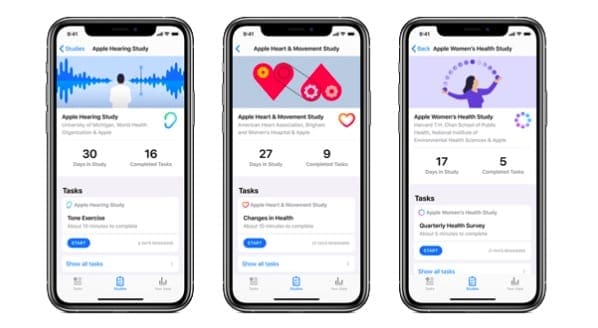
Come iscriversi e iscriversi al nuovo studio Apple Heart and Movement

Restituire alla tua comunità rendendo il mondo un posto migliore e più sano è diventato molto più facile con l’applicazione Research di Apple!

E l’applicazione Research rende tutto questo possibile! Tutto quello che dovete fare è iscrivervi per uno studio direttamente dal vostro iPhone. E se soddisfi i criteri di studio, sei dentro!

Sì, è davvero così facile.

Ora i partecipanti possono contribuire a scoperte mediche potenzialmente rivoluzionarie con iPhone e Apple Watch e contribuire a creare la prossima generazione di prodotti sanitari innovativi.

Gli studi pluriennali sono disponibili tramite la nuova app Research, scaricabile oggi stesso dall’App Store.

Puoi iscriverti a uno qualsiasi dei 3 nuovi studi di ricerca utilizzando l’app Research.

Lo studio Apple Heart and Movement Study è un ampio studio dei fattori che influenzano la salute del cuore e che potenzialmente causano il deterioramento della mobilità o del benessere generale, nel tentativo di promuovere un movimento sano e una migliore salute cardiovascolare.

È risaputo che misurare la qualità e la quantità del movimento di una persona può fornire una visione del suo stato di salute attuale e futuro.

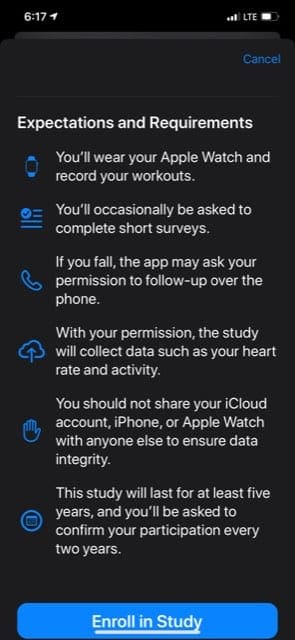
Apple Heart and Movement Study Key Requirements

Chi può partecipare all’Apple Heart & studio sul movimento?

I nuovi studi sono attualmente disponibili solo per i residenti negli Stati Uniti e sono ammessi per i partecipanti di età superiore ai 18 anni (nella maggior parte degli stati).

Quali sono le aspettative e i requisiti per questo studio?

È necessario disporre di un Apple Watch versione 1 o successivo con watchOS 6.1 o successivo.

Ecco l’elenco dettagliato dei requisiti per lo studio Apple Heart and movement. Si prega di prendere nota dei requisiti prima di iscriversi allo studio toccando “iscriviti allo studio”.

Come iscriversi al nuovo studio Apple Heart and Movement

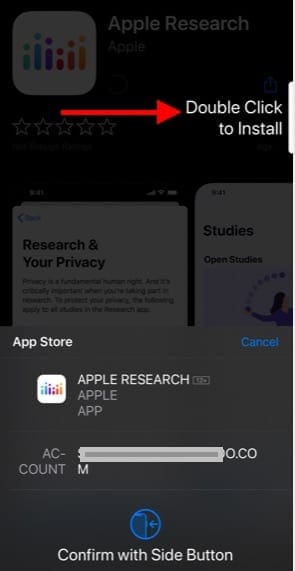
  1. Aprite l’App Store sul vostro iPhone e cercate l’app Apple Research o cliccate sul link qui per aprire la nuova app
  2. Installare la nuova applicazione Apple Research sul vostro iPhone facendo doppio clic sul pulsante laterale
  3. Toccare l’app Research per iniziare.
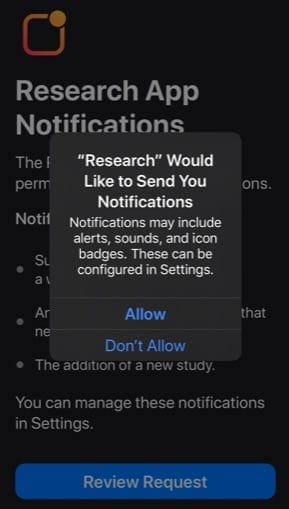
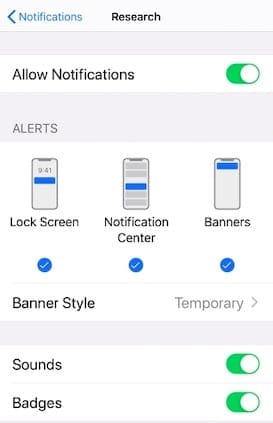
  4. Durante il processo di configurazione, toccare su ‘Consenti’ quando si vede la schermata delle notifiche dell’applicazione di ricerca
  5. Nella schermata successiva, scorrere verso il basso e individuare “Apple Heart & Movement Study”
  6. Toccare su ‘Learn More & Enroll’ per andare avanti
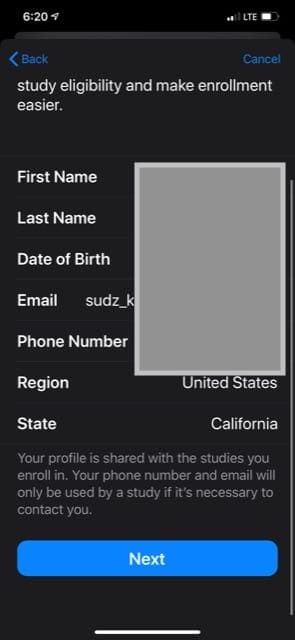
  7. Compila il tuo profilo di ricerca fornendo il tuo indirizzo e-mail e il tuo numero di telefono
  8. Esaminare tutte le leggi e il consenso dello stato (in particolare per i residenti in California)
  9. Esaminare le richieste di accesso ai dati
  10. Completare l’impostazione e assicurarsi che le impostazioni siano complete; Notifiche; la ricerca è abilitata

Una volta completata la procedura di iscrizione, dovreste ricevere una notifica e seguire i compiti richiesti.

Quanto durano questi studi?

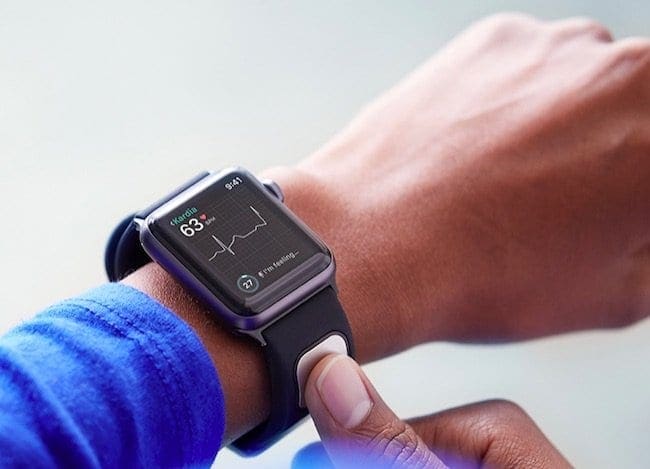
L’intero studio durerà almeno 5 anni e ogni due anni si fornirà il consenso a continuare lo studio. Lo studio sul cuore e sul movimento Apple raccoglierà dati utilizzando il vostro Apple Watch, come il rilevamento delle cadute, l’IRN e l’applicazione ECG.

Ogni mese l’applicazione di ricerca vi farà delle domande sulla vostra salute e sulle vostre funzioni fisiche. Questo processo non dovrebbe durare più di 5 minuti secondo le linee guida dell’app di ricerca.

Se siete interessati a partecipare a uno dei tre studi lanciati, scaricate la nuova app Research e iniziate a lavorare. Non siamo sicuri se ci sia una scadenza o un limite intorno al numero di persone che possono iscriversi, quindi potrebbe essere meglio se ti iscrivi e inizi subito, invece di aspettare.

Le mie informazioni sulla mia salute sono tenute private?

Le informazioni sulla vostra salute potrebbero essere le vostre informazioni più private e personali. Ecco perché Apple si impegna a mantenerle completamente riservate e sicure.

Nell’applicazione di ricerca, si può scegliere quali informazioni condividere e con quale studio.

Tutti i dati raccolti sono criptati quando si dispone di un codice di accesso impostato sul dispositivo.

Una volta condivisa, viene archiviata in modo sicuro in un sistema all’interno di Apple progettato per soddisfare i requisiti tecnici di salvaguardia della legge sulla portabilità e la responsabilità dell’assicurazione sanitaria (HIPAA)

.

Quando si utilizza l’app Research, Apple non può accedere a nessuna delle informazioni di contatto fornite o ad altri dati identificativi.

Inoltre, se necessario, è possibile ritirarsi da qualsiasi studio in qualsiasi momento e interrompere qualsiasi ulteriore raccolta di informazioni sulla propria salute.

Come pulire lo schermo dell’iPad

Uno dei più grandi appelli dell’iPad è il suo splendore visivo. Ma le curve bilanciate e l’hardware delicatamente posizionato perdono la loro magia quando lo schermo è spalmato di impronte digitali. Scoprite come pulire correttamente lo schermo dell’iPad, in modo che sia come nuovo.
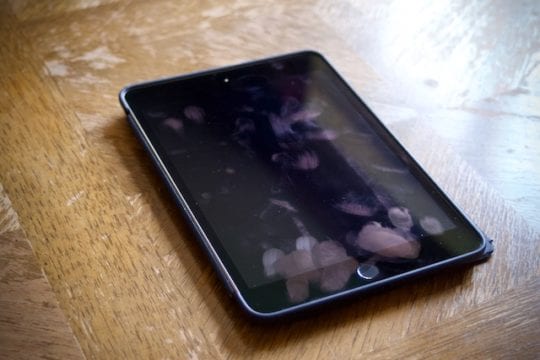
Non si può andare in giro con un iPad con questo aspetto!

Il vostro iPad è una tecnologia costosa.

È necessario assicurarsi di pulirlo correttamente per evitare di rischiare danni irreparabili. Non ostruite le porte con le fibre, tenete il liquido lontano dagli altoparlanti, evitate le sostanze chimiche che danneggiano il rivestimento oleofobico.

Abbiamo messo insieme questo post per assicurarci che sappiate tutto quello che c’è da sapere su come pulire correttamente lo schermo del vostro iPad! Compreso cosa fare per i graffi, disinfettante e protezioni per lo schermo.

Correlato:

  • Come pulire l’altoparlante e il microfono dell’iPhone
  • La vostra copertina dell’iPad potrebbe visualizzare le notifiche in futuro

Quando devo pulire lo schermo del mio iPad?

Pulisci il tuo iPad o lo schermo dell’iPad Pro ogni volta che è sporco. Una regola generale sarebbe quella di pulire tutti i dispositivi elettronici una volta al mese.

Potete fidarvi dell’Apple Store per trattare bene i loro iPad. Foto di Jessica Tyler di Business Insider.

In un Apple Store, puliscono ogni giorno gli schermi sporchi dell’iPad. È più di quanto la maggior parte delle persone abbia bisogno, ma questo dimostra che se sai come pulire correttamente lo schermo dell’iPad, non importa quanto spesso lo fai.

Detto questo, si dovrebbe pulire immediatamente lo schermo dell’iPad se viene a contatto con qualcosa che può causare una macchia, tra cui:

  • Inchiostro
  • Trucco
  • Lozione
  • Sapone
  • Cibo
  • Sporcizia
  • E anche di più.

Di quali strumenti ho bisogno per pulire lo schermo del mio iPad?

Utilizzare un panno privo di pelucchi o un panno in microfibra per pulire lo schermo sporco dell’iPad.

Apple consiglia di pulire lo schermo dell’iPad o dell’iPad Pro con un panno che non lascia pelucchi. Questo è il tipo di panno liscio utilizzato per pulire gli occhiali o le lenti della fotocamera. Elimina le impronte digitali senza depositare fibre come farebbe un tovagliolo di carta o un fazzoletto di carta.

I panni in microfibra sono un tipo popolare di panno privo di lanugine utilizzato negli Apple Stores. Personalmente, li trovo particolarmente efficaci nel cancellare le impronte digitali e i segni ostinati. Inoltre, come altri panni senza lanugine, non lasciano fibre sul dispositivo dopo la pulizia.

Apple non suggerisce di usare nient’altro che acqua per inumidire il panno. Infatti, mettono in guardia contro l’uso di altri strumenti di pulizia:

Non utilizzare detergenti per finestre, detergenti per la casa, aria compressa, spray aerosol, solventi, ammoniaca, abrasivi o detergenti contenenti perossido di idrogeno -Mela

Questo perché l’alcool, gli abrasivi e altri liquidi per la pulizia possono danneggiare il rivestimento oleofobico dell’iPad.

L’evidenza aneddotica suggerisce che questo potrebbe non essere un problema importante. Tuttavia, se un panno inumidito con acqua non funziona, attenersi agli strumenti di pulizia progettati per i display touchscreen.

Cos’è il rivestimento oleofobico dello schermo del mio iPad?

iPad, iPhone e iPod touch hanno un rivestimento oleofobico – oleorepellente – sullo schermo. Questo rivestimento riduce le impronte digitali sullo schermo dell’iPad.
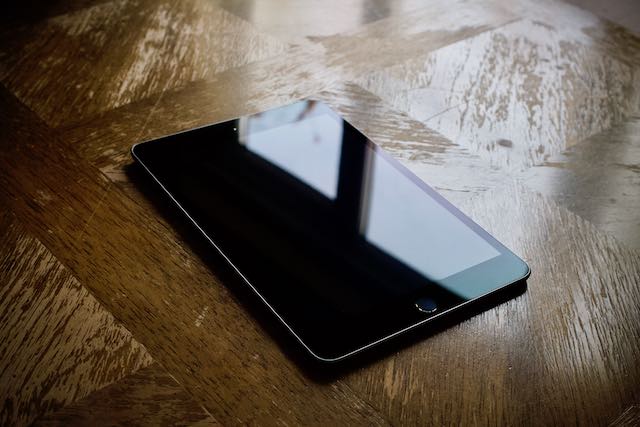
Non c’è un’impronta digitale da vedere, grazie al rivestimento oleofobico!

Il rivestimento oleofobico si consuma comunque nel tempo.

Ma l’uso regolare di prodotti chimici, alcool o altri prodotti per la pulizia farà sì che diminuisca prima. È la ragione per cui Apple raccomanda di non usare altro che un panno umido per pulire lo schermo sporco dell’iPad.

Quando il rivestimento oleofobico non c’è più, è sparito per sempre.

Quanto dura il rivestimento oleofobico del mio iPad?
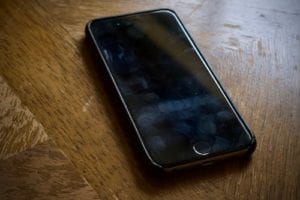
Si può vedere dove il rivestimento si è consumato sul mio iPhone di due anni.

La Apple non dice per quanto tempo si aspetta che il rivestimento oleofobico duri. Solo che si consuma nel tempo e si deteriora più velocemente se lo si pulisce con qualcosa che non sia un panno umido.

Sembra che il rivestimento duri circa due anni con un uso regolare. Dopo di che è probabile che lo schermo dell’iPad si ricopra più velocemente di impronte digitali e sia più difficile da pulire.

Non ci sono effetti collaterali alla perdita del rivestimento oleofobico, se non il fatto che lo schermo del vostro iPad non sarà più così resistente alle impronte digitali.

Come si pulisce correttamente lo schermo dell’iPad?

Apple offre semplici istruzioni sul modo migliore per pulire lo schermo dell’iPad senza rischiare di danneggiarlo. Le abbiamo suddivise in tre fasi:

  1. Scollegare i cavi e spegnere l’iPad.
  2. Utilizzare un panno privo di pelucchi o un panno in microfibra con piccoli movimenti circolari.
  3. Inumidire leggermente il panno con acqua per rimuovere i segni più ostinati.

Fase 1: Scollegare i cavi e spegnere l’iPad

Scollegare tutti i cavi – cavi del fulmine, cuffie o altri adattatori – e rimuovere l’iPad dalla sua custodia, se ne ha uno. Non è necessario rimuovere la protezione per lo schermo dell’iPad se ne ha una.
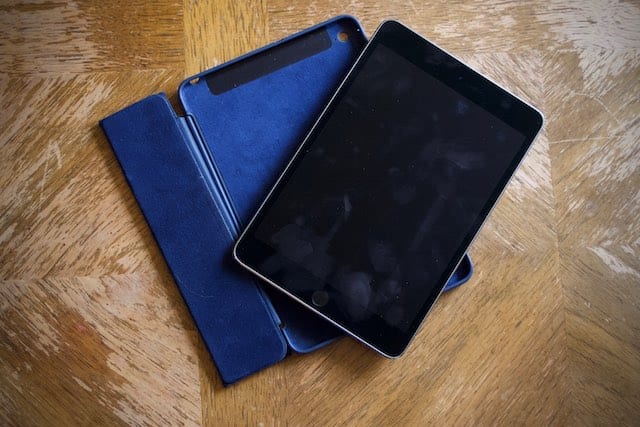
Togliete il vostro iPad sporco dalla sua custodia prima di pulirlo.

Spegnere il vostro iPad tenendo premuto il pulsante Sleep/Wake e il pulsante del volume o andando a Impostazioni >gt; Generale >gt; Shut Down. Quando richiesto, scorrere per spegnere.

Fase 2: utilizzare un panno privo di pelucchi o di microfibra con piccoli movimenti circolari

Utilizzare un panno asciutto privo di lanugine o un panno in microfibra per rimuovere polvere, impronte digitali e altri segni dallo schermo sporco dell’iPad.
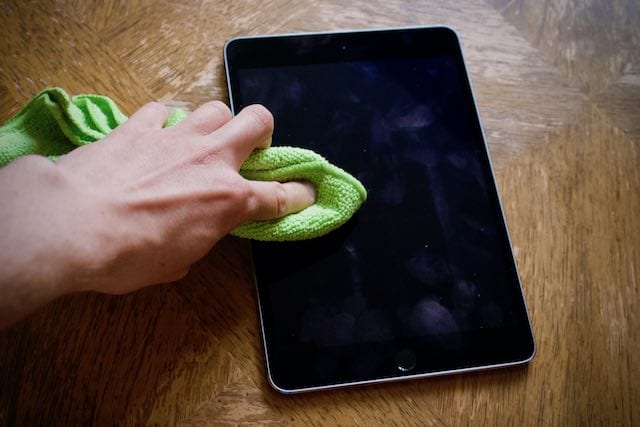
Pulisci bene lo schermo del tuo iPad con un panno pulito e asciutto.

Spostare il panno in piccoli cerchi, lavorando attorno all’intero schermo. Applicare una leggera pressione – premere troppo forte potrebbe danneggiare il display touchscreen.

Fase 3: inumidire leggermente il panno con acqua per rimuovere i segni ostinati

Inumidire leggermente il panno con acqua per i segni ostinati.

Inumidire il panno con una piccola quantità di acqua se ci sono ancora dei segni sullo schermo dell’iPad. Pulire nuovamente lo schermo con movimenti circolari sulla zona sporca.

Quando i segni sono spariti, strofinare la zona con una parte asciutta del panno per evitare filigrane.

Non applicare il liquido direttamente sull’iPad. Inumidire il panno e applicarlo invece sull’iPad.

Fate attenzione a non far entrare liquidi vicino a qualsiasi apertura dell’iPad, come la porta per i fulmini o gli altoparlanti. Se il liquido entra all’interno, potrebbe causare danni irreparabili.

Qual è il miglior detergente per lo schermo dell’iPad?

Apple non consiglia di utilizzare altro che un panno inumidito con acqua per pulire lo schermo dell’iPad. Questo perché i liquidi per la pulizia potrebbero deteriorare il rivestimento oleofobico del vostro display.

Tuttavia, se siete sicuri che l’acqua non funzionerà e siete felici di rischiare il rivestimento oleofobico, considerate questi detergenti per schermi:

  • Whoosh! Screen Shine
  • ZEISS Spray per la pulizia della lente

All’Apple Store usavo il detergente per lo schermo Whoosh!

Whoosh! era il pulitore per lo schermo preferito quando lavoravo in un Apple Store prima che iniziassero a usare panni umidi. E ZEISS è stato sviluppato per gli obiettivi delle fotocamere, ma si è dimostrato popolare ed efficace anche per pulire gli schermi sporchi degli iPad.

Potete usare Windex per pulire lo schermo di un iPad?

Windex è un popolare detergente per la casa progettato per l’uso su vetro e superfici dure. Anche se produce una grande lucentezza sulle vostre finestre, non dovreste usarlo per pulire lo schermo del vostro iPad.

Le sostanze chimiche utilizzate in Windex potrebbero ridurre irreparabilmente il rivestimento oleofobico dello schermo del vostro iPad. Dovreste invece pulirlo con un panno umido e privo di pelucchi.

Detto questo, molti l’hanno usata senza notare alcun effetto negativo.

Come si disinfetta lo schermo dell’iPad?

Queste salviette isopropiliche di Walgreens elimineranno la maggior parte delle forme di batteri.

Nonostante i consigli di Apple, molte persone – soprattutto i germofobici – possono essere infelici solo usando l’acqua per pulire lo schermo dell’iPad. E i batteri?

Ebbene, secondo uno specialista di malattie infettive citato dal New York Times, una regolare pulizia con un panno umido è sufficiente per uccidere molti batteri comuni. In realtà, questo è tutto ciò che usano all’Apple Store.

Detto questo, un panno umido non è efficace contro alcuni dei batteri più dannosi – per esempio, il Clostridium Difficile, che può causare diarrea e intestini infiammati. La maggior parte delle persone non deve preoccuparsi di questo, ma si può decidere di disinfettare il dispositivo.

Ci sono due opzioni per questo: una salvietta con alcool isopropilico o un disinfettante UV.

È possibile trovare salviette di alcool isopropilico in vari rivenditori tra le forniture mediche o di pulizia. Più alta è la percentuale di alcol, migliore è la sua capacità di uccidere i batteri, ma tutto ciò che supera il 70% va bene.

Dobbiamo ribadire che Apple sconsiglia l’uso di detergenti per lo schermo, disinfettanti, alcool e qualsiasi altro liquido per la pulizia dello schermo dell’iPad o dell’iPad Pro. Questo perché danneggiano il rivestimento oleofobico. Infatti, Apple non vende più prodotti per la pulizia per questo motivo.
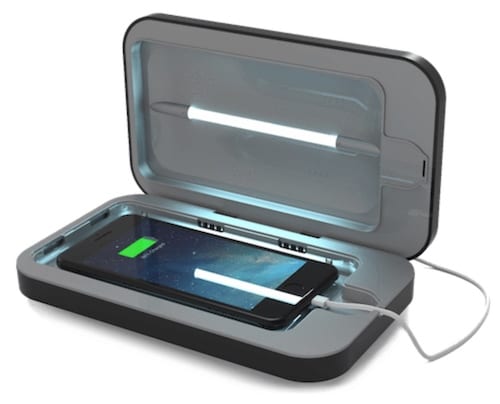
PhoneSoap utilizza la luce UV per uccidere i batteri sui vostri dispositivi.

Ecco perché un disinfettore UV, come il PhoneSoap XL, è l’opzione migliore. Anche se a quasi 120 dollari è molto più costoso! PhoneSoap utilizza la luce UV per uccidere il 99,99% dei germi domestici del vostro iPad senza esporre il suo schermo a sostanze chimiche dannose.

Come faccio a rimuovere i graffi dallo schermo del mio iPad?

Alcuni suggeriscono che il dentifricio è efficace per rimuovere i graffi.

Gli utenti iPad più attenti sono ancora in grado di trovare graffi sullo schermo. Tengo il mio iPad mini in una custodia chiusa, e anche questa ha raccolto un piccolo numero di micrograffi sullo schermo.

Molti report da online suggeriscono diversi materiali per lucidare i graffi sul display dell’iPad. I risultati sono spesso misti, con alcune tecniche che funzionano per alcuni utenti ma non per altri.

Alcuni dei suggerimenti includono l’uso di dentifricio, bicarbonato di sodio o anche carta vetrata. Sono tutti abrasivi, che Apple suggerisce di evitare.

L’unica soluzione approvata da Apple è quella di cercare un dispositivo sostitutivo a causa di danni allo schermo. Se avete acquistato AppleCare+ con il vostro iPad, dovrete pagare la franchigia per i danni accidentali. In caso contrario, dovrete pagare l’intero costo di sostituzione.

Come si usa il dentifricio per rimuovere i graffi dallo schermo dell’iPad?

Il dentifricio sembra essere l’abrasivo più popolare consigliato per rimuovere i graffi dell’iPad. Tuttavia, le istruzioni che seguono sono appropriate anche per altri abrasivi suggeriti online.

Fatelo a vostro rischio e pericolo! Apple consiglia di evitare completamente gli abrasivi.

  1. Pulire prima lo schermo dell’iPad con un panno che non lascia pelucchi, per rimuovere le particelle che potrebbero danneggiare ulteriormente il display.
  2. Attaccare il nastro adesivo sul pulsante di casa, gli altoparlanti, i microfoni e le porte per evitare che l’abrasivo penetri all’interno dell’iPad. Nastro adesivo sul pulsante home e sulle porte prima di youstart!
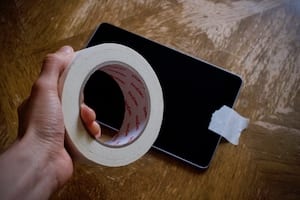
  3. Applicare l’abrasivo sulla zona graffiata dello schermo dell’iPad e lavorarlo con un movimento circolare con il dito o con un panno pulito. Applicare il dentifricio sullo schermo graffiato dell’iPad usando il dito.
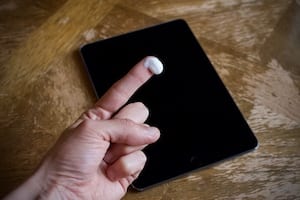
  4. Continuare a strofinare l’abrasivo sulla zona graffiata con una leggera pressione per alcuni minuti.
  5. Utilizzare un panno umido privo di lanugine per rimuovere l’abrasivo rimanente dall’iPad e pulire accuratamente lo schermo.

Come si pulisce un iPad che ha una protezione per lo schermo?

Pulire la protezione dello schermo con un panno umido e privo di pelucchi, proprio come si pulirebbe lo schermo sporco dell’iPad.

Se questo non dovesse funzionare, si potrebbe considerare l’utilizzo di un pulitore per lo schermo. Ma controllate le raccomandazioni del produttore prima di farlo. Potrebbero sconsigliare l’uso di altre sostanze chimiche.

Anche così, vale la pena ricordare che è più economico sostituire una protezione per lo schermo danneggiata che sostituire un iPad sporco.

Come si rimuove l’adesivo per la protezione dello schermo rimasto?

Dopo aver rimosso una protezione per lo schermo, si potrebbe avere un residuo appiccicoso sullo schermo dell’iPad o dell’iPad Pro. Questo residuo è difficile da rimuovere solo con un panno umido, ma di solito è possibile.

Se siete in difficoltà, provate le salviette di alcool isopropilico. Queste possono danneggiare il rivestimento oleofobico dello schermo del vostro iPad, quindi assicuratevi di usarle con parsimonia.

Come se venissero fuori in modo pulito! Immagine da DGiT.

Fateci sapere le vostre domande su come pulire lo schermo di un iPad nella sezione commenti qui sotto. E condividete i vostri rimedi per la pulizia della casa, che abbiano funzionato o meno!

Usare il vostro iPad come cornice digitale

Non c’è bisogno di acquistare una cornice digitale. Potete usare il vostro iPad come tale.

Ma prima bisogna avere delle foto. Potete scattare le foto dalla fotocamera dell’iPad o trasferire le foto dal computer all’iPad tramite iTunes.

1. 2. Toccare “Impostazioni” dalla schermata iniziale.

2. 2. Toccare “Cornice” per visualizzare le opzioni della cornice.

Qui è possibile scegliere la transizione di diapositiva per essere Dissolve o Origami. L’opzione Dissolve (Dissolvi) dissolverà una foto mentre sbiadisce in un’altra foto. Sotto la transizione Origami, le foto apparirà per piegare e si svolgono nella foto successiva.

3. È anche possibile attivare la riproduzione casuale e regolare la durata di ogni foto. C’è anche una funzione per “ingrandire i volti”. Potete impostarla in modo da mostrare tutte le vostre foto o solo le foto di un certo album.

4. Per sigillare la cornice digitale è necessario essere nella schermata di blocco dell’iPad. Questo è lo schermo con la scritta “Slide to unlock” dopo aver svegliato l’iPad dallo stato di riposo. Se non volete aspettare che si spenga, potete cliccare sul pulsante sleep in alto a destra. Ora cliccate sul pulsante Home per ottenere la schermata “Slide to Unlock”. Ma non farlo scorrere. Toccate invece l’icona della cornice.

5. Ora basta appoggiare l’iPad sul tavolo e usarlo come cornice digitale.

6. 6. Per far uscire l’iPad dalla modalità cornice digitale, premere il pulsante Home. Apparirà il messaggio “Slide to unlock”. Fate scorrere il cursore per sbloccarlo e riavrete la vostra schermata Home.

Ci si può rendere conto che la funzione slideshow dell’applicazione Foto può fare più o meno la stessa cosa. Tuttavia, c’è una grande differenza. Quando un utente clicca sul pulsante Home nell’app della cornice digitale, si ottiene la schermata “slide to unlock”. L’utente non potrà accedere all’iPad senza password. Questo supponendo che l’utente abbia impostato una password per l’iPad (cosa raccomandata poiché ha accesso alle vostre e-mail).

La funzione di presentazione in “Foto” non blocca l’utente. Quindi, chiunque clicchi sul pulsante Home mentre la presentazione è in corso, interromperà la presentazione e si troverà all’interno del vostro iPad con accesso alle vostre e-mail e ad altri dati.

Quindi, per usare il vostro iPad come cornice digitale, è meglio usare l’app Digital Picture Frame piuttosto che la funzione slideshow dell’app Foto.

Visualizzare rapidamente i livelli della batteria dei dispositivi collegati sul vostro iPhone

Sembra che in questi giorni dobbiamo prestare più che mai attenzione ai livelli delle batterie. Dal nostro Mac e dai dispositivi mobili al mouse wireless e alla tastiera Bluetooth, assicurarsi che ci sia rimasta molta batteria per la giornata è fondamentale per la produttività, la comunicazione, l’intrattenimento e altro ancora.

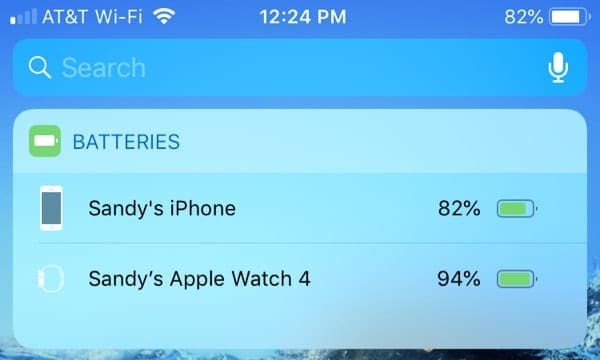
Visualizza i livelli della batteria nella schermata Today View
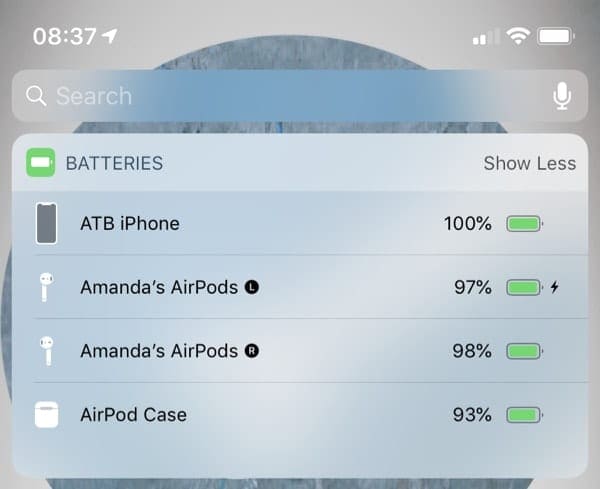
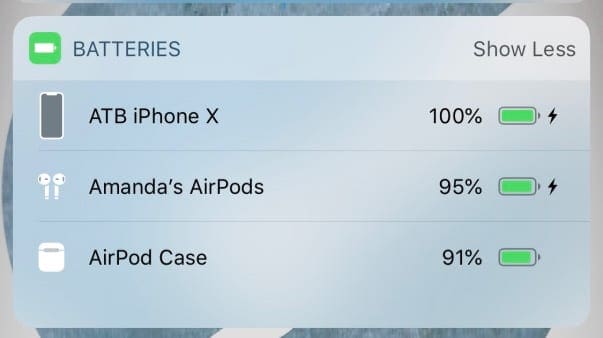
Tenere presente che, affinché un dispositivo e il suo livello di carica della batteria appaia nel widget, deve essere un dispositivo Bluetooth supportato e collegato. E non appena si collega un dispositivo compatibile, il suo livello di batteria dovrebbe apparire automaticamente nel widget.

Ad esempio, se collegate gli AirPods al vostro iPhone, dovreste vedere subito quelli nel widget Batterie. E quello che è bello del livello della batteria degli AirPods è che si possono vedere i livelli per il sinistro, il destro e la custodia degli AirPod.

Visualizza i livelli delle batterie degli AirPod e del case AirPod
Non vedi i livelli della batteria Bluetooth?

Per ragioni sconosciute, alcuni dispositivi Bluetooth semplicemente non riportano il livello della batteria in questo widget. Se avete seguito la procedura sopra descritta ma ancora non vedete il livello della batteria del vostro dispositivo BT, provate questi passi:

  • Assicurarsi che gli accessori Bluetooth siano accesi e collegati via Bluetooth, quindi rimuovere il widget della batteria e aggiungerlo di nuovo
  • Dimenticare e riaccoppiare il dispositivo Bluetooth. Assicurarsi di aver dimenticato prima il dispositivo o i dispositivi e poi riaccoppiarli.
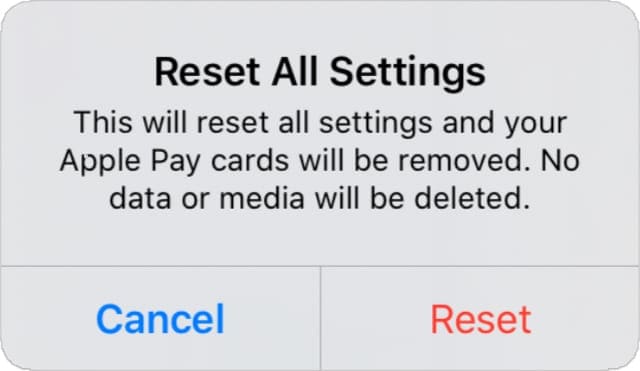
  • Alcuni hanno scoperto che il ripristino di tutte le impostazioni ha risolto questo particolare problema per loro, ma è un po’ drastico!

Come ripristinare tutte le impostazioni sull’iPhone

  • Andare a Impostazioni ; Generale; Reset; Reset Tutti Il ripristino delle impostazioni non cancella alcun contenuto.
  • Questo ripristina tutte le impostazioni predefinite in Impostazioni, comprese le notifiche, gli avvisi, la luminosità e le impostazioni dell’orologio come gli allarmi di sveglia e riporta tutte le funzionalità personalizzate e personalizzate come gli sfondi e le impostazioni di accessibilità ai valori predefiniti di fabbrica
  • Il ripristino delle impostazioni dell’iPhone non ha alcun impatto sui dati personali del dispositivo, comprese foto, testi, documenti e altri file

Tenete d’occhio le batterie a colpo d’occhio

è facile controllare il livello della batteria degli AirPods con il widget della batteria dell’iPhone

Senza dover fare un punto di vista sui livelli di batteria dei dispositivi che avete collegato al vostro iPhone, potete farlo con un rapido sguardo con il widget Batteries. Fateci sapere se avete intenzione di impostarlo per i vostri dispositivi nei commenti qui sotto!

E ricordate, potete sempre venirci a trovare su Twitter!

iLife ’11 Drops Supporto PowerPC Completamente

Sebbene iLife ’09 si allontani dalla piena compatibilità con i Mac basati su PowerPC, la nuova release di iLife ’11 evita completamente il supporto PowerPC a favore dei soli Mac basati su Intel. I requisiti di sistema di Apple per la nuova release includono “computer Mac con processore Intel”.

Altri requisiti includono:

  • GarageBand Learn to Play richiede un Mac con processore Intel Core Duo o superiore.
  • Il video AVCHD delle videocamere supportate richiede un Mac con un processore Intel Core Duo o superiore. Visita la pagina delle telecamere supportate diiMovie ’11 per ulteriori dettagli.
  • 1GB di RAM.
  • Circa 5GB di spazio disponibile su disco.

Pulsante Home iPhone o pulsante di accensione rotto, come riavviare

Sapete qual è la sensazione peggiore oltre a perdere un iPhone o un iPad? La rottura di uno dei due pulsanti più importanti del vostro dispositivo iOS. Non stiamo parlando dei pulsanti del volume, ma dei pulsanti di accensione e di spegnimento situati nella parte inferiore dello schermo e nell’angolo in alto a destra.

Il pulsante home permette di fare molte cose, come chiudere un’applicazione, uccidere le applicazioni dall’App Switcher, e ti ti tira fuori dai guai a volte. Il pulsante di accensione, come suggerisce il nome, permette di spegnere completamente lo schermo o anche il dispositivo.

Consigli rapidi

  • Attivare il testo in grassetto
  • Reimpostare le impostazioni di rete
  • Utilizzare il comando Shut Down nell’App Impostazioni (iOS 11+)
  • Provate AssistiveTouch per riavviare il dispositivo tramite azioni su schermo
  • Scaricare completamente la batteria e ricaricarla

Quindi avrete intuito che sia i pulsanti per la casa che quelli per l’accensione sono essenziali e hanno giocato un ruolo cruciale nel nostro uso quotidiano. Fa schifo perderne uno, soprattutto quando si deve riavviare un iPhone o iPad, mettere il dispositivo in modalità di recupero, ecc.

Imparare i diversi modi per resettare l’iPhone 7
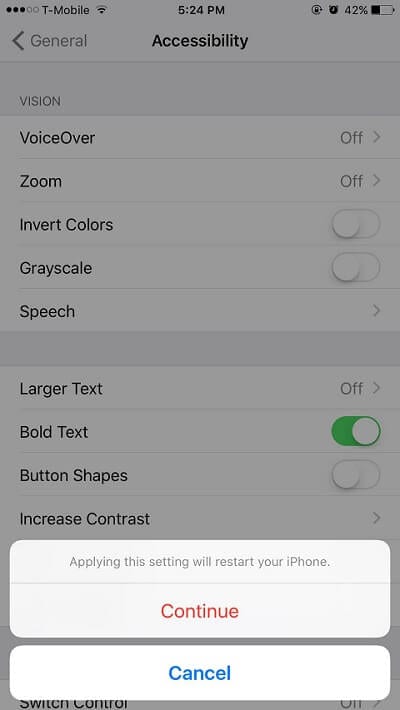
Per quanto riguarda il riavvio di un dispositivo, sapevate che potete ancora farlo senza l’uno o l’altro? Nel caso in cui la vostra casa o il pulsante si rompa, potete sempre riavviare/riavviare il vostro dispositivo. Ecco come fare.

Come riavviare il vostro iPhone o dispositivo iOS senza pulsanti di accensione o di accensione

  1. Vai a Impostazioni; Accessibilità
  2. Cercare l’opzione ‘Testo in grassetto’ e attivarla
  3. Il vostro iPhone o iPad vi chiederà se volete riavviare il dispositivo

Naturalmente, dovete dire di sì perché stiamo cercando un modo per riavviare il vostro dispositivo iOS. Una volta riavviato il dispositivo, tutto dovrebbe essere a posto.

Riavviare ripristinando le impostazioni di rete

In alternativa, è possibile anche resettare le impostazioni di rete da S ettings > General > Reset > Reset > Reset Network Settings.

E il sistema sarà anche riavviato come parte del processo di reset.

Ricordati che questa azione rimuove tutti i codici di accesso WiFi memorizzati, quindi tienili a portata di mano prima di reimpostare le impostazioni della rete.

Per iOS 11 e superiori, utilizzare la funzione di spegnimento nell’App Impostazioni

Un’altra grande e facile opzione per le persone con iOS 11 e superiori è il comando di spegnimento all’interno dell’App. delle impostazioni

Andare su Impostazioni e scorrere fino a trovare Spegnimento . Toccarlo e il dispositivo si riavvia! Facilissimo.

Prova AssistiveTouch To Restart

Originariamente progettato per aiutare le persone che hanno problemi di mobilità quando lavorano con touch screen e piccoli pulsanti come Home o Power, il tocco assistito permette a chiunque di utilizzare i propri iDevice per eseguire attività con uno o più tocchi creando azioni personalizzate.

Mentre l’Assistive Touch aiuta le persone con disabilità e disabilità fisiche a usare iDev ices, ha anche alcuni simpatici comandi per aiutare le persone con problemi come quando il pulsante home smette di funzionare.

Quindi approfittiamo del Touch Assistivo!

Riavvio tramite Assistive Touch iOS 10 e inferiore

  1. Aperto Impostazioni ; Generale; Accessibilità
  2. Scorrere e toccare AssistiveTouch
  3. Attivare AssistiveTouch
  4. Sullo schermo del vostro apparecchio appare un piccolo pulsante
  5. Toccare il pulsante AssistiveTouch
  6. Selezionare l’apparecchio dalle opzioni
  7. Tenere premuta l’icona della schermata di blocco
    1. Attendere che compaia il cursore per lo spegnimento
    2. Passare il cursore per spegnere
    3. Premere il pulsante di accensione per accendere o collegare il dispositivo iDevice ad un computer per accenderlo automaticamente (se il pulsante di accensione non funziona)

Con iOS 11 o superiore?

iOS 11 include un’altra eccellente impostazione di accessibilità per aiutare la gente a riavviare i propri dispositivi senza bisogno di pulsanti di accensione o di casa.

Set-Up Assistive Touch Per la rielaborazione con un solo tocco

  • Aperto Impostazioni ; Generale; Accessibilità
  • Scorrere verso il basso per individuare AssistiveTouch e toccarlo
  • Attivare l’AssistiveTouch
    • Sullo schermo appare un pulsante virtuale
    • Tenere premuto per spostare questo pulsante in qualsiasi posizione dello schermo
  • Individuare le azioni personalizzate e selezionare Single-Tap (o, se lo si desidera, scegliere un’azione diversa come Long Press o 3D Touch)
  • Dal menu a schermo, scegliere Riavvia (scorrere verso il basso per trovarlo)
  • Ogni volta che si desidera riavviare, basta premere il pulsante sullo schermo e selezionare Riavvia dal messaggio “Sei sicuro di voler riavviare il tuo iPhone?”

Scaricare la batteria e ricaricarla

L’ultimo modo per riavviare un iDevice senza un pulsante di accensione o di accensione è quello di lasciare che si esaurisca tutta la corrente.

Sì, proprio così! Basta lasciare che la batteria si scarichi completamente e poi riposizionare il dispositivo sulla carica per riavviare il dispositivo.

Dato che gli altri metodi sono abbastanza semplici, questo processo richiede molto più tempo. Ma nel caso in cui non funzioni nient’altro, si ha sempre quest’ultima alternativa.

Per accelerare lo scaricamento della batteria, riproducete o cuocete a vapore un video e impostatelo su auto-play, in modo che i video vengano riprodotti fino a quando non si spegne la corrente.

Assicuratevi solo di essere connessi al WiFi e non al vostro piano dati mobile per evitare inutili costi di dati o riduzioni della velocità di connessione a internet attraverso la vostra rete mobile.

Quindi sì, è così che si può riavviare rapidamente l’iPhone, l’iPod touch e l’iPad nel caso in cui uno dei pulsanti smetta di funzionare.

Ecco perché i vostri dispositivi Apple stanno per diventare molto più sicuri

Anche se i dispositivi Apple sono famosi per le loro caratteristiche di sicurezza e privacy, non sono invulnerabili troppo hacker o altri attacchi. Per fortuna, i dispositivi Apple stanno per diventare molto più sicuri.

Questo a causa dei recenti cambiamenti della politica Apple annunciati alle conferenze sulla sicurezza Black Hat di Las Vegas di questo mese. Oltre a ciò, ci sono anche alcuni notevoli exploit rivelati al Black Hat e al Def Con 2019.

Ecco cosa dovreste sapere delle recenti notizie sulla sicurezza Apple.

Modifiche alla politica di sicurezza di Apple

Ivan Krstić, responsabile dell’ingegneria della sicurezza di Apple, ha fatto un paio di annunci significativi alla conferenza Black Hat di quest’anno.

Se da un lato gli annunci erano rivolti agli hacker etici e ai ricercatori di sicurezza, dall’altro rappresentano importanti cambiamenti nelle politiche di sicurezza di Apple. Questi potrebbero benissimo tradursi in dispositivi molto più sicuri per il futuro.

Programma Bug Bounty

Annuncio di Apple al Black Hat 2019. Immagine via @mikebdotorg.

La più grande notizia relativa ad Apple dalla conferenza sulla sicurezza Black Hat di questo agosto è stata una significativa espansione del programma bug bounty di Apple.

In sostanza, un programma di bug bounty è un modo per gli hacker etici e i ricercatori della sicurezza di contribuire a rafforzare le piattaforme esistenti. Una volta che trovano un bug o una vulnerabilità con iOS, per esempio, segnalano il difetto ad Apple – e vengono pagati per questo.

Per quanto riguarda i cambiamenti, Apple sta espandendo il programma bug bounty ai dispositivi macOS. Sta anche aumentando la dimensione massima di un bounty da 200.000 dollari per ogni exploit a 1 milione di dollari per ogni exploit. Questo, ovviamente, dipende da quanto è grave.

Apple ha introdotto per la prima volta un programma di bug bounty per iOS già nel 2016. Ma fino a questo agosto non esisteva un programma di questo tipo per macOS (che è, di per sé, più vulnerabile agli attacchi rispetto al sistema operativo mobile di Apple).

Questo ha notoriamente causato problemi quando un hacker tedesco si è inizialmente rifiutato di riferire i dettagli di un difetto specifico alla Apple. L’hacker ha citato la mancanza di payout come motivo, anche se alla fine ha fornito i dettagli ad Apple.

iPhone pre-interrotto

Una diapositiva che descrive il programma di ricerca sulla sicurezza dell’iPhone di Apple. Immagine via @0x30n.

Apple fornirà anche iPhone specializzati per gli hacker controllati e i ricercatori della sicurezza in modo che possano provare a rompere l’iOS.

Gli iPhone sono descritti come dispositivi “dev” pre-detenuti, che mancano di molte delle misure di sicurezza che sono state inserite nella versione consumer di iOS.

Questi specialisti dovrebbero permettere ai tester di penetrazione di accedere molto di più ai sistemi software sottostanti. In questo modo, possono trovare le vulnerabilità del software molto più facilmente.

Gli iPhone saranno forniti nell’ambito dell’iOS Security Research Device Program di Apple, che prevede di lanciare il prossimo anno.

Vale la pena di notare che esiste un mercato nero per i suddetti iPhone “dev”.

Secondo un rapporto della scheda madre dell’inizio di quest’anno, questi iPhone pre-release vengono talvolta contrabbandati fuori dalla linea di produzione di Apple. Da lì, spesso si procurano un prezzo elevato prima di arrivare a ladri, hacker e ricercatori della sicurezza.

Notevoli vulnerabilità

Mentre i cambiamenti della politica di sicurezza e gli iPhone degli hacker sono la più grande novità di Black Hat e Def Con, i ricercatori della sicurezza e gli hacker dal cappello bianco hanno anche rivelato una serie di notevoli vulnerabilità legate alla Apple.

Questi sono importanti da notare se si utilizza un dispositivo Apple e si desidera mantenere la privacy e la sicurezza dei dati.

Face ID Bypass

Questi occhiali speciali, sviluppati dai ricercatori della Tencent, possono bypassare Face ID. Immagine tramite Threatpost.

Apple dice che Face ID è molto più sicuro di Touch ID. E in pratica, in realtà, è molto più difficile da aggirare. Ma questo non significa che gli exploit non esistano.

I ricercatori della Tencent hanno scoperto di essere riusciti a ingannare il sistema di rilevamento della “vivacità” di Face ID. In sostanza, si tratta di una misura che serve a distinguere i tratti reali o finti degli esseri umani – e impedisce alle persone di sbloccare il dispositivo con la faccia quando si dorme.

I ricercatori hanno sviluppato un metodo proprietario che può ingannare il sistema solo con l’uso di occhiali e nastro adesivo. In sostanza, questi “falsi” occhiali possono emulare lo sguardo di un occhio sul volto di una persona incosciente.

L’exploit funziona però solo su persone inconsapevoli. Ma è preoccupante. I ricercatori sono riusciti a mettere gli occhiali finti su una persona addormentata.

Da lì, potevano sbloccare il dispositivo della persona e inviare denaro a se stessi attraverso una piattaforma di pagamento mobile.

Contatti App

Un bug nel formato del database SQLite potrebbe rendere l’app iOS Contacts di Apple vulnerabile agli attacchi.

Il sistema operativo iOS di Apple, come piattaforma a muro, è abbastanza resistente agli attacchi. In parte, questo perché non c’è un modo semplice per eseguire applicazioni non firmate sulla piattaforma.

Ma i ricercatori della sicurezza del Check Point di Def Con 2019 hanno trovato un modo per sfruttare un bug nell’applicazione Contatti che potrebbe permettere agli hacker di eseguire codice non firmato sul vostro iPhone.

La vulnerabilità è in realtà un bug nel formato di database SQLite, che l’applicazione Contatti utilizza. (La maggior parte delle piattaforme, da iOS e macOS a Windows 10 e Google Chrome, utilizzano effettivamente questo formato).

I ricercatori hanno scoperto di essere in grado di eseguire codice dannoso su un iPhone con un impatto, compreso uno script che ha rubato le password di un utente. Sono stati anche in grado di guadagnare in persistenza, il che significa che potevano continuare a eseguire il codice dopo un riavvio.

Fortunatamente, la vulnerabilità si basa sull’installazione di un database dannoso su un dispositivo sbloccato. Quindi, finché non si permette a un hacker di accedere fisicamente al proprio iPhone sbloccato, si dovrebbe essere a posto.

Cavi dannosi

Sembra leggero un cavo Lightning, è in realtà uno strumento di prova di penetrazione su misura sviluppato dal ricercatore di sicurezza MG. Immagine via O.MG.

Da tempo si raccomanda di non collegare unità USB a caso al computer. Grazie a un recente sviluppo, probabilmente non dovreste nemmeno collegare cavi Lightning casuali al vostro computer.

Questo grazie al cavo O.MG, uno strumento di hacking specializzato sviluppato dal ricercatore di sicurezza MG e presentato quest’anno al Def Con.

Il cavo O.MG Cable appare e funziona esattamente come un tipico cavo Apple Lightning. Può caricare il vostro iPhone e può collegare il vostro dispositivo al vostro Mac o PC.

Ma all’interno dell’alloggiamento del cavo c’è in realtà un impianto proprietario che potrebbe consentire ad un aggressore l’accesso remoto al computer. Quando è collegato, un hacker potrebbe aprire il terminale ed eseguire comandi dannosi, tra le altre cose.

Per fortuna, i cavi sono attualmente solo fatti a mano e costano 200 dollari l’uno. Questo dovrebbe ridurre il rischio. Ma andando avanti, probabilmente vorrete evitare di collegare cavi Fulmine a caso al vostro Mac.

<

Nuove funzionalità nascoste in arrivo su iOS 10

La iOS 10 Public Beta pubblica è uscita da qualche settimana e le caratteristiche più discrete sono state scoperte. Ecco alcune delle mie caratteristiche preferite un po’ nascoste che andranno su iOS questo autunno.

Ora di andare a dormire

Per chi usa l’iPhone come sveglia, è stata aggiunta all’applicazione Clock un’elegante nuova funzione. Apple ha aggiunto un nuovo sistema di promemoria per l’ora di andare a letto e una sveglia.

In iOS 10 è stata aggiunta una nuova scheda Bedtime in fondo all’applicazione. Qui è possibile impostare quando è necessario svegliarsi la mattina e l’app vi avviserà quando è ora di andare a letto per farvi una bella dormita. Nella scheda Bedtime sono stati aggiunti nuovi suoni di allarme che sono molto più piacevoli delle vecchie opzioni di allarme. Inoltre, le funzioni di Bedtime monitorano la qualità del sonno durante l’uso.

Messaggi nascosti

Se avete seguito le notizie di iOS 10, sapete che l’applicazione Messaggi è un punto focale. Una delle caratteristiche divertenti è l’invio di messaggi nascosti. L’opzione è sotto la voce Bubble Effects ed è accessibile premendo sulla freccia blu di invio a destra del messaggio. Apple chiama l’effetto inchiostro invisibile e permette di inviare un messaggio a cui si può accedere solo dopo che il destinatario ha passato il messaggio per rivelarne il contenuto. Questo funziona sia per il testo che per le foto.

Disdire l’abbonamento alla posta

Rintracciare un pulsante “unsubscribe” in fondo a un’e-mail è quasi sempre difficile. Ci sono diverse applicazioni di posta elettronica di terze parti per iOS che includono un modo semplice per annullare l’iscrizione ad e-mail indesiderate. Tuttavia, pochi hanno implementato una soluzione così semplice come quella che Apple ha pianificato per iOS 10.

Quando un’email che l’applicazione Mail riconosce proviene da una mailing list, apparirà un’opzione vicino alla parte superiore dello schermo con un’opzione per annullare l’iscrizione. L’opzione è difficilmente invadente e può essere facilmente disattivata. Anche se la funzione è una comodità, ho trovato che è stata colpita o mancata nel mio utilizzo. Ci sono molti messaggi che ho ricevuto da una mailing list che non sono mai stati riconosciuti come tali dall’applicazione Mail.

Opzione “Mostra di più”

I widget giocano un ruolo molto più importante in iOS 10. Per la prima volta saranno disponibili nella schermata iniziale… più o meno. I widget verranno visualizzati accanto alle azioni rapide che si attivano premendo l’icona di un’applicazione nella schermata iniziale.

Anche i widget continuano ad essere supportati in Today View e hanno ricevuto una riprogettazione e pochi nuovi trucchi. La mia caratteristica preferita è un’opzione “mostra di più” facile da trascurare, situata in alto a destra di alcuni widget. Per alcune app, premendo questa opzione è possibile espandere il widget e visualizzare maggiori informazioni per la particolare app.

Nuovo suono della tastiera

Dopo quasi un decennio dello stesso suono di clic della tastiera, Apple sta introducendo un nuovo suono di tastiera in iOS 10. Se avete notato questo cambiamento senza averlo letto prima, sono impressionato. Il nuovo suono non è drasticamente diverso, ma di certo suona meno come una tastiera.

Quali sono alcune delle caratteristiche che non vedete l’ora di vedere?

L’altoparlante dell’iPad, iPod o iPhone non funziona, come risolvere il problema

Avete problemi con l’altoparlante del vostro iPhone o iPad? Non sentite niente mentre ascoltate musica, fate una chiamata o usate FaceTime o un’altra applicazione audio?

A un certo punto nei nostri iLive, i vivavoce dei nostri iPhone non funzionano. È super frustrante quando non possiamo telefonare con il vivavoce. Quando qualcuno chiama, non riusciamo a sentire nulla attraverso l’altoparlante del nostro iPhone. Peggio ancora, dato che non sentiamo nulla, la persona che ci chiama potrebbe anche riagganciare. E quando si ascolta la segreteria telefonica dell’iPhone, non si sente nulla!

Sintomi che portano all’altoparlante dell’iPhone che non funziona la diagnosi

Altri sintomi di un problema con il vivavoce dell’iPhone includono il non sentire la nostra musica o i nostri video attraverso l’altoparlante. Il segnale acustico di notifica che normalmente sentiamo con un nuovo testo o un’e-mail è improvvisamente assente. Alcuni di noi amano questa funzione, quindi è davvero preoccupante quando scompare!

I nostri iPhone hanno un solo altoparlante (e più microfoni), e i nostri telefoni usano quell’altoparlante A LOTTO. Pensateci: noi usiamo il nostro altoparlante per parlare alle chiamate e con Siri, per ascoltare musica e video, per le notifiche, e ci sono un zilione (e non solo) di applicazioni che usano il vostro altoparlante.

Un’altra cosa sul vostro iPhone Speaker

Quando l’altoparlante dell’iPhone è in qualche modo funzionante, si sentono crepitii, statiche, o in generale una scarsa qualità del suono. Non è normale e non va bene.

Impariamo quindi cosa fare quando l’altoparlante del vostro iPhone non funziona e risolviamo questi problemi.

Quindi diamoci da fare!

Iniziate con i pulsanti esterni del vostro iPhone

Controllare le connessioni dell’altoparlante dell’iPhone

Questo potrebbe sembrare ovvio, ma prima verificate che non ci sia nulla collegato alla presa delle cuffie, compresi auricolari, cuffie o qualsiasi altro tipo di adattatore.

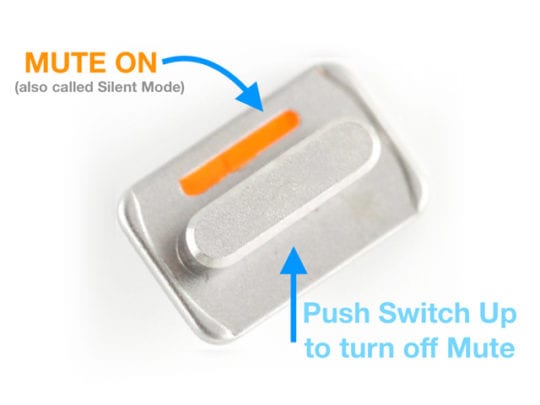
Successivamente, assicurarsi che l’interruttore laterale Mute/Ring/Silent non sia commutato su silenzioso

Se si vede l’arancione, è impostato su silenzioso.

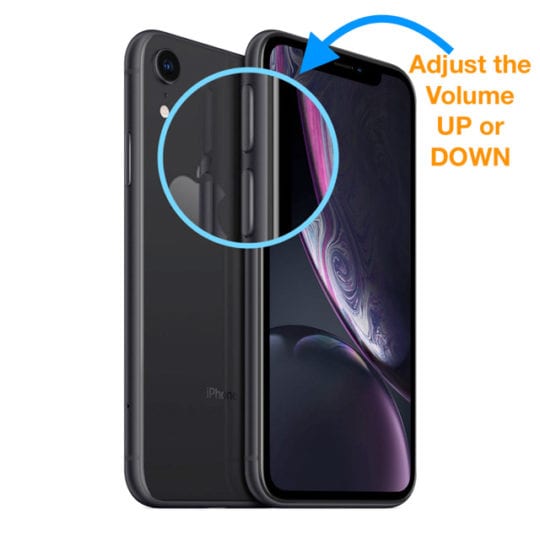
Cambia volume

Regolare il volume alzando il volume premendo il pulsante del volume UP fino a quando il volume non viene alzato completamente. Controllare lo schermo dell’iPhone per assicurarsi che il volume sia al massimo.

Se sentite un qualsiasi suono, ma è silenzioso e/o crepitio, allora l’altoparlante del vostro iPhone è danneggiato. Dovrete far riparare o sostituire l’altoparlante del vostro iPhone.

Controllate che non ci sia nulla che blocchi il vostro altoparlante. A volte lo sporco o altri detriti rimangono intrappolati e coprono lo schermo dell’altoparlante. Questo è particolarmente vero se tenete il vostro iPhone in una custodia. Se bloccato, utilizzare un panno in microfibra e pulire accuratamente i detriti.

Controlla il tuo software iOS

Di solito, il nostro altoparlante per iPhone non funziona a causa di un problema di software (o umano). La buona notizia è che possiamo risolverli da soli, senza dover visitare il nostro Apple Store locale.

Prima di iniziare un esame fisico, assicuratevi che il vostro iPhone sia aggiornato all’ultima versione di iOS. L’esecuzione di questo aggiornamento spesso risolve subito il problema!

Se il vostro iPhone è aggiornato o se l’aggiornamento non ha cambiato il problema dell’altoparlante, sottoponiamoci a un esame fisico.

Disattivare l’audio e non disturbare

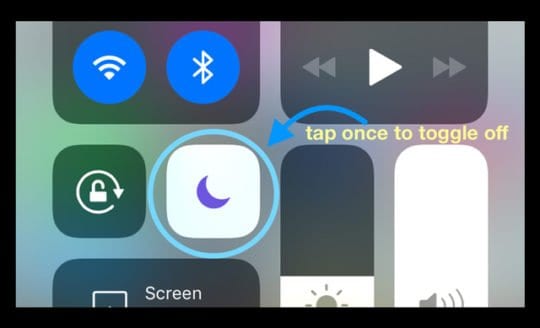
Aprire Settings &gt; Do Not Disturb o strisciare su Control Center e verificare che Do Not Disturb non sia abilitato. Se è così, disattivarlo!

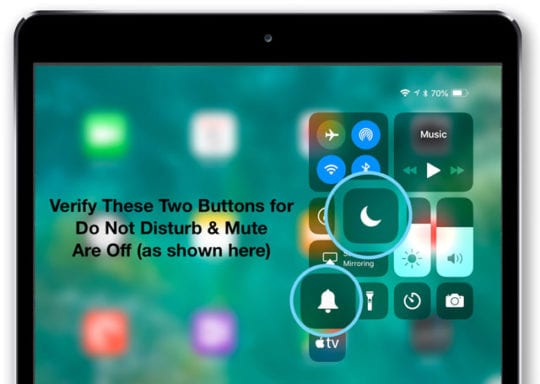
Per chi usa un iPad, strisciare verso il basso dall’angolo in alto a destra per aprire il Control Center. Assicurarsi che sia il pulsante mute che il pulsante Non disturbare non siano accesi.

Bloccato in modalità cuffie

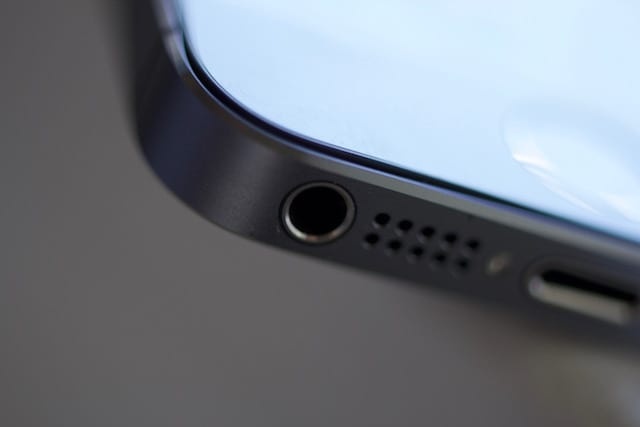
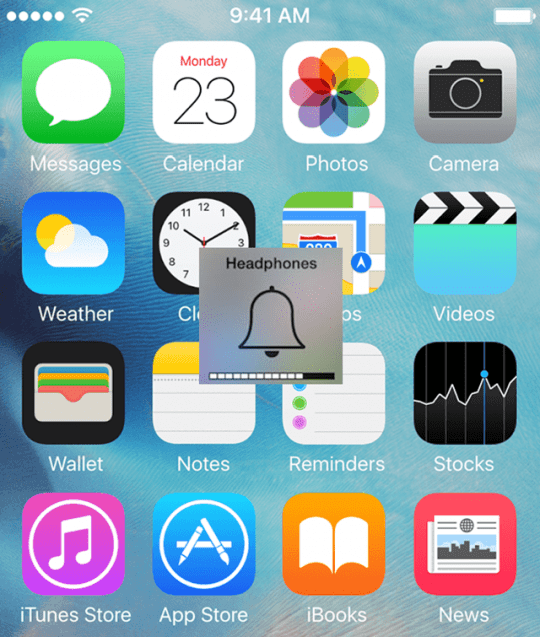
Quando si regola il volume, se si vede l’icona delle cuffie che mostra che le cuffie sono collegate quando non lo sono, ci può essere sporcizia, polvere o qualcos’altro depositato nella presa delle cuffie

Controllate il jack delle cuffie e guardate attentamente. Se c’è qualcosa lì dentro, provare a rimuoverla con attenzione. Se non vedete nulla, provate a soffiare velocemente nella presa per rimuovere la polvere.

Un altro suggerimento è quello di inserire e rimuovere rapidamente un paio di cuffie o auricolari nel jack delle cuffie. Fare questo un paio di volte per rimuovere lo sporco o la polvere. Abbiamo un ampio articolo su questo particolare problema, quindi se siete bloccati in modalità cuffie controllate questo articolo.

Audio attraverso le onde radio

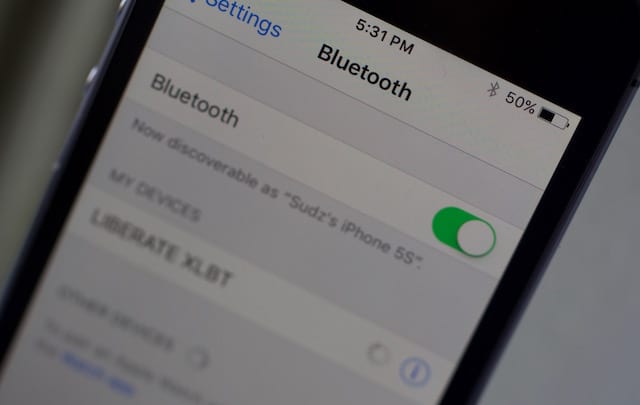
Verificare di non essere collegati ad altoparlanti Bluetooth o Airplay, cuffie o altri dispositivi audio.

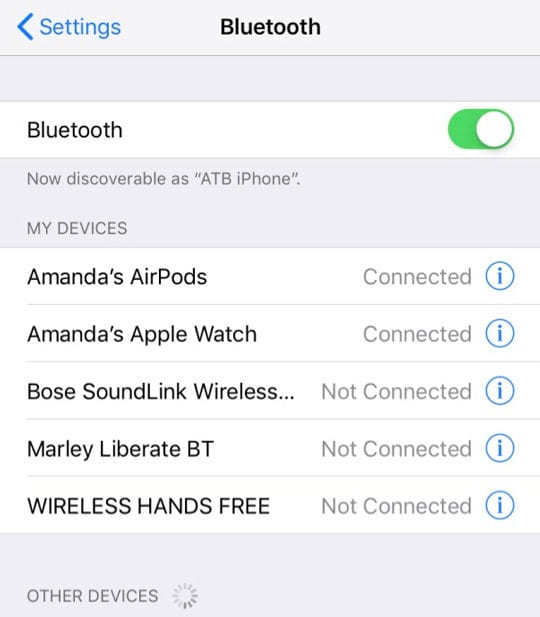
Potete disattivare completamente il Bluetooth o, se volete che il Bluetooth rimanga attivo per altri dispositivi, come l’Apple Watch, scollegate il dispositivo Bluetooth offensivo dal vostro iPhone.

Per il Bluetooth

  1. Impostazioni; Bluetooth
  2. Spegnimento o sotto i miei dispositivi
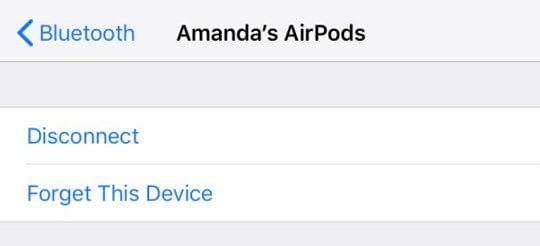
    1. Toccare la “i” a destra del dispositivo collegato
    2. Selezionare Disconnect

Per Airplay

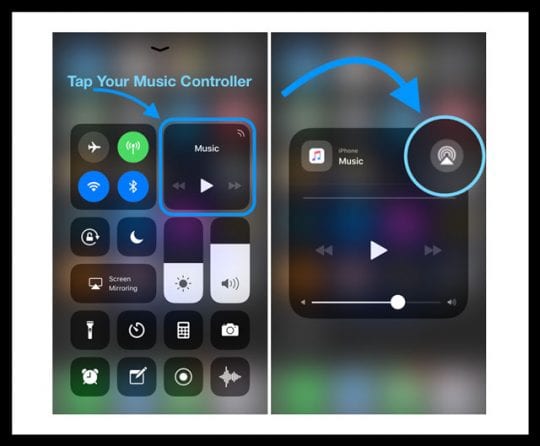
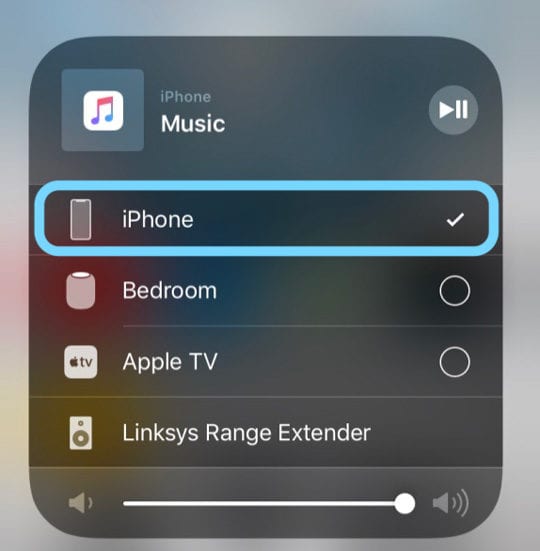
  1. Passare il dito sul Control Center e navigare fino al riquadro Musica e premere l’icona Airplay
  2. Selezionate il vostro iPhone (o qualsiasi altro dispositivo utilizzato) dall’elenco dei dispositivi

Eseguire un riavvio per riparare l’altoparlante dell’iPhone

fonte: apple

Riavviare l’iPhone e testare di nuovo

  1. Su un iPad Pro da 11 pollici o iPad Pro da 12,9 pollici: Premere e rilasciare rapidamente il pulsante Volume su. Premere e rilasciare immediatamente il pulsante Volume Down. Poi premere e tenere premuto il pulsante Power fino al riavvio del dispositivo
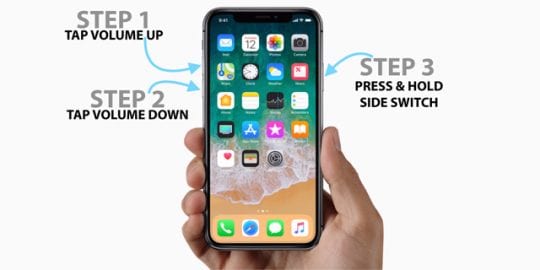
  2. Su un iPhone 8 o più tardi: Premere e rilasciare rapidamente il pulsante Volume su. Premere e rilasciare immediatamente il pulsante Volume giù. Poi premete e tenete premuto il tasto laterale fino a quando non vedete il logo Apple
  3. Su un iPhone 7 o iPhone 7 Plus: Tenere premuti entrambi i pulsanti Side e Volume Down per almeno 10 secondi, fino a quando non si vede il logo Apple
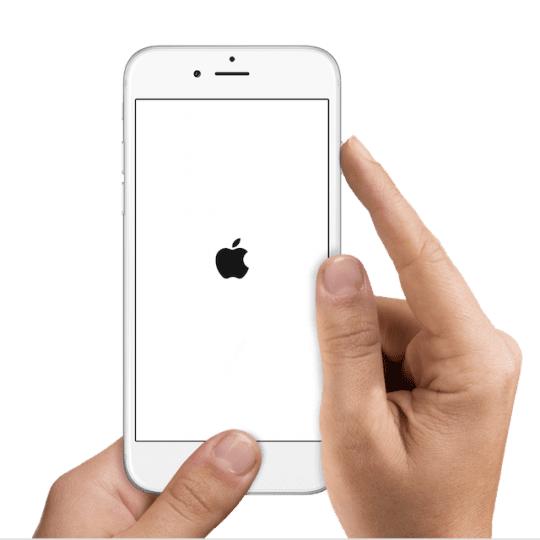
  4. Su un iPhone 6s e precedenti, iPad o iPod touch: Tenere premuti i pulsanti Home e Top (o Side) per almeno 10 secondi, fino a quando non si vede il logo Apple

Eseguire un Restoreto Fix iPhone Speaker

Se il riavvio non funziona, provate a ripristinare il vostro iPhone. Il ripristino del vostro iPhone è la nostra opzione finale e determinerà anche se il problema è il vostro software o il vostro hardware. Si consiglia di eseguire un DFU Restore. Consulta il nostro articolo qui sull’uso del DFU Restore per risolvere i problemi dell’iPhone.

Prima di procedere ad un ripristino DFU, assicurati di eseguire il backup del tuo iPhone preferibilmente in almeno 2 luoghi, 1 locale (come il tuo computer tramite iTunes e 1 remoto come iCloud.) Idealmente, fai il backup seguendo la nostra regola 2X2 (2 backup remoti e 2 backup locali.) Per saperne di più su come eseguire il backup del tuo iPhone, dai un’occhiata al nostro articolo completo sul backup di iDevices.

Una volta terminato il ripristino dell’iPhone, saprete immediatamente se l’altoparlante dell’iPhone funziona. Quando si imposta il vostro iPhone, si dovrebbe sentire il clic della tastiera quando si digita il tuo ID Apple. Se non sentite nulla, verificate che il vostro iPhone non sia in modalità silenziosa e alzate completamente il volume.

Se ancora non sentite nulla, ora sappiamo che il software del vostro iPhone non è la causa del problema. Purtroppo, l’altoparlante del vostro iPhone è rotto.

È un problema di hardware, il che significa che è necessaria una riparazione.

L’aiuto è in arrivo per il tuo iPhone Speaker!

È giunto il momento di visitare il vostro Apple Store locale e prendere un appuntamento con un Genius. C’è anche un servizio di riparazione via e-mail presso l’iPhone Service Answer Center https://support.apple.com/iphone/repair/service. Assicurati di controllare se sei ancora coperto da AppleCare+. Controlla la copertura della garanzia del tuo iPhone all’indirizzo https://checkcoverage.apple.com/. Avrai bisogno del numero di serie del tuo iPhone per verificare i dettagli della copertura.

Per trovare il tuo numero di serie

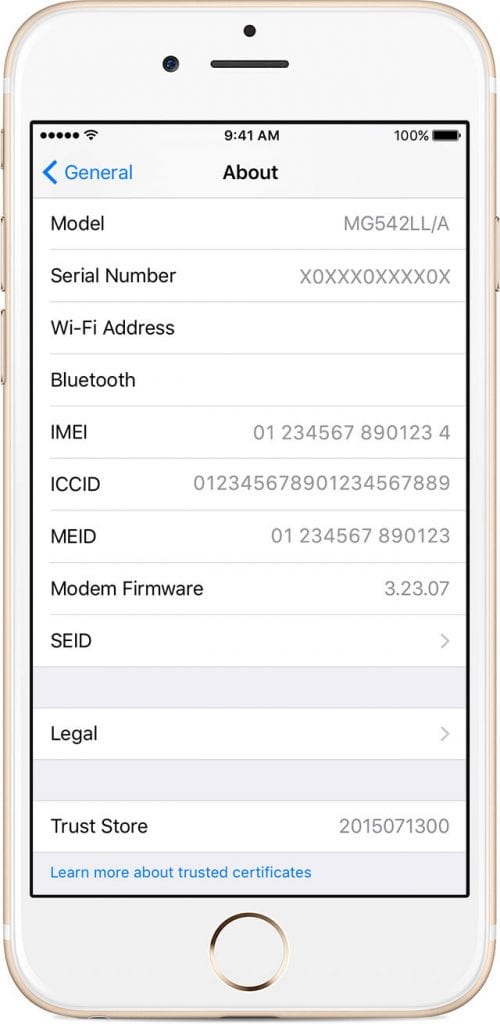
Andare in Impostazioni; Generale; Informazioni su e cercare il numero di serie del dispositivo, IMEI/MEID e ICCID. Incolla queste informazioni nei moduli di registrazione o di supporto Apple, tocca e tieni premuto il numero e copialo.

Wrap Up

Ok, fa davvero schifo quando il vostro iPhone non si comporta normalmente. Quando il nostro oratore si comporta male, influisce sulla nostra routine e sconvolge il nostro equilibrio. I nostri iPhone e molte delle nostre app di terze parti dipendono dal funzionamento dell’altoparlante. Quindi è importante per noi capire cosa sta succedendo. Speriamo che il non funzionamento dell’altoparlante sia dovuto a un software o a un problema umano a cui possiamo porre rimedio senza ulteriori supporti o costi.

Ma se dopo tutta questa risoluzione dei problemi, si scopre che si tratta di un problema hardware, state certi che non siete soli. I geni Apple e le altre officine di riparazione vedono questo problema e sono esperti nel riportare il vostro iPhone in perfetta forma.

Spero che questo articolo vi sia stato d’aiuto! Vi auguro buona fortuna. E se avete altri suggerimenti che hanno funzionato per voi, vi prego di condividere i commenti. Adoriamo i commenti e adoriamo assolutamente i consigli e i suggerimenti aggiuntivi!

<