All posts by jrk13

Come gestire le applicazioni e le finestre aperte su Mac

Più lavoro fai sul tuo Mac, più app e finestre si aprono. Potreste usare Finder per i file, Safari per la ricerca, Pagine per la scrittura, Note per gli appunti, Promemoria per i compiti e altro ancora, tutto allo stesso tempo.

  • Spostare : Fare clic e trascinare la barra del titolo di una finestra per spostarla.
  • Ridimensionare : Fare clic e trascinare un bordo o un angolo di una finestra. Si noti che alcune finestre delle app non possono essere ridimensionate o possono essere ridimensionate solo fino a un certo punto.
  • Align : Se non si vuole usare la vista divisa ma si vogliono due finestre allineate una accanto all’altra, è semplice. Spostare una finestra accanto all’altra fino a quando non si ferma leggermente prima di sovrapporsi.
  • Merge : Per applicazioni come Safari e finestre come Finder, potresti avere più di una finestra aperta. Fare clic su Finestra ; Unisci tutte le finestre dalla barra dei menu per metterle in un’unica finestra a schede.
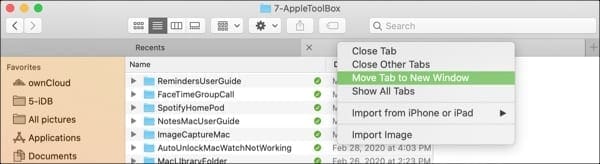
  • Unmerge : Per gli stessi tipi di app e finestre, è possibile ripristinarle dopo la fusione. Selezionare una scheda e fare clic su Finestra ; Spostare la scheda su Nuova finestra dalla barra dei menu o fare clic con il tasto destro del mouse e scegliere questa opzione nel menu di scelta rapida.

Scomporre una finestra a schede

Passaggio da apps e finestre

È possibile passare dalle app aperte alle finestre del Mac con un paio di pratiche scorciatoie da tastiera.

Tornare all’app precedentemente utilizzata : Comando + Tab

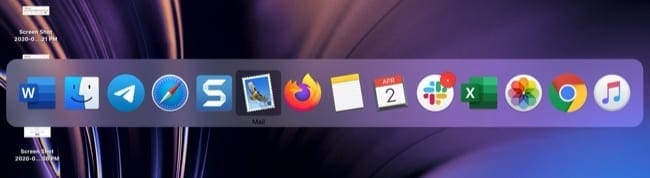
Visualizzare tutte le app aperte : Tenere premuto Comando + Scheda . Si può quindi continuare a tenere premuto il tasto Command e utilizzare le frecce per spostarsi tra le app o continuare a premere Tab per spostarsi tra le app

. Visualizzare e scorrere le applicazioni aperte

È inoltre possibile utilizzare Mission Control per visualizzare tutte le applicazioni e le finestre aperte e passare da una all’altra. Dai un’occhiata al nostro tutorial sull’uso e la personalizzazione di Mission Control sul tuo Mac.

Gestire le applicazioni e le finestre aperte come un professionista

Saper gestire le applicazioni e le finestre aperte è uno degli elementi essenziali per ogni utente Mac. Se avete avuto problemi ad eseguire una qualsiasi delle azioni di questo tutorial con le vostre app o finestre, fatecelo sapere nei commenti qui sotto!

Problemi di Wi-Fi dopo l’aggiornamento a iOS 13 o iPadOS? Controlla questi 10 consigli

iOS 13 e iPadOS hanno introdotto molte nuove funzionalità per gli utenti Apple. Se si verificano problemi di Wi-Fi dopo l’aggiornamento di iOS 13 o iPadOS, questo articolo è per voi. Abbiamo evidenziato alcune delle soluzioni e delle soluzioni più comuni per risolvere i problemi di rete e di connettività.

Prima di immergerci in profondità in alcuni dei suggerimenti per risolvere potenziali problemi, potrebbe essere prudente esplorare alcune delle modifiche introdotte alle funzionalità Wi-Fi in iOS 13 e iPadOS.

Correlato:

  • Come creare le azioni preferite nel foglio delle azioni di iOS 13
  • Queste modifiche di iOS 13 rendono il Bluetooth e il Wi-Fi molto più semplice e privato
  • Risolto: Il MacBook si connette al Wi-Fi ma non ha una connessione Internet
  • Come risolvere i problemi di connettività Wi-Fi, LTE su iPhone XS e XS Max
  • Wi-Fi Chiamata non funzionante dopo l’aggiornamento di iOS? Come risolvere il problema

iOS 13 / le impostazioni Wi-Fi dell’iPadOS cambiano

Prima di evidenziare alcuni dei problemi e delle correzioni più comuni, diamo un’occhiata ad alcune delle modifiche alla funzionalità Wi-Fi introdotte in iOS 13.

iOS 13 e iPadOS Wi-Fi cambia più opzioni di privacy.

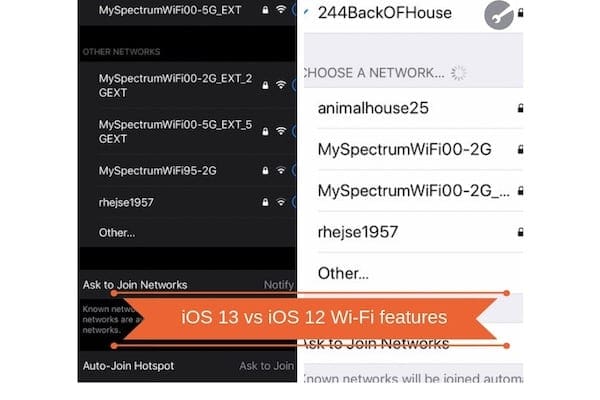
Quando si tocca su Impostazioni; Wi-Fi in iOS 13, si trovano tre nuove sezioni. L’iOS 12 “Scegliere una rete…” è stato ora sostituito con due sezioni separate in iOS 13:

    • Le mie reti – Questo è l’elenco di tutte le reti Wi-Fi a cui vi siete collegati di recente utilizzando il vostro dispositivo.
    • Altre reti – Questo è un elenco di tutte le altre reti wi-fi disponibili

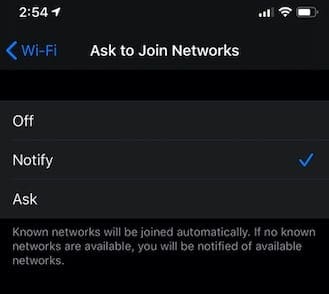
Il toggle Ask to Join Networks in iOS 12 è stato sostituito con altre opzioni. Invece del toggle, in iOS 13 e iPadOS, è possibile scegliere tra i due:

Usa ‘Notifica’ per gestire meglio la richiesta di adesione a reti sconosciute.

    • Off ( Questo richiede di selezionare manualmente una rete se non sono disponibili reti note)
    • Notifica ( Le reti conosciute vengono unite automaticamente. Se non sono disponibili reti conosciute vedrete una notifica per le reti disponibili)
    • Ask ( Le reti conosciute si uniscono automaticamente. se non sono disponibili reti conosciute ti verrà ‘chiesto’ prima di unirti ad una nuova rete.

La separazione delle reti Wi-Fi in due categorie distinte con la notifica aggiuntiva è stata progettata per evitare che l’utente si unisca a reti sconosciute che potrebbero rappresentare un problema di sicurezza.

L’altra modifica di iOS 13 è l’inclusione di ‘Auto-Join Hotspot’. Quando questa impostazione è attiva e si sceglie “automatico”, il vostro iPhone o iPad scoprirà gli hotspot nelle vicinanze e si unirà se non è disponibile una rete wi-fi.

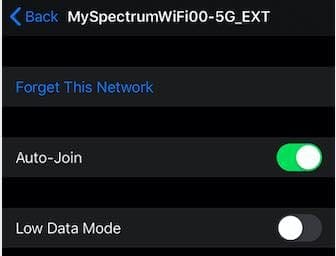
Il Wi-Fi in iOS 13 e iPadOS introduce anche una modalità a basso consumo di dati che può essere utile. La modalità low data aiuta le app sull’iPhone a ridurre l’utilizzo dei dati di rete.

  • Dati mensili in esaurimento sul vostro iPhone? Riducete l’utilizzo dei dati con la modalità Low Data Mode!

Impostazioni Wi-Fi in Control Center su iOS 13 e iPadOS

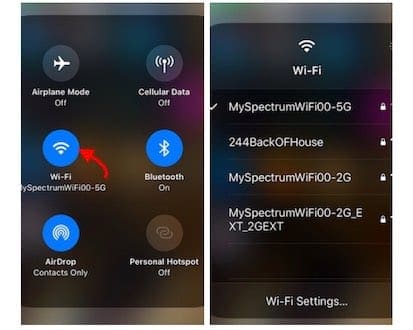
Quando si tocca in 3D l’icona Wi-Fi nel centro di controllo di iOS 12, si trova la rete Wi-Fi a cui il dispositivo è collegato. Potete disconnettervi toccando l’icona Wi-Fi qui.

Wi-Fi 3D touch nel centro di controllo per vedere i dettagli.

In iOS 13 e iPadOS, c’è un altro livello della funzione. Quando si tocca l’icona Wi-Fi in 3D, si vede ora il nome della rete a cui si è attualmente connessi, insieme a un elenco di altre reti disponibili. Potete anche toccare su ‘Impostazioni Wi-Fi…’ in questa schermata e accedere direttamente alle impostazioni.

10 Suggerimenti per risolvere i problemi di Wi-Fi dopo l’aggiornamento di iOS 13 o iPadOS

Ecco un elenco di suggerimenti che potete provare se state sperimentando un Wi-Fi lento, una connessione wi-fi in calo o l’impossibilità di collegarvi alle reti Wi-Fi dal vostro iPhone o iPad in seguito all’aggiornamento di iOS 13.

Disattivare il Wi-Fi utilizzando l’applicazione Impostazioni, riavviare il dispositivo e quindi abilitare il Wi-Fi. A volte questa semplice operazione può risolvere la maggior parte dei fastidi del Wi-Fi.

Si prega di provare ogni passo in sequenza fino a quando non risolve il problema del Wi-Fi.

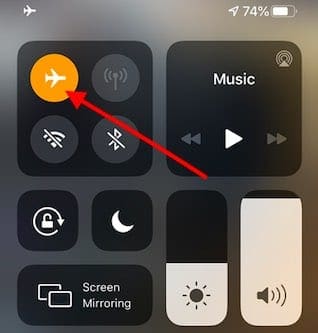
  1. Attivare e disattivare la modalità aereo e poi provare a connettersi alla rete Wi-Fi preferita. (Impostazioni). Questo aiuta quando il dispositivo si connette alla rete Wi-Fi ma internet non funziona.
  2. Attivare e disattivare il Wi-Fi. Dopo 15 secondi riattivarlo e provare a connettersi alla rete Wi-Fi preferita.
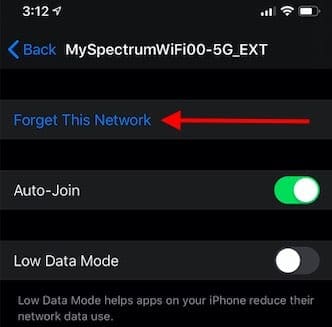
  3. Toccate l’icona ‘i’ accanto alla rete Wi-Fi in Impostazioni e scegliete ‘Dimentica questa rete’. Riavvia il tuo iPhone o iPad e prova a connetterti di nuovo per vedere se questo aiuta.
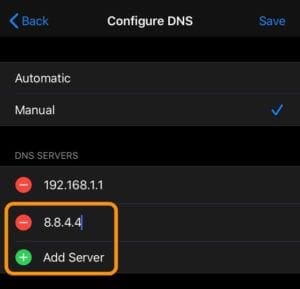
  4. Cambiare il DNS della rete Wi-Fi. Toccate su ‘Configurare DNS’ nelle impostazioni della rete wi-fi, passate a Manuale e toccate ‘Aggiungi server’. Digitate 8.8.4.4 o 8.8.8.8.8.8 e salvate. Ora provate a connettervi alla rete Wi-Fi e testate per migliorare le prestazioni. Se mostra prestazioni migliori, potete cancellare le altre.
  5. Se si verifica una connessione Wi-Fi lenta, provare a disattivare il Bluetooth (Impostazioni) e poi ricollegarsi alla rete Wi-Fi
    1. Il Bluetooth utilizza anche la banda a 2,4 GHz e spegnendo il BT si riduce il traffico su questa banda
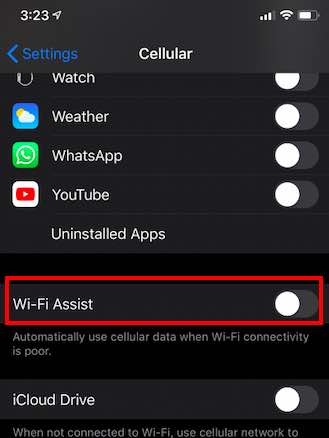
  6. Il Wi-Fi si interrompe in caso di segnale debole sull’iPhone. Controllare l’impostazione Wi-Fi Assist (Impostazioni). In questo modo il vostro dispositivo rimarrà connesso al Wi-fi anche quando il segnale è debole.
  7. Se il router wireless supporta sia la larghezza di banda a 2,4Ghz che quella a 5Ghz, si consiglia di verificare quanto segue:
    1. Stai usando lo stesso SSID? ( Fate nomi separati per la larghezza di banda e vedete se le vostre prestazioni wi-fi sono migliorate quando passate a 5Ghz)
    2. Se il router Wi-Fi supporta entrambe le bande a 2,4 e 5 GHz, collegare i dispositivi alla banda a 5GHz o ridurre il numero di dispositivi attivi che utilizzano la banda a 2,4 GHz (o disattivare il Bluetooth che utilizza anche la banda a 2,4 GHz)
    3. Alcuni router hanno una funzione “intelligente” in cui combinano le larghezze di banda nello stesso SSID. Questa funzione a volte può causare problemi di prestazioni Wi-Fi.Controlla questo articolo qui sotto per maggiori dettagli.
      • WiFi Dropping Out o non disponibile dopo l’aggiornamento di iOS, How-To Fix
    4. Modificare l’impostazione e fare un test di velocità. Ecco le impostazioni consigliate da Apple per i router Wi-Fi che dovreste esaminare.
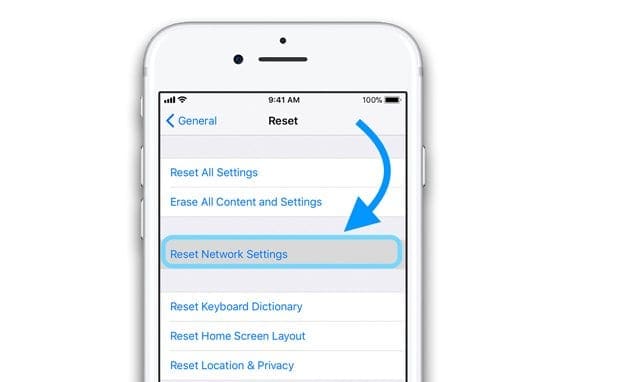
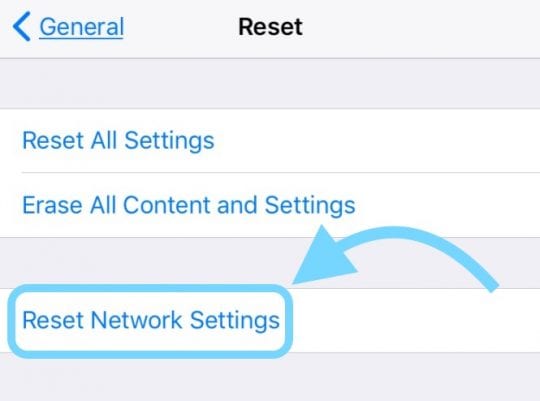
  8. Resettare le impostazioni di rete ( Settings > General>Reset > Reset Network Settings). Potrebbe essere necessario inserire le proprie credenziali Wi-Fi, quindi si prega di prenderne nota prima di effettuare il reset.
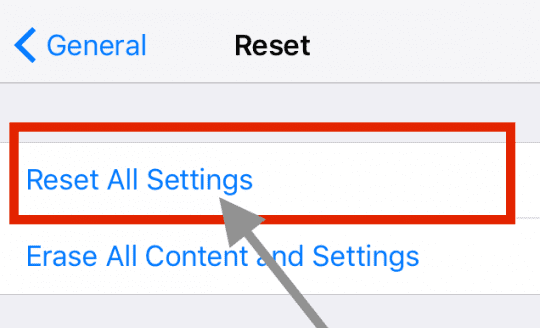
  9. Molti utenti dicono che ‘Reset all settings’ a seguito di un importante aggiornamento di iOS risolve un bel po’ di problemi sul dispositivo, in particolare problemi di drenaggio della batteria e problemi di wi-fi lento. Ecco cosa dovreste sapere su questa opzione:
    1. Il Reset All settings non rimuove le foto o altri supporti o dati come suggerisce il nome.
    2. Richiederà di reinserire il vostro Apple Pay

      1. Attivare il BEAMFORMING implicito

      2. Attivare MU-MIMO

      3. Attivare il roaming veloce

      Vi suggeriamo di tenere abilitate le prime due opzioni, ma di disattivare il Roaming veloce in rete e verificare se il vostro iPhone ha una migliore prestazione Wi-Fi con meno interruzioni.

      A volte ci sono problemi di Wi-Fi che hanno un impatto su un particolare modello di iPhone o iPad dopo un aggiornamento. In questi casi, Apple di solito rilascia un fix entro pochi giorni o una settimana. Terremo questo post aggiornato con qualsiasi notizia di questo tipo.

      Fateci sapere se avete domande o se avete bisogno di ulteriore aiuto. Ci auguriamo che siate in grado di risolvere qualsiasi problema di Wi-Fi relativo a iOS 13 sul vostro iPhone e che possiate approfittare di tutte le nuove funzionalità di iOS 13 e iPadOS!

Come ripristinare il Calorie Goal per un allenamento su Apple Watch

L’Apple Watch è un ottimo modo per seguire le vostre routine quotidiane di fitness, movimento e allenamento.

  • Come calibrare il tuo Apple Watch per gli allenamenti
  • Utilizzo dell’Auto-Workout Detection su Apple Watch
  • Si dice che Apple stia lavorando su un chip sanitario

Il problema

Potreste averlo impostato intenzionalmente, o potreste semplicemente aver notato che un obiettivo di calorie, distanza o tempo si presenta per un allenamento senza alcun input diretto.

In ogni caso, noterete che questo obiettivo di allenamento è incredibilmente persistente. Anche se cercate di cambiarlo, probabilmente riapparirà la prossima volta che aprite l’app Workout.

Questo per un paio di motivi.

Quando si utilizza la funzione integrata per iniziare un nuovo allenamento con un obiettivo aperto, per esempio, si inizierà un nuovo allenamento con quell’obiettivo piuttosto che modificare l’obiettivo per quello corrente.

Allo stesso modo, il menu Allenamento darà priorità agli allenamenti che si fanno più spesso – con il loro obiettivo precedentemente preselezionato.

Cambiare un obiettivo in allenamento

Sfortunatamente, non sembra esserci un’opzione per reimpostare manualmente i tipi di gol sugli allenamenti stabiliti.

Questo è stato ben notato in vari post del forum Reddit e Apple Support. Non c’è una singola funzione o un pulsante per resettare i singoli allenamenti (o tutti gli allenamenti) ad una singola caloria o ad un obiettivo a distanza.

D’altra parte, sembra che ci sia un modo per “resettare” i vostri obiettivi di allenamento. Ecco come fare.

  • Apri l’applicazione Workout.
  • Scorri e trova la tua attività preferita.
  • Accanto all’attività, dovrebbe esserci un’icona a tre punti in un cerchio. Toccatela.
  • Cambia il tipo di obiettivo per la tua attività preferita in Aperto / No Goal.

Naturalmente, a questo punto, vale la pena di notare un paio di cose. Vale la pena di notare un paio di cose: all’inizio potrebbe non funzionare.

Questo non è necessariamente “resettare” il vostro obiettivo di calorie per l’allenamento. Come abbiamo detto prima, si tratta semplicemente di creare un nuovo allenamento dello stesso tipo con un obiettivo aperto. A causa del modo in cui l’app Workout apprende e ricorda le preferenze, potrebbe essere necessario ripetere più volte i passaggi precedenti.

Secondo alcuni utenti con questo problema, è sufficiente ripetere l’allenamento con un obiettivo aperto due o tre volte perché appaia come opzione prioritaria nel menu Allenamento.

In altre parole, per la versione attuale di watchOS, sarà necessario reimpostare l’obiettivo calorico per un’attività alcune volte affinché “si attacchi”.

Ma l’Apple Watch dovrebbe alla fine imparare la vostra preferenza per un obiettivo aperto per quel particolare tipo di attività (con l’obiettivo appropriato di distanza o di calorie).

Cambiare gli obiettivi di fitness con l’App Attività è facile

Ecco come potete cambiare il vostro obiettivo giornaliero “Move” sul vostro Apple Watch.

  1. Premere la corona digitale per avviare la schermata iniziale
  2. Scorrere e selezionare l’App Attività
  3. Utilizzare il tasto Force Touch e premere verso il basso sul display
  4. Toccare Cambia obiettivi di movimento
  5. Regolare l’obiettivo utilizzando i pulsanti +/-
  6. Toccare Aggiorna

È possibile modificare le calorie dell’allenamento utilizzando i passaggi precedenti.

Cosa puoi fare

Non è chiaro il motivo, ma Apple potrebbe cambiarlo in una futura versione di watchOS.

Se desiderate un “goal reset” in una futura versione di watchOS, potete inviare un feedback ad Apple e richiederlo a questo link.

Messaggio App mancante nel foglio di condivisione dell’iPhone dopo l’aggiornamento di iOS o iPadOS?

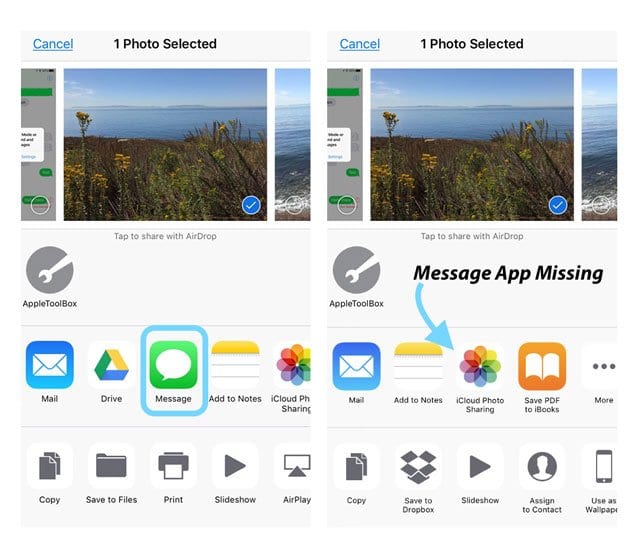
State cercando di inviare una foto dal vostro iPhone o iPad, ma scoprite che la vostra appMessage non è presente nell’elenco della vostra App Foto o in un’altra App Share Sheet?

Diversi lettori segnalano che la loro App Messaggio manca nel Foglio Condividi e che non sono in grado di scrivere Foto, Safari e altri Browser Links, Note, Screenshots, e altre applicazioni da Messaggi all’interno del Foglio Condividi.Essi vedono che la loro App Messaggio manca e non è elencata con le altre applicazioni di condivisione, come Mail, Note, ecc

Quindi se non vedi la tua app Messaggio nel foglio di condivisione, non sei solo!

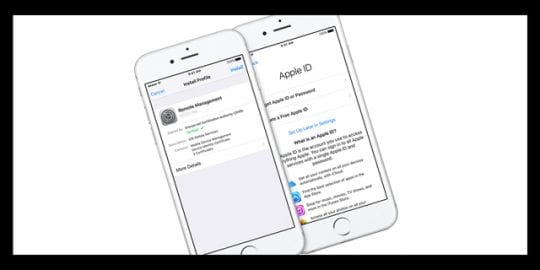
Il problema sembra avere un impatto sulle persone che hanno un iPhone e un iPad aziendale o di lavoro, o che hanno profili di Mobile Device Management (MDM) installati sui loro iPhone e iDevice di lavoro.

Questi dispositivi sono spesso indicati come supervisionati, il che significa che un amministratore di un’azienda o di una scuola può applicare ulteriori restrizioni, come lo spegnimento di AirDrop o il blocco dell’accesso all’App Store.

I dispositivi iDevice supervisionati hanno spesso configurazioni e funzionalità aziendali uniche, come il filtraggio di Internet e l’aggiornamento delle applicazioni in incognito.

E MDM permette ad un amministratore remoto di configurare le impostazioni ed eseguire altre attività sul dispositivo senza interazione con l’utente.

Consigli rapidi

Segui questi rapidi consigli per ottenere l’applicazione Messaggio sul tuo foglio di condivisione

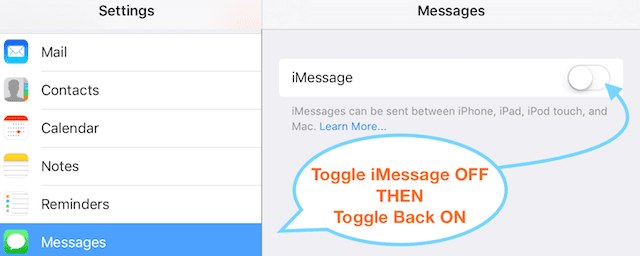
  • Attivare iMessaggio in Impostazioni; Messaggi
  • Verificare che Send as SMS sia attivato nelle impostazioni dell’applicazione Message app
  • Rimuovere eventuali profili di gestione, se possibile
  • Ripristinare le impostazioni di rete
  • Reimpostare tutte le impostazioni

Il mio iPhone o iPad ha MDM?

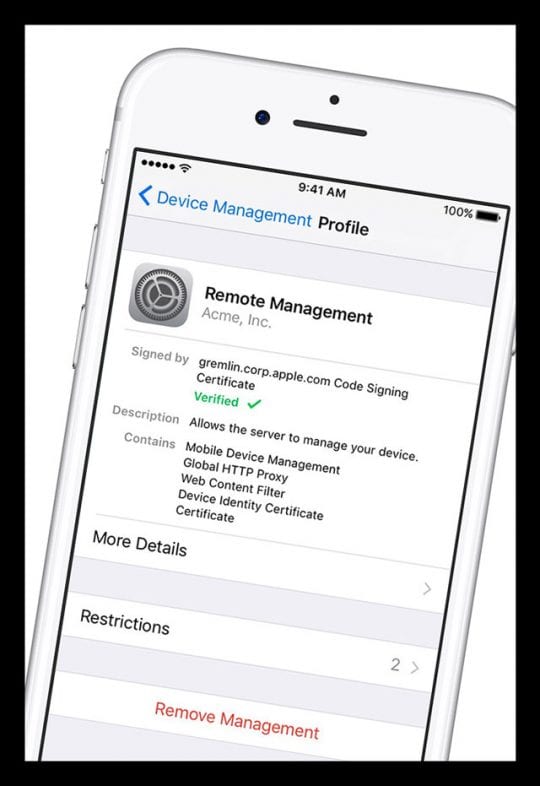
Il modo più semplice per capire se il vostro iPhone ha MDM è controllare se è installato un profilo MDM. Andate su Settings > General > Profile e controllate se c’è qualcosa. Se non trovate un profilo, significa che il vostro dispositivo non ha questa opzione.

Se sei uno sviluppatore o un beta tester pubblico, vedrai un elenco per il tuo profilo di sviluppatore – questo non è un profilo MDM tradizionale.

Tuttavia, se si riscontrano problemi e non si continua a fare il beta-test del dispositivo, considerare la possibilità di rimuovere questo profilo. La sua cancellazione non comporta la rimozione dei vostri dati personali. E se si desidera testare di nuovo le versioni beta, è facile installare un profilo di beta testing aggiornato.

Se trovate che il vostro iPhone (o un altro iDevice) ha un profilo aziendale installato, consultate il vostro reparto IT prima di rimuovere qualsiasi cosa .

Generalmente, la rimozione di questi profili fa sì che la posta elettronica dell’ufficio smetta di funzionare. Per rimuoverli spesso è necessario che il vostro gruppo IT si faccia avanti. Quindi, messaggio #1 se avete un profilo aziendale, fate il check-in con il vostro IT prima di fare qualcosa a quel profilo, specialmente se volete cancellarlo.

Non è possibile inviare foto attraverso l’applicazione Foto all’applicazione Messaggi? Attivare iMessage!

Il principale sintomo che gli utenti segnalano è l’utilizzo del Foglio Condividi nell’App Foto. In particolare, quando le persone selezionano foto singole o multiple che vogliono condividere con gli altri E usano il foglio di condivisione (la casella con la freccia rivolta verso l’alto), l’applicazione messaggi non è più disponibile come opzione di condivisione.e anche se la maggior parte delle persone incontrano il problema quando usano l’applicazione Foto, questo può anche avere un impatto su qualsiasi applicazione che accede al foglio di condivisione.

Questo bug di solito colpisce le persone che hanno profili e applicazioni di gestione remota sui loro iPhone. In particolare, è un problema con gli iPhone che hanno la gestione dei profili installata tramite il dipartimento IT della loro azienda.

La soluzione?

Attivare iMessage nelle impostazioni dell’applicazione Messaggio e assicurarsi di attivare l’opzione Invia come SMS. Questo di solito funziona.

Se non ha provato ad attivare e disattivare iMessage.

Messaggio App Missing in Share Sheet: Soluzioni possibili

Apple ha suggerito un reset completo e ha impostato il vostro iPhone o iPad/iPod come nuovo dispositivo.

Ma la maggior parte di noi non vuole farlo, almeno non all’inizio!

Nessun profilo installato ma ancora problemi?

Prima di tutto, se non avete un profilo installato, provate a riavviare forzatamente il vostro iPhone. Poi verificate di aver attivato iMessage e acceso Invia come SMS.

Eseguire un riavvio forzato

  • Su un iPhone 6S o inferiore più tutti gli iPad & iPod Touches, premere contemporaneamente Home e Power fino a quando non si vede il logo Apple
  • Per iPhone 7 o iPhone 7 Plus: Tenere premuti entrambi i pulsantiSide e Volume Down per almeno 10 secondi, fino a quando non si vede il logo Apple
  • Su un iPhone 11, serie X, o iPhone 8 o iPhone 8 Plus: Premere e rilasciare rapidamente il pulsante Volume su. Quindi premere e rilasciare prontamente il pulsante Volume giù. Infine, premere e tenere premuto il tasto laterale fino a quando non si vede il logo Apple

Se questo non ha aiutato, provate quanto segue:

  • Reset Impostazioni di rete ( Impostazioni ( )
    • Rimuove tutte le password WiFi salvate, in modo che siano disponibili per il reinserimento
  • Attivare e disattivare i dati cellulari OFF e ON ( Impostazioni
  • Riavviare premendo il pulsante Power

Alcuni lettori hanno trovato che resettare tutte le loro impostazioni e poi riavviare aiutava, quindi si potrebbe fare un tentativo se altre soluzioni non funzionano.

Resetta tutte le impostazioni

  • Fare un backup prima di provarlo, sia tramite iCloud che iTunes (iTunes è sempre preferito in quanto più stabile)
  • Andare a Impostazioni ; Generale; Reset; Reset Tutti
    • Questo ripristina le impostazioni predefinite in Impostazioni, incluse le notifiche, gli avvisi, la luminosità e le impostazioni dell’orologio come gli allarmi di sveglia.
    • Il ripristino di tutte le impostazioni riporta anche tutte le funzioni personalizzate e personalizzate, come gli sfondi e le impostazioni di accessibilità, ai valori predefiniti in fabbrica.
    • L’esecuzione di questa azione non ha alcun impatto sui dati personali del dispositivo, comprese foto, testi, documenti e altri file.
    • È necessario riconfigurare queste impostazioni una volta che l’iPhone o il dispositivo iDevice si riavvia.

Rimuovere i profili se possibile

Molti dei nostri lettori dicono che dopo aver rimosso MobileIron dai loro iPhone e averlo riavviato, l’icona dei loro messaggi è tornata sul foglio di condivisione, per le foto e per le altre applicazioni.

Per far funzionare questa applicazione è necessario cancellare sia l’applicazione (se esiste) che il profilo. Quelli comunemente utilizzati sono MobileIron o VMware AirWatch e simili.

Quindi, anche in questo caso, date un’occhiata alle impostazioni del vostro profilo in Settings > General > Profile e vedete se il vostro iPhone ha un profilo installato. Se è così, e hai il permesso, tocca Remove Management.

Spesso non è possibile rimuovere i profili a causa dei requisiti del posto di lavoro e dei lucchetti che impediscono ai dipendenti di cancellare i profili dai loro iPhone di lavoro.

In questo caso, chiedete al vostro Reparto IT o all’Amministratore MDM di regolare l’impostazione che consente di visualizzare l’opzione dei messaggi nell’App Foto (e in altre app di Share Sheet) per l’invio di file utilizzando l’app Messaggi.

Per la gente che usa MobileIron, questo è in una lista di bug di MobileIron iOS, quindi ci aspettiamo che presto funzioni normalmente.

Inoltre, se il vostro reparto IT non ha ancora accettato ufficialmente ios11, alcuni lettori riferiscono che il problema è stato risolto una volta che la loro azienda (o scuola) ha accettato e supportato l’ultima versione di iOS.

E naturalmente, controllate periodicamente gli aggiornamenti di Apple su iOS. Le patch vengono spesso rilasciate in aggiornamenti minori e questi potrebbero risolvere il vostro problema!

Una soluzione: Come allegare foto al messaggio di testo

Provate invece ad allegare le vostre foto utilizzando l’app Messaggi (invece dell’app Foto o di qualsiasi app stiate utilizzando); questa è una delle vostre alternative fino a quando Apple non rilascia un fix.

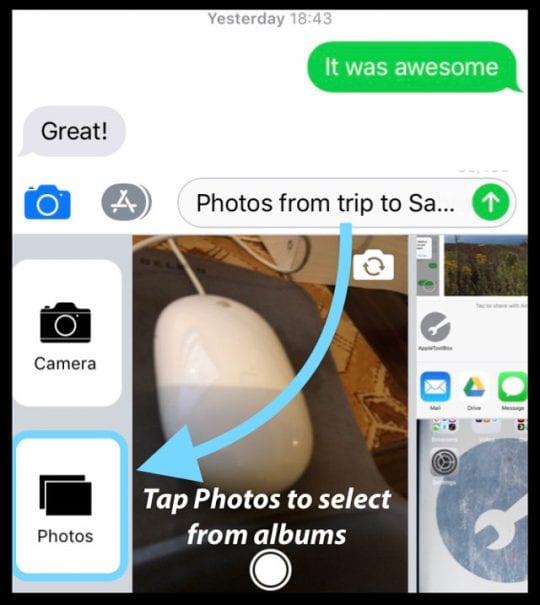
Per inviare una foto utilizzando Messaggi, comporre un nuovo messaggio e toccare l’App Foto o l’icona della fotocamera accanto alla voce del messaggio di testo. Da lì selezionare una o più foto dalla propria App Foto.

Usate iPadOS o iOS 12 o 13? Provate iCloud Photo Links!

Novità dell’App Foto per iPadOS e iOS 12 & 13 è una funzione per condividere foto e video dalla tua Fototeca utilizzando un link alla foto memorizzata nel tuo account iCloud.

Questi link di iCloud Photo durano 30 giorni, dopo di che scadono e non funzionano!

iCloud Photo Link Requisiti per iCloud Photo Link

  • È necessario abilitare iCloud Photos
  • Vai a Impostazioni ;Profilo ID Apple (in alto) ; iCloud ;Foto ,
  • Attivare iCloud Photos

Condividere un collegamento fotografico iCloud in iOS 12+

  1. Apri la tua app Foto
  2. Toccare la foto a cui si desidera collegare
    1. Per condividere un link a più foto, toccare Selezionare nell’angolo in alto a destra dello schermo
    2. Scegliete tutte le foto che volete condividere
  3. Selezionare il pulsante iOS Share Button
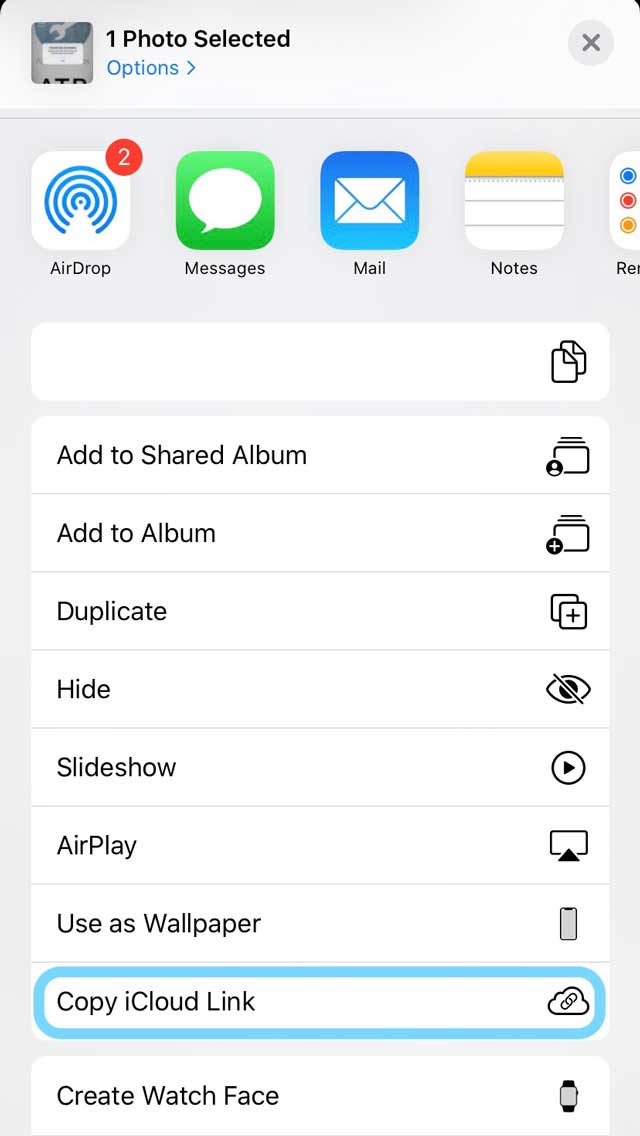
  4. Nel foglio delle azioni, toccare Copiare iCloud Link
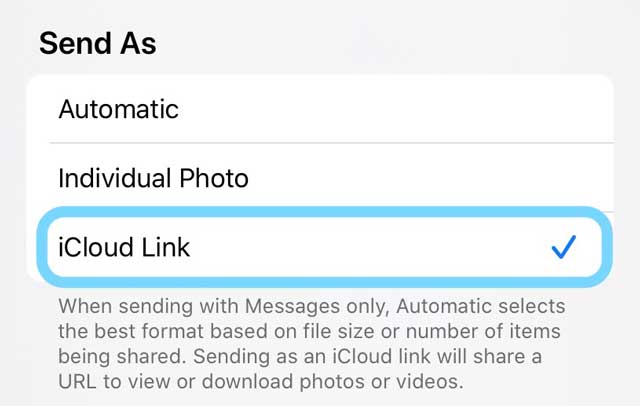
  5. In iOS 13, è anche possibile toccare Opzioni nel banner di condivisione nella parte superiore dello schermo
  6. Quindi, scegliere iCloud Link
  7. iCloud Prepara il link
  8. Apri Messaggi
    1. Il link iCloud Photo funziona anche con altre applicazioni, come Mail
  9. Toccare e tenere premuto il dito nel campo di testo del messaggio
  10. Scegliere Incollare
  11. Invia il messaggio e condividi iOS che il link Foto

Se questo non funziona per voi, scegliete COPY per STEP 4 invece di Copy iCloud Link.

Contattare il supporto Apple

Se il problema persiste, la soluzione migliore è contattare direttamente l’assistenza Apple tramite il sito di supporto Apple o fissare un appuntamento presso l’Apple Store locale.

Suggerimenti per il lettore

  • Se si utilizzano le impostazioni Access Point Name (APN), ripristinare le impostazioni di rete tramite Settings>Cellular>Cellular Data Network; Reset Settings . Poi reinserite le vostre impostazioni APN dalla vostra compagnia telefonica toccando ogni campo e inserite i dettagli dalla vostra compagnia telefonica. Poi riavviate il vostro iPhone. Per gli iPad modello cellulare, rimuovere il profilo di configurazione APN e aggiungerlo di nuovo. Per me ha funzionato, forse anche per te! Se non riesci a modificare le tue impostazioni APN, contatta il tuo operatore
  • Il trucco è stato quello di reinserire l’impostazione APN dal mio provider di telefonia mobile!

<

Slow Mac dopo l’aggiornamento di El Capitan, Suggerimenti

Alcuni di noi hanno un vecchio hardware e si aggiornano religiosamente alle nuove versioni del sistema operativo. Con il tempo, ci innamoriamo dei nostri dispositivi e se funziona non ci preoccupiamo di procurarcene uno nuovo o di aggiornare l’hardware. Dopo un po’ questo rapporto d’amore inizia a diventare un po’ problematico perché il dispositivo non è in grado di stare al passo con le nuove e giovani caratteristiche degli ultimi e più grandi aggiornamenti del sistema operativo.

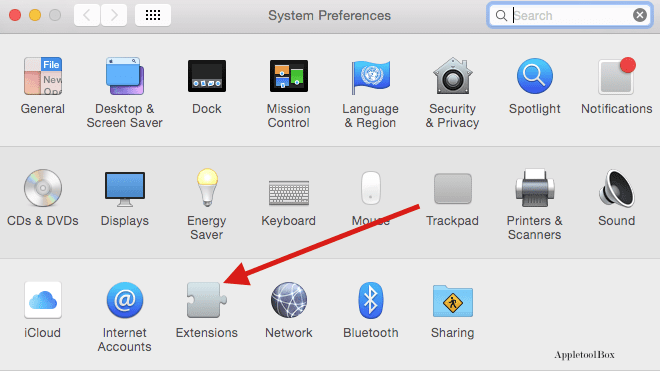
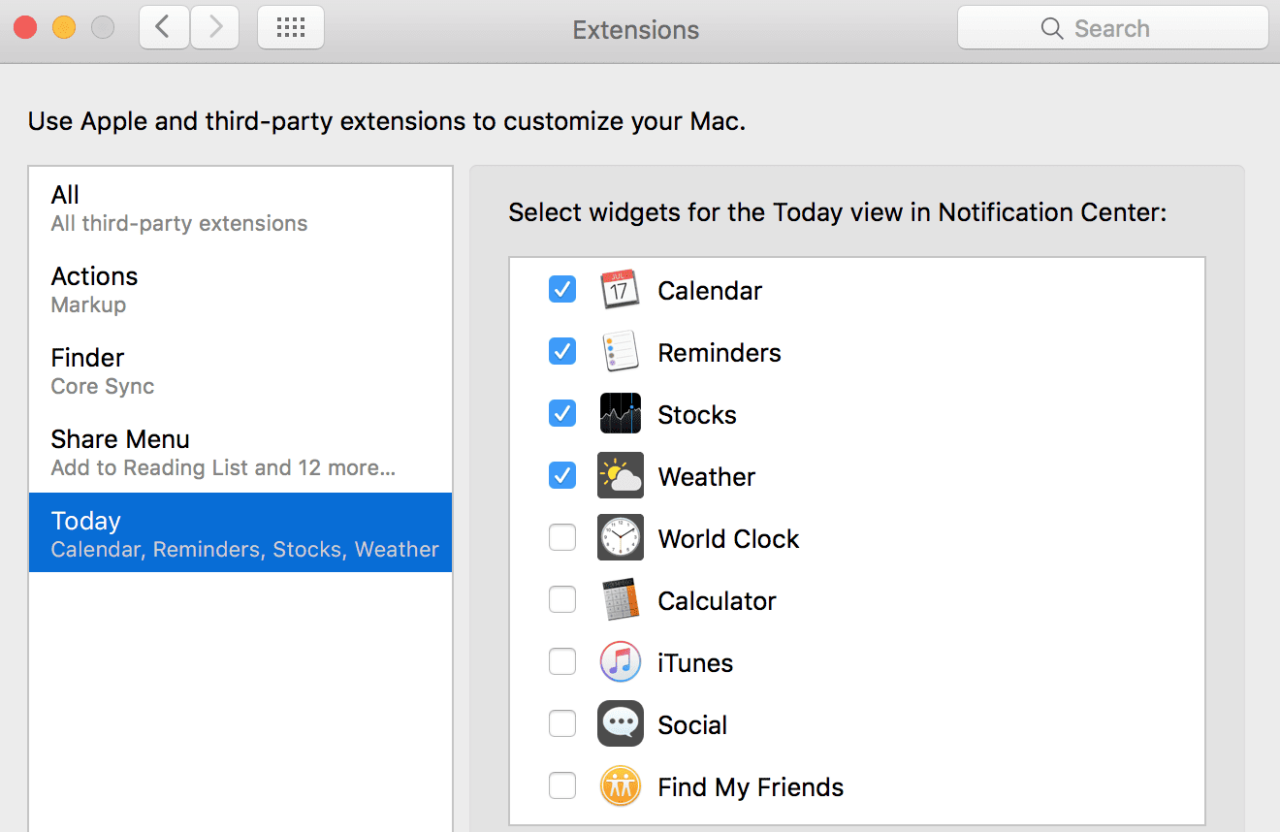
Vai a Preferenze di sistema…; Estensioni; Oggi

Rimuovere le notifiche di cui si può fare a meno, come il Social, il meteo o le azioni.

Tip-&gt; 2

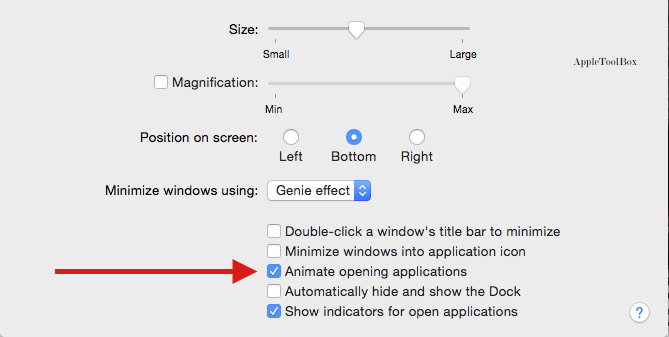
Con basse specifiche sul vostro mac, potreste voler valutare di avere le caratteristiche dell’effetto visivo sul vostro dock come l’ingrandimento delle icone o l’animazione delle icone quando le app si aprono.

Disattivare queste funzioni andando su Preferenze di sistema; Dock

Tip-&gt; 3

Se avete notato una cattiva durata della batteria dopo l’aggiornamento di El Capitan, è probabile che sia causata dai processi di sfondo della funzione Spotlight. Tenete il vostro mac collegato per un paio di giorni. Questo permette a Spotlight di completare la reindicizzazione e, una volta completata, la durata della batteria migliorerà.

Tip-&gt; 4

Prova a resettare l’SMC sul tuo Mac se hai ancora problemi con la batteria. Per ulteriori informazioni, consultarehttp://apple.co/1N7tsy1.

Potete anche vedere l’altro nostro articolo che fornisce consigli generali su come trattare un mac lento

Questi consigli potrebbero non darvi tutta la spinta di cui avete bisogno, ma sono sicuramente destinati ad aiutarvi ad ottimizzare alcune delle prestazioni. Fateci sapere se ci sono altri suggerimenti che avete trovato davvero utili per riparare il vostro Mac lento dopo l’aggiornamento di El Capitan senza fare un aggiornamento hardware. Se il problema persiste, forse è il momento di fare un upgrade del vostro hardware!

C’è una modalità oscura per iPhone? Attivare la modalità oscura in iOS 13 e iPadOS E sì, iOS 10-12!

Ecco la buona notizia: iOS 13 e iPadOS hanno finalmente una modalità oscura ufficiale, creata E supportata da Apple. Ed è bellissima.

Ora, la cattiva notizia: per i vecchi modelli di iPhone che non possono aggiornare a iOS13/iPadOS, non abbiamo una modalità oscura ufficiale per iOS 12 e precedenti.

Messaggi correlati

  • Perché il mio iPhone 11, XS/XS Max/XR Display è così scuro e scuro?
  • Dov’è la modalità oscura per iOS?
  • Come abilitare la modalità oscura e la visualizzazione dinamica su macOS Mojave
  • Dov’è la luminosità automatica in iOS e perché lo schermo del mio iPhone è più scuro?
  • Il display del tuo iPhone è troppo scuro, giallo o troppo scuro? Risolvi i problemi del display

Consigli rapidi

Seguite questi suggerimenti rapidi per impostare una “sorta di” modalità scura sul vostro iPhone e iPad

  • Per iOS 13+ e iPadOS, attivare la modalità oscura in Settings &gt; Display &amp; Brightness – è così facile!
  • Utilizzare la funzione di accessibilità Smart Invert per iOS 11 e iOS 12
  • Attivare la funzione di accessibilità Inverti colori per le versioni precedenti di iOS
  • Attivare il filtro a bassa luminosità
  • Ridurre il punto bianco
  • Attivare la modalità oscura di Safari e per Apple Maps, Musica e altre applicazioni Apple native
  • Attivare la modalità oscura in molte applicazioni di terze parti, tra cui Facebook Messenger

Che cos’è la modalità oscura?

Attualmente, l’interfaccia utente di iOS è luminosa &amp; brillante e presenta sfondi bianchi ad alto contrasto in quasi tutte le sue applicazioni (Safari, Mail, Messaggi, ecc.)

Questi sfondi colorati sono spesso fonte di distrazione, soprattutto se utilizzati in ambienti poco illuminati, il risultato di tutta questa luminosità è spesso l’affaticamento degli occhi e la stanchezza visiva.

Dark Mode inverte i colori dei caratteri del vostro iPhone o iDevice

Il vostro iPhone Helvetica standard cambia il font in bianco invece che in nero. Di conseguenza, i livelli traslucidi bianchi vengono sostituiti con livelli traslucidi neri .

La modalità Dark Mode cambia il vostro Mac, Apple TV, e iDevice’s slook and feel e crea una piacevole visione notturna.

Ancora più importante, la modalità al buio offre spazio per respirare e una tregua per gli occhi in ambienti poco illuminati, come ristoranti, pub e persino musei, luoghi in cui ci si potrebbe trovare a leggere con gli occhi strabici.

Di conseguenza, la modalità al buio riduce l’affaticamento degli occhi, e per quelli di noi con una vista che invecchia, questo è un vantaggio significativo.

E infine, con i nuovi schermi OLED, i colori scuri consumano meno energia dei colori chiari e il nero non consuma affatto energia. Quindi il Dark Mode ha il potenziale di risparmiare la batteria perché ha bisogno di meno energia.

Inoltre, pensiamo che anche la modalità oscura sembri dannatamente figa.

Ecco come funziona!

L’abilitazione della modalità AbilitareDark è super facile in iOS 13+ e iPadOS!

  • Andare a Impostazioni; Display &amp; Luminosità
  • Toccare Dark per cambiare il dispositivo in modalità oscura: ecco fatto!

Impostare un programma per il modo oscuro

  • Se si desidera abilitare la modalità buio SOLO quando la luce è limitata o scarsa (come al tramonto o di notte) attivare Automatico per attivare automaticamente la modalità buio al tramonto e la modalità luce all’alba
  • Oppure creare un programma personalizzato per quando si desidera che la modalità oscura si attivi

Impostare una carta da parati reattiva in modalità luce o buio

Una caratteristica aggiuntiva di iOS 13 e iPadOS include un modo per regolare la luminosità dello sfondo dello schermo a seconda delle condizioni di illuminazione dell’ambiente e se si utilizza la modalità buio o luce. Si chiama Dark Appearance Dims Wallpaper

Come oscurare lo sfondo dell’iPad, dell’iPhone e dell’iPod

  • Vai a Impostazioni ;Carta da parati
  • Attivare Dark Appearance Dims Wallpaper – questo è tutto!
  • La funzione non funziona quando si attiva la modalità Low Power

Le app di terze parti sono anche in modalità oscura?

Sfortunatamente, gli sviluppatori di app devono abilitare il supporto della modalità dark. La modalità oscura non è l’aspetto predefinito per tutte le app, ma solo per le app di Apple quando viene abilitata.

Tuttavia, la maggior parte degli sviluppatori di app stanno abilitando la modalità dark nelle loro app, quindi non dovreste dover aspettare troppo a lungo prima che la modalità dark sia disponibile in quasi tutte le app che volete!

Impostazione di un aspetto scuro su iOS più vecchi (iOS12 e inferiori) e iDevices

Una grande cosa che molti utenti hanno voluto in iOS è una vera e propria modalità dark, che cambierebbe gli sfondi bianchi in iOS con sfondi neri.

Mentre le persone che usano iOS12 e inferiori non hanno ancora la funzione per abilitare la modalità dark, abbiamo alcuni trucchi speciali che ci portano più vicini ad una modalità dark iOS.

Ci sono alcuni modi per emulare la modalità Dark sul vostro iDevice utilizzando iOS 10 o superiore.

Anche se nessuna è una vera e propria modalità oscura, alcune di queste opzioni si avvicinano… e altre creano un’esperienza visiva migliore che è più facile per i vostri occhi.

Abilitazione del metodo di modalità Quasi-buio n. 1

  1. Vai a Impostazioni
  2. Toggle Inverti colori ON o Seleziona Inverti colori; Smart Invert
    1. Smart Invert è disponibile su iOS 11+ e funziona su alcuni ma non tutti i dispositivi iDevices
    2. Il turno di notte è automaticamente disabilitato
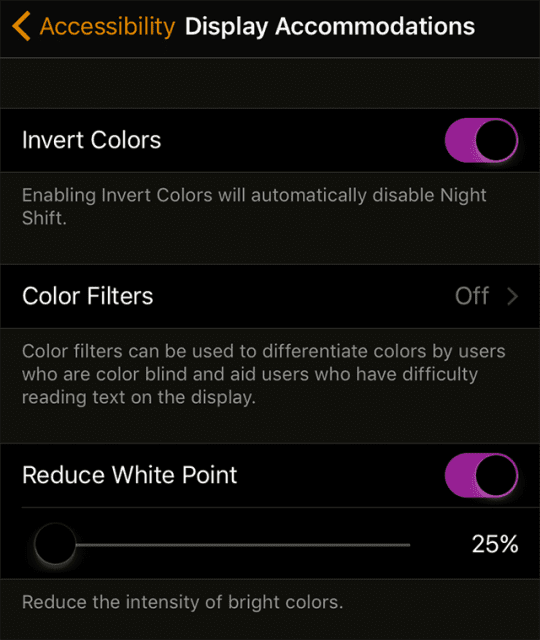
Invert crea un negativo di ciò che è sullo schermo, così tutti i colori si spostano al loro opposto sulla ruota dei colori: il bianco diventa nero, il nero diventa bianco, il verde diventa magenta, il blu diventa arancione e così via.

Questa caratteristica è stata pensata per aiutare le persone i cui occhi hanno difficoltà a vedere le informazioni sullo schermo con la tradizionale tavolozza dei bianchi del dispositivo iDevice.

Quindi tutto il testo è bianco su nero contro nero su bianco.

Anche se non è una “vera” modalità oscura, l’inversione dei colori permette di scrivere o inviare e-mail in luoghi bui come cinema, ecc. senza attirare l’attenzione.

E l’inversione dei colori aiuta di notte a ridurre l’affaticamento degli occhi per una visione notturna più sana dei nostri iDevices.
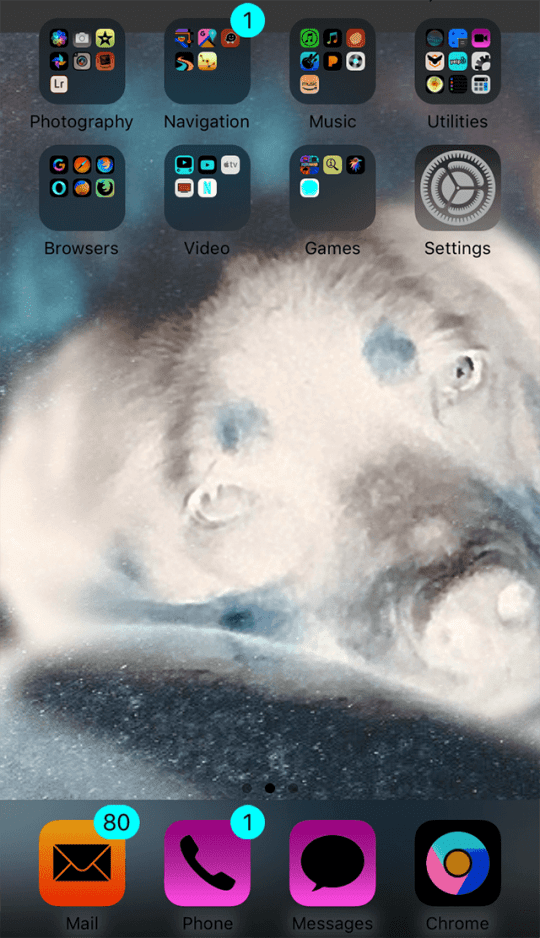
Lo svantaggio di Invert Colors è che inverte TUTTI I COLORI al loro opposto.

Così, mentre alcuni sono piacevoli, come il bianco al nero e il nero al bianco, altri distraggono fino a diventare brutti!

Un negativo della foto della vostra Home Screen e tutte le vostre app probabilmente NON sono facili da vedere. Quindi usate Invert Colors con cautela.

Informazioni su Smart Invert
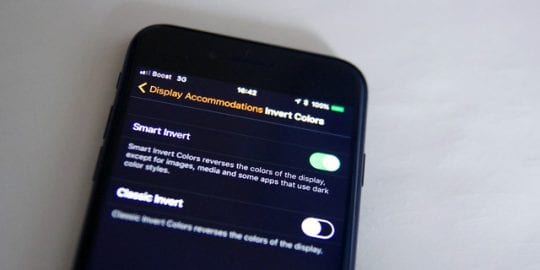
Smart Invert, disponibile in iOS 11 &amp;12, è una sistemazione del display in Impostazioni di accessibilità che inverte (o inverte) in modo intelligente i colori del display al suo opposto sulla ruota dei colori.

Così, per esempio, il bianco appare nero, il verde appare magenta, il giallo appare blu e così via, proprio come nella normale modalità Invert Colors.

Ma con Smart Invert di iOS selezionato, le foto, lo sfondo, le miniature dell’applicazione e alcuni altri supporti non sono invertiti.

Ma non funziona universalmente, e le immagini, specialmente dai vostri browser web, sono ancora invertite e appaiono come negativi.
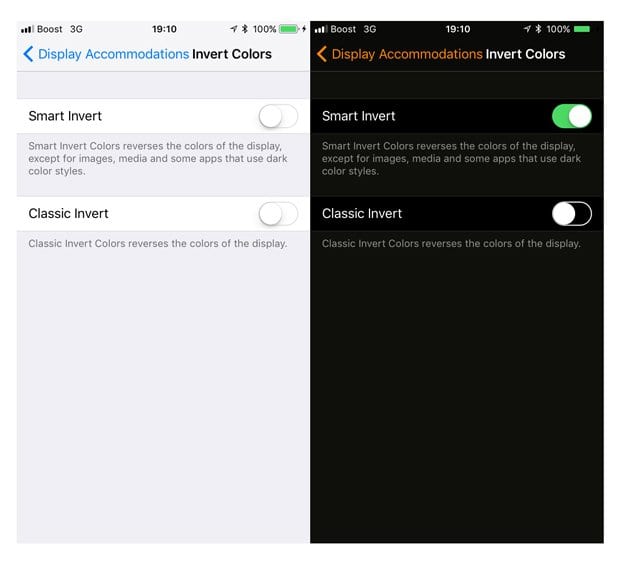
Smart Invert non è un modo buio completo, ma piuttosto un modo “in-between” o “sorta” di modo buio. Ma è un passo nella giusta direzione.

La sfida con Smart Invert è che dipende dagli sviluppatori di app per aggiornare le loro app per supportarlo – e non tutti lo fanno!

Accesso rapido a Invert Colors

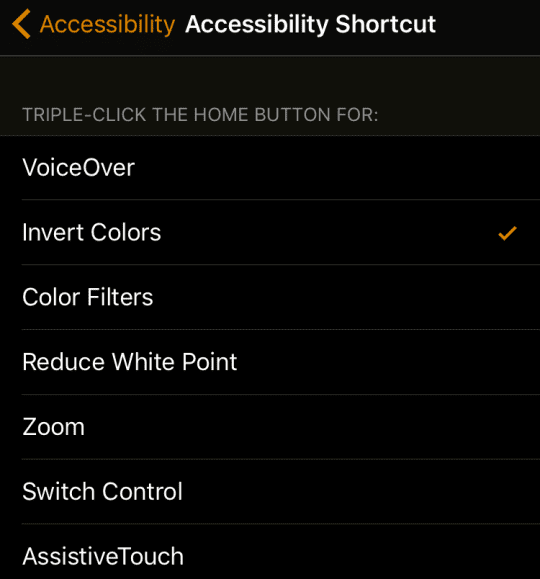
Per un facile accesso ai colori invertiti quando ne avete bisogno, come per la lettura notturna, impostate Invert Colors come scorciatoia per l’accessibilità.

Basta toccare il pulsante “home” tre volte rapidamente e i colori sullo schermo si invertono.

Attivare questa funzione con un triplo clic sotto Settings (Impostazioni); General (Generale); Accessibility (Accessibilità); Accessibility Shortcut e selezionare Invert Colors (può essere etichettato Classic Invert Colors) o Smart Invert (Invertitore intelligente).
Abilitazione del metodo di modalità Quasi-buio n. 2

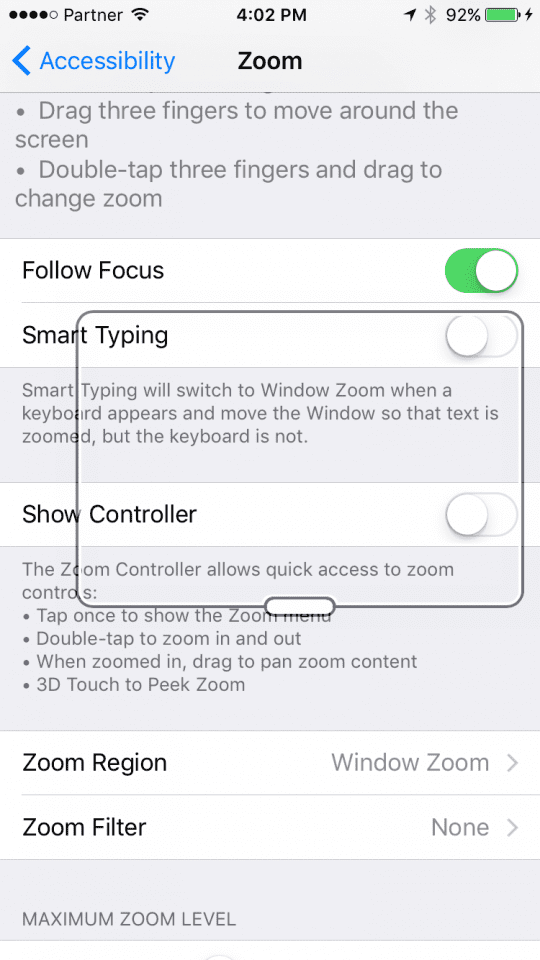
  1. Prima di tutto, vai in Accessibilità andando in Impostazioni. Selezionare Zoom
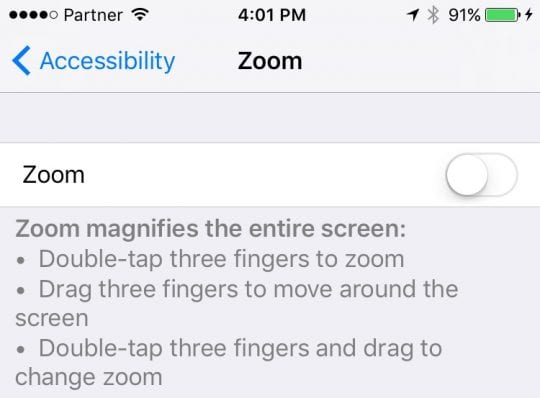
  2. Attivare lo zoom.
  3. Sullo schermo appare una lente.
  4. A questo punto, prendi tre dita e batti tre volte. Si apre questo menu
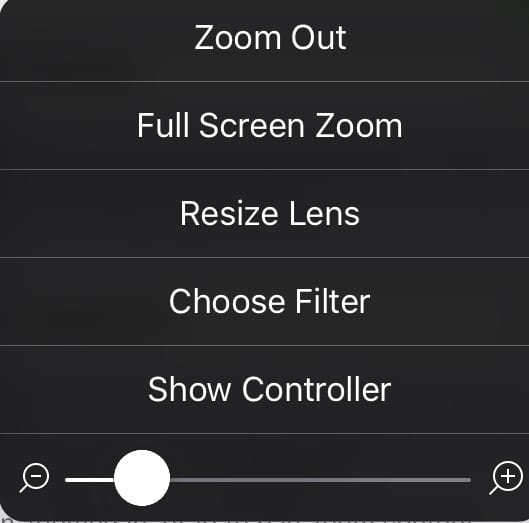
  5. Iniziate selezionando Ridimensiona lente e poi ridimensionatela per riempire l’intero schermo
  6. Successivamente, toccare di nuovo tre volte e spostare il cursore dello zoom verso il basso, in modo da vedere l’intero schermo
  7. Infine, selezionare Scegliere Filtro e poi Bassa Luce

Anche se questo non ci permette ancora di attivare la modalità al buio, offre un’esperienza molto più confortevole su youreyes, soprattutto di notte e in situazioni di scarsa illuminazione.

Accesso rapido per filtro a bassa luminosità

Per un facile accesso ai colori invertiti quando ne avete bisogno, come per la lettura o la visione di spettacoli di notte, impostate Zoom come scorciatoia per l’accessibilità.

Basta toccare tre volte rapidamente il pulsante “home” o “side” e si accende il filtro per le luci basse.

Attivare questa funzione di triplo clic sotto Impostazioni; Generale; Accessibilità; Accessibilità; Accessibilità Shortcut e selezionareZoom.

Abilitazione del metodo di modalità Quasi-buio n. 3

  1. Vai a Impostazioni ; Impostazioni generali; Accessibilità; Visualizzare gli alloggi; Ridurre il punto di bianco
  2. Far scorrere il cursore Ridurre il punto bianco verso destra per diminuire l’intensità dei colori brillanti
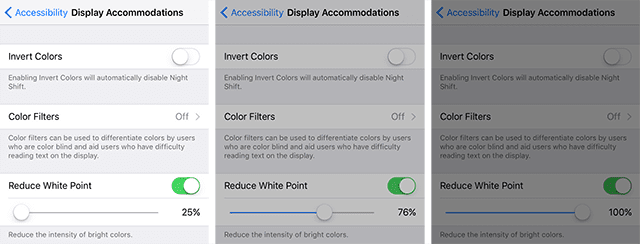
Come il metodo n. 2, l’uso di Reduce White Point non replica il modo scuro, ma riduce la forza dei bianchi, per uno schermo migliore per i vostri occhi.

Accesso rapido per ridurre il punto bianco

Per un facile accesso ai colori invertiti quando ne avete bisogno, come per la lettura o la visione di spettacoli di notte, impostate Reduce White Point come scorciatoia per l’accessibilità.

Basta toccare tre volte rapidamente il pulsante “home” o “side” per ridurre automaticamente il punto di bianco dello schermo.

Attivare questa funzione di triplo clic sotto Impostazioni ; Generale; Accessibilità; Accessibilità Shortcut e selezionare Ridurre punto bianco .

.

Safari’s Dark Mode

Nascosto in Safari è una modalità oscura unica che la maggior parte delle persone non conosce nemmeno!

Questa funzione trasforma il vostro browser in una modalità di lettura oscura per quasi tutti gli articoli del browser, cambiando il testo sullo schermo in bianco su sfondo nero.

Piuttosto fantastico per le letture notturne!

Come attivare la modalità oscura di Safari

  1. Safari aperto
  2. Cerca la frase Visualizzazione del lettore Disponibile nella barra di navigazione

    1. Non tutti i siti supportano la vista del lettore
  3. Toccare l’icona della modalità lettore
    1. Sono le quattro righe sul lato sinistro della barra degli indirizzi URL

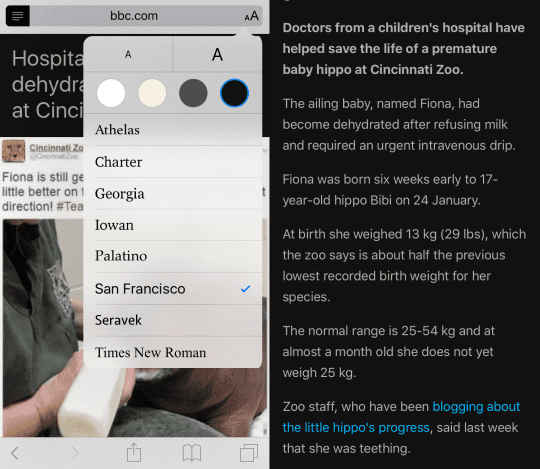
  4. Toccate l’icona “aA” sul lato destro della vostra barra degli indirizzi URL
  5. Nel menu a discesa dei font, selezionare il cerchio di colore di sfondo nero
    1. Gli sfondi bianchi diventano neri
    2. Il testo nero diventa grigio chiaro

Come vedete, le immagini vengono visualizzate normalmente mentre il testo appare grigio chiaro su nero. Questa funzione funziona solo in Safari, quindi non è una modalità oscura a livello di sistema.

Per le persone che passano molto tempo a leggere in Safari, questa è una grande caratteristica da usare di notte o quando si trovano in spazi e luoghi bui.

Dark Mode è l’applicazione disponibile in questo momento!

Molte delle nostre app preferite per la lettura, come Apple Books, Music, Stocks e molte app di terze parti, includono già la modalità dark come impostazione delle app.

Questi cambiano gli sfondi in nero e il testo in bianco sporco o grigio chiaro.

L’utilizzo della modalità oscura nell’applicazione di lettura è particolarmente utile quando si leggono i contenuti sul proprio iDevice di notte o in un ambiente buio o oscurato.

Per i genitori, l’attivazione di questa modalità è un must quando si legge una favola della buonanotte ai propri figli dal proprio iDevice di notte.

Riduce la quantità di luce emessa dal vostro iPhone/iPad, E salva gli occhi dall’affaticamento della vista!

Così si riduce la distrazione per i vostri figli, così si addormentano più velocemente – speriamo – un totale VINCENZA VINCENZA.

Apple Maps ha anche una modalità notturna ufficiale chiamata modalità notturna
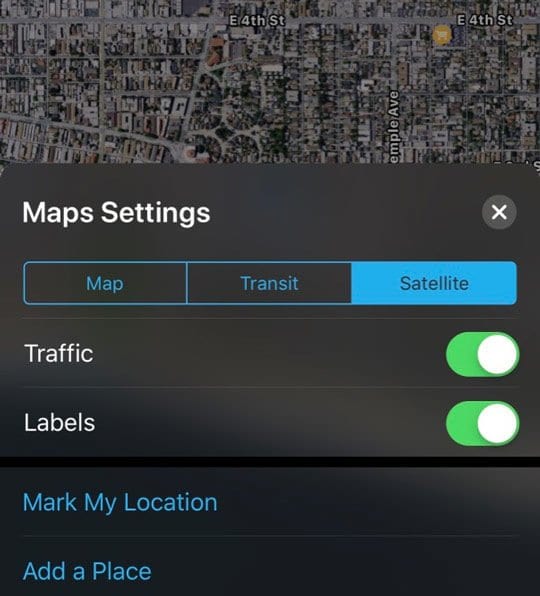
È particolarmente utile quando si guida di notte. Per Mappe, iOS rileva l’ambiente circostante utilizzando il suo sensore di luce ambientale e altera i colori di Mappe.

E naturalmente, Apple Watch ha SOLO la modalità Dark Mode

Questa caratteristica è dovuta principalmente all’uso di display OLED rispetto agli schermi a LED di molti iPhone, iPad e altri dispositivi iDevice.
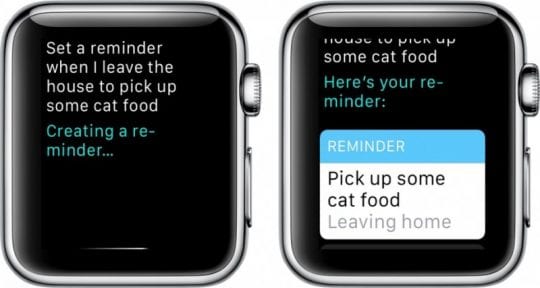
Il vantaggio di un display OLED è che illumina solo i pixel di cui ha bisogno per ogni particolare display.

Questo rende i display OLED molto più efficienti dei display a LED.

E questo è importante perché più il nostro display è efficiente, meno la batteria consuma energia.

Riepilogo

La modalità “Dark Mode” rende la visualizzazione del vostro iDevice in tutti i tipi di situazioni di illuminazione molto migliore. Sebbene Apple includa finalmente un Dark Mode ufficiale con iOS 13 e iPadOS, ci sono ancora opzioni per una modalità simile al buio per la gente che usa versioni iOS più vecchie e iDevices modello più vecchio.

Con la modalità oscura, controllare la posta elettronica, i messaggi, Twitter, Facebook e l’utilizzo di Safari è facile da vedere come le nostre app dedicate alla lettura.

Diciamocelo, usiamo i nostri iDevices tutto il tempo quando viaggiamo in auto di notte, sui voli notturni, e più comunemente nel letto accanto a una persona che dorme.

L’utilizzo della modalità oscura rende la visione dei nostri iDevices di notte e in condizioni di luce bassa/bassa meno impegnativa e di disturbo per gli altri! Quindi questo è un bene per tutti.

<

Come utilizzare la funzione Tempo di viaggio del calendario su iPhone

Con le tante pratiche funzioni dell’app Calendario, è possibile ricevere avvisi, invitare altri, impostare eventi che si ripetono e molto altro ancora. Una funzione specifica che è comoda per arrivare puntuali ai vostri eventi è la funzione Travel Time.

È certamente possibile creare due avvisi di eventi che sono abbastanza flessibili da ricordare in anticipo. Ma la funzione Travel Time funziona per farvi sapere quando dovete partire per l’evento. E se abbinata al luogo dell’evento, è ancora più potente.

Correlato :

  • Come sincronizzare Google Calendar con Apple Calendar (e viceversa)
  • Come copiare gli eventi del calendario in iOS e altri suggerimenti meno noti
  • Come aggiungere eventi Facebook al calendario del vostro iPhone o iPad
  • Come sincronizzare i calendari con il vostro iPad, iPod, iPhone, Mac e PC Windows

Utilizzo del tempo di viaggio per nuovi eventi

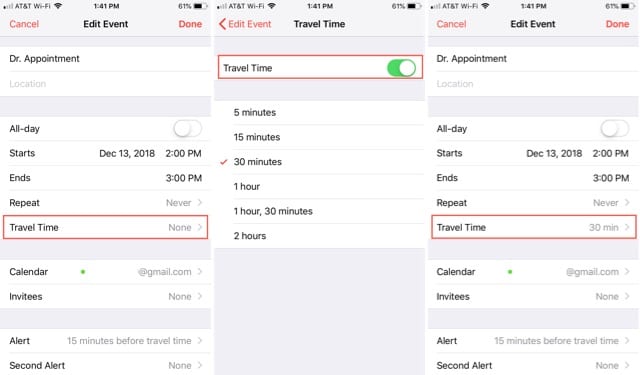
Per utilizzare questa funzione per nuovi eventi, aprite l’app Calendario sul vostro iPhone e create l’evento.

Utilizzo del tempo di viaggio senza località

  1. Toccare Tempo di viaggio per il nuovo evento.
  2. Attivare la funzione nella schermata successiva spostando il cursore sul verde.
  3. Selezionare il tempo di viaggio per raggiungere il luogo dell’evento da cinque minuti a due ore.
  4. Tocca la freccia in alto a sinistra per tornare al tuo evento.

Quando non includete il luogo del vostro evento, potete comunque approfittare della funzione Travel Time se sapete già quanto tempo vi ci vorrà per arrivare.

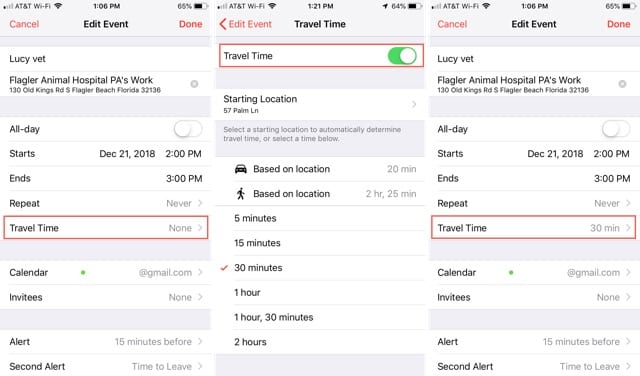
Utilizzo del tempo di viaggio con una località

  1. Toccare Tempo di viaggio per il nuovo evento.
  2. Attivare la funzione nella schermata successiva spostando il cursore sul verde.
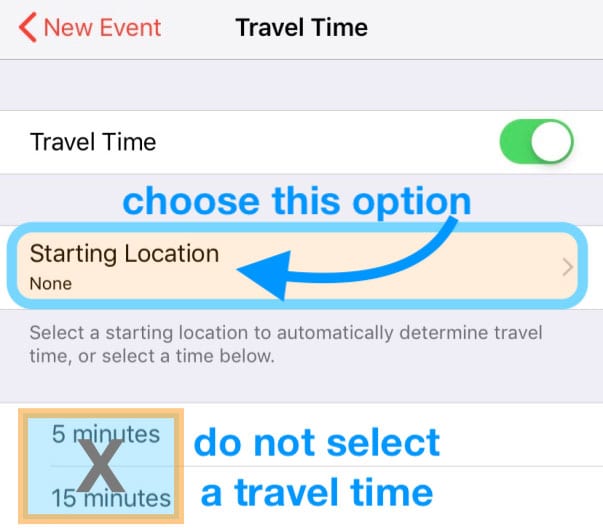
  3. Toccare Posizione di partenza per inserire da dove si viaggia con un indirizzo specifico o con la propria posizione attuale.
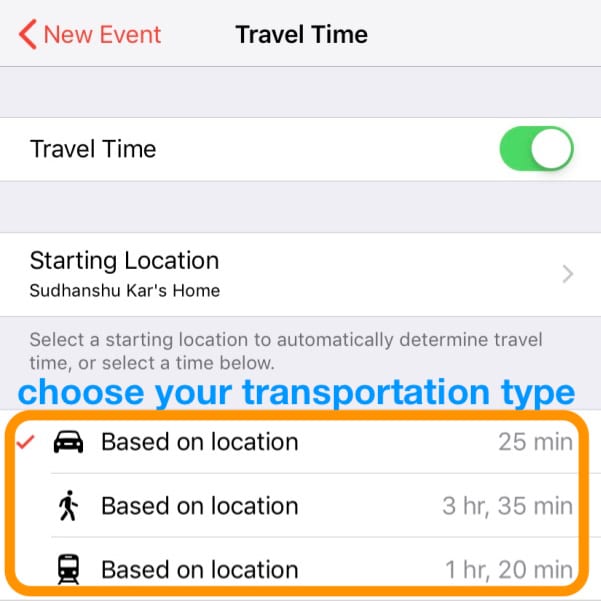
  4. Vedrete poi quanto tempo vi ci vorrà, sia in macchina che a piedi. Quindi, potete scegliere il vostro tempo di viaggio di conseguenza.
  5. Selezionare il tempo di viaggio per raggiungere il luogo dell’evento.
  6. Tocca la freccia in alto a sinistra per tornare al tuo evento.

Se si inserisce un luogo nella schermata di creazione dell’evento, è in questo caso che la funzione Tempo di viaggio è particolarmente utile. Sarete avvisati quando dovrete partire e viaggiare da e per le località esatte.

Utilizzo del tempo di viaggio per eventi esistenti

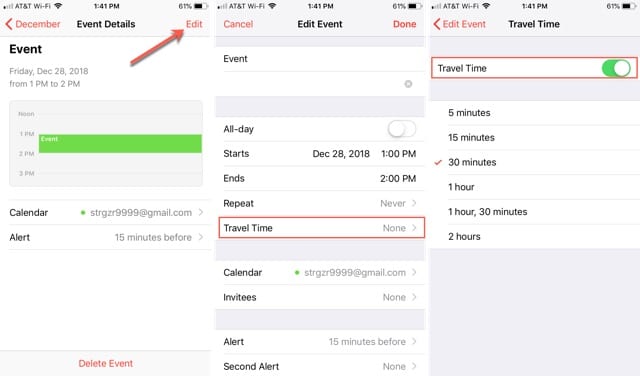
Potete aggiungere l’opzione Tempo di viaggio anche agli eventi che avete già creato. Aprite l’app Calendario e toccate l’evento.

  1. Toccare Modifica in alto a destra della schermata Dettagli evento .
  2. Selezionare Tempo di viaggio .
  3. .

  4. Attivare la funzione nella schermata successiva spostando il cursore sul verde.
  5. Selezionare il tempo di viaggio per raggiungere il luogo dell’evento. Se avete inserito una località al momento della creazione dell’evento, potete inserire una località di partenza. Vedrete quindi il tempo di viaggio stimato per camminare e guidare, in modo da poter scegliere il tempo di viaggio di conseguenza.
  6. Toccare Modifica evento in alto a sinistra per tornare indietro.
  7. Toccare Done in alto a destra per salvare le modifiche.

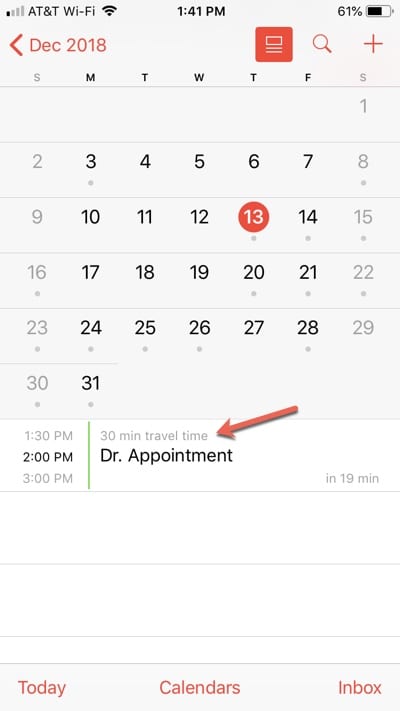
Una volta aggiunto Travel Time a un evento nuovo o esistente, lo vedrete visualizzato sulla schermata del vostro calendario per quell’evento.

Come cambiare il modo di trasporto per il vostro evento

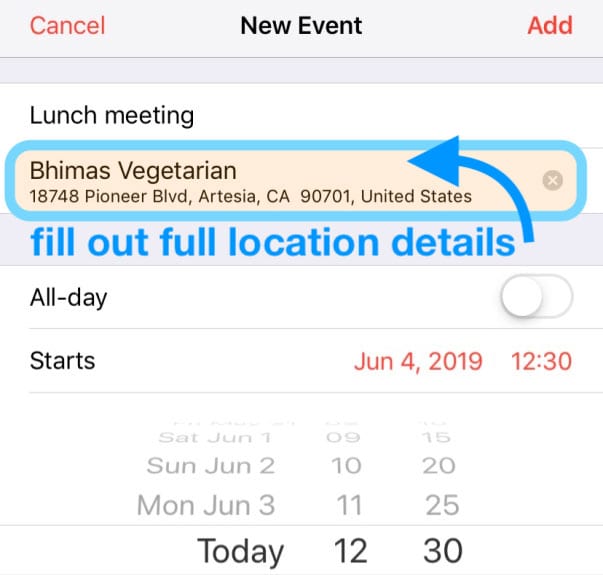
  1. Prima di tutto, assicuratevi di inserire nel vostro calendario una posizione esatta (indirizzo completo) per la vostra destinazione.
  2. Poi toccate il tempo di viaggio e attivatelo. Quindi scegliere una posizione di partenza invece dei tempi di viaggio predefiniti.
  3. Anche in questo caso, inserite un indirizzo esatto come luogo di partenza o scegliete tra le vostre località preferite e salvate.
  4. Una volta entrato in un luogo di partenza, dovreste vedere le opzioni per l’auto, per camminare e per i mezzi pubblici.

Il campo di localizzazione non mostra alcun indirizzo e/o l’indirizzo è vuoto?

Per prima cosa, assicuratevi di aver acceso i servizi di localizzazione del vostro iDevice per il calendario.

Vai a Impostazioni &amp;gt; Privacy &amp;gt; Servizi di localizzazione &amp;gt; Calendario. Controllare che sia impostato su Durante l’utilizzo dell’applicazione

Se è già impostato, passare a un’altra impostazione come Mai o Chiedi la prossima volta e poi tornare a Mentre si usa l’applicazione.

Torna all’applicazione Calendario, digita prima l’indirizzo di destinazione prima di aggiungere qualsiasi indirizzo di destinazione.

Il tempo di viaggio ha bisogno di entrambi gli indirizzi per calcolare il tempo di viaggio dalla località attuale a quella successiva.

Arrivare in tempo con il tempo di viaggio

La funzione Travel Time dell’applicazione Calendario potrebbe essere solo il biglietto per portarvi dove dovete andare in tempo. Quali sono le funzioni dell’app Calendario per iPhone che vi sono più utili? Fatecelo sapere nei commenti qui sotto!

;

La destinazione finale del vostro iPhone, un robot a 29 braccia?

Come molti di voi (ok la maggior parte di voi), attendo con ansia l’arrivo della prossima generazione di iPhone. Abbiamo sentito molte voci, speculazioni e speranze sulla nuova incarnazione dell’iPhone. Che aspetto avrà, come si sentirà e quali nuove caratteristiche avrà. Ma la verità è che non lo sappiamo. Quello che sappiamo è che un nuovo iPhone sta arrivando, si spera, prima o poi.

Il mio sogno ad occhi aperti sul nuovo iPhone mi ha fatto pensare al mio attuale iPhone, che presto sarà un iPhone vecchio. Cosa ne sarà (o dovrebbe essere) di esso? Dovrei venderlo a centesimi di dollaro o trovare un nuovo scopo per la sua esistenza?

A meno che non abbiate un Piano per sempre per l’iPhone (e anche se ce l’avete), tutti noi dovremmo pensare a cosa fare con gli iPhone che non usiamo più.

Un robot può riciclare o rinnovare?

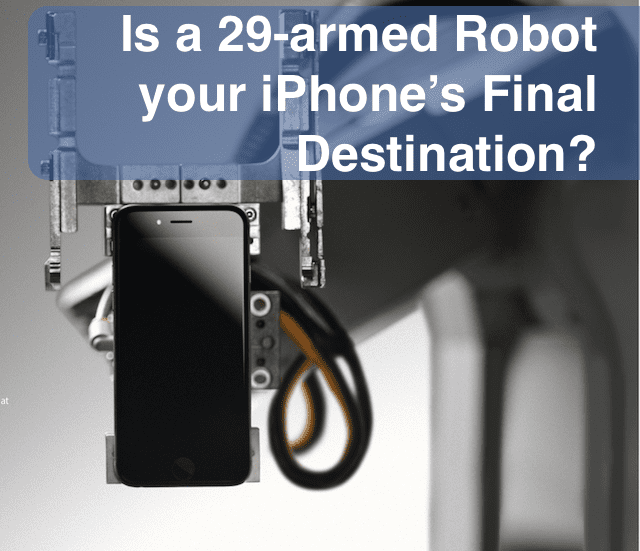
Relativamente di recente, Apple ha sostituito il suo programma di permuta “Repurpose and Recycle” con un programma completo chiamato “Renew”. Il nuovo programma mira a dare nuova vita all’intera flotta di prodotti Apple sia con il riutilizzo che con il riciclo. Insieme all’annuncio di “Rinnovare” è arrivata la presentazione di “Liam”, il robot a 29 braccia di Apple. Liam smonta automaticamente gli iPhone restituiti e non funzionanti. L’obiettivo è quello di recuperare il maggior numero possibile di componenti, in modo da separare con precisione viti, batterie, fotocamere e vassoi per schede SIM. In questo modo i metalli preziosi che compongono questi componenti vengono tenuti lontani dalle discariche. Una volta separati, questi oggetti vengono riciclati e trasformati in qualcos’altro. Ed è così che si arriva a “Rinnovare”.

“Liam” è davvero forte. E si spera che “Liam” cambierà le carte in tavola e ispirerà più aziende a investire in questo tipo di tecnologia. Mentre scrivo, “Liam” è in fase di prototipo. Ciò significa che si tratta di un esperimento di tecnologia di riciclaggio e non di una realtà. Questo mi riporta alla mia domanda iniziale:

Cosa devo fare con il mio iPhone o iDevice non più usato?

Quella domanda ha ballato nella mia mente negli ultimi giorni, facendomi impazzire. Così, finalmente questo pomeriggio, sono andato sul marciapiede e ho visitato il mio Apple Store locale per scoprire come “rinnovare” il mio iPhone, quando sarà il momento. Ecco cosa ho scoperto:

Cosa fa veramente un Genio?

Il Genio della Mela mi ha assicurato che ogni iDevice consegnato ha la memoria cancellata. Quindi tecnicamente non dobbiamo preoccuparci che qualcuno ottenga le nostre informazioni private. Sto ancora resettando il mio iDevice, se dovessi trasformarlo in questo programma. Penso che dovresti farlo anche tu.

A seconda dello stato del dispositivo iDevice

  1. Potrebbe essere venduto di nuovo come usato
  2. Potrebbe finire con alcuni dei suoi componenti parzialmente riciclati
  3. Potrebbe essere inviato direttamente a un trituratore

Aspetta, cosa hai detto?

Aspetta, un tritatutto? Non mi piace l’idea che il mio iPhone, iPad o uno qualsiasi dei miei iDevice finiscano la loro vita in un distruggidocumenti. La maggior parte di noi sta consegnando e riciclando gli iPhone che funzionano, che hanno potenzialmente molti più anni di vita. Vogliamo solo il nuovo telefono. E questo va bene. Lo voglio anch’io. Ma voglio anche essere responsabile verso l’ambiente, verso la società, verso l’universo. Quindi cosa deve fare una ragazza quando le sue buone intenzioni di “rinnovamento” responsabile finiscono nel distruggidocumenti, in pratica la distruzione dell’elettronica?

fonte: Riciclaggio SIMS

La risposta è così semplice. Invece di riciclare, pensate al riuso

È ora di trovare un nuovo scopo

Il modo più ovvio per riadattare l’iPhone è quello di darlo via. Dallo a tuo figlio, a un amico, a un nonno/nonno, a un vicino, a un ente di beneficenza… la lista continua. È facile dimenticare che il vostro vecchio iPhone è un iPhone Nuovo per qualcun altro.

Riutilizzare il tuo vecchio iPhone come iPod Touch è un altro ottimo modo per riconnettersi via WiFi. Riutilizzando in questo modo il tuo vecchio iPhone, ora il tuo New-To-You iPod Touch è uno spazio di archiviazione extra per tutte quelle foto, video, musica e altri file che vuoi salvare da qualche parte. Per riutilizzare l’iPhone in questo modo, date un’occhiata al nostro articolo!

Modi creativi per RepurposeiPhone (o un altro iDevice)

Una volta che ho iniziato a pensare a come riadattare il mio iPhone e a chiedere a tutti i miei colleghi di Apple ToolBox, a tutti i miei amici e praticamente a tutti quelli che incontro, le idee davvero fresche e creative hanno cominciato ad accumularsi.

Ecco una breve lista di alcuni dei modi migliori per riadattare l’iPhone

fonte: apple (ricordate questa campagna pubblicitaria?)
Modi di riuso dell’iPhone a casa

  1. Andate alla vecchia scuola e usatelo come un lettore musicale come un iPod originale! Usalo a casa e in macchina senza scaricare la batteria del telefono
  2. Utilizzatelo come baby monitor utilizzando l’applicazione Baby Monitor 3G o Cloud Baby Monitor e simili. Controlla anche il bambino tramite il tuo Apple Watch!
  3. Tieni d’occhio la tua casa e usala come una telecamera di sicurezza utilizzando applicazioni di terze parti
  4. Conservatelo al capezzale per guardare film a tarda notte, ascoltare la radio/musica/suoni durante la notte, o usarlo come sveglia e anche come monitor del sonno
  5. Traccia il tuo allenamento, la dieta, la pressione sanguigna, il peso e altre informazioni sulla salute con le applicazioni per il monitoraggio della salute
  6. Tienilo in cucina come libro di cucina digitale, lista della spesa e contatore di calorie
  7. Utilizzatelo come telecomando per la vostra TV, Roku, Amazon Fire TV e altri dispositivi di intrattenimento

Modi di riuso dell’iPhone in movimento

  1. Registrate tutti i vostri pensieri, note, promemoria ed elenchi con un’applicazione di registrazione vocale o registrate le conversazioni con i vostri cari, in modo che la prossima generazione possa conoscere i propri antenati e registrare anche i video di loro! Ricordate solo che i video occupano un sacco (voglio dire un sacco) di spazio di archiviazione
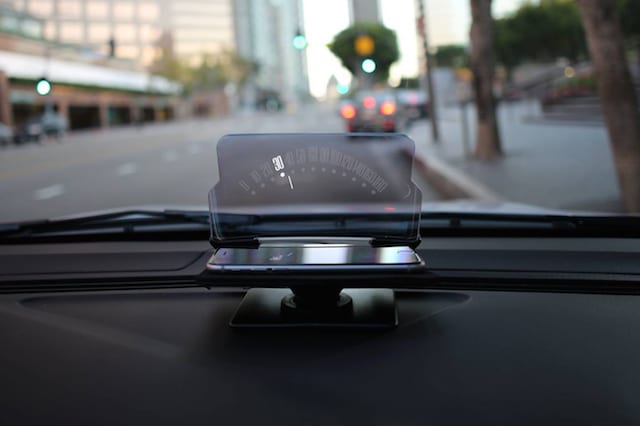
  2. Usatelo in auto come GPS, anche senza connessione dati, scaricando le mappe sul vostro dispositivo tramite la rete WiFi prima di mettervi in viaggio. Utilizza applicazioni come Google Maps, Tom Tom USA, CoPilot GPS, ForeverMap, NavFree USA e Hudway (che visualizza il tuo percorso riflettendosi sul parabrezza di notte o in condizioni di scarsa visibilità)
  3. Rendetelo il vostro e-Reader dedicato con applicazioni come Kindle, OverDrive, iBooks o Nook
  4. Usatelo come stazione di gioco e di intrattenimento per i vostri bambini: vorrete impostare un accesso limitato, in modo da non ritrovarvi con una bolletta scandalosa dell’Apple app store o da siti web “sospetti”

Riepilogo

È divertente pensare a come riadattare il tuo iPhone o un altro iDevice. Regalarlo a qualcuno che ne ha bisogno, a una persona che conosci o che non conosci, raccoglie un buon karma e un sacco di benessere. Trovare una nuova funzione nella vostra vita è anche fantastico e tiene l’iDevice fuori dalle discariche, dalle discariche di rifiuti elettronici o, peggio ancora, dalle impostazioni di fine vita.

In ogni caso, se decidete di riutilizzare il vostro iPhone o un altro iDevice, assicuratevi di reimpostarlo, in modo che il tipo di dati privati che volete sul vostro telefono o su un altro iDevice non sia sul vostro New-To-You iDevice. Anche se lo tieni a casa come nuovo e-Reader o come baby monitor, vuoi comunque resettarlo e poi scaricare solo le app che ti serviranno per la sua nuova vita come tuo :__ (fill in-blank.) Perché? Perché volete davvero limitare le molteplici possibilità che i vostri dati personali e privati hanno di raggiungere il resto del mondo. Usiamo i nostri iPhone per così tanto nella nostra vita e in quelle macchine esistono così tanti dati su di VOI, perché rischiare di perderli o rubarli su dispositivi che non hanno più bisogno di quel tipo di dati. Siate intelligenti e resettateli prima di riutilizzarli.

Basta ricordare RePurpose=ReSet

<

Ecco tutto ciò che c’è di nuovo con iOS 11.4

Apple ha appena rilasciato l’ultima beta per iOS 11.4 che include alcune nuove funzionalità. Anche se l’aggiornamento non è così ricco di funzionalità come la 11.3, questa versione include alcune caratteristiche piuttosto interessanti.

Dispositivi compatibili

Prima di entrare nel vivo di tutto ciò che è nuovo con il sistema 11.4, diamo un’occhiata a quali dispositivi sono compatibili:

iPhone

  • iPhone X
  • iPhone 8/8 Plus
  • iPhone 7/7 Plus
  • iPhone 6s/6s Plus
  • iPhone 6/6 Plus
  • iPhone SE
  • iPhone 5s

iPad

  • iPad Pro 12,9 pollici di 1a generazione
  • iPad Pro 12,9 pollici di seconda generazione
  • iPad Pro da 10,5 pollici
  • iPad Pro da 9,7 pollici
  • iPad Air 1/2
  • iPad (5° Gen.)
  • iPad Mini 2, 3, 4

Altro

  • iPod Touch (6° Gen)

Cosa c’è di nuovo in iOS 11.4?

iOS 11.4 mira a portare alcune caratteristiche che erano destinate a iOS 11.3. Tra queste vi sono i Messaggi in iCloud, insieme ad alcuni miglioramenti basati sull’educazione a seguito dell’evento Education di Apple.

Messaggi in iCloud

Questa è una delle più grandi caratteristiche che è stata annunciata insieme a iOS 11. Tuttavia, per vari motivi, Apple ha continuato a ritardare il rilascio di Messaggi in iCloud.

Inizialmente, questa funzionalità è apparsa nella beta di iOS 11.3, ma poi è stata tolta quando iOS 11.3 è stato rilasciato al pubblico.

In sostanza, questo permette agli utenti di memorizzare i loro vari messaggi in iCloud. Questo aiuterà a liberare un po’ di spazio in più sul dispositivo, garantendo al contempo il backup e la sincronizzazione delle conversazioni.

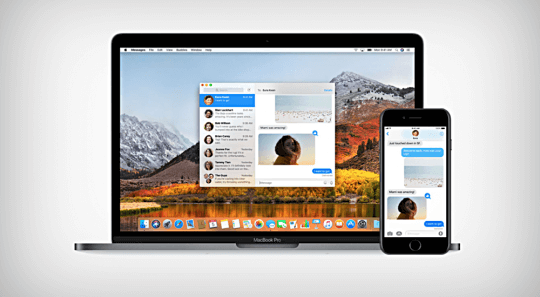
AirPlay 2 &amp; Miglioramenti HomePod in iOS 11.4

AirPlay 2 era in programma di lanciare con iOS 11.3, ma come è stato il caso, Apple ha dovuto ritirare le cose. Sembra che i bug siano stati risolti, dato che la funzionalità è riapparsa in iOS 11.4.

Ciò che è così speciale è che AirPlay 2 migliora l’audio in streaming e il supporto multi-room. Inoltre, è stato aggiunto il supporto per aggiungere vari altoparlanti all’interno di HomeKit.

Attualmente, l’unico dispositivo compatibile con HomeKit è l’Apple TV con l’ultima versione beta di tvOS. Tuttavia, dopo l’installazione dell’aggiornamento, agli utenti verrà richiesto di impostare tutto.

Sul fronte degli HomePod, iOS 11.4 consente ora di accoppiare gli HomePod per un suono stereo. Questo sarà probabilmente reso disponibile dopo il rilascio di un aggiornamento per l’HomePod per “girare l’interruttore”.

Scuola e ClassKit

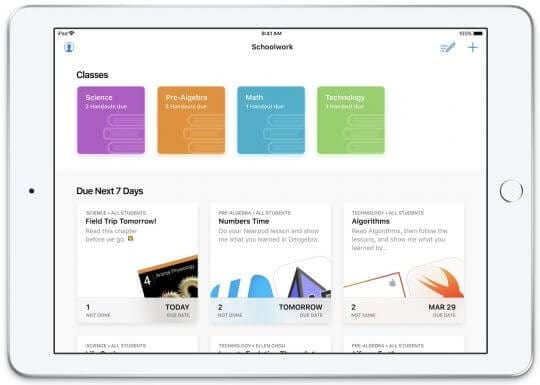
Quando Apple ha tenuto il suo Education Event a marzo, ci sono state due nuove iniziative software in mostra. L’applicazione Schoolwork è stata progettata per consentire agli insegnanti di assegnare facilmente compiti agli studenti, fornire diverse informazioni e molto altro ancora.
Per quanto riguarda la nuova API ClassKit, gli sviluppatori avranno ora a disposizione gli strumenti per creare nuove applicazioni educative. Queste applicazioni saranno quindi in grado di comunicare e integrarsi con l’applicazione Schoolwork.

Tutto questo è stato progettato per aiutare a rendere la vita molto più facile sia per gli insegnanti che per gli studenti. E con il rilascio del nuovo iPad a basso costo, Apple spera di vedere un notevole afflusso di nuove applicazioni e servizi.

Quando arriva iOS 11.4?

La iOS 11.4 Beta 5, questa è probabilmente l’ultima versione da lanciare prima che la versione finale arrivi a tutti. La Beta 5 pesa circa 2,4 GB, che è più o meno della stessa dimensione dei normali aggiornamenti software.

La WWDC 2018 si avvicina tra poche settimane, il 4 giugno, e salvo problemi dell’ultimo minuto, potremmo vedere annunciato il lancio finale. A meno che Apple non decida semplicemente di spingerlo fuori nella prossima settimana o giù di lì, questo sarebbe il momento perfetto per Apple per rilasciare iOS 11.4.

<

Iniziare a utilizzare l’Autofill iPhone, How-To

A nessuno piace inserire ripetutamente tutti i propri dati personali su iPhone e altri dispositivi iDevice. Quindi, se siete uno di quegli utenti che compilano regolarmente vari moduli, allora dovete usare Autofill.

Come promemoria, se avete già salvato il vostro contatto ma le informazioni non sono aggiornate, è facile da cambiare. Toccate “modifica” e apportate le modifiche necessarie al vostro contatto. E poi toccate “fatto”. Questo è tutto!

Abilitazione di Autofill

Questa funzionalità va di pari passo con il browser proprietario di Apple Safari. Quindi, una volta che il tuo contatto è pronto, aggiorna le impostazioni di Safari per far sì che il riempimento automatico funzioni per te.

Per ottenere informazioni di contatto funzionante

  1. Vai a Impostazioni
  2. Scorrere fino a Safari
  3. Selezionare “Autofill”
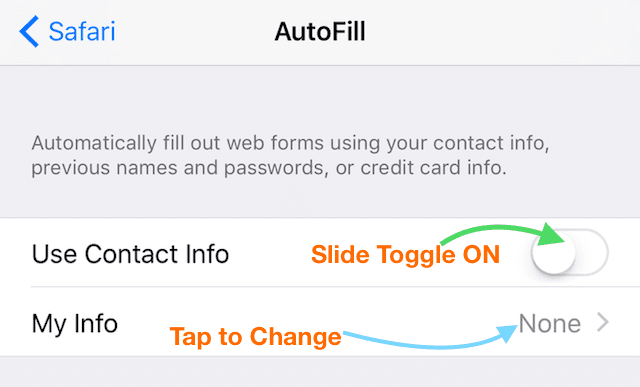
  4. Attivare il cursore “Use Contact Info”
  5. Toccare “Le mie informazioni”
  6. Seleziona il tuo contatto

Ora il vostro iPhone o un altro iDevice può utilizzare tutte le informazioni memorizzate in “Le mie informazioni”. Per passare a un altro contatto, basta toccare “Le mie informazioni” e aggiornarlo con il nuovo contatto.

Preoccupato per AutoFill e Privacy?

Autofill è un modo per risparmiare tempo digitando cose come il vostro nome, e-mail, telefono e indirizzo. Mentre è possibile salvare informazioni come password, nomi utente e carte di credito, non avete anche voi.

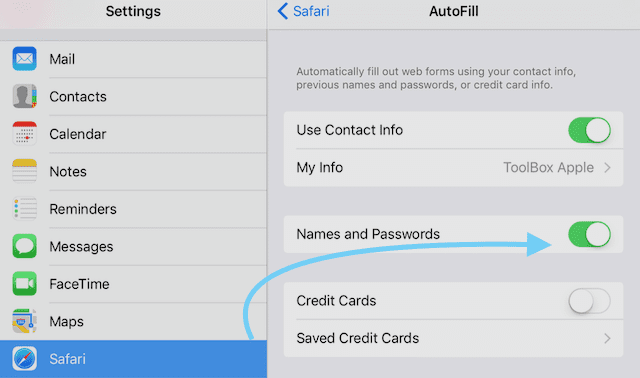
Per limitare le informazioni di riempimento automatico, andare su Impostazioni; Safari; Riempimento automatico e disattivare Nomi e Password e Carte di Credito.

Vi suggeriamo anche di rimuovere le carte di credito salvate.

Password di riempimento automatico

Un’altra grande caratteristica è la capacità di Safari di salvare automaticamente gli ID e le password.

Per salvare ID e password

  1. Vai a Impostazioni
  2. Scorrere fino a Safari
  3. Selezionare “Autofill”
  4. Attivare il cursore “Nomi e password”

Carte di credito e di debito Autofill

Per i dati della vostra carta di credito o della carta di debito, avete alcune opzioni per inserire manualmente ogni volta che compilate un modulo o per far memorizzare queste informazioni nel vostro iPhone autofill.

Per salvare la vostra carta di credito e di debito

  1. Vai a Impostazioni
  2. Scorrere fino a Safari
  3. Selezionare “Autofill”
  4. Attivare il cursore “Carte di credito”
  5. Toccare Carte di credito salvate
  6. Inserire il codice di accesso all’iPhone o il Touch ID se richiesto
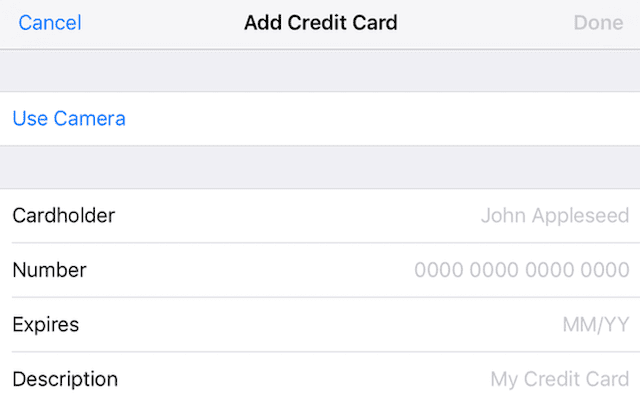
  7. Selezionare Aggiungi carta di credito
  8. Ci sono due opzioni
    1. Inserite manualmente i dati della vostra carta di credito
    2. Chiedete al vostro iPhone di estrarre le informazioni rilevanti scattando una foto della carta

Per vostra informazione, le carte di debito vengono aggiunte allo stesso modo.

Proteggi il tuo telefono

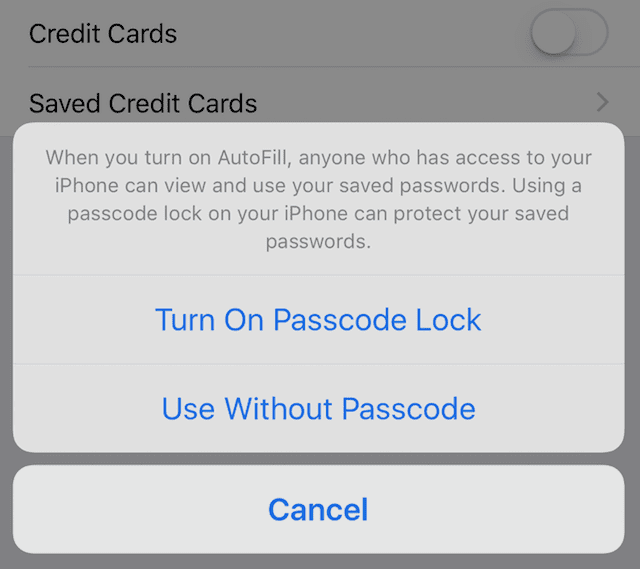
Se decidete di utilizzare l’autofill, è meglio proteggere con una password il vostro iPhone o un altro iDevice Senza protezione della password, chiunque abbia accesso al vostro iPhone ha anche accesso ai vostri dati confidenziali.

Per proteggere il codice d’accesso

  1. Vai a Impostazioni
  2. Selezionare Touch ID &amp; Passcode
    1. Sugli apparecchi senza Touch ID, andare su Impostazioni; Face ID (Touch ID) &amp; Passcode
  3. Toccare Turn Passcode ON
  4. Inserire un codice di accesso a sei cifre o il proprio Touch ID/Face ID
    1. Ortap Passcode Opzioni per passare a un codice numerico a quattro cifre, a un codice numerico personalizzato o a un codice alfanumerico personalizzato
  5. Inserite nuovamente il vostro codice di accesso per confermarlo e attivarlo

Date un’occhiata a questo articolo per un approfondimento sul codice di accesso che protegge il vostro iDevice. Per chi è davvero preoccupato per la sicurezza e la privacy sui propri iDevice, date un’occhiata a questo articolo.

In che modo Autofill è diverso da iCloud Keychain?

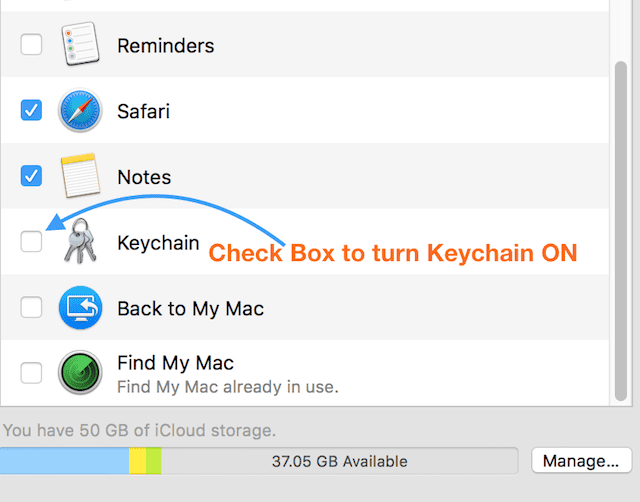
Autofill memorizza le informazioni sul vostro iDevice specifico quando è abilitato. iCloud Keychain sincronizza le informazioni su tutti i vostri iDevice e sul vostro Mac se attivato in Impostazioni o Preferenze iCloud. Così autofill e iCloud Keychain lavorano mano nella mano, condividendo le informazioni e memorizzandole sui tuoi iDevices e computer. Se hai più di un iDevice o Mac, è un’ottima idea usare iCloud Keychain per conservare le password, le informazioni di contatto e altre informazioni, in modo che sia sincronizzato su tutti i tuoi dispositivi e computer.

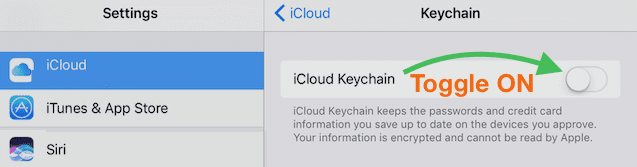
Per attivare il portachiavi iCloud

  1. Toccare Impostazioni
  2. Selezionare iCloud
  3. Scegliere Portachiavi
  4. Impostare iCloud Keychain su ON

Per Mac

  1. Vai alle Preferenze di Sistema
  2. Selezionare iCloud
  3. Controllare il portachiavi

Impostare iCloud Keychain iCloud su TUTTI i dispositivi

È necessario impostare iCloud Keychain su ON per tutti i vostri iDevices e Mac. Ora devi inserire il tuo Apple ID e la tua Password e approvare la sincronizzazione per tutti gli altri iDevices e Mac che hanno effettuato il login usando lo stesso Apple ID e la stessa Password.

Riepilogo

Autofill rende il lavoro con il vostro iPhone o un altro iDeviceeasy e conveniente, soprattutto quando si compilano le informazioni del modulo per gli ordini online. Con questa funzione abilitata, il vostro iPhone accede automaticamente ai siti web, senza bisogno di inserire alcuna credenziale. Quando visitate un sito che ha bisogno delle vostre informazioni, utilizzate l’opzione chiamata AutoFill.

AutoFill salva e compila automaticamente i dati personali sui siti web. Rende la navigazione e gli acquisti online sul vostro iPhone, iPad o un altro dispositivo iDevice un’esperienza molto più facile e tranquilla. Usatelo e risparmiate un sacco di tempo!