All posts by jrk13

Come aprire più istanze di Safari su iPad con iOS 10

Con iOS 10, Apple sta rilasciando una serie di aggiornamenti e funzionalità per i dispositivi iOS. Con l’iPad che è il più potente di questi dispositivi, Apple rilascia alcune funzioni specifiche per il dispositivo, una delle quali è la split-view, introdotta in iOS 9. Questo permette di aprire due app affiancate sull’iPad.

Un problema con la funzionalità degli utenti era che si potevano aprire solo due app separate affiancate, non due istanze separate della stessa app. Questo è diventato un problema specifico di Safari, in quanto gli utenti volevano poter tenere più pagine web affiancate.

Con iOS 10, Apple ha risolto il problema del Safari. Gli utenti di un iPad possono ora tenere due diverse finestre Safari aperte una accanto all’altra. Ecco come:

Per prima cosa, lanciare Safari e aprire un sito web.

In secondo luogo, aprire una nuova scheda e lanciare un altro sito web.

Ora, toccare e tenere premuto il nuovo tab appena creato fino a quando non si solleva dalla barra delle schede, e trascinarlo a destra dello schermo fino a quando non si apre una nuova istanza.

E questo è tutto, ora avete due casi di Safari completamente indipendenti sul vostro iPad!

Split-screen Safari verrà lanciato insieme a iOS 10 questo autunno, ma potete provarlo ora con iOS 10 Public Beta. Per saperne di più sulla beta pubblica, leggete la guida all’installazione delle beta.

<

Come eseguire il lavaggio della cache DNS su Mac (OSX)

Le richieste DNS vengono memorizzate nella cache memorizzando le posizioni (indirizzi IP) delle pagine visualizzate. È possibile che si desideri ripulire (cioè cancellare, azzerare o cancellare) una cache DNS, soprattutto se si è un amministratore di sistema o uno sviluppatore web, in modo da avere i dati DNS più recenti. Resettare la vostra cache DNS in Mac OS X è in realtà molto semplice.

Se si utilizza Mac OS X v10.6, è possibile utilizzare il comando dscacheutil. Per fare questo, aprire il terminale e digitare:

sudo dscacheutil -flushcache

Se si utilizza OS X Mountain Lion o Lion:

sudo killall -HUP mDNSResponder

Non è possibile cancellare o riordinare le icone delle app sulla schermata iniziale dell’iPhone o dell’iPad? Come risolvere

Sapevate che è possibile riorganizzare le applicazioni sulla schermata iniziale? È sorprendente quante persone non sappiano farlo! Ma con iOS e il nuovo iPadOS, è facile spostare, organizzare e cancellare le applicazioni sul vostro iPhone, iPad o iPod con pochi semplici passi.

Con qualsiasi versione di iOS, è possibile rimuovere o spostare le applicazioni nella schermata Home, metterle nel Dock o spostarle su altri schermi, ma è un po’ diverso in iPadOS e iOS 13+ rispetto alle versioni precedenti (ios 12 e inferiori)

Cominciamo quindi a riorganizzare le applicazioni sulla schermata iniziale, a organizzare le applicazioni in cartelle e persino a spostarle su altre schermate, cartelle o pagine. Inoltre, è possibile riordinare anche quelle schermate!

Come rimuovere, riorganizzare e spostare le applicazioni in iOS 13+ e iPadOS

Con iOS 13+ e iPadOS, la rimozione delle applicazioni o il loro riordino è leggermente cambiato. E questo è dovuto principalmente ai menu ad azione rapida che compaiono quando si preme a lungo un’app!

Riorganizzare e spostare le applicazioni in iOS 13 e iPadOS

  1. Premere a lungo un’icona app (può essere qualsiasi icona app)
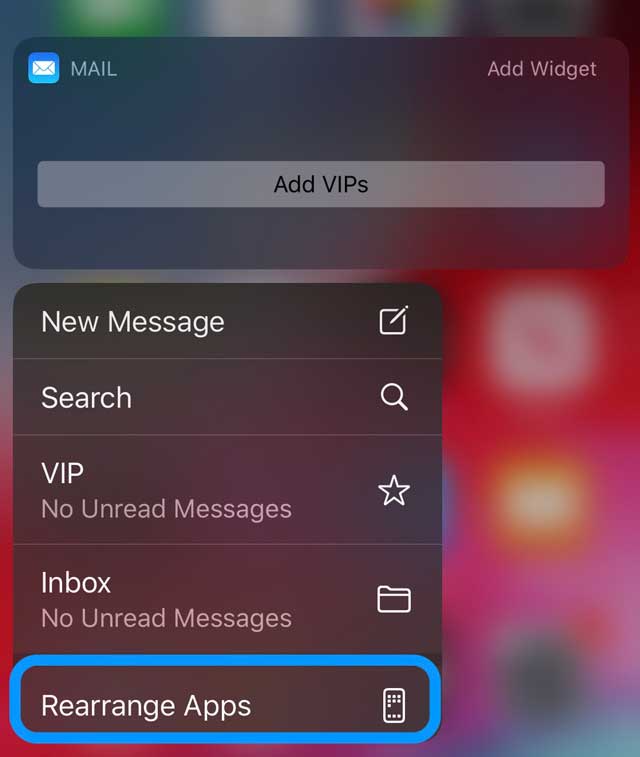
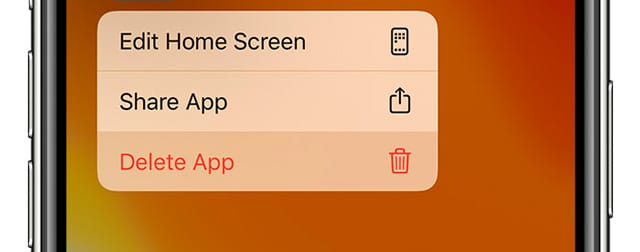
  2. Dal menu di azione rapida toccare toccare Modifica schermata iniziale (per versioni precedenti di iOS o iPadOS scegliere Riorganizza applicazioni)
    1. A seconda dell’app, si vedono anche le azioni specifiche dell’app
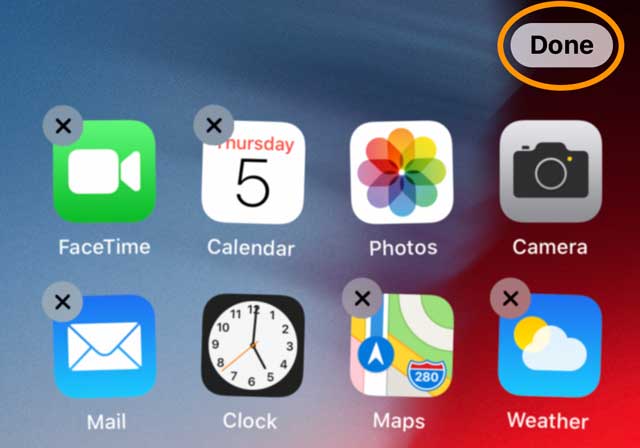
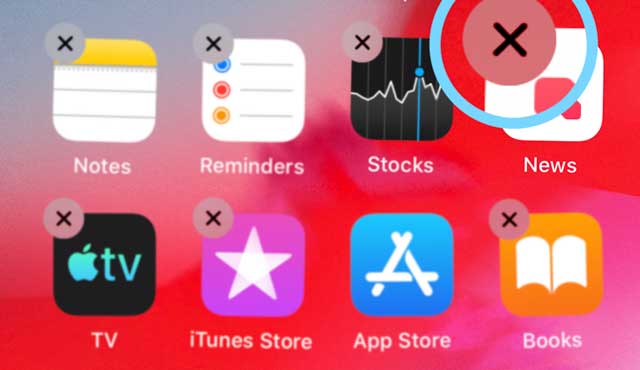
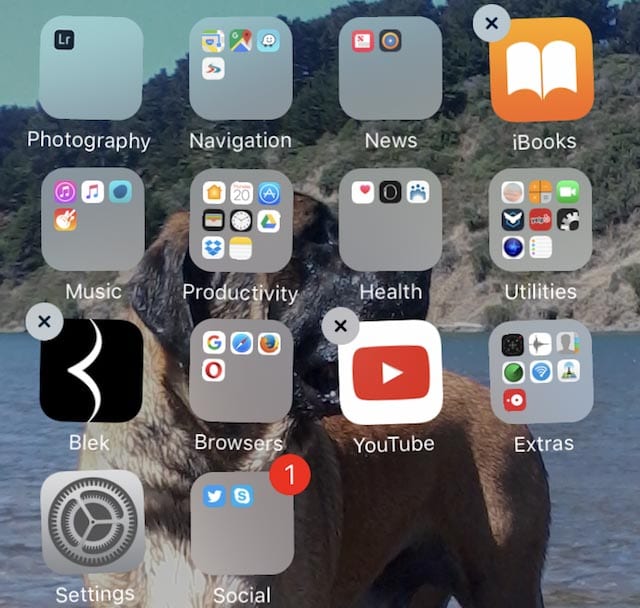
  3. Muoviti trascinando e rilasciando le tue app in nuove posizioni, mettile nel dock o nelle cartelle, o cancellale premendo la x nell’angolo
  4. Mantenere una pressione costante sull’app mentre la si sposta. Se si alza il dito, l’app ritorna immediatamente nella sua posizione originale. Se non funziona, premete più forte sull’icona dell’app e poi trascinatela!
  5. Premere Fatto o il pulsante Home al termine

PowerTip

Toccare un’icona nella riga in basso (non dock), attendere solo un po’, dare una rapida tirata in basso a destra, rilasciare. Boom! Muoviti istantaneamente in meno di un secondo!

Cancellare le applicazioni in iOS 13 e iPadOS

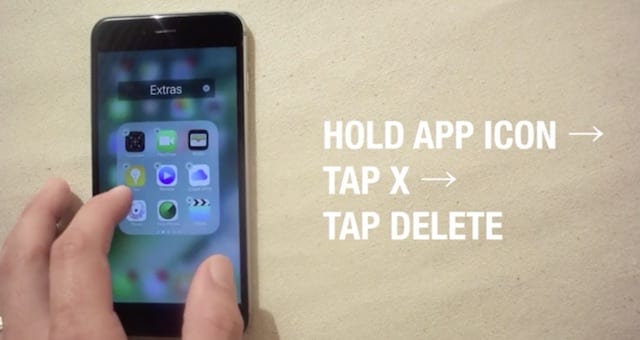
  • Stampa a lungo termine un’applicazione che si desidera eliminare
  • Scegliere Cancellare App dal menu di azione rapida tattile o continuare a premere anche quando appare il menu di azione rapida – questo richiede circa 2-3 secondi
  • Attendere che il menu di azione rapida scompaia e che le app comincino a muoversi, quindi rilasciare la pressione lunga
  • Toccare la x nell’angolo dell’app per cancellare
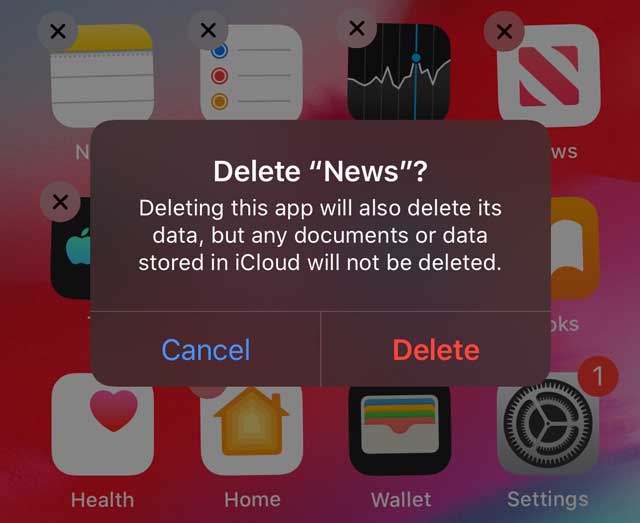
  • Confermare di voler cancellare l’app-cancellare un’app rimuove i suoi dati dal dispositivo
  • Premere Fatto o il pulsante Home al termine

Cancellare le app direttamente dall’App Store con iOS 13+ e iPadOS

C’è un altro nuovo modo per cancellare le app, direttamente nell’app store stesso.

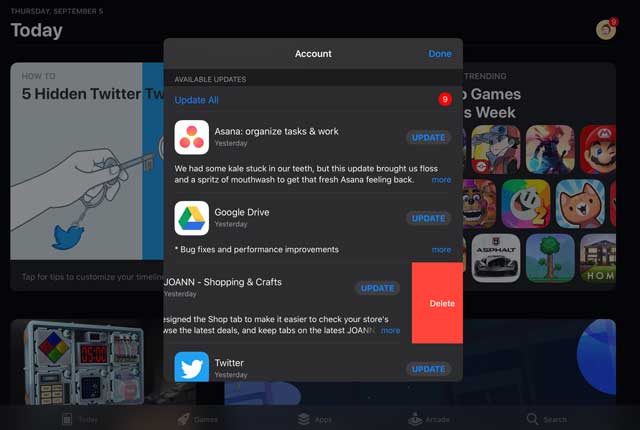
  • Aprire l’App Store
  • Toccate la foto del vostro profilo
  • Scorrere verso il basso per visualizzare gli aggiornamenti disponibili e le applicazioni recentemente aggiornate
  • Passare il dito a sinistra su un’applicazione e scegliere Elimina
  • Alla conferma, verificare di voler cancellare l’applicazione

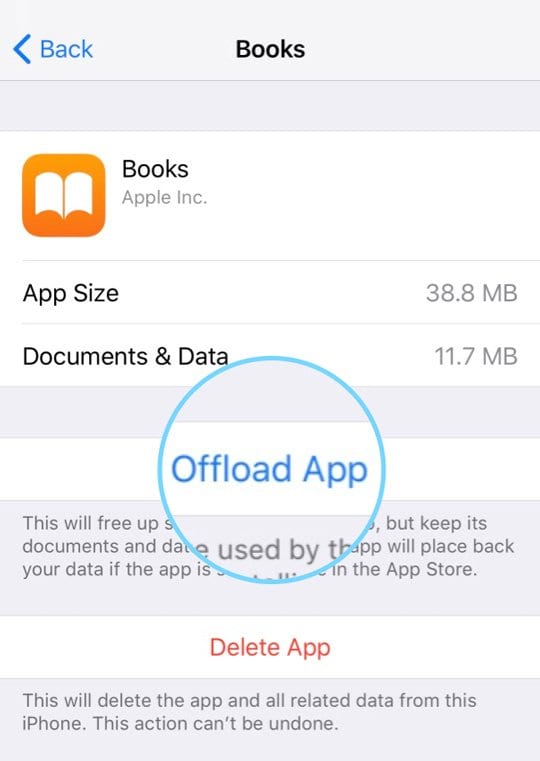
E naturalmente, è possibile scaricare le app o cancellare le app nelle impostazioni di archiviazione andando su Settings &gt; General &gt; Storage.

Non è possibile riorganizzare o spostare le applicazioni in iOS 13+ o iPadOS?

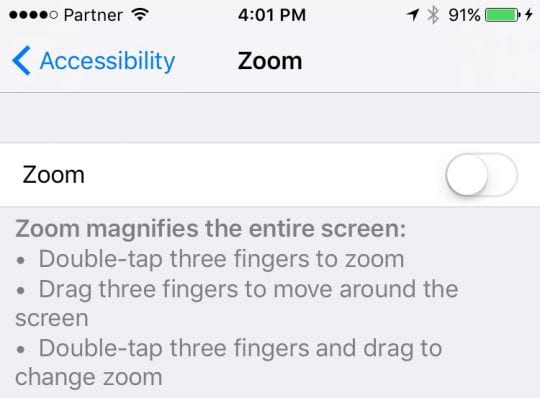
Se non riesci a far rimanere le tue app nelle loro nuove posizioni, dai un’occhiata alle impostazioni dello zoom

  • Andare su Impostazioni; Accessibilità; Zoom e spegnerlo
  • Ora prova a spostare di nuovo le tue app e vedi se rimangono in posizione
  • Alcuni lettori hanno scoperto che disabilitando l’impostazione di QuickPath per la digitazione a macchina di QuickPath hanno risolto il problema. Andare a Impostazioni , Generale , Tastiera , disattivare , scorrere per digitare
  • .

Missing Apps sulla schermata iniziale del vostro iPhone dopo l’aggiornamento di iOS o iPadOS?

Se un’applicazione che si utilizza sempre non è presente sulla schermata iniziale dopo l’aggiornamento di iOS o iPadOS, scorrere tutte le schermate iniziali dell’applicazione per vedere se è stata spostata durante l’aggiornamento.

Quando gli utenti si aggiornano, iOS &amp; iPadOS a volte colloca le app native di Apple (e soprattutto le nuove app di Apple) sullo schermo di casa, riorganizzando così l’organizzazione e il design delle app personalizzate.

Questo riordinamento spesso fa sì che alcune (o addirittura tutte) le vostre applicazioni (soprattutto quelle di terze parti) vengano spostate su un’altra schermata.

Di solito si scopre che iOS/iPadOS ha spostato queste app spostate e mancanti nell’ultima schermata iniziale.

Come cancellare e spostare le applicazioni in iOS 12 e seguenti

  1. Premere leggermente e tenere premuto qualsiasi app sullo schermo fino a quando l’icona dell’app inizia a scuotirsi. Non premere troppo forte o le app potrebbero non scuotirsi!
  2. Per cancellare un’applicazione, toccare la “x” nell’angolo sinistro
  3. Per spostare un’applicazione, trascinare la sua icona in un’altra posizione
    1. Un’altra posizione sullo stesso schermo
    2. Una cartella sulla stessa schermata
    3. Spostarlo nel Dock in fondo allo schermo
    4. Spostarsi su una schermata (o pagina) diversa – trascinare l’applicazione sul bordo destro dello schermo. Potrebbe essere necessario attendere un secondo per far apparire la nuova pagina. I punti sopra il Dock mostrano quante pagine hai e quale stai visualizzando.
  4. Per iPad senza pulsanti home e modelli iPhoneX e successivi, toccare Fatto . Per gli altri modelli, premere il pulsante Home
  5. .

Diciamo che si desidera spostare l’App Impostazioni sul Dock

  • Basta tenere premuto il dito sulla schermata delle icone delle App Settings fino a quando tutte le icone iniziano a tremare

  • Poi trascinare l’icona delle Impostazioni sul Dock e lasciarla lì!
  • Dopo aver sistemato l’icona nel modo desiderato, premere il pulsante Home o il pulsante Fatto per salvare questa disposizione
  • Le icone smettono immediatamente di tremare

È facile creare cartelle per organizzare le tue app

Se sei come me, hai un sacco di applicazioni!

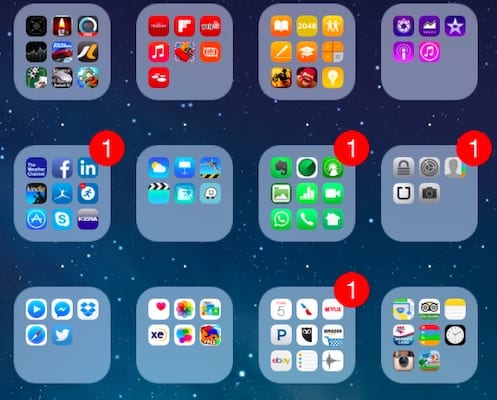
Ciò significa che il raggruppamento in cartelle aiuta davvero a eliminare il disordine delle applicazioni in modo da trovare facilmente le applicazioni dalla schermata iniziale o dal dock

  1. Tenere premuto qualsiasi app sullo schermo fino a quando le icone delle app non si muovono
  2. Per creare una NUOVA cartella, trascinare una app su un’altra app-iOS e iPadOS suggerisce un nome (è possibile cambiarlo in seguito)
  3. Trascina qualsiasi altra applicazione nella cartella se vuoi
  4. Ogni cartella può avere più pagine di applicazioni
  5. Per rinominare una cartella, usare una pressione lunga o 3D toccare il nome della cartella e scegliere Rinominare dal menu di azione rapida OPPURE toccare il campo del nome, quindi digitare un nuovo nome
  6. Toccare Done (iPad senza pulsante Home e iPhoneX e successivi) o premere il pulsante Home

Spostare una cartella sul vostro Dock

  1. Assicuratevi che ci sia spazio per un’altra icona nel vostro Dock
  2. Premere e tenere premuto qualsiasi cartella sullo schermo fino a quando le icone delle cartelle non si muovono
  3. Trascinare l’icona della cartella sul Dock e rilasciarla
  4. Questo è tutto!

Vuoi cancellare una cartella delle app dalla tua schermata iniziale?

  • Trascinare prima tutte le applicazioni e qualsiasi altro contenuto dalla cartella
  • La cartella viene automaticamente cancellata una volta che è vuota (nessuna applicazione o contenuto)

Non ti piace il tuo iPhone, iPad o iPod? Ripristina la schermata iniziale e le applicazioni ai loro valori predefiniti!

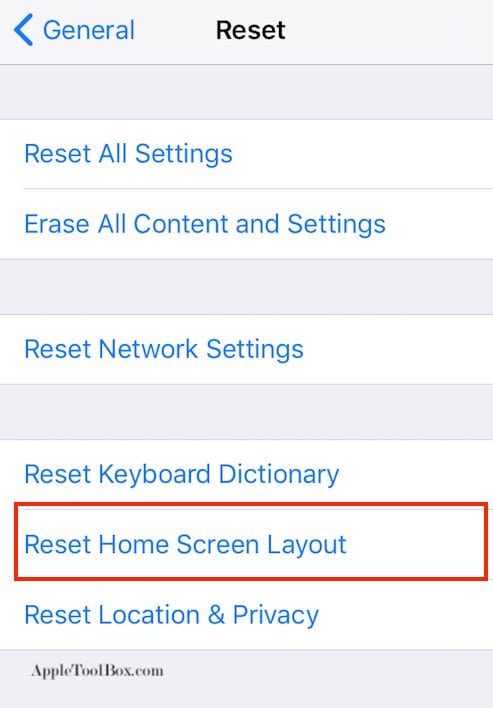
  1. Vai a Impostazioni&gt; Generale&gt; Reset
  2. Toccare Ripristinare il layout della schermata principale
  3. iOS e iPadOS rimuovono le cartelle create,
  4. Tutte le applicazioni scaricate sono ordinate in ordine alfabetico dopo le applicazioni native di iOS/iPad OS

<

Dov’è andata a finire la funzione di continuità di Apple ‘Handoff’ in iOS 12? Abbiamo le risposte

Handoff è il nome di una funzione di continuità di Apple che rende incredibilmente facile lavorare tra le varie piattaforme dell’azienda.

In entrambi i casi, abbiamo suggerimenti e risposte per voi.

Poche cose prima di iniziare

Se non avete mai usato Handoff prima d’ora, è piuttosto semplice da impostare. Ed è probabile che tu ce l’abbia già pronta e che non te ne sia mai accorto!

Per utilizzare Handoff, entrambi i vostri dispositivi Apple – macOS e iOS – devono essere registrati nello stesso ID Apple. Allo stesso modo, entrambi i dispositivi devono trovarsi sulla stessa rete Wi-Fi.

Si noti inoltre che Handoff funzionerà solo su Mac con OS X Yosemite e successivi.

Se questi criteri sono soddisfatti ma non si vede ancora Handoff, potrebbe essere necessario abilitare.

  • Aprire Impostazioni .
  • .

  • Toccare Generale .
  • .

  • Trovare e toccare Handoff .
  • .

  • Accertarsi che l’interruttore sia attivato .
  • .

Normalmente, in ogni versione di iOS precedente a iOS 12, si vedrebbe un’icona Handoff nella schermata Lock. Il che ci porta a…

Dove si trova la funzione di consegna in iOS 12

Se siete stati utenti abituali di Handoff, potreste notare che non apparirà più nella schermata di blocco dopo aver scaricato iOS 12.

Non è perché Handoff non c’è più – è ancora qui in iOS 12. Ma Apple ha cambiato il punto in cui appare l’icona Handoff (ed è in un punto molto più comodo).

In pratica, è nell’App Switcher. Potete provarlo voi stessi.

  • Apri un’applicazione compatibile con Handoff, come Safari o Note, sul tuo Mac.
  • Prendete il vostro dispositivo iOS.
  • Dovrete raggiungere l’App Switcher. Sui dispositivi pre-iPhone X, basta fare doppio clic sul pulsante Home . Su un iPhone X o successivo, scorrere verso l’alto e mettere in pausa dalla parte inferiore dello schermo.
  • L’icona Handoff apparirà come un banner nella parte inferiore del display sotto le applicazioni aperte.
  • Una volta che lo si tocca, funziona come sempre – aprendo l’URL, il documento o altri dati nell’app corrispondente.

Il motivo per cui Apple ha fatto questo cambiamento è piuttosto semplice: Il passaggio di consegne ha funzionato alla grande prima – a meno che non abbiate ricevuto una notifica.

Avrete notato che passare il dito su un’icona Handoff quando ci sono notifiche sulla schermata di blocco non ha funzionato. Ora, Handoff è in un luogo più facile da raggiungere e più intuitivo.

Alcuni suggerimenti aggiuntivi

Potete anche lavorare al contrario, passando da un dispositivo iOS o Apple Watch al vostro Mac. Normalmente il passaggio.

Normalmente, la notifica di passaggio di consegne Mac appare all’estremità sinistra del Dock. Ma è anche possibile premere Command + Tab per aprire rapidamente l’applicazione Handoff.

Allo stesso modo, è possibile utilizzare Handoff per copiare e incollare testo, immagini, foto o video attraverso i dispositivi. Questo è, naturalmente, incredibilmente utile.

Questa funzione è chiamata Appunti Universali. E finché Handoff è abilitato e funziona su tutti i vostri dispositivi, potete usarla. Basta copiare qualcosa su un dispositivo e provare a incollarne un altro.

Come fare foto fantastiche con il tuo iPhone

La fotocamera integrata nell’iPhone si sta evolvendo rapidamente, dalla fotocamera da 2 megapixel con funzionalità limitate nell’iPhone di prima generazione, alla fotocamera avanzata da 8 megapixel che abbiamo ora sull’iPhone 4S. E chissà cosa ci porterà l’iPhone di nuova generazione.

Specifiche tecniche della fotocamera iPhone 4S

L’iPhone 4S, ad esempio, ha una fotocamera da otto megapixel. Ciò significa che la fotocamera cattura un’immagine di 3265 x 2448 pixel. Questo è più che sufficiente per stampare un’immagine di alta qualità su un foglio A4 completo.

L’hardware è inoltre dotato di un filtro a infrarossi per produrre colori più precisi e, in combinazione con il software, una gamma dinamica e un bilanciamento del bianco ottimizzati.

Phil Schiller ha presentato l’anno scorso il camera-hardware come versione fortemente potenziata della fotocamera dell’iPhone 4: Un obiettivo a 5 elementi, il 30% in più di nitidezza e un’apertura di F/2.4.

Queste specifiche sono tutte di qualità ragionevole, particolarmente adatte per fare foto istantanee.

Diversi modi per accedere alla telecamera

Dopo l’introduzione di iOS 5, Apple ha reso più semplice e veloce l’attivazione della fotocamera-app, anche se avete protetto il vostro iPhone con una password.

Accesso rapido alla camera-app dalla modalità standby:

  • Cliccare sul pulsante di casa, come sempre quando si vuole attivare l’iPhone
  • Il pulsante della fotocamera si trova a destra del cursore. Fatelo scorrere verso l’alto!
  • Questo è tutto! Potete scattare una foto ora, indipendentemente dalle password o da altre protezioni.

Accesso normale all’applicazione della telecamera:

  • Toccare l’icona della fotocamera-app, da qualche parte sullo schermo di casa.

Come scattare una foto

Scattare una foto è abbastanza semplice. Ci sono tre modi per farlo, a seconda di ciò che si trova a portata di mano.

  • Sul touchscreen, toccare il grande pulsante con l’icona della telecamera
  • Il pulsante ‘volume su’ può essere utilizzato anche come pulsante della telecamera
  • Se avete un auricolare collegato al vostro iPhone con un pulsante ‘volume-su’, potete usare questo per fare foto a distanza!

Aggiunta di tag con GPS informazioni

Se si avvia l’applicazione per la fotocamera per la prima volta, apparirà una casella di messaggio che chiede il permesso di utilizzare la propria posizione. Se siete d’accordo, il vostro iPhone memorizzerà le coordinate GPS con ogni foto scattata. Questa può essere un’ottima funzione se volete tracciare tutte le foto delle vostre vacanze.

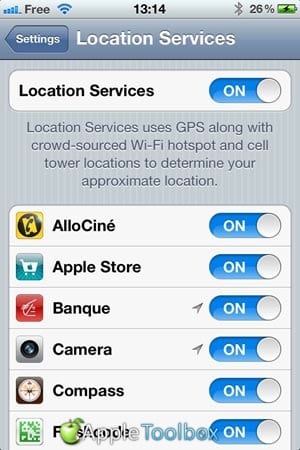
Qualunque sia la vostra scelta, potete sempre modificarla di nuovo nell’app delle impostazioni: Andare in ‘impostazioni’, Servizi di localizzazione e attivare o disattivare il cursore per la telecamera.

La funzione zoom &amp; macro

La funzione di zoom della fotocamera non è una delle migliori caratteristiche, poiché si tratta di uno zoom digitale. Abbassa notevolmente il numero di pixel! Ma se volete davvero usarlo:

  • Con il pollice e l’indice sullo schermo, pizzicateli insieme per ingrandire. Allargateli per ingrandire. Nella parte inferiore dello schermo apparirà un cursore che vi darà informazioni in merito.

Non esiste un macro-pulsante specifico. La camera-app lo regolerà automaticamente. Basta avvicinare l’iPhone all’oggetto e scattare la foto.

Auto-esposizione e auto-focus

La fotocamera è dotata di messa a fuoco automatica, riconoscimento facciale ed esposizione. Questo vi assicura di scattare la migliore foto possibile, per quanto riguarda le circostanze. La fotocamera sceglie un volto rilevato o qualcos’altro in primo piano per regolare le impostazioni. Se si desidera che la fotocamera metta a fuoco un altro oggetto:

  • Toccare nella schermata sull’oggetto che si desidera mettere a fuoco.

L’app riorienterà e riequilibrerà automaticamente l’esposizione per la nuova area.

Utilizzando il flash integrato

La costruzione in flash non è la migliore che ci sia, ma può sicuramente essere utile quando non ci sono altre fonti di luce. Ma le foto migliori vengono scattate alla luce del giorno!

Per (de-)attivare il flash nella schermata di visualizzazione dal vivo:

  • Premete il tasto Flash
  • Scegliere una delle opzioni: On, Off o Auto.

La regola dei terzi

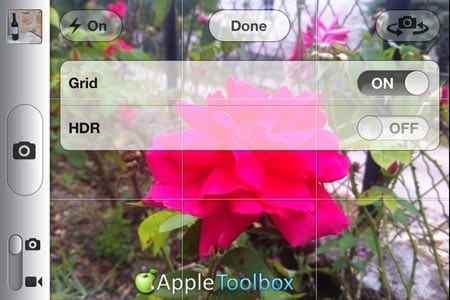
Per aiutarvi nella composizione della vostra immagine, potete attivare la griglia: 4 linee che dividono lo schermo in 9 parti uguali. Questo vi aiuterà ad utilizzare la regola dei terzi.

La regola dei terzi si basa sul principio che un’immagine è più interessante se l’elemento o gli elementi principali dell’immagine sono collocati su una delle griglie o sulle loro intersezioni. Nell’esempio, ho messo la bottiglia di vino sulla linea verticale sinistra.

Date un’occhiata ai risultati

Tutte le foto scattate sono memorizzate nel rullo della macchina fotografica. Ci sono due modi per accedervi:

  • Dalla Camera-app: toccare il pulsante delle miniature sul lato sinistro inferiore dello schermo.
  • Dalla Foto-App: toccare la scheda del rullino della fotocamera.

L’applicazione integrata nella fotocamera è un buon modo per iniziare, ma ci sono alcune alternative disponibili nell’App Store. Esse forniscono maggiori e migliori caratteristiche rispetto all’app standard. Le più popolari per questo momento sono Instagram e Camera+ .

Cercatele nell’App Store e scoprite se queste applicazioni sono adatte ai vostri scopi.

Ora avete un’idea di base di cosa si tratta. Esci e scatta un sacco di foto. Non esitate a sperimentare con le impostazioni e le composizioni. La pratica è il segreto del successo!

<

5 semplici consigli per iniziare a lavorare con le nuove funzionalità delle pagine

Apple ha aggiunto alcune nuove fantastiche funzionalità in Pages for Mac 6.0+ che includono il supporto per i Bookmarks, il supporto per il Touch ID, la possibilità di utilizzare le equazioni matematiche e il supporto per la Touch bar sul nuovo MacBook Pro. Per quelli di noi che si sono abituati a Microsoft Word, Pages offre l’interoperabilità per Microsoft Word. È possibile salvare i documenti di Pages come file Word. Oppure importare e modificare i documenti Word direttamente in Pages . Pages supporta anche alcune delle funzioni Word più popolari.

<

Come lavorare con più pagine in una singola finestra

Una delle migliori caratteristiche che le nuove Pagine offrono è la possibilità di modificare e lavorare con vari documenti utilizzando facilmente le schede. Ora non è più necessario aprire più pagine in finestre diverse per iniziare. È possibile organizzare facilmente tutti i documenti di lavoro come schede in un’unica finestra. Per fare questo, apri i file di più pagine con cui vuoi lavorare. Poi, cliccate su Finestra nel vostro menu in alto e scegliete “Unisci tutte le finestre”. Questa azione raggruppa tutti i file di pagina aperti come schede in un’unica finestra.

Allo stesso modo, se si vuole allontanarsi dalla vista a schede e aprire invece una pagina in una finestra a sé stante, cliccare su Finestra e scegliere ‘Sposta scheda in una nuova finestra’.

Come utilizzare il Rich Text Format (RTF) nelle nuove pagine

Aprite rapidamente i documenti Microsoft Word in Pages e salvate le pagine esportandole in Word doc senza problemi. Durante l’esportazione in Word, salvatelo come .docx o .doc scegliendo le opzioni di esportazione. La nuova Pages offre anche la possibilità di esportare il documento Page come file RTF e di importare documenti RTF ts. Questa opzione di esportazione aggiunge una maggiore interoperabilità man mano che si utilizzano altri word processor. Cliccare su Files &gt; Esporta in; Rich Text Format per iniziare.

Come personalizzare date, orari e valute per la vostra regione

Le nuove Pagine ora vi permettono anche di personalizzare le opzioni di formattazione per data, ora e valuta specifiche della vostra regione. Per personalizzare queste opzioni, fare clic su File; Avanzate; Lingua e regione . Scegliete qui la lingua e la regione e vedrete le opzioni di formattazione per la selezione.

Cliccando su Fine si formattano automaticamente le impostazioni della data e della valuta quando si lavora in Pages.Questa funzione consente di risparmiare tempo, poiché non è necessario formattare tutti i campi della valuta e della data nel documento.

Come formattare un documento pagina per il dispositivo iOS

Puoi condividere facilmente il tuo documento Page con il tuo iPhone o iPad utilizzando iCloud o Airdrop. Se la vostra pagina aveva supporti aggiuntivi come film o immagini, ha causato il singhiozzo mentre cercava di condividere e aprire la pagina sul dispositivo iOS. Ora è possibile comprimere un documento Page prima di condividerlo con il dispositivo iOS.

Questa ottimizzazione consente di risparmiare spazio e di trasferire più velocemente. Per comprimere la pagina per il dispositivo iOS, cliccare su File; Avanzato; Ottimizzare i filmati e le immagini per iOS

Come inserire i BookMarks nelle pagine per l’accesso rapido

È facile aggiungere segnalibri in Pages. Dopo aver aggiunto i segnalibri al documento, si creano dei link che danno ai lettori l’accesso a queste informazioni con un solo clic. Questa opzione è utile se si lavora su un documento più lungo e si desidera fornire un accesso rapido a determinate sezioni.

Per aggiungere un Segnalibro ad una sezione del documento della tua pagina, clicca su Documenti in alto e scegli la scheda Segnalibri. Posizionate il cursore su dove volete aggiungere il segnalibro e cliccate su “Aggiungi segnalibro”. Il segnalibro viene aggiunto all’elenco dei segnalibri. Cliccate con il tasto destro del mouse e rinominate o cancellate il segnalibro.

Sto ancora cercando di capire come funziona questa nuova funzione. È utile quando si dispone di un documento lungo e si desidera dividerlo utilizzando i segnalibri. In questo modo è possibile inviare agli altri lettori i relativi link per un facile accesso.

Tutto per iCloud

Poiché si accede e si lavora anche con Pages su iCloud.com, rende l’elaboratore di testi più accessibile per i momenti in cui non si ha accesso al proprio MacBook o dispositivo iOS. Accedi a iCloud.com con il tuo Apple ID e inizia a usare Pages.

Se non avete ancora scaricato Pages, provate pure, perché l’applicazione è gratuita e anche molto sicura . Non soffre dei problemi di sicurezza che affliggono Microsoft Word.

Ti sei imbattuto nell’errore 14 di iTunes? Come risolvere il problema

iTunes è un’ottima opzione quando si effettua l’upgrade all’ultimo iOS o iPadOS. Tuttavia, a volte si incontrano errori come l’errore 14 di iTunes durante l’aggiornamento o un ripristino. Questo errore è, per fortuna, facilmente risolvibile con pochi passaggi!

Se durante il processo di aggiornamento, si incontra una notifica che dice: ” Questo iPhone non può essere ripristinato. Si è verificato un errore sconosciuto (14) “, abbiamo un paio di soluzioni per voi.

Secondo Apple, questo particolare errore è causato più comunemente da problemi con il cavo USB. Inoltre, i nostri lettori riferiscono che l’errore 14 di iTunes è spesso causato da un file di aggiornamento del firmware difettoso. Controllate quindi la connessione USB del vostro dispositivo, il cavo USB (Lightning) e la porta USB del vostro computer o la porta USB della ciabatta elettrica per verificare che non ci siano ostruzioni.
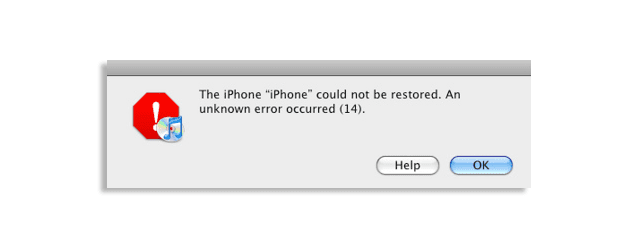
Perché il mio dispositivo riceve l’errore 14?

Si vede l’errore 14 quando si ripristina o si aggiorna il proprio iOS con iTunes. Ci sono diverse ragioni per questo errore, tra cui:

  • Guasto o problemi del cavo USB
  • Utilizzo di una vecchia versione di iTunes
  • Errori di firmware o corruzione
  • Memoria o memoria bassa sul vostro apparecchio
  • Connessioni di rete instabili

Errore iTunes 14 Causato dal cavo USB Lightning

Assicuratevi di utilizzare cavi e dispositivi di ricarica Made For iPhone/iPad/iPod.
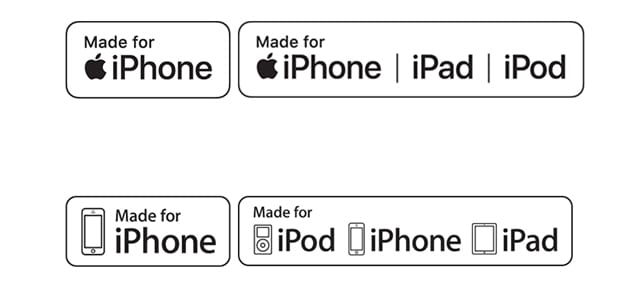
Cerca i loghi MadeforiPod, MadeforiPhone e MadeforiPad sui tuoi prodotti. Questo logo garantisce che l’accessorio è stato progettato per essere collegato specificamente a iPod, iPhone o iPad e che è certificato per soddisfare gli standard prestazionali Apple.

Per diagnosticare l’esistenza di un problema con il vostro cavo USB, provare i seguenti passi e verificare se l’errore si verifica di nuovo.

  • Utilizzare il cavo USB originale Apple Lightning USB che accompagnava il vostro iDevice
  • Per i computer, non collegare la porta USB della tastiera direttamente al computer
  • Provate una porta USB diversa sul vostro computer
  • Utilizzare un cavo USB Lightning diverso, se disponibile
  • Testate il vostro cavo USB Lightning su un altro computer

fonte: apple

Aggiornamento alla più recente versione di iTunes

Se si continua con l’errore 14 di getiTunes, verificare di avere l’ultimo aggiornamento di iTunes.

  • Aprite iTunes e vedete se vi chiede di aggiornare ad una nuova versione
  • Seguire i passi e aggiornare il software iTunes più recente

Provare a collegare di nuovo il dispositivo e vedere se ha funzionato per voi.

L’errore 14 può significare che la memoria del dispositivo è piena. Provate a ripristinare il vostro dispositivo tramite iTunes invece di aggiornarlo. Se all’inizio non funziona, premere il tasto di opzione (Mac) o il tasto Shift (Windows) e poi selezionare Ripristina.
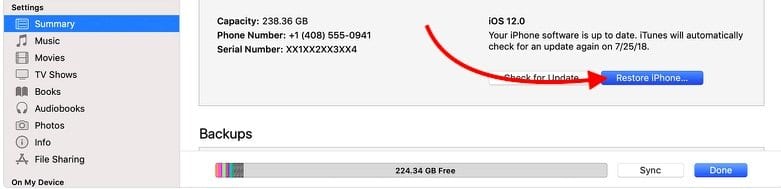
Errore iTunes 14 Causato da un file firmware non riuscito

Se iTunes non riconosce il file IPSW o se un aggiornamento non funziona, la cancellazione del file IPSW dal computer costringe iTunes a scaricare un nuovo file IPSW la prossima volta che si tenta di aggiornare.

In alcuni casi, il file di aggiornamento del dispositivo non è stato scaricato con successo. Se è così, questo potrebbe essere la causa dell’errore 14. Quando un problema di ripristino è specifico di un utente, è probabile che sia dovuto a un file .ipsw inutilizzabile. iTunes utilizza questi file IPSW per ripristinare il dispositivo.

Se si riceve l’errore 14 di iTunes, quei file IPSW potrebbero essere inutilizzabili. Quindi provate a cancellarli, a rinominarli o a spostare il file in un’altra directory.

Rimozione dell’IPSW filecauses iTunes per scaricare una nuova copia dell’IPSW.

File IPSW su Mac

Un modo semplice per trovare la posizione del file ipsw sul vostro Mac è con Finder

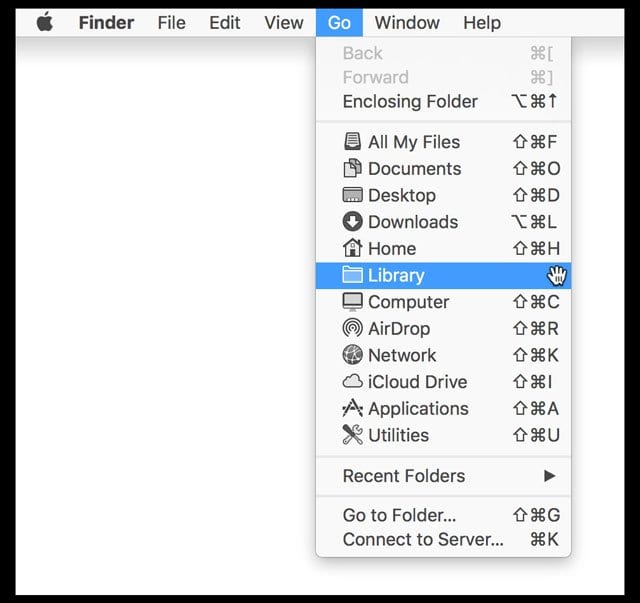
  1. Toccare Apri Finder nel dock e tenere premuto il tasto Option
  2. Selezionare Go dal menu principale
  3. Scegliere la Biblioteca
    1. Se non tenete premuto il tasto Opzione, non vedrete l’opzione Libreria
  4. Aprire la cartella iTunes della biblioteca
  5. Cerca una cartella chiamata iPhone/iPad/iPod Software Updates

Individuare manualmente il file IPSW del Mac

  • iPhone~/Libreria/iTunes/iPhone Aggiornamenti software
  • iPad~/Libreria/iTunes/iPad Aggiornamenti software
  • iPod touch~/Libreria/iTunes/iPod Aggiornamenti software

Nota: la tilde “~” rappresenta la vostra directory Home.

Se non si riesce a vedere la propria libreria utente, seguire questi passi per mostrarla.
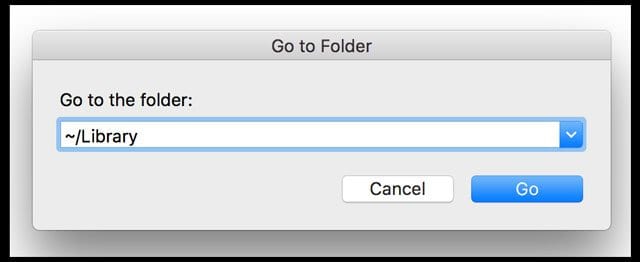
Per localizzare il file IPSW su Windows dipende dalla versione di Windows, dal nome utente e dall’hardware iOS utilizzato

Vi suggeriamo di aprire Windows File Explorer, digitare “*.ipsw” nel campo di ricerca e assicurarvi di cercare in tutto il PC.

Quindi trovare ed eliminare i file di aggiornamento iOS in iTunes in formato .ipsw. Oppure eseguire una ricerca di file .IPSW nella directory /Users se si dispone di più di 1 account utente.

File IPSW su Windows 8-10

  • UserNAME UserNAME AppData Roaming Apple Computer iTunes iTunes

Nota: per accedere rapidamente alla cartella AppData, fare clic su Start, digitare %appdata% nella barra di ricerca e premere il tasto Return. Windows 8: Spostare il cursore in alto a destra, fare clic sulla lente di ingrandimento, digitare %appdata% e premere il tasto Return.

file IPSW su Windows Vista e 7

  • Nome utente Nome utente AppData Roaming Apple Computer iTunes iPhone (iPad o iPod) Aggiornamenti software

Nota: Per accedere rapidamente alla cartella AppData, fare clic su Start, digitare %appdata% nella barra di ricerca e premere il tasto Return

File IPSW su Windows XP

  • Documenti e Impostazioni/[nome utente]/Dati di Applicazione/Apple Computer/iTunes/iPhone (iPad o iPod) Aggiornamenti software

Nota: Per accedere rapidamente alla cartella Application Data, scegliere Start; Run. Digitare %appdata% e fare clic su OK.

Seguire questi passi una volta eliminato o spostato il file .ipsw:

  • Chiudere iTunes sul computer
  • Ora apriiTunes di nuovo sul tuo computer
  • Verificare di aver cancellato il file .ipsw (file di aggiornamento iOS) andando su System Drive&gt; User&gt; Il tuo nome utente&gt; App Data&gt; Apple Com&gt; iTunes&gt; iPhone Software Updates – cancellare tutto lì se necessario
  • Se collegando il vostro iPad o iPad seguite lo stesso percorso ma dopo essere entrati nella cartella iTunes andate su Aggiornamenti software per iPad o iPod Software Updates
  • Ripristinare e aggiornare il vostro iDevic seguendo i prompt di iTunes

Non dovreste più ricevere l’errore 14 di iTunes. Il vostro iPhone o iPad dovrebbe ripristinare e aggiornare con successo l’ultimo iOS.

Selezionare manualmente il file IPSW in iTunes

Se avete provato a cancellare il file ipsw e non ha funzionato, scegliamo invece manualmente quale file IPSW volete che iTunes utilizzi.

  • Per Mac, tenere premuto Chiave di opzione
  • In Windows, premere il tasto Shift Key
  • Premere il tasto Restore
  • Selezionare il file IPSW che si desidera installare

Se la rimozione del file .ipsw non ha risolto il problema di ripristino, allora il problema è probabilmente causato da un’altra impostazione specifica dell’utente. Questo include tutte le impostazioni del software di sicurezza di terze parti e le preferenze di iTunes.
fonte: apple

Dove trovare i file IPSW per il mio iPhone, iPad e iPod Touch

Apple rilascia gli ultimi file IPSW in iTunes. Quindi, se volete l’ultimo iOS, basta usare iTunes.

Ma se il vostro dispositivo utilizza versioni precedenti, trovate questi download di IPSW obsoleti su siti web come questo.

Scarica un file ipsw e ripristina il tuo iPhone, iPad o iPod con quel file

  1. Vai su ipsw me e scarica la versione iOS che era sul tuo iPad
  2. Assicuratevi di scaricare una versione IPSW firmata da Apple
  3. Aprire iTunes
  4. Collegate il vostro iPad ad iTunes
  5. Attendere che il messaggio di ripristino appaia in iTunes con le opzioni di aggiornamento o ripristino
  6. Premere &amp; tenere premuto il tasto Option e scegliere il tasto Update con il tasto Option ancora premuto
  7. Individuare il file ipsw scaricato e selezionarlo
  8. Attendere che l’iPad torni alla versione iOS

Errore iTunes causato da Software di sicurezza di terze parti

Se nessuna delle soluzioni di cui sopra risolve l’errore, verificare se un software di sicurezza di terze parti potrebbe causare il problema. I software di sicurezza di terze parti spesso impediscono il ripristino, l’aggiornamento o il backup dei dispositivi iDevices di Apple non consentendo la connessione ai server Apple.

Provate quindi a disattivare temporaneamente qualsiasi software di sicurezza di terze parti e controllate se l’errore 14error di iTunes non consente l’aggiornamento o il ripristino del vostro iDevice.

Riepilogo

UsingiTunes per l’aggiornamento all’ultimo iOS è una buona pratica- basta assicurarsi di fare prima il backup !

Tuttavia, se le difficoltà persistono dopo aver tentato di aggiornare, aggiornare via WiFi al posto di iTunes. Assicuratevi di avere una connessione WiFi eccellente e controllate che il vostro iDevice’sbattery abbia almeno il 50% di potenza. Se la carica è inferiore al 50%, collegate il vostro iPhone, iPad o altro iDevice alla fonte di alimentazione e avviate l’aggiornamento. Con una connessione WiFi veloce e affidabile, l’aggiornamento è veloce e senza soluzione di continuità.

Come utilizzare le suonerie e i toni personalizzati dopo l’aggiornamento ad iTunes 12.7

Le suonerie e i toni personalizzati sono un ottimo modo per aggiungere un po’ di personalità e di spezie al proprio iPhone, iPad o iPod touch.
E anche se potreste e potete ancora acquistare le suonerie, c’è sempre stato un modo per creare suonerie gratuite in iTunes.

D’altra parte, se avete una versione recente di iTunes installata sul vostro Mac o PC, potreste aver notato qualcosa di un po’ strano riguardo ai toni.

Ecco tutto quello che c’è da sapere sulla creazione e l’utilizzo di suonerie personalizzate in iTunes 12.7+ e iOS 12.

Dove sono finite le mie suonerie?

Fondamentalmente, iTunes 12.7 e superiori offrono alcune modifiche per ridurre l’ingombro e semplificare l’applicazione per il desktop. Ma offre anche alcuni compromessi.

Non c’è più la sezione App Store o Tones integrata nell’applicazione desktop, ad esempio.

Ma questo non significa che non si possano più usare suonerie personalizzate (gratuite) che si creano da soli – il metodo è appena cambiato. Ci arriveremo più tardi.

Per quanto riguarda le vostre suonerie precedenti, non fatevi prendere dal panico. Non sono state cancellate, non appariranno più su iTunes.

Le trovate nella stessa cartella in cui sono state inserite le suonerie personalizzate del passato nella cartella iTunes Media. Per impostazione predefinita, sono memorizzate in Music_; iTunes_; Tones .

Come creare suonerie personalizzate

Prima di passare al nuovo metodo per spostare le suonerie o i toni personalizzati sul dispositivo iOS, potrebbe essere utile un rapido aggiornamento su come creare tali suonerie.

  • Aprire un brano o un altro file audio in iTunes.
  • Cliccare con il tasto destro del mouse sulla traccia e selezionare Get Info .
  • Nel popup, cliccare sulla scheda Opzioni .
  • Ora è necessario impostare un tempo di partenza e/o di arrivo della pista per accorciarla. Circa 30 secondi sono sufficienti per una suoneria, pochi secondi sono sufficienti per un segnale acustico.
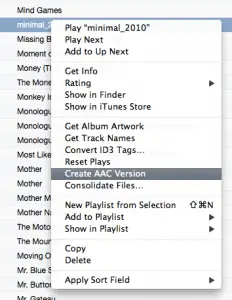
  • Quindi, andare in File -&gt; Convertire -&gt; Creare versione AAC .
  • Cliccare con il tasto destro del mouse sul nuovo brano appena creato e selezionare Show in Finder .
  • Cambiare l’estensione del file da .m4a a .m4r.

Dopo di che, siete pronti a partire.

Se avete già realizzato suonerie personalizzate in iTunes in precedenza, a questo punto potreste notare – che in iTunes 12.7 e successivi – il doppio clic sulla traccia non comporterà lo stesso comportamento a cui siete abituati.

Come spostare le suonerie personalizzate su un dispositivo iOS

Collegate il vostro iPhone o iPad a un computer con iTunes. Apri iTunes e aspetta che il tuo dispositivo si sincronizzi.

Poi, vorrete trovare il file .m4r che avete creato in precedenza in iTunes. Potreste già avere la cartella aperta nel Finder. Altrimenti, trovatela in iTunes, cliccate con il tasto destro del mouse e selezionate Mostra nel Finder.

Se la suoneria o il tono è apparsa in precedenza nella vostra libreria di iTunes, trovatela nelle cartelle Toni o Suonerie della cartella multimediale di youriTunes.

Se hai creato le tue suonerie usando il Mac’s GarageBand e le hai condivise con iTunes, cerca le tue suonerie in una cartella Import.

Una volta individuato il/i file/i della suoneria, si hanno un paio di opzioni.

  • Copiare il file con Comando + C . In alternativa è possibile fare clic con il tasto destro del mouse e selezionare Copia .
  • .

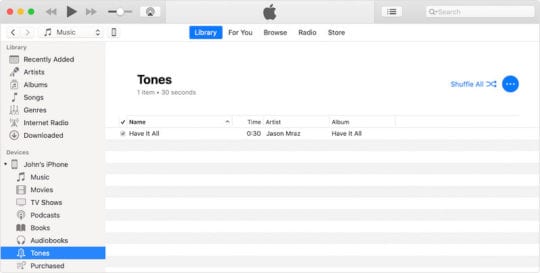
  • Andare su iTunes e trovare il proprio dispositivo nella barra laterale .
  • Cliccare su Toni .
  • .

  • Nel menu Toni dell’apparecchio, cliccare in qualsiasi punto e premere Comando + V o cliccare con il tasto destro del mouse e selezionare Incolla .
  • .

Potete anche trascinare e rilasciare il file di tono sul nome del vostro iDevice nella barra laterale sinistra di iTunes nella sezione “Sul mio dispositivo”.

Oppure, in alternativa, è sufficiente trascinare il file .m4r direttamente da una finestra del Finder alla sezione Tones. Dovrebbe copiare sopra proprio come ci si aspetterebbe.

Non funziona? Non è possibile salvare le suonerie personalizzate su iPhone utilizzando iTunes?

  • Collegare il dispositivo ad un computer
  • Attivare la barra laterale in iTunes (se nascosta)
  • Toccare l’icona del dispositivo
  • Fare clic sulla scheda Riepilogo
  • Individua la sezione Opzioni e spunta Gestisci manualmente musica e video (potrebbe dire solo video)
  • Toccare Sezione Toni nella barra laterale sinistra
  • Copia e incolla o trascina e rilascia il/i file/i della suoneria M4R nella finestra Toni iTunes
    • Se non vedete una cartella Tones, trascinate &amp; trascinate o copiate &amp; incollate la suoneria del Finder sull’icona del dispositivo nella barra laterale di iTunes

Come utilizzare le suonerie personalizzate in iOS 12

Da qui, il processo di selezione di una suoneria personalizzata o di un tono di avviso non è cambiato molto, ecco come.

  • Aprire Impostazioni.
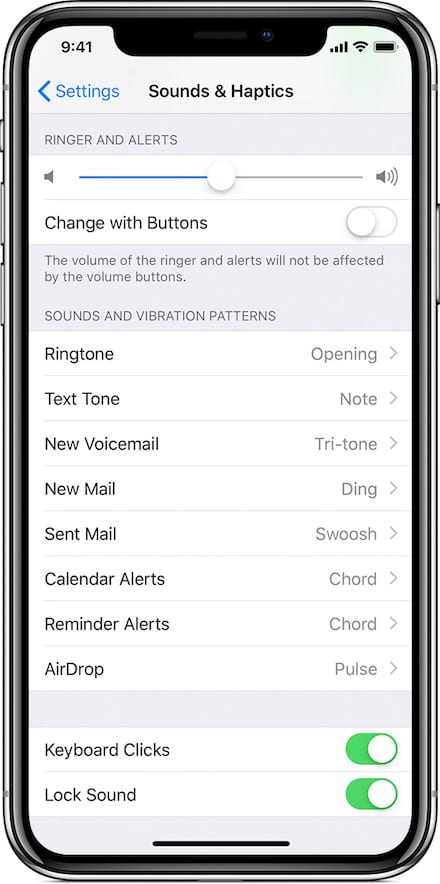
  • Toccare Suoni &amp; aptica .
  • .

  • Toccare uno qualsiasi dei suoni che si desidera cambiare – suoneria, tono di testo, nuova segreteria telefonica, ecc.
  • Nel menu risultante, trovare e selezionare la suoneria personalizzata o il tono di testo selezionato.

Suggerimento bonus: È anche possibile creare un modello di vibrazione personalizzato toccando Vibrazione in una delle categorie sonore. Basta scorrere verso il basso e toccare su Crea nuova vibrazione. Questo è utile per aiutarvi a distinguere tra una telefonata o un testo e altre notifiche.

Ma che dire delle tonalità acquistate?

Come abbiamo detto prima, le suonerie e i toni che avete acquistato non sono scomparsi, ma non compaiono più su iTunes.

Fortunatamente, a partire da iOS 11, c’è un modo semplice per scaricare tutti i toni associati al vostro Apple ID direttamente su iPhone o iPad.

Basta andare su Settings -&gt; Sound &amp; Haptics e toccare qualsiasi suono. Ora dovresti vedere un’opzione per Scaricare tutti i toni acquistati .

(In alternativa, toccando il Tone Store si accede a una versione iOS della familiare vetrina di iTunes dove è possibile acquistare i toni).

<

iOS 7: iPad lento, come riparare

Un certo numero di utenti di iPad stanno riportando prestazioni lente; agiscono lentamente, continuano a bloccarsi / congelare frequentemente, in ritardo nella risposta; in seguito all’installazione di iOS 7. Il tuo iPad è lento, quindi considera i suggerimenti qui sotto.

Libera un po’ di memoria

Se il tuo dispositivo è pieno, il tuo iPad potrebbe avere prestazioni lente e andare in crash di tanto in tanto. Se hai meno di 500 MB o 1 GB di spazio rimasto, libera un po’ di spazio rimuovendo le applicazioni, cancellando alcuni dei tuoi contenuti, ecc. TapSettings; Generale; Usa per vedere quanto “Storage” hai a disposizione sul tuo dispositivo.

Altro:Non c’è abbastanza memoria disponibile per scaricare questi articoli

Aggiorna le tue applicazioni

Toccare App Store; Aggiorna e verificare la presenza di aggiornamenti delle applicazioni. Se ci sono aggiornamenti, aggiornare le applicazioni. In alternativa, è possibile impostare le app per l’aggiornamento automatico. Toccare semplicemente Impostazioni &gt; iTunes &amp; App Store e attivare “Aggiornamenti”

Mantenere iOS aggiornato

Aggiornate il vostro dispositivo all’ultima versione del software iOS. Vai aImpostazioni; Generale; Aggiornamento software. Se è disponibile un aggiornamento, aggiorna il tuo iPad.

Riavviare il dispositivo

Premere e tenere premuto il pulsante on/off fino a quando non si vede “slide to power off”. Dopo che il vostro iPad si è spento, premete e tenete premuto il pulsante on/off fino a quando appare il logo Apple. Se non potete riavviare il dispositivo, reimpostate l’iPad tenendo premuto il pulsante on/off e il pulsante Home fino a quando non vedete il logo Apple.

Cancella la cronologia del browser del tuo iPad, i cookie e i dati

Toccare semplicemente Impostazioni; Safari e toccare “Cancella cronologia” e “Cancella cookie e dati”

Resetta tutte le impostazioni

Andare in Impostazioni; Generale; Reset; Reset; Ripristina tutte le impostazioni. Questo non cancellerà nessuno dei vostri media o dati, ma le vostre impostazioni non saranno più attive.

Disattivare l’Effetto Parallasse

Per disattivare la parallasse in iOS 7, toccare Impostazioni; Generale; Accessibilità e attivare l’opzione “Riduci movimento”.

Di più:Per iniziare con iOS 7

Come organizzare il tuo Apple Watch Dock

Proprio come il Dock sul vostro Mac, il Dock sul vostro Apple Watch è un pratico strumento per accedere rapidamente alle app di cui avete bisogno e che usate più spesso. Ci sono diversi modi per organizzare il Dock di Apple Watch. Ecco perché vale la pena dedicare qualche minuto per organizzare quel punto in modo che funzioni per voi.

Scegliete il vostro ordine in banchina

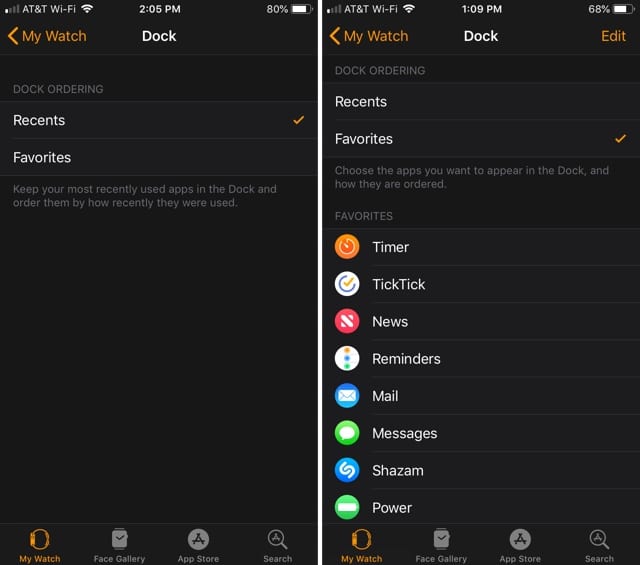
In cima, inizierete a decidere come ordinare il vostro Dock. Potete scegliere tra Recenti o Preferiti.

Se si seleziona Recents , le applicazioni che si utilizzano più spesso appariranno nel Dock. E saranno ordinate in base a quanto recentemente le avete utilizzate. Questa è una buona opzione da scegliere se si utilizzano molte applicazioni e si passa spesso da una all’altra.

Ad esempio, se avete l’abitudine di aprire la vostra app meteo per prima cosa al mattino, quella apparirà nel vostro Dock in cima alla lista.

Se si seleziona Preferiti , si può scegliere quali applicazioni visualizzare nel Dock e in quale ordine. Questa è una buona opzione per scegliere se siete particolari sulle app che usate di più e quando o quanto spesso le usate.

Ad esempio, non è possibile utilizzare l’applicazione Timer tutti i giorni, ma si desidera tenerla nel proprio Dock in cima alla lista in modo che sia nel punto più conveniente.

Seleziona i tuoi preferiti

Se si utilizzano i Preferiti per l’Ordinazione in Dock, è ora di decidere quali applicazioni si desidera. Potresti vederne già alcune nella sezione Preferiti in alto e il resto delle applicazioni disponibili sono sotto quella della sezione Non includere .

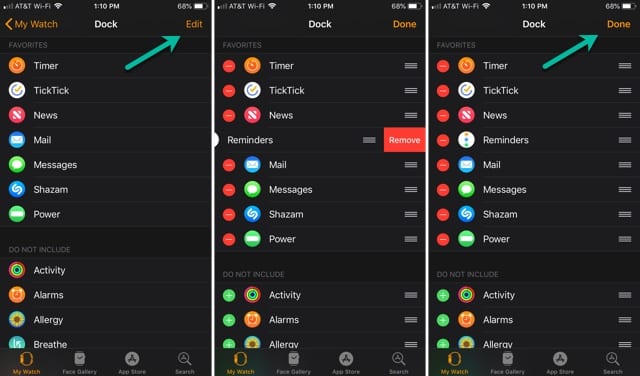
Per rimuovere un’applicazione preferita, toccare Edit in alto a destra. Quindi, toccare il segno rosso meno accanto all’applicazione e toccare Rimuovi quando appare.

Per aggiungere un’applicazione ai Preferiti, toccare Edit in alto a destra. Quindi, toccare il segno verde più accanto all’applicazione che si desidera aggiungere. Si aprirà automaticamente nella sezione Preferiti.

Mentre si è in Modalità di modifica , è possibile riorganizzare l’ordine di visualizzazione delle applicazioni. Basta toccare e trascinare un’applicazione nella sua nuova posizione nell’elenco.

Tieni presente che sei limitato a 10 applicazioni nel tuo Dock e vedrai un promemoria se proverai ad aggiungerne più di 10.

Quando avete finito con le vostre modifiche, toccate Done in alto a destra. Vedrai subito le modifiche sul tuo Apple Watch Dock.

Consigli per l’Apple Watch Dock

Mentre l’organizzazione del vostro Apple Watch Dock si svolge all’interno dell’applicazione Watch sul vostro iPhone, ecco un paio di consigli da tenere a mente per l’utilizzo del Dock stesso.

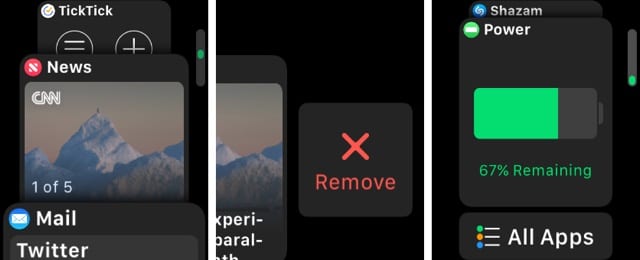
Se si desidera rimuovere un’applicazione dal Dock mentre si indossa l’orologio, aprire il Dock, far scorrere l’applicazione da sinistra a destra e toccare Rimuovere .

Se volete accedere a tutte le vostre applicazioni , potete farlo anche dal Dock. Scorrere fino all’ultima applicazione nel vostro Dock e toccare l’opzione All Apps .

Metti in bacheca le tue applicazioni e vai

Ricordate, il Dock sul vostro Apple Watch è pensato per farvi accedere alle vostre applicazioni più recenti o a quelle preferite. Quindi, ordinate e sistemate le app in qualsiasi ordine vi sembri più sensato. E, fateci sapere come vi piace organizzare il vostro Dock nei commenti qui sotto!