All posts by jrk13

iPhone: “Impossibile attivare la rete dati cellulare”; risolvere

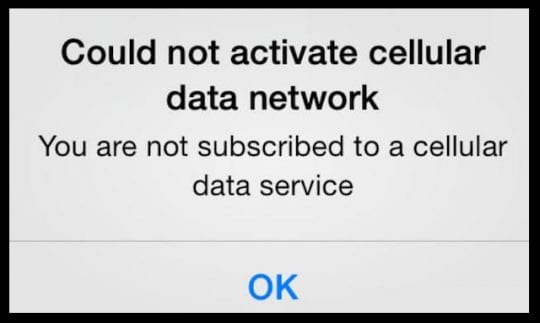
Il vostro iPhone è in grado di effettuare chiamate e inviare SMS, ma quando provate ad aprire un’applicazione o a navigare in internet, vedete il messaggio Impossibile attivare la rete dati cellulare (o la rete dati mobile)? Se è così non siete soli!
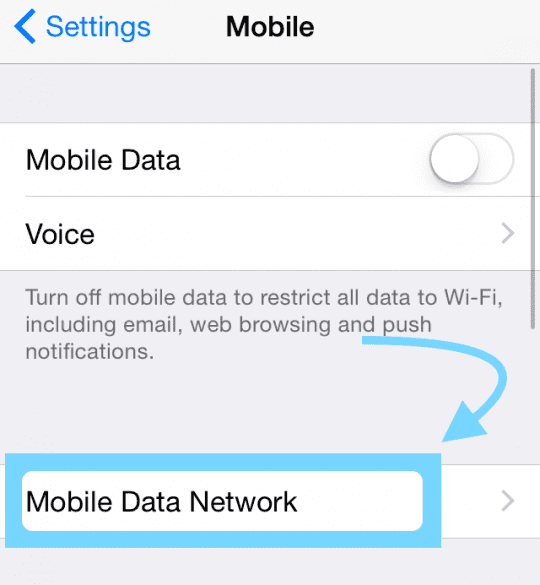
Diversi utenti riferiscono di aver riscontrato il seguente errore: Impossibile attivare la rete dati cellulare: Non sei iscritto ad un servizio di dati cellulari. Segui i suggerimenti qui sotto per risolvere i problemi di dati cellulari sul tuo iPhone. Dopo aver eseguito ogni passo, si prega di testare per vedere se il problema è risolto.

Consigli rapidi

Seguite questi rapidi consigli per far funzionare di nuovo il vostro servizio dati cellulare!

  • Spegnere i dati cellulari, attendere 30 secondi e riaccenderli
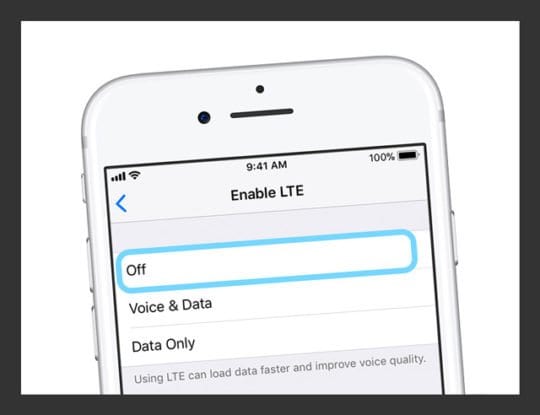
  • Attivare e disattivare i dati LTE
  • Riavviare o forzare il dispositivo
  • Reimpostare le impostazioni di rete APN
  • Disattivare temporaneamente qualsiasi VPN
  • Rimuovere tutti i profili, compresi i profili APN
  • Aggiornare le impostazioni del vettore
  • Ripristinare le impostazioni di rete

Prima il backup

È sempre una buona idea eseguire il backup di tutti i dati dell’iPhone prima della risoluzione dei problemi. Il backup assicura che i vostri dati personali siano al sicuro e nascosti nel caso in cui ne abbiate bisogno o se il vostro iPhone richieda un ripristino.

Controllare il messaggio

Se il messaggio dice “accendi i dati del cellulare (o del cellulare) o usa il WiFi per accedere ai dati”, segui prima queste istruzioni. È possibile che queste funzioni siano state disattivate a seguito di un aggiornamento di iOS o di un aggiornamento del carrier.

Il vostro problema potrebbe essere semplice come accendere WiFi o Data!

Correzioni rapide per iPhone: “Impossibile attivare la rete dati cellulare”.

Attivare e disattivare i dati cellulari

  • Andare su Settings > Cellular e toccare l’interruttore Cellular Data per spegnerlo. Tornare alla schermata iniziale e attendere circa 30 secondi
  • Quindi, tornare a Settings > Cellular > Cellular Data e riaccenderlo. Questo processo aggiorna il profilo dati dell’apparecchio

Spegnere e accendere (o viceversa) Attivare LTE

  • Andare a Impostazioni ;Mobile> Opzioni dati mobili ;Abilita LTE
  • Collegare il telefono a una rete WiFi e lasciare il telefono seduto per circa 30 secondi

Riavviare il telefono

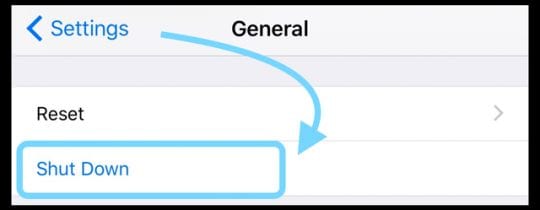
  • Usando iOS 11 o più tardi? Spegnere l’apparecchio andando su Settings > General> Shut Down
  • Riavviare il vostro iPhone 8 o precedente, iPad o iPod touch
    • Tenere premuto il tastoTop o il tasto laterale fino a quando non appare il cursore
    • Trascinare il cursore per spegnere completamente il dispositivo
    • Dopo lo spegnimento del dispositivo, tenere premuto di nuovo il tastoTop o Side fino a quando non si vede il logo Apple
  • Riavviare un iPhone X e superiori
    • Tenere premuto il tasto laterale e uno dei due tasti del volume finché non appare il cursore
    • Trascinare il cursore per spegnere completamente l’iPhone
    • Dopo lo spegnimento dell’iPhone X, premere e tenere premuto di nuovo il tasto Side fino a quando non si vede il logo Apple

Forza Riavvia il telefono

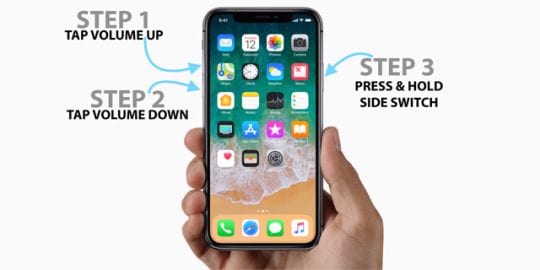
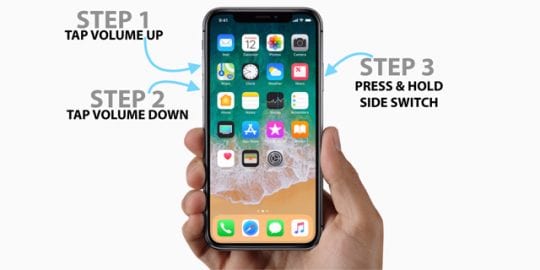
  • Su un iPhone 8 e superiori o su un iPad senza tasto “home”: Premere e rilasciare rapidamente il pulsante Volume su. Premere e rilasciare rapidamente il pulsante Volume Giù.poi, tenere premuto il pulsante di accensione laterale o superiore fino a quando non si vede il logo Apple
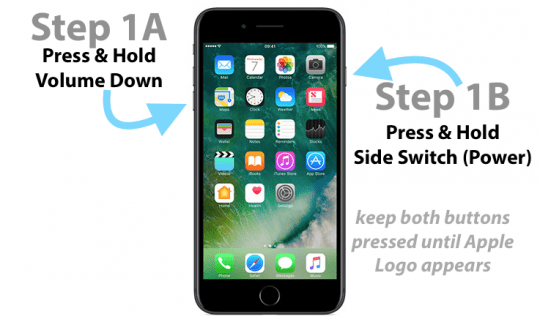
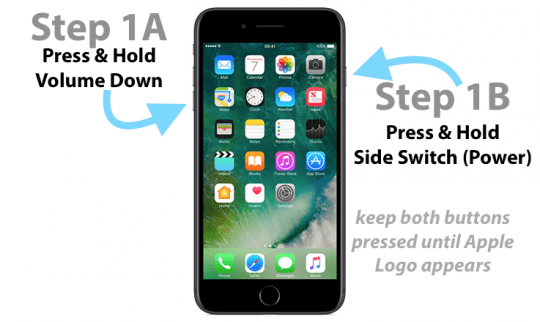
  • Su un iPhone 7 o iPhone 7 Plus e iPod touch di 7a generazione: Tenere premuti entrambi i pulsantiSide e Volume Down per almeno 10 secondi fino a quando non si vede il logo Apple
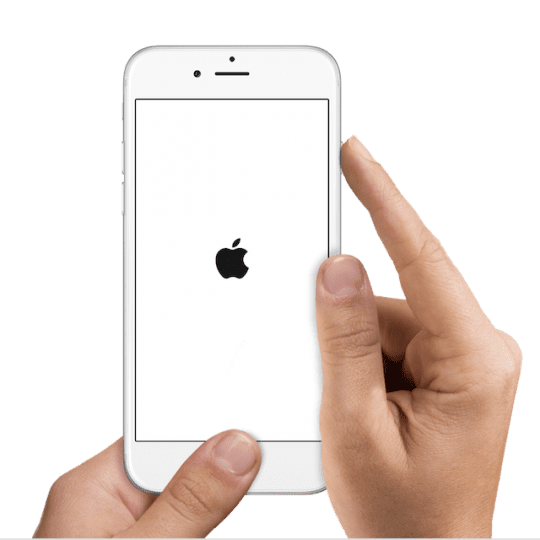
  • Su aniPhone 6s e precedenti, iPad con tasto home, o iPod touch di 6a generazione e inferiori: Tenere premuto sia il tastoHome che il tasto Top (o Side) per almeno 10 secondi, fino a quando non si vede il logo Apple

Resettare le impostazioni di rete APN

Alcuni operatori richiedono l’utilizzo dell’Access Point Name (APN) per i servizi dati per cellulari su iPhone e iPad. Occasionalmente, queste impostazioni necessitano di un reset per tornare alle informazioni APN predefinite del vostro operatore.

Per prima cosa, visitate Impostazioni per visualizzare le vostre attuali impostazioni APN. Poi, contattate il vostro operatore e verificate che il vostro dispositivo utilizzi le impostazioni APN corrette.

In alternativa, prova a resettare il tuo APN

  • Per l’iPhone, andare su Settings>Cellular>Cellular Data > Reset Settings
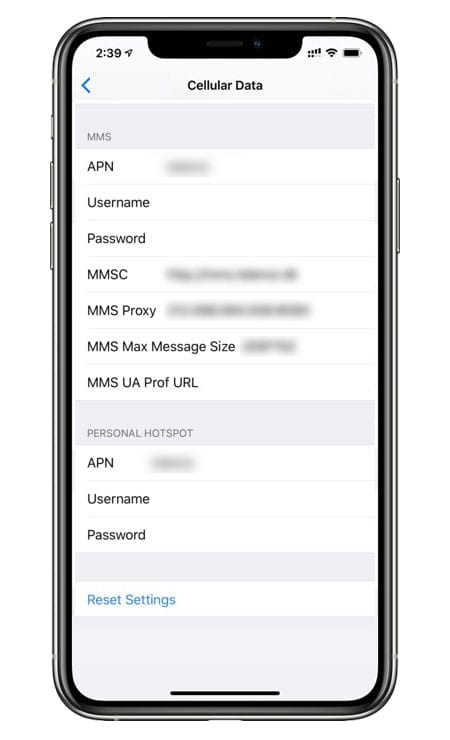
  • Per gli iPad cellulari, è necessario rimuovere il profilo di configurazione e aggiungerlo di nuovo andando su Settings > General > Profile

Suggerimenti aggiuntivi per Impossibile attivare il messaggio di errore della rete dati cellulare

  • Disattivare temporaneamente qualsiasi VPN
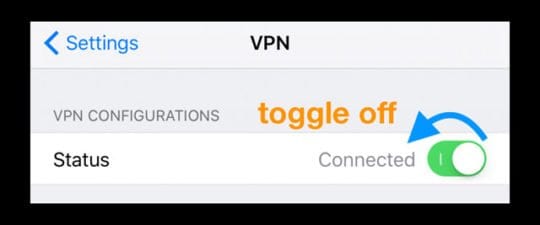
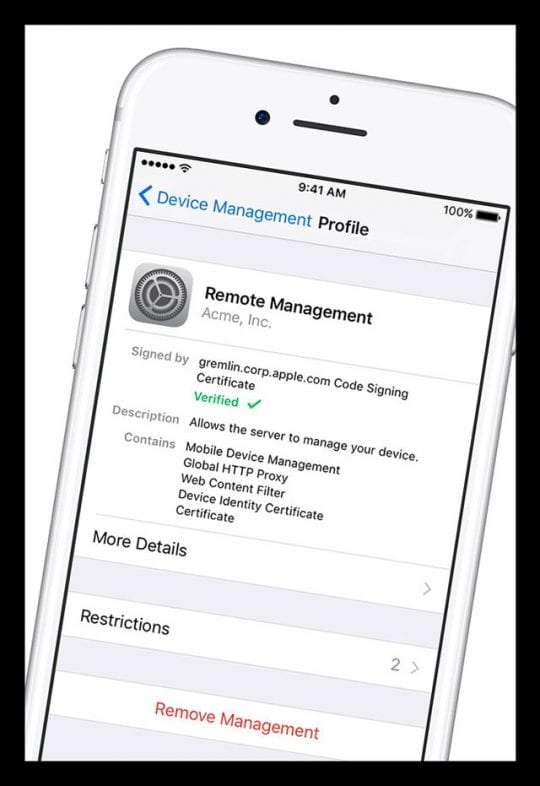
  • Rimuovere eventuali profili (in particolare i precedenti profili APN (Access Point Name) o i profili VPN). Per verificare se il vostro iPhone ha dei profili, andate su Settings > General > Profile. Se non hai un profilo installato, non apparirà
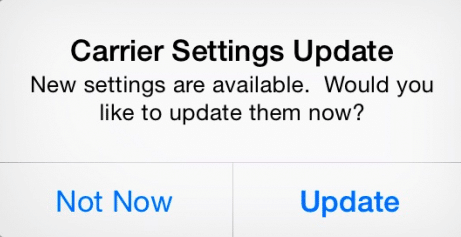
  • Aggiornare le impostazioni della portante toccando Settings > General > About . Se c’è un aggiornamento, viene visualizzato un prompt
  • Ripristinare le impostazioni di rete toccando Impostazioni
  • Aggiornare il vostro iOS, se c’è un aggiornamento, toccando Settings > General > Software Update
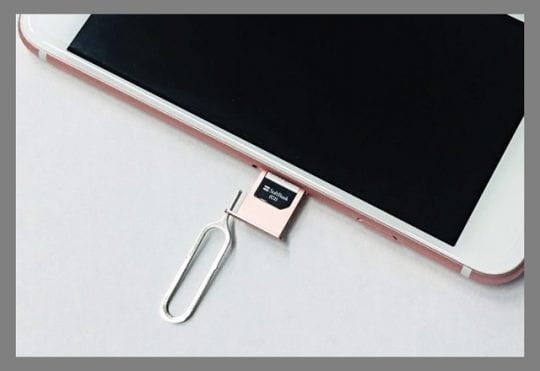
  • Togliete la vostra carta SIM e reinseritela nuovamente
  • Se si è utilizzata una SIM estera, andare su Impostazioni . Verificare che venga visualizzato il nome del vostro attuale operatore di telefonia mobile. In caso contrario, reimpostare le impostazioni del vostro iPhone andando su Settings > General > Reset > Reset > Reset All Settings
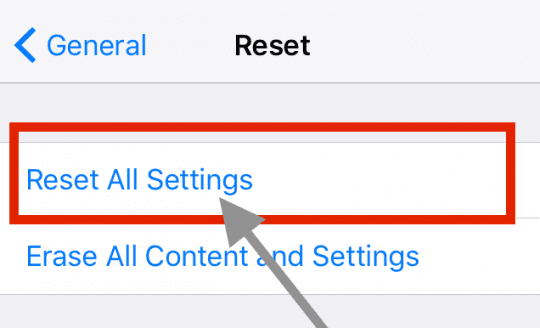
  • Prima fai il backup del tuo dispositivo (usando iCloud o iTunes) poi tocca Settings > General > Reset e scegli “Cancella tutti i contenuti e le impostazioni”.
  • Ripristina il tuo iPhone come nuovo usando iTunes

Suggerimenti per il lettore

  • Marie suggerisce di contattare il vostro operatore di telefonia mobile se i suggerimenti elencati non funzionano. È riuscita ad attivare il suo servizio dati con AT&T. Il loro servizio clienti ha abbinato il numero IMEI del suo iPhone al suo numero di telefono e all’account AT&T per riavere il suo servizio dati. Una volta fatto, ha riavviato l’iPhone e il servizio dati ha iniziato a funzionare immediatamente
  • Come sottolinea il lettore DJ, è importante verificare l’esistenza di eventuali profili di configurazione VPN installati quando si vede che il messaggio non riesce ad attivare la rete dati cellulare
    • vai a Impostazioni; Generale
    • Scorrere fino a VPN e se si vede qualcosa che dice profilo di configurazione
    • Toccare il nome VPN
    • Nelle impostazioni VPN, scorrere verso il basso nella parte inferiore dello schermo e toccare su Cancella VPN
    • Toccare Cancellare per confermare
  • Se non è possibile eliminare la VPN, provare questo:
    • Reinstallare la VPN
    • Quando chiede il proprio Face ID, Touch ID o codice di accesso, premere annulla
    • Quindi cancellare l’applicazione VPN o il profilo di configurazione VPN ( Impostazioni ( Impostazioni); Generale; VPN; la “i” blu accanto al nome della connessione; Cancellare VPN o Impostazioni ( Impostazioni); Generale; Profilo)

<

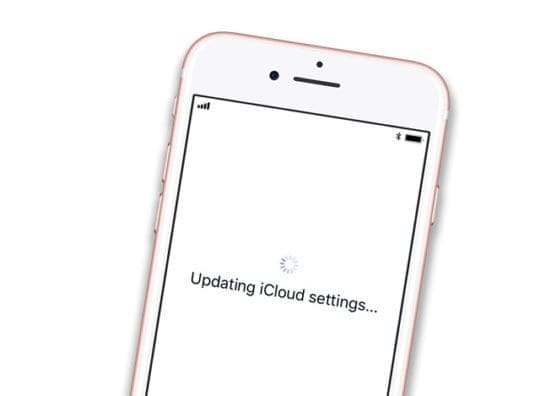
iPhone bloccato sull’aggiornamento delle impostazioni di iCloud durante l’installazione o il ripristino di iOS?

Hai aggiornato di recente il tuo iPhone o iPad e ora sei bloccato ad aggiornare la schermata delle impostazioni di iCloud? Oppure avete eseguito un backup e provato a ripristinare il vostro iPhone o iPad, per poi rimanere bloccati nello stesso messaggio di aggiornamento delle impostazioni di iCloud o vedere quell’infinito cerchio di caricamento in rotazione? Se è così, non siete soli!

Molti dei nostri lettori ci dicono di aver visto questo problema nel corso degli anni, dopo aver aggiornato la loro versione di iOS o dopo aver tentato un ripristino da un backup di iCloud. La buona notizia è che la loro esperienza aiuta tutti noi!

Ecco quindi alcuni suggerimenti che i nostri lettori usano per aiutare a sbloccare la schermata di aggiornamento delle impostazioni di iCloud e far funzionare di nuovo il dispositivo!

Consigli rapidi

Seguire questi suggerimenti rapidi per risolvere il problema quando si blocca l’aggiornamento delle impostazioni di iCloud

  • Riavviare o forzare il dispositivo iDevice e riprovare
  • Controllare i server Apple per assicurarsi che non ci siano problemi attuali con iCloud
  • Utilizzare una rete WiFi diversa, provare i dati del cellulare o connettersi ad iTunes e utilizzare Ethernet
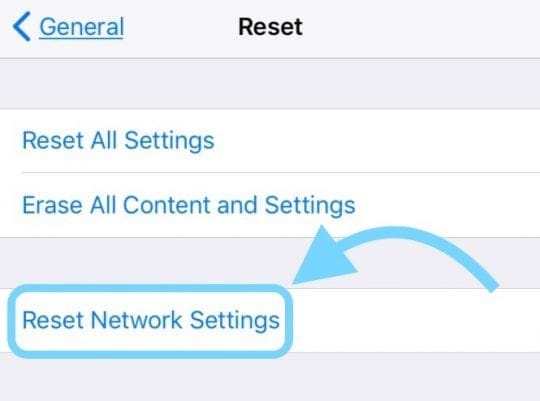
  • Reimpostare le impostazioni di rete
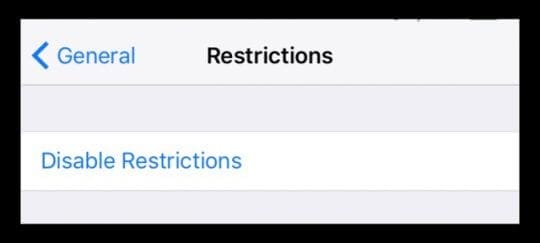
  • Disattivare eventuali restrizioni
  • Saltare l’impostazione di iCloud dopo l’aggiornamento o il ripristino e collegarsi ad iCloud in seguito tramite l’App Impostazioni

Perché il mio iPhone sta aggiornando le impostazioni di iCloud?

Di solito si vede questa schermata DOPO che l’iDevice ha aggiornato l’iOS o ripristinato da un backup.

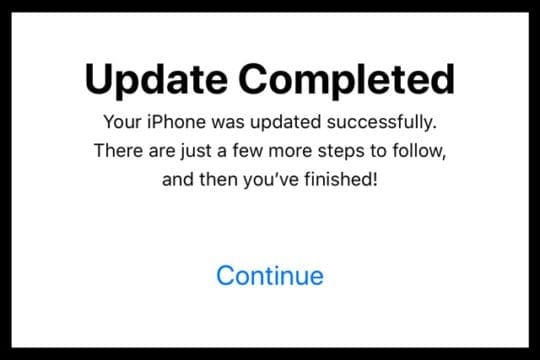
Una volta che iOS si aggiorna completamente, riavvia automaticamente il dispositivo e poi vi invia attraverso una serie di schermate per finalizzare l’aggiornamento. Questi passaggi includono la connessione al vostro Apple ID e all’account iCloud.

Ed è qui che sorge il problema!

Lista di controllo quando il tuo iPad o iPhone è bloccato su Aggiornamento delle impostazioni di iCloud

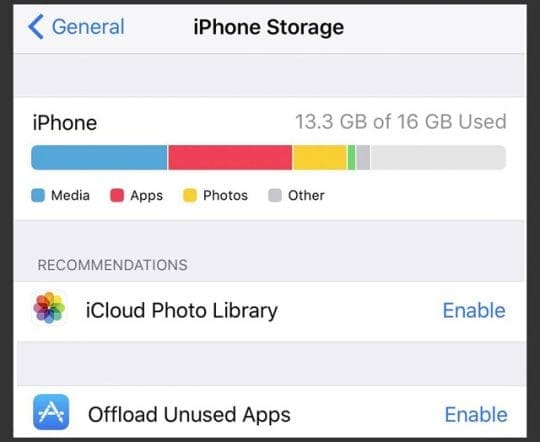
  1. Assicuratevi che il vostro apparecchio disponga di una memoria interna sufficiente per l’aggiornamento di iOS. Verificarli su Settings &gt; General &gt; Storage
    1. Se il vostro magazzino è pieno, date un’occhiata a questi consigli per aiutarvi a sgombrare un po’ di disordine!
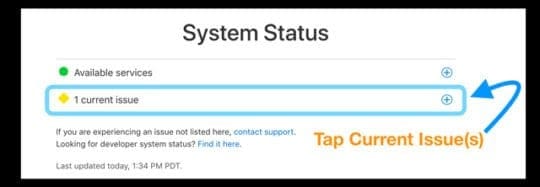
  2. Verificare che i server Apple siano attivi e funzionanti senza problemi segnalati
    1. Visitate il loro sito sullo stato del sistema per vedere l’istantanea delle prestazioni attuali
  3. Connettiti alla tua connessione WiFi più veloce e stabile
    1. Oppure utilizzare iTunes e una connessione Ethernet
  4. Carica la batteria o meglio ancora, tieni il tuo iPhone o iPad sul caricabatterie quando ti aggiorni
  5. Abbiate pazienza! Ricordate che sincronizzare i contenuti di iCloud può richiedere molto tempo
    1. Risoluzione dei problemi quando è bloccato su questa schermata per oltre un’ora

Come risolvere il problema quando l’iPhone o l’iPad si blocca durante l’aggiornamento delle impostazioni di iCloud

  • Riavviare il dispositivo e provare ad aggiornare o ripristinare il backup. A volte, la soluzione semplice funziona meglio
  • Forza Riavvia e riprova
    • Su un iPhone 6S o inferiore più tutti gli iPad &amp; iPod Touches, premere contemporaneamente Home e Power fino a quando non si vede il logo Apple
    • Per iPhone 7 o iPhone 7 Plus: Tenere premuti entrambi i pulsantiSide e Volume Down per almeno 10 secondi, fino a quando non si vede il logo Apple
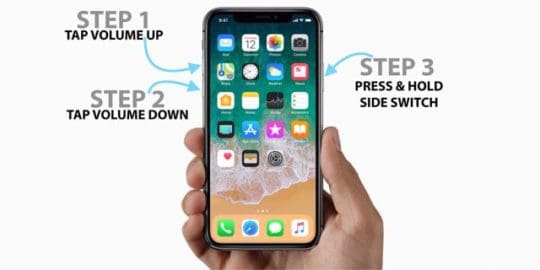
    • Su un iPhone X/XS o iPhone 8 o iPhone 8 Plus: Premere e rilasciare rapidamente il tasto Volume su. Quindi premere e rilasciare rapidamente il pulsante Volume giù. Infine, premere e tenere premuto il tasto laterale fino a quando non si vede il logo Apple
  • Provate una rete WiFi diversa o utilizzate invece Cellular/Mobile Data – se avete sufficiente larghezza di banda nel piano del vostro operatore di telefonia mobile
  • Ripristinare le impostazioni di rete andando su Settings
  • Prova un’ora diversa per i tuoi aggiornamenti
    • Durante le stagioni più impegnative (uscite iOS, festività) i server Apple sono pieni di richieste, quindi provate ad aggiornare nelle ore non di punta come la mattina presto o la sera tardi rispetto alle ore lavorative/giornaliere
  • Disattivare (disattivare) tutte le restrizioni o qualsiasi contenuto e amplificatore; Restrizioni sulla privacy
    • Se il vostro router ha delle restrizioni abilitate, spegnete anche quelle (temporaneamente)
  • Dopo aver visto la schermata “aggiornamento completato”, quando viene richiesto di inserire un Apple ID o una password Apple ID, scegliere Salta, Salta questo passaggio o Imposta in seguito. Non inserire l’ID Apple e la password
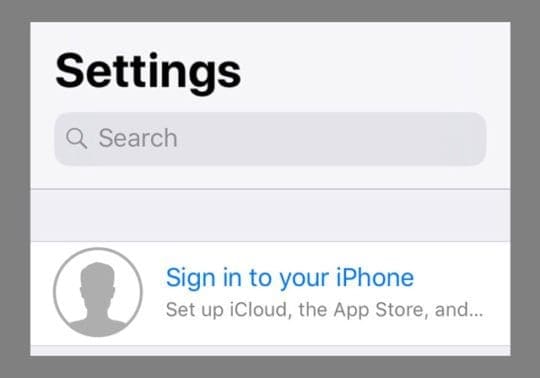
    • Una volta che il vostro iPhone o iPad si aggiorna normalmente, andate su Settings &gt; Apple ID Profile e inserite lì i vostri dati
  • Utilizzare iTunes per aggiornare o ripristinare un backup

Se non è possibile aggiornare o ripristinare un backup di iTunes, utilizzare la modalità di ripristino

  1. Spegnere il dispositivo
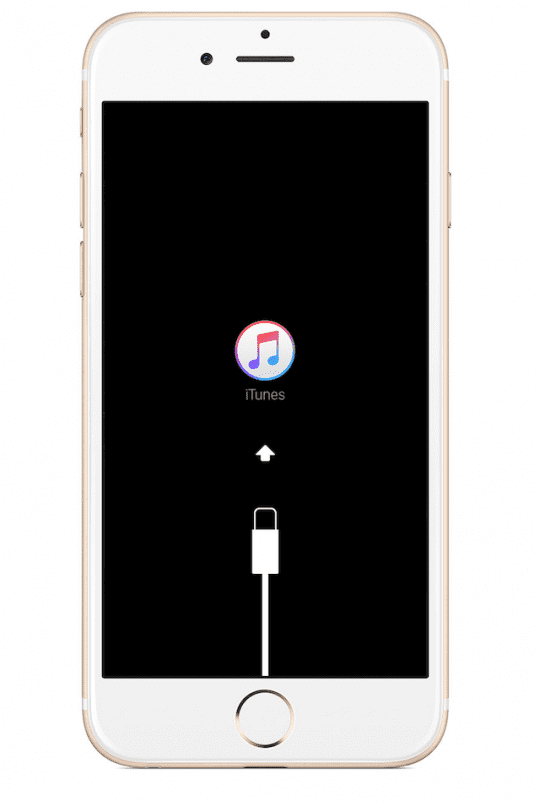
  2. Collegare il cavo del fulmine al dispositivo e a un computer che esegue iTunes (l’ultima versione)
  3. Aprire iTunes, quindi premere immediatamente i seguenti pulsanti e tenerli premuti finché non appare la schermata di connessione ad iTunes
    1. Su un iPhone X, iPhone 8 o iPhone 8 Plus: Premere e rilasciare rapidamente il pulsante Volume su. Premere e rilasciare rapidamente il pulsante Volume giù. Infine, premere e tenere premuto il pulsante laterale – tenere premuto questo pulsante finché sul dispositivo non appare la schermata di connessione ad iTunes
    2. Su un iPhone 7 o iPhone 7 Plus: Tenere premuti contemporaneamente i pulsantiSide e Volume Down e tenerli premuti fino a quando sul dispositivo non appare la schermata di connessione ad iTunes
    3. Su un iPhone 6s e precedenti, iPad o iPod touch: Tenere premuti contemporaneamente i pulsantiHome e Top (o Side) fino a quando sul dispositivo
    4. non appare la schermata di connessione ad iTunes

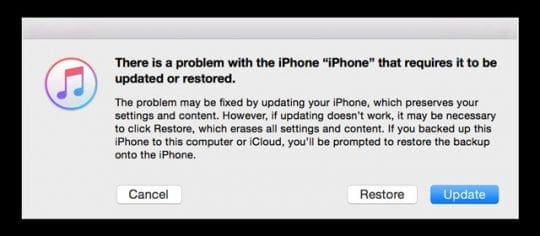
  4. Scegliete Update quando vedete il messaggio “C’è un problema con…”
    1. iTunes tenta di reinstallare l’iOS del vostro dispositivo senza cancellare i vostri dati
    2. Aspetta che iTunes scarichi tutto il software sul tuo dispositivo
    3. Se il dispositivo esce dalla schermata di connessione ad iTunes e il download richiede più di 15 minuti, ripetere i passaggi 3 &amp;4
  5. Dopo il download e l’installazione di iOS, seguire le istruzioni a video

Suggerimenti per il lettore

  • Per prima cosa, portate il vostro dispositivo in un altro luogo con una connessione WiFi non salvata sul vostro dispositivo. Una volta arrivati alla schermata iniziale, aprire Impostazioni. E vedi se ci sono dei punti esclamativi rossi accanto al tuo Apple ID o agli iTunes e App Store. In caso affermativo, toccate questi e scegliete “Accetta nuove condizioni”. Poi prova a connetterti al tuo account iCloud o a ripercorrere i passaggi per aggiornare o ripristinare il tuo dispositivo.

<

L’anello indossabile di Samsung per sfidare Apple Watch?

Il mercato dei beni indossabili si sta ancora una volta surriscaldando e sta attirando l’attenzione della concorrenza. Il recente lancio dell’orologio della Apple Serie 3 ha attirato un sacco di ifolks di nuovo nello spazio dei wearables.

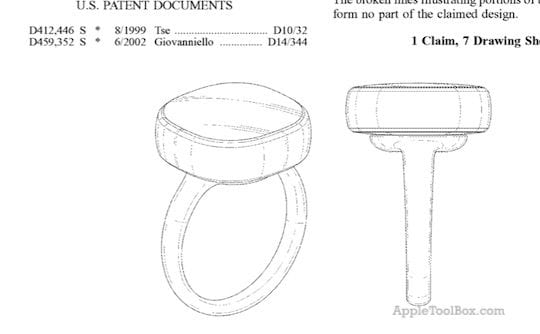
Il nuovo design mette in mostra un prodotto indossabile che assomiglia più a un anello ornamentale. Pensatelo come un anello del Superbowl, ma questa volta ha tutti gli ultimi gadget di un indossabile.

E se davvero non ti piace indossare l’anello e preferisci qualcosa da avvolgere al polso (ma non un orologio)

Samsung pensa di avere tutto sotto controllo.

L’altro brevetto D800.722 si occupa esattamente di questo nel caso in cui vi troviate a cercare un oggetto da polso per il vostro anello.

È possibile rimuovere l’anello indossabile e attaccarlo ad un braccialetto e presentarlo come il vostro nuovo dispositivo alla moda.

Personalmente non ho mai sfoggiato un anello perché l’ho sempre trovato molto scomodo. Indosseresti un indossabile disegnato come un anello?

I prodotti Apple sono sempre stati qualcosa di più di un semplice design radicale. Sono sempre stati facili da usare per un nuovo consumatore ed è il software che rende le cose più accattivanti. Non è l’aspetto del dispositivo, ma quello che si può effettivamente fare con il dispositivo senza perdere la propria privacy e la tranquillità.

Il punto è che Wearables come categoria di prodotti vedrà un rinnovato slancio negli anni a venire e ci saranno sicuramente nuovi e radicali progetti per sfidare il predominio di Apple Watch.

iPad Safari che si blocca regolarmente, come risolvere

Diversi utenti hanno segnalato un problema in cui l’appSafari sull’iPad si blocca frequentemente. Gli utenti hanno anche riferito che soprattutto i siti web che usano molto JavaScript fanno sì che Safari si chiuda inaspettatamente. Se si verificano frequenti crash del browser sull’iPad, ci sono alcuni passi da fare per cercare di risolvere il problema.

1. Aggiornare il dispositivo all’ultima versione del software iOS. Questo è un processo molto semplice. Potete aggiornare il vostro iPad in modalità wireless, se il vostro dispositivo funziona con iOS 5 o più tardi. Basta toccare Impostazioni; Generale; Aggiornamento software per verificare gli aggiornamenti disponibili. Se è disponibile un aggiornamento di iOS, è possibile toccare Download per installare.

2. 2. Cancella la cronologia di Safari e i cookie.Per cancellare la cronologia, toccare Impostazioni; Safari; Cancella cronologia.Per cancellare tutti i cookie, toccare Impostazioni; Safari; Cancella cookie e dati.

3. 3. Cancellare i dati memorizzati da Safari.per cancellare le altre informazioni memorizzate, toccare Impostazioni; Safari; Avanzate; Dati del sito web; Rimuovere tutti i dati del sito web. Questa opzione è disponibile solo se il dispositivo è dotato di iOS 5 o successivo.

4. 4. Riavviare l’iPad. Il semplice riavvio del dispositivo può risolvere vari problemi di Safari. Premere e tenere premuto il pulsante On/Off (o Sleep/Wake) fino a quando non si vede il “cursore rosso per lo spegnimento”, e poi far scorrere il cursore.per riaccendere, premere e tenere premuto il pulsante Sleep/Wake fino a quando non si vede il logo Apple.

5. Cancella e disabilita l’Autofill (non tutte le versioni di iOS hanno questa caratteristica, se il vostro dispositivo sta eseguendo iOS 5, allora avete questa). Se ce l’avete, cancellatela e disattivatela. TapSettings; Safari; Autofill; Clear All (Cancella tutto). Disattivare anche tutto (Usa Contact Info &amp; Nomi e password).

6. Disattivare la sincronizzazione dei segnalibri di iCloud.Toccare Impostazioni; Generale; iCloud; disattivare la sincronizzazione dei segnalibri.

7. Andare in Impostazioni; Safari e attivare la navigazione privata, poi quando viene richiesto “Chiudi tutte le schede”. Poi disattivare nuovamente la navigazione privata.

Se il problema persiste anche dopo aver eseguito i passi sopra descritti, provare:

8. 9. Disattivare JavaScript.Tap Impostazioni; Safari; Javascript; off. Si noti che se si disattiva Javascript, potrebbe non essere possibile navigare correttamente i siti abilitati per gli script.

Correlato:

  • iOS: Safari si blocca, fix
  • I segnalibri di Safari scompaiono su iPad/iPhone
  • L’elenco delle letture di Safari è scomparso su iPad, iPhone; fix
  • iOS 6: Problema di cache del safari, risolvere

Non è possibile aggiornare o modificare la password e-mail su iPhone o iPad?

Avete problemi quando cercate di aggiornare o cambiare la password e-mail su iPhone, iPad o iPod?

Se di recente avete aggiornato e modificato la password del vostro account di posta elettronica e poi avete provato ad aggiornare la Mail App o le impostazioni dell’account del vostro iPhone, probabilmente avete scoperto che non c’è un modo semplice per aggiornare queste password dell’account.

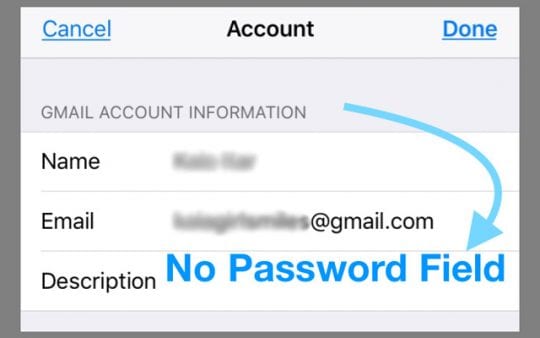
Non c’è un campo per l’inserimento della password nelle impostazioni delle informazioni dell’account e-mail dell’iPhone o dell’iPad!

Vedere il video sul cambio di password, o leggere il testo qui sotto

E sembra del tutto contro-intuitivo – sembra che DOVREBBBE esserci .

Ma invece, ci sono solo campi per il tuo Nome, Email, e anche una Descrizione MA NESSUNA PASSWORD. Allora, cosa succede? Come si fa davvero ad aggiornare o cambiare la password e-mail su iPhone o altri dispositivi iDevices?

In questo post, vi illustriamo alcuni passi che potete fare per far tornare al lavoro tutti i vostri account di posta elettronica!

Consigli rapidi

Prova questi suggerimenti per aggiornare o modificare rapidamente la password dell’e-mail su iPhone

  • Se sei su dati cellulari/mobili piuttosto che WiFi, assicurati di abilitare Cellular o Mobile Data per l’app Impostazioni andando su Settings &gt; Cellular e scorri verso il basso la lista per individuare l’app Impostazioni e attivarla
  • Controlla se i server del tuo provider di posta elettronica sono down utilizzando un sito come Down Detector o simili
    • Guarda i rapporti e i grafici degli utenti delle ultime 24 ore e controlla
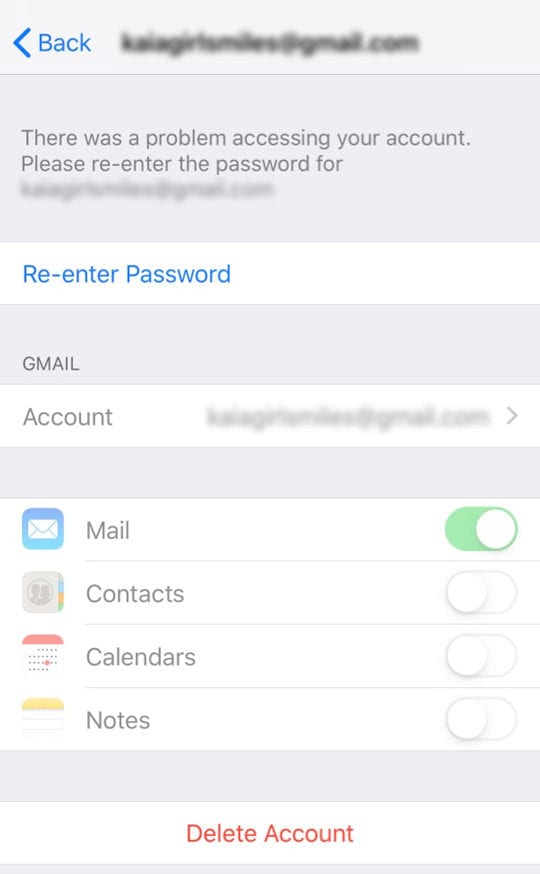
  • Andare su Impostazioni ;Password &amp; Account ;Scegliere il proprio account e-mail ;Inserire nuovamente la password
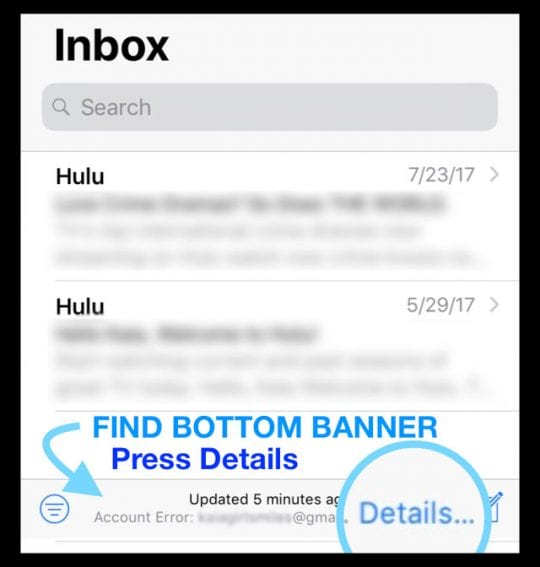
  • Scorrete in fondo alla vostra Mail App e cercate un messaggio che indichi che c’è un errore dell’account. Toccare il testo blu Dettagli, scegliere Impostazioni e reinserire la password (o aggiornarla alle ultime password dell’account.)
  • Riavvia il tuo iDevice e controlla se il tuo account è attivo (nessun errore)
  • Provare un riavvio forzato se un riavvio regolare non ha funzionato
    • Su un iPhone 6S o inferiore più iPad con tasto home &amp; iPod Touches, premere contemporaneamente Home e Power fino a quando non si vede il logo Apple
    • Per iPhone 7 o iPhone 7 Plus: Tenere premuti entrambi i pulsantiSide e Volume Down per almeno 10 secondi, fino a quando non si vede il logo Apple
    • Su un iPhone Serie X, nuovo modello di iPad, o iPhone 8 o iPhone 8 Plus: Premere e rilasciare rapidamente il pulsante Volume su. Quindi premere e rilasciare prontamente il pulsante Volume giù. Infine, premere e tenere premuto il tasto laterale fino a quando non si vede il logo Apple
  • Cancellare l’account problematico e riaggiungerlo tramite Settings &gt; Passwords &amp; Accounts ( o Accounts &amp; Passwords for iOS 11 e Mail Settings for older iOS)

Articoli correlati

  • Aggiungere una firma e-mail per ogni account nell’applicazione di posta
  • Problemi di attivazione della posta quando si crea un indirizzo e-mail iCloud?
  • Creare notifiche personalizzate per i VIP nella Mail App iOS
  • Trova password &amp; account e-mail iPhone su iOS 11
  • Strisciare per cancellare la posta Non funziona su iPhone o iPad?
  • 11 Consigli per sfruttare al meglio l’applicazione postale di iOS 11
  • File troppo grande per l’invio tramite l’applicazione di posta, risolvere il problema

Inserisci nuovamente la tua password

  • Il primo posto da controllare, se non l’hai già fatto, sono le impostazioni del tuo account di posta elettronica
  • Andare su Settings &gt; Passwords &amp; Accounts e toccare l’account di posta elettronica per il quale si è cambiata la password
  • Cerca l’opzione Reinserire la password
    • Digitare la nuova password
    • Non è possibile cambiare la password qui con qualcosa di nuovo solo dopo averla cambiata altrove (di solito tramite l’applicazione dei provider di account di posta elettronica o il sito web)!
  • Se il tuo account non funziona ancora dopo il reinserimento (aggiornamento) della password, prova a firmare completamente fuori dall’account, riavviare, e poi firmare di nuovo nell’account

Perché non c’è un’opzione per cambiare la mia password e-mail sul mio iPhone o iPad?

Beh, a quanto pare Apple ha un motivo!

A volte, non vediamo un campo di modifica o aggiornamento della password in Settings &gt; Passwords &amp; Accounts (Accounts &amp; Passwords o Mail &gt; Accounts per iOS più vecchi) perché Apple presume che gestiamo le nostre password attraverso il sito web o l’applicazione del fornitore dell’account (se applicabile) piuttosto che attraverso le impostazioni del dispositivo del nostro iOS.

Ti sembra confuso?

Beh, lo è!

Apple non ci mostra le password dei nostri account perché una volta impostati con le informazioni del nostro account di posta elettronica, il nostro iPhone e iDevices comunicano senza problemi con i server del nostro provider di posta elettronica.

Le informazioni vengono trasmesse avanti e indietro, di solito senza interruzioni o la necessità di inserire continuamente la nostra password per recuperare tutte le nostre e-mail, le informazioni del calendario, i contatti, le note o qualsiasi altra cosa che si sincronizza tra il vostro iDevice e il vostro account di posta elettronica.

Prova un riavvio o un riavvio forzato!

Alcuni dei nostri lettori hanno scoperto che, semplicemente riavviando i loro iPhone e iPad, i loro account funzionavano normalmente e non avevano bisogno di un’ulteriore risoluzione dei problemi. Quindi vale la pena provare!

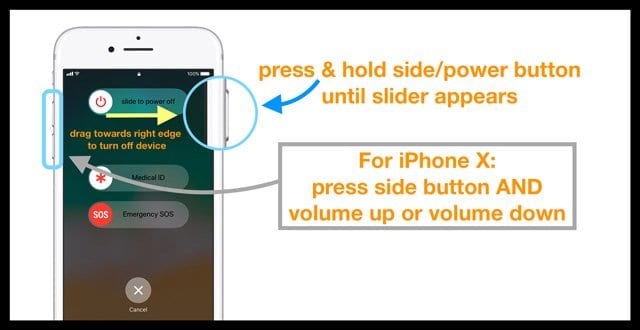
Per riavviare l’iDevice, tenere premuto il pulsante di accensione fino a quando non appare il cursore di spegnimento.

Passare il dito per spegnere il dispositivo, attendere 20-30 secondi e poi premere il pulsante di accensione per riaccendere il dispositivo. Per gli utenti di iPhone X, è un po’ più complicato!

Riavviare il vostro iPhone serie X o iPad con No Home Button

  • Tenere premuto il tasto laterale E uno dei due tasti del volume finché non appare il cursore
  • Trascinare il cursore per spegnere l’iPhone X
  • Premere e tenere premuto di nuovo il tasto laterale fino a quando non si vede il logo Apple sullo schermo per riaccendere il vostro iPhone X

Per le persone che usano iOS 11 o più tardi, avete un’opzione aggiuntiva per riavviare. Spegnere i dispositivi iOS 11 + andando su Settings &gt; General&gt; Shut Down . È bello avere delle opzioni!

Se un riavvio regolare non ha funzionato, un riavvio forzato potrebbe farlo. Quindi, di nuovo, perché non provare?

Apple consiglia di utilizzare un riavvio forzato (detto anche riavvio forzato) solo se il dispositivo è congelato, non risponde quando lo si tocca o è bloccato sul logo Apple, sulla voce del codice di accesso o sulla schermata iniziale quando lo si accende.

Al di fuori di queste situazioni, quando le cose non funzionano, un riavvio forzato è di solito la prima guida che riceviamo dal supporto Apple. Quindi ecco come facciamo!

Eseguire un riavvio forzato

  • Su un iPhone 6S o inferiore più la maggior parte degli iPad &amp; iPod Touches, premere contemporaneamente Home e Power fino a quando non si vede il logo Apple
  • Per iPhone 7 o iPhone 7 Plus: Tenere premuti entrambi i pulsantiSide e Volume Down per almeno 10 secondi, fino a quando non si vede il logo Apple
  • Su un iPhone della serie X, un nuovo modello di iPad, o iPhone 8 o iPhone 8 Plus: Premere e rilasciare rapidamente il pulsante Volume su. Quindi premere e rilasciare rapidamente il pulsante Volume giù. Infine, premere e tenere premuto il tasto laterale fino a quando non si vede il logo Apple

Allora come si fa a cambiare la password di un account e-mail?

Prima di tutto, se volete semplicemente aggiornare la vostra password con il vostro apparecchio, vi accorgerete subito che non potete!

È invece necessario visitare il proprio account tramite un browser sul telefono per modificare la password. Questo non vi permetterà di farlo dalle impostazioni dell’account e-mail sul vostro iPhone. Non c’è modo di risolvere il problema: cambia la tua password utilizzando il sito web.

Ripetiamo: non è possibile modificare direttamente le password del proprio account e-mail direttamente tramite Mail App, Passwords &amp; Accounts, o Accounts &amp; Impostazioni password .

È necessario utilizzare l’apposito sito web di posta elettronica – è possibile farlo dal proprio telefono, tablet o PC utilizzando Safari, Chrome o qualsiasi browser.

Superficie dei problemi quando si cambia la password dell’e-mail o dell’account

Quando si modifica la password tramite il sito web dell’account di posta elettronica, il vostro iPhone non è in grado di verificare il vostro account e non può comunicare con il vostro server di posta elettronica.

Così, quando si prova a guardare la posta in arrivo della vostra Mai App, non può aggiornare con quella vecchia password.

Purtroppo, spesso è difficile sapere che è così. Questo perché l’errore di comunicazione è un piccolo striscione che si trova in fondo allo schermo e non si annuncia da solo!

Ecco cosa fare dopo aver cambiato la password dell’e-mail

Per trovare quel banner di errore, aprite la vostra casella di posta elettronica e guardate tutte le vecchie e-mail in basso, appena sopra il pulsante Home o la vostra Barra dei gesti: qui dovreste vedere un messaggio che segnala un errore dell’account con l’indirizzo e-mail specifico e un pulsante blu Dettagli. Toccare questo.

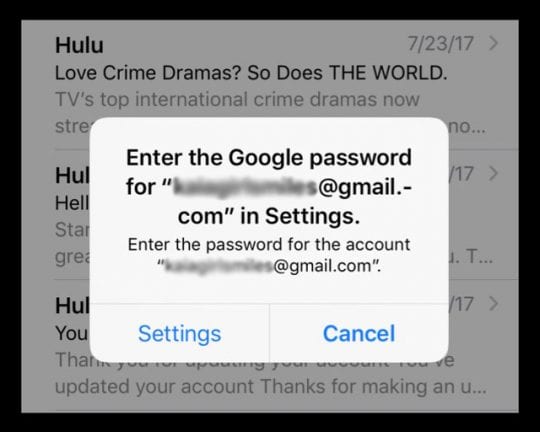
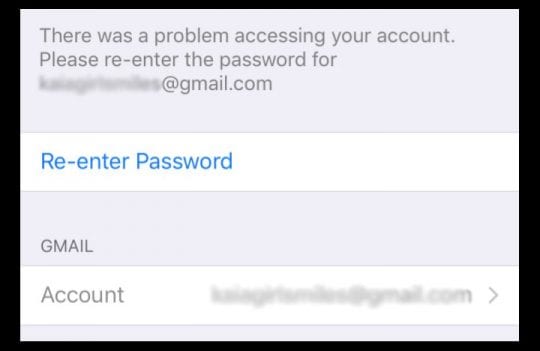
Ora, dovreste ricevere un grande messaggio sullo schermo che vi chiede di inserire la password per quel particolare account di posta elettronica in Impostazioni.

Se vedete questo messaggio sullo schermo, premete l’opzione Impostazioni e cercate il campo Reinserire la password. Toccarlo e inserire la nuova password.

Ci vuole qualche istante per verificare, ma una volta fatto, il vostro account di posta elettronica si ricollega, e tutto dovrebbe funzionare normalmente, come ha fatto con la password precedente.

Non vedi un banner di errore o un messaggio sullo schermo per inserire la password?

Per qualche ragione, molte persone riferiscono di non aver mai ricevuto un banner di errore o di non aver mai visto un messaggio a video per l’inserimento della password. Se siete voi, ci sono delle opzioni!

Cancella il tuo account tramite Impostazioni

  1. Chiudete la Mail App: è fondamentale!
    1. Per iPhone e iDevices con Home Buttons, premere due volte Home e strisciare sull’anteprima della Mail App per chiudere
    2. Per iPhone e iPad con No Home Buttons, premi e tieni premuto la barra dei gesti in basso e poi fai scorrere il dito verso l’alto per rivelare tutte le schede di anteprima dell’applicazione nel tuo App Switcher. Passare il dito verso l’alto sull’anteprima dell’applicazione Mail App per chiuderla
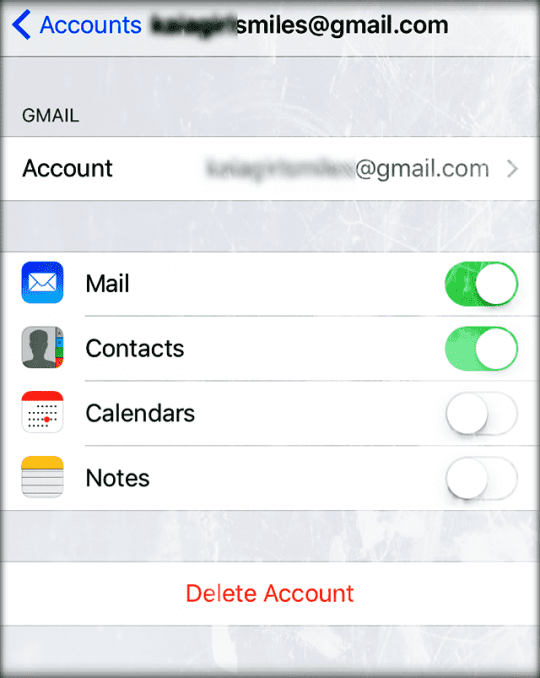
  2. Aprite Impostazioni ;Passwords &amp; Account ( per iOS 11, Accounts &amp; Passwordsand older iOS Mail Settings); e selezionate l’account su cui avete cambiato la password
  3. Toccare Cancellare il conto
  4. Toccare Cancellare dal mio iPhone (o iPad/iPod)
  5. Chiudere l’App Impostazioni – questo è un altro passo fondamentale
    1. Per iPhone e dispositivi con Home Buttons, premere due volte Home e passare il dito sull’anteprima dell’App Impostazioni per chiudere
    2. Per gli iPhone e i dispositivi con No Home Buttons, premere e tenere premuto il fondo della Barra dei gesti e poi strisciare verso l’alto per rivelare tutte le schede di anteprima dell’applicazione nel vostro App Switcher. Poi, nell’Anteprima App Impostazioni, strisciare verso l’alto per chiuderla
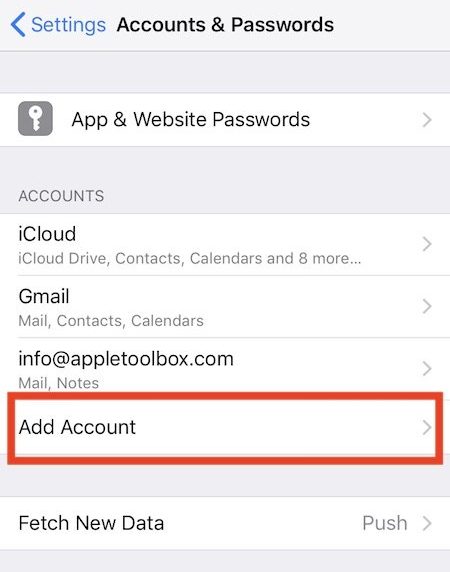
  6. Apri Impostazioni ; Password &amp; Account (Account &amp; Impostazioni password o Mail ) ; Aggiungi Account
    1. Inserisci i tuoi dati insieme alla nuova password per aggiungere quel conto
  7. Aprite la vostra Mail App e verificate che funzioni!

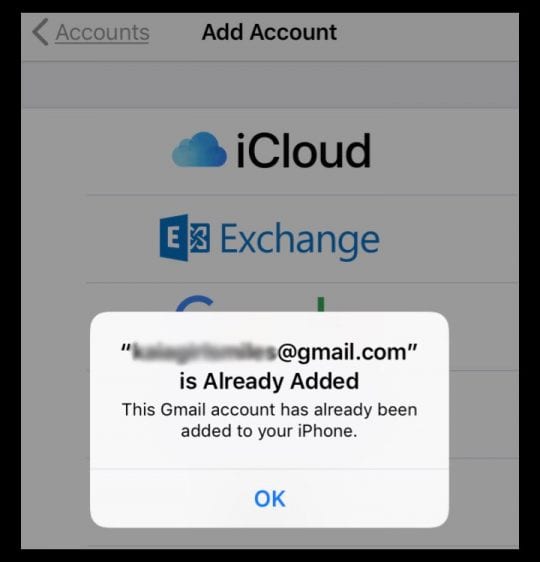
Ottenere il messaggio che l’account è già aggiunto?

Se vedete un messaggio sullo schermo che indica che l’account e-mail è già stato aggiunto al vostro iPhone, anche se lo avete appena cancellato, provate di nuovo questi passi.

E assicuratevi di chiudere la Mail e le Impostazioni Apps nei passi 1 e 5.

Se questo non ti aiuta, aggiungi un riavvio forzato dopo il passo 4 (Eliminazione dell’account.)

Avete bisogno di un’altra opzione?

Se conoscete le informazioni del vostro Hostname, potrebbe esserci un campo per inserire direttamente le vostre informazioni SMTP. Alcuni account di posta elettronica hanno questi campi, altri no.

Francamente, questo metodo non ha funzionato per noi, ma alcuni lettori riferiscono che ha funzionato per loro, soprattutto con i conti aziendali.

Aggiungi manualmente il tuo account di posta

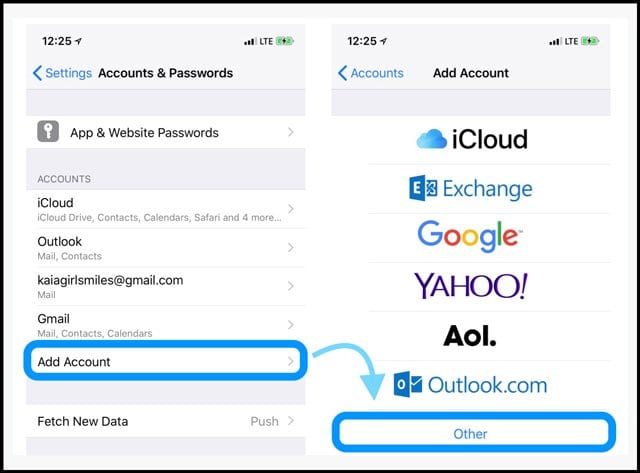
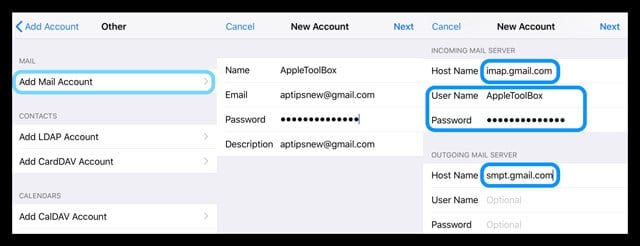
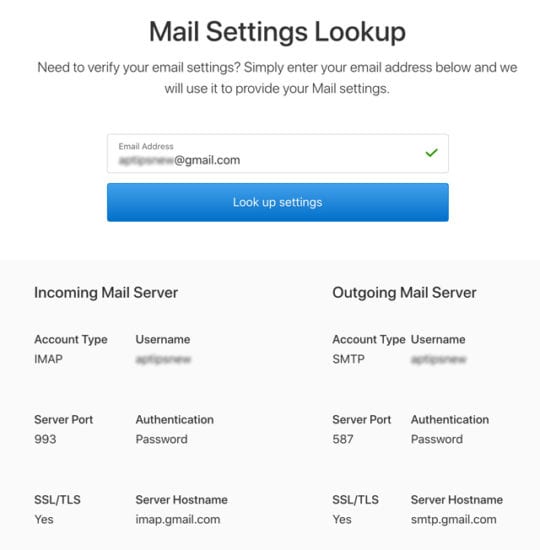
1. Vai a Settings &gt; Passwords &amp; Accounts (per i vecchi account iOS &amp; Passwords o Mail Settings) 2. 3. Selezionare Add Account 3. 3. Selezionare Altro (non Exchange, Google, Yahoo, AOL) 4. 4. Toccare Aggiungi account di posta 5. 5. Inserite il vostro ID utente e la vostra password 6. Inserite i seguenti dati per il server manualmente – trovate questi dati tramite il vostro provider di posta elettronica o con il Mail Settings Lookup Tool 7 di Apple. Dovrebbe iniziare a verificare il tuo account – a volte ci vuole un po’ di tempo, quindi sii paziente 8. 8. Una volta confermato, scegliete quali servizi volete sincronizzare con il vostro dispositivo -Mail e Note o altri 9. Aprire l’applicazione Mail e vedere se la posta è ora disponibile (potrebbe essere necessario attendere che tutte le e-mail vengano scaricate sul dispositivo)

Controllo per l’immissione manuale SMTP

  1. Andate su Settings &gt; Passwords &amp; Accounts (per i vecchi account iOS &amp; Passwords o Mail Settings) ; e selezionate il vostro account
  2. Tocca l’indirizzo e-mail del tuo account
  3. Cercare Outgoing Mail Server, SMTP, o qualcosa di simile e toccare questo
  4. Toccare Aggiungi server…
  5. Aggiungi manualmente il tuo nome host, nome utente e password

Per maggiori informazioni sulle impostazioni manuali della posta, date un’occhiata al documento di supporto di Apple che descrive tutte le impostazioni dell’account di posta di cui potreste aver bisogno dal vostro provider di posta elettronica.

Questo documento include informazioni sia per le impostazioni del server di posta in entrata che per quelle del server di posta in uscita (SMTP).

Hai bisogno di verificare le impostazioni e-mail della tua iOS Mail App?

Utilizzate il tool di ricerca delle impostazioni di posta di Apple!

È un modo rapido per assicurarsi che tu abbia inserito le informazioni corrette per il tuo provider di posta elettronica.

Basta inserire il tuo indirizzo e-mail e lasciare che Apple faccia il lavoro per te.

Avvolgerlo!

Se pensate che un tempo ero in grado di aggiungere le password del mio account e-mail, non siete pazzi, ma piuttosto corretti.

Già, nelle versioni precedenti di iOS Mail App, era possibile modificare la password. Ma ora non più. E no, non è un bug. E’ per progettazione.

Quindi, questo è l’accordo, almeno per ora. Non è possibile modificare direttamente la password sul dispositivo iOS utilizzando l’app Impostazioni o l’app Mail. Aprite il vostro browser a scelta, come Safari o Chrome (o quello che preferite) e cambiate la password direttamente lì.

Come risolvere il problema dell’iPad Mini non si accende

Diversi utenti hanno segnalato un problema in cui l’iPad mini smette di rispondere, un apparente iPad Mini non accenderà il problema. Più specificamente, l’iPad mini (a) non si accende (b) appare congelato e (c) ha uno schermo nero (o vuoto). Se il vostro iPad mini è “morto”, non funziona correttamente o non risponde, provate i seguenti suggerimenti.

Correlato:Risoluzione dei problemi dell’iPad, Come risolvere i problemi dell’iPad

Correggere il problema dell’iPad Mini non si accende

  1. Prova a riavviare il tuo iPad mini. Premere e tenere premuto il pulsante on/off fino a quando non appare il cursore rosso e poi far scorrere il cursore. Premere e tenere premuto il pulsante on / off fino a quando il logo Apple appare per riaccendere il dispositivo.
  2. Se il vostro iPad mini non risponde (touchscreen o pulsanti) a causa di alcune applicazioni che si comportano in modo strano, provate ad abbandonare l’applicazione. Per farlo, premete due volte il pulsante Home, toccate e tenete premuto l’app fino a quando non si muove, quindi premete il segno (-) per chiuderla.
  3. Se il dispositivo non risponde ancora, provare a resettarlo. Basta premere e tenere premuto il pulsante on/off e il pulsante Home insieme per almeno dieci secondi fino a quando il dispositivo si spegne e inizia a riavviarsi. Si noti che questo non rimuove l’applicazione, i brani, i contatti o qualsiasi altro dato in vostro possesso.
  4. Se il vostro iPad non si accende, assicuratevi che il vostro iPad mini abbia una carica sufficiente per accendersi.Collegate il vostro iPad ad una presa di corrente e ricaricatelo per almeno venti minuti.
  5. Se il problema persiste, collegare il dispositivo al computer, lanciare iTunes e provare a ripristinare il dispositivo con iTunes facendo clic sull’opzione “Ripristina” (scheda Riepilogo). Si noti che il ripristino del dispositivo cancella tutte le impostazioni, i supporti e i dati.

Non c’è tempo? Guarda il nostro video!

Avvolgerlo

Spero che queste correzioni vi aiutino a riportare in vita il vostro iPad mini. Fa schifo avere un dispositivo morto, soprattutto un tablet che si ama veramente e che si usa per molti scopi.

In un evento in cui l’iPad si comporta ancora male, è un buon segno che qualcosa non va all’interno del tablet, ovvero un problema hardware. Portatelo in un negozio di riparazioni nelle vicinanze o visitate l’Apple Store.

iPhone 4 FaceTime non funziona dopo il trasferimento del numero da Sprint, Verizon o T-Mobile; Fix

Diversi utenti hanno sperimentato un problema in cui la funzione FaceTime di iPhone 4 non funziona dopo che un numero di telefono viene portato da Sprint, Verizon o T-Mobile ad AT&amp;T. Gli utenti che hanno riscontrato questo problema potrebbero ricevere il messaggio di errore “(nome dell’utente) non disponibile per FaceTime”.

Fix

Questo problema può essere risolto in genere con il ripristino, ma non da un backup, poiché sembra che i dati di backup dell’iPhone possano causare il problema. Il ripristino come un nuovo telefono elimina i contatti e altri dati, ma può risolvere il problema.

Per farlo, eseguite prima il backup del vostro iPhone in iTunes. Successivamente, collegate il vostro iPhone o iPod touch al computer, cliccate su “Ripristina” in iTunes, quindi scegliete “setup as new phone”. In seguito, potete risincronizzare le vostre applicazioni e altre informazioni.

<

Il mio iPhone è morto! Come posso ripararlo?

“Il mio iPhone è morto! Alla AppleToolBox abbiamo sentito questa storia dell’orrore molte volte nel corso degli anni. E sappiamo come risolverla.

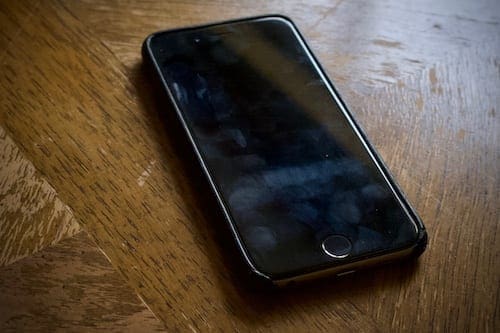
La storia è più o meno così: hai caricato il tuo iPhone completamente, ma quando ti sei preoccupato di accenderlo, è rimasto lì. Niente è acceso e tutto è spento. Il tuo iPhone è murato! Nessuno dei pulsanti fa niente e lo schermo è completamente vuoto.

Eugh, quando il mio iPhone 6S non si accende, posso vedere quanto è volgare lo schermo!

Anche se le cose sembrano tetre, non perdete ancora la speranza! Ci sono ancora un sacco di cose che puoi provare a riparare il tuo iPhone morto. E abbiamo spiegato tutto qui sotto.

Qualsiasi dispositivo iOS potrebbe improvvisamente smettere di ricaricarsi e accendersi, dall’iPhone XS all’iPad Pro. Tuttavia, l’iPhone 6 e 6S sembrano incontrare questo problema più frequentemente di qualsiasi altra cosa.

Qualunque sia il dispositivo che ha smesso di accendersi, le istruzioni per ripararlo sono le stesse.

Consigli rapidi

Prova questi rapidi consigli per riparare il tuo iPhone morto:

  1. Carica il tuo iPhone morto per almeno un’ora.
  2. Eseguire un hard reset sul vostro iPhone.
  3. Controllare i cavi e l’adattatore di alimentazione.
  4. Collega il tuo iPhone morto ad iTunes.
  5. Mettete il vostro iPhone in modalità DFU.
  6. Chiedi aiuto all’assistenza Apple.

Perché il mio iPhone non si carica o non si accende?

Ci sono tre possibili cause per un iPhone morto:

  1. Un cavo o un adattatore difettoso che non carica correttamente il dispositivo.
  2. Un errore del software ha messo in mordente il vostro iPhone, forse dopo un aggiornamento di iOS.
  3. Un pezzo di hardware guasto, come una batteria o una scheda logica, che deve essere sostituito.

Abbiamo spiegato come risolvere ciascuna di queste cause nei passi successivi. Assicuratevi di seguirli per scoprire perché il vostro iPhone non si carica o non si accende e come risolverli.

Come si fa a riparare un iPhone che non si carica o si accende?

Anche se questo problema può interessare qualsiasi dispositivo, sembra particolarmente problematico per iPhone 6 e iPhone 6S. Se il vostro dispositivo è morto improvvisamente, seguite la procedura di risoluzione dei problemi riportata di seguito per risolverlo.

Le istruzioni sono le stesse per qualsiasi dispositivo iOS, dall’iPhone 6 all’iPhone XS Max.

Fase 1: caricare l’iPhone morto per almeno un’ora

Grazie alle batterie agli ioni di litio di Apple, normalmente non ci vuole molto per ottenere una carica significativa sul vostro iPhone. Tuttavia, se la batteria è completamente scarica, potrebbe essere necessario ricaricare l’iPhone per molto più tempo.

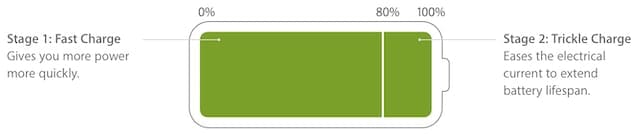
Apple dice che una batteria sana dovrebbe caricarsi rapidamente all’80%. Tieni premuto questo pulsante per accendere il tuo iPhone. Immagine dal supporto Apple.
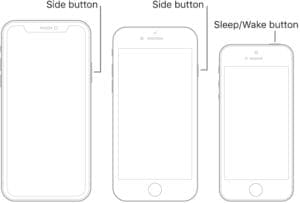
Tenete il vostro iPhone in carica per almeno un’ora. Dopo questo tempo, provate ad accenderlo di nuovo tenendo premuto il pulsante Sleep/Wake , talvolta chiamato anche Side o Power .

Se questo funziona, ci potrebbe essere un problema con il caricabatterie o la batteria dell’iPhone che ha fatto sì che ci volesse così tanto tempo per accendersi. Forse la vostra batteria sta arrivando alla fine della sua vita e deve essere sostituita da Apple.

Come si fa a sapere se l’iPhone è in carica quando è morto?

Non c’è un modo semplice per capire se il vostro iPhone è in carica quando è completamente morto. Tutto ciò che si può fare è aspettare un periodo di tempo adeguato prima di tentare di riaccenderlo.

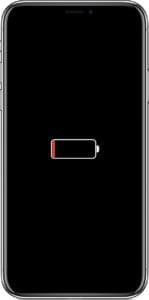
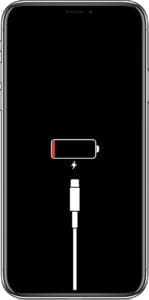
Se sull’iPhone appare lo schermo a bassa potenza – uno schermo nero con una batteria rossa – è possibile capire se si sta caricando grazie alla presenza di un connettore per i fulmini.

Questo iPhone non è in carica. Questo iPhone è in carica.
Quando sotto la batteria appare un connettore per il fulmine, l’iPhone non è in carica .

Quando non c’è un connettore per i fulmini sotto la batteria, l’iPhone si carica bene.

Fase 2: eseguire un hard reset sul vostro iPhone

Un hard reset – a volte chiamato riavvio forzato – potrebbe far rivivere il vostro iPhone morto costringendolo ad accendersi. Non cancella i dati dall’iPhone.

Le istruzioni per un hard reset sono diventate più complicate quando Apple ha sostituito il pulsante meccanico Home sull’iPhone 7, poi ha rimosso il pulsante Home interamente sull’iPhone X.

Per questo motivo, abbiamo scritto istruzioni separate per ogni modello di iPhone. Clicca qui per saltare a come resettare duramente un iPhone 6 o 6S morto.

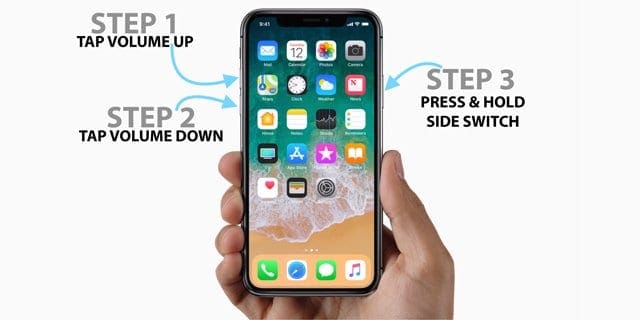
Come si resetta un iPhone 8, iPhone X, iPhone XR, iPhone XS o successivo?

  1. Premere e rilasciare rapidamente il tasto Volume su .
  2. Premere e rilasciare rapidamente il tasto Volume giù .
  3. Tenere premuto il tasto Sleep/Wake .
  4. Tenere premuto per 30 secondi o finché non appare un logo Apple sullo schermo.

Come si resetta un iPhone 7?

  1. Tenere premuti i tasti Sleep/Wake e Volume giù .
  2. Tenere premuto per 30 secondi o finché non appare un logo Apple sullo schermo.

Come si resetta un iPhone 6, iPhone 6S o prima?

  1. Tenere premuti i pulsanti Sleep/Wake e Home .
  2. Tenere premuto per 30 secondi o finché non appare un logo Apple sullo schermo.

Fase 3: Controllare i cavi e l’adattatore di alimentazione

Se il vostro iPhone non si accende ancora, ci sono buone probabilità che non si sia caricato correttamente. Come abbiamo già spiegato, è difficile capire se il vostro iPhone morto è in carica o meno.

Ma è possibile testare il cavo e l’adattatore di alimentazione per assicurarsi che possano caricare un iPhone.

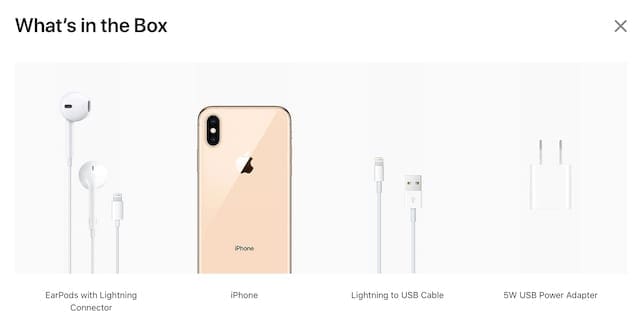
Utilizzare il cavo originale del fulmine e l’adattatore di alimentazione fornito con il vostro iPhone. Se non li avete, o sono danneggiati, assicuratevi di utilizzare accessori ufficiali con licenza MFi.

Utilizzare gli accessori di ricarica originali forniti nella confezione con il vostro iPhone. Immagine da Apple.
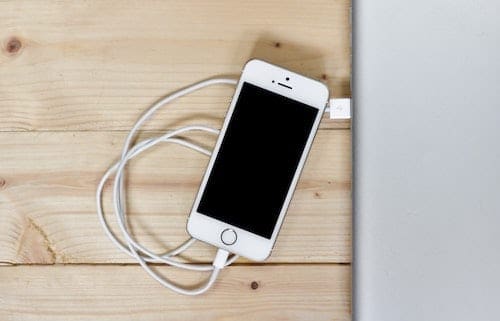
Ispezionare il cavo del fulmine e l’adattatore di alimentazione per verificare che non ci siano segni di danni, come pieghe del cavo o bruciature sull’adattatore. Non utilizzare accessori danneggiati.

Ispezionare la porta del fulmine del vostro iPhone per verificare la presenza di lanugine e detriti. Sgombrate accuratamente con una spazzola antistatica – fate attenzione a non danneggiare i delicati connettori all’interno.

Provate a utilizzare un cavo diverso, un adattatore diverso e una diversa presa di corrente a muro. Inoltre, provare a caricare un altro dispositivo iOS. Se uno di questi funziona, dovreste essere in grado di scoprire dove si trova il problema.

Passo 4: Collegare il vostro iPhone morto ad iTunes

È possibile che il vostro iPhone sia già acceso, ma lo schermo è ancora vuoto. Segnali di questo sono quando il vostro iPhone suona o vibra ancora, ma non mostra nulla sullo schermo. Quando ciò accade, potreste essere in grado di risolvere il problema ripristinando il dispositivo tramite iTunes.

Collegate il vostro iPhone ad iTunes anche se non mostra segni di vita.
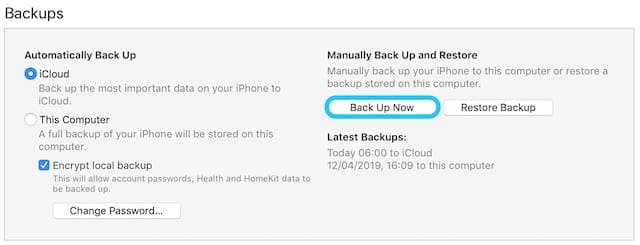
Anche se il vostro iPhone sembra completamente morto e impotente, collegatelo comunque a un computer con l’ultima versione di iTunes. Potreste comunque essere in grado di ripristinarlo.

Si dovrebbe provare a fare un backup prima di ripristinare il dispositivo.

Come faccio a fare un backup sul mio iPhone morto?

Se iTunes riconosce il vostro iPhone, potrebbe darvi la possibilità di effettuare un nuovo backup.

Se non è possibile effettuare un backup e non si desidera perdere i propri dati, fermarsi qui e contattare uno specialista di recupero dati per ulteriore aiuto.

Se iTunes riconosce il vostro iPhone, fate ora clic per eseguire il backup.
Come faccio a ripristinare il mio iPhone morto usando iTunes?

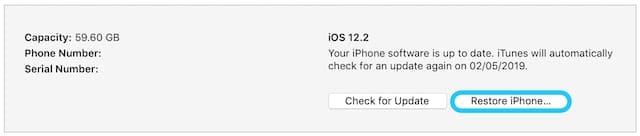
Se iTunes riconosce il tuo iPhone, clicca sulla scheda Riepilogo per vedere un’opzione per Ripristinare il tuo dispositivo. Questo cancella il vostro iPhone e lo riporta alle impostazioni di fabbrica.

Cliccate su Ripristina iPhone…. per cancellare il contenuto e ripristinare le impostazioni di fabbrica dell’iPhone.
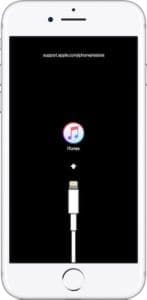
Se questo non funziona, segui le istruzioni per resettare duramente il tuo iPhone mantenendolo collegato ad iTunes.

Questo lo costringe in Recovery Mode , che dovrebbe permettere ad iTunes di ripristinare il dispositivo.

Fase 5: mettere l’iPhone in modalità DFU

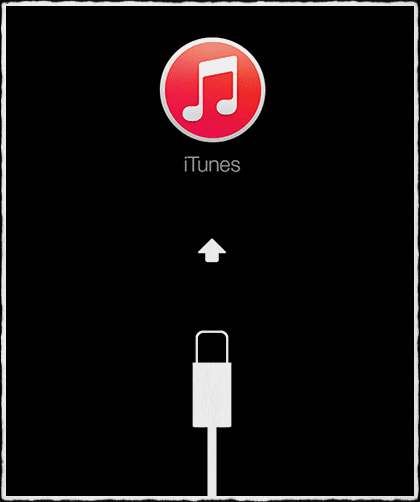
Questo iPhone è in Recovery Mode – in modalità DFU non appare nulla sullo schermo.
La modalità DFU è la fase finale di risoluzione dei problemi relativi al software sul vostro iPhone. Se ancora non si accende o non si ricarica e appare completamente morto – la modalità DFU potrebbe essere d’aiuto.

DFU sta per Device Firmware Update. Usando iTunes, costringe il vostro dispositivo a cancellare e reinstallare ogni pezzo di software e firmware. Questo lo rende il ripristino più profondo possibile.

Anche i geni della Apple fanno fatica a mettere un iPhone in modalità DFU al primo tentativo. Non abbiate paura di ripetere le istruzioni un paio di volte se non siete sicuri di aver capito bene. Se qualcosa appare sullo schermo alla fine – il vostro iPhone non è in modalità DFU.

Proprio come il con l’hard reset, abbiamo separato le istruzioni per ogni modello di iPhone. Clicca qui per saltare a come entrare in modalità DFU sul tuo iPhone 6 o iPhone 6S morto.

Come si entra in modalità DFU su iPhone 8, iPhone X, iPhone XR, iPhone XS o successivamente?

  1. Collega il tuo iPhone ad iTunes utilizzando un cavo da Lightning a USB.
  2. Premere e rilasciare rapidamente il tasto Volume su .
  3. Premere e rilasciare rapidamente il tasto Volume giù .
  4. Tenere premuto il tasto Sleep/Wake .
  5. Dopo 3 secondi, tenere premuto anche il tasto Volume giù .
  6. Dopo 5 secondi, rilasciare il pulsante Sleep/Wake ma tenere premuto il pulsante Volume giù .
  7. iTunes dovrebbe rilevare un dispositivo in Recovery Mode, fare clic su Restore .

Per ulteriori informazioni sulla modalità DFU su un iPhone serie X, vedere questo articolo di approfondimento.

Come si entra in modalità DFU su iPhone 7?

  1. Collega il tuo iPhone ad iTunes utilizzando un cavo da Lightning a USB.
  2. Tenere premuti i tasti Sleep/Wake e Volume giù .
  3. Dopo 8 secondi, rilasciare il pulsante Sleep/Wake ma tenere premuto il pulsante Volume giù .
  4. iTunes dovrebbe rilevare un dispositivo in Recovery Mode, fare clic su Restore .

Come si entra in modalità DFU su iPhone 6, iPhone 6S o prima?

  1. Collega il tuo iPhone ad iTunes utilizzando un cavo da Lightning a USB.
  2. Tenere premuti i pulsanti Sleep/Wake e Home .
  3. Dopo 8 secondi, rilasciare il pulsante Sleep/Wake ma tenere premuto il pulsante Home .
  4. iTunes dovrebbe rilevare un dispositivo in Recovery Mode, fare clic su Restore .

Fase 6: ottenere ulteriore aiuto dal supporto Apple

A questo punto, sembra che il vostro iPhone non si accenda a causa di un problema hardware. Tra le altre possibilità, questo potrebbe essere dovuto a una batteria o a una scheda logica guasta. Potrebbe anche essere il risultato di un danno da liquidi.

L’iPhone 6 e il 6S sembrano essere inclini al fallimento della scheda logica, motivo per cui molti di loro muoiono. (Non tutti si preoccupano, il mio ha quasi quattro anni e va ancora forte!)

Qualunque sia la causa sospetta non tentare di aprire o riparare l’iPhone da soli .

In questo modo si annulla qualsiasi garanzia esistente o legge sui consumatori – Apple non offrirà nemmeno una riparazione a pagamento se scopriranno che hai tentato di farlo tu stesso.

Fissa invece un appuntamento presso il fornitore di servizi autorizzato più vicino utilizzando il sito web Get Support di Apple. Ti suggeriamo di cliccare su iPhone; Battery &amp; Charging; Impossibile da accendere.

Usa il pulsante iPhone sul sito web Get Support di Apple per ottenere aiuto con il tuo iPhone morto.

Se il tuo iPhone è privo di danni fisici e ha meno di un anno di vita o è coperto da AppleCare+, Apple dovrebbe offrirti una riparazione gratuita in garanzia. Altrimenti, chiedete informazioni sul diritto del consumatore nel vostro paese per altre opzioni.

Come sempre, fateci sapere nei commenti cosa ha sistemato il vostro iPhone – semmai – e noi aggiorneremo questo post per rifletterlo. E ci dica cosa è successo quando il suo iPhone è morto, stava completando un aggiornamento di iOS o stava solo cercando di ricaricarlo?

Non c’è tempo? Guarda il nostro video!

<

I nuovi iPhone supportano la ricarica rapida – Ecco come accedervi

Forse non lo sapete, ma sui nuovi iPhone, il caricabatterie e il cavo di ricarica che usate fanno davvero la differenza. iPhone Fast Charging è in circolazione da iOS 11.2 in una forma o nell’altra.

Per quanto riguarda i modi per accendere il portatile Apple, la più grande novità per iPhone 8, 8 Plus e X è stata l’aggiunta della ricarica wireless. Si tratta di una caratteristica utile, ma in realtà non è stata l’unica novità.

Gli ultimi iPhone Apple supportano la ricarica rapida. Secondo la definizione dell’azienda, ciò significa che è possibile ottenere fino al 50% di carica in soli 30 minuti.

Purtroppo, c’è un avvertimento all’aggiunta della tecnologia. Ecco cosa bisogna sapere per ottenere la carica più veloce possibile.st cha