All posts by jrk13

Attacco fallito. Non è possibile inviare pagine, numeri e file di Keynote

Diversi utenti hanno riferito di non essere in grado di inviare pagine, numeri o allegati di file Keynote via e-mail (Google Gmail o Yahoo ecc.) dopo l’aggiornamento a OS X 10.9 (alias Mavericks). Si prega di notare che la causa di questo problema/bug è ancora sconosciuta. Se avete questo problema, ecco alcuni passi fondamentali che potreste provare:

3. 3. Convertire il documento in PDF o Word ecc. e poi inviarlo (File > Export To).

Di più:

Mail e Mail App Risoluzione dei problemi e soluzioni

Mac OS X Gone Maverick

Stai ricevendo un messaggio per aggiornare le impostazioni dell’ID Apple su iPhone, iPad o Mac?

Se continuate a vedere un badge rosso nell’app Impostazioni che indica la necessità di aggiornare le impostazioni dell’ID Apple, potreste aver aggiornato di recente l’iOS o l’iPadOS del vostro dispositivo o aver cambiato la password dell’ID Apple. E a volte, sembra che appaia dal nulla e continua a riapparire, indipendentemente da quello che facciamo.

Dopo aver premuto il pulsante continua, inseriscono la loro password ID Apple e il codice di accesso del loro iDevice. E tutto sembra essere a posto.

Ma ben presto quel distintivo rosso in Impostazioni riappare, come se non avessero fatto nulla!

Reset delle impostazioni e delle impronte di Face ID o Touch ID

Se si continua a vedere il messaggio e il badge a ” Aggiorna impostazioni ID Apple, ” provare a resettare Face ID o Touch ID.

  • Andare a Settings > Face ID & Passcode o Touch ID & Passcode
  • O Reset Face ID o rimuovere le impronte digitali
  • È anche possibile aggiungere una nuova impronta digitale o impostare un aspetto alternativo

Dopo aver aggiunto un nuovo Face ID o un’impronta digitale o aver reimpostato il proprio Face ID/Touch ID, provare ad accedere nuovamente al prompt Update Apple ID Settings (Aggiorna impostazioni ID Apple). Vedere se il problema si risolve.

La buona notizia è che la maggior parte della gente scopre che se firma fuori da iCloud e firma di nuovo nel problema è davvero andato e non ritorna!

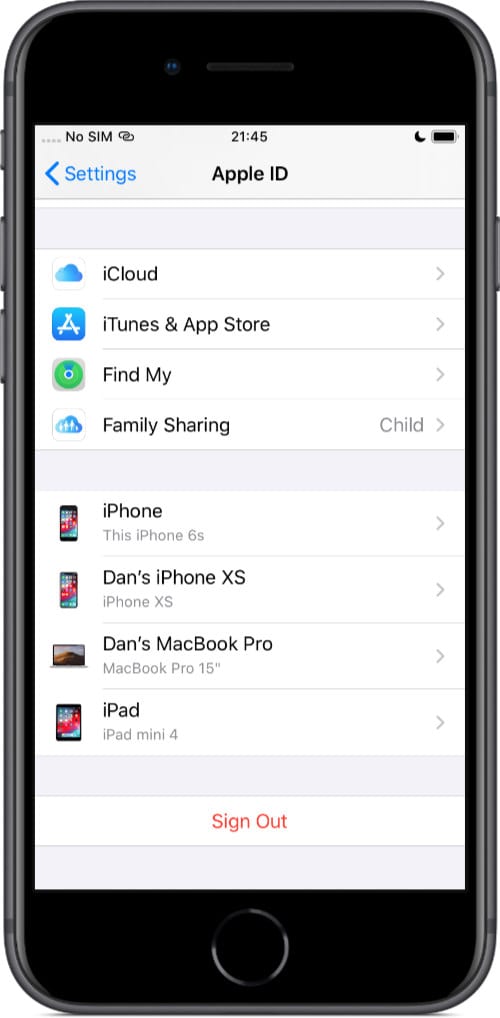
  • Vai a Impostazioni ;ID Apple
  • Scorrere fino a Sign Out Esci dal tuo Apple ID, esci dal tuo Apple ID, esci da iCloud, quindi riavvia il tuo dispositivo e prova a sincronizzarlo di nuovo.

  • Inserisci la tua password ID Apple
  • Scegliere Spegnere (è necessario firmare l’apparecchio fuori da Trova il mio)
  • Tap Sign Out
  • Anche se non è necessario, vi consigliamo di Conservare una copia di tutti i vostri dati solo per essere più sicuri. Tuttavia, l’aggiunta di questo passo aggiungerà tempo al processo
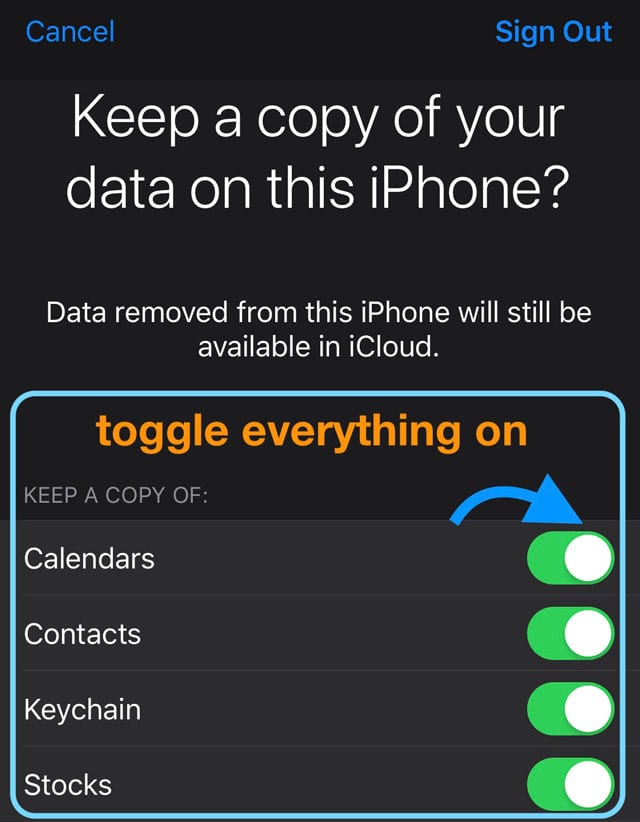
  • Toccare di nuovo Sign Out per confermare
  • Accedi di nuovo con il tuo Apple ID
    • Anche se non è necessario, vi consigliamo Unisci i vostri dati iCloud – questo passo aggiunge anche il tempo

Hai cambiato la password del tuo Apple ID?

Quindi hai cambiato la tua password ID Apple, è un’ottima cosa da fare. Ma ora è necessario aggiornare le impostazioni dell’ID Apple su tutti gli altri dispositivi: iPhone, iPad, iPod touch, Mac e PC. Non preoccupatevi, di solito è abbastanza semplice.

Potreste ricevere notifiche per aggiornare le impostazioni dell’ID Apple su alcuni dei vostri diversi dispositivi. Segui quella notifica per reinserire la tua nuova password ID Apple. E questo è tutto.

Cosa devo fare dopo aver cambiato la mia password Apple ID?
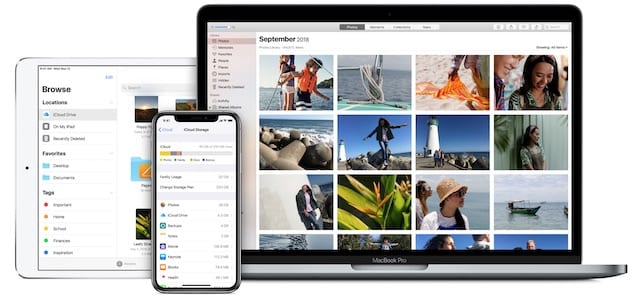
Probabilmente utilizzate il vostro account ID Apple su più dispositivi. Immagine da Apple.

Dopo aver cambiato la password dell’ID Apple è probabile che ci sia una manciata di dispositivi e servizi che cercano ancora di accedere con la vecchia password. Questo normalmente significa che si viene bombardati da richieste di reinserimento della password.

Se le tue impostazioni non vengono aggiornate, potresti perdere messaggi, e-mail o aggiornamenti delle applicazioni perché il tuo dispositivo non è riuscito ad accedere correttamente.

Per risolvere il problema – o per evitare le ripetute richieste di reinserimento della password – è necessario aggiornare la password ID Apple salvata su ogni dispositivo per ogni servizio e app collegata al proprio account ID Apple.

Quali servizi e applicazioni utilizzano il mio Apple ID?

Il tuo account ID Apple viene utilizzato con ogni singolo servizio Apple. Ce ne sono tantissimi! Le applicazioni e i servizi più popolari che probabilmente utilizzerai con il tuo ID Apple includono:

  • App Store, Books Store e iTunes Store
  • Apple Music e Apple News+
  • Servizi Apple Store, come workshop o appuntamenti al Genius Bar
  • FaceTime e iMessage
  • iCloud, inclusi iCloud Photos, iCloud Drive e iCloud Backups.

E queste sono solo le app e i servizi Apple. Ci sono innumerevoli app di terze parti, come Day One, che sincronizzano i vostri dati con un account ID Apple.

Come faccio ad aggiornare le impostazioni dell’ID Apple sul mio dispositivo?

Potrebbe essere necessario reinserire manualmente la password ID Apple su ciascuno dei vostri dispositivi: iPhone, iPad, iPod touch, Mac, PC e Apple TV. Ma vi verrà richiesto di farlo man mano che li usate.

Se non vi è stato richiesto di reinserire la password e non credete che sia stata aggiornata automaticamente sul vostro dispositivo, potete seguire le istruzioni qui sotto per forzare la richiesta di una password.

Come posso aggiornare le impostazioni dell’ID Apple su un iPhone, iPad o iPod touch?

  1. Vai sull’App Store e scarica qualsiasi applicazione gratuita.
  2. Se questo non funziona, andare in Impostazioni; [Il tuo nome] .
  3. Scorrere fino in fondo e toccare Sign Out .
  4. .

  5. Scegliere di Conservare tutti i dati sul proprio apparecchio.
  6. Torna a Impostazioni e accedi con la tua nuova password ID Apple.
  7. Unite i dati sul vostro apparecchio con i vostri dati iCloud.

Come faccio ad aggiornare le impostazioni dell’ID Apple su un Mac?

  1. Vai sul Mac App Store e scarica qualsiasi applicazione gratuita.
  2. Apri iTunes e scarica i contenuti acquistati o trasmetti in streaming Apple Music.
  3. Se questo non funziona, andare su Preferenze di sistema; iCloud .
  4. Fare clic su Esci e scegliere di Conservare una copia di tutti i dati sul Mac.
  5. Ritorna a Preferenze di sistema; iCloud e accedi con la tua nuova password ID Apple.
  6. Unisci i dati sul tuo Mac con i tuoi dati iCloud.

Come faccio ad aggiornare le impostazioni dell’ID Apple su un PC?

  1. Apri iTunes e scarica qualsiasi contenuto acquistato.
  2. Se si dispone di iCloud per Windows, aprirlo e fare clic su Sign Out .
  3. Scegliere di Conservare una copia di tutti i dati sul PC.
  4. Ritorna su iCloud per Windows e accedi con la tua nuova password ID Apple.

Aggiornamento delle impostazioni dell’ID Apple Messaggio dopo l’aggiornamento a macOS Catalina

Vedete costantemente il messaggio “Aggiorna impostazioni ID Apple” dopo aver aggiornato il vostro Mac a macOS Catalina? Non siete soli. Molti utenti segnalano questo problema.

Sfortunatamente, per alcuni utenti, la copia di iCloud Keychain sul loro Mac viene corrotta a seguito dell’aggiornamento. Se hai già provato ad uscire dal tuo account iCloud e ad accedere di nuovo senza successo, segui la procedura qui sotto per risolvere questo problema.

  1. Cliccare su: Preferenze di sistema; Apple ID
  2. Successivamente, scegliere iCloud da sinistra
  3. Disattivare iCloud Keychain e selezionare “Keep on this Mac” dalle opzioni.
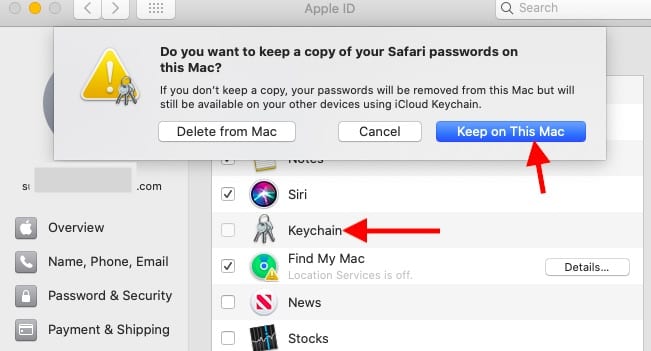
  4. Con il portachiavi iCloud disattivato, aprite l’applicazione Finder sul vostro Mac
  5. Fare clic su Go; Vai alla cartella e digitare ~/Libreria/Keychains
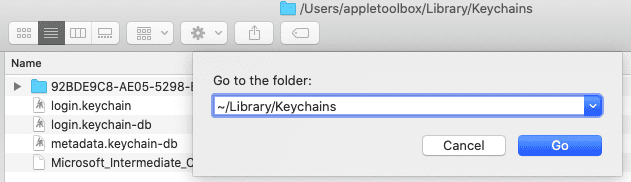
  6. Cancellare la cartella che ha il nome lungo con lettere e numeri.
  7. Ora tornate indietro e riattivate il vostro portachiavi iCloud utilizzando le Preferenze di Sistema; ID Apple; iCloud
  8. Riavvia il Mac e il problema dovrebbe essere risolto.

Perché il mio iPhone continua a dire che devo aggiornare le impostazioni dell’ID Apple?

Molti utenti hanno problemi con il loro iPhone, iPad o iPod touch dopo aver cambiato la loro password ID Apple. Un avviso di notifica rosso appare sopra l’applicazione Impostazioni che chiede loro di aggiornare le impostazioni dell’ID Apple. Ma il messaggio non scompare mai!

Se vi è successo questo, abbiamo i passi per risolvere il problema proprio qui sotto.

1. 2. Aggiornare le impostazioni dell’ID Apple

Il dispositivo potrebbe notificare l’aggiornamento delle impostazioni dell’ID Apple.

Nel caso non l’abbiate già provato, volevamo spiegarvi come normalmente aggiornate le impostazioni dell’ID Apple sul vostro iPhone.

Apri l’app Impostazioni e dovresti vedere una nuova opzione per aggiornare le impostazioni dell’ID Apple vicino alla parte superiore con un avviso di notifica rosso. Toccare questa opzione e inserire la nuova password dell’ID Apple nella pagina successiva.

Questo dovrebbe far sparire la bolla di notifica e impedire all’iPhone di bombardarti con i messaggi di aggiornamento delle impostazioni dell’ID Apple. Se così non fosse, continuate con i passi successivi.

2. 3. Forzare la chiusura Impostazioni e riavviare il dispositivo

Spegnere il dispositivo dopo la chiusura forzata delle impostazioni.

Passare il dito verso l’alto dalla parte inferiore dello schermo o fare doppio clic sul pulsante Home per visualizzare l’App Switcher. Scorrere le app aperte per trovare le impostazioni, quindi spingerla fuori dalla parte superiore dello schermo per forzarne la chiusura.

Ora tenete premuto il tasto Side e uno dei due tasti Volume sul vostro iPhone. Quando richiesto, scorrere per spegnere . Se questo non funziona, seguire i passi sul sito web di Apple per forzare il riavvio del dispositivo.

Attendere almeno 30 secondi prima di riaccendere l’iPhone.

3. 3. Aggiornare iOS sul vostro iPhone

Controlla se ci sono nuovi aggiornamenti di iOS sul tuo iPhone, e assicurati di scaricare e installare quelli che trovi. Connettiti al Wi-Fi e poi vai su Settings > General > Software Update per cercare nuovi aggiornamenti.

In alternativa, collegate il vostro iPhone a un computer con l’ultima versione di iTunes e aggiornate iOS attraverso iTunes.

4. 4. Controllare l’indirizzo e-mail dell’ID Apple
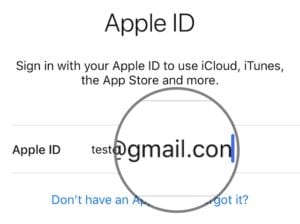
Attenzione agli errori di battitura come questo nel tuo indirizzo e-mail.

È del tutto possibile, e più comune di quanto ci si aspetterebbe, che ci sia un errore di battitura nell’indirizzo e-mail dell’ID Apple sul dispositivo. Quando ciò accade, ha senso che non sia possibile aggiornare le impostazioni perché i dettagli non sono corretti.

Aprite l’applicazione Impostazioni sul vostro iPhone e toccate il vostro nome nella parte superiore dello schermo. Il tuo Apple ID è visualizzato sotto il tuo nome in cima alla pagina, controlla attentamente. Assicurati che corrisponda all’indirizzo e-mail che utilizzi su tutti i tuoi dispositivi.

5. Controlla i servizi di sistema Apple
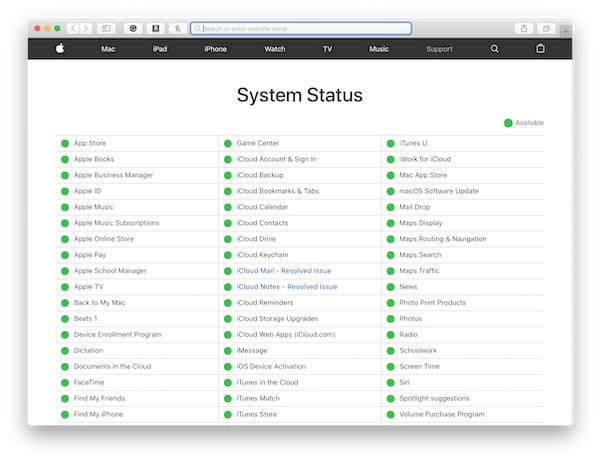
Controlla lo stato del sistema di Apple sul loro sito web.

Apple potrebbe avere problemi di servizio con Apple ID o con uno dei suoi servizi correlati. Visita il sito web Apple System Status (Stato del sistema Apple) per scoprire lo stato attuale dei servizi Apple.

Tutto dovrebbe avere un cerchio verde accanto ad esso, i servizi che non hanno problemi. Quando questo accade, bisogna aspettare che Apple lo risolva. Continuate a cercare di aggiornare le impostazioni dell’ID Apple o controllate il sito web di Apple per scoprire quando tutto funziona di nuovo.

6. 6. Esci dal tuo account ID Apple, quindi accedi di nuovo
Potete trovare l’opzione per uscire dall’ID Apple nelle impostazioni del vostro dispositivo.

Andare in Impostazioni; [Il tuo nome]; Esci . Se richiesto, inserisci la tua password ID Apple per disattivare Trova il mio iPhone.

Scegliete di tenere una copia di tutti i vostri dati sul vostro iPhone accendendo i pulsanti per Calendari, Contatti, Portachiavi, Promemoria e Safari. Poi tocca Sign Out in alto a destra.

Aspetta che il tuo iPhone esca completamente dal tuo Apple ID, torna all’applicazione Impostazioni e poi tocca il pulsante in alto per accedere di nuovo. Assicurati di utilizzare l’indirizzo e-mail corretto e la nuova password del tuo ID Apple.

Quando richiesto, scegliete di unire i vostri dati esistenti con ciò che è su iCloud.

7. 7. Cancellare tutti i contenuti e le impostazioni dell’iPhone
Scegliere di cancellare tutti i contenuti e le impostazioni solo se si dispone di un backup.

Il passo finale è quello di ripristinare le impostazioni di fabbrica dell’iPhone, quindi recuperare i dati da un backup. Questo può essere un processo che richiede molto tempo, quindi non avviarlo a meno che non si abbia il tempo di aspettare che l’iPhone venga ripristinato da un backup.

Inoltre, voi dovete fare prima un nuovo backup su iTunes o iCloud. Altrimenti perderai dati, come foto o messaggi, dal tuo iPhone.

Dopo aver effettuato un backup, andare in Impostazioni; Generale; Reset . Scegliere Cancellare tutti i contenuti e le impostazioni . Immettere la password dell’ID Apple e la password del dispositivo quando richiesto.

Dopo il riavvio del dispositivo, seguire le istruzioni di configurazione e scegliere di recuperare i dati da un backup.

Informazioni sul vostro conto ID Apple

Se avete delle domande in sospeso sul vostro account ID Apple, le risposte sono qui. Consulta le brevi sezioni qui sotto per scoprire i dati del tuo account ID Apple, come vedere quali dispositivi sono registrati e altro ancora.

Quali informazioni sono memorizzate sul mio Apple ID?

Nonostante il lavoro di gambe in più che devi fare ora, è un bene che tu abbia cambiato la tua password ID Apple. Una cosa molto buona. Questo perché il tuo account ID Apple può memorizzare un sacco di dati privati su di te che vuoi tenere al sicuro.

È normale che un account ID Apple memorizzi il nome dell’utente, la data di nascita, l’indirizzo e-mail, l’indirizzo di consegna, il numero di telefono e le informazioni di pagamento.

Non solo, ma se la vostra password ID Apple è compromessa qualcuno potrebbe accedere ai servizi Apple collegati al vostro account. Questo include iCloud, che contiene foto e documenti. Potrebbe anche essere utilizzato per localizzare i vostri altri dispositivi!

Come posso rimuovere i dispositivi dall’uso del mio Apple ID?
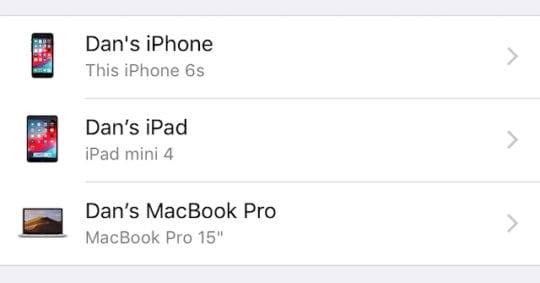
Vedi tutti i dispositivi che utilizzano il tuo Apple ID dalle tue Impostazioni.

Il tuo account Apple ID contiene alcuni dati piuttosto importanti, probabilmente vorrai sapere tutti i posti in cui sei registrato. Fortunatamente, è facile da controllare e altrettanto facile uscire dai dispositivi che non si riconoscono.

Se un dispositivo viene smarrito o rubato, utilizzare Find My iPhone per bloccare e localizzare il dispositivo.

Scopri quali dispositivi utilizzano il tuo Apple ID da un iPhone, iPad o iPod touch:

  1. Andare in Impostazioni; [Il tuo nome] .
  2. .

  3. Scorrere verso il basso per vedere i dispositivi che utilizzano il vostro Apple ID.
  4. Toccare ogni dispositivo per vedere maggiori dettagli, comprese le informazioni di pagamento associate.
  5. Toccare Remove from account per uscire dal proprio ID Apple su quel dispositivo.

Scopri quali dispositivi utilizzano il tuo Apple ID da un Mac:

  1. Andare a Preferenze di sistema; iCloud; Dettagli conto .
  2. .

  3. Fare clic sulla scheda Devices per visualizzare i dispositivi che utilizzano il proprio ID Apple.
  4. Selezionare ogni dispositivo per visualizzare maggiori dettagli, comprese le informazioni di pagamento associate.
  5. Fare clic su Remove from Account per uscire dal proprio ID Apple su quel dispositivo.

Scoprite quali dispositivi utilizzano il vostro Apple ID da un PC:

  1. Vai al sito web Apple ID e accedi al tuo account.
  2. Scorrere fino alla sezione Dispositivi per vedere i dispositivi che utilizzano il proprio Apple ID.
  3. Fare clic su ogni dispositivo per vedere maggiori dettagli, comprese le informazioni di pagamento associate.
  4. Fare clic su Remove from account per uscire dal proprio ID Apple su quel dispositivo.

Posso cambiare la password del mio Apple ID senza perdere tutto?

Se siete preoccupati per la sicurezza del vostro account ID Apple, dovete assolutamente cambiare la vostra password ID Apple. Potete farlo facilmente senza perdere i dati del vostro account.

Alcuni motivi per reimpostare la password ID Apple includono se si ricevono notifiche sull’attività dell’account o sugli acquisti che non si riconoscono o se un dispositivo sconosciuto è stato registrato sul proprio account.

Assicuratevi di cambiare la vostra password invece di creare un nuovo account.

Cambia la tua password ID Apple da un iPhone, iPad o iPod touch:

  1. Andare in Impostazioni; [Il tuo nome]; Password & Sicurezza .
  2. Toccare Modificare password .
  3. Inserire la password esistente seguita da quella nuova e toccare Change .

Cambia la tua password ID Apple da un Mac o da un PC:

  1. Accedi al sito web Apple ID.
  2. Nella sezione Sicurezza, fare clic su Cambiare la password
  3. Inserire la password esistente seguita da quella nuova e premere Inserire .
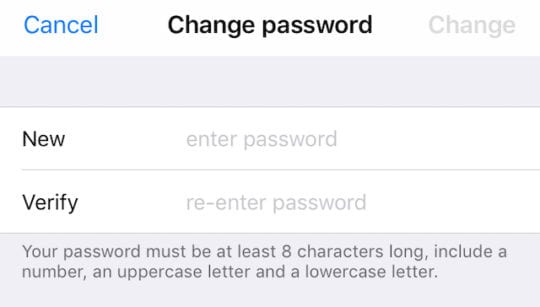
Modificate la vostra password ID Apple dalle Impostazioni del vostro dispositivo.

Fateci sapere nei commenti se avete ancora difficoltà ad aggiornare le impostazioni dell’ID Apple. Faremo del nostro meglio per darti l’aiuto di cui hai bisogno!

Suggerimenti per il lettore

  • Joe ha risolto il problema delle impostazioni dell’ID Apple aggiornando una nuova password ID Apple su tutti i suoi dispositivi

Apple rilascia iOS 10 Beta 3, macOS Sierra Beta 3, tvOS 10 Beta 3 e watchOS 3 Beta 3

Apple ha lanciato oggi nuovi aggiornamenti per iOS 10 Beta, macOS Sierra Beta, tvOS 10 Beta e watchOS 3 beta. Le nuove beta arrivano appena due settimane dopo Applelaunch una seconda beta per i nuovi sistemi operativi che saranno lanciati in autunno.

Se attualmente avete la beta build originale installata su uno dei vostri dispositivi, dovreste essere in grado di scaricare le beta aggiornate via etere tramite le impostazioni sul vostro dispositivo, o nel Mac App Store su macOS. Se non hai mai installato le beta prima e vuoi scaricare la Beta 3, consulta la nostra guida all’installazione delle beta qui.

Le nuove beta sono sicure di portare nuove funzionalità a tutte le piattaforme, e ci aggiorneremo nel corso della giornata man mano che verranno scoperte nuove funzionalità:

Sviluppare…

iOS

  • Il suono del clic della tastiera è stato modificato ancora una volta.
  • Il pannello di controllo Homekit è stato ritoccato di nuovo
  • Downloads in Music è ora Downloaded Music, opzionale di nuovo
  • Nuovo effetto di vibrazione durante l’immissione del codice di accesso
  • Nuovo indicatore di licenziamento sulla notifica
  • Nuova vibrazione quando si blocca il telefono.
  • Nuove ‘Impostazioni App’ nelle opzioni di Siri.
  • Dito di riposo per sbloccare effettivamente funzionante.

Come personalizzare i gesti per il trackpad di Apple o il Magic Mouse su Mac

Una delle più grandi innovazioni dell’iPhone è stata la possibilità di zoomare con un pizzico. Questo gesto intuitivo ha cambiato il nostro modo di interagire con la tecnologia. Al giorno d’oggi, è possibile eseguire gesti su quasi tutti i dispositivi, compreso il Mac utilizzando il trackpad o il Magic Mouse di Apple.

Il Magic Trackpad è una versione wireless del trackpad del MacBook. Offre un’ampia superficie multitouch su cui potersi muovere. In tutta onestà, lo preferisco al mouse: non c’è bisogno di un tappetino, non c’è bisogno di tanto spazio e ci sono più gesti integrati.

Detto questo, il Magic Mouse di Apple è elegante ed elegante, anche dopo dieci anni di presenza sul mercato. È dotato di un vetro sensibile al tatto sulla parte superiore, in modo da poterlo toccare anche con i gesti. Anche se è un po’ più ingannevole a causa della minore superficie.

Di conseguenza, Apple offre molti meno gesti integrati per il Magic Mouse rispetto al trackpad. Ma si può sempre costruire su questi gesti con opzioni software di terze parti.

Come posso usare i gesti integrati nel mio Mac?

Apple ha integrato alcuni gesti nel software operativo del vostro Mac, che dovrebbe essere acceso di default. Se non lo sono, è facile trovarli e accenderli nelle Preferenze di Sistema. Alcuni gesti sono anche personalizzabili!

Come usare i gesti con il Magic Mouse di Apple

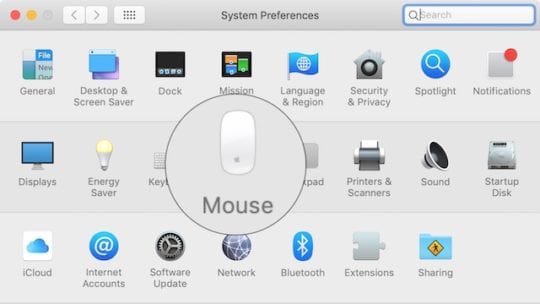
Selezionare Mouse dalle Preferenze di Sistema per vedere i gesti del Mac.
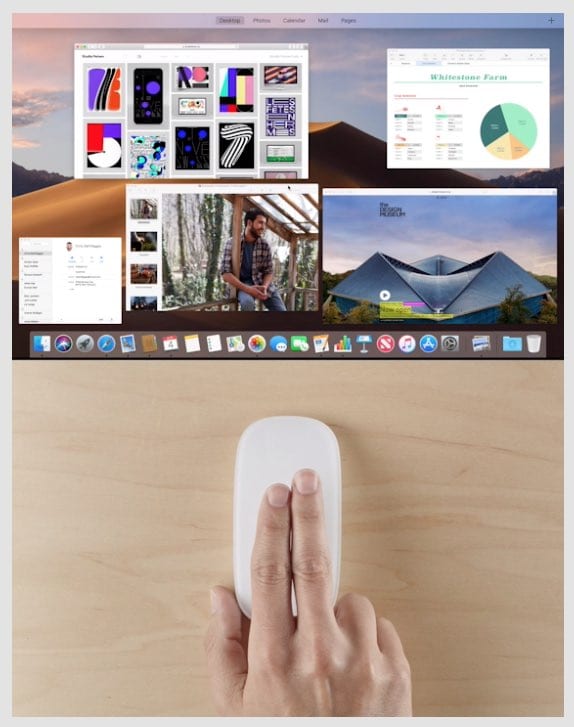
Dalla barra del menu del Mac, andare su ; Preferenze di sistema… quindi fare clic su Mouse . Nella parte superiore della finestra ci sono due opzioni: Punta & Clicca o Altri gesti .

Point & Click consente di modificare i comportamenti di scorrimento, aggiungere un click secondario e attivare lo zoom intelligente del mouse. Nessuno di questi è particolarmente eccitante, anche se lo smart zoom ha sicuramente il suo posto.

Il materiale interessante è sotto la scheda Altri gesti . Per il Magic Mouse di Apple sono disponibili solo tre gesti integrati, ma sono tutti intuitivi e facili da usare. Accendeteli con le caselle di controllo e passate il mouse su ogni opzione per vedere un video del gesto in azione.

Vedere un’anteprima del gesto in azione dalla finestra Preferenze.
Lo scorrimento tra le pagine viene utilizzato solo per i browser web. Scorri con un dito a destra o a sinistra per tornare all’ultima pagina visitata. Ma gli altri due gesti sono ottimi per il multitasking sul tuo Mac.

Passare da un’applicazione all’altra a schermo intero è esattamente come sembra. Passare avanti e indietro tra gli spazi e le applicazioni. Lo uso sempre quando cerco, scrivo, modifico le immagini o controllo le mie e-mail.

Per coloro che non amano la modalità a schermo intero, Mission Control permette di vedere tutte le finestre aperte con un solo sguardo. Toccate due volte il Magic Mouse con due dita per visualizzare tutte le vostre app aperte. Poi cliccate su qualsiasi cosa vogliate mettere a fuoco.

Se siete delusi dai gesti del Magic Mouse integrato di Apple, date un’occhiata alle opzioni software di terze parti qui sotto.

Come usare i gesti con il MacBook o il Magic Trackpad di Apple

Sono disponibili ancora più gesti per gli utenti del trackpad.
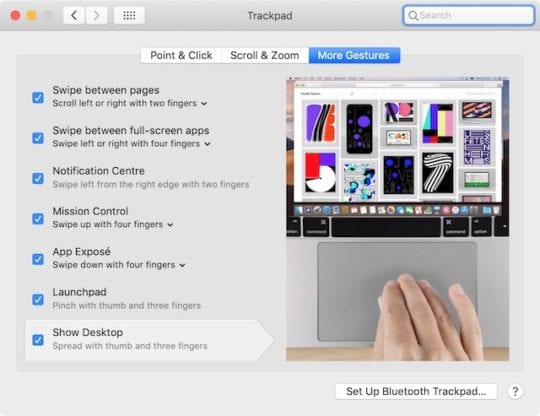
Se avete scelto il Magic Trackpad di Apple con il vostro iMac siete fortunati perché ci sono molti più gesti disponibili. Lo stesso vale per i possessori di MacBook, che possono fare gesti sul trackpad integrato.

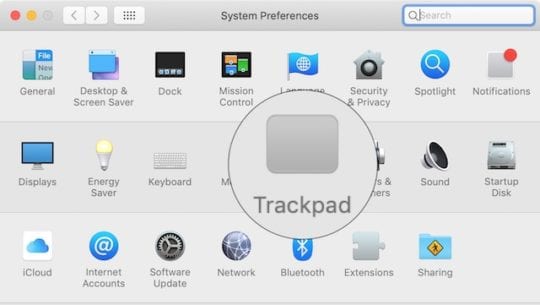
Dalla barra dei menu del Mac, andare su ; Preferenze di sistema…); Trackpad . Si ottengono tre opzioni: Point & Clicca , Scorri & Zoom , e Altri gesti .

Point & Click è abbastanza autoesplicativo. Scegliete come fare clic o clic secondario con il vostro trackpad. Qui c’è anche un’ottima funzione per cercare le definizioni o per visualizzare in anteprima le pagine web con un tap a tre dita. Lo uso sempre!

Scroll & anche Zoom non offre nulla di inaspettato. Anche se è possibile pizzicare per ingrandire o ruotare usando il trackpad, cosa che non si può fare con un Magic Mouse.

Più gesti è dove inizia il divertimento. Accendete fino a sette gesti incorporati per il trackpad del Mac, quattro dei quali vi permettono di personalizzare il loro utilizzo. Questi gesti includono:

  • Passare il dito tra le pagine
  • Passare il dito tra le applicazioni a schermo intero
  • Controllo missione
  • Centro di notifica
  • App Exposé
  • Launchpad
  • e Show Desktop.

Apple offre molti più gesti integrati per il trackpad rispetto al Magic Mouse.
Passare il mouse su ogni opzione per vederne un video in azione. Vi suggerisco di aggiungere un solo gesto alla volta al vostro flusso di lavoro. Anche se queste cose sono così intuitive che non ci vuole molto per impararle tutte a memoria.

Anche in questo caso, se siete delusi da ciò che vi viene offerto, potreste essere interessati al software di terze parti che dettagliamo qui di seguito. Potete ottenere più gesti e una personalizzazione quasi infinita.

Perché i gesti non funzionano sul mio Mac?

Ci sono un sacco di cose che possono intralciare il lavoro dei gesti sul trackpad del tuo Apple Mac o sul Magic Mouse. Se hai qualche problema, prova i suggerimenti qui sotto per vedere se ti sono d’aiuto.

E fateci sapere nei commenti in basso quale suggerimento funziona per voi!

Accendere e collegare il Magic Mouse o il Trackpad al Bluetooth

Assicuratevi che il vostro Magic Mouse o Magic Trackpad sia carico e acceso. Immagine da Apple.
I possessori di MacBook possono saltare questo passaggio poiché il loro trackpad integrato è sempre acceso e collegato. Ma se si usa un Magic Mouse o un Magic Trackpad ci sono un paio di cose basilari da controllare.

Ricaricate il Magic Mouse o il Trackpad con il cavo in dotazione e assicuratevi di dargli tutto il tempo necessario per ricaricarlo. Per i prodotti più vecchi, mettete un nuovo set di batterie sul fondo.

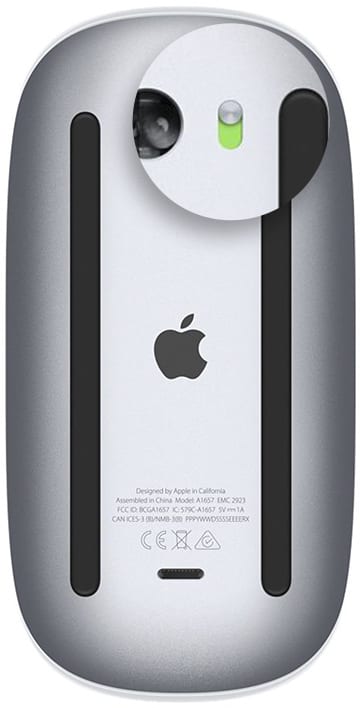
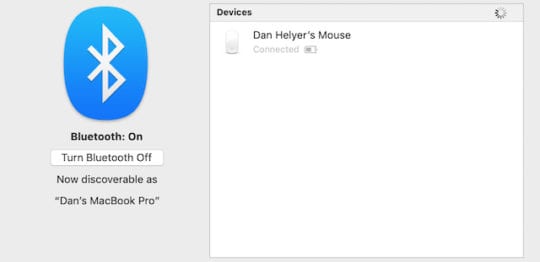
Assicuratevi che l’interruttore di alimentazione sia acceso, dovreste vedere uno sfondo verde dietro l’interruttore. Ora andare su ; Preferenze di sistema…); Bluetooth . Assicurarsi che il Magic Mouse o il Magic Trackpad sia visibile e collegato al Mac.

Contattate Apple per ulteriore supporto se non lo è.

Il Magic Mouse o il Magic Trackpad si connette tramite Bluetooth.

Liberare la superficie di contatto da sporcizia e detriti

Un accumulo di sporco, polvere e impronte digitali sulla superficie tattile del mouse o del trackpad può confondere il Mac quando si cerca di fare un gesto. Assicuratevi che sia pulito e chiaro strofinandolo con un panno morbido leggermente inumidito.

Fai attenzione a non far entrare liquidi nel tuo Mac, Magic Mouse o Magic Trackpad!

Pulire il Magic Mouse o il trackpad con un panno morbido.
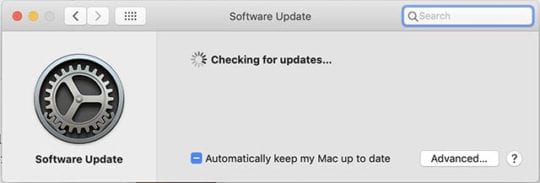
Aggiorna il tuo Mac all’ultima versione di macOS

Errori di software o software non aggiornato possono impedire il corretto funzionamento dei nostri dispositivi. Se i gesti non funzionano sul Magic Mouse o sul trackpad, assicurati che il tuo Mac utilizzi l’ultima versione di macOS.

Dalla barra dei menu, andare a ; Preferenze di sistema…); Aggiornamento software . Scaricare e installare gli aggiornamenti disponibili, quindi provare a utilizzare di nuovo i gesti.

Lo stesso vale per i software di terze parti. Controllate il sito web dello sviluppatore per assicurarvi di eseguire l’ultima versione, e scaricatela se non lo fate.

Aggiornare il software sul vostro Mac è uno dei modi migliori per farlo funzionare senza problemi.
Attivare i gesti nelle Preferenze di Sistema

A volte le nostre impostazioni cambiano senza che ce ne rendiamo conto. Assicuratevi che i vostri gesti siano ancora accesi e impostateli come volete nelle Preferenze di Sistema del vostro Mac.

Seguire le istruzioni di cui sopra per attivare i gesti per il Magic Mouse o il trackpad.

Reimpostare il PRAM sul Mac

Il Parameter RAM (PRAM) salva molti piccoli bit di informazioni sulle impostazioni del vostro Mac. Cose come la luminosità dello schermo, il volume e la rete Wi-Fi. La corruzione con la PRAM può causare problemi anche con i gesti.

È facile resettare il PRAM senza perdere i dati irreplacabili sul Mac:

  1. Andare su ; Spegnere e confermare che si desidera Spegnere il Mac.
  2. Lasciate un sacco di tempo al Mac per spegnersi completamente.
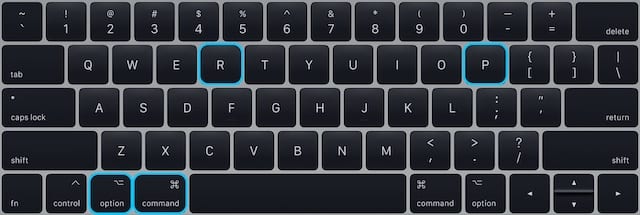
  3. Premere il tasto di accensione, quindi tenere immediatamente premuti i seguenti tasti: opzione+comando+P+R .
  4. Rilasciare i tasti dopo 20 secondi o quando si sente un segnale acustico di avvio.

Tenere premuti questi tasti quando si accende il Mac per resettare il PRAM.
Cancellare le preferenze multitouch dalla biblioteca

Il vostro Mac memorizza tutti i tipi di preferenze software come file plist nella Libreria. È possibile eliminare alcune di queste preferenze e il Mac le ricrea automaticamente.

Alcuni file plist relativi al multitouch possono essere diventati corrotti. Se ciò accade, i gesti sul vostro Mac smettono di funzionare ed è necessario rimuovere quei file plist per sistemarlo.

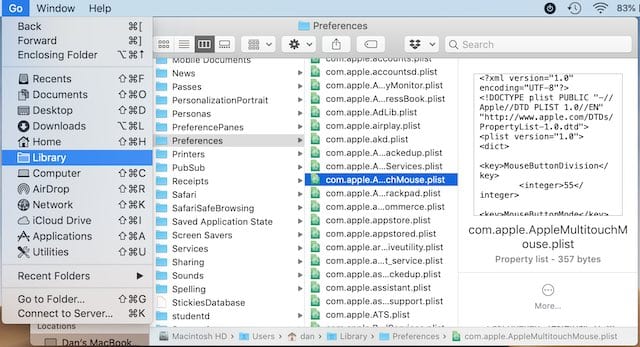
Trovare e rimuovere i file plist usando il Finder:

  1. Aprire Finder e selezionare Go dalla barra dei menu.
  2. Tenere premuta l’opzione sulla tastiera e selezionare Library dalla lista.
  3. Trovare la cartella Preferenze e rimuovere i seguenti file plist:
    1. com.apple.AppleMultitouchMouse.plist
    2. com.apple.driver.AppleBluetoothMultitouch.mouse.plist

Tenendo premuto il tasto di opzione per accedere alla Biblioteca in Finder, è possibile trovare i propri file di preferenza.

Personalizza i gesti sul tuo Mac con software di terze parti

Molti di noi sono sottomessi dal trackpad e dai gesti del Magic Mouse offerti da macOS. Con una grande superficie multitouch come quella, sicuramente è possibile fare di più. Beh, questo è esattamente quello che credono anche gli sviluppatori di terze parti.

Ci sono un sacco di applicazioni che consentono di modificare, personalizzare e aggiungere al Magic Mouse o ai gesti del trackpad sul vostro Mac. Per questo post, ci concentreremo su due di questi: MagicPrefs e BetterTouchTool.

MagicPrefs

MagicPrefs è il software di editing gestuale più popolare per Mac. Questo probabilmente perché è gratuito. Ma al giorno d’oggi questo si accompagna a una presa piuttosto grossa: MagicPrefs non è più supportato.

Questo significa niente più aggiornamenti, niente correzioni di bug e niente nuove funzionalità. Dato che Apple continua a rilasciare nuove versioni di macOS, è solo una questione di tempo prima che MagicPrefs smetta di funzionare. Ma non siamo ancora a quel punto.

Nonostante quello che molti utenti sembrano pensare, MagicPrefs funziona ancora su macOS Mojave. È sufficiente modificare un po’ le impostazioni di Privacy e Accessibilità.
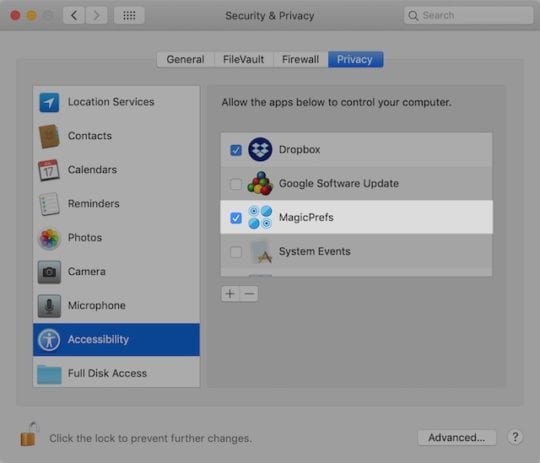
Nonostante quello che potreste aver sentito, MagicPrefs funziona ancora su macOS Mojave.

Come installare MagicPrefs su macOS Mojave:

  1. Scarica MagicPrefs dal sito web dello sviluppatore.
  2. Aprire MagicPrefs dalla cartella Downloads.
  3. Se MagicPrefs non si apre:
    1. Vai a Preferenze di sistema; Sicurezza & Privacy .
    2. .

    3. Sbloccare il lucchetto con la password dell’amministratore.
    4. Cliccare sulla scheda Generale e aprire MagicPrefs.
  4. Attivare ora l’accesso all’accessibilità per MagicPrefs:
    1. Vai a Preferenze di sistema; Sicurezza & Privacy .
    2. .

    3. Sbloccare il lucchetto con la password dell’amministratore.
    4. Clicca sulla scheda Privacy e trova Accessibilità nella barra laterale.
    5. Selezionare la casella per attivare MagicPrefs .

MagicPrefs non funziona a meno che non si abilita l’accesso all’Accessibilità attraverso il Security & Preferenze sulla Privacy.
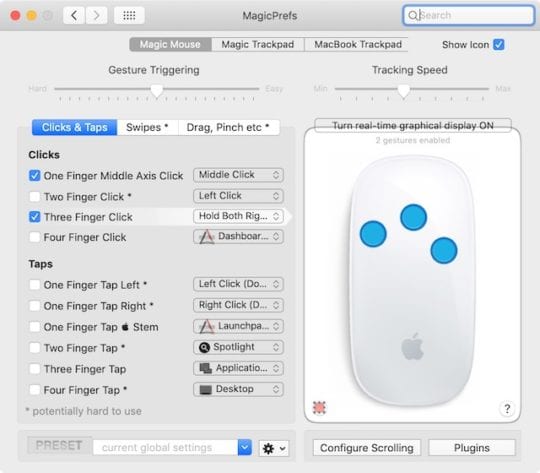
Come creare gesti personalizzati con MagicPrefs:

  1. Dalla barra del menu andare a ; Preferenze di sistema…); MagicPrefs .
  2. Selezionare Magic Mouse, Magic Trackpad o MacBook Trackpad.
  3. Spuntate una casella per attivare particolari gesti.
  4. Usate le caselle a discesa per cambiare ciò che fa ogni gesto.
  5. Passare il mouse su un gesto per vederlo animato nel grafico a destra.

Ci sono molti gesti da personalizzare con MagicPrefs che sbloccano tutto il potenziale del Magic Mouse o del trackpad.
Come disinstallare MagicPrefs da macOS Mojave:

  1. Aprire una nuova finestra Finder sul vostro Mac.
  2. Navigare fino alla cartella Applicazioni e trascinare MagicPrefs nel Cestino.
  3. Tenere premuta l’opzione e selezionare Go > Library dalla barra dei menu.
  4. Cerca “magicprefs” e limita la tua ricerca alla Biblioteca.
  5. Cancella tutti i file che trova.

BetterTouchTool

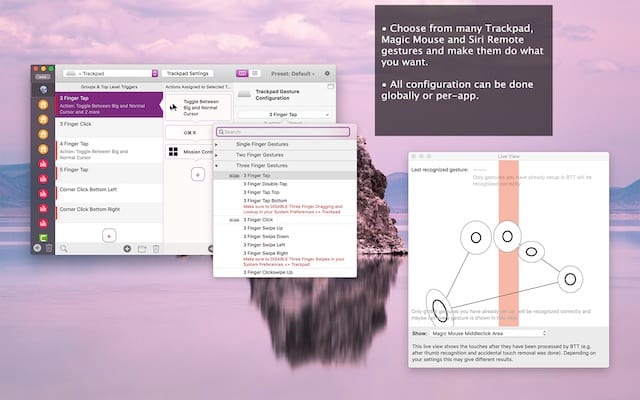
A differenza di MagicPrefs, BetterTouchTool è un servizio premium. Anche se è possibile ottenere una prova gratuita di 45 giorni. Il lato positivo di una app premium è che viene continuamente supportata e aggiornata. Quindi dovrebbe continuare a funzionare con macOS per il prossimo futuro.

Non solo BetterTouchTool consente di personalizzare i gesti del Magic Mouse e del trackpad, ma è anche possibile modificare i pulsanti della barra a sfioramento del nuovo MacBook Pro.

Poiché BetterTouchTool è ancora supportato, è super facile da scaricare e installare. Basta seguire le istruzioni sul sito web o contattare lo sviluppatore per ulteriore aiuto.

BetterTouchTool offre un’enorme ricchezza di personalizzazione dei gesti!

Fateci sapere quali sono i gesti che usate di più con il vostro Mac. Sono delle opzioni standard o è un gesto personalizzato di terze parti?

La batteria dell’iPhone XS/XR/X non è carica? Si scarica troppo velocemente?

Una delle lamentele più comuni che sentiamo da iFolks è il problema delle batterie dell’iPhone (o iPad) che non mantengono la carica o si scaricano troppo velocemente.

Spesso la gente dice che il proprio iPhone non tiene una carica per più di un’ora o non carica mai oltre una certa percentuale, di solito il 60-80%. Quindi sembra che i loro iPhone non siano in grado di ricaricare una carica completa al 100%.

Prima di passare un sacco di tempo a provare qualsiasi cosa e tutto, ripassiamo alcune nozioni di base:

Nuovo iPhone?

Se avete la fortuna di mettere le mani su un iPhone XS o XR o un altro modello nuovo di zecca, nei primi giorni (fino a una settimana) il vostro iPhone scarica e sincronizza tutti i dati, le applicazioni, la musica, le foto, ecc. Questo è previsto e normale! Quindi la pazienza è la nostra migliore virtù quando si acquista un nuovo iPhone.

Se notate questo comportamento per più di qualche giorno, seguite i consigli elencati di seguito.

Hai aggiornato il tuo iOS?

Lo stesso consiglio è valido. Se avete recentemente aggiornato la vostra versione di iOS alle ultime novità, aspettatevi una riduzione delle prestazioni della batteria per circa un giorno o giù di lì. Spesso è meno!

Anche in questo caso, se il problema della batteria non è temporaneo e dura più di un giorno, date un’occhiata ai suggerimenti qui sotto.

Ricarica iDevice e iPhone 101

  1. Collegare il vostro iPhone o iDevice ad una presa a muro (o ad un’altra presa a muro)
  2. Provate ad utilizzare un altro cavo Lightning (il cavo di ricarica)
    1. Assicuratevi che il vostro cavo sia Made For iPhone (MFI)
  3. Se disponibile, provare un altro adattatore di alimentazione
    1. Puoi anche visitare un Apple Store o un Apple Store e chiedere loro di utilizzare uno dei loro
  4. Controlla la porta di ricarica del tuo iPhone nella parte inferiore del tuo iPhone per verificare che non ci sia sporcizia o lanugine raccolta
    1. Pulire sia la porta che le estremità dei cavi per garantire che non vi si depositino detriti, bloccando la connettività
    2. Questa è la ragione più comune per cui un iPhone non si carica correttamente, quindi controllate diligentemente!

Caricamento veloce del vostro iPhone XS/XR/X?

Se stai caricando il tuo iPhone X con una carica veloce, potresti notare che quando la carica raggiunge l’80%, le cose rallentano.

Questo comportamento è normale. Una volta che il vostro iPhone X raggiunge l’80%, il suo metodo di carica passa dalla modalità di carica veloce alla modalità di carica regolare per finire la carica completa al 100%.

Cos’è la ricarica veloce sull’iPhone XS/XR/X?

Secondo Apple, i telefoni della serie X di iPhone e i modelli iPhone 8 supportano una ricarica veloce fino al 50% in 30 minuti.

Ma per farlo sono necessari accessori aggiuntivi, la ricarica rapida non è inclusa nella confezione dell’iPhone serie X. Quindi purtroppo no, Apple non ha commutato l’iPhone XS o XR su USB-C fin dall’inizio!

Incluso con il vostro nuovo iPhone XS o XR (o X e 8) è la stessa vecchia porta Lightning e il cavo…

Se volete ricaricare il vostro iPhone X alla massima velocità possibile, è assolutamente necessario utilizzare l’USB-C.

Sono necessari sia un cavo USB-C Lightning a marchio Apple che un adattatore di alimentazione che supporti le specifiche USB-C Power Delivery come gli adattatori di alimentazione USB-C Apple 30W Modello A1882 e 87W Modello A1719.

Purtroppo, il vostro iPhone XS o XR NON include questi accessori di ricarica rapida con il vostro iPhone X. Hanno bisogno di un acquisto separato!

E sì, attualmente DEVE acquistare il cavo USB-C Lightning di Apple – nessun marchio off-label funziona per una ricarica veloce sui prodotti Apple.

Avete un MacBook o un MacBook Pro con USB-C?

Se si possiede o si ha accesso a un MacBook recente con la singola porta USB-C, è possibile utilizzare l’adattatore di alimentazione del MacBook purché si adatti a queste specifiche attuali. Tuttavia, è necessario un cavo separato da USB-C a Lightning!

Adattatori di alimentazione USB-C supportati per iPhone X Fast Charging

  • Adattatore di alimentazione USB-C Apple da 29W, 30W, 61W o 87W
  • Un adattatore di alimentazione USB-C di terze parti paragonabile che supporta l’alimentazione USB (USB-PD)

E la ricarica senza fili?

Sia l’iPhone XS e XR (e i vecchi modelli iPhone X/ iPhone 8) supportano la ricarica senza fili utilizzando i caricabatterie wireless Qi, ma questo NON è una ricarica veloce.

Come detto sopra, la ricarica veloce del vostro iPhone X Series (o 8) richiede l’utilizzo di un cavo fulminante USB-C a marchio Apple e di un adattatore di alimentazione USB-C.

Purtroppo, sembra che l’attesa per il pad di ricarica wireless di Apple, l’AirPower, sia finita. La maggior parte degli esperti Apple, compresi i nostri, ritiene che Apple abbia bloccato lo sviluppo di AirPower a causa di limitazioni tecniche e problemi di surriscaldamento.

Sembra che Apple stia ora perseguendo altre soluzioni di ricarica wireless, che sono specifiche per il dispositivo piuttosto che all-inclusive.

Così, nel frattempo, è possibile ricaricare il vostro iPhone XS o XR (e l’originale X e iPhone 8) in modalità wireless ora utilizzando un pad di ricarica wireless compatibile con Qi.

Consulta le raccomandazioni di Apple per i cuscinetti di ricarica compatibili con il Qi in questo articolo di supporto.

La ricarica senza fili non funziona da Starbucks o il vostro locale?

Se il vostro iPhone XS/XR/X o 8 non è in carica quando visitate il vostro caffè preferito o altro posto che offre cuscinetti di ricarica senza fili, è probabile che questi cuscinetti non siano progettati per lo standard Qi-.

Purtroppo, in questo momento la maggior parte dei tappeti di ricarica di Starbucks e di altri spot utilizzano la tecnologia Powermat che supporta Samsung e altri telefoni Andriod!

La buona notizia è che i cerotti per quei pad wireless sono in lavorazione, quindi dovreste presto vedere la ricarica wireless con lo standard Qi-standard presso il vostro locale Starbucks e altri giunti.

Tuttavia, non è chiaro se questi cerotti verranno rilasciati ai consumatori o alle piccole imprese. Quindi, anche se potrebbe funzionare presso lo Starbucks locale, potrebbe non funzionare nel vostro negozio locale. Almeno non ancora!

La batteria del vostro iPhone XS, XR o X non è ancora carica?

Se il vostro iDevice continua a non tenere una carica o si scarica inaspettatamente velocemente, dobbiamo determinare se si tratta di un problema di software o di hardware.

Anche se i problemi hardware esistono, il più delle volte il problema è nelle comunicazioni tra il dispositivo e il suo software.

In questi casi, la semplice sostituzione della batteria non risolve il problema!

Colpite prima i maiali della batteria di base!

  • Vai su Impostazioni; Privacy; Servizi di localizzazione e controlla quali applicazioni utilizzano la tua posizione in continuazione. Modificare queste impostazioni in mai o solo quando si utilizza l’applicazione
  • Aggiornare le impostazioni ; Generale; Accessibilità; Alloggi display ; attivare la luminosità automatica
  • Date un’occhiata a Settings > General > Background App Refresh e verificate quali applicazioni sono rinfrescanti in background. Spegnere quelle che non hanno bisogno di essere rinfrescate o spegnerle tutte tramite la levetta in alto.
    • Ogni volta che si apre e si utilizza un’applicazione, questa si aggiorna automaticamente

Stick con WiFi quando possibile

Quando si utilizza il dispositivo per accedere ai dati, il WiFi consuma meno energia rispetto al cellulare. Ecco perché consigliamo sempre di utilizzare il WiFi ogni volta che è possibile.

Modi per attivare il WiFi

  • Passare il dito verso l’alto per aprire Control Center, toccare l’icona WiFi e accedere a una rete WiFi
  • Vai a Impostazioni ;WiFi

Attivare il modo a bassa potenza

La modalità a bassa potenza è fantastica! Prolunga la durata della batteria quando la percentuale entra nella zona bassa (di solito il 20% o meno.)

Il vostro iPhone vi avvisa anche quando la batteria scende al 20% e vi invia un altro messaggio al 10%. Tutto quello che dovete fare è attivare la modalità Low Power Mode con un solo tocco.

MA, è anche possibile attivare la modalità a bassa potenza in qualsiasi momento, quando si pensa di averne bisogno. Basta andare su Settings > Battery > e attivare Low Power Mode. ORcustomize your Control Centerin iOS 12 & iOS 11 e aggiungerlo a lì per un facile accesso in qualsiasi momento.

Ancora meglio, quando il telefono si ricarica di nuovo, la modalità Low Power Mode si spegne automaticamente.

La modalità a bassa potenza ha degli impatti

Riduce la luminosità dello schermo, riduce al minimo le animazioni del sistema, alcune applicazioni non scaricano contenuti in background e alcune funzionalità di iOS come AirDrop, iCloud Sync e Continuity sono disabilitate.

Prova un riavvio

È diventato il primo passo per diagnosticare eventuali problemi con iDevices, il riavvio. Un riavvio spegne i dispositivi ed esegue alcuni protocolli di pulizia come lo svuotamento della cache e l’esecuzione di una serie di controlli per correggere qualsiasi corruzione del sistema rilevata. È sorprendente come raramente le persone spengano effettivamente i loro iDevices!

Si consiglia di spegnere il telefono almeno una volta alla settimana, in modo che il dispositivo passi attraverso questi processi di spegnimento. Mantiene le cose in salute!

E ricordate che spegnere il vostro iDevice è molto diverso dal lasciarlo semplicemente oscurare dopo un periodo di non utilizzo!

Ed è facilissimo spegnere il dispositivo. Se si utilizza iOS 11 o superiore, c’è anche un’impostazione per questo- andare a Settings > General > Shut Down .

Per la maggior parte dei modelli di iPhone, è possibile anche spegnersi tenendo premuto il pulsante di accensione (sleep/wake) e scorrendo per spegnersi.

Lo spegnimento è diverso per iPhone XS/XR/X

Già, come un bel po’ di cose, l’iPhone X confonde le cose! Quindi, per questo modello di iPhone, premere il pulsante del volume su e il pulsante laterale insieme e poi far scorrere per spegnersi, proprio come sugli altri iPhone.

Per coloro che tentano di spegnere il vecchio modo, si attiva invece Siri tenendo premuto il tasto Side!

Provare un riavvio forzato

Se le cose non vanno ancora bene per la batteria, provate un riavvio forzato. Questa unica azione è diventata in qualche modo il default di molte guide alla risoluzione dei problemi, ed è utile in certe circostanze.

Tuttavia, l’esecuzione di un riavvio forzato per qualsiasi problema spesso porta a corrompere il software di sistema del dispositivo, quindi procedere con cautela e NON usarlo come primo passo nel trattamento di un problema.

Ma se questi altri passi non hanno aiutato, è il momento di eseguire un riavvio forzato (chiamato anche hard reset)

Eseguire un riavvio forzato

  • Su un iPhone 6S o inferiore più tutti gli iPad & iPod Touches, premere contemporaneamente Home e Power fino a quando non si vede il logo Apple
  • Per iPhone 7 o iPhone 7 Plus: Tenere premuti entrambi i pulsantiSide e Volume Down per almeno 10 secondi, fino a quando non si vede il logo Apple
  • Su un iPhone Serie X o iPhone 8 o iPhone 8 Plus: Premere e rilasciare rapidamente il pulsante Volume su. Quindi premere e rilasciare prontamente il pulsante Volume giù. Infine, premere e tenere premuto il tasto laterale fino a quando non si vede il logo Apple

Stai aggiornando il tuo iPhone tramite WiFi?

Purtroppo, quando si aggiorna il proprio iOS via WiFi, spesso si possono verificare questi problemi di ricarica!

Quindi, se notate che la batteria del vostro iDevice non mantiene la carica o non è in grado di ricaricarsi completamente, provate ad aggiornare il vostro iOS tramite iTunes invece di WiFi (OTA-over the air.)

Questo potrebbe risolvere i vostri problemi in un unico processo semplice!

Aggiornamento del vostro iDevice con iTunes

  1. Ottenere l’accesso a un PC Mac o Windows installato con l’ultima versione di iTunes
  2. Collegare prima il connettore del fulmine al vostro iPhone e poi alla porta del vostro computer
  3. Successivamente, aprire iTunes e passare alla sezione Riepilogo del dispositivo
  4. Eseguire un backup su iCloud o su questo computer utilizzando Backup Now
  5. Toccare Controlla per l’aggiornamento
    1. Se è disponibile una versione più recente di iOS, seguire le istruzioni a video
    2. Se non è disponibile alcun aggiornamento, considerare la possibilità di reinstallare iOS eseguendo un Restore e poi il ripristino da quell’ultimo backup durante il processo di configurazione
      1. È indispensabile eseguire prima un backup se si desidera che i dati siano disponibili!
      2. Se volete scegliere un backup più vecchio, date un’occhiata a questo articolo per i dettagli sulla posizione del backup
  6. Una volta completato, espellere correttamente utilizzando l’icona Eject Device e quindi scollegare il cavo del fulmine dal dispositivo e dal computer

Una volta terminato questo processo, il vostro iPhone o iDevice è aggiornato e la batteria dell’iPhone dovrebbe essere più efficiente dopo l’aggiornamento di iTunes. In caso contrario, è necessario sostituire la batteria.

Infine, considerate la possibilità di aggiornare sempre il vostro iOS utilizzando iTunes d’ora in poi per evitare questi comuni problemi di batteria.

<

Come utilizzare il rilevamento di Auto-Workout sul vostro Apple Watch

L’Apple Watch è uno dei migliori prodotti Apple usciti negli ultimi anni, e questo autunno sta per diventare ancora migliore. Con il rilascio di watchOS 5, Apple prevede di introdurre “Auto-Workout Detection” per coloro che si dimenticano di iniziare manualmente gli allenamenti.

Per abilitare il rilevamento dell’auto-allenamento, seguire questi passi:

  1. Apri l’app Impostazioni sul tuo Apple Watch
  2. Selezionare Generale
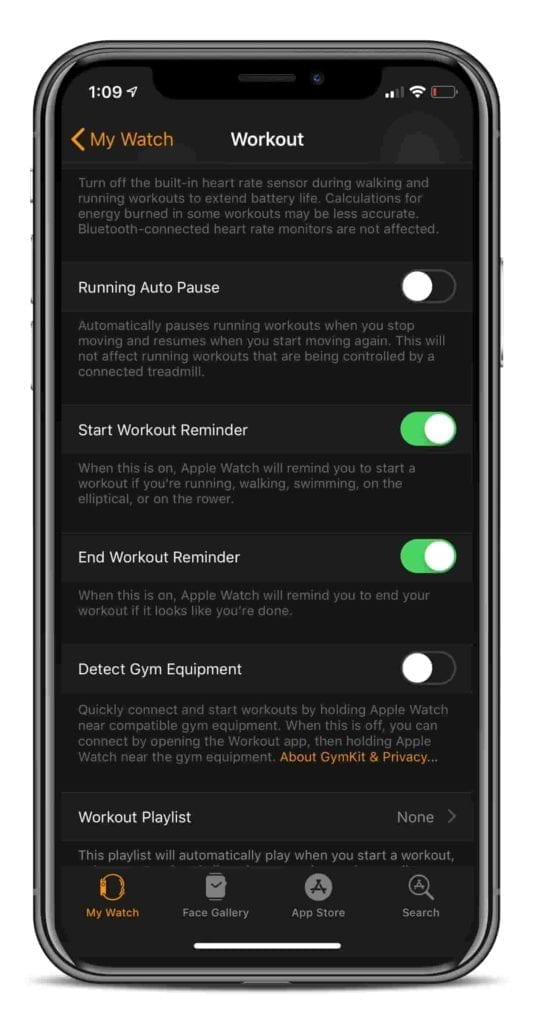
  3. Toccare “Workout”
  4. Scorrere fino a “Promemoria inizio allenamento” e “Promemoria fine allenamento”
  5. Cambiare gli interruttori

Per impostazione predefinita, l’Auto-Workout Detection sarà abilitato sul vostro Apple Watch. Quindi i passaggi sopra descritti saranno necessari solo se si desidera spegnerli e accenderli in un secondo momento.

Come attivare l’Auto-Workout Detection su iPhone

Se non avete voglia di armeggiare con il display più piccolo, potete regolare queste impostazioni dal vostro iPhone. Dovrete solo occuparvi dell’applicazione Watch.

  1. Aprire l’applicazione Watch sul vostro iPhone
  2. Toccare la scheda Il mio orologio
  3. Selezionare Workout dal menu
  4. Scorrere fino a “Promemoria inizio allenamento” e “Promemoria fine allenamento”
  5. Impostare gli interruttori di conseguenza

Come per la maggior parte delle impostazioni dell’applicazione Watch, non dovrai preoccuparti di cambiare nulla sul tuo orologio. Al contrario, le impostazioni verranno applicate automaticamente, semplificandovi la vita.

Allenamento iniziale

Il più grande vantaggio dell’Auto-Workout Detection è per coloro che dimenticano cronicamente di iniziare gli allenamenti manualmente. watchOS 5, si spera, risolverà questo problema, poiché rileva automaticamente quando si inizia a lavorare.

Questo è compatibile con i seguenti allenamenti:

  • In esecuzione
  • Camminare
  • Nuoto
  • Allenamenti ellittici
  • Allenamenti di canottaggio

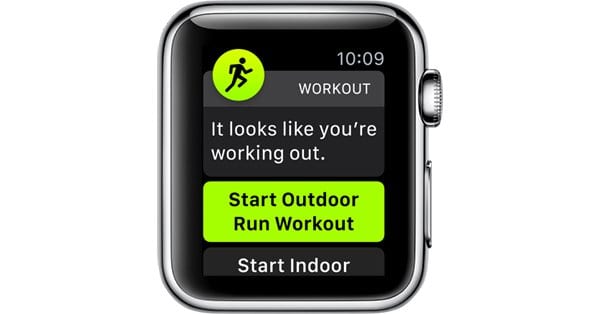
Se Apple Watch rileva che hai iniziato un allenamento, ti arriverà una notifica al polso. Dirà “Sembra che vi stiate allenando” e vi fornirà diverse opzioni.

Queste opzioni variano a seconda di ciò che il vostro Apple Watch pensa che stiate facendo. Se volete iniziare a seguire l’allenamento, potete semplicemente toccare il pulsante appropriato e tornare al lavoro.

Allenamento finale

Per coloro che si dimenticano costantemente di terminare gli allenamenti sull’orologio, Apple vi copre le spalle. watchOS 5 rileva automaticamente anche quando l’allenamento è terminato, in modo che le informazioni di tracciamento siano corrette.

Quando l’allenamento è stato completato, il vostro orologio invierà un avviso chiedendovi se avete smesso di allenarvi. Da lì, sarete condotti all’applicazione di allenamento per terminare l’allenamento e raffreddarvi.

Sembra che questa funzionalità funzioni con tutti i diversi tipi di allenamento. Tuttavia, l’unica limitazione riguarda gli allenamenti che rientrano nella categoria “Altro”.

Conclusione

Apple si sta davvero preparando per il lancio di watchOS 5 this Fall. Ci aspettiamo già l’introduzione di nuovi orologi Apple Watch, e questi saranno un modo meraviglioso per coinvolgere tutti con i software più recenti.

Se avete domande, non esitate a farcelo sapere nei commenti qui sotto. Se vi imbattete in qualche problema, non esitate a chiedere, e noi saremo più che felici di aiutarvi in questo processo.

Gli aptici non funzionano su iPhone, Apple Watch? Come risolvere il problema

Quindi oggi, per qualche inaspettata ragione, l’aptica del vostro iPhone e di Apple Watch non funziona come ci si aspettava. Forse avete recentemente aggiornato il vostro iOS o aggiornato alcune applicazioni e ora non c’è alcun feedback tattile dal vostro iDevice. Di conseguenza, si imposta il feedback tattile al massimo e non si sente molto la risposta. Forse non sentite proprio nulla!

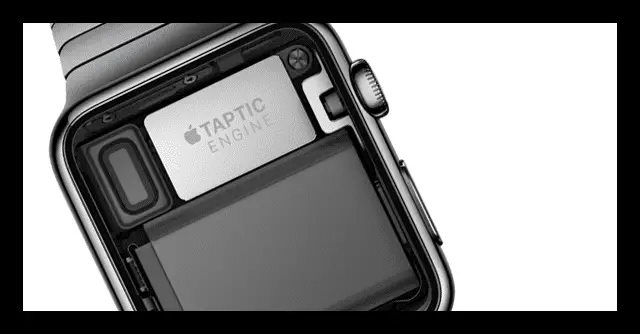
Risposta tattile potenziata dal Taptic Engine di Apple. Questo motore genera queste sottili sensazioni tattili quando si ricevono notifiche e altri tipi di avvisi o feedback del dispositivo. Di conseguenza, le sensazioni tattili sono molto meno fastidiose dei rintocchi e persino delle vibrazioni. E sono così silenziosi che non attirerete nemmeno l’attenzione su di voi, come se foste in riunione o al cinema.

Quando gli aptici non rispondono ai nostri iDevices e agli orologi Apple, la nostra vita digitale perde molto del suo splendore, dell’efficienza e anche della nostra privacy.

Tattico su Apple Watch

L’aptica dei nostri orologi Apple è uno dei modi fondamentali con cui comunichiamo e con cui interagiamo. Queste sottili vibrazioni ci informano quando un testo arriva, un allenamento è completato, una nuova e-mail è nella nostra casella di posta elettronica. L’aptica ci informa quando facciamo una selezione e quando le ourazioni si completano o falliscono. E ci forniscono altri tipi di avvisi, avvisi e così via. Così, quando questi sistemi tattili non funzionano nel loro modo di operare, semplicemente smettiamo di lavorare, è frustrante e preoccupante.

Prima di tutto, ci sono alcune semplici cose da controllare per assicurarsi che la nostra aptica sia impostata correttamente.

Quindi diamoci da fare!

Eseguire una lista di controllo rapido

Ricordate che per far funzionare il vostro Apple Watch, l’iPhone deve essere chiuso a chiave o bloccato. Quindi, prima di fare qualsiasi ipotesi, controllate che il vostro iPhone sia chiuso o bloccato.

Quando il vostro iPhone è sbloccato e aperto, l’aptica per i messaggi di testo e notifiche simili sono disabilitati sul vostro orologio Apple. Ma ricevi comunque messaggi e avvisi sul tuo orologio in forma di testo solo senza alcuna risposta tattile.

E naturalmente…

Assicuratevi sempre di eseguire le versioni più recenti del sistema operativo dell’orologio e dell’iOS. A volte, un semplice aggiornamento del vostro sistema operativo è tutto ciò di cui avete bisogno per far funzionare le cose!

Esamina le impostazioni dell’orologio YourApple Watch

Se il tuo Apple Watch è bloccato o non disturbare è acceso, le notifiche, gli avvisi, ecc. sono disabilitati. Se vedi il simbolo di un lucchetto sul quadrante del tuo orologio, il tuo Apple Watch è bloccato. E se vedi il simbolo della luna acrescente sul quadrante dell’orologio, Do Not Disturb è attivo.

Quindi, per iniziare a ricevere le notifiche, è sufficiente sbloccare l’orologio (con codice di accesso, se necessario) o strisciare il quadrante dell’orologio e toccare per rimuovere Do Not Disturb.

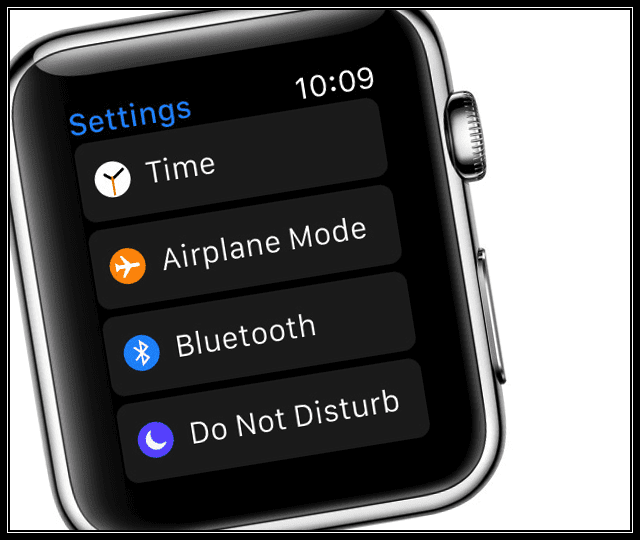
Inoltre, controllare che Bluetooth e Wi-Fi siano entrambiON

  1. iPhone: Impostazioni: Bluetooth; On
  2. iPhone: Impostazioni: Wi-Fi; On

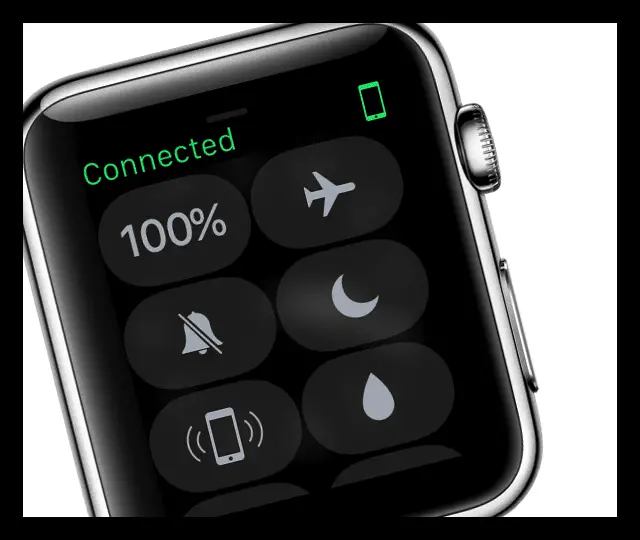
E controlla che il tuo Apple Watch e il tuo iPhone siano collegati

  1. Passare il dito sul quadrante dell’orologio
  2. Passare il dito a sinistra o a destra sullo sguardo delle impostazioni
    1. Verificare che sia collegato tramite l’icona del telefono verde
    2. Disattivare il modo aereo se abilitato

Assicuratevi che gli aptici siano accesi

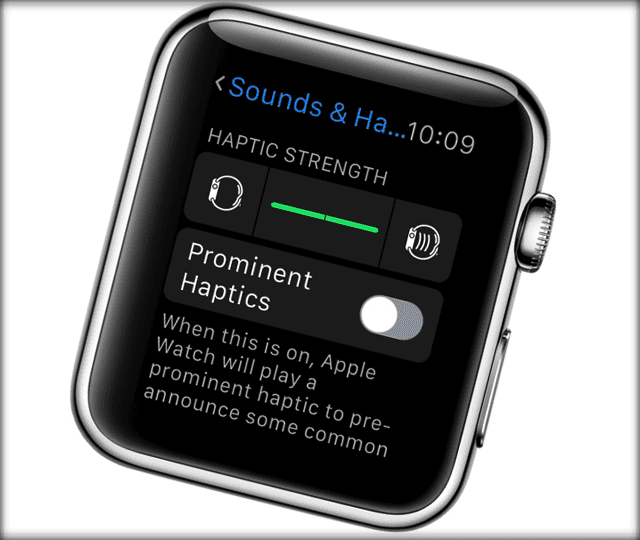
La soluzione più semplice è spesso la più necessaria. Quindi, assicuratevi che suoni e aptici siano accesi. E impostate l’intensità abbastanza alta da registrare – è diverso per tutti!

Regolare gli avvisi tattili utilizzando l’iPhone accoppiato

  1. Sul vostro iPhone accoppiato, aprite l’applicazione Watch
  2. Vai a My Watch&gt;Sounds &amp; Haptics
  3. Forza tattile
    1. Trascinare il cursore per regolare l’intensità delle notifiche tattili
    2. Far scorrere la forza tattile al centro o all’estrema destra del cursore per il segnale più forte

Cambia la tua forza

  1. Metti il tuo Apple Watch e sbloccalo
    1. Assicurati che il retro del tuo Apple Watch abbia un buon contatto con la pelle
  2. Premi la corona digitale per vedere le tue applicazioni
    1. Toccare Impostazioni
    2. Scorrere verso il basso e toccare Sounds &amp; Haptics
    3. Sotto la forza tattile
      1. Selezionare per diminuire l’intensità terapeutica
      2. Toccare per aumentare la resistenza tattile
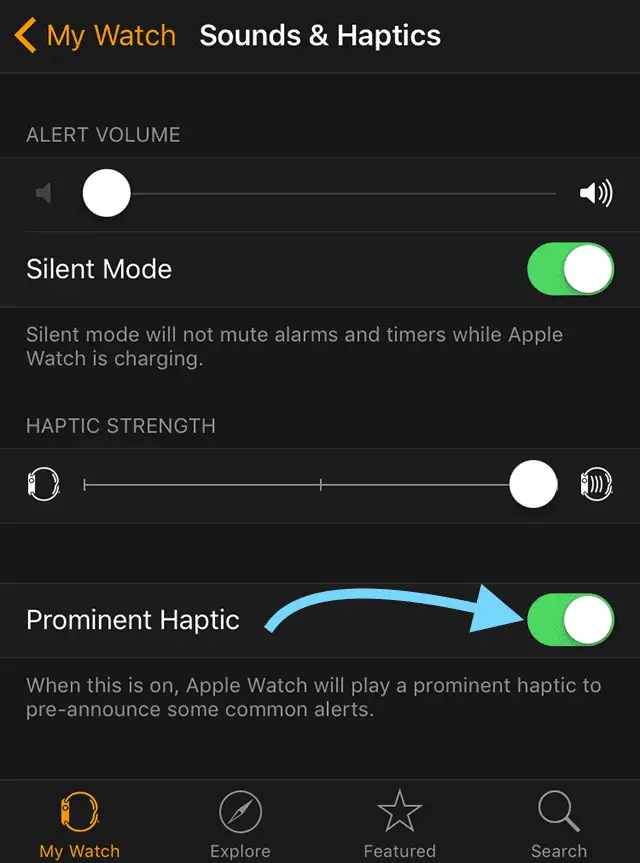
Hai bisogno di AdditionalOomph?

  1. Dal vostro iPhone, aprite l’applicazione AppleWatchapp
    1. Toccare la MyWatchtab
    2. SelectSounds&amp;Haptics
    3. Accendere ProminentHaptic
  2. Onyour Apple Watch, openSettings
    1. Tap Sounds &amp; Haptics
    2. Accendere ProminentHaptic

Haptic prominente aggiunge l’enfasi su alcuni dei vostri altri avvisi tattili con la pre-annuncio. Essenzialmente aggiunge un ulteriore tocco tattile all’inizio di ogni avviso. Di conseguenza, la risposta tattile è più forte.

L’aptica non funziona per la posta

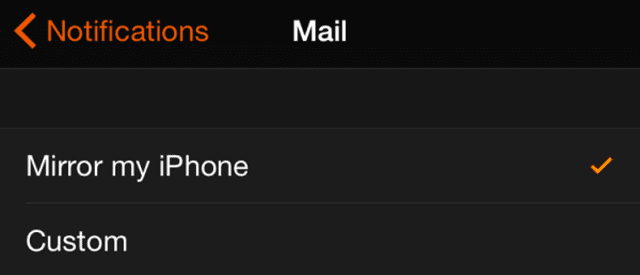
  1. Apri l’app Apple Watch sul tuo pairediPhone
    1. Sotto le impostazioni della posta, scegliere “Mirror my iPhone”
  2. Sul tuo iPhone, vai su Impostazioni&gt;Notifiche&gt;Mail
    1. Attivare le notifiche ON
    2. Selezionate il vostro account di posta specifico (ad esempio gmail)
    3. Toccare su Suono
    4. Scorrere fino a Vibrazione
    5. Scegliere una delle impostazioni di vibrazione diversa da Nessuna
      1. C’è anche un’opzione per creare il proprio tramite Custom “Crea nuova vibrazione”

Poiché l’orologio è impostato su “specchio del telefono”, quando si seleziona una qualsiasi vibrazione, l’aptica dell’Apple Watch si accende automaticamente.

Nessuna aptica nei messaggi e nelle applicazioni di terze parti

  1. Apri le tue impostazioni dell’iPhone abbinato&gt;Notifiche
    1. Verificare che Messaggi e qualsiasi app di terze parti che si desidera sul proprio orologio sia impostata su “Consenti notifica”, “Icona App Badge” e “Mostra sullo schermo di blocco”
  2. Tocca l’app Apple Watch sul tuo pairediPhone
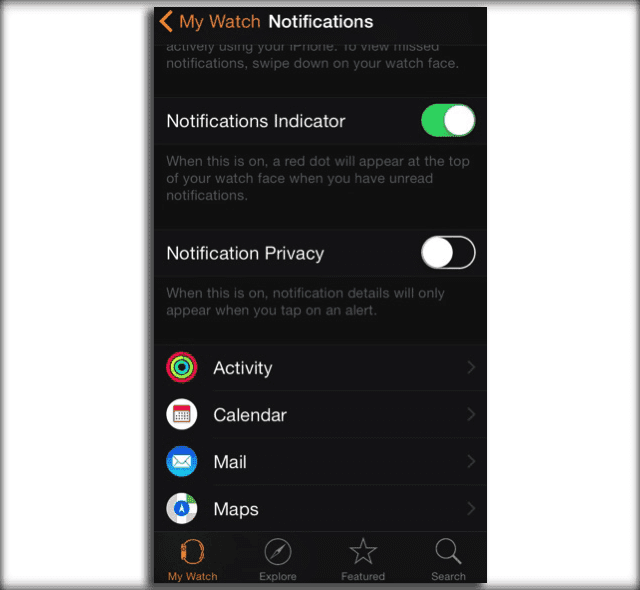
    1. Seleziona My Watch&gt; Notifiche
      1. Toggle Notifiche Indicatore ON
      2. Scorrere l’elenco delle applicazioni
        1. Scegliere da quali applicazioni si desidera ricevere le notifiche
        2. Scegliere “Mirror my iPhone” per avere esattamente la stessa configurazione dell’iPhone
        3. Selezionare “Personalizzato” per impostare quali notifiche, avvisi, suoni e aptici appaiono sull’orologio
  3. Verificate di utilizzare lo stesso Apple ID per iMessages sul vostro iPhone e sul vostro Apple Watch abbinati
    1. Se è necessario aggiornare il proprio Apple ID in modo che siano uguali, riavviare l’orologio dopo l’aggiornamento
  4. L’applicazione stessa potrebbe aver bisogno di una configurazione tattile
    1. Applicazioni di terze parti come whatsapp, facebook e altre offrono diverse opzioni di configurazione per l’aptica

Aggiornare le impostazioni dell’applicazione

Per assicurarti di ricevere notifiche tattili sul tuo Apple Watch da app specifiche, modifica tutte le impostazioni di notifica di queste app sul tuo iPhone abbinato. E non dimenticare di andare su Impostazioni&gt; Notifiche e aggiornare tutte le app che vuoi notificare sul tuo Apple Watch.

Ricorda che quando il tuo iPhone è sbloccato, ricevi delle notifiche sul tuo telefono invece che sul tuo Apple Watch. Quando il tuo iPhone è bloccato o addormentato, le notifiche vanno sul tuo Apple Watch, a meno che il tuo Apple Watch non sia bloccato con il tuo codice di accesso.

Quando respingi le notifiche sul tuo Apple Watch, vengono respinte anche dal tuo iPhone.

Cosa succede se gli aptici non funzionano affatto

  1. Attivare OFFWiFiand Bluetooth su Apple Watch e iPhone
  2. Chiudere tutte le openapps sull’iPhone
    1. Toccare due volte il tasto home e chiudere le app con un semplice strisciata
  3. Spegnere e riaccendere l’iPhone
  4. SwitchWiFi e Bluetooth di nuovo ON
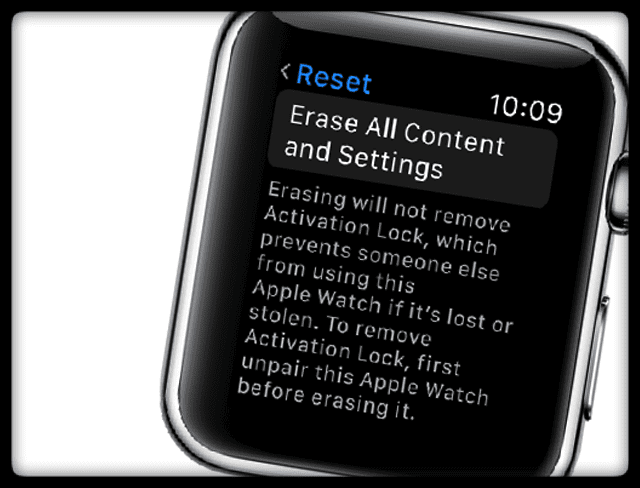
  5. Cancella il tuo orologio Apple
    1. Vai a Impostazioni ;Generale ;Reset
    2. ToccareErase All Content and Settings
  6. Riapplica il tuo Apple Watch con l’iPhone
    1. Selezionare l’opzione per ripristinare le impostazioni dell’orologio dal backup, se disponibile
    2. Quando viene richiesto di installare le applicazioni selezionare ok

Vuoi l’aptica solo su alcune applicazioni?

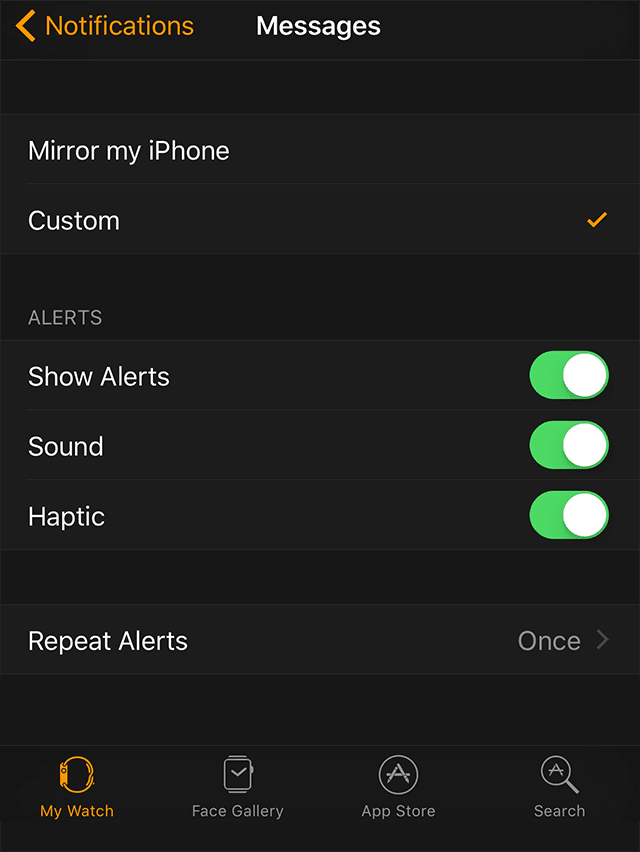
Se si desidera solo una risposta tattile da alcune applicazioni, c’è un modo semplice per personalizzare queste impostazioni. Dall’app Guarda sul tuo iPhone abbinato, seleziona le impostazioni di notifica e scegli Custom invece di “Mirror my iPhone”.

  1. Sul tuo iPhone, nell’app Guarda, vai a: Il mio orologio; Messaggi
    1. Ad esempio, impostare questo su Custom
    2. Sotto Avvisi, attivare Mostra avvisi, suono e tattile
  2. Sul tuo iPhone, nell’app Guarda, vai a: Il mio Orologio; Posta
    1. Ad esempio, impostare questo su Custom
    2. Sotto Avvisi selezionare Mostra avvisi, suono e tattile
    3. Toccare ognuno dei vostri account di posta elettronica per attivare Sound &amp; Haptic

La scelta “personalizzata” presenta opzioni per attivare o disattivare l’aptica e il suono per ogni categoria di notifica. Il nostro consiglio è quello di attivare l’aptica (ed eventualmente il suono) per tutto ciò che vi interessa. E lasciate tutto il resto spento.

Tattico su iPhone

Rispetto agli orologi Apple, l’uso del feedback tattile per iPhone è più limitato. E attualmente è presente nei modelli 6S e superiori, utilizzando iOS 9 e superiori. E si parte proprio da iOS 10 e iPhone 7, dove l’aptica comincia a prendere piede.

Sull’iPhone 7 e 7+, gli strumenti tattili di aggancio tattile sono tattili. Usano il senso del tatto delle nostre dita per rafforzare le nostre azioni e attirare la nostra attenzione su cose come le notifiche. Gli attuali modelli di iPhone presentano l’aptica in tre aree principali: 3D Touch, Tastiera e Sistema (compreso il pulsante home). Date un’occhiata al nostro iPhone System Haptics Overivew per scoprire come i modelli di iPhone 7 e superiori utilizzano l’aptica. Inoltre, molte applicazioni di terze parti offrono risposte tattili con le loro singole applicazioni.

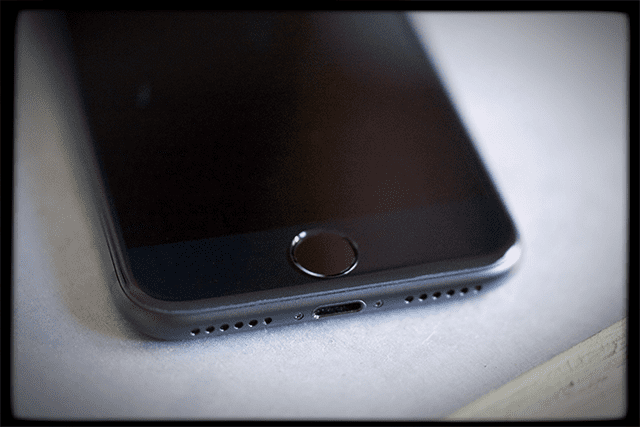
A partire dall’iPhone 7, Apple ha introdotto un pulsante home a stato solido che utilizza un sistema tattile sensibile alla pressione per imitare la tradizionale pressione di un pulsante. Si sente proprio come il pulsante meccanico di casa che conosciamo (e forse amiamo) con una grande differenza. Quando l’iPhone è spento, il pulsante home non è più premerlo. Dal momento che ora è alimentato dal Taptic Engine, il pulsante home richiede l’alimentazione per il funzionamento dell’aptico!

Ma cosa succede quando il pulsante tattile per la casa smette di funzionare?

Il pulsante tattile per la casa non funziona?

Se il pulsante Home Button smette di funzionare all’improvviso, controllate prima di tutto che le vostre mani siano pulite e asciutte. E rimuovere la pellicola protettiva o la custodia che eventualmente copre il pulsante Home. Sollevate il vostro iPhone o premete il pulsante Sleep/Wake per svegliarlo e vedete se questi semplici passaggi hanno risolto il vostro problema.

La Casa Tattile non risponde ancora?

Ma se il pulsante tattile per la casa rimane danneggiato, c’è una buona notizia. Costruito in iOS10+ è una patch temporanea che si lancia automaticamente se il pulsante home tattile è guasto. Quello che vedete è un messaggio che vi fa sapere che “The Home Button May Need Service” e che offre un pulsante Home sullo schermo da usare nel frattempo.

Questa Home sullo schermo si trova nella parte inferiore dello schermo del vostro iPhone 7 modelli. Mentre questa pratica funzione è normalmente nascosta, si accende ogni volta che il pulsante HapticHome dell’iPhone si rompe.

Un altro modo per ottenere Home Button Onscreen

Ci piace che Apple abbia così tanti modi per fare una sola cosa. Quindi, naturalmente, c’è un’altra possibilità per avere il pulsante Home del vostro iPhone sul vostro schermo! E questo funziona per qualsiasi iDevice non solo per gli iPhone con feedback tattile.

Accesso al pulsante Home sullo schermo

  1. Vai a Impostazioni
  2. Aprire Generale
  3. Selezionare Accessibilità
  4. Scorrere fino a Interazione
  5. Toccare AssistiveTouch
  6. Slide AssistiveTouch ON
  7. Selezionare il menu di livello superiore Personalizza
  8. Per aumentare o diminuire il numero di icone cliccare sui segni + o –
    1. Se si desidera solo l’accesso a Home, diminuire a 1 icona totale
  9. Toccare un’icona per cambiare
    1. Selezionare Home dall’elenco disponibile

Inoltre, se il vostro iPhone o iDevice ha 3D Touch, c’è un’opzione aggiuntiva per associare un’azione 3D Touch al vostro pulsante Home.

Attivare il pulsante AssistiveTouch Home per iDevices 3D Touch

  1. Vai a Impostazioni
  2. Aprire Generale
  3. Selezionare Accessibilità
  4. Scorrere fino a Interazione
  5. Toccare AssistiveTouch
  6. Slide AssistiveTouch ON
  7. Selezionare il menu di livello superiore Personalizza
  8. Scorrere fino a 3D Touch Action e toccare
    1. Selezionare Home dall’elenco disponibile

Ora tutto quello che dovete fare è 3D Toccare l’icona AssistiveTouch per accedere a casa! E l’icona Assistive Touch è sempre sullo schermo, quindi la casa è a portata di mano.

Per saperne di più su AssistiveTouch e il pulsante Home, consultate i nostri articoli

  1. Il pulsante Home non funziona o non risponde

  2. Come utilizzare il dispositivo iOS senza il tasto home

3D Touch Haptics non funziona

Se si scopre che le scorciatoie 3D Touch non si attivano quando si preme, ci sono un paio di cose da provare. Prima di tutto, assicuratevi di premere con forza e a lungo su ogni icona per aprire il menu di scelta rapida. Sembra che con tutti gli aggiornamenti all’interno di iOS e del nuovo Taptic Engine, ora è necessario applicare una pressione maggiore rispetto al precedente per aprire il menu delle scorciatoie 3D Touch.

Se l’applicazione di una pressione aggiuntiva E la tenuta a lungo non ha aiutato, provare a regolare la forza tattile ad un’impostazione più solida. Vedere la sezione sottostante “Scelta dell’impostazione tattile”.

Esamina le impostazioni tattili del tuo iPhone

La ragione più comune per cui l’aptico del vostro iPhone non funziona correttamente è che l’impostazione tattile è troppo bassa per voi. Per fortuna, è molto semplice da regolare.

Scelta dell’impostazione tattile

  1. Vai a Impostazioni
  2. Seleziona Generale
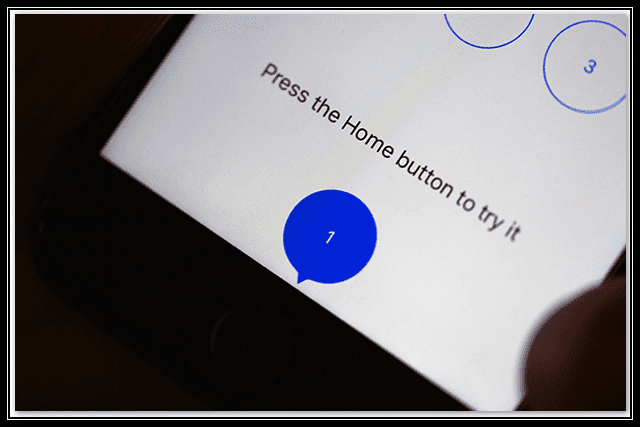
  3. Scegliere il pulsante Home

Selezionando il pulsante Home si apre una finestra di impostazione per “Choose Your Click”. Ci sono 3 impostazioni disponibili, dalla pressione più leggera a quella più decisa. Testare ogni impostazione (1-2-3) e capire quale di queste tre impostazioni vi sembra giusta. Selezionare un numero e poi premere il pulsante Home per testarlo.

È meglio testare queste impostazioni quando si tiene il telefono in mano o sdraiati su un tavolo o qualcos’altro. Tendete a notare i cambiamenti di pressione più quando tenete il dispositivo iDevice che quando è tenuto da qualcosa di diverso da voi stessi.

Fate questo test un paio di giri in modo da avere un’idea reale di ogni impostazione – in primo luogo, potreste non sentire molta differenza tra le tre impostazioni. Ma quando le si prova più volte, si inizia a notare la differenza nella pressione richiesta per premere.

Controllare che gli aptici siano accesi

Se non sentite ancora alcuna sensazione tattile dopo aver impostato la vostra forza tattile (scala da 1 a 3), allora date un’occhiata alle vostre Impostazioni Suoni e Haptics per verificare che l’aptica sia effettivamente attiva.

Verificare che l’aptica sia attiva

  1. Vai a Settings&gt; Sounds &amp; Haptics
  2. Controllare che i clic della tastiera, i suoni di blocco e l’aptica del sistema siano attivati

Per maggiori informazioni sull’abilitazione o la disabilitazione dell’iPhone Haptics, consultate il nostro articolo di approfondimento.

E naturalmente…

Assicuratevi sempre di eseguire le versioni più recenti del sistema operativo dell’orologio e dell’iOS. A volte, un semplice aggiornamento del vostro sistema operativo è tutto ciò di cui avete bisogno per far funzionare le cose!

Ultimo sforzo di fosso

Se l’aptica continua a non presentarsi per voi o a presentarsi solo in certe cose, controllate che il vostro interruttore laterale per Ring/Silent non sia impostato su Silent (mute.)

Riepilogo

Ci siamo un po’ innamorati dell’aptica sui nostri iPhone 7 e sugli orologi Apple. L’aggiunta dell’aptica crea un’esperienza sensoriale completamente nuova quando si lavora con i nostri iDevices e gli orologi Apple. Il feedback tattile è coinvolgente e molto divertente!

L’Apple Taptic Engine converte i dati in feedback tattile tattile. Lo sentiamo davvero! Il futuro del mobile è il nostro senso del tatto, creando prodotti che simulano la consistenza e la pressione. Il potenziale va ben oltre la pressione dei pulsanti: è la simulazione di come ci si sente a vivere nel nostro mondo (e forse anche in altri mondi). Pensate alla sensazione morbida di una piuma o alla rugosità di una pietra frastagliata. Gli aptici sono i veicoli per ottenere queste sensazioni attraverso i nostri dispositivi mobili.

E siamo solo all’inizio…

Ecco tutto quello che c’è in iOS 11.3 e perché è importante

In precedenza, Apple ha presentato iOS 11.3, un importante aggiornamento per i dispositivi iOS in arrivo più tardi in primavera. L’aggiornamento è frutto di una controversia di vasta portata sulla batteria che ha rivelato che Apple stava rallentando i vecchi iPhone. Oltre ad affrontare questo problema, iOS 11.3 include una serie di nuove funzionalità e modifiche all’esperienza iOS.

Qui c’è tutto quello che sappiamo finora:

Gestione della batteria

Sebbene non sia disponibile nella versione beta rilasciata oggi, iOS 11.3 includerà una serie di modifiche per affrontare il modo in cui iOS gestisce le batterie in seguito alle polemiche delle ultime settimane. L’aggiornamento includerà una nuova sezione nelle Impostazioni di iOS che metterà alla prova la salute della batteria e ne consiglierà la sostituzione, se necessario. Inoltre, consentirà agli utenti di alternare i rallentamenti delle prestazioni che Apple aveva segretamente abilitato in precedenza.

È chiaro che Apple non aveva in precedenza l’intenzione di consentire agli utenti l’accesso a queste funzionalità. Le recenti polemiche hanno costretto Apple ad affrontare apertamente le preoccupazioni relative alle batterie e, si spera, consentiranno miglioramenti hardware lungo la strada.

Salute

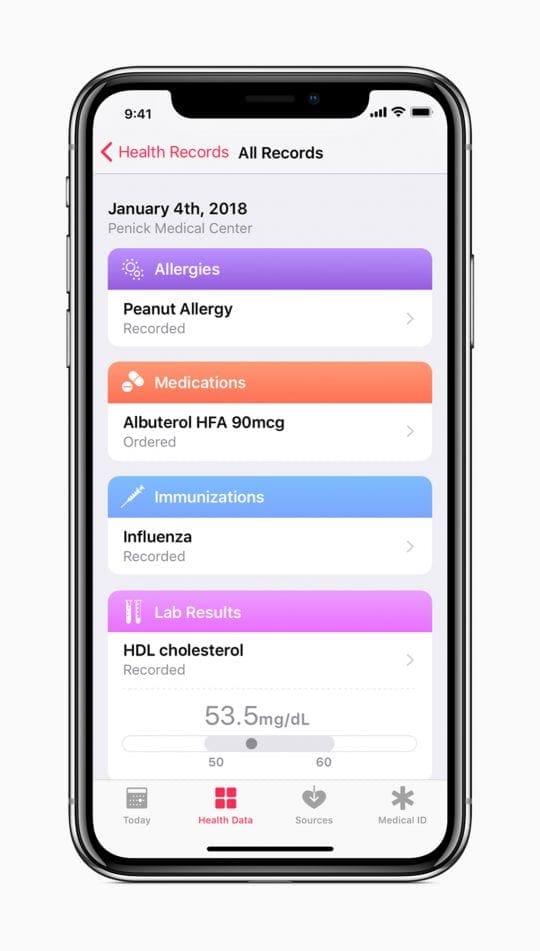
A parte i cambi di batteria, il cambiamento più notevole in iOS 11.3 si presenta sotto forma di una nuova caratteristica di salute. Il più grande passo di Apple nel mondo della salute finora compiuto, iOS 11.3 consentirà agli utenti di richiedere le loro cartelle cliniche alle istituzioni mediche partecipanti e di visualizzarle nell’applicazione Salute. Ciò comprenderà informazioni quali allergie, farmaci, condizioni, risultati di laboratorio, vaccinazioni e altro ancora.

Anche se queste informazioni possono chiaramente essere utili agli utenti a livello quotidiano, il trasloco è un passo importante nell’impegno di Apple per la salute. Accanto a iniziative come gli App Cast Studies e i servizi sulla salute su Apple Watch, l’azienda potrebbe presto diventare un fattore importante nel mondo della salute.

Fonte: MacRumors

Animoji

iOS 11.3 include il primo importante aggiornamento della funzione Animoji introdotta a fianco dell’iPhone X. Il nuovo Animoji include un drago, un teschio, un leone e un orso. La funzione è una delle migliori vetrine della tecnologia di riconoscimento facciale dell’iPhone X e rimane uno dei principali punti di marketing del dispositivo.

ARKit

ARKit, lo strumento di sviluppo di Apple per la creazione di applicazioni di Realtà Aumentata, sta ricevendo il suo primo importante aggiornamento in iOS 11.3. La tecnologia è ora in grado di riconoscere e posizionare oggetti virtuali su superfici verticali come porte e pareti, e può mappare accuratamente superfici irregolari come tabelle circolari. Inoltre, secondo Apple, ARKit è ora in grado di acquisire immagini 2D e di integrarle nel mondo reale per mostre interattive o musei. Le applicazioni ARKit hanno ora una risoluzione superiore del 50% e supportano l’autofocus.

Apple sembra pronta a continuare un focus no ARKit nei prossimi anni, come risulta chiaramente dalle recenti interviste di Tim Cook, che ritiene che la tecnologia sarà il fulcro di una futura Apple. Sembra addirittura che il prossimo prodotto principale di Apple sarà un auricolare a realtà aumentata.

Business Chat

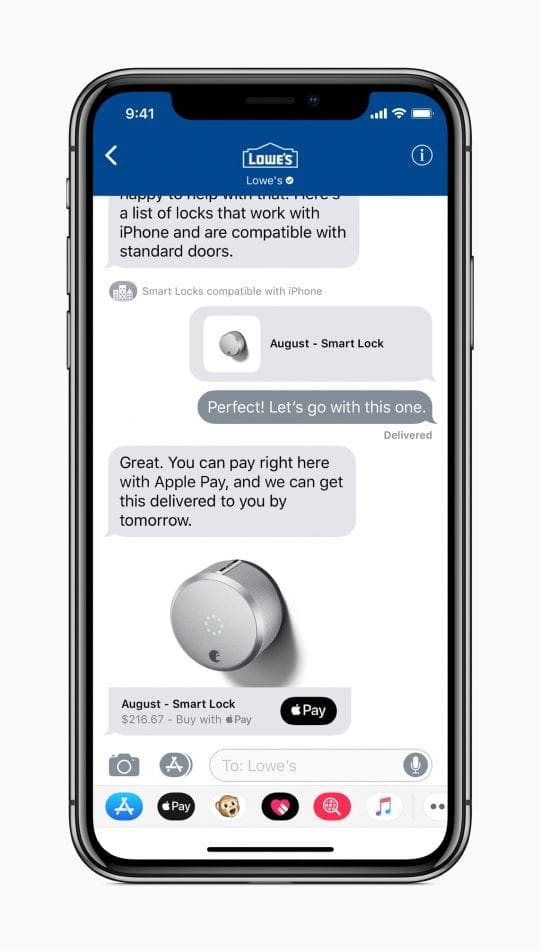
iOS 11.3 introduce una nuova funzionalità chiamata Business Chat. Il servizio permetterà agli utenti di iniziare una conversazione con un rappresentante di un’azienda come Lowes o Discover all’interno dell’applicazione Messaggi. Il rappresentante può offrire servizi o consigli e l’utente può anche acquistare direttamente dalla conversazione.

Fonte: MacRumors

Tutto il resto

Oltre ai dettagli di cui sopra, iOS 11.3 include una serie di altre importanti modifiche:

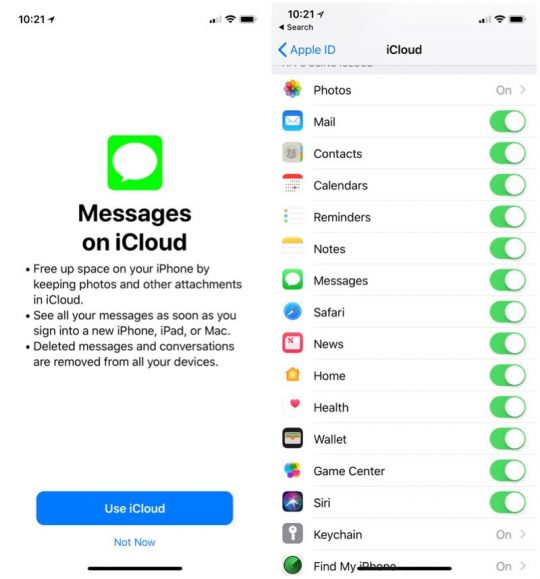
  • Sono tornati i messaggi su iCloud, il cui lancio è previsto per la prima volta insieme a iOS 11 lo scorso settembre. La funzione consente agli utenti di memorizzare tutti i loro messaggi su iCloud, liberando spazio e mantenendo tutte le conversazioni sincronizzate tra i dispositivi.
  • Apple Music include una nuova sezione Music Video, che permette agli utenti di guardare video musicali illimitati senza interruzioni pubblicitarie.
  • Supporto per la localizzazione mobile avanzata, che consente ai servizi di emergenza di tracciare la posizione degli utenti, se necessario, nei paesi supportati.

iOS 11.3 sarà lanciato questa primavera su tutti i dispositivi che supportano iOS 11.

<

Come analizzare gli allenamenti di Apple Watch

L’Apple Watch è probabilmente il dispositivo per l’esercizio fisico e la salute più ricco di funzionalità sul mercato. Tuttavia, a meno che non sappiate come analizzare i dati che raccoglie, l’Apple Watch non vi porterà il massimo beneficio possibile. In questo articolo, imparerete a conoscere i dati sul fitness che l’Apple Watch raccoglie e come è possibile analizzarli.

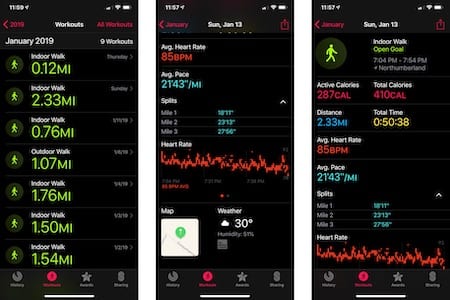
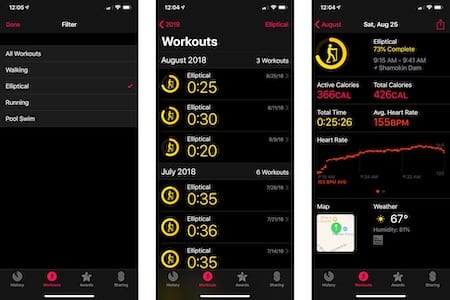
Se si eseguono molti tipi diversi di esercizi, è possibile ordinarli dalla schermata Allenamento. Toccare Tutti gli allenamenti in alto a destra della schermata. Da lì, toccare il tipo di allenamento che si desidera vedere. Nell’esempio seguente, vengono mostrati solo gli esercizi ellittici:

Su Health App

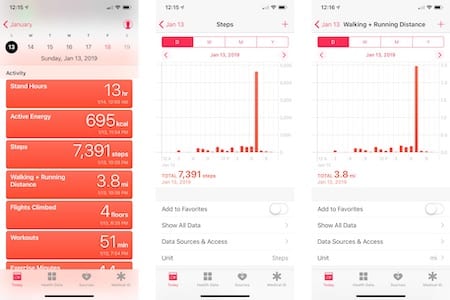
I dati relativi all’allenamento vengono raccolti e mantenuti anche nell’applicazione Salute su iPhone. Tuttavia, le informazioni raccolte sono meno specifiche e raggruppate con tutto ciò che viene raccolto in un determinato giorno. Ad esempio, i dati ricevuti da una corsa che viene mantenuta nell’app Health includeranno la distanza, i passi e le calorie bruciate.

Si noti che le informazioni sono presentate in formato grafico. È possibile ordinare per giorno, settimana, mese e anno.

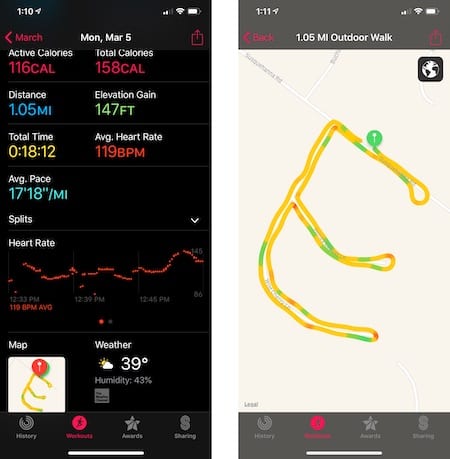
Nell’esempio qui sotto, potete vedere le informazioni riassuntive sulla camminata sopra indicata nell’applicazione Salute:

Capire i numeri chiave

In questa sezione, potrete saperne di più sulle informazioni specifiche raccolte attraverso gli allenamenti di Apple Watch. In tutti i casi, si consiglia di controllare queste informazioni dall’app Activity, anche se alcuni dati sono visualizzabili anche sull’Apple Watch stesso e attraverso l’app Health. È solo più facile da visualizzare sull’app Activity.

Chiusura degli anelli

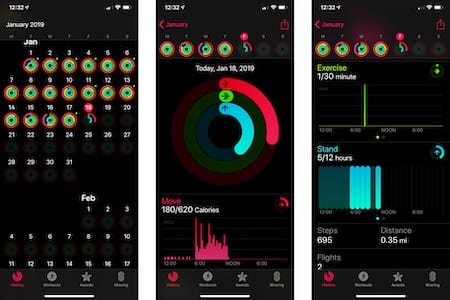
Le informazioni raccolte dalle routine di allenamento sono per lo più autoesplicative. Passi, distanza, calorie bruciate e informazioni simili sono raccolte da altri dispositivi indossabili, tra cui altri smartwatch e fitness tracker. Anche gli utenti di Apple Watch possono trarre vantaggio dalla “chiusura degli anelli” ogni giorno. I tre anelli, Move, Exercise e Stand, offrono un modo divertente e semplice per vivere una giornata più sana.

Questi tre anelli sono calcolati come:

  • L’anello Move si basa sulle calorie bruciate ogni giorno. È possibile regolare questo numero settimanalmente.
  • Potete chiudere il vostro anello Esercizio fisico completando almeno 30 minuti di attività prima di una camminata.
  • Infine, l’anello Stand può essere chiuso quando si sta in piedi almeno un minuto, 12 volte al giorno.

Per quanto riguarda gli allenamenti, più si brucia, più ci si avvicina alla chiusura del goal di Move. Inoltre, una volta che il vostro orologio riconosce che state facendo una routine di allenamento, vi avvicinerete al raggiungimento del vostro obiettivo di esercizio. Potete trovare questi anelli sul vostro Apple Watch più le applicazioni Activity and Health su iPhone.

Frequenza cardiaca

Senza un cuore sano, nessuno di noi rimarrebbe in giro a lungo. Per fortuna, Apple Watch ha questa straordinaria capacità di monitorare il nostro battito cardiaco 24 ore su 24, 7 giorni su 7. L’Apple Watch Serie 4 fa un passo avanti, ma permette di controllare i segni della fibrillazione atriale.

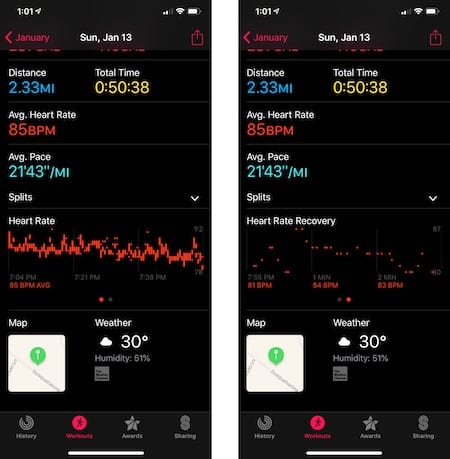
Durante l’allenamento, Apple Watch misura la frequenza cardiaca in modo continuo e per tre minuti dopo la fine dell’esercizio. Così facendo, può determinare la frequenza di recupero dell’allenamento. Apple utilizza queste informazioni per calcolare quante calorie hai bruciato.

Apple Watch calcola anche la frequenza cardiaca a riposo giornaliera e la media di camminata effettuando letture della frequenza cardiaca di fondo con i dati dell’accelerometro.

Per trovare le informazioni sulla frequenza cardiaca raccolte durante un allenamento:

  1. Nell’app Attività, toccare la scheda Allenamenti .
  2. Toccare l’allenamento specifico che si desidera rivedere .
  3. In questa schermata si possono vedere le informazioni sulla frequenza cardiaca e sul recupero della frequenza cardiaca . Scorrere avanti e indietro per guardare entrambe le serie di dati.

Controllo del percorso su mappa

Apple Watch terrà traccia del percorso che farete durante la vostra passeggiata o corsa. A partire dall’Apple Watch Serie 2, non è necessario che l’orologio sia con voi per raccogliere questi dati. Se possedete un Apple Watch di prima generazione, avrete bisogno del vostro iPhone con il dispositivo indossabile per ottenere informazioni sul percorso.

Per trovare le informazioni sul percorso raccolte durante un allenamento:

  1. Nell’app Attività, toccare la scheda Allenamenti .
  2. Toccare l’allenamento specifico che si desidera rivedere .
  3. Scorrere verso il basso fino a visualizzare la sezione Mappa. Toccate la Mappa per espandere.

Spiegazione dei colori della mappa dell’allenamento

  • Il giallo è il vostro ritmo medio
  • Il verde è il ritmo più veloce
  • Rosso e arancione è il ritmo più lento

Tutte le sezioni si basano sulle medie di quella sezione e sul tempo di completamento.

Integrazione di terzi

È possibile monitorare gli allenamenti dal vostro Apple Watch utilizzando l’applicazione nativa Workout o utilizzando un’applicazione di terze parti. In entrambi i casi, i dati vengono comunque raccolti attraverso l’app Attività (e Salute). Due delle app di allenamento più popolari disponibili per Apple Watch sono Nike Run Club e Runkeeper.

L’applicazione gratuita Nike Run Club tiene traccia delle tracce e dei negozi, e altri esercizi, proprio come l’applicazione predefinita Move su Apple Watch. Tuttavia, offre anche allenamenti di corsa audio guidati con allenatori e atleti Nike. È anche possibile creare allenamenti personalizzati per aiutarvi a raggiungere gli obiettivi. Inoltre, è possibile utilizzare l’app per partecipare a sfide a distanza settimanali e mensili per mantenersi motivati. Lungo il percorso, puoi anche guadagnare trofei digitali e badge per celebrare i tuoi successi.

Nel frattempo, c’è l’app freemium Runkeeper, che ha una propria lista di strumenti motivazionali per gli utenti che amano correre, camminare, andare in bicicletta, fare escursioni e altro ancora.RunKeeper offre suggerimenti audio durante gli allenamenti, sfide, premi, gruppi virtuali e altro ancora. Un acquisto in-app sblocca un’esperienza premium di Runkeeper Pro dove troverete guide per 5K, maratona e altre sfide a lungo termine.

Riepilogo

Tutto ciò che serve per motivarsi a mettersi in forma attraverso le routine di allenamento è incluso in Apple Watch. Che tipo di allenamento fate con il vostro Apple Watch? Fatecelo sapere nei commenti qui sotto.

Come recuperare le schede Safari eliminate in iOS 13 e iPadOS

È quel periodo dell’anno in cui sempre più persone mettono le mani sui nuovi iPhone e iPad. Questo significa che iOS 13 e iPadOS sono sempre più esposti grazie all’ultima versione.

Lettura correlata

  • iOS 13 o iPadOS e come risolverli
  • Tutto nella nuova applicazione Files per iPadOS
  • iMessaggio non funziona iOS 13 o iPadOS? Aggiustalo oggi stesso
  • 13 impostazioni da modificare in iOS 13 o iPadOS

Soprattutto iPadOS ha visto un importante aggiornamento per quanto riguarda Safari e il software nel suo complesso. Ma ci sono ancora alcuni bug che sono stati risolti anche dopo i recenti aggiornamenti.

Cosa c’è di nuovo con Safari in iOS 13 e iPadOS

A partire dall’iPhone, Safari ha visto alcune diverse aggiunte di funzionalità per il browser web mobile. C’è un nuovo menu di avvio insieme a Siri Suggerimenti in base alla cronologia di navigazione.

Inoltre, abbiamo un nuovo menu di impostazioni a cui si può accedere toccando l’icona sul lato sinistro dell’URL. Quando si tocca, ecco a cosa si accede:

  • Opzioni di dimensione del testo
  • Mostra vista del lettore
  • Nascondere la barra degli strumenti
  • Richiedi un sito web desktop
  • Disattivare i Content Blockers
  • Impostazioni del sito web

Sembra che Apple sia finalmente vicina a darci il massimo controllo possibile con i nostri dispositivi, anche solo con Safari. Comune sia a iOS 13 che a iPadOS è il nuovissimo Download Manager.

Ogni volta che vi viene richiesto di scaricare un file, nella parte destra della barra degli URL apparirà un’icona. Quindi, è possibile toccare l’icona per visualizzare i download, insieme all’apertura della cartella Downloads in iCloud Drive.

Per quanto riguarda Safari sull’iPad, Apple lo considera una “Esperienza di navigazione di classe Desktop”. Ciò significa che non vi imbatterete più in siti web mobile non ottimizzati sul grande schermo.

  • Il nostro Top iPhone Safari Tab Tips &amp; Trucchi

Infine, Apple ha incluso anche una serie di nuove scorciatoie da tastiera per navigare ancora più velocemente nel browser. Si tratta di aggiunte gradite, ma non tutto è rose e margherite.

Come recuperare le schede Safari cancellate

Recentemente, Apple ha rilasciato un aggiornamento per iPad e dispositivi iOS che ha causato la cancellazione delle schede Safari. Mentre all’interno del browser mobile c’è un’impostazione che consente di cancellare automaticamente le schede dopo un certo periodo di tempo, ci sono utenti che sono stati colpiti da questo bug.

Non ci sono molte correzioni o soluzioni, ma un modo per recuperare le schede Safari eliminate è il seguente:

  1. Apri Safari sul tuo iPad
  2. Strisciare dal fondo per scoprire il molo
  3. Toccare l’icona Safari

Se possibile, nell’angolo in alto a destra del display appare un pulsante con la scritta Riaprire le finestre chiuse . Una volta toccato quel pulsante, tutte le schede chiuse dovrebbero riapparire, dandovi accesso a tutto ciò per cui avevate salvato in seguito.

Nel caso in cui non vediate questa opzione, allora purtroppo siete sfortunatamente sfortunati e dovrete affidarvi alla storia del Safari. Inoltre, questo non funziona per gli utenti di iPhone, ma c’è un metodo diverso.

  1. Aprire Safari sul vostro iPhone
  2. Toccare l’icona “Tabs” nell’angolo in basso a destra
  3. Tenere premuta l’icona ” + ” in basso

Da lì potrete selezionare quali schede desiderate far riaprire. Questa non è una caratteristica che viene spiegata a fondo, ma è comunque qualcosa degna di essere inclusa in Safari.

Conclusione

Ci piace vedere tutti i grandi aggiornamenti che finalmente arrivano a Safari sia su iPhone che su iPad. Ci piace ancora di più vedere che Apple sta prendendo sul serio il fatto che la linea iPad stia diventando un dispositivo ancora più potente rispetto ad alcuni portatili.

È un vero peccato che ci siano insetti che continuano ad alzare la loro brutta testa nei momenti sbagliati. Se non siete riusciti a recuperare la scheda Safari cancellata, ma avete trovato un’altra soluzione, fatecelo sapere nei commenti qui sotto. Nel frattempo, fateci sapere qual è la vostra caratteristica preferita di iOS 13 o iPadOS!