All posts by jrk13

Perché il mio FaceTime non funziona in iOS 12 o iOS 13 e iPadOS? Come risolvere il problema

FaceTime ti dà problemi o non funziona dopo un aggiornamento dell’iOS o dell’iPadOS del tuo dispositivo? Vi chiedete come potete far funzionare FaceTime come una volta? Se è così, non siete soli! Diversi lettori ci dicono che dopo aver aggiornato il loro iOS o iPadOS, non riescono a far funzionare FaceTime, a fare chiamate o a utilizzare le funzioni.

Consigli rapidi

Provate questi rapidi consigli per far funzionare FaceTime in iOS (iOS 12 & iOS 13) e iPad OS

  • Spegnere FaceTime attendere 20-30 secondi e riaccenderlo
  • Toccare il proprio ID Apple e uscire e poi riaccedere utilizzando lo stesso ID Apple o un ID Apple diverso
    • Aggiungere un riavvio dopo il signing out se non funziona al primo tentativo
  • Il gruppo FaceTime richiede iOS 12.1.4 e superiori (inclusi iOS 13 e iPadOS)
    • Apple disabilita permanentemente Group FaceTime per tutti i dispositivi che utilizzano iOS 12 attraverso iOS 12.1.3
    • Quando si effettua una chiamata di gruppo FaceTime, tutti i membri della chiamata devono utilizzare iOS 12.1.4 e superiori o macOS Mojave e successivi
    • Il gruppo FaceTime non funziona con iOS 12.1.4 e precedenti o macOS High Sierra e inferiori
  • Reimpostare le impostazioni di rete andando su Impostazioni
  • Per connessioni scadenti, smettere di usare qualsiasi effetto o Animoji/Memojito ridurre il carico di banda
  • A volte il ripristino di tutte le impostazioni aiuta a risolvere i problemi con FaceTime. Andare a Impostazioni
  • Per problemi con iOS 13 o iPadOS FaceTime che si bloccano su “connettersi” quando si cerca di video o audio FaceTime chiamare una versione iOS più vecchia, aggiornare a iOS e iPadOS versione 13.4.1 e superiore (che Apple dice risolve questo problema)

Cosa c’è di nuovo in FaceTime per iOS 13 e iPadOS?

FaceTime ha ottenuto un importante lifting in iOS 12, quindi con iOS 13 e iPadOS, Apple continua ad aumentare il suo supporto per queste funzionalità, tra cui Group FaceTime e le opzioni ed effetti animoji/memoji.

Doppia SIM ed eSIM completamente supportate in FaceTime (e iMessage)

Con iOS 13, Apple offre ora il pieno supporto dei numeri di telefono sia SIM che eSIM su qualsiasi iPhone con doppia SIM sia in FaceTime che in iMessage.

Ciò significa che è possibile avviare una chiamata FaceTime sia dal numero della propria SIM fisica che da quella di eSIM/dual SIM.

In iOS 12, solo un numero di cellulare può essere utilizzato per iMessage e FaceTime. Con iOS 13, quando si attiva una scheda SIM fisica ed eSIM (o doppia SIM fisica, se applicabile), non è necessario selezionare il numero di cellulare che si desidera utilizzare per iMessage o FaceTime dai rispettivi menu di impostazione.

Come attivare sia il numero di telefono SIM che quello eSIM per FaceTime

  • Visitate Settings > FaceTime e spuntate entrambi i vostri numeri di telefono sotto le sezioni ” siete raggiungibili da FaceTime a ” e ” Caller ID
  • Per iMessage, andare su Settings > Messages > Send & Receive , e spuntare i due numeri di telefono sotto “puoi ricevere iMessages a e rispondere da” e “inizia nuove conversazioni da”
  • Riavviare il dispositivo
  • Quando si effettua una chiamata FaceTime o si invia un nuovo iMessage, è sufficiente selezionare il numero che si desidera utilizzare quando si inizia un nuovo testo o si effettua una chiamata FT

Ricordate che attualmente non potete cambiare numero di telefono quando riprendete una conversazione esistente. Per impostazione predefinita, una conversazione esistente utilizza il numero di telefono utilizzato in origine.

Nuove personalizzazioni Memoji e Animoji da utilizzare in FaceTime (e anche altre applicazioni!)

Fantastica personalizzazione Memoji per il divertimento di FaceTime

Abbiamo un sacco di opzioni di trucco in iOS 13 e iPadOS per personalizzare tutto, dal fard e ombretto all’aggiunta di apparecchi ortodontici sui denti con l’apparecchio e persino piercing al naso, alle sopracciglia, alle palpebre o intorno alla bocca.

E, naturalmente, ci sono un sacco di nuove acconciature, cappelli e copricapi, e un sacco di altre scelte per orecchini e occhiali.

Nuovo Animoji

iOS 13 e iPadOS introducono tre nuovi personaggi Animoji da utilizzare nelle vostre conversazioni FaceTime: mouse, polpo e mucca!

Animoji e Memoji vengono ai vecchi dispositivi con gli adesivi!

Mentre Memoji e Animoji sono disponibili solo su dispositivi con tecnologia TrueDepth di Apple, iOS 13 offre TUTTI i DISPOSITIVI con chip A9 e maggiori opzioni per la creazione di adesivi Animoji e Memoji. Gli sticker sono immagini statiche super facili da condividere!

E soprattutto, potete usare i vostri animoji o memoji stickers in FaceTime!

  • Con FaceTime aperto, toccare il pulsante Effetti
  • Toccare l’icona Memoji per aprire tutti gli adesivi Memoji e Animoji
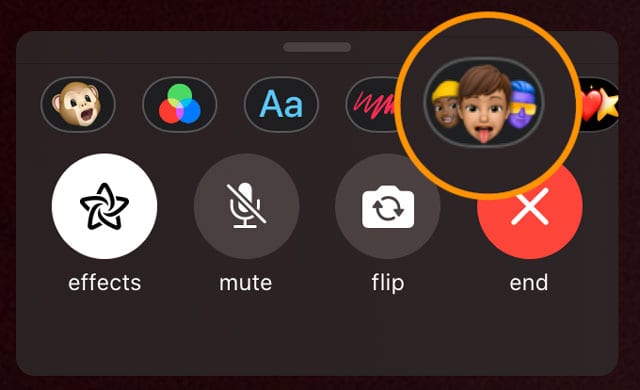
  • Scegliete l’animoji o l’adesivo memoji che volete condividere sulla vostra chiamata FaceTime – è tutto!

Miglioramenti di iOS 12+ FaceTime: FaceTime di gruppo e altro ancora!

Negli anni passati, FaceTime era il bambino trascurato, soprattutto se confrontato con Messaggi e iMessaggi. Ma con iOS 12, Apple ha completamente ridisegnato FaceTime: sembra e sembra diverso.

Gruppo FaceTime

La grande novità è che con iOS 12.1.4 FaceTime supporta finalmente le chiamate video e audio di gruppo FaceTime! Abbiamo aspettato a lungo questa funzione, e con iOS 12.1.4 e superiori e macOS Mojave+, finalmente arriva.

Con Group FaceTime, è possibile effettuare chiamate con un massimo di 32 persone contemporaneamente – un sacco di gente!

È anche possibile avviare un FaceTime di gruppo da una conversazione di gruppo nell’applicazione Messaggi!

Rilevamento automatico degli altoparlanti attivi di FaceTime

Utilizzando iOS e iPadOS on-device intelligence, FaceTime può evidenziare e ingrandire l’immagine dell’altoparlante attivo della chiamata. Questo aiuta gli utenti ad evitare confusione durante la chiamata.

Il vostro iDevice e iOS evidenziano automaticamente la persona che parla e ridimensionano qualsiasi altra persona nella chiamata per dare risalto all’oratore attivo.
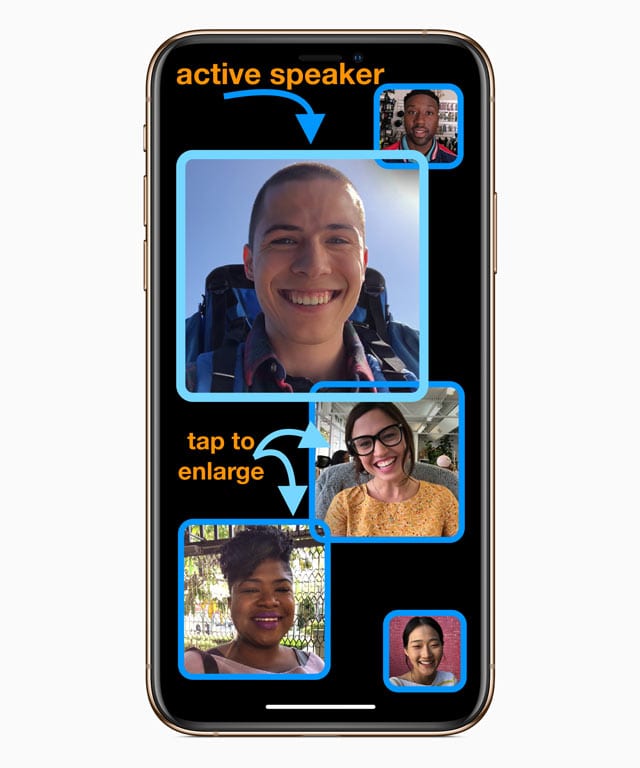
Le persone in ascolto appaiono in fondo allo schermo fino a quando non parlano. Ma un semplice tocco porta quella persona al centro del dispositivo.

Ecco una panoramica delle funzionalità aggiuntive di FaceTime di iOS 12

  1. Integrazione iMessaggio
    1. Avviare una chiamata FaceTime o di gruppo FaceTime direttamente da una conversazione iMessage
  2. Animoji e Memoji
    1. Scambiate il vostro volto con un Animoji o Memoji in FaceTime quando parlate con i vostri amici e familiari
    2. E potete anche aggiungere filtri live ai vostri Animoji e Memoji
  3. Effetti speciali
    1. Se vi piace usare gli effetti nell’app per la fotocamera, potete sicuramente goderveli in FaceTime e iMessage
    2. FaceTime ora supporta tutti quei filtri integrati, effetti di testo, forme e pacchetti di adesivi
    3. Trova effetti nel nuovo menu FaceTime
      1. Gli effetti della fotocamera in FaceTime richiedono un iPhone 7 o modello successivo
  4. Apple Watch Audio Support
    1. Ora possiamo usare l’audio FaceTime sui nostri orologi Apple e partecipare a una chat di gruppo dall’orologio
    2. L’appWalkie Talkie Watch utilizza anche l’audio FaceTime e utilizza il tuo account FaceTime (Apple ID) per chattare con amici e familiari

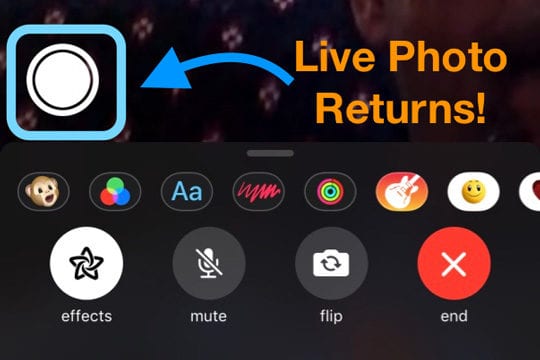
Foto live mancanti per FaceTime?

Se si utilizza ancora la prima versione di iOS 12, non includeva Live Photos. E non sappiamo davvero perché!

Per riaverlo, tutto quello che dovete fare è aggiornare il vostro iOS. Qualsiasi versione di iOS 12.1.1 e soprattutto tutte le versioni di iPadOS reintroducono la funzione Live Photo per le chiamate FaceTime!
Le chiamate FaceTime falliscono, continuano a disconnettersi o iniziano immediatamente a ricollegarsi?

FaceTime riaggancia quando sei nel bel mezzo di una chiamata? Mostra che si sta ricollegando ma poi non è in grado di farlo e dice invece Call Failed?

Se notate che la vostra App FaceTime non funziona più come una volta e non vi permette di telefonare o di rimanere in linea per più di qualche secondo, non siete soli.

Anche se non c’è una sola ragione per cui FaceTime mostri questo comportamento, ecco un elenco dei nostri migliori consigli per aiutare.

Più una spiegazione più dettagliata, vedi il nostro articolo su questo numero: Il mio FaceTime continua a scollegarsi! Come posso riparare le chiamate FaceTime non riuscite?

  • Aggiornate il vostro iOS o macOS all’ultima versione
  • Controllare lo stato del server Apple per eventuali problemi in corso
  • Spegnere FaceTime, attendere 20-30 secondi e riaccenderlo
  • Esci da FaceTime, riavvia e accedi di nuovo
  • Cancellare e reinstallare la FaceTime App
  • Disattivare l’orario o le restrizioni dello schermo
  • Verificare che la data e l’ora siano impostate automaticamente
  • Ripristinare le impostazioni di rete

FaceTime si blocca a connettersi? Non è possibile chiamare un dispositivo iOS legacy utilizzando Facetime?
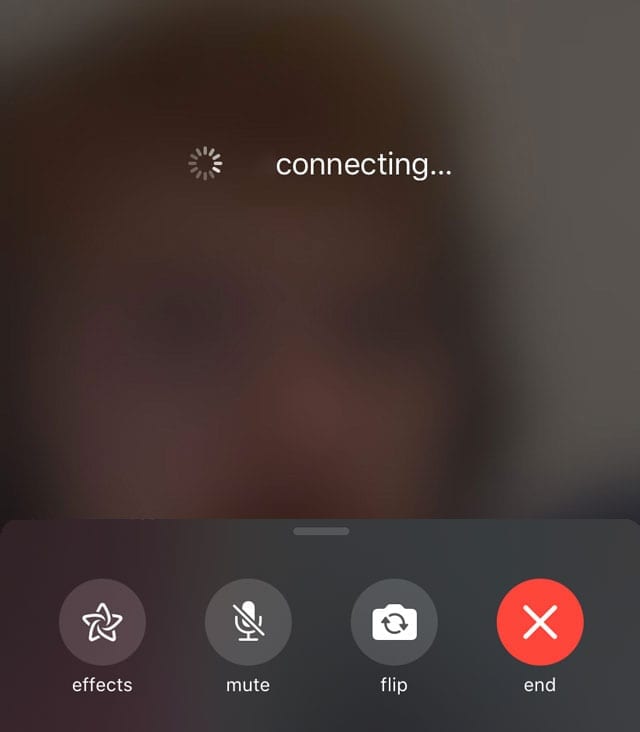
La gente che si aggiorna a iOS 13.4 ha scoperto che i propri dispositivi non potevano più connettersi ai vecchi dispositivi iOS con iOS 9.3.6 e precedenti o ai Mac con OS X El Capitan o precedenti. Alcuni dei nostri lettori ci dicono che questo problema è presente anche quando si cerca di chiamare la gente che usa le versioni di iOS 10.

Per risolvere questi problemi, aggiornare a iOS e iPadOS 13.4.1 o superiore. Apple dice che il problema è ora risolto in questa versione e oltre.

L’attivazione di FaceTime non funziona?

  • Attivare FaceTime & iMessaggio OFF, attendere 30 secondi e accendere entrambi.
    • Andare a Settings > FaceTime (e Messaggi); iMessage); Toggle OFF poi ON

  • Esci dal tuo Apple ID in FaceTime. Andare su Settings > FaceTime e toccare il proprio Apple ID. Scegliere Sign Out. Poi accedi di nuovo con il tuo ID Apple o un ID Apple alternativo
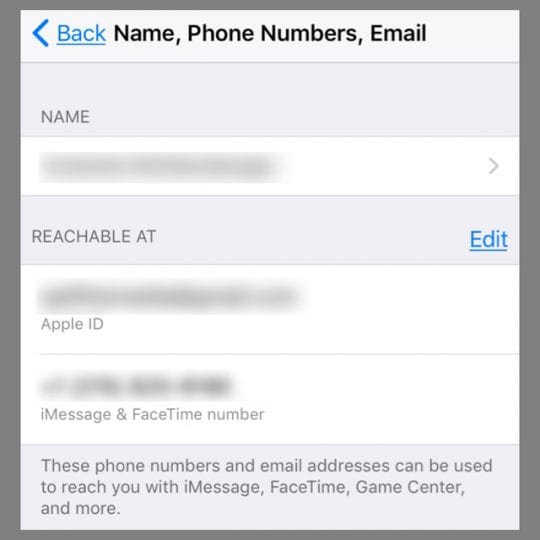
  • Verificate che il vostro Apple ID indichi il numero di telefono del vostro attuale iPhone (non un vecchio numero o, peggio, un telefono fisso!)
    • Spegnere FaceTime e iMessage
    • Andare a Impostazioni; Profilo ID Apple; Nome, Numero di telefono, Email; Raggiungibile a
    • Modificare le informazioni, se necessario, in modo che l’iPhone e l’e-mail siano elencati
    • Una volta aggiornato, attivare FaceTime OFF e Back ON
  • Reimpostare tutte le impostazioni. Andare a Impostazioni; Generale; Reset; Reset; Reset Tutte le impostazioni
    • Rimuove le password WiFi e le impostazioni personalizzate dell’iPhone

Per ulteriori suggerimenti, leggete il nostro articolo sui problemi di attivazione con FaceTime e iMessage.

Non vedi gli effetti della telecamera in FaceTime?

Se il tuo FaceTime non ti mostra tutti questi filtri divertenti, controlla che Apple supporti questi effetti per il tuo modello di iPhone, iPad o iPod.
Gli effetti fotocamera in FaceTime richiedono un iPhone 7 o successivo e per gli iPad l’iPad Pro 12.9 seconda generazione+, iPad Pro 10.5+, e un iPad 6° generazione o superiore.

Modelli che supportano gli effetti della telecamera in FaceTime

  1. iPhone 7/7 Plus e superiori
  2. iPadPro 12,9 pollici di 2a generazione, iPad Pro 11 & 10,5, iPad Air 3a generazione, iPad 6a generazione, iPad Mini 5a generazione e tutti i modelli precedenti
  3. iPod 6a generazione e oltre

Usare un modello supportato ma senza effetti FaceTime?

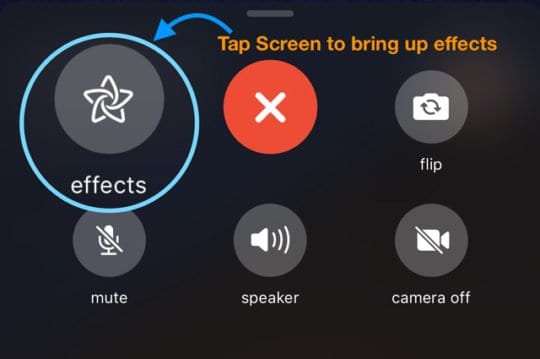
  • Per iOS 12.1.1.1+, far scorrere verso l’alto la barra inferiore per visualizzare ulteriori opzioni FaceTime sulle chiamate
  • Per iOS 12.0-12.1, assicuratevi di navigare verso la schermata corretta premendo il pulsante del menu (tre punti) poi nella seconda schermata scegliete Effetti

  • Prova a toccare di nuovo lo schermo se non vedi il pulsante Effetti – questo potrebbe portare l’opzione in alto!
  • Chiudere l’applicazione FaceTime premendo il pulsante Home o sfiorando la barra dei gesti di Home e poi sfiorando la parte superiore dello schermo con l’Anteprima dell’applicazione FaceTime.
    • Poi, riavviare il dispositivo
    • Aprire nuovamente FaceTime – vedere se gli effetti sono ora presenti

Il gruppo FaceTime non funziona? Mostra in attesa?
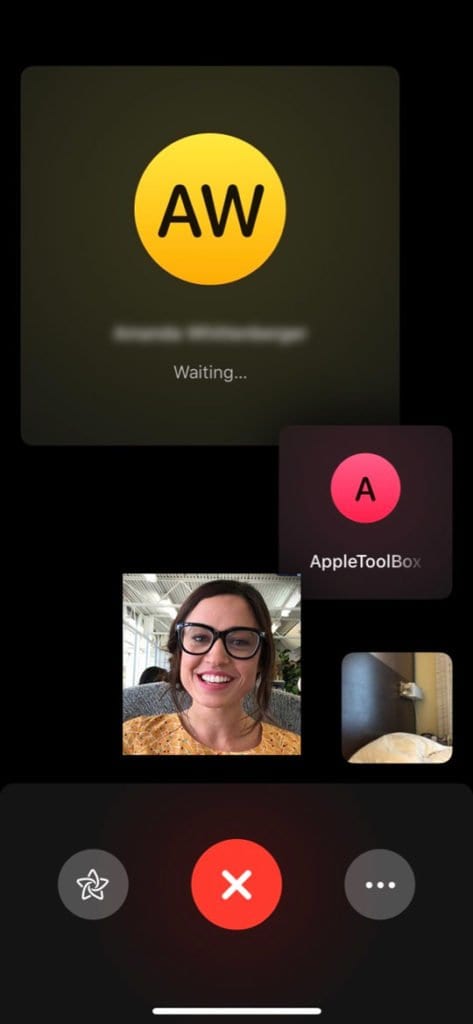
Abbiamo adorato la funzione Group Calling di FaceTime! Fa sì che chiamare fino a 32 persone sia un gioco da ragazzi – sia che si tratti di una teleconferenza o di una videochiamata di gruppo. Funziona!

Se non trovate questa funzione, assicuratevi di utilizzare iOS 12.1.4 o superiore

  • In caso contrario, aggiornare il vostro iOS ad una versione successiva
  • A causa di un bug sulla privacy in iOS 12.1-12.1.3, Apple ha disabilitato Group FaceTime. Quindi per utilizzare Group FaceTime in iOS 12+, è necessario iOS 12.1.4 o superiore.
  • Se avete già aggiornato a iOS 12.1.4 o superiore e Group FaceTime non lavora ancora con più di una persona, date un’occhiata a questi suggerimenti.

Se voi e i vostri amici, familiari o colleghi state cercando di usare FaceTime insieme e non funziona, verificate quanto segue:

  • Tutti i partecipanti devono utilizzare iOS 12.1.4 o successivo. FaceTime di gruppo non funziona con le versioni precedenti di iOS
    • Group FaceTime funziona solo su dispositivi Apple
    • Tutti quelli con cui stai cercando di raggruppare FaceTime devono essere almeno su iOS 12.1.4
    • Chiunque utilizzi iOS 12.1.3 o inferiore appare in grigio
  • Non è possibile raggruppare FaceTime con dispositivi o persone che condividono lo stesso Apple ID
  • Tutti i partecipanti alla chiamata devono utilizzare un dispositivo Apple. Non è possibile chiamare un dispositivo Android da FaceTime
  • Non utilizzare alcun effetto, compresi Animoji e Memoji, filtri, adesivi, forme e testo
  • Group FaceTime Video funziona solo per i modelli di iPhone iPhone 6s o successivi, iPad Pro o più recenti, iPad Air 2 o iPad Mini 4
    • Video Group FaceTime non è disponibile su questi modelli: iPhone 5S, iPhone 6, iPhone 6 Plus, iPad Air, iPad Mini 2, iPad Mini 3, iPad Mini 4 e iPod Touch di 6a generazione
    • I possessori di iPhone 5S, iPhone 6 e iPhone 6 Plus e i modelli precedenti di iPad e iPod touch possono partecipare alle chiamate FaceTime di gruppo solo audio

Come effettuare correttamente una chiamata FaceTime di gruppo

  1. Aprire l’applicazione FaceTime
  2. Premete il simbolo “+” nell’angolo in alto a destra
  3. Nel campo “A”, digitate un nome, un numero di telefono o utilizzate il simbolo + per aprire i vostri contatti
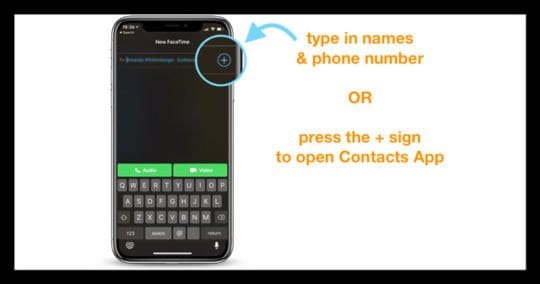
  4. Continuate a digitare tutti i nomi che volete sulla chiamata
  5. Al termine, toccare il pulsante audio o video per effettuare la chiamata

  6. Tutti i destinatari ricevono un messaggio sui loro dispositivi che si desidera FaceTime

  7. Se si desidera aggiungere una persona alla chiamata in un secondo momento (durante la chiamata), FaceTime utilizza una notifica senza squilli in cui il dispositivo visualizza una notifica che consente alla gente di partecipare istantaneamente a una chiamata senza essere dirompente

Ricordate, quando un partecipante riceve un invito, può scegliere di partecipare utilizzando l’audio o il video dal suo iPhone, iPad e Mac (che lo supportano.)

Privacy Protetto!

E naturalmente, tutte le conversazioni FaceTime, comprese quelle individuali e multi-persona, sono criptate da un capo all’altro, in modo da rimanere private e visibili solo ai partecipanti.

O almeno così pensavamo!

C’è stato un importante problema di privacy con Group FaceTime in iOS 12.1-12.1.3 che ha costretto Apple a disabilitare il supporto di Group FaceTime mentre il loro team di sviluppo risolveva i problemi. Tuttavia, con iOS 12.1.4+, Group FaceTime ritorna sui nostri dispositivi – e speriamo, con la massima privacy, che ci aspettiamo da Apple!

Effettuare una chiamata di gruppo FaceTime Call in iMessage

Group FaceTime è anche integrato in Messaggi, quindi è facile avviare un Group FaceTime direttamente da una chat di gruppo iMessage.

Se le persone in una conversazione hanno già iniziato una sessione FaceTime, Messaggi mostra la chiamata attiva nella lista delle conversazioni e all’interno delle conversazioni.

Spesso è più facile aprire una precedente conversazione di gruppo iMessage e iniziare lì la chiamata FaceTime di gruppo

  1. Apri una chat di gruppo iMessage
    1. Oppure crearne uno nuovo
  2. Nella parte superiore dello schermo, toccare le icone del profilo
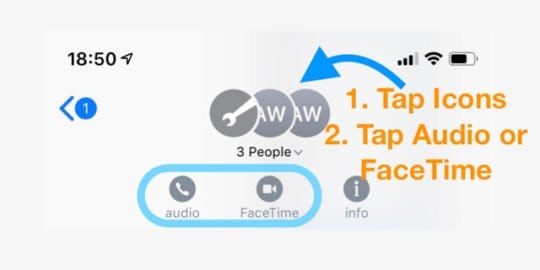
  3. Scegliere FaceTime o Audio per avviare una chiamata
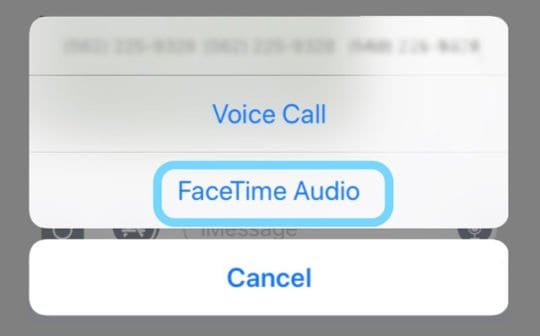
  4. Le chiamate audio possono mostrare una selezione aggiuntiva per Voice Call o FaceTime Audio
    1. Scegliere FaceTime Audio
    2. Le chiamate vocali utilizzano il vostro operatore telefonico
Posizionare un gruppo FaceTime con FaceTime su Mac

  1. Apri FaceTime sul tuo Mac
  2. Inserire i nomi o i numeri delle persone che si desidera chiamare
  3. Inserire fino a 32 totale chiamanti
  4. Fare clic su Video o Audio per effettuare la chiamata FaceTime

La tua chiamata FaceTime Call non funziona, non si connette o si connette continuamente?

Se non siete in grado di connettervi a FaceTime senza che FaceTime apra mai una sessione, provate a riattivare il vostro account

  1. Andare su Impostazioni; FaceTime e disattivare l’interruttore
  2. Aspetta qualche istante e poi riaccendilo
  3. Appare il messaggio “in attesa di attivazione”
  4. Inserire il proprio Apple ID e il codice di accesso se necessario

Se questo non funziona, reimpostare la rete WiFi

  1. Andare a Settings > General > Reset e selezionare Reset Network Settings
  2. Questo processo riporta le impostazioni di rete ai valori predefiniti in fabbrica, quindi è necessario inserire nuovamente la password o le password WiFi

Per chiamate FaceTime non riuscite

  1. Provate a chiamare dal registro chiamate di FaceTime (se elencato) invece di avviare una nuova chiamata
  2. Chiamata da iMessage
    1. Apri Messaggi App
    2. Cerca una conversazione precedente con la persona che vuoi chiamare
    3. Aprire il thread del messaggio
    4. Toccare l’icona della persona o l’immagine in alto al centro
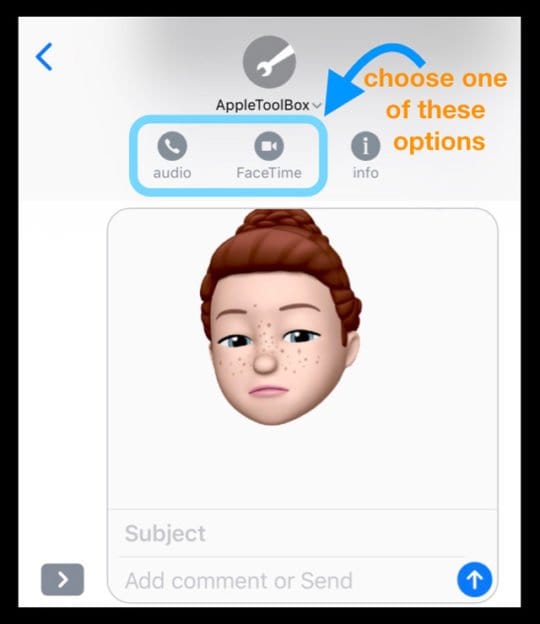
    5. Per una videochiamata, selezionare FaceTime dalle opzioni
    6. Per una chiamata audio, selezionare Audio
      1. Scegliete il metodo di chiamata: Chiamata vocale (utilizzando il proprio operatore) o audio FaceTime

Ottenere il messaggio “Scarsa connessione”?
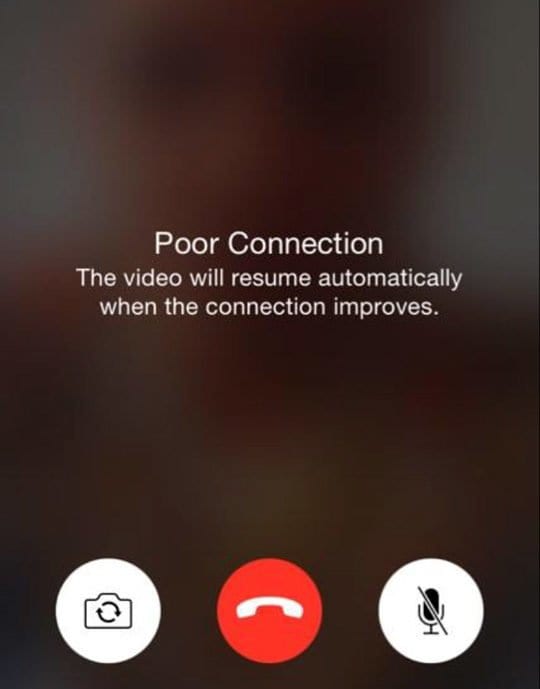
Alcuni dei miglioramenti di iOS e iPadOS, come Group FaceTime e l’utilizzo di Animoji o Memoji, aumentano anche la quantità di banda internet di cui il vostro iPhone o dispositivo ha bisogno.

Se Facetime non è in grado di inviare e ricevere dati abbastanza velocemente da soddisfare le richieste del vostro dispositivo, il video è in ritardo, è frammentato e mostra altri sintomi di scarsa connessione.

Di conseguenza, alcune persone vedono l’avviso “Poor Connection” mentre usano attivamente FaceTime.

Se vedete questo messaggio, provate questi rimedi

  • Rimuovere qualsiasi effetto comeAnimoji e Memoji, filtri, adesivi, forme e testo
  • Se su una chiamata di gruppo e si ingrandisce la piastrella di una persona alla sua dimensione più grande possibile, toccare per tornare alla dimensione standard della piastrella
  • Andare su Settings > WiFi e spegnerlo. Attendere 20-30 secondi e poi riaccenderlo e scegliere la rete
  • Passare ad un’altra rete WiFi, preferibilmente a 5GHz, o connettersi via LTE se disponibile
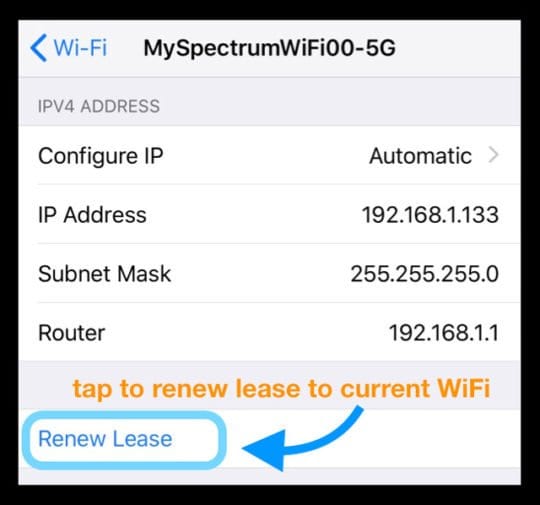
  • Rinnovare l’indirizzo IP. Avviare Impostazioni ; WiFi; Toccare il pulsante “i”; Scegliere Rinnovare il contratto di locazione
  • Attivare FaceTime in Impostazioni; FaceTime , attendere 30 secondi e riattivare
  • Ripristinare le impostazioni di rete andando su Impostazioni
  • Riavviare o resettare il router WiFi (vedi istruzioni del produttore)
    • Se si sospetta che si tratti di un problema con il router, contattare il proprio fornitore di servizi Internet o verificare con il produttore del router
  • Forzare la chiusura dell’app FaceTime premendo due volte Home o sfiorando la Barra dei gesti, quindi sfiorare l’Anteprima dell’app FaceTime verso la parte superiore dello schermo per chiudere. Quindi rilanciare FaceTime
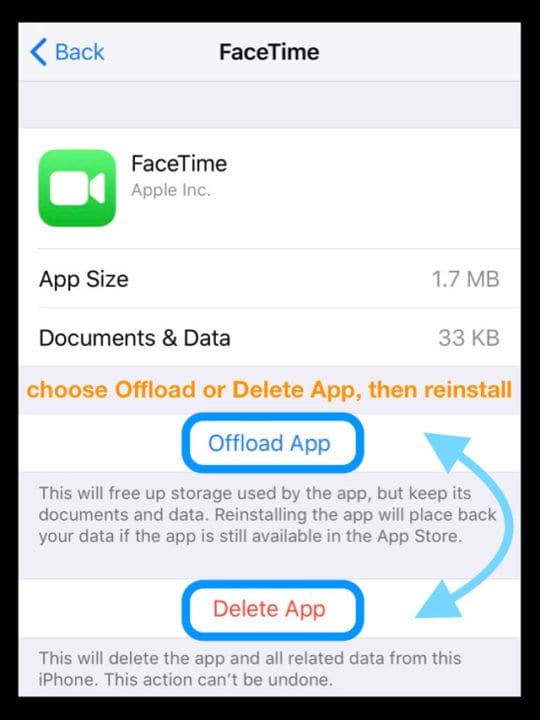
  • Cancellare l’applicazione FaceTime e reinstallarla
    • Con iOS 11 e superiori, è anche possibile scaricare l’applicazione FaceTime e poi reinstallarla
    • Lo scarico di un’app conserva i suoi dati e documenti
Non vedi il pulsante della fotocamera quando sei su FaceTime Call?

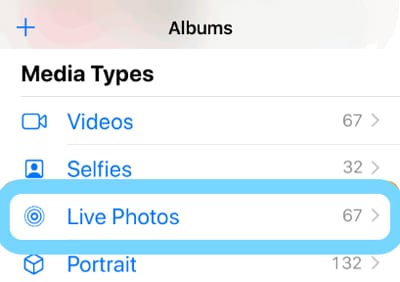
Vi state chiedendo come fare una foto durante una chiamata FaceTime su iOS o iPadOS? Basta toccare il pulsante bianco rotondo della foto dal vivo che appare sullo schermo.

Allora trova tutte le tue foto di FaceTime Live Photos nel tuo Album di foto in diretta dell’App Live Photos!

Andare su Fotografie; Album; e scorrere fino a Tipi di media per trovare Foto dal vivo
iPhone bloccato su FaceTime? Chiamare per non disconnettersi e riagganciare?

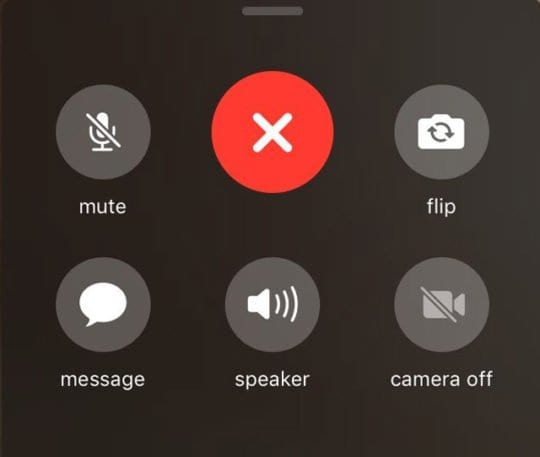
Alcuni utenti notano che le loro chiamate FaceTime non riagganciano, anche quando si preme la x cerchiata in rosso per terminare la chiamata.
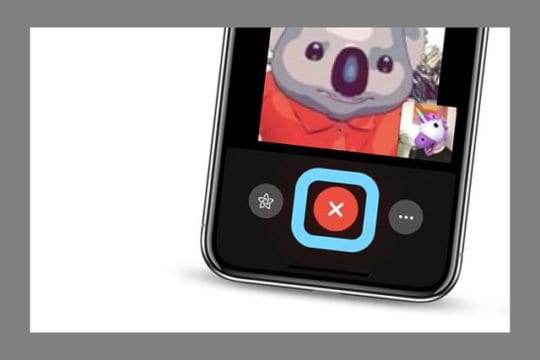
Dopo aver intercettato la chiamata, non succede nulla, e le persone continuano a vedere e/o sentire la persona che hanno chiamato. Inoltre, la loro schermata iniziale mostra ancora l’indicatore di chiamata in diretta (una barra verde) in alto a sinistra.

Questo problema si verifica anche su macOS Mojave e Catalina!

Per iPhone e iDevices, l’unico metodo che funziona è il riavvio del dispositivo tramite l’App Impostazioni

  1. Andare a Impostazioni; Generale
  2. Scorrere fino in fondo e toccare Spegnere
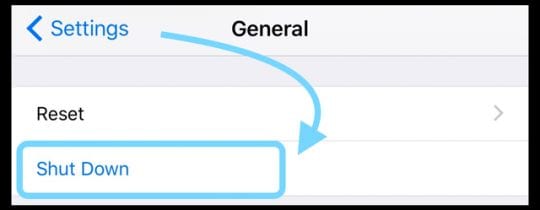
  3. Riaccendere il dispositivo

In questo momento, questo riavvio è l’unico modo per terminare la chiamata ed effettuare un’altra chiamata Facetime.

Per Mac

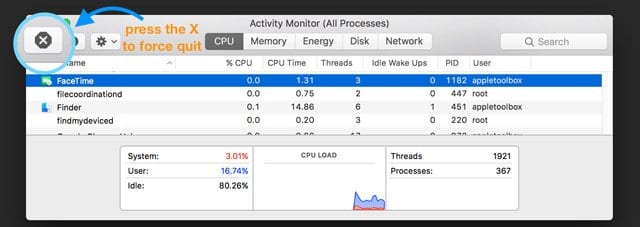
  1. Aprire il Monitor delle attività (in Applicazioni; Utilità o utilizzare la ricerca con i riflettori)
  2. Cliccare sulla scheda CPU
  3. Individuare e selezionare FaceTime (utilizzare la barra di ricerca se necessario)
  4. Premere la X grigia per forzare FaceTime a uscire o fare doppio clic su FaceTime e scegliere forzare l’uscita dal messaggio pop-up
Altri problemi che fanno sì che FaceTime non funzioni?

Se questi consigli non hanno risolto il vostro problema, consultate i seguenti articoli per un aiuto supplementare

  • FaceTime non funziona; come risolvere i problemi con FaceTime
  • FaceTime non funziona su Mac? Come risolvere

<
iPhone 4 Salti di volume delle cuffie (aumenti o diminuzioni) durante l’ascolto di iPod, Pandora

Alcuni utenti hanno segnalato un problema in cui il volume delle cuffie dell’iPhone salta irregolarmente verso l’alto o verso il basso mentre l’applicazione per iPod, Pandora o altre applicazioni sono in uso. Il problema si verifica più frequentemente con cuffie di terze parti (comprese quelle di Skullcandy, V-Moda e altre) che includono un microfono.

Sembra che questo problema si verifichi quando il microfono riceve inavvertitamente l’ingresso audio dal rumore ambientale.

Correzioni

Bloccare il microfono. Bloccare il microfono su cuffie di terze parti, con nastro adesivo o con altri mezzi, (anche se kludgey) sembra risolvere questo problema.

Aggiornamento a iOS 4.0.1. Alcuni utenti hanno segnalato che questo problema è stato eliminato o si verifica meno frequentemente dopo l’aggiornamento a iOS 4.0.1.

<

Touch ID non funziona – Problemi e correzioni comuni

La Apple ha impostato l’asticella con la sua innovativa funzione Touch ID quando è stata rilasciata sull’iPhone 5s. L’azienda ha continuato a migliorare la tecnologia, ma questo non significa che sia a prova di bomba. Ecco cinque problemi comuni di Touch ID e come risolverli.

Come risolvere i guasti dell’ID touch

Il modo più semplice per risolvere i problemi di Touch ID è quello di riaddestrare il vostro iPhone con le vostre impronte digitali. Il software del vostro iPhone fa un buon lavoro nel ricordare, ma a volte si possono incontrare problemi dovuti a cambiamenti nelle impronte digitali. Di solito, questo è dovuto all’usura comune, alla pelle secca o alla rigenerazione cellulare, ma non diventiamo troppo scientifici. Basti dire che basta semplicemente riaddestrare l’iPhone con le impronte digitali per risolvere la maggior parte dei problemi.

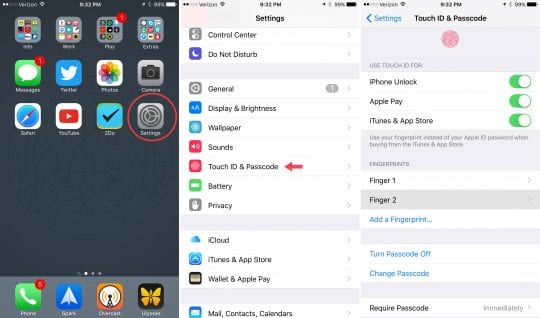
Per farlo, andare in Impostazioni; toccare ID &amp; Passcode e inserire il proprio codice di accesso. Successivamente, cancellare tutte le impronte digitali attualmente impostate sul dispositivo. Una volta fatto questo, toccare su Aggiungi un’impronta digitale per impostare le impronte digitali aggiornate.

Come risolvere il problema del Touch ID che non funziona in App Store

Touch ID può essere utilizzato per scaricare e pagare le app sull’App Store. Un altro problema segnalato di tanto in tanto con Touch ID è che gli utenti non possono accedervi nell’App Store. Apple ha tentato di risolvere questo bug con gli aggiornamenti del software, ma il problema potrebbe comunque verificarsi.

In tal caso, la riqualificazione di Touch ID come sopra descritto può risolvere il problema. Se questo non funziona, è possibile andare suImpostazioni; Touch ID &amp; Passcode e inserire nuovamente il proprio Passcode. Questa volta, disattiva iTunes &amp; App Store. Reimposta il dispositivo e poi torna a Touch ID &amp; Passcode nell’app Impostazioni e riaccendi iTunes &amp; App Store. Questo dovrebbe risolvere il problema.

Tenete presente, tuttavia, che Apple richiede di inserire il vostro codice di accesso nell’App Store la prima volta dopo un riavvio. Quindi, potrebbe essere necessario farlo prima che Touch ID appaia di nuovo.

Come risolvere il problema del Touch ID non funziona affatto

Speriamo che non si finisca in questa situazione, ma in rare occasioni il vostro sensore Touch ID potrebbe smettere di funzionare completamente. Avrete una buona idea se non riuscite a riaddestrare Touch ID nelle Impostazioni.

Se vi trovate in questa situazione, potreste essere in grado di riparare Touch ID eseguendo una pulizia completa e il ripristino dell’iPhone o dell’iPad. Questo richiederà di impostare il dispositivo come nuovo, ma se non volete vivere senza Touch ID vale la pena di provare.

Se non avete ancora avuto fortuna, potrebbe essere il momento di visitare un Apple Store o di inviare il vostro dispositivo per la riparazione.

Altri problemi di Touch ID

Tempo freddo

Il freddo non è amichevole per la pelle e causa un aumento delle possibilità di problemi con Touch ID. Il freddo può logorare le mani e a volte cambia la stampa a sufficienza per eliminare Touch ID.

Anche in questo caso, la ri-formazione di Touch ID è sempre utile, ma è possibile che si continuino ad avere problemi durante il freddo. Può sembrare un consiglio stupido, ma se si mette un po’ di cura nelle proprie mani si possono probabilmente alleviare i problemi di Touch ID. Quindi, se passate un sacco di tempo al freddo, fate un favore alla vostra pelle e al sensore Touch ID e andate a prendere una lozione.

Dita bagnate o sporche

Probabilmente l’avrete notato, ma se le dita si bagnano o si sporcano, il Touch ID di solito non funziona. Ho discusso sull’inclusione di questo nell’articolo perché la soluzione ovvia è semplicemente lavarsi le mani. Tuttavia, una volta ho avuto una situazione in cui Touch ID non collaborava e alla fine ho scoperto che il problema era uno strato di polvere che si era accumulata sul sensore.

Quindi, è utile assicurarsi che sia la punta delle dita che il sensore Touch ID siano cancellati prima di andare a ripristinare il vostro iPhone o iPad.

Come salvare le immagini del vostro iMessage come foto sul vostro iPhone

È una domanda comune per chi usa iMessage: come salvare le immagini dell’iMessage come foto sull’iPhone o su un altro iDevice? Riceviamo foto e immagini dai nostri amici e familiari tramite diverse app. La maggior parte delle persone preferisce memorizzare tutte queste immagini nell’app per le foto in modo che possano essere facilmente salvate in iCloud Photo Library e accessibili tramite diversi dispositivi Apple. In questo articolo vi illustreremo alcuni consigli per salvare le immagini di iMessage nelle vostre foto.

Mantenere una singola immagine o un’immagine che si riceve da un amico tramite iMessage è relativamente facile. Esploriamo alcune delle varie opzioni a nostra disposizione. Evidenzieremo anche alcuni degli altri aspetti di Save vs. Save Image.

Come spostare una singola immagine da iMessage in Foto sul vostro iPhone

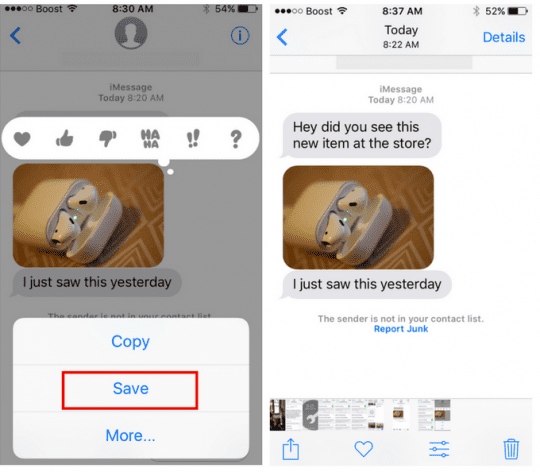
Suggerimento # 1 Tenere premuta l’immagine per alcuni secondi e si vedrà l’opzione “Salva” come mostrato di seguito. Selezionando questa opzione si salva l’intero thread iMessage insieme all’immagine. Questa azione non si limita a salvare l’immagine nelle vostre foto, come potete vedere qui sotto. Questo metodo è il modo per mantenere un intero thread iMessage.

Probabilmente non è quello che avevi in mente. Probabilmente volevi salvare solo l’immagine e non l’intero thread iMessage nelle tue Foto.

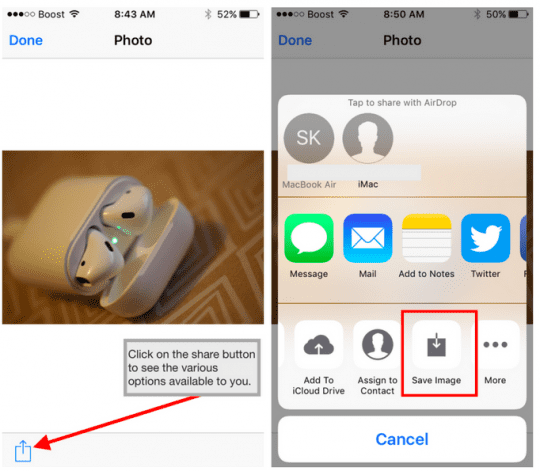
Invece di premere e tenere premuta l’immagine nel vostro iMessage, basta toccare l’immagine, e vi verrà mostrata solo l’immagine nella schermata successiva.

Scegliere il pulsante di condivisione in basso a sinistra dell’immagine. Questo è l’unico pulsante disponibile su questa schermata. La schermata successiva mostra un elenco di azioni che si eseguono sull’immagine selezionata.

Per salvare questa immagine nell’applicazione Foto, è sufficiente toccare il pulsante salva immagine come mostrato di seguito. Se questo pulsante non è visibile sul vostro iPhone, passate il dito verso destra sulla terza riga per localizzarlo.

Hai un iPhone più piccolo?

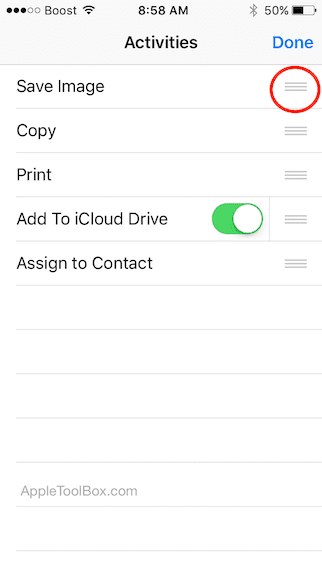
Per quelli di noi che hanno un iPhone più piccolo come l’iPhone 5 o l’iPhone SE, potreste non voler strisciare e scorrere per trovare il pulsante ” Save Image “. Puoi facilmente personalizzare le tue opzioni in modo che questo pulsante appaia in cima alle tue scelte.

Per configurare le posizioni di questi pulsanti premete su “Altro…”. Nella schermata successiva, premere le tre frecce orizzontali accanto alla riga Salva immagine e trascinarla in cima alla lista. Questa azione rende il pulsante Salva immagine la vostra prima scelta.

Se invece volete spostare le foto o l’immagine sul vostro iCloud Drive, potete farlo anche da qui.

Salva le immagini del tuo iMessage come foto Quick Tip – Condividi con WhatsApp

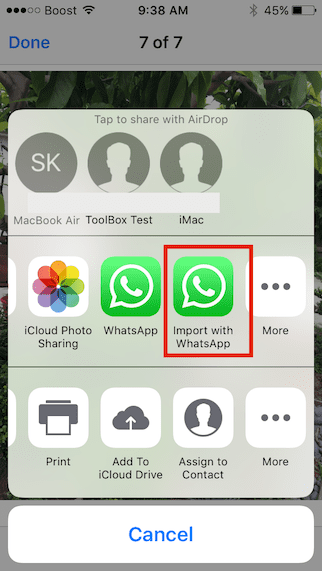
Chi di voi usa iMessage e WhatsApp può condividere facilmente le immagini della propria applicazione iMessage in WhatsApp. Basta scegliere “Importa con WhatsApp” dalle opzioni e selezionare il contatto o il gruppo WhatsApp con cui vuoi condividere l’immagine e il gioco è fatto.

Non è necessario spostare l’immagine su Foto e poi condividere in WhatsApp.

I passaggi precedenti sono utili quando si devono spostare una o due foto nel rullino della macchina fotografica, ma richiedono molto tempo se si deve spostare un gran numero di foto ricevute da un amico o da un familiare. C’è un modo più semplice per farlo.

Ecco i passi che si possono fare quando si ha più di qualche foto inviata dopo un evento di compleanno!

Come salvare più immagini iMessage in Foto

Per salvare nelle vostre foto tutte le immagini che avete ricevuto da un contatto tramite iMessage, seguite la seguente procedura:

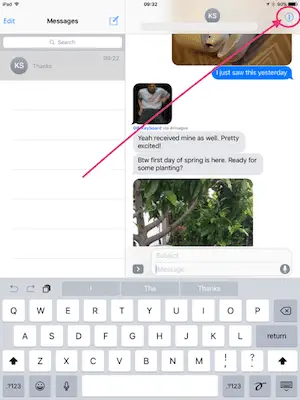
1. Lanciare l’applicazione iMessage

2. Toccate la piccola icona “I” per il contatto in alto a destra del vostro schermo.

3 Nella parte inferiore della prossima schermata viene visualizzata una finestra che mostra tutte le immagini ricevute da questo contatto.

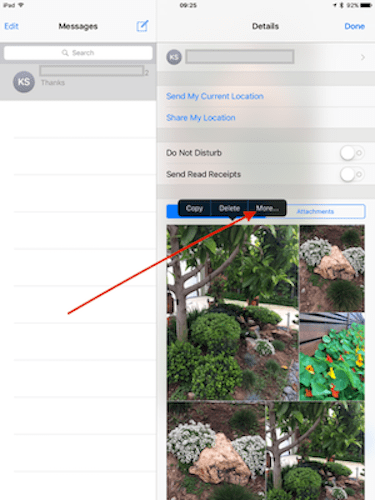
4. Premere e tenere premuto su una qualsiasi delle foto e scegliere ‘Altro…’ tra le opzioni.

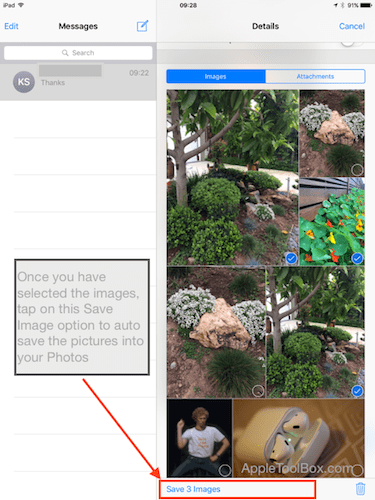
5. Ora è possibile selezionare più immagini che si desidera trasferire in Foto. Selezionare le immagini toccando il piccolo cerchio aperto sulle immagini. Questa azione consente di trascurare le immagini che non si desidera trasferire sul rullino della fotocamera.

6. Una volta effettuate le selezioni, toccare ‘Salva immagini’ nella parte inferiore dello schermo. Questa azione trasferisce automaticamente le immagini selezionate nelle foto.

Stai cercando di salvare le immagini della tua iMessage Mini Camera App?

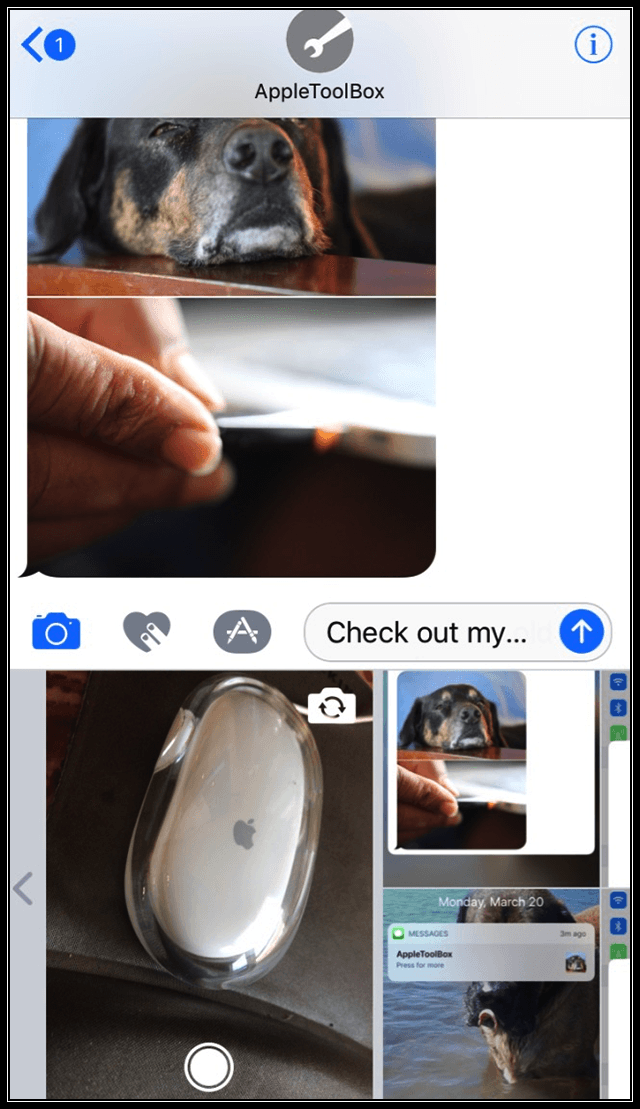
La “mini app per macchine fotografiche” all’interno di iMessages in iOS 10 non salva automaticamente le foto scattate. Quindi è necessario salvare queste immagini manualmente.

Salvataggio delle immagini min-cam di iMessage in iOS 10

  1. Aprire iMessaggio
  2. Toccare l’icona della fotocamera o la freccetta e poi l’icona della fotocamera
  3. Scattare una foto con la Mini Camera
  4. Inviare la foto toccando il tasto Freccia su
  5. Con 3D Touch, premere e sfogliare la foto e selezionare Salva.foto è ora salvata nel Rullino Fotocamera
  6. Senza 3D Touch, toccare foto, quindi toccare il pulsante Condividi e toccare il pulsante Salva immagine. La foto è ora salvata nel Rullino fotografico

Conclusione

Questo metodo è il modo più semplice per salvare più immagini e allegati dai vostri contatti iMessage nella vostra iPhone Photos App. E permette di filtrare le immagini iMessage per ogni contatto e quindi di memorizzare selettivamente le foto che si desidera solo.

Si risparmia un sacco di tempo per leggere i thread di iMessage e salvare ogni immagine alla volta.

Ci auguriamo che questi semplici consigli per iMessage vi siano piaciuti. Fateci sapere nei commenti qui sotto se avete un suggerimento fotografico iMessage preferito che vorreste condividere con i lettori.

<

Ricerca iPhone o nessun servizio, come risolvere il problema

Cosa fai se il tuo iPhone dice Ricerca o Nessun servizio? Non preoccuparti, ti copriamo con la nostra ampia guida qui sotto.

Quando il vostro iPhone dice Ricerca o Nessun servizio nella parte superiore dello schermo non potete telefonare, inviare messaggi o utilizzare i dati del cellulare. Non è più un granché come smartphone, quindi cosa si può fare?

Potrebbe accadere per molte ragioni, il che significa che ci sono molte soluzioni potenziali. Di seguito, troverete tutte le possibili soluzioni in ordine, dalle più semplici a quelle che richiedono più tempo.

11 Suggerimenti sull’applicazione per iPhone di Google Maps che non conoscete

Mentre molti di voi potrebbero utilizzare l’app per iPhone di Google Maps per trovare le indicazioni per le vostre destinazioni, è possibile che non stiate utilizzando tutte le funzioni che l’app ha da offrire. Molte di queste funzioni meno conosciute meritano di essere esplorate per ottenere vantaggi incrementali per la vostra esperienza su Google Maps.

Nel seguente articolo, imparerete 11 Google Maps Tips che potete iniziare ad utilizzare sul vostro iPhone oggi stesso!

Aggiornamento gennaio 2020 su Google Maps per gli utenti iOS.

Dato che Google festeggia i 15 anni di Google Maps, ecco alcune delle nostre ultime funzionalità su Google Maps che potreste esservi persi. Google ha anche annunciato la nuova navigazione basata sulla realtà aumentata nel 2019, ma non l’ha aperta in modo significativo agli utenti iPhone.

Dalla segnalazione del traffico all’identificazione delle trappole della polizia e all’utilizzo di mappe offline nei vostri viaggi nel backcountry, ecco gli altri 4 articoli da leggere su Google Maps per gli utenti iPhone.

  • Ora è possibile segnalare gli autovelox su Google Maps per iOS
  • Come condividere la posizione e l’ETA da Google Maps sul vostro iPhone
  • Come utilizzare le funzionalità di Google Maps Parked Car per iPhone
  • How-To Download Offline Maps &amp; Percorsi nell’applicazione per iPhone di Google Maps

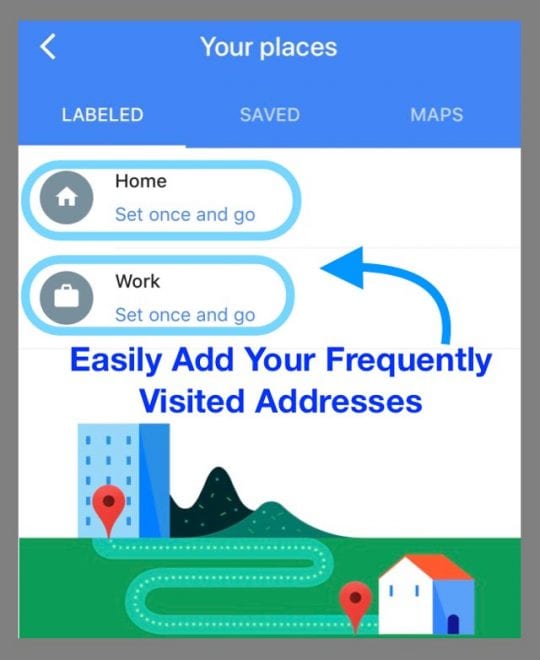
#1 Suggerimento per l’applicazione per iPhone di Google Maps: Aggiungi il tuo Work &amp; Home

Se cercate spesso indicazioni stradali da casa vostra o dal vostro posto di lavoro verso un altro luogo, dovete digitare l’indirizzo completo di casa vostra o del posto di lavoro ogni volta che chiedete indicazioni. Ma non di più! Google Maps ti permette di salvare entrambi questi luoghi all’interno dell’applicazione in modo da non dover digitare gli indirizzi completi ogni volta che vuoi indicazioni stradali quando viaggi da casa o dal luogo di lavoro.

Per impostare il vostro indirizzo di casa e di lavoro, accendete la vostra app per iPhone di Google Maps, andate sul pulsante del menu in alto a sinistra e scegliete I vostri posti. Nella schermata seguente, aggiungete i vostri indirizzi di casa e del posto di lavoro. Devi farlo solo una volta! D’ora in poi, accedete al vostro indirizzo di casa o di lavoro mentre siete in viaggio semplicemente digitando casa o lavoro.

Inoltre, aggiungendo il vostro posto di lavoro e la vostra casa a Google Map’s Your Places risparmiate tempo, in modo da ottenere aggiornamenti in tempo reale sul traffico e sul transito prima di uscire dalla porta!

2. 2. Passare al modo di navigazione più veloce

La modalità di navigazione di Google Maps vi fornisce indicazioni stradali per il luogo in cui state andando, e vi si accede facilmente dall’app. Tuttavia, ci vuole ancora qualche colpetto per arrivarci. Ma la buona notizia è che c’è una scorciatoia per accedere alla modalità di navigazione in Google Maps, e ti aiuta ad avviare la modalità con un solo tocco.

Dopo aver inserito l’indirizzo di destinazione, basta toccare e tenere premuto l’icona blu che appare nell’angolo in basso a destra per avviare la modalità di navigazione.

3. 3. Toccare due volte per ingrandire e rimpicciolire

Il modo tradizionale di ingrandire e rimpicciolire l’applicazione Google Maps è il metodo pinch che funziona sulla maggior parte dei dispositivi. Tuttavia, ora c’è un modo ancora più semplice per ingrandire e rimpicciolire l’app Google Maps per iPhone!

Se avete a disposizione una sola mano, basta toccare due volte lo schermo dell’app, tenere premuto e poi trascinare verso l’alto o verso il basso per ingrandire o rimpicciolire la mappa. Toccando due volte, tenendo premuto e poi trascinando verso l’alto si ingrandisce e trascinando verso il basso si ingrandisce e si riduce lo zoom, è facile una volta che ci si è abituati! Questa funzione è fantastica per permettervi di osservare da vicino o da vicino tutti i luoghi che volete con una sola mano, o anche solo con un dito.

4. Aggiungi più di una fermata alla tua destinazione

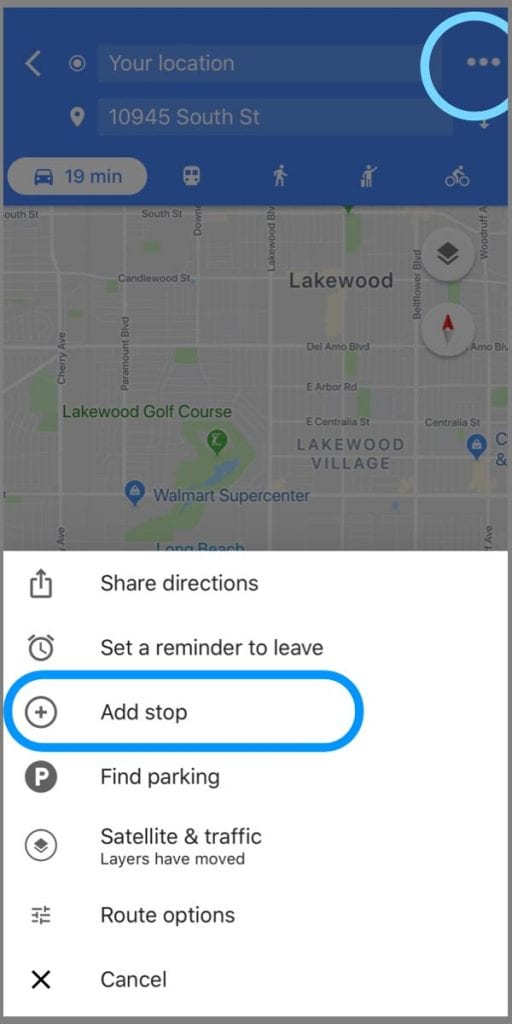
Se avete intenzione di fare una sosta prima di dirigervi verso la vostra destinazione principale, è sorprendentemente facile aggiungere una nuova sosta in Google Maps! E si aggiorna istantaneamente per mostrarvi le indicazioni per quella fermata e poi per la vostra destinazione finale. Vuoi aggiungere più fermate prima di tornare a casa o alla tua destinazione finale? Beh, anche questo è facile! Google Maps offre una comoda funzione che ti permette di individuare numerose fermate in qualsiasi viaggio. Una volta inserito il tuo indirizzo e l’indirizzo della tua destinazione finale, tocca tre punti nell’angolo in alto a destra e seleziona Aggiungi fermata. Consente di aggiungere una o più fermate al percorso corrente.


5. Ottenere un Uber o Lyft all’interno di Google Maps

Mentre è sempre possibile utilizzare le app dedicate per Uber e Lyft per richiedere una condivisione di corse o un taxi, Google Maps consente di richiedere una corsa direttamente dall’app stessa. In questo modo, gli indirizzi da e per questi servizi sono compilati automaticamente, e si possono anche vedere le tariffe approssimative nell’app.

Per accedervi, inserire nell’app un indirizzo da e verso e poi toccare l’uomo che sventola l’icona della mano. Mostra gli operatori di taxi o ride-share disponibili nella tua zona, e puoi toccare uno qualsiasi di essi per richiedere un passaggio.

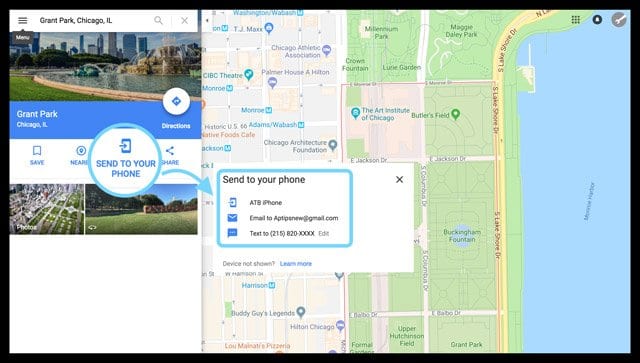
6. Lasciate che il vostro computer invii le indicazioni per il vostro iPhone

  • Su qualsiasi computer, accedi al tuo account Google
  • Aprire una nuova finestra del browser e visitare Google Maps
  • Nella barra di ricerca, digitare l’indirizzo previsto o il nome di un luogo
  • Toccare il pulsante Invia al telefono
    • Seleziona un dispositivo, un numero di telefono o un’e-mail associata al tuo account Google (se non vedi le tue informazioni attuali, apri Il mio account e aggiorna i tuoi dati)
    • Google invia un link e conferma l’invio
    • Cerca un nuovo testo, un’e-mail o Google Map App Notification per vedere la tua mappa
  • OPPURE, aprite l’applicazione Google Maps sul vostro iPhone
    • Toccare l’icona del menu e selezionare Impostazioni, e verificare di aver effettuato l’accesso allo stesso account Google
    • Una volta effettuato l’accesso, toccare la barra di ricerca di Google Maps
    • L’indirizzo del luogo che avete appena cercato sul vostro computer appare come la prima voce della vostra lista delle ricerche recenti. E le ricerche recenti appaiono anche come elenco di ulteriori suggerimenti

7. Ricerca per Caffè e ristoranti

Se non si conosce il nome completo di un luogo, è semplice eseguire una ricerca ampia di cose come caffè o ristoranti, e l’applicazione mostra tutti questi luoghi intorno a te sulla tua mappa. In questo modo, se avete fame e non conoscete i nomi dei ristoranti vicini, cercate semplicemente “ristoranti”, e questo vi mostra una lista di tutti i ristoranti disponibili nelle vostre vicinanze.

Eseguire questa ricerca dalla casella di ricerca principale dell’app.

8. 8. Condividi i tuoi posti preferiti con i tuoi amici

Se vi imbattete in un posto fresco o interessante, utilizzate Google Maps per condividerlo con i vostri amici e la vostra famiglia! Condividere in questo modo è il modo più semplice per mostrare tutte le tue esplorazioni, permettendo a tutti gli altri di trovarlo attraverso un unico link all’applicazione Google Maps sui propri dispositivi. E possono ottenere la posizione esatta del luogo e anche le indicazioni stradali, in modo che nessuno si perda più lungo la strada!

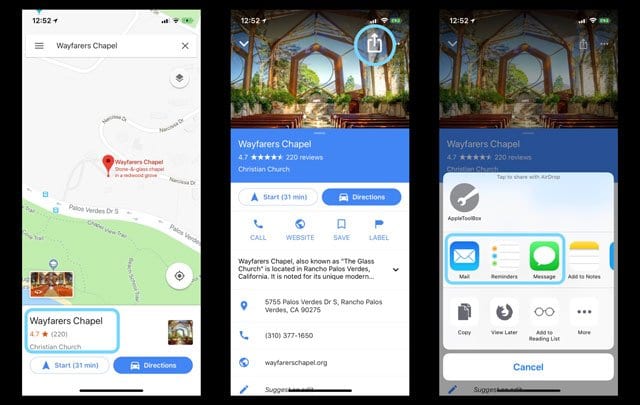
Condividi qualsiasi posto nella tua App Google Maps

  1. Aprire Google Maps
  2. Tocca la tua posizione, il punto di riferimento o fai cadere uno spillo sulla mappa
  3. Selezionare il pulsante Condividi
  4. Scegliere come il metodo di condivisione dal foglio di condivisione, cioè, messaggio, e-mail, ecc. quella posizione
  5. Google fornisce un breve link al luogo da inviare ai vostri amici e familiari

9. Controllare gli orari dei trasporti pubblici

Se volete andare da qualche parte utilizzando i servizi di trasporto pubblico, Google Maps vi mostra tutte le opzioni disponibili insieme ai loro orari. L’applicazione si assicura che tu abbia le informazioni più precise e aggiornate.

Inserire un indirizzo nell’app, toccare le indicazioni stradali e toccare l’icona del treno. Mostra gli autobus di trasporto pubblico e i servizi ferroviari disponibili. Se è necessario passare a un altro autobus, treno o altro mezzo di trasporto per raggiungere la destinazione finale, mostra anche queste informazioni sullo schermo.

10. 10. Aggiungi un nome personalizzato per i tuoi luoghi preferiti

Se non riesci a ricordare tutti i posti in cui vai usando Google Maps, aggiungere etichette a questi posti è facile! In questo modo, tutti i tuoi siti preferiti sono conosciuti dalle tue etichette personalizzate. Questo rende molto più facile la ricerca di indicazioni per questi luoghi.

Per farlo, scegliete una posizione o lasciate cadere uno spillo e poi battete su di esso. Dal menu a schermo, selezionare Label (Etichetta) e dargli un nome. Se non si vede l’opzione Etichetta sullo schermo, toccare i tre punti nell’angolo in alto a destra e scegliere Aggiungi etichetta.

11. Evitare le strade a pedaggio

Se avete intenzione di andare da qualche parte e non volete pagare i pedaggi, allora Google Maps vi aiuta a farlo. Quando cercate le indicazioni stradali per un luogo dell’app, chiedete alla mappa solo per mostrare le strade che non hanno un pedaggio.

Dopo aver inserito una destinazione nell’app

  • Premere il pulsante Directions
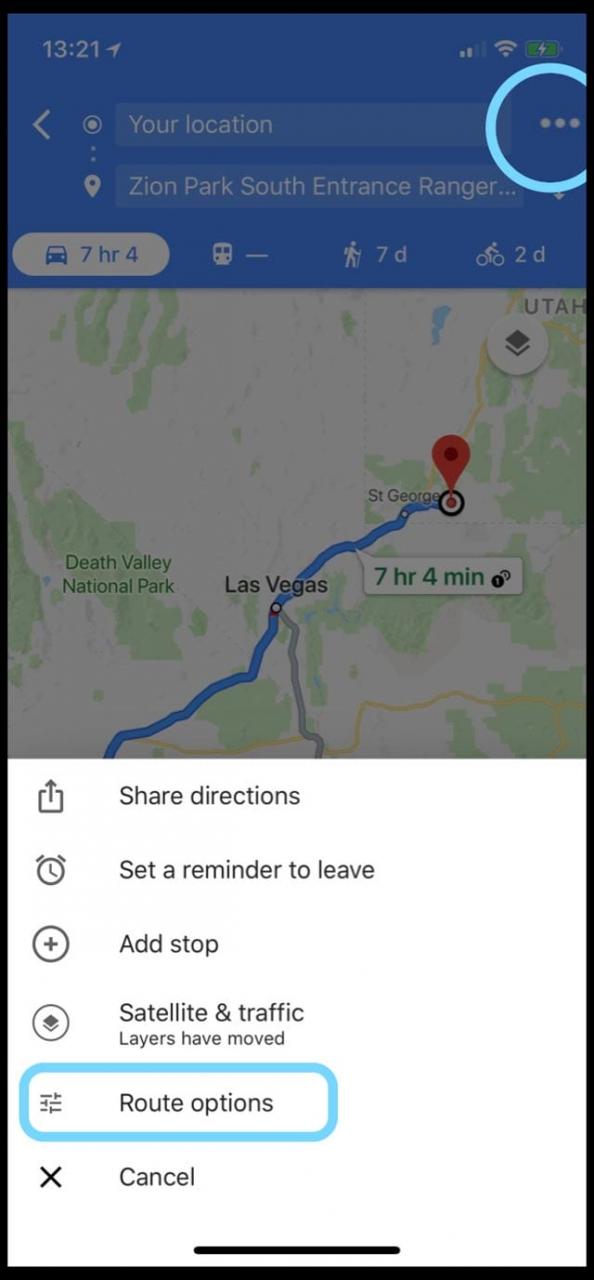
  • Toccare il menu a tre punti nell’angolo in alto a destra e selezionare Opzioni percorso
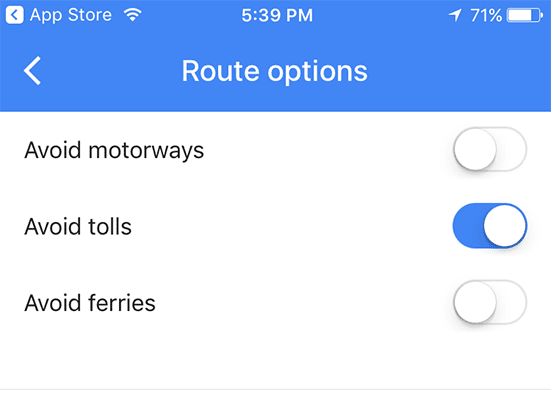
  • Poi, attiva l’opzione che dice Evita i pedaggi, e l’applicazione mostra solo le strade che non hanno una tariffa

Bonus Nuovo suggerimento da Google

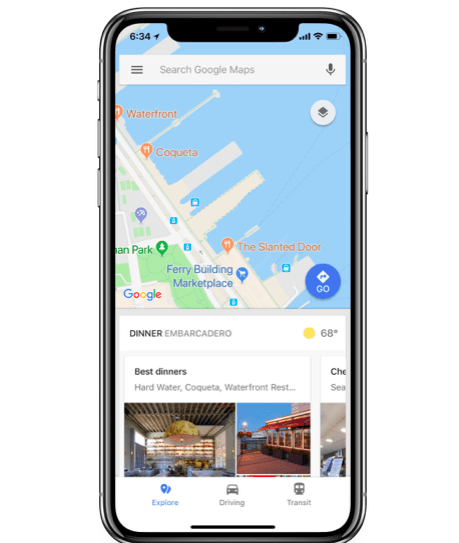
Utilizzando le mappe di Google Maps sul vostro iPhone, ora è possibile utilizzare un solo tocco per accedere in tempo reale alle informazioni sui pendolari e sui luoghi che vi circondano. Questa funzione era disponibile solo sui telefoni Android l’anno scorso, ma ora Google l’ha rilasciata anche per iOS. A partire da questa settimana, dovreste essere in grado di accedere alla funzione sul vostro iPhone.

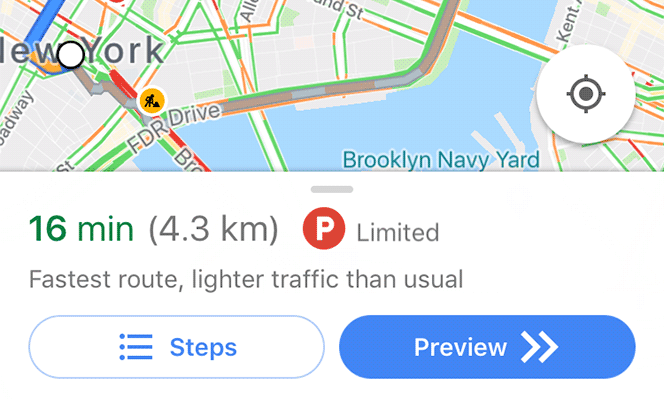
Basta strisciare verso l’alto e vedrete tre schede – scheda esplorazione, scheda guida e scheda transito – che vi aiuteranno a trovare un ristorante nelle vicinanze, a battere il traffico o a prendere il prossimo autobus. Indipendentemente dal dispositivo iOS che stai usando, Google Maps può portarti dove stai andando e aiutarti ad esplorare il mondo che ti circonda. Si tratta di una funzione molto utile che ci piace molto. Avanti, provatela!

Ci auguriamo che troviate utili alcuni di questi suggerimenti. Quali sono alcuni dei vostri consigli e dei vostri trucchi preferiti? Ti piace usare Apple Maps per avere un’idea generale di un luogo e usare Google Maps per indicazioni dettagliate o sei più un fan di Waze?

Sentitevi liberi di commentare qui sotto e seguiteci anche sulla nostra pagina Facebook per ulteriori suggerimenti e trucchi.

Uno sguardo approfondito alla nuova app per la TV in iOS 10.2

Questa settimana Apple ha lanciato iOS 10.2 per iPhone e iPad. Oltre alle nuove funzionalità Music e a quelle di Emoji, iOS 10.2 include una nuova app ‘TV’, che sostituisce la tradizionale app ‘Videos’ che si trova sui dispositivi iOS da quasi un decennio.

La nuova app si affianca all’app TV per Apple TV dal nome indentico, un nuovo hub per eliminare il fattore app dall’esperienza televisiva per rendere il tutto incentrato sui contenuti.

L’app TV va oltre la tradizionale libreria di contenuti che si trovava originariamente sul vostro iPhone. In precedenza, l’hub Video era il luogo in cui si trovavano tutti i vostri iTunes TV Show e Film, nonché i contenuti personali importati da iTunes.

La TV è molto di più. Mentre l’app include ancora tutti i contenuti iTunes acquistati, ora è un hub centrale per tutti i contenuti sul tuo dispositivo, completato grazie a una serie di partnership con fornitori di contenuti negli Stati Uniti.

Questo punto degli Stati Uniti è importante. Tutti questi nuovi contenuti spinti da Apple sono focalizzati sugli Stati Uniti, e non è probabile che si trasferiscano all’estero a breve. Questo è probabile perché Apple ci ha provato in passato e spera ancora di competere con i fornitori di contenuti negli Stati Uniti in futuro.

Oltre alla nuova app TV, iOS 10.2 include una nuova ‘ Single Sign-On feature’ , anch’essa presa in prestito da Apple TV, che consente agli utenti di accedere una volta al proprio provider via cavo e di sbloccare automaticamente l’accesso a tutte le app su cui pagano i contenuti.

Il servizio funziona solo con una gamma incredibilmente limitata di fornitori a partire dalla scrittura, tuttavia funziona bene. Un utente DIRECTV potrebbe, ad esempio, entrare nelle impostazioni, accedere al proprio account e poi, quando scarica le app TBS o FXNOW, ottenere automaticamente l’accesso ai contenuti.

Tornando all’applicazione TV, al momento del lancio si entra nella propria libreria . Qui vedrete una lista di tutti gli spettacoli che state guardando e che avete acquistato o che avete sottoscritto per l’accesso. Così, per esempio, ho lanciato per vedere le grandi icone di South Park, Survivor, The Simpsons e Seinfeld, tutti spettacoli che ho aggiunto alla mia libreria.

Proprio qui sotto vedrete i film. Funziona allo stesso modo: vedrai i film che hai acquistato o noleggiato su iTunes insieme ai film di fornitori di contenuti di terze parti che hai aggiunto alla tua libreria.

La scheda successiva è ‘Watch Now’ . Questo vi mostrerà i programmi televisivi che state guardando e vi darà accesso all’ultima puntata o vi permetterà di riprendere da dove avete lasciato.

La terza scheda è il Store . Qui è possibile sfogliare le categorie di contenuti, trovare nuovi programmi da guardare e vedere quali app forniscono all’app TV contenuti che non si possono già avere.

L’ultima scheda è Cerca, che permette di trovare programmi TV e film on-demand. Cliccando sulla scheda si aprirà una casella di ricerca, accanto alle liste dei film e dei programmi televisivi attualmente in corso.

La casella di ricerca cercherà attraverso tutti i fornitori di contenuti, non solo iTunes, e mostrerà dove sono disponibili. Una ricerca per ‘Spongebob Squarepants’ mi ha mostrato un elenco di ogni episodio, tutti disponibili per l’acquisto su iTunes, in streaming su Hulu, o entrambi. Cliccando su un episodio disponibile su entrambi mostrava a pulsanti giganti, uno per acquistarlo direttamente da iTunes nell’app e uno per aprirlo in Hulu. L’apertura in Hulu ti spinge direttamente nell’episodio.

I film funzionano in modo simile. La ricerca di ‘Zoolander’ ha rivelato che era disponibile su iTunes e su Showtime, e mi ha permesso di guardare i trailer e leggere le recensioni del film.

Nel complesso, la nuova app per la TV rappresenta un importante passo avanti rispetto alla precedente app per i video, consentendo agli utenti un ambiente centralizzato per i contenuti rispetto a un ambiente iTunes con priorità. La nuova app è installata automaticamente su tutti i dispositivi che eseguono iOS 10.2, che è ora disponibile.

<

La Smart Battery Case di Apple può danneggiare la batteria dell’iPhone?

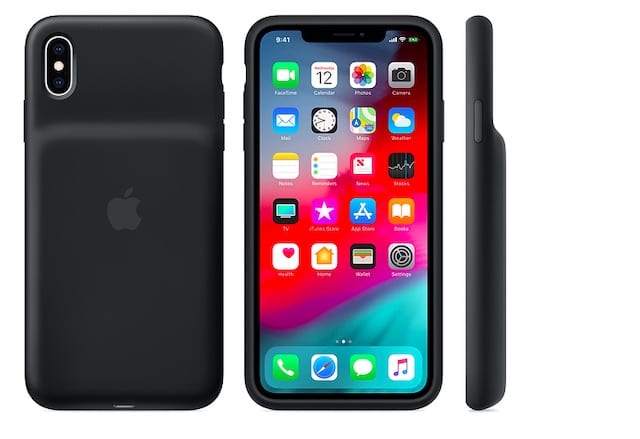
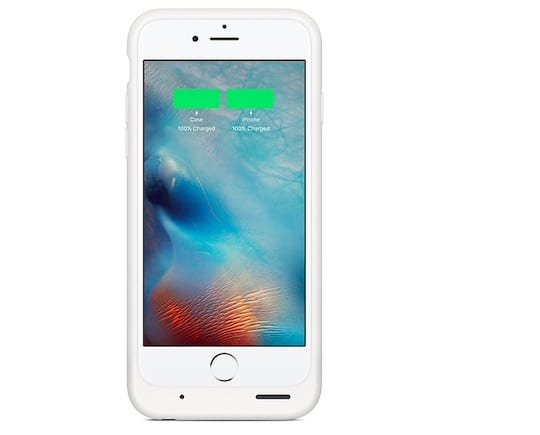
La Smart Battery Case di Apple è un ottimo modo per proteggere il vostro iPhone e dargli un po’ di potenza extra (al costo di un po’ di massa aggiunta). Ma, possono effettivamente essere dannose per la durata della batteria del vostro iPhone?

La risposta breve è probabilmente no. Gli iPhone regolano i propri cicli di ricarica e smetteranno di caricare quando la batteria è alla massima capacità. Continuate a leggere per saperne di più.
La Smart Battery Case è sicura per iPhone?

Smart Battery Case è un male per il vostro iPhone? La risposta breve è probabilmente no.

Ci sono in realtà un bel po’ di post e discussioni online che parlano di Smart Battery Cases e iPhone. Alcuni di essi risalgono a qualche anno fa e i più recenti sono di questo mese (dopo il rilascio delle custodie per iPhone XS e XR).

Su questi post, gli utenti intervengono con la loro esperienza aneddotica. Ma molti dei thread muoiono senza alcun tipo di chiarezza. Presumibilmente, questo perché Apple non chiarisce in modo specifico se i suoi Smart Battery Cases siano o meno un male per le batterie.

Ma può anche essere a causa di una manciata di utenti che riferiscono che la capacità della loro batteria dell’iPhone si è effettivamente degradata dopo aver utilizzato la Smart Battery Case.

Questi rapporti sono accurati, o gli utenti stanno semplicemente traendo conclusioni da prove errate? Diamo un’occhiata alle batterie in generale – e a cosa possono danneggiarle.

Controllare se la batteria dell’iPhone si sta degradando normalmente.

Il degrado di una batteria dell’iPhone si riduce al numero di cicli di “carica” a cui la si sottopone.

In precedenza abbiamo parlato di cosa sia un “normale” tasso di degrado della batteria per l’utente medio dell’iPhone. Se non si ha il tempo di leggere il nostro pezzo su di esso, l’aspettativa generale è che può variare notevolmente tra gli utenti medi.

Poiché il degrado della batteria varia, gli utenti possono effettivamente scoprire che la capacità della batteria del loro iPhone si degrada dopo l’utilizzo di una Smart Battery Case. Ma questo non significa che sia la Smart Battery Case a causarlo. La correlazione non è uguale alla causa.

Tutte le batterie agli ioni di litio si degradano normalmente nel tempo. Il tasso di degrado dipende dalla frequenza di utilizzo dello smartphone, dalla velocità con cui si scarica la batteria e dalla frequenza con cui la si ricarica.

E, contrariamente a quanto si crede, caricare l’iPhone durante la notte o lasciarlo su un caricabatterie quando è completamente carico non è un male. Allo stesso modo, avere una custodia Smart Battery su un iPhone carico non ne ucciderà la batteria.

Questo perché, come abbiamo visto, il degrado di una batteria si riduce a quanti cicli di “carica” la si mette in carica.

Non lasciate che il vostro Smart Battery Case si surriscaldi.

Progettata per iPhone, la Smart Battery Case offre una durata della batteria ancora più lunga e allo stesso tempo una grande protezione.
Ma, all’altro estremo dello spettro, una Smart Battery Case potrebbe teoricamente causare danni alle batterie – ma non per le ragioni che si pensa. Si tratta di surriscaldamento, che può sicuramente danneggiare una batteria e ridurre la sua capacità complessiva più velocemente del normale.

La ricarica veloce o l’utilizzo della ricarica senza fili può far sì che lo smartphone si scaldi più di quanto lo sarebbe attraverso una configurazione convenzionale con cavo e adattatore.

E non è tutto, anche avere un qualsiasi tipo di custodia sull’iPhone potrebbe causare problemi. Lasciare una custodia su uno smartphone in carica potrebbe inibire la sua capacità di raffreddarsi naturalmente.

Apple stessa raccomanda agli utenti di rimuovere qualsiasi custodia sul proprio iPhone prima di ricaricarlo.

Inoltre, tenete presente che l’indicatore di capacità nel menu iOS Battery Health è solo una stima – e a volte può essere impreciso. Quindi non pensarci troppo.

Suggerimenti per mantenere la batteria dell’iPhone al sicuro.

Se siete ancora preoccupati per la vostra Smart Battery case, ecco alcuni consigli per tenere al sicuro la batteria del vostro iPhone.

  • Cercate di evitare di utilizzare lo Smart Battery Case alla luce diretta del sole o quando la temperatura ambiente è molto alta.
  • Non utilizzare lo Smart Battery Case mentre si gioca a giochi grafici intensivi o quando si utilizzano altre applicazioni che drenano la CPU.
  • Utilizzare solo caricabatterie e accessori di ricarica certificati MFi di un produttore di fiducia.
  • Caricare l’iPhone e la Smart Battery Case separatamente, senza la custodia sul dispositivo reale durante il processo di carica.
  • Se notate che il vostro iPhone o Smart Battery Case si surriscalda in modo insolito durante l’uso, togliete la custodia.

Cosa pensa di questo problema? Avete già acquistato la Smart Battery Case di Apple e avete iniziato a utilizzarla con il vostro nuovo iPhone XR/iPhone XS? Ci piacerebbe sentire le tue idee.

<

Come condividere la password WiFi da iPhone o iPad con qualsiasi dispositivo, compresi i MacBook

In questa guida, vi mostreremo come condividere la vostra connessione Wi-Fi dal vostro iPhone a qualsiasi altro dispositivo – sia esso un iPad, un Mac, un qualsiasi altro dispositivo Apple, anche Android, o altro. Questo rapido suggerimento rende facile la connessione degli amici o l’installazione di nuovi dispositivi sulla vostra rete. Non dovrete mai più preoccuparvi di sbagliare l’ortografia o di trovare quella criptica password Wi-Fi!

Non ricevi le notifiche di Ring sul tuo iPhone? Come risolvere

I dispositivi domestici intelligenti, come i campanelli o le videocamere collegate a Internet, possono rendere la nostra vita più facile e sicura. Ma solo se funzionano.

Prendete le telecamere di sicurezza Ring, per esempio. Le notifiche sono un elemento critico dell’ecosistema del Ring. Se si incontrano problemi con le notifiche Ring, si perde uno dei principali vantaggi della piattaforma.

Tenendo a mente questo, ecco quello che dovete sapere sulle notifiche del Ring – e come sistemarle se non funzionano.

Cosa sono le notifiche del Ring?

I prodotti Ring sono, essenzialmente, telecamere di sicurezza per la casa che consentono di vedere, sentire e persino parlare con le persone direttamente dal proprio smartphone.

Useremo i vari campanelli video di Ring come esempio. Quando il dispositivo Ring rileva un movimento, invierà una notifica al vostro iPhone o dispositivo Android.

Toccando questa notifica è possibile vedere rapidamente un feed video di chi è alla tua porta. Puoi anche avere una conversazione completa con quel visitatore, anche se non sei in casa.

Impostazione delle notifiche dell’anello

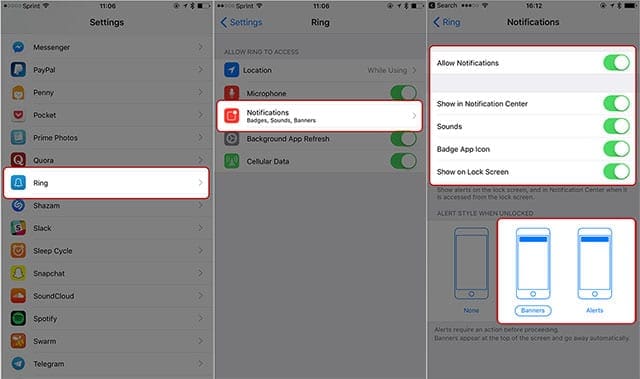
Per ottenere effettivamente le notifiche Ring sul vostro dispositivo, dovrete configurare correttamente iOS.
Prima di poter utilizzare le notifiche Ring, è necessario aver scaricato l’applicazione, aver creato un account e aver attivato il dispositivo.

  • Aprire l’applicazione Impostazioni.
  • Scorri verso il basso fino a quando non vedi Ring.
  • Dal menu Ring, toccare Notifiche.
  • Ring raccomanda di avere ogni interruttore in Notifiche abilitato per un utilizzo ottimale. Assicurati che siano tutti attivati (verde).
  • Ora, è possibile scegliere uno stile di allerta.

Una volta impostato tutto questo, inizierete a ricevere gli allarmi dei sensori di movimento e dei visitatori sul vostro dispositivo iPhone. Come già detto in precedenza, basta toccare un avviso per iniziare una sessione di livestream.

Dovrete anche dare all’applicazione Ring l’accesso al microfono del vostro dispositivo per far sì che tutto funzioni correttamente. Ma questo non ha a che fare con gli avvisi.

Risoluzione dei problemi di notifica dell’anello

In teoria, dovreste essere pronti ad accettare le notifiche del Ring una volta che le avete impostate. Ma se state leggendo questo articolo, probabilmente sapete già che gli utenti possono incorrere in problemi con le notifiche ad anello che appaiono. Se avete dei problemi, continuate a leggere per alcuni consigli fondamentali per la risoluzione dei problemi.

Controlla il tuo internet

Una delle cause più comuni per gli errori di notifica del Ring è la rete Wi-FI che si sta utilizzando. I dispositivi Ring hanno bisogno di connettività internet per inviare una notifica al vostro dispositivo.

Se c’è un problema con il modem o il router, allora potrebbe causare problemi con il dispositivo Ring e le notifiche stesse.

Quindi, prima di procedere, assicuratevi che la vostra rete Wi-Fi funzioni correttamente. Suggeriamo di provare a visualizzare un live stream del vostro dispositivo Ring come test veloce.

Guide per la risoluzione dei problemi correlati

  • Il Wi-Fi non funziona? Come risolvere i problemi di Wi-Fi
  • Come risolvere i problemi di connettività Wi-Fi, LTE su iPhone XS e XS Max

Anche se la rete Wi-Fi funziona, potrebbe esserci un problema con il router o il modem. Alcuni utenti riferiscono di aver avuto successo nel resettare un router o un modem. Non è chiaro il motivo per cui questo risolve il problema delle notifiche, ma sembra funzionare almeno in diversi casi sulla base dei rapporti degli utenti.

Il metodo esatto per resettare il modem o il router può variare a seconda della marca e del modello del dispositivo. Vi suggeriamo di consultare il vostro manuale d’uso o di consultare il nome del modem/router su Google per le istruzioni.

Controllare le impostazioni dell’applicazione Ring

Prima di controllare la tua app Ring, dovresti tenere presente che le notifiche Ring sono specifiche del dispositivo. Se hai abilitato le notifiche Ring sul tuo iPhone, ad esempio, non significa che saranno abilitate sul tuo iPad.

In sostanza, se non si vedono le notifiche del Ring su un dispositivo secondario, è sufficiente abilitare le notifiche su quel dispositivo.

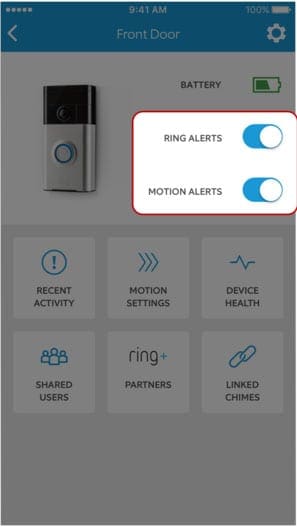
A questo proposito, è necessario verificare che gli allarmi ad anello e gli allarmi di movimento siano abilitati anche sul dispositivo primario.

Controlla se le notifiche sono abilitate nell’app. Se non lo sono, non appariranno anche se sono abilitate in iOS.
  • Apri l’applicazione Ring.
  • Andare al menu Impostazioni del dispositivo.
  • Assicurarsi che gli interruttori sia per gli allarmi ad anello che per gli allarmi di movimento siano attivati (saranno entrambi di colore blu).

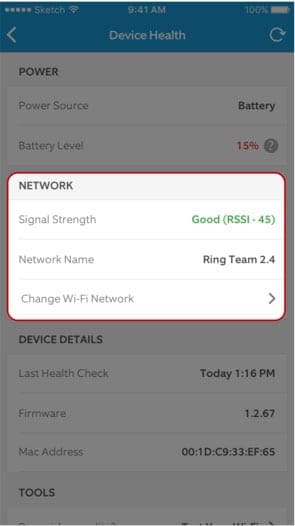
Dovreste anche controllare la connessione internet del vostro dispositivo Ring. Anche se la vostra rete Wi-Fi funziona normalmente, il vostro dispositivo Ring potrebbe avere problemi di connessione.

Aprire l’applicazione Ring e navigare nel menu Device Health (Salute del dispositivo). Sotto l’impostazione Signal Strength (potenza del segnale), assicurarsi che sia scritto Good (buono).

Il menu Device Health vi darà una rapida visione di quanto sia forte la connessione del vostro dispositivo.
Alcuni dispositivi ad anello richiedono l’impostazione di Motion Zones per funzionare correttamente. Per gestire o impostare una Motion Zone, aprire l’applicazione Ring e selezionare il dispositivo.

Navigare a Impostazioni movimento -&gt; Zone movimento -&gt; Aggiungere una zona movimento .

.

Da qui. L’app vi guiderà attraverso il resto del processo.

Si potrebbe anche provare a disinstallare l’applicazione Ring e poi reinstallarla. Potrebbe esserci un problema con i dati o l’installazione dell’app, che una rapida reinstallazione dovrebbe risolvere.

Controllare il lato Apple delle cose

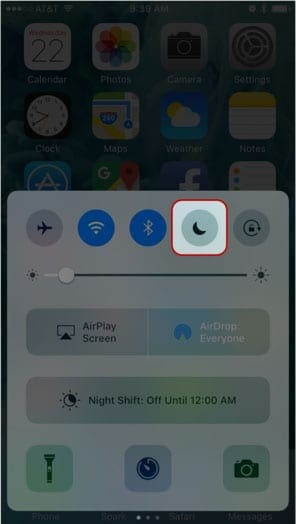
La riparazione del lato Apple comporta i soliti consigli per la risoluzione dei problemi. Ma prima, assicuratevi che un’impostazione comune come Do Not Disturb non sia abilitata.

Se il dispositivo ad anello funziona normalmente, il problema potrebbe essere dovuto al Centro di Notifica iOS. Vi suggeriamo di tornare indietro e provare ad abilitare le notifiche per l’applicazione Ring (fare riferimento alle nostre istruzioni precedenti).

Come ulteriore nota a margine, si consiglia di assicurarsi che la funzione di notifica iOS non sia in qualche modo abilitata.

Ad esempio, verificare se Do Not Disturb è abilitato. Su una nota simile, potreste aver inavvertitamente impostato le notifiche del Ring su Deliver Quietly. Trova una notifica dell’anello nel tuo Centro notifiche, scorri da da destra a sinistra , tocca Gestisci e seleziona Deliver Prominently .

Un altro suggerimento è quello di disattivare le notifiche Ring sul tuo Apple Watch. Per qualche motivo, questo può interferire con le notifiche che appaiono sul vostro iPhone. Basta aprire l’app Watch, andare su Notifiche e attivare l’interruttore accanto a Ring.

  • Assicurati di essere aggiornato: Scarica l’ultima versione disponibile di iOS. Puoi farlo andando su Impostazioni; Generale; Aggiornamento software.
  • Eseguire un soft reset: Questo differisce a seconda del dispositivo Apple specifico che stai usando, quindi ti rimanderemo al documento di supporto Apple.
  • Ripristinare le impostazioni di rete: Questo potrebbe aiutare qualsiasi problema di connettività basato su software da parte di Apple. Basta andare su Impostazioni -&gt; Generale -&gt; Reset. ( Assicurati di annotare il tuo nome e la tua password Wi-Fi, in quanto potresti aver bisogno di noleggiarlo)

Nei casi peggiori, potrebbe essere necessario eseguire un reset completo del dispositivo iOS. Assicuratevi di eseguire il backup del vostro dispositivo su iTunes o iCloud prima di procedere.

Vale anche la pena provare questi passi su più dispositivi. È possibile cancellare il guasto di un singolo dispositivo Apple. Ma se le notifiche Ring non appaiono su più dispositivi Apple, allora il problema probabilmente non è con loro.

Se tutto il resto fallisce

Come abbiamo appena detto, se i problemi di notifica del Ring persistono durante tutti questi passaggi, il problema è probabile che si verifichi con il dispositivo Ring.

Si consiglia di contattare l’assistenza clienti di Ring per vedere se è possibile risolvere il problema o fornire un dispositivo sostitutivo. È possibile contattare il servizio clienti di Ring in questa pagina di aiuto.

In generale, se avete problemi di notifica sul vostro iPhone o iPad, assicuratevi di guardare il nostro video tutorial su YouTube per alcuni utili consigli e trucchi che sembrano aver aiutato oltre 40 mila utenti.

Ci auguriamo che abbiate trovato questi consigli utili e che siate riusciti a risolvere i problemi di notifica dell’anello sul vostro iPhone. Fateci sapere nei commenti qui sotto se avete domande.

<