All posts by jrk13

Come utilizzare le nuove funzionalità di Apple Maps su iOS 13

Oltre a una serie di nuove funzionalità per iPhone e iPad, Apple ha introdotto nuove e fantastiche opzioni nell’app Mappe con iOS 13 e iPadOS.

I preferiti sono stati migliorati, le Collezioni ti permettono di raccogliere i luoghi, Look Around ti offre una vista sulla strada, e condividere il tuo ETA non è mai stato così facile.

Per vedere da vicino tutte le novità di Apple Maps e come utilizzare le funzioni, continuate a leggere!

Correlato :

  • Come controllare la qualità dell’aria sul tuo iPhone in Mappe e App Meteo
  • 5 migliori caratteristiche CarPlay in iOS 13
  • Come collegare i tuoi contatti all’applicazione Apple Maps

Accesso rapido ai preferiti

Abbiamo coperto la funzione Preferiti dell’applicazione Mappe con una buona ragione. Volete essere in grado di navigare verso i luoghi visitati più frequentemente con un tocco. Sia che siate diretti a casa da un luogo sconosciuto o che vogliate vedere l’orario di arrivo in ufficio, ecco cosa potete fare ora con i Preferiti in Mappe.

Aggiungi preferiti

  1. Scorri verso l’alto dalla parte inferiore dell’applicazione Mappe per vedere i tuoi Preferiti che si trovano proprio in alto.
  2. Vedrete Home e Work per impostazione predefinita e potrete aggiungere gli indirizzi di questi punti dalla vostra carta di contatto toccandoli.
  3. Toccare Add per includere un’altra posizione nei Preferiti.
  4. Cercare per l’azienda o l’indirizzo e selezionarlo .
  5. Vedrete poi l’indirizzo e il tipo di località.
  6. Toccare Fatto al termine.

Aggiungi Preferiti in Mappe

Ora il tuo nuovo Favorito apparirà accanto agli altri. Se si continua ad aggiungerne altri, basta strisciare a destra per visualizzarli o toccare Vedi tutti .

Modifica preferiti

Se volete mettere i vostri Preferiti in un ordine diverso o rimuoverne uno, potete fare entrambe le cose facilmente.

  1. Passare il dito verso l’alto per accedere ai preferiti e toccare Vedi tutti .
  2. Toccare Edit in basso a sinistra.
  3. Selezionare e trascinare un Preferito in un nuovo punto della lista.
  4. Noterete che Casa e Lavoro non possono essere spostati, ma è possibile cancellarli se necessario, come in altre località, toccando il segno meno .
  5. Al termine, toccare Fatto .

Modifica i preferiti in Mappe

C’è un segno più in basso a destra della schermata Vedi tutto in modo da poter aggiungere posizioni ai tuoi Preferiti mentre sei lì.

Creare Collezioni Cool

Collezioni è una novità assoluta nell’app Mappe. Questo permette di raccogliere un gruppo di località e di tenerle insieme. Così, si potrebbe creare una collezione di luoghi che si desidera visitare durante un viaggio, andare a un appuntamento, o aiutare a pianificare una serata tra ragazze o ragazzi.

Aggiungere una collezione

  1. Scorrere verso l’alto dal fondo dell’app Mappe e sotto Preferiti sono le tue collezioni .
  2. Toccare Nuova collezione .
  3. .

  4. Dare alla propria collezione un nome e toccare Creare .
  5. .

  6. Opzionale: è possibile quindi toccare la Raccolta nella schermata successiva per iniziare ad aggiungervi subito delle posizioni, se lo si desidera, toccando Aggiungere un posto .
  7. Cercate la località e poi toccate per aggiungerla alla vostra collezione.

Aggiungere una collezione nelle mappe

Se non volete iniziare ad aggiungere località alla vostra Collezione, non preoccupatevi perché potete farlo in qualsiasi momento e in un paio di modi diversi.

Aggiungere località a una collezione

È possibile aggiungere una località a una Collezione cercandola o dopo aver trovato un posto. Inizieremo con i passi per la ricerca di un luogo.

  1. Scorrere verso l’alto per vedere le proprie collezioni e toccare quello desiderato .
  2. Toccare il segno più in basso a destra.
  3. Cercare per la posizione e selezionare per aggiungerla .
  4. Toccare Fatto .
  5. .

Aggiungere posizioni a una collezione

Se vi capita di imbattervi in un luogo che volete aggiungere ad una Collezione esistente, questo è facile.

  1. Con la posizione sulla mappa, scorrere verso l’alto per visualizzarne i dettagli.
  2. Toccare Aggiungere a e selezionare la collezione .

Aggiungere una posizione a una collezione

Modifica una collezione

Anche se attualmente non potete organizzare le vostre Collezioni come volete, potete cancellarle e lavorare con i luoghi all’interno di una Collezione.

Cancellare una collezione

Per cancellare una Collezione, scorrere verso l’alto per visualizzare le proprie Collezioni, scorrere da destra verso sinistra quella che si desidera cancellare e toccare Rimuovere .

Per cancellare più di una Collezione, passare il dito verso l’alto per visualizzare le Collezioni e toccare Vedere Tutti . Toccare Modifica , selezionare quelle che si desidera rimuovere, e toccare Cancellare .

Cancellare una collezione nelle mappe

Modificare una collezione e la sua ubicazione

Una volta aggiunte le località a una Collezione, è possibile ordinarle o cancellarle. Inoltre, potete modificare la vostra Collezione cambiandone il titolo o la foto.

  1. Scorrere verso l’alto per accedere alle proprie Collezioni, toccare quello desiderato e toccare Modifica in basso a sinistra.
  2. Per ordinare le località, toccare Ordina per in alto e scegliere da Nome, Distanza o Data aggiunta.
  3. Per rimuovere le posizioni, selezionare uno o più e toccare Cancellare .
  4. Per modificare il titolo di una collezione, toccarlo e inserire il nuovo nome.
  5. Per modificare o aggiungere un’immagine di una Collezione, toccare la Foto accanto al titolo.
  6. Quando avete finito con tutte le vostre modifiche, toccate la X in alto per chiudere la Collezione.

Modifica una collezione in Mappe

Guardati intorno

Look Around è un’altra grande novità dell’app Mappe. Mentre Google ha implementato da tempo la funzione Street View, Apple è finalmente salito sul carro con Look Around. Questa bella vista permette di avvicinarsi alle strade delle città di tutto il mondo.

Per un elenco di località in paesi come gli Stati Uniti, il Canada, il Regno Unito e altri, visitate il sito web della Apple Maps Image Collection.

Se avete una posizione nell’app per le mappe che si trova nella lista, ecco come usare Look Around.

  1. Scorrere verso l’alto per visualizzare i dettagli della posizione e toccare Guardati intorno quando lo vedi su un’immagine.
  2. Quando appare la vista, far scorrere il dito per spostare la vista a sinistra o a destra. Otterrete una scena completa a 360 gradi.

Accesso Guardati intorno nelle mappe

  1. Se si toccano le frecce in alto , è possibile vedere la posizione su una mappa insieme alla vista Look Around. Muovendo il dito per visualizzare l’area, vedrete l’icona del binocolo muoversi nella stessa direzione sulla mappa.
  2. Avete anche una pratica bussola sullo schermo in modo da poter vedere in quale direzione state guardando e se toccate la Bussola , essa si posiziona di nuovo a nord.
  3. Quando si finisce con Look Around, toccare Fatto .

Guardati intorno in Mappe

Look Around funziona sia in verticale che in orizzontale, quindi potete usare quello che preferite o anche entrambi!

Condividi il tuo ETA

Un’altra delle novità di Apple Maps è la possibilità di condividere l’orario di arrivo previsto (ETA). Questo permette ai vostri amici, familiari o colleghi di sapere quando ci si aspetta che arriviate in una località e fornisce loro anche il vostro itinerario.

Per comodità e sicurezza, la possibilità di condividere il vostro ETA è un’aggiunta meravigliosa a Mappe. Ecco come usarla.

  1. Apri la località verso cui ti stai dirigendo in Mappe e tocca Vai per iniziare il tuo viaggio.
  2. Prima di partire, strisciare verso l’alto e toccare Condividere ETA .
  3. Selezionare uno o più contatti con cui condividere. (Per interrompere la condivisione con loro in qualsiasi momento, strisciare verso l’alto, toccare Condivisione ETA, e poi toccare il contatto per interrompere la condivisione).
  4. Mentre vi recate sul posto, il vostro contatto sarà in grado di vedere il vostro orario di arrivo previsto, il percorso e la destinazione nell’applicazione Maps fino al vostro arrivo. Questo include anche gli eventuali ritardi che si verificano durante il viaggio.

Condividi il tuo ETA in Mappe

Altre novità in Apple Maps

Queste sono sicuramente le caratteristiche degne di nota della nuova e migliorata app Mappe, ma ce ne sono ancora di più!

  • Junction View : Per i conducenti in Cina, questa funzione vi porta nella corsia corretta prima del vostro turno.
  • Transito in tempo reale : Ora è possibile vedere in tempo reale gli orari di partenza, il luogo del trasporto e un programma dettagliato delle fermate di transito.
  • Stato del volo : Ottieni i dettagli del tuo volo, inclusi i terminal, i gate, gli orari di partenza e altro ancora.
  • Customer Feedback : Se hai bisogno di segnalare un problema con una località, userai un modulo di feedback ridisegnato che semplifica il processo.

Parlaci della tua nuova funzione Mappe preferita

Ognuna di queste nuove funzionalità di Apple Maps è un’ottima aggiunta all’app. Ma non tutti usano le stesse funzioni o le usano spesso come gli altri. Quindi, sentitevi liberi di commentare qui sotto con le vostre nuove funzionalità preferite in Mappe!

<
Come utilizzare i messaggi nella funzione di sincronizzazione di iCloud

La funzione di sincronizzazione di iCloud Message sync di Apple è una caratteristica molto attesa da tempo. Ad ogni nuova release di iOS, abbiamo controllato se la funzione è stata inserita nei nostri dispositivi. iOS 11.4 è qui per aiutarvi a soddisfare questo desiderio!

La possibilità di salvare i vostri messaggi in iCloud e di sincronizzarli su tutti i vostri dispositivi Apple è apparsa brevemente quando Apple ha rilasciato le beta originali di iOS 11 ma è stata rapidamente rimossa per alcuni motivi interni.

Perché utilizzare la funzione di sincronizzazione dei messaggi iCloud

A molti di noi piace salvare i nostri vecchi iMessaggi e messaggi di testo. Se oggi utilizzi la messaggistica sul tuo Apple Watch, sai che richiede l’eliminazione esplicita di un messaggio per poterlo rimuovere.

In altre parole, non si sincronizza automaticamente con il servizio di messaggistica per iPhone. Immaginate che cancellando un messaggio dal vostro iPhone lo cancellerete automaticamente dall’orologio, ma questo non funziona senza Messaggi in iCloud.

Ci sono utenti che preferiscono anche impostare il loro iPhone come nuovo dispositivo quando vengono rilasciati importanti aggiornamenti di iOS. L’idea è che qualsiasi bug nel software esistente viene completamente rimosso quando si installa il nuovo iOS. Questi utenti hanno dovuto faticare per trovare un modo per mantenere la loro storia dei messaggi.

AboutMessaggi in iCloud

Messaggi in iCloud mira a mantenere aggiornate tutte le vostre conversazioni di testo su tutti i vostri dispositivi Apple, inclusi iPhone, iPad, Apple Watch , e Mac .

Ogni volta che configurate un nuovo dispositivo Apple o quando cancellate un messaggio da un dispositivo, con Messaggi in iCloud abilitati che cambiano la sincronizzazione a tutti i vostri dispositivi. Niente più cancellazioni su ogni singolo dispositivo!

Perché dovrei usare i messaggi in iCloud?

  • Memorizza tutti i tuoi messaggi, foto e altri allegati in iCloud
  • Libera spazio libero sui vostri dispositivi, come quegli iPhones/iPads da 16GB
  • Tutti i messaggi appaiono quando si accede ad un nuovo dispositivo con lo stesso account iMessage
  • Quando si eliminano i messaggi e le conversazioni vengono immediatamente rimossi da tutti i dispositivi

I backup dei messaggi sono sempre stati disponibili prima di questa nuova funzione introdotta da Apple. Quindi, qual è il problema di questa funzione?

Beh,

Sì, i vostri messaggi erano già accessibili su tutti i vostri dispositivi, ma solo per i messaggi che hanno iniziato a ricevere una volta collegati a iMessage.

Se si ottiene un nuovo iPad e si accede a iMessage, ora si ottengono tutti gli iMessage che vanno al vostro ID Apple o al numero di telefono DA QUEL PUNTO ON, ma non si arriva a vedere le conversazioni da PRIMA di avere l’iPad (a meno che non si ripristina da un backup).

Messaggi in iCloud permette ai vostri nuovi dispositivi di ottenere TUTTI i messaggi memorizzati in iCloud e di sincronizzarli in tempo reale. Ora non è necessario ripristinare da un backup per vedere i messaggi esistenti.

Ancora più importante, se si elimina un testo o un iMessaggio o un allegato su un dispositivo, esso verrà eliminato sugli altri dispositivi (che hanno Messaggi in iCloud abilitati). Non è necessario cancellare manualmente l’elemento da tutti i vostri dispositivi. (Apple Watch non esegue ancora la sincronizzazione iCloud. Devi cancellarlo manualmente o scade automaticamente dopo 30 giorni. Non abbiamo testato nessun nuovo cambiamento in watchOS 5 beta in quanto relativo alla funzione di sincronizzazione).

Vuoi salvare tutti i tuoi testi, messaggi e iMessaggi?

I messaggi in iCloud sono per voi! Apple ha ottimizzato questa funzione per tutti gli ifolks che amano salvare le loro conversazioni MA non hanno una grande memoria per i dispositivi (come tutti quegli iPhone da 16GB là fuori!)

I messaggi in iCloud memorizza tutto – intendiamo dire TUTTO, compresi gli allegati, le foto, ecc. in iCloud. E questo libera parte della memoria del tuo dispositivo in modo da poter scaricare altre cose, come altra musica, app, foto e così via.

Cosa dovresti sapere sui messaggi in iCloud Feature:

  • È necessario aggiornare all’ultima versione di iOS (iOS 11.4) e macOS (10.13.5 o superiore) per avere questa funzione.
  • Quando si cancella un messaggio, una foto o una conversazione su un dispositivo, questo viene rimosso da tutti i dispositivi.
  • È necessario che l’ID Apple in iMessage corrisponda all’ID Apple utilizzato per iCloud. Non è necessario che corrisponda all’ID iTunes/App Store.
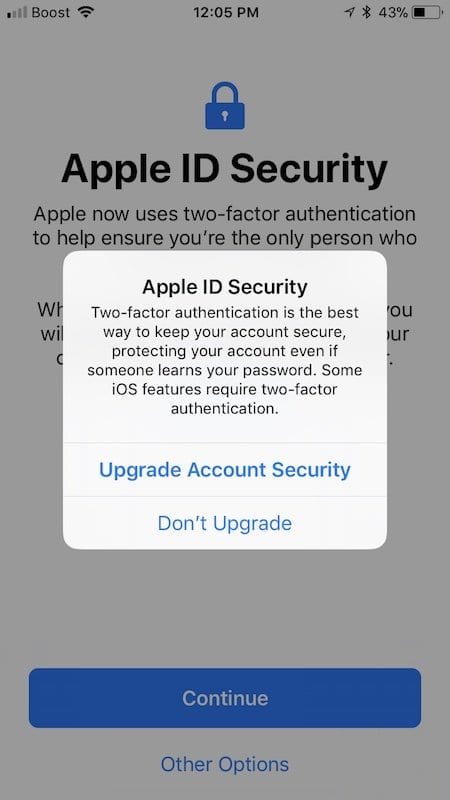
  • È necessario che 2FA sia abilitato.
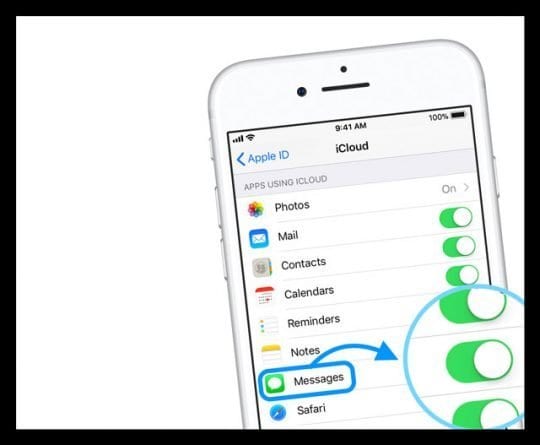
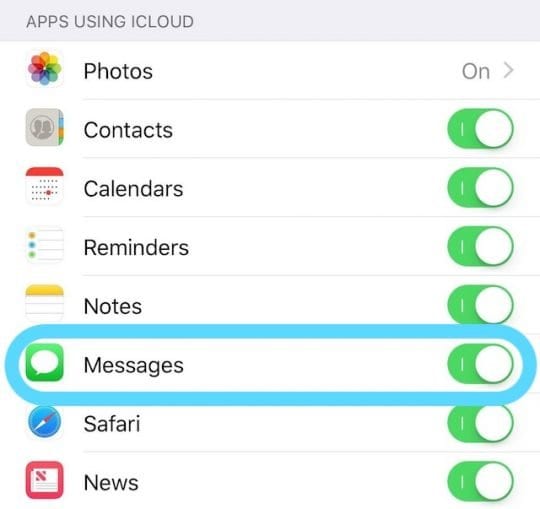
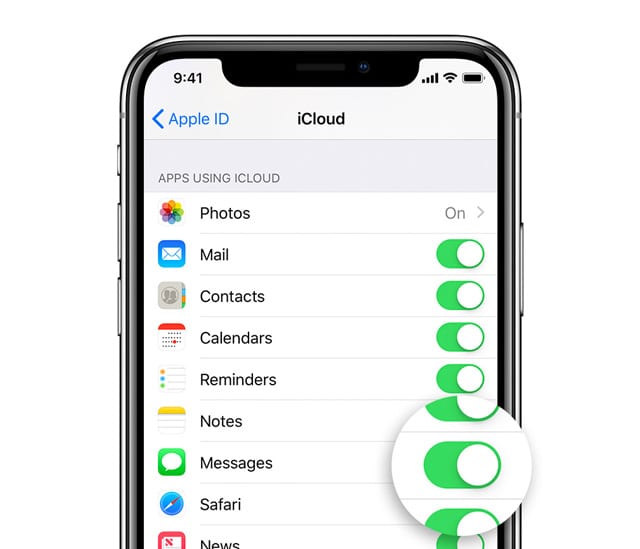
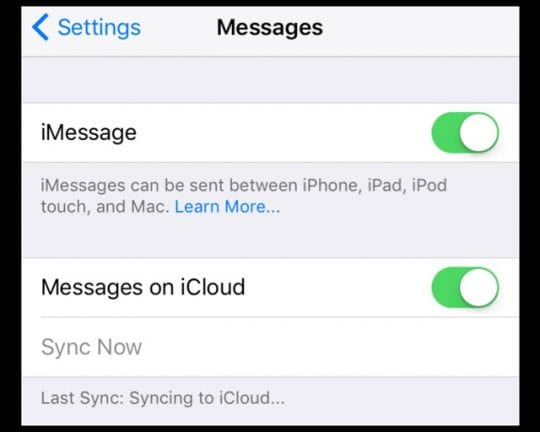
  • I messaggi in iCloud sono disattivati per impostazione predefinita. È possibile attivarlo andando in Impostazioni -&gt; Toccare il proprio nome in alto -&gt; iCloud -&gt; Messaggi
  • È meglio lasciare i dispositivi in sincronia durante la notte mentre sono collegati.
  • Se icloud per i messaggi non funziona come desiderato, uscire ed entrare in iCloud e poi uscire ed entrare in iMessage. Questo dovrebbe occuparsi dei problemi di sincronizzazione dei messaggi.

Preoccupato per la privacy sui messaggi in iCloud?

Tutti i vostri messaggi sono criptati end-to-end. Quindi nessun altro, compresi quelli di Apple, può leggere quei dati.

Apple è sempre stata una grande sostenitrice della sicurezza degli utenti e della privacy. Secondo il loro documento di sicurezza, la funzione di sincronizzazione dell’imessaggio in icloud è criptata e sicura.

“Messaggi in iCloud utilizza anche la crittografia end-to-end. Se avete attivato il backup di iCloud, una copia della chiave che protegge i vostri Messaggi è inclusa nel vostro backup. Questo vi assicura la possibilità di recuperare i vostri Messaggi se avete perso l’accesso al portachiavi di iCloud e ai vostri dispositivi di fiducia. Quando spegni iCloud Backup, sul tuo dispositivo viene generata una nuova chiave per proteggere i messaggi futuri e non viene memorizzata da Apple”.

Toccate su Impostazioni; Id Apple Id; scorrete verso il basso e assicuratevi di aver abilitato il backup di iCloud. L’unico avvertimento è che, poiché la chiave è memorizzata in iCloud backup, Apple avrà accesso ad essa e potrà condividerla con le autorità in caso di mandato (per gli utenti uber security). Se volete che sia totalmente sicura e accessibile solo a voi, allora potete disattivare il backup di iCloud se siete preoccupati.

Una copia di questa chiave è anche memorizzata nel vostro portachiavi iCloud, che è di nuovo protetto dal codice di accesso del vostro dispositivo.

NYTimes ha recentemente pubblicato un articolo dettagliato su Apple e sull’accesso ai dati degli utenti. Potete anche leggere di più sulla sicurezza e la configurazione in questo white paper di Apple.

I messaggi in iCloud contano nel mio limite di archiviazione di 5 GB?

Si’, e’ vero. Quando utilizziMessages in iCloud, tutti i tuoi testi, iMessages, e tutte le foto o gli allegati che invii OPPURE ricevi contano sul totale della tua memoria iCloud.

Quindi, se utilizzi il piano iCloud gratuito da 5GB (che è quello che viene fornito con qualsiasi Apple ID,) potresti aver bisogno di passare a un piano a pagamento se intendi conservare tutti i tuoi testi, le tue foto e qualsiasi altro documento e dati dell’app.

I piani di storage iCloud partono da 50GB per USD 0,99 dollari al mese. C’è anche un piano da 200GB e 2TB per le spese mensili aggiuntive.

Abbiamo aggiunto un suggerimento per il salvataggio di iCloud in fondo a questo articolo.

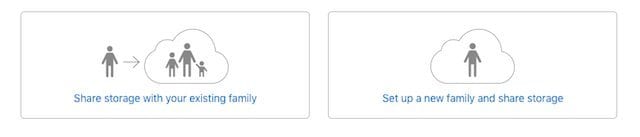
Considerate la possibilità di condividere il deposito con la condivisione della famiglia!

La buona notizia è che a partire dal 2017, è ora possibile condividere il proprio magazzino con la famiglia in modo che tutti non abbiano più bisogno di un piano separato (più!)

Quando condividi un piano di archiviazione familiare, le tue foto e i tuoi documenti rimangono privati. Ognuno ha ancora il proprio account su iCloud (funziona come se avessi un tuo piano di archiviazione personale)

La condivisione dello storage in famiglia consente a tutti di accedere al piano di storage iCloud, ma si gestisce un solo piano.

Verificate quanta memoria iCloud avete attualmente

  • Su iPhone, iPad o iPod touch
    • Per iOS 10.3 o versione successiva, andare suImpostazioni ;Apple ID Profile ;iCloud e toccare iCloud Storage o Manage Storage
    • Per iOS 10.2 o precedente, andare su Impostazioni; iCloud;Memorizzazione
  • Sul tuo Mac, vai su Menu Apple; Preferenze di sistema; iCloud; Gestisci
  • Sul vostro PC, aprite iCloud per Windows

Prima di attivare i messaggi in Cloud

  1. Aggiornate youriPhone e iPad all’ultimo iOS e yourMac all’ultimo macOS
  2. Impostate iCloud e assicuratevi di aver dato le dimissioni con lo stesso ID Apple su tutti i vostri dispositivi
  3. Controlla il tuo piano di archiviazione iCloud: i messaggi in iCloud sono conteggiati rispetto al tuo piano iCloud, quindi considera l’aggiornamento al piano più grande se necessario
    1. Gli account iCloud gratuiti sono dotati di 5 GB di memoria totale
  4. Attivare l’autenticazione a due fattori per il proprio ID Apple
  5. Assicuratevi di fare un backup dei vostri messaggi prima di premere il pulsante sync. Preferisco usare il mio MacBook per fare un backup completo

Come usare iCloud Message Sync?

Su iPhone e iPad

  • Aggiornamento a iOS 11.4
  • Andare a Impostazioni ;Profilo ID Apple; iCloud
  • Attivare e disattivare i messaggi
  • Aprire l’App Messaggio
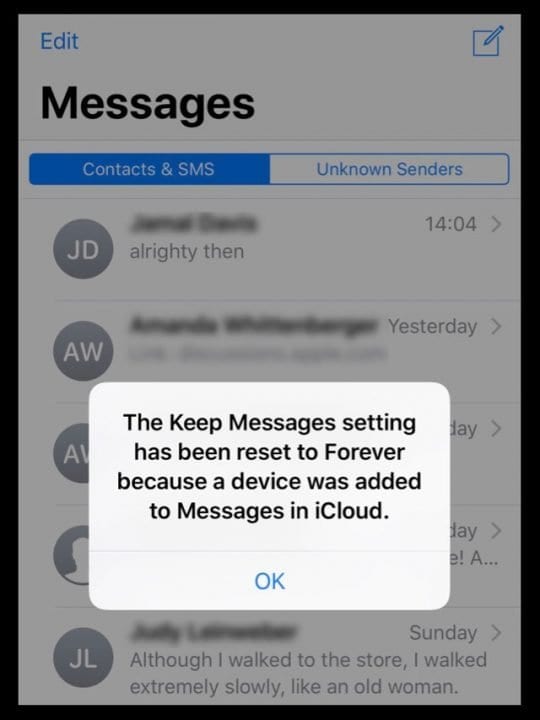
  • Il vostro dispositivo cambia automaticamente l’impostazione di Conservazione dei messaggi su Forever ora che i messaggi in iCloud sono attivi
    • Per modificare l’intervallo di tempo dei messaggi di mantenimento, aprire Impostazioni; Messaggi

Sul tuo Mac

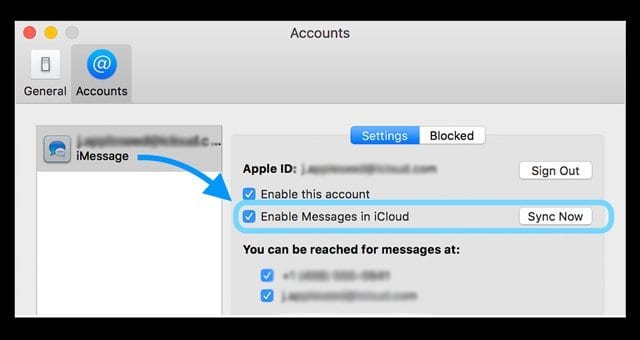
  • Messaggi aperti
  • Nella barra del menu scegliere Messaggi; Preferenze; Conti
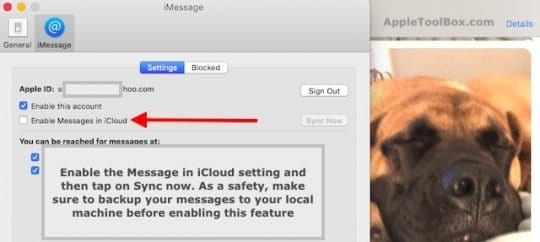
  • Spuntare la casella di controllo accanto a Enable Messages in iCloud

Non vedi i messaggi in iCloud sul tuo Mac?

Questa funzione richiede macOS High Sierra 10.13.5 o superiore. Mi dispiace molto per Mac OS X e macOS Sierra

Alcuni utenti hanno scoperto che inspite of upating to the required macOS per questa funzione, non riescono a trovare la casella di controllo ‘abilita messaggi in icloud’ sul loro MacBook.

Se vi trovate ad avere questo problema sul vostro MacBook, la seguente sequenza di passi dovrebbe aiutarvi.

  • Disconnettiti dal tuo account iCloud.
  • Disconnettiti dalla tua app Messaggi.
  • Si reindirizzi al suo account iCloud.
  • Apri l’applicazione Messaggi, apri il pannello Preferenze, accedi al tuo Messaggi iCloud.
  • Chiudere il pannello delle preferenze e riaprirlo.
  • Dovrebbe essere visualizzata l’impostazione per l’abilitazione dei messaggi per l’icloud.

Autenticazione a due fattori per il vostro Apple ID Obbligatorio!

  • Se non siete ancora impostati per 2FA, seguite le indicazioni e potete impostarlo facilmente. Una volta fatto questo, vi chiede di inserire il vostro codice di accesso al dispositivo.

Questa funzione richiede anche che il backup di iCloud sia abilitato sul dispositivo

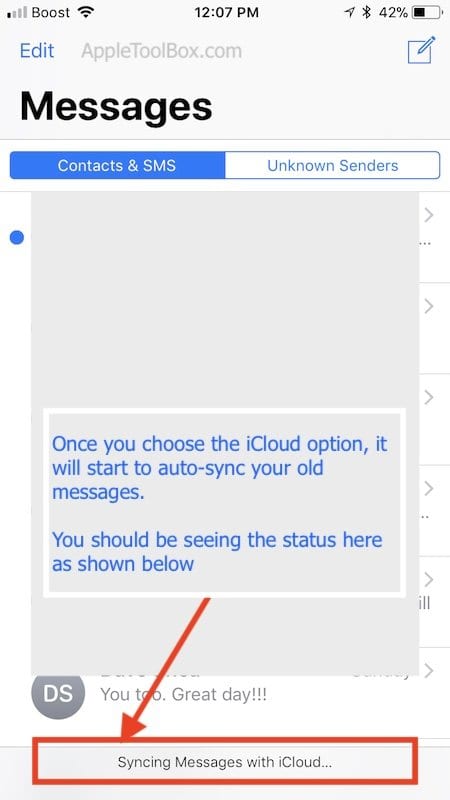
  • Una volta confermate le vostre credenziali, la sincronizzazione automatica si avvierà da sola. Non dovete fare nulla. A seconda delle dimensioni dei vostri messaggi, potete vedere lo stato nella parte inferiore dello schermo. Dice ” Sincronizzazione dei messaggi con iCloud…

La cosa interessante è che tutti i miei dispositivi avevano una storia di messaggi diversa e ogni volta che aggiungevo un dispositivo aggiuntivo, questo aggiungeva nei messaggi unici su quel dispositivo in iCloud e copiava tutti i messaggi mancanti su quel dispositivo.

I messaggi in iCloud Opzione non appaiono in iCloud Settings?

Se non si vedono i Messaggi in iCloud dopo l’aggiornamento a iOS 11.4, è probabile che iOS stia catalogando la dimensione dei dati dell’App Messaggio.

Molti dei nostri lettori hanno scoperto che non esisteva l’opzione “messaggi” nelle app di icloud subito dopo l’aggiornamento a iOS 11.4. Someexperienced un lungo ritardo, fino a 24 ore, nel vedere questa opzione dopo l’aggiornamento.

Quindi è perfettamente normale se non si presenta subito

Niente panico! Aspettate qualche ora e controllate di nuovo.

L’aspetto di questi messaggi in iCloud dipende dal numero di messaggi (e di tutti gli allegati/fotografie) che iCloud deve caricare.

Come controllare i messaggi che sono in iCloud utilizzando il mio iPhone

Una volta impostati e abilitati i messaggi nella funzione icloud, si dovrebbe lasciare un po’ di tempo per sincronizzarli. Quello che ha funzionato per noi è stato attivare la funzione e collegare il dispositivo durante la notte. È anche importante assicurarsi di avere uno spazio di archiviazione iCoud adeguato se si intende utilizzare questa funzione.

Una volta che i messaggi sono stati sincronizzati, è possibile localizzarli sul vostro iPhone:

  • Toccare su Impostazioni ;-Id Apple
  • Toccare iCloud
  • Prossimo tocco su Gestire lo stoccaggio
  • Toccate Messaggi e qui potete selezionare il thread di conversazione per vedere se è completamente aggiornato.

Non vuoi messaggi in iCloud?

Su iPhone e iPad

  • Andare a Impostazioni ;Profilo ID Apple; iCloud
  • Disattivare i messaggi

Sul tuo Mac

  • Messaggi aperti
  • Nella barra del menu scegliere Messaggi; Preferenze; Conti
  • Deselezionare la casella di controllo accanto a Enable Messages in iCloud

Quando si spegne Messaggi in iCloud su un iPhone o iPad, la cronologia dei messaggi è inclusa in un backup iCloud separato.

Come salvare iCloud Storage quando si utilizzano i messaggi in iCloud

Molti di noi hanno aggiornato i piani di iCloud per sfruttare le nuove funzionalità di Apple. C’era molta speranza che Apple avrebbe aumentato lo storage gratuito da 5GB ad un’offerta di storage più elevata durante la WWDC, ma questo non è mai successo.

Se avete difficoltà con il vostro piano di archiviazione iCloud dopo aver abilitato i messaggi per iCloud, ecco un consiglio veloce che potrebbe essere utile per liberare il vostro spazio di archiviazione iCloud.

  1. Attivare i messaggi in iCloud, lasciare che si sincronizzino (se non si ha abbastanza spazio saltare questo passaggio. )
  2. Cancellare il backup di iCloud
  3. Riavviare il telefono
  4. Attivare il backup di iCloud
  5. Ripetere su tutti i dispositivi

Con questo semplice suggerimento siamo riusciti a risparmiare oltre il 60% dello spazio iCloud. Speriamo che lo troviate utile. Sembra che a volte il backup di iCloud finisca per creare doppi backup. Questo aiuterà a rimuovere il backup extra, liberando così il vostro storage iCloud.

Avvolgerlo

Pensiamo che Messaggi in iCloud sia ottimo per quelle persone con piccoli dispositivi di memorizzazione e che vogliono mantenere i loro messaggi di testo a tempo indeterminato. Con Messaggi in iCloud, tutti i vostri testi si sincronizzano tra i dispositivi e si aggiornano automaticamente. In questo modo, avrete sempre gli stessi messaggi che appaiono.

E quando si decide di cancellare un messaggio, una foto, un allegato o una conversazione su un dispositivo, la sincronizzazione iCloud di Apple lo rimuove da tutti i dispositivi (ovviamente con lo stesso ID Apple)

Come condividere gli abbonamenti Apple con i familiari su iOS

Come probabilmente sapete, Apple offre diversi servizi per i quali è possibile acquistare abbonamenti e condividerli con altri utenti che utilizzano Family Sharing. Questo include attualmente Apple Music, Apple News e Apple Arcade.

Anche se l’iscrizione a uno o più di questi servizi è facile, potrebbe essere necessario abilitare l’abbonamento per la vostra famiglia e anche modificare alcune impostazioni per i giovani del vostro gruppo Family Sharing.

Questo tutorial vi guida attraverso la condivisione degli abbonamenti e la regolazione delle impostazioni per i bambini.

Correlato :

  • Come iscriversi e utilizzare Apple News+
  • Cosa c’è di nuovo con Apple Music in iOS 13
  • Come annullare gli abbonamenti Apple Music e Auto-Renewing
  • Gestisci la lista dei contatti del tuo bambino con Screen Time su iPhone e iPad
  • Come utilizzare l’ora di schermo con il vostro conto di condivisione della famiglia

Condividere gli abbonamenti

Quando vi abbonate ad Apple Music, dovrete decidere se volete un piano individuale, familiare o per studenti, poiché il prezzo è diverso. Ma con Apple Arcade e Apple News, una volta iscritto, tutta la famiglia può usufruire di questi servizi perché sono inclusi nel prezzo.

A seconda del servizio a cui vi abbonate, potreste aver bisogno di abilitarlo per i vostri familiari, e potete farlo facilmente sul vostro iPhone.

  1. Aprire Impostazioni e toccare il vostro Apple ID in alto.
  2. Selezionare Condivisione famiglia .
  3. .

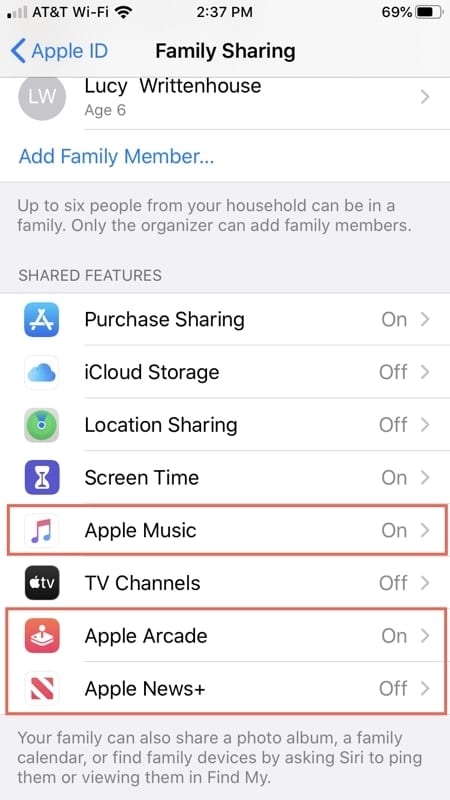
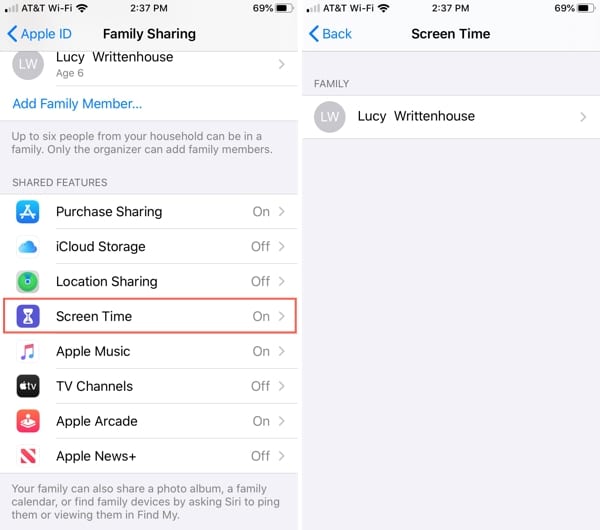
  4. Sotto Funzioni condivise , è possibile attivare o disattivare le funzioni di sottoscrizione che si desidera condividere. Queste includono Apple Music, Apple Arcade e Apple News. Tocca uno o più per attivarle e segui le istruzioni per completare il processo di Condivisione in famiglia.

Selezionare le caratteristiche da condividere
Regolazione delle impostazioni

Se condividete i vostri abbonamenti con i bambini, vorrete probabilmente apportare alcune modifiche alle impostazioni. Ciò potrebbe includere la limitazione dei contenuti espliciti o l’impostazione di limiti per le app.

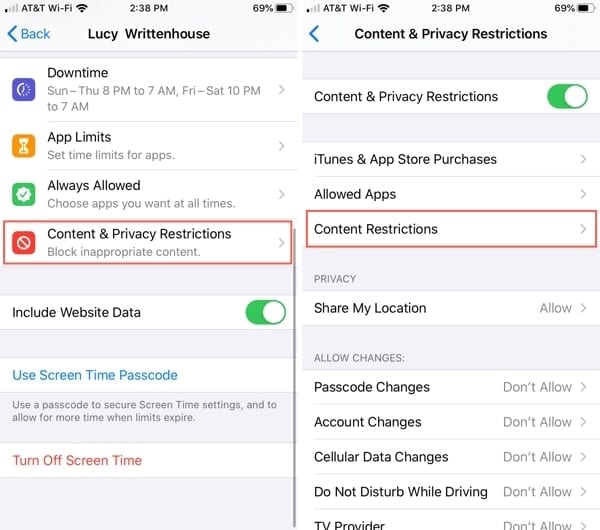
Apple vi offre un modo rapido per effettuare questo tipo di modifiche utilizzando Screen Time e potete accedere alla sezione direttamente dalla schermata Family Sharing che state già utilizzando in Passo 2 sopra.

Sotto Funzioni condivise , selezionare Tempo schermo e quindi toccare il nome del proprio figlio .

Selezionare l’ora dello schermo e il nome del bambino
Limitazione del contenuto esplicito

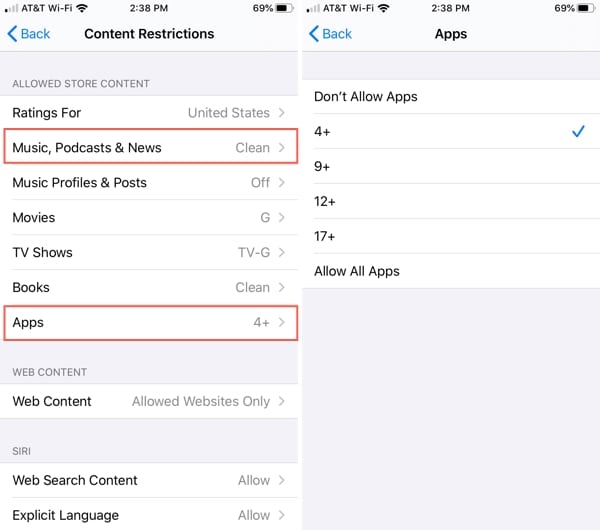
Per assicurarsi che il bambino non senta una parolaccia in una canzone o non ne veda una in una notizia, selezionare l’opzione Content &amp; Privacy Restrictions e poi Content Restrictions .

Contenuto &amp; Restrizioni sulla privacy

Nella schermata successiva avete molte opzioni per regolare il tipo di contenuto a cui il vostro bambino può accedere per quegli abbonamenti.

  • Musica, Podcast &amp; News : Scegliere Clean invece di Explicit . Questo vale per gli abbonamenti Apple Music e Apple News.
  • Apps : Selezionate un’età che corrisponda all’accesso per vostro figlio. Questo vale per i giochi con il tuo abbonamento Apple Arcade.

Restrizioni sui contenuti

Mentre siete su questa schermata, potete occuparvi di altre impostazioni che non riguardano i vostri abbonamenti, se lo desiderate. Ad esempio, è possibile impostare gli indici d’ascolto di film e programmi televisivi, assicurarsi che i libri siano puliti e non espliciti e limitare alcuni contenuti web.

Quando avete finito di apportare modifiche, toccate la freccia in alto a sinistra per tornare alle impostazioni dell’ora dello schermo per vostro figlio.

Impostazione dei limiti delle app

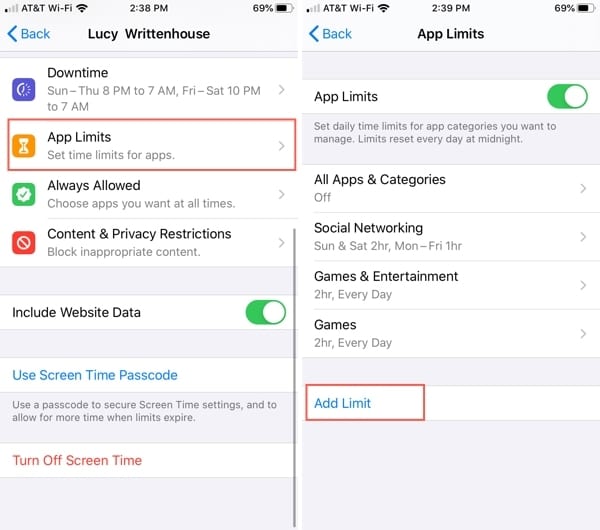
Oltre a limitare i contenuti, potreste voler stabilire dei limiti per il tempo che vostro figlio può trascorrere utilizzando applicazioni come Musica o i giochi dell’Arcade. Torna alle impostazioni dell’ora dello schermo per il tuo bambino, seleziona Limiti delle applicazioni questa volta.

Accendere la levetta in alto per App Limits se non è già abilitata. Per impostare un nuovo limite, toccare Aggiungi limite in basso.

Schermata Limiti di tempo delle applicazioni
Scelta delle applicazioni

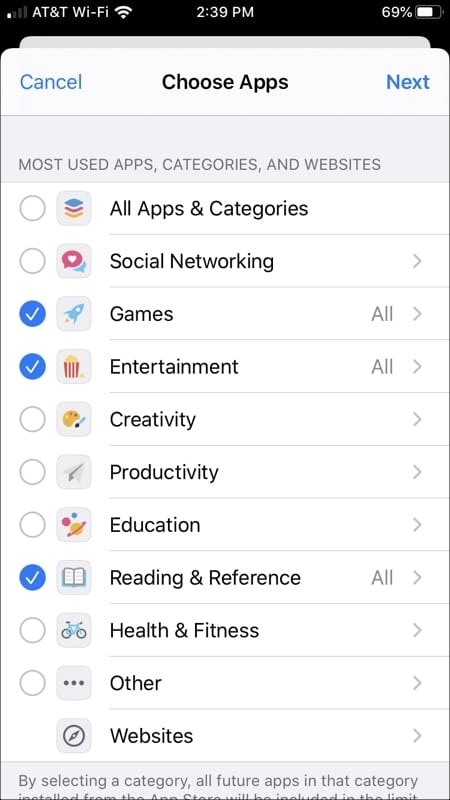
Nella schermata Choose Apps , avete la possibilità di selezionare le categorie o di espanderle e di scegliere app specifiche all’interno delle categorie. Potete anche scegliere l’opzione in alto per Tutte le Apps &amp; Categorie .

Ecco le categorie in cui si possono trovare le app per l’abbonamento:

  • Apple Music : Intrattenimento
  • Apple Arcade : Giochi
  • Apple News : Lettura &amp; Riferimento

Nota su Apple Arcade : È importante ricordare che Apple Arcade non è un’applicazione a sé stante. Quindi, quando si impostano i limiti delle app per la categoria Giochi, questo includerà tutti i giochi sul dispositivo del tuo bambino, non solo quelli di Apple Arcade, a meno che tu non scelga quei giochi in modo specifico.

Effettuare le selezioni e toccare Avanti .

. Scegliere le app per i limiti

Impostazione dei limiti di tempo

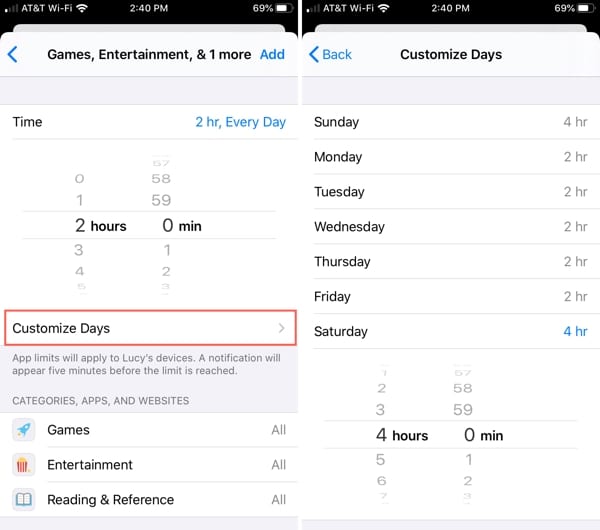
Ora fisserai il limite di tempo in ore e minuti per le app che hai scelto. È possibile impostare un limite di tempo che si applica a tutti i giorni della settimana o toccare Personalizza giorni per consentire più o meno tempo per giorni specifici. Quando hai finito, tocca Aggiungi in alto.

Scegliere i limiti di tempo per le app
Verrai riportato alla schermata App Limits dove potrai confermare le tue selezioni e i limiti di tempo, modificare quelli impostati o aggiungere altri limiti. Se hai finito, tocca la freccia in alto a sinistra per tornare indietro.

Acquisti nascosti

Un’altra impostazione che si potrebbe voler considerare di aggiustare è per Condivisione acquisti . Se questa impostazione è abilitata per Condivisione in famiglia, tutti i membri del vostro gruppo familiare possono vedere e scaricare le applicazioni e la musica che acquistate.

Questo non influisce su Apple News perché si tratta di un’applicazione in sé, ma si applica ai giochi e alla musica. Quindi, se scaricate un gioco da Apple Arcade o una canzone di Apple Music, il vostro bambino ha anche quelli disponibili per il download.

Come spiega Apple:

Il contenuto appare automaticamente nella scheda Acquistato in iTunes, Apple Books, o nell’App Store per ogni membro della famiglia. Basta selezionare il membro della famiglia di cui si desidera sfogliare la collezione, quindi scaricare o riprodurre il contenuto scelto. Gli altri membri della famiglia possono accedere alla tua collezione nello stesso modo.

È possibile rimediare a questa situazione disattivando la Condivisione degli acquisti o nascondendo i singoli articoli.

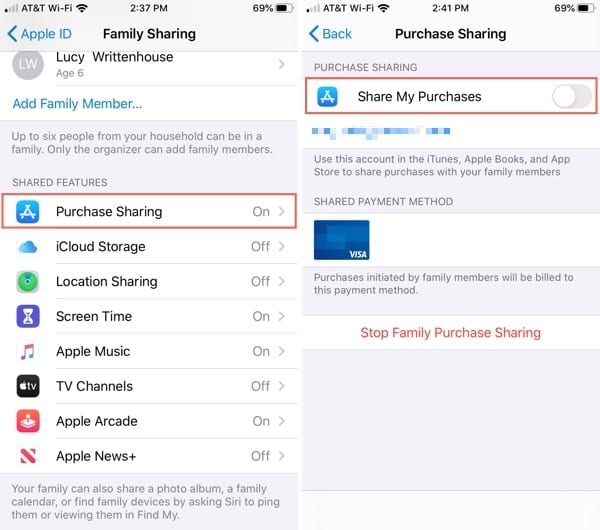
Disabilitazione della condivisione degli acquisti

Se si desidera disattivare del tutto la Condivisione degli acquisti, basta seguire questi passi.

  1. Aprire Impostazioni e toccare il vostro Apple ID in alto.
  2. Selezionare Condivisione famiglia .
  3. .

  4. Sotto Funzionalità condivise , toccare Acquisto condivisione .
  5. Spegnere la levetta in alto per Condividere i miei acquisti .

Disattivare la quota I miei acquisti

Nascondere le applicazioni

Se preferite continuare a condividere i vostri acquisti, ma volete nascondere applicazioni specifiche, questa è un’altra buona opzione.

  1. Aprire l’App Store dell’iPhone e selezionare la scheda Today in basso.
  2. Toccate la vostra foto in alto a destra.
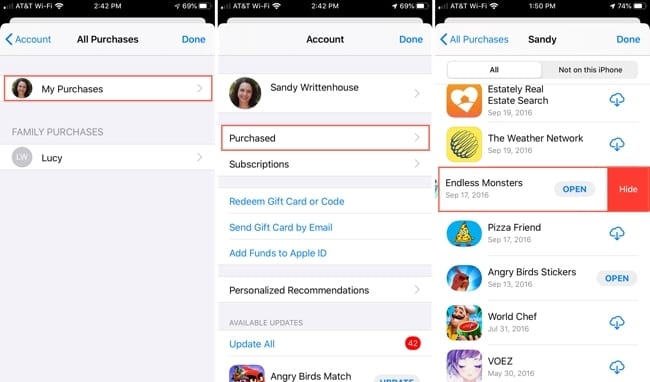
  3. Selezionare Acquistato e poi I miei acquisti .
  4. .

  5. Quando vedete un’app che volete nascondere, passate il dito da destra a sinistra e toccate Nascondete .

Nascondi gli acquisti su iPhone

Per vedere o scoprire le tue app nascoste, segui questi passi.

  1. Aprire l’App Store dell’iPhone e selezionare la scheda Today in basso.
  2. Toccate la vostra foto in alto a destra.
  3. Seleziona il tuo Apple ID in alto e verifica il tuo account se richiesto.
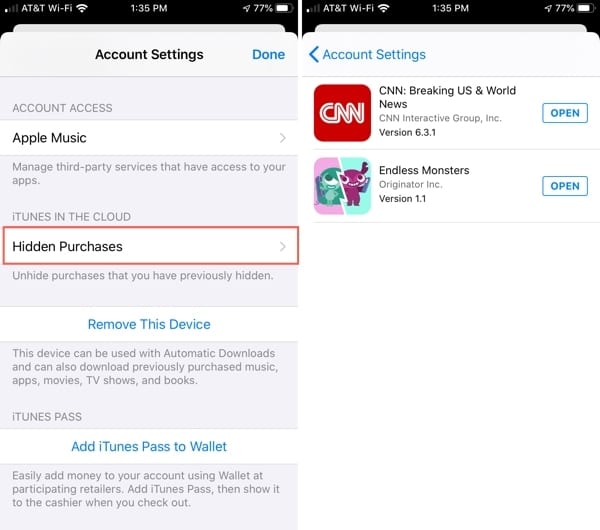
  4. Scorrere fino a iTunes nel Cloud e toccare Acquisti nascosti .
  5. .

  6. Vedrai una lista delle tue app nascoste e potrai sbloccarne una o più.

Acquisti nascosti su iPhone

Nascondere la musica

Per nascondere la musica, è necessario utilizzare l’applicazione Musica su Mac (o iTunes su PC).

  1. Aprire l’app Musica su Mac e fare clic su Conto ; Acquisti famiglia o Acquisti .
  2. .

  3. In alto selezionare Musica . Noterete che da qui potrete anche nascondere Film, spettacoli televisivi e audiolibri.
  4. Scegliere Album o Canzoni .
  5. .

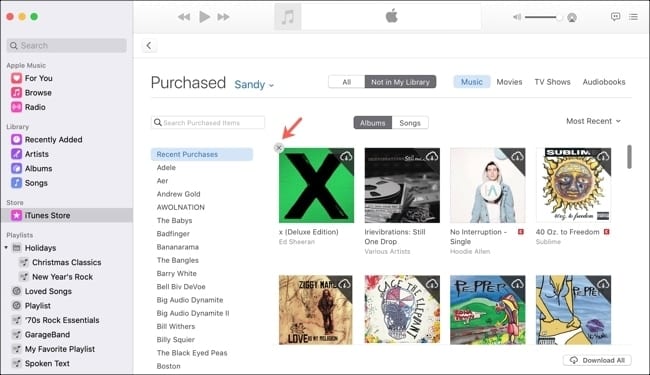
Nascondi un album in Musica su Mac

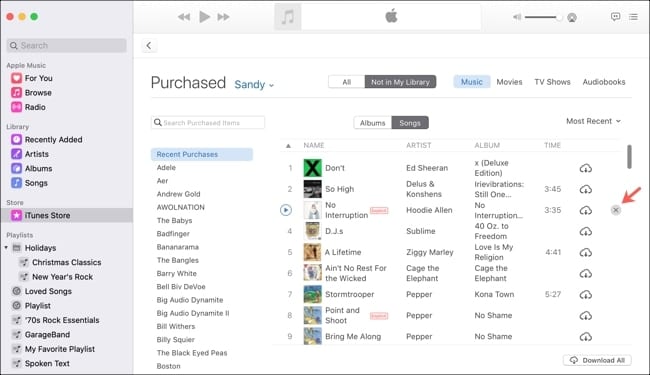
  1. Fare clic sul pulsante Nascondi (X) per l’album o la canzone. Per un album, vedrai la X in alto a sinistra dell’album. Per una canzone, vedrete la X in alto a destra.

Nascondi una canzone in Musica su Mac

Per vedere la tua musica nascosta o per scoprire un oggetto, segui questi passi.

  1. Aprire l’app Musica e fare clic su Conto ; Visualizzare il mio conto .
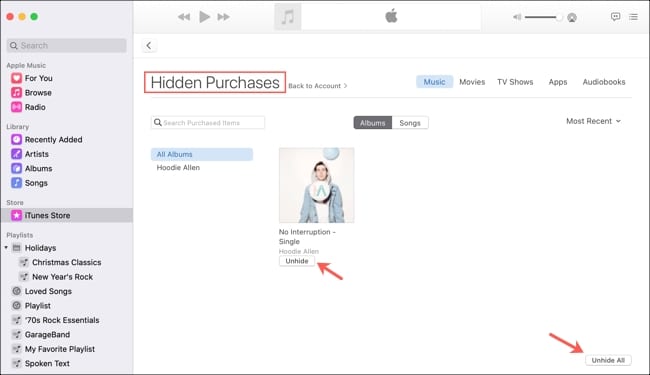
  2. Sotto iTunes nel Cloud vedrete Acquisti nascosti . Cliccare il link accanto ad esso per Gestire .
  3. .

  4. È quindi possibile visualizzare un elenco della musica nascosta e cliccare sul pulsante Unhide se si desidera aprire un album o una canzone. Potete anche cliccare su Unhide All in basso a destra.

Unhide a song in Music on Mac

Condividere gli abbonamenti con saggezza

È meraviglioso che Apple ci permetta di condividere i nostri servizi in abbonamento con il nostro gruppo Family Sharing. Ma con questo si può anche armeggiare con le impostazioni per assicurarsi che un bambino del vostro gruppo non si imbatta in qualcosa che non dovrebbe.

Ti sei iscritto ad Apple Music, Apple Arcade o Apple News e ora hai bisogno di fare qualche modifica per un bambino del tuo gruppo Family Sharing? Se sì, speriamo che queste informazioni vi siano d’aiuto! E se vi trovate in difficoltà o avete una domanda, sentitevi liberi di commentare qui sotto!

<

Come condividere il tuo Calendario iCloud su Mac, iOS e iCloud.com

Condividere un calendario è uno dei modi migliori per un gruppo o una famiglia per rimanere aggiornati sugli eventi. Sia che condividiate un calendario di lavoro con i colleghi, sia che condividiate il calendario di casa con il vostro coniuge, sia che condividiate un calendario di famiglia con, beh sì, la vostra famiglia, è utile.

Utilizzando iCloud Calendar, è possibile condividere con gli altri da qualsiasi dispositivo e via web. Se sei pronto a coinvolgere altre persone nella tua pianificazione, ecco come condividere il tuo Calendario iCloud su Mac, iOS e iCloud.com.

Correlato:

  • Come sincronizzare Google Calendar con Apple Calendar (e viceversa)
  • Come utilizzare la funzione Tempo di viaggio del calendario su iPhone
  • Come duplicare e copiare gli eventi del calendario in iOS e altri suggerimenti meno noti

Condividi il tuo calendario iCloud su Mac

Apri l’app Calendario sul tuo Mac e poi segui questi semplici passi per condividere un calendario.

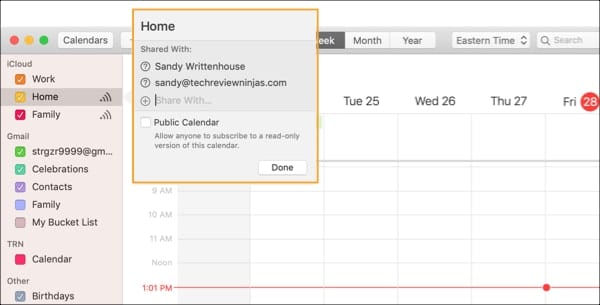
  1. Se la barra laterale non è aperta, fare clic sul pulsante Calendars in alto a sinistra dell’applicazione Calendar o fare clic su View ; Show Calendar List dal menu.
  2. Sotto iCloud nella barra laterale, selezionare il calendario che si desidera condividere.
  3. Cliccate sull’icona Share a destra del calendario.
  4. Sotto Shared With , inizia a digitare il nome di un contatto e clicca sul suo nome quando viene visualizzato.
  5. Fare clic su Fatto o continuare il processo di cui sopra per aggiungere altri contatti.

Condividi un calendario iCloud su Mac

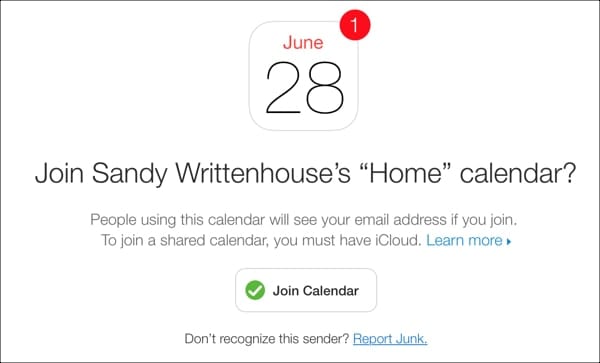
Il tuo contatto riceverà un’e-mail che lo invita a partecipare al tuo calendario.

Invito via e-mail ad aderire ad un calendario condiviso
Una volta accettato, il loro nome verrà visualizzato nella finestra a comparsa Shared With dove sono stati aggiunti inizialmente.

Condividi il tuo calendario iCloud su iPhone e iPad

Aprite l’app Calendario sul vostro iPhone o iPad. Quindi, segui i seguenti passi per condividere un calendario.

  1. Nella parte inferiore della schermata delle app, toccare Calendari .
  2. .

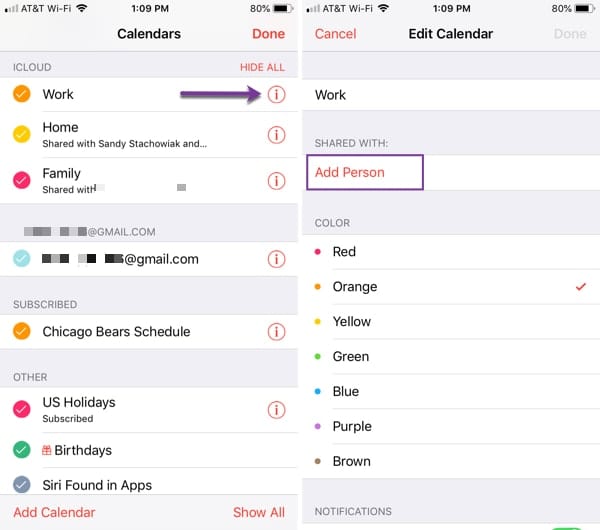
  3. Sotto iCloud , toccare l’icona Informazioni (piccola lettera “i”) accanto al calendario che si desidera condividere.
  4. Toccare Aggiungere persona .
  5. Inserire l’indirizzo e-mail della persona o toccare il segno più per selezionare un contatto.
  6. Toccare Aggiungere .
  7. .

  8. Toccare Fatto .
  9. .

Condividi un calendario iCloud su iPhone
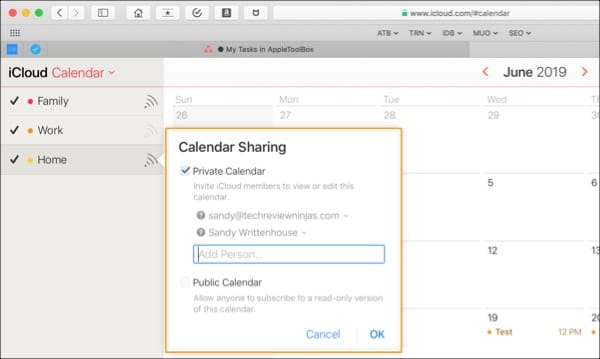
Ancora una volta, il tuo contatto riceverà un’e-mail che notifica che stai condividendo il tuo calendario con loro. Quando accetteranno, vedrai il loro nome elencato sotto il nome del Calendario iCloud nella lista dei Calendari.

Condividi il tuo calendario iCloud su iCloud.com

Se utilizzi iCloud.com, puoi condividere il tuo calendario anche da lì facendo quanto segue.

  1. Vai a iCloud.com, accedi e clicca su Calendario .
  2. A sinistra, selezionare il calendario che si desidera condividere.
  3. Cliccate sull’icona Share a destra del calendario.
  4. Cliccare Calendario privato e poi aggiungere il nome della persona nella casella di testo. Quando il suo nome viene visualizzato, selezionarlo. Potete anche scegliere di condividere il vostro calendario pubblicamente cliccando su questa opzione.
  5. Fare clic su OK o continuare il processo sopra descritto per aggiungere altri contatti.

Condividi un calendario iCloud su iCloud.com
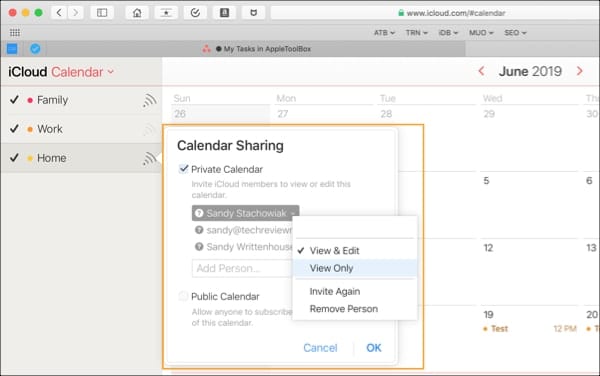
Proprio come su Mac, il tuo contatto riceverà un’e-mail e quando accetterà il tuo invito, apparirà nel pop-up di Calendar Sharing.

Cambiare o rimuovere i privilegi di condivisione

Una volta che si condivide un calendario, è possibile regolare ciò che l’altra persona può fare con quel calendario. Per Mac, iOS o iCloud.com, tornare alla corrispondente area di condivisione descritta nei passaggi precedenti. Fare clic o toccare la freccia accanto al nome della persona.

Cambia le opzioni di condivisione del calendario su iCloud.com
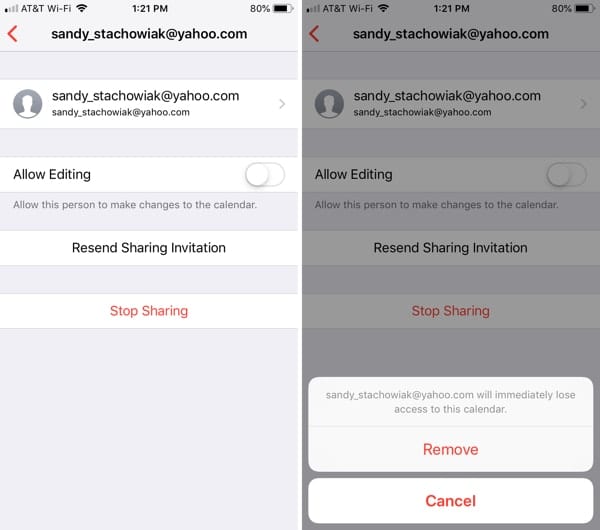
Non permettere la modifica : Per avere qualcuno solo in grado di visualizzare il tuo calendario e non modificarlo, seleziona Visualizza solo su Mac o iCloud.com. Su iOS, disattivare la levetta per Consentire la modifica .

Invita di nuovo : Se per qualche motivo la persona non ha ricevuto l’e-mail per iscriversi al tuo calendario, puoi invitarla di nuovo. Su Mac e iCloud.com, selezionare Invita di nuovo e su iOS, toccare Reinvia invito condivisione .

Rimuovi condivisione : Per rimuovere qualcuno dal tuo calendario condiviso, seleziona il suo nome e clicca Elimina su Mac, tocca Ferma la condivisione su iOS, o clicca Rimuovi persona su iCloud.com.

Cambiare le opzioni di condivisione del calendario su iPhone

Condividere è una questione di cura!

Condividere il vostro Calendario iCloud è davvero un modo conveniente per tenere gli altri al corrente di eventi, appuntamenti e occasioni speciali.

Hai intenzione di condividere il tuo calendario ora? Se sì, è per lavoro o per casa? Sentitevi liberi di commentare qui sotto!

<

Il vostro iPhone è bloccato sul logo Apple? Risolviamolo!

Avete provato ad avviare il vostro iPhone, solo per scoprire che è bloccato sul logo Apple? Avete provato tutto quello che vi viene in mente e ve ne siete andati chiedendovi come farete ad avviare normalmente il vostro iPhone? L’aiuto sta arrivando. Vi abbiamo dato i nostri migliori consigli per far tornare il vostro iPhone alla normalità.

Gli iPhone in generale, e soprattutto i modelli più recenti sono ottimi prodotti Apple e raramente presentano problemi di hardware. Quando il vostro iPhone è bloccato con il logo Apple, è frustrante. L’iPhone si avvia e poi mostra uno schermo bianco o nero che mostra solo il logo Apple, il che rende il dispositivo praticamente non funzionale.

Consigli rapidi

Seguite questi rapidi consigli quando il vostro iPhone è bloccato sul logo Apple

  • Pulite il vostro porto di ricarica, imparate come si fa qui
  • Collegate il vostro dispositivo ad una presa a muro e lasciate che si carichi per una o più ore ininterrottamente
  • Inserire la spina e riavviarla
  • Riavvio forzato
  • Utilizzare la modalità di recupero con un computer e iTunes o Finder

Riavviare o forzare il riavvio

Se un riavvio regolare non ha funzionato, provare a forzare il riavvio del dispositivo.

La buona notizia è che un riavvio forzato non cancellerà NESSUN contenuto dal dispositivo, inclusi tutti i dati come Foto, Messaggi e così via;

Come forzare il riavvio di un iPhone dipende dal modello

  • Modelli di iPad e iPhone con Face ID:Premere e rilasciare rapidamente il pulsante Volume Up. Premere e rilasciare rapidamente il pulsante Volume giù. Quindi premere e tenere premuto il pulsante di accensione (laterale o superiore) finché il dispositivo non si riavvia
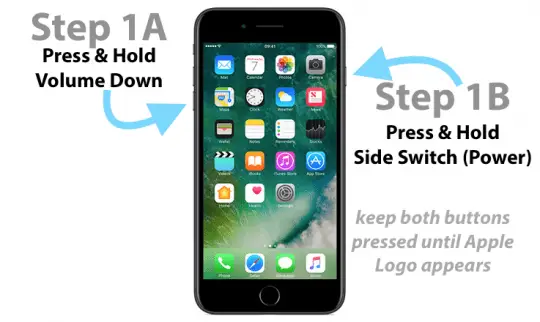
  • iPhone 7, iPhone 7 Plus e iPod touch di 7a generazione+:Tenere premuto sia il pulsante Top (o Side) che il pulsante Volume Down fino a quando non si vede il logo Apple
  • iPad con tasto Home, iPhone 6s o precedente, e iPod touch di 6a generazione e inferiore:Tenere premuto sia il tasto Home che quello superiore (o laterale) fino a quando non si vede il logo Apple

L’iPhone è ancora bloccato sul logo Apple? Vai in modalità di recupero

L’opzione migliore, di fronte a questo problema, è quella di mettere l’iPhone in modalità di recupero. La modalità di recupero è dove qualcosa è andato storto con il software del vostro iPhone, quindi non può essere utilizzato. Per essere sicuri, è necessario, quindi, ripristinare il dispositivo.

Se vi trovate di fronte a questo problema, provate i seguenti passi per risolverlo. Per risolvere questo problema è necessario un computer con l’ultima versione di iTunes.

Passi per risolvere il problema del logo Apple

  1. Utilizzando il cavo fornito da Apple o il cavo MFI (realizzato per iPhone), collegate il vostro iPhone al computer con iTunes o al Finder (per macOS Catalina+)
  2. Eseguire un riavvio forzato. Premere e tenere premuto Power e o il pulsante Home (iPhone 6S e inferiore) o il pulsante Volume Down (iPhone 7) o per i modelli iPhone 8+ premere il volume su, volume giù, e poi power
  3. Continuare a tenere premuto il tasto (i tasti) fino a quando il dispositivo non mostra la schermata della modalità di recupero sul proprio iDevice La modalità di recupero ha un aspetto diverso a seconda della versione di iOS o iPadOS del dispositivo.
  4. Dovreste vedere il messaggio di iTunes/Finder che dice di aver trovato il dispositivo in modalità di recupero Questo messaggio dovrebbe essere visualizzato in iTunes o nel Finder quando il dispositivo è in modalità di recupero.


  5. Prima di tutto, prova Update – questo può funzionare o meno. In caso contrario, ripetere i passi ma cliccare su Ripristina per ottenere il ripristino dell’iPhone
    1. Update cerca di reinstallare iOS o iPadOS senza cancellare i dati
    2. Restore sostituisce l’iOS o l’iPadOS e cancella il dispositivo, quindi ripristina successivamente da un backup
  6. Se questo processo richiede più di 15 minuti, il dispositivo esce automaticamente dalla modalità di recupero. In questo caso, ripetere i passi
  7. Il dispositivo mostra uno schermo nero ed eventualmente viene ripristinato

L’elemento importante in questo caso è che si deve seguire correttamente il passo 2 e il passo 3. Se vedete il messaggio “Connettiti ad iTunes/Finder” sul vostro iPhone, significa che il vostro dispositivo non è in modalità di recupero. Potresti dover provare di nuovo i passi.
Ottenere errori in modalità di recupero?

Diversi utenti hanno notato che possono aggirare gli errori di recupero semplicemente rimuovendo la SIM Card del dispositivo mentre cercano di ripristinare l’iPhone. Se si incontrano messaggi di errore durante il processo di ripristino/recupero e si utilizza il giusto cavo USB ecc, si consiglia di esplorare la possibilità di rimuovere la SIM card dall’iPhone e provarla.

Una volta che il dispositivo è stato ripristinato, si rimette la SIM Card nell’iPhone.

Se si continua a vedere il logo Apple e non funziona nulla, è probabile che ci sia un problema di avvio dell’iPhone. Provate la modalità DFU (Device Firmware Update) che impedisce al vostro iPhone di avviarsi completamente, in modo che iTunes o il Finder possano ripristinare l’iPhone.

Una visita all’Apple Store

Per quelli di voi che hanno ancora la garanzia sull’iPhone e vivono vicino a un Apple store, potreste voler fissare un appuntamento con il geniale bar per fargli dare un’occhiata al dispositivo e metterlo a posto.

La buona notizia? Gli appuntamenti dell’Apple Store sono sempre gratuiti!

La cattiva notizia? A meno che il vostro dispositivo non sia attualmente coperto da Apple Care+, le riparazioni/sostituzioni sono a pagamento.

Come utilizzare le funzionalità di Google Maps per iPhone

Se sei un po’ come me, a volte ti dimentichi dove hai parcheggiato l’auto. Succede ai migliori di noi.

In genere, questo si traduce in un piccolo inconveniente – camminare intorno al parcheggio, cliccare il tasto “lock” su un portachiavi, e aspettare di sentire un beep.

Ma fortunatamente, le meraviglie della tecnologia possono per lo più eliminare questo problema.

Consigli rapidi

Segui questi rapidi consigli per impostare la posizione della tua auto parcheggiata utilizzando l’applicazione Google Maps per iPhone

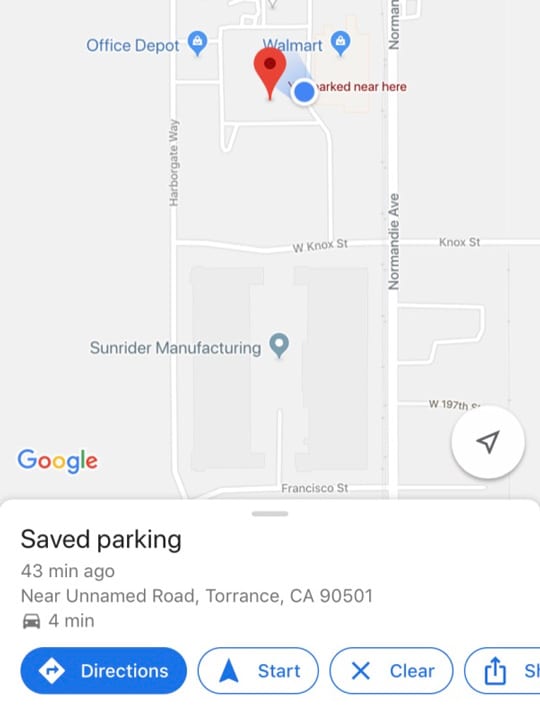
  • In Google Maps, toccare il punto blu che mostra la propria posizione e scegliere s et come posizione di parcheggio
  • Per tornare alla posizione di parcheggio, toccare la posizione di parcheggio contrassegnata con un P o toccare le parole ” che avete parcheggiato qui vicino ” e poi toccare il pulsante Indicazioni nel banner del parcheggio salvato (se non lo vedete, toccate una volta sulla mappa)

ARTICOLI RELATIVI:

  • Utilizzare Non disturbare durante la guida con il vostro iPhone
  • Come utilizzare la funzione auto parcheggiata iOS su iPhone
  • Utilizzate il nuovo Google Maps Explore Bar sul vostro iPhone
  • Caratteristica dell’auto parcheggiata iOS non funziona, come risolvere il problema
  • 11 Suggerimenti sull’applicazione Google Maps per iPhone che non conosci
  • Come utilizzare Google Maps quando non si dispone di una connessione wireless

Come si mostra il parcheggio su Google Maps?

Basta usare Google Maps Parked Car Feature sul tuo iPhone!

La maggior parte delle moderne applicazioni di mappatura hanno ora una funzione integrata che ricorda dove avete parcheggiato il vostro veicolo.

Questo include Apple Maps e ora anche Google Maps per iOS.

Come la maggior parte delle funzioni delle app di Google, questo ha debuttato per la prima volta su Android, ma è arrivato sul sistema operativo mobile di Apple.

Mentre la funzione Apple Maps è relativamente intuitiva, questa guida è destinata agli utenti di Google Maps tra noi. Ecco come fare in modo che l’app ricordi dove hai parcheggiato la tua auto.

Google ricorda dove ho parcheggiato?

Sì!

Una volta impostata la funzione di parcheggio di Google Maps, può funzionare automaticamente.

Ci sono anche alcuni modi per ricordare la posizione della vostra auto.

Preparatevi a ricordare la posizione della vostra auto su Google Maps

Consentire l’accesso alla posizione su Google Map

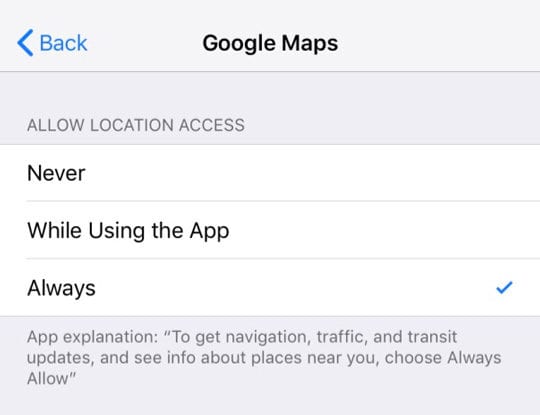
  • Prima di tutto, è necessario modificare i servizi di localizzazione per Google Maps, se Sempre non è attivo di default
    • Affinché la funzione di auto parcheggiata funzioni, Google ha bisogno di accedere alla vostra posizione in qualsiasi momento
  • Andare a Impostazioni , toccare su Privacy e poi Servizi di localizzazione
    • Individuare Google Maps e toccarlo
    • Assicuratevi di impostare Allow Location Access a Always

Cambiare l’accesso a Google Map è sempre un passo critico – la funzione non funzionerà senza di essa.

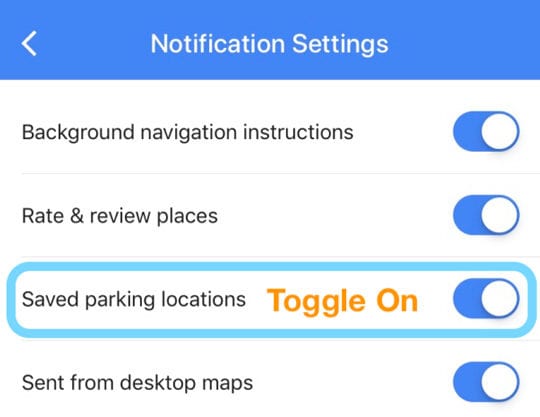
Attivare le notifiche di Google Maps

Per ricevere le notifiche per le vostre informazioni sul parcheggio, assicuratevi di passare alle notifiche di Google Maps.

  1. Aprire l’applicazione Google Maps
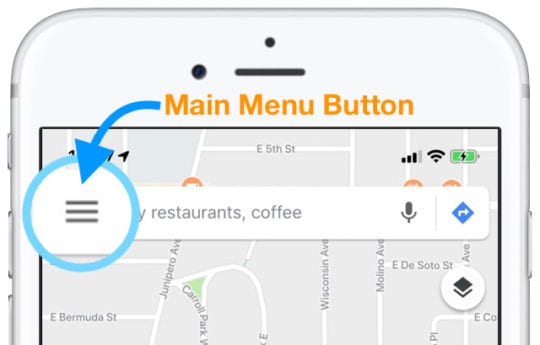
  2. Selezionare il menu (3 barre orizzontali) nell’angolo sinistro della barra di ricerca
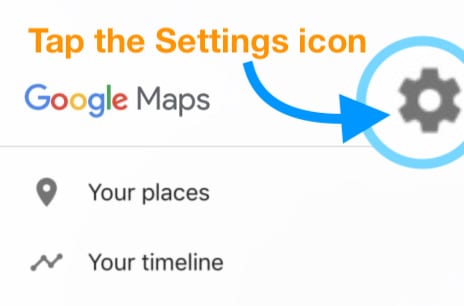
  3. Toccare Impostazioni (l’icona dell’ingranaggio o dell’ingranaggio)
  4. Scegliere Notifiche
  5. Girare Posti auto salvati on

Poi, seguire uno dei passi per uno dei metodi qui sotto, a seconda del metodo che si desidera seguire.

Come fa Google Maps a sapere dove si trova la mia auto parcheggiata?

Metodo uno: utilizzare la funzione “Know Where You Parked” di Google Maps con iOS Motion &amp; Fitness Tracking

Il primo modo per attivare la funzione auto parcheggiata è affidarsi all’attività fitness del proprio iPhone quando si arriva.

Questo metodo permette a Google Maps di ricordare quando e dove avete parcheggiato la vostra auto automaticamente!

Come far sapere a Google Maps dove hai parcheggiato automaticamente

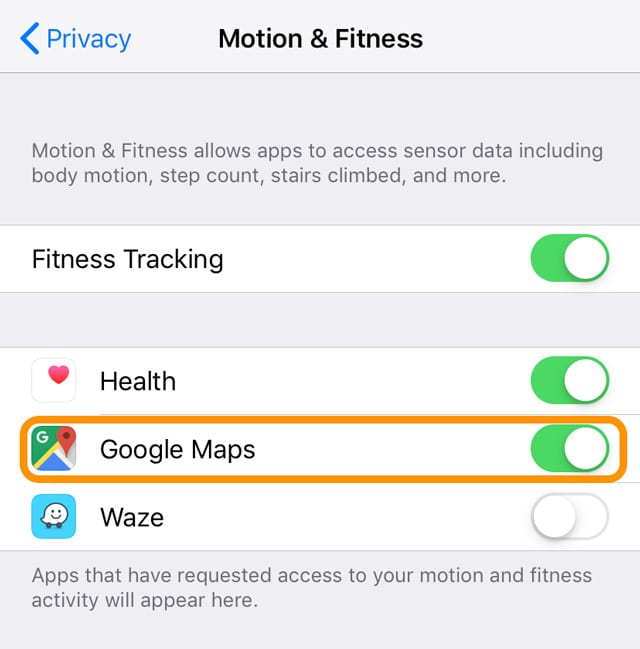
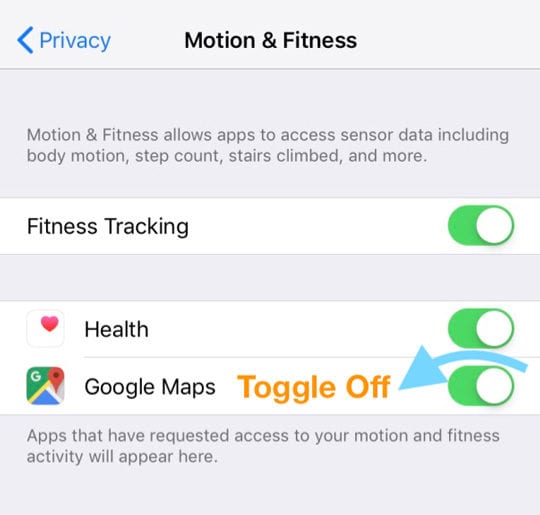
  1. Attivare il Fitness Tracking sul vostro iPhone
    1. Vai a Impostazioni; Privacy; Motion &amp; Fitness
    2. Attivare Fitness Tracking
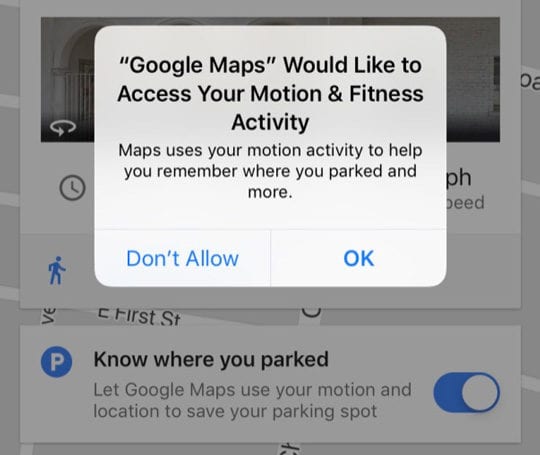
    3. Una volta attivato il Fitness Tracking, attivare Google Maps in modo che possa accedere alla vostra attività di movimento
  2. Aprire Google Maps e digitare un indirizzo o un luogo verso cui navigare
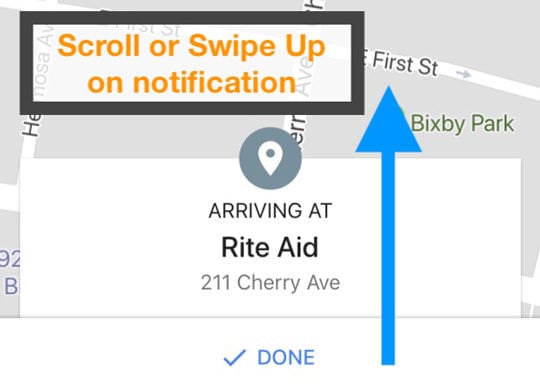
  3. Una volta arrivati a destinazione, una schermata pop-up Arrivando a pop-up della schermata
    1. Scorrere o scorrere verso l’alto verso la parte superiore dello schermo per visualizzare ulteriori dettagli
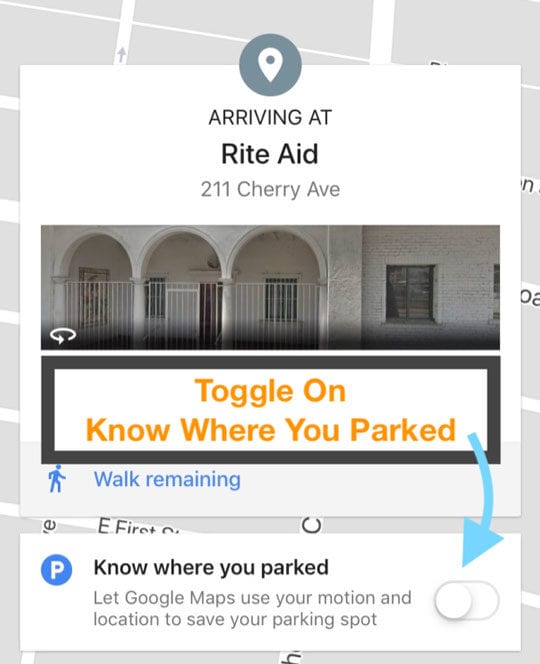
  4. Capovolgere la levetta sotto Sapere dove hai parcheggiato
    1. Se è la prima volta che si attiva questa funzione, si vede un pop-up iOS che indica che Google richiede l’accesso ai dati di fitness
    2. Colpisci OK o Accetta
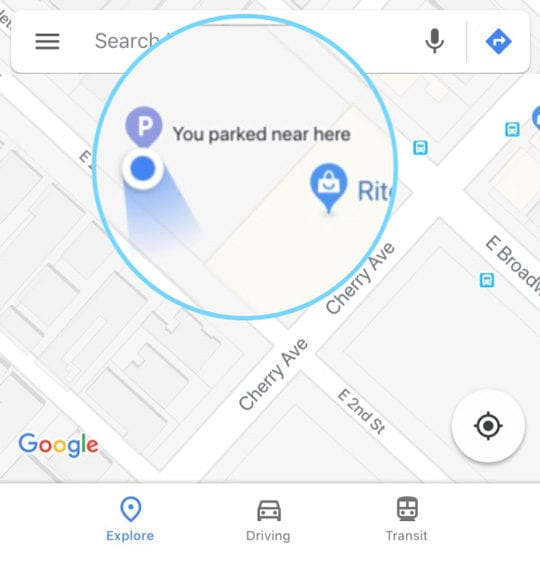
  5. Da qui, vedrete l’area dove avete parcheggiato la vostra auto etichettata come Avete parcheggiato qui vicino

Una volta impostata l’impostazione, Google Maps utilizza automaticamente l’accelerometro dell’iPhone e i dati sull’attività fisica per ricordare la posizione dell’auto.

Metodo due: Connettiti alla tua auto via Bluetooth o USB

Google Maps può anche rilevare se hai parcheggiato – e dove hai parcheggiato – quando è collegato direttamente al tuo veicolo.

In genere, il collegamento di Google Maps alla vostra auto fornisce la posizione più precisa della vostra auto parcheggiata.

Come si collega Google Maps con il sistema multimediale della vostra auto

  1. Aprire l’applicazione Google Maps
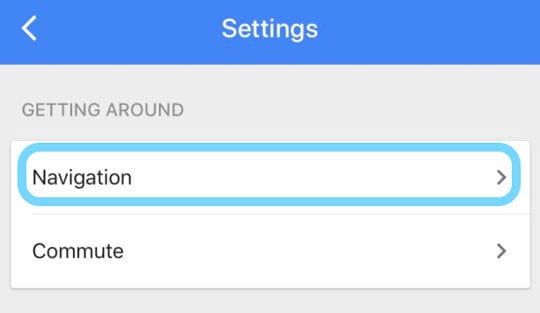
  2. Selezionare il menu (3 barre orizzontali) nell’angolo sinistro della barra di ricerca
  3. Toccare Impostazioni (l’icona dell’ingranaggio o dell’ingranaggio)
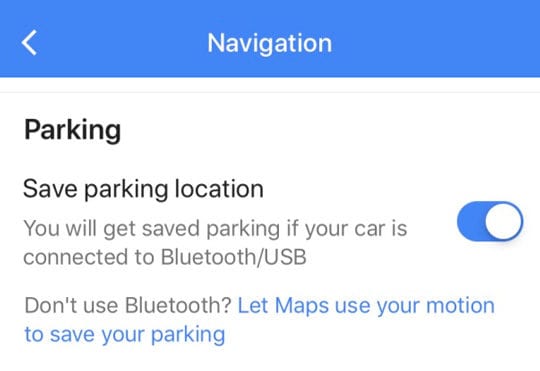
  4. Scegliere Navigazione
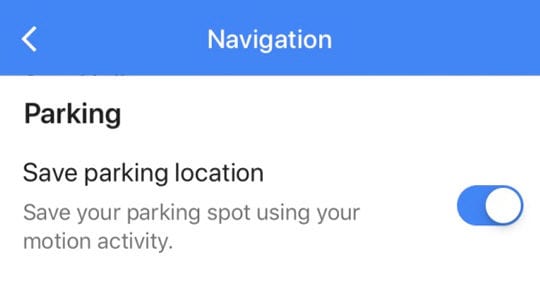
  5. Scorrere fino alla sezione Parcheggio
  6. Confermare il messaggio che dice “Otterrete un parcheggio salvato se la vostra auto è collegata a Bluetooth/USB) e attivare Posti di parcheggio salvati
  7. Se il messaggio dice “Salva il tuo parcheggio usando la tua attività di movimento”, devi prima disattivare il Fitness Tracking per Google Maps
    1. Vai a Impostazioni; Privacy; Motion &amp; Fitness
    2. Disattivare Google Maps o disattivare il Fitness Tracking
    3. Poi ripetere i passi 4-6
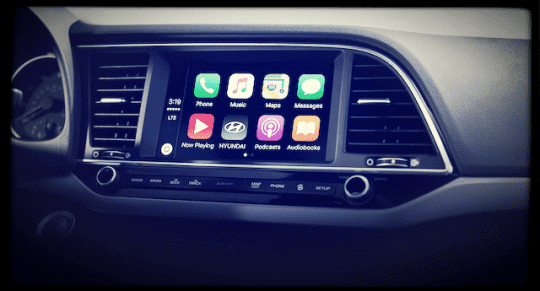
  8. Una volta fatto tutto questo, connettiti e accoppia il tuo iPhone, tramite Bluetooth , al sistema di intrattenimento o audio della tua auto fonte: Hyundai
    • Assicuratevi di impostare la sorgente per l’impianto audio della vostra auto su Bluetooth
    • In alternativa, è possibile utilizzare un cavo USB per collegare il dispositivo ad una porta della propria auto

Si noti che, se si dispone di un impianto stereo aftermarket, questo metodo potrebbe non rilevare il fatto che ci si trova in un veicolo.

Metodo Tre: Impostare manualmente la posizione di parcheggio dell’auto

Naturalmente, se le altre opzioni non ti vanno bene, c’è un facile ripiego.

Basta impostare la posizione della vostra auto da soli in Google Maps App!

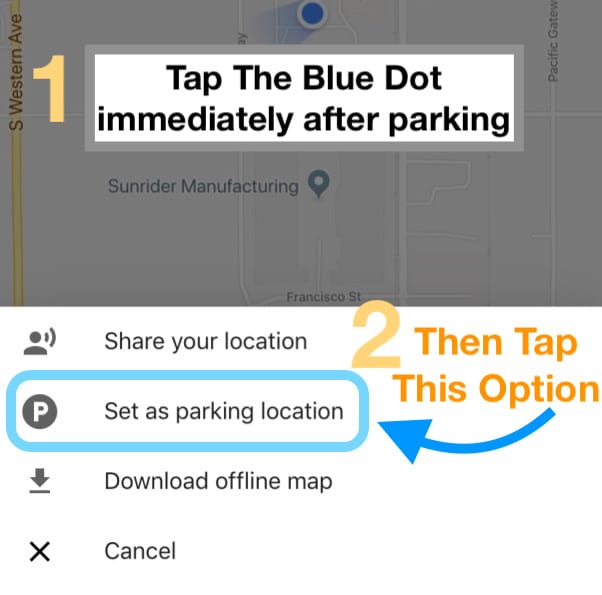
  1. Aprire Google Maps
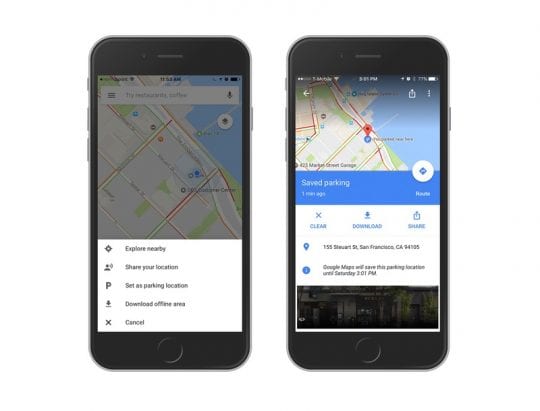
  2. In qualsiasi momento, toccare il punto blu che mostra la vostra posizione
  3. Quindi scegliere Impostare come posizione di parcheggio
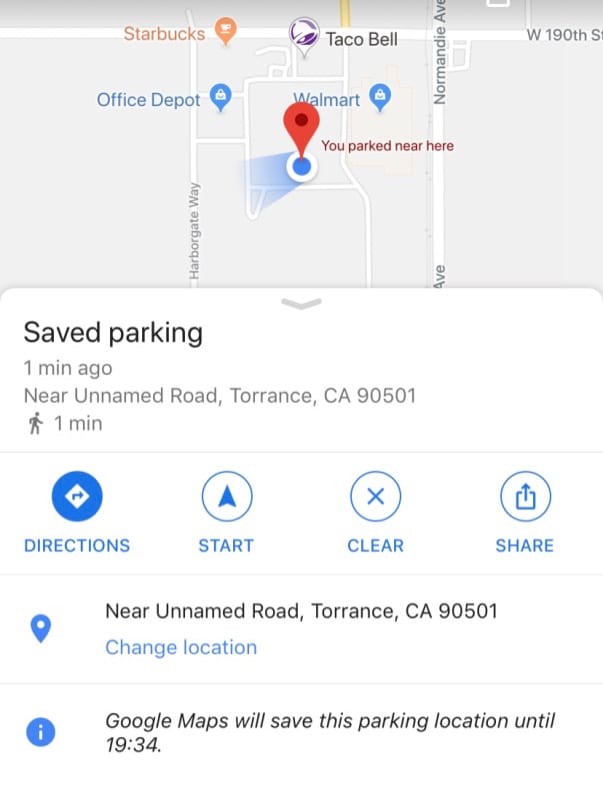
  4. Una volta salvata, vedete la vostra auto parcheggiata ogni volta che toccate la linguetta di guida
  5. Puoi anche premere Cambia posizione per modificare la posizione esatta o toccare il pulsante Condividi per inviare la posizione dell’auto parcheggiata ad amici o familiari
  6. Quando hai finito, premi semplicemente Clear

Google Maps salva le informazioni sul parcheggio per 8 ore dal primo parcheggio.

Trovare la vostra auto parcheggiata

Una volta impostato dove hai parcheggiato l’auto, tornare indietro è facile!

  1. Aprire Google Maps e navigare in fondo allo schermo
  2. Toccare o scorrere verso l’alto il messaggio Parcheggio salvato o
  3. Scegliere Indicazioni (o Mostra sulla mappa) e ottenere una guida su come trovarlo
  4. Se hai cercato un’altra posizione in Mappe dopo aver impostato la posizione dell’auto parcheggiata, cancella prima il risultato della ricerca
    1. Toccare la X chiara nella barra di ricerca nella parte superiore di Google Maps. E poi, in basso, toccare Parcheggio salvato

Condividi la tua posizione di parcheggio su Google Maps con altri

  1. Aprire Google Maps
  2. Tocca la tua posizione di parcheggio
  3. Sul fondo, toccare Parcheggio risparmiato
  4. toccare Parcheggio salvato e scegliere il pulsante Condividi

Sposta la tua posizione di parcheggio su Google Maps

Una volta impostata la posizione di parcheggio, è possibile modificarla, se necessario.

  1. Aprire Google Maps
  2. Toccare la posizione dell’auto parcheggiata
  3. Sul fondo, toccare Parcheggio salvato&gt;Cambia posizione

Cancella la tua posizione di parcheggio su Google Maps

E’ facile rimuovere la posizione del parcheggio da Google Maps;.

  1. Aprire Google Maps
  2. Toccare la posizione dell’auto parcheggiata
  3. In basso, toccare Parcheggio risparmiato
  4. Scegliere Altro
  5. Toccare il pulsante del menu a tre punti
  6. Selezionare Non salvare automaticamente il parcheggio

Wrap Up

Sì, ottenere Google Maps per salvare e poi trovare la vostra auto parcheggiata è un po’ complesso all’inizio.

Ma una volta che hai sistemato tutto, funziona abbastanza bene e vale il tempo e lo sforzo per farlo funzionare!

<

Non puoi usare AirPrint? Assicuratevi di controllare gli aggiornamenti del firmware

Se si riscontrano problemi nell’utilizzo della funzione AirPrint di Apple, assicurarsi che la stampante utilizzi il firmware più recente. La maggior parte delle nuove stampanti sono dotate di AirPrint integrato; tuttavia, molti modelli più vecchi hanno bisogno di un aggiornamento per utilizzare AirPrint, e alcuni non supportano affatto AirPrint! AirPrint è una tecnologia Apple che consente di stampare da qualsiasi dispositivo Apple senza dover scaricare o installare driver su quel dispositivo Apple. Una cosa che spesso confonde le persone è che mentre il tuo iPhone, iPad, iPod o Mac non hanno bisogno di un driver aggiuntivo, la tua stampante potrebbe!

Cos’è un aggiornamento del firmware?

Il firmware della stampante è il software memorizzato all’interno di una stampante. Il firmware consente alla stampante di ricevere ed elaborare le informazioni dal dispositivo (computer, tablet o telefono) e di trasformare i dati in una pagina stampata.

La maggior parte dei produttori di stampanti rilascia regolarmente aggiornamenti del firmware della stampante con correzioni di bug, miglioramenti e qualsiasi altro problema. Si raccomanda di aggiornare regolarmente il firmware.

Gli aggiornamenti del firmware aggiornano il software operativo di una stampante, non il software per il vostro Mac o iDevice.

Se l’ultimo firmware del produttore è vecchio di diversi anni, il produttore potrebbe aver smesso di supportare o aggiornare la stampante. In tal caso, potrebbe essere necessaria una stampante più aggiornata per utilizzare AirPrint.

fonte: Canon

Come verificare la presenza di un nuovo firmware e aggiornare la stampante

  1. Assicuratevi che la vostra stampante sia accesa e collegata a internet
  2. Avviare un browser web da un computer o da un dispositivo mobile
  3. Vai alla pagina di supporto del tuo produttore
  4. Digitare nella barra di ricerca la marca e il modello della stampante e la dicitura “aggiornamento del firmware”
  5. Scansione dei risultati per eventuali aggiornamenti del firmware

Brother offre un’applicazione iOS e uno strumento di aggiornamento dell’afirmware, mentre HP offre aggiornamenti del firmware delle stampanti tramite un’applicazione, utilizzando una funzione di aggiornamento sulla stampante stessa, o dal suo sito web utilizzando un computer. Vedere questo sito per informazioni sulle stampanti Canon.

Ed è probabile che il produttore della stampante abbia opzioni simili.

Non può AirPrint direttamente? Utilizza il tuo computer o un’applicazione di stampa di terze parti

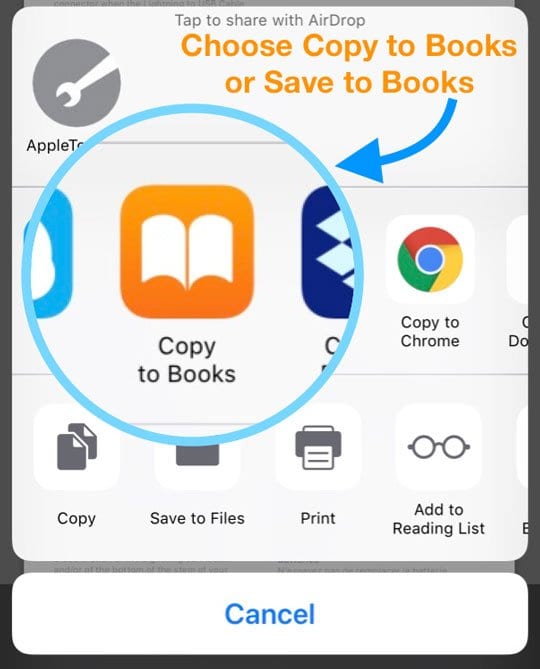
Se avete un Mac collegato alla vostra stampante, potrebbe essere più semplice inviare il documento al vostro Mac. Sul vostro iPad, iPhone o iPad, create un PDF per il documento che volete stampare. Poi salva il documento in Apple Books (iBooks) tramite l’opzione Apri in Books o Copia in Books nel foglio di condivisione. Oppure invia un’e-mail o in altro modo condividi il PDF su un computer e stampa da lì.

In alternativa, è possibile acquistare e scaricare un’applicazione di terze parti che consente di stampare in modalità wireless. Consulta il nostro articoloAirPrint to Any Printer Per ulteriori informazioni su come utilizzare le app di terze parti per la stampa da iPhone, iPad o iPod.
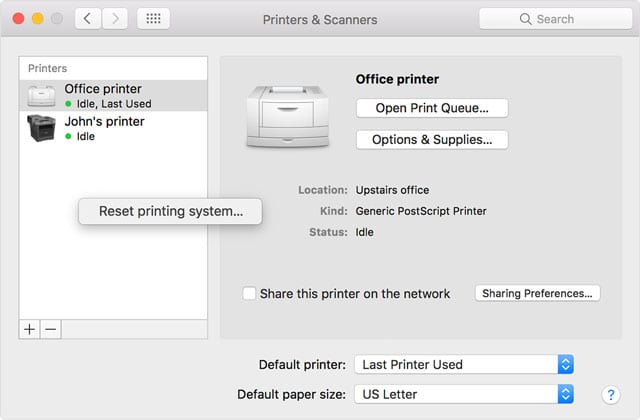
Reimpostare il sistema di stampa dal Mac

Questo processo rimuove tutte le stampanti e gli scanner , inclusi i lavori e le impostazioni di stampa , dalle preferenze del vostro Mac’s Printers &amp; Scanners.

  • Scegliere Menu Apple; Preferenze di sistema; Stampanti &amp; Scanner
  • Tenendo premuto il tasto di controllo sulla tastiera, cliccare in qualsiasi punto della lista delle stampanti
  • Scegliere Resettare il sistema di stampa

Quali stampanti supportano attualmente AirPrint?

Apple aggiorna frequentemente l’elenco delle stampanti AirPrint attualmente supportate su questo sito. AirPrint è integrato in questi modelli di stampante elencati – l’elenco viene aggiornato una volta al mese da Apple.

Come utilizzare AirPrint per stampare da iPhone, iPad o iPod touch

  1. Aprire l’app da cui si desidera stampare
  2. Per trovare l’opzione di stampa, toccare l’icona di condivisione dell’app
  3. Toccare o stampare
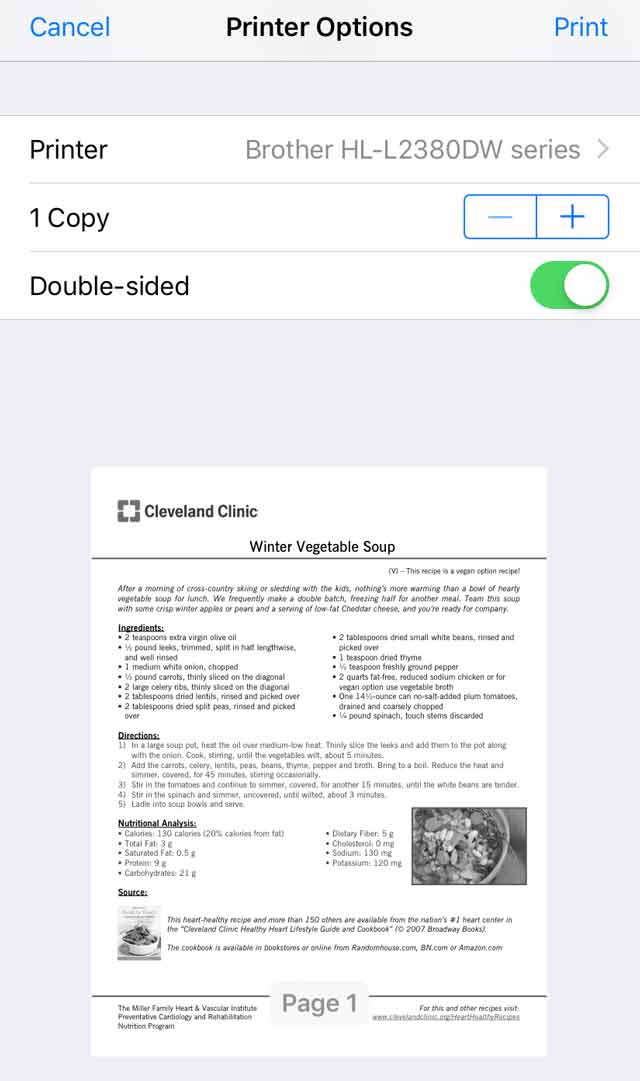
  4. Toccare Seleziona stampante e scegliere una stampante compatibile con AirPrint
  5. Scegliere il numero di copie o altre opzioni, come ad esempio quali pagine si desidera stampare
  6. Toccare Stampa in alto a destra

AirPrint non può essere stampato dal vostro Mac o iDevice?

  • Collegare la stampante e il Mac o il dispositivo iDevice alla stessa rete WiFi
  • Riavviare il router WiFi e poi riavviare la stampante (in quest’ordine)
  • Avvicinare la stampante al router WiFi
  • Aggiornate il vostro macOS o iOS e iPadOS alle ultime versioni
  • Aggiornare il router WiFi con l’ultimo firmware del suo produttore

<

Non è possibile cercare i vecchi testi nei messaggi dopo l’aggiornamento o il ripristino dell’iPhone?

Molti dei nostri lettori riferiscono di non essere più in grado di cercare vecchi testi e messaggi dopo il loro recente aggiornamento di iOS O dopo un recente Restore sui loro iPhone, iPad e iPod Touches.

Solo i testi inviati dopo l’aggiornamento o il ripristino vengono visualizzati durante la ricerca in-app o tramite Spotlight Search, lasciando fuori molte conversazioni importanti!

Tuttavia, i messaggi sono ancora presenti, ed è sempre possibile trovarli manualmente e leggerli. Semplicemente non compaiono nei risultati della ricerca. Per gli iFolks che hanno molti testi memorizzati, essere in grado di cercare i messaggi sul proprio iPhone è un grosso grattacapo.

Sembra che quando si aggiorna il proprio iOS o si esegue un Ripristino, questo processo ripristina l’indice di ricerca del dispositivo iDevice e solo i nuovi messaggi vengono aggiunti all’indice di ricerca post-aggiornamento (o ripristino) sia per i risultati della ricerca in-app che per i risultati della ricerca spotlight.

Quindi quello che dobbiamo fare è ricostruire l’indice di ricerca per includere tutti i messaggi, compresi quelli vecchi.

Consigli rapidi

Segui questi rapidi consigli per aiutare la tua applicazione Messaggio a cercare tutti i testi, anche quelli più vecchi

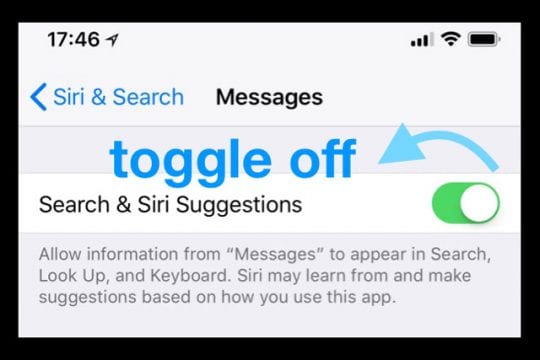
  • Disattivare Siri &amp; Suggerimenti per i messaggi, quindi chiudere l’app Impostazioni e attivare Siri &amp; Suggerimenti di nuovo
  • Cambiare temporaneamente la lingua
  • Attivare e disattivare iMessaggio
  • Invia un nuovo messaggio a una persona i cui messaggi non compaiono nei risultati della ricerca
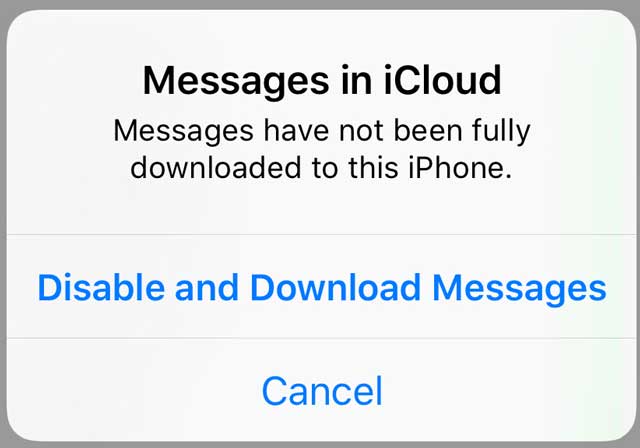
  • Disattivare i messaggi in iCloud e scegliere di disattivare e scaricare tutti i messaggi
  • Backup e ripristino da un backup recente
  • Controllare un Mac con lo stesso Apple ID
  • Per applicazioni di messaggistica di terze parti come WhatsApp, Facebook Messenger, e simili, prova a fare il backup della cronologia della tua chat sia su iCloud (o un’altra opzione cloud come DropBox) che sul tuo computer e poi elimina l’applicazione e reinstallala

Come recuperare i vecchi testi nei messaggi e ricostruire l’indice di ricerca

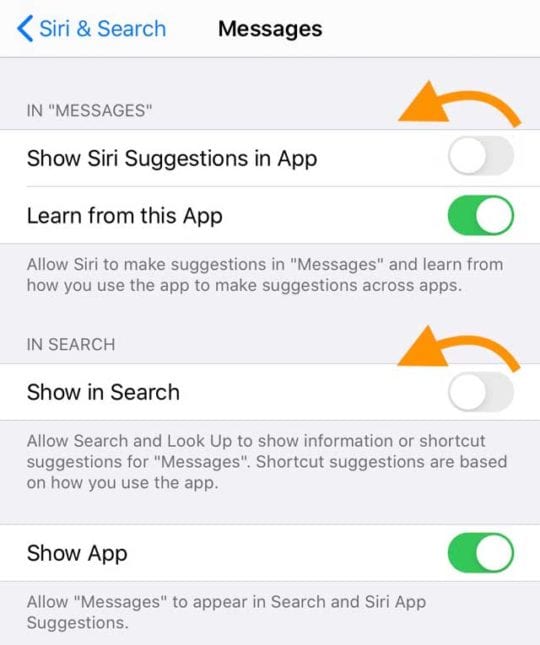
  1. Vai a Impostazioni; Siri &amp; Ricerca
  2. Scorrere fino al messaggio App e disattivare Mostra i suggerimenti Siri nell’App e Mostra nella ricerca
  3. Per iOS precedenti, disattivare Siri &amp; Suggerimenti o Ricerca &amp; Suggerimenti Siri
  4. Chiudere l’applicazione Impostazioni
    1. Su un iPhone o un iPad senza tasto Home dalla schermata Home, strisciare verso l’alto dal fondo dello schermo e mettere in pausa leggermente al centro dello schermo
    2. Su un iDevice con un pulsante home, fare doppio clic sul pulsante Home e passare il dito a destra o a sinistra per trovare l’applicazione che si desidera chiudere
    3. Scorrere a destra o a sinistra per individuare l’app che si desidera chiudere
    4. Passare il dito sull’anteprima dell’app per chiuderla
  5. Riavviare il dispositivo
  6. Torna a Impostazioni; Siri &amp; Ricerca
  7. Individuare l’App Messaggio e attivare Mostrare Siri Suggerimenti in App e Mostrare in Ricerca (Siri &amp; Suggerimenti)
  8. Abbiate pazienza e aspettate 1-2 minuti per consentire la ricostruzione dell’indice di ricerca
  9. Aprite la vostra Message App e vedete se ora cerca i messaggi più vecchi

Non riesci ancora a vedere i vecchi testi nella ricerca delle applicazioni per i messaggi o nella ricerca con i riflettori?

Se i passaggi precedenti non hanno risolto il problema, prova a cambiare temporaneamente la lingua del tuo telefono
  • Andare in Impostazioni , Generale, Lingua &amp, Regione , passare a qualcos’altro che non sia la lingua corrente
  • Successivamente, visitare Impostazioni ; Siri &amp; Ricerca; Lingua ; passare alla stessa lingua selezionata nella fase precedente
  • Seguire i passi 1-7 elencati sopra
  • Andare su Impostazioni; Generale; Lingua &amp; Regione e scegliere la lingua locale
  • Visitate Impostazioni ; Siri &amp; Ricerca; Lingua e aggiornate la lingua al vostro locale

Altre soluzioni quando la ricerca di vecchi testi nei messaggi non funziona

Attivare e disattivare iMessaggio per riattivare

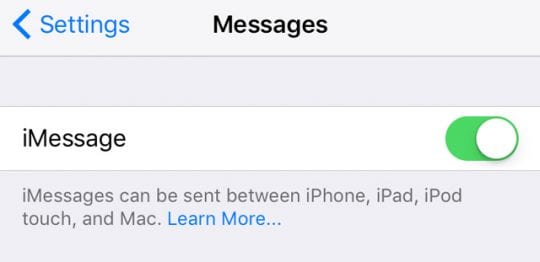
  • Andare a Impostazioni; Messaggi; iMessaggio e disattivarlo, attendere 20 secondi e riattivarlo

Inviare un nuovo messaggio

  • Comporre e inviare un nuovo messaggio a una persona i cui messaggi non compaiono nei risultati della ricerca, e sembra che tutti i vecchi thread dei messaggi che non erano ricercabili prima diventino nuovamente ricercabili

Backup e ripristino tramite iCloud o iTunes/Finder

  • Alcuni lettori dicono che il backup e il ripristino da un backup recente ha risolto i loro problemi con i testi più vecchi che non compaiono. Si tratta di una soluzione piuttosto drastica senza alcuna garanzia, soprattutto perché alcuni utenti riferiscono che questo problema si verifica dopo un ripristino. Ma se non funziona nient’altro, provate questo
    • Eseguire il backup su iCloud o tramite Finder app/iTunes e quindi reimpostare il dispositivo come nuovo e ripristinare da quell’ultimo backup iCloud/iTunes/Finder

Disattivare i messaggi in iCloud

Quando disattivate Messaggi in iCloud, potete scaricare tutti i vostri messaggi sul vostro dispositivo. Una volta scaricati tutti i messaggi, costringe l’applicazione Message app toindex di nuovo, sul vostro dispositivo. Una volta terminata l’indicizzazione locale, riaccendete Message in iCloud (se volete sincronizzarvi tra dispositivi aggiuntivi.)

Prima di iniziare questo processo, assicuratevi che il vostro apparecchio abbia una memoria disponibile sufficiente per scaricare i vostri messaggi. Per controllare la memoria locale, andare su Settings &gt; General &gt; Storage . Liberare la memoria locale del dispositivo prima di disattivare i messaggi in iCloud.

Come reindicizzare l’app Messaggi sul dispositivo disattivando Messaggi in iCloud

  • Vai a Impostazioni ;ID Apple; iCloud; Messaggi in iCloud
  • Spegnilo
  • Al prompt, scegliere di Disattivare e scaricare i messaggi
    • Qualsiasi altro dispositivo Apple che hai abilitato Messaggi in iCloud continua a memorizzare ciò che invii e ricevi da quel dispositivo in iCloud
  • Aspettate che il vostro dispositivo completi il download e iniziate l’indicizzazione
  • Una volta che il dispositivo termina la nuova indicizzazione, verificare che i vecchi messaggi siano presenti ed eseguire alcuni test sulla funzione di ricerca
  • Se siete soddisfatti del nuovo indice, eseguite prima il backup del vostro dispositivo e poi riattivate i messaggi in iCloud, se lo desiderate
    • Quando si torna indietro con Messaggi in iCloud disattivato, la cronologia dei messaggi è inclusa nel backup di iCloud (e in qualsiasi backup di iTunes/Finder app)

La ricerca dei messaggi iPhone non funziona affatto?

Se il vostro problema è un po ‘diverso in quanto il vostro iDevice non sta cercando attraverso uno dei vostri testi, allora è abbastanza possibile che l’App Messaggio è disattivato in Siri &amp; Cerca.

Per controllare, andare su Settings &gt; Siri &amp; Search &gt; Messages &gt; e assicurarsi che Mostrare Siri Suggerimenti in App e Mostrare in Search aretoggled ON.

Se è già acceso, spegnilo, aspetta 20 secondi e riaccendilo.

Se avete ancora problemi, la buona notizia è che i passi sopra elencati dovrebbero funzionare anche se scoprite che il vostro iPhone o altro dispositivo iDevice non sta cercando attraverso QUALSIASI messaggio.

Usare l’applicazione messaggi di Apple sul Mac o sincronizzare il tuo iPhone o iDevice con un Mac?

Se hai un Mac e usi iMessage e iCloud, la buona notizia è che tutti i tuoi iMessages sono già sul tuo Mac!

Per le persone che sincronizzano i loro iPhone con i loro Mac o che hanno Messaggi abilitati su quei Mac con lo stesso Apple ID, trovare i messaggi più vecchi per data è sicuramente più facile!

L’app Messaggi per il tuo Mac tiene traccia di tutta la cronologia dei tuoi messaggi di testo sia attraverso iMessage che attraverso gli SMS, fornendoti un consistente archivio di tutte le tue conversazioni.

Ed è super facile da recensire!

Come trovare un messaggio per data utilizzando un Mac

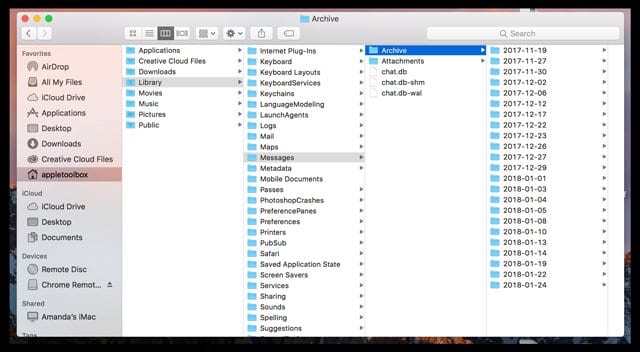
  1. Apri Finder; Vai alla cartella O la scorciatoia Shift+Command+G
  2. Inserire il seguente percorso: /Utenti/[il tuo nome utente]/Libreria/Messaggi/Archivio/
  3. Trovate le sottocartelle per ogni data per anno, mese e giorno
  4. Apri la cartella per la data che ti interessa per trovare i miei vecchi messaggi
  5. Fare doppio clic sul file .ichat per aprirlo in Messaggi

Un’altra opzione per trovare i messaggi più vecchi sul vostro Mac

  1. Open Finder
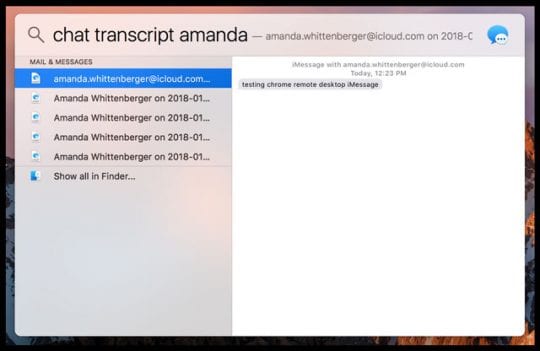
  2. Toccate su Spotlight Search (Lente d’ingrandimento) nell’angolo in alto a destra del vostro Finder
  3. Digitare “trascrizione chat” PIÙ il nome del contatto e premere return
  4. Il Finder mostra i messaggi di quel contatto

Oppure utilizzare il terminale!

Per gli amanti del fai da te che amano usare Terminal, apriamo una sessione di Terminal e prendiamo tutta la nostra storia di messaggi!

Come trovare i vecchi testi nei messaggi utilizzando il terminale
  1. Terminale aperto
  2. Inserire il seguente comando: sqlite3 ~/Libreria/Messaggi/chat.db
  3. Questo comando apre il database dell’applicazione Messaggi del vostro Mac
  4. Inserire i seguenti comandi:
    1. Colonna .mode
    2. .intestazioni su
    3. testo SELECT, datetime(date, ‘unixepoch’, ‘+31 anno’) COME cDate FROM messaggio WHERE cDate &gt;= “2018-01-01”;
      1. Sostituire il “2018-01-01” con la prima data che si desidera filtrare i messaggi, ma è necessario mantenere il “”
      2. Se si conosce la data esatta del messaggio che si sta cercando, sostituire il = con = =
      3. Per una serie di date, utilizzare questo comando: testo SELECT, datetime(date, ‘unixepoch’, ‘+31 anno’) COME cDate FROM messaggio WHERE cDate &gt;= “2017-12-01” e cDate &lt;= “2018-01-01-01”;

Come cercare nella cronologia delle applicazioni per i messaggi

La ricerca attraverso il Messaggio è di solito facile. Ricordate solo che la funzione di ricerca guarda solo attraverso i vostri messaggi attuali e memorizzati.

Quindi, se avete cancellato un messaggio di testo, non è più presente sul vostro dispositivo e quindi non può essere visualizzato quando cercate nella cronologia dei messaggi di testo.

È possibile effettuare ricerche nei testi utilizzando nomi, numeri, parole chiave e persino frasi o altri termini di ricerca.

Quindi, se state cercando un messaggio specifico, ma non ricordate il mittente, digitate semplicemente qualcosa che ricordate, e la funzione di ricerca del vostro iDevice di solito lo trova.

E tenete presente che la Barra di ricerca appare solo nella schermata principale dei messaggi, non appare nei singoli thread dei messaggi.

Purtroppo, l’App Messaggio non ha attualmente una funzione di ricerca di tutti i messaggi entro un determinato periodo di tempo o data.

E non è possibile cercare video, immagini o link.

Come cercare tra i vostri testi nell’applicazione messaggi di iOS

  1. Apri la tua app Messaggi
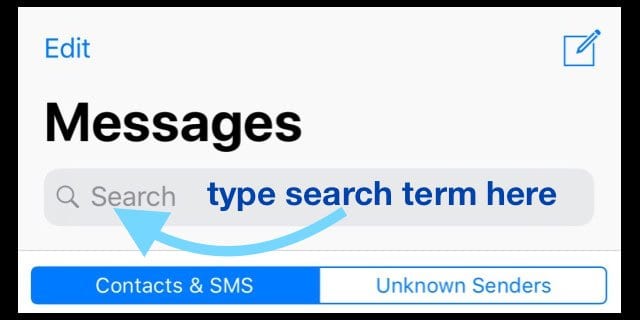
  2. Guarda in alto per la barra di ricerca
    1. Se non lo vedete, scorrete fino in alto
    2. Ricordate che la Barra di ricerca appare solo nella schermata principale dei messaggi, non nei singoli thread dei messaggi
  3. Toccare la barra di ricerca e digitare un nome, un numero, una parola chiave, una frase e così via che si desidera cercare nei Messaggi
  4. iOS elenca tutti i testi, le conversazioni e i thread dei messaggi corrispondenti
  5. Selezionare il messaggio che si desidera esaminare

E non dimenticare Siri!

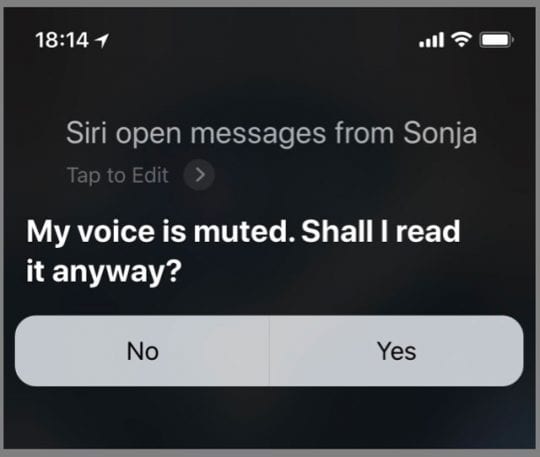
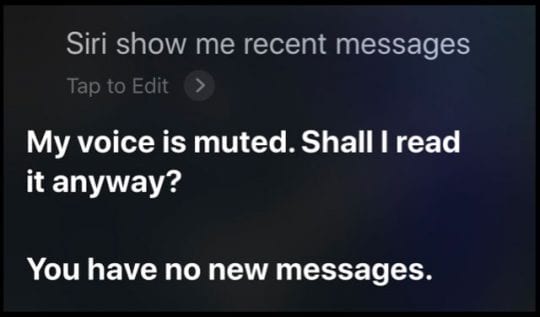
La ricerca di messaggi recenti è un altro compito che si può scaricare su Siri. Lei li leggerà anche per te, se vuoi.

Sfortunatamente, Siri non cerca ancora in tutte le vostre storie di messaggi, ma piuttosto individua il/i file/i di conversazione più recente/i.

Come controllare i messaggi recenti utilizzando Siri

  1. Attivare Siri premendo il pulsante laterale o tenendo premuto il pulsante Home
  2. Chiedere a Siri di “Controllare i nuovi messaggi”, “Aprire i messaggi di (persona)”, “Ho nuovi messaggi?” e così via
  3. Siri legge i vostri messaggi recenti o vi fa sapere che non avete nuovi messaggi
  4. Una volta terminata la lettura, Siri chiede se si desidera rispondere
    1. Se non hai colto tutti i messaggi, chiedi a Siri di “Read Again”.

Purtroppo, la funzione di ricerca dei messaggi di Siri è ancora piuttosto carente. Uno dei miei maggiori fastidi è che Siri legge solo i messaggi più recenti, invece di visualizzarli sullo schermo.

Vorrei che iOS permettesse a Siri di mostrare quei messaggi sullo schermo, invece di farli leggere tutti ad alta voce dall’IA.

Inoltre, poiché Siri attualmente cerca solo messaggi recenti, non possiamo usare Siri per localizzare i messaggi più vecchi – e spesso sono proprio quelli che stiamo cercando!

Non vuoi che Siri cerchi tra i tuoi messaggi?

Se non ti piace l’idea di Siri che passa attraverso i tuoi messaggi recenti, puoi disattivare questa funzione

  • Vai a Impostazioni; Siri &amp; Ricerca
  • Scorrere fino all’App Messaggio
  • disattivare Mostrare Siri Suggerimenti in App e Mostrare in Ricerca
    • Se non volete che i vostri messaggi di testo vengano visualizzati in Siri e i suggerimenti dell’App Search App, potete anche disattivare Imparate da questa App e suggerite anche le scorciatoie

<

I segnalibri di Safari scompaiono su iPad/iPhone

Beh, cos’è successo ai miei segnalibri Safari? Diversi lettori ci dicono che i loro segnalibri Safari scompaiono, spesso dopo un aggiornamento. Gli utenti riferiscono anche che i segnalibri di Safari non sembrano sincronizzati correttamente con i dispositivi collegati ad iCloud, compresi i computer. Se questo suona come te, oggi stiamo delineando come recuperare i segnalibri su iPhone, iPad e Mac. Quindi recuperiamo oggi i segnalibri di Safari!

Consigli rapidi

  • Controlla la pagina Apple’sSystem Status di Apple per vedere se ci sono problemi che hanno un impatto su iCloud, Safari o iCloud Bookmarks per assicurarti che il problema non sia alla fine di Apple
  • Disattivare qualsiasi VPN e vedere se tutti i segnalibri sincronizzati
  • Chiudere la Safari App e rilanciare
  • Assicuratevi di scegliere Set Automatically per il vostro apparecchio Date &amp; Time
  • Attivare Safari nelle impostazioni di iCloud
  • Riavvio o riavvio forzato
  • Ripristinare i segnalibri da un backup di Time Machine (se si dispone di un Mac con lo stesso ID Apple)
  • Forzare una risincronizzazione se si dispone di più di un iDevice e si utilizza iCloud (Safari abilitato) con lo stesso ID Apple
  • Vai al sito web di iCloud (utilizzando la versione Desktop su iDevices) per recuperare i segnalibri cancellati negli ultimi 30 giorni

I segnalibri del safari scompaiono: prima di risolvere i problemi

Se hai improvvisamente perso i tuoi segnalibri, o i tuoi segnalibri non si sincronizzano, prova a chiudere l’app Safari.

Chiudere Safari prima di risolvere i problemi

Se si utilizza iOS 9 e superiori

  1. Fare doppio clic sul pulsante Home o scorrere verso l’alto la barra dei gesti di Home per vedere le applicazioni usate più di recente
  2. Scorri a destra o a sinistra per trovare la tua app’spreview Safari
  3. Passa il dito sull’anteprima di Safari per chiudere
    1. Questa azione chiude la sessione di safari attivo sul vostro iPhone o iPad
  4. Toccare poi il tasto home
  5. Opzionale: riavviare il dispositivo
  6. Toccare l’icona Safari e farla ripartire

Per farlo su iOS 8 e successivi

  1. Premere due volte il tasto home
  2. Le applicazioni usate di recente appaiono nella parte inferiore dello schermo
  3. Individuare l’icona del Safari (scorrere a destra passandoci sopra se non la si vede). In questo modo viene visualizzato un elenco di applicazioni in esecuzione in background sul vostro iPad/iPhone
  4. Toccare e tenere premuta l’icona Safari fino a quando non si muove
  5. Toccare il segno rosso meno
  6. Fare clic sul pulsante home
  7. Opzionale: riavviare Safari
  8. Toccare l’icona Safari e riavviare Safari

How-To Fix Safari Bookmarks Disappear-ing Act

Controlla la data e l’ora

Assicurarsi che le impostazioni del dispositivo siano corrette. Preferibilmente, impostare il vostro iDevice su Automatically. Andare su Settings (Impostazioni); General (Generale); Date&amp;Time (Data e ora); Set Automatically (Imposta automaticamente). Se è già attivato, disattivarlo, attendere 20 secondi e riattivarlo.

Controlla le tue impostazioni iCloud

Ora, se vi collegate ad iCloud con i vostri iDevices, questo consiglio del lettore è per voi! Una delle nostre lettrici, Corinne ha provato una soluzione semplice e diretta quando ha scoperto che i suoi segnalibri sono usciti di scena. Controlla le tue impostazioni di iCloud andando su Settings &gt; Apple ID Profile &gt; iCloud e assicurati che Safari sia acceso. Corinne ha riattivato Safari. E voilà, ha funzionato e tutti i suoi segnalibri sono riapparsi.

Se il tuo Safari è già attivato, prova a disattivarlo

Appare un messaggio che chiede cosa fare con i dati sincronizzati di iCloud Safari, selezionare “Elimina dal mio iPhone”. Quindi attendere 20-30 secondi e riattivare Safari. Toccate “Unisci” al messaggio “i vostri dati Safari si fondono con iCloud”.

Riavviare il dispositivo

Provare a riavviare il dispositivo spegnendolo, aspettando 10-20 secondi e riaccendendolo. Se questo non funziona, provare un riavvio forzato. Ricordate di tenere premuti i tasti fino a quando non vedete il logo Apple sullo schermo. Solo allora dovreste rilasciare quei due tasti.

Eseguire un riavvio forzato

  • Su un iPhone X, iPhone 8 o iPhone 8 Plus: Premere e rilasciare rapidamente il pulsante Volume su. Premere e rilasciare rapidamente il pulsante Volume giù, quindi tenere premuto il pulsante laterale fino a quando non si vede il logo Apple
  • .

  • Su un iPhone 7 o iPhone 7 Plus: Tenere premuti entrambi i pulsantiSide e Volume Down per almeno 10 secondi, fino a quando non si vede il logo Apple
  • Su aniPhone 6s e precedenti, iPad o iPod touch: Tenere premuti entrambi i tastiHome e Top (o Side) per almeno 10 secondi, fino a quando non si vede il logo Apple

Hai un Mac?

Per prima cosa, sul tuo Mac vai su Preferenze di Sistema; iCloud e deseleziona iCloud Safari syncing. Poi, aprite ogni singolo iDevice a cui avete effettuato l’accesso usando lo stesso Apple ID del vostro Mac e cancellate i segnalibri da quei dispositivi. Ripristina i segnalibri di Safari sul tuo Mac tramite Time Machine o il sito web di iCloud, poi torna su ogni dispositivo e torna su Safari in iCloud. Questo potrebbe richiedere un po’ di tempo, quindi abbiate pazienza mentre il vostro dispositivo si sincronizza con i server iCloud.

Utilizzare la macchina del tempo

Se si dispone di un Mac e si esegue la sincronizzazione con lo stesso Apple ID e iCloud, i segnalibri possono essere ripristinabili da un backup di Time Machine. Se usate Time Machine come metodo di backup, uscite prima da Safari e poi aprite Time Machine.

Aprire Time Machine cliccando sull’icona Time Machine nella barra dei menu e selezionando Enter Time Machine. Se non hai Time Machine nella barra dei menu in alto, vai su Apple Menu&gt;Preferenze di sistema e tocca Time Machine. Selezionare Mostra Time Machine nella barra dei menu e seguire i passaggi precedenti.

Utilizzare Time Machine per individuare il file di backup di Safari Bookmarks. È anche possibile cercare i file cancellati, le versioni precedenti dei file e i file come il tuo file Safari Bookmark che non funzionano o sono diventati corrotti e ripristinare le versioni che hanno funzionato!

Guardate verso il lato destro dello schermo per la vostra linea temporale di backup. Poi, scegli una data e un’ora specifica per tornare indietro nel tempo per trovare il tuo file

Per facilità, una volta in Time Machine, individuare il backup recente che si ritiene contenga i segnalibri di Safari e premere Command+Shift+G per aprire la finestra di dialogo Vai alla cartella. Quindi digitare:~/Libreria/Safari/Bookmarks.plist e scegliere di ripristinare quel particolare file.

Selezionando il pulsante “Restore” il file viene ripristinato nella stessa cartella del Mac. Se sovrascrive il file esistente, un pop-up chiede cosa si vuole fare.

Ulteriori suggerimenti per la risoluzione dei problemi per i segnalibri Safari

  1. Creare un backup iCloud
    • Impostazioni ;Profilo ID Apple; iCloud; Backup; Backup; Backup Now
  2. Segnale di uscita da iCloud
    • Scorrere verso il basso fino al fondo dello schermo e toccare Sign Out
    • Selezionate “Cancella dal mio iPhone” per i prossimi due messaggi. Questo rimuove temporaneamente i dati di iCloud – si ripristina quando si accede nuovamente a iCloud
    • Inserisci la tua password ID Apple per disattivare Trova il mio iPhone
    • iCloud ora ti segnala OUT
  3. Torna a iCloud
    • Tornare a Impostazioni; Profilo ID Apple; iCloud
    • Toccare Accedi
      • Inserire Apple ID e password
    • Personalizza ciò che vuoi che iCloud sincronizzi
      • Dopo l’uscita e il rientro, iCloud ritorna ai suoi valori predefiniti
      • Assicurati che Backup e Trova il mio iPhone siano accesi

A volte, questo semplice riavvio dell’applicazione corregge i segnalibri mancanti. Tuttavia, se accidentalmente cancellate i vostri segnalibri da uno dei vostri iDevices, il recupero è ancora possibile dal vostro account iCloud. Continuate a leggere per sapere come fare.

Come recuperare i segnalibri Safari cancellati

Questo accade a molti di noi, soprattutto quando abbiamo più dispositivi iDevice. Vediamo molti casi in cui i vostri bambini che giocano sul vostro iPad o iPhone cancellano accidentalmente tutti i vostri segnalibri Safari salvati. Oppure potreste cancellare accidentalmente i segnalibri sul vostro iPhone o iPad. È qui che il recupero da iCloud torna utile.

Supponendo che sia il vostro iPhone che l’iPad siano collegati al vostro account iCloud, potete facilmente risincronizzare i segnalibri e recuperarli sul vostro iDevice.

Diciamo che i vostri segnalibri sono andati persi sul vostro iPad. In questo caso, basta andare su Impostazioni ;Profilo ID Apple; iCloud . Mettete l’impostazione Safari su OFF sul vostro iPad E poi sul vostro iPhone. Assicurati di utilizzare lo stesso Apple ID su entrambi i dispositivi.

Poi riaccendete Safari sul vostro iPhone e poi sul vostro iPad. iCloud sincronizza automaticamente i vostri segnalibri Safari sul vostro iPad. Questo processo richiede un certo tempo a seconda del numero di segnalibri e del segnale WiFi. Dagli circa 30 minuti e dovresti vedere tutti i tuoi segnalibri tornare sul tuo iPad.

Visita il sito web di iCloud per recuperare i segnalibri mancanti

Se hai bisogno di accedere ai segnalibri che non riesci a trovare o che hai cancellato negli ultimi 30 giorni, visita iCloud.com sul tuo computer o con la modalità Desktop su un iDevice per cercare di recuperare quei segnalibri.

Ripristina i segnalibri Safari con il sito web di iCloud

  1. Una volta sul sito web di iCloud, toccare Impostazioni
  2. Scorrere la pagina e cercare Advanced, fare clic su Ripristina segnalibri
  3. Selezionare l’archivio che si desidera ripristinare e fare clic su Ripristina
    1. Se ci sono più versioni di quelle che possono stare in una pagina, scorrere per vedere tutte le opzioni
    2. I vostri attuali segnalibri vengono salvati come nuovo file di archivio
  4. L’aggiornamento dei segnalibri su tutti i vostri iDevices e Mac che avete effettuato l’accesso con lo stesso Apple ID E che avete abilitato l’opzione Safari di iCloud
  5. Aspetta che iCloud finisca di ripristinare i tuoi segnalibri di Safari
    1. Mentre i segnalibri di Safari vengono ripristinati, le modifiche apportate non vengono salvate

Segnalibri non visualizzati nell’ordine corretto?

Se i segnalibri non vengono visualizzati nello stesso ordine su tutti i dispositivi, controllare il numero di segnalibri nella cartella. Se la vostra cartella contiene più di 500 segnalibri, l’ordine dei segnalibri potrebbe non essere lo stesso su tutti i dispositivi.

Come esportare i segnalibri per la custodia

Se siete in grado di recuperare i vostri segnalibri, è una buona idea esportare i vostri segnalibri di Safari nel caso in cui dovesse succedere qualcosa in futuro. In questo modo, il recupero è facile! Questo processo richiede un Mac che si sincronizza con lo stesso Apple ID.

Come esportare una copia dei tuoi segnalibri Safari sul tuo Mac

  1. Scegliere File; Esporta segnalibri
  2. Selezionare una posizione in cui si desidera esportare il file, quindi fare clic su Salva
    1. Il nome predefinito del file è Safari Bookmarks.html ma è possibile modificarlo se lo si desidera

Hai bisogno di esportare da un altro browser oltre a Safari?

Per esportare una copia dei vostri segnalibri di Mozilla Firefox, Google Chrome o Microsoft Internet Explorer, visitate Mozilla, Google o Microsoft per i passi da compiere per esportare i segnalibri.

<

Un otturatore per il tuo iPhone Camera Flash? Apple pensa così

Le unità iPhone Camera hanno fatto molta strada da quando sono state create. Le fotocamere dell’iPhone 7 sono alcuni dei sistemi di fotocamera più avanzati che si trovano negli smartphone. Con caratteristiche come la fotografia a bassa luminosità e la modalità ritratto migliorata, questi dispositivi hanno caratteristiche che possono facilmente sfidare alcune DSLR là fuori.

Per affrontare alcuni dei problemi di dimensioni ed estetici associati alle tradizionali lampadine allo xeno, sono state sviluppate unità flash per fotocamere che utilizzano diodi ad emissione di luce (LED). I dispositivi flash che si basano sulla tecnologia LED tendono ad essere di piccole dimensioni e presentano un consumo energetico ridotto, ma possono essere antiestetici.

Come tutti i fan di Apple sanno, “antiestetico” non è una parola che Apple apprezza al giorno d’oggi.

Se la Apple ha la sua strada, la prossima generazione di iPhone sarà dotata di un coperchio dell’otturatore sopra i flash. Secondo l’ultimo brevetto, 9.521.307 approvato oggi, questo problema estetico può essere superato fornendo una migliore attrezzatura di illuminazione.

Gli inventori suggeriscono di utilizzare un otturatore per nascondere la fonte di luce quando non è in uso. L’otturatore può avere una lama mobile. Un attuatore può essere usato per posizionare la pala dell’otturatore mobile in posizione aperta o chiusa, a seconda dei casi.

Il circuito di controllo può essere accoppiato al modulo della telecamera per ricevere le immagini digitali. Il circuito di controllo può anche essere accoppiato all’otturatore e alla sorgente luminosa.

Quando si desidera utilizzare la sorgente luminosa come flash della fotocamera, il circuito di controllo può posizionare l’otturatore in posizione aperta. Questo espone la sorgente luminosa e permette alla luce proveniente dalla sorgente luminosa di passare attraverso l’otturatore per uscire dal dispositivo elettronico.

Al termine delle operazioni con il flash, il circuito di controllo può posizionare l’otturatore in posizione chiusa per bloccare la sorgente luminosa dalla vista.

Il brevetto per l’otturatore della fotocamera è stato depositato il 4 settembre 2015 ed è stato approvato oggi.

Proprio quando si pensava che Apple avesse rallentato l’innovazione o che cosa avrebbe potuto aggiungere all’iPhone di prossima generazione se non un display OLED senza il pulsante home, i brevetti Apple dimostrano che l’armeggiamento continua ancora a un Cupertino drive.

<