All posts by jrk13

iPhone: Peggiore segnale, chiamate cadute dopo l’aggiornamento di iOS 4.0.1

Sebbene l’aggiornamento di iOS 4.0.1 sia stato apparentemente progettato solo per “migliorare la formula per determinare quante barre di potenza del segnale da visualizzare” e per risolvere altri bug minori, un certo numero di utenti ha riportato un significativo degrado dell’effettiva potenza del segnale (non solo un minor numero di barre, che può verificarsi con lo stesso segnale sotto iOS 4.0.1) e una maggiore incidenza di chiamate cadute.

Alcuni esempi di rapporti del consiglio di amministrazione di Apple Discussions includono:

  • Tetchypete: “Anche qui. Non ho mai avuto problemi di ricezione a casa prima d’ora, dato che ios 4 sono spesso alla ricerca e non c’è segnale. Non si tratta solo di un numero minore di barre, ma di un’incapacità di fare o ricevere chiamate”.
  • kit_kat_80: “Una volta avevo un segnale davvero buono nel mio appartamento – assolutamente nessun problema a connettermi a 3G.Da quando sono passato a 4.0.1, ho ancora lo stesso numero di barre, ma non riesco a connettermi affatto dal mio appartamento”.

Come abbiamo notato in precedenza, mentre il nuovo aggiornamento comprende un aggiornamento del software del modem (che teoricamente potrebbe comportare un cambiamento dell’effettiva potenza del segnale in alcune aree), la maggior parte di questi problemi sono probabilmente dovuti a problemi di impostazioni di rete o ad altri problemi temporanei che si sono verificati durante l’aggiornamento del software piuttosto che all’aggiornamento del software stesso.

Correzioni

Nella maggior parte dei casi, questi problemi possono essere risolti seguendo le4 R:

1. 2. Riavvio (hard reset). Tenere premuti contemporaneamente i pulsanti sleep/wake e home per circa 15-20 secondi, finché lo schermo non si spegne, poi appare un logo Apple, che indica un riavvio. Alcuni problemi possono richiedere (stranamente) che questa procedura venga eseguita due volte.

2. 2. Ripristinare tutte le impostazioni. Il reset può ripristinare i componenti hardware disinseriti e cancellare i dati corrotti che impediscono una corretta connettività.Navigare su Impostazioni; Generale; Reset; Reset; Reset Tutte le impostazioni. Si noti che questo cancellerà i messaggi memorizzati, le password e altre informazioni.

3. 3. Ripristinare, ma non da backup. Sembra che i cattivi dati di holdover dei backup dell’iPhone (specialmente quelli creati per i precedenti modelli di iPhone) possano causare vari problemi. Il ripristino come nuovo telefono elimina i contatti e gli altri dati, ma può risolvere il problema. Per farlo, collegate il vostro iPhone o iPod touch al computer, cliccate su “Ripristina” in iTunes, quindi scegliete “setup as new phone”.

4. 5. Ricaricare la carta SIM. È sufficiente rimuovere la scheda SIM, pulirla leggermente con un panno asciutto, assicurarsi che non vi siano detriti nello slot della SIM, quindi reinserire la scheda, assicurandosi che sia ben aderente. Le istruzioni per farlo si trovano in questo articolo della Knowledge Base di Apple.

<

Sostituzione del fondello del Macbook

Apple ha annunciato il programma Macbook Bottom Case Replacement. Si tratta di un programma per chi possiede un Macbook da ottobre 2009 ad aprile 2011. In sostanza, quello che è successo è che Apple ha scoperto che la gomma che si trova sul fondo dei Macbook può eventualmente separarsi dal computer stesso. Quindi stanno dando alle persone l’opportunità di far riparare il loro fondoschiena (non è un gioco di parole) se questo è il caso.

Ci sono tre modi in cui una persona può farlo. Il primo è che puoi portare il tuo Macbook in un Apple Store e fissare un appuntamento con Genius e loro lo sistemeranno per te. In secondo luogo, puoi portarlo presso un rivenditore autorizzato Apple. E terzo, se sei un po’ coraggioso, puoi farlo tu stesso, compilando alcune informazioni sulla pagina del supporto Apple. Tutte queste informazioni sono gratuite, a condizione che il problema sia stato descritto. Inoltre, se hai già fatto eseguire questa procedura per il tuo Macbook e hai già pagato, puoi contattare Apple per un rimborso.

Sarebbe interessante vedere quante persone ne sono interessate e se le persone ne approfitteranno o meno. Fateci sapere se questo è successo a voi e se avete risolto il problema. Fateci sapere com’è stata la vostra esperienza.

Il tuo orologio è il tuo telecomando TV con Apple Remote App

Una delle cose più belle da fare con il vostro Apple Watch è usarlo come Apple TV Remote con l’app Remote di Apple Watch preinstallata. Se siete un po’ come me, il vostro o i vostri telecomandi riescono in qualche modo a perdersi quando ne avete più bisogno. Quindi avere il nostro Apple TV Remote al polso destro o sinistro è un vero e proprio salvavita (o almeno mi risparmia la fatica di cercare il mio telecomando normale)

Quindi diamoci da fare!

Una parola sulla condivisione della casa

Se Home Sharing è già attivato attraverso l’applicazione Remote del tuo iPhone, abbiamo una grande notizia per te! Siete pronti a partire. Home Sharing collega automaticamente tutti i vostri computer, iDevices e Apple TV che sono collegati con lo stesso Apple ID. Ribadiamo che – tutto DEVE essere collegato allo STESSO APPLE ID. Questo è l’unico modo in cui questo metodo funziona.

Accoppiamoci con l’applicazione Remote

Per prima cosa, dobbiamo abbinare il nostro Apple Watch alla nostra Apple TV. Sembra facile! Ed è venuto fuori che in realtà è facile. Dato che i nostri orologi Apple funzionano in tandem con i nostri iPhone, controllate che il vostro iPhone accoppiato sia collegato alla stessa rete WiFi della vostra Apple TV. Una volta verificato che tutto è collegato alla stessa rete:

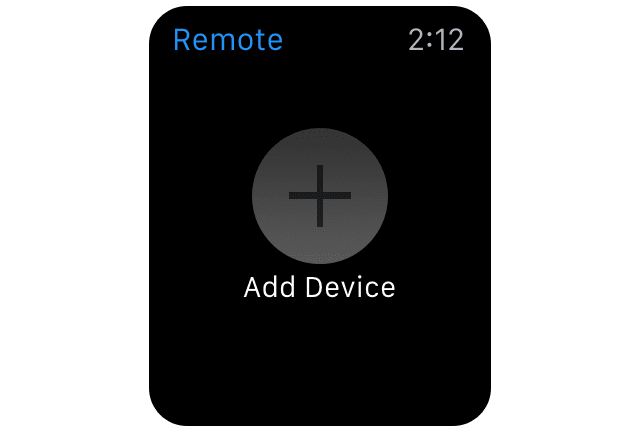
  1. Aprire l’applicazione Remote su Apple Watch
  2. Toccare Aggiungi dispositivo
  3. Appare un codice a 4 cifre
    1. Prendete nota di questo codice, vi servirà più tardi

Ora rivolgete la vostra attenzione alla vostra Apple TV. I passi successivi richiedono l’utilizzo del telecomando Apple TV.

Utilizzo del telecomando Apple TV Remote

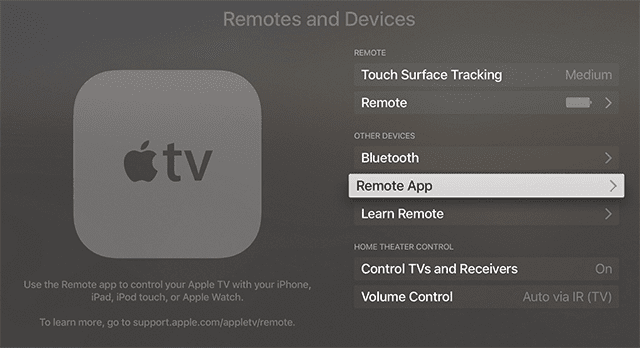
  1. Vai su Apple TV e apri l’applicazione Remote
  2. Seleziona il tuo orologio elencato in Dispositivi Pairable
  3. Inserisci il codice del tuo Apple Watch
  4. Il tuo Apple Watch appare sotto I miei dispositivi

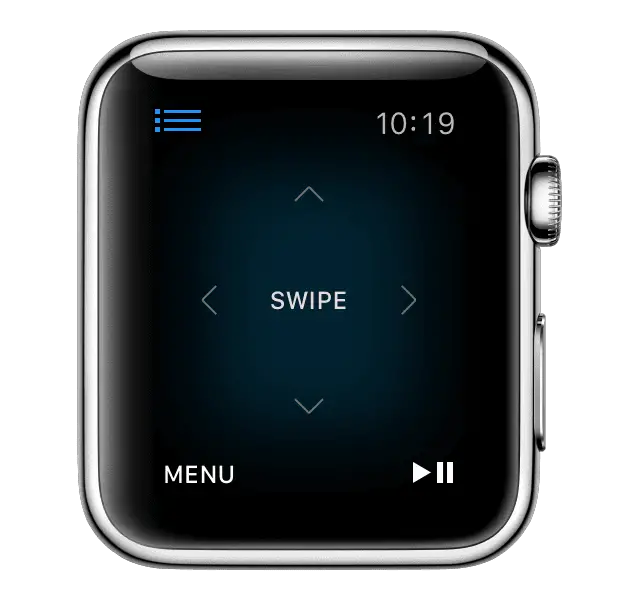
A questo punto, tornate al vostro Apple Watch. Lo schermo del tuo orologio è ora dotato dell’interfaccia Apple TV Remote, con accesso a Swipe, Menu e Play/Pausa. Finalmente sei pronto per usare il tuo Apple Watch come Apple TV Remote!

Utilizzo dell’applicazione Remote di Apple Watch per Apple TV

Ora che il vostro Apple Watch è abbinato alla vostra Apple TV, sfogliate le applicazioni e i giochi, selezionate gli oggetti, guardate film e spettacoli televisivi, mostrate le vostre foto e controllate la vostra musica attraverso il vostro orologio. Quanto è bello?

L’interfaccia dell’applicazione Remote offre quattro diverse opzioni di navigazione: Menu, Riproduci/Pausa, Scorri, e Menu remoto.

Menu

Toccando Menu si ritorna alla schermata precedente. Inoltre, tenendo premuto Menu si torna al menu principale della Apple TV.

Gioca/Pausa

Per guardare e ascoltare i media sulla vostra Apple TV, toccate Play/Pausa. Inoltre, premendo si interrompe la riproduzione e premendo nuovamente si riprende la riproduzione. Inoltre, toccando e sfiorando sulla destra, la riproduzione viene riavviata rapidamente. E toccando e strisciando verso sinistra, la riproduzione si riavvolge velocemente.

Swipe

Navigare verso le applicazioni scorrendo nella direzione delle applicazioni. Scorri verso l’alto, verso il basso, a sinistra o a destra per spostarti tra i menu di Apple TV. Per selezionare una voce o un’applicazione evidenziata, toccare un punto qualsiasi della schermata di scorrimento per scegliere.

Menu remoto

Toccare il menu remoto per tornare al Menu principale remoto, dove si selezionano e si aggiungono diversi dispositivi da controllare.

Disaccoppiate il vostro Apple Watch e Apple TV

Ci sono momenti in cui è necessario disaccoppiare l’orologio dalla Apple TV. Forse stai ricevendo l’ultimo Apple Watch o l’ultima Apple TV e devi prepararli per i nuovi proprietari. Per qualsiasi motivo, è necessario disaccoppiare l’orologio dalla Apple TV.

Per disaccoppiare, sulla vostra Apple TV

  1. Vai a Impostazioni
  2. Toccare Generale
  3. Scegliere i telecomandi e i dispositivi
  4. Selezionare Remote App
  5. Scegli il tuo orologio
  6. Selezionare “Forget Device”

Una volta confermato, il vostro Apple Watch segnala una connessione persa. Selezionare Rimuovi. Non sei accoppiato!

Se hai usato Home Sharing per accoppiare il tuo Apple Watch alla tua Apple TV, rimuoverlo è facile. Basta spegnere l’Home Sharing sul tuo iPhone: è tutto!

E un’applicazione Universal Remote?

Ok, credo che l’ideale di tutti sia un unico telecomando per tutto. Proprio come il single sign-on, un’app che controlla tutto sarebbe fantastico! E se quell’app stesse solo sotto il tuo controllo, ancora meglio. Ma noi non ci siamo ancora.

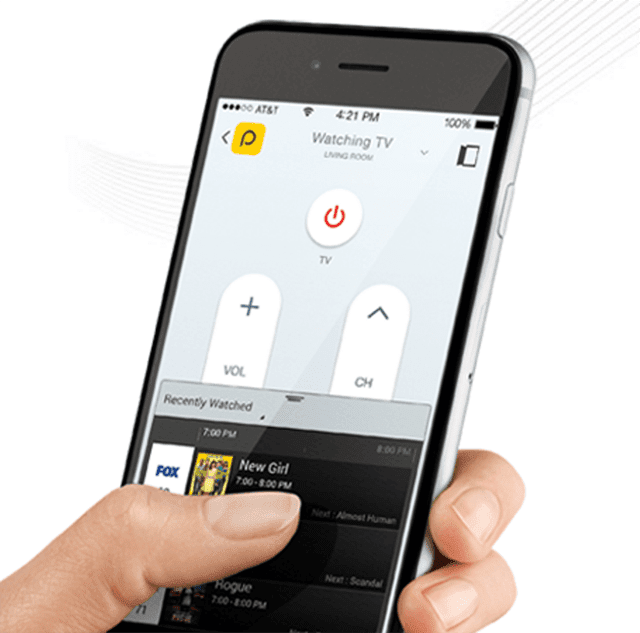
Per ora, c’è un’applicazione chiamata Peel che si sforza di diventare quell’ideale. Peel Smart Remote è un’applicazione di controllo remoto universale per Apple Watch e iPhone. Peel offre anche un’app per telefoni e dispositivi Android.

Informazioni su Peel Smart Remote

Peel Smart Remote gestisce attualmente oltre 400.000 modelli di elettronica domestica, tra cui televisori, lettori DVD, alcuni modelli di Dish e Direct box, Roku e altri dispositivi audio e streaming. Il trucco è che il vostro dispositivo DEVE supportare il WiFi Control.

Se il tuo dispositivo non supporta il controllo WiFi, c’è un’opzione per l’acquisto di un dispositivo Pronto. Questo dispositivo fondamentalmente traduce i segnali Bluetooth di iPhone, iPad o Apple Watches in segnali IR che l’elettronica domestica comprende.

Purtroppo, nessuno degli iDevice Apple include un trasmettitore IR. Al contrario, alcuni telefoni Android possono trasmettere segnali IR, tra cui HTC, LG, Samsung e ZTE. Per questi telefoni, non c’è bisogno di Pronto.

Purtroppo, con il Pronto è possibile designare un solo iDevice come telecomando universale di casa. Questo perché il Pronto riceve i segnali dall’applicazione Peel utilizzando il segnale Bluetooth dell’iPhone. Quindi, se volete usare un secondo iDevice, dovete prima disaccoppiare il precedente iDevice.

Inoltre, il Pronto trasmette solo segnali IR. Di conseguenza, il Pronto non è compatibile con i dispositivi che comunicano utilizzando solo Wi-Fi o Bluetooth, come la TV Fire di Amazon o Fire Stick.

Riepilogo

Perdere un telecomando TV è un dato di fatto. Succede a tutti noi. Collegando i nostri orologi Apple alla nostra Apple TV tramite l’applicazione Remote, perdere il telecomando non è più un problema. E con app come Peel’s Smart Remote, perdere QUALSIASI telecomando non è più una perdita di tempo.

Ed ecco le notizie migliori! È necessario impostare l’app Remote solo una volta per ogni dispositivo. Così, dopo aver configurato l’app, si arriva rapidamente al divertimento di scegliere tutti i vostri film o programmi televisivi – tutti dal vostro Apple Watch.

Come condividere gli abbonamenti Apple con i familiari su iOS

Come probabilmente sapete, Apple offre diversi servizi per i quali è possibile acquistare abbonamenti e condividerli con altri utenti che utilizzano Family Sharing. Questo include attualmente Apple Music, Apple News e Apple Arcade.

Anche se l’iscrizione a uno o più di questi servizi è facile, potrebbe essere necessario abilitare l’abbonamento per la vostra famiglia e anche modificare alcune impostazioni per i giovani del vostro gruppo Family Sharing.

Questo tutorial vi guida attraverso la condivisione degli abbonamenti e la regolazione delle impostazioni per i bambini.

Correlato :

  • Come iscriversi e utilizzare Apple News+
  • Cosa c’è di nuovo con Apple Music in iOS 13
  • Come annullare gli abbonamenti Apple Music e Auto-Renewing
  • Gestisci la lista dei contatti del tuo bambino con Screen Time su iPhone e iPad
  • Come utilizzare l’ora di schermo con il vostro conto di condivisione della famiglia

Condividere gli abbonamenti

Quando vi abbonate ad Apple Music, dovrete decidere se volete un piano individuale, familiare o per studenti, poiché il prezzo è diverso. Ma con Apple Arcade e Apple News, una volta iscritto, tutta la famiglia può usufruire di questi servizi perché sono inclusi nel prezzo.

A seconda del servizio a cui vi abbonate, potreste aver bisogno di abilitarlo per i vostri familiari, e potete farlo facilmente sul vostro iPhone.

  1. Aprire Impostazioni e toccare il vostro Apple ID in alto.
  2. Selezionare Condivisione famiglia .
  3. .

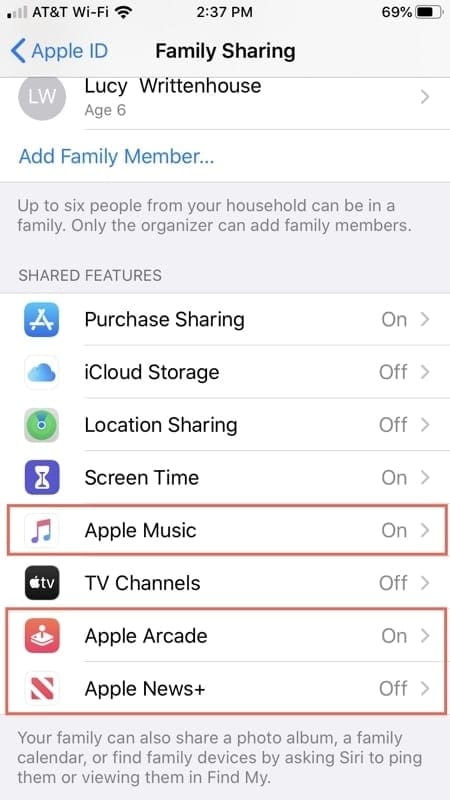
  4. Sotto Funzioni condivise , è possibile attivare o disattivare le funzioni di sottoscrizione che si desidera condividere. Queste includono Apple Music, Apple Arcade e Apple News. Tocca uno o più per attivarle e segui le istruzioni per completare il processo di Condivisione in famiglia.

Selezionare le caratteristiche da condividere

Regolazione delle impostazioni

Se condividete i vostri abbonamenti con i bambini, vorrete probabilmente apportare alcune modifiche alle impostazioni. Ciò potrebbe includere la limitazione dei contenuti espliciti o l’impostazione di limiti per le app.

Apple vi offre un modo rapido per effettuare questo tipo di modifiche utilizzando Screen Time e potete accedere alla sezione direttamente dalla schermata Family Sharing che state già utilizzando in Passo 2 sopra.

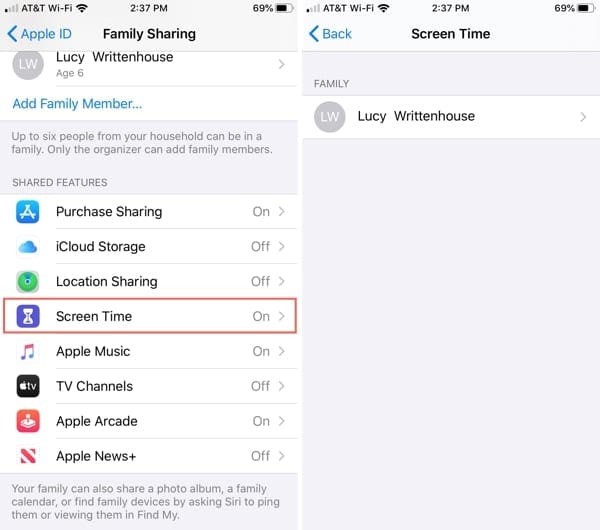
Sotto Funzioni condivise , selezionare Tempo schermo e quindi toccare il nome del proprio figlio .

Selezionare l’ora dello schermo e il nome del bambino

Limitazione del contenuto esplicito

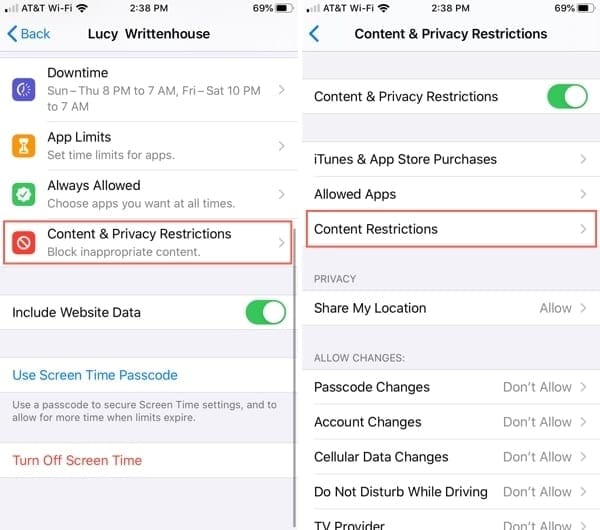
Per assicurarsi che il bambino non senta una parolaccia in una canzone o non ne veda una in una notizia, selezionare l’opzione Content &amp; Privacy Restrictions e poi Content Restrictions .

Contenuto &amp; Restrizioni sulla privacy

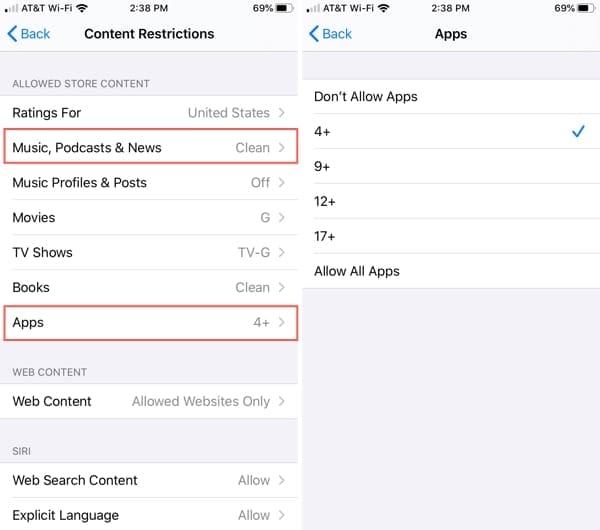
Nella schermata successiva avete molte opzioni per regolare il tipo di contenuto a cui il vostro bambino può accedere per quegli abbonamenti.

  • Musica, Podcast &amp; News : Scegliere Clean invece di Explicit . Questo vale per gli abbonamenti Apple Music e Apple News.
  • Apps : Selezionare un’età che corrisponda all’accesso di vostro figlio. Questo vale per i giochi con il tuo abbonamento Apple Arcade.

Restrizioni sui contenuti

Mentre siete su questa schermata, potete occuparvi di altre impostazioni che non riguardano i vostri abbonamenti, se lo desiderate. Ad esempio, è possibile impostare gli indici d’ascolto di film e programmi televisivi, assicurarsi che i libri siano puliti e non espliciti e limitare alcuni contenuti web.

Quando avete finito di apportare modifiche, toccate la freccia in alto a sinistra per tornare alle impostazioni dell’ora dello schermo per vostro figlio.

Impostazione dei limiti delle app

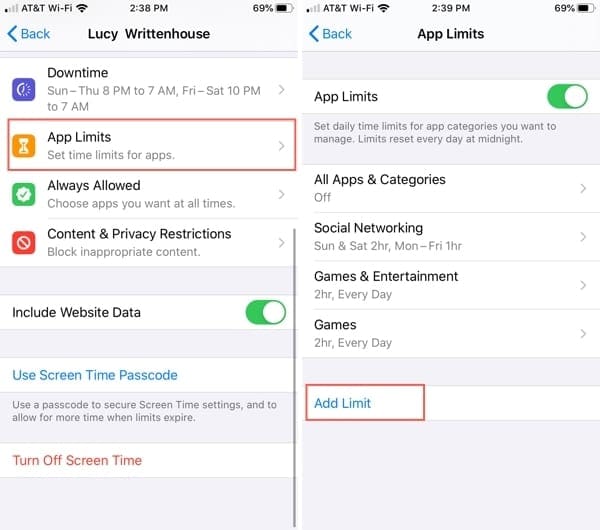
Oltre a limitare i contenuti, potreste voler stabilire dei limiti per il tempo che vostro figlio può trascorrere utilizzando applicazioni come Musica o i giochi dell’Arcade. Torna alle impostazioni dell’ora dello schermo per il tuo bambino, seleziona Limiti delle applicazioni questa volta.

Accendere la levetta in alto per App Limits se non è già abilitata. Per impostare un nuovo limite, toccare Aggiungi limite in basso.

Schermata Limiti di tempo delle applicazioni

Scelta delle applicazioni

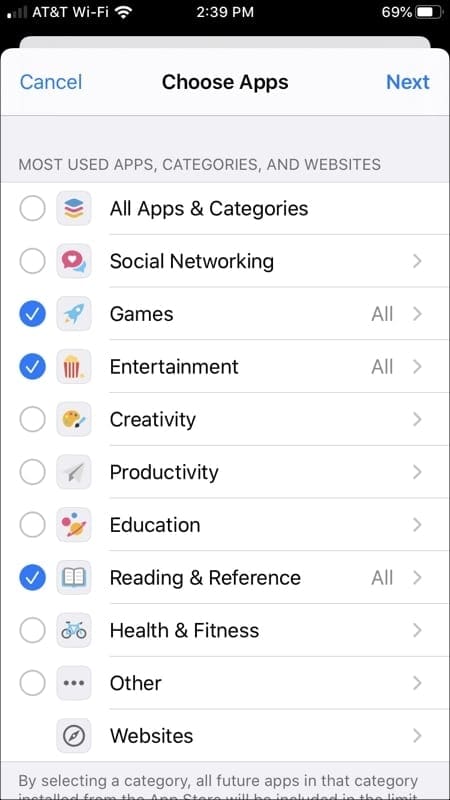
Nella schermata Choose Apps , avete la possibilità di selezionare le categorie o di espanderle e di scegliere app specifiche all’interno delle categorie. Potete anche scegliere l’opzione in alto per Tutte le Apps &amp; Categorie .

Ecco le categorie in cui si possono trovare le app per l’abbonamento:

  • Apple Music : Intrattenimento
  • Apple Arcade : Giochi
  • Apple News : Lettura &amp; Riferimento

Nota su Apple Arcade : È importante ricordare che Apple Arcade non è un’applicazione a sé stante. Quindi, quando si impostano i limiti delle app per la categoria Giochi, questo includerà tutti i giochi sul dispositivo del tuo bambino, non solo quelli di Apple Arcade, a meno che tu non scelga quei giochi in modo specifico.

Effettuare le selezioni e toccare Avanti .

. Scegliere le app per i limiti

Impostazione dei limiti di tempo

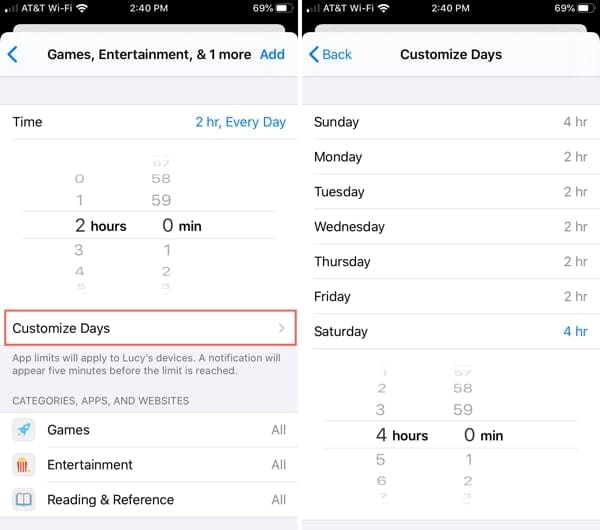
Ora fisserai il limite di tempo in ore e minuti per le app che hai scelto. È possibile impostare un limite di tempo che si applica a tutti i giorni della settimana o toccare Personalizza giorni per consentire più o meno tempo per giorni specifici. Quando hai finito, tocca Aggiungi in alto.

Scegliere i limiti di tempo per le app

Verrai riportato alla schermata App Limits dove potrai confermare le tue selezioni e i limiti di tempo, modificare quelli impostati o aggiungere altri limiti. Se hai finito, tocca la freccia in alto a sinistra per tornare indietro.

Acquisti nascosti

Un’altra impostazione che si potrebbe voler considerare di aggiustare è per Condivisione acquisti . Se questa impostazione è abilitata per Condivisione in famiglia, tutti i membri del vostro gruppo familiare possono vedere e scaricare le applicazioni e la musica che acquistate.

Questo non influisce su Apple News perché si tratta di un’applicazione in sé, ma si applica ai giochi e alla musica. Quindi, se scaricate un gioco da Apple Arcade o una canzone di Apple Music, il vostro bambino ha anche quelli disponibili per il download.

Come spiega Apple:

Il contenuto appare automaticamente nella scheda Acquistato in iTunes, Apple Books, o nell’App Store per ogni membro della famiglia. Basta selezionare il membro della famiglia di cui si desidera sfogliare la collezione, quindi scaricare o riprodurre il contenuto scelto. Gli altri membri della famiglia possono accedere alla tua collezione nello stesso modo.

È possibile rimediare a questa situazione disattivando la Condivisione degli acquisti o nascondendo i singoli articoli.

Disabilitazione della condivisione degli acquisti

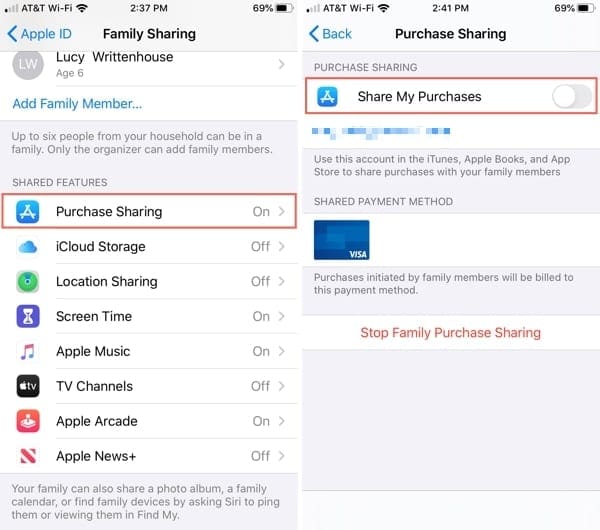
Se si desidera disattivare del tutto la Condivisione degli acquisti, basta seguire questi passi.

  1. Aprire Impostazioni e toccare il vostro Apple ID in alto.
  2. Selezionare Condivisione famiglia .
  3. .

  4. Sotto Funzionalità condivise , toccare Acquisto condivisione .
  5. Spegnere la levetta in alto per Condividere i miei acquisti .

Disattivare la quota I miei acquisti

Nascondere le applicazioni

Se preferite continuare a condividere i vostri acquisti, ma volete nascondere applicazioni specifiche, questa è un’altra buona opzione.

  1. Aprire l’App Store dell’iPhone e selezionare la scheda Today in basso.
  2. Toccate la vostra foto in alto a destra.
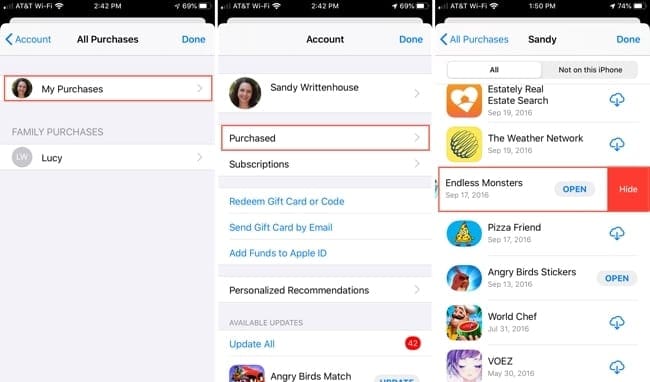
  3. Selezionare Acquistato e poi I miei acquisti .
  4. .

  5. Quando vedete un’app che volete nascondere, passate il dito da destra a sinistra e toccate Nascondete .

Nascondi gli acquisti su iPhone

Per vedere o scoprire le tue app nascoste, segui questi passi.

  1. Aprire l’App Store dell’iPhone e selezionare la scheda Today in basso.
  2. Toccate la vostra foto in alto a destra.
  3. Seleziona il tuo Apple ID in alto e verifica il tuo account se richiesto.
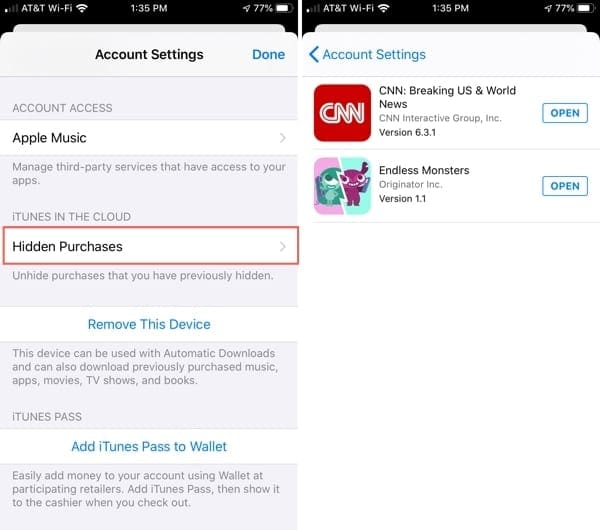
  4. Scorrere fino a iTunes nel Cloud e toccare Acquisti nascosti .
  5. .

  6. Vedrai una lista delle tue app nascoste e potrai sbloccarne una o più.

Acquisti nascosti su iPhone

Nascondere la musica

Per nascondere la musica, è necessario utilizzare l’applicazione Musica su Mac (o iTunes su PC).

  1. Aprire l’app Musica su Mac e fare clic su Conto ; Acquisti famiglia o Acquisti .
  2. .

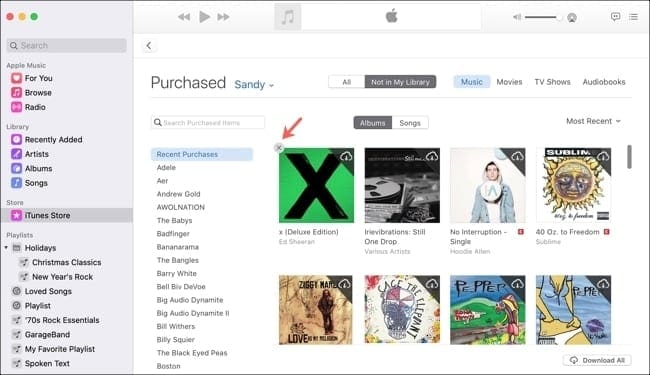
  3. In alto selezionare Musica . Noterete che da qui potrete anche nascondere Film, spettacoli televisivi e audiolibri.
  4. Scegliere Album o Canzoni .
  5. .

Nascondi un album in Musica su Mac

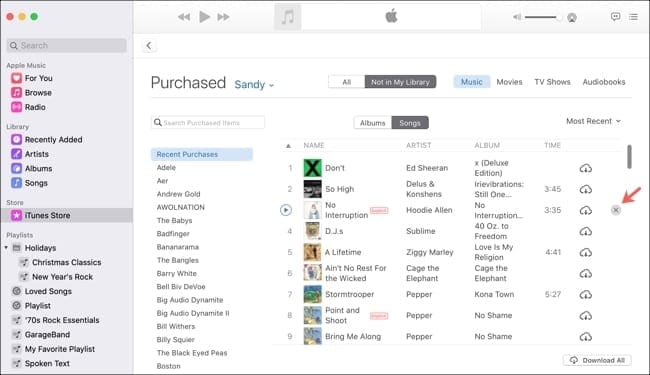
  1. Fare clic sul pulsante Nascondi (X) per l’album o la canzone. Per un album, vedrai la X in alto a sinistra dell’album. Per una canzone, vedrete la X in alto a destra.

Nascondi una canzone in Musica su Mac

Per vedere la tua musica nascosta o per scoprire un oggetto, segui questi passi.

  1. Aprire l’app Musica e fare clic su Conto ; Visualizzare il mio conto .
  2. Sotto iTunes nel Cloud vedrete Acquisti nascosti . Cliccare il link accanto ad esso per Gestire .
  3. .

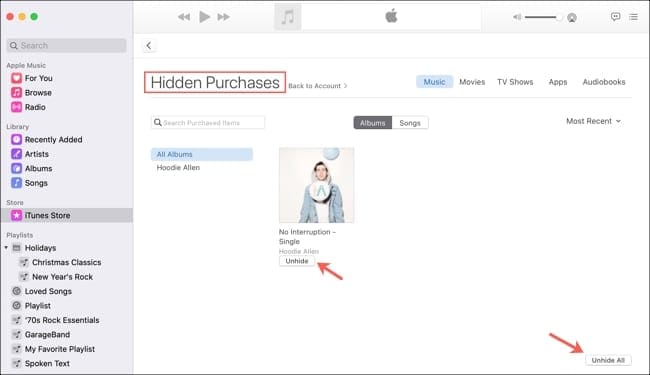
  4. È quindi possibile visualizzare un elenco della musica nascosta e cliccare sul pulsante Unhide se si desidera aprire un album o una canzone. Potete anche cliccare su Unhide All in basso a destra.

Unhide a song in Music on Mac

Condividere gli abbonamenti con saggezza

È meraviglioso che Apple ci permetta di condividere i nostri servizi in abbonamento con il nostro gruppo Family Sharing. Ma con questo si può anche armeggiare con le impostazioni per assicurarsi che un bambino del vostro gruppo non si imbatta in qualcosa che non dovrebbe.

Ti sei iscritto ad Apple Music, Apple Arcade o Apple News e ora hai bisogno di fare qualche modifica per un bambino del tuo gruppo Family Sharing? Se sì, speriamo che queste informazioni vi siano d’aiuto! E se vi trovate in difficoltà o avete una domanda, sentitevi liberi di commentare qui sotto!

Prendi l’Apple Watch Series 5 per soli 299 dollari in tempo per San Valentino

Apple ha appena rilasciato una grande promozione per febbraio. Dal momento che febbraio è il mese del cuore, Apple sta organizzando una promozione in cui è possibile ottenere un nuovo Apple Watch Series 5 a partire da $299 con il trade-in del vostro vecchio Apple Watch Series 2 o Series 3.

Sebbene la Serie 5 sia disponibile in alluminio, acciaio inossidabile, titanio e ceramica, la promozione di febbraio è per i modelli in alluminio.

Per ottenere questo accordo tramite l’Apple Store più vicino a voi, avrete bisogno del vostro documento d’identità valido per le questioni governative.

AppleWatch Series5 richiede un iPhone6s o successivo con iOS13 o successivo.

Per chi cerca un Apple Watch Series 3, come regalo per il prossimo San Valentino, sarà lieto di sapere che Walmart offre alcune eccellenti promozioni.

In questo momento, Walmart ha l’Apple Watch Series 3 a 189 dollari, che è uno sconto di 90 dollari e il prezzo più basso che abbiamo trovato per lo smartwatch 38 mm. Walmart ha anche l’Apple Watch 3 con cellulare in vendita a 229 dollari. La Serie 5 è in vendita da Walmart a 384 dollari.

Ronda di revisione di iPhone 8 e iPhone 8 Plus

L’Orlo

Stamattina è stato tolto l’embargo per le recensioni di iPhone 8 e 8 Plus, che ci ha dato il nostro primo sguardo nel mondo reale sulla linea di punta aggiornata di Apple.

L’iPhone X, che uscirà a novembre, incombe sul lancio dell’iPhone X. Molti utenti possono scegliere di attendere il rilascio del dispositivo ridisegnato prima di prendere una decisione, mentre altri hanno già deciso di sborsare il prezzo di partenza di 999 dollari.
Design

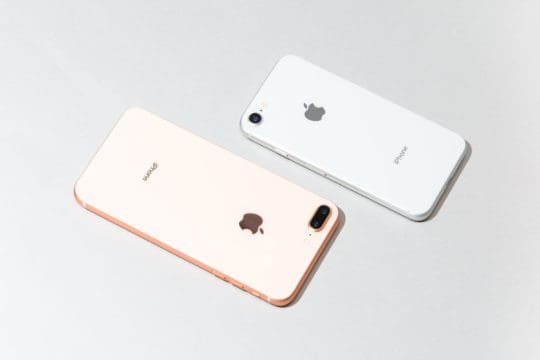
L’iPhone 8 ha lo stesso design di base, vecchio di 4 anni, degli iPhone 6, 6s e 7, tranne che ora con il retro in vetro per consentire la ricarica senza fili. La maggior parte delle recensioni ha offerto commenti positivi sul nuovo retro in vetro, pur continuando a commentare il suo aspetto obsoleto:

David Pierce scrive per Wired:

L’iPhone 8 è una visione in vetro. L’alluminio mantiene il corpo rigido; il vetro sul retro e sul davanti lo mantiene bello. Potrebbe rendere l’iPhone 8 più fragile – Mela dice che non lo farà, la mia storia con i telefoni in vetro dice che lo farà, ma lo rende sicuramente più classificabile…

John Gruber di Daring Fireball ha sottolineato che questi sono gli iPhone meno scivolosi che abbia mai provato, notando che questo è un fattore importante quando si decide tra Plus e iPhone normale:

Questi nuovi iPhone hanno un aspetto e una sensazione fantastica. Da mercoledì scorso ho testato un iPhone 8 d’argento e un iPhone 8 Plus d’oro. Se vi piace l’aspetto del loro vetro posteriore lucido è soggettivo, ma a me piace molto. Per quanto mi riguarda, non ho dubbi che il vetro sia meglio dell’alluminio…

Non ho mai posseduto un iPhone delle dimensioni di un Plus… così ho trovato l’8 Plus con il retro in vetro come una rivelazione. Lo preferisco così tanto a qualsiasi precedente iPhone Plus che ho testato che sembra quasi un fattore di forma diverso, non solo un materiale diverso… [T]il retro in vetro lucido di questi nuovi telefoni è più grippante. Quella presa è una bella caratteristica per il formato da 4,7 pollici, ma per il Plus, penso che sia una necessità – lo rende molto più piacevole da tenere in mano e da usare.

L’Orlo

Display e altoparlanti

Mentre entrambi i nuovi iPhone hanno la stessa risoluzione dei display da 4,7 pollici e 5,5 pollici, Apple ha aggiunto ai nuovi dispositivi una gamma di colori più ampia e la tecnologia True Tone.

John Gruber sul display:

True Tone, però, è quel tipo di caratteristica che non si nota, ma che si nota piuttosto l’assenza di altri dispositivi. Ti rovina. Quando sono tornato a casa la settimana scorsa, ho passato le prime ore di volo usando l’iPhone 8….. Dopo due o tre ore di volo, avevo bisogno di controllare qualcosa sul mio iPhone 7 personale… Quando ho preso il mio iPhone 7 dalla tasca, il mio primo pensiero è stato: “Cosa c’è che non va con il display, perché è tutto disgustoso e blu? Poi mi sono ricordato: Vero tono.

L’iPhone 8 è dotato anche degli altoparlanti stereo introdotti nell’iPhone 7, ma sono stati notevolmente migliorati.

Nilay Patel scrive per The Verge:

Gli altoparlanti stereo potenziati dell’iPhone 8 sono incredibilmente buoni. Proprio come sull’iPhone 7, l’auricolare diventa molto rumoroso per fungere da secondo altoparlante, ma l’intero sistema diventa fino al 25% più rumoroso ora. Si può sentire la separazione stereo vera e propria, che è pazzesca.

Ricarica

Il nuovo vetro posteriore sull’iPhone 8 permette per la prima volta la ricarica senza fili Qi, che pur essendo utile sembra caricare più lentamente di quanto sia preferibile.

Nilay Patel:

Il Qi è piuttosto lento, però – l’obiettivo di Apple è quello di eguagliare la velocità di carica del proprio caricatore da 5W, ma ho visto solo circa il 15 per cento in più di carica sull’8 Plus ogni 30 minuti con il Mophie, il che è particolarmente importante se si considera che non si può prendere e usare il telefono durante quel tempo. Un futuro aggiornamento dell’iOS permetterà all’iPhone 8 di estrarre più energia dai pad Mophie e Belkin che Apple vende nei negozi, quindi si spera che le cose si velocizzino quando ciò accade.

L’iPhone 8 include per la prima volta anche una funzione di “ricarica rapida”. La funzione si suppone che carichi un iPhone a metà strada in 30 minuti utilizzando caricabatterie a potenza più elevata.

John Gruber:

Gli iPhone 8 ora supportano anche la “ricarica ad alta velocità” quando li si collega ad un cavo Lightning collegato ad un caricabatterie ad alta potenza…

È più veloce, sì, ma non così tanto. Ho spento la batteria dell’iPhone 8 fino a quando non si è spenta. L’ho collegata al caricabatterie da 29 watt, e ho ottenuto i seguenti risultati: dopo 15 minuti era tornata al 27%, a 30 minuti era al 54%, e a 45 minuti era al 72%. Ma poi ho fatto la stessa cosa con il mio iPhone 7 di un anno. Dopo 30 minuti era al 43 per cento, e a 45 minuti era al 65 per cento. L’iPhone 8 si carica più velocemente di un iPhone 7, ma non di molto.
A11 Bionico

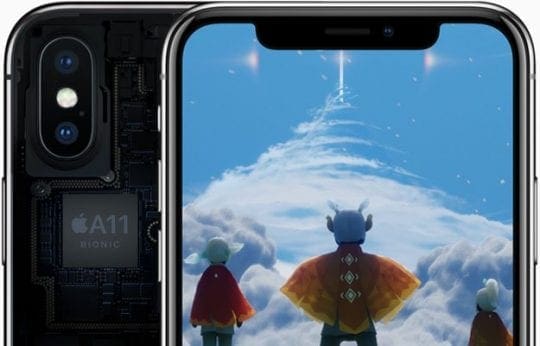
Il nuovo A11 Bionic è pazzescamente potente, ed è stato testato meglio di alcuni degli attuali MacBook Pro della Apple. Anche se la potenza c’è, le attività quotidiane dell’iPhone sembrano essere veloci come prima.

Nilay Patel:

Non ho notato un enorme aumento delle prestazioni sull’iPhone 7 mentre facevo cose basilari come navigare sul web, guardare video e scattare foto. Ho giocato qualche partita e tutto sembrava veloce e fluido, naturalmente. Apple vende iPhone per anni dopo il loro rilascio – l’iPhone 6S è ancora in scaletta! – quindi molta di questa potenza extra è solo una sensazione di spazio per il futuro, non qualcosa che si percepisce immediatamente quando si effettua l’upgrade da un modello precedente.

TechCrunch

Macchina fotografica

L’iPhone 8 Plus è dotato di una configurazione a doppia telecamera simile a quella dell’iPhone 7 Plus degli ultimi anni, ma con una nuova modalità Portrait Lighting che è in beta.

Matthew Panzerino scrive per TechCrunch:

La caratteristica del tendone dell’iPhone 8 Plus è il Portrait Lighting. Utilizzando l’apprendimento profondo e la visione computerizzata, questa modalità trova i volti in un’immagine, rileva i piani e gli angoli che devono essere illuminati e applica una varietà di stili di illuminazione diversi che un utente può scegliere prima o dopo lo scatto della foto.

Funziona meglio di quanto abbia il diritto di fare.

I soggetti sono quasi senza dubbio dipinti in modo appropriato con i diversi stili di luce. Una luce in stile studio dall’alto verso il basso, una luce drammatica sagomata che valorizza gli zigomi e due modalità di illuminazione “da palcoscenico” che lasciano cadere lo sfondo trasformano una normale istantanea zoppa in qualcosa che si è orgogliosi di gettare sul ‘grammo o addirittura stampare.

Dovreste comprarne uno?

David Pierce scrive che raccomanda vivamente l’8 Plus per gli utenti medi, ma i tecnici potrebbero voler aspettare l’X:

Se volete un iPhone fantastico, questo è il posto giusto. Vi consiglio l’8 Plus, se riuscite a sopportarne le dimensioni, perché la potenza aggiuntiva della fotocamera e la durata della batteria sono davvero belle da avere. Ma entrambi sono telefoni fantastici, aggiornamenti anche rispetto al modello dell’anno scorso. Ma se volete far parte del futuro, risparmiate i vostri soldi per ora. Poi andate a prendere un iPhone X e vedete cosa vi aspetta.

John Gruber scrive che questo è il miglior iPhone di sempre, e non sta ricevendo il credito che gli spetta a causa dell’iPhone X:

Si tratta di solidi aggiornamenti anno dopo anno – almeno quanto lo era l’iPhone 7 rispetto all’iPhone 6S. Se non avessero debuttato insieme all’iPhone X, staremmo discutendo se questi sono i nuovi modelli di iPhone più impressionanti dopo l’iPhone 6. C’è molto da amare in loro e niente da odiare.

Ma hanno fatto il loro debutto a fianco dell’iPhone X, e per questo quasi nessuno è entusiasta di loro. È inutile fingere il contrario.

Nilay Patel condivide sentimenti simili, questo è l’apice dell’iPhone, ma è solo un iPhone:

Eppure, molte persone compreranno un iPhone 8 – è il telefono da ottenere se si è in un piano di aggiornamento, il telefono più vecchio si rompe o finalmente diventa troppo lento, o si ha solo bisogno di un nuovo telefono in questo momento. È il nuovo telefono predefinito di Apple, ed è fantastico che un telefono predefinito sia così buono. Ma non è il futuro, e non è all’avanguardia. È solo il default.

È un iPhone.

<

iPad Pro 9.7 Problema di scaricamento della batteria, 7 consigli da provare prima di ripristinare il dispositivo

Non è stato facile per la Lil Pro negli ultimi mesi. In primo luogo, il problema dell’errore 56 che alla fine è stato risolto dall’aggiornamento di iOS e ora alcuni utenti stanno notando che il drenaggio della batteria potrebbe essere maggiore, anche mentre l’iPad Pro è in modalità standby. Diversi utenti hanno notato un consumo della batteria di circa il 10% durante la notte. In genere su un normale iPad come il mini, il consumo della batteria dello stand è di circa 1-3%. La batteria non è un problema quando l’iPad Pro è in uso. Che cosa dà?

Articoli correlati

  • 15 Suggerimenti per velocizzare la batteria del vostro iDevice oggi

iPad Pro 9.7 Problema di scaricamento della batteria: Soluzioni

La risposta abituale, di fronte a questo tipo di problemi, è quella di tentare un ripristino. Alcuni utenti non hanno visto alcun sollievo nell’aver effettuato il ripristino da iCloud. Questo suggerirebbe che l’unica opzione sia quella di ripristinare il dispositivo utilizzando il proprio iTunes. Apple ha costruito la batteria dell’iPad Pro in modo solido. Quindi si può escludere che la batteria abbia dei problemi. Il nostro suggerimento è di utilizzare il ripristino utilizzando iTunes come ultima opzione. Ecco alcuni suggerimenti che potreste voler considerare prima di intraprendere il percorso di ripristino.

  • A volte l’iPad Pro può consumare una batteria eccessiva se c’è un processo in modalità bloccata. Provate a fare un soft reset sull’iPad Pro. Collegare l’iPad utilizzando il cavo di ricarica; premere e tenere premuto il pulsante di accensione e il pulsante home per circa 10 secondi fino a quando non si vede il logo Apple. Lasciate che il dispositivo si carichi al 100% e poi iniziate ad usarlo per vedere se ha fatto la differenza.
  • Il racconto delle vecchie mogli intorno a Background refresh funziona anche per il lil pro. Se siete abituati a ricevere le vostre notifiche su iPhone o Apple Watch ecc., potete considerare la possibilità di disattivare il refresh dello sfondo per applicazioni come Facebook, Twitter ecc.
  • Spegnere le impostazioni di roaming dati – Anche nei vecchi iPad, abbiamo visto che le impostazioni wi-fi/cellulare possono causare il consumo della batteria. Spegnere il Data Roaming può aiutare a risolvere questo problema. Se si dispone di un iPad Wi-Fi/Cellulare, è possibile toccare Impostazioni; Dati Cellulare; Spegnere. Fare lo stesso per le altre opzioni cellulari, ad es. Cellular Data, Cellular Data Options, Abilita LTE su off e Data Roaming su off. Una volta impostate le impostazioni su off, successivamente potete riattivarle. Questa semplice commutazione delle opzioni relative al cellulare può spesso risolvere i problemi di batteria su un iPad Pro che ha sia il Wi-Fi che il cellulare.
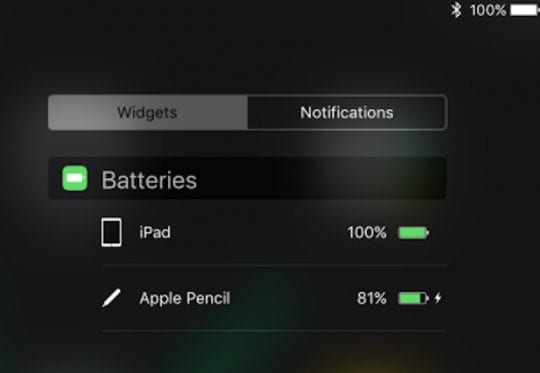
  • Quando l’iPad Pro è in modalità sleep, disattivare il Bluetooth. Nelle impostazioni Bluetooth, è possibile anche disaccoppiare la matita Apple utilizzando “Dimentica questo dispositivo”. Questo sembra aver risolto il problema del consumo della batteria per alcuni utenti.

  • Controllare l’impostazione della luminosità automatica. Anche lo spegnimento di Auto Brightness può essere un problema di batteria. Otterrete più energia dalla batteria del vostro iPad pro accendendo l’impostazione di Luminosità automatica su ON. Per fare questo toccare su Impostazioni; Display e Luminosità e accendere Auto-Brightness.
  • L’App Sospetto Terzo Sospetto. A volte un’applicazione di terze parti può causare gravi problemi di scaricamento della batteria. Alcuni utenti lo hanno notato in app come Tweetbot in alcuni casi. Per vedere se si potrebbe avere un’app che sta causando questo problema, toccare Impostazioni. Se vedete una particolare app che è in cima alla lista e che ha un utilizzo della batteria molto superiore alle altre, potreste voler considerare la possibilità di cancellare completamente questa app e reinstallarla nuovamente sul vostro iPad Pro 9.7.
  • Se non sei un grande fan dei consigli di ricerca Spotlight Search o se non lo usi al minimo, puoi disattivare le impostazioni in cui Spotlight cerca nelle App.

Non c’è tempo? Guarda i nostri consigli video

Riepilogo

Attualmente, spegnere l’impostazione BlueTooth sembra funzionare per la maggior parte delle persone che si trovano su iOS 9.3.2 sul loro iPad Pro. L’opzione che funziona meglio per le persone con iPad Pro che ha wi-fi e cellulare è la terza opzione, che è quella di disattivare e attivare e disattivare le varie opzioni dati del cellulare, incluso lo spegnimento del roaming dati.

Ci auguriamo che questi suggerimenti abbiano funzionato per voi e per il vostro iPad Pro 9.7 . Speriamo che questi problemi legati al cellulare e al Bluetooth che causano scarse prestazioni della batteria si risolvano con il prossimo aggiornamento di iOS.

Utilizza i commenti qui sotto per condividere i suggerimenti che ti hanno aiutato a gestire le scarse prestazioni della batteria del tuo iPad.

Come impostare PPPOE su un nuovo Mac

Il vostro fornitore di servizi Internet può richiedere la connessione a Internet con PPPoE (Point-to-Point Protocol over Ethernet). L’assistente di configurazione non vi guiderà nella configurazione delle connessioni PPPoE quando impostate un nuovo MacBook o Mac Mini. Ecco come si può fare:

  • Ottenete le informazioni relative a nome utente e password dal vostro fornitore di servizi Internet (ISP).
  • Assicuratevi di aver acceso il modem e che sia collegato.
  • Navigare nel menu Apple, scegliere Preferenze di Sistema.
  • Scegliere Rete.
  • Cliccare il pulsante “+”
  • Scegliere “PPPoE”
  • Fare clic su Crea.
  • Digita il tuo nome utente e la password.
  • Fare clic su Connect.

Correlato:

  • Come eseguire il lavaggio della cache DNS su un Mac (OSX)
  • Come mantenere il vostro Mac OS X

macOS Mojave per uccidere molte estensioni di safari: Ecco cosa dovresti sapere

Safari su macOS Mojave sta distruggendo le vostre estensioni di terze parti?

In sostanza, si tratta di una misura di sicurezza. Le estensioni di terze parti non verificate possono essere pericolose in quanto ospitano malware o anche strumenti per l’estrazione di dati – che potrebbero dare accesso a tutte le vostre password e ad altre informazioni sensibili a entità malintenzionate.

Andando avanti, potrete utilizzare solo estensioni che sono state controllate da Apple.

Questo potrebbe includere offerte sulla Galleria delle estensioni Safari o sulle estensioni delle app Safari nell’App Store di macOS.

Infatti, in un momento imprecisato del futuro, Apple non sosterrà più la Safari Extension Gallery.

In altre parole, l’unico modo per ottenere un’estensione Safari sarà quello di scaricarla come estensione allegata a un’applicazione su macOS App Store.

Buono? Male?

Le persone che sono ciniche sulla Apple potrebbero dire che questo è uno stratagemma per accaparrarsi i soldi.

I 99 dollari per ospitare un’estensione, che richiede un account di sviluppatore, sono molto più che i mercati delle applicazioni concorrenti. Questo potrebbe mettere le estensioni gratuite con basi di utenti più piccole in uno svantaggio intrinseco. Oppure potrebbe dissuaderli dallo sviluppare interamente per Safari.

Allo stesso modo, l’uccisione della Extension Gallery può essere vista da alcuni come un altro male. Molti utenti sottolineano che le estensioni delle app non sono così capaci come le estensioni basate sul browser.

D’altro canto, il fatto che Apple si preoccupi della sicurezza dei suoi utenti è una buona cosa.

Basti pensare a quante estensioni del browser dannose vengono passate in giro su altri ecosistemi, come Google Chrome. Risposta breve: sono tante.

Vagliare ogni singola estensione è una mossa che Apple non deve fare. Ma lo è perché la sicurezza e la privacy sono aspetti fondamentali della visione dell’azienda.

Come ottenere estensioni Safari di terze parti

Anche con l’aumento della sicurezza, se avete un’estensione di terze parti che è importante per voi, questa è comunque una brutta notizia.

Ci sono, tuttavia, diverse cose che si possono provare se Safari ha ucciso la vostra estensione del browser preferita in macOS Mojave.

Utilizzare le estensioni ufficiali Apple-Vetted

Il modo di gran lunga più semplice per continuare a usare le vostre estensioni preferite è quello di cercare le versioni controllate da Apple.

Questo include le estensioni nella Galleria delle estensioni Safari o le estensioni delle applicazioni Safari nell’App Store di macOS. Naturalmente, non tutte le estensioni utilizzate saranno nella Galleria delle estensioni o nell’App Store.

Potreste trovare un’alternativa controllata. Altrimenti, potete provare a passare alla fase successiva se non sono disponibili altre opzioni.

Contattate il vostro sviluppatore

La maggior parte degli sviluppatori di applicazioni cercheranno di fare del loro meglio per far sì che le loro applicazioni funzionino senza problemi attraverso i cambiamenti di software.

A seconda di chi ha sviluppato la vostra estensione preferita, potrebbe valere la pena di mettersi in contatto con loro. Cerca su Google la tua estensione dell’applicazione di terze parti o il suo sviluppatore. Dovresti essere in grado di trovare facilmente il sito web dello sviluppatore.

Basta cercare i dati di contatto e mettersi in contatto con loro. Chiedete loro se è possibile ottenere la loro estensione nella Gallery o nell’App Store di macOS.

Per essere chiari, potreste non avere notizie da tutti gli sviluppatori. Questo è particolarmente vero se si tratta di un’estensione più piccola o di una che non ha una forte base di utenti.

Ma se c’è un’estensione importante su cui si fa affidamento, vale la pena tentare.

Prova un Bypass

Se siete veramente impegnati ad utilizzare un’estensione di terze parti non verificata, ci sono alcuni bypass attualmente disponibili.

Per rendere questo articolo a prova di futuro, abbiamo tralasciato i dettagli o i passi esatti di questi metodi.

Ciò è dovuto in parte al fatto che Apple è incredibilmente probabile che, non appena li scoprirà, chiuderà questi workaround. L’azienda sta raddoppiando le sue misure di sicurezza, e il fatto che le estensioni delle applicazioni svelate ne è solo una parte.

Lo sviluppatore web e iOS George Garside ha descritto in dettaglio uno di questi metodi attualmente in uso in un post del blog di recente. Si tratta di un processo un po’ complesso, ma vi permetterà di continuare a eseguire estensioni di Safari di terze parti.

A partire dal luglio 2018, questo bypass dovrebbe essere ancora funzionante. Ma aggiorneremo questo articolo quando non sarà più così.

Iniziare a utilizzare i font personalizzati in iOS 13 e iPadOS

Apple in iOS 13 e iPadOS ha introdotto la possibilità di utilizzare i font personalizzati a livello di sistema. Ma anche se si utilizza il software più recente, è possibile che non l’abbiate visto.

Questo perché l’abilità del font personalizzato ha alcune limitazioni – almeno, attualmente – e che finora è stata una caratteristica abbastanza tranquilla. Ma c’è stato un recente aggiornamento dell’applicazione di terze parti che potrebbe fornire una buona opportunità per provare i font personalizzati per voi stessi su iPhone, iPad o iPod touch.

Correlato:

  • Come aprire due istanze della stessa app sul vostro iPad con iPadOS
  • iOS 13 o iPadOS e come risolverli – Guida alla risoluzione dei problemi
  • 13 impostazioni da modificare in iOS 13 o iPadOS
  • Ecco i migliori accessori per iPadOS
  • Come aggiornare iOS e iPadOS utilizzando Finder e macOS Catalina

Font personalizzati in iOS 13 e iPadOS

Apple ha introdotto la possibilità di installare e utilizzare font personalizzati in tutto il sistema in iOS 13 e iPadOS.
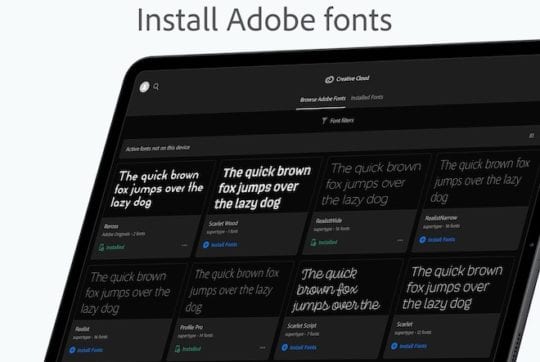
Questa caratteristica è piuttosto semplice: è possibile installare e utilizzare font personalizzati in iOS 13 e iPadOS. Questi font funzionano in tutto il sistema – anche se forse non nel modo che ci si potrebbe aspettare.

Anche se la funzione è stata annunciata come parte di iPadOS, presumibilmente come un modo per rendere il sistema più simile a un computer, è anche completamente disponibile su iPhone come parte di iOS 13.

Per quanto riguarda il modo in cui, dice Apple, gli utenti possono facilmente trovare applicazioni personalizzate nell’App Store e installarle sul loro sistema. Da lì, possono gestire le app personalizzate da Impostazioni – e utilizzarle nelle loro “app preferite”.

Apple tende ad essere piuttosto restrittiva con i suoi sistemi operativi mobili, quindi la possibilità di utilizzare font personalizzati è un cambiamento gradito a molti utenti.

Mentre la Apple ha annunciato la funzione già a giugno, in realtà è stata un’aggiunta relativamente tranquilla, con poca fanfara. Questo fino a questa settimana, quando un terzo produttore di app ha introdotto un nuovo modo di sfruttarla.

Limitazioni dell’abilità

Mentre Apple chiama i font personalizzati una funzione a livello di sistema, non sarà in grado di cambiare il font del sistema o dell’interfaccia utente. Questo rimarrà probabilmente San Francisco per il prossimo futuro.

Ci sono anche alcune considerazioni sulla compatibilità. Oltre alla possibilità per gli utenti di installare i font, Apple ha introdotto una nuova API che permetterà agli sviluppatori di applicazioni di terze parti di aggiungere il supporto per la funzione nelle proprie applicazioni.

A partire dalla stesura di questo articolo, la disponibilità di applicazioni che supportano i font personalizzati non è troppo ampia. Ma questo probabilmente cambierà in futuro.

Vale anche la pena di notare che Apple potrebbe sorprendere tutti e permettere agli utenti di sfruttare i font personalizzati attraverso altre impostazioni di sistema. Anche se non ci aspettiamo di poter sostituire San Francisco con un altro font in tempi brevi, ci sono molti altri modi in cui gli utenti possono davvero trarre vantaggio dai font personalizzati.

Font personalizzati Adobe Creative Cloud per iPad

Non sai dove trovare font personalizzati per iOS? Prova Adobe Creative Cloud. Ci sono 1.300 font gratuiti per tutti gli utenti – e più di 17.000 per gli abbonati a Creative Cloud.
Parlando di sviluppatori di terze parti, Adobe ha recentemente pubblicato un nuovo aggiornamento per la sua app Creative Cloud che potrebbe permettere agli utenti di sfruttare seriamente la nuova funzione di font personalizzati.

In particolare, l’applicazione Creative Cloud consente ora agli utenti di installare i caratteri tipografici dal database di Adobe Font sui loro iPhone o iPad. Questo è un grosso problema se si considera quanti font ci sono.

Ci sono più di 17.000 font su Adobe Fonts, ma come ci si potrebbe aspettare, è necessario un abbonamento a Creative Cloud per accedervi.

Ma non siate delusi. Adobe ha messo a disposizione di tutti gli utenti di iOS 13 o iPadOS 1.300 di questi font.

L’applicazione Creative Cloud stessa è altamente raccomandata anche per qualsiasi utente Creative Cloud, poiché offre una facile organizzazione dei progetti attraverso il cloud storage di Adobe. Ma anche se non lo siete, vale comunque la pena di scaricarla solo per i font gratuiti.

Altre opzioni

Mentre l’aggiornamento dell’applicazione Adobe Creative Cloud ha ottenuto una certa attenzione da parte dei media, ci sono in realtà altre applicazioni di terze parti che consentono di installare font personalizzati.

Non stiamo parlando delle app scadenti. Si tratta di applicazioni che sono pienamente compatibili con le API dei font personalizzati di Apple.

Useremo Creative Cloud per gli scopi di questo articolo. Ma se sei un designer, un nerd o qualcuno che vuole solo usare font personalizzati, ti consigliamo di controllare altre applicazioni come Font Diner.

Utilizzo di font personalizzati in iOS 13 e iPadOS

Ora che siete esperti delle capacità e dei limiti della funzione di font personalizzati, ecco come procedere con l’installazione e l’utilizzo di font personalizzati sul vostro iPhone o iPad.

Installazione e gestione di font personalizzati

Utilizzando Adobe Creative Cloud come esempio, l’installazione dei font è in realtà piuttosto semplice.
Come accennato in precedenza, useremo Adobe Creative Cloud per gli scopi di questo articolo. Questo grazie alla reputazione di Adobe e alla qualità dei font disponibili.

Ricordate che dovrete creare un account Adobe per accedere ai 1.300 font gratuiti. Ma non è necessario pagare nient’altro per ottenerli. Un abbonamento a Creative Cloud è richiesto solo se si desidera il catalogo completo di 17.000.

  • Scaricate l’applicazione Adobe Creative Cloud dall’App Store sul vostro iPhone o iPad.
  • Accedi o crea un account Adobe gratuito.
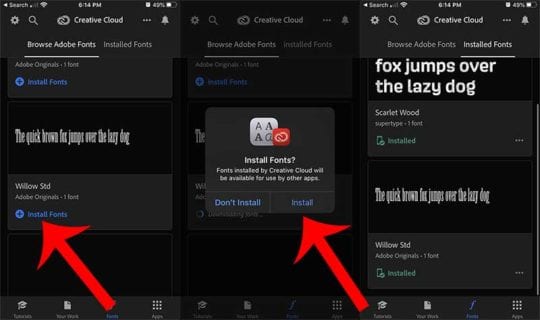
  • Toccare il tasto Font nella barra del menu in basso per aprire la scheda Font.
  • Da qui è possibile sfogliare l’elenco completo dei font disponibili (gratuiti o a pagamento).
  • Per installare un font, basta toccare Install Fonts.
  • Confermare la finestra di dialogo iOS toccando Installa.

All’interno dell’applicazione Adobe Creative Cloud, potete anche toccare la scheda Font installati per sfogliare i caratteri che avete scaricato in precedenza.

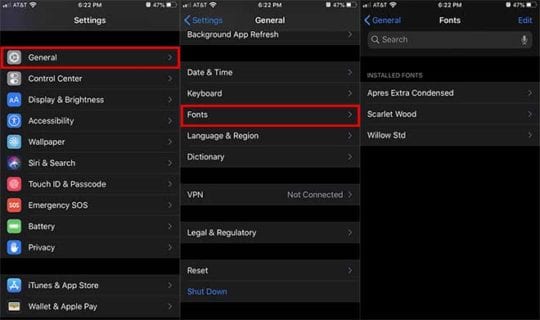
È possibile gestire i font personalizzati nell’app Adobe Creative cloud, così come nell’app nativa Impostazioni.
Potete anche gestire i vostri font e cancellarli, se lo desiderate, andando su Impostazioni -&gt; Generale -&gt; Font.

Dove si possono utilizzare i font personalizzati

Da questo momento è possibile utilizzare font personalizzati in alcune applicazioni native di Apple e iWork come Pages e Keynote.

Ecco la cosa con i font personalizzati in iOS 13 e iPadOS: attualmente non è possibile in molti posti. Ma questo probabilmente cambierà con il passare del tempo.

Mentre applicazioni come Notes o Mail dovrebbero essere tecnicamente compatibili con i font personalizzati, al momento non stanno popolando l’ultima versione di iPadOS o iOS 13.

Si tratta probabilmente di un bug o di una svista da parte di Apple. Sappiate solo che l’azienda probabilmente introdurrà un più ampio supporto per i font personalizzati nelle proprie applicazioni native con il passare del tempo. Anche gli sviluppatori di terze parti, in particolare quelli nell’ambito del design, probabilmente faranno lo stesso.

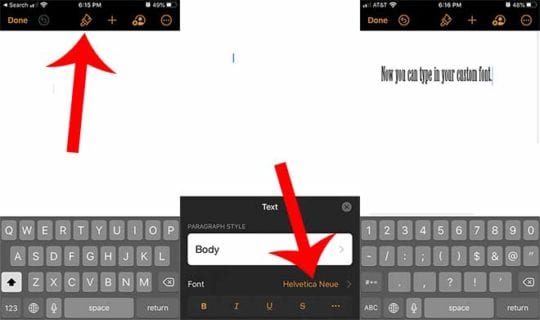
Nel frattempo, un buon modo per testarli è quello di utilizzarli con le applicazioni iWork di Apple. Questo include Pages, Keynotes e Numbers.

Ecco un esempio.

  • Se non l’avete ancora fatto, scaricate un’applicazione iWork come Pages o Keynote.
  • Creare un nuovo documento.
  • Toccate l’icona del Pennello nella barra dei menu in alto.
  • Toccate il carattere elencato vicino all’intestazione Font.
  • Scorrere verso il basso e cercare il font che avete scaricato e installato.

Utilizzate font personalizzati sul vostro iPad? Quali sono alcuni dei problemi che si presentano quando si utilizzano i font personalizzati? Come può Apple rendere i font personalizzati più efficaci per gli utenti?