All posts by jrk13

Come accedere a iCloud.com sul tuo iPhone o iPad

Stai cercando di accedere al sito web di iCloud utilizzando un browser sul tuo iPhone, iPad o iPod? Ma non vedete nessuna opzione di login per accedere a iCloud.com? Bene, vi copriamo noi! Usa i nostri consigli per accedere al sito iCloud di Apple da QUALSIASI browser sul tuo iPhone o su qualsiasi altro dispositivo iDevice!

Ora è possibile accedere a iCloud.com da qualsiasi browser web, incluso Safari, utilizzando iOS 13+ e iPadOS. Per le versioni precedenti di iOS, prova ad accedere a icloud.com o beta.icloud.com utilizzando un browser di terze parti come Chrome o Firefox.

Consigli rapidi

Segui questi suggerimenti rapidi per accedere alla pagina di login di iCloud da un iPhone o iPad

  • Aggiornamento su iPadOS o iOS 13+ per avere accesso immediato al sito web di Apple iCloud utilizzando Safari o qualsiasi altra applicazione di navigazione (Chrome, Firefox e così via)
    • iPadOS supporta pienamente i siti e le applicazioni desktop, tra cui icloud.com. Quindi prendete in considerazione l’aggiornamento a iPadOS se possibile – iOS 13+ supporta anche una versione ridotta del sito web di iCloud
  • Per le vecchie versioni di iOS, provare ad utilizzare un browser di terze parti E questo indirizzo del sito invece (è una versione beta di icloud.com) – il caricamento di questo sito sembra richiedere molto più tempo del solito, quindi siate pazienti
  • Utilizzare la funzione di menu Richiedere il sito desktop dal browser scelto e visitare il sito beta di iCloud

Articoli correlati

  • La Guida definitiva alle foto di iCloud nel 2019
  • iCloud in macOS Catalina, una panoramica dei cambiamenti chiave
  • Come liberare iCloud Storage -5 Consigli essenziali
  • Come condividere il tuo Calendario iCloud su Mac, iOS e iCloud.com
  • Il backup di iCloud non sarà completo e altri problemi correlati al backup, Guida alla risoluzione dei problemi
  • Consigli essenziali per iCloud
  • Guida completa a iCloud

Le basi di iCloud

Questo post si concentra su come accedere a iCloud.com su iPhone, iPad o iPod utilizzando un browser come Safari.

Tuttavia, se sei nuovo su iCloud o non hai familiarità con il servizio iCloud di Apple, ti consigliamo di dare un’occhiata ai nostri articoli sull’iscrizione ad iCloud. E scopri come impostarlo sul tuo iDevice.

  • Come iscriversi a iCloud
  • Come impostare iCloud

Hai bisogno di accedere solo ai tuoi file iCloud?

  • Sul vostro iPhone, iPad o iPod touch con iOS 11 o successivo, accedete ai vostri file dall’applicazione Files
  • Su iOS 9 o iOS 10, trovate tutti i vostri file sull’applicazione iCloud Drive

Buone notizie per gli iPad che usano iPadOS! iPadOS supporta pienamente icloud.com in modo nativo

Apple ha aggiornato Safari per iPadOS per rendere Safari su iPad un’esperienza di navigazione di classe desktop. Ciò significa che con iPadOS si ottengono le versioni desktop dei siti web sul vostro iPad, compreso icloud.com.

<p data-action="quot;content-post-title">La gente che ha aggiornato il proprio iPadOS è ora in grado di accedere a icloud.com senza problemi o impedimenti. Ciò è dovuto al ruolo ampliato di Safari in iPadOS. Quando si digita icloud.com come URL sul proprio iPadOS+, si viene automaticamente indirizzati al sito icloud.com sul desktop!

<p data-action="quot;content-post-title">gt;icloud.com funziona anche per iPhone e iPod con iOS 13+; tuttavia, quando si digita l’indirizzo icloud.com, l’interfaccia icloud viene ridotta solo alle impostazioni dell’applicazione Foto, Note, Trova iPhone e Account.

<h2 data-action="content-post-title">Ecco come accedere a icloud.com sul tuo iPad con iPadOS+

    <lt;li data-action="content-post-titolo">Open Safari o il tuo browser a scelta

    <li data-action="content-post-title">Digitare icloud.com (obeta.icloud.com) come indirizzo URL (su un iPad con iPadOS, se si digita icloud.com, si viene reindirizzati automaticamente al sito iCloud completo)

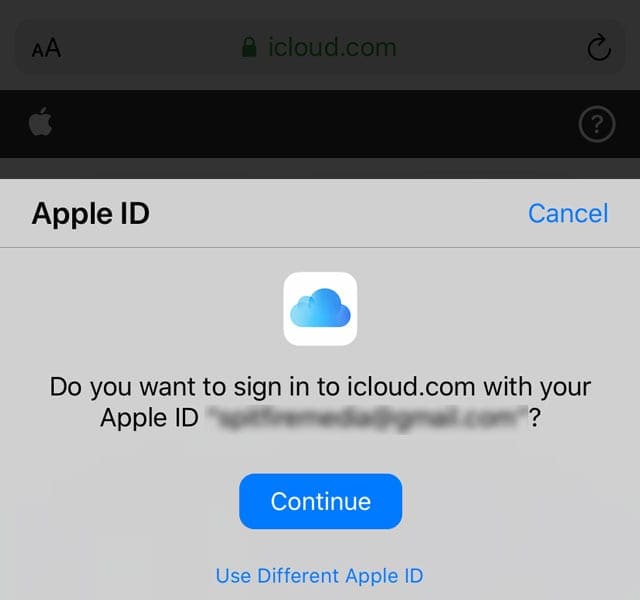
  1. Un pop-up chiede se si desidera accedere con l’ID Apple che si utilizza sul proprio iPad (per iPadOS e iOS 13+ utilizzando la funzione Accedi con Apple)
    1. Tap Continua se si desidera accedere con quell’ID Apple e confermare la propria identità con Face ID, Touch ID o il codice di accesso del dispositivo
    2. Tap Utilizzare diversi ID Apple per accedere con un altro ID Apple ed effettuare l’accesso con il proprio ID Apple e la propria password
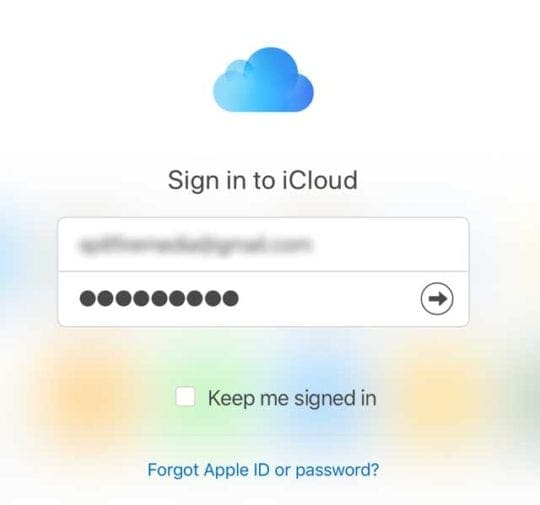
  2. Se non vedi il pop-up, accedi con il tuo Apple ID e la tua password
  3. Inserire il codice di autenticazione a due fattori se richiesto-Apple invia questi codici a uno dei vostri dispositivi registrati, compresi i Mac. Se non si è ricevuto il codice, toccare non ha ottenuto un codice di verifica. Quindi, scegliete tra le opzioni per reinviare il codice , inviate a uno dei numeri di telefono associati al vostro ID Apple, o altre opzioni per le persone che non hanno accesso alle opzioni precedenti.

  4. Se è la prima volta che visitate questo sito su questo dispositivo e browser, vi viene chiesto se volete fidarvi di questo browser o meno
    1. Tap Trust (l’impostazione predefinita) da accettare. Una volta accettato, non ti verrà chiesto un codice di verifica la prossima volta che accederai a questo sito
    2. Scegliere Don’t Trust se questo non è il vostro dispositivo o se non volete salvare le impostazioni di fiducia
    3. Tap Not Now se non si vuole prendere una decisione di fiducia

  5. Il tuo ID Apple e il tuo account iCloud si aprono, dandoti accesso alle stesse impostazioni e applicazioni della versione desktop di iCloud, incluse le impostazioni del tuo account
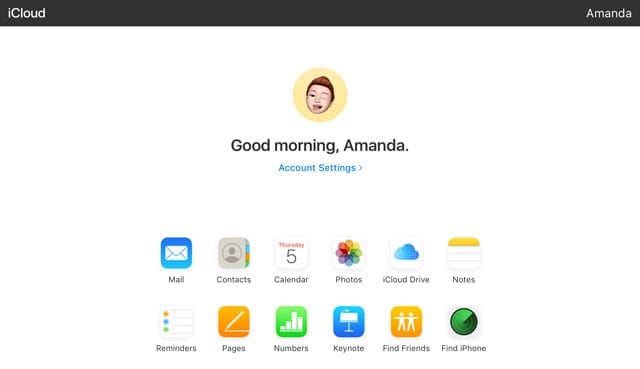
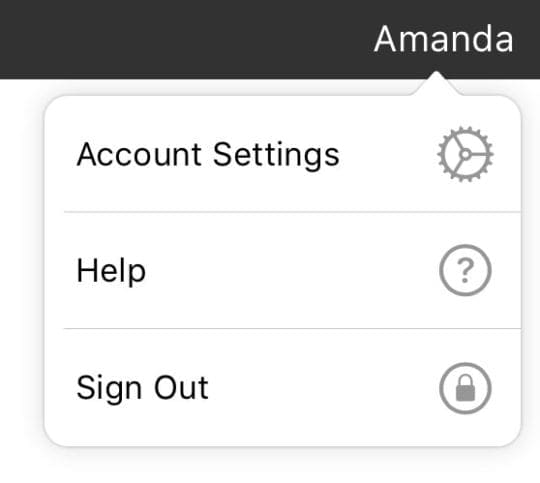
  6. Per uscire, toccare il proprio nome e scegliere Sign Out
Come accedere a icloud.com sul tuo iPhone o iPod touch con iOS13+

  1. Seguire gli stessi passi sopra elencati per iPad utilizzando l’URL del sito iCloud (utilizzare icloud.com o beta.icloud.com)

  2. Una volta effettuato l’accesso al vostro Apple ID, vedete una versione abare-bones dell’interfaccia icloud con accesso a Foto, Note, Promemoria e Trova il mio iPhone e impostazioni dell’account.
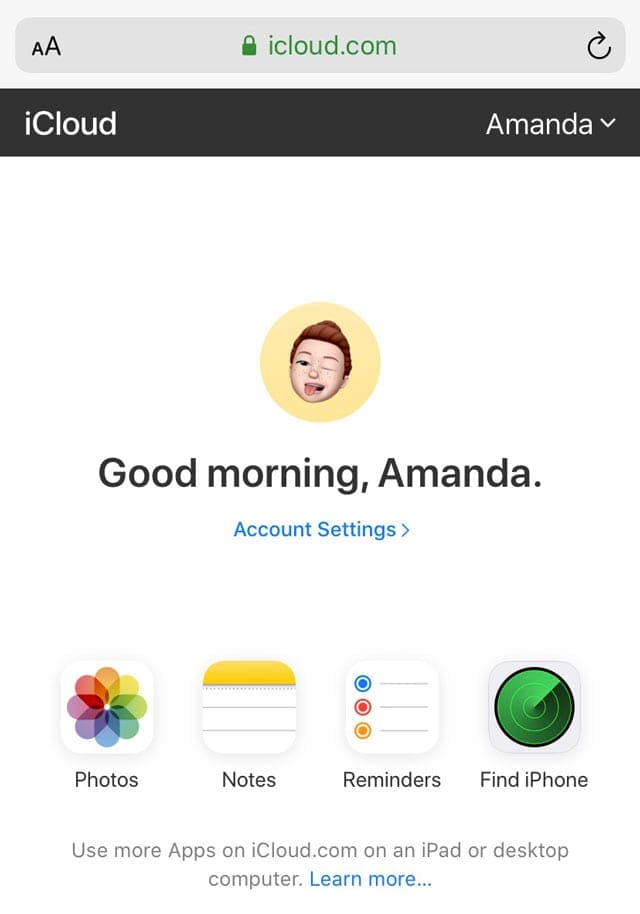
Se volete accedere alla vostra suite completa di applicazioni Apple su icloud.com, avete bisogno di un iPad o di un computer. Al momento non ci sono soluzioni per ottenere il set completo di applicazioni su un iPhone o iPod.

Posso accedere al mio iCloud su iPad, iPhone o iPod con una versione iOS precedente?

È abbastanza facile entrare in iCloud.com usando iPadOS, iOS13+, o qualsiasi browser web sul proprio computer (PC o Mac.) Ma non è così per gli iDevices di Apple che usano iOS 12 e inferiori.

A quanto pare, Apple non vede alcuna ragione reale per accedere al tuo account iCloud dal tuo dispositivo iOS con una versione iOS legacy. Pensano che tu abbia già accesso a tutti i contenuti del tuo account iCloud sul tuo dispositivo iOS.

Come detto, Apple non ha progettato il sito web iCloud.com per i dispositivi mobili. Ma con i prodotti Apple, ci sono quasi sempre delle soluzioni. E per fortuna, qui alla Apple ToolBox ne abbiamo un paio che potrebbero funzionare!

Apple limita l’accesso a iCloud.com sulle versioni legacy di iOS

I lettori ci dicono che quando accedono al sito di iCloud sul loro iPhone, vedono una pagina di accesso per trovare il mio iPhone. Oppure continuano a ricevere una barra di caricamento blu che si sposta da sinistra a destra senza mai caricare alcun contenuto.
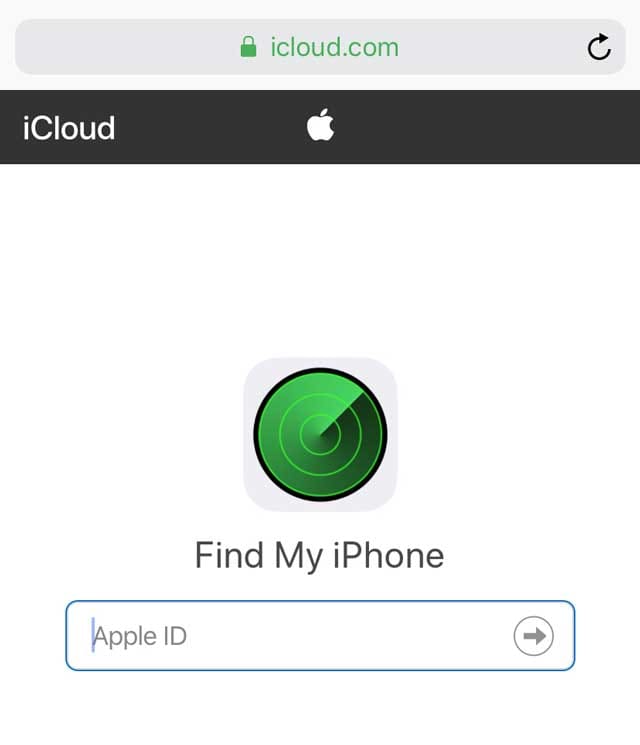
Per fortuna per chi non può (o non vuole) aggiornare a iPadOS o iOS 13+ , iCloud.com non è facilmente accessibile con Safari, ma ci sono soluzioni alternative con altri browser di terze parti!

Come posso accedere ad iCloud su iPhone, iPad o iPod utilizzando una qualsiasi versione di iOS?

Attualmente, quando si apre il sito web di iCloud (icloud.com) con qualsiasi browser, incluso Safari, si vede solo la pagina iCloud -Find My iPhone.
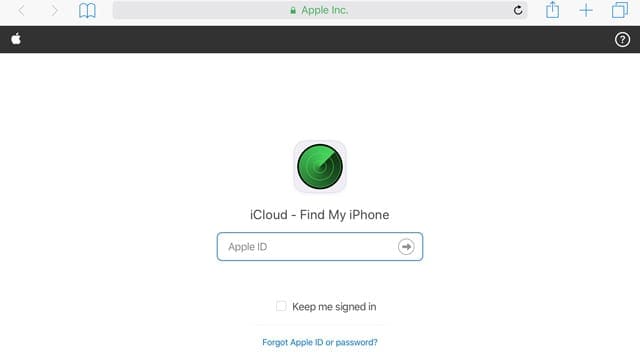
Dove diavolo è la possibilità di firmare ed effettuare il login su iCloud.com? E perché non c’è un’opzione di login?

I passi elencati di seguito potrebbero funzionare o non funzionare. Non sembra esserci una rima o una ragione per cui un giorno funzionino e non il successivo. Ma provare non fa mai male! Ricordati solo cheApple è incoerente nel permettere l’accesso a iCloud.com.

Date una chance alla versione beta del sito web di iCloud

Qualche lettore ha anche scoperto che questo sito beta di iCloud funzionava su tutti i tipi di dispositivi (iPhone, iPad e iPod), anche se non erano ancora aggiornati a iOS 13 o iPadOS. Funzionava solo quando si utilizzava un browser di terze parti come Chrome, Firefox, ecc.

Lo abbiamo anche fatto funzionare su un vecchio iPad con iOS 10.3.3.3 utilizzando la modalità Desktop Mode e Chrome su richiesta invece di Safari!
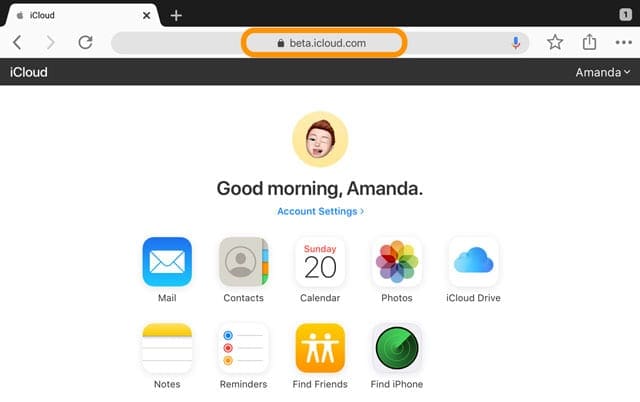
Questo sito beta sembra richiedere molto più tempo per essere caricato e spesso bisogna provarlo più di una volta per farlo funzionare!

E sfortunatamente, in questo momento questo sito beta di iCloud non sempre funziona. Quando si prova a caricare l’URL della beta icloud, spesso si viene reindirizzati al servizio Trova il mio servizio ancora una volta.
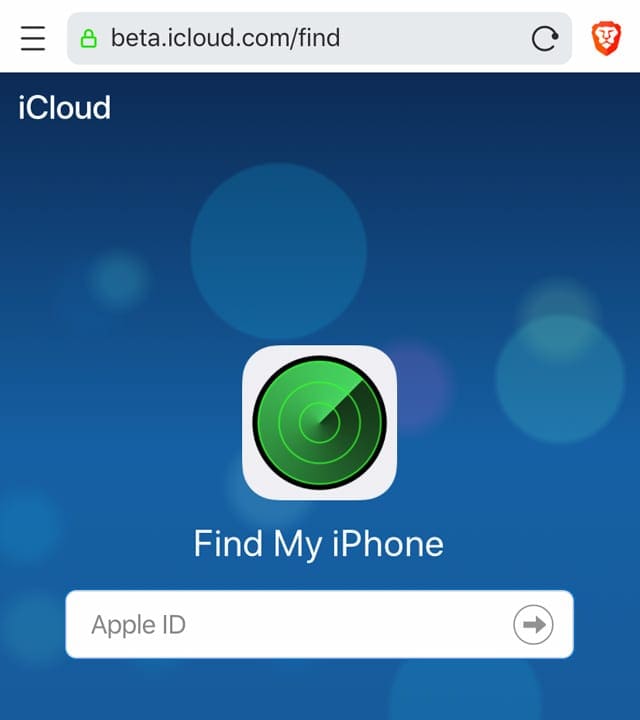
Prova la modalità Desktop

La modalità desktop è la vostra soluzione per il login a Mobile iCloud!

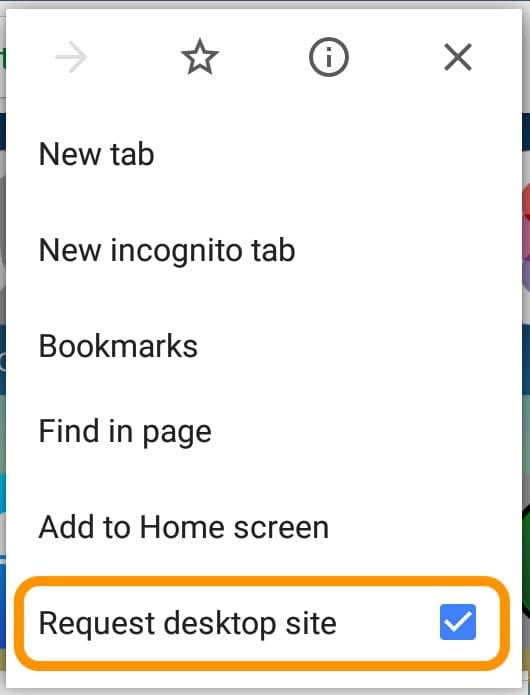
Per ovviare a questo problema è possibile accedere a iCloud.com sul proprio iPad, iPhone, iPod e persino su un dispositivo Android utilizzando una funzione del browser chiamata ” Request Desktop Site ” . Per qualche ragione, l’utilizzo di browser diversi da Safari sembra consentire un accesso rapido al sito di iCloud.
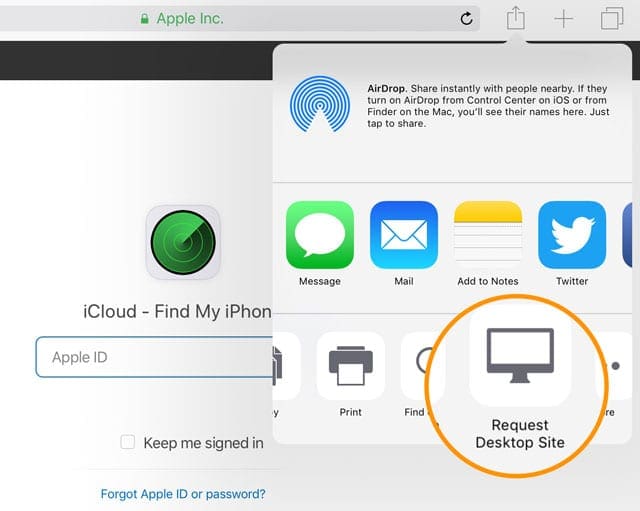
Quindi, se lo spazio lo permette, scaricate un nuovo browser sul vostro iPhone o su un altro iDevice. Chrome, Firefox o Dolphin sono ottime scelte. Ci sono anche altri browser, basta controllare l’app store per le opzioni del browser e assicurarsi di guardare le recensioni prima.

Come accedere al sito iCloud da iPhone, iPad o iPod con modalità Desktop

  1. Aprire Safari, Chrome, Firefox, o un altro browser di terze parti in modalità desktop
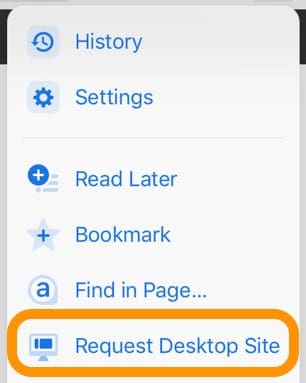
  2. Digitare icloud.com o beta.icloud.com nella barra degli indirizzi URL
  3. Se l’URL cambia in icloud.com/find, rimuovere il /find dall’URL e aggiornare la pagina

  4. Abbiate pazienza, ci vuole un po’ di tempo per caricare!
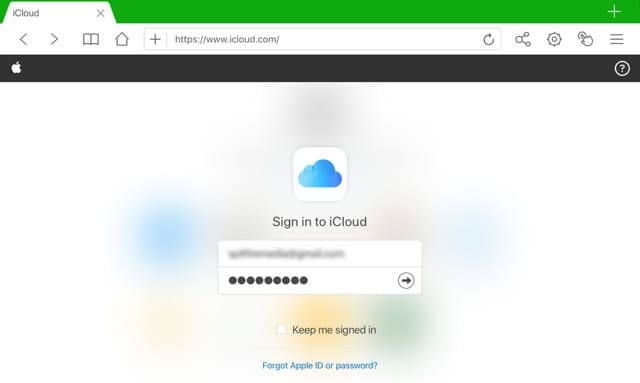
  5. Per l’autenticazione a due fattori, inserire il codice di verifica inviato ad un altro dispositivo
  6. Se necessario Fidatevi del browser del vostro dispositivo
  7. Per gli iPad, le informazioni di iCloud dovrebbero apparire con le stesse opzioni della versione desktop
  8. Per iPhone e iPod, le tue informazioni su iCloud si limitano a Foto, Note, Trova la mia applicazione e le impostazioni del tuo account

Esempio con Chrome: Come accedere a iCloud.com

  1. Cromo aperto
  2. Visita icloud.com o beta.icloud.com
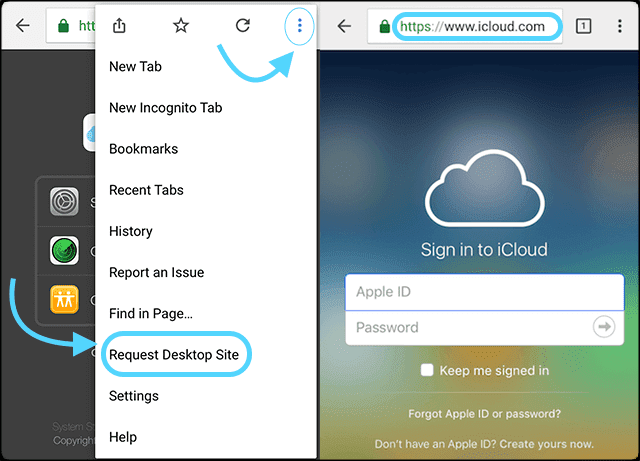
  3. Toccare il Menu Impostazioni (3 punti sullo schermo a destra)
    1. Selezionare “Richiedi sito desktop” dalle opzioni del menu
    2. Se la versione desktop non appare, reinserire icloud.com o beta.icloud.com nella barra degli indirizzi URL
  4. Accedi alla versione desktop con il tuo Apple ID come fai di solito
Come visualizzare la modalità Desktop su browser aggiuntivi

  • Per Firefox, toccare i tre punti del menu Page Action
  • Per Dolphin, toccare l’icona dell’ingranaggio, poi il pulsante delle impostazioni e passare alla modalità Desktop Mode

Il lato negativo diRequesting Desktop Sites

I siti desktop di solito non rispondono alle schermate dei dispositivi mobili, il che significa che è necessario scorrere lo schermo del dispositivo per regolare il layout dello schermo. Per alcuni, potrebbe anche essere troppo piccolo per essere letto.

Se trovate che questo è il caso per voi, mettete il vostro iPhone o iPod in modalità orizzontale. Poi, toccate il vostro schermo per zoomare e scorrere secondo le vostre esigenze.

Potresti anche ricevere un messaggio da Apple che il tuo browser non è supportato.
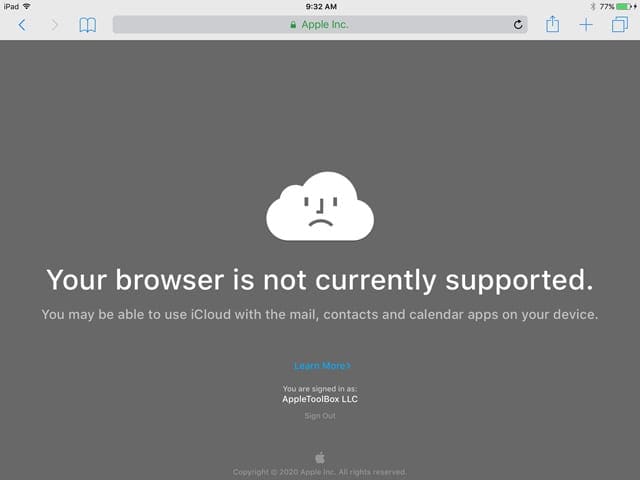
Se vedi questo messaggio, prova un altro browser o usa invece beta.icloud.com.

Vedere una schermata di benvenuto o iCloud Trova la mia schermata?

Se il vostro browser presenta un URL di benvenuto o la schermata iCloud-Find My iPhone piuttosto che la schermata di login del browser iCloud, confermate prima di tutto che state utilizzando la modalità Desktop per il vostro browser. Poi, provate un refresh dell’URL toccando e tenendo premuto il simbolo Refresh nella barra degli indirizzi URL del browser. Oppure provate il metodo di refresh del browser per richiamare il sito desktop.

Potrebbe anche essere necessario digitare nuovamente l’URL nella barra degli indirizzi.

Questa azione dovrebbe far apparire la pagina di login del browser di iCloud.

Vuoi accedere a icloud.com utilizzando un dispositivo Android?

Provate ad accedere ad iCloud nello stesso modo di iOS 13 semplicemente digitando icloud.com (o beta.icloud.com) come vostro URL. I dispositivi Android hanno accesso a Foto, Note, Promemoria e Trova il mio iPhone e alle impostazioni dell’account

Se questo non funziona, prova a richiedere la versione desktop di icloud.com (o beta.icloud.com) utilizzando il tuo browser Android.
Perché disturbarsi ad entrare in iCloud.com?

Il tuo account iCloud contiene ciò che è più importante per te nella tua vita mobile. Cose come i tuoi contatti, l’applicazione File o l’unità iCloud, foto, note, promemoria, calendario, posta e soprattutto i tuoi backup.

E iCloud condivide queste informazioni su tutti i vostri dispositivi, compresi iDevices e i vostri computer.
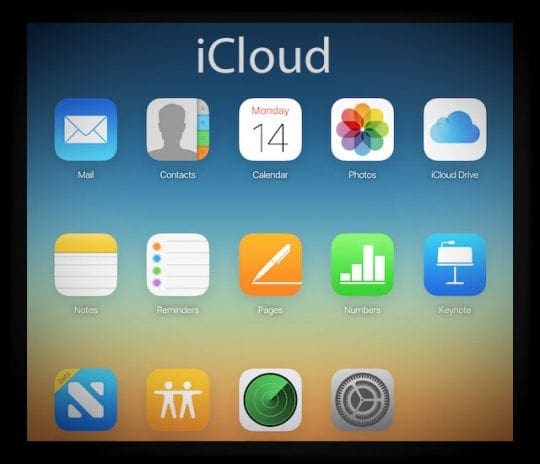
  • Effettuando il login su iCloud.com, visualizzi e modifichi le informazioni che hai memorizzato nel tuo account iCloud
  • Quando accedi a iCloud.com da un browser, puoi anche controllare gli account multipli di iCloud. Puoi anche controllare gli account iCloud che non sono collegati al tuo iPhone e ad altri dispositivi iDevices
  • Apple consente ad iDevices di collegare al vostro dispositivo solo un account iCloud (e un ID Apple). Quindi, utilizzando questo metodo basato sul browser, avrete accesso a tutti i vostri account iCloud. Ciò significa che potete spostare foto e altre informazioni tra gli account!
  • E mentre sei connesso a iCloud.com, puoi usare una qualsiasi delle applicazioni di iCloud.com. Qualsiasi modifica o aggiornamento effettuato viene automaticamente memorizzato e aggiornato su tutti i dispositivi collegati

Ma Apple non rende facile controllare i nostri account iCloud sui nostri iPhone e iDevices mobile browser!

Non hai tempo? Guarda i nostri suggerimenti video rapidi

Per avere rapidamente il quadro generale, date un’occhiata al nostro video Apple ToolBox su come accedere a iCloud.com dal vostro iPad, iPhone e altri dispositivi iDevices!

Invia ad Apple il tuo feedback!

Se non vi piacciono queste modifiche a iCloud.com e trovate che rendono l’uso dei vostri iDevices complicato, considerate la possibilità di aggiungere la vostra voce fornendo ad Apple il vostro feedback utente utilizzando questo link: Feedback per i servizi iCloud di Apple, incluso iCloud.com

Lasciaci una linea

Il più grande vantaggio di firmare in iCloud.com da un browser è che puoi controllare i conti multipleiCloud. E puoi controllare gli account collegati e non collegati al tuo iPhone e ad altri dispositivi iDevices.

I dispositivi iDevices consentono il collegamento al vostro dispositivo solo di un solo account iCloud (e Apple ID). Quindi l’utilizzo di un browser per accedere ai tuoi account iCloud ti aiuta a spostare foto e altre informazioni tra gli account !

Spero che questo suggerimento sia d’aiuto. Fateci sapere nei commenti se avete altri modi per accedere a iCloud.com dai vostri iDevices.
11 Suggerimenti per rendere più produttivi in iOS 11

iOS 11 è uno dei più grandi aggiornamenti di Apple dell’anno, dovuto principalmente a una serie di aggiornamenti relativi all’iPad per rendere il dispositivo più potente.

Mentre l’iPad è ora uno dei dispositivi più produttivi al mondo, l’iPhone ha anche un po’ d’amore quando si tratta di nuove funzionalità e miglioramenti per aumentare la produttività. Oggi, stiamo dando un’occhiata a dieci nuove funzionalità che rendono l’iPhone ancora più potente.

Articoli correlati

  • Personalizza il tuo centro di controllo in iOS 11 e superiori
  • Personalizza Safari Privacy in iOS 11
  • Come utilizzare il vostro iPad Dock in iOS 11
  • Come chiudere le applicazioni in iOS 11

GetProductive in iOS 11

Centro di notifica

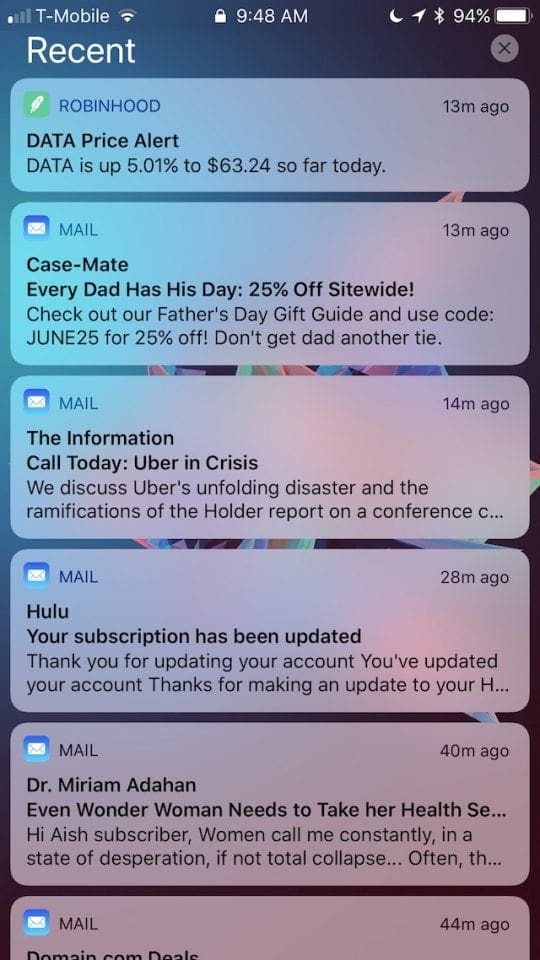
In iOS 10, le vostre notifiche esistono nel Centro di notifica. Tirando verso il basso in qualsiasi punto del sistema operativo, appare un elenco cronologico delle notifiche, mentre scorrendo verso sinistra si scopre il pannello dei widget.

In iOS 11, che tutto cambia. La schermata di blocco è ora il Centro di notifica. E vi si può accedere in tutto il sistema operativo. Ecco come funziona.

Quando si sblocca il telefono, tutto funziona ancora allo stesso modo. Si vedono le notifiche mancate e, passando il dito a sinistra, si scopre il pannello dei widget. Tuttavia, passando il dito verso l’alto nella schermata di blocco, viene ora visualizzata l’opzione “early today” e si visualizzano le notifiche che hai già ricevuto.

Una volta sbloccato il telefono, passando il dito verso il basso in qualsiasi punto, si ritorna alla schermata di blocco. Insieme alle notifiche precedenti, di cui abbiamo appena parlato, iOS non richiederà di sbloccarlo di nuovo, solo dopo che il telefono si sarà riaddormentato.

Miglioramento dell’organizzazione dello schermo

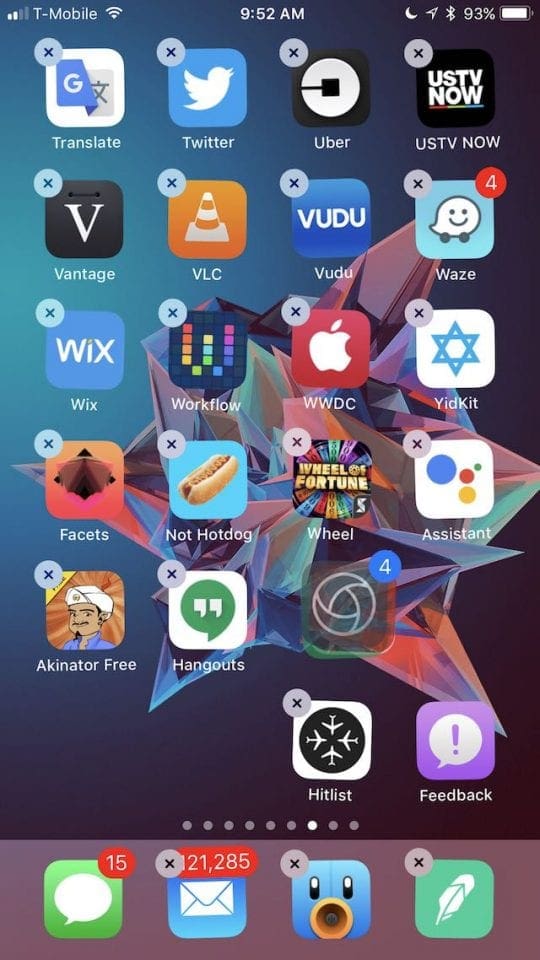
iOS 11 include incredibili miglioramenti nell’organizzazione delle applicazioni della schermata iniziale, consentendo di trascinare le applicazioni in gruppi sul dispositivo. Per fare questo, prendete un’applicazione come al solito, e poi toccate un’altra applicazione, questo raggrupperà le applicazioni insieme. Questo gruppo può essere grande quanto si desidera, e quando si posiziona il gruppo verso il basso, queste verranno posizionate insieme.

File App

Files, il file manager completo per rendere più facile il multitasking dell’iPad, è disponibile anche su iPhone ed è altrettanto potente.

L’applicazione, se non lo sapete, è un browser di file completo su iOS. Ha accesso a tutti i file del vostro dispositivo e a quelli di iCloud, oltre ad accedere a servizi di terze parti come OneDrive, Google Drive e Dropbox.

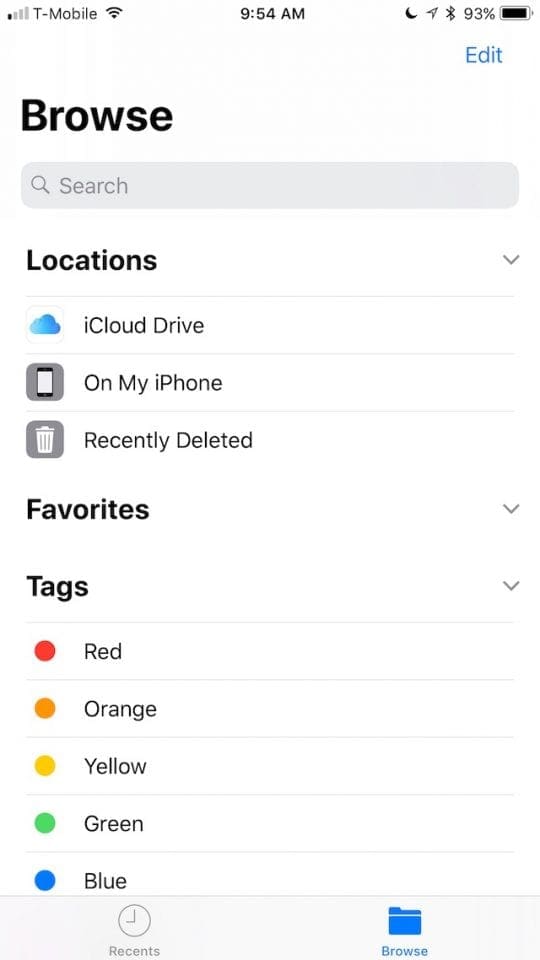
L’applicazione è preinstallata in iOS 11. Una volta aperta, vedrete un elenco di località e una casella di ricerca, oltre ai preferiti e ai tag. È interessante notare che i tag qui vengono portati da file che ho etichettato sul mio Mac e che ho messo in iCloud. Una volta cliccato su un file, si hanno alcune opzioni.

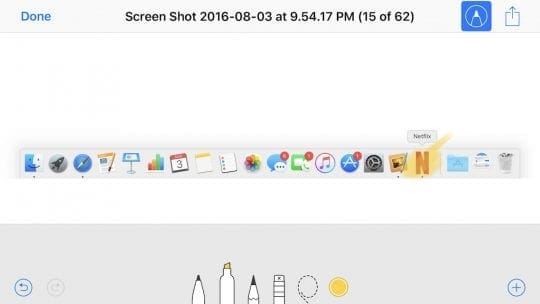
Il primo è il markup. È possibile effettuare modifiche ai documenti direttamente dall’app.

Il secondo è la condivisione tramite il foglio delle azioni, o l’importazione in varie applicazioni.

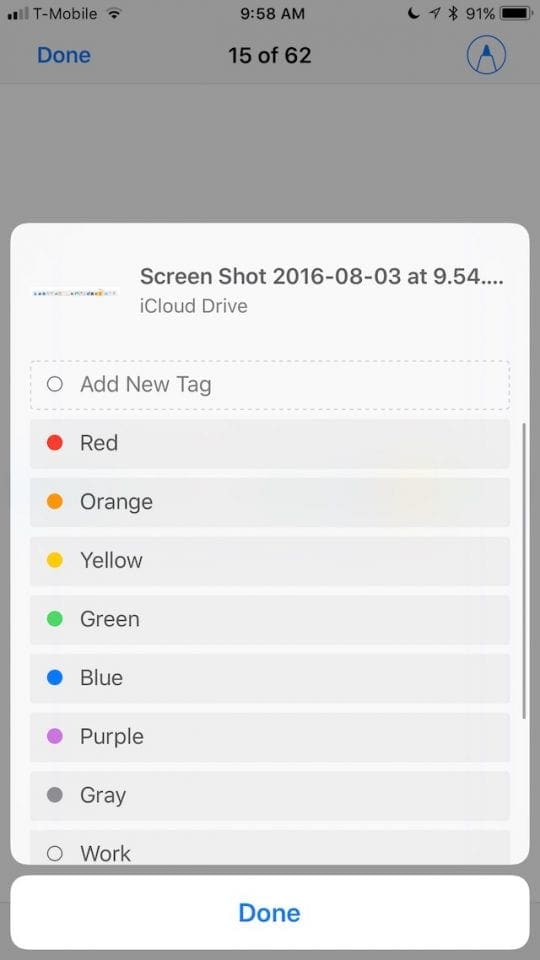
Infine, il foglio di condivisione include una nuova opzione di tag nei file, che consente di organizzare i file in modo rapido.

Centro di controllo

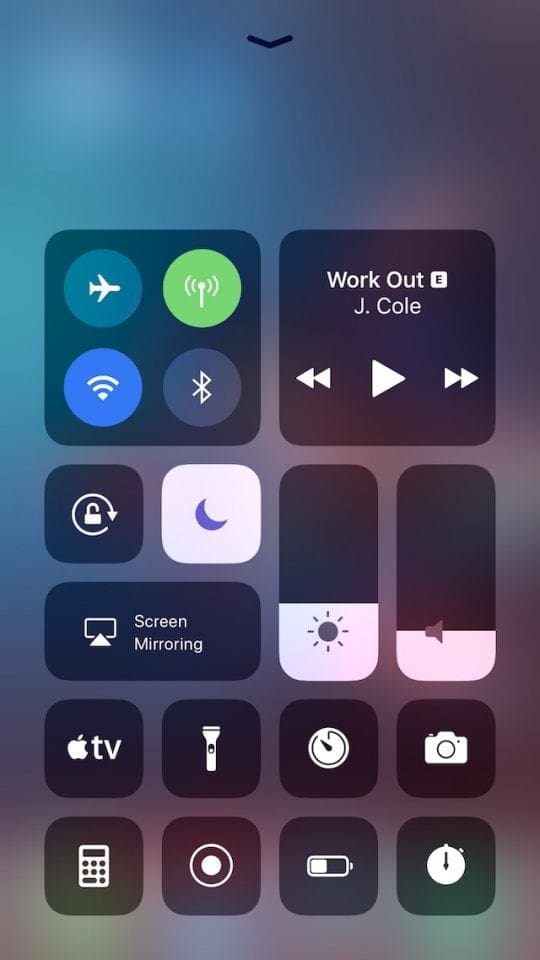
Control Center in iOS 11 è stato notevolmente migliorato, introducendo nuove azioni e un profondo supporto 3D Touch. Per uno sguardo più approfondito, consultate il nostro articolo qui.

Add-on del centro di controllo

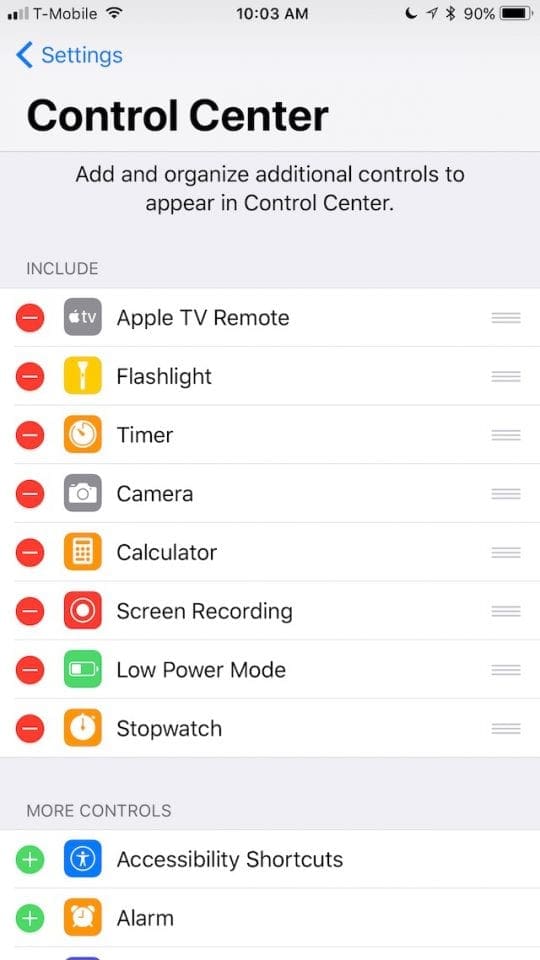
Control Center ora include una serie di componenti aggiuntivi per renderlo più potente in iOS 11. Si accede a questi componenti aggiuntivi attraverso il menu Control Center in Impostazioni, e includono cose come, Allarme, Non disturbare durante la guida, Accessibilità, Note, Registrazione delle dimensioni del testo, Apple TV e altro ancora.

Apple TV Remote

In iOS 10, iOS saprebbe quando un utente sta digitando sulla sua Apple TV e gli offrirebbe una notifica che gli consentirebbe poi di usare il suo iPhone per digitare al suo posto. Con iOS 11, l’integrazione è ancora più profonda.

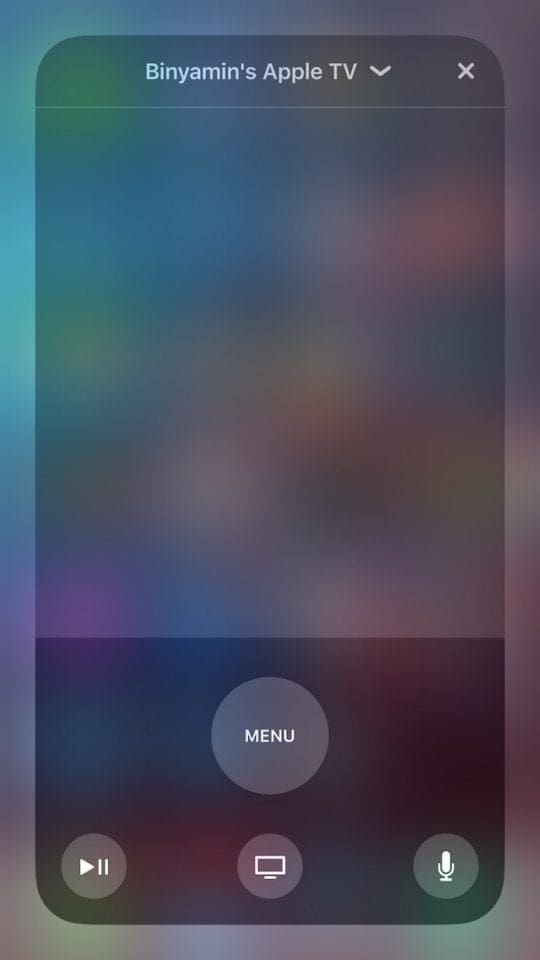
Attraverso una nuova azione Control Center, iOS 11 include un telecomando Apple TV completo di tutte le funzionalità. Aggiungendolo alle impostazioni, è possibile entrare in qualsiasi momento nel Control Center, 3D Touch sull’icona Apple TV e accedere immediatamente a un telecomando Apple TV.

La nuova tastiera

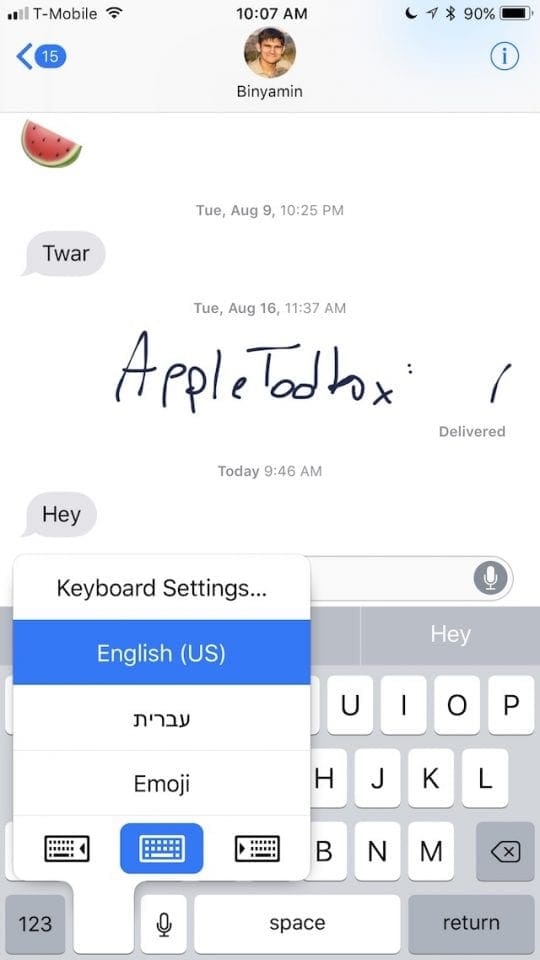
Quella che secondo me è la novità più sottovalutata di iOS 11, la nuova tastiera di Apple permette una digitazione incredibilmente più veloce e divertente su dispositivi più grandi.

Ogni volta che si sta digitando, 3D Touch sul globo o l’icona Emoji. Qui vedrete due opzioni, una tastiera a sinistra o a destra. Premendo una di queste due opzioni, la tastiera si restringerà in quella direzione per consentire la digitazione con una sola mano. Per invertirla, è sufficiente premere di nuovo 3D Touch o strisciare.

Infine, Apple ha rielaborato la tastiera orizzontale dei dispositivi Plus, restringendola per facilitarne la digitazione.

Supporto QR

Hai presente quei piccoli codici QR che vedi ovunque ma con cui non fai mai niente perché hai un iPhone? Non più. L’applicazione iOS Camera ora supporta nativamente i codici QR.

Per scansionare un codice QR, è sufficiente aprire l’applicazione della fotocamera e puntare. Arriva una notifica che vi dice le informazioni e vi collega all’azione. Questo significa che se si tratta di un sito web, è possibile fare clic per andare al sito, o un contatto si aggiungerà al vostro libro dei contatti.

Registrazione dello schermo

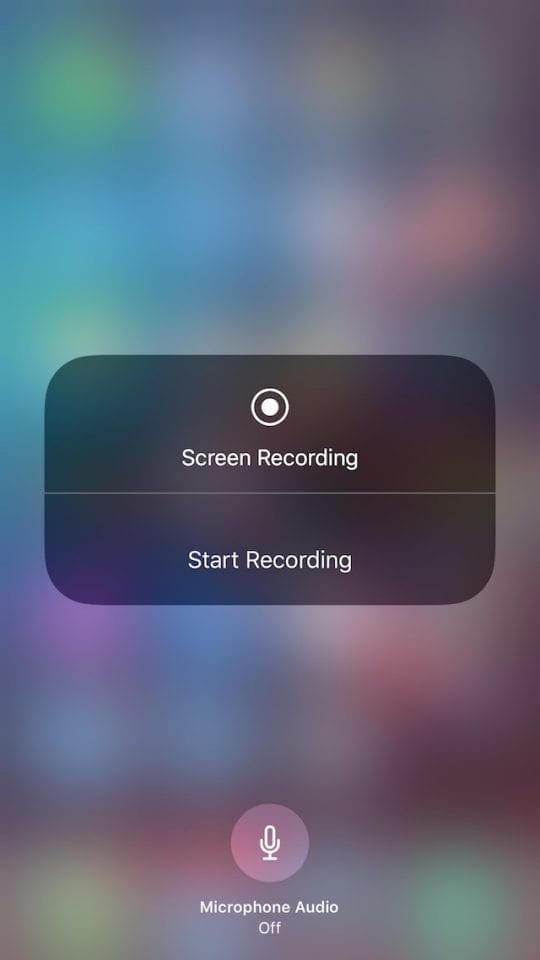
Un’altra caratteristica abilitata dai nuovi componenti aggiuntivi di Control Center è la registrazione delle schermate. Ora potete registrare il vostro schermo e aggiungerlo alla vostra libreria video, incluso l’audio del dispositivo e l’audio da voi scelto.

Per abilitarlo, aggiungere il componente aggiuntivo e poi 3D Touch sull’icona in Control Center. Si vedono le opzioni per avviare la registrazione e accendere il microfono.

Start Recording inizierà la registrazione, mostrando una barra blu in alto con l’indicazione del tempo trascorso. Facendo clic su di essa si interromperà automaticamente la registrazione.

La registrazione verrà aggiunta alle vostre Foto e potrà essere condivisa come qualsiasi altro videoclip.

Schermate

Gli screenshot sono fantastici, e Apple sa che gli utenti amano usarli per condividere cose che vedono o informazioni con gli amici. Così, in iOS 11, Apple ha aggiunto una serie di funzioni per rendere gli screenshot ancora migliori.

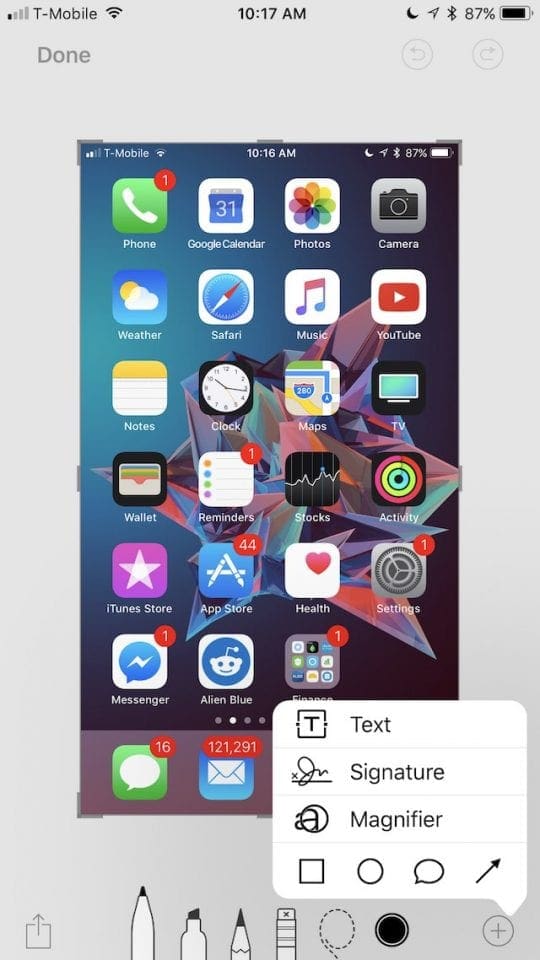
Quando si scatta uno screenshot, questo non va più automaticamente alle foto. Al contrario, una piccola bolla dello screenshot apparirà nella parte inferiore dello schermo. Potete strisciare via per eliminare la foto se si è trattato di un incidente o fare clic su di essa.

Facendo clic su di essa si apre la nuova interfaccia di screenshot. Qui è possibile ritagliarla, utilizzare gli strumenti di markup, il testo, le firme e le forme, e decidere se tenerla o meno. Potete anche condividerlo e poi scegliere di cancellarlo, il che significa che quegli screenshot non occuperanno più così tanto spazio nella vostra biblioteca.

Conservare il vostro deposito

Apple ha aggiunto alcune funzioni per liberare spazio sul vostro iPhone. Accedendo alle impostazioni di archiviazione, Apple vi darà una lista di consigli per liberare spazio.

Una di queste raccomandazioni è Messaggi nella nuvola. Questo permette di sincronizzare tutti i vostri iMessaggi e Testi su iCloud, permettendo di visualizzarli su tutti i dispositivi e di liberare spazio di archiviazione sul vostro iPhone.

Probabilmente la caratteristica più importante per liberare la memoria è la cancellazione automatica delle app. iOS ora calcola in modo intelligente le app che non avete usato di recente e le cancella. Ma, manterrà comunque i file e i vostri progressi e la cronologia dell’app, e manterrà l’app sulla vostra schermata iniziale. La prossima volta che ne avrete bisogno, scaricherà nuovamente il binario della app e tutto sarà come l’avete lasciata.

Come sincronizzare musica e video in macOS Catalina

iTunes è passato da macOS Catalina e Apple si sta spostando ulteriormente nel regno dei servizi di streaming in abbonamento. Ma se vi piace possedere la vostra musica e i vostri video – piuttosto che semplicemente trasmetterli in streaming – potete comunque sincronizzare quei media sul vostro iPhone, iPad o iPod touch usando il Finder in macOS Catalina.

Ho bisogno di iPadOS o iOS 13?

No, macOS Catalina è compatibile con qualsiasi versione di iOS. Quindi, se avete aggiornato il vostro Mac ma vi state trattenendo dall’aggiornare il vostro iPhone, iPad o iPod touch, allora potete comunque sincronizzarli usando il Finder.

Come si sincronizza la musica o i video utilizzando macOS Catalina?

  1. Collegate il vostro iPhone, iPad o iPod touch al computer utilizzando un cavo MFi certificato.
  2. Sbloccare il dispositivo e andare alla schermata iniziale.
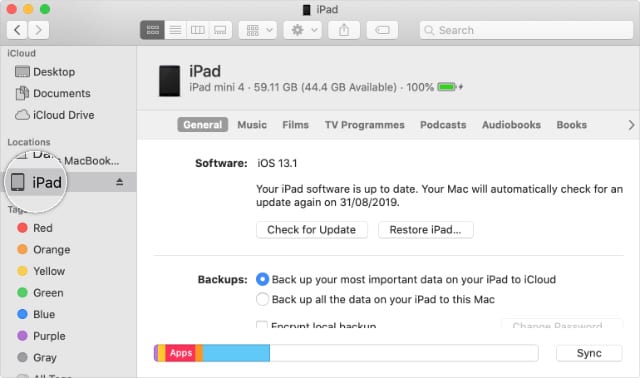
  3. Aprire Finder e selezionare il dispositivo dalla barra laterale, sotto Posizioni.
  4. Se richiesto, scegliere Trust o Pair il dispositivo.
  5. Fare clic sulla scheda Musica, Film o Spettacoli televisivi
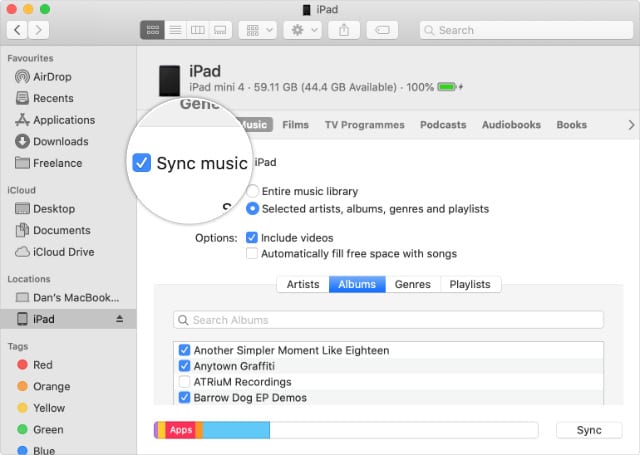
  6. Selezionare la casella per sincronizzare musica, film o programmi TV sul dispositivo.
  7. Scegliete gli elementi specifici che volete sincronizzare o sincronizzare l’intera libreria.
  8. Al termine, fare clic su Apply o Sync in basso a destra.
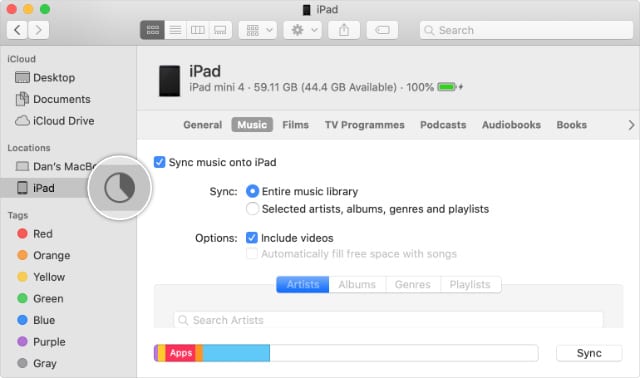
  9. Visualizzate l’avanzamento della vostra sincronizzazione dal cerchio di caricamento nella barra laterale del Finder.
  10. Quando la sincronizzazione è completa, espellere il dispositivo dalla barra laterale del Finder.

Che cosa succede se non vedo le località in Finder?

  1. Aprire Finder.
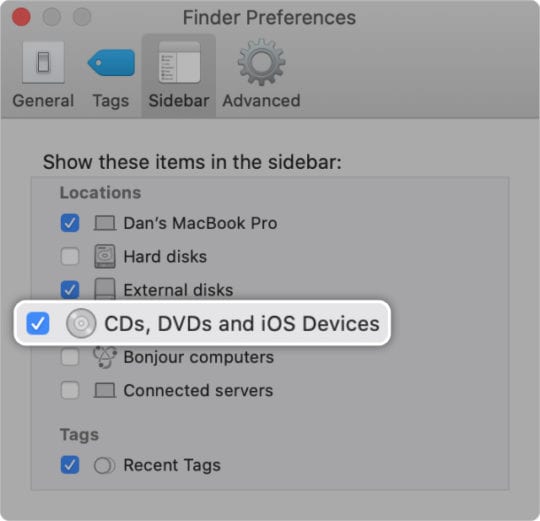
  2. Dalla barra dei menu, andare in Finder; Preferenze; Barra laterale.
  3. Spuntate la casella per visualizzare “CD, DVD e dispositivi iOS” nella barra laterale. È possibile personalizzare tutto nella Finder Sidebar.
Cosa succede se non vedo il mio dispositivo nei luoghi?

Ci sono diversi motivi per cui il vostro iPhone, iPad o iPod touch potrebbe non apparire in Finder. Controllate ciascuno dei seguenti suggerimenti per scoprire la causa del problema:

  • Assicuratevi che il vostro dispositivo iOS o iPadOS sia acceso e sulla schermata iniziale.
  • Eliminare qualsiasi sporcizia, lanugine o detriti dalle porte del dispositivo.
  • Collegare il dispositivo ad un’altra porta USB del computer.
  • Ispezionare il cavo per verificare che non ci siano segni di danneggiamento o utilizzare un cavo diverso.
  • Riavviare sia il dispositivo che il Mac, quindi ricollegarli.
  • Contatta direttamente il supporto Apple per ulteriore assistenza personalizzata.

Come faccio a disinnestare usando macOS Catalina?

È altrettanto facile rimuovere musica o video dal dispositivo quanto lo è sincronizzarli. È sufficiente collegare di nuovo il dispositivo al Finder, tornare alla relativa scheda e deselezionare la casella Sync.

Fare clic su Applica o Sincronizza nell’angolo in basso a destra del Finder, quindi attendere che la sincronizzazione sia completata. E il gioco è fatto!

Come faccio il backup del mio dispositivo utilizzando macOS Catalina?

Naturalmente non abbiamo usato iTunes solo per sincronizzare musica e video. L’abbiamo usato anche per aggiornare, fare il backup e ripristinare i nostri dispositivi. Fortunatamente, tutto questo è facile come ci si aspetterebbe con macOS Catalina.

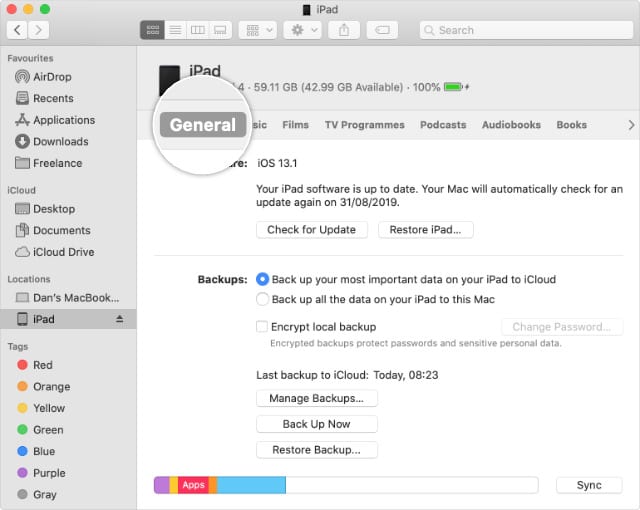
È possibile fare tutto dalla scheda General nel Finder dopo aver collegato il dispositivo. Date un’occhiata a quest’altro articolo che abbiamo scritto per scoprire i dettagli su come farlo.

Si possono fare molte cose, come l’aggiornamento o il backup, dalla scheda Generale nel Finder.
E diteci le vostre opinioni su macOS Catalina nei commenti qui sotto – ci piacerebbe sentire le vostre esperienze con il nuovo software finora!

Questo è l’anno in cui Apple ha iniziato ad ascoltare i suoi fan (e critici)

Se vi dicessimo che il 2019 è stato l’anno in cui Apple ha davvero iniziato ad ascoltare i suoi utenti, ci credereste? Potreste avere qualche motivo per farlo.

Negli ultimi anni, una delle critiche più consistenti nei confronti di Apple è che non ascolta i suoi utenti. L’azienda è stata a lungo accusata di rilasciare dispositivi “prosumer” al posto di dispositivi professionali.

E anche se queste critiche possono non essere del tutto vere, molte delle decisioni di Apple quest’anno dimostrano che non ignora le lamentele dei fan. Ecco perché il 2019 sarà l’anno in cui Apple ha reso davvero felici i fan.

Cambiamenti positivi del prodotto e del design di Apple

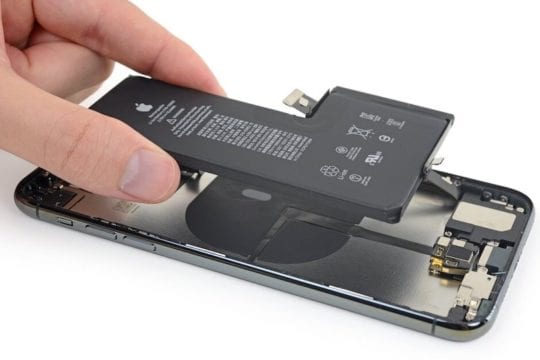
I fan volevano la durata della batteria. Apple ha dato loro un iPhone con uno dei migliori.

Se si guarda ai risultati ottenuti da Apple nel corso del 2019, sembra abbastanza probabile che l’azienda stia prendendo attivamente in considerazione il feedback dei suoi clienti.

A riprova di ciò, basta considerare le seguenti modifiche apportate da Apple ai propri dispositivi e alle linee di prodotti.

  • Fare della durata della batteria una priorità. La durata della batteria è importante per quasi tutti gli utenti di smartphone. Nell’era post-Batterygate, apportare modifiche alle prestazioni della batteria è estremamente importante per Apple. E con i dispositivi iPhone 11 e iPhone 11 Pro, è facile capire che la durata della batteria era in cima alla lista delle priorità.
  • Revamping del MacBook Pro. Il MacBook Pro è uno dei prodotti più importanti della linea Mac di Apple, ma recentemente è stato afflitto da diversi problemi – tra cui la sfortunata tastiera a farfalla e le prestazioni termiche. Apple se n’è resa conto. Il MacBook Pro da 16 pollici sta cambiando molte menti.
  • Abbassare il prezzo dell’iPhone 11. L’iPhone XR è stato un passo nella giusta direzione. Ma l’iPhone 11 offre prestazioni e funzioni di livello superiore a un prezzo ancora più basso rispetto al suo predecessore. L’11 max pro fornisce agli utenti potenti funzionalità quando si tratta di fotografia di performance.
  • Dare ai professionisti del desktop quello che vogliono. Per molto tempo non è stato chiaro se Apple avrebbe ascoltato i commenti dei suoi clienti professionali per il suo aggiornamento Mac Pro. Rispetto al “cestino” Mac Pro, è facile capire che il Mac Pro (e il Pro XDR Display) è ovviamente progettato pensando ai professionisti.
  • Rilascio di dispositivi che favoriscono la folla. Molti fan desideravano una formazione per iPad mini. Quest’anno ne è arrivata una. Le persone amano gli AirPod, ma da tempo chiedono l’opzione di cancellazione del rumore e l’opzione “in-ear”. Poi, gli AirPods Pro sono caduti.
  • Non fare grandi errori. Non dimentichiamo che Apple ha finito per cancellare l’attesissimo tappeto di ricarica AirPower. Non è una decisione presa alla leggera. Ovviamente sapeva che AirPower avrebbe causato più mal di testa di quanti ne avrebbe risolti e ha preso la decisione di conseguenza.

Cosa potrebbe significare per il futuro

Apple ha risolto il problema della tastiera a farfalla. E probabilmente continuerà a risolvere le comuni lamentele dei fan.
Naturalmente, si potrebbero attribuire tecnicamente molti di questi cambiamenti e nuovi prodotti alla naturale evoluzione della tecnologia Apple.

Ma considerate che sono avvenuti tutti nello stesso anno.

Una volta fatto, tutto inizia a sembrare meno una coincidenza e più il fatto che Apple sia in ascolto.

Tutto questo, naturalmente, è di buon auspicio per i fan di Apple. Apple ha risolto molti problemi nel 2019. Ma le sue decisioni progettuali di quest’anno lasciano intravedere anche un futuro più luminoso per l’azienda e i suoi clienti.

Prendiamo ad esempio il fatto che molti dei nuovi dispositivi Apple di quest’anno sembrano dare priorità alla funzione rispetto alla forma per la prima volta dopo anni.

L’iPhone 11 Pro e il MacBook Pro da 16 pollici sono leggermente più spessi e pesanti dei loro predecessori. Rilasciare un MacBook Pro con una tastiera magica è anche ammettere inavvertitamente che la tastiera a farfalla è stata un errore.

Anche se non ci aspettiamo che Apple rimetta presto un mucchio di porte sul suo MacBook Pro, questo non significa che l’azienda non inizierà a fare scelte più favorevoli ai consumatori.

Questo non significa nemmeno che lo stile pulito e l’estetica inconfondibile della Jony Ive Apple andranno via a breve. Anche se Jony Ive ha lasciato l’azienda, i dispositivi Apple continueranno senza dubbio ad essere dispositivi Apple.

Ma, in definitiva, quest’anno sembra suggerire che Apple è disposta a fare dei cambiamenti per il bene dei suoi clienti. Questo può sembrare ovvio per un’azienda. Ma è qualcosa che molti critici della Apple sembrano aver dimenticato nel corso degli anni.

Con un numero ancora maggiore di lanci di prodotti che si profilano all’orizzonte, come un iPhone ancora più economico con un A13 e un MacBook dotato di tastiera magica, il futuro si prospetta luminoso per i fan di Apple.

Speriamo in un 2020 migliore da Cupertino!

<

Liberare rapidamente la memoria di iPhone e iPad utilizzando le impostazioni di iOS e iPadOS

Molti di noi usano ancora modelli di iPhone, iPad e iPod più vecchi e più piccoli, ma non sanno come liberare la memoria di iPhone e iPad sui nostri dispositivi di archiviazione limitati. Vedere quel messaggio “storage quasi pieno” significa sempre che dobbiamo dedicare un po’ di tempo a tagliare il grasso della nostra app per le foto e dare un’occhiata a dove altro usiamo quello storage. E questo processo è una vera seccatura! Quindi non sarebbe fantastico se Apple facesse il lavoro per noi? Beh, è esattamente quello che fanno i consigli di Apple per lo storage di iOS e iPadOS!

Prima del 2016, gli iPhone di base erano dotati di 16 GB di memoria, di cui almeno 4 GB per tutti i file di sistema! Questa mancanza di spazio di archiviazione era una lamentela comune tra gli esperti di Apple, che affermavano che i 12 GB di spazio di archiviazione utilizzabile non erano sufficienti per nessuno. Infine, nel 2016, con il rilascio dell’iPhone 7, Apple ha fatto salire i suoi telefoni entry-level a 32GB, raddoppiando lo spazio di archiviazione su tutta la linea. E più tardi, con l’iPhone X e la serie 11, raddoppiò ancora una volta a 64GB.

Ma comunque, con tutte le cose che fanno i nostri iPhone, 64 GB non sono ancora molti. E pensiamo che Apple abbia ascoltato clienti e critici quando ha sviluppato le versioni per iOS negli ultimi anni.

Cioè perché all’interno di iPadOS e iOS (utilizzando iOS 11+,) Apple dà ai suoi utenti le opzioni per liberare iPhone e iPad Storage-FINALMENTE!

E’ conosciuto e testato

Con l’introduzione di macOS (a partire da Sierra e proseguendo con le versioni attuali), Apple ha rilasciato una funzione di raccomandazione per lo storage.

Permette agli utenti di scaricare alcuni file su iCloud, evidenzia i file di grandi dimensioni a cui non hanno avuto accesso per un certo periodo di tempo in modo che gli utenti possano scegliere cosa salvare e cosa cestinare, e ha anche due grandi opzioni per ridurre il disordine e ottimizzare l’archiviazione.

E agli utenti Mac è piaciuto molto. Così, a partire da iOS 11, Apple ha portato queste caratteristiche su iOS e iPadOS.

Spazio di archiviazione gratuito per iPhone e iPad: grande risparmio di spazio

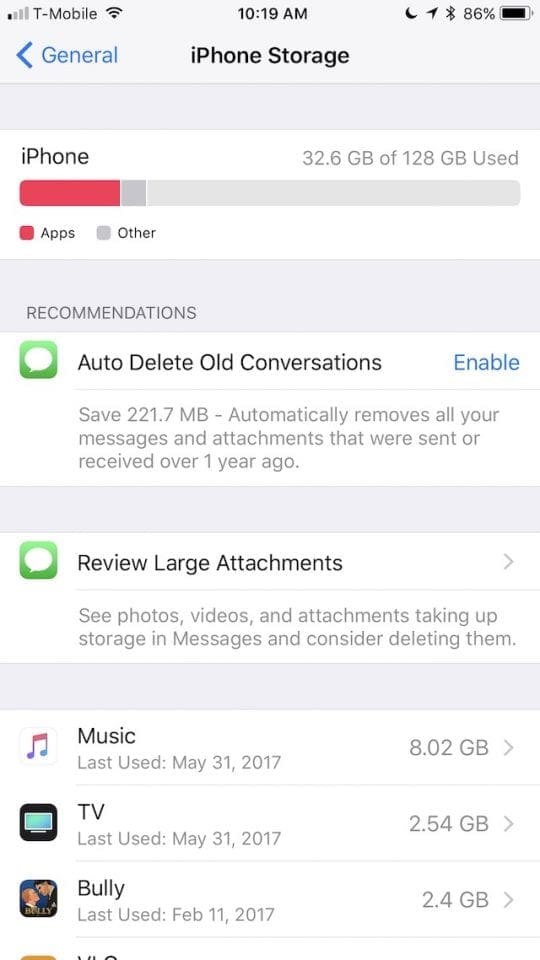
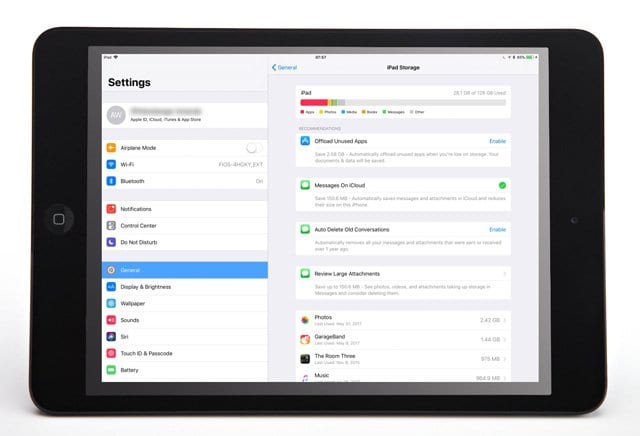
Per vedere queste funzioni di archiviazione di iOS e iPadOS, andare in Impostazioni; Generalità; iPhone Storage (o iPad, iPod)

Da qui vedrete alcune novità.

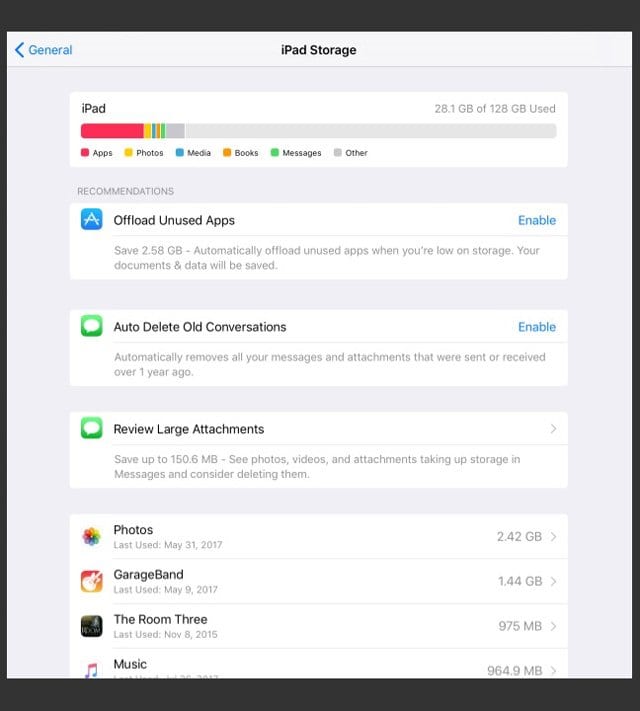
In primo luogo, si vede un grafico che scomporre il vostro iPad (o iPhone, iPod) Storage e cosa sta prendendo cosa.

Poi si vedranno le Raccomandazioni.

Queste sono azioni specifiche che Apple consiglia di completare per risparmiare spazio. Alcune di queste includono la possibilità di eliminare automaticamente le vecchie conversazioni, scaricare le applicazioni inutilizzate e rivedere gli allegati di grandi dimensioni. A seconda di come usi il tuo iDevice, potresti anche vedere i consigli per rivedere i video di iTunes e cose come Rivedere i grandi allegati nei messaggi.

Qui sotto tutti i tuoi consigli c’è un elenco di tutte le tue app e dello spazio che occupano sul tuo iDevice.

Liberare spazio su iPhone, iPad e iPod senza cancellare le appsby Offloading Apps

Il miglior trucco per risparmiare spazio di archiviazione che Apple introduce con iPadOS e iOS 11+ è lo scarico delle applicazioni.

Apple ha finalmente risposto alle richieste dei fan su come liberare spazio senza cancellare nulla! Così, invece di cancellare le app, Apple offre di scaricarle, spostando di base le app nel cloud fino a quando non ne avrai più bisogno o non ne avrai più bisogno. Sì, è piuttosto sorprendente!

Come liberare spazio senza cancellare le app

  1. Visita di nuovo Impostazioni
  2. Scorrere fino all’elenco delle app
  3. Aspettare che le informazioni si diffondano – a volte questo richiede un po’ di tempo
  4. Esaminate le app elencate. Queste sono organizzate in base alla quantità di memoria che occupano e vi forniscono un’istantanea dell’ultima volta che sono state utilizzate
  5. Se vedi un’applicazione che sembra occupare molto spazio e non la usi da un po’ di tempo, toccala per mostrare informazioni aggiuntive
  6. Consultare le informazioni relative alle dimensioni dell’applicazione e ai documenti e ai dati
  7. Se la dimensione dell’applicazione è grande, cercare l’opzione per Offload App
  8. Offloading rimuove l’app ma mantiene i dati inseriti dall’utente in modo che quando la reinstallate, tutti i vostri dati si ricolleghino, come se non aveste mai rimosso l’app!

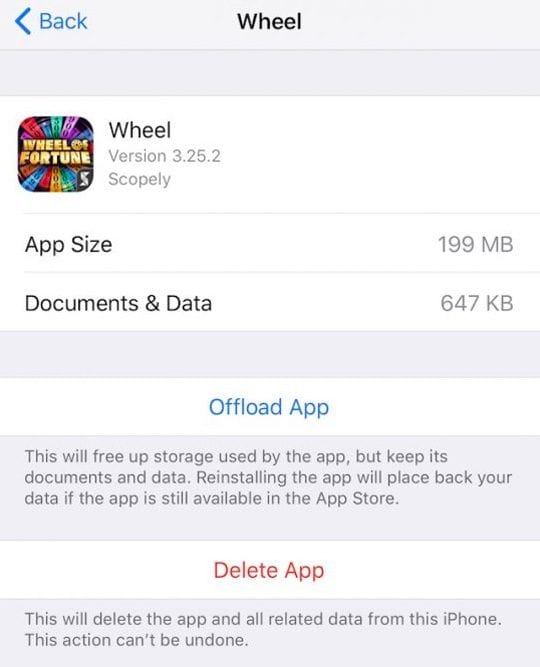
Come vedete in questo esempio, questa app “Wheel” è di circa 200MB MA la vostra app I dati sono meno di 1MB (647 KB.) Scaricando l’App ma NON i suoi Documenti &amp; i dati sono una potenziale enorme opportunità di risparmio di spazio.

Ecco cosa fa effettivamente Offload App

Facendo clic su Offload app i dati rimangono sul dispositivo, ma l’app viene rimossa. Quando si torna alla schermata iniziale, l’icona rimane MA con una piccola icona a forma di nuvola accanto. Facendo clic sull’app si avvia automaticamente un nuovo download di quell’app dall’App Store.

Una volta scaricato, il vostro iOS torna nei vostri dati originali. Ed è come se l’applicazione non se ne fosse mai andata.

Inoltre, iOS 11+ include un’opzione per consentire agli iPhone di farlo automaticamente per le applicazioni che non sono state utilizzate in un periodo di tempo significativo.

Risparmiare spazio riducendo la memorizzazione dei messaggi di testo

Oltre a queste caratteristiche, ci sono grandi caratteristiche per risparmiare spazio all’interno di Messaggi.

Abbiamo chiesto un modo per sincronizzare i nostri testi su tutti i nostri dispositivi, in modo da non dover cancellare i messaggi più e più volte, a seconda di quanti dispositivi sono collegati ai nostri account Apple ID e Message. E Apple ha ascoltato quando ha introdotto i Messaggi su iCloud.

Per prima cosa, potete salvare i vostri Messaggi su iCloud e spostare il carico di archiviazione sul vostro piano iCloud.

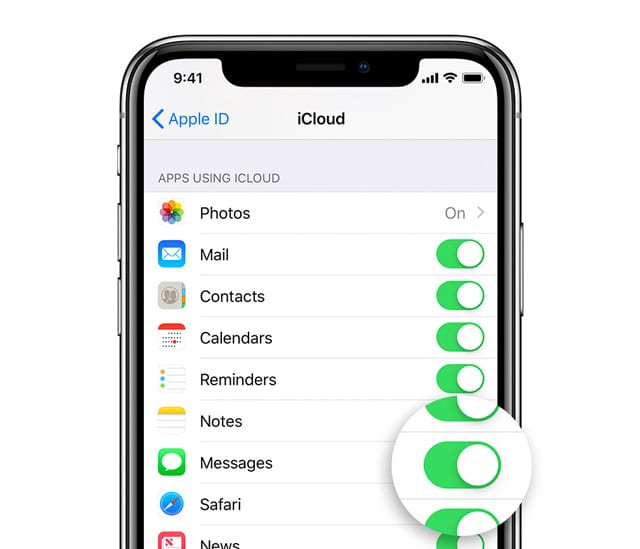
  • Per attivare i Messaggi, andare su Settings &gt; iCloud &gt; e attivare Messaggi Messaggi

iMessages in iCloud è una funzione che funziona per tutti gli iDevices e Mac sincronizzati con Apple ID. E una volta selezionata, la funzione ha due vantaggi principali.

Messaggi in iCloud Vantaggi

  • Tutte le vostre conversazioni sono su ogni dispositivo e sono identiche su ogni dispositivo
    • Quindi, se si cancella un testo da un dispositivo, si rimuove quel testo da tutti i dispositivi contemporaneamente
    • I nuovi dispositivi aggiungono automaticamente la cronologia dei messaggi
    • Prima di questa funzione, se avete un nuovo dispositivo, la vostra cronologia iMessage su quel dispositivo inizia solo da quando aprite il dispositivo
    • Ora, tutti i vostri dispositivi hanno il vostro intero catalogo dei messaggi e la sincronizzazione
  • I messaggi hanno bisogno di meno spazio! Grande potenziale di ottimizzazione dello storage
    • Con tutti i tuoi Messaggi ora memorizzati iniMessaggi nella Cloud, libera spazio su OGNI DISPOSITIVO

Oppure, rimuovere manualmente la memorizzazione dei messaggi tramite le raccomandazioni per la memorizzazione dei messaggi

Per chi non vuole usare iCloud per memorizzare i propri messaggi, iOS e iPadOS includono una serie di strumenti per risparmiare spazio tramite la messaggistica.

  • Per visualizzare questi strumenti, andare in Settings &gt; General &gt; Storage
  • Qui, scorrere l’elenco delle app fino a visualizzare i messaggi
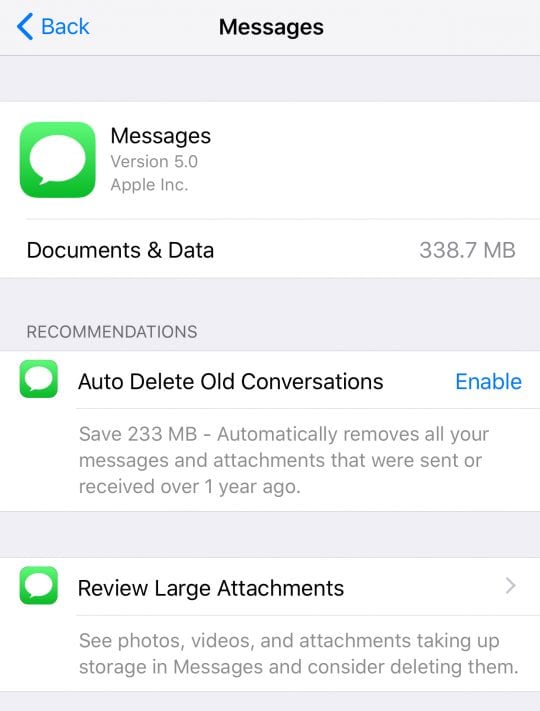
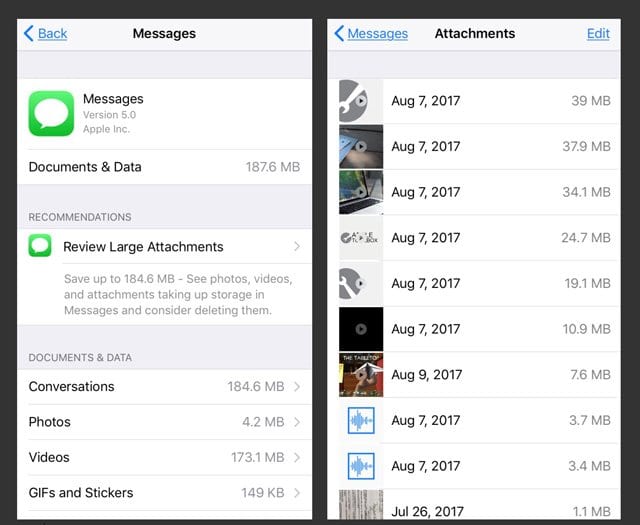
  • Quando aprite Messaggi, vedete una lista di suggerimenti per liberare spazio all’interno di Messaggi
  • Il primo è Esamina gli allegati grandi che ti permette di passare attraverso gli allegati grandi per vedere cosa fai e di cui non hai bisogno
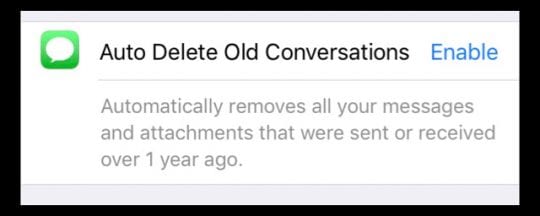
  • Il secondo è Auto Delete Old Messages che non avete letto in un certo periodo di tempo girando questo su rimuove tutti i messaggi E gli allegati inviati o ricevuti più di un anno fa

  • Attivare questa funzione DOPO aver salvato tutti gli allegati o le conversazioni che si desidera per il futuro

Concludere

Sembra che non ci sia mai abbastanza memoria sui nostri telefoni, anche con gli iPhone di grandi dimensioni.

Quindi gli strumenti e le tecniche che Apple fornisce in iPadOS e iOS 11+ sono molto utili e rendono il risparmio di spazio su qualsiasi iDevice molto più facile.

E per quelli di noi che non hanno molta memoria per tutti quei Messaggi e le loro immagini allegate, adesivi e altri documenti, avere Messaggi in iCloud dovrebbe fare una notevole differenza nelle vostre esigenze di archiviazione interna dell’iPhone/iPad.

Per ora, l’apprendimento delle tecniche di iOS per liberare la memoria dell’iPhone e dell’iPad ci aiuta sicuramente a capire cosa vogliamo dentro e fuori i nostri telefoni.

<

Non è possibile riprodurre video dopo l’aggiornamento di iOS 10.2, How-To

Con un aggiornamento dell’iOS 10.2 di Apple, ci sono alcuni cambiamenti fondamentali nel modo in cui i video vengono memorizzati e riprodotti sul vostro iPhone e iPad. L’app TV funziona su iDevices e sulla vostra Apple TV. Per accedere all’Apple TV, selezionare l’app TV dalla schermata iniziale o premere l’icona dello schermo sul telecomando Siri. ForiPhones e iPad, toccate l’app TV sulla vostra schermata Home.

Come per tutti gli aggiornamenti di iOS, c’è un po’ di confusione su come fare le cose. E naturalmente, ci sono bug ed errori da risolvere. Quindi, se non siete in grado di riprodurre i vostri vecchi video dopo questo aggiornamento, leggete insieme per alcuni consigli su come risolvere il problema.

L’App Video si chiama ora AppTV

Tutti i nuovi video che acquistate dall’app store continuano a comparire nell’app TV, proprio come nell’ormai obsoleta App Video. E anche tutti i precedenti acquisti di video dallo store sono automaticamente disponibili su questa nuova app.

Il tuo contenuto video

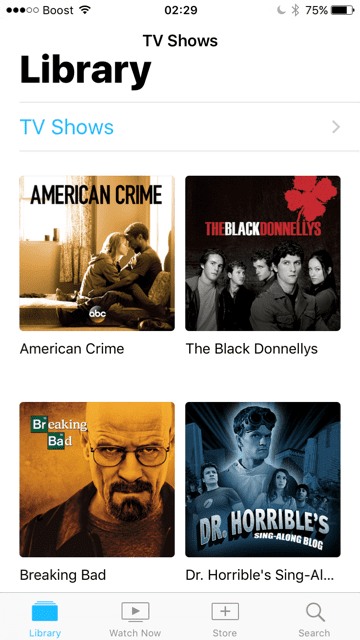
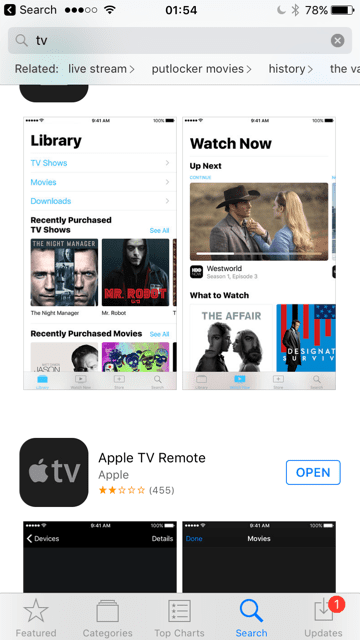
Toccate l’app TV e scegliete la prima opzione nella parte inferiore dello schermo ‘Biblioteca’. Tutti i contenuti acquistati e i media della vecchia app Video vengono visualizzati qui. Per trovare un elenco degli spettacoli e dei film che avete acquistato o noleggiato sull’iTunes Store, utilizzate questa scheda Libreria. E se hai dei film a casa che hai trasferito sul tuo iPhone o iPad, anche questi compaiono nella scheda Libreria. Ad esempio, tutti i tuoi spettacoli televisivi acquistati prima dell’aggiornamento a iOS 10.2 sono ora nella sezione Spettacoli televisivi della Biblioteca.

Altre schede delle applicazioni TV

L’applicazione TV è dotata di quattro schede. Oltre alla scheda Biblioteca, scoprirete Watch Now, Store e Search.

Guarda ora

La scheda Watch Now ha due sezioni: Next e Recommendations. La prima sezione, Up Next, mostra i tuoi attuali show televisivi e film. La seconda sezione, Raccomandazioni, presenta contenuti curati dagli esperti televisivi di Apple. Allcontent in Watch Now è immediatamente riproducibile. Watch Now filtra anche i contenuti gratuiti, gli abbonamenti, gli acquisti e i noleggi.

Negozio

La schedaStore installa le app che supportano l’app TV, comprese le app a cui ci si abbona individualmente, come Hulu, HBO Now, e così via. Lo Store include anche applicazioni che funzionano con il tuo abbonamento TV via cavo o satellitare, come A&amp;E, BBC e altre. Se il tuo fornitore di pay TV supporta il Single sign-on, allora tutto quello che devi fare è accedere una volta sola per accedere istantaneamente a tutte le applicazioni incluse nel tuo abbonamento pay TV . Con la scheda Store, anche la navigazione degli ultimi programmi TV e film di iTunes è facile!

Ma c’è un ostacolo significativo con TV App’s Store. Attualmente non supporta Netflix o Amazon Video. E la funzione di single sign-on attualmente funziona solo con un piccolo gruppo di provider e attualmente NON funziona conComcast, Time Warner Cable, e Verizon FiOS, le grandi armi! Quindi l’idea è grandiosa, ma fino a quando l’app TV di Apple non otterrà il supporto dei grandi provider via cavo e via satellite, il single sign-on è ancora un sogno.

Ricerca

La scheda Ricerca consente di trovare i propri programmi televisivi e film preferiti per titolo, cast o troupe. Chiedi aSiri di cercarti! La scheda Cerca ti mostra anche cosa fa tendenza oggi. E quando vedi qualcosa che ti piace, chiedi a Siri di aggiungere quel programma televisivo o film al tuo Up Next. Oppure vai alla vecchia scuola e aggiungi manualmente quel film o quel TV Show al tuo Up Next dalla pagina di quel contenuto.

Modifica delle impostazioni dell’applicazione TV

Proprio come la vecchia App Video, cambiare le impostazioni di base è facile attraverso l’App Impostazioni. Per iPhone e iPad, vai su Impostazioni. Per Apple TV, vai su Settings&gt;Apps&gt;TV.

Cosa si può regolare nelle impostazioni dell’applicazione TV

  1. Attivare o disattivare Avanti
    1. Se non volete visualizzare la cronologia delle visualizzazioni nell’app TV sul vostro dispositivo -passaggio o futuro – spegnete Up Next
      1. Quando si spegne Up Next sul dispositivo, l’impostazione si spegne solo su quel dispositivo, e le informazioni di visualizzazione non si sincronizzano più con gli altri dispositivi (fino a quando non si riaccende Up Next)
  2. Rimuovere contenuti da alcune applicazioni
    1. Per cancellare i contenuti passati o futuri di un’app dall’app TV, selezionare l’app che si desidera cancellare. Quindi scegliere Rimuovi o Rimuovi e cancella la cronologia di riproduzione
  3. Storia di visualizzazione chiara
    1. Per rimuovere la cronologia di visione dall’app TV, selezionare Clear Play History

Impossibile riprodurre o trovare i video dopo l’aggiornamento di iOS 10.2 nell’applicazione TV

Diversi lettori hanno scoperto di non poter trovare o riprodurre i vecchi video acquistati con la nuova app TV. Quando si aggiorna a iOS 10.2, l’app TV dovrebbe sincronizzare TUTTI i video che erano precedentemente disponibili nell’app Video. Tutti questi contenuti dovrebbero apparire nell’app TV nella scheda Libreria in basso. Ma molti iFolks riferiscono di non vedere alcun contenuto o di non essere in grado di riprodurre il contenuto che appare.

Se si verifica questo problema,

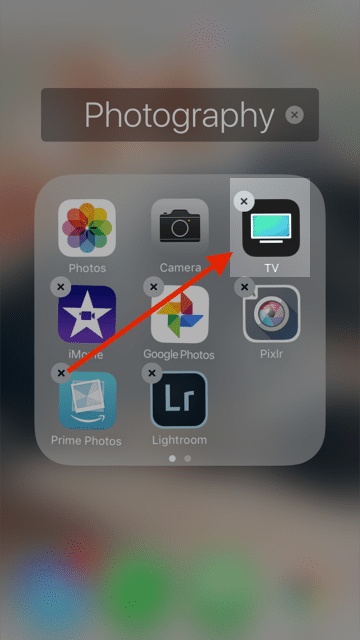
  1. Cancellate la nuova app TV dal vostro iPhone o iPad. Se si utilizza un dispositivo iPhone 7, assicurarsi di toccare delicatamente l’app sullo schermo, invece di premere a lungo come si era abituati nei vecchi iPhone. Una volta che le app iniziano a muoversi, potete toccare il pulsante ‘X’ e disinstallare l’app.
  2. Reinstallare l’app TV lanciando l’app store sul dispositivo. Cerca la TV, tocca l’icona della nuvola e poi scegli APRI. Questa azione reinstalla l’app TV sul tuo iPhone o iPad
  3. Successivamente, risincronizzare il vostro iPhone o iPad per riportare i video sul vostro dispositivo
  4. Apri l’applicazione TV e prova il tuo video. Questo dovrebbe permettervi di riprodurre i vecchi video acquistati sul vostro iDevice

Ancora, non riesci a trovare o riprodurre video dopo l’aggiornamento di iOS 10.2? Passi successivi

Se non avete avuto successo utilizzando i passi precedenti per far riprodurre i vostri video sul vostro iPhone o iPad, cancellate i video dal vostro iDevice. Collega il tuo iPhone o iPad al tuo account iTunes su un computer e risincronizza i video sul tuo dispositivo . Alcuni utenti segnalano l’accesso quando cancellano i contenuti e li sincronizzano nuovamente sui loro dispositivi.

Problemi con i contenuti scaricati per i vostri viaggi in lungo e in largo?

Fai doppio clic sul pulsante “home” e chiudi tutte le applicazioni passandoci sopra. Poi vai su Impostazioni&gt;iTunes e App Store&gt;Tocca il tuo Apple ID ed esci. Poi riavvia il tuo iDevice. Poi accedi di nuovo con il tuo ID Apple. Controlla che il WiFi sia acceso. Quindi, apri l’App TV e verifica che i contenuti scaricati appaiano. Se tutti i tuoi contenuti sono presenti, vai su Impostazioni e attiva la modalità aereo. Torna alla tua TV App e verifica se il contenuto scaricato è ancora presente. Se è così, prova a riprodurlo. Se tutto viene riprodotto come previsto, chiudere l’applicazione TV App strisciando verso l’alto e riaprirla per testarla mentre l’iDevice è ancora in modalità aereo.

La parola ufficiale

Il supporto Apple sta dicendo ai lettori che l’applicazione TV può riprodurre film offline senza connessione a Internet, ma per farlo è necessario collegare il dispositivo a un computer e utilizzare iTunes per installare contenuti sul vostro iPhone o iPad. Quando scaricate contenuti sul vostro iDevice via WiFi e poi vi spostate in un’area no-WiFi, l’app TV cerca comunque una connessione internet per riprodurre i contenuti. Quanto è ridicolo? Speriamo che questa Apple-oddity venga sistemata nel prossimo iOS!

L’applicazione TV mostra uno schermo bianco?

  1. Vai a Impostazioni&gt;Wifi, e disattivare il WiFi
  2. Vai all’applicazione TV e tocca per aprirla. Un video dovrebbe accendersi automaticamente
  3. Andare a Settings&gt;WiFi, e riattivare il WiFi. I video dovrebbero funzionare di nuovo

Suggerimenti per il lettore

  1. Uno dei nostri lettori, Ted, ha trovato un grande trucco per riprodurre i video scaricati senza wifi utilizzando la nuova applicazione TV. Prima di tutto, disattivare il wifi, poi optare per l’applicazione TV con connessione dati acellulare.
    1. Toccare l’icona della Biblioteca E poi selezionare l’opzione scaricata. I tuoi film, spettacoli televisivi e altri contenuti multimediali dovrebbero essere caricati E MOSTRA SU YouTube, iPhone o un altro iDevice. Una volta visualizzato il contenuto, attivare la modalità aereo e guardare i tuoi programmi e film.
    2. Il GRANDE avvertenza è di NON chiudere l’app (quindi niente strisciate) dopo aver fatto i passi di Ted sopra elencati. Ringraziate Ted per il grande consiglio!
  2. Un altro lettore ha suggerito quanto segue:
    1. Andare in fondo all’applicazione TV, toccare l’icona Store. Nello Store, scorrere fino in fondo alla pagina e selezionare “Free Episodes”. Scarica un episodio gratuito – tutto quello che serve
    2. Una volta scaricato l’episodio gratuito, questo lettore ha scoperto che la sua app per la TV funzionava normalmente. E tutti i contenuti precedenti, compresi i filmini amatoriali, si sono sincronizzati e hanno popolato la loro Libreria
  3. Una collega iFolk ha anche notato che quando ha forzato l’uscita dall’applicazione TV e l’ha lanciata di nuovo, è apparso il suo contenuto aggiuntivo scaricato!
  4. Alcuni utenti hanno aggirato questo particolare problema attivando il widget TV sul loro iDevice’s Lock Screen
  5. Aprire l’applicazione TV e iniziare a guardare un programma televisivo e poi metterlo in pausa. Lasciate che l’app per la TV funzioni in sottofondo fino a quando non siete pronti a guardarla senza WiFi. Funziona bene in modalità aereo
  6. Questo suggerimento utilizza iTunes. È un’opzione piuttosto drastica e che richiede molto tempo. Mettiamo questo suggerimento qui perché lo prendiate in considerazione, dato che un lettore ha riferito che ha funzionato. Ma è un processo coinvolto. Se volete provarlo, provatelo prima su un paio di video per vedere se funziona nella vostra situazione.
    1. Per recuperare tutti i vostri video, compresi gli Home Movies, tutti i vostri video devono essere definiti “Home Video”. In iTunes, prima di tutto, selezionate il vostro iDevice e poi selezionate la categoriaMoviescory. Dall’elenco dei filmati disponibili, selezionate i vostri filmati domestici e premete Comando + I OPPURE andate nel menu Modifica e selezionate Ottieni informazioni. Navigate fino alla scheda Opzioni e verificate che Home Video sia selezionato come tipo di supporto. In caso contrario, modificare questa impostazione in Home Video
      1. In alternativa, un altro lettore ha cambiato il suo home video con quello dei media in un filmato – e questo aggiornamento ha funzionato per lei (ma non per me – l’home video mostrava una miniatura ma non veniva riprodotto)
    2. Se nessuno dei tuoi Home Movies compare nella categoria Movies ma sono disponibili negli Album delle tue Foto “Video” o “Slo-Mo”, devi spostare manualmente questi file sul tuo computer (tramite il pulsante Condividi foto) e poi nei tuoi iDevice’s Movies utilizzando iTunes

Un’altra opzione

Un’altra opzione che è un terreno popolare per visualizzare i vostri video domestici sul vostro iPhone o iPad è quello di utilizzare un lettore video gratuito di terze parti come VLC Player. L’installazione di questa app permette di riprodurre i video che sono presenti sul tuo iPad ma che attualmente non vengono visualizzati sulla nuova app TV dopo l’aggiornamento di iOS.

Consigliamo vivamente la Infuse App a coloro che cercano un lettore video migliore della nuova app per la TV.

L’applicazione video mostra gli acquisti di iTunes

L’applicazione TV è attualmente disponibile solo per gli utenti statunitensi su iOS 10.2. Diversi lettori che hanno aggiornato a iOS 10.2 al di fuori degli Stati Uniti hanno scoperto che l’impostazione per nascondere gli acquisti di iTunes “Mostra acquisti iTunes” non funziona e il tuo iPad/iPhone mostra tutti i contenuti invece dei soli contenuti locali sul tuo dispositivo.

Se avete questo problema, dovete uscire dall’iTunes Store sul vostro dispositivo e accedere alla vostra applicazione video. Questo rimuoverà gli acquisti su iTunes e mostrerà i tuoi video locali. Puoi quindi accedere nuovamente all’iTunes store usando le credenziali del tuo account. Questa soluzione funziona per ora.

Impossibile trovare i miei video di casa

Questa applicazione è ancora buggy. Gli utenti hanno difficoltà a trovare i loro Home video. A quanto pare, quando si mette l’iPad in modalità Aereo ( Impostazioni), gli home video appaiono nella nuova App TV. Altri utenti hanno scoperto che è possibile superare questo problema semplicemente scaricando una puntata TV gratuita dallo store dell’app e poi elencherà i vostri home video nella sezione My Library.

Un’altra opzione è quella di mettere prima tutti i tuoi filmini casalinghi in iTunes&gt; Movies &gt;Home Movies &gt;Home Movies. Poi collegate il vostro iPhone, iPad o altro iDevice e spuntate la casella per la sincronizzazione dei film. Sincronizzate il vostro iDevice con iTunes. Poi apri l’app TV, tocca la Libreria e individua la collezione: Home Movies.

Impossibile cancellare i video dall’applicazione TV in iOS 10.2, How-To

Sorprendentemente, troviamo che non c’è un modo semplice per il vostro iPhone o iPad per cancellare un video/ episodio . Ci aspettavamo di vedere un pulsante di modifica che consentisse una rapida cancellazione degli episodi. Ma questo, per ora, sembra mancare nell’applicazione TV.

Così abbiamo provato diverse cose per vedere se si nascondeva da qualche altra parte. La lunga pressione di un episodio o il tentativo di strisciare a sinistra/destra, ecc. non ha funzionato. L’unico modo in cui siamo stati in grado di cancellare/rimuovere contenuti dall’applicazione TV è stato se il contenuto è stato scaricato nel dispositivo iDevice .

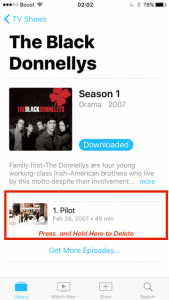
  1. Una volta che il contenuto è stato scaricato ed è disponibile sul vostro iPhone o iPad, toccate e tenete premuto il video per due secondi, e vedrete l’opzione per cancellare. Toccando su Elimina download, il video viene rimosso dall’iPhone
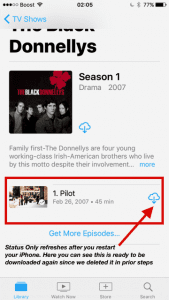
  2. Si prega di notare che non aggiorna automaticamente lo stato. Anche dopo l’eliminazione dal punto precedente, mostra comunque il video. È necessario riavviare il dispositivo per vedere il cambiamento di stato. Al riavvio, il simbolo della nuvola appare di nuovo, segnalando che il contenuto è stato effettivamente rimosso ed è ora di nuovo disponibile per il download.

Fortunatamente, uno dei nostri lettori è riuscito a capire come cancellare i file video locali. Vai su Impostazioni&gt;Generale&gt;Archiviazione e seleziona iCloud Uso e Gestisci archiviazione. Ora prova a toccare l’app TV nel menù a tendina per vedere qualsiasi video memorizzato localmente. Dovreste vedere i vostri file video locali insieme al pulsante anedit che permette di eliminare i singoli file di film.

Nel complesso…aspettate e vedrete

È ancora presto, ma mi manca la vecchia applicazione Video. La nuova app per la TV ha alcune caratteristiche eccellenti, come il single sign-on che rende più facile guardare contenuti come DirectTV Go sull’iPad, ma per i video normali, è probabilmente un’esagerazione.

Altre osservazioni chiave su video e applicazioni TV in iOS 10.2

I vostri video sono ancora disponibili nell’App Foto. Toccate l’app Foto, quindi toccate la cartella Video e troverete tutti i vostri video sincronizzati in questa sezione.

Ricordatevi di controllare le impostazioni della nuova app per la TV, in particolare se siete preoccupati per le cariche cellulari.

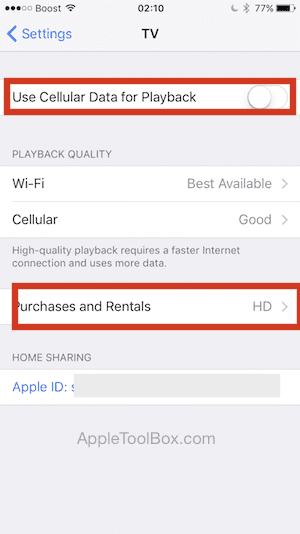
Toccate su Impostazioni; TV; Usa dati cellulari per la riproduzione -&gt; Impostatelo su OFF se volete usare il vostro Wi-Fi solo per la riproduzione video. Qui potete anche scegliere di impostare la qualità di riproduzione video.

Se avete una connessione internet o wi-fi lenta, assicuratevi di scegliere la definizione Standard invece dell’HD nell’opzione Acquisti e Noleggi.

Si dovrebbe anche guardare l’opzione di assistenza wi-fi e assicurarsi che sia disattivata per evitare il sovraccarico del cellulare. Toccate su Impostazioni ;Cellulare e scorrete fino in fondo. Disattivare l’assistenza Wi-Fi qui. In questo modo si eviterà che il vostro iPhone utilizzi automaticamente i dati del cellulare quando la connessione wi-fi è debole.

In sintesi,

TV è una nuovissima app rilasciata da Apple. E ci vuole tempo e armeggiare per abituarcisi.

Cosa pensi di questa app? Vi piace questa nuova app per la TV o preferite utilizzare solo l’app per i video come nella precedente versione 10.1 e successive di iOS?

<

Apple TV: Icona AirPlay mancante, correzione

Molti dei nostri lettori riferiscono di poter utilizzare AirPlay per collegare i dispositivi iOS a un televisore tramite Apple TV. Questo problema si verifica quando i dispositivi iOS, i Mac o le AppleTV smettono di apparire sotto l’icona AirPlay.

Cosa puoi AirPlay

  • AirPlay foto e video da qualsiasi dispositivo iOS (utilizzando iOS 5 o successivo) alla tua seconda generazione o successivaAppleTV
  • AirPlay musica da qualsiasi dispositivo iOS (utilizzando iOS 5 o successivo) al vostroApple TV
  • Alcune applicazioni non supportano AirPlay, quindi controlla prima la descrizione dell’applicazione o il sito web per i dettagli sul supporto di AirPlay

Requisiti AirPlay

  • AirPlay Mirroring richiede iOS 5 o successivo
  • AppleTV deve utilizzare il software versione 5.0 o successiva
  • 2a generazione di AppleTV necessaria per foto e video

Come giocare in Airplay su AppleTV

Sul vostro iPhone, iPad o iPod touch, andate su Control Center e toccate AirPlay Mirroring per trovare l’elenco dei dispositivi AirPlay disponibili, quindi selezionate la AppleTV su cui volete AirPlay.

Se sullo schermo del televisore appare un codice di accesso AirPlay, inserire il codice di accesso sul dispositivo iOS.

E ricordate che il vostro televisore utilizza l’orientamento dello schermo del vostro dispositivo iOS e il rapporto di aspetto . Quindi, per riempire lo schermo del vostro televisore con lo schermo del dispositivo iDevice a specchio, modificate il rapporto d’aspetto del vostro televisore o le impostazioni di zoom tramite il telecomando del televisore.

Streaming da iTunes ad Apple TV

  1. Collega il tuo computer e la tua Apple TV alla stessa rete Wi-Fi.
  2. Aprire iTunes sul vostro computer
  3. A destra del cursore del volume in iTunes, cliccare
    1. Questa icona appare solo quando un dispositivo abilitato AirPlay si trova sulla stessa rete Wi-Fi.
    2. Fare clic sull’icona Apple TV

Il tuo AppleTV non viene usato da un po’ di tempo?

Un lettore segnala che se l’unitàAppleTV viene spenta per un certo periodo di tempo, come quando si va in vacanza o fuori per le vacanze, non si avvia. Di conseguenza, il vostro Apple TV home screendoes non viene visualizzato sul vostro televisore anche quando il vostro LED operativo AppleTV è acceso. E l’icona AppleTV non è disponibile tramite AirPlay o non compare in nessuna delle vostre barre dei menu su Mac, iDevices o iTunes.

Per queste situazioni, il consiglio che funziona è quello di staccare la spina della AppleTV dall’alimentazione per almeno 30 secondi per riavviare. Poi ricollegare la AppleTV alla TV via HDMI. La schermata iniziale della AppleTV appare e l’icona appare tramite Airplay su Mac e iDevices. Così a lungo termine la mancanza di utilizzo anche se il LED di alimentazione è leggero, richiede un riavvio duro tirando la spina di alimentazione alla vostra unità AppleTV.

Le correzioni perApple TV: Icona AirPlay mancante

Prova AirPlay dopo ogni passaggio e controlla se il problema è risolto. Se non si procede alla fase successiva.

Verificare la presenza di ostacoli

Se un microonde, un baby monitor o altri tipi di dispositivi di trasmissione sono nelle vicinanze, a volte interferiscono con la connessione WiFi della vostra AppleTV. Quindi controllate questo e, se necessario, cambiate la posizione dei vostri prodotti o della vostra AppleTV.

Tutto aggiornato?

  • Assicurarsi che tutti i dispositivi (iOS, macOS e Apple TV) siano aggiornati con il loro software operativo e firmware
    • Apple TV
      • Selezionare Impostazioni; Sistema; Aggiornamenti Software; Aggiornamento Software (4a generazione)
      • Impostazioni; Generale; Software di aggiornamento (3a generazione o precedente)
    • iPhone, iPad e altri dispositivi iDevice
      • Impostazioni; Generale; Aggiornamento software
    • computer macOS
      • Controllare l’App Store del Mac per gli aggiornamenti.
        • Fare clic sul pulsante di download e seguire le istruzioni sullo schermo per iniziare l’aggiornamento
    • Assicuratevi di eseguire la versione più recente di iTunes
  • Date un’occhiata al vostro router WiFi e vedete se è disponibile un aggiornamento anche per questo

Controllare i collegamenti

  • Connettiti alla stessa rete WiFi sul tuo iDevice o computer e sulla tua AppleTV
    • Se si utilizza Ethernet, collegare entrambi i dispositivi allo stesso router o hub
    • Se si utilizza sia il Wi-Fi che l’Ethernet, collegare il dispositivo AirPlay allo stesso router che il computer utilizza per il WiFi

Guarda le impostazioni di AirPlay e Bluetooth

  • Su AppleTV, spegnere e riaccendere AirPlay
    • Impostazioni ;Airplay
      • Verificare che AirPlayis sia acceso
  • Spegnere e riaccendere il Bluetooth per il vostro iDevice o mac
    • Per iOS: Impostazioni: Generale; Bluetooth
    • Per Mac: Vai alle Preferenze di Sistema e seleziona Bluetooth

Prova a riavviare e resettare

  • Riavviare tutto
    • iOS: tenere premuto il pulsante di accensione per alcuni secondi e far scorrere il cursore rosso
    • macOS: vai su Logo Apple e seleziona Riavvia
    • Apple TV
      • Impostazioni; Sistema; Riavvio (4° gen
      • Impostazioni ;Generale ;Riavvio (3a generazione e precedenti)
      • OPPURE Tenere premuti i tasti Menu + Giù per almeno 6 secondi
    • Il vostro router WiFi
  • ResetEverything
    • iDevice
      • Su un iPhone 7 o iPhone 7 Plus: Tenere premuti entrambi i pulsanti Sleep/Wake e Volume Down per almeno dieci secondi, fino a quando non si vede il logo Apple.
      • Su un iPhone 6s e precedenti, iPad o iPod touch: Tenere premuti entrambi i pulsanti Sleep/Wake e Home per almeno dieci secondi, fino a quando non si vede il logo Apple.
    • Apple TV: scollegare il dispositivo dalla fonte di alimentazione per almeno trenta secondi, quindi ricollegarlo
    • Il vostro router WiFi (seguite le istruzioni del produttore)

Usare l’AirPlay Peer-to-Peer?

Se si utilizza il peer-to-peer AirPlay, tutti i dispositivi devono avere BOTH WiFi e Bluetooth attivati ON . Non è necessario connettersi effettivamente al router WiFi o accoppiare effettivamente il Bluetooth. Ma devi avere entrambi attivati nel tuoControl Center.

Se la tua AppleTV e il tuo youriDevice/mac sono sulla stessa rete WiFi , il mirroring peer-to-peer non funzionerà. Per default usano la rete WiFi disponibile per AirPlay e AirPlay Mirror. Quindi tenerli SPENTI dalla stessa rete!

Anche il peer-to-peer non funziona con i video di YouTube, Netflix, Amazon Instant Video, HBO GO, Showtime, Crackle. I video di Facebook e della BBC funzionano finché non sono link a YouTube.

Peer-to-Peer funziona anche per i contenuti già presenti sul vostro iDevice o mac, come ad esempio video scaricati, immagini, presentazioni o musica che si trovano nella memoria del vostro dispositivo.

Aggiorna automaticamente la tua AppleTV

La migliore pratica è lasciare che il vostro AppleTV si aggiorni automaticamente per garantire che il software e il firmware siano sempre aggiornati. Cambiare questa impostazione aiuta AirPlay a lavorare sulla tua AppleTV, con tutti i tuoi iDevices e computer.

Su Apple TV (4a generazione), andare su Impostazioni; Sistema; Aggiornamenti software e accendere Aggiornamento automatico.

Su Apple TV (2a o 3a generazione), andare su Impostazioni; Generale; Aggiorna Software e accendere Aggiornamento automatico.

Correlato:

  • Home Sharing non funziona? Come risolvere
  • Come annullare la fatturazione automatica: rinnovo automatico degli abbonamenti

iOS 12 Notifiche, più convenienti e ricche di funzionalità

Per anni Android è stato molto più avanti di iOS nel gioco delle notifiche. Gli utenti di Android hanno goduto per un certo periodo di tempo di funzionalità come le notifiche raggruppate e la prioritizzazione. La gestione delle notifiche è stata un punto dolente per molti utenti iPhone e iPad. Tuttavia, Apple farà finalmente dei passi avanti significativi quando iOS 12 cadrà in autunno.

Durante la presentazione del keynote alla WWDC, la conferenza annuale degli sviluppatori di Apple, l’azienda ha trascorso molto tempo sul palco per vedere in anteprima le nuove funzionalità in arrivo alle notifiche. Anche se attese da tempo, le prossime modifiche alle notifiche saranno deliziose.

Messaggi correlati

  • 7 Le migliori caratteristiche di iOS 12 che Apple non ha rivelato durante la WWDC 2018
  • Ecco tutto quello che viene a guardareOS 5
  • Come Apple intende rendere più veloce il vostro vecchio iPhone con iOS 12

iOS 12 Notifiche raggruppate e priorità

Forse l’aspetto più frustrante delle notifiche su iOS è la mancanza di organizzazione. Attualmente, le notifiche sono un elenco infinito visualizzato in ordine cronologico inverso. Le notifiche della stessa app non sono raggruppate o priorizzate in alcun modo.

In iOS 12 le notifiche della stessa app si raggruppano. Questo cambiamento da solo fa un mondo di differenza. Per fortuna, però, Apple non si è fermata qui. Anche le notifiche saranno prioritarie in base all’importanza. Ad esempio, le notifiche dall’app Messaggi e gli avvisi per i prossimi eventi del calendario con le notifiche di Instagram e Twitter.

Se si desidera interagire con specifiche notifiche nella pila, basta toccarla. Questo espanderà le notifiche, permettendovi di agire su quelle specifiche.

Inoltre, quando si amplia una pila di notifiche, si hanno a disposizione un paio di opzioni. C’è un’icona a forma di “X” che permette di eliminare completamente la pila.

C’è anche un pulsante “Mostra meno” se non siete ancora pronti a triangolare le vostre notifiche. Questo ti dà un po’ più di controllo senza dover cancellare tutte le notifiche in una volta sola.

Anche l’interazione generale con queste pile di notifiche è un po’ più approfondita. Invece di immergersi in profondità nel menu delle impostazioni, è possibile personalizzare le notifiche dalla schermata di blocco.

Gestire le notifiche raggruppate

Quando si fa scorrere un gruppo a sinistra, si hanno tre opzioni: Gestisci, Visualizza e Cancella tutto. La scheda Manage vi mostra alcune altre opzioni per “Deliver Quietly”, “Turn Off…”, “Settings” e Cancel.

Se decidete di volere che le vostre notifiche vengano trasmesse “silenziosamente”, nella schermata di blocco appariranno comunque le notifiche. Tuttavia, non riceverai alcuna notifica sul tuo iPhone o Apple Watch quando arriveranno.

Quando si seleziona Visualizza dal gruppo, ti verrà mostrata la notifica in alto. Poi, ovviamente l’opzione Clear All rimuoverà completamente la pila di notifiche.

Gestione della schermata di blocco

Un’altra cosa frustrante con le notifiche è stata la gestione. Attualmente, se si ricevono notifiche da un’app che non si desidera, è necessario andare a scavare nell’app Impostazioni per spegnerle. Sarete in grado di gestire le impostazioni di notifica direttamente dalla schermata di blocco.

Consegna silenziosa

Un’altra eccellente aggiunta alle notifiche è la consegna silenziosa. È possibile scegliere di far apparire le notifiche di una specifica app nel Centro notifiche senza ricevere un avviso. Questo è ottimo per quelle app che non vogliono essere disturbate, ma che vogliono comunque vedere le notifiche di tanto in tanto.

Siri Suggerimenti

Siri Suggerimenti può essere una delle nuove funzioni di notifica più utili. Nella schermata di blocco, Siri suggerirà in modo proattivo le azioni che potreste voler eseguire. I suggerimenti si basano su come si utilizza regolarmente il dispositivo e si interagisce con le notifiche. Ad esempio, se si perde una chiamata e si ignora l’avviso, Siri può suggerire di rispondere alla chiamata la prossima volta che si guarda l’iPhone.

Non c’è tempo? Guarda il nostro video!

Avvolgimento

Dopo anni di accattonaggio, le notifiche non saranno più un punto dolente per gli utenti di iOS in autunno. Fateci sapere qui sotto nei commenti se Apple l’ha inchiodata con le notifiche o se ci sono caratteristiche che pensate abbiano mancato.

Come evitare che le note vengano archiviate nella fototeca

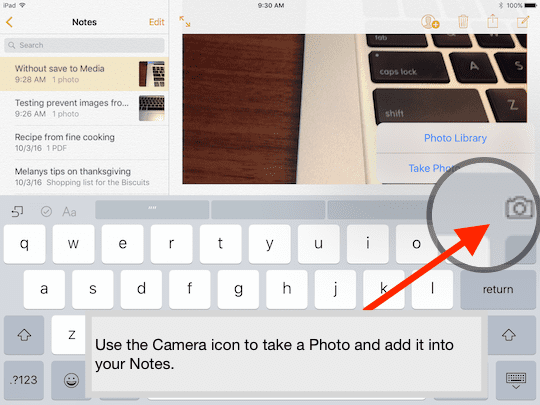
Con iOS 10 Apple ha introdotto numerose funzioni in Notes. Uno dei principali miglioramenti è la possibilità di memorizzare le immagini in Notes. Per impostazione predefinita, quando si salva un’immagine in Notes, questa viene salvata nella Libreria Fotografica. In questo articolo, vi guideremo attraverso i passaggi per evitare che le note memorizzino immagini nella vostra Fototeca.

Molti utenti di iPhone e iPad preferiscono conservare le loro foto abituali nella loro libreria fotografica e preferiscono non mischiare le loro foto personali e le foto con le immagini che usano in Notes. Gli utenti devono tornare alla loro libreria fotografica e cancellare manualmente le immagini da Notes. Seguite i 3 semplici passi qui sotto per evitare questo problema.

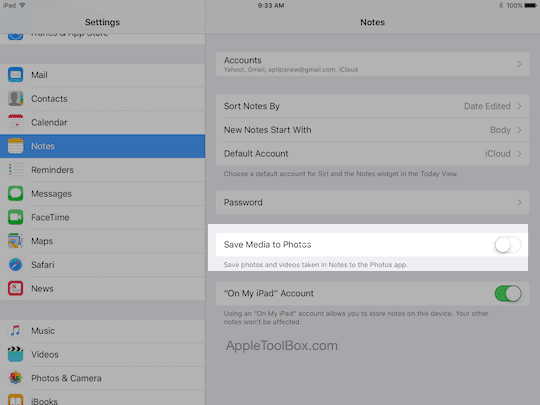
Passo – 1 Toccare Impostazioni

Passo – 2 Scorrere verso il basso e toccare su Note

Passo – 3 Disattivare qui l’opzione “Salva i file multimediali nelle foto”.

Questa modifica dell’impostazione di Notes impedirà di memorizzare le immagini nella vostra libreria fotografica.

È possibile allegare non solo immagini nelle Note, ma anche altri file multimediali come file audio, mappe e allegati iWork come Pagine, numeri o file di keynote. Se siete nuovi a Notes e desiderate una semplice guida per familiarizzare, potete dare un’occhiata al nostro articolo qui sotto.

  • Come ottenere il massimo da Apple Notes su iPhone e iPad

Durante la visualizzazione di una nota che contiene allegati, fare doppio clic sull’allegato che si desidera visualizzare o riprodurre. Il contenuto allegato appare in una nuova finestra.

Molti lettori usano le Note insieme ai file PDF. Questo è particolarmente utile quando aprite gli allegati pdf nella vostra posta. Potete integrare i file pdf nelle note, annotare e salvare il tutto in un unico posto. Se non avete familiarità con questa versatile funzionalità Note, date un’occhiata al nostro esempio passo dopo passo qui sotto.

Correlato: Come utilizzare i documenti PDF con le note, passo dopo passo dalla posta alle note

Poiché l’app Notes si sincronizza con iCloud, vi offre la mobilità desiderata.

Puoi accedere alle tue note iCloud sui tuoi dispositivi iOS o Mac e su iCloud.com da qualsiasi browser web Mac o Windows.

Ad esempio, puoi scrivere una lista della spesa sul tuo Mac e controllarla facilmente sul tuo iPhone quando fai acquisti in negozio. Puoi anche collaborare con altri utilizzando le Note nel nuovo iOS 10.

Ricorda che se utilizzi le note bloccate su iCloud.com, vedrai solo i segnaposto per gli allegati invece del contenuto effettivo degli allegati.

L’applicazione iPhone si blocca dopo l’aggiornamento di iOS, come risolvere il problema

Tutti noi amiamo aggiornare i nostri iPhone agli ultimi e più grandi iOS. Ma a volte, l’aggiornamento comporta il prezzo di problemi inaspettati che richiedono la risoluzione dei problemi. Uno dei problemi più frequenti di cui sentiamo parlare dai nostri lettori è il crash delle applicazioni dopo l’aggiornamento.

I sintomi

Dopo aver aggiornato il vostro iOS, il vostro iPhone o altri dispositivi iDevice sperimenta cose come l’app non risponde (congelamento), o quando toccate l’app, non succede nulla. Quando si tenta di avviare l’app, questa si blocca per un periodo di tempo, non risponde a nessun tocco dello schermo e poi alla fine si blocca. Se questo è il tuo stile, stai sperimentando l’errore di crash dell’app.

A volte, le applicazioni native (integrate) di Apple come Safari, Messaggi e Telefono funzionano bene, mentre altre, tra cui alcune applicazioni Apple come Pages, iTunes U, iBooks o Keynote e molte applicazioni di terze parti come Facebook, Twitter, Snapchat e altre si bloccano in breve tempo dal lancio . Alcuni lettori riferiscono anche di essere rimasti bloccati su uno schermo bianco o blu. Ed è molto frustrante!

Per fortuna, ci sono alcune cose da cercare di rimediare a questa situazione!

I rimedi

Ecco cosa provare con il vostro iPhone o qualsiasi iDevice possiediate

  1. Prima di tutto aggiornamento all’ultima offerta App . Aprire l’App Store e vedere se ci sono aggiornamenti delle app che devono ancora essere installati. In caso affermativo, scaricare e installare questi aggiornamenti.
    1. Se ricevete un messaggio che vi chiede di accettare i termini e le condizioni così come sono cambiati, premete Accetta
    2. Cercate di non usare il vostro iDevice per qualcos’altro mentre le vostre applicazioni si aggiornano – siate pazienti e date la priorità agli aggiornamenti delle vostre applicazioni
    3. Una volta che le applicazioni scaricate e installate, lanciare una qualsiasi delle applicazioni che si sono bloccate prima e vedere se funzionano bene e smettere di bloccarsi
  2. Disattivare la sincronizzazione dei contatti di scambio . Andare a Impostazioni ; Posta; Conti; Selezionare conto Exchange (o Outlook); Attivare/disattivare contatti
  3. .

  4. Forzare il reset dell’iPhone . Tenere premuti i pulsanti Power e Home (o Volume Down per i dispositivi iDevices senza casa meccanica) finché non appare il logo Apple
  5. Controlla le impostazioni; Generalità; Storage &amp; iCloud Usage; Gestisci la memoria e verifica di avere almeno il 10% della memoria totale del tuo iPhone libero.
    1. Se avete meno del 10% di spazio disponibile, liberate un po’ di spazio con questi consigli
  6. Esci da iCloud . Ma prima eseguire un backup manuale su iCloud o iTunes. Poi, andare su Impostazioni ;Profilo ID Apple; scorrere verso il basso fino in fondo ed eseguire il logout
    1. O uscire da iCloud solo sulle applicazioni problematiche. Andare su Impostazioni; Profilo ID Apple; iCloud; disattivare tutte le applicazioni che si bloccano regolarmente: non possono più memorizzare i dati nel tuo account iCloud
  7. Reinstallare applicazioni problematiche . Eseguire il backup del proprio iDevice, cancellare qualsiasi app che si blocca regolarmente e reinstallarla dall’App Store
  8. Disattivare dati WiFi o mobile (cellulare) . Provare a utilizzare Mobile (Cellular) Data invece di WiFi.
    1. Vai a Impostazioni; WiFi; Toggle OFF
    2. Poi andare su Impostazioni ;-Cellulare;-Dati Cellulari e assicurarsi che questo sia attivato
    3. Successivamente, scorrere verso il basso e attivare e disattivare tutte le applicazioni problematiche in Use Cellular Data For (ricordate solo che questi dati contano per la vostra assegnazione mensile)

L’ultima fermata

Se nessuno di questi suggerimenti funziona per il vostro iDevice, prendete in considerazione l’esecuzione di un ripristino. Se non vuoi passare attraverso questo processo, contatta il supporto Apple o visita il tuo Apple Store o l’Apple Repair Shop autorizzato.

Concludere

Sì, questo tipo di problemi particolari si verificano, soprattutto dopo gli aggiornamenti di iOS. Speriamo che uno di questi suggerimenti abbia funzionato per voi. Se avete trovato un’alternativa, condividetela con tutti noi e la aggiungeremo alla nostra sezione Readers Tips.