All posts by jrk13

Usa Screen Time con Apple Arcade per gestire il tempo di gioco

Con le uscite di iOS 13 e iPadOS è arrivato un nuovo modo di giocare sui dispositivi mobili con Apple Arcade. Il servizio di abbonamento ti dà accesso a tonnellate di giochi senza preoccupazioni di annunci o acquisti in-app.

Questa è una grande caratteristica per tutti coloro che amano il tempo di gioco sui loro dispositivi. E per molti genitori, è un modo conveniente per i bambini di giocare a giochi di cui ci si può fidare e per i quali si possono stabilire dei limiti.

Se siete appena saliti sul carrozzone dell’Apple Arcade e volete far divertire vostro figlio o addirittura limitare il vostro tempo di gioco, ecco come impostare Screen Time con i giochi Apple Arcade.

Correlato :

  • Prova questi 5 giochi top 5 per ottenere la migliore esperienza Apple Arcade
  • Collega il controller Xbox One o PS4 su iPadOS per esplorare i tuoi giochi preferiti
  • Come utilizzare l’ora di schermo con il tuo account di condivisione della famiglia

Condividi il tuo abbonamento Apple Arcade

L’abbonamento Apple Arcade offre l’accesso per un massimo di sei membri della famiglia che utilizzano Family Sharing.

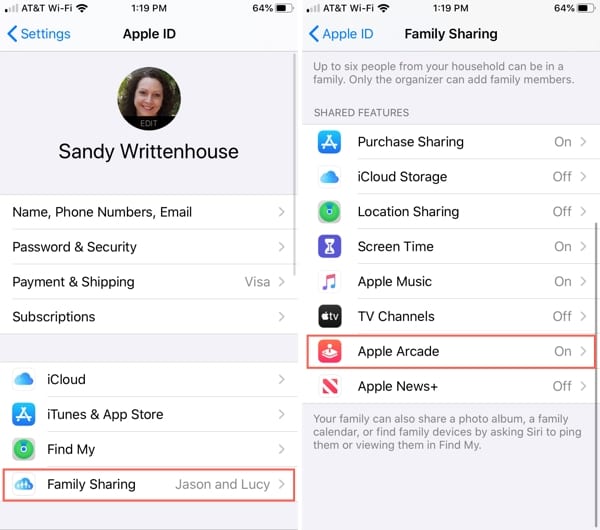
Quando ti iscrivi per la prima volta ad Apple Arcade, l’opzione Condivisione della famiglia può essere attivata immediatamente e vedrai il prompt. Se si sceglie di consentire l’accesso in un secondo momento, basta seguire questi passaggi.

  1. Aprire le impostazioni e selezionare il proprio ID Apple .
  2. .

  3. Toccare Condivisione famiglia .
  4. .

  5. Sotto Funzioni condivise , toccare per attivare Apple Arcade .

Family Sharing per Apple Arcade

Impostare un limite di età per i giochi

Se utilizzate già Screen Time per vostro figlio, potreste aver impostato alcune restrizioni sui tipi di app che possono essere utilizzate.

Per esempio, potete assicurarvi che vostro figlio possa utilizzare solo applicazioni adatte alla sua età. Ma se questo non è ancora qualcosa che avete impostato e volete farlo ora per assicurarvi che i giochi che giocano da Apple Arcade siano adatti alla loro età, seguite questi passi.

  1. Aprire Impostazioni e selezionare Tempo schermo .
  2. .

  3. Toccare il nome del bambino sotto Famiglia .
  4. .

  5. Scegliere Contenuto & Restrizioni sulla privacy .
  6. .

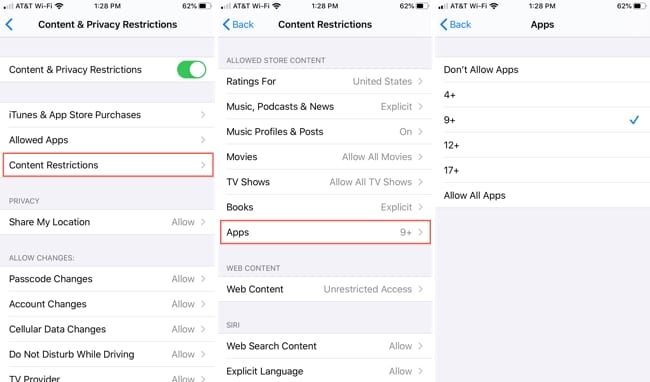
  7. Toccare Restrizioni del contenuto e inserire il codice di accesso all’orario dello schermo, se richiesto.
  8. Sotto Contenuto del negozio consentito , selezionare Apps .
  9. Scegliete un limite di età per le applicazioni che vostro figlio può utilizzare.

Restrizioni di età per le app

È l’ideale per famiglie con bambini di diverse età, perché si hanno a disposizione opzioni per le età di 4+, 9+, 12+ e 17+. È possibile utilizzare l’impostazione dell’età corretta per ogni bambino.

Limitare il tempo di riproduzione con Screen Time

Il pezzo finale è l’allestimento di una quantità adeguata di tempo di gioco per quei giochi Apple Arcade. E ancora una volta, questo potrebbe essere qualcosa che avete già impostato per il vostro bambino, ma se non è così, basta fare quanto segue per limitare il loro tempo con i giochi.

  1. Aprire Impostazioni e selezionare Tempo schermo .
  2. .

  3. Toccare il nome del bambino sotto Famiglia .
  4. .

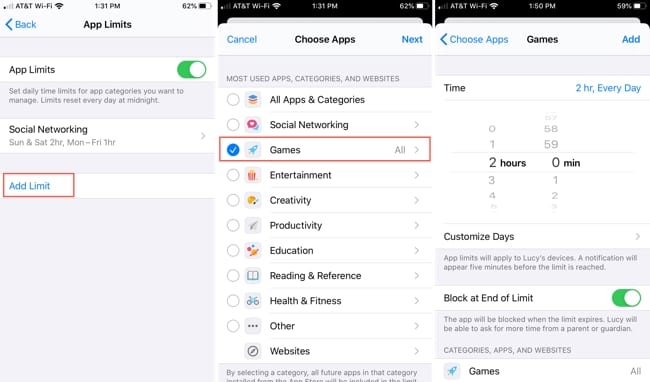
  5. Scegliere App Limits e assicurarsi che la levetta in alto sia abilitata.
  6. Toccare Aggiungere limite .
  7. .

  8. Segnare il cerchio per Giochi e toccare Avanti . È possibile scegliere i singoli giochi già installati toccando la freccia accanto a Giochi .
  9. Impostare l’ora che si desidera consentire al bambino di giocare sul suo dispositivo. Si noti che questa impostazione si applica a tutti i giochi e non solo a quelli di Apple Arcade.
  10. Opzionalmente, è possibile toccare Personalizza giorni per impostare un limite di tempo diverso per ogni giorno della settimana.
  11. Al termine, toccare Aggiungere .

Impostare l’ora dello schermo per i giochi

Ricorda che puoi modificare le restrizioni sugli orari, i giorni e i giochi o le app quando vuoi seguendo gli stessi passi da 5 a 8 di cui sopra. Per esempio, potreste voler concedere a vostro figlio un tempo di gioco extra durante le vacanze o il suo compleanno.

Divertitevi con i giochi divertenti, all’interno della ragione

La possibilità di limitare la quantità di tempo che il vostro bambino (o anche voi) trascorre giocando è una buona disciplina. Dopotutto, se i giochi sottraggono il bambino ai compiti o alle faccende domestiche, o lo tengono lontano dal lavoro o dalle responsabilità, i risultati possono essere dannosi.

Ora, godiamoci alcuni di questi fantastici giochi con Apple Arcade, all’interno della ragione!

Hai intenzione di iscriverti ad Apple Arcade per la tua famiglia e di impostare dei limiti di tempo per lo schermo? O forse l’hai già fatto? Fateci sapere cosa ne pensate nei commenti qui sotto!

<

Come accedere al desktop del MacBook da qualsiasi dispositivo

La possibilità di accedere al MacBook da remoto non è una novità. Puoi sempre effettuare il login da remoto e accedere al tuo Mac tramite Secure shell. C’era anche la possibilità di utilizzare il servizio Back to my Mac all’interno del cloud. Con macOS Sierra, Apple ha reso le cose ancora più semplici. Ora puoi accedere facilmente al tuo MacBook Desktop da qualsiasi dispositivo con pochi semplici passi.

3 semplici passi per accedere al desktop del MacBook in remoto

Passo – 1 Abilita iCloud sul tuo MacBook se non l’hai già fatto. Clicca su: Preferenze di sistema; iCloud. Assicurati di effettuare l’accesso e di abilitare iCloud. Cliccate sulle opzioni di iCloud Drive.

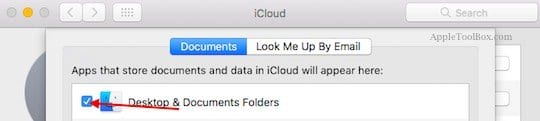
Passo – 2 In questa schermata, abilitare ‘Desktop e Cartella documenti’ facendo clic sul segno di spunta accanto ad essa. iCloud inizierà la sincronizzazione di questi file e può richiedere un certo tempo a seconda del numero e della dimensione dei file.

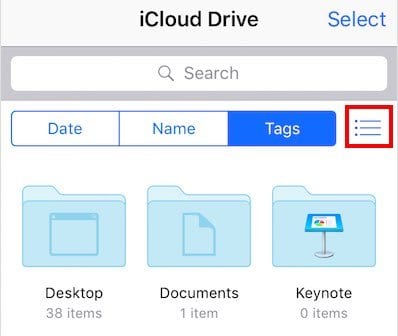
Passo – 3 Toccate l’icona iCloud Drive sulla vostra schermata iniziale. Sarete in grado di vedere il vostro Desktop così come la vostra cartella Documenti. Toccate per aprire la cartella e cliccate sull’icona della lista (3 barre orizzontali) per vedere tutti i vostri file in una vista a elenco.

Impostare le regole di accesso al desktop del Mac tramite iCloud.com

E se non aveste il vostro idevice a portata di mano e voleste accedervi tramite un altro computer? Non c’è da preoccuparsi. Aprite un browser su qualsiasi computer e andate su www.icloud.com, inserite le vostre credenziali e poi cliccate sull’icona dell’unità iCloud per accedere a questi file. Ecco come impostare questa funzione da iCloud.com

L’unità iCloud è la strada da percorrere per questo, ma potrebbe essere necessario più dei 5GB di cloud storage di default, a seconda del numero di file e della dimensione dei file. oGo a icloud.com; cliccare su mail; cliccare sull’icona degli strumenti nell’angolo in basso a sinistra e scegliere ‘Regole’ dal menu oEnable ‘Desktop e cartelle documenti’ e clicca su ‘mostra in finder’. oTutte le cartelle e i file su macOS desktop si sposteranno in una cartella chiamata ‘Desktop’. oLa barra di avanzamento appare accanto all’icona della barra laterale dell’icloud drive nel mirino oAprire l’app dei file in iOS. Toccare il drive icloud; e si sarà in grado di individuare i file e le cartelle del desktop del macbook

Un importante avvertimento da tenere a mente è che questa configurazione consuma spazio dal vostro piano mensile di iCloud. È prudente gestire le dimensioni del desktop e delle cartelle dei documenti se si prevede di utilizzare questa funzione.

Se si verificano problemi come l’impossibilità di rivedere i file o le cartelle sul dispositivo remoto, è sufficiente effettuare il logout ed effettuare nuovamente il login con il proprio account iCloud.

Ora non è più necessario inviare via e-mail una serie di documenti tra il MacBook e l’iPhone.

Speriamo che abbiate trovato utile questo piccolo suggerimento! Sentitevi liberi di condividere altri suggerimenti o trucchi che funzionano per voi quando si tratta di accedere a distanza al vostro MacBook.

Come ottenere una tastiera completa su Apple Watch per la digitazione di testi

L’abbiamo detto più volte, ma l’Apple Watch potrebbe essere un prodotto più importante dell’iPhone. Almeno negli ultimi cinque anni, da quando l’orologio è stato originariamente rilasciato al mondo.

Si tratta di reclami comuni, che hanno aperto la porta a soluzioni di terze parti per farsi strada nell’App Store.

Come ottenere una tastiera completa su Apple Watch

Certo, non ci sono molte opzioni quando si cerca una tastiera completa per l’Apple Watch. Quando si cerca nell’App Store, si può essere inondati da sostituzioni generali della tastiera per l’iPhone, ma ce ne sono due su cui vogliamo concentrarci.

Tastiera FlickType

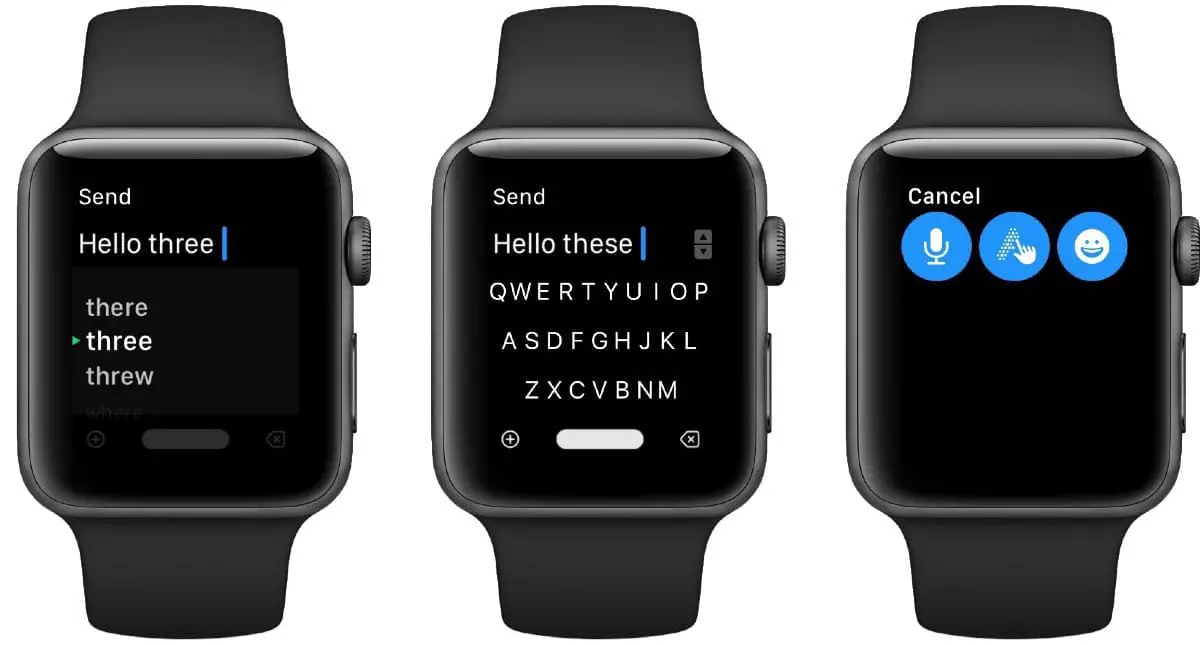
FlickType è attualmente al primo posto nella categoria Productivity, nonostante sia un’applicazione Apple Watch. Ciò consente di accedere a una tastiera QWERTY completa al polso, che permette di inviare e rispondere ai messaggi.

Si può pensare che cercare di toccare le lettere minuscole sia ancora più difficile che usare Scribble. Ma una volta che si inizia ad usarlo, ci si rende conto che non potrebbe essere più lontano dalla verità.

FlickType utilizza un algoritmo proprietario in modo che quando si tocca il display, esso “capisce” ciò che si sta cercando di dire. Poi, lo visualizza in un campo di testo nella parte superiore dello schermo prima di poterlo inviare. Se volete cambiare le parole o la punteggiatura, FlickType sfrutta la Corona Digitale. Basta scorrere e trovare quello che vi serve e toccarlo.

Shift Keyboard: Guarda Tastiera

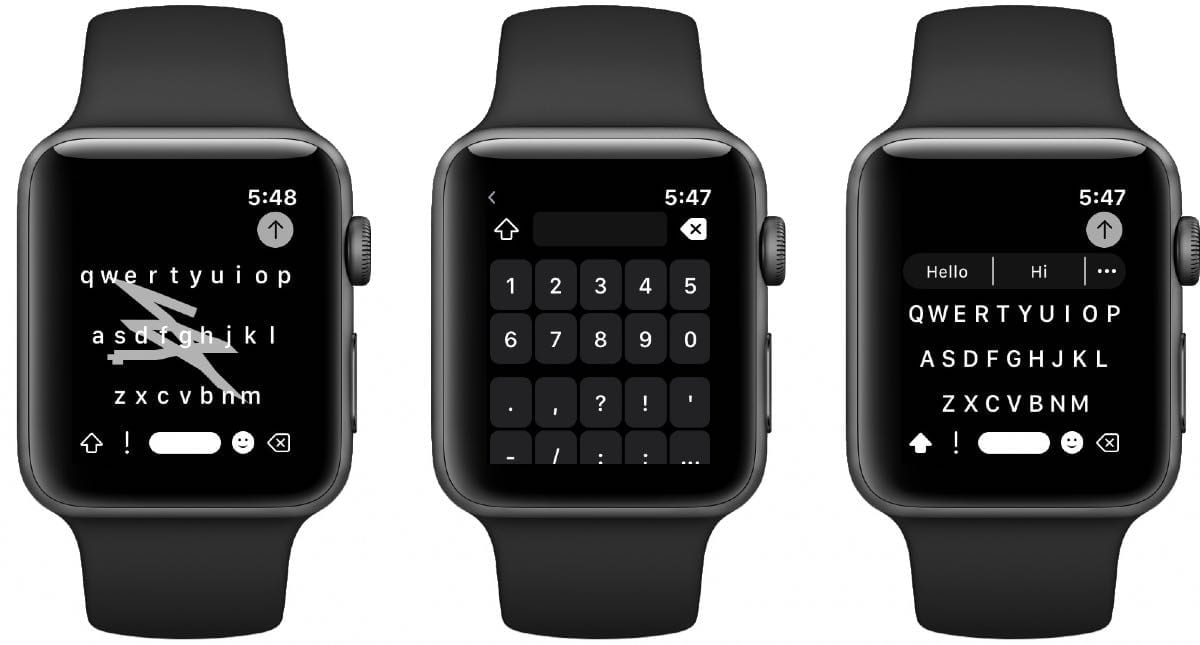
Un’altra opzione da considerare per gli utenti di Watch è Shift Keyboard. Il vantaggio di questa applicazione rispetto a FlickType è il fatto che si può effettivamente passare il dito sulla tastiera per digitare. Questo è più naturale, in quanto è qualcosa che è stato introdotto con iOS 13 e QuickType.

Inoltre, i suggerimenti per le nuove parole appaiono mentre si digita, quindi basta toccare la parola che serve mentre si va. Ci sono icone dedicate sulla tastiera per emoji, Shift e punteggiatura. Questo ti permette di accedere facilmente a tutto ciò di cui hai bisogno.

C’è anche una tastiera “Precisa”, con una griglia di lettere da attraversare e scegliere. Pensatela come una calcolatrice, ma per i vostri messaggi di testo e al polso.

Sia FlickType che Shift Keyboard offrono complicazioni, in modo da poterle aggiungere direttamente sul quadrante dell’orologio. Questo è vantaggioso, in modo da poter inviare un messaggio in modo semplice e veloce, senza dover ricorrere alla funzione Siri o alla funzione Scribble.

Cosa c’è in arrivo in watchOS 7 e la Serie 6

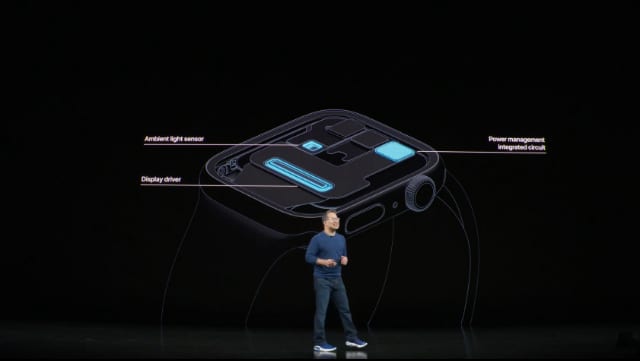
Una potente tecnologia è entrata nel display della retina Always-On.

Ci sono già un bel po’ di caratteristiche che i proprietari di Apple Watch chiedono a gran voce. Uno di questi desideri è stato soddisfatto con il lancio della Serie 5, che ha portato un display Always-On. Questo ha eliminato la necessità di sollevare il polso in un certo modo, solo per vedere che ora è.

Dalla falegnameria sono emerse numerose voci su ciò che la Serie 6 e l’orologioOS 7 potrebbero portare. Sembra che Apple introdurrà finalmente un sistema di tracciamento personalizzato del sonno per l’orologio, che si vociferava già da tempo. Attualmente, è necessario affidarsi ad app di terze parti come AutoSleep o Sleep++.

Complicazioni dell’infografica su Apple Watch

Altre voci per watchOS 7 includono la possibilità per gli utenti di condividere i volti degli orologi con gli altri. Purtroppo, questa non è una conferma dei quadranti personalizzati, ma è un passo nella giusta direzione. Soprattutto con il nuovo volto dell’orologio “Infograph Pro”, che si dice includa un tachimetro.

Ci sono alcune altre, ma più piccole, voci su ciò che il nuovo watchOS porterà. Tra queste vi sono il miglioramento dei controlli parentali, una migliore integrazione delle foto con i quadranti dell’orologio e la rimozione delle applicazioni Watch basate sull’estensione.

Quello che speriamo davvero è che Apple integri un nuovo sistema di tastiera per l’orologio. Questo potrebbe finire con lo “sherlocking” di queste nuove app che sono in fase di sviluppo, ma gli utenti hanno bisogno di più opzioni. E quali migliori opzioni ci sono se non l’integrazione con il sistema operativo a livello di sistema, che può essere fatta solo da Apple.

Conclusione

Siamo entusiasti di vedere cosa verrà da queste applicazioni di terze parti fino all’arrivo di watchOS 7. E se Apple continua a stare con le mani in mano, ci aspettiamo che queste app diventino ancora più popolari. Questo è particolarmente vero con il display di Watch che si sta ingrandendo, e la necessità di un effettivo inserimento di testo per essere utile.

Avete provato FlickType o Shift Keyboard? Fatecelo sapere nei commenti qui sotto. Nel frattempo, suonate e condividete quello che sperate di vedere dalla prossima iterazione di watchOS e dell’Apple Watch Series 6.

iOS 13 o iPadOS e come risolverli – Guida alla risoluzione dei problemi

L’ultima novità della piattaforma mobile di Apple ha molto da offrire.iOS 13 e iPadOS è ora dotato dell’attesissima modalità Dark Mode, di numerosi miglioramenti in termini di privacy e sicurezza, di un migliore supporto multitasking e di molte altre modifiche ad alcune delle applicazioni più utilizzate come Foto, Promemoria e Mappe.

Sfortunatamente, i nuovi aggiornamenti con nuove funzionalità presentano nuovi problemi. Alcuni di questi problemi stanno già sollevando le loro brutte teste su iOS 13 e sui forum di supporto per iPadOS.

La buona notizia è che è possibile risolvere la maggior parte di questi fastidi piuttosto rapidamente da soli, senza dover chiamare il supporto Apple o fissare un appuntamento per visitare un Apple Genius. Ecco i problemi principali con i consigli su cosa fare al riguardo.

Guida ai problemi comuni di iOS 13 e iPadOS – Panoramica

In questa guida per iOS 13 e iPadOS, vi guidiamo nella risoluzione dei problemi e nella risoluzione (o nel lavoro) di molti dei problemi e dei fastidi comuni di iOS 13 e iPadOS.

E per i problemi che richiedono immersioni profonde, vi colleghiamo ad articoli e risorse che descrivono in dettaglio come risolvere quel problema specifico con istruzioni passo dopo passo.
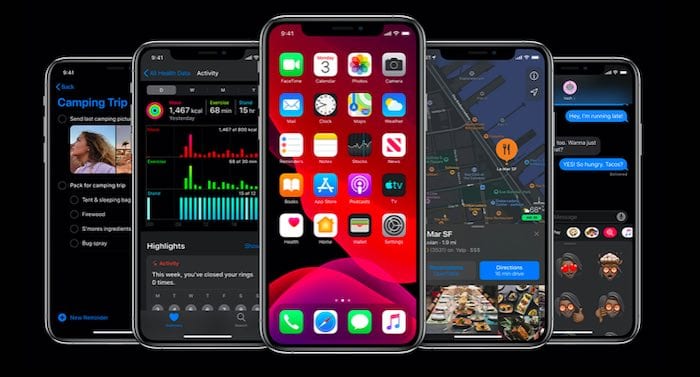
Questa guida completa è suddivisa in diverse sezioni chiave che vanno dai problemi di installazione e aggiornamento di base, ai suggerimenti e ai trucchi per ottenere facilmente il massimo dalle nuove funzionalità e dalle idee per la risoluzione dei problemi di alcune delle applicazioni essenziali come iMessage, Notes e Mail.

Dove possibile, abbiamo anche creato semplici fogli di trucco con consigli essenziali che hanno funzionato per i nostri lettori nel corso degli anni quando si trattava di alcuni di questi comuni fastidi di iOS. Anche i feedback e i suggerimenti dei lettori sono integrati in suggerimenti rapidi.

Quindi, se il vostro iPhone, iPad o iPod ha problemi di installazione, comunicazione, connettività, fotocamera e batteria o alimentazione, date prima un’occhiata a questa guida e vedete se potete risolvere il problema da soli.

Vi consigliamo di effettuare prima un backup completo del vostro iPhone, iPad o iPod touch.

Se il tuo problema non è elencato, aggiungilo alla sezione commenti.

Condividete i vostri consigli, trucchi e messe a punto preferiti o inviate i vostri commenti con screenshot, ecc. a info@appletoolbox.com

Gli aggiornamenti minori di iPadOS e iOS sono qui!
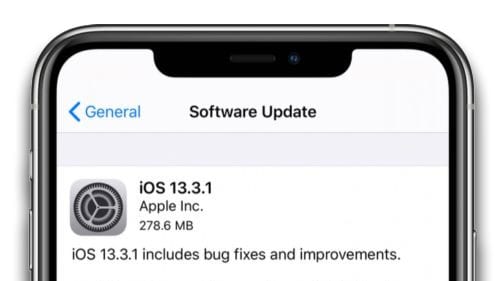
Apple ha già rilasciato il prossimo piccolo aggiornamento del suo software per iPadOS e iOS.

Se non l’avete già fatto, collegatevi ad un computer per aggiornare a iOS 13.x e riavviate il dispositivo per vedere se risolve i vostri problemi.

Apple ha incluso un elenco dei problemi che questi piccoli aggiornamenti sono stati progettati per essere risolti nelle rispettive note di rilascio.

Se avete avuto problemi, aggiornate il vostro dispositivo con il software più recente e testatelo di nuovo. Idealmente, utilizzate un computer per aggiornare il vostro dispositivo in quanto si tratta di un’installazione più completa del software.

Avete ancora questi problemi su iPadOS o iOS anche dopo un piccolo aggiornamento? Fateci sapere cosa succede nei commenti!

Come risolvere gli errori e i problemi di installazione di iOS 13 e iPadOS
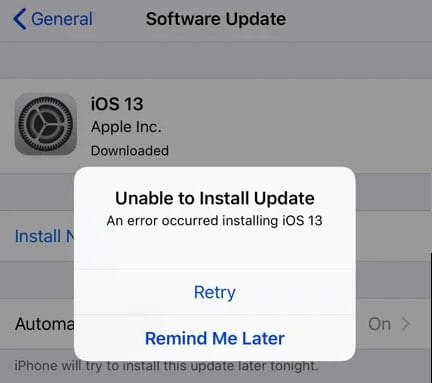
Se state cercando di installare l’ultimo aggiornamento di iOS 13 o iPadOS, ma avete problemi di aggiornamento, ci sono moltissimi rimedi.

Ragioni comuni per cui iOS 13 potrebbe non aggiornarsi

Ci sono cinque ragioni principali per cui gli aggiornamenti di iOS non si installano:

  • mancanza di spazio libero su iPhone o iPad
  • non c’è abbastanza carica sul dispositivo
  • resistenza Wi-Fi di bassa qualità
  • Proxy o VPN problematici
  • I server Apple sono occupati, con conseguenti ritardi nell’installazione.

Creare una memoria gratuita sul vostro iPhone o iPad prima di installare iOS 13 o iPadOS

Per prima cosa, assicuratevi di avere almeno 4-6 GB di spazio disponibile sul vostro dispositivo per l’aggiornamento – controllate la memoria del vostro dispositivo in Settings &gt; General &gt; [iDevice] Storage. Se non hai almeno 4 GB di spazio disponibile, rimuovi alcune applicazioni, foto, video o altri file di memoria e libera più spazio sul tuo dispositivo.

Dopo aver liberato spazio a sufficienza, riavviare il dispositivo e provare a installare di nuovo iOS 13 o iPadOS.

Come posso liberarmi dello spazio “Altro” sul mio iPhone, iPad o iPod touch?

Molti utenti faticano a liberare abbastanza spazio libero per iOS 13 o iPadOS perché tanta memoria è occupata da dati “Altro” o “Sistema”. Date un’occhiata a questo articolo per scoprire cosa potete fare al riguardo.

Cosa succede se non riesco a liberare abbastanza spazio per installare iOS 13 o iPadOS?

È difficile liberare 4-6 GB di spazio libero se il vostro iPhone o iPad ha solo 16 GB per iniziare. Se questo è il vostro caso, provate ad aggiornare il vostro dispositivo utilizzando un computer. In caso contrario, fate un backup e cancellate il vostro dispositivo. Poi potete installare l’aggiornamento e ripristinare il vostro backup.

iOS 13 o l’aggiornamento dell’iPadOS fallisce più volte?

Per errori di installazione ripetuti, vi raccomandiamo vivamente di aggiornare il vostro dispositivo usando iTunes (per macOS Mojave e sotto e Windows) o il Finder (per macOS Catalina e sopra.) Quando aggiornate tramite iTunes o Finder, Apple installa una versione completa di iOS o iPadOS sul vostro dispositivo, includendo tutte le modifiche di codice e tutto il codice invariato.

Quando si utilizza la funzione Aggiornamento software nell’app Impostazioni del dispositivo , che l’aggiornamento via etere installa solo il codice che è cambiato e non è un aggiornamento completo di iOS o iPadOS.

Se si utilizza una VPN o un Proxy sul vostro iPhone o iPad, disattivatelo e provate ad installarlo. Cambia il tuo servizio Wi-Fi DNS a 8.8.8.8.8 o 8.8.8.4 e vedi se hai ancora problemi ad installare iOS 13 o iPadOS.
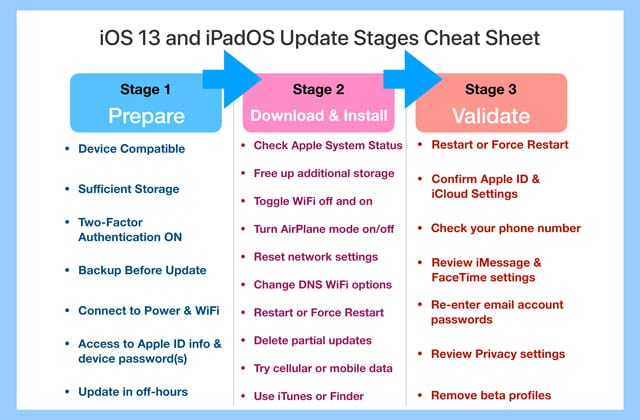
Deep-Dive in iOS 13 e iPadOS errori di installazione: si è verificato un errore nell’installazione di iOS 13 o iPadOS su iPhone o iPad? Come risolvere

Bloccato sul Boot loop o sul logo Apple quando si esegue l’aggiornamento a iOS 13 o iPadOS?

Ogni tanto, con gli aggiornamenti di iOS e iPadOS, molti dispositivi più vecchi si bloccano con il logo Apple verso la fine dell’aggiornamento. I processi di download e verifica passano senza intoppi, ma l’aggiornamento fallisce, rimanendo bloccato con il logo Apple o con un processo di boot loop.

Se vi trovate in questa situazione, la cosa migliore da fare è forzare il riavvio del vostro iPhone, iPad o iPod touch. Poi provate a installare di nuovo l’aggiornamento, sia dalle Impostazioni che usando un computer. Se questo non funziona, scarica un nuovo file iOS 13 o iPadOS IPSW da ipsw.me e usalo per aggiornare il tuo dispositivo.

Scoprite di più sulla risoluzione di problemi di installazione non comuni utilizzando la guida sottostante:

  • Bloccato in un boot loop? L’iPhone continua a resettare o riavviare dopo l’aggiornamento di iOS o iPadOS

Diversi utenti hanno scoperto che dopo aver aggiornato il loro iPhone o iPad all’ultimo aggiornamento, una notifica richiedeva loro di aggiornare i dettagli del loro Apple ID. Questo non è un grosso problema, potete scoprire come risolverlo qui.

Come passare da iOS 13 o iPadOS beta al pubblico iOS 13 e iPadOS

Se avete provato iOS 13 attraverso il programma software beta di Apple, dovete cancellare il profilo beta dalle vostre Impostazioni per tornare alle versioni generali:

  1. Andare a Impostazioni; Generale; Profili .
  2. .

  3. Toccare il profilo iOS 13 &amp; iPadOS 13 Beta.
  4. Toccare Rimuovere il profilo .

La prossima volta che Apple rilascia un aggiornamento software successivo a quello del vostro attuale software Beta, potete aggiornare le impostazioni come di consueto.

Siete riusciti a risolvere i problemi di installazione di iOS 13 o iPadOS? Fateci sapere come avete fatto nei commenti!

Problemi di connessione: Wi-Fi, Bluetooth, GPS e altri problemi di connettività su iOS 13 e iPadOS

iOS 13 e iPadOS supportano gli ultimi standard della Wi-FiAlliance per offrirvi un’esperienza di navigazione sicura.

Apple ha anche introdotto delle funzioni che permettono al vostro iPhone, iPad o iPod touch di ricordare le reti Wi-Fi più diffuse a cui vi collegate spesso. Leggete le nuove funzioni per la privacy Wi-Fi e altri miglioramenti di iOS 13 o iPadOS.

Ragioni comuni per cui il vostro Wi-Fi ha problemi con iOS 13 o iPadOS

Ecco alcuni dei motivi più comuni per cui si può verificare una connessione Wi-Fi lenta o una scarsa connessione dopo l’aggiornamento a un nuovo sistema operativo mobile:

  • Il router necessita di un aggiornamento del firmware o di un reset.
  • Le impostazioni avanzate del router non sono corrette, soprattutto se ci si trova su una rete Mesh (controllare l’impostazione della velocità di roaming).

Deep-Dive10 degli approcci più comuni per risolvere i problemi di Wi-Fi dopo l’aggiornamento di iOS 13 / iPadOS

La maggior parte dei problemi di Wi-Fi sono facilmente risolvibili attraverso questi tre approcci. Provate ciascuno di essi e vedete se risolve il vostro problema:

  1. Dimenticate la vostra rete Wi-Fi dalle Impostazioni, quindi riavviate il dispositivo e il router prima di ricongiungervi.
  2. Ripristinare le impostazioni di rete sull’apparecchio tramite Impostazioni .
  3. Ripristinare tutte le impostazioni dell’apparecchio tramite Impostazioni .

Problemi di connessione Wi-Fi per gli utenti di iPad Air 2

Il rilascio di iPadOS ieri è stato accompagnato dalla scoperta di un nuovo bug che sembra riguardare solo i dispositivi iPad Air 2. Con questo bug, gli utenti non sono in grado di connettersi a una rete Wi-Fi, poiché il loro iPad continua a chiedere loro di reinserire la password.

Nonostante abbia inserito la password corretta innumerevoli volte, l’iPad Air 2 non si connette mai al Wi-Fi. Ci sono un paio di soluzioni: rimuovere la password dalla rete Wi-Fi o cancellare e ripristinare l’iPad.

Rimuovendo la password dalla rete Wi-Fi si evita questo bug ma si rischia anche la sicurezza di tutti i dispositivi collegati alla rete. Non è consigliabile. Alcuni utenti sono riusciti a trovare una via di mezzo implementando un filtro MAC.

In alternativa, la cancellazione dell’iPad Air 2 e la reinstallazione del software attraverso iTunes sembra essere una soluzione efficace. Tuttavia, è molto dispendioso in termini di tempo. Dovete anche assicurarvi di avere prima un backup!

Immergetevi in profondità su come è possibile ripristinare un dispositivo bloccato che non è collegato a Internet iOS: Tutto su DFU e modalità di ripristino

L’applicazione AirPort Utility continua ad andare in crash su iPadOS e iOS 13.1

Gli utenti di AirPort sono disperati perché l’applicazione si blocca ripetutamente sul nuovo software. L’aggiornamento di Apple a iOS e iPadOS 13.1 non ha risolto questo problema e al momento non ci sono soluzioni affidabili.

Alcuni utenti dicono che l’accensione di Wi-Fi Scanner nelle Impostazioni aiuta, ma altri sono ancora in perdita.

Speriamo che AirPort Utility sia più stabile nel prossimo aggiornamento di Apple.

Sapete come risolvere questo problema? Condividilo con noi nei commenti in fondo alla pagina!

Problemi di precisione GPS dopo l’aggiornamento?

Molti dei problemi del GPS sperimentati in precedenti piattaforme iOS sono stati affrontati in iOS 12. Abbiamo trovato la funzione GPS stabile e forte anche all’interno dei beta di iOS 13.

La precisione del GPS dipende dal numero di satelliti GPS visibili. La localizzazione di tutti i satelliti visibili può richiedere diversi minuti, con una precisione che aumenta gradualmente nel tempo.

Se si verificano problemi di precisione GPS dopo l’aggiornamento di iOS 13, Apple suggerisce due azioni chiave per migliorare la potenza del GPS sul dispositivo:

  1. Assicurarsi di aver impostato correttamente la data, l’ora e il fuso orario sull’apparecchio in Impostazioni/Impostazioni; Generale; Data &amp; Ora . Se possibile, utilizzare Imposta automaticamente . Attivare e disattivare e verificare se la precisione migliora.
  2. Mantenere una visuale chiara in diverse direzioni. Muri, tetti di veicoli, edifici alti, montagne e altri ostacoli possono bloccare la linea di vista ai satelliti GPS. Quando ciò accade, il vostro dispositivo utilizza il Wi-Fi o le reti cellulari per determinare la vostra posizione fino a quando i satelliti GPS non sono di nuovo visibili.

Si prevede che il nuovo presunto nuovo co-processore di localizzazione della serie R nei modelli iPhone 11 sarà dotato di una tecnologia a banda ultra larga che rende la precisione della localizzazione ancora più precisa.

Deep-Dive con il nostro post:Problemi di GPS con iPhone dopo l’ultimo aggiornamento di iOS

Nota importante sul GPS per i vecchi modelli di iPhone e iPad che non possono essere aggiornati

Gli utenti con iPhone o iPad meno recenti, che non sono riusciti ad aggiornare a iOS 12 dovrebbero controllare gli aggiornamenti di Apple per iOS 9.3.6 e iOS 10.3.4. Questi aggiornamenti esclusivi di Apple (annunciati nel luglio 2019) sono stati forniti per affrontare i problemi relativi al GPS su dispositivi più vecchi.

La Apple aveva accennato a questo:

A partire dal 3 novembre 2019, alcuni modelli di iPhone e iPad introdotti nel 2012 e in precedenza richiederanno un aggiornamento dell’iOS per mantenere la posizione GPS precisa e mantenere la data e l’ora corrette, a causa del problema del rollover dell’ora GPS che ha iniziato a interessare i prodotti abilitati al GPS di altri produttori il 6 aprile 2019. Questo non avrà alcun impatto sui dispositivi fino al 3 novembre 2019.

Problemi di connettività tra l’iPadOS e la chiavetta USB, il mouse o altri accessori

iPadOS e iOS 13 sono le prime piattaforme mobili importanti di Apple che offrono un supporto completo per l’archiviazione esterna.
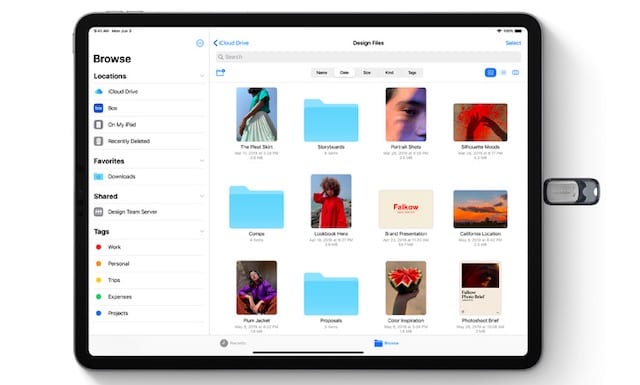
Sia iOS 13 che iPadOS supportano pienamente i drive esterni.

Per quelli di noi che usano i nostri iPad e iPhone per le foto o altri media, la possibilità di leggere ed elaborare la memoria esterna è un grande vantaggio.

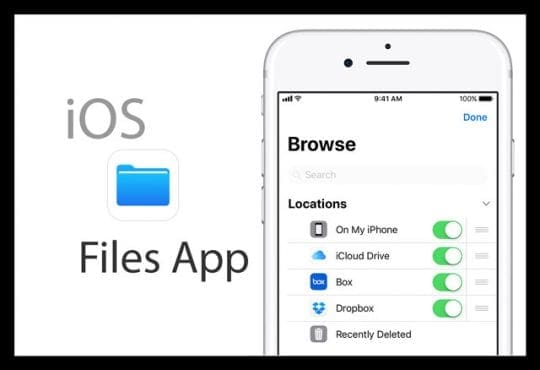
L’integrazione di unità esterne con il vostro iPhone o iPad avviene tramite l’applicazione Files, anch’essa rinnovata per soddisfare nuovi requisiti, come il supporto per le cartelle annidate.

Negli ultimi mesi abbiamo testato numerose unità USB e unità esterne con più iPhone che utilizzano iOS 13 e iPadOS. I problemi di connessione o di accesso tra l’iPad o l’iPhone e il drive potrebbero essere dovuti a molti motivi.

Ragioni comuni per cui il vostro iPad o iPhone non si collega alla memoria esterna

  • Gli azionamenti alimentati e anche alcuni azionamenti non alimentati funzionano solo quando il dispositivo è collegato all’alimentazione.
  • Il formato sul disco esterno è errato o incompatibile con iOS 13 e iPadOS.
  • È necessario spegnere l’iPhone o l’iPad, quindi collegare l’unità esterna prima di riaccenderla.
  • Le impostazioni di autorizzazione per il vostro accessorio USB sono sbagliate, controllatele nell’app Impostazioni.
  • Per far funzionare l’unità è necessario un collegamento, un cavo o un adattatore speciale.

Immergetevi nel nostro iPad &amp; iPhone e Guida alla risoluzione dei problemi di archiviazione esterna per saperne di più sull’utilizzo di unità esterne

Power Tip #1: È possibile caricare i film e la musica sulla memoria esterna e visualizzarli o ascoltarli sul dispositivo senza dover copiare i file, risparmiando così spazio di memoria sul dispositivo. Abbiamo testato SanDisk iXpand e siamo rimasti abbastanza soddisfatti dei risultati.
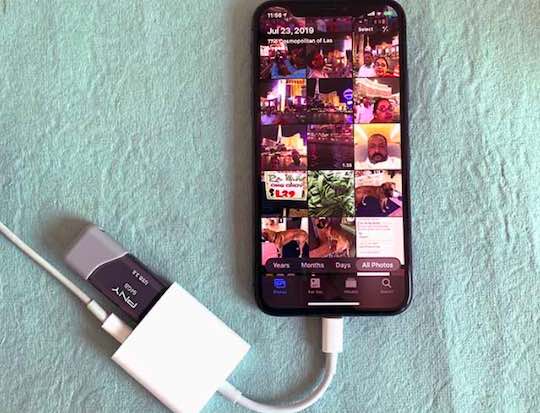
Power-Tip #2: Ora è possibile eseguire il backup delle foto dell’iPhone o dell’iPad su un’unità esterna in modo semplice. Allo stesso modo, le funzioni zip e unzip sono un gioco da ragazzi con la nuova applicazione Files su iPadOS.

Che ne dite di collegare un mouse o un trackpad al mio iPad?

A parte il Magic Mouse di Apple, non abbiamo visto troppi problemi nel collegare un mouse o un trackpad con iPadOS. Ecco alcuni consigli comuni da considerare se si incontrano problemi:

  • Verificare che il mouse o il trackpad non sia già collegato ad un altro dispositivo.
  • Se il vostro mouse o trackpad ha un interruttore di alimentazione, assicuratevi che sia acceso.
  • Aggiornate il software sul vostro iPhone o iPad.
  • Se necessario, caricare completamente il mouse o il trackpad o cambiare le batterie.
  • Ispezionare le porte, i cavi e i connettori per verificare che non vi siano segni di danni fisici.
  • Provare ad aggiungere il mouse o il trackpad nelle impostazioni di Accessibility’s Switch Control.
  • Riavvia il tuo iPhone o iPad e il tuo mouse o trackpad.
  • Scollegare il mouse o il trackpad da tutto e provare a collegarlo di nuovo.

Immergetevi nei consigli per quando il vostro mouse e il trackpad non funzionano con l’iPad.

Problemi di configurazione, connessione e usabilità del sidecar

Il sidecar è una di quelle caratteristiche che si è rivelata un importante fattore di motivazione per molti utenti per salire sul carrozzone beta dell’iPadOS. Non c’è più bisogno di un’applicazione di terze parti per raggiungere questo obiettivo e gli utenti ne stanno prendendo atto.

Avere il display del vostro iPad raddoppiato come monitor aggiuntivo per il vostro Mac con MacOS Catalina è fantastico! Questa nuovissima funzione di iPadOS è facile da impostare e da usare.

Se avete problemi a configurare il vostro iPad come dispositivo di visualizzazione Sidecar dopo l’aggiornamento all’iPadOS, fate un’immersione approfondita nella nostra guida dettagliata alla risoluzione dei problemi Sidecar.

Problemi di comunicazione: iMessage, FaceTime, eSIM e altri problemi di comunicazione su iOS 13 e iPadOS

Apple include alcune nuove funzionalità per iMessage e FaceTime con iOS 13 e iPadOS, tra cui il supporto eSIM e la doppia SIM per entrambi i numeri di telefono, una migliore ricerca nei Messaggi e una nuova sezione del profilo utente che consente di scegliere con chi condividere il proprio nome o le proprie foto.
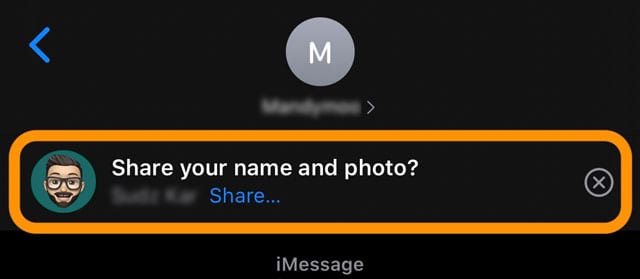
E naturalmente, ci sono nuove facce animoji con un topo, un polpo e una mucca. E ci sono anche molte nuove personalizzazioni di memoji, dal trucco a tutti i tipi di piercing.

Dopo un aggiornamento, non è raro avere problemi con l’applicazione Messaggi, FaceTime o anche con l’applicazione Telefono. Diamo un’occhiata ad alcuni di questi problemi comuni.

Applicazione per messaggi e problemi con iMessage con iOS 13 e iPadOS

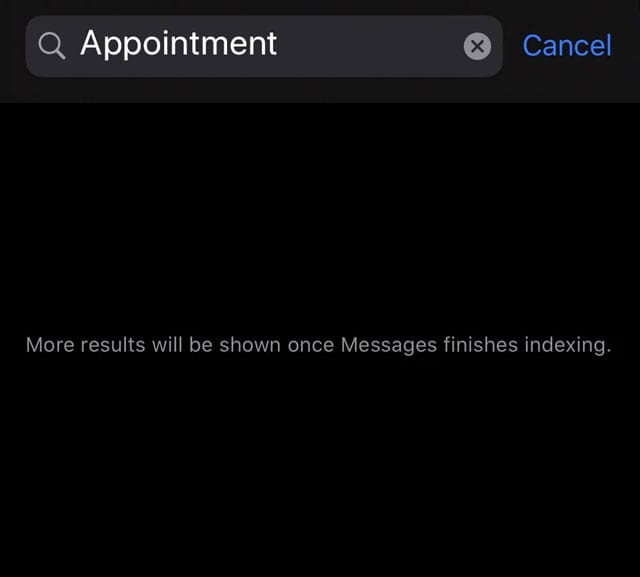
La prima volta che aprite Messaggi dopo l’aggiornamento a iOS 13 o iPadOS, potreste vedere un messaggio che Messaggi è indicizzato. Se lo vedete, non preoccupatevi – è una parte prevista della funzione di ricerca notevolmente migliorata in Messaggi.
Bloccati su iMessage o FaceTime in attesa di attivazione?

Dopo un importante aggiornamento di iOS o iPadOS, potrebbe essere necessario riattivare iMessage e FaceTime. Occasionalmente, si bloccano in questo processo, soprattutto quando i server Apple sono pieni di richieste.

Quello che di solito funziona è disattivare iMessage o FaceTime, quindi attendere 20-30 secondi e riattivarlo per costringere i servizi a riconnettersi ai server Apple.

  • Per iMessaggio: Vai a Impostazioni; Messaggi; iMessage
  • Per FaceTime: Vai a Settings &gt; FaceTime

Nelle vostre conversazioni su iMessage mancano foto e allegati?

Una delle cose migliori di iMessage è la possibilità di inviare foto di alta qualità ad amici e familiari. Molti di noi hanno raccolto nelle nostre conversazioni impressionanti raccolte di foto, che ripercorrono le nostre relazioni degli ultimi anni.

Preoccupantemente, però, le foto esistenti sembrano essere scomparse dai Messaggi di iOS 13. Quando si tocca il tasto “i” in cima a una conversazione, si dovrebbero vedere tutti i media.
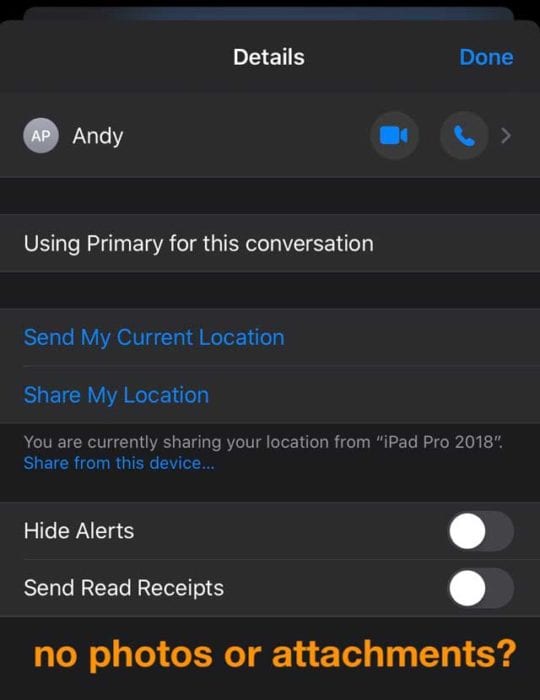
Se non vedete le vostre foto, è probabile che il vostro dispositivo indicizzi tutti i vostri messaggi per la funzione di ricerca avanzata.

Dovreste vedere il vostro dispositivo tornare al comportamento normale dopo il completamento di questa indicizzazione – il tempo necessario dipende dalla velocità di internet e dalla quantità di dati che l’applicazione Message app memorizza.

Nel frattempo, è ancora possibile scorrere le conversazioni e trovare le foto, in modo che non siano state cancellate.

Apple dice che l’aggiornamento a iOS 13.2+ ha risolto questo problema. Ha funzionato per voi?

I messaggi non si sincronizzano tra i dispositivi?

Se i vostri Messaggi non sono sincronizzati tra i dispositivi, assicuratevi di attivare i Messaggi nelle impostazioni iCloud di ogni dispositivo.

Andare su Settings &gt; [Your Name] &gt; iCloud &gt; Messaggi e attivarlo per tutti i dispositivi.
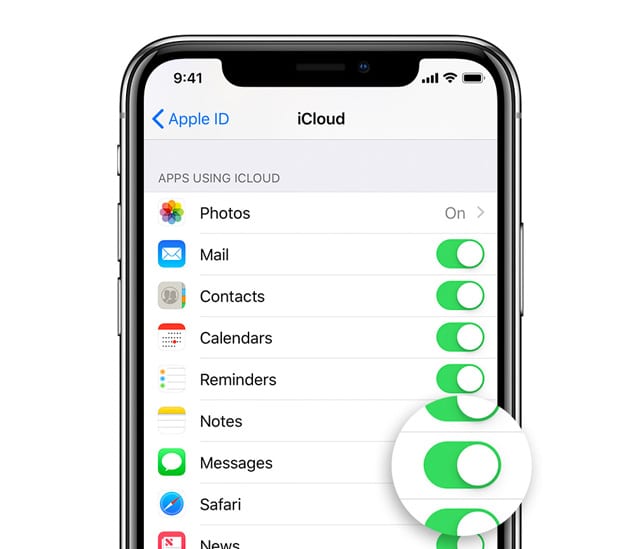
Se è già acceso, provate a spegnerlo, aspettate 10 secondi circa, e poi riaccendetelo.

Affinché i messaggi si sincronizzino con un Mac, deve eseguire macOS High Sierra 10.13.5 o successivo.

Approfondisci i problemi dell’applicazione Messaggi nel nostro articoloiMessaggio che non funziona su iOS 13 o iPadOS? Risolvetelo oggi stesso

Per i problemi di FaceTime, vedere questo articoloPerché il mio FaceTime non funziona in iOS 13 e iPadOS? Come risolverlo

Supporto eSIM e Dual-SIM in iOS 13

Il nostro ultimo elemento di comunicazione da comprendere è eSIM e iOS 13. Dovreste assolutamente dare un’occhiata alla nostra guida dettagliata se state pensando di passare ad ane-SIM da una SIM fisica. Evidenziamo le varie scelte, le opzioni del vettore e altri elementi essenziali in essa contenuti.

Per quanto riguarda i problemi di connessione e altre impostazioni relative alla doppia SIM, si prega di fare riferimento alla nostra guida alle immersioni profonde che è stata aggiornata per iOS 13.

Se avete fatto l’upgrade a un nuovo iPhone e volete trasferire il vostro eSIM sul nuovo dispositivo, potreste voler dare un’occhiata a questo articolo.

Siete riusciti a risolvere i vostri problemi di comunicazione con iOS 13 o iPadOS? Fateci sapere come avete fatto nei commenti!

Problemi di sincronizzazione: iCloud, app Promemoria, app Mail, Apple Music e altro ancora

A parte Mail, non abbiamo riscontrato troppi problemi durante i nostri beta test con iOS 13 e iPadOS. La maggior parte dei problemi che sono emersi erano principalmente legati ai problemi di sincronizzazione di iCloud.

Ad esempio, dopo l’aggiornamento, abbiamo scoperto che non riuscivamo a trovare alcune delle nostre vecchie Note o alcuni dei contenuti di PDF e Libri. La soluzione migliore che abbiamo trovato è stata quella di attivare e disattivare le Note o i Libri in iCloud, lasciando poi un sacco di tempo con le rispettive app aperte per iOS 13 o iPadOS per ripetere la scansione di tutti i contenuti.

Problemi di Deep-Dive into Notes con il nostro articoloNotes non funziona su iPadOS o iOS 13

Promemoria Mancanti o elenchi di promemoria Vuoti dopo l’aggiornamento?

Le vostre liste di promemoria mancano sul vostro iPhone dopo l’aggiornamento a iOS 13?

Se lo vedete, non siete soli. Molti utenti stanno sperimentando questo problema dopo l’aggiornamento. Sembra che la causa principale di questo problema sia da ricercarsi nei problemi di sincronizzazione di iCloud.

I promemoria richiedono molto tempo per la sincronizzazione tra i dispositivi e da iCloud in generale. Dagli un giorno o poco più e speriamo che le tue liste di promemoria e gli oggetti comincino a popolarsi da soli.

Alcuni utenti hanno dovuto aspettare più di tre giorni prima che tutti i loro Promemoria tornassero. Ma sono tornati.

E se i miei Promemoria non tornano?

Speriamo che iOS 13.1.1 abbia risolto questo problema. Abbiamo provato ad uscire da iCloud e a rientrare con un successo limitato per questo numero.

Alcuni utenti riferiscono che quando si aprono i Promemoria su iCloud.com, si forza la sincronizzazione per riprendere sui dispositivi.

In ogni caso, se siete preoccupati per i Promemoria persi, potete controllare i vostri Promemoria su iCloud.com per assicurarvi che non siano stati cancellati:

  1. Sul tuo computer, vai su iCloud.com e accedi con il tuo Apple ID.
  2. Clicca su Promemoria e controlla tutti gli articoli disponibili sul tuo conto
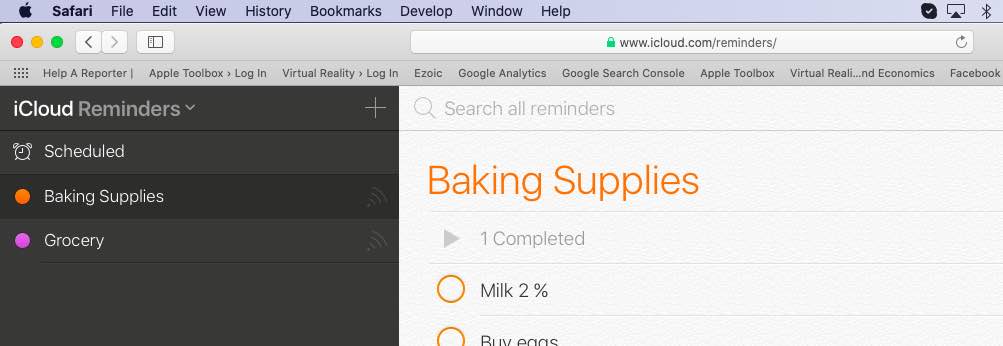
Controlla le tue liste di promemoria e gli articoli su iCloud.com

  • Se alcuni dei tuoi Promemoria mancano da iCloud.com, clicca sul tuo account e scegli Impostazioni account .
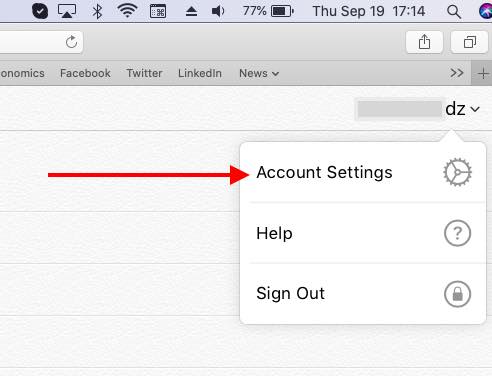
  • Scorrere fino a fondo pagina e trovare la sezione Advanced . È possibile ripristinare qualsiasi promemoria perso o cancellato utilizzando questa funzione
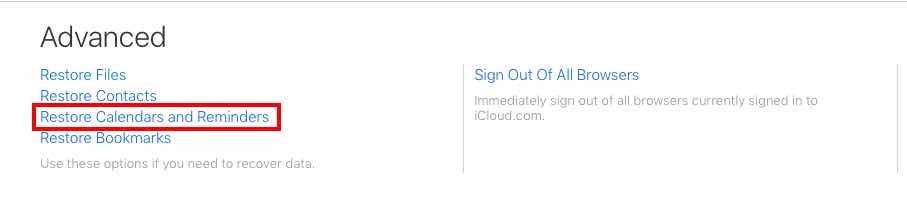
Parola d’ordine: Se decidi di “aggiornare” l’app Promemoria su iOS 13 per ottenere le nuove funzionalità, potresti perdere tutte le funzionalità di sincronizzazione tra il tuo iPhone e Mac.

La sincronizzazione dei promemoria sul vostro Mac funzionerà solo dopo l’aggiornamento a macOS Catalina, il cui rilascio è previsto per la fine del mese. Se usate Promemoria sul vostro Mac, non aggiornate ancora l’applicazione iOS 13 o iPadOS Promemoria sul vostro iPhone o iPad.

Immergetevi nella nuova app Promemoria con la vostra guida alla creazione e alla gestione di liste condivise nella nuova app Promemoria di iOS 13

L’applicazione Mail ha un problema di troppo in iOS 13 e iPadOS

L’app nativa Mail su iOS 13 e iPadOS ha troppi problemi, secondo molti utenti che hanno recentemente aggiornato il loro iPhone o iPad.

Non riesci a verificare l’identità del server o Nessun Mittente / Nessun Oggetto sulle tue email?

A parte alcuni problemi relativi alla formattazione, i principali problemi segnalati finora sono ” Impossibile verificare l’identificazione del server ” messaggi di errore all’apertura delle e-mail e delle e-mail che mostrano “Nessun mittente” o “Nessun soggetto” o entrambi!
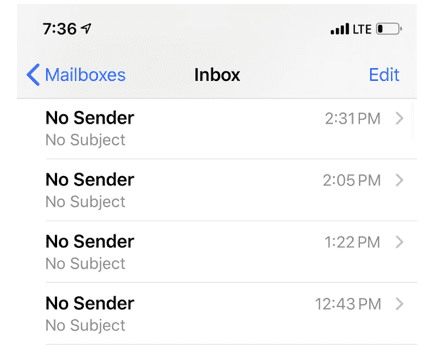
L’aggiornamento a iOS e iPadOS 13.1+ risolve la maggior parte dei problemi di posta. Ha funzionato per voi?

Per quanto riguarda il primo errore che riguarda l’identità del server, l’unico modo per aggirarlo è rimuovere l’account di posta e poi aggiungerlo di nuovo. Vai a Settings &gt; Accounts &amp; Passwords per rimuovere e riaggiungere i tuoi account. A meno che tu non stia usando un’email POP, non dovresti perdere alcun dato per questo.

Abbiamo già visto il numero ” No Sender/No Subject ” in precedenti versioni di iOS. Ciò che più funzionava allora era di attivare le impostazioni automatiche di data/ora e riavviare il dispositivo. Vale la pena provare se si hanno problemi con questo problema.

Non vedi nessuna opzione per archiviare, rispondere a tutti o inoltrare quando si visualizza un’e-mail?

iOS 13 e iPadOS hanno nascosto alcune opzioni comuni di posta elettronica come rispondere a tutti e inoltrare il messaggio.

Quando si visualizza un’e-mail, le uniche opzioni che ora si vedono sono l’icona Cestino e Rispondi. Non ci sono altre opzioni di icone nella riga in basso come una volta.

Ma è un facile

Google Drive rende il vostro iPhone, iPad e iPod più produttivo!

Hai parenti, amici, colleghi di lavoro o compagni di classe che non usano dispositivi Apple? Google Drive e la suite di applicazioni per la produttività di Google potrebbero essere la vostra migliore opzione per condividere rapidamente le informazioni!

Scoprite oggi stesso come utilizzare l’applicazione Google Drive sul vostro iPhone o iPad!

L’applicazione Google Drive rende semplice la creazione di documenti word e fogli di calcolo che si sincronizzano su molte piattaforme e sistemi operativi. Invece di inviare allegati via e-mail, è possibile collaborare agli stessi documenti allo stesso tempo con altri, oppure si può scegliere di lasciare che siano solo loro a commentare o a visualizzare il proprio lavoro.

Inoltre, avete l’opzione di funzioni come la verifica in due fasi se è necessario aumentare la sicurezza dei dati. Inoltre, Google Drive vi garantisce l’accesso completo a tutte le sue funzioni e 15 GB di cloud storage gratuito.

Su dispositivi iOS e iPadOS, questo permette di caricare foto e di creare nuovi documenti di Google word e fogli di calcolo; con un computer, è possibile aggiungere qualsiasi file o cartella come semplice opzione di backup.

E se avete bisogno di più spazio, potete pagare mensilmente per un ulteriore stoccaggio.

Articoli correlati

  • Scannerizzate i vostri compiti o documenti con iPhone o iPad
  • Tutto nella nuova applicazione Files per iPadOS
  • Come trasferire le tue foto da iCloud Photos a Google Photos
  • Queste nuove funzioni multitasking e UX in iPadOS aumenteranno la vostra produttività
  • 9 Migliori applicazioni per la produttività iOS per iniziare bene il nuovo anno!

Utilizzare Google Drive su iPhone, iPad o iPod

Per utilizzare l’applicazione Google Drive, è necessario utilizzare un account Google esistente o crearne uno nuovo in modo da poter accedere a Drive.

Se volete modificare la sicurezza del vostro account o qualsiasi altra cosa, basta accedere al vostro account Google utilizzando un browser. Se usi un iPhone, puoi usare la verifica in due fasi insieme all’applicazione Google Authenticator per una maggiore sicurezza.

  • Per utilizzare l’ultima applicazione Google Drive o le applicazioni GoogleDocs, Sheets e Slides più recenti, è necessarioiOS 11 o superiore

Verificare quale versione di iOS o iPadOS si utilizza

  1. Sul vostro iPhone o iPad, aprite Impostazioni
  2. Toccare Generale; Informazioni su Trova la versione del software e il numero di modello corretti.
  3. Guarda Software Versione per vedere la versione attuale di iOS e iPadOS

Si consiglia inoltre di scaricare l’applicazione Google Docs, Sheets, Photos, and Slides per le funzioni generali!

Una volta installato Google Drive e la suite di applicazioni Google, è possibile utilizzare molti (ma non tutti) gli stessi strumenti e funzionalità disponibili con le versioni online di Google Documents e Spreadsheet.

Aprire l’applicazione Google Drive per accedere

  • File e cartelle caricati o sincronizzati
  • Qualsiasi Google Docs, fogli, diapositive e moduli creati

Potete quindi caricare i file dal vostro iPhone o iPad sul vostro Google Drive. Oppure, creare, modificare e formattare Google Docs, Fogli e Diapositive.

Se si desidera modificare un dato documento nell’unità, toccarlo e poi toccare il pulsante Modifica.

Inoltre, è possibile condividere file o cartelle da Google Drive, in modo che altre persone possano visualizzarli, modificarli o commentarli.

Per condividere qualsiasi documento all’interno dell’applicazione, per prima cosa, localizzarne la cartella e toccare la freccia accanto al titolo piuttosto che il titolo stesso per accedere alle impostazioni del documento.

Toccare il pulsante Aggiungi accanto alla sezione Chi ha accesso per consentire esattamente alle persone che si desidera vedere, commentare o modificare solo i file che si desidera condividere.

Una volta fatto, sarete in grado di vedere chi sta visualizzando il vostro documento e i commenti e le modifiche che sta facendo in tempo reale; lo stesso vale per gli altri utenti.

Questo rende la scrittura collaborativa e la creazione di fogli di calcolo incredibilmente facile.

Google Drive fa anche in modo che ogni aggiornamento iOS appaia istantaneamente sui vostri Mac, PC e dispositivi Android che hanno Google Drive installato e collegato al vostro account Google.

Uno dei principali svantaggi di Google Drive è che è possibile modificare i documenti solo quando si è connessi a Wifi o al cellulare.

Tuttavia, è comunque possibile visualizzare i documenti senza connessione selezionando Available Offline attraverso la pagina delle impostazioni del documento. A seconda dei vostri dispositivi iOS, dei contesti in cui li utilizzate e delle vostre esigenze, potrebbe essere necessaria un’altra applicazione per integrare il vostro drive.

Backup delle foto di iPhone, iPad o iPod sul vostro Google Drive

Anche se l’applicazione Google Photos esegue automaticamente il backup delle foto del dispositivo, è possibile utilizzare Google Drive anche per il backup manuale delle foto.

  1. Aprire Google Drive
  2. Toccare l’icona multicolore “+”
  3. Scegliere l’opzione Upload
  4. Seleziona Foto e video
    1. Consentire l’accesso all’applicazione Foto, se richiesto Toccare OK per consentire a Google Photos di accedere alle foto.
  5. Scegliete le foto di cui volete fare il backup
    1. Google supporta questi formati immagine: JPEG, JPG, PNG, GIF, BMP, TIFF e SVG

Come aggiornare la memoria di Google Drive

Dopo l’aggiornamento, la tua iscrizione passa a un piano Google One ed è un abbonamento a pagamento tramite iTunes.

Acquista un ulteriore spazio di archiviazione tramite l’applicazione Google Drive

  1. Aggiorna prima la tua app Google Drive tramite l’App Store
  2. Aprire l’applicazione Google Drive
  3. Toccare il menu hamburger e scegliere Stoccaggio
  4. Toccare Acquistare magazzino
  5. Scegliete tra 100GB fino a 30TB

Acquista la memoria tramite l’applicazione Google Photos

  1. Aggiornare prima l’app Google Photos tramite l’App Store
  2. Aprire l’applicazione Google Photos
  3. Toccare il menu hamburger e scegliere Impostazioni
  4. Toccare Back up &amp; sync
  5. Sotto Conto di backup , scegliere Acquistare storage

Utilizzare l’applicazione File con Google Drive

L’applicazione Files consente di aggiungere Google Drive in modo da poter accedere facilmente a tutti i file di Google Drive. Ma prima è necessario impostarlo per accedervi nell’applicazione Files.

Google Drive in Files App

Aggiungere Google Drive all’applicazione File

  1. Aprire l’applicazione Files
  2. Selezionare la scheda Sfoglia
  3. Toccare il pulsante tre punti in più
  4. Scegliere Modifica
  5. Attivare Google Drive
  6. Toccare Fatto

Per iOS 12 o precedente, aprire l’applicazione Files e toccare Locations; Edit per aggiungere Google Drive.

Come cambiare il motore di ricerca predefinito in DuckDuckGo su iOS e macOS

DuckDuckGo è un incredibile motore di ricerca per gli utenti di internet e dei dispositivi attenti alla privacy. Se la privacy è il vostro obiettivo, è un’ottima alternativa a molte delle grandi piattaforme di ricerca che probabilmente state già utilizzando.

Ma non basta digitare DuckDuckGo ogni volta che si vuole cercare. Dovresti anche cambiare il motore di ricerca predefinito del tuo browser. Sia che utilizziate Safari, Chrome o Firefox su iOS o macOS, abbiamo la guida completa per cambiare il vostro motore di ricerca predefinito.

ARTICOLI CORRELATI:

  • Safari non funzionante
  • I nostri consigli Top Safari per l’uso dell’iPhone
  • Come vedere le Favicon per i siti web quando si utilizza iOS 12

Perché potreste voler cambiare

La ricerca in internet con un motore di ricerca è gratuita – in teoria. In realtà, Google e altri importanti fornitori di servizi di ricerca raccolgono dati su di voi.

Essi utilizzano poi questi dati per creare un profilo unico per voi al fine di servire la vostra pubblicità iper-targettuale.

Per la maggior parte delle persone, questo non è un problema. Ma per l’individuo attento alla privacy, è fondamentalmente un incubo.

Inserisci DuckDuckGo. Puoi leggere di più sulla loro piattaforma sul loro sito web, ma il succo di base è che non ti rintracciano.

Proprio così. DuckDuckGo non raccoglie o memorizza dati su di te, non si occupa degli annunci e non tiene traccia della tua cronologia di navigazione.

In altre parole, se avete a cuore la privacy online – anche solo in minima parte – dovreste usare DuckDuckGo come motore di ricerca principale per la navigazione di routine.

Una nota sul campo di ricerca/URL

Anche se potresti semplicemente saltare i passaggi sottostanti e andare su duckduckgo.com per condurre le tue ricerche, probabilmente non è così che si naviga sul web.

Se siete come la maggior parte di noi, utilizzate la ricerca combinata e la barra degli indirizzi URL nella parte superiore della maggior parte dei browser. È di gran lunga il modo più conveniente per effettuare una ricerca.

Ma, a meno che non la si modifichi, questa barra di ricerca/indirizzo si baserà sul motore di ricerca predefinito. Di solito è Google.

Come passare a DuckDuckGo su Safari

Apple è orgogliosa di proteggere la privacy dei propri utenti e dei loro dati. Questo è uno dei punti di vendita più grandi ma più sottovalutati dell’azienda.

E questa filosofia si applica al Safari. Il browser Apple ha una serie di meccanismi integrati per mitigare il tracciamento online – e ce ne sono altri in arrivo in macOS Mojave.

Ma se si usa ancora Google, allora si viene comunque rintracciati. Per fortuna, Apple permette di passare facilmente a DuckDuckGo su Safari.

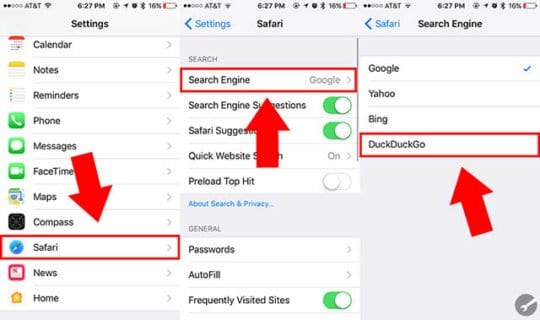
Safari su iOS

  • Aprire Impostazioni.
  • Navigare e toccare Safari .
  • .

  • Toccare Motore di ricerca .
  • .

  • Selezionare DuckDuckGo.

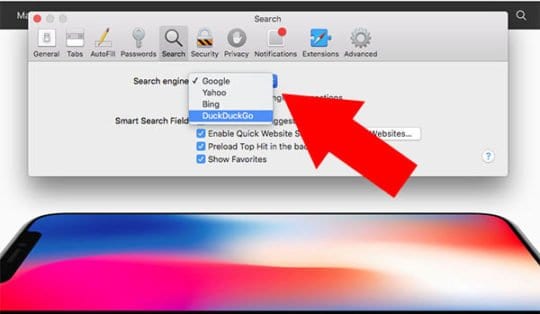
Safari su macOS

Metodo Uno

  1. Cliccare Safari nella barra dei menu in alto
  2. Selezionare Preferenze
  3. Cliccare su Ricerca
  4. Selezionare DuckDuckGo

Metodo Due

  1. Con Safari aperto, toccare per aprire una nuova scheda
  2. Cliccare la lente di ingrandimento che appare nella barra di ricerca
  3. Selezionare DuckDuckGo dalla lista delle opzioni di ricerca

Come cambiare DuckDuckGo su Firefox

Come Safari, Firefox di Mozilla offre la possibilità di passare dal motore di ricerca predefinito a DuckDuckGo.

Questo vale sia per il normale browser Firefox, sia per il browser mobile Firefox Focus – che è già intrinsecamente orientato alla privacy.

Questo potrebbe significare che Firefox, pur non essendo così popolare come Google Chrome, potrebbe essere una buona alternativa di terze parti a Safari.

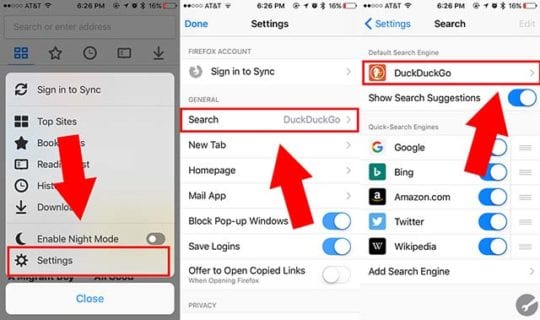
Firefox o Firefox Focus on iOS

  • Apri Firefox.
  • Toccare l’icona del menu a tre righe nell’angolo in basso a destra.
  • Toccare Impostazioni .
  • .

  • Trovare e toccare Cercare .
  • .

  • Sotto Motore di ricerca predefinito, dovreste vedere Google. Toccatelo.
  • Tocca DuckDuck Go.

Nota: Se si utilizza Firefox Focus, i passi sono fondamentalmente gli stessi ma un po’ diversi.

  • Open Firefox Focus
  • Toccare l’icona della ruota dentata in alto a destra .
  • Toccare la piattaforma attualmente selezionata sotto Motore di ricerca.
  • Trova e seleziona DuckDuckGo.

Firefox su macOS

  • Apri Firefox sul tuo Mac.
  • Cliccare su Firefox nella barra dei menu in alto.
  • Nel menu a discesa selezionare Preferenze .
  • Clicca su Cerca.
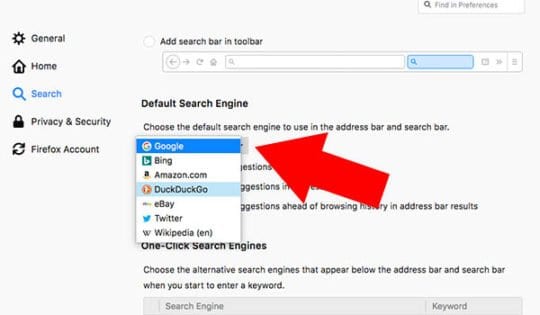
  • Sotto Motore di ricerca predefinito , selezionare DuckDuckGo.

Come cambiare DuckDuckGo su Chrome

Google Chrome è un browser molto popolare e, a un certo punto, questo è stato per una buona ragione. Una volta era uno dei più veloci del gioco, è pesantemente personalizzabile, e ha una vasta libreria di utili estensioni di terze parti.

Ma non è un’esagerazione dire che Google Chrome è un browser piuttosto scadente per chi è attento alla privacy. Soprattutto perché DuckDuckGo non è un motore di ricerca di Chrome. (Probabilmente potete immaginare perché no)

Mentre è possibile utilizzare un workaround integrato per selezionare DuckDuckGo sulla versione macOS di Chrome, non c’è modo di farlo su iOS.

Google Chrome su iOS

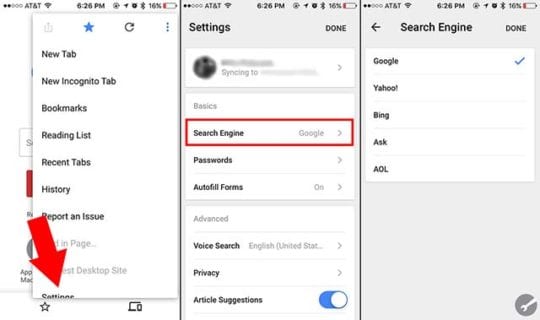
Come abbiamo detto, Google attualmente non permette agli utenti di passare a DuckDuckGo sulla sua applicazione iOS. Purtroppo, non c’è modo di aggirare neanche questo.

Ma è possibile passare a un altro browser web, se lo si desidera. Ecco come fare.

  • Aprire Google Chrome
  • Trovare e toccare l’icona del menu a tre punti in alto a destra .
  • Selezionare Impostazioni .
  • .

  • Toccare Motore di ricerca .
  • .

  • Toccate il motore di ricerca di vostra scelta.

Google Chrome su macOS

A differenza di Google Chrome su macOS, la versione desktop del browser permette di utilizzare DuckDuckGo.

  • Aprire Google Chrome
  • Trovare e toccare l’icona del menu a tre punti in alto a destra.
  • Selezionare Impostazioni.
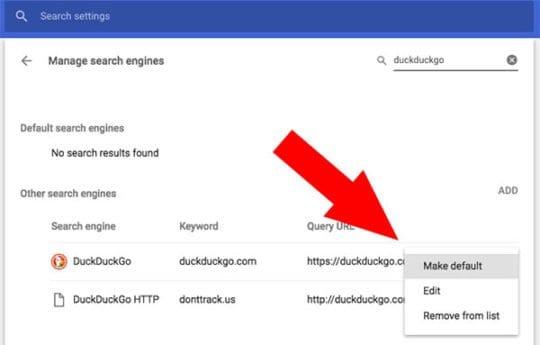
  • Scorrere verso il basso e cliccare su Gestire Motore di ricerca .
  • .

  • Dovreste vedere una barra di ricerca sul lato destro della pagina.
  • Digitare “duckduckgo” nella barra di ricerca.
  • Fare clic sull’icona a tre punti accanto a DuckDuckGo.
  • Cliccare su Fare clic su Fare clic su Fare clic su Fare clic su Fare clic su Fare clic su Fare clic su Fare clic su Fare clic su Fare clic su Fare clic su Fare clic su Fare clic su Fare clic su Fare clic su Fare clic su Fare clic su Fare clic su ) Fare clic su Fare clic su Fare clic su Fare clic su Fare).

Non è possibile aprire il PDF nell’applicazione Libri su iPhone, iPad o iPod touch

Diversi utenti hanno riferito di non poter aprire i PDF nei Libri (o iBooks per le versioni 11 e successive di iOS). Con i Libri o iBooks, si dovrebbe avere la possibilità di aprire, visualizzare e stampare tutti i tipi di PDF all’interno dei Libri su qualsiasi dispositivo iDevice, compresi iPad, iPhone o iPod touch.

I suggerimenti riportati di seguito funzionano per l’app Apple Books (iOS 12+ e iPadOS) e per l’app iBooks (per iOS 11 e successivi)

Articoli correlati

  • Libri mancanti dopo l’ultimo aggiornamento di iOS? Come risolvere il problema
  • Libri non scaricabili e problemi correlati? Suggerimenti
  • Il negozio di libri non funziona o mostra uno schermo vuoto? Come farlo funzionare.

Visualizza un file PDF in Safari e salva su Books per iOS e iPadOS attuali

  • Questo funziona per Safari – potresti non vedere le stesse opzioni di share sheet in altri browser
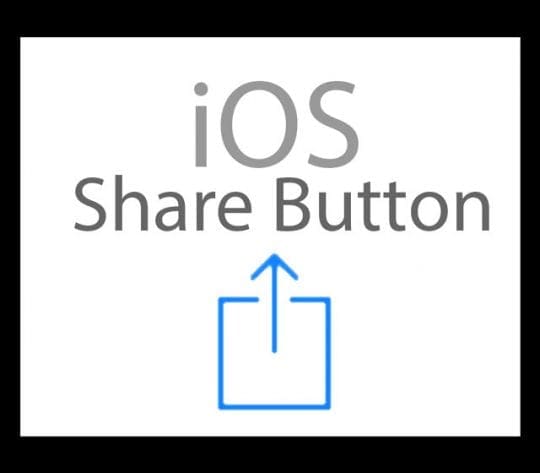
  • Toccare il pulsante Condividi (il quadrato con la freccia rivolta verso l’alto)

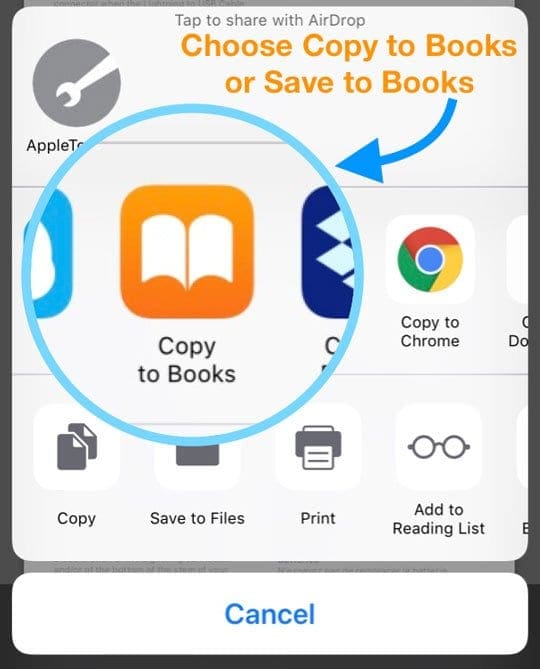
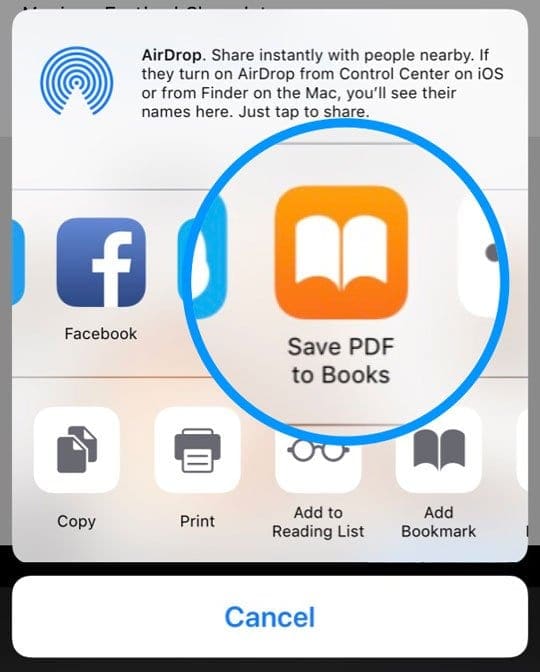
  • Scegliere Libri o Copia in Libri dal foglio delle azioni
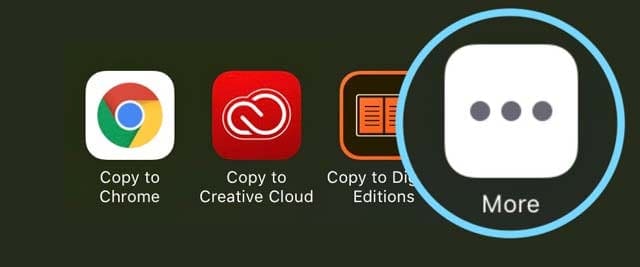
  • Se non si vede un’opzione Per Libri o Copia in Libri , toccare il pulsante Altro dal foglio di condivisione passa il dito sulle icone dell’applicazione del foglio di condivisione per individuare
  • Scorrere l’elenco delle applicazioni per trovare Libri o Copia su Libri e toccarlo. iOS salva automaticamente una copia del PDF su Libri

Se non vedi un pulsante Condividi

  • Toccare il PDF e selezionare il banner “Apri in …”
  • Scegliere Copia su Libri
    • Se non si vede Copia su Libri, toccare il pulsante Altro
  • Questa funzione salva automaticamente una copia del PDF sul vostro scaffale PDF Libri

Libri o Copia su Libri mancanti per iOS13 o iPadOS?

Se non riesci a trovare Libri o Copia su Libri da nessuna parte nel tuo foglio di condivisione, prova ad aggiungerlo utilizzando l’applicazione Shortcuts.

  1. Aprire l’applicazione Shortcuts
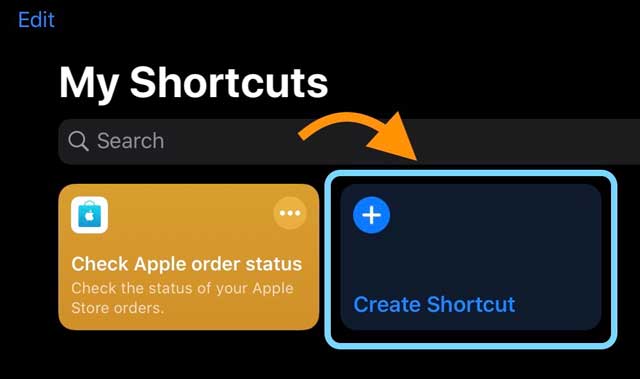
  2. Selezionare la scheda Le mie scorciatoie
  3. Toccare il pulsante per Creare scorciatoia
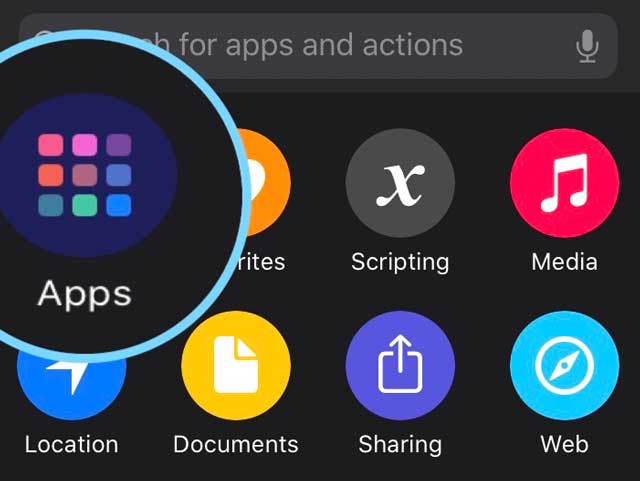
  4. Scegliere Apps dalla lista delle azioni possibili (per iPhone e iPod, toccare Add Action )
  5. Selezionare Libri
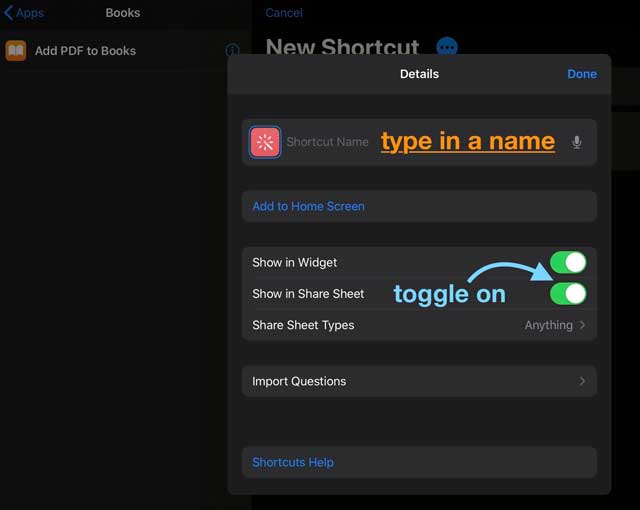
  6. Toccare Aggiungere PDF ai libri
  7. Toccare i tre punti (…) accanto Nuova scorciatoia
  8. Attivare l’opzione da mostrare nel foglio delle azioni
  9. Nominate il collegamento a qualcosa come Aggiungi PDF a Apple Books
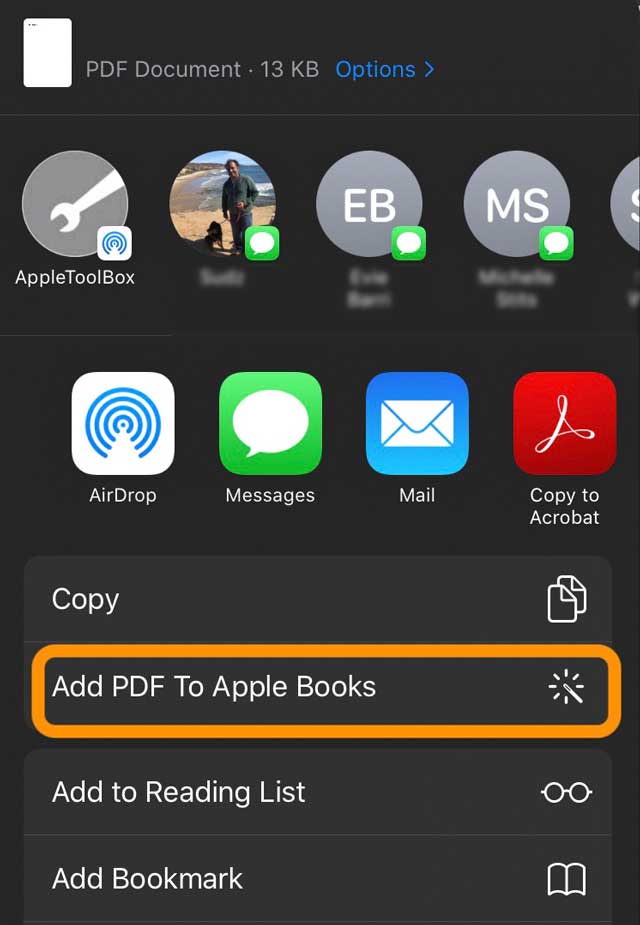
  10. Trova questa scorciatoia nel tuo foglio di condivisione, come azione elencata sotto le righe di icone del foglio di condivisione. Se non la vedi, scorri fino in fondo

Provate a creare un PDF con Safari e poi inviatelo ad Apple Books (per iOS 13+ e iPadOS)

  1. Apri Safari e trova la pagina da leggere in Apple Books in formato PDF
  2. Prendete uno screenshot della pagina e toccate per aprire lo screenshot
  3. In alto, scegliere la scheda Pagina intera
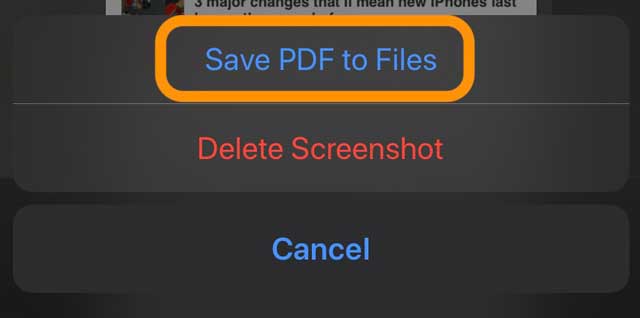
  4. Premere Fatto e scegliere Salvare PDF su file
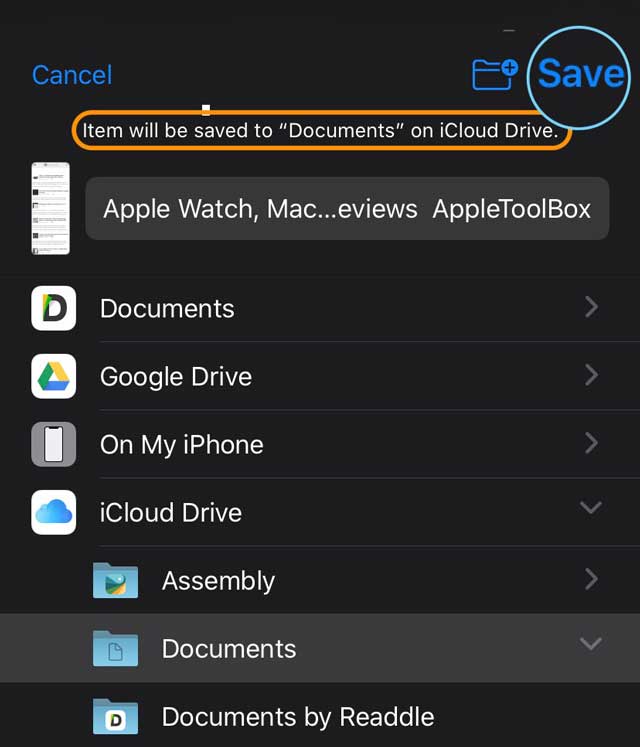
  5. Selezionare la posizione preferita nell’app File per salvare il PDF e premere Salva
  6. Per aprire in Libri, aprire prima il PDF nell’app File e toccare il foglio di condivisione, scegliendo il pulsante More nella seconda fila di icone dell’app. Scorrere l’elenco dei suggerimenti e scegliere Apri in Libri

Come creare PDF in Safari utilizzando iOS 12 e successivi

Nelle versioni precedenti di iOS, era molto più facile creare un PDF utilizzando Safari. Per prima cosa, toccare il pulsante Share. Poi, selezionare l’opzione per Salvare PDF in Libri o Creare PDF dal foglio di condivisione (il testo dipende dalla versione iOS utilizzata dal dispositivo.) Queste opzioni non sono disponibili in iOS 13+ o iPadOS.

Se ricevete i PDF via e-mail, provate quanto segue

  • Aprire l’e-mail con l’allegato PDF e toccare una volta l’allegato
  • Toccare il pulsante Condividi e poi toccare Copia in Libri . Se non si vede Copia nei libri, toccare il pulsante Altro
  • Aprire i libri e vedere se il PDF è elencato sotto Reading Now o Library
  • Assicuratevi di selezionare i PDF o Tutti i libri dalle vostre collezioni

Non riesci ancora ad aprire i PDF nei libri?

  • Assicurati che l’applicazione Libri sia aggiornata (Apri l’App Store e tocca Aggiornamenti)
  • Per iOS 12 e superiori
    • Aprire l’applicazione Libri, quindi toccare Lettura ora
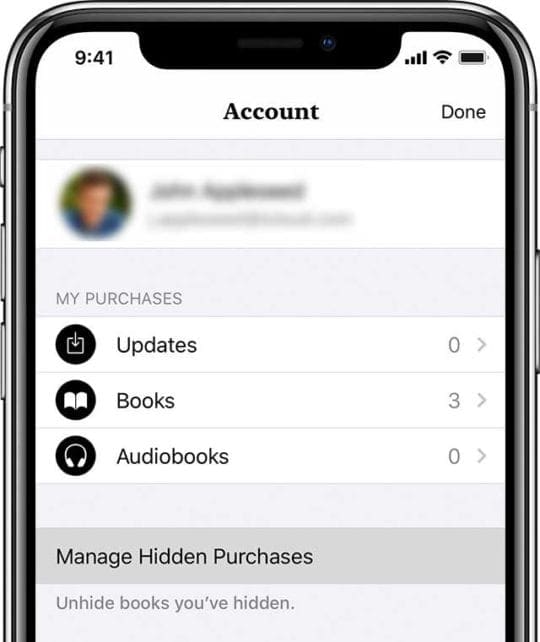
    • Tocca l’icona del profilo o la tua foto e scegli Gestisci gli acquisti nascosti
    • Accedi con il tuo Apple ID, se richiesto
    • Trovare l’elemento che si desidera nascondere, quindi toccare Unhide accanto all’elemento
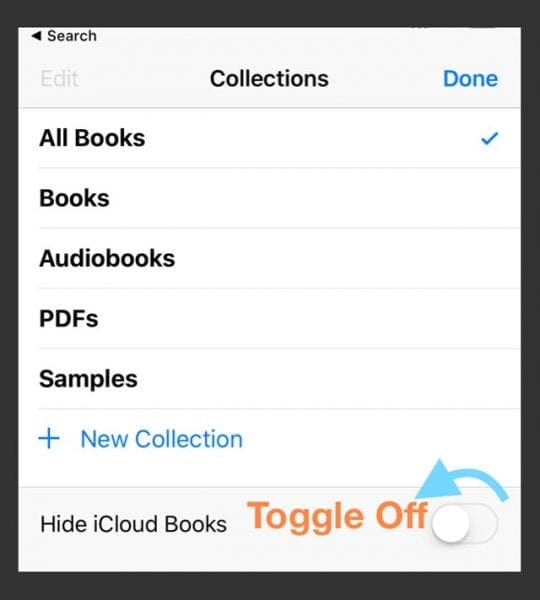
  • Per iOS 11 e successivi, controllare che Hide iCloud Books sia disattivato
    • Aprire Libri e toccare la scheda Libreria in basso
    • Poi toccare il pulsante Collezioni (potrebbe dire Tutti i libri, Libri, Audiolibri, PDF, Campioni, o qualcos’altro)
    • Guarda in fondo allo schermo e assicurati che Hide iCloud Books NON sia selezionato
  • Se si utilizza un browser per scaricare il PDF, provare a utilizzare Safari se un altro browser non consente di salvare il file PDF su Books
  • Aggiorna il contenuto dei libri
    • Aprire l’applicazione Libri
    • Toccare una delle schede in basso come Reading Now o Library (o per iOS My Books o Featured di iOS più vecchio) dieci o più volte fino a quando lo schermo diventa brevemente vuoto
    • I libri ricaricano e rinfrescano il contenuto
  • Esci da iTunes e accedi di nuovo
    • Andare su Impostazioni ;iTunes &amp; App Store ;Apple ID ;Sign Out
    • Attendere 20-30 secondi e poi firmare di nuovo
  • Se utilizzi iCloud per i Libri, conferma sul tuo iPhone o su un altro dispositivo iDevice che i Libri sono accesi
    • Vai a Impostazioni ;Profilo ID Apple; iCloud; Libri
  • Attivare e disattivare i libri su iCloud
    • Andare su e disattivare, attendere 20 secondi e tornare su ON
  • Reimpostare il dispositivo (riavvio della forza)
    • Su un iPhone 8 o superiore: Premere e rilasciare rapidamente il pulsante Volume su. Premere e rilasciare rapidamente il pulsante Volume giù, quindi tenere premuto il pulsante laterale fino a quando non si vede il logo Apple
    • .

    • Su un iPhone 7 o iPhone 7 Plus: Tenere premuti entrambi i pulsantiSide e Volume Down per almeno 10 secondi, fino a quando non si vede il logo Apple
    • Su aniPhone 6s e precedenti, iPad o iPod touch: Tenere premuti entrambi i tastiHome e Top (o Side) per almeno 10 secondi, fino a quando non si vede il logo Apple
  • Chiudere completamente l’app Libri e riavviare
    • Passare il dito sulla barra dei gesti di casa o toccare due volte il pulsante Home. Individuare l’anteprima dell’applicazione Libri e strisciare verso l’alto per chiudere l’applicazione
  • Rimuovere l’applicazione Libri e reinstallare
    • Toccare e tenere premuta l’icona dell’applicazione Libri nella schermata iniziale, finché le icone non iniziano a muoversi. Quindi toccare la “x” nell’angolo dell’app per rimuoverle. Per reinstallare, avviare App Store, individuare l’app Libri e scaricare/installare

Aprire un PDF da un’altra App?

Se si sta aprendo un PDF da un’applicazione, toccare prima il file PDF, quindi toccare il pulsante Condividi e scorrere a destra o a sinistra per individuare Copia in Libri sul foglio di condivisione.

Se non vedete il pulsante Condividi, toccate lo schermo fino a quando non vedete la scheda Apri in Libri e toccate. Libri salva automaticamente una copia del PDF sul tuo scaffale Libri.

Provare a utilizzare l’applicazione file o un’applicazione di terze parti

Se questo ancora non funziona, considera l’utilizzo dell’applicazione Files per individuare i tuoi file PDF e copiarli su Books.

  • Aprire l’applicazione File, quindi toccare l’opzione Sfoglia in basso.
  • Toccare Posizioni in alto a sinistra e scegliere dove si trova il PDF (come Dropbox, Google Drive, iCloud Drive, On My iPhone, ecc.)
  • Individuare il particolare PDF che si desidera aprire in Libri, toccarlo e poi toccare il pulsante Condividi.
  • Passare il dito a sinistra o a destra e individuare Open in Books e toccarlo.
  • Una volta che si apre in Libri, toccare di nuovo il pulsante Condividi e selezionare Copia in Libri dal Foglio Condividi.

In alternativa, provate a scaricare l’applicazione Adobe Acrobat Reader App per il vostro iDevice. È gratuita e consente di aprire i documenti PDF da e-mail, web e anche le applicazioni che supportano le funzioni Open In. Puoi anche aprire un PDF in Acrobat Reader, premere il pulsante Condividi, scegliere Apri in… sul Foglio Condividi, e poi selezionare Copia in Libri per spostare il PDF nella tua applicazione Libri.

I vecchi PDF non vengono visualizzati?

Provate a copiare un nuovo documento PDF in Libri sul vostro iPhone, iPad o iPod Touch e vedete se il vostro dispositivo ora riconosce i vostri vecchi file PDF.

Suggerimenti per il lettore

  • Ecco la mia soluzione preferita:
    • Salvare il file da Safari o da qualsiasi browser si utilizzi nell’applicazione Files
    • Toccare il foglio delle azioni
    • Scegliere Apri in Libri

Come impostare e utilizzare macOS e OSX Time Machine [GUIDA].

Le stronzate succedono: Anche se è raro, anche un Mac può andare in crash. E che ci crediate o no, succede sempre nel momento in cui si sta lavorando a qualcosa di fondamentale. Per non parlare di tutti i documenti, la musica e le foto che hai memorizzato sul tuo Mac! Ecco tutto quello che c’è da sapere sul programma di backup incluso in macOS e OSX: Apple’s Time Machine.

  • Interfaccia USB, Firewire 400/800 o Thunderbolt, qualunque siano le specifiche del tuo Mac.
  • Almeno il doppio della capacità del vostro disco rigido originale (o dei vostri dischi rigidi) da sottoporre a backup.

Naturalmente, è possibile utilizzare l’hard-drive di Apple, la capsula del tempo. Se avete i soldi per comprarlo, è una buona soluzione (wireless). Altrimenti, anche un buon hard disk esterno farà il resto.

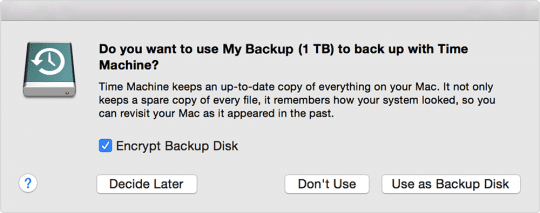
Per impostazione predefinita, se si allega l’unità esterna al Mac, apparirà un messaggio pop-up che chiede se si desidera utilizzare questa nuova unità come unità di backup.

Il modo più semplice per continuare è cliccare sul pulsante: ‘Usa come disco di backup’. Dopo questo, tutto viene fatto automaticamente. È stato abbastanza semplice ah? C’è anche un’opzione per criptare il disco di backup. Scegliete questa opzione se volete che i vostri backup siano accessibili solo agli utenti con la password.

Ok, e se il messaggio pop-up non appare automaticamente?

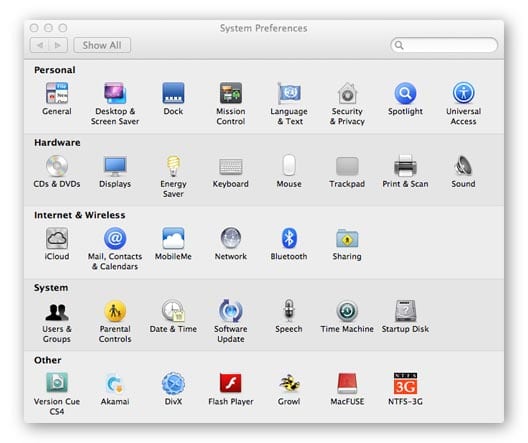
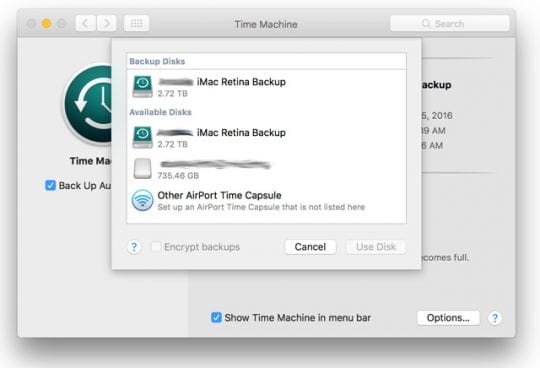
Beh, basta aprire Preferenze di sistema; Time Machine .

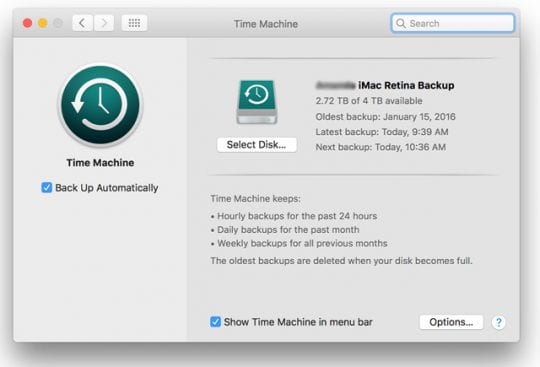
Cliccare sul pulsante che dice ‘Seleziona disco’ e trovare/selezionare il nuovo disco fisso. Questo è tutto!

Opzioni della macchina del tempo

Ci sono alcune opzioni disponibili per Time Machine. Per un uso regolare, il default è sufficiente. Ma per chi vuole un po’ di controllo, ecco le opzioni disponibili:

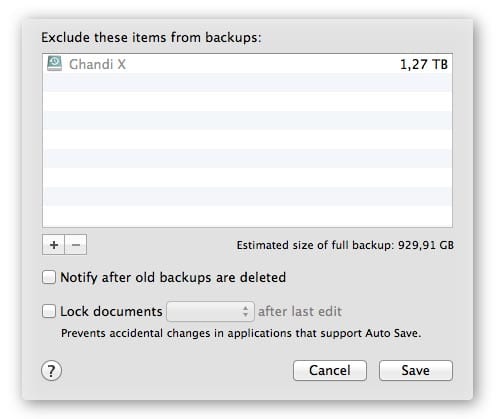
Se si desidera includere o escludere elementi da un backup, è possibile modificare le impostazioni. Basta andare su Preferenze di sistema; Time Machine e cliccare il pulsante Opzioni. Vedi che altri hard-drive esterni non sono inclusi nei backup di default, ma puoi aggiungerli se vuoi. Qui è possibile includere o escludere file, cartelle o anche interi hard-drive, come detto prima. Cliccate su ‘salva’ quando avete finito.

Per impostazione predefinita, la macchina del tempo appare nella barra degli strumenti Mac nell’angolo superiore destro dello schermo. Naturalmente è possibile modificarla nelle preferenze di sistema. Da questa icona nella Mac Toolbar, avete un collegamento alle impostazioni e alle informazioni sullo stato del vostro backup. Cliccando su “Backup Now”, potete eseguire un backup immediato. Qui trovate anche la voce di menu: “Inserisci macchina del tempo”. Continuate a leggere per ulteriori spiegazioni su questo.

E quando Time Machine completa un backup, vi avvisa con una notifica.

Una volta avviato Time Machine, esegue automaticamente backup orari per le ultime 24 ore, backup giornalieri per l’ultimo mese e backup settimanali per tutti i mesi precedenti, mentre i backup più vecchi vengono cancellati quando l’unità di backup è piena.

I primi backup richiedono tempo

Il tuo primo backup richiede molto tempo per essere completato, quindi sii paziente. Questa durata dipende dal numero di file che hai sul tuo Mac. Anche se è più veloce non usare il Mac quando si esegue il backup per la prima volta, se necessario è possibile continuare a usare il Mac mentre è in corso un backup.

Una volta completato il primo backup, tutte le Time Machine future includono solo i file che sono stati modificati rispetto al backup precedente. Ciò significa che i backup successivi sono molto più veloci!

I Power Naps sono anche per Mac!

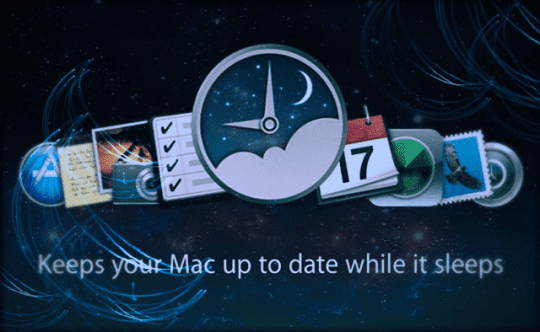
L’accensione di Power Nap permette ad alcuni Mac di effettuare backup anche quando sono addormentati.

Come ripristinare un singolo file o una singola cartella dalla macchina del tempo?

Questa caratteristica è la parte più cool della Macchina del Tempo: Cliccare su ‘inserisci Time Machine’ nella barra degli strumenti Mac e vedere cosa succede. Il vostro schermo si trasforma in una macchina del tempo reale. Ogni finestra sovrapposta al centro è un backup su una certa ora/data. Potete trovare l’ora e la data sul vostro lato destro. Quando cliccate su una data specificata, Time Machine torna a quella data/ora e mostra lo stato del vostro Mac all’ora scelta.

Se avete trovato il file, la cartella o l’applicazione che avete perso, selezionatela e cliccate su ‘restore’ nell’angolo in basso a destra. Time Machine ripristinerà automaticamente gli elementi selezionati.

Come ripristinare l’intero computer da un backup?

Se hai appena acquistato un nuovo Mac, non dimenticare di fare un backup dal tuo vecchio Mac usando Time Machine. Durante il processo di configurazione del nuovo Mac, il sistema vi chiederà se volete che il vostro backup sia installato, invece del nuovo sistema completo. Se clicchi su “sì”, allora l’intero sistema verrà ripristinato sul nuovo Mac, e potrai lavorare di nuovo come prima senza la fretta di installare di nuovo tutte le applicazioni.

Time Machine è una soluzione valida e stabile per la maggior parte delle vostre esigenze di backup.

Chiamare problemi di suono con iPhone XS/XR/X o iPhone 8, How-To Fix

Le persone si lamentano di non riuscire a sentirti durante le chiamate quando si utilizza l’iPhone XS/XR/X o l’iPhone 8? In caso affermativo, vi abbiamo dato dei consigli per ottenere il meglio dal vostro telefono iPhone X Series o dal microfono 8.

Prima di tutto, non siete soli! Da quando sono usciti nel settembre 2017, abbiamo sentito da molti lettori dei loro iPhone X e iPhone 8, in particolare, che stanno sperimentando ogni sorta di problemi di suono di chiamata con questi modelli di iPhone.

Per esempio, i lettori ci dicono che “non riesco a sentire le mie telefonate se non metto l’altoparlante” o cose come “non sento niente sul mio iPhone!

Consigli rapidi

Segui questi suggerimenti rapidi per risolvere i problemi di suono delle chiamate sul tuo iPhone

  • Assicuratevi di tenere l’iPhone dai lati inferiori e non da quelli superiori
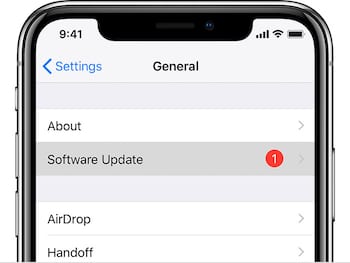
  • Aggiornate il vostro iOS all’ultima versione
  • Rimuovere qualsiasi custodia o protezione per lo schermo e vedere se il suono del vostro iPhone X Series migliora (le protezioni per lo schermo spesso coprono la tacca superiore – si desidera una protezione per lo schermo che ha la tacca tagliata fuori)
  • Porte pulite per microfono e altoparlante
  • Se si utilizzano auricolari cablati, pulire la porta del fulmine
  • Disattivare la cancellazione del rumore se abilitato
  • Impostare le caratteristiche LTE solo su Data
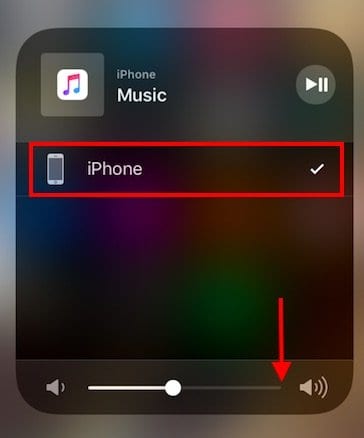
  • Spegnere il Bluetooth o controllare che il suono non venga instradato verso un dispositivo BT collegato
  • Disaccoppiate il vostro Apple Watch e vedete se il problema migliora

I sintomi diCall Sound Issues With iPhone X Series &amp; iPhone 8

Il problema si verifica solo durante una telefonata. L’altra persona al capolinea non può sentirvi chiaramente quando siete sul vostro nuovo iPhone.

Nel momento in cui si passa dalla modalità normale a quella vivavoce, il problema sparisce. Questo problema significa che per questi utenti, il loro iPhone non può sentire chi chiama se non in vivavoce.

Inoltre, alcuni utenti non hanno segnalato problemi con il microfono dell’iPhone quando lo hanno utilizzato con memo vocali o altre applicazioni di terze parti che richiedono l’uso del microfono.

Se il vostro dispositivo iPhone X o iPhone 8 è in garanzia con AppleCare+, la cosa migliore da fare è portarlo all’Apple Store più vicino e farglielo vedere. In questo modo si escludono almeno eventuali problemi di hardware, se ce ne sono.

Le probabilità sono che si possa ottenere una sostituzione del dispositivo senza alcun costo. Poiché questi modelli di iPhone sono i più recenti, Apple vuole ripararlo o sostituirlo con un nuovo iPhone.

Dove sono i microfoni dei modelli iPhone XS/XR/X e iPhone 8?

Molte persone non conoscono la posizione del microfono del loro iPhone. Quindi, prima di tutto, è importante sapere dove Apple colloca i microfoni dell’iPhone 8 o dell’iPhone serie X!

I microfoni di questi iPhone della serie X sono incorporati nella parte anteriore all’interno della tacca superiore, la parte posteriore vicino alla(e) telecamera(e) posteriore(i) e la parte inferiore vicino al bordo del dispositivo.

Secondo le specifiche tecniche dell’iPhone 8, un microfono si trova sulla parte superiore del dispositivo, l’altro adiacente alla porta di ricarica e ce n’è un altro accanto alla telecamera posteriore.

Quindi prendi confidenza!

Aiuta a sapere dove si trovano i microfoni dell’iPhone in modo da poterlo controllare periodicamente per verificare che non vi siano detriti e assicurarsi che la custodia o le dita non blocchino quei microfoni quando si è al telefono.

Come testare i microfoni del vostro iPhone

È sempre una buona idea testare i microfoni per vedere se è possibile isolare il problema.

  • Rimuovere eventuali custodie o coperture e pulire l’apparecchio e le porte, se possibile
  • Scollegare da qualsiasi dispositivo Bluetooth o wireless (AirPods/HomePod) e/o rimuovere qualsiasi cosa dal jack delle cuffie, se applicabile
  • Si consiglia di utilizzare la Voice Memos App per testare le cose o se si preferisce utilizzare FaceTime o un’applicazione simile
  • Per prima cosa, prova il microfono principale sul fondo del tuo iPhone, apri i Memo vocali e tocca l’icona del record
    • Parlare nel microfono e toccare il tasto play iconto riprodurre la registrazione
    • Verificate di poter sentire chiaramente la vostra voce
  • Quindi testare il microfono anteriore, aprire l’applicazione Camera e registrare un video utilizzando la telecamera anteriore
    • Riprodurre il video e controllare se si sente chiaramente la voce
  • Per il microfono posteriore, aprire l’applicazione Camera e registrare un video utilizzando la telecamera posteriore
    • Riprodurre il video e controllare se si sente chiaramente la voce

Se non siete sicuri che non state testando correttamente il microfono appropriato, coprite gli altri microfoni con un pezzo di nastro adesivo rimovibile o simile e testate di nuovo.

Le persone non possono sentirmi sul mio iPhone XS/XR/X o 8, Suggerimenti da considerare

Ecco alcuni consigli che dovrebbero darvi una guida generale per risolvere questo problema sul vostro apparecchio.

Prima di procedere con la seguente procedura, provare a resettare il dispositivo.

A volte un semplice riavvio del dispositivo può fare miracoli.

Prova quelli che pensi possano avere un impatto su di te e controlla se risolve il tuo problema con la qualità del suono della chiamata sul tuo telefono iPhone X Series o iPhone 8.

12+ Suggerimenti per problemi di suono sulle chiamate iPhone

  1. Dalla nostra esperienza con gli iPhone, abbiamo visto che molti problemi possono essere ricondotti ai vostri accessori per iPhone.
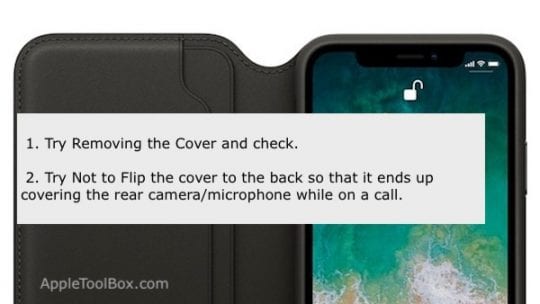
    1. La prima cosa da provare è rimuovere la cover/caso del vostro iPhone e vedere se il problema del suono smorzato sul vostro iPhone va via.
  2. Questo problema con le cover per iPhone è ancora più critico se si utilizza una custodia per iPhone che si capovolge.
    1. A volte, quando si cerca di girare il coperchio sul retro durante una chiamata, può bloccare il microfono posteriore interferendo così con il volume e la qualità della chiamata sul vostro iPhone.
    2. Se avete acquistato la cover Apple Folio per il vostro iPhone X Series o iPhone 8, togliete la cover e provatela.
  3. Dato che il vostro iPhone è nuovo/”er”, è probabile che i microfoni non siano coperti da detriti o sporcizia. Potrebbe comunque essere una buona idea controllare e assicurarsi che le posizioni dei microfoni sul vostro dispositivo siano relativamente pulite.
  4. Se si utilizzano auricolari o cuffie cablate, pulire la porta del fulmine dove si attaccano all’iPhone
  5. Apple rilascia costantemente aggiornamenti per iOS.
    1. Se non avete ancora aggiornato il vostro iPhone, aggiornate il vostro dispositivo a quest’ultimo iOS e vedete se il problema è risolto.
    2. Gli aggiornamenti di Apple per iOS includono la correzione di bug e il miglioramento delle prestazioni.
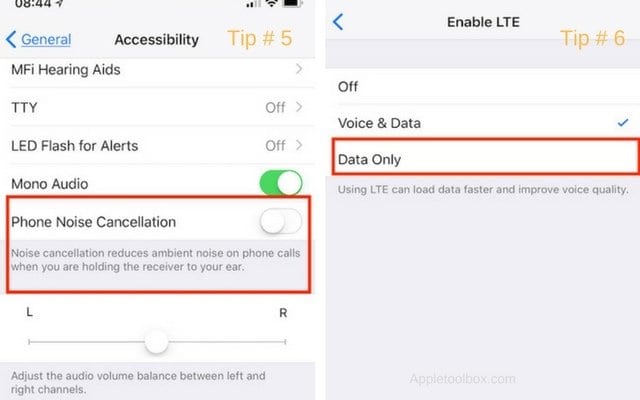
  6. Alcune persone hanno trovato un po’ di sollievo provando un workaround che riguarda la cancellazione del rumore sul vostro iPhone.
    1. Toccare impostazioni ; Generale; Accessibilità&gt; Cancellazione disturbi telefonici .
    2. .

    3. Impostare questa impostazione su OFF.
    4. Questo cambiamento funziona per molte persone, ma non pensiamo che questo sia un modo sostenibile di risolvere la situazione. Sconfigge una delle buone caratteristiche del vostro iPhone.
  7. Un lettore ha trovato un po’ di sollievo modificando le impostazioni del cellulare sul suo dispositivo.
    1. Se si dispone di LTE, toccare impostazioni .
    2. Qui si cambia da ‘Voice &amp; Data’ a Solo Dati.
  8. Stai per caso utilizzando un’applicazione per bloccare/filtrare le chiamate di terzi sul tuo iPhone?
    1. Prova a disinstallare le applicazioni di terze parti relative al telefono e vedi se risolve il problema del suono della chiamata.
    2. Questo problema è raro, ma abbiamo visto in momenti in cui applicazioni o estensioni di terze parti possono interferire con l’esperienza dell’iPhone, soprattutto dopo gli aggiornamenti di iOS.
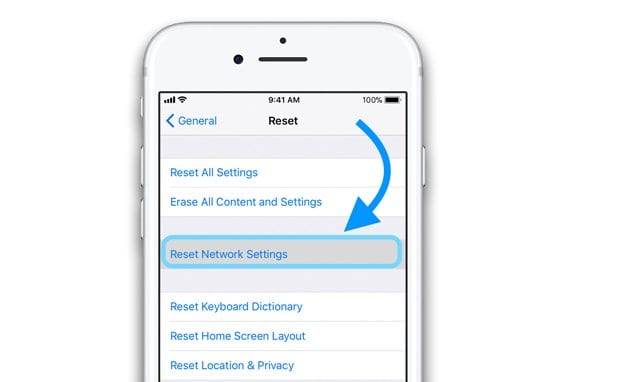
  9. Non c’è nulla di male a provare il Reset Network Settings.
    1. Quando il vostro problema è legato alle reti, provate questo reset. Toccare Impostazioni .
    2. L’esecuzione di questa operazione ripristina tutte le opzioni di connessione di rete e ripristina le impostazioni di rete dell’apparecchio ai valori predefiniti in fabbrica. Cancella le attuali reti cellulari (se applicabile) e WiFi, comprese le reti salvate, le password WiFi e le impostazioni VPN.
    3. Quindi, prima di reimpostare le impostazioni della rete, assicuratevi di avere a disposizione il nome o i nomi della vostra rete WiFi e le password per il rientro.
    4. Una volta che l’iPhone si avvia di nuovo, dovreste anche controllare e vedere se sono necessari aggiornamenti del vettore in attesa sul vostro iPhone.
    5. Toccate su Impostazioni; Generale; Informazioni su il vostro telefono…e l’operatore.
  10. Verificate con il vostro vettore e vedete se possono aiutarvi a risolvere il problema.
    1. A volte, quando il problema è legato al vettore, il vostro particolare vettore di solito offre una migliore guida su come affrontare i problemi sonori. Questo suggerimento potrebbe farti risparmiare un viaggio all’Apple Store.
  11. Alcuni lettori riferiscono che lo smontaggio dei loro orologi Apple dai modelli iPhone 8 e X Series ha risolto il problema del suono della chiamata.
    1. Non è una soluzione ideale di sicuro, ma vale la pena di essere testata, in modo da poter almeno isolare il problema e riferire le proprie scoperte ad Apple.
  12. Quest’ultimo passo è una sofferenza, ma a volte è necessario farlo per risolvere problemi strani che non possono essere risolti con una semplice modifica delle impostazioni.
    1. Sarà necessario ripristinare le impostazioni di fabbrica dell’iPhone e fare un’installazione pulita dell’iOS.
    2. Ripristinare il vostro iPhone su New spesso aiuta a risolvere il problema.

Speriamo che la sostituzione della copertura dell’iPhone o il ripristino della rete vi siano stati d’aiuto.

A volte sono le cose semplici che vengono trascurate

Sorgente sonora sul centro di controllo

Sul vostro iPhone, assicuratevi che la sorgente audio sia rivolta verso l’iPhone e non verso la TV o altri dispositivi esterni. Per controllare questo, fate scorrere verso l’alto lo schermo per aprire il centro di controllo.

Una volta qui, toccare l’angolo in alto a destra del Music Box. Mostra l’iPhone? Se no, cambiatelo per selezionare l’iPhone.

Se per qualche motivo non riuscite a trovare l’opzione “iPhone”, potete provare a collegare la vostra cuffia Bluetooth al dispositivo e poi scollegarla.

Una volta scollegata la cuffia, questa casella dovrebbe tornare a “Telefono”.

Quando indica “iPhone”, il suono dovrebbe funzionare come desiderato e si dovrebbe essere in grado di sentire il suono del telefono. È possibile regolare il volume al massimo e testare il volume.

Cosa c’entra Airdrop?

Ecco un suggerimento che ha funzionato per molti utenti a partire da iOS 11 e continua a funzionare in iOS 12, indipendentemente dal dispositivo.

Premete su Settings &gt; General&gt; Airdrop e scegliete ‘Receiving Off’.
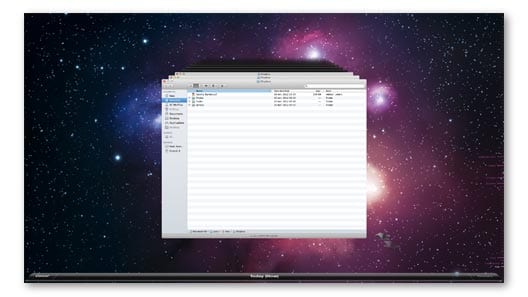
Dopo di che eseguire un hard reset del dispositivo. Una volta che il dispositivo si riavvia da solo, provare a effettuare chiamate e controllare le prestazioni sonore.

Molti utenti hanno trovato sollievo con questo semplice trucco di cambio Airdrop.

Non abbiamo idea del perché questo cambiamento funzioni per così tanti utenti Vale la pena di provarci se si verificano problemi di suono sul vostro iPhone.

Non dimenticate di inviare ad Apple il vostro feedback!

Fornire un feedback al team di sviluppo di Apple è un modo fondamentale per contribuire a migliorare i nostri iDevices e i prodotti Apple!

Quindi, se state sperimentando questo problema (o qualsiasi altra cosa), non dimenticate questo passaggio critico.

Steve Jobs aveva un famoso detto che “la gente non sa cosa vuole finché non glielo mostri”.

Ecco perché il feedback degli utenti è importante e perché Apple ha questo veicolo per ascoltare i propri clienti.

Sono i nostri commenti e le nostre intuizioni sulle prestazioni e sull’esperienza dei prodotti che aiutano Apple a migliorare sempre di più gli straordinari, con ogni aggiornamento di iOS e ogni nuovo dispositivo.

Quindi ricordate che se avete un problema, ci sono alte probabilità che lo sia anche qualcun altro là fuori! Quindi tutti noi beneficiamo dei feedback.

Ritardi con le chiamate in arrivo su iPhone XS/XR/X

Questo problema è un altro problema di qualità delle chiamate che viene sperimentato da molti utenti di telefoni della serie X di iPhone.

Quando arriva una chiamata in arrivo, c’è un ritardo prima che l’audio appaia sull’iPhone.

È interessante notare che questo problema non sta avendo un impatto su tutti gli utenti di iPhone X, ma è stato persistente con molti dispositivi.

Neanche l’aggiornamento all’ultimo iOS ha risolto il problema.

Sembra che Apple sia consapevole di questo problema e lo ha classificato come “CP37”.

Attualmente stanno lavorando per risolvere il problema tramite modifiche al software. Se sei un utente di iPhone serie X che sta sperimentando questo problema, dovresti assicurarti di mantenere il tuo iOS aggiornato ad ogni nuova release.

Una delle soluzioni per affrontare questo problema è mettere il dispositivo in modalità silenziosa/vibrata.

Quando si fa questo, per qualche motivo il problema del ritardo è sparito. Non è una vera e propria soluzione! Speriamo che la prossima release di iOS risolva questo problema insieme ad altre correzioni di bug.

Il problema del ritardo sembra essere risolto

Abbiamo testato un dispositivo interessato con il problema del ritardo come descritto sopra. Nei nostri test con iOS 11.3-current, sembra che il problema sia stato risolto.

Non vediamo più un ritardo nelle chiamate in arrivo sull’iPhone serie X.

Questo aggiornamento è un passo nella giusta direzione e dimostra che Apple sta ascoltando i feedback degli utenti e sta lavorando attivamente per affrontare i problemi dei clienti con rapidità.

In sintesi

Se avete provato i dieci passi di cui sopra e non siete riusciti a risolvere il problema del suono della chiamata sul vostro telefono iPhone X Series o iPhone 8, state cercando di fare il viaggio al negozio Apple più vicino e far guardare il vostro iPhone al supporto geniale.

È possibile fissare appuntamenti online con il supporto Apple per rendere il processo di supporto più comodo e conveniente.

Suggerimenti per il lettore

  • Quello che Barrie ha fatto per risolvere questo problema: 1. 1. Tagliare via la maggior parte possibile della base della cartella del caso 2. Non piegarlo all’indietro ma lasciarlo piatto (come un libro aperto) 3. 3. Spegnere la riduzione del rumore 4. 4. Spegnere AirDrop (scegliere l’impostazione di ricezione off)
  • Il lettore Ashraf raccomanda di prendere il telefono vicino al fondo prima di accettare una chiamata in arrivo o di effettuare una chiamata in uscita. Ha scoperto che quando ha preso in mano il telefono dall’alto, ha attivato i microfoni e ha causato problemi di qualità della chiamata
  • Mio marito ha avuto difficoltà con il suono del suo iPhone X. È venuto fuori che era il caso di smorzare il suono della sua voce. Caso sostituito e problemi risolti!
  • Prova a spegnere l’AirDrop. Andare su Impostazioni; Generale; Airdrop e passare aRicevi Off
  • Non accoppiato il mio Apple Watch Series 3 e i miei problemi audio sono scomparsi sul mio iPhone 8. Ora devo solo capire come far funzionare di nuovo insieme il mio orologio e il mio telefono!

Regolazione delle dimensioni delle immagini – Anteprima

Se sei un appassionato di social network, potresti conoscere il dolore di non poter caricare un’immagine a causa delle dimensioni del file. Su AppleToolbox, abbiamo trovato una soluzione semplice e veloce che vi permetterà di ridimensionare facilmente le immagini utilizzando l’applicazione Preview che viene preinstallata su ogni Mac.

Guarda verso il centro del menu a tendina. Vedrete un’opzione etichettata “Regola dimensione…”. , Cliccate su questa opzione e apparirà una finestra popup. Da questa finestra popup potrete regolare le dimensioni della vostra foto, regolando così la dimensione del file. Ci sono due modi per farlo: utilizzando le preimpostazioni, o creando le proprie dimensioni per la foto. Vi spiegheremo come utilizzare entrambe le opzioni.

Se si desidera utilizzare le opzioni di ridimensionamento dei preset, guardare verso l’alto della finestra Adjust Size . Cliccare sull’opzione etichettata “Adatta in:” . A questo punto apparirà un menu a tendina. Da questo menu è possibile regolare le dimensioni dell’immagine. Più piccola è la vostra immagine, più bassa è la dimensione dell’immagine. Purtroppo, la qualità dell’immagine diminuisce anche quando le dimensioni dell’immagine sono diminuite.

Se preferite impostare le dimensioni delle vostre immagini, guardate verso il centro della finestra. Vedrete tre diverse caselle di testo: Larghezza, altezza e risoluzione . Modificate queste impostazioni a vostro piacimento.

Infine, guardate verso il fondo della finestra. Vedrete una casella etichettata “Dimensione risultante” . In questo riquadro è possibile visualizzare la dimensione attuale dell’immagine e la dimensione originale. Quando hai finito di ridimensionare la tua immagine, premi il pulsante OK che si trova verso l’angolo in basso a destra della finestra.

Grazie per aver letto questo tutorial di Appletoolbox. Torna a trovarci presto per altri contenuti relativi a Mac e iOS.