All posts by jrk13

La funzione MacBook Sleep non funziona, come risolvere il problema

Diversi utenti hanno scoperto che il loro MacBook non dorme quando provano il comando Sleep. Gli utenti si lamentano anche che la loro macchina non va in modalità standby quando chiudono il coperchio.

Dormire di nuovo con il terminale

Per qualche strana ragione, le impostazioni per il sonno e lo standby vengono modificate durante l’aggiornamento. È possibile verificare le impostazioni aprendo l’app Terminal sul MacBook.

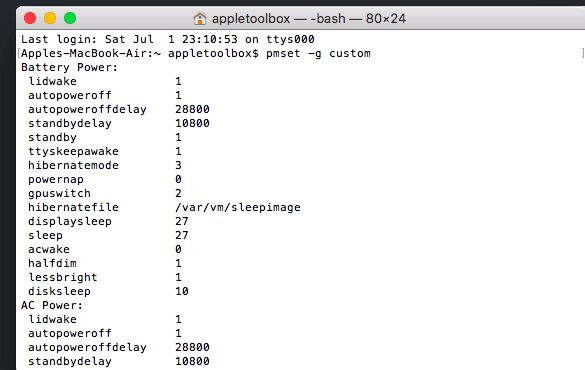
Passo – 1 Aprire una sessione terminale e digitare pmset -g custom

Passo – 2 Questo utile ma meno noto comando gestisce le impostazioni di gestione dell’alimentazione, come il tempo di inattività del sonno, la sveglia in caso di accesso amministrativo, il riavvio automatico in caso di interruzione dell’alimentazione, ecc. Nei risultati del comando, cercare hibernate e standby

Passo – 3 L’impostazione predefinita per Hibernate è 3 e lo standby è 1. A volte l’impostazione di standby si trasforma in uno 0, e questo è ciò che dovrete cambiare.

Passo – 4 Per modificare il valore di impostazione, digitare sudo pmset standby 1 e premere Invio.

Passo – 5 Riavviare il MacBook

Si spera che questo possa risolvere il vostro problema. Il tuo MacBook andrà in standby quando chiuderai il coperchio e si sveglierà quando lo aprirai. Mentre si utilizza il comando pmset, è anche possibile controllare l’impostazione per il lidwake. Questa impostazione aiuta a svegliare la macchina quando il coperchio del portatile (o la conchiglia) è aperto (valore = 0/1) e dovrebbe essere su 1.

Fateci sapere nei commenti qui sotto se questo ha risolto il vostro problema con il vostro MacBook. O se qualcos’altro ha funzionato!

Come impostare Non Disturbare la Modalità Notte sul vostro iPhone

Tornando alla WWDC 2018, Apple ha presentato l’ultimo sistema operativo per i possessori di iPhone e iPad con iOS 12. Questo aggiornamento porta una serie di nuovi miglioramenti sotto il cofano per creare un’esperienza complessiva migliore.

Lettura correlata

  • Come scaricare la Beta Pubblica iOS 12 ora!
  • 25 IOS preferiti 12 Suggerimenti che funzionano davvero
  • 10 Miglioramenti di Siri su iOS 12
  • Nuove caratteristiche di iOS 12 Non disturbare

L’aggiornamento ha anche lo scopo di aiutarvi a tenere traccia di quanto state effettivamente utilizzando il vostro dispositivo. Con l’aiuto di Screen Time, impostazioni migliorate e una nuova funzione che si trova all’interno di Do Not Disturb, sarete in grado di tenere traccia di tutto.

Questo include un nuovissimo Bedtime Mode configurabile all’interno delle impostazioni Do Not Disturb. La modalità mira a garantire che si possa effettivamente rimanere addormentati. iOS 12 ottiene questo risultato mantenendo il display offuscato e nascondendo le notifiche fino a quando non si è svegli il giorno successivo.

Attivare la modalità “Non disturbare il sonno”

Questa nuova funzione Bedtime Mode non è abilitata di default, ma è facilmente accessibile dall’applicazione Impostazioni. Infatti, non si vedrà nemmeno Bedtime Mode nelle impostazioni fino a dopo aver impostato un programma per Non disturbare.

Ecco i passi da compiere per attivare questa nuova funzione:

  1. Apri Impostazioni
  2. Scorrere e selezionare Non disturbare
  3. Attivare la posizione “On”
  4. Attivare la posizione “On”
  5. Impostare le ore per Non disturbare per essere abilitato
  6. Attivare la modalità di riposo nella posizione “On”

Una volta abilitate, le vostre notifiche saranno messe a tacere, rendendo più facile per voi rimanere addormentati la notte. Naturalmente, è possibile passare attraverso le impostazioni Non disturbare per consentire alle notifiche di passare per i contatti selezionati. Questo include la possibilità di ricevere una telefonata da chi chiama più di una volta entro tre minuti.

Disattivare la modalità “Non disturbare il sonno”

Se trovate che la modalità Bedtime Mode non fa per voi, o avete bisogno di disabilitarla temporaneamente, i passi sono piuttosto semplici. Ecco cosa dovrete fare.

  1. Apri Impostazioni
  2. Scorrere e selezionare Non disturbare
  3. Attivare la modalità di riposo nella posizione “On”

Una volta completata questa operazione, la funzione Non disturbare funzionerà come “normale”. Ciò significa che il vostro display si illuminerà ad ogni notifica che arriva sul vostro dispositivo, anche se non sentirete alcun rumore.

Conclusione

Apple sta davvero tirando fuori tutti gli ostacoli con iOS 12 nel tentativo di tenere gli utenti lontani dal telefono e concentrati sulla vita. Dopo tutto, il vostro iPhone e iPad sono solo un’estensione di voi, e non volete finire per perdervi eventi importanti.

Vogliamo sentirvi! Hai aderito al programma iOS 12 Public Beta? Cosa ne pensi dell’ultimo software di Apple?

Fateci sapere nei commenti e fateci sapere se avete domande su iOS 12, watchOS 5 o macOS Mojave. Saremo lieti di guidarvi attraverso qualsiasi problema o problema che possa sorgere.

Probabilmente mancano ancora pochi mesi all’uscita finale di iOS 12. Quindi tenetelo a mente se state testando la beta di iOS 12.

<

Non riesci a cancellare la cronologia di navigazione in Safari sul tuo iPhone o iPad?

Ci sono molti motivi per cancellare la cronologia di navigazione e i dati per Safari sul vostro iPhone o iPad. Di solito è una cosa semplice da fare, ma molti lettori hanno avuto problemi di recente. O il pulsante è grigio, o non si libera di tutti i siti web.

Abbiamo setacciato il web e parlato con molti utenti per mettere insieme questa guida alla risoluzione dei problemi. Ha tutte le soluzioni di cui si dovrebbe aver bisogno, suddivise in passaggi rapidi.

Quindi, se non riuscite a cancellare la cronologia della navigazione o i dati del sito web in Safari sul vostro iPhone o iPad, siete venuti nel posto giusto. Continuate a leggere per scoprire cosa fare!

Consigli rapidi

Questi suggerimenti rapidi dovrebbero consentire di cancellare la cronologia di navigazione in Safari. Per maggiori dettagli, leggi il post completo qui sotto:

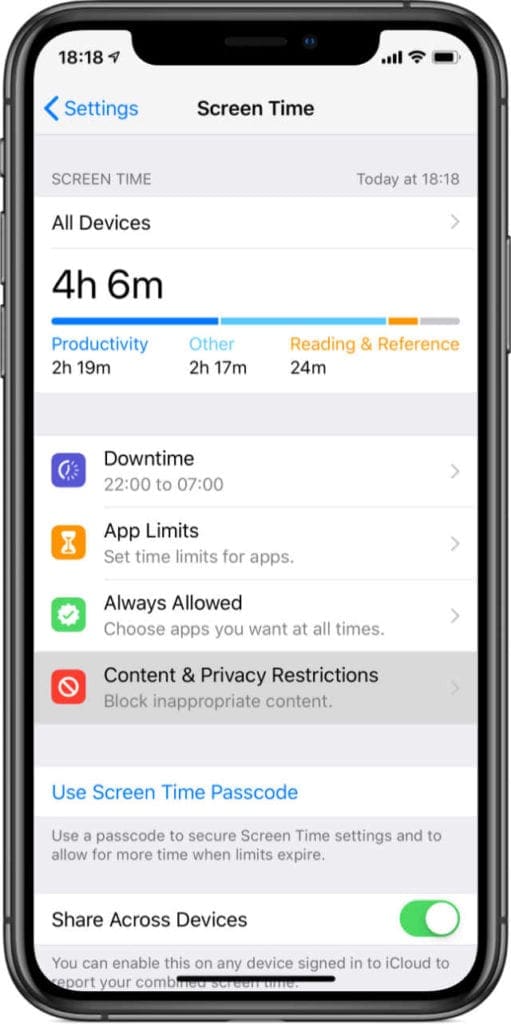
  1. Disattivare l’ora dello schermo sContent &amp; Restrizioni sulla privacy del dispositivo. O disattivare temporaneamente l’ora dello schermo.
  2. Interrompere la sincronizzazione di Safari su iCloud e cancellare i dati da ogni dispositivo.
  3. Cancellate tutto dalla vostra lista di lettura, comprese le pagine che avete già letto.
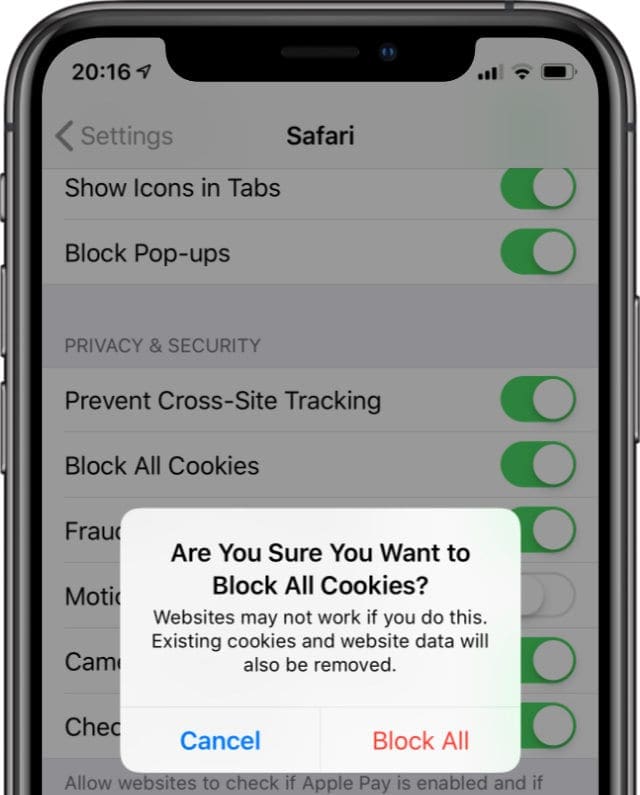
  4. Dite al vostro dispositivo di bloccare tutti i cookie in Safari.
  5. Riavviare, resettare o ripristinare il dispositivo.
  6. Prova invece ad utilizzare la modalità di navigazione privata di Safari che non salva mai la cronologia della navigazione
  7. Rimuovi tutti i tuoi segnalibri Safari o le liste di lettura. Poi, visita Settings &gt; Safari&gt; Advanced&gt; Website Data e scegli di Remove All Website Data

Come faccio a cancellare la cronologia del Safari e i dati del sito web sul mio iPhone e iPad?

Per chi non lo sapesse già, spieghiamo velocemente come cancellare la cronologia del Safari e i dati del sito web dal dispositivo. Queste istruzioni funzionano per qualsiasi dispositivo iOS o iPadOS: iPhone, iPad o anche iPod touch.

Come cancellare la storia e i dati del sito web da Safari:

  1. Vai a Impostazioni; Safari; Cancella la cronologia e i dati del sito web.
  2. Confermare di voler cancellare la cronologia e i dati.
  3. Il pulsante diventa grigio dopo aver cancellato i dati. Cancella la cronologia e i dati del sito web da Safari nell’applicazione Impostazioni del tuo iPhone o iPad.
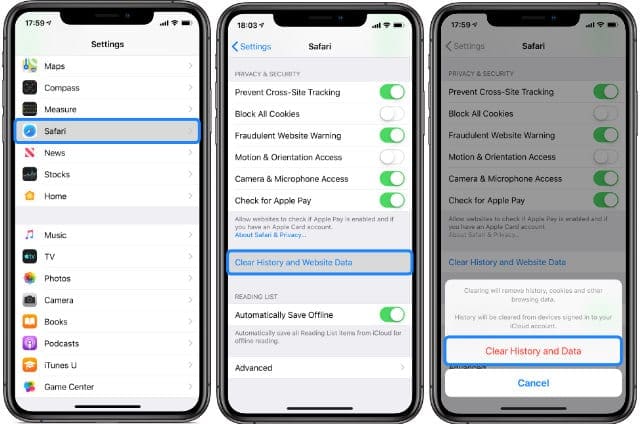
Se vuoi, puoi andare su Avanzato; Dati del sito web dal fondo delle impostazioni di Safari. Questa schermata consente di visualizzare o rimuovere i dati del sito web per i singoli siti web, ma non è necessario se i passaggi precedenti hanno funzionato.

Inoltre, si noti che la cancellazione della cronologia e dei dati del sito web da Safari non influisce sulle informazioni AutoFill. Quindi, anche se i passaggi di cui sopra hanno funzionato, il tuo nome utente e la tua password continuano ad essere compilati automaticamente per i siti web salvati.

Per rimuovere i dati di autofill, visitare Settings &gt; Passwords &amp; Accounts e toccare Website &amp; App Passwords , quindi eliminare qualsiasi informazione da lì.
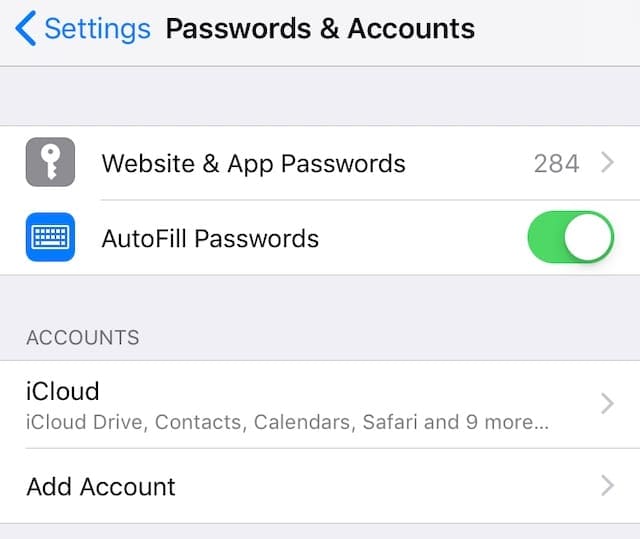
Toccare Website &amp; App Passwords nelle impostazioni iOS per visualizzare nomi utente e password.

Una volta rimossi tutti i dati di autofill, andare su Impostazioni; Safari disattivare AutoFill se non si desidera più che iOS o iPadOS salvino automaticamente i nomi utente e le password per i siti web in Safari.

Perché non posso cancellare la cronologia del Safari e i dati del sito web sul mio iPhone o iPad?

Se i passi precedenti non hanno funzionato, siete nel posto giusto. Ci sono molte ragioni per cui potresti non essere in grado di cancellare i dati da Safari. Provate ciascuna delle fasi di risoluzione dei problemi descritte di seguito per scoprire cosa sta causando il problema.

Spegni il tuo Content &amp; Restrizioni sulla privacy

E’ possibile Content &amp; le restrizioni sulla privacy del tuo dispositivo ti impediscono di cancellare i dati di navigazione di Safari. Queste restrizioni sono tipicamente utilizzate per far rispettare i limiti di età e proteggere i bambini da contenuti dannosi.

Il pulsante Clear History and Website Data di Safari è grigio quando le restrizioni sono attivate.

È possibile modificare il Content &amp; Privacy Restrictions dalle impostazioni di Screen Time, potrebbe essere necessario utilizzare un passcode Screen Time per fare questo, se ne avete uno. In iOS 11 e precedenti, trovi le restrizioni nelle impostazioni generali.

Cosa fare se non si conosce la password Screen Time.

Come disattivare le restrizioni Safari in iOS 12 o successivo, o iPadOS:

  1. Vai a Impostazioni; Tempo dello schermo; Contenuto &amp; Restrizioni sulla privacy.
  2. Se richiesto, inserire il codice di passcode dell’ora dello schermo.
  3. Disattivare il Content &amp; Restrizioni sulla privacy completamente o modificare la seguente impostazione:
    1. Restrizioni sui contenuti; Contenuti Web; Accesso illimitato. Assicurati che i Contenuti Web abbiano Accesso illimitato nei tuoi Contenuti &amp; Restrizioni sulla Privacy.
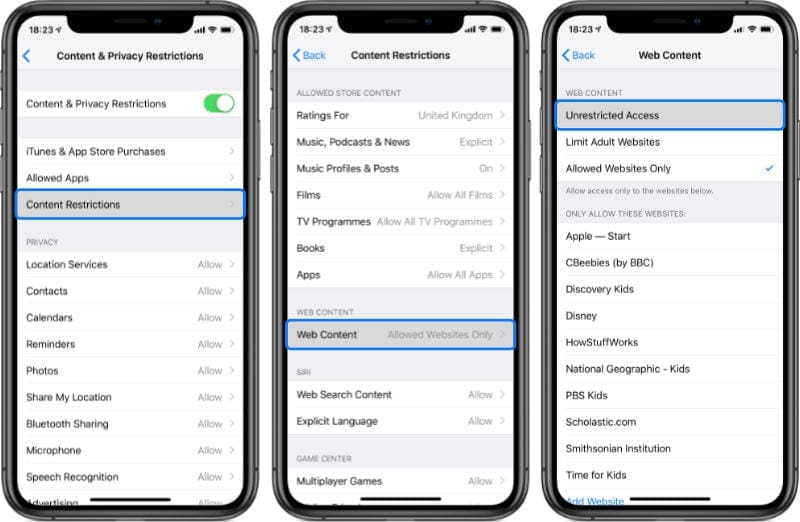
Se questo non ha funzionato, considerare la possibilità di disattivare temporaneamente l’ora dello schermo

Quando l’opzione Tempo schermo è abilitata, a volte disturba la nostra capacità di modificare alcune funzioni e impostazioni. In particolare, spesso disabilita le opzioni per cancellare la cronologia e i dati del sito web in Safari.

  1. Andare a Impostazioni; Tempo schermo
  2. Scorrere fino a Disattivare l’ora dello schermo
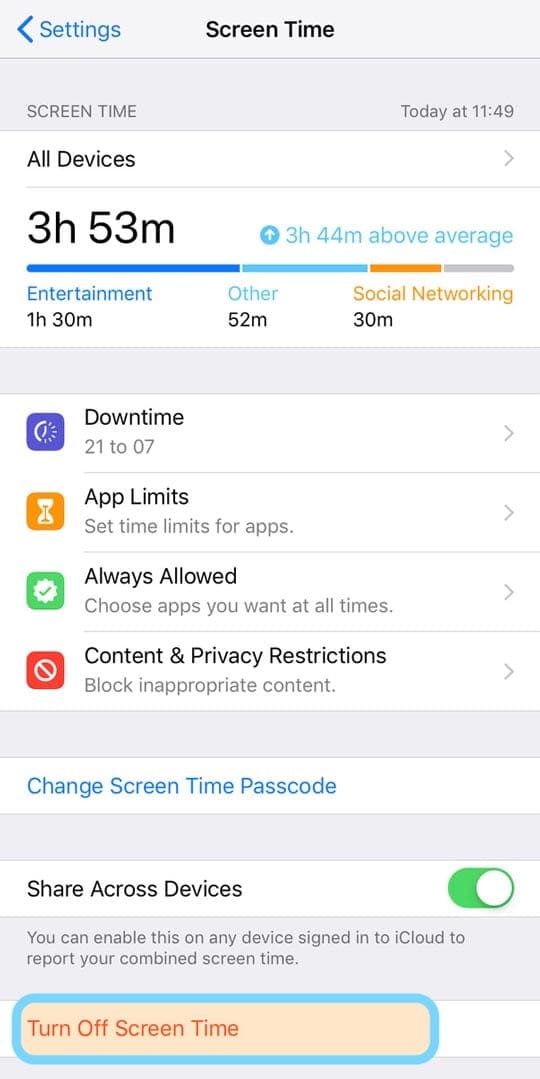
  3. Inserite il codice di accesso al vostro schermo, se richiesto
    1. Se non ricordate il vostro codice orario dello schermo, consultate questo articolo su come resettarlo

Come disattivare le restrizioni del Safari in iOS 11 o precedenti:

  1. Andare in Impostazioni; Generale; Restrizioni.
  2. Se richiesto, inserire il codice di restrizione.

  3. Disattivare le restrizioni o modificare la seguente impostazione:
    1. Contenuti consentiti; Siti Web; Tutti i siti Web.
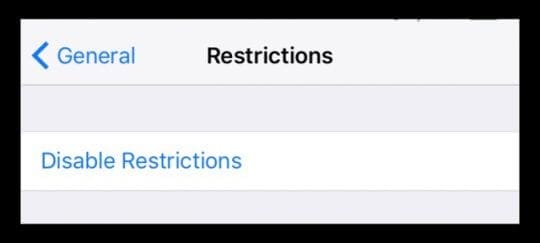
Ora dovreste essere in grado di cancellare la cronologia e i dati del sito web da Safari utilizzando i passaggi descritti in precedenza.

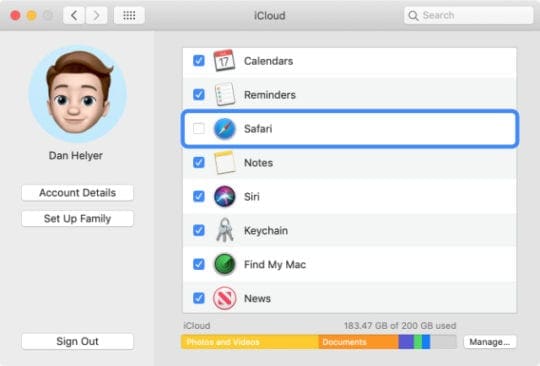
Interrompere la sincronizzazione di Safari su iCloud

Se usi iCloud, sincronizza i tuoi segnalibri, l’elenco delle letture e la cronologia di navigazione su tutti i tuoi dispositivi Apple. Non dovrebbe causare problemi, ma la sincronizzazione di iCloud porta occasionalmente alla riapparizione di elementi nella cronologia di navigazione del tuo iPhone o iPad.

Per risolvere il problema, è necessario interrompere la sincronizzazione di Safari su iCloud, quindi cancellare la cronologia e i dati del sito web da ciascuno dei vostri dispositivi in modo indipendente. Dopo aver fatto questo, è possibile attivare nuovamente la sincronizzazione di Safari.

Se la sincronizzazione iCloud è già disattivata per Safari, accendetela e scegliete di unire i vostri dati, poi spegnete di nuovo.

Come smettere di sincronizzare Safari su iCloud su iPhone, iPad o iPod touch:

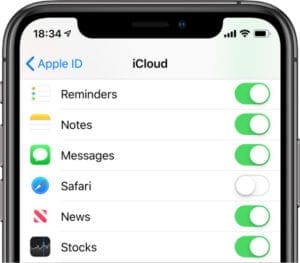
  1. Andare in Impostazioni; [Il tuo nome]; iCloud.
  2. Scorri verso il basso e spegni Safari, poi tocca Keep on My iPhone.
  3. Ora vai alle impostazioni di Safari e tocca Cancella cronologia e dati del sito web. Con iCloud sync disattivato i segnalibri, le liste di lettura e le cronologie di navigazione non vengono aggiornate su tutti i dispositivi.
Come smettere di sincronizzare Safari su iCloud su Mac:

  1. Su macOS Catalina e successivi: Vai a Preferenze di Sistema; ID Apple; iCloud.
  2. Su macOS High Sierra e precedenti: Vai alle Preferenze di Sistema; iCloud.
  3. Scollegare la casella accanto a Safari.
  4. Ora aprite Safari e dalla barra dei menu andate su:
    1. Safari; Cancella la storia…; Cancella tutta la storia.
    2. Safari; Preferenze; Privacy; Gestisci i dati del sito web…; Rimuovi tutto. Puoi scegliere di sincronizzare Safari su iCloud dopo aver cancellato con successo la tua cronologia e i tuoi dati.
Cancella tutto dalla tua lista di lettura di Safari

Gli elementi salvati nella tua Lista di lettura di Safari potrebbero continuare a comparire automaticamente nella cronologia del tuo browser. Questo accade anche con le pagine web che hai già letto, in quanto potrebbero essere ancora nascoste nella Lista di lettura.

Rimuovete tutto, compresi gli elementi letti, dalla vostra lista di lettura di Safari. Poi cancella di nuovo la cronologia del Safari e i dati di navigazione dal tuo iPhone o iPad.

Come eliminare elementi dalla lista di lettura di Safari su un iPhone o iPad:

  1. Apri Safari sul tuo iPhone o iPad.
  2. Toccare l’icona del libro nella parte inferiore dello schermo.
  3. Toccare l’icona degli occhiali per visualizzare l’elenco delle letture.
  4. Se possibile, toccare Mostra tutto in basso a sinistra.
  5. Passare il dito a sinistra per eliminare gli elementi uno alla volta.
  6. Oppure toccare Modifica e selezionare più pagine per eliminarle insieme.
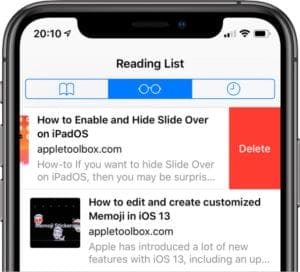
Diapositiva per cancellare singoli elementi dalla lista di lettura di Safari.

Dite al vostro dispositivo di bloccare i cookie in Safari

Il vostro iPhone o iPad utilizza i cookie – piccoli file memorizzati sul vostro dispositivo – dati tosave dei siti web che visitate. È possibile che alcuni cookie persistenti siano la ragione per cui non è possibile cancellare la cronologia di navigazione in Safari sul vostro iPhone o iPad.

I cookie includono, tra gli altri dati, il nome del sito e un ID utente, utilizzato per tracciare le attività di navigazione su un sito web. I cookie vengono memorizzati in base al browser. Quindi i cookie di Safari, Chrome o Firefox sono diversi e non si influenzano a vicenda.

Come bloccare tutti i cookie per Safari su iOS 11 o successivo, o iPadOS:

  1. Vai a Impostazioni ;-Safari.
  2. Attivare l’opzione per bloccare tutti i cookie.
    1. Quando si bloccano i cookie, i siti web precedentemente visitati vengono rimossi. Se si desidera salvare uno di questi siti, aggiungerlo come Bookmark prima di bloccare i cookie.
  3. Confermare di voler bloccare tutto. Se bloccate tutti i cookie, alcuni siti web non funzionano bene sul vostro iPhone o iPad.

Come bloccare i cookie per Safari in iOS 10 o precedente:

  1. Vai a Impostazioni ;-Safari.
  2. Attivare l’opzione Non tracciare.
  3. Accanto a Blocca i cookie, selezionare Sempre Blocca. Scegliete di bloccare sempre i cookie e i dati del sito web sul vostro iPhone o iPad.

Riavviare, resettare o ripristinare il dispositivo

Se nessuno di questi suggerimenti ha funzionato finora, è il momento di alcuni suggerimenti di base per la risoluzione dei problemi. Riavviare il dispositivo. Se non funziona, reimpostare le impostazioni. E se non funziona, ripristinate il dispositivo alle impostazioni di fabbrica.

Questi passaggi diventano progressivamente più estremi, con il passo finale che cancella tutti i contenuti e le impostazioni dal dispositivo. Effettuate prima un nuovo backup del vostro iPhone o iPad! Prendete nota anche del vostro ID di rete Wi-Fi e della password.

Vedi se riesci a cancellare la cronologia di navigazione in Safari dopo ogni passaggio, prima di passare a quello successivo. Potresti voler dare prima un’occhiata ai nostri Reader Tips.

Come riavviare un iPhone o iPad:

  1. Se il dispositivo è dotato di Face ID: Tenere premuto il tasto laterale e uno dei due tasti del volume.
  2. Se il dispositivo non dispone di Face ID: Tenere premuto il pulsante laterale o il pulsante Top.
  3. Far scorrere per spegnere, quindi attendere 30 secondi prima di riaccendere il dispositivo. Aspettate almeno 30 secondi che l’iPhone si spenga completamente.

Come ripristinare le impostazioni di rete su un iPhone o iPad:

  1. Andare in Impostazioni.
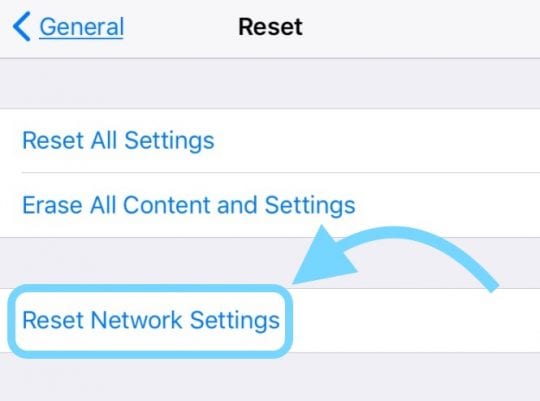
  2. Toccare Reimposta impostazioni di rete, quindi inserire il codice di accesso se richiesto.
  3. Il vostro dispositivo dimenticherà le reti Wi-Fi e le password.
  4. Confermare di voler reimpostare le impostazioni di rete. Lavora attraverso ogni opzione di Reset nelle impostazioni per vedere se qualche aiuto ti aiuta a cancellare i dati del sito web e la cronologia di navigazione da Safari.
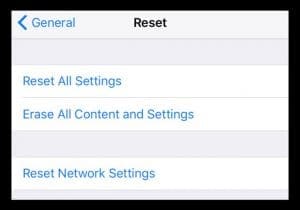
Come ripristinare tutte le impostazioni su un iPhone o iPad:

  1. Andare in Impostazioni.
  2. Toccare Reset All Settings (Ripristina tutte le impostazioni), quindi inserire il codice di accesso se richiesto.
  3. Non perderai nessuna applicazione o contenuto, ma tutte le tue impostazioni torneranno al loro stato predefinito.
  4. Confermare di voler reimpostare tutte le impostazioni.

Come ripristinare un iPhone o iPad:

  1. Fate prima un backup del vostro dispositivo, o perderete tutti i vostri contenuti e dati.
  2. Andare in Impostazioni.
  3. Toccare Cancella tutto il contenuto e le impostazioni, quindi inserire l’ID Apple e il codice di accesso se richiesto.
  4. Questo cancella tutto dal dispositivo: applicazioni, foto, contatti e altro ancora.
  5. Confermare di voler cancellare il dispositivo.

Suggerimenti per il lettore

Uno dei nostri lettori ci ha fatto conoscere una soluzione complessa ma efficace che ha aiutato molti utenti. Provate questa, se non altro ha funzionato!

Assicuratevi di seguire ogni passo in ordine:

  1. Vai a Impostazioni ;-Safari.
  2. Su iOS 11 o successivo, o iPadOS: Spegnere Blocca tutti i cookie.
  3. Su iOS 10 o precedente: Imposta i cookie di blocco da consentire dai siti web che visito.
  4. Toccare Cancella la cronologia e i dati del sito web.
  5. Scorri verso il basso e vai su Avanzato ;Dati del sito web.
  6. Toccare Mostra tutti i siti e fare un elenco di tutti i siti web che rimangono.
  7. Ora visitate ogni sito in Safari e completate i seguenti passi:
    1. Con il sito web aperto in Safari, tornare alle Impostazioni.
    2. Vai a Impostazioni; Safari; Avanzate; Dati del sito web.
    3. Trovare il sito web aperto e strisciare a sinistra per cancellarlo.

    4. Toccare due volte la freccia indietro in alto a sinistra dello schermo.

    5. Scorrere verso l’alto dal basso, oppure fare doppio clic sul pulsante Home e chiudere Safari.
    6. Torna a Impostazioni; Safari; Avanzate; Dati del sito web.
    7. Cercare di nuovo il sito web e strisciare per cancellarlo un’altra volta.
    8. Scorrere verso l’alto dal basso, o fare doppio clic sul pulsante Home e chiudere Impostazioni.
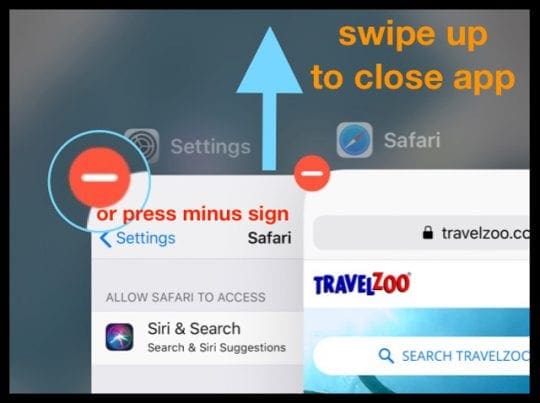
    9. Ripeti questi passaggi per ogni sito web che non riesci a cancellare.

Spero che questi consigli vi abbiano dato l’aiuto necessario per cancellare la cronologia di navigazione e i dati del sito web di Safari sul vostro iPhone o iPad. In caso contrario, fatecelo sapere nei commenti e vedremo se c’è qualcos’altro che possiamo fare.

Nel frattempo, potreste voler dare un’occhiata a questo post su come rendere più veloce il Safari!

Oppure, se avete altri problemi legati a Safari, date un’occhiata alla nostra guida completa sui problemi di Safari per iOS e macOS.

<

Le password di Safari sono scomparse o sono scomparse sul vostro iPhone? Come risolvere il problema

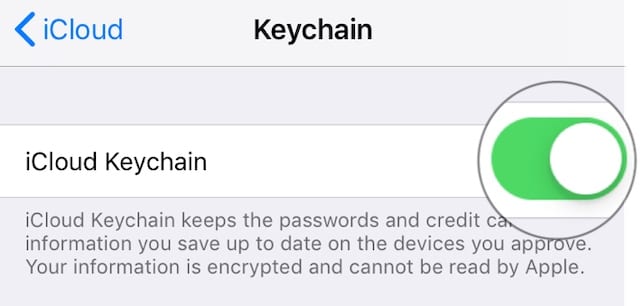
Molti di noi usano iCloud Keychain per gestire i nostri ID utente e le password di vari siti in Safari. Se hai abilitato l’accesso al portachiavi sul tuo account iCloud, dovresti essere in grado di utilizzare qualsiasi user id e password Safari salvati su tutti i tuoi dispositivi Apple.

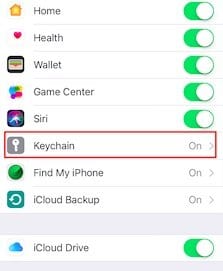
Disattivare iCloud Keychain nelle impostazioni di iOS iCloud.
In questo caso, esploriamo alcune delle impostazioni che aiutano a rendere la stretta di mano tra il vostro MacBook e iDevice tramite iCloud Keychain.

Cosa fa iCloud Keychain?

Quando si accede a un sito web, un account di posta elettronica, un server di rete o un altro elemento protetto da password, si può vedere un’opzione per ricordare o salvare la password.

Quando si sceglie di salvare il nome utente e la password, questa viene salvata nel portachiavi del Mac o del dispositivo iDevice, in modo da non dover ricordare o digitare ogni volta il nome utente o la password.

Impostazioni del portachiavi iCloud sul MacBook.

Iniziate a controllare se state usando il portachiavi iCloud del vostro MacBook.

Quando Safari salva le informazioni di autofill e le credenziali, non è necessario che raccolga queste informazioni in un portachiavi iCloud.

E’ possibile che i dati vengano raccolti sul file locale del portachiavi del vostro macOS.

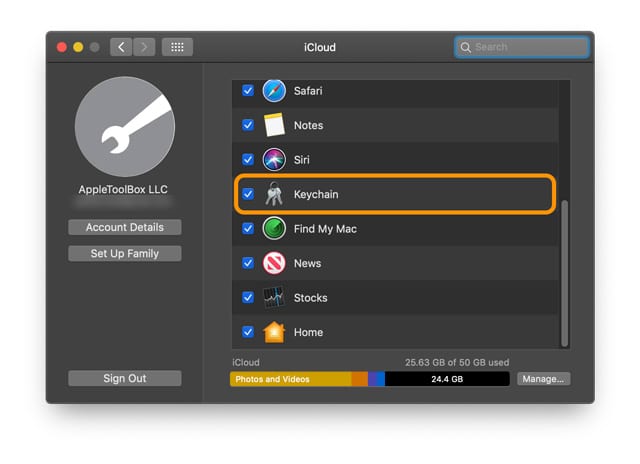
Trovate l’impostazione del portachiavi iCloud in Preferenze di Sistema per le impostazioni iCloud
  • Per verificare, cliccare su Menu Apple; Preferenze di sistema; iCloud
  • Qui sul riquadro a destra, assicuratevi di accendere con il segno di spunta Portachiavi
  • Gli utenti che NON usano l’autenticazione a due fattori vedono un pulsante di opzione – se non c’è un pulsante di opzione portachiavi, avete già attivato l’autenticazione a due fattori sul vostro Mac

Ora che avete confermato l’impostazione del portachiavi iCloud, è il momento di controllare e assicurarsi che il vostro portachiavi stia salvando tutte le vostre credenziali Safari per vari siti.

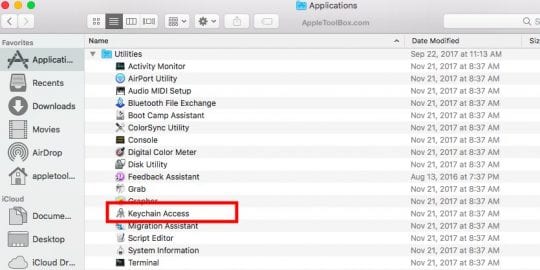
Per fare questo, utilizzare l’applicazione Keychain Access Application (KAAA) di Utilities sul MacBook.

  • Dalla vostra cartella Utilities, cliccate su KAA e apritela
  • Spesso ci sono molte informazioni memorizzate qui, quindi procedete con cautela
  • Cliccare su iCloud nel riquadro a sinistra
  • Utilizzare il campo di ricerca Spotlight nell’angolo in alto per cercare ‘ Webform Password

Se riesci a trovare le voci corrispondenti a vari siti web e mostra il portachiavi come iCloud, sei bravo con le impostazioni del tuo MacBook per iCloud Keychain.

Ciò significa che le informazioni del tuo Safari vengono salvate correttamente sul tuo Mac e sono disponibili sul tuo portachiavi iCloud.

iCloud Impostazioni portachiavi iCloud su iPhone o iPad

Il pezzo successivo del puzzle consiste nel convalidare le relative impostazioni sul vostro iPhone o iPad.

  • Premete su Impostazioni ;Il vostro Apple ID&gt; iCloud
  • Scorrere verso il basso e assicurarsi che Portachiavi sia acceso
  • Inoltre, assicuratevi che Safari sia attivato

Vedete le opzioni avanzate in iCloud Keychain?

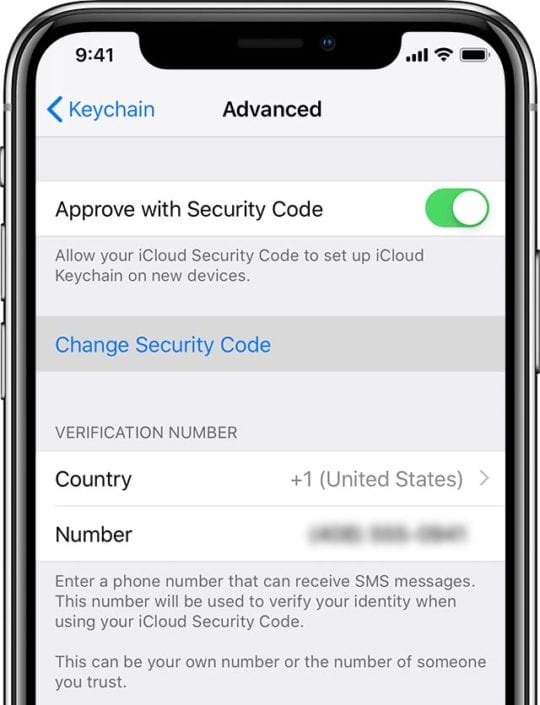
Se si hanno problemi con il portachiavi iCloud su un nuovo iPhone o iPad, si dovrebbe toccare il campo ‘ Advanced ‘ e assicurarsi che ‘ Approve with Security Code ‘ sia abilitato.

Questo permette al vostro codice di sicurezza icloud di impostare il portachiavi iCloud su nuovi dispositivi.

Nessuna opzione avanzata?

Per le persone che utilizzano l’autenticazione a due fattori per il proprio ID Apple, non si vedono le opzioni Avanzate in quanto il dispositivo è già affidabile.

Pertanto, non è necessario approvare il dispositivo separatamente per accendere iCloud Keychain.

Controllate il vostro Safari e le impostazioni della vostra password di riempimento automatico

Poiché il problema si verifica quando si cerca di accedere al portachiavi tramite Safari, diamo un rapido sguardo alle relative impostazioni Safari sul Mac e sull’iPhone, iPad o iPod.

Controllare le impostazioni di Safari e Autofill su Mac

  1. Safari aperto
  2. Scegliere la barra del menu superiore di Safari e fare clic su Safari ; Preferenze
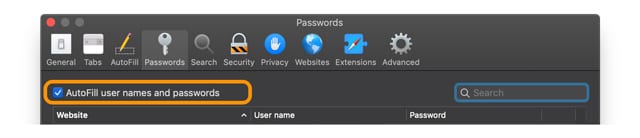
  3. Selezionare la scheda Password
  4. Inserite la vostra password amministratore o utente
  5. Spuntate la casella per Nomi utente e password AutoFill

Controllare le impostazioni di Safari e Autofill su iPhone, iPad e iPod

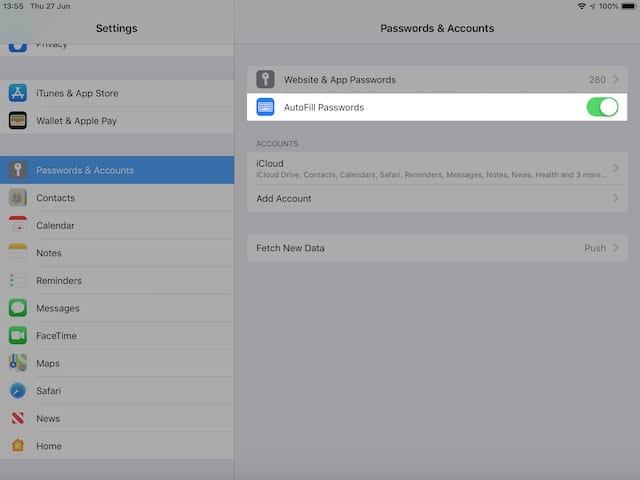
  • Premete su Impostazioni; Password &amp; Conti
  • Attivare Password di riempimento automatico
  • Successivamente, toccare su Impostazioni; Safari
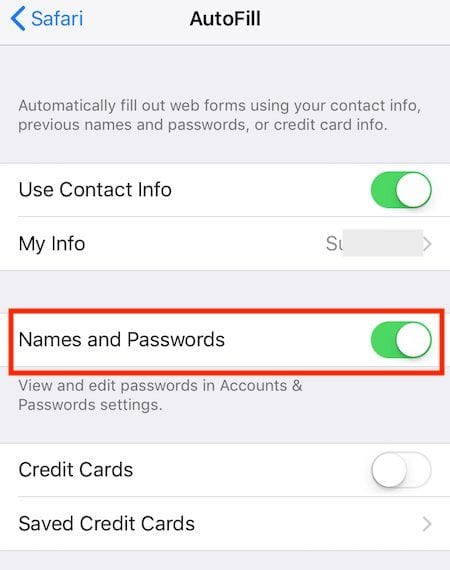
  • Sotto la sezione Generale in Safari, toccare AutoFill
  • Qui, assicurarsi che Utilizzare le informazioni di contatto e, se disponibili, Nomi e password, siano entrambi abilitati
    • Nomi e password compaiono solo per le vecchie versioni di iOS, quindi se non li vedete, non preoccupatevi!
  • Potete anche scegliere di abilitare la vostra carta di credito e le informazioni di contatto ecc.

Problemi con le password di Safari da iCloud Keychain, How-To Fix

Ora che ci siamo assicurati che tutte le informazioni relative alle impostazioni siano corrette, prova ciascuno dei passi seguenti per vedere se risolve il problema e ti permette di accedere alle informazioni del tuo iCloud Keychain sul tuo iPhone.

Partiamo dal presupposto che abbiate caricato completamente i vostri dispositivi e che vi connettiate ad una rete WiFi veloce e stabile prima di iniziare.

Disattivare iCloud Keychain su tutti i dispositivi Apple

  1. Quindi, accendere il portachiavi iCloud solo sul dispositivo che ha le informazioni più aggiornate.
  2. In questo caso, partiamo dal presupposto che il vostro MacBook abbia le informazioni più rilevanti da quando avete acquistato un nuovo iPhone
  3. Accendere il portachiavi iCloud sul MacBook
  4. Ora potete accendere il portachiavi iCloud sul vostro iPhone e verificare se potete accedere alle credenziali salvate su Safari sul vostro iPhone

La prossima cosa da provare è avviare l’applicazione di accesso al portachiavi sul vostro MacBook.

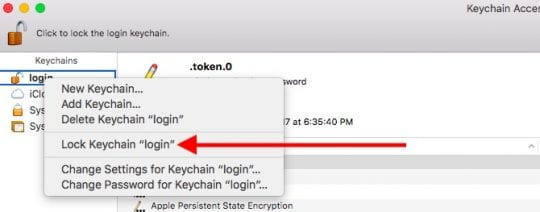
  1. Cliccare con il tasto destro del mouse su Login e scegliere ‘ Blocca portachiavi .’
  2. Aspettate qualche secondo e poi cliccate con il tasto destro del mouse e scegliete “Sblocca portachiavi”.
  3. Controlla e vedi se questo risolve il tuo problema.

Esci e accedi nuovamente al tuo account iCloud.

  1. Sul vostro iPhone, toccate su Impostazioni ;Apple ID ;Clicca su iCloud ; scegliete Sign out
  2. Sul vostro MacBook, cliccate su Apple Menu&gt; Preferenze di sistema; iCloud; Sign Out
  3. Riavviare i dispositivi e poi firmare di nuovo
  4. Verificate ora se potete accedere alle informazioni del vostro portachiavi iCloud sul vostro dispositivo

Non hai ricevuto il codice di verifica via SMS? Non avete utilizzato la verifica a due fattori?

Se il problema è legato ad un nuovo dispositivo, potrebbe essere necessario autorizzare il dispositivo per il portachiavi iCloud

In particolare, se non si utilizza l’autenticazione a due fattori, è necessario concedere l’accesso ad altri dispositivi utilizzando un codice di sicurezza iCloud

  1. Per iOS 10.3 o più tardi, sul vostro iPhone, andate su Impostazioni ;Apple ID ;iCloud ;Keychain ;Advanced e richiedete di modificare il codice di sicurezza e poi inserite il nuovo codice sul vostro dispositivo. Verificare che il numero di telefono sottoVerification Numberis sia corretto
  2. Per iOS 10.2 o precedente, toccare Settings &gt; iCloud &gt; Keychain &gt; Advanced
  3. Su un Mac, scegliere menu Apple; Preferenze di sistema; iCloud. Scegliere il pulsante Opzioni accanto a Portachiavi. Se si utilizza OS X Mavericks o precedente, fare clic su iCloud, quindi fare clic su Dettagli Account. Verificate che il numero di telefono elencato sotto Numero di verifica sia corretto.
  4. Una volta inserito il codice, controllare e vedere se è possibile accedere alle informazioni del portachiavi iCloud

L’ultima cosa da provare è rimuovere il dispositivo dal vostro Apple ID e poi aggiungerlo di nuovo.

  • A volte questo deautorizzare e poi riattivare il dispositivo può servire allo scopo.
  • Ecco le linee guida Apple su come si può fare questo utilizzando il proprio Apple ID.

Nota importante: se avete l’autenticazione a due fattori abilitata sul vostro iPhone, potreste dover disabilitare 2FA e poi, una volta completati i passi sopra descritti, riattivare l’autenticazione a due fattori e lasciare che icloud sincronizzi le vostre password associate su tutti i vostri dispositivi Apple.

Riepilogo

Ci auguriamo che uno di questi passi sia riuscito ad aiutarvi con questo problema.

Se avete ancora problemi, potete effettuare il ripristino dal vostro backup o contattare il supporto Apple per vedere se possono aiutarvi a rintracciare il problema e risolvere il problema sul vostro dispositivo.

Fateci sapere se avete domande.

Suggerimenti per il lettore

  • Assicuratevi che il vostro nuovo dispositivo abbia l’ultima versione di iOS e l’ultima versione di macOS. Poi, controllate che il vostro dispositivo sia su una rete WiFi (o su una rete cellulare veloce e stabile.) Poi, spegnete iCloud Keychain su tutti i dispositivi, riaccendete iCloud Keychain solo sul dispositivo che ha gli elementi portachiavi più aggiornati. Infine, riaccendete iCloud Keychain sugli altri dispositivi
  • Ho effettuato il logout completo da iCloud su iCloud solo sul mio MacBook, non sul mio iPhone o iPad. E ha funzionato! Ora tutti i miei nomi utente e le password compaiono di nuovo sul mio Mac’s Safari e anche in Keychain Access!
  • Vai a Preferenze di sistema; Utenti &amp; Gruppi e reimposta la tua password utente. Questo resetta la password del portachiavi al tuo account utente

Declassamento da Mac OS X 10.6.3 a Mac OS X 10.6.2: due semplici opzioni

Il modo più semplice per affrontare un problema di disturbo che si verifica dopo l’aggiornamento di Mac OS X 10.6.3 è semplicemente tornare a Mac OS X 10.6.2. Anche se questa opzione elimina importanti correzioni di sicurezza incluse in Mac OS X 10.6.3, insieme a qualsiasi altro miglioramento, può essere la migliore opzione se un problema interrompe il flusso di lavoro. Ci sono due facili approcci per il downgrading:

Reinstallare (se non si dispone di un backup della Time Machine corrente). Inserire il disco di installazione di Snow Leopard, quindi riavviare tenendo premuto il tasto C. Quando richiesto, scegliere la normale opzione “Installa”. Assicurati di selezionare “Preservare gli utenti e le impostazioni di rete”.

Dopo l’installazione, vi rimarrà una precedente iterazione di Mac OS X 10.6.x (gli attuali dischi al dettaglio includono Mac OS X 10.6.2), ma un sistema altrimenti in gran parte intatto. Scaricate il programma di aggiornamento combo di Mac OS X 10.6.2 e applicatelo se il vostro disco ha una versione precedente di Snow Leopard. Potrebbe essere necessario ripristinare alcune informazioni salvate su nome utente/password, informazioni sul browser, ecc.

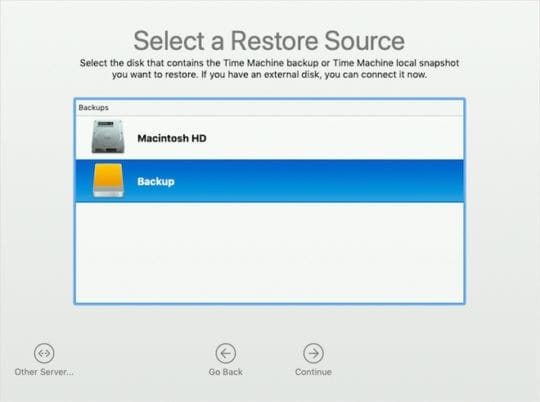
Ripristino da Time Machine Backup. Se si dispone di un backup di Time Machine corrente, collegare il disco di backup di Time Machine, quindi inserire il disco di installazione di Snow Leopard, quindi riavviare tenendo premuto il tasto C. Dopo aver selezionato la lingua, andare al menu Utilità e scegliere “Restore from Time Machine Backup”. Scegliete il vostro disco di backup di Time Machine e scegliete un’iterazione di backup direttamente prima dell’installazione di Mac OS X 10.6.3, e continuate con il processo.

Come vedere le Favicon (Icone delle immagini dei siti web) in Safari su iPhone e MacBook

Con l’annuncio di macOS Mojave e iOS 12, Apple ha apportato molte modifiche al suo popolare browser Safari. Una di queste nuove funzionalità è la possibilità di visualizzare i favoriti sulle schede Safari. In questo breve articolo vi mostreremo come è possibile visualizzare le favicon in Safari quando si utilizza l’iPhone, l’iPad o il MacBook.

Cosa sono le Favicon?

Nelle versioni Safari più vecchie, quando si apre l’elenco dei segnalibri, tutti i link vengono visualizzati come linee di testo. Se la vostra lista di segnalibri è grande, questo la rende un’enorme lista di copie da sfogliare se avete bisogno di una particolare pagina web. Sembra orribile, vero? Qui è dove Favicon viene in soccorso.

“Favicon” è essenzialmente un’abbreviazione della frase ” icona preferita “. Il termine viene utilizzato per definire un file contenente una piccola icona associata a un particolare sito web in generale o a una particolare pagina web se ha bisogno di questo tipo di supporto visivo speciale.

L’icona appare sulla scheda del sito web accanto al titolo della pagina. Inoltre, le icone vengono aggiunte all’elenco dei segnalibri, aiutando a delimitare visivamente le pagine.

Molti utenti sono passati all’uso predefinito di Chrome e di altri browser, dato che Safari non ha mai supportato Favicon in passato. Dato che la velocità di navigazione, l’efficienza e le caratteristiche di sicurezza di Safari sono superiori a molti altri browser, l’aggiunta di Favicons renderà Safari un browser molto popolare.

Come vedere le Favicon in Safari quando si usa macOS

macOS Mojave ha aggiunto il supporto per aiutare gli utenti a vedere le icone delle immagini del sito web o le favicon sulle schede safari. Per impostazione predefinita, questa funzione è disattivata, ma è possibile accenderla facilmente impostandola con le preferenze di Safari.

  • Sul tuo MacBook, quando usi Safari, inizia cliccando su Safari seguito da Preferenze…
  • Successivamente, cliccare su Tabs in alto e abilitare ‘Mostra le icone del sito web in tabs’

Questo è tutto!

Una volta abilitata questa impostazione, dovreste vedere le favicons sulle schede Safari. Questo lo rende super conveniente per la navigazione a schede.

Puoi sempre tornare alle preferenze di Safari e disattivare questa impostazione se non vuoi che le favicons appaiano durante la tua esperienza di navigazione.

Come vedere le Favicon in Safari su iPhone o iPad

A partire da iOS 12, Apple ha fornito il supporto per le favicons nella navigazione a schede per tutti i dispositivi iOS. Questo non è impostato da deafault e richiede di effettuare le modifiche alle impostazioni per poter utilizzare questa funzione.

Ecco come si possono abilitare le Favicon su iOS.

  • Toccate su Impostazioni ;Safari
  • Scorrere fino alla sezione Generale in Impostazioni Safari
  • Attivare ‘Mostra icone nelle schede’

Una volta abilitata l’impostazione, la navigazione a schede vi mostrerà tutti i favoriti nell’angolo sinistro delle schede.

Speriamo che abbiate trovato utile questo breve articolo!

iOS 12 e macOS Mojave saranno messi a disposizione di tutti gli utenti Apple in autunno. Restate sintonizzati su AppleToolBox per ulteriori consigli e tutorial nei prossimi giorni!

<

Decora il tuo iPhone o iPad con gli sfondi di Natale e Capodanno!

In questo periodo dell’anno, le vostre decorazioni non devono necessariamente limitarsi alla vostra casa, all’ufficio o all’albero di Natale. Puoi decorare anche lo schermo del tuo iPhone con gli sfondi di Capodanno e Natale (iPad e iPod inclusi)!

Conto alla rovescia per il nuovo anno o mostrare il vostro spirito natalizio o l’emozione con sfondi carini, colorati o accoglienti per il vostro iPhone o iPad. Queste app per la carta da parati sono confezionate e pronte per essere utilizzate.

Lettura correlata

  • Live Wallpaper non funziona su iPhone, come risolvere
  • Impostare la propria foto come sfondo sul proprio iPad
  • Le applicazioni della lista dei migliori auguri di Natale
  • Come trovare e installare gli sfondi nascosti su macOS Mojave e oltre

Leggi le recensioni!

Ci piace cambiare la carta da parati con le stagioni. È divertente e un modo semplice per mostrare agli altri il vostro spirito natalizio e il vostro spirito natalizio!

Anche se qui vi consigliamo alcune applicazioni, ce ne sono molte altre da controllare e trovarne una che si adatta meglio a voi! Basta fare una ricerca per “Carta da parati di Natale”, “Carta da parati di Capodanno”, o qualsiasi altra vacanza + carta da parati per qualsiasi festa si festeggia!

Cerca una valutazione utente di 4+

La nostra regola generale è quella di leggere sempre le recensioni degli utenti prima di scaricare e installare qualsiasi applicazione di terze parti. Assicurati che l’app offra ciò che promette agli altri prima di tuffarti!

Conto alla rovescia di Capodanno e sfondi per il Capodanno

Amore festeggiare il nuovo anno? Cerchi un’app che faccia il conto alla rovescia delle ore, dei minuti e dei secondi fino a quel momento in cui un anno svanisce con l’emergere di un altro (e la palla cade a Times Square)?

Ci piace usare le app per fare il conto alla rovescia per il nuovo anno! Cercate un’app che includa i fusi orari di tutto il mondo – molti hanno una mappa interattiva dei fusi orari. Alcuni mostrano anche luci scintillanti e fuochi d’artificio quando arriva il momento, quando l’orologio del conto alla rovescia arriva a zero.

Con queste applicazioni è possibile tenere traccia del conto alla rovescia dell’orologio e sapere esattamente quando inizia il nuovo anno. Piuttosto ordinato!

Consigliamo vivamente queste applicazioni a tutti coloro che amano suonare nel nuovo anno con un applauso, un bacio, o stappando lo champagne!

Sfondi HD per il nuovo anno! (gratis)

Suonate il nuovo anno con un sottofondo dell’app HD Wallpapers! Disponibile sia per iPhone che per iPad, è possibile abbellire entrambi i dispositivi in questa stagione natalizia.

Sentite l’emozione con i fuochi d’artificio di Capodanno, preparatevi per il brindisi con lo champagne, o semplicemente godetevi un colorato Happy New Year display sul vostro schermo.

L’app offre un comodo conto alla rovescia per il nuovo anno in alto per un bel bonus. E, se vedete uno sfondo che potrebbe piacere a un amico, potete condividerlo direttamente dalla app.

Conto alla rovescia per un felice anno nuovo (gratis)

Il conto alla rovescia per un felice anno nuovo è un’altra buona scelta per gli sfondi delle vostre vacanze per iPhone e iPad. Cosa c’è di più divertente che guardare i giorni, le ore, i minuti e persino i secondi che girano quando il nuovo anno si avvicina e comincia!

Come la precedente app per lo sfondo del capodanno, anche questa ha un conto alla rovescia e le opzioni di condivisione più in alto e semplici.

Questa app non offre solo belle immagini con il conto alla rovescia, ma c’è anche una sezione per la musica strumentale di sottofondo, animazioni come i fiocchi di neve e altre personalizzazioni.

Puoi anche scegliere la musica dalla libreria della tua app Music.questa app ha un sacco di look e suoni per festeggiare il tuo Capodanno personale e speciale.

Ami il Natale? Mostra il tuo spirito sul tuo iPhone o iPad

Sfondi di Natale! (Gratuito)

Christmas Wallpapers &amp; Backgrounds ha una grande selezione di bellissimi sfondi natalizi per il vostro iPhone o iPad.

L’app ha bellissimi alberi con decorazioni scintillanti, Babbo Natale dei cartoni animati, pupazzi di neve e renne, e pittoreschi scenari di meraviglie invernali.

Guardate un’anteprima di come apparirà uno sfondo sulla vostra schermata Home o Lock, segnate i vostri preferiti per un facile accesso in seguito e scaricate quelli che amate.

Santa Wallpaper Live Maker (gratis)

Santa Wallpaper Live Maker offre fantastici sfondi natalizi che è possibile personalizzare con apps skin e scaffali per il vostro iPhone.

Dall’oro incandescente ai personaggi colorati, si può scegliere tra una bella varietà di sfondi. Poi, aggiungete qualche scaffale decorativo o delle app cool skin e avrete il pacchetto vacanza perfetto.

Sfondi natalizi &amp; Foto (gratis)

Un’altra app per gli sfondi natalizi da controllare è Christmas Wallpapers &amp; Photos. Questa ha una collezione enorme, quindi ce n’è per tutti i gusti e lo stile.

È possibile scegliere una carta da parati a motivi con regali, biscotti e campanelli, selezionare uno sfondo illustrato con pinguini, renne o orsi polari, o attaccare una classica stella di Natale, un albero o un regalo.

Vedrete una bella anteprima della carta da parati che scegliete e basta toccare per salvarla o condividerla. L’app offre sfondi sia per iPhone che per iPad, in modo da poterli decorare entrambi.

Non fare il Grinch, decora il tuo dispositivo!

Con il numero di opzioni di carta da parati che queste app offrono, potete sceglierne una nuova per ogni giorno, da ora fino a quando non applaudite “Buon Natale” o “Felice Anno Nuovo”. E, se avete un’app per la carta da parati per le vacanze che vi piaccia o no, sentitevi liberi di condividerla con noi qui sotto!

iPad mini non si ricarica completamente

Diversi utenti hanno riferito di non essere in grado di caricare i loro mini iPad. Gli utenti hanno dichiarato che il thatiPad mini si carica solo al 90-93% e poi smette di essere completamente carico. Se hai questo problema, segui le istruzioni qui sotto per l’assistenza. Dopo aver eseguito ogni passo, prova per vedere se il problema è risolto.

Correlato:iPad mini non si ricarica? Fix

  • Prova a ricalibrare la batteria, Apple consiglia di lasciare che una volta al mese l’iPad si scarichi completamente (si spenga da solo) e si ricarichi al 100%.
  • Il problema potrebbe essere il vostro adattatore. Usate il cavo e l’alimentatore USB inclusi, se usate qualcosa di diverso.
  • La batteria può sembrare che interrompa la carica tra il 93% e il 99%, mentre è piena. Toccare Impostazioni; Generale; Uso e attivare e disattivare “Percentuale della batteria”
  • Riavviare il dispositivo.
  • Spegnere il dispositivo e caricare

Correlato:

  • Problemi di scarico della batteria dopo iOS 6
  • 10 modi semplici per prolungare la durata della batteria dell’iPhone

Cómo bajar de categoría de MacOS Catalina

El MacOS Catalina de Apple es la última versión del sistema operativo Mac de la compañía. Pero eso no significa que sea para todos, y si no lo es para ti, deberías considerar bajar de categoría y volver a MacOS Mojave.

Aunque puedes usar Time Machine para esto, es inteligente usar un medio genérico o una plataforma de almacenamiento en la nube para los archivos importantes.

Dependiendo de la copia de seguridad de la máquina del tiempo que hayas creado y de la versión de MacOS que se esté ejecutando, es posible que no puedas recuperar tus archivos.

También es inteligente tomar notas de los ajustes y preferencias importantes. Recomendamos hacer capturas de pantalla de los ajustes específicos del sistema, introducir claves de licencia y contraseñas en un administrador de contraseñas y copiar los archivos importantes a varios place.s

Cómo bajar de macOS Catalina a macOS Mojave

Una vez que sus datos importantes estén respaldados, puede pasar por uno de los siguientes métodos para borrar macOS Catalina de su máquina y recuperar macOS Mojave.

No sólo leas esto en orden. Querrás encontrar la situación específica que se aplica a ti y seguir esas instrucciones. De lo contrario, es posible que no pueda proceder.

Si tu Mac se envió con MacOS Mojave

Si tu dispositivo Mac se envió con MacOS Mojave, entonces tu método de bajada es probablemente el más fácil.

Esto se debe a que si limpias el disco y vuelves a instalar el MacOS usando la Utilidad de Discos, tu Mac instalará la versión del MacOS que venía con tu ordenador.

  • Haz clic en Apple en la barra de menú superior.
  • Elija Reiniciar.
  • Cuando tu Mac se reinicie, mantén pulsado Comando + R para arrancar en modo de recuperación.
  • En el menú Utilidades de OS X, seleccione Utilidad de disco
  • Ahora, seleccione su disco de inicio y elija Borrar.
  • Deje la utilidad del disco.
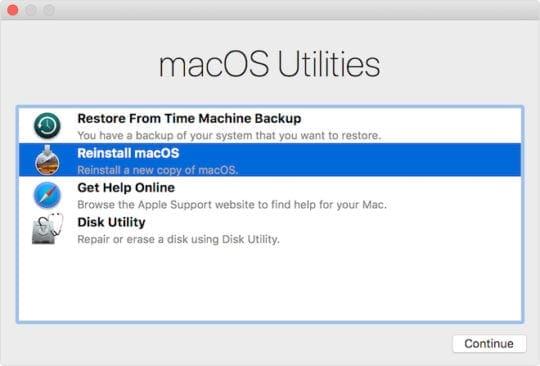
  • Selecciona Reinstalar macOS en el menú Utilidades de OS X.
  • Presione Continuar y siga las instrucciones.

Eso es más o menos así. Una vez que MacOS Mojave esté de vuelta y funcionando en tu máquina, puedes proceder a recuperar tus datos.

Si tienes una copia de seguridad de MacOS Mojave

Si tu Mac se envió con una versión anterior de macOS pero tienes una copia de seguridad de Time Machine hecha antes de actualizar a macOS Catalina, puedes bajar de categoría con esa copia de seguridad.

  • Haz clic en Apple en la barra de menú superior.
  • Elija Reiniciar.
  • Cuando tu Mac se reinicie, mantén pulsado Comando + R para arrancar en modo de recuperación.
  • En el menú Utilidades de OS X, seleccione Utilidad de disco
  • Ahora, seleccione su disco de inicio y elija Borrar.
  • Vuelve al menú de Utilidades de OS X y selecciona Restaurar desde la copia de seguridad de Time Machine.
  • Selecciona la copia de seguridad de la que quieres restaurar, cuanto más reciente mejor (siempre y cuando no estuviera ejecutándose en MacOS Catalina).
  • Siga las instrucciones en pantalla.

Si tu Mac no se envió con Mojave y no tienes una copia de seguridad

Si tu Mac no se envió con MacOS Mojave instalado y no tienes una copia de seguridad reciente, tendrás que crear un instalador de arranque antes de proceder a limpiar tu disco.

En este punto, tienes un par de opciones.

Si MacOS Catalina no ha sido lanzado todavía cuando estás leyendo esto, puedes descargar el instalador de MacOS Mojave de la Mac App Store. De lo contrario, puedes descargar macOS Mojave desde este enlace de iTunes, aunque sólo si no estás ejecutando ya MacOS Mojave en tu máquina.

Una vez que descargues el instalador, sólo tienes que conseguir una unidad USB con al menos 16 GB. Luego, abre una Terminal y escribe el siguiente comando.

sudo /Aplicaciones/Instalar macOS Mojave.app/Contenidos/Recursos/crear enstallmedia -volumen /Volúmenes/ ( TU_NOMBRE_DE_VOLUMEN_USB) -ruta de aplicaciones /Aplicaciones/Instalar macOS Mojave.app -nointeracción_

Esto formateará el medio USB y copiará los archivos de instalación en él. Tomará entre 10 y 15 minutos, dependiendo de tu Mac.

Ahora (y sólo ahora), puedes proceder a borrar el MacOS de tu ordenador.

  • Haz clic en Apple en la barra de menú superior.
  • Elija Reiniciar.
  • Cuando tu Mac se reinicie, mantén pulsado Comando + R para arrancar en modo de recuperación.
  • En el menú Utilidades de OS X, seleccione Utilidad de disco
  • Ahora, seleccione su disco de inicio y elija Borrar.
  • Una vez que esté hecho, conecte su dispositivo USB.
  • Presione Reiniciar y mantenga presionada la tecla Opción.
  • MacOS Mojave debería empezar a instalarse en su ordenador.

Después de que consigas MacOS Mojave

Una vez que MacOS Mojave esté instalado en tu sistema, puedes empezar a descargar tus aplicaciones y recuperar tus datos.

Este puede ser un proceso algo tedioso porque lo más probable es que no puedas usar la máquina del tiempo.

Il mio FaceTime continua a disconnettersi! Come posso riparare le chiamate FaceTime non riuscite?

Quando faccio o ricevo una chiamata FaceTime con i miei amici, la mia famiglia o i miei colleghi, mi aspetto che mantenga la connessione e che non fallisca a metà discussione. Recentemente, tuttavia, ogni volta che faccio o ricevo una chiamata FaceTime, la chiamata dura circa 20-30 secondi e poi viene interrotta. E questo è un problema enorme!

<

Suggerimenti rapidi per quando le chiamate FaceTime si disconnettono o falliscono
  • Assicurarsi che il modo aereo sia disattivato
  • Controllare lo stato del server Apple per eventuali problemi in corso
  • Spegnere FaceTime, attendere 20-30 secondi e riaccenderlo
  • Uscire da FaceTime, riavviare e rientrare
  • Cancellare e reinstallare la FaceTime App
  • Aggiornate il vostro iOS o macOS all’ultima versione
  • Disattivare l’orario o le restrizioni dello schermo
  • Verificare che la data e l’ora siano impostate automaticamente
  • Ripristinare le impostazioni di rete

Problemi con i problemi specifici di iOS in FaceTime?

  • Perché il mio FaceTime non funziona in iOS 12?
  • FaceTime non funziona in iOS 11? Come risolvere
  • iOS 10: FaceTime non funziona

Come risolvere il problema delle chiamate con FaceTime Dropping o non riuscite

In primo luogo, assicurarsi che entrambe le parti abbiano una connessione Internet attiva (via WiFi o mobile, preferibilmente LTE o superiore)

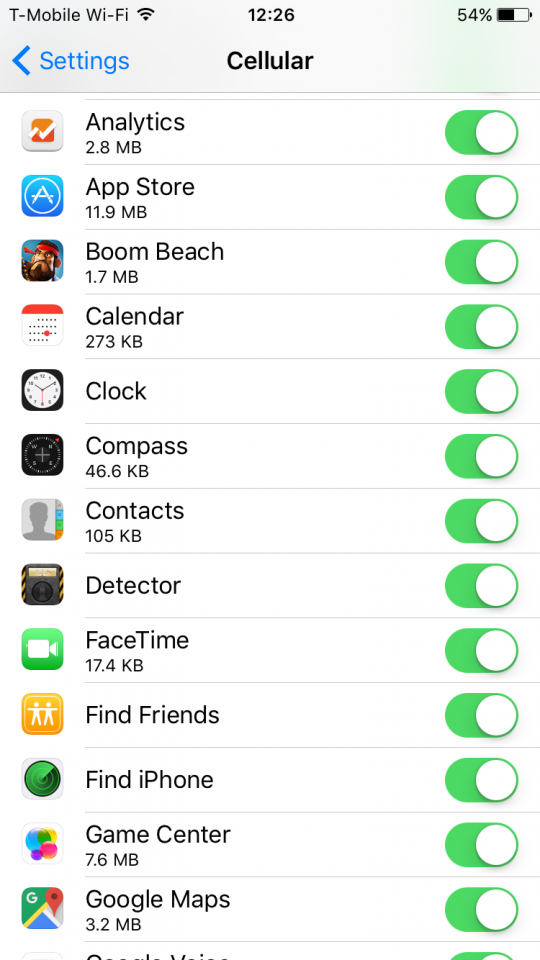
Se si sta cercando di utilizzare FaceTime su cellulare, assicurarsi che Use Cellular Data sia acceso per FaceTime. Andare su Settings &gt; Cellular &gt; Use Cellular Data Per , e attivare FaceTime

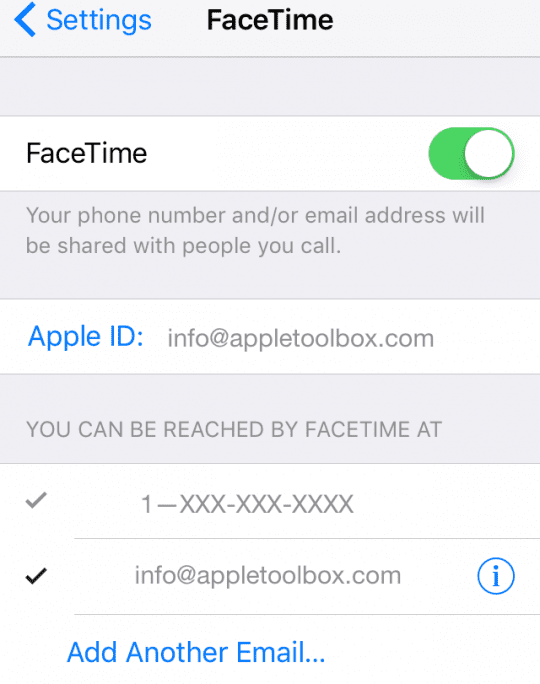
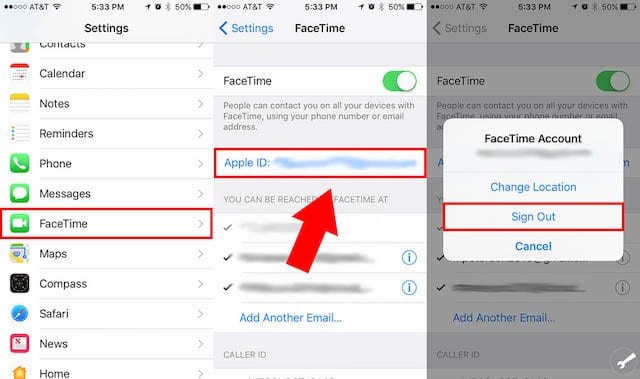
Verificare quindi di aver già attivato FaceTime tramite Settings &gt; FaceTime. E verificare che il tuo Apple ID, e-mail, e numero di telefono siano tutti corretti.

Inoltre, FaceTime non è disponibile in tutti i paesi, quindi controllate la lista più recente dei paesi supportati

FaceTime è finalmente disponibile in Arabia Saudita (per la prima volta!) con iOS 11.3 e superiori!

#1 Controllare che il modo aereo sia spento

Sembra che l’attivazione della modalità Aereo stia causando molti problemi con FaceTime.

Quindi disattivare la modalità Aereo e provare a effettuare di nuovo una chiamata FaceTime.

Molti lettori ci dicono che la modalità Aereo stava facendo cadere le loro chiamate e iniziavano a mostrare quel messaggio di “riconnessione” e alla fine “FaceTime Call Failed”.

#2 Aggiornare iOS o macOS

  • Cercate un aggiornamento di iOS (o macOS): un semplice aggiornamento del vostro sistema operativo potrebbe risolvere il problema
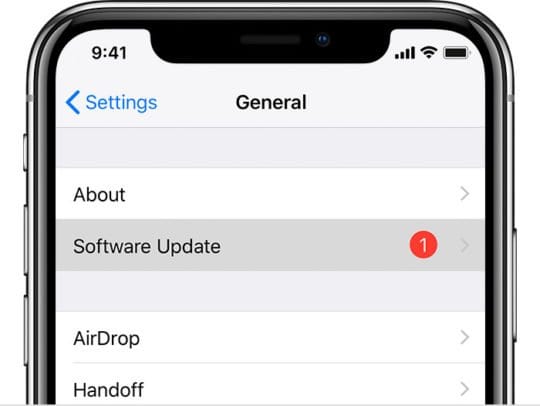
  • Per iPhone, iPad e iPod andare su Impostazioni; Generale; Aggiornamento software o utilizzare iTunes
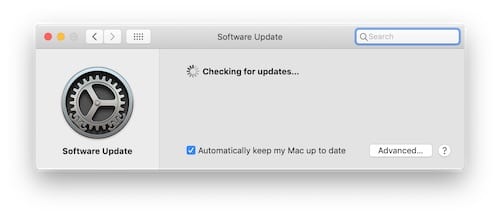
  • Per i Mac andare a Preferenze di sistema; Aggiornamento software Controllate che il vostro software macOS sia aggiornato
#3 Controllare lo stato del server Apple

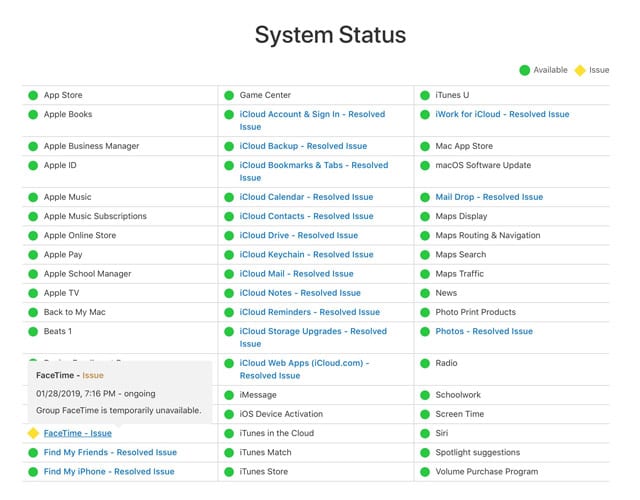
  • Visitate il sito Apple System Status e assicuratevi che i server di FaceTime siano operativi
  • Cerca FaceTime. E se contrassegnato con un’icona gialla simile a una resa, controlla più tardi e aspetta che Apple risolva i problemi

#4 Guarda il tempo dello schermo e le restrizioni

  • Spegnere temporaneamente Tempo schermo (Impostazioni) o per iOS più vecchi, Restrizioni (Impostazioni), Restrizioni (Impostazioni)
    • Per disattivare questa funzione è necessaria la password “Screen Time” o “Restrictions”
  • Se FaceTime funziona dopo lo spegnimento di Screen Time/Restrizioni
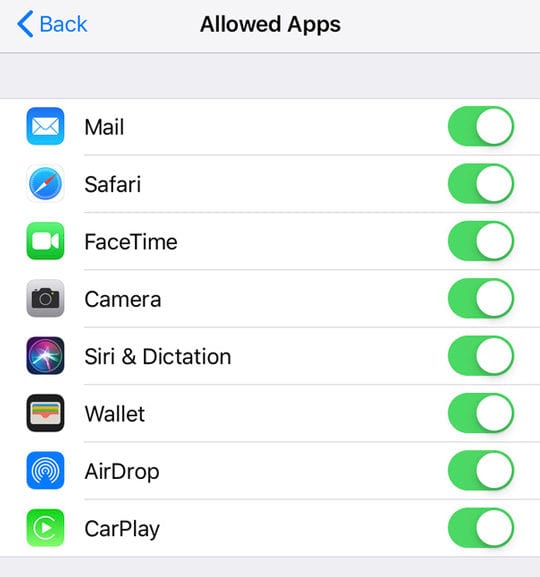
    • Verificare che sia FaceTime che la vostra Camera siano applicazioni consentite
    • Per Screen Time, controllare se FaceTime ha un App Limit impostato o se si imposta Downtime per limitare l’accesso alle app durante determinate ore

#5 Toggle FaceTime Off e On

  • Provare a riattivare FaceTime toccando Settings &gt; FaceTime e riattivare e riattivare
  • Aggiungere un riavvio tra, se non funziona all’inizio

#6 Segnale di uscita da FaceTime

  • Esci da FaceTime toccando il tuo ID Apple, riavvia il dispositivo e poi accedi di nuovo con il tuo ID Apple (o un altro ID Apple)
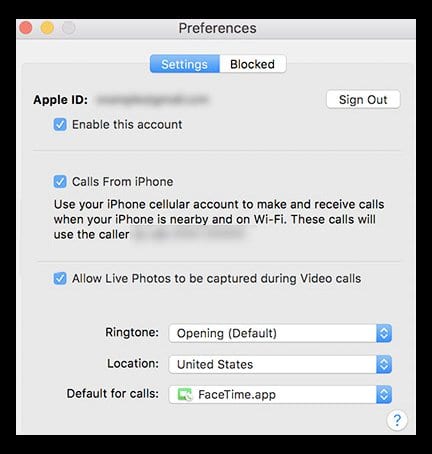
  • Per Mac, scegliere FaceTime; Preferenze . Nella scheda Impostazioni, fare clic su Esci. Quindi accedere di nuovo
  • Se questo non ha funzionato, provate a uscire da FaceTime con un Apple ID sia sul vostro dispositivo che sul dispositivo per la persona con cui state provando FaceTime
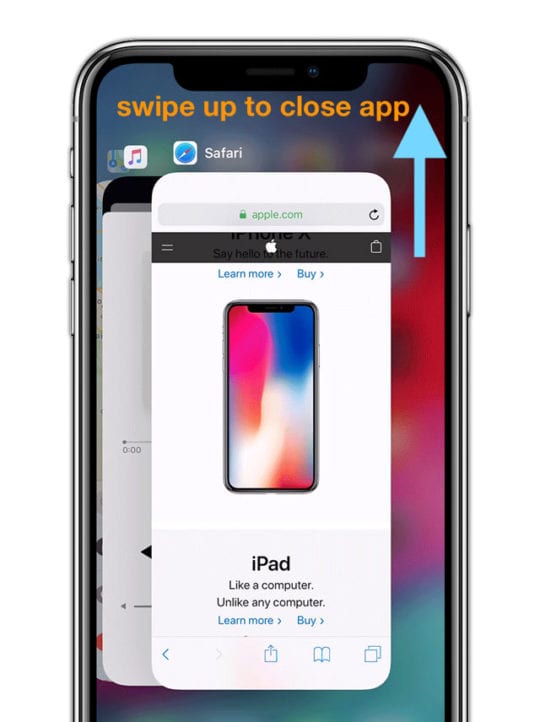
    • Quindi, chiudere l’app FaceTime su entrambi i dispositivi premendo due volte Home o sfiorando la barra dei gesti di Home, individuando l’anteprima dell’app per FaceTime e sfiorandola dalla parte superiore dello schermo per chiudere completamente
    • Dopo la chiusura di FaceTime, riavviare entrambi i dispositivi, firmare di nuovo in FaceTime e lanciare FaceTime e provare a fare di nuovo una chiamata

#7 Controllare le impostazioni di data e ora

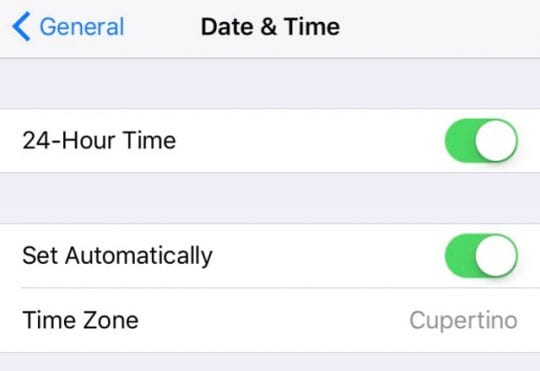
  • Assicuratevi che il fuso orario sia impostato sulla vostra zona attuale O meglio ancora, fatelo impostare automaticamente da iOS
  • Andare su Impostazioni; Generale; Data &amp; Ora e accendere Imposta automaticamente
  • Per i Mac, scegliere Apple menu&gt; Preferenze di sistema , poi cliccare Date &amp;Time
  • Se Set Automatically è acceso, spegnere, attendere 20 secondi e riaccendere

#8 Reset impostazioni di rete

  • Toccare Settings
  • Questo processo ripristina anche le password WiFi, le impostazioni cellulari e qualsiasi impostazione VPN

#9 Cancellare e reinstallare la FaceTime App (iOS 12 e superiori)

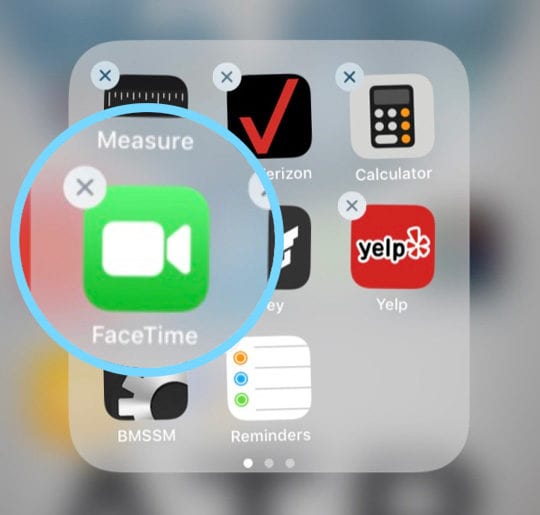
  • Tenere premuto il FaceTimeapp fino a quando non si muove
    • Toccare la X e scegliere Cancellare
      • Premere Done o il pulsante Home per terminare
  • Aprire l’App Store e cercare FaceTime da scaricare e reinstallare

È inoltre possibile cancellare o scaricare FaceTime tramite Settings &gt; General &gt; iPhone Storage.

#10 Resetta il tuo router

  • Provate a spegnere e riaccendere il router o a scollegarlo, aspettate un minuto e riattaccatelo
  • Verificate con il vostro produttore di router come resettare il vostro particolare modello

Se il problema con FaceTime persiste

Dimenticate la vostra attuale rete WiFi

  • Poi ricollegatevi ad esso – dovete inserire di nuovo il codice di accesso, quindi assicuratevi di averlo a portata di mano prima di procedere.

Riavviare o forzare il dispositivo iOS

Come riavviare un iPad, iPod o iPhone

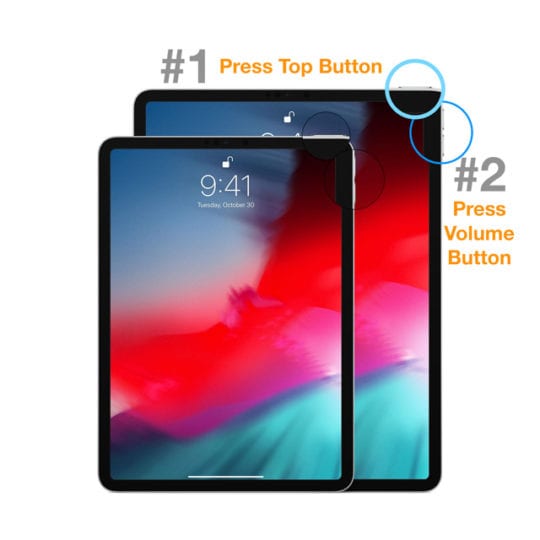
  • Su un iPad senza pulsante Home e iPhone X o successivi: tenere premuto il pulsante Side/Top/Power e uno dei due pulsanti del volume finché non appare il cursore
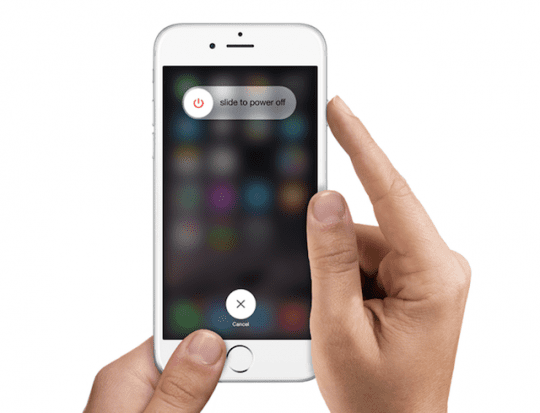
  • Su un iPad o iPhone con un pulsante Home e iPod Touch: tenere premuto il pulsante Side/Top/Power fino a quando non appare il cursore
  • Trascinare il cursore per spegnere il dispositivo e dopo che il dispositivo si è spento, premere e tenere premuto nuovamente il pulsante Side/Top/Power fino a quando non si vede il logo Apple
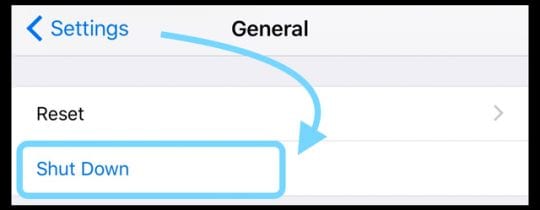
  • Con iOS 11 e superiori, riavviare con Impostazioni ; Generale; Spegnimento

Come forzare il riavvio di un iPad, iPod o iPhone

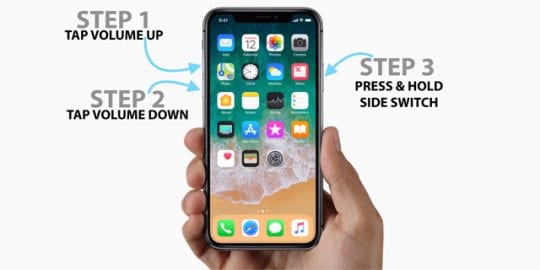
  • Su un iPad senza pulsante Home e iPhone 8 o successivi: Premere e rilasciare rapidamente il pulsante Volume su. Premere e rilasciare rapidamente il pulsante Volume giù. Quindi premere e tenere premuto il pulsante Side/Top/Power fino al riavvio del dispositivo
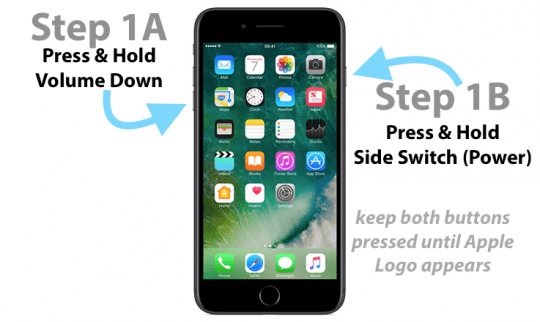
  • Su un iPhone 7 o iPhone 7 Plus: Tenere premuti entrambi i pulsanti Side e Volume Down per almeno 10 secondi, fino a quando non si vede il logo Apple
  • Su un iPhone 6s e precedenti, iPad con un pulsante Home, o iPod touch: Tenere premuti entrambi i pulsanti Home e Top (o Side) per almeno 10 secondi, fino a quando non si vede il logo Apple

Cambia il tuo DNS

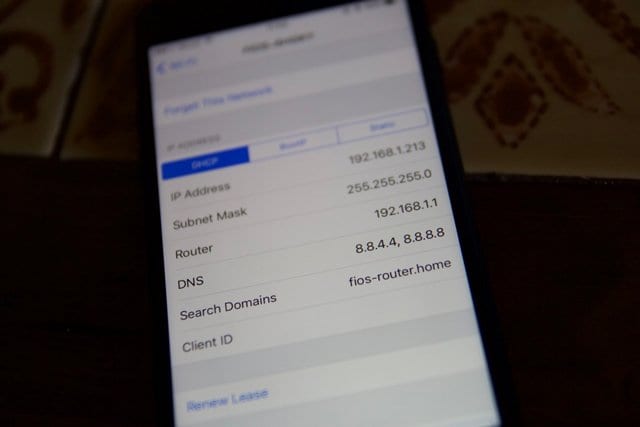
  • Se il riavvio non lo risolve, è stato riportato che la modifica delle impostazioni DNS risolve questo problema
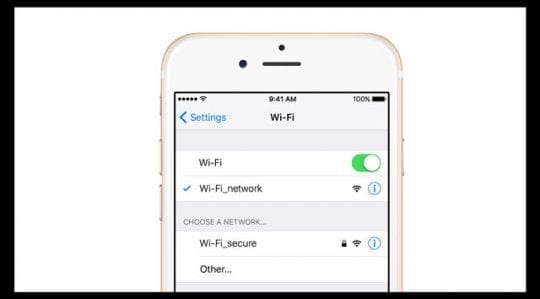
  • Andare su Impostazioni; Wi-Fi; Toccare il nome della rete WiFi corrente
  • Toccare il campo DNS e inserire i server DNS; 8.8.8.8.8 e 8.8.4.4 (DNS pubblico di Google) o scegliere un altro DNS di terze parti

Reimpostare tutte le impostazioni del dispositivo

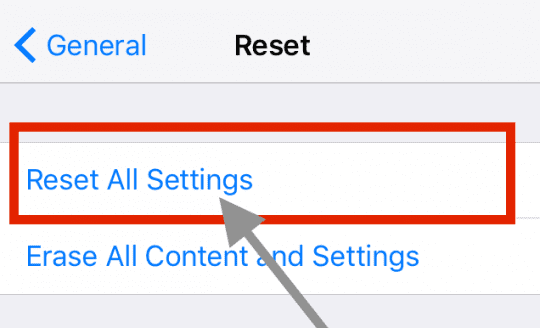
  • Andare a Settings &gt; General &gt; Reset e toccare Reset All Settings
  • Questo processo è di solito l’ultima risorsa, in quanto ripristina tutte le caratteristiche personalizzate ai valori predefiniti in fabbrica
  • Ripristina le impostazioni predefinite in Impostazioni, incluse le notifiche, gli avvisi, la luminosità e le impostazioni dell’orologio come gli allarmi di sveglia
  • Il ripristino di tutte le impostazioni riporta anche tutte le funzionalità personalizzate e personalizzate come gli sfondi e le impostazioni di accessibilità ai valori predefiniti di fabbrica.
  • L’esecuzione di questa azione non ha alcun impatto sui dati personali del dispositivo, comprese foto, testi, documenti e altri file
  • È necessario riconfigurare queste impostazioni una volta che l’iPhone o il dispositivo iDevice si riavvia

Solo per Mac

  • I lettori ci dicono che FaceTime sembra funzionare in modo molto coerente quando si accede a iMessage e FaceTime con lo stesso Apple ID.
  • Se vedi che FaceTime sul tuo Mac è bloccato sulla verifica (guarda Facetime &amp;amp;gt; Preferenze), controlla la tua email e segui le istruzioni nella email di verifica che Apple ha inviato per completare il processo
  • Resettate il vostro Mac NVRAM
    • Spegni il tuo Mac
    • Premere e tenere premuti insieme questi quattro tasti: Opzione, Comando, P e R all’avvio
    • Rilasciare i tasti dopo circa 20 secondi, durante i quali il vostro Mac potrebbe apparire per riavviare, fa un secondo segnale acustico di avvio, ora dopo che il logo Apple appare e scompare per la seconda volta
  • Se si utilizza una fotocamera di terze parti collegata al Mac e si vede il flash video brevemente prima che la chiamata fallisca, controllare gli eventuali aggiornamenti del produttore per i driver della fotocamera per la versione di macOS o Mac OS X

Per ulteriori informazioni sui problemi di FaceTime con i Mac, vedere questo articolo.

Vedi ancora FaceTime Call Failed?

Se nulla di tutto ciò aiuta, potrebbe essere necessario eseguire il backup e il ripristino da un backup (o impostare come nuovo). OPPURE, prendete un appuntamento al Genius Bar di un Apple store per eseguire la diagnostica sul vostro dispositivo.

Suggerimenti per il lettore

  • Controllare se il telefono è in modalità aereo. La modalità aereo fa dire al tuo telefono &amp;quot;reconnecting&amp;quot; poi &amp;quot;quot;call failed&amp;quot;
  • Quando FaceTime inizia a ricollegarsi, a far cadere le chiamate o a fallire, lo uso come scusa per terminare la mia chiamata! E dare la colpa di tutto ad Apple