All posts by jrk13

Come trasferire file tra due account utente sul vostro Mac

In generale, ci sono due motivi per cui potreste voler trasferire i file tra gli account utente sul vostro Mac. La prima è quando si ha bisogno di condividere un file con qualcun altro che utilizza lo stesso computer. Il secondo è quando si ha bisogno di creare un nuovo account per se stessi a causa di un problema con il vecchio.

Aprire Finder e premere Shift + Cmd + C per visualizzare il computer. Andare in Macintosh HD , poi Utenti . Fare doppio clic sull’account utente in cui si desidera trasferire un file, quindi aprire la loro cartella Public .

Trascinare i file o le cartelle nella cartella Drop Box per trasferirli.
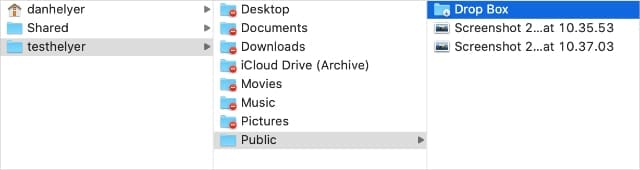
Non è possibile visualizzare nuovamente i file dopo averli spostati nella Drop Box di qualcuno.

Quando l’altro utente vuole accedere a questi file, deve effettuare il login e aprire Finder nel suo account. Premere Shift + Cmd + H per visualizzare la loro cartella Home, quindi aprire la cartella Public e andare nella Drop Box .

Cartelle condivise e pubbliche

Se si vuole rendere disponibile un file o una cartella a più utenti diversi, è necessario spostarlo nella cartella Condivisa o Pubblica. Quando si fa questo, il file rimane bloccato nel proprio account utente in modo che altre persone non possano apportarvi modifiche. Tuttavia, è possibile modificare i permessi dei file in un secondo momento, se necessario.

Per trovare la cartella condivisa, aprire Finder e premere Shift + Cmd + C per visualizzare il computer. Andare nel Macintosh HD , poi Utenti . Dovresti trovare la cartella Shared accanto ai tuoi altri account utente.

Chiunque può visualizzare i file nella cartella condivisa.

Per trovare la cartella Public, aprire Finder e premere Shift + Cmd + H per visualizzare la cartella Home. La cartella Public Public è disponibile qui, con il tuo Drop Box al suo interno.

Dopo aver spostato un file nella cartella Condivisa o Pubblica, gli altri utenti possono navigare nello stesso punto del Finder per accedervi. La cartella Condivisa è sempre accessibile agli altri utenti, mentre la vostra cartella personale Pubblica è disponibile solo se si attiva la Condivisione dei file nelle Preferenze di Sistema.

Per farlo, aprire il menu Apple e andare a Preferenze di sistema; Condivisione . Quindi attivare Condivisione file nella barra laterale e scegliere con quali utenti si desidera condividere la cartella Public.
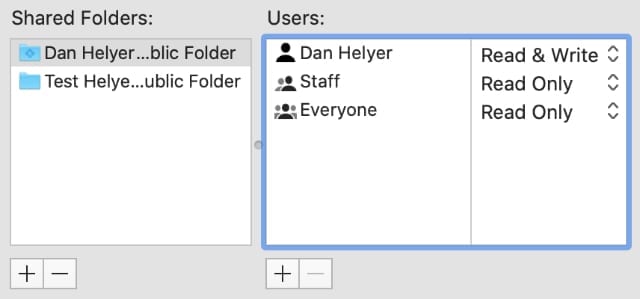
Scegliete chi può leggere o scrivere nella vostra cartella Public.

Modificare i permessi di lettura e scrittura sui file condivisi

Se si utilizzano le cartelle condivise o pubbliche per condividere i file, si potrebbe scoprire che gli altri utenti non possono apportarvi modifiche. Questo perché i file sono impostati su Sola lettura; è necessario modificare l’autorizzazione a Read & Write per correggerla.

Accedere all’account utente originale per modificare le autorizzazioni dei file.

Selezionare il file o la cartella che si desidera condividere in Finder , quindi premere Cmd + I per ottenere maggiori informazioni. Scorrere fino alla parte inferiore della finestra di informazioni ed espandere la sezione Sharing & Permissions , quindi fare clic sul lucchetto e inserire la password per sbloccare le modifiche.

Utilizzare il menu a tendina per modificare i permessi in Read & Write per qualsiasi account utente che si desidera consentire di apportare modifiche.
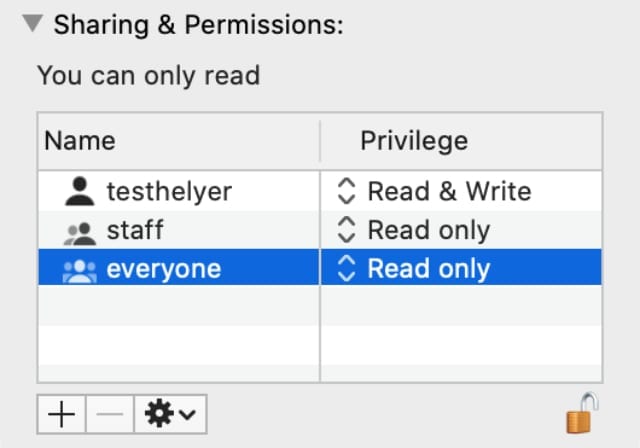
Usare il pulsante Add ( + ) per aggiungere specifici permessi utente.

Unire le informazioni del conto tra due diversi utenti

Potete risolvere molti problemi di software sul vostro Mac creando un nuovo account utente. Purtroppo, quando lo fai, non c’è un modo semplice per unire tutte le informazioni tra i due account sul tuo Mac.

È possibile utilizzare Migration Assistant per trasferire gli account utente su un Mac diverso, ma non è possibile utilizzarlo per unire gli account sullo stesso Mac.

Invece, è necessario trasferire manualmente i file che si desidera conservare da un conto all’altro. Questi file di solito includono tutto ciò che si trova nelle cartelle Documenti, Desktop e Downloads.

È possibile trasferire i file manualmente utilizzando i metodi sopra elencati: Spostare i file che si desidera conservare nel Drop Box per il nuovo account utente. Quindi accedere al nuovo account utente e spostarli dal Drop Box al luogo in cui si desidera conservarli.

In alternativa, è possibile automatizzare il processo sincronizzando le cartelle Desktop e Documenti su iCloud. Di seguito vi abbiamo spiegato come fare. Ma prima spiegheremo alcune altre informazioni cruciali per la creazione di un account utente sostitutivo.

Creare un nuovo conto amministratore

Se avete creato un nuovo account utente per sostituire quello vecchio, dovete assicurarvi di concedervi i privilegi di amministratore. Se si dimentica di farlo, non si può usare quell’account per cambiare le Preferenze di Sistema, disinstallare le applicazioni o modificare i file di sistema.

Dal proprio account di amministrazione esistente, aprire il menu Apple e andare a Preferenze di sistema; Utenti & Gruppi . Cliccare il lucchetto e inserire la password dell’amministratore per Sbloccare modifiche. Quindi selezionare il nuovo account utente dalla barra laterale.

Attivare l’opzione Consentire all’utente di amministrare questo computer . Quindi riavviare il Mac dal menu Apple per abilitare queste modifiche.
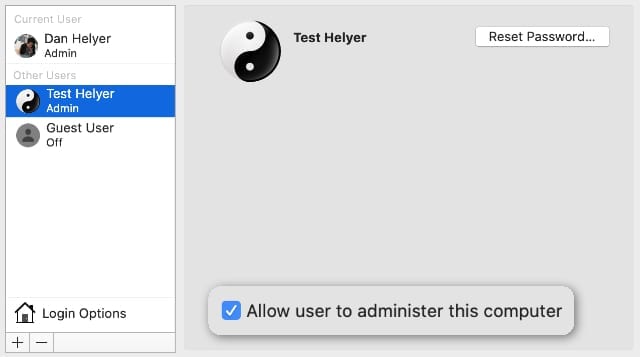
Dare agli altri utenti i privilegi di amministratore dal Users & Preferenze Gruppi.

Se non avete ancora creato un secondo account utente, ora è una buona occasione per farlo. Cliccate sul pulsante Add ( + ) nell’angolo in basso a sinistra, quindi compilate i dettagli per il vostro nuovo account. Assicuratevi di selezionare Administrator dal menu a tendina nella parte superiore dello schermo.

Spostare le app dal proprio account utente

Se alcune applicazioni non sono disponibili nel tuo nuovo account utente, potresti averle installate in una cartella privata delle applicazioni del tuo vecchio account. Per risolvere questo problema, è necessario spostarle nella cartella principale delle Applicazioni.

Accedere all’account utente originale sul Mac, quindi aprire una nuova finestra Finder . Premi Shift + Cmd + H e apri la tua cartella privata Applicazioni .
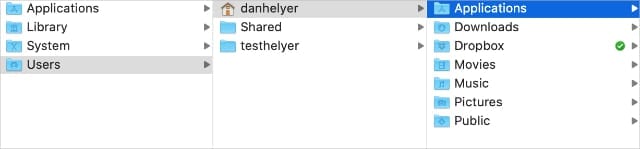
Le applicazioni nel tuo account utente non sono disponibili per altri account sul tuo Mac.

Ora aprire una seconda finestra Finder e premere Shift + Cmd + A per visualizzare la cartella pubblica Applications. Trascina le applicazioni dalla tua cartella privata alla cartella pubblica per renderle disponibili per ogni account utente del tuo Mac.

File di libreria e preferenze di sistema

Il vostro Mac salva vari file di sistema e preferenze nella Libreria, una cartella nascosta nel vostro account utente. È possibile accedere alla Library tenendo premuto Opzione e selezionando Go > Library dal Finder.

Tuttavia, i file di libreria di un account utente sul vostro Mac non funzionano se li trasferite ad un altro.
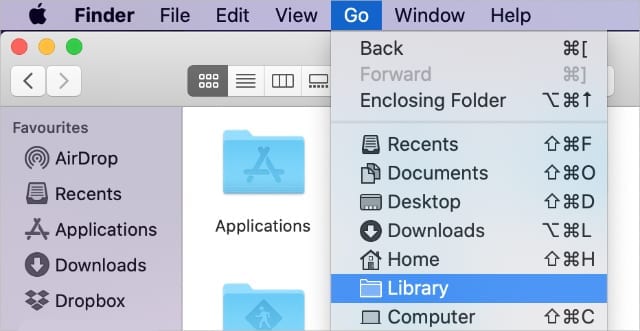
Anche se è possibile accedere alla Biblioteca, non è possibile trasferirla su un altro conto.

Ciò significa che non potete trasferire le vostre Preferenze di Sistema o le impostazioni dell’app su un nuovo account. È necessario invece impostarle di nuovo manualmente.

Sincronizzare le cartelle del desktop e dei documenti utilizzando iCloud Drive

È possibile scegliere di sincronizzare le cartelle Desktop e Documenti utilizzando iCloud Drive. Questa funzione carica tutti i contenuti di queste cartelle su iCloud, rendendoli disponibili da altri computer o da altri account utente sul tuo Mac.

Affinché questo funzioni, potrebbe essere necessario ottenere più memoria iCloud per avere abbastanza spazio per tutti i vostri file. Apple ti dà solo 5GB gratis, e la maggior parte delle persone ha più dati di quelli presenti nelle cartelle Desktop e Documenti.

È inoltre necessario utilizzare lo stesso identico Apple ID per entrambi gli account utente sul Mac. Altrimenti non si collegheranno allo stesso iCloud Drive.

Caricare i file dal proprio account utente originale

Per prima cosa è necessario caricare le cartelle Desktop e Documenti dall’account utente originale sul Mac. Questo potrebbe richiedere diverse ore a seconda della quantità di dati a disposizione e della velocità della connessione a Internet.

Aprire il menu Apple e andare a Preferenze di sistema; ID Apple; iCloud . Fare clic sul pulsante Opzioni accanto a iCloud Drive. Quindi attivare l’opzione Desktop & Documents Folders e fare clic su Done .
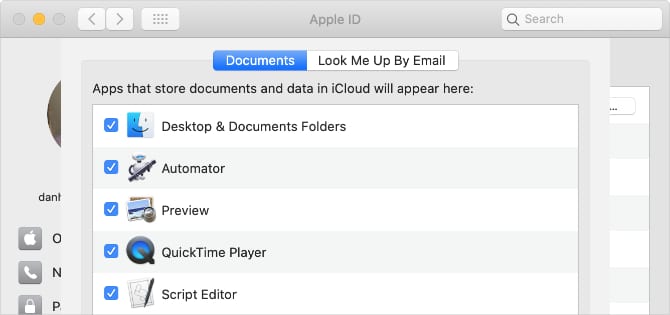
Accendi il Desktop & Documents Folders per sincronizzare i tuoi contenuti su iCloud.

Aprire una nuova finestra Finder per visualizzare l’avanzamento del caricamento. Dovreste vedere un cerchio che si riempie accanto a iCloud Drive nella barra laterale. Quando il cerchio è pieno, il caricamento è completo.

Scaricare i file sul vostro nuovo account utente

Dopo aver caricato le cartelle Desktop e Documenti su iCloud Drive, passa al nuovo account sul tuo Mac. Aprire il menu Apple e andare su Preferenze di sistema; ID Apple .

Assicurati di utilizzare lo stesso identico Apple ID dell’account utente originale sul tuo Mac. Se è diverso, vai a Panoramica nella barra laterale a Esci . Poi accedi di nuovo usando l’account corretto.

Ora selezionare iCloud dalla barra laterale e fare clic su Opzioni accanto a iCloud Drive. Attivare l’opzione Desktop & Cartelle documenti e fare clic su Fatto .

Ora dovreste essere in grado di accedere e scaricare tutti i file del vostro Desktop e Documenti da iCloud Drive.

Rendere più facile il cambio di account utente
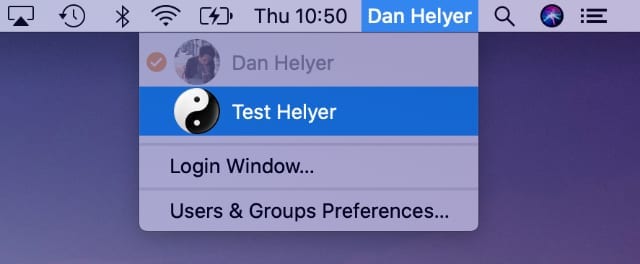
Attivare un’opzione per passare da un conto all’altro dalla barra del menu.

Se non è stato possibile trasferire tutti i file da un account utente a un altro sul vostro Mac, dovreste invece rendere più facile il passaggio da un account all’altro.

Aprire il menu Apple e andare a Preferenze di sistema; Utenti & Gruppi . Fare clic sul lucchetto e inserire la password dell’amministratore per sbloccare le modifiche. Quindi fare clic su Opzioni di accesso nella barra laterale e attivare l’opzione per Mostrare il menu di cambio utente veloce .

Ora potete cliccare sul vostro nome nell’angolo in alto a destra della barra dei menu per passare rapidamente da un utente all’altro. Se questo non è ancora abbastanza veloce per voi, scoprite come rimuovere le password dai vostri account utente per passare da un utente all’altro all’istante.
Perché il mio iPad non ruota? Come sbloccare lo schermo dell’iPad in modo che ruoti verso il ritratto o il paesaggio?

Non siete in grado di cambiare la rotazione dello schermo del vostro iPad? Cercate di visualizzare il vostro iPad in orizzontale ma è bloccato nella vista in verticale (o viceversa)? Bloccato in modalità ritratto o paesaggio sul vostro iPad?

Quando il blocco dell’orientamento è attivato, lo schermo non ruota. Scopri i nostri consigli su come far uscire il tuo iPad da un blocco di orientamento in pochi semplici passi.

Articoli correlati

  • iPad Split-Screen non funziona? Come risolvere il problema
  • Sbloccare la rotazione dello schermo dell’iPhone, How-To
  • Come invertire l’orientamento dell’orologio Apple; Perché potresti volerlo
  • Perché il mio altoparlante per iPad non funziona? Correzioni

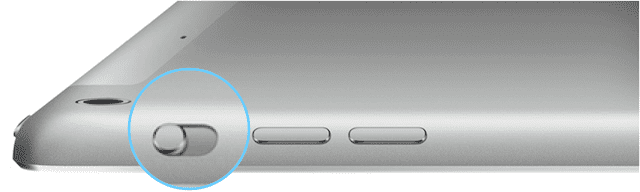
Controllare l’interruttore laterale dell’iPad per il blocco dell’orientamento

  • È possibile utilizzare l’interruttore laterale dell’iPad per bloccare la rotazione dello schermo o silenziare alcuni suoni dell’iPad.
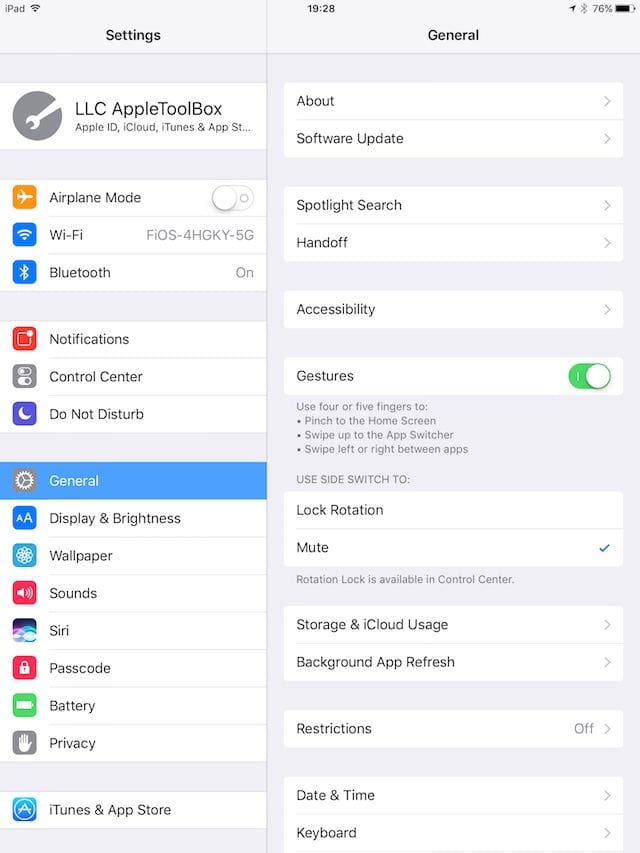
  • Toccare Impostazioni; Generale
  • Localizzare Utilizzare l’interruttore laterale a
    • Passare a Muto
    • Si prega di notare che non tutti gli iPad hanno questa funzione
  • Se si seleziona Mute, l’interruttore sul lato dell’iPad disattiva il sistema di silenziamento
  • Se si sceglie Blocca rotazione , allora l’interruttore blocca lo schermo

Utilizzate il vostro centro di controllo per cambiare la rotazione dell’iPad

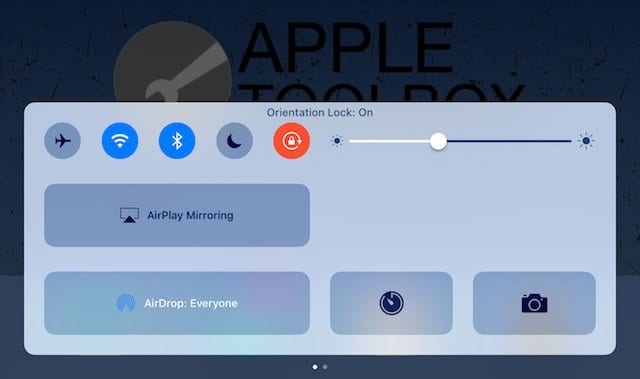
Guardate il Centro di Controllo del vostro dispositivo e vedete se il blocco dell’orientamento è attivo. Se è evidenziato, è attivo.

Toccarlo una volta per disabilitarlo e lo schermo dovrebbe cambiare posizione a seconda di come viene tenuto.

Per i vecchi modelli di iPad con interruttore laterale, questa opzione potrebbe non essere presente in Control Center. Modificare l’impostazione dell’interruttore laterale su Mute per ottenere l’opzione di orientamento dello schermo in Control Center.

Chiudere le applicazioni aperte e riavviare

A volte l’iPad si blocca in un’app ed è per questo che non ruota. Quindi chiudiamo le app e poi riavviamoci.

Come chiudere le applicazioni per iPad

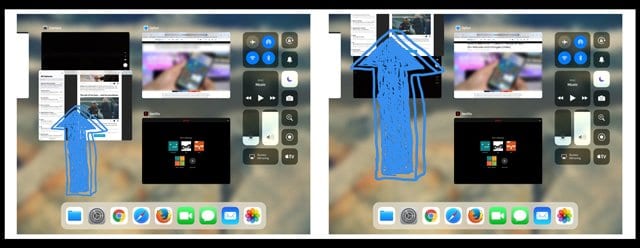
  1. Premere due volte il pulsante Home o scorrere verso l’alto la barra dei gesti di Home per aprire lo switcher dell’applicazione
  2. Passare il dito su un’anteprima dell’applicazione verso la parte superiore dello schermo per chiuderla
  3. Ripetere fino alla chiusura di tutte le applicazioni
  4. Dopo aver chiuso tutte le applicazioni, riavviare l’iPad spegnendolo, aspettando 20-30 secondi e riaccendendolo

Come riavviare un iPad

  • Su un iPad senza pulsante Home e iPhone X o successivi: tenere premuto il pulsante Side/Top/Power e uno dei due pulsanti del volume fino a quando non appare lo slider
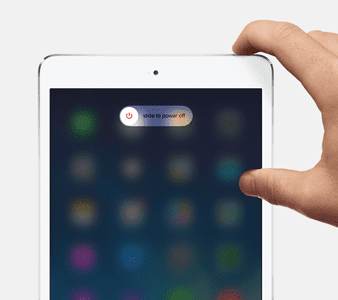
  • Su un iPad o iPhone con un pulsante Home e iPod Touch: tenere premuto il pulsante Side/Top/Power fino a quando non appare il cursore
  • Trascinare il cursore per spegnere il dispositivo e dopo che il dispositivo si è spento, premere e tenere premuto nuovamente il pulsante Side/Top/Power fino a quando non si vede il logo Apple
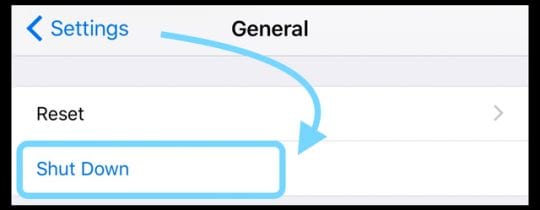
  • Con iOS 11 e superiori, riavviare con le Impostazioni; Generale; Spegnimento

Forzare un riavvio

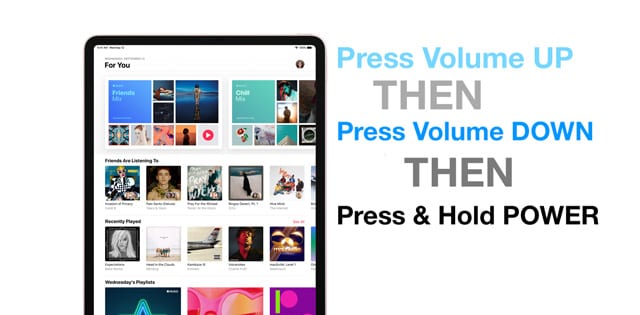
  • Su un iPad senza pulsante Home e iPhone 8 e successivi: Premere e rilasciare rapidamente il pulsante Volume su. Premere e rilasciare immediatamente il pulsante Volume giù. Quindi premere e tenere premuto il pulsante Power fino al riavvio del dispositivo
  • Su un iPhone 7 o iPhone 7 Plus: Tenere premuti entrambi i pulsanti Side e Volume Down per almeno 10 secondi, fino a quando non si vede il logo Apple
  • Su un iPhone 6s e precedenti, iPad con un pulsante Home, o iPod touch: Tenere premuti entrambi i pulsanti Home e Top (o Side) per almeno 10 secondi, fino a quando non si vede il logo Apple

Prova un’altra App

A volte, il nostro schermo è bloccato in una particolare rotazione dello schermo a causa dei requisiti di un’applicazione, in particolare le applicazioni di gioco! Alcune applicazioni supportano solo la modalità verticale o orizzontale.

Quindi aprite un’altra app e vedete se il vostro schermo ora ruota come volete.

Apple conferma la prossima edizione di iPad Wi-Fi Fix

I problemi legati al Wi-Fi, tra cui la caduta delle connessioni e le password dimenticate, l’improvvisa cessazione del flusso di dati, l’impossibilità di riconnettersi alle reti dopo il sonno, i segnali deboli e la lentezza del trasferimento continuano a colpire i possessori di iPad.

Abbiamo delineato una serie di potenziali soluzioni per questi problemi nella guida alla risoluzione dei problemi Wi-Fi dell’ouriPad, ma Apple promette ora una soluzione in un futuro aggiornamento del software (come abbiamo riferito per la prima volta il 7 aprile).

L’articolo-base di conoscenza TS3304 afferma:

“Apple affronterà anche i rimanenti problemi di connettività Wi-Fi con un futuro aggiornamento del software per iPad”.

Le fonti dicono ad AppleToolbox che Apple affronterà il problema tramite una regolazione dell’alimentazione del sottosistema Wi-Fi. Si ipotizza che un problema di alimentazione influisca sul Wi-Fi, ed è per questo che alcuni utenti hanno avuto successo con lo spegnimento automatico della luminosità dello schermo o la regolazione della luminosità dello schermo verso l’alto.

La guida completa alla privacy di Siri

Apple è ampiamente conosciuta come una società tecnologica che rispetta la privacy dei suoi utenti. Ma una storia recente riguardante la privacy di Siri può aver danneggiato la reputazione di Apple di essere un’avanguardia dei dati degli utenti. Apple ha interrotto il programma di valutazione delle risposte di Siri questa settimana nel tentativo di esaminare i suoi processi e determinare come aumentare la privacy. Ad essere onesti, Apple esamina solo meno dell’1% delle richieste totali di Siri!

Correlato:

  • 7 consigli e trucchi sulla privacy di iOS che non conoscevi
  • iOS 13 Miglioramenti alla privacy e alla sicurezza annunciati alla WWDC
  • Come posso cancellare la cronologia delle ricerche sul mio iPhone e proteggere la mia privacy
  • La Guida completa al nuovo portale sulla privacy di Apple

Ad essere onesti, non è uno scandalo straordinario. Ma per i più attenti alla privacy tra di noi, sembrava che Apple ci avesse un po’ deluso.

Ecco cosa dovreste sapere – e come rendere Siri un po’ più riservata in futuro.

La storia

Anche se la Apple è un’azienda attenta alla privacy, i veri esseri umani ascoltano ancora alcune registrazioni di Siri per la precisione.
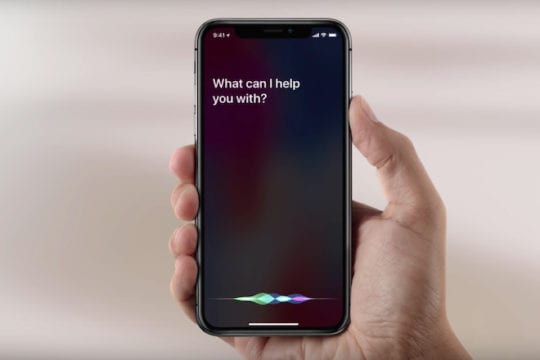
Apple ha appaltatori umani che esaminano manualmente le interazioni Siri per verificarne l’accuratezza, secondo diversi appaltatori che si sono fatti avanti come informatori di The Guardian.

Questi appaltatori si trovano in tutto il mondo e ascoltano i dati vocali Siri raccolti dai clienti per migliorare Siri in modo che l’assistente digitale possa comprendere meglio i comandi e le domande in arrivo in futuro.

Ma, come per tutti i dati vocali rivisti manualmente, c’è sempre la possibilità che le informazioni sensibili possano trapelare. L’appaltatore ha detto che a volte sente per caso le discussioni tra medici e brevetti, gli incontri sessuali e gli accordi commerciali.

E anche se un particolare file vocale non è associato a un utente specifico (non nel caso di Apple), c’è sempre la possibilità che una registrazione vocale possa contenere il nome e il cognome o l’indirizzo di un utente.

Worringly, l’appaltatore ha anche detto a The Guardian che c’è una prevalenza di inneschi accidentali. Mentre Apple incoraggia gli appaltatori a segnalare gli inneschi accidentali, a quanto pare non esiste una politica in vigore per la gestione di contenuti sensibili.

Risposta di Apple

In una dichiarazione a The Guardian, Apple ha dichiarato di rivedere manualmente solo una “piccola parte” – meno dell’1 per cento – delle richieste di Siri. Gli appaltatori di Apple le esaminano anche in strutture sicure e sono tenuti a rispettare i rigorosi requisiti di privacy di Apple.

Vale la pena di notare che Apple ha divulgato queste informazioni per lungo tempo tramite il white paper sulla sicurezza. L’azienda non ha mai cercato di nascondere il fatto che gli esseri umani rivedono i dati vocali.

Ma secondo l’informatore, alcuni degli appaltatori di Apple sono preoccupati per la “mancanza di divulgazione”. In altre parole, il fatto che l’utente medio di Apple non sia a conoscenza di questa politica.

Siri Privacy Policy

Apple dispone di numerose risorse che spiegano le sue politiche sulla privacy Siri.

Anche se i prodotti Apple sono tipicamente costruiti tenendo conto della privacy, è utile conoscere alcune delle specifiche delle politiche sulla privacy dell’azienda relative a Siri.

Ecco una veloce prova.

  • Alcuni dati che vengono utilizzati per migliorare Siri, come la musica che ascolti e le ricerche, vengono inviati ai server di Apple.
  • Tutti i dati inviati ad Apple sono criptati e resi anonimi e non sono associati al vostro ID Apple.
  • Questi dati, tuttavia, sono associati ad un identificatore univoco dell’apparecchio.
  • Se i Servizi di localizzazione sono abilitati, la posizione esatta del dispositivo può essere inviata ad Apple per migliorare i risultati di Siri.
  • Anche se non è noto, Apple ha sempre detto che una certa parte delle interazioni di Siri sarà rivista manualmente.

E’ l’ultima parte che ha la Apple sotto i riflettori, naturalmente.

Anche se Apple non ha mai ingannato il pubblico sulla privacy di Siri, c’è da dire che avrebbe potuto essere un po’ più trasparente sul fatto che gli appaltatori umani ascoltano le richieste di Siri.

E a causa della possibilità che un utente possa accidentalmente svegliarsi o innescare Siri, c’è sempre un rischio per la privacy quando gli utenti si avvalgono dell’assistente digitale.

Inoltre, Apple salva i dati vocali degli utenti per un periodo di sei mesi per migliorare il riconoscimento vocale di Siri. Dopo di che, Apple salva alcune registrazioni senza alcun dispositivo o identificatore di utente. L’azienda dice di conservare un piccolo numero di registrazioni completamente anonime per un continuo miglioramento di Siri.

Come stringere Siri

Ci sono diverse cose che si possono fare per rendere Siri più privata.
Apple non monetizza i tuoi dati e si spinge un po’ più in là nel rispetto della tua privacy rispetto ad altre aziende tecnologiche.

D’altra parte, gli individui estremamente attenti alla privacy o alla sicurezza possono ancora voler sostenere la privacy di Siri. La Apple ti permette di farlo. Ecco come.

Reimpostare l’identificatore dell’apparecchio

Attivando e disattivando queste due impostazioni, l’identificativo dell’apparecchio Siri viene resettato.
Le registrazioni Siri non sono associate al vostro nome o all’ID Apple, ma sono collegate al vostro dispositivo.

Apple dice che questo identificatore casuale ruota regolarmente, ma gli utenti possono anche resettarli manualmente in qualsiasi momento. Ecco come fare.

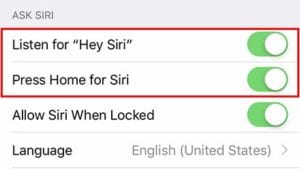
  • Vai a Impostazioni.
  • Toccare Siri & Cerca.
  • Toccare i pulsanti accanto a Ascolta per “Hey Siri” e premere (pulsante) per Siri.
  • Ora, tornare a Impostazioni e navigare su Generale -> Tastiera.
  • Toccare la levetta accanto a Enable Dictation (Abilita dettatura) in modo che sia spento.

Una volta fatte entrambe le cose, Apple dice che elimina l’identificatore del dispositivo e sostanzialmente “azzera” il rapporto del dispositivo con Siri. Elimina anche i dati dell’utente e l’immissione di dati vocali recenti.

Si noti che questo può avere un impatto sul funzionamento di Siri sul vostro particolare dispositivo. Potrebbe essere meno “intelligente” e non così bravo a prevedere e rispondere alle azioni o alle richieste.

Limitare l’accesso di Siri ai servizi.

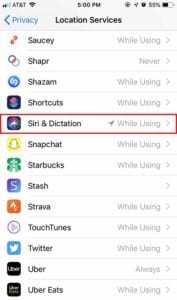
Siri utilizzerà la vostra posizione per alcune attività. Queste sono collegate al vostro dispositivo, ma potete fermarle nei Servizi di localizzazione.
Oltre all’identificativo del dispositivo, vi sono anche una serie di altri dati che a volte vengono inviati ai server Apple.

Questo potrebbe includere la posizione del dispositivo. Ciò significa che Apple potrebbe rilevare la posizione del tuo dispositivo, a seconda di come utilizzi Siri.

Apple può anche condividere alcuni dati sull’utilizzo di applicazioni di terze parti se hai permesso a tali applicazioni di accedere a Siri. Infine, il tuo account iCloud sincronizzerà le personalizzazioni di Siri sui tuoi vari dispositivi inviandole a un server.

Per fortuna, si può controllare tutto questo comportamento.

  • Limitare i servizi di localizzazione per Siri. Vai a Impostazioni -> Privacy -> Servizi di localizzazione. Toccare Siri & Dettatura e selezionare Mai dalle opzioni.
  • Limitare Siri per le applicazioni di terzi. Vai a Impostazioni -> Siri & Cerca. Scorrere verso il basso e disattivare Siri per alcune delle app che appaiono nell’elenco sotto le opzioni native.
  • Disattivare la sincronizzazione di iCloud Siri. Aprire l’app Impostazioni e toccare la scheda Apple iCloud in alto (dovrebbe esserci scritto il tuo nome). Toccate su iCloud. Scorrere verso il basso e toccare la levetta accanto a Siri per disattivare la sincronizzazione della personalizzazione sui dispositivi collegati a iCloud.

Impedire ad Apple di registrare le richieste di Siri sui propri server

Non vuoi che Apple raccolga dati vocali? Potete impedirlo con un profilo di configurazione mobile.

Se volete fare un passo avanti rispetto ai metodi precedenti e impedire che i dati di Siri vengano inviati interamente ai server di Apple, potete farlo.

E’ un po’ un processo aggiuntivo, però. Si tratta di creare un profilo di configurazione mobile per il vostro iPhone o iPad. E richiede che possiediate o abbiate accesso a un Mac.

  • Scarica l’applicazione Configurator di Apple dal Mac App Store.
  • Apri il Configuratore.
  • Nella barra del menu in alto, cliccare su File e poi su Nuovo profilo.
  • L’applicazione ora vi guiderà attraverso alcuni suggerimenti generali di configurazione. Seguiteli.
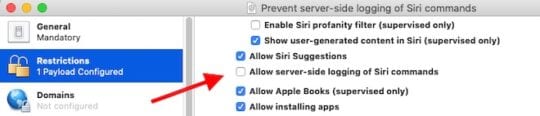
  • Quando è possibile, cliccate su Restrizioni nella barra laterale.
  • Trovare il segno di spunta accanto a Consentire la registrazione lato server dei comandi Siri. Assicuratevi di togliere il segno di spunta.
  • Ora è possibile salvare il profilo come file .mobileconfig cliccando su File -> Save.

Per installare il profilo di configurazione mobile, è sufficiente inviarlo come allegato in un’e-mail a se stessi. Aprite l’e-mail sul vostro dispositivo iOS e toccatela per installarlo.

Se non avete un Mac o non volete passare attraverso lo sforzo, il ricercatore sulla sicurezza Jan Kaiser ha creato un file mobileconfig che fa esattamente la stessa cosa. Normalmente, non consigliamo di installare mobileconfigs a caso, ma Kaiser è un esperto di sicurezza informatica professionale. In altre parole, probabilmente ci si può fidare.

È possibile scaricare il file mobileconfig di Kaiser a questo link di GitHub.

La modalità oscura non è per tutti, disabilitatela per iOS 13, iPadOS o macOS

Stanchi di tutto questo squallido buio? Il buio non è per tutti, alcuni di noi lo trovano difficile da leggere e faticoso da guardare. Se non volete più usare la modalità oscura, vi abbiamo spiegato come disabilitarla per iOS 13, iPadOS e macOS.

Una delle caratteristiche di punta di iOS 13 e iPadOS, che uscirà quest’autunno, è l’introduzione della modalità dark su iPhone, iPad e iPod touch. Gli utenti hanno richiesto questa funzione per anni e Apple ha finalmente ceduto.

Ma dato che ci sono già tanti articoli su come abilitare la modalità oscura, stiamo aiutando gli utenti a disabilitarla. Non solo, leggete questo post per scoprire come usare la programmazione automatica in modalità dark, controllarla con Siri, e anche usarla con applicazioni selettive su macOS.

Consigli rapidi

Se volete solo sapere come disattivare la modalità oscura, date un’occhiata a questi suggerimenti rapidi per iOS 13, iPadOS e macOS Mojave o successivi:
  1. Su iOS 13, iPadOS, o più tardi:
    1. Vai a Impostazioni ;Display & Luminosità.
    2. Toccare Luce e spegnere Automatico.
  2. Su iOS 13, aggiungere il controllo dell’aspetto scuro al Control Center per un facile accesso
  3. Su macOS Mojave o più tardi:
    1. Dalla barra dei menu, andare su: Preferenze di sistema…. Generale.
    2. Fare clic su Luce.

Cos’è la modalità oscura e perché la gente la usa?

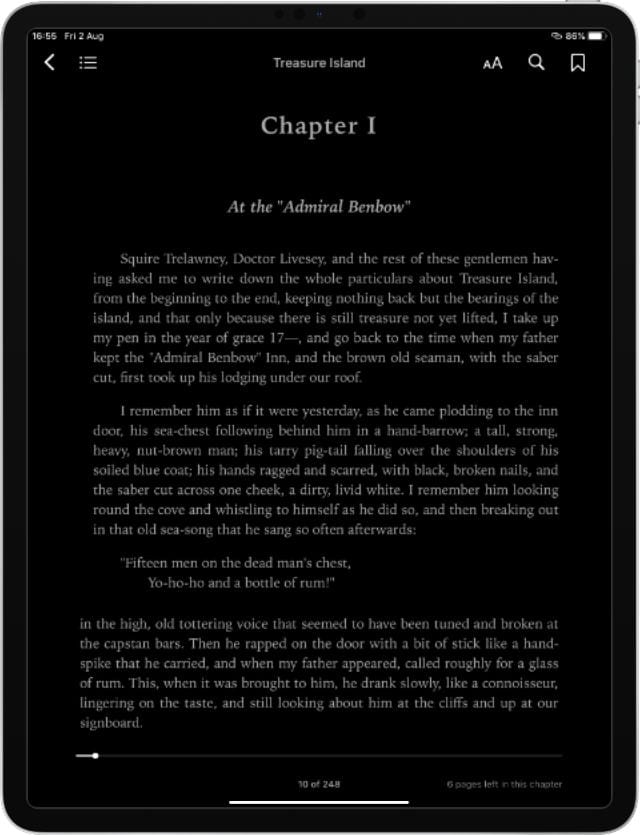
Leggere libri in modalità notturna può essere molto più piacevole di notte.
La modalità oscura si riferisce ad un’opzione di visualizzazione in cui le interfacce utente sono oscurate per ridurre l’affaticamento degli occhi. L’esempio più chiaro di questo è vedere il testo bianco su sfondo nero, invece della situazione opposta a cui siamo tutti così abituati.

Ma la modalità oscura non cambia solo il testo. Gli sviluppatori di app usano la modalità dark anche per modificare il design di barre degli strumenti, sfondi, menu, controlli e praticamente ogni altro elemento visivo del loro software.

Cioè ogni elemento che non dipende dal colore. Foto, video e altri contenuti basati su immagini rimangono invariati dalla modalità oscura, a differenza di Night Shift, che rimuove la luce blu da tutto ciò che si vede su uno schermo.

La modalità oscura è davvero migliore per i tuoi occhi?

Non sembra esserci un chiaro consenso su come la modalità oscura influenzi l’affaticamento degli occhi. Alcune fonti sostengono che sia benefico, altre che non faccia differenza, e alcune persone sostengono addirittura che peggiori il loro disagio.

Sembra dipendere dall’utente in questione. Quindi se vi sentite a disagio o stanchi quando usate la modalità al buio, è sicuro dire che probabilmente state meglio senza.

Detto questo, la modalità oscura è sempre efficace per ridurre l’abbagliamento dello schermo luminoso quando si utilizza il dispositivo in un luogo buio. Ciò può avvenire in una stanza buia o nel cuore della notte. In entrambi i casi, se non si vuole illuminare come un faro, si può comunque considerare la modalità al buio.

Non c’è da stupirsi che non si senta stanco, fissando quello schermo luminoso tutta la notte!
Se speri di eliminare l’affaticamento degli occhi e migliorare la qualità del sonno senza modalità di oscurità, prova invece a usare questi consigli:

  • Ridurre la luminosità dello schermo e impostarlo in modo che si adatti automaticamente alla luce ambientale.
  • Accendere il Night Shift quando il sole tramonta per eliminare la dannosa luce blu.
  • Aggiungere i limiti di tempo dello schermo per allontanarsi dallo schermo più spesso.
  • Ogni 30 minuti, trascorrete 30 secondi concentrandovi su qualcosa in lontananza.
  • Smettere di usare schermi e dispositivi elettronici almeno un’ora prima di andare a dormire.

La modalità di funzionamento al buio fa davvero risparmiare la batteria?

C’è un’altra ragione per cui la modalità oscura sta diventando sempre più popolare: l’uso della batteria. Poiché i produttori di smartphone, tablet e laptop continuano ad adottare la tecnologia OLED per i display, la durata della batteria potrebbe migliorare utilizzando la modalità oscura.

A differenza dei tradizionali schermi LCD, quando un display OLED è nero i pixel si spengono. Ciò significa che le immagini più scure consumano molta meno energia di quelle chiare. Ne consegue che la progettazione dell’interfaccia utente con più neri e colori più scuri si traduce in un minore utilizzo della batteria.

E’ possibile che si possa sperimentare una maggiore durata della batteria utilizzando la modalità di funzionamento al buio.
Quali sono i vantaggi della modalità al buio rispetto alla modalità alla luce?

È chiaro dalle note chiave dello sviluppatore fornite alla WWDC che Apple ha messo molta attenzione agli elementi di design della modalità dark su macOS, iPadOS e iOS 13. Ma ne è valsa la pena? Vediamo i vantaggi della modalità dark rispetto alla modalità light.

Vantaggi della modalità oscura:

  • sforzo oculare potenzialmente ridotto
  • meno consumo energetico

In pratica è tutto qui. Potreste trovare la modalità oscura più facile da guardare – questo sembra essere il caso per i programmatori il più delle volte – e potrebbe ridurre l’uso della batteria del vostro iPhone, iPad o iPod touch.

Oltre a questo, offre l’opportunità di rinfrescare l’aspetto del vostro dispositivo e di separarvi dalla folla. Anche se, man mano che la modalità oscura cresce in popolarità, il modo migliore per distinguersi potrebbe essere quello di rimanere in modalità luce.

Quando Apple ha introdotto la modalità dark?

Da tempo gli utenti chiedono a gran voce la modalità oscura da Apple. La modalità oscura è disponibile per Twitter, Reddit e in varie applicazioni di terze parti da molti anni. Ma Apple si è trascinata dietro.

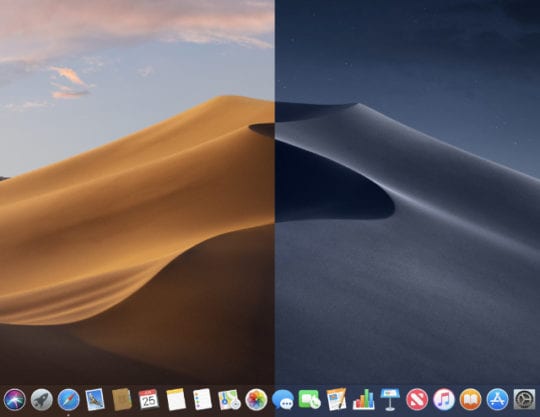
Apple ha introdotto la modalità dark sul Mac nel 2018, con macOS Mojave. E’ possibile che abbiano pianificato di rilasciarlo su iOS nello stesso anno, ma hanno ritardato il rilascio per migliorare la stabilità del loro software mobile.

macOS Mojave ha introdotto la modalità dark sul Mac, ma iPhone e iPad hanno dovuto aspettare un altro anno.
Di conseguenza, la modalità dark sta arrivando anche per iPhone, iPad e iPod touch con gli aggiornamenti software di quest’anno: iOS 13 e iPadOS. Abbiamo già scritto molto sulle prossime uscite, ma la modalità oscura è forse la caratteristica più discussa!

Potete aspettarvi di ricevere un aggiornamento gratuito di iOS 13 o iPadOS in autunno di quest’anno, oppure iscrivetevi al programma software Apple Beta Software Program per testarli subito.

Come posso disattivare in modo permanente la modalità oscura sul mio iPhone, iPad o Mac?

Se la modalità buio ti fa scendere, abbiamo la luce alla fine del tunnel. Seguite la seguente procedura per disattivare la modalità oscura su iOS, iPadOS o macOS. Vi abbiamo mostrato come disabilitarla in modo permanente, in modo che il vostro schermo non si oscuri di nuovo non appena il sole tramonta.

Come disattivare la modalità oscura utilizzando il Control Center dell’iPhone

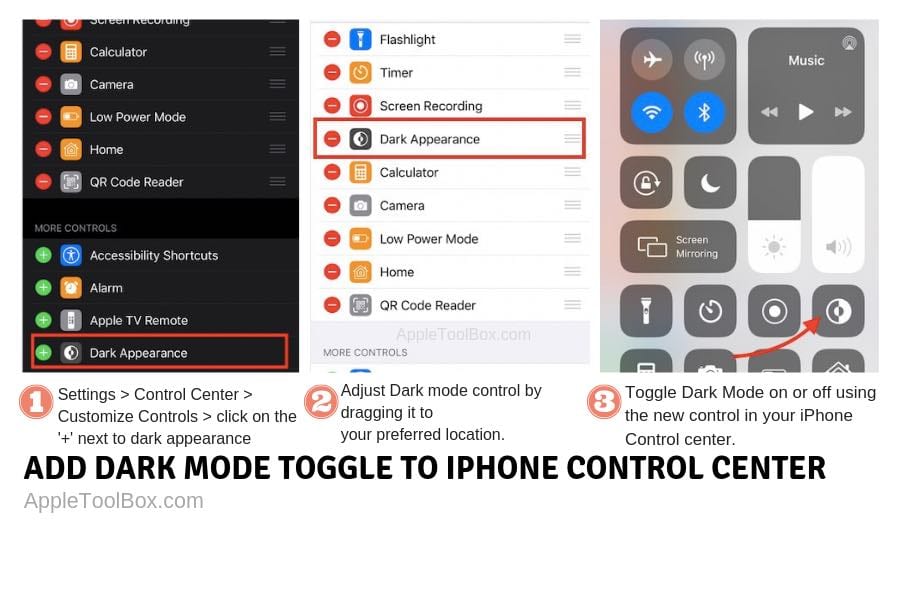
Un modo più semplice per accedere al controllo della modalità oscura in iOS 13 è tramite Control Center. Ciò consente di attivare o disattivare facilmente la modalità oscura sull’iPhone. Ecco come si può fare in tre semplici passi:

La commutazione sul centro di controllo rende super facile disabilitare o abilitare la modalità oscura.
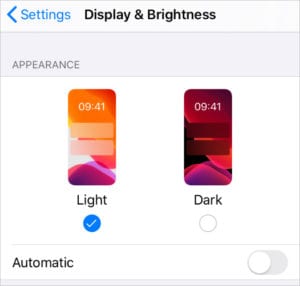
Come disattivare la modalità oscura in iOS 13, iPadOS, o più tardi:

  1. Vai a Impostazioni ;Display & Luminosità.
  2. Toccare Luce e spegnere Automatico.

È facile cambiare il proprio aspetto nelle impostazioni del display.
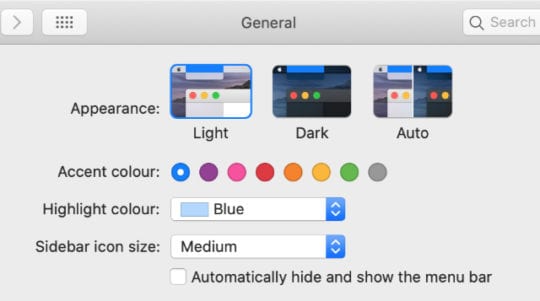
Come disattivare la modalità oscura in macOS Mojave o in seguito:

  1. Dalla barra dei menu, andare su: Preferenze di sistema…. Generale.
  2. Fare clic su Luce.

Aprire le Preferenze Generali di Sistema per cambiare l’aspetto del vostro Mac.
Come risolvere i diversi problemi:

Non c’è altro da dire. Se trovate ancora la modalità oscura si attiva automaticamente, provate le seguenti fasi di risoluzione dei problemi:

  • Riavviare il dispositivo.
  • Cambiare lo sfondo da dinamico a fermo immagine.
  • Disinstallare le applicazioni correlate, come f.lux o Iris.
  • Spegnere Night Shift e True Tone dal vostro Display & impostazioni di luminosità.
  • Contatta il supporto Apple per ulteriore assistenza.

Quali altri modi posso controllare la modalità oscura sul mio iPhone, iPad o iPod touch?

Come avrete intuito, approfondire le impostazioni non è l’unico modo per attivare o disattivare la modalità oscura sul vostro dispositivo iOS o iPadOS. Infatti, è una delle alternative più lente.

Seguite invece le istruzioni per imparare come attivare o disattivare temporaneamente la modalità oscura utilizzando Control Center. Si può anche insegnare a Siri ad attivare o disattivare la modalità oscura, anche se non sa come farlo per impostazione predefinita.

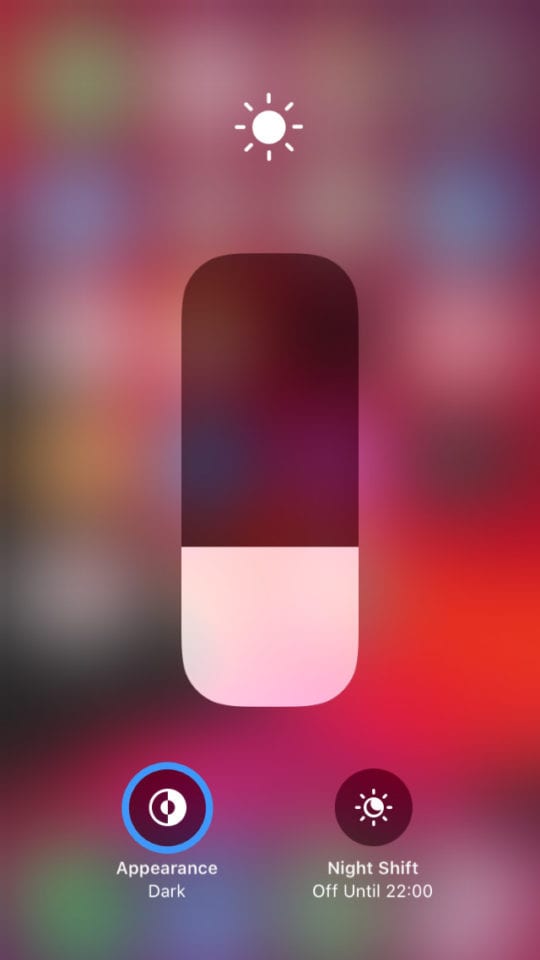
Come disattivare o attivare la modalità oscura usando Control Center su iOS o iPadOS:

  1. Su dispositivi Face ID: Scorrere verso il basso dall’alto a destra per aprire il Control Center.
  2. Su dispositivi non-Face ID: Passare il dito dal basso verso l’alto per aprire il Control Center.
  3. Toccare e tenere premuto (o forzare la pressione) il cursore della luminosità per aprire una vista estesa.
  4. In basso a sinistra, toccare Aspetto per passare temporaneamente dalla modalità Scuro alla modalità Luce.
  5. Lo schermo ritorna allo stato predefinito all’alba o al tramonto.

Attivare o disattivare la modalità oscura da Control Center in iOS o iPadOS.
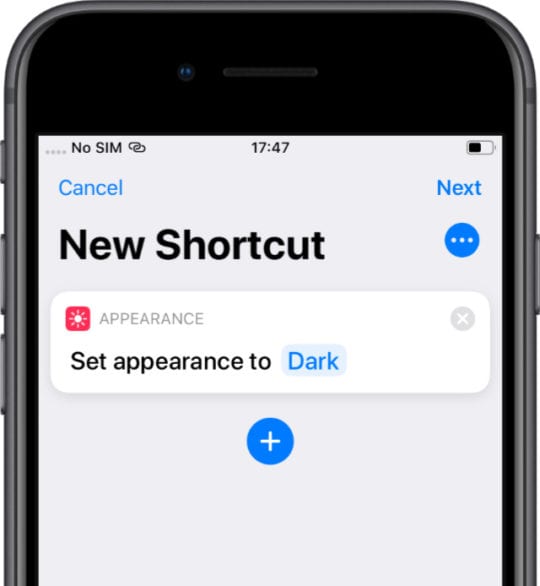
Come insegnare a Siri a disattivare o abilitare la modalità oscura:

Normalmente, Siri non può controllare la modalità oscura su iPhone, iPad o iPod touch. Ma con la nuova app Shortcuts è facile insegnare all’assistente personale come farlo. Basta seguire i passi descritti di seguito.

  1. Aprire le scorciatoie e toccare il più (+) in alto a destra per creare una nuova scorciatoia.
  2. Toccare Aggiungi azione e cercare Set Appearance.
  3. Toccare l’azione Imposta aspetto per aggiungerla alla scorciatoia.
  4. Scegliere di impostare l’aspetto su Scuro.
  5. In alto a destra, toccare Avanti e dare un nome alla scorciatoia Abilita modalità oscura.
  6. Tornare al punto 1 e creare una seconda scorciatoia per attivare la modalità luce.
  7. Ora chiedete a Siri di “attivare la modalità luce” o “attivare la modalità buio” ogni volta che volete che cambi l’aspetto del vostro schermo.

Creare scorciatoie separate per abilitare sia la modalità buio che la modalità luce sui vostri dispositivi.
Come faccio a far sì che la modalità oscura si spenga automaticamente?

Come molti altri, si può sentire che la modalità oscura ha il suo posto, ma non si vuole usarla sempre. È abbastanza comune che le persone impostino la modalità “dark” per attivarla automaticamente su iPhone, iPad o Mac quando il sole tramonta. Si spegne anche all’alba.

Come attivare e disattivare automaticamente la modalità oscura in iOS o iPadOS:

  1. Vai a Impostazioni ;Display & Luminosità.
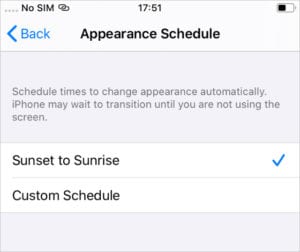
  2. Sotto le opzioni Luce e Scuro, attivare l’opzione Automatico.
  3. Toccare le opzioni e scegliere da Sunset a Sunrise, oppure scegliere un programma personalizzato di modalità oscura.

Programmare la modalità oscura dal tramonto all’alba o creare un programma personalizzato.
Come attivare e disattivare automaticamente la modalità oscura in macOS:

  1. In macOS Catalina o più tardi:
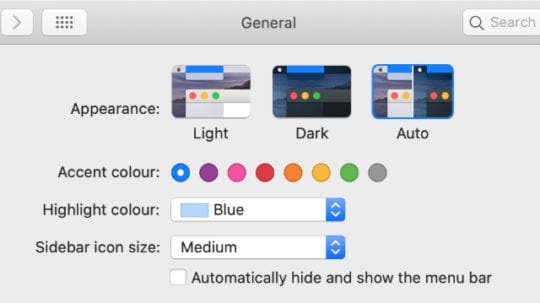
    1. Dalla barra dei menu, andare su: Preferenze di sistema…. Generale.
    2. Accanto a Luce e Scuro, fare clic su Auto
  2. In macOS Mojave:
    1. Scarica e installa NightOwl sul tuo Mac. (Assicurati di fare le tue ricerche prima di scaricare applicazioni di terze parti)
    2. Aprire NightOwl dalle applicazioni.
    3. Dalla barra del menu, fare clic sull’icona NightOwl e attivare l’opzione Alba / Tramonto.

Scegliere Auto per avere l’abilitazione automatica del modo buio quando il sole tramonta.
Posso attivare o disattivare la modalità oscura per le singole app?

Non abbiamo trovato un modo per attivare o disattivare la modalità oscura per le singole applicazioni in iOS o iPadOS. Ma è possibile attivare o disattivare la modalità oscura per le singole app su macOS. Tuttavia, per farlo è necessario utilizzare le linee di comando in Terminale.

Non lo consigliamo agli utenti che non hanno familiarità o che si sentono a disagio nell’uso della riga di comando.

Le istruzioni qui sotto, che si trovano in questo articolo di TechJunkie, spiegano come escludere un’applicazione dalla modalità oscura. Ciò significa che quando si attiva la modalità oscura per il Mac, le applicazioni selezionate appaiono ancora in modalità luce.

Come disattivare la modalità oscura per applicazioni specifiche con Terminal:

  1. Per prima cosa è necessario trovare il Bundle Identifier per l’app che si vuole escludere:
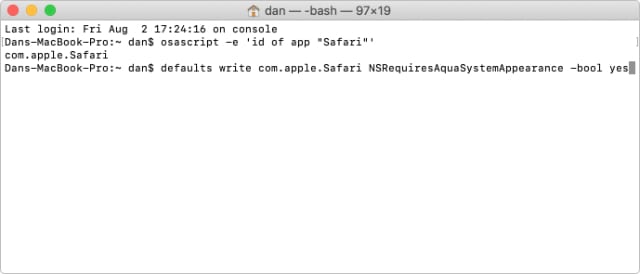
    1. Aprire il terminale e inserire il seguente codice, sostituendo [App Name] con il nome dell’applicazione che si vuole escludere: osascript -e ‘id dell’app “[Nome dell’app]””.
    2. Premere Invio.
    3. Il terminale restituisce il Bundle Identifier per quell’applicazione, di solito nel formato com.apple.AppName.
  2. Ora escludere l’app dalla modalità dark utilizzando una nuova riga di codice:
    1. Nel Terminale, inserire il seguente codice sostituendo [Bundle Identifier] con il risultato dei passi precedenti: i valori predefiniti scrivono [Bundle Identifier] NSRequiresAquaSystemAppearance -bool yes
    2. Premere Invio.
    3. Quando si riavvia l’applicazione, non dovrebbe essere influenzata dalla modalità oscura.
  3. Ripetere questi passaggi per tutte le applicazioni per le quali non si desidera utilizzare la modalità oscura.
  4. Se si desidera annullare questi passaggi, inserire il seguente codice nel terminale, sostituendo [Bundle Identifier] per la relativa applicazione: i valori predefiniti cancellano [Bundle Identifier] NSRequiresAquaSystemAppearance

Le applicazioni escluse non diventano scure dopo l’esecuzione dei comandi del Terminale di cui sopra.
E questo è tutto. Ora potete riportare la luce disabilitando la modalità oscura per i vostri dispositivi iOS, iPadOS e macOS. Fateci sapere se incontrate qualche problema e vi daremo tutto l’aiuto possibile.

Suonate nei commenti sul fatto che vi piaccia o meno la modalità oscura! Vi piace il suo stile elegante? O preferite la nitida luminosità della modalità luce?

<

In che modo la AR Emoji di Samsung si avvicina ad Animoji?

A meno che non abbiate vissuto sotto una roccia negli ultimi giorni, ormai dovreste sapere che la lineup del Samsung Galaxy S9 è stata svelata. Oltre ad essere un solido upgrade del Galaxy S8, il Galaxy S9 porta Apple a testa alta in più di un modo, ma il più notevole è stato AR Emoji.

Che cos’è la AR Emoji?

La mossa di integrare la AR Emoji nel dispositivo Samsung, già ricco di funzionalità, segna un altro tentativo di imitare Apple in qualche forma o modo. Animoji è stato introdotto accanto all’iPhone X e permette agli utenti di creare messaggi personalizzati e carini.

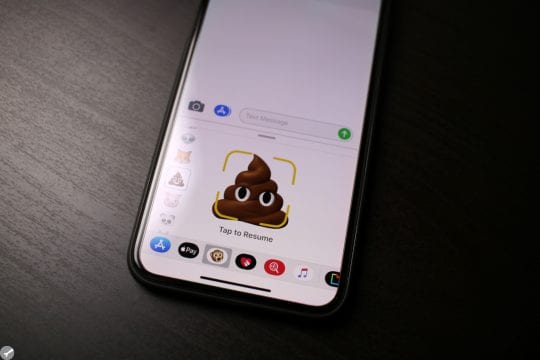
Questi messaggi sono creati con l’aiuto della tecnologia dei sensori di profondità Apple. Questo è l’Animoji per imitare tutti i movimenti del viso e della testa. Il che significa che si può illuminare un giorno di vita di una persona cara con una bella emoji di cacca. Oppure potete optare per un “unicorno” più adatto alle famiglie.

Con AR Emoji, Samsung è essenziale per consentire agli utenti di creare un emoji personalizzato, che dovrebbe avere il loro stesso aspetto. Samsung fa un passo avanti, rendendo possibile agli utenti di personalizzare la propria emoji in ogni aspetto. Le opzioni di personalizzazione includono l’aggiunta di occhiali, acconciatura, vestiti e altro ancora.

Questo ha una sensazione inquietante per i Bitmoji che è diventato abbastanza popolare, soprattutto per coloro che vivono la vita Snapchat. Bitmoji, per riferimento, permette di personalizzare un po’ di emoji a sé stante ma permette all’utente di personalizzare tutti gli aspetti, compresa la costruzione generale, dell’emoji.

Dopo la creazione della AR Emoji tramite l’applicazione della fotocamera, il Galaxy S9 crea 18 adesivi diversi, che fungono da GIF animate. Da lì, è possibile inviarli rapidamente ai propri amici in forma GIF o semplicemente in una PNG di base.

E Animoji?

Mentre Animoji non presenta il numero di opzioni di personalizzazione come AR Emoji, l’opzione di messaggistica divertente di Apple è un po’ più raffinata. Nel mio breve periodo di tempo con il Galaxy S9, ho creato una AR Emoji di me stesso e mi sono sentito un po’ a disagio.

Vedo come i fan di Samsung la chiameranno una grande caratteristica e sarà un punto focale di molti spot nel corso dell’anno. Ma il risultato finale della AR Emoji sembrava più inquietante che divertente.

Apple “limita” gli utenti ad una scelta selezionata di personaggi, ognuno più divertente dell’altro. Ma soprattutto, la tecnologia di tracciamento dei volti funziona in modo molto più fluido rispetto a quanto offerto dalla versione di Samsung. Animoji traccia con precisione il modo in cui muovo la testa e quali emozioni vengono mostrate sul mio viso.

Un’altra bella caratteristica offerta da Animoji è il fatto che può essere adeguatamente condivisa con tutti i miei amici, indipendentemente dal sistema operativo utilizzato. Ho già inviato un bel po’ di Animoji, e non ho mai visto o sentito una lamentela al riguardo che sembrasse imbarazzante, anche per i miei amici che usano Android.

Verdetto finale: Animoji di un miglio

Il Galaxy S9 non è nemmeno disponibile per l’acquisto da nessuna parte, quindi AR Emoji potrebbe essere modificato attraverso aggiornamenti software. Il problema è che Samsung ha una storia notoriamente terribile di non fornire aggiornamenti software tempestivi o affidabili.

Dall’altra parte del cuscino, Apple ha avuto il tempo di mettere a punto Animoji, e si prepara a rilasciare l’ennesimo personaggio con iOS 11.3. Animoji prende la corona per “divertenti gif personalizzate” e non ci si avvicina nemmeno. AR Emoji si sente come se fosse solo un’altra trovata che viene offerta, e che con il tempo probabilmente andrà in fumo.

Naturalmente, c’è la possibilità che Apple alla fine rilasci una funzionalità simile, rendendo possibile agli utenti di creare un mini Animoji di se stessi. È una linea temporale logica da aspettarsi, ma forse Apple ha un altro asso nella manica per continuare a dimostrare perché è leader del settore.

<

Dovete acquistare iPhone XR o iPhone 8/+?

Il tempo è arrivato! Finalmente è possibile preordinare l’iPhone XR. Ma dovreste farlo? Vediamo se è il caso di premere il grilletto su un iPhone XR o di attaccare con l’iPhone 8 dell’anno scorso.

Design

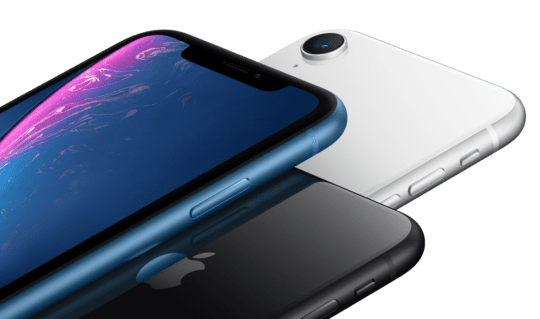
Molte persone amano l’esperienza di utilizzare un dispositivo che si sente nuovo e rinfrescato. Se siete voi, l’iPhone XR è la vostra scelta. L’iPhone XR adotta il nuovo linguaggio di design dell’iPhone di Apple con un display quasi senza lunetta e la tacca iconica in alto. L’iPhone XR ha un aspetto futuristico, proprio come l’iPhone XS e XS Max.

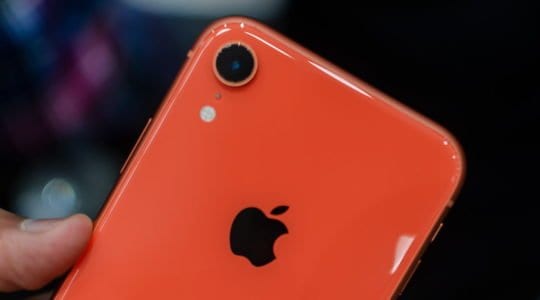
La scelta del colore più adatto a te è un’esclusiva dell’iPhone XR. C’è una vasta gamma di colori tra cui scegliere, tra cui nero, bianco, giallo, rosso, blu o corallo. Se avete desiderato il ritorno dell’iPhone 5c giorni, siete fortunati. Immagino che queste diverse opzioni di colore saranno un grande punto di vendita.

L’iPhone 8 e l’8 Plus, invece, sono ancora splendidi telefoni. Se trovate che la tacca sia un pugno in un occhio e non vi interessa troppo il display senza lunetta, potreste voler dare un’occhiata a entrambi gli 8 e 8 Plus.

Display

Il design dell’iPhone XR permette di avere uno schermo molto più grande in un corpo più piccolo. Il display da 6,1″ dell’iPhone XR è notevolmente più grande di quello da 5,5″ dell’iPhone 8 Plus, e rende più piccolo il display da 4,7″ dell’iPhone 8.

Ma a parte la differenza di dimensioni, la qualità del display non dovrebbe essere molto diversa. Entrambi i telefoni sono alimentati dalla tecnologia LCD e supportano True Tone per spostare il bilanciamento del bianco in base alla luce ambientale. La risoluzione è la stessa dell’iPhone 8. L’iPhone 8 Plus ha uno schermo leggermente più nitido, ma non c’è una grande differenza.

La frase d’effetto di Apple per il display dell’iPhone XR è Liquid Retina. Si tratta per lo più di un riferimento alla quasi lunetta, che sembra più “liquida”, suppongo. Il display migliora anche la riproduzione dei colori, quindi le foto dovrebbero apparire meglio sull’iPhone XR. Tuttavia, la differenza sarà difficile da notare se non si confrontano i dispositivi uno accanto all’altro.

Telecamere

L’iPhone XR è dotato di una nuova fotocamera da 12 megapixel con un sensore più grande, pixel più grandi, stabilizzazione ottica dell’immagine e un obiettivo f/1,8. A livello di specifiche, non si noteranno molte differenze rispetto alla fotocamera grandangolare primaria dell’iPhone 8 e 8 Plus. Tuttavia, ci sono alcuni miglioramenti abilitati dal nuovo processore A12 Bionic.

Il cambiamento più notevole è l’etichetta Smart HDR. Questo è essenzialmente HDR su steroidi. HDR generalmente scatta un paio di foto con esposizioni diverse e le mette insieme dandovi immagini più piacevoli. Ad esempio, quando si è all’aperto su un sole splendente e si scatta una foto a qualcuno, l’HDR espone correttamente la persona senza soffiare fuori i colori del cielo dietro di essa. Potete comunque godervi il cielo blu. Sull’iPhone XR, la fotocamera scatterà una moltitudine di scatti a varie esposizioni e utilizzerà la potenza del chip A12 Bionic all’interno per produrre immagini con una migliore gamma dinamica.

L’iPhone XR supporta solo una singola telecamera sul retro, simile all’iPhone 8. L’iPhone 8 Plus include la doppia fotocamera impostata per la modalità Ritratto. Si potrebbe pensare che la modalità Portrait sia assente dall’iPhone XR, ma ci si sbaglia. Quella dolce sfocatura dello sfondo è ancora disponibile sull’iPhone XR. Apple sta applicando l’effetto attraverso un software, simile a quello che fa Google con la sua linea Pixel. Resta da vedere quanto bene Apple riesca a farlo.

Valore

Le caratteristiche sono tutte buone, ma la vera domanda è quanto denaro si è disposti a sborsare per un nuovo iPhone. L’iPhone XR parte da 749 dollari per 64 GB di memoria e sarà disponibile per il pre-ordine a partire dal 19 ottobre. Le vendite al dettaglio iniziano il 26 ottobre. Il telefono sarà disponibile anche in configurazioni da 128GB e 256GB.

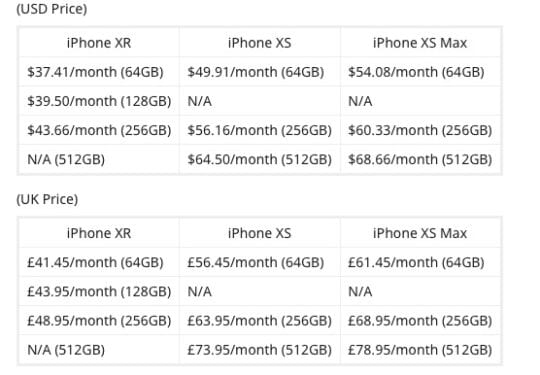
Ecco i dettagli sui prezzi per gli utenti che partecipano al programma di aggiornamento Apple.

Credito immagine: Reddit

Sono solo 50 dollari in più rispetto all’iPhone 8 Plus da 699 dollari, ora scontato, con 64 GB di memoria. Per il denaro aggiuntivo, si ottiene uno schermo di 0,6 pollici più grande, prestazioni molto migliori e alcuni trucchi impressionanti nuova fotocamera nuovi trucchi. Il prezzo di partenza per l’iPhone 8 più piccolo è di $599, $150 in meno rispetto all’iPhone XR.

L’iPhone XR è l’acquisto migliore per la maggior parte delle persone.

I $150 o $50 in più che risparmieresti andando con un modello di iPhone 8 non fanno molta differenza se finanzi il tuo dispositivo in ogni caso, cosa che la maggior parte delle persone fa. Fateci sapere se state facendo un pre-ordine e l’iPhone XR o se state usando un modello più vecchio.

Apple offre TechTool Deluxe Download per i clienti AppleCare

Apple ha pubblicato un’edizione scaricabile di Micromat’s TechTool Deluxe, normalmente disponibile su disco per i clienti AppleCare.

Apple descrive TechTool Deluxe come “una potente utility diagnostica che permette di testare i componenti critici del sistema del computer, come il processore, la RAM (memoria ad accesso casuale), VRAM (memoria video ad accesso casuale), l’hard disk e altro ancora. TechTool Deluxe può anche riparare la struttura del disco del computer e ricostruire le sue directory, se necessario”.

Per utilizzare il link per il download di Apple, avrete bisogno del numero di serie del vostro Mac, che è associato al vostro account AppleCare.

Il vostro iPhone 11, serie X o schermo 8 ha un aspetto giallo?

Recentemente è diventato un nuovo felice possessore di un iPhone 11 Pro (o di un vecchio modello di iPhone XS o X)? Ma dopo i festeggiamenti iniziali, iniziate a notare che il vostro super-duper high resolution OLED oSuper Retina XDRscreen sembra un po’ più giallo di quanto vorreste?

O vedete qualche cambiamento di colore con il vostro iPhone che sembra fantastico per un minuto e poi il minuto dopo è improvvisamente giallastro?

Un bel po’ di nuovi possessori di iPhone 11 o X Series (XS/X) (e alcuni utenti di iPhone 11, XR, o 8 e 8 Plus) riferiscono che lo schermo del loro telefono sta lanciando un brutto calco giallo sulle cose, particolarmente visibile quando si tiene il telefono ad angoli diversi da quello frontale. I bianchi non sembrano proprio a posto!

Allora, qual è il problema?

Purtroppo, questo non è un problema nuovo! Molti utenti di iPhone l’hanno segnalato quando sono usciti i precedenti modelli di iPhone.

E abbiamo sempre ricevuto segnalazioni da parte degli utenti di iPad Pro che i loro schermi sono nettamente più caldi o gialli rispetto al loro precedente modello di iPad non Pro.

Il grande iPhone X Change: OLED

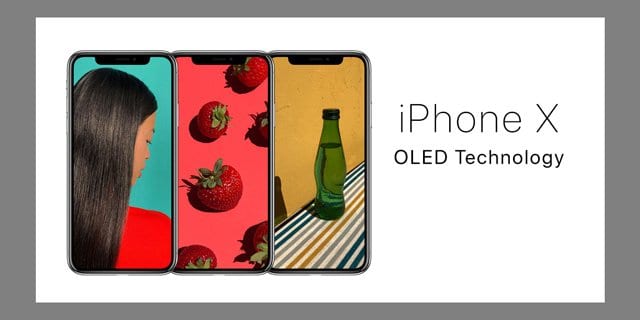
La maggior parte sa che l’iPhone 11 Pro/XS/X è dotato di un display OLED, che mostra una maggiore profondità di colore e fedeltà rispetto a tutti i precedenti modelli di iPhone, compresi l’11, XR, e 8 e 8+.

Uno dei risultati di questo nuovo tipo di schermo dell’iPhone è che può mostrare una certa quantità di spostamento di colore quando si guarda il display dell’iPhone da un angolo spento. Inoltre, gli schermi OLED a volte soffrono di quello che viene chiamato burn-in in quanto li usiamo per lunghi periodi di tempo.

Spostare i colori?

Secondo un recente documento di supporto di Apple iPhone, quando si guarda uno schermo OLED (come il display dell’iPhone 11 Pro/XS/X) fuori angolo, si potrebbero notare leggeri cambiamenti di colore e tonalità. Apple dice che queste variazioni di colore sono caratteristiche degli OLED e sono del tutto normali.

Tuttavia, il cambiamento di colore dovrebbe essere leggero e NON eccessivo, non dovrebbe richiamare molta attenzione su di sé.

Regolare il display dell’iPhone 11 Pro o della serie X e rimuovere l’ingiallimento

Cambiare il colore dell’iPhone è in realtà molto più facile di quanto si pensi! Le impostazioni di accessibilità di iOS 12 o iOS 11 ci permettono di regolare ragionevolmente e rapidamente la tonalità dello schermo per filtrare qualsiasi giallastro del display.

Niente più giallo!

  1. Visita le impostazioni del tuo display nelle funzioni di accessibilità del tuo telefono andando su Impostazioni ; Accessibilità; Display &amp; Dimensione del testo; Filtri colore
  2. Per iOS 12 e inferiori, controllare Impostazioni App App; Generale; Accessibilità; Alloggi display; Filtri colore
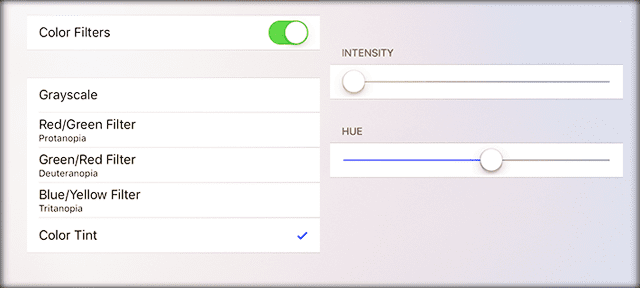
  3. Toccare Color Tint e verificare che sia controllato
  4. Navigare fino al cursore HUE e spostarlo a sinistra o a destra fino a raggiungere l’aspetto desiderato dello schermo
  5. La regolazione del cursore INTENSITY a sinistra o a destra a seconda delle proprie preferenze

Vedere il verde, il rosa o un’altra tonalità di colore?

Se il vostro iPhone 11 Pro/XS/X display è un po’ verde o rosa o qualsiasi altro colore dello spettro, l’utilizzo dei Filtri a colori è la salvezza del vostro schermo. Giocate con le impostazioni e trovate il vostro iPhone Display Sweet Spot.

Recente riparazione o sostituzione dello schermo?

Se la funzione di auto-luminosità del vostro iPhone non funziona correttamente dopo una riparazione o sostituzione dello schermo, aggiornare il vostro iPhone viene aggiornato almeno a iOS 12. Questo dovrebbe risolvere il problema.

Un’altra opzione: Disattivare il True Tone del tuo iPhone 11 Pro o della serie X
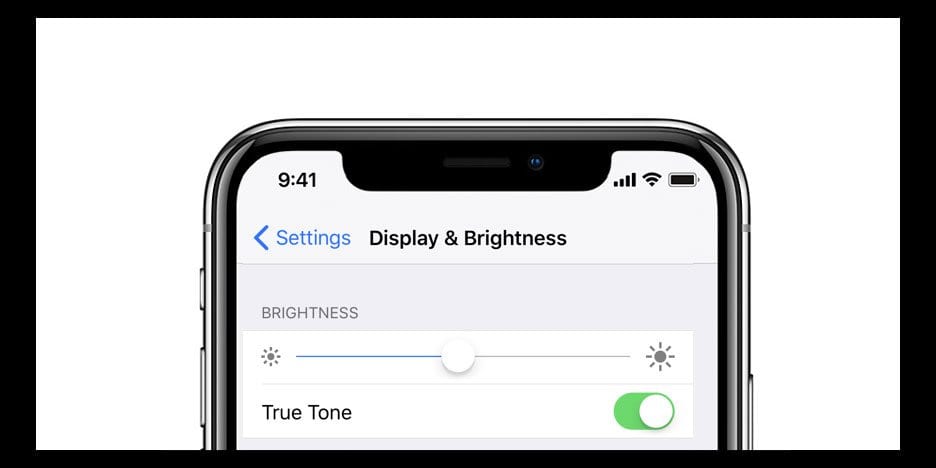
I modelli iPhone 11 e X sono dotati di un sistema di colore adattivo Apple chiama True Tone.

Presente per la prima volta nei modelli iPad Pro di Apple, la tecnologia True Tone utilizza il sensore di luce ambientale per regolare il bilanciamento del bianco dello schermo in base alla temperatura del colore dell’ambiente in cui ci si trova. Così i bianchi appaiono luminosi e leggeri (con meno tinte di colore) e i neri appaiono profondi e ricchi.

L’idea è che facendo combaciare la luce con l’ambiente si evita un ulteriore affaticamento della vista.

E il turno di notte?

Se questo suona come Night Shift, è simile in quanto sposta i colori dello schermo; tuttavia, Night Shift regola la temperatura del colore da meno caldo a più caldo, il che significa che aggiunge toni più caldi come i gialli e le arance.

True Tone cambia la temperatura del colore in qualsiasi ambiente, da più fresco (blu) a più caldo (giallo e arancione). Con True Tone abilitato, i vostri iDevices percepiscono la temperatura del colore dominante nel vostro ambiente e cambiano l’aspetto dello schermo di conseguenza.

Regolazione dinamica del tono vero

Molti iFolks scoprono che con True Tone abilitato, i loro schermi iniziano a diventare giallastri, ma poi, quando la funzione True Tone riconosce e si adatta alla posizione, i loro schermi diventano più bianchi e luminosi man mano che usano i loro dispositivi.

Questa è la realtà True Tones: noterete che la tonalità del vostro schermo cambia in modo sottile e persino drammatico nel corso del giorno, dalla luce diurna a quella interna alla luce notturna e persino alla luce fluorescente. True Tone regola il vostro display in base al tipo di sorgente di luce che percepisce (e al “colore” corrispondente di quella luce)

Ma se scopri che True Tone non funziona per te, è facile da disattivare

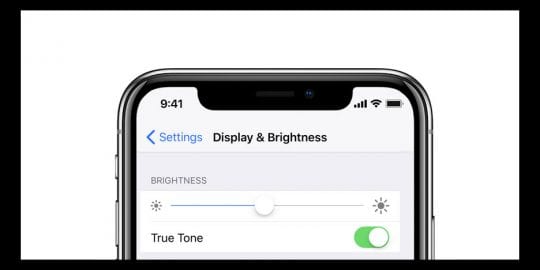
  1. Andare su Impostazioni; Display &amp; Luminosità e disattivare True Tone
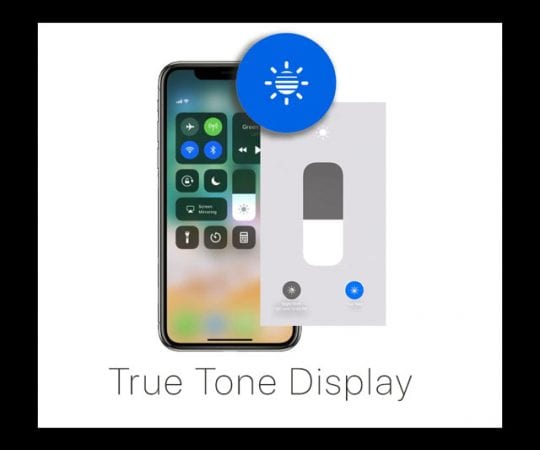
  2. Oppure aprire Control Center e 3D/Haptic Touch the Brightness Slide
  3. Toccare True Tone Off (Gray Out)

Alcuni dei nostri lettori hanno scoperto che dopo aver spento True Tone Off, il loro iPhone 11 Pro e lo schermo di X era di un bel bianco brillante!

Modelli con True Tone

  • Serie iPhone 11
  • iPhone XS e XR
  • iPhone X originale
  • iPhone 8 e 8 Plus
  • iPad Pro 12,9 pollici (seconda generazione)
  • iPad Pro (11, 10,5 pollici &amp; 9,7 pollici)

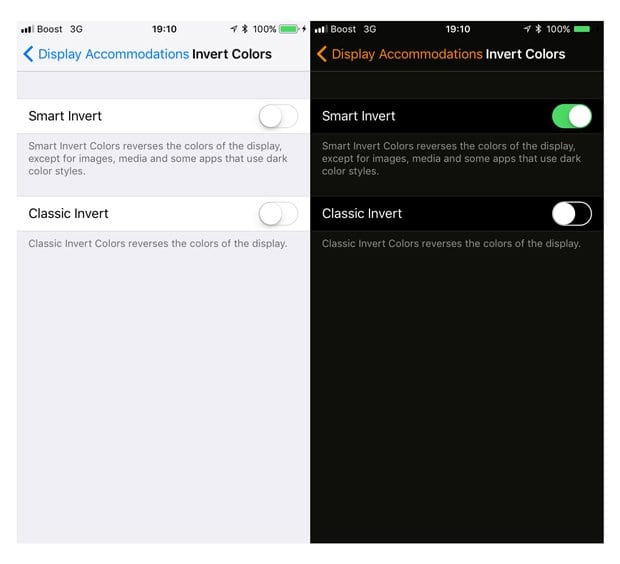
Una terza alternativa: Utilizzare Smart Invert

L’ingiallimento dello schermo (o un’altra colorazione di colore) è più spesso notato sui bianchi, quindi perché non cambiare i bianchi con i neri utilizzando la funzione Smart Invert di iOS.

È una modalità quasi oscura, e finora è l’opzione migliore per gli utenti di iPhone che vogliono la bellezza e la semplicità della modalità oscura. Inoltre, dato che è un design basato sui neri piuttosto che sul bianco, il cambiamento di colore di True Tone, Night Shift, o qualsiasi ingiallimento dello schermo è molto meno evidente.

Quindi, provate Smart Invert e vedete se funziona per voi!

Burn-In, non è una tecnologia del plasma obsoleta?

Per coloro che non hanno familiarità con il termine “burn-in”, è quando il display mostra un debole residuo (o ghosting) di un’immagine sopra l’immagine successiva sullo schermo.

Il burn-in è stato un problema cronico con la tecnologia al plasma e uno dei motivi principali per cui la tecnologia LCD e la successiva tecnologia LED hanno preso il sopravvento sul mercato dei televisori e dei dispositivi personali.

Quindi, è sconcertante apprendere che ci sono casi di burn-in che si verificano sui modelli di iPhone X.

Evitate il Burn-In sul vostro iPhone 11 Pro, XS o X!

  1. Utilizzare l’impostazione di luminosità automatica e/o ridurre il punto di bianco dell’iPhone
    1. Impostazioni; Accessibilità; Display &amp; Dimensione del testo; Ridurre il punto di bianco
    2. Impostazioni ;Generale ;Accessibilità ;Visualizza alloggi ;Riduci punto bianco
  2. Impostare un Auto-Lock, in modo che lo schermo dorma quando non è in uso
    1. Impostazioni ;Display &amp; Luminosità; Auto-Lock
  3. Non guardare immagini o video ad alto contrasto per periodi di tempo prolungati
  4. Evitate il looping dei vostri video, in particolare le sezioni ad alto contrasto (grandi differenze tra neri e bianchi)
  5. Non guardate o mostrate agli altri alcuno stillimage alla massima luminosità sul vostro iPhone per lunghi periodi di tempo
  6. Ridurre la luminosità dello schermo per qualsiasi app che mantenga acceso il display quando non si utilizza attivamente l’iPhone
    1. Scorrere verso il basso il Control Center per regolare rapidamente la luminosità manualmente
  7. Spegnete il vostro iPhone ogni giorno. Sì, ogni giorno. Spegnere il tuo schermo gli dà la possibilità di eliminare qualsiasi ritenzione di immagine

No True Tone Toggle Dopo un aggiornamento iOS?

Alcune persone hanno notato che il vero tono di commutazione è scomparso dopo un aggiornamento di iOS. Non riuscivano a trovare la vera caratteristica del tono da nessuna parte, non nell’accessibilità, nel centro di controllo, o nel display &amp; impostazioni di luminosità.

Di solito, questo problema è legato ad una recente o passata sostituzione dello schermo.

La funzionalità True Tone viene disattivata dopo la sostituzione dello schermo, anche quando viene riparato con uno schermo sostitutivo Apple. Sembra che se il vostro iPhone non ha il suo schermo originale di fabbrica, True Tone non funzionerà!

Se non avete sostituito lo schermo, provate un riavvio forzato.

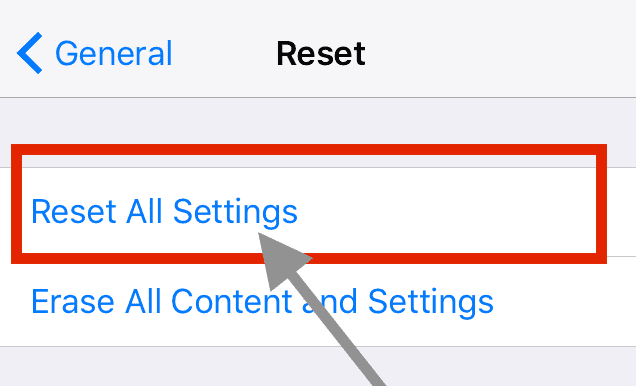
E se questo non aiuta, prova a resettare tutte le impostazioni e vedi se il problema è legato ad una particolare impostazione.

Resetta tutte le impostazioni

Andare a Impostazioni

  • Questo ripristina le impostazioni predefinite in Impostazioni, incluse le notifiche, gli avvisi, la luminosità e le impostazioni dell’orologio come gli allarmi di sveglia.
  • E riporta tutte le vostre caratteristiche personalizzate e personalizzate ai valori predefiniti di fabbrica.
  • Quindi è necessario riconfigurare queste impostazioni dopo il riavvio dell’iPhone o del dispositivo iDevice.

<

La disinstallazione di APE può risolvere alcuni problemi di crash/performance di Safari 5.0

Gli utenti continuano a sperimentare crash apparentemente casuali sotto il nuovo Safari 5.0 appena rilasciato.

Fare clic su Application Enhancer in Preferenze di Sistema. Fare clic sul pulsante “Risoluzione dei problemi…” nella scheda Informazioni su. Fare clic sul pulsante “Disinstalla Application Enhancer…” e seguire le istruzioni.

OPPURE

Scaricate il programma di installazione di Application Enhancer da unsanity.com/haxies/ape ed eseguitelo e cliccate su disinstallazione.