All posts by jrk13

iPad Air frequenti crash di memoria bassa, correzione

L’iPad Air è un tablet più potente e veloce del suo predecessore iPad 4, grazie allo stesso chip A7 che alimenta anche l’iPhone 5s. Nonostante questo miglioramento significativo delle prestazioni, diversi utenti di iPad si lamentano di frequenti crash a causa della scarsa memoria. Si noti che l’iPad Air ha 1GB di memoria LPDDR3 (RAM). Si noti inoltre che se l’iPad Air (o altri modelli di iPad precedenti) si blocca frequentemente (ad esempio quando si utilizza l’applicazione Facebook, Safari o altre applicazioni come i giochi), è probabilmente a causa della mancanza di memoria.

Potete vedere i vostri rapporti di crash andando su Impostazioni; Generale; Informazioni su; Diagnostica & Uso; Diagnostica & Dati d’uso. Come si può vedere colpo:

Se avete questo problema, ecco cosa potete fare per risolvere:

  • Chiudi tutte le apps.Se chiudi le tue app che sono attualmente in esecuzione in background, libererai la RAM sul tuo dispositivo.Fai doppio clic sul pulsante Home e scorri verso l’alto le tue Apps. Tocca il pulsante Home quando hai finito.
  • Reimpostare l’iPad tenendo premuti contemporaneamente i pulsanti Home e Sleep/Wake fino a quando non appare il logo Apple.La RAM può essere cancellata tramite il reset.
  • Disattivare l’opzione Background App Refresh andando su Impostazioni; Generale; Background App Refresh
  • Se non si utilizza, disattivare l’indicizzazione Spotlight Search andando su Impostazioni; Generale; Spotlight Search e deselezionare tutte le opzioni.
  • Cambia il tuo sfondo da Dynamic a Stills. Impostazioni della scheda ;Sfondi &amplificatoreagne; Luminosità. Toccare la sezione Wallpaper. Vedrete “Dynamic” e “Stills” sotto Apple Wallpaper. Premete sulle foto e selezionate quella che vi piace per impostare il vostro sfondo.
  • Fatelo sapere ad Apple. Tocca Impostazioni; Generale; Informazioni su; Diagnostica & Utilizza e seleziona l’opzione Invia automaticamente per aiutare Apple a migliorare i suoi prodotti inviando i tuoi report diagnostici giornalieri.

Correlato: iPad Air ricarica “molto lentamente” o “non ricarica”, fix

Aggiunta di un segnalibro su iPad

Diciamo che sei sul sito CNN.com e vuoi segnalarlo.

1. Basta cliccare sull’icona delle azioni come mostrato di seguito.

2. 2. Selezionare quindi “Aggiungi segnalibro”.

3. 3. Toccare “Salva” per salvare il segnalibro.

4. Ora quando si tocca l’icona del segnalibro, si vede il sito web segnalibro.

Uso misterioso o sconosciuto dei dati dell’iPhone; come limitare il trasferimento di dati

Alcuni utenti segnalano un utilizzo significativo dei dati a causa di cause sconosciute, o un utilizzo apparentemente eccessivo durante l’esecuzione di attività come il controllo della posta elettronica (un utente segnala il trasferimento di più di 1 MB di dati anche quando non vengono ricevuti nuovi messaggi).

Alcuni utenti riferiscono di inspiegabili e massicci trasferimenti di dati nel cuore della notte, quando il telefono non è in uso, e il Push e il controllo automatico della posta elettronica sono disattivati. È interessante notare che diversi utenti hanno riferito che il trasferimento di dati avviene alle 2:30 AM EST (11:30 PST) – anche quando il Wi-Fi è acceso (sembra che l’iPhone possa disattivare il Wi-Fi durante lo standby in alcuni casi per risparmiare energia).

Per monitorare l’utilizzo dei dati del vostro iPhone, navigate su Impostazioni; Generale; Utilizzo. Se utilizzi AT&T, puoi anche controllare il tuo utilizzo per il mese componendo *3282# e premendo call, oppure scaricare l’applicazione gratuita AT&T myWireless per un utilizzo più dettagliato.

Correzioni

Spegnere i dati cellulari Un metodo ovvio ma efficace per evitare l’utilizzo di dati indesiderati è semplicemente spegnere i dati cellulari quando il telefono non è in uso. Per fare ciò, andare su Settins; Generale; Rete e disattivare i dati cellulari. Alcuni utenti trovano particolarmente utile attivare questa impostazione durante la notte.

Spegnere 3G Come soluzione meno problematica, alcuni utenti hanno riferito che semplicemente spegnendo 3G (passando a EDGE-only) si eliminano i misteriosamente grandi trasferimenti di dati. Per fare ciò, andare su Settings > Network e slide Enable 3G to off.

Cancellare e poi ristabilire l’account di posta elettronica Alcuni utenti hanno segnalato che cancellare e poi ristabilire alcuni account di posta elettronica può comportare una drastica riduzione dell’utilizzo dei dati. Per farlo, navigare su Impostazioni; Mail, Contatti e Calendari e selezionare l’account desiderato, quindi premere il pulsante rosso di cancellazione. Successivamente, toccare il pulsante “Aggiungi account” e reinserire le informazioni dell’account.

Azzera gli avvertimenti Si ipotizza che alcuni casi di questo problema possano essere dovuti al trasferimento di informazioni diagnostiche o di altro tipo. Provate a resettare gli avvisi come descritto in questo articolo della Knowledge Base di Apple, o a rinunciare alla raccolta dati di iAds per gli annunci mirati e verificare la riduzione dell’utilizzo dei dati.

<

Come rimuovere i Pulsanti Ping dalle Tracce in iTunes 10.0.1

iTunes 10.0.1 introduce una funzione in cui l’accesso Ping è integrato in un pulsante elencato accanto ad ogni traccia. Alcuni utenti trovano questa funzione indesiderabile e vorrebbero rimuoverla. Per farlo:

Finestre:

Cliccare Avviare poi Eseguire, poi digitare i seguenti comandi:

Finestre a 32 bit:

  • “C:Program FilesiTunesiTunes.exe” /setPrefInt hide-ping-dropdown 1
  • “C:Program FilesiTunesiTunes.exe” /setPrefInt show-store-link-arrows 1
  • “C:Program FilesiTunesiTunes.exe” /setPrefInt disablePingSidebar 1

Finestre a 64 bit:

  • “C:Program Files (x86)iTunesiTunes.exe” /setPrefInt hide-ping-dropdown 1
  • “C:Program Files (x86)iTunesiTunes.exe” /setPrefInt show-store-link-arrows 1
  • “C:Program Files (x86)iTunesiTunes.exe” /setPrefInt disablePingSidebar 1

Pagina web che utilizza energia significativa in Safari? Ecco cosa dovreste sapere

Un minuto prima stai navigando sul web e ti fai gli affari tuoi. Il minuto dopo, Safari vi invia un messaggio di errore che dice che una delle vostre pagine web sta consumando “energia significativa”.

“Energia”, in questo caso, significa fondamentalmente durata della batteria. Ciò significa che la pagina web in questione non “incasinerà” il vostro computer, ma potrebbe consumare un po’ più di batteria rispetto a una normale pagina web operativa. Se non siete sicuri, potete controllare i cicli della batteria del vostro Mac seguendo le indicazioni di Apple.

Per questo motivo, questo è più preoccupante se non si lavora con il dispositivo Mac a batteria. Se il vostro Mac è collegato, c’è meno motivo di preoccuparsi.

È inoltre possibile visualizzare quali applicazioni stanno consumando molta batteria facendo clic sull’indicatore di durata della batteria nella barra dei menu in alto.

Memoria significativa”

Un allarme leggermente meno comune ha a che fare con la memoria. Safari potrebbe dire che una pagina web sta consumando molta memoria. Fondamentalmente, come per l’allarme energia, è solo per farvi sapere che una delle vostre schede sta consumando un bel po’ di RAM del vostro sistema.

Anche se vale la pena di notare che l’utilizzo della RAM sul Mac probabilmente non funziona come ci si aspetta. Contrariamente a quanto si crede, non si vuole davvero la RAM inattiva perché non fa niente per voi. Il tuo browser usa quella RAM, che altrimenti sarebbe inutile, per velocizzare e ottimizzare la tua esperienza di navigazione.

Potete anche controllare se Safari sta utilizzando o meno una parte significativa della vostra RAM, così come alcune delle sue statistiche sulle risorse, aprendo e utilizzando l’Activity Monitor.

Naturalmente, c’è sempre la possibilità che il vostro browser stia usando troppa RAM e che stia effettivamente rallentando il vostro sistema. In questi casi, si consiglia di eseguire alcune delle azioni descritte nella sezione suggerimenti qui sotto.

Cosa causa tutto questo?

Non è esattamente chiaro il motivo per cui alcune pagine web faranno sì che Safari vi invii un avviso di “energia/memoria significativa”, ma abbiamo alcune teorie.

Le pagine web che hanno contenuti video sono di solito grandi delinquenti quando si tratta di risorse. Anche i siti web che hanno sezioni di commento ampie e attive possono consumare le risorse di sistema abbastanza velocemente.

D’altra parte, ricevere questo messaggio di errore non è automaticamente una cosa negativa – significa solo che Safari è un cane da guardia per i siti che si visitano.

Ciò non significa necessariamente che il vostro Mac stia rallentando o consumando una significativa durata della batteria. (Anche se, naturalmente, è possibile ottenere prestazioni lente e scarsa durata della batteria in concomitanza con questo messaggio).

Suggerimenti

Se non si riceve un avviso all’interno di Safari che indica che una pagina web sta consumando molta energia, allora non c’è modo di rintracciare la scheda specifica che è in difetto.

Nonostante ciò, è possibile eseguire questi suggerimenti per la risoluzione dei problemi per cercare di risolvere il problema.

Forza uscire da Safari

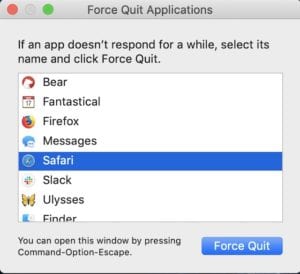
Force quitting Safari è un modo pratico per chiudere tutte le sue schede in fretta.

La prima cosa che si può provare a fare è semplicemente forzare l’uscita da Safari e rilanciarlo. Occasionalmente, sarà solo un sito web buggy che sta disegnando risorse e un riavvio forzato potrebbe permettere al sito di ricaricarsi e comportarsi normalmente.

  • Fare clic sul menu del logo Apple nell’angolo in alto a sinistra.
  • Selezionare Force Quit dal menu a tendina.
  • Clicca su Safari.
  • Fare clic sul pulsante Force Quit (Esci).

Una volta usciti dal Safari, provate a rilanciarlo per vedere se il problema è stato risolto.

Su una nota correlata, potrebbe anche valere la pena di riavviare il Mac per vedere se questo attenua il problema.

Utilizzare un content blocker

Un content blocker può essere un buon modo per eliminare i tracker e gli annunci pubblicitari che possono rallentare il sistema.

La maggior parte dei siti web oggi hanno una tonnellata di gunk in più – dai tracker clandestini alle pubblicità ad alta intensità di risorse.

Safari fa un buon lavoro nel bloccare alcuni di questi componenti aggiuntivi del sito web da solo. Ma se avete bisogno di un po’ più di potenza di fuoco nella sfera del blocco dei contenuti, vi raccomandiamo di usare un buon content blocker come uBlock Origin.

Prova ad aggiungere l’origine uBlock a Safari e a consultare i tuoi siti preferiti. Vedi se fa la differenza. Se è così, allora probabilmente la colpa è di quei tracker e di quegli annunci.

Aggiornamento macOS

Aggiornare il vostro Mac è uno dei modi migliori per farlo funzionare senza problemi.

A volte, questi avvisi possono essere causati dal comportamento di Safari buggy o da una semplice mancanza di ottimizzazione per alcuni siti web.

In questi casi, la soluzione di gran lunga migliore è l’aggiornamento di Safari. Si consiglia di scaricare e installare l’ultimo aggiornamento di macOS disponibile ogni volta che è possibile.

Questi non contengono solo miglioramenti di Safari e correzioni di bug, ma contengono anche importantissimi aggiornamenti di sicurezza che possono proteggere i vostri dati.

Ulteriori suggerimenti

Controllare le estensioni, disabilitare i plug-in e pulire la cache può aiutare a migliorare le prestazioni del Mac.

Abbiamo incluso questi suggerimenti aggiuntivi per la risoluzione dei problemi di Safari nel caso in cui i passaggi precedenti non abbiano funzionato.

Per essere chiari, questi si concentrano per lo più sulla velocizzazione del Safari se si procede lentamente. Non elimineranno necessariamente un messaggio di errore “energia significativa/memoria”. Ma comunque, valgono un tentativo.

  • Controllate le vostre estensioni. Vai a Safari -&gt; Preferenze -&gt; Estensioni. Disattivare tutte le estensioni, e poi riattivarle una alla volta per vedere se una particolare estensione sta causando il problema.
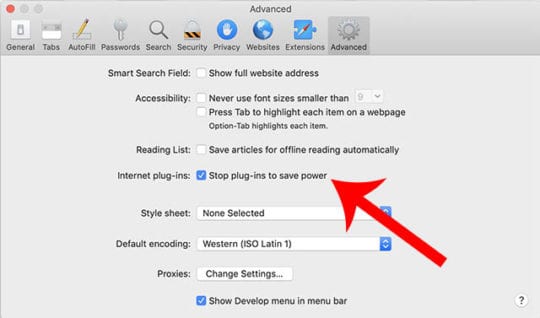
  • Controllare i Plug-In. Puoi provare ad andare a Safari -&gt; Preferenze -&gt; Avanzate. Da lì, deselezionate “Plug-in Internet”. Prova per vedere se questo allevia eventuali messaggi di errore.
  • Pulire la cache. Attivare il menu Sviluppa andando su Safari -&gt; Preferenze -&gt; Avanzato e selezionando Mostra menu Sviluppa. Quindi, cliccare sulla barra del menu Develop e selezionare Empty Caches (Svuota cache).

Smettila di preoccuparti

Suggerire di non preoccuparsi di questo avviso può sembrare contro-intuitivo, ma spieghiamo. Safari, inviandovi questo messaggio di errore, vi sta solo cercando e cerca di avvertirvi di un sito web che attinge alle risorse del sistema.

Ma alcune cose sono fuori dal tuo controllo. Se si riceve questo messaggio di errore e non si nota una riduzione significativa delle prestazioni o della durata della batteria, allora è meglio ignorarlo. Speriamo che Apple affronti questo messaggio di avvertimento nelle future versioni di Safari e macOS. Se si nota una generale lentezza o un costante crash di Safari dopo l’aggiornamento di macOS, dovreste sicuramente dare un’occhiata a questo articolo.

Speriamo che abbiate trovato alcuni di questi consigli utili. Fateci sapere nei commenti qui sotto se avete domande.

Cosa fare con uno schermo dell’iPhone rotto?

L’acquisto di un iPhone, anche di un portatile di vecchia generazione, non è a buon mercato con alcuni dei modelli più recenti che costano più di 1.000 dollari. Il costo potrebbe salire notevolmente se si rompe lo schermo accidentalmente. E, sì, questo può accadere facilmente se non si ha una custodia sul telefono.

Quando il display dell’iPhone si rompe, ecco cosa fare.

Investire in AppleCare+ per il vostro iPhone

Le garanzie per l’elettronica sono spesso, nella migliore delle ipotesi, dei crapshot. Quando si tratta di iPhone, tuttavia, ottenere una garanzia AppleCare+ al momento dell’acquisto è una buona idea, soprattutto se si considera quanto si potrebbe dover pagare senza.

AppleCare+ vale il suo peso in oro quando si tratta di schermi di iPhone rotti.

Se avete uno schermo dell’iPhone rotto e avete AppleCare+, il costo della riparazione è di $29. Senza la garanzia, quel numero potrebbe salire alle stelle fino a $279 a seconda del modello di iPhone. (Altri danni all’hardware costano 99 dollari per la riparazione con AppleCare+ e fino a 549 dollari senza).

Per fortuna, Apple ha reso molto più facile l’acquisto di AppleCare+ per i nuovi dispositivi iOS, compresi iPhone e iPad. Potete pagare l’intero importo entro i primi 60 giorni dall’acquisto dell’iPhone o effettuare pagamenti ogni mese. Con AppleCare+, la vostra garanzia limitata di un anno viene estesa di due anni e include il supporto tecnico gratuito. La garanzia limitata fornita con ogni iPhone non copre i danni allo schermo.

  • Per l’iPhone 7 e 8: $129 per AppleCare+, $199 perAppleCare+ con Furto e Perdita
  • iPhone 7 Plus e 8 Plus:$149 per AppleCare+, $249 perAppleCare+ con Furto e Perdita
  • Per l’iPhone XS e XS Max:$199 per AppleCare+, $299 perAppleCare+ con Furto e Perdita
  • iPhone XR:$149 per AppleCare+, $249 perAppleCare+ con Furto e Perdita

Riparazione dello schermo dell’iPhone rotto
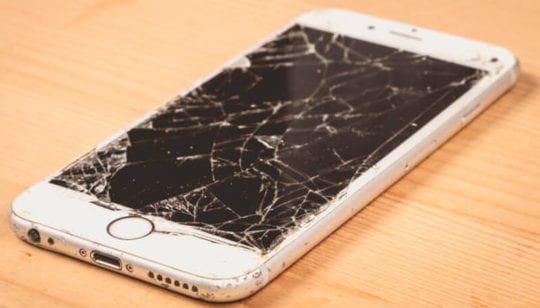
Se lo schermo del vostro iPhone è rotto, avete diverse opzioni.

Qual è il danno?

I danni allo schermo si presentano in molte forme. Il display dell’iPhone potrebbe andare in frantumi, ad esempio, nel qual caso non è possibile utilizzare il dispositivo, o forse ha solo un graffio. Se è la seconda ipotesi, dovreste portare il vostro iPhone in un negozio Apple per le riparazioni – anche se non avete AppleCare+.

A volte, ma non sempre, Apple sostituisce gratuitamente uno schermo quando si tratta di una piccola riparazione. Vi faranno sapere i costi prima di effettuare qualsiasi riparazione.

Prendi un appuntamento con Apple.

Apple fa pagare il massimo per le riparazioni se non avete un contratto AppleCare+.

Se hai AppleCare+, non c’è motivo per non far riparare il tuo telefono dalla navicella madre. Puoi prendere un appuntamento presso il tuo negozio Apple locale o mandare il tuo telefono a farti riparare. Per la scelta di quest’ultimo, può essere necessaria una settimana o prima che il vostro iPhone venga restituito. Se scegliete di far riparare il vostro schermo presso un negozio al dettaglio o un fornitore di servizi autorizzato, di solito viene riparato il giorno stesso.

Tra le varie opzioni, Apple fa pagare il massimo per le riparazioni se non si dispone di un contratto AppleCare+. Al contrario, è quasi certamente l’opzione meno costosa se si dispone della garanzia. In ogni caso, l’azienda rimane fedele al proprio lavoro se ci sarà un problema in futuro.

È possibile fissare un appuntamento tramite l’applicazione Apple Support o dal sito web del supporto Apple.

Utilizzare un fornitore di terze parti per lo schermo dell’iPhone rotto.

Fino all’inizio del 2017, far riparare lo schermo dell’iPhone da un fornitore terzo avrebbe annullato l’intera garanzia del dispositivo. Non è più così, in quanto i negozi al dettaglio Apple, e i fornitori di servizi autorizzati possono ora accettare telefoni per la riparazione che hanno uno schermo di terze parti installato.

Dovresti farlo? In precedenza, mi sarei astenuto dal raccomandare riparazioni dello schermo dell’iPhone da parte di terzi. Tuttavia, ora che la posizione di Apple è cambiata, sono più aperto a questo.

Qualche anno fa, avevo bisogno di far riparare lo schermo del mio telefono e avevo pianificato di farlo fare al negozio Apple locale. Purtroppo non avevo acquistato il servizio AppleCare+ per il dispositivo, quindi il lavoro mi sarebbe costato circa 150 dollari. Poiché il tempo di attesa per la riparazione avrebbe superato le due ore, ho finito per farmi sostituire lo schermo in un chiosco dello stesso centro commerciale appena fuori dall’Apple retail store.

Sono stato contento del servizio che hanno fornito e ho finito per risparmiare circa 30 dollari. Il nuovo schermo sembrava identico a quello che ha sostituito e durante gli ultimi tre mesi di proprietà non ho avuto problemi con lo schermo o con l’iPhone stesso.

Nonostante ciò, tenete presente che la qualità dello schermo di ricambio varia. In altre parole, se vi sembra un affare incredibile, non prendetelo.

Servizi postali
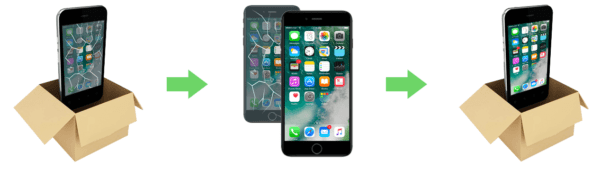
Se il vostro iPhone è danneggiato o rotto, potete spedirlo per le riparazioni.

Aziende come iResQ sono diventate popolari negli ultimi anni offrendo servizi di riparazione per l’elettronica. In genere, queste aziende fanno pagare meno di Apple (quando non si dispone di una garanzia) e valgono la pena di essere prese in considerazione. Quando decidete se percorrere questa strada, assicuratevi di discutere il prezzo, il tempo necessario e se il lavoro è coperto da garanzia. Inoltre, aggiungete l’assicurazione alla vostra spedizione se non è fornita dalla società.

Dovreste anche scoprire dove avverrà la riparazione. A seconda del luogo, la vostra spedizione di ritorno potrebbe essere ritardata.

Prova con le aziende che fanno riparazioni a domicilio.

Le aziende come Puls offrono la comodità della riparazione a casa.

Aziende come Puls offrono riparazioni a casa per l’elettronica come gli iPhone. Questi servizi variano a seconda della località, compresi i prezzi. Puls certifica che ognuno dei suoi tecnici è “accuratamente controllato e vagliato”. Contattateli per ulteriori informazioni.

Naturalmente, il vantaggio di adottare questo approccio è che il tecnico viene da voi. Inoltre, non ci sono tempi di attesa, il che significa che non rimarrete a lungo senza il vostro telefono.

Non fatelo da soli!

La sostituzione del proprio schermo dell’iPhone non è raccomandata in quanto il processo è diventato molto più difficile nel corso degli anni. Il delicato processo prevede ora uno strumento speciale e la rimozione di minuscoli componenti e cavi all’interno del telefono. Se si commette un errore, il telefono non funzionerà e dovrà comunque essere riparato!

La linea di fondo : Non farlo da soli.

Un’ultima parola …

Prima di far riparare il vostro iPhone, Apple suggerisce di fare un backup dei vostri dati (se possibile) utilizzando iCloud. Inoltre, per la manutenzione del vostro dispositivo iOS, la funzione Trova il mio iPhone dovrà essere temporaneamente disattivata. Dovreste anche assicurarvi di utilizzare l’ultima versione di iOS.

Chi usate per le riparazioni dell’iPhone? Fatecelo sapere nei commenti qui sotto.

Mac OS X 10.6.3: MacBook LCD retroilluminazione off dopo il sonno; Correzioni

Alcuni utenti hanno segnalato un problema in cui, dopo l’aggiornamento a Mac OS X 10.6.3, gli schermi del MacBook non riescono ad accendere la retroilluminazione del display LCD. Questo si traduce in un’immagine debole, fioca, appena visibile sullo schermo.

Correzioni

Angolo notte. James Wang nota un workaround che permette il recupero dal guasto della retroilluminazione, come segue:

  1. Impostare un angolo dello schermo attivo (Leopard: System Preferences, Expose e Spaces) come Sleep Display.
  2. Ricordate in quale angolo avete impostato lo Sleep Display (preferibilmente uno fuori mano in modo che non disturbi il vostro lavoro normalmente – in basso a destra funziona bene).
  3. Quando si verifica il problema, spostare il mouse nell’angolo dello schermo.

Declassamento a Mac OS X 10.6.2. In casi estremi di questo problema, un downgrade a Mac OS X 10.6.2 può essere l’unica opzione possibile.

Come rimuovere Apple TV o Mac quando si utilizza il vivavoce dell’iPhone

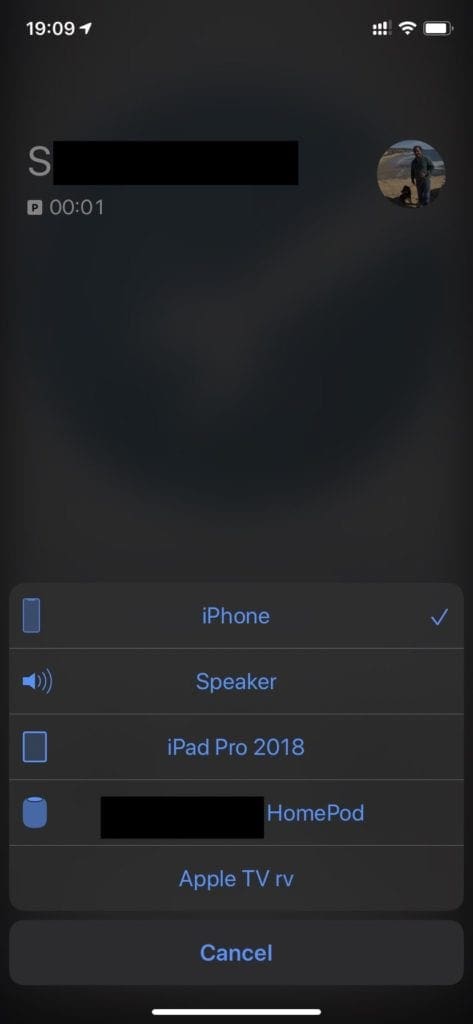
Parecchi dei nostri lettori scoprono che dopo aver aggiornato i loro iPhone all’ultimo iOS, i loro AppleTV si presentano ora come opzione di uscita audio quando toccano il pulsante del vivavoce. Questo accade quando si fanno e si ricevono chiamate!

Anche se l’ecosistema di Apple è di solito sorprendente e intuitivo, ci sono sempre alcune stranezze! E questo è uno di questi. Per fortuna, ci sono modi per rimuovere la tua Apple TV dall’elenco dei dispositivi vivavoce dell’app del telefono.

Lettura correlata

  • Utilizzate queste scorciatoie sul vostro iPhone per controllare facilmente Apple TV
  • Come impostare e utilizzare più utenti su Apple TV con tvOS 13
  • Come iniziare a utilizzare l’abbonamento gratuito Apple TV+ di 1 anno
  • HomePod non disponibile nell’applicazione Home o non si presenta? Come risolvere
  • Come fare il Mose dal tuo HomePod in cucina

Perché la mia Apple TV si vede comunque?

Apple considera questo comportamento previsto per AirPlay. Poiché il vostro iPhone mostra sempre tutti i dispositivi abilitati per AirPlay che si trovano nel suo raggio d’azione, questo include automaticamente qualsiasi TV Apple collegata alla stessa rete WiFi.

Come soluzione rapida, se avete più di una rete WiFi, scegliete una rete diversa per la vostra Apple TV per smettere immediatamente di vedere la Apple TV quando toccate l’icona dell’altoparlante del vostro telefono.

Questo bug è apparso in iOS 13.2.2, ma la Apple TV, l’HomePod e il Mac appaiono come possibili opzioni vivavoce. Sembra che, anche se appare come opzione di uscita audio, non è possibile scegliere la propria Apple TV – non sembra funzionare! Ma rende più difficile il passaggio agli AirPod o ad altri auricolari.

Rimuovere Apple TV dal vivavoce dell’iPhone

Ovviamente, la necessità di rimuovere la Apple TV dalla lista degli Speakerphone è piuttosto fastidiosa, ma è necessaria per il momento. Per far funzionare la cosa e riportare il telefono alla normalità, dovremo ricominciare da capo con la Apple TV. Ecco i passi che dovrete compiere:

  1. Dalla vostra Apple TV, aprire Impostazioni
  2. Navigare fino a Utente e conti e selezionare iCloud
  3. Cliccare su Sign Out

Dopo aver firmato l’uscita, ci sono ancora un paio di passi da fare:

  1. Sulla Apple TV, aprire Impostazioni
  2. Scorrere e selezionare Telecomandi e dispositivi
  3. Selezionare App e dispositivi remoti
  4. Toccare Il vostro iPhone e selezionare Unpair Device
  5. Riavviare la Apple TV e l’iPhone

Dopo aver riavviato sia la Apple TV che l’iPhone, provate a fare una telefonata o a farvi chiamare da un amico. Quando si visualizzano le opzioni per ascoltare la chiamata, l’Apple TV non dovrebbe più apparire. Se è così, allora voilà! il problema è stato risolto fino a quando Apple non si rimette in sesto.

E se non volessi disaccoppiare il mio iPhone dalla mia Apple TV?

Questa è una domanda molto valida, e la domanda principale causa molta frustrazione. Tuttavia, i passaggi di cui sopra sono un’alternativa migliore rispetto all’altra opzione per “risolvere” il problema. Questi passaggi includono il reset della Apple TV stessa e l’utilizzo di un diverso ID Apple per accedere nuovamente ad essa.

Se questo è il percorso che si vuole percorrere, tutto ciò che viene scaricato sull’ATV verrà cancellato e si dovrà scaricare nuovamente tutto utilizzando un ID diverso. Questo va bene se ci si affida ai servizi di streaming, ma può essere problematico se si dispone di un’ampia libreria di iTunes Movie Library.

Rimuovere il Mac dal vivavoce dell’iPhone

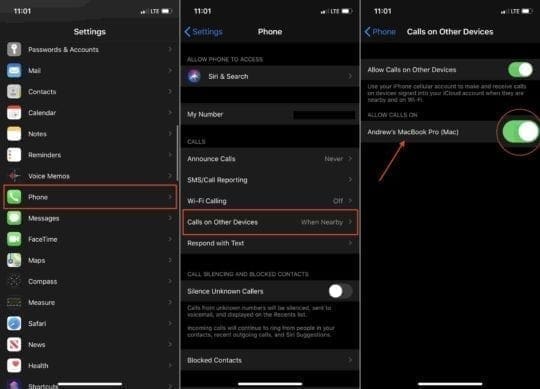
Nel caso in cui si voglia rimuovere anche il Mac dall’apparire come opzione sul vivavoce dell’iPhone, i passaggi qui sono piuttosto semplici. Questa funzione viene fornita con l’aiuto di “Handoff”, che rende molto più facile la comunicazione tra il vostro iPhone e il Mac. Ecco come rimuovere il Mac dal vivavoce dell’iPhone:

  1. Dal vostro iPhone, aprite l’app Impostazioni
  2. Scorrere verso il basso e selezionare Telefono
  3. Toccare su Chiamate su altri dispositivi
  4. Attivare il Mac sulla posizione Off
  5. Riavviare l’iPhone

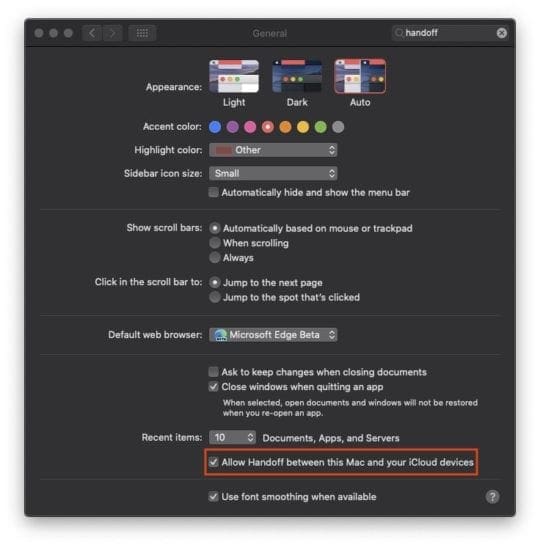
Quando si procede su questa strada, disattivando le chiamate da altri dispositivi, il Mac non sarà in grado di rispondere alle chiamate. Tuttavia, se si continuano ad avere problemi e si vuole provare qualcos’altro, è possibile disattivare l’Handoff tra il Mac e gli altri dispositivi iCloud collegati. Ecco i passaggi:

  1. Dal vostro Mac, aprite Preferenze di sistema
  2. Cliccare su Generale
  3. In basso, attivare la casella di controllo per Consentire il passaggio tra questo Mac e i dispositivi iCloud

Una volta fatto, questo disabiliterà qualsiasi funzione di Handoff per essere disponibile tra il vostro Mac e gli altri dispositivi. Questo include cose come AirDrop che è qualcosa di ultra-conveniente in un pizzico, specialmente con screenshot o immagini o solo file in generale.

Tuttavia, disabilitando Handoff si dovrebbe rimuovere il Mac dall’apparire nel vivavoce dell’iPhone nel caso in cui si verifichi questo bug.

Conclusione

Per molti anni, l’integrazione software di Apple tra i dispositivi “ha funzionato”, ma l’azienda sembra aver incontrato qualche ostacolo con il rilascio di iOS 13. L’azienda sta ancora lavorando al rilascio di nuovi aggiornamenti. Quindi si spera che un aggiornamento futuro risolva questo e altri problemi con il software.

Se continuate ad avere problemi, o avete trovato una soluzione migliore, suonate nella sezione commenti qui sotto!

Suggerimenti per il lettore

  • Provate questo processo. Ha funzionato per me e la mia famiglia
    • Aprire Impostazioni su iPhone, iPad o iPod touch (per iOS 13.2 o successivo)
    • Scegliere Generale
    • Tap AirPlay &amp; Handoff
    • Toccare Automaticamente AirPlay su TV
    • Selezionare Mai -Questo impedisce l’invio automatico della chiamata a qualsiasi Apple TV o altra smart TV compatibile

<

Pensando alla prossima presa per le cuffie dell’iPhone

Si dice che il prossimo iPhone di Apple, il cui lancio è previsto per settembre, non includerà un jack per cuffie da 3,5 mm. Questa voce ha suscitato grande scalpore nel mondo della tecnologia e nella popolazione esterna in generale. Il jack per cuffie analogico da 3,5 mm, quello che si trova sul fondo del telefono in questo momento e la maggior parte degli altri dispositivi, è in circolazione da oltre 105 anni. È uno degli standard più antichi ancora in uso ed è diventato onnipresente.

Oggi ci occuperemo di due questioni: Perché Apple dovrebbe rimuovere il jack delle cuffie e come lo farà?

Rimozione del cric

Questo è complicato. La Apple è nota da tempo per aver eliminato i vecchi e onnipresenti standard. Sono stati i primi a liberarsi del floppy-drive, i primi a liberarsi del lettore DVD, tra i primi a creare un computer USB-C completo.

Il fatto è che tutti questi standard sono stati sostituiti con nuove e chiaramente migliori alternative pronte per i consumatori – le unità floppy erano significativamente più lente dei compact disc e delle unità zip, l’USB-C è tra le porte più versatili mai create.

Quando Apple si è liberata del connettore a 30 pin, c’erano chiare ragioni per cui Lightning era migliore; cambiare la porta permetteva dispositivi più sottili, velocità di trasferimento più rapide, ed era anche reversibile e meno soggetto a rotture.

Il jack delle cuffie, per quanto ne sappiamo, non ha una chiara sostituzione in linea. Il Bluetooth è tutt’altro che perfetto, con strane imperfezioni e singhiozzi che causano cose come disconnessioni e strani rumori nell’audio, è lontano dalla qualità che le cuffie cablate possono dare, e, nonostante quello che la gente potrebbe dirvi, non c’è un reale beneficio di qualità che il consumatore medio potrebbe sentire usando le cuffie Lightning rispetto alle normali cuffie analogiche, specialmente se si finisce per usare Lightning EarPods, cosa che probabilmente la maggior parte delle persone farà.

Un argomento che ho sentito dire è che è una questione di soldi, e che costringendo le persone a usare le cuffie Lightning, Apple può portare entrate dal programma MFi, un requisito per la realizzazione di accessori Lightning.

Anche questo non è corretto – il compromesso per il disagio e la stampa per il dispositivo più popolare non varrebbe le entrate extra, soprattutto se si considera che Apple farà un convertitore e cuffie Bluetooth ancora esistenti.

Un’altra argomentazione che ho sentito è quella del “la Apple sa cosa è giusto, se la cambiano, tutti si avvicinano”. La Apple non è perfetta, e ha sicuramente fatto un casino in passato. La rimozione del jack delle cuffie, soprattutto senza un chiaro standard di sostituzione in linea, non porterà tutti gli altri a passare a questo nuovo standard. Farà solo sì che le persone che non usano le cuffie Apple comprino i convertitori.

Infine, non si discute di “questo è per far sì che il telefono possa essere più sottile” o “questo è per preparare un futuro iPhone”. L’iPod nano, a 5,4 mm, ha un jack per le cuffie. L’iPhone 6S è di 7,1mm. Inoltre, qualsiasi altro argomento a favore di un iPhone a prova di futuro, come renderlo più resistente all’acqua, è probabilmente privo di senso, dato che ci sono telefoni impermeabili con jack per cuffie. Anche se ci fosse un motivo a prova di futuro per farlo, perché farlo ora?

Allora, perché Apple sta facendo questo? Ci ho pensato un po’ e mi è venuta in mente una discussione. Non è perfetto, e probabilmente non è esattamente quello che pensa Apple, ma questa narrazione sarà probabilmente molto più semplice una volta che Apple spiegherà la situazione al suo evento di settembre. La mia argomentazione si concentra su quattro punti:

1. Semplicità – Il MacBook di Apple ha una porta USB-C, ed è tutto. Dovete usarlo per tutte le periferiche e per la ricarica. La filosofia della Apple della semplicità sulla complessità si mostra davvero con il MacBook, e ci sono un sacco di persone che sono andate a comprare il MacBook a causa di quanto fosse attraente, e poi hanno comprato un sacco di hub e dongle per usare il dispositivo. È del tutto probabile che Apple creda che la rimozione della porta delle cuffie lascerà quell’unica porta, e quindi porterà semplicità. Se le persone vogliono usare standard più vecchi, sono benvenute acquistando un adattatore.

2. Nuovo standard – Prendo una scommessa e dico che Appledoes ha effettivamente un nuovo standard proprietario per le cuffie pronto per essere mostrato al suo evento di settembre. Sarebbe davvero utile per spiegare tutto questo. E se Apple avesse creato un modo di utilizzare le cuffie wireless, ma attraverso uno standard come AirPlay via Bluetooth?

3. Beats – Apple sta lavorando ad un importante aggiornamento della linea di cuffie Beats, parte dell’acquisizione di Beats Electronics che fino ad ora è stata realmente utilizzata solo per creare Apple Music. Se queste nuove cuffie si incontrassero con questo nuovo standard al momento del lancio, Beats potrebbe ricevere una spinta importante insieme al nuovo iPhone. Inoltre, i presunti ‘AirPods’ wireless di Apple potrebbero essere annunciati con il nuovo standard.

4. Apple Watch – Penso che questa idea sia meno plausibile delle altre, ma forse Apple sta cercando di spingere le cuffie wireless per preparare la gente al prossimo Apple Watch, che potrebbe ipoteticamente stare in piedi da solo e ascoltare la musica con le cuffie wireless?

Esecuzione

La prossima domanda da considerare è come Apple gestirà la nuova situazione, che tipo di cuffie saranno incluse nel dispositivo e la questione del convertitore.

Apple spedirà comunque le cuffie con il prossimo iPhone. Dopotutto, uno dei pilastri dell’iPhone è un iPod widescreen con comandi touch. Scommetto, però, che tutto quello che otterrete nella scatola sarà un paio di Lightning EarPods.

Non avrebbe senso rimuovere una porta, dire che hanno modi migliori per ascoltare la musica e poi includere un convertitore per la porta di cui si sono appena sbarazzati. A quel punto, basta lasciare la porta. Per le stesse ragioni, non ha senso includere i tradizionali EarPods.

Scommetto anche che gli AirPods, o come Apple decide di chiamarli i suoi EarPods wireless, non saranno inclusi. Anche se possono essere una grande spinta di un nuovo standard, probabilmente saranno anche una macchina da soldi a $99 o $199.

Apple sta lavorando da tempo a un importante aggiornamento del MacBook Pro che sarà lanciato anche a questo evento. Forse il nuovo dispositivo, che si dice sia interamente basato su USB-C, utilizzerà anche questo nuovo standard?

Qualunque cosa accada, ricordate che molte di queste sono dicerie, e non lo sapremo fino all’evento di Apple a settembre.

<

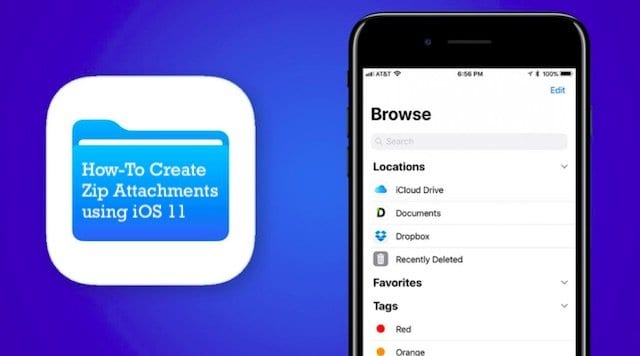
Come creare allegati Zip utilizzando l’applicazione iOS 11 Files App

Una delle caratteristiche più interessanti che Apple ha introdotto con iOS 11 è la funzionalità drag and drop. Questa nuova funzionalità rende molto più facile lavorare con più file e condividere contenuti tra le applicazioni sul vostro iPad.

Trascina tutto!

La funzionalità di trascinamento sull’iPad è utile con lo schermo diviso. Diciamo che stai componendo una nuova e-mail e intendi allegare un certo numero di foto in quella e-mail.

Potete iniziare aprendo una sessione di Mail sul vostro iPad toccando l’applicazione mail. Quindi, strisciate verso l’alto dalla parte inferiore dello schermo per rivelare il dock e trascinate l’applicazione fotografica dal vostro dock sullo schermo dell’applicazione Mail. In questo modo si apre l’app Foto sul lato destro dell’iPad.

È possibile selezionare più Foto premendo a lungo sulla prima e poi toccando le foto successive e trascinarle sul corpo della nuova e-mail. In questo modo tutte le foto verranno allegate singolarmente al corpo dell’e-mail.

È inoltre possibile sfogliare varie cartelle e file direttamente dall’applicazione di posta elettronica quando si fa clic sull’icona dell’allegato. I file che si allegano in questo modo sono allegati uno ad uno.

Come creare allegati Zip utilizzando iOS 11 Files App

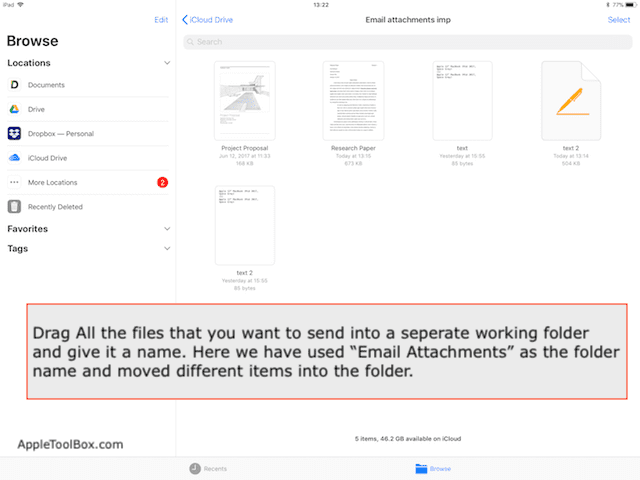
Un modo migliore per gestire questa funzione è quello di creare una cartella nella vostra Files App. Trascinare e rilasciare tutte le foto che si desidera inviare in questa cartella. Questa cartella può anche includere documenti (pdf, parole, numeri, keynote). Una volta trasferito il contenuto desiderato nella cartella dei file. Date un nome alla cartella e siete pronti per l’invio.

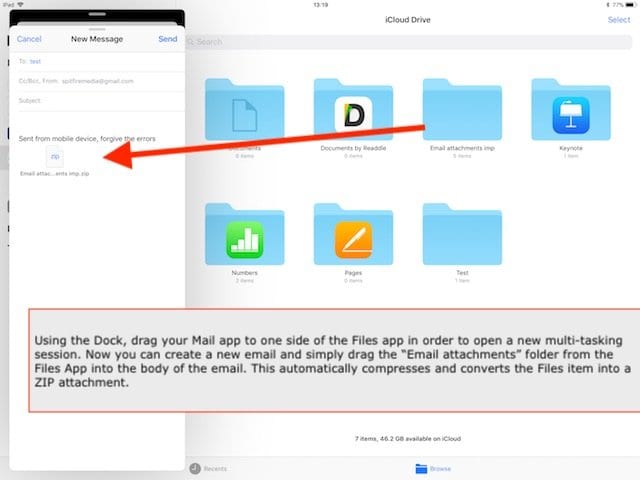
Aprite una nuova bozza di posta e dividete il vostro schermo nell’app dei file. Basta trascinare la cartella dell’app dei file nel corpo dell’e-mail. iOS converte automaticamente il contenuto della cartella in un unico file zip e lo allega all’e-mail.

Questo rende molto versatile l’invio di un gran numero di allegati tramite file zip. Poiché l’applicazione Files si integra bene con Dropbox, Google Drive e altri sistemi di condivisione file, è possibile trasferire facilmente più file di lavoro utilizzando la funzionalità zip sul vostro iPad.

Allo stesso modo, se vi trovate all’estremità del destinatario di un’e-mail con un file zip allegato, potete aprire l’applicazione Files su una schermata divisa insieme alla vostra Mail e trasferire gli allegati ai vostri Files semplicemente trascinandoli. iOS 11 decomprime automaticamente la cartella e memorizza il contenuto per poterne visualizzare l’anteprima e iniziare ad utilizzarla.

In questo modo si evita di utilizzare qualsiasi applicazione di terze parti per zippare e decomprimere gli allegati mentre si utilizza iOS Mail sul dispositivo iDevice.

Speriamo che abbiate trovato utile questo breve suggerimento! Condividi i tuoi commenti qui sotto.

<