All posts by jrk13

Come collaborare con gli altri nella nuova app Note su iOS 10

Nel corso delle ultime uscite di iOS, Apple ha apportato sempre più cambiamenti all’applicazione Stock Notes che si trova in iOS. L’app è diventata piuttosto ricca di funzionalità, e con iOS 10, ora include profonde capacità di collaborazione. Se non avete usato al massimo il potenziale dell’app Notes in iOS 9 aggiornato, potete leggere qui.

Come potete vedere, Apple’s Notes ha visto una grande trasformazione nel corso di quest’anno. Non solo è facile aggiungere liste di controllo, immagini, foto, immagini e link di safari alle vostre note, ma ora in iOS 10, vi offre con più sicurezza e funzioni di collaborazione.

Ecco come usarlo:

Iniziate aprendo una nota in Note. Non sarà possibile aggiungere persone prima di aver iniziato a scrivere.

Poi, toccare l’icona con un uomo e più in alto a destra. Qui, vi verrà data una lista di modi per collaborare con gli altri sulla vostra nota.

Cliccando su una qualsiasi delle opzioni si invia alla persona selezionata un link speciale. Questo link aggiungerà la nota alla app Note e vi permetterà di collaborare.

Gli appunti collaborativi sono solo una delle caratteristiche utili di iOS 10. Scoprite tutte le interessanti e utili funzioni di iOS 10 che potete utilizzare sul vostro iPhone e iPad leggendo la nostra guida completa di iOS 10.

Apple introduce nuove scorciatoie da tastiera in iPadOS 13.4 insieme ad altre caratteristiche

Apple lavora costantemente a nuove funzionalità dietro le quinte, e alcune di queste si possono vedere nelle versioni “point” di iOS. L’ultima di queste è iOS 13.4, disponibile ora per gli sviluppatori, e porta un bel po’ di nuove funzionalità.

Lettura correlata

  • Tutto quello che sappiamo di iOS 14: caratteristiche, voci, data di uscita
  • Come creare Smart Album in Foto su macOS Catalina
  • Perché sulle foto c’è scritto “Analyzing Library” sui miei dispositivi Apple?
  • Come utilizzare le nuove funzionalità di iCloud.com sul tuo iPhone o iPad

Queste nuove funzionalità vanno dal portare finalmente iCloud Folder Sharing a nuovi Memojis e altro ancora. Una grande novità è il nuovo set di scorciatoie da tastiera per controllare le foto durante l’utilizzo di iPadOS.

Utilizzo delle nuove scorciatoie da tastiera in Foto su iPadOS

Un’omissione dalla lista di cui sopra è il set di nuove scorciatoie da tastiera che sono ora disponibili nell’applicazione Foto su iPadOS. Le scorciatoie da tastiera fanno girare il mondo per gli utenti di iPad, in quanto eliminano la necessità di toccare continuamente lo schermo per eseguire azioni.

Nuove scorciatoie da tastiera nell’App Foto

In iOS 13.4, basta aprire l’applicazione Foto e premere e tenere premuto il tasto Command. In questo modo si apre il menu delle diverse scorciatoie da tastiera che è possibile eseguire durante la navigazione delle foto e dei video. Ecco un breve elenco delle scorciatoie:

  • Cancellare la voce – Cancellare la chiave (⌫)
  • Share – Comando (⌘) + S
  • Modifica – Comando(⌘) + E
  • Nascondi – Comando(⌘) + L
  • Duplicazione – Comando (⌘) + D
  • Preferito – Periodo (.) Chiave
  • Mostra la vista dell’esploratore – Opzione/Alt (⌥) + E

iPadOS Hardware Key Remapping

Il noto sviluppatore, Steve Troughton-Smith, ha trovato una nuova opzione su iPadOS per rimappare chiavi specifiche. Queste includono Caps Lock, Control, Option, Option, Command e Globe Key. Alcuni suggeriscono che questo potrebbe essere in preparazione per una nuova Smart Keyboard.

Quali sono alcune delle altre caratteristiche degne di nota di iPadOS 13.4?

Apple ha rilasciato la prima Developer Beta di iPadOS e iOS 13.4 che viene fornito con un bel po’ di modifiche. Sorprendentemente, questo aggiornamento del software presenta un carico di nuove funzionalità che sono state un po’ inaspettate all’inizio del 2020.

iCloud Folder Sharing

Mentre Apple continua a costruire iCloud Drive e le sue diverse caratteristiche, l’azienda ha fatto ondate con l’annuncio del Folder Sharing. Questo era originariamente previsto per il lancio con iOS 13 e macOS Catalina, ma è stato ritardato fino alla “primavera 2020”.

  • Come condividere le cartelle in iCloud Drive su macOS Catalina e iOS 13

iOS 13.4 cambia tutto questo, in quanto gli utenti hanno potuto attivare e utilizzare la condivisione delle cartelle durante l’utilizzo dei file di iCloud. Questo rende iCloud un concorrente ancora più formidabile di Google Drive o Dropbox senza bisogno di scaricare o installare applicazioni aggiuntive.

Acquisti universali iOS e macOS

Si trattava di una caratteristica che ci si aspettava, nonostante non sia mai stata esplicitamente menzionata. iOS 13.4 consente agli sviluppatori di creare acquisti unificati. In sostanza, un’app è elencata sia su iOS che su macOS App Store e se si acquista una delle due versioni, l’altra versione viene automaticamente sbloccata. Ciò che è ancora più impressionante è che gli acquisti in-app possono anche essere sincronizzati tra iOS e macOS.

Con l’introduzione delle applicazioni Catalyst su macOS con Catalina, la mossa ha molto senso. Soprattutto se si considera che le app Catalyst sono simili alle app per iPad che sono state “portate” sul Mac.

Nuovi Memojis

Anche i sempre più popolari Memojis hanno visto un aggiornamento con nove diversi tipi di adesivi aggiunti alla mischia. Potete facilmente andare all’applicazione Messaggi e personalizzare il vostro Memoji per nascondervi dietro un MacBook e altro ancora.

Ecco qualche altra piccola aggiunta:

  • Servizi di localizzazione – Quando un’applicazione richiede sempre l’autorizzazione per la prima volta dopo essere stata precedentemente autorizzata per Durante l’utilizzo dell’applicazione, il dispositivo presenta immediatamente il prompt di autorizzazione della localizzazione.
  • Shazam Shortcuts Action – È stata aggiunta una nuova azione in Shortcuts chiamata “Shazam It”. Questo permette al microfono di ascoltare e identificare le canzoni vicine e gli altri media quando la Scorciatoia viene eseguita.

Conclusione

Aspetteremo di vedere se ci sono altre nuove funzionalità in agguato in iPadOS 13.4. Nel frattempo, fateci sapere se avete trovato qualche caratteristica o problema che non abbiamo trattato qui e saremo felici di aiutarvi!

Un primo sguardo a iOS 11 su un iPad

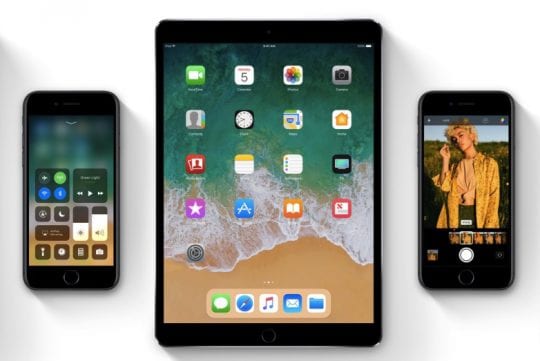
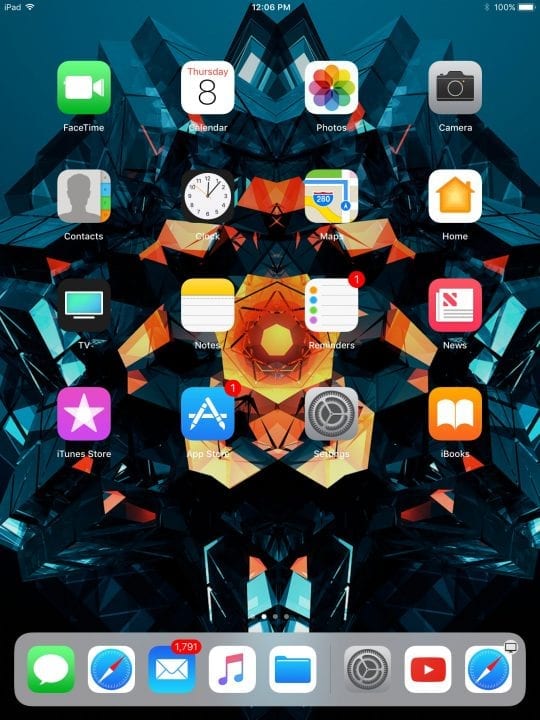
Già dal lancio dell’iPad nel 2010, gli utenti chiedono a gran voce ad Apple di differenziare l’iPad dall’iPhone a livello di software. E ora, dopo sette anni, l’hanno fatto. Con iOS 11, Apple ha aggiunto molti miglioramenti specifici per iPad per rendere l’iPad un vero sostituto del PC. Oggi daremo un’occhiata ad alcune di queste nuove funzionalità, e a come funzionano bene.

Articoli correlati

  • Personalizza il tuo centro di controllo in iOS 11 e superiori
  • Come usare il vostro iPad Dock in iOS 11
  • Come chiudere le applicazioni sul tuo iPad in iOS 11

Caratteristiche principali di iOS 11 su iPad: Il Dock

Una delle prime novità che noterete quando utilizzate un iPad iOS 11 è il nuovo dock. Il dock è ora simile al dock per Mac e consente di aggiungere fino a 15 applicazioni . A destra di queste apps ci sono dei suggerimenti per le cose che Apple pensa che tu vorresti, così come un pulsante per continuare il lavoro da altri dispositivi. Il dock può essere portato su in qualsiasi punto del sistema operativo passando il dito verso l’alto dalla parte inferiore dello schermo. Anche se questo è il luogo in cui viveva il centro di controllo, è stato spostato nella nuova finestra multitasking.

Multitasking

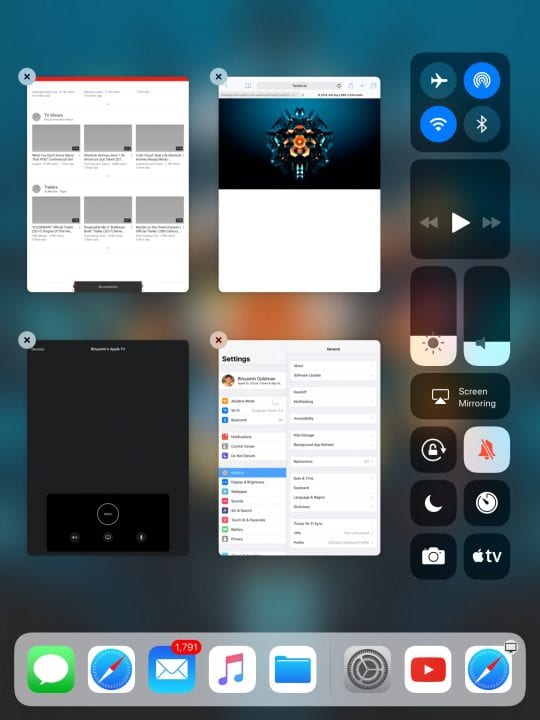
In qualsiasi punto del sistema operativo, passare il dito con due volte porta al multitasking. Sulla destra, vedrete il centro di controllo aggiornato. Questo è dotato dei tipici comandi rapidi, oltre a una serie di nuovi interruttori, tra cui un telecomando Apple TV e la registrazione dello schermo.

Sulla sinistra, vedrete tutte le vostre applicazioni aperte. Da qui potete chiudere le app aperte o andare negli spazi con più app. Per il multitasking, tiri su il dock e trascini fuori l’app che vuoi aprire. Da qui, è possibile farle scorrere una accanto all’altra.

Drag and Drop

Ora che le applicazioni sono affiancate, è possibile trascinare e rilasciare tra le applicazioni . Così, per esempio, si può leggere il web, vedere un’immagine e trascinarla nelle note. Questo funziona per molte cose, tra cui testo, foto e media.

File

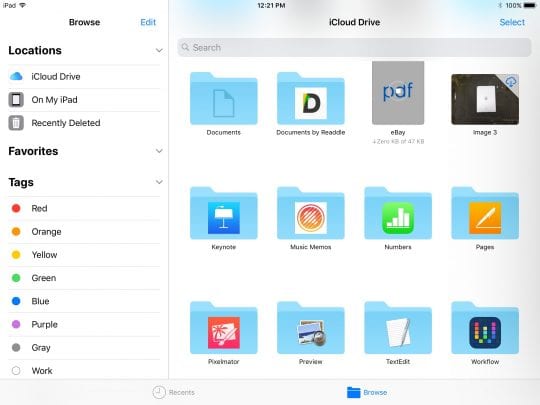
L’ultima grande aggiunta che rende l’iPad un computer veramente potente è File. Files è una nuova app che essenzialmente porta Finder sull’iPad. Qui si ha accesso a tutti i file locali e iCloud in un unico punto. Grazie a questo, potete accedere facilmente a tutte le vostre informazioni, e con le nuove funzioni multitasking usarle all’interno delle app del vostro iPad. Apple dice che l’app supporterà anche altri servizi cloud al momento del lancio, tra cui OneDrive, Google Drive e Dropbox.

Matita di mela

Anche se non avevamo un iPad Pro per testarlo, iOS 11 include un supporto migliorato per Apple Pencil. Una nuova funzione permette di toccare Apple Pencil sullo schermo del lucchetto e di iniziare immediatamente a scrivere una nota veloce . Un’altra è la possibilità di fare schizzi su Mail e Note e di cercare attraverso la scrittura a mano. Nel complesso, i nuovi aggiornamenti dell’iPad in iOS 11 rendono l’esperienza del tablet una grande esperienza e mettono l’iPad in una nuova posizione nel mondo post-PC. Questi aggiornamenti abbinati alla nuova lineup dell’iPad potrebbero segnare un brillante futuro per il dispositivo.

È la fine di iTunes come lo conosciamo (e ci sentiamo bene)

Dopo 18 anni di attività come sportello unico per la musica, i podcast, gli audiolibri e la gestione dei dispositivi, iTunes finalmente se ne va.

Invece di essere integrata in iTunes, lo streaming è ora al centro dell’attenzione dell’app (anche se la vostra libreria iTunes e i contenuti scaricati sono qui).

C’è anche un’applicazione Podcast dedicata

È simile alla musica, ma ha i suoi trucchi speciali.

Ad esempio, i podcast su macOS utilizzano il machine learning per indicizzare i contenuti parlati in modo da poter cercare all’interno di vari episodi del podcast senza doverli ascoltare.

La nuova applicazione Podcast su macOS Catalina ha qualcosa per tutti.

Un’applicazione TV per tutti gli apparecchi

Anche l’applicazione TV riprogettata da Apple è qui, e ora supporta la riproduzione 4K HDR e Dolby Atmos e Vision su Mac.

Sarà anche la casa dei contenuti originali di Apple TV+ quando il servizio verrà lanciato nel corso di quest’anno.

Cosa succede quando si collega l’iPhone al Mac? Come osserva Craig Federighi, l’inviato speciale della Apple, Craig Federighi: niente.

L’applicazione Mac’s Finder è la vostra risorsa di gestione!

Se vuoi utilizzare le funzioni di gestione del dispositivo iTunes, basta aprire il Finder.

I vostri dispositivi iOS appariranno nella barra laterale alla voce Locations. (Leggi la nostra guida per lavorare con la gestione dei dispositivi iOS in Finder.)

Tuttavia, iTunes non è ufficialmente morto in generale. Anche se non sarà più in macOS, l’app continuerà a esistere nel suo stato attuale per gli utenti Windows.

Apple ha presentato un documento di supporto per la transizione di iTunes che evidenzia quanto segue:

Mela: Ecco cosa aspettarsi

  • La musica che avete importato o acquistato sarà nella nuova app Apple Music.
  • Le playlist musicali e le smart playlist che avete creato in iTunes saranno nella nuova app Apple Music.
  • L’iTunes Store sarà ancora disponibile per acquistare musica su Mac, iOS, PC e Apple TV.
  • Le Carte Regalo iTunes e i crediti iTunes saranno mantenuti e potranno essere utilizzati con le nuove app e l’App Store.
  • Il backup, il ripristino e la sincronizzazione di iPhone, iPad e iPod passano al Finder.
  • I film e gli spettacoli televisivi che avete acquistato o noleggiato su iTunes saranno nella nuova app Apple TV.
  • Utilizzate l’app Apple TV per Mac per i futuri acquisti o noleggi di film e TV.
  • I podcast che avete sottoscritto o aggiunto ad iTunes saranno ora nella nuova app Podcast di Apple.
  • Gli audiolibri che hai acquistato da iTunes saranno ora nell’app aggiornata di Apple Books.
  • Utilizza l’applicazione Apple Books per Mac per i futuri acquisti di audiolibri.

Perché questa è una buona cosa

Apple SVP Craig Federighi scherza sull’aggiunta di Calendario, Mail e Safari ad iTunes.

iTunes può essere nostalgico per quelli di noi che sono stati nell’ecosistema Apple per un certo periodo di tempo. Ma non c’è dubbio che sia orribilmente obsoleto.

Per prima cosa, è un software gonfiato. Ci sono troppe cose in ballo nell’app. Soprattutto perché Apple ha puntato su servizi aggiuntivi man mano che iTunes è maturato. Pensate a come Federighi ha scherzato sull’aggiunta di altre funzioni ad iTunes, tra cui Calendario, Note, Mail e un Dock.

E anche iTunes primary focus, contenuti scaricabili, mostra la sua età

Oggigiorno la maggior parte delle persone si affida a servizi di streaming come Apple Music, Spotify, Netflix o Hulu. Quando è stata l’ultima volta che avete acquistato un album o un film su iTunes?

Questo non è nemmeno entrare nelle opinioni popolari sulla piattaforma.

Se sfogliate i forum o i subreddit focalizzati su Apple, vi accorgerete che molti utenti di macOS dicono che è “quasi ora” che iTunes stia morendo. Molti utenti si sono lamentati del suo design, della sua efficienza e della sua utilità.

Le applicazioni sostitutive di iTunes sono solo molto più pulite

L’utilizzo del Finder per controllare la gestione dei dispositivi è perfetto e probabilmente è ciò che Apple avrebbe dovuto fare fin dall’inizio.

Non c’è dubbio che anche la musica autonoma, i podcast e le app per la TV hanno molto più senso nell’era dello streaming.

È un giorno agrodolce per i fan di Apple, certo. iTunes era un tempo un servizio monumentale che ha cambiato l’industria tecnologica. Ma, guardando indietro l’app, non c’è dubbio che ucciderla è probabilmente la cosa migliore.

Come rimuovere le applicazioni dal foglio delle azioni di iOS

Sappiamo già che iOS 14 sarà qui prima che ce ne accorgiamo, ma ci sono ancora delle cose su iOS 13 in fase di elaborazione. Una di queste è il miglioramento della Sharesheet di iOS ora disponibile per iPhone e iPad.

Lettura correlata

  • Manca un’applicazione per i messaggi nel foglio delle condivisioni dell’iPhone?
  • Come stampare dal vostro iPhone in iOS 13 & il vostro iPad con iPadOS
  • Non è possibile salvare un’immagine direttamente nell’applicazione Files? Ecco una soluzione
  • Siri ha problemi a connettersi? Ecco alcune correzioni da provare

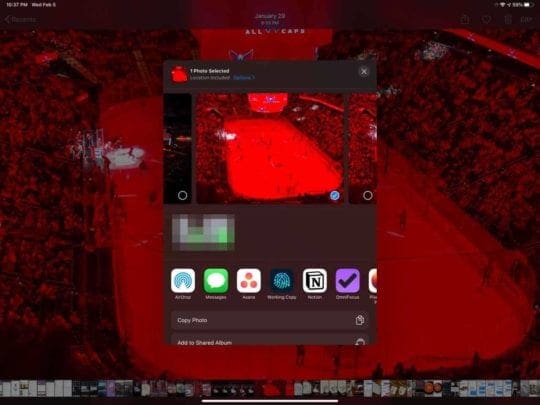
Apple ha apportato alcuni importanti miglioramenti al foglio delle condivisioni, ma ha lasciato alcuni utenti all’oscuro di alcune caratteristiche. Un esempio di questo è il motivo per cui alcune delle vostre app appaiono ora sotto suggerimenti di conversazione, quando quelle che prima erano solo applicazioni stock come Mail o Messaggi.

Cosa ha aggiunto Apple alla Share Sheet in iOS 13 & iPadOS?

Per anni il foglio delle azioni è rimasto in gran parte intatto, con piccoli miglioramenti qua e là. Poi, con il rilascio di iOS 13 e iPadOS, Apple ha dato agli utenti un maggiore controllo su ciò che vedono.

Invece di ottenere solo il noioso menu di ole’ che non serviva a molto, Apple ha fatto in modo che fosse più facile personalizzare e condividere le diverse applicazioni.

Le due file di icone in alto mostrano i suggerimenti per le conversazioni a cui si vuole condividere qualcosa. Questo include l’applicazione Mail, l’applicazione Messaggi e anche alcune applicazioni di terze parti. Il trucco arriva quando si tratta delle diverse API che Apple sta usando.

Apple ha scelto di rendere questa situazione “opt-in” per gli sviluppatori. In questo modo gli sviluppatori hanno la possibilità di sfruttare o meno il nuovo Sharesheet. Una volta aggiunte, le app di terzi appariranno nell’area delle conversazioni suggerite.

Ma il divertimento non si ferma qui, perché ci sono tutte le nuove “Azioni” disponibili in base alle vostre applicazioni. Ad esempio, è possibile impostare una serie di Azioni preferite, che possono includere l’aggiunta a un segnalibro, o accedere rapidamente alla funzionalità Markup.

Come aggiungere applicazioni al foglio di condivisione iOS

Alcune delle applicazioni che compaiono nel tuo foglio di condivisione vengono aggiunte automaticamente in base al tuo utilizzo. Ecco perché potreste vedere qualcosa come Facebook Messenger elencato, mentre Messaggi è alla fine della lista.

Ma dato che è tutto nuovo, i suggerimenti possono essere un po’ “traballanti” di tanto in tanto. Potreste finire per vedere le app che avete installato, ma che usate raramente, o non vedere un’app che sapete che viene usata sempre.

Ecco come aggiungere manualmente le app al vostro iOS o iPadOS Share Sheet:

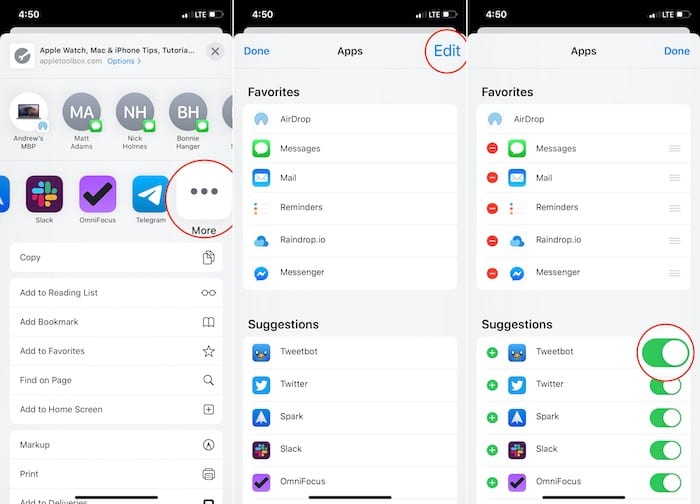
  1. Aprire il foglio delle azioni e dalla 2a fila, scorrere fino a destra.
  2. Toccare il pulsante Altro .

Questo menu vi mostrerà tutte le applicazioni che possono essere aggiunte (o rimosse) dal foglio di condivisione. C’è una sezione Preferiti in alto, e poi una sezione Suggerimenti qui sotto.

Se si desidera aggiungere un’applicazione ai preferiti, toccare l’icona Plus e questa si sposterà in quella sezione. Poi, è possibile regolare l’ordine di quali applicazioni appaiono per prime.

Tornando alla sezione Suggerimenti , se si passa attraverso e si tocca la levetta nella posizione On , le applicazioni appariranno ora nel foglio delle azioni. Questo può essere utile se un’applicazione è stata disattivata per impostazione predefinita e si desidera che sia resa disponibile.

Come rimuovere le applicazioni dal foglio di condivisione iOS

Di tanto in tanto, vedrete alcuni suggerimenti di applicazioni nella riga superiore del vostro foglio di condivisione. Quando iOS 13 è stato rilasciato per la prima volta, era limitato alle sole app Apple, ma ora gli sviluppatori possono aggiungere questa funzionalità.

Ma cosa si deve fare se appare un’app che non si vuole mostrare? Purtroppo non c’è un modo semplice per farlo direttamente dall’applicazione iOS Settings. Apple ha invece lasciato agli sviluppatori la possibilità di inserire la possibilità di spegnere o accendere l’applicazione.

Se si tratta di una situazione di questo tipo, non è terribilmente difficile rimuovere le app che appaiono. Per esempio, camminiamo attraverso le fasi di rimozione della Discordia.

  1. Apri Discordia sul tuo iPhone.
  2. Cliccare sull’icona del menu hamburger in alto a sinistra.
  3. Toccare l’icona Profilo nell’angolo in basso a destra.
  4. Selezionare Privacy & Sicurezza .
  5. .

  6. Scorrere verso il basso e attivare/disattivare iOS Suggerimenti di conversazione .
  7. .

Una volta completato, i messaggi di Discordia non appariranno più nel vostro Foglio delle Azioni per i suggerimenti. È anche importante notare che non tutte le app sono create uguali, quindi dovrai immergerti più a fondo per trovare il giusto menu di impostazioni per le app che stai cercando di rimuovere.

  1. Apri un’applicazione per condividere qualcosa dal tuo iPhone
  2. Toccare il Share nella barra degli strumenti
  3. Dalla seconda fila di applicazioni, scorrere fino a destra.
  4. Toccare il pulsante Altro .
  5. Toccare Modifica in alto a destra.
  6. Passa in rassegna e attiva le app che vuoi o non vuoi che app appaiano.

Come potete vedere, c’è una lista di preferiti in alto, e queste sono le applicazioni che appaiono per prime nel foglio delle azioni. Quando in questo menu, sotto Suggerimenti , è possibile toccare l’icona Più accanto alle applicazioni che si desidera aggiungere ai propri Preferiti.

Conclusione

È fantastico vedere Apple fare questi passi avanti per rendere più facile l’interazione con i nostri telefoni e tablet. Essere in grado di scegliere quali applicazioni possono essere utilizzate per condividere i contenuti, oltre ad aprire le porte agli sviluppatori per sfruttare le API, è piuttosto sorprendente.

Non siamo sicuri al 100% di cosa aspettarci quando si tratta di iOS 14, dato che le voci continuano a girare. Tutto quello che possiamo sperare è che Apple continui a spingersi oltre, provando cose nuove e rendendo la vita migliore e più facile agli utenti di iOS e iPadOS.

Se avete domande su come rimuovere le applicazioni da iOS Share Sheet, fatecelo sapere nei commenti. E come sempre, se c’è qualcosa che ci è sfuggito, suonate in modo da poterlo aggiungere alle istruzioni di cui sopra!

<

Come inoltrare messaggi di testo, immagini o allegati a un altro telefono

Vi state chiedendo come inoltrare i messaggi di testo a un altro iPhone o anche a un telefono Android? A volte riceviamo messaggi di testo o immagini che vogliamo davvero condividere con amici, familiari o anche colleghi di lavoro. Forse è qualcosa di divertente, super carino, o profondo. Forse si tratta di una foto o di un altro tipo di allegato al messaggio che è fondamentale per il lavoro.

Qualunque sia il messaggio, vogliamo condividerlo inoltrandolo rapidamente a tutti i nostri amici. Ma poi scopriamo che non è così trasparente su come esattamente inoltrare qualcosa a qualcun altro tramite l’applicazione Messaggi!

È esattamente quello che mi è successo qualche giorno fa: volevo inoltrare rapidamente un testo e un’immagine che un amico aveva inviato a un altro amico, sapendo che ne avrebbe tratto beneficio. Ma per quanto mi sia sforzato, non riuscivo a capire come inoltrare quel maledetto messaggio e quell’immagine a lei! E sì, era frustrante.

Ma la buona notizia è che sono riuscito a trasmettere quel messaggio dopo averci messo un po’ di tempo per imparare come. Quindi, per rispondere alla domanda su come posso inoltrare i messaggi di testo a un altro iPhone? O a qualsiasi altro telefono, ecco come si fa.

La cosa migliore è che è dannatamente facile una volta che lo sai!

Quindi diamoci da fare!

Consigli rapidi

Segui questi rapidi consigli per inoltrare i messaggi di testo a chiunque tu scelga!

  1. Tenere premuta la bolla dei messaggi che si desidera inoltrare
  2. Toccare Altro
  3. Selezionare qualsiasi altro messaggio di testo che si desidera inoltrare
  4. Toccare il pulsante Avanti (freccia curva)
  5. Inserire tutte le persone che si desidera ricevere i testi
  6. Toccare Inviare

Inoltra i testi per iPhone! E anche immagini o allegati

  1. Navigare verso il thread di conversazione che ha il messaggio e/o l’immagine ecc. che si vuole inoltrare a qualcun altro
    1. Questo funziona per iMessaggi e SMS/MMS (bolle blu o verdi)
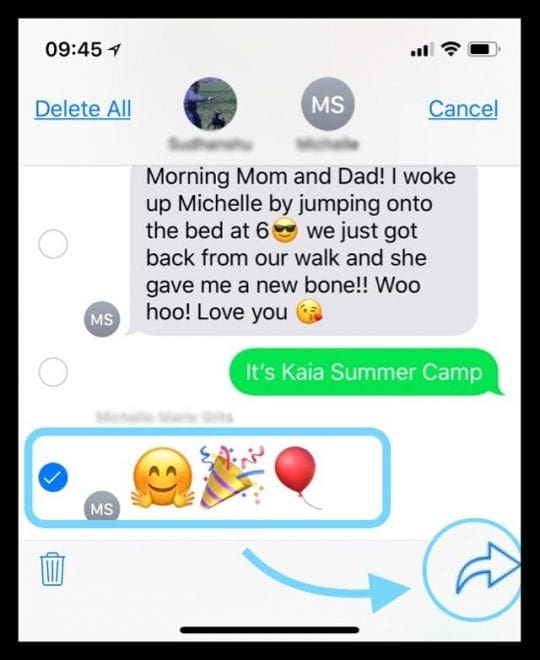
  2. Lungo Premere una bolla di messaggio fino a visualizzare un menu a comparsa con le opzioni Copy e More
  3. Premere Altro
  4. I cerchi vuoti appaiono accanto a tutti i vostri testi e immagini
  5. Toccare il cerchio per selezionare i messaggi, le immagini e tutto ciò che si desidera inoltrare
    1. Un cerchio blu con un segno di spunta bianco appare accanto ad ogni messaggio o immagine selezionata
    2. Toccare il pulsante Avanti – la freccia curva in basso a destra dello schermo
  6. Appare una nuova schermata di messaggi di testo con tutti i messaggi, i messaggi o le foto selezionati
    1. Digitare il nome, il numero di telefono o l’e-mail della persona o delle persone a cui si desidera inoltrare il messaggio
    2. Oppure toccare il segno più ( +) per sfogliare i contatti
  7. Toccare Inviare (la freccia blu o verde nella finestra del messaggio)

Come inoltrare messaggi di testo a più destinatari

È facile! Basta seguire gli stessi passi, tranne che per i nomi, i numeri di telefono, le e-mail, ecc. quando si raggiunge il punto 6.1 e 6.2. È così semplice.

Come inoltrare adesivi, emoji, link, video e altri allegati di messaggi via SMS

È tutto uguale. E facile.

Quindi, se qualcuno ti manda un video, un adesivo, un emoji o qualsiasi altra cosa, puoi inoltrarlo seguendo esattamente gli stessi passi.

Assicuratevi di selezionare tutte le voci che volete inoltrare selezionando il cerchio vuoto e ottenendo un cerchio blu con un segno di spunta bianco accanto a tutti i contenuti che volete inoltrare.

Ricordate che emoji, animoji e memoji non sono esattamente uguali se li inviate a dispositivi non Apple.

Per fortuna, gli adesivi dovrebbero avere lo stesso aspetto del vostro iDevicesends iDevicesends come immagine.

Volete inoltrare automaticamente i messaggi di testo del vostro iPhone?

È una domanda che sentiamo spesso: posso inoltrare automaticamente i messaggi di testo a un altro telefono?

Molte persone vogliono inoltrare automaticamente i loro messaggi, come da un telefono di lavoro a un telefono personale o viceversa.

O forse stai viaggiando in un altro paese e stai usando un telefono diverso mentre sei via, ma vuoi comunque tutti i tuoi messaggi.

Purtroppo, a differenza dei telefoni Android, gli iPhone non offrono attualmente un’app (anche di terze parti) per fare questo per voi.

Ma ci sono alcune soluzioni, ecco la nostra migliore!

Prima di tutto, se ti atteni all’ecosistema Apple, puoi ottenere gli stessi iMessages su due o più iDevices se accedi con lo stesso Apple ID o usi Messages iniCloud per mantenere la cronologia dei tuoi messaggi aggiornata e sincronizzata su tutti i tuoi dispositivi.

Utilizzare i messaggi in iCloud

Quando si attiva Messaggi in iCloud, tutti i messaggi si aggiornano automaticamente su qualsiasi dispositivo con lo stesso ID Apple e con Messaggi abilitati in iCloud.

Ciò significa che avete sempre gli stessi messaggi ovunque usiate iMessage.

E se si elimina un messaggio, una foto o una conversazione su un dispositivo, iCloud lo rimuove da tutti i dispositivi.

Come attivare i messaggi in iCloud

Su iPhone e iPad

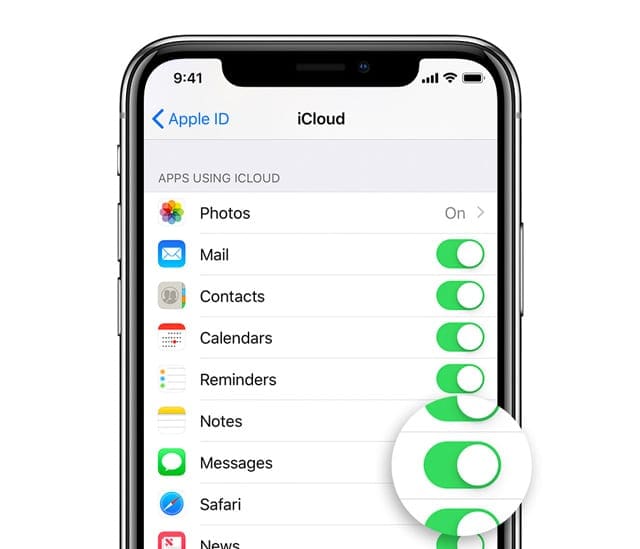
  1. Vai a Impostazioni
  2. Toccate il vostro Apple ID
  3. Toccare iCloud
  4. Attivare Messaggi
  5. Ripetizione per tutti gli apparecchi

Sul vostro Mac

  1. Messaggi aperti
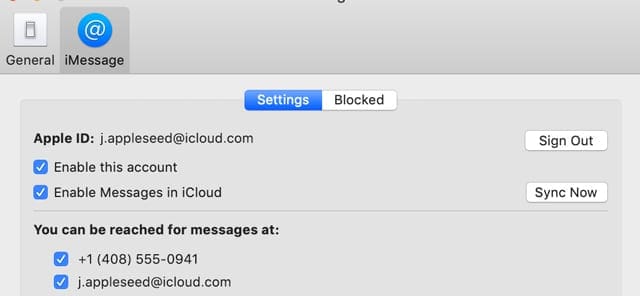
  2. Scegliere Messaggi; Preferenze; iMessaggio
  3. Spuntare la casella accanto a Abilita messaggi in iCloud
  4. Ripetere per eventuali Mac aggiuntivi

Oppure usa la funzione Continuity di Apple per gli SMS!

Se avete un iPhone, qualsiasi messaggio di testo che inviate e ricevete sul vostro iPhone può apparire anche sul vostro Mac, iPad e iPod touch.

Con Continuity, continuate le vostre conversazioni SMS da qualsiasi dispositivo si trovi nelle vicinanze.

Come impostare la continuità del set up per iDevices e Mac

  • Assicuratevi che ogni dispositivo sia registrato su iCloud con lo stesso Apple ID
  • Sull’iPhone, andare su Impostazioni; Messaggi; Inviare &amp; Ricevere . Verifica che l’ID Apple sia lo stesso ID Apple che stai usando per iMessage su tutti gli altri dispositivi.
    • Aggiungi un segno di spunta sia al tuo numero di telefono che all’indirizzo e-mail, in modo da essere raggiungibile tramite iMessage in entrambi i casi
    • Ripetere il passo precedente per tutti gli altri dispositivi su cui si desidera che i testi vengano visualizzati
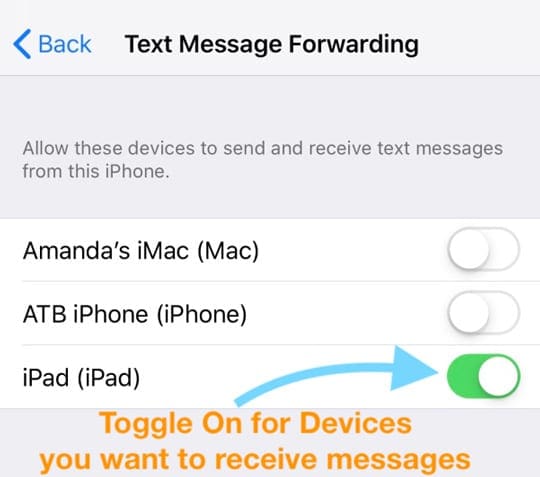
  • Sul vostro iPhone, andate su Settings &gt; Messages &gt; Text Message Forwarding
    • Scegliete quali dispositivi volete inviare e ricevere messaggi di testo da questo iPhone
    • Se non si utilizza l’autenticazione a due fattori per il proprio ID Apple, appare un codice di verifica su ciascuno degli altri dispositivi: inserire tale codice sul proprio iPhone
  • Su Mac,aprire Messaggi, poi scegliere Messaggi; Preferenze
    • Cliccate su Conti, poi selezionate il vostro conto iMessage
    • Verificare che l’ID Apple mostrato qui sia lo stesso ID Apple che si sta utilizzando sugli altri dispositivi
    • Aggiungi un segno di spunta al tuo numero di telefono e all’indirizzo email se non è già presente

Non vedete l’impostazione di inoltro dei messaggi di testo sul vostro iPhone?

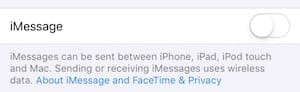
  • Vai a Impostazioni ;Messaggi e disattiva iMessage Potete disattivare iMessage interamente nelle impostazioni Messaggi.
  • Attendere 1-2 minuti
  • Attivare nuovamente iMessaggio
  • Toccare Invia &amp; Ricevere Toccare Send &amp; Recieve per modificare i propri dati.
  • Scegliere di utilizzare il proprio Apple ID per iMessage
  • Accedere con lo stesso ID Apple utilizzato sugli altri dispositivi

Verificate con il vostro vettore

Se nessuna di queste opzioni è possibile o se si desidera inoltrare automaticamente i messaggi di testo da iPhone ad Android, verificare se il proprio operatore offre una qualche opzione di inoltro del testo.

Attualmente non esiste alcuna opzione in iOS o tramite un’applicazione di terze parti che invii automaticamente tutti gli SMS da un iDevice ad Android o a qualsiasi altro sistema operativo mobile.

Opzioni per Android

Tuttavia, esiste un’applicazione per i telefoni Android per l’inoltro automatico di testi agli iPhone.

Quindi, se avete sia un telefono Android che un iPhone, provate a utilizzare un’applicazione di terze parti come AutoForwardSMS sul vostro telefono Android.

Queste applicazioni consentono l’inoltro automatico degli SMS di Android a qualsiasi altro tipo di telefono, compresi gli iPhone. Molte di esse inoltrano anche i messaggi di testo in arrivo al tuo indirizzo e-mail.

Quindi, per chi usa sia Android che iPhone, ci sono delle opzioni, in modo da non dover sempre portare con sé più di 2 cellulari.

Oppure provare un’applicazione di terze parti per inoltrare messaggi di testo

Molte persone che hanno bisogno dell’inoltro automatico degli SMS tra più telefoni giurano su Google Voice. Il lato negativo è che è necessario un nuovo numero di telefono: non è possibile utilizzare il numero attuale dell’iPhone. Tuttavia, Google offre gratuitamente quel numero di telefono, incluso il prefisso locale.

E si può poi installare la Google Voice App usando lo stesso numero su un numero qualsiasi di smartphone e computer. In questo modo tutti i vostri testi, le chiamate e i messaggi vocali vengono sincronizzati tra tutti i tipi di dispositivi, di tutti i produttori.

Così i vostri testi di Google Voice appariranno su qualsiasi dispositivo, senza bisogno di trasportare più di un dispositivo alla volta. Tuttavia, sugli iPhone, tutte le chiamate effettuate con Google Voice DO contano come minuti sul piano del cellulare, se questo è un problema. E Google Voice è attualmente disponibile solo negli Stati Uniti.

Altre opzioni simili includono applicazioni come Sideline, LineUp, Second Phone Number, Hushed Second Number e molte altre. Piuttosto che raccomandare una particolare app, incoraggiamo i nostri lettori a visitare l’app store e a leggere le recensioni e le descrizioni per vedere quale app, se presente, soddisfa le loro specifiche esigenze.

Se l’inoltro del testo è importante per voi o se vi state destreggiando tra più dispositivi con più numeri, queste soluzioni di terze parti potrebbero essere la strada da seguire.

<

Apple per implementare una nuova misura anti-pesca in iOS 11.3, macOS 10.13.4

Il phishing, l’atto di utilizzare campi di testo fraudolenti per raccogliere malignamente le credenziali di accesso e altre informazioni sensibili, è una seria preoccupazione per la sicurezza.

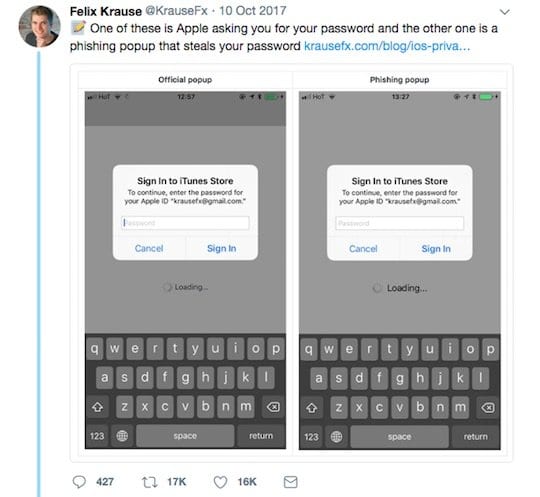
Se avete bisogno di una prova di questo, prendete in considerazione una prova dell’attacco di phishing creato e condiviso dallo sviluppatore Felix Krause lo scorso ottobre. Krause ha dimostrato quanto sia facile replicare entità altrimenti affidabili e chiedere semplicemente agli utenti di fornire i loro dati sensibili.

Gli attacchi di phishing funzionano perché la gente si fida dei propri dispositivi iOS. Normalmente, questo non è un problema. Ma gli utenti iOS sono abituati a ricevere pop-up che chiedono il loro ID Apple e la loro password quando usano abitualmente i loro dispositivi. Gli attacchi di phishing sono la preda di questa fiducia.

E anche se le app per iOS di phishing sono rare – i recensori dell’App Store di Apple fanno bene il loro lavoro – a volte le app dannose possono sfuggire ai controlli.

Per fortuna, Apple sta facendo un passo avanti nella lotta al phishing in iOS e macOS. Ecco cosa stanno facendo.

Che cos’è?

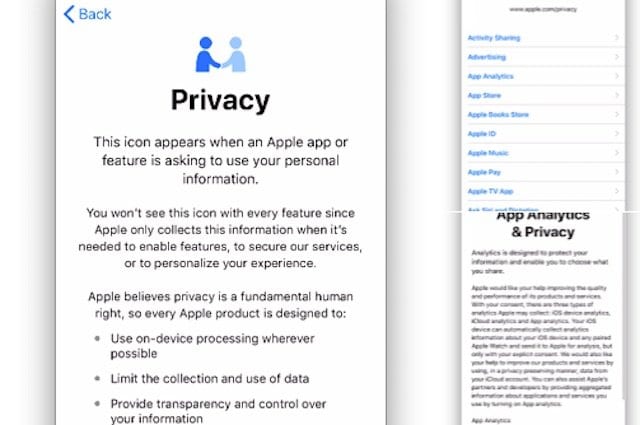
Nelle ultime versioni beta di iOS 11.3 e macOS High Sierra 10.13.4, Apple sta aggiungendo quella che chiama icona “Privacy”. In sostanza, è una piccola icona di due persone che si stringono la mano.

Secondo gli utenti che stanno effettuando il beta-testing di iOS 11.3 e macOS 10.13.4, vengono accolti con una splash page che spiega la nuova icona Privacy al momento della prima installazione del software.

La pagina spiega anche che Apple ritiene che “la privacy sia un diritto umano fondamentale”, da qui l’ulteriore caratteristica di sicurezza.

RELATIVO: Ecco tutto quello che c’è in iOS 11.3 e perché è importante

Come funziona?

L’icona della Privacy apparirà quando Apple, un servizio Apple, o una funzione Apple sta facendo una richiesta ufficiale per le vostre informazioni personali, come il vostro ID Apple e la vostra password.

Naturalmente, Apple fa notare che non apparirà con “ogni caratteristica”. Questo probabilmente significa che vedrete l’icona Privacy solo quando usate iCloud o accedete a vari servizi Apple con le vostre credenziali.

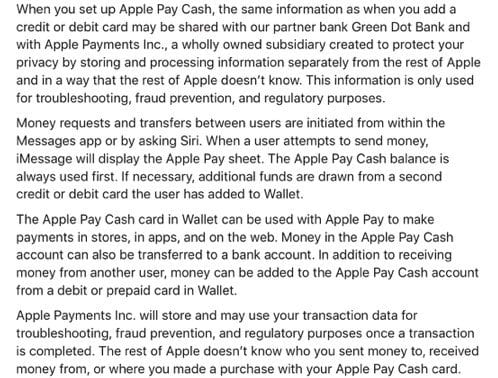
Apple ha anche aumentato la Privacy creando una filiale intermediaria per proteggere le informazioni. Questo dovrebbe rivelarsi un deterrente per gli hacker che cercano di entrare nelle transazioni in contanti di Apple Pay.

Dove apparirà?

Questa è la parte che non è del tutto chiara a questo punto. Apple non ha specificato dove l’icona Privacy apparirà su un dispositivo iOS. Potrebbe comparire in un pop-up che chiede le credenziali di accesso (possibilmente accanto al campo di testo, per esempio).

Ma uno scenario più simile è che apparirà nella barra del menu in alto su un iPhone ogni volta che iOS farà una richiesta di informazioni sensibili. Se così fosse, non ci sarebbe modo per i phisher di aggiungere semplicemente l’icona a un pop-up di testo fraudolento del menu.

Quando uscirà?

La funzione dell’icona della Privacy è attualmente disponibile nella prima beta di iOS 11.3 e macOS High Sierra 10.13.4.

A questo punto, le beta di macOS 10.13.4 e iOS 11.3 sono disponibili solo per gli sviluppatori Apple registrati. Naturalmente, possiamo aspettarci che una beta pubblica per coloro che si sono iscritti al programma software beta di Apple venga rilasciata a breve.

Per quanto riguarda la data in cui il pubblico riceverà l’aggiornamento, non siamo del tutto sicuri. Ma Apple ha detto che sta lanciando la versione finale pubblica di iOS 11.3 “questa primavera”.

<

La Guida completa di iCloud

Il 5 gennaio 2000, Steve Jobs ha annunciato un nuovo servizio chiamato iTools, una raccolta di strumenti gratuiti basati su Internet per gli utenti Mac. Il servizio è stato rilanciato il 9 luglio 2008 come mobileMe, un insieme di servizi a pagamento per dispositivi Apple, tra cui iPhone, iPod e Mac.

mobileMe è stato un po’ in anticipo sui tempi, permettendo agli utenti di fare cose come il backup dei file nel cloud e di creare librerie di foto sul web. Apple lo ha riconosciuto e quando finalmente è arrivato il momento che mobileMe diventasse qualcosa di cui la maggior parte degli utenti potesse usufruire, è stato rinominato iCloud.

iCloud è una serie di servizi cloud offerti da Apple che sono ormai una parte importante dell’esperienza Apple. Abilitare iCloud non solo permette di ottenere le informazioni ovunque, ma permette anche ai vostri dispositivi di connettersi tra loro con funzionalità come Handoff e Continuity.

Qui c’è tutto da fare in iCloud e come usarlo:

Requisiti di sistema

iCloud è incluso gratuitamente in ogni account Apple e viene fornito con 5GB di memoria. Per poterlo utilizzare, il dispositivo deve essere dotato di iOS 5 o successivo e deve essere su OS X Lion 10.7.5 o successivo.

Per abilitare iCloud sul vostro dispositivo iOS, entrate in Impostazioni, selezionate iCloud ed effettuate l’accesso.

Per abilitare iCloud sul vostro dispositivo OS X, entrate in Preferenze di Sistema, selezionate iCloud ed effettuate l’accesso.

iCloud è accessibile anche attraverso il web, ma richiede un browser compatibile. Alcune funzioni potrebbero non essere disponibili se si utilizza un sistema operativo più vecchio.

Inoltre, iCloud può essere installato su macchine Windows con il pannello di controllo iCloud. Questo richiede Windows 7 o successivo.

Stoccaggio
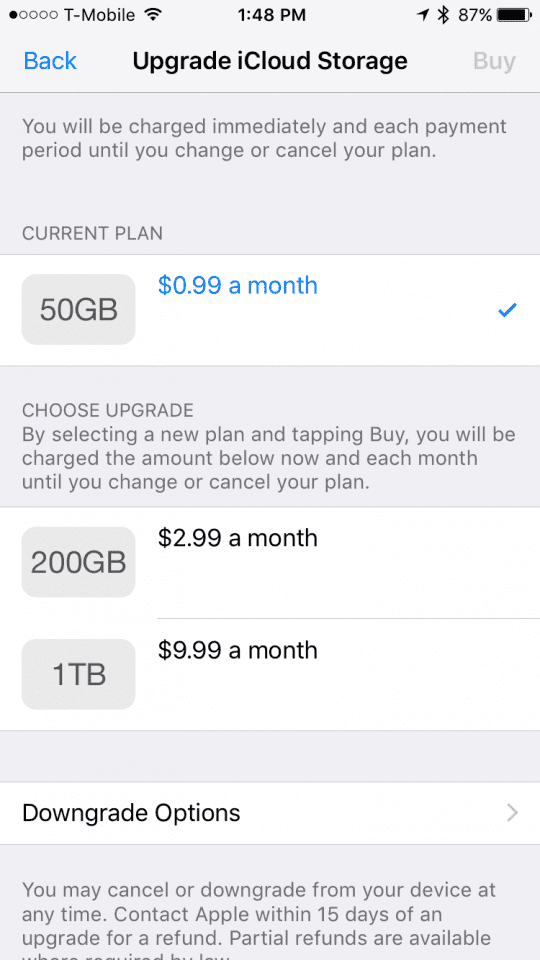
Anche in questo caso, la maggior parte delle funzionalità di iCloud richiedono lo storage iCloud, e più dispositivi si hanno, più è probabile che sia necessario, ma un po’ più di storage. Il prezzo per lo storage è il seguente:

50 GB – $0,99 al mese

200 GB – 2,99 dollari al mese

1 TB – $9,99 al mese

Tutti i conti vengono forniti gratuitamente con 5 GB. Ti invitiamo a consultare il nostro post per vedere una guida passo-passo su come impostare il tuo spazio di archiviazione gratuito da 5 GB.

Trovare il mio iPhone
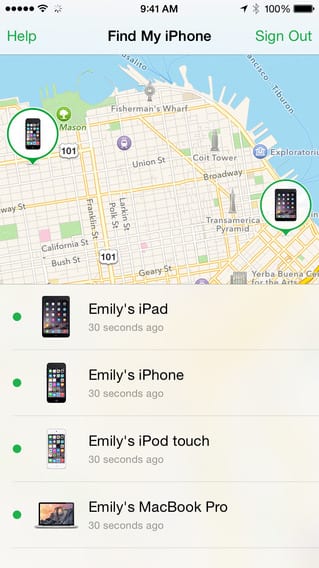
Una delle caratteristiche più importanti di iCloud è Trova il mio iPhone. Questa funzione consente di tracciare qualsiasi dispositivo iOS in qualsiasi momento. Per attivare questa funzione, entrate nelle impostazioni di iCloud, selezionate “Trova il mio iPhone” e accendetelo.

Se vi trovate in una situazione in cui avete perso il vostro apparecchio, potete trovarlo facilmente, supponendo che sia collegato a Internet. Per accedere al pannello di controllo Trova il mio iPhone, prendete un iPhone e aprite l’applicazione Trova iPhone o accedete a iCloud.com e selezionate “Trova il mio iPhone”.

Una volta qui, vi sarà data una lista di dispositivi. Cliccando su uno di essi, avrete una serie di opzioni:

Riproduci suono – Questo vi permetterà di riprodurre un suono sul dispositivo a piena potenza per localizzarlo.

Modalità Lost Mode – Questo dirà ad Apple che il dispositivo è stato smarrito, e vi darà una notifica ogni volta che viene individuato. Questo vi permetterà anche di lasciare un messaggio sul dispositivo a chiunque lo veda.

Dispositivo di cancellazione – Come ultima risorsa, iCloud può tentare di cancellare completamente il dispositivo a distanza.

Inoltre, se state usando l’applicazione del telefono e trova il vostro dispositivo, vi darà le indicazioni stradali per trovarlo.

Email
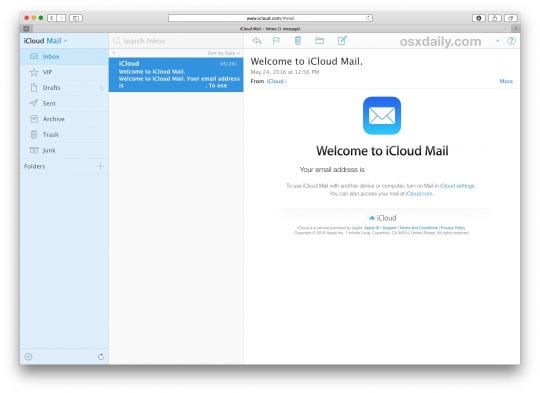
Oltre al cloud storage, iCloud è anche un servizio e-mail completo, che consente di creare indirizzi e-mail @icloud.com. Il vantaggio di utilizzare un’e-mail iCloud è che è fatta per funzionare e sincronizzarsi con l’applicazione di posta di Apple.

Per creare un’e-mail di Apple, effettua il login su iCloud.com e clicca su Mail. Ti verrà richiesto di creare un’email iCloud. Una volta creata, potrai accedere alla tua email tramite il sito web iCloud e l’applicazione Mail sui tuoi dispositivi Apple.

Backup
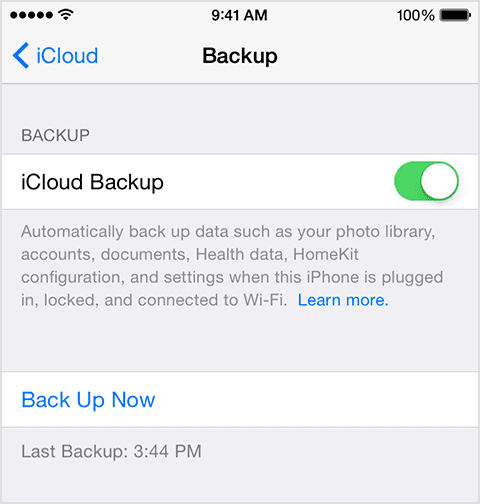
È sempre importante avere un backup aggiornato di tutti i vostri dispositivi, non importa quali siano. iCloud rende questo lavoro super facile.

Su qualsiasi dispositivo iOS, fare clic su Impostazioni, poi su iCloud e poi su Backup. Qui, vedrete l’opzione per attivare iCloud Backup. Una volta acceso, iCloud eseguirà automaticamente il backup del tuo dispositivo quando è collegato e su Wi-Fi, e se hai bisogno di ripristinare o ottenere un nuovo dispositivo, puoi accedere al tuo account iCloud e ripristinare attraverso internet.

I backup sono spesso fonte di confusione per molti utenti. In realtà è super facile. Abbiamo creato una guida completa per il backup iOS che fornisce una guida passo-passo su come impostarlo sul vostro iPhone e iPad.

iWork

iWork, la suite di strumenti per l’ufficio di Apple, è da tempo disponibile su OS X e iOS. Ma con iCloud, è possibile sincronizzare i documenti senza soluzione di continuità tra i dispositivi, e persino modificare su qualsiasi computer utilizzando iWork for Web su iCloud.

Al primo lancio di una qualsiasi delle applicazioni iWork – Pages, Keynote e Numbers – su qualsiasi dispositivo iOS o Mac, ti verrà chiesto se vuoi usare iCloud per salvare i documenti. Una volta acceso, sarete in grado di trovare tutti i vostri file localmente nella cartella/app iCloud, ma anche sul web tramite iCloud.com

Visitando iCloud.com, ora vedrete le applicazioni Pages, Keynote e Numbers, tutte ottimizzate per il web. iCloud.com è meglio se si utilizza un computer. Puoi anche imparare ad usarlo sul tuo iDevice dando un’occhiata al nostro popolare post.

iCloudPhoto Library e Photo Stream
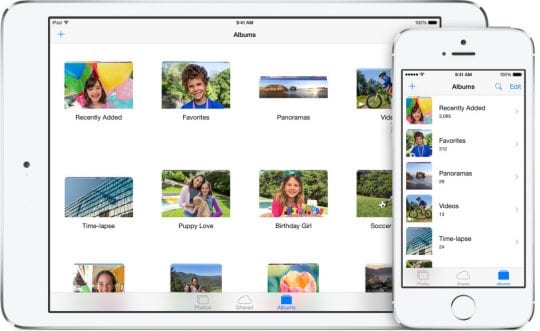
Photo Stream è una funzione di iCloud che consente di sincronizzare le immagini in una speciale cartella “Photo Stream”, facendo apparire automaticamente l’immagine su tutti i dispositivi abilitati per iCloud.

iCloud Photo Library, invece, sincronizzerà l’intera libreria con il cloud e la renderà disponibile su qualsiasi dispositivo. Mentre alcuni utenti possono essere preoccupati che questo possa portare a dover aspettare per vedere le foto, iCloud scarica in modo intelligente la versione più piccola delle foto, e le scarica velocemente una alla volta quando si va a vedere.

Per attivare iCloud Photo Library o Photo Stream, avviare le Impostazioni/Preferenze di sistema, fare clic su iCloud e poi su Foto. Le tue foto saranno caricate automaticamente.

Se avete avuto problemi nell’impostazione di questa funzione o avete bisogno di aggiornare le vostre nozioni di base su iCloud Photo library, vi copriamo noi. Vi preghiamo di controllare la copertura completa passo dopo passo di iCloud Photo Library.

Se volete la tranquillità di creare un backup delle vostre preziose foto in una chiavetta USB o in un’unità esterna di iCloud, potete imparare a realizzarlo dando un’occhiata al nostro post.

iCloud Music Library
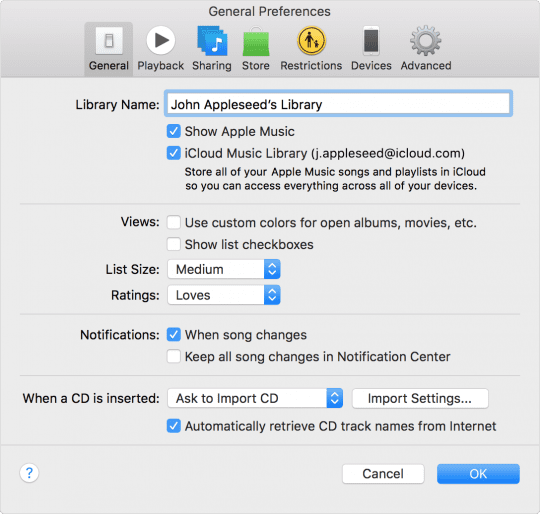
iCloud Music Library, una funzione che si affianca a Apple Music, consente di creare un’unica libreria di contenuti e di sincronizzarla su tutti i dispositivi.

Per accenderlo, aprite il vostro iPhone, cliccate su Musica e accendete iCloud Music Library. Su Mac, avvia iTunes, clicca su ‘iTunes’, poi su Preferenze, e controlla su iCloud Music Library.

Si noti che questa funzione richiede un abbonamento a Apple Music.

Una volta acceso, ogni suono che aggiungete da Apple Music su un dispositivo sarà aggiunto su tutti e, ogni canzone che aggiungete personalmente, sia che sia qualcosa disponibile su iTunes o meno, si sincronizzerà automaticamente.

Trova i miei amici

Trova i miei amici ti permette di selezionare alcuni contatti per avere sempre la tua posizione. Questo è particolarmente utile per le famiglie e i parenti da tenere d’occhio.

Per attivare Trova i miei amici, lancia l’applicazione Trova amici sul tuo dispositivo iOS. Qui vedrete automaticamente un elenco di familiari sul vostro account iTunes e la possibilità di condividere la vostra posizione, ma potete anche aggiungere persone tramite i vostri Apple ID.

iCloud Drive
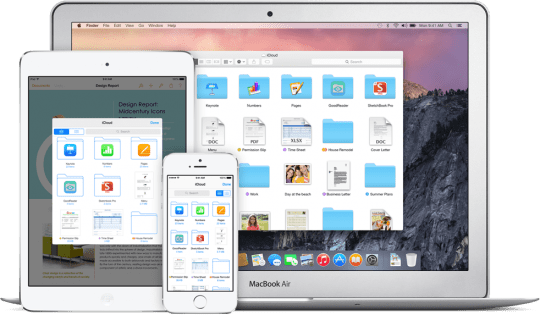
Forse la caratteristica più importante di iCloud Drive, iCloud Drive è quello che ci si aspetta da un tradizionale servizio di cloud-storage. Qui è dove tutti i vostri documenti riposano nel cloud.

Tutti i Mac con iCloud acceso otterranno automaticamente una cartella iCloud nella barra laterale del Finder, che contiene tutte le loro informazioni. Sui dispositivi iOS più recenti, l’applicazione iCloud Drive è preinstallata. Una volta nell’app, vedrete una libreria di tutti i vostri contenuti cloud, inclusa la cartella per applicazioni specifiche, inclusa la suite iWork.

Con macOS Sierra, lanciato questo autunno, iCloud Drive diventerà infinitamente più utile con una nuova funzione che permette di sincronizzare la cartella Desktop e Documenti del Mac su tutti i dispositivi. Aggiorneremo la guida con altri aggiornamenti, una volta lanciato il sistema operativo.

Famiglia
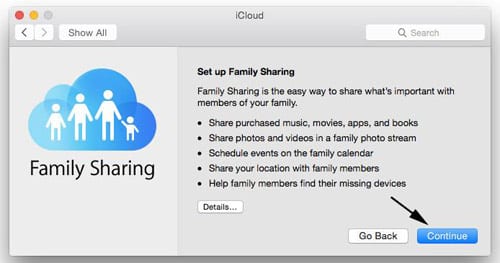
iCloud consente di aggiungere membri della famiglia e di condividere tra loro cose come la posizione, gli acquisti e i pagamenti. Per attivare questa funzione, vai nelle preferenze di iCloud e clicca su Famiglia, oppure su Mac clicca su ‘Gestisci famiglia’. Qui puoi aggiungere i membri tramite Apple ID. Per una guida dettagliata su come impostare la condivisione Family, consulta la nostra copertura sulla gestione di questa funzione.

Ci auguriamo che questo post vi abbia fornito una buona comprensione di alcune delle caratteristiche chiave e utili di iCloud. Fateci sapere nei commenti qui sotto se ci sono altri argomenti che vorreste che affrontassimo su questo argomento. Potete anche consultare le nostre guide alla risoluzione dei problemi su iCloud se avete problemi durante l’utilizzo delle funzioni.

Salva i tuoi Preferiti in Apple Maps per un accesso rapido

Apple Maps è un’ottima app per ottenere indicazioni stradali e navigare verso nuovi luoghi. L’app offre una comoda raccolta di categorie di località tra cui scegliere, come cibo, shopping, servizi e salute. Insieme a queste utili funzioni viene un modo per salvare i vostri posti preferiti.

L’utilizzo dei Preferiti in Apple Maps vi consente di navigare rapidamente verso i luoghi che visitate regolarmente, controllare gli orari di una località e persino chiamare un’azienda con un tocco. Se sei nuovo all’uso dei Preferiti in Apple Maps, questo tutorial ti spiegherà esattamente come gestirli.

Articoli correlati per Apple Maps e Google Maps:

  • Come controllare la qualità dell’aria sul tuo iPhone in Mappe e App Meteo
  • 11 Suggerimenti sull’applicazione Google Maps per iPhone che non conosci
  • Come collegare i tuoi contatti all’applicazione Apple Maps

Gestisci i tuoi Preferiti su tutti i tuoi dispositivi

Sia che aggiungiate i Preferiti sul vostro iPhone, iPad o Mac, potete visualizzarli su ogni dispositivo. Questo significa che se ne aggiungete uno sul vostro iPhone, potete visualizzarlo sul vostro Mac. Quindi, vi mostreremo come aggiungere, visualizzare e rimuovere i Preferiti sia su iOS che su macOS.

Mappe Apple su iPhone e iPad

Potete gestire i vostri Preferiti in modo semplice e veloce su iPhone e iPad.

Aggiungi i tuoi preferiti in Mappe Apple

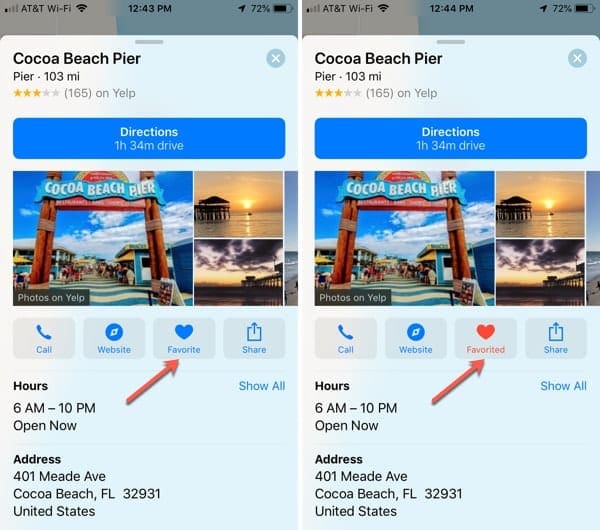
Aggiungere una posizione ai tuoi Preferiti è super facile su iOS. Inoltre, è possibile contrassegnare una città, un indirizzo o un’azienda come preferita.

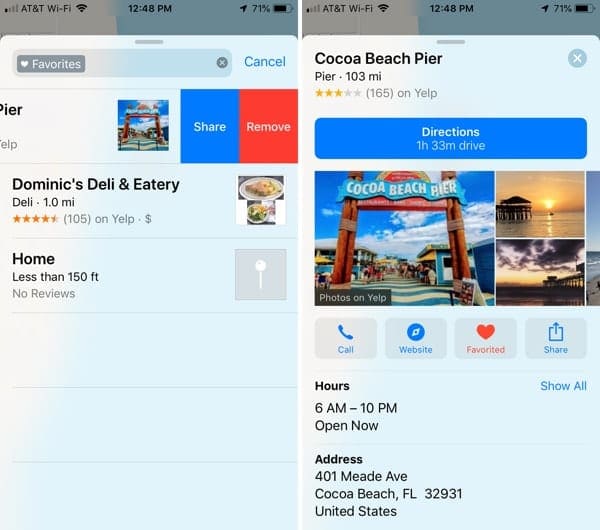
Trovare il punto che si desidera contrassegnare utilizzando la funzione di ricerca o una delle categorie di località. Quindi, strisciare verso l’alto dalla parte inferiore della schermata Apple Maps. Vedrai una casella preferita , quindi basta toccarla e il gioco è fatto!

Aggiungi preferiti sul tuo iPhone

Visualizza i tuoi preferiti

Una volta aggiunto un preferito, è semplice vederlo su iPhone e iPad insieme a quelli aggiuntivi che si salvano.

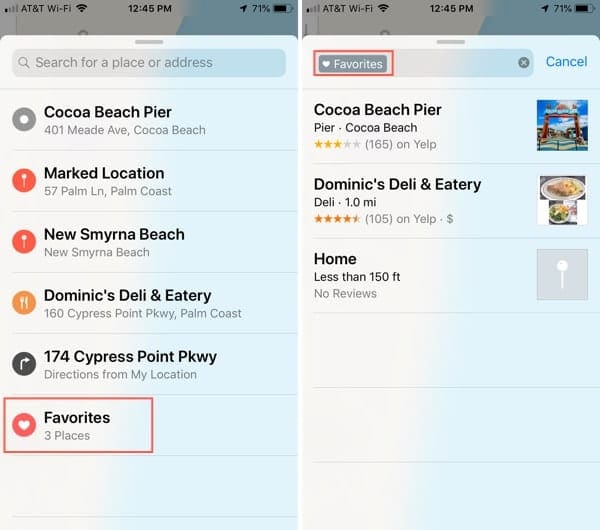
Aprire Apple Maps e strisciare verso l’alto per aprire la casella di ricerca. In basso, dovreste vedere Preferiti . Quindi, basta dare un colpetto e si possono vedere tutte le posizioni che hai salvato.

Visualizza i preferiti sul tuo iPhone

È possibile toccare un punto e vedere gli stessi dettagli che avete fatto la prima volta che avete cercato, tra cui le indicazioni stradali, gli orari, l’indirizzo, il loro sito web, e altro ancora.

Rimuovere i preferiti

Forse uno di quei Favoriti che hai salvato non è più uno dei preferiti. Non preoccuparti, puoi rimuoverlo rapidamente dalla lista in Apple Maps su iOS.

Aprire l’app, strisciare verso l’alto e toccare Preferiti . È quindi possibile passare il dito da destra a sinistra e toccare Togliere o toccare la posizione e deselezionare la casella attualmente etichettata Preferiti .

Rimuovere i preferiti sul vostro iPhone

Mappe Apple su Mac

La gestione dei tuoi Preferiti di Apple Maps è semplice anche sul tuo Mac.

Aggiungi i tuoi preferiti in Mappe Apple

Per aggiungere un Favorite su Mac, aprite Apple Maps e trovate il punto che volete segnare. Poi, cliccate sull’icona Informazioni (piccola lettera “i”) per la località. Nella parte superiore della finestra pop-up, cliccate sull’icona del cuore . Questo riempirà il cuore e aggiungerà il punto ai tuoi Preferiti.

Aggiungi Preferiti sul tuo Mac

Visualizza i tuoi preferiti

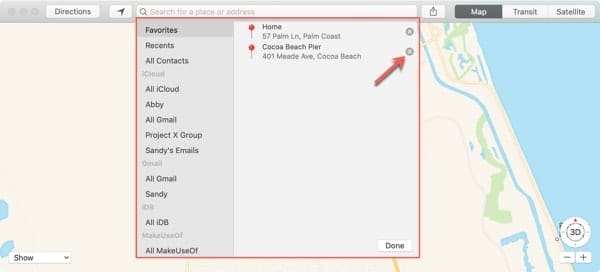
Aprire Apple Maps e fare clic sull’icona della lente d’ingrandimento a sinistra della casella di ricerca. Quando viene visualizzato il menu a discesa, fare clic su Preferiti .

Visualizza i preferiti sul tuo Mac

È possibile fare clic su una località e vederla tracciata sulla mappa, quindi fare clic sull’icona Informazioni per i dettagli della località, le indicazioni stradali e le opzioni di condivisione, se lo si desidera.

Rimuovere i preferiti

Se vuoi rimuovere un Favorite su Mac, è facile come sul tuo iPhone. Aprite l’app e accedete ai vostri Preferiti come descritto sopra. Clicca sul pulsante Modifica in basso a destra nella finestra pop-up. Poi, clicca la X accanto al punto che vuoi rimuovere e clicca Done quando hai finito.

Rimuovere i preferiti sul Mac

In alternativa, se vi capita di vedere la posizione sulla mappa, cliccate sull’icona Informazioni . Nella parte superiore della finestra pop-up, cliccare sull’icona del cuore . In questo modo si svuota il cuore e lo si rimuove dai preferiti.

Creare collezioni separate in Mappe con iOS 13

A partire da iOS 13, Apple ha ora incluso una nuova funzione chiamata Collezioni.

È possibile creare una o più collezioni di diverso punto di interesse e organizzarle in modo ordinato. Ad esempio, potete raccogliere tutti i vostri ristoranti preferiti in una collezione e tenere tutti i vostri pub sportivi preferiti per guardare il vostro calcio della domenica in un’altra.

Iniziate a utilizzare la nuova funzione Apple Maps Collections

  1. Apri le mappe sul tuo iPhone con iOS 13
  2. Toccare su + Nuova collezione…
  3. Dimmi il nome della tua collezione. In questo esempio abbiamo creato ‘Restaurents’
  4. Ora, è possibile aggiungere posti in questa collezione appena creata. cercare i ristoranti e aggiungerli in Toccare il ‘+’ a destra del posto per aggiungerlo in

  5. Allo stesso modo, è possibile creare queste collezioni per diverse categorie.
  6. Quando aprirai Apple Maps la prossima volta, le tue collezioni saranno elencate sulla schermata principale per un facile accesso Collezioni personalizzate disponibili su Apple Maps

Mappa i tuoi preferiti

Per accedere ai dettagli dei vostri luoghi preferiti in modo rapido e senza sforzo, Apple Maps è fantastico. E se fai della tua casa uno dei tuoi Preferiti, questo rende ancora più facile arrivare da un luogo sconosciuto!

Hai intenzione di aggiungere alcuni Preferiti in Apple Maps? Fatecelo sapere!

<

Mac OS X 10.6.3: Bluetooth mancante; Fix

Alcuni utenti hanno segnalato che la funzionalità Bluetooth è inutilizzabile o manca completamente dopo l’aggiornamento di Mac OS X 10.6.3. Questo problema può manifestarsi come un messaggio di errore “No Bluetooth Hardware Found”, o come il pannello delle preferenze Bluetooth in Preferenze di Sistema non appare più.

Possibile Fix

Questo problema può spesso essere risolto reimpostando l’SMC del vostro Mac.