All posts by jrk13

Come interrompere le notifiche sul MacBook

Le notifiche sono fighe. Le notifiche ci tengono informati . Ci danno una rapida istantanea di quello che succede nella nostra vita e nella vita dei nostri amici, colleghi di lavoro e familiari. Le notifiche ci informano su tutto ciò che è in arrivo (come le riunioni) e in arrivo (AirDrop, chiamate, aggiornamenti software). Per gli utenti Mac, le notifiche appaiono nell’angolo in alto a destra dello schermo del tuo Mac per un breve periodo di tempo o fino a quando non le abbandoni, a seconda della configurazione. Quindi è importante per tutti noi sapere come interrompere le notifiche sul tuo MacBook e sugli altri Mac.

Quello che tutti sappiamo è che nessuno vuole che una notifica imbarazzante spunti fuori quando si conduce una presentazione o altri affari con clienti o colleghi di lavoro (e forse anche amici o familiari)

Articoli correlati

  • Mantenere le notifiche private
  • Notifiche che si ripetono? Correzioni
  • Notifiche iOS non funzionanti

Fast Track

  • Option-Click, l’icona del Centro Notifiche, per attivare o disattivare Non Disturbare
  • Aggiungere i widget di notifica tramite il pulsante Modifica nella vista Oggi del Centro Notifiche
  • Aprire le preferenze di sistema; Centro di notifica per apportare modifiche alle modalità di arrivo delle notifiche

La bellezza della modalità riunione

Quindi, in questo post, ti mostriamo come fermare temporaneamente TUTTE le notifiche sul tuo MacBook senza bisogno di andare alle preferenze di sistema ogni volta che vuoi mettere in pausa le tue notifiche.

Per preparare il vostro Macbook ad una “modalità riunione”, dovrete usare la funzione Non Disturbare, come si usa sull’iPhone. Quando non disturbare è attiva, l’icona del Centro Notifiche nella barra dei menu è di colore grigio chiaro. Non vedrai o sentirai alcuna notifica quando arriva. Tuttavia, tutte le notifiche vengono raccolte per essere esaminate in seguito.

Passo – 1 Inizia cliccando sull’icona Notifica nell’angolo in alto a destra del tuo MacBook.

Per gli utenti del trackpad, strisciare a sinistra con due dita dal bordo destro del trackpad.

Passo – 2 Accendere Non disturbare

Vedi la tua vista Oggi e la tua scheda Centro Notifiche. Nella vista Today’s view, scorrere verso l’alto per rivelare i comandi Non disturbare e attivare l’interruttore Non disturbare nella parte superiore dello schermo. Attivare l’impostazione Non disturbare per interrompere le notifiche sul Macbook. Si noti che l’icona diventa grigia per indicare che Do Not Disturb è ON.

In alternativa, fare clic sull’icona del Centro notifiche per attivare o disattivare l’opzione Non disturbare. L’icona del Centro notifiche diventa grigia quando Do No Disturb è attiva.

Passo – 3 Attivare e disattivare

Per attivare le notifiche dopo la presentazione, fare clic sull’icona del Centro di notifica o aprire il Centro di notifica e attivare la funzione Non disturbare.

Questi semplici passi vi permettono di attivare la modalità Non disturbare direttamente sulla schermata principale del vostro Macbook, utilizzando l’opzione – cliccate sull’icona del Centro di Notifica o sull’interruttore a schermo.

Ulteriori informazioni sul Centro di notifica

Molti utenti Mac non sanno che il Centro di Notifica ha dei widget! E sono facili da ottenere. Apri la scheda Oggi e clicca su Modifica in basso, seleziona App Store, quindi acquista, scarica e installa i widget dal negozio. Il widget per il tracciamento della consegna dei pacchi è particolarmente utile come notifica su schermo sia per il lavoro che per la casa.

RELATIVO: Dieci suggerimenti per MacBook che ogni utente Mac dovrebbe sapere

Impostare le preferenze “Non disturbare”

Dato che siamo in tema di notifiche, se si scorre verso il basso in fondo al Centro Notifiche, e si tocca l’icona Impostazioni (sembra un ingranaggio) sulla destra. Premendo l’icona Impostazioni è possibile personalizzare le notifiche.

Cliccare sull’icona Notifiche per accedere rapidamente alle impostazioni delle preferenze di sistema associate alle notifiche.

Qui potete impostare le vostre scelte di Non Disturbare (DND) per il vostro Macbook. Scegliete di impostare il tempo durante il quale volete che il DND sia abilitato sul vostro MacBook. Impostate anche le preferenze per abilitare il DND solo quando il vostro MacBook è collegato a un monitor esterno o tramite mirroring ad Apple TV.

Centro di notifica per le notifiche individuali delle applicazioni

Infine, il centro di notifica consente anche di impostare gli stili di notifica per ogni app. Cliccate sull’app sul lato sinistro della finestra e scegliete il vostro stile, i banner o gli avvisi.

In questa finestra si possono attivare o disattivare anche i messaggi di notifica che appaiono sullo schermo del lucchetto. Questa casella di controllo è utile. In particolare per i momenti in cui non siete davanti al vostro MacBook e volete che le vostre notifiche siano private.

Wrap-Up

Siamo fortunati che i nostri Mac offrano modi così semplici per attivare e disattivare le notifiche. Per i momenti in cui si desidera un singolo compito con un pensiero profondo, innovativo e mirato, disattivare le notifiche è un must. Anche se possiamo scegliere di ignorare le notifiche sullo schermo, il loro stesso aspetto spesso porta i pensieri fuori strada e la mente a vagare. Questo, naturalmente, porta a commettere errori.

E per le volte in cui ci presentiamo di fronte a un gruppo, le notifiche più definitive distolgono l’attenzione di tutti, dalla presentazione a qualsiasi cosa sia apparsa sullo schermo. E questa è una notifica qualsiasi, non è nemmeno imbarazzante! Quindi è fondamentale mettere a tacere le nostre notifiche sullo schermo per questi momenti. Ed è facile. Cosa ci impedisce di farlo? Niente!

iTunes 12.4, Problemi e suggerimenti comuni

Apple ha pubblicato il suo iTunes 12.4 aggiornato a maggio. A questo è seguito rapidamente un aggiornamento di iTunes 12.4.1 a giugno, nel tentativo di risolvere alcuni dei bug. Se avete aggiornato il vostro iTunes a 12.4 o 12.4.1, esamineremo alcune delle caratteristiche di questo post e affronteremo alcune delle domande e risposte più comuni.

Se non si sfoglia mai la musica per genere, controlla+clicca su di essa e scegli “Rimuovi dalla Sidebar” per rimuoverla dalla tua Sidebar di iTunes. Gli elementi aggiunti di recente non sono più visualizzati in cima ad ogni singola vista della libreria. Sono ora disponibili nella parte superiore della barra laterale.

Per una determinata canzone nella vostra libreria di iTunes, potete ora facilmente tracciare l’Album o l’Artista cliccando con il tasto destro del mouse sulla canzone e scegliendo “Vai a…”. In questo modo è più facile trovare l’album corrispondente del brano. Consultate questo nuovo menu “Vai a” per altre opzioni.

Visualizzazione elenco vs. griglia in iTunes 12.4

Diversi utenti hanno avuto difficoltà ad adattarsi al cambiamento. All’apertura di iTunes, hanno trovato una lista massiccia di album e non sono riusciti a trovare la loro visione familiare. È relativamente facile regolare l’interfaccia a proprio piacimento. iTunes consente di personalizzare le visualizzazioni dalla barra laterale. È importante che vi assicuriate che la barra laterale sia abilitata nel vostro iTunes.

Fare clic su Visualizza in alto e assicurarsi che nelle scelte a discesa, “Mostra barra laterale” sia abilitato. Da qui potete cliccare rapidamente su “Canzoni” e la parte destra dello schermo si adatterà per mostrarvi le vostre canzoni. Premete insieme Command + J e iTunes vi mostrerà una finestra di dialogo che potrete usare per scegliere se volete vedere i vostri brani come una lista o una griglia e vi permetterà anche di personalizzare le dimensioni dell’opera d’arte relativa agli album.

Non è possibile importare vecchie playlist O vecchie canzoni mancanti da iTunes

Le playlist sono state spostate nel nuovo iTunes . Ora è possibile accedervi tramite File. Diversi utenti hanno notato che quando tentano di importare le loro vecchie playlist (non – acquistate) andando su file; libreria;Importa playlist, incontrano un errore “la libreria non è una valida libreria iTunes”. Se si riceve questo messaggio di errore quando si cerca di importare le vecchie playlist, è possibile risolvere il problema seguendo questi passaggi:

Per prima cosa, dovresti provare a spegnere iTunes nel Cloud, che credo richieda di andare in Store; Informazioni sull’account e selezionare “Deauthorize This Computer”

Ora esci da iTunes. Guarda nella cartella Musica; iTunes; Librerie iTunes precedenti. Si spera che ci sia almeno un documento con estensione .itl e una data *priore* a quando si è aggiornato a 12.4.Una volta che si è in grado di individuare il file, seguire questi passi.

  1. Individuare il file iTunes Library.itl nella cartella iTunes
  2. Trascinare questo file dalla cartella sul desktop
  3. Utilizzate la vostra Timemachine e individuate il file precedente Library.itl che avevate prima di aggiornare il vostro iTunes.
  4. Trascinare questo file nella nuova cartella di iTunes e rinominarlo in Library.itl
  5. Apri il tuo iTunes e ora dovresti essere in grado di importare le tue playlist.

Apple Music in iTunes 12.4

Se vi abbonate ad Apple Music conoscete le sfide quando si tratta di mixare le cose. Il mix dei brani di Apple Music con la vostra collezione personale ha spesso portato a molti problemi di cuore per diversi utenti. Se non volete che il titolo venga mixato nella vostra collezione musicale privata quando lo aggiungete a una playlist, potete facilmente controllarlo ora andando su iTunes General Preferences; Spegnere “Add Songs to my Music when adding to playlist”.

Potete anche rimuovere facilmente le pagine di Apple Music dal vostro iTunes toccando le preferenze di iTunes; Restrizioni e personalizzando le sezioni per Apple Music e Connect.

Speriamo che abbiate trovato alcuni di questi consigli utili. Ci farebbe piacere avere una risposta da voi. Quali sono alcune delle caratteristiche del nuovo iTunes che ti piacciono e che ti fanno dire “Seriamente, a cosa stavi pensando?!@i”

Usa l’applicazione Trova il mio Mac per trovare i tuoi amici e i tuoi dispositivi

Quelle che prima erano due app, Find My iPhone e Find My Friends, ora sono un’unica app chiamata Find My. L’app rende più facile che mai trovare i tuoi amici e la tua famiglia, così come i tuoi dispositivi, e tutto in un unico posto.

  1. Aprire Trovare il mio su Mac e cliccare Persone .
  2. .

  3. Vedrete sulla sinistra l’elenco di coloro che hanno condiviso la loro posizione con voi.
  4. Se selezionate una persona, vedrete la sua posizione sulla mappa.

Persone in Trova il mio

Messaggi che potete vedere nell’applicazione Trova la mia app

Se vedi un messaggio, “Nessuna posizione trovata”, significa che la posizione del tuo amico o membro della tua famiglia non può essere trovata dall’applicazione Trova il mio indirizzo su Mac.

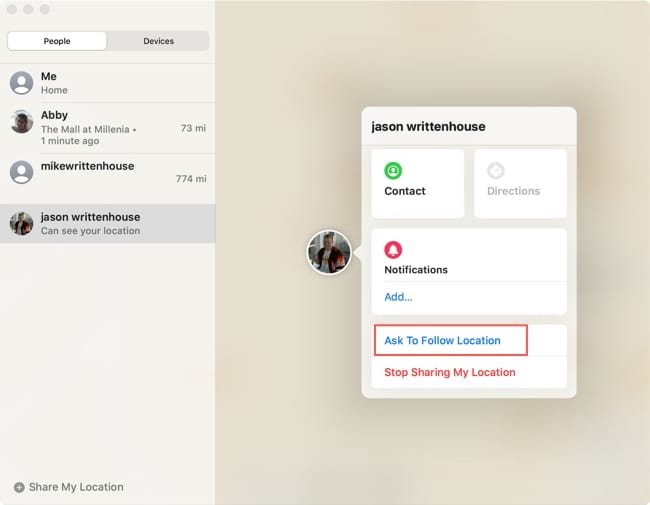
E se vedete un messaggio sotto il loro nome, “Can see your location”, significa che state condividendo il vostro posto con loro, ma loro non condividono il loro con voi. Se questo accade, potete richiedere la posizione di quella persona seguendo questi passaggi.

  1. Cliccare il pulsante Informazioni (piccola lettera “i”) accanto al nome della persona sulla mappa.
  2. Scorrere un po’ in basso nel pop-up e scegliere Chiedere di seguire la posizione .

Chiedere di seguire la posizione in Trova il mio

Il tuo amico o il tuo familiare riceverà la richiesta e, se accettano, la loro posizione verrà visualizzata in Trova il mio.

Opzioni aggiuntive per le persone

Puoi fare di più con l’applicazione Trova la mia app su Mac nella sezione Persone e poi basta trovare amici o familiari.

Cliccare il pulsante Informazioni accanto al nome di una persona sulla mappa. Vedrai quindi la loro posizione esatta con l’indirizzo, se disponibile, proprio sotto il loro nome. Puoi quindi cliccare su una delle seguenti opzioni, alcune delle quali entreremo più dettagliatamente in seguito:

  • Contatto per visualizzare la loro carta di contatto che consente di inviare messaggi, chiamare, FaceTime, o e-mail insieme a fornire i loro dati di contatto.
  • Indicazioni per aprire l’applicazione Mappe e ottenere indicazioni stradali, a piedi o di transito per raggiungere la loro posizione.
  • Notifiche per impostare un avviso per quando quella persona lascia o arriva in una località. La località può essere il suo posto attuale, il vostro posto attuale o un altro che potete aggiungere.
  • Preferiti per aggiungere quella persona al tuo Trova i miei preferiti.
  • Modifica il nome della località per assegnare un’etichetta al loro posto attuale come casa, lavoro, scuola o un’etichetta personalizzata.
  • Condividi o Shop Sharing My Location a seconda dell’impostazione corrente per quella persona.
  • Rimuovi amico (o il loro nome) per cancellarli dall’elenco delle persone nell’applicazione Trova il mio app. Questo eliminerà anche te dalla loro lista.

Opzioni per le persone in Trova il mio

Con queste fantastiche opzioni integrate nella app Find My, puoi fare molto di più che visualizzare la posizione di un amico o di un familiare.

Abilitare Share My Location e regolare le impostazioni

Per condividere la tua posizione, consentire le richieste da parte di altri e utilizzare le notifiche, basta fare quanto segue nell’applicazione Trova la mia app.

  1. Assicurarsi che Persone sia selezionato e quindi cliccare su Me .
  2. .

  3. Fare clic sul pulsante Informazioni accanto a Me sulla mappa e attivare la commutazione per Condividi la mia posizione .
  4. Opzionalmente, è possibile attivare la commutazione per Consentire richieste di amicizia . Nota: se disattivate questa opzione, riceverete solo richieste di condivisione della posizione da altri che stanno già condividendo la loro posizione con voi.
  5. Fare clic su Ricezione aggiornamenti posizione e scegliere di ricevere notifiche da Tutti o solo Persone con cui si condivide .
  6. Facoltativamente, è possibile fare clic su Edit Location Name per selezionare o creare un’etichetta per lo spot corrente.

Condividi la mia posizione in Trova il mio

Condividi la tua posizione attuale

Potete condividere la vostra posizione attuale con una persona specifica facilmente in Find My.

  1. Clicca Share My Location nell’angolo in basso a sinistra della finestra dell’applicazione.
  2. Scegliere uno o più contatti dalla lista.
  3. Cliccare Inviare .
  4. .

  5. Selezionare la quantità di tempo che si desidera condividere la propria posizione da un’ora fino alla fine della giornata a tempo indeterminato.

Condividi la mia posizione in un arco di tempo

Vedrete un pop-up nella parte superiore della finestra che vi farà sapere che ora state condividendo la vostra posizione con quella persona. Clicca OK per chiudere la notifica.

Smettila di condividere la tua posizione

Per interrompere la condivisione della propria posizione con qualcuno, basta cliccare il pulsante Informazioni accanto al suo nome sulla mappa e selezionare Interrompi la condivisione della posizione .

Stop Sharing My Location in Find My

Per interrompere la condivisione della propria posizione, fare clic su Me , sul pulsante Informazioni , e disattivare l’interruttore per Condividi la mia posizione .

Inviare e ricevere notifiche

Come abbiamo detto, è possibile impostare le notifiche in base alla posizione nella app Trova il mio Mac. E il bello è che puoi crearle per un amico o un familiare o per te stesso.

Aggiungere le notifiche per le persone

È possibile creare notifiche in modo da sapere quando qualcuno lascia o arriva in un luogo.

  1. Cliccare il pulsante Informazioni accanto al nome della persona sulla mappa e cliccare Aggiungere sotto Notifiche .
  2. Selezionare Notifica Me nella casella pop-out.
  3. Scegliere tra Quando (il loro nome) Arriva o Quando (il loro nome) Lascia in cima.
  4. È possibile utilizzare (il loro nome) la posizione corrente o fare clic su Aggiungi posizione per scegliere un posto diverso.
  5. Cliccare Aggiungere e poi Creare notifica .

Aggiungere notifiche per le persone

Il vostro amico o familiare riceverà un avviso quando imposterete la notifica. E puoi creare fino a 25 notifiche come queste nella tua lista delle persone.

Aggiungi le notifiche per te stesso

Potete far sì che anche la persona con cui condividete la vostra posizione riceva una notifica quando uscite o arrivate in un posto. E le opzioni sono piuttosto flessibili.

  1. Cliccare il pulsante Informazioni accanto al nome della persona sulla mappa con cui si condivide la propria posizione e cliccare Aggiungere sotto Notifiche .
  2. Selezionare Notifica (nome della persona) nella casella a comparsa.
  3. Scegliere tra Quando arrivo o Quando esco in alto.
  4. Potete usare La mia posizione attuale o cliccare Aggiungi posizione per scegliere un posto diverso.
  5. Scegliere di inviare loro una notifica Solo una volta o Ogni volta .
  6. .

  7. Cliccare Aggiungere .
  8. .

Aggiungi le notifiche per te stesso

Ora quando si fa clic sul pulsante Informazioni accanto al nome di quella persona sulla mappa, vedrete aggiunto il vostro nuovo Notifica .

Modificare o cancellare le notifiche

Per modificare o cancellare una notifica, per te o per qualcuno che stai seguendo, segui questi passi.

  1. Cliccare il pulsante Informazioni accanto al nome della persona o a se stessi sulla mappa e selezionare la notifica .
  2. Per modificarlo, apportare le modifiche e fare clic su Fatto .
  3. Per rimuoverlo, scorrere fino in fondo e fare clic su Cancella notifica . Quando la casella pop-up appare in alto, fare clic su Delete Notification per confermare l’azione.

Cancellare le notifiche in Trova il mio

Utilizzare Find My per localizzare i dispositivi

Oltre a essere un ottimo strumento per trovare amici e familiari, l’applicazione Find My su Mac può essere utilissima per localizzare i dispositivi.

Aggiungi il tuo Mac all’applicazione Trova la mia app

Se hai già impostato l’app Find My sul tuo Mac, puoi saltare questa serie di istruzioni. Ma se hai appena iniziato, fai quanto segue.

  1. Aprire Preferenze di sistema con il pulsante il vostro Dock o cliccando l’icona Apple ; Preferenze di sistema dalla barra dei menu.
  2. Clicca Apple ID a destra del tuo nome utente.
  3. Selezionare iCloud a sinistra.

Abilita Trova il mio Mac

  1. Scorrere fino a e contrassegnare la casella per Trova il mio Mac e fare clic su Consenti .
  2. Facoltativamente, è possibile fare clic su Opzioni accanto a Trova il mio Mac dopo averlo consentito. Se lo fai, la schermata successiva ti permette di attivare e disattivare Trova il mio Mac così come Trova offline .
  3. Fare clic su Fatto al termine.

Impostazioni per trovare il mio Mac

Individuare un dispositivo

Ora, quando avete bisogno di rintracciare uno dei vostri dispositivi, Find My viene in soccorso.

Aprire Trovare il mio su Mac e fare clic su Dispositivi . Vedrai i tuoi dispositivi elencati a sinistra e la loro posizione attuale sulla mappa.

Dispositivi in Trova il mio

Se impostate Family Sharing, vedrete anche un elenco di dispositivi per questi membri della famiglia. Non solo è possibile vedere la posizione dei loro dispositivi, ma anche se sono online o offline. Tutto questo è utile per aiutare i membri della vostra famiglia a trovare e gestire i dispositivi smarriti o rubati.

Opzioni dell’apparecchio

Se si seleziona un dispositivo specifico, si vedrà la mappa a zero sulla sua posizione. Fare clic sul pulsante Informazioni accanto al suo nome e vedrete la posizione esatta con l’indirizzo, se disponibile, insieme al livello della batteria. Da lì, se necessario, è possibile fare clic su una delle seguenti opzioni.

  • Riprodurre il suono per sentire il ping del dispositivo.
  • Indicazioni per aprire l’applicazione Mappe e ottenere le indicazioni di guida, a piedi o di transito verso il dispositivo.
  • Notificare quando trovato per ricevere un avviso una volta che la posizione del dispositivo è disponibile (se si vede un messaggio “Nessuna posizione trovata” sotto il suo nome).
  • Contrassegnare come perso per bloccare e rintracciare un dispositivo mancante.
  • Cancella questo dispositivo per rimuovere i dati, proteggere il dispositivo con il blocco di attivazione e disattivare Apple Pay. Per ulteriori informazioni sulla funzione Cancella questo dispositivo, visita il sito del supporto Apple.
  • Rimuovere questo dispositivo per cancellarlo dall’elenco dei dispositivi.

Opzioni del dispositivo in Trova il mio

Trovare chi o cosa quando è necessario

La rinnovata app Find My riunisce il meglio delle due precedenti. Ora avete un unico punto per trovare amici o familiari e i vostri dispositivi, tutti allo stesso tempo. Inoltre, le funzioni aggiuntive all’interno dell’app vi aiutano con le notifiche per i vostri cari e le azioni per un dispositivo smarrito o rubato.

Sei contento di vedere l’applicazione Find My app su Mac? È uno strumento che tornerà utile a te e alla tua famiglia? Fateci sapere cosa ne pensate nei commenti qui sotto!

Mac OS X 10.6.x: Google Images, le mappe non si caricano in Safari, Firefox; Fix

Alcuni utenti hanno segnalato un problema in cui Google Maps e Immagini (risultati di ricerca delle immagini) non appaiono in Safari sotto Mac OS X 10.6.x (Snow Leopard). Questi elementi si caricano generalmente nelle versioni precedenti di Mac OS X, e in Windows su macchine collegate allo stesso router wireless.

  1. Accedete alla pagina di configurazione del vostro router; trovatela nelle informazioni del vostro provider ISP
  2. Controlla il manuale del tuo router o la pagina web del produttore per informazioni su login/password. Generalmente è possibile lasciare la password in bianco se non si è modificata questa impostazione sul router.
  3. Disattivare “Protezione firewall SPI e Anti-DoS”, quindi riavviare il router e verificare la persistenza del problema
  4. In caso contrario, disattivare completamente il firewall del router o modificare l’impostazione di sicurezza del firewall da “alto” a “medio”

Safari 5.0: Netflix Streaming non funziona; Fix

Diversi utenti hanno riferito che lo streaming di Netflix non funziona correttamente dopo l’aggiornamento a Safari 5.0. Questo problema sembra essere il risultato di un conflitto con il plugin Microsoft Silverlight, necessario per lo streaming di Netflix in Safari.

Aggiunta di una tastiera internazionale al vostro iPad

Potreste voler aggiungere una tastiera internazionale al vostro iPad in modo da poter digitare in altre lingue.

1. Vai a “Impostazioni -> Generale -> Tastiera”

2. 2. Toccare “Tastiere internazionali”.

3. 3. Poi toccare “Aggiungi nuova tastiera”

4. 4. E selezionare la tastiera internazionale dalla lunga lista.

5. Qui vediamo che abbiamo aggiunto una tastiera cinese, francese e spagnola.

6. Ora, ogni volta che viene visualizzata la tastiera (ad esempio nell’applicazione Notes), è possibile passare da una tastiera all’altra cliccando sul pulsante con il simbolo internazionale come mostrato di seguito.

Qui abbiamo digitato una parola spagnola usando la tastiera spagnola. Si noti che il tasto di ritorno è scritto in spagnolo.

iPhone Wi-Fi rotto dopo l’aggiornamento del sistema operativo 3.1.3; Freezer Trick?

Alcuni utenti segnalano l’impossibilità di connettersi alle reti Wi-Fi dopo l’aggiornamento dell’iPhone OS 3.1.3. I problemi di solito rientrano in una delle seguenti categorie, o in una combinazione delle stesse:

  • Wi-Fi completamente inaccessibile; l’opzione è disattivata in grigio in Impostazioni.
  • Non si trovano reti
  • Impossibile connettersi alle reti trovate
  • Il segnale scende ripetutamente

Come per i problemi di connettività Wi-Fi per tutte le piattaforme, questi problemi hanno una miriade di cause, ma questo particolare problema – innescato dall’aggiornamento dell’iPhone OS 3.1.3 – non sembra rispondere alle correzioni tradizionali come il ripristino delle impostazioni di rete, il ripristino dell’iPhone e altro ancora (come descritto in questo articolo della Knowledge Base).

Infatti, sebbene questo problema sia stato, nella maggior parte dei casi, innescato da un aggiornamento del software/firmware (iPhone OS 3.1.3), esso agisce come un problema hardware. A tal fine, diversi poster di questo thread di Apple Discussions hanno avuto successo con una soluzione molto poco ortodossa e potenzialmente pericolosa: mettere l’iPhone in freezer per diversi minuti . Questa è un’opzione che noi non possiamo raccomandare, in quanto è probabile che annulli la garanzia dell’iPhone e possa causare altri problemi significativi. Ciononostante, alcuni utenti hanno trovato che funziona:

  • Cathal2000:Ho messo il mio iPhone 3G, (jailbroken, OS 3.1.2) nel freezer per un’ora oggi e BINGO, il mio Wifi è tornato. Ho potuto vedere gli hotspot Wifi ma non sono riuscito a connettermi. Ora posso connettermi e il segnale è molto forte.
  • krao3456: “Ho fatto sostituire il mio iPhone 3 G di recente e il set sostituito è arrivato con il 3.1.2, e ho avuto gli stessi problemi di wi-fi. Tutte le soluzioni suggerite in questo forum non hanno funzionato. Ho letto altrove che l’elemento ‘riscaldante’ sta causando questo problema e per alcuni utenti ha funzionato bene, quando hanno messo il loro iPhone in un ‘Freezer’ per circa 5-8 minuti. Con mia grande sorpresa ha funzionato anche per me. Ieri sera, ho messo il telefono nel freezer per 5 minuti e dopo averlo tolto, ho semplicemente cliccato su Impostazioni>Wifi>Wifi> l’ho subito trovato da casa wifi e mi è stata richiesta la password WPA. Ora funziona nel mio ufficio wifi”.

Anche in questo caso, menzioniamo il trucco del congelatore solo come aneddoto. L’utilizzo di questa tecnica può danneggiare gravemente il vostro iPhone e invalidare la garanzia. Si consiglia di eseguire le riparazioni menzionate nell’articolo della Knowledge Base di Apple, quindi di chiedere aiuto al supporto Apple o a un centro di riparazione autorizzato.

<

Apple nel 2019: nuovi iPad di fascia bassa, un servizio di streaming su più piattaforme, cuffie Apple Studio, Marzapane e tutto il resto.

Dopo un anno di uscite da blockbuster, Apple sta pianificando un altro ciclo di importanti lanci di prodotti nel 2019. Questi includono tutti i nuovi iPad di fascia bassa, un Mac Pro aggiornato, una nuova linea di accessori audio e altro ancora, secondo fonti che hanno familiarità con la materia.

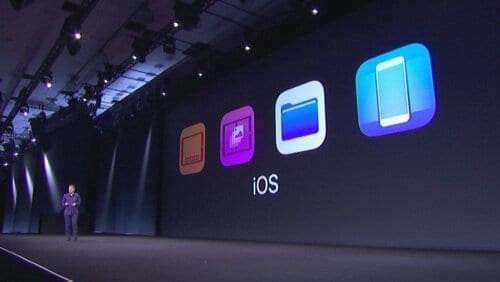
Inoltre, Apple svelerà i principali aspetti della sua iniziativa interna “Marzipan” a fianco delle prossime uscite di quest’anno di macOS e iOS. L’iniziativa mira ad allineare maggiormente le esperienze software di iOS e macOS introducendo nuovi strumenti per gli sviluppatori che permettono una più facile creazione di applicazioni multipiattaforma. Inoltre, si dice che iOS e macOS ricevano importanti riprogettazioni per la prima volta da iOS 7 nel 2012 e macOS 10.10 nel 2013.

Come di consueto, l’azienda presenterà anche una nuova linea di modelli di iPhone migliorati, che andranno ad arricchire ulteriormente la loro ormai vasta gamma di hardware. Secondo le fonti, l’azienda sta anche pianificando altri aggiornamenti dei prodotti Mac.

Ecco tutto quello che abbiamo sentito finora su Apple nel 2019, tenendo presente che alcuni di questi prodotti sono in uscita da mesi e alcune informazioni potrebbero cambiare con il lancio.
iPad

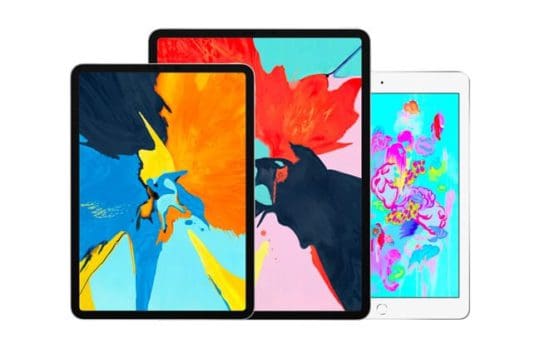
Apple sta preparando gli aggiornamenti dell’iPad e dell’iPad mini per l’inizio del 2019, secondo una fonte che ha familiarità con la materia. Essi seguono i pro iPad riprogettati, che sono stati introdotti lo scorso ottobre.

Nel marzo 2017, Apple ha presentato il modello di iPad di quinta generazione, che ha introdotto un prezzo di partenza tutto nuovo per l’iPad – 329 dollari. Questo non solo ha reso il dispositivo l’iPad più accessibile, ma anche il prodotto più attento ai prezzi dell’intera gamma Apple. È stato seguito da un modello aggiornato nel 2018 che includeva il supporto per la matita Apple.

Ora, Apple ha in programma di arricchire ulteriormente la gamma con due nuovi iPad entry-level. Il primo è un aggiornamento dell’iPad mini, che molti si presume sia mezzo morto e che non ha visto un aggiornamento dal 2015. Si dice che il nuovo modello di quinta generazione includerà un design ottimizzato, il supporto per l’Apple Pencil 2, interni migliorati, e sostituirà l’attuale iPad di sesta generazione in termini di prezzo di partenza.

Questo permetterà ad Apple di introdurre una nuova opzione full-size ad un prezzo di partenza di circa 429 dollari. Si dice che il nuovo modello includa un nuovo display da 10,5 pollici, rispetto a quello da 9,7 pollici dell’attuale iPad, oltre al supporto Apple Pencil 2 e a interni migliorati.

Apple ha in programma di presentare anche i professionisti della terza generazione di iPad in autunno.

AirPods 2, cuffie da studio e nuovi modelli HomePod

In origine Apple stava pianificando la revisione degli AirPod per il rilascio nel settembre 2018, tuttavia, essi sono stati ritardati a seguito dell’indispensabile cancellazione di AirPower (di cui si parlerà più avanti).

Nonostante ciò, Apple ha in programma il lancio nel 2019 di AirPods rivisti, che saranno caratterizzati da un migliore isolamento acustico, impermeabilizzazione, supporto ‘Hey Siri’, un nuovo case e una migliore durata della batteria. Al momento non crediamo che il case sarà in grado di effettuare la ricarica wireless, tuttavia, questo potrebbe cambiare a seconda di come andranno gli altri progetti nel 2019. Apple non ha in programma di rilasciare un case compatibile con il Qi universale per gli AirPod, secondo una fonte.

Apple sta pianificando una serie di altri annunci di prodotti audio-centrici per il 2019, il più grande dei quali è probabilmente un paio di cuffie da studio progettate da Apple. Il dispositivo è in sviluppo dalla fine del 2017 e si dice che includa nuove tecnologie di cancellazione del rumore con diversi livelli di impostazioni, un W-chip, il supporto per ‘Hey Siri’, e naturalmente l’audio high-end. Le cuffie saranno probabilmente vendute a 350-450 dollari. In origine Apple aveva in programma di annunciare le cuffie all’inizio del 2019, ma la spedizione potrebbe finire in ritardo rispetto all’autunno.

Apple ha in programma il lancio di due nuovi prodotti HomePod nel 2019. Il primo è un aggiornamento dell’HomePod originale introdotto per la prima volta nel 2017 con capacità e suono Siri migliorati, con un nuovo prezzo di partenza più basso (con una fonte che indica circa 250 dollari). Il secondo è un nuovo modello più piccolo che si dice venga venduto al dettaglio a soli 150 dollari. Entrambi dovrebbero essere lanciati nel secondo o terzo trimestre del 2019.

Marzapane

Come abbiamo già detto in precedenza, l’iniziativa “marzapane” di Apple è di portata molto più ampia rispetto alle porte Mojave “iOS app” di Apple News, Stock, Voice Memos e Home. L’iniziativa include nuovi design-librerie multipiattaforma che si adattano tra Mac e iOS, un’esperienza Siri unificata, nuovi design per la maggior parte dei software Apple e molto altro ancora.

Abbiamo già riferito in precedenza in modo molto dettagliato sul marzapane e continueremo a farlo con l’approssimarsi della WWDC di giugno.
iOS 13, macOS, tvOS e watchOS 6

Apple, come sempre, presenterà alla WWDC nuovi importanti aggiornamenti software per tutte le sue piattaforme hardware e li rilascerà ai consumatori in autunno.

Le uscite di quest’anno di iOS e macOS saranno le più grandi degli ultimi 5 anni per alcuni motivi. In primo luogo, entrambi riceveranno importanti riprogettazioni per la prima volta dal 2012 e 2013 rispettivamente. In secondo luogo, abbiamo sentito che Apple sta considerando di passare da 10.x a macOS 11 con il rilascio di quest’anno, a causa dell’ampiezza del suo set di funzionalità. E terzo, iOS 13 include una serie di nuovi aggiornamenti specifici per l’iPad che lo differenzieranno ulteriormente dall’esperienza del sistema operativo iPhone, e lo avvicineranno molto di più a un vero sistema operativo indipendente.

Inoltre, Apple presenterà importanti aggiornamenti di tvOS e watchOS.

La serie di aggiornamenti illustrerà ulteriormente la già discussa iniziativa Marzipan, con una serie di nuove librerie di sviluppatori per applicazioni multipiattaforma (su cui saranno costruite molte delle app di Apple), il Siri multipiattaforma Siri, e un’importante rielaborazione di iOS sull’iPad.

Credito obbligatorio: Foto di AP/REX/Shutterstock (9051658z)Eddy Cue, vicepresidente senior di Apple per il software Internet, mostra il nuovo prodotto Apple TV al Steve Jobs Theater nel nuovo campus Apple, a Cupertino, CalifApple Showcase, Cupertino, USA – 12 settembre 2017

Servizio TV Apple

Apple si sta preparando a lanciare il suo tanto atteso servizio di programmazione originale in streaming nella prima metà del 2019. Il servizio includerà oltre 20 spettacoli al lancio, tra cui una nuova sitcom con Jennifer Anniston e Reese Witherspoon, il revival di Amazing Stories di Steven Spielberg, la nuova programmazione per bambini di Sesame Workshop e altro ancora.

Nonostante un rapporto della CNBC alla fine del 2018 che affermava che Apple avrebbe offerto questi contenuti gratuitamente ai consumatori, continuiamo a credere che si tratterà di un servizio monetizzato. Apple può offrire anteprime dei contenuti gratuitamente ai possessori di dispositivi Apple, ma in generale, Apple spera che questa nuova offerta di contenuti sia una forte spinta alle entrate dei suoi servizi.

L’offerta sarà fusa con iTunes Movies &amp; TV Show in una nuova applicazione, secondo una fonte. Gli utenti potranno accedere facilmente a tutti i contenuti iTunes acquistati e alle offerte esclusive di Apple da una postazione centrale e acquistare facilmente titoli da altri studi.

Analogamente al lancio di Apple Music su Android, Apple prevede di offrire l’accesso al suo nuovo servizio su diversi dispositivi. Il primo assaggio è stato rivelato al CES questa settimana, quando Samsung ha annunciato che i suoi televisori saranno dotati di un’applicazione “iTunes Movies &amp; TV” nella primavera del 2019. Crediamo che anche altri produttori di TV riceveranno questa app, che in realtà si chiamerà come chiamano il servizio di streaming, tra cui LG, Vizio e Sony.

Apple ha anche in programma di offrire il servizio su dispositivi in streaming di terze parti, tra cui il set Amazon Fire, che secondo quanto riferito faceva parte dell’accordo che le aziende hanno firmato all’inizio di quest’anno e che ha portato i dispositivi Apple all’Amazon store e Apple Music ad Alexa.

Gli iPhone di Apple 2019

Stranamente, al momento si sa poco della lineup di quest’anno per l’iPhone, ma ecco cosa abbiamo sentito finora.

I successori di Apple all’iPhone XS e all’XS Max che saranno svelati in autunno includeranno un nuovissimo array di fotocamere con 3 sensori che permetteranno una serie di nuove capacità di cattura, compresi nuovi effetti di profondità. Si suppone che l’azienda stia anche lavorando su nuove caratteristiche della fotocamera abilitate al software, simili a quelle del portatile Google Pixel. Ci aspettiamo che anche i modelli di fascia alta abbiano un design ottimizzato.

Apple può ristrutturare la lineup dell’iPhone a seguito di una risposta poco brillante per l’iPhone XR. La XR è probabilmente destinata a scendere allo slot attuale occupato dall’iPhone 8 a circa $649. L’iPhone XR riceverà probabilmente un leggero aggiornamento in aggiunta a questo calo di prezzo. Nella fascia alta, Apple potrebbe abbassare leggermente i prezzi degli slot XS e XS Max, secondo una fonte, di circa 100 dollari.

Al fine di spingere i clienti ad aggiornamenti più frequenti, Apple sta progettando un importante aggiornamento per il suo ‘Programma di aggiornamento iPhone’ negli Stati Uniti. Il nuovo programma sarà disponibile in più regioni e sovvenzionerà il dispositivo offrendo l’accesso a una serie di servizi Apple, tra cui Apple Music e il prossimo servizio di streaming, ma anche l’Apple Care a prezzi scontati.

Orologio Apple Serie 5

La serie 5 di orologi Apple Watch Series 5 sarà lanciata quest’autunno. Dopo l’importante riprogettazione dell’anno scorso, il nuovo modello si atterrà a miglioramenti interni, oltre che a nuove importanti capacità sanitarie.

Si dice che l’azienda stia pianificando di incorporare la funzionalità di tracciamento dello stato di riposo grazie a una batteria migliorata, oltre ad altri miglioramenti. Apple ha lavorato per diversi anni sul tracciamento della glicemia tramite Apple Watch per i diabetici, ma non si sa se la funzionalità sarà pronta per il modello di quest’anno.
Mac

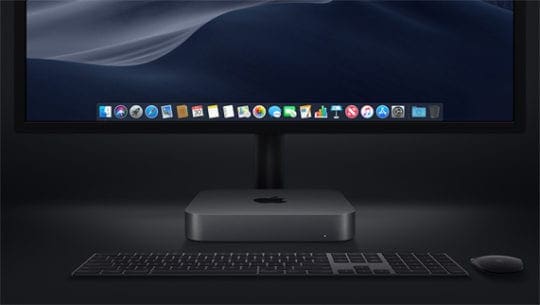
Oltre a un importante aggiornamento del sistema operativo, il Mac dovrebbe ricevere molte importanti aggiunte hardware nel 2019.

Il Mac più notevole in arrivo nel 2019 è il tanto atteso aggiornamento Mac Pro che Apple ha pubblicamente dichiarato essere in fase di sviluppo. Il dispositivo sarà caratterizzato da un nuovo design più modulare e sarà accompagnato da un nuovo display Apple.

Apple sta pianificando piccoli rinfreschi sia per il MacBook che per il MacBook Air, con un leggero calo di prezzo per il MacBook Air nel corso dell’anno. Inoltre, Apple sta pianificando di aggiornare il MacBook Pro con Touch Bar, oltre a introdurre nuove opzioni di ingresso a basso costo.

Secondo una fonte, l’iMac non-pro riceverà il suo primo importante rinfresco dopo diversi anni. L’aggiornamento, secondo quanto riferito, include un design ottimizzato e interni migliorati. L’iMac Pro può anche ricevere il design modificato, oltre a un refresh più piccolo.

AirPower

Dopo un anno turbolento, Apple ha abbandonato il progetto originale AirPower alla fine del 2018. Da allora l’azienda ha iniziato a lavorare a un nuovo caricabatterie wireless di prima parte che supporterà la ricarica rapida e molteplici dispositivi Apple (tuttavia, è improbabile che ne carichi tre in una sola volta come l’AirPower originariamente annunciato). Una fonte ha detto che il nuovo caricabatterie ricaricherà solo un iPhone e un Apple Watch, ma non gli AirPod.

<

Tutto quello che dovete sapere sul vostro Mac Login o sugli elementi di avvio in MacOS e OS X

Molte cose si aprono automaticamente quando ti connetti al tuo Mac? Documenti, finestre Finder o “helper” di sfondo? Questi sono gli elementi di login e di avvio – si suppone che siano utili, ma possono invece causare un sacco di problemi!

Quando un utente utilizza frequentemente un’applicazione, ha senso aprirla automaticamente al momento del login.

Gli elementi nella cartella Startup Items che non hanno impostazioni di sicurezza adeguate spesso causano problemi.

Questi problemi possono portare all’apertura di tutti i tuoi Login Items all’avvio.

Cosa sono i Mac Startup Items e dove sono archiviati?

Gli elementi di avvio si riferiscono a processi o applicazioni che si avviano al primo avvio del Mac, ma prima che qualsiasi utente effettui il login. Se non si vede una pagina di login all’avvio, questi elementi continuano ad avviarsi e ad essere eseguiti in background mentre il Mac si registra in un profilo predefinito.

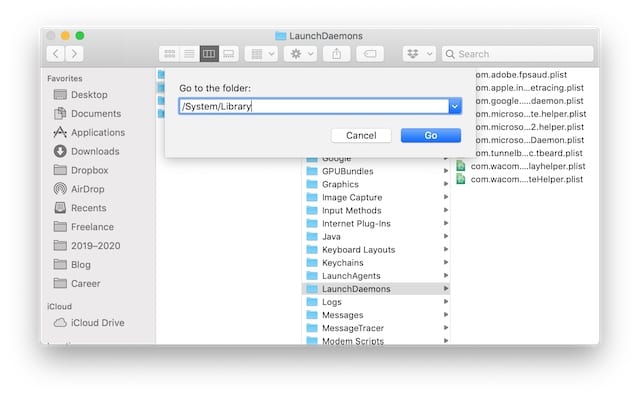
Gli elementi di avvio non sono facilmente accessibili sul vostro Mac. Ma potete trovarli nelle cartelle LaunchAgents e LaunchDaemons della vostra Biblioteca.

In realtà, ci sono due cartelle della Biblioteca che potrebbero contenere gli elementi di avvio.

  1. Apri Finder sul tuo Mac.
  2. Dalla barra dei menu, selezionare Vai; Vai alla cartella…
    1. Ricerca per: /Libreria/
      1. Trova le cartelle LaunchAgents e LaunchDaemons che contengono i tuoi Startup Items.
    2. Ricerca per: /Sistema/Libreria/
      1. Trova le cartelle LaunchAgents e LaunchDaemons che contengono i tuoi Startup Items.

Utilizzare la funzione Vai alla cartella del Finder per accedere alle librerie nascoste.
I vostri elementi di avvio appaiono come una lista di file .plist .

Se volete disabilitarne uno, vi suggeriamo di spostarlo in una nuova cartella sul vostro Desktop per conservarlo.

Non cancellare gli elementi di avvio a meno che non siate sicuri di non averne bisogno.

Cosa sono i Mac Login Items e dove sono archiviati?

Gli Login Items – anche se spesso utilizzati in modo intercambiabile con gli Startup Items – si riferiscono solo ai processi o alle applicazioni che si avviano quando un utente effettua il login. A seconda delle preferenze di Utenti &amp; Gruppi, il vostro Mac potrebbe accedere automaticamente all’avvio.

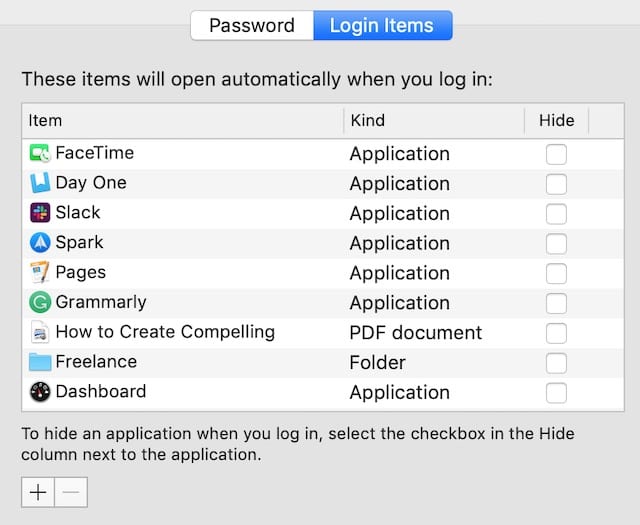
Ci sono due posti per visualizzare i tuoi Login Items: gli Utenti &amp; le preferenze dei Gruppi e la tua Libreria degli Utenti. OS X e macOS nascondono le Librerie Utenti, quindi è necessario cercare nel Finder per accedervi.

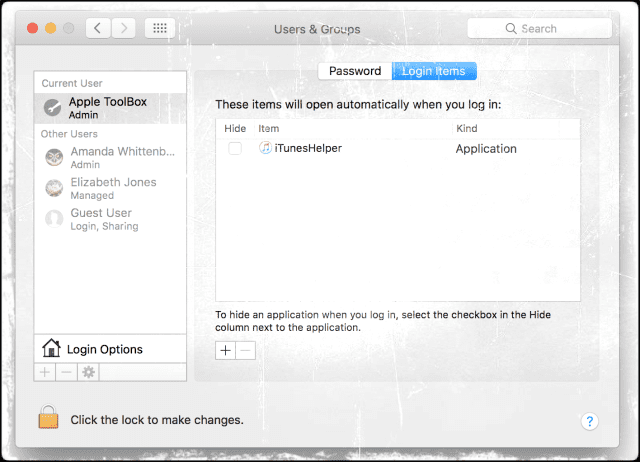
Users &amp; Groups è il posto più semplice per visualizzare e modificare i tuoi Login Items:

  1. Vai a Preferenze di sistema; Utenti &amp; Gruppi .
  2. .

  3. Selezionare l’utente di cui si desidera visualizzare i Login Items.
  4. Fare clic sulla scheda Elementi di accesso .

Gli utenti Admin possono visualizzare gli elementi di login anche per tutti gli altri utenti del Mac.
Come faccio a trovare gli elementi di login che non compaiono in Users &amp; Groups?

Se non trovate un Login Itemlisted in Users &amp; Groups, potete comunque trovarlo nella User Library con Finder.

  1. Apri Finder sul tuo Mac.
  2. Dalla barra dei menu, selezionare Vai; Vai alla cartella…
  3. Ricerca per: ~/Libreria/LaunchAgents/
  4. Dovete includere il simbolo ~ , altrimenti vi porta ai vostri Startup Items!
  5. I tuoi Login Items sono elencati come file .plist .

L’elemento di accesso può essere diventato corrotto – in tal caso è necessario rimuoverlo e utilizzare l’applicazione per ricrearne uno.

Il mio Mac’s Login o gli elementi di avvio non funzionano!

Diversi utenti segnalano un problema con Mac Login o Startup Items che non funziona per macOS e OS X. Questo problema si verifica a volte dopo l’aggiornamento del software sul Mac.

Con questo problema, gli elementi di Login e Startup scompaiono quando si riavvia il Mac o si effettua il logout.

Come posso correggere gli elementi di avvio o di accesso al Mac che non funzionano?

  1. Cancellare i seguenti file:
    1. /Libreria/Preferenze/com.apple.loginwindow.plist
    2. Utenti/[Nome utente]/Libreria/Preferenze/com.apple.loginwindow.plist
    3. Quindi aggiungere di nuovo tutti gli elementi di login o di avvio desiderati e riavviare
  2. Correggere le impostazioni: macOS e OSX correggono le impostazioni di sicurezza della voce, in modo che l’app o l’altra voce si apra ogni volta che si avvia il Mac. Dopo aver corretto le impostazioni di sicurezza della voce, riavvia il Mac e utilizza la voce. Puoi usare il tuo Mac senza riavviare, ma la voce non si aprirà finché non riavvii
  3. Se pensate che il problema sia isolato in una singola app, cancellate l’app problematica dalla vostra voce di login. Al login l’app non si aprirà e non vedrete un messaggio di avviso
  4. Prova a cancellare e a riaggiungere tutti gli elementi di accesso
    1. Effettuare il login come utente che desidera avere un elemento di login o come utente amministratore.
    2. Scegliere Preferenze di Sistema&gt; Conti; Nome
    3. Selezionare il pulsante Startup Items o il pulsante Login Items
    4. Per cancellare, selezionare la voce e fare clic sul pulsante Meno (-)
    5. Per aggiungere, fare clic sul pulsante Aggiungi (+), selezionare l’applicazione o un altro file che si desidera aprire al momento del login e fare clic su Aggiungi

Gli elementi di login e di avvio cambiano la velocità con cui il mio Mac si avvia all’avvio?

Sì. Più elementi di accesso e di avvio danno al tuo Mac più cose da fare quando si avvia, rendendo il processo più lento.

Inoltre, troppi processi rendono più probabile che qualcosa vada storto durante l’avvio, causando il panico del kernel.

Questo è uno dei motivi principali per cui le persone vogliono rimuovere i loro Login o Startup Items.

Questi molti elementi di login sono certi di rallentare il vostro Mac all’avvio.
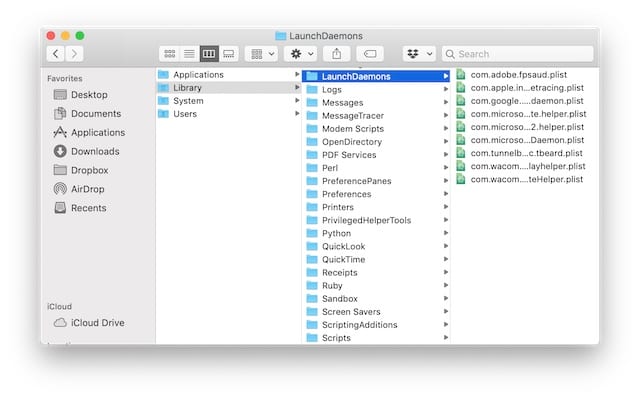
Ma prima di andare a rimuovere ogni elemento di avvio o di accesso in vista, sappiate che molti di essi servono a scopi importanti. E dopo l’avvio iniziale o il login, sono progettati per aiutare il vostro Mac a funzionare più facilmente.

Prima di rimuovere ogni elemento di accesso o di avvio, effettuare una ricerca su ciò che fa ogni elemento di accesso o di avvio.

Come posso aggiungere un’applicazione o ottenere un programma da eseguire all’avvio sul mio Mac?

Anche se non è possibile creare facilmente gli elementi di avvio – che riguardano tutti gli utenti universalmente – è possibile aggiungere gli elementi di accesso nelle Preferenze di Sistema.

  1. Aprire Preferenze di sistema e andare a Utenti &amp; Gruppi .
  2. .

  3. Selezionate il vostro utente, o un altro utente se avete privilegi di amministratore.
  4. Clicca sulla scheda Elementi di login ; dovresti vedere i tuoi attuali elementi di login.
  5. Utilizzare il pulsante + per aggiungere nuove applicazioni, documenti, server o altri elementi alla lista di accesso.
  6. Spuntare la casella se si desidera che questi elementi vengano eseguiti in background quando si effettua il login.

Questo è tutto! La prossima volta che si effettua il login, tutti questi elementi dovrebbero partire. Controlla le nostre istruzioni di cui sopra per sapere se i tuoi articoli di accesso al Mac non funzionano.

Come posso modificare le applicazioni o i programmi che vengono eseguiti all’avvio del Mac?

Rimuovere gli elementi di accesso esistenti o aggiungerne di nuovi nel Users &amp; Preferenze dei gruppi sul Mac.

  1. Aprire Preferenze di sistema e andare a Utenti &amp; Gruppi .
  2. .

  3. Selezionate il vostro utente, o un altro utente se i vostri privilegi di amministratore.
  4. Cliccare sulla scheda Elementi di login ; dovreste vedere i vostri attuali elementi di login
  5. Selezionate la voce che volete spostare e cliccate sul pulsante .
  6. Scomparirà dalla lista.
  7. Cliccare il pulsante + per aggiungere nuovi elementi all’elenco.

Segui le nostre istruzioni di cui sopra se non riesci a vedere tutti i tuoi Login Items nell’elenco.

Come posso impedire l’apertura di applicazioni o programmi all’avvio del mio Mac?

Per impedire l’apertura di applicazioni e programmi all’avvio o al login, è necessario rimuovere tali elementi dalla lista di avvio o di login.

  • Modifica i tuoi Login Items dalle preferenze Users &amp; Groups o trovali andando su ~/Library/LaunchAgents in Finder, come abbiamo spiegato sopra.
  • Modificare gli elementi di avvio andando in /Libreria/ o /Sistema/Libreria/ in Finder. Abbiamo spiegato esattamente come fare anche prima. Poi cercate le cartelle LaunchAgents e LaunchDaemons – i vostri Startup Items sono lì dentro.

Ispezionate gli elementi nella vostra cartella LaunchDaemons prima di cancellare qualsiasi cosa. Potrebbe essere importante!
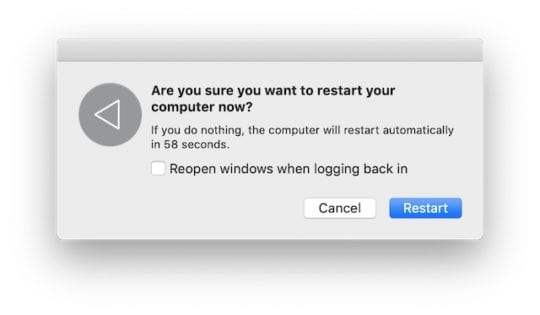
Assicuratevi di ricercare ciò che fa ogni elemento prima di cancellarlo.

Si consiglia vivamente di disattivare gli elementi di avvio spostandoli in una cartella sul desktop per la conservazione. In questo modo puoi rimetterli rapidamente a posto se ne hai bisogno di nuovo.

Come faccio a rimuovere un’applicazione o un software dall’avvio automatico quando riavvio il mio Mac?

Quando si riavvia il Mac, esso accede a tutti gli stessi elementi di avvio e di accesso come quando lo si avvia normalmente. Per interrompere l’avvio degli elementi quando si riavvia, rimuovere tali elementi dagli elenchi di accesso o di avvio del Mac.

Potete farlo nelle preferenze Utenti &amp; Gruppi, oppure rimuovendo gli elementi dalle cartelle LaunchAgents e LaunchDaemons della vostra biblioteca con Finder.

Inoltre, assicurarsi di deselezionare la casella che dice Riaprire le finestre quando si effettua il login .

Altrimenti, tutto quello che hai attualmente in funzione si riaprirà, indipendentemente dal tuo Startup o dagli elementi di Login!

Il riavvio del Mac dovrebbe essere lo stesso di un normale avvio, portando con sé tutti gli elementi di login e di avvio.
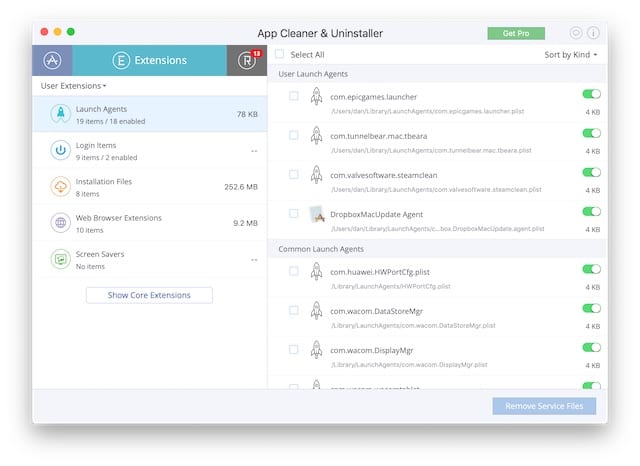
Suggerimento bonus: Scarica un’applicazione di terze parti cleaner &amp; uninstaller

Se non avete voglia di curiosare nei file di sistema del vostro Mac – un saggio istinto, se mai ce n’è stato uno! Scaricate invece un pulitore di applicazioni per il vostro Mac come Nektony’s App Cleaner &amp; Installer.

Per trovare questo tipo di applicazioni, aprite il Mac App Store e cercate “cleaner” o “mac cleaner” e simili. Assicurati di leggere le recensioni degli utenti prima di scaricare, installare e acquistare una di queste applicazioni.

Cosa fanno le applicazioni più pulite?

Queste pratiche app consentono di visualizzare tutte le voci di lancio e di avvio sul Mac. E ricercano in tutte le cartelle della Libreria del tuo Mac per eliminare anche quelle vili che non compaiono nell’elenco Utenti &amp; Gruppi Login Items.

Da lì, è possibile azionare un interruttore accanto ad ogni elemento per disabilitarlo. Potrebbe essere più facile di così?

Oh sì, e molte di queste applicazioni offrono versioni gratuite! Di solito è disponibile una versione pro – non abbiate paura di supportare quegli sviluppatori intelligenti – ma potete fare quasi tutto quello di cui abbiamo parlato in questo post con la versione gratuita.

Tutti questi elementi di login e di avvio sono stati trovati senza sforzo con l’app di Nektony.

Prima di installare un’applicazione, assicurarsi che sia compatibile con il proprio Mac.

Se avete domande sull’installazione di un’applicazione nella cartella Startup Items, consultate la documentazione fornita con l’applicazione o contattate lo sviluppatore del software.