All posts by jrk13

Microsoft Surface Go vs. Apple iPad: Qual è la cosa migliore per te?

Microsoft ha appena debuttato il suo nuovo dispositivo ibrido Tablet-notebook Surface Go – e sembra che si rivolga proprio al mercato degli iPad.

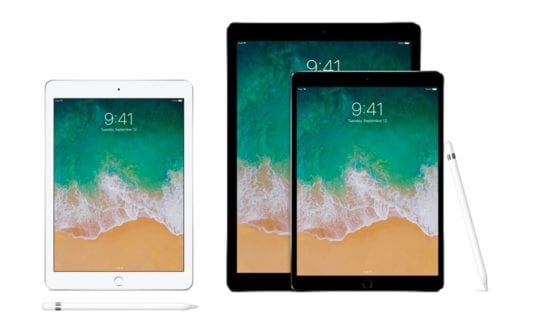
Il dispositivo, che è meno costoso e più portatile degli altri dispositivi ibridi di Microsoft, sembra destinato a competere con il nuovo iPad da 9,7 pollici di Apple, presentato a marzo.

RELATIVO

  • Perché il Nuovo MacBook è il miglior dispositivo per gli utenti iPhone

Entrambi i dispositivi sono abbastanza simili nella forma e nel funzionamento, anche se i loro sistemi operativi sono molto diversi.

Se siete sul mercato per un nuovo tablet o un dispositivo ibrido, abbiamo confrontato e confrontato sia il Surface Go che l’iPad da 9,7 pollici in modo da poter decidere quale dispositivo è più adatto a voi.

Specifiche

  • Sistema operativo: Il Surface Go esegue Windows 10 S, mentre l’iPad attualmente esegue iOS 11.4.
  • Visualizzazione: Il Surface Go ha un display IPS Touch da 10 pollici 1.800 x 1.200, mentre l’iPad ha un display IPS Touch da 9,7 pollici x 1536.
  • CPU & Grafica: Il Surface Go ha un processore Intel Pentium Gold 4415Y e una GPU Intel HD 615. L’iPad ha un A10 Fusion, che combina una CPU e una GPU.
  • RAM: Il Surface Go ha 4GB di RAM, mentre l’iPad ne ha 2GB.
  • Stoccaggio: Entrambi i dispositivi di base hanno 64GB di RAM.
  • Macchina fotografica: Il Surface Go ha una telecamera da 8MP rivolta all’indietro e una frontale da 5MP. L’iPad ha una fotocamera da 8MP rivolta all’indietro e una frontale da 1,2MP.
  • Porti: Il Surface Go ha una porta USB-C, uno slot per schede MicroSD e un jack per cuffie da 3,5 mm. L’iPad ha una porta Lightning e un jack per cuffie da 3,5 mm.
  • Connettività: Entrambi i dispositivi hanno il Wi-Fi 802.11ac. Il Surface Go ha il Bluetooth 4.1, mentre l’iPad ha il Bluetooth 4.2.
  • Dimensioni: Il Surface Go si inserisce a 245 x 175 x 8,3 mm. L’iPad misura 240 x 16,9 x 7,5 mm.

Similitudini & Differenze

In parole povere, l’iPad e il Surface Go sono abbinati in modo abbastanza uniforme quando si tratta delle loro specifiche generali.

Ma possiamo immergerci più a fondo nelle loro somiglianze e nelle loro differenze.

Hardware

Come si può vedere sopra, sia l’iPad che il Surface Go hanno display touchscreen di dimensioni simili. Hanno anche la stessa impronta generale, con il Surface Go leggermente più grande e pesante.

L’iPad ha un display ad alta risoluzione, ma la sua fotocamera frontale ha meno megapixel – 1,2MP rispetto ai 5MP del Surface Go. Entrambe le fotocamere posteriori sono da 8MP.

Il Surface Go ha 4GB di RAM, rispetto ai 2GB dell’iPad. Anche se vale la pena notare che i dispositivi Apple sono estremamente efficienti con le loro specifiche di RAM tipicamente più basse.

Per la maggior parte dei clienti, la maggiore differenza di prestazioni tra i due dispositivi si riduce alla grafica. Mentre il Surface Go ha una GPU decente, l’iPad supera facilmente le prestazioni grafiche complessive con il chipset A10 Fusion di Apple.

Entrambe le compresse sono, naturalmente, disponibili in diverse configurazioni di memorizzazione.

Design, caratteristiche e accessori

È difficile sostenere che entrambi i dispositivi abbiano un aspetto relativamente “premium”. La qualità costruttiva e la portabilità sono innegabilmente eccellenti per entrambi.

Anche in questo caso, l’iPad è più piccolo e leggero del Surface Go.

Quando si tratta di connettività esterna, il Surface Go è il contorno dell’iPad. Ha una porta USB-C, uno slot per schede MicroSD e un jack per cuffie.

Mentre l’iPad ha un jack per le cuffie, l’unica altra porta è un connettore Lightning. È un’ottima soluzione per chi si trova nell’ecosistema Apple, ma limita la varietà di accessori che può utilizzare.

Curiosamente, nessuno dei due dispositivi è dotato di accessori. Ciò significa che dovrete sborsare soldi extra per una custodia esterna per tastiera o uno stilo.

Ecosistema

Per la maggior parte delle persone, la differenza più notevole tra i due dispositivi tablet sarà l’ecosistema .

Il Surface Go non è un tablet in senso stretto, tecnicamente parlando. È un tablet-ibrido con Windows 10. Ciò significa che verrà con un’esperienza più tradizionale del PC rispetto all’iPad

Ciò include la possibilità di utilizzare un cursore, insieme ad un sistema operativo molto più “aperto” e personalizzabile di iOS.

I pregi e i difetti di un sistema ibrido sono oggetto di dibattito. Ma è difficile sostenere che, puramente nello spazio dei tablet, l’iPad è difficile da battere.

L’iOS di Apple è già un ottimo software. Ma se si inserisce l’App Store, si tratta di oltre un milione di applicazioni che sono state ottimizzate appositamente per un ecosistema di tablet.

Ultimo ma non meno importante, non si può battere l’offerta Privacy e Sicurezza di Apple.

Prezzo

La variante di base da 64 GB dell’iPad da 9,7 pollici parte da 329 dollari. Anche in questo caso, senza accessori.

Al contrario, il modello più elementare da 64 GB del Microsoft Surface Go è venduto al dettaglio a 399 dollari senza accessori.

Tabella di marcia per iPhone: Più dello stesso nel 2019, grandi cambiamenti nel 2020

Apple dovrebbe rivelare la sua linea di iPhone 2019 quest’autunno. Ancora una volta, Cupertino dovrebbe annunciare tre nuovi cellulari. Anche se i cambiamenti più significativi della lineup iPhone probabilmente non arriveranno prima del 2020, il trio di quest’anno dovrebbe comunque rivelarsi interessante – e non necessariamente in senso positivo.

Ecco uno sguardo a come stanno le cose nella linea di iPhone 2019 e 2020 sulla base delle ultime indiscrezioni.

2019: Cosa aspettarsi

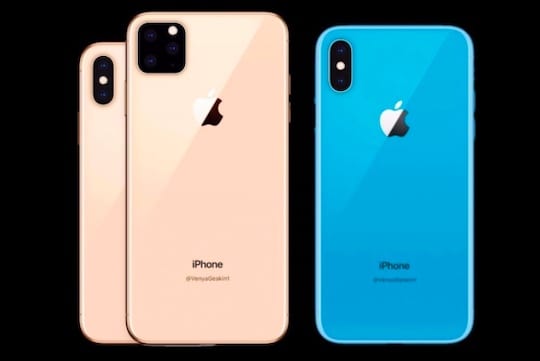
L’anno scorso Apple ha introdotto l’iPhone XS da 5,8 pollici, l’iPhone XS Max da 6,5 pollici e l’iPhone XR da 6,1 pollici. I successori di ciascuno di essi arriveranno probabilmente a settembre.

Il Buono

I nuovi portatili includeranno quasi certamente un nuovo e migliorato processore per sostituire il chip A12 Bionic e il Neural Engine di nuova generazione che si trova sui modelli 2018. Il nuovo chip sarà più veloce e più avanzato del modello precedente, naturalmente. Al di là di questo, si sa poco del chip.

Si dice anche che il più grande dei tre iPhone del 2019 includerà un sistema di tre telecamere posteriori. Con questo, avranno un campo visivo più ampio e una gamma di zoom più ampia. Allo stesso tempo, il meno costoso successore dell’iPhone XR riceverà probabilmente una doppia fotocamera. Inoltre, non stupitevi se i megapixel di tutte e tre le fotocamere aumenteranno, quasi sempre. Per quanto riguarda la fotocamera, Apple dovrebbe anche rivelare una versione migliorata della sua funzione Live Photos. La prossima versione aumenterà la lunghezza del video da tre a sei secondi.

In termini di hardware, i successori dell’iPhone XS e dell’iPhone XS Max dovrebbero includere un display OLED, mentre la prossima versione dell’iPhone XR sarà dotata di LCD. Questa decisione ha senso e permette ad Apple di continuare a offrire un iPhone a prezzi più bassi.

Consigliato:

  • 12 Scorciatoie Siri utili per il vostro iPhone
  • Come impostare un iPhone SE come telefono ‘leggero’, e perché vorresti
  • Come utilizzare le notifiche persistenti di iOS per non perdere mai più un avviso

Il cattivo

Alla fine dello scorso anno, Apple ha rivelato l’iPad Pro da 11 pollici e l’iPad Pro da 12,9 pollici di terza generazione. Entrambi i tablet sono stati i primi di Apple a includere Face ID. Sono stati anche i primi dispositivi mobili Apple a supportare USB-C (non Lightning) per la ricarica e l’espansione. Non è probabile che Apple faccia la stessa mossa su iPhone – almeno nel 2019.

Da un lato, rispetto l’apparente decisione di Apple di mantenere Lightning sul suo prodotto più venduto. Il passaggio all’USB-C causerebbe lo stesso tipo di aggravamento a breve termine tra gli utenti, così come la decisione di Apple di rimuovere il jack per le cuffie dell’iPhone anni fa. Con l’indebolimento delle vendite dell’iPhone, questo è un mal di testa di cui Apple non ha bisogno.

Nell’attaccare con Lightning, Apple dovrebbe anche spedire gli iPhone 2019 con l’adattatore da 5W a lungo utilizzato (e lento) con un connettore USB-A.

Che cosa?

Senza dubbio i margini di profitto sono la ragione di questa decisione. Con l’iPhone OLED come superare la barriera dei 1000 dollari, una mossa come questa è inaccettabile. Non siete d’accordo?

I grandi sconosciuti

La mancanza di cambiamenti significativi nell’hardware della linea iPhone di quest’anno segue il tradizionale modello di Apple di apportare modifiche all’esterno ogni due anni. Per questo motivo, mi aspetterei che i cambiamenti più significativi per i modelli di quest’anno arrivino attraverso il prossimo aggiornamento del software iOS.

Il cosiddetto “iOS 13” potrebbe includere una nuova modalità oscura, una nuova schermata iniziale ridisegnata, una nuova app per i file, un nuovo emoji e molto altro ancora. I maggiori cambiamenti in arrivo su iOS non saranno senza dubbio rivelati fino a quando non saranno annunciati i nuovi iPhone. Queste nuove funzionalità saranno quasi certamente esclusive dei modelli di iPhone 2019.

2020: La prima lettura

Se state aspettando un iPhone ridisegnato, dovrete aspettare fino a settembre 2020. Anche se le voci sulla lineup dell’iPhone dell’anno prossimo rimangono scarse, nella migliore delle ipotesi, quello che sentiamo suggerisce che stanno arrivando grandi cose.

Tra i cambiamenti potrebbe esserci la rimozione della cosiddetta tacca e l’introduzione di un nuovo sistema di telecamere 3D. La linea di iPhone 2020 potrebbe anche essere la prima a non includere un modello LCD. Anche gli iPhone del prossimo anno potrebbero essere i primi a supportare il 5G.

E sì, mi aspetterei che Apple abbandoni Lightning per USB-C sui modelli del prossimo anno.

La rimozione della tacca eliminerebbe una delle caratteristiche più controverse dell’era dell’iPhone X. Progettata per ospitare il sistema di videocamere TrueDepth di Apple, la tacca non è mai stata popolare come scelta di design. Tuttavia, non sembra che Apple abbia scelto un successore.

Una possibilità è che la tacca non sia necessariamente rimossa, ma ridotta nelle dimensioni, quindi è meno evidente. Un’altra possibilità è che Apple vada con un "punch hole"quot; redesign. Ora che si sta rivelando sui nuovi dispositivi basati su Android, questo design probabilmente includerà una fotocamera frontale in un piccolo "Infinity-O" foro situato sul lato superiore sinistro dello schermo.

Come ha notato Bloomberg per la prima volta, la telecamera 3-D proposta, rivolta all’indietro, è stata progettata per scansionare l’ambiente e creare ricostruzioni tridimensionali del mondo reale.

La telecamera 3-D alimentata con il laser migliorerebbe la realtà aumentata sull’iPhone, consentendo una percezione della profondità e un posizionamento più accurato degli oggetti virtuali.

L’introduzione di una nuova fotocamera 3-D sarà probabilmente un precursore del successivo arrivo degli occhiali a realtà aumentata di Apple.

  • La realtà aumentata di Apple potrebbe alimentare le piattaforme di condivisione della potenza
  • MetaiO potrebbe diventare la risposta di Apple a Google Lens

La rimozione degli iPhone LCD dal mercato ha senso, ammesso che questo non porti a un altro giro di aumenti di prezzo in tutta la gamma. L’LCD è fuori moda e l’OLED offre una visualizzazione molto migliore.

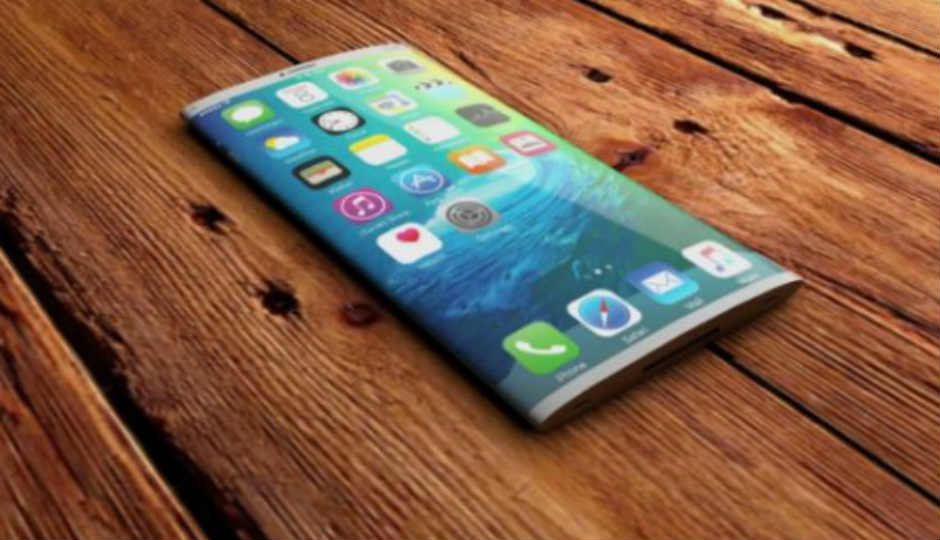
  • Il display che avvolge l’intero iPhone dice il brevetto di Apple

Fonte immagine: cifra

In termini di 5G, questo è un gioco da ragazzi. Quando Apple vedrà che i carrier con sede negli Stati Uniti hanno abbracciato completamente il successore 4K, arriverà sui prodotti mobili dell’azienda.

  • 5G sta arrivando. I vostri iPhone saranno pronti?

Una cosa in più …

Quello che manca alle lineup di iPhone 2019 e 2020 è la reintroduzione di un microtelefono da 4 pollici. Per gran parte del 2018, sembrava che Apple fosse pronta a rivelare un iPhone SE di seconda generazione. Invece, Apple ha ucciso il modello esistente a settembre. Molti ritengono che questo sia un errore.

Anche se adoro il mio iPhone XS Max da 6,5 pollici, non è certo per tutti. Molti utenti sarebbero felici di acquistare un iPhone da 4 pollici di nuova generazione con tutte le campane e i fischietti della linea attuale. Purtroppo, questa non sembra essere la direzione che la Apple sta prendendo, anche se tutto è possibile. Forse Apple sta lavorando a qualcosa che sorprenderà.

Abbiamo alcune nuove voci provenienti da fonti credibili intorno all’ultima line-up di iPhone. Vi preghiamo di rimanere sintonizzati questa settimana mentre convalidiamo e confermiamo le informazioni.

Linea di fondo

Introdotto per la prima volta nel 2007, l’iPhone è diventato un prodotto maturo. Ciò significa che i cambiamenti hardware e software saranno pochi e lontani tra loro. Se si possiede un iPhone del 2018, le probabilità che non sia necessario un modello del 2019 sono piuttosto elevate. Se siete sul mercato per un aggiornamento, vi suggerisco di comprare un iPhone 2018 in vendita o di aspettare pazientemente fino all’autunno.

Come prepararsi prima di vendere o acquistare un iPhone usato

È quel periodo dell’anno con le vacanze dietro l’angolo. Molti di noi saranno sul mercato per acquistare iPhone nuovi o usati. Se avete intenzione di acquistare/vendere iPhone usati questo articolo è per voi. Abbiamo visto nei forum alcune domande su questo argomento, quindi affronterò la questione sia dal punto di vista del venditore che del compratore.

Se vendete il vostro vecchio iPhone, seguite i seguenti passi prima di vendere il dispositivo. Questo protegge le vostre informazioni personali e farà in modo che il venditore sia in grado di utilizzare il dispositivo.

Importante da Apple: Prima di vendere o regalare il tuo dispositivo, dovresti rimuovere i tuoi dati personali. Ti preghiamo di non cancellare manualmente i tuoi contatti, calendari, promemoria, documenti, flussi fotografici o qualsiasi altro dato di iCloud mentre sei connesso ad iCloud con il tuo ID Apple. Questa azione elimina i tuoi contenuti dai server iCloud e da qualsiasi tuo dispositivo connesso ad iCloud.

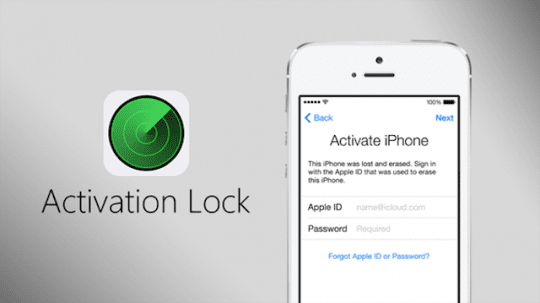
A Word About Activation Lock

Quando accendete Find My iPhone sul vostro iPhone, iPad o iPod touch, Apple memorizza il vostro Apple ID in modo sicuro sui suoi server di attivazione. Una volta attivato il blocco di attivazione, è necessaria la password dell’ID Apple (o il codice di accesso al dispositivo) prima che qualcuno possa spegnere Find My iPhone, cancellare il dispositivo, riattivarlo o utilizzarlo in altro modo. È una funzione che impedisce a chiunque altro di utilizzare il tuo iDevice se viene smarrito o rubato. Il blocco di attivazione si attiva automaticamente all’accensione di Trova il mio iPhone. Quindi devi disattivare Trova il mio iPhone prima di regalare o vendere il tuo dispositivo.

Passos per preparare il tuo iDevice quando sei pronto a vendere o a regalare

  1. Effettua il backup del tuo telefono utilizzando iTunes o iCloud e conferma che il backup contiene tutti i tuoi aggiornamenti recenti
  2. Spegnete il vostro iMessage e Facetime (App Impostazioni)
  3. Attivare e disattivare Trova il mio iPhone accedendo al menu iCloud dell’applicazione Impostazioni, localizzare Trova il mio iPhone e spegnerlo
  4. Disconnettiti dal tuo Apple ID e esci da iCloud e da iTunes & App Store
    • Se si utilizza iOS 10.3 o successivo, toccare Settings > Apple ID Profile .Scorrere verso il basso e toccare Sign Out. Inserire la password dell’ID Apple e toccare Disattiva
    • Se si utilizza iOS 10.2 o precedente, toccare Impostazioni; iCloud; Sign Out . Toccare di nuovo Sign Out, quindi toccare Elimina da Il mio iPhone (o iPad, iPod) e inserire la password dell’ID Apple. Poi vai a Settings > iTunes & App Store > Apple ID > Sign Out
  5. Se si desidera rimuovere le foto, va bene una volta che iCloud non è più collegato al dispositivo
  6. Assicurati di pulire tutte le informazioni della carta di credito presenti nelle impostazioni del tuo browser se si tratta di un nuovo telefono. Andare su Impostazioni; Safari; AutoFill; Carte di credito e rimuovere le informazioni
  7. Cancellare tutti i dati del telefono andando su Generale; Reset; Cancellare tutti i contenuti e le impostazioni
    1. Se Find My iPhone è ancora acceso, è necessario inserire il proprio Apple ID e la password
    2. Se viene richiesto il codice di accesso al dispositivo o il codice di restrizione, inserirlo. Poi toccare Cancella iPhone (iPad o iPod)
    3. Quando si cancella l’iDevice, Find My iPhone eActivation Lockis disattivati
    4. Questo passo può richiedere un po’ di tempo, quindi assicuratevi che il vostro telefono abbia abbastanza potenza/batteria per completare l’operazione
  8. Andate sul sito web dell’Apple ID (tramite browser) e assicuratevi di rimuovere il dispositivo dall’elenco dei “Trusted Devices”
  9. Chiamate il vostro operatore e chiedetegli di dissociare il dispositivo dal vostro conto
  10. Rimuovere la scheda SIM e pulire il dispositivo
  11. Se passate a un telefono non Apple, assicuratevi di aver cancellato la registrazione di iMessage

Ho dimenticato di preparare il mio dispositivo per la vendita o la consegna, cosa posso fare ora?

  1. Chiedere al nuovo proprietario di cancellare tutti i contenuti e le impostazioni andando su Generale; Reset; Cancellare tutti i contenuti e le impostazioni
  2. Se stai usando iCloud e Trova il mio iPhone sul dispositivo, accedi al sito web di iCloud, seleziona il tuo vecchio dispositivo e clicca su Cancella. Dopo che il dispositivo è stato cancellato, clicca su Rimuovi dall’account
    1. Se utilizzi Apple Pay, rimuovi le tue carte di credito o di debito anche sul sito web di iCloud
    2. Toccare Impostazioni per vedere tutti i dispositivi che utilizzano Apple Pay, quindi selezionare il vecchio dispositivo e toccare rimuovi
  3. Se non riesci a seguire nessuno dei due passaggi sopra indicati, cambia la tua password ID Apple.
    1. Questo non rimuove le informazioni personali memorizzate sul vostro vecchio dispositivo e impedisce al nuovo proprietario di cancellare le vostre informazioni da iCloud.

Dove vendere il mio vecchio iPhone, iPad o iPod?

Alcuni ottimi posti per vendere il tuo iPhone sono le gazzelle, Gamestop, Nextworth, eBay e il programma di riutilizzo delle mele. Tuttavia, tenete presente che se usate l’ultima opzione sarete pagati sotto forma di carta regalo della Apple. Se siete alla ricerca di consigli per ottenere il miglior valore per il vostro dispositivo, ecco un articolo del Wall Street Journal che fornisce alcuni spunti interessanti.

Vuoi comprare un iPhone nuovo?

Se siete sul mercato per l’acquisto di un iPhone usato, uno dei problemi principali che gli acquirenti hanno sperimentato riguarda l’attivazione del dispositivo. Se il venditore si dimentica di rimuovere il blocco di attivazione prima di vendere, non sarà possibile utilizzare il telefono. Ci sono molti casi in cui il nuovo acquirente non è stato in grado di contattare il venditore e rimane con un dispositivo che non funziona. Assicuratevi che il venditore abbia cancellato e disattivato il telefono prima di acquistare il dispositivo.

<

Guida completa alla nuova applicazione Find My App per tenere traccia dei dispositivi Apple e altro ancora

A partire da iOS 13, iPadOS e macOS Catalina, gli utenti potranno ora usufruire della nuova App FindMy che sostituisce le app Trova i miei amici e Trova il mio iPhone della versione precedente.

La nuova applicazione Find my app presenta diversi miglioramenti rispetto alle applicazioni precedenti che tratteremo in questo tutorial. Cercheremo anche di rispondere alle domande più frequenti relative all’installazione e all’uso di questa app.

Allora, cominciamo…

Dove si trova Trova i miei amici e Trova il mio iPhone in iOS 13 e iPadOS?

Ci sono due importanti cambiamenti in Find My app. Utilizzando questa applicazione è ora possibile rimanere in contatto con le persone a cui si tiene ricevendo le informazioni sulla loro posizione. Gli utenti che hanno utilizzato applicazioni di terze parti per gestire questo aspetto possono ora farlo facilmente utilizzando la nuova app.

Trova la mia app aiuta anche nella ricerca offline. L’app è in grado di rintracciare i vostri dispositivi anche quando non sono collegati a internet.

Come impostare e utilizzare Trova la mia applicazione sul MacBook

Il processo di configurazione è automatico quando si aggiorna il MacBook a macOS Catalina. Il processo viene eseguito dal vostro Apple Id. Tutti i dispositivi Apple utilizzati con lo stesso ID Apple sono automaticamente integrati nell’App FindMy.

Nuovo Trova la mia App su macOS Catalina

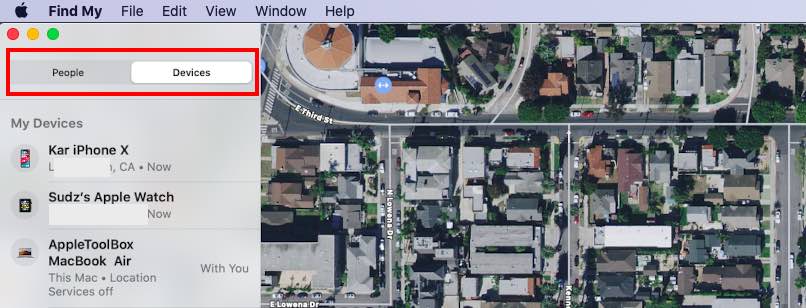
Quando lanci l’applicazione FindMy sul tuo MacBook, troverai due schede principali sul lato sinistro. Queste sono:

    • People – Mostra tutte le persone che condividono con te le informazioni sulla loro posizione e ti permette di condividere la tua posizione con i tuoi contatti ( Questa funzione sostituisce la vecchia funzionalità Trova i miei amici).
    • Dispositivi – Questo mostra la posizione di tutti i dispositivi Apple che sono registrati all’ID Apple che si sta utilizzando. Il riepilogo mostra anche la posizione dei dispositivi registrati ai membri del piano Family se si utilizza Family Sharing.

È possibile utilizzare la scheda Persone di Trova la mia App per realizzare quanto segue:

Come condividere la tua posizione con un amico utilizzando Trova la mia App

Usa la scheda Persone nell’applicazione FindMy per condividere la tua posizione con un singolo contatto o più contatti. Se la si utilizza semplicemente per indicazioni stradali o per localizzare qualcuno in un luogo affollato come un centro commerciale, è possibile utilizzare la scheda “Condividi per un’ora”. D’altra parte, se state cercando di tenere traccia dei vostri cari, potete scegliere ‘Condividi a tempo indeterminato’. Ecco come si può fare.

Regolare le opzioni di condivisione per proteggere la privacy.

    • Cliccare sulla scheda persone o utilizzare (Comando +1) per aprire la scheda.
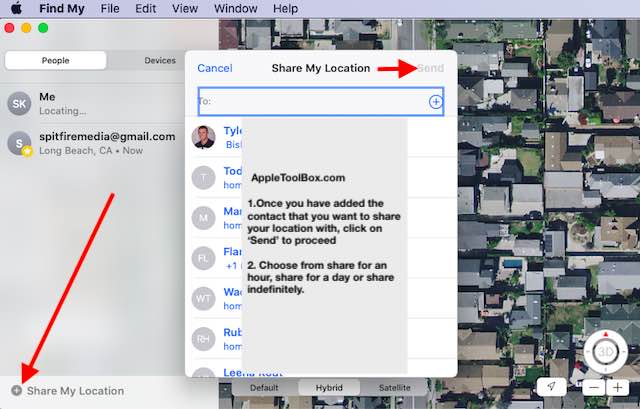
    • Clicca su ‘+’ accanto a Condividi la mia posizione nell’angolo in basso a sinistra dello schermo
    • Vedrete una lista di contatti con cui potrete scegliere la vostra posizione
    • Cliccare sui contatti per selezionarli
    • Successivamente, cliccare su Invia in alto a destra dello schermo
    • Selezionare una delle tre scelte: Condividi per un’ora, Condividi per il giorno o Condividi a tempo indeterminato
    • In base alla vostra selezione, la vostra posizione sarà condivisa con il/i contatto/i scelto/i

Condividi la tua posizione dal tuo iPhone con Find My

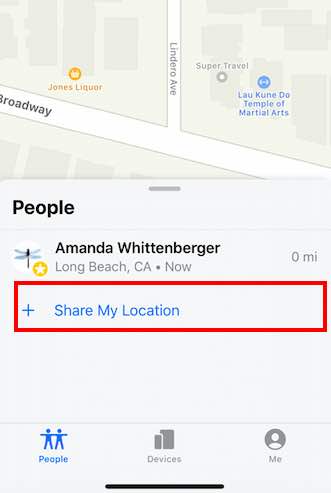
Quando si utilizza l’applicazione Trova il mio iPhone, è possibile condividere facilmente la propria posizione con un contatto utilizzando la scheda “Persone”. Scorri verso l’alto sullo schermo delle persone per individuare la funzionalità “Condividi la mia posizione”.

Le opzioni “Condividi per un’ora”, “Condividi fino a fine giornata” e “Condividi a tempo indeterminato” sono disponibili dopo aver selezionato un contatto e aver toccato “Invia” sul vostro iPhone.

Come rimuovere un contatto dalla tua applicazione Trova la mia app

Supponendo che non si condividano le informazioni sulla propria posizione a tempo indeterminato, è possibile rimuovere i contatti dalla scheda “Persone” dell’app.

Rimuovere il contatto facilmente da Trova la mia app

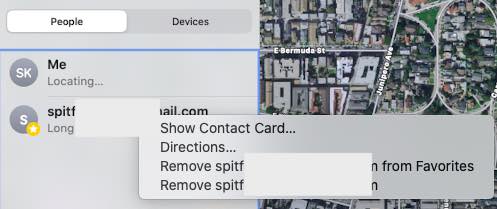
Per farlo, cliccare con il tasto destro del mouse sul contatto desiderato e scegliere “Rimuovi nome contatto”. Questa azione rimuove il contatto dalla lista delle persone. È sempre possibile aggiungerli in seguito, se si sceglie di farlo.

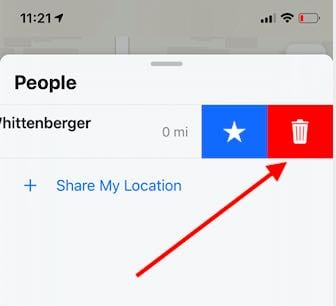
Sul vostro iPhone, strisciate a sinistra sul contatto nella scheda “Persone” e troverete la possibilità di aggiungere il contatto nei vostri preferiti o di cancellarlo dal vostro dispositivo.

Come rintracciare il tuo iPhone smarrito o rubato utilizzando Trova la mia applicazione

Individua il tuo iPhone o Apple Watch utilizzando Trova la mia applicazione sul tuo MacBook

Questo ci porta alla scheda “Dispositivi” della app Find My, che è il componente più prezioso di questa app.

Per individuare il vostro iPhone o Apple Watch smarrito o smarrito

    • Apri FindMy App sul tuo MacBook
    • Vai alla scheda Dispositivi o usa Command+2
    • Successivamente, fare clic sul dispositivo smarrito dall’elenco dei dispositivi sotto “I miei dispositivi”.
    • Trova la posizione del dispositivo sulla mappa. Individuare il dispositivo sulla mappa e cliccare su ‘info’
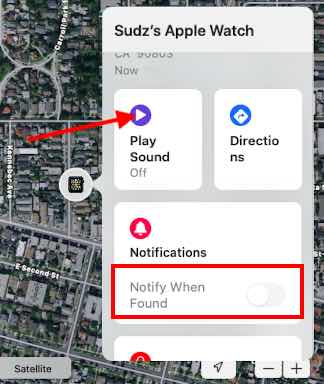
    • Cliccare sulla piccola icona ‘i’ (informazioni) accanto al dispositivo sulla mappa per mostrare le opzioni

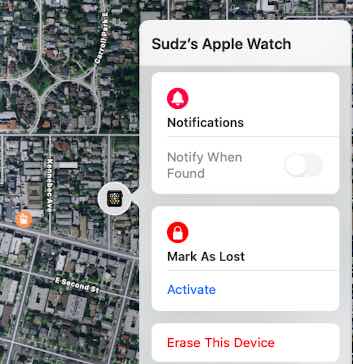
È possibile utilizzare ‘Play Sound’ per ping il dispositivo nel caso in cui si pensi che l’iPhone o l’orologio perduto si trovi nelle vicinanze della propria casa o dell’auto.

Se pensate che il vostro dispositivo sia stato rubato o smarrito, potete contrassegnarlo come smarrito scegliendo “Segnatelo come smarrito”. È anche possibile utilizzare ‘Notifica quando viene trovato’ per impostare una notifica nel caso in cui il dispositivo venga trovato. ( maggiori informazioni su questo argomento più tardi!)

L’azione Directions apre Apple Maps e mostra la direzione dalla vostra posizione attuale alla posizione del dispositivo perso o smarrito.

L’unica caratteristica critica che non è disponibile tramite la mappa è la funzione ‘Cancella dispositivo’. Per cancellare completamente il dispositivo se si è certi che sia stato rubato e si vuole proteggere la propria privacy, cliccare con il tasto destro del mouse sul dispositivo nell’elenco e selezionare ‘Cancella questo dispositivo’.

Nessun MacBook? Utilizza la funzione “Trova il mio” su qualsiasi browser web per localizzare il tuo iPhone smarrito

Succede ai migliori di noi. Hai perso il tuo iPhone o Apple Watch ma non hai il tuo MacBook a portata di mano per rintracciare il dispositivo. Nessun problema. Puoi usare il browser da qualsiasi computer per rintracciare il tuo dispositivo smarrito o rubato.

L’unico avvertimento è che è necessario conoscere il proprio Apple Id e la password associata.

    • Aprire un qualsiasi browser e digitare www.icloud.com/#find
    • Inserisci il tuo Apple Id e la password
    • Continuare in avanti quando si vede il codice a 2 fattori cliccando su ‘Permetti’ e poi ‘Continua’
    • Questo aprirà una mappa e vi mostrerà la posizione di tutti i vostri dispositivi Apple
    • Cliccare sul menu a tendina ‘Tutti i dispositivi’ dalla parte superiore dello schermo
    • Selezionare l’iPhone o l’orologio smarrito o smarrito che si desidera rintracciare
    • Questo vi mostrerà la posizione del dispositivo
    • Si può anche scegliere di ‘Cancellare dispositivo’ o mettere il dispositivo in ‘Lost Mode’

Al momento della stesura di questo articolo, la funzione FindMy tramite il browser web iCloud non è stata aggiornata. Mostra ancora le vecchie funzioni ‘Trova il mio iPhone’ e ‘Trova i miei amici’.

Utilizzate l’iPhone di un amico per individuare il vostro iPhone mancante

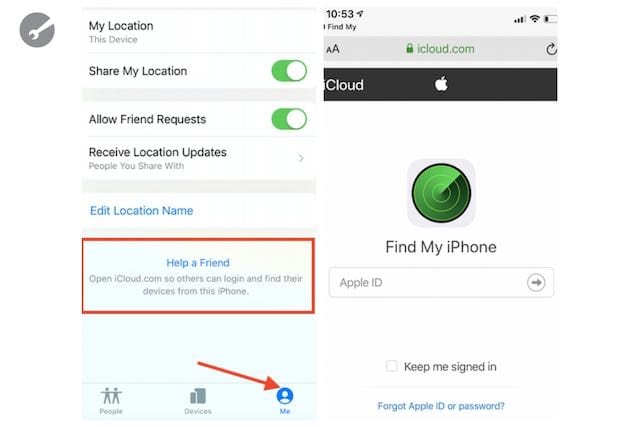
A partire da iOS 13/ iPadOS, ora è possibile utilizzare l’iPhone di un amico per rintracciare il dispositivo Apple smarrito. Questo richiede l’utilizzo della funzione ‘ Help a Friend ‘ del nuovo Trova la mia app sul loro dispositivo.

Aiuta il tuo amico è una funzione molto comoda introdotta in iOS 13.

  • Apri Trova la mia applicazione sul loro iPhone
  • Toccare su ‘Me’ nella parte inferiore dello schermo
  • Scorrere verso il basso e toccare “Aiuta un amico”
  • Questo apre iCloud.com sul loro dispositivo
  • Inserisci il “tuo” ID Apple e le credenziali associate
  • Iniziate a localizzare il vostro dispositivo smarrito e altre azioni rilevanti

Usa Trova la mia applicazione su Apple Watch per connetterti con gli amici

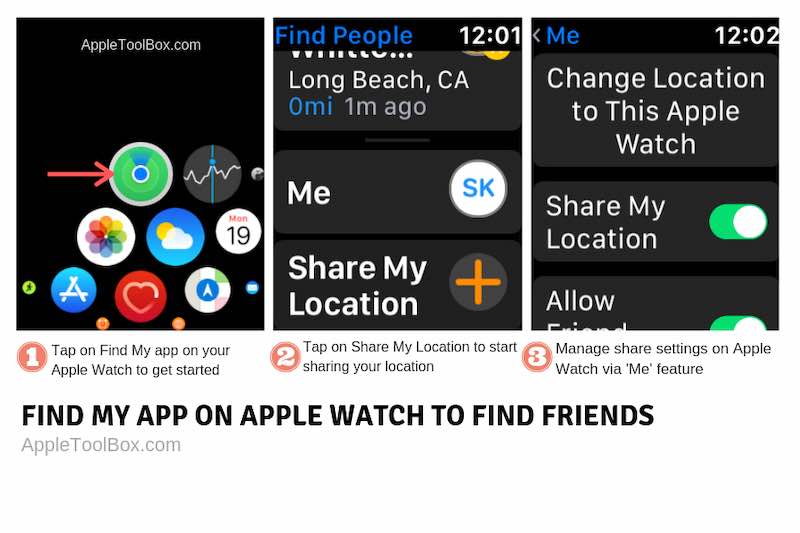
Find My app è stata resa disponibile anche su Apple Watch a partire da watchOS 6. L’app su Apple Watch offre caratteristiche simili alla funzionalità “Trova i miei amici”. Puoi usare l’app su Apple Watch per trovare i tuoi amici, condividere la tua posizione con i tuoi contatti e gestire i permessi di condivisione ecc. tramite la scheda ‘Me’.

Usa Trova la mia app per localizzare e connetterti con gli amici usando il tuo Apple Watch.

La funzionalità per rintracciare i dispositivi smarriti non è presente in questa versione dell’app per Apple Watch.

Attivare i servizi di localizzazione per il MacBook quando si utilizza Trova la mia applicazione

Essendo una persona sempre diffidente nel fornire l’accesso alle app, trovo che l’app FindMy deve avere la vostra posizione per poter funzionare correttamente.

Quando i servizi di localizzazione sono disattivati per il vostro MacBook, FindMy semplicemente non mostra il dispositivo nel contesto di una mappa. È ancora possibile ‘cancellare il dispositivo’, ‘Riprodurre un suono’ e così via, ma la localizzazione del dispositivo diventa difficile senza le coordinate.

    • Clicca sul menu nella parte superiore del tuo MacBook
    • Selezionare Preferenze di sistema; Sicurezza e privacy
    • Cliccare su Servizi di localizzazione a sinistra e scorrere verso il basso a destra per individuare ‘FindMy’
    • Assicuratevi di attivare i servizi di localizzazione per l’app

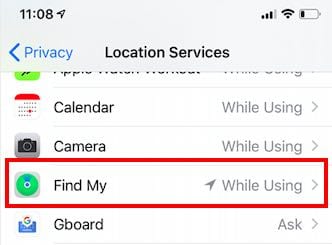
Controlla Trova i servizi di localizzazione della mia app dopo l’aggiornamento di iOS 13.

Lo stesso vale per gli altri dispositivi Apple. Assicuratevi di abilitare i servizi di localizzazione per questa app sul vostro iPhone quando effettuate l’aggiornamento a iOS 13.

In sintesi,

la nuova app Find My aggiunge nuove e interessanti funzionalità per rendere più facile il tracciamento dei dispositivi Apple, rimanere in contatto con gli amici tramite la funzionalità ‘people’ e soprattutto permettere agli utenti di sfruttare la funzionalità ‘Aiuta un amico’ su un iPhone diverso per rintracciare il tuo iPhone o altro dispositivo Apple smarrito.

<

Chiamate e messaggi gratuiti per iPhone e iPod touch su Pinger Textfree con Voice Tutorial

Pinger textfree è una meravigliosa piccola raccolta di applicazioni che fanno tutto quello che fanno le applicazioni native per iPhone e SMS. La differenza tra chiamate regolari e pinger textfree è che le app Pinger fanno tutto ciò di cui il vostro telefono ha bisogno tramite WiFi o connessioni dati.

Ciò significa che voi non avete nemmeno bisogno di un piano di telefonia mobile o cellulare per effettuare chiamate o messaggi. E le app funzionano con tutti i tipi di iDevices-iPhones, iPads o iPod Touches.

Pingerapps consente di effettuare chiamate gratuite e inviare messaggi di testo e immagini gratuite. Pinger textfree è una raccolta di applicazioni gratuite per telefono e messenger che ti danno un numero di telefono reale americano , in modo da poter inviare messaggi o chiamare chiunque, anche se non ha l’applicazione .

Come funziona Pinger Textfree

Queste applicazioni utilizzano la vostra connessione WiFi o Mobile Data per tenervi in contatto con amici e familiari in tutto il mondo. E pinger textfree offre funzionalità robuste come la messaggistica di gruppo, la messaggistica fotografica, gli emojis, gli adesivi e persino le chiamate internazionali e l’invio di SMS! E c’è anche la segreteria telefonica. Non è incredibile?

Pinger textfree è disponibile per iOS, Android, e ha anche una versione web. Così tutti i vostri amici e familiari hanno accesso a questa applicazione, indipendentemente dal sistema operativo o dal produttore del telefono.

Allora, cos’è veramente gratis?

Tutte le chiamate da e verso i tuoi amici su Textfreearee sono gratuite – sempre e comunque. Così come tutte le chiamate in arrivo. Così anche tutte le chiamate verso e dai tuoi amici su Textfreeare gratis .

Istantanea rapida di Pinger TextFree

  • TUTTE le chiamate in entrata sono gratuite
  • TUTTE le chiamate Textfree-to-Text-free sono gratuite
  • Hai bisogno di minutesto chiamare gli amici che non sono su Textfree
  • Supporta le chiamate internazionali verso USA, Canada, Messico, Cina e India (che non hanno conti senza testo)

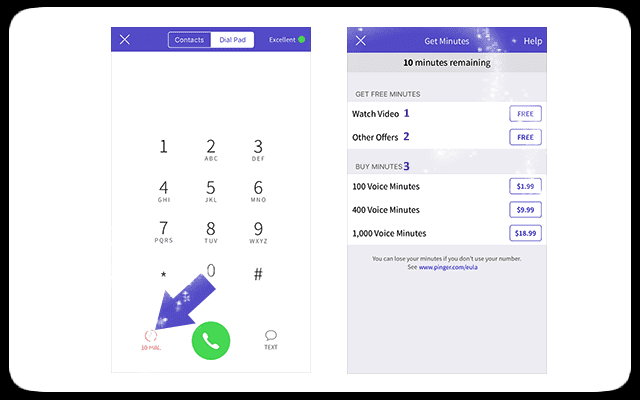
Le chiamate in uscita richiedono crediti, acquistati o guadagnati guardando pubblicità, video, completando le offerte dei partner o scaricando le app suggerite.

Per le chiamate in uscita

  1. guarda i video per guadagnare minuti
  2. offerte complete dei partner
  3. acquistare minuti dall’app store

Allora, chi usa queste applicazioni?

Queste sono applicazioni perfette per gli utenti di iPad e iPod Touch che vogliono che il loro iPod o iPad funzioni più come aniPhone. I possessori di EveniPhone trovano pinger textfree utile, per le chiamate internazionali o per coloro che hanno piani che contano i minuti e i testi. E pinger textfree è anche molto utile per inviare messaggi quando non c’è il segnale del telefono, ma c’è il WiFi o i dati.

Un altro vantaggio significativo del pinger textfree è che permette di avere più numeri su un iPhone o iDevice. Questo significa che si possono avere numeri personali e aziendali, tutti che suonano al stesso telefono o iDevice!

fonte: Pinger

Grandi usi per Pinger Textfree

Usapinger come numero di telefono secondario per il tuo iPhone quando non vuoi dare il tuo numero di telefono reale a qualcuno o a un’azienda. Pinger textfree vi permette di mantenere privato il vostro numero di iPhone o numero di telefono reale, in modo da sentirvi sicuri nel dare i vostri dati personali quando fornite il vostro numero pinger textfree a sconosciuti e ad altri. È un ottimo modo per rimanere anonimi.

E se siete caduti in tempi difficili o avete un budget limitato, pinger textfree vi permette di continuare a fare e ricevere chiamate e messaggi senza operatore. Quindi, se tu o una persona cara avete perso il lavoro o avete difficoltà a pagare le bollette del cellulare, pinger textfree vi fornisce un nuovo numero di telefono, in modo da mantenere tutte le vostre connessioni, anche se avete bisogno di chiudere il vostro servizio di telefonia mobile. Con pinger textfree, avete ancora un numero di telefono da raggiungere, anche senza un piano di telefonia mobile! E nessuno sa che state usando pinger al posto di un piano di telefonia mobile. Tutto funziona normalmente.

Pinger textfreegives voi un numero di telefono effettivo a 11 cifre che le persone con qualsiasi tipo di telefono da qualsiasi operatore o chiamata di rete fissa. È tutto come qualsiasi altra telefonata!

I plus di Pinger Textfree

– L’invio di SMS e le chiamate sono gratuite verso gli Stati Uniti e il Canada da qualsiasi parte del mondo quando si dispone di una connessione dati o WiFi -Pinger Textfree funziona in tutto il mondo, quindi fare chiamate gratuite e inviare SMS gratuiti è un gioco da ragazzi -Inviare e ricevere bellissimi messaggi di immagini MMS -Scegliete suonerie e toni di testo -LIBERO TESTO + CHIAMATA APP sia per gli Stati Uniti che per il Canada. -Invia un testo dal tuo numero normale o invia un testo dal tuo numero Pinger Textfree -tutti gratuiti -Gruppi di testo anche! Creare gruppi, lasciare i gruppi, aggiungere partecipanti e far partecipare tutti alla conversazione

Le regole del gioco con Pinger Textfree

Naturalmente, ci sono alcuni avvertimenti. La più importante è che pinger textfree NON supporta le chiamate di emergenza , quindi assicurati di utilizzare il tuo numero di telefono standard fornito dal tuo operatore telefonico quando chiami i servizi di emergenza.

E dal momento che pinger textfree è gratuito, ci sono annunci pubblicitari. Così gli annunci appaiono di routine, ed è necessario earncredits (minuti di chiamata) guardando gli annunci e video per fare chiamate. Ma non preoccupatevi, è facile e semplice ottenere minuti extra per tutte le vostre telefonate: l’app offre infatti acquisti in-app come l’invio di SMS senza pubblicità per un anno per circa 6 USD e altri acquisti per minuti senza pubblicità.

Inoltre, quando si effettua il roaming al di fuori della rete fornita dal proprio operatore, si incorrerà comunque in spese di roaming dati se questo fa parte del proprio piano.

E se i tuoi contatti non sono su Textfree, potrebbero dover pagare le normali spese di trasporto per testi e immagini. Le tariffe dipendono dal loro vettore e dal loro piano.

Infine, se ti iscrivi ma non usi il numero di telefono assegnato entro 30 giorni, esso scadrà e tornerà nel pool dei numeri disponibili. Inoltre, se si va oltre i 30 giorni senza usare il numero assegnato, il numero assegnato scade. Quindi, la migliore pratica è quella di inviare un SMS o chiamare qualcuno ogni poche settimane. Assicuratevi che si tratti di qualcuno che non sia voi stessi, il vostro messaggio NON conta.

Una parola di cautela

Textfree ricicla i vecchi numeri di telefono degli account scaduti (30 giorni di inutilizzo). Quindi se ricevete molte chiamate da persone che non conoscete, è probabile che stiano solo cercando l’utente precedenteTextfree. Basta fargli sapere che la persona che sta cercando di contattare non è più associata a questo numero telefonico.

Informazioni sulle chiamate internazionali e gli SMS

Non tutti i paesi sono sostenuti. Controlla il sito web di Pinger per una lista aggiornata dei paesi supportati. E se il paese che stai cercando non è ancora supportato, controlla se tu o i tuoi amici avete accesso all’App Store statunitense o a Google Play. In caso affermativo, scarica Textfree dal negozio USA.

Una volta che tu e i tuoi amici avete scaricato Textfree sui vostri dispositivi, potete scrivervi e chiamarvi gratuitamente a vicenda quanto volete , non importa dove vi troviate.

E la ricezione di messaggi a livello internazionale?

Che Pinger supporti o meno un paese, voi ricevete messaggi da qualsiasi parte del mondo. Il supporto del paese ha un impatto solo sull’invio di messaggi.

Come impostare Pinger Textfree

Passo 1: Scaricare Pinger Textfree

Vai all’app store e scarica l’applicazione, cerca pinger, Inc. Seleziona quella chiamata “Pinger Textfree Ultra”. È un’app gratuita. (Pinger ha anche altre app, quindi controlla anche quelle.) Scarica come faresti con qualsiasi altra app, e apri l’app.Dopo aver installato e lanciato Pinger Textfree, tocca il pulsante viola ‘Iscriviti’. È così semplice!

Fase 2: Impostare la vostra posizione

Toget un numero locale, Pinger Textfree ha bisogno di accedere alla vostra posizione. Quindi vai su Impostazioni&gt;Privacy&gt;Servizi di localizzazione&gt;Servizi di localizzazione&gt;Textfree e scegli “Durante l’utilizzo”.

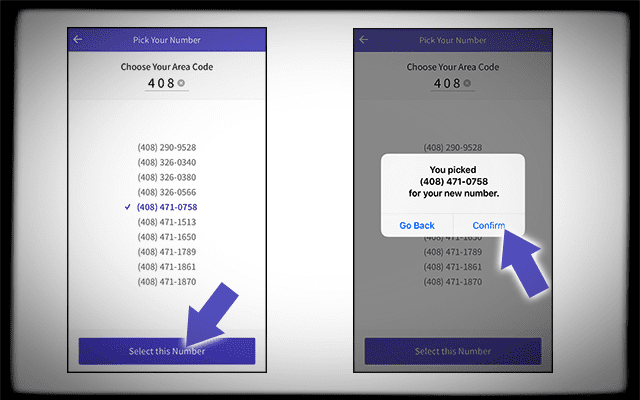
Ora, inserite nuovamente l’appTextfree e apparirà un elenco di numeri di telefono locali. Scegliere il nuovo numero di telefono e toccare “Seleziona questo numero”. Se il numero selezionato è corretto, appare una casella di messaggio con il numero selezionato, toccare “Conferma”. Se non è corretto, premere “Torna indietro”.
fonte: Pinger

Passo 3: Registrare il tuo account

Ora, compila le informazioni che ti chiedono, un nome utente, una password e il tuo indirizzo e-mail (raramente ti mandano un’e-mail se non per la modifica della password e per confermare la tua e-mail). Inserisci tutte le informazioni di base richieste, come l’età e il sesso.

Queste sono ora le vostre credenziali di accesso con Pinger. Utilizza queste per accedere all’applicazione o al web per accedere al tuo account e connetterti con amici e familiari.

Passo 4: Notifiche e Facebook Connect

Successivamente, permettete a Pinger Textfree di inviarvi notifiche e di dare accesso ai vostri contatti. Una casella di messaggio chiede il tuo permesso. Seleziona “OK”.
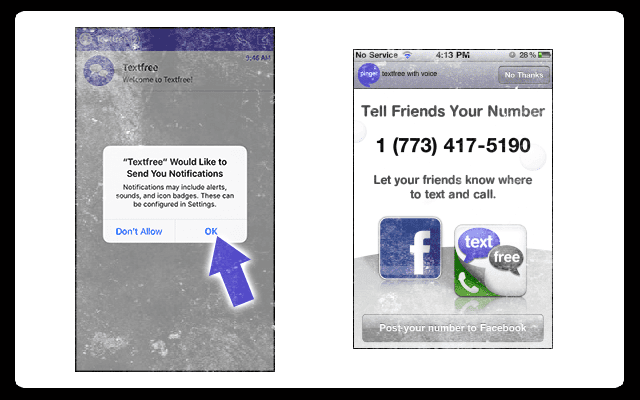
Pinger ti permette anche di scrivere un post sulla tua bacheca di Facebook dando a tutti il tuo nuovo numero.

Come utilizzare Pinger Textfree

Passo 1: Inviare il primo testo

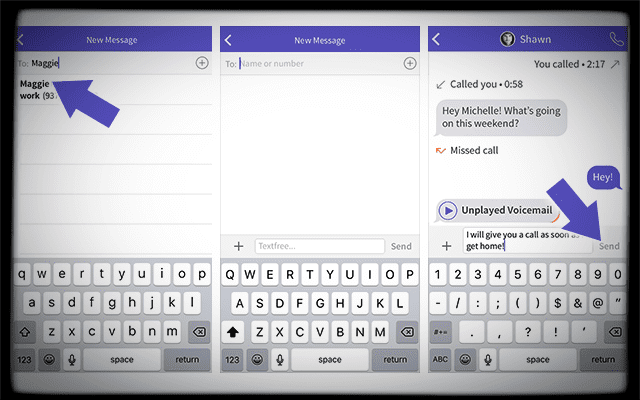
Apri la tua casella di posta in arrivo, e nell’angolo in alto a destra c’è un pulsante di composizione

Tocca quel pulsante. Si apre una nuova schermata di messaggi con una barra di ricerca nella parte superiore dove si digita il nome o il numero del contatto o dei contatti. Selezionare il/i contatto/i per il messaggio. Al termine, toccare il pulsante Invia. Questo è tutto!
fonte: Pinger

Ricevere i testi

Per aggiornare il vostro schermo per vedere se avete ricevuto nuovi testi, tirate verso il basso lo schermo fino a quando non vedete una freccia. Lo schermo si aggiornerà.

Fase 2: Ottenere minuti per effettuare chiamate

Per avere minuti gratuiti per telefonare è necessario guardare i video suggeriti, le offerte dei partner o scaricare le app consigliate. In alternativa, è possibile acquistare minuti in pacchetti da 100, 400 o 1000.

Per i verbali gratuiti

  1. Dalla vostra casella di posta in arrivo, cliccate sul pulsante che sembra un telefono vecchio stile (chiamato icona del tastierino numerico) nell’angolo in alto a destra della barra degli strumenti
  2. Toccate la casella in basso a sinistra che mostra il vostro attuale saldo dei minuti
  3. Scegliete di guardare i video per i minuti gratuiti o le offerte partner complete per i minuti gratuiti,
    1. Minuti di acquisto

fonte: Pinger

Una volta completato il video o l’attività del partner, nel giro di pochi minuti dovrebbe apparire sullo schermo un messaggio che vi dirà che avete ricevuto i vostri minuti liberi. Ecco fatto!

Opzioni di acquisto

Se guardare video, fare attività con i partner e usare le app non è il tuo gioco, acquista minuti usando lo stesso metodo di pagamento che usi per il tuo account iTunes – attualmente a 100 minuti per USD$1,99, 500 minuti per USD$9,99 e 100 minuti per USD 18,99.

Fase 3: effettuare una chiamata

E ‘semplice come l’invio di un testo e il pinger text-free ci dà modi serval di fare chiamate. Seleziona un contatto, inserisci il numero di telefono sulla tua rubrica per chi vuoi chiamare, o rispondi a una conversazione dalla tua casella di posta elettronica – tutti questi modi di fare chiamate.

Quando la chiamata è in connessione, controllare l’angolo in alto a sinistra durante la chiamata per assicurarsi di avere un segnale di qualità costante ‘HD’ o ‘eccellente’ per ottenere i migliori risultati.

Passo 4: Impostazione della segreteria telefonica

Sì, anche pinger textfree viene fornito con la segreteria telefonica! E impostare tutto questo è facile. Praticamente tutto quello che devi fare è registrare il tuo messaggio vocale personalizzato, e hai finito.
fonte: Pinger

Set-Up Voicemail personalizzato

  1. Aprire la posta in arrivo
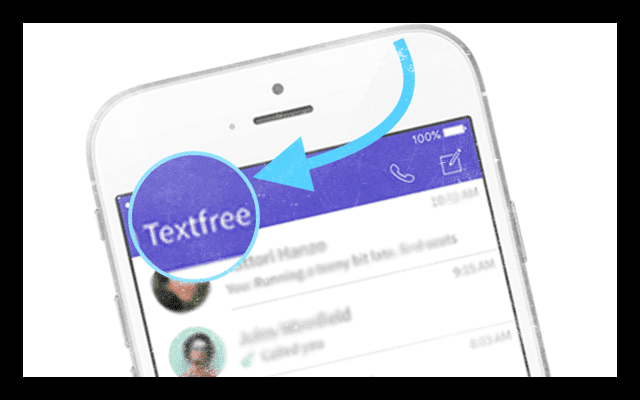
  2. Toccare il pulsante Textfree in alto a sinistra. Si apre il menu Impostazioni
  3. Selezionare Saluto Voicemail dal menu Impostazioni
    1. Selezionare Custom quindi toccare record. Premere Stop al termine
      1. Limitato a 30 secondi o meno
    2. Al termine, toccare Salva

C’è anche un’opzione predefinita se non si desidera personalizzare la segreteria telefonica.

Set-Up o Change Pinger Firma senza testo

Far sapere chi sei è una parte importante del processo, in modo che i tuoi amici, la tua famiglia e le altre persone che ti conoscono sappiano chi sei. La tua firma è il tuo biglietto da visita, quindi fallo brillare!

Per fortuna, Pinger rende facile l’impostazione o la modifica. Per prima cosa, andare al menu Impostazioni toccando il pulsante Textfree in alto a sinistra. Si apre il menu Impostazioni. Selezionare Firma dalle opzioni del menu per impostare, modificare, rimuovere e cambiare. Questo è tutto!

Utilizzo di Pinger Textfree When Travelling

Ricordate che Textfree utilizza internet per lavorare, quindi viaggiare con il vostro iPhone è facile come una connessione WiFi. Assicuratevi di cambiare la modalità iDeviceto aereo, in modo da evitare qualsiasi costo di roaming internazionale. La regola generale è che quando si dispone di WiFi, si haTextfree. Quindi, fate pure quei messaggi e chiamate a tutti i vostri amici e familiari a casa.

E ricordate che tutte le chiamate da e per i vostri amici su Textfreeaearee sono gratuite. Così come tutte le chiamate in arrivo. Quando dovete fare chiamate in uscita, avrete bisogno dei vostri crediti.

Inoltre, si ricevono messaggi da qualsiasi parte del mondo. Il fatto che Pinger sostenga o meno un paese non influisce sulla vostra capacità di ricevere messaggi di testo.

Ai miei amici verranno addebitate spese internazionali?

Non temere mai! Perché Textfreegegives un numero di telefono americano o canadese, è possibile utilizzare Textfree, e i tuoi amici a casa NON riceveranno tasse internazionali quando sei all’estero! Verranno applicate solo le loro tariffe standard per SMS e chiamate.

Risoluzione dei problemi Pinger Textfree

Non ottenere un numero di telefono locale negli Stati Uniti

Se non vedi un prefisso che ti sembra familiare, controlla prima di tutto che i servizi di localizzazione siano abilitati per Textfree. Quindi vai avanti e assicurati che sia attivo tramite Settings&gt;Privacy&gt;Location Services&gt;Textfree&gt;While Using

Quando i servizi di localizzazione sono impostati su Mai, appare un elenco casuale di prefissi e numeri. Verificare quindi che i servizi di localizzazione siano effettivamente impostati su Durante l’utilizzo. Quando è impostato in questo modo (su Durante l’utilizzo), i prefissi locali sono disponibili.

Cancellazione dei messaggi

Rimuovere i vecchi messaggi è super facile in Pinger Textfree e segue lo stesso processo della maggior parte delle nostre applicazioni iOS. Basta scorrere da destra a sinistra su una conversazione fino a quando non appare il pulsante rosso del cestino. Quindi toccare “Elimina” dal messaggio a comparsa. Questo è tutto.

Se si desidera cancellare solo un singolo messaggio piuttosto che un’intera conversazione, basta toccare e tenere premuto il messaggio che si desidera rimuovere. Un menu a comparsa fornisce le seguenti opzioni: copia, inoltra, cancella e cancella tutto. Selezionare Elimina per eliminare un singolo messaggio da una conversazione o Elimina tutto per eliminare tutti i messaggi da quella conversazione.

Attenzione

Una volta che i messaggi sono stati cancellati, non possono essere recuperati in seguito. Quando il tuo messaggio viene rimosso dalla tua casella di posta in arrivo, viene rimosso anche dai server Pinger. Quindi procedete con cautela.

Problemi con l’invio di immagini o adesivi?

L’invio e la ricezione di immagini con pinger textfree è lo stesso processo della maggior parte delle applicazioni di messaggistica. Iniziare un nuovo messaggio o continuare una conversazione con un messaggio corrente. Dall’angolo in basso a sinistra, selezionare il segno “+”. Si apre un menu per scattare una foto, scegliere un’immagine o degli adesivi. Selezionate la vostra opzione e una piccola miniatura dell’immagine viene aggiunta al testo. Aggiungete il vostro messaggio digitato e voilà, inviatelo!

Alcune grotte

Se sei in Canada: in questo momento non è possibile ricevere messaggi di immagini da contatti il cui vettore è Rogers Communications

Se siete negli Stati Uniti: in questo momento non è possibile ricevere messaggi di immagini da contatti il cui vettore è T-Mobile

Amici che ti dicono che non possono sentire niente di quello che dici?

Se la gente ti fa sapere che non ti sente, è probabile che pinger textfree non acceda al tuo microfono. È necessario fornire il permesso per questo, quindi seguite questi passi per far funzionare di nuovo tutto.

How-To Mic Up Pinger senza testo

  1. Toccare Impostazioni&gt; Privacy&gt; Microfono
  2. Assicurarsi che Textfree sia attivato (ON)
    1. È verde se si consente l’accesso

Cos’è quel piccolo segno di spunta sui miei testi?

Se vedete un piccolo segno di spunta accanto ai vostri messaggi, è davvero una bella cosa. Significa che sia tu che il tuo amico usate Pinger Textfree. Così ora sapete che potete chiamarvi e mandarvi messaggi gratis a vicenda, non importa dove vi troviate, a patto che siate entrambi collegati via WiFi o Data. Davvero fantastico!

Vuoi inviare le chiamate direttamente alla segreteria telefonica?

Sì, questa piccola app fa anche questo. Per impostarla, toccare il pulsante Textfree in alto a sinistra. Si apre il menu Impostazioni. In Impostazioni, attivate l’opzione Invia tutte le chiamate alla segreteria telefonica (lo sfondo del pulsante diventa viola.) E avete indovinato, avete finito.

Hai bisogno di bloccare un contatto?

A volte riceviamo messaggi da persone che non vogliamo che si presentino nel nostro quartiere digitale. La buona notizia è che Pinger Textfree ha un paio di modi per impedire a questa gente di farsi vedere.

Il modo più semplice per rispondere a qualsiasi contatto indesiderato è quello di inviare il messaggio “STOP”. Assicuratevi di rimuovere qualsiasi firma nel messaggio prima dell’invio. Quando si invia la parola “STOP”, questa blocca la persona che vi sta inviando il messaggio. Questo vale per le persone che usano o non usano Textfree.
fonte: Pinger

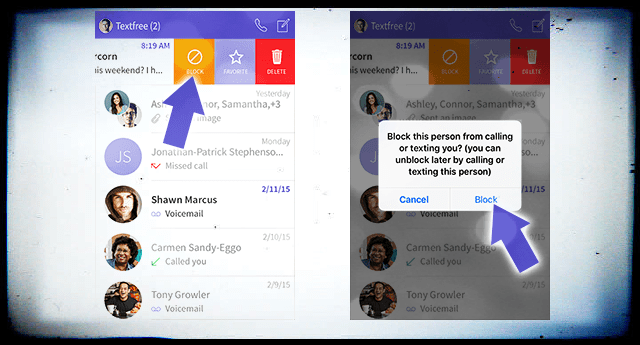
Un secondo modo per bloccare qualcuno è quello di strisciare sulla conversazione dalla tua casella di posta in arrivo. Facendo scorrere il dito si apre un menu che include BLOCCO (insieme a Cancella e altre opzioni.) Selezionare BLOCCO. Un messaggio pop-up conferma il blocco facendovi sapere che blocca sia le chiamate che i messaggi di questa persona. Scegliere Blocca se è quello che si desidera.

Una volta che qualcuno è bloccato, tutte le conversazioni vengono rimosse dalla casella di posta in arrivo. E quei messaggi non sono recuperabili. Se decidete in seguito che volete messaggi e chiamate da quella persona, sbloccarli è semplice come inviare a quella persona un nuovo messaggio. Vengono immediatamente sbloccati. Semplice e bello!

Se NON si utilizza Textfree e si desidera bloccare un Textfreeuser

Il modo più semplice per bloccare qualcuno è quello di scrivere STOP al suo numero. Non includere altro in questo messaggio . Pingerauto risponde con un messaggio che chiede di confermare il blocco. Una volta confermato, quella persona è bloccata dall’invio di messaggi a voi.

Crashing di iOS dopo gli aggiornamenti?

Se dopo aver aggiornato l’iDevice iOS del vostro iDevice si verifica un crash dell’applicazione, ci sono un paio di cose da provare. Dai un’occhiata al nostro articolo sul crashing delle applicazioni o sul blocco delle applicazioni per informazioni più dettagliate.

  1. Reimpostare le impostazioni di rete
    1. Impostazioni
    2. Flushesall impostazioni che il vostro iDevice memorizza, comprese le password, le impostazioni VPN e APN
  2. TurnWiFi Off e On
    1. Impostazioni&gt;Wi-Fi
    2. Attivare e disattivare
    3. Aspettare 20-30 secondi
    4. Attivare nuovamente ON
  3. Collegarsi a una rete WiFi diversa, se disponibile
    1. Selezionare dall’elenco disponibile sotto Scegliere una rete
    2. Potrebbe essere necessario inserire una password
  4. Dimentica la rete WiFi
    1. Impostazioni&gt;Wi-Fi
    2. Toccare il nome della rete WiFi
    3. Scegliere Dimentica questa rete
      1. Confermare Dimenticare
    4. Aspettare 20-30 secondi
    5. Ricollegarsi alla rete
      1. È necessario inserire nuovamente la password
  5. Reimpostare le impostazioni del dispositivo iDevice
    1. Settings&gt;General&gt;Reset&gt;Reset&gt;Reset All Settings
      1. Rimuove le tue preferenze per WiFi, Bluetooth, Non disturbare, Notifiche, Generale, Suoni, Luminosità &amp; Carta da parati e Privacy

Wrap Up

Le alternative telefoniche come Pinger Textfree offrono a iFolks flessibilità e libertà quando si effettuano chiamate o messaggi di testo, sia all’interno che all’esterno del paese. E avere un numero USA designato e reale vi offre un po’ di privacy quando volete limitare il numero di persone e aziende che hanno il vostro “vero” numero di iPhone.

E per chi ha un budget limitato, questa app aiuta a mantenere il contatto con i propri cari e con tutti i contatti di lavoro. Fornisce anche la segreteria telefonica!

Pinger textfree offre funzioni aggiuntive come temi personalizzati per le vostre conversazioni di testo, l’elenco delle chiamate recenti e vari toni di testo e suonerie. E Pinger aggiorna sempre l’app, quindi controlla le ultime funzionalità aggiornando la tua app o controllando l’app store.

Una nota per le chiamate in arrivo. Se si utilizza la funzione di blocco automatico dell’iDevice, a volte le chiamate in arrivo vengono scollegate mentre si inserisce il codice di accesso. Questo è un fastidio su cui gli sviluppatori stanno lavorando.

<

FaceTime mette sempre in pausa le videochiamate su iPhone, iPad o Mac?

FaceTime è un ottimo modo per rimanere in contatto con i vostri cari, soprattutto perché è possibile utilizzarlo su qualsiasi dispositivo Apple. Ma per molti utenti, FaceTime continua a mettere in pausa inaspettatamente le videochiamate dal loro iPhone, iPad o Mac.

La seconda situazione è quando si inizia a ricevere una seconda chiamata da qualcun altro. Quando ciò accade, il vostro iPhone, iPad o iPod touch vi offre tre opzioni per gestire la nuova chiamata:

  • Fine &amp; Accettare
  • Hold &amp; Accettare
  • o Invia a Voicemail.

Mentre decidete cosa fare con la chiamata in arrivo, il vostro video FaceTime si ferma per quella in corso.

Come faccio a fermare FaceTime mettendo in pausa il video su iPhone, iPad o iPod touch?

Se FaceTime continua a mettere in pausa il video quando non dovrebbe, è possibile correggerlo andando su App Switcher e poi tornando su FaceTime.

Passare il dito verso l’alto dalla parte inferiore dello schermo e mettere in pausa al centro – o fare doppio clic sul pulsante Home, se presente – per passare all’App Switcher. Quindi toccare l’app FaceTime per tornare a FaceTime.

Se questo non funziona, vai alla schermata Home – passando il dito verso l’alto o facendo clic sul pulsante Home – e tocca la bolla verde in alto a sinistra. Questo dovrebbe riportarvi direttamente a FaceTime.

Toccate la bolla verde nella barra di stato per tornare alla vostra chiamata.

Entrambe queste opzioni dovrebbero mettere in pausa il vostro video. Se non lo fanno, contattate direttamente Apple per un supporto individuale.

Chiamate in pausa su Mac

Su un Mac, il video della chiamata FaceTime si interrompe quando si fa clic sul pulsante giallo di minimizzazione per nascondere la finestra FaceTime. È possibile interrompere la pausa del video facendo clic sull’icona FaceTime nel dock per massimizzare di nuovo la finestra.

L’unica eccezione è che la riduzione al minimo della finestra FaceTime non mette in pausa il video se si è in una chiamata di gruppo. Anche se non è chiaro il motivo di questa distinzione.

È possibile mettere in pausa il video FaceTime per le chiamate di gruppo facendo clic su questo pulsante. Immagine da Apple.

Come faccio a impedire a FaceTime di mettere in pausa il video in macOS

Per alcuni utenti, il loro Mac continua a mettere in pausa le videochiamate FaceTime anche quando non riducono al minimo la finestra. Molti di loro sono stati in grado di risolvere questo problema attivando e disattivando un particolare FaceTime: Sempre in cima.

Apri FaceTime sul tuo Mac. Dalla barra dei menu, vai su Video; Always on Top. Spegnere l’impostazione, quindi riavviare FaceTime e riaccenderlo.

Se Always on Top era già spento, accenderlo e poi riavviare FaceTime.

Se questo non risolve i problemi di pausa di FaceTime, clicca qui per contattare direttamente Apple.

Speriamo che questi suggerimenti abbiano risolto i vostri problemi con FaceTime. Fateci sapere nei commenti se avete ancora bisogno di aiuto. Oppure date un’occhiata a questo articolo per scoprire come sfruttare al meglio le ultime funzionalità di FaceTime.

Come aprire un file di foglio di calcolo Microsoft Works .XLR in Mac OS X

Stai cercando di aprire un file XLR? Il tipo di file XLR è un’estensione per i file di fogli di calcolo (o file grafici) utilizzati dalla suite Microsoft Works.

2-Non è possibile aprire questo file. Fare doppio clic per aprirlo. Vedrete questo messaggio che dice: Non c’è un’applicazione impostata per aprire il “documento .xlr”

3-Il modo più semplice per aprire questo file è quello di cambiare l’estensione .xlr in .xls.

Per fare questo, basta selezionare il file cliccando

Poi, premere return (o enter). Inserire ora il nuovo nome dell’estensione, .xls.

Vi verrà richiesto questo messaggio che dice: Siete sicuri di voler cambiare l’estensione da “.xlr” a “.xls”? Basta selezionare Usa .xls.

Ora basta aprire questo nuovo file. L’anteprima aprirà questo file.

In alternativa è possibile scaricare e installare un’applicazione. Per esempio, Open Office può aprire i file .xlr.

Mac OS X 10.6.4: Mail.app Soggetti mancanti

Un certo numero di utenti ha segnalato un problema in cui i soggetti sono mancanti nei messaggi di Mail.app dopo l’aggiornamento a Mac OS X 10.6.4.

Fix

Questo problema può essere generalmente risolto con il seguente processo:

  • Lanciare Terminal.app (andare su Spotlight nell’angolo in alto a destra dello schermo e digitare “Terminal”)
  • Al prompt dei comandi, digitare: per default cancella com.apple.mail TableColumns e poi premi return.
  • Abbandona e rilancia Mail.app

Feedback? info@appletoolbox.com.

Perché la mia cartella DCIM dell’iPhone appare vuota su un PC?

Per la maggior parte delle persone, la fotocamera del loro iPhone è la migliore che abbiano mai posseduto. Ma questo non conta molto se non si possono salvare quelle belle foto sul PC, come per molti utenti che hanno trovato la cartella DCIM del loro iPhone vuota!

La cartella DCIM è il luogo in cui il vostro iPhone, iPad o iPod touch salva il suo D igital C amera amera IM invecchia. Dovreste trovare tutte le foto del vostro apparecchio nella cartella DCIM quando lo collegate ad un PC.

Come può essere vuota quella cartella DCIM se ci sono centinaia di foto sul vostro iPhone? Questo è quello che siamo qui per scoprire.

Consigli rapidi

Abbiamo riassunto questo post in alcuni rapidi consigli nel caso in cui non abbiate il tempo di leggere tutti i dettagli:
  1. Disattivare iCloud Photos o scegliere di scaricare e conservare gli originali.
  2. Disattivare il flusso di foto per tutti i dispositivi iDevice.
  3. Reimpostare la posizione e l’amplificatore; impostazioni di privacy sul vostro iDevice.
  4. Reinstallare il driver USB per dispositivi mobili Apple sul PC.
  5. Mostra i file nascosti in File Explorer sul tuo PC.

Come trovo la cartella DCIM del mio iPhone su un PC?

Per chi non lo sapesse già, prendiamoci un minuto per spiegare come collegare il vostro iDevice ad un PC e trovare la cartella DCIM. Sentitevi liberi di saltare questa sezione se avete già familiarità con il processo.

Come aprire la cartella DCIM su un PC:

  1. Accendete e sbloccate il vostro iPhone, iPad o iPod touch.
  2. Utilizzare il cavo fornito con il dispositivo per collegarlo ad un PC.
  3. Se richiesto, toccare Trust This Computer sul vostro dispositivo.
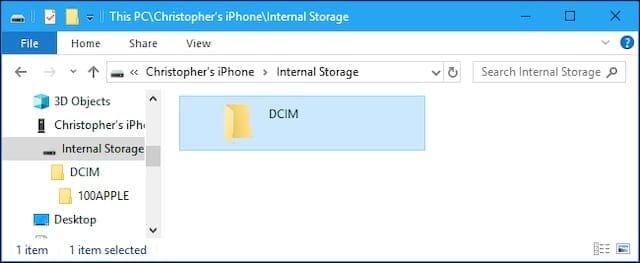
  4. Aprire File Explorer sul PC e andare su: Computer/[iDevice]/Internal Storage/DCIM
  5. Ora dovreste vedere le cartelle con tutte le vostre foto.

Trova la cartella DCIM del tuo iPhone utilizzando Windows File Explorer. Immagine da How-to Geek.

È inoltre possibile importare le foto dal proprio iDevice su un PC utilizzando l’applicazione Foto. Come spiegato sul sito web del supporto di Windows.

Perché la mia cartella DCIM dell’iPhone è vuota?

Non sei l’unico a trovare una cartella DCIM vuota sul tuo iPhone. Più di 2.000 altri utenti hanno avuto la stessa sorte. Eppure, contrariamente a quanto sembra, probabilmente non c’è un problema con il software di Apple. Questa è una caratteristica voluta.

Molti altri utenti Apple hanno sperimentato lo stesso problema.

E non la chiamo ironia della sorte. È una di cui molti di noi beneficiano ogni giorno: iCloud Photos.

Perché iCloud Photos significa che la mia cartella DCIM dell’iPhone è vuota?

iCloud Photos svolge due funzioni principali:

  • Sincronizza le vostre foto e i vostri video su tutti i vostri dispositivi.
  • Salva la memoria interna dei vostri dispositivi caricando le foto e i video su iCloud.

Come avrete intuito, è la seconda funzione che svuota la cartella DCIM del vostro iPhone, iPad o iPod touch.

Con iCloud Photos acceso, il vostro iDevice memorizza solo le anteprime delle foto della vostra biblioteca. Scarica la versione a piena risoluzione da iCloud ogni volta che apri una foto, mostrata da un cerchio di caricamento bianco in basso a destra.

Un cerchio di caricamento appare nell’applicazione Foto quando si scarica da iCloud.

La cartella DCIM memorizza le foto che il vostro iDevice ha recentemente scaricato o non ha ancora caricato su iCloud. Di solito, si tratta di una piccola selezione della vostra libreria di foto. Ecco perché la cartella DCIM è vuota quando si collega l’iPhone al PC.

Se sei sicuro di aver spento iCloud Photos, passa alla nostra sezione di risoluzione dei problemi qui sotto.

Come faccio a scaricare le foto di iCloud sul mio PC?

Lo so, lo so. Questo in realtà non aiuta. Certo, ora sappiamo perché la cartella DCIM del vostro iPhone è vuota. Ma non sei più vicino a trasferire quelle foto sul tuo PC.

Beh, abbiamo un paio di soluzioni anche per questo:

  • Modificate le impostazioni di iCloud Photos.
  • Scarica le foto direttamente da iCloud Photos.

Come posso modificare le impostazioni di iCloud Photos per trasferire le mie foto?

Scegliete di scaricare tutte le vostre foto iCloud sul vostro iDevice.
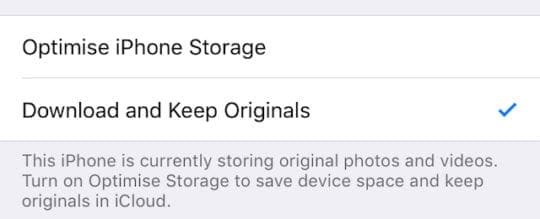
La parte di iCloud Photos che mantiene tutte le tue foto e i tuoi video memorizzati nel cloud è opzionale. Naturalmente, per alcuni di noi è meglio così: Non posso inserire la mia libreria fotografica da 100GB sul mio iPhone da 64GB senza iCloud Photos.

Ma se hai un’ampia memoria libera e vuoi che le tue foto siano memorizzate sul tuo iDevice, devi solo cambiare un’impostazione e aspettare che vengano scaricate. Poi potete copiarle dalla cartella DCIM al PC.

Attivare il download e mantenere gli originali sul vostro iDevice:

  1. Su iPhone, iPad o iPod touch andare in Impostazioni ; Foto .
  2. Nella sezione iCloud , scegliere Scaricare e conservare gli originali .
  3. Il tuo iDevice scarica le foto quando è connesso al Wi-Fi.
  4. Questo potrebbe richiedere diversi giorni a seconda della velocità di Internet e delle dimensioni della biblioteca.
  5. Verificate l’avanzamento del vostro download scorrendo in fondo all’applicazione Foto.

Mentre le vostre foto e i vostri video vengono scaricati, essi popolano la cartella DCIM sul vostro iDevice. È quindi possibile collegarla al PC e trasferire le foto.

Come faccio a scaricare le foto direttamente da iCloud Photos su un PC?

Perché non eliminare l’intermediario? Se memorizzate le vostre foto su iCloud, scaricatele direttamente dal cloud sul vostro computer. Non c’è assolutamente bisogno di trasferirle attraverso il vostro iPhone, iPad o iPod touch!

Scaricate una piccola selezione di foto dal sito web di iCloud:

Se volete trasferire sul vostro PC solo una selezione di foto (meno di 1.000 foto alla volta), potete farlo direttamente dal sito web di iCloud.

  1. Accedi al sito web di iCloud utilizzando i tuoi dati ID Apple.
  2. Vai a Foto .
  3. Fare clic su una foto per selezionarla, oppure tenere premuto shift per selezionare più foto.
  4. Cliccate sull’icona Download in alto a destra della finestra.

iCloud vi permette di scaricare versioni originali o modificate delle vostre foto.

Scaricate tutte le vostre foto utilizzando iCloud per Windows:

Il modo più semplice per scaricare l’intera libreria fotografica è utilizzare iCloud per Windows.

  1. Scaricate, installate e aprite iCloud per Windows sul vostro PC.
    1. Accedi a iCloud con i tuoi dati ID Apple.
    2. Accanto a Foto , cliccare Opzioni… e attivare iCloud Photos .
    3. Sotto Scaricare nuove foto e video sul mio PC , cliccare Cambiare…
    4. Scegliete dove volete salvare le foto e i video scaricati.
  2. Aprire una finestra File Explorer .
    1. Sotto Preferiti, cliccare iCloud Photos dalla barra laterale.
    2. Vicino alla parte superiore sinistra della finestra, scegliere Scaricare foto e video .
    3. Selezionare Tutti e cliccare Scaricare .

Scegli di scaricare tutte le tue foto o di andare anno per anno. Immagine da Tech Advisor.

Cosa succede se iCloud Photos è spento?

Alcuni di voi potrebbero scoprire che la cartella DCIM del vostro iPhone rimane vuota anche quando spegnete iCloud Photos. Questo può sembrare il capolinea, ma non siamo ancora a corto di trucchi.

Provate i suggerimenti per la risoluzione dei problemi qui sotto e fatecelo sapere nei commenti che funzionano per voi.

Attenzione al flusso di foto

Photo Stream utilizza iCloud per mostrare le foto recenti scattate su tutti i vostri dispositivi. Immagine da Apple.

Anche se avete spento iCloud Photos, potreste comunque essere ingannati da Photo Stream. Questa funzione di iCloud consente di visualizzare le foto recenti di tutti i dispositivi iDevice nell’applicazione Foto, indipendentemente da dove sono state effettivamente salvate.

Ciò significa che, con Photo Stream acceso, alcune delle foto che vedete sul vostro iPad potrebbero essere effettivamente sul vostro iPhone. O viceversa. Dovete scoprire quale dispositivo ha le vostre foto e collegarlo al vostro PC.

Il modo più efficace per scoprire dove sono effettivamente memorizzate le foto è quello di disattivare Photo Stream su tutti i dispositivi.

Disattivare il flusso di foto sui dispositivi iDevices:

  1. Su iPhone, iPad o iPod touch andare in Impostazioni ; Foto .
  2. Spegnere Caricare in My Photo Stream .
  3. Questo non cancella nessuna foto, ma ora è possibile visualizzare solo una foto sul dispositivo iDevice che l’ha scattata.

Assicuratevi che il vostro iDevice permetta al vostro PC di accedervi

Non puoi trasferire le foto se il tuo iPhone non si fida del tuo PC.

È possibile che il vostro PC non abbia il permesso di visualizzare la cartella DCIM sul vostro iPhone, per questo motivo appare vuota. È possibile reimpostare questa preferenza di sicurezza utilizzando l’opzione Reset Location &amp; Privacy nelle impostazioni del vostro iDevice.

Dopo aver resettato le impostazioni di Location &amp; Privacy, collegare il dispositivo iDevice al PC e toccare Trust This Computer quando richiesto.

Reimpostare la posizione e l’amplificatore; impostazioni di privacy sui vostri iDevices:

  1. Sull’iPhone, iPad o iPod touch andare su Impostazioni; Generale; Reset .
  2. Toccare Resettare posizione &amp; Privacy .
  3. Se richiesto, inserire il codice di accesso.
  4. Confermare di voler Resettare le impostazioni .

Controlla il tuo Apple Mobile Device USB Driver

Disinstallare il driver USB per dispositivi mobili Apple. Immagine da VK Repair.

Anche se non avete bisogno di iTunes per trasferire le foto sul vostro PC, avete bisogno dei piccoli software che lo accompagnano. Questi includono il driver USB per dispositivi mobili Apple, che insegna al vostro PC a parlare con i dispositivi Apple.

Assicurati di eseguire l’ultima versione di iTunes sul tuo PC. Quindi seguite la procedura seguente per reinstallare il driver USB per dispositivi mobili Apple.

Reinstallare il driver USB per dispositivi mobili Apple sul PC:

  1. Collegate il vostro iDevice al PC, chiudete iTunes se si apre.
  2. Cliccare con il tasto destro del mouse sul pulsante Avviare e aprire Gestione periferiche .
  3. .

  4. Trovare il proprio iDevice sotto Dispositivi portatili .
  5. .

  6. Cliccare con il tasto destro del mouse sul dispositivo iDevice e scegliere Disinstallare il dispositivo .
  7. Spuntare la casella Cancellare il software del driver per questo dispositivo .
  8. Fare clic su OK , scollegare il dispositivo e riavviare il PC.
  9. Il driver si reinstalla quando si collega nuovamente l’iDevice.

Il contenuto del DCIM potrebbe essere nascosto

Non chiedetemi come. Non chiedermi perché. Sappiate solo che alcuni utenti hanno scoperto che le foto sul loro iDevice erano nascoste dal loro PC. Ecco perché la cartella DCIM era vuota sul loro iPhone.

Per quanto misterioso, è facile da risolvere utilizzando le opzioni di Windows File Explorer.

Mostra gli elementi nascosti in Esplora file:

  1. Aprire File Explorer sul PC.
  2. Andare a Visualizzare; Mostrare/Nascondere .
  3. .

  4. Spuntare la casella Articoli nascosti .

Spuntate la casella per vedere gli elementi nascosti nella cartella DCIM dell’iPhone. Immagine da How-to Geek.
La cartella DCIM del vostro iPhone è ancora vuota? È ancora possibile trasferire le foto sul PC utilizzando l’applicazione Foto. Oppure, se questo non dovesse funzionare, date un’occhiata alla nostra ampia guida alla risoluzione dei problemi per il trasferimento delle foto.

E, come sempre, fateci sapere come vi trovate nei commenti!

<

Come correggere il link iCloud Photo che non funziona in iOS o iPadOS

Con iOS 12+ e iPadOS, Apple ha aggiunto la possibilità per gli utenti di condividere facilmente le foto utilizzando un link iCloud Photo. È semplice e senza soluzione di continuità quando funziona. Salva i destinatari delle tue foto dal download di immagini di grandi dimensioni sui loro dispositivi. Se per qualche motivo il tuo link iCloud Photo non funziona, ecco alcuni suggerimenti che ti aiuteranno a risolvere il problema.

Correlato:

  • Come eseguire il backup delle foto di iPhone o iPad su un’unità esterna con iOS 13 e iPadOS
  • Come trasferire le tue foto da iCloud Photos a Google Photos
  • La Guida definitiva alle foto di iCloud nel 2019
  • Come disattivare iCloud Photo Link quando si inviano foto sull’iPhone
  • Come visualizzare le foto di iCloud su iPhone

Cos’è un link iCloud Photo?

iCloud Photo Links sono un modo pratico per condividere le immagini, ma possono essere frustranti quando non funzionano correttamente.

Prima di tutto, un po’ di contesto. Un link iCloud Photo è essenzialmente un URL che conduce a una piccola galleria con le foto selezionate. È una soluzione elegante, perché è molto più veloce e molto più facile per il vostro cellulare rispetto al semplice invio di foto.

Non ci sono nemmeno permessi speciali. Sia gli utenti di iOS che quelli di Android possono vedere il link delle foto di iCloud. Se si prova a cliccare sul link su macOS, si aprirà semplicemente in un browser web.

D’altra parte, ci sono un paio di lati negativi della funzione. Alcuni di questi li vedremo più avanti, ma il principale è che non c’è modo di bypassare il link di iCloud Photo. Se si dispone di iOS 12 e successivi, sarà necessario utilizzarlo.

Ma questo non è un gran problema, e ci sono delle soluzioni. Il problema maggiore è quando un iCloud Photo Link non funziona. Il che ci porta a …

Risoluzione dei problemi di iCloud Photo link

A volte si incontrano dei problemi.

Ci sono diverse cose che possono andare storte con il link iCloud Photo, sia che stiate inviando un link cloud o cercando di aprirne uno che avete ricevuto. Potreste imbattervi in un Qui ci sono alcuni passaggi che possono aiutare a mitigare i potenziali problemi.

Prima di tutto, assicuratevi che tutto sia in ordine

Se volete usare un link iCloud Photo per inviare foto ad amici e parenti, ma non funziona, dovete assicurarvi che le seguenti condizioni siano soddisfatte.

  • Assicuratevi di avere almeno iOS 12 installato. iCloud Photo link non è disponibile nelle versioni precedenti del sistema operativo mobile.
  • Verificare che siano abilitati sia la Fototeca iCloud che gli Album condivisi.

Assicuratevi che non sia scaduto

Questo è importante. Come un gallone di latte, un link a iCloud Photo ha una data di scadenza. Più precisamente, sarà disponibile solo per 30 giorni interi dopo l’invio.

Dopo di che, il link scadrà e le immagini non appariranno più. Questo, naturalmente, può causare un po’ di confusione se l’URL reale è ancora in giro in un messaggio o qualcosa del genere. Di solito, quando un link iCloud Photo è scaduto o se il mittente ha cancellato il link, può mostrare un messaggio che dice ” Failed to Retrieve .” .

Puoi accedere al tuo account iCloud.com e controllare che le foto che stai cercando di inviare siano lì.

In tal caso, tuttavia, sarà necessario inviare nuovamente le foto in un nuovo iCloud Photo Link.

Vedi se sei in modalità a bassa potenza

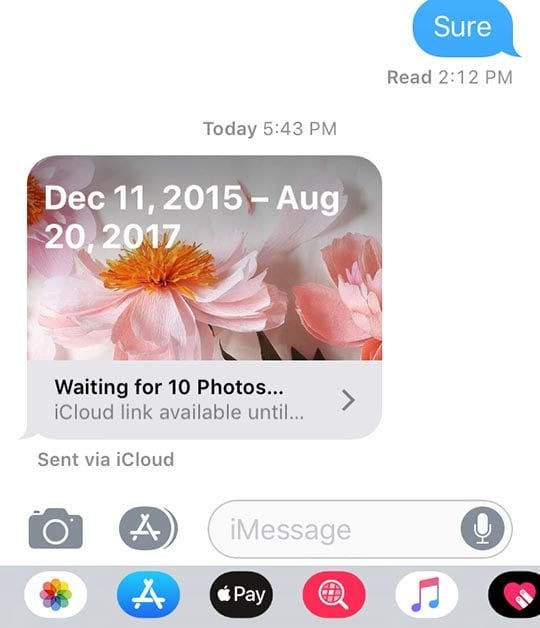
Occasionalmente, un link a iCloud Photo funziona, ma si blocca quando si caricano le immagini reali. In sostanza, vedrete un indicatore infinito ” in attesa di foto ” in fondo al link fotografico.

Questo può essere a volte il risultato di un errore di rete o di una connessione internet lenta. Ma può anche essere dovuto al fatto che il vostro iPhone è in modalità Low Power Mode. Quando la batteria è quasi scarica e la modalità Low Power Mode è attivata, le immagini in un iCloud Photo Link potrebbero richiedere più tempo per essere caricate – o potrebbero non essere caricate affatto.

Carica la batteria dell’iPhone o dell’iPad e, una volta terminata la modalità a basso consumo, puoi provare a scaricare le foto.

Ripristinare le impostazioni di rete

In alcuni casi, potrebbe esserci un problema con le impostazioni di rete del dispositivo. Questo può avere un impatto sia sull’invio che sulla ricezione dei link di iCloud Photo.

Per resettarli, andare a Impostazioni -&gt; Generale -&gt; Reset . Toccare Reset Impostazioni di rete. (Inoltre, fare attenzione. Alcuni degli altri pulsanti di questo menu possono cancellare completamente il vostro iPhone).

Controlla il tuo Wi-Fi

Se si riceve una rete ” non disponibile, si prega di riprovare più tardi ” errore, allora il problema potrebbe essere con la vostra attuale connessione cellulare o Wi-Fi.

Assicuratevi di avere una connessione cellulare decente. In alternativa, assicuratevi che la rete Wi-FI a cui siete collegati funzioni correttamente. Se possibile, collegatevi ad una rete a 5 GHz invece che a 2,4 GHz.

Controllare lo stato di Apple iCloud Server

Se tutto il resto fallisce, c’è la possibilità che i sistemi Apple siano fuori uso o che iCloud abbia qualche problema.

Potete facilmente scoprire se questo è il caso utilizzando una pratica pagina web di supporto Apple che mostra lo stato di ciascuna delle sue piattaforme o sistemi. Con questo link si può accedere allo stato del sistema Apple.

Prova queste alternative per condividere le foto del tuo iPhone

Un Album condiviso è una buona alternativa a iCloud. Non scade e ha caratteristiche sociali integrate.

Ad esempio, gli utenti possono visualizzare i contenuti, commentare e persino “mi piace” i media sull’Album condiviso. Se un altro utente ha il permesso, può anche aggiungere le proprie immagini all’album. Questo rende gli Album condivisi una buona opzione se si sta creando un album di foto di famiglia o un album di immagini di un viaggio con gli amici.

È possibile attivare Album condivisi in Impostazioni -&gt; iCloud -&gt; Foto . Una volta attivato, è possibile creare un Album condiviso aprendo Photos , toccando l’icona + nell’angolo in alto a destra, e poi toccando New Shared Album . iOS vi guiderà poi attraverso il resto del processo.

Anche un software di cloud storage di terze parti, come Dropbox, può essere una buona alternativa. Drop, in particolare, può integrarsi abbastanza bene sia con macOS che con iOS.

La condivisione delle foto si riduce comunque all’invio di un link cloud. Se quella parte del link iCloud Photo non è la tua preferita, allora la condivisione delle foto con Dropbox potrebbe non piacerti più di tanto.

Ci auguriamo che siate stati in grado di risolvere i problemi associati ai link di iCloud Photo utilizzando alcuni di questi suggerimenti. Fateci sapere nei commenti qui sotto se avete domande.