All posts by jrk13

Guida definitiva alle foto di iCloud (aggiornamento 2020)

Se sei un utente Apple, probabilmente hai sentito parlare di iCloud Photos. Mentre alcuni utenti conoscono bene iCloud Photos, altri si trovano confusi su alcune caratteristiche. O addirittura confusi su ciò che fa veramente.

Con questo in mente, ecco tutto quello che c’è da sapere su iCloud Photos e su come usarlo.

Abbiamo anche incluso un video alla fine che mette in evidenza 15 consigli e trucchi comuni di iCloud.

Foto di iCloud nel 2020

Fondamentalmente, iCloud Photos è una piattaforma gratuita che sincronizza automaticamente tutte le vostre immagini, video e altri media su tutti i vostri dispositivi Apple (e anche non Apple).

È possibile accedere a questo supporto attraverso questi dispositivi ogni volta che si vuole. Ma la cosa diventa un po’ più profonda, e alcune parti di iCloud Photos meritano di essere spiegate.

Ad esempio, una caratteristica pratica di iCloud Photos è che sincronizza automaticamente le modifiche sui vostri dispositivi. Mettete a punto una foto sul vostro iPhone e potrete vedere le modifiche sul vostro iPad – tutto questo perché le immagini vivono nella nuvola.

La funzione può anche aiutarvi a risparmiare spazio sui vostri dispositivi scaricando le immagini originali.

Ciò significa che non dovrete accontentarvi di immagini di qualità inferiore e ottimizzate e non dovrete cancellare nulla quando sarete a corto di memoria. (Ne parleremo più in dettaglio più avanti)

iCloud Foto vs. Il mio flusso di foto

Un punto di confusione quando si parla di archiviazione delle foto Apple è la differenza (e le somiglianze) tra iCloud Photos e My Photo Stream.

Ci sono alcune differenze quando si tratta delle due cose, ma fondamentalmente si riducono a questo: iCloud Photos è una piattaforma basata sul cloud, mentre My Photo Stream non lo è.

Fondamentalmente, My Photo Stream invia semplicemente le immagini che si scattano su un dispositivo ad altri dispositivi con la funzione attivata.

Le modifiche apportate a specifiche foto non si sincronizzano e sarà necessario cancellare manualmente ogni immagine su ogni dispositivo. Inoltre, le immagini vengono scaricate su determinati dispositivi con una risoluzione più piccola rispetto a quella delle immagini catturate.

D’altra parte, l’utilizzo di My Photo Stream non esaurisce la memoria di iCloud.

Se confrontato tra loro, My Photo Stream è un servizio più semplice che manca della serie di funzionalità di iCloud Photos. A meno che non abbiate una buona ragione per non farlo, vi consigliamo di scegliere iCloud Photos invece di My Photo Stream.

Abilitazione e disabilitazione di iCloud Photos

Nota: Prima di iniziare, è necessario assicurarsi che iCloud sia impostato su tutti i dispositivi. Inoltre, tutti i vostri dispositivi dovranno essere firmati con lo stesso ID Apple.
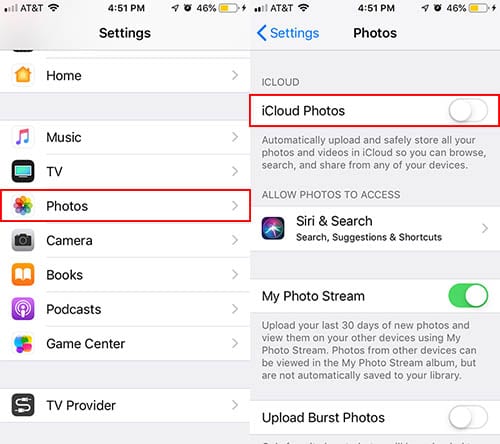
  • Sui dispositivi iOS che eseguono iOS 10.3 o successivi, aprire l’applicazione Impostazioni. Toccare la carta d’identità Apple -> iCloud > Foto . Poi, passare a Foto iCloud.
  • Su dispositivi Mac che eseguono OS X 10.10.3 attraverso macOS Mojave 10.14, aprire Preferenze di sistema . Cliccare su iCloud , poi cliccare su Opzioni accanto all’icona Foto. Infine, passare a Foto iCloud.
  • Per macOS Catalina 10.15 e superiori, aprire Preferenze di sistema , toccare Apple ID e spuntare la casella per Foto
  • Su Apple TV 4K e Apple TV con tvOS 9.2 o successivo, andare su Impostazioni -> Account -> iCloud -> iCloud Photos .

Vale la pena di notare che non è possibile attivare iCloud Photos dal sito del browser iCloud.

Ma, una volta attivato iCloud Photos su uno dei dispositivi menzionati sopra, dovreste essere in grado di accedere alla vostra mediateca da iCloud.com.

Come posso accedere alle foto di iCloud?

Sebbene iCloud Photos sia una piattaforma Apple nativa, è possibile accedere ai contenuti multimediali memorizzati su di essa su una varietà di dispositivi diversi. Ecco come.

Su dispositivi Apple

Apple rende l’accesso a iCloud Photos estremamente indolore sui propri dispositivi di primo livello.

Su iPhone, iPad, iPod touch e Mac, basta aprire l’applicazione Foto. Il vostro iCloud Photos sarà sincronizzato automaticamente sul vostro dispositivo (purché abbiate la funzione abilitata). Potete anche accedere ai contenuti di iCloud Photos sulla vostra Apple TV andando all’applicazione Foto.

Su PC Windows
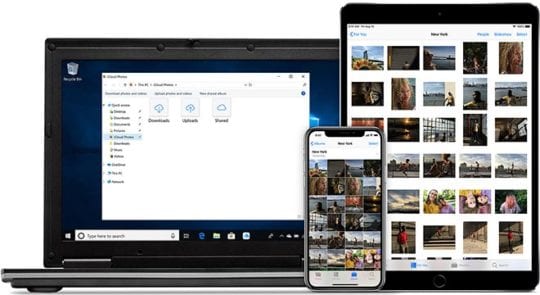
Fortunatamente per i possessori di iPhone e iPad che utilizzano anche computer Windows, Apple ha reso ragionevolmente facile l’accesso alla vostra Fototeca iCloud da qualsiasi PC.

Tutto quello che dovete fare è scaricare iCloud per Windows. Una volta impostato, iCloud Photos apparirà come cartella in Explorer.

Sarà ulteriormente suddiviso in tre categorie: Download, Upload e Condivisione.

  • I download sono le immagini che avete su
  • La cartella Uploads può essere utilizzata per caricare immagini nella iCloud Photos Library dal vostro PC Windows. Molto utile.
  • La cartella Shared è semplicemente un modo per accedere a qualsiasi Album fotografico condiviso a cui si ha accesso.

In alternativa, puoi accedere alla tua Fototeca iCloud da qualsiasi browser andando su iCloud.com.

Su Android
Purtroppo non c’è un modo chiaro per accedere ai contenuti di iCloud su un dispositivo Android. Detto questo, ci sono un paio di soluzioni che si possono provare.

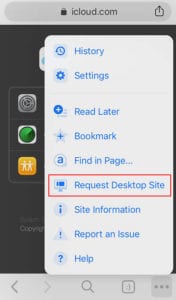
Per prima cosa, si può semplicemente tentare di accedere al sito iCloud.com su Google Chrome (il browser predefinito delle piattaforme Android). Assicuratevi di toccare il pulsante del menu e selezionate il sito Desktop.

In questo modo, tuttavia, avrete solo un accesso limitato ai vostri media. Se desiderate maggiori capacità, potreste prendere in considerazione una soluzione di terze parti come iCloud for Android Assistant.

Le foto di iCloud sono ottimizzate?

Ci può essere un po’ di confusione quando si tratta di iCloud Photos e di ottimizzazione delle immagini. Quindi metteremo le cose in chiaro.

Ogni immagine o video scattato viene memorizzato in iCloud esattamente come lo avete fatto. Ciò significa che saranno nel loro formato originale a piena risoluzione – nessuna ottimizzazione.
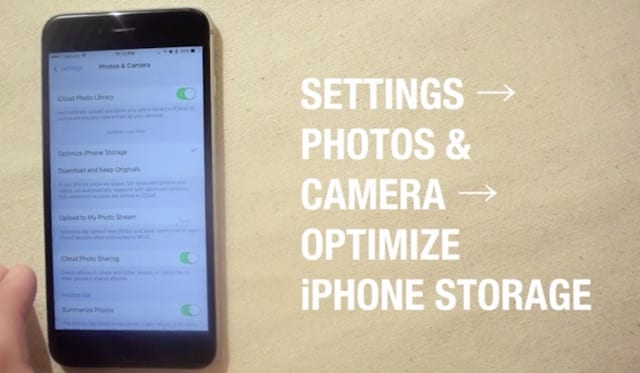
D’altra parte, c’è un’opzione Ottimizza archiviazione in Impostazioni -> Foto . Questa è la parte che confonde, ma è facile da “ottenere” una volta capito.

Ottimizzare la memorizzazione riguarda solo le immagini memorizzate sul dispositivo. Inoltre, il vostro iPhone ottimizzerà la memorizzazione solo quando sarete a corto di memoria. Inoltre, inizia l’ottimizzazione anche con le immagini e le foto a cui si accede meno.

Anche con Optimize Storage abilitato, gli originali in iCloud Photos non sono interessati e saranno memorizzati nella loro risoluzione e qualità originale.

Potete comunque scaricare le foto e i video originali su internet quando volete accedervi.

Ma che ne è dell’impostazione Download Originals? Beh, se la si attiva, iCloud Photos memorizzerà le immagini originali sia nella nuvola che sul dispositivo.

Foto su macOS e Optimize Storage

iCloud Photos può aiutarvi a sfruttare al meglio lo spazio sul vostro Mac.

Quando scegliete “Ottimizza archiviazione Mac”, tutte le vostre foto e i vostri video a piena risoluzione vengono archiviati in iCloud nei loro formati originali, con versioni di archiviazione salvaspazio mantenute sul vostro Mac in caso di necessità di spazio.

Questo è importante da tenere a mente se si prevede di utilizzare la memoria del MacBook per salvare le foto originali.

Come scaricare gli originali

Come abbiamo accennato, puoi comunque accedere e scaricare le copie originali delle tue foto su iCloud.com, iOS o Mac.

Su iOS e Mac, questo è utile soprattutto quando si desidera condividere i media originali con un altro dispositivo. Questo perché Photos vi mostra automaticamente le immagini di iCloud Photos su quelle piattaforme quando è abilitato.

  • Vai su iCloud.com e clicca su Foto. Seleziona le immagini e i video che vuoi scaricare. Poi, clicca e tieni premuta l’icona di download del cloud nell’angolo in alto a destra della finestra.
    • Per selezionare tutte le foto, utilizzare Control+A
    • Per selezionare foto specifiche in una sola volta, utilizzare Control+Click o Shift+click
    • Una volta selezionate le foto dal sito web di iCloud App Foto, toccare l’icona di download (nuvola con freccia verso il basso)
    • iCloud crea quindi un file zip e lo scarica sul vostro Mac
  • Su iOS, apri le foto. Selezionare le immagini e i video che si desidera scaricare. Toccare l’icona Condividi e selezionare il dispositivo con cui si desidera condividere le immagini.
  • Su Mac, apri le foto. Selezionare le immagini e i video che si desidera scaricare. Trascinare il contenuto direttamente sul desktop. In alternativa, è possibile fare clic con il tasto destro del mouse e selezionare Condividi; AirDrop.

Come selezionare più immagini

C’è un modo per “selezionare tutti” quando si cerca di scaricare le immagini di iCloud? Sì & No.

Il Sì è per utenti Mac e Windows

Utilizzando la tastiera, è possibile scegliere di selezionare tutte le foto con Control+A e poi premere il pulsante di download. Le foto vengono raccolte e inserite in un file zip da aprire sul vostro computer.

È inoltre possibile utilizzare Control+Click o Shift+Click per scegliere solo alcune foto da scaricare contemporaneamente.

Il No è per iPhone, iPad e iPod che utilizzano iCloud in un browser

Purtroppo, per i dispositivi iDevices che utilizzano iCloud in un browser, è necessario toccare o cliccare su ogni immagine per selezionarla individualmente. È comunque un processo noioso. Se il sito web di iCloud ha un lato negativo, è questo, specialmente per iOS.

È possibile velocizzare questo processo toccando e trascinando più foto molto rapidamente.

  • Come scaricare le foto di iCloud in una chiavetta USB

L’unica soluzione che la gente usa sul proprio iPhone per selezionare più foto da cancellare è utilizzare un’applicazione di terze parti sul vostro iPhone che facilita la selezione di più foto.

L’applicazione per iPhone si chiama hashphotos. È un’app per la gestione delle foto e consente di selezionare tutte le foto. Dopo aver selezionato tutti, è possibile cancellare e le foto verranno cancellate da iCloud. Questo è un modo attraverso il quale gli utenti possono cancellare un gran numero di foto dal loro iCloud senza doverle selezionare una per una.

L’altra soluzione che usiamo è scaricare tutte le foto sul tuo MacBook come originali. Una volta che sono state scaricate, è possibile selezionare più foto, cercare attraverso di esse utilizzando spotlight et al e intraprendere altre azioni. (Maggiori informazioni su questo nella sezione di backup qui sotto).

Come cancellare le foto da iCloud

Fortunatamente, cancellare le immagini da iCloud Photos non è difficile – almeno, non nella maggior parte delle versioni di iOS. Finché si abilita iCloud Photos sui propri dispositivi, è un processo in un’unica fase.

Basta andare all’applicazione Foto, selezionare un’immagine o un video e cancellarlo. Quella foto o quel video saranno automaticamente rimossi da iCloud Photos.

  • Come eliminare contemporaneamente le foto selezionate da tutti i dispositivi Apple

Dall’altro lato, non sarà possibile cancellare i media da iCloud Photos sui vostri dispositivi che non hanno la funzione abilitata.

Come recuperare una foto iCloud cancellata

Se si utilizza iCloud Photos sul dispositivo iOS o macOS, è possibile recuperare le immagini dalla cartella Recently Deleted entro 30 giorni dalla cancellazione.
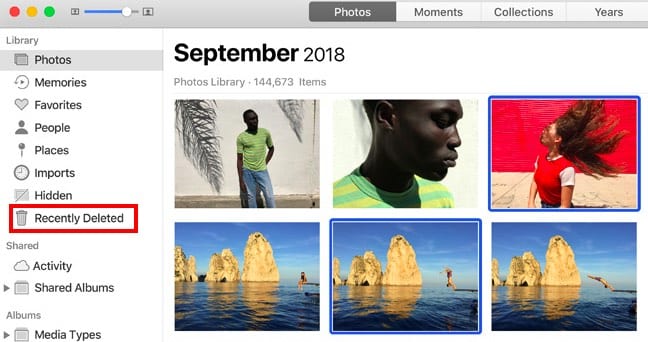
In alternativa, potete anche andare su iCloud.com su qualsiasi browser web. Da lì, basta cliccare su Foto e album recentemente cancellati. Quindi selezionare una foto e fare clic su Recupera.

  • Come accedere a iCloud.com sul tuo iPhone o iPad
  • Consigli essenziali per l’utilizzo di iCloud.com

Nella versione browser di iCloud, è possibile recuperare i supporti entro 40 giorni dalla loro cancellazione originale .

E la condivisione di foto su iCloud?

In precedenza, iCloud Photo Library e iCloud Photo Sharing erano due servizi separati, ma correlati al cloud.

Se si utilizza una versione precedente di iOS, si può anche notare che iCloud Photo Sharing aveva la sua propria attivazione/disattivazione nell’applicazione Impostazioni.

Il servizio è cambiato in macOS Mojave+, iOS 12+ e iPadOS e ora si chiama Shared Albums .

  • C’è ancora un toggle per gli Album condivisi in iOS e iPadOS, Impostazioni -> iCloud – > Foto
  • Per macOS Mojave e inferiori, trovare l’impostazione dell’album condiviso in Apple Menu > System Preferences > iCloud > Photos > Options > Shared Albums
  • Per macOS Catalina+, trova l’impostazione Album condivisi nelle preferenze dell’applicazione Foto. Apri Foto, vai in alto Menu Foto; Preferenze; iCloud; Album condivisi

In sostanza, un Album condiviso è un album fotografico basato su cloud su cui voi (e altri) potete caricare contenuti. Ognuno sull’Album condiviso può visualizzare i contenuti, commentare o simili, e salvare e caricare i propri media.

  • Come disattivare iCloud photo Stream, libreria di foto iCloud senza perdere le foto

È possibile creare un Album condiviso toccando l’icona + nella scheda Album in Foto. Vi guiderà attraverso il resto del processo.

Alcuni consigli aggiuntivi

Prima di tutto, vi starete chiedendo dove sia finito il vostro Rullino Fotografico. Beh, nel bene e nel male, l’album All Photos basato su iCloud sostituisce automaticamente il Rullino Fotografico quando iCloud Photos è abilitato.

Questo però non influisce molto. L’album All Photos funziona ancora come un Rullino fotografico, ma le immagini vengono inviate automaticamente alla nuvola.

Che è un’altra cosa da notare: iCloud funziona in background automaticamente. Una volta scattata un’immagine o un video, quel pezzo di media verrà caricato su iCloud senza alcun input.

Come abbiamo detto in precedenza, anche le eventuali modifiche verranno salvate automaticamente. Allo stesso modo, qualsiasi supporto cancellato da un dispositivo sarà rimosso dalla vostra iCloud Library.

Anche queste immagini non sono duplicate nei vostri backup, quindi non dovete preoccuparvi che le vostre immagini e i vostri video aumentino le dimensioni del backup.

Inoltre, a seconda delle circostanze, potrebbe essere necessario un po’ di tempo prima che i vostri media vengano effettivamente caricati su iCloud. Potete controllare lo stato andando su Foto sul vostro rispettivo dispositivo.

MacOS Storage e foto iCloud

Ci sono due opzioni principali quando si tratta di utilizzare le foto di iCloud sul vostro MacBook e queste sono

  • Conservare la libreria di foto sul disco interno MA scegliete “Ottimizzare la memorizzazione Mac” in Foto – questo vi assicura di avere sempre accesso alla vostra libreria, ma quando l’unità si riempie, mantiene le miniature della foto, ma rimuove la foto originale dal disco liberando spazio
  • Spostare la Libreria Fotografica su un disco esterno – questo vi permetterebbe di “Scaricare gli Originali su questo Mac” e quindi la foto è disponibile con o senza connessione internet. Questo è utile se vi trovate in una zona con una connessione internet debole o lenta e avete bisogno di accedere alle vostre foto

Come eseguire il backup della vostra Fototeca iCloud

Perché preoccuparsi di eseguire il backup della vostra libreria di foto iCloud quando Apple lo fa automaticamente per voi sulla sua piattaforma iCloud?

Beh, non è mai una cattiva idea avere più backup nel caso in cui qualcosa vada storto con le foto di iCloud o si perda il proprio Apple ID. La ridondanza è una buona idea quando si tratta di preservare i vostri momenti preziosi.

Il backup esterno della vostra iCloud Photo Library può essere realizzato con un Mac.

  • Apri l’App Foto sul tuo Mac e scegli Foto; Preferenze dal menu in alto
  • Attivare ‘Scarica gli originali su questo Mac’ sotto iCloud Photos library
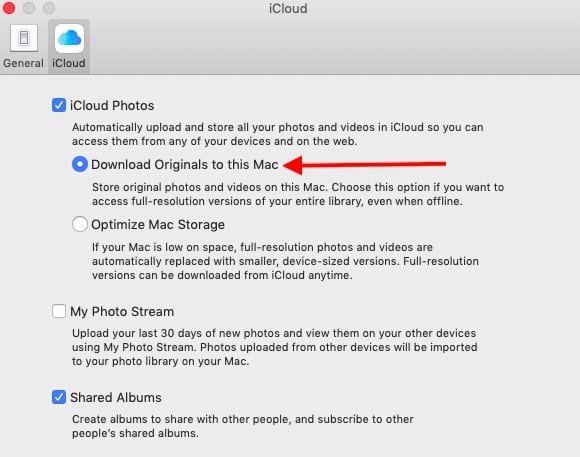
  • Questa opzione fa in modo che le foto originali siano memorizzate nel MacBook come copia
  • Se fai regolarmente il backup del tuo Mac /MacBook usando Time Machine, non devi fare nulla, perché le foto originali verranno automaticamente salvate.
  • Questi originali scaricati sono disponibili nella cartella Immagini del vostro MacBook. Potete vedere la posizione di questa cartella nelle vostre Preferenze App Foto.
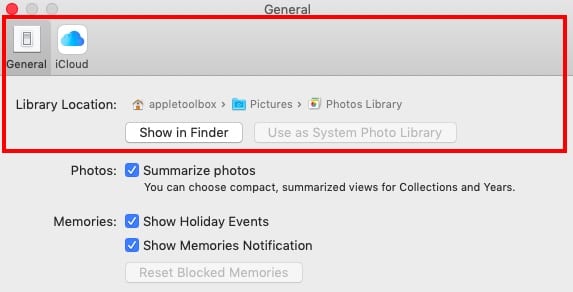
  • È possibile accedere alle Cartelle delle immagini nel Finder; Immagini per il tuo account utente. Questo permette di scaricare tutte le immagini su un disco rigido esterno se si sceglie

In iOS 12.1+, c’è anche un’altra posizione sulle impostazioni dell’iPhone che fornisce un’ulteriore guida.

Quando si tocca su Impostazioni; Foto e si scorre verso il basso, esplorare la sezione chiamata ‘ TRASFERIMENTO AL MAC O AL PC’ . Qui avete la possibilità di impostarlo per trasferire gli originali o trasferire le foto in un formato compatibile.

Risoluzione dei problemi relativi alle foto comuni di iCloud

Anche se iCloud può confondere un po’, in realtà è un sistema relativamente semplice da usare una volta capito.

  • iCloud non funziona – Una guida completa alla risoluzione dei problemi
  • Disattivare il link foto iCloud quando si inviano foto ai propri contatti
  • Trova le foto del tuo vicino in iOS 12 sul tuo iPhone
  • Fissa i geotag imprecisi sulle tue foto
  • Come risolvere i problemi di backup di iCloud, una guida completa

Ma, naturalmente, si possono incontrare alcuni problemi quando si utilizza la piattaforma. Ecco come risolvere alcuni dei problemi più comuni di iCloud Photos.

Le foto di iCloud non sono sincronizzate, come risolvere

iCloud è un sistema piuttosto affidabile, e Apple lo ha progettato per funzionare in background senza alcun input da parte vostra.

D’altra parte, ci possono essere scenari in cui i contenuti di iCloud non si sincronizzano o non appaiono su altri dispositivi.

Nella stragrande maggioranza di questi casi, è probabile che non siano ancora stati caricati nel cloud. La velocità del processo di upload dipende dalla vostra connessione cellulare o internet.

Se ci vuole un po’ di tempo, è possibile vedere una barra di avanzamento aprendo l’applicazione Foto e navigando verso la Biblioteca in Momenti. In fondo a questo menu dovrebbe esserci una barra di stato di caricamento.

Su Mac, le immagini o i video che iCloud deve ancora caricare nel cloud sono memorizzati in un album intelligente.

Foto iCloud non sincronizzate con MacBook

Un modo per gestire questo problema sul tuo MacBook è utilizzare gli album intelligenti. Questo di solito è vero quando scopri di avere molte foto sul tuo MacBook che per qualche motivo non sono in iCloud. Segui la procedura qui sotto e vedi se risolve i problemi di sincronizzazione sul tuo Mac.

  • Apri l’applicazione Foto sul tuo Mac e clicca su File; Nuovo Smart Album
  • Utilizzare la condizione ‘Le foto non possono essere caricate su iCloud’
  • Se vedete delle foto tornare nei risultati della condizione di cui sopra, assicuratevi di avere gli originali di queste foto e cancellatele dalla vostra biblioteca.
  • Riavvia l’App Foto e controlla se inizia a caricare le foto su iCloud

iCloud Photos sta utilizzando molti dati cellulari
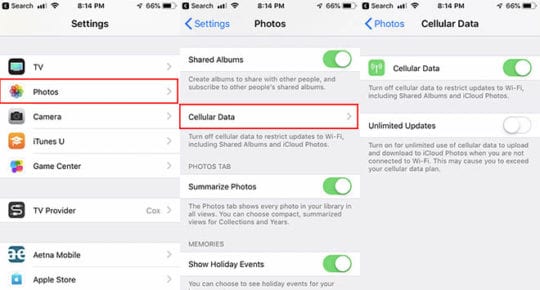
Se iCloud Photos sta consumando i vostri dati cellulari su un dispositivo iOS, potete regolare un paio di impostazioni per compensarli.

In primo luogo si può andare su Impostazioni -> Foto e toccare su Dati cellulari . Qui ci sono due interruttori.

  • Accendendo Cellular Data sarà possibile caricare i media recenti sul cloud piuttosto che i dati cellulari, ma “preferirà” caricare i dati Wi-Fi.
  • Flipping on Aggiornamenti illimitati significa che il dispositivo sincronizzerà sempre le foto sui dati cellulari.

Per salvare i dati cellulari, disattivare entrambe le opzioni.

È anche possibile mettere in pausa un singolo giorno di caricamento in Photos > Moments . Basta premere Pausa , che si trova vicino alla barra di stato dell’upload.

iCloud dice che sono a corto di scorte
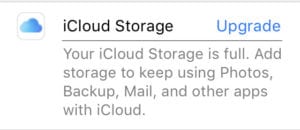
Pur essendo una piattaforma basata sul cloud, iCloud Photos ha ancora una quantità finita di memoria. In pratica, è possibile utilizzare lo storage che si paga.

Si ottengono automaticamente 5 gigabyte di storage iCloud gratuitamente solo per avere un account iCloud.

Se avete bisogno di un po’ più di spazio, potete acquistarlo per un canone mensile fisso. Ad esempio, 50GB partono da 99 centesimi. Puoi scegliere fino a 2TB di spazio extra.

macOS Mojave+ errore foto iCloud con il volume APFS

Recentemente gli utenti che hanno effettuato l’aggiornamento a macOS Mojave o superiore e hanno attivato la crittografia APFS, hanno trovato uno strano errore quando lavorano con le loro foto iCloud.
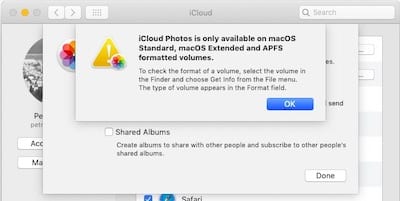
L’errore suggerisce che iCloud Photos non è compatibile con i volumi formattati APFS. Se vi trovate con questo errore dopo l’aggiornamento a macOS Mojave, basta riavviare il MacBook e questo problema sparisce.

Posso disattivare le foto di iCloud su un singolo dispositivo?

A volte, è possibile che non si desideri che immagini o video vengano caricati automaticamente nel cloud da un particolare dispositivo. Oppure potreste semplicemente non volere che i vostri contenuti iCloud siano disponibili sulla vostra Apple TV.

Per fortuna, è possibile disattivare iCloud sui singoli prodotti Apple. Ecco come.

  • Sui dispositivi iOS che eseguono iOS 10.3 o successivi, aprire l’applicazione Impostazioni. Toccare la carta d’identità Apple -> iCloud > Foto . Poi, disattivare iCloud Photos .
  • Su dispositivi Mac che eseguono OS X 10.10.3 attraverso macOS Mojave, aprire Preferenze di sistema . Cliccare su iCloud , poi cliccare su Opzioni accanto all’icona Foto. Infine, disattivare iCloud Foto.
  • Per macOS Catalina+, andare su Preferenze di sistema; ID Apple e deselezionare Foto
  • Su Apple TV 4K e Apple TV con tvOS 9.2 o successivo, andare su Impostazioni -> Account -> iCloud -> iCloud Photos . Disattivare le foto di iCloud.

Posso cancellare tutti i contenuti delle foto di iCloud?
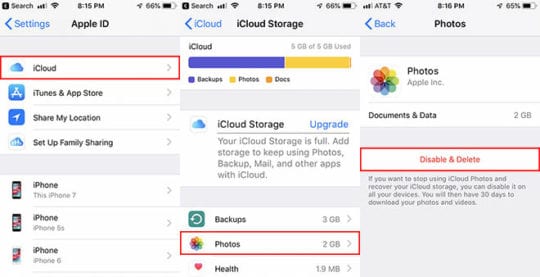
Se si desidera eliminare contenuti da iCloud Photos, Apple offre la possibilità di disattivare la funzione.

  • Su iOS, andare su Settings-> Apple ID card> iCloud-> Gestisci archivio-> Foto . Toccare Disattivare e cancellare .
  • .

  • Su Mac, andare su Menu Apple -> Preferenze di sistema -> iCloud . Cliccare su Gestire e selezionare iCloud Photos e Disattivare e cancellare .
  • Per macOS Catalina+, andare su Preferenze di sistema; ID Apple e deselezionare Foto

Ci auguriamo che abbiate trovato questa guida completa su iCloud Photos utile e informativa. Come sempre, vi invitiamo a condividere i vostri commenti, le vostre domande o i vostri consigli preferiti con i nostri lettori.

Vuoi di più? Date un’occhiata al nostro video di iCloud Top 15 Tips!

<
Capodanno, correzioni rapide per il vostro Mac per migliori prestazioni e più spazio di memorizzazione

L’inizio di un nuovo anno non è solo un grande momento per realizzare una risoluzione personale come perdere peso o abbandonare una cattiva abitudine. È anche il momento ideale per dare al vostro Mac una messa a punto rapida per assicurarsi che funzioni al meglio.

Consigliato:

  • Come migliorare il vostro flusso di lavoro con macOS Finder
  • I modi migliori per usare Gmail sul tuo Mac
  • Come aggiungere e utilizzare Emojis &amp preferiti; Simboli per posta su Mac

Cancellare App e file

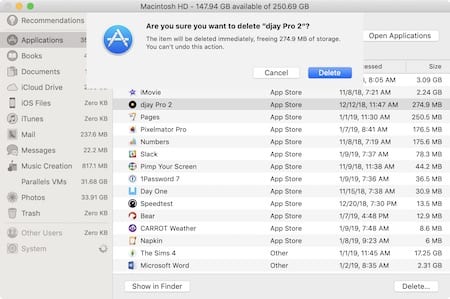
La rimozione di applicazioni e file non più necessari è diventata un processo semplice in macOS, come potete vedere qui.

Rimuovere le applicazioni

Dalla stessa pagina Gestisci:

  1. Fare clic su Applicazioni sul lato destro dello schermo per visualizzare un elenco di applicazioni memorizzate sul dispositivo.
  2. Ordina per Tipo in modo da poter vedere se le app sono state installate dal Mac App Store o da un’altra parte.
  3. Evidenziare l’app che si desidera rimuovere, quindi fare clic su Cancellare .
  4. Confermare la selezione cliccando su Cancellare nella casella di domanda.

Le applicazioni del Mac App Store sono facili da reinstallare in un secondo momento. Per le altre applicazioni, assicurarsi di avere una copia di backup disponibile prima di cancellarle.

Nell’esempio seguente, l’app djay Pro 2 è stata selezionata per la cancellazione:

Eliminare i file

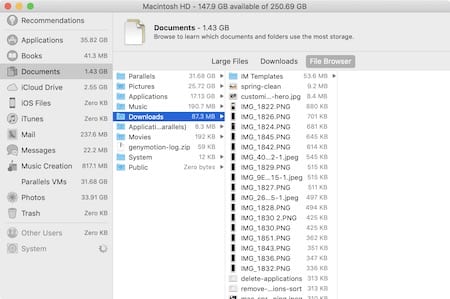
Nella stessa pagina Gestisci, fare clic su Documenti sul lato sinistro dello schermo.

  1. Con Large Files selezionato, vedrete una lista di file di grandi dimensioni che potrebbero non essere più necessari sul vostro Mac.
  2. Sotto Downloads si trova un elenco dei file scaricati e degli installatori.
  3. Infine, sotto File Browser , è possibile eseguire il drill down dei file associati alle applicazioni installate.

È possibile scaricare qualsiasi file trovato sopra evidenziandolo e poi cliccando su Cancella . Assicurarsi di voler davvero cancellare questi file, specialmente se non si utilizza un sistema di backup.

Aggiornamento, aggiornamento

Apple invia regolarmente aggiornamenti di sistema per Mac. È necessario assicurarsi di installare questi aggiornamenti sulla stessa base costante. Altrimenti, vi state perdendo aggiornamenti software utili e correzioni di bug.

Impostazioni per gli aggiornamenti

Per configurare il modo in cui il vostro Mac gestisce gli aggiornamenti:

  1. Andare su Mac App Store .
  2. .

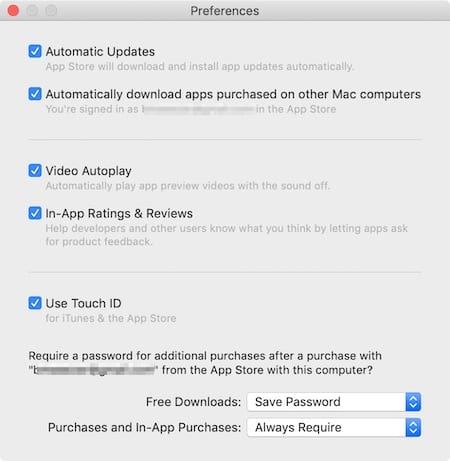
  3. Nella barra degli strumenti principale nella parte superiore dello schermo selezionare App Store; Preferenze .
  4. Fare clic sulla casella per Aggiornamenti automatici , che permetterà al sistema di scaricare e installare automaticamente gli aggiornamenti delle applicazioni.

Controllare gli aggiornamenti delle applicazioni

Anche con gli Aggiornamenti Automatici attivati, alcuni aggiornamenti sembrano passare inosservati. Pertanto, raccomando di controllare manualmente gli aggiornamenti almeno una volta al mese. Per farlo:

  1. Dal Mac App Store, evidenziare Aggiornamenti sul lato sinistro dello schermo.
  2. Fare clic su Update accanto a una qualsiasi delle applicazioni che hanno una nuova release disponibile.

Revisione degli aggiornamenti di sistema

È anche saggio verificare se c’è un aggiornamento di sistema sul tuo Mac. Per farlo:

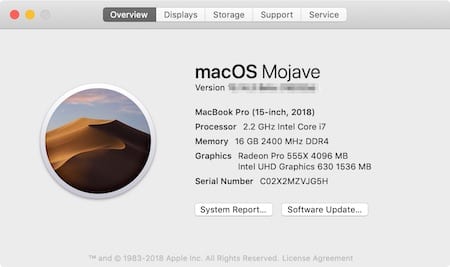
  1. Clicca sull’icona della mela in alto a sinistra del tuo Mac.
  2. Selezionare About This Mac nel menu a tendina.
  3. Toccare il pulsante Aggiornamento software .
  4. Se applicabile, installare l’aggiornamento .

Pulisci i tuoi cookie

Il vostro browser web raccoglie molti dati ogni volta che lo utilizzate. Questi cosiddetti cookie tengono traccia di dove siete andati in internet. Il mio consiglio è di rimuovere i cookie indesiderati almeno una volta all’anno.

Per rivedere i cookie memorizzati sul vostro computer:

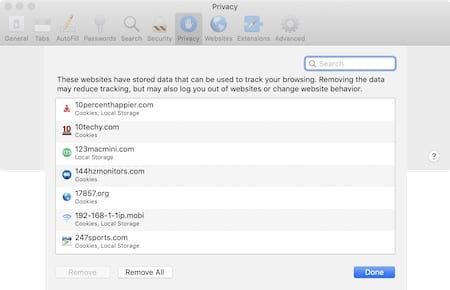
  1. Entra nell’app Safari.
  2. Selezionare Safari; Preferenze dalla barra degli strumenti.
  3. Scegliere la scheda Privacy .
  4. Clicca sulla casella Gestisci i dati del sito web .
  5. Evidenzia i siti e fai clic su Rimuovi per eliminare i cookie dalle località che non hai più intenzione di visitare.

Nota: è possibile rimuovere tutti i cookie selezionando Edit; Selezionare Tutti dalla barra degli strumenti e poi cliccare sul pulsante Remove All . I cookie ritorneranno una volta che avrai visitato un sito web.

Controllare le applicazioni di avvio

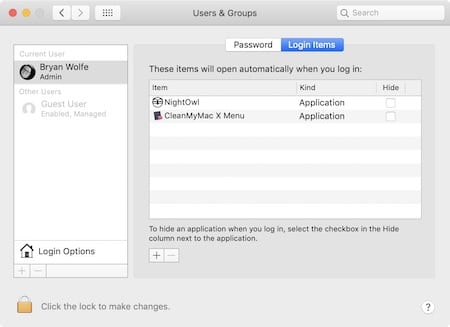
Come parte della vostra routine di pulizia, dovreste anche vedere quali applicazioni si avviano automaticamente ad ogni avvio del computer. Nel corso del tempo, questo elenco potrebbe espandersi ed eventualmente rallentare il vostro sistema. Dovreste rimuovere le applicazioni che non sono necessarie all’avvio.

Per trovare queste applicazioni:

  1. Clicca sull’icona della mela in alto a sinistra del tuo Mac.
  2. Nel menu a tendina selezionare Preferenze di sistema .
  3. Scegliere Utenti &amp; gruppi .
  4. .

  5. Fare clic sulla scheda Elementi di accesso .
  6. Evidenziare le app che si desidera rimuovere dall’avvio e cliccare sul segno – (meno) per cancellare.

Questo processo non eliminerà l’applicazione dal vostro sistema, ma si limiterà a rimuoverla dalla vostra lista di avvio.

È necessario un Mac sostitutivo?

Alla fine, arriverà il momento di sostituire il vostro Mac. Quel momento coincide spesso con un’esperienza di rallentamento del MacOS e quando Apple ha deciso che il vostro modello di computer non è più compatibile con gli aggiornamenti del sistema. Apple aggiorna regolarmente la lista dei prodotti vintage e obsoleti. Se il tuo prodotto è su questa lista, probabilmente è il momento di un aggiornamento. Almeno dal 2009, Apple ha aggiunto la data del prodotto al nome ufficiale di ogni modello di Mac.

Potete trovare il nome ufficiale del vostro modello di Mac cliccando sull’iconaApple in alto a sinistra del vostro computer e selezionando su questo Mac. Da questa schermata, vedrai il nome del tuo Mac, la sua dimensione dello schermo, se applicabile, e l’anno.

Pensieri finali

Non è mai stato così facile usare e mantenere un Mac. Tuttavia, si dovrebbe rimanere proattivi ed eseguire alcune semplici operazioni di pulizia primaverile ogni anno. Così facendo, potete garantire che il vostro computer ronzerà per gli anni a venire.

Che tipo di pulizia eseguite sul vostro Mac? Fatecelo sapere qui sotto.

iPadOS è dotato di una griglia di applicazioni più stretta e di widget appuntati – ecco cosa c’è da sapere

Una delle aggiunte più piccole all’iPadOS è una schermata Home ridisegnata e i corrispondenti aggiornamenti del sistema di widget.

Non è la novità più rivoluzionaria, ma è comunque incredibilmente maneggevole. Aiuta anche ad aggiungere un po’ di usabilità alla schermata Home dell’iPad – che, essendo basata su iOS, non è proprio destinata a sostituire il computer.

Correlato:

  • Il vostro iPad è compatibile con iPadOS? Ecco cosa dovreste sapere
  • Dove sono le impostazioni di accessibilità in iOS 13 e iPadOS? L’abbiamo trovata e altro ancora!
  • Come rinominare i documenti utilizzando Files App su iOS 13 e iPadOS
  • Ecco tutte le novità in Foto e Fotocamera in iOS 13

Ecco come funziona.

Il nuovo sistema Widget in iPadOS

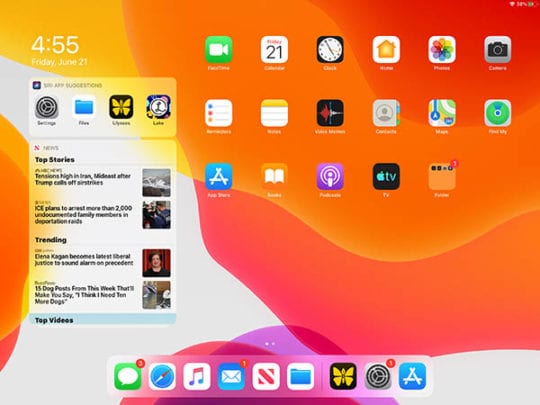
iPadOS consente di pingare i widget sulla schermata iniziale.
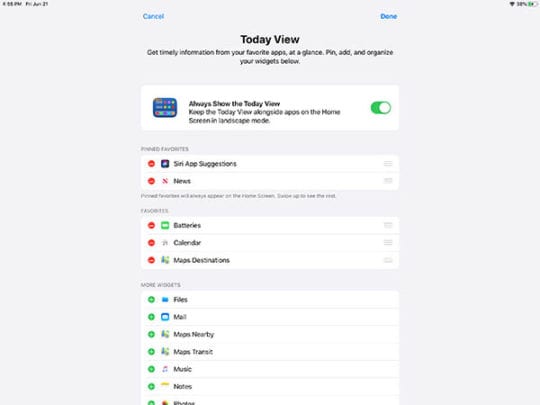
In precedenza, strisciare da sinistra su un iPad portava al Today View. Ha funzionato, ma non ha sfruttato al meglio il generoso display di un iPad.

C’è una grande differenza in iPadOS. Basta strisciare da sinistra sulla schermata iniziale per vedere che i widget saltano fuori e si annidano proprio accanto alle icone delle applicazioni.

Questo però avviene solo in vista del paesaggio. Se si passa il dito da sinistra in modalità Ritratto, i Widget appariranno come un riquadro di sovrapposizione. Inoltre, per impostazione predefinita, il riquadro dei widget scompare quando si passa il dito su altre schermate di applicazioni sull’iPad.

Quando si aprono per la prima volta i widget, si dovrebbe vedere un’opzione per mostrare sempre la vista oggi

Toccando questa levetta si “aggancia” la visualizzazione di oggi alla schermata iniziale. Ciò significa che rimarrà anche se ci si allontana dalla schermata iniziale.

Se decidete di attivarlo ma non vi piace, potete sempre modificare questo comportamento scorrendo la vostra lista di widget e toccando il pulsante circolare Edit. Nel menu Modifica, ci sarà un interruttore per mostrare sempre la vista di oggi.

Consulta il nostro articolo dettagliato passo dopo passo su come rimuovere i widget dalla schermata iniziale del tuo iPad.

Alcuni consigli per i widget per iPad

Si consiglia di lasciare i widget appuntati sulla schermata iniziale. Assicuratevi solo di averne alcuni utili come preferiti.

Questo è praticamente tutto quello che c’è nel menu Widget di iPadOS.

Come abbiamo detto, è un piccolo cambiamento. Ma in realtà può avere delle grandi implicazioni per il vostro tablet, a seconda di come lo usate.

Per prima cosa, si consiglia di mantenere la visualizzazione di oggi sulla schermata iniziale. Lo schermo Home di iOS è oggettivamente piuttosto spazioso e spreca spazio su un tablet. Mantenere la visualizzazione del Today View appuntata sullo schermo Home aggiunge alcune funzionalità allo spazio altrimenti sprecato e si traduce in una griglia di applicazioni più stretta.

Inoltre, riconsiderare i widget in generale

In iOS, i Widget sono stati relegati nel loro menu separato che richiedeva una strisciata per accedere. Questo ostacola davvero la loro usabilità, specialmente su un tablet.

Anche se non avete mai usato Widget prima d’ora, vorrete sicuramente provarli su iPadOS.

Immaginate di avere il vostro iPad sulla scrivania e di poter vedere i prossimi eventi del calendario o gli ultimi tweet a colpo d’occhio, senza toccare o toccare nulla.

Ma, naturalmente, non saprete quanto siano pratici i widget su iPadOS finché non li proverete voi stessi

Scaricate alcune buone applicazioni che supportano i widget e mixatele e abbinatele. Tenete i widget più importanti in cima, quali altri widget si controllano meno frequentemente più in basso nella lista (dato che dovrete scorrere per visualizzarli).

A seconda del tipo di lavoro creativo o professionale che svolgete, alcuni widget vi saranno più utili di altri.

La linea di fondo è di provarli fino a quando non si trova qualcosa che funziona per voi.

Quali sono alcune delle caratteristiche che non vedete l’ora di vedere nel nuovo iPadOS? Fatecelo sapere nei commenti qui sotto.

iMessaggio non sincronizzato su tutti i dispositivi: iPhone, iPad o iPod Touch; fix

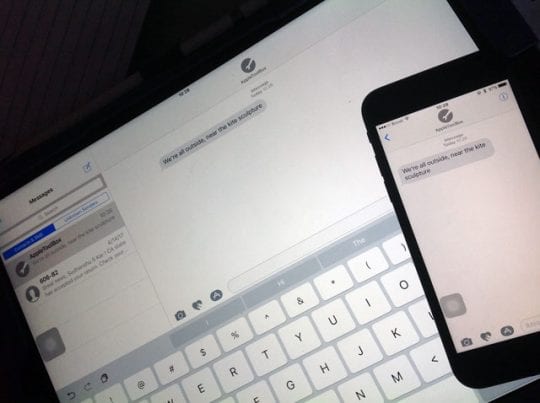
Quando si invia o si riceve un messaggio sul proprio iPhone, dovrebbe apparire anche sull’orologio, sul Mac o su un altro iDevice . Ma a volte, i nostri iPhone, orologi Apple, Mac e altri dispositivi iDevice non sembrano sincronizzare correttamente i messaggi. Siete bloccati dal problema della mancata sincronizzazione di iMessage su tutti i dispositivi.

Articoli correlati

  • Apple Watch iMessage iMessage non funziona
  • iMessaggio non funziona?
  • Salvare le immagini di iMessage in foto su iPhone
  • Volete iMessage sul vostro PC Windows?

In teoria, iMessage dovrebbe sincronizzarsi tra tutti i vostri dispositivi che utilizzano lo stesso Apple ID , incluso il vostro iPhone, iPad, Mac e Apple Watch. I tuoi SMS e iMessage dovrebbero apparire su ogni dispositivo collegato, e tutte le tue conversazioni dovrebbero sincronizzarsi e aggiornarsi istantaneamente. Apple Messages dovrebbe essere un’esperienza senza soluzione di continuità . L’aggiornamento del tuo iOS, macOS, o guardare il sistema operativo non dovrebbe avere un impatto sulla sincronizzazione di Messaggi e iMessaggi.ma la vita non è perfetta! Alcuni lettori riferiscono che dopo un aggiornamento, iMessaggi non sono più sincronizzati tra i dispositivi.

A volte le cose non vanno come previsto

iMessage include funzioni che consentono di avviare un thread di messaggio su un dispositivo e di continuare il messaggio su un altro dispositivo utilizzando lo stesso ID Apple. Quando le cose funzionano perfettamente, Apple sincronizza le vostre conversazioni su tutti i dispositivi. Tutto ciò che serve è impostare l’account iMessage di ogni Mac o dispositivo sullo stesso ID Apple . Tuttavia, diversi utenti ci dicono che iMessage non è sincronizzato su tutti i dispositivi. Se il vostro iMesssage non è sincronizzato, provate queste correzioni finché non risolvete il problema:

Le basi

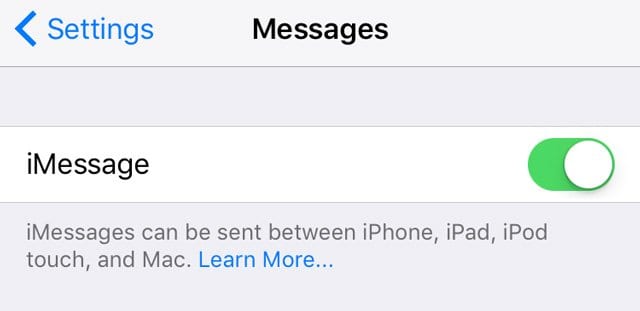
  • iDevices: Vai a Settings&gt; Messaggi e accendi iMessage
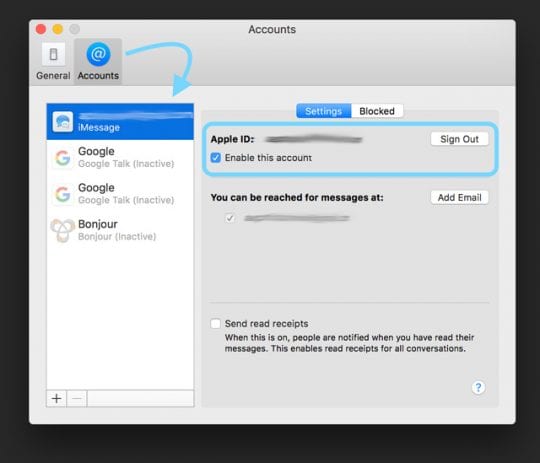
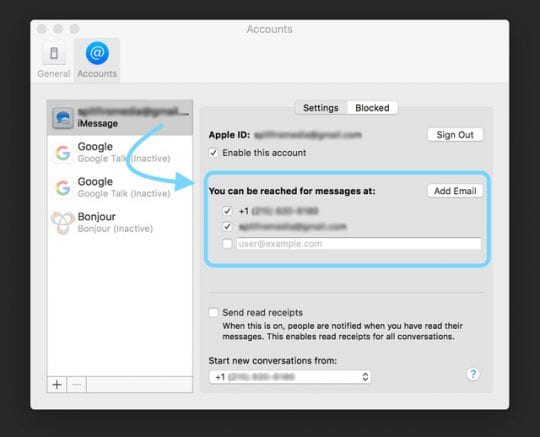
  • Mac: Apri l’applicazione Messaggi. Scegliere Messaggi&gt; Preferenze; Conti e selezionare iMessaggio nella lista Conti. Confermate che il vostro ID Apple sia abilitato e che la casella di controllo sia spuntata

Controllare alcune impostazioni

  1. Verificare che il dispositivo iDevice, Apple Watch e il Mac utilizzino lo stesso Apple ID
  2. Verificate che il vostro numero di iPhone sia attivo sull’iPhone
  3. Verifica che il tuo Mac utilizzi il tuo numero di iPhone sotto Sei raggiungibile per i messaggi al numero :

Abilitare la consegna dei dispositivi.

  • dispositivi iOS: Vai a Settings&gt; General&gt; Handoff e toggle ON
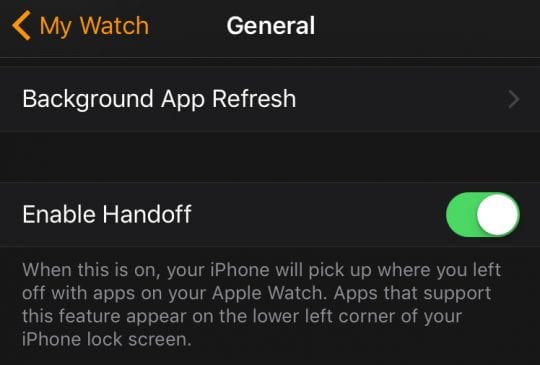
  • Apple Watch: Vai sul tuo iPhone accoppiato e apri l’applicazione Watch. Toccare su Il mio orologio; Generale; Attivare il passaggio di consegne e attivare
  • Mac: Scegliere AppleMenu&gt; Preferenze di sistema&gt; Generale e accendere Consenti il passaggio di consegne tra questo Mac e i tuoi dispositivi iCloud

Handoff è la funzione di Apple che permette di continuare a lavorare su un dispositivo dove si è lasciato su un altro. Funziona solo quando si accede ad iCloud utilizzando lo stesso ID Apple su tutti i dispositivi e computer. Inoltre, i tuoi dispositivi devono essere dotati di Bluetooth ON e trovarsi nel raggio d’azione BT (circa 10 metri o 30 piedi.)

Requisiti

Assicurarsi di disporre di una connessione dati cellulare o WiFi valida . Assicurarsi che iMessage sia attivato ( Impostazioni ( ; Messaggi .

ReAttivare

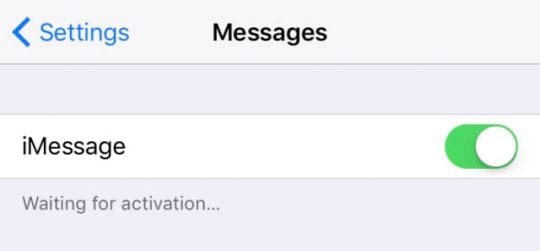
È importante attivare iMessage su tutti i vostri dispositivi iOS e computer che utilizzano lo stesso Apple ID. Se avete già attivato iMessage, toccate Settings &gt; Message s poi disattivate iMessag e. Da lì, aprite toccando Messages app sulla schermata iniziale per accedere nuovamente con il vostro ID Apple per attivare iMessage.

Aggiornare un’impostazione

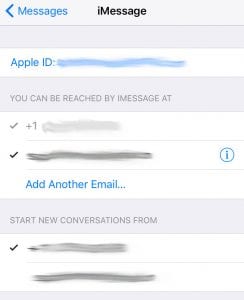
Questa particolare soluzione aiuta a risolvere i problemi di sincronizzazione se si desidera sincronizzare l’iPhone con altri dispositivi iDevice (iPad o iPod Touch). Completate questo processo su ogni dispositivo iOS che avete. Toccare Settings (Impostazioni); Messaggi; Inviare &amp; Ricevere. Questa impostazione è il vostro numero di cellulare sul vostro iPhone per impostazione predefinita. Guardate sotto “You Can Be Reached By iMessage At” e controllate che l’indirizzo e-mail elencato sia lo stesso di tutti gli altri vostri dispositivi. In caso contrario, aggiungete lo stesso indirizzo e-mail su tutti i dispositivi come su un altro. E se non c’è nessuna e-mail in elenco, aggiungetela. Durante questa impostazione, verificare che l’ID Apple sia effettivamente corretto.

Successivamente, in quella stessa posizione( Settings &gt; Messages &gt; Send &amp;Send &amp;Receive ) assicurarsi che il numero di iPhone sia visualizzato come voce Grayed Out ANDTicked . Occasionalmente il tuo numero di iPhone viene deselezionato.

Se il tuo numero non è spuntato, la tua App Messaggi non si connette a iMessage Server. Quindi devi spegnerla e riaccenderla, permettendo ad iMessage di riavviare e riconnettersi ai server iMessages di Apple. Andare su Impostazioni; Messaggi; iMessage e disattivare e riattivare e poi riattivare. Questa azione costringe l’iPhone a passare nuovamente attraverso il processo di attivazione.

Altre correzioni

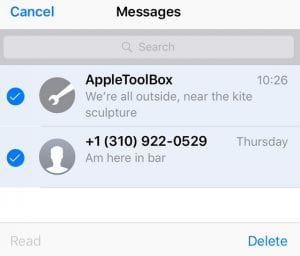
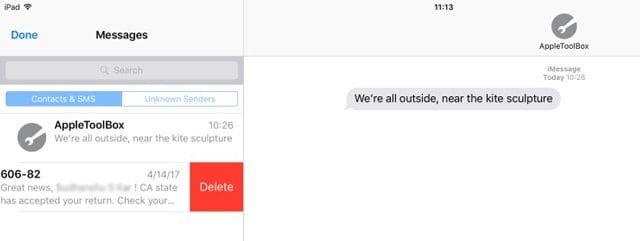
  • Alcuni lettori ci dicono che la cancellazione dei thread di iMessages risolve questo problema . Quindi pensate a cancellare i thread dei vostri vecchi messaggi su tutti gli iDevices, Mac e Apple Watches per sincronizzare più prodotti Apple con il vostro Apple ID. A seconda di quanto vuoi o hai bisogno di quei testi, prova questo passo quando ha più senso per te
  • Cambiare le alternative di posta elettronica potrebbe anche essere utile in Impostazioni; Messaggi; Invio &amp; Ricezione , sotto Raggiungibile tramite iMessage At e Inizia nuove conversazioni da

Esci dall’ID Apple su tutti gli iDevices &amp; Mac

  1. Accedi di nuovo al Mac prima
    1. Disattivare l’iPhone Numberunder Per i messaggi è raggiungibile all’indirizzo:
    2. Scrivi manualmente il tuo numero di iPhone in un nuovo messaggio e invia
  2. Controlla il tuo iPhone per i messaggi e invia una risposta
  3. Abilita ora il tuo numero di iPhone sul tuo Mac
  4. Andare su Impostazioni; Messaggi; Inviare e ricevere ed effettuare l’accesso utilizzando il proprio Apple ID

Perché non si sincronizza la cancellazione dei messaggi?

Rende perfetto che quando cancelli quel messaggio sul tuo iPhone (o su Mac, Apple Watch, iPad, ecc.), dovrebbe cancellarsi automaticamente anche su tutti gli altri tuoi dispositivi. È questo il senso della sincronizzazione? Purtroppo, con iMessage e Messaggi di Apple e i prodotti Apple ID collegati, la cancellazione NON si sincronizza su tutti i dispositivi . Infatti, la cancellazione dei testi (iMessage o SMS) funziona SOLO localmente, su quel particolare dispositivo.

iMessaggi non sono sincronizzati, sono consegnati!

Per l’app Messaggi e l’iMessage, la sincronizzazione su tutti i dispositivi significa in realtà la visualizzazione su tutti i dispositivi . Ciò significa che tutti i testi SMS e iMessage vengono inviati a tutti i dispositivi collegati e ai Mac, ma non esiste un metodo attuale per rilevare la cancellazione di un messaggio e riportarlo al sistema in modo che tutti i dispositivi cancellino automaticamente i messaggi. Di conseguenza, è necessario cancellare i testi da ogni dispositivo o Mac singolarmente. Per gli iFolks con Apple Watches, questo è un vero e proprio problema, poiché attualmente non c’è modo di cancellare più messaggi – si cancella un messaggio alla volta. Un vero spreco di tempo!

iMessaggi non si sincronizzano tra loro tramite iCloud . Se si nota, non c’è un’impostazione iCloud per i Messaggi. iMessages utilizza il tuo ID Apple, ma questo è tutto. Ogni prodotto Apple che possiedi genera una chiave di accesso univoca (basata sul numero di serie dei tuoi dispositivi) per criptare i suoi messaggi, in modo che siano sicuri durante il trasporto. Apple non memorizza una copia di quella chiave in iCloud, ma esiste solo localmente sul dispositivo.

Così, quando si invia o si riceve un messaggio, i Server iMessages di Apple spingono i testi a ciascuno dei dispositivi collegati fino a quando non accettano. In poche parole, gli iMessages server copiano i vostri messaggi fino a quando una copia non viene consegnata ad ogni dispositivo collegato con Apple ID. Non c’è nessuna connessione tra queste copie, quindi non c’è modo di riconoscere se hai cancellato un testo su una di esse.

iMessaggi sono cifrati end-to-end . Il loro backup viene eseguito come parte dei backup iCloud o iTunes di ogni dispositivo. E solo i dispositivi memorizzano tutti i messaggi in locale, senza crittografia . Ma quando i testi sono in transito da un dispositivo all’altro, vengono crittografati in modo che Apple non possa leggerli. Queste misure sono in atto per proteggere la tua privacy.

La pulizia delle nostre case digitali è un dolore!

Hai collegato tutti i tuoi dispositivi e Mac per la sincronizzazione con iMessage. Quando si invia o si riceve un messaggio, ogni dispositivo mostra e aggiorna le conversazioni. Ma poi, quando si cancella una conversazione, è necessario rimuovere ogni thread di testo su tutti i dispositivi, uno per uno e a mano!

Per molti di noi, tutto questo lavoro manuale è troppo doloroso. È frustrante scoprire che la tua app Message è piena di vecchie conversazioni, pubblicità, spazzatura e altri vicoli ciechi sul tuo iPhone, Mac, Apple Watch, iPad o iPod touch. E l’unico modo per pulire la casa è quello di farlo attraverso ogni dispositivo, cancellando i testi uno per uno.

Per molti, questo è un punto di rottura. È semplicemente troppo lavoro avere Messaggi abilitati su tutti i dispositivi collegati! E rende prodotti come l’Apple Watch molto meno attraenti.

Bene, cosa posso fare?

Se siete frustrati da uno qualsiasi dei vostri prodotti o sistemi operativi Apple, fateglielo sapere! Inviate un feedback direttamente ad Apple e fategli sapere cosa vorreste cambiare e perché. Quindi, se siete stufi di dover cancellare lo stesso messaggio su ogni singolo dispositivo, fatelo sapere ad Apple.

Esclusivo: Apple prepara il nuovo MacBook con il supporto di LTE

Apple si prepara a rilasciare questo autunno un nuovo MacBook portatile entry-level che, secondo le fonti, sarà dotato di funzionalità LTE. Si dice che il computer, che si vociferava fortemente per tutto il 2018, sostituirà l’attuale MacBook Air nella lineup dell’azienda, anche se non è chiaro se questo dispositivo sia una nuova versione del MacBook o un MacBook Air di nuova generazione.

Problemi di MacBook e Intel

Apple aveva inizialmente previsto di eliminare gradualmente il MacBook Air dopo l’annuncio del MacBook nel 2015. I dirigenti avevano sperato che, col tempo, i processori Core-M di Intel migliorassero nel prezzo e che alla fine il MacBook sarebbe diventato il ground zero per i processori Apple che sarebbero arrivati sul Mac.

Intel, tuttavia, ha affrontato gravi problemi di produzione con tutti i suoi processori e si è concentrata poco sulla linea M. Mentre i produttori di PC si aspettavano originariamente che questo chip fosse il leader della progettazione senza ventola di prossima generazione, Microsoft e i suoi rispettivi OEM hanno già iniziato a fare perno sulle macchine basate su ARM.

Il MacBook Air, che ha visto solo piccoli aggiornamenti dal 2013, è rimasto un top-seller per Apple. Poiché il dispositivo rimane il notebook più economico delle aziende, la maggior parte dei clienti è propensa ad acquistare il dispositivo.

Inoltre, poiché il MacBook è dotato esclusivamente di USB-C e di un prezzo significativamente più alto, la maggior parte dei clienti che decidono tra i due finisce per scegliere l’Air.

Apple prevede di iniziare la transizione del Mac ai processori ARM nel 2020, a partire dalla lineup MacBook. Anche se questo significa che il dispositivo riceverà probabilmente un’attenzione significativa tra qualche anno, la sua attuale incarnazione potrebbe essere ignorata per il momento.

Apple ha in programma di rilasciare un piccolo aggiornamento del 2018 sul MacBook.

Con un focus temporaneo su un ingresso rivitalizzato – MacBook Air, Apple spera di riconquistare quote di mercato con un prodotto a prezzi competitivi che sia in linea con macchine Windows simili dal punto di vista tecnico, oltre a competere con Chromebook di Google.

Un nuovo MacBook con LTE

Mentre i dettagli relativi al nome del dispositivo e alla linea di prodotti non sono ancora chiari, Apple svelerà un nuovo computer portatile entry-level nel corso di quest’anno.

Il dispositivo partirà al di sotto dei 1000 dollari negli Stati Uniti, stimiamo a 899 dollari, ma alcune segnalazioni indicano un minimo di 799 dollari. Mentre tutti i modelli saranno dotati di un display Retina da 13 pollici, è probabile che il dispositivo sia disponibile in diverse configurazioni tecniche.

La configurazione tecnica più notevole sarà il supporto LTE opzionale. Analogamente alla linea di iPad di Apple, gli utenti potranno acquistare un modello della nuova macchina con tecnologia eSim che permetterà di collegarsi ad una rete cellulare a pagamento.

Queste informazioni provengono sia da una fonte che dalle indicazioni del macOS Mojave di Apple e delle beta di iOS 12. Simile all’iPad, le configurazioni LTE costeranno un premio di 129 dollari.

Riteniamo inoltre che il nuovo dispositivo utilizzerà l’USB-C esclusivamente per l’I/O, in linea con il resto della gamma Mac. Apple ha testato internamente il dispositivo in molteplici variazioni di colore, anche se non è chiaro se queste variazioni saranno disponibili al lancio.

Crediamo che il design non sarà identico a quello dell’attuale MacBook Air e presenta invece una maglia del design dell’attuale Air e del design del MacBook.

Ci aspettiamo che il dispositivo venga annunciato in occasione di un evento in autunno, con un’uscita prima delle festività natalizie.

Video sfumati quando si invia da iOS ad Android? Controlla questi suggerimenti

Ci sono buone probabilità che alcuni dei vostri amici o familiari utilizzino dispositivi Android – e questo può causare problemi durante l’invio dei media. Fortunatamente, ci sono modi per aggirare i video e le immagini sfocate quando si inviano i media da iOS ad Android.

Sinceramente, non c’è una soluzione perfetta a questo problema (a parte cercare di convincere i tuoi amici Android-toting a passare a iOS). Ma ci sono alcune soluzioni che si possono provare.

Il problema

I tuoi amici Android non stanno esagerando – l’invio attraverso i sistemi operativi può portare a immagini sfocate.
Se i tuoi amici Android si sono mai lamentati della qualità dei video e delle immagini che hai inviato, sappi che non stanno esagerando.

In realtà c’è un notevole declassamento della qualità quando si inviano contenuti da un dispositivo iOS a un dispositivo Android. Questa sfocatura non è così diffusa quando si inviano contenuti da un Android ad un Android – ed è inesistente quando si invia da iPhone a iPhone (a condizione che iMessage sia abilitato).

In sostanza, tutto si riduce a bolle verdi contro bolle blu. Come probabilmente saprete, le bolle blu sono basate sulla tecnologia proprietaria di Apple iMessage. Le bolle verdi sono messaggi SMS standard.

Poiché i dispositivi Android non possono utilizzare iMessage, qualsiasi video o foto inviata a un dispositivo Android sarà inviata via SMS. Il problema può affliggere anche i messaggi di gruppo. Basta un utente Android in un thread per far sì che tutti i messaggi vengano inviati via SMS.

Ciò avviene perché iMessage è incredibilmente ben integrato ed efficiente – Apple gestisce la trasmissione dei dati da un punto all’altro. Una volta inviato qualcosa via SMS, il vostro operatore viene coinvolto e i dati diventano terribilmente compressi.

Mentre la compressione dei dati influisce su tutte le immagini e i video, in genere ha un impatto maggiore sulle immagini più grandi o di alta qualità. Anche i video sono fortemente influenzati e, di solito, finiscono per essere estremamente sfuocati e inguardabili.

Alcune alternative

Come abbiamo detto, non c’è modo di aggirare la compressione dei dati del sistema operativo incrociato. Ma se si dispone di un contenuto che si deve assolutamente inviare in una qualità decente, ci sono alcune buone soluzioni.

La maggior parte di queste richiedono un ulteriore passo avanti rispetto al semplice invio di un’immagine. Ma se la qualità è più una priorità che la convenienza, sono soluzioni solide.

Inviare un link di foto iCloud

Non tutti sono fan di iCloud Photo Link. Ma, se ha un vantaggio, è che non comprimerà i vostri video a un livello inguardabile.

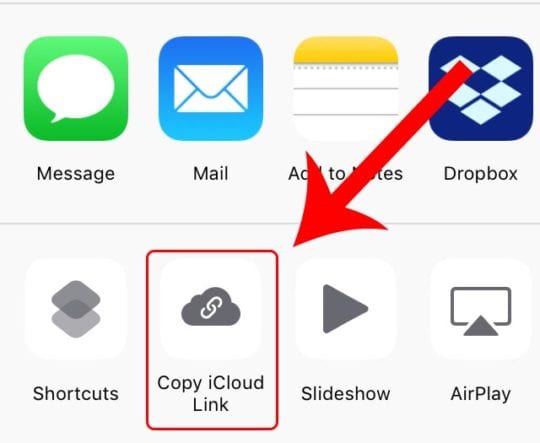
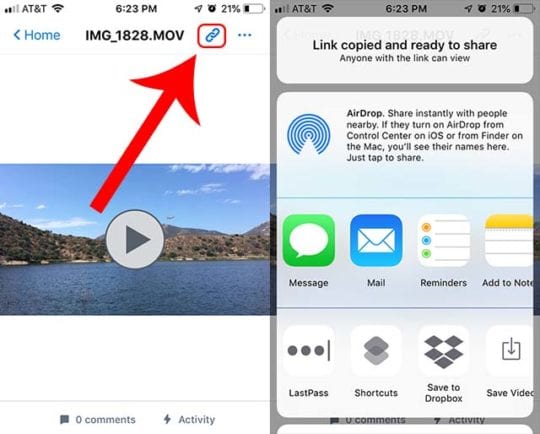
Uno dei modi più semplici per inviare un’immagine o un video non compresso ad un altro utente è quello di inviare un link di foto iCloud. Invece di inviare via SMS, un iCloud Photo Link creerà un URL statico che chiunque su qualsiasi dispositivo potrà cliccare e visualizzare.

Per inviare un iCloud Photo Link, basta andare in Foto e scegliere le immagini o i video che si desidera inviare. Poi, toccate l’icona del foglio di condivisione e toccate Copia link iCloud – invierete questo link a chiunque vogliate.

Tenete presente che questo URL non è protetto dalla privacy. Chiunque abbia il link può visualizzarlo. Quindi inviatelo solo a contatti di fiducia. iCloud Photo Link ha visto la sua giusta dose di critiche in passato per essere goffo o inaffidabile – se avete problemi, potete consultare la nostra guida alla risoluzione dei problemi per ottenere aiuto.

Utilizzare un’applicazione di messaggistica di terze parti

I vostri amici e familiari sono probabilmente già su Facebook Messenger. Approfittatene.

Un’applicazione di messaggistica di terze parti è una delle soluzioni più accessibili perché probabilmente ne utilizzate già una. Stiamo parlando di opzioni popolari come WhatsApp, Facebook Messenger o Signal.

Questi servizi di messaggistica non utilizzano SMS, quindi la qualità delle foto e dei video rimarrà relativamente intatta quando si inviano i media.

Naturalmente, molte applicazioni di messaggistica hanno limitazioni sulle dimensioni dei file. Quindi, se si cerca di inviare un file multimediale particolarmente ingombrante, è bene saperlo.

Il metodo per l’invio dei contenuti varia a seconda dell’applicazione di messaggistica che si utilizza, ma di solito è abbastanza semplice. Per questo motivo, ci asterremo dall’aggiungere istruzioni approfondite.

Email

La posta elettronica è noiosa, certo. Ma di solito comprime le immagini e i video molto meno che inviarli via SMS.
Certo, l’email sembra una reliquia dell’era dei dinosauri, ma potrebbe essere una soluzione solida per evitare immagini sfocate o video.

I media inviati via e-mail non saranno così compressi. Infatti, molti client di posta elettronica consentono di inviare qualsiasi tipo di contenuto nella sua forma originale e non compressa. (Anche se, naturalmente, ci sono delle eccezioni)

Quindi, anche se può sembrare arcaico, funziona – anche per grandi lotti di video o immagini. Quindi accendi il tuo client di posta elettronica, scegli il contenuto multimediale che vuoi e spara l’email.

Utilizzare un servizio di cloud storage di terze parti

Dropbox rende abbastanza facile creare un collegamento stabile a qualsiasi video, immagine o file memorizzato sulla piattaforma.
I metodi sopra descritti funzionano abbastanza bene, a seconda della dimensione del contenuto che si sta cercando di inviare. Ma se il vostro file video è più grande del normale, potrebbe valere la pena di optare per un sistema di cloud storage di terze parti.

Ci sono un sacco di opzioni là fuori, tra cui Dropbox e Google Drive. Ai fini di questo articolo, ci atterremo a Dropbox.

Finché si dispone dell’applicazione Dropbox, è relativamente semplice aggiungere un file multimediale al proprio cloud storage. Una volta lì, è possibile inviarlo a un altro utente in un link statico.

Il destinatario potrà visualizzare e scaricare questo link su qualsiasi dispositivo. Se anche lui è un utente Dropbox, potrà anche salvarlo sul proprio account Dropbox.

<

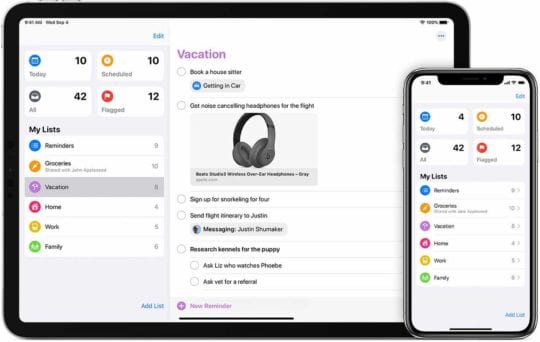
Come utilizzare la nuova app Promemoria per sostituire altri task manager – Guida completa

Per anni, Apple ha messo a disposizione le proprie applicazioni per aiutarvi a risolvere alcuni dei vostri problemi quotidiani. Queste includono applicazioni come Calendario, Orologio, Libri, Libri, Posta e persino Promemoria.

Lettura correlata

  • Come cancellare “realmente” i promemoria completati su iPhone e Mac per sempre
  • Come utilizzare i promemoria basati sulla posizione in IOS
  • 13 piccole ma incredibilmente utili modifiche e funzionalità in iOS 13
  • La vostra guida all’impostazione e alla gestione delle liste condivise nella nuova applicazione Promemoria di iOS 13
  • 15 nuove funzionalità in iOS 13.2 che dovrebbero interessarvi

Tuttavia, fino a iOS 13, i Promemoria sembravano essere stati quelli dimenticati per anni, in quanto non sono state aggiunte caratteristiche importanti. Con iOS 13, tutto è cambiato e Promemoria si è trasformato in un concorrente contro il Todoist, Cose, o anche OmniFocus.

Cosa c’è di nuovo con i Promemoria in iOS 13?

L’applicazione è stata essenzialmente riscritta da zero per iOS 13, con l’aggiunta di molte caratteristiche richieste. Inoltre, Apple ha aggiunto alcune caratteristiche aggiuntive che rendono la vita più facile in generale e che non troverete altrove.

Per riassumere rapidamente le aggiunte più grandi, ecco una rapida analisi:

  • Gruppi/Liste – Ora è possibile organizzare i diversi compiti in liste e poi aggiungerli a diversi gruppi. Questi Gruppi e Liste possono essere personalizzati con diversi colori e icone.
  • Natural Language Parsing – Digitando “ricordami di controllare le finanze quotidianamente” si imposta un compito ricorrente giornaliero per controllare le finanze. Questo vi permette di digitare essenzialmente come fareste se chiedeste a qualcun altro di fare questi compiti.
  • Integrazione dei messaggi – Quando si crea un promemoria, una nuova impostazione fornisce un promemoria per richiamare qualcosa quando si chatta con qualcun altro in Messaggi.

Questo elenco non tiene conto della revisione generale fornita dalla riprogettazione. Invece di “carte” diverse impilate una sopra l’altra per le vostre liste, si ottiene un’interfaccia molto più bella per interagire con i vari compiti.

Tieni traccia di tutto con le Smart List

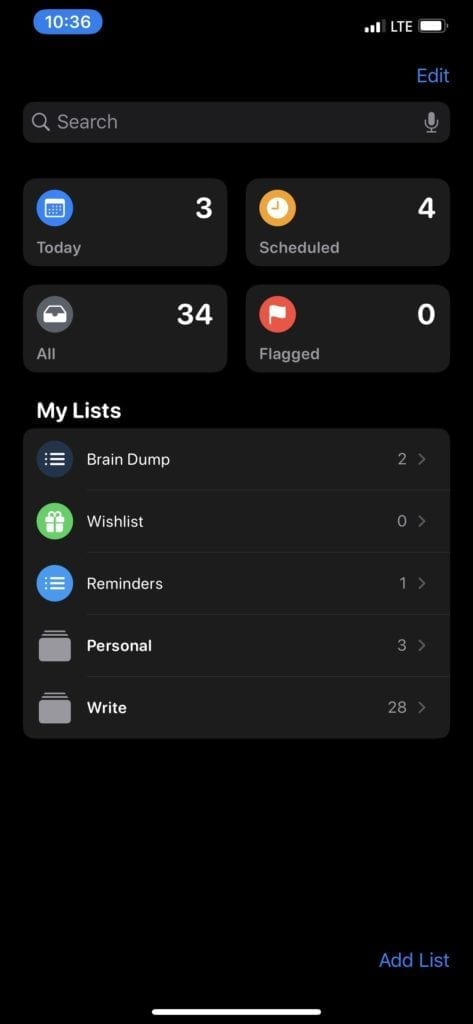
Se questo è il vostro primo giro con i Promemoria, allora vorrete farvi inserire e inserire i vostri compiti. Una volta fatto questo, e dopo aver fissato le date di scadenza o i promemoria, potete approfittare delle Smart List.

Quando si aprono i Promemoria, questi appariranno in cima a tutto il resto e sono i seguenti:

  • Tutti
  • Oggi
  • Programmato
  • Segnalato

Come ci si aspetterebbe, l’elenco intelligente “Tutti” mostra tutti i vostri compiti che vengono inseriti nei Promemoria. Oggi, vi dà una rapida panoramica di tutto ciò che deve essere fatto prima della fine della giornata.

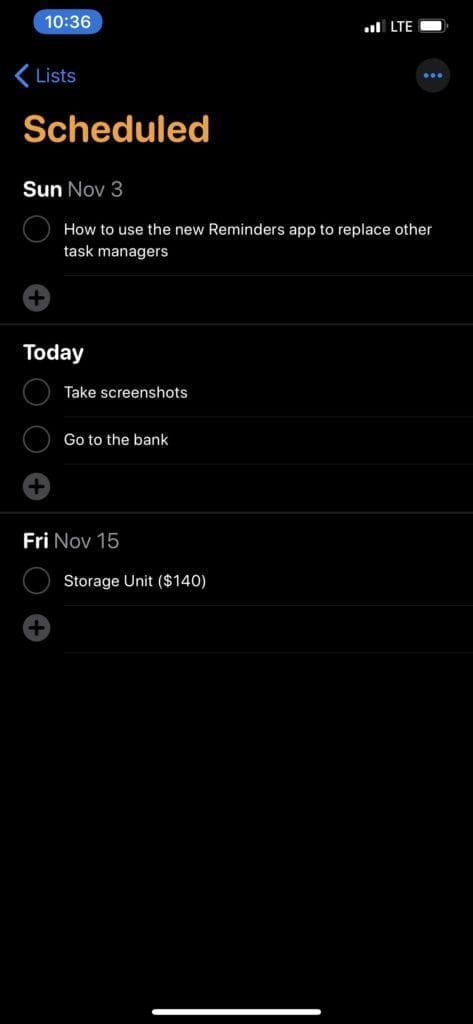
Il programma mostrerà tutti i vostri compiti o promemoria che hanno una data di scadenza, insieme con l’orario di scadenza. Infine, Flagged è un’opzione che viene fornita se si vuole aggiungere un ulteriore livello di urgenza a un compito. Tali attività verranno visualizzate sotto l’elenco Smart List contrassegnato.

Queste liste vengono generate automaticamente e mirano a semplificarvi la vita. Tuttavia, sembra che per il momento non sia possibile creare la propria Smart List sulla base di parametri specifici. Ma c’è sempre speranza per questo in iOS 14 e oltre.

Raggruppate le vostre liste

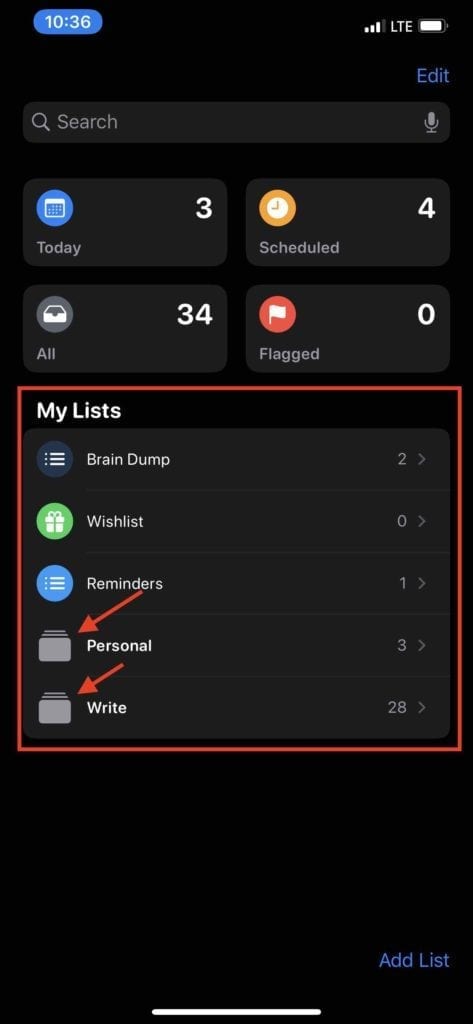
Avere una lista di compiti in Promemoria non è una novità, ma ci sono alcuni nuovi cambiamenti in iOS 13. Ora, è possibile creare Gruppi di Liste, il che è particolarmente utile se si dispone di più “spazi di lavoro” che si desidera creare.

Un esempio di base di questo è avere una lista per le cose da fare a casa e un’altra per le bollette. In questo modo si potrebbe creare un gruppo semplicemente etichettato “Casa”. Poi, potreste avere una serie di liste che includono vari compiti per il vostro lavoro o un altro aspetto della vostra vita, che si chiamerebbe qualcosa di diverso come “Lavoro” o “Altro”.

Personalizza e personalizza le tue diverse liste

Mantenendo il tema delle Liste, Apple ha reso la vita più facile all’organizzazione quando si tratta di queste. È possibile personalizzare ogni lista in modo che corrisponda a qualsiasi cosa essa consista.

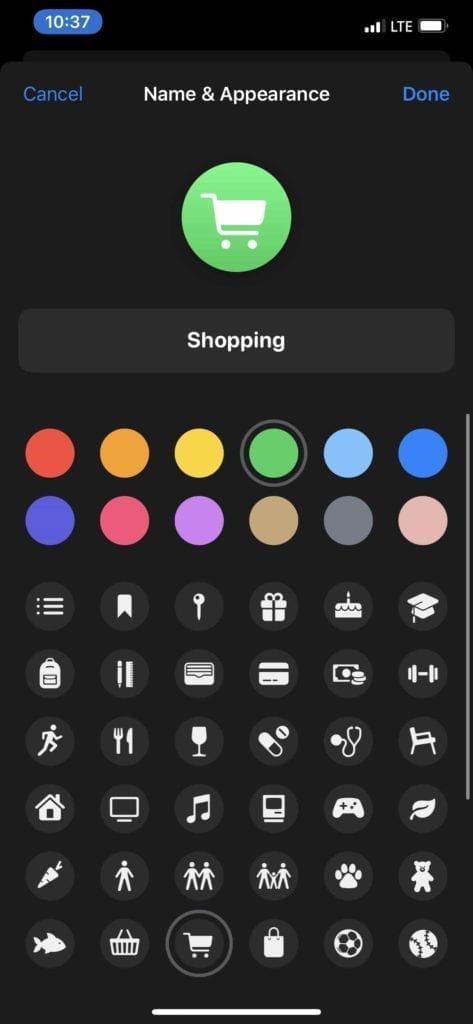
Ci sono 60 diverse icone tra cui scegliere, insieme a 12 diversi colori tra cui passare da un colore all’altro. È assolutamente meraviglioso cambiare il colore e l’icona in qualcosa di diverso che aiuta una specifica lista a distinguersi tra la folla.

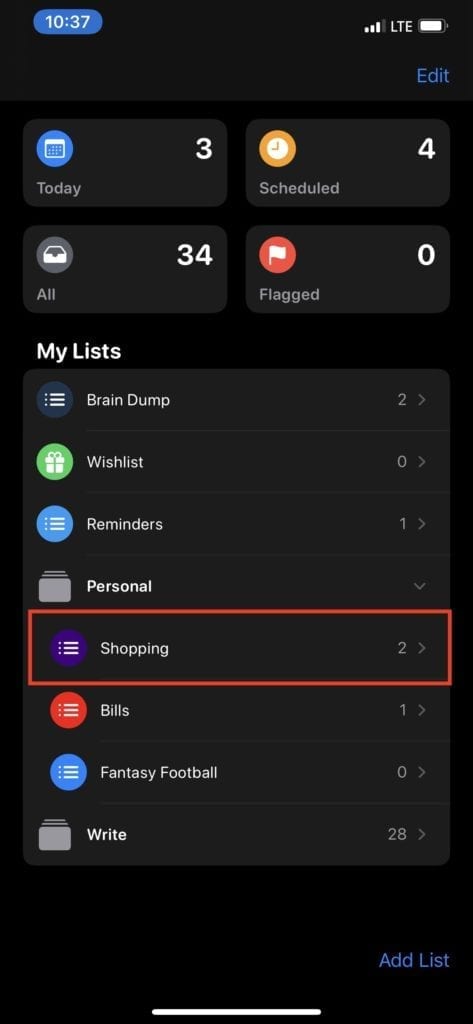
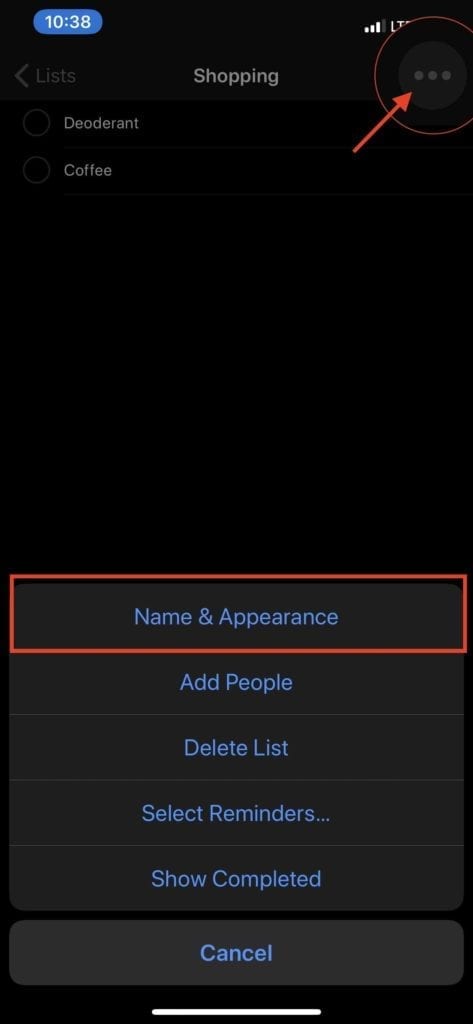
Per personalizzare un elenco già creato, seguire questi passi:

  1. Aprire l’applicazione Promemoria
  2. Selezionare la lista che si desidera personalizzare
  3. Toccare il pulsante “…” in alto a destra
  4. Toccare Nome &amp; Aspetto
  5. Effettuate le vostre selezioni
  6. Toccare Fatto in alto a destra

Una volta che avete personalizzato la vostra Lista, essa apparirà nella sotto Le mie Liste con la nuova icona e il nuovo nome. L’auspicio è quello di aggiungere qualche personalizzazione all’app, facendo in modo che alcune liste si distinguano più di altre.

I sottocompiti rendono la vita ancora più facile

Va tutto bene se volete ricordarvi di fare le valigie per un viaggio imminente. Ma non è detto che vogliate creare una lista chiamata “Pack” con un mucchio di compiti extra.

Invece, con iOS 13, si è ora in grado di aggiungere dei sottocompiti ad un compito primario. Questo renderà il vostro imballaggio o la vostra lista della spesa molto più facile da gestire, in quanto potrete abbassare il compito primario e visualizzare tutto ciò di cui avete bisogno.

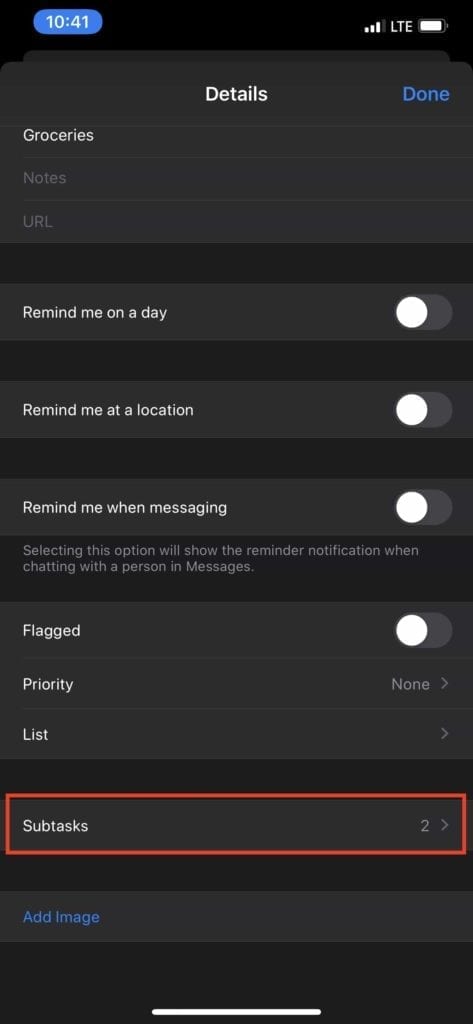
Ecco come aggiungere un sottocompito:

  1. Aprire l’applicazione Promemoria
  2. Scegliete la lista a cui volete aggiungere il compito principale
  3. Creare il compito primario
  4. Toccare il tasto “I” sul lato destro
  5. Scorrere verso il basso e selezionare Sottocompiti
  6. Digitare via

L’organizzazione è fondamentale con un sistema di gestione dei compiti, e la possibilità di aggiungere sottocompiti è estremamente conveniente. La sola aggiunta di sottocompiti elimina la necessità di utilizzare un’altra applicazione todo per molte persone.

Allegare link web o immagini alle attività

Ora che conoscete i sottocompiti, parliamo di cosa potete aggiungere ai vostri compiti in Promemoria. In precedenza, si cercava di copiare e incollare un link e questo veniva semplicemente incollato come testo semplice. Ora non è più così!

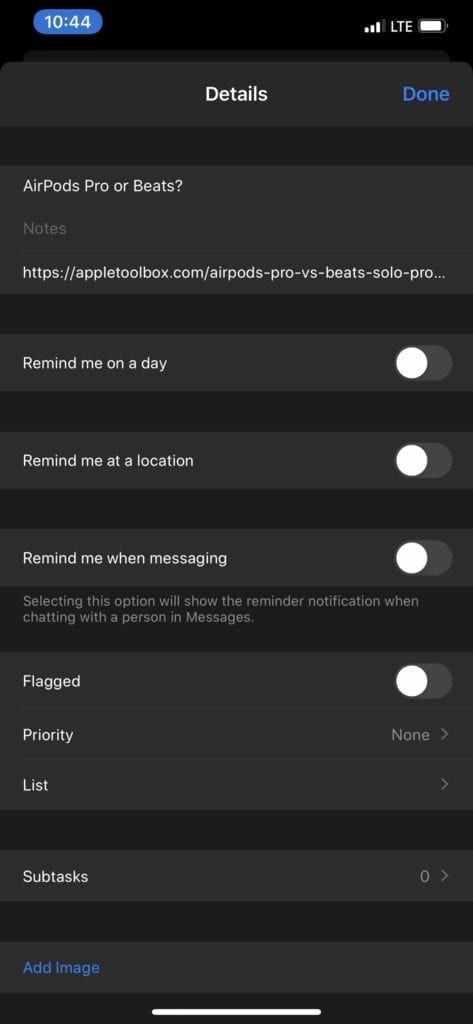
Con questo aggiornamento, avete effettivamente la possibilità di aggiungere ai vostri promemoria ricchi link web o altri allegati. Quindi, diciamo che volete provare una nuova ricetta per il Ringraziamento e avete già un promemoria. Con i Promemoria, potete copiare l’URL e aggiungerlo a quella specifica voce del compito e mostrerà un’anteprima del sito web quando viene allegato.

  1. Aprire l’applicazione Promemoria
  2. Toccare l’attività che si desidera aggiungere
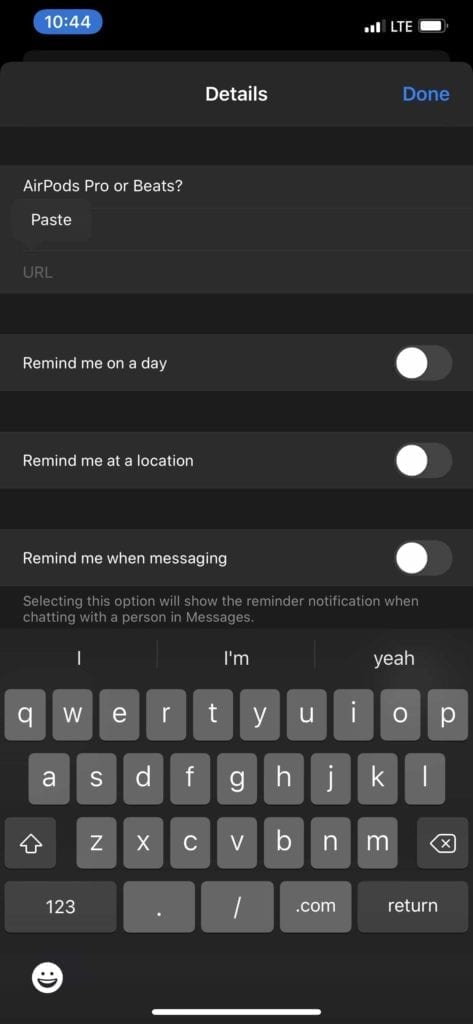
  3. Incollare l’URL precedentemente copiato sotto URL
  4. Toccare Fatto

Mantenere con una ricetta per la cena del Ringraziamento per un momento. Se il vostro amico vi manda la foto di una ricetta scritta a mano, potete anche aggiungerla a un compito specifico. La possibilità di aggiungere allegati ai compiti vi offre uno sportello unico per tutto ciò di cui potreste aver bisogno per la vostra lista di cose da fare.

Approfittate della barra degli strumenti rapida

C’è molta più potenza sotto il cofano con i Promemoria e quello che si può fare. Proviamo qualcosa di veramente veloce. Aprite l’applicazione sul vostro iPhone o iPad e iniziate a digitare un compito.

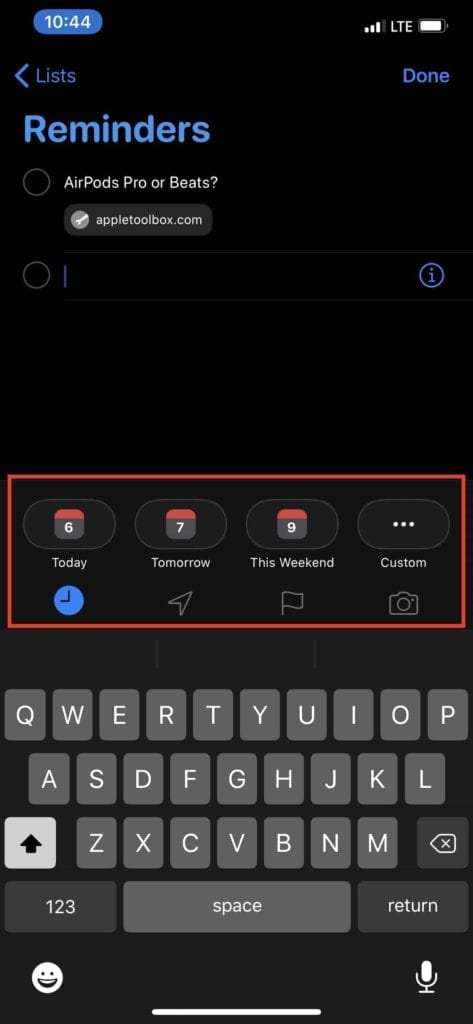
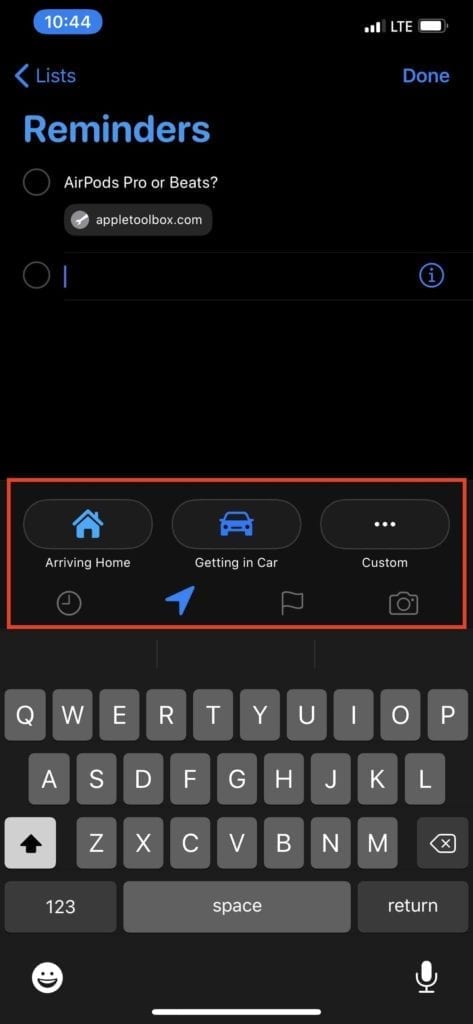
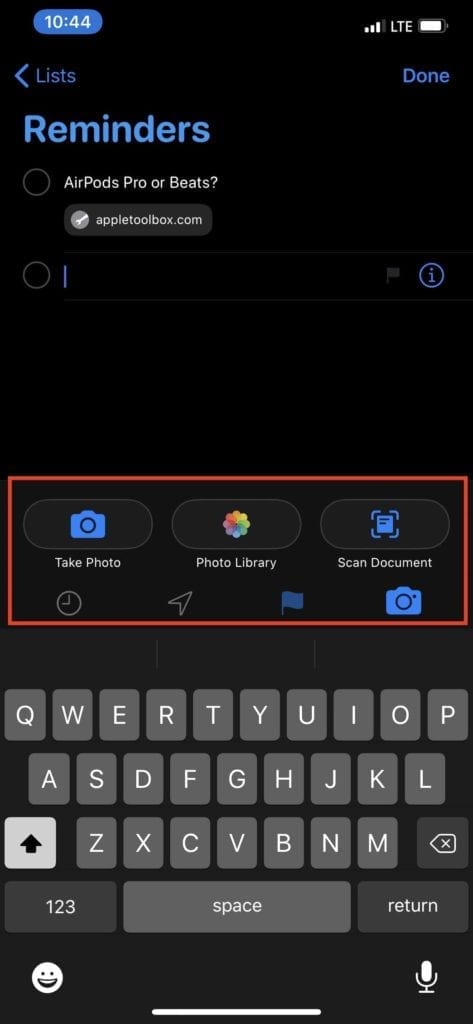
Una volta che si inizia a digitare, apparirà la nuova barra degli strumentiQuick, con alcune diverse opzioni per questo compito. Ecco cosa si vede nella barra degli strumenti:

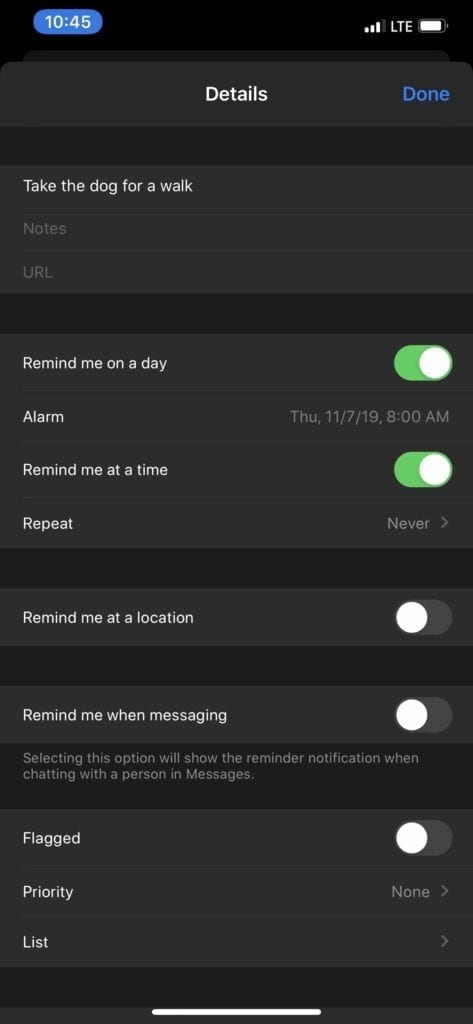
  • Tempo – Il pulsante all’estrema destra, che sembra un orologio, consente di impostare un promemoria temporizzato. Ci sono opzioni per Oggi, Domani, Questo Weekend o Personalizzato. L’opzione Custom apre un altro pannello “Dettagli” con molte altre opzioni tra cui scegliere.
  • Posizione Come ci si aspetterebbe, l’icona del GPS vi dà le opzioni per impostare un promemoria quando si arriva o si lascia una posizione. Le selezioni predefinite sono Arrivare a casa , Arrivare in auto , e Personalizzato . Proprio come con Time, è possibile aggiungere un indirizzo specifico o cercare una località.
  • Flag Se avete un compito che non potete lasciar cadere a terra, allora probabilmente vorrete aggiungervi un Flag. Questo gli darà una priorità più alta nella vostra lista rispetto ad altri compiti, rendendo meno facile dimenticarsene.
  • Allegato L’icona della fotocamera vi dà la possibilità di aggiungere allegati specifici al vostro compito. Puoi scattare una foto, aggiungerne una dall’app Foto o scansionare un documento direttamente dall’app Promemoria.

Tutti questi strumenti sono stati progettati per aiutarvi ad espandere ciò che potete fare con i vostri Compiti, rendendo al contempo la vostra vita un po’ più facile. Inoltre, avrete molti dei controlli di cui avrete bisogno per farvi curare la vostra lista di cose da fare ogni giorno.

Aggiungere promemoria da altre applicazioni

Se non si utilizza un servizio come Pocket o Instapaper, questa opzione successiva può essere estremamente utile. Se state navigando sul web e vi imbattete in un articolo interessante, ma lungo e lungo, che volete leggere in seguito, potete aggiungerlo a Promemoria.

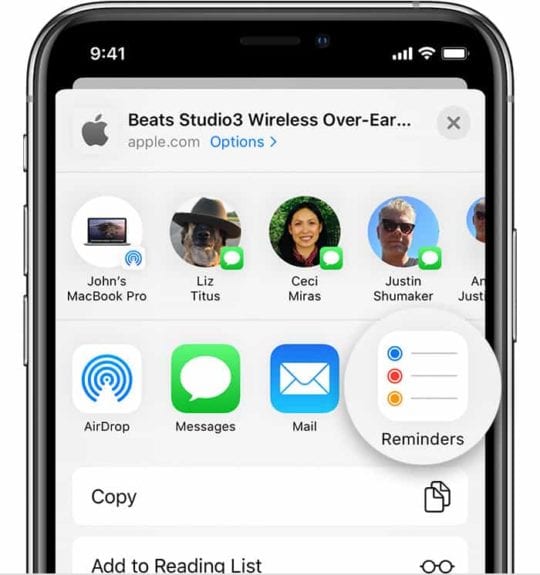
Invece di dover copiare e incollare l’URL e poi aprire l’applicazione, creare un nuovo compito e premere salva, il processo è ora molto più semplice. Ora, si può semplicemente premere l’icona Share in basso, scorrere fino a Promemoria e toccare l’icona.

Questo creerà automaticamente un nuovo compito, con il titolo dell’articolo che diventerà il nome del compito. Verrà aggiunto il ricco link web, e c’è un blocco vuoto dove si può scrivere qualcosa per accompagnare l’attività.

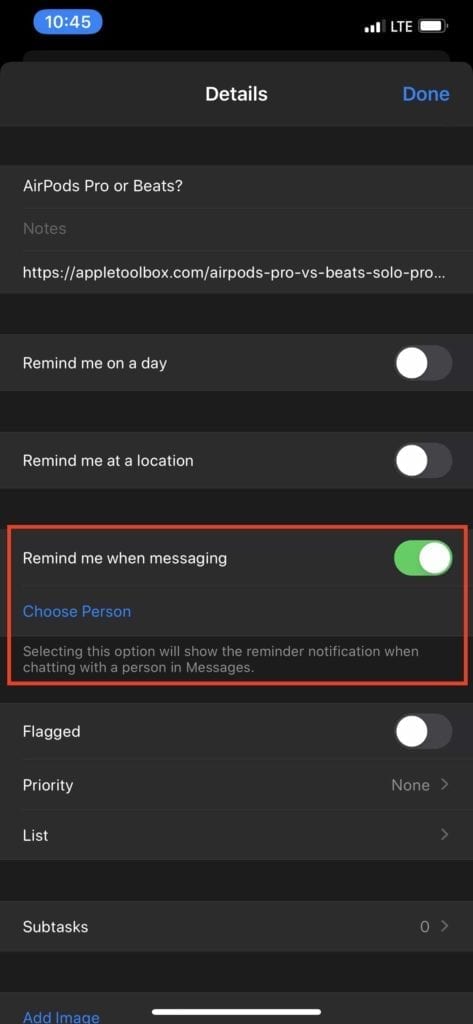
Poi, si può premere la sezione Dettagli in basso per aggiungere un promemoria in un giorno, segnalarlo, o cambiare la lista/priorità. È anche possibile impostare il promemoria quando si invia un messaggio a un contatto specifico.

Ricordati quando mandi un messaggio a qualcuno

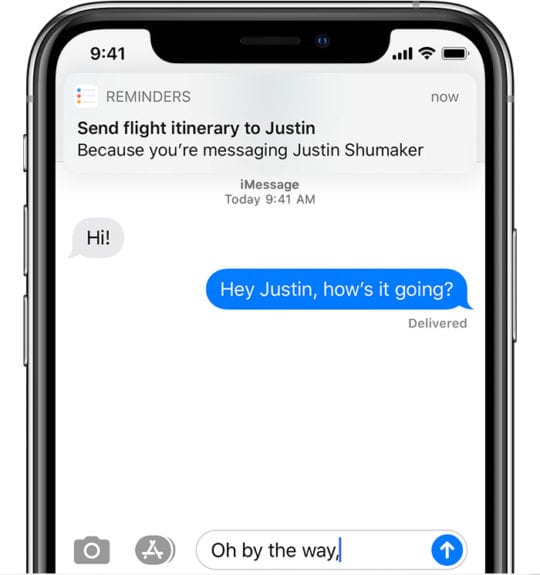
Parlando di messaggistica di un contatto specifico, è qui che entra in gioco una delle maggiori caratteristiche di questa iterazione. Apple ha fatto la sua magia e ha reso possibile far apparire un promemoria del compito quando si invia un messaggio a una persona specifica.

Prima di poterlo fare, dovete assicurarvi che vengano aggiunti alla vostra lista dei contatti. Se è stato fatto, basta seguire questi passi:

  1. Aprire l’applicazione Promemoria
  2. Creare un nuovo promemoria
  3. Una volta aggiunto, toccare l’icona “I” sulla destra
  4. Scorrere verso il basso e attivare/disattivare Ricordare la messaggistica
  5. Selezionare Scegliere Persona

Da qui è possibile scorrere e selezionare il contatto che si desidera ricordare al momento della messaggistica. Una volta arrivata l’ora, apparirà una bolla di notifica che vi darà la possibilità di parlare con loro di tutto ciò che il vostro promemoria dice.

Digita come se stessi parlando

Un grande vantaggio per molti task manager ora è la capacità di scrivere a macchina come se stessi parlando. Questo si chiama Natural Language Parsing, il che significa che se si digita “ricordami di portare fuori il cane alle 8 di domani mattina”, le seguenti informazioni si auto-popolano:

  • Compito creato con il nome “Porta fuori il cane”
  • La scadenza sarà “Domani”
  • L’orario del promemoria sarà impostato a 8AM

Poi, domani alle 8.00 del mattino partirà una notifica che vi ricorderà di portare fuori il cane. Questo è disponibile in alcune app come Todoist da un bel po’ di tempo, ma con i Promemoria in iOS 13, con l’aiuto di Siri si ottiene il beneficio della ricerca di Apple.

Conclusione

Reminders ha praticamente sostituito tutti gli altri task manager di iOS 13 per me, ad eccezione dell’applicazione Mac. Ci sono troppi bug con l’app Reminders, uno dei quali ha cancellato tutti i miei compiti in modo casuale.

Tuttavia, l’applicazione funziona perfettamente sia sul mio iPad che sull’iPhone con iOS 13. Fateci sapere se l’avete presa per un giro e cosa vi ha fatto decidere di cambiare da quello che stavate usando prima.

Perché FaceTime non funziona o non è disponibile? Come risolvere i problemi con FaceTime

Mi piace usare FaceTime per chiacchierare con amici e familiari che non vivono nelle vicinanze. Così, quando FaceTime non funziona o mostra che non è disponibile, è un vero problema nella mia casa!

Usando una versione specifica di iOS?

  • Per iOS 12, 13 e iPadOS, date un’occhiata a questo articolo
  • Vedi questo articolo per problemi con iOS 11 FaceTime
  • E se state ancora usando iOS 10, date un’occhiata a questo articolo per risolvere i problemi di iOS 10 FaceTime

Non tutti i paesi supportano FaceTime

Purtroppo, FaceTime non è disponibile in tutti i paesi (come gli Emirati Arabi Uniti).

Inoltre, con FaceTime, è possibile effettuare chiamate video e audio SOLO con un altro iPhone (quarta generazione o successiva), iPad (seconda generazione o successiva), iPod Touch (quarta generazione) o Mac utilizzando una connessione WiFi o Cellular Data.

Visita questo sito Apple per sapere quali servizi e aziende supportano FaceTime nel tuo paese!

E naturalmente FaceTime funziona solo con i prodotti Apple!

FaceTime non è compatibile con telefoni Android, tablet o computer Windows.

FaceTime si blocca a connettersi? Non è possibile chiamare un dispositivo iOS legacy utilizzando Facetime?

La gente che si aggiorna a iOS 13.4 ha scoperto che i propri dispositivi non potevano più connettersi ai vecchi dispositivi iOS con iOS 9.3.6 e precedenti o ai Mac con OS X El Capitan o precedenti. Alcuni dei nostri lettori ci dicono che questo problema è presente anche quando si cerca di chiamare la gente che usa le versioni di iOS 10. E altri hanno trovato questo problema quando si usa un Mac con macOS Catalina 10.15.4 con versioni iOS precedenti e OS X.

Con questo numero, Facetime si blocca alla “connessione” sia per le chiamate in entrata che per quelle in uscita.

Per risolvere questi problemi, aggiornare a iOS e iPadOS 13.4.1 o superiore. Per i Mac che eseguono macOS Catalina, aggiornare il vostro macOS all’ultima versione di macOS (Apple ha rilasciato un aggiornamento supplementare per macOS Catalina 10.15.4.)

Apple dice che il problema è ora risolto in questa versione e in quella superiore.

FaceTime Showing non è disponibile per una persona specifica?

Se si vede un avviso non disponibile quando si cerca di chiamare una persona specifica utilizzando FaceTime, è possibile che la persona non stia rispondendo alle chiamate al momento.

Ci sono diversi motivi per cui una persona si presenta come non disponibile in FaceTime

  • Il telefono è senza batteria o spento
  • Non disturbare è acceso
  • La persona non ha risposto alla vostra chiamata dopo 10 squilli
  • Fuori portata o non connesso a WiFi o Dati Cellulari
  • Su un’altra chiamata FaceTime
  • La persona che chiamate non ha FaceTime abilitato sul suo dispositivo

Quando vedete FaceTime Non disponibile, di solito indica un problema alla ricezione della vostra chiamata.

Provare a contattare la persona utilizzando un metodo diverso (come l’invio di un messaggio tramite l’icona Lasciare un messaggio all’interno di FaceTime, chiamare tramite l’App Telefono, o e-mail) e farle sapere che non si è in grado di FaceTime con loro.

Perché il mio FaceTime non funziona sul mio iDevice o sul mio Mac?

Ci sono un sacco di motivi per cui FaceTime non funziona su iPhone, iPad, iPod o Mac.

In questo articolo vi illustriamo le ragioni principali per le quali E vi diamo gli strumenti per aggiustare FaceTime quando fa i capricci.

1. Controllare i server Apple

A volte anche Apple va giù.

Quindi è una buona idea verificare con lo stato del sistema di Apple per vedere se ci sono problemi di servizio in corso con FaceTime e i servizi associati come iMessage e iCloud.

2. 2. Attivare e disattivare il WiFi o passare ai dati del cellulare

Aggiorna la tua connessione internet disabilitando e poi riattivando il WiFi. Andare su Impostazioni; WiFi e disattivarlo. Attendere 30 secondi e riaccenderlo.

In alternativa, se si utilizza un dispositivo con LTE Data, andare su Settings &gt; Cellular e attivare e disattivare Cellular Data.

3.Prova aniMessage

Chiedete a qualcuno di inviarvi un iMessaggio prima di provare a fare FaceTime.

Questo spesso aiuta i server Apple, il tuo router e il tuo iDevice a far funzionare le cose!

4. Cambia il tuo DNS

  • Per i dispositivi iDevices, toccare Settings (Impostazioni); WiFi (WiFi); NOME DELLA TUA RETE (NOME); Configure DNS (Configurare); Manual (Manuale); Add Server (Aggiungere); inserire 8.8.8.8.8 e 8.8.4.4; Save
    • Assicuratevi di cancellare il vostro DNS attuale toccando il segno rosso meno e premendo Delete
  • Per i Mac, fare clic su Preferenze di sistema; Rete; Selezionare il NOME DELLA VOSTRA RETE; Avanzate; Scheda DNS; fare clic sul pulsante + per aggiungereGoogle DNS, inserire 8.8.8.8.8 e 8.8.4.4
    • Cliccare OK e poi Applicare
  • Se non ti piace il DNS pubblico di Google, prova invece OpenDNS o Cloudfare

5. Riavviare il dispositivo

Un riavvio spesso risolve questo tipo di problemi per Mac e iDevices. E se un riavvio non aiuta, provate un riavvio forzato.

Per riavviare un Mac

  • Vai al menu Apple ; Riavvia (o Spegni e poi riaccendi) Spegnere il Mac dal menu Apple

Riavviare un iDevice

  • Per i dispositivi iDevices, premere il pulsante di accensione fino a quando non appare il cursore, quindi far scorrere per spegnere. Accensione normale
  • Per riavviare un iPhone serie X e i dispositivi senza tasto home, seguire queste istruzioni
    • Tenere premuto uno dei due pulsanti del volume E il pulsante Power/Top/Side finché non appare il cursore
    • Trascinare il cursore per spegnerlo completamente
    • Dopo lo spegnimento del dispositivo, tenere premuto nuovamente il pulsante Power/Top/Side fino a quando non si vede il logo Apple
  • Per chi usa iOS 11 e superiori, c’è un altro metodo tramite il vostro Menu Impostazioni
    • Aperto Impostazioni ;Generale
    • Scorrere verso il basso e toccare su Shut Down
    • Accensione dopo un periodo di riposo di 20-30 secondi

Come eseguire un riavvio forzato su iDevices

  • Su un iPhone 6S o inferiore più tutti gli iPad con i tasti home &amp; iPod Touch di 6a generazione e inferiore, premere contemporaneamente Home e Power fino a quando non si vede il logo Apple
  • Per iPhone 7 o iPod 7a generazione: Tenere premuti entrambi i pulsantiSide e Volume Down per almeno 10 secondi, fino a quando non si vede il logo Apple
  • Su un iPhone o iPad senza casa o iPhone 8 e superiori: Premere e rilasciare rapidamente il pulsante Volume su. Poi premere e rilasciare rapidamente il pulsante Volume giù. Infine, premere e tenere premuto il tasto laterale fino a quando non si vede il logo Apple

6. 7. Impostare la data e l’ora del dispositivo iDevice e del Mac; l’ora su Automatico

  1. Per iDevices, è meglio accendere Impostare Automaticamente in Settings &gt; General &gt; Date &amp; Time
  2. Per i Mac, andare su Preferenze di sistema; Data &amp; Ora; selezionare Imposta data e ora automaticamente

Molti problemi di FaceTime sono dovuti a date o orari non corretti sui vostri dispositivi.

Se i server Apple trovano una discrepanza tra la data o l’ora del dispositivo e l’ora del server di FaceTime per la posizione corrente, FaceTime, iMessage e altri servizi Apple non funzionano e la verifica non riesce

7. Disattivare tutte le restrizioni

Se si utilizzano restrizioni o controlli parentali sul dispositivo, spegnerli temporaneamente, fino a quando non si fa funzionare di nuovo FaceTime.

Per verificare se le restrizioni sono abilitate

  • Usando iOS 11 e seguenti, andare a Impostazioni; Generale; Restrizioni
  • Con iOS 12 e superiori, vai a Impostazioni; Tempo schermo; Contenuto &amp; Restrizioni sulla privacy
  • Per i Mac. andare a Menu Apple; Preferenze di sistema; Controllo parentale

8. 8. Usare un firewall sul Mac?

Verificare di abilitare le seguenti porte per FaceTime quando si utilizza un firewall.

Firewall Porti FaceTime

  • 80 (TCP)
  • 443 (TCP)
  • Da 3478 a 3497 (UDP)
  • 5223 (TCP)
  • Da 16384 a 16387 (UDP)
  • 16393 fino a 16402 (UDP)

FaceTime non funziona: Attivazione dei problemi

Se non si riesce ad attivare FaceTime, provare quanto segue:

  • Assicuratevi di avere una connessione internet via WiFi o Dati Cellulari
    • Con un piano dati cellulare è possibile utilizzare FaceTime senza WiFi su iPhone 4s o successivi e iPad (3a generazione o successiva)
  • Se FaceTime non si attiva su WiFi, provare con il cellulare. O viceversa se non si attiva su Cellular, prova invece il WiFi
  • Provare a reimpostare tutte le impostazioni. Andare a Impostazioni; Generale; Reset; Reset; Ripristina tutte le impostazioni
    • Rimuove le password WiFi e qualsiasi impostazione personalizzata del dispositivo iDevice
  • Controlla se ci sono problemi con l’ID Apple
    • Assicurati che il tuo Apple ID indichi il numero di telefono del tuo iPhone e NON un numero di rete fissa (se ne hai uno)
      • Andare a Impostazioni; Profilo ID Apple; Nome, Numero di telefono, Email; Raggiungibile a
      • Modificare le informazioni, se necessario, in modo che l’iPhone e l’e-mail siano elencati
      • Una volta aggiornato, attivare FaceTime OFF e Back ON
    • Assicuratevi di avere un ID Apple valido. Puoi creare un nuovo Apple ID o andare sul tuo account Apple ID per apportare modifiche visitando e utilizzando la parte “Gestisci il tuo account”
    • Se hai dimenticato il tuo nome utente o la tua password, seleziona il link “Dimenticato ID o password Apple” o visita il sito web di Apple iForgot
  • Toccare Settings &gt; FaceTime per vedere che Apple ha verificato il tuo indirizzo e-mail. Se il tuo stato dice “verifica”, o si blocca la connessione (il filatoio); poi prova ad attivare e disattivare FaceTime ( Settings &gt; FaceTime OPPURE FaceTime per Mac: FaceTime ( ; Preferenze )

Vedere questo articolo di approfondimento per ulteriori suggerimenti sulla risoluzione dei problemi relativi agli errori di attivazione di FaceTime.

FaceTime non funziona: Suggerimenti per effettuare o ricevere chiamate FaceTime

  • Provare a spegnere e riaccendere FaceTime con le seguenti modalità (iOS: Impostazioni ;FaceTime OPPURE FaceTime per Mac: FaceTime &gt; Preferenze)
  • Assicurarsi che la videocamera per FaceTime non sia soggetta a restrizioni Settings (Impostazioni); Screen Time (Tempo schermo); Content &amp (Contenuto); Privacy Restrictions (per iOS più vecchi, andare su Settings (Impostazioni); General (Generale); Restrictions )
  • Toccare Impostazioni ; Generale; Data &amp; Ora per verificare che la data e l’ora siano impostate correttamente
  • Assicurarsi di utilizzare il metodo corretto per chiamare la persona. utente iPhone: Utilizzare il numero di telefono. Per,iPad,iPod touch o FaceTime per Mac utente:Utilizzare l’indirizzo e-mail

FaceTime non funziona: Usare iOS 10 e superiori?

  • Cancellare e poi reinstallare la FaceTime App
    • Toccare e tenere premuta l’icona dell’app di FaceTime fino a quando non inizia a muoversi, quindi toccare la X per rimuoverla
    • Per reinstallare FaceTime, aprire l’App Store, cercare FaceTime e toccare l’icona della nuvola. FaceTime si scarica e riappare sulla schermata iniziale
      • Aggiungete nuovamente le vostre credenziali Apple ID e numero di telefono per riattivare FaceTime

Usando iOS 11 e superiori? Prova a scaricare!

Per chi usa iOS 11, Apple offre una nuova funzione chiamata offloading che è simile alla cancellazione.

Tuttavia, invece di rimuovere l’app e i vostri dati, lo scarico rimuove solo l’app, ma conserva tutti i documenti e i dati dell’app.

Per scaricare un’applicazione

  1. Andare a Impostazioni; Generale; Memorizzazione
  2. Attendere che tutte le app siano presenti nell’elenco
  3. Scorrere l’elenco delle applicazioni e individuare FaceTime
  4. Toccare FaceTime
  5. Scegliere Offload
  6. Riavviare il vostro iDevice
  7. Per reinstallare, tornare a Impostazioni; Generale; Memorizzazione; FaceTime
  8. Selezionare Reinstall

FaceTime Camera non ti mostra?

Alcuni dei nostri lettori ci dicono che le telecamere dei loro iPhone smettono di funzionare durante le chiamate FaceTime. Nella maggior parte dei casi, gli utenti possono vedere i loro amici, ma i loro amici non possono vederli. La videocamera mostra invece uno schermo nero.

Se si verifica questo problema durante le chiamate FaceTime, chiudere tutte le app sospese nello switcher delle app che hanno accesso alla fotocamera premendo due volte Home o sfiorando la barra dei gesti di Home e poi sfiorando le App Previews di tutte le app che utilizzano la fotocamera. Chiudete anche l’anteprima delle app di FaceTime!

Poi rilanciate FaceTime e vedete se la vostra macchina fotografica ora mostra il vostro bel viso ai vostri chiamanti!

Le foto dal vivo non funzionano su FaceTime?

  • Per lavorare, tutti i partecipanti alla chiamata devono utilizzare macOS High Sierra o iOS 11 per scattare una foto dal vivo in FaceTime
    • Live Photos non è stato incluso come funzione in iOS 12.0-update ad un iOS più recente e Live Photos ritorna!
  • FaceTime Live Photos richiede di aprire l’applicazione Photos almeno una volta prima di provare a scattare una foto FaceTime Live Photo
    • Live Photos ha bisogno che l’app Photos abbia una libreria predefinita per funzionare
  • Verificate che tutti i membri chiamanti abilitino le foto in diretta sui loro dispositivi.
    • Andare a Impostazioni; FaceTime; Attivare FaceTime Live Photos
    • Per i Mac, aprire FaceTime e andare su FaceTime; Preferenze e spuntare la casella di controllo accanto a “Consentire la cattura di foto dal vivo durante le videochiamate”

Quando la funzione Live Photo di FaceTime funziona, sia tu che le persone che chiami ricevete una notifica di scatto di una Live Photo. Quindi, quella Live Photo viene salvata direttamente nella vostra libreria di foto.

Il gruppo FaceTime non funziona?

Se il gruppo FaceTime non funziona, date un’occhiata ai suggerimenti nel nostro articolo sulla risoluzione dei problemi di FaceTime per iOS 12+ e iPadOS.

FaceTime non riconosce il tuo numero di telefono?

  • Vai ai contatti cambia il tuo numero di telefono da HOME a Telefono, poi spegni FaceTime e riaccendi
  • Andare a Impostazioni ; Impostazioni generali; Reset; Reset; Reset Tutte le impostazioni
    • Nessun dato viene perso, ma le password WiFi e le preferenze di impostazione personali vengono ripristinate
  • Correggere il prefisso del proprio account Apple ID
  • Verificate di non avere debiti in sospeso con l’App Store, iTunes o qualsiasi prodotto/servizio Apple
  • Rimuovere la scheda SIM, attendere qualche minuto e sostituirla. Oppure, inserisci la SIM di qualcun altro e vedi se FaceTime riconosce l’email e il numero di telefono
    • Se un’altra SIM funziona, è necessaria una nuova scheda SIM. Contattate il vostro operatore
  • Esci da tutti i servizi Apple che richiedono Apple ID e password
    • Riavvio forzato (tenendo premuto Power &amp; Home o Volume Down fino alla comparsa del logo Apple)
    • Tornare a FaceTime con Apple ID
  • Esci da tutti i servizi Apple che richiedono l’ID e la password Apple e reimposta le impostazioni di rete (perdi tutte le password WiFi, quindi scrivi prima queste)
    • Per resettare la rete andare a Impostazioni
    • Forza Riavvio
    • Effettuare il login nella vostra rete
    • Accedere a FaceTime

FaceTime non squilla quando qualcuno chiama?

Se vedete chiamate FaceTime perse, ma non avete sentito uno squillo, controllate che “Push” sia abilitato nelle vostre impostazioni di posta.

Andare in Impostazioni; Password &amp; Account (per iOS più vecchi, controllare Account &amp; Password o Mail) e assicurarsi che Fetch New Data sia impostato su Push .

Se abilitato, spegnerlo, attendere qualche secondo, e poi riaccenderlo.

I server Apple devono avere un indirizzo internet recente affinché la “posizione” del vostro iDevice funzioni!

Guardate queste altre impostazioni quando FaceTime non suona

  • Controllare che l’audio sia attivo e che il mute non sia acceso tramite l’interruttore laterale (se applicabile)
  • Date un’occhiata e vedete se non disturbare (DND) è abilitato tramite Settings &gt; Do Not Disturb
    • Se vuoi che il DND sia attivo, controlla che tu permetta le chiamate da FaceTime
    • Vai a Impostazioni ;Non disturbare ;Telefono ;Consentire chiamate da ;Tutti o Tutti i contatti

Nessuna notifica FaceTime?

Andare su Impostazioni ;Notifiche ;FaceTime ;Consenti notifiche ;Permetti notifiche

Date un’occhiata a questo articolo per ulteriori suggerimenti sulla risoluzione dei problemi relativi agli avvisi e alle notifiche mancanti.

Manca l’applicazione FaceTime?

  • Aggiornamento all’ultima versione di iOS
  • Andare su Settings &gt; Screen Time &gt; Content &amp; Privacy Restrictions (per iOS più vecchi, andare su Settings &gt; General &gt; Restrictions )e verificare che FaceTime e Camera siano attivi. Disabilitando la videocamera si disattiva anche FaceTime
  • E se avete ancora problemi, provate a riavviare il dispositivo o a eseguire un riavvio forzato
    • Per iPhone e iPad senza tasto home, iPhone 8 o iPhone 8 Plus: Premere e rilasciare rapidamente il pulsante Volume su. Premere e rilasciare immediatamente il pulsante Volume giù, quindi tenere premuto il pulsante laterale fino a quando non si vede il logo Apple
    • .

    • Su un iPhone 7 o iPhone 7 Plus: Tenere premuti entrambi i pulsantiSide e Volume Down per almeno 10 secondi, fino a quando non si vede il logo Apple
    • Per aniPhone 6s e precedenti, iPad con tasto home, o iPod touch: Tenere premuto sia il tastoHome che il tasto Top (o Side) per almeno 10 secondi, fino a quando non si vede il logo Apple

Suggerimenti per il lettore

  • Alcuni lettori hanno scoperto che quando hanno cambiato le loro password ID Apple e FaceTime ha funzionato! Ricordatevi di aggiornare tutti i vostri dispositivi con quella nuova password – anche i vostri Mac e iTunes su un PC Windows

7 Suggerimenti per iPhone e iPad che il vostro bambino non vi ha mai insegnato

L’iPhone e l’iPad sono dispositivi potenti che fanno molte cose. Essendo giovane e investito in tecnologia, i parenti e gli amici di famiglia mi chiedono spesso come fare qualcosa sul loro telefono. E di solito sono in grado di rispondere abbastanza facilmente. A volte, però, mi accorgo che un parente fa qualcosa di completamente inutile, come mandarsi una foto via e-mail o collegare il telefono al computer per fare il backup, il che mi porta a spiegargli alcuni trucchi ancora più fighi. Questi dispositivi fanno molto, ma è difficile sapere tutto ciò di cui sono capaci. Ecco 7 consigli e trucchi per il tuo iPhone o iPad che tuo figlio probabilmente non ti ha mai insegnato

Consigli che tuo figlio non ti ha mai insegnato: Non disturbare

Un paio d’anni fa, mio padre si lamentava che gli avevo mandato un messaggio alle tre del mattino (non anticipando una risposta fino al mattino) e lo svegliava. Gli ho chiesto: “Chi lascia la suoneria del telefono acceso di notte? E lui ha risposto che doveva usare l’allarme.

È stato allora che mi è apparso chiaro che molte persone non sanno ancora di poter usare “Do Not Disturb”, una funzione introdotta in iOS 8, per lasciare l’allarme completamente attivo mentre silenziano tutte le notifiche, tranne che per le emergenze.

Per accendere Non Disturbare, vai nelle tue Impostazioni e clicca su ‘Non Disturbare’.

Qui, vedrete una serie di opzioni, e la prima a cui dovreste andare è “Scheduled”. Qui potete impostare un intervallo di tempo in cui tutti i rumori e le vibrazioni delle notifiche, compresi i messaggi e le telefonate, devono essere completamente silenziosi durante questo periodo di tempo.

Proprio sotto, vediamo “Consentire chiamate da”. Qui è possibile impostare quali numeri non saranno inclusi nella modalità “Non disturbare” e continueranno a passare.

Abbiamo poi “Repeated Calls” che permetterà di effettuare automaticamente tutte le chiamate della stessa persona per tre volte in un breve periodo, in quanto si presume che si tratti di un’emergenza.

L’ultima impostazione che vediamo è ‘Silenzio’, che vi permetterà di lasciare acceso Do Not Disturb on per tutto il periodo che avete impostato, o solo quando il vostro iPhone è bloccato.

Do Not Disturb può anche essere abilitato e disabilitato manualmente in qualsiasi momento passando il dito su Notification Center e cliccando sulla luna nella riga in alto.

Consigli che tuo figlio non ti ha mai insegnato: Turno di notte

Mantenendosi in linea con il tema dell’iPhone di notte, Night Shift è una funzione incredibilmente utile introdotta in iOS 9.3 che cambia la tonalità del colore dopo un certo tempo per ridurre l’affaticamento della vista prima di dormire.

Per attivare il Turno Notturno, andare in Impostazioni, cliccare su Display e Luminosità, e cliccare su Turno Notturno. Qui, è possibile impostare un orario per l’accensione del turno di notte, oppure si può scegliere che si attivi automaticamente al tramonto e si spenga all’alba di ogni notte.

Proprio sotto che si può attivare temporaneamente, e si può cambiare la temperatura del colore a qualcosa con cui ci si sente a proprio agio.

AirPlay

Una volta sono andata a trovare un’amica di famiglia per aiutarla in alcune cose, e ho notato che aveva la Apple TV in tutta la casa. Le ho chiesto se le piacevano e mi ha spiegato che non sarebbe mai riuscita a farle funzionare.

Si è scoperto che avevano tutti bisogno di essere aggiornati, ma una volta che lo erano aveva ancora poca idea di cosa farne. Voleva usarlo principalmente per visualizzare le immagini sul suo televisore, ma le ho mostrato che può fare molto di più.

Con AirPlay, il vostro dispositivo iOS può inviare contenuti direttamente alla vostra Apple TV, e ci sono alcuni modi per utilizzarlo.

Il primo è quando si guarda qualcosa sul telefono, come un video, o si ascolta una canzone, e si vede una piccola icona AirPlay. Basta cliccare su quell’icona, selezionare la vostra Apple TV e questa vi invierà automaticamente il messaggio.

Il secondo è il mirroring AirPlay, che può essere attivato aprendo il centro di controllo, cliccando su AirPlay, selezionando la tua Apple TV e accendendo il mirroring. In questo modo il mirroring dei dispositivi iOS si rifletterà direttamente sullo schermo del vostro televisore, permettendovi di condividere qualsiasi cosa con le persone che vi circondano.

se avete provato questa funzione in passato ma vi siete imbattuti in alcune sfide, date un’occhiata al facile video qui sotto. Questo vi aiuterà a rendere questa funzione operativa.

AirDrop

Un paio di settimane fa, ero fuori a pranzo con altri parenti, questa volta in visita da fuori città, che volevano fare una foto insieme. La cameriera ha preso il suo telefono, ha scattato la foto e mi ha restituito il telefono. L’altro parente che era con noi ha chiesto di vederla, e poi ha detto: “Dovrai procurarmene una copia”, e lei ha risposto: “Te la manderò per e-mail quando torniamo”. Le ho chiesto “perché non usi AirDrop”, visto che entrambi avevano l’iPhone, e lei ha risposto “Non credo di averlo”.

Con AirDrop è possibile condividere facilmente la maggior parte dei contenuti da un dispositivo iOS all’altro, e non potrebbe essere più semplice.

Per prima cosa, aprire Control Center e fare clic su AirDrop per assicurarsi che sia abilitato. Ti verranno date opzioni come Solo contatti, e Tutti. Seleziona l’opzione appropriata e assicurati che il tuo Bluetooth sia abilitato.

Poi aprite un qualsiasi contenuto, per questo esempio useremo una foto e selezioneremo il foglio di condivisione. Supponendo che anche il tuo contatto abbia l’AirDrop attivato e che sia a breve distanza da te, vedrai apparire una foto del loro volto. Spingetela, e riceveranno immediatamente ciò che state inviando, senza bisogno di e-mail.

Consigli che tuo figlio non ti ha mai insegnato: Multitasking

Per anni, i fan di Apple si sono lamentati che l’iPad era molto più potente dell’iPhone, ma hanno fatto più o meno le stesse cose. Con iOS 9, Apple ha finalmente risposto portando il multitasking sull’iPad, permettendo agli utenti di eseguire due app contemporaneamente. Recentemente ho parlato di questa funzione a mia madre e lei non aveva idea della sua esistenza.

L’iPad Multitasking è davvero una cosa molto utile, e può permettervi di fare cose come dipingere in un’app per dipingere mentre guardate un video, o tenere anche il vostro client Twitter preferito aperto di lato mentre navigate sul web.

iPad Multitasking è abilitato automaticamente e per utilizzarlo, basta aprire un’applicazione, e poi far scorrere il dito dal centro dell’estremità destra dello schermo verso sinistra. Questo dovrebbe portare in primo piano lo switcher dell’app Multitasking. Una volta selezionata un’app, è possibile trascinare la barra nera per modificare le dimensioni di ogni app.

Inoltre, è possibile avere due app aperte e un video in sottofondo. Per fare questo, aprite un video e attendete di vedere questa icona . Fate clic su di essa e il video salterà fuori e passerà sopra il vostro lavoro mentre fate altre cose.



Blocco di orientamento

Questo è semplice, ma ho già visto persone che non lo sanno e che sono incredibilmente importanti, soprattutto se si ha un iPad.

Vi è mai capitato di stare sdraiati e di tenere il vostro iPad in un certo modo che ha fatto cambiare l’orientamento? Potete spegnerlo facilmente con un semplice pulsante.

Basta aprire Control Center e cliccare sulla piccola serratura con il loop sulla prima riga. Questo impedirà al vostro iPhone o iPad di cambiare orientamento fino alla deselezione.

Consigli che tuo figlio non ti ha mai insegnato: Tastiere di terze parti

Fino a iOS 8, tutti gli utenti erano bloccati con la tastiera Apple di serie, fornita con i loro iPhone. Ora, però, ci sono diverse tastiere di terze parti che possono sostituire la vostra tastiera Apple in tutto il sistema.

Per fare questo, aprire l’App Store e cercare “Tastiera”. Qui troverete un numero e una serie di opzioni di terze parti “Raccomando personalmente G-Board”. Selezionatene uno che vi piace e poi scaricatelo.

Una volta scaricato, sarete guidati attraverso una serie di passaggi per abilitare completamente la tastiera, non preoccupatevi, questi sono passaggi standard per tastiere di terze parti.

Una volta attivato, vedrete un piccolo mappamondo sulla vostra tastiera, che vi permetterà di passare dalla tastiera di serie a quella appena installata.

Questi sono solo sette dei tanti consigli e trucchi che dovreste conoscere sul vostro iPhone o iPad, la prossima volta che vedete vostro figlio, assicuratevi di chiedere a lui o a lei di insegnarvi le cose più complicate, perché più è complicato imparare, più è potente.