All posts by jrk13

Guide per Mac: iTunes Tweaks

Se sei un utente iTunes più recente, probabilmente non hai mai sentito parlare degli script iTunes. Gli script iTunes sono semplicemente dei comandi che ti permettono di portare iTunes al livello successivo, rendendolo più utile e facile da usare. Gli script iTunes sono ottimi per i power user iTunes che amano integrare iTunes con il resto di internet.

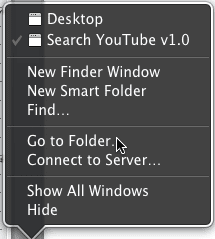
Dopo aver scaricato uno script, aprire la DMG inclusa. NON eseguire il file AppleScript incluso. Invece, fai clic con il tasto destro del mouse sull’icona Finder nel dock del tuo Mac. Quando si esegue questa operazione apparirà un menu. Da questo menu, clicca su “Vai alla cartella…”. Apparirà quindi una finestra popup.

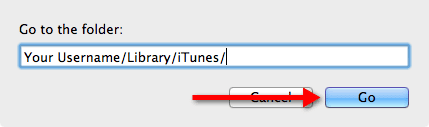
Guardate verso il centro della finestra popup, dove vedrete una casella di testo. Digitare il seguente testo nella casella di testo: “Il tuo nome utente/la tua biblioteca/iTunes/”. Ora, premere il pulsante “Go” che si trova verso l’angolo in basso a destra della finestra.

Ora, creare una nuova cartella chiamata “script”. Qui è dove memorizzerete tutti gli script che vorreste utilizzare con iTunes. Per installare uno script, semplicemente rilasciate il file AppleScript che avete scaricato nella cartella Scripts.

Per utilizzare uno script installato, aprire iTunes. Una volta che iTunes è stato lanciato completamente, guardate la Apple Toolbar. Ora vedrete una nuova opzione che è un logo AppleScript. Se cliccate su questa opzione, potrete visualizzare e utilizzare gli script installati.

Script iTunes consigliati

Se sei nuovo degli script iTunes, potresti volere alcuni consigli sugli script da scaricare. Di seguito sono riportati alcuni utili script iTunes che consigliamo a qualsiasi utente iTunes.

Ricerca su YouTube

Questo script è un ottimo modo per guardare i video delle vostre canzoni preferite su YouTube. Potete trovare il video musicale della canzone che state ascoltando in iTunes semplicemente premendo il pulsante dello script.

Lo script Cerca su YouTube è disponibile qui per il download gratuito.

Ricerca nella scheda della chitarra

I chitarristi ameranno questo copione! Lo script di ricerca Guitar Tab consente di cercare rapidamente nelle schede della chitarra il brano che si sta suonando in iTunes.

La scheda Guitar Tab search iTunes script è disponibile qui per un download gratuito da parte dello sviluppatore.

Super rimuovere tracce

Super Remove Tracks è un must assoluto per ogni utente iTunes. Questo script scansiona la libreria iTunes alla ricerca di tracce morte. Le dead tracks sono canzoni che non sono più presenti sul vostro Mac, ma i cui titoli appaiono ancora nella vostra libreria iTunes. Super Remove Tracks rimuoverà automaticamente le tracce morte per voi. Questo renderà la tua libreria iTunes più pulita e ti farà risparmiare tempo nella ricerca dei brani.

Super Remove Tracks è disponibile qui da uno sviluppatore gratuito.

Capitalizzazione del titolo in inglese

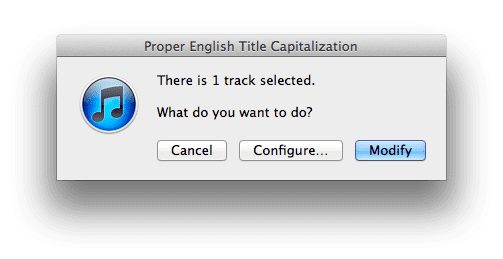
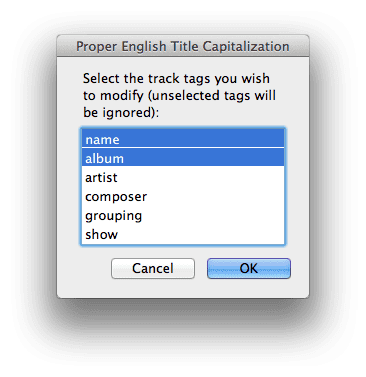
A seconda di dove si acquista la musica, i titoli delle canzoni possono essere o meno in maiuscolo. L’incoerenza fa sembrare la vostra libreria iTunes poco professionale. Per fortuna, lo script “Proper English Title Capitalization” può risolvere questo problema. Questo script cercherà automaticamente nella vostra libreria iTunes i titoli delle canzoni che non sono maiuscole e li capitalizzerà per voi.

È anche possibile configurare la corretta capitalizzazione dei titoli in inglese per la ricerca di compositori, album, ecc. che non sono maiuscoli. Puoi farlo cliccando sul pulsante “Configura” quando esegui lo script. Quando lo fate, apparirà una lista di opzioni. Da questa lista, potete scegliere la categoria che desiderate scansionare alla ricerca di errori di capitalizzazione.

Grazie per aver letto questo tutorial. Torna alla Apple Tool Box per ulteriori notizie, tutorial e recensioni relative a iOS e OS X.

Come fissare la macchina del tempo quando si blocca su ‘Preparazione del backup’.

Time Machine di Apple è un modo estremamente semplice, affidabile e conveniente per eseguire regolarmente il backup del Mac. Detto questo, ci sono momenti in cui la funzione di backup può incontrare dei problemi. Nella maggior parte dei casi si tratta di problemi di routine e facili da risolvere. Ma a volte è necessario fare un po’ di ricerche per capire e risolvere il problema. Un problema relativamente comune è un backup di Time Machine che si blocca su “Preparare il backup”.

Se non ha fatto alcun progresso al mattino o si blocca su “Preparare il backup” per più di 12-24 ore, allora si dovrebbe procedere con i seguenti passi.

Come fissare la macchina del tempo che si blocca su “Preparazione del backup”

Se Time Machine è effettivamente bloccata su Preparing Backup, c’è un modo abbastanza affidabile per sistemarla. Ecco come.

Passo 1: Arrestare il backup della macchina del tempo corrente

Prima di procedere con qualsiasi altro passo, è necessario interrompere l’attuale processo di backup di Time Machine.

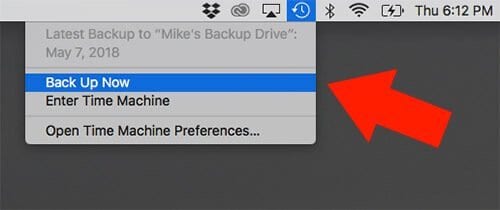
  • Cliccare l’icona Time Machine nella barra dei menu in alto.
  • In alternativa, è possibile accedere al pannello attraverso il menu del logo Apple in alto a sinistra della barra dei menu. Menu Apple; Preferenze di sistema; Time Machine .
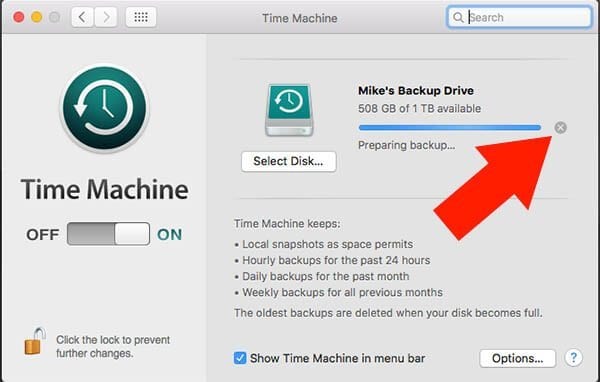
  • Quando il pannello Time Machine si apre, fare clic su Xicon accanto alla barra di avanzamento per arrestare il processo di backup.

Aspettate di vedere che il processo di backup si arresti effettivamente. Potrebbe volerci un momento. Una volta che vedete l’arresto del backup della Time Machine, potete procedere con i seguenti passi.

Passo 2: Trovare e cancellare il file “.inProgress”

Successivamente, è necessario cancellare il file “inProgress” che si trova sull’unità di backup (l’unità “Time Machine”).

  • Aprire una finestra Finder.
  • Selezionare l’unità Time Machine.
  • Trovare e cliccare sulla cartella che dice Backups.backupd .
  • Potrebbe essere necessario cliccare su un’altra cartella con il nome del computer (ad esempio l’iMac di John).
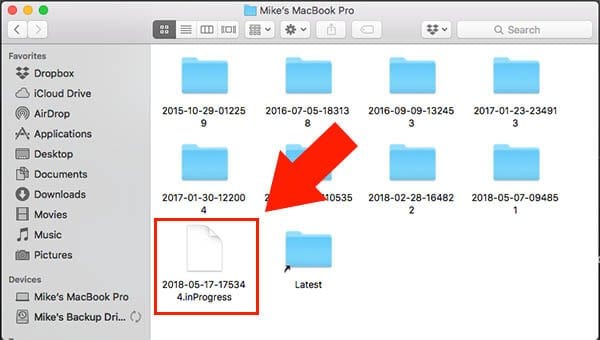
  • Trovare il file che termina con un’estensione .inProgress .
  • Cliccare con il tasto destro del mouse e cancellare questo file.
  • Svuota il tuo Cestino.

Se hai problemi a trovare il file, prova ad andare in Visualizzazione elenco. Il nome del file conterrà sempre la data corrente nel formato anno-mese-giorno, insieme a un timestamp a sei cifre (i timestamp utilizzano un orologio a 24 ore)

Nell’esempio sopra riportato, il file inProgress elenca la data e l’ora completa di quando è stato avviato il backup di Time Machine. Nel caso dell’esempio, è il 17 maggio 2018, alle 17:53:44 PM. Quindi è nel formato anno+mese+giorno+ora (yyyyy+mm+dd+hhmmss.) Grazie, lettore M per averci informato su questa convenzione di denominazione!

Passo 3: Riavviare il Mac

Ora, per garantire una navigazione fluida d’ora in poi, vorrai riavviare il tuo Mac con l’unità Time Machine collegata.

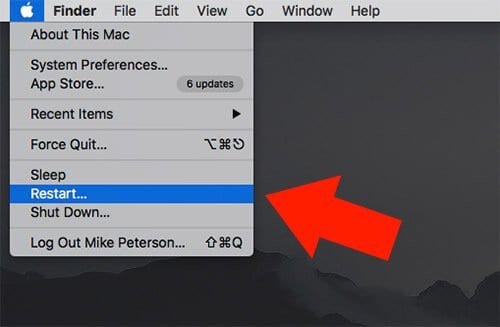
  • Cliccare il logo Apple in alto a sinistra nella barra dei menu in alto a sinistra.
  • Cliccare Riavviare…

Una volta che il computer si riavvia, MacOS’ Spotlight inizia a reindicizzare l’unità Time Machine.

Questa reindicizzazione è importante perché un indice improprio può aver causato il blocco del backup.

Se volete controllare i progressi, potete fare quanto segue.

  • Accedere alla ricerca Spotlight premendo Comando + barra spaziatrice .
  • .

  • Digitare il nome di qualsiasi file o programma nella barra di ricerca.
  • Se è ancora indicizzato, si dovrebbe vedere una barra di avanzamento o un altro indicatore che lo sta facendo.

Fase 4: Procedere con il backup della macchina del tempo come di consueto

Quando il vostro Mac completa tutti i passaggi sopra descritti, potete provare a tentare un backup come al solito.

  • Fare clic sull’icona Time Machine nella barra dei menu in alto.
  • In alternativa, andare su Menu Apple; Preferenze di sistema; Time Machine .
  • Fare clic su Indietro ora.

Il backup della Time Machine dovrebbe continuare come al solito. Vedrete ancora “Preparare il backup”, ma dovrebbe risolversi momentaneamente.

Naturalmente, tenete a mente i consigli di cui sopra per quanto riguarda l’arco di tempo. La pazienza è una virtù, soprattutto in questo caso.

Cosa succede se questo non funziona?

Se Time Machine si blocca ancora su Preparare il backup dopo i passaggi precedenti, potrebbe essere necessario intraprendere ulteriori azioni.

Anche se non ci siamo mai imbattuti in questo, la prossima cosa che proveremo a fare è eseguire il backup del vostro Mac su un nuovo disco rigido esterno o su Time Capsule. Lasciate che il backup duri il più a lungo possibile.

Se tutto il resto fallisce, potrebbe essere il momento di contattare direttamente il supporto Apple o di recarsi al Genius Bar locale.

Nuovo Fix per iPad Wi-Fi

Stai notando problemi con il tuo WiFi? Le pagine web non si caricano. YouTube, Spotify, Netflix e altre applicazioni non si caricano? Se si disabilita il WiFi e si utilizza solo la rete LTE è tutto normale e veloce, i problemi di Wi-Fi, tra cui connessioni cadute e password dimenticate, improvvisa cessazione del flusso di dati, incapacità di riconnettersi alle reti dopo il sonno, e segnali deboli e il trasferimento lento continuano a influenzare i proprietari di iPad.

Abbiamo delineato una serie di potenziali soluzioni per questi problemi nella nostra guida alla risoluzione dei problemi Wi-Fi per iPad, ma diversi utenti stanno ora segnalando il successo con una semplice nuova soluzione.

Consigli rapidi

  • Riavviare iPhone, iPad
  • Riavviare il modem e il router
  • Dimenticate le reti WiFi
  • Resettare le impostazioni di rete (Impostazioni)
  • Attivazione e disattivazione dell’assistenza WiFi (Impostazioni)
  • Disattivare i servizi di localizzazione per la rete WiFi (Impostazioni; Privacy; Servizi di localizzazione; Servizi di sistema)
  • Modificare le impostazioni DNS su OpenDNS o Google Public DNS
  • Declassato il segnale WiFi a 802.11b/g da 802.11b/g/n
  • Installare l’ultimo iOS attraverso iTunes

iPad WiFi Issues: Commutare il DHCP su manuale

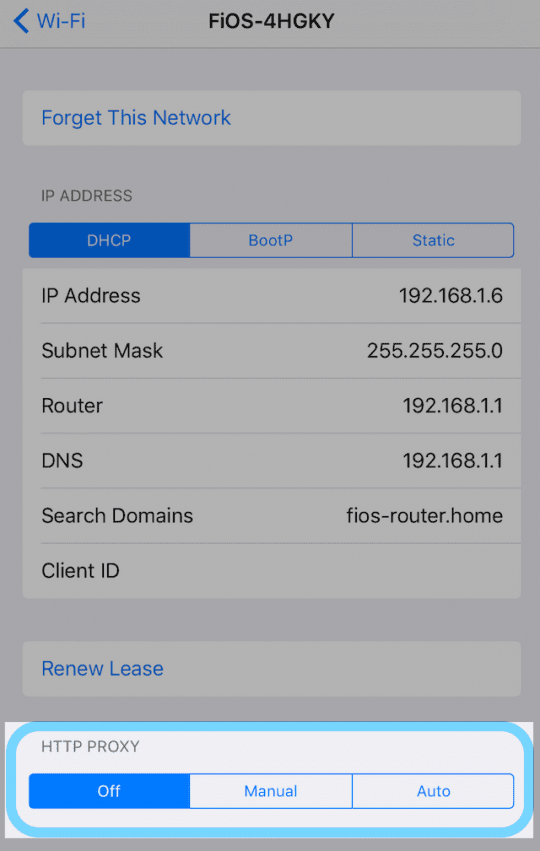
Toccare Impostazioni, quindi andare alla sezione Wi-Fi. Toccare la freccia blu, rivolta verso destra, accanto alla rete Wi-Fi a cui si è attualmente connessi, quindi toccare DHCP. Nella sezione HTTP Proxy, selezionare “Manuale”. Non è necessario inserire ulteriori informazioni.

Uscire dalle Impostazioni, quindi verificare che i problemi WiFi dell’iPad siano stati attenuati

  • Potrebbe essere necessario riavviare il router dopo aver effettuato questa modifica.
  • È interessante notare che altri utenti hanno segnalato che il passaggio a Auto è vantaggioso (l’impostazione predefinita è “Off”)

Suggerimenti per il lettore

  • Metterlo su Auto mi ha fatto aumentare la velocità massima di scatto (1 MBps in precedenza max usando un’applicazione di test di velocità, 6 Mbps dopo). Il tuo post non mi rende così ottimista che terrà, ma grazie per il sollievo temporaneo
  • Cambiare il DHCP in Manuale ha funzionato, almeno finora. Stavo cadendo quasi ogni minuto ma ora sono online da 45 minuti ed è stato solido come una roccia
  • Questo è quello che ho dovuto fare per mantenere il mio iPad connesso alla rete. il mio router è una vecchia scuola G e N band Belkin N1. Ho dovuto disattivare le notifiche e impostare il proxy su manuale prima di potermi ricollegare alla rete dopo aver dormito. Questa è la prima volta che sono stato in grado di riconnettermi al risveglio
  • Se si utilizza il Bluetooth con l’iPad, provare a disattivare il Bluetooth quando non lo si utilizza! Vedi se la tua connessione Wifi funziona meglio e in modo più stabile con il Bluetooth disattivato!

Come usare Siri su macOS Sierra

Siri, che è stato introdotto con l’iPhone 4s nel 2011, è arrivato all’iPad con l’iPad 3, all’iPod touch nel 2012, e all’Apple Watch e all’Apple TV nel 2015.

Non solo Siri è stato aggiunto a macOS Sierra, ma è stato rielaborato per sfruttare la potenza e le capacità del Mac.

Ecco come impostare Siri e come utilizzarlo:

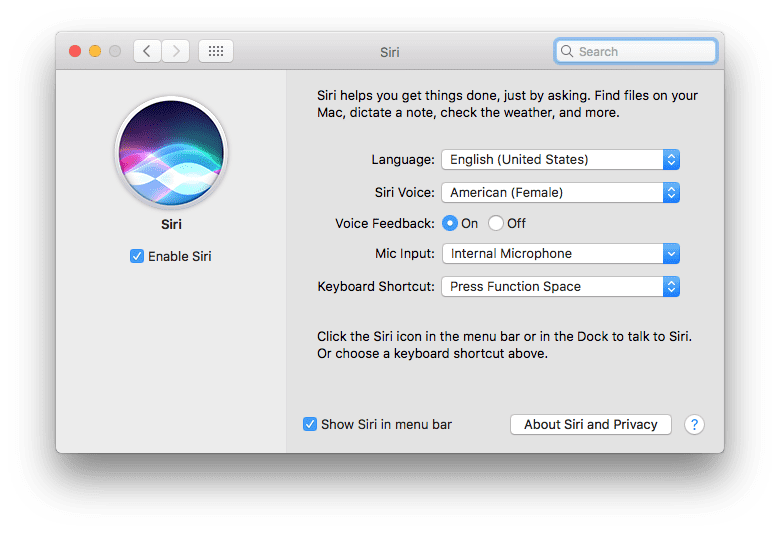
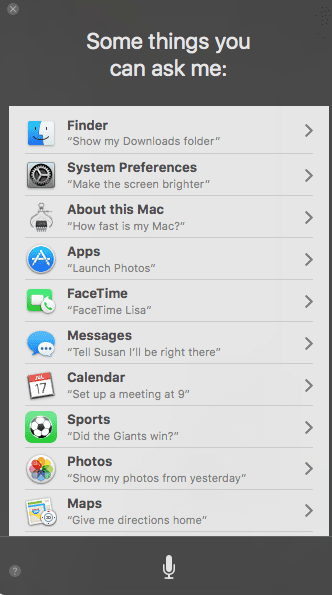
Tanto per cominciare, dovrai abilitare Siri sul tuo Mac. Per farlo, avvia Preferenze di Sistema e clicca su Siri.

Una volta entrati in questo menu, assicuratevi di spuntare ‘Abilita Siri’, e vi raccomandiamo anche di usare una scorciatoia da tastiera per un facile accesso.

Dopo averlo fatto, è possibile accedere a Siri tramite la scorciatoia da tastiera, la barra dei menu o il dock tramite una nuova app ‘Siri’.

Una volta lanciato Siri, lei sarà in ascolto e in attesa di istruzioni, potrai chiederle la maggior parte delle cose che le chiederesti sul tuo telefono, come indicazioni stradali, notifiche di lettura, orari di proiezione dei film, invio di messaggi e così via.

Oltre alle cose che vi aspettate che Siri faccia, ora Siri può anche fare cose come cambiare le opzioni nelle Preferenze di Sistema e mostrarvi i Documenti. La ricerca dei documenti è approfondita, quindi chiedendo di “trovare il foglio di calcolo su cui stavo lavorando ieri” verranno mostrati i fogli di calcolo su cui hai lavorato ieri.

Siri non lavora su Macbook

Diversi utenti hanno notato che ricevono il messaggio di non funzionamento quando cercano di invocare Siri. “Scusate, c’è qualcosa che non va. Può riprovare?”. Nove volte su dieci questo accade a causa di un’impostazione del microfono. Controllate il vostro ingresso microfonico sull’impostazione di Siri e assicuratevi che sia rivolto verso il microfono interno e non verso quello esterno. Questo risolverà il problema.

Privacy e altri problemi con Siri

OS X Mavericks ha introdotto Enhanced Dictation, una funzione che ha permesso a Mac e Macbookusers di dettare il discorso offline. Ciò significava che tutte le frasi erano memorizzate localmente nel Mac, e il Mac era in grado di rispondere in modo intelligente. Con Siri, il tuo discorso viene inviato al server di Apple, il che significa che dovrai essere online per poter utilizzare Siri. Anche se questo è perfettamente normale per gli assistenti virtuali, e Apple ha una posizione sulla privacy più forte di qualsiasi altra azienda tecnologica, si può facilmente disattivare Siri sul vostro Mac andando in Preferenze di Sistema, andare su “Siri” e deselezionare la casella “Abilita Siri” da prima.Siri si attiva solo quando si sceglie di attivarlo, altrimenti è completamente disattivato.

Siri for Mac sarà lanciato insieme a macOS Sierra questo autunno, ma potete provarlo ora con la Public Beta. Per saperne di più sulla beta pubblica, leggi la guida all’installazione delle beta.

iTunes 9.1: Acquisti su iTunes Store (.M4P) I file non vengono riprodotti

Diversi utenti hanno segnalato un problema in cui alcuni file musicali e video acquistati da iTunes in formato .M4P non vengono riprodotti correttamente dopo l’aggiornamento ad iTunes 9.1. In questi casi, i file non verranno riprodotti del tutto, oppure mostreranno una riproduzione frammentata e interrotta.

Il problema sembra riguardare principalmente i file più vecchi, FairPlay 2.

L’unica soluzione per questo problema che abbiamo scoperto finora è meno che ideale e comporta il downgrade ad iTunes 9.0. Per farlo, rimuovere completamente iTunes seguendo queste istruzioni, quindi scaricare e installare iTunes 9.0.

Feedback? info@appletoolbox.com.

Come si eliminano i backup di Time Machine dal Cestino?

Avete un backup della Time Machine bloccato nel cestino? Questo è il peggiore. Occuperà ancora spazio sul vostro disco esterno e non potrete nemmeno svuotare il Cestino! Beh, non siete ancora al capolinea, perché cancellare i backup della Time Machine dal Cestino non è così complicato come sembra.

Il SIP è una buona cosa! Il più delle volte non ti accorgerai nemmeno che c’è, lavorando in background per mantenere il tuo Mac al sicuro. Ma con i backup di Time Machine bloccati nel Cestino, dovrete spegnerlo per un po’.

Controllare lo stato della protezione dell’integrità del sistema del vostro Mac

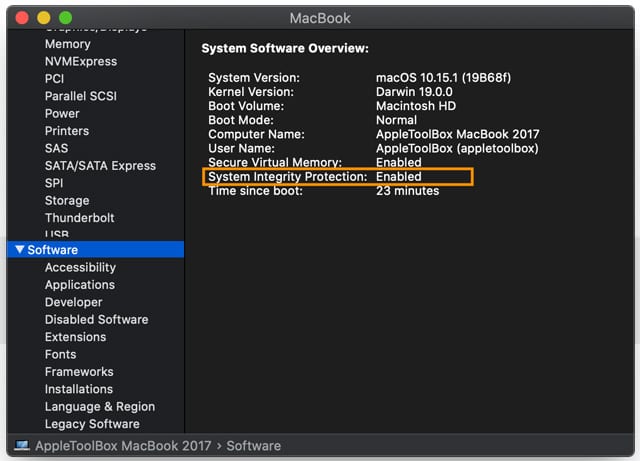
Per conoscere lo stato del SIP del vostro Mac prima di riavviare il vostro Mac nel Recovery Move, aprite l’applicazione Terminale da Applicazioni; Utilities e usate il seguente comando: stato csrutil.

Potete anche controllare nel menu Apple tenendo premuto il tasto di opzione e scegliendo Informazioni di sistema. Scorrere l’elenco della barra laterale sinistra e scegliere Software e guardare nel pannello Dettagli a destra per vedere se la protezione dell’integrità del sistema è abilitata.

Come si eliminano i backup di Time Machine dal Cestino?

Per cancellare i backup di Time Machine dal Cestino, è necessario prima disattivare SIP. È molto importante notare che così facendo si rende il Mac temporaneamente vulnerabile, quindi si dovrebbe cercare di fare un altro backup (se si è in grado di farlo) prima di iniziare. Che si tratti di utilizzare lo stesso disco esterno o un disco diverso non ha molta importanza.

Inoltre, assicurarsi di riaccendere SIP una volta cancellato il backup. Altrimenti il tuo Mac sarà permanentemente a rischio. Ti mostreremo come fare anche questo qui sotto.

Mantieni il tuo Mac al sicuro assicurandoti di riaccendere il SIP.

Come si disattiva la protezione dell’integrità del sistema?

Seguire la procedura seguente per disattivare il SIP. Essi comportano l’avvio della macchina in modalità di recupero e l’immissione di un comando nel terminale. Assicuratevi di inserire il comando esattamente come è scritto qui sotto.

  1. Spegnete il vostro Mac utilizzando l’icona Apple nella barra dei menu.
  2. Una volta che il Mac si è completamente spento, accenderlo e tenere premuto il comando +R .
  3. Mantenere il comando di mantenimento +R fino a quando il logo Apple e la barra di avanzamento non appaiono sullo schermo
  4. Attendere che il Mac si avvii in modalità di recupero.
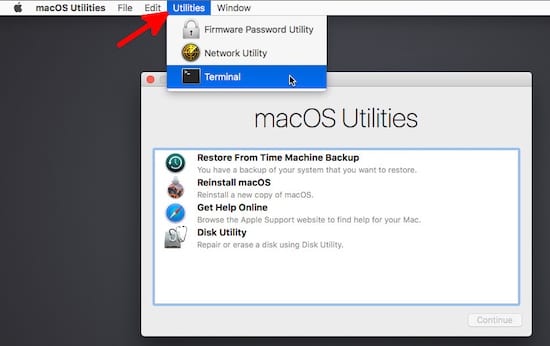
  5. Dalla barra dei menu, andare su Utilità.
  6. Inserire lo stato csrutil per verificare lo stato attuale del SIP
  7. Per disabilitarlo, digitare il seguente comando nel terminale e premere invio: csrutil disable; reboot Accedere al terminale dalla barra del menu Utilità.
  8. Attendere che il Mac si riavvii automaticamente

Eliminare i backup della Time Machine dal Cestino mentre il SIP è spento.

Dopo aver inserito il codice di cui sopra, il Mac si riavvia normalmente. Tuttavia, il SIP è ora disattivato. Mettete un lotto sul vostro conto e svuotate il Cestino, rimuovendo con esso quel fastidioso backup di Time Machine.

A seconda delle dimensioni del backup, potrebbe essere necessario molto tempo per svuotare il Cestino. Nel frattempo, abbiate pazienza ed evitate di usare il vostro Mac per qualsiasi altra cosa – ricordate che al momento non è protetto poiché il SIP è spento.

Con SIP spento si dovrebbe essere in grado di svuotare con successo il Cestino.

Come si attiva di nuovo la protezione dell’integrità del sistema?

Una volta svuotato il Cestino, riaccendere SIP prima di usare il Mac per qualsiasi altra cosa . Procedete in questo modo seguendo la procedura riportata di seguito.

  1. Spegnete il vostro Mac utilizzando l’icona Apple nella barra dei menu.
  2. Una volta che il Mac si è completamente spento, accenderlo e tenere premuto il comando +R .
  3. Stivali Mac in modalità di recupero.
  4. Dalla barra dei menu, andare su Utilità.
  5. Inserire lo stato csrutil per verificare lo stato attuale del SIP
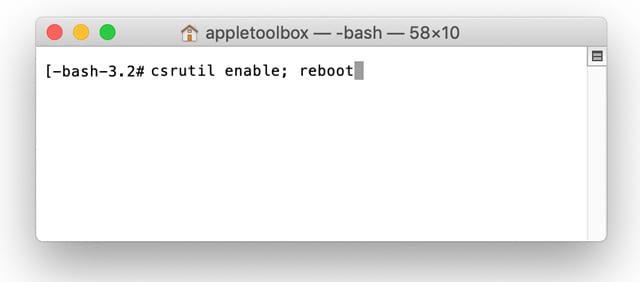
  6. Digitare il seguente comando nella riga del terminale e premere invio: csrutilenable; reboot Assicurarsi di inserire il comando esattamente come è scritto.
  7. Attendere che il Mac si riavvii automaticamente

Ecco fatto: disattivare SIP, cancellare i backup di Time Machine dal Cestino e riaccendere SIP. Non è troppo complicato. Fateci sapere come siete arrivati a questo punto!

iPhone: Wi-Fi lento; Fix

Vari modelli di iPhone possono presentare un throughput di dati estremamente lento quando sono collegati a reti Wi-Fi. Ciò può comportare un caricamento lento delle pagine web, dei contenuti di YouTube e altro ancora.

Fix

Questo problema può essere spesso risolto semplicemente cambiando i server DNS. Sul vostro iPhone, mentre siete connessi a una rete Wi-Fi, seguite questi passi:

  • Vai a Impostazioni ;Wi-Fi
  • Toccare la freccia blu accanto alla rete Wi-Fi attualmente connessa
  • Toccare DNS, quindi cancellare le voci correnti ed inserire quanto segue: 208.67.222.222, 208.67.220.220 (oppure è possibile provare i server DNS pubblici di Google: 8.8.8.8.8, 8.8.4.4)
  • Ritorno a toccare

<

Come cancellare i messaggi iPhone Documenti e dati con iOS 11 e 12

Vi siete mai chiesti come cancellare i dati dei messaggi di testo salvati come immagini, video, adesivi o altri allegati iMessage che occupano spazio sul vostro iPhone senza cancellare l’intera conversazione di testo ? Se è così, non sei solo.

E ora, con iOS 11+, c’è finalmente una buona notizia per tutti coloro che amano scrivere e risparmiare spazio! In particolare, iOS ora è dotato di una comoda funzione per cancellare individualmente i messaggi dell’iPhone Documenti &amp; Dati.

iOS 11+ Piccole modifiche = GRANDE IMPATTO

Quando si aggiorna il proprio iPhone sul nuovissimo iOS di Apple, ci sono molti piccoli cambiamenti che la maggior parte non nota o a cui non si presta attenzione, ma spesso sono proprio quei piccoli cambiamenti, non curati, a raccogliere i maggiori frutti. E questo è il caso della Messaggi App aggiornata di iOS.

Nascosto nelle vostre Impostazioni è un potenziale produttore di hugechange, la capacità di gestire i vostri Documenti &amplificatori di Messaggio; Dati.

Per chi ha un iPhone di piccole dimensioni, questo aggiornamento di iOS consente di risparmiare spazio di archiviazione! Quindi fate attenzione!

Se stai usando iOS 11.4 o superiore, ci sono delle buone notizie. Ora puoi tenere tutti i tuoi messaggi in iCloud!

iMessaggio in iCloud

Con iOS 11.4, Apple consente finalmente ad iCloud di salvare e sincronizzare l’intera cronologia dei messaggi e la rende disponibile su tutti i dispositivi con lo stesso Apple ID (Mac inclusi!)

Una volta abilitati, i messaggi in iCloud si aggiornano automaticamente, in modo da avere sempre la stessa visualizzazione ovunque si utilizzi iMessage. E ora, quando si elimina un messaggio, un allegato, una foto, una conversazione e così via da un dispositivo, viene rimosso da tutti.

Un altro vantaggio di Messaggi in iCloud?

Lo spazio. Apple ha creato Messaggi in iCloud per i possessori di iPhone e iPad che hanno una memoria interna limitata (parliamo di quegli iDevices da 16 o 32 GB.)

Con questa piccola modifica, potete scaricare tutti questi testi sul vostro account di archiviazione iCloud. Ricordate solo che l’account gratuito viene fornito con solo 5GB di dati per tutto. Quindi potreste dover considerare l’aggiornamento del vostro account ad un piano a pagamento.
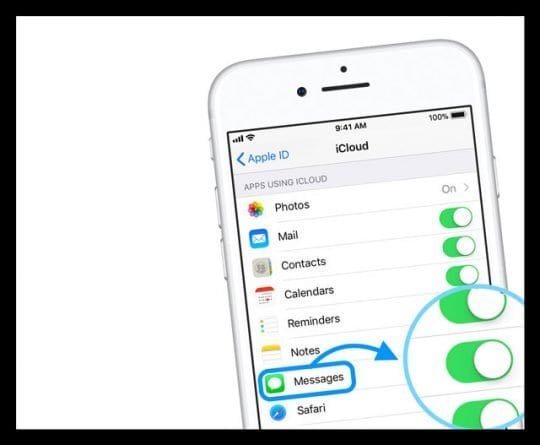
Istantanea rapida dei messaggi in iCloud

  • Memorizzate i vostri messaggi, foto e altri allegati in iCloud
  • Liberate spazio interno sui vostri apparecchi
  • Tutti i messaggi appaiono quando si accede ad un nuovo dispositivo con lo stesso account iMessage
  • Quando si eliminano i messaggi e le conversazioni vengono rimossi anche da tutti i dispositivi con lo stesso ID Apple
  • .

  • Per attivare i Messaggi in iCloud, andare su Impostazioni; Profilo ID Apple; iCloud
  • Tutte le conversazioni sono ancora criptate in modo che Apple e gli altri non possano leggerle!

Per sapere tutto sui Messaggi in iCloud, date un’occhiata a questo articolo dettagliato!

iOS11+’s Name of the Game-Storage Savings!

iOS 11 include una nuova incredibile borsa di trucchi per gestire l’archiviazione del vostro iPhone (o iPad)! L’offerta è vastissima, dai nuovi formati di file salvaspazio e video ai tool di gestione dell’intelligentstorage.

Queste sono le caratteristiche che volevamo da molto, molto tempo e finalmente, con iOS 11+, sono arrivate!

Per chi usa iOS10 o anche iOS9, abbiamo alcuni ottimi consigli per voi su come memorizzare i messaggi in tosave.

I documenti e i dati del vostro iPhone sono enormi?

Poi Cancella i tuoi messaggi L’applicazione Documenti &amp; Dati!

Un cambiamento fantastico ma trascurato è la possibilità di scegliere cosa rimane e cosa va nella tua Messaggi App’s Documents &amp; Data. Sappiamo tutti che i Dati dei Messaggi possono diventare molto grassi, molto veloci, con molti utenti che tracciano grafici in uno stupefacente grafico di 2-6 GB di dati di testo e messaggi risalenti ad anni addietro!

Quando si ha un telefono con un sacco di memoria, non è un grosso problema. Ma la maggior parte di noi ha un iPhone con 16 o 32 GB di dati, così che BIG FAT Message App inizia a sembrare come se avesse bisogno di una dieta, come NOW.

Quindi chiariamo alcuni documenti &amp di applicazioni per i messaggi; dati

Se vedi il messaggio che l’archiviazione di youriPhone è quasi completa, se non sei in grado di scattare una foto o se non riesci nemmeno ad aggiornarti all’ultimo iOS perché il tuo telefono non ha spazio, è il momento di organizzare e ripulire tutto quel disordine.

Come cancellare documenti e dati sull’iPhone senza cancellare l’app

Se sei un appassionato di SMS e ami inviare/ricevere messaggi ricchi di immagini, video, adesivi e altri campanelli e fischietti, è probabile che ti accorgerai che la tua Message App è enorme.

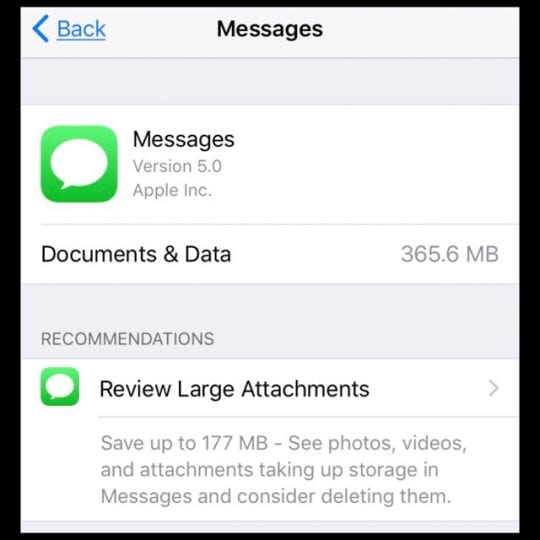
Date un’occhiata alla vostra App Messaggi e guardate sotto Documenti &amp; Dati.

Andare a Impostazioni ;Generale ;iPhone Storage (per iOS più vecchi guardare Storage &amp; iCloud Usage ;Gestisci Storage.) Prima di tutto, guardare la quantità totale di messaggi di archiviazione attualmente consumata.
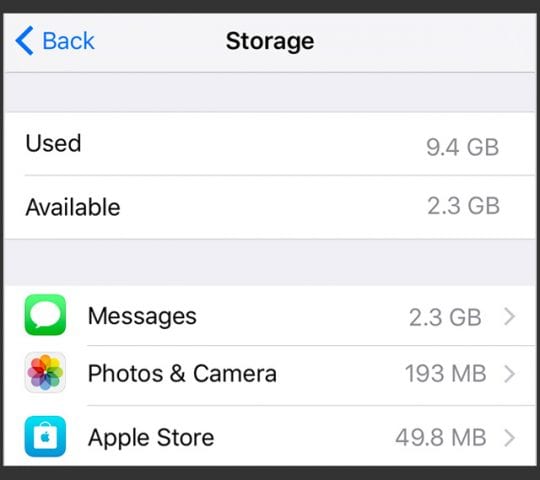
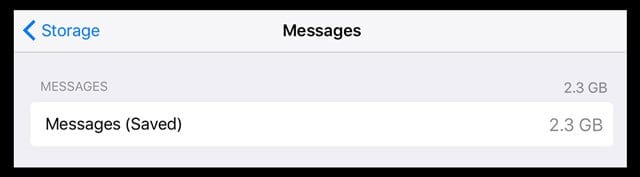
Poi toccare giù per scavare un po’ più a fondo nei Messaggi (Saved.)

Questo numero è il vostro Messaggi App Documenti &amp; Dati e include cose come le immagini scaricate del vostro testo, video e qualsiasi altro file inviato/ricevuto.

Nelle precedenti versioni di iOS, non c’era modo di cancellare i documenti e i dati dell’applicazione Message app al di fuori di ogni conversazione e di pulire manualmente i file allegati.
Ma iOS 11+ cambia tutto!

Ora, possiamo effettivamente cancellare tutti o alcuni di questi allegati del messaggio con il nuovo sistema di gestione dello storage di iOS 11+.

Cancellare gli allegati dei messaggi come foto, video, GIF, adesivi e altri allegati multimediali.

Cancellare manualmente tutti gli allegati dei messaggi indesiderati

Per fare questo, andare su Settings (Impostazioni); General (Generale); iPhone Storage (Archiviazione iPhone); Messaggi.

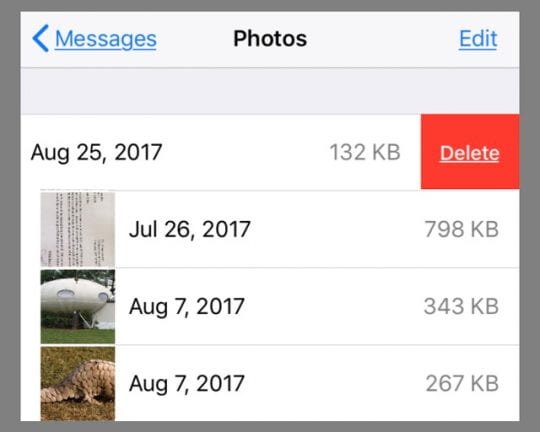
Si vede un’istantanea di tutti i file multimediali dei vostri Messaggi per categoria, come foto, video, GIF e altri. Toccate quello che volete gestire.

Quindi scorrere a sinistra su un singolo file e toccare Cancella.

Oppure selezionare Modifica in alto a destra e spuntare i file che si desidera eliminare. E cestinarli! Fate questo per tutti i tipi di media o conversazioni, tutto attraverso la vostra App Impostazioni! Cancella anche i PDF, i file audio e altri tipi di documenti attraverso la categoria Altro.
Cancellare automaticamente tutte le vecchie conversazioni

Un’altra grande caratteristica delle impostazioni di memorizzazione dei messaggi è rappresentata dai consigli di Apple.

In base all’uso che ne fate, Apple vi fornisce alcuni consigli per aiutarvi a gestire la memoria del vostro dispositivo. Ci sono un paio di opzioni offerte per gli utenti di Messaggi pesanti, tra cui la cancellazione automatica di vecchie conversazioni e la revisione di grandi allegati.

Andate su Settings &gt; General &gt; iPhone Storage e cercate la sezione dedicata intitolata “Raccomandazioni”.

Troverete anche alcune raccomandazioni all’interno delle impostazioni dei messaggi, appena sopra Documenti &amp; Dati.

Scopri di più su tutti i consigli di Apple Storage con il nostro articoloQuickly Free Up iPhone e iPad Storage in Impostazioni iOS.

Avete bisogno di altri consigli per risparmiare spazio per i messaggi?

Date un’occhiata al nostro articolo su come cancellare i messaggi di testo salvati che stanno occupando spazio sul vostro iPhone utilizzando iOS12. 11, 10 e anche sotto.

Salva le immagini dei tuoi messaggi di testo nell’applicazione Foto

Se non salvi le foto del tuo Messaggio in particolare nell’applicazione Foto, le tue foto di testo/messaggio non vengono memorizzate da nessun’altra parte. Le foto che passano attraverso le app Messaggi, e-mail e altre app di terze parti non vengono salvate automaticamente nell’app Foto. È necessario farlo intenzionalmente.

Date un’occhiata a questi due articoli per essere sicuri di salvare le vostre foto nell’applicazione Foto!

  1. Come condividere le foto nei messaggi e nei messaggi iMessage con iOS 12+
  2. Come salvare rapidamente tutte le immagini dei messaggi di testo su iPhone
  3. Come salvare le immagini del vostro iMessage come foto sul vostro iPhone

Wrap-Up

Scrivere con gli amici e la famiglia è facile E divertente. Rende la condivisione di quasi tutto semplice come un tocco ed è consegnato direttamente sul loro telefono o dispositivo. Ma tutte queste foto, video, adesivi e altri file di testo si sommano rapidamente e possono anche occupare una parte significativa dello spazio di archiviazione del nostro iPhone.

Ma iOS ora è dotato di nuove e fantastiche funzioni di archiviazione, tra cui la possibilità di cancellare i messaggi dell’iPhone Documenti &amp; Dati. Non solo, ma iOS 11 offre anche la possibilità di eliminare automaticamente tutti gli allegati di testo e messaggi indesiderati. E tutto quello che dovete fare è seguire questi passaggi – E FATTO, SALVATO SPAZIO.

<

Come rimuovere i vecchi dispositivi Bluetooth dal Macbook

Con il Bluetooth che sta diventando lo standard per la connettività inter-device, non c’è da stupirsi che ci siano molti dispositivi Bluetooth che uno può scegliere e con cui accoppiare il suo Macbook. Qualche anno fa tutto quello che si aveva era probabilmente una buona vecchia tastiera Bluetooth o un altoparlante esterno bose che era accoppiato al computer. Ora le possibilità sono infinite.

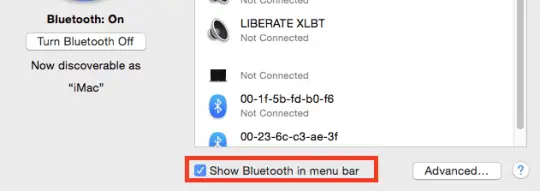
  • Se non si riesce a vedere l’icona Bluetooth sulla schermata principale in alto a destra, assicurarsi che sia accesa e che sia stata abilitata la voce di menu ‘Mostra Bluetooth nella barra dei menu’

Qui è possibile rimuovere il dispositivo bluetooth semplicemente cliccando sul pulsante ‘X’ a destra.

  • L’altra opzione è premere e tenere premuto il tasto ‘alt’ /’option’ e cliccare sull’icona Bluetooth in alto a destra

  • Sotto i dispositivi nel menù a tendina, troverete tutti i dispositivi Bluetooth che sono collegati al vostro Macbook

  • Scegliere ‘Rimuovi’ dal menu e questo rimuoverà il dispositivo dalla lista Bluetooth dei dispositivi che sono stati accoppiati al vostro Mac ad un certo punto.

Cant’ Rimuovere il dispositivo Bluetooth su Mac, Fix

Se avete provato i semplici passi sopra descritti e non riuscite ancora a rimuovere il vecchio dispositivo Bluetooth dal vostro Mac, è probabile che il vostro file plist possa richiedere un aggiornamento manuale. Questi passaggi rimuoveranno tutti i dispositivi Bluetooth e sarà necessario riaccoppiare uno ad uno tutti i dispositivi che si desidera utilizzare con il Macbook.

  1. Utilizzando il Finder sul Macbook, digitare /Libreria/Preferenze/com.apple.Bluetooth.plist
  2. Prendete il file e spostatelo nel cestino
  3. Riavviare il Mac
  4. Questo rimuoverà tutti i dispositivi Bluetooth e potrai riaccoppiare i dispositivi che userai con il tuo Mac

Bluetooth non funziona dopo l’ultimo aggiornamento? Correzioni

Alcuni utenti hanno notato problemi con il loro Bluetooth dopo aver aggiornato i loro dispositivi all’ultimo aggiornamento di macOS o iOS. Se si riscontrano problemi, ci pensiamo noi. Si prega di consultare la nostra guida dettagliata alla risoluzione dei problemi di macOS Bluetooth per avere una visione d’insieme di questi problemi.

Sentitevi liberi di condividere il post se lo trovate utile.

Come eliminare o aggiornare le applicazioni iMessage, i giochi e gli adesivi su iPhone

Molti di noi amano usare applicazioni e adesivi quando inviamo iMessaggi ad amici e familiari usando i nostri iPhone, iPad e iPod Touches. Ora che il cassetto delle app è proprio in fondo ai nostri Messaggi, è facile includere adesivi e app nei nostri testi! Ma una cosa non è molto chiara: come si cancellano o aggiornano le app iMessage, i giochi e gli adesivi usando l’iMessage App Store?

Ciò che confonde l’iMessage App Store è che alcune applicazioni sono applicazioni iMessage autonome, mentre altre sono estensioni iMessage delle principali applicazioni iDevice. Apple gestisce le applicazioni di estensione tramite il vostro iPhone/iPad/iPod Touch App Store. E spesso è difficile distinguerle!

Articoli correlati

  • Risolvere i problemi iMessage
  • Salva le immagini del tuo iMessaggio nell’app per le tue foto
  • Come recuperare i messaggi di testo cancellati accidentalmente
  • iMessaggio Nomi dei contatti mancanti? Correzioni

iMessaggio Standalone Vs. Apps associate

Le applicazioni standalone di iMessage vivono solo nell’App Store di iMessage e non hanno un’applicazione associata sugli schermi domestici del vostro iDevice. Le app iMessage standalone consentono agli utenti di interagire senza mai lasciare messaggi.

Molti pacchetti di adesivi sono applicazioni standalone iMessage, mentre la maggior parte delle applicazioni di gioco e produttività iMessage sono estensioni delle loro applicazioni iOS più grandi. Per iMessagestand da solo, è possibile installare, cancellare o aggiornare tramite l’App Store iMessage. Standalones dovrebbe anche apparire nel vostro App Store principale.

iMessaggio Apps associate

D’altra parte, le app iMessage associate funzionano in iMessage ma sono un’estensione dell’app principale gestita tramite l’App Store. Queste applicazioni di estensione iMessage installano, cancellano e aggiornano automaticamente ogni volta che si apportano modifiche all’applicazione principale. Un’applicazione di estensione iMessage può includere molte delle stesse caratteristiche dell’applicazione principale, il tutto senza bisogno di lasciare messaggi. Queste applicazioni di estensione iMessage sono presenti sia sull’App Store principale di iOS che sull’App Store per iMessage.

La gestione delle applicazioni iMessage Apps è fonte di confusione!

Quindi, se i vostri adesivi, giochi o altre applicazioni iMessage si associano a un’applicazione iOS, allora l’aggiornamento dell’applicazione tramite l’App Store aggiorna anche gli adesivi associati. Quindi è semplice come aprire l’app App Store, selezionare Aggiornamenti e aggiornare le app che contengono le tue app iMessage.

L’aggiornamento tramite il vostro App Store principale dovrebbe aggiornare anche le applicazioni standalone; tuttavia, molti lettori ci dicono che le loro applicazioni iMessage only (standalone) NON si aggiornano tramite l’App Store! Quindi ha senso controllare l’App Store iMessage – giusto?

Dov’è l’app store iMessage?

Non sapete come accedere all’app store iMessage? Trovare l’iMessage App Store è abbastanza facile. Apri un messaggio e cerca l’icona dell’App Store: troverai questa icona proprio a sinistra della voce del tuo messaggio e nell’App Drawer. Tocca l’icona dell’App Store e sarai automaticamente portato nell’App Store iMessage.

Non c’è l’opzione di aggiornamento dell’App Store iMessage!

Ma se i vostri adesivi (o altre applicazioni iMessage) sono autonomi e NON si aggiornano tramite l’App Store principale, Apple non offre attualmente alcuna opzione di “aggiornamento” disponibile all’interno dell’App Store di iMessage. La soluzione è invece quella di eliminare il pacchetto di adesivi e reinstallarlo.

Come aggiornare le applicazioni e gli adesivi iMessage Standalone

  1. Per prima cosa, fate una lista di tutte le vostre applicazioni iMessage e sticker che necessitano di un aggiornamento
  2. Aprite la vostra App Messaggi e iniziate una nuova conversazione
  3. Guardate in basso nel cassetto delle applicazioni e scorrete a destra fino a trovare l’opzione “More” (i tre punti …)
  4. Toccare il pulsante More o l’icona a tre punti
  5. Selezionare Modifica
  6. Se l’applicazione iMessage o l’adesivo che necessita di un aggiornamento è uno dei preferiti, premere il segno rosso meno per rimuoverlo dai preferiti
    1. Fate questo per tutte le applicazioni iMessage o sticker che necessitano di aggiornamento
  7. Una volta rimossi tutti gli sticker app dai preferiti, premere Done
  8. Ora cancellate ogni app di adesivi passandoci sopra da destra a sinistra
  9. Toccare Elimina
    1. Non c’è nessuna conferma per la disinstallazione di un’applicazione iMessages. Cancellandolo lo si rimuove immediatamente
    2. Fate questo per ogni iMessage o app per adesivi
  10. Una volta eliminato tutto, aprite l’iMessage App Store e reinstallate ogni iMessage o sticker app (quando reinstallate un’app, iOS installa automaticamente l’ultima versione

Sì, è un processo così noioso! Quindi, prima di procedere con questi passaggi, provate ad aggiornare tutte le vostre applicazioni iMessage alla vecchia maniera attraverso l’App Store principale. Eseguite questi passaggi solo se il vostro App Store non sta aggiornando le vostre applicazioni solo per iMessage.

Non capiamo perché l’iMessage App Store non abbia una funzione di aggiornamento – quindi usate questa soluzione molto poco elegante fino a quando non lo farà!

Come cancellare le applicazioni e gli adesivi iMessage Standalone iMessage

Naturalmente, alcuni di noi non amano o non vogliono usare le app iMessage, gli adesivi e i giochi. Vogliamo mantenere le cose semplici… e pulite. Quindi, per la gente là fuori che vuole spegnere le app iMessage ios 11, che desidera avere meno opzioni, o che pensa di cambiare le cose nel proprio App Drawer, ecco come si fa.

Come cancellare le applicazioni iMessage iOS 11

  1. Aprite la vostra App Messaggi e iniziate una nuova conversazione
  2. Guardate il cassetto delle applicazioni in basso e scorrete a destra fino a trovare l’opzione “More” (i tre punti …)
  3. Toccare il pulsante More o l’icona a tre punti
  4. Selezionare un’applicazione iMessage passando il dito da destra a sinistra
  5. Toccare Elimina per rimuovere l’applicazione iMessage
    1. A differenza di quando si cancellano le applicazioni iOS, non c’è nessuna conferma per la disinstallazione di un’applicazione iMessages. Toccando cancella la disinstalla immediatamente
    2. Fate questo per ogni iMessaggio o applicazione di adesivi che volete rimuovere
  6. Una volta eliminate tutte le app iMessage e gli adesivi che volete, tornate al vostro Messaggio