All posts by jrk13

Photoshop CS5, After Effects Freeze in Mac OS X 10.6.4; Adobe incolpa Apple

Continuando una serie di problemi potenzialmente legati a OpenGL in Mac OS X 10.6.4, alcuni utenti stanno sperimentando crash persistenti in Adobe Photoshop CS5 e After Effects CS5 dopo l’aggiornamento.

“Quel crash ha iniziato a comparire solo ieri con la consegna di MacOS 10.6.4. (Ho trovato crash sconosciuti che hanno anticipato le statistiche di oggi e ho chiesto ai tecnici di esaminarli prima di pranzo) È collegato ad OpenGL, e probabilmente ad un aggiornamento del driver consegnato con 10.6.4. [….] potete dire ad Apple che il 10.6.4 ha introdotto questo problema, o semplicemente aspettare che lo documentiamo e chiediamo ad Apple di risolverlo ed eventualmente ottenere una correzione nella prossima patch del sistema operativo”.

Un altro dipendente Adobe ha risposto:

“Non abbiamo ancora un quadro completo. Sembra che possa essere specifico della carta/OpenGL – come un cambiamento del conducente. Stiamo ancora indagando”.

Problema simile o conoscete una soluzione? info@appletoolbox.com.

Aggiornamento del Boot Camp per il 2010 MacBook Pro da 13 pollici

Apple ha rilasciato un aggiornamento del Boot Camp per il 2010 del MacBook Pro da 13 pollici. Un articolo di base di conoscenza dice il rilascio:

“risolve un problema che può far sì che l’applet del Pannello di controllo del Boot Camp visualizzi un messaggio di avviso quando si seleziona la scheda della luminosità, e un problema che può causare l’assenza del suono delle cuffie”.

L’articolo contiene anche le istruzioni per applicare l’aggiornamento e scaricare i link per le versioni a 32 e 64 bit.

AGGIORNAMENTO: I link per il download nell’articolo di base di conoscenza di Apple non sono attualmente funzionali.

MacBook Pro Touch Bar consigli e trucchi che dovreste conoscere

Alcuni amano il Touch Bar, mentre altri pensano che sia un espediente. In ogni caso, ci sono buone probabilità che non si ottenga il massimo dalla funzione. Per fortuna, siamo qui per aiutarvi con alcuni ottimi consigli del MacBook Pro Touch Bar.

Questo va benissimo, ma significa anche che, nella maggior parte delle situazioni, l’accesso ai tasti funzione (come la luminosità o i cursori del volume) richiede un passo in più.

Ma è possibile eliminarlo completamente impostando la Touch Bar in modo che venga visualizzata solo la striscia dei tasti funzione.

  • Cliccate sul logo Apple nella barra dei menu in alto.
  • Selezionare Preferenze di Sistema.
  • Cliccare sulla funzione Tastiera.
  • Sotto la voce Tastiera, cliccare sulla casella di menu accanto a Touch Bar mostra.
  • Nel menu a discesa selezionare i tasti funzione.

A questo punto, la Touch Bar mostrerà la striscia dei tasti funzione per impostazione predefinita, indipendentemente dall’applicazione che si sta utilizzando.

D’altra parte, si può anche andare su Shortcuts e selezionare l’opzione Tasto Funzione per ogni applicazione. Questo è utile se vi piace la Touch Bar in Photoshop, ma non in qualsiasi altro posto.

Personalizzare la Touch Bar secondo le proprie preferenze

Se si desidera utilizzare la Touch Bar ma non si è soddisfatti della configurazione predefinita, c’è la possibilità di personalizzarla.

Avete due opzioni generali: i controlli di base e le caratteristiche di accessibilità.

Controlli incorporati
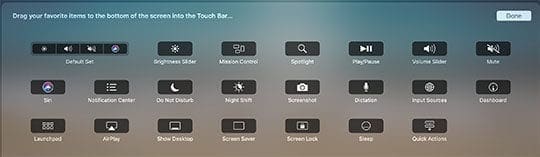
La personalizzazione della Touch Bar nativa di Apple non è così approfondita, ma vale la pena di verificare se si vuole ottenere di più dall’elemento UI.

Non ci sono opzioni di personalizzazione di base, ma ci sono ancora se volete sperimentarle. Le puoi trovare in Preferenze di sistema -> Tastiere -> Personalizza barra tattile .

Per impostazione predefinita, la Touch Bar visualizza un pulsante di luminosità, un pulsante del volume, un pulsante di silenziamento e il pulsante Siri. Ma è possibile scambiare una qualsiasi di queste icone con gli altri controlli disponibili.

C’è un’opzione per aprire rapidamente Launchpad o Mission Control, ad esempio. Volete fare uno screenshot veloce o richiamare la ricerca Spotlight con un tocco? Potete fare anche questo.

Secondo l’umile opinione dell’autore, una delle opzioni più utili è l’agilità di abilitare o disabilitare il turno di notte con un solo tocco.

Anche in questo caso, non ci sono molte opzioni e la maggior parte di esse non sono così potenti. Ma ce ne sono ancora alcune che vale la pena di controllare.

Aggiungere le opzioni di accessibilità alla Touch Bar
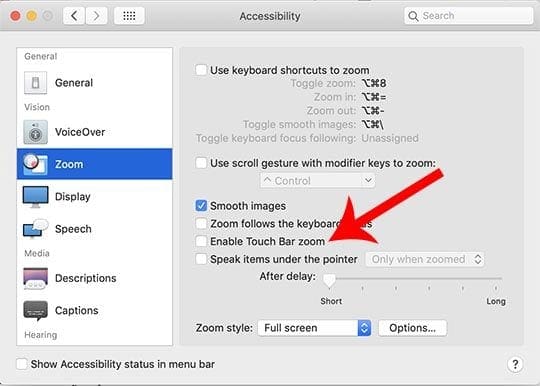
È possibile aggiungere alcune opzioni di accessibilità alla Touch Bar per un più facile accesso con un solo tocco.

Oltre alle opzioni di personalizzazione di base, ci sono anche alcune caratteristiche di accessibilità che possono essere aggiunte alla Touch Bar. Questo è indispensabile per chi ne ha bisogno, ma può essere utile anche per qualsiasi utente.

Puoi, ad esempio, abilitare VoiceOver sulla tua Touch Bar, oppure puoi aggiungere la funzione integrata di zoom macOS all’interfaccia periferica.

Troverete queste opzioni in Preferenze di sistema -> Accessibilità . Alcune opzioni, come VoiceOver, saranno abilitate automaticamente sulla Touch Bar quando accendi la funzione di accessibilità stessa.

Utilizzare un’applicazione di terze parti per ottenere di più da Touch Bar

A questo punto dell’articolo, avrete probabilmente notato che le impostazioni native di macOS per la Touch Bar sono piuttosto limitate. Ma dato che macOS non è un software da giardino murato come iOS, c’è il potenziale per una grande varietà di sperimentazioni di terze parti. Le applicazioni di terze parti possono anche accedere all’interfaccia utente della Touch Bar e consentire agli utenti di personalizzarla a proprio piacimento.

È possibile personalizzare la Touch Bar ben oltre ciò che Apple consente di fare in modo nativo. Ai fini di questo articolo, ci concentreremo su due buone applicazioni legate al Touch Bar: Pock e Better Touch Tool.

Pock

Pock vi permetterà di visualizzare il MacOS Dock nella Touch Bar – salvando alcuni preziosi immobili a schermo.

Pock è una piccola e utile applicazione che può aiutarvi a salvare alcuni immobili dello schermo. In sostanza, visualizza il MacOS Dock (dove vivono tutte le applicazioni aperte) sulla Touch Bar.

Questo è particolarmente utile per i possessori di MacBook da 12 pollici o di MacBook Pro e MacBook Air da 13 pollici. Su questi dispositivi, lo spazio di visualizzazione è molto ridotto. Anche se la maggior parte di noi non visualizza costantemente il Dock, può essere un po’ fastidioso accedervi quando ne abbiamo bisogno.

È possibile navigare facilmente tra le applicazioni aperte (e aprirne di nuove) senza dover passare il mouse sulla parte inferiore del display per visualizzare il Dock.

Se non si utilizza la Touch Bar attualmente, non si noterà quasi nulla di mancante. Avrete comunque importanti tasti di controllo (come la luminosità, il volume e il mute) e Pock visualizzerà anche un tasto Escape, così non ne sarete mai privi.

Pock è scaricabile gratuitamente. Potete vedere il suo sito web qui e la sua pagina Github qui.

Strumento tattile migliore

Con un po’ di know-how, è possibile rivedere completamente il tipo di informazioni o di elementi dell’interfaccia utente che la Touch Bar visualizza. Immagine per gentile concessione di Brendan Le Glaunec.

Se state cercando di massimizzare la vostra esperienza con la Touch Bar e non vi dispiace un po’ di scripting o di codifica, allora Better Touch Tool è un’opzione straordinaria.

Con Better Touch Tool, è possibile personalizzare completamente il layout della Touch Bar. Con il supporto AppleScript, le possibilità sono letteralmente infinite. Per esempio, è possibile creare pulsanti dedicati per accedere ai vari spazi di lavoro (scrittura, codifica, Photoshop, ecc.).

Ma potete anche avere un widget Spotify che vi permette di sapere quale canzone sta suonando attivamente – proprio sulla Touch Bar. Oppure una Touch Bar con pulsanti dedicati che vi permette di conoscere i prezzi correnti per le varie valute criptate.

Se si dispone di un know-how sufficiente, è possibile personalizzare praticamente tutto ciò che lo riguarda. Questo include la larghezza dei pulsanti, i loro colori specifici o le loro icone. Better Touch Tool permette anche di impostare comandi personalizzati di rubinetti e gesti, anche per il Force Trackpad sui notebook Mac (ma questo è un altro argomento del tutto diverso).

Sinceramente, l’app potrebbe richiedere mesi o anni per realizzare il suo pieno potenziale ed esplorare tutte le sue possibilità – c’è davvero troppo da coprire qui. Quindi vi rimandiamo al sito web e alla pagina di Github.

Suggerimento bonus: Prendete uno screenshot della Touch Bar
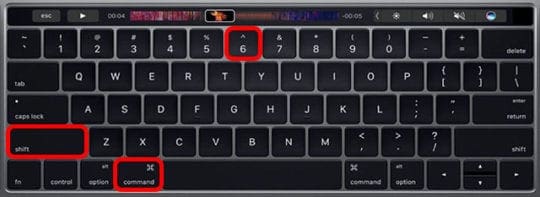
Proprio come il vostro display, potete scattare una foto del MacBook Pro Touch Bar con un comando da tastiera.

Per essere chiari, questo non è necessariamente un suggerimento per rendere la Touch Bar più utile. Ma è un trucco poco conosciuto che potrebbe tornare utile.

Probabilmente sapete che potete fare uno screenshot del vostro display con un semplice comando da tastiera. Ma c’è anche una scorciatoia da tastiera per screenshottare la Touch Bar. Basta tenere premuto Shift + Comando + 6 . Come per altri screenshot di sistema, l’immagine apparirà sul tuo Desktop (o qualsiasi cartella in cui hai impostato gli screenshot da salvare).

Ci auguriamo che tu possa sfruttare appieno la funzione Touch Bar del tuo MacBook Pro. Quali sono alcune delle caratteristiche che ti piacciono quando si tratta di usare la Touch Bar? Fatecelo sapere nei commenti qui sotto.

Niente più iTunes. Come usare il Finder in macOS Catalina per sincronizzare e ripristinare l’iPhone

Apple ha rimosso iTunes dal suo ultimo macOS Catalina. Ciò significa che gli utenti Mac devono ora utilizzare alcune nuove funzioni dell’applicazione Finder per sincronizzare il loro iPhone con il loro MacBook.

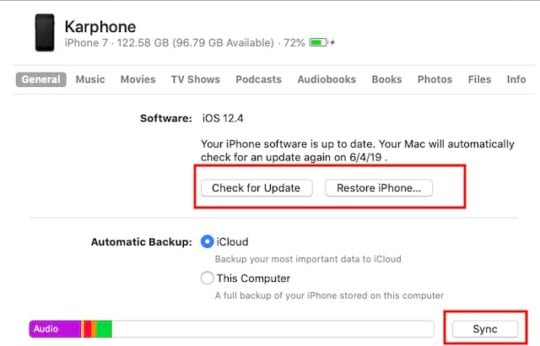
Una volta collegato l’iPhone al MacBook con MacOS Catalina, aprite la Finder App.

Qui trovate il vostro iPhone collegato sotto ‘ Sedi ‘ nel riquadro a sinistra. Scorrendo verso il basso nel riquadro sinistro del Finder fino a “Luoghi”, qui troverete il vostro iPhone o iPad.

Come sincronizzare il vostro iPhone in macOS Catalina

È possibile sincronizzare l’intero iPhone o iPad o scegliere di sincronizzare selettivamente tramite le varie schede all’interno del Finder.

  • Cliccate sul vostro iPhone / iPad dall’elenco dei dispositivi nella sezione Posizione per iniziare
  • Dovrete accoppiare il vostro iPhone o iPad con il vostro MacBook con il MacBook che esegue macOS Catalina cliccando su Pair.
  • Cliccate su “Fiducia” quando vedete il messaggio “Fidati di questo computer” sul vostro iPhone.
  • Immettere il codice di accesso sul vostro iPhone quando richiesto
  • Ora vedrete i dettagli dell’iPhone collegato sul vostro MacBook Basta iTunes. Usa l’App Finder in macOS Catalina per sincronizzare il tuo dispositivo.
  • Da questa schermata, è possibile cliccare su ‘Sync’ per iniziare il processo di sincronizzazione

Si prega di notare che è anche possibile sincronizzare selettivamente i contenuti come la musica per playlist o artisti invece che l’intera libreria musicale cercando sotto le varie schede (di cui si parlerà più avanti nell’articolo).

Utilizzare il Finder per ripristinare il vostro iPhone in macOS Catalina

Il cercatore offre inoltre agli utenti la possibilità di ripristinare il proprio iPhone o iPad in modo molto simile alla funzione di ripristino simile al vecchio iTunes.

  • Cliccare sulla scheda Generale nella schermata di descrizione dell’iPhone Finder
  • Successivamente, potete cliccare su ‘Ripristina iPhone’ per iniziare
  • Confermare se è necessario eseguire il backup dell’iPhone prima del ripristino
  • Conferma se sei pronto a cancellare il tuo iPhone cliccando su ‘Ripristina’
  • Questo darà inizio al processo di ripristino del vostro iPhone

macOS Catalina Finder funzioni per le funzionalità di iTunes abbandonate

Quando collegate il vostro iPhone al vostro Mac con macOS Catalina, potrete anche accedere alle funzioni di backup all’interno dell’applicazione Finder.

Potete impostare il vostro iPhone per il backup automatico da qui scegliendo Backup da iCloud o dal computer.

Proprio come il vecchio iTunes, puoi controllare e applicare un nuovo aggiornamento iOS dall’App Finder sul tuo MacBook cliccando su ‘ Controlla gli aggiornamenti

La sezione Finder per iPhone o iPad collegati ha le seguenti schede chiave:

  • Generale : Qui troverete la possibilità di eseguire il backup/ripristino/controllo degli aggiornamenti per l’iPhone o l’iPad collegato
  • Musica: La sezione qui fornisce la possibilità di sincronizzare tutti i brani o si può scegliere di filtrare per artista, playlist, album ecc. Si tratta di una funzione indispensabile, in quanto è possibile sincronizzare selettivamente la musica tra l’iPhone e il computer. Effettuate le vostre selezioni e poi cliccate su Sync per farla partire.
  • Film: La sincronizzazione dei film è simile alla musica. È possibile sincronizzare l’intera libreria o cercare selettivamente i film e applicare ‘Sync’
  • Per gli spettacoli televisivi e i podcast, è anche possibile f ilter da episodi di uno spettacolo e poi applicare la sincronizzazione È possibile selezionare quali podcast sincronizzare.
  • Qui sono disponibili come opzione anche i file, oltre ad audiolibri, libri e foto. Qui dovresti poter vedere i documenti delle tue pagine e altri contenuti dei file.
  • Non siamo sicuri di come funzionerebbero le Foto. Qui potrebbe non esserci una funzione di sincronizzazione diretta poiché le Foto sono disponibili tramite iCloud.
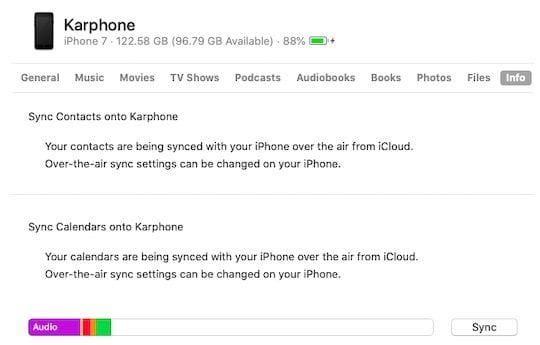
  • Infine, utilizzando la scheda ‘info’, è possibile sincronizzare i contatti e i calendari con il vostro iPhone o iPad Sincronizzazione dei contatti e del calendario tra iPhone e Mac
Questo è sicuramente diverso da quello che avevamo in iTunes, ma è più semplice e intuitivo da usare. ci vorrà sicuramente un po’ di tempo per adattarsi a queste nuove funzionalità del Finder in macOS Catalina.

Ripristino e backup del dispositivo iOS 13 con i vecchi macOS

Ci sono molti utenti che tendono ad aggiornare il loro iPhone e iPad al sistema operativo più recente, ma tengono il loro MacBook su un vecchio macOS.

  • Cosa succede se il vostro iPhone è su iOS 13 e il vostro MacBook utilizza una vecchia versione di macOS come High Sierra o macOS Mojave?
  • È ancora possibile eseguire il backup e il ripristino del vostro iPhone o iPad?

Nessun problema.

Abbiamo testato un iPhone X con iOS 13 con macOS Mojave e ne abbiamo eseguito il backup con successo

L’iTunes su macOS più vecchio funziona come previsto con iOS 13, consentendovi di eseguire il backup e il ripristino di iPhone e iPad.

Ci vorrà anche un po’ di tempo per capire come funzionerebbero le vecchie suonerie personalizzate da una prospettiva di sincronizzazione.

Quando cliccate in qualsiasi punto della finestra Finder in macOS Catalina, vedrete ‘Importa da iPhone o iPad’ che vi permette di scattare foto e scannerizzare documenti sul vostro idevice e renderli disponibili sul vostro Mac.

Questa funzione non è una novità, in quanto era disponibile anche in macOS Mojave.

Abbiamo intenzione di tenervi aggiornati mentre lavoriamo con le future iterazioni di macOS Catalina. macOS Catalina sarà disponibile per il pubblico nell’autunno del 2019

Motivi per disinstallare Flash dal Mac; Come fare

Scommettiamo che avete sentito parlare di Adobe Flash e che vi sarete chiesti anche voi se lo userete. La povera creatura ha infatti fallito ed è stata maltrattata per anni. È diventata così fragile che è meglio scaricarla e andare avanti.

Alex Stamos, il capo della sicurezza di Facebook, ha detto: “È ora che Adobe annunci la data di fine vita di Flash e chieda ai browser di impostare i killbit lo stesso giorno”

.

Cosa sta facendo Adobe?

Cominciamo in modo un po’ positivo, questo è ciò che l’azienda sostiene di aver fatto per migliorare le questioni di sicurezza.

…MA è già passato troppo tempo, Adobe è a caccia di “Flash-Fix” da decenni ormai. Ci chiediamo esattamente quanto tempo ci vuole perché una gigantesca azienda di software risolva un problema che esiste da anni e che non è affatto insignificante?

Gli utenti hanno perso la pazienza e Adobe ha esaurito il tempo a disposizione…..

Perché è ancora “Flash”?

L’unico e grande motivo per cui usiamo ancora Flash (e probabilmente il motivo per cui non è stato ancora richiamato) è che alcune delle grandi organizzazioni attraverso i media, il governo e la pubblicità sono felici di usarlo. Con una struttura IT adeguata, il motivo per cui queste aziende continuano a utilizzare il fastidioso software è una domanda alla quale non riusciamo a rispondere…

Per evitare che Flash di Adobe ammacchi l’esperienza web, dobbiamo prendere una posizione, una posizione per buttare Flash fuori dai nostri sistemi. Ricordate, semplicemente disabilitarlo nel vostro browser non è sufficiente per la sicurezza di cui abbiamo bisogno. Questo significherebbe anche non avere più accesso a (alcuni) programmi e servizi popolari, ma crediamo che l’industria si metterà in pari, soprattutto considerando i precedenti di fallimento di Adobe.

Come disinstallare Flash da Mac

Se sei con noi, segui le semplici istruzioni qui sotto per rimuovere Flash dal tuo sistema.

#1. Utilizzo di Flash Uninstaller

Questo è abbastanza semplice. Tutto quello che dovete fare è scaricare il programma di disinstallazione ed eseguirlo – è tutto – ora siete liberi da Flash!

#2. Rimozione manuale del flash

Solo un po’ complicato ma abbastanza fattibile seguendo le seguenti linee guida

  • Aprite la finestra del Finder e dirigetevi verso “Macintosh HD/Libreria/Internet Plug-in”
  • Individuare xpt & Flash Player.plugin
  • Cancellare i file

Congratulazioni! Sei Flash-Free.

iPhone / iPad: Fotocamera non funzionante, schermo nero (otturatore chiuso)

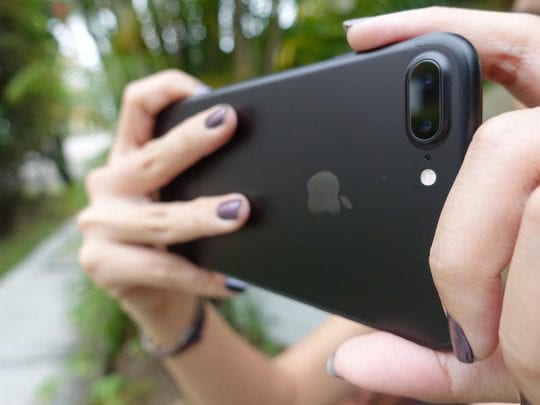
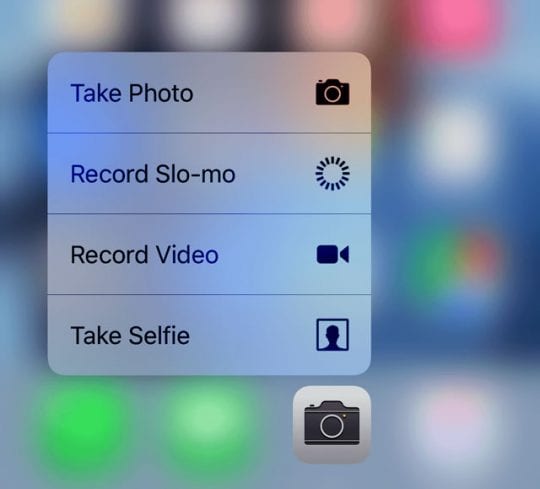
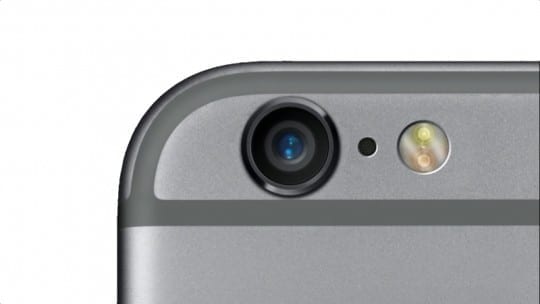
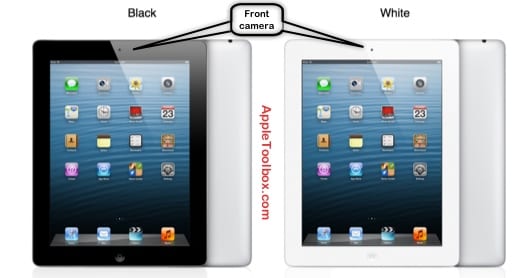
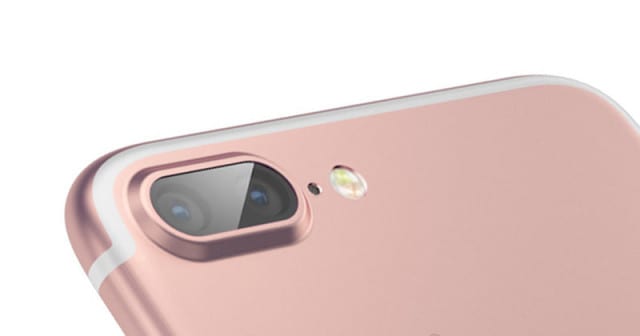
I modelli più recenti di iPhone, iPad e iPod touch hanno due fotocamere, una rivolta verso l’utente e l’altra sul retro del dispositivo.

I problemi segnalati sono:

  • Schermo nero
  • Impossibile commutare le telecamere (anteriore e posteriore)
  • Problemi con l’otturatore (non si apre)
  • L’applicazione della fotocamera si blocca

Identificare i problemi

In primo luogo, determinare dove e quando si verifica il problema. È solo la vostra videocamera anteriore che non funziona o sia la videocamera anteriore che quella posteriore? Una delle due fotocamere funziona con l’app Apple Camera? Le videocamere funzionano con un’applicazione Apple o di terze parti o non funzionano affatto?

Suggerimenti per il vostro iPhone o iPad: La fotocamera non funziona

  • Assicurati che l’App che stai usando abbia i permessi corretti. Vai su Impostazioni; Privacy; Fotocamera; e assicurati che tutte le app che vuoi utilizzare siano attivate.
  • Controllare gli aggiornamenti del software iOS e, se disponibili, installarli. Per fare ciò, toccare Impostazioni ; Generale; Aggiornamento software . Se non c’è nessun aggiornamento, riavviare l’app della fotocamera premendo due volte il tasto home e poi passare il dito sull’app della fotocamera.
  • La seconda cosa da fare è riavviare il dispositivo . Basta tenere premuto il tasto Sleep/Wake per alcuni secondi e far scorrere il cursore rosso. Poi premere e tenere premuto il pulsante Sleep/Wake fino a quando non si vede il logo Apple.
  • Se il riavvio non risolve il problema, reimpostare tutte le impostazioni. Andare semplicemente su Impostazioni . Nota che questo cancellerà tutte le tue impostazioni e preferenze, ma preoccupati di non perdere alcun dato.
  • Se il problema persiste, si consiglia di resettare il dispositivo. Per farlo, premere e tenere premuto il pulsante di accensione e i pulsanti Home (o Volume Down per i dispositivi senza Home meccanica) fino a quando non si vede il logo Apple.
  • Se niente di quanto sopra aiuta, allora potete provare questo. Per prima cosa fai il backup del tuo dispositivo (iTunes o iCloud) e cancella il tuo iPhone o iPad. andando su Impostazioni (Settings); Generale (General); Reset (Reset); Cancella tutti i contenuti e le impostazioni . Controlla se la cancellazione e l’impostazione come nuovo dispositivo ha risolto il problema della fotocamera. Se il problema è sparito, ripristina il dispositivo dal backup in iTunes.

Suggerimenti aggiuntivi per quando le telecamere non funzionano

Se il vostro iPad è in una custodia, toglietelo dalla custodia. Quindi eseguire un reset di forza tenendo premuti i pulsanti Home e Power per 30 secondi – il vostro iPad dovrebbe far lampeggiare il logo-manutenzione mela tenendo premuto per un conteggio completo di 30 secondi. Dopo di che, accendere l’iPad come al solito e controllare le fotocamere.

Problemi hardware

Se nessuna delle soluzioni di cui sopra ha risolto il vostro problema, è molto probabilmente legato all’hardware, il che significa che avete bisogno di una riparazione. Contatta il supporto Apple via e-mail, telefono, chat o di persona presso un Apple Store e fissa un appuntamento per esaminare il tuo problema.

Altre opzioni includono la possibilità di rivolgersi a un’officina locale di riparazione di iDevice per dare un’occhiata e fornire un preventivo o, se vi sentite ambiziosi, eseguire una riparazione DYI. Ci sono molte risorse online su come correggere questo tipo di problemi dell’iPad con video passo dopo passo.

<

iTunes 10.0.1: AirTunes (altoparlanti remoti) non funziona dopo l’aggiornamento; Fix

Alcuni utenti hanno segnalato un problema in cui la musica e l’audio non vengono più riprodotti attraverso AirTunes (altoparlanti remoti) tramite un AirPort Express o altre impostazioni dopo l’aggiornamento ad iTunes 10.0.1.

Reinstallare o declassare iTunes (Mac). Alcuni utenti hanno segnalato che il semplice download di un pacchetto iTunes 10.0.1 standalone risolve questo problema. In caso contrario, è possibile eseguire il downgrade su iTunes 9.2.1.

Come cancellare le foto selezionate da tutti i dispositivi Apple in una sola volta

Con l’aumento del numero di dispositivi Apple nelle nostre case, è difficile gestire i contenuti su tutti i dispositivi. Quindi, per quelli di voi che si chiedono come cancellare tutte le foto da iCloud in una volta sola (insieme a tutti i vostri dispositivi), abbiamo la risposta. In questo breve articolo, vi mostriamo come potete utilizzare le offerte di servizi Apple per eliminare le foto selezionate da tutti i dispositivi Apple in una sola volta, in un solo colpo!

Per impostare la funzionalità di sincronizzazione delle foto, attivare iCloud Photos su tutti i dispositivi. Attendere che tutto si carichi nella nuvola, quindi disattivare Photo Stream.

Cancellare le foto selezionate da tutti i dispositivi Apple in una sola volta: I passi

  • Sul vostro iPhone o iPad, iniziate toccando su Impostazioni; iCloud
  • Successivamente, toccare Foto e attivare la Fototeca iCloud
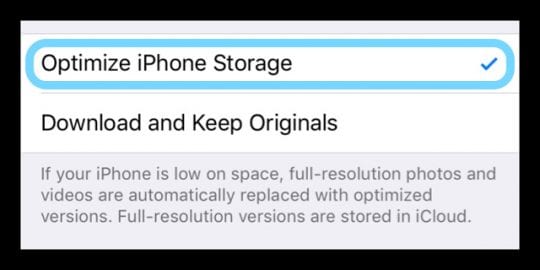
  • Abilita l’archiviazione ottimizzata dell’iPhone in modo che le tue foto e i tuoi video originali a piena risoluzione siano archiviati su iCloud e il tuo iPhone memorizzi solo le versioni ottimizzate. Questa decisione da sola fa risparmiare molto spazio su un iDevice.
  • Lascia un po’ di tempo per la sincronizzazione delle foto con il tuo iPhone/iPad e iCloud
  • È possibile verificare se il processo è stato completato accedendo a icloud.com con le proprie credenziali e controllando le foto caricate.
  • Sul vostro Mac o MacBook, cliccate su: Preferenze di sistema; iCloud e scegliete Photios. Attivare la Fototeca iCloud nelle opzioni.
  • Una volta che tutte le foto sono state caricate con successo sul vostro iCloud, potete disattivare l’opzione “Upload to my Photo Stream” nelle impostazioni, se lo desiderate.

Spostando le foto su tutti i vostri dispositivi Apple nella Fototeca iCloud, si sincronizzano automaticamente.

Una volta eliminata una Foto da un dispositivo, essa viene automaticamente cancellata da tutti i dispositivi Apple che utilizzano le credenziali ID Apple.

Questa caratteristica è uno dei migliori motivi per investire una piccola somma in iCloud Storage . Speriamo che abbiate trovato utile questo rapido suggerimento.

iPad / iPhone: L’otturatore della fotocamera non si apre; come fissare

Diversi lettori segnalano un problema in cui l’otturatore della fotocamera del loro iDevice rimane chiuso e congelato mentre l’app per la fotocamera (e a volte anche altre app) è ancora aperta.

Come fissare l’otturatore della telecamera

  • Alcuni utenti hanno riferito che coprire la fotocamera frontale con un dito provoca l’apertura dell’otturatore. Tuttavia, si può incontrare lo stesso problema la prossima volta che si apre la fotocamera
  • Prova un’applicazione diversa che accede alla fotocamera (come Facebook, Snapchat, WhatsApp, Skype, FaceTime e così via)
  • Se il dispositivo è dotato di una telecamera anteriore e posteriore, provare a commutare le telecamere toccando il pulsante di cambio telecamera
  • Il vostro iDevice è stato recentemente esposto all’umidità o addirittura ad un ambiente molto umido? Provate ad asciugarlo avvolgendolo in un asciugamano in microfibra e soffiandovi sopra l’aria con un ventilatore o con l’impostazione fredda di un asciugacapelli. Se avvolto in un asciugamano bianco o leggero, potete anche metterlo sotto il sole per un’ora o così – NON PIÙ! Oppure metterlo in un contenitore di riso non cotto (o qualche altro essiccante come bustine di gel di silice) per asciugarlo per qualche giorno
  • Riavviare l’applicazione Camera. Basta premere due volte il pulsante home o scorrere verso l’alto la barra dei gesti di Home, quindi scorrere l’anteprima dell’app Camera verso l’alto (verso la parte superiore dello schermo) per chiudere l’app. Quindi riavviare l’app Camera
  • Chiudere tutte le app seguendo le stesse indicazioni sopra, premendo due volte Home o sfiorando la barra dei gesti di Home e poi sfiorando tutte le anteprime delle app fuori dallo schermo
  • Spegnere e riaccendere il dispositivo tenendo premuto il tasto Sleep/Wake per alcuni secondi
  • Eseguire un riavvio forzato
    • Su un iPhone 6S o inferiore più tutti gli iPad &amp; iPod Touches, premere contemporaneamente Home e Power fino a quando non si vede il logo Apple
    • Per iPhone 7 o iPhone 7 Plus: Tenere premuti entrambi i pulsantiSide e Volume Down per almeno 10 secondi, fino a quando non si vede il logo Apple
    • Su un iPhone X o iPhone 8 o iPhone 8 Plus: Premere e rilasciare rapidamente il pulsante Volume su. Poi premere e rilasciare rapidamente il pulsante Volume giù. Infine, premere e tenere premuto il tasto laterale fino a quando non si vede il logo Apple
  • Provare a resettare tutte le impostazioni dell’iPod Touch: Impostazioni: ; Generale: Resetta tutte le impostazioni . Si noti che questo resetterà tutte le preferenze e le impostazioni, ma questo non influirà su tutti i dati e i supporti

Problemi con l’hardware? Contatta il supporto Apple

Alcuni utenti hanno riferito che il loro dispositivo è stato sostituito da un nuovo dispositivo dopo aver contattato il supporto Apple in merito a questo problema. Questa sostituzione indica che si tratta, in realtà, di un problema hardware. Quindi, se hai questo problema, potresti voler contattare Apple, specialmente se le correzioni qui sotto non funzionano per te.

Suggerimenti per il lettore

  • Per me, la fotocamera del mio iPad si è in qualche modo staccata dalla scheda madre. L’ho aperta, ho visto che il cavo non era collegato e l’ho semplicemente ricollegato. Ho chiuso tutto e la mia fotocamera funziona alla grande! Se non ti senti a tuo agio ad aprire il tuo dispositivo da solo, non farlo! Invece prendi il supporto Apple. Ogni volta che si apre un iDevice Apple, la garanzia decade automaticamente (se ne hai uno.)