All posts by jrk13

L’app iPhone iOS Mail mostra le e-mail non lette quando non ce ne sono (Messaggi fantasma)

Diversi iPhone e iPad segnalano che l’indicatore di email non lette dell’applicazione integrata iOS Mail (notifica del badge del cerchio rosso) mostra alcuni messaggi email non letti quando in realtà non ci sono messaggi email non letti nella loro casella di posta in arrivo. Noi li chiamiamo messaggi “fantasma”. Dopo aver provato un sacco di tempo a rimuoverli, si potrebbe pensare che siano bloccati per sempre! Ma non temete, abbiamo alcuni consigli per far uscire quelle email dalla vostra casella di posta elettronica non letta e metterle al loro posto.

Consigli rapidi

Segui questi rapidi consigli per risolvere il problema quando il conteggio delle email non lette del tuo iPhone è sbagliato

  • Riavviare il dispositivo o forzare il riavvio
  • Identifica la tua email non letta tramite l’applicazione Mail o utilizzando il sito web dell’email e contrassegna la tua email non letta come letta
  • Oppure, per i possessori di Mac, aprire la Mail App e selezionare il Mailbox Menu dalla barra dei menu in alto. Scegliere Segna tutti i messaggi come letti
    • Se si utilizzano caselle di posta intelligenti, cancellare la casella di posta intelligente che causa questo problema e crearne una nuova con le stesse regole
  • Attivare e disattivare Mail nelle impostazioni del vostro account di posta elettronica tramite l’applicazione Impostazioni
  • Nascondere le notifiche dell’applicazione Mail (per problemi persistenti o ricorrenti)
  • Reimpostare la Mail App cancellando la Mail App e reinstallandola

Fixes for Ghost Messages (l’applicazione iOS Mail mostra le e-mail non lette)

Si prega di provare questi passi fino a quando non si risolve il problema

Trova la tua email non letta e contrassegnala come letta

Prima di tutto, verificate di non avere e-mail non lette nella vostra casella di posta in arrivo: potreste avere delle e-mail non lette che potreste non conoscere.

Per esempio, diciamo che stai usando Gmail come account di posta elettronica. Aprite Safari (o qualsiasi altro browser internet) e andate sul sito di Gmail. Per trovare i tuoi messaggi Gmail non letti, nella casella di ricerca, inserisci ‘ is: non letti ‘ (senza le virgolette.)

Se questa ricerca trova messaggi non letti, contrassegnarli come letti. Verificate se questo risolve il vostro problema.

O contrassegnare tutte le e-mail come lette

  1. Aprire l’applicazione Mail
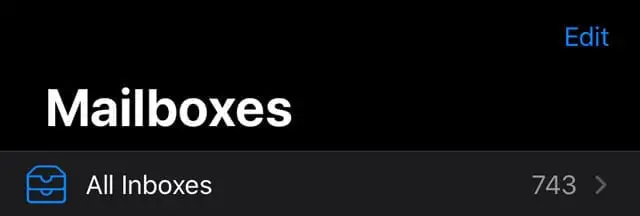
  2. Scegliere Tutte le caselle di posta
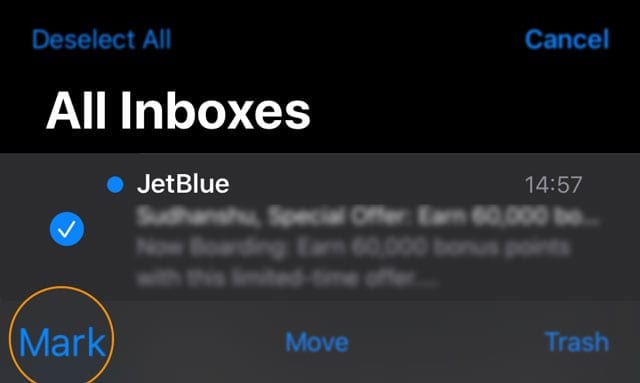
  3. Toccare Modifica
  4. Scegliere Selezionare Tutti
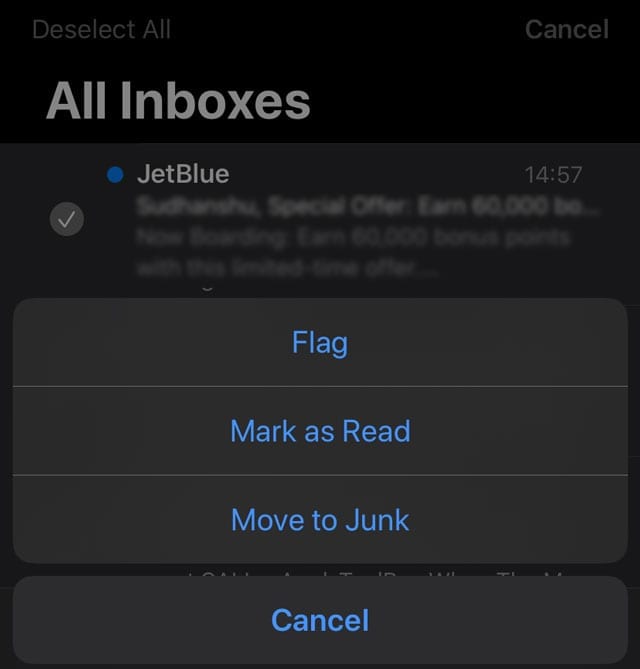
  5. Toccare Segno
  6. Scegliere Contrassegnare come letto

Reimpostare l’account di posta elettronica all’interno della Mail App

Il prossimo passo consiste nel disattivare le impostazioni di Mail e riavviare l’applicazione Mail

  1. Andare a Impostazioni; Passwords & Conti; Conti
    1. O Impostazioni; Posta ( o Posta, Contatti, Calendari); Conti
  2. Selezionate l’account di posta che mostra le notifiche errate di posta non lette
    1. Se ne avete più di uno, eseguite questi passi per ogni conto
  3. ToggleOFF “Posta” per disabilitarlo. Questa azione non cancella il tuo account
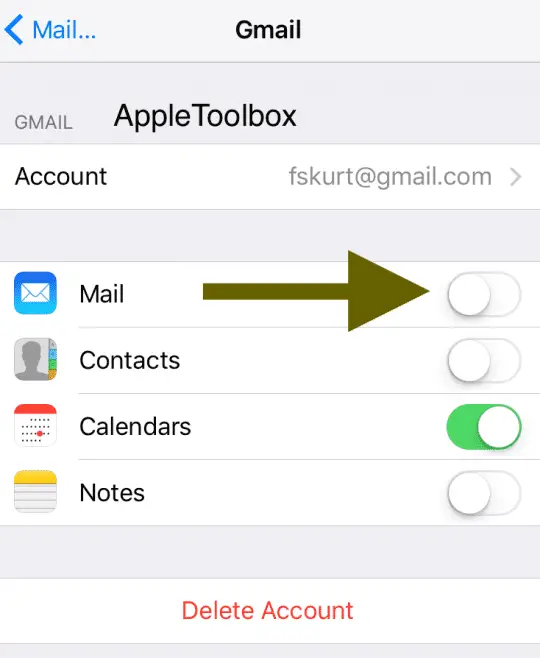
  4. Uscire dalle impostazioni tornando alla schermata iniziale
  5. Chiudete l’applicazione Mail strisciando la vostra Barra dei gesti o premendo due volte il pulsante Home. Individuare l’anteprima dell’app Mail e strisciare verso l’alto per chiuderla
  6. Ora andate ancora una volta su Settings > Passwords & Accounts > Accounts > Accounts
    1. Per iOS più vecchi, andare su Impostazioni ;Mail (Posta, Contatti, Calendari) e selezionare l’account di posta
  7. Attivare l’opzione ON Mail per abilitarla
  8. Controlla se la tua applicazione di posta elettronica mostra il conteggio corretto delle email non lette.

Se questo non ha funzionato, aggiungere un riavvio dopo aver chiuso l’applicazione Mail.

Una volta acceso, tornare a Impostazioni e riaccendere la posta. Oppure provare un riavvio forzato tra questi passi.

Succede spesso? Nascondi il numero di posta non letto

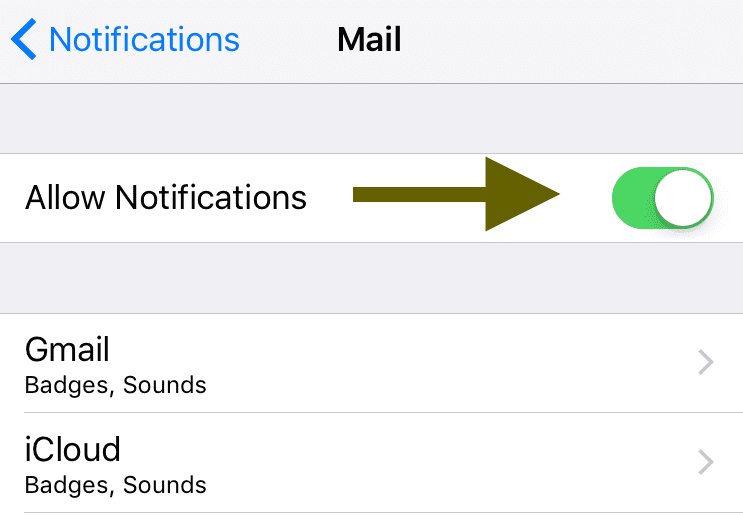
  • Andare a Impostazioni; Notifiche; Posta
  • Disattivare Consentire le notifiche

Raccomandiamo questo passaggio solo in caso di problemi persistenti o ricorrenti con il conteggio delle e-mail non lette dell’applicazione Mail.

Cancellare & Reinstallare la Mail App

Se si utilizza iOS 10 e superiori, Apple consente ora agli utenti di eliminare alcune applicazioni native, compresa la Mail App! Quando si elimina la Mail App, essa cancella anche tutti i dati locali, ma non vengono cancellati i documenti o i dati memorizzati tramite iCloud.

Prima di tutto, rimuovere la posta

  1. Sul vostro iDevice, premete e tenete leggermente premuto l’app Mail fino a quando non si muove o fino a quando non vedete il menu Quick Action
    1. Se non scuote, usare meno pressione
  2. Scegliere Elimina dalle azioni rapide o toccare la x, in alto a sinistra dell’applicazione, quindi toccare Rimuovi

  3. Premere il pulsante Home per terminare o premere Done

Se accoppiate il vostro dispositivo con un Apple Watch, la rimozione dell’app Mail dal vostro iPhone rimuove anche l’app dal vostro Apple Watch.

Avanti,Ripristinare la posta

  1. Aprire l’App Store
  2. Toccare la scheda in basso per la ricerca e digitare Mail nel campo Spotlight
  3. Toccare l’icona della nuvola per reinstallare Mail
  4. Dopo la reinstallazione, andare su Impostazioni; Password & Account e attivare ON Mail per tutti gli account elencati
    1. Per chi usa iOS 10 o inferiore, è necessario reinserire i dati del proprio account. Andare in Impostazioni; Mail e aggiungere di nuovo i tuoi account in

Se avete un Apple Watch, il ripristino di Mail sul vostro iPhone abbinato ripristina anche quell’app sul vostro Apple Watch.

Volete un’altra opzione per eliminare la posta?

È anche possibile cancellare e reinstallare le app attraverso l’App Impostazioni. Andare su Impostazioni; Generale; iPhone Storage (o iPad, iPod Touch Storage.)
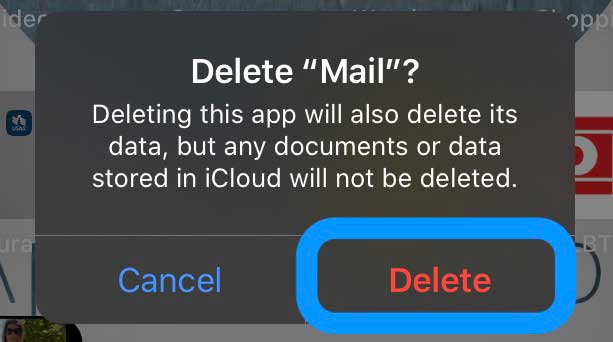
Quindi scorrere l’elenco per individuare la Mail App, toccarla e selezionare Cancella App.

Per chi usa iOS 11 e superiori, non selezionare offload app, in quanto questa conserva tutti i documenti e i dati della Mail App e il problema potrebbe tornare dopo la reinstallazione.

Non c’è tempo? Guarda il nostro video!
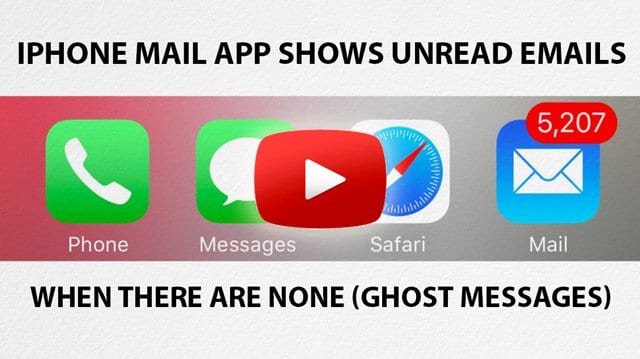
Se il tempo è un problema o se avete bisogno di imparare guardando, date un’occhiata al nostro video e seguite i nostri consigli per far funzionare di nuovo normalmente la vostra applicazione Mail.

Suggerimenti per il lettore

  • Se avete un Mac, aprite la Mail App e contrassegnate tutte le vostre e-mail come lette. Questo di solito risolve il problema
  • Apri la tua e-mail tramite un browser web o una propria applicazione (non la Mail App di Apple), quindi digita l’etichetta : non letta nella casella di ricerca. Questa ricerca dovrebbe mostrarti tutti i messaggi del tuo account che sono contrassegnati come non letti: contrassegnali come letti, leggili o cancellali
  • Sono appena entrato nel mio account di posta elettronica online e ho cercato “non letto”. Mi ha mostrato tutta la posta non letta che, per qualche motivo, non salta fuori quando scorro la posta su myiPhone. Le ho contrassegnate come lette e ho risolto il mio problema in un’istanza!
  • Richosoluto questo problema accedendo alla versione web di Gmail e contrassegnando le email erranti come lette
  • Ecco la mia soluzione: vai all’applicazione con l’icona dell’e-mail, seleziona l’e-mail problematica, clicca su modifica (in alto a destra), in basso clicca su tutti e segna come tutti letti. Viola, è fisso!
  • Cerca una cartella “tutta la posta”. Se c’è qualche e-mail non letta, cancellatela e contrassegnatela come letta. Per me, una volta fatto questo, il mio iPhone è stato aggiornato e il problema è stato risolto!
  • Per l’iPhone, i messaggi fantasma sono scomparsi disabilitando la posta, poi spegnendo, poi riaccendendo e poi riattivando la posta.
  • Ho segnato TUTTI i miei messaggi come non letti, ho aspettato un minuto e poi li ho segnati tutti come letti. Per me ha funzionato!
  • Ho dovuto forzare il reset del mio iPad (Home plus Power) piuttosto che spegnerlo, ma poi ha funzionato.
  • È molto più facile contrassegnare tutte le e-mail come “leggere”.
  • Ho dovuto fare un passo in più e andare in General>Restrictions>Allow Changes>Accounts e cliccare su “Allow Changes” prima di poter spegnere la posta, ma una volta fatto questo ha funzionato bene.
  • Ho cancellato il mio account e-mail dalle impostazioni, ho effettuato nuovamente l’accesso e ha funzionato a meraviglia. Le mie 35 email non lette sono sparite!
  • Vai alle impostazioni avanzate all’interno dell’account di posta elettronica individuale e scorri la scheda SSL. Poi esci. Dovrebbero essere andati via. Per riaccenderle, vai di nuovo su Impostazioni e accendi la tua email seguendo i passi sopra indicati.
  • Sono andato direttamente al mio server di posta elettronica – nel mio caso AOL.com si è connesso via Chrome e ha segnato tutta la posta come letta. Sembrava risolvere il problema e si è subito presentato sul mio telefono in modo corretto. Nessuna delle correzioni di cui sopra sembrava funzionare, ma per ora ha funzionato.

<

Un’esperienza di navigazione simile a quella del desktop nella nuova versione per iPadOS di Safari

La versione iOS di Safari è sempre stata un browser mobile. È ottimo per gli smartphone, ma non è il massimo per un tablet o un’esperienza ibrida come l’iPad. Questo è ora risolto nel nuovo aggiornamento del software per iPadOS.

Correlato:

  • Queste nuove funzioni multitasking e UX in iPadOS aumenteranno la vostra produttività
  • Come rinominare i documenti utilizzando Files App su iOS 13 e iPadOS
  • Dove si trova il Rullino Fotografico in iOS 13 e iPadOS?
  • La nuova funzione Safari Download Manager in iOS 13 vi renderà più produttivi

Apple ha apportato diversi cambiamenti significativi al funzionamento di Safari su iPadOS. In poche parole, tutti questi cambiamenti permettono di avere un’esperienza di navigazione molto più simile a quella del desktop sul vostro iPad. È una cosa importante, quindi ecco tutti i miglioramenti che ci si può aspettare.

Navigazione da tavolo

Safari su iPad ora mostrerà il sito desktop per impostazione predefinita. Questo vi eviterà di doverlo richiedere ogni volta che visitate un nuovo sito.
Safari su iPadOS non solo funzionerà come un browser desktop, ma avrà anche l’aspetto di un browser desktop per i siti che visiterete.

Questo perché Safari si identificherà ora come un browser desktop per i server web. In sostanza, ciò dovrebbe significare che ogni sito web visitato mostrerà automaticamente la versione desktop, piuttosto che mobile.

Sembra un piccolo e basilare cambiamento – e lo è. Ma significa un’esperienza di navigazione completamente diversa per gli utenti.

Per prima cosa, elimina una delle barriere all’utilizzo di un iPad come sostituto del computer. Aprite Gmail, Facebook o YouTube in iPadOS Safari e vedrete gli stessi identici siti che vedreste se li apriste su un Mac.

Apple ha ottimizzato i suoi ingressi Safari per toccare. Ciò significa che sarete in grado di accedere a tutti gli elementi del sito con il dito come se foste un mouse (e con una nuova funzionalità di accessibilità in iPadOS, potrete effettivamente utilizzare un mouse).

Infine, invece di dover esplicitamente “Richiedere un sito web desktop”, gli utenti iPad faranno il contrario, se lo desiderano.

Una serie di nuove scorciatoie da tastiera Safari su iPadOS

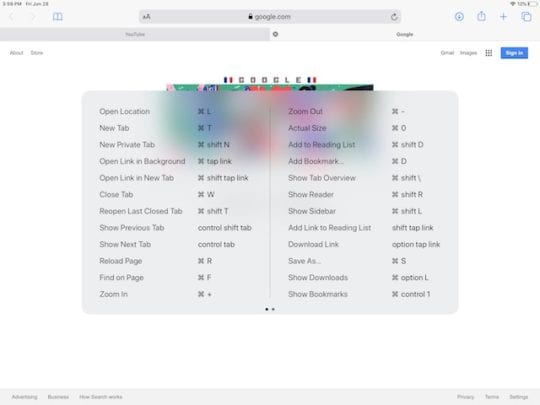
Puoi tenere premuto Command in Safari e tirare su questo pratico foglio di istruzioni.
Gli utenti di energia sono spesso grandi fan delle scorciatoie da tastiera. E per far capire che Safari su iPadOS è essenzialmente come la sua controparte su macOS, Apple ha aggiunto una serie di scorciatoie da tastiera all’app.

Finché avrete una tastiera esterna collegata al vostro iPad, potrete usufruire delle scorciatoie da tastiera. Questo vale per le Smart Keyboards di Apple, oltre a varie opzioni Bluetooth e cablate di terze parti.

Come su macOS, le scorciatoie da tastiera permetteranno agli utenti di navigare facilmente le pagine web, accedere a determinate funzioni o semplicemente aprire una nuova scheda molto rapidamente. Alcune di esse si basano esclusivamente sui tasti, mentre altre combinano i tasti con i tap dello schermo.

Mentre Apple dice che ci sono più di 30 scorciatoie da tastiera da usare in Safari su iPadOS, ecco solo un esempio per iniziare.

  • Nuova scheda privata: Comando + Freccia su + N
  • Aprire il link in background: Comando + Tap
  • Utilizzare la selezione per la ricerca: Comando + E
  • Aprire il link in una nuova finestra: Comando + opzione + rubinetto
  • Aggiungere il link a Reading List: Freccia su + tocco
  • Aprire il link nella nuova scheda: Comando + freccia su + tocco
  • Incolla senza formattazione: Comando + Shift + Opzione + V
  • Licenziare la visualizzazione web nell’applicazione : Comando + W
  • Ingrandisci: Comando + Plus
  • Ingrandisci: Comando + Meno
  • Salva pagina web: Comando + S
  • Toggle Downloads: Comando + Opzione
  • Scaricare il file da link : Opzione + Tap

Un download manager che finalmente funziona

Safari ha ora un vero e proprio download manager. I file scaricati andranno su iCloud per impostazione predefinita, ma è possibile modificarlo in Impostazioni.
La mancanza di un gestore di download e il supporto mediocre per i dati memorizzati localmente sono due cose che hanno seriamente ostacolato la sostituzione dell’iPad con un portatile. Questo non è più il caso dell’iPadOS.

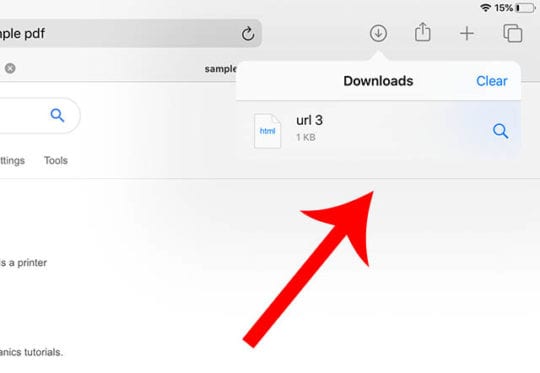
Safari ha ora un vero e proprio download manager. Lo troverete sulla barra degli strumenti di Safari. Se siete anche voi utenti Mac, vi sembrerà vagamente familiare – il che ha senso, dato che è una sorta di clone del gestore di download di Safari for macOS.

  • La nuova funzione Safari Download Manager in iOS 13 vi renderà più produttivi

In pratica, il gestore consente di salvare più facilmente vari tipi di file sull’iPad senza dover lavorare con la scheda Share. Basta scaricare un file e si passa direttamente alla cartella Downloads.

Cliccando sul Download Manager, potete anche vedere un elenco dei vostri download attivi o recenti. Potete anche cancellare i download più grandi in corso cliccando sull’icona X – se cambiate idea, potete riprenderli cliccando sull’icona di aggiornamento.

Per impostazione predefinita, iPadOS invierà i file nella cartella Downloads, che in realtà è solo una cartella in iCloud Drive.

Ma è possibile modificare dove finiscono i file scaricati. Basta andare su Impostazioni -&gt; Safari -&gt; Downloads e vedrete un’opzione per salvare i file scaricati “Sul mio iPad”. Da qui potete creare e modificare una nuova cartella per conservare i vostri download.

Miglioramenti della barra degli strumenti Safari più piccola

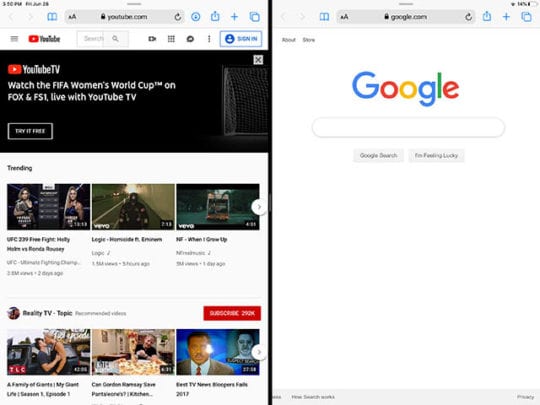
Sì, è vero. Ora è possibile avere due “finestre” Safari aperte una accanto all’altra utilizzando la funzione Split View esistente.
I tre miglioramenti precedenti sono le grandi caratteristiche che dovrebbero consentire all’iPad – e all’app Safari – di diventare molto più produttivi. Ma ci sono altri piccoli perfezionamenti della versione per iPad di Safari.

Ad esempio, la barra degli strumenti di Safari è stata leggermente ritoccata con alcune pratiche opzioni. C’è l’icona del Download Manager di cui sopra, così come un’icona di testo nella barra delle URL che vi permetterà di regolare la dimensione del testo su un sito web.

Se caricate spesso le foto su siti web o altre piattaforme utilizzando il vostro iPad, sarete felici di sapere che Safari ora ha un’opzione “baked-in” che consente agli utenti di ridimensionare le foto su Piccola, Media, Grande o Dimensione reale. Sì, è lo stesso sottomenu che appare quando si invia un’immagine via Mail.

Alcuni miglioramenti non sono strettamente basati su Safari, ma miglioreranno significativamente il modo in cui si utilizza il browser.

Continua a essere menzionato nella copertura dell’iPadOS, ma la possibilità di avere due istanze della stessa app aperte una accanto all’altra è un cambiamento importante. Per gli utenti di Safari, significa che si potrebbe avere una finestra Safari aperta su Google Docs proprio accanto a un’altra finestra Safari con materiale di ricerca. Questo è fondamentalmente innovativo per il tablet.

Quali sono alcune delle principali caratteristiche dell’iPadOS che non vedete l’ora di avere?

La Beta pubblica di iOS 11 è disponibile ora. Ecco come ottenerla.

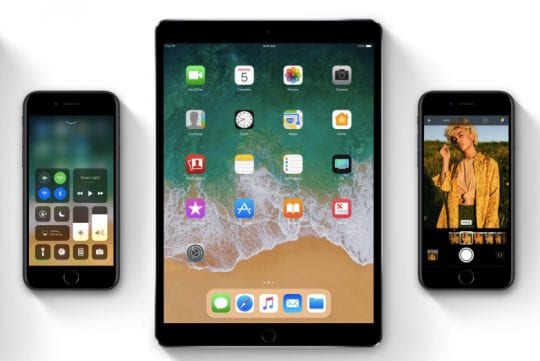
All’inizio di questo mese Apple ha presentato una serie di aggiornamenti software, tra cui iOS 11, macOS Sierra e watchOS 4. Oggi Apple ha rilasciato la prima beta pubblica per iOS 11. Oggi vi diremo come aderire al programma e tutto ciò che dovreste sapere.

Iscriviti

Per iscriversi al programma pubblico beta, vai su beta.apple.com e seleziona “Iscriviti”. Dovresti essere in grado di entrare con relativa facilità, dato che non sembra esserci un limite al numero di partecipanti.

Scegliere un dispositivo

È importante ricordare che i beta sono beta. Sono buggy e possono causare problemi. Quindi, assicuratevi sempre di tenerlo a mente.

Dovrete scegliere un dispositivo su cui installare la beta, e poi assicurarvi di eseguire il backup di quel dispositivo in caso di problemi o se cambiate idea. Se volete tornare indietro, sarete in grado di ottenere informazioni solo dal vostro ultimo backup pre-iOS 11.

Per eseguire il backup del dispositivo, utilizzare iTunes o effettuare un backup di iCloud tramite le impostazioni del dispositivo.

Una volta completata questa operazione, tornare al sito beta e al dispositivo che si desidera installare iOS 11, effettuare il login e selezionare iOS.

Installare il profilo

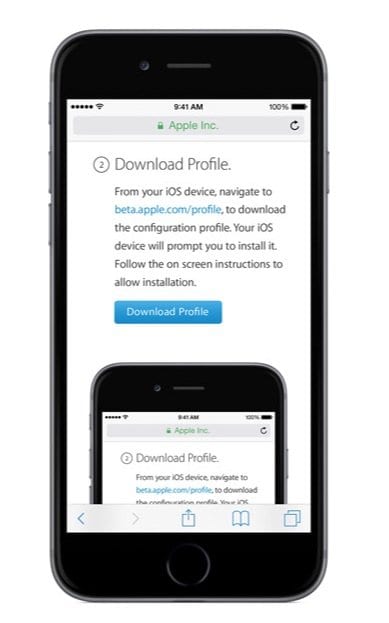
Affinché il vostro dispositivo iOS sappia che fate parte del programma, vi verrà chiesto di installare un profilo. Dalla pagina iOS, cliccate sul pulsante per il download del profilo e seguite le istruzioni sullo schermo. Una volta fatto questo, sarete in grado di ottenere tutti i futuri aggiornamenti OTA, proprio come le normali versioni di iOS.

Scaricare iOS 11

L’ultimo passo è quello di scaricare iOS 11 sul vostro dispositivo. Una volta installato il profilo, fare clic su Impostazioni, Generale, e poi su Aggiornamenti software. Questo dovrebbe richiedere un po’ di tempo, quindi assicuratevi di essere liberi quando decidete di scaricare. Tutte le future beta pubbliche appariranno anche qui.

Caratteristiche e stabilità

iOS 11 include una serie di nuove funzionalità, tra cui un centro di controllo ridisegnato, un nuovo centro di notifica e una serie di funzioni per rendere l’iPad più potente. Siamo stati in grado di vedere in anteprima le beta già da qualche settimana, e mentre la Beta 1 era molto buggy, la Beta 2 è molto utilizzabile, il che probabilmente significa che lo è anche la Beta Pubblica. Su iPad in particolare, non dovreste vedere alcun problema.

Se mai voleste tornare a iOS 10 (che, tra l’altro, se volete farlo dovreste decidere il prima possibile, perché più a lungo andate e più informazioni perdete), assicuratevi di avere un backup. Quindi, scaricate l’ultima versione di iOS 10 da iTunes, cliccate su Ripristina e selezionate il firmware.

Assicuratevi di controllare Apple Toolbox per tutta l’estate mentre Apple aggiorna iOS 11 per notizie su caratteristiche e modifiche aggiornate, oltre a consigli e trucchi.

<

Preparatevi a fare acquisti con queste 5 applicazioni del venerdì nero

Non c’è niente di meglio di un buon affare quando si inizia a fare shopping per le vacanze. Ecco perché il Venerdì Nero è il giorno migliore dell’anno per trovare i prodotti desiderati a prezzi stellari.

Quest’anno, si può battere la folla e ottenere ancora fantastiche offerte. Date un’occhiata a queste fantastiche app del Black Friday per il vostro dispositivo iOS e fate acquisti senza uscire di casa.

Correlato :

  • Come impedire ai ladri di rubare i pacchetti vacanza
  • Gobble Up These Thanksgiving Wallpaper per iPhone
  • 2018 Guida MacBook, Quale acquistare

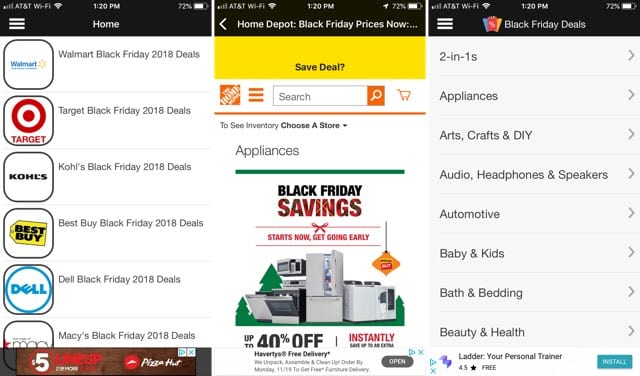
1. Annunci pubblicitari del venerdì nero 2018 (gratis)

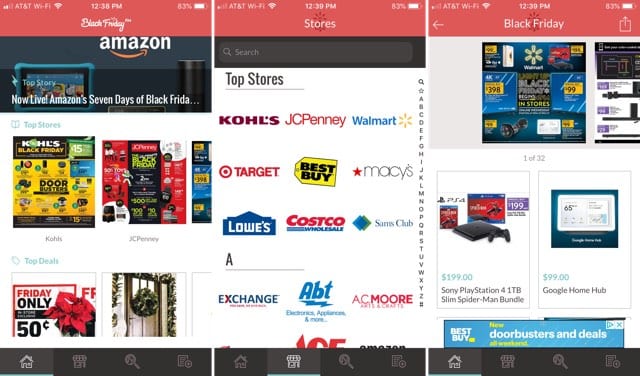
Acquista le migliori offerte nei tuoi negozi preferiti con l’applicazione Black Friday 2018 Ads Shopping per iPhone. Con tutto, da Amazon a Younkers, i tuoi negozi preferiti saranno sicuramente nella lista.

La home page dell’app mostra le storie più importanti, le offerte, i coupon e le notizie. Tocca uno qualsiasi degli articoli per ulteriori dettagli e puoi andare direttamente alla circolare o al negozio per la vendita. Crea un account gratuito per salvare le offerte nella tua lista dei desideri per il futuro.

Puoi anche iscriverti agli avvisi via e-mail, fare acquisti per categoria e condividere le tue scoperte con gli amici direttamente dall’app.

2. Annunci del venerdì nero 2018, Offerte (gratis)

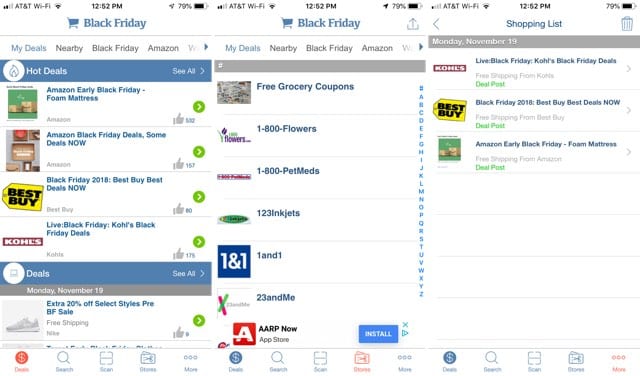
Scegliete categorie e negozi per le migliori offerte la prima volta che aprite l’applicazione Annunci del venerdì nero 2018, Offerte sul vostro iPhone o iPad.

Controlla le offerte più calde, i negozi specifici, i posti nelle vicinanze o le tue categorie preferite. Tocca un articolo in vendita per vedere tutti i dettagli e premi il pulsante Shop Now per andare a prendere il prodotto. Ogni prodotto che si tocca per visualizzarlo viene automaticamente salvato nell’elenco degli acquisti in-app.

L’applicazione ti dà tonnellate di negozi tra cui scegliere, come Aeropostale, Barnes &amp, Noble e Kohl’s, oltre a fermate di cibo come A&amp;W, Baskin Robbins e Burger King.

È possibile impostare avvisi con un account gratuito, scansionare codici a barre e codici QR, utilizzare una funzione di ricerca e altro ancora. Inoltre, puoi condividere le offerte tramite Facebook, Twitter, testo o e-mail se trovi qualcosa che il tuo amico vuole comprare.

3. 3. App Offerte del Venerdì nero 2018 (gratis)

La Black Friday 2018 Deals App vi mostra le offerte di alcuni dei negozi più popolari tra cui Best Buy, Target, Walmart, JCPenney e Amazon.

Seleziona un negozio per vedere le loro vendite direttamente dal loro sito web. Puoi registrarti per salvare le offerte che trovi, cercare i prodotti per categoria e controllare i risparmi in evidenza. L’app può non avere tanti negozi quanti gli altri, ma ha le offerte nei negozi più caldi.

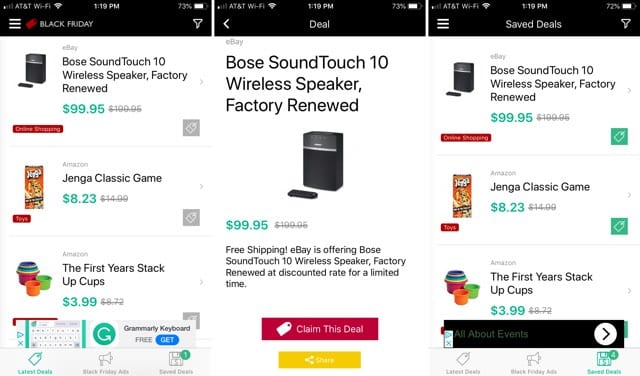
4. Venerdì nero 2018 (gratis)

Un’altra app cool per le vendite è l’app del Venerdì nero 2018. Guarda le ultime offerte direttamente sulla pagina principale, salva quelle che vuoi, o tocca per fare acquisti sul tuo iPhone.

Se vuoi acquistare un articolo, premi il pulsante Claim This Deal e andrai direttamente alla fonte per acquistare il tuo prodotto. Puoi anche condividere le offerte che trovi, filtrare per categoria e acquistare nei migliori negozi come Amazon, Best Buy, eBay, Target e altri.

È anche possibile toccare l’opzione Annunci del venerdì nero in basso per visualizzare le circolari e le vendite di un determinato negozio. L’app è semplice e diretta e vi offre grandi offerte.

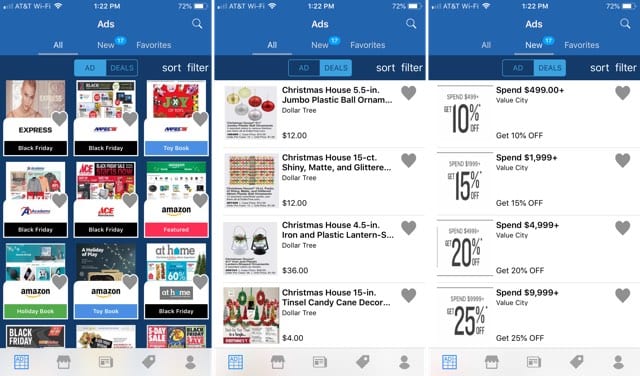
5. 5. BFAds: Vendite Venerdì nero 2018 (gratis)

Un’altra app per prepararvi ai vostri acquisti su iPhone o iPad è BFAds: Saldi del venerdì nero 2018.

È possibile passare dalla sezione Ad e Deals con un tocco. Così, sia visualizzare le circolari del negozio o vedere le vendite specifiche del prodotto. Tocca per accedere al sito del negozio e acquistare il tuo prodotto, registrati per salvare i tuoi preferiti e filtra gli articoli per categoria, marca, prezzo o tipo di annuncio.

L’applicazione vi dà anche notizie sulle vendite dei negozi più popolari, vi permette di cercare qualcosa in particolare e di ordinare i vostri risultati. Inoltre, come le altre app, è possibile condividere le offerte con gli amici per aiutarli a risparmiare un dollaro o due.

Buon shopping!

Se sei un irriducibile shopper del Venerdì Nero, ma odi le folle, allora queste app sono per te. Fai shopping comodamente dal tuo divano e ottieni comunque le migliori offerte della città. E, se avete un’app preferita per lo shopping del Venerdì Nero, o anche del Cyber Lunedì, condividetela con noi qui sotto!

I Live Wallpaper non funzionano su iPhone? Risolviamo il problema!

Avete problemi ad aggiungere un po’ di personalità al vostro iPhone quando utilizzate sfondi dal vivo? Non riesci a capire come aggiungere movimento al Lock Screen del tuo iPhone? Continuate a leggere per imparare a configurare, utilizzare e risolvere i problemi dei vostri Live Wallpaper oggi stesso!

Consigli rapidi

Seguite questi suggerimenti per fissare i vostri sfondi dal vivo

  • Assicurati che la foto selezionata per il tuo Live Wallpaper sia una foto “Live”
  • Riavviare l’iPhone
  • Modo di alimentazione DisableLow
  • Spegnere Ridurre il movimento
  • Cambia la durata del tocco del tuo Haptic Touch
  • Attivare 3D Touch, se disponibile sul dispositivo
  • Impostare di nuovo su un’immagine di sfondo statica regolare
  • Passa a un’altra foto live per il tuo sfondo
  • Assicuratevi che il vostro iPhone sia il modello iPhone 6S o più recente (l’iPhone SE di prima generazione non supporta le foto dal vivo)

Posti correlati:

  • Foto dal vivo su iPhone, Guida completa – 2018
  • Quando si usa il 3D Touch sull’iPhone ha senso: 12 consigli

Live Wallpaper Basics

I Live Wallpaper sono in circolazione sin dai tempi dell’iPhone 6S e aggiungono un tocco magico al vostro telefono. Tuttavia, non sempre funzionano correttamente. Quindi, se avete un problema con il vostro Live Wallpaper, questo post vi mostra esattamente come risolverlo!

Ci sono un paio di errori comuni che le persone fanno con gli sfondi dal vivo

  • In primo luogo, un Live Wallpaper funziona solo dal vostro Lock Screen – e non dal vostro Home Screen – e per attivarlo è necessario premere con decisione e innestare il 3D Touch o Haptic Touch
  • In secondo luogo, l’immagine selezionata deve essere una Live Photo o uno dei Live Wallpaper predefiniti del vostro iDevice
  • L’iPhone SE di prima generazione non supporta la carta da parati dal vivo (a causa della mancanza della funzione 3D Touch o Haptic Touch)
  • Gli iPhone con 3D o Haptic Touch possono utilizzare un Live Wallpaper
  • iPad e iPod non supportano i Live Wallpaper. È una funzione solo per iPhone

Verificare che la foto selezionata sia “Live”

Andare su Settings &gt; Wallpaper , e toccare sulla schermata Wallpaper, verificare che l’immagine sia una “Foto dal vivo” e non una foto fissa o prospettica.

Se sapete tutto questo e ancora non riuscite a farlo funzionare, date un’occhiata a questi semplici passi qui sotto e imparate a sistemarlo.

Live Wallpaper utilizzando un iPhone 11, XR o SE?

La buona notizia è che l’iPhone 11, 11 Pro, ii Pro Max e XR ora supportano gli sfondi dal vivo!

Con iOS 13.4+, tutti i modelli di iPhone tranne iPhoneSE (1° &amp; 2° generazione) consentono al vostro schermo di blocco di riprodurre le foto dal vivo. Il tasto è topress e tenere premuto sullo schermo Lock per riprodurre la Foto dal vivo!

Se si utilizza ancora una vecchia versione di iOS, quando si seleziona una foto dal vivo per lo sfondo, questa viene visualizzata nella schermata di blocco come immagine fissa.ci sono opzioni per gli sfondi dinamici, che simulano il movimento. Ma a differenza di Live Photos, non è possibile creare i propri sfondi dinamici!

Quindi, per ottenere sfondi dal vivo, consigliamo vivamente di aggiornare il vostro iOS. Ricordate di eseguire prima il backup del vostro dispositivo utilizzando iCloud, Finder o iTunes!

Problemi con l’iPhone SE di seconda generazione (modello 2020) e con gli sfondi live?

Molti dei nostri lettori che si sono aggiornati ad un nuovo iPhone SE hanno problemi a far funzionare gli sfondi dal vivo. Abbiamo contattato Apple con risultati contrastanti: alcuni dicono che sì, l’iPhone SE di seconda generazione funziona e altri dicono di no.

Quello che sappiamo è che si dovrebbe aggiornare l’iOS ad almeno iOS 13.4.1-allora prova se i Live Wallpaper funzionano.

È chiaro che il SE include tutto l’hardware necessario per supportare i Live Wallpaper! Quindi crediamo che dovrebbero essere disponibili (se non ora, con un prossimo aggiornamento di iOS) Secondo le indicazioni di Apple: “Quando si imposta una Live Photo come sfondo, toccare e tenere premuto lo schermo di blocco per riprodurre la Live Photo su tutti i modelli di iPhone tranne iPhone SE (1a generazione)”. Ciò implica che dovrebbe funzionare sul nuovo iPhone SE 2020 di seconda generazione SE.Prova ad aggiornare a iOS 13.4.1 e vedi se funziona per te – o no. E se non funziona, contattate il supporto Apple e chiedete loro di supportare gli sfondi dal vivo per il nuovo modello di iPhone SE!

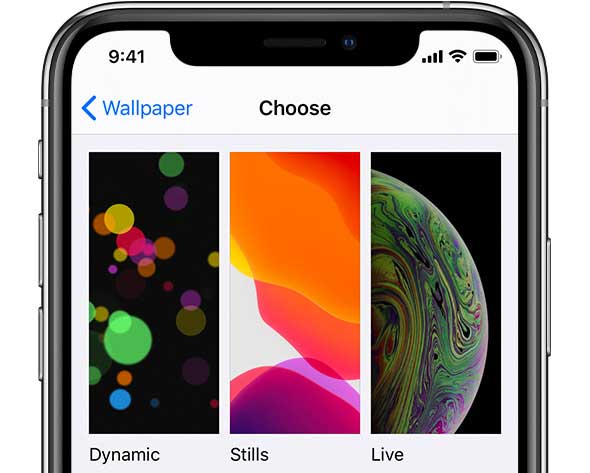
Qual è la differenza tra gli sfondi dal vivo e gli sfondi dinamici?

  • Gli sfondi LiveWallpaper si animano quando li tocchi in 3D o Haptic Touch. Poiché hanno bisogno di 3D/Haptic Touch, i Live Wallpaper sono disponibili solo su iPhone con queste caratteristiche, quindi non sono disponibili sull’iPhone SE originale di prima generazione. È possibile creare le proprie immagini live da utilizzare come Live Wallpaper. Tuttavia, i Live Wallpaper funzionano solo sulla schermata di blocco. Nella schermata Home, i Live Wallpaper sono immagini fisse
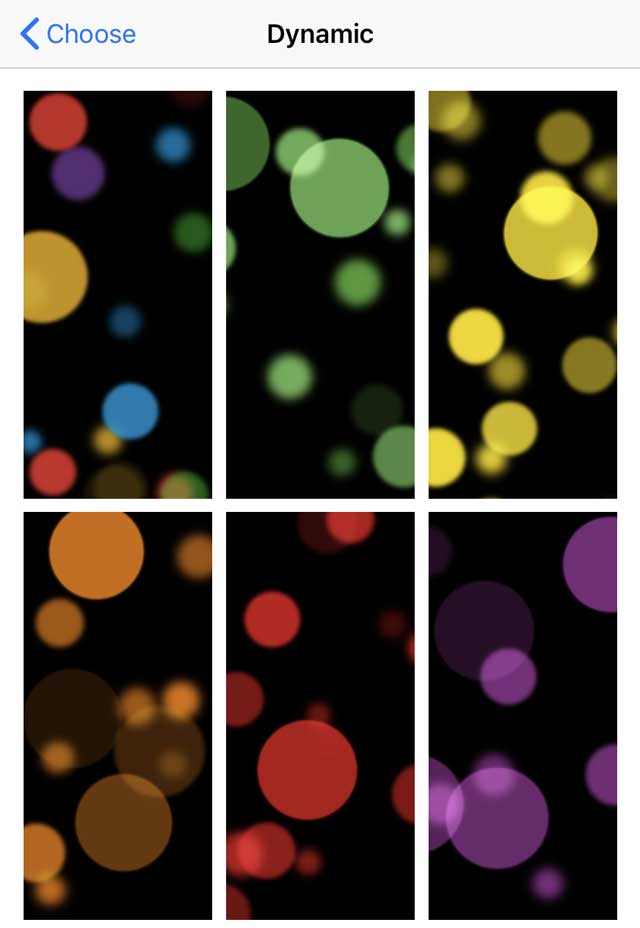
  • Gli sfondi dinamici sono immagini animate che giocano in loop e funzionano sia sullo schermo Home che su quello Lock! E a differenza dei Live Wallpaper, non richiedono il 3D Touch. A differenza dei Live Wallpaper, non è possibile creare i propri sfondi dinamici

Sappiate che gli sfondi dinamici utilizzano un sacco di energia!

Utilizzate uno sfondo dinamico sul vostro iPhone

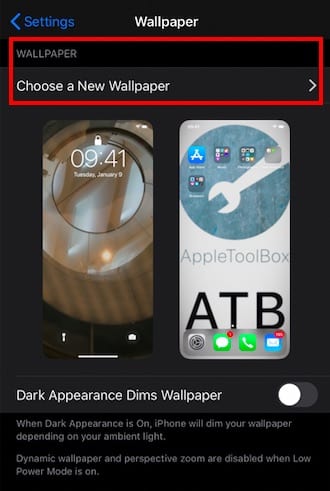
  1. Andare in Impostazioni; Wallpaper; Scegliere un nuovo sfondo
  2. Toccare Dinamico
  3. Selezionare uno degli sfondi dinamici disponibili
  4. Scegliere Impostare

Come giocare in modo dinamico e dal vivo Sfondi

  1. Dinamico. L’animazione viene riprodotta automaticamente nella schermata Lock o Home
  2. In diretta. Sullo schermo di blocco, 3D/Haptic Touch e tenere premuto fino a quando l’immagine live inizia ad animarsi

Imposta i Live Wallpaper del tuo iPhone per il tuo Lock Screen (e/o Home Screen)

  • Toccare su Impostazioni; Carta da parati
  • Selezionare scegliere un nuovo sfondo
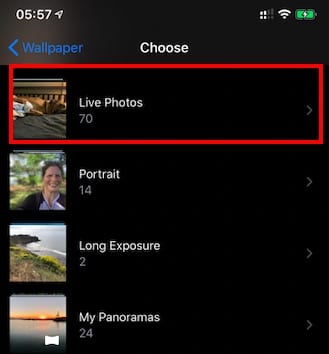
  • Scorrere verso il basso e toccare l’album Live Photos al posto delle foto normali
  • Scegliere una Foto live da impostare come sfondo
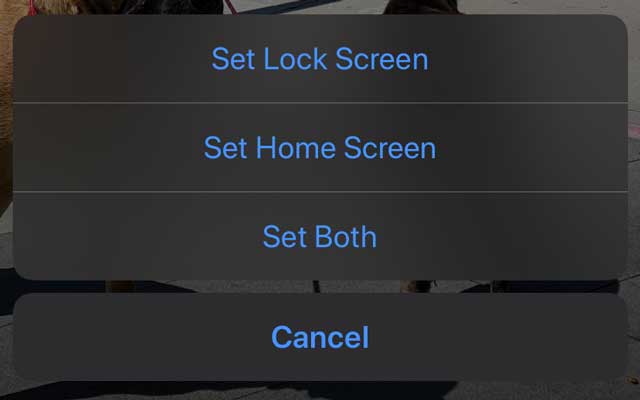
  • Toccare Set
  • Selezionare dove si desidera che la foto dal vivo: nella schermata di blocco, nella schermata iniziale, in entrambe, oppure annullare: le foto dal vivo funzionano solo nella schermata di blocco

Come risolvere il problema della carta da parati live che non funziona sul vostro iPhone

Riavvia il tuo iPhone

Qualunque sia il problema con il vostro iPhone, la soluzione più semplice è riavviarlo. Questo vale anche per i problemi di Live Wallpaper, quindi provate un rapido riavvio prima di qualsiasi altra cosa e vedete se può essere d’aiuto.

La modalità di riavvio dipende dal modello

  • Per iPhone SE &amp; iPhone 8 e inferiori, iPad e iPod Touch
    • Tenere premuto il tastoTop o il tasto laterale fino a quando non appare il cursore
    • Passare il cursore sull’altro lato per spegnere completamente il dispositivo
    • Per riaccenderlo, tenere premuto di nuovo il tastoTop o Side
  • Per iPhone X e superiori (modelli con Face ID)
    • Tenere premuto il tasto laterale e uno dei due tasti del volume finché non appare il cursore
    • Passare il cursore sull’altro lato per spegnere completamente il dispositivo
    • Per riaccendere il vostro iPhone, premete nuovamente il tasto laterale
  • Utilizzo di iOS 11 e superiori
    • Spegnere QUALSIASI dispositivo, indipendentemente dal modello, andando su Settings &gt; General&gt; Shut Down

La modalità a bassa potenza potrebbe causare problemi

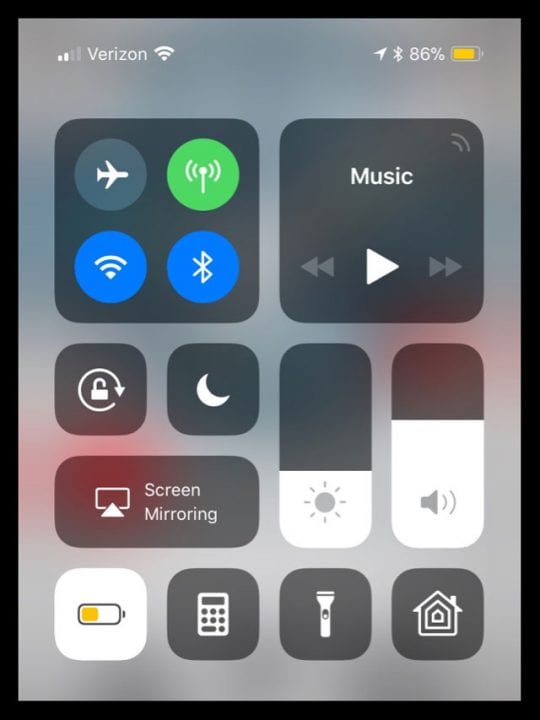
L’icona della batteria nella parte superiore del display è gialla? Potrebbe essere attivata la modalità di risparmio energetico.

Questo non dovrebbe fare differenza, perché la modalità Low Power Mode non disattiva gli Sfondi dal vivo, ma la logica del suono non sempre aiuta in caso di problemi tecnici. Molti utenti hanno segnalato la modalità Low Power Mode come causa dei loro problemi.

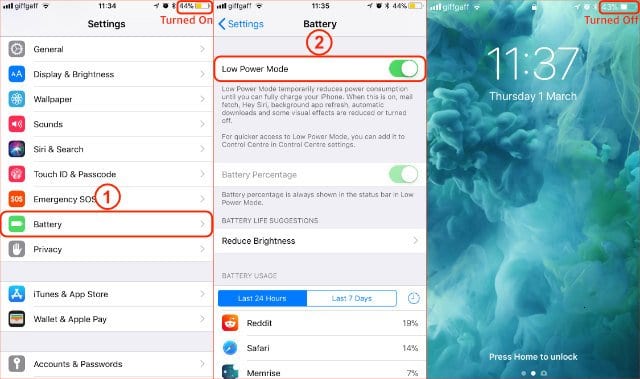
Spegnere il modo a bassa potenza

  1. Andare a Impostazioni; Batteria
  2. Toccare per disattivare la Modalità Bassa Potenza
  3. Torna alla tua schermata di blocco e prova il Live Wallpaper

Gli effetti di parallasse, Live e Dynamics motion sono disabilitati automaticamente quando la modalità Low Power Mode è abilitata, ecco perché gli sfondi live non funzionano!

Prova a passare a uno sfondo diverso

Potrebbe esserci un problema con la vostra carta da parati specifica. Potete testarlo passando a una delle impostazioni predefinite del vostro telefono. Si consiglia di passare a uno sfondo fisso e di provare un Live Wallpaper predefinito per vedere se funziona.

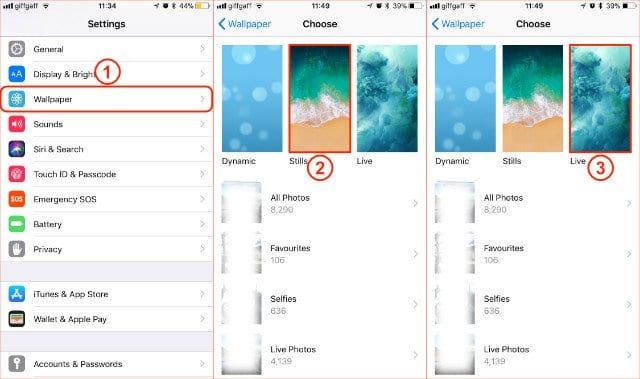
Passare a uno sfondo predefinito

  1. Vai a Impostazioni; Carta da parati; Scegli un nuovo sfondo
  2. Selezionate gli Stills e scegliete uno qualsiasi degli Still Wallpapers predefiniti
  3. Toccare Set &gt; Set Lock Screen (o Set Both)
  4. Tornare alla schermata di blocco per vedere se è cambiato

Passare a uno sfondo predefinito

  1. Vai a Impostazioni; Carta da parati; Scegli un nuovo sfondo
  2. Selezionare Live o scorrere verso il basso fino all’album Live Photos e scegliere uno qualsiasi degli sfondi Live Wallpaper predefiniti
  3. Toccare Imposta ; Imposta schermata di blocco (solo le schermate di blocco supportano gli sfondi dal vivo)
  4. Tornare alla schermata di blocco per vedere se è cambiato

Se lo sfondo predefinito funziona, ci deve essere un problema con il vostro vecchio sfondo. È sicuramente una foto dal vivo?

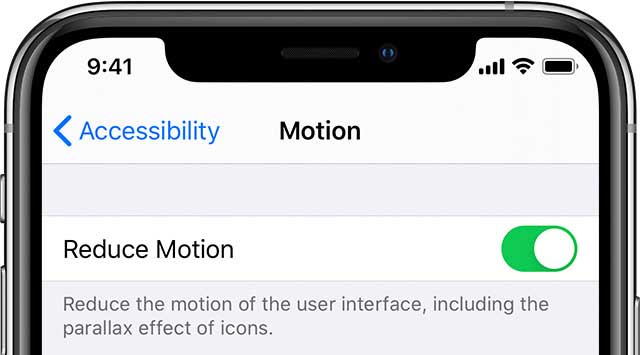
Controllare le impostazioni di riduzione del movimento

Questo è un grosso problema ed è spesso responsabile dei wallpaper live che non funzionano sul vostro dispositivo.

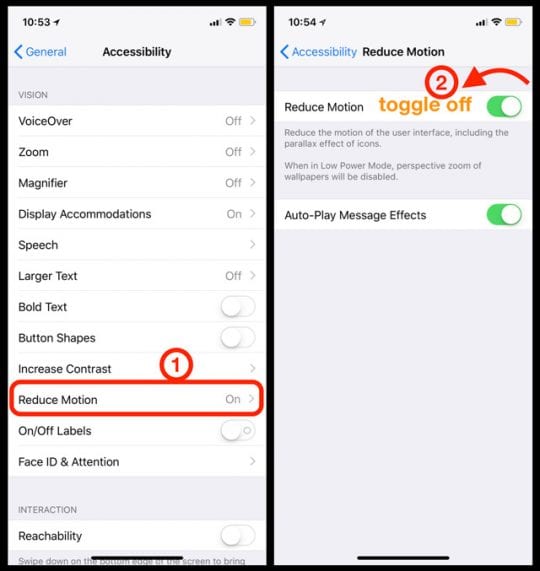
  • Per iOS 13+, andare a Impostazioni; Accessibilità; Movimento
  • Per iOS 12 e inferiore, toccare su Generale; Accessibilità
  • Individuare Ridurre il movimento
  • Assicurarsi di attivare questa impostazione OFF

Se è ON, toccarlo e attivarlo su OFF, riavviare il dispositivo, quindi verificare se gli sfondi iniziano ora la loro sequenza di animazione Live.

Cambia la durata del tocco del tuo Haptic Touch

Il vostro iPhone potrebbe non riconoscere il vostro tocco sullo schermo come un tocco tattile, quindi proviamo a cambiare la durata del tocco per il vostro tocco tattile.

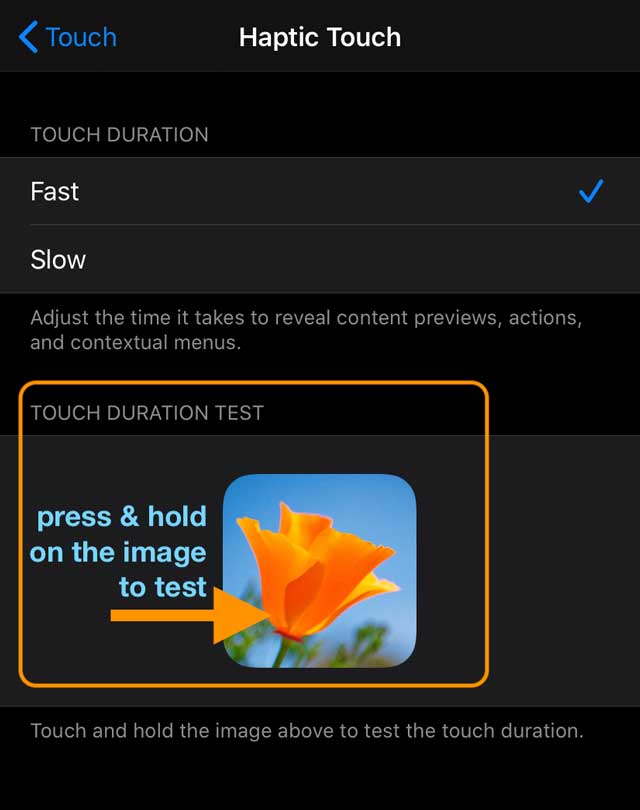
  1. Impostazioni aperte ; Accessibilità; Touch; Haptic Touch (o 3D e Haptic Touch)
  2. Modificate la vostra durata di contatto da veloce a lento o viceversa
  3. Toccare l’immagine nel test di durata del tocco per vedere quanto tempo ci vuole per visualizzare un’immagine più grande
    1. Se non vi piace la durata, modificatela nelle impostazioni di cui sopra

Per gli iPhone che supportano il 3D touch, attivare il 3D touch

A seconda della versione di iOS che si utilizza, Live Wallpapers può utilizzare 3D Touch per l’attivazione. È possibile che il vostro 3D Touch sia stato disattivato. Seguire la procedura seguente per assicurarsi che non sia così:

Accendere 3D Touch

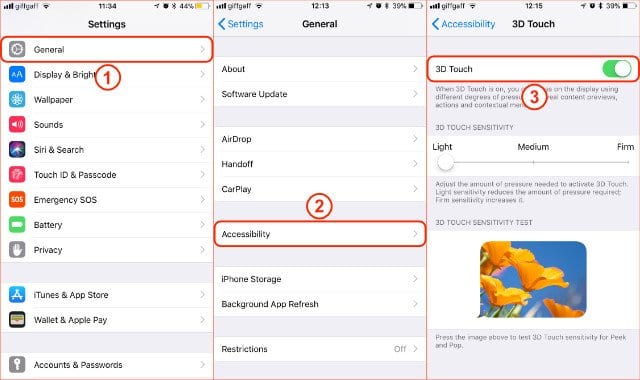
  1. Vai alle impostazioni ; Accessibilità; Touch; 3D e Haptic Touch
    1. Per iOS più vecchi, Impostazioni ; Generale; Accessibilità; 3D Touch
  2. Attivare il touch 3D
  3. Regolare la sensibilità 3D Touch Sensitivity ad un livello che si può usare
    1. Provate a ruotare la sensibilità alla luce e utilizzate tutto il pollice sullo schermo a blocco per far funzionare gli sfondi dal vivo

Trova i migliori sfondi dal vivo

Ora che il vostro Live Wallpaper è pronto e funzionante, è il momento di personalizzare il vostro iPhone con un nuovo fantastico sfondo.

Suggerimento bonus: Se state cercando uno sfondo per il vostro iPhone 11 Pro/X/XS Series, cercate uno sfondo scuro. I pixel più scuri su uno schermo OLED risparmiano il succo della batteria rispetto a quelli più chiari.

Trovare uno sfondo di alta qualità dal vivo è difficile

Tuttavia, è possibile controllare le Apps qui sotto per un sacco di opzioni uniche:
  • Sfondi per me (Live)
  • Live Wallpapers Now
  • Sfondi e temi (in diretta)
  • Live Wallpapers &amp; Sfondi

Inviaci una foto dei tuoi Live Wallpaper preferiti, e facci sapere nei commenti se hai bisogno di più aiuto!

Suggerimenti per il lettore

  • Quando siete nella schermata di blocco, premete FIRMLY per riprodurre e animare la foto dal vivo
  • Per i possessori di iPhone XR, chiamate o contattate il supporto Apple e chiedete loro di aggiungere Live Photos al Lock Screen dell’iPhone XR in un futuro aggiornamento iOS
  • Non spingevo abbastanza forte, o con abbastanza del mio dito per attivare il 3D Touch, così ho cercato di spingere più forte, e ha iniziato a funzionare. Di solito uso un tocco leggero sullo schermo, quindi mi sembrava un po’ strano usare così tanta forza. Ma ha funzionato!
  • Sono d’accordo. Quello che ha funzionato per me è stato regolare la sensibilità del 3D Touch su LIGHT. Quindi assicuratevi di premere un po’ più forte del normale sullo schermo del vostro iPhone mentre siete in modalità blocco o in anteprima per vedere gli sfondi dal vivo
  • .

  • Quando ho applicato una stampa più energica, gli sfondi dal vivo hanno proceduto ad animare
  • Ho avuto lo stesso problema quando ho ricevuto il mio iPhone X per la prima volta, ma una volta abilitato 3D Touch, gli sfondi dal vivo funzionavano.Vai alle impostazioni ; Impostazioni generali; Accessibilità; 3D Touch . Dopo averlo abilitato le immagini live dovrebbero funzionare

<

Il flash causa il congelamento delle tastiere/trackpad; Fix

Decine di utenti sulle schede Discussion di Apple hanno segnalato un problema in cui tastiera, trackpad e mouse si bloccano, si fermano o si bloccano in varie circostanze. Un aneddoto:

Se il semplice aggiornamento alla release di Flash Gala non risolve il problema del congelamento, potrebbe essere necessario disinstallare e poi aggiornare alla nuova release, come descritto qui.

Come condividere il tuo Calendario iCloud su Mac, iOS e iCloud.com

Condividere un calendario è uno dei modi migliori per un gruppo o una famiglia per rimanere aggiornati sugli eventi. Che si condivida un calendario di lavoro con i colleghi, il calendario di casa con il coniuge o un calendario di famiglia con, beh sì, la famiglia, è utile.

Utilizzando iCloud Calendar, è possibile condividere con gli altri da qualsiasi dispositivo e via web. Se sei pronto a coinvolgere altre persone nella tua pianificazione, ecco come condividere il tuo Calendario iCloud su Mac, iOS e iCloud.com.

Correlato:

  • Come sincronizzare Google Calendar con Apple Calendar (e viceversa)
  • Come utilizzare la funzione Tempo di viaggio del calendario su iPhone
  • Come duplicare e copiare gli eventi del calendario in iOS e altri suggerimenti meno noti

Condividi il tuo calendario iCloud su Mac

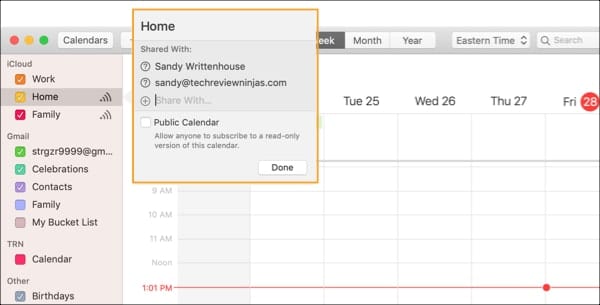
Apri l’app Calendario sul tuo Mac e poi segui questi semplici passi per condividere un calendario.

  1. Se la barra laterale non è aperta, fare clic sul pulsante Calendars in alto a sinistra dell’applicazione Calendar o fare clic su View ; Show Calendar List dal menu.
  2. Sotto iCloud nella barra laterale, selezionare il calendario che si desidera condividere.
  3. Cliccate sull’icona Share a destra del calendario.
  4. Sotto Shared With , inizia a digitare il nome di un contatto e clicca sul suo nome quando viene visualizzato.
  5. Fare clic su Fatto o continuare il processo di cui sopra per aggiungere altri contatti.

Condividi un calendario iCloud su Mac

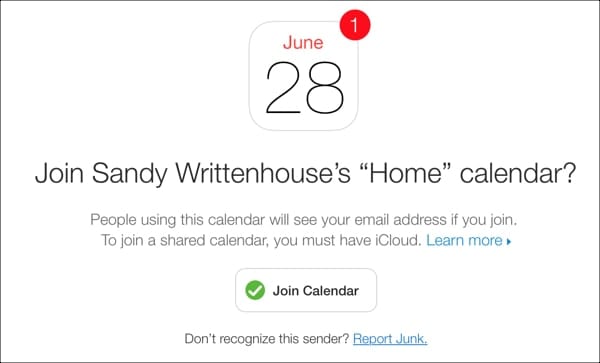
Il tuo contatto riceverà un’e-mail che lo invita a partecipare al tuo calendario.

Invito via e-mail ad aderire ad un calendario condiviso
Una volta accettato, il loro nome verrà visualizzato nella finestra a comparsa Shared With dove sono stati aggiunti inizialmente.

Condividi il tuo calendario iCloud su iPhone e iPad

Aprite l’app Calendario sul vostro iPhone o iPad. Quindi, segui i seguenti passi per condividere un calendario.

  1. Nella parte inferiore della schermata delle app, toccare Calendari .
  2. .

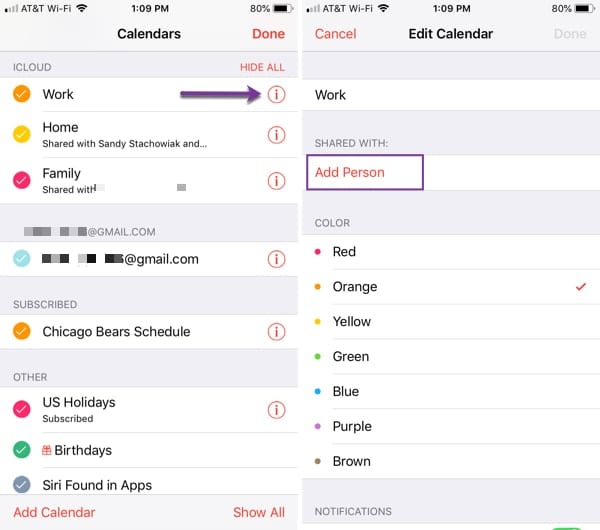
  3. Sotto iCloud , toccare l’icona Informazioni (piccola lettera “i”) accanto al calendario che si desidera condividere.
  4. Toccare Aggiungere persona .
  5. Inserire l’indirizzo e-mail della persona o toccare il segno più per selezionare un contatto.
  6. Toccare Aggiungere .
  7. .

  8. Toccare Fatto .
  9. .

Condividi un calendario iCloud su iPhone
Ancora una volta, il tuo contatto riceverà un’e-mail che notifica che stai condividendo il tuo calendario con loro. Quando accetteranno, vedrai il loro nome elencato sotto il nome del Calendario iCloud nella lista dei Calendari.

Condividi il tuo calendario iCloud su iCloud.com

Se utilizzi iCloud.com, puoi condividere il tuo calendario anche da lì facendo quanto segue.

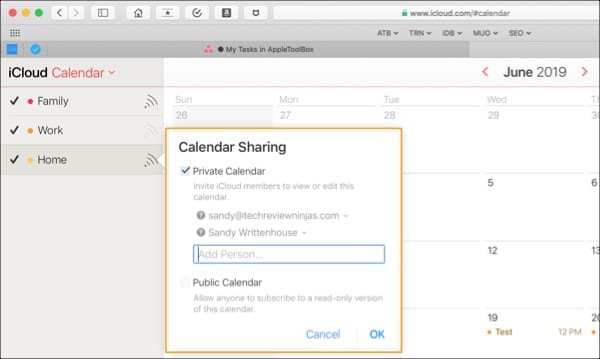
  1. Vai a iCloud.com, accedi e clicca su Calendario .
  2. A sinistra, selezionare il calendario che si desidera condividere.
  3. Cliccate sull’icona Share a destra del calendario.
  4. Cliccare Calendario privato e poi aggiungere il nome della persona nella casella di testo. Quando il suo nome viene visualizzato, selezionarlo. Potete anche scegliere di condividere il vostro calendario pubblicamente cliccando su questa opzione.
  5. Fare clic su OK o continuare il processo sopra descritto per aggiungere altri contatti.

Condividi un calendario iCloud su iCloud.com
Proprio come su Mac, il tuo contatto riceverà un’e-mail e quando accetterà il tuo invito, apparirà nel pop-up di Calendar Sharing.

Cambiare o rimuovere i privilegi di condivisione

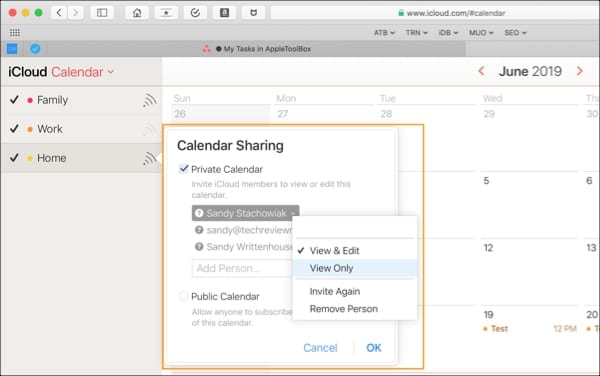
Una volta che si condivide un calendario, è possibile regolare ciò che l’altra persona può fare con quel calendario. Per Mac, iOS o iCloud.com, tornare alla corrispondente area di condivisione descritta nei passaggi precedenti. Fare clic o toccare la freccia accanto al nome della persona.

Cambia le opzioni di condivisione del calendario su iCloud.com
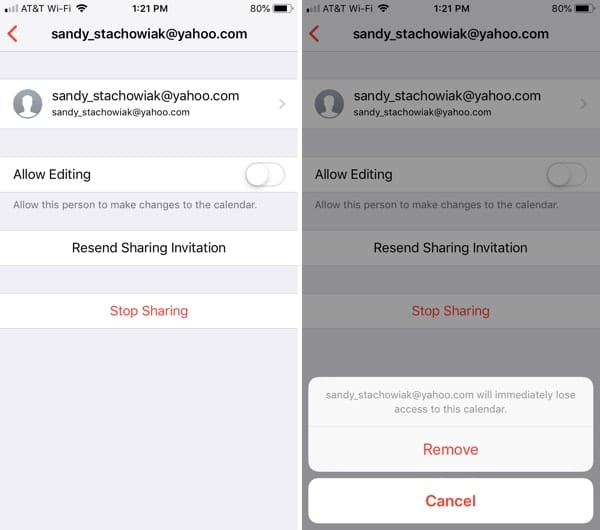
Non permettere la modifica : Per avere qualcuno solo in grado di visualizzare il tuo calendario e non modificarlo, seleziona Visualizza solo su Mac o iCloud.com. Su iOS, disattivare la levetta per Consentire la modifica .

Invita di nuovo : Se per qualche motivo la persona non ha ricevuto l’e-mail per iscriversi al tuo calendario, puoi invitarla di nuovo. Su Mac e iCloud.com, selezionare Invita di nuovo e su iOS, toccare Reinvia invito condivisione .

Rimuovi condivisione : Per rimuovere qualcuno dal tuo calendario condiviso, seleziona il suo nome e clicca Elimina su Mac, tocca Ferma la condivisione su iOS, o clicca Rimuovi persona su iCloud.com.

Cambiare le opzioni di condivisione del calendario su iPhone
Condividere è una questione di cura!

Condividere il vostro Calendario iCloud è davvero un modo conveniente per tenere gli altri al corrente di eventi, appuntamenti e occasioni speciali.

Hai intenzione di condividere il tuo calendario ora? Se sì, è per lavoro o per casa? Sentitevi liberi di commentare qui sotto!

iPhone 4S non si carica al 100%

Gli utenti dell’iPhone 4S riferiscono che il loro dispositivo non si carica completamente al 100%. Gli utenti riferiscono che i loro iPhone raggiungono solo il 90-98% di carica anche se hanno caricato il loro iPhone per tutta la notte.

La batteria dell’iPhone potrebbe dover essere ricalibrata di tanto in tanto per mantenere la percentuale di visualizzazione della batteria accurata. Si raccomanda di ricaricare completamente l’iPhone, quindi di scaricarlo completamente una volta al mese per calibrarlo.

<

Utilizzando Siri su iOS 10 per annunciare le chiamate in arrivo , Come fare

Annunciare le chiamate in arrivo è una nuova funzionalità che è stata introdotta con iOS 10 verso la fine del programma beta. Questa funzione di iOS 10 è estremamente utile se si è in bicicletta o in corsa e non si può accedere all’iPhone quando la chiamata arriva.

Non c’è dubbio che Siri sarà una componente chiave del design dell’esperienza d’uso, man mano che si procede con le piattaforme software di Apple. Siri non si limita più a rispondere a domande banali ed esistenziali per farvi divertire, ma ora si può usare per evitare spammer e telemarketing sul vostro iPhone.

Non sarebbe bello se Siri potesse annunciarvi il nome del chiamante o il numero quando la chiamata in arrivo arriva sul vostro iPhone?

Bene, questa è esattamente la nuova funzionalità che Apple ha incorporato nell’ultimo iOS 10 per i vostri iPhone. Questa funzione funziona anche con l’iPhone 5S e non si limita alle versioni più recenti di iPhone.

Questa funzione può essere attivata facilmente con alcune rapide regolazioni delle impostazioni.

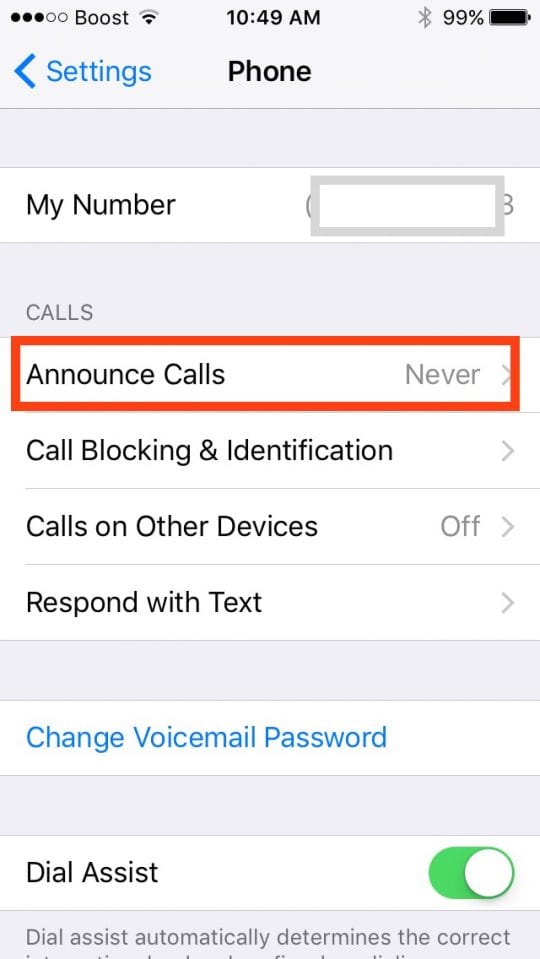
Toccate su Impostazioni; Telefono e toccate su Annunciare Chiamate

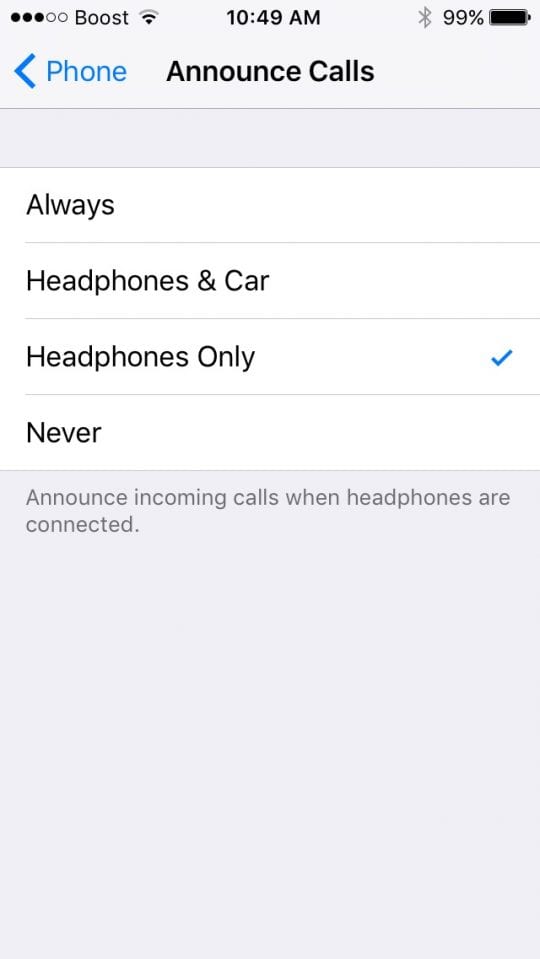
Nella schermata successiva vengono visualizzate le quattro opzioni che consentono di controllare la funzionalità di annuncio Siri Call.

È inoltre possibile decidere e controllare quando attivare questa funzione. Le scelte disponibili per questa funzione sono a) Mai b) Solo cuffie c) Cuffie e auto d) Sempre.

Si prega di prestare attenzione quando si sceglie di impostare questa funzione su Sempre!

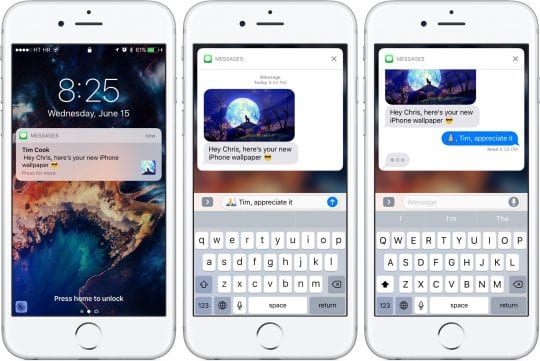
Questo dovrebbe essere utile per evitare quelle fastidiose chiamate di telemarketing dopo l’orario di lavoro. È interessante notare che se il contatto sulla vostra lista dei contatti ha un emoji allegato, Siri lo scrive anche.

Provate la funzione per un po’ di divertimento extra se ne avete il tempo!

<