All posts by jrk13

Il flash dell’iPhone 5 non funziona, correggere

Diversi utenti hanno riferito che il flash della fotocamera dell’iPhone 5 non funziona correttamente; nello specifico, il flash si attiva subito prima o dopo lo scatto della foto, quindi il flash non ha alcun effetto sulle foto scattate e successivamente esce nero o molto scuro. In altre parole, il flash non è sincronizzato con lo scatto della fotocamera.

Per risolvere questo problema, provare a seguire i seguenti suggerimenti. Controllare dopo aver eseguito ogni suggerimento se il problema è stato risolto:

  • Disattivare i servizi di localizzazione nelle impostazioni di privacy (Impostazioni)
  • Riavviare l’applicazione fotocamera facendo doppio clic sul pulsante home, tenendo premuto l’icona della fotocamera e toccando il segno rosso meno.
  • Se il vostro iPhone ha una custodia, rimuovetela e riprovate.
  • Riavviare l’iPhone tenendo premuto il pulsante on/off e far scorrere il cursore.
  • Resettate il vostro iPhone tenendo premuti insieme il pulsante on/off e il pulsante home per circa 10 secondi (ignorate il cursore).
  • Eseguire un reset DFU (utilizzando il DFU Restore Restore per risolvere i problemi dell’iPhone).

Correlati

  • iPhone 5 Wi-Fi non funziona, Come riparare

<

Tutte le nuove funzionalità di HomeKit per portare la vostra automazione al livello successivo

La piattaforma domotica HomeKit di Apple HomeKit sta ottenendo una serie di cambiamenti significativi quest’autunno, insieme agli aggiornamenti annuali standard dell’azienda su iOS 13 e iPadOS.

Anche se non è un sistema operativo autonomo come iOS o macOS, Apple sta ancora aggiornando HomeKit con diverse nuove funzionalità che porteranno la vostra domotica al livello successivo.

Ecco le caratteristiche che potete aspettarvi.

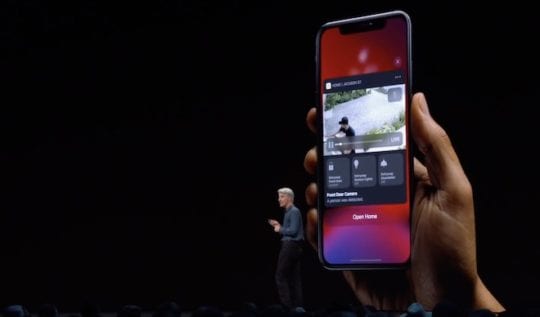
HomeKit Secure Video

HomeKit Secure Video farà in modo che nessuno tranne te veda i filmati delle telecamere di sicurezza della tua casa.

Negli ultimi anni Apple’s ha ampliato sempre più la sua attenzione per la privacy. E quest’autunno Apple introduce in HomeKit una nuova funzionalità che renderà le fotocamere per la casa molto più private e sicure.

Si chiama HomeKit Secure Video ed è essenzialmente un modo per la piattaforma HomeKit di elaborare e memorizzare i video.

Finché si dispone di una telecamera che supporta HomeKit Secure Video, il feed della telecamera sarà automaticamente elaborato alla causa del movimento – sia che si tratti di auto, animali domestici o persone.

HomeKit Secure Video cripterà quindi il feed della vostra telecamera e lo invierà ad iCloud, dove solo il proprietario della telecamera o gli ospiti invitati potranno vederlo. Ciò significa che nemmeno Apple può vedere i vostri feed di sicurezza.

Questa sembra ovviamente una reazione alla notizia che altre aziende di sicurezza avevano dipendenti che potevano vedere i feed delle telecamere private. S se siete preoccupati per la privacy delle vostre telecamere, una videocamera HomeKit Secure Video sarà una buona opzione.

Ecco qualche altra rapida informazione sulla piattaforma.

  • Nessun costo di abbonamento. Non dovrai pagare alcun canone mensile per HomeKit Secure Video. Apple fornisce 10 giorni di registrazione completamente gratuiti. D’altra parte, avrai bisogno di un piano di archiviazione iCloud esistente da 200GB o 2TB.
  • Non utilizzerà la vostra memoria iCloud. Nonostante il fatto che devi pagare per un piano di storage da 200GB o 2TB, HomeKit Secure Video non conta per il tuo storage iCloud mensile.
  • Potrebbe non essere necessaria una nuova fotocamera. Non tutte le telecamere supporteranno HomeKit Secure Video, ma produttori popolari come Netatomo e Robin Telecom si sono impegnati a fornire il supporto al lancio delle funzionalità di HomeKit.

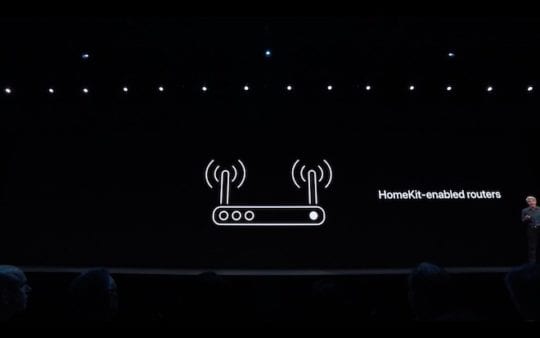
HomeKit router abilitati

Come per i video sicuri, anche Apple sta aumentando la privacy e la sicurezza dei router con HomeKit.

Le telecamere di sicurezza non saranno l’unico dispositivo internet-di-cose a ricevere un aggiornamento quest’autunno. Apple sta anche apportando alcune importanti modifiche alla tecnologia dei router.

Alla WWDC, Apple ha annunciato che anche i router abilitati per HomeKit saranno rilasciati in futuro. Questi router offriranno una serie di vantaggi tangibili in termini di privacy e sicurezza rispetto ai dispositivi wireless standard.

Ad esempio, i router HomeKit creeranno automaticamente un firewall tra i dispositivi della vostra rete. Ciò rende molto meno probabile che un singolo dispositivo dell’internet degli oggetti in casa diventi parte di un attacco botnet su larga scala.

Gli utenti avranno anche l’ultima parola su quali dispositivi sono in grado di comunicare tra loro – o con un server di terze parti attraverso internet. Al momento non ci sono router che supportano HomeKit, ma LinkSys, eero e Charter Spectrum hanno tutti annunciato l’arrivo dei router HomeKit.

Non è chiaro se i router esistenti saranno in grado di supportare HomeKit. Non è chiaro nemmeno se un router sarà in grado di fungere da hub domotico, ma è improbabile.

Altri aggiornamenti minori

Apple ha aggiornato l’applicazione Home, insieme ad altre modifiche. Foto tramite MacRumors.

Oltre ai router HomeKit Secure Video e HomeKit, Apple sta apportando una serie di altre modifiche alla sua piattaforma domotica. Questo include gli aggiornamenti dell’applicazione Home e delle sottostanti API HomeKit.

  • Aggiornamenti sull’automazione. Gli utenti possono ora aggiungere altri dispositivi alle automazioni, tra cui una Apple TV e altoparlanti AirPlay 2 abilitati.
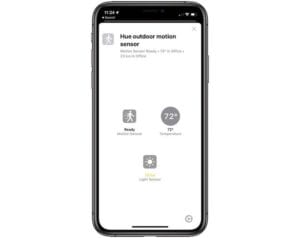
  • Revamped Home app. Ci sono alcune modifiche visive all’applicazione Home, così come alcune piccole modifiche ai vari menu e alle interfacce. Le luci colorate e i termostati stanno ottenendo una schermata di controllo rinnovata, per esempio. E i dispositivi che hanno più sensori otterranno quei singoli sensori raggruppati in un’unica categoria. Gli hub domestici, compresi quelli di prima e terza parte, sono ora raggruppati in un’unica categoria.
  • Supporto per le scorciatoie di Siri. L’applicazione Shortcuts, che ora è nativa in iOS 13, può essere utilizzata per una varietà di compiti diversi relativi a HomeKit. Ciò include l’impostazione dell’automazione per l’attivazione quando vengono eseguiti specifici Shortcuts. È possibile, ad esempio, creare un’automazione. Questa accende le luci e riproduce il notiziario del mattino quando si preme il tasto snooze sulla sveglia.
  • Aggiunte contestuali CarPlay. Gli utenti potranno ora aggiungere alcune azioni HomeKit a CarPlay. Un esempio degno di nota sarebbe una scena che apre la porta di un garage quando si arriva a casa.
  • Suggerimenti di scena. Analogamente al modo in cui gli Shortcuts suggeriranno le automazioni di routine, l’applicazione Home suggerirà ora delle scene in base al vostro utilizzo e ai dispositivi che avete collegato a HomeKit.

HomePod aggiornamenti del firmware

Apple ha aggiornato HomePod con diverse nuove e utili funzionalità, tra cui il supporto multi-utente.

Anche se HomePod non è necessario per creare una casa abilitata all’uso di HomeKit, è probabilmente una scelta di hub di automazione popolare per chi si trova nel profondo dell’ecosistema Apple.

Per questo motivo, vale la pena di esaminare alcuni dei prossimi aggiornamenti del firmware di HomePod. Ci sono alcune importanti aggiunte.

  • Supporto multiutente. HomePod supporterà, per la prima volta, profili utente multipli in autunno. HomePod sarà ora in grado di distinguere le diverse persone riconoscendo le loro voci individuali. E sì, è possibile creare profili di preferenza distinti in base a questo.
  • Aggiornamenti sul passaggio del testimone. Apple aggiornerà anche l’HomePod con diverse caratteristiche e integrazioni che gli permettono di funzionare meglio con gli altri dispositivi. Ora è possibile “consegnare” la riproduzione audio o le telefonate ad un HomePod semplicemente toccando la parte superiore dell’altoparlante intelligente con un iPhone.
  • Integrazione di HomeKit e scorciatoie. HomePod sarà anche più strettamente integrato con alcune delle modifiche a Siri e HomeKit che abbiamo trattato. Gli utenti potranno aggiungere HomePod alle scene e agli automatismi, creare flussi di lavoro distanti con gli Shortcuts e vedere i nuovi controlli e i contenuti attualmente in riproduzione in una nuova interfaccia di Home app.

Quando posso ricevere questi aggiornamenti?

Molte delle aggiunte e delle modifiche a HomeKit e all’applicazione Home sono incluse nel prossimo aggiornamento di iOS 13.

Anche se Apple non ha annunciato una data di uscita specifica, iOS 13 dovrebbe essere lanciato poco dopo un evento di annuncio a settembre.

Provate ora alcune (ma non tutte) le caratteristiche scaricando una delle beta di iOS 13. Ma, come sempre, non vi consigliamo di farlo sui vostri dispositivi di guida quotidiani.

<

La Beta pubblica di iOS 11 è disponibile ora. Ecco come ottenerla.

All’inizio di questo mese Apple ha presentato una serie di aggiornamenti software, tra cui iOS 11, macOS Sierra e watchOS 4. Oggi Apple ha rilasciato la prima beta pubblica per iOS 11. Oggi vi diremo come aderire al programma e tutto ciò che dovreste sapere.

Iscriviti

Per iscriversi al programma pubblico beta, vai su beta.apple.com e seleziona “Iscriviti”. Dovresti essere in grado di entrare con relativa facilità, dato che non sembra esserci un limite al numero di partecipanti.

Scegliere un dispositivo

È importante ricordare che i beta sono beta. Sono buggy e possono causare problemi. Quindi, assicuratevi sempre di tenerlo a mente.

Dovrete scegliere un dispositivo su cui installare la beta, e poi assicurarvi di eseguire il backup di quel dispositivo in caso di problemi o se cambiate idea. Se volete tornare indietro, sarete in grado di ottenere informazioni solo dal vostro ultimo backup pre-iOS 11.

Per eseguire il backup del dispositivo, utilizzare iTunes o effettuare un backup di iCloud tramite le impostazioni del dispositivo.

Una volta completata questa operazione, tornare al sito beta e al dispositivo che si desidera installare iOS 11, effettuare il login e selezionare iOS.

Installare il profilo

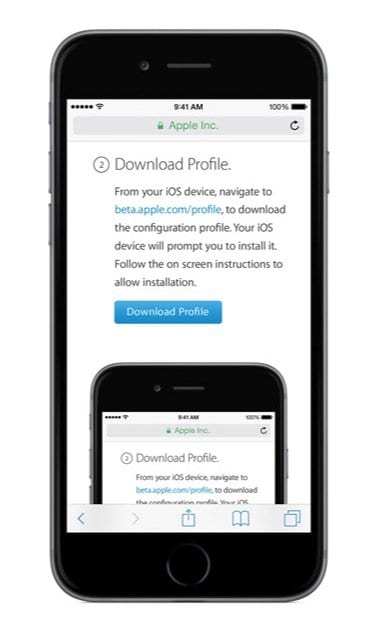
Affinché il vostro dispositivo iOS sappia che fate parte del programma, vi verrà chiesto di installare un profilo. Dalla pagina iOS, cliccate sul pulsante per il download del profilo e seguite le istruzioni sullo schermo. Una volta fatto questo, sarete in grado di ottenere tutti i futuri aggiornamenti OTA, proprio come le normali versioni di iOS.

Scaricare iOS 11

L’ultimo passo è quello di scaricare iOS 11 sul vostro dispositivo. Una volta installato il profilo, fare clic su Impostazioni, Generale, e poi su Aggiornamenti software. Questo dovrebbe richiedere un po’ di tempo, quindi assicuratevi di essere liberi quando decidete di scaricare. Tutte le future beta pubbliche appariranno anche qui.

Caratteristiche e stabilità

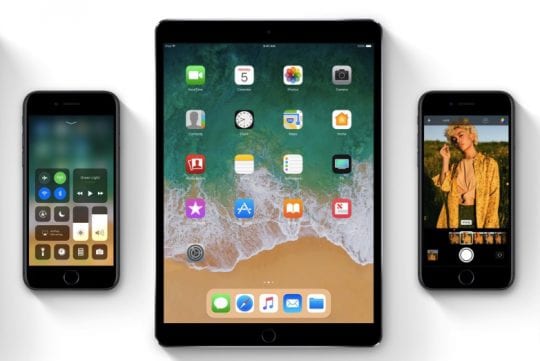
iOS 11 include una serie di nuove funzionalità, tra cui un centro di controllo ridisegnato, un nuovo centro di notifica e una serie di funzioni per rendere l’iPad più potente. Siamo stati in grado di vedere in anteprima le beta già da qualche settimana, e mentre la Beta 1 era molto buggy, la Beta 2 è molto utilizzabile, il che probabilmente significa che lo è anche la Beta Pubblica. Su iPad in particolare, non dovreste vedere alcun problema.

Se mai voleste tornare a iOS 10 (che, tra l’altro, se volete farlo dovreste decidere il prima possibile, perché più a lungo andate e più informazioni perdete), assicuratevi di avere un backup. Quindi, scaricate l’ultima versione di iOS 10 da iTunes, cliccate su Ripristina e selezionate il firmware.

Assicuratevi di controllare Apple Toolbox per tutta l’estate mentre Apple aggiorna iOS 11 per notizie su caratteristiche e modifiche aggiornate, oltre a consigli e trucchi.

Come utilizzare le funzioni di gestione della salute della batteria sul vostro Mac

Mentre ce ne sono parecchi (me compreso) che aggiornano il loro iPhone su base annuale, lo stesso non si può dire di un MacBook. Indipendentemente dal tipo di MacBook che usate, è probabile che sarà un cavallo di battaglia per voi per gli anni a venire. Ecco perché è estremamente importante sfruttarlo al meglio, anche per quanto riguarda la gestione della salute delle batterie.

Poiché non vogliamo sostituire i nostri computer su base annuale, è importante che la batteria stia al passo il più a lungo possibile. La gestione della salute della batteria è un passo nella giusta direzione per gli utenti che devono assicurarsi che i loro computer durino negli anni a venire.

Come funziona la gestione della salute delle batterie?

Apple fa un bel lavoro per spiegare come funziona questa nuova funzione su macOS Catalina 10.5.5. Ecco una parte che spiega cosa sta succedendo:

In base alle misurazioni che raccoglie, la gestione della salute della batteria può ridurre la carica massima della batteria in questa modalità. Ciò avviene in base alle necessità per garantire che la batteria si carichi a un livello ottimizzato per l’uso, riducendo l’usura della batteria e rallentandone l’invecchiamento chimico.

Essenzialmente, macOS Catalina 10.5.5 analizza il vostro utilizzo, includendo quali applicazioni sono in esecuzione, quali processi vengono utilizzati e altro ancora. Poi, prende i dati analizzati e regola automaticamente la capacità della vostra batteria a livello di sistema.

Ciò può significare che la batteria potrebbe non durare così a lungo per tutto il giorno senza essere collegata alla corrente. Apple lo ha fatto di proposito, in quanto Battery Health Management è stato progettato per migliorare la longevità della vostra batteria nel corso degli anni, e non solo giorno per giorno.

Come spegnere la gestione della salute della batteria

Per impostazione predefinita, Apple ha attivato Battery Health Management per tutti coloro che hanno aggiornato l’ultima versione di Catalina. Questo significa anche che la funzione sarà attivata automaticamente se si acquista un MacBook nuovo di zecca che è già stato aggiornato da Apple.

Come abbiamo accennato in precedenza, l’utilizzo di questa funzione è in grado di ridurre la durata della durata della batteria su base giornaliera. Apple ha pensato a coloro che non si preoccupano o che hanno bisogno di più succo di frutta possibile e permette di disattivare questa funzione.

  1. Aprire l’applicazione Preferenze di sistema sul Mac.
  2. Cliccare Energy Saver .
  3. .

  4. Selezionare Salute della batteria in basso.
  5. Toggle Gestione della salute della batteria .
  6. .

  7. Toccare OK .
  8. .

Ora questo si spegnerà, e non si riaccenderà automaticamente anche dopo un riavvio. Nel caso in cui cambiate idea, potete seguire la procedura sopra descritta per riaccenderla.

Cos’altro potete fare per migliorare la durata della batteria del vostro Mac?

Non possiamo sottolineare quanto sia importante riuscire a prolungare la vita del tuo MacBook, a meno che tu non abbia la possibilità di fare l’upgrade ogni anno. E oltre a queste nuove funzionalità di Apple, ci sono alcune altre cose che puoi fare.

Le basi

  • Abbassa la luminosità della tastiera e del display – Le tastiere retroilluminate sono sorprendenti ed estremamente utili. Ma l’alimentazione deve provenire da qualche parte e l’uso prolungato di tasti retroilluminati scarica la batteria. Lo stesso si può dire dell’utilizzo del display integrato con la luminosità impostata al 100%. È possibile che questo possa essere abbassato e la vostra batteria vi ringrazierà per questo.
  • Disattivare le funzioni che non vengono utilizzate attivamente – Come per l’iPhone o l’iPad, se non si utilizza attivamente il Bluetooth o il Wi-Fi è possibile disattivarlo. Non ci sarà un drastico aumento della durata della batteria, ma puoi spremere qualche minuto prezioso se li spegni.
  • Tieni il tuo MacBook aggiornato al software più recente – Al di fuori delle possibili vulnerabilità, Apple rilascia delle correzioni di bug che mirano a migliorare il sistema operativo nel suo complesso. Queste correzioni possono migliorare la durata della batteria, anche se il change-log di Apple non dice molto. Quindi tenete sempre il vostro MacBook aggiornato all’ultima versione.

Opzioni avanzate

  • Regolare le impostazioni del Risparmio Energetico – Dal pannello Risparmio Energetico in Preferenze di Sistema, è possibile regolare una serie di funzioni. Queste includono il tempo necessario per lo spegnimento del display, la messa a riposo del disco rigido quando possibile e l’abilitazione di Power Nap.
  • Toggle Automatic Graphics Switching – Per alcuni modelli di MacBook, ci sono due schede grafiche integrate (discrete e integrate) che aiutano nelle applicazioni intensive. Con questa caratteristica disabilitata, la durata della batteria può essere influenzata, poiché una GPU discreta assorbe più energia della GPU integrata.
  • Se alimentate altri dispositivi, collegate il vostro MacBook a una fonte di alimentazione – Questo è abbastanza semplice, soprattutto se avete usato un caricabatterie portatile per il vostro iPhone o iPad. Se usi il tuo MacBook come caricatore portatile, la batteria si scaricherà molto più velocemente e potresti rimanere senza carica nel momento sbagliato.

Conclusione

Vedere Apple fare questi passi avanti nel tentativo di migliorare macOS Catalina ci mostra alcune cose. In primo luogo, sembra che molti dei principali problemi che hanno afflitto gli utenti siano stati in gran parte risolti. In secondo luogo, è un sollievo che Apple possa ora concentrarsi su piccole, ma importanti, aggiunte di funzionalità per migliorare l’esperienza complessiva.

Sarà interessante vedere cosa verrà per la prossima versione di macOS, che dovrebbe fare la sua comparsa durante la WWDC. Tuttavia, spero tranquillamente che Apple non lanci una nuova versione quest’anno, e continui a fornire aggiornamenti incrementali come Battery Health Management.

La guida AppleToolbox per l’installazione di Apple Betas

I sistemi operativi Apple, iOS, watchOS, tvOS e macOS, ricevono regolarmente aggiornamenti beta in fase avanzata di una release pubblica. Questo permette agli sviluppatori di preparare le loro applicazioni, e permette anche agli utenti di testare i bug e i problemi prima di un rilascio pubblico. Luglio è un mese entusiasmante con le beta pubbliche disponibili per molti dei nuovi sistemi operativi di Apple che includono macOS e iOS. Abbiamo voluto fornirvi una guida concisa sull’installazione diApple Betas che utilizzate quando decidete di sfruttare le beta pubbliche rese disponibili tra luglio e settembre per i vari dispositivi Apple.

Assicuratevi sempre di fare un backup dei dispositivi prima di installare le beta.

Dopo aver aderito a un programma beta, ecco come installarli:

Installazione di Apple Betas: Betas pubblici

Tutte le beta pubbliche sono installate tramite un profilo sul vostro dispositivo iOS o OS X. Non ci sono beta pubbliche su tvOS o watchOS in questo momento. Per installare il profilo:

1) Vai a http://beta.apple.com e iscriviti 2) Al momento dell’accettazione, accedi 3) Clicca su iscrivi i tuoi dispositivi e leggi eventuali accordi o istruzioni 4) Seguire i passi per l’installazione dei profili

Programma di sviluppo

Per installare le beta dei programmi di sviluppo, assicurarsi:

1) Ti sei iscritto all’Apple Developer Program 2) Sono registrati 3) Vai a https://developer.apple.com/download/

Installazione di Apple Betas: iOS

Ci sono due modi per installare le beta di iOS attraverso il portale degli sviluppatori. Il primo è quello di installare un profilo, simile al programma beta pubblico. Per fare questo:

1) Visitate il sito https://developer.apple.com/download/ sul vostro dispositivo iOS. 2) Scorrere fino alla sezione Beta di iOS 3) Spingere il download sull’opzione intitolata ‘Profilo di configurazione’. Il secondo modo per installare le beta è tramite iTunes. Per fare questo:

1) Vai a https://developer.apple.com/download/ 2) Selezionate il corretto iOS beta per il vostro dispositivo, scaricatelo. 3) Una volta completato il download, connetti il tuo dispositivo e apri iTunes. Assicurati di essere sull’ultimo aggiornamento di iTunes. 4) Seleziona il tuo dispositivo nel menu iTunes 5) Tenendo premuto il tasto opzione su un Mac, o il tasto shift su un PC, selezionare ‘Controlla aggiornamenti’. 6) In questo modo si aprirà un file explorer. Selezionare la versione beta di iOS appena scaricata. 7) Tutte le altre beta di questa versione saranno installate OTA sul vostro dispositivo iOS.

RELATIVO: Come declassare da iOS 10 a iOS 9.

Installazione di Apple Betas: macOS

L’installazione delle beta per Mac è piuttosto facile e si spiega da sola. Ecco come si fa:

Nota: è importante avere le beta di Mac tanto quanto iOS. Si raccomanda vivamente di collegare un disco ed eseguire Time Machine prima di installare una beta.

1) Vai a https://developer.apple.com/download/ 2) Spingere il download della versione beta del Mac che si desidera 3) Una volta completato il download, aprire il file scaricato. 4) L’installatore vi guiderà attraverso il processo.

Se si verificano problemi durante il download della beta per macOS o se si blocca a metà strada, assicuratevi di aprire il vostro App store e di “controllare se ci sono dei download non completati…”. Seguire i passi e questo dovrebbe risolvere il problema. L’altro modo di guardare a questo problema dipende se si è cancellata la cartella di download. Ad esempio, avete iniziato il download ma poi avete incontrato un problema di spazio su disco inesistente. Si è quindi proceduto a eliminare la cartella di download. In questo caso, potete riavviare il processo di download cliccando su /Applicazioni/Installazione 10.12 Developer Preview.app

RELATIVO: Come declassare da macOS Sierra a El Capitan

Installazione di Apple Betas: watchOS

L’installazione delle beta di watchOS può essere un po’ più complicata, e c’è solo un modo per farlo. Ecco come:

1) Sull’iPhone che è collegato al vostro orologio, andate su https://developer.apple.com/download/ 2) Selezionare il watchOS beta desiderato, scaricarlo. 3) Installare il profilo che presenta 4) Riavviare il dispositivo se non vi è stato chiesto di farlo 5) Vai nell’App Watch -&gt; General -&gt; Aggiornamenti software. Ora dovresti vedere un’opzione per scaricare la beta.

Si prega di notare che c’è un grosso problema quando si tratta di scaricare le beta di watchOS. Se in un secondo momento si decide di passare dalla versione beta a quella watchOS 2.2, non è possibile farlo da soli. Questo richiederà il supporto di Apple. Dovrete inviare il vostro orologio al supporto Apple in modo che possano ripristinare l’attuale versione GM di watchOS. Per farlo, il supporto Apple impiega circa 3 giorni lavorativi.

Installazione di Apple Betas: tvOS

Ci sono due modi per installare le beta di tvOS. Per farlo con iTunes:

1) Vai a https://developer.apple.com/download/ 2) Selezionare la beta di tvOS, scaricarla. 3) Una volta completato il download, collegate la vostra Apple TV utilizzando il cavo USB C incluso e aprite iTunes. Assicurati di essere sull’ultimo aggiornamento di iTunes. 4) Selezionate il vostro dispositivo nel menu iTunes 5) Tenendo premuto il tasto opzione su un Mac, o il tasto shift su un PC, selezionare ‘Controlla aggiornamenti’. 6) In questo modo si aprirà un file explorer. Selezionare la versione beta di tvOS appena scaricata.

La seconda opzione per tvOS è quella di installare utilizzando un profilo. Per fare questo:

1) Vai a https://developer.apple.com/download/ 2) Scarica il profilo per la beta di tvOS 3) Vai sul Mac App Store e scarica Apple Configurator 4) Collega la tua Apple TV al tuo Mac 5) Seleziona la tua Apple TV, trascina e rilascia il profilo 6) L’aggiornamento dovrebbe ora essere visibile nella sezione aggiornamenti delle impostazioni di Apple TV.

Fateci sapere cosa ne pensate nei commenti qui sotto e sentitevi liberi di condividere l’articolo se lo trovate utile.

Come condividere le cartelle in iCloud Drive su macOS Catalina e iOS 13

Apple, nel suo lotto di aggiornamenti software più recenti, ha introdotto la possibilità di condividere le cartelle iCloud con altri utenti. La funzionalità è stata originariamente introdotta con iOS 13 beta, ma è stata rimossa prima del rilascio della versione pubblica finale. Sembra che con l’ultimo iOS 13.4 Beta rilasciato oggi, Apple abbia riacquistato la funzionalità di condivisione delle cartelle di iCloud drive.

Questo è, naturalmente, un grande vantaggio per tutti, dalla condivisione di foto di famiglia con i vostri cari alla gestione di progetti di lavoro complessi con un team di persone.

L’avvertenza, d’altra parte, è che sarà necessario eseguire macOS Catalina, iOS 13, o iPadOS per poter condividere le cartelle di iCloud Drive. Attualmente, la funzione è inaccessibile dall’applicazione iCloud Drive sull’interfaccia web iCloud di Apple. Poiché tale piattaforma è attualmente in fase di rinnovamento, Apple potrebbe aggiungervi in futuro la condivisione delle cartelle iCloud.

Come condividere le cartelle di iCloud Drive in macOS

Condividere le cartelle in iCloud Drive è in realtà abbastanza facile, fintanto che il vostro Mac utilizza macOS Catalina.

Condivisione di una cartella in macOS Catalina

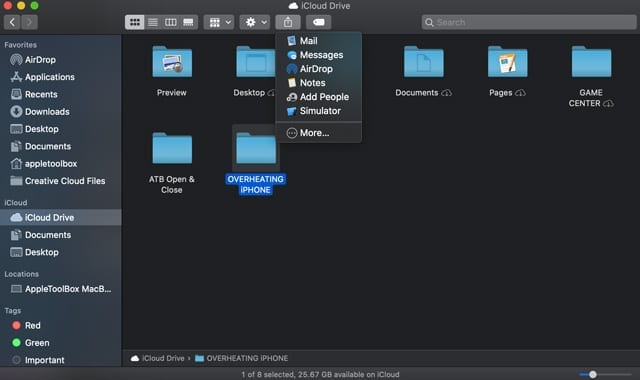
  • Apri il Finder sul tuo Mac con macOS Catalina.
  • Fare clic sulla directory iCloud Drive nella barra laterale. (Sarà sotto la voce iCloud.)
  • Successivamente, selezionare una cartella all’interno del vostro iCloud Drive.
  • Successivamente, fare clic sull’icona Condividi foglio – si troverà sopra il campo del file nella barra del menu della finestra del Finder.
  • Utilizzando la scheda Condividi, è possibile inviare un link agli utenti tramite Mail, Messaggi, AirDrop o un altro mezzo di condivisione.

Questo è più o meno tutto quello che c’è da dire. Quando qualcuno clicca sul link incorporato nel messaggio che hai inviato, avrà accesso alla tua cartella condivisa di iCloud Drive.

Modifica dei permessi delle cartelle condivise

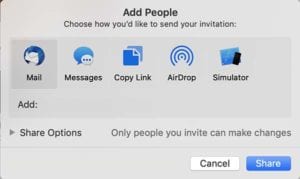
Potete anche modificare i permessi nel menu Add People.

Potete vedere un elenco delle persone che hanno accesso alla cartella e modificare i permessi della cartella condivisa dopo il fatto.

  • Apri il Finder sul tuo Mac.
  • Fare clic sulla directory iCloud Drive nella barra laterale.
  • Selezionare la cartella condivisa in precedenza. (È anche possibile selezionare e condividere più cartelle.)
  • Fare clic sull’icona Condividi foglio nella barra della finestra.
  • A questo punto, si consiglia di cliccare su Aggiungi persone dal menu a tendina.

Da qui, dovreste vedere una lista di tutti quelli con cui state condividendo la cartella in questione. Qui avete anche alcune opzioni.

È possibile selezionare un singolo destinatario per modificare le sue autorizzazioni. Visualizza solo significa che può visualizzare solo i dati della vostra cartella – non potrà effettuare modifiche. La possibilità di apportare modifiche è l’esatto opposto di questo.

È inoltre possibile modificare le autorizzazioni per tutti in una sola volta cliccando su Opzioni di condivisione in fondo al menu Aggiungi persone.

  • Solo persone invitate: Questo significa che solo le persone che hai selezionato potranno accedere alla tua cartella condivisa di iCloud Drive.
  • Chiunque abbia il link: Questo significa che il link incorporato sarà accessibile da chiunque. Significa anche che i destinatari possono passare il link e gli utenti non Apple possono visualizzare la cartella.

Potrai anche impostare i permessi generali come Solo Vista o Puoi effettuare modifiche per tutti coloro che hanno accesso alla tua cartella.

Come condividere le cartelle iCloud in iOS 13 e iPadOS

Anche su iOS 13 e iPadOS è possibile condividere le cartelle più o meno nello stesso modo.

Condivisione di una cartella in iOS 13 e iPadOS

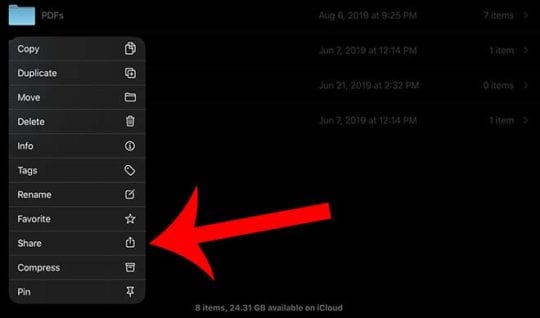
Funziona più o meno allo stesso modo in iOS e iPadOS. Basta premere a lungo per richiamare il menu e toccare Condividi.

  • Aprite l’applicazione Files sul vostro iPhone o iPad.
  • Premere a lungo o con decisione su una cartella. (È anche possibile selezionare più cartelle utilizzando l’icona Seleziona.)
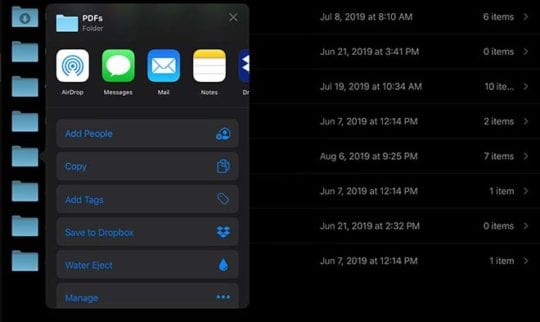
  • Nel menu a comparsa, toccare l’icona Condividi foglio.
  • Ora è possibile inviare il link di invito o aggiungere persone nella scheda Condividi.

Proprio come su macOS, chiunque abbia il link incorporato o le persone che avete invitato potrà accedere alla vostra cartella iCloud Drive.

Modifica dei permessi delle cartelle condivise

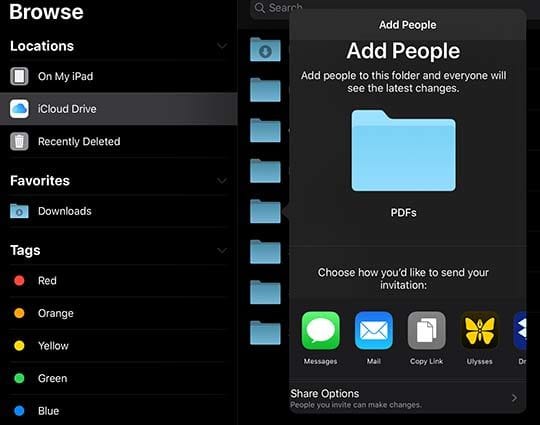
I fogli Condividi ti permettono di invitare persone o di aggiungere persone alla tua cartella iCloud Drive. I permessi di condivisione possono essere modificati anche nella scheda “Add People” (a cui si può accedere attraverso la scheda “Share”).

Se si scorre verso l’alto sul foglio di condivisione, è possibile visualizzare le stesse opzioni di autorizzazione alla condivisione di cui abbiamo parlato nella parte macOS.

Ciò include l’impostazione della cartella o delle cartelle come accessibili da Persone che si invitano o da Chiunque con il link.

È inoltre possibile modificare l’autorizzazione per i singoli destinatari o più in generale per la cartella. Come per l’opzione macOS, è possibile impostarla su Può apportare modifiche o solo Visualizzare.

Ci auguriamo che vi sia piaciuto questo breve articolo su alcuni dei lavori relativi alla nuova funzione di condivisione delle cartelle di iCloud Drive. Mentre testiamo le versioni beta di iOS 13.4 nelle prossime settimane e mesi, vi aggiorneremo con nuove informazioni.

Fateci sapere se avete domande tramite commenti.

Safari non funziona in aeroporto, in hotel o con il WiFi pubblico? Come risolvere il problema

Avete mai avuto problemi con Safari o con l’accesso a internet durante il soggiorno in un hotel o in una struttura per le vacanze? Il vostro Safari o il browser web di vostra scelta funziona bene a casa vostra e in ufficio, ma non collaborerebbe durante il viaggio.

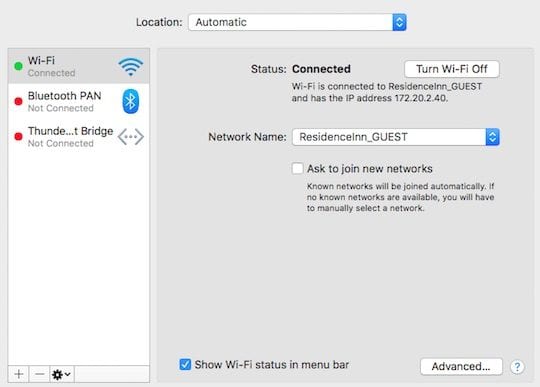
Il vostro MacBook può connettersi automaticamente alla rete dell’hotel se avete la “Chiedi di entrare in rete” disattivata nelle vostre impostazioni di rete.

Non si arriva al segnale WiFi sulla pagina del computer. Se stai sperimentando questo problema e non hai avuto problemi durante la connessione del tuo iPhone o iPad alla rete della proprietà, segui la procedura qui sotto per risolvere il problema.

5 passi per risolvere il problema Safari non funziona su Public Wi-Fi per MacBook

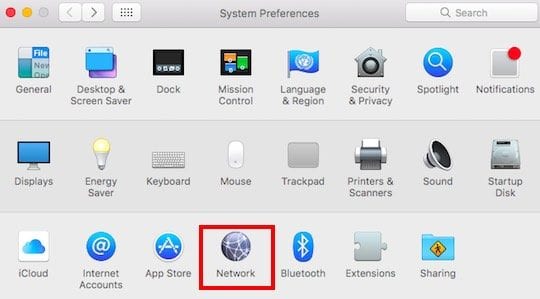
Passo – 1 Cliccare su Menu Apple; Preferenze di sistema; Rete

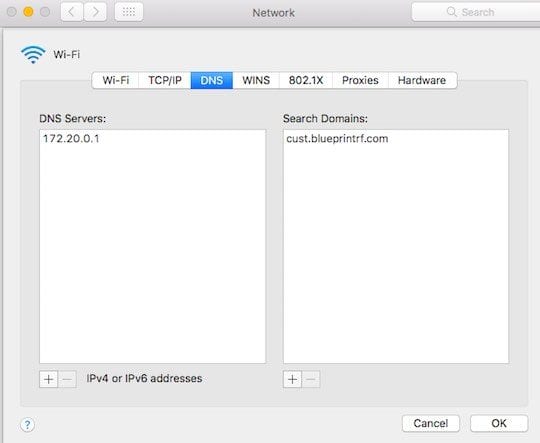
Passo – 2 Scegliere Avanzato

E passare alla scheda DNS

Passo – 3 Rimuovere anyGoogle o aprire l’indirizzo DNS

Cancellate gli indirizzi DNS che stavate usando sotto la lista dei server DNS, in modo che ora puntino solo al server DNS dell’hotel come mostrato al punto 2 sopra.

Passo – 4 Cliccare su OK e ricaricare la pagina Safari

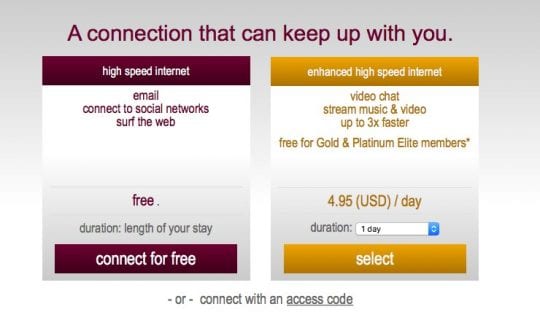
Viene visualizzata la pagina di accesso al WiFi pubblico. Compilare i dati richiesti.

Passo – 5 Una volta effettuato l’accesso, si dovrebbe essere d’accordo a navigare in rete

Se hai ancora problemi legati al Safari, consulta la nostra dettagliata Guida alla risoluzione dei problemi del Safari.

Ricordate che siete su una rete Wi-Fi pubblica e prendete le misure di sicurezza appropriate.

Una volta che siete tornati in ufficio o a casa e state usando il DNS aperto o il Public DNS di Google sul vostro wi-fi, verificate di essere collegati attraverso di essi.

Non funziona?

Se non appare ancora la schermata di login, aprire una nuova sessione di Safari. Quindi digitare questo indirizzo web captive.apple.com nella barra degli indirizzi.

Questo mostra una pagina HTTP (o non sicura.) Riprovare a connettersi alla pagina di benvenuto e di login del WiFi pubblico.

Questo problema si verifica di solito con le reti wifi degli hotel e altre reti wifi pubbliche in quanto vogliono che si accede al loro server DNS locale per l’accesso. Speriamo che tu sia stato in grado di effettuare l’accesso e che ora possa navigare o guardare i tuoi programmi preferiti di Netflix.

Ottenere un messaggio di errore non può stabilire una connessione sicura?

Alcuni lettori ci dicono di vedere messaggi di errore, come “Safari dice che non riesce a stabilire una connessione sicura” o che il sito web utilizza una crittografia debole.

Safari richiede che i siti web che visitate soddisfino gli standard Apple per una forte crittografia, in modo che gli utenti abbiano una connessione web sicura. Queste regole sono impostate per proteggere la vostra sicurezza e la vostra privacy quando navigate online.

Quindi, quando Safari ritiene che una pagina web non soddisfi gli standard di sicurezza di Apple, si vede quanto segue:

  • Safari dice che non aprirà il sito web perché utilizza una crittografia debole
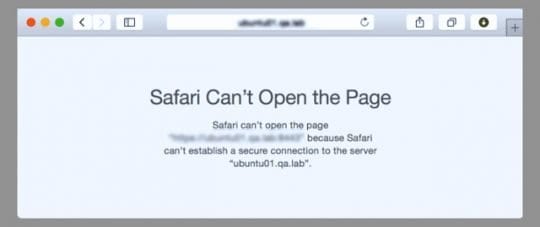
  • Oppure Safari mostra un messaggio che non può aprire la pagina perché non è possibile stabilire una connessione sicura al server

È possibile aggirare questo errore utilizzando un browser alternativo, come Firefox, Dolphin o Chrome

Vedere un indirizzo web vincolato da Apple?

Dopo aver utilizzato una rete WiFi pubblica, potreste vedere l’indirizzo web captive.apple.com (o qualcosa di simile) nella parte inferiore dello schermo. A volte, c’è anche un messaggio sullo schermo che dice successo.

Queste pagine sono test Apple inviati quando ci si connette a quel WiFi pubblico.

Per rimuoverli, riavviare il Mac

Se ricompaiono, andare su Safari ; Preferenze ; Privacy Gestire i dati del sito web .

Safari non si connette su iPhone o iPad?

Molti utenti di iDevice ci dicono che quando visitano un hotel o un aeroporto quando aprono Safari per accedere ad una pagina di login vuota si apre una pagina di login. Ma poi la pagina si esaurisce senza riempire o mostrare un posto per effettuare il login!

Per prima cosa, provate ad effettuare il login utilizzando il vostro pannello delle impostazioni WiFi

  • Toccare Impostazioni; WiFi
  • Selezionare il nome della rete.
  • Attendere la visualizzazione di una schermata di accesso
    • Se non lo vedete, toccate la “i” accanto al nome della rete e toccate Join Network
  • Se necessario, inserire un nome utente e una password o qualsiasi informazione richiesta

Seguite questi suggerimenti per far funzionare Safari

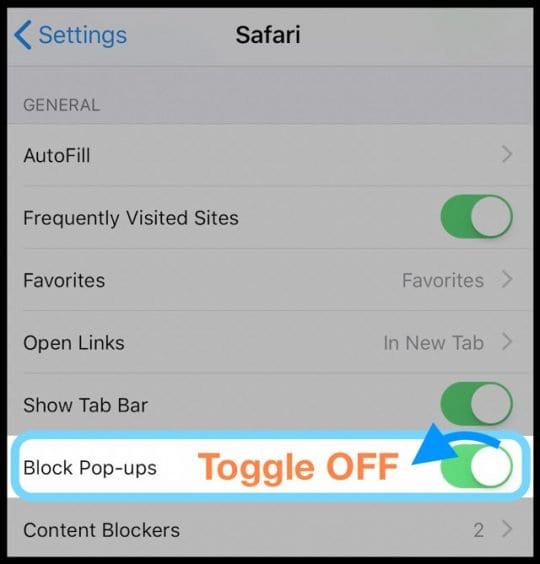
  1. Andare a Impostazioni; Safari
  2. Disattivare l’opzione Blocca pop-up
    1. Se è già spento, accenderlo, attendere 30 secondi e riaccenderlo
  3. Aperto Impostazioni ;WiFi
  4. Toccare il nome della rete WiFi dell’hotel (o dell’aeroporto ecc.)
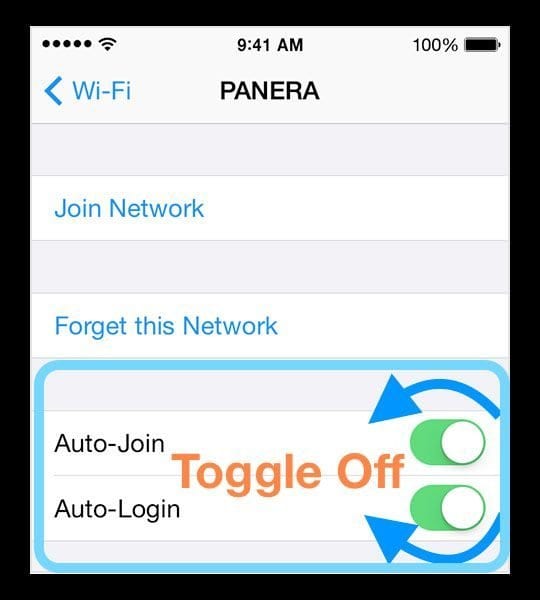
  5. Nella pagina dei dettagli, attivare l’Auto-Join e l’Auto-Login OFF
  6. Premere Rinnovare il contratto di locazione
  7. Prova a connetterti di nuovo – cerca la schermata di benvenuto o di login (pop-up)

Se non funziona, prova ad aprire captivate

Se non appare ancora la schermata di accesso, aprire una sessione di Safari. Poi digita questo indirizzo web captive.apple.com nella barra degli indirizzi. Questo mostra una pagina non sicura. Ora prova a connetterti alla pagina di benvenuto e di login del WiFi pubblico.

Informazioni sulle reti WiFi captive

Le reti captive (chiamate anche reti a pagamento, reti in abbonamento o hotspot WiFi) sono il tipo di reti che si trovano nelle città con accesso WiFi, negli hotel, negli aeroporti, nei trasporti pubblici, nei caffè, negli internet cafè (dove esistono ancora) e in altri luoghi pubblici. Le reti captive costringono (un client HTTP) a vedere una specifica pagina web, di solito una pagina di login o di iscrizione, prima di poter utilizzare normalmente Internet.

Quando si entra a far parte di queste reti, ci sono spesso delle tariffe e altri costi per l’utilizzo della rete.

Come preparare il vostro iPhone e iPad per iOS 12

Anche se in genere si rifugia dalla fretta di aggiornare all’ultima versione di iOS, probabilmente si vorrà installare iOS 12 al suo lancio.

Oltre a una serie di nuove caratteristiche, aggiornamenti e funzionalità, iOS 12 aumenta le prestazioni e la stabilità di iPhone, iPad e iPod touch. Mentre questo è un vantaggio per gli utenti di dispositivi più recenti, Apple ha detto specificamente che iOS 12 aumenterà significativamente la velocità per i dispositivi più vecchi.

In altre parole, vi raccomandiamo di scaricarlo quando esce.

Detto questo, ci sono alcune cose da fare prima di installare iOS 12 – o qualsiasi nuovo software importante, se è per questo. Qui c’è tutto quello che dovete sapere per preparare il vostro dispositivo iOS per il grande aggiornamento.

Rendete il vostro dispositivo iOS compatibile

Prima di poter effettuare l’aggiornamento a iOS 12, è necessario assicurarsi che il vostro iPhone, iPad o iPod touch sia compatibile.

Fortunatamente, iOS 12 sarà rilasciato sulla stessa lineup di dispositivi che erano supportati su iOS 11 – così come la lineup di iPhone e iPad di Apple del 2018.

Ciò significa che sarà la più grande release di Apple in termini di numero di dispositivi in grado di installarlo. Detto questo, a seconda di quanti anni ha il vostro iPhone o iPad, non potrebbe essere supportato.

Ecco un elenco dei dispositivi compatibili.

  • iPhone 5s e più recenti.
  • Tutti i dispositivi iPad Pro.
  • iPad di quinta generazione e più recente.
  • iPad mini 2 e più recenti.
  • iPad Air e più recenti.
  • iPod touch di 6a generazione e più recente.

Pulisci il tuo iPhone o iPad

Il tempo che precede un importante aggiornamento del software è l’occasione perfetta per ripulire il vostro iPhone.

In questo modo avrete a disposizione un sacco di spazio per scaricare e installare iOS 12 in caso di caduta. Ma significa anche che in generale avrete un dispositivo più pulito e privo di disordine.

Sbarazzatevi delle app che non usate, eliminate i duplicati o le foto non necessarie e eliminate i thread dei messaggi vecchi di anni.

Anche se sei bravo a immagazzinare, sarai contento di averlo fatto. Potete dare un’occhiata alle nostre guide per la pulizia del vostro dispositivo qui sotto.

  • Consigli per un iPhone&amp senza ingombro; Pad
  • Liberate il vostro iPhone Storage con iOS 11 Tools, Recommendations &amp; iCloud
  • Liberare rapidamente la memoria di iPhone e iPad nelle impostazioni iOS
  • Suggerimenti per la gestione dei dati iOS iMessage

Aggiorna le tue applicazioni

iOS 11 ha rappresentato un grande cambiamento per quanto riguarda le applicazioni. In sostanza, ha eliminato il supporto per le app a 32 bit, il che significa che le vecchie app non avrebbero più funzionato con il nuovo aggiornamento del software.

Fortunatamente, iOS 12 non rende così significativo il cambiamento dell’infrastruttura dell’app.

Tuttavia, è comunque una buona idea esaminare e aggiornare le applicazioni all’ultima versione per mitigare eventuali problemi che potrebbero sorgere nel sistema operativo successivo.

RELATIVO:

  • iOS 12, Guida completa alla risoluzione dei problemi
  • Errore nell’installazione di iOS 12? Una guida dettagliata per comprendere e risolvere i problemi di installazione di iOS

Eseguire il backup del vostro iPhone

Questa è una cosa che dovresti fare regolarmente, comunque. Ma è anche incredibilmente importante prima di qualsiasi tipo di aggiornamento del software.

In parole povere: eseguire il backup completo del dispositivo prima ancora di tentare di scaricare o installare iOS 12. Il metodo esatto da utilizzare dipende però da voi.

Un backup iTunes archiviato può aiutare a garantire una versione recuperabile del telefono in caso di problemi lungo la strada.

Se scegliete di usare la crittografia di iTunes, potrete anche eseguire il backup di alcune cosce che altrimenti non potreste, come la salute e altri dati sensibili.

Detto questo, non c’è certamente nulla di sbagliato nell’utilizzare iCloud solo per il backup di iPhone, iPad o iPod touch. È meglio di niente.

Di gran lunga la cosa più importante per il backup del vostro dispositivo è che lo facciate.

  • Backup delle foto dell’iPhone utilizzando la libreria fotografica di iCloud
  • Come eseguire il backup dell’iPhone su un’unità esterna utilizzando iTunes e il terminale
  • Q&amp;A: Aggiornamento a un nuovo iPhone, devo crittografare i backup?

Aggiorna il tuo iPhone

Una volta completati tutti i passaggi di cui sopra, non c’è più nulla da fare se non aggiornare il telefono.

Un ultimo passo è assicurarsi che il vostro iTunes sia funzionante e aggiornato sul vostro PC o Mac. Questo è importante perché se si finisce con degli errori cercando di installare iOS 12 sul proprio idevice usando OTA, si avrà bisogno di iTunes per aiutarvi.

iOS 12 sarà disponibile come aggiornamento gratuito via etere al momento del lancio ufficiale. Lo si può trovare in Impostazioni -&gt; Generale -&gt; Aggiornamento software .

Fate attenzione al nuovo messaggio di aggiornamento automatico quando aggiornate il vostro dispositivo su iOS 12.

Tenete presente che il processo di aggiornamento potrebbe richiedere un certo tempo, a seconda del dispositivo e della versione di iOS da cui si sta aggiornando. Assicuratevi di dedicare un certo periodo di tempo quando non avete bisogno del vostro smartphone o tablet.

Come spostare gli elementi del promemoria tra le liste sul MacBook e sull’iPhone

La nuova app Apple Reminders su iOS 13 e macOS Catalina presenta molti nuovi campanelli e fischietti. Una di queste caratteristiche è la possibilità di organizzare i vostri promemoria assegnandoli a nuove liste. Molti utenti amano organizzare gli elementi in liste specifiche per organizzare i loro compiti.

Cliccando sullo spazio bianco a destra della voce di promemoria funziona meglio.

  • Cliccare sullo spazio bianco a destra di una voce di un elenco
  • Usare Comando+clic o Spazio+clic per selezionare più elementi dalla lista
  • Una volta selezionati tutti gli elementi che si desidera spostare
  • Trascinare gli oggetti e rilasciarli nella lista di destinazione

Spostare più voci di promemoria tra le liste sul vostro iPhone e iPad

iOS 13 e iPadOS supportano la nuova app Apple Reminders. La funzione Drag and drop è utile quando si spostano oggetti tra le liste dei promemoria sull’iPhone. Per iniziare, aprite la vostra app Promemoria e selezionate una lista di promemoria.

Spostamento di più voci di promemoria da una lista all’altra

Nell’esempio qui, sto spostando tutti i miei prodotti da forno dalla lista principale della spesa ad un’altra lista chiamata ‘Baking Supplies’. Apri la fonte Promemoria lista (nel nostro esempio ‘alimentari’) per selezionare gli articoli da spostare.

  • Toccare e tenere premuto lo spazio vuoto sul lato destro di un elemento che si desidera spostare
  • Mentre si preme, trascinare l’elemento un po’ a destra
  • Vedrete un’animazione in cui la voce di promemoria sembra muoversi
  • Senza rilasciare il primo dito, toccare gli altri elementi della lista che si desidera spostare Il conteggio si aggiorna man mano che si aggiungono altri elementi da spostare toccandoli.
  • Toccare il centro dell’oggetto o immediatamente a destra funziona al meglio.
  • Gli elementi selezionati saranno aggiunti al primo che hai scelto
  • Vedrete il numero di voci di promemoria sul lato della vostra selezione. Questo cambia man mano che si aggiungono nuovi elementi alla selezione.
  • Senza rilasciare il primo gesto (premere e tenere premuto), toccare con un altro dito su ‘Liste’ in alto a sinistra dello schermo. Trascinare i promemoria selezionati nell’elenco di destinazione.
  • Scegliere la lista in cui si desidera che gli articoli vengano trasferiti
  • Rilascia il rubinetto. Questo aggiungerà tutti gli elementi che avevi selezionato nella nuova lista Più voci trasferite in una nuova lista di promemoria

Ci vogliono un paio di tentativi per abituarsi all’idea di selezionare più elementi e riassegnarli ad altre liste di Promemoria. Nel complesso è piuttosto reattivo e intuitivo.

Modifica della lista per un singolo elemento dai Promemoria

E’ piuttosto semplice.

Selezionate un elemento in qualsiasi punto toccando sul lato destro dell’elenco e vedrete apparire la familiare icona ‘i’ accanto all’elemento.

    • Toccare l’icona ‘i’ e scorrere fino in fondo Toccate l’icona ‘i’ per apportare modifiche alla voce promemoria.
    • Selezionare “Elenco” nella parte inferiore dello schermo Qui è possibile assegnare la priorità, impostare i promemoria basati sulla posizione come molto di più.
    • Selezionare la nuova lista a cui si vuole assegnare l’elemento
    • Toccare Done nell’angolo in alto a destra dello schermo

È possibile spostare gli articoli all’interno della lista semplicemente trascinandoli e rilasciandoli per riordinare gli articoli di qualsiasi lista.

È anche possibile creare copie degli elementi di promemoria e spostare le copie in una nuova lista e lasciare intatta la lista originale quando si lavora con gli elementi di promemoria sul Mac.

Per fare questo, una volta selezionati uno o più promemoria, cliccate su Modifica; Copia dal menu Promemoria in alto e poi scegliete la lista in cui volete spostare queste voci. Successivamente cliccate su Modifica e selezionate Incolla per inserire questi elementi nella nuova lista.

Speriamo che non vediate l’ora di provare la nuova App Promemoria su iPhone e Mac. Fateci sapere tramite i commenti qui sotto se avete domande o dubbi o se volete condividere alcuni dei vostri consigli e dei vostri trucchi preferiti per i promemoria.

IOS 12 Problemi comuni – Una guida completa alla risoluzione dei problemi

Apple ha progettato il nuovo iOS 12 per prestazioni e affidabilità. Rende le App più reattive e veloci. Il nuovo sistema operativo per iPhone e iPad include anche molte nuove e degne di nota caratteristiche come l’app Screentime, Shortcuts e la condivisione automatica della posizione di emergenza.

In questo articolo, esaminiamo alcuni dei comuni problemi di iOS 12 e offriamo consigli e suggerimenti per risolverli.

Gli sviluppatori hanno sottoposto iOS 12 a rigorosi cicli di test (12 beta di sviluppo prima dell’evento Apple), e noi l’abbiamo trovato più reattivo e veloce anche sui vecchi modelli di iPhone.

Se non avete installato iOS 12 e state leggendo questo articolo, vi preghiamo di notare che questi problemi non sono diffusi e tendono ad accadere con alcuni dispositivi ad ogni ciclo di rilascio di iOS e sono facilmente risolvibili con vari reset o con l’assistenza del carrier.

Non dimenticare di fare il backup!

Come preparare il vostro iPhone o iPad per iOS 12

Assicuratevi sempre di eseguire il backup del vostro iPhone o iPad prima di installare un nuovo software o di effettuare attività di risoluzione dei problemi con il dispositivo.

ARTICOLI RELATIVI:

  • 25 iOS 12 Suggerimenti che funzionano
  • 10 Nuove caratteristiche di iOS 12 Siri utilizzabili
  • Scorciatoie per iOS 12, Come impostare e utilizzare questa nuova funzione

Impossibile installare iOS 12, errore verificatosi durante l’installazione di iOS

Quindi si esegue il backup del dispositivo, ci si assicura che abbia abbastanza spazio per l’aggiornamento di iOS e poi si tocca Settings &gt; General &gt; Software Update per avviare il processo di installazione di iOS 12 e si scatena l’inferno.

La maggior parte degli errori di installazione non sono su di te o sul tuo dispositivo se il tuo dispositivo è completamente carico, connesso ad una rete Wi-Fi forte e hai un’adeguata memoria libera sul tuo dispositivo.

Per la maggior parte, questo problema si verifica a causa di una grande varietà di motivi che non sono legati al dispositivo. Il motivo principale per cui può essere legato al dispositivo è quando il vostro iPhone o iPad non ha abbastanza spazio libero.

Prova iTunes per aggiornare il tuo iPhone o iPad

Se hai difficoltà a trovare memoria libera sul tuo dispositivo, una scommessa migliore è quella di utilizzare iTunes per aggiornare il tuo dispositivo a iOS 12 invece di OTA.

Abbiamo scoperto che l’utilizzo di iTunes per aggiornare il dispositivo è spesso meno soggetto a errori rispetto all’aggiornamento OTA (over the air ), soprattutto se si è verificato un errore di installazione e si cerca di installarlo di nuovo

  • Errori di installazione di iOS 12,Ecco come potete correggerli.
  • Impossibile aggiornare a watchOS 5, Internet Error? Ecco come risolvere

Stai cercando di aggiornare di nuovo il tuo iOS? Cancellare prima i file di installazione parziale

Molti utenti si imbattono in problemi di installazione di iOS quando non cancellano il download parziale di iOS dalla memoria del loro dispositivo prima di tentare di reinstallarlo. Assicuratevi di cancellare il download dal vostro archivio e poi tentate di reinstallarlo.

Per errori strani come il messaggio ‘No Internet Connection’, non c’è una sola soluzione per risolvere il problema

  • Vi suggeriamo di lavorare attraverso alcuni dei suggerimenti contenuti nella completa guida alla risoluzione dei problemi di iOS 12 Installare la guida alla risoluzione dei problemi per aiutarvi a superare i difficili errori.
  • Questo articolo evidenzia anche come è possibile passare dalla Beta al normale iOS 12.

Controllare lo stato del sistema Apple

Con i problemi relativi all’installazione di iOS, è importante ricordare che c’è molto traffico verso i Server Apple quando il software viene reso disponibile.

Quindi, prima di iniziare, visita lo stato del sistema Apple per assicurarti che non ci siano problemi attuali o interruzioni dovute a problemi o a un traffico superiore al previsto.

Oppure attendere un giorno o due e poi provare a reinstallare l’aggiornamento.

Dispositivo che richiede un codice di accesso dopo l’installazione di iOS 12?

iOS 12 installato con successo ma non riesce ad andare oltre la schermata del codice di accesso?

Il vostro aggiornamento o dispositivo richiede un codice di accesso a 6 cifre?

Ma non avete mai avuto un codice di sicurezza a sei cifre per l’iPhone, e ora non riuscite a superare questa schermata.

Provate a inserire 1234 o 123456 come codice di accesso e controllate se lo fate per voi. Potrebbe essere necessario reimpostarlo una volta che si può accedere al dispositivo.

iPhone sta chiedendo un codice di accesso dopo l’aggiornamento di iOS, provare questi passi

Abbiamo visto questo numero con iOS 10 e iOS 11 e abbiamo messo insieme quell’articolo per aiutarvi se mai doveste rimanere bloccati con questo problema a seguito di un aggiornamento di iOS.

Tempo dello schermo che chiede un codice di accesso?

Se dopo l’aggiornamento, Screen Time chiede un codice di accesso ma non lo conoscete o non ne avete mai impostato uno, allora date un’occhiata a questo articolo per assistenza.

Per le persone che avevano Restrizioni prima e durante l’aggiornamento, il codice di accesso al tempo dello schermo è lo stesso del vecchio codice di accesso delle Restrizioni.

È possibile disattivare il codice di accesso al tempo dello schermo nelle impostazioni

Altre due questioni che abbiamo trovato sono degne di nota in questa sezione

  • L’iOS 12 è ora dotato di aggiornamento automatico del software. Scoprite come attivare o disattivare questa funzione
  • Dopo l’aggiornamento di iOS, l’App Impostazioni mostra che è necessario aggiornare il numero di telefono relativo al proprio ID Apple. Il link allegato vi mostra cosa potete fare per affrontare questo messaggio dopo l’aggiornamento.
  • Sulla falsariga dell’ID Apple, molti utenti riferiscono di aver ricevuto una richiesta di aggiornamento del proprio ID Apple. Una volta inserito il codice di accesso, le impostazioni si bloccano con un filatoio in alto a destra. L’utente non è inoltre in grado di effettuare una ricerca utilizzando il campo di ricerca nelle Impostazioni. La soluzione più facile per l’utente è cambiare la lingua predefinita dall’inglese USA all’inglese UK. Chiudere l’App. Cambiare la lingua di nuovo in inglese USA e chiudere di nuovo l’applicazione Impostazioni. La prossima volta che si apre l’app Settings, il problema sarà stato risolto.

Riavvio forzato, perché no? Non ci sono rischi.

Se il vostro aggiornamento di iOS 12 è andato senza intoppi e state cercando risposte ad altri errori, vi suggeriamo di provare prima due semplici reset prima di cercare soluzioni ai vostri problemi di iOS 12.

La maggior parte dei problemi legati al software possono spesso essere risolti con un semplice riavvio forzato sul vostro iPhone o iPad

  • Come forzare il riavvio dell’iPhone 7/8/X
  • Come resettare l’iPhone 7, Guida completa

Un’altra opzione da provare è quella di Resettare tutte le Impostazioni andando su Impostazioni; Generale; Reset; Reset; Reset Tutte le Impostazioni

Questo ripristina tutte le impostazioni predefinite in Impostazioni, comprese le notifiche, gli avvisi, la luminosità e le impostazioni dell’orologio come gli allarmi di sveglia e ripristina tutte le funzioni personalizzate e personalizzate come gli sfondi e così via ai valori predefiniti di fabbrica.

Quindi è necessario riconfigurare queste impostazioni una volta che l’iPhone o il dispositivo iDevice si riavvia.

Nessuno di questi due ha grandi rischi. Non si perdono i dati del dispositivo quando si effettua un riavvio forzato.

Potrebbe essere necessario modificare un pochino le impostazioni (nome e codice di accesso WiFi, ecc.) se si effettua il Reset All ma, ancora una volta, i dati sul dispositivo rimangono intatti.

Modifiche in iOS 12, Ecco quello che dovreste sapere

Ricordate come Apple ha cambiato la posizione di Airdrop in iOS 11? Beh, ci sono alcuni cambiamenti in iOS 12 che potrebbero essere degni di nota quando si tratta di cose normali.

Non si tratta di problemi di iOS 12, ma di cambiamenti nella navigazione e nel posizionamento che possono richiedere tempo per essere localizzati.

Ecco le modifiche comuni a iOS 12 che dovete conoscere

  • Dove sono le restrizioni in iOS 12
  • Come ripristinare la password di Screentime
  • Perché il mio iPhone sta scegliendo la password per me in iOS 12

Il primo di questi cambiamenti riguarda le restrizioni. La posizione di impostazione per le Restrizioni è cambiata. C’è una nuova funzione di password forte in iOS 12 che suggerisce password forti.

L’altro che abbiamo trovato interessante è il centro di controllo per iPad.

È un po’ diverso da come si accedeva al centro di controllo su iPad nelle versioni precedenti di iOS.

  • Dov’è il Centro di controllo in iOS 12 iPad?

Un altro cambiamento che troverai interessante è la condivisione di foto durante l’utilizzo di iMessage

  • Come condividere le foto in iMessage

Come si usa la password di AirDrop Safari e si risparmia tempo in iOS 12

AirDrop è diventato più intelligente in iOS 12. Ecco un consiglio interessante quando hai bisogno di condividere una password con qualcun altro in famiglia usando il tuo iPhone.

Basta AirDrop sul dispositivo di un’altra persona!

  • Toccare su Impostazioni ;Password &amp; Account ;Website &amp; App Passwords
  • Inserire il proprio codice di accesso o utilizzare Face ID/TouchID per la verifica
  • Toccate ora il sito web per il quale volete condividere la password
  • Nella schermata successiva, premete e tenete premuto il campo password, e vedrete ‘Airdrop’ apparire nelle opzioni
  • Da qui è possibile inserire la password tramite Airdrop

Applicazioni mancanti dopo l’aggiornamento di iOS 12?

Se scoprite che alcune delle vostre app non compaiono dopo l’aggiornamento a iOS 12, ecco un breve elenco di cose da controllare.

  • Cerca l’app nelle tue cartelle
  • Verificare che l’app sia ancora disponibile nell’App Store
    • A seconda di quale iOS avete aggiornato, alcune applicazioni potrebbero non essere più compatibili con iOS 12
  • Riavviare o forzare il dispositivo al termine dell’aggiornamento

Per ulteriori suggerimenti, consulta il nostro articolo su Come trovare le applicazioni mancanti o nascoste sul tuo iPhone, iPad o iPod Touch.

Problemi di Safari con iOS 12? Pagina Non caricare e altri problemi

Non abbiamo visto molti problemi legati al Safari con iOS 12 . Poiché Safari è il browser web più comune, abbiamo voluto fornire alcuni suggerimenti che dovrebbero aiutarvi a risolvere i problemi relativi a Safari su iOS 12.

  • Controllare le impostazioni del Safari e disattivare le funzioni sperimentali. Toccare su Impostazioni ; Safari; Avanzate; Funzioni sperimentali e disattivare la navigazione swap se è attiva
  • Di fronte al problema del caricamento incompleto delle pagine di Safari, una soluzione rapida è quella di cambiare l’orientamento dell’iPhone o dell’iPad
    • Passare il dispositivo in modalità orizzontale per un paio di secondi e la pagina si caricherà immediatamente. È un workaround che funziona la maggior parte del tempo. Non siamo sicuri di cosa causi questo problema
  • Errore 403 all’apertura di Safari. Abbiamo incontrato questo errore all’inizio e abbiamo scoperto che si trattava di un problema legato al vettore.
    • Il passaggio al Wi-Fi e lo spegnimento Cellular ha dimostrato che Safari funzionava senza problemi
  • Regola generale per le questioni relative al Safari: Quando si affrontano problemi Safari sul dispositivo, prima di tutto cancellare la cronologia ( Impostazioni ( ); Safari; Cancellare la cronologia e i dati del sito web; Cancellare la cronologia e i dati )
    • Assicurati che Javascript sia attivo in Impostazioni; Safari; Avanzato; Javascript e poi riavvia il tuo iPhone o iPad
  • Infine, attivare iCloud for Safari sembra a volte essere d’aiuto anche quando si affrontano problemi come la navigazione privata non trovata, la sincronizzazione dei segnalibri che scompaiono, ecc.
    • Toccare su Impostazioni ;Il tuo ID in alto ;iCloud ;Safari
    • Disattivare Safari qui, attendere un minuto e riattivarlo di nuovo

Nel corso degli anni, abbiamo creato una lunga lista di articoli per la risoluzione dei problemi relativi a Safari che troverete utili se siete bloccati con problemi di Safari sul vostro iPhone o iPad dopo l’aggiornamento.

Safari No Longer Showing Passwords in iOS 12

Molti utenti hanno problemi di password dopo aver aggiornato il loro iOS. Se non riuscite a trovare le vostre password Safari salvate, troverete utile questo articolo passo dopo passo in cui si cerca tra i file iCloud e si cerca di capire come ripristinare le password Safari.

Suggerimento: La cosa più semplice da provare se Safari non mostra più le password in iOS 12 è toccare Settings&gt; Il tuo Apple Id in alto; iCloud; Keychain . Mettere il portachiavi su OFF, attendere un minuto o due e poi riaccenderlo. Riavvia il tuo iPhone e speriamo che tu sia in grado di vedere le password in Safari.

Password di Safari mancanti dopo l’aggiornamento di iOS, How-To Fix

Nomi di contatto mancanti dopo l’aggiornamento di iOS o WatchOS

Storicamente, molti utenti hanno avuto problemi con la loro App dei contatti in iPhone, iPad e Apple Watch dopo un recente aggiornamento.

Il problema che si manifesta è che i vostri contatti sono lì. Potete vedere i loro numeri su iMessage e altre applicazioni, ma per qualche motivo i nomi dei contatti non compaiono.

Questo problema è principalmente un problema legato alla funzione di sincronizzazione ed è facilmente risolvibile. Si prega di seguire le istruzioni in questi due pezzi per risolvere i problemi relativi ai nomi dei contatti mancanti

  • Nomi di contatto mancanti dopo l’aggiornamento di iOS. Visualizza solo i numeri
  • Nomi dei contatti mancanti dopo l’aggiornamento del watchOS. Ecco il vero fix

Problemi di segreteria telefonica visiva dopo l’aggiornamento di iOS 12

Questo è un altro di quegli errori persistenti che si manifestano quando viene rilasciato un nuovo iOS. Pensiamo che questo avvenga a causa di problemi di aggiornamento del software del vettore .

La cosa migliore che potete fare è aggiornare la password della vostra casella vocale visiva con l’aiuto del vostro operatore. Nove volte su dieci, abbiamo visto che questo fa funzionare la vostra segreteria telefonica.

  • Visual Voicemail Non funziona dopo l’aggiornamento di iOS, How-To Fix
  • Problemi di chiamate Wi-Fi e come risolverli

A seconda del vettore utilizzato per il vostro iPhone, ci sono modi per risolvere questo problema. Nell’articolo sopra riportato abbiamo incluso dei suggerimenti per i vettori più comuni.

iOS 12 Problemi relativi a Bluetooth e GPS, Ecco alcuni suggerimenti

Nei primi test di iOS 12, avevamo riscontrato che c’erano alcuni problemi significativi con il tracciamento GPS, ma questi sono stati corretti nelle successive versioni di iOS 12.

Suggerimento GPS per applicazioni di terze parti

  • Una soluzione semplice che sembra funzionare la maggior parte delle volte quando si affrontano problemi di GPS con applicazioni di terze parti è quella di chiudere tutte le applicazioni sul vostro iPhone che utilizzano il GPS
  • Successivamente, aprire Apple Maps e digitare un indirizzo, attendere 10 secondi e poi lanciare l’applicazione GPS di terze parti e vedere se traccia correttamente la posizione GPS

Non siamo sicuri del perché, ma un lettore ha riferito di aver avuto successo quando ha spento la funzionalità Non disturbare interamente sul suo iPhone. Il GPS ha iniziato a funzionare perfettamente.

Con il DND acceso, la sua Google Maps era tornata ad avere problemi di geolocalizzazione.

Problemi GPS dopo l’aggiornamento di iOS, Come risolvere

Allo stesso modo, lo spegnimento del Wi-Fi sull’iPhone ha dimostrato che il GPS funzionava.

Quando si affrontano problemi persistenti relativi al GPS

  • Assicuratevi di Resettare le vostre Impostazioni di rete e controllate ( Settings &gt; General &gt; Reset Network Settings )
  • A volte un ripristino pulito dell’iOS utilizzando iTunes può essere molto utile quando si affrontano problemi legati al GPS.

Bluetooth non funziona con il Car System, disattivare i contatti di sincronizzazione

Abbiamo scoperto che quando si disabilita la parte “Contacts Sync” dell’integrazione Bluetooth dell’auto, il Bluetooth funziona bene.

Per iniziare, cancellate il vostro iPhone dalla memoria della vostra auto. Ricollegatelo e quando il passo vi chiederà di ‘Sincronizzare i contatti’, bypassatelo. Non è la soluzione ideale, ma il workaround ha aiutato durante le prime versioni di iOS 12.

Potrebbe esserci un nuovo aggiornamento del firmware per il vostro Car Bluetooth. A volte l’aggiornamento del software dell’auto alla versione più recente aiuta.

iOS 12 Problemi correlati al Bluetooth, come risolvere

Per alcuni degli accessori Bluetooth più comunemente usati, come i diffusori Jaybirds o BOSE, abbiamo elencato alcuni dei suggerimenti per la risoluzione dei problemi che potreste trovare utili.

Problemi di AirDrop dopo l’aggiornamento di iOS 12 – Passa dal default

Dopo l’aggiornamento di iOS 12, molti utenti hanno visto che il loro Airdrop non sembra funzionare correttamente. È possibile inviare file, ma nessuno può trovarvi quando si cerca tramite Airdrop.

Questo errore è probabilmente legato al comportamento predefinito di Airdrop dopo l’aggiornamento.

Sarà necessario riportare le impostazioni di Airdrop su ‘Tutti’ utilizzando il centro di controllo o l’applicazione Settings (Settings &gt; General &gt; Airdrop ).

AirDrop non funziona, come risolvere

Per altri problemi di Airdrop dopo l’aggiornamento di iOS 12, suggeriamo di ripristinare tutte le impostazioni e di controllare se il problema è stato risolto.

Suggerimento per la risoluzione dei problemi AirDrop:

  • Indipendentemente dall’aggiornamento di iOS, se il vostro Airdrop non funziona con nessuno dei vostri dispositivi Apple, provate a cancellarvi dall’applicazione Contatti da tutti i vostri dispositivi e ricreare di nuovo. ( Impostazioni ( ); Contatti; Le mie informazioni ( tixag__12) )
  • Individuare il proprio nome e 3D Touch per aprirlo. Scorrere verso il basso e poi cancellare il contatto
  • Potete poi ricreare il vostro contatto e assegnarlo di nuovo) Test Airdrop e controllo

Non c’è tempo? Guarda il nostro video AirDrop!

iOS 12 Problemi e suggerimenti relativi alle applicazioni comunemente usate

iOS 12 è ricco di nuove funzionalità nella maggior parte delle sue popolari applicazioni. Ci sono un sacco di nuove funzionalità a partire dalle notifiche raggruppate, chat di gruppo in Facetime, supporto Dual FaceID e le nuovissime funzioni ScreenTime e Shortcuts.

Questa sezione evidenzia alcuni dei problemi comuni con applicazioni come iMessage, Facetime e altre.

Problemi relativi alle notifiche su iOS 12

Le funzioni di notifica sono state rinnovate con iOS 12 per includere il supporto per le notifiche raggruppate. In iOS 12 è inoltre possibile scegliere di effettuare le notifiche in modo silenzioso e visibile. ( Una nuova funzione di notifica).

Il primo dei problemi che abbiamo esplorato riguardava gli avvisi mancanti quando arrivano nuove notifiche sul vostro dispositivo.

Avvisi di notifica mancanti? Dai un’occhiata ai suggerimenti qui.

Le notifiche raggruppate funzionano abbastanza bene, tranne che per problemi minori che abbiamo trovato. Ecco alcuni suggerimenti per aiutarti se hai problemi con la nuova funzione di notifiche di gruppo in iOS 12

Notifiche di gruppo che non funzionano in iOS 12, How-To Fix

Il Reset All Setting sembra funzionare a meraviglia per molte questioni relative alle notifiche. L’unica eccezione sono state le notifiche push di Facebook.

Abbiamo avuto difficoltà a farla funzionare per tutto il tempo. Assicuratevi di aggiornare le vostre App FB alle ultime versioni se avete problemi. Può essere utile anche una rapida cancellazione e reinstallazione dell’App.

iMessage e FaceTime non funzionano con iOS 12. How-To Fix

Abbiamo trascorso molto tempo a lavorare con le nuove funzionalità iMessage e Facetime di iOS 12.

Sulla base delle nostre esperienze, abbiamo creato due guide molto dettagliate per la risoluzione dei problemi di queste due applicazioni che troverete utili in caso di problemi con iMessage e FaceTime.

  • iMessage Non funziona con iOS 12, How-To Fix
  • Problemi ed errori di FaceTime dopo l’aggiornamento a iOS 12? Provate queste correzioni
  • Musica Apple Non funziona su iPhone o iPad, How-To Fix

iBooks Navigation Changes in iOS 12

Books, come viene chiamato in iOS 12 ha cambiato alcune delle sue caratteristiche. C’è una nuova funzione della lista dei desideri e una sezione separata per gli audiolibri insieme a nuove opzioni di condivisione.

iOS 12 Libri, consigli e trucchi per le funzioni più comuni

I titoli di Hide e unhide in Books sono un po’ cambiati. Questa pratica guida sarà utile se si vuole avere una visione d’insieme dei cambiamenti in quanto relativa ad alcune delle azioni più comuni nei Libri in iOS 12

Aggiornamento iOS 12 che causa problemi alla batteria?

Dopo ogni importante aggiornamento di iOS, abbiamo visto i lettori lamentarsi dei problemi della batteria.

Non abbiamo notato alcun problema di scaricamento della batteria con iOS 12. Infatti, le prestazioni della batteria sono state molto migliori rispetto alle precedenti versioni di iOS.

È importante ricordare che a volte possono trascorrere alcuni giorni dopo l’aggiornamento di iOS prima di vedere le prestazioni ideali della batteria. Dopo l’applicazione dell’aggiornamento di iOS, ci sono molte attività correlate alla reindicizzazione in background che vengono eseguite, e questo può causare alcuni problemi alla batteria.

La carica della batteria è solida con iOS 12 ( Mettere il dispositivo in modalità Airplane quando si carica per un ciclo di ricarica più veloce).

La ricarica rapida ha funzionato come previsto e ci sono voluti meno di 30 minuti per arrivare all’80% di carica.

Suggerimento importante:

Il programma di sostituzione della batteria di Apple per 29 dollari finisce in pochi mesi. Se hai problemi di batteria o di prestazioni con il tuo iPhone, dovresti avvalerti di questa offerta.

Allo stesso modo per gli utenti di iPhone 8 con problemi di riavvio/gelo, assicurati di controllare il programma di sostituzione della scheda logica di Apple per vedere se il tuo dispositivo è interessato.

Speriamo che abbiate trovato utile questa pagina di risoluzione dei problemi. Abbiamo in programma di tenere aggiornato questo post con nuovi consigli e trucchi e suggerimenti per i lettori nelle prossime settimane.

Restate sintonizzati e fateci sapere se avete domande o commenti qui sotto.