All posts by jrk13

Come trovare ed eliminare i file duplicati sul Mac

I file duplicati sul Mac occupano spazio, rallentano le prestazioni e complicano la gestione dei file. Ma trovare ed eliminare tutti i file duplicati in centinaia di gigabyte di memoria Mac sembra un compito insormontabile.

Si dovrebbe sempre fare attenzione quando si scaricano applicazioni di terze parti da Internet. Soprattutto se si prevede di concedere a queste app l’accesso ai propri dati privati.

Conducete le vostre ricerche per assicurarvi che le applicazioni siano ben valutate prima di installarle. Abbiamo selezionato le nostre due app preferite sotto – un’opzione gratuita e un’opzione premium – ma dovresti fare anche tu la tua ricerca.

Utilizzo del Finder per trovare ed eliminare file Mac duplicati

Se preferite evitare di installare un’applicazione di terze parti, usate il Finder per trovare ed eliminare i file Mac duplicati. Questo metodo è incredibilmente dispendioso in termini di tempo e può portare ad altri errori, ma non mette a rischio la vostra sicurezza.
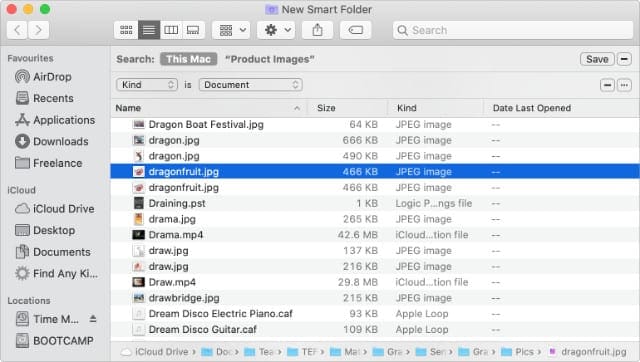
È possibile cercare manualmente i file Mac duplicati con Finder.

L’uso del Finder comporta l’esame di ogni file sul Mac per individuare da soli i duplicati. Il modo più semplice per farlo è creare una Smart Folder che consente di ordinare ogni file per nome. Poi cercate i nomi per trovare le copie esatte.

  1. Aprire Finder sul Mac e andare su File; Nuova cartella Smart .
  2. Nella finestra che si apre, fare clic sull’icona + ( Plus ) nell’angolo in alto a destra per creare un filtro di ricerca per la vostra Smart Folder.
  3. Nel primo menu a tendina, selezionare Kind , quindi scegliere il tipo di file che si sta cercando dal secondo menu a tendina.
  4. Dopo averlo fatto, la finestra Finder dovrebbe riempirsi di tutti i file corrispondenti sul vostro Mac.
  5. Fare clic su Nome per ordinare i risultati, quindi lavorare uno per uno nella lista alla ricerca di file duplicati.

Scegliere di cercare i file duplicati in base al tipo di file.

Quando si trovano due file con nomi duplicati, evidenziare ciascuno di essi e premere Spazio per visualizzarne l’anteprima. Assicurarsi che il contenuto di ogni file sia identico prima di spostare i duplicati nel Cestino.

dupeGuru: Trovare ed eliminare file Mac duplicati gratuitamente

Questa applicazione multipiattaforma è totalmente gratuita e open source. È possibile utilizzare dupeGuru per trovare file duplicati, canzoni e immagini sul Mac in pochi minuti.

Come installare dupeGuru sul vostro Mac

dupeGuru funziona su Linux, Windows e macOS. Per installarlo sul tuo Mac, scarica la versione OS X direttamente dal sito web di dupeGuru.

Scaricare: dupeGuru (Gratuito)

Al termine del download, trascinare dupeGuru nella cartella Applications per completare l’installazione. Se un messaggio di avviso non consente di aprire dupeGuru, fare clic sull’applicazione e selezionare Open da quel menu.

Installare dupeGuru da Internet.

Come usare dupeGuru per trovare file Mac duplicati

Dopo aver aperto dupeGuru, scegliere una Modalità di applicazione , a seconda del tipo di file che si spera di trovare:

  • Standard
  • Musica
  • Immagine

Usa Standard se stai cercando file o cartelle duplicate sul tuo Mac.

Scegliete il vostro Scan Type dal menu a tendina qui sotto. Le opzioni particolari di questo menu cambiano a seconda della vostra modalità di applicazione, ma per la maggior parte degli scopi, si dovrebbe usare Contenuto .
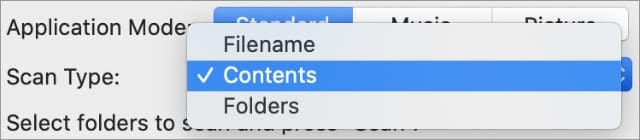
Scegliete il giusto tipo di scansione per i duplicati che state cercando.

Infine, fare clic sul pulsante + ( Plus ) nell’angolo in basso a sinistra per aggiungere la cartella, o le cartelle, che si desidera scansionare per i duplicati.

Si consiglia di scegliere la cartella Home da scansionare, che si può selezionare utilizzando il collegamento Cmd + Shift + H . Anche se si può scansionare qualsiasi cartella si desideri.

Fare attenzione a cancellare i file dalle cartelle System o Library Library , poiché si può danneggiare il sistema operativo del Mac.
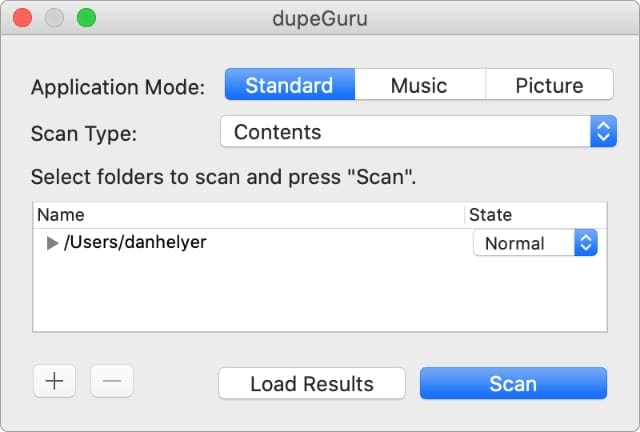
Dopo aver scelto una cartella si può cliccare Scansione .

Infine, fare clic su Scan per trovare i file duplicati nelle cartelle selezionate. Potrebbe essere necessario Consentire a dupeGuru l’accesso a varie cartelle per completare la scansione.

Come usare dupeGuru per cancellare file Mac duplicati

Dopo che dupeGuru ha terminato la scansione, dovreste vedere un elenco di tutti i file duplicati sul vostro Mac. dupeGuru contrassegna automaticamente le copie più recenti o di qualità superiore in blu. Questi sono chiamati file di riferimento e non vengono cancellati.

Prima di andare avanti, prendetevi qualche minuto per esaminare i file duplicati.
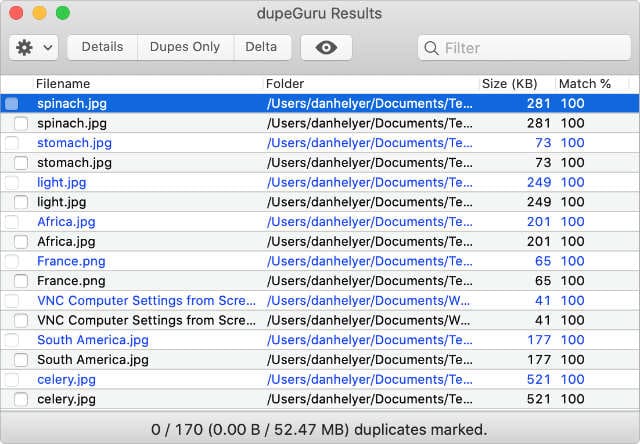
dupeGuru presenta i vostri file Mac duplicati in una lista.

Controllare il nome del file, il percorso del file e la dimensione del file per ogni duplicato nella lista dei risultati. Si potrebbe anche voler evidenziare un particolare risultato e fare clic sull’icona Eye per visualizzarne l’anteprima – in questo modo si può essere certi che sia veramente un duplicato prima di cancellare il file.

Se non si è soddisfatti della scelta di dupeGuru, è possibile fare clic sul controllo e selezionare Make Selected in Reference per modificare il file che si desidera conservare.

Dopo aver esaminato i risultati, fare clic sull’icona Cog per vedere le opzioni per la cancellazione dei file duplicati. Se si è felici di rimuovere le copie selezionate in dupeGuru, scegliere di Send Marked to Trash .

dupeGuru offre molte opzioni di gestione per i file duplicati.

Gemelli: un piccolo prezzo da pagare per un’interfaccia utente elegante

Se volete una finitura più lucida, non cercate oltre Gemini 2: The Duplicate Finder. Questa app premium è sviluppata da MacPaw, i creatori di altre utili utility, come CleanMyMac X.

Gemini 2 presenta un’elegante interfaccia che rende facile trovare e gestire file duplicati, foto o canzoni sul vostro Mac. Costa 19,95 dollari per un anno di abbonamento, ma puoi anche approfittare dei tre giorni di prova gratuita.

Come scaricare Gemelli sul tuo Mac
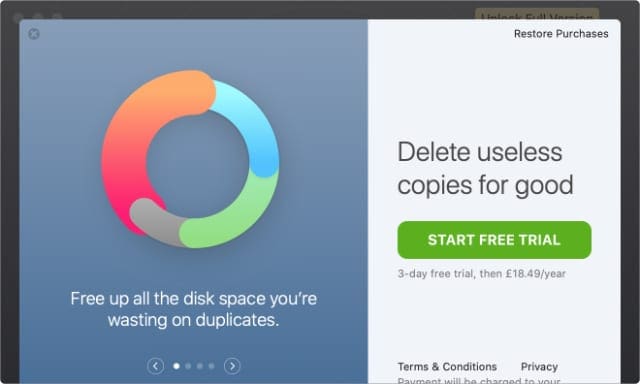
Usa i Gemelli gratuitamente con i tre giorni di prova gratuita.

Puoi scaricare Gemelli direttamente dal sito web del MacPaw o dal Mac App Store. Dopo aver scaricato e aperto l’app, ti chiede di sottoscrivere un abbonamento o una quota una tantum.

Se siete d’accordo con la tariffa, potete comunque usufruire della prova gratuita di tre giorni. Ma dovete assicurarvi di annullare l’abbonamento un giorno prima della fine della prova, se non volete essere addebitati.

Scaricare: Gemelli 2 ($19.95/anno)

Come usare Gemelli per trovare file Mac duplicati

Dopo aver aperto Gemelli, fare clic sull’icona grande + ( Plus ) al centro della finestra per iniziare la scansione dei file duplicati sul Mac. È possibile scegliere di eseguire la scansione in tre posizioni predefinite: Casa, Musica o Immagini, oppure scegliere una cartella personalizzata.

Fare clic sul pulsante più per avviare la scansione del Mac alla ricerca di file duplicati.

Dopo aver scelto la cartella, fare clic su Scan for Duplicates e concedere a Gemini l’autorizzazione necessaria per accedere ai dati. La scansione può richiedere diversi minuti per essere completata, a seconda della dimensione della ricerca.

Come usare Gemelli per cancellare file Mac duplicati

Dopo che Gemini ha terminato la scansione del vostro Mac, mostra una panoramica dei vostri file duplicati. Questa panoramica vi dice quanti duplicati Gemini hanno trovato insieme a quanto spazio occupano.
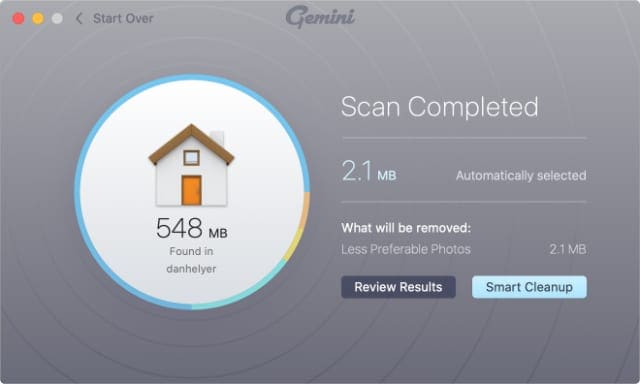
Gemini mostra una panoramica dei vostri file duplicati dopo la scansione.

Scegliere di rimuovere i duplicati automaticamente utilizzando Smart Cleanup o fare clic su Review Results per esaminare in dettaglio tutti i file duplicati.

Da qui, è possibile utilizzare la barra laterale per filtrare i risultati per tipo di file o similitudine. Poi guardate i vostri file duplicati nella finestra principale. Potete vedere in anteprima ogni file e guardare la sua posizione prima di selezionare quelli che volete eliminare.

Fare clic su Rivedere i risultati per maggiori dettagli sui file Mac duplicati.

Quando siete soddisfatti della selezione, cliccate su Smart Cleanup o Remove nell’angolo in basso a destra per eliminare i vostri duplicati. Non preoccupatevi, potete sempre annullare questa azione di nuovo se commettete un errore.

Trova altri modi per creare spazio libero
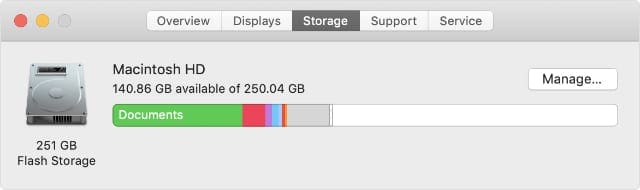
Cerca di tenere un sacco di spazio libero sul tuo Mac.

Utilizzando le app di cui abbiamo parlato in questo post, non dovreste avere alcun problema a trovare e cancellare tutti i file duplicati sul vostro Mac. Si spera che abbia aiutato a velocizzare la vostra macchina e a liberare un po’ di spazio libero.

Ma se il vostro Mac è già troppo pieno, potreste scoprire che non è più possibile cancellare i file. Se ciò dovesse accadere, ecco tutti i modi per risolvere il problema se il disco di avvio del Mac è troppo pieno.
iPhone 6 Applicazioni bloccate o che si bloccano spesso, Fix

Il sistema iOS di Apple è una piattaforma molto robusta. Apple (e gli sviluppatori di applicazioni) testa la maggior parte degli Appsmeticolosi, e sono molto stabili prima di essere rilasciati nell’App Store. Ci sono comunque momenti in cui si riscontra il fastidioso problema di Apps Stuck durante l’installazione o di frequente crash dopo l’installazione. In questo articolo vi forniamo alcuni suggerimenti per risolvere alcuni degli aspetti comuni relativi alla vostra esperienza di App per il vostro iPhone. E vi offriamo qualche consiglio se avete problemi con la vostra App di Facebook.

Apps Stuck: È il mio iPhone?

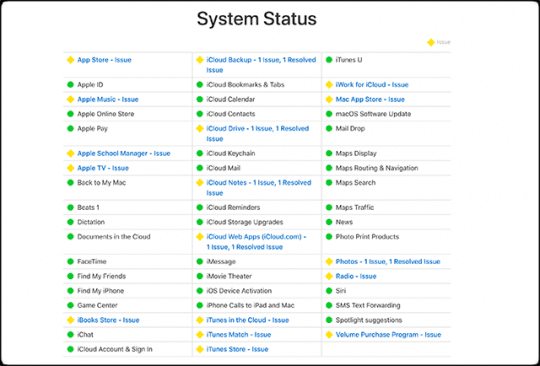
Quando le applicazioni si bloccano o non funzionano correttamente, è naturale presumere che ci sia qualcosa di sbagliato nel vostro iPhone o iPad . Rimanete calmi e respirate profondamente. La prima cosa da fare è controllare e assicurarsi che il problema non sia con i server Apple. Ci sono molte volte in cui l’Apple Store o le App come Safari vengono colpiti da interruzioni, e questo avrà un impatto sulla vostra esperienza fino a quando Apple non risolverà il problema dalla loro parte. A volte questo accade quando Apple sta cercando di rilasciare aggiornamenti al proprio software.

Controlla lo stato delle app di Apple in qualsiasi punto cliccando qui.

Applicazioni bloccate o appese

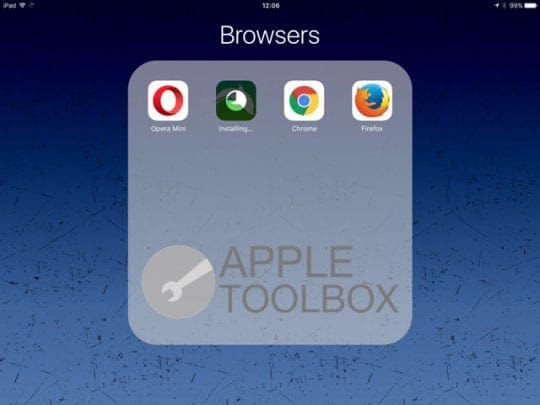
Questo problema di solito si verifica quando si cerca di installare un’App. Durante l’installazione, l’app si blocca nel processo. Per risolvere questo problema, provare i seguenti passi

Passo – 1 Riavvio

In caso di dubbio, ricominciare sempre. Ha funzionato con i PC di Good ole’ PC e funziona anche adesso! Tenere premuto il pulsante Sleep/Wake fino a quando non appare il cursore rosso. Trascinare lo Slider per spegnere completamente il dispositivo. Dopo che il dispositivo è spento, tenere premuto il pulsante Sleep/Wake fino a quando non vedete apparire il logo Apple.

Passo – 2 Controllare l’utilizzo

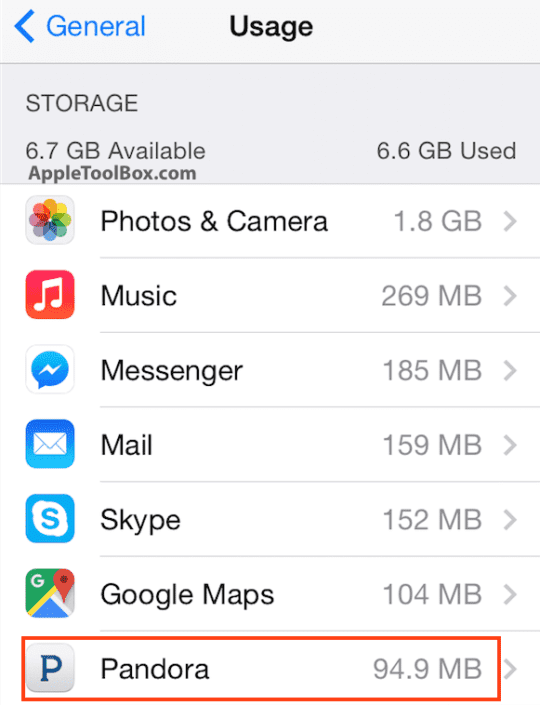
Andare in Impostazioni. Vedrai tutte le App elencate sullo schermo. Toccate l’App che non sta installando

Passo – 3 Cancellare App

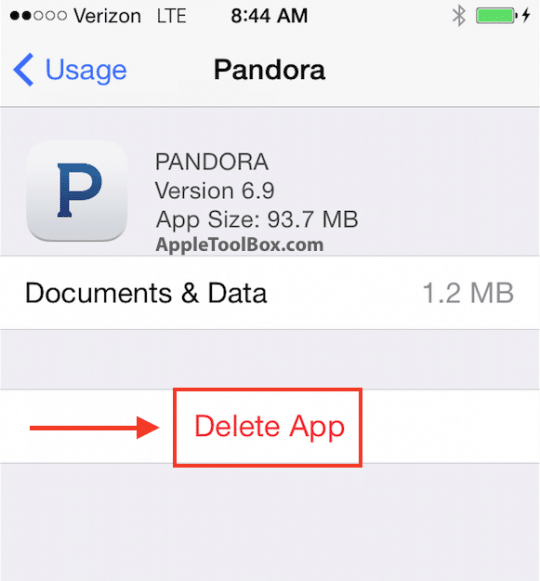
In questa schermata, toccare su Cancella App e confermare nella schermata successiva.

Passo – 4 Vai all’App Store

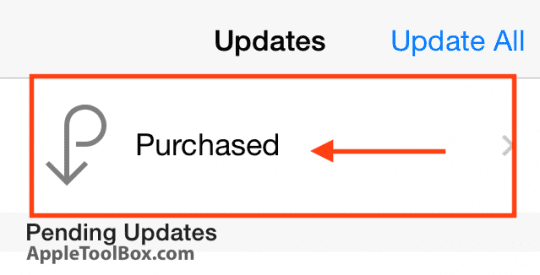
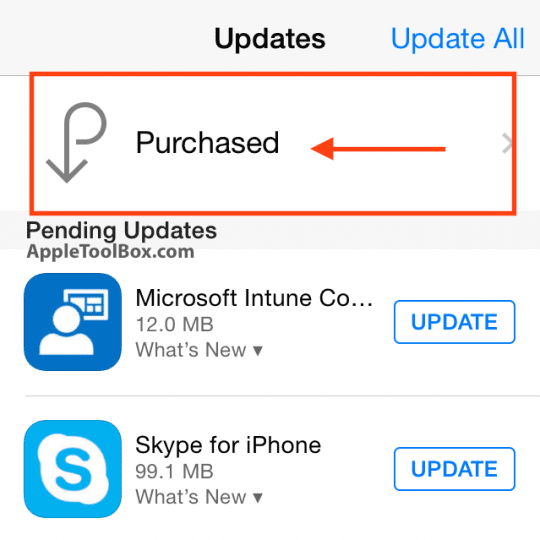
Ora che avete cancellato con successo l’App dal vostro iPhone 6, andate sulla vostra schermata iniziale e toccate App Store App. Toccate Acquistato nella schermata Aggiornamenti.

Passo – 5 Installare nuovamente l’applicazione

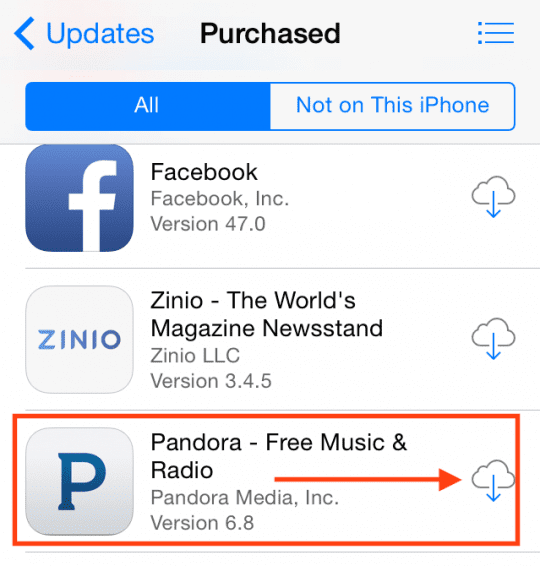
Individuare l’App sotto la scheda “Tutti” e installarla di nuovo cliccando sul pulsante iCloud.

Non ha funzionato?

La vostra prossima opzione sarebbe quella di reimpostare le impostazioni sul vostro iPhone o iPad. Questa azione non cancellerà i dati sul vostro telefono, ma ripristinerà gli sfondi e le reti WiFi e rimuoverà le informazioni di rete memorizzate. Per reimpostare le impostazioni, vai su Impostazioni; Generale; Reset; Reset; Ripristina tutte le impostazioni.

Una volta acceso il dispositivo, provare ad installare l’App seguendo i passi 4 e 5 dall’alto.

La mia App mantiene Crashing o non risponde

Il primo ordine del giorno per questo numero è quello di costringere l’applicazione non rispondente a chiudere.

Passo – 1 forza di chiusura

È possibile forzare la chiusura dell’applicazione:

Premere due volte velocemente il tasto Home. Vedrete piccole anteprime delle applicazioni usate di recente.

Scorri a sinistra per trovare l’app che vuoi chiudere. Passare il dito sull’anteprima dell’app per chiuderla.

Passo – 2 Disinstallazione

Se l’App in questione è un’App di terze parti che avete scaricato dall’App store, provate a disinstallarla andando sulla schermata iniziale e toccando e tenendo premuto un’icona qualsiasi. Quando le App iniziano a muoversi, toccare la ‘X’ nell’angolo per l’app e cancellare l’app.

Passo – 3 Reinstallare

Vai sul tuo iTunes Store e installa l’ultima versione dell’App.

La mia applicazione Facebook non funziona

Facebook è una delle applicazioni più popolari che vengono utilizzate da tutti. È anche una delle app più ricche di risorse, in quanto consuma molta memoria e scarica molta batteria dell’iPhone.

Passo – 1 Aprire Facebook (se possibile)

Se avete problemi con la vostra App FB, aprite l’App FB sul vostro iPhone. Cliccate su “Altro” nell’angolo destro dello schermo. Se state usando il vostro iPad, lo vedrete nell’angolo in basso a destra dello schermo.

Passo – 2 Vai alle impostazioni

Toccare Impostazioni Impostazioni ;Impostazioni account → Browser e scegliere dati chiari . Cancellando i dati del browser, si velocizzerà la tua esperienza su Facebook e si spera di risolvere eventuali problemi che stavano accadendo relativi a pagine web esterne a cui stavi accedendo in FB.

Utilizzare Facebook sul Web, non l’App

Dato che l’app FB consuma così tanta vita dal vostro iPhone, potreste anche decidere di rimuovere l’app dal vostro iPhone e utilizzare un modo alternativo per accedere a FB. Cancellate e disinstallate la vostra App Facebook dal vostro telefono.

Passo – 1 Aprire FB su Browser

Aprite Facebook sul vostro Safari andando su www.Facebook.com e inserite le vostre credenziali.

Passo – 2 Aggiungere alla schermata iniziale

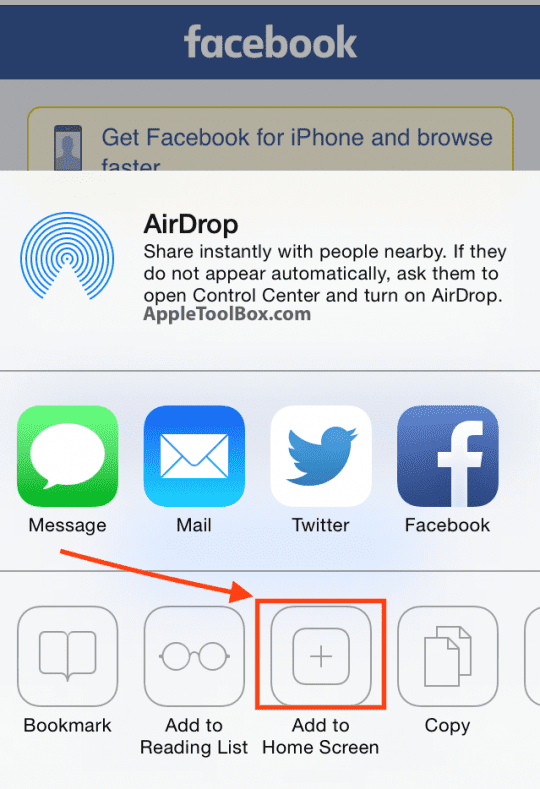
Toccare il pulsante Condividi e aggiungerlo come applicazione web scegliendo “Aggiungi alla schermata iniziale”. In questo modo si installa la pagina Facebook sulla schermata iniziale per accedere rapidamente al proprio account, eliminando così la necessità di installare l’applicazione sul dispositivo.

Sentitevi liberi di condividere questo articolo se vi è stato d’aiuto con le vostre applicazioni crash e non rispondenti sul vostro iPhone o iPad. Se hai altri suggerimenti che vorresti condividere, condividilo tramite i commenti.

<

I video di YouTube sono troppo lenti su iPad, iPhone o iPod? Prova questa semplice soluzione

Cercate di guardare i vostri video preferiti sull’applicazione YouTube o in Safari e colpite costantemente con errori di buffering e di riproduzione o vedete un avviso che la connessione al server è stata persa o si è interrotta? Vedere questi errori anche quando la connessione a internet è eccellente? Scoprite cosa fare per far sì che i vostri video di YouTube vengano riprodotti normalmente con questi consigli.

Alcuni dei nostri lettori rallentano eccessivamente la velocità di download di YouTube sui loro iPad, iPhone e iPod touch. In quasi tutti questi casi, gli utenti hanno un forte segnale WiFi o Mobile Data e sperimentano un throughput veloce in Safari quando guardano altri siti e quando usano altre applicazioni, ma la riproduzione dei video di YouTube è molto lenta e balbuziente a causa della scarsa velocità di trasmissione.

I rapporti aneddotici degli utenti includono:

  • “Ho provato a guardare un video su youtube sul mio iPad e ho notato che si stava bufferizzando lentamente sul mio wifi. Sono subito passato al mio MacBook (che era proprio accanto a me) e ho trasmesso lo stesso video in streaming super veloce”.
  • “Ho lo stesso problema con il mio iPad e iPhone all’interno della mia rete wifi. Ma il mio iPhone funziona bene su una rete cellulare, quindi sono perplesso”.
  • “Ho lo stesso problema con il mio iPad. A volte, se tocco ripetutamente il pulsante Play/Pausa, il video viene caricato completamente in un secondo o giù di lì e finisce per giocare benissimo. Tuttavia, questo metodo non sempre funziona, quindi potrebbe essere solo un caso”.

Articoli correlati

  • Padroneggiate l’applicazione iOS YouTube come un professionista con questi 19 consigli
  • YouTube per iPhone: 3 Trucchi emozionanti che non conoscevi
  • Come riprodurre i video di YouTube in background utilizzando iOS 11, 12 &amp; 13

Come risolvere il problema quando la riproduzione dei video di YouTube è troppo lenta

  1. Cambiare il server DNS. Alcuni utenti hanno scoperto che l’utilizzo di un server DNS alternativo può alleviare la lentezza. Prova a cambiare i server DNS dei tuoi sistemi con quelli offerti da terze parti come Google, Cloudflare o OpenDNS. Per farlo,
    1. Vai a Impostazioni ;WiFi
    2. Toccare la freccia blu accanto alla rete WiFi corrente
    3. Scegliere Configurare DNS
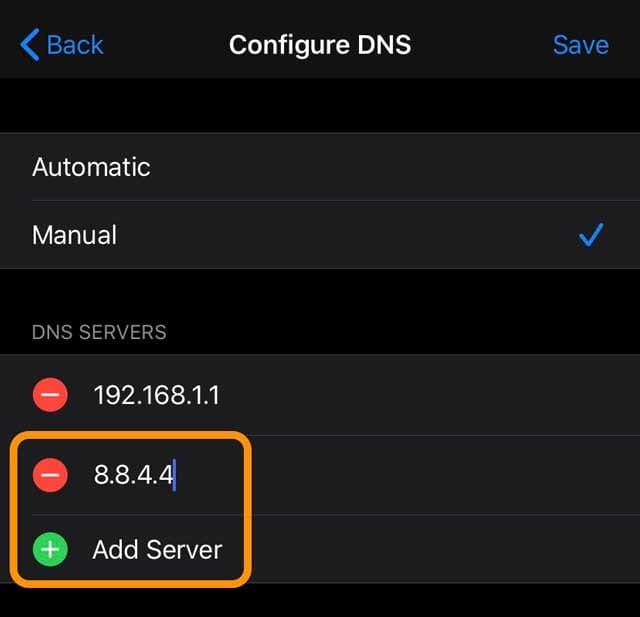
    4. Selezionare Manuale invece di Automatico
    5. Sotto Server DNS, toccare Add Server e inserire quanto segue: 208.67.222.222, 208.67.220.220 OPPURE 8.8.8.8.8 e 8.8.4.4
    6. Aprite di nuovo Safari o l’applicazione YouTube e vedete se questo fa la differenza
  2. Cancellare la cache del browser. Spesso sono i cookie e gli altri dati del sito web che si mettono in mezzo. Per cancellare la cache di Safari:
    1. Andare a Impostazioni; Safari
    2. Scorrere verso il basso e selezionare Avanzato
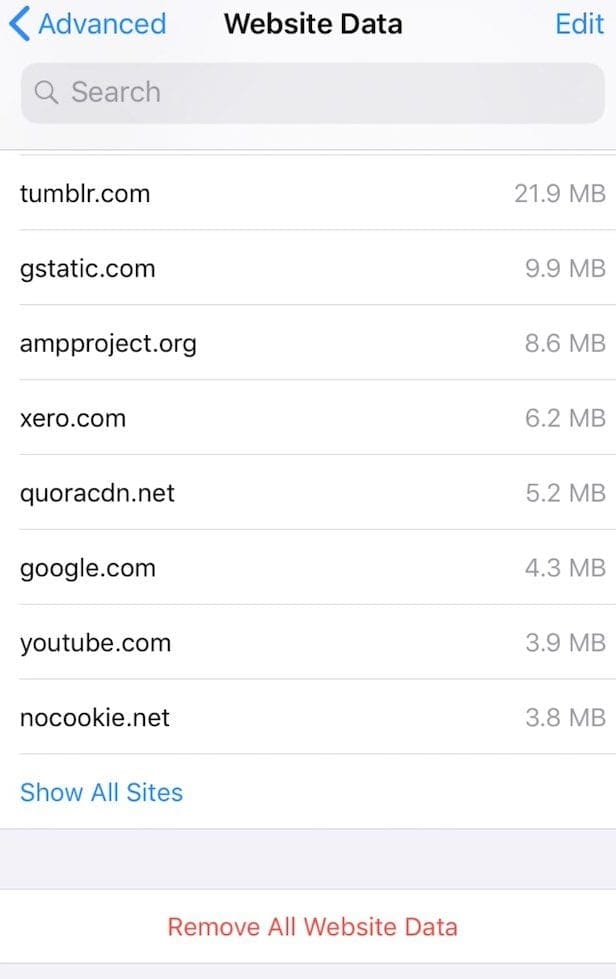
    3. Toccare Dati del sito web
    4. Scegliere Rimuovere tutti i dati del sito web Far scorrere per rimuovere i dati dei singoli siti web, o toccare il pulsante in fondo alla pagina per rimuovere tutti i dati del sito web da Safari.
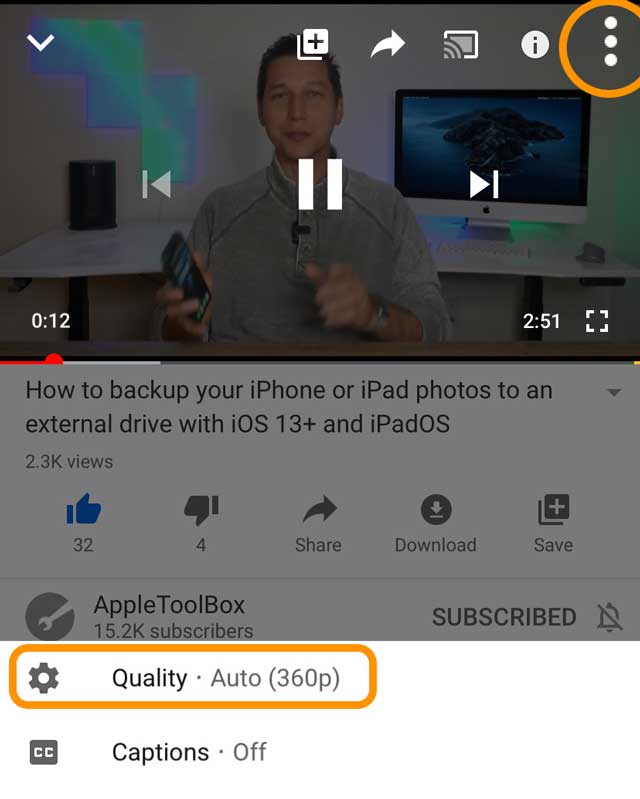
  3. Cambiare la risoluzione video. Sia nell’applicazione YouTube che quando si utilizza YouTube in Safari o in un altro browser, è sempre possibile modificare le impostazioni di riproduzione video a una qualità (risoluzione) inferiore.
    1. Per farlo nell’applicazione YouTube, toccare all’interno del video, quindi toccare di nuovo il menu a tre punti, scegliere Qualità e selezionare una risoluzione inferiore
    2. Per farlo nella versione web di YouTube, toccare all’interno del video, quindi toccare l’ingranaggio Impostazioni, selezionare Qualità e scegliere una risoluzione più bassa
  4. Wi-Fi Fixes. Provare le correzioni elencate nella nostra Guida alla risoluzione dei problemi Wi-Fi per iPad, in particolare i suggerimenti di cui al punto Trasferimento dati debole/segnale debole .

Prova a scaricare i video di YouTube

Se avete ancora molti problemi con lo streaming di video su youtube o se vi trovate in una zona in cui la copertura di internet è scarsa, considerate la possibilità di provare YouTube premium. Con questo servizio di abbonamento mensile, puoi scaricare e salvare i video direttamente sul tuo dispositivo ed è anche privo di pubblicità. Un altro grande vantaggio è la possibilità di scaricare i video per i momenti in cui non è possibile connettersi, come quando si viaggia. Inoltre, con YouTube premium, puoi riprodurre tutti i tuoi video in background, anche quando apri e usi un’altra applicazione sul tuo dispositivo. E i video continueranno a essere riprodotti anche quando si spegne lo schermo del dispositivo mobile.

Se si utilizza molto YouTube, Premium può benissimo valere il costo dell’abbonamento mensile.

Youtube offre attualmente una prova gratuita di 1 mese. Una volta terminata la prova, costa $11,99 USD al mese. Ma è possibile annullare in qualsiasi momento. C’è anche un’offerta per famiglie a 17,99 dollari al mese che copre fino a 5 persone (oltre 13 anni) e un piano per studenti a 6,99 dollari al mese per ogni studente verificato.

Apple che cerca di incassare su Macbook Air

Secondo Digital Daily, il Macbook Air potrebbe diventare un produttore di reddito da 2,2 miliardi di dollari per Apple. E non stiamo parlando di diversi anni, stiamo parlando di 2,2 miliardi all’anno! Quanto è folle? Pensare a un Mac che è partito così male e con così poca fanfara, per capovolgerlo e magari diventare uno dei Mac più ambiti oggi. Sarò onesto, se non avessi io stesso un Macbook abbastanza nuovo, uscirei sicuramente a prendere questo Macbook Air. Vedete, il problema maggiore con l’Air originale era il prezzo. È iniziato a metà della gamma dei 1000 dollari. A quel punto non c’era motivo di prendere un Air. Ma con l’attuale aggiornamento, c’era e c’è ancora un sacco di ragioni per ottenere questo Macbook Air. Permettetemi di condividere alcune delle ragioni.

Quindi, se siete sul mercato per un computer secondario, o semplicemente volete qualcosa di leggero che potete portare in giro ovunque, date un’occhiata al Macbook Air, e buttate via le vostre idee di come era una volta. Questo è un computer incredibile, andate a controllare e fateci sapere cosa ne pensate nei commenti!

Verifica e configurazione del portachiavi iCloud, un innesco rapido

Assicurare il vostro portachiavi iCloud non significa solo spuntare una casella nelle preferenze di icloud. È necessario creare un codice di sicurezza e utilizzarlo per consentire la sincronizzazione del portachiavi su più dispositivi. I codici di verifica del portachiavi sono parte integrante della configurazione protetta. In questo articolo, vi guideremo attraverso alcuni degli aspetti di base della configurazione e affronteremo alcuni problemi che si incontrano durante l’impostazione e la gestione dei codici di verifica.

Allo stesso modo, potete scegliere di impostare il vostro portachiavi icloud tramite i vostri dispositivi iOS toccando Impostazioni; iCloud; Portachiavi e commutare lì.

Il processo complessivo, anche se a volte contorto, è abbastanza semplice una volta completata l’impostazione di base e abilitati i codici di verifica, ecc. Molte persone devono affrontare delle sfide durante questa configurazione iniziale. Si prega di consultare il nostro articolo sulla configurazione di iCloud Keychain che mostra il processo di set by step.

Forniremo alcune indicazioni sulle questioni comuni relative ai codici e ai testi di verifica dei portachiavi iCloud.

Impossibile trovare il mio codice di verifica del portachiavi iCloud

Se vi trovate in questa situazione, ci sono alcune cose che potete controllare. Quelle ovvie sono per assicurarsi che il vostro dispositivo possa ricevere messaggi SMS. Provatelo chiedendo a qualcuno di inviarvi un messaggio di prova e assicuratevi che funzioni. Toccare Impostazioni; iCloud; Account, quindi toccare Portachiavi. Assicurarsi che il numero di telefono sotto Numero di verifica sia corretto. In caso contrario, inserire il numero corretto. Si presume che si sia utilizzato il “Paese” corretto quando si è inserito il numero di telefono.

iCloud Keychain Verification Code Does Not Work

È una cosa strana che succede a molte persone durante il processo di verifica. Si imposta correttamente il portachiavi, si inserisce il numero di telefono e si è in grado di ricevere il codice del portachiavi sul proprio iPhone da Apple, ma quando si tenta di utilizzare il codice di sicurezza sul dispositivo, si ottiene la risposta “Errata” dal server.

Di fronte a questo problema, potreste considerare la possibilità di resettare il vostro portachiavi iCloud. Esci dal tuo account iCloud. Effettuate nuovamente il login e scegliete il menu Apple; Preferenze di sistema; iCloud; Portachiavi. Dovrai scegliere “Codice dimenticato” quando ti viene chiesto di inserire il codice di sicurezza. Cliccate su “Reset Keychain” e seguite le istruzioni. Una volta effettuato il reset, fate una prova.

Se il codice di verifica non ha funzionato dopo il reset, potresti dover contattare il supporto Apple e farli resettare per te.

Ho ricevuto i codici di verifica del portachiavi che non ho richiesto

Spesso il vostro iPhone riceve un messaggio di testo con un codice di verifica all’improvviso. Questo può essere allarmante, dato che non l’avete richiesto. Non fatevi prendere dal panico. Questo a volte può accadere quando qualcuno ha inserito per errore il numero del vostro dispositivo quando ha impostato il suo account portachiavi icloud. Le dita grasse da un lato possono causare allarmi dall’altro.

Se vi trovate di fronte a questo problema, la cosa migliore è assicurarsi che il vostro account iCloud e i dispositivi corrispondenti siano kosher. Accedi a iCloud.com. Toccate Impostazioni e assicuratevi che mostri tutti i dispositivi giusti che stanno usando l’account iCloud. Potete rimuovere tutti i dispositivi che non potete riconoscere da qui e reimpostare le vostre password solo per essere sicuri.

Impossibile accedere al codice di verifica del portachiavi icloud poiché ho un nuovo dispositivo

Se vi capita di ottenere un nuovo iPhone con un nuovo numero, questo problema può verificarsi dal momento che il vostro account non è stato aggiornato con il nuovo numero di telefono. Sarà necessario reimpostare l’account portachiavi icloud per poterlo utilizzare sul nuovo dispositivo. Seguite le istruzioni del codice di reset dall’alto e dovreste essere a posto.

Utilizzo di iCloud Keychain su un Mac/Macbook condiviso

Con la convenienza arriva la responsabilità. Me ne sono reso conto mentre usavo il portachiavi iCloud su uno dei nostri vecchi iMac. L’iMac è stato creato con il portachiavi icloud qualche tempo fa. Purtroppo usiamo questa macchina anche per gli ospiti e i membri della famiglia, dato che occupa un angolo del soggiorno. Nel caso in cui condividiate il vostro Mac con altri, potreste voler modificare il modo in cui avete impostato il vostro iCloud Keychain.

Per impostazione predefinita il tuo portachiavi è aperto e la password per accedervi è la stessa di quella per accedere al tuo account Mac. Per bloccare il tuo portachiavi, basta lanciare l’utility Keychain Access sul tuo Mac dalla cartella Utilities e cliccare sull’icona del lucchetto nell’angolo in alto a sinistra della finestra.

Questa azione impedirà a Keychain di utilizzare le informazioni di login automatico per siti web, conti bancari, account e-mail, ecc. e farà in modo che i numeri delle carte di credito non vengano compilati automaticamente. Spegnere il login Keychain è una buona idea se si permette ad un ospite di utilizzare il computer.

Potete riattivare il portachiavi aprendo Keychain Access, cliccando di nuovo sulla serratura e inserendo la password del portachiavi.

Se avete acquistato un nuovo Mac o macbook e volete migrare i vostri portachiavi iCloud, dovreste consultare la guida alla migrazione qui.

Riepilogo

Ci auguriamo che i suggerimenti di cui sopra siano stati utili per la creazione e la gestione del vostro conto portachiavi iCloud e per affrontare le questioni relative ai codici di verifica.

Come modificare la cartella predefinita per gli screenshot sul Macbook

Per impostazione predefinita, quando si cattura uno screenshot sul Macbook, questo finisce sul desktop. Per gli utenti che lavorano con gli screenshot sia per la creazione di materiale didattico che per la stesura di documenti di ricerca, questo può essere un problema, in quanto si tende ad accumulare tutti questi file png/jpg sul desktop.

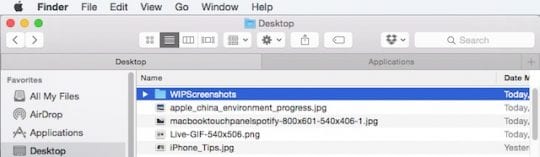
Passo – 1 Crea la tua Cartella per salvare le schermate dei lavori in corso. Vai in Finder, clicca su File; Crea nuova cartella. In questo esempio, abbiamo creato una nuova cartella sul nostro desktop chiamata screenshot WIP.

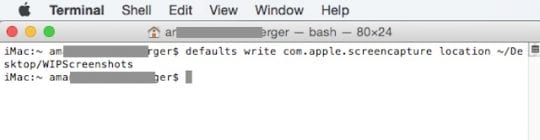
Passo – 2 Successivamente, aprire una sessione terminale e digitare “default write com.apple.screencapture location ~/Desktop/WIPScreenshots”

Passo – 3 E’ tutto. Hai finito. Riavvia il tuo MacBook. La prossima volta che fai uno screenshot, puoi aprire questa cartella e controllare i contenuti. Tutte le schermate verranno memorizzate in questa cartella.

Con macOS Sierra, sporting Siri, ha reso ancora più facile rintracciare i file di immagine su cui si stava lavorando nel caso in cui si fosse dimenticato la cartella o il nome del file in cui si erano memorizzati questi file. Basta cliccare sull’icona Siri o utilizzare il tasto di scelta rapida designato per richiamare Siri sul Macbook.

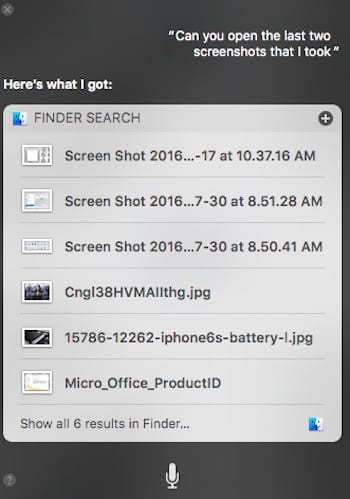
Una volta che la sessione è in corso, basta dire “Siri, puoi aprire gli ultimi due screenshot che ho scattato” e il tuo MacBook aprirà una finestra dei risultati con gli screenshot con cui stavi lavorando.

Prendi gli screenshot con macOS Mojave

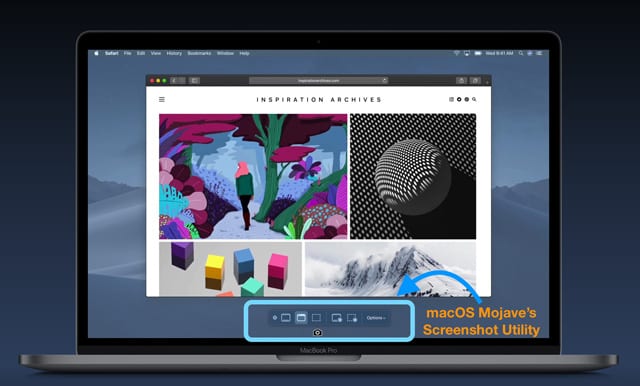
Con macOSMojave, tutti i controlli necessari per afferrare qualsiasi tipo di screenshot sono una semplice scorciatoia.

Avviare la nuova utilità Screenshot o premere Shift+Command+5.

macOS Mojave include strumenti di registrazione dello schermo e opzioni per impostare un timer di avvio, mostrare il cursore e persino scegliere dove si desidera salvare gli screenshot.

Prendi uno screenshot e una miniatura di esso si anima nell’angolo dello schermo.

Lascialo lì per salvarlo automaticamente nella destinazione scelta o trascinarlo direttamente in un documento o cliccarlo per contrassegnarlo e condividerlo subito – senza doverne salvare una copia.

iCloud Sharing

Con l’aggiornamento a macOS, avrete l’opportunità di condividere il vostro desktop mac con altri dispositivi iOS nel vostro account tramite iCloud Drive.

Per gestire lo spazio iCloud, è importante mantenere il desktop pulito e libero da ingombri e salvare i file in altre cartelle che sono in corso di lavorazione per voi.

Speriamo che questo piccolo consiglio vi sia stato utile. Vi preghiamo di dare un’occhiata alla nostra copertura su altre caratteristiche di macOS e di condividere questo articolo.

iPad non si accende; Fix

Alcuni utenti hanno segnalato un problema in cui l’iPad non si accende tramite il normale pulsante di accensione (sleep/wake). Questo problema può verificarsi in varie circostanze, anche quando l’iPad è rimasto addormentato per diverse ore.

Fix: Gli utenti hanno riferito che resettare l’iPad tenendo premuti contemporaneamente i pulsanti sleep/wake (accensione) e home per 10-15 secondi risolve questo problema e fa sì che l’iPad si accenda normalmente.

Aggiornamento a macOS High Sierra? Cosa dovreste sapere

Stai pensando di aggiornare all’ultima versione di Mac OS? Questa settimana Apple pubblicherà la versione pubblica di MacOS High Sierra, il nuovissimo sistema operativo Mac di Apple che è in beta da giugno. Anche se il nuovo macOS presenta miglioramenti come Safari, Foto, HEVC &amp; formati HEIF; HEIF, il punto culminante di questo aggiornamento è il nuovo file system (APFS) di Apple. Si tratta dello stesso file system lanciato in iOS 10.3 all’inizio di quest’anno per iPhone, iPad e iPod Touches.

Nota per gli High Sierra Beta Tester

Se siete stati un MacOS High Sierra Beta Tester su un disco di fusione, probabilmente dovrete riconvertire il vostro disco prima di aggiornare alla versione non beta. Il processo messo a punto da Apple per farlo è purtroppo lungo e richiede tempo. Potete leggerlo sul Whitepaper di Apple qui.

E le unità esterne? Posso convertirli in APFS?

Sì, se si esegue macOS High Sierra. È necessario utilizzare l’utilità disco per formattare l’unità esterna su APFS. Si prega di ricordare che quando si formatta il disco esterno da Journaled ad APFS, non è più possibile leggere il disco da QUALSIASI Mac con macOS Sierra precedente o da QUALSIASI versione di OS X.

Come convertire l’unità esterna in APFS

  1. Avviare l’utilità disco sul Macbook una volta collegata l’unità esterna.
  2. Cliccare sulla cartella dell’unità esterna
  3. Cliccare su Modifica e scegliere “Converti in APFS…”.
  4. Confermare cliccando su Converti a inizio

Devo considerare l’aggiornamento a macOS High Sierra?

Se siete su un MacBook che ha le unità a stato solido/dispositivi di memorizzazione flash, non c’è motivo per non prendere in considerazione l’aggiornamento. macOS High Sierra ha una performance robusta. Questo è particolarmente evidente su un MacBook Pro quando si lavora con file di grandi dimensioni (copiare, spostare o modificare file video ecc.).

Poiché il nuovo sistema operativo supporta i formati HEVC e HEIF per video e foto, essi consumeranno molto meno spazio sul vostro MacBook. iOS 11 supporta anche questi nuovi formati, rendendo l’interoperabilità di queste immagini piuttosto buona.

Le nuove funzionalità di Safari, le note e le nuove funzioni di editing in Foto rendono questo aggiornamento uno sforzo utile.

La decisione di passare a macOS High Sierra, se si utilizza un MacBook più vecchio, non è così diretta . Pensiamo che potrebbe essere meglio aspettare un po’ più a lungo se siete interessati solo a ragioni di performance. Ecco perché suggeriamo di rimanere con macOS 10.12 Sierra per un po’ più di tempo fino a quando Apple non risolverà i problemi di fusione.

Una volta che Apple supporta l’autoconversione di APFS su unità a fusione, scegliere di effettuare l’aggiornamento.

Tuttavia, l’aggiornamento ora assicura che si è in grado di utilizzare le nuove funzionalità di questa release di macOS insieme agli aggiornamenti di sicurezza.

In ogni caso, ricordatevi di fare il backup della vostra macchina e di utilizzare preferibilmente il Carbon Cloner per clonarla in modo da poterla ripristinare in caso di problemi. Non abbiamo avuto problemi di rilievo con l’aggiornamento.

Speriamo che questi consigli siano stati utili per rispondere alle domande sull’aggiornamento di tomacOS High Sierra. Teneteci aggiornati sulle vostre esperienze.

Mac non può connettersi ad iCloud? Ecco 7 modi per risolvere il problema

iCloud aggiunge molti servizi e funzionalità extra al vostro Mac, ma funzionano solo se si collega senza problemi imprevisti. Purtroppo, per molti utenti questo non è il caso. Il loro Mac non può connettersi ad iCloud a causa di un problema di Apple ID.

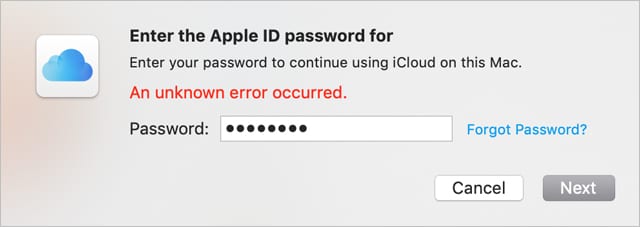
Il più delle volte, il vostro Mac dice “Si è verificato un errore inaspettato” quando provate a reinserire la vostra password ID Apple. Questo messaggio altrettanto criptico non dà alcun indizio su cosa sia andato storto o su come risolverlo.

Il reinserimento della password ID Apple non sempre risolve questo problema.

Poiché le cause potenziali di questo problema sono molteplici, esistono anche molte soluzioni potenziali. L’unico modo per scoprire quale funziona per voi è provare ognuna di esse ed accedere di nuovo ad iCloud.

Di seguito abbiamo elencato i migliori suggerimenti per la risoluzione dei problemi partendo dall’opzione più semplice.

Assicuratevi di testare di nuovo iCloud dopo ogni potenziale fix. E fateci sapere nei commenti quale soluzione ha funzionato per voi.

Fissare 1. 2. Uscire da ogni applicazione e spegnere il Mac

Spegnere il vostro Mac gli dà la possibilità di correggere i processi congelati.

Questa semplice soluzione può essere un modo semplice e veloce per risolvere molti potenziali problemi senza rischiare la perdita di dati. Ha già funzionato per molti altri utenti.

Esci da ogni applicazione sul tuo Mac utilizzando le due seguenti scorciatoie:

  • Cmd + D: Per abbandonare l’applicazione attiva.
  • Opzione + Tab: Per passare alla prossima applicazione aperta.

Se alcune applicazioni non rispondono e si rifiutano di uscire, premere Opzione + Cmd + Escape e Forzare l’uscita .

Abbandona tutte le tue app per risolvere diversi problemi.

Dopo aver chiuso tutte le app sul tuo Mac, vai su Apple; Shut Down e Shut Down il tuo Mac. Aspetta almeno 30 secondi dopo che ha finito di spegnersi prima di premere il pulsante di accensione per riavviarlo.

Nota: Ripetere questi passi dopo ogni altra potenziale correzione qui sotto per scoprire se il vostro Mac non può ancora connettersi ad iCloud.

Fissare 2. Cambiare la data e l’ora

Scegliete di impostare automaticamente la data e l’ora.

Date un’occhiata alla data e all’ora nell’angolo in alto a destra del vostro display Mac: È corretto? Anche se manca solo un minuto, la data o l’ora sbagliata può causare molti problemi quando il tuo Mac cerca di connettersi ad iCloud.

Andare su Apple; Preferenze di sistema; Data &amp; Ora per risolvere il problema.

Fare clic sul lucchetto e inserire la password dell’amministratore per sbloccare le modifiche. Quindi selezionare la scheda Date &amp; Time e scegliere Imposta automaticamente data e ora .

Abbandona ogni app e chiudi di nuovo il tuo Mac per vedere se ha funzionato.

Fissare 3. Controllare lo stato del sistema iCloud di Apple

Scoprite se i servizi Apple sono operativi.

È possibile che il tuo Mac non riesca a connettersi ad iCloud perché i sistemi Apple hanno problemi o sono in fase di manutenzione. Scopri se questo è il caso visitando il sito web di Apple sullo stato del sistema.

Date un’occhiata a ciascuno dei servizi relativi a iCloud. Dovrebbero avere dei cerchi verdi accanto a loro per dire che sono operativi. Se non lo fanno, bisogna aspettare che Apple li aggiusti.

Anche dopo che Apple ha risolto i problemi con i servizi iCloud, potresti dover aspettare ancora un po’ prima che il tuo Mac possa connettersi di nuovo. A volte gli errori permangono nel sistema per qualche ora dopo che Apple li ha risolti.

Fissare 4. Controlla i dettagli del tuo Apple ID

Accedi al sito web Apple ID.

Assicurati di utilizzare il nome utente e la password Apple ID corretti accedendo al sito web Apple ID. Se non riesci ad accedere, potresti dover cambiare la tua password ID Apple.

Dopo aver effettuato l’accesso, il sito web potrebbe avvisare l’utente di problemi di sicurezza con il suo account. Questi potrebbero spiegare perché il tuo Mac non può connettersi ad iCloud utilizzando i tuoi dati Apple ID.

Nella sezione Account , assicurati che tutti i tuoi dati di contatto siano corretti. Sotto Sicurezza , disattivare temporaneamente l’autenticazione a due fattori o generare una password specifica per l’applicazione da utilizzare.

Non dovrebbe essere necessario modificare le impostazioni di sicurezza per collegare il Mac a iCloud, ma a volte è utile. Ricordate di riportare le impostazioni alla normalità dopo aver risolto il problema.

Fissare 5. Esci da iCloud sul tuo Mac

Aprire le Preferenze di Sistema per uscire dal proprio ID Apple.

La prossima cosa da fare è uscire temporaneamente da iCloud sul vostro Mac. Quando lo fai, il tuo Mac si disconnette da ogni servizio iCloud, rimuovendo i relativi dati dal tuo Mac. Questo include:

  • Calendario
  • Note
  • Contatti
  • Promemoria
  • Foto
  • iCloud Mail
  • iCloud Drive

Non preoccuparti, è ancora disponibile sul sito web di iCloud e tornerà al tuo Mac quando ti collegherai di nuovo a iCloud.

Quando esci da iCloud, puoi scegliere di copiare alcuni dei dati sul tuo Mac in modo da potervi accedere comunque. Altrimenti, tutto torna indietro quando si accede nuovamente ad iCloud.

Andare su Apple; Preferenze di sistema; ID Apple e selezionare Panoramica dalla barra laterale. Nella parte inferiore della finestra, clicca su Sign Out , quindi scegli i dati che vuoi tenere sul tuo Mac.

Se richiesto, inserire la password ID Apple per disattivare Trova il mio Mac . Potrebbe anche essere necessario creare una nuova password dell’amministratore che non sia collegata al tuo ID Apple (puoi comunque scegliere di usare la stessa password per questo).

Dopo aver firmato l’uscita da iCloud, riavviate il vostro Mac e tornate alle Preferenze di sistema Apple ID per accedere nuovamente.

Fissare 6. Accedi con un altro account Apple ID

Accedi a un altro account Apple ID sul tuo Mac.

Alcuni utenti sono riusciti a risolvere i problemi di iCloud del loro Mac accedendo con un diverso account ID Apple. Se non hai accesso a un secondo account, crea un nuovo indirizzo e-mail e iscriviti a un nuovo account Apple ID online.

Seguire le istruzioni di cui sopra per uscire dal proprio account iCloud attuale andando su Apple; Preferenze di sistema; ID Apple .

Poi accedi a un account Apple ID diverso dalla stessa pagina. Non importa se si utilizza l’account di qualcun altro o uno nuovo di zecca.

Infine, esci dal nuovo account e accedi di nuovo utilizzando il tuo ID Apple originale. Ricordati di chiudere ogni app e di spegnere di nuovo il tuo Mac per aiutarlo a connettersi ad iCloud.

Fissa 7. Rimuovere i vari file della biblioteca

La cartella Library contiene i file di sistema macOS.

Il Mac salva le impostazioni di sistema e le preferenze in una cartella nascosta chiamata Library . E’ possibile che il tuo Mac non riesca a connettersi ad iCloud perché alcuni dei file della Library sono corrotti o mancanti.

La soluzione più semplice è quella di recuperare un backup di Time Machine del vostro Mac. Tornate all’ultima volta che vi siete collegati ad iCloud senza problemi imprevisti.

Se ciò non è possibile, rimuovere manualmente i file dalla Libreria, costringendo il Mac a ricrearli. Quando si esegue questa operazione, cambia le varie Preferenze di Sistema e le impostazioni del Mac, comprese le password salvate nel Keychain.

Fai un backup del tuo Mac usando Time Machine prima di iniziare.

Seguire la procedura seguente per rimuovere i file da varie parti correlate della Biblioteca. Assicuratevi di riavviare il vostro Mac dopo ognuna di esse. Se il Mac non riesce ancora a connettersi ad iCloud, restituire i file alla Libreria per ripristinare le impostazioni.

Rimuovi i tuoi conti iCloud

  1. Aprire Finder e selezionare Go &gt; Go a Folder dalla barra dei menu.
  2. Vai alla seguente cartella: ~/Libreria/Applicazione Supporto/iCloud/Conti/
  3. Spostare tutti i contenuti in una nuova cartella sul desktop, quindi riavviare il Mac e testare nuovamente iCloud.

Conservare i file della libreria spostandoli sul Desktop.

Rimuovere le preferenze di sistema

  1. Aprire Finder e selezionare Go &gt; Go a Folder dalla barra dei menu.
  2. Vai alla seguente cartella: ~/Libreria/Preferenze/
  3. Trova il file com.apple.systempreferences.plist.
  4. Spostatelo in una nuova cartella sul vostro Desktop, poi riavviate il vostro Mac e testate di nuovo iCloud.

Conservare i file della libreria spostandoli sul Desktop.

Rimuovere il portachiavi

  1. Questo cancella tutte le password, quindi scrivi quelle che non riesci a ricordare.
  2. Aprire Finder e selezionare Go &gt; Go a Folder dalla barra dei menu.
  3. Vai alla seguente cartella: ~/Libreria/ Portachiavi/
  4. Spostare tutti i contenuti in una nuova cartella sul desktop, quindi riavviare il Mac e testare nuovamente iCloud.

Conservare i file della libreria spostandoli sul Desktop.
Se tutto il resto non funziona, reinstallare macOS

A questo punto dovreste essere in grado di collegare il vostro Mac ad iCloud senza altri problemi di Apple ID inaspettati. Se non è ancora così, potrebbe essere il momento di agire in modo più drastico: reinstallare macOS.

Questo è il sistema operativo in esecuzione sul vostro Mac, che potete reinstallare senza perdere alcun dato. Ecco le istruzioni su come reinstallare macOS sul vostro Mac, fateci sapere come procedete nei commenti.

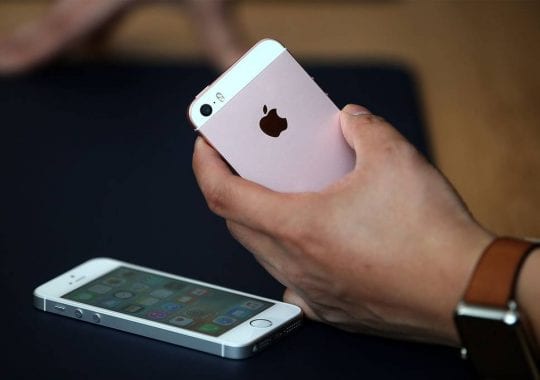
Come impostare un iPhone SE come telefono “leggero”, e perché vorresti farlo

Nelle ultime due settimane, Apple ha venduto modelli di iPhone SE ad un prezzo notevolmente ridotto sulla sua pagina web di liquidazione.

E quando diciamo ridotto in modo significativo, lo intendiamo. Un iPhone SE da 32 gigabyte costa solo 249 dollari. Non sorprende che i modelli disponibili si siano esauriti abbastanza rapidamente in entrambe le vendite.

Se da un lato questo è probabilmente un’indicazione della domanda di un iPhone a basso costo, dall’altro è anche una buona occasione per parlare dell’iPhone SE e del suo scopo nel 2019.

L’iPhone SE è il telefono “leggero” perfetto

L’iPhone SE non è in alcun modo un dispositivo nuovo. Confeziona gli stessi interni dell’iPhone 6s – originariamente rilasciato tre anni fa – nell’innegabile fattore di forma da 4 pollici di Apple.

Ma questo, forse, è il bello.

Gli smartphone in tutto lo spettro sono sempre più grandi e potenti. E stiamo spendendo molto più tempo su di loro.

Questo sembra essere stato il catalizzatore di un nuovo tipo di dispositivo: i telefoni muti.

Sul mercato si stanno diffondendo dispositivi mirati al “benessere digitale”. Tutti, come il Palm Phone, recentemente debuttato, sono più piccoli, meno capaci e fatti apposta per allontanarvi dal vostro smartphone principale.

Fanno un buon lavoro in questo? Certo. Ma l’iPhone SE fa meglio .

Mentre il suo processore e i suoi interni hanno tre anni, l’iPhone SE è ancora un dispositivo perfettamente capace. Ciò è particolarmente vero se lo si utilizza solo per le chiamate e per la messaggistica di base.

Ma è comunque uno smartphone, e ha tutti i vantaggi di iOS e di un robusto App Store. Se vi capita di avere bisogno di una particolare app durante un “digital detox”, potete saltare sull’App Store e scaricarla.

L’iPhone SE è anche probabilmente il miglior fattore di forma per un dispositivo secondario – è leggero ed estremamente tascabile. Vale anche la pena di notare che il prezzo di 249 dollari è molto più economico dei 350 dollari che il Palm fa pagare per il suo stupido telefono.

Per questi motivi, consigliamo vivamente l’iPhone SE come telefono secondario se siete sul mercato per uno.

Se volete prenderne uno, vi consigliamo di controllare la pagina di autorizzazione di Apple. In alternativa, controlla se ci sono iPhone SE usati o nuovi modelli presso i negozi al dettaglio e i carrier nella tua zona. Non sorprende che l’iPhone SE disponibile in vendita la scorsa settimana presso il sito di liquidazione di Apple abbia fatto il tutto esaurito in un giorno!

Perché dovresti farlo?

Per la maggior parte, non sappiamo quanto sia dannoso tutto il tempo trascorso sui nostri dispositivi. Ma quello che sappiamo non ha un bell’aspetto.

L’uso eccessivo di smartphone o dei social media può essere collegato a qualsiasi cosa, da un sonno più scarso a dolori al collo a un peggioramento della salute mentale.

Anche se non abbiamo nessuno di questi sintomi, la maggior parte di noi può sopportare di passare meno tempo sui nostri dispositivi.

Questo è lo scopo di uno stupido telefono. È un dispositivo in cui si inserisce la carta SIM durante il fine settimana per allontanarsi dai social media, dalle e-mail di lavoro e da altri aspetti della vita nell’era digitale.

E anche se è possibile spendere soldi extra per un telefono leggero su misura, attualmente è più economico (e probabilmente più intelligente) acquistare un iPhone SE solo su autorizzazione o usato.

Come impostare un iPhone ‘Light’

Non c’è un solo modo per configurare uno smartphone secondario, basta adattarlo alle proprie esigenze e preferenze. Tenendo presente questo, ecco alcuni consigli utili.

  • Non disturbatevi a procurarvi un dispositivo con una grande capacità di memoria. Se lo usate solo come telefono di base, 32GB saranno più che sufficienti.
  • Mantenere la schermata iniziale il più semplice e minima possibile. Organizza le tue app in cartelle su una seconda griglia di app. Mantenete le basi sulla vostra schermata principale.
  • Cercate di evitare di scaricare Facebook, Twitter e altre piattaforme di social media. Il punto è disintossicarsi dallo scorrimento senza cervello.
  • Allo stesso modo, evita giochi e altre applicazioni che succhiano il tempo come Netflix.
  • Anche se questo non sarà possibile per tutti, si consiglia di prendere in considerazione l’idea di lasciare Asana, Slack e tutte le e-mail relative al lavoro fuori dal dispositivo. In questo modo, potrete rilassarvi nei vostri meritati weekend.
  • Mantenere il carico dell’app al minimo. Provate ad accontentarvi di un’applicazione di navigazione, un’applicazione musicale e alcune applicazioni di lettura o podcast assortiti.
  • Disattiva tutte le notifiche per le app che non prevedono un altro umano che cerca di contattarti.
  • Utilizzare in modo efficiente l’orario dello schermo, i tempi di inattività, il turno di notte e non disturbare. Apple ha creato queste applicazioni e funzioni per un motivo.

Speriamo che abbiate trovato utile questo breve articolo. Fateci sapere nei commenti qui sotto se avete domande o commenti.

<