All posts by jrk13

Lo schermo continua a ruotare sul vostro iPhone, iPad o iPod touch?

Quando funziona bene, non ci pensi mai. Ma quando il vostro iPhone, iPad o iPod touch screen ruota da solo in modo casuale, non c’è niente che possiate fare per non notarlo più.

Girare la testa per leggere uno schermo laterale ti dà un grave tormento al collo. Usate questi suggerimenti per fissare il vostro schermo rotante.

Consigli rapidi

Provate questi rapidi consigli se lo schermo del vostro iPhone, iPad o iPod touch continua a ruotare da solo:

  1. Riavviare il dispositivo mantenendolo in posizione verticale.
  2. Utilizzare un computer per installare l’ultima versione di iOS o iPadOS.
  3. Andare a Impostazioni . generale; Reset e scegliere Reset di tutte le impostazioni .
  4. .

Correlato:

  • Come far ruotare nuovamente lo schermo dell’iPhone
  • Quali sono gli interruttori e i pulsanti laterali del mio iPad?
  • Perché il mio iPad non ruota? Come sbloccare lo schermo dell’iPad in modo che ruoti in verticale o in orizzontale?

Passo 1. Attivare il blocco della rotazione dal centro di controllo

Cominciamo guardando Rotation Lock; se non funziona nient’altro in questo post, potete sempre accenderlo per fermare la rotazione dello schermo.

Apri il Control Center sul tuo iPhone, iPad o iPod touch. A seconda del dispositivo che avete, potete farlo scorrendo verso il basso dall’angolo in alto a destra dello schermo o dal basso verso l’alto.

Dovreste vedere un lucchetto con una freccia circolare intorno. Questo è il controllo del Rotation Lock. Un’icona simile può apparire nella barra dei menu quando è attivata.
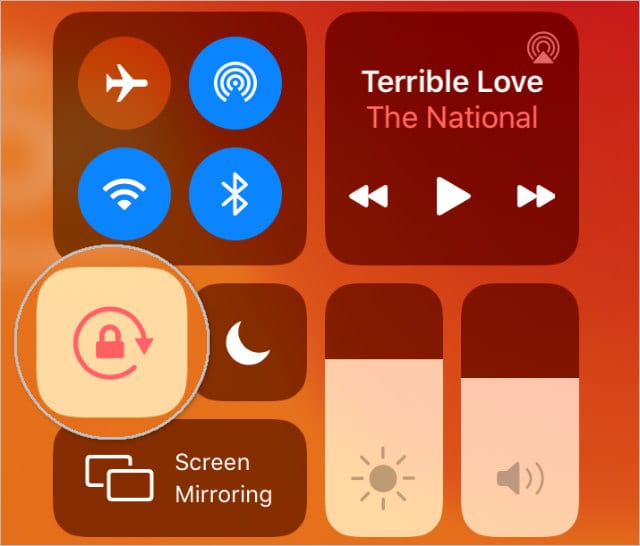
L’icona del blocco della rotazione è colorata all’accensione.

È inoltre possibile utilizzare l’interruttore laterale di un iPad per controllare il blocco della rotazione. Andare su Impostazioni; Generale e scegliere di utilizzare l’interruttore laterale su Blocca rotazione .

Attivare il blocco della rotazione per impedire che lo schermo cambi orientamento.

Se il vostro iPhone, iPad o iPod touch screen continua a ruotare in modo casuale, provate ad attivare e disattivare il blocco della rotazione per aggiustarlo.

Fase 2. Mettete lo schermo a dormire e svegliatelo di nuovo

Non è una soluzione permanente, ma può essere una soluzione rapida per riportare lo schermo al giusto orientamento.

Ruotare il vostro iPhone, iPad o iPod touch per tenerlo in modalità verticale, quindi fare clic sul pulsante Sleep/Wake per mettere lo schermo a riposo.
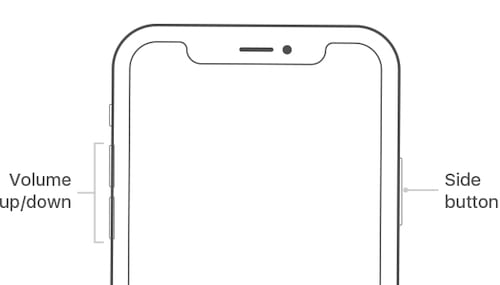
Il tasto Sleep/Wake è talvolta chiamato tasto laterale. Immagine

Attendere qualche secondo, poi cliccare di nuovo sul pulsante Sleep/Wake per svegliare il dispositivo. Speriamo che ora sia nell’orientamento corretto.

Fase 3. Chiudere ogni app e riavviare il dispositivo

Questo è un suggerimento standard di risoluzione dei problemi per quasi tutti i problemi che potreste incontrare. Se il vostro iPhone, iPad o iPod touch continua a ruotare lo schermo in modo casuale, chiudete tutte le applicazioni e riavviate il dispositivo.

Passare il dito verso l’alto dalla parte inferiore dello schermo o fare doppio clic sul pulsante Home per visualizzare le applicazioni attive. Poi fai scorrere ogni app dalla parte superiore dello schermo per chiuderla.
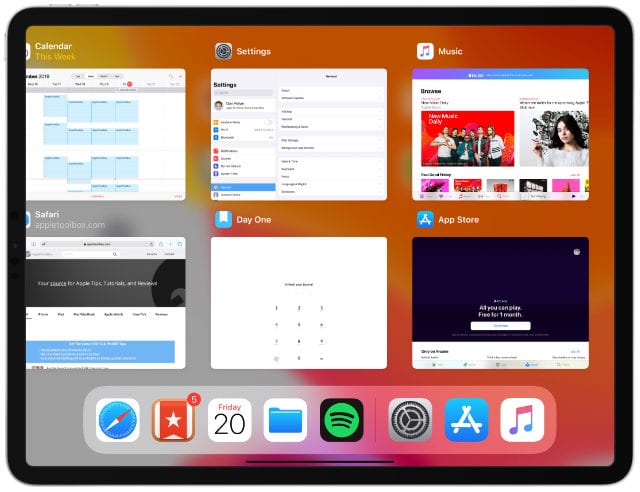
Chiudere tutte le applicazioni prima di riavviare il dispositivo.

Quando chiudete le app sul vostro dispositivo, considerate la possibilità che alcune di esse funzionino solo con orientamento verticale o orizzontale. Se lo schermo ruota quando si utilizza una particolare app, forse funziona solo con questo orientamento.

Dopo aver chiuso ogni app, premere e tenere premuto il pulsante Sleep/Wake con uno dei due pulsanti del volume, quindi far scorrere il cursore per spegnere. Attendere almeno 30 secondi prima di riavviare il dispositivo.

Passo 4. Aggiornare il software sul vostro dispositivo

Un problema di rotazione dello schermo ha colpito gli utenti iPhone con iOS 11. Si è rivelato essere un bug nel software di Apple, che è stato risolto nel successivo aggiornamento.

Assicuratevi di eseguire l’ultima versione di iOS o iPadOS sul vostro dispositivo. Altrimenti, potreste soffrire di un bug di Apple già risolto.
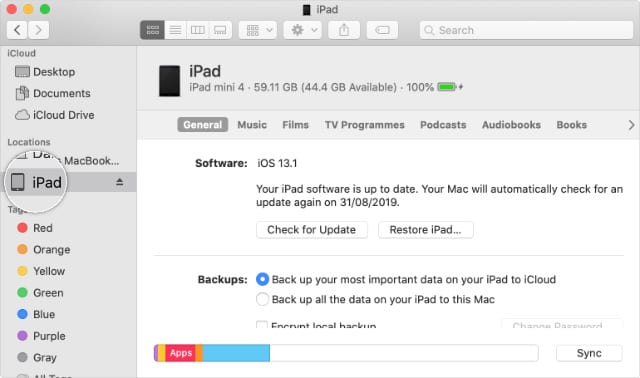
Selezionare il dispositivo dalla barra laterale in Finder.

Il modo migliore per aggiornare il vostro iPhone, iPad o iPod touch è quello di collegarlo a un Mac con MacOS Catalina o a un computer con iTunes. L’aggiornamento attraverso un computer è più efficace per risolvere i problemi che farlo dalle Impostazioni.

Aprite Finder in macOS Catalina (o iTunes in Windows e nelle versioni precedenti di macOS) e selezionate il vostro dispositivo dalla barra laterale. Sotto la scheda Generale , clicca su Controlla l’aggiornamento e installa il software più recente per il tuo dispositivo.

Passo 5. Spostare il dispositivo per ricalibrare l’accelerometro

E’ possibile che i sensori del vostro dispositivo abbiano perso il senso dell’alto e del basso. Quando ciò accade, di solito è possibile “ricalibrarli” spostando il dispositivo.

Trovo che il modo migliore per farlo sia quello di spostare il dispositivo a figura di otto, come un bambino che gioca con una navicella a razzo.
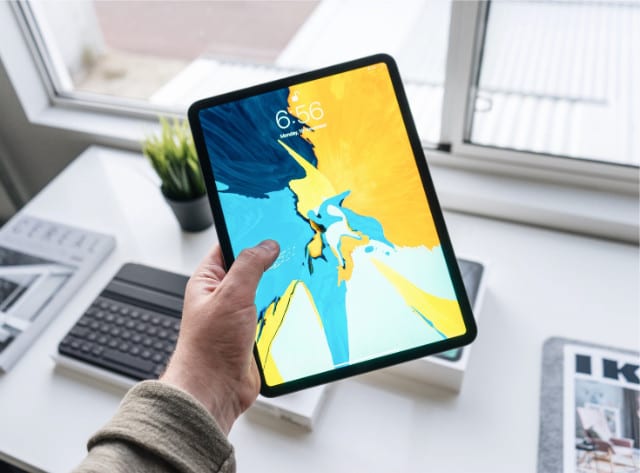
Spostare il dispositivo, ma fare attenzione a non farlo cadere. Immagine

Passo 6. Ripristinare le impostazioni sul vostro apparecchio

C’è la possibilità che lo schermo continui a ruotare a causa di un problema nelle impostazioni del vostro iPhone, iPad o iPod touch

Fortunatamente, è possibile reimpostare le impostazioni senza cancellare applicazioni, foto, messaggi o altri contenuti dal dispositivo.
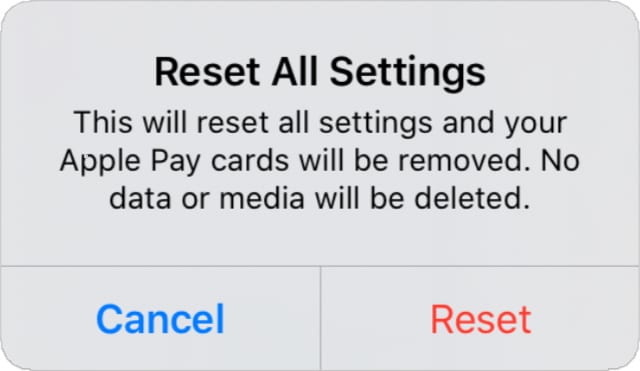
Il ripristino delle impostazioni non cancella alcun contenuto.

Quando si esegue questa operazione, riporta tutte le impostazioni del dispositivo allo stato predefinito e modifica il layout della schermata iniziale. Ma non elimina alcun contenuto.

Comunque, dovreste comunque fare un backup del vostro dispositivo. Nel caso qualcosa andasse storto.

Quando si è pronti, andare su Impostazioni; Generale; Reset . Scegliere Reset All Settings e, se richiesto, inserire il codice di accesso al dispositivo.

Passo 7. Prenotate una riparazione presso l’Apple Store più vicino

Fateci sapere nei commenti se siete riusciti a fissare lo schermo che ruota sul vostro iPhone, iPad o iPod touch. E non dimenticate di dirci come avete fatto!

Se nessuno di questi suggerimenti aiutasse, potrebbe esserci un problema fisico con i sensori dell’accelerometro nel vostro dispositivo.

Visita un Apple Store per vedere se c’è una riparazione. Immagine

Usa l’iPad per guardare video didattici gratuiti

Potete guardare i video didattici gratuiti sul vostro iPad 2, che viene fornito con iTunes già installato. Non hai nemmeno bisogno di un account iTunes. Non hai bisogno di iscriverti a nulla. Non devi inviare il tuo

1. 2. Fare clic su iTunes dalla schermata iniziale.

2. 2. In iTunes, selezionare “iTunes U”.

3. 3. Trovare qualcosa di interessante. Ai fini di questo esempio, impareremo un po’ di scienza sulla tavola periodica dell’Università di Nottingham. Clicchiamo quindi su “Tavola periodica dei video”.

4. Ora dobbiamo selezionare un episodio.

Scegliamo “Manganese” come qualcosa da imparare. Vediamo che il pulsante indica “GRATIS”. Cliccate sul pulsante “GRATIS”.

5. Ora il pulsante è cambiato per dire “GET EPISODE”.

Clicca sul pulsante “GET EPISODE” e iTunes inizierà a scaricare l’episodio, come indicato dal numero uno rosso accanto al pulsante Downloads.

6. 6. Fare clic sul pulsante Downloads per visualizzare lo stato di avanzamento del download.

7. Quando la schermata Downloads appare vuota come la seguente; ciò significa che il vostro video ha completato il download.

8. Dopo aver completato il download, è possibile guardare il video cliccando sul pulsante Home dell’iPad per tornare alla schermata Home. E poi cliccare sull’applicazione Video.

9. 9. Fare clic sulla miniatura del video per riprodurlo.

Come chiudere le applicazioni in iPad multitasking Split View o Slide-Over

Ok, lo ammetto. Sono una di quelle persone che all’inizio odiavano il Dock per iPad. Ma nel corso del tempo, mi è piaciuto molto questo iOS e iPadOSmultitasking. Mi ritrovo ad usarlo sempre, soprattutto quando trascino i contenuti tra le app. È fantastico!

Ma una cosa mi sta ancora facendo impazzire ed è come diavolo faccio a chiudere (o a licenziare) le app quando sono in una sessione multitasking per tornare a una singola app su schermo?

Non riesco proprio a capire come si chiudono le applicazioni in iPad Multitasking con vista split view o slide-over. Dopo tutto questo tempo, è ancora colpito o mancato – a volte funziona e a volte no. Quindi immagino di non essere l’unico a dover affrontare questo problema… o almeno spero di no!

Consigli rapidi

Seguite questi rapidi consigli per disattivare lo split-screen e lo slide-over sul vostro iPad

  • Per iPadOS andare su Impostazioni; Home Screen & Dock; Multitasking
  • Per le versioni iOS più vecchie, andare su Impostazioni; Generale; Multitasking & Dock
  • Chiudere un’applicazione Slide Over facendo scorrere il bordo sinistro sul lato destro dello schermo
  • Chiudere un’applicazione Split View toccando e tenendo premuto il manubrio grigio centrale e strisciando fuori dallo schermo (a sinistra o a destra)

Articoli correlati

  • Personalizza le icone dell’applicazione Home Screen e Visualizza oggi in iPadOS
  • Queste nuove funzioni multitasking e UX in iPadOS aumentano la vostra produttività
  • Ora è possibile utilizzare Quick Actions e Peek su qualsiasi iPhone o iPad con iOS 13
  • Come sfruttare al meglio la funzione della tastiera QuickPath su iPadOS
  • Come usare il vostro iPad Dock
  • Come chiudere & passare da un’applicazione all’altra in iOS
  • Drag & Drop in Your iPad con iOS

Aggiornamenti per iPad multitasking con iPadOS

iPadOS porta alcuni cambiamenti fantastici multitasking!

Con iPadOS, il passaggio da un’applicazione all’altra è più facile e molto più intuitivo. Ecco una rapida occhiata a questi aggiornamenti.

Funzione SlideOver in iPadOS

  • Tenere aperte più applicazioni in SlideOver
  • Spostare tra le applicazioni SlideOver scorrendo lungo l’impugnatura inferiore
  • Scorrere verso l’alto sulla maniglia inferiore in Slide Over per vedere tutte le app in un SlideOver App Switcher -e chiudere le app utilizzando lo slide-over app switcher sfogliando verso l’alto sull’anteprima delle app Passare il dito sulla maniglia inferiore del cursore per aprire lo switcher dell’applicazione. Cliccare sull’anteprima dell’app per chiudere
  • Cambiare un’applicazione SlideOver in a schermo intero trascinando la diapositiva sul manico superiore dell’applicazione verso il basso fino a quando non appare l’icona dell’applicazione e poi facendo cadere l’icona dell’applicazione in alto al centro dello schermo Scorri verso il basso sulla maniglia superiore e poi trascina verso il centro superiore dello schermo e rilascia per espandere l’applicazione a tutto schermo

Funzioni Split View in iPadOS

  • Aprire qualsiasi app su entrambi i lati di SplitView (entrambi i lati)

Aprire istanze multiple della sameapp in Split View o Slide Over

  • Utilizzare più finestre dalla stessa app in SplitView o Slide Over
  • Ad esempio, lavorare su due diverse note o pagine di documenti, visualizzare due o più pagine web Apple Maps o Safari, o organizzare i file nella Filesapp

App Exposé per iPad

  • Vedere tutte le finestre aperte per un’applicazione toccando la sua icona nelDock per aprire il menu Azioni rapide
  • Scegliere Mostra tutte le finestre per vedere tutte le istanze aperte di quell’app, incluse le app in vista suddivisa e scorrevoli

Il tuo dream team multitasking per iPad: Split View, Slide-Over e Picture-in-Picture

Abbiamo tre incredibili funzioni multitasking disponibili in iOS (11 & 12) e iPadOS, quindi qual è la differenza? Esaminiamo ciascuna di esse, così siamo sulla stessa lunghezza d’onda.

Aprire le applicazioni con Slide Over

Slide Over fa galleggiare una singola app davanti a qualsiasi app aperta, come se la seconda app fosse sovrapposta all’app originale.

È possibile far fluttuare un’applicazione sul lato sinistro o destro dello schermo – il valore predefinito è il lato destro. Slide Over funziona solo su iPadPros, iPad (5° generazione +), iPadAirs, o iPadmini2 +.

Come aprire Slide Over

  1. Aprire un’applicazione
  2. Strisciare per aprire il bacino
  3. Sul Dock, premere e tenere premuto l’app che si vuole far scorrere
    1. Rilascio per galleggiare a destra dello schermo
    2. Per galleggiare sul lato sinistro, premere e tenere premuto il manubrio grigio superiore OPPURE il bordo destro e spostarsi orizzontalmente verso sinistra dello schermo

Come chiudere Slide Over

  1. Toccare e tenere premuto il manubrio grigio in alto OPPURE il bordo sinistro e trascinare a destra fino a quando l’applicazione non è completamente fuori dallo schermo si può solo scorrere sul bordo destro dello schermo ! Non il lato sinistro- non chiedetemi perché!
    1. Se volete vedere di nuovo quell’app, mettete il vostro dito (o le vostre dita) fuori dallo schermo a destra e strisciate a sinistra
  2. Se invece toccando il manubrio grigio si apre la vista split-view, utilizzare il bordo sinistro per far scorrere l’app fuori dallo schermo

Spostare lo Slide Over

Questa è la cosa che mi fa sempre, SEMPRE, inciampare.

  • Quando si è in modalità Slide-Over, se si desidera spostarlo dal lato destro dello schermo al lato sinistro dello schermo, toccare e tenere premuto il BORDO DESTRO dello schermo accanto al pannello Slide-Over. Poi spostarlo a sinistra, con un unico movimento a tappeto
  • Per spostarsi da sinistra a destra, toccare e tenere premuto il BORDO SINISTRO dello schermo accanto al pannello Slide-Over. Poi spostarlo a destra, con un unico movimento a tappeto

Potete usare il manubrio grigio, MA assicuratevi di strisciare orizzontalmente. Anche un leggero abbassamento e mette il vostro Slide-Over in Split-View.

È qui che ho dei problemi. Ogni volta che uso il manubrio grigio per spostare i miei Slide-Over, lo metto sempre nello Spit-View invece di spostare il pannello Slide-Over!

Aprire le applicazioni con Split View

Split View affianca le applicazioni. È possibile posizionare un’applicazione sul lato sinistro o destro dello schermo. Split View è disponibile su questi modelli: iPad Pros, iPad (5° generazione +), iPad Air 2+ o iPad mini 4+.

Come aprire la vista a metà

  1. Aprire un’applicazione
  2. Striscia verso l’alto per aprire il tuo Dock
  3. Sul Dock, toccare e tenere premuto l’app che si in vista spaccata
    1. Trascinarlo sul bordo destro o sinistro dello schermo, quasi fuori dallo schermo
    2. Rilasciare quando apppops in posizione e riposizionare l’app originale sullo schermo
  4. Se invece l’app si apre in Slide Over, premere e tenere premuto il manubrio grigio superiore e strisciare verso il basso

Regolare la dimensione della vista divisa

  1. Trascinare il manubrio grigio centrale nella linea divisoria delle app e strisciare a sinistra o a destra per modificare le dimensioni delle finestre di entrambe le app

Come chiudere la schermata Split View su iPad

  1. Trascinare il manubrio grigio centrale tutto a sinistra o a destra fino a quando non è fuori dallo schermo
  2. Solo le app galleggianti riappaiono quando si passa il dito dal bordo destro

Spostare la vista a metà

A differenza di Slide-Over, è possibile utilizzare SOLO il manubrio grigio superiore per spostare una vista divisa a sinistra o a destra. RIPETERE, assicuratevi di strisciare orizzontalmente. Anche un leggero abbassamento e si entra in Slide-Over.

Passare dalla vista scorrevole alla vista divisa o viceversa

  • Per trasformare una vista divisa in uno Slide Over, passare il dito verso il basso dall’alto dell’app
  • Per trasformare uno Slide Over in una Split View, passare il dito verso il basso dall’alto dell’app

Usare contemporaneamente Split-View e Slide-View?

Sì, è possibile aprire un gruppo di pannelli multitasking in una sola volta.

Se state lavorando con due app in Split Viewe volete aprire un’altra app in Slide Over, aprite il vostro Dock, trascinate la terza app e lasciatela cadere sopra il divisore delle app. Non tutte le app supportano questa modalità.

Aprire le applicazioni con Picture In Picture

Con Picture in Picture (PiP), è possibile leggere o rispondere alle e-mail mentre si guarda un video o si utilizza FaceTime. Un’applicazione consente di visualizzare l’iconaPiP:

Se un’applicazione supporta il PiP, toccare l’icona e l’applicazione si ridimensiona in un angolo del display.

Aprite la vostra applicazione e-mail o qualsiasi altra applicazione vogliate, e il vostro video continua a essere riprodotto su quello schermo più piccolo. Per riportare il video a schermo intero, toccate di nuovo il simbolo PiP.

È possibile spostare anche il video! Basta trascinarlo in qualsiasi angolo.

iPad bloccato su uno schermo diviso o su uno slide-over? Odiate le funzioni multitasking del vostro iPad?

  • Per disattivare le funzioni di Multitasking, su iPadOS andare su Settings > Home Screen & Dock > Multitasking
  • Per le versioni iOS più vecchie, andare su Impostazioni; Generale; Multitasking & Dock e disattivare queste funzioni disponibili
    • Consentire più applicazioni : Spegnere se non si desidera utilizzare la visualizzazione a scorrimento o a divisione
    • Immagine in immagine (o Persistent Video Overlay): Permette ai video e alle chiamate FaceTime di continuare la riproduzione in overlay anche quando si passa il dito per andare a casa o utilizzare altre applicazioni.Disattivare questa funzione se non si desidera utilizzare Picture in Picture
    • Gesti: Attivare questa impostazione per rimuovere qualsiasi gesto Multitasking: pizzicare per la schermata iniziale, passare il dito verso l’alto per App Switcher e passare il dito a sinistra o a destra tra le applicazioni
    • Mostra le applicazioni suggerite e recenti : Disattivare le applicazioni usate così di recente non appaiono sul tuo Dock

Concludere

Tutte le opzioni multitasking richiedono tempo per abituarsi.

È come lo yoga: una pratica che cresce con l’esperienza e gli errori. Dopo settimane di utilizzo del Dock e di queste opzioni multitasking, ottengo ancora risultati contrastanti! Quindi ecco il mio foglio di calcolo per chi cerca un veloce promemoria, quando ne ha bisogno.

iPad multitasking cheat sheet

  • Per spostarsi a sinistra o a destra, passare il manubrio grigio in orizzontale con un unico movimento
  • Chiudere lo Slide Over facendo scorrere il bordo sinistro fino al lato destro dello schermo
  • Chiudete la vostra Split View toccando e tenendo premuto il manubrio grigio centrale e strisciando fuori dallo schermo (a sinistra o a destra)
  • Passare dalla divisione allo scorrimento o viceversa tirando verso il basso il manubrio grigio in alto

Come preparare il vostro iPhone e iPad per iOS 12

Anche se in genere si rifugia dalla fretta di aggiornare all’ultima versione di iOS, probabilmente si vorrà installare iOS 12 al suo lancio.

Oltre a una serie di nuove caratteristiche, aggiornamenti e funzionalità, iOS 12 aumenta le prestazioni e la stabilità di iPhone, iPad e iPod touch. Mentre questo è un vantaggio per gli utenti di dispositivi più recenti, Apple ha detto specificamente che iOS 12 aumenterà significativamente la velocità per i dispositivi più vecchi.

In altre parole, vi raccomandiamo di andare avanti e di scaricarlo quando esce.

Detto questo, ci sono alcune cose da fare prima di installare iOS 12 – o qualsiasi nuovo software importante, se è per questo. Qui c’è tutto quello che dovete sapere per preparare il vostro dispositivo iOS per il grande aggiornamento.

Rendete il vostro dispositivo iOS compatibile

Prima di poter effettuare l’aggiornamento a iOS 12, è necessario assicurarsi che il vostro iPhone, iPad o iPod touch sia compatibile.

Fortunatamente, iOS 12 sarà rilasciato sulla stessa lineup di dispositivi che erano supportati su iOS 11 – così come la lineup di iPhone e iPad di Apple del 2018.

Ciò significa che sarà la più grande release di Apple in termini di numero di dispositivi in grado di installarlo. Detto questo, a seconda di quanti anni ha il vostro iPhone o iPad, non potrebbe essere supportato.

Ecco un elenco dei dispositivi compatibili.

  • iPhone 5s e più recenti.
  • Tutti i dispositivi iPad Pro.
  • iPad di quinta generazione e più recente.
  • iPad mini 2 e più recenti.
  • iPad Air e più recenti.
  • iPod touch di 6a generazione e più recente.

Pulisci il tuo iPhone o iPad

Il tempo che precede un importante aggiornamento del software è l’occasione perfetta per ripulire il vostro iPhone.

In questo modo avrete a disposizione un sacco di spazio per scaricare e installare iOS 12 in caso di caduta. Ma significa anche che in generale avrete un dispositivo più pulito e privo di disordine.

Sbarazzatevi delle app che non usate, eliminate i duplicati o le foto non necessarie e eliminate i thread dei messaggi vecchi di anni.

Anche se sei bravo a immagazzinare, sarai contento di averlo fatto. Potete dare un’occhiata alle nostre guide per la pulizia del vostro dispositivo qui sotto.

  • Consigli per un iPhone&amp senza ingombro; Pad
  • Liberate il vostro iPhone Storage con iOS 11 Tools, Recommendations & iCloud
  • Liberare rapidamente la memoria di iPhone e iPad nelle impostazioni iOS
  • Suggerimenti per la gestione dei dati iOS iMessage

Aggiorna le tue applicazioni

iOS 11 ha rappresentato un grande cambiamento per quanto riguarda le applicazioni. In sostanza, ha eliminato il supporto per le app a 32 bit, il che significa che le vecchie app non avrebbero più funzionato con il nuovo aggiornamento del software.

Fortunatamente, iOS 12 non rende così significativo il cambiamento dell’infrastruttura dell’app.

Tuttavia, è comunque una buona idea esaminare e aggiornare le applicazioni all’ultima versione per mitigare eventuali problemi che potrebbero sorgere nel sistema operativo successivo.

Eseguire il backup del vostro iPhone

Questa è una cosa che dovresti fare regolarmente, comunque. Ma è anche incredibilmente importante prima di qualsiasi tipo di aggiornamento del software.

In parole povere: eseguire il backup completo del dispositivo prima ancora di tentare di scaricare o installare iOS 12. Il metodo esatto da utilizzare dipende però da voi.

Un backup iTunes archiviato può aiutare a garantire una versione recuperabile del telefono in caso di problemi lungo la strada.

Se scegliete di usare la crittografia di iTunes, potrete anche eseguire il backup di alcune cosce che altrimenti non potreste, come la salute e altri dati sensibili.

Detto questo, non c’è certamente nulla di sbagliato nell’utilizzare iCloud solo per il backup di iPhone, iPad o iPod touch. È meglio di niente.

Di gran lunga la cosa più importante per il backup del vostro dispositivo è che lo facciate.

  • Backup delle foto dell’iPhone utilizzando la libreria fotografica di iCloud
  • Come eseguire il backup dell’iPhone su un’unità esterna utilizzando iTunes e il terminale
  • Q&A: Aggiornamento a un nuovo iPhone, devo crittografare i backup?

Aggiorna il tuo iPhone

Una volta completati tutti i passaggi di cui sopra, non c’è più nulla da fare se non aggiornare il telefono.

Un ultimo passo è assicurarsi che il vostro iTunes sia funzionante e aggiornato sul vostro PC o Mac. Questo è importante perché se si finisce con degli errori cercando di installare iOS 12 sul proprio idevice usando OTA, si avrà bisogno di iTunes per aiutarvi.

iOS 12 sarà disponibile come aggiornamento gratuito via etere al momento del lancio ufficiale. Lo trovate in Impostazioni -> Generale -> Aggiornamento software .

Fate attenzione al nuovo messaggio di aggiornamento automatico quando aggiornate il vostro dispositivo su iOS 12.

Tenete presente che il processo di aggiornamento potrebbe richiedere un certo tempo, a seconda del dispositivo e della versione di iOS da cui si sta aggiornando. Assicuratevi di dedicare un certo periodo di tempo quando non avete bisogno del vostro smartphone o tablet.

<

Snow Leopard (Mac OS X 10.6.x) Grafica Aggiorna il portale di correzione degli aggiornamenti, Aperture, StarCraft II Problemi

Apple ha rilasciato “Snow Leopard Graphics Update” per Mac OS X 10.6.x, che secondo la società “contiene correzioni di stabilità e prestazioni per le applicazioni grafiche e i giochi, comprese le correzioni:

  • risolvere i problemi di frame rate che si verificano nel Portale e nel Team Fortress 2 su alcuni Mac
  • risolvere un problema che potrebbe far sì che Aperture 3 o StarCraft II cessino inaspettatamente o diventino insensibili
  • Risolve un problema di corruzione dell’immagine che può verificarsi quando si scollegano e si ricollegano i display esterni mentre il sistema è in funzione.

In precedenza abbiamo riferito su vari problemi grafici relativi a OpenGL, tra cui ritardi, stalli o rallentamenti nella riproduzione video, artefatti o corruzione (in particolare quando si spostano le finestre o lo scorrimento) e altro ancora dopo l’aggiornamento a Mac OS X 10.6.4. Questo problema può interessare varie applicazioni ad alta intensità grafica, tra cui una serie di giochi (Steam, StarCraft 2, ecc.), Photoshop, browser web (Firefox, Safari) e altro ancora.

La nuova release è disponibile tramite Software Update o questo link per il download.

iOS 9.2.1 Aggiornamento che causa problemi, come declassare a iOS 9.2

Ogni volta che si presenta una nuova versione di iOS, funziona per molti e causa problemi ad altri. Alcuni dei problemi sono importanti, mentre altri non fanno altro che aggiungere disagi. Se si riscontrano problemi con l’ultimo aggiornamento alla 9.2.1 e si desidera tornare alla precedente versione 9.2, perché si dispone di un telefono o di un ipad più vecchio e si avverte una certa lentezza dopo l’aggiornamento, ecco i cinque passi da seguire. Non che l’iOS 9.2 abbia risolto tutti i problemi, ma si prega di notare che è possibile ripristinare nuovamente toiOS 9.2 utilizzando questo processo.

Passo -> 1

Assicurati di eseguire il backup del tuo iphone/ipad utilizzando iTunes. Questo è importante in quanto non si vuole perdere alcuna informazione durante il processo di downgrade, ma anche nel caso in cui qualcosa andasse storto durante il processo di aggiornamento del firmware e di ripristino.

Passo -> 2

Individuare il file iOS 9.2 IPSW File corrispondente al vostro apparecchio. Utilizzare questo sito per individuare il file IPSW . Questo sito contiene tutti i file IPSW per tutti i dispositivi. Scegliete il vostro dispositivo appropriato e localizzate il file iOS 9.2 corrispondente e poi scaricatelo nel vostro computer.

Passo ->3

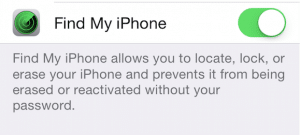
Andare in Impostazioni; iCloud e disattivare la funzione Trova il mio telefono

Step-> 4

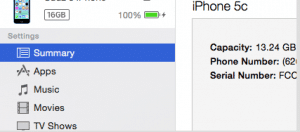
Collegate il vostro telefono con il cavo al computer (PC/MAC) e lanciate iTunes sul computer, scegliendo il dispositivo appropriato nel vostro pannello di iTunes. Dovresti verificare il dispositivo selezionato nella sezione “Riepilogo” sul lato sinistro del pannello

Passo; 5

Sul vostro Mac, tenete premuto il tasto Option+Alt e cliccate su “Restore”. Se siete su un PC, tenete premuto il tasto Shift e cliccate su “Restore”. Vi sarà richiesto di fornire il file per 9.2 che avete scaricato da ipsw e di seguire la procedura per ripristinare il dispositivo su iOS 9.2.

Ricordatevi di riportare l’impostazione “Trova il mio iPhone” su ON una volta completato il processo.

Una buona pratica è quella di aspettare una settimana o giù di lì prima di passare all’ultima versione di iOS, specialmente se si è su un dispositivo più vecchio. In questo modo, avrete il tempo di valutare sulla base delle esperienze altrui e potrete decidere se aggiornare o aspettare un’altra versione.

Le migliori applicazioni VR per il tuo iPhone

Ispirato dall’ultima novità di Samsung sulla realtà virtuale su smartphone Android? E se dicessimo che si potrebbe avere la stessa identica esperienza sul proprio iPhone, e anche questo senza spendere un sacco di soldi?

In questo articolo porteremo l’esperienza VR direttamente sul vostro iPhone con l’aiuto di una cuffia auricolare a basso costo abbinata ad alcune fantastiche e fantastiche applicazioni VR.

Ad essere onesti, Google ruba la scena quando si parla di VR nell’arena degli smartphone – il motivo è che è difficile trovare un concorrente. Sembra che anche Apple non abbia in programma di diventare virtuale nel prossimo futuro. Ma questo non significa che si debba cominciare a pensare di comprare un telefono Android. Il mondo virtuale è altrettanto entusiasmante anche per gli utenti di iPhone. Per iniziare, tutto quello che serve è un auricolare VR (che è piuttosto economico) e una suite di applicazioni cool elencate qui.

Le cuffie

Ottenere le cuffie VR per il vostro iPhone non è un compito così grande come può sembrare. Google Cardboard ha reso la vita più facile a tutti gli appassionati di VR. Per fare le cose davvero a buon mercato basta visitare il sito web non ufficiale di Cardboard e ordinare le cuffie.

Ora passiamo rapidamente alle app, che potrebbero aiutarvi a esplorare qualsiasi parte del mondo o anche portarvi a fare un viaggio sulla luna – le possibilità con VR sono infinite.

1- Google Street View

Volete visitare Sydney? Un posto esotico alle Bahamas? O semplicemente volete scoprire la vostra città natale in realtà virtuale? L’applicazione Google Street View è la vostra compagna perfetta.

La cosa migliore di questa app è che non si basa sugli sforzi di mappatura di Google, ma anche sugli utenti. Questo significa che è possibile creare il proprio set di foto 3-d e tenerle salvate come collezione.

2- Jaunt VR

Questa applicazione copre tutto… dallo sport, ai film, alla musica, ai viaggi, Jaunt VT è una delle migliori applicazioni VR per iPhone. L’app è tutta una grande collezione di video 3d nel mondo della realtà virtuale. La navigazione è facile, basta guardare l’opzione e i pulsanti e il gioco è fatto.

Se lasciate che i vostri figli si divertano con la VR, non dimenticate “The Invasion” – un breve filmato animato, progettato per offrirvi la migliore esperienza VR.

3- NYT VR

New York Times, l’omonima app è una delle migliori app VR in circolazione. L’app ospita un’esperienza cinematografica mozzafiato, che include una visita virtuale a Plutone, una salita in cima al World Trade Center e un documentario per bambini.

4- Luna di realtà virtuale

La verità è che potremmo non essere mai in grado di mettere i piedi sulla luna. Per gli appassionati questa potrebbe essere una brutta notizia. La realtà virtuale, tuttavia, sta sicuramente portando avanti la cosa. Un’applicazione chiamata “Virtual Reality Moon” è attualmente la cosa migliore per gli amanti della luna e dello spazio.

Con l’aiuto di questa app (e con una manciata di annunci) si può essere trasportati sulla superficie della luna in pochissimo tempo. Una volta sulla Luna, si può facilmente vedere la Terra e la Stazione Spaziale Internazionale. A seconda del tipo di cuffia, si può anche vagare e guardare qua e là. Le immagini sono così reali che siamo sicuri che potreste volerci provare ancora e ancora!

5- Vrse

Si può dire che questa app è un mix di NYT VR e Jaunt. Contiene tutti i migliori contenuti di entrambe le app. Vrse si concentra principalmente sul cinema VR. Dall’elenco dei video disponibili, è possibile scegliere se trasmettere in streaming online o scaricare.

6- YouTube

Ora, come può restare indietro YouTube quando si tratta di video VR? Il gigante di Internet ospita una collezione sempre crescente di video a 360 gradi e video VR.

Provate a cercare su YouTube con “VR” o “360” alla fine di qualsiasi cosa stiate cercando. YouTube ha anche un canale dedicato ai video VR chiamato “360 Channel”.

A parte questo, qualsiasi video su YouTube può essere visto in VR, ma il risultato non sarà sempre fenomenale. Tenete presente che la tecnologia è ancora in fase di sviluppo e nei tempi a venire siamo sicuri che verranno fatti dei progressi incredibili.

Noi di AppleToolBox speriamo che Apple faccia un passo avanti nel campo della Realtà Virtuale. Avevano iniziato a vendere le cuffie view master VR a febbraio. Abbiamo controllato il loro negozio oggi e non siamo riusciti a trovare un’offerta online basata su VR. O Apple sta pensando attraverso VR in un approccio molto diverso oppure è nel campo “Ah…anche questo passerà”. In ogni caso, l’iPhone di Apple è un dispositivo potente e si può usare per sperimentare 360 video e VR utilizzando alcune delle app e una cuffia base.

Ritagli di testo: La poco conosciuta ma utile caratteristica Mac che è stata in giro per sempre

Se sei l’utente Mac medio, potresti probabilmente beneficiare di una funzione poco conosciuta chiamata Ritagli di testo.

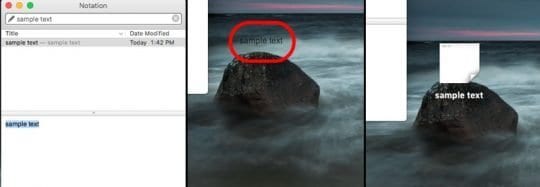
Sono anche facili da creare. Basta evidenziare un pezzo di testo – qualsiasi pezzo di testo – e trascinarlo sul desktop o in una finestra del Finder.

Da lì, vedrete il testo evidenziato apparire come un piccolo documento .txt. Questo è tutto.

RELATIVO:

  • Come utilizzare le nuove funzioni di screenshot in macOS Mojave
  • Come utilizzare macOS Grab Utility
  • Guida pratica a tutte le utilità gratuite di macOS

Come utilizzare i ritagli di testo sul MacBook

Una volta creato un ritaglio di testo, è possibile trattarli come qualsiasi altro documento di testo standard.

Per impostazione predefinita, il ritaglio di testo avrà il nome delle prime parole o frasi del testo evidenziato. Ma, naturalmente, è possibile rinominarle.

Da lì, è possibile fare clic su un ritaglio e toccare la barra spaziatrice per visualizzare rapidamente il testo.

Oppure potete fare doppio clic sul ritaglio per aprirlo nell’editor di testo standard per Mac. Da lì, è possibile evidenziare un pezzo di testo più piccolo all’interno del ritaglio stesso.

È possibile trascinare il ritaglio in un altro file, come ad esempio un documento Microsoft Word, per copiarlo e incollarlo essenzialmente. Questo funziona anche nei browser: è possibile trascinare il ritaglio in una barra di ricerca, in Google o in qualsiasi campo di testo online.

I ritagli di testo vivranno a tempo indeterminato ovunque li mettiate – fino a quando non li cancellate, naturalmente. Questo può essere particolarmente utile se si crea una cartella “Clippings” sul desktop o nel Finder.

Altri suggerimenti

Le possibilità di utilizzo per i ritagli di testo sono praticamente illimitate. Ma è possibile utilizzarli per salvare importanti e piccole informazioni che si scrivono regolarmente.

Ad esempio, è possibile creare ritagli di testo per le firme di posta elettronica che si allegano frequentemente a messaggi aziendali o personali.

È inoltre possibile utilizzare ritagli di testo per creare modelli per una lettera di presentazione, una lettera di raccomandazione o altri messaggi e-mail che devono essere modificati solo nominalmente.

Se sei un programmatore o lavori con il codice, puoi “agganciare” piccoli bit di un linguaggio di programmazione che usi frequentemente.

Tutto sommato, può essere un serio risparmio di tempo, a seconda del lavoro che si fa e di quanto spesso si digitano ripetutamente piccoli bit di testo.

Come correggere il testo sfocato dopo l’aggiornamento a macOS Mojave

Se avete notato un downgrade sulla leggibilità dei caratteri dopo l’aggiornamento a macOS Mojave, non siete soli.

L’antialiasing dei caratteri, quindi, è la risposta a questo problema quando si visualizza un testo o una grafica basata sul testo. È più complicato di così, naturalmente, ma il risultato per voi è linee, curve e testo dall’aspetto più liscio.

Questo è particolarmente vero per l’antialiasing (o rendering) subpixel, che utilizza i minuscoli subpixel all’interno di un pixel per un carattere più nitido.

Su una nota simile, Apple ha sempre preferito la precisione tipografica alla nitidezza nei suoi sistemi operativi. Lo sviluppatore di software Joel Spolsky lo ha sottolineato in un ottimo post sul blog del 2007.

Microsoft, seguendo la via pragmatica, tenterà di “martellare” un font nei confini dei pixel. Apple, invece, ha sempre cercato di preservare il design reale di un carattere tipografico a costo di sfocature.

Qual è il problema con macOS Mojave e testo sfocato o icone?

In sostanza, Apple ha rimosso questo antialiasing subpixel da macOS Mojave. O, più precisamente, ha apportato modifiche che all’algoritmo di rendering che ha visto la rimozione di un tipo specifico di antialiasing dei caratteri.

Questo cambiamento non ha importanza sui display Retina – l’occhio umano non può vedere i singoli pixel ad una risoluzione così alta. Ma se si utilizza un Mac non Retina o uno schermo a bassa risoluzione, si noterà una differenza. Il testo in genere appare più sfocato e, in alcuni casi, può essere difficile da leggere.

Alcuni utenti hanno indicato che ciò è particolarmente negativo quando si utilizza la modalità “Dark Mode” (in particolare, quando si visualizza un testo bianco su sfondo scuro).

Naturalmente, la mancanza di antialiasing subpixel sta avendo un impatto soprattutto sui possessori di dispositivi come il MacBook Air o vari computer iMac. Colpirà anche i display esterni con una risoluzione di 1440p o inferiore.

Tuttavia, è del tutto possibile che non si noti alcuna differenza. Ogni occhio umano è diverso, e alcune persone probabilmente non noteranno alcuna differenza. (Anche se, se andate a cercare una differenza, probabilmente ne troverete una.)

Per la cronaca, Apple afferma che i miglioramenti di rendering sono dovuti alla proliferazione dei display OLED, che utilizzano un formato pixel radicalmente diverso rispetto ai tradizionali pannelli LCD.

RELATIVO:

  • Come declassare da macOS Mojave a macOS High Sierra
  • Email Crashing o Slow con macOS Mojave. Ecco come risolvere il problema

Come correggere il testo sfocato dopo l’aggiornamento a macOS Mojave

Non c’è modo di riattivare l’antialiasing dei caratteri. È andato per sempre nel Mojave di MacOS.

Questo non significa, tuttavia, che Apple non lo aggiungerà di nuovo come opzione se ci sarà abbastanza clamore pubblico. Ma prendete questa previsione con un granello di sale.

Detto questo, c’è un workaround che si può implementare tramite Terminale per rendere il testo più bello.

Non sarà esattamente la stessa cosa, ma aiuterà a smussare i font in modo significativo quando si utilizzano display non retinici o a bassa risoluzione in macOS Mojave.

  • Per prima cosa, dovrete aprire il Terminale. Colpisci Comando + Spazio e cerca Terminale , o trovalo in Launchpad
  • Poi, basta copiare e incollare il seguente comando nel terminale.
    • default scrivere -g CGFontRenderingFontSmoothingDisabled -bool NO
  • Colpisci Return/Enter e hai finito.
  • Dovrai comunque riavviare il tuo Mac prima che ci siano dei cambiamenti. In alternativa, uscire e rientrare .

Non ti piace il risultato?

  1. Terminale aperto
    1. Colpisci Comando + Spazio e cerca il Terminale o usa il tuo Launchpad
  2. Copiare e incollare il seguente comando nel terminale:
    1. default scrivere -g CGFontRenderingFontSmoothingDisabled -bool YES
    2. Disconnettersi e poi effettuare nuovamente il login per avere effetto
  3. Se questo non funziona, alcuni lettori hanno trovato che il comando terminale opposto ha funzionato
    1. default scrivere -g CGFontRenderingFontSmoothingDisabled -bool N
    2. Disconnettersi e poi effettuare nuovamente il login per avere effetto

Come fissare le icone sfocate in macOS Mojave?

Molti lettori ci dicono che, dopo l’aggiornamento al Mojave quando sostituiscono le icone o creano icone personalizzate per le cartelle, le immagini sono significativamente sfocate.

Purtroppo, questo problema esiste dai tempi di MacOS High Sierra, con poche o nessuna azione per migliorarlo.

Ma ci sono delle soluzioni!

Creare icone cartella come quadrati!

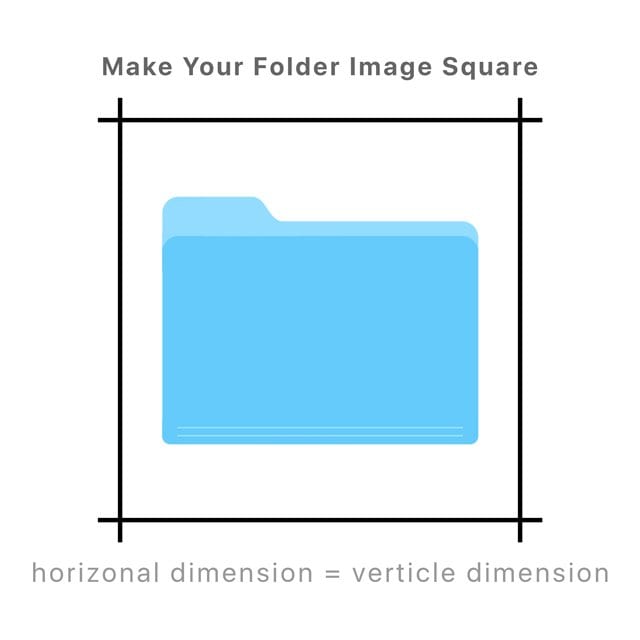
Un consiglio che sembra funzionare in modo coerente è quello di rendere le immagini che si desidera utilizzare come icone delle cartelle completamente e perfettamente quadrate.

Quindi utilizzare la stessa dimensione di pixel sia per le specifiche orizzontali che per quelle verticali, ad esempio 450 pixel per 450 pixel.

Suggerimenti per il lettore

  • Se le icone delle cartelle sono sfocate, provare questo. Evidenziare l’icona della cartella e fare clic con il tasto destro del mouse e selezionare Get Info o premere ⌘I. Poi, evidenziare l’icona sfocata nell’angolo in alto a sinistra, premere cancella, e poi passare in un’altra immagine (minimo 450X450 pixel)
  • Ho risolto il problema disabilitando il rendering su GPU dalle preferenze degli elementi

Come risolvere il problema di scaricamento della batteria di macOS Mojave+

Se notate che la batteria del vostro Mac si scarica più velocemente dopo l’aggiornamento a macOS Mojave o superiore, non siete soli.

Ecco cosa dovete sapere

<

Controlla gli elementi di login del tuo Mac

Spesso ci sono diverse applicazioni che si aprono automaticamente quando si accede al Mac. E molti di noi non ne hanno idea perché questi auto-login si verificano quando installiamo un programma!

Gli elementi di accesso possono ridurre significativamente le prestazioni della batteria. Quindi, piuttosto che lanciarle automaticamente, scegliete quali applicazioni aprire scegliendo manualmente dopo il login!

Come controllare e rimuovere gli elementi automatici sul tuo Mac

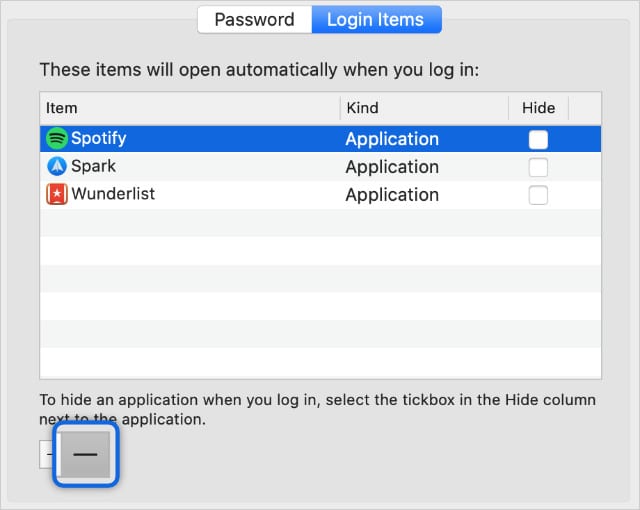
  1. Vai a Apple menu&gt;Preferenze di sistema; Utenti &amp; Gruppi
  2. Selezionate il vostro nome utente e scegliete Elementi di login Rimuovi tutti gli elementi di accesso per accelerare il tuo MacBook Pro.
  3. Toccare il nome di un’applicazione elencata, quindi fare clic sul pulsante meno il segno sotto l’elenco per evitare che queste applicazioni si aprano automaticamente al login
  4. Ripetere per tutte le applicazioni elencate
  5. Chiudere le Preferenze di Sistema e riavviare il Mac

Reset SMC

Se notate che la ventola del vostro MacBook è sempre accesa, il vostro MacBook non si carica attraverso una porta USB-C incorporata, o l’icona dell’indicatore di carica della batteria non appare più, allora resettare il vostro SMC potrebbe essere utile!

Alcuni lettori ci hanno fatto sapere che il ripristino dell’SMC (system management controller) del loro MacBook sembrava essere d’aiuto per i problemi di scaricamento della batteria dopo l’aggiornamento a macOS Mojave+.

SMC è responsabile della gestione della batteria del vostro MacBook, quindi è logico che il ripristino possa essere d’aiuto.

Se notate che la vostra batteria non si carica normalmente o che il suo indicatore si comporta in modo strano, come saltare da una percentuale all’altra velocemente o avanti e indietro, il reset del SMC è sicuramente qualcosa da provare.

Come resettare l’SMC per MacBook con batterie non rimovibili

  1. Spegni il tuo MacBook
  2. Una volta che il MacBook si spegne, premere Shift+Control+Option sul lato sinistro della tastiera integrata e poi premere il pulsante di accensione contemporaneamente Resetta l’SMC del tuo MacBook (per modelli con batterie non rimovibili)
  3. Tenere premuti questi tasti e il tasto di accensione per 10 secondi (per i modelli applicabili, il tasto Touch ID è il tasto di accensione)
  4. Rilasciare tutti i tasti
  5. Premere nuovamente il pulsante di accensione per accendere il MacBook

Come resettare l’SMC per MacBook con batterie rimovibili

  1. Spegni il tuo Mac
  2. Rimuovere la batteria
  3. Tenere premuto il pulsante di accensione per 5 secondi
  4. Reinstallare la batteria
  5. Premere nuovamente il pulsante di accensione per accendere il MacBook

Spegnere temporaneamente il WiFi

Alcuni lettori hanno notato che quando hanno spento il WiFi le loro batterie funzionavano normalmente. Quindi, se si utilizza un’applicazione che non richiede l’accesso a internet, vale la pena provare a spegnere temporaneamente il WiFi e vedere come funziona la batteria.

Per disattivare il WiFi su un Mac

  1. Cliccare l’icona WiFi sul lato destro della barra dei menu in alto a destra
  2. Scegliere Disattivare Wi-Fi
    1. Quando si disattiva il Wi-Fi, l’icona del menu WiFi diventa vuota (senza barre)
  3. Per riattivare, toccare l’icona WiFi e selezionare la rete WiFi

Nozioni di base sulla modalità di riposo

Prima di implementare il fix della modalità Sleep, aiuta ad avere una comprensione delle varie modalità Sleep e Hibernate che i computer Mac utilizzano

  • La modalità sleep è lo standard per gli iMac. Fondamentalmente, quando un Mac è in Sleep, lascia la sua RAM accesa. Ciò significa che si sveglia dallo sleep molto rapidamente, dato che non c’è nulla da caricare dal disco rigido.
  • L’ibernazione fondamentalmente spegne la RAM quando si mette il computer a riposo. Ciò significa che deve copiare il contenuto della RAM sul disco, il che si traduce in tempi di veglia leggermente più lunghi. Questo è lo standard per i notebook Mac realizzati prima del 2005.
  • Safe sleep , il default per i notebook Mac realizzati dopo il 2005, è un ibrido dei due precedenti. Comporta la scrittura del contenuto della RAM sull’unità, ma lasciando la RAM accesa. Questo si traduce in un tempo di risveglio rapido, così come una protezione extra dei dati “failsafe” nel caso in cui ci sia un errore di sleep/wake.
  • C’è anche una modalità di ibernazione separata che funziona essenzialmente come l’altra modalità di ibernazione – ma è fatta per i computer realizzati dopo il 2005. Non lascia la RAM accesa, il che si traduce in tempi di scia più lunghi ma in una migliore durata della batteria. Ci arriveremo in un minuto.

Vale la pena di notare che c’è anche una modalità “standby” che è separata dalle suddette modalità di sospensione. Il vostro Mac entra in standby dopo circa 3 ore di sonno – e questa modalità consuma molta meno energia.

La cattiva notizia: alcuni Mac più vecchi non supportano la modalità standby.

Come controllare quale modalità di sospensione il vostro Mac sta utilizzando

Non esiste un’interfaccia utente semplice che permetta di controllare quale modalità di sospensione o ibernazione il vostro Mac sta attualmente utilizzando.

Quindi, per scoprirlo, dobbiamo aprire il terminale e usare alcuni comandi. Basta aprire Spotlight, digitare Terminal e premere Return. (In alternativa, trovarlo in Applicazioni -&gt; Utilità .) .

Una volta aperto, è possibile utilizzare il seguente comando per capire quale modalità di sospensione o ibernazione sta utilizzando il computer.

pmset -g | grep hibernatemode

Una volta digitato o copiato e incollato Return , si dovrebbe vedere “hibernatemode” seguito da un numero pop-up. Ogni numero è correlato ad una diversa modalità di sospensione.

  • hibernatemode 0 è sonno normale .
  • .

  • hibernatemode 1 è ibernazione .
  • .

  • hibernatemode 3 è Dormire in modo sicuro .
  • .

  • hibernatemode 25 è il secondo tipo di ibernazione .
  • .

Vale la pena di notare che l’hibernatemode 25 non è mai attivato di default. Dovete impostare il vostro Mac per utilizzarlo tramite Terminale.

Che cosa significa tutto questo?

In sostanza, alcuni utenti di macOS riferiscono che cambiando la modalità predefinita in hibernatemode 25 si attenua il consumo della batteria durante la modalità sleep.

Ciò è dovuto in gran parte al fatto che l’hibernatemode 25 spegne la RAM, a differenza del sonno sicuro.

In sostanza, quando si utilizza hibernatemode 25, il vostro Mac impiegherà un po’ più di tempo a svegliarsi dal sonno. Ma dovrebbe aiutare ad aumentare la durata della batteria quando il Mac è addormentato.

Contrariamente a quanto riportato da alcuni utenti e da altri media, il vostro nuovo Mac non dovrebbe essere impostato in hibernatemode 25. È lì come opzione extra se si vuole dare priorità alla durata della batteria rispetto ai tempi di veglia.

In altre parole, hibernatemode 25 è l’ibernazione per qualsiasi dispositivo Mac portatile realizzato dopo il 2005. I notebook Mac realizzati prima del 2005 utilizzano l’ibernazione come opzione predefinita, mentre i Mac realizzati dopo l’utilizzo di Safe Sleep. Sui notebook Mac successivi al 2005, hibernatemode 25 è un’opzione extra.

Detto questo, può essere d’aiuto se si verifica un significativo esaurimento della batteria durante il sonno dopo l’aggiornamento del macOS.

Assicuratevi di eseguire il backup del vostro Mac/MacBook prima di utilizzare i comandi del terminale .

Come usare Hibernate 25 per risolvere i problemi della batteria di macOS Mojave+

Nota: Tieni presente che l’ibernazione25 comporterà tempi di veglia più lenti sul tuo Mac. Dovrete considerare le vostre priorità. Solo spunti di riflessione.

Se si desidera utilizzare l’hibernatemode 25 per aumentare la durata della batteria del Mac, è possibile modificare la modalità di sospensione predefinita utilizzando il terminale.

Basta aprire il terminale e digitare il seguente comando.

sudo pmset -a hibernatemode (modenumber)

Al posto della frase tra parentesi, si userebbe 0, 1, 3 o 25. Per esempio:

sudo pmset -a hibernatemode 25

C’è un ulteriore passo avanti nell’utilizzo di questa modalità per aiutare la durata della batteria, come notato da un utile utente della Apple Support Community di nomedinecko.

Fondamentalmente, si tratta di far entrare il Mac in modalità di ibernazione dal sonno dopo 60 secondi. Utilizzate il seguente comando per dare un’occhiata alle impostazioni di gestione dell’alimentazione del vostro Mac.

pmset -g

Quindi, eseguire i seguenti comandi uno alla volta per modificare tali impostazioni. Copiare e incollare uno, premere invio e ripetere.

sudo pmset -a hibernatemode 25 sudo pmset -a standby 1 sudo pmset -a standbydelaylow 60 sudo pmset -a standbydelayhigh 60

È possibile, naturalmente, implementare tempi più o meno brevi. Basta sostituire “60” negli ultimi due comandi per il tempo che desiderate (assicuratevi di inserirli in secondi e non in minuti).

In alternativa, Aspetta Apple

Consigliamo di utilizzare hibernatemode 25 solo se vi sentite a vostro agio nel modificare le impostazioni tramite il terminale – e non vi dispiacciono tempi di attesa leggermente più lunghi.

Come abbiamo detto, i problemi di scarico della batteria non sono legati all’uso dell’hibernatemode 3 rispetto all’hibernatemode 25 sui Mac più recenti.

Per questo motivo, i problemi di scaricamento della batteria del macOS Mojave sono probabilmente un bug del software che Apple – si spera – risolverà.

In sostanza, se si ha pazienza, si può solo aspettare che Apple rilasci un fix.

7 Suggerimenti per il risparmio della batteria Top Mac su macOS

Oltre a cambiare la modalità di ibernazione o di sospensione del Mac, ci sono una serie di altre piccole cose che puoi fare per massimizzare la durata della batteria. Queste possono essere buone cose da fare sia che si verifichino o meno problemi di esaurimento della batteria.

  • Mantenere la luminosità dello schermo ad un livello medio o inferiore.
  • Provare a tenere aggiornate tutte le applicazioni . Le versioni più vecchie delle app possono avere problemi di batteria con l’invecchiamento.
  • Navigare fino a Preferenze di sistema e assicurarsi che Energy Saver sia abilitato.
  • Considerare di disattivare il Bluetooth a meno che non lo si utilizzi attivamente.
  • Solo tenere aperte le app necessarie . Se stai lavorando su un browser web, cerca di avere il minor numero possibile di schede aperte.
  • Se non ti preoccupano i declassamenti estetici, considera la navigazione verso Preferenze di sistema -&gt; Accessibilità -&gt; Visualizzazione e controllo Riduci i movimenti e Riduci la trasparenza per disattivare queste funzioni.
  • È possibile disattivare i servizi di localizzazione andando su Preferenze di sistema -&gt; Sicurezza &amp; Privacy -&gt; Privacy -&gt; Privacy -&gt; Servizi di localizzazione . Tieni presente che questo non ti permetterà di trovare il tuo Mac con Find My Mac – quindi non usare questa opzione se viaggi spesso con un portatile.

Suggerimenti per il lettore

  • Beth ha notato che il programma di aggiornamento automatico del suo MacBook Microsoft Office Auto-update era costantemente in esecuzione e assorbiva un’enorme quantità di energia. Una volta disabilitato il programma, le prestazioni della batteria del suo MacBook sono migliorate! Per fare questo, aprire un programma Microsoft e poi nel menu in alto toccare Help ; Controlla per gli aggiornamenti. Cambia come si aggiorna a Controlla manualmente