All posts by jrk13

Uno strano bug di Apple ID richiede una soluzione in App Store

Se questo bizzarro set di caratteri – %%%AppleID%%% – ti viene richiesto di aggiornare le informazioni di pagamento o di effettuare un acquisto all’interno dell’App Store via iPhone o iPad, non sei solo. Abbiamo visto diversi utenti segnalare questo bug.

Prima di tutto, non fatevi prendere dal panico. Il vostro Apple ID non è stato compromesso. Questo problema è emerso nell’ultimo mese circa. Lo strano Apple ID ‘%%AppleID%%%’ è molto probabilmente il risultato di alcune modifiche apportate da Apple e sarà risolto tramite la correzione di bug sul lato server sull’App Store. Abbiamo fornito alcuni suggerimenti e soluzioni che dovrebbero aiutarvi a risolvere questo problema.

RELATIVO:

  • App Store non si carica, mostra una schermata vuota. Ecco come risolvere
  • Problemi di App Store dopo l’aggiornamento a macOS Mojave; Controlla questi suggerimenti
  • Come ordinare le recensioni dell’App Store sul tuo iPhone o iPad

Quando si verifica questo bug ID Apple?

Diversi utenti che hanno ricevuto la notifica Apple per aggiornare le informazioni sul pagamento si sono recentemente imbattuti in questo problema. Altri incontrano il bug quando cercano di effettuare un acquisto in-app.
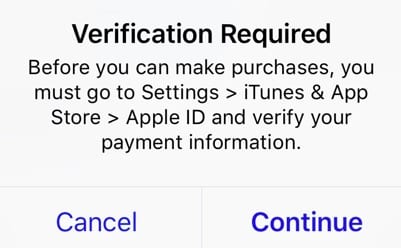
L’errore appare quando si effettua un acquisto in-app.

Toccare il pulsante ‘Annulla’ o ‘Continua’ nel messaggio di errore non fa molto e alla fine ti riporta alla pagina delle impostazioni dell’account. In pratica non si ha la possibilità di inserire la password e andare avanti.

Strano bug di Apple ID su App Store quando si prova un acquisto in-app.

Utilizzare queste soluzioni per risolvere il problema dell’ID Apple.

Prova invece ad aggiornare le informazioni di pagamento tramite il sito di Apple.

Invece di cercare di aggiornare le informazioni sul pagamento tramite la pagina dell’App Store su iPhone, aprite Safari e andate sul sito appleid.apple.com.
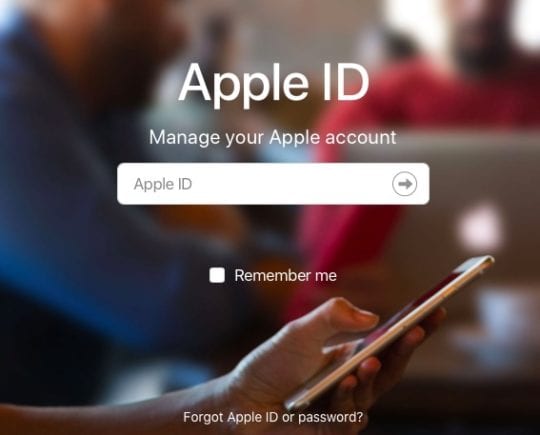
Usa la pagina Apple ID Apple per aggiornare le informazioni di pagamento.

Una volta effettuato il login utilizzando le proprie credenziali, e verificata la 2FA (autenticazione a due fattori), si vedranno i dettagli del proprio ID Apple.

Scorrere fino alla sezione dei pagamenti e cliccare su “Modifica” e aggiornare i dettagli richiesti. Individua la sezione Informazioni sul pagamento e aggiorna i tuoi dati.

Non è possibile bypassare FaceID con %%AppleID%%% emissione?

Gli utenti che hanno Face ID sul loro iPhone e stanno cercando di effettuare un acquisto in-app, di solito vedono il bug Apple ID subito dopo l’autenticazione di Face ID e mostrano il segno di spunta. Il processo vi porta fino alla schermata dove potete inserire il CVV per il vostro

Una volta inserito il CVV, esso visualizza il messaggio di errore e vi riporta alla pagina delle impostazioni dell’account.

La soluzione rapida è quella di far fallire il sistema di controllo di Face ID un paio di volte fino a quando non consente di inserire manualmente la password.

Questo stesso processo funziona anche se si utilizza Touch ID. Provate a non farlo intenzionalmente alcune volte e vedete se vi chiede di inserire manualmente la vostra password.

Una volta che gli utenti hanno potuto inserire manualmente la password, sono stati in grado di completare la transazione.

Disattivare temporaneamente il passcode su iPhone o iPad per risolvere il bug.
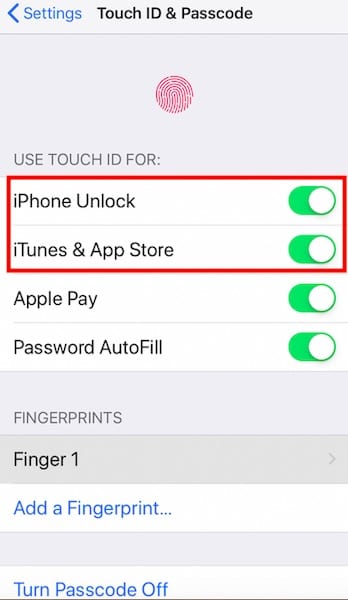
Forzate il vostro iPhone a richiedere l’inserimento manuale della password.

Un altro modo in cui alcuni utenti stanno aggirando questo problema è la sospensione temporanea della funzione di passcode/sblocco.

  • Toccare Impostazioni; Touch ID & Passcode
  • Disattivare l’iPhone Unlock/iPad Unlock se si utilizza un iPad
  • Disattivare ‘Usa Touch ID per ‘iTunes e App Store’
  • Toccare Impostazioni, quindi toccare nuovamente Touch ID & Passcode.
  • Ora vi sarà richiesto di inserire il vostro codice ID Apple.
  • Attivare sia ‘iPhone Unlock’ che ‘iTunes App store’.
  • Inserisci le credenziali.
  • Torna all’App Store per completare il tuo acquisto in-app.
  • Potreste vedere il messaggio di errore, ma questa volta vi chiederà di inserire nuovamente la vostra password.
  • Inserisci la tua password e la transazione è completata.

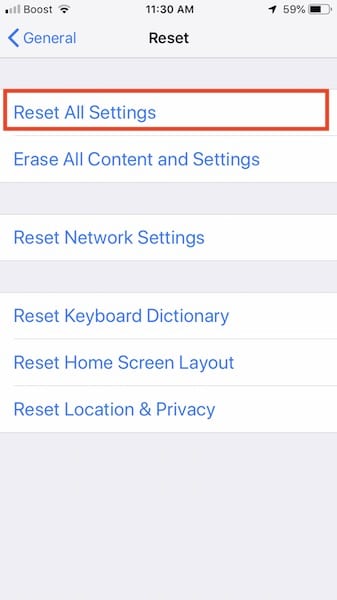
Reset All Settings sembra funzionare.

Se ti imbatti in questo problema sul tuo iPhone, la cosa migliore che puoi fare è Reset All Settings . Tieni presente che, sebbene l’opzione Reset All Settings sul tuo iPhone non cancelli nessuno dei tuoi dati (musica, foto, note, ecc.), probabilmente dovrai impostare nuovamente alcune impostazioni come i dettagli Wi-Fi e riparare i dispositivi Bluetooth che utilizzi con il tuo iPhone o iPad.

Molti utenti sembrano suggerire che la funzione ‘Reset all settings’ (Ripristina tutte le impostazioni) risolva questo strano problema.

  • Impostazioni

Utilizzare Reset All Settings per bypassare questo errore.

Suggerimenti importanti per l’aggiornamento dei dati di pagamento dell’IDApple.

Avete una configurazione Family Sharing?

Se stai usandoFamily Sharing, e la condivisione dell’acquisto è attivata, solo l’organizzatore della tua famiglia può aggiornare i tuoi dati di pagamento. Come partecipante al piano di condivisione della famiglia, non sarà possibile aggiornare le informazioni di pagamento. Questo è vero anche se si tenta di aggiornare le informazioni di pagamento e di spedizione via applied.apple.com.

Informazioni sul pagamento Non valido o rifiutato.

Questo è un altro problema che alcuni utenti si trovano ad affrontare quando aggiornano le informazioni di pagamento associate al loro Apple ID su iPhone. Se vi capita di vedere questo errore, potreste volervi assicurare che il vostro paese di residenza permetta il tipo di pagamento che avete scelto. Potete trovare maggiori informazioni sulle opzioni di pagamento valide sul sito di Apple.

Suggerimento: Si prega di controllare i metodi di pagamento specifici del paese per assicurarsi di utilizzare le forme di pagamento corrette.

Controllare se i vostri dati di fatturazione sul vostro

Speriamo che Apple corregga presto questo fastidioso bug dell’ID Apple e che tu sia in grado di completare la tua transazione utilizzando uno dei metodi di cui sopra. Fateci sapere nei commenti qui sotto se avete incontrato questo bug.


Fermare le foto dall’apertura quando si collega l’iPhone, How-To

Diversi utenti ci hanno scritto che quando collegano il loro iPhone o iPad al computer, le Foto in iTunes si aprono automaticamente in modo straordinario. Questo può essere abbastanza fastidioso. il più delle volte questo problema si presenta quando si aggiorna o si reinstalla il sistema operativo X sul Mac.

Passo – 2 Se l’opzione di cui sopra non ha funzionato per voi, potete usare il vostro terminale sul vostro mac e disattivare questo fastidio. Individuare l’applicazione Terminale nella cartella delle applicazioni e lanciarla sul Macbook. su di voi è stato lanciato il Terminale, procedere e utilizzare il seguente comando. Potete copiare e incollare il comando dal basso sul prompt dei comandi e premere invio.

default -currentHost write com.apple.ImageCapturedisableHotPlug -bool true

Questo impedirà alle foto di aprirsi automaticamente quando si collega un iPhone o iPad al computer.

Non esitate a condividere il suggerimento e a fornire il vostro feedback nei commenti qui sotto. Quali sono alcuni dei tuoi consigli preferiti, un trucco quando si tratta di usare le foto sul tuo Macbook?

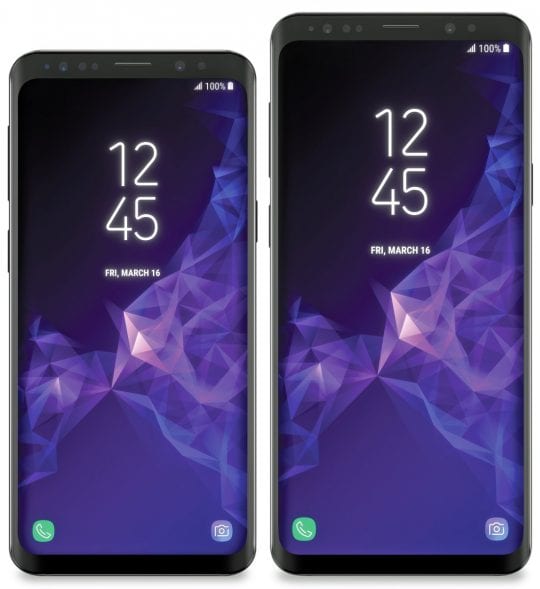
Samsung Galaxy S9 – Perché Apple non sta perdendo il sonno?

Tra poche settimane, Samsung debutterà nel 2018 con il Galaxy S9 e il Galaxy S9+. Questi dispositivi saranno svelati al Mobile World Congress 2018, una conferenza annuale che si terrà a Barcellona dove vari OEM di Android debutteranno con nuovi dispositivi.

Animoji contro Samoji?

Mentre il Galaxy S9 sarà probabilmente tra gli smartphone Android per la maggior parte dell’anno, ci sono rapporti che affermano che Samsung potrebbe cercare di recuperare un po’ di tempo. L’ultimo di questi rapporti suggerisce che Samsung cercherà di creare un concorrente Animoji con “Samoji” (nome che difficilmente si attaccherà).

La relazione afferma inoltre che questo concorrente di Animoji sarà “più avanzato”, il che non suona altro che un altro espediente. Samsung è nota per aver inserito nel suo software il maggior numero possibile di funzioni inutili, e questo potrebbe essere l’ultimo a fare notizia.

L’inserimento di molte funzioni nel software non aiuterà Samsung a vendere più dispositivi, né permetterà all’azienda di competere realmente con l’iPhone X. Al contrario, Samsung dovrà sperare di poter sperare di replicare FaceID e continuare a migliorare l’hardware della sua fotocamera.

Samsung può aver battuto Apple sul tempo quando si tratta di garantire il riconoscimento facciale con il Galaxy S8 e il Galaxy Note 8, ma FaceID si è dimostrato di gran lunga superiore. Il rischio per la sicurezza è quasi nullo sull’iPhone X, il che ha permesso ad Apple di decidere con sicurezza di rimuovere completamente lo scanner di impronte digitali. Nel frattempo, le recenti fughe di notizie hanno rivelato che Samsung non è ancora pronta a fare quella mossa, e manterrà il rilevatore di impronte digitali sul retro dei dispositivi.

Non si possono insegnare nuovi trucchi a un vecchio cane

A maggior ragione, Samsung sembra ancora giocare un po’ con Apple, dato che gli spot pubblicitari che mostrano le cuffie Gear VR e gli smartwatch Gear S3 sono diminuiti in gran parte per la loro importanza. Invece, gli spot di Apple Watch e iPhone X hanno dominato le onde radio. Samsung è stata relegata a continuare a mandare in onda il suo palese “colpo” alla Apple, che include un tizio con un taglio di capelli “a tacca”. Sì, sapete di quale sto parlando.

È un fatto provato che i dispositivi Samsung sono noti per rallentare dopo pochi mesi, nonostante siano pieni di specifiche di alto livello. Il Galaxy S9 non sarà diverso, in quanto si dice che sia dotato dell’ultimo chipset Qualcomm Snapdragon 845, almeno 4GB di RAM, e 64GB di memoria di base.

Tuttavia, il contrappunto si riduce all’ottimizzazione del software, dove Apple è il re. A parte i recenti titoli che confermano che Apple rallenta effettivamente i dispositivi più vecchi, anche la lineup dell’iPhone 7 funziona ancora bene e senza intoppi. Lo stesso non si può dire della lineup del Galaxy S8 (che si avvicina a un anno), o anche del Galaxy Note 8 di 6 mesi.

Credito immagine

Potremmo sbagliarci, e il Galaxy S9 potrebbe davvero segnare un cambiamento legittimo per Samsung nel reparto software. Ma con le voci che circolano riguardo all’aggiunta di altre funzioni software, non tratterrei il fiato.

Il 25 febbraio sarà il giorno in cui Samsung terrà l’evento Galaxy S9 e tutte le domande avranno una risposta. Poi dovremo aspettare fino alla fine di quest’anno perché Apple risponda e continui a mostrare il suo predominio generale sul mercato.

<

5 Consigli per il safari per macOS High Sierra

Prevenire il Cross Site Tracking in Safari

Clicca su Safari; Preferenze; Privacy. Attivare la funzione “Prova a prevenire il tracciamento incrociato dei siti web” per impedire ai siti web di tracciare il comportamento incrociato.

Opzioni di privacy safari su macOS High Sierra

Potete impostare le opzioni di privacy per i siti web che visitate frequentemente cliccando su Safari; Preferenze; Siti web.

Questa è una nuova funzione resa disponibile in Safari. Permette di impostare le impostazioni di ogni sito web che si visita. Funziona quando questi siti web vengono aperti su diverse schede in Safari.

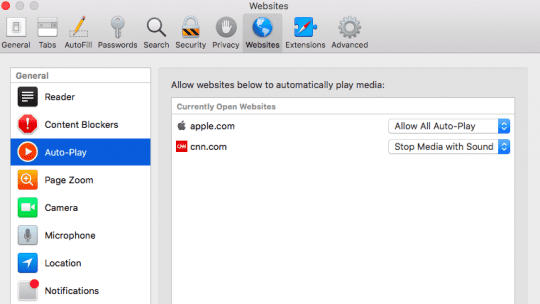
Per esempio, cliccate su Auto-Play sul pannello sinistro e poi scegliete il sito web sulla destra. È possibile personalizzare scegliendo Stop Media with Sound per disattivare gli annunci pop-up che hanno il suono, oppure scegliere Never Auto-Play per fermare il caricamento automatico dei contenuti basati sui media nel browser.

Limit Mic &amp; Accesso alle telecamere in macOS High Sierra

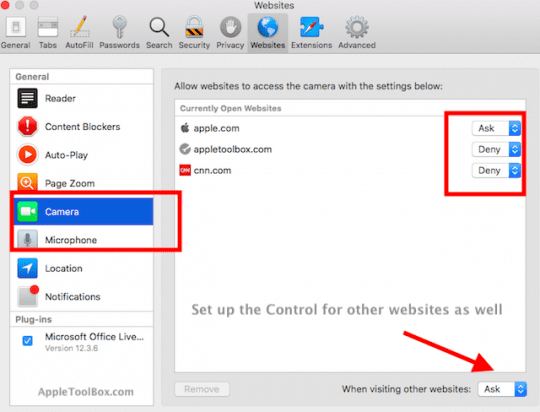
Due nuove caratteristiche che amiamo sono intorno alla telecamera e all’accesso al microfono. Ora è possibile impostarle in modo da non permettere ai siti web di accedere alla fotocamera o al microfono del MacBook senza il tuo permesso.

Fare clic sul pulsante Camera sul pannello sinistro. Puoi scegliere tra l’opzione Chiedi, Rifiuta o Consenti per un determinato sito web che hai aperto sul tuo browser. Vi suggeriamo di passare a ‘Nega’ per motivi di privacy.

Lo stesso vale anche per il microfono.

Scorciatoie Safari Ancora in funzione in MacOS High Sierra

Scorciatoie Safari che funzionano ancora

La buona vecchia scorciatoia di Pressing (Command + Shift +) consente di visualizzare in anteprima le miniature di tutte le schede aperte di Safari. Potete usare i tasti Ctrl+tab per avanzare facilmente attraverso le schede.

Tenere premuto il tasto Opzione mentre si fa clic sulla ‘x’ su una scheda in Safari per chiudere tutte le schede tranne quella.

Queste due scorciatoie sono davvero utili per gli utenti di MacBook che tendono ad aprire i link in nuove schede e lavorano con più schede Safari sul loro computer.

In Safari, potete ancora cliccare su Safari; Preferenze; Tabs per esplorare le varie opzioni messe a vostra disposizione

Passaggio da Safari ad altri browser

Se usate regolarmente Chrome o Firefox e volete provare il nuovo Safari sul vostro MacBook con High Sierra, potete facilmente importare i vostri preferiti e i vostri segnalibri in Safari e iniziare.

Per importare i segnalibri da altri browser, scegliere File&gt; Importa da&gt; Importa da&gt; Google Chrome o File&gt; Importa da&gt; Firefox, quindi selezionare gli elementi che si desidera importare. Potete farlo in qualsiasi momento dopo aver iniziato ad usare Safari, anche se avete già importato gli articoli.

Speriamo che questi consigli vi siano stati utili!

Informazioni su MacBook Pro EFI Firmware Update 2.0 Corregge il problema del display esterno viola

Apple ha rilasciato il MacBook Pro EFI Firmware Update 2.0, che “risolve un problema in cui un display esterno collegato può occasionalmente mostrare una colorazione viola in modo errato”.

Per istruzioni sull’applicazione dell’aggiornamento e un link per il download, visitare la pagina dell’aggiornamento firmware 2.0 del MacBook Pro EFI di Apple.

L’ora e la data dell’iPhone 5 non funzionano correttamente, mostrando l’ora sbagliata

Diversi utenti – soprattutto gli utenti statunitensi di Verizon – hanno segnalato che la data e l’ora sul loro iPhone non funzionano correttamente, il che significa che l’iPhone sta visualizzando il giorno o l’ora sbagliati, e a volte saltando in anticipo o in ritardo rispetto all’ora reale.

Se avete un problema simile, provate i seguenti suggerimenti:

Toccare Impostazioni; Generale; Data &amp; Ora e disattivare l’impostazione “Imposta automaticamente” e impostare l’ora. Nota: non riattivare questa impostazione.

Se avete ancora problemi di tempo, provate questo:

  • Toccare Impostazioni; Generale; Data &amp; Ora&gt; toccare per attivare l’ora 24 ore.
  • Impostazioni ;Generale ;Reset ;Toccare “Reset Impostazioni di rete” (il telefono si riavvia).
  • Riavvia il tuo iPhone.

Se avete ancora il problema:

Alcuni utenti hanno riferito che spegnere LTE risolve questo problema. Potreste voler provare a farlo.

<

La lista dei desideri di iPad Pro: 10 cose che gli utenti vogliono in iOS 13 (ma che probabilmente non otterranno)

Lo scorso autunno, Apple ha apportato uno dei cambiamenti più conseguenti all’iPad nella memoria recente. L’iPad Pro del 2018 è ora più simile a un computer che mai (e Apple lo commercializza come un valido sostituto del laptop). Ma non è ancora un vero e proprio computer perché manca di alcune importanti caratteristiche.

Se passate un po’ di tempo a sfogliare le liste dei desideri dell’iPad Pro, vi imbatterete in una serie di importanti funzionalità che mancano all’iPad Pro. Per lo più, queste caratteristiche mancanti sono limitazioni di iOS – ma sono comunque limitazioni.

Se Apple vuole davvero che l’iPad Pro sia un killer di laptop, allora deve fare queste 10 modifiche in iOS 13. Alcune di queste sono più probabili di altre, mentre altre sono piuttosto improbabili. Ma sono tutte caratteristiche o modifiche che renderebbero l’iPad Pro migliore per gli utenti.

Correlato:

  • Hands-on Review of the New iPad Pro 2018
  • Migliori applicazioni per le note di scrittura a mano per il vostro nuovo iPad Pro
  • Guardando avanti a iOS 13. Cosa deve portare in tavola Apple
  • Dovreste acquistare il nuovo iPad mini e l’iPad Air di Apple?

1. Migliore gestione dei file in iOS 13

L’attuale sistema di gestione dei file dell’iPad Pro lo sta trattenendo. Immagine per gentile concessione di Apple.

Le versioni recenti di iOS hanno un’applicazione Files, ma non è una buona alternativa a un sistema di gestione dei file completo. Come abbiamo già detto in precedenza, è un po’ complicato lavorare con i file.

Ciò di cui l’iPad iOS ha bisogno è un supporto esteso per l’archiviazione locale e un modo di ricevere e caricare file che non si basa sulla scheda Condividi. L’iPad Pro è una grande macchina per la creatività e la produttività; il suo file system non lo è.

2. 2. Supporto di stoccaggio generico esterno

Dovrebbe essere possibile collegare un SSD o un flash drive esterno. Immagine per gentile concessione di Apple.

Analogamente, è pazzesco che l’iPad Pro venga commercializzato come sostituto del computer senza la possibilità di leggere le unità esterne. Queste due cose si escludono a vicenda, soprattutto per i creativi e i professionisti.

È necessario essere in grado di collegare una chiavetta USB-C esterna e di accedere al suo contenuto. Ciò include anche la modifica dei file e la scrittura sull’unità. Non c’è assolutamente alcuna possibilità che possa effettivamente essere un sostituto del PC senza questa funzione.

3. 3. Multitasking migliorato

Allo stato attuale, l’iPad Pro non supporta due istanze della stessa app in Split View. Immagine per gentile concessione di Apple.

Il multitasking è una delle cose principali che differenzia uno smartphone da un computer. In iOS 11, l’iPad ha fatto un passo avanti rispetto a un computer con una serie di funzioni multitasking. Ma c’è sempre un margine di miglioramento in questo ambito.

Come semplice cambiamento, gli utenti dovrebbero essere in grado di aprire due istanze della stessa app in Split View. Un migliore supporto per il drag-and-drop, pagine e schede per le applicazioni aperte, potrebbe essere un’aggiunta gradita.

4. 4. Più supporto periferico

Il supporto del mouse porterebbe l’iPad Pro un passo avanti verso l’essere un killer di PC. Immagine per gentile concessione di Louis D’hauwe (YouTube)

Le versioni attuali del Pad Pro possono alimentare display e tastiere esterne, ma non così tanto altro. Molti utenti vogliono che Apple aggiunga un migliore supporto per le periferiche esterne come mouse e stampanti.

Accessori esterni come questi richiedono driver (e le muse richiederebbero un cursore), quindi Apple dovrebbe effettuare queste modifiche in iPad iOS. L’aggiunta di un migliore supporto per le periferiche potrebbe non avere un impatto sulla maggior parte degli utenti, ma ci vorrebbe molto tempo per rendere l’iPad Pro un’alternativa versatile e potente per il portatile.

5. La versione desktop di Safari

Un display grande e bello come quello dell’iPad Pro merita la versione completa di Safari. Immagine per gentile concessione di Apple.
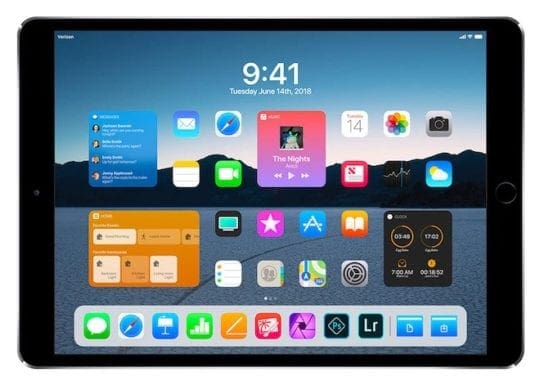
L’iPad Pro ha un display enorme, il modello da 12,9 pollici rivaleggia con lo schermo del MacBook Pro da 13,3 pollici. Per questo motivo, gli utenti dovrebbero essere in grado di vivere il web in tutto il suo splendore a tutto schermo.

Questo è un modo per dire che Apple deve portare la versione desktop completa di Safari sull’iPad Pro. Anche se sembra un semplice cambiamento, si tratta di una delle funzioni iPad più richieste su vari siti di social media e forum.

6. Una schermata iniziale ridisegnata

iOS è ottimo per i dispositivi mobili. Non è altrettanto grande per le sostituzioni di laptop. Immagine per gentile concessione di Jackson Sworski.

SpringBoard è un’altra parola per la griglia delle app, che è stata introdotta al debutto e progettata per uno smartphone. Solo che non funziona molto bene su un sostituto di un laptop – basta guardare lo spazio tra le icone delle app.

Avere una nuova versione di Springboard che supporta la personalizzazione sarebbe un’ottima aggiunta. Anche se può essere una caratteristica simile a quella di Android, la possibilità di aggiungere cartelle e widget alla schermata iniziale potrebbe migliorare notevolmente la produttività degli utenti.

7. 7. Account utente multipli

Gli iPad sono destinati ad essere condivisi. Immagine per gentile concessione di iDesigner.

Il tuo smartphone è probabilmente il tuo compagno costante, mentre il tuo tablet probabilmente non lo è. Infatti, la condivisione di un tablet tra una famiglia o un ufficio è molto più comune della condivisione di uno smartphone. Apple potrebbe tenerne conto.

C’è un’argomentazione da fare per sostenere che l’iPad Pro deve supportare più account utente con le loro impostazioni e i loro file. Ma, come minimo, Apple dovrebbe aggiungere una “modalità ospite” che limiti l’accesso ad alcune parti del sistema.

8. 9. Integrazione della scrittura più ampia

Alcuni dispositivi Android possono trasformare la scrittura a mano in testo. Immagine per gentile concessione di Apple.

C’è un’impostazione sui recenti dispositivi Samsung Galaxy che permette agli utenti di trascrivere messaggi scritti a mano in un testo utilizzabile. Se questa sembra una caratteristica perfetta per l’iPad Pro e la matita Apple, è perché lo è.

Basti pensare ai vari casi d’uso. Per molte persone, scrivere a mano un messaggio di testo sarebbe molto più facile che provare a toccare la tastiera digitale dell’iPad. E questo è solo un esempio.

9. Elementi UI rielaborati

Un arrivo non dovrebbe occupare l’intero schermo. È stridente. Immagine per gentile concessione di CNET.

L’iPad Pro non è uno smartphone, quindi non dovrebbe comportarsi come tale. Come si nota, la versione tablet di iOS ha alcuni elementi di interfaccia utente goffi che sporgono come un pollice dolorante. Questo perché non sono stati progettati per un tablet.

Ad esempio, quando una chiamata viene ricevuta sull’iPad Pro, occupa inutilmente l’intero display. Lo stesso vale per la versione attuale di Siri e per l’indicatore Volume HUD. Si tratta di semplici modifiche dell’interfaccia utente che renderebbero il software dell’iPad più adatto al suo fattore di forma.

10. 10. Modo scuro &amp; una calcolatrice

Un modo oscuro per iOS è da tempo una caratteristica richiesta. Immagine per gentile concessione di Wccftech.
Per quanto riguarda le altre modifiche varie, ne abbiamo due: una modalità oscura a livello di sistema e un’applicazione per iPad iOS Calculator. Si tratta di due aggiunte che spesso vengono inserite nelle liste dei desideri dell’iPad o dell’iOS – ed è abbastanza chiaro il perché.

Dark Mode è davvero molto popolare e sembra più che mai simile a iOS, l’era del Mojave post-macOS. Ed è già strano che l’iPad non abbia un’app per la calcolatrice quando tutti gli altri dispositivi iOS ce l’hanno. Due semplici modifiche che Apple può fare in iOS 13.

Ottenere un errore di ‘Impossibile attivare’ su iPad, iPhone? Alcune correzioni rapide

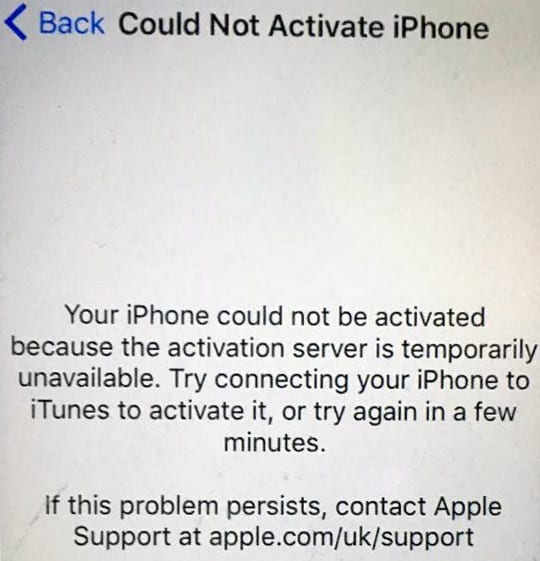
Il vostro iPhone vi sta dando un messaggio che non può essere attivato? Oppure vedete un avviso che dice che il server di attivazione non è disponibile, il vostro iPhone cloud non è attivato perché il server di attivazione non è raggiungibile o un messaggio che la vostra carta SIM non è supportata?

Se è così, non siete soli!

Date un’occhiata ai nostri consigli per la risoluzione dei problemi per far funzionare il vostro iPhone o un altro iDevice!

Il problema

Fondamentalmente, l’errore ruota attorno ad un bug di attivazione. Una serie di rapporti disseminati nel forum di supporto Apple e in altri siti descrivono il problema. Secondo questi utenti, il loro dispositivo iOS visualizzerà casualmente un messaggio che dice che deve essere attivato. Molte volte questo messaggio continuerà a comparire.

Il problema sembra riguardare soprattutto gli iPad più vecchi (si pensi a quelli di età compresa tra i quattro e i sette anni), ma potrebbe presumibilmente avere un impatto su qualsiasi dispositivo iOS che invecchia – iPhone inclusi.

Quando l’utente tenta di attivare il dispositivo iOS, darà una sorta di errore – come ad esempio “Il vostro iPad non ha potuto essere attivato perché il server di attivazione è temporaneamente non disponibile”.

Potrebbe essere semplicemente un problema di connettività, per questo motivo si consiglia di tentare di attivare l’iPad tramite iTunes. Altre fonti indicano che può essere un problema con il fuso orario.

Ma se il problema persiste, ci sono altri modi per cercare di risolverlo.

Chiedere una password?

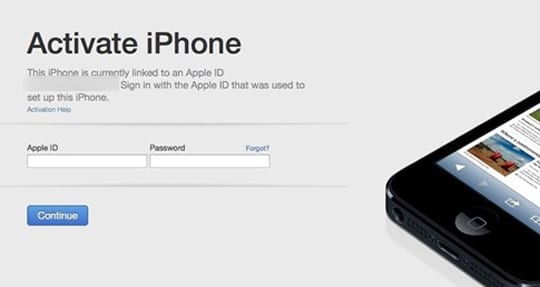
Se vi viene chiesto di inserire la password mentre attivate il vostro iPhone, inserite la password.

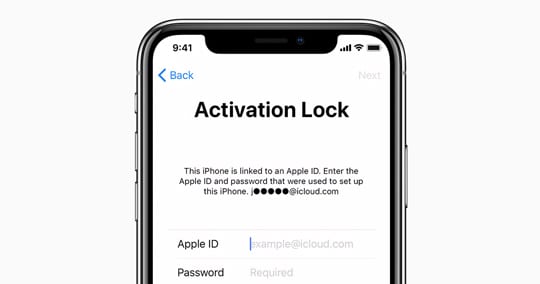
La richiesta di una password spesso significa che il blocco di attivazione è abilitato in Trova il mio iPhone. È possibile disattivare temporaneamente Find My iPhone (se necessario) andando sul sito web di iCloud tramite un browser.

Correzioni rapide per Impossibile attivare

Ecco un paio di metodi che possono risolvere un errore di attivazione, secondo vari rapporti degli utenti. Alcuni di questi funzioneranno su popup casuali e coerenti di “attivazione richiesta”, mentre altri possono aiutare l’utente a procedere effettivamente attraverso un processo di attivazione con bug.

Si noti che il proprio chilometraggio può variare quando si provano queste correzioni. Si consiglia di esaminarle in ordine.

Controllare la pagina di stato del sistema Apple

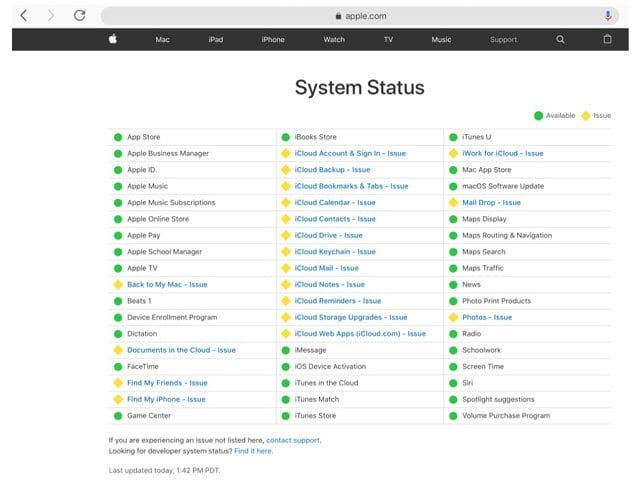
A volte non sei tu! Occasionalmente, i server Apple vanno giù per la manutenzione o sono sopraffatti dal traffico in entrata e in uscita o da altri problemi di server. Quindi è una buona idea controllare la pagina dello stato del sistema di Apple per una rapida istantanea di quello che sta succedendo.

Se l’icona accanto a iOS Device Activation non è verde, provate ad attivare il vostro iPhone o iPad in un secondo momento.

Eseguire un Riavvio o un Hard Reset

Quando un dispositivo iOS ha un qualsiasi tipo di problema, la prima cosa da fare è eseguire un riavvio spegnendo, aspettando 30 secondi e riaccendendo.

Se questo non funziona, prova a resettare il tuo iDevice con un riavvio forzato.

Eseguire un riavvio forzato

  • Su un iPhone 6S o inferiore più il vecchio modello iPads &amp; iPod Touches, premere contemporaneamente Home e Power fino a quando non si vede il logo Apple
  • Per iPhone 7 o iPhone 7 Plus: Tenere premuti entrambi i pulsantiSide e Volume Down per almeno 10 secondi, fino a quando non si vede il logo Apple
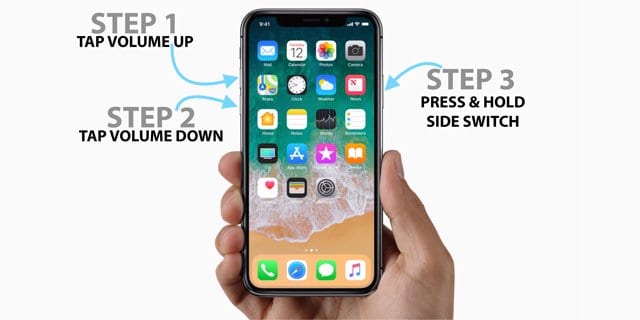
  • Su un iPad con Face ID, iPhone Serie X o iPhone 8 o iPhone 8 Plus: Premere e rilasciare rapidamente il pulsante Volume Up. Quindi premere e rilasciare prontamente il pulsante Volume giù. Infine, premere e tenere premuto il tasto laterale fino a quando non si vede il logo Apple

Collegarlo ad iTunes

Diversi tecnici di riparazione hanno detto che, in molti casi, il problema “non poteva attivarsi” è legato al fatto che un iPad è stato impostato alla data o all’ora sbagliata, di solito manualmente.

Poiché non è possibile modificare il fuso orario quando un dispositivo iOS è in un processo di attivazione con bug, dovrete usare iTunes. Per fortuna, iTunes imposta automaticamente la data e l’ora sul dispositivo quando è collegato.

Basta collegare il dispositivo iOS a un Mac o a un PC, attendere che iTunes lo riconosca, quindi scollegarlo e tentare di passare al resto del processo di attivazione. Anche un rapido riavvio prima di farlo potrebbe essere d’aiuto.

Utilizzare iTunes per attivare

  1. Apri iTunes sul tuo computer.
  2. Collegare l’iPhone al computer
  3. Aspetta mentre iTunes rileva e attiva il tuo iPhone
    • Se iTunes mostra “Imposta come nuovo” o “Ripristina da backup”, significa che iTunes ha attivato il vostro iPhone
    • Se un errore in iTunes indica che la scheda SIM non è compatibile, contattare il proprio operatore

Disattivare la funzionalità cellulare

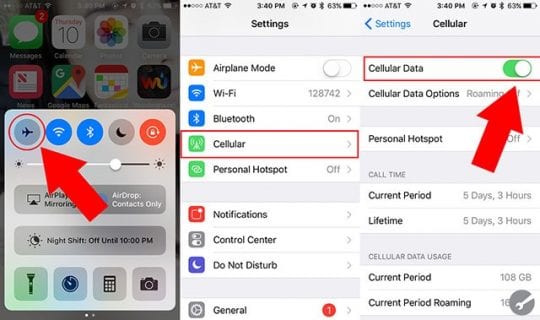
Alcuni utenti hanno indicato che la disabilitazione della funzionalità cellulare risolverà uno dei problemi, in particolare la costante apparizione del prompt di “attivazione richiesta”.

È possibile farlo abilitando il Modo Aereo o andando su Impostazioni -&gt; Cellular e toggling Cellular Data off.

Il rovescio della medaglia, naturalmente, è che dovrete affidarvi al Wi-Fi per la connettività internet. Per questo motivo, la modalità aereo è più che altro una soluzione temporanea. Ma c’è un altro problema legato al cellulare che potrebbe risolvere il bug (vedi il prossimo suggerimento).

Provate a togliere la carta SIM

A quanto pare, secondo diversi aneddoti, la carta SIM di un iPad può causare problemi di attivazione.

Anche se non si dispone di una nuova scheda SIM da inserire, questi utenti riferiscono che la semplice estrazione della vecchia scheda SIM permetterà loro di procedere normalmente all’attivazione.

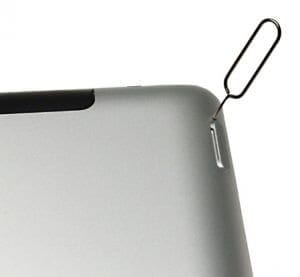
È possibile rimuovere una scheda SIM trovando il vassoio sul dispositivo. Inserire uno strumento di rimozione del vassoio SIM o una graffetta nel piccolo foro per estrarre il vassoio.

Naturalmente, la rimozione della SIM è un po’ più scomoda per gli utenti di iPhone, dato che si sta essenzialmente tagliando fuori il servizio dati e il cellulare. Ma vale la pena provare. Se risolve il problema sul vostro iPhone, potrebbe valere la pena di ordinare una nuova scheda SIM dal vostro operatore.

Un metodo più lungo

Questo metodo è un po’ più lungo. Ma sembrava fare il trucco per la maggior parte degli utenti che si sono imbattuti in un errore di attivazione quando hanno aggiornato un iPad a iOS 12

Per essere chiari, questo metodo è confermato solo per funzionare su errori di attivazione di iOS. Se si è colpiti dal bug di attivazione, controllare se si sta eseguendo iOS 12

Altrimenti, se non c’è nient’altro che funziona, questo metodo vale ancora un tentativo.

  • Assicuratevi di eseguire una versione più recente di iTunes – almeno la versione 13.3.3.17.
  • Collegate il vostro iPad al vostro Mac o PC.
  • Apri iTunes.
  • Eseguite il backup del vostro iPad tramite iTunes.
  • Scollegare il dispositivo iOS al termine del backup.
  • Sul dispositivo iOS, tenere premuti i pulsanti Home e Power .
  • Quando appare il logo Apple, rilasciare solo il pulsante Power .
  • Vi verrà richiesto di ricollegare il vostro dispositivo iOS al computer.

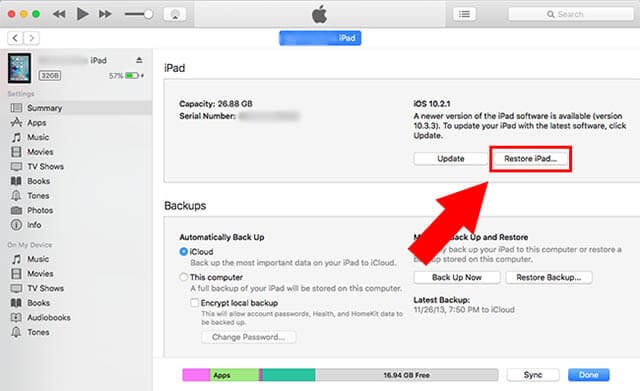
Da qui, si dovrebbe ricevere un messaggio che chiede se si desidera ripristinare il dispositivo e installare l’ultima versione di iOS che può supportare. In caso contrario, attivare manualmente il processo di ripristino cliccando sull’apposito pulsante (vedi immagine sopra).

Probabilmente riceverete ulteriori messaggi di errore di attivazione, ma lasciateli in pace fino al download di iOS. Una volta fatto, seguite questi passi.

  • Tenere premuti i pulsanti Home e Power .
  • Quando appare il logo Apple, rilasciare solo il pulsante Power .
  • Questa volta, si dovrebbe semplicemente ricevere un messaggio che chiede se si desidera ripristinare.
  • Decidere se si desidera ripristinarlo come dispositivo nuovo o da un backup .
  • R estore il tuo iPad.

Se tutto il resto fallisce…

Se i passi precedenti non hanno funzionato, allora potrebbe essere un altro problema. La maggior parte dei rapporti indica che sono soprattutto gli iPad più vecchi ad essere colpiti da questo problema.

A causa di ciò, il bug potrebbe essere legato ad una batteria difettosa o gravemente degradata. I problemi della batteria possono avere effetti su una vasta gamma di altri componenti o caratteristiche.

Si consiglia di portare il proprio iPad presso un fornitore di servizi autorizzato o il Genius Bar presso l’Apple Store locale.

È possibile prenotare un appuntamento presso quest’ultimo cliccando sul seguente link.

  • Prenotazione Genius Bar e opzioni di supporto Apple
  • Come chattare direttamente con il supporto Apple
  • Risoluzione dei problemi dell’iPad – Una guida completa

A seconda della diagnosi, i tecnici di riparazione dovrebbero essere in grado di aiutare. Assicuratevi di informarvi sulla batteria – e vedete se è possibile farla sostituire.

Salvate la vostra presentazione Keynote in modo che si apra automaticamente come slideshow

Non si ha una seconda possibilità di avere una prima impressione. Quindi, se stai mettendo su una presentazione importante, e deve andare bene, dovresti salvare il tuo documento Keynote in modo che si apra automaticamente come una presentazione.

Come creare una presentazione Keynote auto-riprodotta sul vostro iPad

Purtroppo non è possibile aprire automaticamente un file Keynote in modalità slideshow sul vostro iPad o iPhone. Tuttavia, è comunque possibile salvarlo per riprodurre automaticamente le diapositive e fare il giro una volta avviato.

  1. Aprite la vostra presentazione in Keynote sul vostro iPad.
  2. In alto a destra dello schermo, fare clic sul pulsante More ( ).
  3. Toccare Settings (Impostazioni); Presentation Type (Tipo di presentazione).
  4. Scegliere di eseguire automaticamente il Loop, il riavvio o l’auto-riproduzione delle diapositive.

Non c’è bisogno di salvare il vostro Keynote dopo aver effettuato le modifiche sull’iPad.
Speriamo che questo aggiunga un ulteriore livello di lucidatura alle vostre presentazioni. Ma non dimenticate di prepararvi a tutti gli scenari; scoprite anche come aprire il vostro file Keynote su un PC Windows. Ora andate là fuori e rompetevi una gamba!

Come personalizzare il vostro centro di notifica in macOS

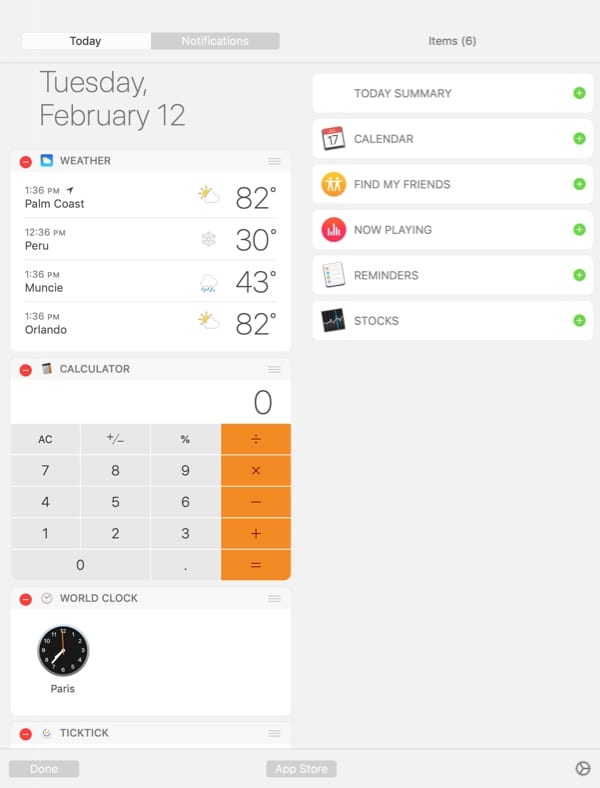
Il Centro notifiche sul vostro Mac è pratico quanto quello del vostro iPhone o iPad. Il Today View è perfetto per quelle applicazioni che usi sempre, come il meteo o una lista di cose da fare. Il View Notifiche ti permette di dare rapidamente un’occhiata alle notifiche che hai ricevuto e che ti sei perso.

  • Per rimuovere un’applicazione da Today View, fare clic sul segno meno in rosso nell’angolo dell’applicazione. Vedrai che si sposta da sinistra a destra.
  • Per aggiungere un’applicazione a Today View, fare clic sul segno più in verde accanto all’applicazione. Vedrai che si sposta da sinistra verso l’alto a destra.
  • Per riarrangiare le applicazioni in Today View, selezionarne una, tenerla premuta e trascinarla nella sua nuova posizione nell’elenco e rilasciarla.

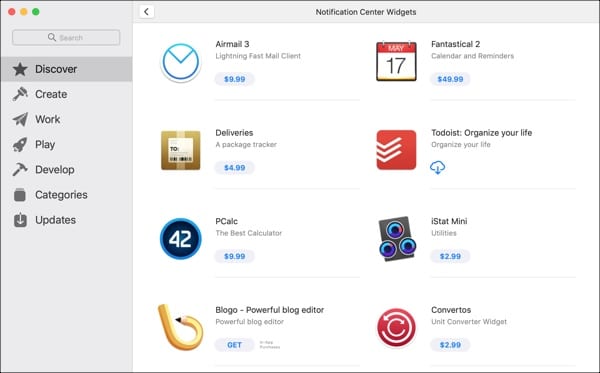
Noterete in fondo alla finestra di modifica un pulsante per App Store . Se clicchi su questo pulsante, sarai portato direttamente sul Mac App Store in una pagina con ulteriori widget che puoi scaricare, se vuoi.

Dopo aver finito di rimuovere, aggiungere o riorganizzare le applicazioni in Today View, fare clic su Done in basso a sinistra per chiudere la finestra di modifica.

Personalizzare le impostazioni di visualizzazione delle notifiche

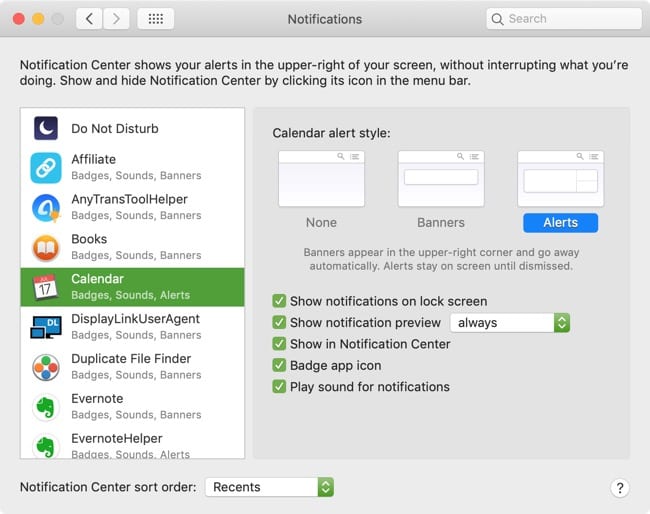
Aprite il vostro Centro di notifica cliccando sul pulsante in alto a destra della barra dei menu. Clicca su Notifiche e in basso a destra della finestra, clicca sull’icona dell’ingranaggio per aprire le impostazioni.

Quando viene visualizzata la finestra pop-up, vedrai un elenco di tutte le app che utilizzano le notifiche sul tuo Mac. Mostrare alcune applicazioni nel tuo Centro notifiche ha senso, come Promemoria, Calendario, Posta e Messaggi. Ma ce ne sono altre per le quali probabilmente non hai bisogno di notifiche, come Safari, Foto, Libri o Home.

Dipende tutto da voi, naturalmente. Ricordate solo che il punto della Vista delle notifiche è vedere gli avvisi più importanti per voi.

Rimuovere le applicazioni dalla vista delle notifiche

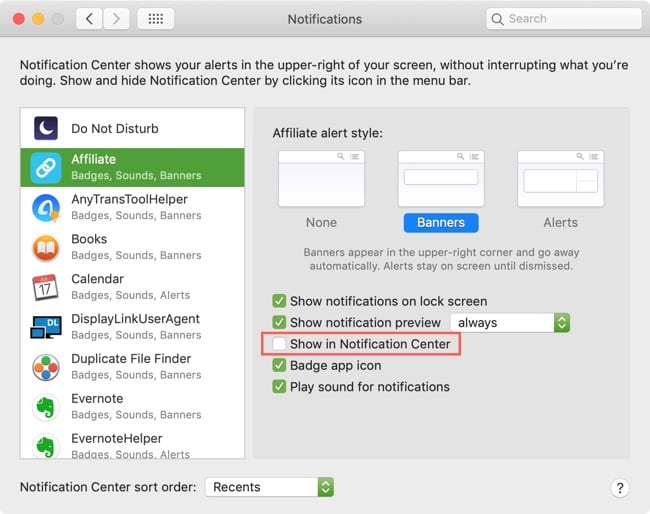
Cliccando su ogni app sulla sinistra, a destra ne vedrete le impostazioni. Tenete presente che queste sono tutte le impostazioni di notifica per l’app, ce ne sono solo un paio che si applicano al Centro di notifica. Quindi, anche se è possibile rimuovere le app dal Centro notifiche, è comunque possibile ricevere altri tipi di avvisi.

Selezionare un’applicazione che si desidera rimuovere e deselezionare a destra la casella per Show in Notification Center .

Ordina le applicazioni nel Centro di notifica

Oltre alla possibilità di rimuovere le app dal Centro notifiche, è possibile decidere come ordinare gli avvisi.

Nella parte inferiore della finestra di impostazione, selezionare la casella a discesa per l’ordine di ordinamento del centro di notifica . Avete tre opzioni per ordinare i vostri avvisi.

  • Recenti : Le tue notifiche sono ordinate automaticamente in base all’ora di arrivo con l’ultima in alto.
  • Recenti per App : Le tue notifiche sono raggruppate per App e l’App con la notifica più recente viene automaticamente elencata per prima.
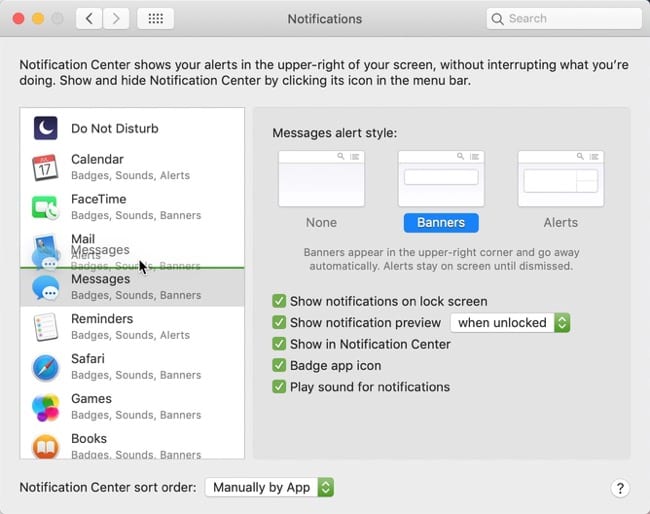
  • Manualmente per App : Le tue notifiche sono raggruppate per App, come sopra, ma sono ordinate in base all’ordine selezionato nelle impostazioni Notifiche. Ecco come utilizzare l’opzione Manualmente per App.

Una volta selezionata questa opzione per l’ordine di ordinamento, è possibile spostare le app nell’elenco a sinistra.

  1. Selezionare l’app che si desidera spostare.
  2. Tenere l’app mentre la si trascina nella sua nuova posizione.
  3. Quando vedete la riga che mostra dove cadrà l’applicazione, rilasciate.
  4. Ora le tue app saranno ordinate nel tuo Centro di Notifica nell’ordine che vuoi.

Fai il tuo centro di notifica

Con poche semplici modifiche, è possibile avere le Visualizzazioni Oggi e Notifiche nel Centro di Notifica che mostrano esattamente ciò che si desidera. Non richiede molto tempo, non è un compito noioso e ti dà i risultati che fanno funzionare al meglio il Centro di Notifica.

Avete intenzione di prendervi qualche minuto per personalizzare il vostro Mac Notification Center? Fateci sapere come vi piace organizzare le visualizzazioni.