All posts by jrk13

Nuovi MacBook (metà 2010): Windows, problemi audio HDMI; Altro

Apple ha pubblicato una serie di articoli di base di conoscenza che affrontano i problemi con i MacBook della metà del 2010 e i MacBook Pro, che sono stati introdotti ieri. Tra i nuovi articoli:

  • MacBook Pro (15 pollici, metà 2010): Le unità FireWire funzionano lentamente con Windows 7
  • MacBook Pro (metà 2010): l’audio HDMI non funziona con alcuni adattatori
  • Il suono potrebbe non passare automaticamente alle cuffie utilizzando Microsoft Windows su alcuni computer Mac
  • MacBook Pro (15 pollici, metà 2010) e MacBook Pro (17 pollici, metà 2010): come impostare le prestazioni grafiche

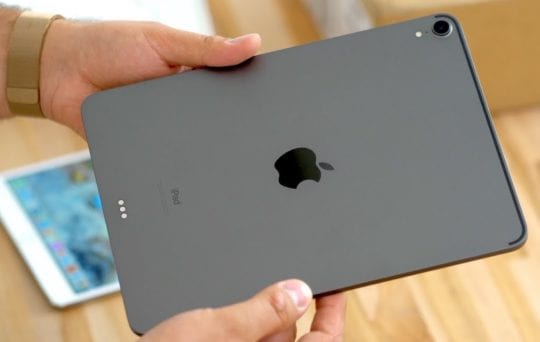
Rassegna pratica del nuovo iPad Pro 2018

L’ondata di recensioni di iPad Pro giunge a una conclusione quasi identica. L’hardware è molto più avanti di qualsiasi altra azienda nel gioco dei tablet, ma iOS limita ancora il dispositivo.

Odio essere in linea con ogni altra recensione, e penso di avere delle prospettive uniche sul nuovo iPad, ma la ragione per cui la maggior parte delle recensioni hanno la stessa presa è che…beh…vanno bene.

Ho preso uno dei nuovi modelli da 12,9″, e l’hardware non è secondo a nessuno, ma sfruttare tutti i cavalli è difficile. Per molti versi, è come guidare una muscle car in un quartiere. C’è così tanta potenza, ma non abbastanza da poterla utilizzare.

Non c’è tempo per leggere? Guarda la nostra recensione video del nuovo iPad Pro 2018!

RELATIVO:

  • iPhone XS – 1 mese dopo, una recensione dettagliata
  • iPhone XR vs iPhone 8/8+, quale acquistare
  • Cos’è Haptic Touch su iPhone XR

C’è un attrito costante quando si cerca di usare tutta la potenza del nuovo iPad. Tuttavia, ci stiamo avvicinando più che mai. Uno dei problemi più significativi dell’iPad è stata la mancanza di applicazioni professionali. Apple mette a nudo la maggior parte delle app pro-Mac portate sull’iPad. Ma, come vedrò più avanti, sembra che la situazione stia cambiando.

Ora non fraintendetemi, l’iPad è semplice e facile da usare per le attività quotidiane. Controllare la posta elettronica, navigare in rete e guardare Netflix è eccellente su questo dispositivo. Ma se è tutto quello che si fa su un iPad, per favore non compratene uno. L’iPad Pro è un vero e proprio overkill.

Chi dovrebbe comprare uno di questi iPad?

La domanda “può un iPad sostituire il tuo portatile” viene fuori ogni anno, e ogni anno la risposta sembra essere “quasi”. Ci sono sempre una o due cose che non si possono fare su un iPad.

E se ci riuscite, potrebbe lasciarvi con i capelli sciolti quando lo stesso compito è un gioco da ragazzi su un Mac. Continuo a pensare che nessuno di questi due dispositivi sia un eccellente computer primario, soprattutto da quando Apple ha appena rinnovato la linea MacBook Air.

Ma con i problemi che hanno afflitto la linea di portatili Apple negli ultimi anni, è il momento migliore che mai di considerare l’idea di fare dell’iPad il proprio dispositivo principale. O per lo meno di spostare una parte maggiore del vostro carico di lavoro.

Quindi, se l’iPad è eccessivo per l’utente occasionale e non può fare tutto quello che può fare un Mac, chi dovrebbe comprarne uno? La mia risposta è qualcuno che sa come intende usarlo. Se state già pensando di abbandonare il tipo di denaro che Apple chiede per uno di questi, sapete cosa avete intenzione di farne.

Lightroom CC è disponibile per l’iPad da un po’ di tempo, ed è fantastico. E probabilmente sapete già che l’anno prossimo Adobe porterà il completo Photoshop sull’iPad. Se sei un fotografo professionista, uno di questi nuovi iPad è quasi perfetto per un dispositivo leggero che puoi portare con te ovunque per gestire e modificare le foto.

Faccio una discreta produzione video, e la recente uscita di Premiere Rush CC di Adobe è stata una manna dal cielo. iMovie su iPad mi permette di fare solo il 50% circa di quello che devo fare quando creo un video.

Premiere Rush non è perfetto in alcun modo, ma mi porta circa il 90% della strada. Con qualche aggiornamento, potrei essere in grado di gestire tutto il mio flusso di lavoro video su un iPad. Non sono mai stato in grado di dirlo prima.

Alcuni amano usare l’iPad

C’è un’altra cosa che molti recensori non sembrano considerare con l’iPad. L’iPad è divertente da usare. Sembra molto più moderno e futuristico di qualsiasi altro PC, compreso il Mac. E non credo che questo debba essere sottovalutato. Certo, è soggettivo, e molti irriducibili Mac non sarebbero d’accordo.

Ma per la stragrande maggioranza là fuori, l’iPad è molto più piacevole da usare di un Mac, e soprattutto di un PC. È più accessibile, più facile da capire e l’intera esperienza è di nuovo divertente.

Ho un MacBook Pro sulla mia scrivania al lavoro otto ore al giorno e, per quanto mi piaccia, sono sempre alla ricerca di cose che posso scaricare sul mio iPad. Sono sicuro che molte persone compreranno il nuovo iPad Pro e lo useranno come computer primario, limitazioni e tutto il resto, solo perché si divertono a usare un iPad. E come si può discutere con questo?

Cosa porta l’USB-C in tavola?

Più di qualsiasi altro iPad prima di esso, il nuovo iPad Pro richiede un uso professionale. Il passaggio dall’illuminazione all’USB-C è il più vicino a urlarlo dai tetti come potrebbe fare Apple.

Ogni iPhone, dall’iPhone 5 in poi, ha usato l’illuminazione, e la maggior parte delle persone pensa ancora all’iPad come a un grande iPhone. Ora, l’iPad Pro condivide lo stesso connettore di ogni MacBook Pro che si può acquistare.

Può sembrare un piccolo cambiamento, ma è la Apple che fa del suo meglio per inquadrare l’iPad Pro come un dispositivo informatico potente piuttosto che un altro schermo Netflix.

Ma, naturalmente, è più di questo. L’USB-C apre la porta a ogni sorta di possibilità. Collegare display esterni, collegare telecamere e microfoni senza dongle e persino collegare hub USB-C sono tutte possibilità possibili sul nuovo iPad Pro.

Qui al lancio, iOS limita ancora le capacità dell’USB-C. Quando si collega una fotocamera, è possibile importare le foto solo nell’app Apple Photos. I display esterni rispecchieranno per lo più l’iPad.

E dato che non c’è più la presa per le cuffie, la registrazione di un podcast e il monitoraggio del suono richiedono un dongle. Tuttavia, un aggiornamento del software può risolvere tutti i problemi tranne l’ultima lamentela. E il rumor mill ha sfornato i dettagli dell’importante revisione di iOS prevista per il prossimo anno, che si concentrerà molto sull’iPad.

Riepilogo

Non vedo l’ora di vedere cosa ha in serbo Apple per l’iPad in futuro. Per ora, i nuovi iPad Pro sono dispositivi di prim’ordine.

Tuttavia, con molti degli stessi limiti di iOS con cui abbiamo avuto a che fare per anni, li raccomanderei solo ai professionisti della creatività che ne trarranno il massimo dalla potenza.

Semplici consigli per impedire ai vostri figli di hackerare il tempo dello schermo

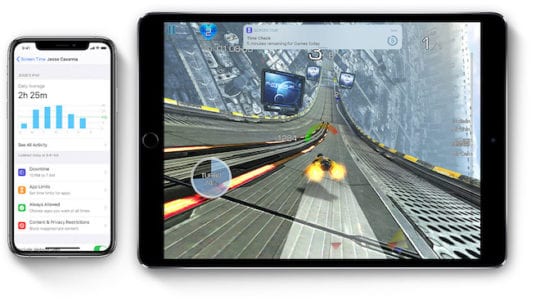
I vostri figli continuano ad hackerare Screen Time? Man mano che l’uso dello strumento digitale della salute si diffonde, lo sono anche gli exploit che possono bypassarlo. Per fortuna, abbiamo alcuni consigli che possono aiutarvi a puntellare le vostre difese di Screen Time.

Per essere chiari, non esiste un software inattaccabile. Ma abbiamo alcuni consigli pratici per far sì che l’impostazione di Screen Time funzioni come previsto e sia protetta da alcuni dei più comuni “hacker”.

Che cos’è il Tempo dello schermo – e perché i bambini lo ignorano?

Screen Time è un ottimo strumento per i genitori per tenere sotto controllo l’uso del dispositivo dei loro figli Come ci si potrebbe aspettare, i bambini hanno trovato il modo di aggirarlo.

Se non avete familiarità con Screen Time, è essenzialmente uno strumento di benessere digitale integrato nei prodotti Apple. Per gli utenti adulti, può aiutarti a tenere traccia del tempo trascorso sui tuoi dispositivi e a gestirlo in diversi modi.

Ma Screen Time è utile anche per i genitori, perché permette loro di tracciare e impostare linee guida su come i loro figli possono usare i loro dispositivi Apple. Abbiamo già parlato di come usare Screen Time per il controllo dei genitori in articoli precedenti, che potete vedere qui sotto.

  • Come utilizzare l’ora di schermo con il tuo account di condivisione della famiglia
  • Gestisci la lista dei contatti del tuo bambino con Screen Time su iPhone e iPad
  • Usa Screen Time con Apple Arcade per gestire il tempo di gioco

Sfortunatamente, Screen Time è una funzione del software. E come abbiamo detto prima, ci saranno inevitabilmente exploit, hackeraggi e bypass che il ragazzo intraprendente potrà utilizzare per aggirare i limiti di Screen Time.

Questo apparentemente è diventato un tale problema che il Washington Post ha recentemente scritto una storia sui modi innegabilmente intelligenti con cui i ragazzi si muovono intorno a Screen Time.

E certo, questi modi sono intelligenti. Ma questo non significa che non siano bloccabili.

Alcuni consigli per evitare che i ragazzi violino l’orario dello schermo

Sarebbe impossibile coprire ogni exploit, hackeraggio o workaround per Screen Time in un unico articolo, soprattutto perché se ne scoprono sempre di nuovi. Ma, naturalmente, ci sono alcuni hack comuni e facili da prevenire, oltre a suggerimenti aggiuntivi che possono rendere inutili i bypass più comuni.

1. 2. Utilizzare un buon codice di accesso

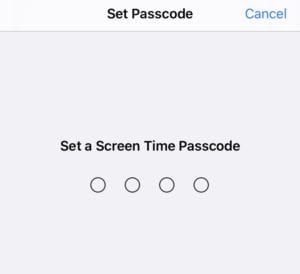
Utilizzate un codice di accesso Screen Time forte che voi ragazzi non riuscirete a indovinare. Assicuratevi di non scriverlo dove potrebbero trovarlo.

Il vostro bambino può modificare alcuni parametri e impostazioni di Screen Time se hanno il vostro codice di accesso. Quindi scegliete un codice di accesso difficile che non usiate per nient’altro. Non usate il vostro compleanno, l’anniversario vostro e del vostro coniuge, o qualsiasi altra cosa che vostro figlio possa capire facilmente.

E, proprio come con le password di internet, tenete al sicuro questi dati. Non scriverlo in un posto dove i vostri figli lo troveranno. Quando lo digitate, assicuratevi che i vostri figli non guardino il vostro schermo o non vi guardino alle spalle. Mantenete il segreto. Mantenete il segreto.

2. 2. Assicurarsi che il Blocco ai tempi morti sia abilitato

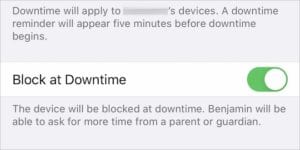
Assicurarsi che Block at Downtime sia abilitato. Altrimenti, il bambino potrà semplicemente ignorare i promemoria dei tempi di inattività.

Screen Time non è solo per il controllo dei genitori. Come tale, alcune delle funzioni – come Downtime – sono progettate per essere più di un suggerimento per gli utenti adulti che hanno bisogno di rompere la dipendenza dallo smartphone. Ma è possibile rendere Downtime un po’ più robusto con una semplice levetta che, per qualsiasi motivo, spesso manca ai genitori.

  • Vai a Impostazioni -> Tempo schermo -> Famiglia -> Nome del bambino.
  • Navigare fino alla sezione “Tempo di inattività”.
  • Assicurarsi che Block at Downtime sia abilitato. Questa semplice impostazione assicurerà che il vostro bambino abbia bisogno di chiedervi esplicitamente più tempo per lo schermo. Altrimenti, può semplicemente ignorare il suggerimento.

3. 3. Attivare i limiti di comunicazione

L’importante da ricordare nei Limiti di comunicazione è Permettere la modifica dei contatti. Assicurarsi che sia disabilitato.

Già in iOS 13.3, Apple ha introdotto la possibilità di impostare dei limiti per le comunicazioni in Screen Time. Per lo più, è stata una manna per i genitori, anche se un bug ha fatto deragliare rapidamente la sua utilità. Da allora quel bug è stato corretto, ma c’è un altro importante toggle da tenere a mente.

  • In Impostazioni -> Tempo schermo -> Famiglia , toccare il nome del bambino.
  • Selezionare Limiti di comunicazione .
  • .

  • Impostare le preferenze per Comunicazioni consentite e Consentire introduzioni in gruppi .
  • .

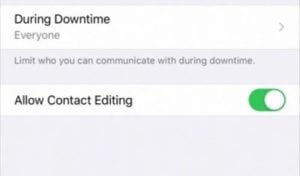
  • È possibile selezionare ulteriori preferenze anche in Durante i tempi di inattività .
  • Uno dei comandi più importanti da ricordare è Allow Contact Editing . Questo perché i ragazzi hanno modificato i contatti esistenti con nuovi numeri di telefono ed e-mail per aggirare i limiti di comunicazione.

4. Utilizzare limiti di applicazione forti

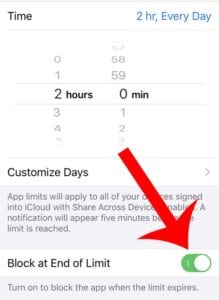
Assicuratevi che Block at End of Limit sia abilitato per assicurare che vostro figlio non possa ignorare i messaggi.

Se si utilizza Screen Time per monitorare e gestire l’utilizzo del dispositivo del bambino, probabilmente si utilizzano i limiti delle applicazioni. Ma questi limiti delle app possono avere più corteccia che mordere, a meno che non si abilita una particolare impostazione. Ecco cosa dovreste sapere.

  • In Impostazioni -> Tempo schermo -> Famiglia , toccare il nome del bambino.
  • Selezionare una singola app o una categoria di app. Toccare Avanti .
  • Impostare un limite di tempo per quella app o categoria di app.
  • Assicurarsi che Block at End of Limit sia abilitato. Se non lo è, vostro figlio potrà semplicemente ignorare il suggerimento di limite dell’applicazione.

5. Non permettere cambiamenti di fuso orario

Alcuni ragazzi hanno preso a cambiare il loro fuso orario per aggirare i tempi morti. Si può evitare che ciò avvenga con questo semplice cambio di fuso orario.

Per impostazione predefinita, un iPhone determina automaticamente la data e l’ora correnti. Ma molti utenti non si rendono conto che è perfettamente possibile impostare manualmente la data e l’ora. E, in effetti, alcuni ragazzi hanno utilizzato questo metodo per aggirare le restrizioni sui tempi di inattività.

È possibile disattivare i cambiamenti di fuso orario, ma è un processo un po’ complicato. Ecco come.

  • Sull’iPhone di vostro figlio, assicuratevi che l’ora dello schermo sia disabilitata .
  • Navigare fino a Impostazioni -> Generale -> Ora & Data e assicurarsi che Set Automatically sia attivato.
  • Ora, attivare Screen Time dal loro o dal vostro iPhone . Assicurarsi di impostare un codice di accesso.
  • Navigare a Content & Restrizioni sulla privacy .
  • .

  • Scorrere fino a Servizi di localizzazione e trovare Servizi di sistema .
  • .

  • Toggle Impostazione del fuso orario su on.
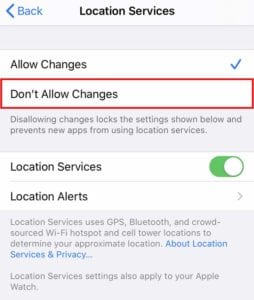
  • Ora è possibile tornare alla schermata Servizi di localizzazione e selezionare Non consentire modifiche .

6. Disattivare l’accesso a Siri

I bambini usano Siri per aggirare le restrizioni delle applicazioni? Basta spegnere l’assistente digitale sui loro dispositivi.

Un modo intelligente per mitigare le restrizioni di iMessage è semplicemente utilizzare Siri per inviare o leggere i messaggi. Questo perché Siri è trattato come un’applicazione diversa da Messaggi, così come il fatto che Messaggi è un servizio fondamentale di iOS. Per fortuna, si può semplicemente disattivare completamente l’accesso a Siri.

  • Sul vostro iPhone, andare su Impostazioni -> Tempo schermo -> Famiglia -> (Nome del bambino) .
  • Toccare Content & Restrizioni sulla privacy .
  • .

  • Digitare il codice di accesso.
  • Toccare Apps consentite .
  • .

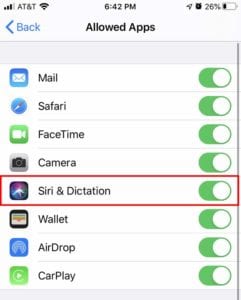
  • In questa sezione, assicurarsi che Siri & Dictation sia disattivato.

7. Sii vigile

Questi suggerimenti possono aiutare. Ma, in fin dei conti, non c’è niente di meglio di un po’ di vigilanza da parte dei genitori.

In fin dei conti, l’orario dello schermo è un pessimo sostituto della corretta vigilanza dei genitori. Sappiamo che la maggior parte dei genitori è impegnata, ma anche solo qualche minuto al giorno per controllare l’attività del dispositivo dei vostri figli potrebbe andare molto oltre il semplice girare su Screen Time e sperare che funzioni.

Questo è vero soprattutto perché alcuni di questi suggerimenti verranno inevitabilmente a galla. Con il tempo e lo sforzo necessari, tutto può essere aggirato o “violato”. Ci sono anche molti “hacker” che non possono essere evitati o addirittura rilevati. Un po’ di vigilanza e di osservazione possono fare molta strada.

Quindi controllate i vostri figli. Ancora meglio che soffocarli sarebbe assicurarsi che stiano incanalando lo sforzo e l’energia creativa verso qualcosa di più produttivo o benefico rispetto all’hacking di Screen Time.

iTunes 9.2 Problemi di sincronizzazione (non si sincronizza, lento); Correzioni

Alcuni utenti hanno segnalato problemi di sincronizzazione di iPhone, iPad e iPod dopo l’aggiornamento ad iTunes 9.2. In alcuni casi, il computer si blocca o si blocca quando uno di questi dispositivi è collegato; in altri casi il dispositivo non viene riconosciuto da iTunes; e in altri ancora, il processo di sincronizzazione è estremamente lento.

Eseguire questa serie di potenziali correzioni, che risolveranno i problemi di sincronizzazione per la maggior parte degli utenti:

  • Reinstallare iTunes. In alcuni casi questo problema può essere risolto rimuovendo completamente e reinstallando iTunes come descritto in questo articolo della Knowledge Base di Apple.
  • Rimuovere il software di backup di terze parti. Se hai installato un software per un disco rigido esterno o un altro dispositivo, potrebbe includere un’utilità di backup automatico che riconosce l’iPad come dispositivo di memorizzazione, interferendo con il normale processo di sincronizzazione. Provate a disinstallare un tale software e poi a sincronizzare nuovamente l’iPad.
  • Rimuovere iToner. Sembra che la presenza del software iToner di Ambrosia Software possa causare problemi di sincronizzazione dell’iPad. Navigate fino a ~/Libreria/iTunes/iTunes Plug-ins e /Libreria/iTunes/iTunes Plug-ins (le cartelle della Libreria all’interno della vostra cartella utente e al livello principale del vostro drive di avvio) e cercate un file chiamato iTonerSupport.bundle. Rimuovetelo, poi riavviate e controllate se la sincronizzazione dell’iPad avviene più rapidamente.
  • Cancellare iTunes .plist. Cancellare il seguente file ~/Libreria/Preferenze/com.apple.itunes.plist quindi riavviare

Feedback? info@appletoolbox.com.

<

iPad si blocca durante la riproduzione di video; unità sostitutive Apple

Diversi utenti hanno segnalato un problema in cui l’iPad si blocca completamente durante la riproduzione video, spesso richiedendo il riavvio forzato del dispositivo tenendo premuti contemporaneamente i pulsanti home e sleep/wake per diversi secondi. Il problema si verifica più spesso durante la riproduzione di video H.264, sia tramite YouTube, sia tramite siti come CNN e Vimeo, sia tramite applicazioni video abilitate come Netflix.

Nella maggior parte dei casi di questo problema, l’iPad si blocca duramente da 1 a 15 minuti nella riproduzione video e richiede un duro riavvio.

Il problema non si verifica con i video memorizzati localmente.

Questo non deve essere confuso con i ritardi di buffering, che si verificano quando la velocità di trasmissione dei dati non è sufficiente per tenere il passo con la riproduzione video. In questo problema, l’iPad si blocca e generalmente non può essere utilizzato fino a quando non viene eseguito un riavvio.

Apple Discussions posterjerware scrive:

“Riesco ad entrare in un video per 5-15 minuti e poi il sistema si blocca. Dopo un riavvio con due pulsanti, sono di nuovo nel sistema, ma non c’è niente di meglio. Posso tornare direttamente in un’applicazione video in streaming e sperimentare la stessa cosa. Stranamente, i video locali non sembrano bloccarsi”.

Tutte le prove finora esposte sembrano indicare un problema di hardware. Decine di poster di questo thread di Apple Discussions riportano che Apple ha sostituito i propri iPad con unità che non presentano questo problema. Inoltre, le unità sostitutive sembrano avere lo stesso firmware delle vecchie unità di congelamento. Questo indicherebbe un difetto hardware che colpisce alcune unità.

Prima di cercare di sostituire un iPad che presenta questo problema, si dovrebbe provare a ripristinare il dispositivo.

AirPods Pro vs. Beats Solo Pro: Quali dovreste comprare? (Recensione video)

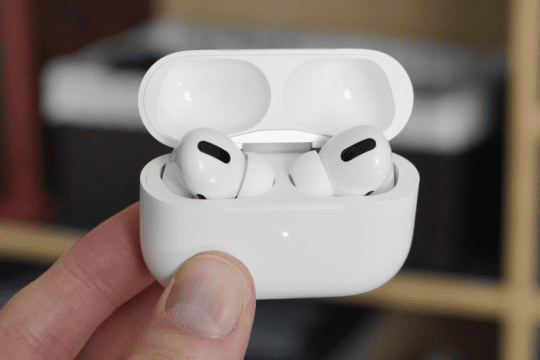
Apple ha continuato la tendenza ad aggiungere pro a quasi tutti i prodotti che rilascia con gli AirPods Pro e Beats Solo Pro. Entrambi i set di auricolari sono simili in molti modi, quindi diamo un’occhiata a quali dovreste andare a comprare. Quando si tratta di AirPods Pro vs Beats Solo Pro, la nostra immersione profonda si confronterà sia in termini di design, qualità del suono e vestibilità.

Design

Con i Solo Pro, avrete una cuffia on-ear style con cancellazione attiva del rumore. L’AirPods Pro è una cuffia in-ear style con cancellazione attiva del rumore.

Quindi la differenza più significativa tra questi due è il fattore forma. Al di là della differenza di dimensioni, entrambi offrono una lista di caratteristiche simili.

Entrambi includono il chip H1 di Apple che permette un Siri sempre in ascolto e stupidi accoppiamenti veloci e il passaggio da un dispositivo Apple all’altro.

Ora, se in passato avete posseduto un paio di cuffie Beats Solo, il fattore forma complessivo vi sarà familiare, anche se più premium e raffinato. In passato, i Beats hanno tipicamente sostenuto un design in plastica a basso costo. Queste hanno ancora una buona quantità di plastica, ma la finitura opaca e le cerniere in metallo robusto quest’anno onestamente fanno sì che questi si sentano premium, come dovrebbero essere per $299.

L’AirPods Pro, tuttavia, è un prodotto completamente diverso dai precedenti AirPods. C’è un sacco della stessa plastica bianca con cui avete familiarità, ma finalmente sono dotati di inserti auricolari intercambiabili, di cui mi occuperò più avanti.

La custodia di ricarica wireless è più larga ma più corta del modello precedente, e quando la si gira di lato, la dimensione è solo leggermente più grande del modello precedente. È ancora molto tascabile.

Poco tempo? Guarda il nostro video dettagliato qui sotto

Un’altra cosa meravigliosa di Beats sono le diverse opzioni di colore. Si diceva che avremmo visto colori diversi per AirPods Pro. Sfortunatamente, questo non è successo.

Sei ancora bloccato con il bianco. Il che, se hai posseduto un paio di AirPod, sai che dopo un po’ di tempo diventano pericolosi. Quindi, sarebbe stato bello vedere qualche altro colore da abbinare all’iPhone, ma non l’abbiamo capito.

Qualità del suono

Parliamo della qualità del suono. Sono rimasto sorpreso da quanto suonino bene i Beats adesso. I Beats del passato, fangosi e bassi pesanti, sono proprio quelli del passato. I Solo Pro non mettono più in ombra i medi, gli alti e la voce.

Da quando Apple ha acquistato l’azienda, però, ha cambiato parecchio la sua firma sonora e la sua qualità.

Se non avete provato un paio di cuffie Beats negli ultimi due anni, è giunto il momento di dare al marchio un’altra possibilità. Insieme ai nuovi Solo Pro, gli Studio 3s e i Powerbeats Pro suonano tutti sostanzialmente meglio dei vecchi Beats.

Mi sto godendo il suono che ottengo dai Beats. Confrontandoli con gli AirPods Pro, il loro suono è sorprendentemente simile.

L’AirPods Pro confeziona un pugno, a patto che si ottenga un buon sigillo nelle orecchie. Potete trovare un suono pieno con un basso solido e incisivo. Gli AirPods Pro producono un suono eccellente.

Non gli darei comunque il vantaggio sui Beats Solo Pro, che si riduce alle dimensioni maggiori dei Beats. Si ottengono altoparlanti più robusti che producono un suono più grande e migliore.

I Beats cominciano a brillare di più a volumi più alti. Anche se ascoltando al di sotto del 50%, penso che sarebbe difficile trovare molta differenza.

In forma

Per quanto riguarda la vestibilità, i Beats Solo Pro si sentono bene, ma sono notevolmente più stretti rispetto ai modelli precedenti. Non le ho trovate necessariamente scomode, solo un po’ strette. I padiglioni auricolari grandi e morbidi aiutano qui, ma penso che sia qualcosa da notare.

Penso che la ragione della tenuta sia di aiutare con la cancellazione attiva del rumore. Per rendere efficace l’ANC, è necessario ottenere un buon sigillo sopra l’orecchio.

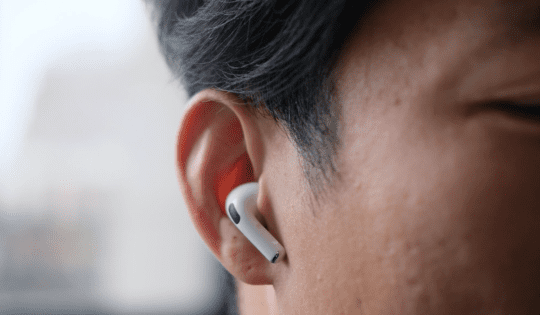
Apple ha fatto una transizione con la sua filosofia di adattamento per gli AirPods Pro. Piuttosto che un approccio a misura unica, l’AirPods Pro viene fornito con tre diverse punte in silicone per aiutarvi a trovare la vestibilità perfetta. Poiché le orecchie sono disponibili in molte forme e dimensioni, la vestibilità di qualsiasi cuffia in-ear è soggettiva.

Tuttavia, ho scoperto che gli AirPods Pro sono molto più comodi e piacevoli da indossare rispetto ai prodotti della concorrenza. Ti sto guardando Sony WF-1000XM3 .

Ne ho comprato un paio di questi quando sono usciti, e ammetto che la qualità del suono è stata incredibile, e la cancellazione del rumore è stata fantastica. Ma dopo soli 15-30 minuti di indossarli, sono diventati dolorosi.

Non solo scomode, ma anche assolutamente dolorose, rendendole inutili per me. Non ho avuto quasi la stessa esperienza con AirPods Pro. Ci vuole almeno un’ora prima di trovarli scomodi.

Una delle caratteristiche uniche di AirPods Pro, che è una tale caratteristica di Apple, è l’assistenza al montaggio . La funzione utilizzerà i microfoni per rilevare se si dispone o meno di un buon sigillo per i rumori esterni e dare suggerimenti su come cambiare le punte o adattarsi all’orecchio se non si dispone di un buon sigillo. Anche in questo caso, l’obiettivo è quello di assicurarsi di ottenere prestazioni ANC ottimali.

Conclusione e prezzo

Sia gli AirPods Pro che i Beats Solo Pro sono simili nel prezzo. AirPods Pro costa $249 e Beats Solo Pro costa $299.

In passato, direi che è troppo per i Beats. Ma con un design più premium e una migliore qualità del suono, per non parlare delle caratteristiche ANC, non è un cattivo prezzo per queste.

Quello che direi dei Beats, se li si tiene d’occhio, è che di solito si può ottenere un buon affare con le cuffie Beats una volta che sono fuori per un po’. Quindi, tenete a mente questo, soprattutto durante le vacanze.

Tuttavia, AirPods, e immagino che AirPods Pro seguirà la stessa tendenza, in realtà ha registrato diverse vendite da parte di terzi come Best Buy e Amazon.

Penso che si riduca al fattore forma che preferite tra i Beats Solo Pro e gli AirPods Pro. Entrambi sono ottime coppie di cuffie.

Se siete coinvolti nell’ecosistema Apple, e sono sicuro che lo siete se state leggendo questo, entrambe le opzioni sono fantastiche solo per la convenienza, ed è per questo che state pagando quel prezzo premium. Spero che questo vi renda un po’ più facile decidere quale di queste andrete a prendere.

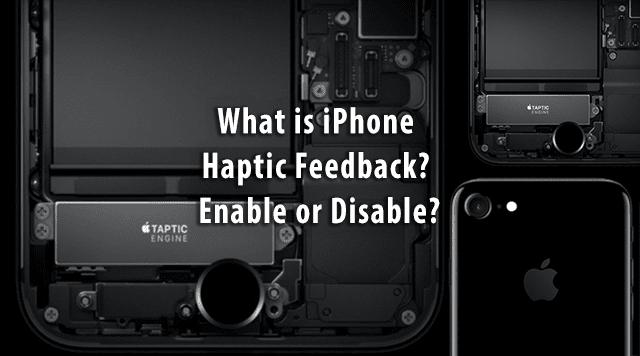
Cos’è l’iPhone Haptic Feedback? Attivare o disattivare?

Una delle caratteristiche più sottili di un iPhone è che tocca o vibra quando si eseguono determinate azioni, come l’uso della torcia o la modifica delle impostazioni. Questi tap sono chiamati feedback tattile e sono generati dal Taptic Engine.

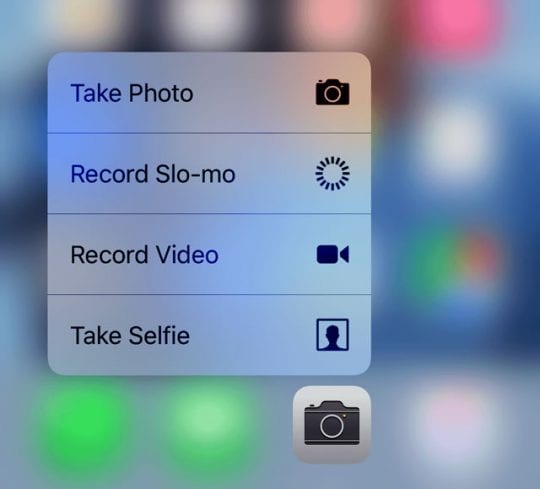
L’iPhone 7 è stato il primo modello ad includere il feedback tattile, che lo ha utilizzato per simulare un click fisico sul suo pulsante Home non meccanico. Le nuove versioni di iPhone e iOS hanno ampliato il feedback tattile con Haptic Touch. Questa funzione consente di sbirciare i documenti o di accedere anche ai menu ad azione rapida.

Consigli rapidi

  • Il feedback tattile sostituisce la sensazione fisica dei pulsanti e dei clic.
  • Non è possibile disattivare il feedback tattile senza disattivare altre funzioni dell’iPhone, come la vibrazione per le chiamate e gli SMS.

In parole povere, il feedback tattile è il tocco o la vibrazione rapida che si sente quando si interagisce con diversi elementi del vostro iPhone. Potreste sentire questi tocchi e click quando cambiate le impostazioni, usate Apple Pay, o aprite i menu ad azione rapida con Haptic Touch o 3D touch.

Il feedback tattile è alimentato dal Taptic Engine, un piccolo attuatore motorizzato all’interno del vostro iPhone. Si differenzia dalle tradizionali vibrazioni degli iPhone per il fatto che fornisce rubinetti incredibilmente precisi e corti, piuttosto che vibrazioni estese.

Quali iPhone e dispositivi utilizzano il feedback tattile?

Taptic Engine fornisce un feedback tattile sui seguenti prodotti Apple:

  • iPhone 7 e successivi, compreso l’iPhone SE (2a generazione)
  • Tutti i modelli di Apple Watch
  • MacBooks con trackpad Force Touch
  • Magic Trackpad

Qual è la differenza tra Haptic Touch e feedback tattile?

Il feedback tattile è la sensazione di toccata che si prova quando si alternano le impostazioni, si usa Apple Pay o si eseguono altre attività sull’iPhone. Haptic Touch è una funzione separata che consente di accedere a menu ad azione rapida toccando e tenendo premuto diversi elementi sul vostro iPhone.

Ad esempio, se si tocca e si tiene premuta l’icona di un’applicazione dalla schermata iniziale, appare un menu a comparsa con azioni rapide. Si è appena utilizzata la funzione Haptic Touch. La sensazione di toccata che si è provata quando è apparso il menu è un esempio di feedback tattile.

Qual è la differenza tra Haptic Touch e 3D Touch?

In sostanza, 3D Touch rileva quanto duramente si preme lo schermo mentre Haptic Touch misura il tempo di pressione. Apple ha smesso di fare schermi sensibili alla pressione dopo l’iPhone XS, quindi la maggior parte degli iPhone più recenti si affida al solo Haptic Touch.

In entrambi i casi, sia il 3D Touch che l’Haptic Touch offrono la maggior parte delle stesse opzioni. Premete o tenete premuto con decisione un elemento sullo schermo dell’iPhone per visualizzare un menu ad azione rapida. Potete anche usare queste funzioni per sbirciare documenti, messaggi ed e-mail.

La differenza principale tra 3D Touch e Haptic Touch è che 3D Touch consente di sbirciare e pop con un solo tocco. Ciò significa che è possibile premere leggermente per visualizzare un’anteprima di qualcosa e poi spremere più forte per farla comparire nell’app completa. Con Haptic Touch, è necessario toccare e tenere premuto per sbirciare, quindi toccare di nuovo per fare pop.

Per saperne di più su 3D Touch nel nostro articolo When Using 3D Touch Makes Sense!

Feedback tattile dal pulsante Home dell’iPhone

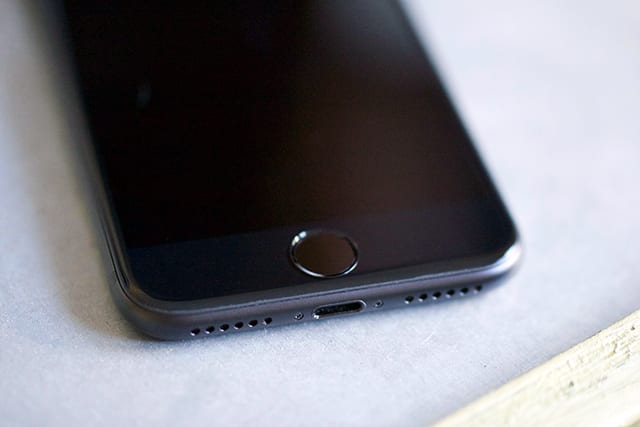
Nonostante l’aspetto e la sensazione, il pulsante Home di un iPhone 7, iPhone 8 e iPhone SE (2a generazione) non è affatto un pulsante meccanico. È invece un pad sensibile al tocco che usa il feedback tattile per sentirsi come un pulsante che fa clic.

Provatelo voi stessi cercando di cliccare sul pulsante Home mentre il vostro iPhone è spento. Scoprirete che la sensazione di clic è svanita e il pulsante non si muove affatto.

Apple ha apportato questo cambiamento perché i pulsanti meccanici sono soggetti a logorarsi nel tempo. Con un pulsante software si può ridurre l’usura, rendendo il vostro iPhone più resistente.

Se non vi piace come si sente questo pulsante Home, potete modificare la forza di feedback tattile nelle impostazioni del vostro iPhone:

  1. Andare a Impostazioni &amp;amp;gt; Generale &amp;amp;amp;gt; Pulsante Home .
  2. Scegliere la forza di feedback tattile che si desidera, con 1 che è il più debole e 3 che è il più forte.

Forza il riavvio dell’iPhone con un pulsante Home del software

Se il pulsante Home dell’iPhone utilizza il feedback tattile invece di un clic meccanico, è necessario seguire diversi passaggi per forzare il riavvio del dispositivo. Questa è una procedura utile se il vostro iPhone si blocca o diventa insensibile.

È possibile riavviare gli iPhone più vecchi tenendo premuto il pulsante Home con il pulsante Sleep/Wake. Ma poiché il pulsante Home non funziona se il software si blocca, è necessario utilizzare invece i pulsanti Volume.

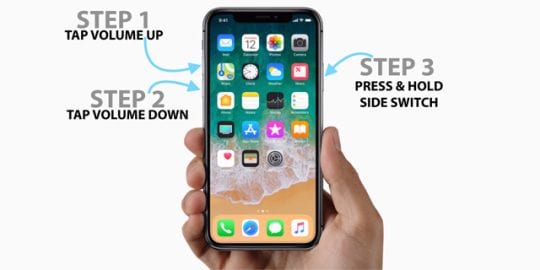
Su un iPhone 8 o successivo: Premere e rilasciare rapidamente Volume su , poi Volume giù , poi premere e tenere premuto il pulsante lato fino al riavvio dell’iPhone.

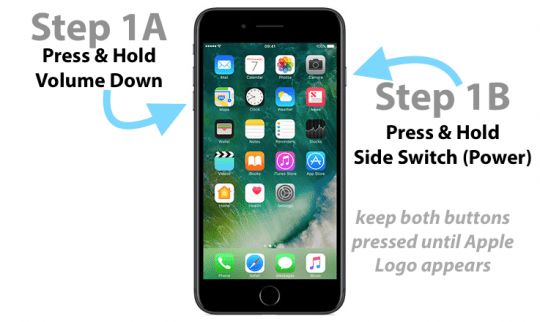
Su un iPhone 7: Tenere premuto il pulsante Volume giù e il pulsante Lato fino al riavvio dell’iPhone.

Haptic Touch non funziona per le notifiche di iPhone SE

Apple ha aggiunto Haptic Touch all’iPhone SE di seconda generazione, che è modellato su un iPhone 8. Tuttavia non include tutte le funzionalità Haptic Touch disponibili su altri dispositivi.

La cosa più evidente è che Haptic Touch non funziona sulle notifiche nella schermata di blocco di un iPhone SE (2a generazione).

Altri iPhone consentono di sbirciare un’anteprima della notifica toccando e tenendo premuto il tasto Haptic Touch sullo schermo di blocco. Ma non succede nulla quando si prova lo stesso trucco su un iPhone SE (2a generazione).

Apple ha descritto questo comportamento come un comportamento atteso, indicando che Apple non prevede di aggiungere questa funzione all’iPhone SE in futuro. Questo nonostante il fatto che Haptic Touch funzioni in altri punti del dispositivo.

Se si dispone di un iPhone SE, è comunque possibile visualizzare le notifiche del Lock Screen scorrendo a destra e toccando invece View .

Il feedback tattile scarica la batteria del mio iPhone?

Non è irragionevole preoccuparsi che il feedback tattile prosciughi la batteria dell’iPhone. Dopo tutto, il Taptic Engine è un piccolo motore in più di cui il vostro iPhone ha bisogno per funzionare insieme a tutto il resto.

Detto questo, Apple ha progettato il Taptic Engine per essere il più efficiente possibile. Si potrebbe sperimentare un leggero aumento della durata della batteria disabilitando il feedback tattile, ma è improbabile che sia qualcosa di significativo.

Seguire le istruzioni riportate di seguito per disattivare il feedback tattile.

Spegnere il feedback tattile sul vostro iPhone

Mentre molte persone godono di un feedback tattile, altri lo trovano distraente e fastidioso. Disabilitare il feedback tattile potrebbe anche migliorare leggermente la durata della batteria dell’iPhone.

Purtroppo non c’è modo di disattivare il feedback tattile per il vostro iPhone senza perdere anche altre funzioni. Ma se volete disabilitarlo comunque, troverete un paio di modi per farlo qui sotto.

Disattivare l’aptica di sistema nelle impostazioni

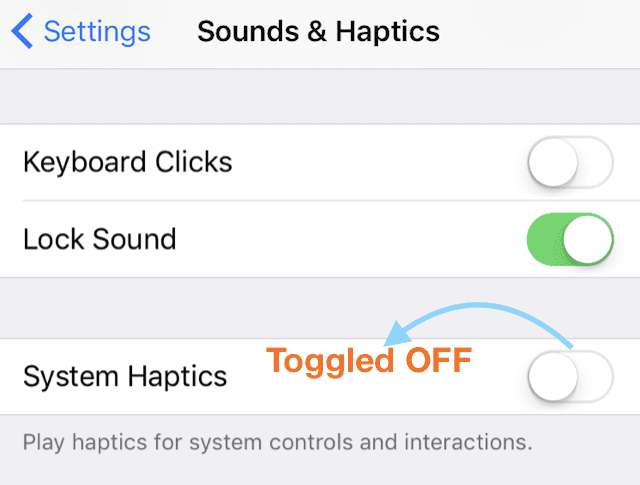
  1. Vai a Impostazioni &amp;amp;gt;gt; Suoni &amp;amp;amp;amp; aptica .
  2. .

  3. Scorrere verso il basso e disattivare Sistema aptico .
  4. .

Questo disabilita alcuni dei feedback tattile sul vostro iPhone, ma non tutti. La cosa più evidente è che si smette di sentire il feedback quando si modificano le impostazioni o si sbaglia il codice di accesso.

Per saperne di più sull’iPhone System Haptics e dove lo troviamo, date un’occhiata alla nostra panoramica di iPhone System Haptics.

Spegnete tutte le vibrazioni del vostro iPhone

Disabilitare il sistema Haptics di cui sopra non blocca il feedback tattile quando si utilizza 3D Touch, Haptic Touch o altre funzioni dell’iPhone. Se si desidera eliminare tutti i feedback tattile, è necessario disattivare tutte le vibrazioni dell’iPhone.

Ciò significa che il vostro telefono non vibrerà più quando ricevete una telefonata o un messaggio. Non vibrerà nemmeno per gli avvisi di emergenza, per cui prestate attenzione a questo aspetto prima di disabilitarlo.

Se siete sicuri di voler disattivare tutte le vibrazioni e il feedback tattile sul vostro iPhone, andate alle seguenti impostazioni:

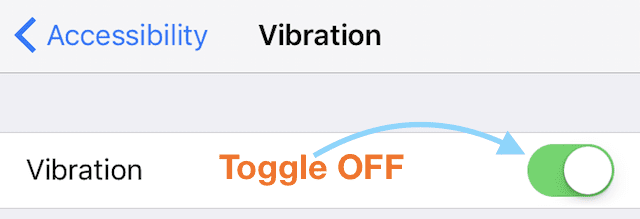
  1. Andare a Impostazioni; Accessibilità; Toccare .
  2. .

  3. Scorrere verso il basso e disattivare Vibrazione .
  4. .

Il futuro del feedback tattile

Il mondo si sta muovendo verso gli smartphone e i tablet con meno pulsanti meccanici, diventando in sostanza lastre di vetro reattive. Il feedback tattile è fondamentale per mantenere un elemento tattile a questi dispositivi, permettendoci di sentire ciò che accade sullo schermo oltre che di poterlo vedere.

La tecnologia è ancora relativamente giovane, quindi si può essere perdonati per averla trovata fastidiosa e per aver voluto disattivare il feedback tattile sull’iPhone. Ma crediamo che abbia un potenziale entusiasmante nella tecnologia del futuro.

Immaginate di disegnare sul vostro iPad e di sentirvi come se steste disegnando su carta, o metallo, o legno, a seconda delle vostre impostazioni di feedback tattile.

Proprio come Apple e altre aziende tecnologiche si vantano attualmente delle loro risoluzioni dello schermo, un giorno potranno anche vantarsi delle loro capacità di feedback tattile. Presentare dispositivi che si occupano di coinvolgere altri sensi per creare un’esperienza completa e naturale.

Il feedback tattile ha certamente un futuro entusiasmante davanti a sé. Ma non è ancora arrivato. Anche se non trovate il feedback tattile di per sé fastidioso, potreste irritarvi se non funziona correttamente. Date un’occhiata alla nostra guida alla risoluzione dei problemi del feedback tattile per aiutarvi a risolvere i problemi più comuni.

<

iOS Facebook: “Errore di accesso”, correggere

Più di alcuni di noi controllano Instagram o Facebook ogni giorno, forse anche ogni ora, per aggiornamenti regolari su famiglia, amici e notizie. Quindi, quando le app di Facebook (FB, FB Messenger, WhatsApp e Instagram) improvvisamente non funzionano, è una potenziale crisi!

Diversi lettori riportano un numero in cui ricevono il messaggio Facebook: errore di accesso. Con questo errore, non sono completamente in grado di accedere a Facebook sui loro iDevices, inclusi iPad, iPhone e iPod Touches.

Dopo aver inserito il loro ID e la password di Facebook, ricevono il seguente messaggio di errore: “Errore di accesso. Impossibile comunicare con il server”.

Altri possibili errori quando i server di FB sono fuori servizio includono:

  • Facebook tornerà presto
  • Scusate, qualcosa è andato storto
  • Conto temporaneamente non disponibile
  • Scusate, si è verificato un errore inaspettato. Si prega di riprovare più tardi. Codice di errore: 2
  • Accesso non riuscito. Spiacenti, si è verificato un errore inaspettato. Si prega di riprovare più tardi. Codice di errore: 1 (FBAPIErrorDomain)
  • Questo supporto non poteva essere riprodotto
  • Si è verificato un errore di rete sconosciuto
  • Non può comunicare con il server
  • Facebook è giù per la manutenzione richiesta in questo momento

Inoltre, è possibile che Facebook possa effettuare il login, ma molte funzioni del servizio non sono disponibili – in particolare, gli upload multimediali su Facebook spesso non funzionano.

Se si verificano questi problemi, date un’occhiata ai seguenti suggerimenti. E provate ogni passo uno alla volta fino a quando non risolvete il vostro problema.

Consigli rapidi

Seguite questi suggerimenti rapidi quando non potete accedere a Facebook o alle funzioni di accesso

  • Controlla se i server di Facebook sono fuori uso
  • Provate ad usare Cellular (Mobile) Data invece di WiFi o viceversa
  • Verificate le vostre credenziali (ID utente e password) utilizzando un browser al posto dell’app, soprattutto se avete cambiato qualcosa di recente
  • Cancellare l’applicazione Facebook e reinstallarla
  • Disattivare temporaneamente qualsiasi firewall o software antivirus/malware
  • Assicuratevi di impostare la data e l’ora del vostro iDevice; l’ora da impostare automaticamente
  • Reimpostare le impostazioni di rete
  • Reimpostare la posizione e l’amplificatore del dispositivo; Dati sulla privacy

Non riesci ad accedere a FB Messenger, Facebook, Instagram o WhatsApp?

Ricordate che Facebook possiede alcuni altri social network, tra cui Messenger, Instagram e WhatsApp.

Quindi, ogni volta che si verificano errori con Facebook, si potrebbero anche vedere rapporti di problemi di accesso a questi servizi di condivisione di foto e di messaggistica.

Hai cambiato o aggiornato di recente il tuo ID o la tua password di Facebook?

A quanto pare, se si modifica l’e-mail o la password durante l’aggiornamento dell’applicazione, la nuova applicazione non riconosce questa nuova password o e-mail.

Di conseguenza, si ottiene questo Facebook: errore di accesso!

La migliore pratica è quella di ripristinare la vecchia password di Facebook, cancellare l’applicazione Facebook dal vostro iDevice e poi reinstallare l’applicazione.

Ora dovrebbe funzionare per voi. Se non continuate a leggere…

Prima le cose importanti

Prima di esaminare questa lista di suggerimenti, assicuratevi che il vostro nome utente e la vostra password di Facebook siano corretti.

Vai su Safari o su qualsiasi altro browser e accedi a Facebook per assicurarti che le tue credenziali di Facebook siano corrette.

In caso contrario, seguire i loro passi per recuperare l’ID o la password di Facebook, o entrambi.
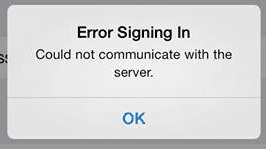
Se non avete problemi ad accedere a Facebook tramite Safari, provate a chiudere l’applicazione Facebook e a riavviarla.

Per farlo, premere due volte il pulsante “home” e scorrere verso l’alto sulla miniatura di Facebook. Riapri il tuo Facebook e riprova.

Potrebbe non essere solo tu:Controlla lo stato del server di Facebook

Prima di passare altro tempo, verificate se il problema è legato a Facebook e non a voi.

E ricordate che sia Facebook che il suo Instagram (una filiale di FB) soffrono occasionalmente di interruzioni localizzate e persino diffuse. Quindi è meglio controllare questo prima di spendere tempo per la risoluzione dei problemi.

Se vedete ” Mi dispiace, qualcosa è andato storto. Stiamo lavorando per risolvere il problema appena possibile ,” controllare e vedere se i server di FB sono fuori uso.

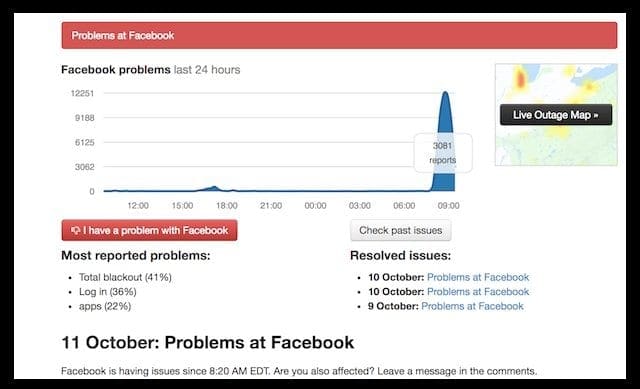
Vai su un sito come DownDetector e vedi se ci sono segnalazioni simili da parte di altri utenti.

Se altri utenti segnalano problemi, allora il vostro problema è molto probabilmente un servizio internet o un problema relativo allo switch che ha bisogno di Facebook (o di altre aziende che supportano l’infrastruttura di FB) per essere risolto.

Alcuni di questi siti includono anche una Live Outage Map per darvi un’idea di dove si verificano i problemi in tempo reale.
Un’altra opzione è quella di controllare Twitter. Le interruzioni del sito Facebook sono spesso segnalate dagli utenti di FB su Twitter. Controllare gli hashtag per #facebookdown e #instagramdown.

Inoltre, controllate i vostri notiziari per qualsiasi informazione sulle interruzioni. I grandi problemi di Facebook sono solitamente segnalati sulla maggior parte dei siti di notizie – basta digitare Facebook e rivedere i risultati.

In questo caso, il vostro unico rimedio è il tempo.

Vedi Errore 2?

Il codice di errore 2 è un errore di connessione che significa che voi, il client di Facebook, non siete in grado di comunicare con i server di Facebook.

Per prima cosa, controlla se i server di Facebook (o Messenger, Instagram, WhatsApp) sono inattivi seguendo le istruzioni sopra elencate.

Se i server hanno un bell’aspetto, allora il problema potrebbe essere la vostra connessione.

Gli utenti che hanno ricevuto questo errore potrebbero avere una cattiva connessione di rete o WiFi. Quindi provate a passare a una rete WiFi diversa o utilizzate dati cellulari al posto del WiFi.

Inoltre, la connessione ai server di FB può essere impedita da un firewall o da altri software di sicurezza.

Quindi se avete un firewall installato sulla vostra rete, questo potrebbe essere il problema.

Prima linea di difesa con Facebook: Errore di accesso

Di solito sono le soluzioni più semplici che sono le più difficili da capire. Ma i nostri lettori commentano che questo suggerimento funziona davvero. E tutto senza troppa fatica!

Andate su Settings &gt; General &gt; Date &amp; Time e assicuratevi che Set Automatically sia attivato (verde)…il più delle volte questo passo risolve il problema!

Un altro suggerimento veloce per gli utenti con iOS 10 o precedenti è di andare in Impostazioni, selezionare Facebook e toccare Elimina account.

Poi reinserisci il tuo ID Facebook (nome utente e password.)

Per iOS 11 e successivi, Apple non supporta più Facebook con single sign-on, integrazione a livello di sistema

Apple tratta invece Facebook (insieme ad altre applicazioni sociali come Twitter) come tutte le altre applicazioni di terzi.

Ciò significa disconnettersi; è necessario passare attraverso l’applicazione Facebook stessa.

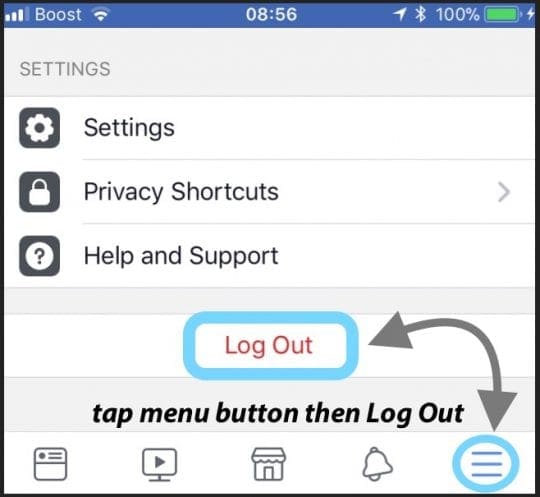
Toccare il pulsante del menu principale nell’angolo in basso a destra (3 linee orizzontali) e sulla pagina del proprio profilo scorrere verso il basso per effettuare il Log Out-tap e confermare il logout da Facebook, quindi accedere di nuovo.
Una soluzione breve ma strana

Quando vedete questo errore, toccate su annulla. Si apre di nuovo.

La chiave è di lavorare tra questo breve tempo per scrivere nome utente e password .

Digitare ogni parola una per una tra i vostri rubinetti su cancel.

Una volta scritti il nome utente e la password, toccare il login.

Secondo passo per sistemare Facebook: Errore di accesso

  1. Vai a Impostazioni&gt; Generale; Reset; Reset Impostazioni di rete
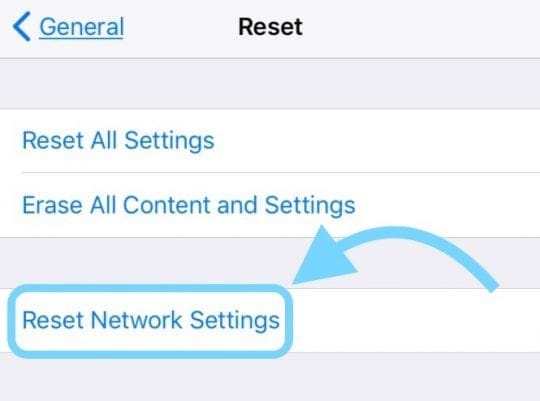
  2. Attendere il riavvio
  3. Toccare l’applicazione Facebook
  4. Inserisci nome utente e password
    1. Questo processo riattiva FB

In caso contrario, assicurarsi di collegare il dispositivo a Internet. Lanciare Safari e verificare se è possibile visualizzare i siti web.

Se avete problemi di connessione, potete provare questi suggerimenti di base per la risoluzione dei problemi:

  • Toccare Impostazioni e attivare e disattivare e disattivare il WiFi
  • Riavviare il dispositivo
  • Riavviare il router
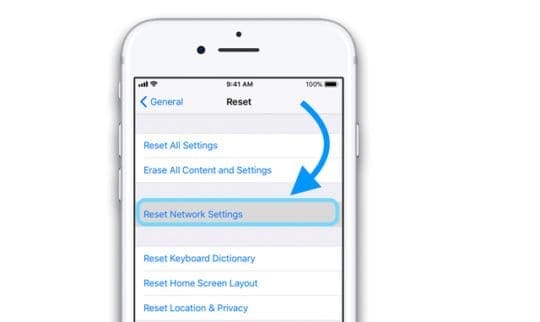
  • Ripristinare le impostazioni di rete andando su Settings &gt; General &gt; Reset;Reset Impostazioni di rete . Si noti che questo cancellerà tutte le impostazioni di rete come le password Wi-Fi ecc.
Apple Toolbox ha anche questi consigli per la risoluzione dei problemi per il WiFi.

Quindi, se avete problemi di connessione non risolti, date un’occhiata a questi consigli.

Le credenziali sono a posto, ma ho ancora Facebook: Errore di accesso

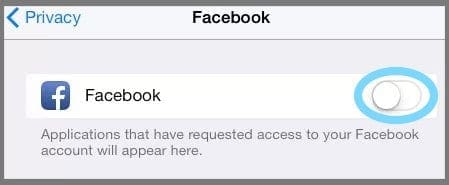
Se sei sicuro che le tue credenziali di Facebook siano corrette e utilizzi iOS 10 o precedenti, sul tuo dispositivo iOS, tocca Impostazioni; Privacy; Facebook, quindi disabilita Facebook .

Una volta effettuato il login, tornare indietro e riattivare l’impostazione della privacy appena disattivata
.

Per iOS 11 (o se il suggerimento di cui sopra non ha funzionato), prova a cancellare l’applicazione Facebook.

È meglio cancellare l’applicazione tramite l’applicazione Impostazioni.

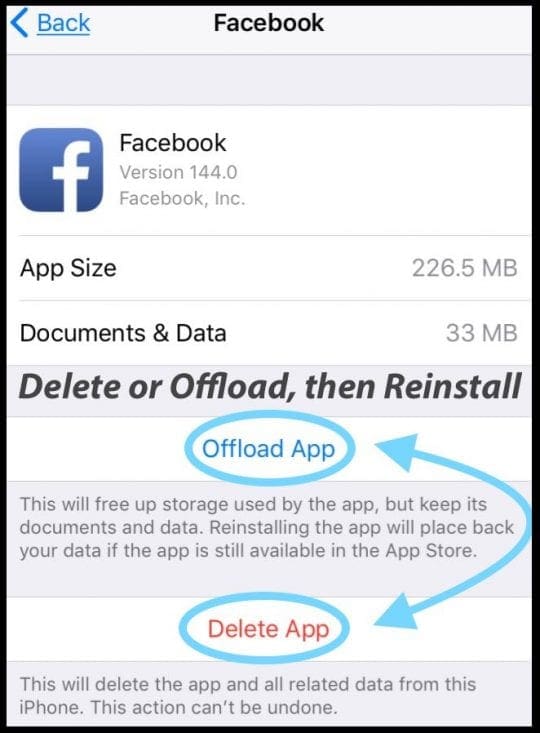
Quindi vai su Impostazioni ;Generale ;iPhone Storage (o qualsiasi altro dispositivo iDevice) ;Facebook ;Elimina App.

Un’altra opzione in iOS 11 e superiori è toOffload App – questo mantiene tutti i vostri documenti e dati, ma rimuove l’app stessa.

In entrambi i casi, una volta scaricato o cancellato FB, riavviare il dispositivo, e poi reinstallare Facebook tramite l’App Store (o, se scaricato, tramite questa stessa impostazione di Storage.)
Ho ancora Facebook: Errore di accesso

Apri qualsiasi browser come Safari o Chrome (o un altro browser a tua scelta). Vai su Facebook e accedi.

Vai alle impostazioni di Facebook e seleziona Sicurezza. E rimuovi il tuo iDevicefuori da questa sezione.

Seguire questi passi

  1. Sul dispositivo iDevice vai su Impostazioni; Privacy; Facebook
    1. Disattivare Facebook (è un pulsante a levetta)
  2. Accedi al tuo Facebook sul tuo computer e clicca sull’icona degli ingranaggi (Impostazioni)
    1. Andare a Impostazioni; Sicurezza; Dispositivi riconosciuti
    2. Cliccare il pulsante ‘Modifica’ e ‘Rimuovi’ il Facebook per iDevice
  3. Sul dispositivo iDevice, andare su Settings &gt; General &gt; Reset
  4. Premere ‘ Reset Location &amp; Privacy ‘ e confermare
  5. Aprire Facebook attraverso l’applicazione su iDevice

L’ultima fermata

Per le persone che usano iOS 10 o inferiore, se avete ancora problemi con il vostro iDevice e Facebook: “Error Signing In”, toccare Impostazioni; Privacy; Facebook e disattivare l’opzione Facebook.

Poi aprite la vostra applicazione Facebook, provate a fare il login. Dopo aver effettuato il login, torna alla tua impostazione sulla privacy e riattiva l’adozione di Facebook.

Per chi usa iOS 11 &amp; se il suggerimento precedente non ha funzionato per voi con iOS 10 o inferiore, provate questo: sul vostro iDevice tap Impostazioni .
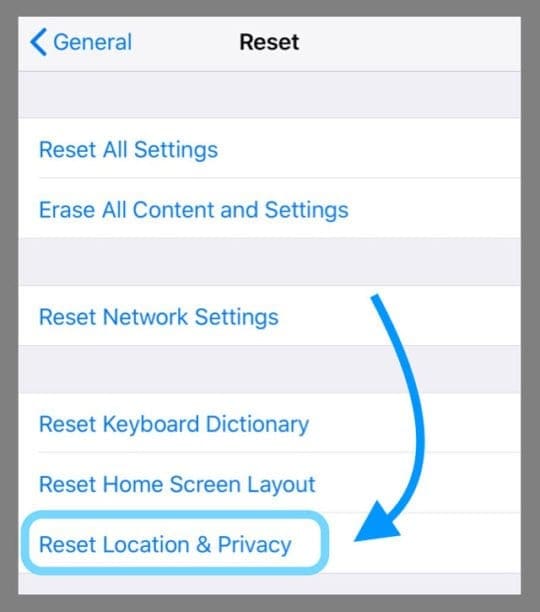
.

Se avete ancora problemi, riavviate il vostro iPad o iPhone.

Se il riavvio non risolve il problema, forzare il reset dell’iDevice.

Forzare il riavvio dell’iPhone, iPad o iPod touch solo come ultima risorsa e solo quando il dispositivo iDevice non risponde .

Come forzare il riavvio (reset)

  • Su un iPhone 6S o inferiore più tutti gli iPad &amp; iPod Touches, premere contemporaneamente Home e Power fino a quando non si vede il logo Apple
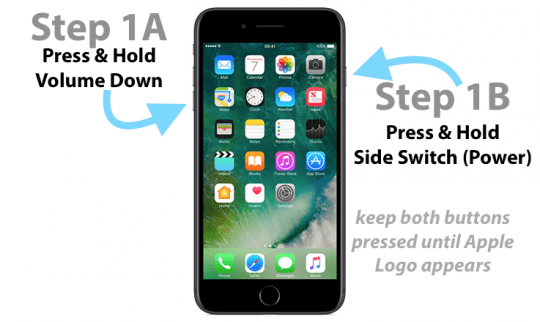
  • Per iPhone 7 o iPhone 7 Plus: Tenere premuti entrambi i pulsantiSide e Volume Down per almeno 10 secondi, fino a quando non si vede il logo Apple
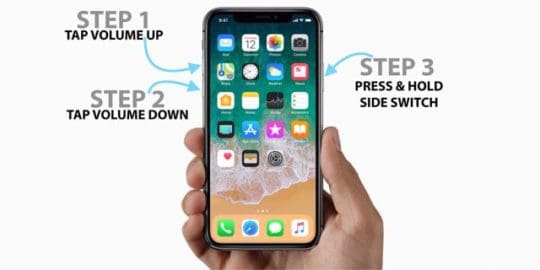
  • Su un iPhone serie X o iPhone 8 o iPhone 8 Plus: Premere e rilasciare rapidamente il pulsante Volume su. Quindi premere e rilasciare rapidamente il pulsante Volume giù. Infine, premere e tenere premuto il tasto laterale fino a quando non si vede il logo Apple

Segnala il tuo problema a Facebook

Se Facebook e gli altri servizi e proprietà (Instagram, WhatsApp o Messenger) non funzionano ancora, considerate la possibilità di inviare il vostro feedback al sito Facebook’s Report a Problem. Includete una descrizione e uno screenshot del vostro problema, se potete.

Come segnalare qualcosa che non funziona su Facebook con il tuo iDevive

  1. Toccare il pulsante Menu
  2. Scorrere fino in fondo e selezionare Segnala un problema
  3. Seleziona il prodotto Facebook con cui hai un problema
  4. Descrivete il vostro problema nella casella di testo, compresi i passi che avete compiuto per affrontare il problema
  5. Aggiungere uno screenshot cliccando Scegliere i file
  6. Toccare Inviare

Se non puoi accedere al loro sito di aiuto, controlla l’account Twitter di Facebookbook.

Suggerimenti per il lettore

  • Controlla che il tuo wifi non blocchi Facebook. Sono appena passato a un’altra rete WiFi (al mio lavoro) e tutto ha funzionato di nuovo
  • Tutto quello che ho fatto è stato andare a Impostazione; Generale; Data &amp; Ora e ho acceso il pulsante per l’impostazione automatica
  • Prova tutto, come cancellare le app di Facebook, Instagram e WhatsApp e poi reinstallare le stesse app con i loro ultimi aggiornamenti. Poi vai su Impostazioni Safari e cancella tutti i tuoi cookie, i dati del sito web e la cronologia. Riavvia tutti i tuoi dispositivi, compresi i Mac (se applicabile) e reimposta anche le impostazioni di rete in Impostazioni. Infine, riavvia il tuo router. Poi prova a lanciare di nuovo Facebook (o Instagram e WhatsApp)
  • Ciò che ha funzionato per me è stato disattivare completamente il Wi-Fi tramite l’App Impostazioni e poi effettuare il login su Facebook e Instagram utilizzando solo la mia connessione dati cellulare (LTE)
  • Spegnere il WiFi, connettersi ai dati mobili e lanciare l’applicazione Facebook, e poi ricollegarsi al WiFi ha funzionato per me

<

Usare il vostro vecchio Mac per i vostri bambini, cose da considerare

Anche se la maggior parte delle persone al giorno d’oggi permette ai propri figli di usare l’iPad di famiglia per giocare e accedere ad altre applicazioni, i bambini si stanno orientando sempre più verso l’uso dei Mac. Dopo tutto, nel settore dei PC in via di estinzione, le vendite basate su Mac sono state le più alte degli ultimi anni. Anche gli arredatori d’interni hanno gravitato intorno suggerendo una postazione di lavoro pulita che può essere utilizzata dai membri della famiglia. Questo diventa un problema di sicurezza per la famiglia e per i bambini se non si dedica al monitoraggio di base dell’attività informatica dei propri figli.

Quindi, se siete uno di quei genitori che ha un iMAC/MAC nella vostra stanza della famiglia da condividere tra i vostri figli e il resto della famiglia, potreste voler rivedere le opzioni relative al controllo dei genitori sul vostro OSX. E, a proposito, posso giurare che la mia postazione di lavoro non è così! Vorrei che fosse così. Forse faremo un articolo su questo per esplorare come tenere libera la vostra postazione di lavoro. I vostri consigli sono apprezzati.

OSX include un’ampia raccolta di preferenze gestite che consentono di limitare ciò che gli utenti possono e non possono fare. Ricordate che i controlli parentali non si applicano all’utente amministrativo. Si prega di seguire i seguenti passi per impostare il controllo parentale. Evidenzieremo anche alcune applicazioni Mac che possono fornire funzionalità aggiuntive.

Passo -&gt; 1. Fare clic sull’icona Apple in alto a sinistra dello schermo e scegliere Preferenze di sistema e poi fare clic su Controllo genitori.

Passo —; 2. Fare clic sul pulsante di blocco nella parte inferiore dello schermo e inserire le proprie credenziali. Una volta completato il passo, il lucchetto verrà visualizzato come “Sbloccato” e si inizierà già a impostare i controlli parentali per i vostri piccoli utenti.

Step-&gt; 3. Se avete già impostato i vostri piccoli con la loro userid e password per accedere al computer, perfetto. In caso contrario, è possibile aggiungere il segno ‘+’ e creare account utente.

Una volta creato un account, è possibile copiare le impostazioni per gli altri account per bambini. È possibile utilizzare il menu a comparsa Azione (icona dell’ingranaggio) nella parte inferiore della lista degli utenti del controllo parentale per copiare e incollare impostazioni complesse da un utente all’altro. Potete anche abilitare la possibilità di gestire i controlli parentali da remoto da un altro computer MacOS x utilizzando “Consenti configurazione remota”. Questo fornisce un modo per gestire il controllo parentale dal proprio Mac personale.

Le opzioni disponibili per la gestione dei controlli parentali sono organizzate nelle seguenti funzioni. Abbiamo coperto le opzioni di El Capitan così come OS X Yosemite, così vedremo quelle appropriate a seconda del vostro OS X. El Capitan ha alcune opzioni in più intorno al controllo parentale rispetto al suo predecessore. Sentitevi liberi di esplorare le caratteristiche delle varie opzioni. Abbiamo evidenziato alcune delle basi che potete fare usando queste pratiche opzioni.

Apps – In questo pannello puoi scegliere le opzioni relative alle tue mac Apps. Le tue scelte possono variare a seconda di ciò che vuoi limitare. Puoi decidere in base all’età di tuo figlio scegliendo “Consenti App Store Apps”. Vi mostrerà un riepilogo delle età e potrete selezionare in modo appropriato.

Web – È possibile attivare il filtraggio automatico dei contenuti dei siti web safari o gestire manualmente l’elenco dei siti web consentiti o una combinazione di siti web consentiti automaticamente e manualmente.

Negozi – Disattiva i negozi iTunes e iBooks, limita i contenuti sessuali espliciti e limita la classificazione per età dei contenuti in questa sezione.

Limiti di tempo – Impostare i limiti di utilizzo del giorno della settimana e del fine settimana. Questo è uno dei nostri preferiti! Abbiamo cercato di limitare il “Game Center”, ma nessuno ha voluto usare il Mac. Ora, combinando le restrizioni del Game Center e i limiti di tempo, siamo in grado di gestirlo correttamente.

Persone – Questa è una scheda importante in quanto puoi gestire e monitorare con chi il tuo piccolo comunica. Puoi scegliere di limitare la ‘Posta’ e i ‘Messaggi’ ai contatti consentiti.

Privacy- Limitare le modifiche alle impostazioni di privacy, impedendo così agli utenti di scegliere quali applicazioni e servizi possono accedere alle informazioni potenzialmente private

Pulsante Logs – Mantenere Safari, Messaggi e log dell’utilizzo delle applicazioni. I log mostrano sia l’accesso consentito che quello tentato ma negato.

Nella maggior parte dei casi, è possibile utilizzare le impostazioni di base del controllo parentale sull’iMac. Se volete esplorare altre funzioni tramite altre applicazioni Mac, ecco alcune di esse che possono farvi risparmiare tempo e sono disponibili gratuitamente.

Tre applicazioni gratuite da considerare per il controllo parentale e oltre

Kidlogger

KidLogger è un key logger, un monitor di attività e una cattura automatica delle schermate – tutto in un’unica applicazione gratuita. L’applicazione registra ogni tasto premuto, le applicazioni che ha aperto, la cronologia del sito web e anche dettagli specifici come il testo degli appunti. Questo sta andando troppo oltre, ma la vostra scelta dovrebbe dipendere da voi e dalla vostra situazione unica.

MinorMonitor

Minormonitor vi aiuta a tenere traccia delle attività di vostro figlio su Facebook e Twitter in modo semplice. Alcune delle sue funzioni includono la notifica quando un “amico” aggiunto di recente ha pochi o nessun amico in comune con vostro figlio. Controlla anche le attività sociali del vostro bambino, come aggiornamenti di stato, foto condivise, check-in e persino messaggi privati.

K9 Web Protection

K9 Web Protection ha tre caratteristiche degne di nota: filtraggio, monitoraggio e restrizioni temporali. La funzione di filtraggio, che può bloccare intere categorie di contenuti, migliora la funzione integrata di controllo parentale del Mac, che blocca solo siti e applicazioni specificate.la funzione “Ricerca sicura”, che blocca i risultati per argomenti espliciti o offensivi, può anche essere personalizzata in modo che sia un’opzione obbligatoria indipendentemente dal browser utilizzato. La funzione “NightGuard” consente di impostare un coprifuoco, bloccando l’accesso al Web in determinati orari.

Vi preghiamo di far conoscere a noi e ai nostri lettori i vostri consigli e i vostri trucchi che funzionano per voi quando si tratta di controllo parentale in giro con i vostri Mac.

I migliori consigli per velocizzare un Mac lento

Per quelli di noi che hanno trasportato un Mac per un po’ di tempo e che sono venuti a dipendere dalle sue prestazioni e dalla sua velocità, qualsiasi diminuzione delle prestazioni può essere davvero fastidiosa. Ho un Macbook pro più vecchio e di recente ho incontrato questo problema. Qui ci sono 3 semplici e più trascurati problemi che possono essere facilmente risolti per restituire la velocità. Ho anche aggiunto qualche altro suggerimento da guardare.

Step-&gt; 3 Dopo la cancellazione, assicurarsi di riavviare la macchina in quanto aiuterà a svuotare la cache.

Controllare tutti i programmi di avvio e ottimizzare

Questo è un altro facile rimedio che spesso viene trascurato. Se il vostro Mac è lento dopo il login, potrebbe avere troppi programmi di avvio. Per esplorare questo problema, seguite i seguenti passi.

Passo -&gt;1 Cliccare sull’icona del menu Apple e selezionare “Preferenze di sistema”. Cliccare sull’icona “Utenti &amp; gruppi”,

Passo -&gt; 2 Selezionare il proprio conto utente corrente e cliccare su “Login Items”

Assicuratevi di avviare solo i programmi di cui avete assolutamente bisogno e cancellate il resto. Deselezionare le applicazioni che non si desidera avviare quando si effettua il login. Questo velocizzerà i vostri tempi di avvio

Un Fix meno conosciuto ma facile

Ogni MacBook Pro ha un pezzo di hardware chiamato “System Management Controller”. L’esecuzione di un reset di questo controller può riportare il vostro Mac ai livelli di performance precedenti.

Il controllore di gestione del sistema è un componente del computer che coordina la gestione della batteria e del calore, le luci a LED e altre parti dell’hardware. Il reset del SMC permette di riequilibrare tutti questi fattori e di far funzionare il computer. Questo non danneggerà la vostra macchina.

Questo non cancellerà le vostre impostazioni utente contentor.

Basta resettare l’hardware al suo stato originale per aiutare il computer a funzionare più facilmente.

Step-&gt; 1 Spegni il tuo MacBook Pro

Step-&gt; 2 Inserire il cavo di alimentazione del MacBook Pro nella presa a muro

Step-&gt; 3 Tenere premuto il tastoSinistra Shift + Opzione + Controllo + Pulsante di accensione, simultaneamente, per 10 secondi

Step-&gt; 4 Quando si fa quanto sopra, il Mac non si accende ma viene registrato un reset

Step-&gt; 5 Rilasciare tutti i tasti dopo 10 secondi e accendere ed eseguire il MacBook Pro come si fa normalmente

Le notifiche possono anche rallentare Mac OS X 10.9. È possibile accedere al menu Apple -&gt; Preferenze di sistema -&gt; Notifiche per disattivare le notifiche che non sono necessarie.

Per chi usa icloud, si noti che la sincronizzazione iCloud (in 10.7.2 e successivi) può rallentare le cose. Si può scegliere di gestire iCloud attraverso le Preferenze di Sistema per garantire che la sincronizzazione avvenga solo quando serve.

Infine, un consiglio facile che non ho provato ma di cui ho sentito parlare da altre persone è quello di rimuovere il disordine dal desktop. Pulite il vostro desktop e tenete solo pochi oggetti di cui avete bisogno. Questo libera le risorse e aiuta con la velocità.