All posts by jrk13

Tutto quello che sappiamo di iOS 14: caratteristiche, voci, data di uscita

Apple rilascerà iOS 14 nel corso dell’anno. Questo lo sappiamo. Purtroppo non ci sono molte altre informazioni concrete sull’imminente aggiornamento del sistema operativo mobile di Apple: naturalmente, ci sono ancora molte voci, liste dei desideri e congetture educate in giro per internet.

Abbiamo raccolto alcune delle migliori e più aggiornate informazioni sull’aggiornamento di Apple per iOS 14, in modo che possiate sapere cosa aspettarvi e quando aspettarvi.

Correlato:

  • Questa è la funzione iPhone 2020 più importante secondo gli utenti
  • Cosa vorremmo vedere da Apple nel 2020 (e anche oltre)
  • Tabella di marcia per iPhone: Più dello stesso nel 2019, Grandi cambiamenti nel 2020

iOS 14: L’aggiornamento del bug-squashing

Una delle più grandi – e probabilmente la più gradita – aggiunta a iOS 14 è un nuovo processo di sviluppo e test che potrebbe ridurre significativamente i bug.

Questo secondo un rapporto di Bloomberg del novembre 2019 che cita gli addetti allo sviluppo del software della Apple. Secondo tale rapporto, Apple sta pianificando una massiccia revisione del suo processo di sviluppo per creare aggiornamenti meno problematici.

Per quanto riguarda le specifiche di questo nuovo processo, le fonti interne di Bloomberg dicono che si tratta di questo.

  • Le funzioni incompiute o buggy saranno disabilitate di default nei test di Cupertino.
  • I tester interni saranno quindi in grado di abilitare o disabilitare selettivamente tali funzionalità utilizzando un nuovo sistema chiamato “Flags”.
  • L’obiettivo finale, a quanto pare, è che i tester siano in grado di trovare e isolare il codice del buggy o le funzionalità in modo più rapido ed efficiente.

In una mossa familiare che fa eco a iOS 14, Apple sta anche apparentemente pensando di ritardare alcune importanti caratteristiche di iOS 14 ai futuri aggiornamenti del sistema operativo. In questo modo, può concentrarsi maggiormente sui miglioramenti di velocità e stabilità.

Per gli utenti che hanno sperimentato l’obiettivamente buggy di iOS 13, questo sarà probabilmente un cambiamento gradito.

Quali saranno le caratteristiche principali di iOS 14?

È ancora incredibilmente all’inizio del ciclo di sviluppo di iOS 14. Di conseguenza, attualmente non circolano praticamente più voci su potenziali caratteristiche.

Detto questo, ci sono alcuni candidati estremamente probabili. Ad esempio, il supporto per la connettività 5G è essenzialmente un dato di fatto. È anche probabile che Apple introduca funzioni di realtà aumentata più avanzate.

Ma anche se non è stato ancora confermato nulla, non mancano le liste dei desideri e i concept video di iOS 14 che esplorano ciò che Apple potrebbe aggiungere.

Non tutte le caratteristiche di questi concetti sono probabili. Ma alcune di esse possono essere più probabili di altre. Ecco alcune delle nostre scelte per le caratteristiche probabili e tanto necessarie per iOS 14.

Chiamate basate su banner e interfaccia Siri
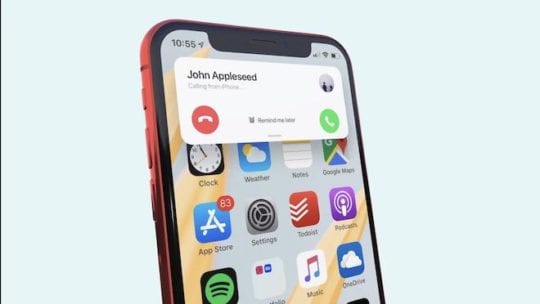
Una schermata di chiamata ridisegnata? Atteso da tempo.

Tornando a iOS 13, Apple ha riprogettato uno dei suoi elementi di interfaccia utente più controversi: l’indicatore di volume. In futuro, l’azienda potrebbe fare qualcosa di simile per gli altri elementi invadenti.

Questo potrebbe includere l’interfaccia Siri e l’interfaccia di chiamata in arrivo, che occupano entrambe l’intero schermo. (Anche questo è un design piuttosto antiquato, essendo presente sin dal primo iPhone del 2007).

Mentre Android ha piantato la bandiera per primo, è probabile che sia ormai tempo che Apple adotti un qualche tipo di avviso basato su banner per le chiamate in arrivo. Mentre un’interfaccia Siri ridisegnata è leggermente meno probabile, potrebbe essere nella stessa direzione.

Multitasking

Apple ha rinnovato l’esperienza iOS per iPad con iPadOS. Ma molti di questi miglioramenti, come il download manager di Safari e il supporto per il mouse, sono arrivati tranquillamente anche su iOS 13.

Mentre l’iPadOS rimarrà probabilmente un’entità separata con caratteristiche proprie, in iOS 14 c’è certamente spazio per un ulteriore multitasking dell’iPhone.

Basta pensare a quanto sia utile Split View, Slide Over e Drag & Drop potrebbe essere su un iPhone. Questo diventa più eccitante se si considera che si dice che l’iPhone “Max” dell’anno prossimo avrà un gigantesco display da 6,7 pollici.

Caratteristiche Ultra Wideband

Il chip U1 potrebbe ottenere alcuni nuovi trucchi.

Gli iPhone Apple 2019 hanno un nuovo chip proprietario U1 che introduce la tecnologia Ultra Wideband (UWB) nella linea di telefoni. Vi risparmieremo le specifiche della tecnologia, ma funziona essenzialmente come un GPS ultrapreciso e per interni.

Ma Apple non ha ampiamente implementato alcun tipo di UWB in iOS 13, al di là di una nuova funzione AirDrop che consente agli utenti di condividere più facilmente i file con altri iPhone dotati di UWB. Ovviamente c’è ancora molto da fare.

Tra le voci sulla navigazione interna e un tag di tracciamento Bluetooth/UWB a marchio Apple chiamato AirTags, siamo abbastanza sicuri che iOS 14 includerà alcuni importanti miglioramenti sfruttando il chip U1.

Una spinta a Siri

Non è un segreto che Siri sia rimasto indietro in termini di precisione e caratteristiche. Basta guardare i suoi concorrenti più vicini, Google Assistant e Alexa, e si vedrà che Siri sembra certamente un assistente meno avanzato al confronto.

Apple ha un interesse personale a continuare a migliorare Siri. E sulla base delle assunzioni effettuate da Apple negli ultimi due anni, sembra che l’azienda stia mettendo attivamente tempo, impegno e manodopera per fare proprio questo.

Per quanto riguarda l’aspetto di questi miglioramenti, non è chiaro. Ma si dice che Apple stia sviluppando qualcosa chiamato “SiriOS”. Alcune potenziali caratteristiche di SiriOS potrebbero includere un migliore supporto per lo sviluppo di terze parti e l’indipendenza della piattaforma.

Smaller & miglioramenti solo per iPad

Oltre alle probabili caratteristiche (5G e AR) e a quelle sopra menzionate, ci sono buone probabilità che Apple aggiunga anche altre piccole ma significative modifiche.

Un Home screen ridisegnato sarebbe un grande schermo, anche se di recente non abbiamo visto alcuna indicazione in tal senso. Apple potrebbe fare bene anche ai suoi utenti, rinnovando il sistema di notifica o le applicazioni stock come Clock and Camera. Potrebbe anche fare un uso migliore del display OLED con una semplice modalità “always-on” come l’Apple Watch.

Può anche coinvolgere soluzioni specifiche per iPadOS, come il supporto di più account utente. Altri potenziali miglioramenti dell’iPad che vengono in mente includono un più ampio supporto per le periferiche del computer e i supporti generici.

Con quali dispositivi sarà compatibile iOS 14?

iOS 14 può supportare dispositivi con un design datato come l’iPhone SE.

Tutte le nuove brillanti caratteristiche di iOS 14 non significano nulla se il vostro iPhone non può funzionare. Non c’è ancora una parola ufficiale di Apple sulla compatibilità dei dispositivi, ma ci sono alcune voci che dicono che iOS 14 potrebbe ancora supportare una vasta gamma di dispositivi.

Il sito francese iPhonesoft, ad esempio, ha recentemente previsto che iOS 14 supporterà tutti gli stessi dispositivi di iOS 13. Si tratta di un totale di 15 iPhone, senza contare i dispositivi di quest’anno come il presunto iPhone 9 o l’iPhone 12 in autunno.

Vale la pena di notare che l’iPhone ha un record di successi e mancanze quando si tratta di previsioni. Per iOS 13, il sito ha falsamente previsto che iOS 13 avrebbe abbandonato il supporto per l’iPhone SE. Non è stato così. (Sembra che iPhonesoft stia coprendo le sue scommesse affermando che l’iPhone SE rimarrà supportato anche quest’anno).

Naturalmente, c’è sicuramente un po’ di incentivo per Apple a continuare a supportare gli iPhone più vecchi il più a lungo possibile grazie al suo passaggio ai servizi.

Più persone possono guardare i giochi Apple Arcade, giocare a Apple TV+ e approfittare di qualsiasi nuovo servizio all’orizzonte, meglio è per Apple.

Per questo motivo, una lista di compatibilità dei dispositivi identica a quella di iOS 13 non è necessariamente fuori questione.

Quando verrà rilasciato iOS 14?

Aspettatevi di sentire molto di più su iOS 14 alla WWDC quest’anno.

Non sappiamo esattamente quando Apple rilascerà iOS 14. Ma sulla base dei tempi e dei programmi di rilascio passati di Apple, possiamo fare delle scommesse sicure.

Per prima cosa, ci aspettiamo che Apple annunci iOS 14 e le sue caratteristiche alla Worldwide Developers Conference di quest’anno, che di solito si svolge a giugno.

Da lì, gli sviluppatori di applicazioni e gli utenti che si sono iscritti al programma pubblico di test del software di Apple avranno probabilmente accesso alla beta quel mese o poco dopo.

Se Apple seguirà il suo consueto schema di rilascio, allora iOS 14 verrà lanciato ufficialmente a settembre insieme ad altri aggiornamenti del sistema operativo come watchOS 7 e macOS 10.16. (Anche se Apple ha rilasciato macOS Catalina un po’ più tardi quest’anno, in ottobre)

Quali sono alcune delle nuove funzionalità che non vedete l’ora di avere con iOS 14? Vi preghiamo di ascoltare i commenti qui sotto.

<
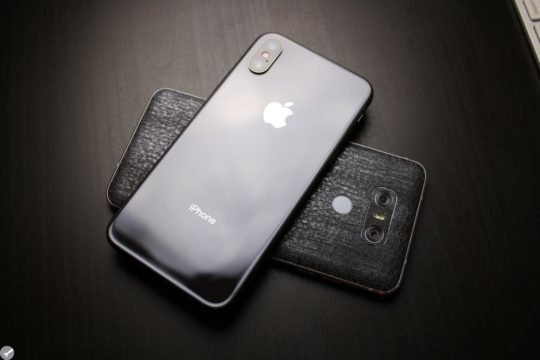
Alcuni motivi per cui l’iPhone X è il mio telefono preferito di tutti i tempi [OPINIONE]

Quando si tratta di smartphone, sono uno di quelli strani che usano sia Android che iOS. Capisco le ragioni per cui entrambi i lati della recinzione dicono che l’altro è migliore, e godono delle esperienze offerte da entrambe le piattaforme. Tuttavia, l’iPhone X potrebbe aver appena preso la torta come il mio telefono preferito di tutti i tempi.

In precedenza, quel titolo era detenuto dal Nexus 5, che è stato rilasciato da Google nel lontano 2014. Il dispositivo aveva un design elegante, Android di serie senza fronzoli extra ed è stato il più affidabile che ho avuto per un bel po’ di tempo. Ho fatto un rapido passo avanti fino a questo fine settimana scorso, e finalmente ho preso in mano l’iPhone X.

Avevo sbavato sulla X ogni volta che ne passavo una all’Apple Store o al mio Best Buy locale e non potevo più aspettare. Ero felice di fare l’upgrade dal mio iPhone 7 Plus perché mi ero stancato dell’enorme mento e della fronte gigantesca. iOS in sé non mi dava fastidio e non vedeva diminuire le prestazioni, era solo il momento di un nuovo telefono.

Dall’istante in cui ho acquistato il mio iPhone X fino ad oggi, non riesco a smettere di pensare a come questo possa segnare il ritorno di Apple. Oggi vi dirò perché l’iPhone X è il mio telefono preferito di tutti i tempi e come questo probabilmente cambierà in meglio il futuro di Apple.

Progettazione e costruzione

Come ho già detto, mi ero stancato delle enormi lunette offerte dall’iPhone 7 Plus ed ero pronto per qualcosa di nuovo. Come persona che lavora per un importante blog Android, ho visto e utilizzato diversi dispositivi “senza lunetta”. Tra questi, la linea Samsung Galaxy S8 e Galaxy Note 8, insieme ad altri dispositivi Android lanciati di recente.

Sapevo che la Apple alla fine avrebbe fatto lo stesso, e quello che la Apple ha prodotto nell’iPhone X non ha certo deluso. Certo, non è il dispositivo più sottile del mondo, ma va bene così. Sicuramente non abbiamo bisogno di un’altra “porta a gomito”.

Ero un fan dell’iPhone 7 Plus nero opaco, tuttavia, questo nuovo iPhone X “Space Gray” sembra FENOMENALE. Questo include il telaio in alluminio scuro (o alluminio) come complimento, e anche il semplice iPhone X bianco sembra ancora bello (non fa per me).

Sono finiti il design tutto in metallo, le lunette enormi e il pulsante per la casa. Ma il pulsante home lo toccheremo un po’ più tardi. Per la prima volta dopo un bel po’ di tempo, l’iPhone X si sente quasi perfetto da usare, e non ho mai la sensazione di lasciarlo cadere accidentalmente.

Schermo più grande, corpo più piccolo

Seguendo il trend del design, sarei negligente a saltare il display dell’iPhone X. Il dispositivo segna la prima volta che Apple ha scelto di utilizzare un pannello di visualizzazione OLED, che è stato effettivamente fornito da Samsung (sorpresa, sorpresa).

Tuttavia, con le caratteristiche del display True Tone di Apple, questo potrebbe essere in realtà il miglior display su un dispositivo che io abbia mai visto. I colori schioccano quando serve e si smorzano quando è il momento giusto. Naturalmente, ad occhio nudo, le cose possono non sembrare più nitide se paragonate a quelle dell’iPhone 7 Plus o 8 Plus, ma il display OLED è molto più facile da vedere rispetto ai vecchi display.

Forse la mia lamentela più grande con la linea di iPhone “Plus” è stata la dimensione dell’impronta reale. Per fare un confronto, l’iPhone 8 Plus misura in 6,24 pollici x 3,07-inches x 0,30-inches e pesa 7,13 once. Nel frattempo, l’iPhone X è più piccolo in quasi tutti gli aspetti in arrivo a 5,65 pollici x 2,79 pollici x 0,30 pollici e pesa 6,14 once.

Questo è piuttosto impressionante per me, considerando il fatto che l’iPhone X ha un display da 5,8 pollici più grande rispetto a quello da 5,5 pollici dell’8 Plus. Alcuni dicono che più grande è meglio, ed è vero, ma è tutta una questione di come si sfrutta la dimensione stessa.

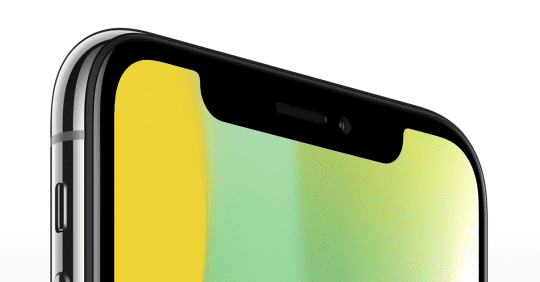
E la tacca?

Mi piace guardare i video sui miei smartphone mentre sono a letto, a fare una passeggiata o ammazzare il tempo. Con l’iPhone X, c’era una certa preoccupazione che la temuta “tacca” avrebbe ostacolato le mie esperienze di video-visualizzazione.

Beh, per me non è stato così. Invece, sto abbracciando la tacca e continuo a godermi i miei contenuti preferiti in modalità a schermo intero. È già stato detto in precedenza e lo ripeto: la tacca si fonde con i video che si guardano e circa il 95% delle volte non si nota mai.

Naturalmente, se il video che state guardando ha poche ombre, potreste incorrere in problemi, ma è un piccolo sacrificio per godervi questo incredibile spettacolo. Invece, la mia più grande lamentela è stata la compatibilità delle app.

Uno dei vantaggi nell’attendere così a lungo per l’acquisto di un dispositivo come l’iPhone X è che gli sviluppatori hanno avuto il tempo di aggiornare le loro applicazioni per abbracciare la tacca. Questo significa che molte delle mie app preferite sono già state aggiornate con un nuovo design, insieme all’integrazione di FaceID.

Tuttavia, il problema è che ci sono ancora alcune app che non sono state aggiornate per sfruttare appieno questo nuovissimo display. Invece, l’app “cassette delle lettere” e fornisce un’esperienza che si avrebbe su dispositivi come l’8 Plus o l’iPhone 8 standard.

Il tempo ci dirà se altri sviluppatori saliranno a bordo, ma il futuro corso di Apple sullo sviluppo di due nuove iterazioni per iPhone X potrebbe forzare il problema. Dovremo vedere come andrà a finire questo autunno, ma mi aspetto comunque che altri sviluppatori “si mettano d’accordo”.

Gesti &amp; FaceID

La preoccupazione maggiore che ho avuto quando si è trattato di passare all’iPhone X del 7 Plus è stata la mancanza di un pulsante per la casa. Ho guardato innumerevoli video su come FaceID ha funzionato bene, e se sarebbe stato veloce come il mio scanner di impronte digitali di fiducia.

Per la maggior parte, FaceID è diventato in realtà un’opzione migliore di quanto lo sia mai stato TouchID. Sono in grado di prendere il mio telefono dalla tasca, strisciare per sbloccarlo ed essere a mio agio più velocemente di quanto fosse capace con TouchID.

Certo, mi capita ancora di dover riposizionare il telefono per far riconoscere a FaceID che sono io, ma c’è da aspettarselo. Questo succede soprattutto quando faccio delle commissioni e non guardo subito la macchina fotografica, ma posso riadattarmi velocemente e entrare nel mio telefono.

Da quando lo scanner di impronte digitali è stato rimosso, questo lascia l’utente in cerca di gesti per navigare intorno a iOS. Sono già stato un fan dei gesti limitati integrati in iOS, ma sono un fan più grande dei gesti macOS integrati nel Magic Trackpad. Questo mi ha dato un po’ di vantaggio quando mi sono abituato all’iPhone X.

Passare il dito verso l’alto per sbloccare il dispositivo e tornare a casa è intuitivo, così come l’uso della barra nella parte inferiore del display per passare il dito tra le applicazioni. L’unico gesto che mi è sembrato avere problemi è il gesto multitasking. Per qualche ragione, non riesco a farmi un’idea di cosa sia una pausa quando si passa il dito in alto. Sono sicuro che questo cambierà a tempo debito, ma dato che non dovreste comunque chiudere le vostre app, sono sicuro che in futuro non sarà un gran mal di testa.

Gli “Extra”

Volevo aggiungere qui una sezione sulla macchina fotografica, ma devo ammettere che non sono ancora riuscito a metterla alla prova. Il tempo non è stato clemente, quindi dovrò rivedere la mia “recensione della macchina fotografica” in un secondo momento.

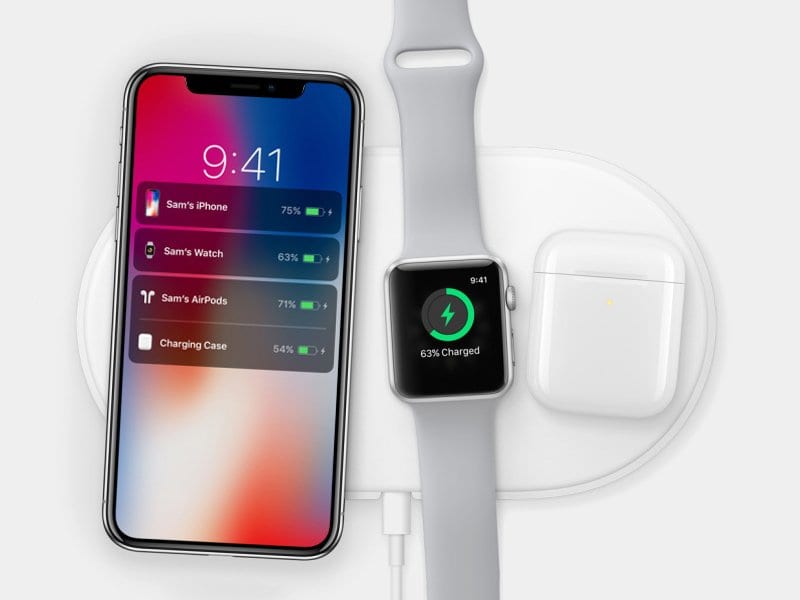
Invece, ci sono alcune altre caratteristiche impacchettate nell’iPhone X che mi fanno eccitare. Prima di tutto, abbiamo la ricarica wireless. Questo è reso possibile grazie al nuovo design tutto in vetro, ma ciò che mi rende ancora più eccitato è il fatto che Apple aderirà allo standard di ricarica wireless Qi.

Con l’iPhone che ora entra a far parte del mondo della ricarica wireless, potrete andare al vostro Starbucks locale e ricaricarvi, senza preoccuparvi di avere a che fare con un mucchio di cavi extra. Sul fronte casalingo, l’imminente pad di ricarica AirPower di Apple, sarà l’opzione definitiva se possiedi un iPhone X, AirPods e un Apple Watch. Questo sarà uno degli accessori più venduti dell’anno, e tutti avranno difficoltà a procurarselo.

La ricarica veloce è la prossima della lista, e questo può sembrare un po’ ridondante, ma è proprio questo il punto. I dispositivi Android hanno sfruttato la tecnologia Quick Charge di Qualcomm per anni, ma Apple supporta ufficialmente la ricarica veloce solo ora.

Poter passare dallo 0 al 50% in soli 30 minuti è una manna dal cielo ed è qualcosa che non deve essere dato per scontato. Uscire per una serata in città? Gettate il vostro iPhone X sul caricabatterie mentre siete sotto la doccia e vi preparate e avrete abbastanza succo per tutta la notte.

Il problema che ho con quello che ha fatto Apple considerando la ricarica veloce sta costringendo i suoi clienti ad acquistare un nuovo insieme di accessori per trarne vantaggio. In primo luogo, avrete bisogno di almeno un mattoncino di ricarica USB Type-C da 18 watt, e poi avrete bisogno di molle per un cavo USB Type-C a Lightning. Costo totale se si passa attraverso Apple? $75. Puoi percorrere il “percorso Amazon” e ottenere opzioni perfettamente adatte per meno di 50 dollari, ma Apple avrebbe dovuto includere gli accessori appropriati nella confezione.

Conclusione

La mancanza di un caricabatterie veloce incluso è stata la mia unica delusione con l’iPhone X fino ad oggi, ed è ancora presto. Tuttavia, l’iPhone X è il miglior smartphone che abbia mai usato, e non vedo l’ora di vedere cosa Apple ha in serbo per il futuro con iOS 12 e la prossima generazione dell’iPhone X.

Dal suo splendido design alle nuove funzioni software e altro ancora, l’iPhone X è uno dei pochi dispositivi che mi fa veramente sbavare e sono più che felice di possederne finalmente uno. Al futuro!

<

In esclusiva: iOS 13, macOS 10.15, watchOS 6, Marzapane e altro ancora dalla WWDC 2019 in dettaglio

Apple ha in programma di lanciare una serie di importanti aggiornamenti software in occasione della World Wide Developer Conference annuale dell’azienda, il 3 giugno, secondo fonti che hanno familiarità con la materia. Questi aggiornamenti comprenderanno importanti revisioni dei sistemi operativi iOS e macOS di punta dell’azienda, oltre a significativi aggiornamenti per watchOS e la prima fase dell’iniziativa Marzipan dell’azienda.

A seguito di una serie di bug di alto profilo in iOS 11, Apple ha ritardato una serie di caratteristiche principali di iOS 12 e macOS Mojave per concentrarsi sui miglioramenti della stabilità. Di conseguenza, gli aggiornamenti di quest’anno saranno ricchi di funzionalità e saranno la più grande release dell’azienda dai tempi di iOS 7 nel 2012 e di macOS Yosemite nel 2013.

Oltre al nuovo software, Apple ha in programma di annunciare il tanto atteso aggiornamento al Mac Pro, anche se questi piani sono in corso e potrebbero cambiare, secondo una fonte.

iOS 13

Tutti i sistemi operativi di Apple riceveranno una revisione visiva ottimizzata per dare vita a una nuova struttura unificata dell’interfaccia utente che alla fine giocherà un ruolo importante nell’iniziativa Marzipan, tuttavia, queste modifiche progettuali non sembrano essere così drastiche come originariamente previsto. All’inizio Apple aveva in programma di apportare quest’anno importanti modifiche di design sia a macOS che a iOS, tuttavia, secondo una fonte, sembra che l’azienda abbia scelto di introdurre lentamente le modifiche da qui al 2021.

Modalità oscura e modalità sleep

Il cambiamento asettico più notevole in arrivo in iOS 13 è la tanto richiesta modalità oscura. Attivando un interruttore nel centro di controllo o nell’app delle impostazioni, gli utenti saranno in grado di abilitare un tema oscuro in tutte le app supportate e nel sistema operativo. Questo significa, in primo luogo, che gli elementi dell’interfaccia bianca diventeranno neri e il testo e le immagini si invertiranno correttamente, permettendo una più facile esperienza di visualizzazione – specialmente di notte. La modalità oscura è particolarmente vantaggiosa sugli iPhone con display OLED, come X, XS e XS Max. Su questi display, i neri sono ‘veramente neri’, il che significa che i pixel sono completamente spenti, con conseguente miglioramento della durata della batteria. Praticamente tutte le applicazioni Apple saranno supportate al momento del lancio, e gli sviluppatori saranno probabilmente veloci a seguirne l’esempio.

La modalità oscura si affiancherà alla prossima importante funzione di iOS 13, “Sleep Mode”. La funzione si collegherà pesantemente con la funzione Bedtime esistente nell’app dell’orologio, e abiliterà automaticamente Do Not Disturb, le notifiche di mute, e abiliterà la modalità oscura sul dispositivo nel caso in cui l’utente scelga di abilitarla.

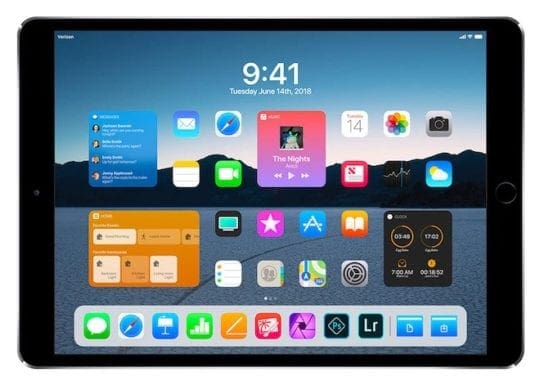
Immagine concettuale. Immagine per gentile concessione di Jackson Sworski.
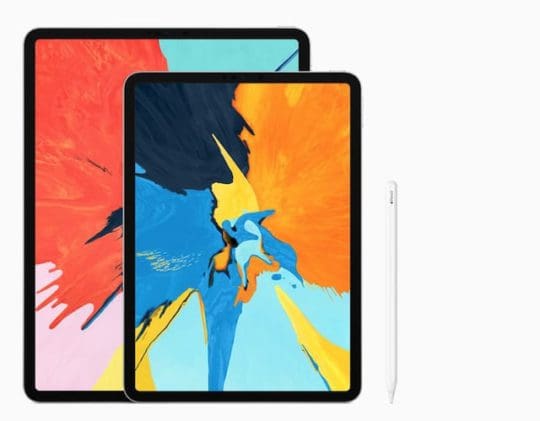
Trampolino rinfrescato

Gli utenti iOS più avanzati avranno familiarità con il termine ‘Springboard’, il nome del processo che gestisce la schermata iniziale su iOS. In iOS 13, Apple ha completamente riscritto la funzione Springboard per consentire funzionalità aggiuntive ora e in futuro.

Il cambiamento comporterà probabilmente l’abilitazione dei “widget” di Apple sulla schermata iniziale di iOS, una funzionalità che è disponibile su Android da quasi un decennio. L’azienda spera di utilizzare i ‘widget’ esistenti che si trovano quando si tocca con la forza le app come punto di partenza, e di incoraggiare gli sviluppatori a migliorarli con nuove funzionalità e capacità. Gli utenti saranno presumibilmente in grado di modificare le dimensioni di questi widget e di posizionarli in diverse aree della schermata iniziale.

Mentre la ristrutturazione del backend di Springboard è presente in iOS 13, non è chiaro se tutte le funzionalità rivolte all’utente arriveranno con iOS 13 o saranno salvate per una versione successiva. Una fonte ha detto che Apple probabilmente inizierà a migliorare le funzionalità della schermata iniziale sull’iPad prima e sull’iPhone in una versione successiva, anche se entrambi potrebbero vedere nuove funzionalità fin dall’inizio.

Applicazioni integrate

Molte delle app integrate di Apple riceveranno i primi importanti aggiornamenti dopo diversi anni:

  • L’applicazione Mail includerà una serie di nuovi strumenti organizzativi, un design ottimizzato e funzionalità di muting avanzate.
  • Apple Books sarà dotato di un sistema di ricompensa per incoraggiare gli utenti a leggere di più.
  • Le mappe includeranno nuove funzioni di navigazione e strumenti di marcatura della posizione.
  • Messaggi e iMessage riceveranno un’importante revisione e lo avvicineranno ai concorrenti come Messenger e WhatsApp. Gli utenti saranno in grado di creare profili, impostare immagini del profilo, cambiare stato e molto altro ancora. L’app avrà anche un design fortemente modificato per una navigazione più facile.
  • Reminders è stato completamente riscritto e sarà caratterizzato da un’interfaccia completamente nuova che Apple spera possa competere meglio con la concorrenza di sviluppatori di terze parti.
  • Apple rilascerà una nuovissima app “Trova” per sostituire le applicazioni Trova il mio iPhone e Trova i miei amici. L’app permetterà agli utenti di tracciare facilmente tutto in un unico luogo centrale – compresi gli oggetti personali tramite un accessorio di tracciamento come Tile, che l’azienda ha in programma di lanciare nel corso di quest’anno.
  • Sia l’applicazione Home che quella Health riceveranno delle funzionalità aggiuntive, tra cui il supporto per ulteriori accessori di terze parti e strumenti organizzativi migliorati.

Inoltre, queste app e le altre app per iPhone preinstallate riceveranno tutte le modifiche visive in iOS 13. Le informazioni su queste app aggiornate sono state riportate per la prima volta da Mark Gurman a Bloomberg e Guilherme Rambo a 9to5mac.

iPad

Come iOS 11, anche iOS 13 includerà una serie di significativi miglioramenti specifici per l’iPad, secondo diverse fonti. Crediamo che Apple intenda farne un’abitudine, introducendo nuove funzionalità esclusive per iPad accanto ad ogni release di iOS nel prossimo futuro.

Oltre a un design ottimizzato e a una schermata iniziale migliorata grazie alle modifiche di Springboard, l’aggiornamento più notevole dell’iPad sarà costituito dalle nuove funzioni multitasking. Gli utenti saranno in grado di aprire più istanze della stessa applicazione, e di organizzare e passare facilmente da una finestra all’altra attraverso una serie di nuovi gesti. Inoltre, gli sviluppatori saranno in grado di creare “schede” che possono fluttuare sopra l’interfaccia ed essere ridimensionate, in modo simile alle finestre picture-in-picture già presenti in iOS.

iOS 13 includerà anche una nuova funzione di continuità che permetterà agli utenti di utilizzare il loro iPad come display secondario per il loro Mac. Attraverso una nuova voce della barra dei menu in macOS 10.15, gli utenti con iPad potranno connettersi senza problemi a un iPad sulla loro rete e iniziare a lavorare tra i due.

Grazie alle nuove impostazioni di accessibilità, gli utenti potranno utilizzare un mouse per interagire con un iPad. Collegandosi alla porta USB-C, apparirà un cursore identico a quello che si trova in macOS e si comporterà come un tradizionale rubinetto, con supporto per i gesti sui mouse supportati.

iOS 13 includerà anche una serie di funzioni che saranno presenti su tutti i dispositivi iOS, ma che saranno utili soprattutto sull’iPad, tra cui un apposito gestore di font, una nuova app per i file e un nuovo gesto di ‘annulla’.

Altri tweaks

iOS 13 includerà anche una serie di nuove Emojis, nuove funzionalità di fotoritocco e Live Photo, miglioramenti a Siri, un HUD di volume ridisegnato che non blocca qualsiasi cosa si stia facendo, e molto altro ancora. Inoltre, iOS 13 includerà miglioramenti della stabilità in tutto il sistema operativo, un ulteriore vantaggio derivante dal ritardo delle funzionalità iOS 2018 delle aziende.

macOS 10.15

Come già detto, macOS 10.15 acquisirà la possibilità di utilizzare un iPad come display esterno in modalità wireless e senza soluzione di continuità. Una fonte ha detto che la funzione funziona esattamente come gli accessori di terze parti come il Duet Display, nonostante sia wireless, con poca latenza sulla maggior parte delle connessioni.

macOS 10.15 dovrebbe ricevere molteplici miglioramenti e modifiche di progetto, anche se questi erano stati originariamente pianificati per essere più drastici e saranno invece lanciati entro il 2021. L’aggiornamento di quest’anno includerà finestre ridisegnate con nuove opzioni di configurazione e risorse universali ottimizzate. Inoltre, Apple sta testando una funzionalità simile alla funzione snap di Windows che permette di ridimensionare facilmente una finestra trascinandola su un vettore dello schermo. Un’app che replica questa funzione, Magnet, è stata la più venduta sul Mac App Store per un considerevole lasso di tempo. Anche se non è chiaro se la caratteristica ha fatto il rilascio finale, una fonte ha detto che è probabile che sia inclusa.

Con macOS 10.15, gli utenti potranno utilizzare il loro Apple Watch per la maggior parte dell’autenticazione delle password e di altri casi d’uso, anche se non sostituirà la password in tutti gli scenari.

Nuove applicazioni, aggiornamenti e fine di iTunes

Come abbiamo riferito per la prima volta nel 2018, Apple prevede di sostituire completamente iTunes con il rilascio di macOS di quest’anno. Le sue funzionalità saranno invece sostituite con una serie di nuove app che verranno introdotte per la prima volta su macOS:

  • La già annunciata app “TV” sarà inclusa in macOS 10.15. Da questa app gli utenti possono accedere alla nuova funzione Canali, Apple TV + al momento del lancio, e acquistare e noleggiare film dall’iTunes Movie and TV Store.
  • Apple introdurrà un’applicazione Apple Music completamente nativa, non marzipana, in macOS 10.15. Oltre a un nuovo design, a significativi miglioramenti dell’affidabilità e al pieno supporto di Apple Music, questa app includerà tutte le funzioni di power-user necessarie in iTunes. Ciò include strumenti per le playlist, la sincronizzazione dei dispositivi e altro ancora. In origine, Apple si era prefissata di porre fine alle vendite di musica digitale entro la fine del 2019 con una spinta esclusivamente ad Apple Music, tuttavia, questo non sembra probabile che accada quest’anno, e invece, iTunes Music può ancora essere acquistato dalla nuova app.
  • Apple introdurrà un’applicazione Podcast per Mac con un design ottimizzato e funzionalità simili alla versione per iPad dell’applicazione.
  • Gli audiolibri saranno disponibili tramite l’app Apple Books.

Nonostante le segnalazioni di altro tipo, riteniamo che tutte queste app saranno native, con la possibile eccezione dell’app Podcast. 9to5mac ha riferito che sia la TV che l’app Podcast saranno costruite su Marzapane.

Anche altre app riceveranno importanti aggiornamenti in macOS 10.15, tra cui l’app Apple Books completamente ridisegnata con il già citato supporto per gli audiolibri e le nuove versioni di Messaggi e promemoria in linea con gli aggiornamenti di iOS.

Immagine concettuale. Per gentile concessione di Jake Sworski.

watchOS 6

Apple ha in programma l’introduzione di una serie di nuove capacità in watchOS 6 che renderanno l’Apple Watch più indipendente dall’iPhone. Questo include un App Store on-device e nuove app multimediali come Apple Books e una rinnovata app Podcast. L’aggiornamento includerà anche una serie di nuove complicazioni e nuovi quadranti, oltre a nuove capacità di complicazione per gli sviluppatori.

Come riportato da Mark Gurman a Bloomberg, watchOS 6 includerà anche due nuove applicazioni per la salute, il supporto Animoji e le applicazioni Memo vocali e Calcolatrice.

Apple ha in programma di presentare l’Apple Watch Series 5 in un evento che si terrà nel corso di quest’anno, secondo diverse fonti. L’azienda sta testando la possibilità di impostare e utilizzare un Apple Watch senza il compagno di un iPhone su modelli selezionati, tuttavia, la funzione sarà probabilmente rimandata al 2020.

Sviluppatori e Marzapane

Abbiamo riferito ampiamente sull’iniziativa del Marzapane dal febbraio dello scorso anno. Marzipan è un piano sfaccettato per introdurre non solo una nuova piattaforma di sviluppo universale, ma anche esperienze unificate in tutti gli ambienti attraverso iOS e macOS.

Nonostante le indicazioni del contrario, Apple ci ha sorprendentemente dato una sbirciatina al Marzapane alla WWDC l’anno scorso, quando ha introdotto quattro prime applicazioni di Marzapane in macOS Mojave. Queste app (Home, Voice Memos, Stock e News), che erano porte dirette delle loro controparti iOS, sono state spalmate nella comunità Mac. Molti hanno ritenuto che fossero buggy, in particolare l’applicazione Home, e hanno incluso interfacce non finite ed elementi iOS che erano antitetici alle linee guida dell’interfaccia umana di macOS. Molti nella comunità Mac si preoccupano che se questa è veramente la visione di Apple per il futuro dello sviluppo delle applicazioni Mac, è la fine del Mac.

Abbiamo confermato alcune nuove informazioni sul marzapane. E’ importante notare che si tratta di una strategia a lungo termine e che questi piani potrebbero facilmente cambiare, ha avvertito una fonte. Tutte le app del Mojave ‘Marzapane’ riceveranno aggiornamenti in concomitanza con il lancio pubblico della piattaforma. Nei prossimi mesi avremo ulteriori informazioni sull’iniziativa Marzipan.

Mac Pro

Il piano per il marzapane

Ci sono notizie buone e cattive. La buona notizia è che le app che abbiamo visto l’anno scorso erano esattamente quelle descritte da Apple, le prime anteprime, e non erano indicative di come dovrebbe essere un’app di Marzapane “finita”. La cattiva notizia è che gli appassionati di Mac potrebbero essere ancora insoddisfatti del risultato, almeno per i prossimi anni.

Apple ha in programma di permettere agli sviluppatori di iniziare il porting delle loro applicazioni per iPad durante la WWDC di quest’anno. Il nuovo kit di sviluppo includerà una serie di strumenti per consentire alle app di rendere le app ‘più native’ su macOS e di passare dagli elementi dell’interfaccia utente iOS alle alternative macOS. Queste app dovranno essere inviate all’App Store separatamente e avranno pagine differenziate all’interno dei rispettivi store.

L’anno prossimo Apple migliorerà ulteriormente gli strumenti di sviluppo, che consentiranno il porting delle applicazioni iPhone su macOS. Ciò richiederà strumenti aggiuntivi non necessari sull’iPad, in quanto le app per iPhone sono così lontane da una tipica interfaccia utente di app per Mac che Apple vuole avere una serie di modi in cui gli sviluppatori possano facilmente rendere le loro app più amichevoli per il sistema operativo.

Nel 2021, Apple prevede di introdurre un App Store universale, in cui gli sviluppatori potranno costruire un’applicazione sul framework ‘Marzipan’. A quel punto, sia iOS che macOS dovrebbero aver visto un’importante riprogettazione che, secondo una fonte, è stata fatta in collaborazione con Marzipan. Apple spera di espandere le funzionalità di Marzipan nella misura in cui diventerà uno strumento preferito dagli sviluppatori su tutte le piattaforme e spera di creare un’unica piattaforma unificata per le app. Gli sviluppatori saranno ancora in grado di creare app macOS tradizionali e di inviarle solo alla versione Mac dell’App Store.

Miglioramenti Siri e nuove tecnologie

Apple sta pianificando di migliorare in modo significativo il supporto allo sviluppo di Siri da parte di terzi. Questo include il supporto per “la riproduzione multimediale, la ricerca, la chiamata vocale, l’emissione di biglietti per eventi, l’allegato di messaggi, il viaggio in treno, il volo, il gate dell’aeroporto e le informazioni sui posti a sedere”, come riportato da Guilherme Rambo al 9to5mac.

Come anche Rambo ha riferito ed è stato verificato da una fonte indipendente, Apple introdurrà anche il supporto NFC di terze parti, permettendo agli sviluppatori di creare facilmente applicazioni e prodotti in grado di interagire con il chip NFC utilizzato per Apple Pay, così come una nuova libreria AR solo Swift, che sarà fondamentale per una prossima cuffia Apple sta pianificando di annunciare alla fine del prossimo anno.

Mac

Apple sta valutando la possibilità di presentare una serie di nuovi prodotti Mac alla WWDC, tra cui l’atteso aggiornamento del Mac Pro, secondo fonti che hanno familiarità con la materia. Tuttavia, questi piani sono in corso di realizzazione, e come la maggior parte di questi prodotti sono anteprime e non saranno lanciati fino a dopo la WWDC potrebbe essere facilmente tirato all’ultimo secondo.

Il nuovissimo Mac Pro e Apple Display

Il nuovo Mac Pro sarà caratterizzato da un design completamente nuovo con il supporto di componenti sostituibili, secondo una fonte. Su ordinazione, i clienti potranno scegliere tra un’ampia gamma di specifiche per la loro macchina, che Apple spera vengano adottate dai suoi utenti finali più esigenti, tra cui gli sviluppatori di software VR e AR e i registi di fascia alta. Simile ai più recenti MacBook Pro e iMac Pro, il nuovo Mac Pro verrà spedito in base alle specifiche di base con un chip ‘T’ di Apple-design per ulteriori vantaggi in termini di sicurezza.

Apple sta lavorando su un nuovissimo Apple Display da almeno quattro anni e ha in programma di lanciarlo quest’anno, secondo diverse fonti. Il display sarà più ampio dei tipici display Apple e avrà una risoluzione di 6K a 31,6 pollici. Sarà caratterizzato da un’ampia gamma di colori P3 e da un HDR completo, per quello che Apple spera sia il miglior monitor esterno del settore. Apple prevede di commercializzare il display in quanto tale, e di quotarlo come prodotto power-user con un prezzo power user di gran lunga superiore ai prezzi dei precedenti Apple Thunderbolt Display.

iMac Pro, MacBook Pro e altri aggiornamenti

Apple sta inoltre pianificando aggiornamenti per l’iMac Pro, un significativo aggiornamento del MacBook Pro, e aggiornamenti più piccoli del MacBook Air nel corso di quest’anno. Mentre l’azienda potrebbe scegliere di presentare alcuni di questi aggiornamenti alla WWDC, una fonte ha detto di aspettarseli per l’autunno 2019.

WWDC 2019 – Copertura completa e dove guardare

Il WWDC 2019 Keynote di Apple si terrà lunedì 3 giugno alle 10:00 del mattino. L’azienda sta pianificando di trasmettere in live-stream l’evento, e avremo una copertura e un’analisi completa degli annunci nei prossimi giorni, settimane e mesi.

<

7 modi per fissare il QuickPath o la tastiera a scorrimento su iPhone e iPad

Apple lo chiama QuickPath, ma la maggior parte della gente lo conosce come swiping – la capacità di far scorrere il dito sulla tastiera del vostro iPhone o iPad per digitare parole a velocità senza precedenti. Ed è integrato in iPadOS e iOS 13, il che è fantastico… finché funziona.

Come tutte le migliori caratteristiche del software, QuickPath rende più facile e veloce fare quello che vogliamo sui nostri dispositivi. Ed è proprio per questo che è così frustrante quando la tastiera a scorrimento di Apple non si comporta come dovrebbe!

Seguite le sette fasi di risoluzione dei problemi in questo post per risolvere i problemi con la tastiera QuickPath. Ti faremo passare in un batter d’occhio in un attimo!

Consigli rapidi

Provate questi rapidi consigli se la tastiera QuickPath non funziona su iPhone e iPad:

  1. Accendere ‘Slide to Type’ dalle impostazioni della tastiera del dispositivo.
  2. Selezionare la tastiera standard Apple da utilizzare e ridurla di lato sull’iPad.
  3. Chiudere ogni app sul dispositivo, quindi tenere premuto il pulsante laterale o superiore per riavviarlo.

Correlato:

  • Recupera la tastiera Emoji sul tuo iPhone
  • Come spegnere la tastiera flottante dell’iPadOS sul vostro iPad
  • Come sfruttare al meglio la funzione della tastiera QuickPath su iPadOS
  • 10 delle migliori applicazioni per tastiera di terze parti per iPhone (Swype non sarà presente)
  • Come attivare o disattivare la funzione di scorrimento della tastiera a scorrimento del vostro iPhone o iPad

Cos’è la tastiera QuickPath?

Una nuova parola viene avviata ogni volta che si alza il dito con la digitazione QuickPath. Immagine da Apple.
QuickPath è il nome di Apple per la digitazione a scorrimento o a strisciata. Questa funzione consente di disegnare il dito da una lettera all’altra digitando una parola. Quando si alza il dito, il dispositivo guarda la forma che ha disegnato e capisce quale parola si vuole digitare.

Ci vuole un po’ di pratica, ma una volta che si impara a usare la tastiera QuickPath è possibile digitare i messaggi molto più velocemente di prima.

Questo stile di tastiera è diventato popolare per la prima volta con la tastiera Swype (ora tristemente abbandonata per iOS), che una volta era usata per battere il Guinness dei primati per il più veloce texting touch-screen.

Abbiamo già scritto come accendere e utilizzare la tastiera QuickPath con il vostro iPhone o iPad. Questo post parla di come risolvere i problemi che potrebbero sorgere con essa.

Come posso correggere la digitazione di QuickPath sul mio iPhone o iPad?

Abbiamo messo insieme sette fasi di risoluzione dei problemi per risolvere potenziali problemi di QuickPath. I passaggi aumentano di complessità, quindi assicuratevi di testare nuovamente la tastiera dopo ognuno di essi.

Una cosa degna di nota – che non è del tutto degna di nota – è che la sporcizia sullo schermo influisce sulla sua sensibilità tattile. Se lo schermo del vostro iPhone o iPad è sporco: pulitelo! Potrebbe essere tutto ciò di cui ha bisogno.

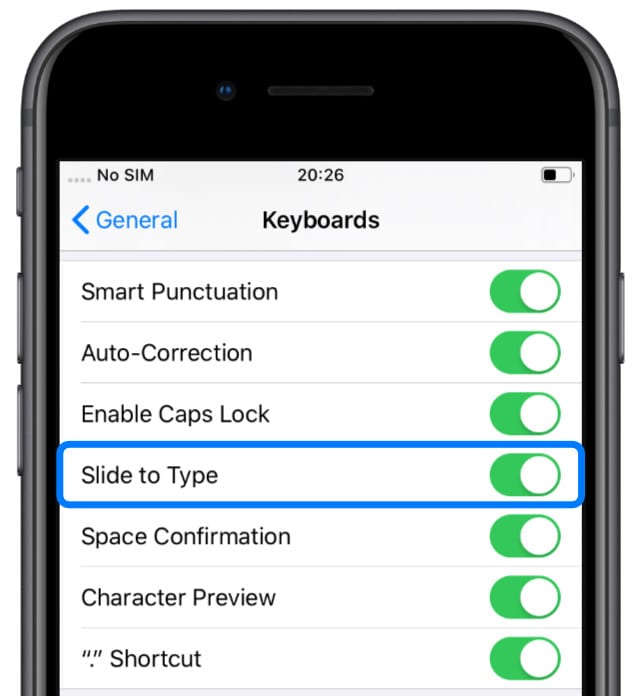
1. 2. Accendere ‘Slide to Type’ nelle impostazioni della tastiera

iPadOS e iOS 13 attivano la tastiera QuickPath di default. Ma se non funziona, potreste averla disattivata per errore nelle impostazioni.

Come attivare la tastiera QuickPath per iPhone o iPad:

  1. Dal vostro dispositivo, andate su Impostazioni.
  2. Su un iPhone: Accendere ‘Slide to Type’.
  3. Su un iPad: Accendere ‘Slide on floating Keyboard to Type’. La digitazione QuickPath non funziona se l’impostazione “Slide to Type” è disattivata.
2. 3. Passare alla tastiera Apple durante la digitazione

È possibile salvare più tastiere da utilizzare sul vostro iPhone o iPad. Potete farlo per digitare in diverse lingue o per sfruttare le funzioni di terzi. Ma è possibile utilizzare la digitazione QuickPath solo con la tastiera standard di Apple e anche in questo caso funziona solo per determinate lingue.

In iPadOS e iOS 13, la digitazione QuickPath è compatibile con queste lingue:

  • Italiano
  • Cinese semplificato
  • Spagnolo
  • Tedesco
  • Francese
  • Italiano
  • Portoghese

Come passare a diverse tastiere su un iPhone o iPad:

  1. Toccare in un campo di testo per alzare la tastiera a schermo.
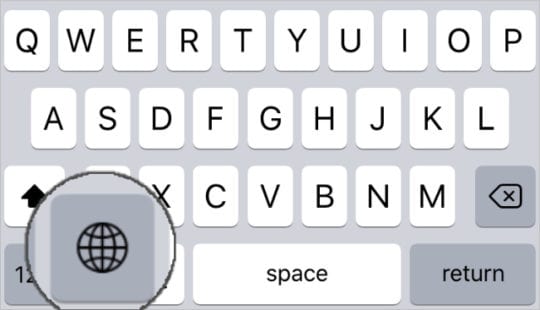
  2. Toccare e tenere premuta l’icona Globe in basso a sinistra, quindi selezionare la tastiera desiderata.
  3. Un’icona Emoji sostituisce l’icona Globe quando si dispone di una sola tastiera. L’icona Globe appare solo quando si dispone di più tastiere tra cui scegliere.

Come attivare le tastiere compatibili con QuickPath su iPhone o iPad:

  1. Sul vostro dispositivo, andate su Impostazioni.
  2. Toccare Tastiera; Aggiungere nuova tastiera.
  3. Selezionare una tastiera Apple standard in una delle lingue compatibili con QuickPath elencate sopra.
  4. Ora è possibile utilizzare l’icona Globe sul vostro iPhone o iPad per cambiare tastiera. Se non l’avete ancora fatto, aggiungete al vostro dispositivo una tastiera compatibile con QuickPath.

3. 3. Chiudere ogni app e riavviare il dispositivo

Un’applicazione o un processo che non funziona correttamente sul vostro iPhone o iPad potrebbe causare problemi con la vostra tastiera QuickPath. La soluzione semplice per questo è chiudere ogni app e riavviare il dispositivo.

Questa è una buona cosa da fare quando qualcosa smette di funzionare sul vostro iPhone o iPad.

Come chiudere ogni app su iPhone o iPad:

  1. Sui dispositivi con Face ID: Far scorrere verso l’alto dalla parte inferiore dello schermo per visualizzare l’App Switcher.
  2. Su apparecchi senza Face ID: Fare doppio clic sul pulsante Home per visualizzare l’App Switcher.
  3. Spingere ogni app dalla parte superiore dello schermo per chiuderla. Le applicazioni in background potrebbero bloccarsi, causando problemi con la tastiera a scorrimento.

Come riavviare un iPhone o iPad:

  1. Su dispositivi con Face ID: Tenere premuto il tasto laterale o superiore e uno dei due tasti del volume.
  2. Su dispositivi senza Face ID: Tenere premuto il pulsante laterale o superiore.
  3. Quando richiesto, far scorrere per spegnere il dispositivo.
  4. Attendere 30 secondi prima di premere il pulsante Side o Top per riavviare il dispositivo.

4. Aggiornamento all’ultima versione di iOS o iPadOS

QuickPath è diventato disponibile solo con iPadOS e iOS 13. Se si utilizza un software operativo più vecchio, è possibile utilizzare solo la digitazione a scorrimento con una tastiera di terze parti.

Anche se avete installato iPadOS o iOS 13, dovreste controllare se ci sono nuovi aggiornamenti che potrebbero risolvere i problemi relativi a QuickPath-. Dato che è una caratteristica così nuova, Apple probabilmente continuerà a migliorare la sua stabilità con piccoli aggiornamenti delle patch.

Come aggiornare il software operativo di un iPhone o iPad:

  1. Utilizzate il Wi-Fi per collegare il vostro dispositivo a Internet.
  2. Sul vostro dispositivo, andate su Impostazioni; Generale; Aggiornamento software.
  3. Attendere che il dispositivo verifichi la presenza di nuovi aggiornamenti, quindi scaricarli e installarli. Aggiorna il tuo dispositivo all’ultima versione di iOS o iPadOS.

5. 5. Cancellare eventuali tastiere di terze parti

La tastiera Gboard di Google è una delle tastiere di terze parti più popolari.

Con il rilascio di iOS 8 nel 2014, Apple ha aperto l’iPhone e l’iPad a tastiere di terze parti. Questo ha permesso agli utenti di installare una serie di tastiere diverse senza bisogno di eseguire il jailbreak del loro dispositivo, sbloccando nuove lingue e funzionalità.

Ma con una tecnologia extra di terze parti sul vostro dispositivo, c’è una (sottile) possibilità che interferisca con la vostra tastiera QuickPath. Cancellate le tastiere di terze parti per vedere se risolve qualcosa – potete sempre scaricarle di nuovo in seguito.

Come cancellare le tastiere di terzi su un iPhone o iPad:

  1. Sul vostro dispositivo, andate su Impostazioni.
  2. Toccare le tastiere.
  3. Passare il dito a sinistra per scoprire un pulsante di cancellazione per le singole tastiere.
  4. In alternativa, toccare Modifica in alto a destra per rivelare i pulsanti di cancellazione accanto ad ogni tastiera. Cancellare le tastiere di terze parti in modo che non possano interferire con QuickPath sul dispositivo.

6. 7. Ripristinare le impostazioni sul vostro apparecchio

Varie impostazioni sul vostro iPhone o iPad potrebbero causare problemi con la funzione di digitazione QuickPath. Potete risolvere il problema scegliendo di ripristinare tutte le impostazioni del vostro dispositivo.

Effettuate un backup del vostro iPhone o iPad prima di reimpostare le impostazioni. Non dovresti perdere alcun contenuto per questo, ma questo modifica il Wi-Fi, le notifiche, Apple Pay, il layout della schermata iniziale e altre impostazioni.

Come ripristinare le impostazioni su un iPhone o iPad:

  1. Fate un backup del vostro iPhone o iPad.
  2. Sul vostro dispositivo, andate su Impostazioni.
  3. Selezionare “Ripristina tutte le impostazioni”.
  4. Se richiesto, inserire il codice di accesso del dispositivo o il codice di accesso Screen Time.
  5. Confermare di voler ‘Resettare tutte le impostazioni’. Scegliere di reimpostare tutte le impostazioni sul dispositivo, quindi testare nuovamente la digitazione QuickPath.

7. 8. Ripristinare il dispositivo su un backup funzionante

Il nostro suggerimento finale di risoluzione dei problemi è efficace per risolvere tutti i problemi relativi al software. Se la tastiera QuickType ha smesso di funzionare di recente, ripristinare il dispositivo ad un backup di prima. Se non ha mai funzionato, configurate il vostro dispositivo come nuovo.

Entrambe le soluzioni prevedono la cancellazione di tutti i contenuti e i dati dal vostro iPhone o iPad: foto, video, messaggi, app, app, note, documenti e altro ancora. Se non avete fatto un backup e non avete una copia di questi dati, li perderete per sempre.

Effettua un backup del tuo dispositivo utilizzando iCloud, iTunes o Finder. Dovreste anche sincronizzare quanti più dati possibile su iCloud o trasferirli su un computer. In questo modo potrete comunque recuperare i dati se impostate il vostro dispositivo come nuovo.

Come cancellare e ripristinare un iPhone o iPad:

  1. Fate un backup del vostro iPhone o iPad.
  2. Sul vostro dispositivo, andate su Impostazioni.
  3. Selezionare “Cancella tutti i contenuti e le impostazioni”.
  4. Se richiesto, inserire il proprio Apple ID, il codice di accesso al dispositivo o il codice di accesso Screen Time.
  5. Confermare di voler “Cancellare [iDevice]”.
  6. Dopo il riavvio del dispositivo, seguire la guida alla configurazione della schermata ‘Apps &amp; Data’.
  7. Scegliere di ripristinare il dispositivo da un backup e selezionare un backup da prima che la tastiera QuickPath smettesse di funzionare.
  8. Se questo non è possibile – o se non risolve nulla – scegliete “Imposta come nuovo [iDevice]”. Ripristinare il dispositivo da un backup, o se questo non funziona impostarlo come nuovo.

Come sempre, fateci sapere nei commenti se avete trovato utile questa guida. Speriamo che ora possiate usare QuickPath per strisciare il vostro commento da un iPhone o iPad!

E non dimenticate di dare un’occhiata a queste altre fantastiche caratteristiche nuove per iPadOS e iOS 13!

Come disattivare la password di accesso su Mac

Le password sono fondamentali per la sicurezza. Ma inserirle più e più volte può essere esasperante. Questo post è per coloro che vogliono eliminare i vantaggi della sicurezza e imparare a disattivare completamente la password di accesso su Mac.

Ok, gli avvertimenti sono fuori discussione… Cominciamo. Questa guida utilizza macOS High Sierra, ma non dovrebbe essere troppo diversa per i software più vecchi o più recenti.

La password può essere disabilitata in tre posti su un Mac:

  1. Avvio
  2. Svegliarsi
  3. Cambio utenti

Come disabilitare la password di accesso su Mac all’avvio

Altrimenti nota come Login automatico, questa opzione fa sì che il Mac vada direttamente sul desktop dopo l’avvio. Nessuna selezione dell’utente, nessun requisito di password.

È ancora possibile avere altri account utente sul Mac, ma è necessario cambiare utente dal riquadro del menu nella parte superiore dello schermo per accedervi.

Prima di abilitare il login automatico, è necessario assicurarsi che FileVault sia spento. FileVault è un servizio di crittografia che protegge i vostri dati.

Seguire questi passi per disattivare la crittografia di FileVault:

  1. Lanciare Preferenze di sistema e andare a Sicurezza &amp; Privacy; FileVault
  2. Cliccare per bloccare e inserire la password dell’amministratore
  3. Cliccare Disattivare FileVault

Seguire questi passi per attivare il login automatico:

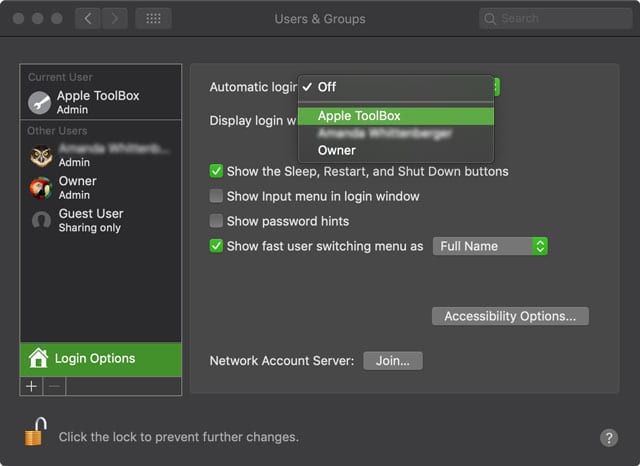
  1. Lanciare Preferenze di sistema e andare a Utenti &amp; Gruppi
  2. Cliccare per bloccare e inserire la password dell’amministratore
  3. Fare clic su Opzioni di accesso e aprire il menu a discesa Accesso automatico
  4. Selezionate il vostro conto dalla lista e inserite la password di accesso

Purtroppo non è possibile attivare il login automatico se si utilizza la password di iCloud come login. Per risolvere il problema, basta cambiare la password in qualcosa di diverso nelle impostazioni Utenti &amp; Gruppi.

Questo è tutto! Sei finito.

La prossima volta che si avvia il Mac andrà direttamente sullo schermo del desktop. Tuttavia, sarà comunque necessario inserire una password quando si cambia utente, si cambiano le impostazioni dell’amministratore o ci si sveglia dal sonno. Continuate a leggere per cambiarla!

Attivare il login automatico per andare direttamente sul desktop all’avvio
Come disattivare la password di accesso su Mac al risveglio

I Mac vanno a dormire per risparmiare energia e proteggere il display dalla bruciatura dello schermo. Fastidiosamente per alcuni, quando si sveglia un Mac dal sonno ha bisogno di una password prima di consentire l’accesso ad esso di nuovo.

Questo può essere particolarmente fastidioso per gli utenti di MacBook che devono inserire una password di accesso ogni volta che aprono il portatile!

Per risolvere il problema, è sufficiente regolare le impostazioni di sicurezza e di privacy sul Mac.

In questo modo, è possibile scegliere di rimuovere completamente la password di accesso o fare in modo che il Mac richieda una password dopo circa 5 minuti. Questa seconda opzione consente di mettere il computer a riposo per brevi periodi senza bisogno di una nuova password.

Seguire questi passi per disabilitare la password al risveglio:

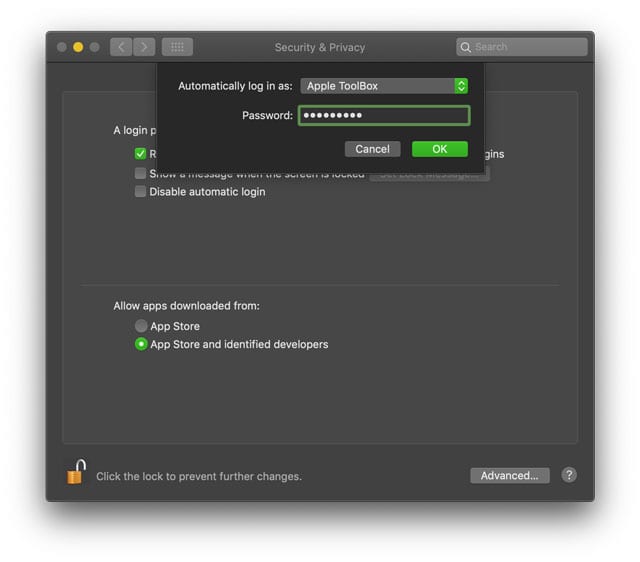
  1. Avviare Preferenze di sistema e andare a Sicurezza &amp; Privacy; Generale
  2. Cliccare per bloccare e inserire la password di amministratore, se necessario
  3. Deselezionare Disattivare il login automatico
  4. Seleziona il tuo nome utente sotto il menu a tendina per Accedi automaticamente come:
  5. Inserire una password di amministratore e toccare OK
  6. Deselezionare la casella Richiedi password
  7. Inserire la password dell’amministratore del Mac
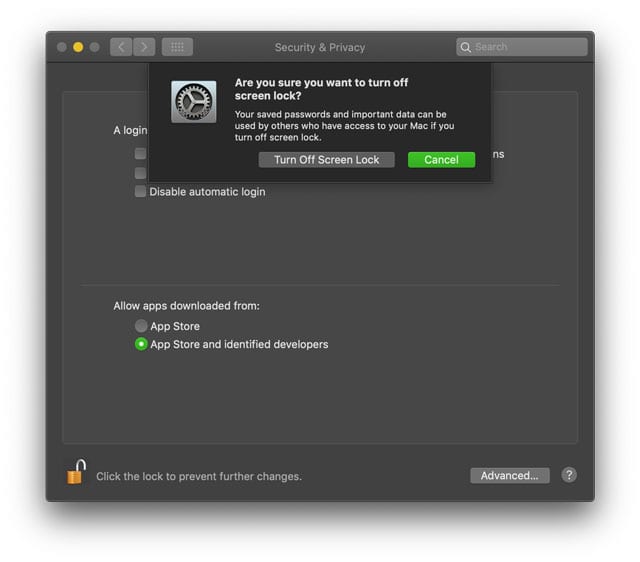
  8. Selezionare Disattivare il blocco dello schermo o scegliere un periodo di tempo
  9. Decidi se vuoi che le password dei portachiavi siano disponibili per chi usa il tuo Mac

Disattivare la password di accesso quando si chiude e si apre il MacBook

Come disabilitare la password di accesso su Mac quando si cambia utente

Se avete seguito tutti i passi prima di allora avrete fatto molta strada, ma non sarete ancora del tutto liberi di inserire le password. Il vostro Mac lo richiede ancora quando fate il login, cambiate utente o cambiate le impostazioni dell’amministratore.

Ad una prima occhiata attraverso le impostazioni, può sembrare che non ci sia modo di cambiare questo.

In un certo senso, avresti ragione a pensarlo. Ma c’è un piccolo trucco pratico che può ancora renderti la vita più facile.

Anche se non è possibile eliminare la necessità di inserire la password utente, è possibile scegliere di rendere la password vuota. Ciò significa che basta premere il tasto invio ogni volta che viene richiesta una password e la fastidiosa richiesta sparisce.

Creare una password vuota per facilitare il passaggio da un utente all’altro
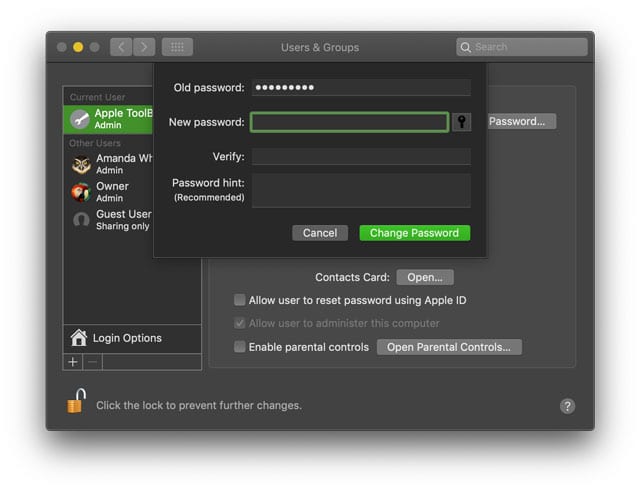
Purtroppo, diversi lettori riferiscono che non è più possibile impostare una password vuota utilizzando macOS High Sierra e superiori. Al contrario, si può vedere un avviso che “la password è vuota” e la password non può essere modificata.

Abbiamo testato questo su macOS Mojave e siamo stati in grado di impostare una password vuota, ma su un vecchio MacBook con macOS High Sierra non ha funzionato, quindi i risultati sono contrastanti.

Seguire questi passi per creare una password vuota sul vostro Mac

  1. Lanciare Preferenze di sistema e andare a Utenti &amp; Gruppi
  2. Cliccare per bloccare e inserire la password dell’amministratore
  3. Clicca il tuo nome utente a sinistra e seleziona Cambia password
  4. Inserisci la tua Vecchia password ma non mettere nulla sotto Nuova password
  5. Cliccare Cambiare la password e accettare di avere una password vuota

Creare un nuovo utente Mac e vuoi una password vuota?

Per creare un nuovo utente Mac è necessario prima generare una password. Una volta creato, è possibile selezionare tale utente, modificare la password e lasciare vuoti i campi Nuova password e Verifica password. macOS consente quindi di salvare la password vuota senza emettere un avviso di non avere una password.

Con tutto questo fatto, nella rara occasione in cui il vostro Mac richiede una password, potete soddisfare la bestia con un rapido tocco del tasto di invio. Se sei uno dei pochi coraggiosi che seguono i passi precedenti e si sono tuffati in una terra senza password – com’è?

Avere sempre un account Mac Admin aggiuntivo come backup!

Si consiglia di non utilizzare una password vuota, ma di impostare il Mac per l’accesso automatico all’account dell’utente.

Tuttavia, se insistete nel voler avere una password vuota (o nessuna) per il vostro account, assicuratevi di creare prima un altro account di amministrazione che abbia una password, nel caso in cui siate bloccati per non avere una password.

Non avete un altro account in cui potete accedere e cambiare le password degli altri account?

Se non si dispone di un altro account sul Mac, avviare in modalità di recupero utilizzando i tasti Command+R. Apple include una partizioneRecovery sui Mac più recenti. E questa partizione di ripristino contiene una funzione per reimpostare la password. Si utilizza SOLO questa funzione in Terminal quando si avvia dalla partizione di ripristino.

Dopo l’avvio,aprire Terminal dal menu Utilità ed eseguire il comando:resetpassword

  1. Riavviare tenendo premuto Comando+R
  2. Rilasciate i tasti quando vedete il logo Apple sullo schermo
  3. Selezionare Utilities&gt;Terminale
  4. Tipo Resetpassword
  5. Premere return
  6. Seleziona Ho dimenticato la mia password
  7. Inserire la password per l’ID Apple del conto
  8. Apple invia un codice di autenticazione a un altro dispositivo Apple registrato con quell’ID Apple. Se avete un altro dispositivo Apple, ricevete il codice per testo
  9. Inserire il codice di verifica
  10. Inserire una nuova password (non può essere vuota) e compilare i dati per il suggerimento della password
  11. Riavvio
  12. La password dell’amministratore deve essere reimpostata su quella nuova

Come utilizzare le sale per videoconferenze e messaggistica di Facebook sul vostro iPhone o iPad

Con un numero sempre maggiore di persone che lavorano da e meno persone che si recano in ufficio, è il momento perfetto per iniziare a sfruttare le applicazioni di videoconferenza. Apple ha già integrato queste caratteristiche nel vostro iPhone e iPad con FaceTime, ma questo è limitato alle persone che usano dispositivi Apple e ha alcuni limiti sul numero di persone (limite massimo 32). E per la maggior parte delle teleconferenze, non tutti quelli che si vogliono invitare possono avere un iPhone per cominciare. Il servizio di videoconferenza di EnterFacebook chiamato Messenger Rooms, che permette agli utenti di parlare con un massimo di 50 persone utilizzando quasi tutti i tipi di dispositivi che supportano Facebook Messenger!

Lettura correlata

  • Come registrare videochiamate su Mac, incluse le chiamate FaceTime
  • Come effettuare una teleconferenza utilizzando Group FaceTime su iPhone, iPad e Mac
  • FaceTime mette sempre in pausa le videochiamate su iPhone, iPad o Mac?
  • Come utilizzare le funzioni audio FaceTime su Apple Watch
  • Le migliori applicazioni da utilizzare quando si lavora da casa
  • Come aggiungere eventi Facebook al calendario del vostro iPhone o iPad

Ci sono altre applicazioni da considerare, come Zoom, Slack, Discordia o altre, ma è probabile che non tutti siano iscritti a una di queste piattaforme. C’è una piattaforma su cui quasi tutti e il fratello hanno un account, ed è Facebook.

Cosa c’è di nuovo con Facebook Messenger

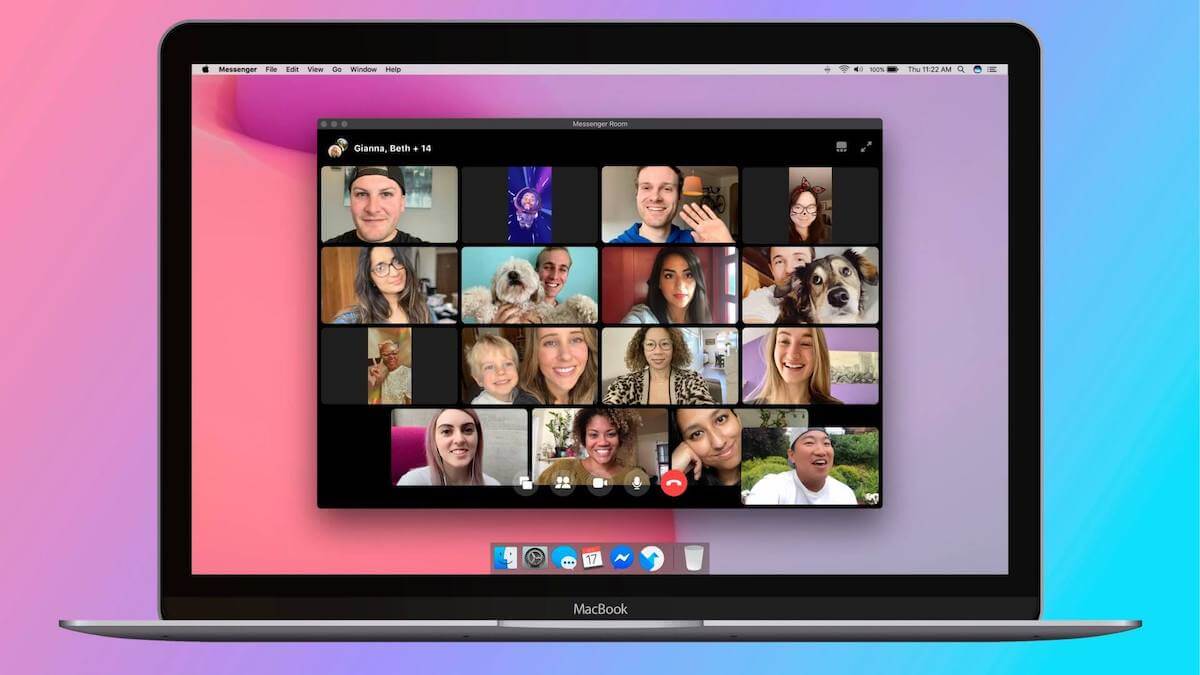
Facebook ha annunciato una serie di nuove funzionalità di videoconferenza che stanno arrivando sia su Facebook Messenger che su WhatsApp. Il più grande aggiornamento è l’introduzione di Messenger Rooms . Questo permette agli utenti di Facebook di creare videochiamate con un massimo di 50 partecipanti. In precedenza, le videochiamate di gruppo con Facebook Messenger erano limitate a soli otto partecipanti.

Questo dopo aver visto la popolarità di applicazioni come Houseparty e Zoom salire alle stelle con sempre più persone che lavorano da casa. Ma la parte migliore di Messenger Rooms è il fatto che è possibile impostare e utilizzare queste funzioni di videoconferenza gratuitamente. Non ci sono costi “nascosti” o abbonamenti che dovrete sottoscrivere per poter usufruire di Messenger Rooms.

Mentre le chiamate zoom permettono fino a 100 partecipanti, le videochiamate sono limitate a soli 40 minuti. Se si desidera prolungare questo limite di tempo, è necessario sottoscrivere un abbonamento a pagamento. Anche se Rooms ha un numero di partecipanti inferiore, non c’è limite alla durata delle videochiamate.

Facebook ha inoltre confermato che sta lavorando a un aggiornamento per consentire agli utenti di Instagram, WhatsApp e del Portale di creare delle stanze. Ma questa funzione non è ancora disponibile. Infine, l’azienda ha confermato che il rollout sta avvenendo a ondate, con alcuni paesi che hanno accesso immediato, mentre le stanze arriveranno in altri paesi nel prossimo futuro.

Come creare e utilizzare le Messenger Rooms per le videoconferenze su Facebook

Il processo per creare la vostra prima stanza Messenger è piuttosto semplice, poiché potete farlo direttamente dall’applicazione Facebook o dall’applicazione Messenger.

Ecco i passi necessari per creare una stanza dall’applicazione Messenger:

  1. Aprite l’applicazione Facebook Messenger sul vostro iPhone o iPad.
  2. Toccare l’icona Persone in fondo all’applicazione.
  3. Toccare Creare una stanza in cima alla pagina.

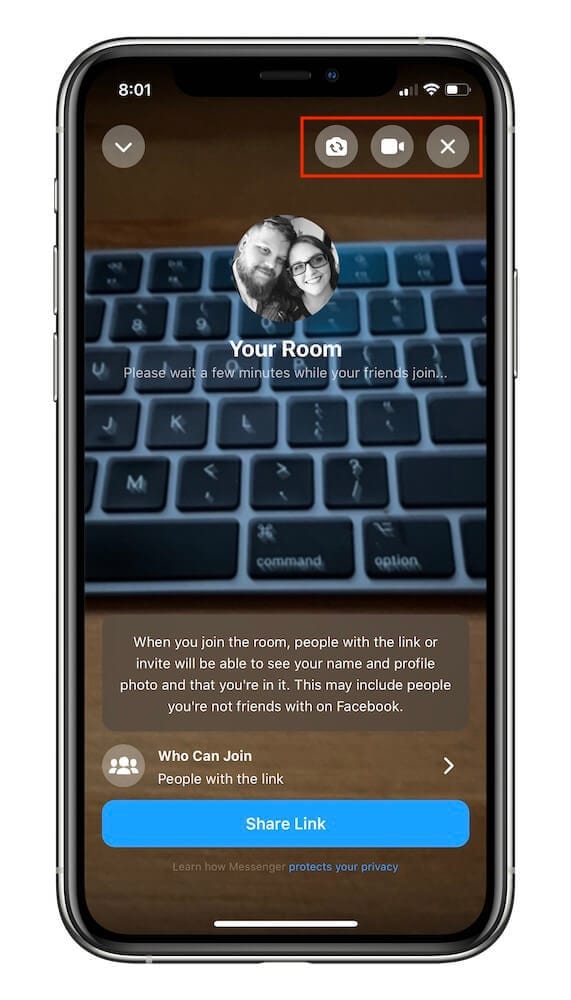
Se non avete mai usato Facebook per la video chat, Facebook vi chiede di dare all’app il permesso di usare la fotocamera e il microfono. Da lì, l’app ti porta a Your Room . Ora che la stanza è stata creata, dovrai portare le persone con te per dare il via alla festa.

Invita altri nella tua Messenger Room

Può essere un posto piuttosto solitario se si è da soli nella Messenger Room, ma è facile convincere gli altri ad unirsi a noi. Nella parte inferiore dello schermo c’è un grande pulsante Share Link , e quando lo si tocca, appare il foglio di condivisione iOS/iPadOS. In questo caso, il modo migliore per condividere il link è quello di toccare Copia , chiudere il foglio di condivisione e tornare all’applicazione Messenger.

È possibile tornare all’applicazione toccando l’icona della freccia rivolta verso il basso situata nell’angolo in alto a sinistra dello schermo. Questo “sospenderà” la stanza, permettendovi di trovare gli amici che volete invitare. Incolla il link nella conversazione di coloro che vuoi invitare e poi tocca la barra rossa in alto a sinistra per tornare nella stanza.

Bloccare le chiamate

Un potenziale problema nell’utilizzo di qualcosa come Messenger Rooms è il fatto che altri possono aderire se fanno già parte di Facebook. Questa è più una situazione in cui si ha un gruppo di persone in una chat di gruppo, ma potrebbero non essere amici “ufficialmente” di Facebook. In teoria, si potrebbe pubblicare uno stato su Facebook in modo corretto, condividendo il link e aprendo la porta a chiunque possa partecipare.

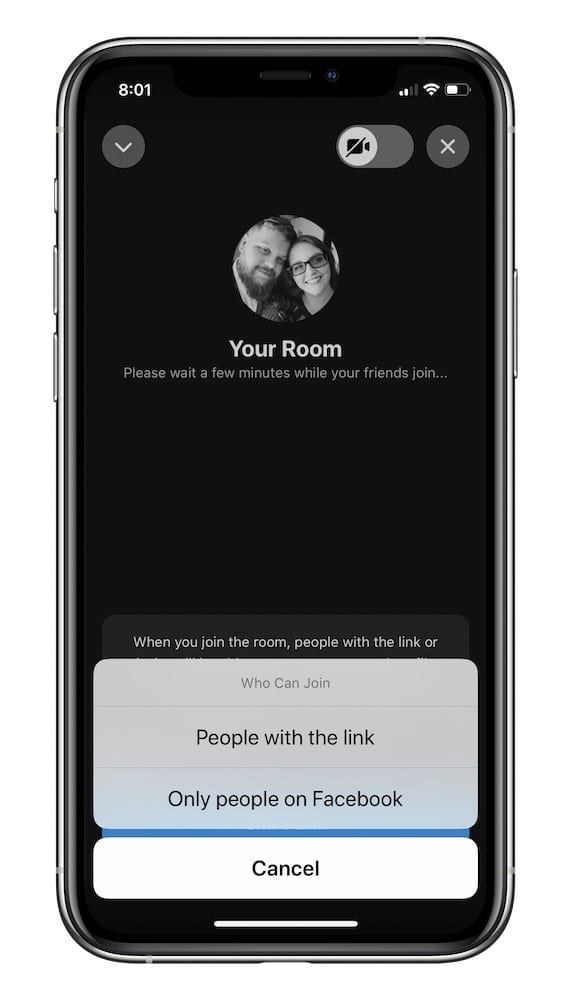
Per fortuna, questa non è l’unica opzione per la “sicurezza” con le Messenger Rooms. Facebook vi ha permesso di scegliere chi può aderire direttamente dalla schermata principale di Messenger Rooms. Proprio sopra il suddetto pulsante Share Link , c’è una sezione chiamata Who Can Join . Toccandolo, si vedono due opzioni; Persone con il link e Solo persone su Facebook . Scegliete l’opzione che preferite e poi godetevi la festa.

Caratteristiche aggiuntive

Se nessuno si è ancora unito alla festa, o se volete unirvi e non volete avere la telecamera accesa, potete accenderla o spegnerla dalla Sala. Nell’angolo in alto a destra, toccate l’icona della videocamera e la videocamera si spegnerà. Accanto a questa c’è una levetta per cambiare la videocamera utilizzata, che permette di passare dalla videocamera anteriore a quella posteriore sul vostro iPhone o iPad.

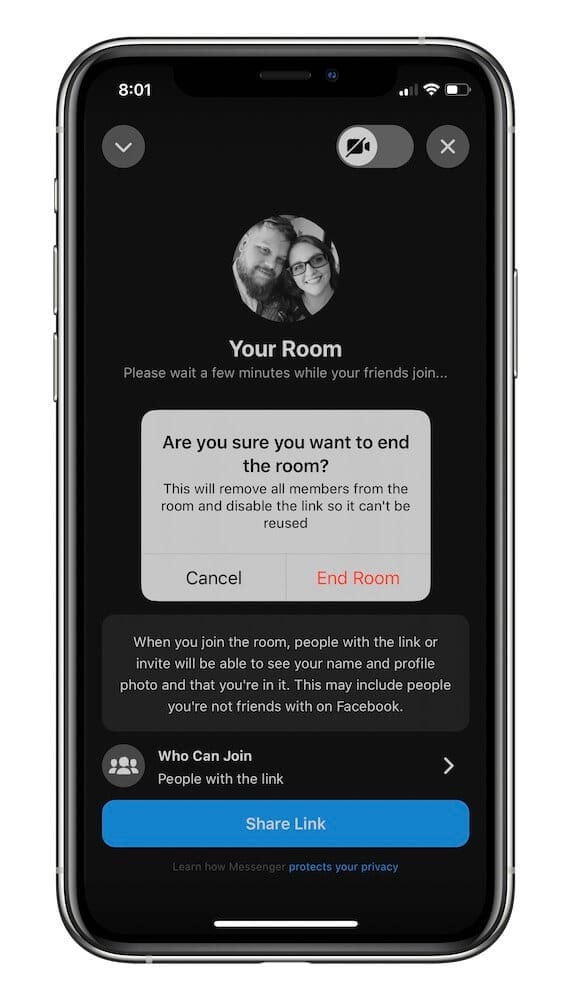
Lasciare la chiamata è semplice come toccare l’icona X nell’angolo in alto a destra accanto ai comandi video. Se sei il creatore della stanza, puoi semplicemente premere Leave , oppure puoi toccare End Room . La prima opzione permette di lasciare la stanza ma di ricongiungersi ad essa quando arrivano più persone, mentre la seconda opzione chiude completamente la stanza. Se si desidera avviare un’altra stanza, è necessario seguire i passi dall’inizio.

Come sbloccare la schermata Home dell’iPhone in iOS 10

Dopo aver aggiornato a iOS 10, non riesco a sintonizzare il mio iPhone per arrivare alla schermata iniziale.

Che diavolo sta succedendo?

Dalla prima volta che ho acquistato un iPhone, ho sempre strisciato a destra per inserire il mio codice di accesso.

Ma dopo il mio aggiornamento a iOS 10, il passaggio da destra a destra per sbloccare non funziona

Quando striscio verso destra, invece di sbloccare lo schermo, ottengo la mia app per la fotocamera o una schermata di widget che mostra i nuovi messaggi, il mio prossimo appuntamento del calendario, le notizie recenti e altri widget.

Quindi, come posso sbloccare esattamente la schermata iniziale dell’iPhone in iOS 10?

La risposta è in realtà nella parte inferiore dello schermo

E’ un breve messaggio che ci dice di ” premere home per aprire ” oppure ” premere home per sbloccare . Ecco cosa ho fatto, ed ecco che appare la mia schermata del codice di accesso!

È una regolazione per premere Home per sbloccare la schermata Home dell’iPhone

Ok, quindi sembra che le mie impostazioni predefinite dovranno essere cambiate, e che il mio cambio di impostazioni debba passare a destra per aprirle e sbloccarle. Qui per rimanere (per ora) sta premendo a casa per aprire.

Se si utilizza Touch ID, ora si esegue la scansione del dito e , poi si preme il pulsante home per sbloccarlo.

Tutto questo sembra sbagliato. La mia memoria muscolare vuole solo strisciare a destra ed essere fatta. Quindi ci vorrà un po’ di tempo per abituarsi e un po’ di riprogrammazione delle mie inadempienze.

Vuoi un po’ di Old WayBack?

Se non riesci ad abituarti a questo nuovo “premi casa per aprire”, c’è un modo per recuperarne un po’. E molti utenti di iOS 10 volevano davvero riavere questa funzione. Così Apple ha ascoltato e nella sua incarnazione di iOS 10.0.1, c’è un’opzione per tornare al vecchio stile di sblocco di ouriPhone, iPad, o altri dispositivi iDevices for Touch ID abilitati.

Con questa funzione attivata, basta toccare il tasto home per sbloccare o aprire l’iPhone o un altro iDevice. Non è necessario premere. Come promemoria, questa funzione funziona solo su iDevices con Touch ID, quindi se si utilizza un modello più vecchio si è a questo punto bloccati con il tasto home per sbloccare/aprire.

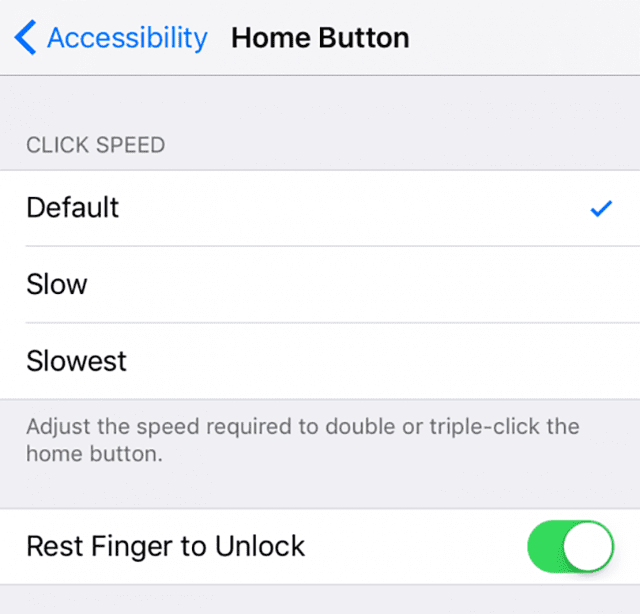
Quindi, se volete, tornate al vecchio metodo di sbloccare la schermata iniziale dell’iPhone in iOS 10 by:

GotoSettings

  • Clickon Generale
  • SelezionareAccessibilità
  • Pulsante ChooseHome
  • ToggleON Dito di riposo da sbloccare (diapositive da mostrare in verde)

Per maggiori informazioni su questa nuova funzione, date un’occhiata all’articolo di Binyamin “iOS 10 – Sblocco vs Apertura in iPhone”.

E mi dispiace, ma per ora sembra che Apple non stia tornando “Swipe Right to Unlock”. Sembra che questa caratteristica e il jack delle cuffie facciano ormai parte della iHistory. E alcuni di noi sono semplicemente tristi di vederli sparire. Me compreso!

Riepilogo

È incredibile come i nostri gesti automatici e radicati sull’iPhone diventino automatici. Passare a destra per sbloccare e aprire i nostri iPhone sembrava giusto. Ma i tempi stanno cambiando.

Quindi accettiamo il cambiamento e riapprendiamo questa funzionalità di base. Ripetiamo tutti il nostro nuovo mantra: premere home per aprire

Sì, è imbarazzante. Sì, ci vorrà un po’ di tempo per abituarsi.

Concentriamoci invece sul trade-off. Ora abbiamo una nuovissima sezione Spotlight con widget personalizzabili, quindi abbiamo le opzioni per rendere quella sezione Spotlight davvero unica per noi. E questo è davvero molto bello.

Rivedere: Recupero dati RecoverIt può aiutare a salvare i file cancellati

Sia che un file si sia corrotto o che lo abbiate solo accidentalmente cancellato, ci sono poche cose più snervanti quando si tratta della vostra vita digitale che la perdita di dati.

Funziona perché quando si elimina un file dal disco rigido del computer, non viene effettivamente “cancellato”. Rimane invece in background fino a quando non viene sovrascritto da altri dati.

Fondamentalmente, questo significa che c’è una possibilità di recupero per i file cancellati – anche anni dopo che sono stati banditi dal Cestino.

Ma Recoverit può anche aiutarvi a recuperare i dati in caso di corruzione del sistema, crash o attacchi malware. In breve, non è fatto solo per recuperare quel file su cui hai premuto Cancella. È una piattaforma di recupero dati all-in-one.

Utilizzo di Recoverit

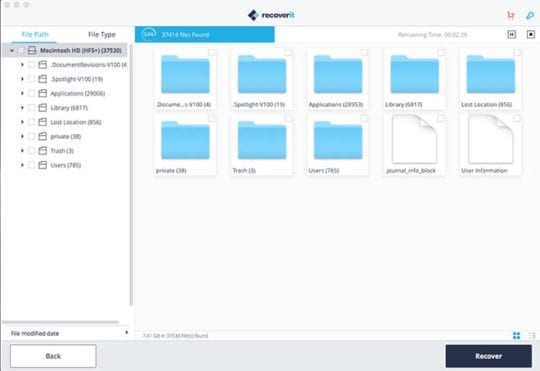
RecoverIt è veloce e potente nel recuperare i file persi.

Uno dei punti di forza principali di Recoverit è il fatto che è un software molto potente ma incredibilmente semplice da usare. RecoverIt racchiude molti strumenti di recupero dati in un’interfaccia utente semplice e minimale.

Basta prendere il recupero standard di file di cancellazione. Tutto quello che si fa è selezionare un disco e scansionarlo. (A parte questo, il processo di scansione è estremamente veloce) Recoverit vi mostrerà una lista di file che può recuperare anche se sono stati cancellati.

Tutto quello che dovete trovare è trovare il file utilizzando lo strumento di anteprima al forno (che supporta anche le anteprime per le immagini e i video). Quando si trova il file che si desidera recuperare, basta cliccare sul pulsante Recupera in primo piano. Questo è ottimo per quando si elimina accidentalmente un file o si svuota il cestino. Basta notare che potreste non essere in grado di recuperare tutti i file. Gli unici che sono recuperabili sono quelli che sono stati cancellati ma non scritti sopra.

Ci sono anche varie opzioni di recupero per i dischi formattati e le partizioni perse. La Ultimate Edition permette di creare supporti di avvio, che possono aiutare a recuperare i file in quei tempi in cui macOS sembra semplicemente morto.

Basta tenere presente che sulle versioni più recenti di macOS, potrebbe essere necessario disattivare la protezione dell’integrità del sistema prima che l’applicazione possa effettivamente eseguire la scansione del dispositivo. Per fortuna, Recoverit fornisce istruzioni su come farlo.

Ci sono diverse opzioni?

Recoverit attualmente è disponibile in tre livelli di prezzo. E sì, prima che lo chiediate, c’è una versione gratuita – anche se ha una manciata di limitazioni…

  • La versione gratuita consente di cercare un numero illimitato di file recuperabili e di visualizzarli in anteprima. Sarete comunque in grado di recuperare effettivamente solo 100MB di dati.
  • Se avete bisogno di recuperare di più, considerate la versione Pro. Viene fornita con un recupero dati illimitato e un algoritmo di “deep scan” che può potenzialmente recuperare i file più difficili da raggiungere. Costa 89,95 dollari all’anno.
  • La Ultimate Edition consente di creare supporti esterni avviabili. Questo potrebbe tornare utile se il vostro Mac si blocca o non riesce ad avviarsi. Costa 99,95 dollari all’anno.
  • Per le aziende è disponibile anche una licenza Enterprise, che viene fornita con il supporto tecnico oltre a tutte le caratteristiche del livello inferiore. Costa 399,95 dollari.

La Ultimate Edition consente di creare supporti avviabili in caso di crash di sistema.
RecuperaProfessionisti

È uno strumento incredibilmente semplice e facile da usare per qualsiasi livello di utente Mac. È anche abbastanza leggero, arrivando a soli 20 MB o meno. È fantastico, perché nessuno ha bisogno di più bloatware nella propria vita.

I prezzi possono diventare un po’ alti quando si tratta della versione per Mac (che in realtà costa più dell’alternativa Windows). Ma la perdita di dati è un argomento delicato perché molti dati sono semplicemente inestimabili – e le aziende di recupero dati spesso fanno pagare molto di più di quanto si pagherebbe per Recoverit.

Mentre si può essere in grado di eseguire alcuni dati di recupero con funzioni di sistema macOS come Time Machine, RecoverIt ha ancora un sacco di capacità che Time Machine non lo fa. Recupero dati da unità esterne e la possibilità di creare un disco avviabile, per esempio.

Contro Recupero

Come abbiamo detto prima, RecoverIt è tutt’altro che economico. È chiaro che recuperare i dati su macOS è un calvario più complicato che recuperare i dati su Windows, dato che la versione per Mac costa molto di più. Abbassare il prezzo del macOS verison potrebbe rendere RecoverIt molto più attraente per gli utenti occasionali.

Durante i nostri test, abbiamo anche notato che non tutti i file erano recuperabili. Ciò è stato particolarmente evidente quando si lavora con immagini in cui alcuni file immagine recuperati e altri file multimediali non possono essere visualizzati in anteprima.

Al momento non è disponibile nemmeno una versione portatile dell’app. Mentre un’installazione su disco rigido è ottima per la maggior parte degli usi casuali, l’utilizzo del disco rigido non è sempre un’opzione negli scenari di recupero dati. L’aggiunta di un’opzione di applicazione portatile potrebbe fare molta strada per rendere la piattaforma molto più versatile.

Conclusione

Tutto sommato, Recoverit è un’ottima scelta per recuperare quei file che hai cancellato accidentalmente o che non sapevi che ti sarebbero serviti in seguito.

Naturalmente consigliamo sempre di eseguire il backup dei vostri dati su più piattaforme e sul cloud ogni volta che è possibile. Un’oncia di prevenzione e una libbra di cura e tutto il resto. Ma per quelle specifiche situazioni di mal di stomaco in cui non si può fare questo (o semplicemente ci si è dimenticati di farlo), Recoverit potrebbe essere d’aiuto.

È possibile scaricare e testare Recoverit Data Recovery da qui

Visualizzare, ordinare e cercare le foto per data su iPhone e iPad

Se siete come la maggior parte delle persone, avete tonnellate di immagini nell’applicazione Foto sul vostro dispositivo iOS. Quindi, quando è il momento di trovarne una, può rivelarsi un po’ difficile. Ma se avete un’informazione chiave, sarete in grado di individuare rapidamente quella foto: la data in cui l’avete scattata.

Con iOS 13 e iPadOS è arrivata una nuova interfaccia con l’applicazione Foto che permette di visualizzare le foto e i video per data. Analizzeremo le opzioni a vostra disposizione e vi daremo anche alcuni suggerimenti su come cercare utilizzando la data.

Correlato :

  • Foto fuori uso? Visualizzare o modificare la data e l’ora delle foto su Mac
  • Come utilizzare Image Capture su Mac per importare le foto dell’iPhone
  • Le foto di iCloud non vengono scaricate sul vostro iPhone? Prova questo consiglio veloce per risolvere il problema

Visualizzazione delle foto per anno, mese o giorno

È possibile sfogliare facilmente l’app Foto per vedere le foto o i video scattate in un determinato anno, mese o giorno.

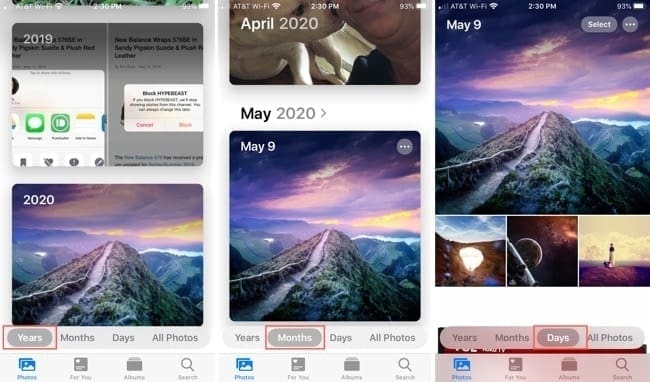
Aprire l’applicazione Photos e selezionare la scheda Photos . In basso su iPhone o in alto su iPad, toccare un’opzione per Anni , Mesi , o Giorni .

Perforazione e ritorno

Se si decide di visualizzare le foto per anno, ovviamente si tocca Anni e poi si sceglie uno. Una volta fatto, vedrai tutte le foto di quell’anno raggruppate per mese e poi ancora per data.

Noterete che se poi selezionate uno di questi mesi, l’opzione Mesi sarà poi evidenziata nelle opzioni. E la stessa cosa accade se si sceglie un giorno di quel mese, l’opzione Giorni sarà evidenziata.

Anni, mesi e giorni in foto su iPhone

Questo vi offre un modo semplice per risalire alla data esatta e alla foto che state cercando. Ma se vi sbagliate e volete tornare indietro, anche questo è semplice.

Se si finisce nella sezione Giorni , basta toccare Mesi per tornare indietro e poi Anni per tornare indietro se necessario. Questo ti riporterà esattamente al punto di partenza, così non perderai mai il tuo posto.

Vedere il numero di foto per un giorno

Sia che iniziate scegliendo l’opzione Giorni o che utilizziate l’esercitazione descritta sopra, potrete vedere il numero di foto che sono state scattate in quel giorno.

Ogni giorno viene visualizzata una piccola cura delle foto scattate e, scorrendo verso il basso, si passa ai giorni successivi. Tuttavia, noterai nell’angolo in basso a destra nella vista Giorni , un numero che indica quante altre foto o video (se presenti) sono state scattate in quel giorno. Basta toccare questo numero e le altre foto verranno visualizzate.

Numero di foto per un giorno su iPhone

Navigazione in tutte le foto

Insieme alle schede Anni, Mesi e Giorni, avete una scheda Tutte le foto . Se si seleziona questa scheda, è possibile scorrere verso il basso per vedere tutte le foto precedenti. Ogni nuova foto scattata sarà in fondo alla scheda Tutte le foto.

Per vedere la data esatta in cui è stata scattata una foto o un video, toccare per selezionarla. Vedrete poi la data e l’ora in alto.

Data in cui è stata scattata una foto su iPhone

Inoltre, se siete nella scheda Tutte le foto, potete toccare Giorni, Mesi o Anni da lì e “trapanare su” invece che giù. Questo ti permette di saltare alle foto scattate con quella selezionata, ordinate per data.

Ricerca per data

Se sapete di voler andare a una data specifica, potete utilizzare la comoda funzione di ricerca nell’app Foto.

Toccare la scheda Cerca in Foto e poi iniziare a inserire una data nella casella di ricerca. Vedrete immediatamente i suggerimenti che si riferiscono a quella data. E questi suggerimenti visualizzeranno il numero di foto.

Ricerca per data su iPhone

Se si seleziona uno dei suggerimenti, se ne vedranno altri con i loro numeri. E con ogni suggerimento che tocchi, vedrai il termine del suggerimento nella casella di ricerca. Questo può aiutarvi a trovare le foto per categoria. Per rimuovere un termine di ricerca dalla casella di ricerca, selezionarlo e toccare il tasto Backspace sulla tastiera del dispositivo.

Aggiungere criteri di ricerca su iPhone

Suggerimento : Se sei in cima alla scheda Tutte le foto e vuoi saltare in basso, per le foto più attuali non devi scorrere. Basta toccare l’opzione All Photos e salterai direttamente in basso.

Trovare le foto di iPhone e iPad per data

Potreste non ricordare la data esatta in cui avete scattato una foto o un video, ma con le opzioni per mesi, anni e la comoda funzione di ricerca, trovare le foto del vostro iPhone o iPad per data è utile.

Cosa ne pensi del tipo di interfaccia temporale dell’applicazione Foto? Ti piace o preferisci trovare le foto in modo diverso? Fatecelo sapere! Potete commentare qui sotto o mandarci un messaggio su Facebook o Twitter!

21 Consigli e trucchi Apple Mail che forse non conoscete per iOS e macOS

Molti utenti iOS e macOS optano per l’applicazione Mail nativa su entrambe le piattaforme. Per la maggior parte delle persone, non è una cosa a cui pensano davvero. Funziona e basta. Ma come molte cose sulle piattaforme Apple, con alcuni consigli e trucchi, si può farla funzionare meglio.

Correlato:

  • Tre suggerimenti di posta iOS per una migliore gestione della posta elettronica
  • 11 Consigli per sfruttare al meglio l’applicazione iOS 11 Mail App
  • Tenere le e-mail su Macbook, cancellare su iPhone?
  • 5 iOS 10 Consigli per la posta
  • Trova password &amp; gli account di posta elettronica dell’iPhone in iOS 12 &amp; 11

Ecco una manciata di consigli e trucchi meno noti ma incredibilmente potenti per Mail sia su macOS che su iOS.

iOS

Anche se ci sono molti client di posta iOS di terze parti, l’applicazione di posta predefinita e nativa è probabilmente il go-to per l’utente medio. È estremamente semplice da usare, ma ci sono alcuni trucchi nascosti nella sua manica.

9. 9. Aggiungete stile al vostro testo

La formattazione del testo è un po’ nascosta nella versione iOS di Mail.
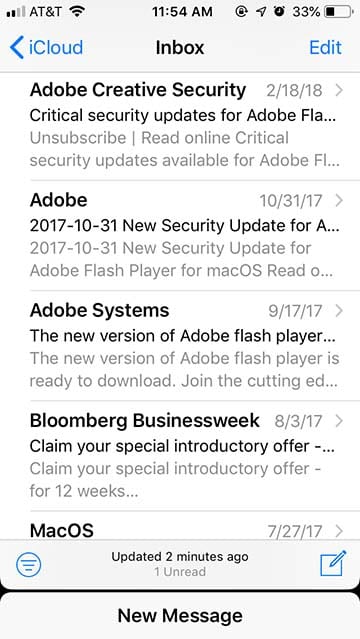
Si tratta di una funzionalità piuttosto elementare, ed è per questo che è sorprendente che così poche persone conoscano o utilizzino le opzioni di formattazione al forno in Mail. Tuttavia, ad essere onesti, la formattazione del testo di Mail (grassetto, corsivo, ecc.) non è super ovvia. Ma è disponibile in Mail.

Basta toccare un messaggio nell’applicazione Mail. Poi, selezionare il testo che si desidera in grassetto, corsivo o sottolineato. Tocca l’icona della freccia rivolta a destra e poi l’icona ” B I U” per formattare il testo.

8. 9. Scorrere fino alle bozze

Scorri verso il basso dalla barra grigia per salvare la tua bozza “sotto” una casella di posta.
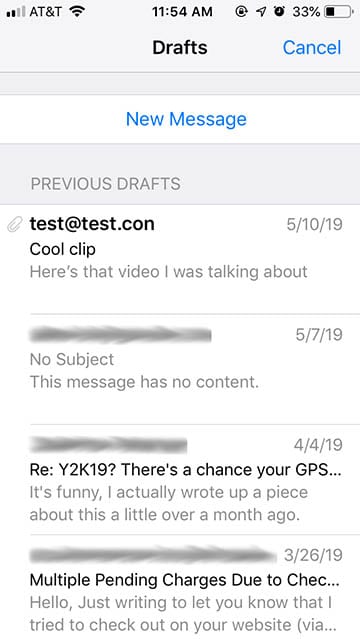
Il modo in cui funzionano le bozze nell’applicazione iOS Mail può sembrare un po’ goffo e controintuitivo. Dopotutto, devi premere Annulla su un messaggio e Salva bozze per tornare alla tua casella di posta, giusto? Tecnicamente, questo è un modo per farlo. Ma c’è una soluzione molto più facile (e molto meno conosciuta).

Iniziate a digitare un messaggio in Mail. Poi, guarda in cima al riquadro dei messaggi. Vedi quella piccola barra rettangolare grigia sopra il Nuovo Messaggio? Passa il dito verso il basso e il messaggio verrà automaticamente salvato sotto la barra di navigazione in basso. Da qui, hai facile accesso alla tua casella di posta in arrivo – basta toccare il Nuovo messaggio per recuperare la tua bozza.

7. Vedi tutte le bozze

Tieni premuta l’icona della Nuova Email – si aprirà una lista delle bozze precedenti.
Anche se il suggerimento precedente è un modo semplice per tenere a portata di mano una singola bozza, non fa molto per le bozze scritte in precedenza. Ma Mail ha anche un piccolo trucco per arrivare velocemente a quei messaggi.

Quando si visualizza la posta in arrivo, basta toccare e tenere premuta l’icona New Email / Compose nell’angolo in basso a destra dello schermo. Da lì, vedrete un elenco di tutte le vostre bozze precedenti.

6. 7. Agitare per recuperare i messaggi cancellati

Cancellare un’e-mail accidentalmente? Scuoti il tuo iPhone per recuperarlo rapidamente.
Cancellare accidentalmente un’e-mail importante? Non è necessario ricorrere a scavare nella cartella Cestino se si utilizza un dispositivo iOS.

Se hai cancellato un messaggio che non volevi, scuoti il tuo iPhone. Vedrete apparire una finestra di dialogo “Annulla Cestino” con l’opzione per recuperare il messaggio cestinato. Sul lato opposto, potete anche scuotere dopo aver recuperato il messaggio per inviarlo di nuovo al cestino.

5. 5. Aggiungere allegati

Allegare file alle email in iOS non è ovvio, ma è un’opzione.
Come per la formattazione del testo, l’applicazione iOS Mail supporta l’aggiunta di allegati alle vostre e-mail, ma questo non lo rende molto ovvio. Il menu degli allegati è in realtà nascosto all’interno dello stesso gesto del tocco.

In un messaggio, basta toccare due volte in qualsiasi punto del corpo dell’e-mail. Poi, toccare la freccia rivolta a destra e toccare il pulsante Aggiungi allegato. Vedrete quindi varie ovviezze da cui aggiungere allegati, tra cui iCloud Drive, Dropbox e Google Drive.

4. Utilizzare Siri a proprio vantaggio

L’utilizzo di Siri per gestire la tua email è seriamente sottovalutato.

Siri può non essere l’assistente digitale più intelligente o più capace, ma se stai usando iOS, è sempre lì quando ne hai bisogno. Grazie all’integrazione nativa, Siri ha in realtà qualche asso nella manica per quanto riguarda le capacità con l’app Mail.

Potete provarlo voi stessi. Basta invocare Siri e chiederle di cercare un messaggio su un particolare argomento o da un contatto specifico. La prossima volta che scrivi un’e-mail, puoi anche invocare Siri e dire “Ricordami di finire più tardi”.

3. 3. Ricevi avvisi per i VIP

Aggiungi alcuni VIP alla Mail e imposta gli avvisi VIP in modo da non perdere mai più un messaggio importante.
L’eliminazione delle email importanti da quelle non importanti dovrebbe essere in cima alla vostra lista di priorità per l’organizzazione delle email. Fortunatamente, Mail rende tutto più facile con una lista VIP. Basta andare nel pannello Caselle di posta e toccare la casella di posta VIP (o l’icona “I” accanto a VIP). Aggiungi un paio di utenti dai tuoi contatti.

Vale anche la pena di toccare l’icona degli avvisi VIP in questo menu della lista VIP. Da lì, è possibile impostare un tono di notifica e una vibrazione personalizzata per quando si ricevono e-mail VIP. Questo è un modo incredibilmente utile per sapere se una e-mail vale la pena di essere guardata senza tirare fuori il telefono dalla tasca.

2. 3. Ottenere avvisi per filettature specifiche

Passare il dito direttamente su un’e-mail, toccare More e toccare Notify Me per ricevere gli avvisi per quel thread.
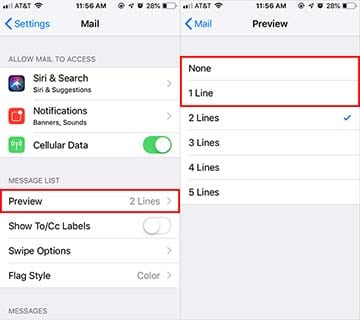
In altri casi, potresti voler tenere traccia di un singolo importante thread di email senza aggiungere nessuno alla tua lista VIP in modo permanente. Fortunatamente, in Mail for iOS, c’è un modo per fare anche questo.

Basta andare in qualsiasi casella di posta in arrivo. Passa il dito verso destra su un messaggio e tocca il pulsante tre punti More. Nel menu a discesa, toccare Notify Me… e poi confermare. Per annullare questa azione, basta scorrere di nuovo verso destra, toccare More e toccare Stop Notifying.

1. 2. Ottenere una casella di posta elettronica più grande

La cassetta postale si sente stretta? È possibile inserire più messaggi sul proprio display nixando le righe di anteprima del testo.

Lavorare con la posta elettronica su un dispositivo mobile è tipicamente un gioco da ragazzi. Ma i display più piccoli della maggior parte degli smartphone possono far sentire la vostra casella di posta elettronica un po’ stretta rispetto a un client basato sul web o sul computer.

È possibile spremere un po’ più di spazio nella casella di posta in arrivo dal display andando su Impostazioni -&gt; Posta -&gt; Anteprima. Da lì, selezionare solo 1 riga o Nessuno. In questo modo si modifica la quantità di testo di un’anteprima di posta elettronica che Mail vi mostra. Senza quel testo, puoi inserire molte più email sul tuo schermo.

Bonus iOS 13 Consigli per la posta

A partire da iOS 13, Apple ha introdotto nuove funzionalità che consentono di bloccare, silenziare e ignorare i mittenti bloccati, il tutto nel tentativo di ridurre lo spam.

  • Muto e-mail Thread. Toccate su Impostazioni; Mail; Mute Thread Action e potete scegliere tra ‘Segna come letto’ o ‘Archivia o cancella’.

Nella tua posta, ora puoi strisciare e scegliere ‘More’ seguito da ‘Mute’ e smetterà di inviarti nuove conversazioni su quel thread di email.

Mettere in muto i thread delle email e bloccare i mittenti sconosciuti
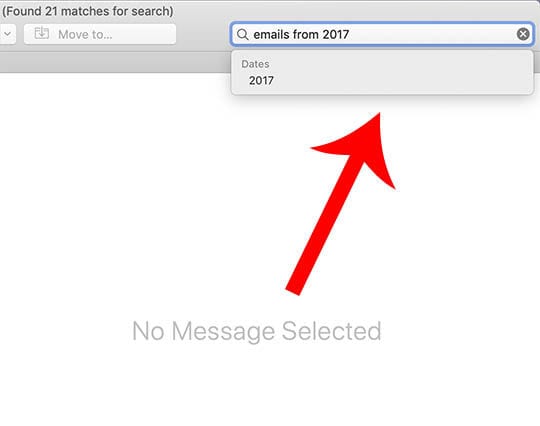
  • Ignora i mittenti bloccati – Allo stesso modo, seleziona “Ignora mittenti bloccati” nelle impostazioni della tua posta e tutte le email provenienti dagli utenti della tua lista bloccata saranno automaticamente rimosse prima di raggiungere la tua casella di posta.

Potete leggere tutte le novità di iOS 13 relative alla riduzione di spam e robocall.

Posta su macOS

L’applicazione Mail su macOS è in realtà un’applicazione molto potente per l’invio, la ricezione e l’organizzazione di e-mail. C’è molto di più di quanto sembri, il che inevitabilmente significa che ci sono probabilmente tonnellate di cose che non sapevate che Mail on macOS potesse fare.

10. 10. Approfittate della ricerca

Non utilizzate la barra di ricerca solo per compiti semplici – può eseguire diverse ricerche complesse o granulari.
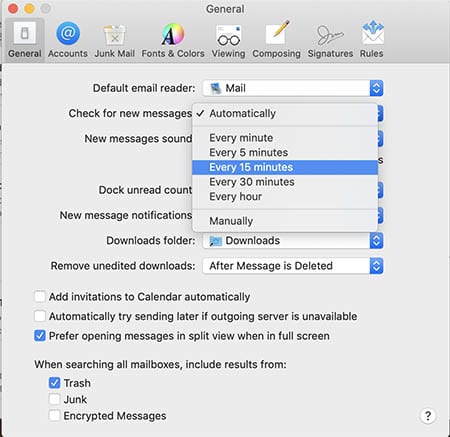
Se utilizzate l’app Mail su macOS, conoscete già la barra di ricerca in alto a destra. Ma forse non vi rendete conto di quanto possa essere potente quella barra di ricerca. (Potete facilmente richiamare una ricerca con Comando + Opzione + F.)

Ad esempio, la barra di ricerca supporta il linguaggio naturale – basta digitare “e-mail di ieri” o “e-mail con allegati”. Le ricerche possono diventare molto più granulari di così, provando a digitare due date nella barra di ricerca con un trattino nel mezzo per individuare le email ricevute entro quel lasso di tempo.

9. 10. Ottenere un po’ di pace e tranquillità

Se non è necessario sapere se un’e-mail arriva immediatamente, l’impostazione di un intervallo più lungo tra gli avvisi può aumentare la produttività.
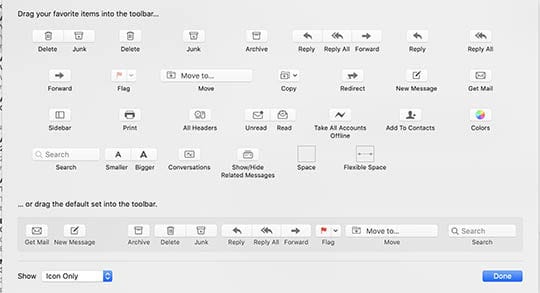
Le notifiche possono diventare davvero fastidiose, molto velocemente. Questo è particolarmente vero se si hanno e-mail in arrivo ogni pochi minuti o giù di lì. Se il vostro Mac emette un segnale acustico a quella velocità e avete bisogno di un po’ di pace e tranquillità, potete effettivamente cambiare la frequenza con cui Mail vi interrompe.

Per impostazione predefinita, Mail è impostata per controllare automaticamente la presenza di nuovi messaggi. Ciò significa che vi pingerà ogni volta che rileva un’e-mail in arrivo. Ma è possibile modificare questo comportamento in Mail -&gt; Preferenze. Nella scheda Generale, sotto Controlla nuovi messaggi, prova un intervallo più lungo, come 15 o 30 minuti.

8. 8. Personalizzare la barra degli strumenti

La Mail Toolbar è sorprendentemente personalizzabile in macOS.
La barra degli strumenti predefinita in Mail probabilmente funziona per la maggior parte delle persone che la utilizzano. Ma, come abbiamo detto, Mail ha spesso un altro livello di capacità e personalizzazione sotto la superficie. Questo è il caso della barra degli strumenti, che in realtà è incredibilmente personalizzabile se si sa dove guardare.

Per personalizzare la barra degli strumenti, basta fare clic con il tasto destro del mouse su qualsiasi area vuota della barra stessa. Quindi, selezionare Personalizza barra degli strumenti dal menu a discesa. Da lì, si dovrebbe vedere un nuovo riquadro con una serie di opzioni diverse. Ci sono un sacco di pulsanti diversi che possono essere scambiati, quindi sperimentate fino a trovare una configurazione che vi piace.

7. 8. Reindirizzare, non inoltrare

Il reindirizzamento è molto simile all’inoltro, ma non otterrete aggiornamenti futuri da un thread di email.
La maggior parte di noi probabilmente inoltra le e-mail a un’altra persona nella vita quotidiana. Questo è ottimo per passare la comunicazione a qualcun altro, ma può finire per essere fastidioso se il destinatario colpisce Reply All e le email successive per andare tutti gli altri nel thread – compreso te.

La prossima volta che ricevi un’e-mail e vorresti passarla senza la possibilità di ricevere un’e-mail di ritorno, usa un Redirect invece di un Forward. Selezionate un’e-mail in Mail e poi cliccate sul pulsante Messaggio nella barra dei menu in alto. Quindi, clicca su Reindirizza, inserisci l’indirizzo e-mail e premi Invia. Puoi anche usare Maiusc + Comando + E.

6. 7. Impostare alcune regole di posta

Pensate alle Mail Rules come ‘flussi di lavoro’ o ‘scorciatoie’ per l’instradamento e l’organizzazione della posta elettronica.

Una delle caratteristiche più potenti ma poco utilizzate dell’app macOS Mail è Rules. Fondamentalmente, le Regole sono “flussi di lavoro” predeterminati che possono permettere a Mail di organizzare, bloccare, cancellare o evidenziare automaticamente determinati messaggi a seconda delle varie impostazioni che si immettono.

Basta andare su Mail -&gt; Preferenze -&gt; Regole. Da qui, puoi aggiungere Regola. Poi si impostano alcuni parametri, come la provenienza di un messaggio o il tipo di contenuto che contiene. Infine, imposterete una regola di output. Per esempio, puoi far sì che Mail invii automaticamente tutte le email da un certo account in una cartella separata. Le possibilità sono illimitate.

5. Creare una Smart Mailbox

Come le Regole, un’altra opzione per l’organizzazione della posta elettronica è la Smart Mailbox.
Come le Regole, anche le Caselle di Posta Intelligenti sono un altro potente strumento cotto nella posta. Fondamentalmente, una Smart Mailbox è un modo per raccogliere e organizzare tutte le email che soddisfano determinati criteri in un unico luogo. Create una Smart Mailbox per “Messaggi dalla famiglia”, quindi aggiungete gli indirizzi e-mail della vostra famiglia e il resto è fatto.

Naturalmente, questo è solo un utilizzo di una Smart Mailbox – e le possibilità dipendono in larga misura da voi. Per creare una Smart Mailbox, selezionate il pulsante Mailbox nella barra dei menu in alto e selezionate Nuova Smart Mailbox. Da qui inserirete vari criteri. Tenete presente che le Smart Mailbox organizzano la posta esistente, leggono la posta nella vostra casella di posta in arrivo e quella futura.

4. 4. Evitare problemi con gli accessori

Assicurarsi che queste due opzioni siano controllate se si verificano problemi nell’invio di allegati ai propri amici di Windows.
Mentre si invia un’e-mail a qualcuno su un PC Windows o una macchina Linux, si possono verificare problemi di compatibilità con gli allegati. Fortunatamente, ci sono alcuni facili trucchi che si possono fare per evitare problemi quando si inviano messaggi da Mail ai propri amici Windows.

  • Utilizzare Mail Drop o Dropbox per l’invio di immagini o allegati di dimensioni maggiori.
  • Andare in Modifica -&gt; Allegati e assicurarsi che queste due opzioni siano abilitate: Invia sempre allegati compatibili con Windows e inserisci sempre gli allegati alla fine del messaggio.
  • Controllate le estensioni dei vostri file. Le macchine Windows hanno bisogno delle estensioni dei file per funzionare, quindi assicuratevi di non cancellarle da un file che state inviando ad un utente PC.

3. 3. Attivare o disattivare l’anteprima dell’immagine

Se siete a vostro agio con il Terminale, potete modificare se Mail mostra le anteprime dei file.
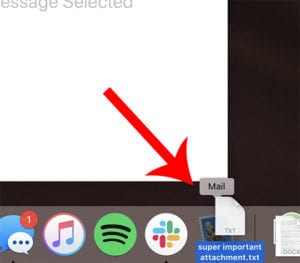
Per impostazione predefinita, Mail mostra automaticamente un’anteprima dei file PDF o delle immagini quando si apre un messaggio. Ci sono, tuttavia, una serie di motivi per cui si desidera disabilitarlo. Una possibile ragione è la velocità, mentre la sicurezza può essere un’altra.

È possibile modificare questo comportamento, ma non all’interno dell’applicazione Mail. Dovrete invece aprire il terminale e incollare la seguente stringa.

default scrivere com.apple.mail DisableInlineAttachmentViewing -booleano sì

Per riattivare le anteprime delle immagini in Mail lungo la linea, aprire il Terminale e copiare/incollare la stessa esatta stringa ma scambiare “sì” alla fine con “no”.

2. 3. Inviare un file (molto rapidamente)

Trascinare e rilasciare un file su un’applicazione nel Dock può essere un vero e proprio risparmio di tempo.
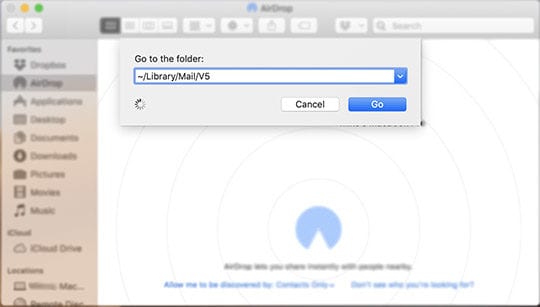
Avete un file che dovete inviare a un contatto in fretta? macOS supporta la possibilità di trascinare qualsiasi tipo di file sulle applicazioni nel Dock. Questo, naturalmente, vale anche per l’app Mail.

La prossima volta che dovete allegare un file a un’e-mail, trascinatelo e rilasciatelo sull’icona Mail nel Dock inferiore. La posta si aprirà automaticamente con un nuovo messaggio con il file allegato. Si risparmiano solo pochi secondi – ma possono essere aggiunti rapidamente se si inviano molti media o allegati sul Mac.

1. Trova dove macOS tiene la tua posta

Usare l’opzione Finder Go to Folder è un modo pratico per trovare dove Mail tiene le vostre email.

A causa del modo in cui lavora la maggior parte dei provider di posta elettronica, probabilmente non sentite la necessità di eseguire fisicamente il backup dei vostri messaggi su una chiavetta USB o SSD separata. Ma, naturalmente, ci sono probabilmente una serie di motivi per cui potreste voler o aver bisogno di farlo.

È abbastanza facile trovare dove Mail memorizza effettivamente i messaggi e-mail sul dispositivo. Basta aprire una finestra del Finder e selezionare Go -&amp;amp;gt;Go to Folder… dalla barra dei menu in alto. Poi, copia e incolla la stringa sottostante e clicca su OK.

~/Libreria/Mail/V5

Apple Mail su iOS e macOS è una delle applicazioni più popolari che viene utilizzata dagli utenti in tutto il mondo. Può non avere tutti i campanelli e i fischietti di un’applicazione Mail di terze parti, ma ha ancora un sacco di consigli e trucchi nascosti che possono efficacemente renderti più produttivo mantenendoti al sicuro.

C’è una mancia preferita che non abbiamo coperto qui? Fatecelo sapere nei commenti qui sotto.