
Apple ha rilasciato Mac OS X Server 10.6.4 v1.1, che include i seguenti miglioramenti (dalle note di rilascio di Apple):
All posts by jrk13
Come Apple ha usato il software per rendere migliore la fotocamera XS dell’iPhone
Come ogni versione di iPhone finora, anche quest’anno l’iPhone XS e l’iPhone XS Max hanno aggiornato le macchine fotografiche sportive. Ma non sono migliori come ci si potrebbe aspettare.
Sulla carta, l’iPhone XS e l’iPhone XS Max non sembrano avere macchine fotografiche che abbiano migliorato significativamente le specifiche rispetto all’ammiraglia dello scorso anno.
Ma faranno comunque foto e video migliori dell’iPhone X. Ecco perché.
Aggiornamenti hardware per l’iPhone XS
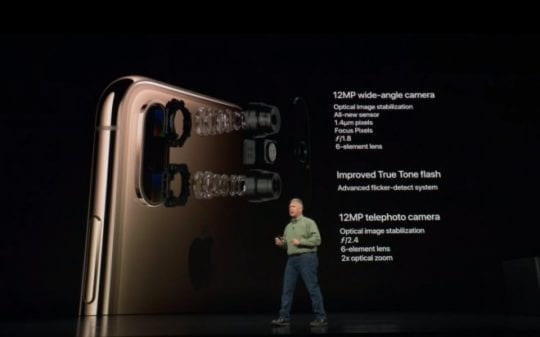
Per essere chiari, Apple ha ancora aggiornato l’attuale hardware della fotocamera sul nuovo iPhone Xs e iPhone Xs Max. Questo include un aggiornamento della fotocamera posteriore.
Mentre è ancora un sensore da 12 megapixel con un obiettivo f/1,8 otticamente stabilizzato, Apple ha aumentato le dimensioni del sensore e dei megapixel
- Ciò significa che possono raccogliere più luce e, di conseguenza, possono scattare foto più belle.
- La fotocamera frontale è dotata dello stesso sensore da 7 megapixel con un obiettivo f/2,2. (Anche se il sensore è ora “il doppio della velocità”, secondo Apple.)
- Il teleobiettivo rivolto all’indietro è ancora dotato di un sensore da 12 megapixel, un obiettivo f/2,4 e la stabilizzazione ottica dell’immagine.
- Apple dice anche di aver incrementalmente aggiornato il già grande True Tone flash. Tale aggiornamento dovrebbe consentire una riproduzione più accurata dei colori in condizioni di scarsa illuminazione.
Aggiornamenti software chiave per iPhone XS Camera

Oltre agli aggiornamenti hardware, ci sono anche vari aggiornamenti basati sul software. Questi aggiornamenti, come i nuovi algoritmi di stabilizzazione video, aumentano generalmente la qualità delle foto.
Ma quando si tratta di cambiamenti significativi sul fronte della fotocamera dell’iPhone XS e dell’iPhone XS Max, si tratta per lo più di due nuove caratteristiche principali.
Smart HDR di Apple Per iPhone XS e XR

Ma di gran lunga il più grande aggiornamento del sistema di videocamere sull’iPhone XS e XS Max ha poco a che fare con i sensori e i megapixel. Invece, è per lo più basato su software.
Il nuovo sistema si chiama Smart HDR
È un sistema software che sfrutta l’A12 Bionic ad alte prestazioni di Apple. In sostanza, esegue le foto scattate attraverso un processore di segnali immagine aggiornato e il Neural Engine dell’A12 per renderle più belle.
Il processo vero e proprio è più complicato di così, naturalmente. Smart HDR funziona come sistemi simili su altri dispositivi e telecamere. Prende una serie di immagini a diverse esposizioni e le combina in modo intelligente per creare un’unica immagine molto più bella.
Di conseguenza, le vostre immagini saranno di alta qualità anche in situazioni di scarsa illuminazione. Rispetto ai dispositivi che non sono dotati di Smart HDR, saranno anche generalmente più luminosi e con molti più dettagli.
Con l’aiuto della fotografia computazionale
Apple chiama questa tecnologia “fotografia computazionale” – cioè la fotografia assistita da una potenza di elaborazione high-tech come quella dell’A12 Bionic. Basti dire che questo tipo di sistema semplicemente non è possibile senza silicio di alto livello come l’A12.
In realtà è piuttosto sorprendente come funziona Smart HDR. Non appena si apre l’app Camera, l’iPhone XS/XR inizia a prendere un “buffer a quattro fotogrammi” che permette un ritardo dell’otturatore pari a zero.
Smart HDR esaminerà poi queste cornici e deciderà se possono migliorare una foto aggiungendo dettagli. Inoltre, l’intelligente rileva il movimento o i volti all’interno di uno scatto e adatta il risultato finale di conseguenza.
Quindi, in sostanza, il chip A12 Bionic di Apple scatta una foto e la fa sembrare migliore nell’istante stesso in cui la scatta. È una caratteristica che nemmeno le fotocamere a pieno formato possono fare, anche se potrebbero scattare foto di qualità superiore.
Aggiornamento del modo di rappresentazione
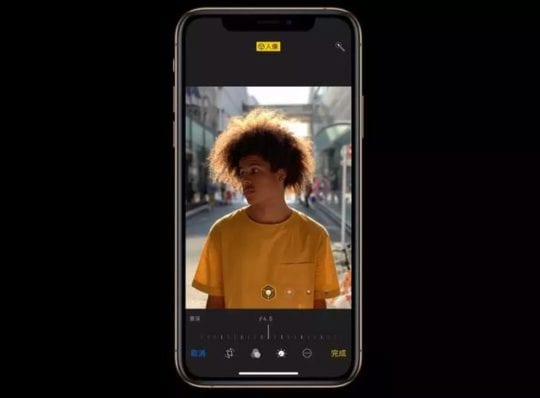
Apple ha apportato una modifica simile, basata su software, alla modalità Ritratto, che è la caratteristica proprietaria che consente agli utenti di scattare un’immagine con un “effetto bokeh” simulato simile a quello delle foto scattate con una fotocamera a pieno formato.
Bokeh è un termine usato per descrivere un’immagine con un soggetto evidenziato e uno sfondo leggermente sfocato. È solo un modo per far sembrare le immagini della fotocamera dello smartphone come se fossero scattate su una DSLR o su una macchina fotografica a pieno formato e senza specchio.
Un cambio di gioco per dispositivi mobili – Regolazione manuale del Bokeh
Ma l’iPhone XS, l’iPhone XS Max e l’iPhone XR fanno qualcosa di interessante. Permette di regolare la sfocatura dello sfondo o bokeh dopo aver scattato l’immagine.
Funziona rilevando un volto in una ammina e separando lo sfondo e il primo piano. Il software Apple creerà anche una “mappa di profondità” dell’ambiente, aggiungendo in modo intelligente la sfocatura per imitare l’aspetto dell’immagine su una DSLR.
Apple lo ha fatto modellando la sfocatura della modalità Ritratto su fotocamere a pieno formato con obiettivi staccabili. Certo, la qualità dell’immagine non è direttamente comparabile, ma la lineup dell’iPhone XS (e XR) va eccezionalmente bene per un portatile.
Vale la pena notare che alcuni altri dispositivi, come alcuni di Samsung, hanno avuto caratteristiche simili, prima di Apple. Ma il sistema di controllo della profondità della Apple sarà generalmente più bello perché lavora più duramente in background con l’elaborazione delle immagini.
Inoltre, la funzione è disponibile anche sulla telecamera frontale, nonostante il fatto che sia dotata di un solo sensore.
<
Suggerimenti essenziali per l’utilizzo di iCloud.com
Utilizzare iCloud.com è probabilmente uno dei modi più semplici per rimanere connessi con il tuo account iCloud quando non hai accesso al tuo iDevice. Anche se iCloud.com è in giro da un po’ di tempo, molti utenti lo usano raramente. Tra il backup di iCloud sul tuo iDevice e l’unità icloud, gli utenti gestiscono l’utilizzo dell’iPhone e le attività comuni.
Potete utilizzare il vostro iCloud.com per impostare gli alias delle e-mail, impostare le regole per il filtraggio dello spam per le vostre e-mail e soprattutto utilizzarlo per recuperare documenti cancellati, contatti, ecc. come spiegheremo nella prossima sezione.
Utilizzare il sito web di iCloud per recuperare i documenti cancellati
Vi siete mai trovati per errore in una posizione in cui avete cancellato un documento dal vostro iPhone o iPad? Può essere a dir poco frustrante.
Se utilizzate regolarmente iCloud per eseguire il backup dei documenti e dei dati dell’iPhone, iCloud.com è un pratico strumento che può aiutarvi a recuperare il documento cancellato.
Per recuperare il documento, è sufficiente effettuare il login su iCloud.com utilizzando le proprie credenziali e toccare Impostazioni.
Scorrere fino alla sezione avanzata, e fare clic su Ripristina file e ordinare i file per data. È probabile che se si tratta di un file che hai cancellato di recente, apparirà in alto quando lo ordinerai. 
Una volta individuato il file nella lista, cliccate sulla casella di controllo accanto alla voce e selezionate Recover File. Questo riporterà il file nella vostra icloud.
È possibile fare clic sull’applicazione icloud drive su icloud.com e guardare all’interno della cartella per controllare il file recuperato.
È anche possibile ripristinare i contatti e i segnalibri cancellati da iCloud.com utilizzando questa sezione Avanzate nelle impostazioni di iCloud.com.
Utilizzo della posta sul sito web di iCloud per gestire gli account
Puoi usare l’applicazione Mail sul sito web di iCloud per gestire i tuoi alias di posta elettronica, creare indirizzi e-mail e anche impostare regole per inoltrare le e-mail.
Gli alias e-mail sono indirizzi e-mail secondari che proteggono il tuo account principale su iCloud.com da vari tipi di spam. Puoi creare alias per eseguire vari tipi di attività sul web. Puoi averne uno per fare shopping e crearne un altro per le tue altre attività sul web.
- Per prima cosa, vai al sito web di iCloud
- Cliccare su la Mail App

- Fare clic sull’icona Azione (sembra un ingranaggio o un ingranaggio) nella parte inferiore della barra laterale
- Scegliere Preferenze
- Cliccare Conti
- Scegliere Aggiungere un alias
- Digitare il proprio alias, nome e altre informazioni
- Cliccare OK
- Toccare Fatto
Una volta creati gli alias, potete trovarli elencati nella barra laterale sinistra, quando andate nella sezione dei conti nelle preferenze di Mail. Qui potete gestire tutti i vostri alias di posta elettronica (tre al massimo per un determinato account di posta elettronica).
Qui puoi anche gestire l’inoltro delle tue e-mail dal tuo account iCloud.com ad altri indirizzi e-mail.
Nell’applicazione di posta, fare clic sull’icona dell’ingranaggio nell’angolo in basso a sinistra. Successivamente, selezionate Preferenze dal menu a comparsa per visualizzare le vostre opzioni. Nella seconda sezione, inoltro, cliccate sulla prima casella di controllo e inserite un indirizzo e-mail.
Questo inoltrerà le e-mail inviate al vostro indirizzo icloud.com all’e-mail che specificate qui. Selezionando la seconda casella di controllo, l’app cancellerà i messaggi inoltrati.
Utilizzando iCloud.com per il Sign Out of All Devices
Uno dei principali vantaggi in termini di sicurezza dell’utilizzo di iCloud.com è che ti permette di annullare le sessioni aperte che potresti aver aperto altrove.
Questo è utile quando si viaggia.
Se hai effettuato il login nel computer della tua hall dell’hotel e sei entrato nel tuo account iCloud.com e non sei sicuro di esserti disconnesso, questo ti sarà utile.

Non è necessario avere accesso allo stesso computer. Basta accedere alla tua applicazione web icloud.com da qualsiasi altro luogo, Clicca su Impostazioni; Scorri su Avanzate; Clicca su “Esci da tutti i browser” e conferma cliccando su “Esci da tutti i browser” e clicca su “Esci”.
In questo modo, l’utente sarà disconnesso da qualsiasi sessione aperta su qualsiasi dispositivo collegato al web che potrebbe essere stato aperto.
Trova il mio iPhone con iCloud.com
Perdere l’iPhone può essere un’esperienza molto frustrante. Se avevate impostato il Trova il mio iPhone sul vostro dispositivo, potete accedere a icloud.com e verificarne la posizione.
Aprite l’applicazione Trova il mio iPhone su icloud.com e cliccate su Tutti i dispositivi. Se il dispositivo rubato è online, è possibile rintracciarne la posizione.

Si dice che Apple stia apportando modifiche a questa funzionalità.
Negli iPhone della futura generazione, le nuove funzionalità emetteranno segnali che saranno attivi anche quando qualcuno cercherà di spegnere un iPhone rubato.
Infine, se vi siete mai chiesti come accedere al vostro iCloud.com dal vostro iPhone o iPad, questo articolo qui sotto e il video vi aiuteranno.
RELATIVO: Come accedere a iCloud.com utilizzando il tuo iPhone o iPad
Domande frequenti su iCloud.com
Sul sito iCloud.com, regolarmente, mettiamo in campo le domande più frequenti. Vorremmo condividerne alcune con voi.
D-1 Dove posso vedere i backup del mio iPhone su iCloud.com?
L’applicazione web icloud.com non ha la possibilità di mostrare i backup dei dispositivi. Si tratta di un’applicazione portale che consente di eseguire alcune delle attività di base. I vostri backup sono memorizzati nell’unità iCloud
D -2 Le mie note sono disponibili su iCloud.com?
Potete accedere alle vostre Note su icloud.com. La funzionalità è limitata solo alle note che avete salvato sul vostro drive iCloud. Nel nuovo iOS, potete anche avere note che sono memorizzate localmente sul vostro iDevice e non sincronizzate con iCloud. Queste note non saranno disponibili per la visualizzazione su icloud.com
Una copia di testo delle note sincronizzate è spesso disponibile sul vostro Mac in alcune librerie.
D-3 Perché non riesco a trovare i miei contatti su iCloud.com?
Se hai impostato correttamente la tua icloud, dovresti essere in grado di trovare tutti i tuoi contatti su iCloud.com. se tutte le tue impostazioni sono corrette e non riesci ancora a vedere i tuoi contatti, prova a deselezionare la sincronizzazione dei contatti nelle impostazioni della icloud sul tuo dispositivo, riavvia il tuo iPhone o iPad e poi riattiva la sincronizzazione dei contatti sul tuo dispositivo andando su Impostazioni; ID Apple; iCloud; Scorri verso il basso e abilita i Contatti. 
D-4 Posso accedere in remoto alle mie foto memorizzate in iCloud?
Secondo Apple, iCloud Photo Library conserva automaticamente tutte le tue foto in iCloud, così puoi accedervi sul tuo iPhone, iPad, iPodtouch, Mac, AppleTV o iCloud.com, oppure scaricarle sul tuo PC. E quando modifichi una foto con Photos, le tue modifiche vengono caricate su iCloud e sono visibili ovunque. Basta andare nelle impostazioni di iCloud, toccare Foto e attivare iCloud PhotoLibrary.
D-5 Come si imposta il fuso orario di iCloud.com? 
Molti lettori che utilizzano l’applicazione calendario su iCloud.com hanno questo problema quando cambia l’ora legale. È possibile modificare l’impostazione del fuso orario in iCloud.com. Clicca sulla ‘V’ accanto al tuo nome su icloud.com per aprire le impostazioni di iCloud. Una di queste impostazioni è il ‘Fuso orario’. Qui potete effettuare le modifiche per il vostro account.
Errore avvenuto durante la riparazione delle autorizzazioni in Photos macOS, How-To
L’app per le foto ha visto molti miglioramenti rispetto alle ultime uscite. Alcuni dei vecchi numeri dei tempi di iPhoto sono tornati di moda. Uno di questi errori riscontrati da molti utenti è il messaggio di errore che dice “Errore avvenuto durante la riparazione delle autorizzazioni” e poi l’app per le foto si chiude.
Non ha funzionato? Prova l’app per la console Mac!
Se i passi sopra descritti non sono riusciti a risolvere il problema, si consiglia di scavare più a fondo per vedere cosa sta causando il problema.
Apri la tua console sul tuo Mac. Applicazioni / Utilità / Console app. 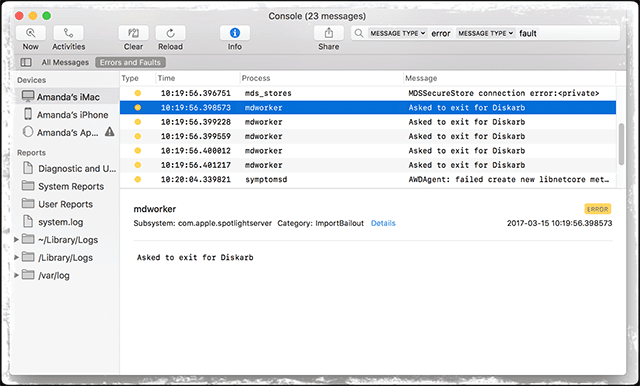
Una volta aperta la sessione della console dove si possono vedere i messaggi, riprovare ad aprire l’applicazione Foto.
Controllare i messaggi della console per eventuali errori o problemi con l’applicazione Foto. Cerca di trovare ulteriori indizi.
È possibile che forzando il processo di riparazione della app si risolva il problema e si riesca a lanciare la app senza singhiozzi.
Suggerimenti per il lettore 
- Provare ad avviare in modalità provvisoria premendo il tasto Shift mentre si riavvia o si accende – ha risolto i miei problemi con l’applicazione Foto App riparando i suoi permessi
- Verificate che la libreria principale di Photos vi permetta di Leggere &lificare; Scrivere. Andare alla libreria di foto e fare clic con il comando o con il tasto destro del mouse e scegliere Get Info it per visualizzare la finestra Informazioni. Scorrere fino a Sharing & Permessi e controllare che sia elencato come Read & Scrivi sotto il tuo nome utente. In caso contrario, modificare i permessi in Read & Write
- Per i Mac OS X più vecchi, riparare i permessi del disco: aprire Utility Disco (/Applicazioni/Utilità) e selezionare il disco rigido e scegliere di riparare i permessi
- Questo è ciò che ha funzionato per me. Ho aperto Terminal, sono andato alla libreria di foto e ho cambiato il proprietario con me tramite i comandi del terminale, prova solo se sai cosa stai facendo con Terminal!
- Tenere premuto solo il tasto Opzione (non il comando+opzione) nel momento in cui si tenta di aprire Photos.Poi, usare selezionare Crea nuova biblioteca creando una nuova cartella e nominandola. Toccare Vai per completare
Il mio iPad supporterà iPadOS 14?
Il recente evento della WWDC 2020 di Apple ha portato l’annuncio di iPadOS 14. Il sistema operativo aggiornato specifico per iPad sarà dotato di alcune fantastiche caratteristiche nuove e aggiornate, nonché di elementi ridisegnati per rendere il vostro iPad ancora migliore.
Quindi, vi state chiedendo se il vostro iPad supporterà il PadOS 14? Ecco una lista di dispositivi che supporteranno il sistema operativo aggiornato quando sarà disponibile nell’autunno del 2020.
Supporto iPad per iPadOS 14
Se possiedi uno dei seguenti iPad, ognuno dei quali supporta iPadOS 13, potrai scaricare l’iPadOS 14 quando sarà disponibile.
- Tutti i modelli di iPad Pro
- iPad 5a generazione e successive
- iPad Air 2 e successivi
- iPad mini 4 e successivi
Siete pronti per iPadOS 14?
Assicuratevi di controllare i nostri articoli aggiuntivi che vi mostrano cosa aspettarvi con iPadOS 14. E, ci occupiamo anche di iOS 14, macOS Big Sur, watchOS 7 e altro ancora!
Fonte dell’immagine: Apple iPadOS 14 Newsroom
Indirizzi Adobe CS3/Mac OS X 10.6.3 Problemi di lancio: Numero di serie da incolpare
All’inizio di questa settimana abbiamo segnalato un problema in cui Photoshop CS3 e altre applicazioni Adobe CS3 non sono state lanciate sotto Mac OS X 10.6.3. In alcuni casi, l’applicazione si avvia e poi si chiude immediatamente; in altri il dock rimbalza nell’icona e non procede oltre.
Chiamate e messaggi gratuiti per iPhone e iPod touch su Pinger Textfree con Voice Tutorial
Pinger textfree è una meravigliosa piccola raccolta di applicazioni che fanno tutto quello che fanno le applicazioni native per iPhone e SMS. La differenza tra chiamate regolari e pinger textfree è che le app Pinger fanno tutto ciò di cui il vostro telefono ha bisogno tramite WiFi o connessioni dati.
Ciò significa che voi non avete nemmeno bisogno di un piano di telefonia mobile o cellulare per effettuare chiamate o messaggi. E le app funzionano con tutti i tipi di iDevices-iPhones, iPads o iPod Touches.
Pingerapps consente di effettuare chiamate gratuite e inviare messaggi di testo e immagini gratuite. Pinger textfree è una raccolta di applicazioni gratuite per telefono e messenger che ti danno un numero di telefono reale americano , in modo da poter inviare messaggi o chiamare chiunque, anche se non ha l’applicazione .
Come funziona Pinger Textfree
Queste applicazioni utilizzano la vostra connessione WiFi o Mobile Data per tenervi in contatto con amici e familiari in tutto il mondo. E pinger textfree offre funzionalità robuste come la messaggistica di gruppo, la messaggistica fotografica, gli emojis, gli adesivi e persino le chiamate internazionali e l’invio di SMS! E c’è anche la segreteria telefonica. Non è incredibile?
Pinger textfree è disponibile per iOS, Android, e ha anche una versione web. Così tutti i vostri amici e familiari hanno accesso a questa applicazione, indipendentemente dal sistema operativo o dal produttore del telefono.
Allora, cos’è veramente gratis?
Tutte le chiamate da e verso i tuoi amici su Textfreearee sono gratuite – sempre e comunque. Così come tutte le chiamate in arrivo. Così anche tutte le chiamate verso e dai tuoi amici su Textfreeare gratis .
Istantanea rapida di Pinger TextFree
- TUTTE le chiamate in entrata sono gratuite
- TUTTE le chiamate Textfree-to-Text-free sono gratuite
- Hai bisogno di minutesto chiamare gli amici che non sono su Textfree
- Supporta le chiamate internazionali verso USA, Canada, Messico, Cina e India (che non hanno conti senza testo)
Le chiamate in uscita richiedono
Per le chiamate in uscita
- guarda i video per guadagnare minuti
- offerte complete dei partner
- acquistare minuti dall’app store
Allora, chi usa queste applicazioni?
Queste sono applicazioni perfette per gli utenti di iPad e iPod Touch che vogliono che il loro iPod o iPad funzioni più come aniPhone. I possessori di EveniPhone trovano pinger textfree utile, per le chiamate internazionali o per coloro che hanno piani che contano i minuti e i testi. E pinger textfree è anche molto utile per inviare messaggi quando non c’è il segnale del telefono, ma c’è il WiFi o i dati.
Un altro vantaggio significativo del pinger textfree è che permette di avere più numeri su un iPhone o iDevice. Questo significa che si possono avere numeri personali e aziendali, tutti che suonano al stesso telefono o iDevice!
 fonte: Pinger
Grandi usi per Pinger Textfree
Usapinger come numero di telefono secondario per il tuo iPhone quando non vuoi dare il tuo numero di telefono reale a qualcuno o a un’azienda. Pinger textfree vi permette di mantenere privato il vostro numero di iPhone o numero di telefono reale, in modo da sentirvi sicuri nel dare i vostri dati personali quando fornite il vostro numero pinger textfree a sconosciuti e ad altri. È un ottimo modo per rimanere anonimi.
E se siete caduti in tempi difficili o avete un budget limitato, pinger textfree vi permette di continuare a fare e ricevere chiamate e messaggi senza operatore. Quindi, se tu o una persona cara avete perso il lavoro o avete difficoltà a pagare le bollette del cellulare, pinger textfree vi fornisce un nuovo numero di telefono, in modo da mantenere tutte le vostre connessioni, anche se avete bisogno di chiudere il vostro servizio di telefonia mobile. Con pinger textfree, avete ancora un numero di telefono da raggiungere, anche senza un piano di telefonia mobile! E nessuno sa che state usando pinger al posto di un piano di telefonia mobile. Tutto funziona normalmente.
Pinger textfreegives voi un numero di telefono effettivo a 11 cifre che le persone con qualsiasi tipo di telefono da qualsiasi operatore o chiamata di rete fissa. È tutto come qualsiasi altra telefonata!
I plus di Pinger Textfree
– L’invio di SMS e le chiamate sono gratuite verso gli Stati Uniti e il Canada da qualsiasi parte del mondo quando si dispone di una connessione dati o WiFi -Pinger Textfree funziona in tutto il mondo, quindi fare chiamate gratuite e inviare SMS gratuiti è un gioco da ragazzi -Inviare e ricevere bellissimi messaggi di immagini MMS -Scegliete suonerie e toni di testo -LIBERO TESTO + CHIAMATA APP sia per gli Stati Uniti che per il Canada. -Invia un testo dal tuo numero normale o invia un testo dal tuo numero Pinger Textfree -tutti gratuiti -Gruppi di testo anche! Creare gruppi, lasciare i gruppi, aggiungere partecipanti e far partecipare tutti alla conversazione
Le regole del gioco con Pinger Textfree
Naturalmente, ci sono alcuni avvertimenti. La più importante è che pinger textfree NON supporta le chiamate di emergenza , quindi assicurati di utilizzare il tuo numero di telefono standard fornito dal tuo operatore telefonico quando chiami i servizi di emergenza.
E dal momento che pinger textfree è gratuito, ci sono annunci pubblicitari. Così gli annunci appaiono di routine, ed è necessario guadagnare
Inoltre, quando si effettua il roaming al di fuori della rete fornita dal proprio operatore, si incorrerà comunque in spese di roaming dati se questo fa parte del proprio piano.
E se i tuoi contatti non sono su Textfree, potrebbero dover pagare le normali spese di trasporto per testi e immagini. Le tariffe dipendono dal loro vettore e dal loro piano.
Infine, se ti iscrivi ma non usi il numero di telefono assegnato entro 30 giorni, esso scadrà e tornerà nel pool dei numeri disponibili. Inoltre, se si va oltre i 30 giorni senza usare il numero assegnato, il numero assegnato scade. Quindi, la migliore pratica è quella di inviare un SMS o chiamare qualcuno ogni poche settimane. Assicuratevi che si tratti di qualcuno che non sia voi stessi, il vostro messaggio NON conta.
Una parola di cautela
Textfree ricicla i vecchi numeri di telefono degli account scaduti (30 giorni di inutilizzo). Quindi se ricevete molte chiamate da persone che non conoscete, è probabile che stiano solo cercando l’utente precedenteTextfree. Basta fargli sapere che la persona che sta cercando di contattare non è più associata a questo numero telefonico.
Informazioni sulle chiamate internazionali e gli SMS
Non tutti i paesi sono sostenuti. Controlla il sito web di Pinger per una lista aggiornata dei paesi supportati. E se il paese che stai cercando non è ancora supportato, controlla se tu o i tuoi amici avete accesso all’App Store statunitense o a Google Play. In caso affermativo, scarica Textfree dal negozio USA.
Una volta che tu e i tuoi amici avete scaricato Textfree sui vostri dispositivi, potete scrivervi e chiamarvi gratuitamente a vicenda quanto volete , non importa dove vi troviate.
E la ricezione di messaggi a livello internazionale?
Che Pinger supporti o meno un paese, voi ricevete messaggi da qualsiasi parte del mondo. Il supporto del paese ha un impatto solo sull’invio di messaggi.
Come impostare Pinger Textfree
Passo 1: Scaricare Pinger Textfree
Vai all’app store e scarica l’applicazione, cerca pinger, Inc. Seleziona quella chiamata “Pinger Textfree Ultra”. È un’app gratuita. (Pinger ha anche altre app, quindi controlla anche quelle.) Scarica come faresti con qualsiasi altra app, e apri l’app.Dopo aver installato e lanciato Pinger Textfree, tocca il pulsante viola ‘Iscriviti’. È così semplice!

Fase 2: Impostare la vostra posizione
Toget un numero locale, Pinger Textfree ha bisogno di accedere alla vostra posizione. Quindi vai su Impostazioni>Privacy>Servizi di localizzazione>Servizi di localizzazione>Textfree e scegli “Durante l’utilizzo”.
Ora, inserite nuovamente l’appTextfree e apparirà un elenco di numeri di telefono locali. Scegliere il nuovo numero di telefono e toccare “Seleziona questo numero”. Se il numero selezionato è corretto, appare una casella di messaggio con il numero selezionato, toccare “Conferma”. Se non è corretto, premere “Torna indietro”.
 fonte: Pinger
Passo 3: Registrare il tuo account
Ora, compila le informazioni che ti chiedono, un nome utente, una password e il tuo indirizzo e-mail (raramente ti mandano un’e-mail se non per la modifica della password e per confermare la tua e-mail). Inserisci tutte le informazioni di base richieste, come l’età e il sesso.
Queste sono ora le vostre credenziali di accesso con Pinger. Utilizza queste per accedere all’applicazione o al web per accedere al tuo account e connetterti con amici e familiari.
Passo 4: Notifiche e Facebook Connect
Successivamente, permettete a Pinger Textfree di inviarvi notifiche e di dare accesso ai vostri contatti. Una casella di messaggio chiede il tuo permesso. Selezionare “OK”.

Pinger ti permette anche di scrivere un post sulla tua bacheca di Facebook dando a tutti il tuo nuovo numero.
Come utilizzare Pinger Textfree
Passo 1: Inviare il primo testo
Apri la tua casella di posta in arrivo, e nell’angolo in alto a destra c’è un pulsante di composizione 
Tocca quel pulsante. Si apre una nuova schermata di messaggi con una barra di ricerca nella parte superiore dove si digita il nome o il numero del contatto o dei contatti. Selezionare il/i contatto/i per il messaggio. Al termine, toccare il pulsante Invia. Questo è tutto!
 fonte: Pinger
Ricevere i testi
Per aggiornare il vostro schermo per vedere se avete ricevuto nuovi testi, tirate verso il basso lo schermo fino a quando non vedete una freccia. Lo schermo si aggiornerà.
Fase 2: Ottenere minuti per effettuare chiamate
Per avere minuti gratuiti per telefonare è necessario guardare i video suggeriti, le offerte dei partner o scaricare le app consigliate. In alternativa, è possibile acquistare minuti in pacchetti da 100, 400 o 1000.
Per i verbali gratuiti
- Dalla vostra casella di posta in arrivo, cliccate sul pulsante che sembra un telefono vecchio stile (chiamato icona del tastierino numerico) nell’angolo in alto a destra della barra degli strumenti
- Toccate la casella in basso a sinistra che mostra il vostro attuale saldo dei minuti
- Scegliete di guardare i video per i minuti gratuiti o le offerte partner complete per i minuti gratuiti,
- Minuti di acquisto
 fonte: Pinger
Una volta completato il video o l’attività del partner, nel giro di pochi minuti dovrebbe apparire sullo schermo un messaggio che vi dirà che avete ricevuto i vostri minuti liberi. Ecco fatto!
Opzioni di acquisto
Se guardare video, fare attività con i partner e usare le app non è il tuo gioco, acquista minuti usando lo stesso metodo di pagamento che usi per il tuo account iTunes – attualmente a 100 minuti per USD$1,99, 500 minuti per USD$9,99 e 100 minuti per USD 18,99.
Fase 3: effettuare una chiamata
E ‘semplice come l’invio di un testo e il pinger text-free ci dà modi serval di fare chiamate. Seleziona un contatto, inserisci il numero di telefono sulla tua rubrica per chi vuoi chiamare, o rispondi a una conversazione dalla tua casella di posta elettronica – tutti questi modi di fare chiamate.
Quando la chiamata è in connessione, controllare l’angolo in alto a sinistra durante la chiamata per assicurarsi di avere un segnale di qualità costante ‘HD’ o ‘eccellente’ per ottenere i migliori risultati.
Passo 4: Impostazione della segreteria telefonica
Sì, anche pinger textfree viene fornito con la segreteria telefonica! E impostare tutto questo è facile. Praticamente tutto quello che devi fare è registrare il tuo messaggio vocale personalizzato, e hai finito.
 fonte: Pinger
Set-Up Voicemail personalizzato
- Aprire la posta in arrivo
- Toccare il pulsante Textfree in alto a sinistra. Si apre il menu Impostazioni
- Selezionare Saluto Voicemail dal menu Impostazioni
- Selezionare Custom quindi toccare record. Premere Stop al termine
- Limitato a 30 secondi o meno
- Al termine, toccare Salva
- Selezionare Custom quindi toccare record. Premere Stop al termine
C’è anche un’opzione predefinita se non si desidera personalizzare la segreteria telefonica.
Set-Up o Change Pinger Firma senza testo
Far sapere chi sei è una parte importante del processo, in modo che i tuoi amici, la tua famiglia e le altre persone che ti conoscono sappiano chi sei. La tua firma è il tuo biglietto da visita, quindi fallo brillare!
Per fortuna, Pinger rende facile l’impostazione o la modifica. Per prima cosa, andare al menu Impostazioni toccando il pulsante Textfree in alto a sinistra. Si apre il menu Impostazioni. Selezionare Firma dalle opzioni del menu per impostare, modificare, rimuovere e cambiare. Questo è tutto!
Utilizzo di Pinger Textfree When Travelling
Ricordate che Textfree utilizza internet per lavorare, quindi viaggiare con il vostro iPhone è facile come una connessione WiFi. Assicuratevi di cambiare la modalità iDeviceto aereo, in modo da evitare le spese di roaming internazionale. La regola generale è che quando si dispone di WiFi, si haTextfree. Quindi, fate pure quei messaggi e chiamate a tutti i vostri amici e familiari a casa.
E ricordate che tutte le chiamate da e per i vostri amici su Textfreeaearee sono gratuite. Così come tutte le chiamate in arrivo. Quando hai bisogno di fare chiamate in uscita, avrai bisogno del tuo
Inoltre, si ricevono messaggi da qualsiasi parte del mondo. Il fatto che Pinger sostenga o meno un paese non influisce sulla vostra capacità di ricevere messaggi di testo.
Ai miei amici verranno addebitate spese internazionali?
Non temere mai! Perché Textfreegegives un numero di telefono americano o canadese, è possibile utilizzare Textfree, e i tuoi amici a casa WON’T ottenere tasse internazionali quando sei all’estero! Verranno applicate solo le loro tariffe standard per SMS e chiamate.
Risoluzione dei problemi Pinger Textfree
Non ottenere un numero di telefono locale negli Stati Uniti
Se non vedi un prefisso che ti sembra familiare, controlla prima di tutto che i servizi di localizzazione siano abilitati per Textfree. Quindi vai avanti e assicurati che sia attivo tramite Settings>Privacy>Location Services>Textfree>While Using
Quando i servizi di localizzazione sono impostati su Mai, appare un elenco casuale di prefissi e numeri. Verificare quindi che i servizi di localizzazione siano effettivamente impostati su Durante l’utilizzo. Quando è impostato in questo modo (su Durante l’utilizzo), i prefissi locali sono disponibili.
Cancellazione dei messaggi
Rimuovere i vecchi messaggi è super facile in Pinger Textfree e segue lo stesso processo della maggior parte delle nostre applicazioni iOS. Basta scorrere da destra a sinistra su una conversazione fino a quando non appare il pulsante rosso del cestino. Quindi toccare “Elimina” dal messaggio a comparsa. Questo è tutto.
Se si desidera cancellare solo un singolo messaggio piuttosto che un’intera conversazione, basta toccare e tenere premuto il messaggio che si desidera rimuovere. Un menu a comparsa fornisce le seguenti opzioni: copia, inoltra, cancella e cancella tutto. Selezionare Elimina per eliminare un singolo messaggio da una conversazione o Elimina tutto per eliminare tutti i messaggi da quella conversazione.
Attenzione
Una volta che i messaggi sono stati cancellati, non possono essere recuperati in seguito. Quando il tuo messaggio viene rimosso dalla tua casella di posta in arrivo, viene rimosso anche dai server Pinger. Quindi procedete con cautela.
Problemi con l’invio di immagini o adesivi?
L’invio e la ricezione di immagini con pinger textfree è lo stesso processo della maggior parte delle applicazioni di messaggistica. Iniziare un nuovo messaggio o continuare una conversazione con un messaggio corrente. Dall’angolo in basso a sinistra, selezionare il segno “+”. Si apre un menu per scattare una foto, scegliere un’immagine o degli adesivi. Selezionate la vostra opzione e una piccola miniatura dell’immagine viene aggiunta al testo. Aggiungete il vostro messaggio digitato e voilà, inviatelo!
Alcune grotte
Se sei in Canada: in questo momento non è possibile ricevere messaggi di immagini da contatti il cui vettore è Rogers Communications
Se siete negli Stati Uniti: in questo momento non è possibile ricevere messaggi di immagini da contatti il cui vettore è T-Mobile
Amici che ti dicono che non possono sentire niente di quello che dici?
Se la gente ti fa sapere che non ti sente, è probabile che pinger textfree non acceda al tuo microfono. È necessario fornire il permesso per questo, quindi seguite questi passi per far funzionare di nuovo tutto.
How-To Mic Up Pinger senza testo
- Toccare Impostazioni> Privacy> Microfono
- Assicurarsi che Textfree sia attivato (ON)
- È verde se si consente l’accesso
Cos’è quel piccolo segno di spunta sui miei testi?
Se vedete un piccolo segno di spunta accanto ai vostri messaggi, è davvero una bella cosa. Significa che sia tu che il tuo amico usate Pinger Textfree. Così ora sapete che potete chiamarvi e mandarvi messaggi gratis a vicenda, non importa dove vi troviate, a patto che siate entrambi collegati via WiFi o Data. Davvero fantastico!
Vuoi inviare le chiamate direttamente alla segreteria telefonica?
Sì, questa piccola app fa anche questo. Per impostarla, toccare il pulsante Textfree in alto a sinistra. Si apre il menu Impostazioni. In Impostazioni, attivate l’opzione Invia tutte le chiamate alla segreteria telefonica (lo sfondo del pulsante diventa viola.) E avete indovinato, avete finito.
Hai bisogno di bloccare un contatto?
A volte riceviamo messaggi da persone che non vogliamo che si presentino nel nostro quartiere digitale. La buona notizia è che Pinger Textfree ha un paio di modi per impedire a questa gente di farsi vedere.
Il modo più semplice per rispondere a qualsiasi contatto indesiderato è quello di inviare il messaggio “STOP”. Assicuratevi di rimuovere qualsiasi firma nel messaggio prima dell’invio. Quando si invia la parola “STOP”, questa blocca la persona che vi sta inviando il messaggio. Questo vale per le persone che usano o non usano Textfree.
 fonte: Pinger
Un secondo modo per bloccare qualcuno è quello di strisciare sulla conversazione dalla tua casella di posta in arrivo. Facendo scorrere il dito si apre un menu che include BLOCCO (insieme a Cancella e altre opzioni.) Selezionare BLOCCO. Un messaggio pop-up conferma il blocco facendovi sapere che blocca sia le chiamate che i messaggi di questa persona. Scegliere Blocca se è quello che si desidera.
Una volta che qualcuno è bloccato, tutte le conversazioni vengono rimosse dalla casella di posta in arrivo. E quei messaggi non sono recuperabili. Se decidete in seguito che volete messaggi e chiamate da quella persona, sbloccarli è semplice come inviare a quella persona un nuovo messaggio. Vengono immediatamente sbloccati. Semplice e bello!
Se NON si utilizza Textfree e si desidera bloccare un Textfreeuser
Il modo più semplice per bloccare qualcuno è quello di scrivere STOP al suo numero. Non includere altro in questo messaggio . Pingerauto risponde con un messaggio che chiede di confermare il blocco. Una volta confermato, quella persona è bloccata dall’invio di messaggi a voi.
Crashing di iOS dopo gli aggiornamenti?
Se dopo aver aggiornato l’iDevice iOS del vostro iDevice si verifica un crash dell’applicazione, ci sono un paio di cose da provare. Dai un’occhiata al nostro articolo sul crashing delle applicazioni o sul blocco delle applicazioni per informazioni più dettagliate.
- Reimpostare le impostazioni di rete
- Impostazioni
- Flushesall impostazioni che il vostro iDevice memorizza, comprese le password, le impostazioni VPN e APN
- TurnWiFi Off e On
- Impostazioni>Wi-Fi
- Attivare e disattivare
- Aspettare 20-30 secondi
- Attivare nuovamente ON
- Collegarsi a una rete WiFi diversa, se disponibile
- Selezionare dall’elenco disponibile sotto Scegliere una rete
- Potrebbe essere necessario inserire una password
- Dimentica la rete WiFi
- Impostazioni>Wi-Fi
- Toccare il nome della rete WiFi
- Scegliere Dimentica questa rete
- Confermare Dimenticare
- Aspettare 20-30 secondi
- Ricollegarsi alla rete
- È necessario inserire nuovamente la password
- Reimpostare le impostazioni del dispositivo iDevice
- Settings>General>Reset>Reset>Reset All Settings
- Rimuove le tue preferenze per WiFi, Bluetooth, Non disturbare, Notifiche, Generale, Suoni, Luminosità & Carta da parati e Privacy
- Settings>General>Reset>Reset>Reset All Settings
Wrap Up
Le alternative telefoniche come Pinger Textfree offrono a iFolks flessibilità e libertà quando si effettuano chiamate o messaggi di testo, sia all’interno che all’esterno del paese. E avere un numero USA designato e reale vi offre un po’ di privacy quando volete limitare il numero di persone e aziende che hanno il vostro “vero” numero di iPhone.
E per chi ha un budget limitato, questa app aiuta a mantenere il contatto con i propri cari e con tutti i contatti di lavoro. Fornisce anche la segreteria telefonica!
Pinger textfree offre funzioni aggiuntive come temi personalizzati per le vostre conversazioni di testo, l’elenco delle chiamate recenti e vari toni di testo e suonerie. E Pinger aggiorna sempre l’app, quindi controlla le ultime funzionalità aggiornando la tua app o controllando l’app store.
Una nota per le chiamate in arrivo. Se si utilizza la funzione di blocco automatico del dispositivo iDevice, a volte le chiamate in arrivo vengono scollegate mentre si inserisce il codice di accesso. Questo è un fastidio su cui gli sviluppatori stanno lavorando.
Come cancellare tutti gli allarmi nell’applicazione Orologio su iPhone
L’applicazione Clock integrata su iOS è uno strumento super pratico. Ti dà un orologio mondiale, un cronometro e, naturalmente, allarmi. La cosa spiacevole dell’applicazione Clock, tuttavia, è che non è una di quelle applicazioni di cui ci si prende cura o che si mantiene.
Poiché è possibile impostare tutti gli allarmi che si desidera, può andare fuori controllo rapidamente. Prima di sapere se, avete 50 allarmi e continuate a crearne altri invece di riutilizzarli, modificarli o cancellarli.
Se avete bisogno di aiuto per rimuovere gli allarmi dall’applicazione Clock su iPhone e iPad, siamo qui per aiutarvi.
Correlato :
- iPhone 11/XR/XS/XS/X suoneria o volume dell’allarme troppo basso? Controllate questa impostazione per risolvere il problema!
- Come cambiare il volume dell’allarme sul vostro iPhone
- Allarmi Apple Watch – Come impostare, utilizzare e risolvere i problemi comuni
Cancellare tutti gli allarmi con Siri
Un’altra cosa spiacevole dell’applicazione Clock è che non c’è un modo semplice per aprirla e cancellare tutti gli allarmi in un colpo solo. Anche se questa sembra essere una caratteristica di base, attualmente non lo è.
Se vuoi rimuovere tutti gli allarmi che esistono nell’applicazione Orologio, avrai bisogno dell’aiuto di Siri.
- Invoca Siri sul tuo iPhone o iPad e poi dai il semplice comando: “Ehi Siri, cancella tutti i miei allarmi”.
- Siri vi chiederà poi se siete sicuri. Dire o toccare Confermare .
- Vedrai e sentirai Siri dirti “OK, niente più allarmi” o qualcosa di simile.
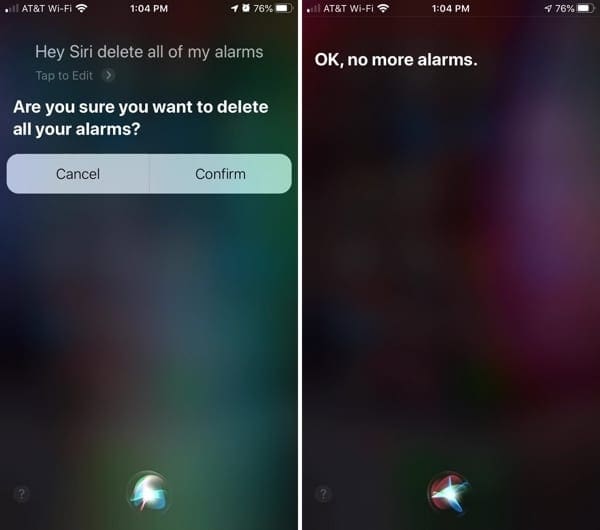 Ehi Siri, cancella tutti i miei allarmi
Ed è facilissimo! Siri ha rimosso tutti gli allarmi dell’applicazione Clock per voi.
Alcuni utenti hanno avuto un problema con la cancellazione di tutti i loro allarmi utilizzando Siri. Questo sembra verificarsi se si hanno molti, moltissimi allarmi. Se Siri risponde con “Scusate, c’è qualcosa che non va. Per favore, riprova”, allora dovrai fare proprio questo. Potreste notare che alcuni allarmi sono stati cancellati, ma non tutti. Quindi, continuate il processo fino a quando non saranno tutti cancellati.
Cancellare i singoli allarmi nell’applicazione Orologio
Naturalmente, è possibile scegliere quali allarmi rimuovere nell’applicazione Orologio, se lo si desidera. E questo tutorial non sarebbe completo se non vi mostrassimo come fare.
Aprire l’applicazione Clock e poi fare una delle seguenti operazioni:
- Far scorrere l’allarme da destra verso sinistra e toccare Cancellare .
- Toccare Edit , selezionare il segno meno in rosso, quindi toccare Delete .
- Toccare Edit , selezionare l’allarme, quindi toccare Delete Alarm .
.
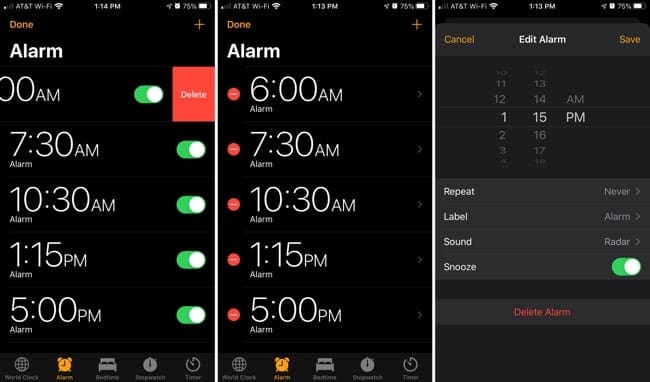 Cancellare i singoli allarmi
Controllare gli allarmi
Se avete intenzione di usare l’applicazione Clock sul vostro iPhone o iPad come sveglia, non lasciate che vi sfugga di mano. Potete modificare le sveglie per diversi orari e riutilizzarle o semplicemente cancellare quelle che non utilizzerete mai più.
Se tutto il resto non funziona, almeno ora sapete come cancellare più allarmi inutilizzati su iPhone o iPad in una sola volta.
Utilizzate l’applicazione Clock per i suoi allarmi? E se sì, cercate di tenerli sotto controllo? Fateci sapere!
Come utilizzare le notifiche persistenti di iOS per non perdere mai più un avviso
Le notifiche degli smartphone, per il loro stesso scopo, hanno lo scopo di ricordarvi o di avvisarvi di qualcosa di interessante o necessario.
Ma poiché durano solo un paio di secondi per impostazione predefinita, è fin troppo facile perdere una notifica su iOS – soprattutto se si sta facendo qualcos’altro sul proprio iPhone o iPad.
Fortunatamente, c’è un’impostazione integrata per rendere persistenti le notifiche per alcune applicazioni. In altre parole, rimarranno lì fino a quando non verranno intercettate o cancellate. Ecco come fare.
Perché utilizzare le notifiche persistenti di iOS?
All’inizio, vi chiederete perché volete impostare una notifica persistente. Sembra che sarebbe un po’ fastidioso dover strisciare via manualmente ogni notifica.
Ma il punto è solo quello di rendere persistenti alcune notifiche. In questo modo, è possibile vedere a cosa serve la notifica e agire di conseguenza – anche se non la si cattura entro il primo secondo o due secondi che è attiva.
Le applicazioni che altre persone usano per entrare in contatto con voi sono buone opzioni. Impostate i vostri Messaggi o le notifiche di Facebook Messenger in modalità persistente e avrete la possibilità di vedere cosa significa un testo in arrivo.
Un’altra idea è quella di impostare le app per le cose da fare, i promemoria o il calendario in modo che non si perda mai inavvertitamente un promemoria o un evento perché non si è cercato abbastanza velocemente.
Naturalmente, quando hai finito di leggere la notifica, non devi far altro che strisciare via. È abbastanza facile, soprattutto se si tratta solo di alcune applicazioni selezionate che sono impostate per mostrare le notifiche in modo persistente.
Inoltre, premendo il pulsante Home (o usando il gesto Home), attivando Siri, bloccando il dispositivo, o chiudendo l’app che stavi usando farai scomparire anche le notifiche persistenti.
Se ne andranno anche loro una volta che avrete interagito con loro, cosa che avrete ancora un paio di secondi per fare. Nelle versioni più recenti di iOS, basta strisciare verso il basso o 3D Touch per rispondere all’interno della notifica.
Dall’altra parte dello spettro, probabilmente non vi consigliamo di utilizzare notifiche persistenti per siti di social media, piattaforme di shopping o altre applicazioni che vi inviano avvisi frivoli o frequenti.
Ma, alla fine della giornata, per quali applicazioni specifiche si utilizzano le notifiche persistenti dipende da voi. È utile sapere che è un’opzione.
Come rendere le notifiche persistenti
Una volta deciso da quali applicazioni si desidera vedere le notifiche persistenti, ecco come procedere per impostarle effettivamente.
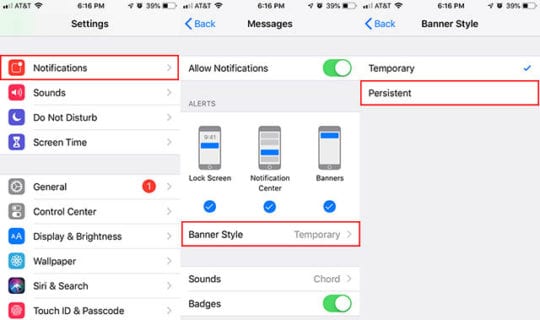
- Aprire l’applicazione Impostazioni.
- Toccare Notifiche.
- Scorri verso il basso e trova l’app che vorresti impostare come persistente. Toccare l’app.
- Prima di andare avanti, è necessario assicurarsi che Allow Notifications sia attivato.
- Sotto la voce Alert, toccare il Banner Style.
- Quindi, selezionare Persistente.
(In iOS 11, è un processo leggermente diverso. Sotto Mostra come banner , selezionare Persistente .)
Inoltre, tieni presente che per far funzionare le notifiche persistenti è necessario attivare i Banner Alert. È possibile utilizzare anche le opzioni Blocca schermo e Centro notifiche – ma i banner devono essere controllati.
Speriamo che abbiate trovato utile questo breve articolo! Fateci sapere nei commenti qui sotto se avete domande.
Ecco un breve video che ti fornisce alcune idee se continui a perdere costantemente le tue notifiche, non trovi suoni o avvisi con le tue notifiche.
<
Rispondere alle chiamate perse dalla schermata di blocco dell’iPhone senza sbloccare il dispositivo
Il rilascio finale di iOS 13 (o 13.1) si sta finalmente avvicinando, ma ci sono ancora alcuni nuovi cambiamenti che la gente sta scoprendo. Uno di questi è l’impossibilità di rispondere alle chiamate perse dallo schermo di blocco dell’iPhone senza sbloccare il dispositivo.
Lettura correlata
- Come preparare il vostro iPhone per iOS 13
- 13 impostazioni si dovrebbe in iOS 13 o iPadOS
- Come passare da una SIM fisica a una eSIM sul vostro iPhone
No, non stiamo parlando di quelle principali, come le scorciatoie che vengono preinstallate o la modalità “Dark Mode” a livello di sistema. Apple ha apportato alcune piccole modifiche al sistema, facendo sì che gli utenti si perdano un po’ quando mancano le funzioni.
Le chiamate di ritorno non funzionano dopo l’aggiornamento di iOS
Alcuni utenti hanno riferito che è scomparsa la possibilità di restituire le chiamate perse dallo schermo di blocco dell’iPhone senza sbloccarlo. Per fortuna, Apple non ha effettivamente rimosso questa capacità dai dispositivi iOS 13.
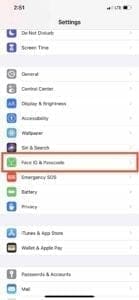
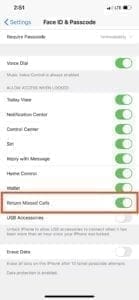
Per riattivare questa funzione, invece, è necessario entrare nell’applicazione Impostazioni. Ecco i passi da compiere:
- Aprite l’app Impostazioni sul vostro iPhone
- Scorrere verso il basso e selezionare Face ID & Passcode
- Inserisci il codice di accesso del tuo iPhone
- Scorrere fino alla sezione “Consentire l’accesso quando è bloccato”
- Trova Restituisci le chiamate perse attiva/disattiva e accendila
Dopo averlo riacceso, sarete in grado di rispondere alle chiamate perse dalla schermata di blocco dell’iPhone senza dover sbloccare il dispositivo. Non siamo sicuri del perché Apple abbia scelto di spegnerlo per impostazione predefinita, ma almeno iOS 13 include la possibilità di riaccenderlo.
In alcuni casi, la funzione è già attivata, ma non funziona correttamente. Quando ciò accade, disattivarla e poi riattivarla, quindi uscire dall’applicazione Impostazioni e riavviare l’iPhone. Da lì, non dovreste avere problemi a rispondere alle chiamate dal vostro lock screen.
Conclusione
Apple ha inserito molte nuove funzionalità, grandi e piccole, in iOS 13 e iPadOS. Alcune di queste caratteristiche sono ancora in fase di scoperta, dato che questo è il più grande aggiornamento di iOS degli ultimi anni.
Se vi imbattete in problemi con la possibilità di restituire le chiamate perse dalla schermata di blocco dell’iPhone, fatecelo sapere nei commenti qui sotto. Faremo del nostro meglio per far funzionare voi e il vostro iPhone nel modo a cui vi siete abituati negli anni passati.
Inoltre, se avete trovato alcune nuove funzionalità che non sono state ampiamente coperte, vi preghiamo di contattarci. Ci piace imparare a conoscere le nuove funzionalità o le correzioni per le cose che prima funzionavano, ma che ora non funzionano più!
<