All posts by jrk13

Recupero dati su Mac, utilizzando l’utilità EaseUS

*SPONSORED*

Anche se ci sono molti software là fuori per aiutarvi con i vostri sforzi di recupero, come Prosoft o Alsoft, se siete alla ricerca di un pezzo di software affidabile che è efficace e veloce, si può prendere il EaseUS Data Recovery for Mac per un giro. L’utilità consente di ripristinare i video persi, foto, documenti ed e-mail dal vostro Mac. Funziona anche per aiutare a recuperare i documenti persi dalle unità esterne.

Il programma non solo aiuta a ripristinare i file cancellati accidentalmente su un sistema altrimenti funzionante, ma può funzionare anche con unità non più riconosciute, forse perché formattate accidentalmente. E se avete accidentalmente cancellato una partizione, non fatevi prendere dal panico – EaseUS Data Recovery for Mac può ripristinare anche questo.

L’interfaccia utente è molto intuitiva e semplice e non richiede la conoscenza di comandi di terminale specializzati o complicati.

EaseUS Data Recovery for Mac offre la possibilità di applicare filtri per grafica (ad es. JPG, PNG, BMP), audio (ad es. MP3, WMA), documenti (file Word, Excel o PDF), video, e-mail (da Outlook o Outlook Express) o file di archivio.

Sul lato opposto, non è consentito specificare manualmente i tipi di file che sono inclusi/esclusi in/dai processi di scansione, quindi si è bloccati con le categorie di filtro date.

Lo strumento offre il supporto per una modalità Deep Scan , che è costruito appositamente per aiutarvi a cercare accuratamente i file nel vostro sistema. Questo è stato uno dei principali miglioramenti che è stato aggiunto per rafforzare le funzionalità di recupero dati.

In conclusione, EaseUS Data Recovery for Mac mescola un approccio user-friendly con una comoda suite di funzioni per aiutarvi a recuperare i file che avete accidentalmente cancellato dal vostro computer. Il sito offre una versione gratuita dello strumento e versioni con licenza a prezzi accessibili. Attualmente sono disponibili alcune offerte e offerte speciali. Si prega di controllare.

Quali sono alcuni degli strumenti che utilizzate con il vostro Mac come assicurazione contro gli imprevisti?

Vedi il messaggio “Numero cambiato in primario” su iPhone 11, XS o XR?

Vedi un messaggio che il tuo “Numero cambiato in Primario” sul tuo modello di iPhone 11, XS/XS Max, o XR quando invii messaggi di testo usando l’App Messaggio? Vi chiedete cosa significa?

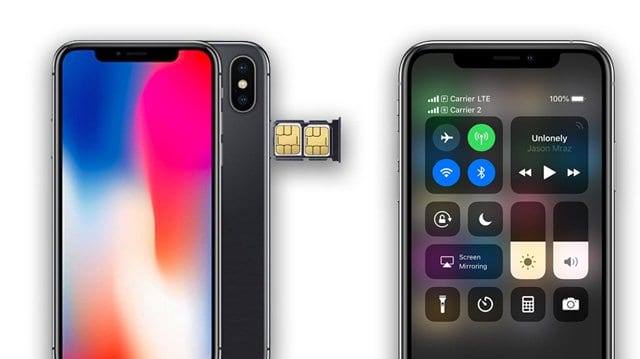
Vedere questo messaggio è una nuova caratteristica di questi modelli di iPhone che hanno capacità di doppia SIM, compresa quella fisica ed eSIM. E’ assolutamente normale grazie alla funzionalità dual SIM/eSIM disponibile sui modelli di iPhone 11, XR, XS/XS Max.

Consigli rapidi

Seguire questi suggerimenti rapidi per liberarsi del numero cambiato in messaggio primario nell’applicazione messaggi

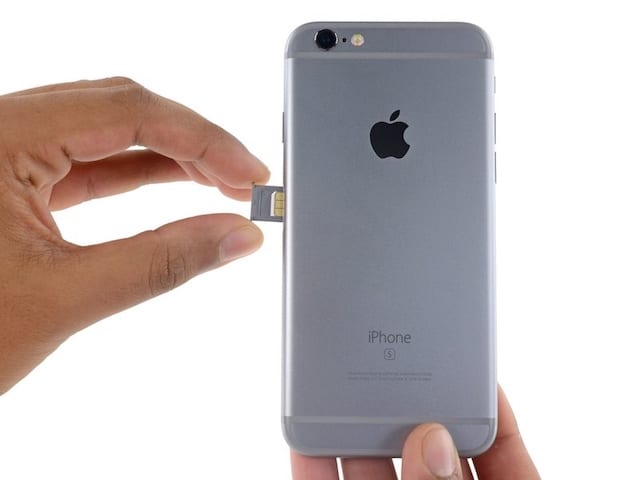
  • Se non avete un eSIM o Dual-SIM sul vostro telefono, provate a rimuovere e reinstallare la scheda SIM
  • Attivare e disattivare iMessage, attendere 20-30 secondi e riattivare per aggiornare la connessione ai server Apple
  • Impostare i numeri Primari e Secondari per il supporto di SIM ed eSIM, quando si utilizzano le funzionalità dual-SIM
  • Impostare le opzioni di linea predefinite
  • Modificare il numero nell’impostazione della linea iMessage e FaceTime (per iOS 12)
  • Controllate i vostri numeri di telefono come indicato nell’App Telefono. Se è stato aggiunto il prefisso del paese, prova a rimuoverlo e poi invia un messaggio ad un amico o ad un familiare. Inviare alcuni messaggi avanti e indietro e vedere se il problema scompare
    • Alcune persone hanno scoperto che anche l’aggiunta del prefisso del paese ai loro numeri di telefono è stata utile, quindi se non si vede il prefisso del paese, provare ad aggiungerlo ai propri numeri e vedere se fa differenza
  • Cancellare le conversazioni di messaggi che mostrano questo errore, quindi riavviare il dispositivo.
  • Rimuovere il numero di telefono in iMessage e poi aggiungerlo di nuovo con la firma fuori e di nuovo nel vostro ID Apple
  • Reimpostare tutte le impostazioni

Si prega di notare che alcune di queste opzioni non sono disponibili nella prima versione di iOS 12.0

Utilizzo e XS/XR con iOS 12.0 (prima release)?

Se vedi questo messaggio sul tuo nuovo iPhone XS, XS Max, o XR e stai usando iOS 12.0-update a iOS 12.1 (se disponibile o sei un beta tester) o aspetta il prossimo aggiornamento per ottenere le funzioni e le impostazioni supportate della doppia SIM sul tuo telefono.

Per controllare la versione di iOS, andare su Settings > General > About e scorrere verso il basso fino alla versione.

Cos’è un eSIM?

Un eSIM è una SIM digitale che permette di attivare un piano cellulare da acarrier senza dover utilizzare una scheda SIM fisica.Gli eSIM sono memorizzati digitalmente sul vostro iPhone – non c’è una scheda fisica da inserire.

Ciò significa che potete avere due diversi numeri di telefono (o piani di dati) sul vostro iPhone XS o XR! Come uno per la casa e uno per il lavoro. Oppure uno per le chiamate nazionali e uno per le chiamate internazionali in viaggio o in viaggio d’affari.

Con diversi operatori di telefonia mobile?

Per utilizzare due diversi vettori, il vostro iPhone deve essere sbloccato. Se bloccato, sia la vostra SIM fisica che eSIM devono provenire dallo stesso carrier.

Tuttavia, se un supporto CDMA fornisce la prima SIM, la seconda SIM non supporta CDMA.

Poiché entrambi i numeri di telefono possono effettuare e ricevere chiamate vocali e messaggi, è necessario specificare i numeri primari e secondari sull’iPhone.

Non usate un eSIM o Dual-SIM ma vedete comunque il numero del messaggio cambiato in primario?

Anche le persone senza iPhone che supportano eSIM o Dual-SIM a volte vedono questo messaggio, così come le persone che ne hanno la capacità ma non lo usano.

Se sei tu, rimuovi la tua scheda SIM fisica e poi reinstallala. Questo di solito funziona!

Set-Up SIM primaria e secondaria sul vostro iPhone 11, XS o XR

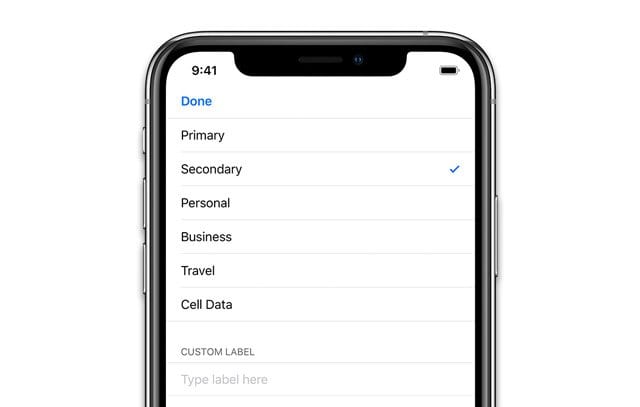
Una volta attivata una seconda SIM o eSIM, dovete etichettare i vostri piani e scegliere quale sia la vostra principale.

  • Per iOS 13+, Messaggi e FaceTime supportano due numeri di telefono ed è possibile avviare un messaggio di testo o una chiamata FaceTime da uno dei due numeri.
  • Per iOS 12, iMessage e FaceTime utilizzano la linea di default per chiamare e inviare messaggi.

Se si utilizza iOS 12.0 (Impostazioni) non si vedranno queste opzioni! Aggiornamento a iOS 12.1 o superiore

Etichetta la tua SIM e eSiM

  • Andare su Impostazioni ;Cellulare e toccare il numero per etichettarlo
  • Toccare Etichetta piano cellulare
  • Selezionare un’etichetta pre-riempita o creare un’etichetta personalizzata

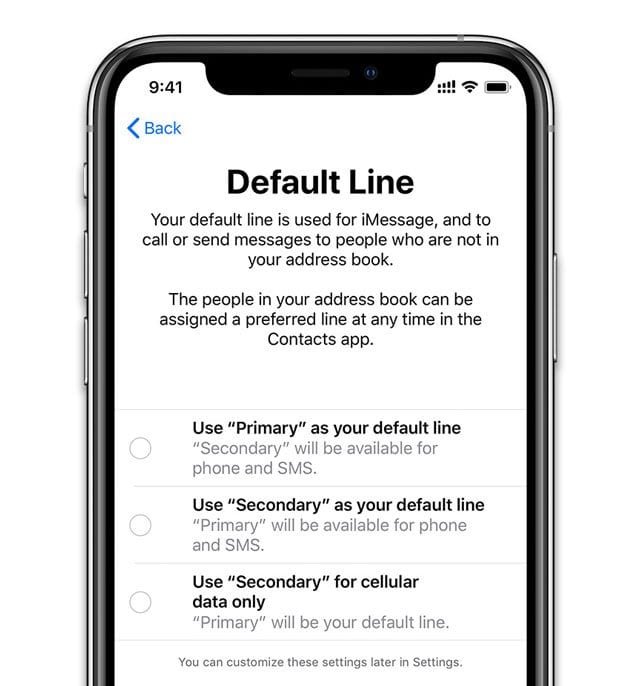
Vedere la schermata Imposta linea predefinita?

  • Per iOS 12, iMessage e FaceTime richiedono l’impostazione del numero predefinito (iOS 13+ consente di utilizzare entrambi i numeri per Messaggi e FaceTime)
  • Scegliete le vostre opzioni
    • Imposta Primario come voce di default, SMS, Dati, iMessage e FaceTime utilizzano tutti il tuo numero primario
    • Utilizzate il vostro numero secondario
    • per voce secondaria, SMS, dati, iMessage e FaceTime

    • Imposta Secondario per Solo dati – mantiene primario per voce, SMS, iMessage e FaceTime ma i dati utilizzano il tuo numero secondario

Per cambiare quale linea iMessage & FaceTime Utilizza iOS 12

  1. Vai a Settings > Messaggi.
  2. Toccare iMessage & FaceTime Line
  3. Selezionare il numero di telefono che si desidera utilizzare per questi servizi

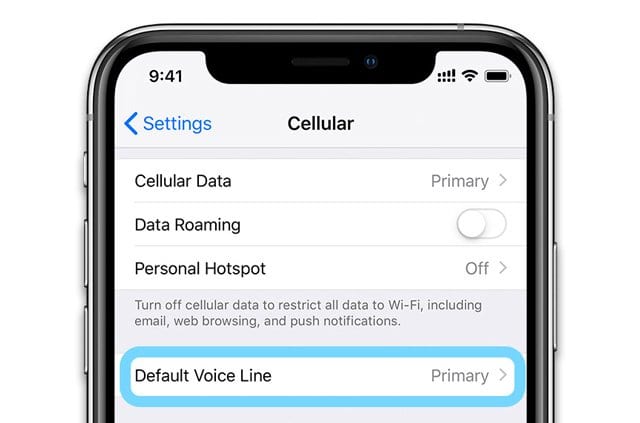
Cambiare la linea vocale predefinita

  1. Toccare Settings > Cellular > Default Voice Line
  2. Toccare per cambiare

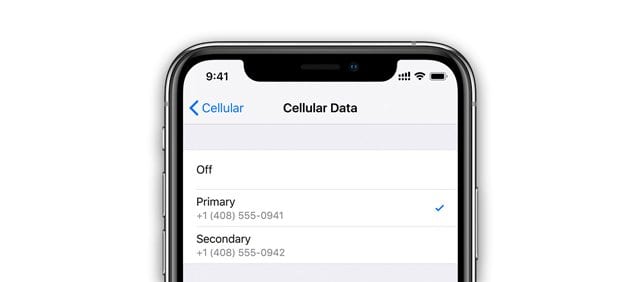
Cambia il tuo numero di cellulare

  1. Vai a Impostazioni ;Cellulare
  2. Toccare Dati cellulari
  3. Selezionare il numero di telefono che si desidera utilizzare per i propri dati

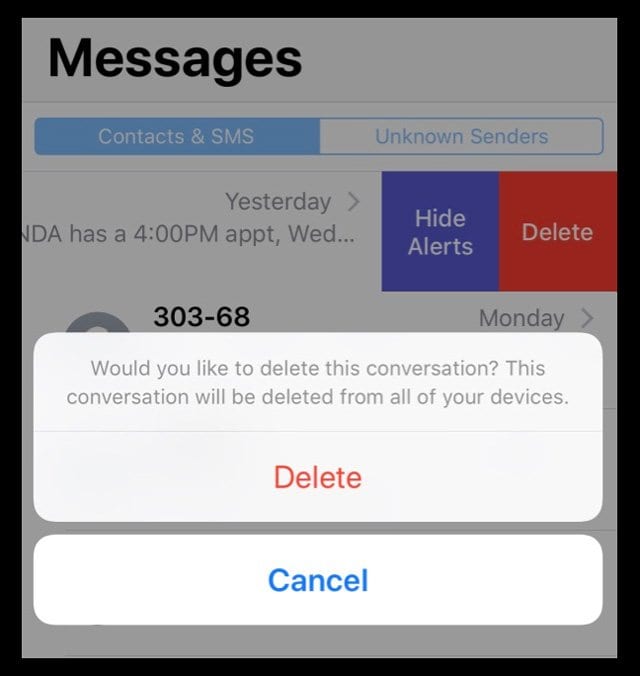
Cancellare il thread del messaggio con il problema

Se questo problema compare solo su alcuni messaggi o su un singolo messaggio, provate a cancellare l’intera conversazione o le conversazioni in cui vedete l’errore “numero cambiato in primario”.

Poi riavviare il dispositivo.

Se si utilizza Message in iCloud, la cancellazione del thread del messaggio lo rimuove da tutti i dispositivi con lo stesso Apple ID. Non è possibile recuperare questi messaggi cancellati.

Reset iMessaggio

Se avete impostato tutte le informazioni della vostra SIM ed eSIM e vedete ancora questo messaggio, provate a resettare iMessage (o FaceTime)

  1. Vai a Settings > Messaggi o Settings > FaceTime
  2. Spegnere, attendere 20-30 secondi e riaccendere

Se questo non funziona

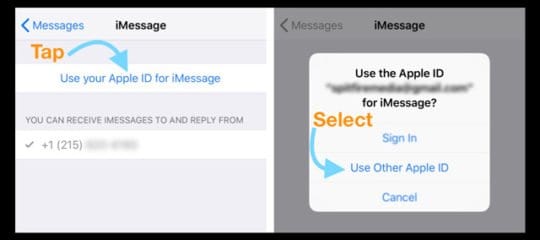
  • Rimuovere il proprio numero di telefono da iMessages
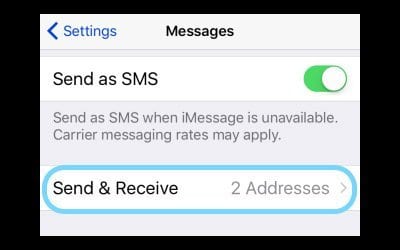
  • Sul vostro iPhone, andate su Impostazioni; Messaggi; Inviare & Ricevere
  • Selezionare il proprio Apple ID e toccare Sign Out
  • Poi vai su Settings > FaceTime ,seleziona il tuo Apple ID e tocca Sign Out
  • Riscrivi in FaceTime e poi iMessage con il tuo Apple ID

Reimpostare tutte le impostazioni

  • Questa è di solito l’ultima risorsa, poiché ripristina tutte le funzioni personalizzate ai valori predefiniti di fabbrica
  • 1

Il noleggio di film su iTunes non funziona, Come va?

iTunes fornisce un’ampia varietà di contenuti video sotto forma di noleggio e acquisto di film. Ci sono alcuni modi in cui gli utenti si impegnano con i contenuti video di iTunes. È possibile scaricarli dal negozio iTunes sul computer o sull’iPad e poi guardarli o trasmetterli in streaming sul televisore. Le persone che hanno la Apple TV possono facilmente trasmettere i contenuti dei video di iTunes in streaming sul proprio televisore.

Gli utenti hanno avuto due problemi principali quando si tratta di utilizzare il noleggio di film su iTunes Store. Il primo di questi problemi è legato al download lento del contenuto o al fatto che il contenuto smette di essere scaricato a metà e la seconda serie di problemi riguarda gli aspetti di riproduzione del contenuto una volta che lo si è effettivamente scaricato con successo. Si preme il pulsante play sul contenuto scaricato e questo si ferma a 0:00 con una schermata nera. Nessun suono e nessuna immagine.

ARTICOLI RELATIVI

  • Wi-Fi LENTO / PROBLEMI INTERNET

Ultima versione di iTunes

Il primo passo per essere sicuri di avere l’ultima versione di iTunes sul proprio computer o iDevice. Un gran numero di problemi di iTunes sono associati all’esecuzione della versione precedente del software sul vostro computer. Controlla sul sito di Apple l’ultima versione di iTunes e assicurati di leggere i requisiti di sistema.

Quanto dura il noleggio di un film su iTunes?

Apple vi dà 30 giorni di tempo per iniziare a guardare un film dopo averlo noleggiato. Una volta iniziato a guardare il film, avete 24 ore (negli Stati Uniti) o 48 ore (nel resto del mondo) per finire di guardarlo. E, Apple ti permette di guardare il film tutte le volte che vuoi fino alla scadenza delle 24 o 48 ore.

Tuttavia, se non si inizia a guardare un film entro 30 giorni, è necessario noleggiarlo di nuovo. Tutti i film noleggiati scompaiono dalla libreria iTunes dopo la fine del noleggio.

Non riesci a trovare il tuo filmato iTunes in affitto?

Una volta scaricato un film a noleggio su iTunes, è disponibile nella sezione Libreria dell’app per la TV (per gli USA) o nell’app Video (per il resto del mondo) sul vostro dispositivo iOS alla voce Noleggi.

Quando noleggiate un film da iTunes sul vostro iPhone, iPad o iPod, potete guardarlo solo su quell’iDevice o Airplay su una Apple TV. Non puoi guardarlo sul tuo Mac o PC. Se noleggi un film sul tuo Mac o PC e vuoi guardarlo sul tuo iPhone o iDevice, trasferisci il film sul tuo dispositivo collegandoti ad iTunes e sincronizzandolo. Apple TV movierentalscan può essere guardato su altre Apple TV ma non su altri dispositivi.

Problemi a scaricare un film a noleggio da iTunes

Se avete problemi a scaricare i contenuti video dal negozio, potreste voler controllare le vostre impostazioni wi-fi. Se il segnale wi-fi è debole, è possibile scaricare il contenuto utilizzando un cavo Ethernet. L’altra opzione è quella di assicurarsi che la potenza del segnale dei vostri fornitori di servizi internet sia forte, altrimenti, potete bypassare le impostazioni DNS e utilizzare un servizio più veloce come i server DNS pubblici di Google. Si prega di controllare l’articolo per risolvere eventuali problemi di Wi-Fi che si possono verificare e che ostacolano la possibilità di scaricare i contenuti.

Se avete scaricato con successo il contenuto e avete problemi di riproduzione, ecco alcuni passi che potrebbero aiutarvi a risolvere il problema. Si prega di provare ognuno dei passi per trovare quello che funziona per voi.

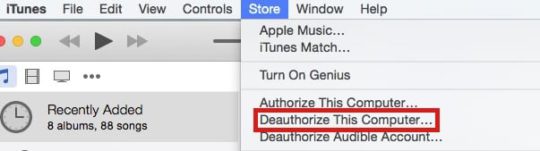
  1. Deautorizza l’account dallo store iTunes. Apri il tuo account iTunes sul tuo computer. Clicca su Store nel menu in alto e scegli Deauthorize this computer
  2. Chiudere iTunes e riavviare il computer
  3. Apri di nuovo il tuo iTunes e riautorizza il computer cliccando su Store nel Menu seguito da Autorizza questo computer
  4. Verifica la disponibilità di download cliccando su “Verifica la disponibilità di download” dal menu del negozio
  5. Scaricare il filmato e poi riprodurlo

Noleggiato iTunes Movie non funziona su iPad o iPhone?

  • Per gli Stati Uniti, aprite l’applicazione TV e toccate Library, poi guardate sotto la sezione Rentals
    • Per tutti gli altri paesi, aprire l’applicazione Video, quindi toccare Noleggi
    • Se non vedi nessun noleggio corrente, controlla di utilizzare il corretto Apple ID
  • Accedi al tuo account su iTunes e cerca l’opzione per scaricare gli articoli che sono in attesa in iTunes
  • Toccare di nuovo il pulsante AFFITTO e cercare il messaggio “Hai già affittato questo, ma non è stato scaricato. Andate su Downloads per gestire i vostri download”. Vedi se il pulsante Downloads Cloud appare ora accanto al tuo “Acquisti”
  • Errore di download? Prova questo suggerimento del lettore
    • Ho copiato un oggetto a caso dalla mia libreria iTune (TV Show) sull’iPad
    • Poi, cancellato quanto sopra dall’iPad, è tornato alla funzione Download dell’iPad (ha dovuto reinserire nome utente e password)
    • .

    • Premi la freccia blu (vicino all’errore di download) accanto al noleggio di film che stavo cercando di scaricare
    • I due noleggi che hanno causato problemi hanno immediatamente completato il download

Suggerimenti per il lettore

  • Diversi utenti hanno anche suggerito soluzioni alternative. La prima di queste è quella di provare ad impostare l’orologio del computer con un giorno di anticipo. Una volta impostato l’orologio su Giorno + 1, provare a riprodurre il video
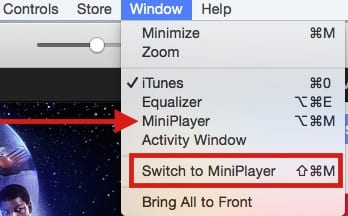
  • La seconda alternativa è quella di aprire il video utilizzando il vostro Miniplayer. Sul vostro computer, ci sono due comandi di menu che richiamano il MiniPlayer. Nel menu di Windows, potete scegliere MiniPlayer, per visualizzare il MiniPlayer sopra la finestra di iTunes, oppure passare a MiniPlayer, che chiude l’intera finestra di iTunes e visualizza il MiniPlayer. Una volta visualizzato il Miniplayer, potete cliccare sul pulsante play ed espandere a tutto schermo per riprodurre il filmato noleggiato

Vuoi un rimborso per il noleggio di un film su iTunes? Ecco come!

In base all’attuale politica di Apple, è necessario richiedere un rimborso, senza domande, per qualsiasi articolo entro 14 giorni o meno dall’acquisto. Se avete un motivo specifico, le richieste di rimborso possono essere effettuate entro 90 giorni dall’acquisto originale.

Il modo più semplice per ottenere un rimborso è quello di aprire la conferma dell’ordine via e-mail e selezionare la segnalazione di un problema in fondo all’e-mail

  1. Open Mail app su iPhone, iPad, iPod, Mac o PC
  2. Cerca le e-mail di Apple con oggetto “la tua ricevuta da Apple”
  3. Apri il filmato (o altri contenuti) che vuoi che Apple ti rimborsi
  4. ToccareRapporta un problema accanto all’acquisto che si desidera segnalare.
    1. Questo vi reindirizza al sito di reporting di Apple
  5. Quando richiesto, inserisci il tuoApple ID e la tua password
  6. TapChoose Problemand selezionare il problema dall’elenco
  7. Inserisci i dati del tuo problema e invialo

Apple impiega alcuni giorni per rispondere ad eventuali problemi segnalati e problemi di fatturazione.

In alternativa, navigate nella cronologia degli acquisti di iTunes e segnalate un problema

  1. Apri iTunes. Accedi con il tuo ID Apple selezionando Account.; Accedi
  2. Seleziona Account; Visualizza il mio account e inserisci la tua password ID Apple
  3. Scorrere fino a Cronologia acquisti e selezionare Vedi tutto
  4. Trova il tuo film specifico Noleggio-acquisto e tocca la freccia grigia a sinistra della data dell’ordine e delle informazioni.
    1. Qui sono elencati tutti gli articoli dell’ordine, inclusi data, numero d’ordine, numero di fattura e altre informazioni
  5. Premere il pulsante “Segnala un problema
    1. Spesso ci vuole un po’ di tempo per caricare il paziente
  6. Seguire le istruzioni a video
    1. Effettuare nuovamente il login con il proprio ID Apple e la propria password
    2. Selezionare App, libro, musica, film o show televisivo
    3. SelezionaRapporta un problema al diritto di acquisto per il quale desideri un rimborso
    4. Scegliete Problemand e poi selezionate il vostro problema dalla lista
    5. Inserisci i dettagli del tuo problema e invia

Oppure vai sul sito Apple di Apple per la segnalazione dei problemi e segui i passi a video

  • Questo metodo funziona per ogni acquisto effettuato negli ultimi 90 giorni
  • Accedi con il tuo Apple ID e la tua password
  • Visualizza i tuoi articoli sotto acquisti (o tocca la scheda Film) e individua il noleggio di film (o altri contenuti) in questione
  • Premere il pulsante Segnala un problema
  • Seleziona il problema dall’elenco a discesa
  • Type in ogni dettaglio rilevante e invio

Speriamo che uno di questi passi funzioni per voi se e quando avrete problemi a riprodurre i film a noleggio su iTunes. Fateci sapere cosa ha funzionato per voi e sentitevi liberi di condividere l’articolo.

Condividi ETA non funziona sul tuo iPhone? Segui questi passi per risolvere il problema

Se mai dovessi uscire di casa in fretta, dimenticando di dire ai tuoi amici o alla tua famiglia a che ora pensi di incontrarli, ti piacerà la funzione Share ETA di iOS 13. Seleziona un contatto dal fondo dell’applicazione Mappe per inviare automaticamente un messaggio con la tua destinazione e l’orario di arrivo.

Li aggiorna anche se si rimane bloccati nel traffico o comunque in ritardo.

Share ETA è una delle numerose novità dell’applicazione Maps per iOS 13; se non funziona sul vostro iPhone, provate i passi descritti di seguito per risolvere il problema.

Come utilizzare Share ETA sul vostro iPhone

Quando funziona, Share ETA è abbastanza semplice. Nel caso non l’abbiate ancora usato, spieghiamo esattamente cosa fare. Oppure clicca qui per saltare direttamente alle nostre fasi di risoluzione dei problemi.

Share ETA non funziona per chi condivide un Apple ID. Questa funzione funziona solo quando ogni persona (dispositivo) ha un ID Apple unico e diverso.

  1. Aprite l’applicazione Apple Maps sul vostro iPhone.
  2. Trovare una destinazione e iniziare le indicazioni stradali.
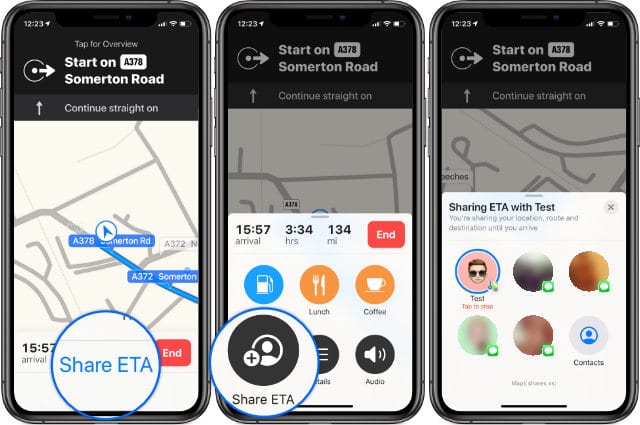
  3. Poco dopo aver avviato le indicazioni, toccare Condividi ETA nella parte inferiore dello schermo.
  4. In alternativa, strisciare in qualsiasi momento per rivelare un pulsante Share ETA.
  5. Selezionare un contatto recente o toccare Contatti e utilizzare la barra di ricerca per trovare qualcun altro. È possibile condividere il proprio ETA con più contatti contemporaneamente.
  6. Tornare alla schermata Condividi ETA dal menu Mappe se si desidera interrompere la condivisione della propria posizione in qualsiasi momento.

Toccare il pulsante Condividi ETA in fondo a Mappe, quindi selezionare un contatto con cui condividerlo.

I tuoi contatti ricevono notifiche Maps o messaggi di testo

Dal pannello Condividi ETA in Mappe, potreste notare due diverse icone accanto ai vostri contatti. Queste rappresentano i due modi in cui iOS invia le notifiche ai tuoi contatti.

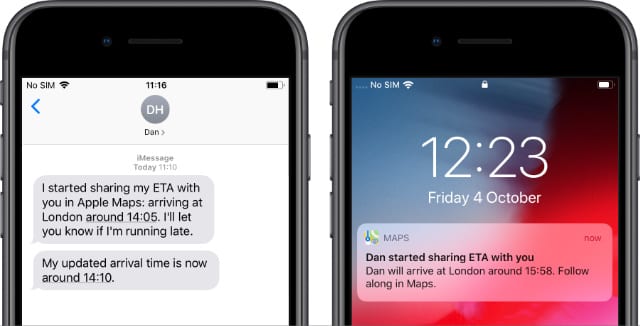
Le persone con iOS 13 dovrebbero avere l’icona Mappe accanto al loro nome. Riceveranno le notifiche attraverso l’app Mappe con la possibilità di seguire i tuoi progressi in tempo reale.

Le persone senza iOS 13 hanno accanto un’icona Messaggi. Ricevono il vostro ETA su iMessage o SMS, ricevendo un nuovo messaggio in caso di ritardo.

Le vostre notifiche Share ETA potrebbero essere inviate come testi o notifiche Mappe.

Condividi ETA da CarPlay con iOS 13

Se usate CarPlay, sarete felici di sapere che la funzione Share ETA funziona anche con questo. Un pulsante Share ETA appare poco dopo l’avvio delle indicazioni, proprio come sul vostro iPhone.

È anche possibile aprire il menu Mappe in auto per vedere il pannello Condividi ETA. Da qui è possibile inviare notifiche ai nuovi contatti o toccare per interrompere la condivisione con quelli attuali.

Condividi automaticamente l’ETA per le tue destinazioni preferite

Apple ha migliorato la funzione Preferiti in Mappe per iOS 13, rendendoli molto più prominenti. Nell’ambito di questi miglioramenti, è possibile condividere automaticamente l’ETA con determinati contatti ogni volta che si naviga verso determinati luoghi.

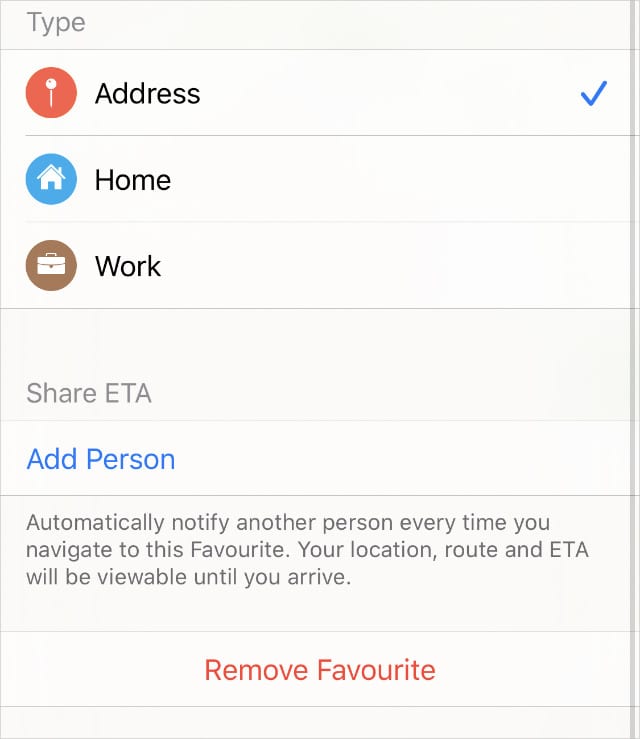
Visualizza i dettagli di una località per condividere automaticamente il vostro ETA.

Questo è fantastico se, ad esempio, si vuole condividere automaticamente l’orario di arrivo con il coniuge ogni volta che si inizia a ricevere indicazioni per tornare a casa.

Per impostarlo, apri Apple Maps e tocca ‘Vedi tutto’ accanto ai tuoi Preferiti. Trovate la posizione preferita e selezionate il pulsante ‘i’ accanto ad essa. Scorrere verso il basso e selezionare ‘Aggiungi persona’ sotto la voce Condividi ETA.

Cosa fare se Share ETA non funziona sul vostro iPhone

Ci sono molte cose che potrebbero andare male con la nuova funzione Share ETA. I vostri contatti potrebbero non ricevere alcuna notifica, gli orari di arrivo potrebbero essere imprecisi, o potreste non vedere affatto un pulsante Share ETA.

Qualunque sia il problema, se Share ETA non funziona sul vostro iPhone, dovreste essere in grado di risolverlo con questi passaggi di risoluzione dei problemi.

Ricorda, Share ETA non funziona se condividi un singolo Apple ID con i tuoi familiari (o amici, ecc.) Ogni persona (dispositivo) deve avere il proprio, unico Apple ID perché questa funzione funzioni.

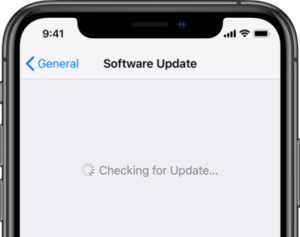
Passo 1. Aggiornare il software

Share ETA è una novità per iOS 13, che ha già incontrato più della sua giusta quota di bug. Infatti, Share ETA è stato temporaneamente rimosso dalle prime versioni di iOS 13 a causa di problemi di software con esso.

Dovreste assicurarvi di eseguire l’ultima versione disponibile di iOS per dare a Share ETA le migliori possibilità di funzionare correttamente. Questo stesso consiglio vale anche per chi sta inviando messaggi ETA a chiunque abbia un iPhone.

  1. Collegate il vostro iPhone a una connessione Internet attiva.
  2. Andare a Impostazioni; Generale; Aggiornamento software.
  3. Scaricare e installare gli aggiornamenti disponibili.

Installare il software più recente per evitare bug.

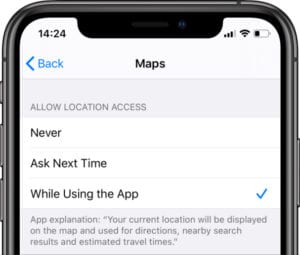
Fase 2. Attivare i servizi di localizzazione

È comunque possibile utilizzare Mappe senza attivare i Servizi di localizzazione, ma l’app non riesce a trovare dove ci si trova in tempo reale. Per questo motivo, non è possibile condividere ETA senza i Servizi di localizzazione, anche se si possono comunque seguire indicazioni approssimative.

  1. Vai a Impostazioni; Privacy; Servizi di localizzazione.
  2. Attivare “Servizi di localizzazione” nella parte superiore dello schermo.
  3. Scorrere verso il basso e impostare le mappe per utilizzare i servizi di localizzazione ‘Mentre si utilizza l’applicazione’.

Consentire i servizi di localizzazione durante l’utilizzo delle mappe.

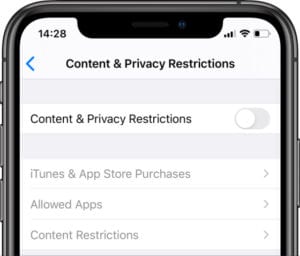
Fase 3. Disattivare le restrizioni temporali dello schermo

Contenuto & Restrizioni della privacy o altre impostazioni dell’ora dello schermo potrebbero impedire il corretto funzionamento di Share ETA. Che si tratti di limiti di comunicazione, tempi di inattività o restrizioni di posizione, provare a spegnerli temporaneamente per risolvere il problema.

  1. Andare in Impostazioni; Schermo Tempo:
    1. Toccare Apps:
      1. Aggiungi Mappe alla tua lista di applicazioni sempre consentite.
    2. Toccare Limiti di comunicazione:
      1. Impostare la comunicazione consentita su ‘Tutti’ durante il tempo di visualizzazione consentito.
      2. Impostare la comunicazione consentita su ‘Tutti’ durante i tempi di inattività.
    3. Contenuto & Restrizioni sulla privacy:
      1. Disattivare Content & Restrizioni sulla privacy nella parte superiore dello schermo.
      2. Se questo risolve il problema della condivisione del tempo di arrivo previsto, provare a consentire i servizi di localizzazione, i contatti e la condivisione della mia posizione.

Disattivare Content & Restrizioni sulla privacy interamente.

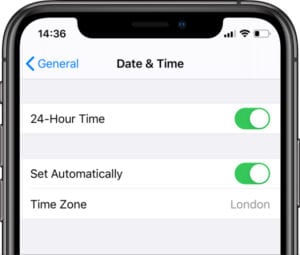
Passo 4. Impostare la data e l’ora automaticamente

Un’impostazione errata di Data e ora può creare scompiglio con il software del vostro iPhone. Potrebbe causare problemi dietro le quinte con Mappe e altre applicazioni. Oppure potrebbe essere responsabile di orari di arrivo imprecisi.

  1. Vai a Impostazioni; Generale; Data &amplificatore; Ora.
  2. Accendere ‘Imposta automaticamente’.

Accendere ‘Imposta automaticamente’ e selezionare il proprio fuso orario.

Passo 5. Testate la connessione Internet sul vostro iPhone

È necessaria una connessione Internet attiva per condividere ETA con un altro utente iOS 13 e un servizio di telefonia mobile sufficiente per inviare un SMS per condividere ETA per lavorare con tutti gli altri. Senza queste cose, le vostre notifiche potrebbero perdersi durante il trasporto.

  1. Spegnete il Wi-Fi e caricate una nuova pagina web in Safari per testare i vostri dati cellulari.
  2. Andare in Impostazioni; Dati Cellulari e attivare i dati cellulari per le Mappe.
  3. Controllate il vostro cellulare prima di provare ad utilizzare Share ETA dalla strada.

Controllate la vostra linea telefonica prima di utilizzare Share ETA.

Passo 6. Verificate i vostri dati di contatto

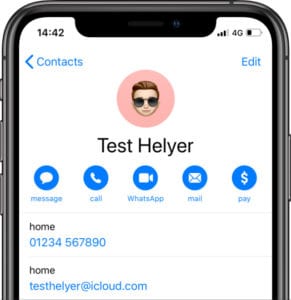
Se si dispone del numero di telefono o dell’indirizzo e-mail sbagliato per un contatto, si spiegherebbe perché non hanno ricevuto le notifiche Share ETA. Date un’occhiata all’SMS che avete inviato o controllate i dettagli dell’indirizzo nell’applicazione Contatti.

  1. Aprite l’applicazione Contatti o Telefono sul vostro iPhone.
  2. Trova il contatto a cui hai provato ad inviare le notifiche di Share ETA.
  3. Controlla che tutti i loro dati di contatto siano accurati e aggiornati.

Controllate di avere il numero giusto e l’email.

Passo 7. Chiedete al vostro contatto di controllare le loro impostazioni

Parlate con la persona con cui volete condividere l’ETA e chiedete loro di controllare le seguenti impostazioni sul loro dispositivo. E’ possibile che Share ETA funzioni, ma non hanno visto le notifiche.

  1. Cerca le notifiche nell’applicazione Messaggi, invece di WhatsApp, Facebook Messenger o qualsiasi altro servizio di messaggistica istantanea.
  2. Se hanno un iPhone, aggiornatelo all’ultima versione disponibile di iOS.
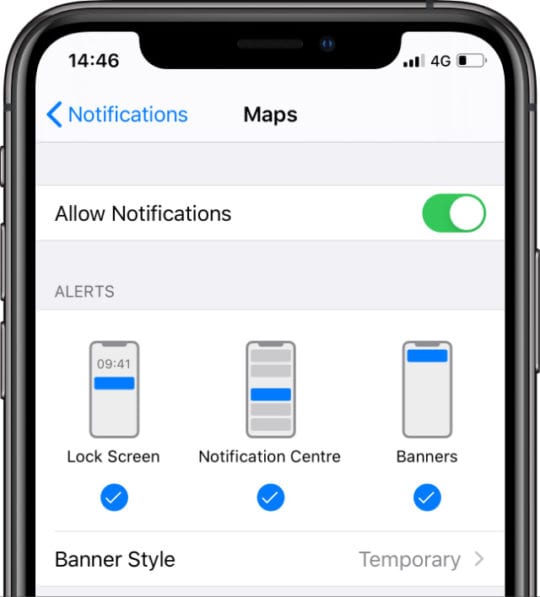
  3. Se hanno iOS 13, andare su Impostazioni; Notifiche; Mappe; Consenti notifiche. Ora apri Mappe e cerca i percorsi condivisi.

Attivare le notifiche per l’app Mappe.

Passo 8. Abbandona Mappe e riavvia il tuo iPhone

È una buona idea riavviare il vostro iPhone, e le particolari applicazioni su di esso, ogni volta che vi imbattete in problemi legati al software. Se Share ETA non funziona ancora sul vostro iPhone, abbandonate l’applicazione Mappe e riavviate il dispositivo, poi provate a usarlo di nuovo.

  1. Fare doppio clic sul pulsante Home o scorrere verso l’alto dalla parte inferiore dello schermo per visualizzare tutte le applicazioni aperte.
  2. Spingere ogni app dalla parte superiore dello schermo per uscire, incluse le mappe.
  3. Fare clic sul pulsante Home o scorrere verso l’alto per tornare alla schermata iniziale.
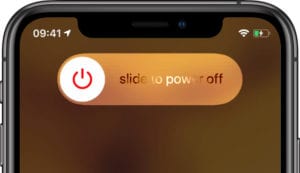
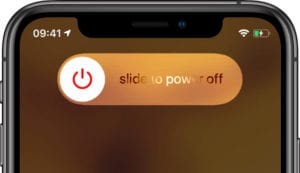
  4. Premere e tenere premuto il pulsante laterale con uno dei due pulsanti del volume, quindi far scorrere per spegnere quando richiesto.
  5. Attendere 30 secondi prima di premere il tasto Side per riavviare l’iPhone.

Scorrere per spegnere quando viene richiesto dal messaggio sullo schermo.

Passo 9. Assicuratevi che Apple Maps sia disponibile nel vostro paese

Apple Maps non è disponibile in ogni paese o regione, il che significa che non è possibile utilizzare Share ETA ovunque. Date un’occhiata al sito web di Apple per assicurarvi che il servizio sia disponibile nella vostra parte di mondo attuale.

Clicca qui per vedere l’elenco dei paesi e delle regioni per cui è disponibile Apple Maps.

Ci sono altri modi per condividere il mio ETA dal mio iPhone?

Se Share ETA non è disponibile per voi o se non funziona ancora sul vostro iPhone, potete comunque condividere la vostra posizione attuale con i contatti utilizzando Messaggi o la nuova applicazione Find My.

Purtroppo, nessuno di questi metodi aggiorna le persone con il vostro ETA.

Condividi la tua posizione con Find My

In iOS 13, Trova i miei amici e Trova il mio iPhone combinati per realizzare la nuova app Trova il mio iPhone. È facile da usare per localizzare i dispositivi smarriti o condividere la tua posizione in tempo reale con amici e familiari.

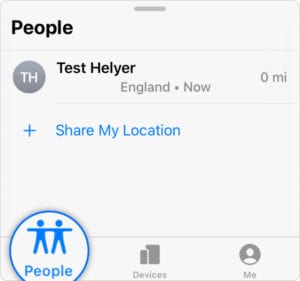
  1. Apri Trova il mio e vai alla scheda Persone.
  2. Toccare Inizia a condividere la posizione o Condividi la mia posizione.
  3. Cercare un contatto particolare e toccare Invia.
  4. Scegliete per quanto tempo volete condividere la vostra posizione con quella persona.
  5. Il tuo contatto può seguire la tua posizione attraverso l’applicazione Find My sul suo dispositivo Apple.

Toccare l’applicazione People per condividere la propria posizione in Find My.

Condividi la tua posizione con iMessage

Invia un’istantanea della tua posizione attuale o invita i contatti a seguire la tua posizione in tempo reale dall’applicazione Messaggi. Questo è un modo semplice e veloce per condividere la tua posizione senza abbandonare la conversazione.

  1. Aprite una conversazione con il vostro contatto nell’applicazione Messaggi
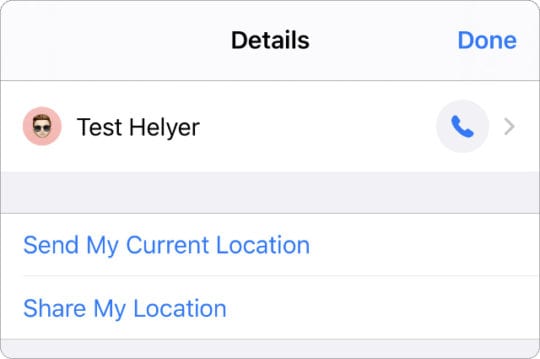
  2. Nella parte superiore dello schermo, toccare il loro nome e poi toccare il pulsante ‘i’.
  3. Scegliete come condividere la vostra posizione:
    1. Invia la mia posizione attuale: iOS aggiunge alla conversazione iMessage una mappa della vostra posizione attuale.
    2. Share My Location: Scegli per quanto tempo vuoi condividere la tua posizione con quella persona, che potrà poi seguirti nell’applicazione Trova la mia posizione.

Ottieni le opzioni per condividere la tua posizione dalla pagina delle informazioni in Messaggi.

Fateci sapere nei commenti se avete trovato utili queste fasi di risoluzione dei problemi. E date un’occhiata a questo articolo per scoprire cos’altro potete fare con iOS 13.

Se Share ETA sta lavorando sul vostro iPhone ora, assicuratevi di non rovinare nessuna festa a sorpresa facendo sapere a tutti che state arrivando. Anche se se sei l’ospite d’onore, darai alla gente il tempo di prepararsi per il tuo grande ingresso!

<

Non è possibile salvare un’immagine direttamente nell’applicazione Files? Ecco una soluzione

L’applicazione Files è molto più capace in iOS 13 e iPadOS con una suite di nuove funzionalità che permettono agli utenti di salvare i contenuti e gestire lo storage locale.

C’è anche un nuovo pulsante nella scheda Condividi che consente di salvare direttamente su file. Questo è particolarmente utile quando si lavora con le immagini e si desidera salvare un’immagine nella memoria locale al posto dell’applicazione Foto.

Correlato:

  • Tutto nella nuova applicazione Files per iPadOS
  • 15 nuove funzionalità in iOS 13.2 che dovrebbero interessarvi
  • Non è possibile eliminare i contenuti “memorizzati localmente” nell’applicazione Files? Ecco cosa sta succedendo
  • Come rinominare i documenti utilizzando Files App su iOS 13 e iPadOS

Ma, sfortunatamente, il pulsante Salva su file non sempre appare sul foglio di condivisione. Ecco perché – e come si può aggirare il problema.

Perché queste incongruenze?

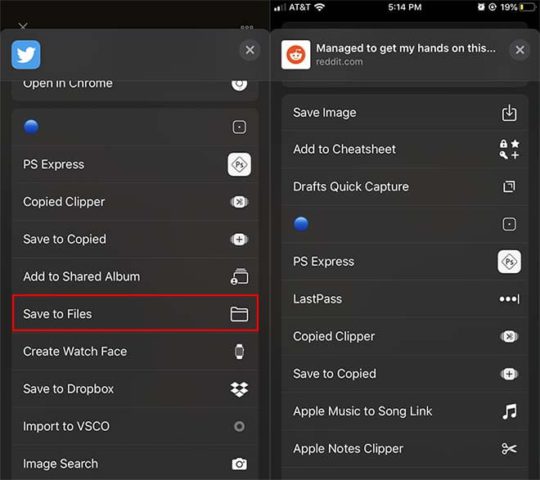
Il layout del foglio di Share non è coerente con tutte le applicazioni di terze parti. Questo può portare a confusione.

Non è chiaro perché il pulsante Condividi fogli Salva su file non sia universale. Ma probabilmente si riduce alla compatibilità delle applicazioni.

Da quello che abbiamo visto, la maggior parte delle applicazioni native Apple consente di salvare direttamente su file. Ma quando si tratta di applicazioni e piattaforme di terze parti, è piuttosto incoerente.

È possibile salvare un’immagine direttamente su File su Twitter, ma non su Reddit, ad esempio.

Questo probabilmente perché il pulsante Save to Files è un’API che gli sviluppatori devono implementare nelle proprie applicazioni. Se questo è effettivamente il caso, allora avrebbe senso che non tutte le app siano state ancora aggiornate per incorporarlo.

Tuttavia, se si lavora con l’applicazione Files, può essere un problema piuttosto fastidioso. Come si affronta il problema?

Una soluzione rapida

In alcune applicazioni potrebbe non essere possibile salvare direttamente su File. Ma è sempre possibile farlo in Foto. Foto del cane tramite Redditor N8theGr8.

A volte, si può essere in grado di scorrere fino in fondo al foglio di condivisione e aggiungere Salva su file toccando il pulsante Modifica azioni…..

Una volta entrati nel menu Modifica azioni, basta cercare le opzioni Salva su file.

Ma, da quanto abbiamo notato, questa opzione non è disponibile in tutte le app. Reddit, ad esempio, non consente di aggiungere Salva su file al foglio delle azioni (mentre altre app possono farlo).

Se si deve salvare un’immagine nell’app File invece che nell’app Foto, c’è una soluzione.

Non è la soluzione più pulita, ma funzionerà. Useremo una fantastica foto di un cane di Reddit come esempio.

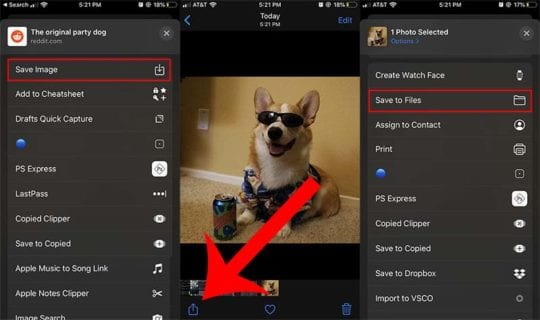
  • Toccare e tenere premuto l’immagine che si desidera salvare in Reddit. In questo modo si aprirà il menu Condividi.
  • Scorrere verso il basso fino a visualizzare Salva immagine.
  • Ora aprite la vostra app Foto e selezionate l’immagine appena salvata.
  • Toccare l’icona del foglio di condivisione nell’angolo in basso a sinistra e scorrere verso il basso.
  • In questa scheda Condividi, si dovrebbe vedere la possibilità di salvare su file.
  • Toccare Salva su file e selezionare la cartella in cui si desidera salvare l’immagine.
  • Infine, come passo opzionale, è possibile cancellare l’immagine nell’applicazione Foto e sarà memorizzata esclusivamente in File.

Vale la pena di notare che questo funziona sia su singole immagini che su video in Foto, così come su più immagini o video. In questo modo, per lo meno, non dovrete salvare individualmente su file, ma potrete farlo a gruppi.

iPhone 4S: I numeri di telefono non si formattano correttamente

Diverse persone hanno segnalato problemi relativi ai numeri di telefono non visualizzati correttamente sull’iPhone 4S. Il primo problema è che i numeri di telefono non vengono visualizzati correttamente; ciò significa che i numeri di telefono vengono visualizzati come 312555121212 invece di (312) 555-1212. Il secondo problema è che gli elenchi delle chiamate non mostrano il nome del contatto associato, anche se i numeri sono nella rubrica.

Questo sembra riguardare solo i dispositivi Verizon. Per risolvere questo problema, comporre *228 (questo è il numero di programmazione over-the-air di Verizon). Premere il tasto “1” sul telefono per programmare o attivare il telefono. Attendere mentre Verizon aggiorna il telefono. Al termine della chiamata, aprire il Task Manager e disattivare le applicazioni Telefono, Messaggio e Contatti. Questo dovrebbe risolvere il problema.

<

La condivisione dello schermo non funziona sul Mac con macOS? Risolviamo il problema

Con un numero significativo di persone che lavorano o studiano da casa, è probabile che a un certo punto sarà necessario condividere il proprio schermo con altri. La condivisione dello schermo, chiamata anche condivisione del desktop, è quando voi (o qualcun altro) condividete alcuni o tutti i contenuti del vostro schermo con altri dispositivi (come altri computer, tablet o telefoni). La condivisione dello schermo consente di mostrare rapidamente a colleghi, capi, compagni di classe, insegnanti o altri, tutto ciò che si trova sullo schermo in tempo reale senza dover inviare alcun file. La condivisione dello schermo rende facile la collaborazione o la revisione di cose come rappresentazioni, documenti, grafici e persino illustrazioni.

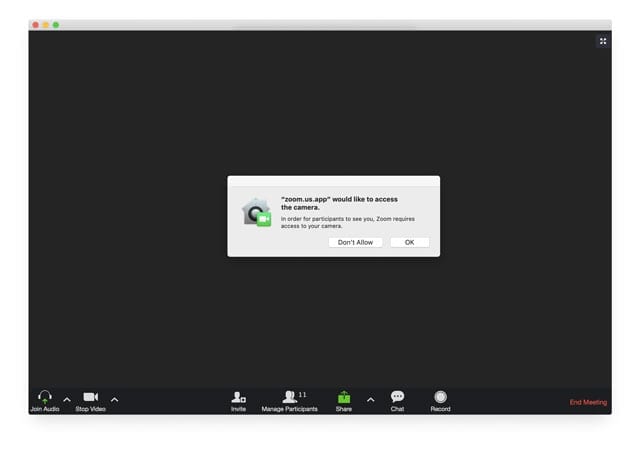
Quando si lancia l’applicazione o il servizio di conferenza per la prima volta, si dovrebbero vedere a video i messaggi che chiedono il permesso di accedere a questi elementi.

Assicuratevi di toccare OK per consentire alla vostra app per conferenze di accedere alla vostra fotocamera &amp; microfono

Se non si è consentito l’accesso o si sono ignorati questi messaggi, macOS disabilita le applicazioni dall’uso della fotocamera, del microfono, della condivisione dello schermo e di altri accessi remoti. Di conseguenza, è necessario dare questi permessi per ottenere la condivisione dello schermo e altri servizi di conferenza che funzionano sul vostro Mac.

Controlla le impostazioni di privacy del tuo Mac

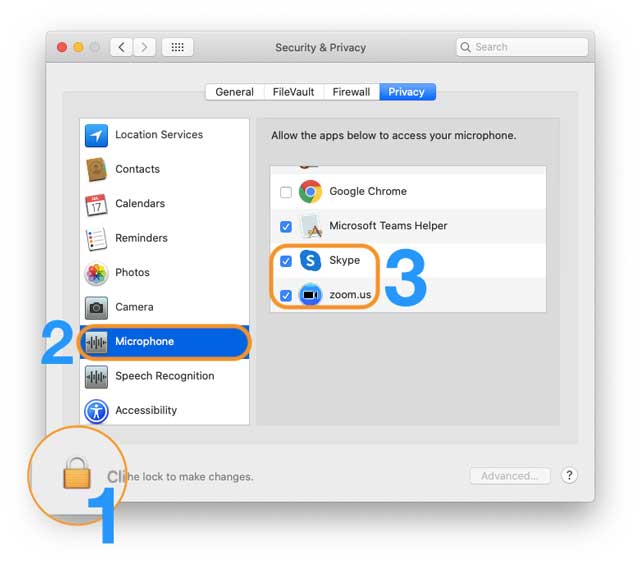
  1. Chiudere l’applicazione per la conferenza web e andare a Preferenze di sistema ; Sicurezza &amp; Privacy ; Privacy
  2. Se si bloccano le impostazioni del Mac, toccare l’icona del lucchetto e inserire la password del dispositivo per sbloccarlo
  3. Toccare Microfono
  4. Fare clic sulla casella di controllo accanto all’applicazione per la conferenza che si desidera utilizzare per la condivisione dello schermo Per garantire che l’applicazione per conferenze funzioni sul tuo Mac, dai i permessi al microfono, alla fotocamera e alle opzioni di accessibilità del tuo Mac
  5. Ripetere questi passi per Telecamera e Accessibilità
    1. A seconda dell’applicazione per la conferenza web, è possibile o meno vederla elencata in queste impostazioni. Se è elencata, assicurarsi di spuntare la casella accanto ad essa
  6. Al termine, toccare l’icona del lucchetto per bloccare nuovamente le impostazioni
  7. Riaprire l’applicazione ed eseguire un test di condivisione dello schermo per vedere se il problema è stato risolto

È necessario uscire dall’applicazione per attivare queste modifiche di autorizzazione!

  • Quando dai il permesso alla fotocamera del tuo Mac , permetti all’applicazione di condividere la tua immagine e il tuo video in una riunione o in un webinar.
  • Quando si dà il permesso al microfono , si permette all’applicazione per la conferenza di utilizzare il microfono del Mac per l’audio quando si partecipa a una riunione.
  • Dare l’autorizzazione per L’accessibilità consente il controllo remoto dell’applicazione durante la riunione – non tutte le applicazioni di conferenza richiedono questa autorizzazione.

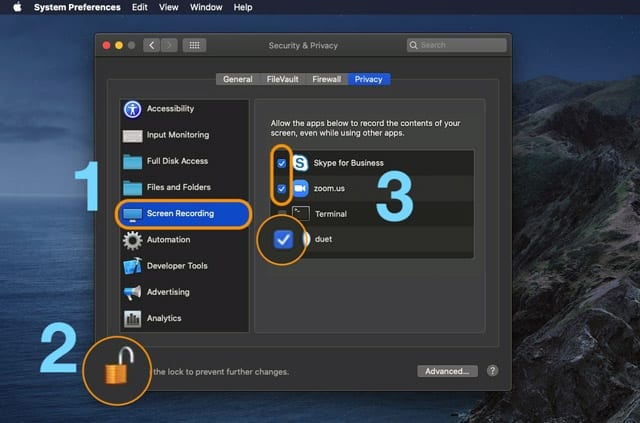
Per le persone che usano macOS Catalina, è necessario consentire all’applicazione di conferenza l’accesso alla registrazione dello schermo per condividere lo schermo

  1. Chiudere l’applicazione per la conferenza web e andare a Preferenze di sistema ; Sicurezza &amp; Privacy ; Privacy ; Registrazione dello schermo
  2. Se si bloccano le impostazioni del Mac, toccare l’icona del lucchetto e inserire la password del dispositivo per sbloccarlo
  3. Spuntate la casella della vostra applicazione per la conferenza per abilitarla
  4. Ripetere per File e cartelle per consentire qualsiasi condivisione di file durante la riunione
  5. Rilanciare l’applicazione ed eseguire un test e provare a condividere lo schermo
  • La registrazione dello schermo consente all’applicazione di accedere alla condivisione dello schermo con altri.
  • I file e le cartelle consentono di condividere e salvare i file dalle finestre di chat durante una riunione.

La vostra app per conferenze non appare nell’elenco delle app sotto la voce Screen Recording?

Se non vedete la vostra app per la conferenza e scoprite che non c’è la possibilità di aggiungerla, assicuratevi di utilizzare l’ultima versione dell’app per la conferenza. Controlla se c’è un aggiornamento nel Mac App Store o tramite il sito dello sviluppatore.

In alternativa, cancellare l’applicazione e reinstallarla, che installa automaticamente l’ultima versione.

Spegnere temporaneamente la fotocamera

La condivisione dello schermo occupa molta della larghezza di banda di Internet. Per questo motivo, spegnere la componente video della chiamata quando si condivide lo schermo spesso aiuta.

Se sapete che la vostra chiamata comporta la condivisione dello schermo, iniziate la chiamata senza che la telecamera condivida il vostro video e scegliete invece l’audio. Se siete già in teleconferenza, provate a spegnere la videocamera e scegliete di condividere lo schermo.

Ottenere uno schermo nero durante la condivisione dello schermo?

  • Verificare di aver dato il permesso per la registrazione dello schermo in Apple Menu &gt;Preferenze di sistema ; Sicurezza &amp; Privacy ; Privacy ; Registrazione dello schermo. È necessario chiudere e riaprire l’applicazione per reimpostare questa autorizzazione quando si utilizza l’applicazione
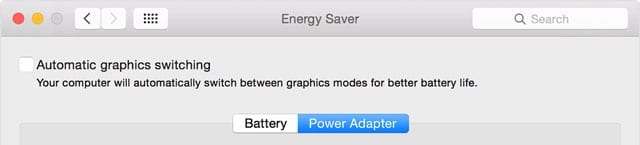
  • Disattivare Commutazione grafica automatica. Vai al menu Apple; Preferenze di sistema; Preferenze risparmio energetico e disattivare Commutazione grafica automatica
  • Spegnete temporaneamente la vostra videocamera e collegatevi alla vostra riunione con il solo audio. Poi prova a condividere il tuo schermo

Apple ha fatto un passo avanti nel “miglior dispositivo di puntamento del mondo” in iOS 13 e iPadOS

Nel periodo in cui Apple ha presentato per la prima volta l’iPhone, il cofondatore e CEO dell’azienda ha definito il dito umano “il miglior dispositivo di puntamento al mondo”. Mentre all’epoca stava in particolare inveendo contro gli stili, non c’è dubbio che i controlli touch-based sono diventati lo standard industriale nell’industria tecnologica.

È passato quasi un decennio da allora, e questa affermazione è probabilmente più vera che mai. L’iPhone ha davvero dato il via a una rivoluzione nell’esperienza d’uso degli smartphone.

Provate a trovare uno smartphone che non utilizzi controlli touch-based nel 2019!

Correlato:

  • 13 impostazioni da modificare in iOS 13 o iPadOS
  • 9 suggerimenti chiave per ottenere una maggiore durata della batteria in iOS 13
  • 5 gemme iOS nascoste 13 gemme di cui nessuno parla
  • iOS 13 o iPadOS e come risolverli – Guida alla risoluzione dei problemi

Con gli ultimi aggiornamenti software per iOS 13 e iPadOS, Apple ha portato la situazione a un nuovo livello. Le cifre della mano hanno un nuovo livello di potenza negli ultimi aggiornamenti del sistema operativo. E vale la pena spendere un po’ di tempo per capire cosa sono in grado di fare.

Controllo con il dito su iOS 13 e iPadOS

Apple ha aggiunto una serie di nuovi controlli touch-based sia per iOS 13 che per iPadOS.

Ci sono sempre stati controlli intelligenti e intuitivi, basati sui gesti, integrati negli smartphone e nei tablet Apple. Basta pensare al “pizzico su zoom”.

Ma Apple ha reso i gesti basati sulle dita ancora più potenti in iOS 13. Ecco come.

Semplice modifica &amplificazione del testo; selezione

Uno dei modi più significativi in cui Apple ha cambiato i controlli basati sui gesti ha a che fare con il testo.

Per molti utenti, lavorare con il testo su uno smartphone o un tablet non è così facile come lavorare su un Mac o un PC. In iOS 13, Apple ha aggiunto una serie di nuovi gesti testuali che dovrebbero rendere più facile il lavoro. Ecco solo un esempio.

  • Spostamento del cursore: Il cursore del testo iOS dovrebbe, teoricamente, essere un’estensione delle vostre dita. In iOS 13 e iPadOS è più simile a quello di qualsiasi altro sistema operativo precedente. Questo perché ora è possibile toccarlo e trascinarlo dove si vuole.
  • Scorrere in modo più intuitivo: Relativa alla posizione del cursore è la nuova capacità di toccare e tenere premuto su uno scorrimento in un’applicazione o pagina web. Come il cursore, questa azione consente di spostare la barra di scorrimento in qualsiasi punto all’interno di quella pagina o app.
  • Selezione del testo: La selezione del testo è sempre stata un problema su iOS. Ora non lo è più. Basta un doppio tocco per selezionare una parola e far scorrere il dito sul testo per selezionarla. In alternativa, toccare tre volte per selezionare un’intera frase. Toccare quattro volte per selezionare un intero paragrafo. Si può anche “selezionare tutto” su una pagina toccando due volte all’inizio e trascinando due dita lungo la pagina.
  • Selezione di file e messaggi: Una mossa simile al gesto click-and-drag su macOS. Questo funziona in File o Mail. Basta usare due dita per toccare e tenere premuto sullo schermo, e poi trascinare queste due dita attraverso i file o i messaggi che si desidera selezionare.

La potenza di tre dita su iOS

E, per la prima volta su iOS, Apple ha effettivamente implementato controlli che sfruttano un gesto con tre dita.

  • Copiare: Vuoi copiare velocemente del testo? Basta “pizzicare” con tre dita per far apparire rapidamente l’icona Copia.
  • Taglia: Il testo da tagliare è più o meno lo stesso, tranne che si fa il gesto del pizzicotto due volte. Il testo dovrebbe scomparire ed essere trasferito negli appunti del dispositivo.
  • Incolla: L’incolla è altrettanto intuitiva, e probabilmente si può già indovinare come fare. Basta pizzicare verso l’esterno con tre dita. Il pulsante Incolla apparirà, permettendovi di incollare il testo troppo velocemente.
  • Annulla: Gli iPhone del passato hanno sempre avuto l’opzione “scuoti per annullare”. Ma in iOS 13 e iPadOS, c’è una nuova opzione di annullamento che sfrutta i gesti tattili. Basta scorrere da destra a sinistra sul display di un iPhone o iPad per annullare un’azione. In alcune applicazioni, vedrete apparire una nuova barra dei menu con le opzioni di annullamento e di ripetizione.
  • Ripetizione: Non voleva annullare un’azione? Si può passare da sinistra a destra per ripetere l’azione. Anche in questo caso, è possibile che in alcune applicazioni venga visualizzata una barra del menu.

Il futuro dei gesti

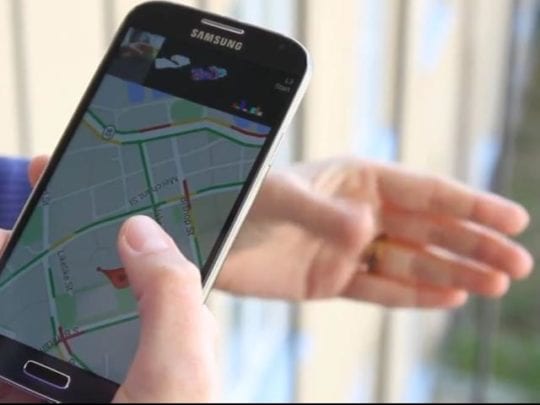
Molte diverse aziende tecnologiche stanno lavorando sulla tecnologia del gesto in-air – Apple inclusa. Immagine tramite Microsoft Research.

La mela ha spazio per crescere nel campo dei gesti. Basta guardare il trackpad dei dispositivi MacBook. Ci sono un sacco di scorciatoie e comandi per i gesti, e alcuni di essi si basano anche su gesti a quattro o cinque dita.

Anche se Apple deve fare attenzione a non complicare eccessivamente iOS e iPadOS, potrebbe implementare altri tipi di controlli basati sui gesti che potrebbero consentire agli utenti di accedere rapidamente a determinate funzioni o caratteristiche del sistema.

Inoltre, anche Apple sembra sperimentare in questo spazio. Le dita potrebbero ancora essere usate per navigare e azionare iOS, ma potrebbe non essere necessario toccare il display per farlo. Nell’aprile del 2018, una fonte che conosceva i piani di Apple ha detto a Bloomberg che l’azienda sta lavorando su “gesti senza contatto”.

In sostanza, un modo per un iPhone di rilevare i movimenti delle dita o i gesti senza che l’utente debba mai interagire fisicamente con lo schermo.

Anche se quell’iPhone può essere una via d’uscita – o può non accadere mai – si può dire con certezza che Apple continuerà a cercare di innovare in questo spazio.

Spotlight o Ricerca non funziona sul tuo iPhone o iPad?

Molte persone hanno trovato che il Riflettori Puntati o la Ricerca non funziona sul loro iPhone o iPad. Questo problema spesso inizia dopo l’aggiornamento a un nuovo dispositivo o l’aggiornamento del software operativo. Senza Spotlight o Search, è più difficile trovare ciò che si sta cercando sul proprio dispositivo.

La funzione Spotlight o Search sul vostro iPhone o iPad è uno strumento potente. Usatela per trovare rapidamente contatti, messaggi, app e altri contenuti dal vostro dispositivo. Trascina verso il basso dalla schermata iniziale o scorri direttamente dal Centro notifiche per accedervi. Puoi anche usarlo per cercare sul web!

Se Spotlight o Search ha smesso di funzionare sul tuo iPhone o iPad, usa i suggerimenti di questo post per risolvere il problema.

Consigli rapidi

  • Chiudere tutte le applicazioni e riavviare
  • Aggiornate il vostro iOS o iPadOS
  • Cambiare temporaneamente la lingua del dispositivo
  • Togliere Siri Suggerimenti e apprendimento
  • Prova a rimuovere il widget Shortcuts dalla tua schermata iniziale

Correlato:

  • iOS 13 o iPadOS e come risolverli – Guida alla risoluzione dei problemi
  • Non è possibile cercare i vecchi messaggi di testo dopo l’aggiornamento o il ripristino dell’iPhone?
  • Come trovare le applicazioni mancanti o nascoste su iPhone o iPad

Perché Spotlight o Search non funzionano sul mio iPhone?

Ci sono due possibili cause per i problemi di Spotlight o Search: hardware e software.

Se si dispone di un dispositivo più vecchio, il processore potrebbe avere difficoltà a tenere il passo con le nuove versioni del software. In genere, Apple interrompe la concessione di licenze per gli aggiornamenti software per i dispositivi più vecchi. Ma potreste comunque scoprire che il vostro iPhone sta diventando lento anche se potete ancora aggiornarlo.

Spotlight o Search potrebbe non funzionare a causa di problemi software o hardware.

Più spesso, la funzione Spotlight o Search smette di funzionare a causa di un problema di software. Potrebbe trattarsi di un bug in iOS o iPadOS che Apple deve risolvere. Oppure potrebbe essere un problema con il software del vostro dispositivo in particolare.

Qualunque sia il motivo, è possibile risolvere i problemi di Spotlight o Search utilizzando le soluzioni di risoluzione dei problemi presenti in questo post.

Spotlight o Ricerca potrebbe essere necessario reindicizzare i contenuti dopo l’aggiornamento

Quando si aggiorna l’iPhone o l’iPad, il nuovo dispositivo deve indicizzare tutti i contenuti prima che compaiano nei risultati di ricerca. A volte questo richiede un paio di giorni. Durante questo periodo dovreste lasciare il vostro iPhone o iPad collegato il più possibile.

Spotlight o Search potrebbe richiedere un po’ di tempo per funzionare dopo l’aggiornamento a un nuovo iPhone.

Potreste anche scoprire che il vostro apparecchio deve reindicizzare i vostri dati dopo l’aggiornamento del software. Assicuratevi di attendere un paio di giorni prima di utilizzare la procedura seguente per risolvere eventuali problemi di fondo.

Come posso riparare Spotlight o Search non funziona sul mio iPhone?

Utilizzare la procedura descritta di seguito per risolvere i problemi di Spotlight o Search in iOS o iPadOS. Testare nuovamente il dispositivo dopo ogni passaggio per vedere se la funzione Spotlight o Search funziona. E fateci sapere nei commenti cosa risolve il problema!

1. 2. Chiudere ogni app e riavviare il dispositivo

Questa è la prima cosa da provare se qualcosa smette di funzionare sul vostro iPhone o iPad. Passare il dito verso l’alto dalla parte inferiore dello schermo o fare doppio clic sul pulsante Home, quindi passare il dito su ogni applicazione dalla parte superiore dello schermo per chiuderla.

Scorrere per spegnere quando viene richiesto dal messaggio sullo schermo.

Dopo aver chiuso tutte le applicazioni, tenere premuto il pulsante Sleep/Wake con uno dei due pulsanti del volume. Far scorrere per spegnere l’iPhone o l’iPad, quindi attendere almeno 30 secondi prima di riavviarlo.

2. Aggiornamento all’ultima versione di iOS o iPadOS

Spesso un problema come Spotlight o Search non funziona è il risultato di bug del software sul vostro iPhone o iPad. Quando questo accade, Apple alla fine rilascia nuovi aggiornamenti per riparare i bug. Dovete solo aspettare quell’aggiornamento.

Installare il software più recente per beneficiare delle correzioni di bug.

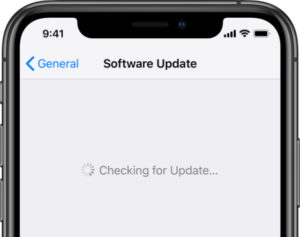
Assicuratevi di aggiornare il vostro dispositivo all’ultima versione di iOS o iPadOS in modo da ottenere tutte le ultime correzioni. Collegate il vostro iPhone o iPad a una connessione Internet funzionante, poi andate Settings &gt; General &gt; Software Update .

3. 3. Cambiare temporaneamente la lingua sul dispositivo

Questo sembra strano, ma si è dimostrato una soluzione efficace per molte persone con questo problema. Cambiate temporaneamente la lingua sul vostro iPhone o iPad e poi cambiatela di nuovo.

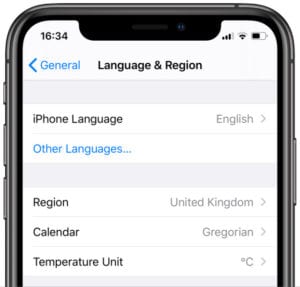
Per fare questo, andare in Impostazioni; Generale; Lingua &amp; Regione . Se la tua lingua è impostata su inglese, cambiala in un’altra regione anglofona come l’Australia, il Canada o il Regno Unito.

Passare temporaneamente a un’altra lingua per iPhone o iPad.

Dopo aver cambiato la lingua, passare il dito verso l’alto dalla parte inferiore dello schermo o fare doppio clic sul pulsante Home e chiudere l’applicazione Impostazioni. Quindi cambiare la lingua per tornare alla normalità.

4. 4. Spegnere Spotlight o cercare le singole applicazioni

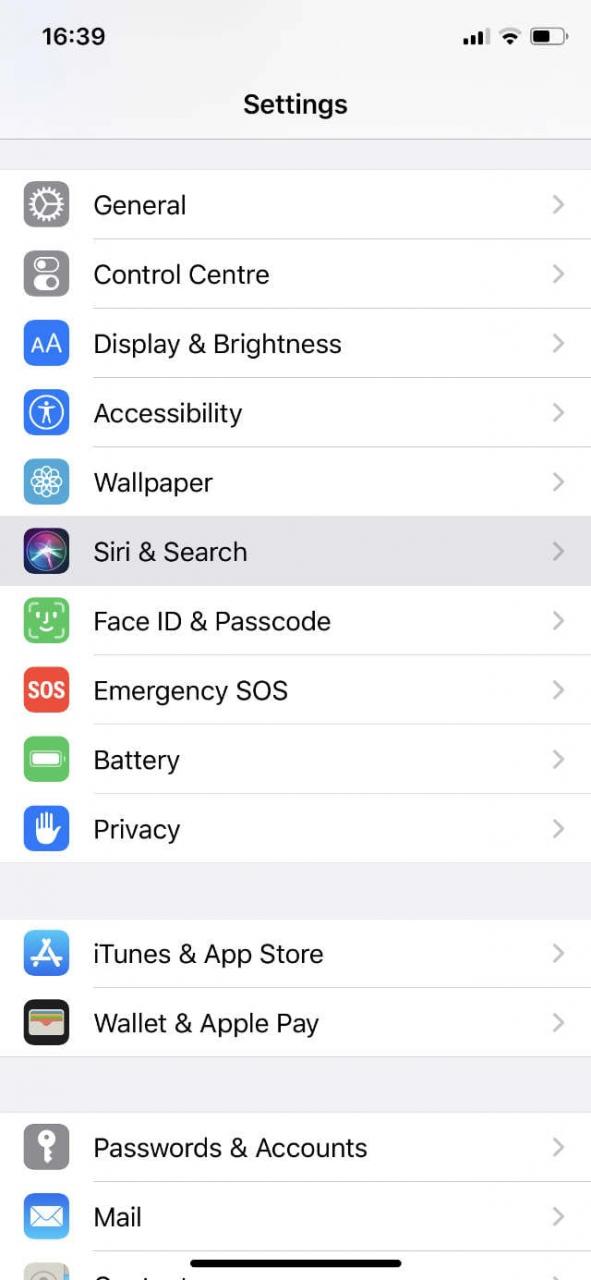
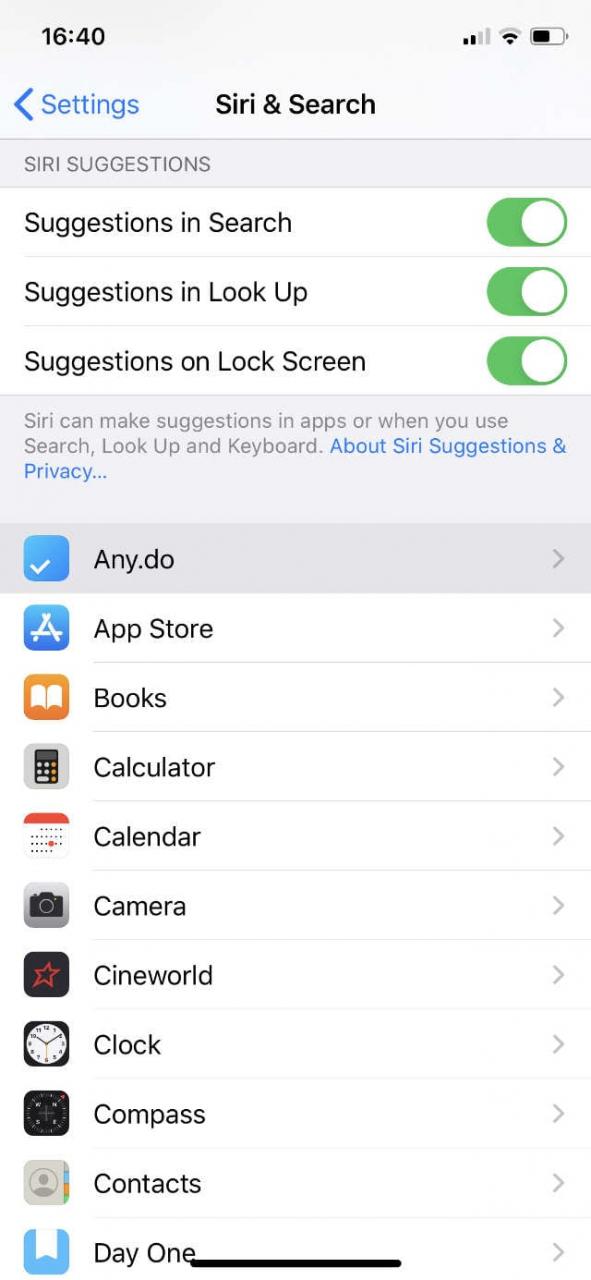
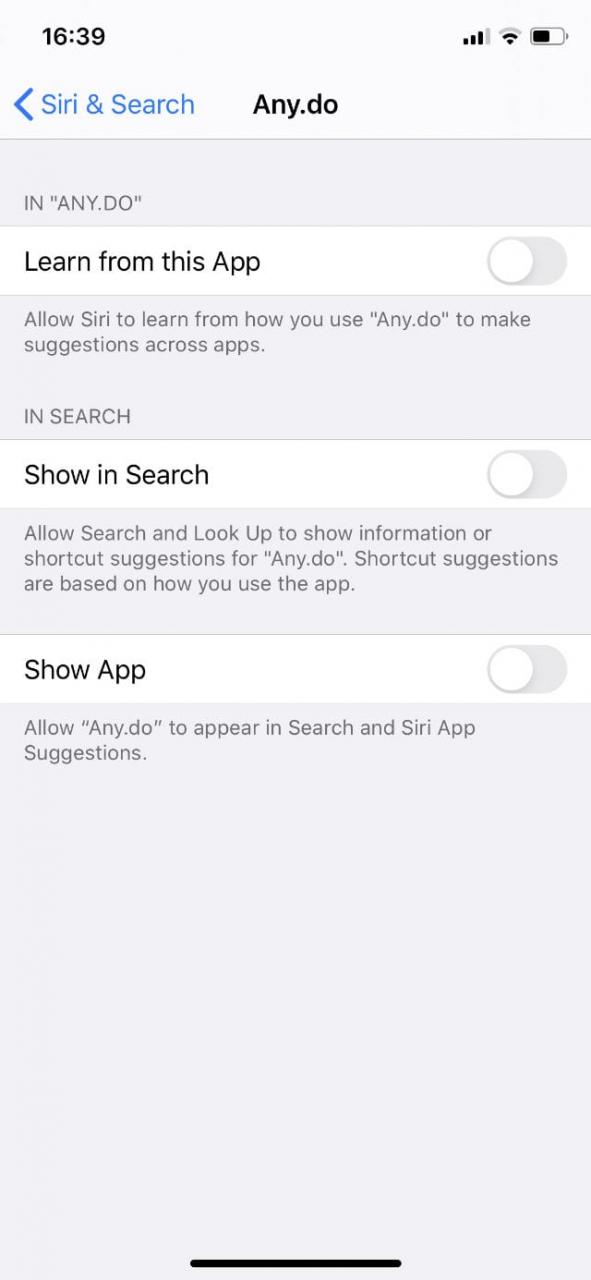
Potreste essere in grado di avviare Spotlight o Search spegnendolo e riaccendendolo. Effettuare questa operazione per ogni singola app sul dispositivo andando su Settings &gt; Siri &amp; Search . Toccare i nomi delle applicazioni nella parte inferiore dello schermo e disattivare tutti i seguenti pulsanti:

  • Imparare da questa App
  • Mostra nella ricerca
  • Suggerisci scorciatoie
  • Mostra App
  • Mostra i suggerimenti di Siri

Dopo aver spento tutto, provare di nuovo la funzione Spotlight o Search. Poi tornate alle impostazioni Siri &amp; Cerca e attivate le opzioni di cui sopra per un paio di app. Testare Spotlight, quindi attivare altre app e ripetere.

Se avete un dispositivo più vecchio, potreste voler limitare Spotlight o Search alle sole applicazioni importanti.

5. 5. Rimuovere i widget delle scorciatoie dalla schermata iniziale

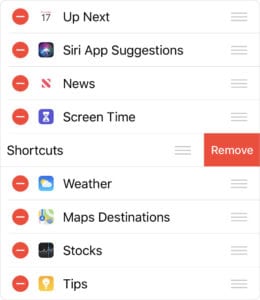
Fate scorrere il vostro widget Shortcuts per rivelare un pulsante Remove.

Le scorciatoie sono un ottimo strumento per aggiungere nuove funzionalità al vostro iPhone o iPad. Soprattutto se si utilizzano queste scorciatoie con il widget della schermata iniziale.

Purtroppo, alcuni utenti hanno trovato questo widget che ha fatto smettere di funzionare Spotlight o Search. Dovresti spegnerlo per vedere se ti aiuta. Vai alla schermata Home e scorri verso destra per vedere i widget. Scorrere fino in fondo e toccare Modifica , quindi rimuovere Scorciatoie .

6. 7. Cancellare e ripristinare il dispositivo utilizzando un computer

Il vostro iPhone vi dice di collegarlo ad un computer quando è in modalità di recupero.

In mancanza di tutto il resto, è possibile risolvere la maggior parte dei problemi sul vostro iPhone o iPad reinstallando il software e ripristinandolo da un backup. Si consiglia di farlo utilizzando un computer. In caso contrario, il vostro iPhone o iPad non reinstallerà il software in modo corretto.

Fate un backup del vostro iPhone o iPad prima di iniziare. Collegatelo a un computer e selezionate Back Up Now in iTunes o nel Finder. Poi segui queste istruzioni per mettere il tuo dispositivo in modalità di recupero.

Selezionare Restore Backup in Finder o iTunes e scegliere il backup appena effettuato. Potrebbe essere necessario un po’ di tempo per ripristinare tutto sul vostro iPhone o iPad, ma Spotlight o Search dovrebbe funzionare di nuovo dopo averlo fatto.

Avete trovato utili questi consigli?

Utilizziamo i vostri feedback e commenti per continuare ad aggiornare i nostri post, rendendoli ancora migliori per i futuri lettori. Spotlight o Search non funzionano ancora sul vostro iPhone o iPad? Oppure uno dei nostri suggerimenti vi ha aiutato a risolvere il problema?

Condividete le vostre esperienze nei commenti!

Come utilizzare le funzioni di accessibilità dell’iPad per anziani e disabili

Se avete regalato un iPad ad un membro della vostra famiglia o se avete una persona cara che ha problemi di salute e ha bisogno di un piccolo aiuto con il suo iPad, AppleToolBox è qui per aiutarvi! Vi guideremo attraverso tutte le funzioni di accessibilità dell’iPad.

Apple include impostazioni per la visione, le disabilità fisiche e motorie e l’udito per garantire che ogni possessore di iPad possa godere della propria esperienza.

Correlato :

  • Dovreste comprare un orologio Apple Watch per una persona anziana?
  • Come impostare un iPad per utenti anziani prima del regalo
  • Ecco cosa fare se Dettatura non funziona sul vostro iPhone o iPad

Caratteristiche e impostazioni di accessibilità dell’iPad

Le impostazioni di accessibilità erano contenute nell’area Generale dell’applicazione Impostazioni su iPad. Ma con l’aggiunta di nuove funzionalità e il miglioramento di quelle esistenti, l’Accessibilità è diventata una sezione a sé stante.

Ogni area che attraverseremo è in Impostazioni ; Accessibilità su iPad. Così puoi aprire quell’area e arrivare rapidamente a ciò che ti serve.

Caratteristiche di accessibilità della visione

A partire dall’inizio della sezione Accessibilità su iPad, avete le caratteristiche per coloro che hanno impedimenti Vision .

VoiceOver

Potete farvi parlare sullo schermo con il vostro iPad, con una voce che vi piace e al ritmo che preferite. Basta notare che l’uso di VoiceOver cambia i gesti usati sull’iPad. Prendete quindi nota dei comandi che userete per avanzare, che si trovano proprio sotto la levetta.
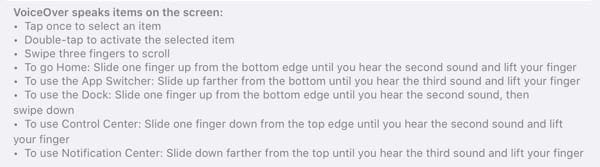
Gesti di VoiceOver

Attivare toggle in alto per attivare VoiceOver e confermare questa azione toccando OK . Verrà quindi visualizzato un link VoiceOver Practice . Usare lo studio è un modo fantastico per vedere come funziona la funzione.

Potrai quindi esaminare ciascuna delle opzioni di personalizzazione di VoiceOver per la velocità di conversazione, il parlato, il braille, le azioni del rotore e tutte le altre che desideri utilizzare.

Impostazioni VoiceOver

Zoom

È possibile ingrandire lo schermo dell’iPad utilizzando la funzione Zoom. Questo può aiutarvi a leggere più facilmente o a visualizzare meglio i dettagli. Anche in questo caso, date un’occhiata alle descrizioni dei gesti sotto la levetta per ingrandire e muoversi sullo schermo.

Attivare il toggle in alto per attivare Zoom e confermare questa azione toccando OK . Una volta attivato Zoom, dirigersi verso la parte inferiore dello schermo e spostare il cursore per regolare il livello di zoom che si desidera utilizzare.

Come per VoiceOver, hai altre impostazioni che puoi regolare per personalizzare lo Zoom, come la regione e i filtri opzionali, quindi assicurati di dare un’occhiata.
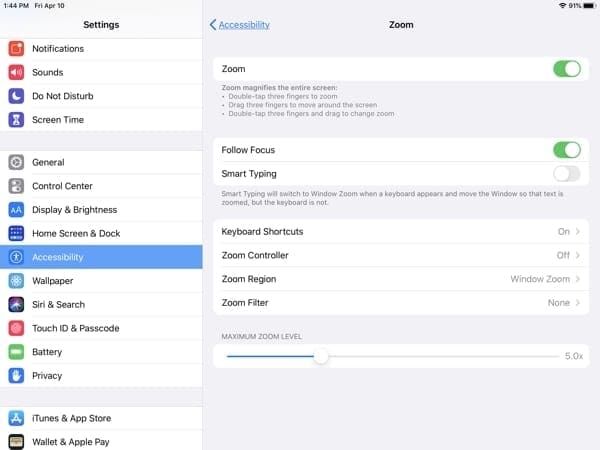
Impostazioni dello zoom

Lente di ingrandimento

Con la fotocamera dell’iPad è possibile ingrandire qualcosa nell’ambiente circostante. C’è solo un semplice toggle per attivare la Magnifier insieme all’opzione per regolare automaticamente l’esposizione.

Fare triplo clic sul pulsante Home per utilizzare la lente d’ingrandimento in qualsiasi momento.

Display &amp; Dimensione del testo

Mentre queste impostazioni sono nella sezione Accessibilità, sono utili a chiunque utilizzi un iPad. Si può facilmente accendere o spegnere testo in grassetto o grande, aumentare il contrasto, usare l’inversione intelligente o classica e scegliere i filtri colore.
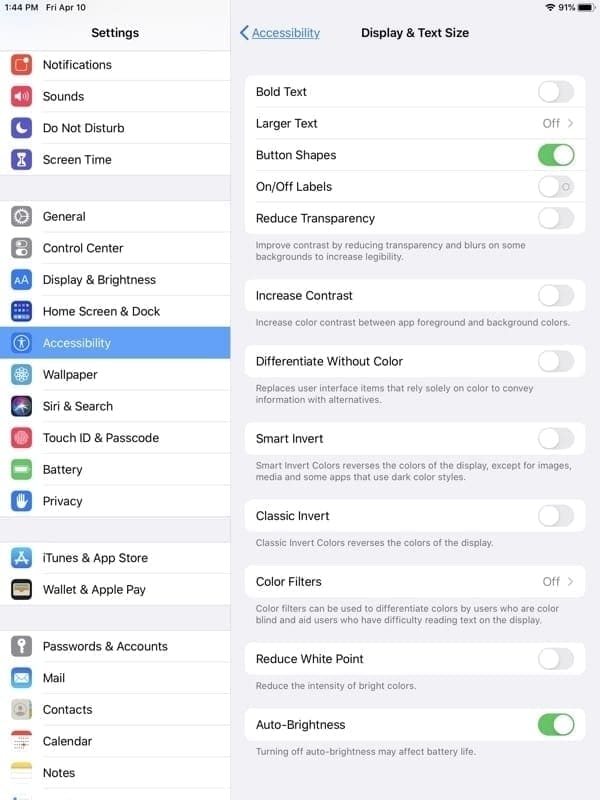
Display &amp; Impostazioni dimensione testo

Movimento

Se gli effetti di icone, messaggi di testo o video auto-play sono fastidiosi, è possibile disattivare ciascuno di questi nella sezione Motion .

Contenuto parlato e descrizioni audio

Simili, ma un po’ diverse da VoiceOver, le funzioni nell’area Spoken Content ti permettono di decidere cosa vuoi sentire ad alta voce.

Attivare le attivazioni per Speak Selection per ascoltare il testo selezionato o Speak Screen per ascoltare il contenuto su tutto lo schermo. È anche possibile regolare le impostazioni per il feedback durante la digitazione, le pronunce e la velocità di riproduzione.

Audio Descriptions ha una semplice levetta per attivare o disattivare automaticamente la riproduzione quando disponibile.

Impostazioni di Spoken Content e descrizioni audio

Caratteristiche fisiche e di accessibilità del motore

Se tu o la persona amata avete bisogno di più aiuto per controllare l’iPad con gesti, comandi tattili, tastiere e così via, andate alla sezione Fisico e Motore .

Toccare

Se si utilizza un accessorio adattivo o si hanno problemi a toccare lo schermo, aprire le funzioni Touch . Qui è possibile attivare AssistiveTouch in modo da poter personalizzare azioni, gesti e dispositivi di puntamento a proprio piacimento.

È inoltre possibile personalizzare gli alloggi Haptic Touch e Touch Accommodations, e attivare o disattivare la funzione Shake to Undo. Inoltre, la funzione di instradamento dell’audio di chiamata è in questa sezione per qualche motivo. Ciò consente di decidere dove ascoltare l’audio quando si riceve una chiamata.
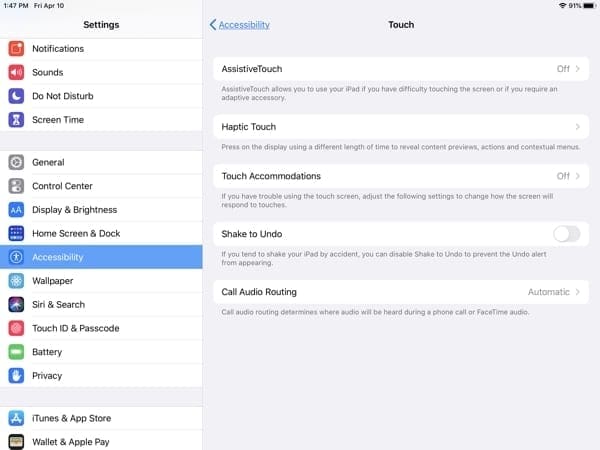
Impostazioni touch

Controllo degli interruttori

Un’altra caratteristica che probabilmente si desidera attivare e personalizzare se si utilizza un accessorio adattivo è Switch Control . È possibile collegare gli interruttori e quindi regolare la temporizzazione, la tastiera, la stabilizzazione, le funzioni visive e altro ancora.

C’è molto da rivedere e personalizzare nella sezione Switch Control. Quindi, se voi o il vostro familiare utilizzerete un accessorio, prendetevi qualche minuto per verificare ciascuna di queste opzioni.
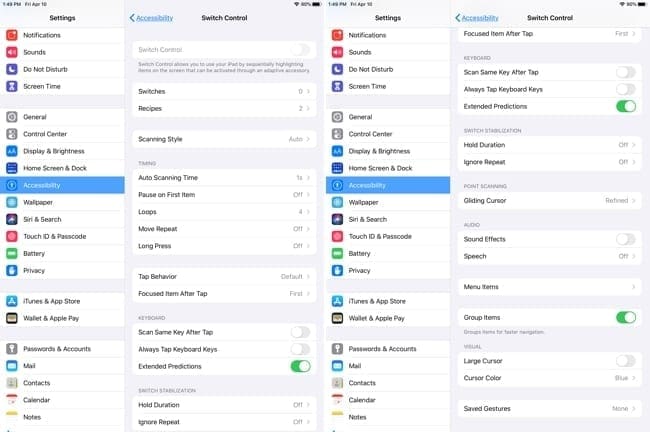
Commutare le impostazioni di controllo

Controllo vocale

Sapevate che potete controllare un iPad usando solo la vostra voce? Questo include i comandi di sistema, la navigazione, quello che c’è sullo schermo, la dettatura e l’editing del testo.

Per iniziare, toccare Set Up Voice Control . È quindi possibile regolare le impostazioni aggiuntive per il Voice Control su quella stessa schermata, come la lingua, i comandi personalizzati e il feedback.
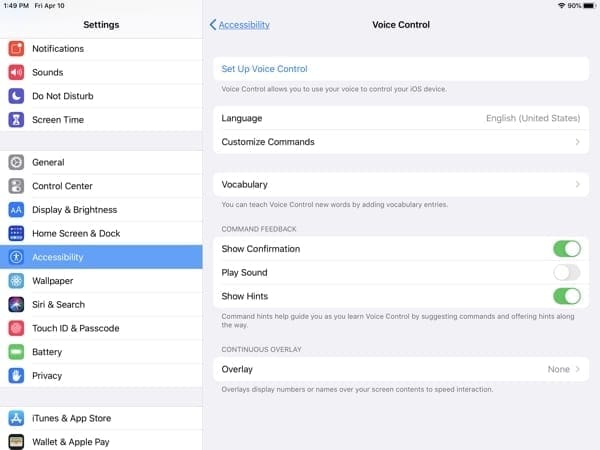
Impostazioni del controllo vocale

Pulsante Home

Come le impostazioni Display &amp; Text Size nell’area Vision, la sezione Home Button è un posto da ricordare per tutti. Questo permette di regolare la velocità di clic del pulsante Home, premere e tenere premuto per accedere a Siri, e appoggiare il dito, piuttosto che premere, per sbloccarlo con Touch ID.
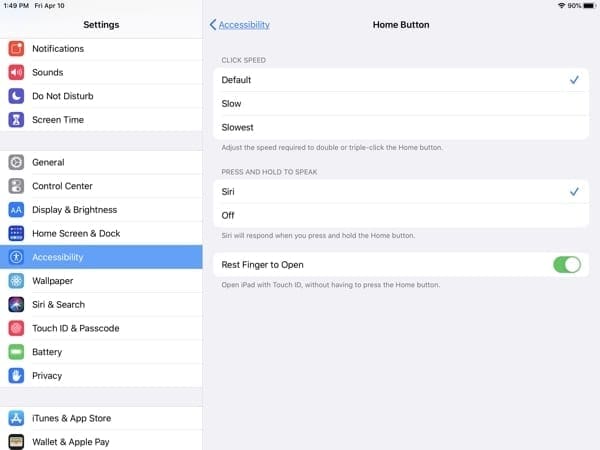
Impostazioni dei pulsanti Home

Telecomando e tastiere Apple TV

Le ultime due aree in Physical e Motor sono per Apple TV Remote e Keyboards .

.

Se si utilizza l’iPad come Apple TV Remote , è possibile attivare un’impostazione per utilizzare i pulsanti direzionali invece dei gesti di strisciata.

Se si possiede una tastiera fisica, è possibile concedere l’accesso al proprio iPad per essa in Tastiere e personalizzare i tasti, i comandi e l’aspetto.
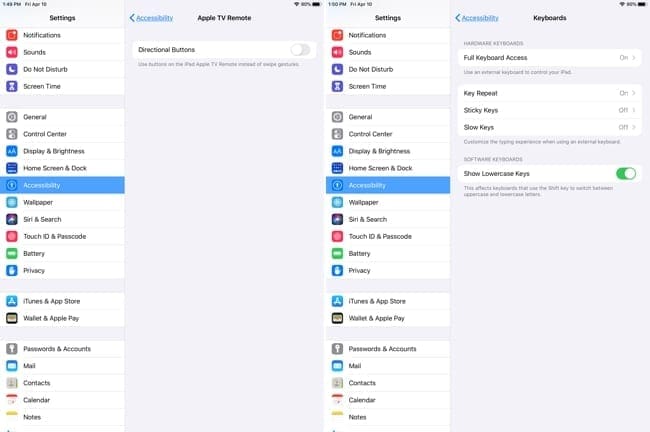
Impostazioni Apple TV e tastiere

Caratteristiche di accessibilità uditiva

Per coloro che hanno difficoltà di udito , passare a questa successiva area delle impostazioni di accessibilità.

Apparecchi acustici e Audio &amplificatori; Visiva

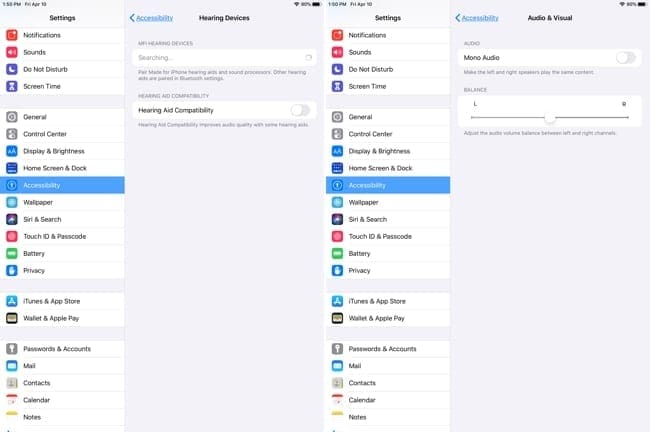
Se avete un apparecchio acustico Made for iPhone (MFi) o un elaboratore del suono, potete abbinarlo nella sezione Apparecchi acustici . È inoltre possibile abilitare la funzione di compatibilità con gli apparecchi acustici per migliorare la qualità del suono.

Per attivare l’Audio Mono e regolare il bilanciamento del volume tra i canali sinistro e destro, selezionare l’impostazione Audio &amp; Visual .

Apparecchi acustici e Audio &amplificatori; Impostazioni visive

Sottotitoli &amp; sottotitoli

L’area Subtitles &amp; Captioning della sezione Hearing consente di abilitare Closed Captions + SDH con una semplice levetta. Inoltre, è possibile personalizzare lo stile e l’aspetto dei sottotitoli.
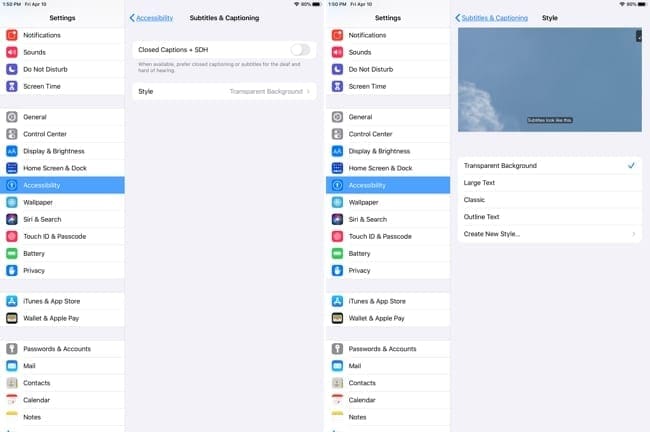
Sottotitoli &amp; impostazioni dei sottotitoli

Caratteristiche generali di accessibilità

L’ultima sezione Generale in Accessibilità offre opzioni per attivare l’accesso guidato, regolare il feedback di Siri e configurare la scorciatoia per l’accessibilità.

Accesso guidato

L’accesso guidato è un’ottima funzione per aiutare qualcuno a concentrarsi su una specifica applicazione per iPad. È possibile controllare le funzioni disponibili, assegnare un codice di accesso, impostare limiti di tempo e altro ancora. Se siete genitori e lasciate che vostro figlio usi il vostro iPad, date un’occhiata veloce a come questa funzione può aiutare la vostra famiglia.
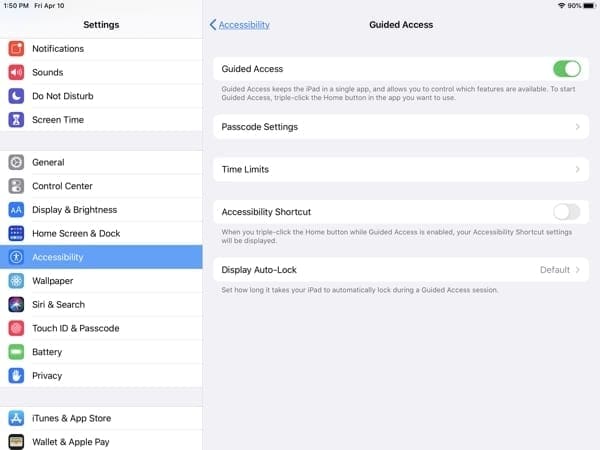
Impostazioni di accesso guidato

Siri

Se volete digitare Siri invece di parlare, sentire il feedback vocale o disattivare “Ehi Siri” per invocare Siri, lo farete qui.
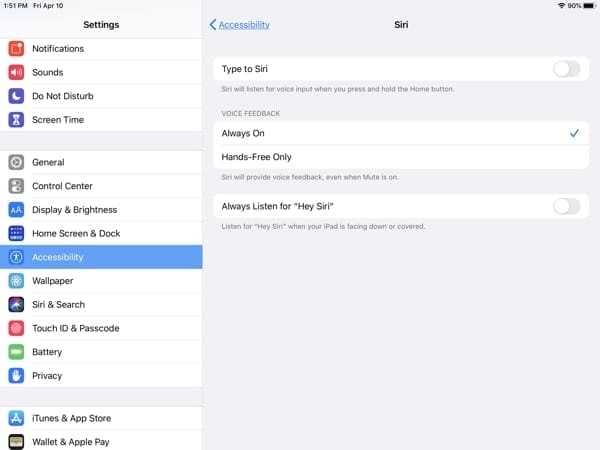
Impostazioni Siri

Scorciatoia per l’accessibilità

Successivamente, è possibile impostare e organizzare la scorciatoia per l’accessibilità con cose come AssistiveTouch, Magnifier e Zoom. Per riordinare l’elenco, basta toccare e trascinare una scorciatoia dove si desidera.
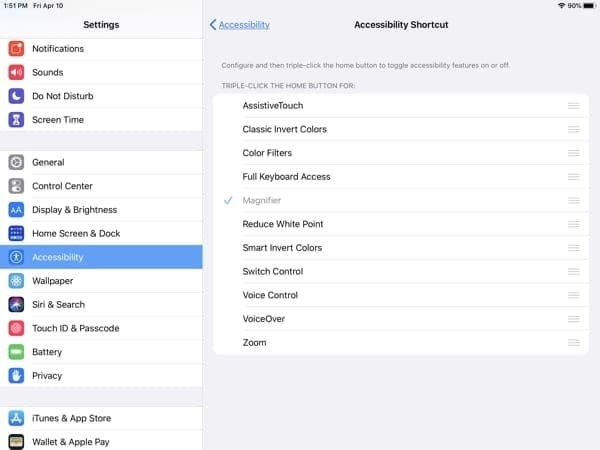
Impostazioni della scorciatoia per l’accessibilità

Un’esperienza iPad migliore per anziani e disabili

Come si può vedere, ci sono molte caratteristiche di accessibilità disponibili per iPad. Sia che voi o il vostro familiare abbiate bisogno di molta assistenza o solo un po’, le modifiche apportate miglioreranno sicuramente l’esperienza complessiva dell’iPad.

Ci sono funzioni di accessibilità all’iPad che pensate manchino o che potrebbero essere ulteriormente migliorate? Fateci sapere cosa ne pensate delle impostazioni di accessibilità per iPad.

E ricordate, oltre a commentare qui sotto, potete pingarci su Facebook e Twitter!