All posts by jrk13

Personalizzate le icone delle vostre applicazioni Home Screen e Today View in iPadOS

Sono passati anni da quando Apple ha realmente integrato qualsiasi caratteristica di “personalizzazione” in iOS. Tutto questo sta cambiando con iOS 13+ e iPadOS, dato che ora abbiamo la modalità Dark Mode e alcune altre nuove funzionalità come Today’s View, una griglia di icone più densa e opzioni aggiuntive per la disposizione delle applicazioni sulla schermata iniziale.

Lettura correlata

  • Tutto nella nuova applicazione Files per iPadOS
  • Perché le app vogliono il permesso di accedere al Bluetooth in iOS 13?
  • Queste nuove funzioni multitasking e UX in iPadOS aumenteranno la vostra produttività
  • Il vostro iPad è compatibile con iPadOS? Ecco cosa dovreste sapere

Personalizzare le icone delle app su iPadOS

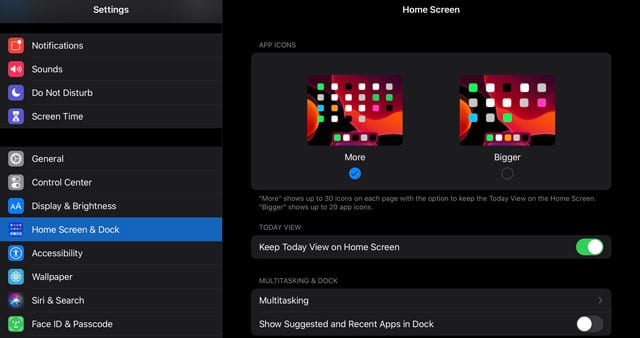
La schermata iniziale su iPadOS consente già di visualizzare più icone delle app, oltre alla possibilità di visualizzare il Centro Notifiche. Tuttavia, con l’ultimo iPadOS, gli utenti possono ora regolare se vogliono avere più icone immobiliari sullo schermo o icone più grandi.

Per alcuni modelli di iPhone, questo è già disponibile con l’aiuto di Display Zoom. La visualizzazione Standard mostra più contenuti, mentre la visualizzazione Zoomata offre icone più grandi e controlli più ampi.
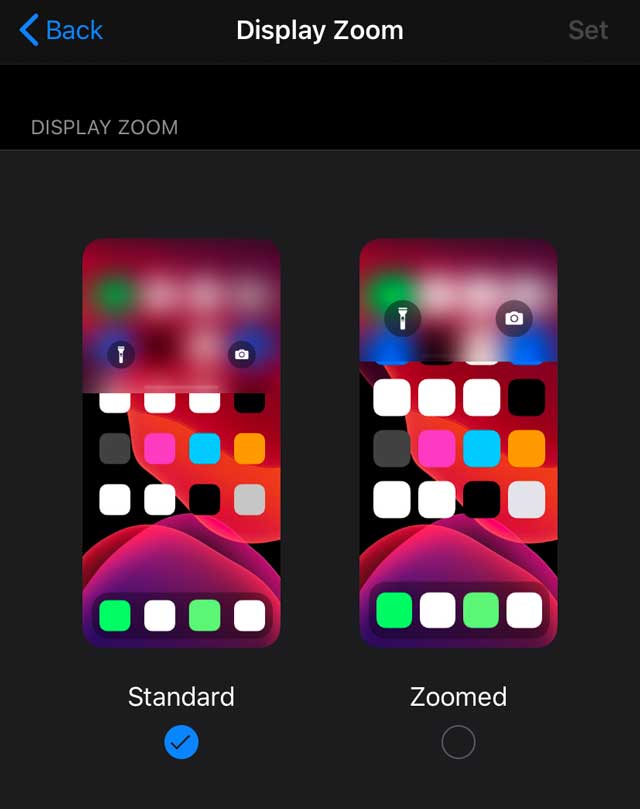
Con iPadOS questo è aumentato di una tacca in quanto c’è una nuova sezione di impostazioni per le caratteristiche di Home Screen & Dock .

Ecco come si possono personalizzare le icone delle app su iPadOS:

  1. Apri Impostazioni
  2. Scegliere Home Screen & Dock
  3. Trova le opzioni sotto Icone App
  4. Per le versioni precedenti di iPadOS, toccare su Display & Luminosità e scorrere in basso sotto Home Screen Layout
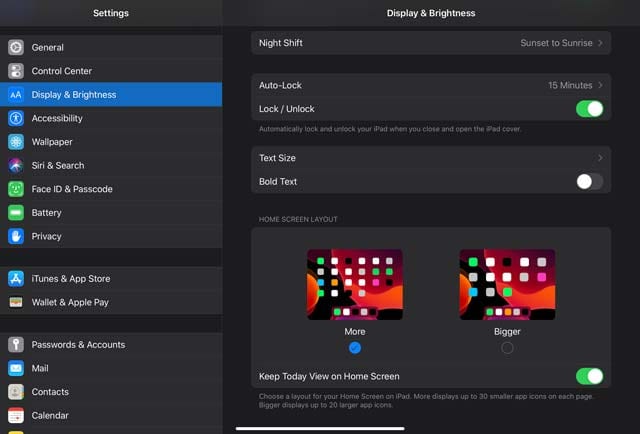
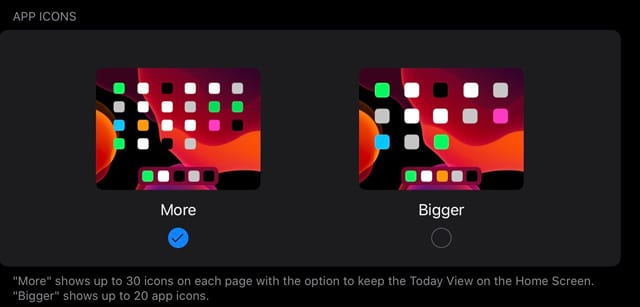
Da qui è possibile regolare la dimensione dell’icona dell’applicazione della schermata iniziale tra “Più” e “Più grande”

  • Altro – Visualizza fino a 30 icone di applicazioni più piccole su ogni pagina
  • Più grande – Visualizza fino a 20 icone di applicazioni più grandi su ogni pagina

Questo è assolutamente fantastico per gli utenti di iPadOS, in quanto offre solo un po’ più di personalizzazione e controllo sul vostro Home Screen.

Qual è la fregatura?

Anche se è bello poter regolare le dimensioni delle icone delle app, questo non significa che non ci siano avvertimenti.

Con il recente aggiornamento dell’iPadOS, lo stesso vale per l’iPadOS, dato che ci sono alcuni potenziali problemi per chi vuole icone più grandi.
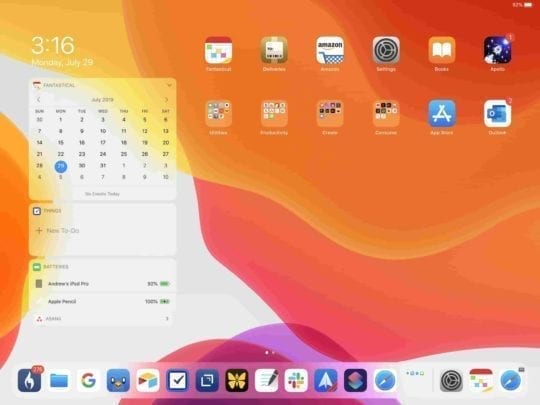
Altre icone di selezione delle applicazioni

Il primo dei quali è l’impossibilità di far rimanere i tuoi widget sulla tua Home Screen.

Questa funzionalità è stata introdotta con iPadOS e offre agli utenti un accesso più facile a questi. Con la selezione “Bigger” scelta, si viene invece accolti con il tradizionale layout della schermata iniziale.

Un altro avvertimento per cambiare le vostre icone nella selezione “Bigger” si riduce al layout della griglia.

Nel formato standard, si dispone di una griglia da tavolo di 6 x 5, che fornisce fino a 30 icone. Questo è vero indipendentemente dal fatto che siate in modalità orizzontale o verticale.
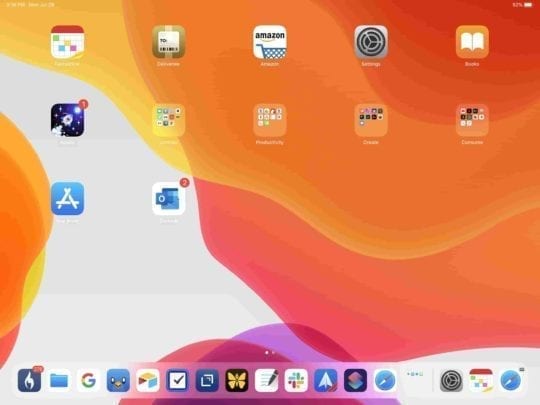
Selezione delle icone delle applicazioni più grandi

Quando si passa a Bigger, Apple offre agli utenti una griglia 5 x 4 in orizzontale e 4 x 5 in verticale. Se siete una persona a cui non piacciono le cartelle e avete molte app, preparatevi a vederle sparse su più pagine.

Widget pinned e scorciatoie per i widget della schermata iniziale

Oltre alle dimensioni delle icone delle app, iPadOS dispone anche di funzioni aggiuntive per i widget che consentono di personalizzare lo spazio della schermata iniziale. Tra queste vi sono i widget appuntati e una griglia delle app più stretta.

Inoltre, facendo qualche passo in più, è possibile collegare facilmente le scorciatoie preferite ai widget della schermata iniziale.
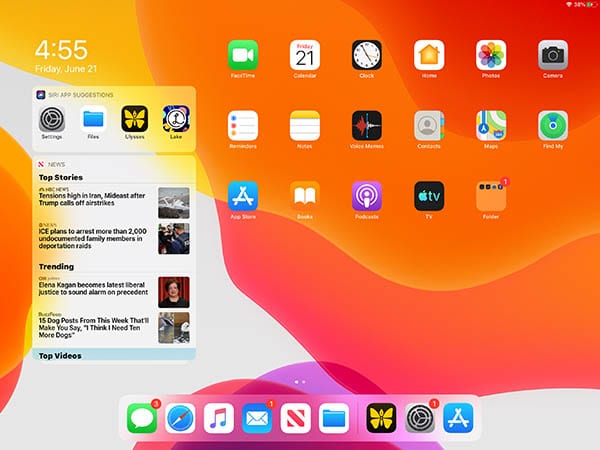
iPadOS consente di pingare i widget sulla schermata iniziale.

Se non ti piace la nuova funzione dei widget pinned, puoi personalizzare la tua schermata iniziale per rimuovere completamente i widget.

Non vedi Today View sulla schermata Home del tuo iPad?

  • Vai a Settings > Home Screen & Dock (per le vecchie versioni iPadOS,Settings > Display & Brightness)
  • Regolate il layout dell’app se lo desiderate, scegliendo tra More (più app) o Bigger (icona più grande)
  • Scorrere fino alla vista di oggi
  • Attivare Mantenere la visualizzazione di oggi nella schermata iniziale

Oggi Visualizza vuoto?

Se si imposta il layout della schermata iniziale in modo da mostrare la visualizzazione odierna ma non appare, provare a passare il dito su quell’area (lato sinistro dello schermo in vista orizzontale) per visualizzarla in alto.

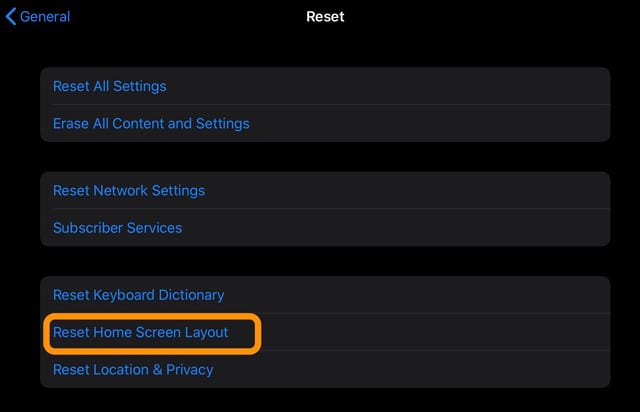
Se non funziona, reimpostare il layout della schermata iniziale

  • Andare a Impostazioni; Generale; Reset
  • Toccare Ripristinare il layout della schermata principale
Nessuna scorciatoia in Today View?

  • Andare a Impostazioni; Scorciatoia
  • Attivare le scorciatoie di Allow Untrusted Shortcuts
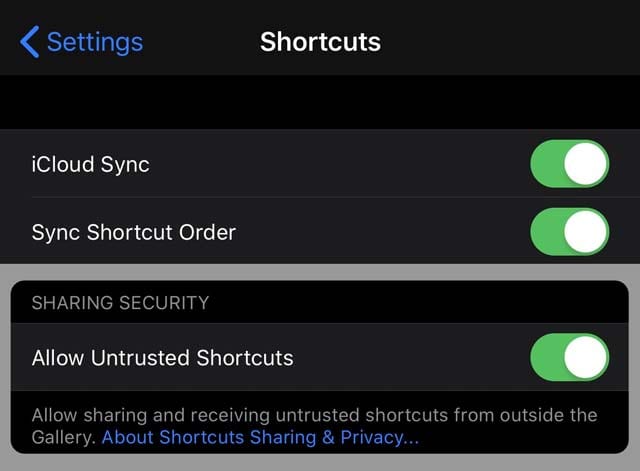
Se non vedete questa impostazione o il suo grigio, è probabile che non abbiate scorciatoie non affidabili sul vostro dispositivo.

Create la vostra scorciatoia, eseguite una scorciatoia che avete già, oppure andate al negozio di scorciatoie/galleria e scaricate una delle scorciatoie. Eseguite quella scorciatoia e poi ricontrollate l’impostazione.

Conclusione

Questa funzionalità è davvero impressionante in quanto offre agli utenti un controllo ancora maggiore su come visualizzare il loro iPadOS Home Screen. Inoltre, questo tipo di funzionalità è venuta fuori dal campo sinistro, ma, ci ha reso ancora più entusiasti di quello che Apple sta facendo con gli iPad.

Se si incontrano problemi quando si cerca di passare da una modalità all’altra, fatecelo sapere nei commenti e saremo lieti di aiutarvi. Nel frattempo, suonate e fateci sapere la vostra funzione preferita di iPadOS fino ad oggi.
Gestire le applicazioni iOS che occupano troppa memoria

Ci si aspetta che alcune applicazioni occupino un sacco di spazio. Ma cosa succede quando un’app che non dovrebbe occupare il prezioso spazio di archiviazione del vostro iPhone lo fa davvero? Per fortuna, la soluzione è abbastanza semplice. Ecco come ripulire facilmente un’app che occupa troppo spazio di memoria, oltre a qualche altro suggerimento in proposito.

Correlato

  • 9 Migliori applicazioni per la produttività iOS per iniziare bene il nuovo anno – 2019
  • Come liberare iCloud Storage -5 Consigli essenziali
  • Liberare rapidamente la memoria di iPhone e iPad nelle impostazioni iOS

La soluzione semplice

A volte un’app può occupare più spazio di quanto dovrebbe.
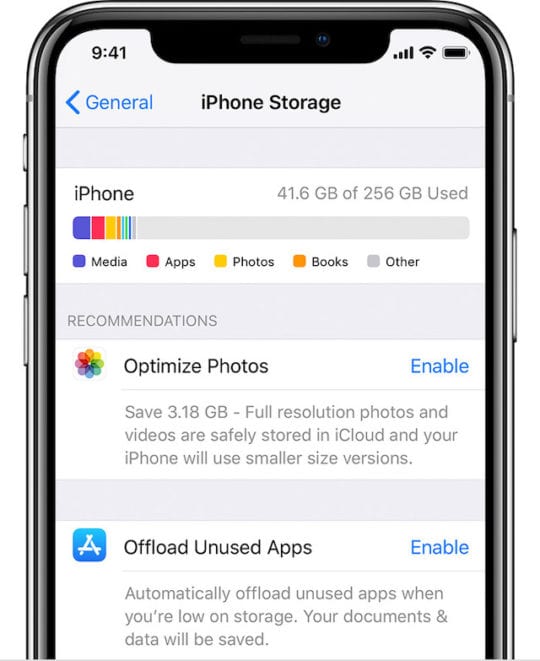
Se si vuole la risposta più semplice, a torso nudo, per affrontare questo problema, è questa: cancellare l’applicazione e reinstallarla.

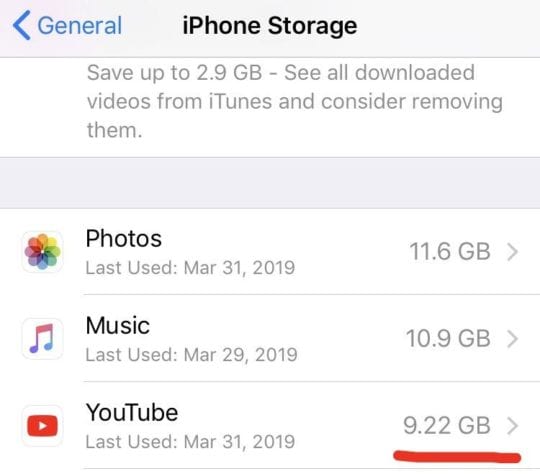
Nella maggior parte dei casi, l’uso eccessivo della memoria su un’app è dovuto alla sua cache. Per un lungo periodo di tempo, tale cache potrebbe crescere fino a raggiungere una quantità inutilmente elevata. Tecnicamente non dovrebbe. Ma può succedere, in particolare sulle app che si utilizzano quotidianamente. Mi vengono in mente applicazioni come YouTube o Podcast.

Apple, a differenza di Android, non permette agli utenti di cancellare la cache di un’applicazione su iOS. Per “cancellare” effettivamente i dati spazzatura, è necessario cancellare l’app e reinstallarla dall’App Store .

E i dati delle app?

Attenzione: a seconda dell’applicazione, è possibile che durante il processo si perdano alcuni dati dell’applicazione. Questo potrebbe includere le impostazioni e le preferenze, alcuni acquisti in-app, o i progressi precedentemente salvati per i giochi.

Fortunatamente, molte applicazioni sono basate su account, in modo da poter ottenere facilmente le impostazioni e i progressi compiuti. Tenete anche presente che la maggior parte delle app dell’App Store vi permetterà di scaricare nuovamente gli acquisti in-app.

Altri consigli per la memorizzazione delle app

Il menu di archiviazione dell’iPhone è un pratico strumento che vi permetterà di sapere come viene utilizzato lo spazio sul vostro dispositivo.

Se il problema persiste, si consiglia di consultare le risposte più approfondite qui di seguito.

Non è possibile scattare foto su iPhone, memoria piena

L’applicazione Foto è tutta un’altra cosa! Per la maggior parte degli utenti che hanno gli ultimi iPhone con tonnellate di memoria, questo non è un problema. Per gli utenti che hanno un iPhone più vecchio con uno spazio di archiviazione limitato, ci si destreggia costantemente per liberare lo spazio in modo da poter utilizzare la fotocamera dell’iPhone per scattare foto e video.

Se non riesci a trasferire le foto dall’iPhone al PC, potresti scoprire che la memoria del tuo iPhone si riempie
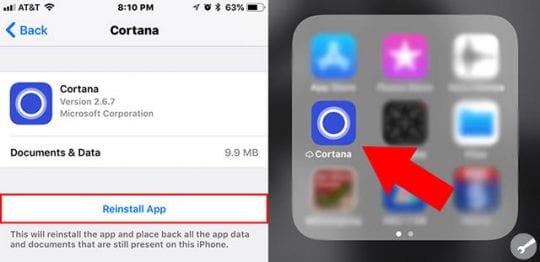
Abbiamo esaminato questo problema e abbiamo sviluppato una guida dettagliata che vi guiderà attraverso alcuni dei consigli intelligenti sulla gestione della memoria del vostro iPhone. Date un’occhiata ed esplorate i modi per risparmiare spazio sul vostro iDevice.

Verificare la presenza di contenuti scaricati

Una causa alla base dell’utilizzo dei dati potrebbe essere il contenuto scaricato – in pratica, tutto ciò a cui si può accedere offline. Alcuni trasgressori comuni sono i video di YouTube, le canzoni di Spotify e i Podcast. In quest’ultimo caso, l’applicazione Podcast della prima parte è impostata per scaricare automaticamente tutti gli ultimi podcast a cui si è abbonati.

A seconda del contenuto, questo può consumare l’immagazzinamento in modo estremamente rapido. Per cancellare i contenuti scaricati sul dispositivo, in genere è necessario aprire l’applicazione specifica e navigare nel menu delle impostazioni dei contenuti offline. Cercate le istruzioni per la specifica app con cui avete problemi.

Cancella la cache del tuo browser

Mentre iOS normalmente non permette agli utenti di cancellare le cache delle loro app, c’è un’eccezione: i browser. Opzioni popolari come Safari e Google Chrome permettono di cancellare la cache mentre si è all’interno dell’app.

Per Safari, basta andare su Impostazioni -> Safari -> Avanzate -> Dati sito web . Passare il dito per cancellare i cookie o altri dati in eccesso. Per Google Chrome su iOS, aprire Chrome e toccare il menu a tre punti nell’angolo. Quindi, toccare Cronologia e il pulsante rosso Cancella i dati di navigazione … .

Considerare lo scarico delle applicazioni

Se siete preoccupati di perdere i progressi o le impostazioni importanti di un’applicazione, potete considerare di scaricarla. È una nuova funzionalità che Apple ha aggiunto in iOS 11. Fondamentalmente, permette agli utenti di “cancellare” un’app mantenendo i suoi dati e le impostazioni sul dispositivo.

Basta andare su Impostazioni -> Generale – Memorizzazione iPhone . Dovreste vedere un’opzione evidente per abilitare lo scarico automatico. Altrimenti basta toccare una qualsiasi app nel menu di archiviazione iPhone e selezionare l’opzione Offload App . Naturalmente, se i documenti e i dati di un’app stanno consumando la memoria, questa soluzione potrebbe non essere d’aiuto.

Contattare lo sviluppatore dell’applicazione

Se un’applicazione sta consumando una quantità inutile o comunque grande di memoria e la sua cancellazione non ha aiutato, può essere dovuto a un processo sottostante o a un bug.

In questi casi, potrebbe essere meglio cercare di trovare un’alternativa per quell’app. Se ciò non è possibile, contattate lo sviluppatore dell’applicazione e segnalategli il problema.

Speriamo che abbiate trovato i consigli utili e informativi. Fateci sapere se avete domande tramite i vostri commenti.

La FCC ha appena approvato un sistema wireless che potrebbe accelerare il vostro iPhone 11

Questa settimana la Commissione federale delle comunicazioni ha dato il via libera a una nuova iniziativa che potrebbe presto rendere più veloci i vostri dispositivi iPhone 11.

Più specificamente, lunedì la FCC ha approvato il Full Commercial Deployment di OnGo, un servizio wireless che mira a utilizzare lo spettro 3.5GHz per migliorare la velocità dei dati e le prestazioni cellulari sia sulle reti 4G esistenti che sulle prossime reti 5G.

La Citizens Broadcast Radio Service Alliance, il gruppo che guida OnGo, ha annunciato la decisione della FCC questa settimana.

Il CBRS è una coalizione di 159 grandi aziende, agenzie governative e altre che si sono unite per lanciare OnGo. I suoi ranghi includono il Dipartimento della Difesa, AT&T, Intel, Nokia, Samsung, Qualcomm, la FCC e altri ancora.

Ma a parte questo, ciò che è importante per i consumatori è come OnGo può migliorare l’esperienza cellulare. Ecco cosa dovreste sapere del sistema e cosa significa per voi.

Che cos’è OnGo?

OnGo, essenzialmente, è un piano creato dalla CBRS Alliance per utilizzare lo spettro a 3,5GHz per migliorare le attuali reti cellulari e gettare le basi per quelle future. La FCC ha iniziato a cercare un modello di spettro condiviso per la banda a 3,5GHz già nel 2013.

In precedenza, le aziende del settore privato non potevano utilizzare la banda a 3,5GHz negli Stati Uniti. Era limitata alle applicazioni governative, come i sistemi radar navali per la Marina degli Stati Uniti. Ora parti dello spettro si stanno aprendo ad un uso commerciale.

La banda a 3,5GHz è in gran parte considerata un elemento fondamentale per le future reti a 5G. Ma, nel frattempo, lo spettro potrebbe anche significare miglioramenti significativi per le attuali reti 4G – e i dispositivi compatibili per utilizzarle.

È importante notare che gli ultimi iPhone 11, iPhone 11 Pro e iPhone 11 Pro Max di Apple supportano già OnGo, noto anche come CBRS Band 48. (Altri dispositivi compatibili includono il Samsung Galaxy S10 e il Pixel 4 di Google).

Vale la pena di notare che altri paesi non si sono imbattuti nel problema dello spettro chiuso. A livello globale, altri paesi utilizzano già la banda 3,5GHz per applicazioni a 5G. Con l’approvazione della FCC per la commercializzazione, sembra che gli Stati Uniti potrebbero iniziare a recuperare il ritardo.

Vantaggi dello spettro 3,5GHz per iPhone 11

Può essere difficile farsi un’idea della tecnologia cellulare, dello spettro e delle norme FCC che la regolano. Ma in termini profani, il servizio OnGo potrebbe avere i seguenti vantaggi per gli utenti:

  • Prestazioni migliori rispetto alle attuali implementazioni di rete Wi-Fi.
  • Reti private LTE.
  • Lo spettro supplementare potrebbe essere utilizzato senza costi per vari scopi. Il CBRS osserva che ciò favorirà le aree a basso reddito e aprirà l’accesso a una più ampia varietà di persone.
  • Potrebbe potenzialmente consentire alle portanti wireless di introdurre una copertura aggiuntiva, oltre a migliorare la capacità e la velocità dei dati delle reti esistenti.
  • Connettività IoT migliorata per applicazioni a più lunga portata attualmente limitate alle reti ad area vasta a bassa potenza.

Il CBRS afferma inoltre che OnGo può contribuire a rafforzare le opportunità di business sul posto di lavoro, aumentare le prestazioni della rete negli spazi pubblici e consentire il miglioramento delle comunicazioni da macchina a macchina e delle infrastrutture intelligenti.

Come questo potrebbe avere un impatto su di voi

Naturalmente, si potrebbe argomentare che questa mossa sarà un gamechanger per l’industria cellulare in quanto aiuta ad aprire la porta alle reti 5G. Ma nel frattempo ci saranno dei vantaggi tangibili per Amy.

Come detto, Apple’s ha dotato la sua ultima lineup di iPhone 11 dell’hardware necessario per supportare OnGo. E questo significa che i nuovi utenti di iPhone potrebbero iniziare a vedere miglioramenti nel prossimo futuro.

Verizon, ad esempio, è cliente di Federated Wireless, una delle aziende che attualmente è autorizzata ad utilizzare lo spettro a 3,5GHz.

Federated Wireless ha già annunciato l’intenzione di attivare il servizio CBRS per più di 20 clienti nei mercati rurali e urbani.

Ciò significa che potreste iniziare a vedere alcuni dei vantaggi menzionati in precedenza sui vostri iPhone della generazione attuale prima che sia troppo tardi. E potrebbe aiutarvi ad andare avanti fino a quando non saranno disponibili nuovi iPhone con compatibilità 5G e reti 5G.

<

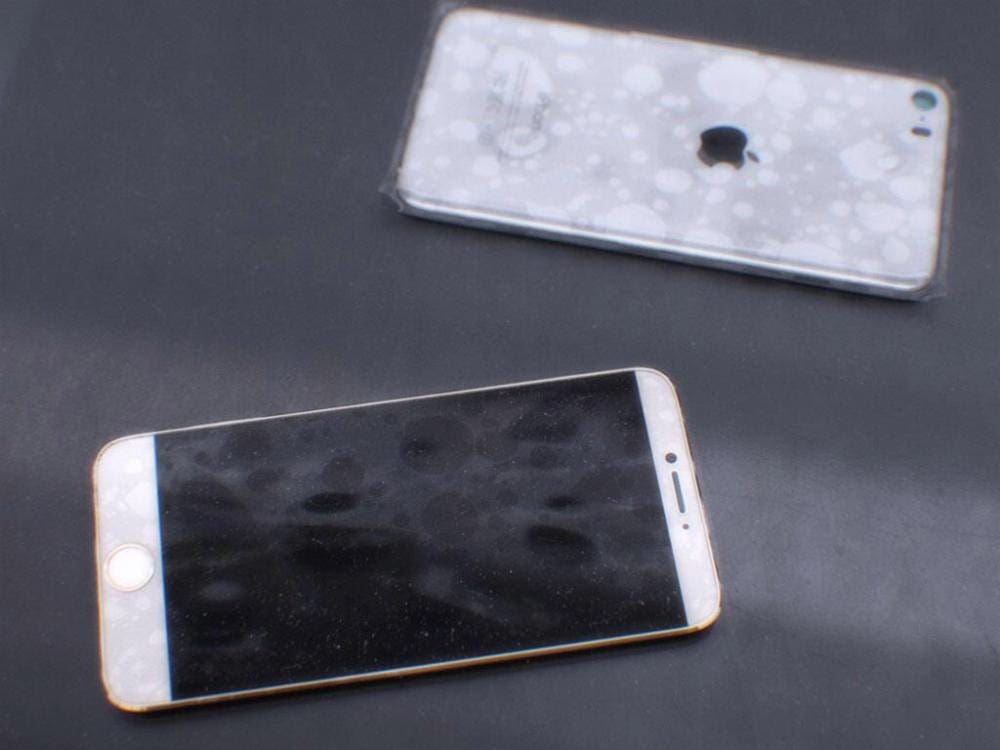
Questo è il prossimo iPhone di Apple? iPhone 6?

Questa serie di immagini è stata condivisa oggi da un utente anonimo di Twitter. Le immagini sembrano mostrare sia l’interno che il guscio posteriore dell’iPhone 6 di Apple. Sembra che, come mostrato nelle immagini qui sotto, il nuovo iPhone 6 sarà più sottile dell’attuale iPhone 5S. Si prega inoltre di notare che è impossibile verificare la legittimità di queste immagini.

<

Come modificare le risposte alle domande di sicurezza per Apple ID?

Ci sono molti motivi per modificare le nostre risposte alle domande sulla sicurezza degli ID Apple. Forse le vostre risposte devono essere rinfrescate, la vostra situazione è cambiata, sospettate che la vostra identità sia stata compromessa o semplicemente volete una nuova serie di domande e risposte. Ma anche con queste buone intenzioni, a volte dimentichiamo le nostre risposte… soprattutto se è passato molto tempo da quando abbiamo avuto bisogno di conoscere le risposte di sicurezza!

Ricordiamoci perché abbiamo bisogno di queste domande sulla sicurezza degli ID Apple. Queste domande E le tue risposte corrette aiutano Apple a verificare che tu sia effettivamente la persona che richiede l’accesso al tuo account. Queste domande servono a proteggere la tua identità, il tuo account Apple e tutti i dispositivi collegati, dagli iPhone ai Mac, anche le Apple TV.

Ripristina le tue domande sulla sicurezza da iforgot.apple.com

Quindi, se siete uno di noi più smemorati iFolk, abbiamo alcuni consigli e trucchi solo per voi. Se hai dimenticato le risposte alle domande di sicurezza del tuo Apple ID, resettare le tue domande di sicurezza è abbastanza indolore utilizzando il sito Apple iforgot.apple.com.Quindi, se (o quando) hai dimenticato le risposte, devi prima verificare la tua identità e poi resettare le tue domande di sicurezza.

Per reimpostare le domande sulla sicurezza dell’ID Apple

  1. Vai a iforgot.apple.com
  2. Inserire il proprio Apple ID, quindi selezionare Continua
  3. Scegliere l’opzione per resettare le domande di sicurezza, quindi selezionare Continua
  4. Inserire la propria password ID Apple, quindi selezionare Continua
  5. Segui i passi sullo schermo per verificare la tua identità
    1. Selezionare le nuove domande e risposte sulla sicurezza e toccare Continua
    2. C’è anche la possibilità di reimpostare le informazioni di sicurezza
      1. Scegliere “Invia a (la tua e-mail) le informazioni di sicurezza di reset”.
        1. Apple vi invia un’e-mail che vi spiega come reimpostare le vostre domande e risposte sulla sicurezza dell’ID Apple; seguite semplicemente le istruzioni.

Problemi a ricordare le domande sulla sicurezza degli ID Apple? O semplicemente malato e stanco di tutte queste domande?

Se avete problemi a ricordare le vostre domande sulla sicurezza, provate a impostare l’autenticazione a due fattori. Con l’autenticazione a due fattori, non avete bisogno di domande di sicurezza per proteggere il vostro account o verificare la vostra identità. L’autenticazione a due fattori è integrata direttamente in iOS 10 e 9 e in macOS e OS X El Capitan. Quindi pensate a fare un test e vedete se vi piace!

Quindi, cos’è l’Heck è l’autenticazione a due fattori?

L’autenticazione a due fattori è un ulteriore livello di sicurezza per il vostro ID Apple, progettato per garantire che siate l’unica persona che può accedere al vostro account, anche se qualcuno conosce la vostra password.

Chi può attivare l’autenticazione a due fattori?

L’autenticazione a due fattori è disponibile per gli utenti di iCloud con almeno un dispositivo che utilizza iOS 10 o 9 o macOS o OS X El Capitan o successivi. Applerecommanda di avere almeno una carta di credito valida nel proprio account. Questa informazione aiuta a verificare la vostra identità se dimenticate la vostra password.

Attivazione dell’autenticazione a due fattori per il vostro ID Apple

Ci sono due modi per attivare l’autenticazione a due fattori.

Impostazione da un nuovo apparecchio

Se si sta configurando un nuovo dispositivo e l’autenticazione a due fattori, toccare Continua e inserire un numero di telefono che viene utilizzato per ricevere i codici di verifica quando si accede ad un nuovo dispositivo. Dopo aver verificato questo numero di telefono, l’autenticazione a due fattori si attiva automaticamente.

Impostazione da un dispositivo già in uso

  1. Sul tuo mac
    1. Vai al menu Apple (); Preferenze di sistema; iCloud; Dettagli account
    2. Fare clic su Sicurezza
    3. Nella parte inferiore dello schermo, cercate un pulsante che dica di attivare l’autenticazione a due fattori
  2. Su iPhone, iPad o iPod touch
    1. Vai a Impostazioni ;iCloud ;tocca il tuo Apple ID
    2. Toccare Sicurezza
    3. Nella parte inferiore dello schermo, cercate un pulsante che dica di attivare l’autenticazione a due fattori

Se non si soddisfano i requisiti di sistema consigliati su tutti i dispositivi utilizzati con il proprio Apple ID, o se non si dispone di una carta di credito valida in archivio, viene visualizzato un relativo messaggio di avviso. Leggete il messaggio prima di procedere e considerate la possibilità di aggiornare i vostri dispositivi o di aggiungere i dati della carta di credito al vostro conto, in modo che l’accesso e la verifica del conto sia facile.

Verifica in due fasi per Apple ID

Se vuoi migliorare la sicurezza del tuo account, ma non hai dispositivi aggiornati a iOS 10/9 o macOS/OS X El Capitan, imposta la verifica in due fasi per il tuo ID Apple.La verifica in due fasi è una funzione di sicurezza per l’ID Apple che è progettata per impedire a chiunque altro di accedere o utilizzare il tuo account, anche se conosce la tua password!

Ma non è la stessa cosa della verifica a due fattori. La verifica a due fattori è il metodo di sicurezza più vecchio utilizzato da chi non ha dispositivi Apple, non è in grado o non vuole aggiornare i propri dispositivi o non è idoneo per l’autenticazione a due fattori.

Allora, cos’è la verifica in due fasi?

Verificate la vostra identità con Apple utilizzando uno dei vostri dispositivi o un altro metodo approvato. Quando impostate la verifica in due fasi, registrate uno o più dispositivi di fiducia. Un dispositivo di fiducia è un dispositivo che controlli e che riceve un codice di verifica a 4 cifre tramite SMS o Find My iPhone. Quando accedi per gestire il tuo Apple ID, accedi a iCloud, o fai un acquisto su iTunes, iBooks o App Store da un nuovo dispositivo, devi prima verificare la tua identità inserendo sia la tua password che un codice di verifica a 4 cifre che Apple invia a uno di questi dispositivi di fiducia.

Sembra complicato, ma non lo è. Per configurarlo, basta accedere alla pagina del tuo account Apple ID e seguire le istruzioni sulla pagina del tuo account. L’utilizzo di questo processo in due fasi significa che non è più necessario creare o ricordare le domande di sicurezza. Apple verifica la vostra identità utilizzando la vostra password E i codici di verifica inviati ai vostri dispositivi di fiducia.

Si ottiene anche una chiave di recupero di 14 caratteri da stampare e conservare. La Recovery Key riacquista l’accesso al tuo account nel caso in cui perdi l’accesso ai tuoi dispositivi di fiducia o ti capita di dimenticare la tua password.

Quindi andate avanti e impostate ora la verifica in due fasi.

<

Il pulsante Home non funziona o non risponde, correggere

Diversi utenti hanno segnalato che il pulsante home dell’iPad/iPod/iPhone non funziona. Se il pulsante dell’iPad (o dell’iPhone) non risponde e siete fuori garanzia, ecco cosa potete fare per ripararlo.

Articoli correlati

  • iPhone bloccato in modalità cuffie, fix
  • Lo schermo di iPhone, iPad o iPod non ruoterà, riparare
  • Come determinare i modelli di iPad
  • Guida alla risoluzione dei problemi: Risoluzione dei problemi Wi-Fi dell’iPad
  • iPad o iPhone non si carica, fix

Pulsante Home non funziona: Fix 1 Aprire un’applicazione nativa

  • Aprire un’applicazione (predefinita) preinstallata sul dispositivo (Note, Calendario ecc.).
  • Premere e tenere premuto il pulsante di accensione fino a quando non appare la scritta “Slide to Power Off”, quindi rilasciarlo (NON far scorrere il cursore per spegnere).
  • Ora, tenere premuto il pulsante home (circa 5-10 secondi) fino a quando non esce dalla schermata iniziale.

Se questo non ha risolto il vostro problema, continuate con il secondo metodo.

Fix 2 Ruota lo schermo

  • Con il dispositivo iOS in visualizzazione verticale, tenere premuto il tasto home (ignorare Siri).
  • Continuando a tenere premuto il pulsante home, girare l’iPad in vista orizzontale e poi di nuovo in vista verticale. Assicurarsi che lo schermo ruoti quando si esegue questa operazione. Poi lasciate andare il pulsante home.

Fix 3 Home Cleaning!

  • Pulisci il tuo pulsante Home. Potrebbero esserci dei detriti che impediscono il funzionamento del vostro pulsante. Usate solo un panno morbido e privo di pelucchi e pulite il vostro pulsante Home. Inoltre, provate a soffiare sulla porta (porta d’attracco) per rimuovere eventuali detriti. Oppure usa un asciugacapelli o succhia (forte) sulla porta d’attracco.

Fix 4 Nudge a Little

  • C’è la possibilità che la porta di attracco del dispositivo sia stata disallineata. Per risolvere il problema, collegate il cavo USB al vostro iPad. Poi, spingere delicatamente verso il basso il connettore a 30 pin o il fulmine (sollevandolo verso il vetro), in modo che spinga verso l’alto dietro il pulsante home. Mentre si fa questo, fare clic sul pulsante home per vedere se questo ha risolto il problema.

Pulsante Home non funziona: Fix 5 Aggiungi un pulsante Home virtuale

Se niente di quanto sopra risolve il tuo problema e se pensi di avere un pulsante “home” completamente disattivato, allora puoi provare le funzioni di accessibilità del tuo iPad

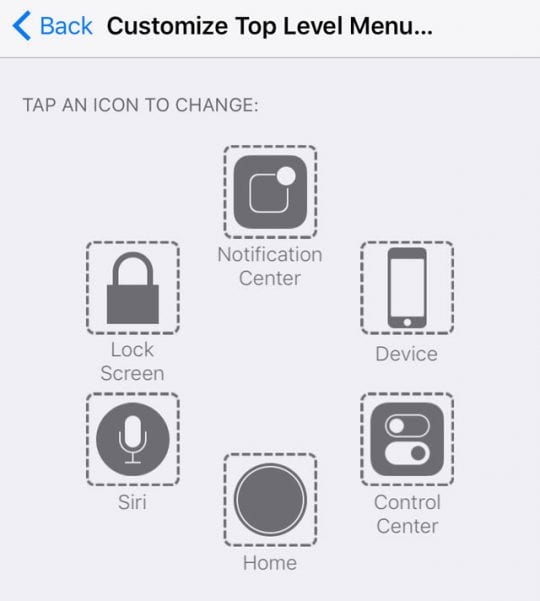
  • Toccare Settings (Impostazioni); General (Generale); Accessibility (Accessibilità); Assistive Touch e passare ad AssistiveTouch e ora vedrete apparire un piccolo cerchio sullo schermo. Toccare quel cerchio e vedrete quattro opzioni: Preferiti, Siri, Dispositivo e Home. È possibile utilizzare questo pulsante Home, invece di quello hardware.

Come aprire file Word e PDF sul vostro iPad o iPhone

Al giorno d’oggi il lavoro non è limitato all’ufficio. Molti di noi sono più produttivi quando siamo in giro, in gran parte grazie agli smartphone e ai tablet. Se sapete come modificare documenti Word o marcare i file PDF con il vostro iPhone o iPad, potete aprire nuovi mondi di produttività.

In questo articolo abbiamo spiegato come fare entrambe le cose. Non importa se i file sono già presenti sul vostro dispositivo o se qualcuno ve li ha inviati via SMS o e-mail. Possiamo mostrarvi come aprirli, modificarli e anche condividerli.

Correlato:

  • Come salvare i PDF da Safari in file app sul vostro iPhone
  • Come si apre il formato file .pages del Mac su Windows?
  • Top 5 applicazioni iPhone per l’elaborazione di documenti

Aprire i file Word sul vostro iPhone o iPad

La maggior parte del mondo degli affari gira su Microsoft Office. Anche se sei un utente di Pages, è probabile che tu lavori con un sacco di documenti Word creati da altre persone.

Fortunatamente, è facile (e gratuito) aprire i file Word sul vostro iPhone o iPad. E ci sono un paio di applicazioni diverse che puoi usare per farlo!

Pagine contro Microsoft Word

Due delle applicazioni più popolari per l’editing di documenti su iPhone o iPad sono Pages e Microsoft Word. È possibile scaricarle entrambe gratuitamente nell’App Store, ma per utilizzare Microsoft Word è necessario un abbonamento a Microsoft 365.

Aprire documenti Word in Microsoft Word o Pages.
Come ci si potrebbe aspettare, Microsoft Word è l’opzione migliore per aprire e modificare i documenti Word. Non si perde alcun dato convertendo i dati in un formato diverso e si può condividere il documento come file Word per impostazione predefinita.

Al contrario, l’app Pages di Apple converte i file Word in un nuovo formato, spesso cambiando il font o il layout nel processo. È possibile esportare i documenti come file di Word quando si è finito di modificare in Pages, ma è probabile che il layout cambi di nuovo.

In definitiva, sta a voi decidere se utilizzare Pages gratuitamente o ottenere un abbonamento a Microsoft 365 per utilizzare l’applicazione ufficiale Word.

Come aprire i file di Word che hai già

Se avete già documenti Word sul vostro dispositivo o salvati nel cloud storage potete aprirli direttamente dall’applicazione Microsoft Word o Pages.

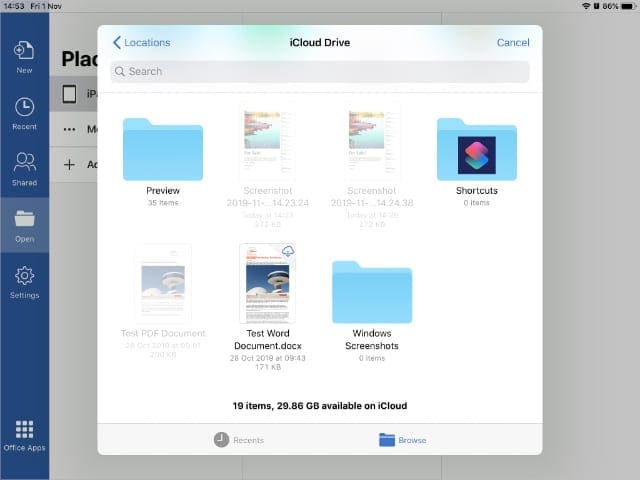
In Microsoft Word, toccare Aprire dalla barra laterale dell’iPhone o dell’iPad per visualizzare un elenco dei file OneDrive recenti. Utilizza le opzioni di navigazione per visualizzare Cartelle recenti o documenti sul tuo dispositivo. Tocca Altro per andare ai tuoi servizi di cloud storage collegati, come iCloud o Dropbox.

Toccare Altro in Microsoft Word per accedere ai file di iCloud Drive.
In Pagine, toccare Sfoglia nella parte inferiore dello schermo per visualizzare tutte le posizioni dall’applicazione File. Usa questa schermata per trovare i documenti Word sul tuo iPhone o iPad e nei servizi di cloud storage collegati, tocca un file Word per aprirlo in Pages.

Come aprire i file di Word inviati tramite messaggi

A volte le persone vi inviano documenti di Word.

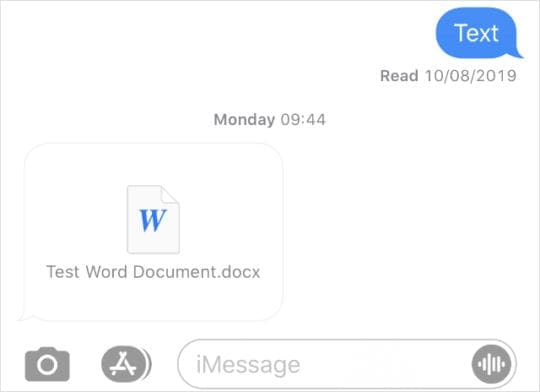
Potreste ricevere un documento Word attraverso l’applicazione Messaggi. Toccarlo per aprire un’anteprima del documento, quindi toccare il pulsante Condividi – la casella con una freccia verso l’alto – per aprirlo in un’altra app.

Dal foglio di condivisione che appare, scorrere sulla seconda fila di applicazioni per vedere in cosa si può aprire quell’allegato. Se non si vede Microsoft Word o Pages, toccare More e selezionarli dall’elenco esteso.

Copiare il documento in un’applicazione a scelta dal foglio di condivisione.

È possibile modificare le proprie applicazioni preferite dall’elenco esteso per garantire che Microsoft Word o Pages appaiano sempre in evidenza nel Share Sheet.

Come aprire i file di Word inviati per posta

Gli allegati e-mail appaiono sotto il messaggio in Mail.
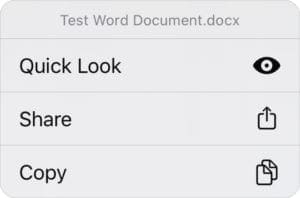
Se qualcuno vi invia un documento Word via e-mail, dovreste vedere l’allegato sotto il suo messaggio nell’applicazione Mail. Toccare per visualizzarlo in anteprima e utilizzare il pulsante Condividi per aprirlo in un’altra app.

Toccare e tenere premuto l’allegato per rivelare un pulsante Condividi.

Altrimenti, è possibile toccare e tenere premuto l’allegato per visualizzarne rapidamente un’anteprima, quindi scorrere verso l’alto per rivelare un elenco di azioni. Toccare Share dall’elenco delle azioni e trovare Microsoft Word o Pages dalle applicazioni nella seconda riga. Se non sono visibili, toccare Altro per vedere altre applicazioni.

Come condividere file Word da iPhone o iPad

Quando si finisce di modificarli, potrebbe essere necessario condividere i file di Word con altre persone. È possibile farlo utilizzando AirDrop, Messaggi, Mail e una serie di altre applicazioni.

In Pagine, toccare i tre punti ( ) e poi selezionare Esporta dal menu. Scegliere di convertire il documento in un file Word , quindi condividerlo con un’altra applicazione o salvarlo in File. E’ importante convertire il documento in Word in modo che le altre persone non abbiano bisogno di Pages per aprirlo.

Scegliere di esportare come documento Word dall’applicazione Pages.

Se si utilizza Microsoft Word, toccare l’icona della persona in alto a destra dello schermo. Scegliere di invitare le persone a modificare il documento, copiare un link al documento in OneDrive o condividerlo con qualcun altro come allegato e-mail.

Aprire i file PDF sul vostro iPhone o iPad

I file PDF sono ottimi per documenti complessi in cui non si desidera che il layout venga modificato. Questo è particolarmente utile se si utilizzano le Pagine al posto di Microsoft Word, perché è possibile esportare i file in formato PDF per garantire che il layout sia lo stesso per le altre persone.

Annotate i PDF con Markup

Scrivi note su un PDF utilizzando Markup.
Poiché i PDF vengono utilizzati per il prodotto finito o molto poco finito, di solito non è necessario modificarli molto. Invece, la gente di solito li annota con i punti salienti o brevi note e pensieri.

Potete farlo sul vostro iPhone o iPad utilizzando la funzione di markup integrata. Questo è mostrato da un’icona a forma di penna che riporta una scatola di evidenziatori, penne o gomme da cancellare.

Come aprire i file PDF salvati sul dispositivo

Utilizzate l’app File sul vostro iPhone o iPad per trovare e aprire i documenti PDF. Apri i file e tocca il pulsante Sfoglia per visualizzare una serie di posizioni: iCloud Drive, il tuo dispositivo o altri servizi cloud collegati.

Trovate il file PDF desiderato e toccatelo per aprirlo. Potete zoomare o scorrere come fareste normalmente e toccare l’icona Markup per annotare il PDF come meglio credete.

Trovate e aprite i vostri documenti PDF con l’applicazione Files.

Come aprire i file PDF inviati tramite messaggi

È possibile visualizzare i file PDF nell’applicazione Messaggi, ma non è possibile contrassegnarli da qui. Toccare un PDF in Messaggi per aprire un’anteprima. Se si desidera annotarlo, utilizzare il pulsante Condividi per salvarlo in File e quindi aprire il PDF da lì.

Come aprire i file PDF inviati per posta

Quando qualcuno allega un file PDF a un’e-mail, questo appare sotto il suo messaggio nell’applicazione Mail. Toccare l’allegato per aprire il PDF. A differenza dei Messaggi, in Mail è presente un’opzione di Markup che consente di annotare il PDF prima di salvarlo in File o di condividerlo in un’altra app.

Salvare i PDF nell’applicazione Files per utilizzare Markup.
Aumentare la produttività di iPhone e iPad

Ci sono molti modi per utilizzare la vostra tecnologia per essere più produttivi sul lavoro. Imparare ad aprire file Word e PDF dal vostro iPhone o iPad è la punta dell’iceberg. Andate più a fondo con queste applicazioni di produttività per iOS o iPadOS.

L’iPhone non salva le foto di Facebook in iOS o iPadOS? Risolvete il problema!

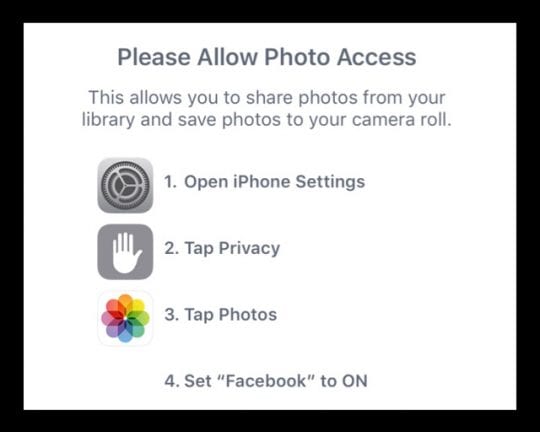
Avete aggiornato di recente il vostro iPhone, iPod Touch o iPad all’ultima versione di iOS o iPadOS, solo per scoprire che quando si è impegnati a salvare una foto da Facebook, non è possibile? Il vostro iPad, iPod Touch o iPhone non salva le foto di Facebook e vi chiedete perché non posso più salvare le foto da Facebook? Vedere il messaggio per aprire le impostazioni, toccare Privacy, poi Foto e impostare Facebook su ON?

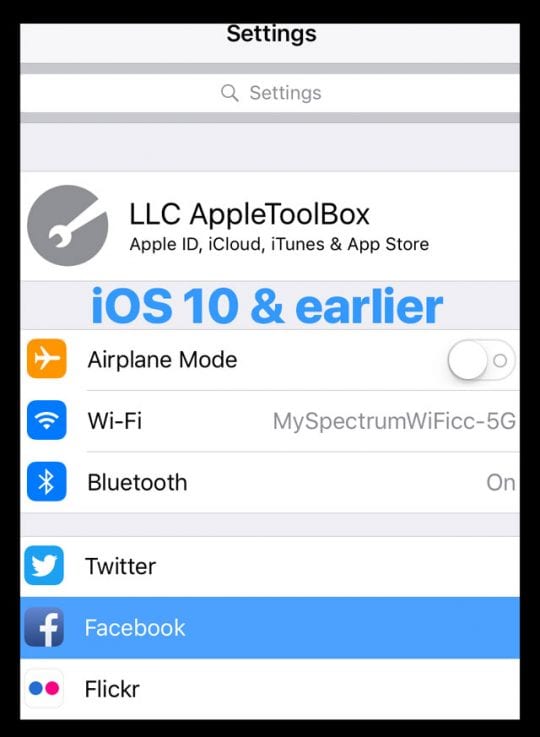
Ma poi si apre Impostazioni; Privacy; Foto e Facebook non si trova da nessuna parte? Quindi in realtà non puoi permettere l’accesso alle foto su Facebook!

Se si verifica questo problema, non si è certo da soli!

Abbiamo ricevuto diverse e-mail, commenti e chat su Facebook Messenger proprio su questo argomento.

Sembra abbastanza semplice: se Facebook richiede il permesso di accedere alle tue foto, dovrebbe comparire nelle tue Impostazioni sulla privacy e permetterti di accenderlo. Ma no, non funziona!

Bene, allora perché non funziona e come posso risolvere questo dannato problema?

Apple rimuove l’integrazione delle applicazioni sociali in iOS 11+

Innanzitutto, iOS 11+ ha segnato un grande cambiamento nel modo in cui i vostri iDevices Apple gestiscono la privacy di terzi.

Principalmente, il vostro Apple iOS non integra più alcun social network di terzi per impostazione predefinita .

Ciò significa che Apple ha eliminato tutti i single sign-on delle applicazioni sociali dall’App Impostazioni di iOS.

Invece, le applicazioni come Facebook, Twitter e così via sono supportate come tutte le altre applicazioni. È necessario dare il permesso all’interno delle app per accedere a cose come notifiche, contatti, calendario, foto, fotocamera, microfono e così via.

Nelle versioni precedenti di iOS, Facebook, Twitter, Vimeo e Flickr avevano tutti diritti speciali in iOS – si poteva anche accedere a queste applicazioni direttamente nella propria App Impostazioni. Con iOS 11, questo non è più possibile.
Ora si accede a tutte le app di terzi tramite l’app stessa .

E questo cambia TUTTO il nostro uso quotidiano, da Foto a Siri.

3 passi per salvare le vostre foto di Facebook in iOS 11+ e iPadOS !

Se non è possibile salvare le immagini da Facebook su iPhone o iPad, la prima volta che si apre Facebook dopo l’aggiornamento a qualsiasi versione di iOS o iPadOS da ioS 11 in poi, è necessario aggiornare i permessi dell’applicazione per consentire a Facebook l’accesso a Notifiche, Servizi di localizzazione e Accesso alle foto.

Non vedi questi messaggi per aggiornare i permessi?

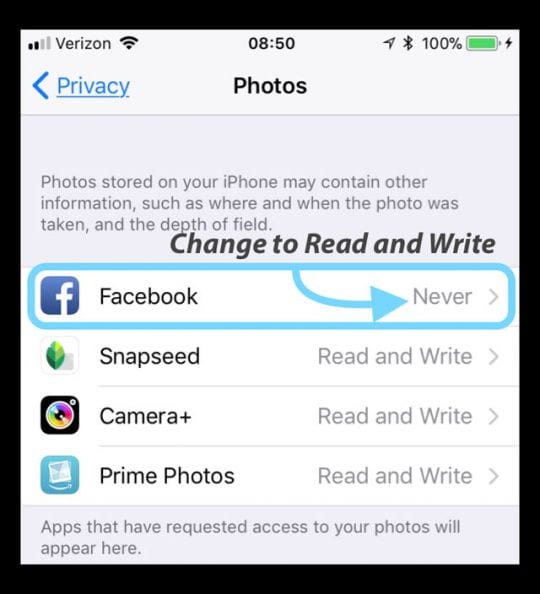
  1. Poi vai su Impostazioni; Privacy; Foto e vedi se Facebook è già presente
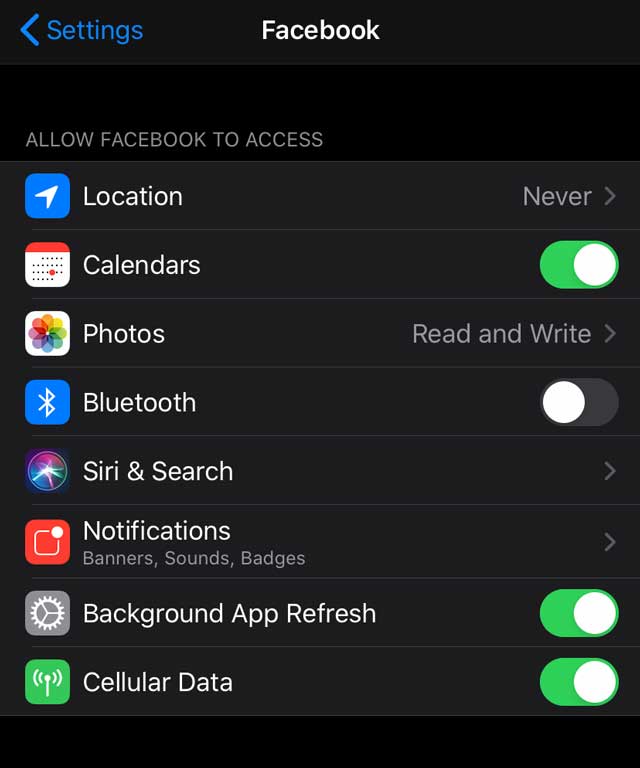
  2. Se è così, tutto quello che dovete fare è aggiornare Consentire l’accesso alle foto s da Mai a Leggere e scrivere
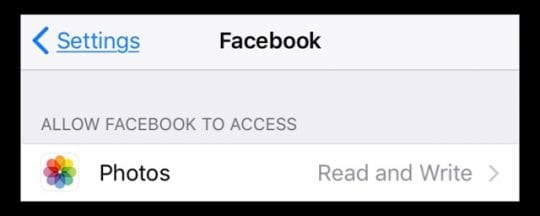
  3. Inoltre, controllare Settings &gt; FaceBook e impostare l’App Foto su Read and Write

Non vedi le foto sotto Facebook?

Per la maggior parte di noi, dobbiamo prima dare il permesso a Facebook prima che questo toggle si presenti.

iPhone non salva le foto di Facebook: Come permettere a Facebook di salvare le foto su iPad e iDevices

  • Passo 1. Apri la tua applicazione Facebook e accedi con le tue credenziali FB
  • Fase 2. Toccare Consentire o OK a qualsiasi messaggio pop-up riguardante le notifiche, find&amp;connect e accesso alle foto
    • Se non vedi nessun messaggio sull’accesso alle foto, trova una foto e toccala (assicurati che sia una foto e non un link)
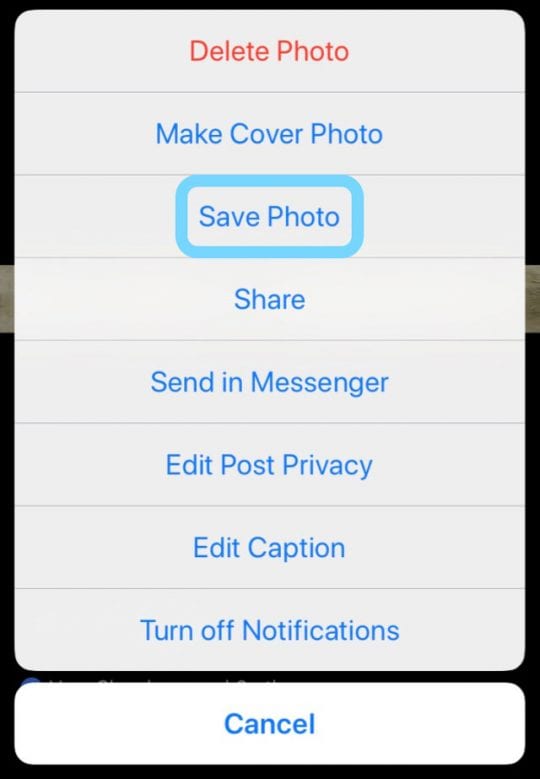
    • Una volta che la foto si apre sul proprio schermo, premere in profondità sulla foto stessa o toccare i 3 punti in alto a destra
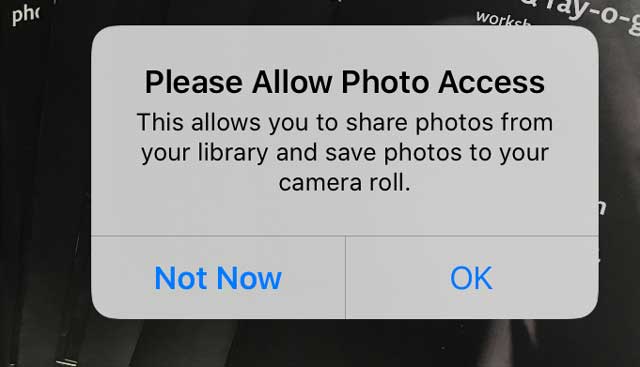
    • Selezionare Salva foto e un messaggio dovrebbe apparire chiedendo ” Si prega di consentire l’accesso alle foto .”
  • Passo 3. Una volta dato l’accesso alle foto di FB, vai a Impostazioni; Privacy; Foto &amp; aggiorna Facebook da Mai leggere e scrivere
    • Oppure aprire Impostazioni ; Facebook; Consentire l’accesso a Facebook; Foto; Leggere e scrivere

Una volta dato il permesso a Facebook di accedere alle vostre foto, salvare le foto è facile! Basta premere a lungo una foto o toccare i tre punti e selezionare Salva foto. E ricordate che non tutte le foto possono essere salvate sul vostro iPhone: alcune foto sono limitate dal proprietario. Quindi, se non riesci a salvare una foto in particolare, prova con un’altra!

Ci sono anche opzioni per condividere, inviare in Messenger, anche modificare la privacy o la didascalia, oltre ad alcune funzioni aggiuntive.

Non vedi alcun messaggio per consentire l’accesso alle foto?

Se non si riceve alcun messaggio per consentire l’accesso alle foto E Facebook non è elencato in Settings &gt; Privacy &gt; Photos o Photos NON è un’opzione in Settings &gt; Facebook &gt; Allow Facebook to Access, riavvia il tuo iDevice premendo il pulsante di accensione e facendo scorrere il dispositivo. Una volta riavviato, controllare di nuovo.

Se non c’è ancora, eseguire un riavvio forzato

  • Su un iPhone 6S o inferiore più tutti gli iPad &amp; iPod Touches, premere contemporaneamente Home e Power fino a quando non si vede il logo Apple
  • Per iPhone 7 o iPhone 7 Plus: Tenere premuti entrambi i pulsantiSide e Volume Down per almeno 10 secondi, fino a quando non si vede il logo Apple
  • Su un iPhone 8 e superiori e su un iPad senza tasto home: Premere e rilasciare rapidamente il pulsante Volume su. Poi premere e rilasciare rapidamente il pulsante Volume giù. Infine, premere e tenere premuto il tasto laterale fino a quando non si vede il logo Apple

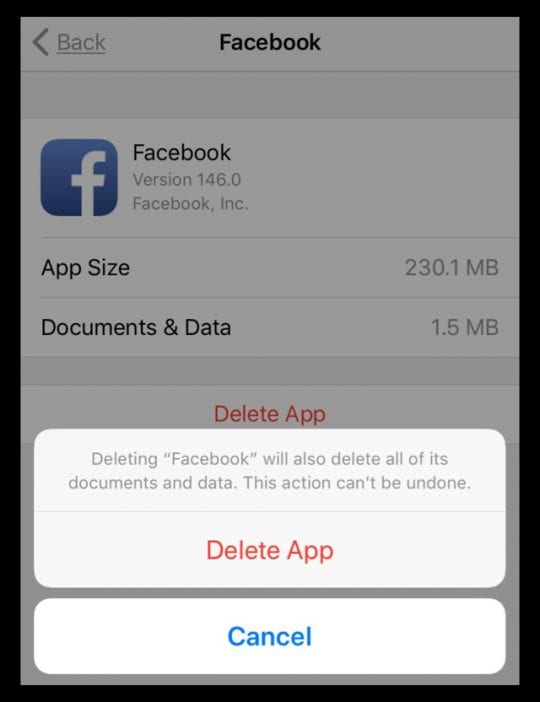
E se questo non ha funzionato, cancellare l’app di Facebook andando su Settings (Impostazioni); General (Generale); Storage (Archiviazione); Facebook; Delete App (Elimina app).

Una volta cancellato, riavviare il dispositivo iDevice spegnendolo e poi riaccendendolo. Poi visita l’App Store e scarica/installa Facebook. Poi passa di nuovo ai punti 1-3.

Non puoi accedere alla tua fotocamera su Facebook?

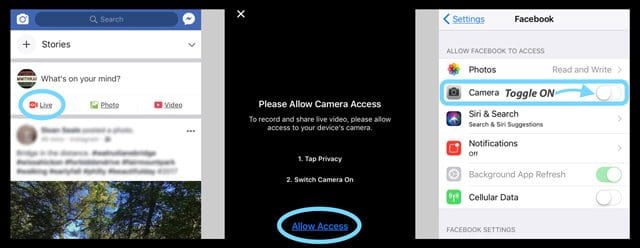
Poiché Facebook non è più integrato con le impostazioni iOS, è necessario consentire anche l’accesso alle telecamere FB. Per dare a Facebook il permesso di usare la vostra fotocamera per cose come Facebook Live, aprite la vostra app FB e selezionate l’opzione Live.

  • La prima volta che lo si seleziona, appare un messaggio pop-up che chiede di consentire l’accesso alla telecamera, toccare Allow
  • Potrebbe essere necessario seguire 2 passi: Toccare Privacy e accendere la telecamera
  • Toccare Consenti l’accesso per aprire le impostazioni dell’applicazione Facebook e attivare/disattivare la telecamera
  • Torna su Facebook e seleziona di nuovo Live. Se ti chiede il permesso di usare il tuo Mic, tocca OK o Allow
  • Una volta dato il permesso sia per la Fotocamera che per il Microfono, queste impostazioni appaiono in Settings &gt; Facebook come toggles per accendere e spegnere come desiderato

E l’integrazione di Facebook con Siri?

Sì, hai indovinato! L’integrazione di Facebook e Twitter con Siri è cambiata. Sirican non ti aiuta a inviare un tweet o ad aggiornare il tuo stato su Facebook.

Le nuove opzioni di Siri!

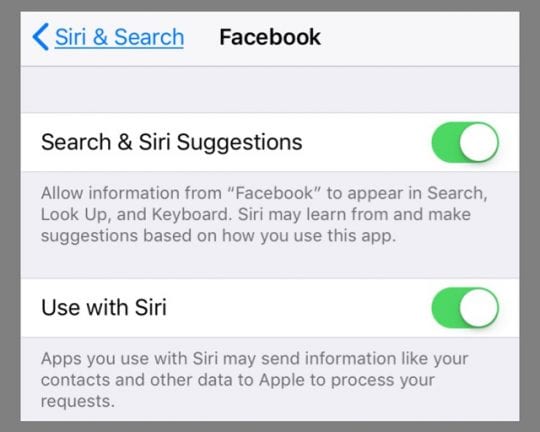
All’interno di Siri &amp; Impostazioni di ricerca, è possibile attivare sia Search &amp; Suggerimenti Siri che Utilizzare con Siri , per consentire l’accesso a Siri per la ricerca su Facebook, Twitter e altre applicazioni di terze parti.

Quando ti accendi Usa con Siri , puoi chiedere a Siri di cercare cose sul tuo account Facebook e altri social network, come trovare amici.

Ma non potete più chiedere a Siri di aggiornare il vostro stato FB o inviare un tweet per voi. Quindi qualcosa di guadagnato e qualcosa di perso.

Visualizzazione Dim After Mac OS X 10.6.3 Aggiornamento; Correzioni

Diversi utenti hanno segnalato un problema in cui i display, in particolare quelli esterni, sono fiochi dopo l’aggiornamento a Mac OS X 10.6.3.

Regolare il profilo di colore. Seguire questi passi:

  1. Navigare a /Applicazioni / Utilità / Utilità di sincronizzazione del colore
  2. Selezionare la scheda Devices e poi andare su Display
  3. Scegliete la vostra visualizzazione esterna, quindi cliccate sulla freccia accanto a “profilo attuale
  4. “Scegliere “altro”, quindi modificare il profilo. Alcuni utenti hanno segnalato il successo della scelta di “LCD a colori”.

Feedback? info@appletoolbox.com.

12 modi per risparmiare denaro utilizzando i dispositivi Apple

Se sei un amante dei prodotti Apple, come me, far cadere qualche moneta seria sugli ultimi dispositivi usciti da Cupertino è normale. Che si tratti di passare all’ultimo iPhone, di legare al polso un Apple Watch Series 4 o di investire in un nuovo MacBook Pro, sarebbe bello vedere un ritorno monetario sull’investimento.

Scopri come annullare la fatturazione automatica e gli abbonamenti qui!

2. 2. Liberare spazio di archiviazione su iPad e iPhone.

Se siete tutti d’accordo con Marie Kondo e i suoi consigli per riordinare, perché non imparare a riordinare il vostro iPhone o iPad disordinando e salvando la memoria? In questo modo si libererà un sacco di spazio e si eviterà di pagare di più per lo spazio di archiviazione, che può rapidamente aumentare. Negli Stati Uniti, ad esempio, pagherai 0,99$ aggiuntivi, 2,99$ e 9,99$ al mese per 50GB, 200GB, 2TB, rispettivamente, di spazio di archiviazione.

  • Foto: Impara a liberare spazio sull’iPhone memorizzando le foto su iCloud e poi cancellandole. La nostra guida passo-passo ti mostrerà come. La prossima volta che scatti una foto, non dovrai più vedere il fastidioso messaggio “La memoria piena non può scattare foto”.
  • Messaggi: iOS crea un’incredibile e ricca esperienza di Messaggi per iPhone. Ma tutte queste caratteristiche aggiunte hanno un prezzo, principalmente i dati di iMessage. iOS 10+ e in particolare iMessage ora consumano molto di più dei dati e della memoria del nostro iPhone. Continuate a leggere per i nostri consigli sulla gestione dei dati iOS iMessage.
  • E-mail: Si può anche salvare la memoria preziosa cancellando completamente le e-mail indesiderate. Ecco come cancellare completamente le email dall’iPhone.
  • iCloud: iCloud storage è usato per backup, foto, video, documenti, email e dati delle applicazioni. Ma man mano che si ottengono più dispositivi Apple, non si ottiene più spazio di archiviazione gratuito. Quelli da 5GB gratuiti possono scomparire abbastanza velocemente. Prima di pensare di pagare il piano di upgrade, prova i seguenti suggerimenti per cancellare il tuo iCloud storage.

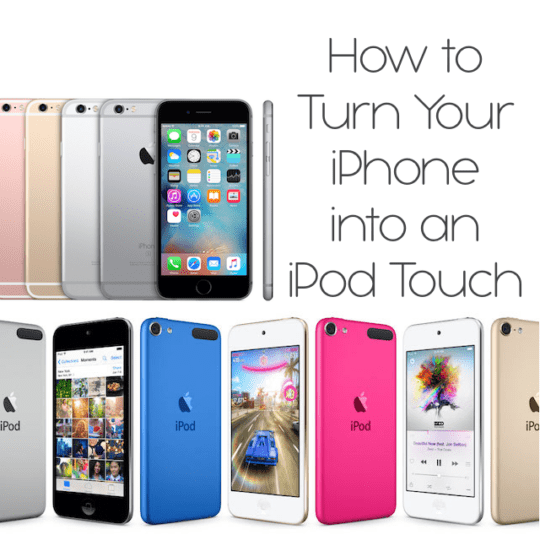
3. 3. Trasformate il vostro vecchio iPhone in un iPod touch.

Le tariffe attuali per un iPod touch nuovo di zecca sono rispettivamente di 199 dollari (32GB e 299 dollari (128GB). Se avete un vecchio iPhone in giro, potete venderlo o riadattarlo convertendolo in un iPod touch. Il denaro risparmiato sarà in contanti in tasca o può anche andare a un iPhone di ultima generazione.

Ecco come trasformare il vostro vecchio iPhone in un nuovo iPod touch.

4. 4. Prendere in prestito e-book per iPad e iPhone.

Anche se amo ancora l’atto di aprire un libro cartaceo tradizionale, i vantaggi di caricare il materiale di lettura su un iPad hanno davvero i loro vantaggi – soprattutto se si hanno figli o si ama viaggiare. È possibile caricare su iPad qualsiasi numero e varietà di e-book e includere qualcosa per tutti. Inoltre, l’iPad offre vantaggi come la retroilluminazione e l’aumento dei caratteri per coloro che potrebbero avere difficoltà a leggere le scritte minuscole.

Ma, meglio ancora, è la possibilità di prendere in prestito e-book online gratuitamente. Proprio come in una biblioteca, si possono “noleggiare” gli e-book come si noleggia un libro della biblioteca. Generalmente, il prestito di e-book ha una durata di vita limitata sul dispositivo (di solito 14-28 giorni a seconda della politica della biblioteca locale).

Scopri quattro fantastiche app per prendere in prestito e-book per tutta la tua famiglia e risparmia sull’acquisto di case cartacee.

5. Acquista un MacBook usato o rinnovato.

Apple ha lanciato il suo nuovo MacBook Air lo scorso autunno ed è meraviglioso e rivoluzionario. A partire da 1.299 dollari, il suo prezzo rispecchia quello di MacBook e MacBook Pro – e questo solo per i modelli base. Per coloro che non vogliono sborsare così tanti soldi per un nuovo modello di MacBook, c’è una buona notizia: quando Apple rilascia nuovi Macbook e Macbook Pro, spesso sarete in grado di assicurarvi qualche grande affare su MacBook usati. Sempre che sappiate dove cercare.

I Mac e, in particolare, i MacBook sono costruiti più robusti dei loro omologhi PC, e l’alta qualità di queste macchine non è un punto da discutere o dibattere. In effetti, è noto che le persone usano i loro MacBook da anni e anni. AppleToolBox ha creato una lista di consigli essenziali da considerare quando si acquista un MacBook usato.

Una volta determinato ciò che è necessario sapere prima dell’acquisto di un usato, consulta questo elenco di fornitori di MacBook ricondizionati:

  • Sezione Ristrutturato certificato Apple
  • MacSales New and Used Macs
  • BestBuy Refurbished Macs
  • Amazon Refurbished Macs

Come per ogni grande acquisto, assicurati di controllare la garanzia e le politiche di restituzione per ogni Mac rinnovato.

6. 7. Convertire un vecchio Mac in un computer adatto ai bambini.

I bambini amano i dispositivi elettronici e sono spesso tanto abili nell’interagire con loro quanto i loro omologhi più maturi. Se sei un genitore o hai dei figli nella tua vita, hai senza dubbio visto i bambini divertirsi o educarsi agilmente attraverso i touchscreen degli iPad o degli iPhone. E, al giorno d’oggi, i bambini che sanno usare un computer e i dispositivi elettronici sono necessari quasi quanto imparare ad allacciarsi le scarpe.

Ma, se non siete pronti a spendere più di 300 dollari per un iPad o un altro dispositivo elettronico per il vostro bambino, potete facilmente convertire un vecchio Mac in un computer sicuro e a misura di bambino con tutti i controlli dei genitori.

Continuate a leggere per alcuni ottimi consigli su come configurare il vostro vecchio Mac per un utilizzo a misura di bambino.

7. 8. Limitare i dati cellulari su iPhone e iPad.

Diciamocelo, i caricabatterie aggiuntivi per il sovraccarico di dati cellulari sono il modo in cui i trasportatori guadagnano. Per quelli di noi che hanno un’indennità mensile per i dati, o per le persone che viaggiano e utilizzano il roaming dati, è importante sapere esattamente come stiamo consumando quei dati e come i dati cellulari vengono utilizzati.

Fortunatamente la maggior parte delle versioni di iOS offre grandi caratteristiche per tracciare e limitare l’utilizzo dei dati cellulari. Potete fare alcune cose per monitorare e limitare i vostri dati in futuro. Ecco cosa potete fare per limitare i dati cellulari sul vostro iPhone o iPad.

8. 8. Tagliare il cavo sul cavo con Apple TV.

Al giorno d’oggi, i tradizionali set-top box della TV via cavo vengono messi da parte al posto dell’esplosione dei servizi di streaming come Hulu, Netflix e Amazon Prime. La TV via cavo, con tutte le campane e i fischietti, può costare più di 200 dollari al mese. Con i servizi di streaming, pagherai molto meno e potrai scegliere quello che vuoi guardare. Ad esempio, i piani di base per Hulu e Netflix partono da 7,99 dollari al mese, mentre Amazon Prime costerà circa 119 dollari per un anno intero. Fate voi i conti.

L’Apple TV è diventata un’ottima opzione per chi vuole tagliare il cordone ombelicale. Ora è possibile risparmiare denaro e affidarsi solo a Internet a casa propria per guardare i propri contenuti preferiti attraverso i servizi di streaming di cui sopra e servizi aggiuntivi come Sling TV, DirecTV Now e YouTube TV. Ma, prima di spegnere completamente il decoder via cavo, verificate i modi migliori per tagliare il cavo con Apple TV.

9. 9. Proteggersi dai truffatori.

I truffatori si rivolgono sempre agli utenti Apple. Purtroppo, ci sono molti modi per truffare gli utenti di iPhone, Mac e iPad. Anche se i truffatori non sono un’esclusiva dell’ecosistema Apple, proteggersi da loro non solo ti dà tranquillità, ma ti risparmia anche preoccupazioni finanziarie.

Nella nostra guida per proteggersi da queste forze malvagie, vi mostreremo i modi comuni in cui un iPhone può essere attaccato tramite e-mail, testo, browser, chiamate e truffe basate su app. Vi forniremo anche una pratica checklist per proteggere voi stessi e i vostri dispositivi dai truffatori.

10. 10. Vendi o permuta i tuoi vecchi dispositivi Apple.

Pronti a passare a un dispositivo Apple nuovo di zecca, ma non sapete cosa fare con il vostro iPhone, iPad, Apple Watch o Mac di ultima generazione? Scambiatelo! Apple offre un ottimo programma di riacquisto (ora chiamato Apple GiveBack) dove puoi scambiare il tuo dispositivo idoneo con una Gift Card Apple Store o un rimborso sul tuo prossimo acquisto.

Se il tuo dispositivo non ha diritto al credito, Apple lo riciclerà gratuitamente, il che è molto ecologico.

Oppure, si può semplicemente vendere su uno di questi siti senza truffe:

  • Swappa
  • LetGo
  • NextWorth
  • Gazzella

11. 11. Risoluzione dei problemi dell’iPhone da soli.

Risparmiate tempo e quindi denaro imparando a risolvere da soli alcuni problemi di base dell’iPhone. Dimenticate di passare ore in un Apple Store in attesa di assistenza. E preparatevi a darvi una pacca sulla spalla con questa lista di problemi comuni dell’iPhone che potete risolvere da soli. La nostra guida completa copre quasi tutti i problemi dell’iPhone che incontrate, compresi i consigli per far durare più a lungo il vostro iPhone a una fotocamera non funzionante. È tutto nella nostra Guida alla risoluzione dei problemi dell’iPhone.

E, date un’occhiata al canale YouTube di AppleToolBox per ulteriori tutorial per la risoluzione dei problemi dell’iPhone. Ecco alcuni dei preferiti dei nostri lettori:

  • Fix un iPhone morto e non ricaricabile.
  • Fai in modo che i tuoi messaggi di testo vengano visualizzati sull’iPhone.
  • Fissare un iPhone bloccato in modalità cuffie.

12. 13. Impostare un telefono “muto”.

La maggior parte di noi può sopportare di passare meno tempo sui nostri dispositivi elettronici. Questo è lo scopo di un iPhone di base, o “stupido”, è un mezzo di comunicazione affidabile senza tutte le distrazioni delle applicazioni dei social media e simili. Questo è lo scopo di un telefono stupido. È un dispositivo in cui si inserisce la carta SIM durante il fine settimana per allontanarsi dai social media, dalle e-mail di lavoro e da altri aspetti della vita nell’era digitale.

Un telefono non intelligente è perfetto anche per i figli di genitori che vorrebbero ritardare l’uso della tecnologia intelligente da parte dei loro figli e i suoi potenziali rischi.

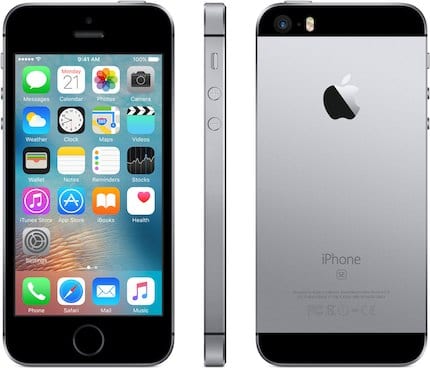
Considerate la possibilità di trasformare il vostro vecchio iPhone SE in uno stupido telefono cellulare con questi semplici passi.