All posts by jrk13

PHP/MySQL rotto dopo l’aggiornamento di sicurezza 2010-05; Fix

Dopo aver applicato l’aggiornamento di sicurezza 2010-05, alcuni utenti hanno segnalato problemi di PHP e MySQL, tra cui l’impossibilità di connettersi ai database MySQL.

Il poster di Apple Discussions TriangleJuice riferisce che la seguente procedura risolve il problema della connessione al database:

  1. Nel Terminale typesudo nano /etc/php.ini(Il terminale vi chiederà la vostra password)
  2. Change:mysql.default_socket = a:mysql.default_socket = /tmp/mysql.sock
  3. Premere Ctrl-O, poi Invio per salvare
  4. Tipo sudo apachectl grazioso

Perché il codice di sicurezza AutoFill di iOS 12 è rischioso + Come proteggersi

Una delle aggiunte più piccole nel prossimo aggiornamento di Apple per iOS 12 è un piccolo intelligente che rende il codice di sicurezza AutoFill chiamato Security Code AutoFill.

Fondamentalmente, è un sistema che rende molto più facile l’inserimento di codici di autenticazione a due fattori quando si effettua il login.

Ma per quanto sia utile, un ricercatore di sicurezza considera il Security Code AutoFill come una potenziale vulnerabilità che potrebbe essere sfruttata dagli aggressori malintenzionati.

Ecco perché dovete saperlo.

Codice di sicurezza AutoFill iOS 12

L’accesso a un account con autenticazione a due fattori comporta tipicamente due fasi separate – da cui il nome.

Inserite il vostro nome utente e la vostra password, quindi ricevete un SMS con un codice monouso. Una volta digitato il codice, sei libero di effettuare il login.

Ma iOS 12 gestisce la situazione in modo un po’ diverso. Può rilevare automaticamente quando si riceve un codice di autenticazione a due fattori (noto anche come passcode una tantum o OTP).

RELATIVO:

  • Caratteristiche di sicurezza di iOS 12
  • Cos’è la password forte? Perché il mio iPhone sceglie le password per me?
  • Top 25 delle 25 funzioni di iOS 12 che valgono il vostro tempo

Il sistema registrerà quindi quel nome e vi darà la possibilità di inserirlo con un solo clic. In iOS 12, apparirà come opzione sopra la tastiera con una nota che indica che si tratta di “Da Messaggi”.

Naturalmente, questo può far risparmiare un bel po’ di tempo, in quanto evita di dover saltare tra le applicazioni o di dover memorizzare l’OTP in un lampo.

Ma la facilità d’uso è anche il motivo per cui potrebbe essere un rischio per la sicurezza in determinate circostanze.

Che cos’è il rischio

Il rischio è principalmente a carico degli istituti finanziari. Anche se ci sono probabilmente altri casi in cui il codice di sicurezza AutoFill potrebbe essere rischioso, questo è lo scenario più preoccupante.

Andreas Gutmann, ricercatore in materia di sicurezza presso il Cambridge Innovation Center di OneSpan, afferma che il problema più urgente riguarda una cosa chiamata numero di autenticazione delle transazioni (TAN).

Cos’è un TAN?

Come l’autenticazione a due fattori, un TAN è un codice una tantum che viene inviato al telefono. Ma un TAN non serve per effettuare il login, ma è un modo per aggiungere la protezione 2FA alle transazioni finanziarie.

Fondamentalmente, quando si trasferisce denaro o si effettua un pagamento, una banca invierà un TAN al telefono come ulteriore passo di verifica per assicurarsi che non ci sia nessuna buffonata in corso.

Inserite questo TAN in un campo appropriato e la transazione viene approvata dalla vostra parte. Se ricevete un TAN ma non avete effettuato transazioni recenti, dovete contattare immediatamente la vostra banca.

Anche se non ancora diffuse negli Stati Uniti, le transazioni protette da TAN sono abbastanza comuni in Europa e in altre regioni.

Il rischio con codice di sicurezza AutoFill

Poiché il codice di sicurezza AutoFill estrae automaticamente un codice di accesso una tantum dai messaggi, lascia fuori tutto il contesto rilevante.

Per le banche, questo contesto – come l’importo finanziario o la destinazione del pagamento – è fondamentale per sapere se una transazione è legittima.

“Il fatto che un utente verifichi queste informazioni salienti è proprio ciò che fornisce il vantaggio della sicurezza”, ha scritto Gutmann in un post del blog. “Toglierlo dal processo lo rende inefficace”.

In altre parole, la nuova funzionalità di Apple, che consente di risparmiare tempo, potrebbe potenzialmente rendere gli utenti più vulnerabili alle frodi finanziarie o agli attacchi man-in-the-middle.

Un utente, teoricamente, potrebbe inserire automaticamente un OTP per approvare una transazione finanziaria fraudolenta. Un aggressore potrebbe potenzialmente falsificare un codice di sicurezza AutoFill utilizzando un sito web o un’applicazione dannosa.

Apple può fare qualcosa?

La cosa principale che Apple potrebbe fare è implementare un qualche tipo di misura nel Security Code AutoFill che possa distinguere tra una richiesta 2FA e un TAN.

Attualmente non è chiaro se il codice di sicurezza AutoFill può distinguere tra 2FA e TAN. Se ci riesce, allora questo problema diventa molto meno problematico.

Naturalmente, se un numero sufficiente di persone esprimono la preoccupazione che il codice di sicurezza AutoFill sia una vulnerabilità, Apple potrebbe aggiornarlo per mitigare il problema.

Come proteggersi

Prima di tutto, si dovrebbe non disabilitare l’autenticazione a due fattori su qualsiasi account.

Mentre l’autenticazione a due fattori basata su SMS è un sistema relativamente difettoso e soggetto a intercettazioni o attacchi, è molto meglio che affidarsi semplicemente a una password.

Se siete in Europa, la cosa migliore che potete fare è ricontrollare ogni singolo OTP o 2FA che ricevete. Ci vogliono solo un paio di secondi per passare a Messaggi e verificare le informazioni contestuali.

Ciò è particolarmente vero se non si riesce a distinguere facilmente tra un codice TAN e un codice 2FA senza controllare l’SMS originale.

Se non vi trovate in un paese che utilizza il TAN, probabilmente è comunque intelligente verificare gli OTP sospetti che vengono inviati al vostro dispositivo. Se non si effettua il login attivo e si riceve un messaggio di testo OTP, allora probabilmente c’è qualcosa che non va.

Inoltre, siate alla ricerca di sistemi TAN da implementare in modo più ampio nelle banche statunitensi. Negli ultimi tempi, l’Europa è stata in testa alla classifica per quanto riguarda gli standard di privacy e sicurezza. È probabile che il TAN possa essere adottato dalle banche e dalle istituzioni finanziarie statunitensi nel prossimo futuro.

Si dovrebbe anche utilizzare le migliori pratiche di sicurezza in generale quando si tratta di dati finanziari o di informazioni di accesso. Anche la migliore password e la sicurezza 2FA non possono proteggervi dal social engineering.

iPad Slow After iOS 4.2.1 Aggiornamento; Correzioni

Oltre ad alcuni utenti di iPhone, diversi utenti di iPad segnalano una certa lentezza dopo l’aggiornamento a iOS 4.2.1. Si noti che questi problemi di prestazioni possono risolversi da soli dopo alcuni minuti o ore quando Spotlight termina l’indicizzazione del dispositivo. In caso contrario, provare queste correzioni:

Eseguire un “hard reset”. Tenere premuti contemporaneamente i pulsanti sleep/wake e home per circa 15-20 secondi, finché lo schermo non si spegne, poi appare un logo Apple, che significa un riavvio. Alcuni utenti hanno (stranamente) riferito che l’esecuzione di due hard reset risolve il problema della lentezza.

Ripristino, ma non da backup. Sembra che i cattivi dati di holdover dei backup dell’iPad possano causare problemi di performance. Il ripristino come un nuovo telefono elimina i contatti e altri dati, ma può risolvere questo problema.

Per farlo, collegate il vostro iPhone o iPod touch al computer, cliccate su “Ripristina” in iTunes, quindi scegliete il setup come nuovo dispositivo.

Liberare spazio. Assicurati che il tuo iPad abbia almeno il 10% della memoria disponibile. I sistemi basati su OS X, come iOS 4.2, potrebbero richiedere un po’ di spazio libero per funzionare correttamente.

Chiudere le finestre Safari aperte. Un’applicazione iOS che consuma memoria in background è Safari. Chiudere tutte le finestre inutilizzate dell’applicazione premendo il pulsante di cambio pagina nella parte inferiore destra dello schermo e poi cliccando sulla X in alto a sinistra di ogni pagina. Vedere questa pagina per gli screenshot.

Spegnere Spotlight. Passare a Impostazioni -> Generale -> Pulsante Home -> Spotlight Cerca e disattiva tutte le opzioni toccando ciascuna di esse. Successivamente, eseguire un hard reset tenendo premuti contemporaneamente i pulsanti sleep/wake e home per circa 15-20 secondi, fino a quando lo schermo si spegne, poi appare un logo Apple, che significa un riavvio.

Si può sperimentare di disattivare solo alcune opzioni, ma la maggior parte degli utenti segnala un significativo aumento di velocità solo se tutte le opzioni sono disattivate.

Declassamento a iOS 3.2.2. Collegare l’iPad al computer, quindi selezionarlo in iTunes. Tenere premuto il tasto di opzione (su Mac) o spostare il tasto (in Windows) e fare clic su “Ripristina”, quindi selezionare il vecchio file iPad 3.2.2 (.ipsw), che dovrebbe avere un nome simile a “iPad1,1_3.2.2_7B500_Restore.ipsw” dalle seguenti posizioni:

Mac : ~/Libreria/iTunes/iPad Aggiornamenti software

Finestre: C: Documents and Settings<USER NAME> Application Data Apple ComputeriTunesiPad Software Updates

Se il file non si trova in una di queste posizioni, può trovarsi nel Cestino (Mac) o nel Cestino (Windows). Spostare il file, quindi eseguire lo stesso processo in iTunes, ma selezionare il file .ipsw dalla posizione in cui è stato spostato.

Tutto nuovo con Apple Music in iOS 10

Lanciato nell’autunno del 2015, Apple Music è un servizio di streaming di Apple che consente di trasmettere in streaming e scaricare la maggior parte della libreria musicale di iTunes a un prezzo mensile.

Pur avendo fatto una notevole trazione nel 2015, Apple Music è ancora 20 milioni di utenti dietro Spotify, e molti hanno lamentato che l’app Apple Music è inferiore ai servizi concorrenti.

Con iOS 10, Apple ha completamente ripensato il servizio. Con un design completamente ripensato e nuovi modi di ascoltare la musica, Apple spera che l’app aggiornata la metta davanti ai suoi concorrenti.

Ecco tutte le novità:

Cose come i prezzi rimangono invariate. Gli utenti possono comunque scegliere tra un piano individuale o familiare, e ora possono anche scegliere il piano per studenti appena introdotto per 4,99 dollari al mese.

Mentre Apple Music era originariamente suddivisa in cinque schede – For You, New, Radio, Connect e Search – ora l’app ha cinque nuove schede. Mentre alcune sono state aggiunte dalla precedente app, tutte sono cambiamenti importanti nel modo di visualizzare la musica.

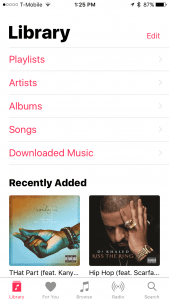
La prima scheda quando si lancia Apple Music è ora ‘Library’, che sostituisce la scheda ‘For You’. La scheda vi accoglie con cinque opzioni – Playlist, Artisti, Album, Canzoni e Musica scaricata – seguite da un elenco di musica in ordine di recente aggiunta.

L’app ha una nuova, semplice interfaccia bianco su nero che si concentra esclusivamente sulla musica e sull’opera d’arte. In tutta l’app, troverete grandi e belle opere d’arte per indicare la vostra musica e controlli chiari.

La seconda scheda, che prima era “Nuovo”, ora è “Per te”. Molti dei cambiamenti nella nuova sezione “For You” sono di carattere estetico. Nella riga in alto, vi viene mostrato il contenuto riprodotto più di recente, seguito da una lista orizzontale di playlist curate per voi per la giornata, insieme alle spiegazioni del perché vi viene mostrata quella playlist. Man mano che si va avanti si possono vedere le playlist più popolari, gli album che si riferiscono a voi, così come le nuove uscite che possono essere di interesse.

Inoltre, la maggior parte delle caratteristiche della vecchia scheda “Connetti” sono state gradualmente eliminate nei profili degli artisti, che si possono trovare cercando, o qui nella scheda Per te, dove viene mostrato un elenco di playlist create dagli artisti che ti interessano.

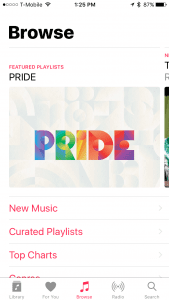
La terza scheda, che sostituisce “Radio”, è Browse. Quando si avvia la scheda, si viene accolti con un elenco orizzontale di funzioni generiche su Apple Music, tra cui playlist in primo piano, nuovi album e nuovi video. Appena sotto, troverete cinque opzioni – Nuova Musica, Playlist curate, Top Charts, Generi e Video – tutte abbastanza autoesplicative.

La quarta scheda, che prima era ‘Connetti’, ora è ‘Radio’. La linguetta Radio ha ricevuto poco più di un lifting per essere in linea con il nuovo design. Tutto, da Beats 1 a iTunes Radio, è ancora qui e lo stesso.

L’ultima scheda, Search, rimane la stessa della precedente versione di Apple Music. Potete cercare all’interno della vostra biblioteca o in tutta Apple Music, e quando entrate nella scheda siete accolti con un elenco delle vostre ricerche recenti.

In precedenza, quando si aggiunge musica alla libreria, si doveva fare un passo in più per scaricare la musica sul dispositivo. Ora, quando lanciate Apple Music su iOS 10 per la prima volta, Apple vi chiederà se volete che scarichi automaticamente la musica ogni volta che la aggiungete alla vostra libreria.

Anche l’interfaccia utente per la riproduzione di musica è cambiata, con nuove, grandi e spumeggianti animazioni. Quando si clicca sulle opzioni di una canzone, le selezioni sono ora molto meglio spiegate e alcune canzoni hanno anche un supporto per il testo, che permette di cantare insieme.

Nel complesso, Apple Music è un importante miglioramento rispetto a iOS 10. Sbarazzandosi di sciocchezze come Connect e concentrandosi sulla musica, Apple ha dimostrato di essere pronta a prendere il controllo dell’industria della musica in streaming.

Utilizzare il Terminale per tenere traccia dei progressi della sincronizzazione o dell’aggiornamento del vostro iPhone nel Finder

Senza iTunes, è necessario utilizzare il Finder per sincronizzare o aggiornare il vostro iPhone, iPad o iPod touch con un Mac. Non sarebbe un problema se il Finder vi permettesse di seguire i progressi di queste azioni con la stessa facilità con cui lo faceva iTunes, ma non lo fa.

iTunes ha fornito un sacco di informazioni per tenere traccia dei progressi della sincronizzazione o dell’aggiornamento.

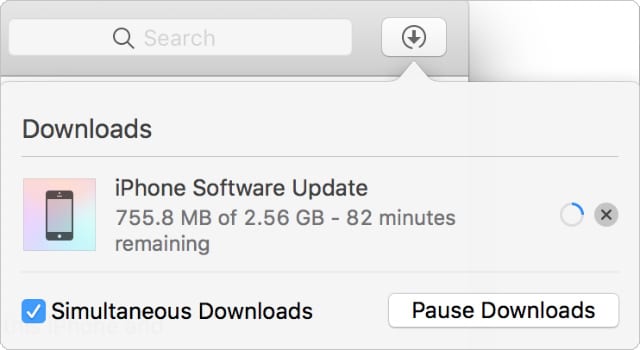
Per gli aggiornamenti del software, il download manager di iTunes ha mostrato quanto è grande l’aggiornamento e quanto tempo dovrebbe richiedere per finire il download. Questa è la stessa finestra utilizzata per monitorare i download di musica o film.

In iTunes, fare clic sull’icona di download per seguire gli aggiornamenti del software.

Nessuna di queste informazioni è disponibile in Finder!

Finder limita la sincronizzazione e l’aggiornamento delle informazioni sulla barra laterale

Apple ha sospeso iTunes per Mac con macOS Catalina. Ora è necessario aggiornare e sincronizzare il vostro iPhone, iPad o iPod touch utilizzando il Finder.

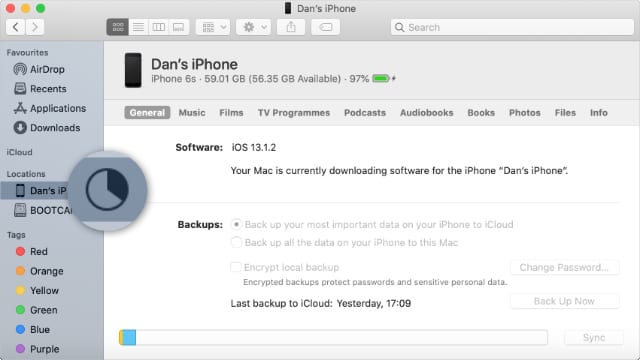
Il Finder non ha una comoda finestra di stato per mostrare i progressi dell’aggiornamento o della sincronizzazione come iTunes. Apple ha invece aggiunto un’icona di caricamento circolare sulla barra laterale, che appare accanto al nome del dispositivo.

Questo cerchio si riempie man mano che il dispositivo installa gli aggiornamenti o sincronizza i dati.

Sembra utile, ma il cerchio spesso ha bisogno di essere riempito e ricaricato più volte. In iTunes, potremmo vedere il numero totale di passi necessari, ma non c’è modo di saperlo in Finder.

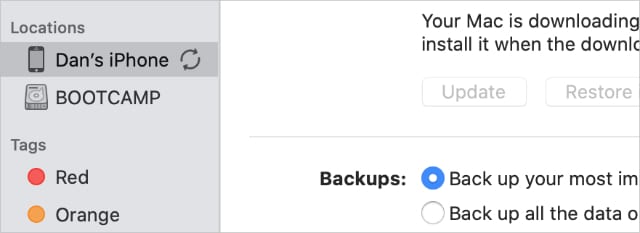
Inoltre, mentre Finder sta scaricando nuovi aggiornamenti software, la barra laterale mostra solo due frecce che girano. Non c’è un cerchio di caricamento che vi dica quanto del download è stato completato, quindi non avete idea di quanto tempo ci vorrà.

Il Finder mostra solo le frecce di rotazione mentre si scaricano gli aggiornamenti del software.

A volte il Finder non mostra nemmeno il cerchio di caricamento

Ci sono ancora alcuni bug in macOS Catalina. A volte, il cerchio di caricamento di Finder non si vede affatto, così si ottengono ancora meno informazioni per tracciare la sincronizzazione o l’aggiornamento del software in corso.

Quando ciò accade, di solito è possibile seguire i progressi della sincronizzazione dalla TV o dalle applicazioni musicali. Ma in caso contrario, è necessario rilanciare Finder.

Informazioni sulla sincronizzazione dei brani dalle app TV e Musica

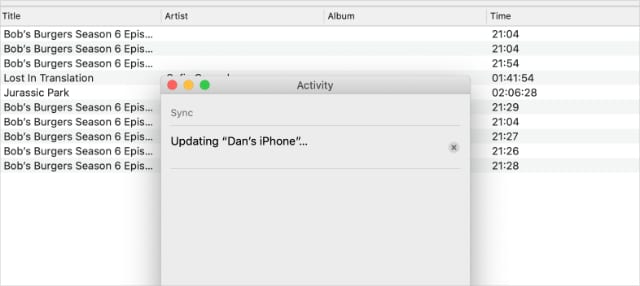
Se non riesci a vedere un cerchio di caricamento nel Finder, apri invece l’applicazione Musica o TV sul tuo Mac. Selezionate il vostro iPhone, iPad o iPod touch dalla barra laterale di queste applicazioni per vedere se sono disponibili informazioni sulla sincronizzazione.

L’app TV mostra una finestra di attività durante la sincronizzazione dei contenuti video.

Controllare se il dispositivo è ancora sincronizzato dalla barra di stato

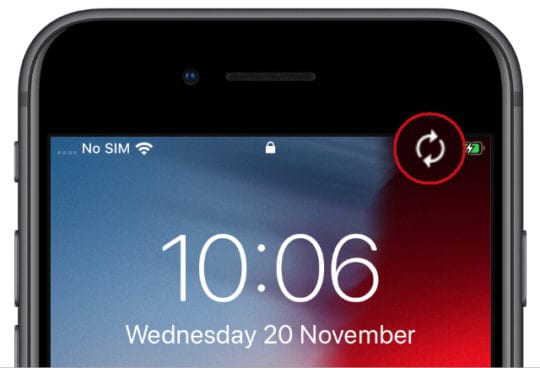
Senza un cerchio di caricamento, è difficile sapere se il dispositivo è ancora sincronizzato o meno. Fortunatamente, nella barra di stato del vostro iPhone, iPad o iPod touch compaiono due frecce rotanti ogni volta che la sincronizzazione è in corso.

Attendere che questa icona scompaia prima di espellere il dispositivo dal Mac.

Rilancio Finder per riportare il cerchio di carico

Se il cerchio di caricamento è scomparso da Finder, è possibile correggerlo abbandonando e rilanciando l’app. Non dovreste provare a farlo mentre è in corso una sincronizzazione o un aggiornamento del software perché potreste corrompere il vostro dispositivo.

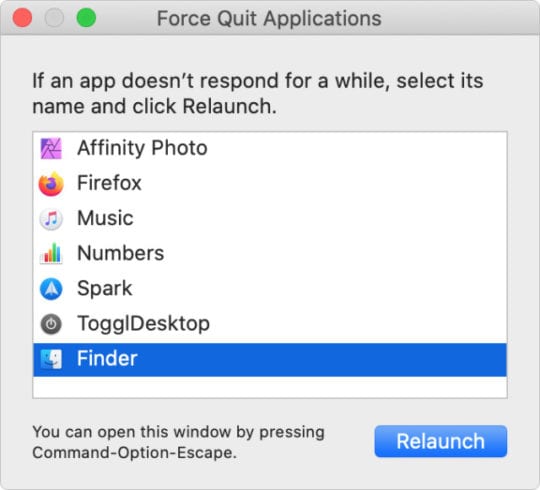
Per rilanciare Finder, premere opzione+comando+escape . Selezionare Finder dall’elenco delle applicazioni e cliccare Rilanciare .

. Rilancia il Finder dalla finestra Force Quit.

Utilizzare il terminale per tracciare i dettagli di sincronizzazione o di aggiornamento del software

È possibile tenere traccia di ulteriori dettagli sull’andamento della sincronizzazione del dispositivo o degli aggiornamenti software utilizzando il Terminale.

Ci sono un paio di comandi diversi che potete usare per fare questo: uno di essi mostra l’avanzamento del download del vostro aggiornamento software e l’altro elenca ogni processo che avviene tra il Finder e il vostro dispositivo.

Li abbiamo spiegati entrambi qui di seguito.

Monitorare l’avanzamento del download per gli aggiornamenti del software

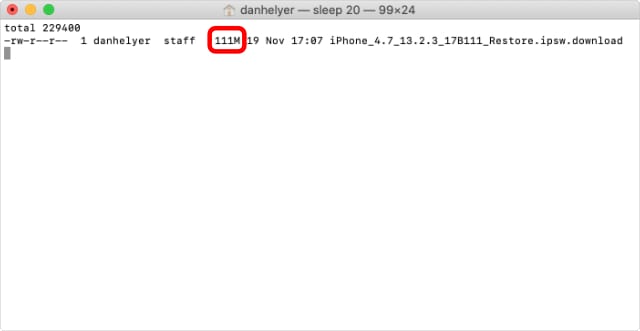
Copiare e incollare il seguente comando nel terminale per tenere traccia dell’avanzamento del download degli aggiornamenti software dell’iPhone.

mentre vero fare chiaro ls -lhrt ~/Libreria/iTunes/iPhone Aggiornamenti software dormire 20 fatto

Questo comando mostra la quantità di aggiornamento del software che il vostro Mac ha scaricato finora, mostrata in MB. Se si conosce la dimensione totale dell’aggiornamento, è possibile capire quanto altro Finder ha bisogno di scaricare.

Il terminale aggiorna la lettura ogni 20 secondi. si può fermare premendo control+C .

Visualizzare un flusso live di sincronizzazione e altri processi sul dispositivo

L’AMPDevicesAgent sul vostro Mac gestisce la comunicazione tra il Finder e il vostro iPhone, iPad o iPod touch.

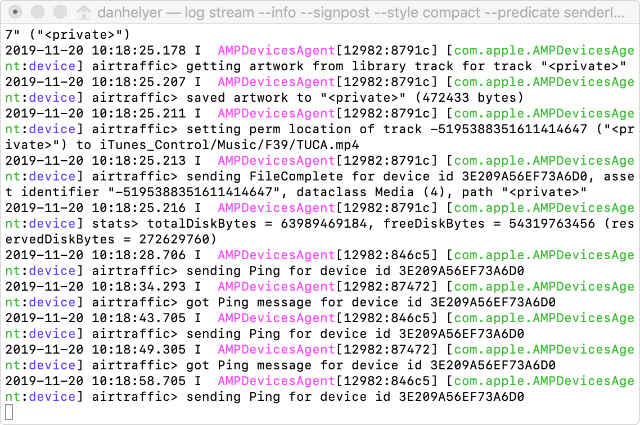
È possibile utilizzare il seguente comando Terminale da un utente StackExchange per stampare l’attività attiva da AMPDevicesAgent. Questo consente di vedere cosa sta succedendo con il dispositivo in qualsiasi momento.

flusso di tronchi \ –info –signpost —stile compatto –predicate “senderImagePath contiene[cd] “AMPDevicesAgent””

I dati non sono belli, e ce ne sono molti. Ma se ci si prende il tempo di setacciare ogni riga, ci sono alcune pepite di informazioni utili da trovare.

Questo include il numero totale di video, foto o canzoni presenti sul dispositivo, il che potrebbe implicare quanto sia vicina al completamento della sincronizzazione.

Il chilometraggio può variare a seconda dell’utilità di questo comando.

Ripristina il tuo Mac su High Sierra per continuare a usare iTunes

Nessuna di queste soluzioni è particolarmente mozzafiato. Se non siete ancora soddisfatti della capacità di Finder di tenere traccia dei progressi della sincronizzazione e degli aggiornamenti software per il vostro iPhone, iPad o iPod touch, vi suggeriamo di lasciare un feedback ufficiale ad Apple.

Se un numero sufficiente di persone lascia un feedback su questa funzione mancante, Apple potrebbe aggiungerla al prossimo aggiornamento.

Fino a quel momento, potevi declassare il tuo Mac a una versione precedente di macOS per continuare a usare iTunes al suo posto.

.

YouTube per iPhone: 3 Trucchi eccitanti che non conoscevi

Nonostante i creatori continuino ad avere problemi con il modo in cui YouTube gestisce le cose nel back-end, questo non ha cambiato il servizio dall’essere meno utile. YouTube è una delle app più divertenti disponibili sull’App Store, ma ci sono alcuni trucchi nascosti nella sua manica.

Qualche mese fa, l’applicazione ha visto un po’ di diminuzione dell’utilizzo e dei download a causa di problemi di batteria che affliggevano i dispositivi. Questo ha costretto Google ad aggiornare l’app di YouTube, e con l’aggiornamento alla versione 12.45, questi problemi di batteria sono ora risolti.

Passando alle cose divertenti, daremo un’occhiata ad alcuni dei consigli e dei trucchi nascosti per far sì che YouTube valga ancora di più per voi.

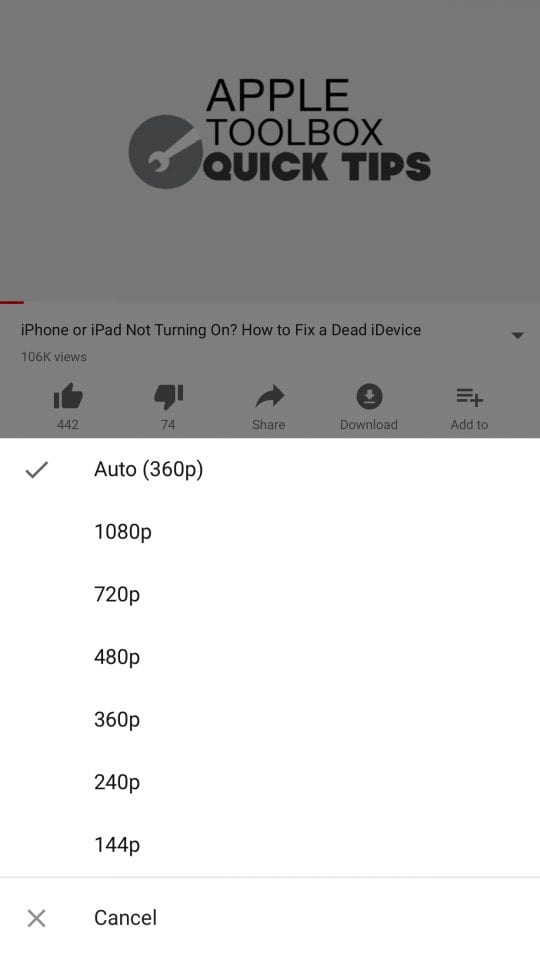
Cambiare la qualità di riproduzione video di YouTube in rete

Anche se sempre più vettori hanno introdotto piani “illimitati”, ci sono ancora persone che non possono permettersi i prezzi elevati. Ciò significa che un numero maggiore di clienti è su piani cellulari con capacità di dati limitata. Per contrastare questo, molte app, tra cui YouTube, hanno bloccato la possibilità di cambiare la qualità video sulle reti mobili.

Recentemente, ci sono state segnalazioni che ora è possibile modificare la qualità di riproduzione dei vostri video preferiti di YouTube, e queste sono state confermate. Su tutti i nostri dispositivi iOS in-house, è ora possibile modificare la qualità di riproduzione dei video, anche se non si è connessi a una rete Wi-Fi.

Ecco come si può fare:

  1. Selezionare un video YouTube da riprodurre
  2. Toccare il pulsante di trabocco a tre punti in alto a destra
  3. Selezionare “Qualità”
  4. Scegliere la risoluzione appropriata
  5. Profitto!

Naturalmente, così facendo, il vostro video sarà costretto a fare un buffer alla risoluzione scelta. Tuttavia, sarete in grado di visualizzare i vostri contenuti preferiti con la massima qualità possibile. Tenete presente che in questo modo, quando non siete a casa, potrete utilizzare un maggior numero di dati mobili.

Scaricare video senza YouTube Red

Questa funzione successiva è stata premiata da alcuni, ed è la possibilità di scaricare i video per la visione offline. Questa funzione è stata disponibile su YouTube per un certo periodo di tempo, ma poi Google ha introdotto YouTube Red e le cose sono cambiate.

Per la maggior parte degli abbonati a YouTube, non è stato possibile scaricare i video di YouTube per la visualizzazione offline, a meno che non ci si sia iscritti a un abbonamento a YouTube Red. Tuttavia, sembra che alcune persone siano state recentemente in grado di scaricare video per la visualizzazione offline anche senza YouTube Red.

Se volete controllare questa funzione per voi stessi, seguite questa procedura:

  1. Selezionare un video YouTube da riprodurre
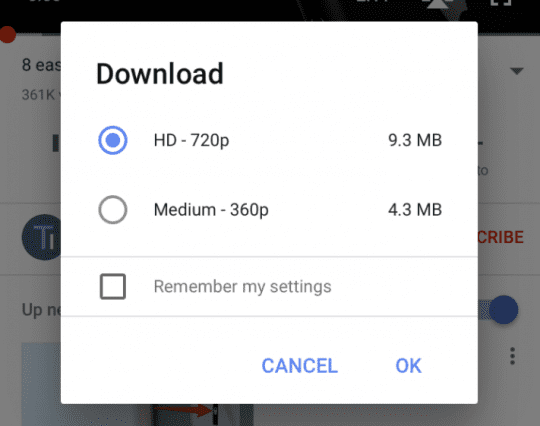
  2. Toccare il pulsante “Download” sotto il titolo del video
  3. Selezionare la risoluzione appropriata
  4. Profitto!

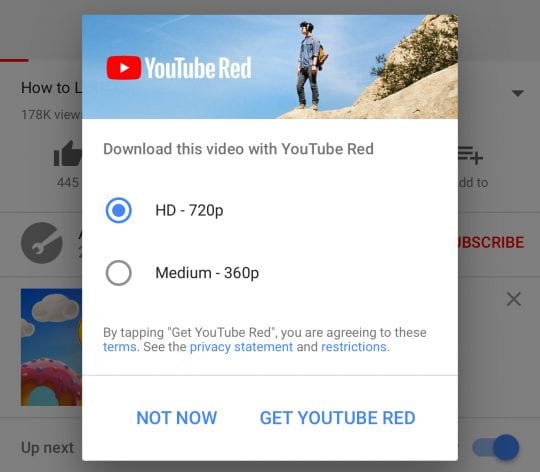
Il problema è che questa funzione non si è presentata ufficialmente a tutti. Infatti, sul mio account YouTube di riserva, mi viene ancora chiesto di iscrivermi a una prova gratuita di YouTube Red prima di poter scaricare video per il consumo offline. Tutto questo significa YMMV (il chilometraggio può variare) e questo potrebbe non essere ancora disponibile per tutti.

Ottieni ora la modalità oscura di YouTube!

Probabilmente la caratteristica più richiesta dai fedeli di YouTube (o da qualsiasi applicazione per iPhone) è la modalità Dark Mode. Google sta lavorando da tempo all’implementazione di questa funzionalità sia su iOS che su Android, e potremmo essere vicini al lancio ufficiale.

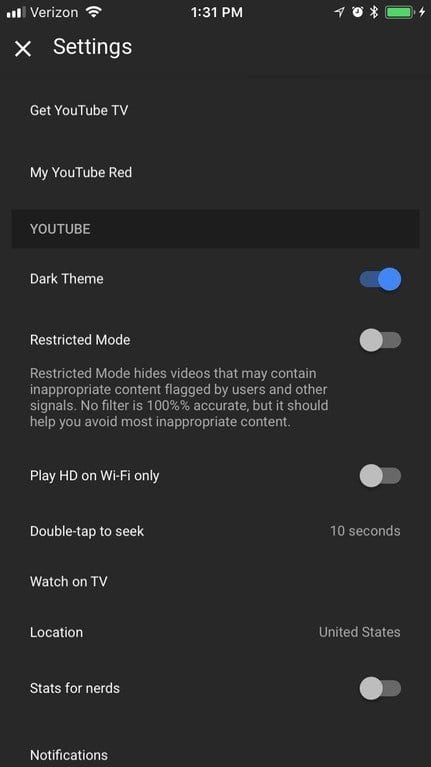
La gente su Reddit ha confermato che ora c’è un’opzione “Dark Mode” nel menu Impostazioni, ma questa sembra essere un’introduzione graduale. Ecco i passi da compiere per verificare la presenza di un’opzione Dark Mode:

  1. Aprire YouTube
  2. Toccate l’immagine del vostro profilo in alto a destra
  3. Selezionare “Impostazioni”
  4. Attivare il ‘Tema oscuro’
  5. Buon divertimento!

Come abbiamo detto sopra, questo sembra essere un lancio inscenato, il che significa che non tutti hanno ancora l’opzione Tema oscuro disponibile nell’app di YouTube. Tuttavia, c’è un bel workaround di cui si può approfittare se si vuole ottenere un’esperienza di YouTube in modalità pseudo-Dark Mode.

Questo metodo sfrutta lo Smart Invert integrato nell’iPhone, che può essere attivato o disattivato facendo un triplo clic sul pulsante home dopo essere stato attivato. Ecco i passi per attivare Smart Invert:

  1. Aprire “Impostazioni”
  2. Toccare ‘Generale’
  3. Toccare ‘Accessibilità’
  4. Scorrere fino a “Scorciatoia per l’accessibilità”
  5. Selezionare “Smart Invert Colors”

Una volta abilitato, basta un triplo clic sul pulsante “home” e lo Smart Invert sarà attivato. Questo vi permetterà di utilizzare l’applicazione YouTube in modalità pseudo-scuro, anche se alcuni colori possono sembrare un po’ storti. Dal lato positivo, avrete un’esperienza di YouTube completamente oscura, anche quando scorrete la sezione dei commenti.

Da quando sempre più utenti su Reddit hanno segnalato che la modalità oscura si sta facendo strada verso i dispositivi, tengo le dita incrociate per un rollout completo a breve. Tuttavia, si tratta di una soluzione rapida, piccola e veloce, che vi aiuterà a risparmiare la durata della batteria nel lungo periodo.

Anche se questi sono solo alcuni dei migliori trucchi per ottenere il massimo da YouTube, vogliamo sentire da voi! Assicuratevi di farci sapere alcuni dei vostri consigli e dei vostri trucchi preferiti su YouTube nei commenti qui sotto.

<

Ottenere messaggi che il vostro vettore può addebitare per attivare i servizi?

Apple offre molti servizi gratuiti: iMessage, FaceTime e iCloud, per citarne alcuni. Ma a volte il vostro iPhone ha bisogno di inviare un messaggio SMS per attivare questi servizi, e a seconda del vostro operatore telefonico, questo potrebbe costarvi.

Irritanti messaggi di attivazione possono continuare a riapparire se non si rischia il costo di un SMS. A volte, anche se si accetta di inviare il testo, il messaggio di attivazione ritorna comunque, più e più volte.

In questo articolo abbiamo delineato tutti i passi che potete fare per fermarlo.

Perché devo attivare iMessage, FaceTime o iCloud?

Molti dei servizi di comunicazione Apple devono collegarsi al vostro numero di telefono per poter funzionare. Se volete utilizzare uno di questi servizi, come iMessage o FaceTime, il vostro iPhone deve inviare un SMS ad Apple registrando il vostro numero.

Potreste vedere più variazioni su questo messaggio.

Si tratta di un testo SMS standard addebitato alla vostra tariffa abituale. A seconda del contratto del vostro cellulare, potreste pagare un importo fisso per ogni SMS o ricevere un certo numero di messaggi gratuiti che potete inviare ogni mese.

Se si tocca OK nel messaggio di attivazione, l’iPhone invia un SMS standard ad Apple e non si dovrebbe più vedere il messaggio.

Come faccio a smettere di ricevere messaggi di attivazione?

Se non si prevede di utilizzare iMessage, FaceTime o iCloud, è logico che non si voglia rischiare di pagare un SMS per attivarli. A volte, anche se si invia un messaggio SMS, gli avvisi continuano comunque a riapparire.

Molte persone hanno difficoltà a risolvere esattamente questo problema. Seguite i passi indicati di seguito per risolvere il problema e diteci quale passo funziona per voi nei commenti.

Si prega di notare che alcuni di questi passaggi fanno apparire un altro messaggio, ma si spera che sia l’ultimo!

Passo 1. Aggiornare il software operativo del vostro iPhone

Le versioni precedenti di iOS hanno causato problemi con iCloud, iMessage e i messaggi di attivazione di FaceTime che appaiono ripetutamente. Alla fine, Apple ha rilasciato un nuovo aggiornamento di iOS per risolvere questo problema.

E’ possibile che la versione di iOS sul vostro iPhone soffra di un bug simile. Dovreste assicurarvi di tenere aggiornato il vostro iPhone in modo da ottenere nuove correzioni non appena Apple le rilascia.

Come aggiornare iOS sul tuo iPhone:

  1. Collegate il vostro iPhone a una connessione Internet funzionante.
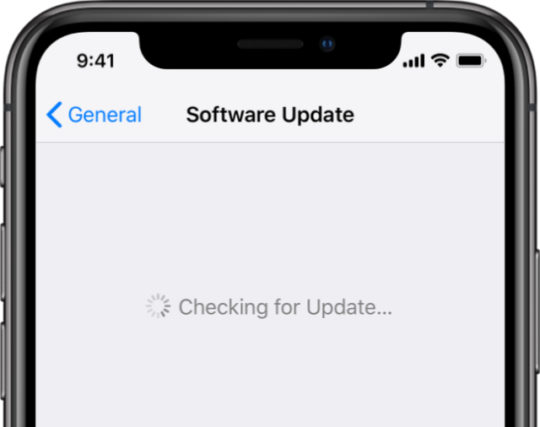
  2. Andare a Impostazioni; Generale; Aggiornamento software .
  3. .

  4. Scaricare e installare gli aggiornamenti disponibili.

Installare il software più recente per beneficiare delle correzioni di bug.

Fase 2. Modifica i dati di contatto collegati al tuo account

Se il tuo account ID Apple ha i dati di contatto sbagliati collegati ad esso, Apple potrebbe avere difficoltà ad attivare iCloud, iMessage o FaceTime sul tuo iPhone. Modifica i dettagli del tuo Apple ID per assicurarti che il tuo numero di telefono e gli indirizzi e-mail siano corretti.

Potrebbe essere necessario attivare temporaneamente iMessage o FaceTime per modificare i dati di contatto collegati a questi servizi, anche se non si prevede di utilizzarli in seguito.

Come modificare i dettagli di contatto del tuo ID Apple:

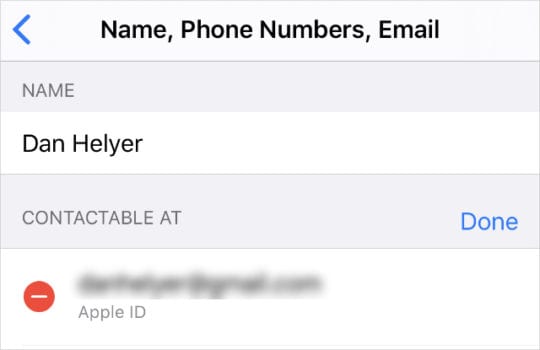
  1. Andare in Impostazioni; [Il tuo nome]; Nome, numeri di telefono, e-mail .
  2. Toccare Modifica accanto alla voce Contattabile a .
  3. Aggiungi il tuo indirizzo e-mail o il tuo numero di telefono se non l’hai ancora fatto e correggi i dati non corretti.

Eliminare i dettagli errati e aggiungere quelli corretti.

Come modificare il vostro iMessage e i dati di contatto FaceTime:

  1. Per modificare i vostri dati di contatto FaceTime :
    1. Andare a Impostazioni; FaceTime .
    2. .

    3. Accendere FaceTime .
    4. .

    5. Toccare il numero di telefono o gli indirizzi e-mail corretti per accenderli.
  2. Per modificare i vostri dati di contatto iMessage :
    1. Andare a Impostazioni; Messaggi .
    2. .

    3. Attivare iMessage .
    4. .

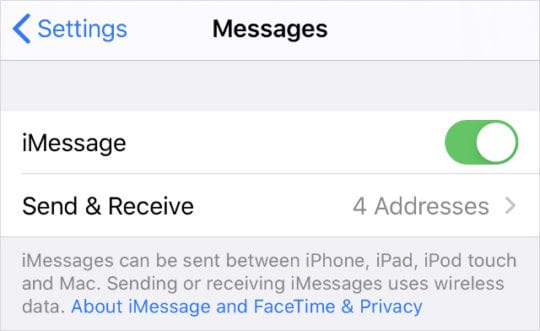
    5. Toccare Inviare &amp; ricevere .
    6. .

    7. Toccare il numero di telefono o gli indirizzi e-mail corretti per accenderli.

Selezionare Send &amp; Recieve per rivedere i propri dati.

Fase 3. Disattivare iMessage, FaceTime o iCloud

Sia che si intenda o meno utilizzare iMessage, FaceTime o iCloud, è necessario disattivare il servizio per cercare di fermare i ripetuti messaggi di attivazione. Potrebbe essere necessario attivare temporaneamente ogni servizio prima di disabilitarlo completamente.

Se si desidera utilizzare ancora iMessage, FaceTime o iCloud è possibile attivare nuovamente il servizio dopo aver riavviato il dispositivo. Ma l’atto di disabilitarlo temporaneamente può risolvere i messaggi di attivazione costante.

La disattivazione e la riattivazione di questi servizi fa apparire almeno un altro messaggio di attivazione, che è necessario toccare OK , anche se può essere a pagamento.

Come disattivare iMessage:

  1. Andare a Impostazioni; Messaggi .
  2. .

  3. Attivare iMessage .
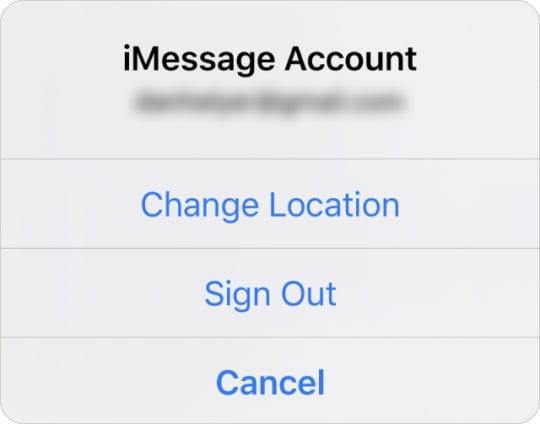
  4. Toccare Send &amp; Receive , quindi toccare il proprio account ID Apple.
  5. Scegliete Sign Out del vostro conto iMessage.
  6. Tornare indietro e disattivare iMessage .
  7. Tenere premuto il tasto Lato per spegnere l’iPhone.

Uscire da iMessage per disattivare i messaggi di attivazione.

Come disattivare FaceTime:

  1. Andare a Impostazioni; FaceTime .
  2. .

  3. Accendere FaceTime .
  4. Toccare il proprio account Apple ID e scegliere Sign Out di FaceTime.
  5. Spegnere FaceTime .
  6. Tenere premuto il tasto Lato per spegnere l’iPhone.

Come disattivare iCloud:

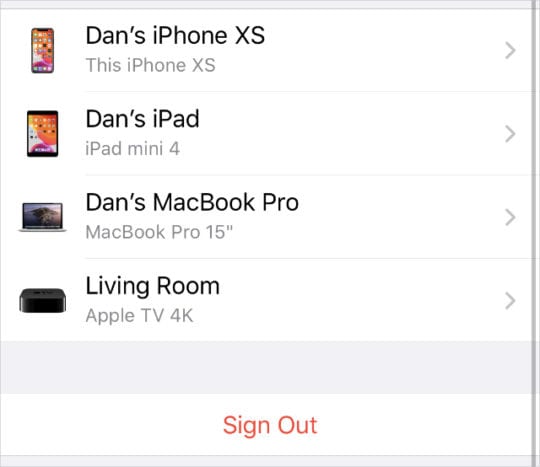
  1. Andare in Impostazioni; [Il tuo nome]; Esci .
  2. .

  3. Se richiesto, inserisci la tua password ID Apple per Spegni Trova il mio iPhone.
  4. Scegliere i dati da tenere sull’iPhone e toccare Sign Out .
  5. Tenere premuto il tasto Lato per spegnere l’iPhone.

Trova il pulsante Sign Out sotto i tuoi dispositivi Apple.

Passo 4. Rimuovere e reinserire la carta SIM sul vostro iPhone

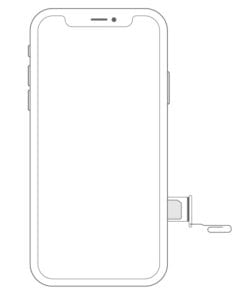
È possibile espellere il vassoio SIM con una graffetta.

È possibile che continui a vedere gli stessi messaggi di attivazione perché il tuo iPhone non riesce a inviare l’SMS con successo. Una possibile soluzione è quella di rimuovere e reinserire la carta SIM nell’iPhone.

Utilizzare uno strumento di rimozione della SIM o una graffetta raddrizzata per espellere il vassoio SIM sul lato dell’iPhone. Ispezionare la scheda SIM per verificare che non vi siano segni di liquidi, sporcizia o altri danni, quindi riporla nel vassoio e rimetterla nell’iPhone.

Passo 5. Assicurarsi che la data e l’ora siano corrette

Le incongruenze di data e ora causano ogni sorta di problemi con i vari servizi Apple. È importante controllare che la data e l’ora sul vostro iPhone siano accurate per la regione in cui vi trovate, cosa che potete fare dalle impostazioni generali.

Come modificare la data e l’ora sul vostro iPhone:

  1. Andare a Impostazioni; Generale; Data &amp; Ora .
  2. .

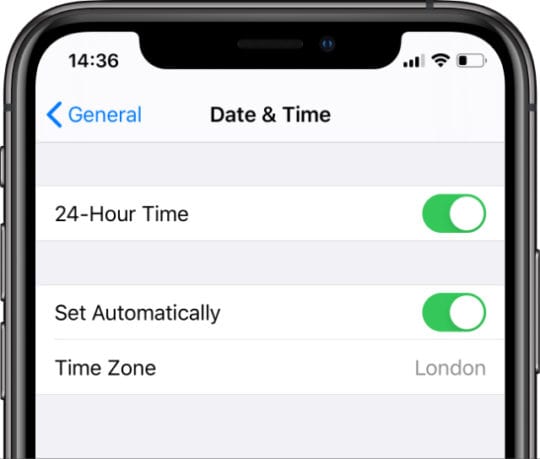
  3. Accendere Impostare Automaticamente e controllare che il fuso orario sia corretto.
  4. .

  5. Se non è possibile modificare la data e l’ora, disattivare l’ora dello schermo sul vostro iPhone.

Accendere Impostare Automaticamente per impostare la data e l’ora.

Passo 6. Reimpostare le impostazioni di rete sul vostro iPhone

È possibile risolvere una serie di problemi diversi dell’iPhone reimpostando le impostazioni di rete del dispositivo. In questo modo non dovrebbe cancellare alcun contenuto dall’iPhone, ma cancella le password Wi-Fi salvate.

Effettuate un nuovo backup del vostro iPhone prima di ripristinare le impostazioni di rete.

Come ripristinare le impostazioni di rete sul vostro iPhone:

  1. Andare a Impostazioni; Generale; Reset .
  2. .

  3. Toccare Reset impostazioni di rete .
  4. .

  5. Se richiesto, inserire il codice di accesso all’iPhone.
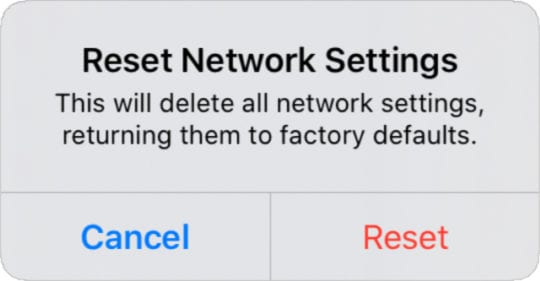
  6. Confermare di voler Resettare le impostazioni di rete .
  7. Aspetta che l’iPhone si riavvii.

Non reimpostare le impostazioni di rete a meno che non sia possibile ricollegarsi al Wi-Fi.

Passo 7. Cancellare e ripristinare il vostro iPhone

Se nient’altro ha bloccato i messaggi di attivazione per iCloud, iMessage o FaceTime, potrebbe essere necessario cancellare completamente il vostro iPhone.

Questa è una buona soluzione per la maggior parte dei problemi basati su software, poiché elimina la possibilità di file corrotti nel vostro software.

Le istruzioni riportate di seguito cancellano tutti i contenuti dal vostro iPhone: foto, messaggi, app e tutto il resto. Assicuratevi di eseguire il backup del vostro iPhone prima di seguirli.

Come cancellare e ripristinare il tuo iPhone:

  1. Utilizzate un cavo ufficiale Apple per collegare il vostro iPhone a un computer.
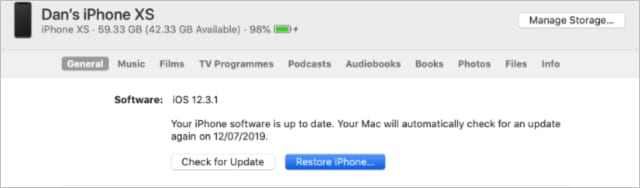
  2. In macOS Catalina o più tardi: Apri Finder e seleziona il tuo iPhone dalla barra laterale. Poi vai alla scheda Generale .
  3. In Windows, macOS Mojave, o prima: Aprire iTunes e selezionare l’icona dell’iPhone dall’alto a sinistra. Poi vai alla pagina Riepilogo .
  4. Scegliere l’opzione per Ripristinare iPhone .
  5. .

  6. Se richiesto, usa la tua password ID Apple per disattivare Trova il mio iPhone.
  7. Dopo aver ripristinato l’iPhone, seguire la configurazione a schermo per recuperare i dati dal backup.

Collegare l’iPhone a un computer per ripristinarlo.

Imparare la differenza tra iMessage e i messaggi di testo

A volte sembra una seccatura attivare semplicemente iMessage sul vostro iPhone, grazie a tutti gli avvisi di attivazione SMS che continuate a ricevere. Si potrebbe comunque mettere in dubbio la differenza tra iMessage e gli SMS regolari.

Ma per quanto frustrante sembri attivarlo, ci sono molte buone ragioni per usare iMessage al posto degli SMS. È possibile inviare più media, più velocemente e gratuitamente! È sufficiente attivare il servizio prima di tutto.

<

L’icona del suonatore o del volume continua a comparire sull’iPhone? Come risolvere il problema

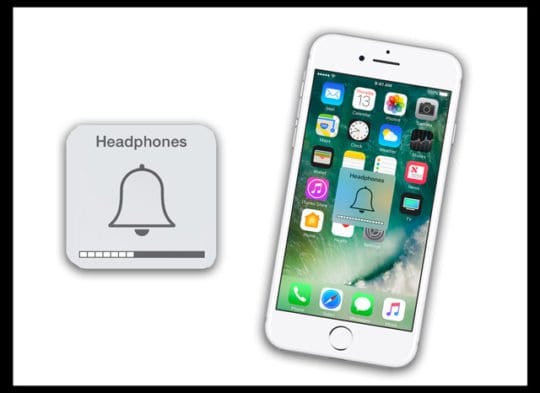
Il volume dell’iPad o dell’iPhone, gli effetti sonori, le cuffie o il simbolo della suoneria spuntano a caso sullo schermo o compaiono al centro? O si nota che l’icona del volume continua a comparire dopo l’apertura di un’applicazione? Succede anche quando iDevice è addormentato? Non riesci a toglierlo? Se è così, non siete soli!

Molti dei nostri lettori ci dicono che le loro icone del volume si aprono, senza premere alcun tasto del volume o della suoneria. E mostra quell’icona della campana – a volte con e a volte senza gli indicatori della barra del volume sotto di essa. Allora, cosa sta succedendo qui?

Consigli rapidi

Segui questi suggerimenti rapidi per togliere l’icona del tuo suonatore o del volume dallo schermo

  • Rimuovere qualsiasi caso
  • Attivare più volte l’interruttore laterale
  • Pulire gli interruttori e i pulsanti
  • Forza chiudete le applicazioni aperte e sospese
  • Reset di tutte le impostazioni dell’apparecchio
  • Riavvio o riavvio forzato
  • Controllare se ci sono danni causati da acqua o liquidi
  • Contattare il supporto Apple quando si sospettano problemi hardware

Bloccato in modalità cuffie?

Se il simbolo mostra la modalità cuffie, il problema è leggermente diverso. Date un’occhiata a questo articolo e al video per suggerimenti su come gestire i dispositivi iDevices bloccati in modalità cuffie.

Rimuovere qualsiasi caso

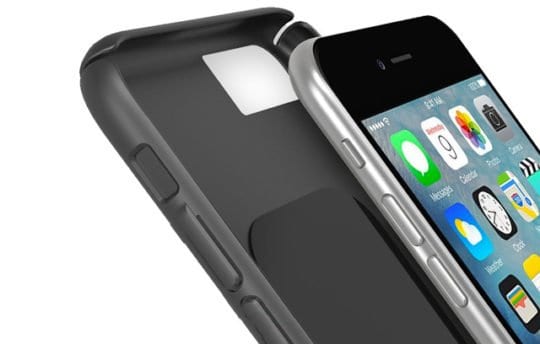
Spesso è la custodia che circonda l’iPhone o l’iPad il problema, bloccando o facendo pressione sugli interruttori e sui pulsanti. Quindi, prima di procedere alla risoluzione dei problemi, rimuovete la custodia e verificate se il problema persiste o meno.

I casi spesso premono i pulsanti della suoneria o del volume e, di conseguenza, quell’icona appare sullo schermo.

Se si utilizza un caso progettato per un modello diverso, di solito il colpevole è il caso.

Pulire i contatti

Pensiamo che questo problema possa essere dovuto alla sporcizia, alla corrosione o alla lanugine che ostruisce i contatti del volume/pulsante ad anello – questo è particolarmente vero per i modelli di iPad che dispongono di un grande interruttore laterale rotondo scorrevole.

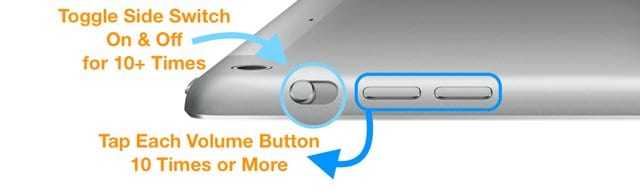
Quindi, se il vostro dispositivo ha quell’interruttore laterale per il mute o l’orientamento dello schermo, puliamo e cerchiamo di ripulire quei contatti. Muovete fisicamente quell’interruttore avanti e indietro almeno 10 volte e vedete che pulisce e aiuta.

Per chi vede questo problema con i pulsanti del volume, eseguire le stesse operazioni di pressione degli interruttori almeno 10 volte per ottenere contatti migliori.

Seguite con un panno morbido, preferibilmente in microfibra, e pulite i tasti e passate di nuovo con il panno per raccogliere eventuali detriti e grasso.

Chiudere le applicazioni aperte

A volte è una pubblicità che gioca in sottofondo o che si blocca a causare questo problema. Gli annunci sono presenti in ogni tipo di app e in particolare sui siti web.

Quindi il modo più semplice per fermare questi annunci è quello di chiudere le applicazioni aperte.

Come forzare la chiusura delle applicazioni

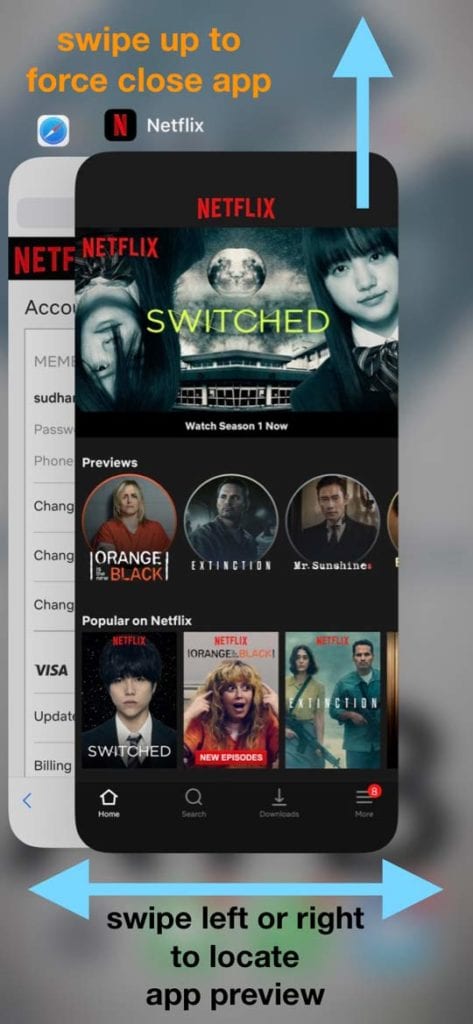
  1. Premere due volte il pulsante Home o scorrere verso l’alto la barra dei gesti di casa
  2. Passare il dito verso l’alto su ogni anteprima dell’applicazione, verso la parte superiore dello schermo
  3. Continua a passare il dito sull’anteprima di ogni app fino a quando non ne rimane nessuna, e vedrai la tua schermata iniziale
  4. Controllare se l’icona della suoneria/volume è sparita o rimane

Guarda l’App Impostazioni

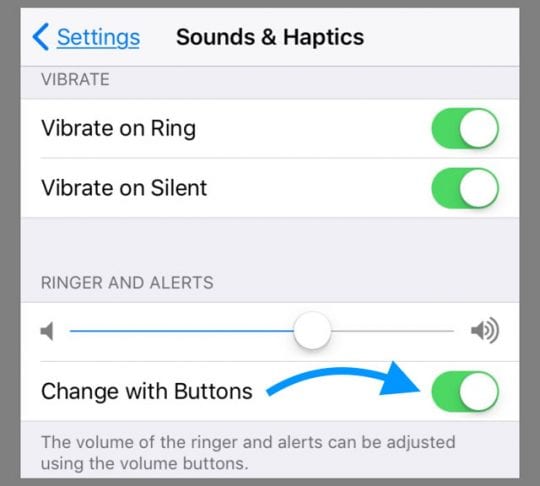
Attivare e disattivare il cambio con i pulsanti

  • Aperto Impostazioni ;Suoni &amp; Tattico
  • Disattivare la modifica con i pulsanti
  • Controllare e vedere se l’icona Ringer/Volume è ora sbloccata o ancora bloccata!

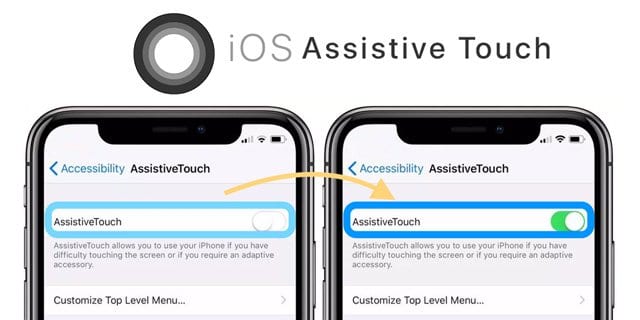
Utilizzare la funzione di tocco assistito in Accessibilità

  • Andare a Impostazioni
  • , Impostazioni generali, Accessibilità, AssistiveTouch

  • Accendere AssistiveTouch
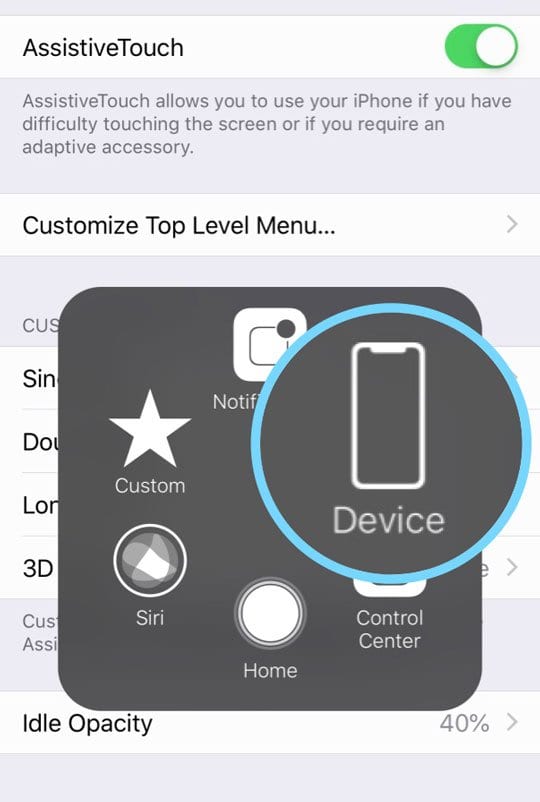
  • Sullo schermo appare una piccola icona rotonda
  • Toccare l’icona
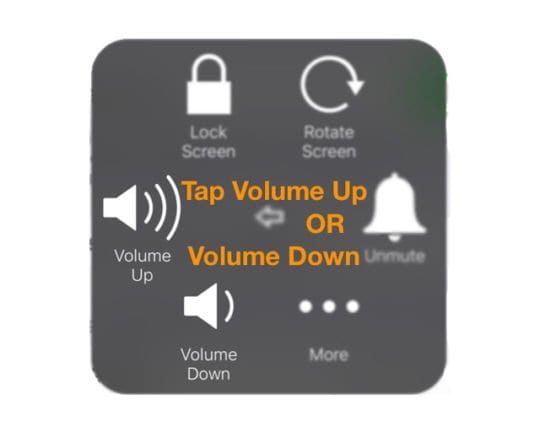
  • Selezionare l’apparecchio
  • Toccare una volta l’icona Volume Su o Volume Giù
  • Attendere che l’icona della suoneria/volume scompaia dallo schermo (di solito 20-30 secondi)
  • Controllare se il simbolo della suoneria/volume è sparito, in caso affermativo disattivare il Touch Assistivo (a meno che non vi piaccia!)

Reimpostare tutte le impostazioni del dispositivo

Alcune persone hanno scoperto che il problema è stato causato da un’impostazione casuale. Scoprire quale in particolare è spesso difficile e richiede tempo.

Quindi, invece di andare uno per uno, basta resettare le impostazioni del dispositivo!

Per ripristinare le impostazioni

  • Apertura Impostazioni
  • Toccare Ripristina tutte le impostazioni
    • L’esecuzione di questa azione restituisce tutte le impostazioni e le funzioni personalizzate ai valori predefiniti in fabbrica, come gli sfondi, le impostazioni di accessibilità, le impostazioni di notifica, le impostazioni di Non Disturbare, e così via
    • Rimuove anche tutti i codici di accesso WiFi memorizzati in modo da avere questi a portata di mano per il reinserimento

Riavvio o riavvio forzato

Alcuni hanno scoperto che il riavvio dei loro dispositivi ha fatto sparire il problema, quindi fate un tentativo. Basta spegnere il dispositivo, aspettare qualche suono e riaccenderlo.

Se un semplice riavvio non ha funzionato, provate un riavvio forzato e vedete se funziona!

Eseguire un riavvio forzato

  • Su un iPhone 6S o inferiore più tutti gli iPad &amp; iPod Touches, premere contemporaneamente Home e Power fino a quando non si vede il logo Apple
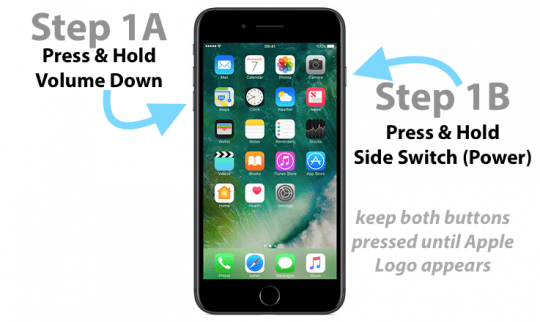
  • Per iPhone 7 o iPhone 7 Plus: Tenere premuti entrambi i pulsantiSide e Volume Down per almeno 10 secondi, fino a quando non si vede il logo Apple
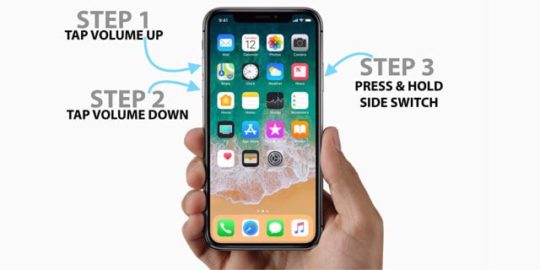
  • Su un iPhone serie X (XS, XR e X) o iPhone 8 o iPhone 8 Plus: Premere e rilasciare rapidamente il pulsante Volume su. Quindi premere e rilasciare prontamente il pulsante Volume giù. Infine, premere e tenere premuto il tasto laterale fino a quando non si vede il logo Apple

Cerca Danni da acqua o liquidi

Se il vostro iDevice ha recentemente fatto il grande passo e si è bagnato o inzuppato, è possibile che ci siano stati dei danni interni all’hardware e ai pulsanti.

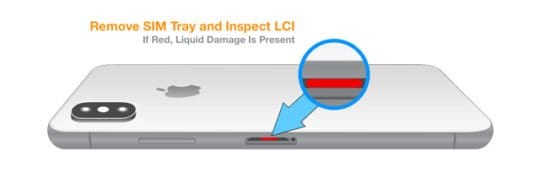
Quindi controllate se ci sono danni causati dall’acqua e date un’occhiata all’indicatore di contatto liquido (LCI)

del vostro dispositivo

La maggior parte degli iPhone ha l’LCI all’interno o intorno alla porta della scheda SIM.

L’LCI si attiva quando entra in contatto con acqua o con un liquido. Il colore dell’indicatore è normalmente bianco o argento, ma diventa rosso quando tocca l’acqua.

Se scoprite che il vostro dispositivo ha danni da liquidi, la cattiva notizia è che i danni da liquidi a un iPhone o iPod non sono coperti dalla garanzia Apple. Il rimedio abituale di Apple è l’acquisto di un nuovo dispositivo.

Contattare il supporto Apple

Se nessuna delle soluzioni di cui sopra è stata d’aiuto, è il momento di far ispezionare accuratamente il vostro dispositivo presso un Apple Store, tramite il supporto Apple online o con un fornitore di servizi Apple.

Consigliamo in particolare di chattare online con il supporto Apple: è facile e conveniente e i tempi di attesa sono di solito i meno importanti.

<

iPhone 5 Wi-Fi non funziona, Come risolvere il problema

Diversi utenti hanno riferito di avere problemi di connessione Wi-Fi sul loro iPhone 5. Hanno riferito che l’iPhone sembra essere connesso alle reti Wi-Fi, ma o Internet è molto lento o non si connette a Internet (quindi non c’è alcun trasferimento di dati).

Possibili correzioni (si prega di provare ogni suggerimento fino a quando il problema non viene risolto):

  • Alcuni utenti hanno riferito che il cambiamento del numero di canale Wi-Fi ha risolto il loro problema. I canali Wi-Fi possono variare da 1 a 11. Prova a cambiare i canali Wi-Fi per vedere se questo risolve il tuo problema. Se non sei sicuro di come fare, leggi il manuale del tuo router. Apple consiglia di impostarlo in modalità “Auto”. Se il tuo router non supporta la modalità “Auto”, devi scegliere un canale manualmente. Provate canali diversi. Vedi questo articolo: Impostazioni consigliate per i router Wi-Fi e i punti di accesso
  • Provare a modificare le impostazioni di sicurezza del router sul Wi-Fi in (a) WPA Personal (b) WEP o (c) WPA TKIP per risolvere questo problema. Si noti che queste impostazioni sono sconsigliate a causa delle loro debolezze di sicurezza.

Se questo non funziona, provare quanto segue (si prega di provare ogni suggerimento fino a quando il problema non viene risolto):

  • Spegnere e riaccendere il Wi-Fi toccando Impostazioni; Wi-Fi
  • Ripristinare le impostazioni di rete: Impostazioni: Impostazioni generali; Reset; Reset; Reset Impostazioni di rete
  • Aggiornare il firmware del router
  • Riavviare il dispositivo
  • Provare a spegnere il router, attendere 20 secondi e poi riaccenderlo
  • Provare a resettare il router alle impostazioni di fabbrica
  • Toccare “Dimentica questa rete” e poi provare a connettersi

Correlato:

  • Wi-Fi disattivato e grigio dopo l’aggiornamento di iOS 6 su iPad o iPhone
  • iPhone / iPod / iPad non ricorderà (dimenticare) le password Wi-Fi
  • Non riesco a connettermi a internet. Come faccio a risolvere i problemi?
  • iPad Wi-Fi Problemi: Elenco completo delle correzioni

<

Come sbarazzarsi delle truffe pop-up di Safari

Il vostro iPhone o iPad sta ricevendo molte di quelle fastidiose truffe pop-up di Safari, come vincere un Amazon Gift Card o qualche altra ricompensa? Se è così, non siete soli!

Possono anche ingannarti dicendo che c’è qualche problema con il tuo sistema. In tutti questi casi, è altamente consigliabile contattare Apple o seguire queste misure preventive.

Una parola di cautela

Normalmente non consigliamo nessun tipo di applicazione antivirus o anti-malware sul vostro Mac o sui vostri iDevices (iPhone, iPad.)

Di solito non c’è bisogno di queste applicazioni sui prodotti Apple, poiché tutti i prodotti MacOS e Mac OS X, a partire da OS X 10.8 Moutain Lion, includono GateKeeper, che impedisce agli utenti di installare automaticamente tutto ciò che non è approvato da Apple.

Inoltre, poiché macOS e OS X sono basati su UNIX, virus e malware non sono solitamente in grado di diffondersi sulla vostra macchina e sulle sue applicazioni

Inoltre, affidarsi a questo tipo di prodotti per la protezione può effettivamente rendere lo youmorevulnerabile ad attaccare non meno.

Tuttavia, se si utilizza un Mac per il business o se si utilizza una serie di Mac &amp; PC Windows, ci può essere un vantaggio per l’installazione di software antivirus. Assicuratevi solo di fare la vostra ricerca prima di acquistare qualsiasi software di protezione antivirus – e leggete anche le recensioni degli utenti!

Ricordate, queste pagine web sono truffe che hanno un impatto su Safari (il browser) e sono temporanee: quando si chiude Safari, anche loro si chiudono.

Una buona regola generale

Una delle cose migliori che puoi fare per il tuo Mac è spegnere il computer alla fine del tuo lavoro o alla fine della tua giornata lavorativa. Poi, accendere all’inizio del lavoro.

Spegnere e accendere sono modi fantastici per mantenere i vostri Mac al top della forma.

Come chiudere le fastidiose truffe Pop-Up di Safari su iOS

Se si utilizza ancora una versione precedente di iOS (precedente alla 9.3), si potrebbe vedere un pulsante di avviso di blocco dopo aver eliminato il pop-up indesiderato. Fare clic su di esso per interrompere la ricezione di pop-up da questa particolare pagina web.

Se questo non dovesse funzionare, si dovrà procedere alla chiusura forzata di Safari.

Chiudere l’applicazione Safari

  • Per farlo, fare doppio clic sul pulsante home o scorrere verso l’alto la barra dei gesti di casa.
  • Questo riporta a galla tutte le app che avete aperto di recente. Selezionate Safari dall’elenco e fatelo scorrere verso l’alto, dalla parte superiore dello schermo, per chiudere.
Sgombrare la cache del safari

Una volta spento Safari sul vostro iPhone o iPad, assicuratevi di pulire la vostra cache e la cronologia del Safari

Per pulire la cache di Safari sul vostro iPhone o iPad

  • Toccare su Impostazioni; Safari
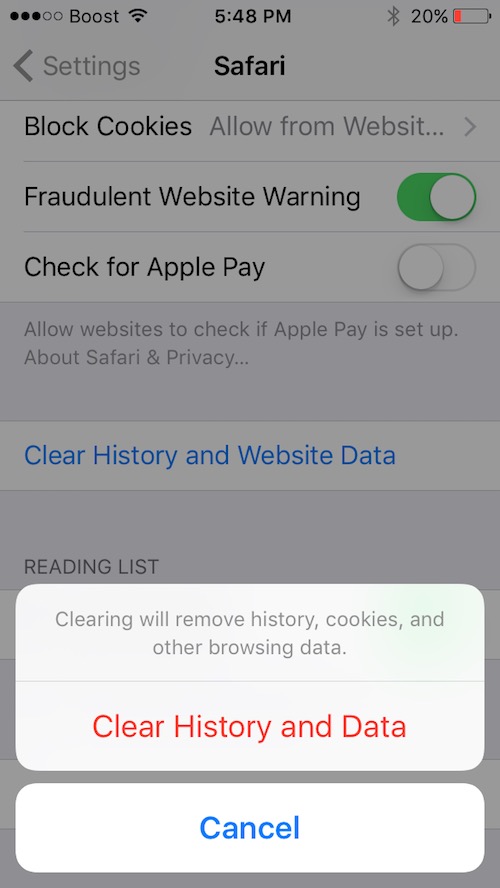
  • Scorrere fino alle Impostazioni e scegliere Cancella la cronologia e i dati del sito web
  • Confermare l’azione
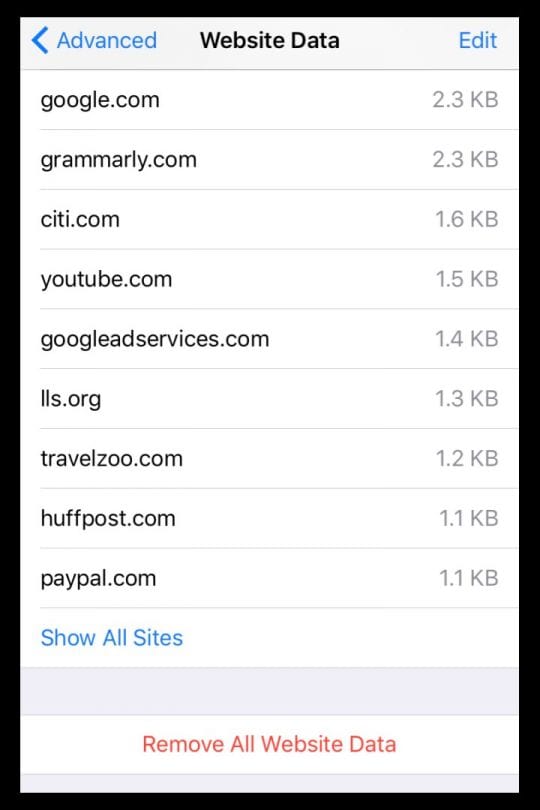
  • Una volta fatto questo, scorrere più in basso nelle impostazioni di Safari e selezionare Advanced
  • Toccare i dati del sito web
  • Attendere che si popoli e premere Rimuovere tutti i dati del sito web in basso
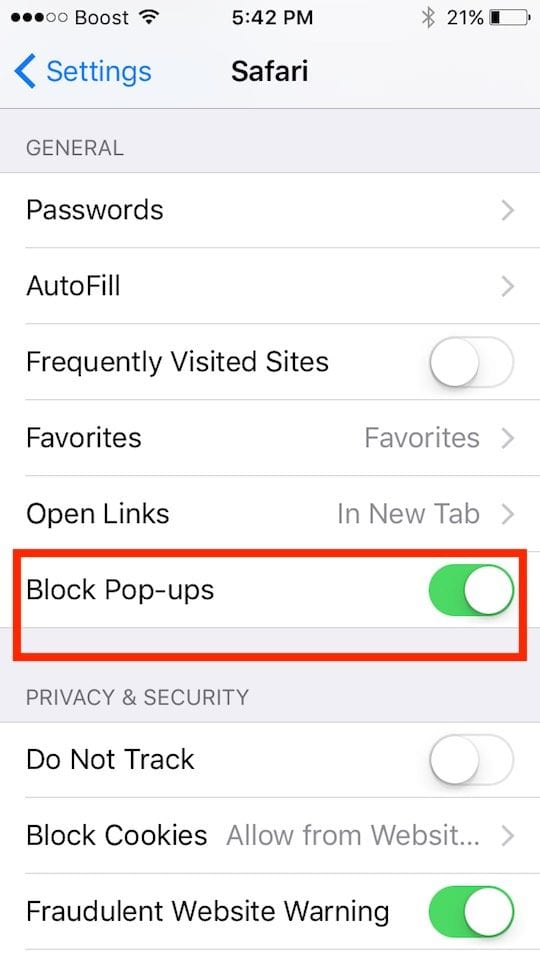
  • Torna a Impostazioni; Safari e attiva/disattiva entrambi Blocca i Pop-up e Avviso sito web fraudolento
Se siete su iOS 9.3 o successivi potete utilizzare i content blocker

Si tratta di applicazioni di terze parti che permettono a Safari di bloccare i pop-up e altre cose come cookie, immagini, ecc.

Basta scaricare qualsiasi app rilevante (blocco dei contenuti) dall’App Store.

Ora aprire Impostazioni, poi Safari e Content Blocker – scegliere le impostazioni che si desidera .
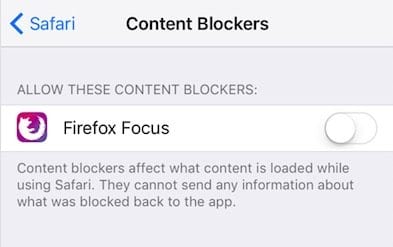
È inoltre possibile utilizzare più di una di queste applicazioni.

Come chiudere le fastidiose truffe Pop-Up di Safari su Mac

Se avete il Safari 9.1 o superiore, seguite questi passi:

Per prima cosa, chiudete il pop-up indesiderato. A volte, il pop-up semplicemente non andava – provate a chiudere la relativa scheda o se questo non aiuta a chiudere la finestra del Safari e riaprirla dopo un paio di minuti.

Se avete Safari 9, il pop-up sarà probabilmente dotato di una casella di controllo “Non mostrare più avvisi da questa pagina web” – cliccate su di essa prima di chiudere la finestra pop-up.

Altrimenti, chiudere il popup premendo la combinazione di tasti Command+W per chiudere la scheda o la finestra.

Salta fuori una scatola colossale. Premete il tasto destro del mouse e sia la scatola che la pagina dovrebbero chiudersi.

Se ciò non avviene, premere e mantenere premuto Command+W . Potreste sentire suoni di avviso ripetuti. Tenendo premuti questi tasti, fare clic sul pulsanteOK nel popup. Se appare un altro popup, annullare come al solito.

Nel caso in cui ancora non si chiuda, l’ultima risorsa sarebbe quella di abbandonare il Safari con la forza. Premere Command, Option, Esc – selezionare Safari da una finestra che appare.

Fare clic su “Esci con la forza”. Provate a riaprire l’applicazione tenendo premuto il tasto Shift e sarete pronti a partire.
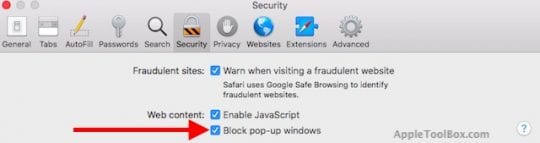
Il nuovo Safari installa anche l’opzione di bloccare i Pop-Up. Apri il tuo browser Safari.

Cliccare poi su Safari; Preferenze Safari; Scegliere la scheda Sicurezza . Qui trovate l’opzione per bloccare i pop-up .

Impostatelo, e questo dovrebbe sicuramente aiutarvi nella vostra esperienza di navigazione.
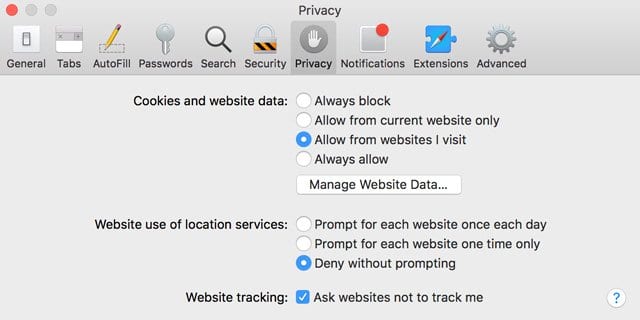
Successivamente, passare alla schedaPrivacy

  • Sotto Cookie e dati del sito web , scegliere Blocca sempre o Consentire da siti web che visito
  • Sotto Uso del sito web dei servizi di localizzazione , selezionare Negare senza chiedere o Prompt per ogni sito una volta al giorno
  • Spunta la casella accanto a Chiedi al sito web di non rintracciarmi

Infine, rimuoviamo i dati del sito web. Assicuratevi di chiudere la pagina dannosa prima di eseguire questo passo successivo .

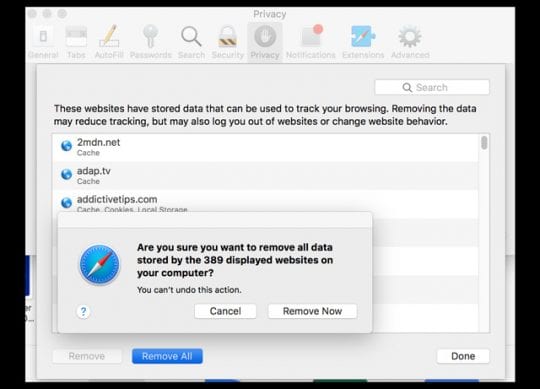
Nella stessa scheda Privacy, toccare il pulsante Gestisci i dati del sito web. Questo elenca tutti i siti web che Safari sta memorizzando dati.

Selezionare Remove All o evidenziare i singoli siti e premere Remove. Potrebbe apparire un messaggio che chiede di confermare la rimozione dei dati del sito web, selezionare Remove Now per confermare.

Al termine, premere Fatto.
Suggerimenti extra:

Aggiorna il tuo software

C’è un motivo per cui il software riceve aggiornamenti regolari. Essi mantengono il vostro sistema operativo fresco e aiutano ad affrontare i problemi di sicurezza.

Anche macOS e iOS ricevono aggiornamenti regolari, ed è fortemente raccomandato di tenerli d’occhio perché spesso contribuiscono a migliorare il controllo sugli annunci pop-up.

Apple applica continuamente patch di sicurezza sia al suo software iOS che a quello macOS. Si consiglia di tenere aggiornato il dispositivo.

Rimuovere le estensioni non necessarie

Per precauzione, considerare la possibilità di rimuovere le estensioni non utilizzate o sconosciute. Questa azione non è necessaria per eliminare le pagine web truffa, ma potrebbe aiutarvi a controllare ciò che Safari fa.

Aprire Safari e dal menu in alto selezionare Safari; Preferenze; Estensioni . Disinstallare le estensioni che non si utilizzano, che non si conoscono o di cui non si è certi, cliccando sul pulsante Uninstall.
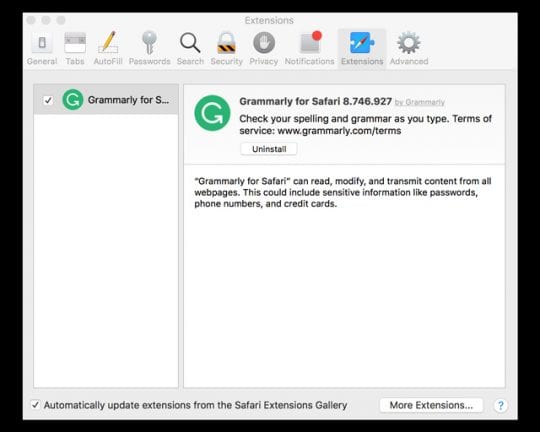
Se non si è sicuri di cosa disinstallare, disinstallarli tutti. Le estensioni NON sono necessarie per il normale funzionamento s

Suggerimenti per il lettore

  • Per il Mac, è una buona idea creare un semplice file HTML con questo contenuto: HTML&gt;HEAD&gt;HEAD&gt;TITLE&gt;Questa è una homepage&lt;/TITLE&gt;/HEAD&gt;BODY&gt;Questa è una homepage&lt;/BODY&gt;/HTML&gt;Usa TextEdit o un programma di modifica del testo simile e seleziona File Menu; Salva con nome. E salvarlo come documento HTML. Trascinare il documento in Safari nel Dock o nella cartella Applicazioni. Poi, invece di aprire l’ultima pagina, apre quel documento di testo. Bisogna chiudere rapidamente tutte le altre finestre aperte con Option-Cliccando la finestra di chiusura non appena Safari si apre . Questo documento di testo ritarda il lancio di qualsiasi sito di malware abbastanza a lungo, in modo da evitare che si apra al primo posto!
  • Provate un tocco 3D dell’icona dell’App Safari, scegliete New Tab (o New Private Tab.) che dovrebbe fermare il contenuto della truffa a comparsa dal ricaricare – poi cancellate quella scheda con il messaggio di truffa su di essa
  • Per prima cosa, vai su Settings &gt; Apple ID Profile &gt; iCloud &gt; e disattiva Safari. Scegliere di tenere su Il mio iPhone. Poi, passare alla modalità Aereo. Solo allora vai su Impostazioni; Safari; Cancella la cronologia e i dati del sito web . Poi disattivare la Modalità Aereo e controllare se Safari funziona normalmente.
  • Per le persone che usano Chrome che vedono questa truffa pop-up
    • 1. 2. Aprire Chrome, quindi toccare i tre punti del menu
    • 2. 3. Toccare Cronologia, quindi toccare Cancella dati di navigazione
    • 3. 3. Scegliere tra le opzioni che includono la cancellazione della cronologia di navigazione; Cookie, dati del sito; immagini e file in cache
    • 4. 4. Toccare Cancella dati di navigazione in basso
  • Per un’ulteriore diagnosi di ciò che affligge il vostro Mac, eseguiteEtreCheckand e controllate il suo report per vedere cosa sta succedendo
  • Se vedete questo pop-up più volte su un singolo sito, considerate la possibilità di farlo sapere ai proprietari del sito! Fai sapere loro che la tua sessione è stata dirottata da una truffa popup su Amazon che ha reso il browser del tuo telefono inutilizzabile
    • Accogliamo con favore i consigli di questo utente per Appletoolbox, quindi se si ottiene questo pop-up fastidioso, fatecelo sapere in modo da poterlo bloccare e fuori dal nostro sito!