All posts by jrk13

Come preparare il vostro iPhone per iOS 13

Si prevede che Apple rilascerà il suo nuovo aggiornamento di iOS 13 dopo l’evento del 10 settembre come aggiornamento gratuito via etere. Ma come si prepara l’iPhone per l’aggiornamento di iOS 13, il cui rilascio è ora previsto per il 19 settembre alle 10 del Pacifico.

Il nuovo aggiornamento del software introdurrà su iOS la modalità oscura, una serie di funzioni di sicurezza e privacy, una tastiera swipe-to-test e altre funzioni.

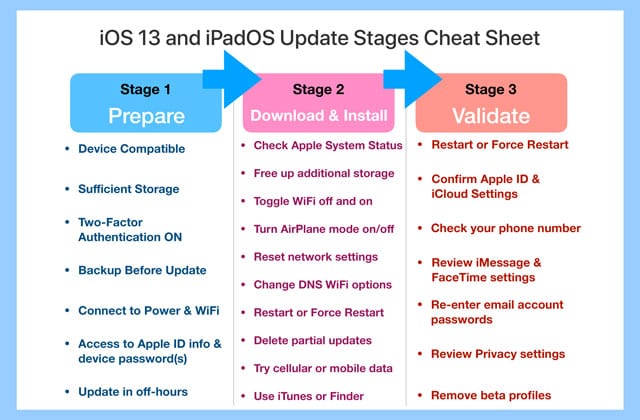
Ma, come abbiamo detto, ci sono diverse cose da fare prima di scaricare o installare iOS 13 per preparare il vostro iPhone al processo di installazione. Ecco come fare.

Compatibilità iOS 13

Anche se si vuole ottenere iOS 13, c’è la possibilità che non si riesca a farlo. Questo perché iOS 13 non è compatibile con tutti gli iPhone mai realizzati.

Quindi, nonostante il fatto che supporti un’ampia gamma di portatili Apple, vorrete verificare se il vostro particolare dispositivo è compatibile.

iOS 13 sarà compatibile con i seguenti dispositivi iPhone e iPod touch.

  • iPhone SE
  • iPhone 6s
  • iPhone 6s Plus
  • iPhone 7
  • iPhone 7 Plus
  • iPhone 8
  • iPhone 8 Plus
  • iPhone X
  • iPhone XR
  • iPhone XS
  • iPhone XS Max
  • iPod touch (7a generazione)

Inoltre, gli iPhone Apple del 2019 verranno spediti con iOS 13.

Liberare un po’ di spazio

I principali aggiornamenti di iOS possono essere abbastanza grandi, quindi è sempre una buona idea ripulire un po’ di spazio di archiviazione sul dispositivo. Anche se avete già abbastanza spazio di archiviazione, probabilmente è comunque intelligente fare periodicamente delle “pulizie di primavera”.

Nella nostra esperienza, abbiamo scoperto che la causa principale dei problemi di installazione di iOS è la mancanza di memoria libera sul dispositivo. Il comune errore “Impossibile installare iOS” si presenta durante l’installazione di iOS più recente se non si dispone di una memoria sufficiente. Questo è il momento migliore per valutare anche se ci sono applicazioni che si desidera scaricare per ottimizzare la memoria del dispositivo.

Potete seguire alcune delle nostre precedenti guide sullo spazio libero sul vostro dispositivo iOS.

Eseguire il backup del dispositivo iOS

Anche se gli aggiornamenti di iOS diventano più stabili di anno in anno, c’è sempre la possibilità che qualcosa possa andare storto dopo l’aggiornamento o durante la sua installazione.

Per questo motivo, si consiglia vivamente di eseguire il backup del dispositivo prima di scaricare o installare iOS 13.

Potete farlo tramite iTunes o iCloud Backup. Date un’occhiata alle guide precedenti sul backup del vostro dispositivo qui e qui.

Controlla lo stato di salute della batteria dell’iPhone. Prima di applicare l’aggiornamento di iOS 13, se la batteria del vostro dispositivo mostra segni di usura, potreste voler sostituire la batteria presso un Apple Store o BestBuy.

Scarica gli aggiornamenti del vettore

Gli aggiornamenti di iOS mantengono il vostro iPhone o iPod senza problemi, ma non sono gli unici aggiornamenti che dovreste controllare e scaricare regolarmente.

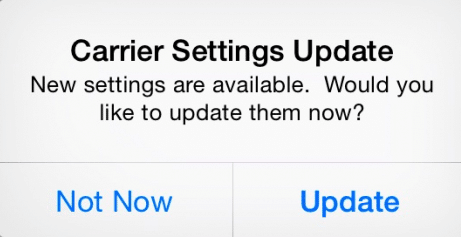
Ci sono anche aggiornamenti del carrier che migliorano le prestazioni di rete e cellulari del vostro dispositivo.

Anche se non è necessariamente necessario aggiornarli prima di un aggiornamento di iOS, è una buona idea verificare la presenza di un aggiornamento del vettore quando si aggiorna il sistema operativo.

È possibile controllare e scaricare un aggiornamento del vettore andando su Impostazioni -> Generale -> Informazioni su . (È possibile capire quale versione è possibile guardando accanto alla sottosezione Carrier).

Prendete nota delle vostre impostazioni

Gli aggiornamenti di iOS generalmente non interferiscono con le impostazioni o le preferenze specifiche del dispositivo. Ma, come abbiamo detto, qualcosa potrebbe sempre andare storto durante il processo di aggiornamento.

Per questo motivo, si consiglia di controllare le impostazioni specifiche che sono “mission critical”. Se avete particolari esigenze di privacy o di sicurezza, per esempio, prendete nota prima dell’aggiornamento. Non volete che una di queste impostazioni venga accidentalmente invertita e non ve ne accorgiate fino a molto più tardi.

Si consiglia di controllare il proprio Face ID, il codice di accesso, i servizi di localizzazione e altre impostazioni relative alla sicurezza. Scrivete quelli che sono importanti per voi.

Se avete intenzione di aggiornare il vostro Mac a macOS Catalina prima di aggiornare il vostro iPhone o iPad, potete comunque usare macOS Catalina per aggiornare il vostro iPhone in caso ci siano problemi con l’aggiornamento OTA.

  • Come aggiornare iOS e iPadOS utilizzando Finder e macOS Catalina

Abbiamo anche testato l’aggiornamento dell’iPhone a iOS 13 su macOS High Sierra senza problemi.

Eseguire il backup dei dati sanitari (non si sa mai)

Mentre un backup iCloud è generalmente un modo sufficiente per salvare i dati per la maggior parte degli utenti, ci sono delle eccezioni. Questo perché ci sono alcuni tipi di dati di cui iCloud non è in grado di eseguire il backup.

Nella maggior parte dei casi si tratta di tipi di dati sensibili o specifici dell’apparecchio. Ciò include i dati sulla salute, i portachiavi specifici dell’apparecchio o i dati sull’attività.

  • Q&A – Aggiornamento a un nuovo iPhone, devo crittografare i backup?

Se siete preoccupati di perdere questi tipi di dati, potete comunque effettuare il backup – ma è necessario utilizzare la crittografia e il backup su un computer con iTunes.

Basta collegare il dispositivo a un computer con iTunes e selezionare Backup criptato quando si esegue il backup dell’iPhone. Assicurati solo di non perdere la password, perché non è recuperabile.

Aspettatevi di essere pazienti

Tutti i passaggi precedenti riguardano ciò che si dovrebbe fare prima di installare l’aggiornamento di iOS 13. Ma vale la pena notare che c’è qualcosa che si dovrebbe fare subito dopo: essere pazienti.

Ci sono alcuni effetti collaterali temporanei dopo l’aggiornamento ad una nuova versione principale di iOS. Il dispositivo potrebbe essere più lento e la durata della batteria potrebbe essere peggiore, ad esempio. Questo perché iOS richiede un certo tempo per trovare e reindicizzare i dati.

  • L’iPhone funziona lentamente? Accelera con questi 7 semplici consigli
  • Perché il mio iPad è molto lento dopo l’aggiornamento di iOS? Correzioni Plus 5 Suggerimenti trascurati

Allo stesso modo, se memorizzate i PDF nell’applicazione Libri, vorrete ricordarvi che ci vuole un po’ di tempo prima che vengano effettivamente visualizzati o sincronizzati dopo un aggiornamento. Non preoccupatevi, non se ne sono andati. (E se lo sono, dovresti comunque farne il backup.)

In caso di problemi con il download e l’installazione di iOS 13 o iPadOS sul vostro dispositivo, fate riferimento alla nostra guida dettagliata qui sotto. In questa guida, abbiamo fornito suggerimenti e soluzioni per i problemi di installazione più comuni.

  • Si è verificato un errore nell’installazione di iOS 13 o iPadOS su iPhone o iPad? Come risolvere

Quando abbiamo eseguito iOS 13 beta negli ultimi mesi, abbiamo scoperto che la sincronizzazione di iCloud richiede più tempo, ma questa era la versione beta.

Siamo fiduciosi che quando Apple rilascerà l’ultimo iOS 13, le prestazioni e l’affidabilità non passeranno in secondo piano rispetto alle nuove funzionalità.

Apple rilascerà iOS 13.1 il 30 settembre insieme al nuovo iPadOS. Se si vuole aspettare fino al 30 settembre e aggiornare direttamente a iOS 13.1, anche questa è un’opzione. Se ci fossero stati problemi persistenti con iOS 13, sarebbero stati affrontati tramite iOS 13.1. In ogni caso, ricordatevi di eseguire il backup del vostro iPhone o iPad prima di aggiornare.

<

La realtà aumentata di Apple potrebbe facilitare la condivisione dei veicoli

Ecco un esempio perfetto di come Apple sta pensando di utilizzare la Realtà Aumentata per fornire valore ai suoi utenti.

Molti di noi che hanno utilizzato Lyft, Uber o altre funzioni di condivisione delle corse possono testimoniare il fatto che a volte è scomodo localizzare il veicolo in arrivo, soprattutto in una strada affollata.

Siete mai entrati o avete tentato di entrare per errore in un’auto sbagliata?

La descrizione dell’autista e dell’auto in arrivo rende tutto molto più facile, ma come si fa ad alzare la posta in gioco?

Inserisci Realtà aumentata di Apple!

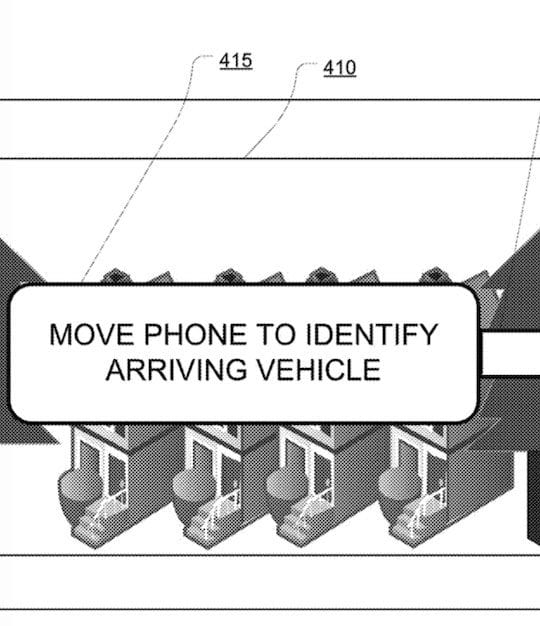
Secondo un brevetto approvato oggi, “AUGMENTED REALITY INTERFACE FOR FACILITATING IDENTIFICATION OF ARRIVING VEHICLE”, l’idea di Apple è quella di stratificare le caratteristiche dell’AR per aiutare gli utenti a visualizzare facilmente il veicolo in arrivo in qualsiasi scena utilizzando il proprio dispositivo mobile.

Il vostro iPhone può essere utilizzato per la scansione di scenari. L’iPhone determinerà quindi se e dove si trova un veicolo richiesto e visualizzerà un indicatore del veicolo richiesto sul dispositivo mobile.

Allo stesso modo, un dispositivo mobile può essere utilizzato da un conducente per la scansione di scenari. Il dispositivo mobile può determinare se e dove si trova un passeggero e visualizzare un indicatore del passeggero richiedente sul dispositivo mobile.

Il piano di Apple di utilizzare l’A/R per facilitare questa operazione presenta alcuni chiari vantaggi.

Spesso un gran numero di utenti può richiedere il trasporto nello stesso momento e nello stesso luogo, ad esempio in un ufficio durante le ore di punta o in una sede al termine di un evento.

Pertanto, più utenti in attesa del trasporto possono trovarsi all’incirca allo stesso indirizzo o nello stesso luogo.

Anche se potenzialmente più precise di un indirizzo, le coordinate GPS possono avere un certo grado di errore che non tiene conto o rileva piccole variazioni tra le posizioni dei diversi utenti (ad esempio, 40 piedi a nord dell’ingresso di un edificio rispetto a 10 piedi a ovest dell’ingresso dell’edificio). Pertanto, il passeggero richiedente potrebbe non trovarsi nella posizione esatta identificata dal GPS.

Fornendo una piattaforma basata sulla Realtà Aumentata per individuare l’esatta posizione del veicolo o del passeggero, sarà molto più facile.

Nell’ambito del processo di AR, l’applicazione di richiesta (Lyft, Uber ecc.) può inviare al vostro iPhone una notifica di arrivo dell’auto. In risposta alla notifica, viene attivata una modalità di realtà aumentata (AR) dell’iPhone.

L’AR può entrare in gioco con la selezione di un pulsante o di un determinato gesto del dispositivo mobile. In alcuni casi, il gesto può essere percepito da uno o più sensori del dispositivo mobile, ad esempio un accelerometro, un giroscopio, ecc.

Una volta attivata la modalità AR sull’iPhone, è possibile analizzare le immagini scattate dalla fotocamera, ad es. tramite un’analisi testuale dei caratteri riconosciuti nell’immagine e/o il riconoscimento di oggetti. Il riconoscimento degli oggetti può analizzare le immagini per identificare gli oggetti sufficientemente grandi da corrispondere a un veicolo, e quindi eseguire un’ulteriore analisi degli oggetti identificati veicoli per determinare se uno di essi corrisponde ai dati del veicolo.

Come da brevetto, i modelli di Machine learning possono essere utilizzati per il riconoscimento degli oggetti, così come l’analisi dei dati testuali o la classificazione di una macchina in base al colore o alla marca/modello (ad esempio, una forma corrispondente alla marca/modello).

La modalità AR può funzionare anche all’interno della visualizzazione della mappa per facilitare agli utenti l’accesso alle direzioni esatte del veicolo e la comprensione della direzione da dove il veicolo sta arrivando.

Questo è solo uno dei tanti esempi di come Apple sta pianificando di utilizzare la Realtà Aumentata per migliorare l’esperienza dei suoi utenti.

Come per ogni brevetto approvato, è difficile dire se e quando questa funzione arriverà effettivamente sul vostro iPhone. Tuttavia, data l’attenzione di Apple per la Realtà Aumentata e la sua stretta relazione con le piattaforme di condivisione delle corse come Lyft, supponiamo che questa funzione possa essere implementata prima o poi.

<

Il pulsante Home del mio iPad / iPhone non funziona, come risolvere il problema

Diversi utenti hanno riferito che il loro iPad / iPhone home button non funziona. Essi notano che, senza alcun segno di avvertimento, le loro case smettono improvvisamente di essere reattive al tocco – qualsiasi tocco, delicato o forte.

Ed è un vero problema! Per la maggior parte dei modelli di iDevice, specialmente quelli più vecchi, usiamo sempre il pulsante Home!
Prima di risolvere i problemi, assicuratevi di rimuovere le pellicole protettive e le custodie che potrebbero bloccare la vostra casa. Assicuratevi che non siano la causa dei vostri problemi.

Articoli correlati

  • Pulsante Home iPhone o pulsante di accensione rotto, come riavviare
  • Come utilizzare il dispositivo iOS senza un pulsante Home

Recentemente risolto o sostituito lo schermo?

Se lo schermo del vostro dispositivo è stato riparato di recente, è possibile che il problema sia che il pulsante home non sia stato correttamente allineato o accoppiato alla scheda logica.

Se la riparazione è stata effettuata da Apple Support, contattate immediatamente Apple e informateli che c’è un problema con il vostro Home Button che non funziona o non funziona correttamente dopo la riparazione.

Quando una terza parte ha riparato il vostro schermo, contattatela per un’ulteriore ispezione.

Suggerimenti per correggere il pulsante home non funziona (provare ogni passo fino a quando non si risolve questo problema)

  • Per prima cosa pulire lo schermo, prestando particolare attenzione al pulsante Home – se vedete dello sporco o del grasso intrappolato nella fessura intorno al pulsante Home, cercate di pulire accuratamente quell’area – avete fatto bisogno di una soluzione pulita dello schermo per rompere l’olio.
    • Assicurarsi che il dispositivo sia spento quando si pulisce il pulsante Home e l’area intorno ad esso!
  • Provate a “ruttare” il retro del vostro iPad o iDevice, vicino a dove si trova il pulsante Home sul lato opposto.
    • Avvolgere il dispositivo iDevice in un asciugamano, poi accarezzarlo sul retro (vicino al pulsante Home) come se stessi facendo ruttare un bambino, quindi non troppo forte ma neanche troppo leggero
  • Spostare Safari dal Dock e poi riavviare il dispositivo
    • Ritorna Safari al Dock quando il pulsante home funziona di nuovo

Ricalibrate la vostra casa facendo quanto segue:

  • Aprire QUALSIASI applicazione
  • Premere il pulsante di accensione dell’iPad o del dispositivo iDevice
  • Quando appare la diapositiva per lo spegnimento, rilasciare l’alimentazione e tenere premuto a casa
  • Tenere premuto il pulsante home fino alla chiusura dell’applicazione, la schermata lampeggia e appare la schermata home
  • Prova di nuovo il pulsante Home e vedi se funziona. In caso contrario, ripetere la procedura di cui sopra ancora una volta

Eseguire un riavvio forzato (se possibile)

  • Su un iPhone 6S o inferiore più iPad con Home Buttons &amp; iPod Touches, premere contemporaneamente Home e Power fino a quando non si vede il logo Apple
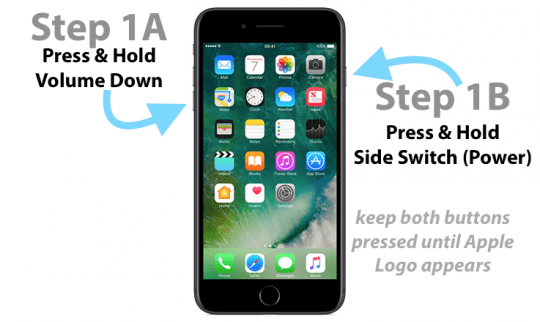
  • Per iPhone 7 o iPhone 7 Plus: Tenere premuti entrambi i pulsantiSide e Volume Down per almeno 10 secondi, fino a quando non si vede il logo Apple
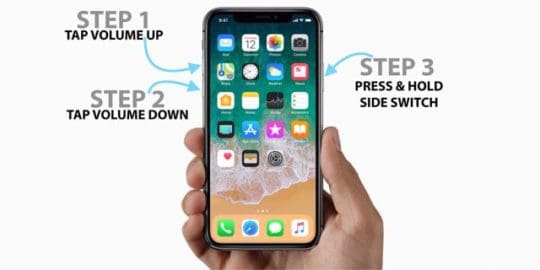
  • Su un iPhone Serie X, iPad senza pulsante Home, o iPhone 8 o iPhone 8 Plus: Premere e rilasciare rapidamente il pulsante Volume su. Quindi premere e rilasciare prontamente il pulsante Volume giù. Infine, premere e tenere premuto il pulsante laterale o superiore fino a quando non si vede il logo Apple

Disattivare qualsiasi scorciatoia per l’accessibilità

Toccare Impostazioni , , e deselezionare le selezioni o disabilitarle, in modo da non mostrare nessuna scorciatoia selezionata

.

Reimposta tutte le impostazioni sul tuo iDevice

Andare a Settings (Impostazioni); General (Generale); Reset&gt;Reset All Settings (Ripristina tutte le impostazioni).

Questa azione non cancella alcun dato, ma riporta ai valori predefiniti
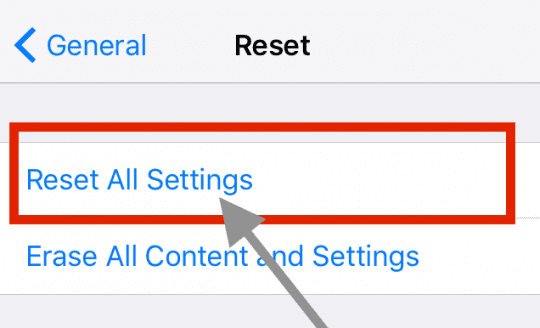
le funzionalità personalizzate come i codici di accesso WiFi, gli sfondi e le impostazioni di accessibilità.

Usa invece un pulsante Home Virtuale!

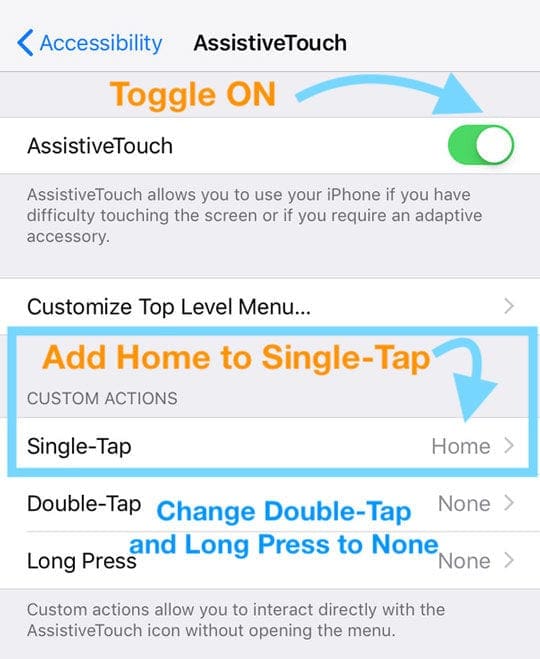
Se nessuno di questi suggerimenti aiuta, aggiungete un pulsante Home sullo schermo utilizzando l’impostazione di accessibilità del vostro iPad. Andare a Impostazioni ; Generale; Accessibilità; AssistiveTouch .

Attivare questa funzione, quindi impostare l’azione personalizzata per un tocco singolo su Home.

Impostare tutte le altre azioni personalizzate su Nessuna. Ora quel pulsante sullo schermo è il vostro pulsante home per ora.
Usare un iOS più vecchio?

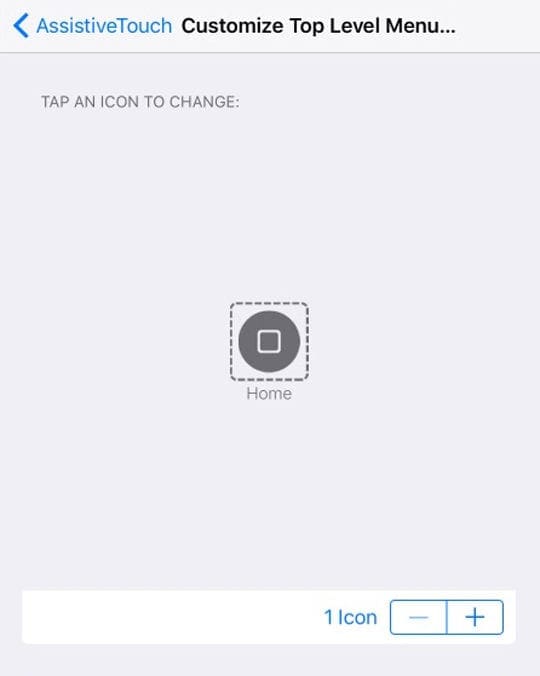
Per iOS più vecchi che non vedono le opzioni per le azioni personalizzate, invece, toccare Personalizza Menu Top Level e impostare il pulsante Home come icona singola.
Non è possibile riavviare il dispositivo senza il pulsante Home?

Se hai problemi con le applicazioni e hai bisogno di forzare il riavvio del dispositivo ma non ci riesci, dai un’occhiata a questo articolo su Come riavviare quando il pulsante Home dell’iPhone o il pulsante di accensione del tuo iPhone è rotto.

Pulsante Home iPhone non funziona

Il pulsante Home sull’iPhone ha subito una serie di evoluzioni nel corso degli anni. Quello che era iniziato come un semplice meccanismo per consentire all’utente di tornare alla schermata iniziale o di assistere durante un’operazione di riavvio, si è evoluto in un pulsante Home con funzionalità Touch ID insieme al supporto tattile per il pulsante dei nuovi dispositivi.

Questa funzionalità evoluta di supporto tattile e touch-id integrato sul pulsante di casa a volte lo rende una riparazione difficile se si hanno problemi.

Pulsante Home iPhone non funziona sui modelli iPhone 7 o iPhone 8

Ecco un elenco di problemi da verificare quando si hanno problemi con il pulsante Home dell’iPhone. Alcuni di questi possono essere gestiti tramite l’App Impostazioni, mentre altri possono richiedere opzioni di riparazione professionali.

Touch-ID tramite il pulsante Home dell’iPhone non risponde

Questi modelli di iPhone includono anche un sensore tattile insieme alla funzionalità touch-id per l’autenticazione.

Avete problemi di Touch-ID sul vostro iPhone? Se la funzionalità touch-id non funziona tramite il pulsante home, potrebbe trattarsi di un semplice problema di impostazione che potrebbe essere stato disattivato per errore.
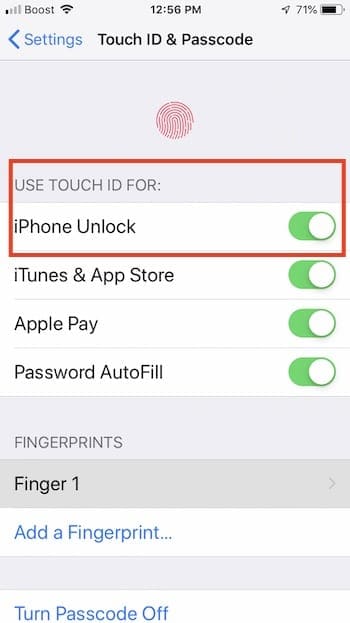
È bene escluderlo verificandolo nell’app Impostazioni.

  • Toccare su Impostazioni; TouchID &amp; Passcode
  • Inserisci la tua password
  • Controllare se lo sblocco dell’iPhone è abilitato.

Anche il touch-ID sul pulsante Home non funziona bene se il dito è bagnato o se il pulsante Home ha della polvere sopra.

Si consiglia di pulire il pulsante Home sul vostro iPhone così come il pollice con un pezzo di stoffa pulita e poi riprovare.

Nessun suono di clic dal pulsante Home dell’iPhone

Se il vostro iPhone non ha problemi con la funzionalità touch-id, ma non riuscite a sentire il suono del “clic” quando lo premete, potreste voler esplorare le impostazioni taptic sul vostro dispositivo.

Qui entra in gioco il motore taptic sull’iPhone 7 / iPhone 8 varianti. In questi nuovi modelli di iPhone, l’intensità della risposta del pulsante home può essere regolata. Iniziate a controllarla tramite le impostazioni dell’iPhone.
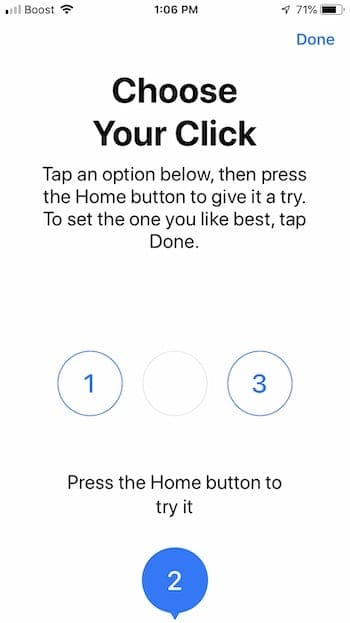
  • Aprire l’applicazione Impostazioni sul vostro iPhone
  • Toccare il tasto Generale; Pulsante Home
  • Regolare qui l’intensità di feedback del pulsante Home Button secondo le proprie preferenze

Regolare il feedback al livello ‘3’ e vedere se fa la differenza nel comportamento del click del pulsante home.

Il pulsante Home Button necessita di un messaggio di servizio su iPhone 7 o iPhone 8

Apple ha ingegnerizzato il feedback sui modelli iPhone 7 e iPhone 8, dove se c’è un problema hardware, mostra il messaggio e imposta automaticamente un pulsante Home virtuale molto simile alla funzionalità touch assistivo.

Potete continuare a utilizzare questa funzionalità fino a quando non porterete l’iPhone all’Apple Genius Store per verificarlo.
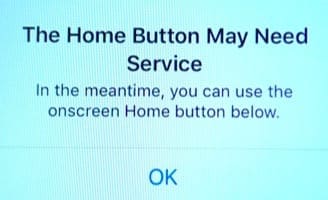
Sconsigliamo di provare a ripararlo aprendo l’iPhone per questi iPhone avanzati. È meglio prendere un appuntamento con il supporto Apple e farglielo vedere.

L’unico altro suggerimento che abbiamo quando vedete questo messaggio è quello di provare a ripristinare le impostazioni di fabbrica del vostro iPhone 7/ iPhone 8 e verificare se risolve il problema.

Pulsante Home iPhone rotto

Su questi nuovi modelli di iPhone come l’iPhone 7/7+ o le varianti dell’iPhone 8, non c’è molto che si possa fare se non provare alcune delle procedure di base per la risoluzione dei problemi per escludere l’ovvio.

Iniziate con un semplice riavvio di forza dell’iPhone e vedete se risolve il problema del pulsante Home.

  • Come riavviare quando il pulsante Home dell’iPhone o il pulsante di accensione è rotto

Applicare l’ultimo aggiornamento iOS e controllare

Se avete iniziato a notare questi problemi a seguito di un aggiornamento di iOS al vostro dispositivo, controllate gli ultimi aggiornamenti di iOS in corso e applicateli al vostro iPhone.

Toccate su Settings &gt; General &gt; Software Update e se vedete un aggiornamento in sospeso, potete applicare l’ultimo aggiornamento di iOS e controllare se risolve il vostro problema.

Ripristinare l’iPhone utilizzando iTunes

Qui ci sono poche idee che possono fare molta strada per risolvere i problemi dei pulsanti Home se si tratta più di un problema legato al software.

  • Iniziate facendo un backup completo del vostro iPhone
  • Ripristina il tuo iPhone utilizzando iTunes e il tuo computer
  • Se un semplice ripristino non vi ha dato i risultati, potreste voler reimpostare l’iPhone 7/8 nelle impostazioni di fabbrica e vedere se risolve il vostro problema

Tra il ripristino e le impostazioni di fabbrica, il problema viene risolto se è legato al software iOS. Ecco due guide che vi guidano attraverso il processo di ripristino completo per il vostro iPhone o iPad

  • Come ripristinare in fabbrica il vostro iPad/iPhone, una guida completa
  • Come resettare un iPhone 7/8

Home Button Hardware Related Issues

Ora, se il pulsante home non funziona a causa di un problema legato all’hardware, potete provare alcuni dei controlli di base prima di cercare le opzioni professionali.

Pulsante Home Contatti e porta di ricarica
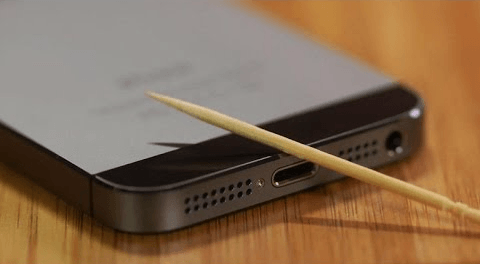
A volte, i contatti tra il pulsante Home e il resto della scheda logica possono allentarsi. Verificare quanto segue

  • C’è dello sporco o dei detriti bloccati sulla porta di ricarica del vostro iPhone
  • Una volta pulita la porta, provate a collegare il vostro iPhone ad un cavo di ricarica e assicuratevi di premerlo mentre tenete premuto il pulsante home
  • Se il pulsante Home inizia a funzionare, tenere il dispositivo sul caricabatterie per un po’ di tempo e lasciare che si carichi

Se i passi precedenti non hanno fatto molto per il pulsante Home dell’iPhone, probabilmente è il momento di portarlo a una riparazione professionale.

Home Button Repair su iPhone o iPad. Ecco le tue Opzioni

Se il vostro iPhone o iPad è sotto AppleCare+, siete fortunati. Iniziate a contattare l’assistenza Apple e loro faranno il necessario.

  • Come chattare direttamente con il supporto Apple
  • Come verificare la garanzia sul vostro dispositivo Apple

Anche se ci sono molti kit di riparazione venduti online che pretendono di sostituire facilmente il pulsante home dell’iPhone, possiamo dirvi dalla nostra esperienza che sostituire il pulsante home sul più recente iPhone 7/iPhone 8 o l’iPad Pro non è per i deboli di cuore.

C’è un sacco di adesivo all’interno di questi nuovi modelli di iPhone e iPad che rendono estremamente ingombrante isolare il pezzo e sostituirlo da soli.

Quanto costa sostituire il pulsante Home

Su un iPhone più vecchio, come i modelli iPhone 5 o iPhone 6, potete provare a sostituirlo voi stessi se avete un po’ di esperienza nel campo dell’arte.

Ecco un kit campione che abbiamo trovato su ebay via iFixit che si vende a 40 dollari. Questo è per la sostituzione dell’assemblaggio del pulsante home su un iPhone 6S Plus.

immagine via ebay

Un buon numero di utenti che hanno provato a sostituire il pulsante home tramite opzioni più economiche hanno notato che il loro dispositivo perde la funzionalità touch-id dopo la sostituzione. Assicurati di controllare questo problema con l’officina di riparazione o con il venditore del kit prima di tentare la sostituzione.

Si prega di notare che non è possibile sostituire da soli gli assemblaggi dei pulsanti di casa dell’iPhone 7 o dell’iPhone 8 con i kit fai da te .

Dovrete portarlo/trasmetterlo al supporto Apple e fargli dare un’occhiata e fornirvi un preventivo.

Costo di riparazione Apple per il pulsante Home

Se il vostro iPhone 7/8 è ancora sotto il piano AppleCare+, la riparazione potrebbe costarvi circa $99 . Le riparazioni fuori garanzia del pulsante Home possono costare tra $320 e $360 per i modelli di iPhone 7 e iPhone 8.

La ragione principale del prezzo elevato di Apple è che Apple sostituisce nella maggior parte dei casi l’assemblaggio anteriore entre rispetto al solo pulsante home.

Kit per il bricolage di terze parti

Le cose sono un po’ più semplici quando si tratta di individuare i pezzi di ricambio per il pulsante Home dell’iPad.

Di solito l’assemblaggio del pulsante Home Button è disponibile per $15 e la staffa che tiene il pulsante Home può essere trovata per meno di $10. Non è il costo di queste parti, ma la mano d’opera specializzata che lo rende più difficile.

via iFixit

Quando si tratta di riparazione fai da te, dovrete esplorare le recensioni del kit offerto e prendere le vostre decisioni.

Consumers Report ha esaminato alcuni popolari kit di riparazione dello schermo dell’iPhone fai da te e ha trovato che il processo è macchinoso e soggetto a errori.

PRO-TIP:

Se il pulsante Home dell’iPhone ha iniziato ad avere problemi dopo la sostituzione della batteria, è molto probabile che i contatti del pulsante Home (ci sono due contatti dorati che sono in cortocircuito) non siano stati posizionati correttamente. Abbiamo visto questo problema di riparabilità quando si tratta di riparare il pulsante Home di un vecchio iPad. Si consiglia di portarlo in negozio e fargli fare un nuovo controllo.

Se volete proseguire su questo percorso, vi consigliamo vivamente di iniziare con iFixit, che dispone di alcuni dei migliori kit e guide per le riparazioni fai da te per il vostro idevice.

Vi suggeriamo anche di iniziare con il vostro Apple store locale o con un rivenditore autorizzato e di ottenere dei preventivi per la riparazione.

Se il vostro iPhone o iPad è vecchio e avete altri problemi oltre al problema del pulsante Home, potreste pensare di sostituire il dispositivo con un nuovo o rinnovato dispositivo Apple. Al momento dell’acquisto di un nuovo dispositivo, dovreste anche controllare se il vostro vecchio dispositivo si qualifica per una permuta.

iPad Pro Home Button Feels Hot

Diversi utenti iPad Pro hanno scoperto che a volte il pulsante Home del loro iPad sull’iPad Pro 12,9 pollici e il recente iPad Pro 9,7 pollici si sente caldo al tatto.

Di solito è la sezione inferiore di 1/3 dell’iPad Pro che si sente calda al tatto sia intorno all’area Home Button sul lato anteriore del display che sul lato posteriore del dispositivo.

Se si verifica questo problema con il pulsante Home dell’iPad Pro, è possibile ripristinare l’iPad Pro utilizzando iTunes e controllare se il problema scompare.

L’altro elemento importante da verificare è la custodia dell’iPad Pro. Assicuratevi che ci siano dei fori nella custodia per consentire la dissipazione del calore. Questo è vero se si utilizza l’iPad Pro per il gioco o per altre applicazioni ad alta intensità di risorse come il video editing et al.

Suggeriamo anche di eseguire un Reset di rete sul dispositivo, soprattutto se il calore è legato ad alcuni problemi di Wi-Fi / Cellular.

Prendete nota del vostro ID Wi-Fi e della vostra password e poi toccate Settings &gt; General &gt; Reset &gt;Reset Impostazioni di rete.

Una volta che il dispositivo si avvia, controllare e vedere se fa la differenza per il problema del pulsante home e la temperatura calda.

4 soluzioni chiave per un pulsante Home rotto sul vostro iPad o iPhone

Se il pulsante di casa del vostro iPad o iPhone non funziona e volete aspettare la riparazione, ecco QUATTRO soluzioni chiave che vi aiuteranno fino a quando non sarete in grado di riparare il dispositivo.

  • L’opzione più comune che gli utenti utilizzano quando si trovano di fronte a un problema di rottura del pulsante Home è quella di utilizzare la funzione Assistive Touch alla voce Accessibilità per utilizzare il pulsante Home Virtuale
    • Utilizzo della funzione Assistive Touch su iDevice
  • Il secondo e meno noto suggerimento è quello di usare il gesto del pizzicotto delle cinque dita sull’iPad per tornare a casa. Questo funziona quasi come un pulsante di casa. Indipendentemente dall’applicazione su cui siete attualmente, usate cinque dita ed eseguite un gesto di pizzicamento sul vostro iPad e vi riporterà alla schermata iniziale
  • .

  • Se si lavora su un iPad con il pulsante Home rotto e si utilizza una tastiera intelligente, è possibile utilizzare la scorciatoia ‘ Command+H’ per accedere alla schermata iniziale invece del pulsante Home
    • Scorciatoie da tastiera che potete utilizzare sul vostro iPad
  • Se il dispositivo è sulle versioni iOS più recenti (iOS 11/12), è possibile utilizzare l’applicazione Impostazioni per richiamare la funzione “Slide to Power Off”. Toccate su Impostazioni; Generale e scorrete fino in fondo e troverete qui ‘ShutDown’. Usatelo per spegnere il vostro dispositivo

Fatti aiutare da Apple!

Se il pulsante o l’interruttore non funziona ancora, è danneggiato o funziona a intermittenza, potrebbe essere necessario impostare il servizio di assistenza per il dispositivo. E’ possibile che il problema del vostro dispositivo sia dovuto ad un difetto hardware che richiede la sostituzione del pulsante Home (o delle parti adiacenti).

Contatta il supporto Apple, quindi segui la procedura per completare una richiesta di assistenza.

È possibile che il pulsante Home Button sia rotto e debba essere riparato, di solito la staffa del pulsante Home si allenta, oppure il cavo flessibile del digitalizzatore è in qualche modo piegato o danneggiato. Se questo è il caso (o se pensate che lo sia), rivolgetevi al supporto Apple o a un fornitore di servizi Apple per la riparazione.

Se il tuo iPad è ancora coperto dalla garanzia di 1 anno di Apple o se hai optato per Apple Care per estendere la garanzia e ti trovi ancora nella finestra di tale polizza, portalo su un Apple Store per una valutazione.

Per verificare lo stato attuale della garanzia, aprire questa pagina di copertura del controllo. È necessario immettere il numero di serie del dispositivo che si trova in Settings &gt; General &gt; About.

Suggerimenti per il lettore

  • Prova a scaricare e installare l’ultimo ipsw e fai una nuova installazione sul tuo dispositivo (ricordati di fare prima il backup di tutti i tuoi dati tramite iTunes o iCloud.)
  • Ho ripristinato con l’iPhone in modalità DFU, e questo apparentemente ha risolto il problema per me!
  • Calibrare il pulsante home seguendo questi passi:1. Lanciare qualsiasi applicazione come Meteo o Azioni che vengono nativamente con il vostro iPhone o iPad. 2. 3. Tenere premuto il pulsante di accensione fino a quando sullo schermo appare “slide to power off”. 3. 3. Rilasciare il pulsante di accensione e quindi tenere premuto il pulsante Home fino a quando il cursore “slide to power off” non scompare e tutto ciò che si vede è la schermata iniziale o l’applicazione
  • .

Safari 5.0.1 Si schianta al lancio: Controlla i componenti aggiuntivi di terze parti

Alcuni utenti hanno riferito che Safari 5.0.1 si blocca al momento del lancio.

In Safari, andare su Safari; Preferenze nella barra dei menu. Fare clic sulla scheda “Sicurezza”, quindi deselezionare “Abilita plug-in”. Riavviare Safari. Se la lentezza è sparita, la colpa potrebbe essere di un plug-in. Guardate nelle cartelle ~/Libreria/Internet Plug-Ins e /Libreria/Internet Plug-Ins e rimuovete le voci. Potete quindi riattivare i plug-in, e riaggiungere gli elementi uno ad uno, riavviando Safari dopo ciascuno di essi, per identificare il plug-in problematico.

Eseguire lo stesso processo per tutti gli elementi delle seguenti cartelle:

  • /Libreria/Metodi di inserimento/
  • /Libreria/InputManagers/
  • ~/Libreria/Metodi d’ingresso/
  • ~/Libreria/InputManager/

Anche CT Loader è noto per causare incidenti. Eliminare tutti i seguenti file, quindi riavviare il Mac e lanciare Safari.

  • /Libreria/supporto applicativo/condotto
  • /Libreria/InputManager/CTLoader
  • /Libreria/Ricevite/ctloader.pkg
  • /Libreria/Ricevimenti/.pkg
  • /Libreria/supporto applicativo/SIMBL/Plugins/CT2285220.bundle
  • ~/Libreria/supporto applicativo/condotto

Inoltre, sembra che i componenti aggiuntivi APE (Application Enhancer) possano essere responsabili di almeno una parte dei crash. Per questo motivo, potrebbe essere necessario disinstallare temporaneamente e completamente il sistema APE. Ecco le istruzioni per farlo, dal sito web di Unsanity:

“Prima della versione 2.0:

Fare clic su APE Manager o Application Enhancer in Preferenze di Sistema. Scegliere l’opzione Disinstallazione sotto la scheda Informazioni.

Versione 2.0 e successive:

Fare clic su Application Enhancer in Preferenze di Sistema. Fare clic sul pulsante “Risoluzione dei problemi…” nella scheda Informazioni su. Fare clic sul pulsante “Disinstalla Application Enhancer…” e seguire le istruzioni.

OPPURE

Scaricate il programma di installazione di Application Enhancer da unsanity.com/haxies/ape ed eseguitelo e cliccate su disinstallazione.

Declassamento a Safari 4.0.5 Come ultima risorsa, è possibile declassare a Safari 4.0.5 come descritto qui.

Ecco le maggiori modifiche ai Messaggi e al FaceTime in iOS 12

In occasione della World Wide Developer Conference annuale di questa settimana, oltre a iOS 12, Apple ha presentato una serie di importanti novità e modifiche alle app FaceTime e Messaggi. Oltre a iOS, molte di queste nuove funzionalità saranno disponibili anche in macOS Mojave, che sarà lanciato insieme a iOS 12 questo autunno.

Modifiche FaceTime in iOS 12

I cambiamenti più notevoli nella comunicazione in iOS 12 si presentano sotto forma di una nuovissima applicazione FaceTime. La caratteristica distintiva, le chiamate di gruppo FaceTime, consente di effettuare una videochiamata con 32 partecipanti senza precedenti.

La funzione di chiamata di gruppo è accompagnata da un’interfaccia nuova di zecca, che presenta tre o quattro grandi piazze conosciute come i presentatori, in cui sono presenti le persone che parlano attualmente, e una fila di altri partecipanti in fondo chiamata roster. Cliccando su un partecipante si può vedere più da vicino il feed di quella persona.

La funzione di chiamata di gruppo è fortemente integrata anche con i messaggi. Un membro di una chat di gruppo può avviare una chiamata di gruppo tramite un messaggio nella chat, e le persone possono partecipare quando sono disponibili. Inoltre, gli utenti di Apple Watch possono partecipare alle chiamate di gruppo via voce per la comunicazione in movimento.

Il nuovo FaceTime si integra anche con Camera e Animoji, permettendo filtri e animazioni live durante le chiamate. Gli utenti sono anche in grado di sostituire la testa con un Animoji e, utilizzando il sistema di riconoscimento facciale dell’iPhone X, utilizzano le espressioni facciali con i caratteri emozionali.

Modifiche all’applicazione Messaggi in iOS 12

Anche l’applicazione di messaggistica sta ricevendo una serie di miglioramenti in iOS 12.

Il dock per le applicazioni di messaggistica è stato rielaborato per consentire un accesso più facile. I messaggi includono ora anche ‘Mimoji’ sui dispositivi che supportano Animoji (attualmente solo l’iPhone X). La funzione consente agli utenti di creare Animoji personalizzati, di tipo umano, utilizzando le opzioni di personalizzazione profonda. Gli utenti sono in grado di aggiungere tutti i Mimoji che vogliono e, analogamente a FaceTime, possono invocare la nuova fotocamera Messaggi per scattare una foto con la testa come Animoji.

La nuova telecamera di Messaggi consente anche una serie di altre nuove capacità. Viene fornita con una serie di filtri e opzioni di editing fornite da Apple, ma supporta anche filtri di terze parti e strumenti di fotoritocco, che possono essere utilizzati per modificare e condividere facilmente le foto con gli amici.Gli adesivi sono ora supportati anche nella fotocamera di messaggistica.

Inoltre, iOS 12 supporta anche un nuovo set di Animoji: la tigre, il koala, il t-rex e il fantasma. Come discusso in precedenza, Messaggi e FaceTime sono ora strettamente integrati permettendo agli utenti di saltare nelle chiamate una volta che hanno già iniziato.

Questi cambiamenti insieme a molti altri saranno disponibili quest’autunno insieme a iOS 12 e macOS Mojave. Assicuratevi di rimanere sintonizzati su AppleToolbox per ulteriori notizie e consigli!

<

Come stampare dal vostro iPhone in iOS 13 e il vostro iPad con iPadOS

Dopo l’aggiornamento a iPadOS o iOS 13, si potrebbe notare che l’opzione Stampa non è più quella di una volta. Non preoccupatevi, Apple non l’ha rimossa del tutto, anche se non è certo così ovvia come una volta.

Molti dei nostri lettori ci hanno lamentato che dopo l’aggiornamento a iOS 13 o iPadOS, non sono in grado di stampare dal loro iPhone o iPad perché semplicemente non sono in grado di individuare la funzione “Stampa” in una qualsiasi delle applicazioni su iPhone o iPad.

La funzione di stampa che attiva la stampante AirPrint è presente in iOS 13 e iPadOS, ma la posizione è in qualche modo cambiata. Troverete ancora l’opzione Stampa all’interno del vostro Foglio Condividi, ma si sposta a seconda dell’applicazione che state utilizzando.

Con iOS13+ e iPadOS, l’opzione di stampa si trova anche in luoghi diversi per foto, e-mail e persino allegati di posta elettronica.

In questo articolo spieghiamo passo dopo passo esattamente come stampare in iOS 13 e iPadOS per foto, e-mail, allegati di posta elettronica e da Safari e altre applicazioni Apple.

Consigli rapidi

Seguite questi rapidi consigli per stampare dal vostro iPhone, iPad o iPod utilizzando iOS 13+ e iPadOS

  • Toccare il Pulsante Condividi , il Pulsante Altro (…) o il Pulsante Rispondi , quindi scegliere Stampa dalla lista delle azioni
  • Se non si vede Stampa, scorrere verso l’alto o verso il basso per localizzarla, non scorrere lateralmente nelle righe dell’applicazione. Scorrere il foglio delle azioni per vedere la lista delle azioni
  • Trovare sulla funzione di stampa nella vostra app? Provate invece a utilizzare l’app File
  • Assicuratevi che il vostro iPhone, iPad o iPod e la stampante utilizzino la stessa rete WiFi

Dov’è l’opzione di stampa in iPadOS e iOS 13?

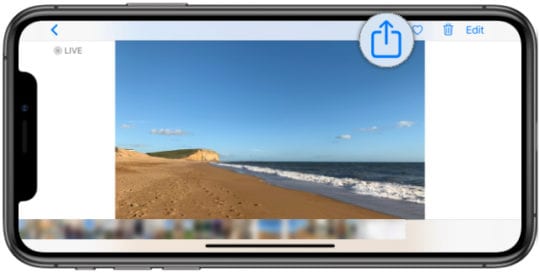
In iOS 12 e precedenti è stato facile trovare l’opzione Stampa in una qualsiasi delle vostre applicazioni. Basta toccare il pulsante Condividi – che sembra un quadrato con una freccia che punta verso l’esterno – e far scorrere la seconda fila di opzioni per rivelare una grande icona della stampante.

Beh, le cose sono essenzialmente le stesse se si vuole stampare su iPadOS o iOS 13, tranne che il foglio delle azioni è cambiato.

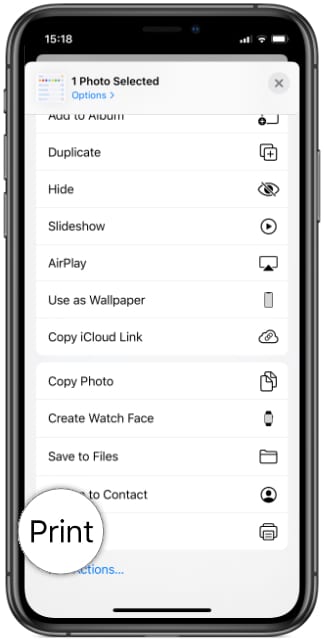
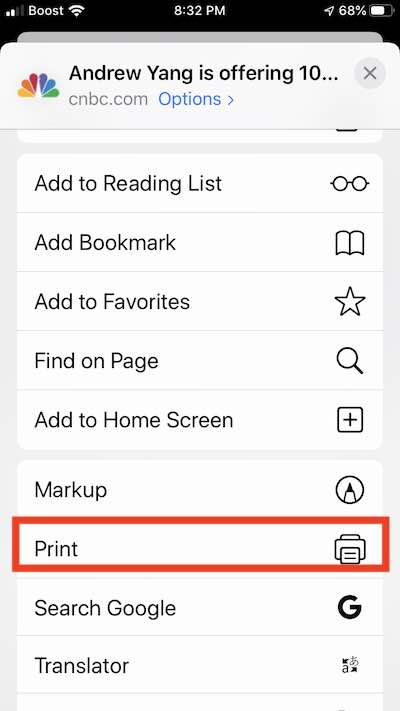
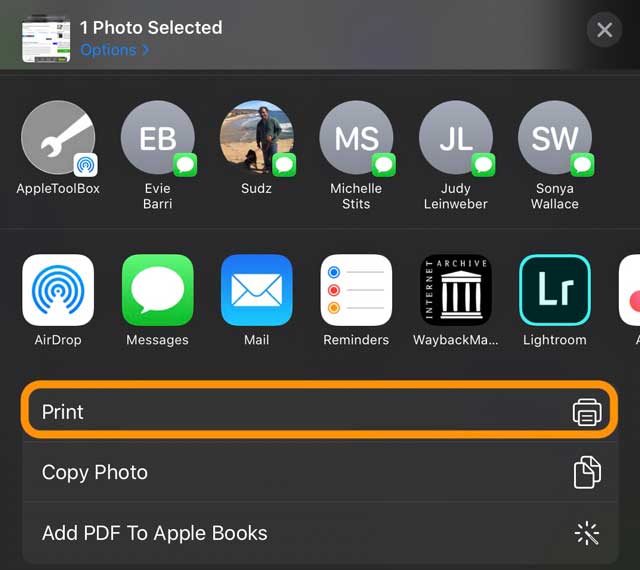
Ora, la seconda riga del foglio di condivisione è riservata alle applicazioni che potreste voler utilizzare con il file o la foto che state visualizzando. Per stampare, è necessario guardare l’elenco delle azioni sotto le prime due righe. Scorrere verso il basso e di solito si trova l’opzione Stampa in fondo alla lista.

L’opzione Stampa è in fondo alla lista.
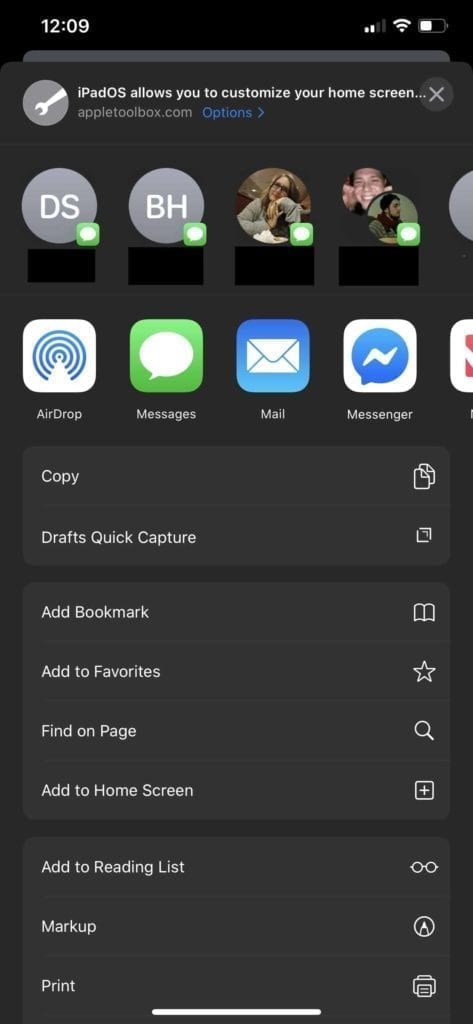
Non riesci a trovare l’icona della stampa nel tuo foglio di condivisione?

Dall’aggiornamento di iOS 13 e iPadOS, non si trova più l’icona di stampa nelle due righe superiori del foglio di condivisione delle applicazioni. Non c’è l’icona di stampa in iOS 13+ e iPadOS.

Questo perché Apple ha spostato la funzione di stampa nella lista delle azioni che si trova sotto le righe di icone.

Nessuna opzione di stampa? Condividi prima con l’applicazione Files

Se inizialmente hai toccato l’icona del foglio di condivisione e poi hai toccato ‘Altro’ e scopri che non riesci a trovare la funzione di stampa né come icona né nell’elenco delle azioni, prova prima a condividere il file con l’applicazione Files. Poi stampate dall’app File.

Non trovate l’opzione Stampa in iOS 13 per foto, e-mail o allegati?

Come stampare le foto in iPadOS e iOS 13

  1. Aprite la foto che volete stampare dall’applicazione Foto.
  2. Toccare il pulsante Share , che sembra un quadrato con una freccia rivolta verso l’alto.
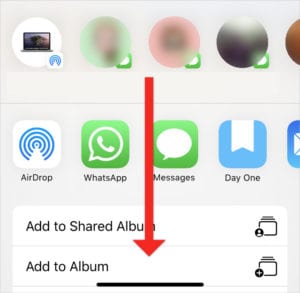
  3. Scorrere verso l’alto sul foglio delle azioni per scorrere verso il basso, rivelando altre azioni. Scorri verso il basso.
  4. Toccare Stampa dalla parte inferiore della lista.
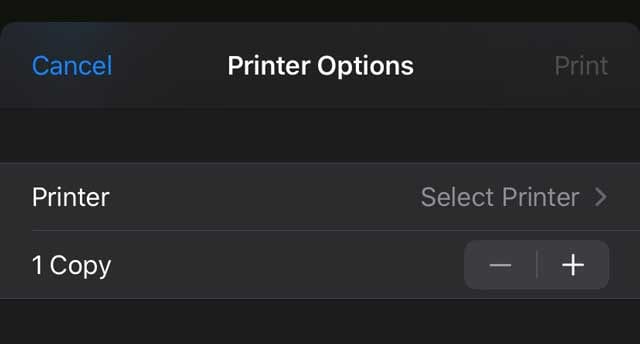
  5. Quando si dispone di una stampante compatibile, appare la schermata di stampa .
  6. Selezionare la stampante e il numero di copie, quindi toccare Stampa .

Come stampare le e-mail in iPadOS e iOS 13

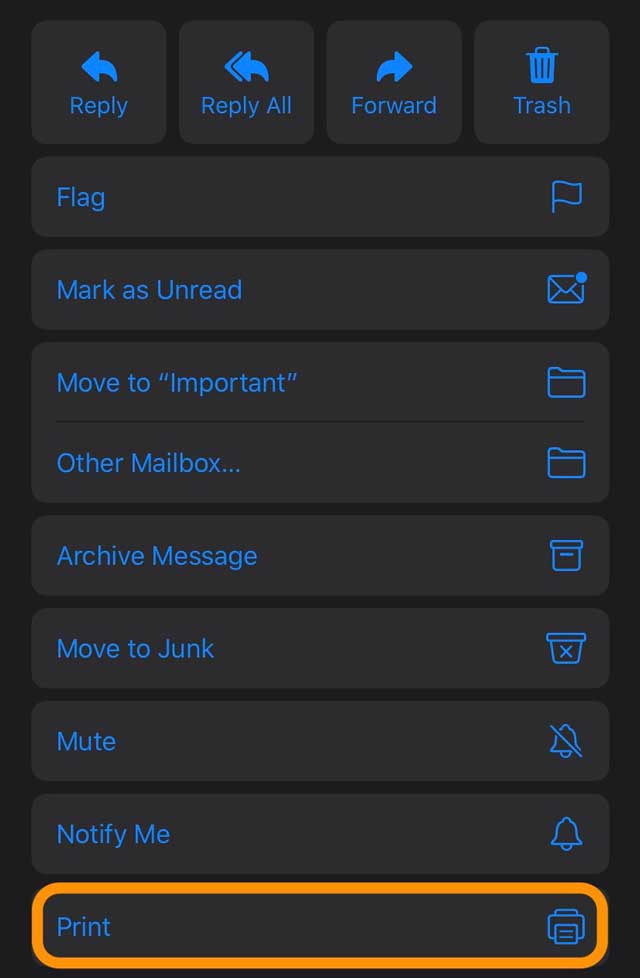
  1. Aprite l’applicazione Mail e trovate l’e-mail che volete stampare.
  2. Toccare il pulsante Rispondere .
  3. Scorrere verso l’alto sulle opzioni di risposta per scorrere verso il basso, rivelando più azioni.
  4. Toccare Stampa dal fondo della lista.
  5. Quando si dispone di una stampante compatibile, appare la schermata di stampa .
  6. Selezionare la stampante e il numero di copie, quindi toccare Stampa .

Come stampare allegati e-mail e file dall’App File in iPadOS e iOS 13

  1. Trova il tuo allegato o file dall’applicazione Mail o Files.
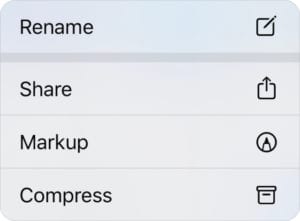
  2. Toccare e tenere premuto l’allegato per visualizzare un menu di azione rapida.
  3. Toccare Share dall’elenco e scorrere fino a visualizzare altre opzioni.
  4. Selezionare Stampa dalle opzioni di condivisione.
  5. Quando si dispone di una stampante compatibile, appare la schermata di stampa .
  6. Selezionare la stampante e il numero di copie, quindi toccare Stampa .

Come stampare da Safari e altre applicazioni Apple sul vostro iPhone in iOS 13 (e dal vostro iPad con iPadOS)

In questa istruzione, usiamo ‘Safari’ come esempio, ma lo stesso vale per altre applicazioni Apple come Note, Promemoria e così via.

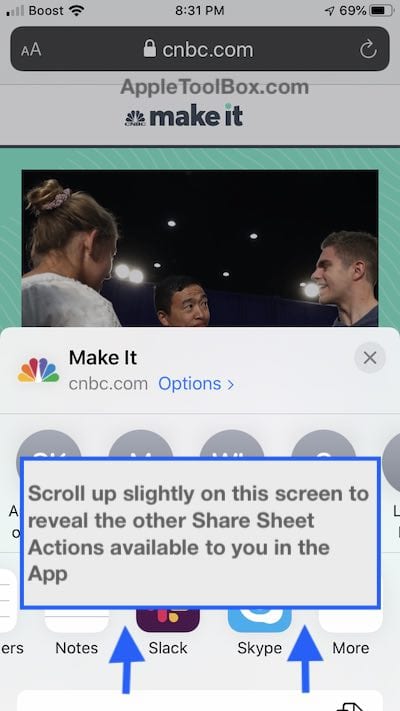
  1. Toccate l’icona ‘Condividi’ nell’app.
  2. Successivamente, Scorrere verso l’alto dalla parte inferiore dello schermo
  3. Ora trovate la funzione ‘ Stampa
  4. Quando si dispone di una stampante compatibile, appare la schermata di stampa .
  5. Selezionare la stampante e il numero di copie, quindi toccare Stampa su AirPrint

Se non si dispone di una stampante abilitata per AirPrint, vedere questo articolo per istruzioni su come stampare senza AirPrint.

Come si sposta l’opzione di stampa in iPadOS e iOS 13?

Non sarebbe più facile se l’opzione Stampa non fosse mai stata spostata? Sarebbe bello avere di nuovo una grande icona della stampante in quella seconda fila sul foglio di condivisione.

Purtroppo, questo non è possibile su iPadOS o iOS 13. Ma è possibile spostare l’opzione Stampa in cima alla lista delle azioni per ogni app, eccetto Mail.

Si consiglia vivamente di salvare l’azione di stampa nei preferiti del Foglio Condividi, in modo da non dover fare il tifo per farla andare avanti.

Sposta l’azione Stampa in cima alla lista nel tuo Foglio Condividi!

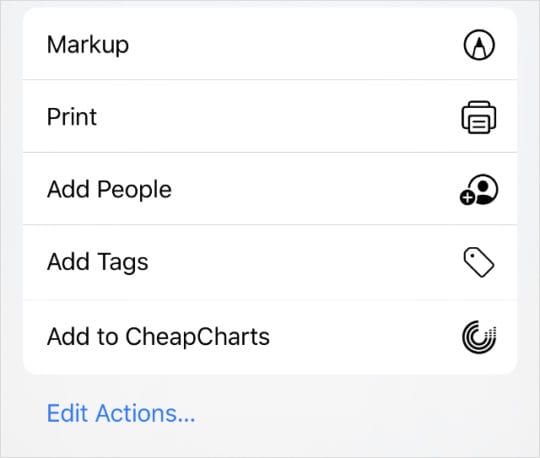
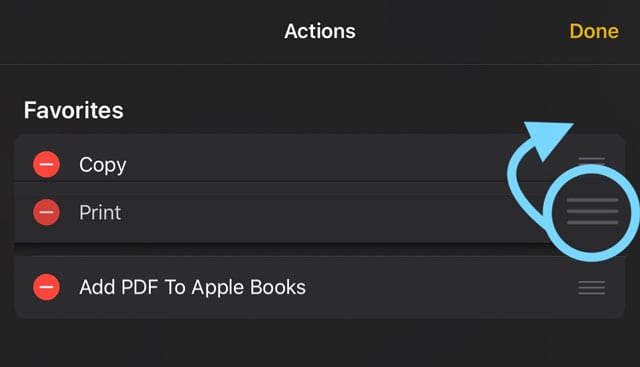
  1. Scorrere fino al fondo del foglio azioni e toccare Modifica azioni . Toccare Modifica azioni per spostare l’opzione Stampa .
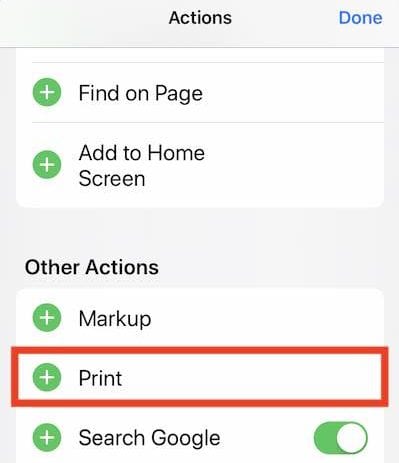
  2. Scorrere fino alla sezione ‘ Altre azioni
  3. Toccare l’icona verde aggiungere ‘+’ accanto all’opzione Stampa per aggiungerla ai preferiti.
  4. Quindi afferrare le tre righe accanto all’opzione Stampa e trascinarla in cima alla lista.
  5. Toccate su ‘ Done’ nell’angolo in alto a destra dello schermo.
  6. Questo salva la funzione ‘ Print’ nei preferiti del tuo Foglio Azioni, così ora appare in cima alla lista delle azioni!

Cosa succede se non c’è un’opzione di stampa nel foglio delle azioni?

È possibile che non si riesca a trovare l’opzione Stampa perché semplicemente non c’è. In questo caso, toccare Modifica azioni in fondo al foglio di condivisione per vedere se è possibile Aggiungere l’opzione Stampa alle azioni disponibili.

Se questa non è un’opzione, condividi il tuo file con l’App File e poi stampa da lì.

Ancora non trovate l’opzione Stampa?

Prova a riavviare il tuo dispositivo e controlla se ci sono aggiornamenti disponibili per il tuo iOS/iPadOS e per le tue app sull’App Store.

Quindi, se si continua a non essere in grado di stampare, contattare il produttore dell’applicazione per assicurarsi che l’applicazione sia compatibile con la stampa da iPadOS e dispositivi iOS.

Aggiungere la stampa al foglio di condivisione dal menu Modifica azioni.
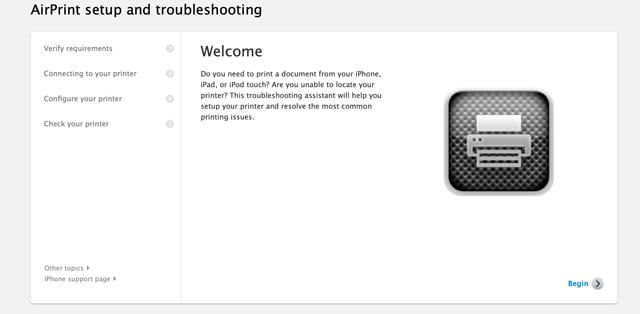
Utilizzare lo strumento diagnostico AirPrint di Apple

Se non siete in grado di stampare un documento dal vostro iPhone, iPad o iPod touch o avete problemi a localizzare la stampante, lanciate l’assistente AirPrint di Apple. Questo strumento aiuta a configurare la stampante AirPrint e risolve molti problemi di stampa con la stampante compatibile con AirPrint. Se non riuscite a far funzionare la stampante con il vostro iPhone, iPad o iPod, provate questo strumento di risoluzione dei problemi
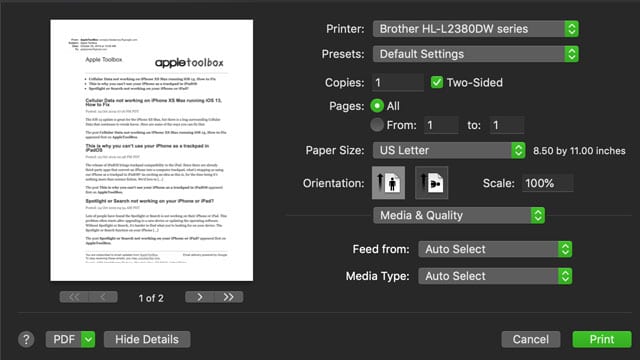
Scopri come stampare con qualsiasi stampante disponibile

Tradizionalmente, per lavorare con un iPhone, iPad o iPod touch era necessaria una stampante AirPrint. Ma se non si dispone di gadget così sofisticati, è comunque possibile inviare materiale alla stampante utilizzando applicazioni di terze parti.

Un’altra opzione per chi non ha una stampante compatibile con AirPrint è scaricare l’applicazione del produttore della stampante. E poi vedi se puoi toccare il pulsante di condivisione per accedere a quell’app o salvare il file nell’app File o nella tua Dropbox e poi stamparlo tramite l’app File o condividerlo con l’app Stampante.

Fateci sapere come vi trovate nei commenti!

Avete bisogno di controlli più avanzati per le stampanti?

Una lamentela comune quando si stampa da iPhone, iPad e iPod è che non offrono lo stesso tipo di opzioni come macOS o i vostri computer Windows.

Stiamo parlando di cose come il cambiamento di qualità e risoluzione, l’utilizzo di un diverso tipo o formato di carta, l’aggiunta della stampa fronte/retro e altre funzioni di stampa avanzate.

Purtroppo, la funzione della stampante iOS/iPadOS è davvero basilare. L’applicazione del produttore della stampante può consentire l’accesso ad alcune di queste funzioni avanzate, ma di solito non tutte.

HP, Canon, Brother e la maggior parte dei produttori di stampanti offrono le proprie applicazioni iOS/iPadOS sull’App Store. Quindi controlla queste e vedi se offrono le caratteristiche che vuoi.

Se desiderate che Apple offra più opzioni per la stampa dal vostro iPhone, iPad o iPod nelle versioni future, considerate la possibilità di inviare il vostro feedback utente.

Concludere

Ci auguriamo che con questo articolo abbiate potuto localizzare e utilizzare la funzione di stampa sul vostro iPhone. Quali sono alcune delle altre funzioni di cui godete su iOS 13 e iPadOS oltre alla sempre più popolare “modalità oscura”?

Fateci sapere nei commenti se avete domande specifiche su iOS 13 o iPadOS.

<

Utilizzo di una chiavetta USB con iPad

Una chiavetta USB è un dispositivo di memorizzazione dati rimovibile, riscrivibile e di piccole dimensioni. Molte persone usano le chiavette USB per il trasporto e la memorizzazione di file personali e potrebbero voler trasferire questi file sul proprio iPad. È possibile?

La risposta è no. Non è possibile collegare alcun dispositivo USB a un iPad. Anche se, il kit di connessione per iPad Camera Connection Kit fornisce un connettore USB per importare foto &amp; video non supporta la copia di alcun contenuto dall’iPad ad una postazione esterna. Potreste anche essere in grado di utilizzare alcuni dispositivi USB audio/MIDI con l’iPad Camera Connector Kit. Tuttavia, se usate questo accessorio con altri dispositivi USB potreste ricevere i seguenti messaggi di errore:

“Il volume allegato non è valido”

“Accessorio non disponibile”: L’accessorio allegato utilizza troppa potenza”

“Il dispositivo USB collegato non è supportato”

Se si incontrano questi messaggi di errore, scollegare tutto (il connettore della fotocamera dell’iPad e il dispositivo USB) e poi riavviare l’iPad.

Deep Fusion è il blockbuster della fotocamera dell’iPhone 11?

Sembra che ogni nuova funzionalità di uno smartphone sia dotata di un nome di marketing ingegnoso. E Apple non è al di sopra di questa tendenza. Deep Fusion è il nome di una nuova tecnica di elaborazione fotografica che sarà disponibile solo nella nuova linea di iPhone 11. La funzione è ora disponibile nella beta pubblica di iOS 13.2.

Ma è la Deep Fusion la caratteristica innovativa di Apple o è solo un nome di fantasia che non noterete mai?

La risposta breve è sì. Deep Fusion potrebbe essere il salto di qualità più significativo verso la fotografia computazionale. E c’è anche la possibilità che non lo si noti mai.

Sul palco durante l’evento iPhone 11 di Apple, Phil Schiller ha descritto Deep Fusion come “la scienza folle della fotografia computazionale”. Per mantenere le cose comprensibili, Deep Fusion è Smart HDR su steroidi progettati principalmente per ridurre il rumore dell’immagine nelle foto scattate.

Tutto su Deep Fusion la fotocamera dell’iPhone 11

La funzione si attiva quando si scattano foto in condizioni di luce medio-bassa. Smart HDR fa un buon lavoro nel mantenere le foto nitide alla luce del giorno. Tuttavia, l’iPhone ha sempre faticato a mantenere i dettagli in condizioni non ideali.

La nuova funzione Night Mode gestisce scene quasi prive di luce, mentre Deep Fusion gestirà scenari di media luminosità, come le foto scattate in interni. Uno dei motivi per cui Deep Fusion potrebbe essere un blockbuster è che la maggior parte degli utenti iPhone scattano foto in queste situazioni.

Come funziona la Fusione Profonda?

Immergersi nella “scienza folle”, quando Deep Fusion è attivo, l’iPhone cattura continuamente più immagini. Smart HDR fa qualcosa di simile, ma combina solo tre foto a diverse esposizioni. Deep Fusion fa un passo avanti e combina nove foto, compresa l’esposizione lunga.

La scienza folle della Fusione Profonda divide l’immagine di riferimento in più regioni e identifica diversi aspetti dell’immagine come il cielo, l’acqua, i capelli, i muri, le texture e altri dettagli. La funzione fonde poi le immagini applicando dettagli fini ad alcune regioni e una migliore tonalità e colore ad altre aree. Il risultato è una foto ottimizzata per avere un ottimo aspetto in ogni regione.

C’è un indicatore Deep Fusion su iPhone 11?

Anche con tutto questo clamore, Deep Fusion potrebbe volare sotto il radar con molti utenti di iPhone. A differenza di altre caratteristiche della fotocamera, non c’è alcuna indicazione che Deep Fusion sia attiva. Tuttavia, questo è ciò che apprezzo di più di Deep Fusion. La maggior parte degli utenti di iPhone non ha la capacità o il tempo di saltare in Photoshop e modificare un’immagine alla perfezione.

Protip: Deep Fusion funzionerà solo se si disattiva la funzione ‘Cattura fuori dal fotogramma’ nelle Impostazioni.

Apple ha creato questa elaborazione delle immagini incredibilmente complessa che permette agli utenti dell’iPhone 11 di catturare un’immagine che sembra paragonabile a una foto curata da un fotografo professionista. Per non parlare del fatto che ci vogliono solo pochi secondi, mentre un professionista può impiegare più di un’ora per scattare la foto, aprirla con Photoshop, effettuare le modifiche e infine esportare.

Deep Fusion offre all’utente iPhone di tutti i giorni la possibilità di scattare foto dall’aspetto professionale fin da subito. Penso che possa essere la funzione blockbuster che convincerà molti utenti a passare all’iPhone 11 o all’iPhone 11 Pro.

Avete avuto modo di testare Deep Fusion? Fateci sapere cosa ne pensate nei commenti qui sotto.

Trovare una cartella Relocated Items sul desktop dopo l’aggiornamento di macOS?

Hai appena aggiornato il tuo Mac all’ultimo MacOS e ora c’è una cartella sul tuo Desktop chiamata Relocated Items? Ti stai chiedendo cosa contiene quella cartella e come dovresti gestirla? Dovresti lasciarla così com’è, ripristinare i file o buttarla nel cestino? Se hai delle domande, noi abbiamo delle risposte. Quindi continuate a leggere!

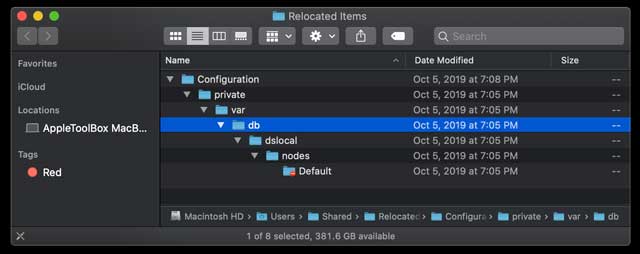
In poche parole, i file che vedete in questa cartella di elementi riposizionati sono file che Apple stabilisce non siano compatibili con la vostra attuale versione di macOS. Quando aggiornate il vostro Mac ad un nuovo macOS, Apple riconosce queste incompatibilità e mette in quarantena quei file, in quanto non forniscono più valore o non funzionano più.

La maggior parte di questi file sono cose che non si notano mai. File come .plist incompatibili, impostazioni di sicurezza, file di configurazione e directory non aggiornati e altre impostazioni che funzionavano dietro le quinte nella precedente versione di macOS o Mac OS X.

Devo recuperare dei file da Relocated Items?

Se avete precedentemente memorizzato i file nella vostra directory principale (/) invece che nella vostra cartella utente, macOS li sposta in questa cartella Relocated Items. Dovreste rivederli e se decidete di volerli conservare, spostateli nella vostra cartella utente.

Vedere un Lost &amp;amp;amp;amp; cartella trovata all’interno di Relocated Items?

Se trovate una cartella chiamata Lost &amp;amp;amp;amp; Trovato all’interno di quella cartella Relocated Items, è una buona idea dare un’occhiata all’interno e controllare tutti quei file. Potrebbero essere copie di file che avete già archiviato altrove, ma potrebbero anche essere file che non avete mai salvato o che in qualche modo sono stati spostati al di fuori della vostra cartella utente.

Se non si riesce a dare un senso a un file, basta andare avanti e controllare quello successivo. Non state cercando di conservare i file di sistema, ma piuttosto i file che avete creato e che volete conservare.

Devo tenere questa cartella Relocated Items? Oppure posso cancellarla?

In primo luogo, poiché la cartella sul desktop del Mac è in realtà un alias, è possibile eliminarla in modo sicuro, senza alcuna ripercussione. Poiché i file reali vivono nella cartella condivisa, questi rimangono sul Mac quando si elimina l’alias del desktop.

Apple consiglia di tenere gli elementi delocalizzati nella cartella degli utenti condivisi.

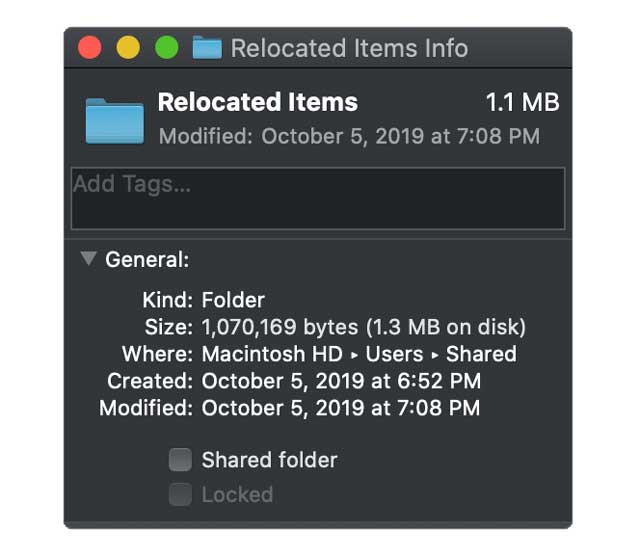
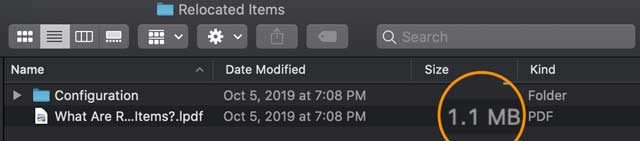
E di solito la dimensione è piuttosto piccola. In effetti, spesso è il PDF che occupa la maggior parte dello spazio. Ad esempio, per me, l’attuale cartella degli elementi delocalizzati è di circa 1,3 MB con il PDF di Apple che ne occupa 1,1 MB. Quindi i file delocalizzati non sono affatto file molto grandi!

È possibile rimuovere il PDF di Apple in modo sicuro e senza conseguenze.

Se volete o avete bisogno di rimuovere questi extra, iniziate prima con il file più grande – di solito la spiegazione in PDF di Apple. Ed è totalmente sicuro da rimuovere poiché non è mai stato parte del file del vostro sistema operativo.

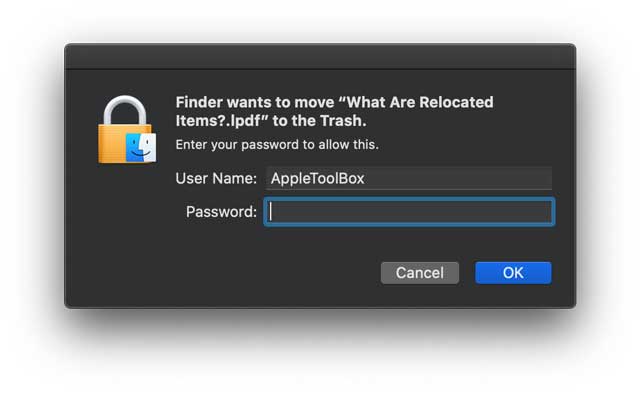
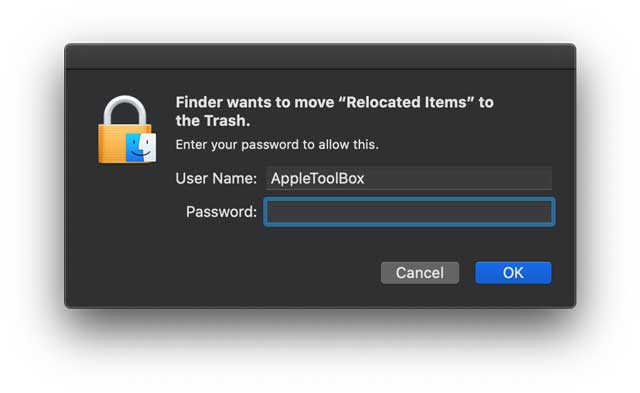
Per rimuovere uno qualsiasi di questi file di elementi riposizionati, compreso il pdf, è necessario inserire una password di amministratore per spostarlo nel cestino.

Che ne dite di rimuovere tutti gli altri file nella/e cartella/e degli elementi riposizionati?

Raccomandiamo alla maggior parte delle persone di lasciare i file nella cartella degli utenti condivisi. Rimuovere i PDF se lo spazio è un problema, ma lasciare il resto &amp;quot;come is.&amp;quot;

Tuttavia, se davvero non volete che questi elementi riposizionati nella cartella utente condivisa del vostro Mac, vi suggeriamo innanzitutto di spostarli nel cestino MA non cancellateli (non ancora.)

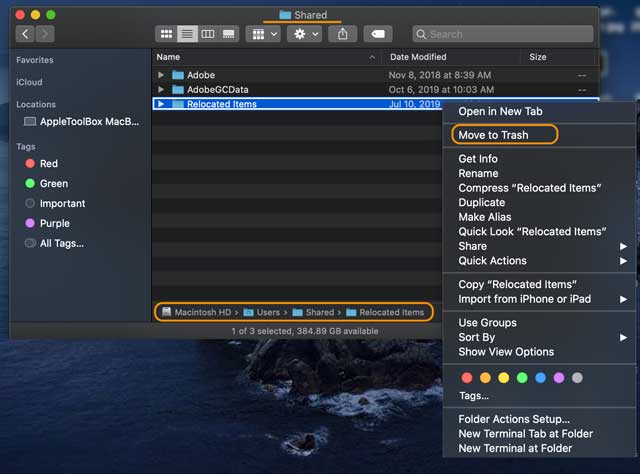
  • Verificate che stiate guardando la cartella originale in Mac; Utenti; Condivisi; Articoli rilocalizzati
  • Selezionare la cartella Relocated Items e trascinarla nel cestino o cliccare con il tasto destro del mouse (controlclick) e scegliere Spostare nel cestino
  • Inserisci il tuo codice di accesso per spostare questa cartella nel cestino
  • Se non vedi il messaggio per inserire la password, probabilmente stai cestinando l’alias sul tuo desktop e non la cartella dell’utente condiviso

Una volta che questi file sono nel cestino, lavorate sul vostro Mac per qualche giorno per assicurarvi che siano davvero inutili PRIMA di decidere di svuotare il cestino.

Non puoi cancellare o svuotare il cestino? Ricevi un messaggio di errore quando cerchi di cancellare gli elementi delocalizzati?

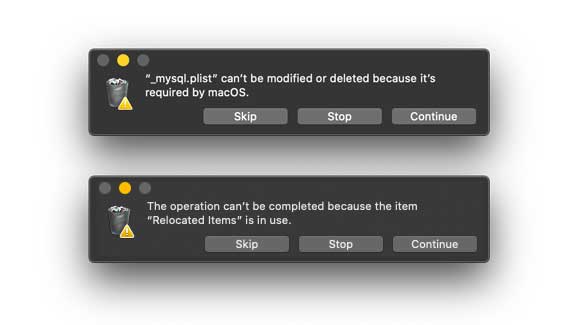
A seconda del tipo di file che si trovano in quella cartella di elementi riposizionati, è possibile che venga visualizzato un messaggio che indica che il file non può essere modificato o cancellato perché è richiesto o in uso da macOS.

Per la maggior parte delle persone, si consiglia di spostare quei file nella cartella degli utenti condivisi – potrebbe essere necessario creare una nuova cartella Relocated Items per ospitarli.

Per le persone che si sentono a proprio agio con la disabilitazione di macOS’ SIP (System Integrity Protection)

  1. Riavviare in modalità di recupero macOS (premere il comando +R all’avvio)
  2. Aprire una sessione Terminale in modalità di recupero (dall’alto, scegliere Utilità)
  3. Disabilitare SIP usando il comando csrutil disable
  4. Riavviare e ora provare a cancellare la cartella Relocated Items spostandola nel cestino e svuotandola
  5. Riavviare in modalità di recupero
  6. Aprire un’altra sessione terminale in modalità di recupero
  7. Riabilitare SIP con il comando csrutil enable
  8. Riavviare di nuovo

Cosa fare se una canzone non è “attualmente disponibile nel vostro paese o nella vostra regione”.

Apple Music vi collega a oltre 50 milioni di canzoni, ma quante di queste sono attualmente disponibili nel vostro paese o nella vostra regione? Molti utenti di iPhone, iPad, Mac e iTunes ricevono questo messaggio di errore, che impedisce loro di riprodurre gli elementi della loro libreria musicale. Seguite i suggerimenti qui sotto per risolvere il problema.

“Questa canzone non è attualmente disponibile nel vostro paese o nella vostra regione”.

Per alcuni utenti, questo messaggio di errore appare quando aggiungono nuove canzoni alle loro playlist preferite. Altri lo trovano quando rivisitano gli album che hanno masterizzato da un CD di anni fa. A volte, non c’è uno schema apparente e il messaggio di errore blocca le canzoni a caso in modo indiscriminato.

Di seguito vi abbiamo spiegato perché potreste vedere questo messaggio di errore e cosa potete fare per correggerlo.

Consigli rapidi

Segui questi suggerimenti rapidi per correggere le canzoni non disponibili nella tua libreria musicale:

  1. Utilizzare o disattivare la VPN per accedere alla musica dal proprio paese.
  2. Chiudi Apple Music o iTunes e riavvia il dispositivo.
  3. Scarica l’ultimo aggiornamento per iOS, iPadOS, macOS o iTunes.
  4. Rimuovete e risincronizzate tutte le canzoni non disponibili nella vostra libreria.
  5. Esci da iTunes, Apple Music e iCloud e torna a firmare.

Perché le canzoni non sono improvvisamente disponibili nel mio paese o nella mia regione?

Si tratta di un problema diffuso con molte cause potenziali. Se le canzoni della vostra Apple Music o della vostra libreria di iTunes sono grigie, dicendo che non sono disponibili per voi, probabilmente è dovuto a uno dei seguenti motivi.

Quella canzone non ha la licenza per il paese o la regione in cui ti trovi

L’unico motivo per cui dovresti vedere questo messaggio di errore è quando stai cercando di suonare una canzone che non ha la licenza per il paese in cui ti trovi. Questo è improbabile che sia il caso per la maggior parte delle persone, ma se si viaggia o si utilizza una VPN che potrebbe spiegare i problemi.

Apple Music è disponibile in oltre 100 paesi in tutto il mondo. In generale, l’intera libreria di oltre 50 milioni di canzoni è disponibile in ciascuno di questi paesi, ma ci sono delle eccezioni.

Non tutti i servizi Apple sono disponibili in tutto il mondo, ma la maggior parte dei Paesi e delle regioni lavorano con Apple Music e iTunes. Scopritelo sul sito web di Apple.
Occasionalmente, una canzone non viene concessa in licenza per la distribuzione in tutto il mondo attraverso Apple Music e talvolta un governo nazionale censura le canzoni della piattaforma Apple. In entrambi i casi, non si può ascoltare quella canzone finché non si lascia il paese.

Anche se si potrebbe aggirare questa restrizione con una VPN. Cambia le impostazioni VPN per far credere al tuo dispositivo di essere in un altro paese. Et voilà!

Apple Music non può abbinare la tua canzone al suo database

Quando aggiungete musica alla vostra libreria usando Apple Music, tutto ciò che fa è dire al vostro dispositivo di trasmettere o scaricare quelle particolari canzoni dal database Apple. Questo significa che la musica non può essere corrotta ed è più veloce da scaricare.

Questo è anche ciò che accade quando si importa musica. Apple Music o iTunes trova il brano corrispondente nel database di Apple e indirizza il dispositivo verso quella versione. L’unico momento in cui questo non accade è quando si importa musica completamente originale per la quale Apple non ha una corrispondenza.

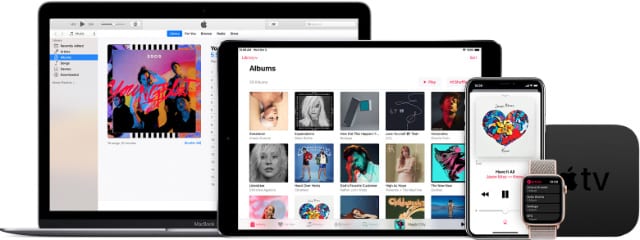
Tutti i vostri dispositivi trasmettono o scaricano musica direttamente dai server Apple. Immagine da Apple.
Purtroppo, questo significa che i vostri dispositivi a volte si confondono se il database di Apple viene aggiornato. Occasionalmente, un artista o un’etichetta discografica può modificare i metadati della propria musica: il nome della canzone, l’anno di uscita, il compositore o il paroliere, ad esempio.

Quando ciò accade, Apple Music o iTunes possono fare fatica ad abbinare le canzoni della vostra libreria alle canzoni aggiornate nel database di Apple. Il vostro dispositivo potrebbe credere che ciò sia dovuto al fatto che la canzone non è disponibile nel vostro paese o nella vostra regione.

L’aggiornamento del software ha introdotto un bug in Apple Music o iTunes

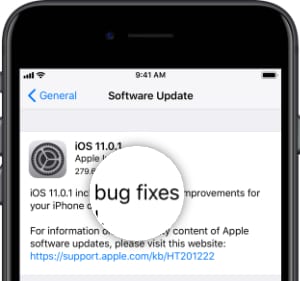
Apple elenca spesso “bug fixes” nelle note di aggiornamento di iOS.

Non è raro che Apple rilasci un cattivo aggiornamento del software. In passato, questi hanno causato ogni sorta di problemi che vanno dalla perdita di dati alla lentezza delle prestazioni. È del tutto probabile – e non inusuale – che non sia possibile riprodurre le canzoni nella propria libreria a causa di un nuovo bug del software.

In particolare, questo è accaduto con il rilascio di iOS 12.2 all’inizio di quest’anno e di nuovo con il rilascio beta di iOS 13.1.

Di solito, l’unica soluzione permanente per un bug del software è quando Apple rilascia un nuovo aggiornamento che risolve il problema. Sfortunatamente, ci vuole un po’ di tempo per sviluppare questo aggiornamento e può sostituire il vecchio problema con uno nuovo.

Nel frattempo, utilizzate le fasi di risoluzione dei problemi descritte di seguito per vedere cosa potete fare per risolvere da soli iTunes o Apple Music!

Cosa posso fare se una canzone non è attualmente disponibile nel mio paese o nella mia regione?

Come avete visto, ci sono diverse ragioni per cui potreste imbattervi in questo problema. Per questo motivo, ci sono anche alcuni modi diversi per risolverlo.

Seguite i suggerimenti qui sotto per sconfiggere definitivamente questo fastidioso messaggio.
Provate ciascuno dei metodi qui sotto, testando Apple Music o iTunes dopo ognuno di essi. Suonate nei commenti alla fine per dirci quale soluzione ha funzionato per voi!

1. 2. Spegnere la VPN e controllare la licenza del proprio paese

Spegnete la vostra VPN o cambiatela nel vostro paese d’origine.
Abbiamo già detto che i diritti di licenza variano da paese a paese. Se stai viaggiando all’estero, dai un’occhiata a questa pagina del sito web di Apple per assicurarti che il paese o la regione in cui ti trovi supporti Apple Music o iTunes.

Anche se vi trovate nel vostro Paese d’origine, una VPN sul vostro iPhone, iPad, computer o router potrebbe ingannare Apple Music o iTunes facendovi credere di essere altrove. Disattivate la vostra VPN e riprovate a riprodurre le canzoni non disponibili. Se funziona, modificate le impostazioni della vostra VPN per mantenere il vostro accesso a Internet locale.

Come si disattiva una VPN sul mio iPhone o iPad?

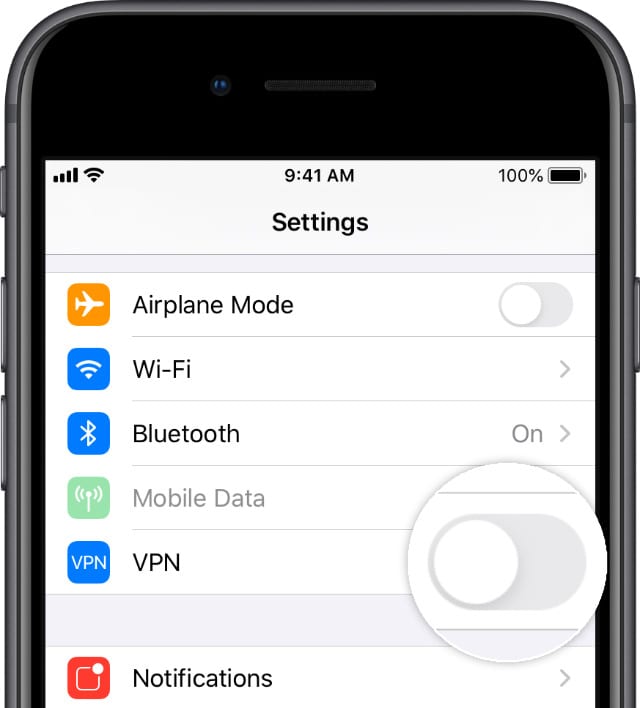
  1. Aprire Impostazioni e attivare il pulsante VPN vicino alla parte superiore.

Come si disattiva una VPN sul mio Mac?

  1. Vai a: Preferenze di sistema; Rete.
  2. Selezionare la VPN dalla barra laterale.
  3. Fare clic su “Disconnetti”.

Come si disattiva una VPN sul mio PC?

  1. Vai a Impostazioni ;Rete &amp; Internet ;VPN.
  2. Selezionare la connessione VPN.
  3. Fare clic su “Rimuovi”.

2. 3. Abbandonare tutte le applicazioni e riavviare il dispositivo

Questa soluzione apparentemente semplice è spesso molto efficace. Se non l’avete ancora fatto, chiudete tutte le app su iPhone, iPad, Mac o PC e riavviate il dispositivo.

L’atto di costringere Apple Music o iTunes a interrompere tutti i processi e a chiudere se stessa può risolvere un numero qualsiasi di irritanti problemi di software. Quando si riapre l’applicazione, dopo aver riavviato il dispositivo, si collega alle canzoni una seconda volta. A volte è tutto ciò che serve.

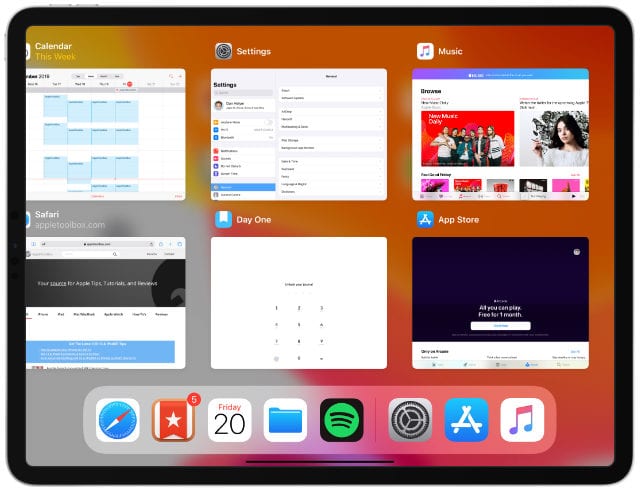
Passa il dito sull’iPad Pro per chiudere tutte le applicazioni prima di riavviare il dispositivo.
Come posso chiudere le applicazioni e riavviare il mio iPhone o iPad?

  1. Fare doppio clic sul pulsante Home o scorrere verso l’alto dalla parte inferiore dello schermo.
  2. Spingere tutte le applicazioni aperte nella parte superiore dello schermo per chiuderle.
  3. Premere e tenere premuto il tasto laterale con uno dei due tasti del volume.
  4. Quando richiesto, far scorrere per spegnere il dispositivo.
  5. Attendere almeno 30 secondi prima di riavviarlo.

Come posso chiudere le applicazioni e riavviare il mio Mac?

  1. Utilizzate queste due scorciatoie da tastiera per passare da un’applicazione all’altra e chiudere le applicazioni:
    1. Command+tab passa alla successiva app aperta.
    2. Command+Q chiude l’applicazione attiva.
  2. Dalla barra dei menu, andare su: ♪; Shut Down.
  3. Confermate di voler spegnere il vostro Mac.
  4. Attendere almeno 30 secondi prima di riavviarlo.

Come posso chiudere le applicazioni e riavviare il mio PC?

  1. Cliccare il pulsante ‘X’ su ogni app per chiuderla.
  2. Vai a Start ^^; Shut Down ^^.
  3. Confermare di voler spegnere il PC.
  4. Attendere almeno 30 secondi prima di riavviarlo.

3. 3. Verificare la presenza di nuovi aggiornamenti software

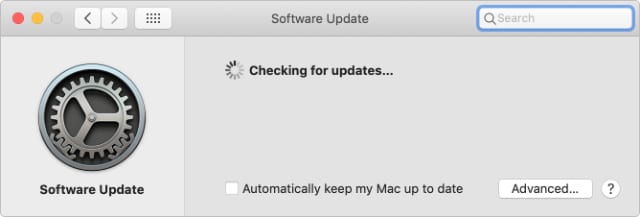
Un bug del software è la ragione più probabile per cui Apple Music o iTunes pensa che una canzone non sia disponibile nel vostro paese o nella vostra regione. Quando pensate che sia così, continuate a controllare se ci sono nuovi aggiornamenti da Apple. L’unica correzione permanente è un aggiornamento della patch che elimina il bug.

Spuntate la casella per mantenere automaticamente aggiornato il vostro dispositivo.
Come posso aggiornare il software sul mio iPhone o iPad?

  1. Collegare il dispositivo a Internet.
  2. Andare a Impostazioni; Generale; Aggiornamento software.
  3. Scaricare e installare eventuali nuovi aggiornamenti software.

Come faccio ad aggiornare il software sul mio Mac?

  1. Collega il tuo Mac a Internet.
  2. Vai a: Preferenze di sistema; Aggiornamento software.
  3. Scaricare e installare eventuali nuovi aggiornamenti software.

Come faccio ad aggiornare iTunes sul mio PC?

  1. Collegare il PC a Internet.
  2. Apri iTunes e vai alla sezione Aiuto; Controlla gli aggiornamenti.
  3. Oppure verificare la presenza di nuovi aggiornamenti nel Microsoft Store.
  4. Scaricare e installare eventuali nuovi aggiornamenti di iTunes.

Se Apple non ha risolto il vostro problema attraverso un aggiornamento del software, potreste comunque essere in grado di risolverlo utilizzando uno degli altri suggerimenti qui sotto.

4. 5. Reimpostare gli avvisi in Apple Music o iTunes e sincronizzare il dispositivo

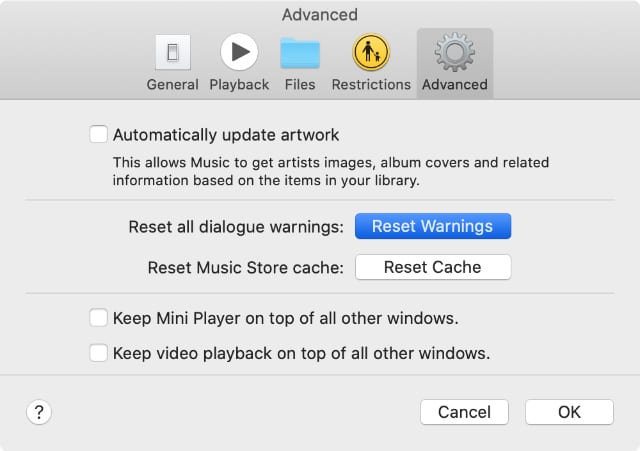
Molti utenti hanno risolto questo problema reimpostando gli avvisi di dialogo in Apple Music o iTunes e risincronizzando i loro dispositivi. Questo fa apparire alcuni avvisi una tantum, ma tutta la musica dovrebbe essere di nuovo disponibile dopo la sincronizzazione.

Non sincronizzare il tuo dispositivo via Wi-Fi, assicurati invece di utilizzare un cavo ufficiale Apple. Gli accessori di terze parti spesso mancano di componenti cruciali, con conseguente sincronizzazione incompleta.

Reimpostare gli avvisi di dialogo dalle Preferenze musicali di iTunes o Apple.
Come faccio a reimpostare gli avvisi in Apple Music o iTunes?

  1. Apri Apple Music o iTunes sul tuo computer.
  2. Su un Mac: Vai a [Music/iTunes]; Preferenze; Avanzate.
  3. Su un PC: Vai a Modifica; Preferenze; Avanzate.
  4. Cliccate su ‘Reset avvisi’ e poi su ‘OK’.

Come posso sincronizzare il mio dispositivo con Apple Music o iTunes?

  1. Utilizzate un cavo ufficiale Apple per collegare il vostro iPhone o iPad al computer.
  2. Assicurarsi che il dispositivo sia sveglio, sbloccato e nella schermata iniziale.
  3. Su macOS Catalina o successivo: Aprire Finder e selezionare il dispositivo dalla barra laterale, sotto Posizioni.
  4. Su macOS Mojave o prima, o su un PC: Apri iTunes e seleziona il tuo dispositivo dalla parte superiore sinistra della finestra.
  5. Fare clic su ‘Sync’ in basso a destra e attendere che si completi.

5. 5. Rimuovere e riaggiungere la musica

Se ci sono ancora canzoni nella vostra libreria Apple Music o iTunes che non potete riprodurre, provate a rimuoverle e ad aggiungerle nuovamente alla vostra libreria. Potete farlo all’interno di Apple Music o sincronizzando il vostro dispositivo con un computer.

Anche se può richiedere molto tempo, vi suggeriamo di utilizzare un computer per rimuovere tutta la musica dal vostro dispositivo. Anche se una parte funziona ancora. Questa sembra essere stata la soluzione più efficace sulla base delle esperienze di altri utenti.

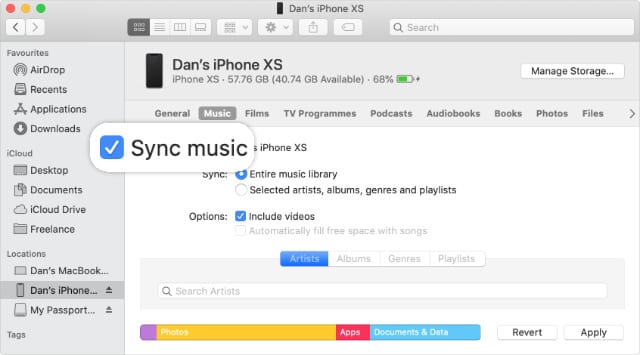
Utilizzare Finder o iTunes per sincronizzare e risincronizzare la musica sul dispositivo.
Come posso rimuovere e riaggiungere la musica sul mio iPhone o iPad?

  1. Utilizzate un cavo ufficiale Apple per collegare il vostro iPhone o iPad al computer.
  2. Assicurarsi che il dispositivo sia sveglio, sbloccato e nella schermata iniziale.
  3. Su macOS Catalina o successivo: Aprire Finder e selezionare il dispositivo dalla barra laterale, sotto Posizioni.
  4. Su macOS Mojave o prima, o su un PC: Apri iTunes e seleziona il tuo dispositivo dalla parte superiore sinistra della finestra.
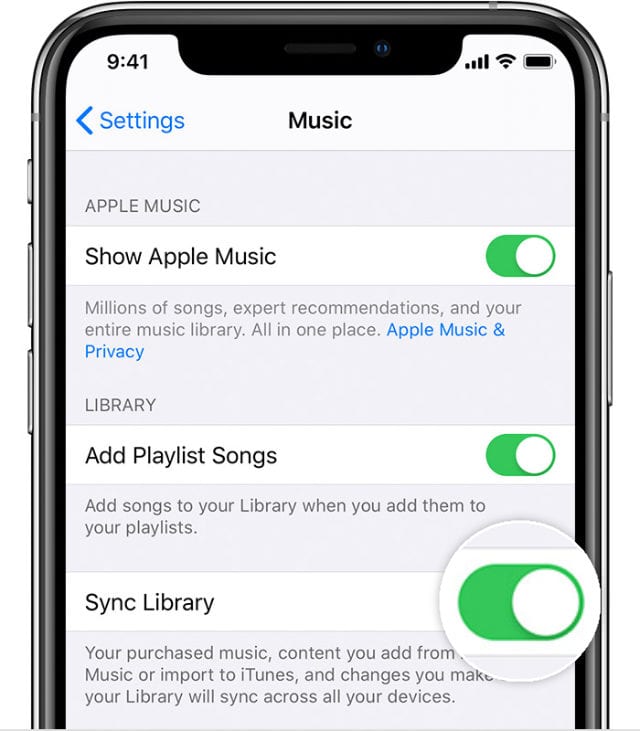
  5. Vai alla scheda Musica e deseleziona “Sincronizza musica”. Se necessario, disattivare iCloud Music sul dispositivo andando su Impostazioni; Musica; Sincronizza libreria (o iCloud Music Library).
  6. Sul vostro computer, cliccate su ‘Sync’ in basso a destra e aspettate che si completi.
  7. Espellere il dispositivo e tornare al punto 1. Questa volta, attivare la casella ‘Sync Music’ e scegliere la musica che si desidera aggiungere al dispositivo.

6. 7. Esci da iTunes, Apple Music e iCloud

Disattivare la libreria musicale di iCloud non cancella i brani dai server Apple.
Se ricevi ancora messaggi che dicono che “Questa canzone non è attualmente disponibile nel tuo paese o nella tua regione”, ti consigliamo di uscire da iTunes, Apple Music e iCloud sul tuo dispositivo. In questo modo il tuo dispositivo si sincronizzerà di nuovo con i server Apple quando effettuerai l’accesso.

Dopo aver effettuato il logout da iTunes, Apple Music e iCloud non è possibile accedere ai contenuti di questi servizi. Ma i dati esistono ancora sui server di Apple. Tutto dovrebbe ritornare dopo aver effettuato l’accesso, quindi non c’è bisogno di scaricare nulla sul dispositivo.

Tuttavia, potresti voler fare prima un nuovo backup. Non si sa mai.

Come faccio ad uscire da Apple Music e iCloud sul mio iPhone o iPad?

  1. Vai a Impostazioni; [Il tuo nome]; Esci.
  2. Inserisci la tua password ID Apple e conferma di voler uscire.
  3. Ora vai su Impostazioni ;Musica.
  4. Tocca il tuo indirizzo ID Apple e scegli di uscire.
  5. Aspetta un minuto prima di firmare di nuovo.

Come faccio ad uscire da Apple Music, iTunes e iCloud sul mio Mac?

  1. Dalla barra dei menu, andare su: Preferenze di sistema; ID Apple.
  2. Clicca su Esci e inserisci la tua password ID Apple.
  3. Su macOS Catalina o successivo: Apri Apple Music.
  4. Un macOS Mojave o precedente: Apri iTunes.
  5. Dalla barra del menu, andare su Account.
  6. Aspetta un minuto prima di firmare di nuovo.

Come faccio ad uscire da Apple Music, iTunes e iCloud sul mio PC?

  1. Apri iTunes e vai all’account.
  2. Se usate iCloud per Windows, apritelo e cliccate su Sign Out.
  3. Aspetta un minuto prima di firmare di nuovo.

Utenti iPadOS e iOS 13 Beta

Se si esegue la versione beta di iPadOS o iOS 13, potrebbe essere necessario ripristinare il software sul dispositivo per risolvere questo problema. Il modo migliore per farlo è utilizzare un file IPSW da un computer.

Prima di iniziare, collegate il vostro iPhone o iPad al computer per effettuare un nuovo backup in iTunes o nel Finder. È fondamentale che completiate questo passaggio, eseguendo il backup su iTunes o Finder invece di fare un backup in iCloud, altrimenti potreste perdere un po’ della vostra musica.

Cos’è un file IPSW?

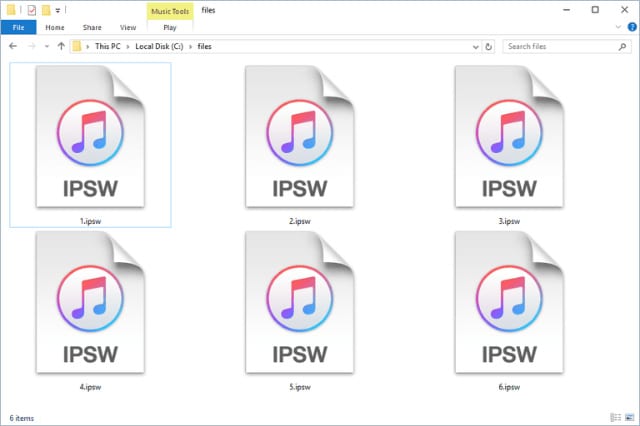
Questo è il formato di file che Apple utilizza per gli aggiornamenti del software. È l’abbreviazione di “iPod Software”, ma i file IPSW sono utilizzati anche per iPhone, iPad e altri dispositivi Apple. È possibile scaricare file IPSW da iTunes o siti web di terze parti in rete, come IPSW.me.

Il vostro computer scarica i file IPSW ogni volta che aggiornate i vostri dispositivi. Immagine da Lifewire.

Come posso utilizzare un file IPSW per ripristinare il mio iPhone o iPad?

  1. Utilizzate un cavo ufficiale Apple per collegare il vostro iPhone o iPad al computer.
  2. Assicurarsi che il dispositivo sia sveglio, sbloccato e nella schermata iniziale.
  3. Su macOS Catalina o successivo: Aprire Finder e selezionare il dispositivo dalla barra laterale, sotto Posizioni.
  4. Su macOS Mojave o prima, o su un PC: Apri iTunes e seleziona il tuo dispositivo dalla parte superiore sinistra della finestra.
  5. Effettuate un backup del vostro iPhone o iPad sul vostro computer.
  6. Scaricate l’ultimo file IPSW per il vostro software beta da IPSW.me o da un’altra fonte di terze parti.
  7. Aprite quel file in iTunes o nel Finder e ripristinate il vostro iPhone o iPad con esso.
  8. Al termine del ripristino, ripristinare il backup del dispositivo.

Fateci sapere nei commenti se tutto funziona in dolce armonia ora. Speriamo che non riceviate ancora messaggi che “Questa canzone non è supportata nel vostro paese o nella vostra regione” da iTunes o da Apple Music.

Se è così, come avete risolto il problema?

<