All posts by jrk13

Mac OS X 10.6.x: Errore disco rigido esterno POSIX

Gli utenti possono ricevere il messaggio di errore:

Se il vostro disco rigido esterno (e il vostro Mac) ha un’interfaccia FireWire, provate a collegarlo tramite tale interfaccia, quindi eseguite l’operazione di formattazione o di partizione.

In alternativa, se avete un’installazione di Boot Camp sul vostro computer, provate a fare l’avvio in Windows e poi inizializzate l’unità.

Mail App Scaricamento sempre su Mac? Come risolvere il problema

Se iniziate a notare che la vostra app Mac’s Mail del Mac scarica sempre e mostra continuamente o frequentemente il messaggio “Downloading Messages”, non siete soli.

Mail App Always Downloading: Servizio di pulizia

Prima di procedere alla risoluzione dei problemi, eseguire questi passaggi. Questi potrebbero risolvere il vostro problema e, in caso contrario, preparano la vostra posta per la risoluzione.

Consigli di preparazione

  1. Cancella tutti i messaggi all’interno delle cartelle Posta eliminata e Posta indesiderata (Spam)
  2. Cancellate i messaggi che non vi servono più dalla vostra casella di posta in arrivo e da altre caselle di posta
  3. Aggiornamento all’ultima versione di Mail, se possibile

Cambia dove la posta elettronica memorizza le bozze

Molti dei nostri lettori hanno notato che se avessero cambiato il luogo in cui gli account di posta elettronica memorizzano le loro bozze, l’applicazione di posta avrebbe iniziato a funzionare normalmente.

Modificare le impostazioni della bozza per l’applicazione Apple Mac Mail App

  1. Posta aperta
  2. Vai a Menu Apple; Preferenze; Conti
  3. Selezionare un account di posta elettronica
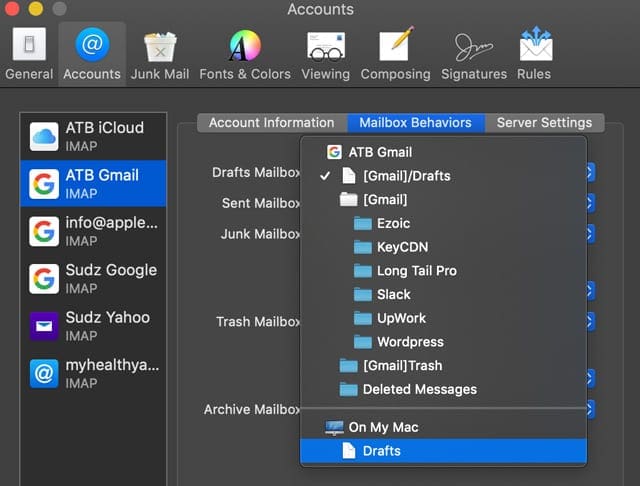
  4. Scegliere la scheda Comportamenti della cassetta postale
  5. Cambiare Bozze Mailbox in Su Il mio Mac e scegliere Bozze dalle opzioni del menu a discesa

TroubleshootMail App Always Downloading

Reload Mail App

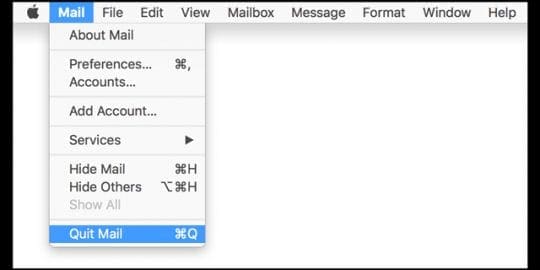
Uscire dall’app Mail selezionando Mail; uscire da Mail . Quindi, rilanciare l’app Mail tenendo premuto il tasto Shift sulla tastiera.Questa azione costringe Mail ad aprirsi senza visualizzare messaggi problematici.

Prendere in considerazione Offline

Ma se il vostro problema non è solo quel messaggio, dovete mettere alla prova le vostre capacità investigative. La prima cosa da fare per cercare di rimediare a questa situazione è mettere offline il vostro Mail Account.

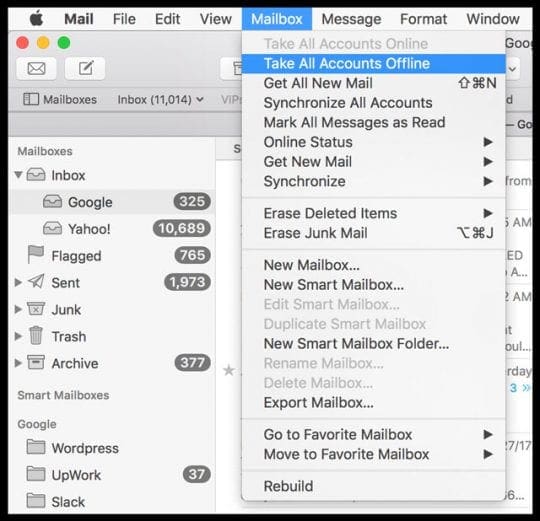
Con la vostra Mail App aperta, navigate fino alla barra dei menu e selezionate Mailbox. Da quel menu a discesa scegliete di disattivare tutti gli account.

Una volta completato, tornare a quel menu e questa volta selezionare Take All Accounts Online. Vedi se questo risolve il problema.

Spegnere e riaccendere il conto problematico

In caso contrario, controllate e verificate se questo problema si verifica su un particolare account o su tutti i vostri account di posta. Se si sta verificando solo su uno dei tuoi account, disattiva quell’account e poi aggiungilo di nuovo.

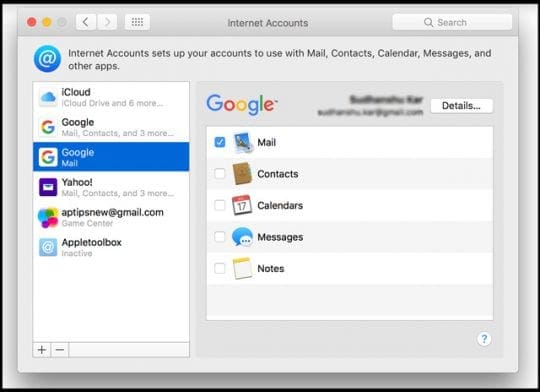
A tal fine andare su Mail; Account o menu Apple; Preferenze di sistema; Account Internet .

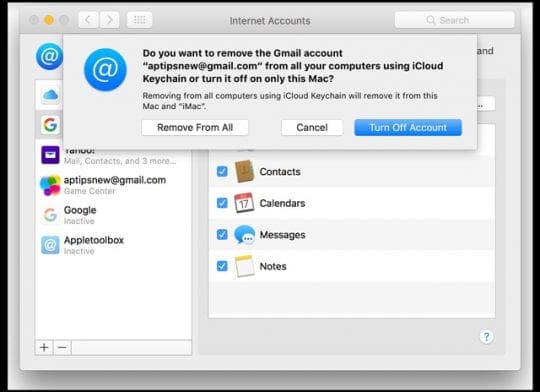
Poi, dal riquadro a sinistra, selezionate il vostro conto problematico e scegliete il segno meno.

Vedrete un messaggio che vi chiederà se volete cancellare questo account da tutti i computer che utilizzano iCloud Keychain (se applicabile), selezionate “Turn Off Account”

Una volta che l’account è spento, riaccenderlo selezionando l’account, ora elencato come Inattivo e spuntare la casella accanto a Mail (e qualsiasi altra cosa si voglia sincronizzare come Contatti, Calendari, ecc.)

Guarda il Monitor di attività

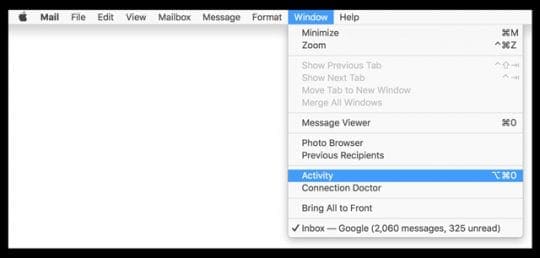
Con la vostra applicazione Mail aperta, iniziate navigando verso la barra dei menu e selezionate Finestra. Nel menu a discesa Finestra, scegliere Attività (o premere Option+Command+0.)

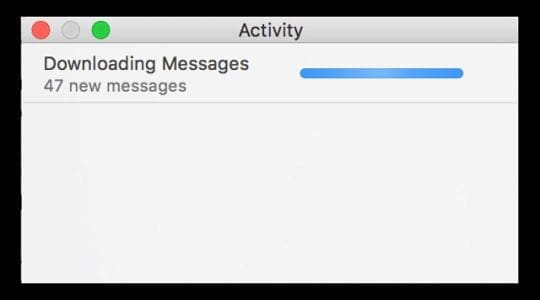
Selezionando Attività viene mostrato un piccolo monitor di attività che elenca tutti i messaggi attualmente in download.

A volte, il MacBook mette in pausa un grande download per risparmiare energia quando il MacBook utilizza la batteria. In tal caso, fai clic sul pulsante nel tuo Monitor delle attività per riprendere il download.

Ricostruirlo

Se il vostro problema non è stato un download in pausa, provate a ricostruire e reindicizzare la vostra Mailbox. È meglio prima di tutto eliminare qualsiasi email che si trova nel Cestino e nelle cartelle della posta indesiderata prima di ricostruire.

La ricostruzione di amailbox aggiorna l’elenco dei messaggi che contiene. Per ricostruire:

  1. Selezionate una mailbox nella barra lateraleMail
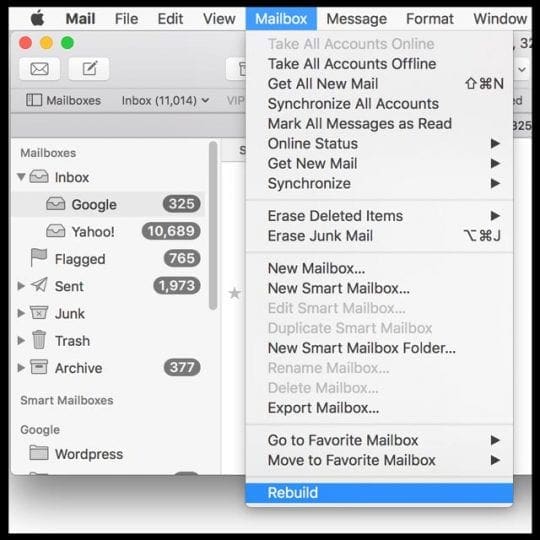
  2. Scegliere Mailbox> Ricostruire

La ricostruzione delle cassette postali richiede molto tempo e una volta iniziato non c’è un pulsante di pausa o di arresto, quindi procedete con cautela.

Inoltre, è necessario ripetere questi due passaggi per ciascuna casella di posta elettronica.

E quando si ricostruiscono le caselle di posta per IMAP o Exchangeaccounts, tutti i messaggi E gli allegati memorizzati localmente sul computer vengono prima rimossi e poi scaricati di nuovo dai server di posta sul Mac.

Ciò significa che utilizzerete molta della larghezza di banda della vostra rete.

Inoltre, la vostra casella di posta elettronica può apparire vuota fino al completamento del download, il che è normale.

Reindirizzare la posta

Una volta ricostruita, date un’occhiata alla vostra applicazione Mail e alle caselle di posta. Se avete ancora problemi con il download dei messaggi, se Mail non si avvia, o qualsiasi altro problema, è il momento di provare una reindicizzazione manuale.

La differenza più grande tra Reindexing e Ricostruzione è che mentre la ricostruzione permette agli utenti di selezionare le singole caselle di posta da ricostruire, la reindicizzazione influisce su tutte le caselle di posta.

La reindicizzazione è in effetti l’opzione nucleare. È l’ultima fermata quando Mail è così poco reattiva che funziona a malapena, la funzione di ricerca non funziona correttamente o l’applicazione Mail non si avvia affatto. Quindi, ancora una volta, procedete con cautela.

A ReIndex Mac Mail

  1. Abbandona l’applicazione di posta elettronica
  2. Sul desktop creare una cartella denominata OLDMailData
  3. Vai a Finder
  4. Dalla barra del menu di ricerca
    1. Premere e tenere premuto il tasto Shift (o il tasto Opzione per alcuni Mac)
    2. Selezionare Go; Biblioteca
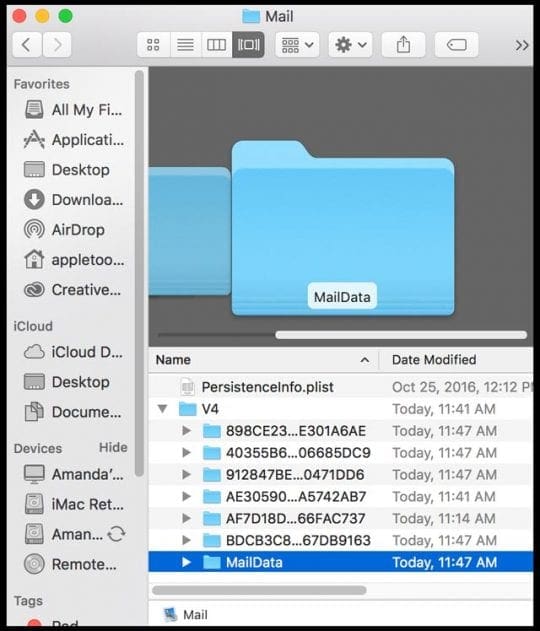
    3. Individuare la cartella della posta
    4. Trovare una cartella intitolata “V” seguita da un numero (V4 nel mio esempio)
    5. Individuare la cartella MailData
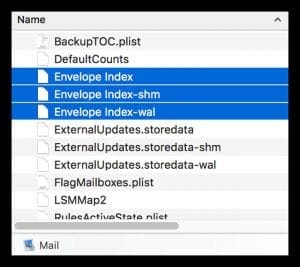
    6. Trovare qualsiasi file che inizia con l’indice delle buste e spostarli nella cartella Desktop OLDMailData
  5. Aprire l’applicazione Mail
    1. Costruisce nuovi file Envelope Index ma richiede molto tempo

Se avete migliaia o più di messaggi, la reindicizzazione richiede tempo, potenzialmente ore. Ma questo processo risolve molti problemi di Mail App, tra cui il download costante, Mail app non funzionante o reattiva, e altri problemi di messaggi ed e-mail.

Una volta che la vostra applicazione Mail funziona correttamente, cancellate le copie dei file “Envelope Index” dalla cartella Desktop OLDMailData scaricandoli nel cestino.

Suggerimenti per il lettore

  • Chiudere la posta e andare su User; Biblioteca; Mail per cestinare questo file: MessageUidsAlreadyDownloaded
  • Non memorizzate le bozze delle vostre e-mail sul server! Cambiando questo per salvare le bozze sul vostro Mac e poi riavviando Mail ho risolto il problema. Vai su Mail App App; Preferenze; Account; Comportamenti della cassetta postale e cambia la cassetta postale delle bozze in Sul mio Mac
  • Cancellate tutti i vostri account di posta elettronica da Apple Mail e poi reinstallateli manualmente uno per uno. Ho fatto questo e ha funzionato. Devi cancellare TUTTI i tuoi ACCOUNT MAIL, non solo quelli che hanno problemi. Quindi sì, questo richiede tempo
  • Accedi all’interfaccia web del tuo account di posta elettronica (usa un browser) e cancella tutte le bozze dei messaggi. Poi rilancia l’applicazione Mail. Sembra che abbia funzionato per il mio MacBook!
  • Non è una soluzione ideale, ma cancellare i miei account di posta elettronica dal mio iPhone mi ha risolto il problema

Questa è la funzione iPhone 2020 più importante secondo gli utenti

Cosa vogliono di più gli utenti dagli iPhone di Apple 2020? Il telefonista e designer Ben Geskin ha recentemente condotto un sondaggio che pone esattamente questa domanda. E la risposta potrebbe essere un display ProMotion.

Ma cos’è un display ProMotion? In che modo ne trarrete vantaggio? Ecco cosa dovresti sapere.

Il sondaggio

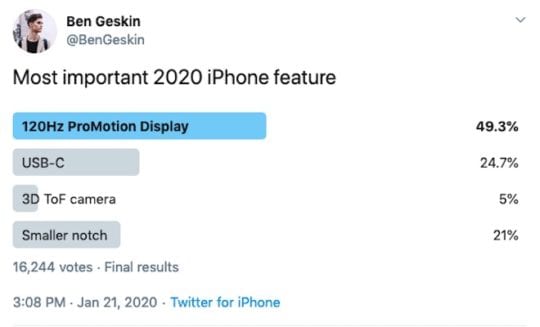
I seguaci di Geskin hanno scelto un display ProMotion a 120Hz come caratteristica più importante.

All’inizio di questo mese, Geskin ha inviato un sondaggio su Twitter ai suoi quasi 100.000 seguaci chiedendo loro quale sarebbe stata la “funzione iPhone 2020 più importante”.

All’epoca, Geskin aveva quattro scelte: un display ProMotion a 120 Hz, un connettore USB-C, una telecamera 3D ToF o una tacca più piccola. È interessante notare che il 49,3% dei 16.244 partecipanti ha votato per il display ProMotion.

  • 3 modi in cui la nuova telecamera laser a tempo di volo potrebbe potenziare l’iPhone

Vale la pena di notare che Geskin ha pubblicato ulteriori sondaggi con scelte leggermente diverse. Nel secondo, un nuovo disegno ha vinto su 5G, un chip A14 o un nuovo schema di colori blu.

Nell’ultimo, un nuovo design ha a malapena preso il primo posto con il 37,9 per cento dei voti, contro il 34,4 per cento del display a 120Hz.

Se questi risultati hanno o meno senso per voi dipende dal fatto che sappiate cosa significa un tasso di visualizzazione più alto per l’utilizzo dello smartphone. Ma secondo i seguaci di Geskin, un display a 120Hz è importante quasi quanto un nuovo design.

Ecco perché.

Cos’è la frequenza di aggiornamento dello schermo?

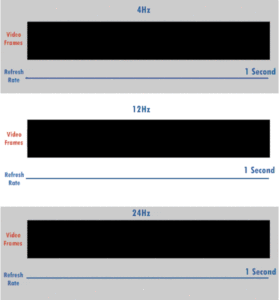
Un’illustrazione di base di come funziona la frequenza di aggiornamento. GIF via Sayeen.

Prima di capire cosa significa 10Hz, è necessario capire cos’è una frequenza di aggiornamento o una frequenza di visualizzazione.

In poche parole, è il numero di volte che il vostro schermo rinfresca la sua immagine. Maggiore è la velocità di aggiornamento, maggiore è il numero di volte al secondo che il vostro schermo può essere aggiornato con nuove immagini.

Per quanto riguarda il beneficio per l’utente finale, il vantaggio più evidente è un’esperienza molto più fluida quando si scorre o si passa da un’applicazione all’altra. Altri vantaggi includono una migliore reattività tattile e, nel complesso, un movimento e un’animazione più fluidi sullo schermo.

Molti schermi e monitor di computer popolari utilizzano una frequenza di aggiornamento standard di 60Hz. Questo include la frequenza di aggiornamento dello schermo del vostro MacBook Pro, così come quella del vostro iPhone.

Un tasso di aggiornamento più elevato è spesso una caratteristica importante per i giocatori, poiché si traduce in un gameplay più fluido e in un minore ritardo dello schermo quando si gioca una partita. Sugli iPad, significa che gli illustratori e gli artisti possono disegnare sullo schermo senza alcun lag percepibile.

Cos’è un display ProMotion?

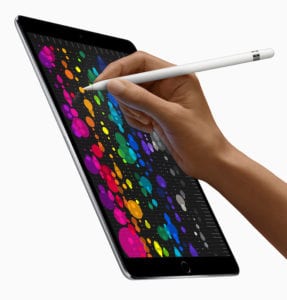
Gli attuali modelli Apple iPad Pro sono dotati di un display ProMotion a 120Hz.

Ora che sapete cos’è la frequenza di aggiornamento, sapete che uno schermo a 120Hz sarà caratterizzato da un’animazione più fluida e da uno scorrimento più fluido rispetto a uno schermo a 60Hz. Ma che dire della parte “ProMotion”?

ProMotion è solo il marchio di Apple per una tecnologia di visualizzazione proprietaria vista per la prima volta sugli ultimi modelli di iPad Pro. Il display ProMotion del nuovo iPad Pro supporta frequenze di aggiornamento fino a 120Hz, ma la tecnologia va in realtà oltre una frequenza di aggiornamento più elevata.

Il sistema Apple si riferisce in particolare a una velocità di aggiornamento adattiva che permette a un dispositivo di regolare dinamicamente il suo display al volo per adattarsi a diverse esperienze di visualizzazione e compiti come il disegno o il gioco.

L’azienda osserva inoltre che la sua tecnologia di visualizzazione ProMotion può migliorare la qualità complessiva della visualizzazione e ridurre il consumo di energia. Lo fa regolando in modo intelligente la frequenza di aggiornamento in base al movimento dei contenuti su uno schermo.

Mentre un iPad Pro-exclusive dal suo lancio nel 2018, ci sono voci che Apple porterà un display ProMotion a 120Hz nella sua linea di iPhone 2020. Secondo leaker Ice universe, gli utenti potrebbero essere in grado di passare manualmente tra 60Hz e 120Hz sui loro iPhone.

Si tratterebbe di un cambiamento importante ed effettivamente innovativo per gli iPhone di Apple, dato che la maggior parte dei telefoni Android con una frequenza di aggiornamento più elevata raggiunge i 90Hz.

E le altre caratteristiche?

Il concetto rende almeno un modello di iPhone 12 di prossima uscita previsto per quest’anno. Immagine tramite PhoneArena.

Se non sei ancora così interessante in un display ProMotion a 120Hz sul tuo iPhone, potresti chiedere informazioni sulle altre caratteristiche elencate nel sondaggio di Geskin.

A quanto pare, il leaker del telefono ha raccolto le ultime voci riguardanti gli iPhone di quest’anno e le ha aggiunte come domande. Ecco cosa dovreste sapere sulle caratteristiche e sulla loro probabilità di apparire su un iPhone del 2020.

  • A14 Chip: Sì. Il prossimo primo chip di Apple è una scommessa sicura, e probabilmente si chiamerà A14.
  • Nuovo design: Sostanzialmente confermato. Almeno alcuni degli iPhone di quest’anno avranno un design più squadrato, simile a quello di un iPhone 4, e nuove dimensioni del display.
  • 5G: Anche questo è sostanzialmente confermato. Gli ultimi rapporti suggeriscono che tutte le ammiraglie di Apple in autunno saranno caratterizzate da un certo tipo di compatibilità 5G.
  • Telecamera ToF 3D: Molto probabile. Nonostante la tiepida accoglienza, quest’anno Apple dovrebbe far debuttare una fotocamera per il tempo di volo sui suoi iPhone Pro. Potrebbe dare impulso alla realtà aumentata e alla fotografia.
  • Tacca più piccola: Incerto. Ci sono state voci di tacche più piccole che turbinano la blogosfera per un po’ di tempo, ma niente di concreto che suggerisca che accadrà quest’anno.
  • Nuovo colore blu: Anche questo non è sicuro. Una voce dice che Apple potrebbe scambiare il verde di mezzanotte con un nuovo blu navy quest’anno. Prendilo con un granello di sale.
  • USB-C: Non è probabile. Apple probabilmente si atterrà a Fulmine per il prossimo futuro. Alcune voci suggeriscono che potrebbe rinunciare completamente ai cavi a favore della ricarica wireless e della trasmissione dati.

Qual è la funzione più desiderabile per l’iPhone 2020? Avete in programma di fare l’upgrade quest’anno o pensate di aspettare? Spara i tuoi commenti.

<

Apple, gli sviluppatori risolvono tranquillamente il bug del gesto con tre dita in iOS 13 e iPadOS

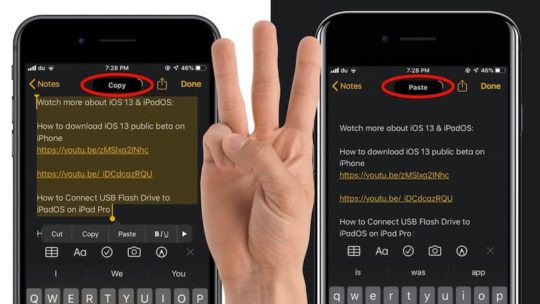
Apple ha tranquillamente sistemato una funzionalità di iOS 13 e iPadOS che affliggeva giocatori, musicisti e altri utenti che si affidavano a gesti non a tre dita.

I gruppi colpiti probabilmente sanno già quale “caratteristica” era. Da allora l’azienda l’ha sistemata, ma non è chiaro quando o in quali applicazioni.

Qual era il problema

Un esempio del bug che appare durante una partita (vedi la barra di annullamento/redo in alto). Immagine tramite Soul-Panda

In iOS 13 e iPadOS, Apple ha introdotto una nuova scorciatoia multi-touch per annullare e rifare le azioni. Basta un tocco a sinistra o a destra per annullare o ripetere un’azione.

Purtroppo, questa scorciatoia ha causato problemi importanti per alcuni giochi e applicazioni musicali.

I giocatori, per esempio, hanno scoperto che i gesti di rifare o annullare si sarebbero presentati inaspettatamente durante il gioco. Questa è proprio la natura del bug.

Correlato:

  • Apple ha fatto un passo avanti nel “miglior dispositivo di puntamento del mondo” in iOS 13 e iPadOS
  • Queste nuove funzioni multitasking e UX in iPadOS aumenteranno la vostra produttività
  • Come guardare i film da un disco esterno sull’iPad con iPadOS

Anche i musicisti hanno avuto problemi. Su GarageBand, per esempio, era essenzialmente impossibile suonare un accordo a tre dita su un pianoforte senza che l’applicazione cambiasse sporadicamente gli strumenti o annullasse le note appena registrate.

Ci sono anche segnalazioni che la funzione ha incasinato altri tipi di app, come ad esempio le piattaforme artistiche come Procreate.

Peggio ancora, sembrava essere una funzione a forno, senza modo di spegnerla. Questo era vero durante il ciclo beta di iOS 13 e iPadOS. L’abbiamo anche testato in iOS 13.1 e abbiamo trovato un risultato simile.

Apple non ha mai riconosciuto il problema. E sembra strano che non sia mai stato identificato e risolto durante il ciclo di beta testing.

Ma aspetta, Apple ha risolto tranquillamente questo problema

Sembra che Apple e altri sviluppatori abbiano risolto questo problema con discrezione.

Detto questo, il bug sembra essere scomparso nelle ultime versioni di iOS 13.1 e iPadOS 13.1.

A questo punto, non è del tutto chiaro quando esattamente Apple ha risolto il bug. Alcuni utenti hanno riferito che ha smesso di avere un impatto sui giochi in iOS 13.1.1 – e i nostri test lo confermano più o meno.

Ma il comportamento a tre dita era ancora presente nell’ultima versione di GarageBand in iPadOS 13.1.1. In realtà è scomparso in iPadOS 13.1.2, nonostante la versione GarageBand sia rimasta la stessa.

Non è chiaro se Apple abbia in qualche modo implementato una correzione sul lato server o se abbia corretto il problema in iOS 13.1.2 e iPadOS 13.1.2. Le note di rilascio non menzionano nulla.

Secondo la nostra comprensione, il gesto a tre dita è pensato per essere basato sulle API. Ciò significa essenzialmente che gli sviluppatori possono “spegnere” la funzionalità nelle proprie app. In ogni caso, se si verificano problemi su applicazioni di terze parti, allora un aggiornamento del software per iOS o iPadOS non risolverà il problema. Dovrete aspettare fino a quando lo sviluppatore non disattiverà effettivamente la funzionalità in un futuro aggiornamento delle app.

Ti consigliamo di tenere le tue app aggiornate andando sull’App Store e cliccando sull’icona dell’utente per vedere gli ultimi aggiornamenti delle app.

Se questo problema si verifica ancora in GarageBand, provare ad aggiornare a iOS o iPadOS 13.1.2. Durante il nostro test, l’applicazione ha funzionato correttamente senza problemi in quella versione di iPadOS.

A questo punto, il gesto con tre dita sembra essere ancora incastrato in altre parti del sistema operativo senza possibilità di disattivarlo.

Come prendere in prestito gli eBook per tutta la tua famiglia: 4 fantastiche applicazioni!

È estate! Con l’aumento delle temperature e dell’umidità, i luoghi di lavoro rallentano, le scuole chiudono, e collettivamente noi, la gente dell’emisfero nord, tiriamo un enorme sospiro di sollievo: l’inverno è finito. L’estate è la stagione delle vacanze in famiglia, il tempo di visitare abeach, lago o piscina. È tempo di viaggiare in un parco nazionale o statale o in qualche altro posto dove ci si pettina, si scambia il trucco con la crema solare e ci si rilassa .

Pronta la lettura frontale su iPad, iPhone

La mia attività estiva preferita in assoluto è la lettura, il recupero di tutti quei libri che volevo leggere ma che non ho mai letto. Afferrare il mio telo da mare significa anche afferrare il mio libro. Niente mi dà più piacere che stare seduto in spiaggia, con l’ombrellone sopra e il libro sotto, mentre tutti gli altri in famiglia giocano in acqua, sempre a portata di mano. La lettura estiva è il mio nirvana o almeno il suo parente più vicino.

Come leggere in un mondo digitale

Negli ultimi anni ho scambiato i tradizionali libri cartacei con il mio iPad, iPhone o un altro dispositivo di lettura elettronica. Adoro i libri di carta, ma nella mia ricerca di ridurre il numero di trascinamenti in spiaggia da parte della nostra famiglia, ho scelto di prendere il mio iPad. Il mio iPad porta con sé non solo i miei libri, ma anche alcuni per il mio partner, alcuni per i bambini, persino un paio per Nonna e Nonno (nonna &amp; nonno.) Abbiamo anche scaricato alcuni video per i bambini, così quando diventano irrequieti non sentiamo ancora il lamento che vogliono impacchettare.

Il trucco per portare con sé il proprio iPad è anche quello di portare con sé un paio di occhiali da sole polarizzati. Gli occhiali da sole polarizzati aiutano a vedere chiaramente lo schermo, riducendo tutti quei riflessi che sono un tale fastidio in una giornata di sole. Potrebbe essere necessario regolare l’angolo del display per vedere meglio. Basta ruotare l’iPad in verticale o in orizzontale e vedere quale angolo funziona meglio per la lettura elettronica dell’iPad. Vi consiglio anche di prendere un ombrellone o di sedervi sotto un bell’albero fresco – questo aiuta con l’e-reading dell’iPad e tiene a bada le scottature solari.

La regola di lettura 20/20/20

A parte il fatto di indossare occhiali da sole polarizzati e di stare sotto l’ombrello o l’albero, è una buona idea mantenere gli occhi felici dando loro una pausa ogni 20 minuti circa. La migliore pratica è quella di distogliere l’attenzione da ciò che è davanti a voi (il libro.) Concentrate la vostra vista su qualcosa in lontananza, ad un minimo di 20 metri di distanza. Mantenete la messa a fuoco per almeno 20 secondi e fate un bel respiro lungo.
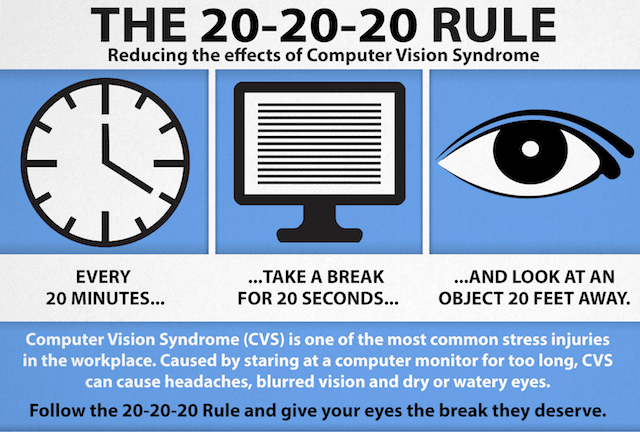
fonte: Lenstore.it

I medici oculisti la chiamano la regola del 20/20/20. Seguirla aiuta a mantenere gli occhi umidi e riduce l’affaticamento della vista. Tenere quei 20 secondi sembra facile, sulla carta, ma in realtà è un po’ difficile. Quindi quello che faccio è eseguire un conto alla rovescia nella mia testa. Comincio a 30 perché ho la tendenza a pensare ai numeri troppo velocemente. Mentre faccio il conto alla rovescia, sposto la mia attenzione su cose diverse in lontananza e dico il nome di quelle cose nella mia testa. Fare questo mi distrae abbastanza, così do onestamente ai miei occhi la pausa di cui hanno bisogno.

Tutte le mie applicazioni di lettura preferite

Nei miei anni di e-reading per iPad ho provato diverse app di lettura ed ecco alcune delle mie preferite. Penso che alcune di queste diventeranno anche le tue preferite!

Allora, diamoci da fare!

Overdrive

Questa è di gran lunga la mia app di e-reading preferita in assoluto per iPad. È anche quella che la mia biblioteca locale supporta, così posso leggere i miei autori preferiti e gli autori New-To-Me senza costi aggiuntivi come parte della mia iscrizione alla biblioteca. Gli svantaggi sono che, come un tradizionale prestito di libri cartacei, l’eBook ha una durata di vita limitata sul dispositivo (di solito 14-28 giorni a seconda della politica della biblioteca locale). Quando il prestito scade, l’eBook non è più accessibile e se non è ancora stato letto o non è stato completato, è necessario controllare di nuovo. Le biblioteche hanno anche un numero limitato di licenze per ogni libro, quindi a volte sarete messi in lista d’attesa. Questo vale in particolare per le ultime uscite di libri. Se siete una persona come me che ha molti libri della sua lista dei desideri, una lista d’attesa non è un problema. Ci sono molti libri disponibili al momento, quindi posso permettermi di aspettare.

Navigazione Overdrive
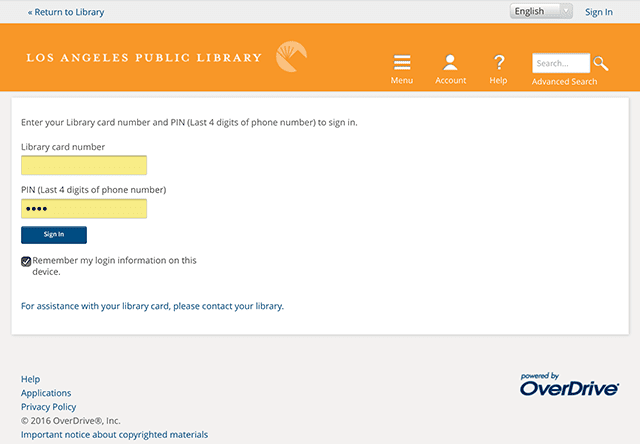
Una volta fornito il numero di tessera della biblioteca e l’eventuale PIN, si viene indirizzati alla Home Page di Overdrive della biblioteca. Lì si naviga per trovare i libri che si desidera controllare o se non sono attualmente disponibili posti in lista d’attesa. La lista dei desideri è disponibile, quindi se siete interessati a un libro ma non volete ancora leggerlo, lo inserite nella vostra lista dei desideri. Sono disponibili audiolibri, film, musica e altri tipi di materiale, a seconda della vostra biblioteca. Molte biblioteche dispongono anche di contenuti in diverse lingue, che si rivolgono alle popolazioni regionali. Molte biblioteche di quartiere Overdrive contengono materiale in spagnolo, coreano e cinese: io vivo in California, quindi questo ha senso.

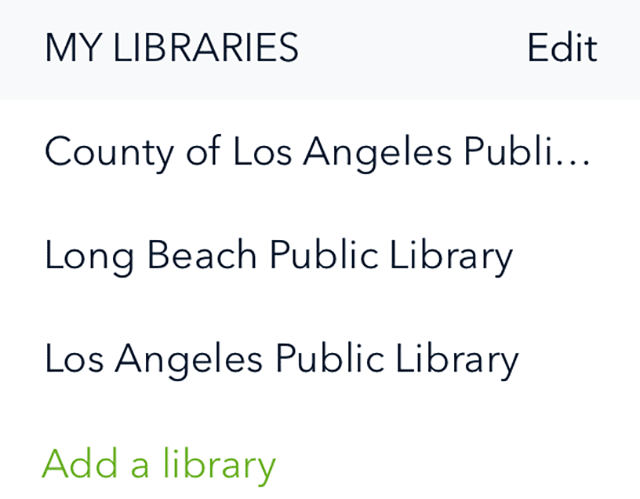
Overdrive ha un’app disponibile tramite l’Apple App Store. Devi impostare ogni libreria di cui sei membro con il tuo numero di iscrizione e il PIN, se applicabile. Ma è una cosa che si fa una volta sola. E l’interfaccia di Overdrive è molto semplice da usare e vi mostra tutte le librerie a cui siete collegati. Ci sono schede per il tuo Account, la Cronologia, le Impostazioni e lo Scaffale. Bookshelf mostra tutti gli eBook e gli altri materiali attualmente controllati, incluse tutte le librerie a cui ci si connette. Scaricare materiali è facile, e ci sono opzioni per eBook EPUB e Kindle, Audiobook MP3, o Play for Streaming Video. È inoltre possibile ascoltare, leggere o riprodurre direttamente nel browser di Overdrive (è necessaria una connessione Wi-Fi o cellulare) o leggere tramite le applicazioni Overdrive o Kindle.

Il ponte verso i libri e altri libri!

Collegandovi a più biblioteche, ampliate il vostro campo di possibilità di e-reading per iPad. Se un libro non è disponibile nella vostra biblioteca principale, provate con un’altra biblioteca. Pensate in generale. Sono membro della biblioteca della mia città, ma sono anche membro della biblioteca della mia contea – ogni biblioteca ha un account Overdrive separato. Alcune comunità ti permettono anche di entrare nella loro biblioteca se sei membro di una biblioteca vicina. Alcune hanno accordi reciproci con altre biblioteche in tutto il paese, quindi se ti iscrivi ad una di esse, puoi iscriverti a TUTTI senza costi aggiuntivi. Verificate con la vostra biblioteca locale e chiedete se hanno accordi reciproci.
È anche possibile acquistare ogni anno l’iscrizione per le biblioteche non residenti al di fuori della propria regione. Conosco alcune città che offrono questo vantaggio ai non residenti, come Philadelphia Free Library, Houston Public Library e LA Public Library. Queste sono probabilmente le collezioni più grandi, ma molte biblioteche regionali offrono l’iscrizione anche ai non residenti, di solito per una piccola quota annuale. Quindi, se non riuscite a trovare quello che cercate in una biblioteca, controllate in un’altra. Di solito, posso trovare tutti i libri che la mia famiglia vuole leggere. La lezione qui è quella di diversificare l’appartenenza alla biblioteca: più ne avete, più è probabile che troviate il libro che volete per la lettura elettronica per iPad!

Il mondo è la tua ostrica

Overdrive è disponibile e collegato alle biblioteche pubbliche e scolastiche di circa 40 e più paesi: Belgio, Canada, Cina, Danimarca, Olanda, India, Giappone, Corea del Sud, Irlanda, Germania, Svezia, Tailandia, Turchia, Singapore, Malesia, Regno Unito, Svizzera, Sudafrica, Lussemburgo e Stati Uniti.

Per ulteriori informazioni su Overdrive, consultate la loro homepage.
3M Cloud Library

3M è il principale concorrente di Overdrive, al servizio del pubblico e di alcune biblioteche commerciali. Alcune biblioteche, come la mia, hanno sia Overdrive che 3M Cloud Library. 3M Cloud Library ha anche un’app sull’Apple App Store. Come Overdrive, ci si iscrive utilizzando la tessera della biblioteca ed eventualmente un PIN. Una volta fornite queste informazioni, si viene indirizzati alla pagina dei libri in primo piano della 3M Cloud Library. Lì si naviga per trovare i libri che si desidera controllare o se non sono attualmente disponibili posti in attesa. La lista dei desideri è disponibile, 3M Cloud Library chiama questo “Libri di interesse” (icona della bandiera), quindi se siete interessati a un libro ma non volete ancora leggerlo, lo inserite nella vostra lista dei Libri di interesse.

Simile a Overdrive, è disponibile il collegamento a più biblioteche. E come il prestito tradizionale della biblioteca, l’eBook ha una durata di vita limitata sul dispositivo (di solito 14-28 giorni a seconda della politica della biblioteca locale). Quando il prestito scade, il libro o altro materiale della biblioteca non è più disponibile sul dispositivo. Quindi, se non hai mai letto quel libro o non l’hai completato, devi controllarlo di nuovo.

C’è un’App per questo!
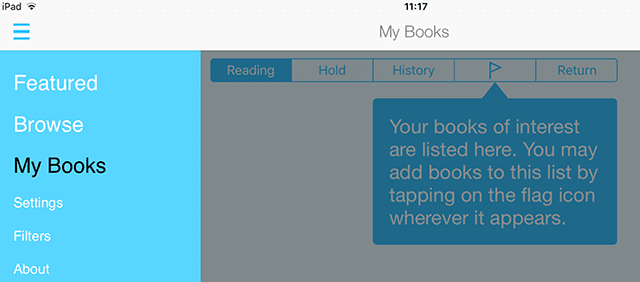
3M Cloud Library supporta iOS, Android e offre applicazioni desktop per PC e MAC. Tutto avviene attraverso queste applicazioni, dall’iscrizione alla ricerca, al posizionamento e al controllo dei materiali della biblioteca. Dico materiali perché si può controllare tutto ciò che le biblioteche hanno nelle loro collezioni digitali, compresi audiolibri, anche film e musica a seconda della biblioteca. Potete leggere o ascoltare il materiale in 3M Cloud Library direttamente nell’applicazione, attraverso il browser o in Adobe Digital Editions. È anche possibile trasferire gli eBook ad altri lettori come Nook, Amazon Fire e Kobo.

Procedere con cautela

Una significativa carenza di 3M, almeno in questo momento, è che non è possibile trasferire alcun contenuto sul tuo Amazon Kindle o nell’app Kindle. Overdrive ha un vantaggio in questo caso, almeno per le biblioteche pubbliche.

La 3M Cloud Library è disponibile e collegata alle biblioteche dei seguenti paesi: Australia, Canada, Nuova Zelanda, Regno Unito e Stati Uniti.

Per ulteriori informazioni sulla 3M Cloud Library, consultate la loro homepage.
Kindle

Kindle è il più vecchio e saggio e-reader in sala, che ha fatto il suo debutto nel 2007. È il primo blockbuster di e-reader, e il suo nome è da sempre sinonimo di e-reading. Kindle fa parte della famiglia Amazon, e ci sono molti modelli diversi di Kindle, tra cui Amazon Fire, Kindle Paperwhite e l’applicazione Kindle, disponibile per i dispositivi iOS e Android. Dispone anche di software per Windows e Mac e di un lettore cloud, che consente ai lettori l’accesso tramite qualsiasi browser web (è necessaria una connessione wifi). Kindle sostiene di avere una delle più grandi collezioni di biblioteche digitali, con circa 4,5 milioni di eBook nello US Store.

L’esperienza Kindle: Lo sguardo ma non la sensazione della carta

Il Kindle Paperwhite e-Reader è l’esperienza di lettura più vicina alla carta che si possa trovare. Molte persone sono ancora insoddisfatte del bagliore di iPad, iPhone e altri tablet giurati da Kindle Paperwhite. E come e-reader (è possibile connettersi a internet per controllare la posta elettronica ecc.), una sola carica dura settimane contro giorni. L’ultimo modello di Kindle di Amazon, l’Oasis, sostiene di avere mesi e mesi di vita della batteria a causa dei magneti intrecciati nel coperchio che ricarica la batteria di bordo.

Fonte: Amazon

La differenza più grande tra Kindle e Overdrive/3M è che con Kindle è possibile acquistare libri E libri in prestito. Quindi se il vostro libro preferito o l’ultima versione non è disponibile tramite le vostre librerie, Amazon lo metterà sicuramente in vendita.

Biblioteca di prestito di Kindle

Kindle offre anche una biblioteca di prestito, dove si prestano i libri kindle acquistati con la famiglia e gli amici per la lettura elettronica dell’iPad. Il prestito è limitato a 14 giorni, dopo i quali il libro non è più disponibile. Il prestito è disponibile per tutti i tipi di dispositivi supportati, quindi se hai un Kindle e il tuo amico un iPad, condividi quel libro tramite l’applicazione Kindle. I libri vengono prestati uno alla volta, quindi non è possibile prestare un solo libro a più persone contemporaneamente. Se un prestito non viene accettato dopo sette giorni, quel libro diventa disponibile per un nuovo prestito. Sfortunatamente, non tutti i libri Kindle sono prestabiliti e attualmente non è possibile prestare riviste o giornali. I libri ammissibili al prestito presentano l’opzione “Presta questo titolo” quando selezioni quel libro dalla tua lista di libri sulla tua pagina dei contenuti di Amazon.
Kindle e Amazon Prime Member Benefits

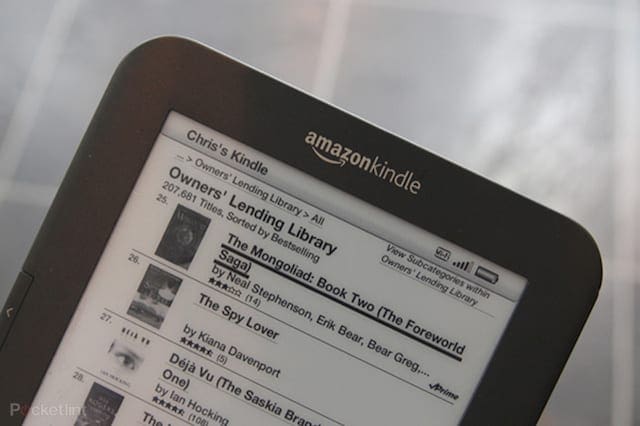
I membri di Amazon Prime ricevono anche alcuni vantaggi aggiuntivi attraverso la Kindle Owner’s Lending Library. Questo vantaggio consente ai proprietari (Prime Members) di prendere in prestito un libro ogni mese dal catalogo di eBook Kindle, attualmente a circa 1 milione di eBook. Non c’è una data di scadenza su questo libro. Non scomparirà dal dispositivo finché non si deciderà di sostituirlo con un nuovo libro.

Purtroppo l’eBook può essere letto solo su un dispositivo registrato su Amazon. Non è possibile leggere i libri KOLL (Kindle Owner’s Lending Library) tramite l’app kindle, quindi qui non si può leggere l’e-reading per iPad. La maggior parte dei libri in KOLL sono esclusivi Kindle, non libri dei grandi editori, quindi se state cercando un best seller del New York Times, non lo troverete in KOLL. Questo non significa che i libri KOLL siano cattivi. Infatti, scoprirete alcuni grandi autori nuovi e troverete alcuni titoli affascinanti da leggere. Alcuni di questi autori e libri sono addirittura entrati nella lista dei bestseller del New York Times!

FeaturingKindle Unlimited

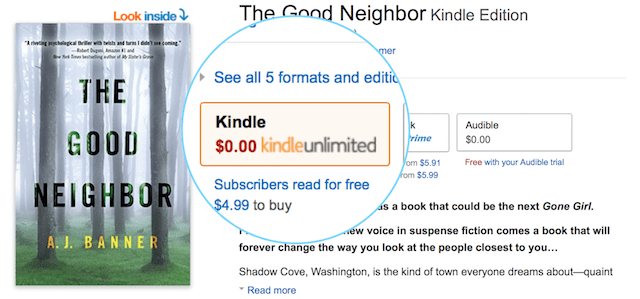
Per confondere ulteriormente le cose, Amazon offre Kindle Unlimited, un servizio di abbonamento mensile dove a pagamento (attualmente 9,99 dollari al mese) puoi leggere tutti i libri che vuoi e controllare fino a 10 libri alla volta. Come KOLL, non ci sono date di scadenza. Ma Kindle Unlimited include anche gli audiolibri e l’accesso all’applicazione Kindle per poter leggere su qualsiasi dispositivo, in qualsiasi momento.
Fonte: Amazon

Kindle Unlimited attinge anche dalla biblioteca di prestiti Kindle più 1 milione, con un’eccezione importante. Gli abbonati a Kindle Unlimited hanno accesso a tutti i libri di Harry Potter. In questo momento, Amazon sta ancora lavorando ad accordi con i Big Publishers, quindi quei libri, tra cui la maggior parte dei bestseller, non sono ancora disponibili.

iBooks

Molti popoli indossano l’abbigliamento di iBooks per iPad e-reading. Si acquistano libri tramite l’iBooks Store e ci sono molte offerte che sono gratuite così come gli ultimi bestseller per l’acquisto. La bellezza di iBooks sono gli strumenti di navigazione. La maggior parte degli utenti di iDevices trovano la navigazione su iBooks molto intuitiva, seguendo le stesse regole del vostro iPad o iPhone. Gira le pagine con un click sul tuo iDevice e leggi una pagina alla volta. Oppure girate il vostro iPad in orizzontale per visualizzare due pagine alla volta. Usate il dito come evidenziatore quando leggete un libro sul vostro iDevice. Con iBooks, potete condividere frasi direttamente dalla pagina su Facebook o Twitter o inviare un frammento di testo o un’e-mail. Potete anche leggere in bianco su nero utilizzando la modalità notturna.

iBooks Multi-Touch Experience

iBooks sfrutta anche il multi-touch. Cercate i libri etichettati Multi-Touch nell’iBooks Store. L’utilizzo del multi-touch consente di sfogliare e scorrere le gallerie fotografiche, usare le dita per ruotare gli oggetti, guardare le animazioni e persino ascoltare commenti audio. Per gli utenti che amano un’esperienza di e-reading interattiva su iPad, il multi-touch fa per voi!
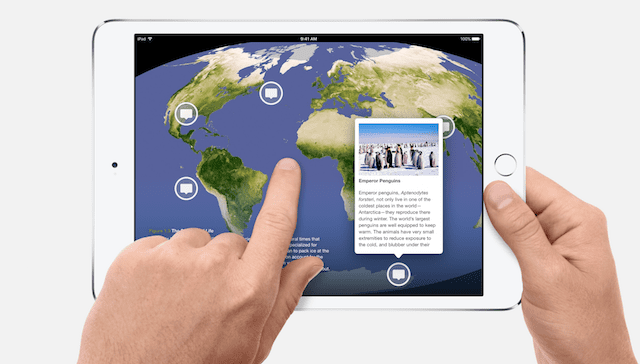
fonte: apple

iCloud Sync con iBooks

iBooks si sincronizza con iCloud in modo che tutti i tuoi iDevices e i tuoi computer abbiano accesso a tutti i tuoi libri in qualsiasi momento. Così puoi iniziare a leggere su un dispositivo e riprenderlo più tardi su un altro dispositivo, e comincerai proprio dove sei finito. È interessante notare che attualmente iCloud non fornisce servizi per gli audiolibri, quindi questi non saranno sincronizzati tra i vostri dispositivi. E molte delle funzioni di iCloud richiedono iOS 9 o successivo e Mac OS El Capitan o successivo.

fonte: apple

Come condividere iBooks

iBooks permette un po’ di condivisione, ma non è neanche lontanamente robusto come il Kindle di Amazon. Se hai abilitato Family Sharing, puoi condividere i tuoi libri e alcuni altri supporti iTunes (musica, applicazioni e film) con un massimo di sei membri della famiglia che sono identificati come parte della condivisione familiare. Family Sharing funzionerà su iOS 8 e successivi e MAC OS Yosemite e successivi. È interessante notare che gli audiolibri non sono ammissibili per Family Sharing. Vai a capire.

iBooks legge i PDF

Infine, iBooks dispone di una biblioteca di oltre 2,5 milioni di libri e conteggi. iBooks tiene anche traccia di tutti i vostri file PDF. Così ogni progetto, proposta, guida o altro documento viene inserito nella vostra biblioteca iBooks per un facile accesso. Avete anche la possibilità di salvare qualsiasi PDF su iBooks quando lo ricevete via e-mail per una facile e-lettura su iPad.

La vera magia di iBooks; Un mondo di libera lettura

La funzione PDF di iBook è la vera magia. Aprendo tutti i PDF, iBooks ti dà accesso al mondo dei libri ePub. E questa è la tua chiave per l’e-reading del mondo su iPad! Puoi visitare siti come Project Gutenberg, Open Library, Internet Archive, Smashwords, BookBoon, Bookyards, Free eBooks.net, ManyBooks, DigiLibraries, LibriVox, The Online Books Page, persino l’eBookstore di Google e molti altri. Tutti questi siti offrono libri ePub gratuiti e a pagamento, e alcuni offrono versioni per Kindle e versioni per la lettura nel tuo browser. Alcuni offrono anche audiolibri. Alcuni di questi siti richiedono l’iscrizione, altri no.

Se volete leggere questi libri ePub in iBooks, il trucco è di assicurarsi di selezionare “Apri in iBooks” quando appare durante il download. Una volta scaricati, trattateli come fareste con qualsiasi iBook: la navigazione è la stessa.

Fonte: la-sight.com

Wrap Up

L’estate è il momento perfetto per sedersi e rilassarsi con un libro in mano. In questi giorni i nostri iDevices offrono un’ottima scelta per trovare il libro giusto per il momento. I nostri iDevices conservano molti libri per la lettura elettronica su iPad, così abbiamo sempre delle opzioni per noi stessi e per chiunque altro in famiglia. Gli schermi dei nostri iDevices sono migliorati nel corso degli anni, quindi la lettura è molto più piacevole di quanto non lo fosse in passato. E avere un paio di occhiali da sole polarizzati aiuta nelle giornate di sole, quando i riflessi e i bagliori dominano la giornata.

Allora, cosa state aspettando?

Prendete qualche eBook e andate in spiaggia, in piscina, sull’amaca o ovunque vi porti il vostro viaggio. E non dimenticate l’ombrellone e la crema solare. Buona lettura elettronica per iPad!

<

10 App per Mac Ogni utente Mac dovrebbe considerare

Con il passare dei giorni, nasce l’esigenza di un software Mac più utile. E migliaia di programmi software necessari per MacOS sono stati creati e sparsi su tutto il web, per permettere agli utenti di avere accesso a loro piacimento. Quindi, che si tratti di un nuovo o vecchio utente Mac, una cosa è certa: avete bisogno di applicazioni! Ecco una lista di 10 app per Mac per ogni utente Mac.

UNCLUTTER – Valutato a ($6)

Questa applicazione è un software di base che merita il suo nome. È facilmente accessibile e ha un rapido scorrimento dello schermo dalla parte superiore dello schermo di un PC; allo stesso tempo, funziona come un luogo per memorizzare comodamente note rapide, informazioni sugli appunti e file recenti. Un recente aggiornamento di questa applicazione permette di creare un tema chiaro o scuro, con un’opzione inclusa per trascinare le schede in cima alle altre finestre del desktop. La sincronizzazione automatica di file e note tra i dispositivi è abilitata tramite Dropbox. Ora, si tratta di un’aggiunta che aumenta opportunamente l’attrattiva dell’app.

WUNDERLIST – Offerta gratuita

Non fatevi mai ingannare dalla recente acquisizione di Wunderlist da parte di Microsoft. È ancora uno strumento fenomenale per MacOS, anche senza una serie di funzionalità premium. Questa elegante applicazione è un aiuto per la creazione di liste di cose da fare, ognuna con date di scadenza personalizzate, promemoria e tutto ciò che sarà necessario per rispettare i tempi. Le liste collaborative sono anche consentite dall’applicazione, così come la possibilità di sincronizzare i contenuti tra i dispositivi, con la possibilità di salvare le pagine web e altri contenuti per la visualizzazione in un secondo momento.

PDF EXPERT – Valutato a ($60)

Al giorno d’oggi si può fare poco o nessun lavoro senza la necessità di spulciare i file PDF. Questo è un dato di fatto, poiché molti di noi che si occupano di documenti devono sempre utilizzare questo formato quando si salvano alcuni documenti che potrebbero essere molto grandi. Questo è stato reso più facile dagli esperti del PDF, visti i loro recenti ritocchi all’applicazione. Ora, il software desktop minimalista non solo consente la compilazione di moduli e la fusione di più file PDF, ma offre anche una serie di strumenti per modificare, annotare e firmare i file al volo. Inoltre, è compatibile con le funzioni Continuity e Handoff di Apple, consentendo lo scambio tra i dispositivi mentre ci si trova al centro dei documenti senza timore di perdere file e dati.

REEDER 3 – Valutato a ($10)

Anche se il Google Reader si è estinto, c’è ancora bisogno di un vero e proprio lettore RSS, e uno dei migliori in circolazione è il Reeder 3. Si tratta di un’applicazione desktop che sfoggia una finitura meravigliosa che si abbina perfettamente ai pannelli semitrasparenti di MacOS Sierra, insieme alle estensioni condivise, alla modalità di navigazione privata e al supporto per i servizi RSS nebbiosi come Feedly, Feedbin e Fever. I temi e i controlli dei gesti, oltre a una serie di personalizzazioni, sono inclusi.

TASCA – Offerta gratuita

Proprio come il nome, Pocket è uno strumento che aiuta il “pocketing” di video, articoli e pagine web per la visualizzazione in un secondo momento. Il suo compito essenziale è quello di consolidare i contenuti in un’interfaccia semplice, facile da usare e accessibile anche offline. È un’app perfetta quando si tratta di condividere le cose tra amici, di memorizzare gli articoli interessanti che si possono incontrare in un viaggio serale, che possono poi essere richiamati sul grande schermo attraverso i testi, le immagini e i link che li accompagnano a casa.

EVERNOTE – Offerta gratuita

Senza controversie, Evernote è il re delle “app per prendere appunti”. Ci sono buone ragioni per questo; un paio di queste includono la sua semplicità e il suo trucco intuitivo altamente organizzato, oltre alla sua capacità di sincronizzarsi con qualsiasi servizio web immaginabile. Essendo una delle app più popolari in circolazione, ci sono anche dei veri e propri boatload di estensioni del browser disponibili per essa.

GIORNO UNO 2 GIORNO – Valutato a ($30)

A un certo punto o all’altro, nasce l’esigenza di tradizioni secolari. Le riviste appartengono a questa categoria – Benjamin Franklin può testimoniarlo. Il Day One 2 Journal, come è giustamente intitolato, è un compagno digitale per chi cerca di catturare i piccoli momenti unici della vita. Oltre al testo, l’applicazione incorpora anche promemoria, foto e tag, il che aiuta molto l’organizzazione. La parte migliore è la protezione con password che tiene a bada il potenziale e gli sguardi indiscreti.

FANTASTICO 2 – Valutato a ($50)

L’unica e sola applicazione di calendario che sarà mai necessaria è la Fantastical 2. Il prezzo elevato offre l’accesso a un potente set di strumenti, come ci sarà come una bella e pratica finestra di calendario a schermo intero. Il suo vero tratto distintivo sta nel modo in cui gli utenti creano i promemoria. Forse, un testo di promemoria dovrebbe essere “Lanciate il timeout con Lora il giorno di Natale a mezzogiorno”, poi guardate l’app programmare il vostro “time out” proposto con un promemoria.

In sintesi

Ci sono altre di queste applicazioni per gli utenti Mac che possono rendere l’esperienza MacOS molto più divertente. Ma queste 10 sono state scelte con cura, in quanto le funzionalità di base e più importanti del MacOS ne richiedono la realizzazione. Grazie agli sviluppatori che hanno fornito le loro offerte gratuitamente. Ma poi, solo qualche bel dollaro vi darà un accesso illimitato alla pienezza di queste “applicazioni indispensabili per ogni utente Mac”.

Ci farete un grande bene se ci direte cosa ne pensate. Sappiamo che alcuni di voi potrebbero aver provato una o due app di questa lista, perché non prendere ai commenti e condividere la vostra esperienza, idee e consigli con altri lettori. Vi interesserà anche sapere che non abbiamo elencato queste app in altre di qualità, quindi non dovreste avere paura di provarne qualcuna, perché sono tra le migliori che troverete.

10 pratiche scorciatoie per le mele che puoi usare ogni giorno

L’app Apple Shortcuts è uno strumento fantastico che consente di eseguire rapidamente le azioni che si fanno regolarmente sul dispositivo. Sia che si tratti di fare una chiamata su Facetime al vostro coniuge, di suonare le vostre melodie preferite o di controllare quanta acqua bevete, potete usare una scorciatoia per praticamente qualsiasi cosa.

Il bello dell’app Shortcuts è che puoi crearne una tua o usare quelle della Galleria dell’app. Poi, aggiungete la scorciatoia alla vostra schermata iniziale per rendere l’utilizzo ancora più veloce.

Qui ci sono diverse scorciatoie che potete creare o prendere dalla Galleria. Sono cose che potreste fare ogni giorno. E non c’è niente di meglio di un modo più veloce per fare qualcosa che si fa sempre, giusto?

Dopo aver esaminato queste scorciatoie, vedrete anche i passi necessari per aggiungerle alla vostra schermata iniziale. Quindi, diamoci da fare!

Correlato :

  • 10 Scorciatoie che amplificano la vostra esperienza Apple Music
  • 12 Scorciatoie Siri utili per il vostro iPhone
  • Scorciatoie per iOS 12 First Look: Come usarlo e come influisce sul futuro di Siri
  • Perché il mio FaceTime non funziona in iOS 12? Come risolvere il problema
  • Come sincronizzare la musica tra i dispositivi utilizzando la libreria musicale iCloud

Creare un evento calendario

Questa scorciatoia è l’ideale se si pianificano eventi regolari per se stessi, ma non necessariamente si vuole farli diventare ripetitivi. Per esempio, magari mangiate fuori a pranzo una volta alla settimana o andate a fare yoga nei giorni che non pianificate in anticipo, ma volete che il vostro calendario sia segnato per l’evento. Ecco come creare una scorciatoia

  1. Toccare Creare scorciatoia .
  2. .

  3. Nella lista in basso, sotto Calendario , selezionare Aggiungi nuovo evento .
  4. Compilare i dettagli dell’evento per il titolo, il luogo, il calendario, la data e l’avviso, se necessario.
  5. Toccare il pulsante Toggle in alto a destra.
  6. Date alla vostra scorciatoia un Nome, un’Icona, e attivate le impostazioni aggiuntive se volete.
  7. Toccare Fatto e poi di nuovo sulla schermata di scelta rapida, toccare Fatto .

Ciò che rende utile questa scorciatoia è che nella sezione Data è possibile digitare qualcosa come “Domani a mezzogiorno” per gli orari di inizio e/o fine. In questo modo, non si inserisce una data specifica e si può usare la scorciatoia per pianificare un evento per il giorno successivo con un tap.

Inviare un messaggio di testo

Se vi trovate a inviare spesso lo stesso messaggio di testo alla stessa persona, trasformatelo in una scorciatoia. Invece di aprire l’applicazione Messaggi, potete farlo con le scorciatoie.

  1. Toccare Creare scorciatoia .
  2. .

  3. Nella lista in basso, sotto Condivisione , selezionare Invia messaggio .
  4. Disattivare il Mostra quando eseguire (Questo permetterà di inviare il messaggio in background)
  5. Toccare il segno più accanto a Destinatari per scegliere una persona dall’elenco dei Contatti.
  6. Inserisci il tuo messaggio.
  7. Toccare il pulsante Toggle in alto a destra.
  8. Date alla vostra scorciatoia un Nome, un’Icona, e attivate le impostazioni aggiuntive se volete.
  9. Toccare Fatto e poi di nuovo sulla schermata di scelta rapida, toccare Fatto .

Ora, se si inserisce questa scorciatoia nella schermata iniziale, è sufficiente toccarla per inviare il messaggio. Nota, l’applicazione Shortcuts si aprirà comunque a questa scorciatoia, ma è sufficiente toccare Done in alto e chiuderla poiché il messaggio è già stato inviato.

Riprodurre musica

Un’altra comoda scorciatoia è quella di riprodurre la musica dalla vostra biblioteca. Anziché aprire l’applicazione Musica e navigare al suo interno, è sufficiente aggiungere una scorciatoia alla schermata iniziale.

  1. Toccare Creare scorciatoia .
  2. .

  3. Nella casella di ricerca in basso, digitare Riproduci musica , e poi selezionarla dalla lista che viene visualizzata.
  4. Effettuare le regolazioni delle sezioni Shuffle e Repeat secondo le proprie preferenze.
  5. Toccare il pulsante Toggle in alto a destra.
  6. Date alla vostra scorciatoia un Nome, un’Icona, e attivate le impostazioni aggiuntive se volete.
  7. Toccare Fatto e poi di nuovo sulla schermata di scelta rapida, toccare Fatto .

Quando si aggiunge questa scorciatoia alla schermata iniziale, basta toccare e la musica inizierà ad essere riprodotta. Anche in questo caso, si aprirà l’app Shortcuts, ma è sufficiente toccare Done o semplicemente chiudere l’app e continuare ad ascoltare le tue canzoni preferite.

Effettuare una chiamata su Facetime

Se si chiama spesso qualcuno di speciale su Facetime, è possibile creare una scorciatoia e chiamarlo con un tap. La creazione di questa scorciatoia richiede due pezzi, ma è super facile da impostare.

  1. Toccare Creare scorciatoia .
  2. .

  3. Nella lista in basso, sotto Contatti , selezionare Contatti .
  4. Nella casella Contatti aggiunta in alto, toccare il segno più e selezionare il proprio contatto.
  5. Torna in fondo, digitare Facetime nella casella di ricerca e poi selezionarlo dalla lista che viene visualizzata.
  6. Nella casella Facetime aggiunta in alto, è possibile scegliere tra Video o Audio per la chiamata.
  7. Toccare il pulsante Toggle in alto a destra.
  8. Date alla vostra scorciatoia un Nome, un’Icona, e attivate le impostazioni aggiuntive se volete.
  9. Toccare Fatto e poi di nuovo sulla schermata di scelta rapida, toccare Fatto .

Apri questa scorciatoia sulla tua schermata iniziale e poi fai la tua prossima chiamata Facetime al tuo contatto con un semplice tocco sullo schermo.

Registrare e salvare l’audio

Questa scorciatoia successiva è davvero comoda se avete bisogno di registrare spesso l’audio. Magari registrate riunioni di lavoro, colloqui con i clienti o appunti per voi stessi. Create questa scorciatoia e potete creare rapidamente una registrazione e salvarla su iCloud o Dropbox.

  1. Toccare Creare scorciatoia .
  2. .

  3. Nella lista in basso, sotto Photos &amp; Video , selezionare Record Audio .
  4. Effettuare le regolazioni per la qualità dell’audio, avviare la registrazione e terminare la registrazione in base alle proprie preferenze.
  5. Torna in fondo, digitare Salva file nella casella di ricerca e poi selezionarlo dalla lista che viene visualizzata.
  6. Nella casella Salva file aggiunta in alto, potete scegliere tra iCloud Drive o Dropbox per la posizione. L’opzione Chiedi dove salvare può essere disabilitata se lo si desidera.
  7. Toccare il pulsante Toggle in alto a destra.
  8. Date alla vostra scorciatoia un Nome, un’Icona, e attivate le impostazioni aggiuntive se volete.
  9. Toccare Fatto e poi di nuovo sulla schermata di scelta rapida, toccare Fatto .

Una volta aggiunto alla schermata iniziale, basta toccare la scorciatoia e poi toccare per avviare la registrazione. La registrazione verrà quindi visualizzata nella posizione impostata per la scorciatoia.

Galleria Scorciatoie

Mentre l’app Shortcuts vi offre una grande flessibilità per creare le vostre scorciatoie, potete anche visitare la galleria in-app e agganciarne una o due pronte all’uso.

Toccare il pulsante Galleria in fondo all’applicazione Shortcuts. È possibile inserire una parola chiave nella casella di ricerca, se si desidera qualcosa di specifico. Altrimenti, basta sfogliare le categorie come Morning Routine, Stay Healthy, Around The House, Writer’s Toolbox e molte altre.

Selezionate una scorciatoia e potrete rivedere i dettagli di ciò che fa, comprese le azioni necessarie. Se ti piace la scorciatoia, basta toccare Get Shortcut e verrà aggiunto alla tua Libreria.

Quando si torna alla Libreria delle scorciatoie, è possibile toccare il pulsante More (icona a tre punti) per aprire, modificare o eseguire la scorciatoia. Da lì, è possibile metterlo nella schermata iniziale.

Qui ci sono diverse scorciatoie nella Galleria che potrebbero piacervi, con link diretti per afferrarle:

  • Invia il tuo programma via e-mail a te stesso: Utilizzando le applicazioni Calendario e Mail, questa scorciatoia vi invierà un’e-mail con gli eventi pianificati della vostra giornata.
  • Sfoglia le notizie più importanti: Con Safari, questa scorciatoia ti manda direttamente alle notizie più importanti del giorno da fonti come CNN, New York Times, NPR e altri.
  • Impostare le faccende del fine settimana: Utilizzando l’applicazione Promemoria, è possibile scegliere le opzioni di lavoro e aggiungerle a una lista in Promemoria.
  • Acqua di tronco: Con l’applicazione Salute, questa scorciatoia ti permette di tenere traccia di quanta acqua stai bevendo.
  • Andiamo al lavoro: Questa è una raccolta di azioni che si svolgono con Siri utilizzando Mappe, Posizione, Calendario e Musica. Così, puoi ottenere il tuo ETA per il tuo viaggio, ascoltare il tuo primo evento del calendario, avviare una playlist su Apple Music, e ottenere indicazioni stradali.

Aggiungi scorciatoie alla tua schermata iniziale

Come già detto più volte, è possibile aggiungere alla schermata iniziale scorciatoie create o ottenute dalla Galleria. Basta seguire questi passi per ogni scorciatoia che si desidera aggiungere.

  1. Aprire l’applicazione Shortcuts e toccare Library dal basso.
  2. Toccare il pulsante More (icona a tre punti) per una scorciatoia che si desidera aprire la sua schermata di modifica.
  3. Toccare il pulsante Share o il pulsante Toggle dall’alto.
  4. Selezionare Aggiungere alla schermata iniziale .
  5. Seguire le indicazioni della schermata successiva per aggiungere la scorciatoia.

Rendere la vita un po’ più facile

Le scorciatoie sono strumenti utili per i piccoli compiti che si svolgono ogni giorno. Quindi, si spera che approfitterete dell’app e aggiungerete alcune scorciatoie che vi renderanno la vita un po’ più facile. Quando lo farete, tornate indietro e fateci sapere quali avete scelto!

Problemi di ricezione di testi da iPhone a Flip Phones? Come risolvere

Cari amici dell’iPhone (e della Apple):

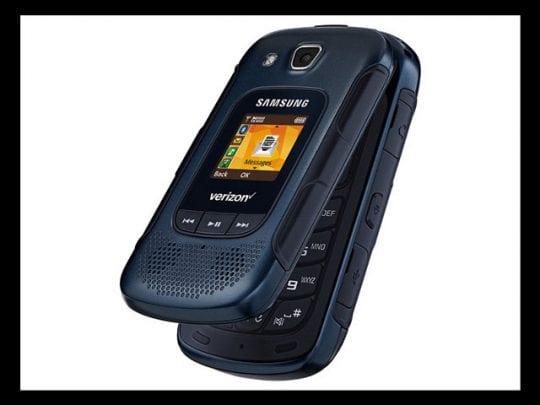
Vi scrivo per ricordarvi sottilmente che ci sono ancora molti di noi utenti di flip-phone in giro per il mondo. Alcuni di noi amano la semplicità del nostro flip-phone, mentre altri preferiscono usare un telefono come telefono e non come una finestra su tutto il resto del mondo. E poi ci sono quelli che hanno lo stesso telefono da molti anni, perché se non è rotto non aggiustarlo!

Power to the Flip Phone!

Ad altri ancora piace tenere basse le spese, quindi ci atteniamo all’affidabile flip phone. Per me, l’acquisto di un flip phone mi ha reso la vita più facile, perché ho limitato la visione e i moderni telefoni touchscreen sono troppo complicati. E per chi ha problemi di udito o per chi ha problemi con i tasti piccoli e i menu complessi, i flip phone sono molto più facili da usare. Per qualsiasi motivo, siamo la minoranza dei cellulari, spesso trascurata, che si attiene a ciò che sappiamo funzionare: i nostri affidabili flip phone!

Anche se la maggior parte di noi preferisce tenere una conversazione piuttosto che un messaggio, i nostri telefoni a fogli mobili possono inviare e ricevere messaggi di testo

E per gli ultimi 10 anni di iPhone e altri smartphone, l’invio di SMS tra questi dispositivi e i nostri telefoni cellulari è stato senza soluzione di continuità. Ma tutto questo è cambiato quando Apple ha rilasciato iOS 11 (e le versioni precedenti)!

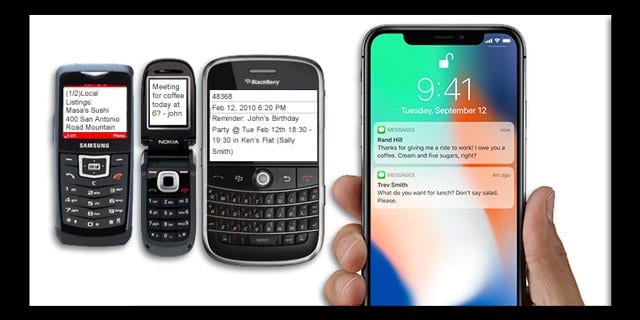
Improvvisamente, tutti i testi dei miei amici dell’iPhone hanno avuto problemi, tra cui lettere mancanti, apostrofi in mezzo alle parole o anche testi completamente vuoti!

Quindi, ora, è quasi impossibile leggere i testi sul mio Jitterbug Flip provenienti dai miei amici dell’iPhone. Nel frattempo, non c’è assolutamente nessun problema con i messaggi provenienti dai miei amici Android, anche quando inviano cose come emoji che il mio fidato flip phone non può rendere (sì gente, non riesco a vedere gli EMOJIS!)

E sì, è super frustrante quando all’improvviso non riesco più a ricevere messaggi da tutti i miei amici dell’iPhone – persone che ho mandato messaggi avanti e indietro usando il mio cellulare a fogli mobili per anni.

Spiegati i problemi con i testi dagli iPhone ai telefoni cellulari

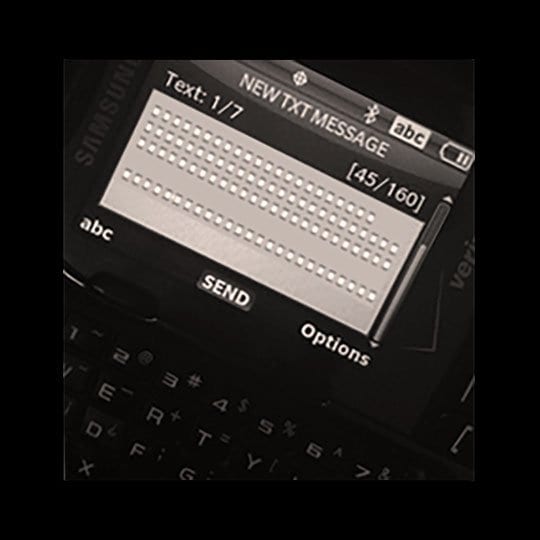
Quando i miei amici inviano un SMS al mio telefono a fogli mobili di base, vedo un messaggio pieno di scatole vuote, anche quando la mia amica dice che ha appena inviato delle lettere, niente emoji o altre cose. E so di non essere l’unico a dover affrontare questo problema – qui c’è persino un forum di lettori proprio su questo problema!

Anche quando tu o i tuoi amici siete attenti a inviare messaggi che non includono emojis, caratteri speciali, firme, o che sono anche più di 160 caratteri, i problemi emergono ancora e i messaggi sono ancora confusi! Allora, cosa c’è?

La cattiva notizia è che noi utenti di flip phone non abbiamo alcun controllo! Qualsiasi modifica deve essere fatta dalla parte dell’iPhone (o, idealmente, dalla parte di Apple, quindi è una correzione universale piuttosto che una tantum)

Fissaggi per il Flip!

  • Assicuratevi che entrambe le funzioni SMS e MMS siano attive
    • Andare a Impostazioni; Messaggi
  • Chiedete al vostro amico iPhone di fare quanto segue:
    • Aperto Impostazioni
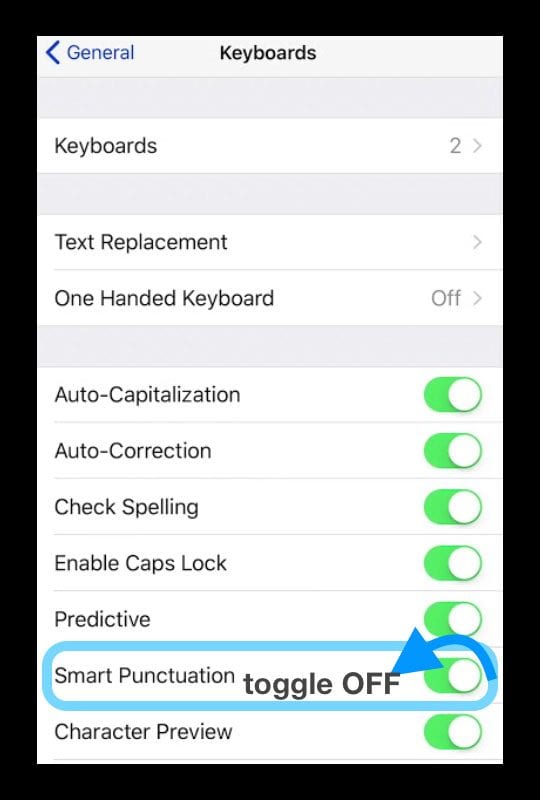
    • Attivare e disattivare Punteggiatura intelligente
    • Riavviare l’iPhone
    • Aprire i messaggi e inviare un testo di prova all’utente del telefono flip

Si spera che ora il vostro testo che tronca, si confonde e altri problemi siano spariti. E per i curiosi, la punteggiatura intelligente è una caratteristica che sostituisce alcune forme di punteggiatura con quelle più adatte dal punto di vista tipografico, come la sostituzione delle virgolette dritte con le virgolette intelligenti o i doppi trattini (-) con i trattini (-) mentre si digita.

Naturalmente, tutti i vostri amici iPhone devono fare lo stesso cambiamento di funzionalità. Quindi non è divertente!

Siate gentili con i vostri amici del telefono Flip

Se avete amici o familiari che usano un flippy, ecco alcuni consigli aggiuntivi per ottenere la migliore esperienza di messaggistica per entrambi!

Flip Phone Texting Etiquette

  • Mandare un messaggio ad un telefono a fogli mobili con la messaggistica di gruppo? Si prega di non includere nessun utente di flip phone nei messaggi di gruppo! Perché? Ogni messaggio viene inviato singolarmente, uno alla volta, il che significa che gli utenti del telefono capovolgibile ricevono un sacco di messaggi non necessari! Inoltre, la maggior parte di noi paga per i messaggi, quindi tutti i messaggi di gruppo si sommano
  • Come inviare emojis su un flip phone? Non farlo. Gli emojis non si presentano come niente!
  • I telefoni cellulari possono ricevere immagini? Sì e no. Le tue foto sono di solito troppo grandi e causano molti problemi durante il download. Le foto sono troppo piccole e non si vedono bene su quei nuovi iPhone di lusso. Quello che vediamo di solito è che c’è un “messaggio multimediale”, ma spesso non riusciamo ad aprirlo
  • E i link? Ok, non inviare link via SMS a un telefono a fogli mobili. Probabilmente non si apriranno. Usa invece l’email

Feed Your Experience Back to Apple!

Se hai problemi a inviare o ricevere messaggi, assicurati di segnalare la tua esperienza utente ad Apple utilizzando il loro sito di Product Feedback. E assicuratevi di descrivere il problema e le soluzioni che state utilizzando. Sappiamo che spesso è un inconveniente prendersi il tempo necessario per inviare la propria esperienza, ma questo metodo è il modo migliore per ottenere i nostri dati utente agli sviluppatori Apple!

iBooks Store non funziona Mostra lo schermo vuoto, How-To

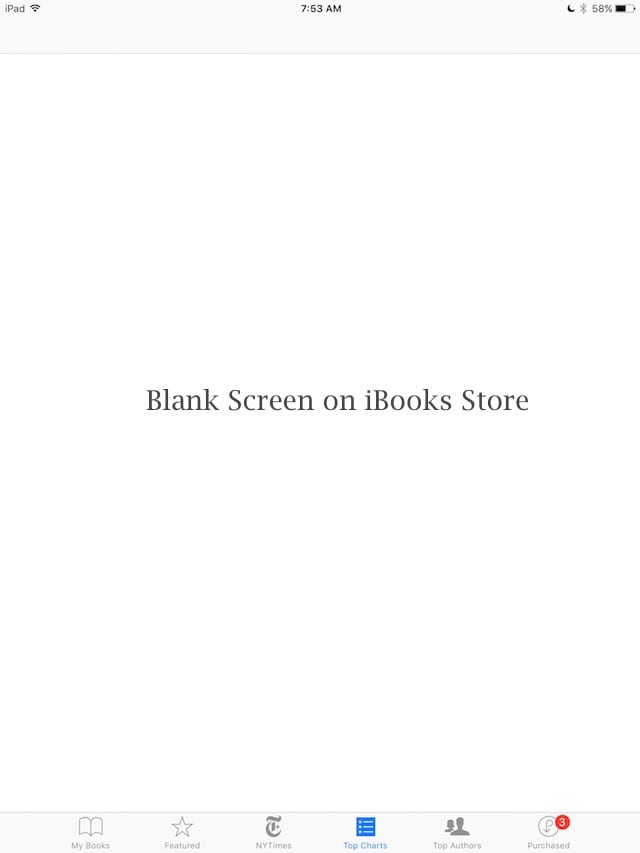
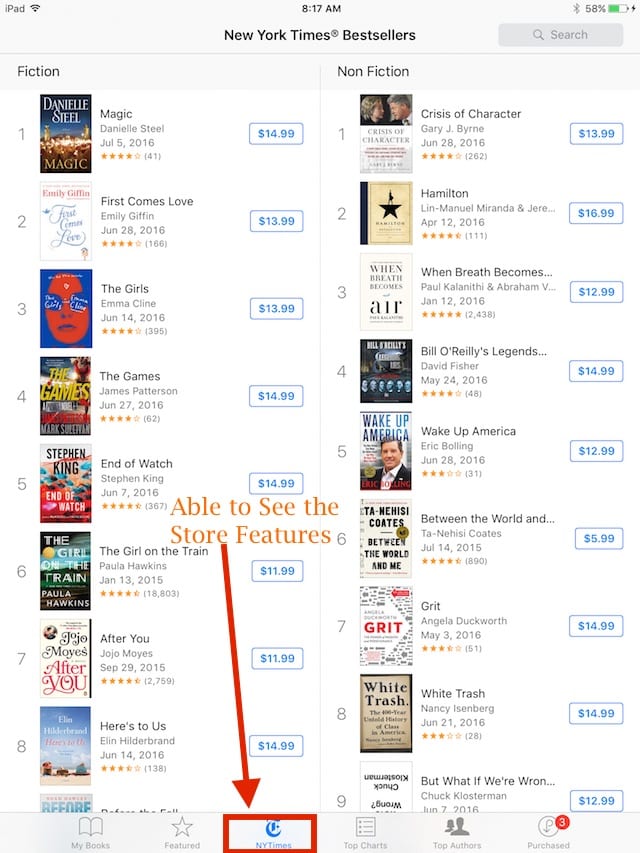
Diversi utenti hanno riferito di essersi imbattuti nel loro iBooksStore, non funzionanti I lettori possono vedere i propri libri sull’iPad, ma cliccando su Featured /NYTimes / Top Charts si visualizza solo una schermata vuota. Questo problema si verifica di tanto in tanto, soprattutto quando c’è un aggiornamento di iOS o di un’applicazione (sulla base delle email dei nostri lettori e dei commenti che abbiamo ricevuto nel forum).

Articoli correlati

  • iBooks Not Downloading &amp; Altri problemi
  • App Store non funziona

Prima di risolvere i problemi

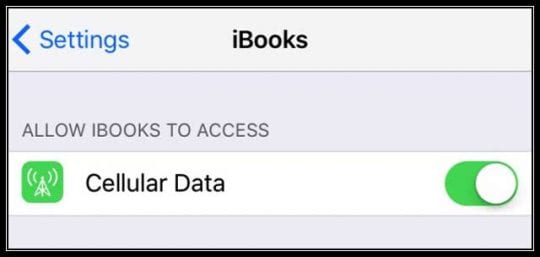
Se questo problema si è verificato subito dopo un iOS o un App Update, occasionalmente l’accesso a Internet di Cellular Data per iBooks viene disattivato durante l’aggiornamento e non si riattiva automaticamente dopo l’aggiornamento. La soluzione è semplice! Andare in Impostazioni, selezionare iBooks e attivare Cellular Data sotto la voce Allow iBooks to Access.

Un altro modo di controllare è quello di visitare Impostazioni; Cellulare; e attivare/disattivare su Dati Cellulare E sotto la voce Usa Dati Cellulare Per: attivare/disattivare su iBooks.

Controllare la pagina di stato del sistema Apple

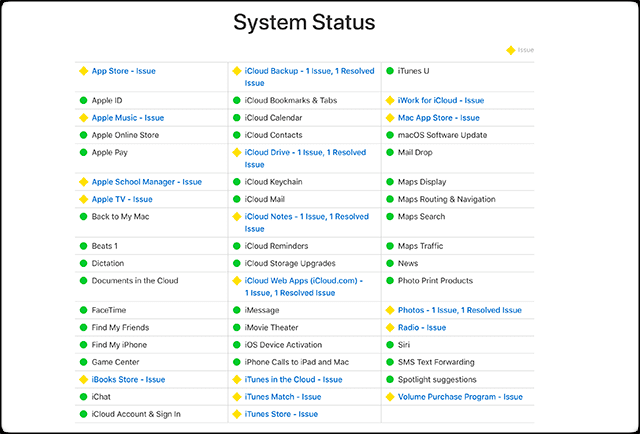
A volte non sei davvero tu, sono io (o Apple.) Come ogni tecnologia, il sistema Apple va fuori uso di tanto in tanto, sia per la manutenzione che inaspettatamente. Succede. Fa parte della vita. Quindi, prima di eseguire inutilmente una serie di passaggi per la risoluzione dei problemi, controllate la pagina dello stato del sistema Apple. Assicurati che non ci siano problemi con l’iBooks Store.

Se vengono rilevati problemi, il tempo è tuo amico. Abbiate pazienza e ricontrollate tra circa un’ora. Apple lavora diligentemente per risolvere i problemi, quindi è probabile che l’iBook Store non resti a terra a lungo.

Suggerimenti per la risoluzione dei problemi foriBooks Store non funziona Mostra lo schermo vuoto

Passo – 1- &gt; Esci dal conto iCloud

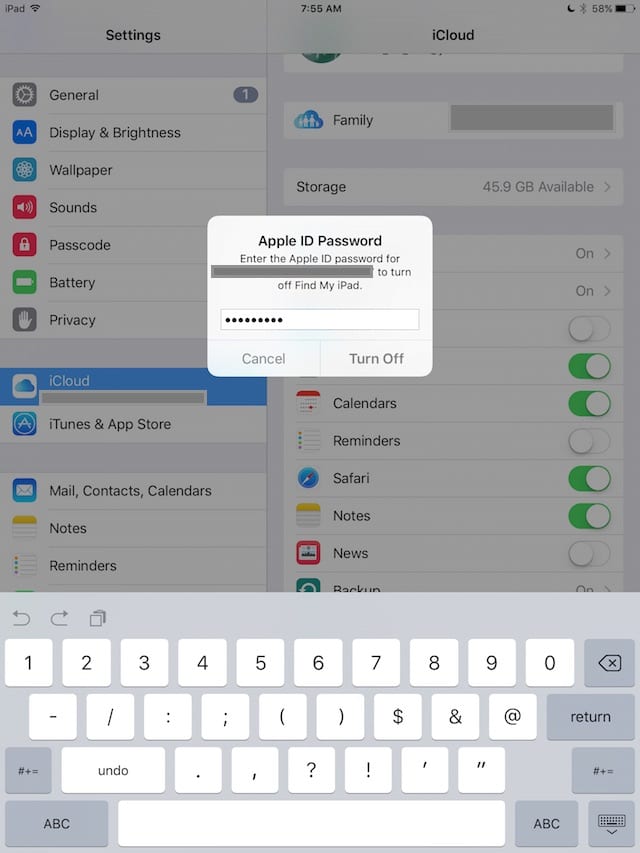
Toccare Settings (Impostazioni); iCloud. Controlla il tuo iBooks Store e vedi se non funziona ancora. Esci dal tuo account iTunes sul dispositivo iDevice (Impostazioni) (iTunes e App Store; Tocca l’Apple ID; Esci). Vedi se questo aggiorna il tuo accesso all’iBooks Store

Passo – 2- &gt; Guarda le restrizioni

Toccate su Impostazioni; Generale; Restrizioni e attivate e disattivate alcune volte le Restrizioni ON e OFF. Assicuratevi che il vostro iBooks store sia OFF (Nessuna restrizione). Controllate iBooks e vedete se ci sono cambiamenti e se siete ora in grado di accedere all’iBooks Store.

Passo – 3-&gt; Ripristino della posizione e della privacy

Alcuni lettori riferiscono di aver risolto questo problema con iBooks facendo alcuni reset. Vai a Impostazioni; Reimposta posizione e privacy. È necessario inserire il codice di accesso per procedere con questo reset. Quando si ripristina la posizione e la privacy, queste particolari impostazioni vengono riportate ai valori predefiniti in fabbrica. Ciò significa che tutte le tue applicazioni smettono immediatamente di utilizzare la tua posizione fino a quando non concedi loro nuovamente l’autorizzazione tramite i Servizi di localizzazione (Impostazioni; Privacy; Servizi di localizzazione.)

Sembra che l’opzione Reset Locations and Privacy abbia risolto il problema per molti, ma non per tutti. Se questo suggerimento non ha funzionato per voi, continuate nell’elenco sottostante.

Passo – 4&gt;Controllare la data e l’ora

Per qualche motivo, la data e l’ora causano spesso molti problemi. Verifichiamo quindi che siano corretti per il luogo in cui ci si trova attualmente. TapSettings; Generale; Data &amp; Data &amp; Ora e girare Imposta automaticamente su ON. Questo aggiorna il giorno della settimana e l’ora per corrispondere alla tua posizione attuale.

Passo – 5-&gt;Controlla la tua lingua e la regione

Un altro suggerimento strano ma vero. Cambiare lingua o regione spesso risolve questo tipo di problemi! Quindi andate su Impostazioni; Generale; Lingua &amp; Regione. E cambiate la vostra lingua attuale. Seleziona una lingua che ti è familiare o una versione della tua lingua attuale, come l’inglese (Canada.) Ora, prova di nuovo ad aprire l’iBooks Store. Se compaiono dei libri, torna a Settings (Impostazioni); General (Generale); Language &amp (Lingua &amp); Region (Regione), e cambia la tua lingua di nuovo a tua preferenza.

Passo – 6-&gt;Cancellare l’App Cache di iBook Store

Toccare rapidamente 10 volte uno qualsiasi dei pulsanti della barra degli strumenti in basso (I miei libri, in primo piano, Top Authors, Acquistato). Sembra strano ma rinfresca l’App iBook Store e potrebbe risolvere il tuo problema.

Passo – 7-&gt; Riavvio

Premere insieme i pulsanti Home (o Volume Down per i dispositivi iDevices senza Home meccanico) e Power/Wake/Sleep per circa 15 secondi fino a quando il dispositivo non mostra il logo Apple. Rilasciate i pulsanti e lasciate che si avvii da solo.Controllate iBooks e vedete se ci sono cambiamenti e se siete ora in grado di accedere all’iBooks Store.

Passo – 8-&gt; Connettiti ad iTunes

Collega iDevice ad iTunes via Computer e controlla gli aggiornamenti disponibili. Se è disponibile un aggiornamento iOS, aggiornatelo utilizzando iTunes. Ricordatevi di eseguire il backup con iTunes sul vostro computer locale prima di eseguire qualsiasi aggiornamento. Controllate iBooks e verificate se ci sono cambiamenti e se siete ora in grado di accedere all’iBooks Store.

Per la maggior parte delle persone, aReboot o l’aggiornamento all’ultima versione di iOS per il vostro iDevice risolve il problema. Provate i passi da 3 a 8 e vedete se vi aiuta a risolvere il problema.

Reader Tips &amp; Tricks foriBooks Store non funziona Mostra lo schermo vuoto

  1. Per me il logout e il ritorno nel mio account tramite Settings &gt; iTunes &amp; App Store lo ha sistemato brevemente (fino a quando non ho aperto un libro sulla mia libreria), altre persone sembrano aver avuto un certo successo chiudendo l’app tramite la barra delle applicazioni dell’iPad e/o facendo un soft reset/reboot. Se volete lasciare un feedback ad Apple sul problema
  2. Ho avuto problemi simili questa mattina. Quando ho toccato una qualsiasi delle icone del negozio, mi ha mostrato uno schermo completamente vuoto. Avevo salvato anote con i link alle pagine di iBooks Store. Si trattava di link per i libri della mia futura lista di lettura. Cliccando un link dalla lista, lo aprivo nell’iBook Store e sembrava funzionare. Non so se ha rinfrescato il negozio o cosa, ma il link è stato caricato correttamente in iBooks, e il resto del negozio sembra funzionare. iBooks funziona bene per me da allora
  3. In sostanza, si apre per un link iBook in Safari e poi si clicca su di esso in modo che possa aprirlo nell’applicazione iBooks
  4. Renee Riffey ha provato quanto segue: Ho appena resettato la mia posizione e le impostazioni sulla privacy e iBook ora funziona! Impostazioni generali; Resetta la posizione e la privacy
  5. Chris suggerisce: vai su iTunes, cerca iBooks, quando arriva, seleziona qualsiasi libro e richiedi un campione, poi premi Store in alto a destra, ti porta su iBooks, funziona per me
  6. Risolvo questo problema con il mio iPad! Vai all’applicazione Acquistato in iBooks. Sotto i libri, tocca i tuoi Acquisti recenti. Guarda se qualcuno dei tuoi libri ha il simbolo della nuvola accanto. Se è così, tocca il simbolo della nuvola per ricaricare manualmente tutto sul tuo iPad
  7. Per chi si connette ad iTunes o iBooks e vede solo uno schermo bianco vuoto, vai su Impostazioni&gt; Safari e cambia Block Cookies to Allow from Websites I Visit. Questo ha funzionato per me – iBooks Store back
  8. Ecco come ho risolto il problema sul mio iPad. Aprire iBooks e toccare Seleziona dall’angolo in alto a destra. Toccare Seleziona tutto. Scegliere Sposta dall’angolo in alto a sinistra. Nel menu a discesa, creare una nuova collezione e chiamarla Move Folder. Poi sposta tutti gli elementi selezionati dal tuo Scaffale a quella nuova cartella. Una volta spostati tutti gli elementi, tornare alla schermata principale di iBooks My Books. Ora iBooks dovrebbe connettersi alla libreria. In caso contrario, riavviare l’applicazione toccando due volte Home e strisciando verso l’alto. Una volta che tutto funziona di nuovo, torna in quella nuova cartella Move Folder e riporta i tuoi libri nella loro posizione originale o nella posizione che preferisci
  9. Ho chiesto a un amico o a un familiare di condividere un link a qualcosa nell’iBooks Store tramite iMessage o SMS. Basta chiedere loro di aprire l’iBooks Store sul loro telefono o computer, trovare qualsiasi libro e condividere il link con voi via SMS. Poi basta aprire questo link e tutto funziona di nuovo

Trova il mio iPhone gratuito per qualsiasi iDevice abilitato al GPS

Apple limita la possibilità di trovare gratuitamente le mie applicazioni iDevice a iPhone 4, iPad o iPod touch (4a generazione). Tuttavia, con pochi semplici passi, è possibile impostare la ricerca del mio iPhone su qualsiasi iDevice abilitato al GPS. Tutto ciò che serve è qualcuno con uno dei dispositivi supportati dall’app e un indirizzo e-mail a cui collegare un account mobile me.

Primo passo:

Trova un amico (o un simpatico sconosciuto) che abbia un iPhone 4, un iPad o un iTouch di quarta generazione.

Secondo passo:

Sul loro dispositivo andare su impostazioni/mail, contatti, calendari/conto aggiuntivo. Premere per creare un ID Apple gratuito. Creare l’account e verificarlo nell’account di posta elettronica con cui lo si crea.

Terzo passo:

Effettuare il login per trovare il mio iphone sul dispositivo che si sta prendendo in prestito. Assicurati che funzioni correttamente.

Quarto passo:

Torna al tuo iDevice. Scarica trova il mio iPhone, iPad o iPod Touch. Effettua il login con l’ID Apple che hai creato sul dispositivo preso in prestito. Ora dovrebbe funzionare sul vostro dispositivo.

Quinto passo:

Vai su me.com e vedi dov’è il tuo iPhone. Prova le funzioni, prova la funzione di visualizzazione dei messaggi sul display. Se tutte queste funzioni funzionano, ora potete stare tranquilli sapendo che saprete sempre dove si trova il vostro dispositivo e che i vostri dati sono al sicuro.

<