All posts by jrk13

Errore avvenuto durante l’installazione di iOS 12 su iPhone o iPad, How-To Fix

Avete problemi a scaricare o installare iOS 12.x.x sul vostro iPhone, iPad o iPod Touch? Vedete errori e messaggi come un errore nell’installazione di iOS 12, non siete in grado di verificare l’aggiornamento, controllare l’aggiornamento o installare l’aggiornamento su iOS 12.x.x? O ottenere la temuta “verifica fallita perché non siete più connessi a internet?
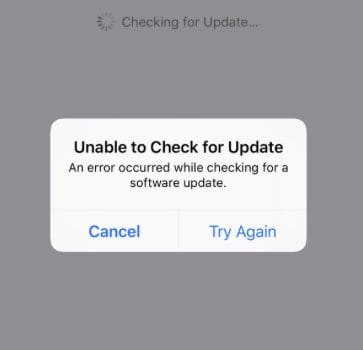
Se è così, non siete soli! Molti dei nostri lettori ci dicono di avere problemi ed errori quando cercano di scaricare e installare l’ultimo aggiornamento di iOS 12.x.

Ma non fatevi prendere dal panico! Ecco alcuni consigli per mettervi in viaggio verso iOS 12 e scoprire tutte le campane e i fischietti di iOS 12.

Consigli rapidi

Seguite questi suggerimenti rapidi per risolvere i problemi di installazione di iOS 12.x.x

  • Aggiornare prima iTunes, se si utilizza iTunes per aggiornare il dispositivo
  • Controllare le connessioni di rete (WiFi ed Ethernet, se applicabile)
    • Attivare e disattivare il WiFi per forzare un refresh della rete
  • Controllare il rapporto sullo stato del sistema di Apple per eventuali interruzioni o problemi del server
  • Se hai difficoltà nell’aggiornare iOS via etere utilizzando Impostazioni , prova iTunes
  • Forza riavvia il tuo iDevice(i)
  • Cancellare e poi scaricare nuovamente il file di aggiornamento di iOS
  • Se vedete un avviso di spazio insufficiente, liberate un po’ di spazio sul vostro iPhone o su altri iDevices
    • Alcuni lettori suggeriscono di aprire un po’ più di spazio rispetto all’aggiornamento stesso – le cose sembrano andare molto più lisce con quel cuscino in più

Qual è l’aggiornamento di iOS 12?

iOS12 è progettato per rendere l’esperienza di iPhone e iPad ancora più veloce, più reattiva e più piacevole secondo Apple.

In questo aggiornamento, Apple si è concentrata principalmente sulle prestazioni e sulla reattività, e questa è un’ottima notizia per chi usa i vecchi modelli di iPhone, come l’iPhone 6/6S e anche il 5S!

Semplici azioni quotidiane come il lancio di Camera e la digitazione con la tastiera sono state rese più veloci in iOS 12. iOS 12 ha anche aggiunto alcune nuove ed entusiasmanti caratteristiche che potete leggere qui sotto.

Il backup prima di tutto!
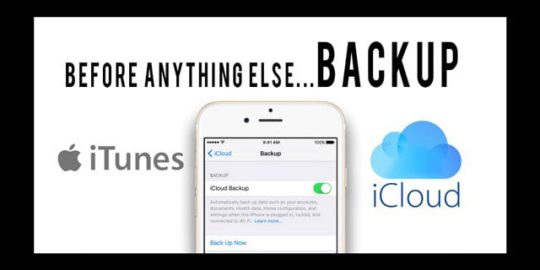
Se state leggendo questo articolo e non avete ancora aggiornato a iOS 12, vi consigliamo vivamente di eseguire un backup del vostro dispositivo prima di tentare di installare iOS 12.

Con quali iPhone, iPad e iPod è compatibile iOS 12?

Prima di procedere alla risoluzione dei problemi, la prima cosa da fare è verificare se il dispositivo è compatibile con l’ultimo iOS 12.

Se non si riesce a trovare il nuovo aggiornamento in Settings > General > Software Update ; si dovrebbe iniziare esaminando l’elenco di compatibilità dell’apparecchio come mostrato qui.
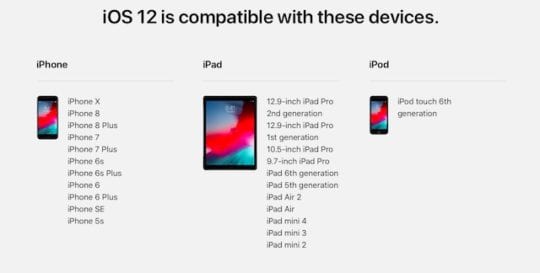
Fonte: Mela

È fondamentale conoscere il proprio codice di accesso prima di aggiornare il proprio iOS!

Assicuratevi di conoscere il codice di accesso del vostro dispositivo PRIMA di aggiornare a iOS 12. Non sto parlando di Touch ID o Face ID: per aggiornare il vostro codice numerico dovete conoscere il vostro codice di accesso!

Troppi lettori scoprono che, dopo l’aggiornamento, hanno bisogno di inserire un codice di accesso. E molti non se lo ricordano o non ricordano nemmeno di averlo fatto! È una grande sofferenza per il tu-sai-cosa affrontare questo problema del codice dopo il fatto.

Quindi impostate un codice di accesso oggi, prima di aggiornare a iOS 12

Se non si dispone di un codice di accesso, crearne uno temporaneo andando su Settings > Face ID/Touch ID & Passcode e impostando un codice numerico.
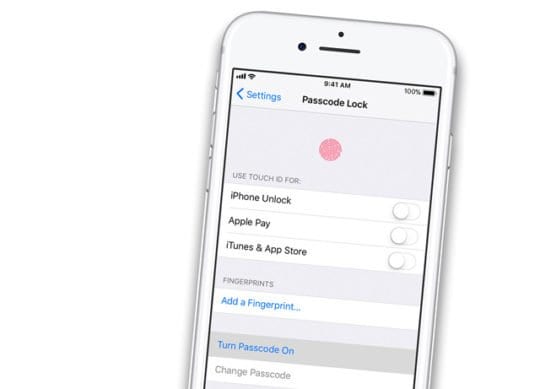
Poi, se lo si desidera, rimuoverlo una volta effettuato l’aggiornamento.

Hai dimenticato il codice di accesso al tuo iPhone?

Date un’occhiata a questo articolo per consigli su cosa fare quando non riuscite a ricordare il vostro codice di accesso.

Chiave iOS 12 Aggiornamento processi ed errori correlati

In questo articolo ci concentriamo sulla comprensione e la correzione degli errori che possono verificarsi durante il tentativo di aggiornare il vostro iPhone o iPad in iOS 12.

Ci sono alcuni passaggi attraverso i quali si svolge il processo di aggiornamento di iOS. A seconda del sotto-processo, possono verificarsi diversi errori di installazione di iOS.

Ecco la nostra riflessione sui 5 processi principali relativi al processo di installazione di iOS.
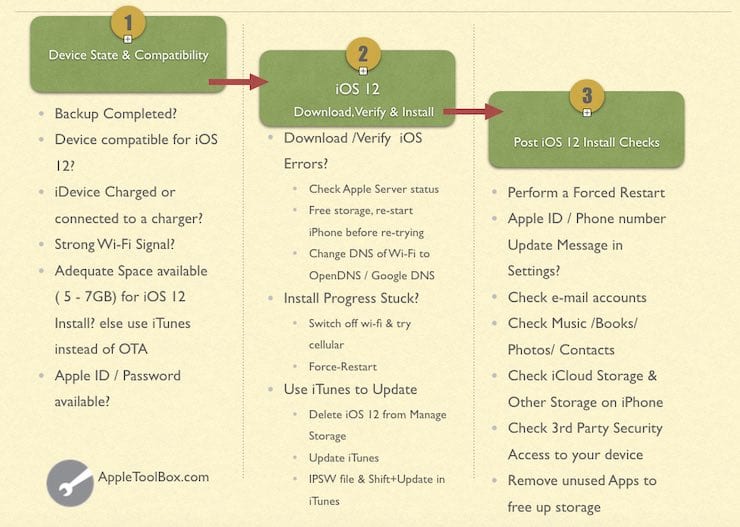
Impostazione e compatibilità dei dispositivi per iPhone, iPod e iPad

  • L’errore più ovvio di iOS Install è quello relativo alla compatibilità del dispositivo. Il vostro dispositivo deve essere compatibile o idoneo per l’aggiornamento di iOS 12
  • Il secondo errore di installazione è legato ai parametri del dispositivo. Un tipico aggiornamento iOS richiede almeno 5GB – 7GB di memoria libera. Se non si dispone di una memoria adeguata, si ottengono errori durante il processo di installazione.
  • Il terzo elemento riguarda il processo di configurazione dell’aggiornamento del dispositivo. Se avete scelto di aggiornare all’ultimo iOS quando disponibile automaticamente, Apple richiede che il vostro iPhone o iPad sia sul caricabatterie e che siate collegati al WiFi prima di poter applicare gli aggiornamenti automatici.
  • Assicuratevi che i server Apple siano operativi controllando il loro stato. Nei primi giorni della release di iOS 12, i server sono occupati, e potrebbe essere necessario del tempo per scaricare e aggiornare iOS 12 sul vostro iPhone.
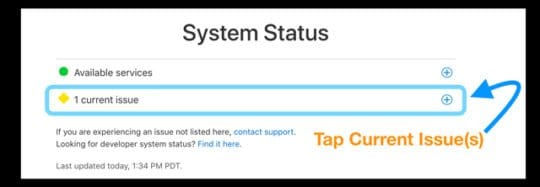
Larghezza di banda di rete e iOS 12.x.x Problemi di download

  • Il prossimo problema che gli utenti devono affrontare è la larghezza di banda della rete mentre cercano di scaricare l’installazione da Apple Server.
  • Assicuratevi di essere collegati ad una rete stabile e WiFi forte.
    • Se siete preoccupati per la vostra forza e stabilità WiFi, provate invece iTunes

Processo di verifica dell’aggiornamento di iOS 12.x.x

Una volta che l’aggiornamento di iOS 12 è stato scaricato con successo sul vostro iPhone, il processo successivo consiste nel verificare l’aggiornamento. A volte l’intero processo si blocca in questa fase. Vedi i suggerimenti qui sotto per aiutarti a risolvere questo problema.
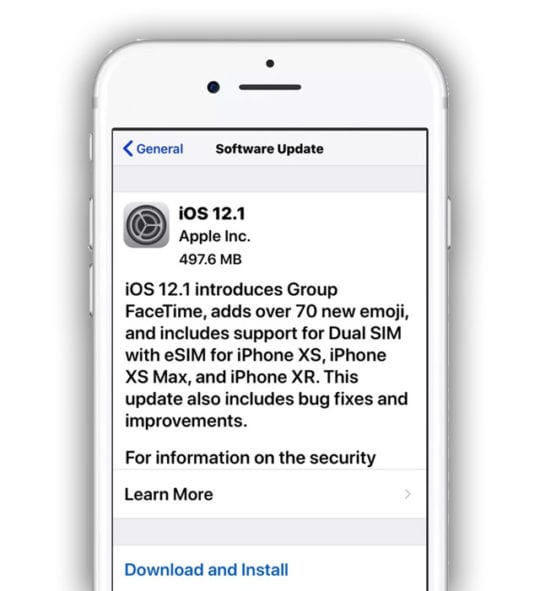
Installare il processo di iOS 12 sul vostro iPhone o iPad

Questa è la fase finale del processo di aggiornamento in cui il nuovo iOS viene finalmente installato sul vostro iPhone o iPad. Questo è il momento in cui la barra di avanzamento dello stato di verifica ha completato al 100% e l’aggiornamento viene applicato.

In passato, abbiamo visto che l’aggiornamento si blocca in questa fase finale per alcuni utenti

Post-iOS 12 Installare gli elementi di azione correlati

  • A volte, a seguito di un processo di aggiornamento di iOS, Apple richiede di completare alcuni passaggi aggiuntivi prima di poter utilizzare l’iPhone o l’iPad
  • A volte può essere necessario inserire il proprio Apple ID e confermare le proprie credenziali e il codice di accesso. Assicurati di avere le tue credenziali a portata di mano prima di passare al processo di aggiornamento vero e proprio
  • Allarme/messaggio nelle impostazioni per aggiornare il numero di telefono associato al vostro ID Apple. Controlla qui il nostro articolo per identificare i passi da compiere per eliminare questo avviso e far funzionare di nuovo la tua app Impostazioni.
  • Nei precedenti processi di installazione di iOS, Apple spesso invitava gli utenti ad aggiornare il 2FA (autenticazione a due fattori).
    • Se l’apparecchio non è impostato per 2FA, potrebbe essere richiesto di nuovo.
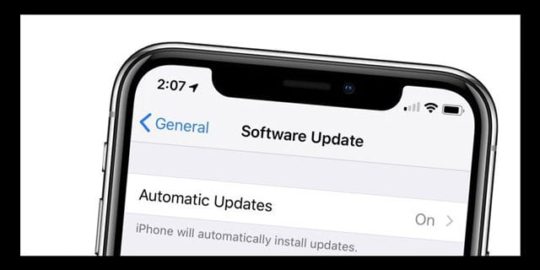
  • A partire da iOS 12, Apple offre la possibilità di perseguire gli aggiornamenti automatici di iOS
    • Quando l’installazione di iOS 12 è completata, viene visualizzata una schermata per l’esclusione degli aggiornamenti automatici
    • Scopritelo prima di installare l’aggiornamento. L’impostazione predefinita è Aggiornamenti automatici ON.
  • Errori relativi al conto postale.
    • In passato, abbiamo visto molti utenti avere problemi con il recupero delle email dopo un aggiornamento di iOS.
    • Potresti voler controllare due volte i tuoi account di posta elettronica e le credenziali associate e reinserire le password per i tuoi account di posta o reimpostare i tuoi account di posta elettronica sul tuo iDevice.
  • Controlla le tue opzioni sulla privacy.
    • E ‘sempre una buona idea tornare indietro e rivedere le applicazioni che hanno il permesso di utilizzare i servizi iPhone come Camera o la posizione dopo un aggiornamento importante.

Nelle sezioni successive di questo post, affronteremo il tipo di errori e i suggerimenti per risolverli a partire dal download dell’aggiornamento, dall’installazione dell’aggiornamento e da eventuali problemi di installazione del post.

Si è verificato un errore durante il download di iOS 12.x.x? Cancellare il file di aggiornamento di iOS e riprovare
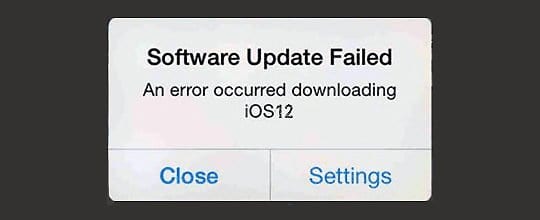
Quando si tenta di installare iOS 12 sul vostro iPhone o iPad, potreste incontrare questo messaggio di errore.

Se vi siete già assicurati di avere abbastanza spazio sul vostro dispositivo e una forte connessione Wi-Fi, la cosa migliore da fare è cancellare il download e riprovare

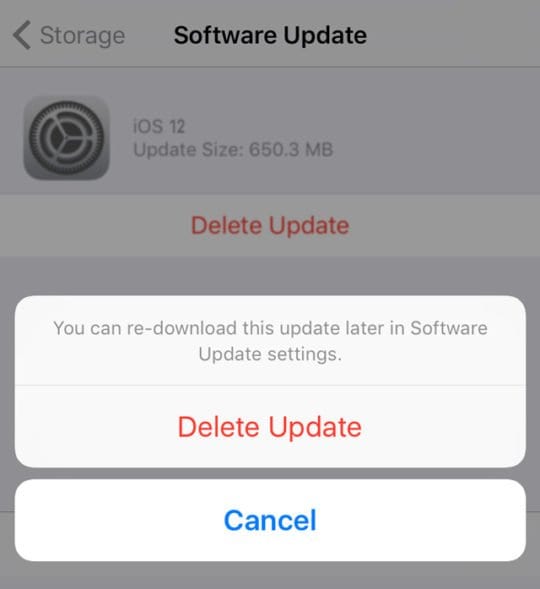
Cancellare e scaricare nuovamente l’aggiornamento di iOS 12.x.x

  • Toccare Impostazioni ; Generale; Memorizzazione
  • Le vostre applicazioni vengono caricate su questa schermata e visualizzano la loro memoria associata.
  • Trovate il software iOS e cancellatelo da qui.
  • Controllate due volte il vostro Wi-Fi e cambiate il vostro DNS con OpenDNS o Google DNS per vedere se potete ottenere prestazioni migliori.
  • Controllare i profili di configurazione sull’apparecchio toccando Impostazioni ; Generale; Profili .
    • Se sei stato un partecipante Beta e vuoi passare alla versione ufficiale, cancella il profilo beta.
  • Riavviare l’iPhone utilizzando l’opzione software in Impostazioni; Generale; Spegnimento
    • Dopo 20-30 secondi accendete normalmente il vostro apparecchio
    • Ora provate di nuovo a scaricare l’installazione di iOS 12 andando su Impostazioni; Generale; Aggiornamenti Software
  • A volte questo può richiedere un paio di tentativi, specialmente durante i primi giorni del rilascio di iOS 12

iOS 12 Verifica fallita, messaggio non collegato a Internet
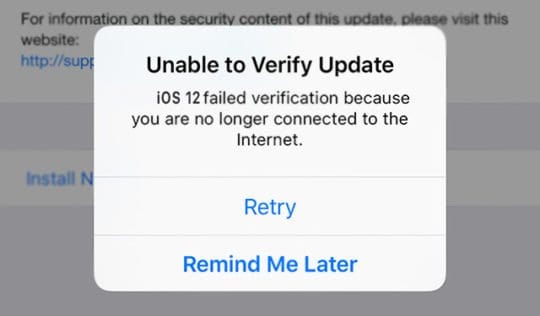
Se vedete questo messaggio mentre tentate di installare iOS 12, controllate la vostra connessione Internet e assicuratevi di avere un segnale forte

  • Alcuni utenti hanno avuto successo con questo passo quando hanno spento il Wi-Fi e utilizzano solo cellulari.
  • È anche possibile attivare la modalità Aereo, attendere 30 secondi e disattivare la modalità Aereo
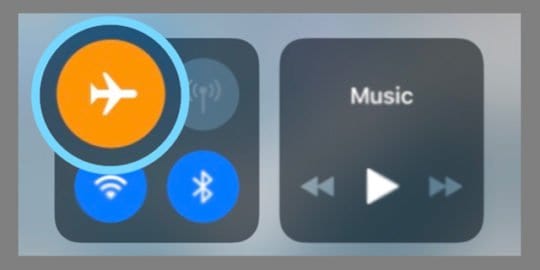
    • Riprovare quindi toccando Settings > General > Software Updates per provare ad installare l’aggiornamento tramite OTA.
  • Aggiorna le impostazioni di rete dell’iPhone
    • Ripristino delle impostazioni di rete sull’iPhone. Impostazioni ;Generale ;Reset ;Reset ;Reset Rete
  • In alternativa, aggiornare utilizzando iTunes! È facile, e di solito è l’iOS più stabile.

iOS 12.x.x Install Stuck Stuck with Apple Logo e Black Screen
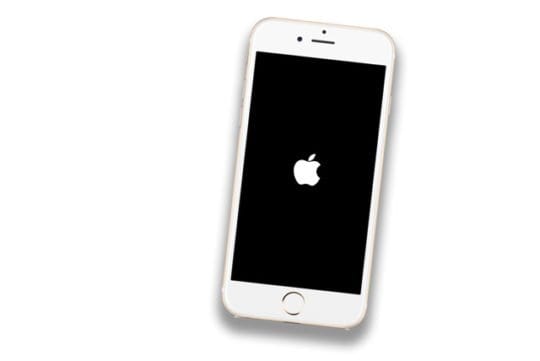
Ci sono momenti, anche se molto meno, in cui il download iniziale ha successo ma l’aggiornamento non è completo. In questi casi, si scopre che l’aggiornamento è bloccato al 100% e le bancarelle mostrano il logo Apple su uno schermo nero.

Se si è bloccati con questo problema, la cosa migliore da fare è tentare un riavvio forzato.

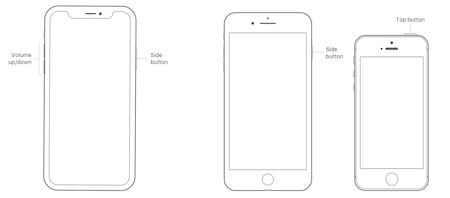
  • Su un iPhone 6S o inferiore più tutti gli iPad senza un Home Button & iPod Touches, premere contemporaneamente Home e Power fino a quando non si vede il logo Apple
  • Per iPhone 7 o iPhone 7 Plus: Tenere premuti entrambi i pulsantiSide e Volume Down per almeno 10 secondi, fino a quando non si vede il logo Apple
  • Su un iPhone Serie X, iPad senza pulsante Home, o iPhone 8 o iPhone 8 Plus: Premere e rilasciare rapidamente il pulsante Volume su. Quindi premere e rilasciare prontamente il pulsante Volume giù. Infine, premere e tenere premuto il pulsante laterale fino a quando non si vede il logo Apple

Una volta che si riavvia, mostra la barra di avanzamento e il logo Apple, ma completerà l’installazione in pochi minuti.
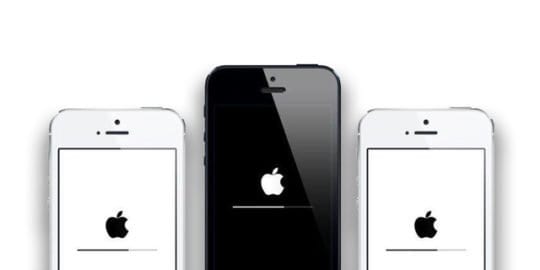
Se il problema continua a presentarsi nonostante il riavvio forzato, collegate il vostro iPhone ad iTunes e provate ad aggiornarlo tramite iTunes.

Se questo non funziona, mettete il vostro iDevice nella modalità di recupero di iTunes

  1. Chiudere iTunes e collegare il dispositivo al computer
  2. Aprire iTunes e forzare il riavvio. Non rilasciare i pulsanti quando si vede il logo Apple, attendere finché non appare la schermata di connessione ad iTunes
  3. Quando vedete l’opzione per Ripristinare o Aggiornare, scegliete Update
  4. iTunes cerca di reinstallare iOS senza cancellare i dati.Aspetta mentre iTunes scarica il software per il tuo dispositivo
    1. Se il download richiede più di 15 minuti e/o il dispositivo esce dalla schermata di connessione ad iTunes, lasciate finire il download, quindi ripetete i passi 2-4

Impossibile installare l’aggiornamento. Si è verificato un errore nell’installazione di iOS 12.x.x Messaggio

Questo è un altro caso in cui iOS 12 viene scaricato con successo sul vostro iPhone o iPad ma non viene installato. Si vede invece il messaggio “Impossibile installare l’aggiornamento. Messaggio di errore avvenuto” visualizzato sullo schermo. Molto spesso questo messaggio di errore appare dopo l’avvio del processo di “verifica dell’aggiornamento”.
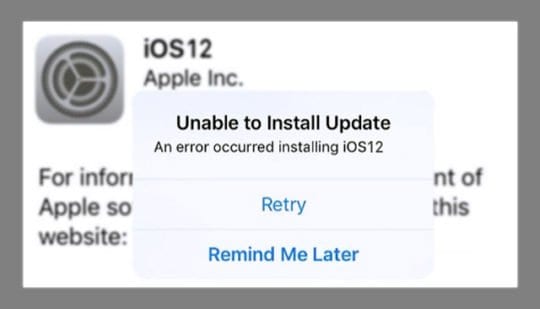
Questo è uno degli errori più comuni associati all’installazione di iOS 12 sul vostro iPhone o iPad.

Il più delle volte questo errore è legato alla mancanza di spazio sul vostro iPhone o iPad per l’aggiornamento richiesto. La quantità ottimale di spazio libero è di 6 – 7 GB. Se siete su un iPhone più vecchio e avete difficoltà a trovare spazio libero, l’unico modo è aggiornarlo con iTunes.

Come risolvere l’errore di aggiornamento di iOS 12.x.x

  • Attivare il modo aereo
    • Toccate su Impostazioni; Attivare il modo aereo
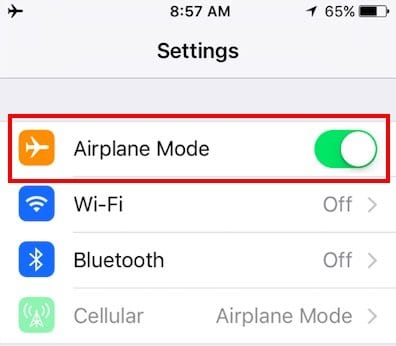
    • Spegnete il vostro iPhone. Dopo circa 30 secondi, riaccenderlo e disattivare la modalità Aereo
    • Successivamente, provate ad aggiornare il vostro iPhone come fareste normalmente utilizzando Settings> General >Aggiornamento software
  • Aggiorna le impostazioni di rete dell’iPhone
    • Ripristino delle impostazioni di rete sull’iPhone. Impostazioni ;Generale; Reset; Reset; Reset Impostazioni di rete
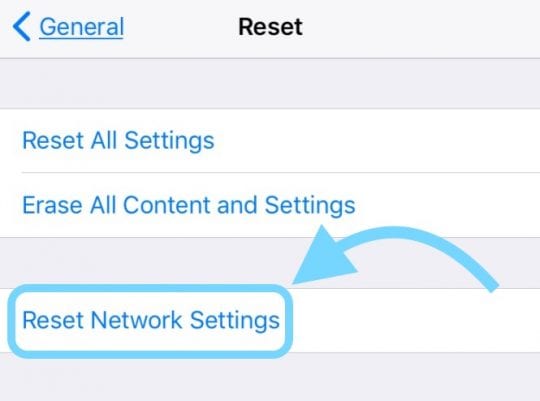
    • Modifica delle impostazioni DNS a 8.8.8.8.8 per il Wi-Fi. Prova a vedere se questo risolve il tuo problema
    • Potete anche provare ad usare OpenDNS o Cloudflare come spiegato in questo articolo per vedere se aiuta con i problemi di rete relativi al vostro ISP
  • Forzare il riavvio dell’iPhone
    • Su un iPhone 6S o inferiore più tutti gli iPad, premere contemporaneamente Home e Power fino a quando non si vede il logo Apple
    • Per iPhone 7 o iPhone 7 Plus: Tenere premuti entrambi i pulsantiSide e Volume Down per almeno 10 secondi, fino a quando non si vede il logo Apple
    • Su un iPhone Serie X o iPhone 8 o iPhone 8 Plus: Premere e rilasciare rapidamente il pulsante Volume su. Quindi premere e rilasciare rapidamente il pulsante Volume giù. Infine, premere e tenere premuto il tasto laterale fino a quando non si vede il logo Apple
  • Cambiare la regione / Lingua
    • In passato, abbiamo visto che quando si va a cambiare la regione/lingua dell’iPhone, a volte si può passare oltre il processo di installazione
    • Ad esempio, cambiare la regione in Canada e la lingua in inglese e fare un tentativo

Se avete provato tutti i suggerimenti di cui sopra per installare gli aggiornamenti di iOS 12 utilizzando OTA ma non avete ancora avuto successo, la vostra unica opzione è quella di provare ad aggiornare il vostro iPhone utilizzando un computer con l’ultima versione di iTunes.

Come installare iOS 12.x.x via iTunes

Se avete provato ad installare iOS 12 tramite OTA e avete riscontrato degli errori, dovete prima cancellare il Software iOS dalla memoria di sistema prima di tentare l’installazione tramite iTunes

Il passo per rimuovere l’aggiornamento iOS scompattato dall’iPhone è fondamentale prima di procedere con i passi di iTunes.

Gli utenti che bypassano questa operazione potrebbero incontrare l’errore “No Updates Found” (Nessun aggiornamento trovato) quando controllano di nuovo gli aggiornamenti di iOS.

Assicuratevi di avere l’ultima versione di iTunes in esecuzione sul vostro computer.

  1. Collegare l’iPhone/iPad al computer con iTunes tramite il cavo
  2. Assicuratevi che il vostro PC Mac o Windows utilizzi l’ultimo iTunes
  3. Aprire iTunes e selezionare il dispositivo dal pannello sinistro
  4. Cliccare su “Controlla per l’aggiornamento”. Trova il nuovo aggiornamento
  5. Infine, cliccare su Download e aggiornamento

Prova a chiudere iTunes, riavviare il computer e riavviare il tuo iDevice, se iTunes non si aggiorna o se non riconosce il tuo iPhone o iPad connesso.

Se il vostro computer utilizza Windows, date un’occhiata alla prossima sezione relativa ai problemi di compatibilità delle versioni tra Windows e iTunes.

Impossibile installare iOS 12.x.x via iTunes su Windows

Quando l’aggiornamento tramite OTA non riesce, la nostra unica alternativa è utilizzare iTunes. Il metodo iTunes funziona meglio nella maggior parte dei casi, tranne quando si utilizza un computer con Microsoft Windows.

Ciò è particolarmente vero per gli utenti Windows che si trovano su iTunes 12.8. Per qualsiasi motivo, abbiamo scoperto che l’ultimo iTunes 12.8 non funziona molto bene quando si installano gli aggiornamenti dei dispositivi utilizzando iPSW.

Aggiornamento di iPhone, iPad o iPod tramite iTunes per Windows

  1. Disinstallare iTunes. Riavviare il PC
  2. Scaricare iTunes 12.7.5 (Google “iTunes 12.7.5” )
  3. Installare e riavviare per una buona misura
  4. Scaricate il file iOS 12 ipsw sul vostro computer. Potete trovare i file IPSW dai siti web più popolari
  5. Una volta scaricato il file iOS 12 ipsw, è possibile utilizzare i tasti Shift+Aggiornamento per aggiornare il proprio iPhone o iPad
  6. Un altro problema che a volte salta fuori mentre si usa iTunes su Windows per aggiornare è l’errore 3503. Se si incontra questo errore, contattare il supporto Apple

iPhone non si sblocca dopo l’aggiornamento di iOS 12.x.x

Alcuni utenti trovano che dopo l’installazione di iOS, il loro iPad è entrato in un ciclo infinito di richieste di Touch ID o Passcode.

Se il vostro iPad/iPhone si avvia, ma non si sblocca, l’unico modo per riaverlo è stato quello di utilizzare “Trova iPhone” su un altro dispositivo, e pulire a distanza l’iPhone problematico.

iOS 12 richiede un codice di accesso a 6 cifre

L’altro problema comune sulla falsariga del codice di accesso è che il vostro iPhone o iPad richiede un codice di accesso a sei cifre e non ne avete mai impostato uno.

Questo può essere un po’ confuso, e abbiamo visto molti utenti lottare con questo problema durante il rollout di iOS 11. Se state affrontando questo problema con l’installazione di iOS 12, cliccate sull’articolo qui sotto.

RELATIVO : iOS richiede un Passcode dopo l’aggiornamento, How-To Fix

Suggerimenti utili del lettore per mitigare gli errori verificatisi durante iOS 12.x.x Install

Nel corso degli anni abbiamo assistito a diversi errori e a una varietà di problemi segnalati quando si tratta di gestire gli errori relativi all’installazione e all’aggiornamento di iOS.

Ecco alcuni di quelli che hanno aiutato i lettori in passato quando hanno cercato di aggiornare il loro iOS

  • Quando mi sono bloccato sul 10 Verifying Update Message per due volte, ho spento il Wi-Fi e verificato tramite LTE Data e bang, tutto è stato completato in pochi minuti. Quindi provate a verificare con la vostra connessione dati mobile. Per me ha funzionato. Ricordate solo che questo è per il messaggio di verifica non per il download!
  • Spegnere il Wi-Fi e poi accendere i dati del cellulare. Andare su Impostazioni; Generale; Aggiornamento software e trovare l’iOSupdate. Una volta localizzato, tenere aperta questa finestra di aggiornamento e scorrere verso l’alto il centro di controllo e poi riaccendere il Wi-Fi. Quando si connette al Wi-Fi, permette finalmente di aggiornare
  • Questo è ciò che ha funzionato per me: scaricare l’aggiornamento via Wi-Fi, poi quando appare il pulsante Install Now, passare ai dati e far verificare l’aggiornamento. Da lì si aggiorna con successo

Guida di Apple sui problemi di aggiornamento di OTA. Controlla la risorsa Apple per risolvere i problemi relativi all’aggiornamento di iOS.

Come aggiornare da iOS Beta a iOS ufficiale

Se avete usato le beta di iOS 12 negli ultimi mesi per avere un’idea di iOS 12 e ora siete pronti per l’aggiornamento alla versione ufficiale di iOS 12, ecco i passi che vi aiuteranno.

  1. Avviare l’App Impostazioni e toccare su Generale seguito da Profili
  2. Toccare il profilo software beta di iOS 12
  3. Scegliere Rimuovi profilo dalla schermata successiva per rimuovere il profilo beta dal dispositivo
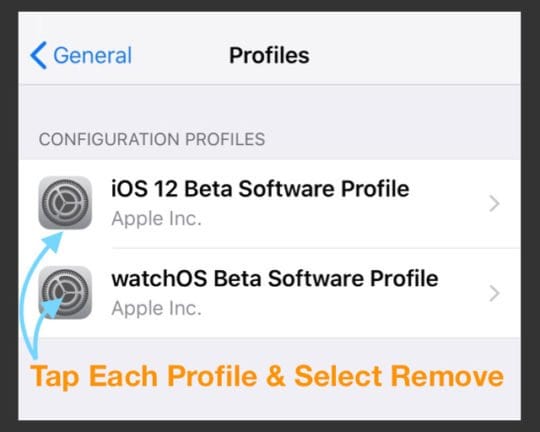
  4. Inserite il vostro codice di accesso se richiesto e confermate Cancella
  5. Spegnete il vostro iPhone o iPad utilizzando la funzione “slide to power off”
  6. Riavviare l’iPhone tenendo premuto il pulsante di accensione fino a quando non si vede il logo Apple
  7. Una volta avviato l’iPhone, toccare Impostazioni
  8. Toccare su Aggiornamenti generali e poi su Aggiornamenti software
  9. Ora è possibile scaricare e installare l’aggiornamento ufficiale di iOS 12 sul dispositivo.

Se foste sull’ultima versione di iOS 12 Beta, non avreste bisogno di fare nulla in quanto il vostro sistema è aggiornato automaticamente alla copia gold master (GM) di iOS 12. Questo è praticamente lo stesso dell’iOS 12 ufficiale, tranne per il fatto che avrete l’applicazione di feedback sul vostro iPhone.

In sintesi,

I problemi relativi all’installazione sono di solito rari. Se c’è un problema più grande con l’aggiornamento di iOS 12, Apple risolve sempre il problema con una release successiva. La maggior parte degli errori di installazione di iOS 12 e dei problemi correlati possono essere corretti con alcune prove di download dell’aggiornamento.

Fateci sapere se avete domande o dubbi e noi vi terremo aggiornati.

<

Bluetooth non funziona dopo l’aggiornamento di iOS 12, come risolvere il problema

iOS 12 è stato progettato per concentrarsi sulle prestazioni e sull’affidabilità. Sfortunatamente, i problemi di Bluetooth possono sempre presentarsi dopo un aggiornamento a causa di problemi di compatibilità del firmware del dispositivo con gli accessori esterni.

Diversi utenti di iPhone hanno scoperto che il loro Bluetooth non funziona dopo l’aggiornamento a iOS 12. Ciò ha un impatto soprattutto sugli utenti che utilizzano auricolari o altoparlanti Bluetooth di terze parti con il loro iPhone.

In questo articolo, esamineremo alcuni dei sintomi e forniremo consigli che hanno dimostrato di funzionare in passato. Inoltre, esamineremo anche alcuni degli accessori Bluetooth di terze parti preferiti e forniremo specifiche linee guida per la risoluzione dei problemi.

RELATIVO:

  • Problemi comuni di iOS 12 e come risolverli
  • Impostazioni Bluetooth in grigio su iDevice, Cosa fare
  • Bluetooth non funziona, come risolvere i problemi
  • Apple Watch Problemi Bluetooth

Problemi comuni di Bluetooth dopo l’aggiornamento a iOS 12

Si prega di notare che l’iCon Bluetooth è stato rimosso in iOS 12. Questa è l’icona familiare che si trovava nella parte superiore dello schermo nelle versioni di iOS 11. Questo non è un bug, ma un cambiamento di funzionalità in iOS 12.

La maggior parte dei sintomi riportati si concentrano sui seguenti problemi:

  • Dopo l’aggiornamento dell’iPhone a iOS 12, l’iPhone non è in grado di scoprire il dispositivo Bluetooth di terzi
  • Quando si connette al dispositivo Bluetooth, si limita a girare per sempre mentre tenta di connettersi e non risolve
  • Una voce crepitante sull’altoparlante o sull’auricolare del dispositivo Bluetooth dopo l’aggiornamento di iDevice a iOS 12

Metteremo in evidenza alcuni consigli e trucchi che si sono dimostrati utili in passato quando si affrontano problemi di Bluetooth.

Prima di procedere alla risoluzione dei problemi, si consiglia di assicurarsi che non vi siano condizioni di interferenza, come evidenziato in questo libro bianco di Apple, che potrebbero causare problemi di Bluetooth.

Se si verifica uno dei problemi Bluetooth sopra citati, provare ciascuno dei seguenti passaggi fino a quando il problema non si risolve. Per i problemi più ostinati che non si risolvono, potrebbe essere necessario eseguire il backup dell’iPhone o dell’iPad e ripristinarlo utilizzando iTunes.

Bluetooth non funzionante dopo l’aggiornamento di iOS 12, How-To Fix

Il posto migliore per iniziare la risoluzione dei problemi Bluetooth è con il vostro iPhone o iPad. Prima di procedere ulteriormente, verificate se è possibile collegare l’accessorio Bluetooth con un iPad che si trova su una versione iOS precedente per vedere se funziona.

È anche possibile testare collegando l’iPhone di un amico, con iOS 12, all’accessorio Bluetooth per vedere se funziona. Questo vi darà alcune idee su se il problema è l’accessorio Bluetooth, o se è localizzato sul vostro dispositivo con iOS 12.

  • Reset rapido – La prima e più importante cosa da fare dopo un’installazione riuscita dell’aggiornamento di iOS 12 è fare un rapido riavvio forzato del dispositivo. Sugli iPhone più vecchi lo si fa premendo insieme il tasto Home e il pulsante on/off per circa 10 secondi fino a quando non si vede il logo della mela. Rilasciate i pulsanti quando vedete il logo e lasciate che il vostro iPhone si avvii. Se utilizzate i modelli di iPhone 7/8/X, consultate la nostra guida al reset dell’iPhone per i passi da compiere.
  • Attivare la modalità Bluetooth – Se avete problemi a scoprire il vostro dispositivo Bluetooth sull’iPhone, a volte una semplice commutazione può fare miracoli. Toccate su Impostazioni; Bluetooth e spegnete il vostro Bluetooth. Successivamente, spegnete il vostro dispositivo e riaccendetelo, quindi attivate il Bluetooth nelle impostazioni. Controllate e vedete se il vostro apparecchio Bluetooth appare ora sotto “I MIEI DISPOSITIVI” nelle impostazioni Bluetooth. Assicurati di attivare il Bluetooth utilizzando l’applicazione Impostazioni e non tramite il centro di controllo.
  • Reset Impostazioni di rete – Iniziare toccando Settings &gt; General &gt; Reset e scegliere ‘Reset Impostazioni di rete’. Si prega di notare che potrebbe essere necessario reinserire il nome e le credenziali del proprio Wi-fi una volta effettuato il processo di reset.
  • Accoppiate e disaccoppiate il dispositivo Bluetooth – Se potete vedere il vostro dispositivo Bluetooth nella lista sotto ‘I MIEI DISPOSITIVI’ nelle impostazioni, ma avete problemi di connettività, potete resettare il dispositivo Bluetooth. Toccate la ‘i’ sul lato destro della riga e scegliete ‘Forget This device’. Spegnete e riavviate il vostro iPhone e poi provate a connettervi di nuovo al dispositivo Bluetooth per vedere se funziona per voi.

Un suggerimento che sembra funzionare per alcuni utenti è quello di disaccoppiare il dispositivo Bluetooth seguendo il passo precedente e poi reimpostare tutte le connessioni di rete prima di tentare di accoppiare nuovamente il dispositivo Bluetooth con l’iPhone. Provate a vedere se questo funziona.

Se avete ancora problemi e avete provato a collegare il vostro iPhone ad altri dispositivi Bluetooth senza risultati, potreste voler considerare la possibilità di fare un backup del vostro dispositivo e di eseguire un ripristino pulito del vostro iDevice.

iPhone Bluetooth non funziona in auto con iOS 12, consigli da considerare

Se il problema del Bluetooth si verifica principalmente con le connessioni alla vostra automobile, potete leggere le linee guida di Apple su come affrontare questo problema.

Oltre alle linee guida di Apple nel link all’articolo, potete anche controllare e vedere se la vostra auto ha impostazioni per aggiungere e cancellare dispositivi a CarPlay. Se avete la funzione, potreste voler rimuovere il vostro iPhone dalla memoria della vostra auto e poi riaggiungerlo per vedere se il problema si risolve.

Abbiamo rimosso il profilo Bluetooth per l’auto dalle impostazioni Bluetooth dell’iPhone (sotto i miei dispositivi), così come abbiamo rimosso il profilo del telefono dal Bluetooth dell’auto. Abbiamo riavviato l’iPhone e poi ci siamo collegati senza la funzione di sincronizzazione dei contatti del Bluetooth dell’auto. Il problema è stato risolto!

Un consiglio importante è che quando si riaccoppia l’iPhone con il Bluetooth dell’auto, saltare il passaggio quando si tratta di permettere la sincronizzazione dei contatti.

Soluzione rapida per problemi di Bluetooth auto con iPhone

Quando abbiamo avuto problemi con il bluetooth, dove si fermava in modo casuale e poi si ricollegava, disabilitando manualmente e abilitando le impostazioni del bluetooth sull’iPhone, il trucco ha funzionato, tuttavia, mentre ci si connetteva all’auto, i problemi di BT si sono ripresentati. Ciò che ha funzionato è stato rimuovere l’iPhone dalle impostazioni del bluetooth dell’auto, aggiungerlo di nuovo e disattivare la funzione di sincronizzazione dei contatti del bluetooth dell’auto. Speriamo che questo problema sia stato risolto con l’ultimo aggiornamento di iOS 12.

Non abbiamo visto così tanti problemi di CarPlay durante i test con iOS 12 Beta. Speriamo che i problemi che si sono visti in iOS 11 siano stati risolti.

iOS 12 Bluetooth non funziona con accessori di terze parti

Le cuffie JayBird non si connetteranno all’iPhone dopo l’aggiornamento di iOS 12

Se si utilizza un accessorio Bluetooth di terze parti come Jaybirds e si hanno problemi a stabilire la connessione Bluetooth, è possibile che non siate soli.

Si prega di seguire la sequenza di passi per aiutare ad accoppiare il dispositivo

  1. Spegnere le cuffie esterne
  2. Disattivare il Bluetooth nelle impostazioni dell’iPhone
  3. Riaccendere il Bluetooth nelle impostazioni dell’iPhone
  4. Tenere premuto il pulsante di accensione ON, sui Jaybirds, e CONTINUARE a tenerlo premuto, anche dopo che i boccioli vi dicono lo stato; “Power On, xx% caricato”…
  5. In pochi secondi, lo schermo Bluetooth dell’iPhone dovrebbe “scoprire” gli auricolari.
  6. Potete rilasciare il pulsante di accensione sui vostri Jaybirds

Gli stessi passi dovrebbero funzionare anche per altri modelli come il vostro JBL Flip. Il tasto è quello di continuare a premere il pulsante ON o il pulsante Start fino a quando l’iPhone non scopre il vostro dispositivo.

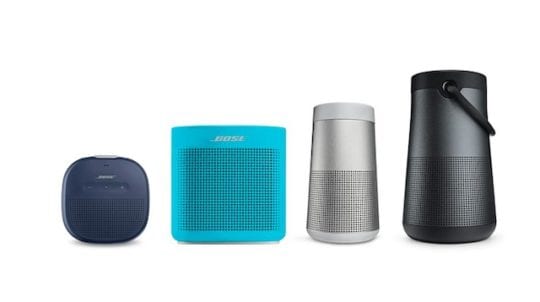
Bose Bluetooth Non si connette dopo l’aggiornamento di iOS 12, Suggerimenti da considerare

Se avete seguito tutti i passi comuni di risoluzione evidenziati nell’articolo e non avete avuto successo con il collegamento ai vostri altoparlanti BOSE, potreste voler considerare la possibilità di resettare il Bluetooth sul vostro altoparlante.

Iniziate spegnendo tutti i dispositivi Bluetooth vicini nel raggio d’azione del vostro iPhone o iPad. (se possibile). Successivamente, tenete premuto il pulsante ‘Mute’ per 10 secondi sul vostro dispositivo BOSE. Questo scollegherà il tuo mini diffusore Bose.

Riavviare l’altoparlante e vedere se funziona.

Se questo non ha avuto successo, il passo successivo, quando si ha a che fare con un dispositivo Bluetooth BOSE, è quello di cancellare la memoria Bluetooth dall’altoparlante.

Per farlo, è necessario premere il pulsante Bluetooth per circa 10 secondi fino a quando non si sente un segnale acustico. In questo modo tutti i dispositivi Bluetooth vengono cancellati dall’altoparlante. Si può provare a riaccoppiare e vedere se funziona.

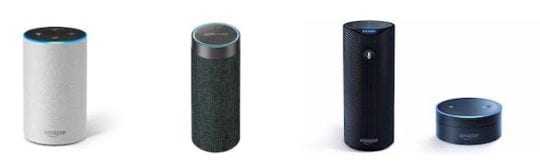
Amazon Alexa Problemi Bluetooth con iOS 12

Ci sono due tipi di profili Bluetooth supportati che i dispositivi Alexa possono utilizzare:

  • Profilo di distribuzione audio avanzato (A2DP SNK) – Consente lo streaming audio dal dispositivo mobile al dispositivo Alexa.
  • Audio/Video Remote Control Profile (AVRCP) – Consente di utilizzare il controllo vocale a mani libere quando un dispositivo mobile è collegato al dispositivo Alexa.

Quando si affrontano problemi di connessione con i dispositivi Alexa, la cosa migliore da fare è cancellare tutti i dispositivi Bluetooth dalla memoria e poi riaccoppiarli.

Come da guida di Amazon, è possibile cancellare la memoria Bluetooth seguendo la seguente procedura.

Per i dispositivi Echo:

  1. Aprire l’applicazione Alexa, andare al menu e selezionare Dispositivi Alexa.
  2. Selezionare il dispositivo.
  3. Scegliere Dispositivi Bluetooth.
  4. Selezionare un dispositivo dall’elenco, quindi selezionareForget Device. Ripetere questo passo per tutti gli altri dispositivi Bluetooth della lista.

Per dispositivi Echo con schermo:

  1. Dire, “Vai alle impostazioni”, o scorrere verso il basso dalla parte superiore dello schermo e selezionareImpostazioni.
  2. SelezionareBluetooth.
  3. Selezionare l’icona “info” accanto al nome del dispositivo, quindi selezionareForget Device. Ripetere questo passo per tutti gli altri dispositivi Bluetooth della lista.

Ci auguriamo che alcuni dei suggerimenti contenuti in questo articolo siano stati utili per risolvere i problemi di Bluetooth che avete avuto a seguito dell’aggiornamento di iOS 12.

Se non siete riusciti a risolvere il problema, la prossima cosa da fare prima di portare il vostro dispositivo agli specialisti Apple è eseguire un backup e un ripristino pulito di iOS. A volte, quando il problema persiste, un ripristino pulito del dispositivo è l’unico modo per risolvere i problemi.

Utilizzare SMB per connettersi al drive NAS con File in iPadOS o iOS 13

I drive NAS sono un ottimo modo per creare un Personal Cloud, ma fino ad ora non era facile connettersi ad essi nell’applicazione Files. Che tutto cambia con iPadOS e iOS 13, che introducono la compatibilità SMB a Files su iPhone o iPad.

Questa è un’ottima notizia se si desidera accedere a tutte le opzioni di archiviazione nello stesso luogo. Quindi scopriamo come ci si connette a un server SMB utilizzando Files e cosa fare se non funziona.

Correlato:

  • Tutto nella nuova applicazione Files per iPadOS
  • Chi ha paura di perdere dati? Guida completa al backup iOS
  • Il disco rigido esterno non funziona con iPad o iPhone utilizzando iPadOS o iOS 13?

Apple ha introdotto le PMI nei file con iPadOS e iOS 13

Il Server Message Block (SMB) è facilmente il protocollo di trasferimento file più comune utilizzato per i drive NAS (Network-Attached Storage). Fino ad ora, Apple non permetteva connessioni SMB in Files, privilegiando invece il proprio protocollo di trasferimento file: AFP.

Apple ha aggiunto importanti aggiornamenti ai file in iOS 13.
Ma AFP non è mai stata ampiamente adottata, così Apple ha finalmente aperto le porte alle PMI con il rilascio di iOS 13 e iPadOS.

In questo software è possibile connettersi al server SMB direttamente dall’applicazione Files. Permettendovi di accedere a tutti i vostri servizi di cloud storage all’interno della stessa app: iCloud, Dropbox, Google Drive e persino il vostro disco NAS personale.

Apple ha apportato molti altri miglioramenti ai file anche in quest’ultimo aggiornamento: è possibile guardare video, ascoltare musica o vedere in anteprima i documenti all’interno dell’app. Tutto ciò che non è compatibile, è sufficiente scaricarlo e utilizzarlo in app di terze parti.

Come posso connettermi ad un server SMB con l’applicazione Files?

  1. Apri i file sul tuo iPhone, iPad o iPod touch.
  2. Toccare Sfogliare in basso a destra per visualizzare la schermata di navigazione.
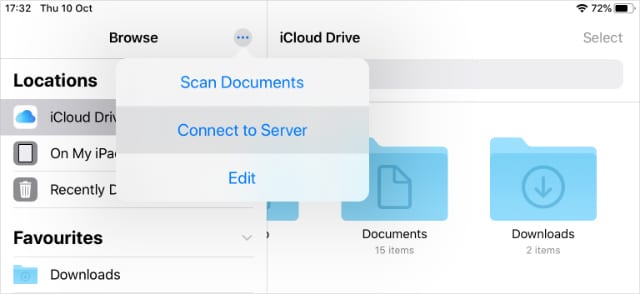
  3. Sopra le posizioni di memorizzazione, toccare il pulsante More ( ).
  4. Scegliere Connettiti al server , quindi inserire l’indirizzo del server e i dati dell’utente.
  5. Dopo la connessione al vostro server SMB, dovrebbe essere disponibile sotto Shared nella barra laterale.

Assicuratevi di conoscere l’indirizzo del server SMB al quale volete collegarvi.
Cosa succede se non riesco a connettere il mio server SMB all’applicazione Files?

Ci sono molte configurazioni NAS disponibili, e alcune di esse avranno ancora problemi a connettersi ai file in iPadOS o iOS 13.

Se non è possibile connettersi al server SMB con Files, provare ad usare i passi di risoluzione dei problemi qui sotto per risolvere il problema. Fateci sapere come procedete nei commenti in fondo a questa pagina.

1. 2. Aggiornamento all’ultimo iPadOS o iOS del vostro dispositivo

La compatibilità con le SMB è stata fondamentale attraverso il programma beta di iPadOS e iOS 13. Ci sono state numerose occasioni in cui ha smesso di funzionare o ha incontrato diversi bug.

Aggiornamento all’ultima versione di iPadOS o iOS per essere sicuri di non soffrire di un nuovo bug con il software Apple.

  1. Collegate il vostro iPhone, iPad o iPod touch a una connessione Internet funzionante.
  2. Andare a Impostazioni; Generale; Aggiornamento software.
  3. Scaricare e installare tutti gli aggiornamenti software disponibili.

Aggiorna il tuo dispositivo all’ultima versione di iOS o iPadOS per evitare problemi.
2. 3. Aggiornare il disco a SMB 2.0 o successivo

Da anni le persone aggiornano e migliorano il protocollo SMB. Attualmente è sulla versione 3.1.1.1, ma ciò non significa necessariamente che il vostro drive NAS utilizzi un protocollo così recente.

Purtroppo, i file in iPadOS e iOS 13 sono compatibili solo con la versione SMB 2.0 o successiva. Se l’unità NAS utilizza una SMB precedente, è necessario aggiornarla o aggiornarla per funzionare con i file.

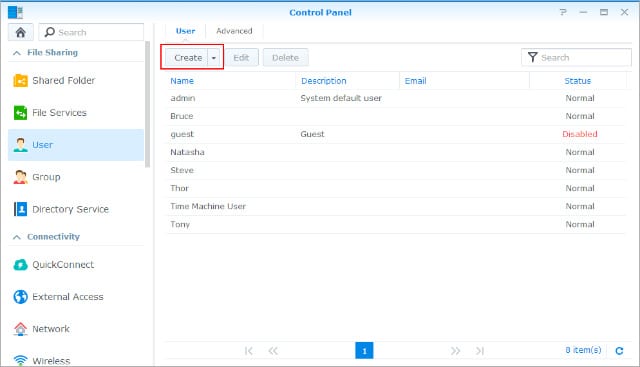
3. 3. Accedere a un altro account utente sul proprio drive NAS

Non è chiaro perché questo dovrebbe essere un problema, ma molte persone hanno scoperto di non potersi collegare al loro drive NAS come utente ospite. Hanno dovuto invece effettuare l’accesso con un account esistente o crearne uno completamente nuovo.

E’ possibile che Apple lo abbia implementato per evitare che le persone si colleghino a file system non protetti. Anche se sembra improbabile, dato che Files presenta l’opzione di accedere come ospite. Provate a creare un nuovo account utente sul vostro drive NAS e testatelo voi stessi.

Inserire le impostazioni per il drive NAS per creare nuovi utenti. Immagine da Synology.

4. Contattate il vostro produttore di azionamenti per ulteriore supporto tecnico

Poiché sul mercato esiste una gamma così ampia di unità NAS, è impossibile suggerire specifiche fasi di risoluzione dei problemi per l’unità in questione. Tuttavia, se si contatta il produttore del drive, potrebbe essere in grado di offrire soluzioni specifiche per esso.

È improbabile che tu sia l’unico cliente che vuole usare SMB per collegare il disco NAS con i file in iPadOS o iOS 13. Speriamo che il produttore capisca quali sono i potenziali problemi e vi aiuti a risolverli. Condividete le vostre soluzioni nei commenti se ne trovate.

La maggior parte dei produttori ha un servizio di assistenza clienti che può aiutare. Immagine da Synology.
5. Utilizzare un’applicazione alternativa di terze parti al posto di Files

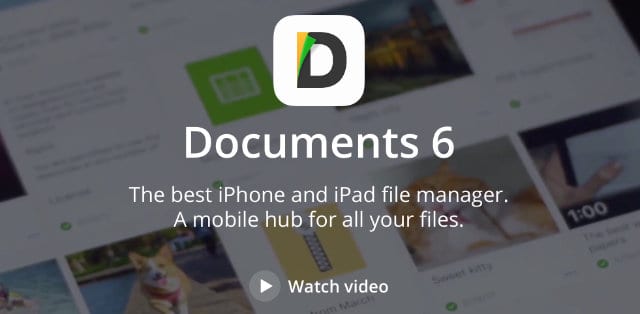
Se tutto il resto fallisce, ci sono molte applicazioni di terze parti che offrono già la compatibilità SMB sul vostro iPhone, iPad o iPod touch. Utilizzate una di queste per collegare il vostro drive NAS in iOS 13 o iPadOS.

Le applicazioni più popolari per questo sono:

  • Documenti per Readdle (gratis)
  • FE File Explorer: File Manager (gratuito)
  • FileBrowser – Browser di documenti ($5.99)

Documents 6 offre un sacco di grandi caratteristiche di gestione dei file, compresa la compatibilità SMB.

Accedete a tutti i vostri azionamenti esterni utilizzando Files

Ora che iPadOS e iOS 13 funzionano con SMB, è più facile che mai collegarsi al drive NAS da remoto. Ma questa non è l’unica nuova modifica ai file: è possibile collegare anche le unità fisiche ai dispositivi.

Ciò significa che è possibile utilizzare quasi tutte le chiavette USB, le unità flash o i dischi rigidi esterni con il vostro iPhone, iPad o iPod touch. Tutto quello che dovete fare è assicurarvi di avere il giusto adattatore. Se ancora non funziona, scopri come aggiustarlo qui.

Come usare Google Lens su iPhone, Suggerimenti e trucchi

Proprio quando si pensa che i nostri smartphone non potrebbero fornire più alcuna utilità, vengono rilasciate nuove funzionalità. Questo è particolarmente vero quando si dà un’occhiata a tutti i progressi dell’IA che hanno avuto luogo nell’ultimo anno. Google Lens su iPhone è solo l’ultimo di questi progressi per arrivare ai nostri smartphone.

Cos’è Google Lens?

Google Lens è stato inizialmente presentato al mondo in occasione della conferenza annuale degli sviluppatori di Google dello scorso maggio. L’app era inizialmente disponibile solo per i possessori di Pixel 2 e Pixel 2 XL.

L’obiettivo è costruito utilizzando la tecnologia di riconoscimento delle immagini AI di Google, il che significa che dovrebbe essere in grado di identificare praticamente tutto ciò che si può lanciare. Questo può essere utile se si visita un nuovo luogo per la prima volta, o se si vuole semplicemente saperne di più su qualcosa in generale.

Tuttavia, al MWC 2018 Google ha annunciato che Lens si rivolgerà ad altri dispositivi. Qui gli utenti di iOS possono partecipare al divertimento.

Google ha rilasciato un aggiornamento lato server per Google Photos che porta la funzionalità Lens. Per essere idoneo, si vuole essere sicuri di avere installato l’ultima versione di Photos (v. 3.15). Da lì, è solo un gioco di attesa.

Cosa fa Google Lens?

Quindi vi starete chiedendo cosa può fare effettivamente Google Lens? Beh, è piuttosto semplice e complesso allo stesso tempo. Google afferma che potrete semplicemente puntare la vostra fotocamera su vari oggetti e sul vostro display appariranno delle informazioni.

Alcuni esempi chiave di questo sono i seguenti:

  • Identificare e salvare indirizzi, e-mail e numeri di telefono (biglietti da visita)
  • Identificare i punti di riferimento e saperne di più
  • Mostra le recensioni e le valutazioni di un’azienda

Alcuni trucchi di Google Lens da conoscere

Ora che Lens si sta rivolgendo ai proprietari di iOS, siamo ora in grado di utilizzare queste caratteristiche senza sentirci esclusi. Per invocare Google Lens, è necessario passare all’applicazione Google Photos.

Da lì è necessario aprire una foto che è già stata salvata nella vostra biblioteca. Nella parte inferiore dello schermo apparirà una nuova icona, ed è così che si attiva la lente.

Scansione di biglietti da visita

Un facile esempio di questo viene dopo aver scattato una foto di un biglietto da visita che è necessario salvare. Aprite la foto in Google Photos, toccate l’icona dell’obiettivo e la foto verrà analizzata.

Dopo che Google Lens ha fatto la sua magia, le informazioni di contatto saranno analizzate e apparirà una schermata pop-up. Questa schermata pop-up mostrerà tutte le informazioni importanti e vi permetterà di creare automaticamente un contatto.

Aggiungi eventi al tuo calendario

Un’altra utile caratteristica di Lens è la possibilità di aggiungere rapidamente eventi al vostro calendario. Dite che state camminando per strada e vedete un poster per una prossima Open Mic Night o un concerto.

Basta scattare una foto del poster, aprire l’immagine in Foto e lasciare che Lens faccia la sua magia. Da lì, Lens vi permetterà di aggiungere l’evento al vostro calendario, e poi potrete essere sicuri di non perdere quel concerto che non vedevate l’ora di vedere. Questa è una delle caratteristiche più belle di Google Lens!

Guarda le ultime recensioni di libri

Questo è per i topo di biblioteca là fuori, ma Lens permette anche di ottenere maggiori informazioni sui libri in movimento. Se vi trovate nella vostra libreria locale, potete scattare una foto di un libro che ha attirato la vostra attenzione, ma non siete sicuri se sia davvero buono o meno.

Potete scattare una foto, aprirla in Google Photos e lasciare che Google Lens faccia la sua magia. Dopo che l’immagine è stata analizzata, vi verranno presentate diverse informazioni sul libro. Queste includeranno l’autore, il titolo e le recensioni che potrebbero essere state pubblicate sul libro.

Cancellare l’attività di Google Lens

Ora è importante spiegare che Google sta usando le informazioni delle foto che avete scattato per i suoi scopi. Per fortuna, Google facilita la cancellazione di qualsiasi attività che si svolge con Google Lens (insieme ad altre informazioni).

Per farlo, seguite questi passi:

  1. Vai a La mia attività
  2. Trovare un evento che si desidera essere rimosso
  3. Toccare il pulsante di trabocco a tre punti
  4. Selezionare “Cancella”

Una volta completato, queste informazioni saranno cancellate dal vostro account Google e non appariranno più sui server di Google. Questo è utile se non si vuole che tutto sia condiviso con Google.

Cosa c’è di nuovo con Google Lens per iPhone nel 2020

In precedenza era possibile utilizzare Google Lens solo dall’interno dell’applicazione Google Photos. Ora non è più così, poiché la funzione è stata aggiunta direttamente all’applicazione Google.

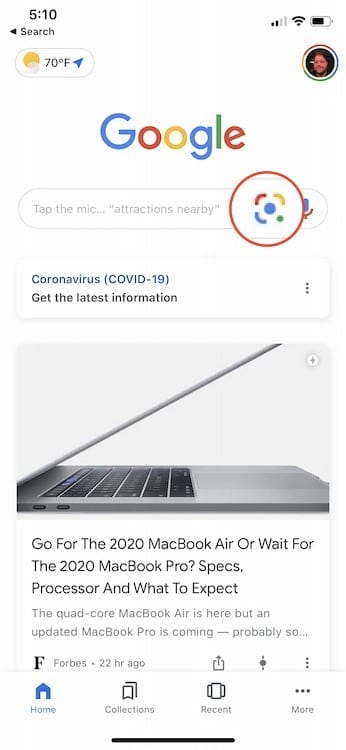
Per iniziare a lavorare con Lens, basta aprire l’app di Google sul vostro iPhone. Da lì vedrete la barra di ricerca in alto. Sul lato destro, l’icona di Google Lens sarà disponibile. Basta toccare su di essa per concedere all’app le autorizzazioni necessarie e si passa a una nuova interfaccia.

Da qui, ci sono alcune opzioni con cui interagire. In basso, la funzione di ricerca viene selezionata automaticamente. Basta puntare la fotocamera su qualcosa intorno a te, toccare l’icona e verrà analizzata. Con questa opzione di ingrandimento, gli oggetti vengono analizzati automaticamente, indipendentemente dal fatto che si tratti di prodotti o di testo.

Sul lato sinistro, ci sono opzioni per analizzare il testo e fornire traduzioni. Con le traduzioni, è possibile toccare il menu a comparsa in alto per selezionare quali traduzioni effettuare. Sul lato destro, sono disponibili le opzioni Shopping e Ristorazione.

Ma ciò che è ancora più impressionante è che è possibile importare le immagini dalla vostra app Foto. Poi, Google Lens le analizzerà e sputerà fuori vari bit di informazioni.

Quanto funziona bene?

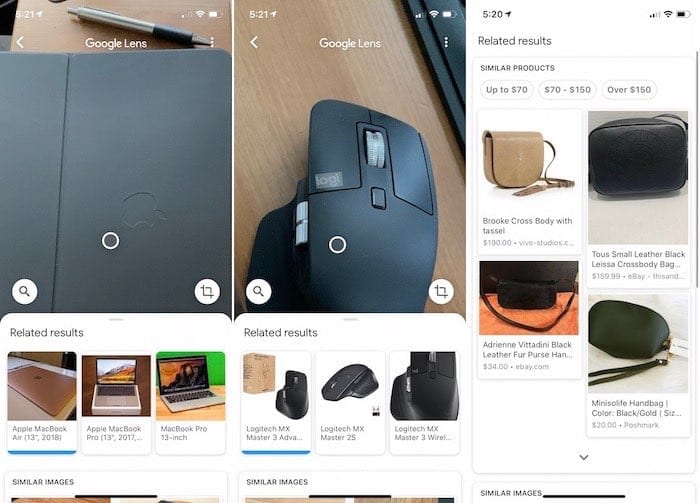
Certo, ci siamo imbattuti in alcuni problemi quando abbiamo chiesto a Google Lens di analizzare vari prodotti. Ad esempio, quando si punta la fotocamera verso il Magic Trackpad 2, Lens sputa fuori informazioni sui raccoglitori e altre sciocchezze.

Ma quando l’abbiamo allineato con l’MX Master 3, Lens ha capito subito cosa stavamo guardando. Piuttosto esilarante, quando abbiamo provato a cercare i nostri AirPods Pro nella custodia Nomad Leather, ci sono stati forniti suggerimenti per lo shopping di borse in pelle.

Non c’è garanzia che funzionerà sempre al primo tentativo. Ma se si tenta di riposizionare il prodotto o di scattare da un’altra angolazione, si possono ottenere risultati migliori. Consigliamo inoltre di sfruttare le capacità del flash che si trovano nel mirino. Questo aiuterà a fare in modo che la lente sia il più dettagliato possibile.

Provaci

Google Lens sta iniziando ad arrivare ai proprietari di iPhone che hanno installato l’ultima versione di Google Photos. Si tratta di un aggiornamento dal lato del server, il che significa che Google sta lanciando Google Lens agli utenti in lotti.

Se non avete ancora l’icona della lente, non agitatevi. Google ha già confermato che tutti quelli che hanno installato Photos dovrebbero vedere la funzione arrivare nella prossima settimana o giù di lì.

Una volta che Lens è arrivato, assicuratevi di fare un tentativo e potrete vedere su cosa sta lavorando Google nel reparto AI. Fateci sapere cosa ne pensate di Google Lens e se riuscite a vedervi usare questo strumento regolarmente.

<

Siri Shortcuts Non funziona su iPhone o Apple Watch? Come risolvere

Come suggerisce il nome, le scorciatoie Siri Shortcuts dovrebbero rendere la vostra vita digitale più gestibile. Purtroppo, come la maggior parte delle cose tecniche, a volte le cose non vanno come previsto. Quando i Siri Shortcuts non vanno a buon fine su iPhone, iPad o Apple Watch, provate questi passi per la risoluzione dei problemi.

Consigli rapidi

  • Registrare nuovamente la frase della scorciatoia o modificare la scorciatoia
  • Riavviare il dispositivo
  • Spegnere Siri, aspettare un po’, e riaccendere Siri
  • Cambiare la lingua di Siri in un’altra e poi tornare alla lingua originale
  • Cancellare le scorciatoie e ricrearle
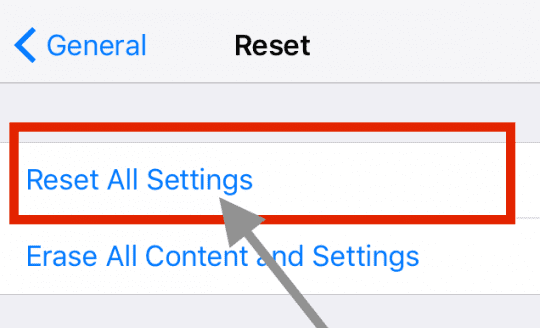
  • Reimpostare tutte le impostazioni

Cosa sono le scorciatoie di Siri?

Introdotto per la prima volta con iOS 12 nel 2018, Siri Shortcuts utilizza l’intelligenza artificiale per imparare le vostre routine e fornire suggerimenti.

Così facendo, in ultima analisi, è possibile utilizzare la propria voce per eseguire qualsiasi Shortcut, rendendo così più facile l’utilizzo delle proprie applicazioni preferite.

Inoltre, Apple consente di creare scorciatoie personalizzate per snellire le attività più frequenti utilizzando sia applicazioni native che di terze parti.

Esempi

Ecco alcuni dei modi in cui è possibile utilizzare le scorciatoie di Siri:

  • In Apple Music, playlist di genere aperte
  • Nell’applicazione Telefono, componete velocemente il vostro contatto preferito
  • Utilizzando l’app Foto, create un collage utilizzando le vostre foto più recenti
  • Registrare l’assunzione di acqua nell’applicazione Salute
  • Traduci il testo utilizzando la tua applicazione di scrittura preferita

Nota : Non tutte le applicazioni di terze parti funzionano con Siri Shortcuts, anche se questo probabilmente cambierà nel tempo quando gli sviluppatori inizieranno ad integrare lo strumento nei loro prodotti.

Lettura consigliata

  • Scorciatoie per iOS 12 First Look: Come usarlo e come influisce sul futuro di Siri
  • 10 pratiche scorciatoie per le mele che puoi usare ogni giorno
  • 12 Scorciatoie Siri utili per il vostro iPhone
  • 10 scorciatoie che amplificano la tua Apple Music Experience
  • Come disattivare i suggerimenti proattivi di Siri nella schermata di blocco in iOS 12

Risoluzione dei problemi Siri Shortcuts su dispositivi iOS

Se i tuoi Siri Shortcuts non funzionano, prova questi tre consigli nell’ordine indicato.

Controlla le tue frasi

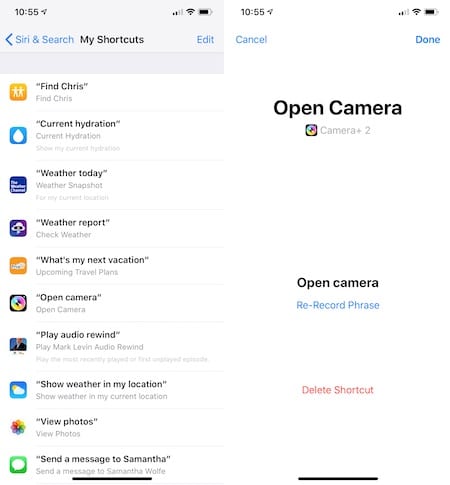
I Siri Shortcuts sono iniziati attraverso l’uso di frasi. Queste vengono create durante il processo di Siri Shortcuts. Accertarsi di utilizzare la frase corretta per la scorciatoia che non funziona.

Per farlo:

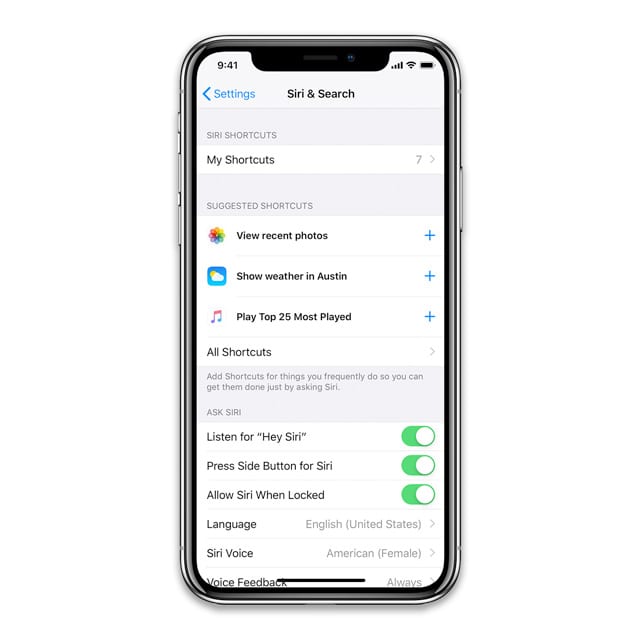
  1. Andare nell’app Impostazioni dell’iPhone e toccare Siri &amp; Cerca .
  2. Toccare Le mie scorciatoie .
  3. .

  4. Clicca sulla scorciatoia che non funziona.
  5. La frase si trova verso il centro dello schermo in caratteri grandi e in grassetto. Toccare Re-Record Phrase se si desidera modificare la frase abbreviata.
  6. Toccare Fatto .
  7. .

Vedi se la scorciatoia funziona. In caso contrario, passare al suggerimento successivo.

Fare un riavvio

Spesso, per risolvere i problemi con il dispositivo iOS, basta eseguire un riavvio.

Su iPhone X o successivo,

  1. Tenere premuto il tasto laterale e il tasto del volume finché non appare il cursore.
  2. Trascinare il cursore per spegnere il dispositivo.
  3. Tenere premuto di nuovo il tasto laterale fino a quando non si vede il logo Apple.

Su iPhone 8 o precedente o iPod touch,

  1. Premere e tenere premuto il pulsante in alto (o laterale) finché non appare il cursore.
  2. Trascinare il cursore per spegnere il dispositivo.
  3. Tenere premuto di nuovo il pulsante in alto (o laterale) fino a quando non si vede il logo Apple.

Provare a utilizzare di nuovo il Siri Shortcut e vedere se il riavvio del dispositivo ha risolto il problema.

Accendere e spegnere Siri

Se il riavvio del dispositivo non funziona, è il momento di rivolgere l’attenzione a Siri.

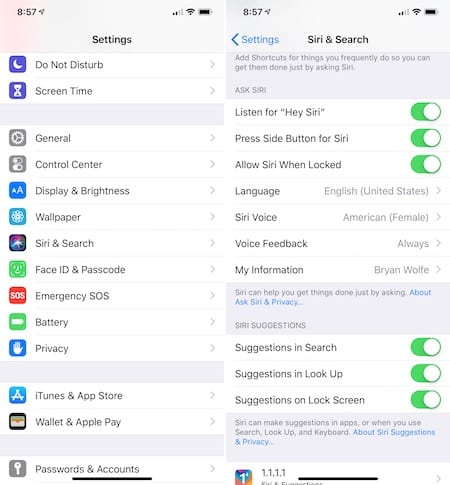
  1. Nell’app Impostazioni, toccare Siri &amp; Cerca .
  2. Untoggle Ascolta per “Hey Siri”.
  3. Anche intoggle Premere il tasto laterale per Siri .
  4. .

  5. Ancora una volta, toggle Ascolta “Hey Siri”.
  6. Fare clic su Continuare nella schermata di impostazione “Hey Siri”.
  7. Seguire le indicazioni fino alla schermata finale e poi toccare Fatto .
  8. Toggle Premere il tasto laterale per Siri .
  9. .

Questo ha risolto il problema delle scorciatoie di Siri?

Cambiare la lingua

Il ripristino della lingua associata a Siri a volte risolve i problemi con le scorciatoie.

  1. Per farlo, andare nell’app Impostazioni e toccare Siri &amp; Cerca .
  2. Toccare Lingua .
  3. .

  4. Cambiare la lingua che si desidera utilizzare per Siri. Poiché lo facciamo solo a scopo di risoluzione dei problemi, è possibile cambiarla in qualsiasi altra lingua.
  5. Toccare Cambiare lingua .
  6. .

  7. Toccare di nuovo Lingua .
  8. Selezionare la lingua che si desidera (realmente) utilizzare.

A seconda della lingua selezionata, potrebbe essere necessario attivare di nuovo la funzione “Ascolta per “Hey Siri”. Se la commutazione è disattivata:

  1. Ancora una volta, toggle Ascolta “Hey Siri”.
  2. Fare clic su Continuare nella schermata di impostazione “Hey Siri”.
  3. Seguire le indicazioni fino alla schermata finale e poi toccare Fatto .

Prova di nuovo i tuoi Siri Shortcuts. Se non funzionano ancora, prova un ultimo passo.

Cancella le tue scorciatoie

Come misura drastica, è possibile cancellare, quindi ricreare le scorciatoie per risolvere il problema.

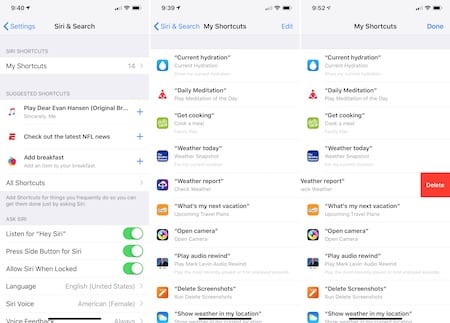
  1. Per cancellare le scorciatoie, andare nell’app Impostazioni e toccare Siri &amp; Cerca .
  2. Toccare Le mie scorciatoie .
  3. .

  4. Far scorrere da destra a sinistra sulla Scorciatoia da rimuovere.
  5. Toccare Cancellare e confermare.
  6. Torna all’applicazione Siri Shortcuts.
  7. Ricreare la scorciatoia .
  8. .

Resetta tutte le impostazioni

  • Questa azione è di solito l’ultima risorsa, poiché ripristina tutte le funzionalità personalizzate ai valori predefiniti di fabbrica
  • Andare a Impostazioni
  • Questo processo ripristina le impostazioni predefinite in Impostazioni, incluse le notifiche, gli avvisi, la luminosità e le impostazioni dell’orologio come gli allarmi di sveglia
  • Il ripristino di tutte le impostazioni riporta anche tutte le funzioni personalizzate e personalizzate come gli sfondi e le impostazioni di accessibilità ai valori predefiniti di fabbrica.
  • L’esecuzione di questa azione non ha alcun impatto sui dati personali del dispositivo, comprese foto, testi, documenti e altri file
  • È necessario riconfigurare queste impostazioni una volta che l’iPhone o il dispositivo iDevice si riavvia

Risoluzione dei problemi di Siri Shortcuts su Apple Watch

Una volta create le scorciatoie, il loro utilizzo dovrebbe essere semplice come dire la frase che hai aggiunto per attivare Siri. Idealmente, queste frasi dovrebbero funzionare su tutti i vostri dispositivi, compresi iPhone, iPad e Apple Watch. Non è sempre così quando si tratta del dispositivo indossabile di Apple.

Sì, le scorciatoie funzionano con Siri su Apple Watch – ma non sempre per vari motivi. Ecco altre informazioni sul processo e alcune tecniche di risoluzione dei problemi che potete provare.

Attivazione di Siri su Apple Watch

Attualmente ci sono quattro modi per attivare Siri sul dispositivo indossabile, tra cui:

  • Alzare il polso
  • Mantenere la corona digitale
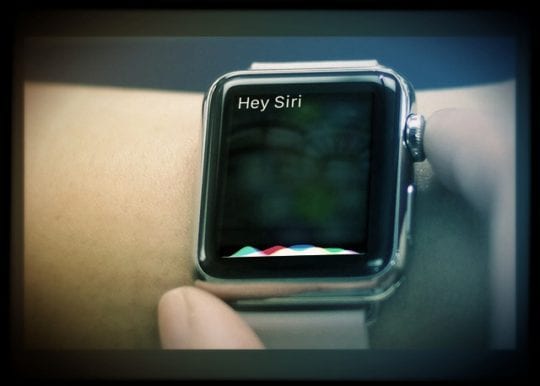
  • Dire “Ehi Siri”
  • Utilizzando il quadrante dell’orologio Siri.

Una volta svegliato Siri con una di queste scelte, potete rispondere con la vostra domanda o con la frase di Siri Shortcut.

Suggerimenti quando ci sono problemi

Se Siri non risponde o vi chiede di riprovare, potete provare questi consigli:

  • Assicuratevi che la vostra connessione internet sia attiva. Siri ha bisogno di una connessione Wi-Fi o LTE per funzionare.
  • Siri è trasformata? Sul tuo Apple Watch, tocca Settings &gt; General &gt; Siri per confermare.
  • Riavvia il tuo Apple Watch.
  • Una custodia protettiva blocca il microfono o l’altoparlante del vostro Apple Watch? Toglietelo e riprovate a vedere.
  • Assicurati di aver aggiunto una voce a Siri sul tuo Apple Watch. Vai nell’app Impostazioni sul tuo dispositivo indossabile e poi tocca Generale; Siri . Scorrere fino alla fine dell’elenco per confermare che una voce è già stata aggiunta. (Avrebbe dovuto esserlo la prima volta che hai caricato il tuo Apple Watch.)
  • Conferma che l’applicazione per il tuo Shortcut è installata sul tuo Apple Watch. Vai nell’app Watch sul tuo iPhone sotto la scheda My Watch e assicurati che l’app sia elencata nella sezione Installato su Apple Watch. Se invece è sotto la voce Available Apps (Applicazioni disponibili), tocca Installa accanto al suo nome.
  • Come ultima risorsa, reimpostare l’Apple Watch.

Un’ultima, ma importante domanda a cui rispondere:

  • La scorciatoia di Siri funziona sul vostro iPhone? Se non funziona, il problema è legato al tuo dispositivo iOS e non all’Apple Watch. Assicuratevi di controllare per essere sicuri.

Buon inizio

Non c’è dubbio che Siri Shortcuts migliorerà nei mesi e negli anni a venire a partire dall’introduzione di “iOS 13” e “watchOS 6” quest’anno. Per ora, lo strumento è a volte “hit-or-miss”. Tuttavia, quando le scorciatoie funzionano, aiutano a risparmiare tempo con le app.

Suggerimenti per il lettore

  • Andando a Impostazioni; Siri &amp; Ricerca; I miei tasti di scelta rapida e poi cancellando la scorciatoia lì. Infine, tornare all’applicazione Shortcuts per registrare nuovamente la scorciatoia ha funzionato per me!

Come risolvere il problema quando Safari viene reindirizzato a Bing sul tuo MacBook

Amiamo usare Safari e Google, quindi quando Safari ci reindirizza improvvisamente a Bing come browser, è un problema con la T maiuscola!

Come faccio a far uscire Bing dal mio safari?

#1 Cancella la cronologia e la cache del browser Safari

La prima cosa da fare è cancellare la cronologia del browser Safari e altri dati del sito web.

Per farlo,

  1. Cliccare su Safari; cancellare la cronologia … e poi scegliere ‘ Tutti i dati ‘.
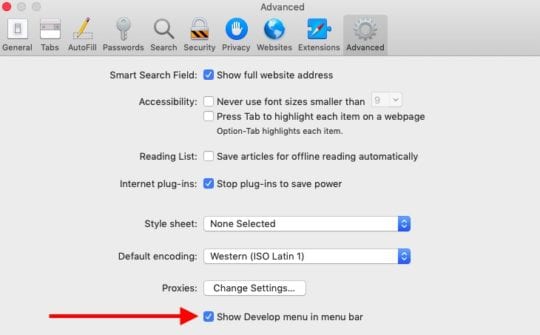
  2. Successivamente, cliccare su Preferenze Safari; Avanzate e scegliere ‘Mostra menu di sviluppo’.
  3. Una volta scelta questa opzione, trovare il menu Develop menu nel menu principale di Safari.
  4. Ora cliccate in alto Menu Safari
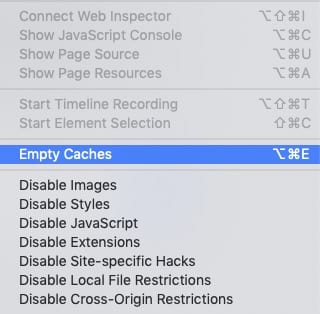
  5. Scegliere Sviluppare e poi scegliere ‘ Svuotare le cache ‘.

#2 Resetta le opzioni di Safari per eliminare i reindirizzamenti di Bing

Ora che abbiamo cancellato la cronologia del Safari e svuotato la cache, seguire la procedura seguente per eliminare qualsiasi malware del browser che possa essersi associato come estensione e che sta causando il reindirizzamento di Bing.

  1. Cliccare su Safari; Preferenze .
  2. .

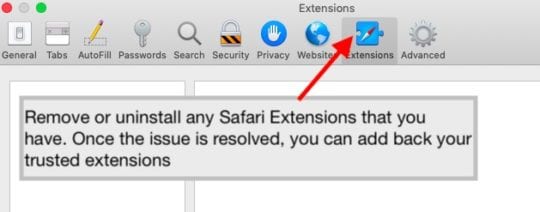
  3. Fare clic sulla scheda Estensioni in alto.
  4. Qualsiasi malware che sia stato associato può essere visualizzato qui come estensione del browser.
  5. Disinstallare le estensioni recenti del browser cliccando sul pulsante Disinstalla accanto all’estensione.
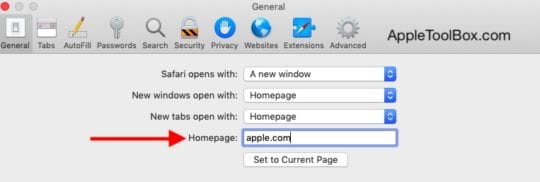
  6. Ora cliccate sulla scheda Generale in alto. Qui è necessario modificare la pagina iniziale predefinita se si vede un URL sconosciuto. Suggerisco di scegliere Apple o un altro sito di fiducia.
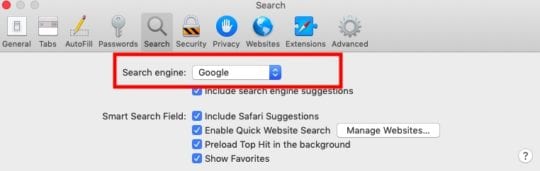
  7. Successivamente, andare alla scheda Ricerca e cambiare il motore di ricerca predefinito in Google .

Riavvia il MacBook, apri Safari e controlla se il problema del reindirizzamento del browser è stato risolto.

Non riesco ancora a rimuovere il reindirizzamento di Bing!

Se questi passaggi non hanno rimosso il Bing Redirect di Safari, prova a utilizzare un programma antivirus o anti-malware affidabile come MalwareBytes ed esegui una scansione completa del sistema.

Stop Safari Pop-up o reindirizza pulendo le cartelle Mac

Se non siete sicuri di utilizzare software di terze parti, potete ripulire voi stessi alcune delle aree chiave del vostro Mac. Quando un programma di hijack del browser infetta il vostro Mac, ci sono solo pochi punti in cui si attacca e quindi può essere facilmente rimosso.

A volte questi programmi incasineranno i vostri programmi di lancio sul vostro Mac e sovrascriveranno automaticamente le sessioni di Safari. Una volta cancellato il Cache Safari e la cronologia del Safari seguendo le istruzioni delle sezioni precedenti, potete guardare un po’ più a fondo e pulire uno qualsiasi di questi programmi.

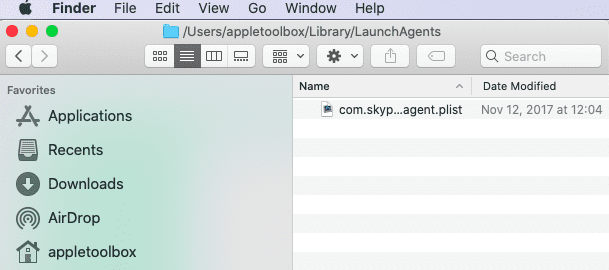
Usa l’applicazione Finder. Fare clic su Go; Go To e controllare le seguenti cartelle e directory per eventuali programmi sospetti che non si riconoscono.

Utilizzare l’applicazione Finder per controllare le cartelle
  • /Libreria/Gli agenti di lancio
  • /Libreria/LaunchDaemons
  • /Libreria/PrivilegiatoHelperTools
  • /Sistema/Libreria/Gli agenti di lancio
  • /Sistema/Libreria/LaunchDaemons

È anche una buona idea controllare il file host del sistema per eventuali voci sconosciute. Aprite la vostra applicazione terminale sul vostro MacBook e digitate sudo nano /private/etc/hosts

È possibile eliminare qualsiasi elemento sospetto dalle posizioni di cui sopra e poi riavviare il MacBook.

Potete trovare ulteriori informazioni su questo argomento anche in questa guida di supporto di Apple.

Come posso impedire a Safari di reindirizzare sul mio Mac?

  1. Apri Safari
  2. Selezionare Preferenze
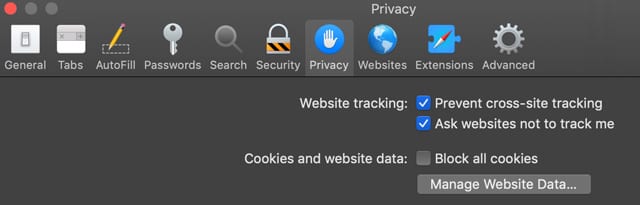
  3. Scegliere Privacy
  4. Sotto Website Tracking , spuntare le caselle per Prevenire il cross-site tracking e Chiedere ai siti web di non tracciarmi impedire il tracciamento del sito web in Safari per macOS
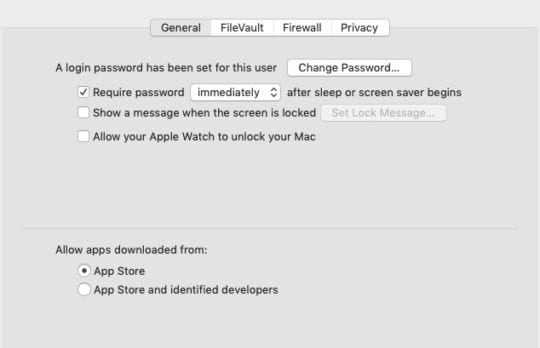
  5. Successivamente, andare su Menu Apple; Preferenze di sistema; Privacy e sicurezza
  6. Aprire la scheda Generale
  7. Cercare la sezione Consentire le applicazioni scaricate da e selezionare App Store come predefinito

Proteggete il vostro Mac da malware

È importante ricordare di non visitare siti sospetti di terze parti che spesso offrono il download gratuito di software.

Quando si tratta di proteggere il tuo MacBook da software dannosi, la cosa migliore è utilizzare l’Apple App Store per ottenere il tuo software.

Una popolare applicazione di terze parti che può aiutare con i problemi legati al malware di Safari è MalwareBytes. Sentitevi liberi di controllarli.

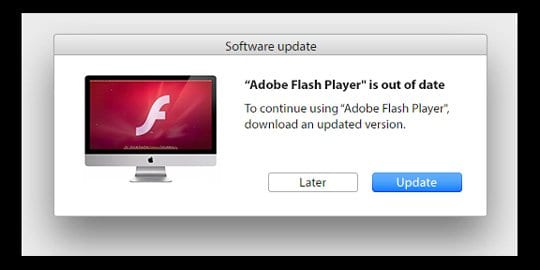
Stai lontano dai messaggi sull’aggiornamento di Flash!

L’altra cosa da tenere a mente è di stare lontano dal software Flash sul vostro MacBook, specialmente da qualsiasi pop-up che vi chieda di aggiornare la Flash del vostro Mac!

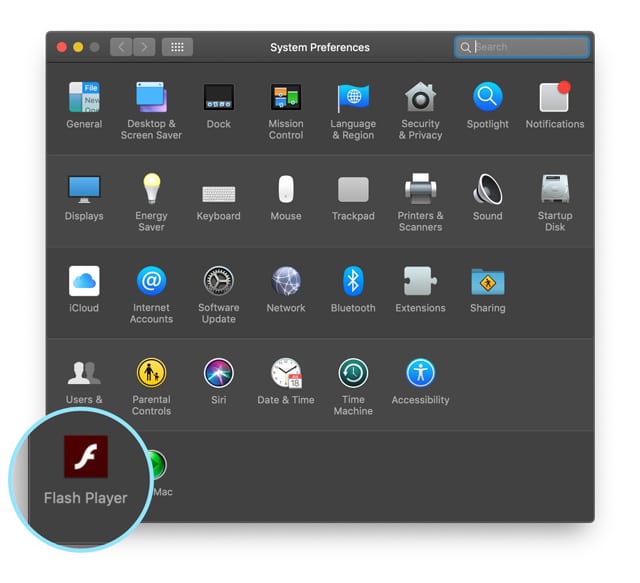
Se volete aggiornare flash, fatelo tramite il sito web di Adobe o tramite le vostre Preferenze di Sistema.

aggiornare adobe flash utilizzando le preferenze di sistema sul vostro Mac
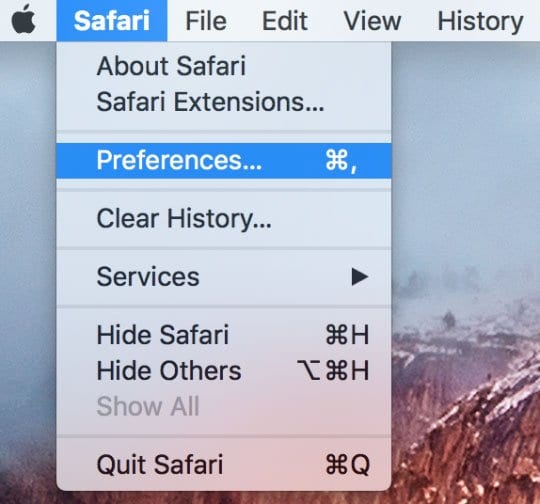
Utilizzare Adobe Flash come necessario

Se si apre una pagina web e si ha bisogno di Flash per riprodurre o controllare il contenuto, utilizzare il plug-in Flash player.

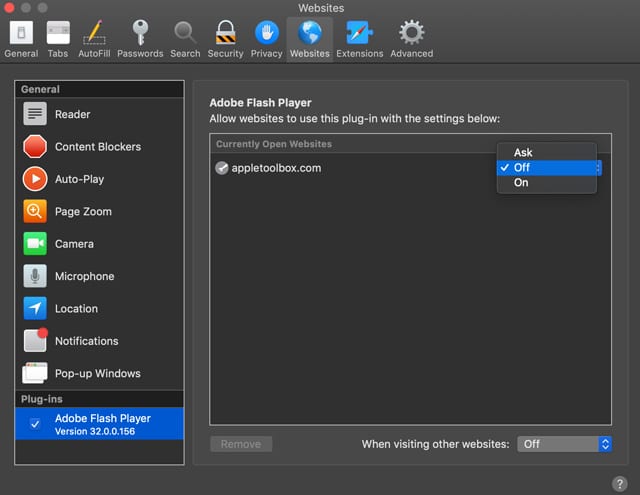
Attivare il flash pluginvia Safari Preferences.

  1. Vai a Safari; Preferenze
  2. Scegliere Siti web
  3. Individuare la sezione Plug-in
  4. Toccare Adobe Flash Player
  5. Spuntare la casella di controllo per attivare Flash Player
  6. Selezionare il sito o i siti che si desidera consentire flash scegliendo On o Ask dal menu a tendina adobe impostazioni delle preferenze del plugin flash in Safari per macOS

  7. Chiudere le preferenze una volta impostate le impostazioni del flash plug-in

Speriamo che abbiate trovato utile questo breve articolo.

Fateci sapere nei commenti qui sotto se avete domande.

Suggerimenti per il lettore

  • Se si esegue Windows sul Mac utilizzando Boot Camp o Parallels, il problema potrebbe essere con Internet Explorer o Microsoft edge. Assicurati che questi abbiano l’opzione Google come motore di ricerca e fai in modo che sia la tua predefinita. Puoi anche eliminare Bing come opzione di motore di ricerca se vuoi. Una volta impostato Google come predefinito, riavvia e controlla Safari

Come impostare un timer per i video del vostro iPad

Ti piace la funzione timer sul tuo televisore? Non siete soli. Molti utenti la impostano sul loro televisore, così non si svegliano nel cuore della notte. Il miglior modo per dormire è quello di “spegnere” durante la notte. Molti di noi hanno la cattiva abitudine di guardare i video/tv sul proprio dispositivo mobile mentre cercano di addormentarsi. In questo articolo vi mostreremo un piccolo suggerimento su come impostare un timer per il vostro iPad.

Se vi siete mai chiesti come potete impostare il vostro iPad in modo che spenga automaticamente i vostri video, la musica, vi guideremo attraverso i passi di questo articolo. Questo facile suggerimento richiederà meno di qualche minuto per il vostro tempo.

È facile impostare questa funzione sul vostro iPhone o iPad e non richiede l’acquisto di applicazioni di terze parti. L’unico avvertimento è che il vostro idevice dovrebbe essere su iOS 10 o superiore.

Partiamo dal presupposto che per guardare i video scaricati si utilizzi l’app “Video” di Apple o la nuova app “TV”. Quando siete pronti ad impostare il timer per mettere in pausa la riproduzione dei video automaticamente.

.Come impostare la funzione timer

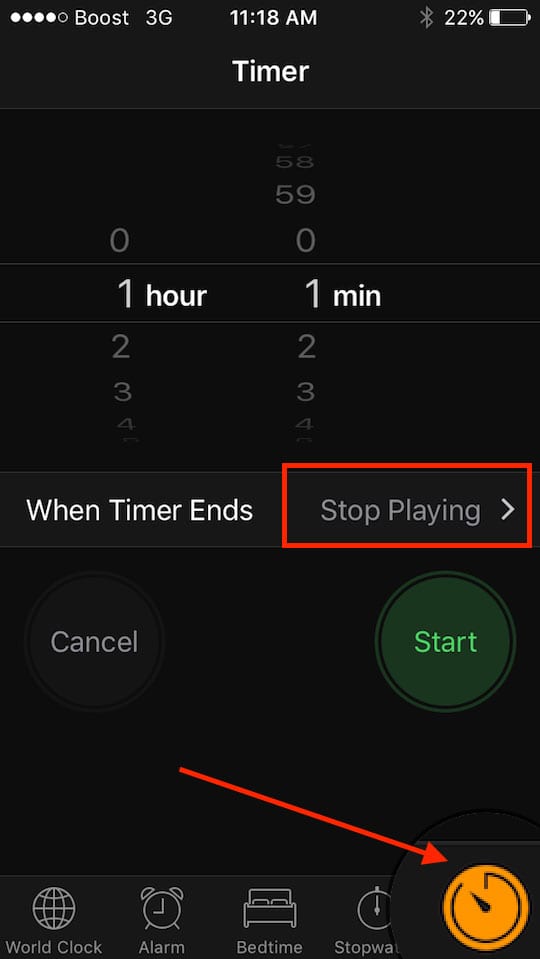
Passo – 1 Toccare l’App Orologio nella schermata iniziale per iniziare

Passo – 2 Toccate quindi la scheda Timer. Questa è l’ultima scheda in basso a destra dello schermo.

Passo – 3 Impostare il timer sulla durata desiderata.

Passo – 4 Toccare “Quando il timer termina” . Il default qui mostra “radar”. Scorrere fino in fondo allo schermo e scegliere “Stop Playing” dall’elenco delle opzioni.

Passo – 5 Toccate su “Set” in alto a destra dello schermo per impostarlo e cliccate su Start

Questo è tutto! Una volta completato il limite di tempo che avete impostato, il video che stavate riproducendo si spegnerà automaticamente da solo, in modo che possiate godervi il vostro sonno ristoratore.

Se state cercando altri campanelli e fischietti quando si tratta di utilizzare i timer per lo spegnimento o i timer di attività sui vostri dispositivi Apple iOS, date un’occhiata a questo articolo qui sotto:

RELATIVO : Come utilizzare i timer sonno su iDevice.

Non è necessaria un’applicazione di terze parti per raggiungere questo obiettivo. Speriamo che vi sia piaciuto questo suggerimento veloce. Fateci sapere nei commenti qui sotto se avete domande o volete condividere il vostro suggerimento preferito per iPad/iPhone.

Come convertire foto dal vivo in altri formati popolari

L’ultima novità di Apple nel campo delle foto rivoluzionarie è pulita, ma c’è ancora un problema evidente. Per quanto magiche siano le Live Photos, non sono ancora supportate nella maggior parte dei posti in cui potreste volerle condividere. Diciamo che volete inviare una Live Photo al vostro amico che è bloccato su un telefono Android. Saresti sfortunato.

Questo articolo affronta il problema e vi aiuterà a convertire le vostre Live Photos nel popolare formato GIF insieme ad altri formati popolari in modo da poter condividere le vostre Live Photos ovunque.

Vivace

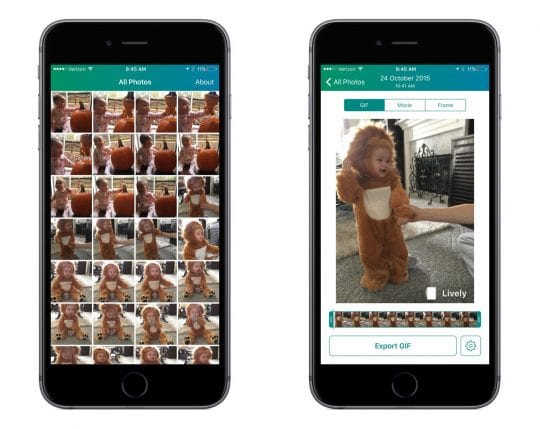
La popolare tag line per l’iPhone è sicuramente vera in questo caso, “c’è un’app per questo”. Il modo più semplice per convertire le vostre Live Photos in altri formati è l’utilizzo di un’app. Come per ogni categoria di app, ci sono state un sacco di app rilasciate per aiutare gli utenti iPhone a convertire le Live Photos, ma ce ne sono solo alcune che raccomando. Una delle migliori si chiama Lively.

Ciò che aiuta Lively a distinguersi è la sua facilità d’uso e le intelligenti funzioni incluse nell’app. Lively non solo permette di convertire una foto dal vivo in GIF, ma può anche convertire in un filmato o estrarre un’immagine fissa.

L’applicazione è attivamente sviluppata, e un recente aggiornamento ha aggiunto la possibilità di tagliare anche le foto dal vivo. Anche se Apple ha risolto il problema delle Live Photos che ti catturano mentre sollevi e abbassi il tuo iPhone dopo aver scattato una foto, è probabile che tu abbia ancora vecchie Live Photos che vorresti tagliare. È certamente bello poterlo modificare.

Anche se il taglio è ottimo, la migliore caratteristica recente che Lively ha aggiunto è la possibilità di estrarre un fermo immagine da qualsiasi momento della Live Photo. All’interno dell’applicazione, Lively consente di scorrere ogni fotogramma di una Live Photo e di scegliere quale si desidera convertire in un fermo immagine.

Lively è scaricabile gratuitamente sull’App Store, ma richiede un acquisto in-app di $2,99 per eliminare la filigrana sulle immagini e i video esportati.

GIF dal vivo

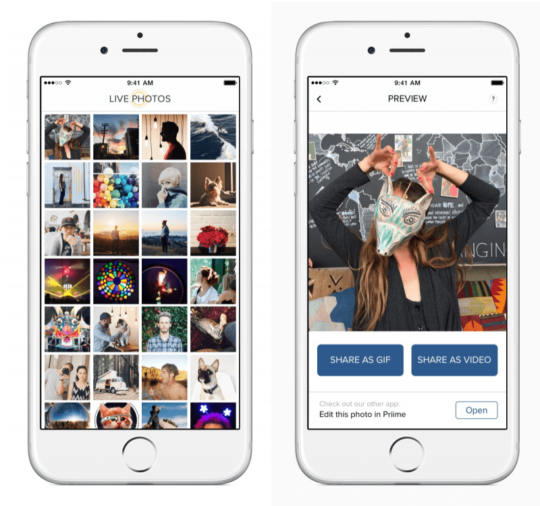
Un’altra applicazione di spicco in questa categoria è Live GIF. Come avrete già intuito, permette di convertire qualsiasi Live Photo in una GIF. A differenza di Lively, questa app si distingue per la sua pura semplicità e non per le sue caratteristiche.

Il GIF dal vivo ha un design a ossa nude, e non è una brutta cosa. L’unico obiettivo di questa applicazione è quello di convertire le vostre foto live in GIF o video. Live GIF mette un premio sulla semplicità e vi invita ad aprire la vostra GIF convertita o video nella vostra applicazione di editing preferito piuttosto che fornire caratteristiche proprie. Non ci sono funzioni extra e non c’è la possibilità di estrarre singoli fotogrammi, ma la messa a fuoco e l’interfaccia utente minima rende la Live GIF attraente.

Il Live GIF è disponibile per 1,99 dollari sull’app store.

Poiché una parte principale di entrambe le applicazioni è la condivisione, ciascuna di esse offre numerose opzioni di condivisione, in modo da poter inviare i file convertiti ovunque si desideri.

Le foto dal vivo sono ancora una caratteristica relativamente nuova, e si spera che continueranno ad essere supportate in sempre più posti, ma per ora le GIF e i video sono molto più facili da condividere. App come Lively e Live GIF sono attualmente il modo più semplice per convertire le vostre Live Photos.

Per ulteriori informazioni su foto e video, consulta il nostro articolo sulla condivisione di foto e video tramite iCloud.

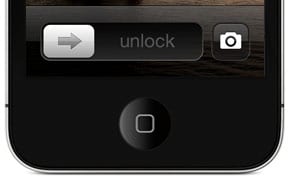
iPhone: iOS 5 Camera Shortcut mancante

Diversi utenti hanno riferito che la scorciatoia della telecamera non appare sullo schermo di blocco come pubblicizzato.

Allora, dov’è la nuova scorciatoia per la fotocamera dell’iPhone?

Semplice: basta fare doppio clic sul pulsante Home, e apparirà il pulsante della fotocamera.

<

Vivere in una casa di Google e Alexa in uno stile di vita Apple

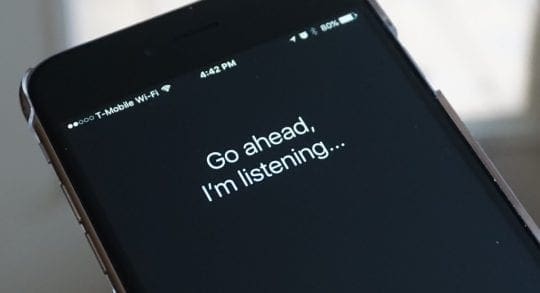
Quando Apple ha presentato Siri nel 2011, la gente è rimasta stupita. Per la prima volta, milioni di persone in tutto il mondo avrebbero avuto accesso a un assistente virtuale funzionante. Siri poteva leggere le vostre notifiche, inviare messaggi di testo e persino dirvi i punteggi sportivi. È stato commercializzato come il principale punto di vendita dell’iPhone 4S e alla gente è piaciuto.

Cnet

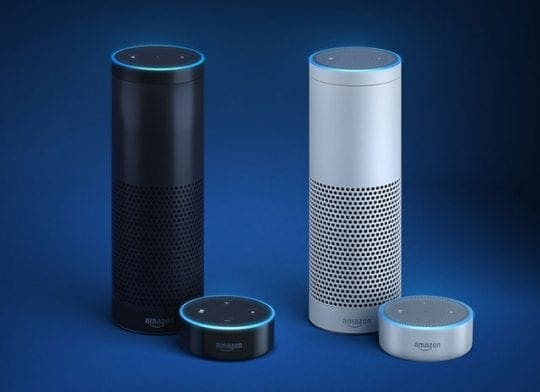
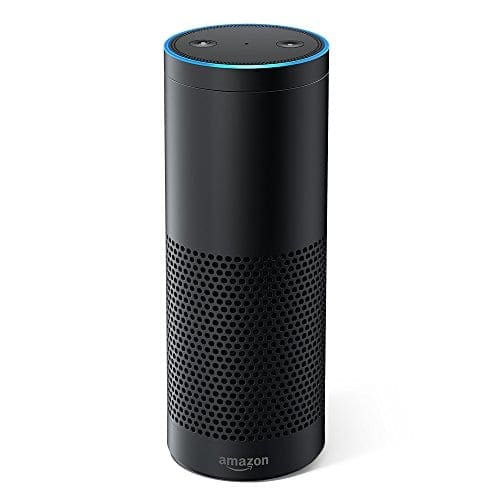
Con il passare del tempo, la competizione è iniziata. Il primo concorrente degno di nota era di Amazon, un assistente virtuale in un altoparlante chiamato ‘Alexa’. Alexa poteva comprare cose online e completare semplici compiti come promemoria e informazioni da internet.

L’Eco di Amazon ha iniziato a guadagnare una trazione sorprendente e ha portato Amazon a fare una mossa significativa: consentendo agli sviluppatori di terze parti l’accesso completo al dispositivo . Questo significava che chiunque poteva collegare il proprio servizio a un dispositivo in milioni di case di persone.

Il terzo e più recente concorrente proviene da Google sotto forma di Google Assistant . A differenza di Siri, è consapevole del contesto e supporta anche estensioni di terze parti. Oltre ad essere collocato su dispositivi Android, Google Assistant è disponibile su un prodotto simile per gli altoparlanti chiamato Google Home.

Mentre la concorrenza è andata a gonfie vele, Siri è rimasta stagnante . Mentre le fonti suggeriscono che sono in arrivo importanti aggiornamenti, la funzionalità del core-Siri era quasi identica al suo debutto di quasi sei anni fa.

Nell’ultimo mese ho deciso di acquistare sia un Amazon Echo, sia un Google Home, e di vedere quanto fossero utili in una casa piena di dispositivi Apple, e persino di accoppiarli l’uno contro l’altro.

Ecco cosa ho trovato:

Alexa

Anche se l’Eco dell’Amazzonia era il mio meno preferito tra i due, era chiaramente più funzionale di Siri.

Poiché Amazon fa l’Alexa, uno dei suoi punti di forza è lo shopping, in particolare quando si tratta di cucina. In uno scenario ideale, un utente potrebbe vedere di aver finito qualcosa nella dispensa e dire “Ehi Alexa, compra qualche altra X” e riceverla due giorni dopo.

Ma al di là delle funzionalità di base di Amazon, ho trovato che l’Eco mancava. Poiché Amazon è più che altro un’azienda commerciale, non ha un’applicazione di promemoria o un’applicazione di calendario sul dispositivo (a differenza di Apple o Google). Questo lo rendeva impraticabile per fare cose che vanno oltre le transazioni commerciali.

A un certo punto ho visto che avevamo appena preso una nuova pentola di coccio e ho chiesto ad Alexa una ricetta di Mac &amp; Cheese. L’ha letta a voce alta e si è persino cronometrata tra un’istruzione e l’altra. Era deliziosa.

Ma poiché le tute forti di Alexa giacevano in cucina, mi sono ritrovato a non utilizzare le opzioni di terze parti, e quando l’ho fatto, i risultati non erano neanche lontanamente accurati o capaci come Google Home.

Alexa Terzi

A un certo punto ho chiesto ad Alexa di trasmettere una stazione radio su iHeartRadio, un comando che avevo usato su Google Home almeno una dozzina di volte senza problemi e senza mai fare nulla da quando l’ho tolto dalla scatola. All’inizio Alexa non riusciva a capire di cosa stessi parlando , ma poi ha insistito che dovevo accedere alla mia app Alexa e registrarmi per un account iHeart prima di ascoltarla. Non sono stato in grado di farlo, perché Alexa era legata al telefono di qualcun altro.

L’unico posto dove Amazon vince è il prezzo. Si può acquistare un Echo Dot estremamente funzionale per circa 49 dollari. Per quel prezzo, lo consiglierei solo per le caratteristiche della cucina. Ma quando si tratta del fratello maggiore, l’Eco, Google vince di un anno luce.

Prodotti di Google

Ho acquistato una Google Home circa cinque minuti dopo essere stato disponibile per l’acquisto lo scorso autunno. Stavo pensando di acquistare un Eco di Amazon, e mentre ero nel bel mezzo di un anno sabbatico, ho deciso che lo volevo a casa ad aspettarmi quando sono arrivato.

Prima di entrare nel merito, solo un po’ di storia sui prodotti Google. Google è sempre stato pessimo con i prodotti. Assurdamente pessimo. A parte il Chromecast, questo è rimasto più o meno vero fino ad oggi. Anche prodotti come il Google Pixel, che sono funzionali, sono stati ordinati per sei mesi. Ho acquistato la maggior parte di questi prodotti falliti, ed è diventato una sorta di gioco per vedere se Google ha fatto di nuovo casino. Ma Google Home è diverso.

Di solito, un prodotto Google fallisce per uno dei due motivi: O è troppo costoso ma è un prodotto di qualità (come il Nexus Q o il Chromebook Pixel), oppure è economico e quindi non è un buon prodotto. Google Home costa ben 129 dollari, proprio nel bel mezzo di Amazons Echo e Echo Dot.

Google Home

Fin dall’inizio, l’esperienza di unboxing con Google Home è stata spettacolare. Bellissime opere d’arte e design, scatole magnetiche, presentazione eccellente – alcuni dei migliori non-Apple boxing che abbia mai visto.

Anche se potrei esaminare le cose che Google Home fa bene, mettiamola così. Ogni cosa immaginabile che potrei pensare che un dispositivo come questo dovrebbe essere ragionevolmente in grado di fare; lo ha fatto senza esitazione . E con “senza esitazione” intendo proprio questo. Nella maggior parte dei casi, non riuscivo a percepire il ritardo tra il completamento della mia domanda e la ricezione della risposta.

Questo vale anche per le estensioni di terzi, che Google ha ben integrato. Per la maggior parte delle cose, come i servizi di streaming, l’unico setup richiesto è cantare se si tratta di un servizio a pagamento. Altrimenti, Google Home può di solito completare le attività di terze parti in modo semplice e immediato.

Trovare un saldo con Google Home e Siri

Poiché ho Siri su tutti i miei dispositivi, la mia preoccupazione principale era quella di dover scegliere tra più assistenti virtuali quando faccio una domanda a casa mia. Quello che ho scoperto è che Siri non poteva davvero fare nulla a casa mia.

Anche se non uso HomeKit, la maggior parte degli accessori funziona bene sia con Siri che con Google Home, quindi tenetelo a mente.

Ma quando si tratta di tutto il resto, ho iniziato a chiedere automaticamente a Google quando ero a casa mia . Quando volevo ascoltare un Podcast sulla mia scrivania, ho smesso di aprire iTunes e ho chiesto a Google di riprodurre l’ultimo episodio. A volte, ascoltavo, gli dicevo di smettere, e il giorno dopo, dopo 20 richieste diverse, gli dicevo di ‘continuare quel Podcast’ e tornava immediatamente al punto in cui mi trovavo.

Dato che la mia TV ha incorporato il Chromecast, se mai avessi voluto trasmettere qualcosa alla mia TV in modo rapido, era più facile dirlo a Google che cercarlo sul mio telefono e su AirPlay. Se volevo un allarme, era più semplice dire a Google di svegliarmi e poi dire ‘Hey Siri’, aspettare cinque secondi che capisca , e poi che magari faccia un casino.

Nel complesso, la Google Home è un prodotto eccellente, anche per una casa di Apple. Se avete un po’ di pasta in più in giro o siete alla ricerca di un bel regalo, lo consiglio vivamente.

I prossimi passi di Siri

Prima di questo esperimento, non ho acquistato completamente la mania dell’assistenza domiciliare . Pensavo che ci fosse la possibilità che in futuro tutto questo potesse essere realizzato da assistenti telefonici, e che questa nuova tendenza sarebbe stata inutile in futuro.

Ora, è evidente che mi sbaglio. Siri è molto indietro, che già conoscevo, ma non solo a livello di software. Se la Apple non diventa presto più seria sulla casa, potrebbe mancare la prossima grande cosa.

<