All posts by jrk13

Come eliminare completamente le e-mail dall’iPhone e salvare l’archiviazione

Quando si tratta di gestire le e-mail sull’iPhone, si può rimanere sorpresi da quanto spazio può essere occupato. Apple ha aggiornato lentamente ma inesorabilmente l’applicazione ufficiale Mail con caratteristiche migliori nel corso degli anni, e lo stesso vale per l’ultima versione di iOS.

Lettura consigliata

  • 21 Consigli e trucchi di Apple Mail che forse non conoscete per iOS e macOS
  • Problemi di login e autenticazione di Gmail con Apple Mail? Provate questi consigli!
  • Creare un messaggio fuori sede in Apple Mail
  • Strisciare per cancellare la posta che non funziona su iPhone o iPad?
  • Mail e Mail App Risoluzione dei problemi e soluzioni
  • Come rimuovere le email bloccate o non inviate dalla casella di posta in uscita dell’iPhone
  • Posta non funzionante dopo l’aggiornamento di macOS Mojave, How-to Fix

Tuttavia, ci sono ancora degli scrupoli quando si tratta di cancellare completamente le e-mail dall’iPhone. Per fortuna, Apple ha apportato modifiche significative alle impostazioni, rendendo possibile l’eliminazione completa delle e-mail dall’iPhone.

Consigli rapidi

Seguite questi rapidi consigli per eliminare le e-mail dal vostro iPhone, iPad o iPod per ridurre la memoria complessiva delle Mail App sul vostro dispositivo

  • La rimozione e l’aggiunta dell’account nel dispositivo aiuta a ripulire la memoria dell’applicazione Mail. Andare in Impostazioni; Password & Account; toccare il nome dell’account; premere Cancellare account . Quindi, riavviare il dispositivo e dopo il riavvio, aggiungere di nuovo l’account scegliendo Impostazioni; Password & Account; Add Account
  • L’eliminazione delle e-mail dal vostro provider di servizi di posta elettronica utilizzando un browser web è spesso il modo più semplice per eliminare l’e-mail che sta intasando il vostro iDevice-log nel vostro account da un computer e da un browser come Safari, quindi eliminare le e-mail da lì. In seguito, riavvia il tuo iDevice e aspetta che l’applicazione Mail si sincronizzi con i server del provider di servizi di posta elettronica
  • Accedi al tuo account di posta elettronica tramite un browser web e limita il numero di messaggi e-mail che il tuo servizio scarica in qualsiasi momento. Ad esempio, chi usa Gmail trova questa opzione in Settings > Forwarding e POP/IMAP > IMAP Access > Limiti di dimensione della cartella . Scegliere di Limitare le cartelle IMAP per contenere non più di 1000 messaggi
  • .

  • Interrompi il caricamento di immagini remote via e-mail. Vai a Impostazioni; Posta; disattivare Carica immagini remote

Per opzioni più avanzate, continuate a leggere!

Cancellare completamente le e-mail dall’iPhone

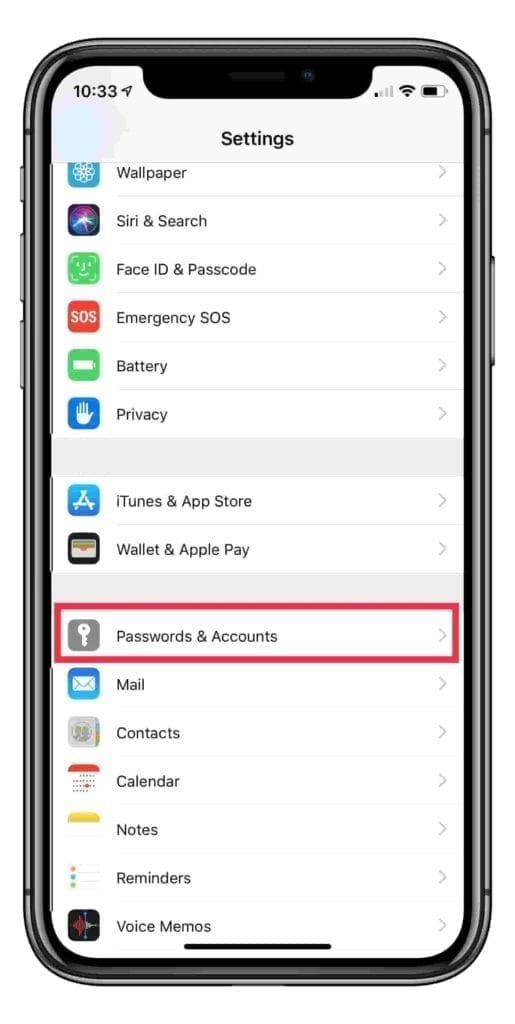
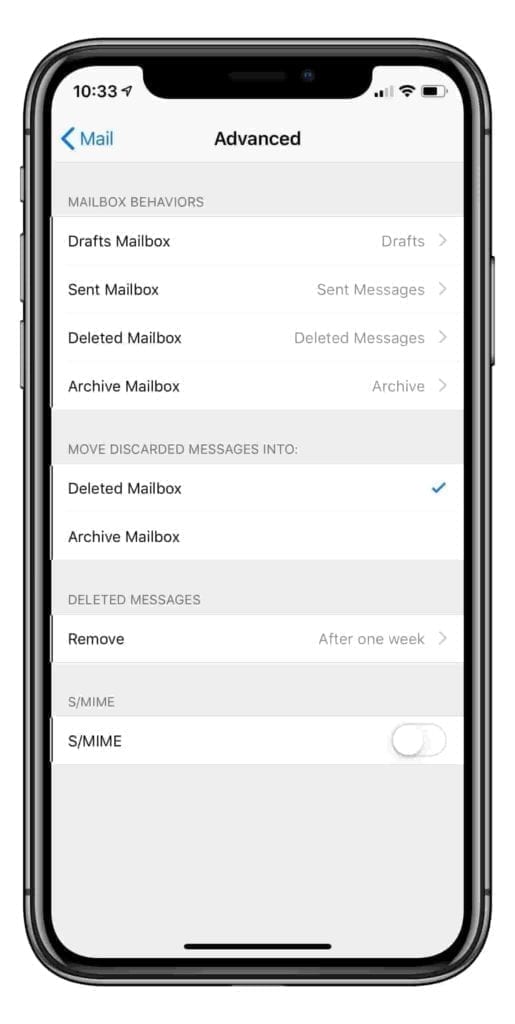
Selezionare le password & conti scegli le impostazioni avanzate della tua e-mail assicuratevi di selezionare la casella di posta elettronica cancellata come impostazione predefinita

Se siete stanchi di vedere la vostra applicazione Mail piena di e-mail che sono troppo vecchie e non vanno via, ecco cosa dovete fare. Di solito, cerchiamo di trovare il modo di risolvere i problemi in pochi passi, ma questo è un po’ più approfondito.

Imparare a cancellare le e-mail da qualsiasi iDevice

  1. Apri Impostazioni
  2. Selezionare Password & Conti
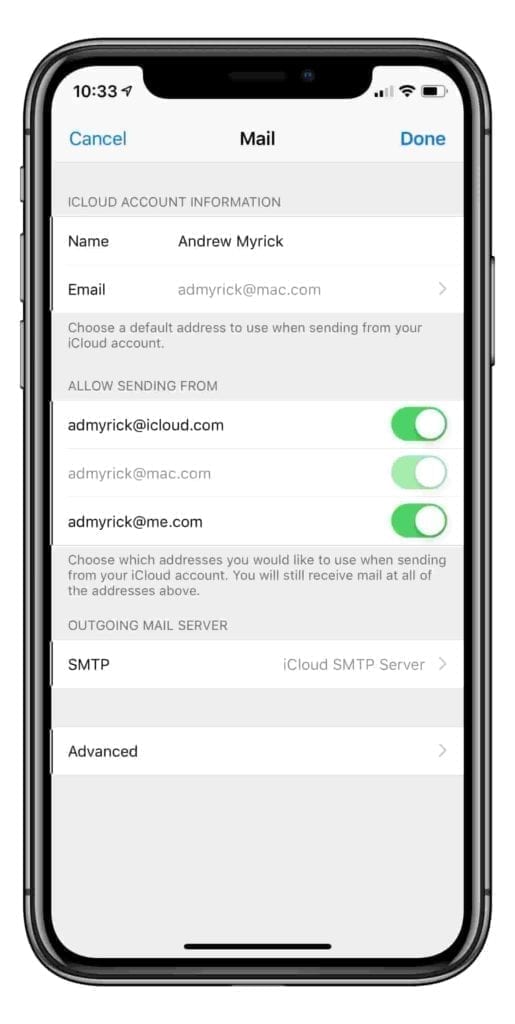
  3. Scegliete uno dei vostri account di posta elettronica dalla lista
  4. Selezionare nuovamente lo stesso account di posta elettronica
  5. Scorrere fino in fondo e toccare Avanzato
  6. Sotto la rubrica Comportamento Mailbox selezionare Archivia Mailbox
  7. Cerca l’intestazione sul server
  8. Toccare il segno di spunta All Mail da “Sul server”.
  9. Premere <Avanzato nell’angolo in alto a destra per andare alla schermata precedente e cercare l’intestazione Spostare i messaggi scartati in
  10. Selezionare Casella di posta elettronica cancellata
  11. Toccare <Account nell’angolo in alto a destra per tornare alla schermata precedente
  12. Cliccare Fatto nell’angolo in alto a destra per salvare queste impostazioni
  13. Ripeti per tutti i tuoi account di posta elettronica

Ora che avete inserito correttamente tutte le impostazioni, la prossima mossa è quella di cancellare completamente le e-mail dall’iPhone. Per fare ciò, rimangono solo pochi passi per essere a “Posta in arrivo Zero”:

  1. Aprire l’applicazione di posta
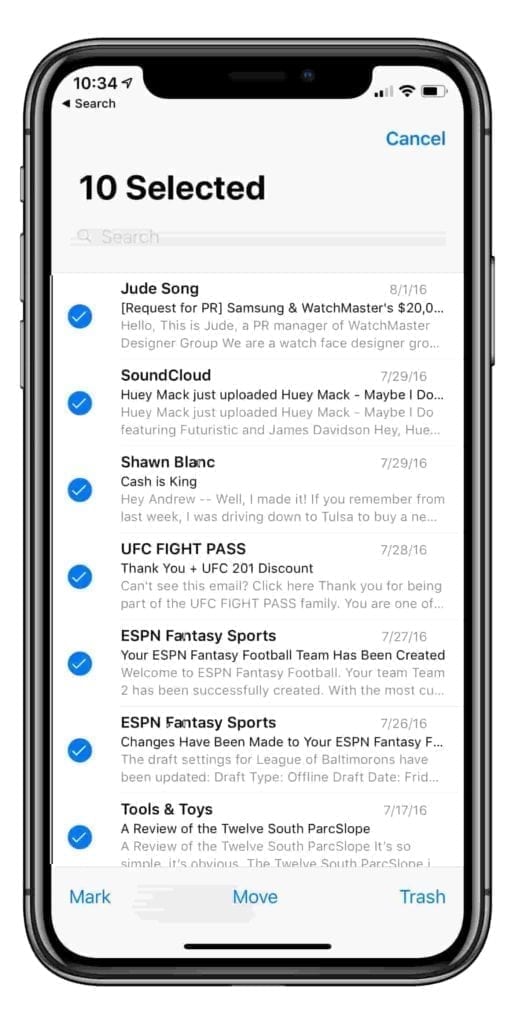
  2. Toccare ‘ Modifica ‘ in alto a destra
  3. Selezionare tutte le e-mail che si desidera cancellare
    1. È possibile cancellare solo fino a 150 e-mail alla volta
  4. Dopo che iOS ha cancellato quelle email, andare nel cestino e cancellare di nuovo
  5. Ripetere questo processo fino a quando tutte le e-mail non sono completamente scomparse
  6. Dopo aver finito, riavviate il dispositivo!

Una volta completato, iOS elimina tutte le e-mail, e non dovrete più preoccuparvi di occupare ulteriore spazio di archiviazione. Dal momento che abbiamo scelto di rimuovere le email dal server, non vedrete nemmeno le email apparire quando si utilizza l’applicazione Desktop Mail.

E non dimenticate di ricominciare!

fonte: apple

È fondamentale spegnere il dispositivo dopo aver rimosso l’e-mail e aver cambiato le impostazioni. Riavviare l’iPhone, l’iPad e l’iPod cancella tutte le cache e gli elementi cancellati dal dispositivo!

Se si utilizza iOS 11 e superiori, c’è un nuovo modo per riavviare:

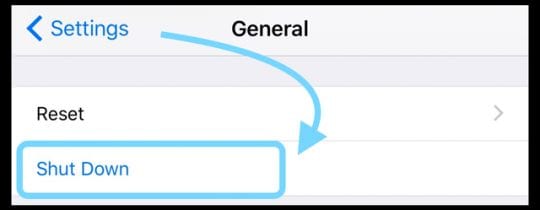
  • Aperto Impostazioni ;Generale
  • Scorrere fino in fondo e toccare Spegnimento
  • Scorrere per spegnere
  • Attendere circa 30 secondi prima di riaccendere

Oppure seguire questi metodi manuali:

  • Riavvia il tuo iPhone e iPad con Face ID
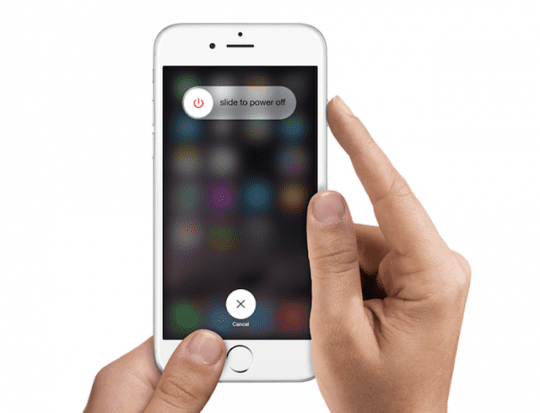
    • Tenere premuto il pulsante laterale o superiore e uno dei due pulsanti del volume finché non appare il cursore
    • Trascinare il cursore per spegnere completamente il dispositivo
    • Dopo lo spegnimento del dispositivo, tenere premuto di nuovo il tasto laterale fino a quando non si vede il logo Apple
  • Riavviare il vostro iPhone SE e iPhone 8 o precedenti o iPod touch e iPad con i pulsanti Home
    • Premere e tenere premuto il tastoTop (o Side) fino a quando non appare il cursore
    • Trascinare il cursore per spegnere completamente il dispositivo
    • Dopo lo spegnimento del dispositivo, tenere premuto nuovamente il tastoTop (o Side) fino a quando non si vede il logo Apple

Ulteriore spiegazione

A questo punto, saremmo negligenti se non menzionassimo alcune cose sui passi precedenti. In particolare, quando si tratta di selezionare la “Posta eliminata” per i messaggi scartati.

A questo punto vi viene fornita la casella di posta elettronica Deleted o Archive. Se la casella di posta Archiviazione è selezionata, tutte le e-mail ricevute in precedenza torneranno nella sezione “Tutta la posta” dell’applicazione Mail.

L’altra cosa che vorremmo sottolineare è quando si seleziona l’opzione “On The Server”. Da qui, iOS vi dà la possibilità di selezionare “Sul mio telefono” o “Sul server”.

Il motivo per cui si desidera eliminare questi dal server e non solo il telefono è che vengano rimossi dal proprio account di posta elettronica in modo specifico. In caso contrario, le e-mail saranno cancellate solo dal tuo telefono e potrebbero riapparire dei tuoi servizi di posta elettronica “glitch”.

Conclusione

L’applicazione Mail di Apple è probabilmente uno dei modi migliori per gestire le vostre e-mail da iPhone, iPad o Mac. Questo è solo un altro modo per dimostrare come si può personalizzare e creare la migliore esperienza possibile sui vostri dispositivi.

Se avete domande, non esitate a contattarci e fateci sapere se avete qualche problema. In caso affermativo, lasciate un commento qui sotto e saremo più che felici di aiutarvi a capire come cancellare completamente le e-mail dall’iPhone e risparmiare spazio sul vostro dispositivo.

Suggerimenti per il lettore

  • Trovo che il modo più semplice è quello di cancellare l’account di posta elettronica da Impostazioni; Password & Account , riavviare, e poi aggiungere di nuovo l’account in
  • Alcuni provider di posta elettronica hanno un’impostazione che consente di limitare il numero di e-mail memorizzate sul dispositivo in qualsiasi momento So che Gmail offre questo e presumo che anche altri lo facciano. So che la tua e-mail deve essere impostata come IMAP e che puoi effettuare questa modifica solo tramite il browser web. Per Gmail, questa funzione si trova nel menu Impostazioni (Gear Icon); Inoltro e impostazioni POP/IMAP sotto i limiti di dimensione della cartella per IMAP – è possibile impostarla in qualsiasi punto tra 1.000 e 10.000 come massimo. L’impostazione predefinita è “non limitare il numero di messaggi in una cartella IMAP”.
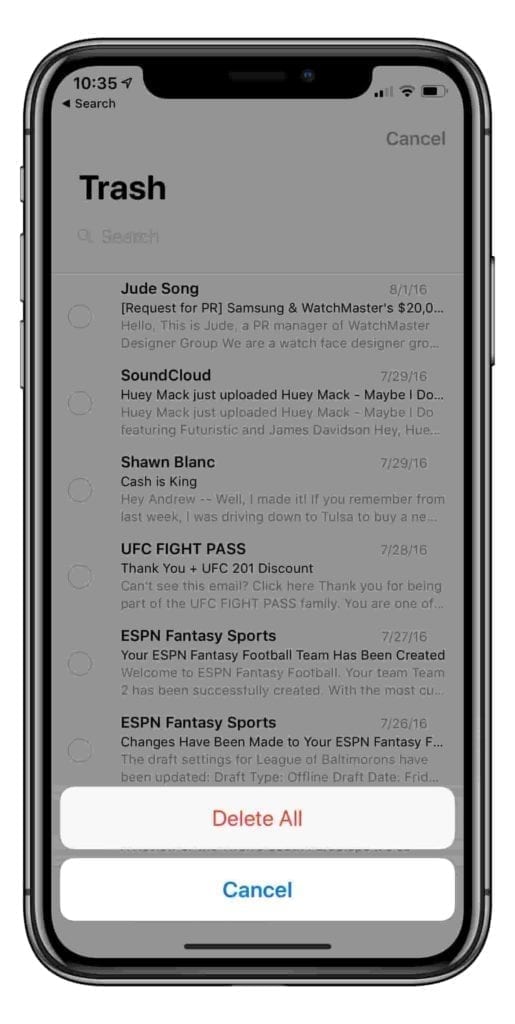
  • Per me ha funzionato: Apri la posta e vai alla tua casella di posta. Toccare il pulsante Modifica e selezionare la prima e-mail. Poi, tieni premuto il pulsante Sposta e, tenendo premuto il pulsante Sposta, tocca la prima e-mail per deselezionarla. Rilascia tutte le dita dallo schermo e aspetta qualche secondo e poi aspetta che l’applicazione Mail chieda “Sposta questi messaggi in una nuova casella di posta”. Toccate il Cestino. Poi vai nel Cestino, seleziona il pulsante Modifica e scegli di cancellarli tutti. Confermare il pulsante Elimina tutto
  • Visita il sito web del tuo provider di servizi di posta elettronica su un computer utilizzando un browser web come Safari o Chrome (o le tue preferenze.) Cancella le tue e-mail lì e lascia un po’ di tempo al tuo provider di posta elettronica per la sincronizzazione con il tuo iPhone, iPad o iPod

Vedi il messaggio “Numero cambiato in primario” su iPhone 11, XS o XR?

Vedi un messaggio che il tuo “Numero cambiato in Primario” sul tuo modello di iPhone 11, XS/XS Max, o XR quando invii messaggi di testo usando l’App Messaggio? Vi chiedete cosa significa?

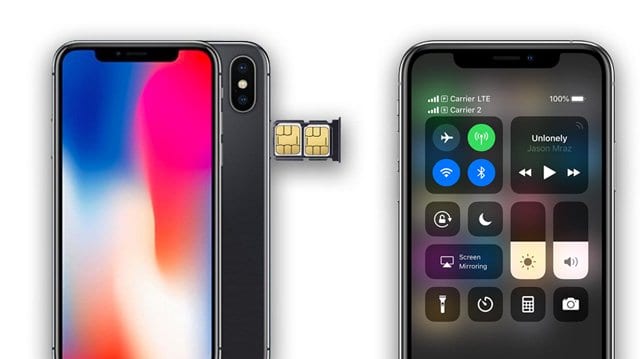
Vedere questo messaggio è una nuova caratteristica di questi modelli di iPhone che hanno capacità di doppia SIM, compresa quella fisica ed eSIM. E’ assolutamente normale grazie alla funzionalità dual SIM/eSIM disponibile sui modelli di iPhone 11, XR, XS/XS Max.

Consigli rapidi

Seguire questi suggerimenti rapidi per liberarsi del numero cambiato in messaggio primario nell’applicazione messaggi

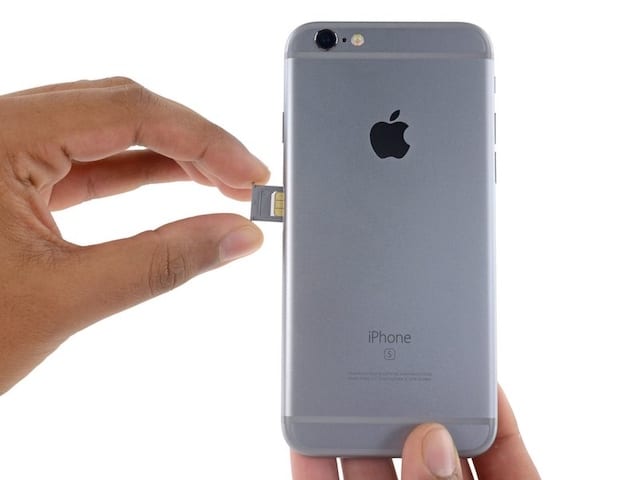
  • Se non avete un eSIM o Dual-SIM sul vostro telefono, provate a rimuovere e reinstallare la scheda SIM
  • Attivare e disattivare iMessage, attendere 20-30 secondi e riattivare per aggiornare la connessione ai server Apple
  • Impostare i numeri Primari e Secondari per il supporto di SIM ed eSIM, quando si utilizzano le funzionalità dual-SIM
  • Impostare le opzioni di linea predefinite
  • Modificare il numero nell’impostazione della linea iMessage e FaceTime (per iOS 12)
  • Controllate i vostri numeri di telefono come indicato nell’App Telefono. Se è stato aggiunto il prefisso del paese, prova a rimuoverlo e poi invia un messaggio ad un amico o ad un familiare. Inviare alcuni messaggi avanti e indietro e vedere se il problema scompare
    • Alcune persone hanno scoperto che anche l’aggiunta del prefisso del paese ai loro numeri di telefono è stata utile, quindi se non si vede il prefisso del paese, provare ad aggiungerlo ai propri numeri e vedere se fa differenza
  • Cancellare le conversazioni di messaggi che mostrano questo errore, quindi riavviare il dispositivo.
  • Rimuovere il numero di telefono in iMessage e poi aggiungerlo di nuovo con la firma fuori e di nuovo nel vostro ID Apple
  • Reimpostare tutte le impostazioni

Si prega di notare che alcune di queste opzioni non sono disponibili nella prima versione di iOS 12.0

Articoli correlati

  • Come utilizzare Dual SIM ed eSIM su iPhone 11, XR, & XS
  • Come trasferire eSIM dal vecchio iPhone al nuovo iPhone
  • iMessaggio non funziona? Risolvi i problemi dell’App Messaggio
  • Come controllare la percentuale di batteria sull’iPhone 11/XS/XR/X
  • La batteria dell’iPhone 11/XS/XR/X non è carica?

Utilizzo e XS/XR con iOS 12.0 (prima release)?

Se vedi questo messaggio sul tuo nuovo iPhone XS, XS Max, o XR e stai usando iOS 12.0-update a iOS 12.1 (se disponibile o sei un beta tester) o aspetta il prossimo aggiornamento per ottenere le caratteristiche e le impostazioni della doppia SIM supportate sul tuo telefono.

Per controllare la versione di iOS, andare su Settings > General > About e scorrere verso il basso fino alla versione.

Cos’è un eSIM?

Un eSIM è una SIM digitale che permette di attivare un piano cellulare da acarrier senza dover utilizzare una scheda SIM fisica.Gli eSIM sono memorizzati digitalmente sul vostro iPhone – non c’è una scheda fisica da inserire.

Ciò significa che potete avere due diversi numeri di telefono (o piani di dati) sul vostro iPhone XS o XR! Come uno per la casa e uno per il lavoro. Oppure uno per le chiamate nazionali e uno per le chiamate internazionali in viaggio o in viaggio d’affari.

Con diversi operatori di telefonia mobile?

Per utilizzare due diversi vettori, il vostro iPhone deve essere sbloccato. Se bloccato, sia la vostra SIM fisica che eSIM devono provenire dallo stesso carrier.

Tuttavia, se un supporto CDMA fornisce la prima SIM, la seconda SIM non supporta CDMA.

Poiché entrambi i numeri di telefono possono effettuare e ricevere chiamate vocali e messaggi, è necessario specificare i numeri primari e secondari sull’iPhone.

Non usate un eSIM o Dual-SIM ma vedete comunque il numero del messaggio cambiato in primario?

Anche le persone senza iPhone che supportano eSIM o Dual-SIM a volte vedono questo messaggio, così come le persone che ne hanno la capacità ma non lo usano.

Se sei tu, rimuovi la tua scheda SIM fisica e poi reinstallala. Questo di solito funziona!

Set-Up SIM primaria e secondaria sul vostro iPhone 11, XS o XR

Una volta attivata una seconda SIM o eSIM, dovete etichettare i vostri piani e scegliere quale sia la vostra principale.

  • Per iOS 13+, Messaggi e FaceTime supportano due numeri di telefono ed è possibile avviare un messaggio di testo o una chiamata FaceTime da uno dei due numeri.
  • Per iOS 12, iMessage e FaceTime utilizzano la linea di default per chiamare e inviare messaggi.

Se si utilizza iOS 12.0 (Impostazioni) non si vedranno queste opzioni! Aggiornamento a iOS 12.1 o superiore

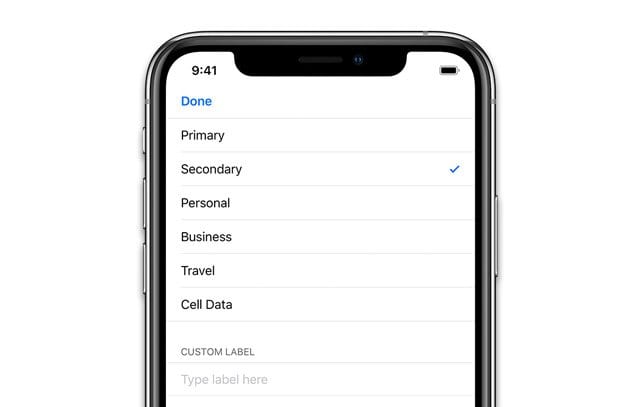
Etichetta la tua SIM e eSiM

  • Andare su Impostazioni ;Cellulare e toccare il numero per etichettarlo
  • Toccare Etichetta piano cellulare
  • Selezionare un’etichetta pre-riempita o creare un’etichetta personalizzata

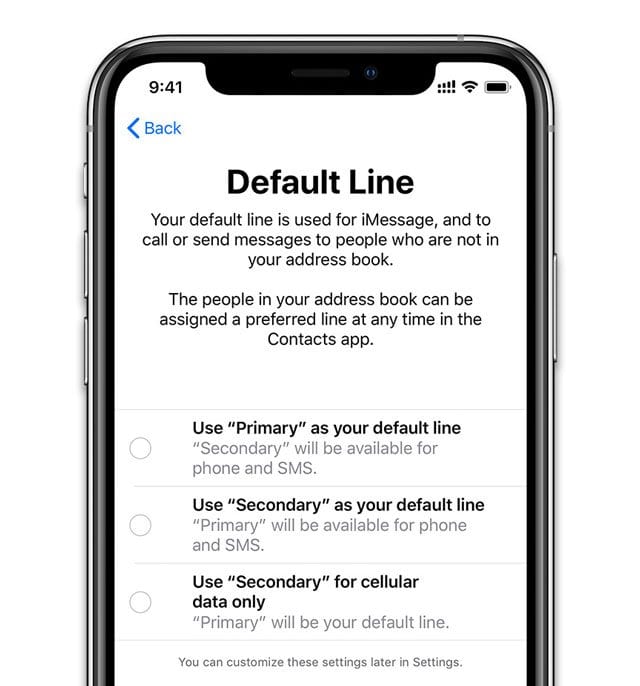
Vedere la schermata Imposta linea predefinita?

  • Per iOS 12, iMessage e FaceTime richiedono l’impostazione del numero predefinito (iOS 13+ consente di utilizzare entrambi i numeri per Messaggi e FaceTime)
  • Scegliete le vostre opzioni
    • Imposta Primario come voce di default, SMS, Dati, iMessage e FaceTime utilizzano tutti il tuo numero primario
    • Utilizzate il vostro numero secondario
    • per voce secondaria, SMS, dati, iMessage e FaceTime

    • Imposta Secondario per Solo dati – mantiene primario per voce, SMS, iMessage e FaceTime ma i dati utilizzano il tuo numero secondario

Per cambiare quale linea iMessage & FaceTime Utilizza iOS 12

  1. Vai a Settings > Messaggi.
  2. Toccare iMessage & FaceTime Line
  3. Selezionare il numero di telefono che si desidera utilizzare per questi servizi

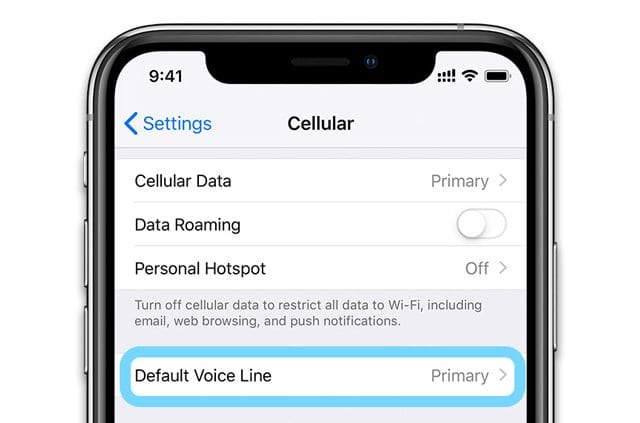
Cambiare la linea vocale predefinita

  1. Toccare Settings > Cellular > Default Voice Line
  2. Toccare per cambiare

Cambia il tuo numero di cellulare

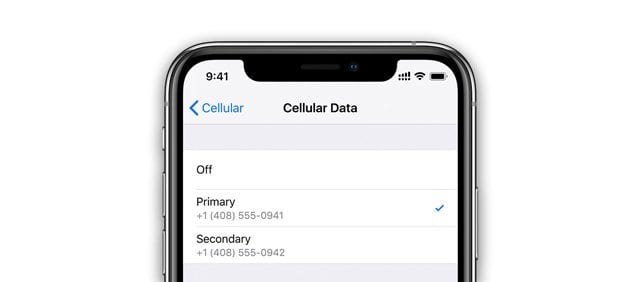
  1. Vai a Impostazioni ;Cellulare
  2. Toccare Dati cellulari
  3. Selezionare il numero di telefono che si desidera utilizzare per i propri dati

Cancellare il thread del messaggio con il problema

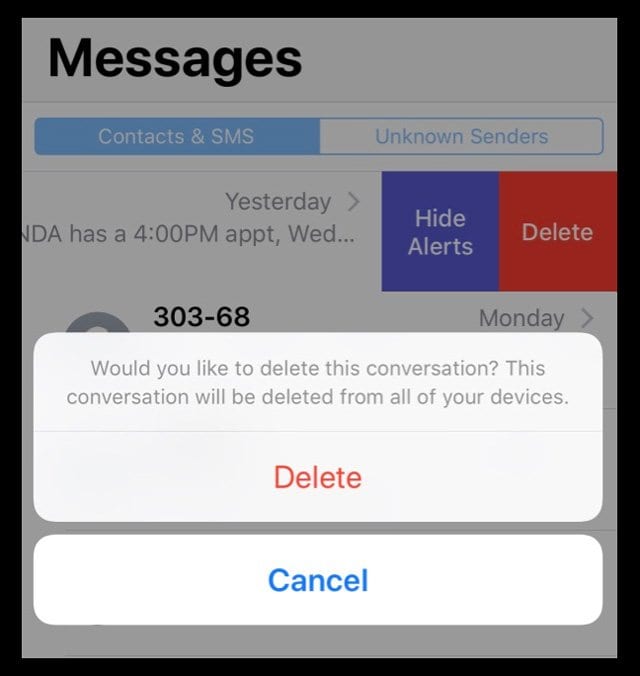
Se questo problema compare solo su alcuni messaggi o su un singolo messaggio, provate a cancellare l’intera conversazione o le conversazioni in cui vedete l’errore “numero cambiato in primario”.

Poi riavviare il dispositivo.

Se si utilizza Message in iCloud, la cancellazione del thread del messaggio lo rimuove da tutti i dispositivi con lo stesso ID Apple. Non è possibile recuperare questi messaggi cancellati.

Reset iMessaggio

Se avete impostato tutte le informazioni della vostra SIM ed eSIM e vedete ancora questo messaggio, provate a resettare iMessage (o FaceTime)

  1. Vai a Settings > Messaggi o Settings > FaceTime
  2. Spegnere, attendere 20-30 secondi e riaccendere

Se questo non funziona

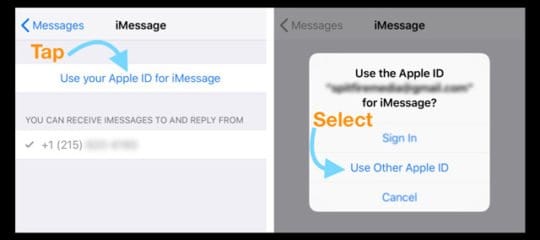
  • Rimuovere il proprio numero di telefono da iMessages
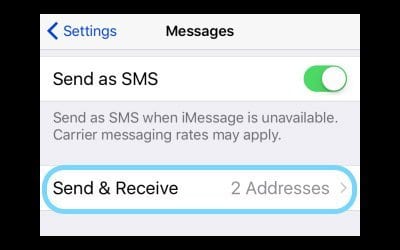
  • Sul vostro iPhone, andate su Impostazioni; Messaggi; Inviare & Ricevere
  • Selezionare il proprio Apple ID e toccare Sign Out
  • Poi vai su Settings > FaceTime ,seleziona il tuo Apple ID e tocca Sign Out
  • Riscrivi in FaceTime e poi iMessage con il tuo Apple ID

Reimpostare tutte le impostazioni

  • Questa è di solito l’ultima risorsa, poiché ripristina tutte le funzioni personalizzate ai valori predefiniti di fabbrica
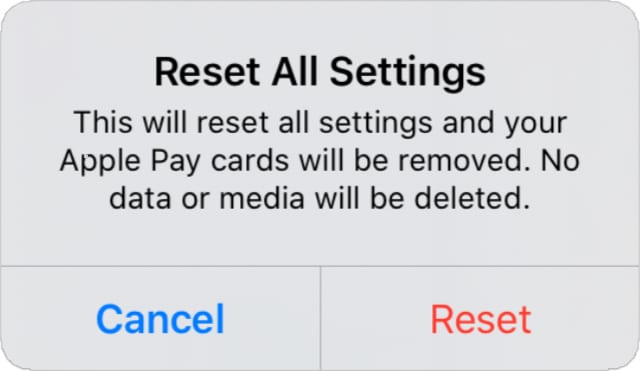
  • Andare a Impostazioni Scegliete di ripristinare tutte le impostazioni sul vostro iPhone o iPad.
  • Questo ripristina le impostazioni predefinite in Impostazioni, incluse le notifiche, gli avvisi, la luminosità e le impostazioni dell’orologio come gli allarmi di sveglia Il reset di tutte le impostazioni non cancella alcun contenuto,.
  • Il ripristino di tutte le impostazioni riporta anche tutte le funzionalità personalizzate e personalizzate come gli sfondi e le impostazioni di accessibilità ai valori predefiniti di fabbrica.
  • L’esecuzione di questa azione non ha alcun impatto sui dati personali del dispositivo, comprese foto, testi, documenti e altri file
  • È necessario riconfigurare queste impostazioni una volta che l’iPhone o il dispositivo iDevice si riavvia

Suggerimenti per il lettore

  • Basta cancellare i thread dei messaggi dai contatti che dicono “numero cambiato in primario”. Quel messaggio sparisce e non è tornato per me!
  • Andare a Impostazioni; Telefono; Il mio numero . Il mio aveva un “+1” (prefisso internazionale per gli USA) prima del prefisso. Ho rimosso quel prefisso internazionale, quindi ora il mio numero appare solo come numero a nove cifre. Ho appena mandato un messaggio a mia moglie; quando l’ho fatto, quello che ho inviato è apparso ancora “Numero cambiato in primario”, ma la sua risposta e ogni risposta inviata da allora non l’ha più avuto. Quindi prova a togliere il prefisso del tuo paese da tutti i tuoi numeri di telefono!
  • Provare a resettare tutte le impostazioni. Non volevo cancellare alcun messaggio, quindi ho fatto un tentativo. E per me ha funzionato! Devi prenderti un po’ di tempo e riadattare tutte le tue impostazioni personalizzate, come l’inserimento di codici di accesso WiFi, suonerie, qualsiasi funzione di accessibilità, allarmi, notifiche e così via. Ma questo ha funzionato per me!
  • Provate a cancellare la conversazione del messaggio con quel problema dalla persona che state vedendo il “numero cambiato in primario”, poi riavviate il telefono – questa è l’unica cosa che ha funzionato per me

Le ultime notizie e notizie su iPhone 5

Più aspettiamo la prossima iterazione del famoso telefono Apple, più si fanno speculazioni sulle sue caratteristiche e sui suoi aggiornamenti. La maggior parte di queste voci sono una proiezione delle nostre speranze. Chi non ha mai sognato di ottenere il telefono più perfetto di sempre?

Non c’è dubbio che Apple è sempre stata un leader e un predecessore quando si tratta di dispositivi mobili innovativi, ma considerando la dura competizione degli ultimi due anni, l’iPhone 5 dovrebbe essere rivoluzionario, come può non esserlo?

In questa recensione, riassumeremo e valuteremo alcune delle voci più diffuse intorno alla release di iPhone 5.

Voce #1: iPhone 5 sarà rilasciato entro settimane!

La data di rilascio è ovviamente l’informazione più controversa. Pochi giorni fa, il famoso webzine PC Advisor e Know Your Mobile ha pubblicato che l’iPhone 5 uscirà il 7 agosto. Una notizia così sensazionale è, purtroppo, fornita da una fonte anonima del settore, e contraddice la vecchia notizia che l’iPhone 5 sarebbe stato rilasciato nel corso del quarto trimestre di quest’anno.

A proposito di questa voce, usiamo il nostro buon senso. Le ultime due versioni di iPhone sono state entrambe annunciate in ottobre, corrispondenti all’ultimo trimestre dell’anno. Sembra una tradizione della Apple, non credete?

Ancora più importante, l’iPhone 5 dovrebbe funzionare sull’ultimo sistema operativo Apple, iOS 6. L’edizione finale non uscirà prima dell’autunno, se ci fidiamo del sito ufficiale di Apple.

Come può essere eccitante l’iPhone 5 senza un sistema operativo così avanzato? A causa di queste informazioni, siamo portati a credere che l’iPhone 5 verrà lanciato in autunno. Tuttavia, nessuno al di fuori degli eredi di Steve Jobs è in grado di fornire la data esatta – nemmeno i partner Apple!

Voce #2: l’iPhone 5 avrà uno schermo perfetto

La dimensione dello schermo è una delle caratteristiche più discusse tra le ferventi voci sull’iPhone 5. Più sottile, più grande e di migliore qualità: queste sono le specifiche ipotizzate del nuovo iPhone, sapendo che Samsung ha recentemente vinto il concorso in termini di visualizzazione dello schermo.

L’affidabile Wall Street Journal ha pubblicato un rapporto in cui si afferma che Sharp, Japan Display e LG Display, produttori leader di elettronica in Asia, stanno lavorando per migliorare il loro schermo LCD integrando direttamente i sensori tattili. Un tale progresso innovativo consentirebbe al nuovo iPhone di ridurre lo spessore del suo schermo LCD, riducendo così lo spessore dell’intero telefono.

Secondo le stesse fonti, questa nuova tecnologia migliorerà anche la leggerezza delle immagini visualizzate sullo schermo.

In conclusione : Apple avrà probabilmente uno schermo molto migliore e più sottile; di questo possiamo essere sicuri.

Voce #3: Design più sottile

Anche se ora c’è la possibilità di uno schermo più sottile nel nuovo iPhone, questo dispositivo non sarà necessariamente più sottile. Apple deve considerare una serie di questioni, sia tecniche che economiche. È noto, ad esempio, che un telefono più sottile non offre abbastanza spazio per la batteria. Tuttavia, uno schermo più sottile può consentire uno spazio extra per componenti vitali come la batteria.

Recentemente, il Daily Mail Online ha trasmesso informazioni entusiasmanti dal notiziario coreano IT News dicendo che l’iPhone 5 può essere creato in una lega chiamata “metallo liquido”. Si tratta di un mix di più di quattro metalli, descritti come resistenti e leggeri rispetto ai materiali tradizionali. L’utilizzo di questa combinazione magica nella creazione dell’iPhone 5, porterebbe a un portatile extra sottile.

Tenete presente, tuttavia, che i fornitori Apple e i produttori terzi sono invitati a non dire la verità. Quindi, possiamo solo sperare che queste fughe di notizie siano vere!

Voce #4: l’iPhone sarà abilitato alla NFC

La Near Field Communication sembra diventare nel prossimo futuro il sostituto del Bluetooth come protocollo standard di comunicazione radio a breve distanza. Le connessioni NFC sono note per essere più facili da stabilire e consumano meno energia. Di conseguenza, c’è un crescente bisogno di questa tecnologia.

Si noti che un probabile chip NFC su iPhone 5 coinciderà perfettamente con Passbook, l’entusiasmante applicazione integrata nell’imminente iOS 6. Come descritto sul sito ufficiale di Apple, questa applicazione nativa dovrebbe sostituire il portafoglio memorizzando biglietti, coupon e altro materiale per le transazioni. Crediamo che la NFC dovrebbe essere inclusa nell’iPhone 5 a causa dell’inclusione del nuovo software Passbook. Siamo rafforzati nella nostra convinzione da un recente rapporto del Washington Post.

Voce #5: Estensione della durata della batteria

Le applicazioni mobili stanno diventando sempre più potenti e meravigliose, ma d’altra parte, consumano sempre più risorse; la batteria è una delle più vitali.

Ci sono prove che Apple sta cercando di migliorare la prossima batteria dell’iPhone, e questa è una voce persistente. È vero? Abbiamo trovato un punto di vista scientifico di Noam Kedem, responsabile del marketing presso un produttore di batterie con sede in California. Egli afferma che la batteria dell’iPhone 5 potrebbe essere significativamente più grande di quella dei vecchi modelli, anche se l’impatto in termini di autonomia del nuovo iPhone non sarà così notevole. Dal 1991, la densità dei transistor dei dispositivi elettronici è aumentata di 300 volte rispetto alla densità di energia delle batterie agli ioni di litio, il che significa che una batteria più grande è necessaria solo per tenere il passo con l’energia necessaria per farla funzionare per un periodo di tempo decente.

In breve, l’iPhone 5 dovrebbe avere una batteria più grande, grazie al suo schermo più sottile, ma se crediamo alla scienza, i limiti di autonomia non possono essere spinti così lontano come speriamo!

Voce #6: Telecamera incomparabile

Sapevate che Apple ha recentemente ottenuto un brevetto per un sistema di messa a fuoco multipunto per videocamere? La notizia è stata annunciata dal sito web di AppleInsider. Grazie a questa esclusiva tecnologia Apple, gli utenti possono selezionare due o più regioni di interesse. L’inquadratura risultante porta una nitidezza e un’esposizione ottimali di queste aree. Ora la domanda è: l’iPhone 5 sarà dotato di una tecnologia così avanzata? Pensiamo di sì, dato che il nuovo iPhone è la creatura informatica più attesa nei prossimi mesi.

La straordinaria quantità di voci e speculazioni sulla prossima generazione di iPhone dimostra che, nonostante la seria concorrenza nell’industria mobile di oggi, Apple è ancora alla guida della rivoluzione digitale del 21° secolo.

<

Impossibile cancellare/rimuovere le applicazioni dal mio iPhone, iPad o iPod touch

Diversi lettori riferiscono di non essere in grado di cancellare/rimuovere le applicazioni dai loro iPad, iPhone e altri dispositivi iDevice. Si preme e si tiene premuto l’app, si agita e si muove, e anche la bella X appare. Ma quando si prova a toccare la X, non succede nulla – lo schermo si blocca. E devi anche riavviare l’iDevice per usarlo di nuovo.

Forse non ci sei nemmeno arrivato. Si preme su un’applicazione. Finora ha funzionato alla grande. Ma la X non appare. E tu dici: “Dannazione, se questo funziona, cosa succede?

Consigli rapidi

Seguite questi suggerimenti rapidi per cancellare nuovamente le applicazioni

  • Controllare le restrizioni del dispositivo
  • Utilizzare una leggera pressione quando si preme su un’applicazione che si desidera cancellare, soprattutto se si possiede un modello di iPhone 3D Touch
  • Spegnere e riaccendere il WiFi
  • Provare la modalità aereo e connettersi solo al WiFi (non cellulare) o viceversa, connettersi solo al cellulare e disattivare il WiFi
  • Reimpostare le impostazioni di rete
  • Cancellare le applicazioni nel menu Impostazioni del vostro iDevice piuttosto che tramite la schermata iniziale
  • Esci da iTunes e dagli App Store tramite il menu Impostazioni, quindi apri l’App Store e accedi quando richiesto
  • Controlla e vedi se hai attivato qualche restrizione
  • Gestire le applicazioni con iTunes se si utilizza iTunes versione 12.6.x.x o inferiore (a partire da iTunes 12.7, Apple ha rimosso la gestione delle applicazioni da iTunes)

Articoli correlati

  • Cancellare o disattivare le applicazioni in iOS 11 utilizzando le impostazioni di archiviazione
  • Liberare rapidamente la memoria di iPhone e iPad nelle impostazioni iOS
  • Come cancellare o aggiornare le applicazioni iMessage, i giochi e gli adesivi sugli iPhone
  • Gli aggiornamenti dell’applicazione non funzionano (o non compaiono) nell’App Store
  • App iOS acquistate che non appaiono sulla scheda “Acquistate” dell’App Store: iPad, iPhone o iPod Touch
  • Passbook non funziona, come risolvere

Cosa sta succedendo? Perché non riesco a cancellare le applicazioni?

Ci sono molte ragioni per cui non è possibile eliminare le app dai propri iDevices. Ecco alcune delle cause principali:

  • Il vostro dispositivo ha delle restrizioni abilitate per evitare di cancellare le app
  • Le applicazioni sono native di iOS e non sono rimovibili
  • Le applicazioni sono bloccate in stato di attesa
  • Avete abilitato le restrizioni per la cancellazione delle app su quel dispositivo
  • Devi liberare spazio. Il tuo iDevice non ha spazio sufficiente per scaricare aggiornamenti o nuove applicazioni
  • L’app stessa è incasinata (dal lato dello sviluppatore, non da quello di Apple)
  • Problemi di sincronizzazione con iTunes o iCloud
  • Problemi di stabilità della rete o perdita di connettività

Disattivare le restrizioni

Per iOS 12 e superiori, le restrizioni si trovano nelle impostazioni dell’ora dello schermo

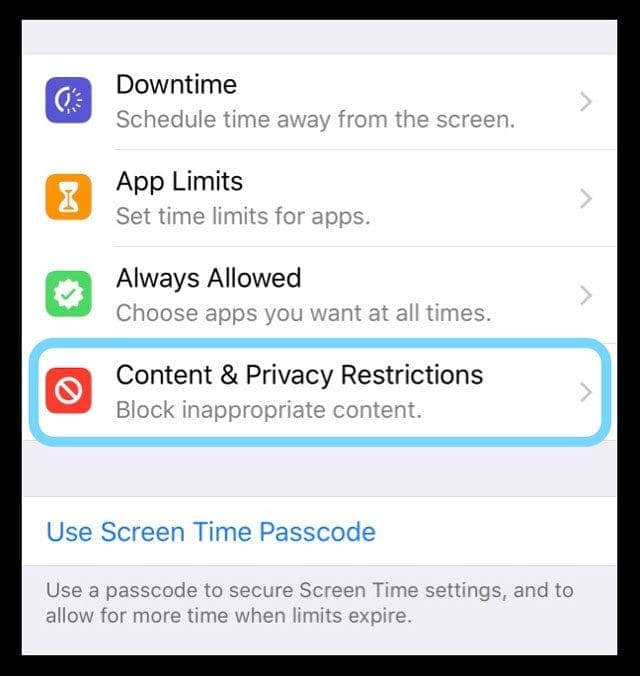
  1. Impostazioni; Tempo schermo
  2. Toccare Restrizioni sulla privacy dei contenuti
  3. Immettere il codice di accesso al tempo dello schermo. Se non conosci il tuo codice di accesso all’ora dello schermo, controlla questo Come ripristinare il codice di accesso all’ora dello schermo su iOS
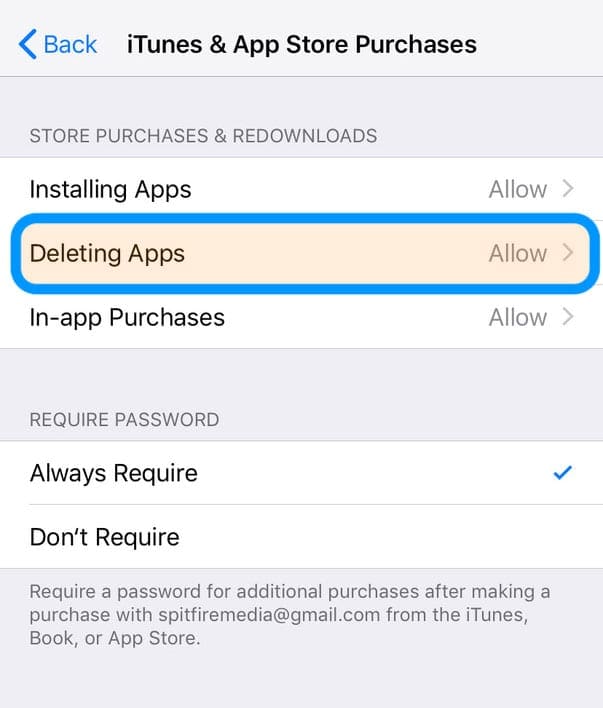
  4. Scegliere iTunes &amp; Acquisti su App Store
  5. Guarda Cancellare le applicazioni
  6. Selezionare Permettere

Per iOS 11 e sotto iOS 11, trovare le proprie restrizioni in Impostazioni

Guarda la tua rete quando è possibile cancellare/rimuovere le applicazioni

Provare a spegnere il WiFi, poi riavviare il dispositivo, e riaccendere il WiFi e vedere se ora si è in grado di cancellare l’applicazione normalmente tramite la schermata iniziale.

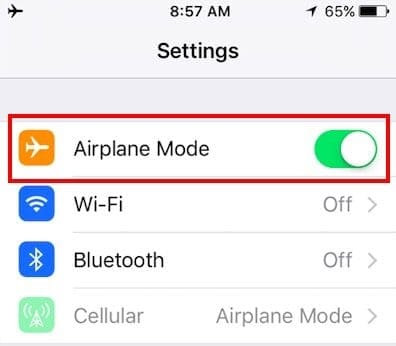
Oppure andare a Settings&gt;Airplane Mode&gt;On . Questo vi disconnette immediatamente dalla vostra connessione WiFi. Quindi attendere 20-30 secondi e poi disattivare la modalità Aereo. Provare a cancellare un’applicazione.

Reimpostare le impostazioni di rete

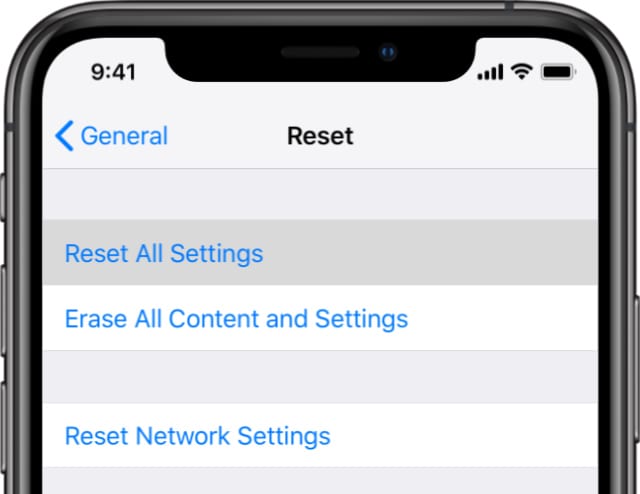
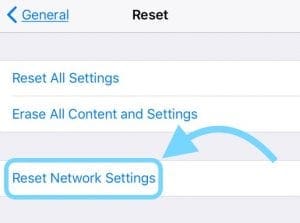
A volte, la vostra rete ha bisogno di un refresh per consentire di eliminare le applicazioni. Andare su Settings (Impostazioni); General (Generale); Reset (Ripristina); Reset Network Settings (Ripristina impostazioni di rete). Questa azione rimuove tutti i codici di accesso WiFi memorizzati, quindi assicuratevi di avere quelli disponibili per il reinserimento.

Attenzione al tocco quando non è possibile cancellare/rimuovere le applicazioni

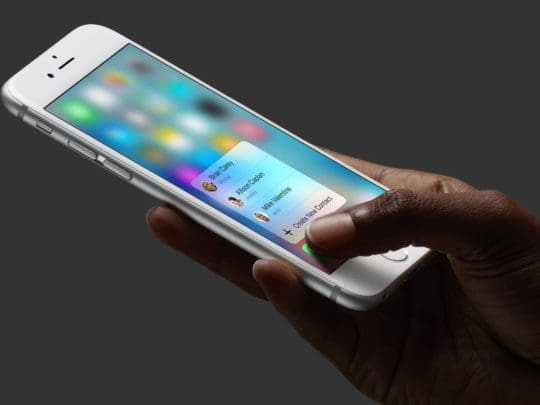
Gli iFolks con iDevices 3D Touch conoscono l’importanza della pressione delle dita.

Assicuratevi quindi di applicare una leggera pressione E mantenetela leggera per accedere alla cancellazione delle applicazioni.

Troppa pressione apre i menu o le azioni rapide 3D Touch.

Sfrutta le tue impostazioni per cancellare le applicazioni!

Un altro modo per eliminare le app è attraverso le impostazioni di archiviazione del vostro iDevice. Andare su Settings (Impostazioni); General (Generale); Storage (Archiviazione). Assicurati di gestire lo storage per il tuo iDevice e non per iCloud!

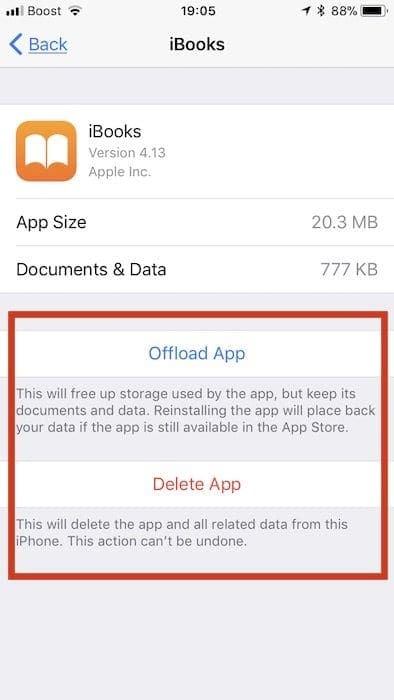
Nel menu Memoria, toccare l’app che si desidera cancellare e poi premere il tasto Cancella App.

Appare un messaggio che chiede di confermare la cancellazione dell’app e ricorda che questa azione rimuove anche i documenti e i dati dell’app.

Se siete d’accordo, premete di nuovo Delete App.

A partire da iOS 11, c’è anche la possibilità di scaricare un’applicazione. Lo scarico elimina l’app ma conserva tutti i documenti e i dati.

Ciò significa che se cambiate idea quando reinstallate l’app, tutti i vostri dati e documenti si sincronizzano di nuovo, come se non aveste mai cancellato l’app!

Impossibile eliminare un’applicazione bloccata in fase di installazione?

A volte le applicazioni per iPhone e iPad si bloccano durante il caricamento, l’installazione o anche in attesa di essere installate.

Queste applicazioni mostrano un’icona vuota, grigia, o un’icona wireframe, e non sembra esserci un modo per rimuoverle!

Prima di tutto, prova a fare il log-out dall’App Store.

  • Andare su Impostazioni ;iTunes &amp; App Store ;Toccare il proprio Apple ID ;Esci .
  • Una volta usciti, aprite l’App Store ed effettuate il login con il vostro Apple ID attraverso l’app toccando l’icona della persona in alto a destra dello schermo.
  • Vedi se questo sblocca quelle applicazioni!

Se questo non ha aiutato, resta connesso all’App Store e cerca manualmente l’app che non si sta installando.

Una volta localizzato, se vedete Open, Get, o Installare accanto ad esso, toccatelo e vedete se l’installazione riprende.

Utilizzate iTunes, se avete la versione 12.6 o precedente

Come molti di voi sanno, Apple ha cambiato iTunes con la versione 12.7 e si è liberata di qualsiasi gestione delle app per i vostri iDevices.

Tuttavia, se avete iTunes 12.6 o precedente installato sul vostro computer (o un computer a cui avete accesso, come al lavoro o a scuola), allora potete usare iTunes per rimuovere l’applicazione problematica!

Basta collegare l’iDevice al computer, aprire iTunes (versione 12.6.x e successive) e cancellare l’applicazione da iTunes.

Dalla vostra App library, selezionate l’app offensiva e premete il tasto Cancella (o cliccate con il tasto destro del mouse su un’app della vostra iTunes library e selezionate Cancella.) Poi reinstallatela, se lo desiderate.

Stai cercando di cancellare un’applicazione iOS integrata

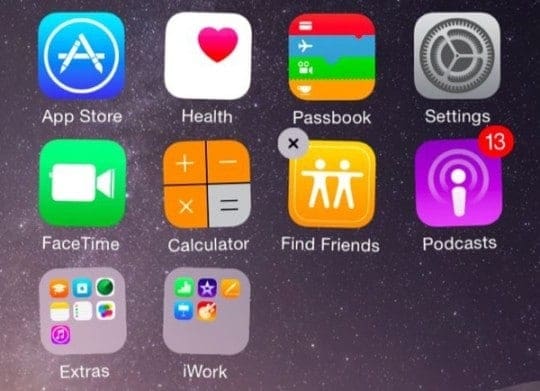
Alcune applicazioni incorporate in Apple non sono cancellabili. E se si utilizza un iOS prima di 10, nessuna app Apple stock è cancellabile.

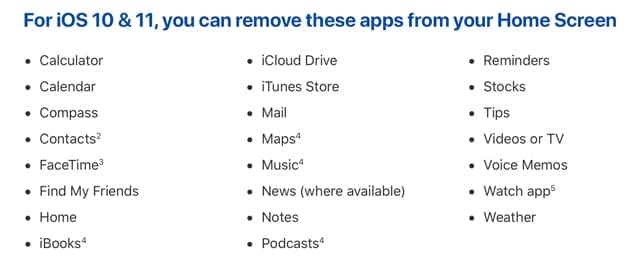
Con iOS 10&amp;11, è possibile rimuovere alcune applicazioni integrate dalla schermata iniziale del dispositivo, ma non è possibile eliminarle. Purtroppo, con iOS 10&amp;11, la rimozione delle applicazioni iOS integrate non libera spazio di memoria sul dispositivo.

Ma a partire da iOS 12, è possibile eliminare le applicazioni native di Apple e liberare persino un po’ di spazio!

Se avete iOS12 o più tardi, potete cancellare queste applicazioni dal vostro iDevice:

  • Attività
  • Libri di Apple
  • Calcolatrice
  • Calendario
  • Bussola
  • Contatti
  • FaceTime
  • File
  • Trova i miei amici
  • Casa
  • iTunes Store
  • Posta
  • Mappe
  • Misura
  • Musica
  • Notizie (se disponibili)
  • Note
  • Stand fotografico
  • Podcast
  • Promemoria
  • Azioni
  • Suggerimenti
  • TV (se disponibile)
  • Video
  • Memo vocali
  • Guarda l’app
  • Meteo

Tutti gli altri, come Safari, Messaggi, Foto, Impostazioni e Salute devono rimanere sul vostro iDevice (per ora)

Come cancellare un’applicazione integrata dal dispositivo

  1. Toccare e tenere leggermente l’applicazione fino a quando non si muove
  2. Toccare la x, poi toccare Cancella
  3. Premere Done o il pulsante Home per terminare

Quando cancellate un’app dal vostro iPhone, cancellate anche quella app dal vostro Apple Watch.

Come ripristinare un’applicazione integrata

  1. Aprire l’app App Store
  2. Cerca l’app con il nome esatto dell’app
  3. Toccare l’icona della nuvola per reinstallare l’applicazione

Il ripristino di un’applicazione sull’iPhone ripristina anche l’applicazione sull’Apple Watch.

Un problema con i giochi?

Quando si scarica un gioco e si passa da una parte all’altra, appare un messaggio che dice che la memoria è piena, che i giochi sono stati scaricati solo parzialmente sul vostro iDevice.

A quel punto, si vede quel gioco sullo schermo con un simbolo grigio. E non sei in grado di cancellarlo.

Quando si affronta questo problema, il primo passo è quello di creare un po’ di spazio sul dispositivo cancellando alcuni dati, applicazioni, musica, film o messaggi.

Una volta che avete uno spazio aperto, andate sull’app store e cercate quel gioco parzialmente scaricato.

Poi scarica di nuovo quel gioco fino a quando quel grigio diventa una normale icona di gioco. Una volta che è stato completamente scaricato e installato, è possibile cancellarlo, se si sceglie di farlo.

Uno ad uno, cercate uno ad uno i giochi che volete eliminare nell’App Store per cancellarli. Grazie al nostro lettore Kamlesh per questo grande consiglio!

Controllare le restrizioni. Stai limitando la cancellazione delle applicazioni sul tuo dispositivo?

Avere le restrizioni abilitate potrebbe impedirvi di cancellare le app. Assicuratevi che sia disattivato.

Controllare che le restrizioni siano OFF

  1. Per iOS 12 e superiori, trova le tue impostazioni di restrizione in Settings &gt; Screen Time &gt; Content &amp; Privacy Restrictions &gt; Off
  2. Per iOS 11 e seguenti, trovate le vostre impostazioni di restrizione in Impostazioni ; Generale; Restrizioni ; Off
  3. Se le Restrizioni sono attive, è necessario inserire il codice di accesso a tempo di schermo o Restrizioni per disattivare questa funzione

In alternativa, modificare le Restrizioni consentite attivando l’opzione Cancellazione Apps e consentendo la posizione

  • Toccare Impostazioni ;Tempo schermo ;Contenuto &amp;Restrizioni sulla privacy ;iTunes &amp;Acquisti App Store ;Consentire
  • Per iOS più vecchi, Impostazioni ; Generalità ; Restrizioni e attivazione/disattivazione delle applicazioni di cancellazione

Se volete cancellare le app con la restrizione di cancellazione ancora in vigore o non riuscite a ricordare il vostro codice di accesso Screen Time (Restrictions), collegate il vostro iDevice al computer Mac o Windows e aprite iTunes.

Dopo aver aperto iTunes sotto il vostro iDevice, andate su apps e cancellate o aggiungete apps da qui. Con questo metodo, rimuovete le vostre app senza reimpostare nulla.

Informazioni sull’ora dello schermo

Screen Time è una funzione di impostazione disponibile solo in iOS 12 e superiori. Per saperne di più su Screen Time in questo articolo.

Il vostro iDevice non risponde

È sufficiente riavviare il dispositivo tenendo premuto il pulsante on/off e poi far scorrere il cursore rosso per spegnerlo.

Per riaccendersi, premere e tenere premuto il pulsante on/off fino a quando non si vede il logo Apple.

Backup e sincronizzazione per risolvere le applicazioni non in grado di cancellare/rimuovere

Se questo non aiuta, prova a fare un backup completo e la sincronizzazione tramite iCloud o iTunes. Alcuni dicono che l’esecuzione di questa operazione ha risolto i loro problemi simili.

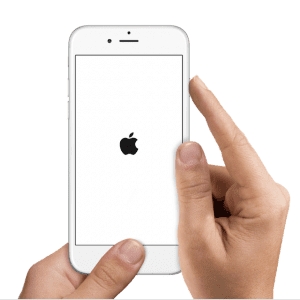
Prova un riavvio forzato

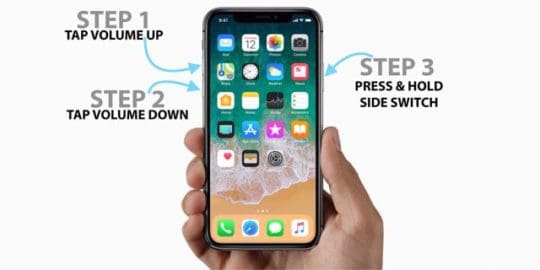
  • Su un iPhone Serie 11 e X, iPad senza pulsante Home, iPhone 8 o iPhone 8 Plus: Premere e rilasciare rapidamente il pulsante Volume su. Premere e rilasciare immediatamente il pulsante Volume Giù.poi, premere e tenere premuto il pulsante Laterale fino a quando non si vede il logo Apple
  • Su un iPhone 7 o iPhone 7 Plus: Tenere premuti entrambi i pulsanti Sleep/Wake e Volume Down per almeno dieci secondi, fino a quando non si vede il logo Apple
  • Su un iPhone 6s e precedenti, iPad con un pulsante Home, o iPod touch: Tenere premuti entrambi i pulsanti Sleep/Wake e Home per almeno dieci secondi, fino a quando non si vede il logo Apple

Come usare Musish per ascoltare la musica di Apple su qualsiasi browser web

Apple Music è una solida scelta tra i servizi di streaming musicale. Ma, a differenza della maggior parte dei suoi concorrenti, non ha ancora un lettore web basato su browser.

Questo può essere un problema, a seconda di come si usa Apple Music. Se usate il vostro iPhone o un PC con iTunes installato, non dovreste avere problemi.

Ma cosa succede se si è su un computer da lavoro o si utilizza un sistema operativo come Linux? È in questi casi che avere un client web è una grande opzione.

RELATIVO:

  • Come visualizzare i testi delle canzoni in Apple Music
  • Come seguire gli amici su Apple Music

Cos’è Musish?

Musish è un’applicazione web open-source di terze parti, creata dagli sviluppatori Brychan Bennett-Odium, Raphaël Vigée, James Jarvis e Filip Grebowski.

Pur non essendo associata ad Apple in alcun modo, utilizza un’API Apple per l’autenticazione. L’interfaccia è anche estremamente pulita e intuitiva in un modo che ricorda le piattaforme Apple. Assomiglia esattamente a quello che ci si aspetta da un client web Apple Music.

E’ anche completamente gratuito da usare ed è disponibile su qualsiasi computer che può eseguire un browser web – che include Mac e PC con MacOS, Windows o Linux.

In altre parole, se state cercando di trasmettere la musica Apple Music in streaming su un browser, è probabilmente la scelta migliore.

Musish è ancora in modalità open beta, e i suoi sviluppatori sono attivamente alla ricerca di suggerimenti e feedback tramite GitHub. In futuro, il team spera di aggiungere funzionalità come la compatibilità mobile, la modalità dark e una migliore sezione Browse.

Come usare Musish

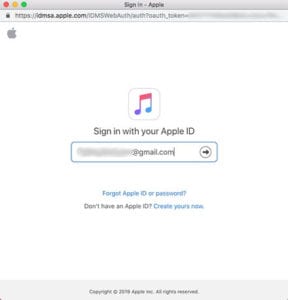
Per utilizzare effettivamente Musish, tutto quello che devi fare è andare sul sito web ed effettuare il login con le tue credenziali Apple. (Se siete preoccupati per la sicurezza, non preoccupatevi. Ci arriveremo in un secondo).

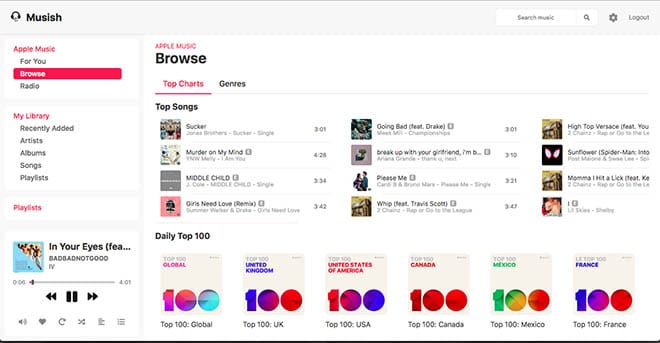
Una volta effettuato il login, vedrete alcune funzioni standard di Apple Music. Nell’angolo in alto a sinistra, ci saranno le consuete schede For You, Browse, Radio e My Library.

Anche se alcune caratteristiche sono piuttosto snelle rispetto alle piattaforme ufficiali Apple, la maggior parte di esse funzionano ancora esattamente come quelle dei giocatori di primo livello.

  • La scheda For You avrà i tuoi brani riprodotti di recente, le rotazioni pesanti del tuo album e i mix personalizzati. Ci saranno anche le solite playlist, gli album e le nuove uscite.
  • La scheda Browse tab includerà i brani, le playlist e gli album più importanti del giorno, oltre alle 100 playlist giornaliere e alle schede standard dei generi.
  • C’è anche una barra di ricerca nell’angolo in alto a destra quando si desidera cercare un contenuto specifico. Appare in ogni sezione di Musish.
  • Infine, c’è una scheda My Library dove troverete i vostri brani, artisti, album, canzoni e playlist aggiunti di recente. La scheda Playlist qui sotto non è funzionale, per qualche motivo.
  • La riproduzione viene gestita con i comandi standard nell’angolo in basso a sinistra – che includono i pulsanti Play, Shuffle, Repeat e Volume, oltre a un’opzione per vedere il testo di una canzone.

Ci sono, naturalmente, alcune caratteristiche che al momento non sono disponibili. Tra queste vi sono i servizi sociali e la radio. Ma come abbiamo detto, alcune di queste potrebbero essere aggiunte nei futuri aggiornamenti di Musish.

Una nota sulla sicurezza

È naturale sentirsi un po’ preoccupati per qualsiasi piattaforma che richiede l’inserimento dell’email Apple ID e della password. Ma state certi che Musish è molto sicuro.

Come accennato in precedenza, Musish utilizza un’API ufficiale Apple e l’autenticazione è gestita da una finestra separata che accede a un dominio ufficiale Apple.com. Tale finestra utilizza un token per consentire a un utente di utilizzare Apple Music su un browser, ma solo con l’autorizzazione esplicita dell’utente.

Musish non ha accesso a questo dominio o a qualsiasi cosa vi sia digitata. Gli sviluppatori hanno chiarito che non richiedono, registrano o ottengono l’accesso a nessuna informazione dell’utente.

C’è un’altra nuova bellissima app che ultimamente ha avuto molto successo. Si chiama Soor e permette anche di ascoltare la musica di Apple Music. È un lettore musicale ricco di funzioni, realizzato appositamente per l’iPhone e si integra molto bene con Apple Music.

Semplici consigli per far durare più a lungo la batteria dell’iPhone

Apple dichiara una durata della batteria piuttosto impressionante per l’iPhone – fino a 8 ore di utilizzo. Ma la mia esperienza mi dice che la batteria dell’iPhone non è così buona. Riceviamo anche molti problemi relativi alla batteria da parte degli utenti. Qui si possono applicare alcune semplici modifiche per migliorare notevolmente la durata della batteria dell’iPhone.

Disattivare la luminosità automatica

  • Andare su Impostazioni ;Luminosità &amp; Carta da parati e disattivare la Luminosità automatica e ridurre lo screento a impostazioni confortevoli (ad es. 20-25 per cento).

Disattivare i servizi di localizzazione (non necessari)

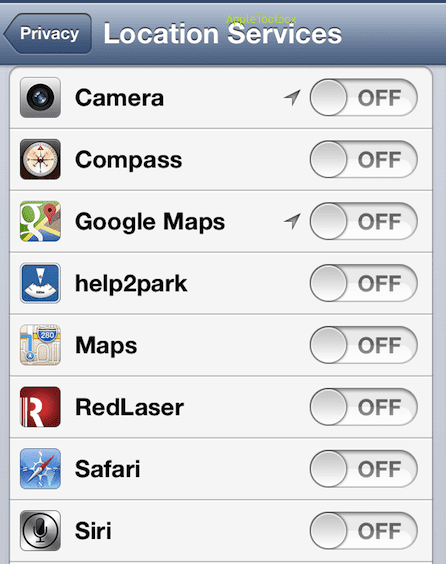
  • Andare su Impostazioni; Privacy; Servizi di localizzazione. e disattivare i servizi di localizzazione; quando non li si utilizza (ad esempio, Mappe, ecc.).

Spegnere l’email push

  • Vai a Impostazioni; Mail, Contatti, Calendario; Recupera nuovo set di dati Spingere su Off.

Recuperare i dati meno frequentemente

  • Toccare Impostazioni; Mail, Contatti, Calendario: Invece di farvi spingere l’iPhone ogni 15 minuti, impostatelo su “manualmente” o “ogni ora”.

Disattivare le notifiche push

  • Per disattivare le notifiche push, toccare Impostazioni; Notifiche e disattivare le notifiche per le app.

Spegnere Wi-Fi e Bluetooth

  • Wi-F- e bluetooth possono utilizzare una quantità significativa di durata della batteria. Quando non li si utilizza, spegnerli. Impostazioni TapSettings; Wi-Fi; impostare su Off. E tocca Impostazioni; Bluetooth; imposta questo su Off.

Auto-Lock Sooner

  • È possibile decidere la velocità con cui l’iPhone deve bloccarsi quando non è in uso.Toccare Impostazioni; Generale; Blocco automatico; impostarlo su 1 minuto o 2 minuti.

Rotazione delle vibrazioni

  • Le vibrazioni possono essere utili, ma si consiglia di disattivare le vibrazioni per risparmiare la batteria. TapSettings &gt; Suona e e cambia le impostazioni delle vibrazioni.

Chiudere completamente le applicazioni non utilizzate

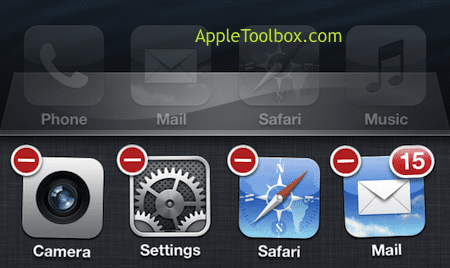
  • Le applicazioni per iPhone non si chiudono completamente quando si preme il pulsante home. Chiudi le app quando non le usi/ Per farlo, fai doppio clic sul pulsante Home, poi tocca e tieni premuto qualsiasi app aperta, quando scuote, tocca il segno rosso meno per chiuderle.

Spegnere LTE

  • Se non si usa molto LTE, spegnerlo andando su Impostazioni; Generale; Cellulare; Attivare LTE su OFF.

Disattivare l’utilizzo di dati cellulari non necessari

  • Disattivare l’utilizzo dei dati cellulari per gli articoli e i servizi. Vai suImpostazioni; Generale; Cellulare; Attivare e disattivare tutto sotto “Usa dati cellulari per:”.

<

I servizi di localizzazione dell’iPhone sono sempre attivi? Ecco perché

Se siete preoccupati per la privacy, avrete notato che il vostro iPhone (o iPad) mostra sempre quella piccola freccia rivolta verso l’alto, proprio accanto alle informazioni sulla batteria, che è l’icona dei servizi di localizzazione. Ed è lì TUTTO IL TEMPO, anche quando si imposta tutte le applicazioni per consentire l’accesso alla posizione solo durante l’utilizzo. A volte è solida, a volte è un outline, ma è costante, e quella piccola icona di localizzazione sull’iPhone non sparisce! Allora, che succede?

Per chi non lo sapesse, quando i vostri iDevices mostrano l’icona dei servizi di localizzazione, significa che il vostro dispositivo sta inviando dati ad apps o Apple su dove siete e dove siete stati.

Se questo suona assolutamente terribile, c’è un modo per disattivare tutti i servizi che rintracciano la vostra posizione. Naturalmente, se dipendete da applicazioni come Maps, Uber o Yelp (e qualsiasi altra applicazione guidata da GPS) probabilmente Volete che la vostra posizione sia nota. Ma potreste non volere che tutte le app lo sappiano. E potresti non volere che Apple raccolga i dati della tua posizione, anche se non sta raccogliendo esplicitamente informazioni su di te, ma piuttosto sui servizi nelle tue località (come la disponibilità di WiFi e la capacità di Cellular Data.)

Quindi, se avete appena notato che l’icona dei servizi di localizzazione è sempre accesa, come sempre, e non vi piace l’idea di essere continuamente monitorati, facciamo qualcosa!

La freccia di stato della posizione

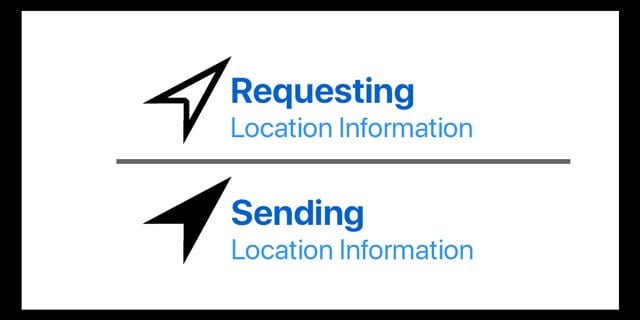
Prima di tutto, si potrebbe notare che la piccola freccia di localizzazione in iOS 11 ha un aspetto diverso. Non sei tu! Infatti, con iOS 11 Apple ha cambiato il funzionamento di quella piccola freccia di localizzazione. In iOS 11, quando un’applicazione richiede la posizione del dispositivo, viene visualizzata una freccia cava . Ma quando l’app riceve i dati di localizzazione, la freccia diventa solida, di solito solo per pochi secondi. Perché? Perché Apple vuole farci sapere quando un’app richiede E quando un’app riceve effettivamente la posizione del nostro dispositivo (e presumibilmente la nostra posizione). E probabilmente la maggior parte degli utenti di iPhone non se ne accorgerà nemmeno.

Quindi, ricapitolando, freccia solida = trasmissione della vostra posizione attuale E freccia cava = richiesta della vostra posizione attuale.

Come funziona

Apple raccoglie i dati sulla tua posizione utilizzando le informazioni disponibili dalla tua rete mobile, da qualsiasi rete WiFi nelle vicinanze (quando il WiFi è attivo) e le informazioni GPS disponibili.

Limitate la vostra conoscenza della posizione delle applicazioni – è un grande affare!

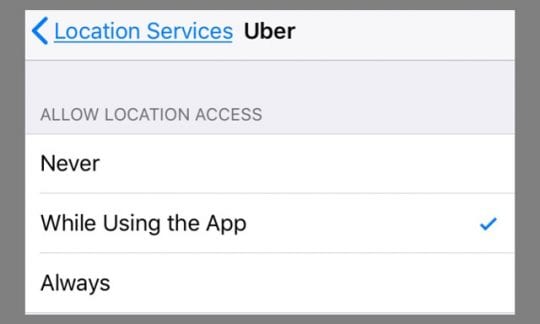
Prima di iOS 11, le app di terze parti spesso raccoglievano sempre i nostri dati di localizzazione, anziché solo quando utilizzavamo l’app. Ma con iOS 11, ora possiamo limitare le app di terze parti a raccogliere quei dati di localizzazione solo quando usiamo l’app.perché è importante? Prima di tutto, ora è una vostra scelta far conoscere alle app la vostra posizione o meno. Ricordiamo che nelle versioni precedenti di iOS, le nostre opzioni nei servizi di localizzazione erano spesso Sempre o Mai. Quindi, se volevamo un’app come Uber, in pratica abbiamo deciso di permettere a Uber di tracciarci sempre, sia che avessimo bisogno di un Uber o meno! Quindi l’aggiunta di Apple nella scelta di “While Using the App” è un GRANDE DEAL!

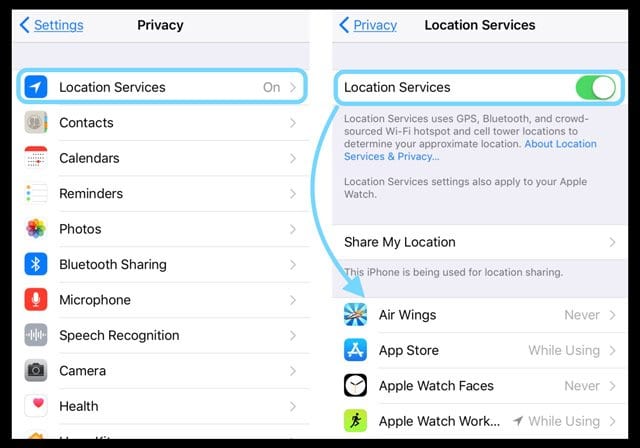
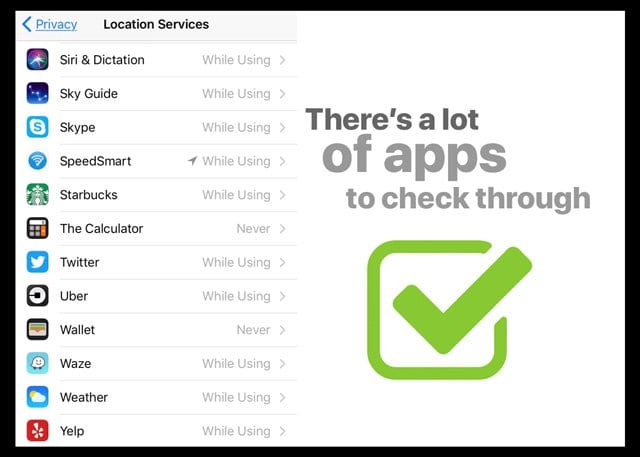
Per limitare le vostre applicazioni di terze parti dalla raccolta di posizione quando non state usando l’applicazione, andate su Settings &gt; Privacy &gt; Location Services e toccate ogni applicazione per cambiare l’impostazione da Always a Never o While Using the App.Anything you set hererules, quindi anche se la vostra applicazione di terze parti ha le sue impostazioni, questa impostazione iDevice Location Services ha l’ultima parola.

Punti bonus!

Questo aggiornamento migliora anche la durata della batteria dei dispositivi che si aggiornano a iOS 11. Perché? Quando si seleziona Mentre si utilizza l’App invece di Sempre, si limita automaticamente la quantità di tempo in cui il dispositivo iDevice attiva il GPS in background. Fantastico!

La non così grande notizia

Beh, con iOS 11 non c’è ancora una levetta universale per impostare l’accesso alla posizione consentita per tutte le applicazioni in una sola volta, con un solo colpo. È una caratteristica che desideriamo e speriamo in un prossimo rilascio di iOS, prima è, meglio è.

E se avete molte applicazioni

Quindi, se avete più di una manciata di app, ci vorrà un po’ di tempo per impostare l’accesso alla posizione di ogni app. Non è un grande uso del vostro tempo. Ma alla fine ne vale la pena per risparmiare un po’ di durata della batteria E mantenere la propria posizione per se stessi, quando si sceglie di.

Se non hai molto tempo a disposizione per esaminare tutte le applicazioni , assicurati di controllare le applicazioni che hanno bisogno di dati sulla posizione, come le applicazioni meteo, le applicazioni per la datazione o l’aggancio, alcune applicazioni per i social network, le applicazioni per le raccomandazioni locali come Yelp, il traffico, la navigazione e simili. Cambia le impostazioni della posizione di queste app da Sempre a Durante l’uso.

Disattivare completamente i servizi di localizzazione

Ok, qualcuno di voi potrebbe volerlo fare. Basta considerare che quando si disattiva completamente i servizi di localizzazione, si perdono alcune cose come la precisione della mappa (nessun GPS disponibile,) l’identificazione della posizione fotografica, nessun risultato di ricerca locale Yelp, nessuna previsione del tempo per la vostra posizione specifica, nessun Lyft o Uber, e così via. Molti di noi si affidano ai servizi di localizzazione in modi di cui non ci rendiamo conto. Quando i servizi di localizzazione sono disattivati, le app non possono utilizzare la vostra posizione in background e questo potrebbe limitare alcune delle vostre app di terze parti e persino le prestazioni delle app Apple.

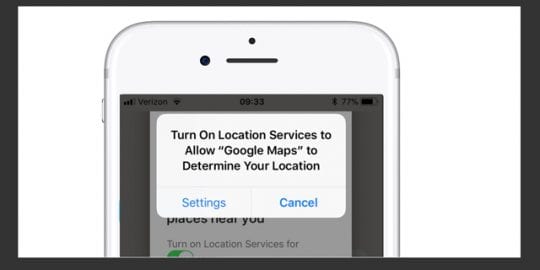
Ma se si desidera ancora disattivare completamente i Servizi di localizzazione, andare su Settings&gt; Privacy&gt; Servizi di localizzazione; Off . Una volta disattivati i Servizi di Localizzazione, vedrete un messaggio per andare in Impostazioni e riaccenderlo la prossima volta che un’applicazione o un servizio cercherà di utilizzarlo.

Preoccupato per un’emergenza?

Per progettazione, le informazioni sulla posizione dell’iPhone vengono condivise quando si effettua una chiamata di emergenza, indipendentemente dal fatto che si abilitino o meno i Servizi di localizzazione. Quindi siete effettivamente coperti in una situazione di emergenza.

Ho cambiato le impostazioni predefinite della posizione della mia app, ma l’icona Servizi di localizzazione è sempre accesa!

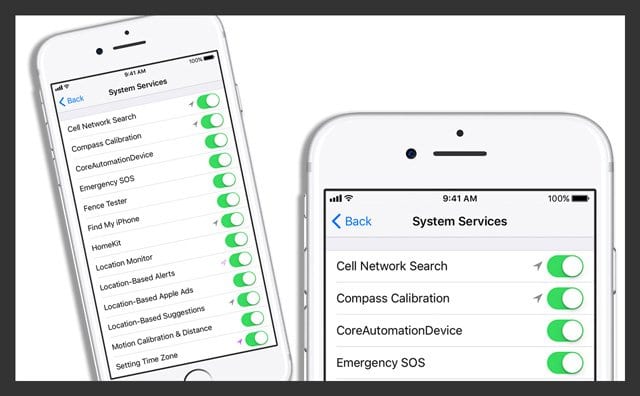
Posizione, posizione, posizione! E’ difficile farsi un’idea di tutte le diverse cose che un iDevice, e in particolare un iPhone, fanno con la nostra o le nostre sedi. All’interno dei nostri Servizi di localizzazione è presente un’ulteriore impostazione di localizzazione, chiamata Servizi di sistema. I Servizi di sistema del tuo iPhone includono cose come la bussola, l’SOS di emergenza, Trova il mio iPhone, il fuso orario, Condividi la mia posizione e persino la calibrazione del movimento e la distanza. Più un mucchio di altre impostazioni di localizzazione utilizzate in tutto il paesaggio iOS. Trovate queste impostazioni in Impostazioni; Privacy; Servizi di localizzazione; Servizi di sistema . E’ proprio alla fine, quindi se non lo vedete continuate a scorrere verso il basso.

Servizi di localizzazione del sistema: Miglioramento del prodotto

Uno dei motivi per cui potreste continuare a vedere quella freccia dei servizi di localizzazione è che il vostro iPhone (o iPad) sta inviando dati ad Apple per futuri aggiornamenti e miglioramenti. Questo è opzionale, ma è impostato su on per default. Se siete preoccupati per la privacy, queste particolari informazioni non vi identificano e sono anonime e criptate. Apple chiama queste fonti d’informazione raggruppate e utilizza questi dati per migliorare i propri database di crowdsourcing. Sono questi tipi di database che offrono agli utenti applicazioni rilevanti dal punto di vista geografico, come le applicazioni per il transito locale o le città, e altri prodotti e servizi Apple.

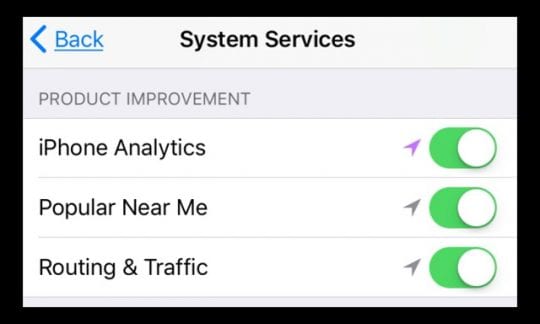
Ma questo non significa che devi inviare quei dati; è facoltativo! Per disattivare queste impostazioni vai su Impostazioni; Privacy; Servizi di localizzazione; Servizi di sistema e scorri verso il basso su Miglioramento del prodotto. Ci sono le opzioni per Analytics, Popular Near Me, Routing &amp; Traffic, e Improve Maps. Attivare o disattivare alcuni di essi, tutti disattivati, o lasciarli accesi. È una tua scelta.

Toggles di miglioramento del prodotto (tutti i dati sono anonimi e criptati)

  • iPhone Analytics. Questa impostazione raccoglie i dati di localizzazione su come si utilizza l’iPhone e dove
  • Popolare vicino a me. Invia le località di quando e dove hai acquistato o utilizzato le applicazioni
  • Routing &amp; Traffico. Trasmette le posizioni GPS e le informazioni sulla velocità di viaggio per le banche dati sul traffico stradale e i modelli di flusso del traffico

Ulteriori impostazioni di servizio del sistema

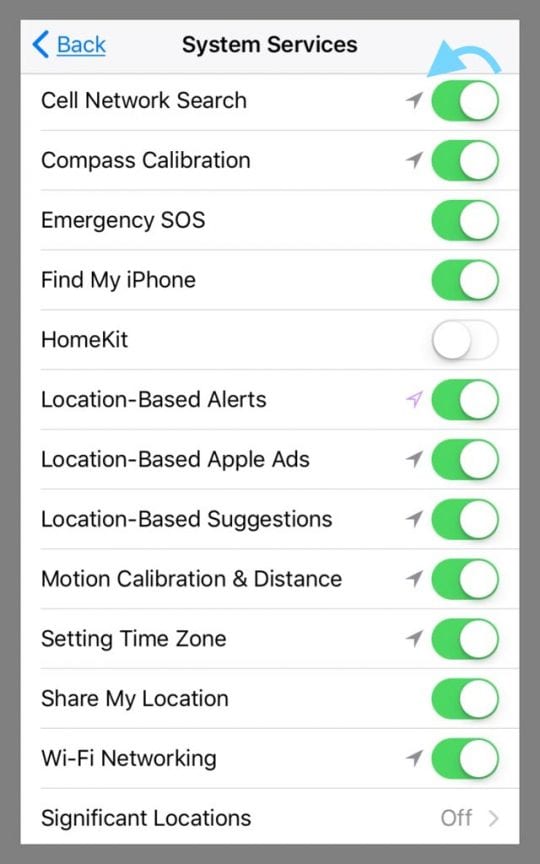
Ci sono un sacco di servizi di sistema che vogliono conoscere la vostra posizione. Alcuni sono probabilmente necessari, come Emergency SOS, Trova il mio iPhone, Imposta il fuso orario, e se sei in famiglia o usi Trova i miei amici, Condividi la mia posizione. Ma ce ne sono altri che probabilmente non ti servono o non vuoi.

Considerando di disattivare questi servizi di sistema

  • Locations significative (precedentemente chiamato Frequent Locations) tiene traccia di tutti i luoghi che hai visitato di recente. Questa impostazione ha lo scopo di aiutarti a personalizzare i dati relativi alle località per Mappe e altre applicazioni Apple. Molti lettori riferiscono che la disattivazione di Locations Significant Locations ha ridotto significativamente la frequenza, visto che la freccia dei servizi di localizzazione sulle loro schermate
  • Annunci Apple basati sulla posizione. Se non ti piace vedere gli annunci basati sulla posizione, disattiva questa impostazione. Location-Based Apple Ads invia la tua posizione, la velocità di viaggio e la direzione ad Apple e in-turn Apple ti invia pubblicità rilevante dal punto di vista geografico
  • Suggerimenti basati sulla posizione. Non sei un fan di Siri, Safari o suggerimenti basati sulla tua attuale posizione? Se è così, disattivare questa impostazione. Questa impostazione invia la posizione del tuo iPhone ogni volta che apri Spotlight, usi Look Up, o cerchi usando Spotlight o Safari. Apple utilizza poi queste informazioni per dare suggerimenti basati sulla posizione per qualsiasi cosa tu abbia cercato
    • Quando disattivate i Servizi di localizzazione per i suggerimenti basati sulla localizzazione, la vostra posizione precisa non viene inviata ad Apple. Tuttavia, Apple può comunque utilizzare l’indirizzo IP della vostra connessione internet per approssimare la vostra posizione, abbinandolo a una regione specifica
  • Avvisi basati sulla posizione. Lasciare attiva questa impostazione se si utilizza l’iPhone (o Apple Watch) per inviare avvisi specifici per la posizione, come chiamare a casa quando si raggiunge o si lascia una destinazione o avere un’applicazione installata che invia avvisi specifici per la posizione (come l’arrivo/partenza di un autobus.) Se non si utilizzano queste funzioni, disattivare questa impostazione
  • HomeKit. Se si utilizzano accessori HomeKit in casa, mantenere questa funzione attiva. Altrimenti, spegnerla
  • Rete Wi-Fi . Questa impostazione trova le reti WiFi vicine e invia queste informazioni ad Apple per aggiungerle al loro database di reti WiFi aperte
  • Ricerca rete cellulare. Questa funzione tiene traccia dell’utilizzo dei ripetitori cellulari e della congestione

Vuoi lasciare i servizi di sistema accesi ma non vuoi l’icona?

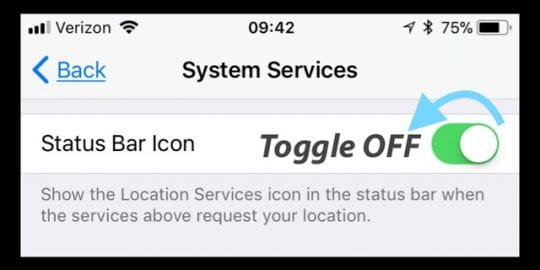
Se non volete pasticciare con i servizi di sistema o se vi piacciono tutte queste caratteristiche, c’è un modo semplice per nascondere questi processi di localizzazione. Vai su Impostazioni; Privacy; Servizi di localizzazione; Servizi di sistema e scorri fino all’icona della barra di stato. Spegnetela, e in un istante, non vedrete più l’icona dei servizi di localizzazione nella vostra barra di stato superiore OGNI VOLTA i vostri servizi di sistema richiedono la vostra posizione.

Volete una posizione pulita?

Riportare tutte le impostazioni della posizione alle impostazioni di fabbrica. Per ripristinare le impostazioni predefinite, andare su Settings (Impostazioni); General (Generale); Reset e toccare Reset Location &amp; Privacy . Inserire il codice di accesso, se richiesto, e premere Reset Impostazioni per confermare il reset

Quando si ripristina la posizione e le impostazioni della privacy, tutte le apps smettono di utilizzare la propria posizione fino a quando non si consente di nuovo l’uso di questa azione. È quindi necessario riattivare i servizi di localizzazione su una base app per app.

Così vedrete quei messaggi di avviso di posizione la prossima volta che un’applicazione avrà bisogno di accedere ai vostri dati di Location Services. A seconda della versione per iOS, il messaggio chiede di andare su Impostazioni e scegliere il livello di autorizzazione da Sempre o Durante l’uso OPPURE chiede di dare a quell’app l’autorizzazione a utilizzare i Servizi di localizzazione come necessario. Toccando NO Thanks or Don’t Allow si impedisce a quell’applicazione di accedere ai dati dei Servizi di localizzazione da quel momento in poi.

<

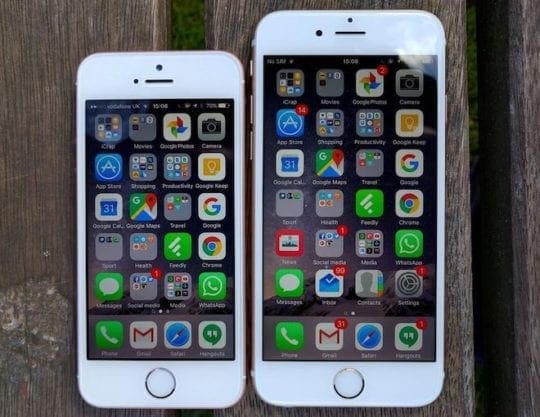
Perché Apple dovrebbe effettivamente aggiornare l’iPhone SE da 4 pollici

Apple dovrebbe debuttare quest’anno con un “iPhone SE 2”. Tranne per il fatto che il dispositivo che si dice non sarà affatto un iPhone SE. Ma Apple può e deve aggiornare l’iPhone SE che conosciamo e amiamo.

Se non vi è familiare, il presunto aggiornamento dell’iPhone SE 2 di quest’anno sarà essenzialmente un iPhone 8 con interni aggiornati. Ma Apple potrebbe facilmente dare al fattore di forma da 4 pollici lo stesso trattamento. Ecco perché probabilmente andrebbe bene.

Lettura correlata

  • Come utilizzare le nuove funzionalità di iCloud.com sul tuo iPhone o iPad
  • Tutto quello che sappiamo di iOS 14: caratteristiche, voci, data di uscita
  • Questa è la funzione iPhone 2020 più importante secondo gli utenti

3. I telefoni più piccoli sono molto necessari

Sarà anche piccolo, ma l’iPhone SE è molto più portatile e comodo da tenere in mano.

In un’epoca in cui ogni smartphone è essenzialmente un tablet, Apple potrebbe facilmente invertire la tendenza con un iPhone da 4 pollici. Date un’occhiata alle attuali linee di prodotti di punta. Non c’è dubbio che l’industria sta gradualmente eliminando i telefoni più piccoli. Ed è un peccato.

Mentre i dispositivi più grandi sono ovviamente migliori per la visione dei media, arriva un momento in cui un dispositivo non è comodo da tenere in mano. Gli smartphone più piccoli sono molto più facili da maneggiare per i consumatori con le mani più piccole.

E c’è sicuramente un mercato per questo. L’originale iPhone SE era molto popolare. E quando iniziarono a circolare voci su un potenziale aggiornamento, il rumoroso “iPhone SE 2” divenne molto atteso. Quando Apple ha reso l’iPhone SE di nuovo disponibile per la vendita in liquidazione, ha fatto registrare il tutto esaurito in pochissimo tempo.

Ci deve essere un equilibrio, naturalmente. Alcune persone continueranno a comprare portatili da 6,5 pollici. Ma gli utenti che preferiscono un design più tascabile sono stati in gran parte appesi ad asciugare. Apple può davvero cambiare le cose con un nuovo iPhone da 4 pollici.

2. “È un disegno obsoleto” non è una buona scusa

L’iPhone SE è obsoleto. Ma lo è anche l’iPhone 8 che la Apple dovrebbe aggiornare quest’anno.

Si potrebbe, naturalmente, sostenere che l’iPhone SE è un design obsoleto. Dopotutto, si basa sull’iPhone 5. Si tratta di un dispositivo che Apple ha rilasciato per la prima volta nel 2012.

E l’iPhone 8? L’imminente portatile a basso costo di Apple dovrebbe essere solo un iPhone 8 aggiornato con un processore moderno e altri componenti.

L’iPhone 8 è, naturalmente, basato sullo stile del corpo dell’iPhone 6. Quel dispositivo è stato rilasciato appena due anni dopo l’iPhone 5 nel 2014. Ha anche un Touch ID e lunette abbastanza grandi, proprio come farebbe un iPhone SE refresh.

Quindi dire che Apple non rilascerà un iPhone da 4 pollici basato su uno stile corporeo più vecchio di appena due anni non lo taglierà. Apple potrebbe facilmente rilasciare un rinnovato iPhone da 4 pollici. E i consumatori lo comprerebbero subito.

1. Il fattore di forma sarà in linea nel 2020

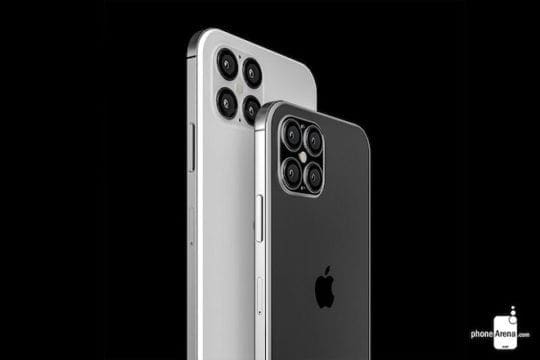
Si prevede che gli iPhone 2020 assomiglieranno più a un iPhone SE che a un iPhone 8. Pic via Phonearena.

L’iPhone SE non assomiglia molto agli attuali iPhone. Ma se le voci sugli iPhone di quest’anno si rivelassero vere, un semplice aggiornamento dell’iPhone SE potrebbe inserirsi perfettamente nella lineup di Apple 2020.

Questo perché Apple dovrebbe rivedere il design delle sue ammiraglie quest’anno. In particolare, prenderà in prestito i bordi squadrati di uno dei suoi dispositivi più popolari e di successo: l’iPhone 4.

L’iPhone 4, naturalmente, ha un design molto simile all’iPhone SE. Infatti, se Apple aggiorna semplicemente il fattore di forma dell’iPhone 8 per il portatile a basso costo di quest’anno, quel dispositivo sarebbe in realtà l’out che è fuori posto nella scaletta.

Con un iPhone 4 throwback sul tavolo, Apple ha l’opportunità d’oro di aggiornare l’iPhone SE. Il dispositivo avrà un senso con la prossima lineup. E non c’è dubbio che molti fan saranno felici per questo.

Ma che dire del 5,4 pollici?

L’iPhone 12 da 5,4 pollici di quest’anno può essere una piacevole sorpresa.

C’è, naturalmente, la possibilità che Apple abbia deciso di eliminare l’iPhone SE perché uno dei dispositivi di quest’anno finirà per occupare quello slot.

Oltre a una coppia di dispositivi da 6,1 pollici e a un’ammiraglia da 6,7 pollici, quest’anno Apple dovrebbe debuttare con un portatile OLED da 5,4 pollici. Si tratta di un interessante cambiamento di dimensioni.

Basta considerare che gli attuali dispositivi da 5,8 pollici come l’iPhone X e l’iPhone XS non sono molto più grandi dell’iPhone 8 da 4,7 pollici.

Diminuire le dimensioni dello schermo a 5,4 pollici sulla diagonale potrebbe benissimo significare che il dispositivo assomiglierebbe più a un iPhone SE con un display edge-to-edge che a un iPhone XS.

Un altro cambiamento che fa pensare a questo. L’iPhone da 5,4 pollici occuperà probabilmente il livello più basso della scaletta, come dimostra il fatto che non avrà una telecamera 3D per il tempo di volo. Sarà probabilmente più economico dell’iPhone da 6,1 pollici.

In altre parole, i fan degli iPhone più piccoli non dovrebbero ancora perdere la speranza. Mentre Apple molti non si limitano a rinfrescare l’iPhone SE da 4 pollici, potrebbe avere qualcosa di molto simile, ma migliore nel lavoro.

Anche se speravamo che il nuovo iPhone SE potesse essere rilasciato durante l’aggiornamento di primavera di quest’anno, visti i problemi della catena di fornitura legati al Corona Virus, non sembra molto fattibile.

Ritiene che esista un mercato per l’iPhone SE di nuova generazione, visto il successo dell’iPhone XR e dell’iPhone 11 entry level? Vi preghiamo di suonare usando i commenti qui sotto.

<

Perché sulle foto c’è scritto “Analyzing Library” sui miei dispositivi Apple?

L’applicazione Foto è ottima per rivivere ricordi preziosi e sfogliare vecchie foto. Quando aggiornate il vostro iPhone, iPad o Mac, potreste notare che Photos sta analizzando la vostra biblioteca. Ma cosa significa? E quanto tempo ci vuole?

Molti utenti hanno posto queste domande, perplessi dalla barra di stato che si muove lentamente. Abbiamo scritto questa breve guida per darvi alcune risposte!

Perché Photos sta analizzando la mia biblioteca?

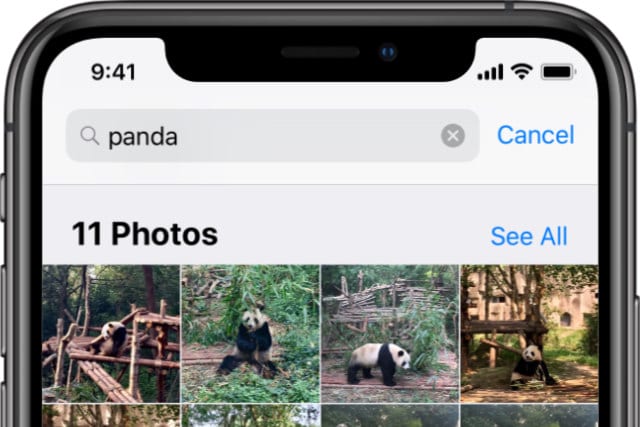
Forse non ve ne rendete conto, ma l’applicazione Foto sul vostro iPhone, iPad o Mac ha un potente motore di ricerca integrato. Potete usarlo per cercare qualsiasi cosa, dai ghepardi ai cheesecake e sputa fuori le foto rilevanti dalla vostra biblioteca.

Non è raro, la libreria fotografica di Google fa la stessa cosa. Ma con Apple, le tue foto rimangono sempre private.

Mentre altre aziende utilizzano server remoti per analizzare la vostra libreria fotografica, Apple mantiene la vostra privacy con il machine learning on-device.

Ciò significa che ognuno dei vostri apparecchi analizza la vostra fototeca in modo indipendente. Le informazioni sulla vostra libreria non lasciano mai il vostro dispositivo, a differenza di quanto avviene con un server remoto – che è solo un nome di fantasia per il computer di qualcun altro.

Dopo che Photos ha finito di analizzare la vostra biblioteca potete cercare oggetti, volti, luoghi e altro ancora.

Quando si aggiorna il software sul dispositivo Apple, l’aggiornamento spesso include miglioramenti al motore di ricerca in Foto. Questo di solito significa che è in grado di riconoscere più volti, animali, oggetti o luoghi. Ma per farlo, deve analizzare nuovamente l’intera libreria fotografica.

Quanto tempo ci vuole per analizzare la mia fototeca?

Non è questa la domanda da un milione di dollari? Beh, la risposta è: “Dipende”. Anche se il tempo necessario per analizzare l’intera fototeca è probabilmente misurato in giorni, non in ore o minuti.

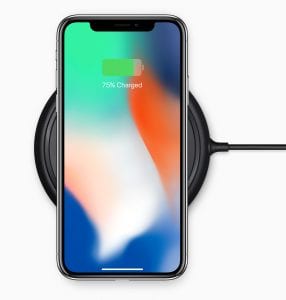
Lasciate il vostro iPhone in carica e cercate di non usarlo per accelerare l’analisi.

L’applicazione Foto continua ad analizzare la vostra biblioteca in background ogni volta che il vostro dispositivo ha abbastanza risorse disponibili per farlo. Ciò significa che dovreste tenere il vostro dispositivo collegato all’alimentazione e cercare di non usarlo per qualcosa di pesante.

Un utente con una grande biblioteca di 40.000 foto ha detto che ci sono voluti due giorni prima che il suo iPhone finisse l’analisi. Ma il tempo necessario dipende dalle dimensioni della biblioteca, dalla potenza di elaborazione del dispositivo e da come si utilizza il dispositivo in quel periodo.

E se Photos non smettesse mai di analizzare la mia biblioteca?

Quando il vostro iPhone, iPad o Mac dice ‘Analyzing Library’ nell’applicazione Foto, la cosa migliore da fare è dargli un sacco di tempo per finire l’analisi. Di solito ci vogliono al massimo un paio di giorni.

Ma se avete già avuto pazienza, e Photos non sta ancora facendo progressi, potete provare questi suggerimenti di risoluzione dei problemi qui sotto per far procedere le cose.

1. 2. Chiudere le foto e riavviare il dispositivo

È possibile che l’applicazione Foto si sia bloccata e non stia più analizzando la vostra biblioteca. La soluzione più semplice è chiudere Photos e riavviare il dispositivo.

Come chiudere Foto e riavviare un iPhone, iPad o iPod touch:

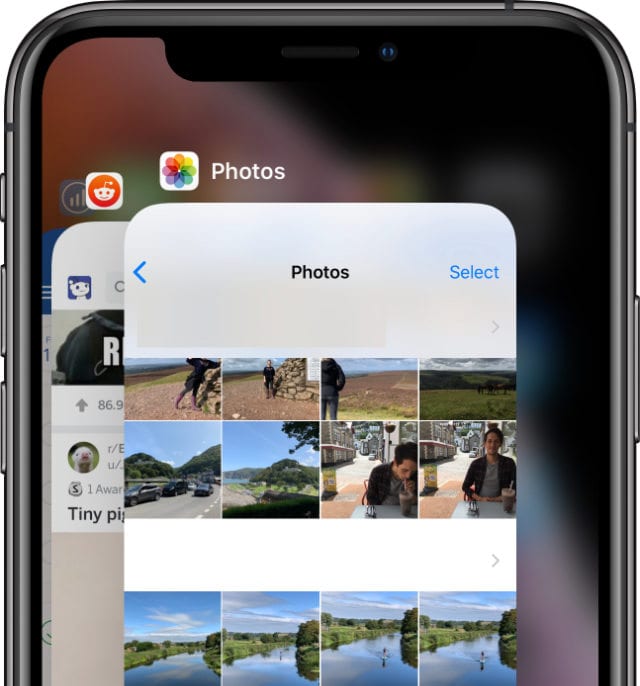
  1. Sui dispositivi con Face ID: Scorrere verso l’alto dalla parte inferiore dello schermo per aprire l’App Switcher.
  2. Su apparecchi senza Face ID: Fare doppio clic sul pulsante Home per aprire l’App Switcher.
  3. Far scorrere le foto dalla parte superiore dello schermo per chiuderlo.
  4. Tenere premuto il pulsante superiore o laterale con il tasto del volume.
  5. Quando richiesto, far scorrere per spegnere.
  6. Attendere almeno 30 secondi prima di premere il pulsante Top o Side per riavviare il dispositivo. Chiudere le foto dalla vista App Switcher prima di riavviare il dispositivo.

Come chiudere Foto e riavviare un Mac:

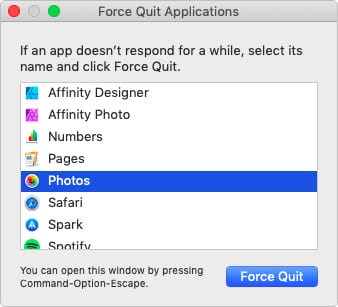
  1. Premere opzione+comando+escape per aprire la finestra Force Quit.
  2. Selezionate Foto dalle vostre applicazioni aperte e cliccate su Force Quit.
  3. Dalla barra dei menu, andare su: Riavvia. Assicuratevi che Photos sia completamente chiuso dalla finestra Force Quit sul vostro Mac.

2. 3. Aggiornate il vostro software all’ultima versione pubblica

Apple rilascia spesso nuove versioni del suo software, molti di questi aggiornamenti correggono piccoli bug o errori che si sono sviluppati nel tempo. Aggiorna il tuo software all’ultima release nel caso in cui ci sia un problema noto con la tua versione attuale. Questo problema potrebbe essere la ragione per cui Photos sta ancora analizzando la libreria sul vostro iPhone, iPad, iPod touch o Mac.

Se stai usando una versione beta del software Apple, segui questa guida per tornare all’ultima versione pubblica. Il software beta è incompiuto e più soggetto ad errori.

Come aggiornare il software su iPhone, iPad o iPod touch:

  1. Utilizzate il Wi-Fi per collegare il vostro dispositivo a Internet.
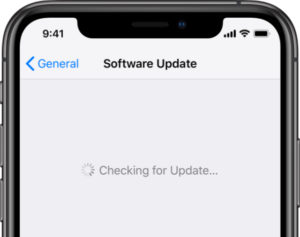
  2. Andare a Impostazioni; Generale; Aggiornamento software.
  3. Attendere che il dispositivo verifichi la presenza di nuovi aggiornamenti.
  4. Se ne trova, scaricarli e installarli. Scarica il software più recente sul tuo iPhone, iPad o iPod touch.

Come aggiornare il software su un Mac:

  1. Collega il tuo Mac a una connessione Internet funzionante.
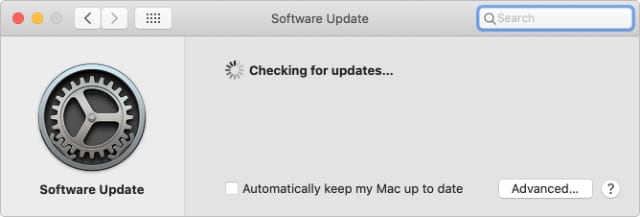
  2. Dalla barra dei menu, andare su: Preferenze di sistema; Aggiornamento software.
  3. Aspetta che il tuo Mac controlli i nuovi aggiornamenti.
  4. Se ne trova, scaricarli e installarli. Spuntate la casella per mantenere automaticamente aggiornato il vostro Mac.

3. 3. Utilizzare lo strumento di riparazione della libreria di foto su Mac

Gli utenti Mac hanno accesso a uno strumento aggiuntivo che non è disponibile su iPhone, iPad o iPod touch: lo strumento di riparazione della libreria di foto. Questo software trova e ripara le incongruenze nella vostra biblioteca.

Queste incongruenze potrebbero essere la ragione per cui Photos non riesce a finire di analizzare la libreria sul vostro Mac.

Come utilizzare lo strumento di riparazione della libreria di foto su Mac:

  1. Premere opzione+comando+escape per aprire la finestra Force Quit.
  2. Selezionate Foto dalle vostre applicazioni aperte e cliccate su Force Quit.
  3. Tenere premuto opzione+comando durante la riapertura di Foto.
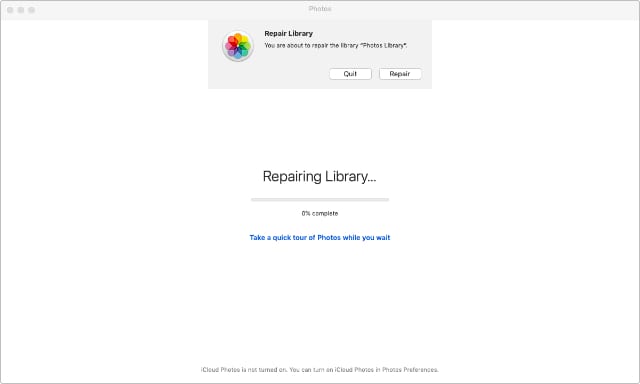
  4. Quando appare una finestra della Libreria delle riparazioni, fare clic su ‘Riparazione’.
  5. Se richiesto, inserire la password dell’amministratore.
  6. Aspetta che Photos finisca di riparare la biblioteca. Potrebbero essere necessarie diverse ore per finire di riparare la libreria di foto, a seconda di quanto è grande.

Fateci sapere nei commenti qui sotto se Foto dice ancora ‘Analyzing Library’ sul vostro iPhone, iPad o Mac. Quanto tempo hai aspettato che finisse?

Nel frattempo, perché non leggete alcune delle nuove funzionalità di Photos for iPadOS, iOS 13 e macOS Catalina? Abbiamo scritto di loro qui!

<

Il disco rigido esterno non funziona con iPad o iPhone utilizzando iPadOS o iOS 13?

Uno dei cambiamenti in arrivo con iPadOS e iOS 13 è la possibilità di collegare un disco rigido esterno al vostro iPhone o iPad. Questo offre un aumento di produttività particolarmente importante per gli utenti di iPad Pro che sperano di sostituire completamente un computer con il loro elegante tablet.

Naturalmente, potrebbe essere necessario un adattatore per collegare un’unità esterna al dispositivo (questo è proprio il mondo in cui viviamo in questi giorni), ma una volta fatto ciò è possibile leggere o scrivere i dati utilizzando l’applicazione Files.

Con il nuovo software è sorprendentemente facile accedere ai dati sulla vostra memoria esterna e offre numerose possibilità: creare backup, trasferire dati o visualizzare i contenuti direttamente dall’unità. Non c’è bisogno di copiare i file sul vostro dispositivo!

Scopri tutto quello che c’è da sapere sull’utilizzo di dischi rigidi esterni con iPadOS e iOS 13 qui sotto.

Suggerimenti rapidi Seguite questi suggerimenti rapidi se il vostro disco rigido esterno non funziona con il vostro iPad o iPhone su iPadOS o iOS 13+:

  • Assicuratevi che sia il vostro dispositivo che l’unità esterna siano collegati ad una fonte di alimentazione diversa dall’iPad/iPhone/iPod: questo è il fattore più importante per far funzionare questo sistema! Se si utilizza un hub, assicurarsi che anche questo abbia una propria fonte di alimentazione!
  • Assicuratevi che il vostro disco rigido esterno sia nel formato corretto (exFAT, HFS, FAT32 o APFS)
    • Gli utenti segnalano il maggior successo utilizzando APFS o HFS
  • Utilizzate un adattatore che vi permette di collegare il vostro iPhone o iPad alla corrente allo stesso tempo, come l’adattatore per fotocamera a fulmini di Apple
  • Ispezionare il disco rigido esterno, i cavi e le porte per verificare che non vi siano segni di danni fisici
  • Aggiornate il software del vostro iPhone o iPad all’ultima versione disponibile
  • Spegnete il vostro iPhone, iPad o iPod, quindi collegate l’unità esterna e riavviatela
  • Provate a collegare l’unità ad un hub autoalimentato e poi collegate quell’hub all’adattatore da Lightning a USB

Collegamento di un disco rigido esterno al vostro iPhone o iPad

Utilizzare un adattatore per collegare l’unità esterna al vostro iPhone, iPad o iPod

Collegare un disco rigido esterno al vostro iPadOS o ai dispositivi iOS 13 è semplice come collegarlo alla porta sul fondo. Naturalmente, questo è semplice solo se la vostra memoria esterna corrisponde al tipo di connettore.

L’ultima generazione di iPad Pro è dotata di una porta di ricarica USB-C che consente di collegare qualsiasi accessorio USB-C con facilità. Ma quelli di noi che non hanno il nuovo iPad Pro o che non hanno dischi rigidi USB-C devono usare gli adattatori per collegare il nostro storage.

Se si desidera collegare una scheda SD al proprio iPhone o iPad, è necessario un lettore di schede da USB-C a SD Card Reader o un Lightning to SD Card Camera Reader, a seconda del connettore del dispositivo.
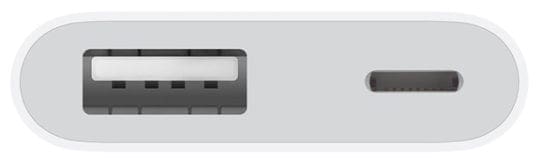
L’adattatore da Lightning a USB 3 Camera Adapter consente di collegare contemporaneamente un cavo fulminante. Immagine da Apple.

Tuttavia, la maggior parte delle persone probabilmente desidera collegare un’unità esterna utilizzando un connettore USB. Per questo, è necessario un adattatore da Lightning a USB. Si consiglia l’adattatore USB 3 che consente di alimentare contemporaneamente l’unità.

Una volta collegata l’unità esterna, è possibile accedere al suo contenuto attraverso l’applicazione Files. Abbiamo spiegato come farlo un po’ più in basso.

Se il vostro disco esterno non funziona in iPadOS o iOS 13, cliccate qui per saltare ai nostri suggerimenti per la risoluzione dei problemi qui sotto.

Vedere “non può usare l’accessorio: richiede troppa potenza?
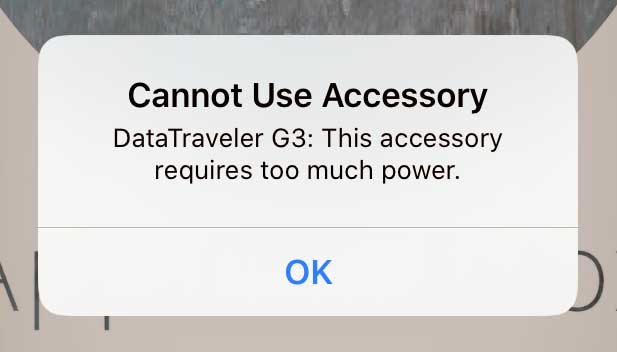
Molti lettori hanno scoperto che le loro unità non funzionavano con adattatori per telecamere di terze parti, soprattutto perché questi prodotti di terze parti non fornivano energia alle loro unità.

Il passaggio all’adattatore per fotocamera a marchio Apple ha risolto il problema in quanto fornisce l’alimentazione ad un dispositivo collegato!

Di quali adattatori o hub ho bisogno?
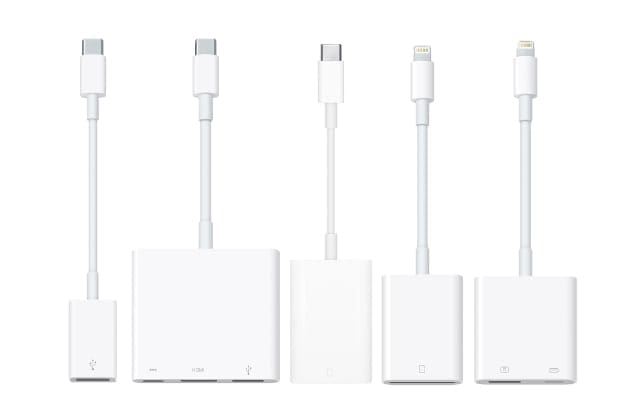
Al giorno d’oggi Apple offre moltissimi adattatori diversi.

L’adattatore specifico di cui avete bisogno per collegare un disco rigido esterno al vostro iPhone o iPad dipende dalla vostra unità specifica e dal vostro dispositivo specifico.

Guardate il connettore sul fondo del vostro iPhone o iPad, dovrebbe essere una porta Lightning o una porta USB-C. I vecchi dispositivi Apple utilizzavano un connettore a 30 pin, ma al giorno d’oggi sono quasi tutti spariti.

Ora, guardate il connettore per l’unità esterna. È una scheda SD? Un cavo USB? Un connettore USB-C o Thunderbolt?

Qualunque cosa sia, di solito è necessario un adattatore per collegarlo al vostro iPhone o iPad. Si consiglia di scegliere un adattatore che permetta anche di alimentare, se possibile . In questo modo il tuo dispositivo non rimarrà senza batteria e l’unità esterna ha più probabilità di funzionare.

È necessario un hub USB solo se si prevede di collegare più accessori al dispositivo in una sola volta. Questo è del tutto possibile – alcuni utenti hanno collegato tre o più unità esterne contemporaneamente – ma vi consigliamo di trovare un hub alimentato per farlo.

Quali sono gli azionamenti esterni compatibili?

Dovreste essere in grado di utilizzare qualsiasi dispositivo di memorizzazione esterna con il vostro iPhone o iPad. Immagine da Pixabay.

Apple non ha rilasciato informazioni sulla compatibilità dei dischi rigidi esterni per iPadOS e iOS 13. Indipendentemente dalla marca o dallo stile del vostro disco, ci sono buone probabilità che funzioni con il vostro iPhone e iPad.

In teoria, è possibile collegare senza problemi qualsiasi cosa, da una scheda SD a una chiavetta USB, a un’unità SSD al dispositivo Apple. Ma è necessario assicurarsi che il disco rigido riceva la potenza necessaria e che sia nel giusto formato.

Azionamenti esterni alimentati o non alimentati

Tutti gli azionamenti esterni hanno bisogno di energia per funzionare. Ma le unità esterne più grandi hanno bisogno di così tanta energia da non poterla prelevare via cavo dal vostro dispositivo e dovete invece collegarle alla rete elettrica.

Quando si collega il disco rigido, indica all’iPhone o all’iPad la quantità di energia di cui ha bisogno. Se il dispositivo non è in grado di erogare tutta quella potenza, sullo schermo appare un avviso e l’unità non funziona.

Per alcuni utenti, questo accade anche se l’unità non dovrebbe avere bisogno di una fonte di alimentazione esterna.

Spesso è possibile bypassare questo avviso mantenendo l’iPhone o l’iPad collegato all’alimentazione quando si collega il disco rigido esterno. Per fare questo è necessario il giusto adattatore.

Quali formati di unità esterne sono compatibili?

Qualsiasi formato creato con Disk Utility funziona su iPadOS o iOS 13.

Pensate al formato per la vostra memoria esterna come alla lingua in cui è scritto. Se il vostro iPhone o iPad non può parlare quella lingua, l’unità non funzionerà. È possibile modificare il formato di un drive utilizzando un Mac o un PC Windows, ma così facendo di solito si cancella tutto quello che c’è scritto.

Qualsiasi formato non crittografato che si può creare con Disk Utility in macOS funziona con iPadOS e iOS 13. Questo include:

  • Mac OS Extended (HFS+)
  • Apple File System (APFS)
  • MS-DOS (FAT 32)
  • ExFAT

Le ultime due opzioni funzionano con Windows e macOS. Così si può usare lo stesso disco rigido per PC, Mac, iPhone e iPad! Anche iPadOS e iOS 13 riconoscono le partizioni nella vostra memoria, vedendo ogni partizione come un singolo disco.

Un problema è che iPadOS e iOS 13 non possono accedere alle unità crittografate. Non appare alcuna opzione per sbloccare le unità crittografate sul vostro iPhone o iPad, quindi non è possibile accedere ai contenuti. Speriamo che questo cambi con i futuri aggiornamenti.

Posso riformattare il mio disco rigido utilizzando un iPad o un iPhone?

Se l’unità esterna è scritta in un formato incompatibile, è necessario utilizzarla su un Mac o PC per modificarla. Purtroppo, ci sono ancora alcune cose per cui è necessario utilizzare un computer.

Anche con iPadOS, l’iPad non può ancora prendere il controllo di tutto!

Posso accedere al contenuto del mio computer collegandolo?

Collega gli accessori che hanno una memoria incorporata per visualizzare il loro contenuto con il tuo iPhone o iPad. Cose come i dittafoni o le macchine fotografiche funzionano alla grande. Ma non è possibile visualizzare il contenuto di un computer collegando i dispositivi.

Naturalmente, la maggior parte di noi è abbastanza felice di utilizzare il computer stesso per visualizzarne il contenuto. E potete comunque trasferire i dati al vostro iPhone o iPad utilizzando iTunes o il Finder, proprio come avete sempre potuto fare.

Come posso espellere un disco esterno dal mio iPhone o iPad?
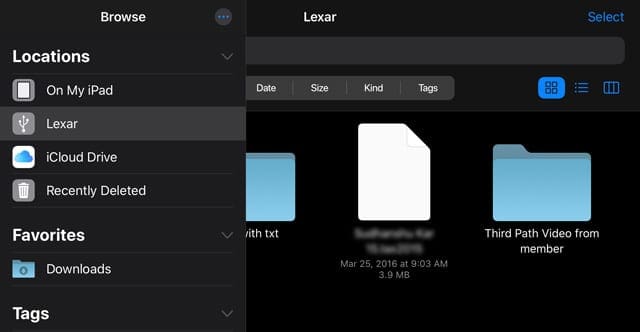
Il vostro drive esterno è un vero e proprio dispositivo plug-and-play con iPadOS e iOS13+

Avrete notato che non c’è un pulsante di espulsione per i dischi rigidi esterni nell’applicazione Files. A differenza di quanto accade su un computer, non si riceve una brutta notifica di errore nel caso in cui si scolleghi un disco inaspettatamente. Infatti, è così che ci si aspetta che tu lo faccia!

Finché non siete nel bel mezzo della copia, dell’incollaggio o della creazione di nuovi file su un’unità esterna, potete semplicemente staccare il cavo quando avete finito di usarlo.

Perché non può essere sempre così semplice?

Se siete super preoccupati, potete sempre spegnere il vostro iDevice e poi rimuovere manualmente il drive esterno.

Utilizzo di un drive esterno su iPhone o iPad

E’ facile fare un sacco di cose diverse nella nuova applicazione Files.

Dopo aver collegato un’unità esterna al vostro iPhone o iPad, potete visualizzarne il contenuto utilizzando l’applicazione Files. Questa app è il modo migliore per gestire i file sul vostro dispositivo, nei servizi di cloud storage e ora anche sui vostri hard disk esterni.

Con File, è possibile visualizzare in anteprima, rinominare, aprire, copiare, spostare e cancellare documenti e cartelle. In iOS 13 o iPadOS e successivamente è possibile zippare e decomprimere diversi file. È anche possibile guardare video e ascoltare musica all’interno dell’applicazione utilizzando il suo lettore multimediale integrato.

iPadOS e iOS 13 vi danno i privilegi di lettura e scrittura su dischi rigidi esterni. Ciò significa che è possibile creare e modificare i file sul disco invece di poter visualizzare solo ciò che è già presente. È anche possibile scrivere su dischi esterni utilizzando applicazioni di terze parti.

Come faccio a trovare il mio disco esterno nell’applicazione Files?

Apri l’applicazione File sul tuo iPhone o iPad e tocca Località per vedere il tuo disco esterno. Se non vedete un pulsante Locations, continuate a toccare Browse in basso a destra dello schermo per tornare indietro.

Dalla pagina Posizioni, si dovrebbe vedere l’unità esterna elencata insieme ad altre opzioni di memorizzazione. Toccarla per visualizzare e modificare il contenuto.

Ho bisogno di applicazioni di terze parti per aprire i file del mio disco esterno?

Non è necessaria un’applicazione di terze parti per accedere ai contenuti del disco esterno, è possibile utilizzare l’applicazione integrata Files. Detto questo, è possibile utilizzare un’applicazione di gestione dei file di terze parti, come Documents by Readdle, se preferite.

Posso visualizzare immagini, ascoltare musica e guardare film sul mio disco esterno?
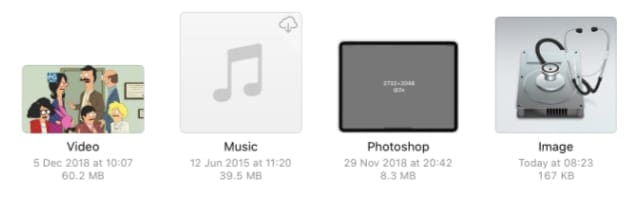
Accedere a tutti i tipi di supporto all’interno dell’applicazione Files stessa.

È possibile aprire una vasta gamma di documenti all’interno dell’applicazione Files. Ciò significa che non è necessario copiare i contenuti dalla memoria esterna all’iPhone o all’iPad per aprirli. Riproducete video, ascoltate musica e visualizzate immagini utilizzando il lettore multimediale integrato in Files.

È anche possibile aprire e contrassegnare i documenti PDF.

Ma ci sono ancora alcuni formati specializzati, come i file .psd Photoshop, che hanno ancora bisogno di applicazioni di terze parti per funzionare. Per questi formati, in genere è necessario spostarli sul dispositivo e aprirli in un’applicazione specifica.

Come posso salvare foto, musica e film sul mio dispositivo?

Trasferire contenuti dal disco esterno al dispositivo per renderli disponibili anche quando il disco non è collegato. Ci sono due modi per farlo:

  1. Spostare i file su On My [iDevice].
  2. Salva i contenuti in Foto dal foglio di condivisione.
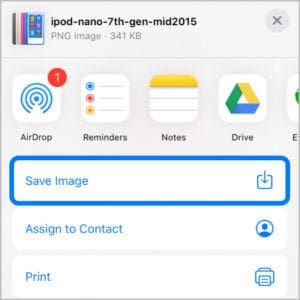
Salva immagini o video nell’applicazione Foto dal foglio di condivisione.

Toccare Seleziona e poi usare l’icona della cartella per spostare file o cartelle sul dispositivo all’interno dell’applicazione File. È possibile aggiungerli a cartelle specifiche o semplicemente spostarli su On My iPhone o On My iPad.

In alternativa, selezionare la foto o il video che si desidera salvare e toccare il pulsante Condividi. Dal foglio di condivisione, scegliere Salva immagine o Salva video. I contenuti salvati si trovano nell’app Foto sul dispositivo.

Come faccio a spostare i contenuti da un’unità esterna ad un’altra?
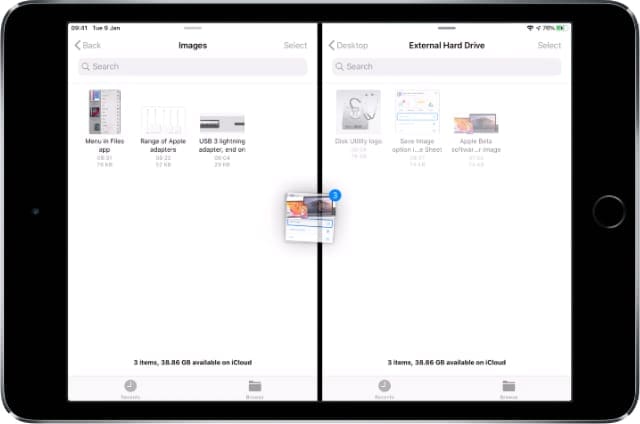
Il miglioramento dello split-screen in iPadOS rende facile trascinare i file dove si desidera.

Con iPadOS e iOS 13 è possibile trasferire contenuti da un sistema di archiviazione esterno a un altro senza salvare nulla sul dispositivo.

Per fare ciò, normalmente è necessario un adattatore multi-porta o un hub USB che consenta di collegare più dischi rigidi al dispositivo in una sola volta. Quindi utilizzare la funzione Move in Files per spostare il contenuto da un’unità all’altra.

Per spostare il contenuto utilizzando i file, toccare Seleziona e scegliere i file o le cartelle che si desidera spostare. Toccare l’icona della cartella, quindi scegliere la destinazione in cui si desidera spostare i file. È possibile utilizzare lo stesso processo per caricare i file in un servizio di cloud storage.

In alternativa, trascinare e rilasciare un file in una nuova posizione nell’applicazione Files. Questo è ancora più facile grazie alle migliori caratteristiche di split-screen di iPadOS!

Posso liberare l’archiviazione salvando i contenuti su un’unità esterna?
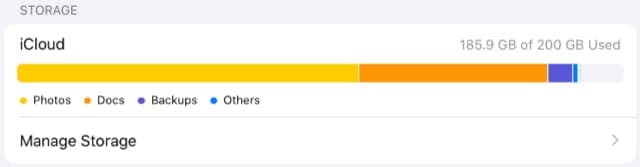
Spostare file e cartelle su un’unità esterna se la memoria è quasi piena.

La possibilità di accedere ad unità esterne dal vostro iPhone o iPad è un salvavita per chi è a corto di memoria. È sufficiente collegare un’unità esterna al dispositivo e copiare i file o le cartelle più grandi. Poi cancellate quei file dal vostro iPhone o iPad.

Naturalmente, i dati salvati sul disco esterno non sono accessibili senza collegare il disco. Ma è un ottimo posto per archiviare file e cartelle usate raramente e di cui probabilmente non avrete bisogno a breve.

Si potrebbe anche utilizzare lo stesso metodo per spostare i contenuti da un servizio di cloud storage a un’unità esterna. Naturalmente, è necessario attendere che venga scaricato prima. Ma una volta fatto, si potrebbe eliminare quel contenuto dal cloud per liberare ancora più spazio di archiviazione.

Ed è facile riportare i contenuti sul dispositivo in un secondo momento. Basta collegare di nuovo il disco rigido esterno.

Nota importante:

Come sempre, se c’è un contenuto insostituibile sulla vostra memoria esterna, assicuratevi di effettuare il backup altrove. Le unità esterne sono facili da perdere e possono guastarsi con la stessa facilità di qualsiasi altra cosa. C’è un grande detto per l’era digitale che aiuta a ricordarsene:

Due è uno, e uno non è nessuno.

Cosa fare se il disco rigido esterno non funziona per iPadOS e iOS 13
iPadOS e iOS 13 sono ancora in fase iniziale, insieme a macOS Catalina e TVOS 13. Immagine da Apple.

Speriamo che sia possibile collegare e utilizzare l’unità esterna senza problemi. Tuttavia, poiché iPadOS e iOS 13 sono nuovi, questo potrebbe non essere il caso per molti utenti.

Apple dovrebbe risolvere la maggior parte dei problemi entro il momento in cui iPadOS e iOS 13 saranno pubblicati in autunno. Ma nel frattempo, date un’occhiata ai nostri suggerimenti per la risoluzione dei problemi qui sotto se il vostro disco rigido esterno non funziona in iPadOS o iOS 13.

Questo accessorio richiede troppa potenza

Il problema più comune quando un disco esterno non funziona in iPadOS o iOS 13 è un avviso che appare dicendo: Questo accessorio richiede troppa potenza.
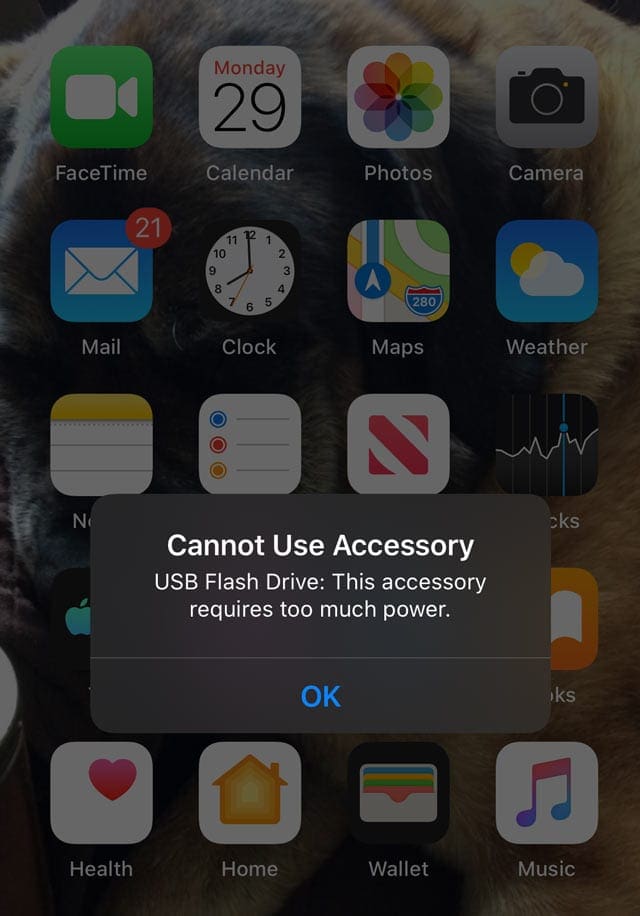
Quando viene visualizzato un messaggio relativo ad un drive esterno che richiede troppa potenza, utilizzare un adattatore che fornisce ulteriore potenza al drive

Questo accade quando l’unità esterna non riceve abbastanza energia per funzionare correttamente. Normalmente è possibile risolvere il problema fornendo più energia al disco o al dispositivo Apple.

Si consiglia di utilizzare un adattatore con una porta di ricarica separata per il vostro dispositivo, come l’adattatore da Lightning a USB 3 Camera Adapter. Inoltre, assicuratevi di alimentare il vostro dispositivo da una rete elettrica, non dalla porta USB di un computer.
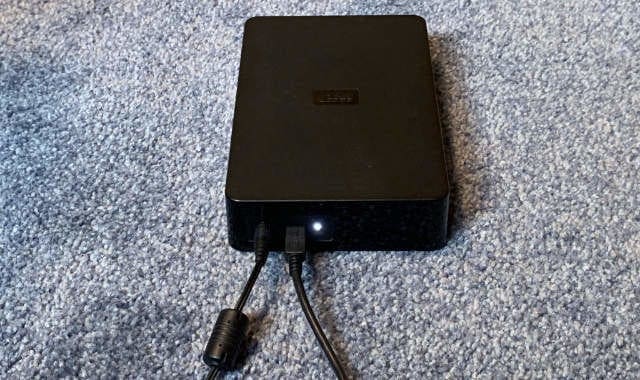
Alcuni dischi rigidi hanno bisogno di un alimentatore per funzionare.

Se il vostro azionamento esterno richiede l’alimentazione di rete, fate in modo di averlo collegato e acceso.

Se questo non funziona, alcuni utenti l’hanno riparato collegando un hub USB al loro iPhone o iPad, quindi collegando l’unità esterna a quell’hub. Questo sembra aggirare i limiti del software scritti nel drive stesso.

Alcuni contenuti non sono disponibili
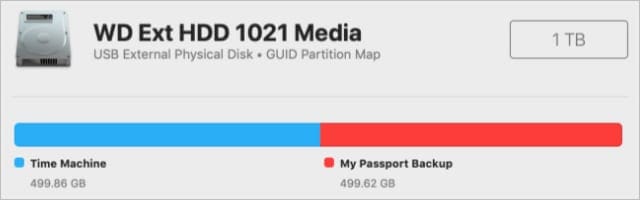
Un disco partizionato può rendere alcuni contenuti non disponibili.

Altri utenti hanno ricevuto un messaggio di errore che avvertiva che il contenuto del loro drive esterno non era disponibile. La causa più comune di questo errore è quando il disco rigido esterno è scritto in un formato incompatibile che non funziona in iPadOS e iOS 13.

Date un’occhiata alla sezione sopra per vedere tutti i formati compatibili con iPadOS e iOS 13. Se il disco rigido esterno è scritto in un formato diverso, non è possibile visualizzare il contenuto utilizzando un iPhone o un iPad.

È necessario utilizzare un Mac o un PC per riformattare l’unità in un formato compatibile. Quando si esegue questa operazione, di solito cancella tutto il contenuto, quindi eseguire prima un backup.

È possibile ricevere questo messaggio di errore anche se il disco rigido esterno ha una partizione in un formato incompatibile. In questo caso, è possibile ignorare il messaggio e utilizzare comunque qualsiasi partizione sia ancora leggibile.

Questo accessorio non è supportato

Alcuni utenti hanno scoperto che il loro disco rigido Glyph non funziona con iPadOS e iOS 13. Immagine da Sweetwater.

Alcune unità esterne non sono ancora supportate. Non è chiaro perché queste unità non funzionino con iPadOS o iOS 13, dato che Apple non ha rilasciato alcuna informazione sulla compatibilità delle unità. Questo messaggio di errore potrebbe anche apparire quando l’unità esterna è difettosa o danneggiata.

Se il vostro disco esterno è nel formato giusto, vale la pena di controllarlo per verificare la presenza di danni fisici. Ispezionare le porte, i cavi e l’involucro per verificare che non vi siano segni di qualsiasi cosa che possa causare problemi.

La filatura all’antica si rompe facilmente se viene fatta cadere e praticamente tutti i dischi rigidi si rompono quando si bagnano.

Inoltre, fare attenzione a non confondere i connettori Thunderbolt e USB-C. Pur avendo lo stesso aspetto, sono sottilmente diversi. Assicuratevi di utilizzare l’adattatore corretto per il vostro dispositivo e gli accessori, senza mescolare Thunderbolt e USB-C insieme.
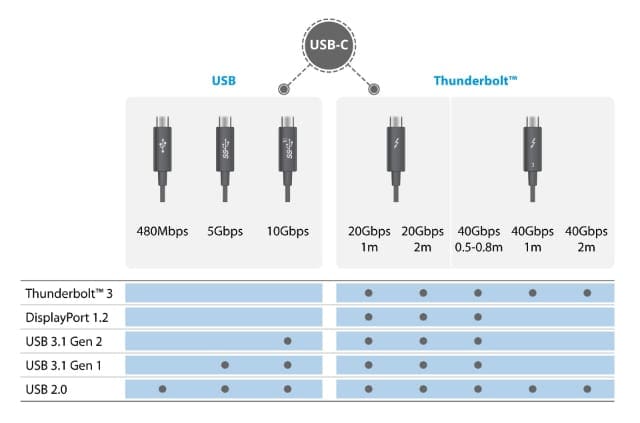
Questa utile tabella di Akitio spiega alcune delle differenze tra USB-C e Thunderbolt.

Fateci sapere la vostra esperienza nei commenti qui sotto. Il vostro disco esterno funziona su iPadOS o iOS 13 o no? Per cosa pensate di usarlo? O avete avuto altri problemi? Faremo del nostro meglio per tenere aggiornato questo post e per farvi avere l’aiuto di cui avete bisogno!

Suggerimenti per il lettore

  • Per il mio iPad Pro di 1a generazione. La soluzione era duplice
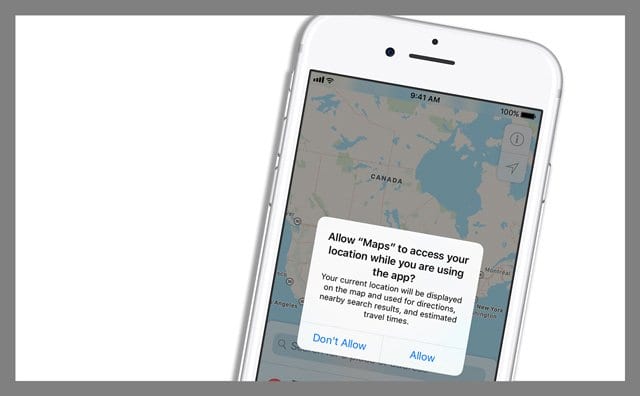
    • Utilizzare l’adattatore da fulmine a doppia porta Apple con una porta collegata all’alimentazione a corrente alternata (questo fornisce l’alimentazione all’iPad)
    • Per la seconda porta dell’adattatore Apple ho collegato un cavo dal mio hub da viaggio USB. Anche questo hub è stato collegato separatamente all’alimentazione. Poi ho collegato il mio drive esterno all’hub. Ora funziona tutto!
  • Anche se Apple dice che le unità exFAT e FAT32 sono compatibili, nessuno che io conosca è mai riuscito a farle funzionare. Secondo la mia esperienza, gli unici formati affidabili per le vostre unità esterne e per iPadOS / iOS 13+ sono macOS Extended journaled ANDAPFS. Entrambi mi permettono di leggere e scrivere senza problemi. Speriamo che Apple risolva questo problema di compatibilità in futuro
  • Il dottor 3 consiglia di utilizzare un hub alimentato e di collegare i dispositivi a tale hub, quindi l’hub all’iPad/iPhone. Ha lavorato con il suo iPhone 11 Max, iPad 8th Gen e iPad Pro
  • Provare a nominare la cartella home sul proprio drive portatile DCIM , quindi creare una sottocartella a 100APPLE . Questo è il trucco che alla fine ha funzionato per me e mi ha fatto vedere il mio iPad sul mio disco rigido esterno
  • Ho scoperto che funzionava solo collegando la mia chiavetta USB utilizzando un hub come intermediario tra l’iPad e la chiavetta. Non ha funzionato quando l’ho collegata direttamente usando il mio adattatore da fulmine a USB – è così che l’ho configurata: iPad, adattatore da Apple Lightning a fotocamera USB, USB Hub, flash drive esterno
  • .

<