All posts by jrk13

Come bloccare o limitare il controllo del volume sul vostro iPhone o iPad per bambini

Più l’iOS invecchia, più diventa maturo man mano che Apple continua ad aggiungere nuove funzionalità. Un grande obiettivo è stato quello di fornire un maggiore controllo su diversi aspetti del dispositivo, compreso quanto tempo è possibile utilizzare le applicazioni e limitare il controllo del volume.

Lettura correlata

  • iPhone 11/XR/XS/XS/X suoneria o volume dell’allarme troppo basso? Controllate questa impostazione per risolvere il problema!
  • Il suono dell’iPad non funziona? Nessun suono su iPad? Come aggiustarlo
  • L’icona del suonatore o del volume continua a comparire sull’iPhone? Come risolvere
  • Come posso rendere più rumorosi i miei Apple AirPods?

Sembra che mentre il tempo dello schermo è stato una grande aggiunta, ci sono ancora alcune stranezze. Gli utenti hanno scoperto che i controlli specifici non sono esattamente su misura come ci si aspetterebbe. Tuttavia, grazie alla bellezza di iOS, ci sono ancora modi per fare le cose.

Come limitare i controlli del volume dalle cuffie o dagli altoparlanti Bluetooth

Il processo per limitare i controlli di volume è piuttosto semplice. Soprattutto se si tratta solo di un’applicazione come Apple Music, perché basta entrare nell’applicazione Impostazioni e regolare tutto.

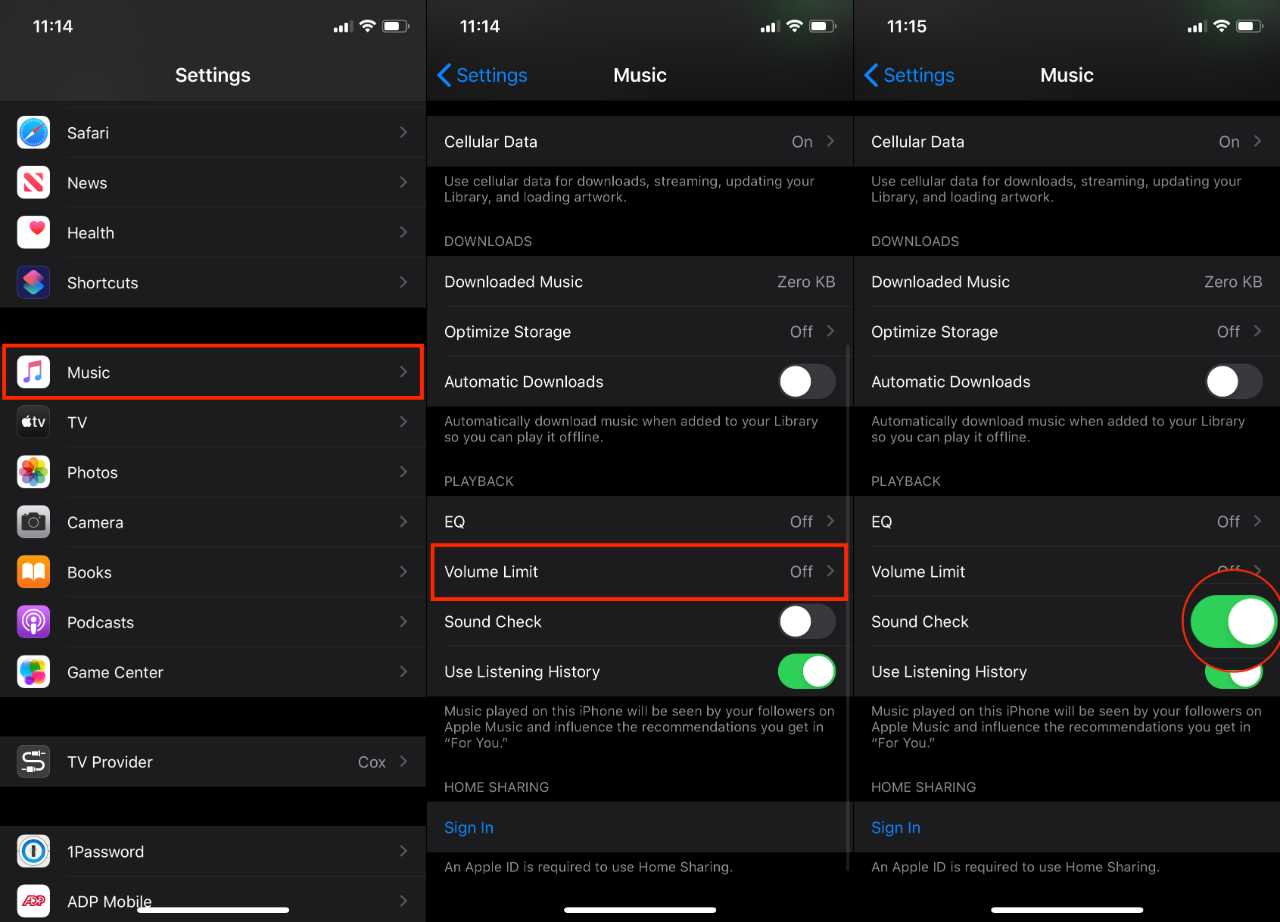
  1. Aprire l’app Impostazioni sul vostro iPhone o iPad
  2. Scorrere verso il basso e selezionare Musica
  3. Toccare Limite di volume
  4. Limite impostato
  5. Attivare Controllo del suono sulla posizione On

Ora che è stato impostato un limite di volume, sarà necessario assicurarsi di limitare completamente il controllo del volume. Ecco cosa dovrete fare:

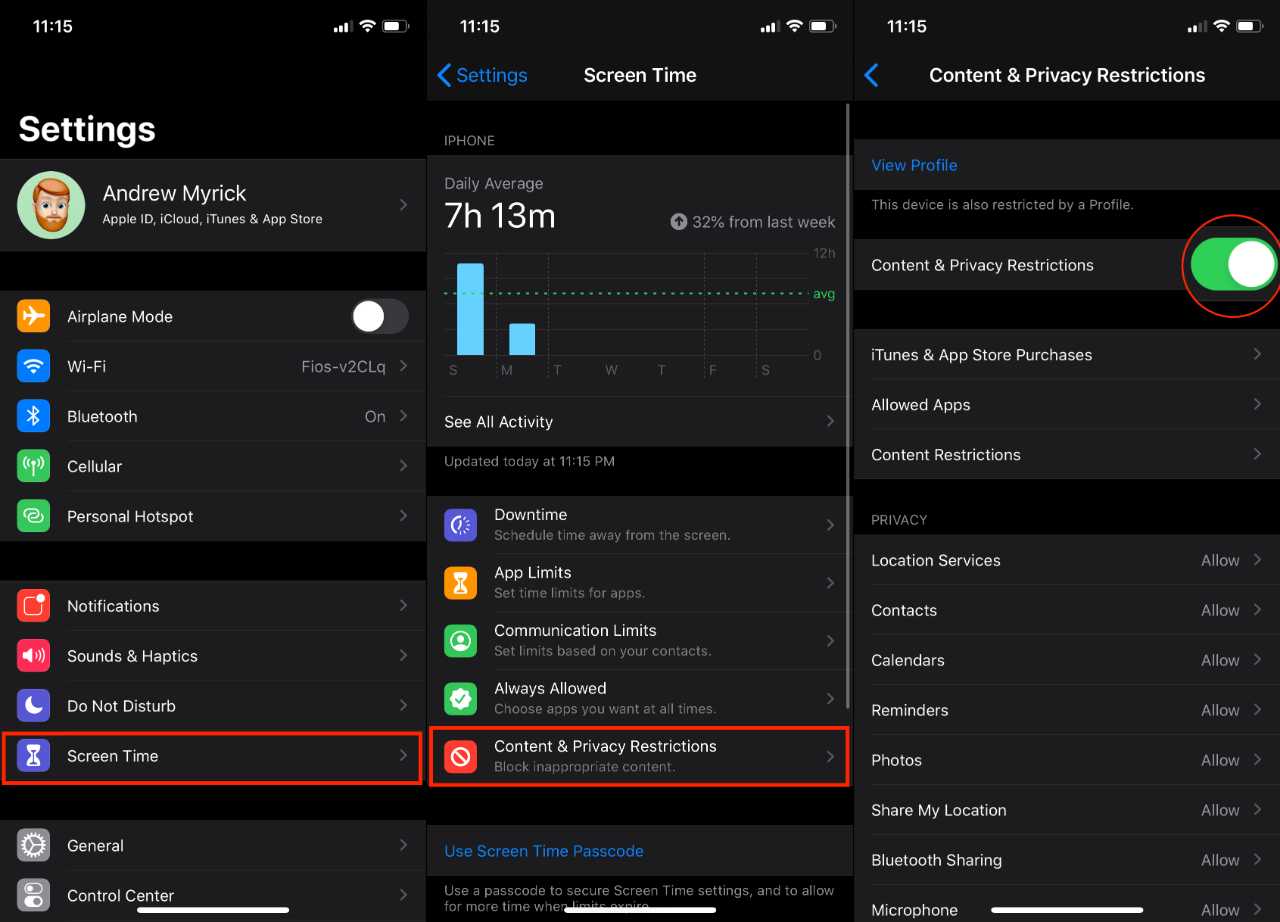
  1. Aprire l’app Impostazioni sul vostro iPhone o iPad
  2. Scorrere verso il basso e selezionare Tempo schermo
  3. Toccare su Content & Restrizioni sulla privacy

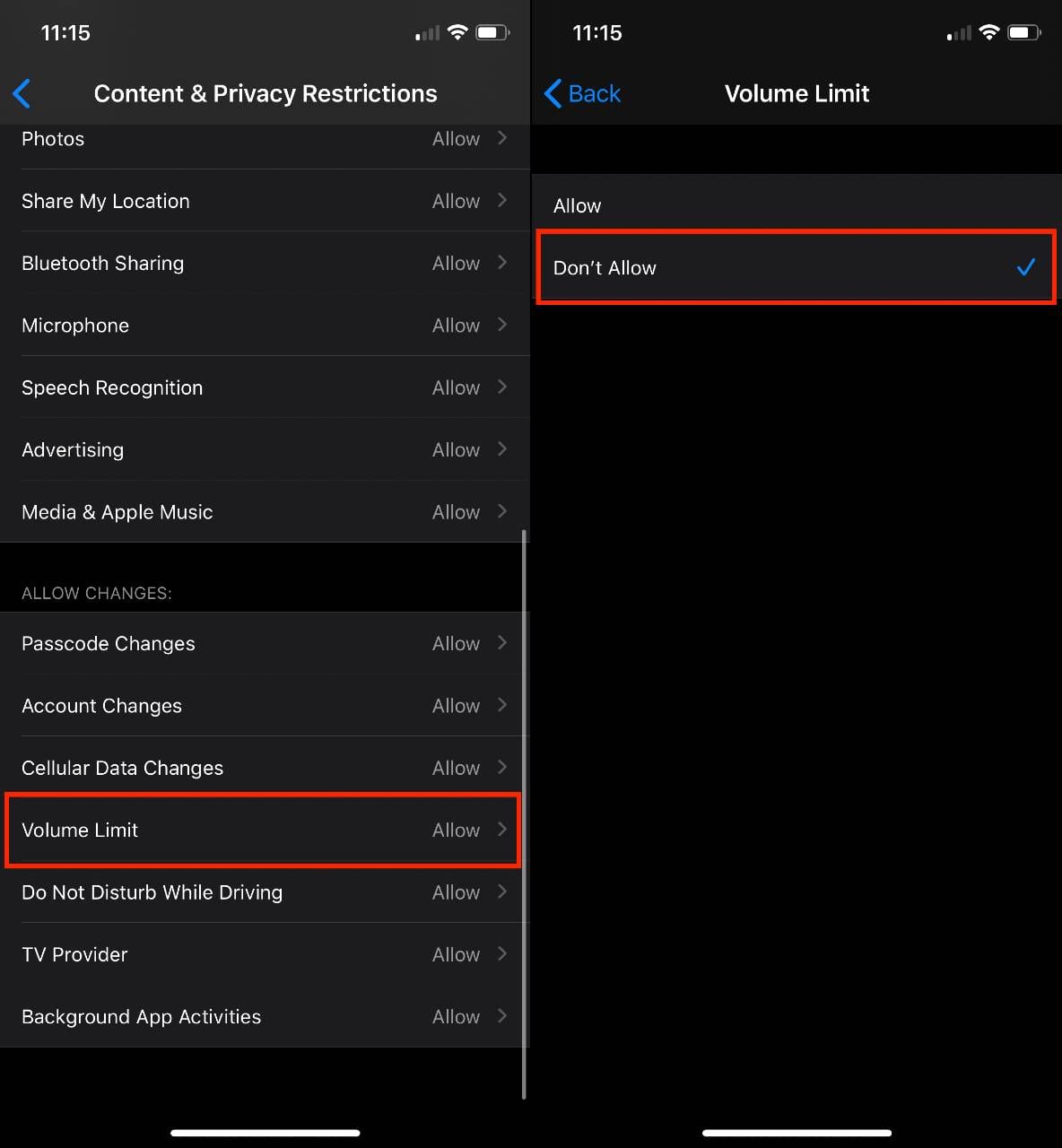
  1. Attivare la posizione On e toccare Limite di volume
  2. Toccare Non permettere
  3. Riavviare il dispositivo e verificare che l’impostazione sia abilitata

Se tutto è impostato correttamente, non si dovrebbero più riscontrare problemi di volume con le cuffie o gli altoparlanti Bluetooth.

Volume limite sugli altoparlanti integrati

Anche se è bello poter limitare il volume della riproduzione dei media dalle cuffie e dagli altoparlanti Bluetooth, questo non risolve tutto. L’altro “problema” che potreste dover affrontare arriva quando i vostri figli utilizzano gli altoparlanti integrati del dispositivo.

Approfittate dell’accesso guidato

Per questi casi, dovrai fare un tuffo più profondo nell’Accesso Guidato che si trova sotto la voce Accessibilità. Ecco cosa potete fare per limitare i controlli del volume degli altoparlanti integrati.

Impostare l’accesso guidato

Prima di iniziare, è necessario assicurarsi che l’accesso guidato sia abilitato e impostato correttamente. Ecco cosa dovrete fare:

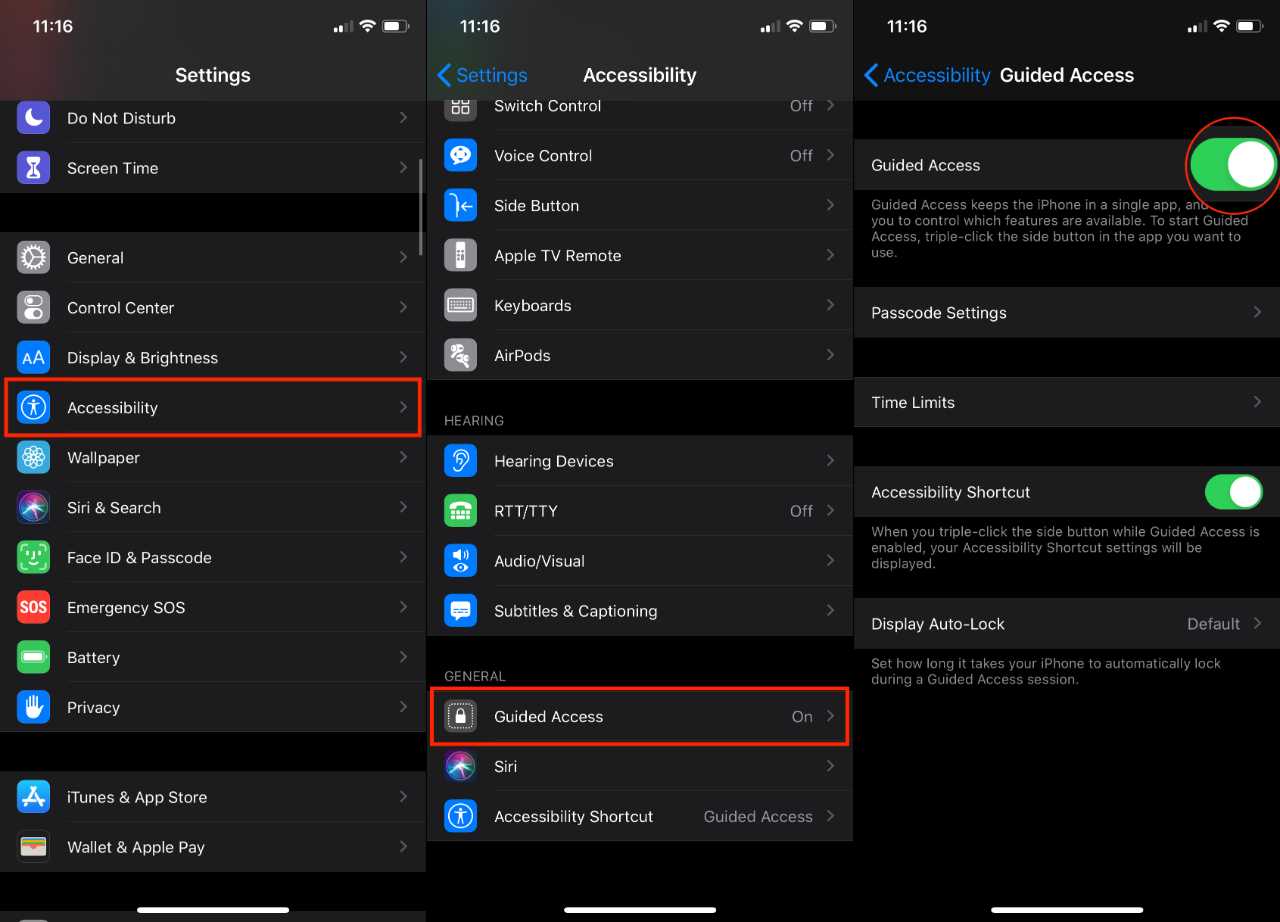
  1. Aprire l’app Impostazioni sul vostro iPhone o iPad
  2. Scorrere verso il basso e selezionare Accessibilità
  3. Individuare Accesso guidato e toccarlo
  4. Attivare Accesso guidato alla posizione On

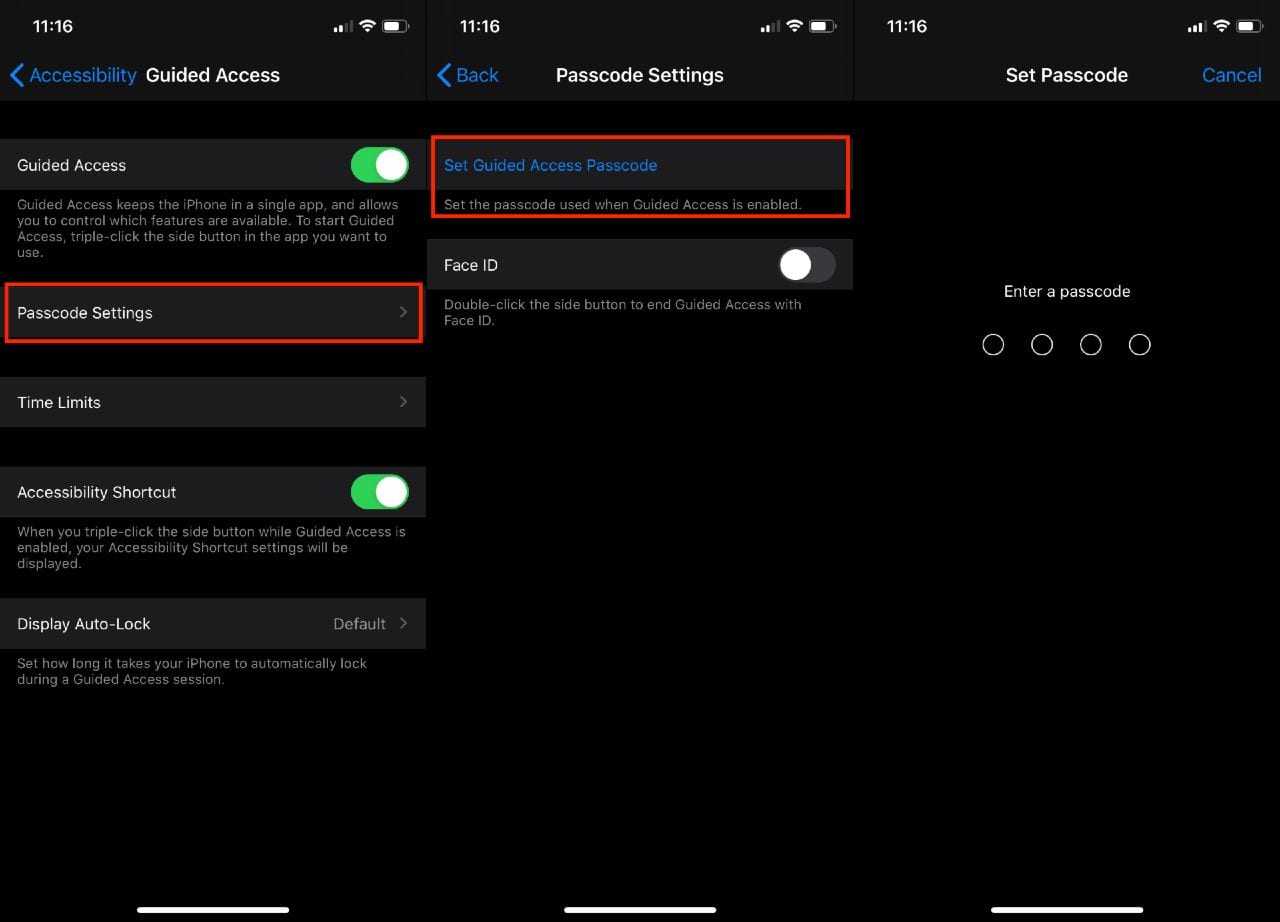
Dopo aver attivato l’accesso guidato, si desidera impostare un codice di accesso diverso da quello normale. Questo visualizzerà una notifica quando qualcosa dietro l’accesso guidato sta tentando di essere modificato ed è necessario sovrascriverlo.

  1. Dalle impostazioni Accesso guidato , toccare Impostazioni del codice di accesso
  2. Selezionare Impostare il codice di accesso guidato
  3. Inserire il codice di accesso, quindi confermare

Da qui si ha anche la possibilità di attivare Face ID o Touch ID. Una volta inserito il codice di accesso, la sessione di accesso guidato termina.

Prima di lasciare questo pannello di impostazioni, si vuole essere sicuri di poterlo utilizzare con la scorciatoia per l’accessibilità. C’è un interruttore sotto i limiti di tempo che dovrete attivare prima di andare avanti.

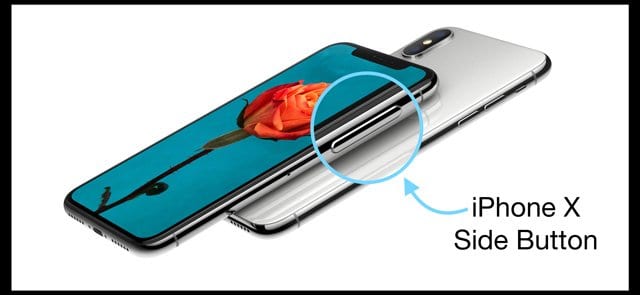
Quando si abilita la scorciatoia per l’accessibilità, sarà possibile abilitare rapidamente l’accesso guidato facendo un triplo clic sul pulsante laterale. Per chi si trova su iPhone e iPad meno recenti con il pulsante Home, fare triplo clic sul pulsante Home invece del pulsante Side.

Inizio e fine di una sessione di accesso guidato

Ora che l’accesso guidato è stato impostato, compresa la scorciatoia per l’accessibilità per abilitarlo, sarà necessario attivarlo effettivamente.

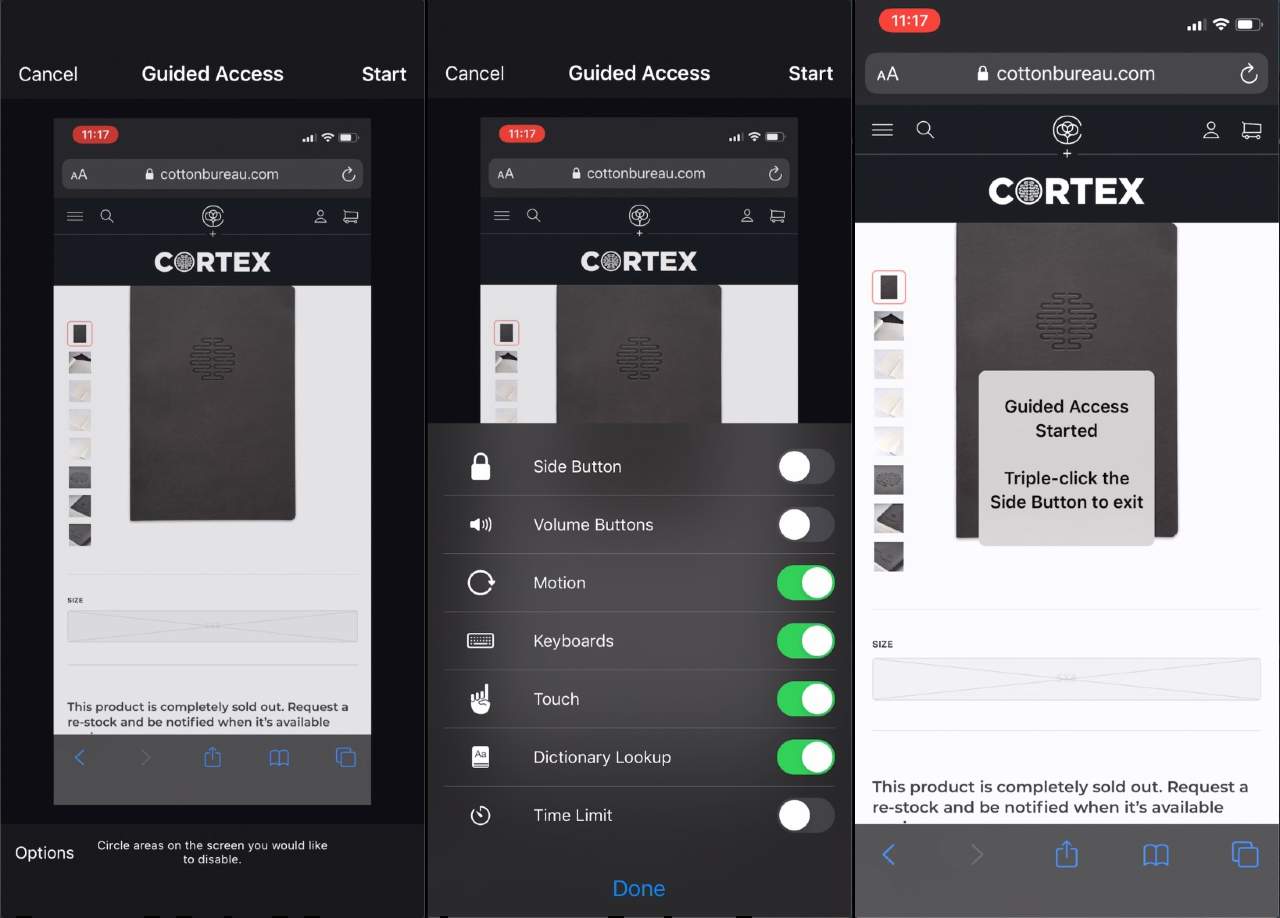
  1. Aprire l’applicazione che si desidera utilizzare
  2. Cliccare tre volte il Home o il Pulsante laterale sul vostro apparecchio
  3. Cerchiare le aree che si desidera disattivare, se del caso
    • È possibile trascinare e ridimensionare la “maschera” per assicurarsi che le aree corrette siano disabilitate

  1. Toccare Opzioni in basso a sinistra
  2. Scegliete tra le seguenti opzioni:
    • Pulsante laterale
    • Pulsanti del volume
    • Movimento
    • Tastiere
    • Toccare
    • Limite di tempo
    • Toccare Fatto
    • Toccare Start in alto a destra

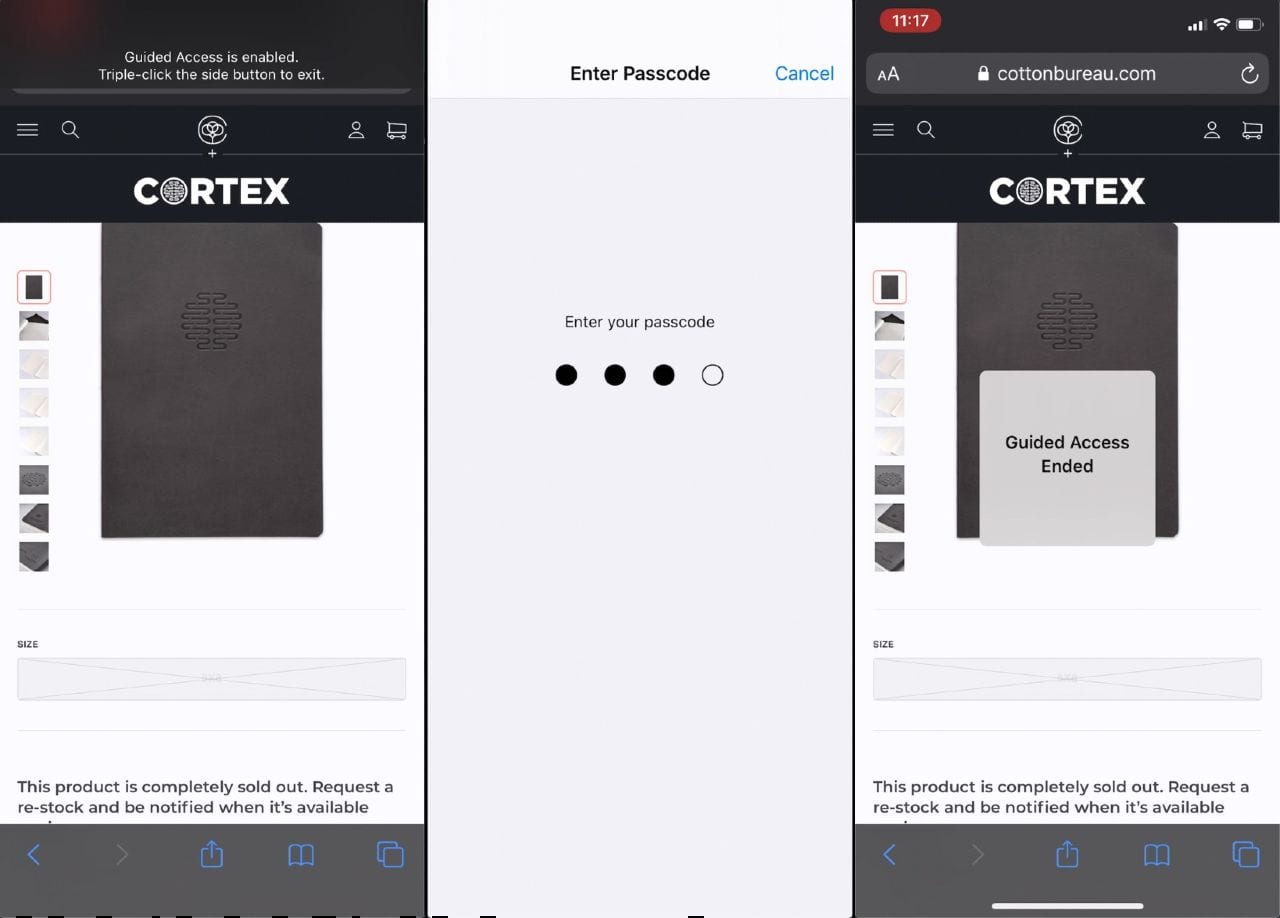
È improbabile che vogliate continuare a usare l’Accesso Guidato per voi stessi dopo che i vostri figli hanno finito di guardare i video. Ecco cosa dovrete fare per terminare la sessione:

  • Se su un iPhone X o successivo:
    • Fare doppio clic sul pulsante laterale e sbloccarlo con Face ID (se abilitato)
    • Fare triplo clic sul pulsante laterale, quindi inserire il codice di accesso guidato creato in precedenza

  • Su modelli più vecchi:
    • Fare doppio clic sul tasto home per sbloccarlo con Touch ID (se abilitato)
    • Fare triplo clic sul pulsante Home e inserire il codice di accesso guidato creato in precedenza

Cos’altro si può fare?

Al momento della stesura di questo articolo, non c’è molto altro che si possa fare se i passaggi precedenti non funzionano. Tuttavia, c’è un’applicazione di terze parti che sembra aiutare a risolvere eventuali problemi aggiuntivi.

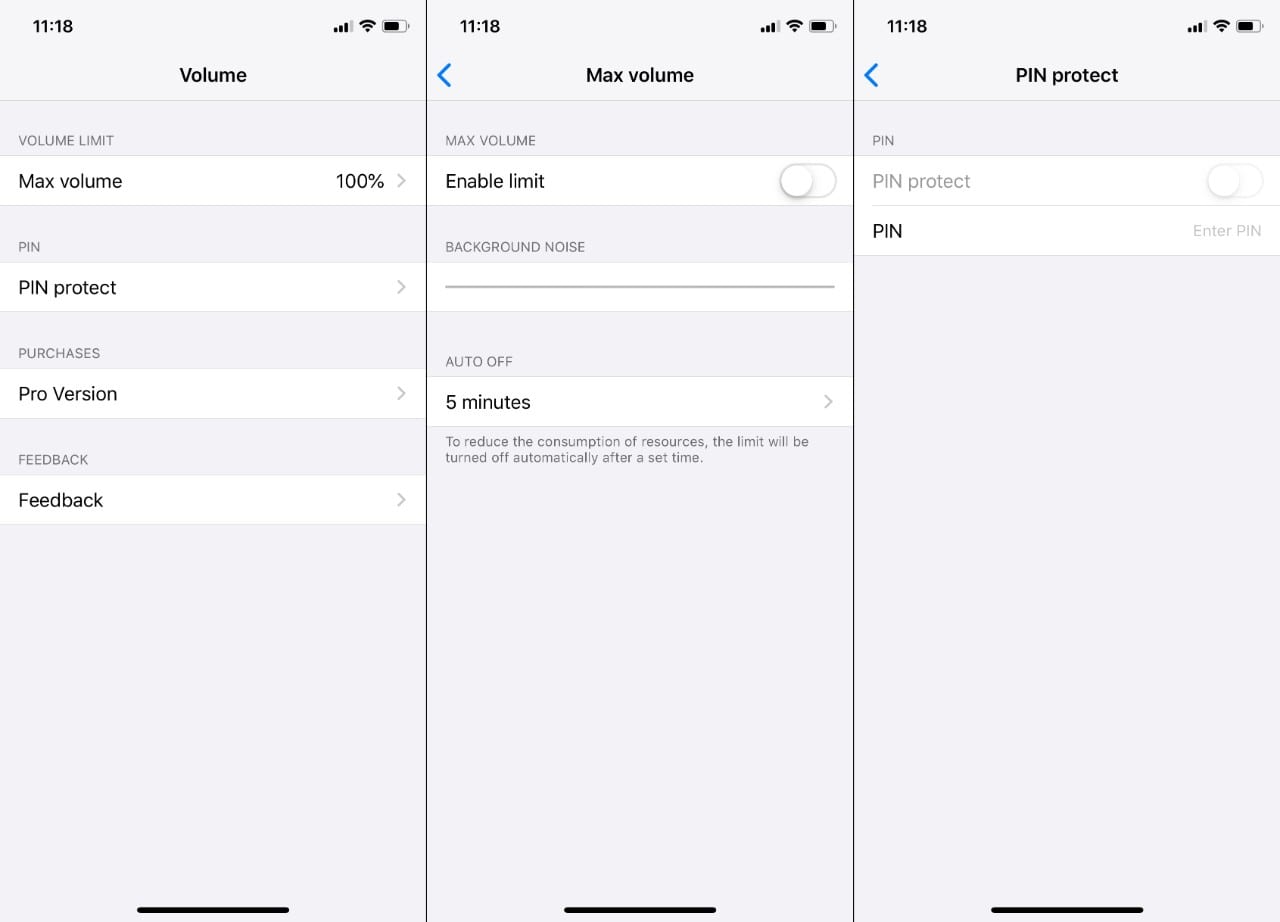
L’applicazione è chiamata Volume Limit Control , ed è pubblicizzata come “Controllore di volume parentale”. Ci sono recensioni contrastanti, e mentre l’app stessa è gratuita, c’è un acquisto in-app per rimuovere ogni ulteriore limitazione.

Se continuate ad avere problemi, allora provare la suddetta app potrebbe essere la soluzione migliore per il momento.

Conclusione

Apple ha fatto molto lavoro per dare agli utenti, e ai genitori, un maggiore controllo su iPhone e iPad. La parte migliore è che questo viene fatto a livello di sistema, e non richiede di scaricare un’altra app. Ma ci si può immergere nell’App Store se le esigenze si presentano.

Se avete problemi con i metodi di cui sopra per limitare il controllo del volume sull’iPhone o iPad, fatecelo sapere. Inoltre, se avete trovato un’altra app o un altro metodo che non è menzionato qui, suonate nei commenti in modo che possiamo aggiungerlo!

<

Come padroneggiare la fotografia sul vostro iPhone

L’iPhone ha senza dubbio cambiato per sempre la fotografia mobile. Da quando l’iPhone è uscito nel 2007, Apple non si è mai vergognata di condividere il fatto che sull’iPhone vengono scattate più foto di qualsiasi altra macchina fotografica al mondo. Con l’enorme quantità di iPhone in natura, questo non è così sorprendente.

Non sorprende inoltre che le fotocamere Apple infilate all’interno dell’iPhone 6s e 6s Plus, e ora anche dell’iPhone SE, siano le migliori che l’azienda abbia mai rilasciato. Tuttavia, ci sono ancora un certo numero di utenti di iPhone che non ottengono grandi risultati quando usano la fotocamera dell’iPhone.

Il vecchio adagio del fotografo, “la migliore macchina fotografica è quella che hai con te”, è assolutamente vero, ma è certamente preferibile ottenere il massimo da quella macchina. Ecco alcuni consigli per ottenere il massimo dalla fotocamera dell’iPhone.

Focus &amp; Esposizione

Non ci sono due cose più importanti per scattare foto che la messa a fuoco e l’esposizione. Da sola, la fotocamera dell’iPhone fa un buon lavoro nell’impostare automaticamente la messa a fuoco e l’esposizione, tuttavia, ci sono alcune cose che si possono fare per ottenere un look più creativo. A volte, la fotocamera imposta la messa a fuoco e l’esposizione su qualcosa di diverso da ciò che si desidera. Se si tocca semplicemente il soggetto della foto, la fotocamera regolerà automaticamente sia la messa a fuoco che l’esposizione per ottimizzare entrambe per il soggetto che si desidera azzerare.

Avete anche la possibilità di diventare più creativi, se lo desiderate. Per regolare manualmente l’esposizione, potete trascinare su e giù l’icona del sole situata a destra del riquadro giallo di messa a fuoco, che appare dopo per toccare il soggetto nella vostra foto. È anche possibile bloccare sia la messa a fuoco che l’esposizione tenendo premuto il soggetto. Dopo aver tenuto premuto per alcuni secondi, il riquadro di messa a fuoco rimarrà sullo schermo e vedrete apparire “AE/AF Lock” verso la parte superiore del display. Questa caratteristica è ottima perché permette di ricomporre l’inquadratura senza che la fotocamera si regoli automaticamente. Inoltre, si è ancora in grado di regolare manualmente l’esposizione dopo che è stata bloccata con lo stesso metodo descritto sopra.

Utilizzare i pulsanti del volume per scattare foto

È scoraggiante che scattare una foto che si pensava fosse perfetta solo per scoprire in seguito che lo scatto è andato fuori fuoco quando hai toccato il pollice sullo schermo per scattare la foto con il risultato di una foto sfocata. Sull’iPhone, anche un leggero movimento può rovinare uno scatto, soprattutto quando si scatta in condizioni di scarsa illuminazione.

Un metodo migliore per scattare foto è quello di utilizzare uno dei due pulsanti del volume dell’iPhone. Entrambi i pulsanti funzionano come il pulsante dell’otturatore di una macchina fotografica tradizionale e aiutano la stabilità durante lo scatto delle foto.

Un modo ancora migliore è quello di utilizzare i pulsanti del volume di un paio di cuffie compatibili con l’iPhone per scattare foto. In questo modo si eliminano quasi del tutto le possibilità di scattare una foto fuori fuoco.

HDR (High Dynamic Range)

Probabilmente avrete già notato le lettere gialle “HDR” che compaiono sullo schermo del vostro iPhone mentre scattate le foto e vi sarete chiesti a cosa serve. HDR sta per alta gamma dinamica e quando è accesa, la fotocamera scatterà più foto a diverse esposizioni e le combinerà per fornire una singola foto con una migliore riproduzione dei colori e maggiori dettagli sia sullo sfondo che in primo piano. L’HDR viene utilizzato principalmente quando lo sfondo di una foto è molto più chiaro o più scuro del primo piano. La modalità HDR è impostata di default su automatico, ma accenderla manualmente è un altro modo per sperimentare scatti più creativi.

Evitare l’uso di Flash

Apple vanta regolarmente il flash della fotocamera a LED incluso nelle fotocamere dell’iPhone come il migliore di tutti gli smartphone. Anche se questo può essere vero, è comunque meglio evitare di usarlo se possibile. Il flash è bello da avere quando una foto sarebbe altrimenti inutile, ma utilizzando una luce più naturale si crea un’immagine molto più piacevole. Normalmente, l’uso del flash della fotocamera fa sì che il soggetto appaia sovraesposto e lavato via.

Tuttavia, ci sono momenti in cui l’uso del flash è vantaggioso. Una delle poche volte è quando si scatta una foto di qualcuno all’esterno con il sole alle spalle. In questo scenario usare sia la modalità HDR che il flash è una buona idea. Il flash aiuta a rimuovere le ombre dal soggetto piuttosto che lasciarlo apparire come una silhouette.

In definitiva, la fotografia è tutta una questione di esplorazione della creatività personale e di cattura dei ricordi. Sull’iPhone, ci sono poche cose più importanti per gli utenti della fotocamera, e si spera che questi consigli aiutino a divertirsi con la fotocamera dell’iPhone e a ottenere risultati migliori.

Un’altra parte importante della fotografia su iPhone è la possibilità di condividere le vostre foto. Per un aiuto in questo senso, consulta il nostro articolo su come condividere foto e video tramite iCloud.

Il buono e il cattivo di iOS 10

iOS 10, presentato da Apple la scorsa settimana alla World Wide Developers Conference annuale, si dice che sia “la madre di tutti gli aggiornamenti”. Anche se certamente più grande di iOS 8 e 9, avevo i miei dubbi che l’aggiornamento potesse reggere i maggiori aggiornamenti di iOS 5 e 7. Nell’ultima settimana, ho usato iOS 10 sul mio iPhone 6 e ho avuto modo di sperimentare tutti i nuovi sistemi operativi. Qui c’è tutto quello che mi piaceva, e tutto il resto penso che probabilmente sarebbe dovuto rimanere uguale.

La nuova schermata di blocco

iOS 10 è dotato di una nuova schermata di blocco. Questa è la prima volta che abbiamo davvero visto grandi cambiamenti, e molti di questi cambiamenti sono grandi.

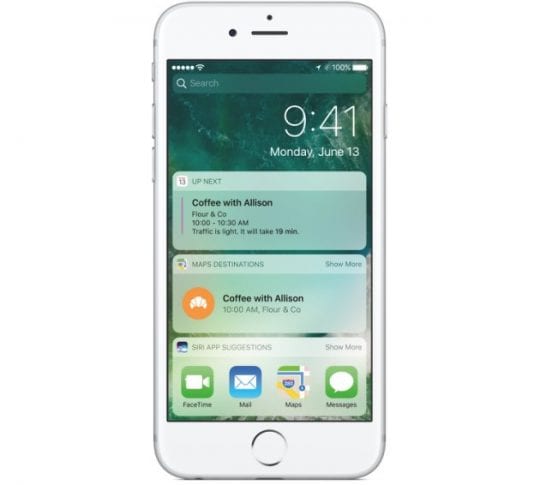
Il buono: – Nel tentativo di impedire all’insondabile e veloce Touch ID 2 di sbloccare il telefono senza farvi vedere nulla, ora dovete sia scansionare che premere il pulsante home per sbloccare il telefono. Ciò significa che il telefono può essere sbloccato e autenticato, mentre è ancora in attesa sulla schermata di blocco. – Anche se finora è difficile ottenere un buon feeling per questa funzione, passando il dito a sinistra ora si apre una nuova area Widgets, un po’ parte di iOS 10. Questi widget saranno come piccole applicazioni che funzionano in tutto il sistema operativo, e sembrano essere davvero utili. – Il vostro telefono ora si risveglia semplicemente alzando la cornetta, il che è piuttosto figo.

Il Male: – Anche se è bello avere la possibilità di visualizzare il lock screen senza che il Touch ID passi troppo velocemente, è una sensazione davvero insoddisfacente dover premere due volte il pulsante “home”. – Per accedere alla videocamera, gli utenti devono ora strisciare verso destra invece di strisciare verso l’alto come prima. Ho scoperto che nella mia settimana di utilizzo preferisco molto di più il vecchio gesto. – Con i nuovi widget e le notifiche interattive, una buona parte delle informazioni del telefono è ora accessibile senza codice di accesso. Spero che con il passare delle beta introducano una qualche forma di sicurezza, ma per ora qualsiasi widget e notifica può essere usato da chiunque senza password.

Centro di controllo

Il buono: – Sembra delizioso. – Gli utenti possono ora toccare in 3D le icone all’interno di Control Center per ottenere opzioni più profonde. Così, per esempio, 3D Touch sull’icona dell’orologio vi darà alcune opzioni di timer. – Il nuovo menu per la riproduzione dei media, che può essere trovato scorrendo a destra in Control Center, permette un controllo profondo sui dispositivi audio e sulla riproduzione dei media, cosa che presumo sia in preparazione per l’iPhone 7.

Il Male: – La sezione dei nuovi media richiede quel tocco in più, a differenza di prima, quando la riproduzione dei media veniva mostrata nel normale centro di controllo, cosa che mi ha dato fastidio durante i test di questa beta. – In precedenza, premere il pulsante AirPlay nelle opzioni media permetteva di specchiare il dispositivo, ma mi ci sono voluti ben cinque minuti per capire che l’opzione era ora un pulsante separato. Probabilmente sono solo uno sciocco, ma non riesco a immaginare che sarò l’unico ad avere questo problema.

Notifiche e centro di notifica

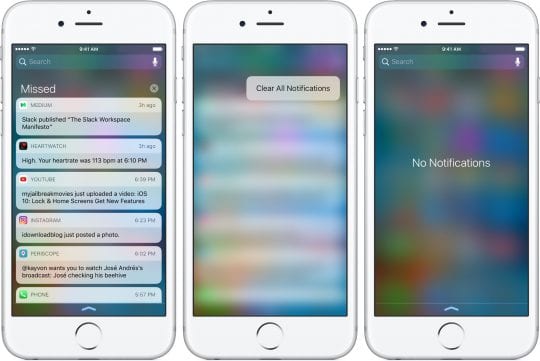
Il buono: – Le nuove notifiche sono completamente integrate nell’app. Ciò significa che quando si riceve una notifica di Messaggi, è possibile 3D Touch su di essa e un pannello in tempo reale si aprirà per rispondere al messaggio, e vi mostrerà anche le bolle che indicano che la persona sta rispondendo. – Il Centro Notifiche ora permette di cancellare tutte le notifiche ma il 3D Touch sull’icona chiara. – Passare il dito a sinistra nel centro di notifica permette agli utenti di accedere ai widget. – Una cosa veloce che ho notato quando ho usato iOS 10: quando ho usato una Apple TV, stavo per cercare qualcosa sull’App Store quando il mio telefono ha ricevuto una notifica che diceva “3D Touch per usare la tastiera su Apple TV”. Questo senza che fosse installata alcuna applicazione Remote. L’ho fatto e poi ho digitato direttamente dalla tastiera del mio telefono.

Il Male: – Come già detto in precedenza, queste nuove notifiche sono fonte di gravi preoccupazioni per la sicurezza. Chiunque potrebbe raccoglierle e utilizzarle.

Widget

Il buono: – I widget sono ora uno strumento profondo di iOS. Si possono trovare praticamente ovunque e sono accessibili tramite 3D Touching su un’icona dell’applicazione. Sono essenzialmente piccole versioni delle normali app di iOS. Così, per esempio, gli ESPN possono mostrare le statistiche dei giocatori, e anche giocare una partita direttamente dalla schermata iniziale.

Il Male: – Niente che io veda finora. Queste sono una grande estensione delle app sul telefono.

Messaggi

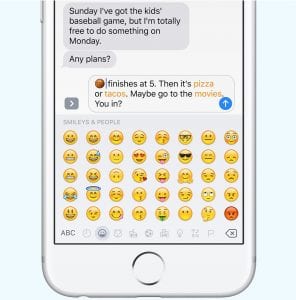
Il buono: – Messaggi ora supporta l’integrazione di applicazioni di terze parti, qualcosa che non è ancora disponibile per gli sviluppatori, ma che sembra comunque interessante. – Le nuove opzioni di grido, sussurro, ecc. per i messaggi sono piuttosto divertenti, e aggiungono un nuovo significato a ciò che si dice. – Alcune delle nuove funzionalità di Emoji sono fantastiche, e questo viene da qualcuno che non usa Emoji. Una di queste nuove caratteristiche è che dopo aver digitato una frase, Apple metterà in evidenza qualsiasi parola possa essere tradotta in emoji e vi permetterà di sostituirla. – I messaggi ora includono il Digital Touch, portato dall’Apple Watch, che è un modo divertente per inviare scarabocchi e messaggi divertenti agli amici.

Il Male: – Alcune delle nuove caratteristiche, come gli alambicchi, non sono implementate molto bene a questo punto e sembrano molto poco azzeccate dal punto di vista del design. Presumo che questo sarà in qualche modo risolto con il lancio.

Tutto il resto

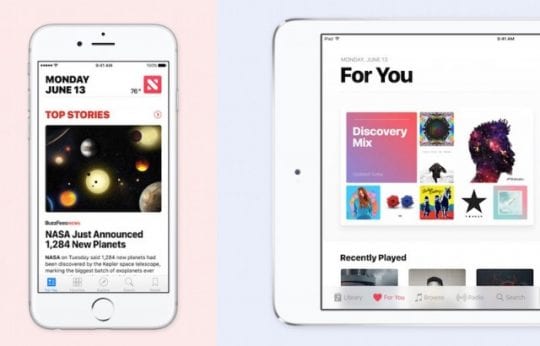
Il buono: – Siri sembra capire meglio le persone e il contesto ora. Una volta che l’integrazione di app di terze parti lancerà Siri si sentirà come un’esperienza completamente nuova. – La nuova app Mappe è molto carina e permette di trovare cose da fare mentre si naviga. – L’app Music è stata completamente ridisegnata, e preferisco molto l’aggiornamento. Mentre prima mi sembrava di aver usato solo una o due delle cinque schede di Apple Music, ora uso tutte le funzioni, quindi sembra che altre persone abbiano avuto esperienze simili alle mie. – iOS 10 include un’applicazione Clock completamente ridisegnata, insieme ad alcune nuove funzioni per dormire meglio, che sembra funzionare abbastanza bene e che indicano che le nuove funzioni per la notte stanno arrivando all’Apple Watch.

Il Male: – Anche se la nuova app Mappe è piuttosto bella nel design e nelle funzioni, non sembra funzionare molto bene a questo punto. Lascerò che sia una beta e non ancora finita, ma la prima volta che l’ho usata ho perso dove ero quando ero ancora nella mia suddivisione dopo circa 10 secondi e non ho recuperato per ben tre minuti. – La nuova News app è piuttosto confusa, e non migliore della precedente, per quanto ne so. Anche se ammetto che il nuovo design mi piace un po’ di più, penso comunque che questa app abbia una portata limitata. – Non riesco a immaginare come funzionerà sui dispositivi senza 3D Touch. – Che ne dici di qualche aggiornamento per iPad, Apple?

Nel complesso, iOS è un aggiornamento piuttosto solido che ripensa il modo in cui usiamo il nostro telefono sia a livello funzionale che di design. Mi piacciono molte di queste nuove funzionalità, tra cui il design ottimizzato e l’estensione delle applicazioni al di là dell’applicazione stessa. Anche se credo che le mie esperienze possano essere state peggiori a causa del fatto che siamo ancora in fase beta, al momento del lancio mi aspetto che questo sia il miglior aggiornamento per iOS da un po’ di tempo a questa parte.

<

Come rimuovere i doppioni da iCloud Keychain

Una stringa indelebile di lettere e simboli. Questo è ciò che rende una buona password, e ne serve una diversa per ogni account! Non c’è da meravigliarsi che iCloud Keychain sia così popolare, ma come si risolvono i problemi con le password duplicate?

iCloud Keychain salva in modo sicuro i dati del conto e le password in modo da non doverlo fare. Ma dato che ogni sito web vuole che tu crei un nuovo account in questi giorni, non ci vuole molto perché il tuo iCloud Keychain diventi un casino ingombrante.

Questo articolo parla di quando il vostro iCloud Keychain ha problemi di duplicazione delle voci. Se ciò dovesse accadere, vi suggerisce più di una password da scegliere al momento dell’accesso a siti web e applicazioni. Questo non rende le cose più facili!

Date un’occhiata a quest’altro post se avete problemi con il codice di verifica di iCloud Keychain.

A cosa serve iCloud Keychain?

iCloud Keychain rende facile e veloce l’inserimento di nomi utente e password online.

È logico che al giorno d’oggi ci si concentri così tanto sulla sicurezza online. L’hacking e il furto di identità non sono rari. Quindi è importante utilizzare password uniche e sicure per tutti i vostri account.

In questo modo, se un conto è compromesso, gli altri sono ancora sicuri. Nessuno può accedere alla tua banca hackerando il tuo conto su Amazon se le password sono diverse.

Ma come risultato, ci ritroviamo con decine di password diverse per tutti i conti che utilizziamo quotidianamente. Shopping, banche, social media e tutto il resto!

Sono sicuro che tutti possiamo entrare in empatia con questo gentiluomo smemorato. Foto di bruce mars da Pexels

iCloud Keychain offre una soluzione sicura e conveniente a questo problema. Memorizza tutte le password e i dati del vostro account, protetti da una crittografia end-to-end. In questo modo è sufficiente ricordare la password del portachiavi per accedere a tutti gli altri.

Con l’autofill, non c’è nemmeno bisogno di inserire i nomi utente o le password da soli! Il vostro Mac o iPhone vi suggerisce nomi utente e password ogni volta che dovete inserirli.

Se non l’hai già fatto, clicca qui per seguire la nostra guida all’installazione di iCloud Keychain sul tuo iPhone o Mac.

Come posso accedere a iCloud Keychain sul mio Mac?

Ci sono due posti per visualizzare le voci del portachiavi iCloud utilizzando un Mac: l’applicazione Keychain Access e le Preferenze di Safari.

Prima di iniziare, un piccolo avvertimento. Se stai usando un Mac condiviso, devi bloccare il portachiavi in modo che nessun altro abbia accesso ai dati del tuo account. Controlla questo post per le istruzioni su come farlo.

Vedere l’intero portachiavi con accesso al portachiavi su Mac

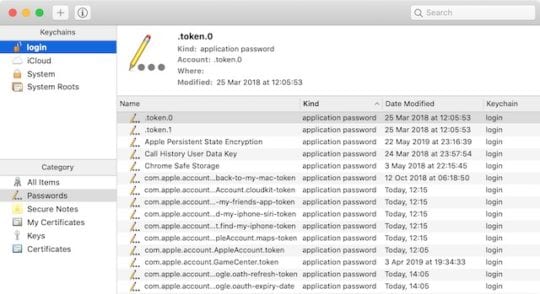
È un po’ intimidatorio da guardare, ma Keychain Access memorizza tutti i vostri dati in modo sicuro!

Keychain Access è un’applicazione integrata nel software operativo del vostro Mac. Apritelo dalla cartella Utilities in Finder o dalla cartella Other in Launchpad.

Da Keychain Access è possibile visualizzare e modificare ogni password, nota sicura, certificato e chiave di crittografia del proprio account.

È tutto un po’ confuso, ad essere sinceri. E non c’è bisogno di usare Keychain Access per la maggior parte delle cose che si vogliono fare. Invece, io accedo principalmente alle voci del portachiavi attraverso le mie Preferenze Safari.

Vedi i tuoi nomi utente e le tue password con Safari su Mac

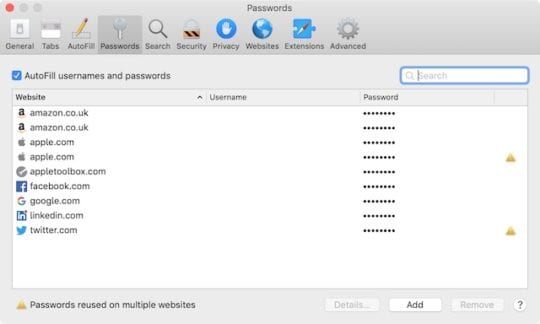
È molto più semplice visualizzare nomi utente e password dalle preferenze di Safari.

Apri Safari sul tuo Mac e vai su Preferenze… nella barra dei menu. Clicca sulla scheda Password e inserisci la tua password di accesso al Mac per sbloccare i dettagli.

Da questa schermata è possibile visualizzare e modificare i nomi utente e le password utilizzate per accedere a tutti i vostri account sul web. È possibile aggiungere e rimuovere le voci o fare clic sul pulsante Dettagli… per visualizzare ulteriori informazioni.

Potete anche vedere gli avvisi che vi avvertono se la stessa password viene utilizzata per due conti diversi.

Come posso accedere a iCloud Keychain su iPhone, iPad o iPod?

Non è possibile visualizzare tutti i dati del portachiavi iCloud sul dispositivo iOS, come è possibile con Keychain Access. Ma è comunque possibile accedere ai nomi utente o alle password per i siti web e le applicazioni sul dispositivo.

Vedi i tuoi nomi utente e le password con iPhone, iPad o iPod

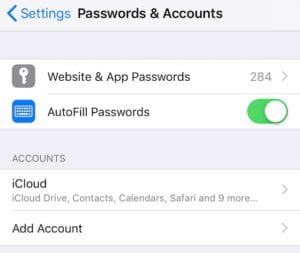
Toccare Website &amp; App Passwords nelle impostazioni iOS per visualizzare nome utente e password.

Aprire Impostazioni su iPhone, iPad o iPod e scorrere fino a Password &amp; Account . Tocca il pulsante Website &amp; App Passwords e usa Face ID, Touch ID o la tua password per sbloccarli.

Da qui è possibile visualizzare e modificare i nomi utente e le password per i siti web e le app salvate. Puoi anche vedere gli avvisi che ti avvertono se la stessa password viene utilizzata per due diversi account.

Cosa posso fare per i problemi di duplicazione di iCloud Keychain?

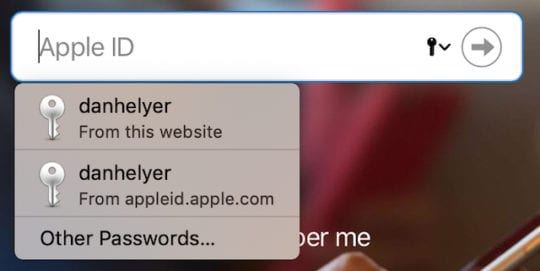
Come si fa a sapere qual è la voce giusta con duplicati come questo?

Dopo aver utilizzato iCloud Keychain per un po’ di tempo, è comune che si verifichino problemi dovuti a duplicazioni di voci. Questi problemi possono portare a scelte confuse quando si selezionano le informazioni di autofill. Oppure possono semplicemente risultare in un’applicazione Keychain Access disordinata.

Il portachiavi spesso duplica le voci quando gli utenti aggiornano, migrano o ripristinano il loro dispositivo. A volte questo processo duplica anche i contatti della vostra rubrica!

Dopo aver aggiornato la password, potreste ritrovarvi con un duplicato delle voci del portachiavi. Questo non dovrebbe accadere, ma a volte iCloud Keychain crea una nuova voce piuttosto che aggiornare quella esistente.

Purtroppo non c’è un modo semplice e veloce per rimuovere i doppioni. Vi rimane davvero una delle seguenti opzioni:

  • Trovare ed eliminare manualmente le voci duplicate di iCloud Keychain.
  • Resettare il portachiavi e ricominciare da zero.

Come posso trovare ed eliminare manualmente le voci duplicate di iCloud Keychain?

Questo metodo di rimozione delle voci duplicate di iCloud Keychain è laborioso e richiede tempo. Aprite l’accesso al portachiavi su un Mac, o visualizzate il vostro sito web &amp; le password delle applicazioni su un dispositivo iOS, e controllate ogni voce una per una.

Non si può negare, ci vuole tempo e fatica. Ma significa anche che non perderete importanti informazioni sul vostro conto di cui non avete una copia altrove.

Trovare ed eliminare le voci duplicate in Keychain Access su un Mac:

  1. Aprire Accesso al portachiavi dalla cartella Utilità nelle vostre Applicazioni.
  2. Nella barra laterale selezionare login e Tutte le voci .
  3. Ordinare le voci del portachiavi per Nome .
  4. .

  5. Cliccare su una voce duplicata per selezionarla, premere il tasto delete per rimuoverla.
    1. Tenere premuto il comando shift o per selezionare e rimuovere più voci contemporaneamente.
  6. Fare doppio clic su una voce per visualizzarne i dettagli.
    1. Fare clic sul pulsante Mostra password e inserire la password del portachiavi per visualizzarla.

Attenzione a non cancellare password importanti o insostituibili.

Trova ed elimina le voci doppie in Safari su Mac:

  1. Aprire Safari e dalla barra dei menu andare a Safari ; Preferenze… ; Password .
  2. Inserisci la tua password utente Mac.
  3. Ordinare le voci del portachiavi per Sito web .
  4. .

  5. Cliccare su una voce duplicata per selezionarla, premere delete o cliccare Remove per rimuoverla.
    1. Tenere premuto il comando shift o per selezionare e rimuovere più voci contemporaneamente.
  6. Fare doppio clic su una voce per visualizzarne i dettagli.

Trovare ed eliminare le voci doppie su iPhone, iPad o iPod:

  1. Vai a Impostazioni ; Password &amp; Account ; Website &amp; App Passwords .
  2. Utilizzare Face ID, Touch ID o la propria password per accedere.
  3. Scorrere l’elenco per trovare le voci doppie.
  4. Passare il dito a sinistra su una voce duplicata per rivelare un pulsante Cancella .
    1. Toccare Modifica in alto a destra per selezionare ed eliminare più voci contemporaneamente.
  5. Toccare una voce per visualizzarne i dettagli.

Passare il dito sulle voci del portachiavi per rivelare un pulsante Elimina su iPhone, iPad o iPod.

Come posso resettare iCloud Keychain e ripartire da zero?

Questa è davvero un’opzione solo se si è certi di conoscere tutte le password del proprio account. Se reimpostate iCloud Keychain e poi dimenticate la vostra password, dovrete recuperarla attraverso il sito web o l’applicazione.

Se conoscete tutte le vostre password, o se ne avete una copia sicura altrove, potete resettare iCloud Keychain utilizzando il Keychain Access. Ciò significa che devi avere un Mac.

Non resettate i vostri portachiavi di default a meno che non conosciate tutte le vostre password importanti.

Dopo un reset, iCloud Keychain salva ogni password mentre la inserite nuovamente sui vostri dispositivi.

In alternativa, salta alla fine di questo post per scoprire come spegnere del tutto iCloud Keychain.

Reimpostare Keychain utilizzando Keychain Access su Mac:

  1. Aprire Accesso al portachiavi dalla cartella Utilità nelle vostre Applicazioni.
  2. Dalla barra dei menu, andare a Accesso al portachiavi ; Preferenze…
  3. Fare clic sul pulsante Reset My Default Keychains .
  4. Inserisci la tua password di accesso utente.

Come posso rendere più sicuri i miei conti con iCloud Keychain?

Se si utilizza correttamente Keychain può rendere i vostri conti più sicuri contro gli hacker.

Come abbiamo già detto, è importante avere password diverse per ognuno dei vostri conti. Questa è la cosa più efficace che potete fare per migliorare la vostra sicurezza online.

Una delle grandi caratteristiche di iCloud Keychain è che ti aiuta a raggiungere questo obiettivo. Questo perché ti avvisa di tutti gli account che utilizzano la stessa password.

Con questa conoscenza, è facile per voi sapere quali password cambiare. iCloud Keychain vi suggerisce anche nuove e forti password da utilizzare al suo posto.

Trova le password duplicate di iCloud Keychain su un Mac:

  1. Aprire Safari e dalla barra dei menu andare a Safari ; Preferenze… ; Password .
  2. Inserisci la tua password utente Mac.
  3. Cercate le voci con un cartello di avvertimento accanto.
  4. Fare clic sul triangolo di avvertimento per vedere altri conti che utilizzano la stessa password.
  5. Ora visita direttamente quei siti web per cambiare la tua password.
  6. iCloud Keychain può offrire un suggerimento di Password forte da utilizzare al suo posto.
  7. Accetta di Aggiornare la password su iCloud Keychain la prossima volta che accedi a quell’account.

Tutti i conti con un’icona di avvertimento condividono le password con un altro conto.

Trova le password duplicate di iCloud Keychain su iPhone, iPad o iPod:

  1. Vai a Impostazioni ; Password &amp; Account ; Website &amp; App Passwords .
  2. .

  3. Utilizzare Face ID, Touch ID o la propria password per accedere.
  4. Cercate le voci con un cartello di avvertimento accanto.
  5. Toccare la voce per visualizzare altri conti con la stessa password.
  6. Tocca Cambia la password sul sito web o visita il sito web da solo per cambiare la tua password.
  7. iCloud Keychain può offrire un suggerimento di Password forte da utilizzare al suo posto.
  8. Accetta di Aggiornare la password su iCloud Keychain la prossima volta che accedi a quell’account.

Toccate le voci con un’icona di avvertimento per vedere con quali conti condividono una password.

Posso spegnere iCloud Keychain?

Potete spegnere iCloud Keychain su uno qualsiasi dei vostri dispositivi Apple che lo utilizzano. Basta andare alle impostazioni di iCloud e disattivare Keychain.

Se si desidera, è possibile scegliere di mantenere i dati del Keychain su quel dispositivo, ma smettere di sincronizzarli con il cloud. Oppure puoi rimuovere tutti i dati e inserire di nuovo manualmente i dettagli del tuo account. Come un semplice mortale.

Spegnere iCloud Keychain su Mac:

  1. Dalla barra del menu andare su Apple ; Preferenze di sistema… ; iCloud .
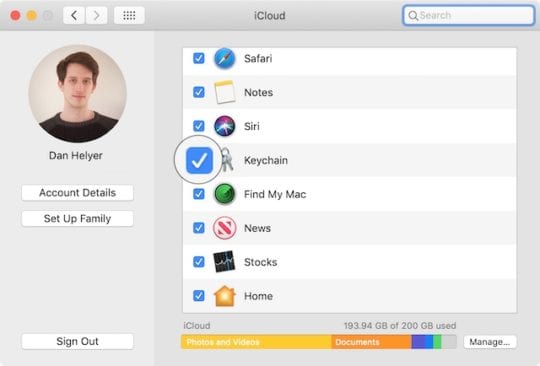
  2. Scorrere verso il basso e deselezionare Portachiavi .
  3. .

  4. Scegliere Cancellare da Mac .
      .

    1. Se si spegne iCloud Keychain ma si sceglie Tenere su questo Mac , le password vengono ancora salvate e riempite automaticamente, ma non si aggiornano su altri dispositivi.

Deselezionare l’opzione Portachiavi in iCloud per disattivare se il Mac è spento.

Spegnere iCloud Keychain su iPhone, iPad o iPod:

  1. Andare in Impostazioni ; [Il tuo nome] ; iCloud ; Portachiavi .
  2. .

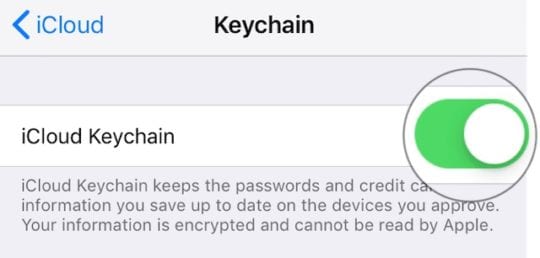
  3. Toccare il pulsante per disattivare iCloud Keychain .
  4. .

  5. Scegliere Cancellare dal mio [Device] .
    1. Se si disattiva iCloud Keychain ma si sceglie Keep on My [Device] , le password vengono ancora salvate e riempite automaticamente, ma non vengono aggiornate su altri dispositivi.

Disattivare iCloud Keychain nelle impostazioni di iOS iCloud.

E questo è tutto quello che c’è da dire! Non è la cosa più semplice al mondo trovare e rimuovere le voci duplicate, ma ora è possibile mantenere le voci del portachiavi di iCloud pulite e organizzate. Fateci sapere come vi trovate nei commenti!

<

Come si condividono le foto nei messaggi e nell’iMessaggio iOS 12?

Cercate di condividere alcune foto con amici e familiari tramite l’applicazione iMessage and Messages App sul vostro iPhone, ma non riuscite a capire come fare? Sì, le cose sono un po’ diverse nel modo in cui condividiamo le foto in Messaggi e iMessage con iOS 12.

Fin quasi dall’inizio, tutto quello che dovevamo fare per scrivere una foto dalla nostra libreria fotografica è stata l’icona della macchina fotografica e scegliere le foto o i video che volevamo condividere.

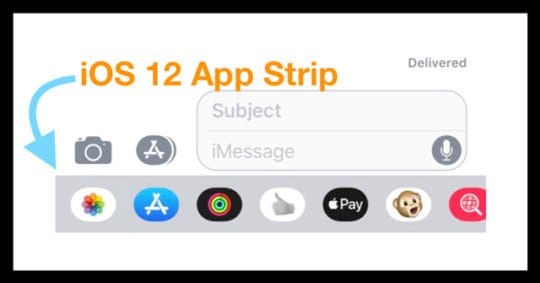
Ma con iOS 12, Apple ha modificato il modo in cui condividiamo le foto quando mandiamo un messaggio alla gente. Foto è ora un’applicazione completa all’interno di Messaggi. E la trovate nella App Strip (ex App Drawer o App Store Bar.)

Ma quel piccolo cambiamento sta causando a molte persone grandi mal di testa e frustrazione.

Ci vorrà un po’ di tempo per adattarsi, ma una volta che la memoria muscolare si sarà riadattata, sarà facile come una torta condividere tutte le tue foto preferite con amici, famiglia e altri ancora!

Quindi diamoci da fare!

Come accedere Foto In Messaggi Su iOS 12 Con l’App Foto

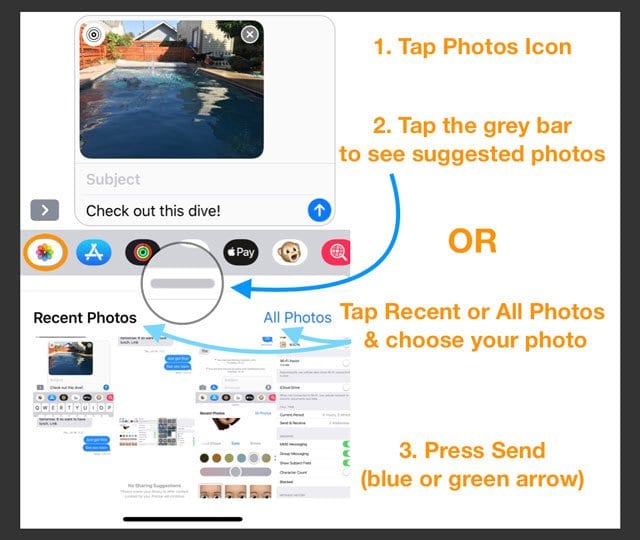
  1. Aprire un testo in Messaggi o iniziare una nuova conversazione
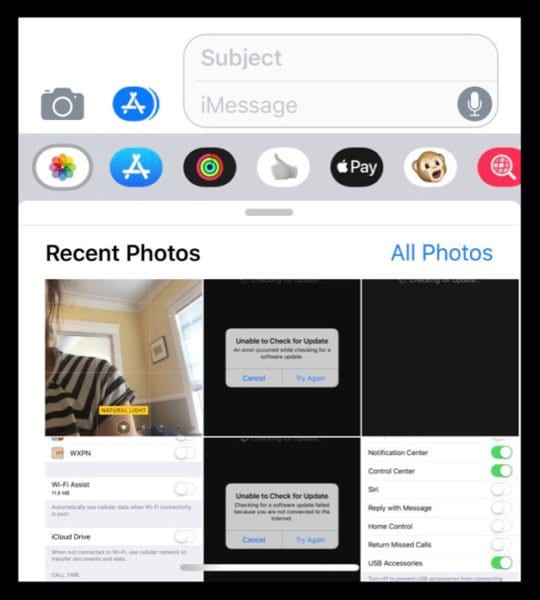
  2. Toccate l’icona dell’app Foto nella App Strip
    1. Nessuna App Strip? Toccare l’icona grigia dell’App Store
  3. Selezionare le immagini che si desidera condividere toccando la miniatura dell’immagine
    1. Trova foto recenti o toccare tutte le foto
      1. Tutte le foto apre l’App Foto in Messaggi per accedere a tutte le immagini e agli album
    2. Per vedere le foto suggerite, toccare la barra grigia appena sotto la striscia dell’applicazione (i suggerimenti appaiono solo quando iCloud Photos è abilitato)
  4. Finisci il tuo messaggio
    1. Se decidete di non voler condividere una foto, basta toccare la x nell’angolo in alto a destra della foto
  5. Premere invio

Come condividere le foto nei messaggi &amp; iMessaggio iOS 12 con l’applicazione fotocamera

  1. Aprire l’icona della fotocamera, come nelle precedenti versioni di iOS
  2. Cercare l’icona Foto nell’angolo in alto a sinistra e toccarla
  3. Le tue foto recenti appaiono sotto il tuo messaggio di testo
    1. Toccare Tutte le foto per aprire l’applicazione Foto e scegliere dal proprio album di foto
    2. Oppure toccate la barra grigia per vedere i vostri suggerimenti sulle foto (i suggerimenti vengono visualizzati solo quando iCloud Photos è abilitato)
  4. Scegliere una foto o toccare più foto (da foto recenti, suggerite o dai vostri album fotografici)
  5. Premere invio

Scatta e condividi una nuova foto in iOS 12

  • Toccare l’icona della fotocamera
  • Premere il tasto di scatto
  • Toccare la freccia blu o verde dei messaggi per inviare la foto

A differenza delle versioni precedenti di iOS, le foto scattate nell’App Messaggi ora vengono salvate automaticamente nel rullino della fotocamera. Sappiamo che a molti non piacerà questo cambiamento!

Molti dei nostri lettori ci hanno già fatto sapere che non amano questa funzione e che non vogliono affatto che quelle foto vengano salvate!

Nelle versioni iOS più vecchie, la fotocamera iMessage permetteva di scattare rapidamente una foto, di inviarla e di non farla salvare nella propria libreria fotografica.

Inoltre, in iOS 12 toccando i tasti del volume in Messaggi non si scatta più una foto – è necessario premere il tasto sullo schermo.

Perché cambiare il modo in cui condividiamo le foto nei messaggi e nei testi?

Pensiamo che questo cambiamento possa essere dovuto all’aggiunta di funzioni aggiuntive all’applicazione della fotocamera da parte di iOS 12 quando viene utilizzata all’interno di Messaggi che limitano la proprietà immobiliare dello schermo.

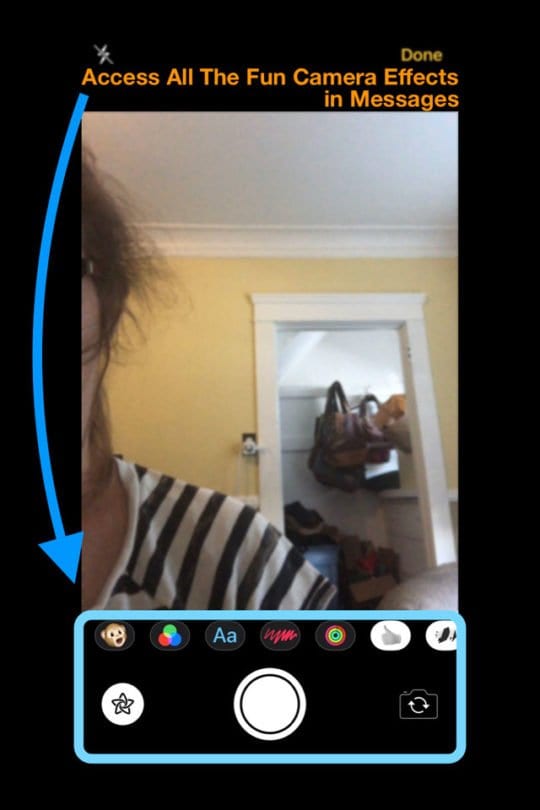
Quando si tocca l’icona della fotocamera in iOS 12, non solo lancia la fotocamera cattura una nuova immagine o un nuovo video, ma si ottiene anche l’accesso a questi effetti fotocamera fantasia, memoji, sticker pack più per i modelli supportati.

Gli effetti fotografici funzionano solo quando si sceglie la modalità video o foto, non si presentano per le modalità slo-mo, ritratto, quadrato o pano.

Sfortunatamente, nell’App Messaggi è possibile aggiungere effetti macchina fotografica solo alle nuove foto, non alle foto memorizzate nella propria Fototeca. Ma è possibile aggiungere più di un effetto a queste foto o video, quindi è già qualcosa.

È ancora possibile inviare messaggi e condividere immagini dall’applicazione Foto utilizzando il foglio di condivisione

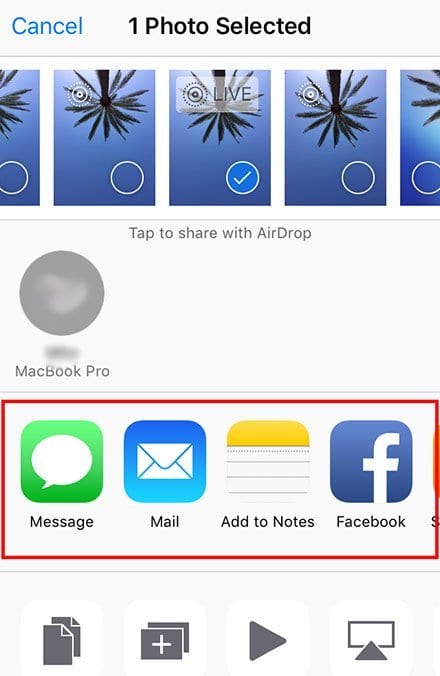
Proprio come le vecchie versioni di iOS, è possibile inviare foto e video ad amici e parenti direttamente dall’App Foto utilizzando l’opzione Messaggio nella Scheda Condividi.

Come condividere un’immagine o un video dall’applicazione Foto via SMS

  1. Foto aperte
  2. Selezionare un album
  3. Premere Seleziona nell’angolo in alto a destra e scegliere la foto o le foto e il video che si desidera scrivere
    1. Un segno di spunta appare su tutte le selezioni
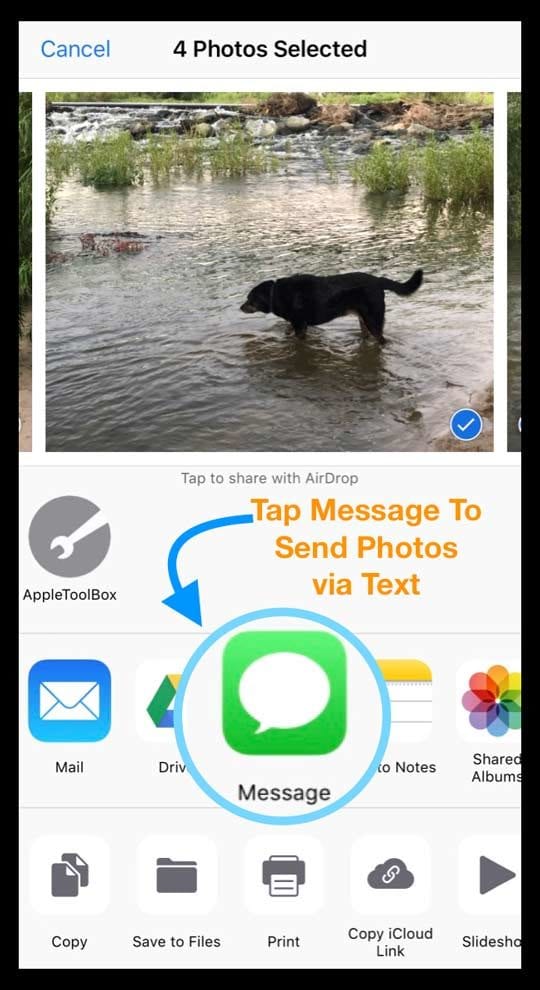
  4. Una volta deciso su tutte le immagini/video, toccare il pulsante di condivisione
  5. Scegliere Messaggio
  6. Si apre un nuovo messaggio di testo con tutte le immagini allegate
  7. Digitare i nomi, le e-mail o i numeri di telefono di ogni persona a cui si desidera inviare le immagini
  8. Al termine, premere il pulsante di invio

Che cos’è iMessage and Message App Photo Sharing Suggestions?

Le novità di iOS 12 sono la funzione Sharing Suggestions disponibile nell’App Foto e nell’App Foto iMessage Photos.Questa funzione utilizza l’apprendimento automatico per suggerire immagini recenti che potreste voler condividere con amici e familiari.

Le regole di base:Sharing Suggestions richiede l’abilitazione di iCloud Photo Library.

I suggerimenti fotografici sono intelligenti

Con i suggerimenti, il vostro iDevice cerca in modo intelligente le foto con le immagini dei vostri contatti e abbina le foto con i contatti come immagini suggerite.

Affinché questo funzioni, è necessario prima assegnare una foto (preferibilmente un ritratto o un selfie di loro) a ciascuno dei vostri contatti nell’App Contatti utilizzando l’opzione Assegna ai contatti nel foglio di condivisione dell’App Foto.

Scegliere una foto per un contatto tramite l’applicazione Foto

  1. Aprite l’applicazione Foto sul vostro iPhone o iPad
  2. Toccare una foto che si desidera utilizzare con un contatto
  3. Toccare il tasto Sharebutton
  4. Scorrere le opzioni del pulsante inferiore per localizzareAssign su Contact e toccarlo
  5. Trovare e toccare il contatto con cui si desidera utilizzare questa immagine
  6. Spostare e scalare la foto all’interno del cerchio, in modo che la faccia sia prominente
  7. Toccare Scegliere di utilizzare questa foto per quel contatto
  8. Toccare Aggiorna per salvarlo nella scheda di contatto

È anche possibile assegnare le foto dei contatti utilizzando l’App Telefono o tramite l’App Contatti direttamente tramite il pulsante Modifica, quindi aggiungere una foto.

Speriamo che abbiate trovato utile questa guida. Fateci sapere se avete domande o commenti.

<

Gli effetti della videocamera FaceTime possono rendere le vostre chiamate più divertenti

FaceTime è uno strumento formidabile per rimanere in contatto con amici e familiari. Questo pratico modo di comunicare è molto più di un semplice testo o anche di una telefonata, perché è una videochiamata. Questo permette di vedere i volti sorridenti di tutti coloro con cui si parla.

Vi abbiamo mostrato come è possibile FaceTime con un gruppo che rende le conversazioni con più di una persona un gioco da ragazzi. Quindi, perché non rendere queste chiamate ancora più piacevoli con alcuni divertenti effetti macchina fotografica FaceTime?

Correlato :

  • Come effettuare una teleconferenza utilizzando Group FaceTime su iPhone, iPad e Mac
  • FaceTime di gruppo non funziona? Ecco 8 modi per risolvere il problema oggi!
  • Come registrare videochiamate su Mac, incluse le chiamate FaceTime

Accesso agli effetti della telecamera FaceTime

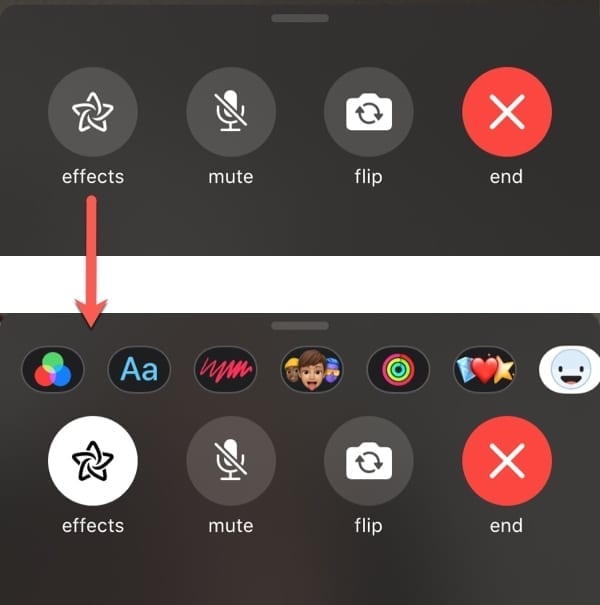
Quando sei su una chiamata FaceTime sul tuo iPhone o iPad, tocca lo schermo e poi seleziona l’icona Effetti dal basso. Puoi poi aggiungere uno qualsiasi degli Effetti che descriveremo di seguito.

Open FaceTime Effects

Ad eccezione dei filtri che si applicano a tutto lo schermo, è possibile spostare il testo, gli adesivi e le forme in qualsiasi punto dello schermo che si desidera.

Purtroppo, l’applicazione FaceTime su macOS non supporta attualmente gli effetti della fotocamera. Speriamo che questa sia una caratteristica che Apple porterà all’app per Mac in futuro.

Utilizzare filtri freddi

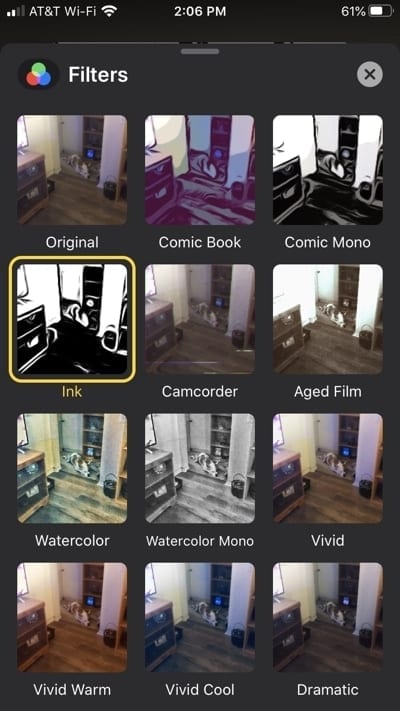
Per applicare un filtro al vostro aspetto, come un fumetto, un acquerello o un effetto inchiostro, toccate l’icona Filtro .

È possibile scegliere un filtro rapido tra le opzioni o passare il dito verso l’alto per vederli tutti. Vedrete l’immagine della vostra fotocamera con ogni filtro applicato, quindi basta toccare quello che volete usare ed è quello che vedrà il vostro interlocutore.

Filtri FaceTime

Includere il testo funky

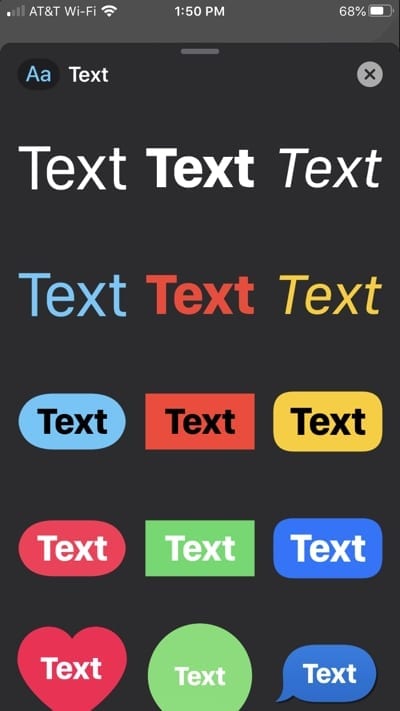
Volete includere un testo nella vostra chiamata FaceTime? Toccare l’icona Testo nella sezione Effetti.

Come con i filtri, è possibile scorrere verso l’alto e vedere la varietà di stili di testo che si possono utilizzare. Scegliete quello che volete usare, digitate il vostro testo e il vostro interlocutore lo vedrà sullo schermo ovunque lo posizionate.

Etichette di testo FaceTime

Metteteci un adesivo divertente

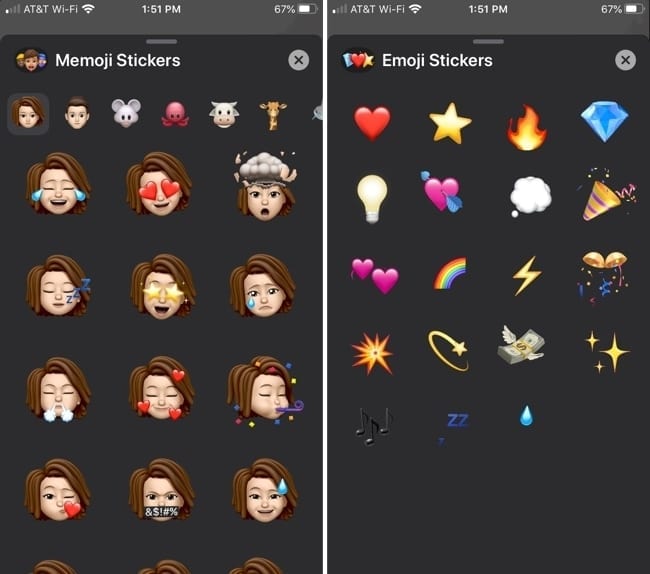
Se ti piace usare gli adesivi nell’app Messaggi, perché non divertirti con loro in FaceTime? Scegliete un adesivo Memoji o Emoji o sceglietene uno da una delle app preferite.

Basta scorrere le opzioni degli Effetti fino a quando non si vede il pacchetto di adesivi che si desidera utilizzare e toccare. Scegli l’adesivo e boom, è sullo schermo!

Adesivi FaceTime

Aggiungere una forma elegante

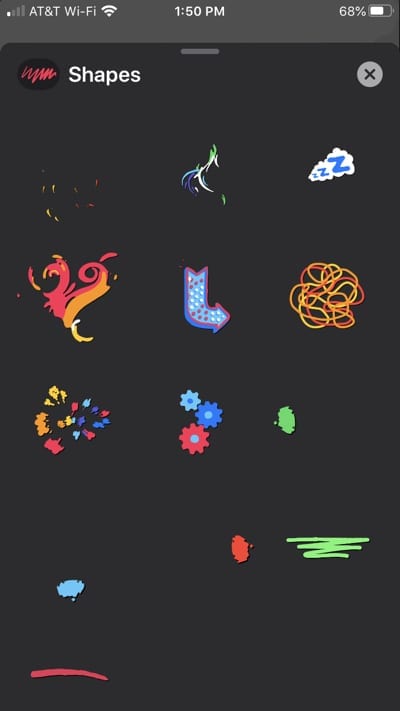
Forse preferisci usare una forma invece di un adesivo. Toccate l’icona Shape nelle opzioni Effetti e troverete forme di ogni tipo. Dai fiori ai cuori alle frecce, troverete una bella e colorata selezione di forme.

Forme FaceTime

Essere un Animoji o Memoji

Un’altra opzione che può essere molto divertente è trasformarsi in un Animoji o Memoji. Per utilizzare questo tipo di effetto, è necessario un iPhone con Face ID.

Tocca l’icona Animoji dalla sezione Effetti, scegli quale usare e il tuo chiamante vedrà quel personaggio che parla al posto tuo!

Gli effetti FaceTime rendono le chiamate divertenti

Se state facendo una breve telefonata a FaceTime per controllare la nonna, potreste non volervi prendere il tempo di sfogliare questi effetti della fotocamera. Ma se avete intenzione di stare al telefono per un po’, perché non renderlo un po’ più piacevole?

Avete intenzione di approfittare di questi effetti di FaceTime puliti per la vostra prossima telefonata? Se sì, fateci sapere qual è il vostro preferito! Potete commentare qui sotto o contattarci su Twitter o Facebook.

<

Come iscriversi e utilizzare Apple News+

Apple ha lanciato oggi il nuovo abbonamento Apple News+ con l’introduzione di iOS 12.2. La nuova offerta di servizi di contenuti offre agli utenti l’accesso a più di 300 riviste e pubblicazioni.

Esploreremo alcune delle nozioni di base sulla creazione di questo nuovo abbonamento, oltre a mettere in evidenza le possibilità di lavoro e altri suggerimenti che dovrebbero aiutarvi a superare alcune sfide iniziali, se ce ne sono. Abbiamo anche aggiunto una sezione dedicata alle informazioni per gli attuali abbonati a Texture.

Come abbonarsi ad Apple News+ sul proprio iPhone o iPad

Toccate su ‘Prova gratis’ per iniziare.

Dopo aver aggiornato il vostro iPhone o iPad a iOS 12.2:

  • Lanciare Apple News App
  • Toccare la scheda News+ nella parte inferiore dello schermo
  • Toccare ‘Prova gratis’ per iniziare il servizio di abbonamento
  • Inserisci le tue credenziali Apple ID o conferma con FaceID Confermare l’iscrizione ad Apple News plus. Apple News + si blocca sullo schermo di acquisto
  • Vedrete il messaggio ‘Acquisto…’
  • Una volta confermata la transazione, riceverete un’e-mail da Apple
  • Siete pronti per iniziare a utilizzare il nuovo servizio Apple News+

Alcuni utenti hanno problemi di configurazione con il servizio Apple News+

Diversi utenti hanno segnalato problemi durante il tentativo di accedere e impostare Apple News+.

Alcuni utenti hanno potuto iscriversi al servizio Apple News+ solo per vedere il messaggio che hanno sottoscritto. Per qualsiasi motivo, non sono in grado di accedere ai contenuti sui loro dispositivi Apple.

Impossibile utilizzare il servizio Apple News+.

Altri utenti sono riusciti a iscriversi ad Apple News+, ma poi sono tornati alla pagina “Prova gratis”.

Questo articolo fornisce alcuni consigli e soluzioni per gestire alcuni di questi problemi associati al servizio Apple News +.

Abbiamo testato il servizio di abbonamento senza problemi. L’unico problema che abbiamo trovato durante il test è stato il ciclo “Acquisto…” sull’iPhone di cui abbiamo discusso qui di seguito.

Prima di esplorare i suggerimenti e le soluzioni, vi suggeriamo di riavviare il vostro iPhone o iPad dopo aver installato con successo iOS 12.2

.

Impossibile ottenere Apple News+ sul dispositivo?

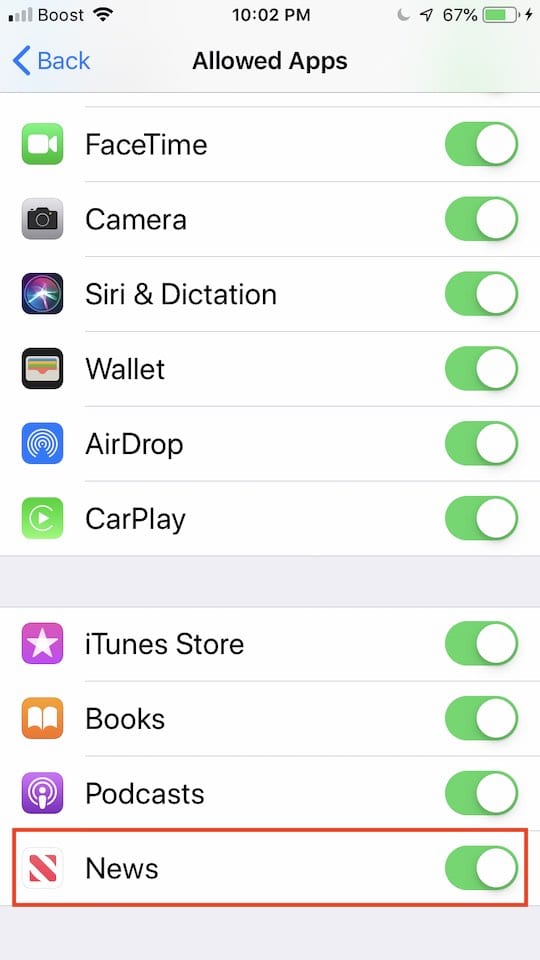
Abilita Apple News nelle restrizioni.

Ecco alcuni consigli generali che potrebbero essere utili in caso di problemi con l’accesso e l’impostazione dell’abbonamento News+ sul vostro iPhone o iPad

  1. Riavvia il tuo iPhone o iPad.
  2. Assicurarsi di non essere dietro una VPN. Disattivare qualsiasi servizio VPN in uso sul vostro iPhone o iPad e poi provare.
  3. Prova un’altra rete Wi-Fi o spegni il Wi-Fi e usa il cellulare e poi controlla e vedi se funziona.
  4. Esci dal tuo Apple ID, riavvia il tuo dispositivo e accedi nuovamente e prova ad iscriverti al servizio Apple News +.
  5. Toccare Settings&gt;Screen time&gt;Content &amp;Content &amp; privacy restrictions&gt;Allowed apps – assicurarsi che l’app News sia attivata qui. (Se vedi errori relativi alle restrizioni quando cerchi di iscriverti)
  6. Se tutto va male, cancellate l’app Apple News dal vostro dispositivo e reinstallatela dall’AppStore e poi riprovate.

Bloccato nel ciclo di acquisto su Apple News + schermata di configurazione

Per alcuni utenti (noi compresi), il processo si blocca semplicemente alla schermata ‘Acquisti…’.

Apple News + si blocca sullo schermo di acquisto

Se ti blocchi su questa schermata, esci dall’applicazione e poi riavvia l’applicazione Apple News, tocca la scheda News + al centro dello schermo e dovresti essere in grado di accedere ai contenuti di News + sul tuo iPhone.

Dovresti anche vedere un’e-mail di Apple nella tua casella di posta elettronica che conferma che ti sei iscritto all’abbonamento Apple News+.

Notizie Apple più e-mail di conferma.

Riviste scaricate mancanti nella sezione ‘Le mie riviste’ di Apple News+

Questo è meno un problema e più una questione di semantica.

C’è una grande differenza tra scaricare una rivista e seguire una rivista su Apple News +.

Le riviste che scegliete di ‘seguire’ appariranno solo nella sezione ‘My Magazine’. È possibile scaricare le riviste senza seguire, ma questi titoli non appariranno nella sezione ‘My Magazine’.

Come da istruzioni di Apple,

“Dopo aver seguito una rivista, i nuovi numeri della rivista si scaricano automaticamente sul vostro dispositivo iOS, purché siate connessi al Wi-Fi e abbiate abbastanza spazio di memoria sul vostro dispositivo. I numeri non si scaricano automaticamente sul Mac”.

Impossibile impostare Apple News+ e Family Sharing

L’impostazione della funzione di condivisione familiare per Apple News + ha avuto la sua giusta dose di sfide anche per alcuni utenti.

È necessario assicurarsi di aver abilitato la condivisione degli acquisti perché questo funzioni.

L’Organizzatore deve abilitare la Condivisione degli Acquisti affinché i membri possano utilizzare News+.

Come posso cancellare le riviste scaricate in Apple News+?

Secondo la guida di Apple,

“Non è possibile cancellare un problema che si scarica sul dispositivo. I nuovi numeri di riviste che si seguono scaricano automaticamente sul dispositivo iOS quando si è connessi al Wi-Fi (e si dispone di spazio di archiviazione sufficiente).

I problemi scaricati automaticamente si cancellano da soli dopo 30 giorni o prima se lo spazio di archiviazione è limitato.

I problemi scaricati manualmente non vengono eliminati a meno che lo spazio di archiviazione non sia limitato. “

Se il vostro dispositivo ha capacità di memorizzazione limitate, potreste voler ripensare prima di iniziare a scaricare più riviste manualmente sul vostro iPhone o iPad.

Non è possibile accedere a Apple News+ su un altro dispositivo Apple?

Abbiamo visto i rapporti di alcuni utenti che hanno difficoltà ad ottenere il contenuto di Apple News + su tutti i loro dispositivi Apple una volta che si sono abbonati ad esso utilizzando un solo dispositivo.

Se vi siete abbonati utilizzando il vostro iPhone e non siete in grado di accedere al servizio sul vostro iPad, non siete soli. Ci sono altri utenti che hanno problemi simili.

Assicurarsi che entrambi questi dispositivi siano stati aggiornati a iOS 12.2

Probabilmente si tratta di un bug nel software.

Una soluzione che sembra funzionare per alcuni utenti è quella di disiscriversi utilizzando l’iPhone e poi riiscriversi utilizzando l’iPad . In questo modo sarà possibile accedere ad Apple News + sia sull’iPad che sull’iPhone.

Come annullare l’abbonamento Apple News+ sul vostro iPhone

La sezione precedente suggerisce di annullare l’iscrizione e poi di riabbonarsi al servizio Apple News + per farlo funzionare su un altro dispositivo Apple sotto il vostro id Apple.

  • Toccare l’applicazione Apple News App per lanciare
  • Toccare la scheda “Seguente” nell’angolo in basso a destra dello schermo
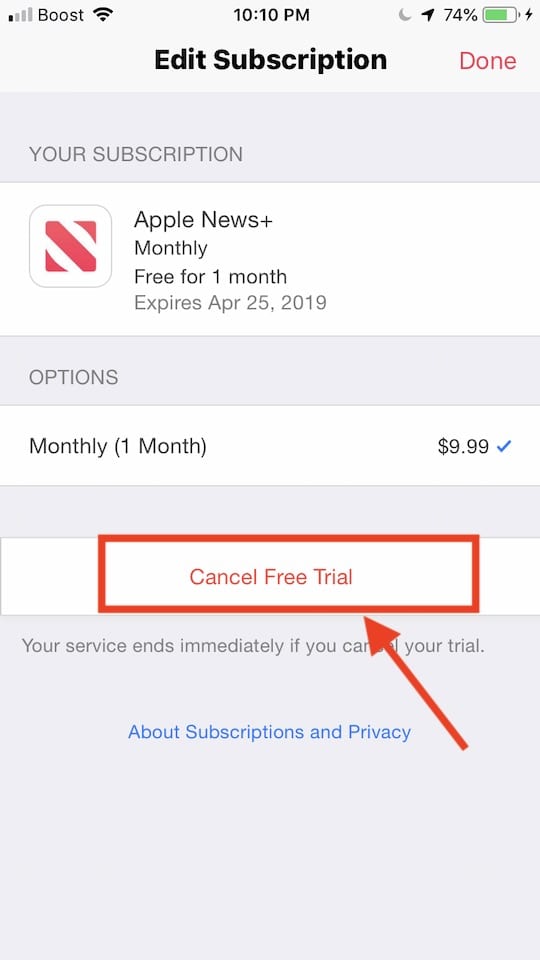
  • Scorrere fino in fondo e toccare “Gestisci gli abbonamenti”. Cancella l’abbonamento a Apple News plus tramite la gestione degli abbonamenti.
  • In questa schermata successiva, toccare su ‘Annulla prova gratuita’ e scegliere conferma

Questo annullerà il tuo servizio gratuito di abbonamento a Apple News+.

Apple News+ continua ad andare in crash su iOS dopo iOS 12.2

Alcuni utenti sembrano avere problemi con Apple News questa mattina. L’app sembra essere andata in crash inaspettatamente. Non abbiamo visto questo problema ieri quando è stato rilasciato il nuovo iOS 12.2. Sembra essere un problema sui server di Apple e speriamo che se ne stiano occupando.

Nel frattempo, assicurati di aver riavviato il tuo iPhone o iPad dopo l’aggiornamento di iOS 12.2 per ridurre la possibilità di crash delle applicazioni.

Un’altra soluzione al problema del crashing, segnalato da alcuni utenti, è quella di seguire questi passaggi in sequenza.

  • Lanciare la News App
  • Toccare immediatamente la scheda Notizie + nella parte inferiore dello schermo
  • Lasciate che questa pagina completi il caricamento
  • Successivamente, toccare la scheda Today e l’applicazione non si blocca

Sicuramente una strana soluzione e non l’abbiamo testata. Provatelo e vedete se funziona per voi. Pensiamo che il problema sia sui server di Apple e lo risolveranno molto presto.

Come usare Apple News+ su MacBook

Durante l’evento di annuncio, Apple ha passato un bel po’ di tempo ad esaminare Apple News+ su iPhone e iPad. Ma non ha approfondito la piattaforma su macOS.

Non fa niente. Siamo qui per aiutarti con tutto quello che devi sapere sull’utilizzo di Apple News+ sul tuo Mac.

Iscriviti a Apple News+

Nota: Prima di potersi iscrivere ad Apple News+, è necessario assicurarsi di avere macOS 10.14.4 installato sul proprio sistema. Le versioni precedenti dell’applicazione Apple News non supportano News+.

  • Apri Apple News sul tuo Mac.
  • Cerca la categoria News+ nella barra laterale. Clicca su di essa.
  • Dovresti vedere un banner o un’offerta di abbonamento nella pagina News+ se non sei già abbonato. Cliccaci sopra e segui le istruzioni.

Ricordate che Apple offre una prova gratuita completa di un mese a tutti gli utenti iOS e macOS. C’è solo una prova per ogni account, ma Apple News+ funzionerà su tutti i vostri dispositivi.

Utilizzo di Apple News+ sul vostro Mac

Apple News+ è una funzione aggiuntiva dell’app nativa di Apple News. Come ci si può aspettare, si accede ai contenuti extra utilizzando questa app.

In macOS e iOS, ora c’è un’ulteriore categoria o scheda News+ che porterà gli utenti alla home page di Apple News+. Se non siete abbonati, questa scheda vi incoraggerà solo ad iscrivervi.

Apple News+ schermo “home”

La home page di Apple News+.

Quando si accede per la prima volta alla pagina Apple News+ all’interno dell’applicazione standard, si vedrà una schermata simile a quella disponibile su iOS.

In cima ci sarà una selezione di categorie e un’area My Magazines, ma arriveremo a queste due categorie più tardi.

Scorrendo verso il basso, vedrete i grimaldelli a casa curati dall’uomo, così come i contenuti di diverse sezioni. Al momento della scrittura, c’era una sezione dedicata alla genitorialità, una sezione finanziaria e una sezione dedicata al Wall Street Journal.

Categorie di navigazione in Apple News+

Le riviste di Apple News+ sono organizzate per categoria.

Torna alla parte superiore della schermata iniziale di Apple News+. Vedrete questi piccoli blocchi suddivisi per categoria. Oltre alla cura della home page, questi blocchi sono in gran parte il modo in cui troverete le riviste da seguire.

Basta cliccare su una categoria particolare – vanno da notizie &amp; politica a stile &amp; bellezza.

È possibile anche cliccare su uno dei due pulsanti Sfoglia i pulsanti Categoria per visualizzare tutte le riviste disponibili in ordine alfabetico. C’è anche una scheda in evidenza che consiglia alcune delle scelte di Apple.

Leggere una rivista

Leggere una rivista è piuttosto semplice. Puoi sfogliare le pagine o cliccare sull’icona in basso a sinistra per ottenere un “indice”.

Per iniziare, basta cliccare su una rivista per iniziare a leggerla. Alcune riviste avranno una formattazione esclusiva di Apple News, mentre altre saranno semplici documenti PDF.

Le riviste formattate da Apple News sono estremamente semplici da navigare su macOS, quindi ci asterremo dall’andare troppo in profondità. Potete sfogliarle, o scorrere dalla copertina per vedere un indice.

Sulle riviste in PDF, tuttavia, non troverete molte opzioni di navigazione, tranne la possibilità di girare in avanti o indietro usando un trackpad. Nell’angolo del PDF, tuttavia, dovreste vedere una piccola versione della copertina che aprirà una vista estesa con ogni pagina.

Scaricare una rivista per la lettura offline su MacBook

Con questa icona è possibile scaricare riviste per la lettura offline.

Probabilmente noterete che c’è una piccola icona per il download di una nuvola accanto alla maggior parte delle riviste nella sezione Apple News+. Basta cliccare su una di queste icone e quel particolare numero della rivista verrà scaricato sul vostro dispositivo per la lettura offline.

E i giornali e gli abbonamenti digitali?

I giornali sono abbonamenti digitali che non compaiono in Apple News+; è necessario cercarli manualmente.

Se passate un po’ di tempo nella sezione Apple News+, potreste scoprire che mancano alcune cose nelle categorie in alto.

Non troverete giornali come il Wall Street Journal o abbonamenti digitali come lo Skimm nell’interfaccia di Apple News+. Dovrete invece cercare manualmente queste pubblicazioni e punti vendita utilizzando la barra di ricerca.

Con un abbonamento a Apple News+, avrete accesso a loro. Ma anche se li “cuori”, non appariranno nella sezione Apple News+. Solo qualcosa da tenere a mente.

Le mie riviste vista su MacBook

La vista My Magazines.

Abbiamo salvato la sezione My Magazine per ultima perché è, purtroppo, la più confusa.

La prima rivista che spunta, sotto il sottotitolo Reading Now, è solo l’ultima che avete aperto in Apple News+. È piuttosto semplice.

Ma le riviste sotto il sottotitolo Recent, vedrete due cose: riviste che seguite attivamente e riviste che avete letto di recente.

Per aggiungere una rivista a My Magazines, cercarla e cliccare sull’icona Heart.

Per seguire formalmente una rivista, cercherai quella rivista usando la barra di ricerca. Basta cliccare sull’icona del cuore accanto alla pubblicazione. Per disattivarla, deselezionate l’icona del cuore. Non sembra esserci un modo per aggiungere o rimuovere riviste da e verso My Magazines utilizzando l’interfaccia di Apple News+ (comprese le schede delle categorie).

Inoltre, a volte, sotto Recent appaiono riviste che hai letto di recente ma che non hai seguito. Ti faranno scomparire, il che è fonte di confusione.

In parole povere, non è del tutto chiaro come funziona la sezione My Magazines a questo punto. Ma è probabile che in futuro la Apple rimedierà a questo problema o almeno lo chiarirà.

Naturalmente, questo è sicuramente qualcosa a cui Apple può rivolgersi quando gli utenti inviano un feedback. Quindi fate pure, se vi sentite inclini a farlo.

Come annullare l’abbonamento Apple News+ sul tuo Mac

Quando arriva il momento di disattivare Apple News+, il processo è (per fortuna) abbastanza semplice.

  • Con Apple News+ aperto, cliccare sull’icona File nella barra del menu in alto
  • Trova e seleziona Gestisci gli abbonamenti.
  • In questo modo si aprirà il menu di abbonamento al Mac App Store.
  • Fare clic su Modifica accanto all’icona Apple News+.
  • Infine, è necessario cliccare su Annulla la Prova Gratuita o Annulla l’Abbonamento.

Tieni presente che potresti voler evitare di annullare la tua prova gratuita di un mese prima che finisca. Non appena premi Annulla Prova Gratuita, la tua prova scadrà (non si fermerà durante il periodo di rinnovo automatico).

Per questo motivo, potrebbe valere la pena di impostare un evento di calendario per ricordarvi di annullare l’evento prima che scada.

L’app Apple News si blocca o non risponde dopo l’ultimo aggiornamento di macOS

Dopo l’aggiornamento all’ultimo macOS Mojave, alcuni utenti trovano che l’applicazione Apple News App continua a bloccarsi sul loro MacBook. Questo accade per alcuni utenti quando sono nel bel mezzo dell’esplorazione di alcune delle pubblicazioni di Apple News +. Se questo accade sul vostro MacBook, assicuratevi di avere un’adeguata archiviazione sul vostro MacBook prima di iniziare a scaricare un gran numero di riviste dal negozio per la lettura offline, ecc.

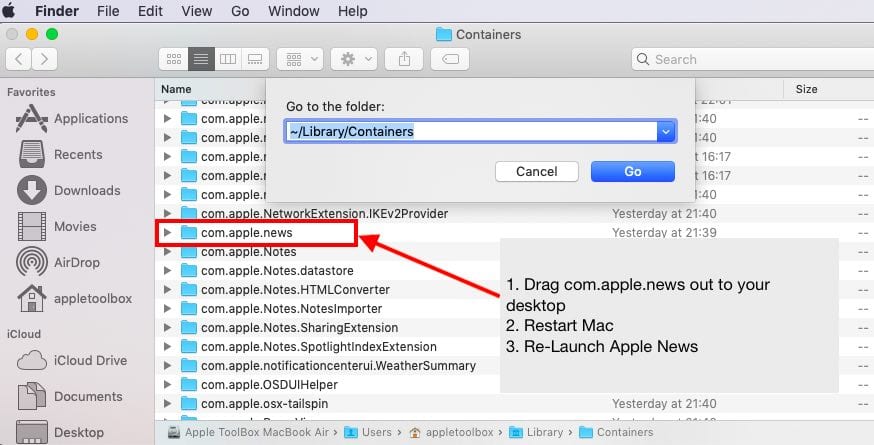
Se il tuo Mac ha una memoria adeguata e hai ancora il problema, puoi provare a resettare il file ‘ com.apple.news ‘. Seguire la procedura seguente per resettare questo file contenitore.

Rimuovere il file contenitore di Apple News e rilanciare.

  • Apri l’applicazione di ricerca sul tuo MacBook
  • Clicca su Vai e poi vai alla cartella…
  • Digitare ~/Libreria/Contenitori come mostrato qui
  • Individuare il file com.apple.news nella cartella dei contenitori
  • Trascinarlo sul desktop
  • Riavviare il MacBook e poi lanciare Apple News

Se Apple news funziona senza problemi dopo i passaggi precedenti, è possibile scartare il vecchio file com.apple.news nel Cestino.

iOS 12.2 Quick-Tip per Apple Pay

L’aggiornamento a iOS 12.2 disabilita momentaneamente Apple Pay per alcuni utenti. Le carte scompaiono con un messaggio di errore. Se si verifica questo problema, è necessario disattivare Apple Pay in contanti e poi riavviare l’iPhone. La soluzione sembra funzionare per diversi utenti.

Cosa succede al mio abbonamento Texture?

Apple e Texture hanno annunciato congiuntamente che chiuderanno Texture il 28 maggio 2019. Questo annuncio è arrivato dopo l’uscita del nuovo servizio di abbonamento Apple + News.

Agli attuali abbonati di Texture verrà offerta una prova gratuita di un mese ad Apple News+ per fare il salto una volta che Apple avrà spento l’app Texture.

Questo significa anche che se fossi un utente Android che utilizza la Texture App, non hai fortuna! È possibile usufruire del nuovo abbonamento Apple + News solo su un dispositivo iOS o su una macchina macOS.

In sintesi

Il nuovo servizio di abbonamento è stato lanciato oggi. Molti utenti potrebbero tentare di iscriversi al servizio e, allo stesso tempo, portare ad alcuni di questi problemi. Si può aspettare un giorno o giù di lì e poi provare di nuovo e vedere se si ha più fortuna. Apple è piuttosto reattiva quando si tratta di questo tipo di problemi di iscrizione. Se questo è un problema che ha un impatto su un gran numero di utenti, siamo sicuri che rilasceranno un follow-up di iOS con correzioni di bug.

Il supporto Apple è una risorsa straordinaria e puoi contattarli e chiedere la loro assistenza quando hai problemi con il servizio News + abbonamento.

Fateci sapere nei commenti qui sotto se avete domande

<

I modelli iPhone SE o 11, iPhone X, XS, XR o iPhone 8 sono impermeabili?

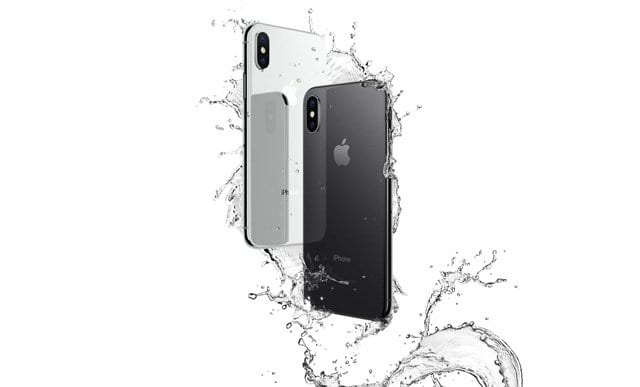
No. Il vostro iPhone SE e 11 modelli (11/11 Pro/11 Pro Max), il vostro iPhone X Series XS/XS Max/XR/X) e iPhone 8/8 Plus non sono impermeabili.

Il nuovissimo iPhone SE 2020 è ufficialmente più resistente all’acqua rispetto all’iPhone SE di prima generazione. Nei test, Apple ha valutato l’SE come IP67 (profondità massima di 1 metro fino a 30 minuti) secondo lo standard IEC 60529.

E i modelli 2019 iPhone 11 Pro includono una resistenza all’acqua aggiuntiva fino a 4 metri con lo standard IP68 IEC 60529 rispetto ai modelli 2018 (XS &amp; XS Max) che hanno una resistenza all’acqua fino a 2 metri.

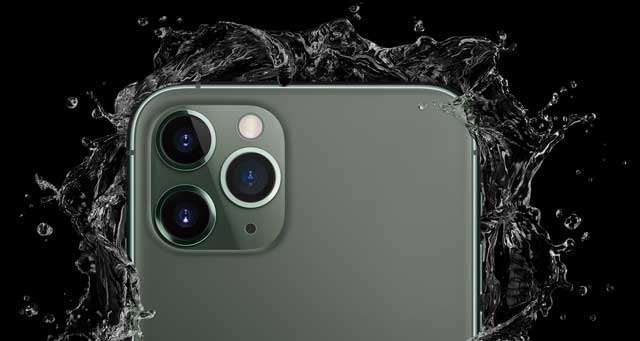
iPhone 11 Pro e Pro Max hanno un grado di protezione IP68 con una profondità massima di 4 metri fino a 30 minuti

A differenza dell’Apple Watch (per i modelli della Serie 2 e superiori), i modelli di iPhone non sono impermeabili e non è possibile nuotare o praticare altri sport acquatici con uno di essi.

Gli iPhone sono comunque resistenti all’acqua (in una certa misura).

Lettura correlata

  • Quanto è impermeabile l’Apple Watch?
  • Hai fatto cadere il tuo iPhone in acqua? Ecco cosa devi fare!
  • UseSilica Gel Packets per asciugare l’iPhone, l’iPad o gli AirPods bagnati
  • I nuovi AirPods Pro sono impermeabili?

Qual è la differenza tra impermeabile o resistente all’acqua sull’iPhone?

Con un grado di protezione IP68, Apple ha progettato l’iPhone 11 Pro e Pro Max per essere impermeabile in situazioni in cui è immerso in acqua non più di 4 metri di profondità o circa 12 piedi per 30 minuti o meno.

Per l’iPhone 11, e i modelli XS/XS Max, la resistenza all’acqua è dimezzata ad una profondità massima di 2 metri fino a 30 minuti.

L’iPhone SE (seconda generazione), iPhone 7 e 8, iPhone XR e l’iPhone X originale sono classificati IP67 secondo lo standard IEC 60529 con una profondità massima di 1 metro per un massimo di 30 minuti.

Esaminando le specifiche tecniche di questi modelli di iPhone, si trova una piccola nota a piè di pagina che ne richiama i dettagli.

Come da disclaimer di Apple tramite la nota a piè di pagina sulla nuova pagina delle specifiche tecniche del nuovo iPhone 11:

iPhone8, iPhone SE, iPhone XS/XR, iPhone11Pro, iPhone11ProMax e iPhone11 sono resistenti a spruzzi, acqua e polvere e sono stati testati in condizioni di laboratorio controllate

La resistenza agli spruzzi, all’acqua e alla polvere non sono condizioni permanenti e la resistenza potrebbe diminuire a causa della normale usura.

Non tentare di caricare un iPhone bagnato; consultare il manuale d’uso per le istruzioni di pulizia e asciugatura. Danni da liquidi non coperti da garanzia.

Apple elenca disclaimer simili per i modelli iPhone XS, XR, X originale e iPhone 8.

C’è un iPhone che è impermeabile?

Attualmente non esiste un modello di iPhone che sia impermeabile al punto che si possa portare con sé il telefono quando si nuota, si fa surf o si partecipa ad altri tipi di attività acquatiche.

L’Apple Watch (Serie 2 e superiori) è l’unico iDevice impermeabile e resistente all’acqua per tutti i tipi di divertimento a base d’acqua!

Gli iPhone sono resistenti all’acqua NON sono impermeabili (come l’Apple Watch.)

Allora, com’è resistente all’acqua il mio iPhone 11, SE, 7/8 o serie X?

Ciò significa che il vostro iPhone 11, SE o iPhone XS/XR/X/X/8 non si danneggia se viene esposto a un piccolo schizzo di pioggia mentre siete in fuga.

Allo stesso modo, se per sbaglio ti è caduto in bagno o ci hai versato sopra della birra, dovresti stare bene. È probabile che il vostro iPhone non sia danneggiato in modo permanente.

AppleCare+ non copre i danni da liquidi!

Anche con la classificazione IP, Apple NON garantisce che il vostro iPhone sopravviva se immerso in acqua o in un liquido simile.

Ripetiamolo! Apple non copre I danni da liquidi nella garanzia del tuo telefono.

Apple afferma chiaramente che l’assistenza per i danni da liquidi non è coperta dalla Garanzia Limitata di un anno Apple o dal programma di estensione della garanzia Apple Care.

Quindi non correte rischi: tenete il vostro iPhone al sicuro lontano dall’acqua e da altri liquidi.

Guarda l’indicatore dei danni causati dall’acqua

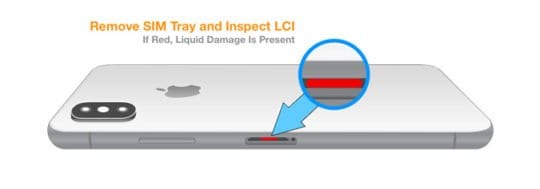
Voi (e lo staff Apple) potete capire se il vostro iPhone ha danni da acqua o liquidi controllando l’indicatore di contatto liquido o LCI sul lato del vostro iPhone. Di solito è proprio all’interno dello slot della SIM.

Se il vostro iPhone è stato a contatto con un liquido, l’LCI diventa rosso. Se è bianco o argento, buone notizie! Il vostro telefono non ha danni causati dall’acqua!

Non c’è No Fooling Apple!

Se portate il vostro iPhone danneggiato dall’acqua e un Apple Tech si accorge che il vostro LCI è rosso, non lo riparerà o lo sostituirà in base alla vostra garanzia attiva.

Volete portare il vostro iPhone in spiaggia o in piscina?

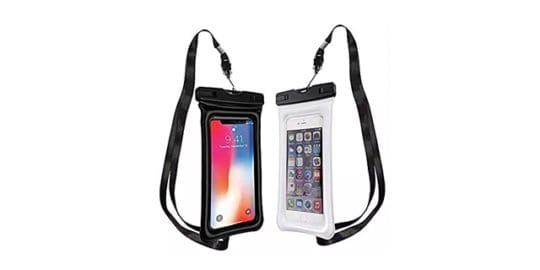
Se volete portare il vostro iPhone in piscina o in spiaggia, vi consigliamo di sigillarlo in una custodia impermeabile (e a prova di sabbia) o in un sacchetto.

Prima di acquistare qualsiasi caso, controllate le recensioni degli utenti per assicurarvi che il prodotto funzioni come previsto. Poiché Apple non garantisce l’impermeabilità dell’iPhone tramite la sua Garanzia AppleCare+, è meglio essere sicuri che il prodotto acquistato funzioni!

Il mio iPhone può bagnarsi?

Sì, il vostro iPhone è in grado di gestire un po’ d’acqua o di liquido – solo non molto e certamente NON per periodi di tempo prolungati.

Quindi, se vieni sorpreso da un temporale, fai cadere accidentalmente il tuo iPhone in una pozzanghera o in una pozza d’acqua, o anche nel lavandino o nel gabinetto, dovrebbe andare tutto bene.

Cosa fare quando il mio iPhone si bagna?

Se il vostro nuovo iPhone si bagna, non spegnetelo. Prendete invece un panno (o qualsiasi cosa sia assorbente) e asciugatelo con un panno pulito e asciutto. I panni in microfibra funzionano al meglio, perché tirano letteralmente fuori l’acqua.

Se usate qualcosa come un fazzoletto o un fazzoletto che tende a rompersi, fate molta attenzione. Non volete che pezzi del materiale rimangano intrappolati nelle cuciture o nelle porte aperte, come la porta Lightning o la presa per le cuffie (se ne avete una!)

Quindi attendere che si asciughi prima di mettere il dispositivo sul caricabatterie wireless o di spegnerlo o accenderlo. Lasciatelo asciugare completamente.

Non cedete al trucco del sacchetto di riso, non funziona e potrebbe anche danneggiare il vostro telefono.

Ricordate che gli iPhone Apple sono resistenti all’acqua ma non sono impermeabili!

Come è impermeabile The Apple Watch?

Anche l’Apple Watch ha alcune limitazioni quando lo si usa per un allenamento di nuoto.

Apple Watch Series 5-3 ha una resistenza all’acqua di 50 metri secondo lo standard ISO 22810:2010.

Questa valutazione significa che dovresti usare il tuo Apple Watch SOLO per attività in acque poco profonde come nuotare in piscina o nell’oceano.

Tuttavia, Apple Watch Series 5/4/3 non deve essere utilizzato per le immersioni subacquee, lo sci d’acqua o altre attività che prevedono l’uso di acqua ad alta velocità o immersioni a bassa profondità.

Cosa significa la valutazione IP68 e IP67 sull’iPhone?

In IP68 o 67, la cifra 6 sta per resistenza alla polvere e la 8 o la 7 o l’ultima cifra è rilevante per le proprietà di resistenza all’acqua.

Secondo la IEC (Commissione Elettrotecnica Internazionale)

Una valutazione di 8 significa che l’apparecchio è protetto dall’immersione in acqua con una profondità superiore a 1 metro con il produttore che specifica l’esatta profondità – in questo caso una profondità massima di 2 metri per un massimo di 30 minuti.

E una valutazione 7 assicura che il dispositivo sia protetto dall’immersione in acqua con una profondità fino a 1 metro (o 3,3 piedi) per un massimo di 30 minuti.

Come si confronta la resistenza all’acqua di Apple con quella di Samsung?

I telefoni Samsung sono dotati di rivestimenti idrofobici. Questa tecnologia è una nuova caratteristica dei telefoni Samsung da quando Samsung ha firmato un accordo con ORNL per fornire questo speciale rivestimento che può “abrogare attivamente il liquido”

Questo speciale rivestimento rende i telefoni Samsung un po’ più resistenti all’acqua rispetto agli iPhone, ma non completamente impermeabili.

Top iOS 10 Caratteristiche per l’Average Joe o Jill

iOS 10 è finalmente arrivato! Questa decima incarnazione è stata annunciata lo scorso giugno con grande fasto in occasione dell’Apple World Wide Developer’s Conference (WWDC). A partire da settembre, il vostro iPhone e iDevices hanno fatto tendenza con tutte le caratteristiche di iOS 10 di Apple.

Tim Cook ha chiamatoOS 10 “la nostra più grande release mai realizzata, con incredibili funzionalità in Messaggi e un nuovissimo design per Mappe, Foto e Musica Apple”. Gli sviluppatori salutano questo aggiornamento e le nuove funzionalità di iOS 10 come “la madre di tutti gli aggiornamenti di iOS”.

iOS 10 è un vero e proprio rifacimento!

Apple ha rinnovato tutti i componenti principali del suo sistema operativo e ha persino introdotto alcune richieste dei fan, tra cui la possibilità di cancellare alcune applicazioni native Apple selezionate (spesso chiamate applicazioni stock) sul vostro iPhone o iPad. Abbiamo aspettato molto tempo per questo, e siamo così felici che sia finalmente arrivato. È anche sul nostro iOS 10 Features Wishlistfrom gennaio 2016.

Qui ad AppleToolbox, abbiamo sperimentato tutte le funzionalità di ofiOS 10 fin dalla beta dello sviluppatore rilasciata a giugno. Lungo il percorso, abbiamo imparato un bel po’ di cose davvero interessanti su questo nuovo iOS.

Per aiutare voi, i nostri lettori, ad acclimatarvi rapidamente a tutte le funzionalità di OS 10, abbiamo messo insieme questa guida completa. Questa guida vi mostra il migliore e il più luminoso di iOS 10 per tutti i vostri iDevices. E abbiamo scelto con cura le migliori caratteristiche che la maggior parte degli iFolks utilizza regolarmente.

Per chi ha la fortuna di avere il nuovo iPhone 7, iOS 10 è totalmente ottimizzato per voi! Di conseguenza, la nostra guida fornisce i migliori consigli e trucchi sugli aspetti unici di iOS 10 per il vostro iPhone 7.

I test degli ultimi mesi ci hanno convinto che iOS 10 è straordinario! E consigliamo vivamente di installare iOS 10 sul vostro iDevice, soprattutto se utilizzate un iPhone 6 o superiore.

iOS 10 Verdetto finale: Eccezionale!

Ma… per chi ha qualche dubbio, ecco la nostra Top 10 delle funzionalità che pensiamo rendano questo iOS così grande e creino un’esperienza iPhone eccezionale.

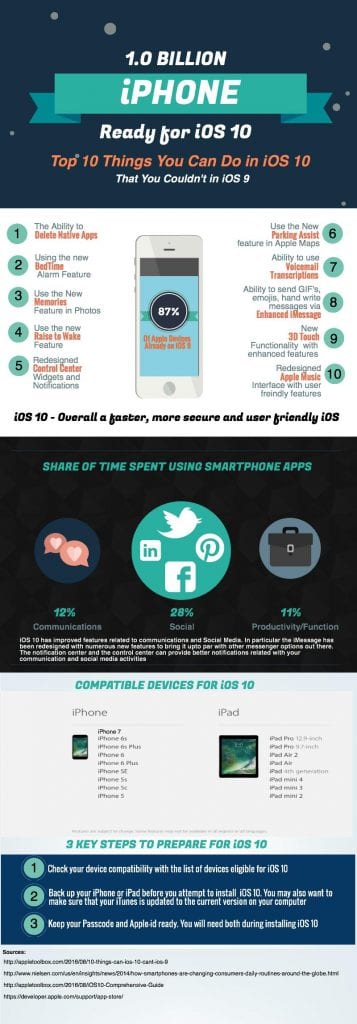
10 Waysthe New iOS 10 Will MakeYour iPhoneBetter

iOS 10 Caratteristiche principali

La nostra guida iOS 10 è divisa in due sezioni

  1. La prima sezione introduce tutte le nuove funzionalità e fornisce suggerimenti su come ottenere il massimo da iOS 10.
  2. La seconda sezione fornisce ulteriori articoli di riferimento che rendono il vostro iOS 10 un’esperienza ancora migliore.

Durante tutto l’anno, la nostra guida alle funzionalità di iOS 10 viene continuamente aggiornata con nuove informazioni e suggerimenti inviati dal nostro staff e da voi, i nostri lettori. Quindi segnalate questa pagina e condividetela con tutti i vostri iFriends e iFamily. E con chiunque altro ami il proprio iPhone, iPad e altri dispositivi iDevice!

Per quelli di voi che hanno un iPhone leggermente più vecchio, leggete la nostra recensione qui. Si prega di notare che iOS 10 non è disponibile per i modelli di iPhone 4 e le generazioni precedenti.

Devo passare al nuovo iOS 10 su un iPhone più vecchio?
Le basi di iOS 10 Caratteristiche

Allora, cosa è cambiato veramente?

In poche parole, molto! iOS 10 è un viaggio divertente e avventuroso. Vi guiderà attraverso tutte le caratteristiche interessanti, utili e divertenti. Certo, abbiamo avuto leggere riserve su alcune delle funzioni quando abbiamo testato le prime beta di iOS 10. Ma da allora, Apple ha risolto gran parte di questi problemi.

Prima di tutto

È scomparsa la nota funzione “Slide to Unlock”. Invece, iOS 10 incorpora la funzione “Alzati per svegliarti”. Questa funzione funziona solo con iDevices con processori di movimento avanzati incorporati. Quindi per iFolks con iPhones e iPads più vecchi, sbloccare il dispositivo premendo il pulsante home.

Come sbloccare il vostro iDevice in iOS 10?

Qual è la differenza tra Sblocco e Apertura in iOS 10?

Widget in iOS 10

Non appena sbloccate il vostro iPhone o iPad, vedrete il nuovo pannello laterale Widgets. Scorrete a destra della nuova schermata di blocco e visualizzate i vostri widget. A seconda delle vostre impostazioni, non è nemmeno necessario sbloccare il vostro iDevice per vedere i vostri widget.

Questa caratteristica di iOS rende l’accesso alle informazioni super facile e rispetto alle versioni precedenti di iOS, i vostri widget visualizzano un sacco di informazioni in più.

Fare il meglio di iOS 10 Widget

I widget consentono di accedere alle informazioni in modo rapido ed elegante senza dover accedere a nessuna delle app. Piuttosto ordinato!

A prima vista, sembra che la schermata del widget possa far trapelare i vostri dati privati, poiché non è richiesto alcun codice di accesso. Non temete. iOS 10 vi dà il controllo completo su ciò che viene visualizzato sul vostro lock screen e su come volete visualizzare le informazioni.

Toccare su Impostazioni; Passcode e scegliere ciò che è consentito l’accesso quando il dispositivo è bloccato. Questo include la Vista del giorno d’oggi, Siri, Home Control e la Vista delle notifiche.

Una volta che avete familiarizzato con i widget della scuola, fate scorrere a destra e otterrete il vostro nuovo e migliorato Control Center. Bello.

Centro di controllo migliorato in iOS 10

Ora che i widget del vostro lock screen sono impostati, diamo un’occhiata al nuovo e migliorato centro di controllo.

La scelta delle funzioni è davvero facile nel nuovo centro di controllo. Ricordate come i pulsanti del volume erano così vicini che era difficile utilizzarli senza toccare qualche altro pulsante? Bene, benvenuti in un centro di controllo più grande e meglio progettato!

Come utilizzare il nuovo e migliorato Centro di controllo iOS 10
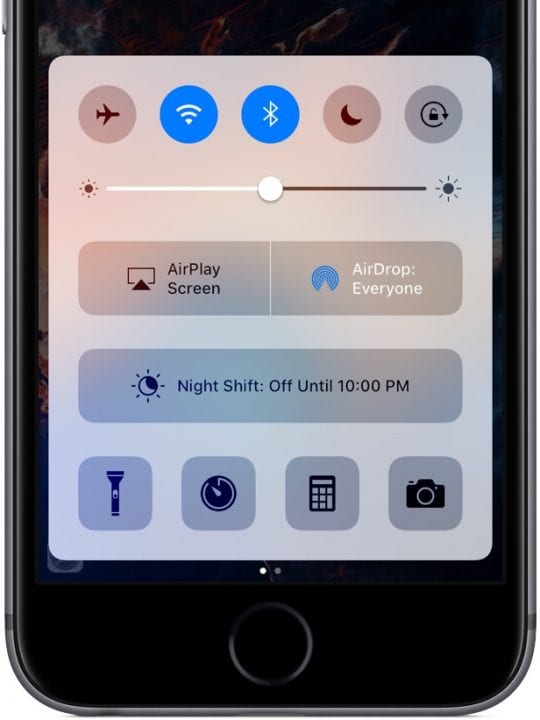
E scorrendo a sinistra nel centro di controllo si ottiene un nuovo pannello di riproduzione audio.

Opzioni di notifica aggiornate

iOS 10 introduce anche notifiche più ricche. Nella parte superiore dello schermo è inclusa una barra di ricerca spotlight e le notifiche appaiono con nuove opzioni force 3D-Touch in modo da poter fare cose basilari senza nemmeno aprire le app.

iOS 10 porta la libertà dalle applicazioni native di Apple

Sì. Hai sentito bene.

Con iOS 10 è possibile cancellare la maggior parte delle applicazioni native preinstallate . Quindi ora puoi scegliere e scegliere qualsiasi app che ti si addice. I giorni in cui si utilizzavano le app standard di Apple sono finiti (per la maggior parte.)

Questo è un cambiamento ENORME che i fan di Apple hanno voluto fin dal primo iPhone. Ed è facilissimo eliminare le applicazioni stock dal proprio iDevice e utilizzare applicazioni alternative per i propri compiti. Plusrestoring stock apps è facile, nel caso in cui decidiate che non vi piace la vostra nuova app. Sono tutte disponibili nell’app store!
Quindi, se siete pronti a sbarazzarvi di alcune di queste applicazioni stock e dare un’occhiata ad alcune delle nostre sostituzioni consigliate, cliccate qui sotto per imparare tutto su questa nuova funzionalità toget iniziato.

Come cancellare le applicazioni native e utilizzare altre applicazioni in iOS 10

Come rimuovere e ripristinare le applicazioni Apple in iOS 10

iMessaggio in iOS 10, The New Kid on the Block

Anche se le voci sull’uso di iMessage su piattaforme Android non si sono concretizzate, Apple ha aggiunto molte più funzionalità a iMessage, portando la sua piattaforma di messaggistica ai livelli attuali. iMessage è finalmente in concorrenza con tutte le altre applicazioni di othermessage.

Se sei un utente appassionato di iMessage e lo usi per rimanere in contatto con i tuoi amici e la tua famiglia, alcune delle nuove funzionalità di iMessage ti regaleranno sicuramente un sorriso. Apple ha speso molto tempo e fatica per rinnovare questa app in iOS 10.
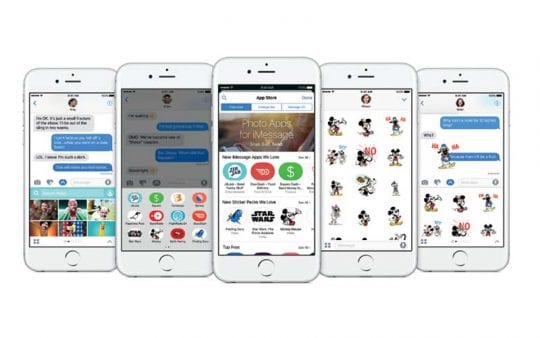
Quindi, benvenuti in un mondo tutto nuovo di Sfondi animati, effetti Bubble, Emojification, risposte Tapback, messaggi scritti a mano &amp; Digital Touch. Era ora…

Come sfruttare al meglio le nuove funzionalità di iMessage in iOS 10

Oltre a tutto questo, la funzione Digital touch in iMessages è una caratteristica molto interessante per coloro che amano personalizzare i messaggi. Quindi andate a controllare voi stessi!

Come usareDigital Touch con i messaggi iniOS 10

Finora abbiamo mostrato tutto per farti iniziare ad usare le incredibili e ricche caratteristiche della messaggistica di iOS 10. Più tardi discuteremo ancora di altri iMessagetips comeusingstickers e di come mettereSiri al lavoro con iMessage.

Dal momento che Sirikit è ora aperto agli sviluppatori di terze parti, ci aspettiamo un sacco di nuove funzionalità e cose divertenti in iMessage che vanno avanti.

Ok, forse non sei ancora impressionato……Allora, passiamo alle cose veramente buone in iOS 10

Telecamere, Foto &amp;Paparazziin iOS 10

Luci, Telecamera, Azione

Non sorprende che una delle caratteristiche più importanti di uno smartphone sia la sua fotocamera. Spesso le persone prendono le decisioni di acquisto dello smartphone in base alla sua fotocamera

Per gli utenti di iPhone 7, le nuove e migliorate specifiche della fotocamera sono probabilmente uno dei motivi principali per cui vi siete iscritti. La vostra DSLR deve affrontare una seria concorrenza con l’ottimizzazione della fotocamera dell’iPhone 7 cameraandiOS 10.

Anche per noi vecchi possessori di iPhone, Apple non delude! iOS 10 include una revisione importante sia della macchina fotografica che delle foto. E queste nuove funzionalità sono di facile accesso e utilizzo. Diventa un fotografo di alto livello semplicemente usando queste nuove caratteristiche della fotocamera iOS 10!

Tutto nuovo nell’applicazione iOS 10 Camera App

Un’immagine vale mille parole

Riscoprite le vostre foto più care attraverso i ricordi. La nuova app Foto è aggiornata con una funzione avanzata di riconoscimento facciale che riconosce le foto e raccoglie le foto di singoli individui attraverso date e orari diversi.

Nell’applicazione Foto, c’è la nuova regolazione chiamata slider brillantezza, che offre più intelligenza in modo da migliorare le foto con ancora meno sforzo. Pochi colpetti e avrete sul vostro iPhone alcune delle foto più incredibili di sempre.

Imparare a fare il meglio dell’applicazione Foto in iOS 10

Let There BeMusic

Abbiamo scoperto i nostri occhi con la nuova fotocamera di iOS 10 e la nuova app per le foto, ora assecondiamo i nostri sensi uditivi.

Apple ha completamente rinnovato la sua app Apple Music in iOS 10. Un re-design era proprio quello di cui Apple aveva bisogno per competere con altri fornitori di servizi musicali in streaming come Spotify.
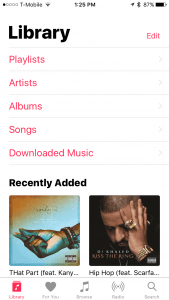
Quella pazza interfaccia disordinata e complicata delle precedenti versioni di iOS è andata per sempre . Ora l’interfaccia utente di Apple Music è bella pulita e facile da usare. Apple Music in iOS10 offre funzioni 3D Touch davvero pulite che permettono di condividere canzoni e album con un semplice tocco.

PLUS, le idiosincrasie della funzione Connect sono terminate!

Karaoke Nessuno?

Nuova per Apple Music è anche la disponibilità di testi. La prossima sera, in compagnia di amici e parenti, fate un karaoke di gruppo per la vostra prossima serata! Non tutte le canzoni hanno ancora il testo e ci sono ancora dei dossi sulla strada, con il testo che a volte non è in sincronia con la canzone. Ma Apple sta elaborando queste pieghe e sta aggiungendo altri testi di canzoni.

Quindi, per tutti gli amanti della musica di Apple, abbiamo una grande sezione per riscoprire Apple Music e tutte le sue nuove funzionalità di iOS 10.

Come ottenere il meglio dalla nuova musica di Apple in iOS 10.

Ora, abbiamo coperto alcune delle caratteristiche divertenti di iOS 10, lasciamo camminare attraverso alcune delle altre caratteristiche che rendono la vostra giornata ancora più produttiva, cuz…..

Luoghi da visitare e cose da fare in iOS 10

Apple Maps in iOS 10 è dotato di navigazione automatica. Apri l’app quando esci dal lavoro e Mappe mostra il tuo percorso ed evidenzia eventuali problemi di traffico su quel percorso.

Siri sulla mappa

Anche se lavora dietro le quinte per la maggior parte del tempo, Siri si è comunque sottoposta a un lifting in iOS 10. Siri e Maps sono ottimizzati e funzionano molto meglio in iOS 10. A seconda delle voci del calendario, Siri offre in modo proattivo percorsi, orari e dettagli sulla posizione.

Mappe è stato riprogettato con un’interfaccia semplice e intuitiva che fornisce un feedback tempestivo e molto più facile da capire.

Tutto ciò che c’è di nuovo nelle 10 mappe di iOS

Dov’è Waldo (o come hai chiamato la tua auto)?

Mai andato in un centro commerciale o in uno studio medico e dimenticato dove hai parcheggiato l’auto?

Beh, iOS 10 ti copre. Con la sua nuova funzione di parcheggio automatico, Maps sa dove avete parcheggiato e vi accenderà una notifica in modo da rintracciare facilmente la vostra auto nel parcheggio.

Questo sì che è un pensiero intelligente….da parte di Apple.

Alcune delle mie cose preferite… da ricordare

Quando si tratta di tenere traccia delle cose da fare, le app Note e Promemoria sono lì per salvarvi. Con Notes in iOS 10, il cambiamento principale riguarda la privacy e l’aggiunta di una funzione collaborativa.

Se state organizzando una festa con gli amici, invitateli ad usare una nota condivisa. Aggiungete immagini, mappe, liste di controllo, ecc. ai vostri appunti e fate qualcosa di interessante!

Come utilizzare le note in collaborazione con altri in iOS 10

Una nuova caratteristica di iOS 10 è la tastiera multilingue, che è molto utile per le persone che usano più lingue quando comunicano.

La digitazione da tastiera multilingue è semplicissima per scrivere lingue indifferenti. È facile da impostare e di grande comodità. Nel complesso la tastiera QuickType è molto più facile da usare in iOS 10.

Come usare la digitazione multilingue in iOS10

Anche se iOS 10 consente di sostituire l’app Mail, Apple ha apportato alcune modifiche sorprendenti includendo nuove funzionalità di integrazione nella sua app di puntaMail. Ad esempio, le conversazioni threaded in Mail ora visualizzano i messaggi in un’unica finestra.

Per chi ha un iPad Pro, si vede una nuova vista a 3 colonne. I nuovi filtri avanzati vi aiutano a spostarvi tra le vostre e-mail in modo più produttivo.

Tuttavia, se avete sempre voluto sostituire Mail con un’applicazione diversa, abbiamo testato alcune delle applicazioni di posta in circolazione. Magari anche portare AOL Alto a fare un giro di prova? Sì, abbiamo detto AOL… Sì, so che come tutti ci rassicuriamo con tutte le caratteristiche innovative di questa app gratuita per la posta elettronica.

Le tre migliori applicazioni e-mail da considerare durante l’esecuzione di iOS 10 sul vostro iPhone

iOS 10 – Altre caratteristiche degne di nota

Se si esaurisce la memoria dell’iPhone e dell’iPad, iOS 10 rimuove automaticamente i brani per liberare spazio sul dispositivo iDevice. Questa funzione è talmente intelligente che elimina solo le canzoni non riprodotte sul vostro iDevice in un lungo periodo di tempo. E, naturalmente, la vostra canzone è memorizzata in iCloud, per cui la rimettete sul vostro iDevice con un semplice tocco e la scaricate.

L’accesso ai file del vostro Mac o Macbook sul vostro iDevice è possibile anche con iOS 10-WOW!
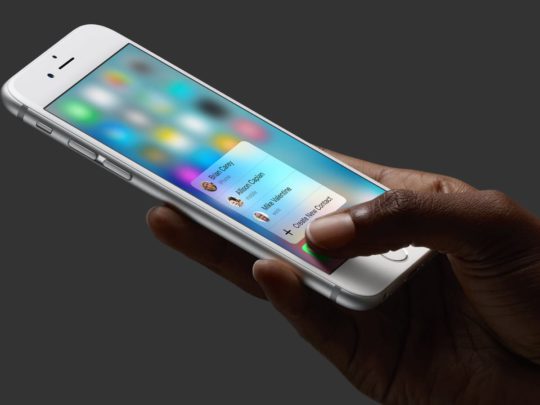
Per chi ha un 3D Touch, la navigazione nel proprio iDevice landscape è intuitiva e davvero fantastica. Date un’occhiata a tutte le nuove funzioni 3D touch incorporate in iOS 10.

Tutto nuovo con 3D Touch in iOS 10

È ora di andare a letto!

La funzione Clock in iOS 10 introduce una funzione piuttosto ordinata chiamata Bedtime che vale la pena provare. L’applicazione funziona in modalità oscura e suona suoni tranquilli per svegliarvi ogni mattina. E per la fine della giornata, include dei promemoria per ricordarvi che è ora di andare a dormire!
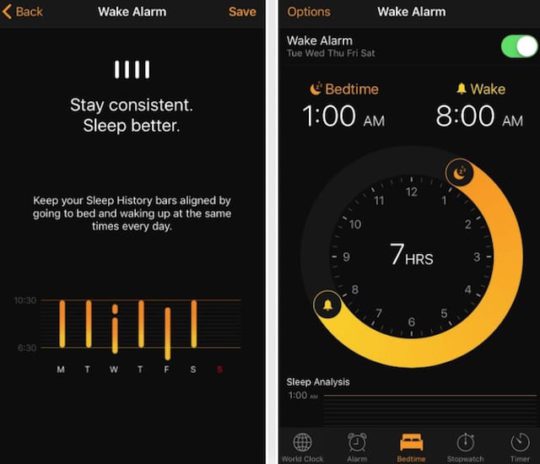
Inizia il tuo gioco

iOS 10 ha rimosso l’app del centro giochi e l’ha sostituita con GameKit. Game Center è sempre stata goffa, quindi siamo molto felici di vederla sostituita. Sia gli sviluppatori che i giocatori hanno grandi speranze per GameKit.

C’è la segreteria telefonica!

Per le persone che sperimentano l’ascolto della loro segreteria telefonica, Apple offre un piccolo e simpatico modo per ottenere una trascrizione della vostra segreteria telefonica. Noi di AppleToolBox amiamo questa funzione.

Come utilizzare le trascrizioni della Voicemail in iOS 10

Consegna speciale per iPad

Gli utenti di iPad possono ora tenere due diverse finestre Safari aperte una accanto all’altra, non disponibili in iOS 9 e sotto.

Come aprire più istanze di Safari su iPad utilizzando iOS 10

Riepilogo

iOS 10 vince l’oro con le sue nuove e interessanti caratteristiche! Stiamo seguendo da vicino il rilascio pubblico di iOS 10 e tutti i suoi aggiornamenti, quindi quando sappiamo qualcosa, voi sapete qualcosa. C’è ancora molto da scrivere con il nuovo Siri e su come Siri lavora con molte delle nuove funzionalità di iOS 10.

Non abbiamo avuto la possibilità di provare l’applicazione “Home” su iOS 10 e ci piacerebbe sentire da voi nei commenti se state usando la domotica attraverso questa applicazione.

Non siete ancora convinti che sia necessario un aggiornamento di iOS? Controlla tutto quello che non ti piace se non aggiorni a iOS 10.

10 Cose che si possono fare solo utilizzando iOS 10that Youcan’t in iOS 9

Quindi impariamo insieme a conoscere queste nuove funzionalità di iOS 10 sperimentando, provando e decidendo cosa ci piace di più per i nostri iDevices. E naturalmente, Apple ci dà sempre un aggiornamento con alcune caratteristiche nascoste, quindi fateci sapere cosa trovate!

Nuove funzionalità nascoste in arrivo su iOS 10

Ad oggi, abbiamo findiOS 10 abbastanza stabile rispetto ai precedenti beta di iOS. Abbiamo visto qualche intoppo qua e là, e abbiamo in programma di coprirli nella nostra sezione di risoluzione dei problemi per iOS 10.

Ricordatevi di eseguire il backup del vostro iPhone o iPad prima di installare iOS 10

Apple continua a rivoluzionare l’esperienza personalizzata dello smartphone: migliora di generazione in generazione. E ne siamo così felici…..

Quindi cerchiamo di trarre il meglio da iOS 10. Fateci sapere nei commenti se ci sono altre caratteristiche di iOS 10 che vorreste che coprissimo o se trovate una di quelle gemme nascoste. Ci piace ascoltare le vostre esperienze con iOS 10 mentre provate alcune delle nuove funzionalità, quindi andate avanti e condividetele.

<

Come impostare e utilizzare Apple Music

Il servizio di musica in streaming di Apple è ora un punto fermo in molti portafogli di dispositivi iFolks. Ad oggi, Apple Music ha accumulato oltre 25 milioni di abbonati e continua a contare. Tuttavia, per un’azienda che serve oltre 1 miliardo di dispositivi attivi, 15 milioni sono solo una frazione dei clienti Apple.

Se siete tra coloro che hanno tenuto duro nel dare una possibilità alla Apple Music, non c’è mai stato un momento migliore di questo. Il servizio è notevolmente migliorato negli ultimi due anni, e con iOS 10 è stata fatta un’importante revisione di Apple Music. La cosa più importante è che l’app Music ha visto una riprogettazione molto necessaria per rispondere alle lamentele sull’interfaccia utente confusa e sul design gonfio dell’app.

Pronti a tuffarvi nella Apple Music? Mettiamoci all’opera e iniziamo il servizio di abbonamento musicale.

Musica della mela: Il processo di configurazione facile

Apple rende il iniziare con Apple Music il più facile possibile. La prima volta che aprite l’applicazione Music su un nuovo iPhone o iPad, un messaggio vi saluta chiedendovi se volete entrare a far parte di Apple Music. Se hai già respinto il messaggio in precedenza, trovi l’opzione per iscriverti al servizio nella sezione “Per te” dell’app.

Se non avete mai sottoscritto un abbonamento ad Apple Music, potete provare il servizio gratuitamente per 3 mesi. Basta toccare l’opzione per iniziare la prova gratuita di 3 mesi nella sezione For You. Successivamente, è necessario scegliere un tipo di abbonamento tra studente, individuo o famiglia. Il prezzo per ogni livello è rispettivamente di $4,99, $9,99 e $14,99 al mese.

Una volta iscritto, Apple ti guida attraverso il setup iniziale e scegli alcuni generi e artisti che ti piacciono. Questo è il primo passo del processo di personalizzazione del servizio e di personalizzazione del gusto musicale. E non si ferma mai! Apple continua a personalizzare la tua musica più usi Apple Music.

Utilizzo di Apple Music

Come detto, Apple ha ricevuto molte critiche per il layout iniziale e molto confuso dell’app Music. Per fortuna, questo è fissato su iOS10 e successivi, ma se si utilizza un iOS più vecchio, ci si può ancora immergere in Apple Music ora, purché si conoscano alcune nozioni di base.

In iOS 9 o inferiore, l’app Music è suddivisa nelle cinque schede situate nella parte inferiore dell’app. La scheda Radio al centro è autoesplicativa e facile da capire. Il mio consiglio è di ignorare la scheda Connect. Questa è comunque andata in iOS 10.

La scheda For You è il luogo in cui vivono i consigli personalizzati su misura “per voi”. La nuova scheda contiene suggerimenti basati su ciò che è attualmente nuovo e di tendenza.

Questo ci lascia con la scheda My Music, dove probabilmente trascorrete la maggior parte del vostro tempo nell’applicazione Music. È qui che vive la vostra musica e dove la Apple Music nella sua attuale iterazione non è all’altezza. Senza entrare troppo nel merito, basti dire che il tentativo di Apple di intrecciare le librerie personali che gli utenti di iTunes hanno costruito negli anni con Apple Music è stato un enorme grattacapo.

Sembra che Apple abbia risolto molti di questi problemi e ha promesso di rendere l’esperienza ancora migliore in iOS 10 e 11. Tuttavia, è sempre una buona idea avere il backup della propria biblioteca digitale personale in un luogo diverso da iTunes. Infine, la possibilità di comandare a Siri di iniziare a suonare qualsiasi brano del catalogo Apple Music è un tocco eccellente e unico al servizio.

Risoluzione dei problemi di Apple Music? Guarda i nostri consigli video!