All posts by jrk13

Dove si trova il software Wi-Fi per iPad?

AGGIORNAMENTO: È qui – iOS 3.2.1 per iPad.

I problemi legati al Wi-Fi, tra cui la caduta delle connessioni e le password dimenticate, l’improvvisa cessazione del flusso di dati, l’impossibilità di riconnettersi alle reti dopo il sonno, i segnali deboli e la lentezza del trasferimento continuano a colpire i possessori di iPad.

Più di due mesi fa, Apple ha pubblicato un articolo su Knowledge Base in cui si affermava che l’azienda avrebbe “risolto i problemi di connettività Wi-Fi rimanenti con un futuro aggiornamento del software per iPad”, ma non si è verificato alcun aggiornamento, né si è parlato di una soluzione definitiva. Apple ha aggiornato l’articolo il 7 luglio per fare eco a un fix che abbiamo notato in precedenza (vedi sotto) che prevede l’aumento della luminosità dello schermo.

Si ipotizza che Apple risolverà il problema attraverso una regolazione dell’alimentazione del sottosistema Wi-Fi, poiché gli utenti hanno ipotizzato che un problema di consegna riguardi il Wi-Fi – alcuni utenti hanno avuto successo con lo spegnimento della luminosità automatica dello schermo o la regolazione della luminosità dello schermo verso l’alto.

Abbiamo delineato una serie di potenziali soluzioni per questi problemi nella guida alla risoluzione dei problemi Wi-Fi dell’ouriPad.

iOS 10 Recensione , Dovresti fare l’upgrade ?

L’iPhone, l’iPad e l’iPod sono sempre stati al top delle rispettive categorie. Ogni anno Apple rilascia aggiornamenti su questi dispositivi, aggiornandoli con le più recenti e grandi novità, introducendo nuovi dispositivi e funzionalità. Mentre l’hardware aggiornato è certamente importante, ciò che è probabilmente più importante è il software sottostante. Quindi facciamo tutti una recensione di iOS 10!

iOS è diventato rapidamente uno dei più grandi e importanti sistemi operativi nella storia dell’informatica. È ciò che gira sotto tutti i dispositivi Apple (tranne che per il Mac), e ha una grande parte nel dettare il futuro dei dispositivi e dell’informatica. Ogni anno Apple rilascia una nuova versione di iOS che introduce nuove funzionalità e correzioni, ma soprattutto ci mostra dove Apple spera di portare i suoi dispositivi nel futuro.

Questo non è mai stato così diffuso come in iOS 10. Anche se Apple non ha completamente riprogettato il sistema operativo come in iOS 7, l’azienda ha apportato una serie di cambiamenti significativi al modo in cui si utilizza il telefono cellulare giorno per giorno e ha chiaramente nuove idee su come dovrebbero funzionare i dispositivi mobili.
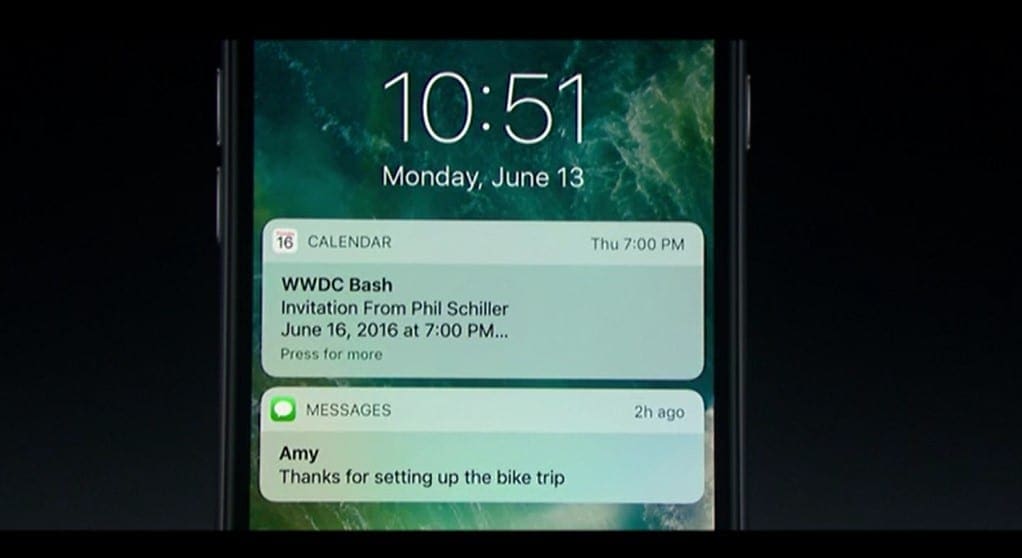
I fondamenti di base di iOS cambiano proprio quando si accende il telefono con la schermata iniziale. Apple ha completamente ripensato il processo di sblocco del telefono, è scomparso il famigerato cursore “slide-to-unlock”, e ha introdotto un nuovo sistema per darvi informazioni rapide quando ne avete bisogno.

Informazioni rapide quando ne avete bisogno sono un tema corrente di iOS 10. Le applicazioni non sono più piccole bolle di informazioni all’interno del telefono, ma sono curatori di informazioni che possono collegarsi a centri di informazione più grandi.

Il lettore Touch ID dell’iPhone 6s è molto buono, ma in realtà era troppo buono. Spesso mi ritrovavo ad avere dozzine di notifiche cliccando sul pulsante “home”, ma perdevo l’occasione di leggerle quando il mio telefono si sbloccava troppo velocemente. Apple ha due soluzioni a questo problema, entrambe reintroducono il lock screen come esperienza centrale nell’era del Touch ID.

La prima è che ora il vostro telefono si accende semplicemente alzando la cornetta. Ho trovato che questa funzione funzioni abbastanza bene, e anche se all’inizio era un po’ pignola, sembra funzionare come mi aspettavo.

Il secondo e probabilmente più polarizzante cambiamento è la differenziazione tra “bloccato” e “sbloccato”. Se, ad esempio, si prende il telefono e poi si tocca il dito con il dito, il telefono indica che è sbloccato sulla barra di stato, ma non porta alla schermata iniziale. Cliccando una seconda volta sul pulsante, si uscirà finalmente dall’ambiente della schermata iniziale.

Personalmente l’ho trovato molto fastidioso all’inizio, come molti altri tester, ma alla fine mi ci sono abituato e ho apprezzato la possibilità di usare il mio lock screen. Una versione precedente del nuovo sistema operativo richiedeva questa nuova funzionalità, tuttavia la versione finale prevedeva la possibilità di disattivarla con il metodo tradizionale nelle impostazioni di accessibilità.

Il vostro lock screen principale presenta le notifiche tradizionali, tuttavia, sono diventate molto più utili. Scorrendo verso sinistra si arriva immediatamente alla fotocamera, mentre scorrendo verso destra si arriva al nuovo centro widget.

Prima di comprendere i nuovi sistemi di notifica e widget, è importante discutere di quanto sia diventato importante il 3D Touch per iOS. La maggior parte delle funzioni, tra cui l’accesso rapido ai widget e le risposte rapide alle notifiche, che rendono davvero grande l’aggiornamento, sono disponibili solo sui dispositivi con 3D Touch (che include l’iPhone 6s e il prossimo iPhone 7). Alcune funzioni sono ancora accessibili, ma non sono altrettanto utili.
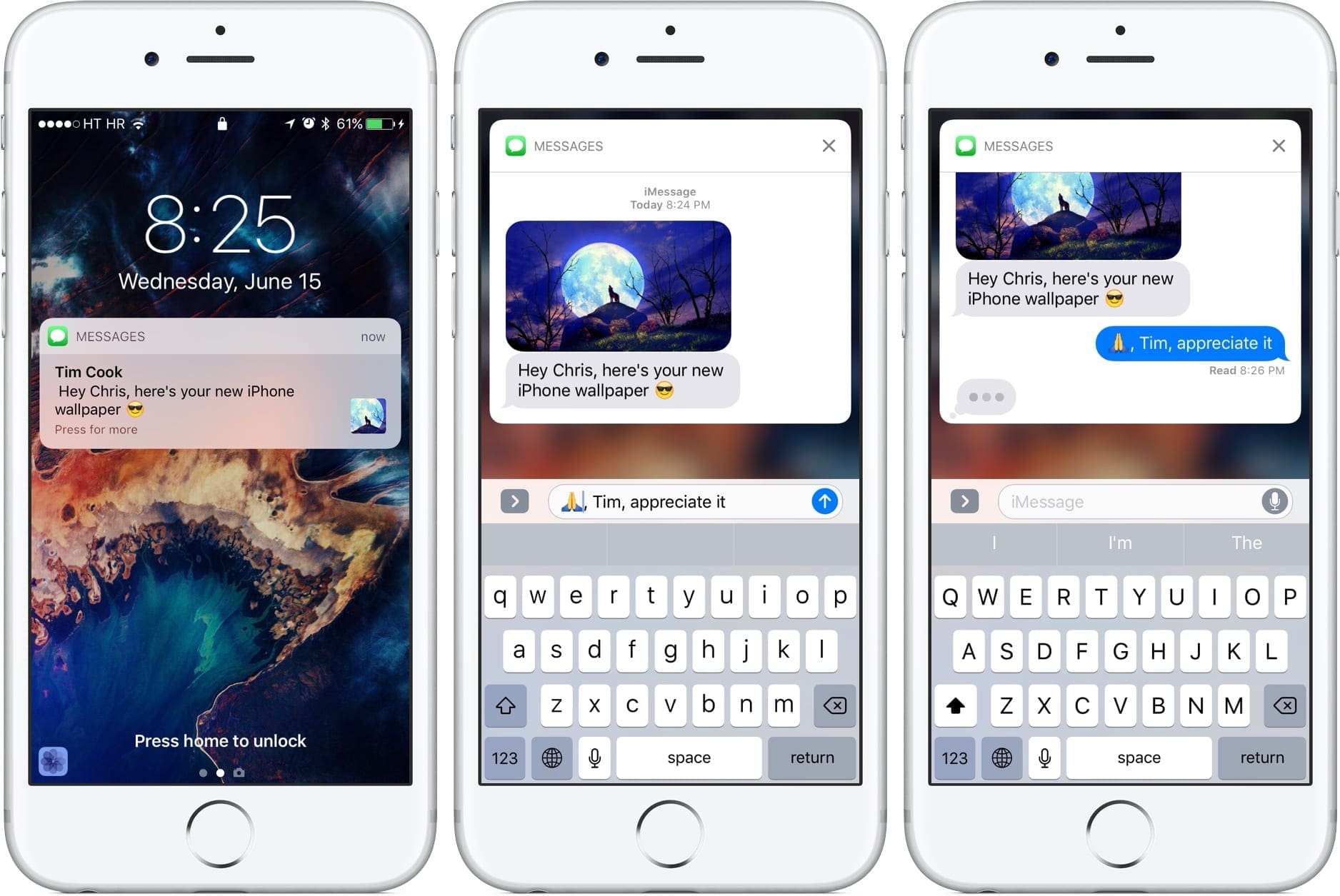
Le notifiche sono ora più chiare e la forza di toccarle rende l’esperienza ancora migliore. Se, ad esempio, si riceve una notifica di messaggi (indipendentemente da dove ci si trova nel sistema), e 3D Touch sulla notifica, la notifica si trasformerà in una vera e propria esperienza di messaggi, con la possibilità di visualizzare i messaggi precedenti, rispondere, e vedere quando le bolle quando gli altri rispondono.

Gli sviluppatori potranno aggiungere questa esperienza alla loro app, aggiungendo ancora una volta al messaggio di rendere le informazioni dell’app più accessibili nelle aree della comunità piuttosto che vivere in solitudine. Dover rispondere a un messaggio non richiede più di entrare nell’area messaggi.
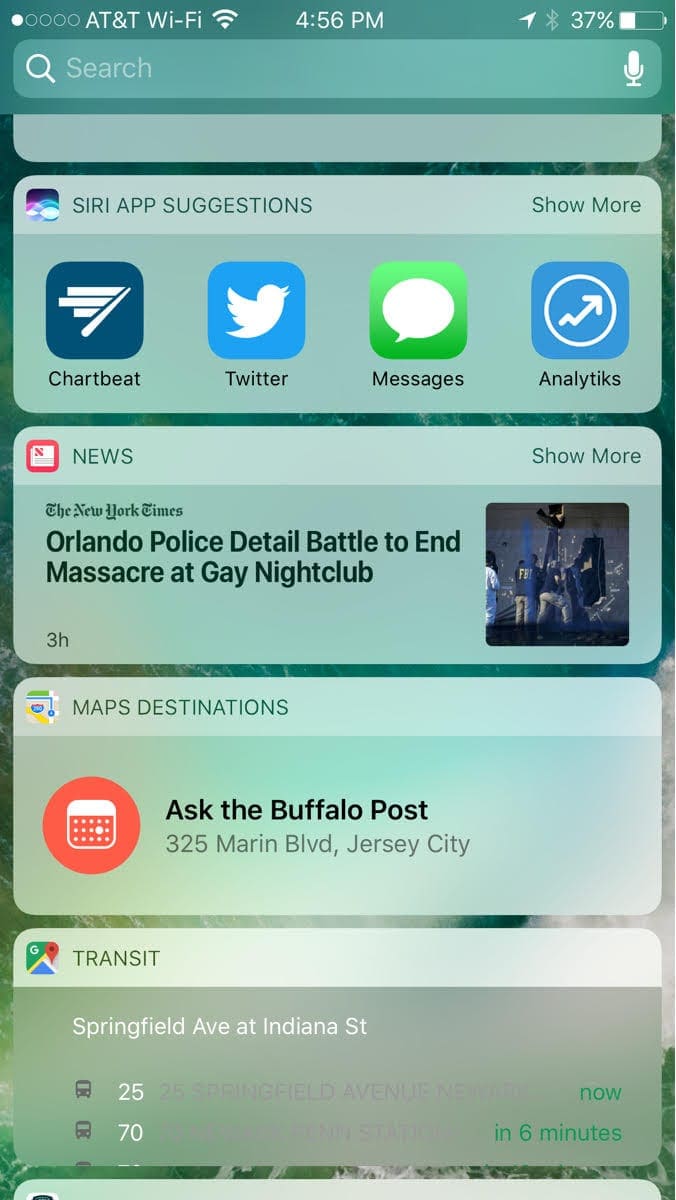
I widget sono stati aggiunti a iOS 10 e sono una parte importante della nuova filosofia. Come già discusso in precedenza, vi si può accedere dalla schermata di blocco, e si possono trovare anche nella pagina a sinistra della schermata iniziale e a sinistra del Centro di Notifica quando si passa il dito su qualsiasi punto del dispositivo.

Questi widget tentano di visualizzare tutte le informazioni che vi interessano dalle loro rispettive applicazioni in un unico posto. Mentre le app di primo livello come Calendario e Azioni mostrano cose che vi aspettereste, come i prossimi eventi e le azioni più viste, anche le app di terzi possono sfruttare questa funzione.

Un esempio di Apple in dimostrazione alla WWDC è stata l’app ESPN, dove un utente si è diretto nel loro centro di widget e ha avuto l’aggiornamento dei punteggi di alcune delle loro squadre e un live stream della loro squadra preferita che giocava in quel momento, il tutto senza mai aprire un’app.

A questi widget si può accedere anche tramite 3D Touching sull’icona delle app. Il widget 3D Touch è identico a quello che si trova nel centro dei widget e mostra un’opzione per aggiungere il widget al centro.
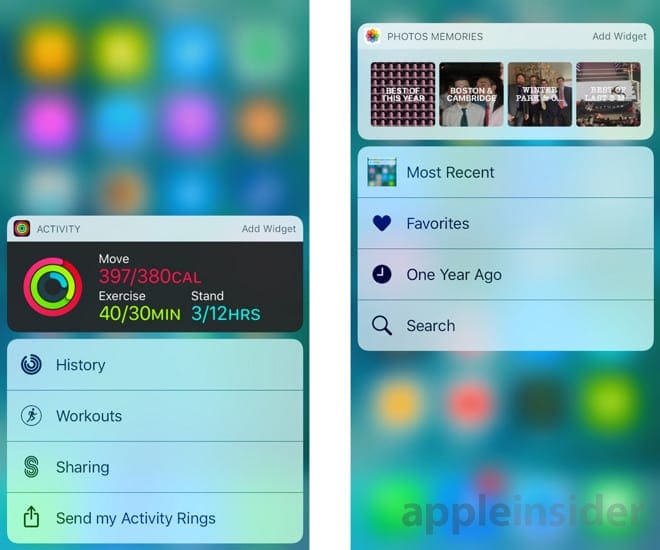
I widget che ho avuto l’opportunità di testare funzionano molto bene, e sono entusiasta del potenziale che potrebbero portare. Sono il passo più importante per trasformare le app in informazioni.

L’ultimo grande cambiamento che Apple ha apportato in iOS 10 per portare le applicazioni fuori dagli schemi è l’integrazione con alcuni notevoli servizi Apple: Messaggi, Mappe e Siri.

L’applicazione Messaggi nel suo complesso è un’esperienza completamente cambiata. Mentre i controlli di base sono gli stessi, ora è possibile aggiungere effetti e sfondi ai messaggi e inviare messaggi scritti a mano. Inoltre, la fotocamera e il rullino fotografico sono profondamente integrati con la nuova app, ci sono un sacco di nuove funzionalità Emoji ed Emoji, tra cui la possibilità di rilevare automaticamente il testo e di cambiarlo in Emoji, ed è ora possibile utilizzare la funzione Digital Touch introdotta sull’Apple Watch per marcare le immagini inviate agli amici.
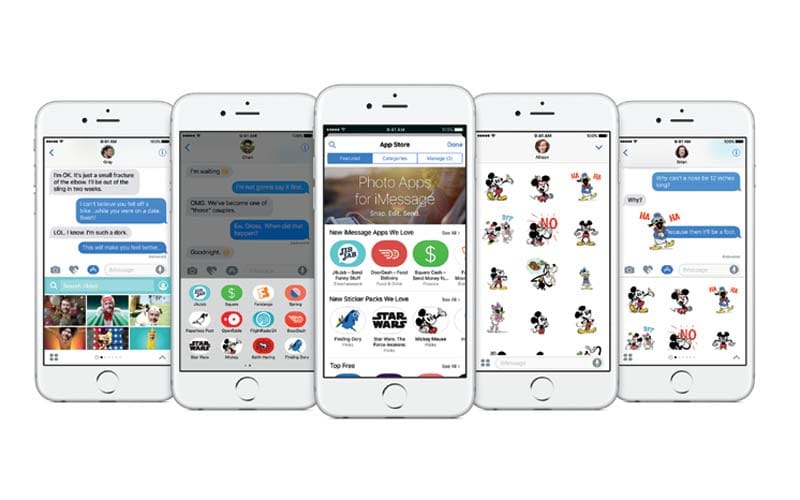
Tutte queste nuove funzionalità sono eccellenti e rendono l’applicazione Messaggi in linea con i messaggeri concorrenti. L’aggiunta più notevole, tuttavia, è Messages Apps, una nuova funzionalità in cui gli sviluppatori possono creare app costruite per lavorare con Messages.

Il campo di inserimento testo si trova direttamente accanto all’icona di una nuova app, che richiama il cassetto delle app. Durante la fase beta abbiamo potuto testare solo le app Apple, come Music, #foto e un paio di pacchetti di adesivi, ma in futuro app come OpenTable potranno creare app all’interno di Messaggi, permettendovi di trovare un ristorante e prenotare una prenotazione con i vostri amici.

L’App Store Messaggi ha un potenziale enorme, e potrebbe facilmente espandere il vantaggio che Messaggi ha su altri messaggeri.

Le mappe sono state completamente ridisegnate con un’interfaccia più pulita e un paio di nuove caratteristiche (come la possibilità per l’app di ricordare il tuo posto auto). La riprogettazione è molto più bella e sicuramente più unica rispetto alla vecchia, e mi sono trovato ad utilizzarla più spesso di Google Maps durante la fase di test.
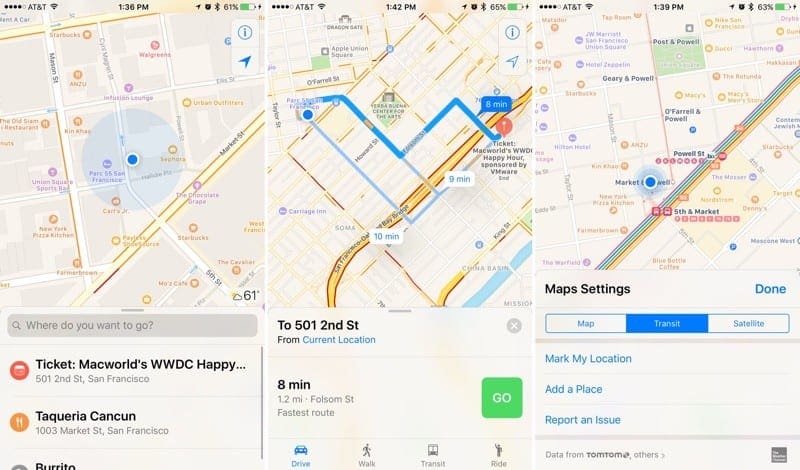
Anche se non abbiamo avuto l’opportunità di provarlo, Maps sarà ora aperto anche a sviluppatori di terze parti. Quando si ottengono le indicazioni per raggiungere una località, è stata aggiunta una quarta opzione accanto a Drive, Walk e Transit: Guidare. Gli utenti potranno prenotare le corse utilizzando servizi di terze parti direttamente dall’applicazione Mappe, per un’esperienza di viaggio più coesa.

Non solo, applicazioni come OpenTable sono ora anche in grado di integrarsi nelle mappe. Ciò significa che una persona potrebbe ipoteticamente aprire Maps, trovare un ristorante, prenotare un tavolo e ottenere un passaggio giusto in tempo per la prenotazione, il tutto senza lasciare l’app Maps.

Infine, Siri è ora in grado di comprendere più richieste di prima e potrà anche integrarsi con app di terze parti. Non abbiamo potuto testarlo durante il periodo di beta, ma assicuratevi di controllare il sito per ulteriori informazioni non appena sarà disponibile.

Oltre ai principali cambiamenti fondamentali dell’esperienza, Apple ha incluso i tipici aggiornamenti delle funzionalità di iOS 10.
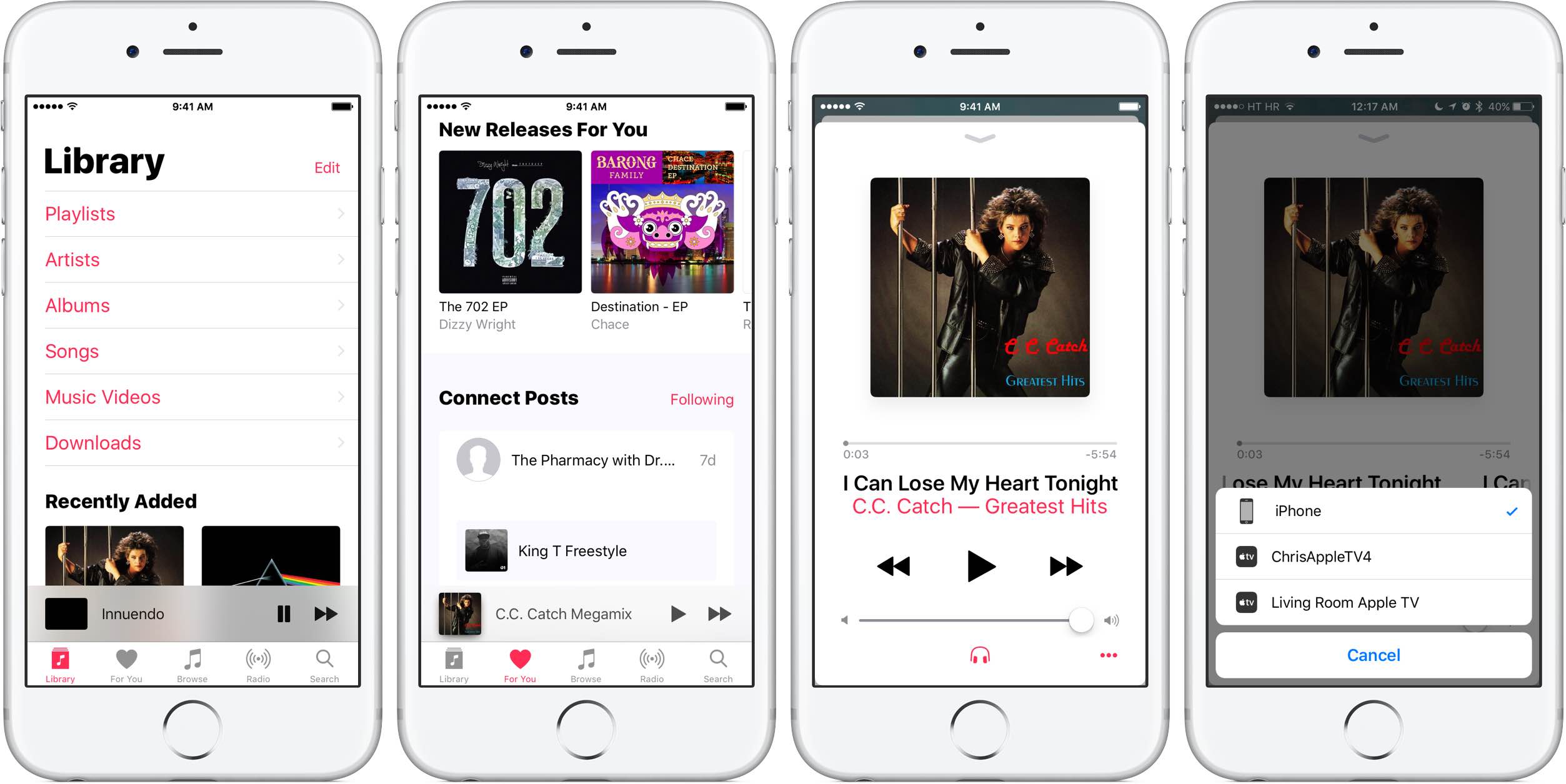
Apple Music è stata completamente ridisegnata ed è molto più avanti rispetto alla precedente iterazione. L’app è più chiara, più facile da usare e ha meno gonfiore di cui non ci si preoccupa.

Apple News è una storia simile, con un design nuovo e notevolmente migliorato. Pur trovando il nuovo design attraente, non mi sono comunque trovato a sfruttare l’app.

Le foto hanno ricevuto un aggiornamento piuttosto significativo, con una buona quantità di IA sul dispositivo. L’app cercherà ora termini estremamente specifici, come “foto del mio mangiare la pizza in montagna”, e creerà automaticamente anche video e album sugli eventi.

Infine, iOS 10 riceve i tipici piccoli cambiamenti che ci si aspetta da un aggiornamento di iOS. Il sistema funziona praticamente identico a iOS 9, il che è abbastanza buono per un salto di aggiornamento, e l’azienda ha anche aggiunto la possibilità di fare cose come cancellare la maggior parte delle applicazioni preinstallate dal dispositivo e cancellare tutte le notifiche.

Abbiamo creato una guida esclusiva per iOS 10 Features che include numerosi tutorial per guidarvi attraverso le sfumature di questo entusiasmante iOS. Ci rendiamo anche conto che il nuovo iOS 10 può creare alcuni problemi iniziali dopo l’installazione. Per il vostro riferimento è stata creata una pratica guida alla risoluzione dei problemi di iOS10.

Nel complesso, mi piace la direzione che sta prendendo iOS. Apple si rende chiaramente conto che il futuro del mobile non sono app, ma servizi, e vuole che iOS diventi un luogo centrale per i servizi che forniscono informazioni. Ovviamente le app non vanno da nessuna parte, ma perché chiedere a un utente di saltare attraverso le app per effettuare una chiamata WhatsApp quando potremmo facilmente reindirizzarla attraverso l’app del telefono? Aprendo iOS, Apple sta creando un’esperienza unica nel suo genere, veramente integrata e non ancora vista su uno smartphone, o su qualsiasi altro dispositivo.

iOS 10 è ora disponibile tramite Impostazioni sul vostro apparecchio compatibile.

La programmazione del turno di notte non funziona? Come risolvere il problema

Ci sono un sacco di cose belle in un nuovo aggiornamento di iOS o iPadOS, ma un aspetto frustrante è il numero di bug che di solito affliggono i dispositivi. In iOS 13 e iPadOS, vediamo più segnalazioni di bug e problemi con questa release, che quasi tutti gli altri principali nella memoria recente. Il più recente dei quali sta causando problemi a chi usa la programmazione del turno di notte.

Lettura correlata

  • C’è una modalità oscura per iPhone? Attivare la modalità oscura in iOS 13 e iPadOS E sì, iOS 10-12!
  • Prova a utilizzare la modalità Night Shift su iPhone, iPad e Mac per una migliore sospensione
  • La modalità oscura non è per tutti, disabilitarla per iOS 13, iPadOS o macOS
  • 11 funzioni nascoste e segrete su iPhone 11 e iPhone 11 Pro

Sembra che la programmazione del turno di notte sia interrotta per alcuni, senza una rima o una ragione apparente. Per fortuna, i seguaci di internet sono venuti in soccorso.

Cos’è il turno di notte?

Ai vecchi tempi di iOS 9, è stato allora che Apple ha iniziato a concentrarsi maggiormente sul benessere dei suoi utenti. iOS 9.3 ha introdotto la modalità Night Shift Mode, che riduce la luce blu emessa dal display dell’iPhone e dell’iPad durante l’uso.

Un tema comune al giorno d’oggi è che la luce blu che proviene dai vari dispositivi funziona effettivamente per tenervi svegli. Questo può causare notti insonni e potenziali danni alla vista se si fissano gli schermi per troppo tempo.

Con Night Shift, il vostro schermo mostrerà una tinta giallastra per aiutare a ridurre quelle dannose luci blu che provengono da quello splendido display. Infatti, Night Shift si è fatto strada non solo verso l’iPhone ma anche verso l’iPad e il Mac nel corso degli anni nel tentativo di aiutare.

Come risolvere la programmazione del turno di notte non funziona

Una caratteristica chiave del turno di notte era la possibilità di impostare un programma specifico per quando sarebbe stato attivato. Ciò consente di controllare meglio quando abbassare le luci, ma è disponibile anche una semplice opzione “Dal tramonto all’alba”, a condizione che i servizi di localizzazione siano abilitati.

Nonostante sia stato rilasciato anni fa, gli utenti del turno di notte si sono imbattuti in alcuni problemi di recente, con il rilascio della beta di iOS 13.3. Sempre più utenti stanno iniziando a segnalare che la programmazione del turno di notte non funziona più.

Ecco cosa bisogna fare per far funzionare di nuovo il turno di notte:

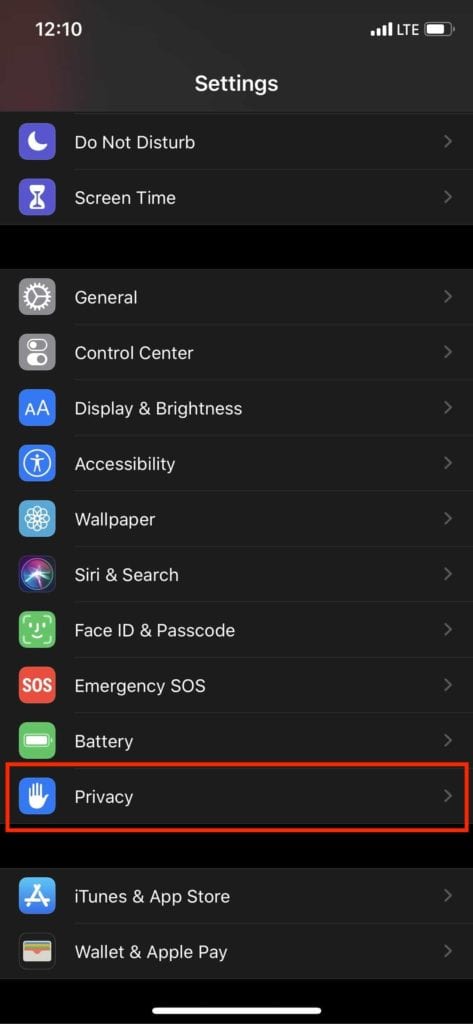
  1. Aprite l’app Impostazioni sul vostro iPhone
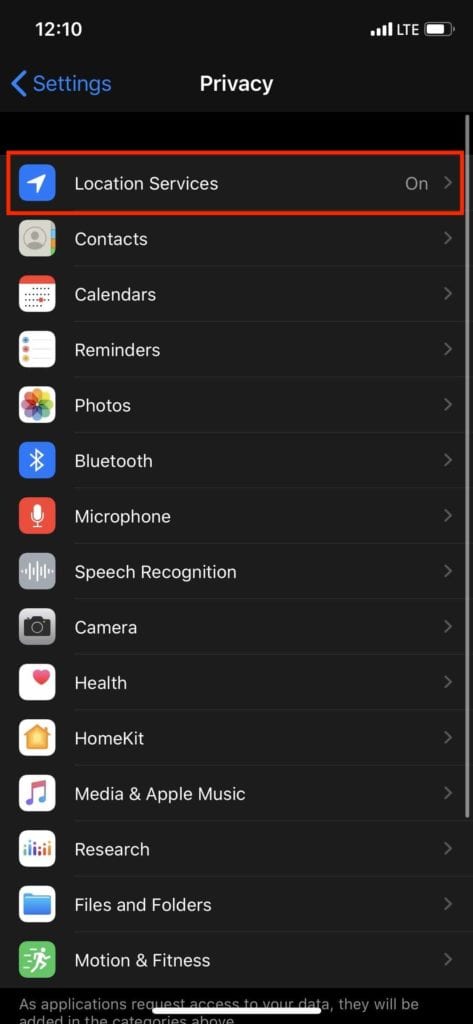
  2. Scorrere verso il basso e selezionare Privacy
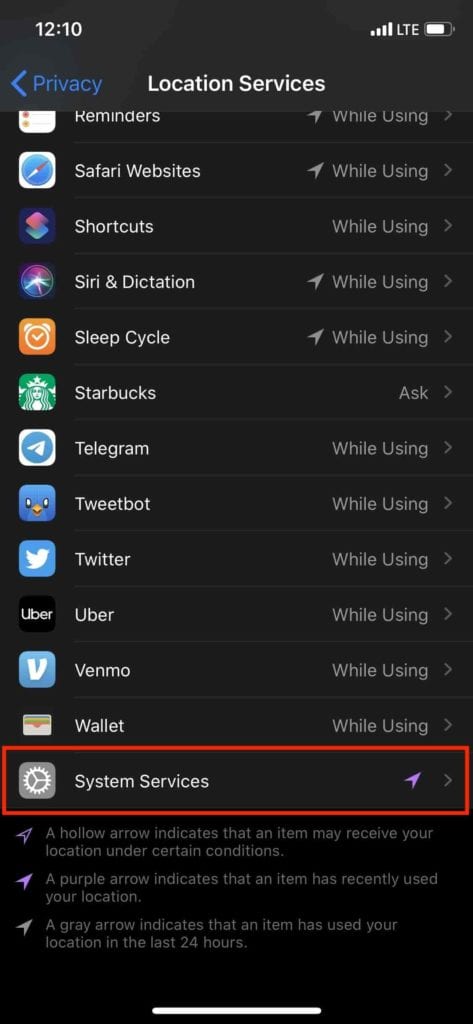
  3. Toccare su Servizi di localizzazione
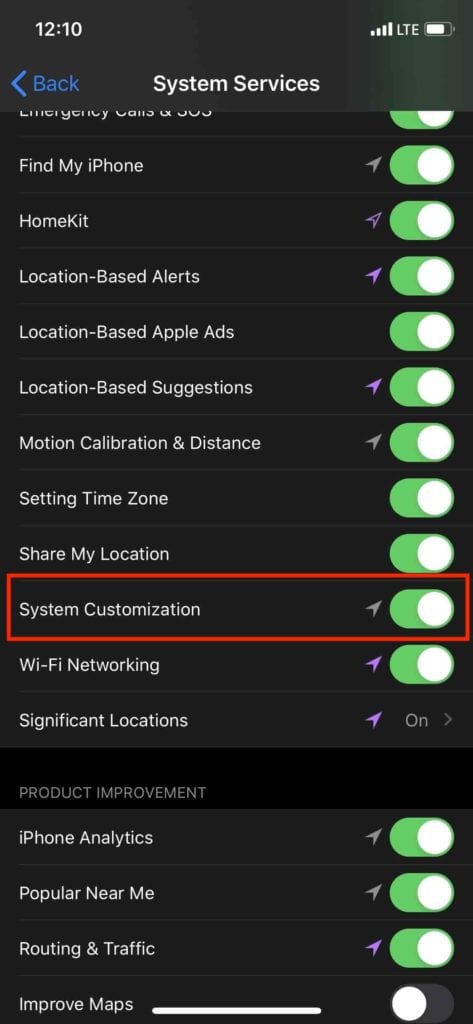
  4. Scorrere verso il basso e toccare Servizi di sistema
  5. Toggle Personalizzazione del sistema alla posizione On

Per alcuni utenti, sembra che iOS e iPadOS disabilitino questa funzione durante l’aggiornamento. E questo sta causando i problemi con il turno di notte. Una volta abilitata di nuovo, la programmazione di Night Shift dovrebbe funzionare normalmente e come si è abituati, anche con questi dispositivi nuovi e aggiornati.

Conclusione

Il turno di notte è un ottimo modo per evitare che i vostri occhi fissino troppo a lungo gli schermi blu. Con questa capacità di programmazione, non dovete nemmeno preoccuparvi di impostarlo manualmente.

Se continuate ad avere problemi con la programmazione del turno di notte, fatecelo sapere nei commenti qui sotto. Nel frattempo, fateci sapere cosa ne pensate di iOS 13 e se siete entusiasti di tutte le nuove funzionalità.

<

Mac OS X 10.6.3: Photoshop, altre applicazioni CS3 non si avviano / si scontrano

Diversi utenti hanno segnalato un problema in cui Adobe Photoshop CS3 e altre applicazioni CS3 non si avviano correttamente in Mac OS X 10.6.3. In alcuni casi l’applicazione si avvia e poi si chiude immediatamente; in altri il dock rimbalza nell’icona e non procede oltre.

Soluzioni possibili

  • Disattivare la modalità Rosetta. Photoshop CS3 potrebbe non avviarsi sotto Mac OS X 10.6.3 se la modalità Rosetta è abilitata. Per disattivare la modalità Rosetta, selezionare l’icona dell’applicazione Photoshop nel Finder, quindi andare al menu File e scegliere Get Info . Deselezionare la casella di controllo “Apri con Rosetta”.
  • Cancella i cache con AppleJack. Alcuni utenti hanno riferito di aver avuto successo con il sistema di clearing e le cache degli utenti tramite l’indispensabile utility AppleJack. Scaricare AppleJack e installarlo, quindi riavviare il Mac in modalità utente singolo tenendo premuto il comando e i tasti S all’avvio. Al prompt, digitare “applejack auto restart” (senza virgolette) e premere return. [si noti che mentre AppleJack 1.5 è tecnicamente incompatibile con Snow Leopard, solo la funzione “autorizzazioni di riparazione” fallisce, che non è necessaria per questo processo. Se lo si desidera, è possibile utilizzare uno strumento alternativo per la cancellazione della cache comeYASU].
  • Passare a Mac OS X 10.6.2. Come ultima risorsa, è possibile eseguire il downgrade a una versione precedente di SnowLeopard utilizzando la funzione “Archivia e installa” dal disco di installazione di Mac OS X come descritto qui.

Mac OS X: Come cambiare lo sfondo del desktop (sfondo)

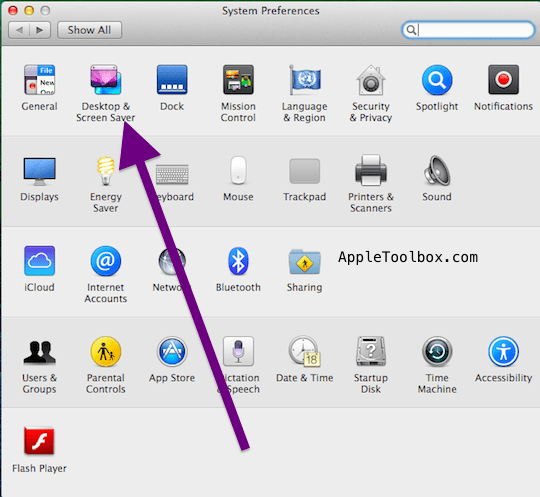
Lo sfondo del desktop del vostro Mac (o lo sfondo del desktop) può essere un’immagine digitale che viene fornita con il vostro Mac, un colore solido, o una delle vostre immagini (o anche documenti come i file pdf) della vostra collezione. Ecco come potete personalizzare lo sfondo del vostro desktop:

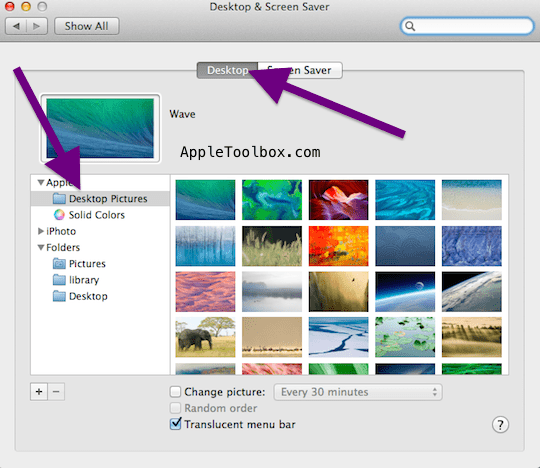
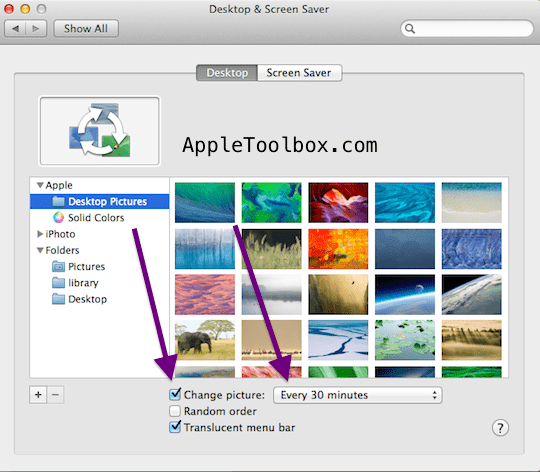
3.Cliccate sull’immagine o sul colore che vi piace per lo sfondo del vostro desktop. Potete fare una o più delle seguenti operazioni:

  • Fare clic su un’immagine nell’elenco delle immagini del desktop. Queste sono immagini preinstallate.

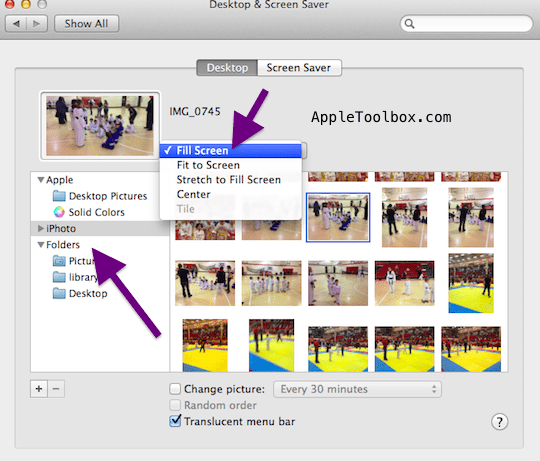
  • Se non si desidera utilizzare alcuna immagine nell’elenco delle immagini del desktop, è possibile utilizzare la propria immagine, è sufficiente selezionare iPhoto o altre cartelle. Puoi aggiungere nuove cartelle cliccando su + segno. A seconda delle dimensioni dell’immagine, è possibile posizionare la propria immagine. Per esempio, se è piccola, puoi posizionarla a sbalzo o centrarla.

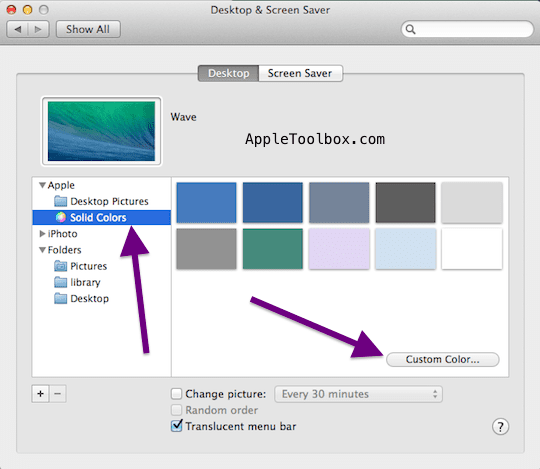
  • Si può usare un colore solido, basta selezionare “Colori solidi”. Si può anche usare un colore personalizzato, basta cliccare su Colore personalizzato.

4.Selezionare l’immagine desiderata cliccando su una miniatura qualsiasi per modificare l’immagine del desktop.

5.Il vostro computer può anche cambiare automaticamente l’immagine del desktop selezionando la casella di controllo “Cambia immagine”.

5.Quando hai finito, chiudi la finestra.

Di più:

  • Mac OS X: Cos’è l’archiviazione “altro” e come rimuoverlo
  • Problemi comuni di connettività Internet e Wi-Fi per Mac

9 Migliori applicazioni per la produttività iOS per iniziare bene il nuovo anno – 2019

È ufficialmente il nuovo anno, il che significa che ci sono probabilmente diverse abitudini che vorresti iniziare, risoluzioni che vorresti mantenere e progetti di cui vorresti tenere traccia. Per fortuna, il vostro iPhone può aiutarvi in questo senso.

Per essere chiari, “produttività” è una categoria di app piuttosto vaga che può includere una pletora di app diverse. Ma per l’utente medio, ci sono ancora alcune eccellenti app “core” che possono aiutarvi a fare le cose. Ecco le nostre scelte per le nove migliori app di produttività da utilizzare nel 2019.

9. Fantastico 2

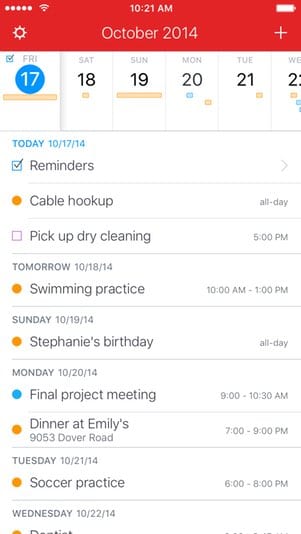
È difficile sopravvalutare il valore di una buona app per il calendario. Vi aiuterà a tenere organizzati tutti i vostri compiti, eventi, progetti e altre date importanti e oggetti legati al lavoro. E quando si tratta di buone app per il calendario iOS, Fantastical 2 è probabilmente in cima alla lista.

Fantastico può importare i vostri vari eventi da Google Calendar e iCal. È possibile visualizzare vari eventi e appuntamenti in una vista mese o in una vista di cinque giorni e c’è un sacco di personalizzabile disponibile. Come ulteriore vantaggio, è anche incredibilmente ben progettato e intuitivo da usare.

Disponibile a 1,99 dollari su iOS App Store.

8. Copiato

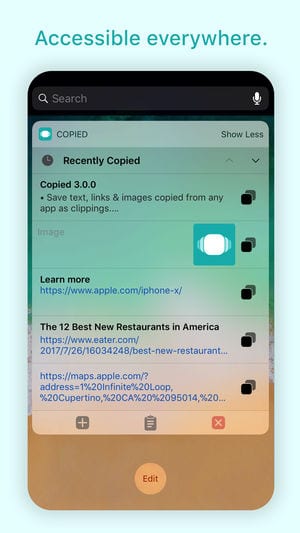
Copiato è un’applicazione per la gestione degli appunti. Se non siete sicuri di cosa sia o di come sia utile, in realtà è piuttosto semplice. In pratica permette agli utenti di memorizzare piccoli frammenti di testo, o i cosiddetti “ritagli”, che possono essere rapidamente memorizzati a lungo termine e poi incollati in qualsiasi app sia necessaria.

Ma questi “ritagli” possono anche essere modificati direttamente all’interno dell’app utilizzando una suite di potenti strumenti di editing del testo, tra cui diversi modelli di formattazione automatica del testo. Può anche copiare immagini o link, e dispone di un widget iOS che consente di accedere agli appunti dedicati Copied clipboard dalla Today View.

Disponibile gratuitamente nell’App Store.

7. Produttivo

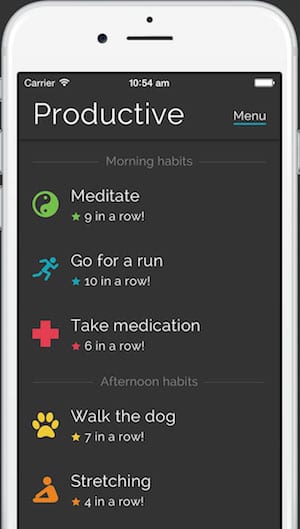
Dato che è il nuovo anno, è probabile che ci siano alcune abitudini che si vorrebbe iniziare a cementare. Per fortuna, ci sono tonnellate di applicazioni per il tracciamento delle abitudini disponibili sull’App Store. La maggior parte sono ottime, ma Productive è semplice, facile e abbastanza intuitiva da usare – piuttosto utile se si hanno problemi a tenere il passo con le proprie abitudini.

In pratica, si crea un’abitudine e si assegna un nome, un colore e un’etichetta. Poi, si può programmare con quante volte si vuole fare questa abitudine. Basta aprire l’app e controllare l’abitudine quando l’hai fatta, e Productive terrà traccia dei tuoi progressi. Può anche inviarvi gentilmente dei promemoria su come le abitudini che avete “dovuto”. Semplice ma sorprendente.

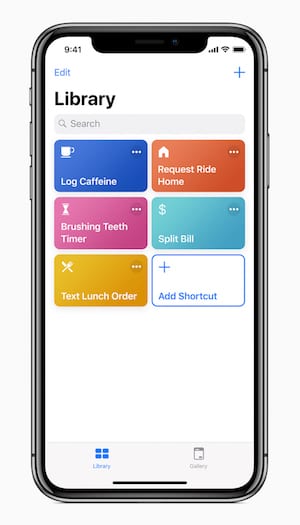
6. 7. Scorciatoie di Apple

Grazie a una recente acquisizione, Shortcuts è ora un’applicazione di proprietà di Apple. A differenza di altre applicazioni Apple native, tuttavia, gli Shortcuts devono essere scaricati dall’App Store sul vostro Apple ID. Ma state certi che sarete felici di averlo scaricato.

Shortcuts è essenzialmente un’app collegata a Siri che permette agli utenti di creare diversi flussi di lavoro e di attivarli tramite comando vocale. Pensate ad esempio a un flusso di lavoro “trainante” che apre la vostra app Mappe, attiva la vostra playlist preferita e invia un messaggio al vostro coniuge – tutto in un colpo solo. Le possibilità sono infinite.

5. Cancella

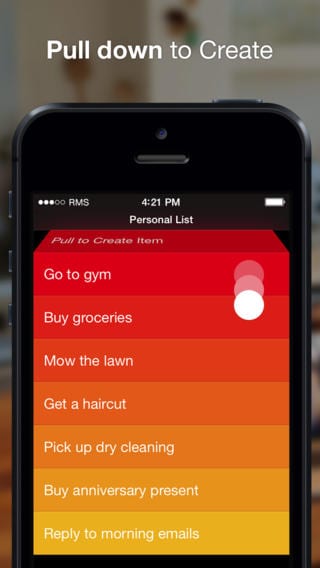
Le app To-dodo sono ovunque sull’App Store, e ci sono tonnellate di grandi opzioni che vi serviranno bene. Ma poche di esse sono così minimali, intuitive e divertenti da usare come Clear. È un’app piuttosto semplice da usare che permette di creare elenchi, impostare promemoria e organizzare le attività in elenchi facili da raggiungere.

Ma si affida a gesti incredibilmente facili al tatto per tutta la sua navigazione e interazione. È semplicemente una gioia da usare. Meglio ancora, quando si completa un’operazione strisciando, risponde con un suono incredibilmente soddisfacente e un feedback tattile. È anche ottimo per le liste della spesa, le liste dei secchielli e qualsiasi altra cosa vi venga in mente.

4. Dropbox

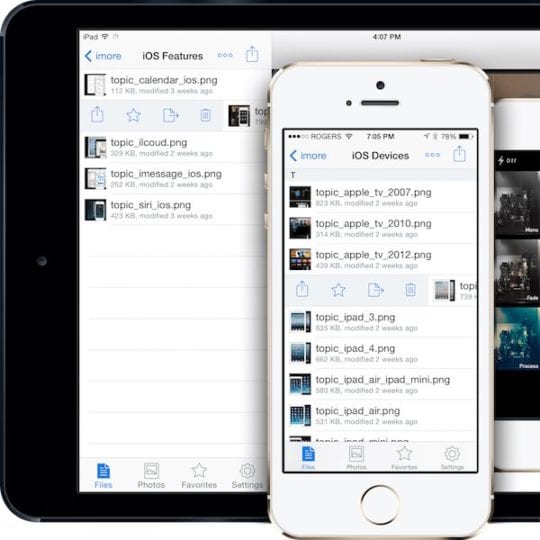
Dropbox è una di quelle applicazioni che molti conoscono, ma che vale la pena di menzionare per quanto sia indispensabile. In sostanza, è una delle migliori app per la condivisione di file e il cloud storage. È disponibile sulla maggior parte delle piattaforme – da iOS e macOS a PC Windows e Android. È anche accessibile tramite browser web su altre piattaforme.

Basta caricare documenti, foto o altri file sul Dropbox cloud. Da lì, è possibile accedervi ovunque sia possibile utilizzare l’applicazione Dropbox o il client web. Praticamente ovunque. Inoltre, le altre applicazioni di cloud storage e condivisione file sono potenti, veloci e facili da usare.

3. 3. Tasca

Anche se tecnicamente non è una “app per la produttività”, Pocket può certamente aumentare la vostra produttività se la usate correttamente. È un’app che consente di salvare gli articoli e di accedervi in seguito. Se nel vostro lavoro leggete molto o volete salvare gli articoli come riferimento, vi sarà utile.

Ma anche se non lo fai, Pocket può aiutarti ad eliminare le distrazioni sul web. Basta salvare un link che vuoi leggere su Pocket. Poi, aprite l’articolo all’interno di Pocket. Sarete accolti con un’esperienza di lettura pulita che contiene il contenuto dell’articolo – ma nessuno dei link esterni, pubblicità o altre distrazioni.

2. 1Password

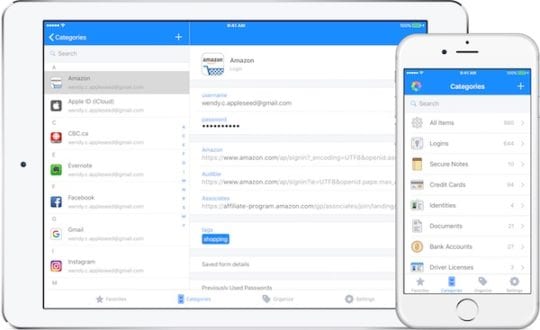
Apple ha un proprio gestore di password nativo integrato in iOS e macOS. Ma per la maggior parte delle persone, il miglior gestore di password in assoluto che possono ottenere è 1Password. Basta creare un account, inserire una “master password” e iniziare a salvare le varie credenziali di accesso, le password e altre informazioni sensibili che si desidera siano prontamente disponibili.

1Password può aiutarti a fare tutto, dalle password dei negozi all’inserimento dei dati della carta di credito per gli acquisti. Inoltre, è strettamente integrato in iOS, che è un aspetto gradito di un’applicazione di terze parti. È disponibile anche sulla maggior parte delle altre piattaforme, quindi non sarai mai senza il tuo gestore di password.

1. Asana

Se lavorate con un team su progetti collaborativi, ci sono poche app migliori di Asana per organizzare il flusso di lavoro del vostro team. Innanzitutto, è facile da navigare e da usare. È perfetto perché non vi impantanerete nel tentativo di insegnare a tutti i membri del vostro team come utilizzare una piattaforma di gestione complicata.

Ma è anche incredibilmente potente. Ad ogni membro del vostro team possono essere assegnati singoli compiti, progetti e fasi. Da lì, i membri del team possono aggiornare gli utenti sul loro stato, spingere i compiti su altri collaboratori e fissare delle scadenze per se stessi e per gli altri. È un sistema straordinario per mantenere le vostre collaborazioni in linea e organizzate.

<

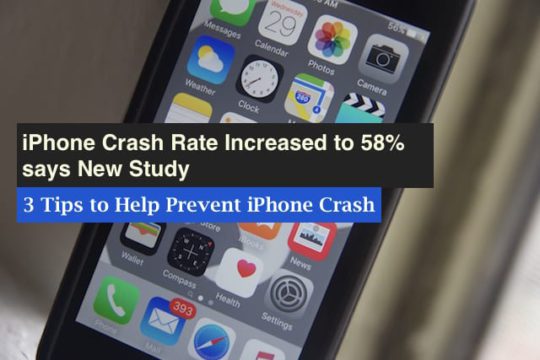
I tassi di crash dell’iPhone sono aumentati al 58% nel secondo trimestre

Se il vostro iPhone si è bloccato durante il funzionamento o semplicemente si è schiantato e si è riavviato da solo non siete soli.

Secondo una nuova ricerca condotta dal gruppo Blancco Technology il tasso di crash dell’iPhone è salito al 58% nel secondo trimestre.

Si tratta di un enorme salto rispetto al primo trimestre, quando il tasso di crash dell’iPhone è risultato essere solo del 25%. Il gruppo tecnologico Blancco conduce questo studio sondando un milione di utenti di smartphone. I numeri del secondo trimestre rendono il crash rate dell’iPhone molto più alto di quello dei dispositivi Android.

Lo studio ha rilevato che il tasso di crash rate degli iPhone varia a seconda dei diversi modelli. L’iPhone 6 porta il numero di crash rate al 29%, seguito dall’iPhone 6s al 23% e dall’iPhone 6s Plus al 14%.

Il crash delle applicazioni su iOS è stato uno dei maggiori contributori ai crash dell’iPhone (65%), seguito da problemi di wifi all’11% e da problemi relativi alle cuffie al 4%. Tra le applicazioni che causano il crash di iOS, Snapchat guida il gruppo al 17%, seguita da Instagram al 14% e Facebook al 9%.

Potete scaricare e leggere il rapporto completo qui.

3 Suggerimenti che possono aiutare a prevenire il problema del crash dell’iPhone

Il vostro iPhone può bloccarsi o bloccarsi a causa di molti motivi come da rapporto. Ecco alcuni consigli che possono aiutarvi a ridurre la frequenza dei crash sul vostro idevice.

Suggerimento#1

La maggior parte di noi raramente resetta i nostri iPhone quando funzionano bene. Tutto ciò che facciamo è caricare il dispositivo e utilizzare i pulsanti on/off e continuare con la nostra vita quotidiana.

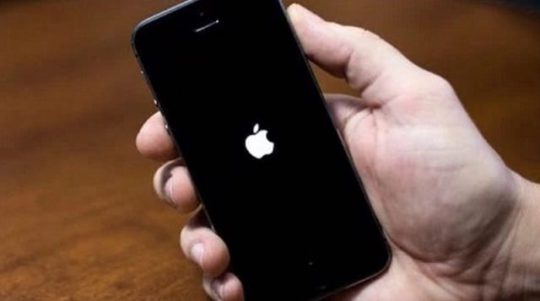
È una buona idea alimentare abitualmente l’iPhone premendo insieme il pulsante Home e il pulsante on/off per circa 15 secondi fino a quando non si vede apparire il logo Apple. Rilasciare i pulsanti e lasciare che il telefono si avvii da solo.

Questo semplice reset, se effettuato una volta al mese o giù di lì, può alleviare molti dei problemi dell’iPhone.

Suggerimento#2

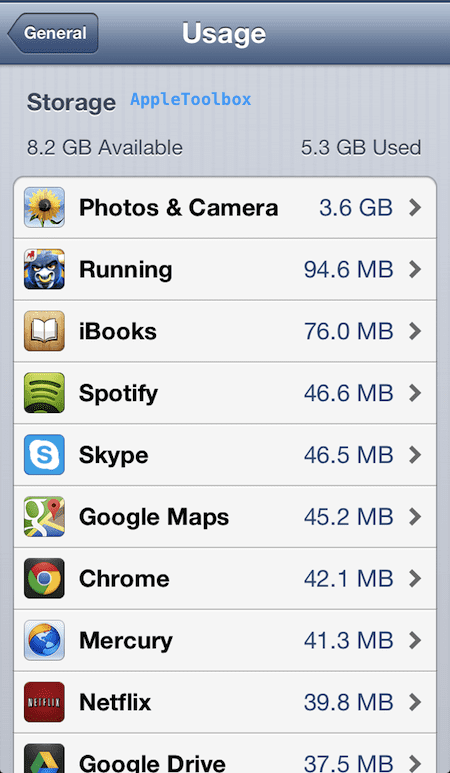
Se trovate che alcune delle applicazioni sul vostro iPhone si bloccano o si bloccano regolarmente, potreste volerle eliminare e reinstallarle. Per eliminare l’app, andare su Impostazioni; Generale; Storage &amp; iCloud Usage; Gestisci Storage . Cercare l’app nell’elenco e toccarla. Nella schermata successiva, scegliere “Cancella App” e confermare.

Una volta che l’app è stata eliminata dal dispositivo, reimpostare il dispositivo come indicato nel Suggerimento 1, quindi reinstallare l’app dall’app store. Questo suggerimento risolve molti dei problemi di crash dell’app e libera anche spazio sul vostro iPhone. Clicca qui per vedere quanto spazio siamo riusciti a recuperare semplicemente cancellando e reinstallando un’app sull’iPhone.

Le applicazioni possono anche bloccarsi sul vostro iPhone se la memoria disponibile sul vostro iPhone è bassa. Potresti voler liberare spazio sul tuo iPhone spostando alcuni degli oggetti su iCloud e vedere se questo aiuta a risolvere il tuo problema.

Suggerimento# 3

Nell’ultimo anno, abbiamo visto un gran numero di problemi relativi a Wi-Fi / Bluetooth / GPS segnalati nei nostri forum. Non c’è un modo semplice per affrontare i problemi legati al Wi-Fi.

Assicuratevi di utilizzare un iOS aggiornato sul vostro iPhone. Se avete problemi di Wi-Fi, potete provare a reimpostare le impostazioni di rete sul vostro iPhone e verificare se questo vi aiuta a risolvere il problema.

A volte la scelta di “Dimentica questa rete”, riavviare e poi connettersi manualmente alla rete Wi-Fi può aiutare a risolvere il problema.

Resettare tutte le impostazioni può essere utile se si hanno problemi di connettività Wi-Fi continua e altri problemi di connettività. Assicuratevi di eseguire il backup del vostro iPhone prima di eseguire la funzione Reset all Settings.

Infine, ci sono applicazioni che sono note per avere problemi quando si opera in ambiente iOS. Facebook è una di queste applicazioni, che ha una storia di diversi problemi di performance sugli iPhone.

Molti utenti scelgono di utilizzare la versione web dell’app per mitigare il problema. È possibile salvare la pagina web nella schermata iniziale e quindi accedere a Facebook da lì invece di utilizzare l’app.

Con iOS 10 previsto tra qualche settimana, ci auguriamo che alcuni di questi problemi vengano risolti attraverso il nuovo sistema operativo e forniscano agli utenti di iPhone un’esperienza utente più raffinata.

<

Come fermare l’aggiornamento del vostro iPhone a un iOS più recente

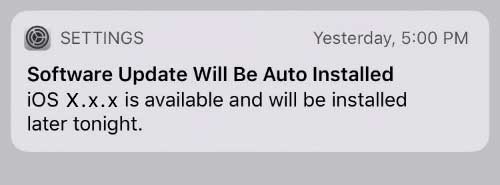
Vedete un messaggio sul vostro lock screen o sul vostro centro di notifica che un aggiornamento del software sarà installato automaticamente più tardi questa sera? Vi state chiedendo come evitare che il vostro iPhone, iPad o iPod touch applichi automaticamente tale aggiornamento?

Con iOS 12+ e iPadOS, Apple ha aggiunto un’opzione all’impostazione del dispositivo per eseguire automaticamente qualsiasi aggiornamento di iOS o iPadOS. Questa funzione, chiamata Aggiornamenti automatici, è attiva di default e significa che quando una nuova versione di iOS o iPadOS esce, Apple aggiorna automaticamente il vostro dispositivo – di solito durante la notte quando è collegato all’alimentazione e al WiFi.

Allora perché evitare di installare l’ultimo e più grande iOS o il vostro iPad sulla versione più recente di iPadOS?

Anche se questa funzione di auto-aggiornamento è comoda, potreste non volere che sia attiva per default. Ci sono molte ragioni per cui potreste non voler scaricare e installare l’ultima versione di iOS e iPadOS. Dalle preoccupazioni per le prestazioni, utilizzando un modello più vecchio, alla quantità di memoria che iOS ora occupa nella memoria del dispositivo – queste sono buone ragioni per non aggiornare il vostro iPhone – soprattutto subito dopo un rilascio.

Uno dei motivi principali può essere che Apple non rende facile il downgrade del dispositivo a una versione precedente di iOS.

Quindi, se vi aggiornate alla nuova versione di iOS/iPadOS e scoprite che il vostro (forse il vecchio modello) dispositivo non funziona più bene, è praticamente impossibile tornare indietro!

Consigli rapidi

Seguite questi rapidi consigli per evitare che i vostri iPhone, iPad o iPod si aggiornino automaticamente

  • Disattivare gli Aggiornamenti Automatici in Impostazioni; Generale; Aggiornamenti Software
  • Scaricate un profilo beta per tvOS sul vostro iDevice
  • Per gli aggiornamenti delle app, disattivare Download automatico in iTunes &amp; Impostazioni App Store

Vuoi aggiornare un vecchio modello di iPhone? Pensaci due volte

Questo articolo è rivolto principalmente agli utenti che vogliono continuare a utilizzare la precedente versione di iOS per il loro iPhone 6S e altri dispositivi più vecchi, anche se sono elencati nella compatibilità di Apple per l’ultimo iOS.

Il passo fondamentale è rimuovere i prompt di aggiornamento del software iOS sul dispositivo, in modo da poter continuare ad utilizzare l’iPhone “così com’è”.

Perché non volete scaricare l’ultimo iOS

L’ultimo iOS di Apple non è per tutti – soprattutto se non si dispone di un dispositivo più recente come i modelli Face ID
Come abbiamo accennato, ci sono diversi motivi per cui si vorrebbe rimanere su software più vecchi. Questo nonostante il fatto che il nostro consiglio è quello di aggiornare ogni volta che è possibile.

Per esempio, mentre Apple continua a supportare i vecchi dispositivi con i suoi nuovi aggiornamenti software, essi possono ancora causare lentezza su quegli iPhone che invecchiano. Questo include dispositivi come l’iPhone SE o l’iPhone 6s.

Rimanere stabili

Mentre Apple dice quasi sempre che l’ultimo aggiornamento si concentra sull’ottimizzazione e sulle prestazioni per tutti i dispositivi supportati, l’esperienza dimostra che i dispositivi del vecchio modello spesso hanno difficoltà con la nuova versione iOS.

In particolare, Apple ha personalizzato specificamente iOS 12 per velocizzare i dispositivi più vecchi, il che significa che è un’ottima opzione da lasciare sul vostro vecchio modello di iPhone, come il 6S e anche il 7/8. Questo è particolarmente vero per le persone con i telefoni più piccoli da 16 GB o 32 GB.

Sfortunatamente, se il vostro iPhone ha diritto a un aggiornamento, Apple vi segnala costantemente i messaggi di aggiornamento del software quando non siete sull’ultima versione!

Peggio ancora, è abbastanza facile avere accidentalmente l’ultima versione di iOS installata sul dispositivo se non si presta attenzione.

Per il resto di questo articolo ci concentreremo su come evitarlo.

E cosa fare se il dispositivo è riuscito a installare inavvertitamente l’ultimo iOS.

Come fermare l’auto-scaricamento degli aggiornamenti del software iOS o iPadOS

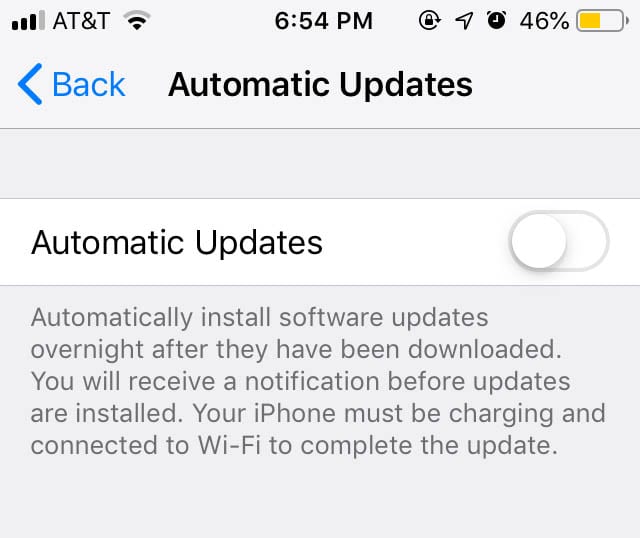
Uno dei modi più semplici per interrompere le richieste di aggiornamento di iOS è costituito da due parti. In primo luogo, si desidera disattivare gli aggiornamenti automatici. È possibile farlo andando su Impostazioni -&gt; Generale -&gt; Aggiornamento software.

E assicurarsi che Aggiornamenti automatici sia impostato su Off .

.

Un semplice trucco che potrebbe funzionare: scaricare un profilo beta

Cosa ha a che fare tvOS con iOS? Beh, può aiutare ad evitare che il vostro dispositivo venga aggiornato involontariamente.
La prossima cosa da fare è installare un profilo beta di tvOS sul vostro dispositivo. Questo è un vecchio trucco che esiste da un po’ di tempo. Ma, da quando è stato scritto questo articolo, funziona ancora.

Il modo più semplice e sicuro per ottenere un profilo beta tvOS sul vostro dispositivo iOS è scaricarne uno da Apple. Sfortunatamente, Apple ha chiuso la scappatoia che permette ai beta tester pubblici di scaricare i profili beta tvOS su dispositivi non-tvOS. Ma se avete un account Apple Developer, dovrebbe comunque funzionare!

Ecco perché è necessario registrarsi per un account di sviluppo Apple, oppure è necessario scaricare un profilo beta di tvOS da una fonte di terze parti.

Poiché un account di sviluppo Apple costa 99 dollari all’anno, è probabile che non sia fattibile per la maggior parte dei consumatori. In questo caso, ci affideremo al distributore di profili di terze parti.

C’è sempre un livello di rischio quando si tratta di scaricare il profilo di configurazione da fonti terze. Queste fonti potrebbero facilmente installare malware sul vostro dispositivo invece di un vero e proprio profilo beta.

Detto questo, il sito di BetaProfiles è da tempo una fonte affidabile per i profili beta di Apple.

Finché si scarica la beta di tvOS dal proprio dispositivo, dovrebbe andare tutto bene.

Basta confermare che il profilo è firmato e verificato da Apple.

Installazione di un profilo tvOS sul vostro dispositivo iOS

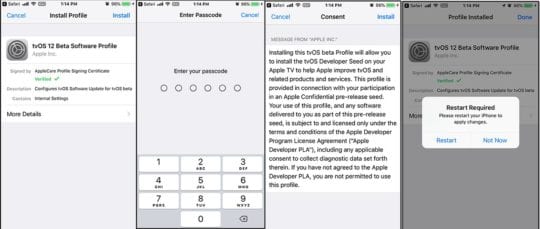
  • Vai a questa pagina tvOS sul sito di BetaProfiles utilizzando il browser Safari del tuo dispositivo iOS.
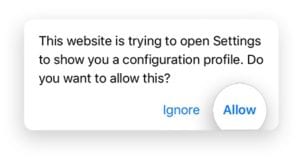
  • Si dovrebbe vedere il seguente prompt. Toccate Allow.

  • Da lì, si vorranno seguire le istruzioni per installare il profilo di configurazione beta sul dispositivo. Di solito sarà necessario un riavvio del dispositivo.

  • Una volta riavviato il dispositivo, non riceverete più richieste di download di iOS 13 via etere.

Come passo ulteriore, si consiglia di cancellare l’aggiornamento del software tvOS dal proprio dispositivo iOS. Lo si può fare in Impostazioni -&gt; Generale -&gt; iPhone Storage o iPad Storage .

È possibile effettuare il downgrade dall’iOS attuale a un iOS precedente?

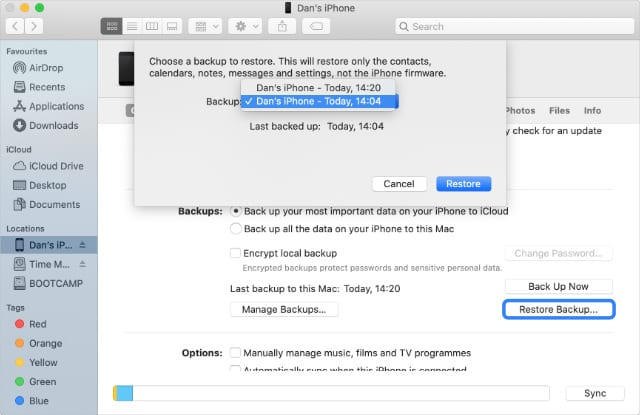
Anche se è abbastanza semplice da ripristinare da backup, non c’è un modo semplice per tornare a iOS 12 una volta che si è su iOS 13.
Ma cosa succede se il vostro dispositivo è già in qualche modo in grado di eseguire l’ultimo iOS? C’è un modo semplice per declassare?

In breve: no.

Ecco perché consigliamo di cercare di fermare un aggiornamento di iOS prima che avvenga (prevenzione piuttosto che cura).

Se state leggendo questo dopo che Apple ha rilasciato al pubblico il principale iOS, la maggior parte dei metodi di downgrade che hanno funzionato durante il ciclo beta non lo faranno.

Se si tenta di effettuare un downgrade, un iTunes o un Finder Restore tenta semplicemente di scaricare l’ultima versione iOS o iPadOS adatta al proprio dispositivo.

Naturalmente si può sempre cercare di trovare un’immagine di ripristino IPSW per iOS. Qui ci asteniamo volutamente dal collegare a siti specifici, ma una semplice ricerca su Google vi aiuterà.

Apple di solito smette di firmare queste immagini IPSW poco dopo il debutto di una versione iOS (maggiore o minore). Le possibilità di successo dopo quella finestra sono piuttosto scarse.

C’è anche il problema dei vostri dati

Mentre gli attuali backup iOS sono compatibili all’indietro con iOS precedente, il contrario non è vero.

Quindi, se non avete creato un backup completo del vostro dispositivo prima dell’aggiornamento all’ultimo iOS, non potete effettuare il downgrade senza perdere i vostri dati.

E anche se si è creato un backup archiviato, si perdono comunque tutti i dati creati dopo la data dell’ultimo backup.

Per questo motivo, la migliore linea d’azione è quella di rimanere semplicemente su qualsiasi versione di iOS il vostro dispositivo funzioni.

<

Mac OS X 10.6.x (Snow Leopard) non può connettersi al Wi-Fi

Diversi utenti hanno segnalato un problema in cui i sistemi Mac OS X 10.6.x (Snow Leopard) non possono connettersi alle reti Wi-Fi a cui i computer con Mac OS X 10.5.x, i dispositivi iOS e i sistemi Windows non hanno problemi di connessione.

Reset SMC. Alcuni utenti hanno segnalato che il reset dell’SMC (system management controller) del Mac risolve almeno temporaneamente questo problema.

Ripristinare le impostazioni del router. Provare a resettare le impostazioni del router wireless. Per le stazioni base AirPort, questo può essere fatto utilizzando l’utilità AirPort. Per i router di terze parti, questo può essere fatto generalmente tenendo premuto un pulsante sul retro dell’unità (vedere il manuale dell’unità per i dettagli) o accedendo alla pagina di configurazione del router aprendo una finestra del browser e inserendo l’indirizzo 192.168.1.1 (potrebbe essere necessario inserire il nome utente: admin e password: password1) poi usando la funzione di reset.

Modificare o disattivare la sicurezza wireless Si può provare a cambiare le impostazioni del router wireless, passare da WPA a WEP o viceversa, o, come ultima risorsa, disattivare completamente la sicurezza wireless.Per i router AirPort, questo può essere fatto con l’utilità di amministrazione AirPort. Per gli altri router, questo può essere fatto di solito accedendo alla pagina di configurazione del router – aprire un browser e inserire l’indirizzo 192.168.1.1.

Come ottenere il miglior affare quando si vende il vecchio iPhone

Se ogni tanto acquistate un nuovo smartphone, probabilmente vi siete imbattuti nel problema di cosa fare con il vostro vecchio dispositivo. Forse abbiamo una soluzione.

Potreste, naturalmente, utilizzare un programma di riciclaggio o di permuta. Ma se possedete il vostro smartphone precedente, potreste rimanere sorpresi da quanto denaro potete ottenere per esso (anche se si tratta di un dispositivo leggermente più vecchio).

È qui che entra in gioco un servizio come SellCell . La piattaforma permette di ottenere facilmente il miglior prezzo possibile per la vostra vecchia tecnologia. Ecco cosa dovreste sapere a riguardo.

Che cos’è SellCell?

SellCell, essenzialmente, è un sito di confronto dei prezzi di telefoni e tablet. Infatti, è la più grande piattaforma di questo tipo disponibile negli Stati Uniti

La piattaforma è come un aggregatore per vari siti di riacquisto di elettronica in tutto il paese. In pratica, si cerca il modello del proprio dispositivo e il sito fornisce un elenco dei risultati dei vari servizi di riacquisto.

Pensatelo come un kayak per vendere il vostro vecchio iPhone per ottenere il miglior affare per il vostro iPhone usato.

In altre parole, il sito stesso non acquista il tuo vecchio smartphone (e SellCell non è in realtà affiliato a nessuno degli acquirenti che elenca sul suo sito). Ma la piattaforma vi fa sapere rapidamente quale piattaforma vi darà il miglior prezzo.

Ciò significa che si può evitare di doversi rivolgere ad ogni sito individualmente, risparmiando tempo e fatica. Con pochi clic e una semplice pressione di tasti, potrete trovare il miglior prezzo possibile per il vostro vecchio iPhone o iPad.

Ecco il deal comparator di settembre 2019 pubblicato da SellCell

SellCell porta a fornire il miglior valore per i vostri vecchi iPhone
Perché vendere un vecchio dispositivo?

Ci sono molti motivi per cui vorresti vendere il tuo smartphone – e la maggior parte di essi è ovvia.

La famiglia media degli Stati Uniti ha in media 3 dispositivi per ogni membro, molti dei quali sono telefoni più vecchi o ridondanti seduti in un armadio da qualche parte.

Invece di lasciare che il vostro dispositivo raccolga polvere in un cassetto da qualche parte, venderlo sul mercato secondario è un ottimo modo per fare un po’ di soldi di riserva.

E’ anche una soluzione verde. Pensatela essenzialmente come il riciclaggio del vostro vecchio dispositivo – ma con un po’ di soldi in cambio, allo stesso tempo.

Questo vale anche se il dispositivo è rotto o danneggiato da liquidi. In effetti, potreste rimanere sorpresi di quanti soldi si possono ottenere per un dispositivo non perfettamente funzionante.

Anche se probabilmente non sarete in grado di vendere un tale dispositivo da soli su una piattaforma di mercato locale, SellCell vi permetterà di vedere quale acquirente vi pagherà di più.

Infine, questa soluzione è probabilmente molto meglio del commercio con il vostro smartphone o dell’invio a un programma di riciclaggio. Il dispositivo stesso troverà una nuova vita o un nuovo proprietario, mentre probabilmente otterrete un bel po’ di soldi in più rispetto ad entrambe le altre opzioni.

Infatti, SellCell può offrire agli utenti fino al 25% in più per un dispositivo, consentendo di confrontare le principali società di riacquisto.

Perché utilizzare SellCell?

Come forse saprete, ci sono molte opzioni per vendere o riciclare un dispositivo. Ma possiamo consigliare SellCell per diversi motivi.

Garanzia di riacquisto

Per prima cosa, l’azienda offre una garanzia di miglior prezzo – essenzialmente, promette che sarete in grado di trovare il miglior prezzo di riacquisto sul vostro dispositivo. In pochi secondi l’intero mercato è in grado di tracciare l’intero mercato, risparmiandovi la fatica di una ricerca approfondita.

Se vi capita di trovare un’altra piattaforma di riacquisto che vi offrirà un prezzo più alto di quello che vedete su SellCell, l’azienda vi rimborserà il doppio della differenza di prezzo.

Precisione

Anche il motore di confronto dei prezzi effettivi è uno dei migliori. Non solo vi dà un’istantanea dei soldi che potete ottenere da vari siti di riacquisto, ma vi permette anche di conoscere le valutazioni dei singoli utenti per ogni sito.

In poche parole, la piattaforma toglie tutto il dolore di trovare un acquirente per il vostro smartphone. È possibile ottenere rapidamente il prezzo migliore per il dispositivo senza spendere un sacco di tempo nella ricerca di programmi di riacquisto.

Evitare i mercati locali

Un altro motivo per optare per SellCell, piuttosto che per una piattaforma di mercato locale, è il fatto che non sarà necessario incontrare qualcuno di persona. Questo comporta una serie di vantaggi.

Ci sono, naturalmente, alcune considerazioni di sicurezza quando si incontra un acquirente che si trova attraverso un’applicazione di compravendita locale. Per non parlare del fatto che devi guidare o prendere la traspirazione pubblica per raggiungere un luogo dove incontrare quella persona.

Clienti soddisfatti di SellCell

Tutto quello che dovete sapere è che SellCell ha aiutato le persone a vendere più di 2 milioni di dispositivi per un totale di 250 milioni di dollari negli ultimi 10 anni circa.

Se avete bisogno di ulteriori informazioni convincenti, tutto quello che dovete fare è leggere le recensioni della piattaforma o sfogliare alcune delle testimonianze degli utenti dell’azienda. Dalle recensioni di terze parti sui social media alle testimonianze sul sito web dell’azienda, ci sono un sacco di persone felici che hanno usato SellCell per ottenere qualche soldo extra dalla loro vecchia tecnologia.

Come utilizzare SellCell per ottenere il miglior affare

Come abbiamo detto, SellCell è una piattaforma estremamente facile e semplice da navigare e da utilizzare. Per mostrarvi quanto sia facile, ecco come trovare informazioni sui prezzi per la vendita di un iPhone.

  • Aprite il vostro browser preferito e navigate verso il sito web di SellCell.
  • Vedrete una barra di ricerca abbastanza prominente sulla pagina web principale. In questa barra di ricerca è sufficiente digitare il modello del vostro smartphone o tablet. Se non siete sicuri, potete digitare la marca del dispositivo e scegliere da una lista nella fase successiva.
  • In questa pagina successiva è sufficiente selezionare il dispositivo specifico. Questa pagina vi darà anche un’istantanea del miglior prezzo di riacquisto disponibile e del numero di offerte del sito a confronto.
  • A questo punto, sarà necessario inserire alcuni dettagli aggiuntivi sul dispositivo, tra cui la capacità di memoria, la rete e le sue condizioni attuali. La condizione potrebbe significare qualsiasi cosa, da “come nuovo” a “difettoso”. (Assicuratevi solo di essere onesti sulle condizioni del dispositivo o la vostra transazione potrebbe essere annullata).
  • Ora, SellCell vi fornirà un elenco di potenziali acquirenti e il prezzo esatto che sono disposti a offrirvi per il vostro dispositivo.

Questo prossimo riquadro è il modo in cui andrete a vendere il vostro dispositivo. Il sito elencherà i vari acquirenti, oltre a informazioni aggiuntive su di loro.

È possibile organizzare i risultati in base al miglior prezzo o alla migliore partita. Il primo si organizzerà in base al solo prezzo più alto, mentre la seconda opzione aggiungerà le valutazioni degli utenti come metrica.

Inoltre, potete anche cliccare sull’icona “ulteriori dettagli” sotto ogni annuncio. Questo vi darà ulteriori informazioni sugli acquirenti e sulle loro politiche specifiche.

Quando trovi l’acquirente a cui vorresti vendere, tutto quello che devi fare è cliccare sul pulsante prominente Sell Now (Vendi ora) per avviare una transazione. Una volta fatto, verrete reindirizzati al sito web dell’acquirente dove concluderete la vendita del dispositivo.

Tenete solo a mente che vorrete fare un po’ di ricerca sugli acquirenti stessi e tenete presente che il prezzo indicato è solo una stima. Vorrai controllare la valutazione degli utenti, leggere le recensioni sul sito di riacquisto e verificare il prezzo effettivo che ti offriranno prima di procedere.

<