All posts by jrk13

Nuova App Podcast su macOS Catalina, ecco cosa dovreste sapere

C’è molto da godere dei nuovi Podcast di Apple su macOS Catalina, come la quantità di scelte di podcast da trasmettere (700 mila e contando), la possibilità di creare stazioni proprie, la possibilità di ascoltare offline il tutto combinato con la natura facile e intuitiva della nuova interfaccia utente.

In questo breve articolo faremo una panoramica di alcune delle funzionalità dell’applicazione Podcast su macOS Catalina e le contrasteremo con le funzionalità Podcast del vecchio iTunes.

Nuove soluzioni a vecchi problemi

Nel corso degli anni, abbiamo visto i lettori porre le stesse domande quando si tratta di Podcast.

“Ascolto i podcast usando iTunes (il mio unico motivo per usarlo), e sto crescendo fino a odiarlo. C’è un’alternativa che fa quanto segue?”

  • Non scaricherò il podcast a meno che non lo faccia io in modo specifico
  • Giocherà un podcast fino alla fine e poi si fermerà. Quello che succede dopo spetta a me decidere, non all’app (per questo non sopporto più iTunes)
  • Rendere ragionevolmente facile trovare i podcast che ascolto e aggiungerli ad una lista
  • Elencare tutti gli episodi disponibili per un podcast, idealmente con il riassunto se disponibile

La nuova app podcast di Apple su macOS Catalina è la risposta semplice e diretta a tutte le domande di cui sopra e non solo.

Invece di aprire iTunes e poi cambiare il tipo di media in ‘Podcast’, ora aprite la nuova app Podcast sul vostro MacBook.

L’app si apre in pochi secondi ed è pronta per essere utilizzata. Il tempo di risposta dell’app è semplicemente rinfrescante.

I podcast su macOS Catalina sono organizzati in modo ordinato

La prima cosa che si nota è quanto sia pulita l’interfaccia utente rispetto al vecchio iTunes. La vostra biblioteca è ora ordinatamente classificata in recentemente aggiornata, spettacoli, episodi e scaricata.

Download disponibili in un unico posto con controlli.

Hai fretta e vuoi recuperare uno degli episodi già scaricati sul tuo MacBook? Clicca su “Scaricato” e lì sono tutti pronti per essere trasmessi in streaming.

Basta con la navigazione nei menu nascosti di iTunes per individuare gli elementi scaricati.

Il campo di ricerca è stato aggiunto nell’angolo in alto a sinistra della schermata dell’applicazione, rendendo la ricerca di nuovi spettacoli o il tracciamento degli episodi nella vostra biblioteca attuale un gioco da ragazzi.

Il negozio Podcast è disponibile anche in un click tramite il pulsante Sfoglia sul pannello di navigazione principale.

È inoltre possibile accedere alle classifiche nella stessa area. Questo vi mostra i top show del podcast store Apple e gli episodi Top.

L’abbonamento a nuovi podcast è a portata di click

Abbonarsi a un nuovo spettacolo dal negozio è semplicissimo. Clicca sul pulsante “…” e scegli di abbonarti o clicca sul pulsante +Iscriviti. Aggiungere uno degli episodi più importanti visualizzati nella tua libreria è ancora più facile.

Basta cliccare sul pulsante ‘+’ e l’episodio viene aggiunto automaticamente alla vostra biblioteca.

Abbonarsi a nuovi spettacoli è semplicissimo con un solo clic.

Le caratteristiche di navigazione e selezione del negozio sono molto simili a quelle di iOS 12/13.

Se utilizzate l’app Podcast sul vostro iPhone o iPad, sarete molto a vostro agio con la nuova app su macOS Catalina.

Apple importa automaticamente le vostre vecchie stazioni e podcast

Quando passate a macOS Catalina, le vostre vecchie stazioni e la vostra libreria di podcast vengono sincronizzate automaticamente e rese disponibili sulla nuova applicazione Podcast.

Non devi rimboccarti le maniche per capire come importare la tua vecchia biblioteca nell’app. Questo è un grande vantaggio della nuova app Podcast di Apple su questo nuovo macOS.

Impostazione delle notifiche nell’App Podcast

Le notifiche sono state rese parte integrante del design della nuova app. Ora è possibile impostare i podcast per mostrare le notifiche all’interno dell’app quando vengono rilasciati nuovi episodi del vostro show preferito.

Ricevi una notifica quando vengono rilasciati nuovi episodi.

L’impostazione di queste notifiche è un processo molto semplice.

Cliccare su Podcast > Notifiche… e vedrete tutte le vostre stazioni preferite elencate sullo schermo. Abilita o disabilita qui le notifiche per i tuoi show.

Episodio Note facilmente accessibile nella finestra principale dell’applicazione

Prima di cliccare su un episodio da ascoltare, potete ora controllare le note che evidenziano il contenuto dell’episodio.

È simile alla funzione “descrizione” del vecchio podcast su iTunes.

Cliccare sulla ‘i’ per ottenere la descrizione dettagliata e le note degli episodi.

Ora la funzione “episode notes” è stata posizionata nell’angolo in alto a destra dell’app per un facile accesso alle note.

Dov’è la coda Up Next nella nuova Podcast App?

La coda Up Next si trova sul lato destro della schermata principale.

Quando si riproduce un episodio Podcast e si fa clic sull’icona ‘lista’ nell’angolo in alto a destra dello schermo, si visualizza la coda successiva.

Vedi tutti gli episodi della tua coda e gestisci la tua coda Up next

Un problema con la coda Up Next è che è un po’ lenta.

Ci vuole un po’ più di tempo per rinfrescarsi e non ci sono troppi controlli per gestire la coda in questa Beta.

Ci auguriamo che questa sezione continui ad evolversi man mano che l’applicazione verrà completata e rilasciata entro la fine dell’anno.

Capire le impostazioni dell’applicazione Podcast in macOS Catalina

Uno dei motivi per cui alcuni utenti odiavano il vecchio iTunes era dovuto alla complessità della navigazione. iTunes ha cercato di fare troppo all’interno della stessa app.

Avevate menu per la musica, spettacoli televisivi, podcast, backup, ripristino e tutto il resto all’interno della stessa app.

Grazie a un’app unica e autonoma che si concentra solo sui Podcast, Apple ha reso semplicissimo l’accesso alle preferenze personali.

Preferenze dell’applicazione Podcast accessibili in una posizione centrale.

Cliccare su Podcast nel menu in alto e poi scegliere “Preferenze…”

Tutte le impostazioni dei Podcast sono state organizzate in tre schede familiari:

  • Generale
  • Riproduzione
  • Avanzato

Utilizzare la scheda generale per impostare la frequenza per quando si desidera scaricare nuovi episodi di uno show e controllare se si desidera scaricare automaticamente i nuovi episodi.
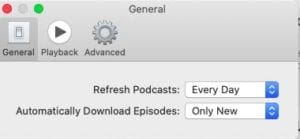
Controlla qui la frequenza di aggiornamento per tutti i podcast

La scheda Playback fornisce tutti i controlli relativi alla riproduzione che includono il tempo di salto per i pulsanti di avanzamento e riavvolgimento, i controlli delle cuffie e, cosa più importante, il controllo della riproduzione tra un episodio e l’altro.
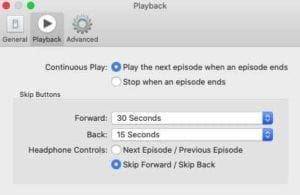
Qui è dove si sceglie se si desidera che l’app passi all’episodio successivo e lo riproduca automaticamente o se si interrompe il flusso alla fine dell’episodio in corso di riproduzione.

Questo è stato uno dei principali punti dolenti per molti utenti del vecchio iTunes.

O non funzionava correttamente o la gente aveva difficoltà a capire come impostarlo sul proprio MacBook.

La funzione di riproduzione continua è stata molto più facile da impostare in iOS 12 nelle impostazioni Podcast rispetto al vecchio iTunes su macOS Mojave.

La scheda avanzata fornisce la possibilità di controllare se si desidera che i podcast si sincronizzino tra tutti i dispositivi, oltre a consentire di scegliere se un podcast riprodotto verrà automaticamente rimosso dall’applicazione.
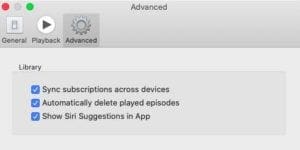
Se i podcast non sono sincronizzati tra i vostri dispositivi Apple e avete già abilitato i Podcast per l’utilizzo di iCloud, questa è l’impostazione da controllare. L’opzione ‘sincronizza Podcast’ facilita anche la funzione ‘Ascolta ora’.

Niente più opzioni di menu complesse di navigazione. Tutte le preferenze sono disponibili in un’unica posizione centrale.

Opzioni di ordinamento per gli episodi abbinati all’applicazione Podcast iOS

La funzione Podcast del vecchio iTunes aveva opzioni di ordinamento per ordine di playlist, titolo del podcast e aggiornamento recente nel menu in alto.

Opzioni di ordinamento abbinate a iOS 13

Nella nuova applicazione Podcast in macOS Catalina, le opzioni di ordinamento sono state maggiormente allineate con iOS 13.

È possibile ordinare per ‘Data aggiunta’ o ‘titolo’. L’opzione di ordinamento è disponibile tramite il menu Visualizza nella parte superiore dello schermo.

Conservare o cancellare gli episodi dopo la riproduzione

A molti utenti piace tenere organizzati i loro podcast cancellando gli episodi più vecchi dai loro dispositivi. Questo li aiuta anche a gestire la memorizzazione sul loro MacBook.

Nella nuova applicazione Podcast su macOS Catalina, è possibile gestire la ritenzione o la cancellazione di episodi in pochi posti diversi.

La scheda Avanzate delle preferenze Podcast vi offre la possibilità di cancellare automaticamente gli episodi già ascoltati sul vostro dispositivo.

È anche possibile rimuovere manualmente un episodio dalla cartella scaricata cliccando sui tre punti sul lato destro dell’episodio e scegliendo ‘ Remove ‘.

Avete anche la possibilità di controllare questo comportamento da ogni show che avete nella vostra biblioteca. Le impostazioni per gli show vi forniscono le opzioni come spiegato nella prossima sezione.

Le impostazioni per gli spettacoli Podcast forniscono ulteriori controlli per la personalizzazione

Le opzioni disponibili per gestire gli spettacoli podcast sono disponibili accanto al pulsante di sottoscrizione. Cliccate sui tre punti e scegliete “Impostazioni”.

Controllate le impostazioni comuni tramite show nella vostra libreria.

Questo mostra lo stato dell’abbonamento, lo stato di notifica per lo show, il comportamento di riproduzione degli episodi per lo show e una sezione ‘ CUSTOM ‘.

Custom fornisce la possibilità di fare l’essenziale intorno al download di episodi, mantenendo gli episodi dopo la riproduzione, limitare il numero di episodi e altro ancora.
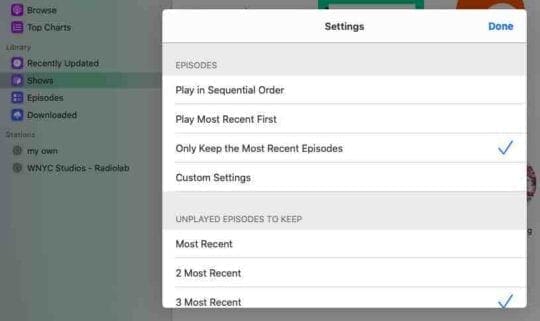
Controllate le impostazioni dettagliate di ogni show podcast secondo le vostre preferenze.

Questa opzione permette di personalizzare le proprie preferenze per ogni show che è diverso dalle opzioni complessive che erano disponibili tramite le impostazioni delle preferenze Podcast centralizzate.

Utilizzo di Siri con l’applicazione Podcast su macOS Catalina

Puoi usare Siri sul tuo MacBook per riprodurre i Podcast. Clicca su Siri e di’ “Siri Play my newest Podcasts” e il gioco entra in azione.

Allo stesso modo, è possibile utilizzare Siri per scoprire quale Podcast è attualmente in riproduzione e controllare la velocità di riproduzione dell’episodio.

Siri funziona bene per la maggior parte con i Podcast sul vostro MacBook.

Nei nostri limitati test, Siri ha sbagliato quando si è trattato di mettere in pausa i podcast.

Quando richiesto, mostra “Paused” nello stato, ma i podcast continuano a suonare. Allo stesso modo, speravamo che Siri trasmettesse i podcast al nostro HomePod, ma non siamo riusciti a farlo.

I podcast di sincronizzazione in macOS Catalina sono stati spostati in Finder App

Quando collegate il vostro iPhone o iPad al MacBook con un cavo e aprite l’applicazione Finder, potrete accedere alla funzione per sincronizzare i vostri Podcast.

Questo sostituisce la vecchia funzionalità di iTunes, ma vi fornisce le stesse opzioni che avevate prima per la sincronizzazione manuale.controllate l’articolo qui sotto per i dettagli.

  • Niente più iTunes. Come usare il Finder in macOS Catalina per sincronizzare e ripristinare l’iPhone

Fare clic sulla scheda Podcast nel browser del dispositivo del Finder e si vedrà la possibilità di sincronizzarsi in modo selettivo. Questo aiuta gli utenti che non utilizzano iCloud con la loro applicazione Podcast.

Opzioni limitate nella Beta che circonda le stazioni, playlist e funzionalità Shuffle

Ci sono ancora alcune aree che non sono molto chiare, probabilmente perché questa è la versione Beta. Anche se abbiamo potuto vedere le stazioni che abbiamo creato nel Mojave a Catalina, non ci sono controlli per lavorare con le stazioni.

Non siamo riusciti a trovare il modo di creare una nuova stazione o di rimuovere una stazione esistente.

Dal momento che siamo stati in grado di creare nuove stazioni nell’applicazione Podcast in iOS 13, c’è una buona possibilità che vengano aggiunte nuove funzionalità prima che l’applicazione sia pronta per il rilascio al pubblico a settembre.

Allo stesso modo, non c’era modo di controllare le playlist. Quando si faceva clic sulle opzioni disponibili per un episodio, non c’era nessuna voce di menu che consentisse di inserire l’episodio in una Playlist.

Il design dell’applicazione macOS Catalina Podcast è coerente con le opzioni disponibili in iOS 13 dove le categorie disponibili in ‘My Library’ sono Shows, Episodes, Downloaded Episodes e Station.

L’altra caratteristica che manca nella nuova applicazione Podcast su macOS Catalina è la funzione “Shuffle”.

Nel vecchio iTunes, si poteva cliccare con il tasto destro del mouse sulla cartella Podcast, Stazioni o sulla cartella delle playlist e scegliere “Shuffle” per rimescolare la riproduzione. Nella nuova app non siamo riusciti a trovare alcuna opzione per mescolare gli episodi.

La funzione di ricerca per la trascrizione dei podcast è finora mancante nella versione Beta. Questa sarà sicuramente una caratteristica interessante se funziona bene.

In sintesi,

L’applicazione Podcast su macOS Catalina ha fatto molta strada da un elemento di ripensamento bloccato in iTunes a un’applicazione stand-alone bella e intuitiva sul vostro MacBook.

Se utilizzate regolarmente i podcast sul vostro iPhone o iPad, l’interfaccia utente e le funzioni vi appariranno molto familiari.

D’altra parte, se avete usato iTunes solo per ascoltare i podcast tramite il vostro MacBook, sarete piacevolmente sorpresi dalle prestazioni e dall’usabilità dell’app.

Ci auguriamo che alcune delle opzioni limitate siano solo degli inconvenienti della versione beta e che l’app continui a migliorare la sua offerta in quanto è pronta per il rilascio finale alla fine di quest’anno insieme al rilascio di macOS Catalina.
Come aumentare la sicurezza del tuo iPhone dieci volte in meno di 2 minuti

Migliora la sicurezza del tuo iPhone 10 volte in meno di 2 minuti

Per quelli di noi che si portano dietro un iPhone da anni, ci siamo abituati al concetto di codice di accesso. Infatti, alcuni di noi, compreso il sottoscritto, hanno lo stesso codice a quattro cifre da quando sono usciti gli iPhone di prima generazione.

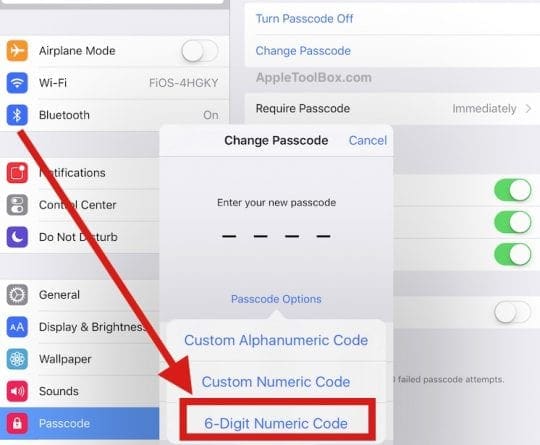
Utilizzando due minuti del vostro tempo prezioso, potete ora aumentare la sicurezza del vostro codice di accesso di 10 volte passando al codice di accesso a sei cifre che Apple mette a disposizione sul vostro iPhone e iPad. Questo è estremamente facile da impostare e attivare sul vostro dispositivo.

Toccate le vostre Impostazioni sul vostro dispositivo e scorrete in fondo alla lista fino a trovare il codice di accesso. Se utilizzate un iPhone con Touch Id, dovreste vedere l’impostazione del menu “Passcode e Touch Id”. Toccatelo. Inserite il vostro codice di accesso attuale e poi scegliete “Change Passcode” per modificare le vostre impostazioni.

Potete farlo anche sul vostro iPad andando su Impostazioni; passcode e toccando su Cambia passcode. Inserite il vostro codice di accesso attuale e poi scegliete l’opzione a 6 cifre. Potete anche scegliere di usare un’opzione alfanumerica, ma è un po’ doloroso inserire il codice di accesso ogni volta che cercate di sbloccare il vostro dispositivo.

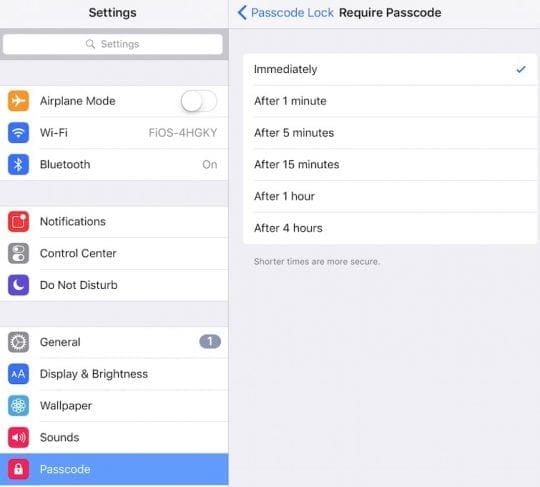
Mentre state esplorando questa opzione per rafforzare la sicurezza del vostro dispositivo, prendetevi un momento per verificare i tempi associati al blocco del codice di accesso. È possibile scegliere tra diverse opzioni. È importante sceglierne una più breve, soprattutto se avete l’abitudine di lasciare il vostro iphone/ipad incustodito per tempi più lunghi.

Passaggio in codici e password

Dal momento che con iOS 9.3, ora è possibile cercare le impostazioni del dispositivo molto facilmente, ho voluto controllare e vedere tutti i posti su iPhone dove Apple ha introdotto il concetto di codice di accesso e password.

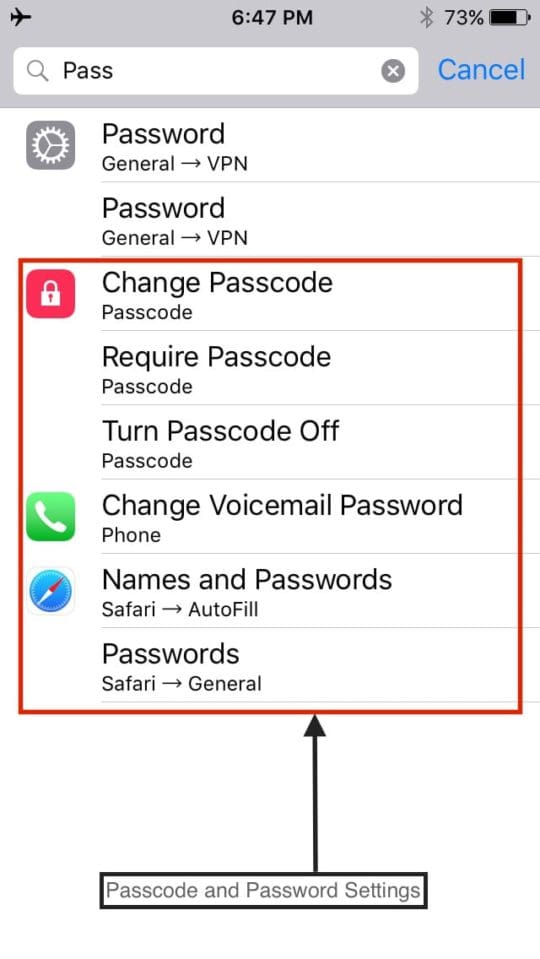
Per farlo, toccate Impostazioni e cercate il Pass. Troverete almeno otto diverse opzioni di impostazione, come mostrato di seguito. La prima delle due impostazioni è relativa all’uso della VPN sul vostro dispositivo e verrà ignorata per questo articolo.

Le tre opzioni successive che vedete sono relative a Passcode. Potete impostare il vostro codice di accesso, richiedere un codice di accesso o disattivarlo utilizzando i codici di accesso tutti insieme. L’ultima opzione è consigliata solo se si vive da soli in una capanna nel bosco e non ci si può liberare del proprio iphone.

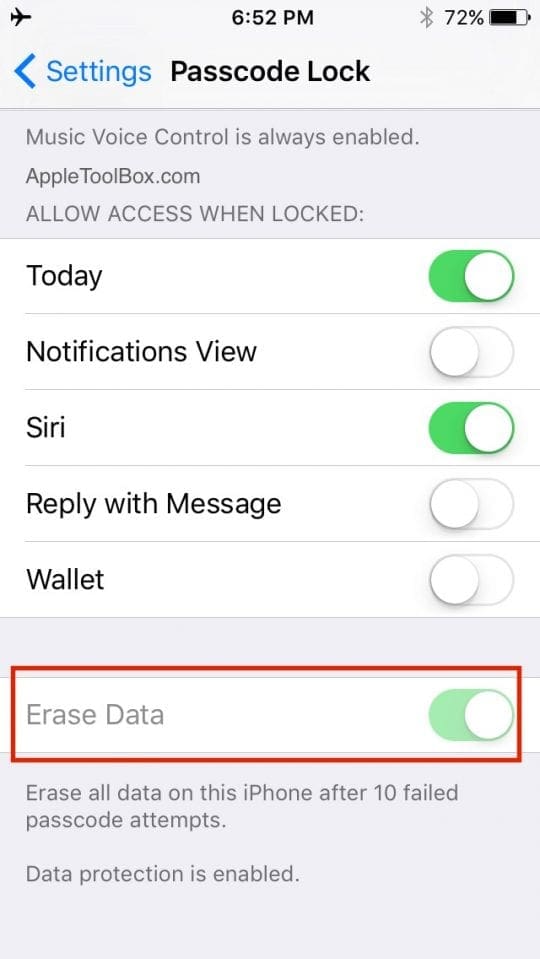
Con tutte le notizie su Apple Passcodes e FBI ecc. è importante discutere di una particolare impostazione. Si tratta del “Cancella dati” . Se lo impostate, il vostro iPhone cancellerà tutti i dati memorizzati sul vostro dispositivo dopo 10 tentativi falliti.

Le ultime due scelte riguardano l’impostazione delle password per la vostra esperienza di Safari. Se non utilizzate il portachiavi con password, potete impostare manualmente le vostre password per i vostri siti scegliendo questa impostazione. Toccate Safari -> Passwords e inserite il vostro codice di accesso. Toccate su Aggiungi password come mostrato sotto. Inserite il sito web per il quale volete memorizzare l’ID utente e la password. Una volta completato , Toccate su Done. Questo vi aiuterà a popolare automaticamente la password sul sito quando la aprirete la prossima volta sul vostro Safari.

Affinché questa funzione funzioni in modo appropriato, assicuratevi di aver impostato l’Autofill per i nomi e le password. Toccate Autofill sulle impostazioni del vostro Safari e abilitate Nomi e password come mostrato di seguito. Questo dovrebbe occuparsene.

Se siete interessati a memorizzare gli userid e le password in icloud in modo da poterli utilizzare su tutti i vostri dispositivi Apple quando navigate sui siti di Safari, potete approfittare della funzione portachiavi icloud, facile da configurare.

Molte persone hanno avuto difficoltà ad utilizzare la nuova password e la funzione di blocco associata alle nuove Note in ios 9.3. Cercheremo di trattare la questione in un post separato nelle prossime settimane.

In sintesi

Apple vi offre molteplici opzioni attraverso le sue impostazioni per gestire la sicurezza del vostro iPhone. Vi suggeriamo di approfittare almeno del codice di accesso a 6 cifre per aumentare di dieci volte la sicurezza del vostro iPhone. Ci sono diversi modi in cui si cerca di adattarsi a ricordare il codice a 6 cifre rispetto a quello a 4 cifre. Il mio trucco è aggiungere un milione al mio codice a quattro cifre. Per quelli di voi che hanno la funzione touch id sul vostro iphone, assicuratevi che la funzione “Cancella dati” sia impostata in modo appropriato sul vostro dispositivo.

Se vuoi approfittare di un software specializzato per la gestione delle password, puoi esplorare prodotti come 1password su iTunes. Questo ha ottime recensioni degli utenti e fornisce il miglior botto per yourbuck.

<

Foto fuori uso? Visualizzare o modificare la data e l’ora delle foto su un Mac

Il tuo Mac mostra le foto nell’ordine sbagliato? L’applicazione Foto normalmente elenca tutto in ordine cronologico, quindi potrebbe essere fuori luogo perché la data e l’ora sono sbagliate per alcune foto.

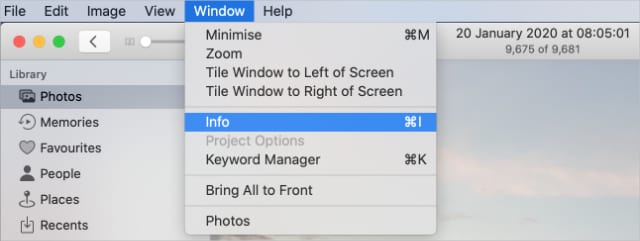
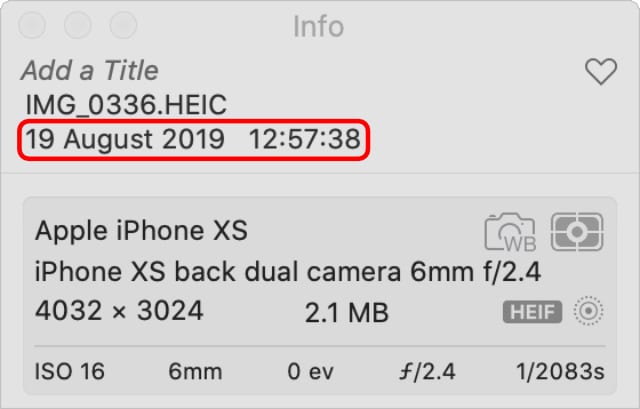
Visualizzare la data e l’ora dall’alto di Foto o aprire la finestra Info.
Selezionando Foto dalla barra laterale dell’applicazione Foto, viene visualizzata l’intera biblioteca in ordine cronologico. Se le foto sono fuori posto, devono avere la data e l’ora sbagliate.

Confronta le foto fuori uso sul tuo Mac con quelle che ti circondano per capire cosa c’è che non va con la data e l’ora. Scoprirete spesso che un intero gruppo di foto è fuori tempo della stessa quantità; potrebbero essere un’ora avanti, due giorni indietro, o anche tre anni prima.

Controllare la data e l’ora per le foto dalla finestra Info.
Ciò accade tipicamente perché la fotocamera su cui avete scattato quelle foto aveva le impostazioni di data e ora sbagliate. Forse avete cambiato fuso orario, ma non avete aggiornato la fotocamera o l’iPhone per riflettere questo cambiamento.

È facile da controllare anche visualizzando il fuso orario delle foto.

Come visualizzare il fuso orario salvato nelle foto

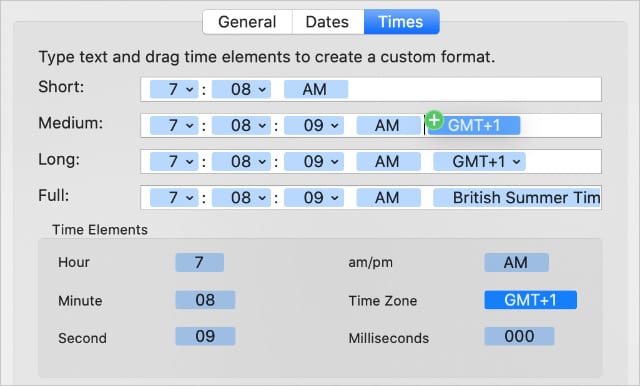
È possibile modificare il formato della data e dell’ora che le foto utilizzano per mostrare anche il fuso orario. A volte questo rende ovvio che le vostre foto non sono in ordine perché alcune di esse sono salvate nel fuso orario sbagliato.

  1. Sul Mac, aprire il menu Apple e andare su Preferenze di sistema; Lingua &amp; Regione .
  2. Fare clic su Advanced nella parte inferiore della finestra e andare alla scheda Times .
  3. Trascinare e rilasciare la casella Fuso orario nel campo Medio per fare in modo che le foto mostrino anche i fusi orari.

Trascinare e rilasciare diversi elementi per creare il formato preferito.

Come cambiare la data e l’ora per le foto in macOS Catalina

Ora sai quali foto hanno la data e l’ora sbagliate, basta regolare i metadati per correggerle. Si spera che tu abbia capito esattamente quali correzioni devi fare:

  • Le foto sono salvate nel fuso orario sbagliato?
  • Un gruppo di foto è un certo tempo in anticipo o in ritardo?
  • Oppure ci sono diverse foto singole da regolare separatamente?

Se più foto sono fuori tempo per lo stesso importo, è possibile modificare la data e l’ora per quelle foto tutte insieme. Per prima cosa, è necessario selezionarle tutte. Tenere premuto Shift per selezionare foto contigue o Cmd per selezionare foto non contigue.

Per modificare la data e l’ora della foto o delle foto selezionate, andare su Image &gt; Regolare data e ora . Nella finestra pop-up che appare, selezionare l’unità di tempo da modificare e utilizzare le frecce per modificarla.

Digitare la data e l’ora corrette o regolarle con le frecce.

Nota: Se sono state selezionate più foto, effettuare le regolazioni per correggere la data e l’ora della foto visualizzata. A tutte le altre foto viene applicato uno spostamento temporale uguale, senza necessariamente modificare tutte le foto alla stessa ora.

Dopo aver regolato la data e l’ora, tutte le tue foto dovrebbero apparire nel giusto ordine sul tuo Mac, anche se potrebbe essere necessario un piccolo ritocco per ottenere le regolazioni giuste. Queste modifiche dovrebbero essere sincronizzate anche con la vostra libreria di foto di iCloud Photos, se la utilizzate.

La sua fototeca ha un aspetto così curato? Credito immagine: Apple

Utilizza gli Smart Album per organizzare la tua libreria di foto

L’app Foto tiene tutto in ordine cronologico. Ma è possibile creare Smart Album per aggiungere ulteriori livelli di organizzazione alla libreria.

Gli Smart Album si riempiono automaticamente con le foto della vostra biblioteca in base a determinati criteri da voi impostati. Potreste scegliere di creare un album per le foto scattate dal vostro iPhone, scattate tra determinate date o scattate in determinati luoghi.

Questo graffia a malapena la superficie di ciò che è possibile. Date un’occhiata a questo articolo per scoprire tutto quello che c’è da sapere sulla creazione di Smart Album nell’app Foto sul vostro Mac.

Icona AirPlay mancante da iPad, iPhone o iPod touch; Fix

Mi chiedo perché il mio AirPlay non si presenta? Alcuni lettori segnalano la mancanza dell’icona AirPlay per lo streaming di musica e video sulle stazioni base AirPort Express e sulle Apple TV. In tutti i casi, AirPlay manca da varie applicazioni su iPod touch, iPad o iPhone.

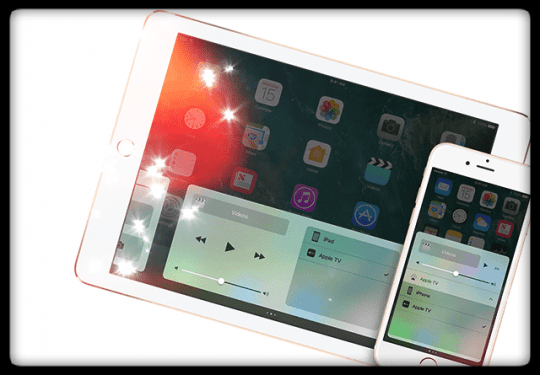
Ricorda che AirPlay è disponibile solo all’interno delle applicazioni che lo supportano. Quindi, con la tua app aperta, passa il dito sul centro di controllo e controlla se c’è AirPlay. In queste applicazioni, l’icona AirPlay appare quando è disponibile.

Prima di tentare uno dei seguenti suggerimenti per la risoluzione dei problemi, provare un riavvio o un riavvio forzato. Questo è spesso sufficiente per far funzionare di nuovo le cose. In alternativa, provate a riavviare il vostro router. Per molti lettori, la loro icona AirPlay è apparsa immediatamente dopo il riavvio del router!

Prova un riavvio o un riavvio forzato!

Come riavviare i vecchi modelli di iPhone
Come riavviare l’iPhone 8 e i modelli precedenti

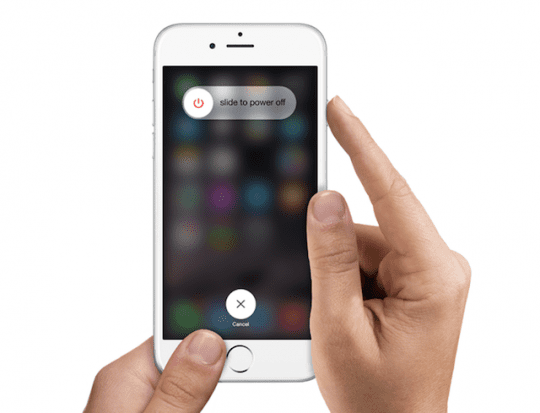
  1. Tenere premuto il tasto Sleep/Wake fino alla comparsa del cursore rosso
  2. Trascinare il cursore per spegnere completamente il dispositivo
  3. Dopo lo spegnimento del dispositivo, tenere premuto nuovamente il pulsante Sleep/Wake fino a quando non si vede il logo Apple

Riavviare l’iPhone X e superiori e l’iPad senza pulsanti di casa

  1. Tenere premuto il tasto laterale e uno dei due tasti del volume finché non appare il cursore
  2. Trascinare il cursore per spegnere completamente l’iPhone
  3. Dopo lo spegnimento dell’iPhone, premere e tenere premuto di nuovo il tasto laterale fino a quando non si vede il logo Apple

Modo alternativo per riavviare su iOS 11 o successivo

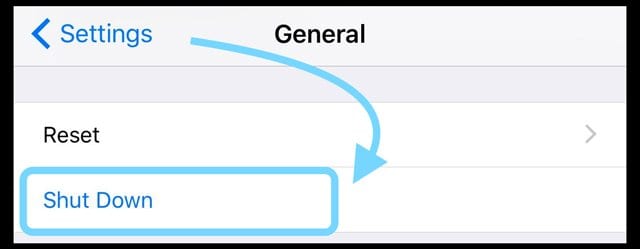
  • Spegnere il dispositivo andando su Settings &gt; General&gt; Shut Down

Riavviare Apple TV

  • Riavviare l’Apple TV andando su Impostazioni

Come riavviare il router e il modem

  • Resettate il vostro router scollegando, aspettando almeno 20 secondi, e poi reinserendo la spina. Vedere se l’icona Airplay ritorna

Come forzare il riavvio di iPhone, iPad e altri dispositivi iDevice

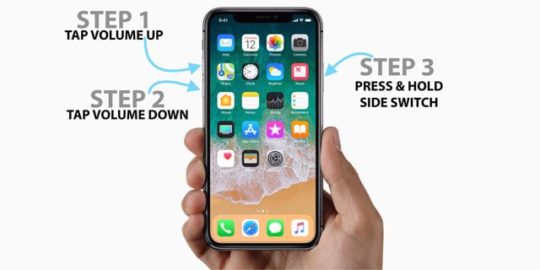
  • On. iPhone 8+ e iPad senza tasto home: Premere e rilasciare rapidamente il pulsante Volume su. Premere e rilasciare rapidamente il pulsante Volume giù, quindi tenere premuto il pulsante laterale fino a quando non si vede il logo Apple
  • .

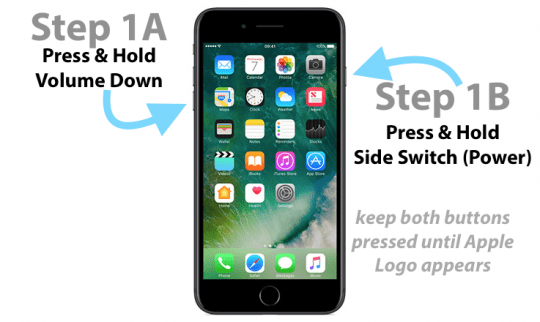
  • Su un iPhone 7 o iPhone 7 Plus e iPod touch di 7a generazione: Tenere premuti entrambi i pulsanti Sleep/Wake e Volume Down per almeno dieci secondi, fino a quando non si vede il logo Apple
  • Su un iPhone 6s e precedenti, iPad con tasti home, o iPod touch di 6a generazione e successive: Tenere premuti entrambi i pulsanti Sleep/Wake e Home per almeno dieci secondi, fino a quando non si vede il logo Apple Come forzare il riavvio di un vecchio modello di iPhone

Verificare la presenza di AirPlay Support

Non tutte le applicazioni supportano AirPlay. Quando un’applicazione lo supporta, appare l’icona AirPlay. Ecco perché l’icona AirPlay è visibile in alcuni momenti e non in altri.

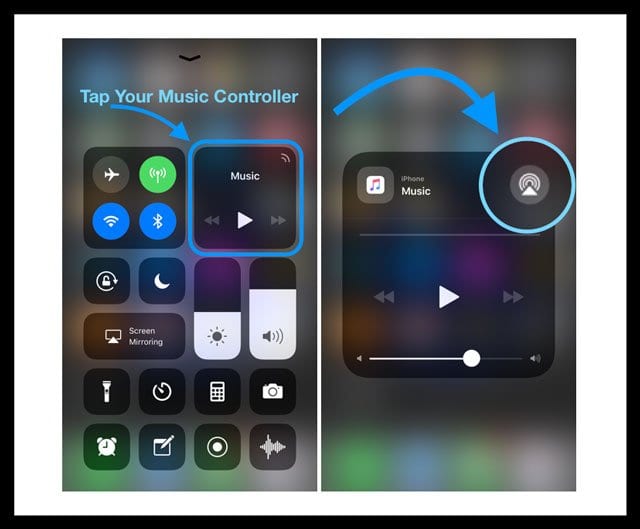
Con l’applicazione aperta, passare il dito su Control Center e toccare la musica (o per iOS più vecchi, il riquadro AirPlay) per verificare la compatibilità con AirPlay.

È possibile riprodurre i contenuti AirPlay solo su una Apple TV o su un altoparlante o ricevitore abilitato AirPlay. Non puoi trasmettere contenuti AirPlay dal tuo dispositivo iOS a un altro dispositivo iOS o a un Mac.

Accendere il Bluetooth

  • Andare su Impostazioni; Bluetooth e attivarlo
  • Se è già acceso, spegnerlo, attendere 20 secondi e riaccenderlo

Controllare le connessioni WiFi

  • Vai a Impostazioni&gt;Wi-Fi
  • ToggleWiFi OFF
  • Aspettare 20-30 secondi
  • Attivare nuovamente il WiFi
  • Ora, controllare che entrambi i dispositivi siano sulla stessa rete (per Apple TV, andare su Settings &gt; General &gt; Network )
    • Se il vostro iDevice è su una rete WiFi, ma il dispositivo AirPlay su un’altra, l’icona AirPlay non apparirà

Cambiare le preferenze di lingua

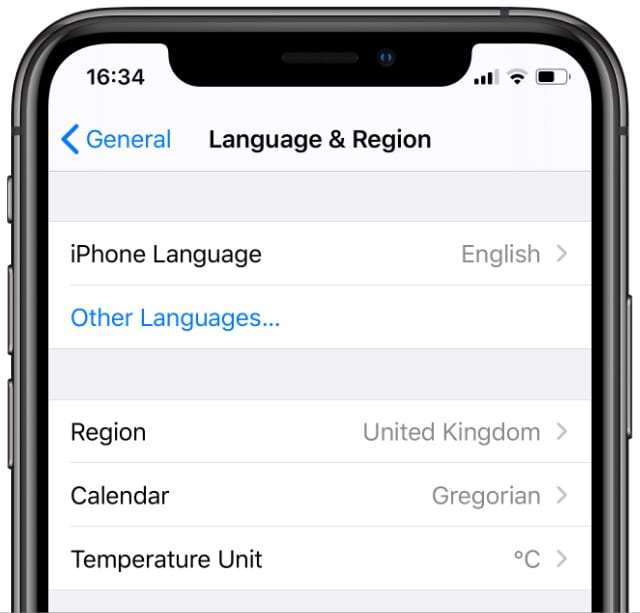
  • Sul vostro iPad, iPhone o iPod touch, navigate su Settings &gt; General &gt; Language &amp; Region (se non vedete questa opzione, cercate International &gt; Language) Passare temporaneamente a un’altra lingua per iPhone o iPad.
  • Passare a una lingua diversa (ad es. se si utilizza l’inglese, passare al francese)
  • Il vostro iDevice passa attraverso un processo di cambio lingua/reset e la vostra icona AirPlay dovrebbe essere memorizzata
  • Successivamente, tornare a Settings &gt; General &gt; Language &amp; Region (tradotto nella nuova lingua, naturalmente) e tornare alla lingua originale

Cambiare l’impostazione del router WiFi GHz

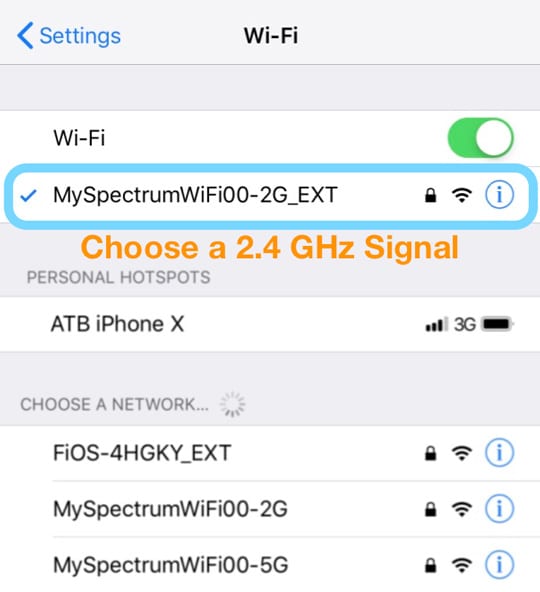
  • Commutare il nostro WiFi dal segnale 5GHz al segnale 2.4GHz
  • Controllare se l’icona Airplay ritorna
  • Tornare al 5GHz e vedere se è ancora disponibile

AirPlay e Apple TV

  • Accendi AirPlay sulla tua Apple TV
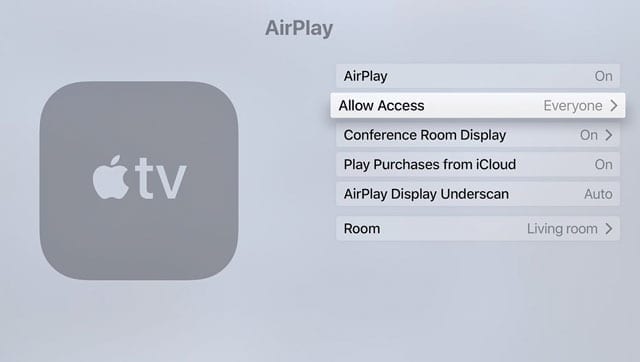
    • Vai su Settings&gt; AirPlay e assicurati che sia acceso
    • Impostare Allow Access to Everyone. Chiunque può vedere e AirPlay alla tua Apple TV.
  • Spegni e accendi la tua Apple TV
    • Prova a far funzionare la tua Apple TV. Scollegarla dalla corrente per almeno 30 secondi, poi ricollegarla
  • Se la vostra Apple TV supporta Ethernet, collegate la vostra Apple TV al router con un cavo ethernet
  • AirPlay Mirroring funziona solo con Apple TV, non con altri dispositivi!

Airplay non si presenta nel vostro centro di controllo?

  • Assicuratevi che AirPlay sia acceso per tutti i vostri dispositivi
    • Per Apple TV, andare su Settings&gt; AirPlay

Se notate che AirPlay è visibile solo alcune volte

  • Aggiornamento all’ultima versione di iOS -controllare che sia in esecuzione l’ultima versione di iOS
  • Accendere il WiFi – AirPlay funziona solo su WiFi , non su reti cellulari e mobili, quindi collegarsi al WiFi
  • Utilizzare dispositivi compatibili con AirPlay – Non tutti i dispositivi sono compatibili con AirPlay. Assicurati di collegarti ai dispositivi che supportano AirPlay
  • Utilizzare la stessa rete WiFi per entrambi i dispositivi BOTHiDevice e AirPlay – La comunicazione con AirPlay dipende dal fatto che entrambi siano collegati alla stessa rete WiFi. Se il vostro iDevice è su una rete ma il dispositivo AirPlay su un’altra, l’icona AirPlay non apparirà
  • Controllare cheAirPlay sia abilitato su Apple TV – Quando ci si connette ad una Apple TV, verificare che AirPlay sia abilitato su Apple TV andando su Settings&gt; AirPlay e assicurarsi che sia acceso
  • AirPlay Mirroring funziona ufficialmente solo con Apple TV – Se il mirroring AirPlay non è disponibile, anche quando è disponibile AirPlay, è probabile che si stia cercando di collegarsi a un dispositivo non supportato. Ufficialmente, l’unico dispositivo che supporta il mirroring AirPlay è Apple TV

Per le Apple TV, se la vostra Apple TV è in modalità Sleep e utilizza Ethernet, dovete svegliare la vostra Apple TV con il telecomando o l’applicazione remota prima di AirPlaycontent

Problemi WiFi e problemi del router per l’icona AirPlay mancante

A volte il vostro iDevice non comunica con il vostro dispositivo AirPlay quando c’è una sinterferenza sulla vostra rete WiFi. Cose come baby monitor, microonde, servizi satellitari diretti, telefoni cordless, altoparlanti wireless e altri dispositivi wireless che operano nella banda a 2,4 GHz o 5 GHz causano interferenze con il WiFi. Anche il dispositivo WiFi del tuo vicino potrebbe causare problemi!

Ridurre gli effetti delle interferenze di altri dispositivi wireless

  • Cambia canale sulla tua rete wireless. Per le stazioni base AirPort o AirPort Time Capsule, reimpostare la stazione base e tenterà di utilizzare i canali a 2,4 e 5 GHz con la minima interferenza all’avvio
  • Collegarsi ad una rete wireless a 5 GHz (se possibile)
  • Avvicinare il computer e il router WiFi (come la stazione base AirPort)
  • Ridurre al minimo il numero di dispositivi wireless Bluetooth attivi collegati al vostro iDevice o computer o a quelli nelle vicinanze
  • Utilizzate macOS’sWireless Diagnostics per aiutare a valutare il vostro ambiente WiFi
    • Abbandona tutte le applicazioni aperte e connettiti alla tua rete Wi-Fi
    • Tenere premuto il tasto Option e scegliere Open Wireless Diagnostics dall’icona del menu di stato WiFi
    • Immettere il nome dell’amministratore e la password quando richiesto
    • Seguire le istruzioni sullo schermo

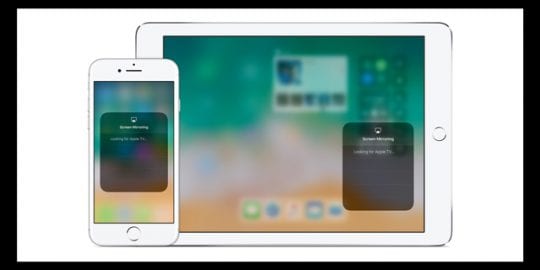
Manca l’icona AirPlay su Apple TV o il messaggio “Looking for Apple TV”

  • Riavvia il tuo iDevice e Apple TV (o un altro dispositivo compatibile con AirPlay)
  • Se la vostra Apple TV utilizza Ethernet, controllate che il cavo sia collegato al router che utilizzate per il WiFi
  • Sul vostro iDevice, andate su Settings &gt; WiFi e verificate di essere sulla stessa rete Wi-Fi della vostra Apple TV o di un altro dispositivo compatibile con AirPlay
  • Poi controllate la rete WiFi sulla vostra Apple TV (o su un altro dispositivo compatibile con AirPlay)
    • Per Apple TV (4a generazione), andare su Impostazioni di rete e verificare di essere sulla stessa rete Wi-Fi
    • Per Apple TV (2a o 3a generazione), andare su Impostazioni; Generale; Rete
  • Sulla vostra Apple TV, assicuratevi che AirPlay sia acceso in Settings &gt; AirPlay

AirPlay eMusic o iTunes

Quando è disponibile un dispositivo abilitato AirPlay, l’icona AirPlay appare sotto il cursore del volume in Musica o a destra nell’iTunes del computer. Toccare l’icona AirPlay per visualizzare un elenco dei dispositivi disponibili.

Manca l’icona AirPlay in iTunes o nell’applicazione Music

  • Alcuni dispositivi AirPlay includono un’opzione on/off per AirPlay.Cerca l’opzione in Impostazioni e assicurati che la funzione sia attiva. Per ulteriori informazioni, consultare il manuale d’uso del dispositivo
  • Verificate di avere l’ultima versione di iTunes, macOS e del software Apple TV
  • Collegare il vostro iDevice o computer e l’altro vostro dispositivo alla stessa rete WiFi
  • Riavviare il dispositivo iDevice, il computer, il dispositivo AirPlay e il router di rete
  • Per i computer
    • Se si utilizza Ethernet, collegare entrambi i dispositivi allo stesso router o hub
    • Se si utilizza sia il WiFi che l’Ethernet, collegare il dispositivo AirPlay allo stesso router che il computer utilizza per il WiFi
    • Assicuratevi che il vostro Mac o PC possa comunicare utilizzando la porta 3689, che AirPlay utilizza per comunicare con altri dispositivi della vostra rete

<

Errore 29 durante l’aggiornamento a iOS 4.0 o il ripristino dell’iPhone

Alcuni utenti hanno segnalato un problema in cui iTunes visualizza il messaggio di errore “Il “nome dell’iPhone” non è stato ripristinato. Si è verificato un errore sconosciuto (29)” quando si è tentato di aggiornare a iOS 4.0 o di eseguire un ripristino su un dispositivo iOS 4.0.

Questo problema sembra riguardare principalmente gli utenti che hanno sostituito le batterie o alcuni altri componenti hardware attraverso un servizio come iFixit. L’errore 29 indica un problema hardware, il che significa che iOS 4.0 potrebbe (accuratamente o meno) innescare alcuni problemi di compatibilità con gli add-on o i sostituti after-market.

Fix

Alcuni utenti sono stati in grado di risolvere questo problema attraverso l’uso dell’utilità iRecovery. Le istruzioni sono qui.

<

Come utilizzare il nuovo Google Maps Explore Bar sul vostro iPhone

L’applicazione Google Maps per iOS è stata aggiornata con un menu Explore semplificato e ridisegnato. La funzione migliorata consente ora agli utenti di vedere le informazioni sul transito locale, il traffico e la destinazione a colpo d’occhio.

RELATIVO

11 Google Map Consigli e trucchi per il vostro iPhone

Lo sapevi? Google Maps è solo per pochi privilegiati in Corea del Nord

La funzione è disponibile nell’ultimo aggiornamento gratuito di Google Maps. Se non vedi la funzione nella tua app, aggiorna semplicemente Google Maps nell’App Store.

Ecco come sfruttarlo al meglio.

Esplora usando l’iPhone

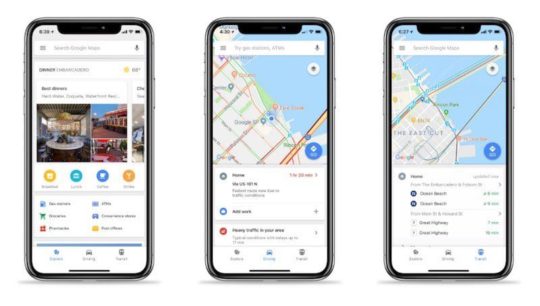
Quando si tocca per la prima volta la scheda Esplora, si vedrà una barra con un semplice rapporto localizzato con la temperatura e il meteo attuali.

Qui di seguito vi saranno proposte di ristoranti contestuali con foto. Vedrete diverse categorie (i migliori pranzi, mangi economici, ecc.) in base alla vista della mappa attuale e all’ora del giorno.

Potete anche toccare le opzioni Colazione, Caffè, Cena o Bevande per ottenere maggiori informazioni iperlocali su queste categorie.

Infine, in fondo alla scheda Esplora, vedrete una varietà di opzioni per ricerche rapide.

Ad esempio, toccate le stazioni di servizio e otterrete un elenco dei risultati corrispondenti per la vostra attuale area della mappa. Idem per le altre opzioni, compresi bancomat e farmacie.

Scheda di guida in Google Maps

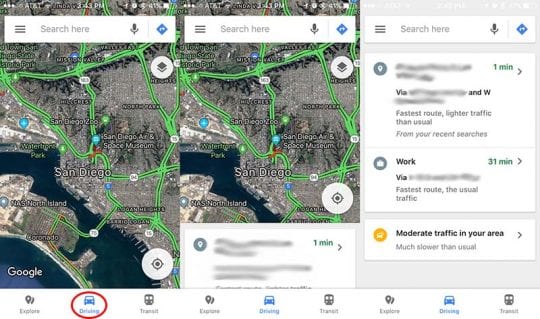
Anche la scheda Guida è stata aggiornata per includere informazioni rilevanti a colpo d’occhio. La prima volta che toccate Driving, vedrete le strade locali e le autostrade illuminarsi con le attuali condizioni del traffico.

Verde significa traffico relativamente leggero, mentre rosso scuro significa traffico intenso (con sfumature intermedie che indicano quantità più moderate).

Passate il dito verso l’alto e vedrete anche l’ora corrente del tragitto dalla vostra postazione di lavoro alla postazione di lavoro salvata.

Toccando su questo mentre si immettono automaticamente le direzioni di guida e gli orari di arrivo previsti, in modo da poter premere Start and go.

Inoltre, c’è una scheda per le condizioni del traffico vicino alla vostra posizione attuale. È utile per avere rapidamente un’idea di quanto siano congestionate le autostrade locali in qualsiasi momento.

Toccate questa scheda e sarete portati alla vostra postazione – con gli avvisi appropriati a seconda che ci siano ritardi significativi nelle vicinanze.

Scheda di transito Super utile

L’ultimo aggiornamento di Google Maps ha anche portato una serie di funzioni relative al transito pubblico nell’applicazione di navigazione di punta dell’azienda.

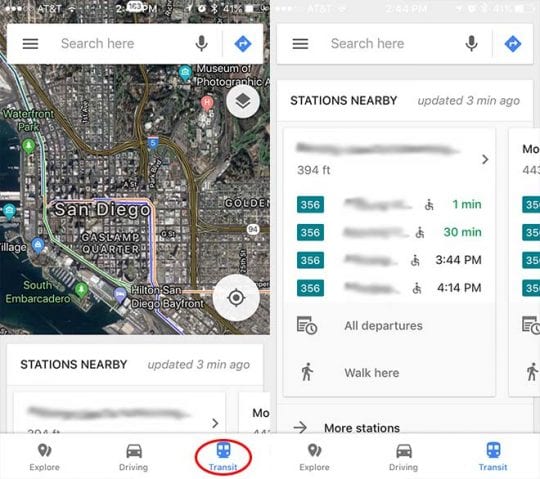
Toccate la scheda Transito e vedrete un elenco delle stazioni di transito vicine.

Comodamente, vedrete delle specifiche vie di transito che partono da o si fermano in queste stazioni locali.

C’è un elenco delle rotte di transito e delle loro partenze che viene costantemente aggiornato, in modo da avere sempre le ultime informazioni sul transito al minuto.

Se si tocca un particolare itinerario, si vedrà l’orario di arrivo e di partenza di un giorno intero.

(C’è anche un pulsante “Cammina qui” che ti dà automaticamente le indicazioni a piedi per la stazione di transito e l’orario di arrivo previsto a un certo punto).

È possibile premere il pulsante “More Stations” o il pulsante More sul lato destro dell’applicazione per ottenere un elenco completo delle fermate di autobus e treni e delle stazioni vicine.

Un po’ di divertimento

Il nuovo aggiornamento di Google Maps è dotato anche di una funzione che, pur non essendo rivoluzionaria, è abbastanza divertente.

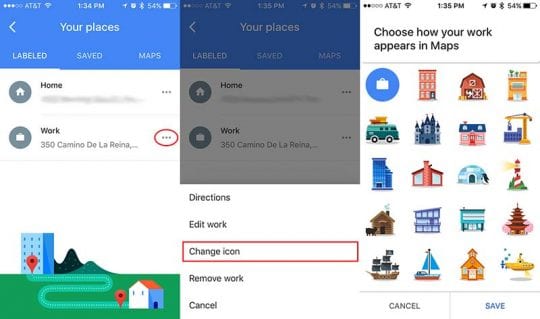
Da tempo Google Maps ha permesso agli utenti di impostare le loro sedi primarie di casa e di lavoro per ottimizzare le indicazioni stradali e le informazioni sui trasporti.

Ma ora gli utenti possono scegliere l’icona che desiderano per queste due località. Le opzioni vanno da una casa o una cabina di login a una nave pirata o a un sottomarino giallo (per i tifosi dei Beatles).

<

Come inviare più immagini dal tuo iPad

Molte persone hanno familiarità con l’invio di una foto dal loro iPad a un indirizzo e-mail. Quando si visualizza la foto, è sufficiente fare clic sull’icona dell’azione mostrata qui sotto e poi toccare “E-mail Photo”.

Ma cosa succederebbe se dovessi inviare un mucchio di e-mail? C’è un modo? Sì, c’è.

Fare un pizzico della foto o toccare il pulsante “Tutte le foto” (come mostrato sopra) per tornare alla galleria fotografica. Quindi fare clic sull’icona dell’azione mostrata qui sotto.

Si ottiene quindi la schermata “seleziona foto”. Basta toccare le foto che si desidera inviare. Le foto selezionate avranno un segno di spunta blu. Qui sotto vedete che abbiamo selezionato le prime due foto. È possibile inviare per e-mail un massimo di 5 foto alla volta.

Dopo aver selezionato le foto, fare clic sul pulsante E-mail.

Come aggiornare iOS e iPadOS utilizzando Finder e macOS Catalina

A partire da macOS Catalina, Apple ha ritirato iTunes e ha sostituito le sue funzionalità con alcune differentapps:Musica, Libri, Podcast e TV. Ma che dire di iTunes per iPhone, iPad o iPod per la manutenzione e l’aggiornamento?

La buona notizia è che è ancora possibile utilizzare il Mac per aggiornare, ripristinare, eseguire il backup e sincronizzare l’iPhone e l’iPad. Con macOS Catalina e oltre, è solo un po’ diverso, perché ora usiamo l’applicazione Finder per fare tutto quel lavoro pesante!

Articoli correlati

  • Come eseguire il backup della libreria iTunes prima di passare a macOS Catalina
  • È la fine di iTunes come lo conosciamo (e ci sentiamo bene)
  • Niente più iTunes. Come usare il Finder in macOS Catalina per sincronizzare e ripristinare l’iPhone
  • Come &amp; perché dovreste aggiornare iOS o iPad OS per il vostro iPhone o iPad utilizzando iTunes o Finder

Perché consigliamo (e amiamo) di utilizzare i nostri Mac per aggiornare i nostri iPhone, iPad e iPod

Aggiorniamo sempre i nostri iDevices utilizzando il nostro Mac’s Finder (o precedentemente iTunes) soprattutto quando Apple rilascia i suoi principali aggiornamenti per iOS e iPad. Il motivo principale per cui lo facciamo è che il Finder(iTunes) installa sempre una versione completa di iOS/iPadOS nuova di zecca sui nostri dispositivi.

Quando aggiorniamo utilizzando il metodo over-the-air di Aggiornamento Software nell’applicazione Impostazioni del nostro dispositivo, che installa solo i cambiamenti di codice – così la maggior parte del codice è riportato dalle precedenti versioni di iOS. Questo si chiama aggiornamento delta.

La nostra esperienza e i commenti dei nostri lettori ci mostrano che questi aggiornamenti delta over-the-air causano molti problemi e mal di testa a lungo termine. Ecco perché ci aggiorniamo sempre utilizzando i nostri Mac e le applicazioni Finder (o iTunes)!

Per maggiori informazioni sugli aggiornamenti di Finder/iTunes vs. Over-The-Air, consultate il nostro articoloHow &amp; perché dovreste aggiornare iOS o iPad OS per il vostro iPhone o iPad utilizzando iTunes o Finder

Usare una macchina Windows? Vi state chiedendo cosa succede con iTunes su Windows?

Insomma, niente!

Per chi usa macchine Windows, iTunes rimane l’applicazione per l’aggiornamento dei vostri iDevices. Attualmente si parla di un futuro aggiornamento in arrivo su Windows, ma per ora Apple continua a supportare iTunes per Windows.

Usando una versione MacOS o Mac OS X più vecchia?

Per chi ha un vecchio Mac che non supporta macOS Catalina e per chi non vuole aggiornare, è comunque possibile utilizzare iTunes per aggiornare all’ultima versione di iOS e iPadOS.

Per ora, Apple continua a supportare iTunes per Windows (tutte le versioni) e per Mac (versioni macOS Mojave e successive)

Non sei ancora aggiornato a macOS Catalina?

Se volete aggiornare a macOS Catalina e intendete aggiornare il vostro iOS o iPadOS utilizzando l’applicazione Mac’s Finder, vi consigliamo di fare prima un backup della vostra libreria iTunes. Eseguite questi passi prima di aggiornare a macOS Catalina.

Come aggiornare il vostro iPhone, iPad o iPod utilizzando l’applicazione Mac’s Finder

  1. Accendere prima il Mac
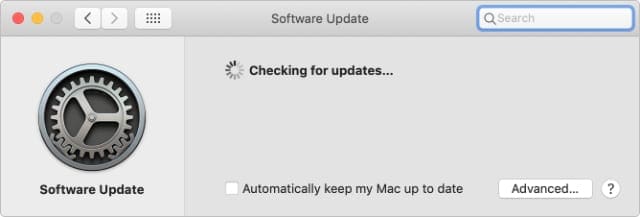
  2. Toccare Preferenze di sistema; Aggiornamento software Spuntate la casella per mantenere automaticamente aggiornato il vostro Mac.

  3. Se c’è un aggiornamento di macOS, eseguire questo aggiornamento prima di aggiornare il vostro iPhone, iPad o iPod
  4. Collegare il vostro iPhone, iPad o iPod al vostro Mac
  5. Se vedete un messaggio sul vostro iDevice per “sbloccare l’iPad per utilizzare gli accessori”, toccate il vostro iDevice e inserite il vostro Face ID, Touch ID o il codice di accesso per raggiungere la vostra schermata iniziale
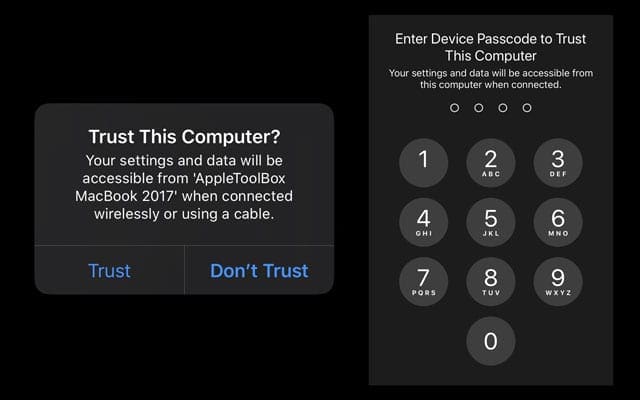
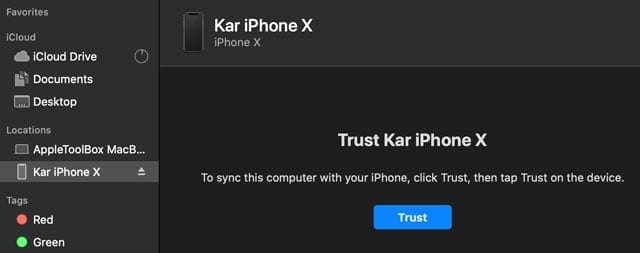
  6. Quando si collega un dispositivo per la prima volta al vostro Mac dopo l’aggiornamento a macOS Catalina, vi viene chiesto di fidarvi del dispositivo
    1. Cliccare i pulsanti di fiducia su entrambi i dispositivi (Mac e iDevice)
    2. Inserire il codice di accesso al dispositivo per confermare il rapporto di fiducia
  7. Aprite l’applicazione Finder sul vostro Mac (il modo più semplice per trovarla è nel vostro Dock)
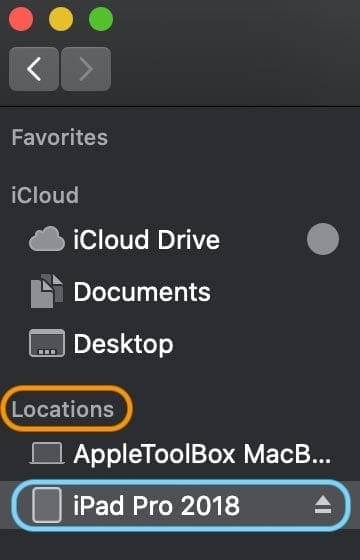
  8. Cerca il tuo iDevice nella barra laterale sinistra del Finder sotto la voce Locations
    1. Se il vostro iPhone, iPad o iPod non si presenta, scollegatelo dal Mac e collegatelo di nuovo
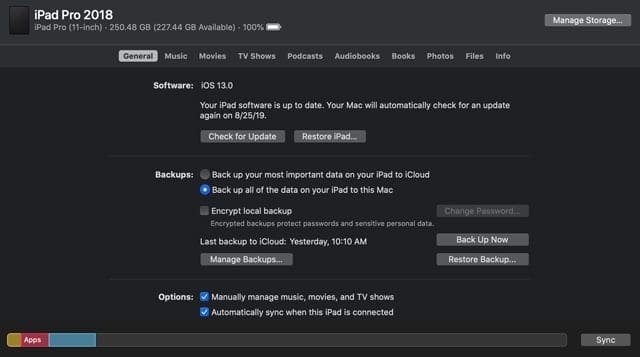
  9. Selezionatelo per vedere le informazioni del pannello dei dettagli nella scheda Generale
  10. Si consiglia di eseguire prima il backup del dispositivo, utilizzando Back Up Now
  11. Per aggiornare il dispositivo all’ultimo iOS o iPadOS, toccare il pulsante Controlla per l’aggiornamento dalla scheda Generale
  12. Cliccare Scaricare e aggiornare
    1. Se richiesto, inserisci il tuo codice di accesso
    2. Se non conosci il tuo codice di accesso, dai un’occhiata al nostro articolo
  13. Finder aggiorna il tuo iPhone, iPad o iPod touch all’ultima versione di iOS utilizzando l’aggiornamento completo (non il delta)

Cos’altro fa Finder per il mio iPhone, iPad o iPod?

Finder fa praticamente tutto quello che iTunes ha fatto per il vostro iDevice!

Gestire il dispositivo iDevice, eseguire il backup, crittografare i backup e ripristinare con Finder

Ogni volta che collegate il vostro iPhone, iPad o iPod, apritelo nella barra laterale della vostra applicazione Finder. Utilizzando Finder, è possibile eseguire il backup, aggiornare, ripristinare e gestire il dispositivo.

Inoltre, è possibile sincronizzare la musica, i film, gli spettacoli televisivi, i podcast, i libri, gli audiolibri, i file e le foto (se non si utilizza iCloud Photos) con Finder.

Tutto quello che dovete fare per attivare la sincronizzazione è toccare ogni categoria, scegliere le opzioni di sincronizzazione con un segno di spunta e toccare il grande pulsante Sync in fondo alla finestra del Finder del vostro iDevice, accanto al grafico di memorizzazione.

Una cosa che Finder non fa

A differenza delle versioni precedenti di iTunes, Finder non include una funzione che consente di riorganizzare le applicazioni per iPhone, iPad o iPod su diverse schermate domestiche o cartelle del dispositivo.

Questa caratteristica è stata rimossa nelle versioni successive di iTunes, e non torna in macOS Catalina.

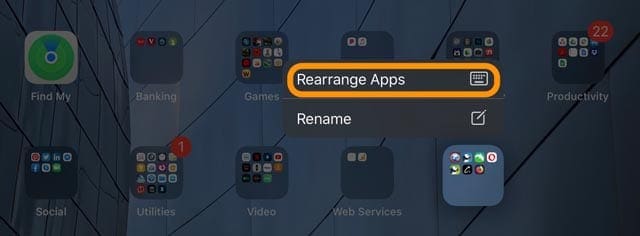
Per riorganizzare le applicazioni in iOS 13+ e iPadOS, c’è una nuova opzione Q uick Actions chiamata Rearrange Apps. Si vede questa opzione quando si premono a lungo le app o le cartelle nella schermata iniziale.

Le azioni rapide sono simili alle azioni 3D Touch ma non richiedono che lo schermo abbia la tecnologia di sensibilità alla pressione incorporata. Per accedere Azioni rapide, premere e tenere premuta un’icona dell’applicazione o dell’icona della cartella per eseguire rapidamente azioni specifiche dell’applicazione o della cartella.

3 modi semplici per bloccare i siti web su Mac

Quando vuoi assicurarti che sul tuo Mac non sia possibile accedere a siti web inappropriati, hai a disposizione diversi modi per farlo. Che tu abbia figli piccoli che condividono il tuo Mac o un visitatore che lo usa come ospite, puoi facilmente bloccare i siti che non approvi.

Per bloccare i siti web che utilizzano il filtro famiglia, basta seguire questi passaggi.

  1. Aprite il vostro Preferenze di sistema dal pulsante nel vostro Dock o cliccando sull’icona Apple ; Preferenze di sistema dalla barra dei menu.
  2. Selezionare Controllo genitori .
  3. .

  4. Cliccare il pulsante di blocco in basso a sinistra , inserire la password dell’utente Mac , e cliccare su Sblocca .
  5. Se non sono stati attivati i controlli per un determinato utente, selezionarli da sinistra e quindi fare clic su Attivare il controllo genitori . Per ulteriore aiuto con le altre impostazioni del Controllo genitori, consultate la nostra utile guida.
  6. Nella schermata successiva, fare clic sulla scheda Web in alto.
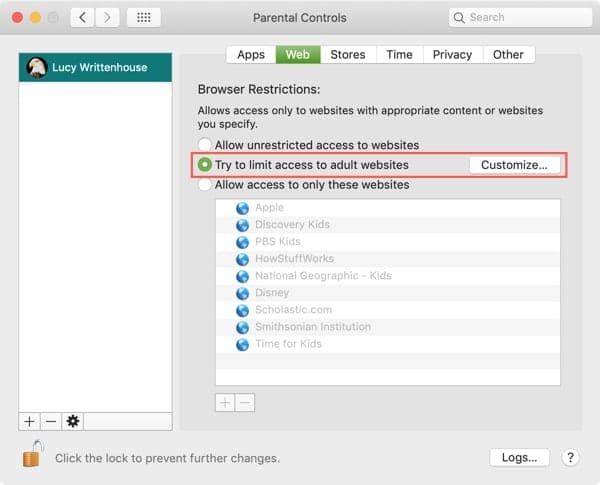
  7. Vedrete che avete tre opzioni. L’opzione centrale è quella che permette di bloccare siti web specifici per URL. Quindi, contrassegnare il pulsante di opzione per Provare a limitare l’accesso ai siti web per adulti .

Limitare l’accesso ai siti per adulti e personalizzare
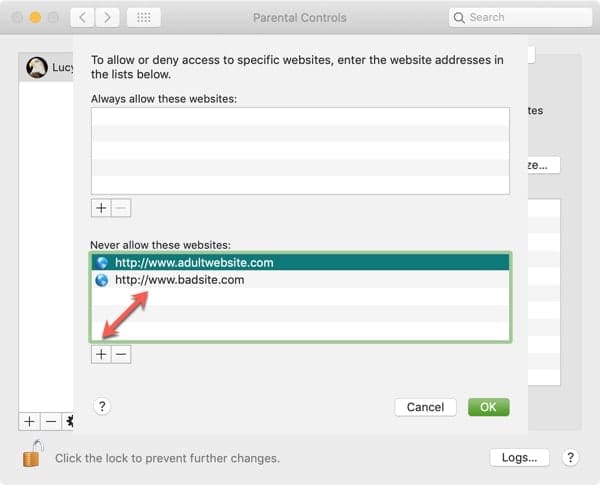
  1. Cliccare il pulsante Customize .
  2. .

  3. Sotto la sezione intitolata Non permettere mai questi siti web , clicca sul pulsante più e inserisci l’URL del sito che vuoi bloccare. Continua questo processo per aggiungere altri siti alla lista.
  4. Al termine, cliccare OK .
  5. .

Elenco dei siti web bloccati con il controllo parentale
Come bloccare i siti web utilizzando il Terminale

Se vi sentite a vostro agio nell’utilizzare il terminale sul vostro Mac per vari comandi, potete anche impostare una lista di blocchi del sito web con esso. Basta seguire questi passi.

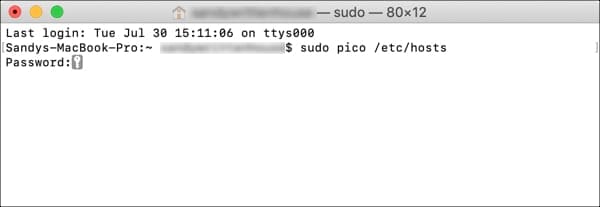
  1. Aprire il terminale con Applicazioni ; Utilità dal Dock o con il Finder aprire clic Vai ; Utilità dalla barra dei menu e scegliere Terminale .
  2. .

  3. Copiare e incollare o digitare il comando sottostante e poi premere Return .

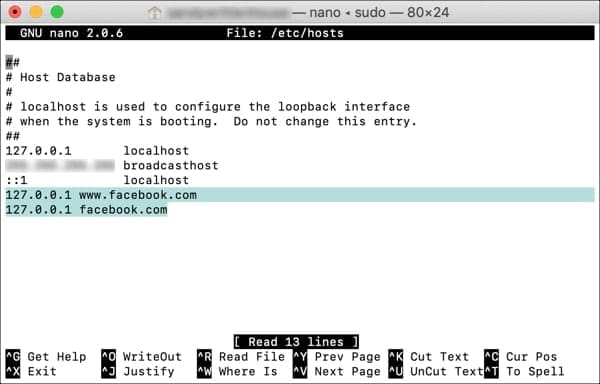
sudo pico /etc/hosts

  1. Inserire la password utente Mac e premere Return .

Inserire il file host nel terminale

  1. Andare in fondo con il tasto freccia e digitare: 127.0.0.1 seguito da uno spazio e poi il sito web che si vuole bloccare. Colpisci Ritorna . Elencare ogni sito su una riga separata. (Vedi schermata qui sotto)
  2. Premere Control + O (lettera maiuscola O) e premere Return per salvare.
  3. Premere Controllo + X per chiudere nano.
  4. Chiudere la finestra del Terminale.

Siti web bloccati con terminale su Mac

Ora, quando aprite un browser e andate su uno dei siti che avete elencato nel Terminale, dovreste essere bloccati dall’accesso.

Sito web bloccato in Safari su Mac

Come bloccare i siti web con 1Focus

Potete cercare sul Mac App Store un’applicazione di terze parti per aiutarvi a bloccare i siti web, ma una raccomandazione è un’applicazione chiamata 1Focus.

Questa è un’applicazione perfetta per quelle situazioni in cui si vuole essere sicuri che la propria mente e i propri occhi siano concentrati sul proprio lavoro e che non ci si imbatta in un social media o in un sito web di giochi. L’app è facilissima da usare, ecco una rapida panoramica su come bloccare i siti web con essa.

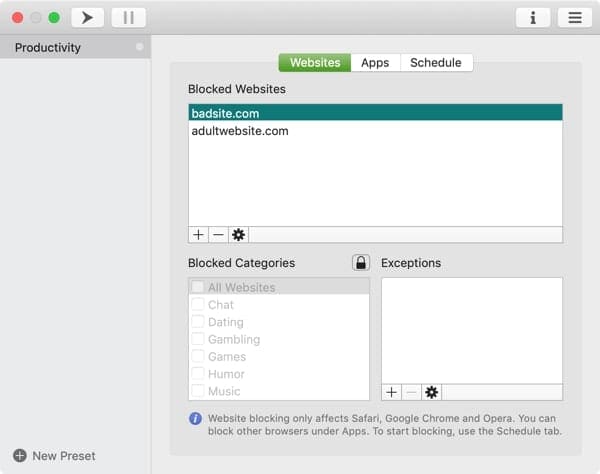
  1. Aprire 1Focus e fare clic sulla scheda Siti web .
  2. Sotto Siti web bloccati in alto, fare clic sul pulsante più per aggiungerne uno. Potete anche aggiungere Eccezioni in basso a destra se volete.

Siti web bloccati con 1Focus su Mac

Successivamente, impostare un programma per quando e per quanto tempo si desidera bloccare i siti web.

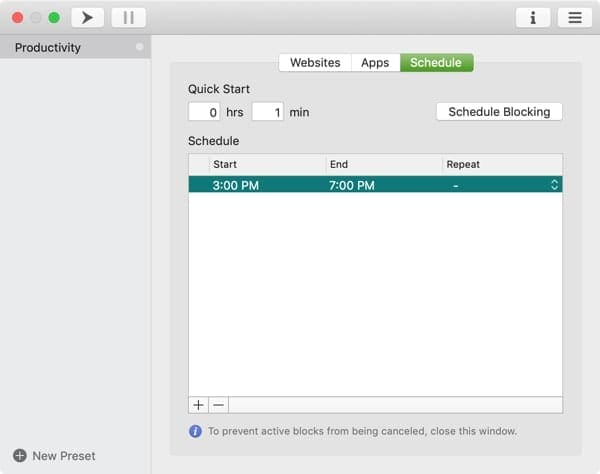
  1. Fare clic sulla scheda Schedule in alto.
  2. Cliccare il pulsante più per aggiungere un blocco orario in ore e minuti. È anche possibile avviare immediatamente un blocco orario compilando le ore e i minuti sotto Quick Start e poi cliccando il pulsante Schedule Blocking .

Blocco del sito web in 1Focus

Quando voi o qualcun altro cercherà di accedere a un sito web bloccato, vedrà con una citazione intelligente al posto di quel sito web.

Vista del sito web bloccata con 1Focus
1Focus vi dà anche la possibilità di bloccare categorie come gli appuntamenti o il gioco d’azzardo e di impostare un programma che si ripete ogni giorno o in giorni specifici con un acquisto in-app.

1Focus attualmente lavora con Safari, Chrome e Opera. È disponibile gratuitamente sull’App Store con un’opzione di acquisto in-app per le funzioni aggiuntive.

Sei pronto a bloccare quei siti web su Mac?

Ognuno di questi modi per bloccare i siti web su Mac è facile ed efficace. Puoi fare in modo che i siti che vuoi tenere lontani dai tuoi figli o da quelli che vuoi rimuovere dalla tentazione mentre lavori vengano bloccati.

Proverai uno di questi metodi per bloccare i siti web sul tuo Mac? Fateci sapere quale scegliete e come funziona per voi nei commenti qui sotto!

Fate attenzione a sostituire lo schermo del vostro iPhone 8 da terzi

Forse ricorderete una storia dell’anno scorso con l’iPhone 7 che ha reso inutilizzabili i dispositivi. Questo accadde quando lo schermo doveva essere sostituito e gli utenti passarono attraverso una terza parte. Sembra che il problema sia tornato con l’iPhone 8.

Ci sono stati diversi rapporti in cui il touch screen di un iPhone 8 non è più utilizzabile dopo la sostituzione del display. Questo problema ha iniziato a crescere con il rilascio di iOS 11.3.

Problemi con il touchscreen dell’iPhone 8 e la riparabilità

Come per i display dell’iPhone 7, anche il display dell’iPhone 8 è dotato di un microchip personalizzato dedicato. Questo chipset si accoppia con il display per garantire il corretto funzionamento di 3D Touch.

Tuttavia, quando il display di un iPhone 8 viene sostituito da una terza parte, questi microchip non vengono aggiornati. Mentre lo schermo si accende, non sarà possibile interagire con il touchscreen del dispositivo.

Il lato positivo è che la scheda madre afferma che le officine di riparazione di terze parti hanno già trovato una soluzione a questo problema. Sul lato negativo, ciò significa che il dispositivo dovrà essere riaperto per poter riparare il microchip.

L’iPhone 8 non è l’unico dispositivo Apple che soffre di queste parti da parte di terzi. I possessori di iPhone X hanno scoperto che la sostituzione del sensore di luce ambientale o della fotocamera frontale rende inutile Face ID. Questo ha un po’ più di senso perché c’è una sicurezza biometrica da tenere in considerazione.

Abbiamo visto questo problema anche per quanto riguarda il sensore TouchID. In realtà è impossibile farlo sostituire da una terza parte, il che significa che si dovrà andare direttamente alla Apple.

Quando l’anno scorso i possessori di iPhone 7 si sono imbattuti in questo problema, Apple ha prontamente rilasciato un aggiornamento per risolvere il problema. Purtroppo non c’è modo di sapere se Apple farà lo stesso per i possessori di iPhone 8.

Se vi siete imbattuti in questo problema con il vostro iPhone 8, dovete visitare un’officina autorizzata o recarvi direttamente presso Apple. Naturalmente, c’è la possibilità che siate fuori di qualche soldo, ma è meglio che avere un fermacarte piuttosto costoso.

Fateci sapere se vi siete imbattuti in questi problemi, o se avete visto una correzione con la versione beta di iOS 11.4. Nel frattempo, ci assicureremo di tenere le orecchie aperte e riferire se ci sarà un aggiornamento da parte di Apple.

<