All posts by jrk13

Appunti Universali iCloud: Copia, Incolla su tutto

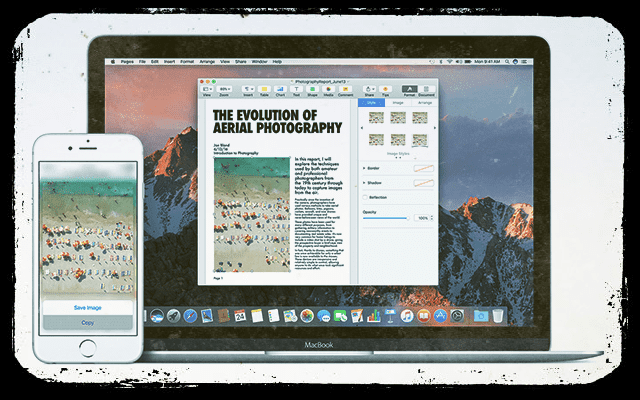
Per caso, ho appena scoperto una caratteristica molto bella e poco apprezzata di iOS 10 e MacOS Sierra-iCloud Universal Clipboard! Si dà il caso che ieri sera tardi stessi facendo un giro sul mio iPad, alla ricerca di un’immagine divertente da mandare alla mia amica per il suo prossimo compleanno. E ne ho trovata una abbastanza buona e divertente, copiandola velocemente sul mio iPad. Ma poi mi sono addormentato e me ne sono dimenticato fino a stamattina, quando ho aperto il mio MacBook. E ho visto che il comando incolla era attivo e conteneva proprio quell’immagine che ho copiato sul mio iPad ieri sera tardi! Basso ed ecco, questa è la potenza e la bellezza degli appunti universali di iCloud!

Presentazione degli Appunti Universali iCloud

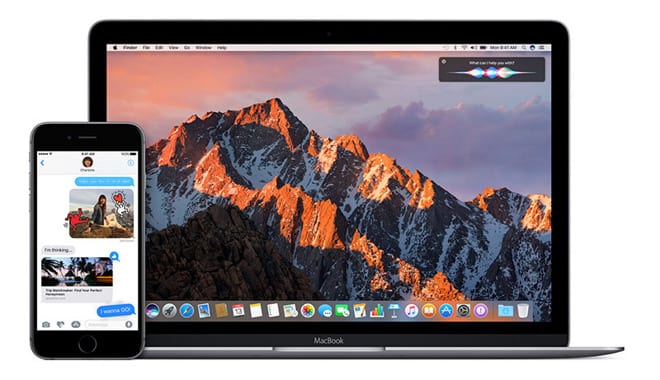
Con iCloud Universal Clipboard, si copiano testi, immagini, foto, video e praticamente qualsiasi cosa su un dispositivo Apple e poi si incolla lo stesso contenuto su un altro iDevice o computer Apple. Quindi, se siete un po’ come me, usate dispositivi diversi durante la giornata, a seconda dell’ora e del luogo in cui vi trovate. Ad esempio, di solito sono sul mio iPad di notte, poco prima di andare a letto e, si spera, di dormire. Così ora, con iCloud abilitato Icopia le cose di notte, come un’immagine divertente o una grande ricetta da provare mentre navigo sul web sul mio iPad all’ora di andare a dormire. E poi incollo l’immagine o la ricetta in un biglietto, un’e-mail o Photoshop sul mio MacBook la mattina dopo. Davvero fantastico!

Requisiti di base

Universal Clipboard fa parte di quelle che Apple chiama le sue caratteristiche di continuità. Queste includono cose comeHandoff, Hotspot istantaneo, Sblocco automatico, Chiamate cellulari iPhone, SMS/MMS e, naturalmente, Appunti Universali.

iCloud Universal Clipboard funziona su modelli di iPhone 5 e successivi, modelli 2012 o successivi di iMac e MacBook e modelli 2013plus successivi di Mac Pro. iCloud Universal Clipboard supporta iPad di 4a generazione, tutti i modelli di iPad Pro, i modelli di iPad Air, iPad mini 2 e superiori, e iPod Touch di 6a generazione e più recenti. Per ulteriori informazioni sui requisiti di sistema per gli appunti universali e altre caratteristiche di continuità, vedere questo articolo di supporto apple.

Siamo spiacenti ma attualmente non esiste un Appunti Universali per Apple Watch, in quanto Apple Watch OS non include ancora il supporto per il copia e incolla. Questo perché su Apple Watches non ci sono campi di testo standard per l’inserimento di testi diversi dalla dettatura. Speriamo di vedere presto queste caratteristiche in WatchOS.

E le tue regole di base

Tutti i dispositivi devono trovarsi sulla stessa rete Wi-Fi e nel normale raggio d’azione del Bluetooth, 33 piedi o 10 metri l’uno dall’altro. I dispositivi devono avere Bluetooth e Handoff attivati in Preferenze di Sistema (Mac) e in Impostazioni (dispositivi iOS.) E devi essere connesso ad iCloud usando lo stesso Apple ID su tutti i tuoi dispositivi.

Universal Clipboard funziona con i dati cellulari, quindi una connessione WiFi non è assolutamente obbligatoria. Ma i nostri lettori notano che l’uso di dati cellulari piuttosto che del WiFi porta a risultati di incoerenza e a prestazioni discontinue: a volte funziona e a volte no. Per questo motivo, raccomandiamo una connessione WiFi.

È interessante notare che, mentre Bluetooth e WiFi devono essere abilitati su entrambi i dispositivi, apparentemente non hanno bisogno di essere accoppiati. Vai a pensare a quello!

Impostazione degli Appunti Universali iCloud

Accertarsi che le seguenti impostazioni siano attive

  • Tutti i dispositivi sono firmati in iCloud con lo stesso Apple ID
  • Il Bluetooth è attivato
  • Il WiFi è attivato e tutti i dispositivi si collegano alla stessa rete WiFi
  • Assicuratevi di utilizzare iOS 10 e macOS Sierra
  • I dispositivi sono entro un raggio d’azione di 33 piedi (10 metri)
  • Assicurarsi che “Handoff” sia acceso per entrambi i sistemi iOS e macOS
    • Per iOS, è underSettings>General
    • Per macOS, è sotto Preferenze di Sistema>Generale

Su un dispositivo, copiare il testo, l’immagine o il video come di consueto. Di conseguenza, lo stesso contenuto viene aggiunto automaticamente agli appunti dei vostri dispositivi allnearby. Questo contenuto rimane negli appunti dei dispositivi iDevices collegati e del computersvia il comando incolla. Il contenuto degli appunti rimane disponibile per un breve periodo di tempo o fino a quando non lo si sostituisce copiando qualcos’altro.

Per riassumere la copia negli Appunti Universali

  1. Selezionare Copia
    1. Selezionare il contenuto che si desidera copiare, quindi copiarlo
      1. Su Mac
        1. Copia & Incolla dal menu Modifica
      2. Su iOS
        1. Copiare &amplificare; Incollare con un tocco e tenere premuto
      3. Questo contenuto è disponibile per incollare gli altri dispositivi per un breve periodo di tempo
  2. Scegliere Incollare
    1. Posizione in cui si vuole incollare il contenuto, quindi incollarlo
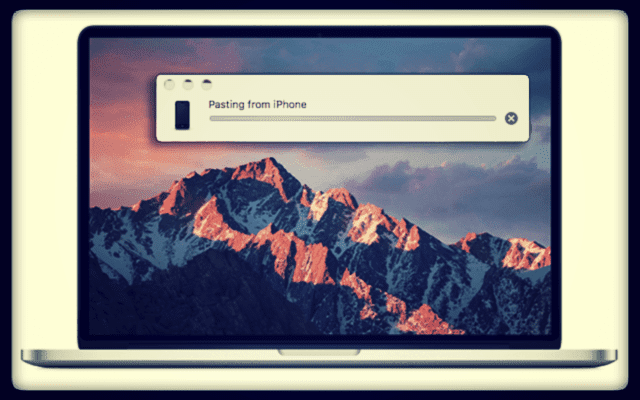
    2. Se si incolla su aMac, una piccola finestra pop-up permette di conoscere il suo Pasting da…
    3. Se si incolla su aniPhone, iPad o iPod Touch, un grande pop-up ti dice Incolla da…

Riepilogo

iCloud Universal Clipboard è una caratteristica davvero ordinata e meno conosciuta che in realtà è abbastanza utile, soprattutto per iFolks che utilizzano dispositivi diversi nel corso della loro giornata. È simile ad AirDrop ma senza i passaggi extra, come una versione pigra di AirDrop. Il principale svantaggio di iCloud Universal Clipboard è che permette un solo file alla volta. E non si sa mai per quanto tempo quel file rimane attivo negli appunti. A volte si tratta di minuti, altre volte di ore, non si sa mai perché. E Apple non riporta alcuna specifica metrica temporale qui, anche se ci sono alcune affermazioni nelle discussioni degli sviluppatori di circa 2 minuti. Ma sicuramente ho sperimentato tempi molto più lunghi. Quindi, l’esperienza regna in questo caso.

Ma il bello è che gli Appunti Universali di iCloud consentono di copiare e incollare tra la maggior parte dei prodotti Apple, indipendentemente da macOS o iOS. Quindi, diciamo che copiate un’immagine sul vostroMac. Poi presto, la incollate in una e-mail sul vostro iPhone. O viceversa, copiate un’immagine su youriPhone e la incollate in una e-mail sul vostro MacBook. Tutto funziona con un semplice comando di copia e incolla che conosciamo a memoria!

Siamo solo all’inizio di un nuovo ecosistema Apple che funziona senza soluzione di continuità e senza problemi tra iOS, macOS e, si spera, watchOS (e forse anche tvOS.)

Utilizzo dello strumento di ricerca per il blocco dell’attivazione del mio iPhone

Un ottimo strumento per chi è interessato a iPhone, iPad, iPod Touches e orologi Apple usati è il Find My iPhone Activation Lock Lock Lookup Tool. Questo strumento aiuta a capire se l’iDevice aused è rubato, perso o, si spera, disponibile per il riutilizzo . Quindi usa questo Activation Lock Lock Lookup Tool per iPhone ogni volta che tu o qualcuno che ti sta a cuore sta cercando di acquistare o ricevere in regalo un iPhone usato o un altro iDevice. Questo strumento vi aiuta a vedere lo stato attuale del blocco di attivazione del dispositivo iDevice.

Purtroppo, a partire dal 2017, Apple ha rimosso il suo strumento di controllo dello stato di attivazione di iCloud Activation Lock dal suo sito web .

Tuttavia, c’è un workaround per gli acquirenti sul mercato per un iDevice di seconda mano (New-To-You o Usato). E alcuni riferiscono che Apple disabiliterà l’Activation Lock per gli utenti dopo aver ricevuto una prova d’acquisto legittima.

A Word of Caution

Questoworkaround attualmente funziona, ma Apple potrebbe rimuoverlo completamente dal sito web in qualsiasi momento. Quindi, se questo metodo non funziona più, fatecelo sapere.

Articoli correlati

  • Rimuovere il blocco di attivazione di iCloud
  • Come impostare un iPhone o iPad usato
  • Come prepararsi per l’acquisto o la vendita di un iPhone usato

Perché è importante un ESN pulito?

Il vostro ESN o numero di serie elettronico è la porta d’accesso per attivare il vostro iPhone o un altro iDevice con Apple e su una rete wireless. A volte, gli iPhone (e altri iDevice) hanno un ESN cattivo o una lista nera, e ci sono generalmente tre ragioni per questo:

  1. Il proprietario non ha pagato completamente l’iPhone
  2. L’iPhone è ancora attivo ma sotto un altro account
  3. Qualcuno ha denunciato lo smarrimento o il furto dell’iPhone

Se l’iDevice ha una delle tre circostanze elencate,quell’iPhone NON si attiverà sul conto di un altro cliente

Pensavi che il tuo iPhone fosse stato rubato o smarrito, ma poi l’hai trovato?

Se avete segnalato il vostro iPhone come smarrito o rubato al vostro operatore, dovete chiamare il vostro operatore e dire loro che avete trovato il telefono. Se non lo fate, quel dispositivo avrà un ESN difettoso e voi (o chiunque altro) non sarete in grado di attivarlo con il vostro operatore mobile o con Apple.

How-To LookUp Stato di attivazione dell’iPhone AGGIORNATO 2017

  1. Visita il sito web di supporto di Apple
  2. Selezione dall’elenco dei dispositivi
  3. Fare clic su qualsiasi categoria di ricerca HARDWARE come Riparazioni & Danni fisici o Batteria, Alimentazione, & Ricarica.
  4. Nella pagina successiva, selezionare un problema particolare come Danni allo schermo, Sistema operativo non risponde, o Impossibile spegnere
  5. TapSend in for Repair.
  6. Quindi inserire il numero di serie del dispositivo, IMEI o MEID per verificarne lo stato di blocco di attivazione
  7. Se il blocco di attivazione (o Trova il mio iPhone) è attivato, si vede un messaggio che dice Scusa ma non possiamo creare una riparazione mentre Trova il mio iPhone è attivo

A dicembre 2017 abbiamo sentito da alcuni lettori che questa soluzione non è più praticabile. Ora è necessario inserire le informazioni di pagamento prima di raggiungere la verifica dello stato di Activation Lock.

Controlla tramite terzi!

Un’altra grande possibilità per controllare il vostro blocco di attivazione (numero di serie elettronico ESN) è tramite il vostro operatore di telefonia mobile o rivenditori terzi come Swappa e Ting. L’opzione migliore per controllare l’ESN di un iPhone è attraverso i principali operatori di telefonia mobile. Ma se il vostro operatore non dispone di uno strumento di controllo ESN, allora i rivenditori di terze parti come Swappa sono una buona opzione. Tuttavia, quando utilizzate questi rivenditori ESN checker, assicuratevi di inserire le vostre informazioni in più di un sito. A volte, questi rivenditori forniscono uno stato ESN non corretto, quindi è meglio raddoppiare, anche triplicare il controllo!

Quindi, se state pensando di acquistare un iPhone usato o un altro iDevice, utilizzate questi siti di terze parti o siti web di carrier per verificare la validità del vostro iPhone New-To-You e controllare se l’IMEI è pulito per l’attivazione!

Acquistare un iPhone di seconda mano?

Non prendere mai la proprietà di un iPhone, iPad o iPod touch usato fino a quando non è stato rimosso dal conto del precedente proprietario

Seguire questi passi PRIMA di acquistare qualsiasi iDevice precedentemente posseduto

  1. Accendere il dispositivo e far scorrere per sbloccarlo
  2. Se appare la schermata di blocco del codice di accesso o la schermata iniziale, il dispositivo non è stato cancellato
    1. Chiedere al venditore di cancellare completamente l’apparecchio andando su Impostazioni; Generale; Reset; Cancellare tutti i contenuti e le impostazioni
    2. NON ACQUISTARE alcun iPhone, iPad o iPod touch usato finché non è stato cancellato
  3. Sapete che un dispositivo è pronto per l’uso quando vi viene chiesto di “Configurare l’iPhone”, “Configurare l’iPad” o “Configurare l’iPod” la prima volta che lo accendete
    1. Iniziare il processo di configurazione dell’apparecchio
    2. Dopo aver scelto la lingua, la regione e la connessione alla rete, inizia l’attivazione.
      1. Se vi viene chiesto l’ID Apple e la password del proprietario precedente, il dispositivo è ancora collegato al suo account
      2. Chiedi al venditore di inserire la sua password. Se il precedente proprietario non è presente, chiedi loro di rimuovere il dispositivo dal loro account a distanza attraverso lo strumento di icloud.

Controllare sempre l’ESN quando si acquista un iPhone di seconda mano

Se si acquista un dispositivo con un ESN scadente o nella lista nera, l’unico modo per modificarne lo stato è attraverso il proprietario originale. E questo spesso è impossibile. Per acquistare e vendere sempre e comunque iPhone di seconda mano in modo sicuro, utilizzate lo strumento ESN del vostro vettore o i controllori di terze parti di cui sopra. Non fatevi incastrare da un costoso iPhone o iDevice in mattoni!

Per individuare il numero di serie dell’IMEI/MEID o dell’iDevice dell’iPhone, esistono diversi metodi

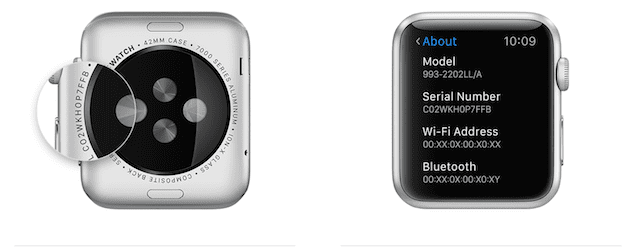
  1. Per tutti gli iDevices, incluso Apple Watch Vai a Settings > General > About
  2. Utilizzare iTunes, selezionare il dispositivo e fare clic su Riepilogo (funziona solo se il dispositivo iDevice si sincronizza con iTunes)
  3. Per iPhone, fare clic sul numero di telefono per vedere IMEI/MEID
  4. Con il modello cellulare dell’iPad, fare clic su Numero di serie per vedere IMEI/MEID
  5. Per Apple Watch, trovare il numero di serie inciso sul retro dell’orologio
  6. Con iPhone 5 e soprattutto, tutti gli iPad e iPod Touches, e l’iPhone originale, il numero IMEI/MEID e/o il numero di serie si trova sul retro del dispositivo
  7. Per iPhone 4S e inferiore e iPhone 6S, l’IMEI/MEID si trova sulla SIM tray
  8. I numeri IMEI/MEID si trovano anche sulla confezione originale dell’iDevice, quindi se avete accesso a quella confezione date un’occhiata all’etichetta bianca che viene fornita con ogni iDevice.
  9. Potete anche trovare il numero di serie del vostro prodotto sulla ricevuta originale del prodotto o sulla fattura
  10. Puoi anche provare a comporre *#06# sul tuo telefono e Apple invia il tuo numero IMEI/MEID via testo

Cosa devo fare se il proprietario precedente ha dimenticato di disattivare il blocco di attivazione dell’iPhone?

Se il precedente proprietario ha semplicemente dimenticato di rimuovere il dispositivo iDevice dal suo account, la cosa più semplice è chiedergli di rimuoverlo ora. Tuttavia, se quel proprietario non è disponibile, allora ci sono alcune opzioni.

Consulta i nostri articoli su iPhone e iDevices usati, come impostare un iPhone/iPad usato e la Guida all’acquisto di iPhone usati, per saperne di più su come ottenere il massimo dai nostri iDevices New-To-You.

E se vi capita di essere sul mercato per vendere il vostro iPhone o iDevice, date un’occhiata al nostro articolo sui passi da compiere prima di inviare l’iDevice nel suo prossimo viaggio.

E date un’occhiata a questo articolo se siete sul mercato per comprare o vendere.

Riepilogo

Lezione appresa: non acquistare un dispositivo di seconda mano senza aver controllato fisicamente se iCloud è acceso .

Secondo Apple, il blocco di attivazione deve essere disattivato prima che un dispositivo venga passato o venduto ad un’altra persona.

In caso contrario, il dispositivo diventa inutilizzabile per il nuovo proprietario. Con questo strumento, Apple rende facile il processo di verifica dell’Activation Lock. E, si spera, impedisce alle persone di acquistare un dispositivo che potrebbe sminuire perché smarrito o rubato.

Il sidecar non funziona con iPadOS e macOS? Come risolvere i problemi del Sidecar

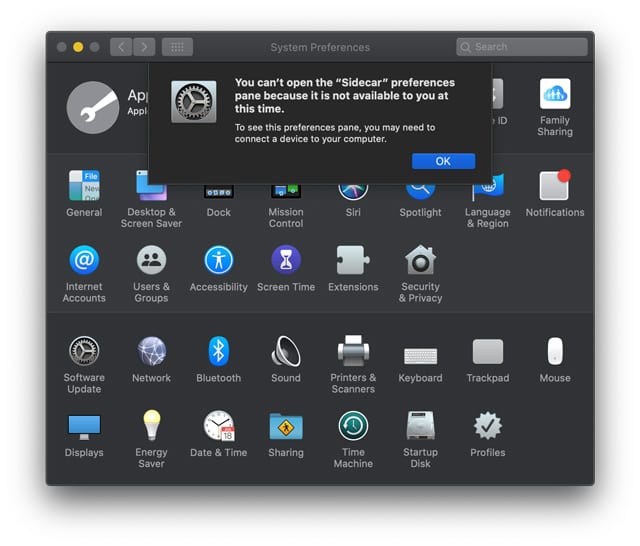
Stai cercando di usare il tuo iPad come monitor aggiuntivo per il tuo MacBook o altro Mac e non riesci a farti vedere o a far funzionare il Sidecar? Trovate difficile collegare il vostro iPad al Mac usando il Sidecar? O vedere altri errori quando si cerca di far vedere il tuoMac al tuo iPad come ” impossibilitato a connettersi ,” ” dispositivo temporizzato ,” o “y o non riesci ad aprire il pannello delle preferenze del Sidecar perché non è disponibile in questo momento?

Sidecar supporta anche Apple Pencil, quindi quando si abbina il vostro iPad con una matita Apple Pencil, è possibile utilizzare la matita per disegnare, disegnare o scrivere in qualsiasi applicazione Mac che offra il supporto per il Mac!

Il sidecar funziona con o senza fili (senza fili)

E come tutte le funzioni di Continuity, Sidecar può funzionare su una connessione wireless (o su una connessione cablata), rendendo semplice l’aggiunta di un secondo monitor quando si è in viaggio.

La carrozza laterale supporta la modalità ritratto e la modalità paesaggio?

Mi dispiace gente, ma in questo momento Sidecar funziona solo in modalità orizzontale.

È possibile cambiare l’iPad per lavorare sia sul lato sinistro che destro dello schermo principale del Mac, ma non succede nulla quando si sposta l’iPad in modalità verticale, rimane solo in modalità orizzontale.

Ottenere l’errore “non è possibile aprire il pannello delle preferenze “Sidecar” perché non è disponibile in questo momento?”

La maggior parte delle persone vede questo errore per i seguenti motivi:

  • Non è stato effettuato l’accesso con lo stesso Apple ID su Mac e iPad, quindi controllate di esserlo
  • Non aggiornato all’ultima versione di iPadOS e/o macOS-update secondo necessità
  • Utilizzo di un Mac o iPad incompatibile (fare clic sul link dell’articolo per sapere come far riconoscere il vostro vecchio modello di Mac Sidecar – questo potrebbe funzionare o meno a seconda del vostro modello)
  • Cerca “Sidecar” in Ricerca Spotlight sul tuo Mac per accedere alle impostazioni del Sidecar. Sul vecchio Mac non supportato, potresti ancora vedere queste impostazioni, ma trovare non aprirà nulla

Quali Mac e iPad supportano Sidecar?

Ecco cosa sappiamo del supporto Sidecar sia per iPad che per Mac dalla lista ufficiale di Apple di Mac e iPad che supportano Sidecar.

Questi modelli di iPad supportano Sidecar, con iPadOS in funzione

  • iPad Pro da 12,9 pollici
  • iPad Pro da 11 pollici
  • iPad Pro da 10,5 pollici
  • iPad Pro da 9,7 pollici
  • iPad (6a generazione o successiva)
  • iPad mini di 5a generazione )
  • iPad Air (3a generazione)

Attualmente, questi modelli Mac “supportano ufficialmente” Sidecar, con MacOS Catalina

  • 2016 o successivo MacBook
  • 2018 o successivo MacBook Air
  • MacBook Pro introdotto nel 2016 o successivamente
  • Mac mini introdotto nel 2018 o più tardi
  • 2015 o successivo iMac
  • iMac Pro introdotto nel 2017 o successivamente
  • 2019 Mac Pro

Usando un Mac più vecchio?

Se il vostro Mac non è elencato nell’elenco ufficialmente supportato, ci sono ancora alcune alternative che potrebbero far funzionare Sidecar. Date un’occhiata a questo articolo per sapere come attivare il Sidecar sui Mac più vecchi. Anche in questo caso, a volte funziona e a volte no.

L’uso del Sidecar su un Mac non supportato non è il massimo. La qualità dell’immagine è generalmente compromessa, con una risoluzione dello schermo più bassa e può ottenere una grafica frammentaria, sfarfallamento e un’esperienza di schermo lenta. Tuttavia, la maggior parte delle persone che hanno provato a farlo hanno scoperto che il testo è facilmente leggibile.

Non riuscite a collegare gli errori?

Controllare i requisiti del sidecar

  • Per far funzionare il Sidecar è necessario accedere allo stesso ID Apple su entrambi i dispositivi
  • L’autenticazione a due fattori deve essere abilitata sia sull’iPad che sul Mac
  • Anche il Bluetooth deve essere attivo su entrambi i dispositivi
  • In caso di connessione senza fili, assicurarsi che entrambi i dispositivi si colleghino alla stessa rete WiFi

Prova ad accoppiare il tuo iPad al tuo Mac usando il Finder o l’applicazione Music (o una qualsiasi delle applicazioni sostitutive di iTunes.)

  • Collegare l’iPad al Mac con un cavo
  • Attendere che il Mac riconosca l’iPad
  • Se richiesto, fidatevi del dispositivo e inserite un PIN se necessario

Ripristinare il rapporto di fiducia

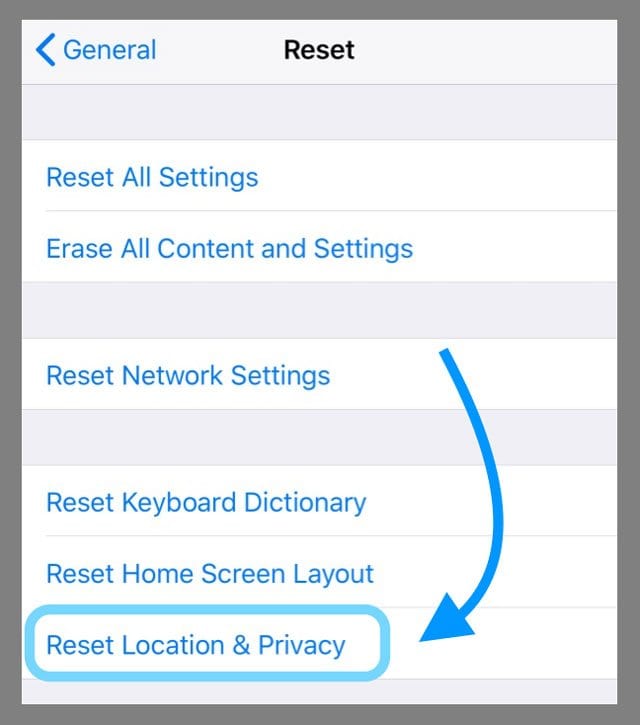
  • Goto Impostazioni; Generale; Reset; Reset Posizione & Privacy
  • Collegare l’iPad al computer
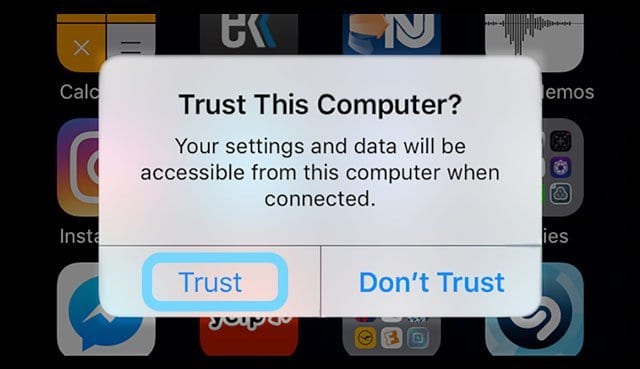
  • Aspettate che l’avviso Trust vi chieda se vi fidate di quel computer
  • Selezionare Trust

L’iPad mostra uno schermo nero o scuro quando si usa il Sidecar?

Se collegate il vostro iPad e vedete uno schermo nero, provate questo:

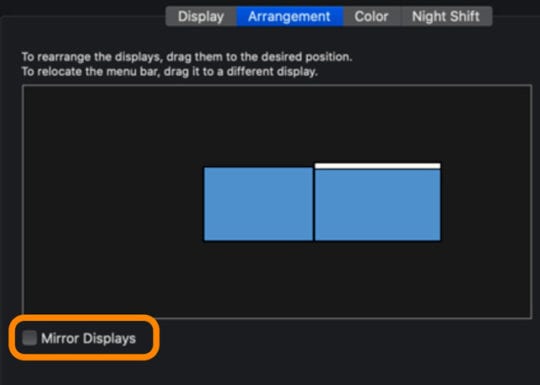
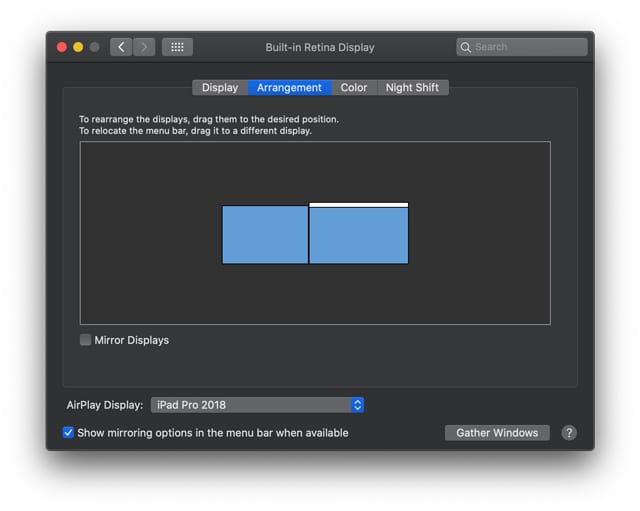
  1. Vai al tuo Mac Preferenze di sistema; Display
  2. Scegliere Disposizione
  3. Toggle Mirror Display on e off

Controlla come si collega l’iPad al Mac

Collegare i dispositivi utilizzando le Preferenze di Sistema del Mac

  • Accendere il Mac, poi l’iPad
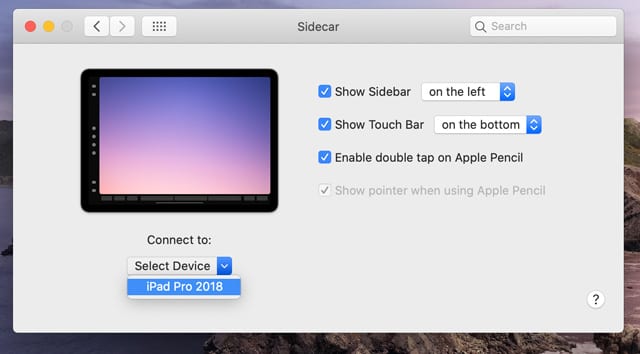
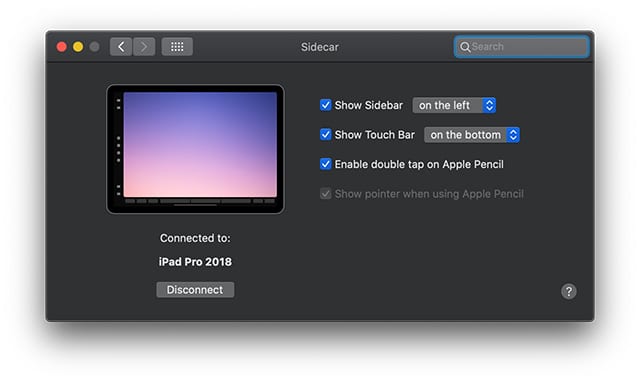
  • Aprire Preferenze di sistema e cliccare su Sidecar
  • Selezionare il proprio iPad dal menu a tendina Collegare a il menu a tendina
  • Attendere che lo schermo del Mac diventi visibile sul vostro iPad

Collegare i dispositivi utilizzando AirPlay

  • Accendere il Mac, poi l’iPad
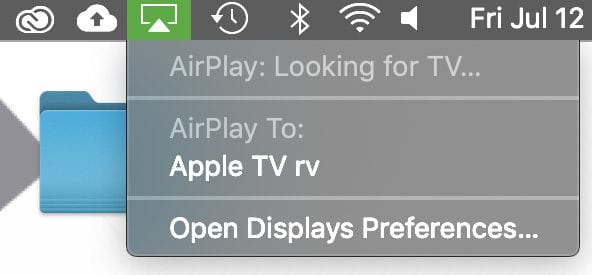
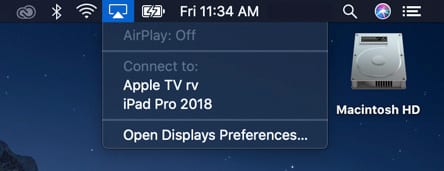
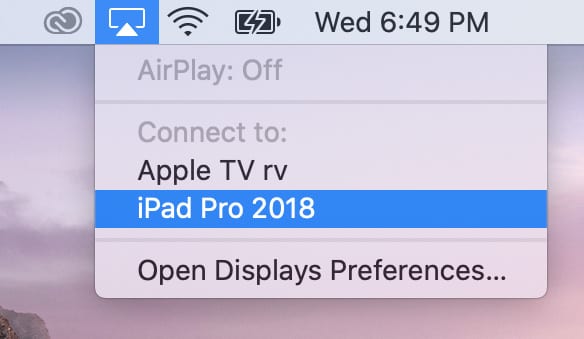
  • Toccare l’icona AirPlay nella barra del menu in alto del Mac
    • Se non si vede l’icona AirPlay nella barra dei menu, andare su Preferenze di sistema; Visualizza e spuntare la casella per Mostra le opzioni di mirroring nella barra dei menu quando disponibili
  • Attendere che l’iPad si presenti sotto i dispositivi elencati per AirPlay per : o Connetti a:

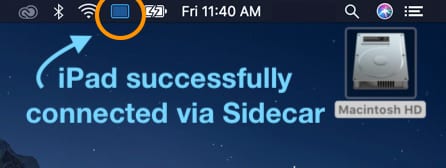
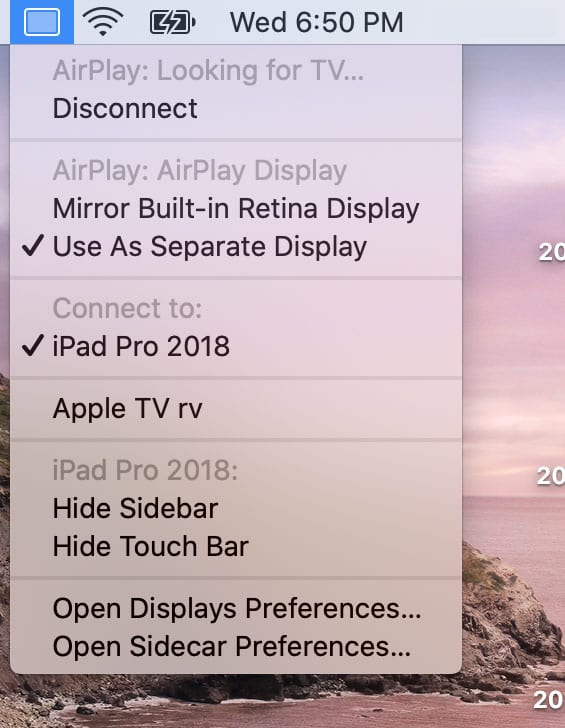
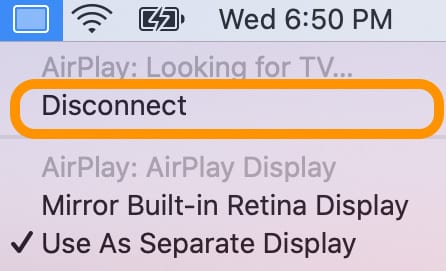
Quando il Mac e l’iPad si collegano tra loro con il Sidecar, l’icona AirPlay si trasforma in un rettangolo, indicando che è collegato ad un altro dispositivo (il vostro iPad)

Vedete errori di “timeout del dispositivo” quando cercate di collegare o mantenere la connessione al vostro iPad?

Se non riuscite a collegare il vostro Mac al vostro iPad tramite Sidecar o a mantenere attiva la connessione perché il dispositivo si spegne e vedete un messaggio sullo schermo, non siete soli!

Molte persone riferiscono di aver visto l’errore che i loro dispositivi hanno cronometrato. Ma abbiamo alcune soluzioni e un suggerimento del lettore che dovrebbe aiutare.

  • Eseguire un riavvio o se questo non funziona, un riavvio forzato , sull’iPad
  • Verificare che il vostro iPad sia un dispositivo affidabile . Collegare l’iPad al Mac tramite il cavo, selezionare l’iPad nel Finder e stabilire il rapporto di fiducia per fidarsi dell’iPad, quindi riavviare l’iPad
  • Ripristinare il rapporto di fiducia andando su Settings (Impostazioni); General (Generale); Reset (Reset); Reset Location &amp (Reset); Privacy. Poi quando ti colleghi di nuovo al tuo computer (o ai tuoi computer), l’avviso Trust ti chiede se ti fidi di quel computer.
  • Provare a disconnettersi dal proprio Apple ID su entrambi i dispositivi e poi effettuare il log-in prima sull’iPad, poi sul Mac
  • Temporaneamente disattivare la VPN , se la si utilizza
  • Accendere iCloud Portachiavi iCloud sia sul vostro iPad (ID Apple; iCloud) che sul vostro Mac (Preferenze di sistema; ID Apple; iCloud)
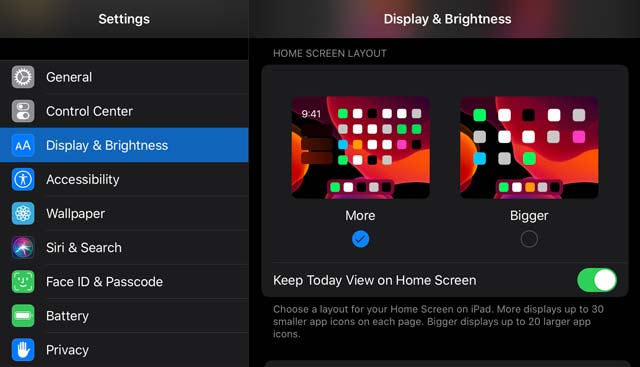
  • Reader Dude ha scoperto che se ha disattivato la funzione Keep Today View on Home Screen nelle impostazioni del suo iPad, ha smesso di vedere questo errore. Andare su Settings > Home Screen & Dock (o Display & Brightness) e attivare questa impostazione
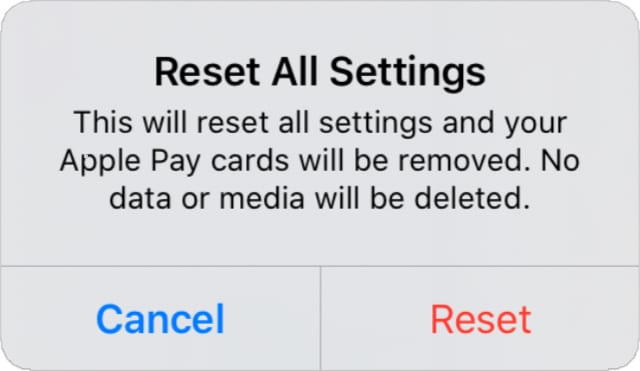
  • Reset All Settings funziona per alcuni. Sì, è un po’ drastico, ma molti dicono che è l’unica cosa che funziona per loro. Vai a Settings > General > Reset All Settings Il reset di tutte le impostazioni non cancella alcun contenuto.

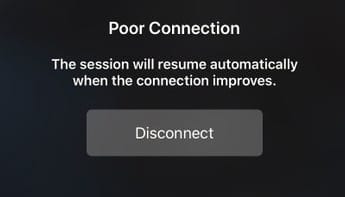
Ottenere errori di connessione scadenti?

Se il segnale WiFi non è stabile o forte, allora Sidecar fa fatica a connettersi all’iPad in modalità wireless.

  • Sveglia il tuo Mac! Assicuratevi che il vostro Mac non stia facendo un pisolino, non stia dormendo, non stia spegnendo il display automaticamente o non stia mettendo il suo disco rigido in stand-by: queste cose causano errori di connessione sul vostro iPad quando usate il Sidecar
  • .

  • Il rimedio più semplice è collegare l’iPad e il Mac con un cavo, se possibile
  • In caso contrario, provare a connettersi a una rete a 5 GHz e/o verificare che il Mac e l’iPad abbiano gli stessi nameserver DNS associati alla rete scelta
  • Il riavvio dell’iPad spesso aiuta ad ottenere una migliore connessione tra i dispositivi

Il sidecar funziona solo con una connessione cablata?

Se il Sidecar funziona quando si collega l’iPad al Mac con un cavo MFI, ma non funziona in modalità wireless, provare questi suggerimenti:

  • Verificare di utilizzare la stessa rete WiFi su entrambi i dispositivi
  • Attivare il Bluetooth sia sul Mac che sull’iPad
  • Sia sul tuo Mac che sull’iPad, esci da iCloud, riavvia entrambi, accedi di nuovo a iCloud e infine riavvia di nuovo. Poi, provate Sidecar usando il WiFi

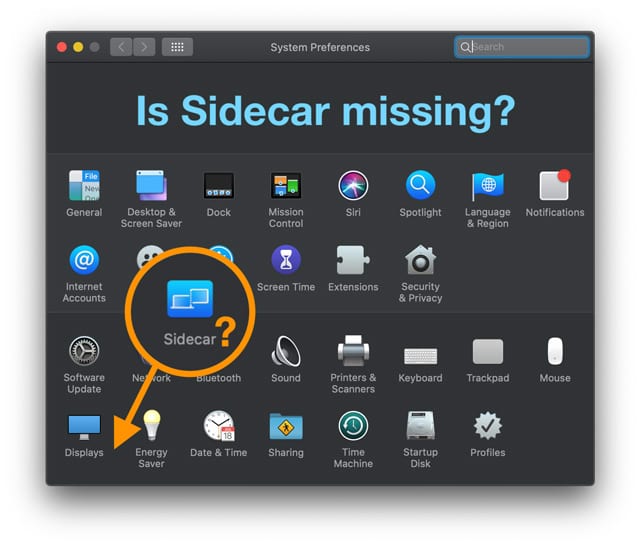
Non vedi Sidecar in Preferenze di Sistema?

Se non vedi Sidecar nelle preferenze di sistema del tuo Mac, la prima cosa da verificare è la compatibilità del tuo iPad e del modello di Mac. E se usate un Mac più vecchio, seguite questi passi per far apparire Sidecar.

Imparare cosa fare è non vedere Sidecar in Preferenze di Sistema in macOS

Se il vostro Mac e iPad supportano il Sidecar (o avete usato il vecchio Mac workaround), ma non avete ancora l’icona Sidecar nelle preferenze di sistema del vostro Mac, provate quanto segue:

  • Verificare di aver attivato il Bluetooth sia sul Mac che sull’iPad
  • Connettiti alla stessa rete WiFi del tuo Mac e iPad
  • Se la connessione è wireless, avvicinare l’iPad al Mac
  • Tocca l’icona AirPlay sulla barra dei menu superiore del Mac e prova a connetterti al tuo iPad da lì. Potrebbe essere necessario attendere qualche minuto che AirPlay veda il tuo iPad
  • Collegate il vostro iPad al vostro Mac con un cavo fulminante o USB-C e verificate se si collega con un collegamento a filo diretto
  • Verificate di essere collegati allo stesso Apple ID su entrambi i dispositivi

Sidecar non riconosce il tuo tocco sul tuo iPad? Funziona solo con Apple Pencil?

Il Sidecar progettato da Apple per estendere o rispecchiare il display del Mac, ma non ha reso le applicazioni Mac reattive al tocco sullo schermo dell’iPad. È possibile utilizzare il dito per modificare le opzioni nella barra laterale del Sidecar e nella barra tattile, ma ciò avviene all’interno dell’applicazione Sidecar sull’iPad.

È possibile utilizzare la matita Apple perché è come un mouse o un dispositivo di puntamento, ma Apple sostiene che le nostre dita non sono sufficientemente precise per il Sidecar.

L’installazione del sidecar non funziona con Apple Pencil? Aggiornare le impostazioni di macOS

Se avete problemi a far funzionare la vostra Matita Apple Pencil con la configurazione del vostro Sidecar, potreste voler rivedere le impostazioni di sicurezza sul vostro MacBook che esegue macOS Catalina utilizzando i seguenti passi.

  1. Cliccare su Preferenze di sistema
  2. Scegliere Sicurezza e cliccare successivamente sulla scheda Firewall
  3. Cliccare sul blocco in basso a sinistra e inserire la password
  4. Scegliere Opzioni Firewall-Options
  5. deselezionare ” bloccare tutte le connessioni in entrata ” (o qualcosa di simile – a seconda delle impostazioni della lingua) nella parte superiore della finestra
  6. Riavvio Sidecar

Come usare il Sidecar sul vostro iPad

Dove sono le impostazioni del mio iPad Sidecar?

Non ci sono impostazioni per la sidecar su un iPad – trovate le impostazioni della sidecar solo sul vostro Mac, utilizzando Preferenze di sistema >Sidecar e il Menu AirPlay .

Come cambiare da quale lato del Sidecar si posiziona il mio iPad?

Il default del sidecar è quello di posizionare lo schermo dell’iPad a destra del Mac. Ma molti vogliono cambiare questa impostazione sul lato sinistro del display principale del Mac.

Per fortuna, cambiare è facile!

Visita Preferenze di sistema; Visualizzazioni; Disposizione per apportare eventuali modifiche alla posizione del display del tuo iPad, alle risoluzioni e ai profili di colore.

Volete rispecchiare lo schermo del vostro Mac?

Puoi anche specchiare lo schermo del tuo Mac sul tuo iPad selezionando l’opzione Mirror Display nel menu del tuo AirPlay.

È inoltre possibile trovare una casella di controllo per rispecchiare il display in Preferenze di sistema; Display> Disposizione .

L’impostazione predefinita del sidecar è di utilizzare l’iPad come display separato.

Come inviare le applicazioni al vostro iPad utilizzando il Sidecar

Il sidecar consente di utilizzare l’iPad proprio come un qualsiasi monitor esterno. Ciò significa che è possibile trascinare e rilasciare app e finestre tra i due monitor.

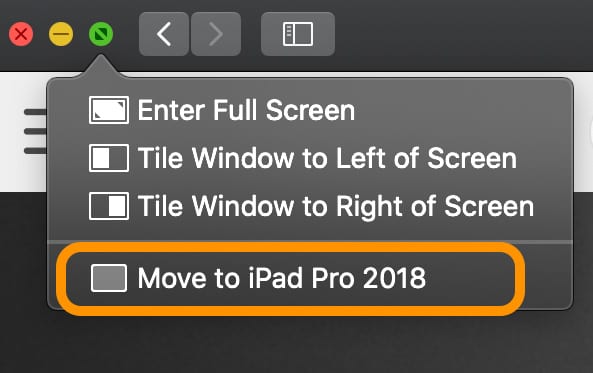
Sidecar aggiungere un altro modo per inviare le applicazioni al vostro iPad

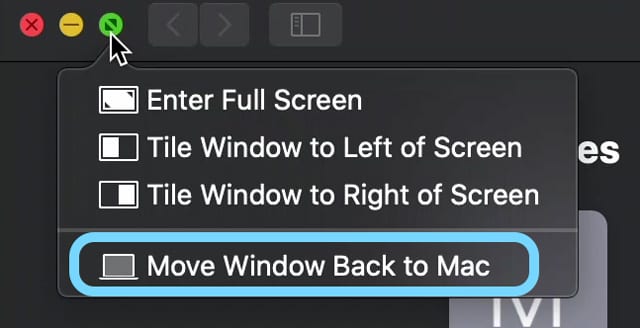
Posizionate il cursore appena sopra il punto verde che normalmente espande una finestra per vedere alcune nuove opzioni. Scegliere Spostare su iPad per inviare l’applicazione allo schermo del vostro iPad.

Se volete rispedirlo rapidamente al display principale del vostro Mac, passate di nuovo il mouse sul punto verde e scegliete Spostare la finestra indietro al Mac.

Il sidecar include tre diversi modi di interagire con i contenuti sul tuo iPad

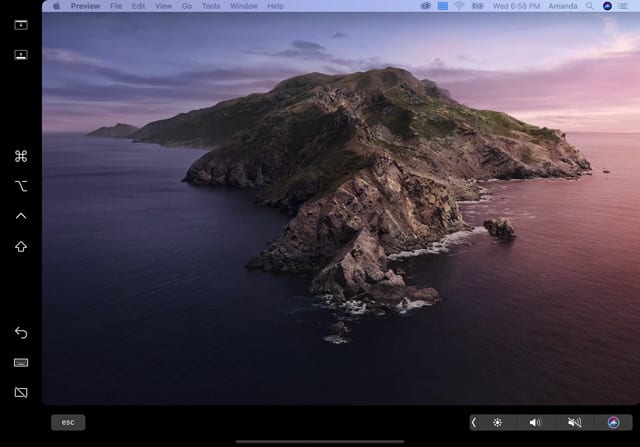
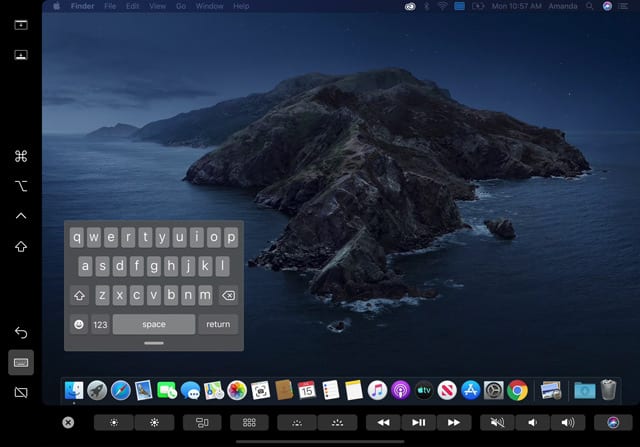
  1. La barra laterale. Quando il vostro iPad si collega al Mac con la Sidecar, vedete una Sidebar piena di opzioni sul bordo sinistro dello schermo del vostro iPad. Queste opzioni della Sidebar includono controlli e tasti di modifica per le applicazioni che supportano la Sidecar. La barra laterale ha anche la possibilità di accedere alla tastiera sullo schermo e un pulsante per disconnettersi
  2. La Touchbar. La parte inferiore del display del tuo iPad include controlli simili alla TouchBar di un MacBook per cose come volume, mute, luminosità e contrasto dello schermo, launchpad, controlli del lettore e Siri. Premi la freccia per espandere e vedere tutti i controlli disponibili!
  3. La tastiera del tuo iPad : Tocca l’icona della tastiera nella barra laterale per accedere alla tastiera a schermo per poter digitare sulla tua applicazione Mac utilizzando la tastiera mobile del tuo iPad. In questo momento, la Sidecar supporta solo la tastiera flottante (piccola), non la tastiera a schermo dell’iPad full-size

Sì, è possibile utilizzare l’iPad come iPad anche in modalità Sidecar!

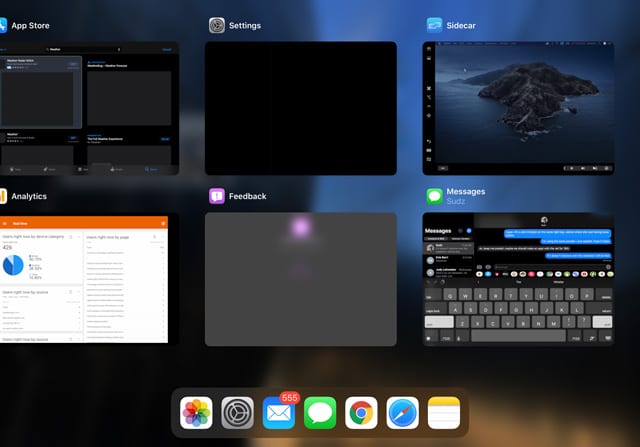
Sidecar funziona come qualsiasi altra applicazione sul vostro iPad, quindi potete passare a diverse applicazioni utilizzando lo switcher delle applicazioni, anche quando siete collegati tramite Sidecar a un Mac. Davvero fantastico.

Quando si avvia lo switcher delle app, vedrete Sidecar elencato come un’anteprima delle app, proprio come tutte le app aperte.

E si può forzare la chiusura Sidecar, come al solito

  • Quando si forza la chiusura del Sidecar, si scollega automaticamente dal Mac
  • Vedi un messaggio sul tuo Mac che indica che non è in grado di connettersi al tuo iPad poiché il dispositivo è stato scollegato

Vuoi usare Sidecar senza il tuo Apple ID e iCloud?

Spiacenti, il Sidecar non funziona se non si effettua l’accesso con il proprio Apple ID e non si effettua il login su iCloud. Questo è vero anche se si collega l’iPad al Mac tramite USB-C.

SideCar supporta più display per iPad?

In questo momento è possibile collegare un solo iPad con Sidecar. Quindi non c’è il supporto multi-iPad nel Sidecar, almeno non ancora.

Come scollegare l’iPad dal Sidecar e dal Mac

  • Per smettere di usare l’iPad come display aggiuntivo del Mac, toccare l’icona AirPlay nella barra dei menu principale del Mac e scegliere Disconnetti
  • È anche possibile scollegarsi in Preferenze di sistema; Sidecar e premere il pulsante Disconnetti sotto il nome del vostro iPad

Concludere

Per chi è in viaggio con MacBook e iPad, Sidecar è un compagno perfetto per il vostro flusso di lavoro. Avere un monitor extra a portata di mano su cui lavorare rende molto più facile cose come l’editing di foto e video su un MacBook.

Anche se la maggior parte di noi preferisce il wireless, è fantastico che Apple consenta connessioni cablate tra il Mac e l’iPad per i momenti in cui una rete WiFi non è disponibile, è lenta o instabile, o quando si verificano errori di connessione.

Consigli per i lettori

  • Non sono riuscito a connettermi al Sidecar per tutta la vita con il mio iPad 12.9 e il mio MBP del 2019 si è spento Today View e presto nessun problema! Sidecar ora funziona perfettamente!
  • Accendere Keychain nelle preferenze di sistema e su iCloud del mio iPad ha fatto il trucco per me – ho sempre avuto errori di timeout!
  • Il mio iPad Pro e il MacBook Pro 2019 hanno funzionato bene connessi con la connessione cablata USB, ma non sono riuscito a farlo funzionare in modalità wireless per tutta la vita! Ho provato tutto più e più volte senza successo. Poi, come ultimo tentativo, ho cambiato la mia password ID Apple. Una volta aggiornata la password su entrambi i dispositivi, ho potuto usare il Sidecar in modalità wireless!
  • Non ha funzionato nulla finché non ho spento iCloud sia sull’iPad che sull’iMac, poi ho aspettato mentre iCloud sincronizzava di nuovo tutto. Poi Sidecar ha funzionato in wireless e cablato!
  • Provate a collegare il vostro iPad con un cavo e a selezionare il vostro iPad in Finder per stabilire un rapporto di fiducia. Vedi se il tuo iPad appare in AirPlay e poi vedi se puoi estendervi il display del tuo Mac. E controlla anche in Preferenze di Sistema per l’icona Sidecar.
  • Per me, ho dovuto reinstallare Catalina per far funzionare Sidecar sul mio Mac e iPad (entrambi elencati come modelli supportati)
  • Ho dovuto uscire da iCloud sia con il mio iPad che con il mio Mac, riavviare, e poi riaccedere con il mio Apple ID (lo stesso su entrambi i dispositivi.) Dopo di che, Sidecar ha funzionato perfettamente!
  • Ho dovuto rinominare il mio iPad in qualcosa di diverso, ma una volta rinominato il mio iPad, non ho avuto problemi a connettermi al Mac usando il Sidecar
  • Verificate di avere l’autenticazione a due fattori abilitata sia sull’iPad che sul Mac. Per i Mac, vai al menu Apple; Preferenze di sistema; iCloud; AccountDetails. Inserite il vostro Apple ID. Cliccate su Sicurezza. Fare clic su Attivare l’autenticazione a due fattori. Per gli iPad, vai su Impostazioni.
  • Disabilitare la mia VPN è stata l’unica cosa che ha ottenuto Sidecar lavorare per me
  • Ho dovuto uscire da iCloud sui miei dispositivi, riavviare, firmare di nuovo nella nuvola e poi riavviare di nuovo. Dopo di che il Sidecar ha funzionato!

9 Apps che probabilmente non stai usando Ma dovrebbe essere

Con oltre 2 milioni di titoli che ora chiamano l’App Store a casa, è diventato sempre più difficile per molte app ottenere l’attenzione che meritano. Le seguenti app non sono le più popolari nell’App Store, ma vale comunque la pena di scaricarle. Ognuna di esse porterà qualsiasi cosa tu stia facendo, che si tratti di scattare foto o video, prendere appunti, imparare a diventare un cuoco migliore, o anche di più, a un nuovo livello notevole.

Camera+ 2

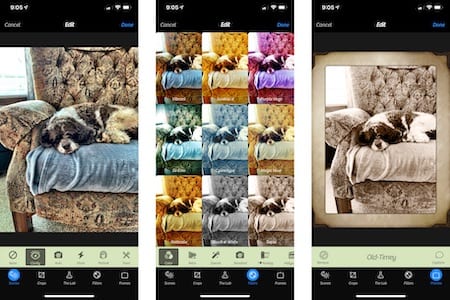
Presentata per la prima volta nel 2010, Camera+ è stata una delle prime app per fotocamere di terze parti a fare colpo sull’App Store. Sottolineata dalla sua firma Clarify filter, Camera+ ha regnato sovrana per molti anni fino a quando non è stata sostituita da Camera+ 2 nel 2018. (Camera+ Legacy rimane nell’App Store)

Camera+2 è ricca di caratteristiche interessanti, tra cui modalità di scatto uniche, un otturatore lento migliorato e l’integrazione con i tasti di scelta rapida Siri.

Ancora

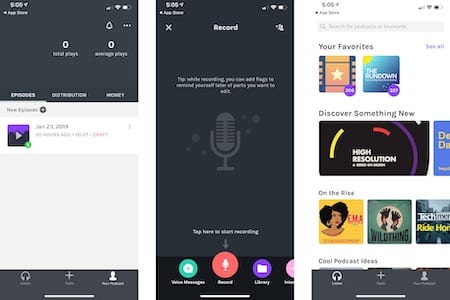
Avete mai pensato di creare un podcast, ma non sapevate da dove cominciare? Con Anchor, il podcasting non è mai stato così facile: con l’applicazione gratuita, è possibile registrare audio di alta qualità, prendere messaggi vocali dagli ascoltatori, aggiungere musica e molto altro ancora. Puoi anche condividere il tuo podcast ovunque con facilità.

Sia per iPhone che per iPad, Anchor è il pacchetto completo e vale la pena di verificare se avete mai voluto esplorare la produzione di podcast.

Consigliato:

  • Esclusivo: Apple prepara il lancio di primavera per il servizio di streaming TV, AirPods 2 e aggiornamenti iPad
  • Come fare una ricerca dell’immagine inversa sul vostro iPhone o iPad
  • 9 Migliori applicazioni per la produttività iOS per iniziare bene il nuovo anno – 2019

Notati

Sì, probabilmente ci sono migliaia di app per prendere appunti sull’App Store. Nonostante questo, dovreste comunque dare un’occhiata a Noted, che include un blocco note e un registratore audio in uno di essi. In questo modo, è possibile prendere appunti contemporaneamente e registrare anche l’audio con indicazione del tempo. Si può poi tornare indietro e aggiungere elementi utili per la formattazione e l’organizzazione, tra cui punti elenco, numerazione sequenziale e altro ancora.

Con un abbonamento in-app Noted+, è possibile aggiungere note illimitate, esportazione PDF e riduzione del rumore audio. La versione freemium limita il numero di note a sole cinque, ma è possibile cancellare le vecchie note con facilità.

Noted è disponibile anche per Mac.

Canva

Questa applicazione per la creazione di grafica chiamata Canva (non Canvas) consente di creare poster dall’aspetto professionale, volantini, loghi, intestazioni di blog, presentazioni e altro ancora, utilizzando oltre 60.000 modelli creati da professionisti. L’app offre anche un semplice editor di foto che permette di aggiungere filtri pronti all’uso alle immagini e di regolare la luminosità e il contrasto durante la post-elaborazione.

Canva, disponibile anche online, è il pacchetto completo e fa sembrare i designer dilettanti professionisti in pochi semplici passi.

Elevate

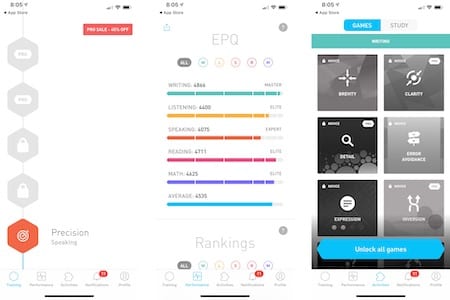
Con tutti i discorsi sull’importanza dell’esercizio fisico, a volte dimentichiamo che anche il benessere mentale è necessario per mantenere una buona salute. App come Elevate lo capiscono e sono dotate di brain training e giochi per il cervello. Lo scopo è quello di migliorare la concentrazione, la capacità di parlare, la velocità di elaborazione, la memoria e molto altro ancora a lungo termine.

Attualmente, Elevate offre 35 giochi per il cervello. Anche se molti di questi giochi richiedono un abbonamento Pro, vale la pena provare anche la versione gratuita.

Brut.

Ti sembra che ogni servizio video promuova lo stesso tipo di contenuti? Se stai cercando qualcosa di diverso, considera l’app gratuita Brut. Ogni giorno, l’app offre cinque video che coprono una serie di argomenti, tra cui la politica, l’ambiente e la cultura. Ogni video è condivisibile sia attraverso l’app Brut. che attraverso il sito web Brut Media.

Serial Box

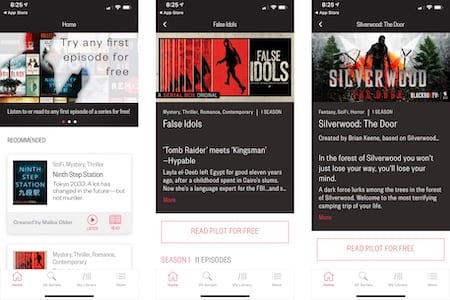
Serial Box offre libri organizzati in episodi. Ogni libro viene eseguito tipicamente per una stagione (come uno show televisivo) di 10-16 settimane. Il primo episodio di ogni libro è gratuito, anche se è necessario acquistare stagioni (o singoli episodi) per finire la serie. Ogni episodio di Serial Box è disponibile in ebook e audio e richiede circa 40 minuti per essere completato. Oltre al mobile, è possibile accedere a Serial Box sul web.

Per chi cerca un nuovo modo di consumare libri, non cercate oltre Serial Box.

FiLMiC Pro

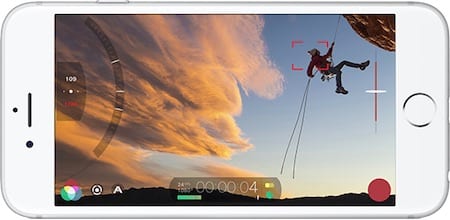
Come fa Camera+2 con le immagini, FiLMic Prolets porta la tua videografia su un altro piano. L’ultima versione, la n. 6, dispone di tre modalità di ripresa che si adattano al vostro stile. Tra queste vi sono i cursori ad arco manuali, che vi offrono un controllo di precisione su tutto, compresi la messa a fuoco, l’ISO e la velocità dell’otturatore; i più semplicistici Reticles, che mettono a fuoco il controllo dell’esposizione; e una modalità Pro Hybrid che combina le due precedenti.

FiLMic Pro non è per l’utente occasionale, come suggerisce il suo cartellino del prezzo. E’ comunque consigliato a chi si dedica a portare avanti il proprio mestiere di video.

Panna

Come molti, ho un rapporto di amore-odio con la cucina. Da un lato, mi piace assaggiare nuove ricette. Purtroppo, trovo che le ricette siano spesso difficili da capire, il che tende a rendere l’intero processo molto più difficile del necessario. Qui entra in gioco Panna. L’app freemium offre gustose ricette che vengono presentate sia in formato video che scritto. In questo modo, le ricette sono più facili da seguire e da gustare.

Panna offre ricette gratuite che tendono a cambiare ogni mese. È inoltre possibile abbonarsi mensilmente o annualmente e accedere all’intera biblioteca di ricette di Panna.

Speriamo vi piaccia questa lista di applicazioni che probabilmente non state usando. Pensieri?

Apple rilascia iOS 10 Beta 3, macOS Sierra Beta 3, tvOS 10 Beta 3 e watchOS 3 Beta 3

iOS

  • Il suono del clic della tastiera è stato modificato ancora una volta.
  • Il pannello di controllo Homekit è stato ritoccato di nuovo
  • Downloads in Music è ora Downloaded Music, opzionale di nuovo
  • Nuovo effetto di vibrazione durante l’immissione del codice di accesso
  • Nuovo indicatore di licenziamento sulla notifica
  • Nuova vibrazione quando si blocca il telefono.
  • Nuove ‘Impostazioni App’ nelle opzioni di Siri.
  • Dito di riposo per sbloccare effettivamente funzionante.

Tutto nuovo nell’App iOS 10 Foto

La Camera è senza dubbio diventata uno dei motivi principali per cui l’iPhone rimane lo smartphone più venduto, e l’applicazione Foto accanto ad esso è una parte importante dell’esperienza iPhone. Con il passare del tempo, il cloud storage diventa onnipresente e i telefoni hanno più spazio, l’app Photos su iOS è diventata il principale hub fotografico per molte persone.

Con iOS 10, Apple ha completamente rinnovato l’app Foto con nuove funzionalità e potenti miglioramenti, possibilmente in preparazione di una nuova fotocamera avanzata sui prossimi iPhone. Ecco tutto ciò che è cambiato:

Quattro opzioni in iOS 10 Foto

L’applicazione Foto ora ha quattro opzioni al momento del lancio: Foto, Ricordi, Condivisione e Album.

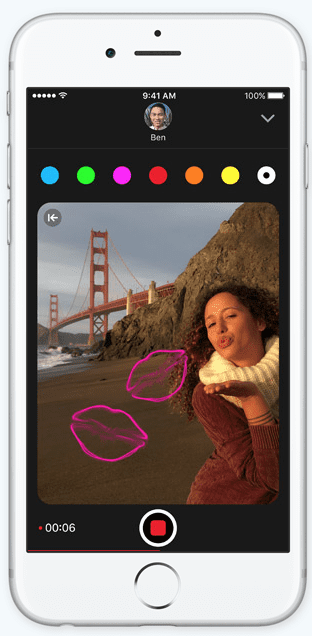
Le sezioni Foto rimangono simili alle versioni precedenti, con qualche leggero cambiamento una volta guardando una singola foto. Quando si guarda un’immagine, cliccando su dettagli si ottengono foto ed eventi simili a quelli che si stanno guardando utilizzando nuove caratteristiche di riconoscimento del viso e degli oggetti. Inoltre, quando si modificano le foto, c’è ora una nuova funzione “Markup”, che permette agli utenti di disegnare e manipolare le foto scattate in precedenza.

La scheda Memorie è uno dei più grandi aggiornamenti della nuova app per le foto. Quando si fa clic su di essa, viene visualizzato un elenco di eventi, creati automaticamente dall’app, in ordine cronologico. Questi potrebbero spaziare da ricordi come “Best of 2015” a giorni specifici in cui l’app scopre che stavi facendo qualcosa.

Quando si entra in una memoria, viene prima mostrato un video generato automaticamente. L’app Fotocamera capirà automaticamente il tono delle vostre immagini e dei vostri video e li modificherà insieme in modo piacevole, ma avrete anche la possibilità di modificare la sensazione e la lunghezza dei video.

Sotto il video vedrete una griglia di tutte le foto e i video della memoria. Proprio sotto di essa, vi viene data una lista delle persone che erano con voi nella memoria, che Apple calcola automaticamente. Dopo di che, vi viene data una mappa delle foto e dei luoghi in cui sono state scattate, seguita infine dai relativi ricordi.

La scheda Condivisione è sostanzialmente identica alla precedente app per le foto, con l’eccezione dell’aggiunta di nuove funzionalità come Persone, Luoghi e Ricordi.

L’ultima scheda, Album, mostra gli album come ci si aspetterebbe, con due aggiunte notevoli, Persone e Luoghi.

Riconoscimento facciale in iOS 10 Foto

La nuova app Foto ha un profondo riconoscimento facciale. Cliccando sull’album People, vi viene mostrato un elenco di persone in ordine di quante foto ha trovato. Cliccando sul loro volto, si visualizzano tutte le immagini e si può collegare il volto a un contatto per le foto future. All’interno della cartella People, potete selezionare le vostre persone preferite per essere sempre in cima. Una volta che si guarda una certa persona, l’applicazione crea automaticamente un video in memoria di voi e di quella persona, insieme ai luoghi in cui sono state scattate quelle foto.

RELATIVO: iOS 10 Camera – Cosa c’è di nuovo ed emozionante?

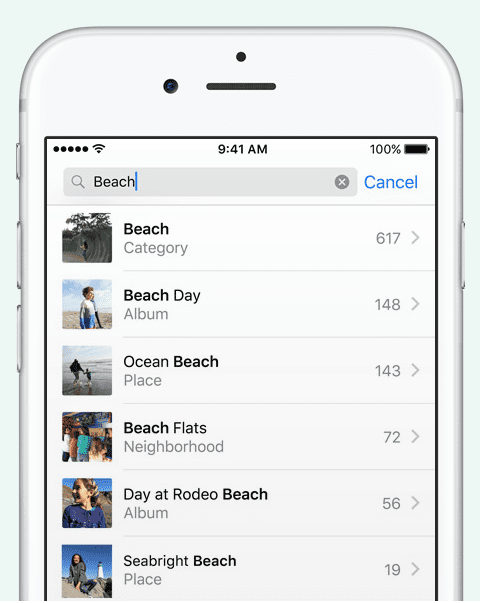
L’ultima importante caratteristica da discutere nella nuova app per le foto è la ricerca. Le foto possono ora cercare le richieste più complesse. La ricerca di “Pizza” mostrerà tutte le foto della pizza. La ricerca di “California” mostrerà tutte le foto della California. La ricerca di “immagini di Jeff su una montagna che mangia la pizza” mostra le immagini di Jeff su una montagna che mangia la pizza. È davvero straordinario e funziona bene.

La nuova app Foto è un importante ripensamento dell’app e fornisce ai consumatori gli strumenti per creare una biblioteca professionale e organizzata. La nuova app verrà lanciata insieme a iOS 10 questo autunno. Se volete testare le funzionalità utilizzando la beta pubblica, leggete la guida al download di iOS 10 per vedere le istruzioni dettagliate.

Quali sono alcune delle caratteristiche di Foto che avevate desiderato e che non sono arrivate su iOS 10?

Le app per Mac non compaiono in Launchpad? Ecco come recuperarle

Così avete scaricato e installato una nuova app sul vostro Mac, ma quando andate a cercarla, non la trovate da nessuna parte. La nuova app non compare nella rampa di lancio del tuo Mac.

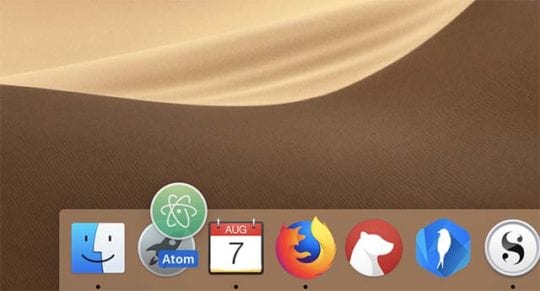
Trascinare e rilasciare le applicazioni su Launchpad

Anche se un’applicazione non è installata in Applicazioni, è possibile trascinarla manualmente nel Launchpad.

Le applicazioni Mac appena installate dovrebbero apparire automaticamente in Launchpad se installate nella cartella Applicazioni. Ma, a volte, questo non accade.

Per fortuna, è possibile aggiungere un’applicazione a Launchpad abbastanza facilmente.

  • Apri l’applicazione Finder sul tuo Mac.
  • Navigate fino alla cartella Applicazioni (o ovunque si trovi il vostro programma).
  • Fare clic e trascinare l’applicazione dalla finestra Finder all’icona Launchpad argentata sul Dock.
  • Rilascia l’app.

A questo punto, la vostra applicazione avrebbe dovuto apparire nel Launchpad.

Nota: Alcune applicazioni di sistema, come Apple News, possono essere nascoste nella cartella Applicazioni. È possibile premere Comando + Maiusc + Maiusc + Periodo/Punto.

Reset Launchpad

Se tutto il resto fallisce, il vostro database Launchpad potrebbe essere corrotto. Cancellando questo file e riavviando il vostro Mac lo ricostruirete.

Se le due fasi di cui sopra non hanno funzionato, potrebbe essere il momento di adottare misure più drastiche. A volte, il Launchpad può diventare corrotto – nel qual caso può essere necessario far riparare o ricostruire MacOS.

Per prima cosa, potete provare questi passi per resettare il Launchpad.

  • Assicurati di essere in Finder o sul desktop.
  • Cliccare sul menu Go nella barra dei menu in alto.
  • Tenere premuto il tasto Option (Opzione) e fare clic su Library (Libreria).
  • Navigare verso il. Cartella di supporto dell’applicazione.
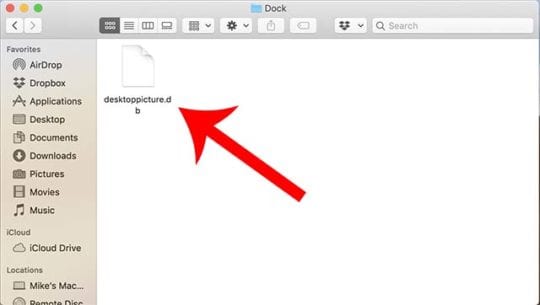
  • Fare doppio clic su Dock.
  • Cancellare tutti i file che terminano in .db .
  • .

Dopo di che, riavviare il computer cliccando sull’icona Apple e selezionando Riavvia. A questo punto, macOS dovrebbe resettare il Launchpad (che è controllato dal dock).

Aspettare Apple?

Come abbiamo detto, si tratta di un problema noto che esiste da un bel po’ di tempo. Ovviamente non è un comportamento voluto, il che significa che è un bug.

Ma, curiosamente, Apple apparentemente non ha ancora patchato il bug, anche nelle sue ultime beta di MacOS Catalina.

Se state usando macOS Mojave e macOS Catalina e sentite la mancanza di applicazioni in Launchpad, vi suggeriamo di far conoscere ad Apple il problema.

Ci sono buone probabilità che Apple affronterà il bug in un futuro aggiornamento, se un numero sufficiente di persone lo porteranno alla loro attenzione.

Perché il mio iPhone 11 o XS/XS Max/XR Display è così scuro e scuro?

Diversi utenti hanno notato che i loro display del modello iPhone 11, XR, XS e iPhone XS Max sono più scuri del solito. I display mostrano una bassa luminosità anche quando la funzione di auto-luminosità è abilitata sul dispositivo.

Il cambiamento di luminosità del display dell’iPhone è visibile in modo evidente a chi è passato dai vecchi modelli di iPhone.

I nuovi iPhone sono impostati su un’impostazione di visualizzazione bassa. Richiede un certo uso prima di potersi adattare alle preferenze dell’utente.

Consigli rapidi

Seguire questi suggerimenti rapidi per aiutare quando il display del vostro iPhone è troppo scuro o scuro

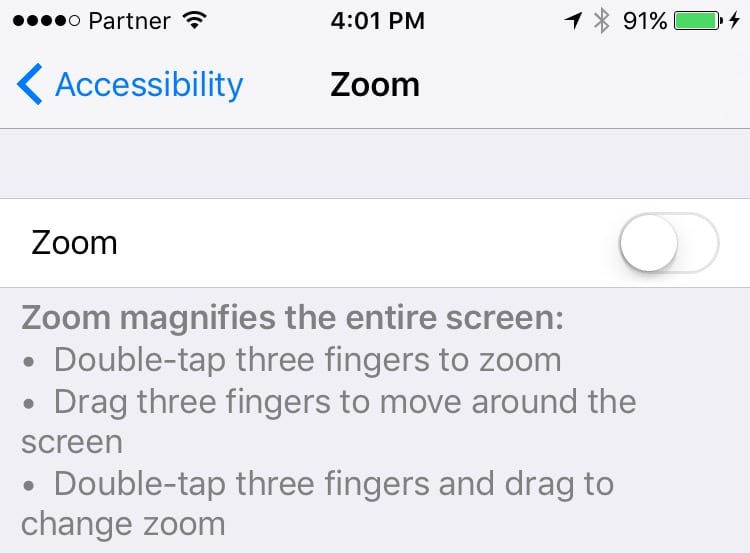
  • Disattivare lo zoom nelle impostazioni di accessibilità del dispositivo
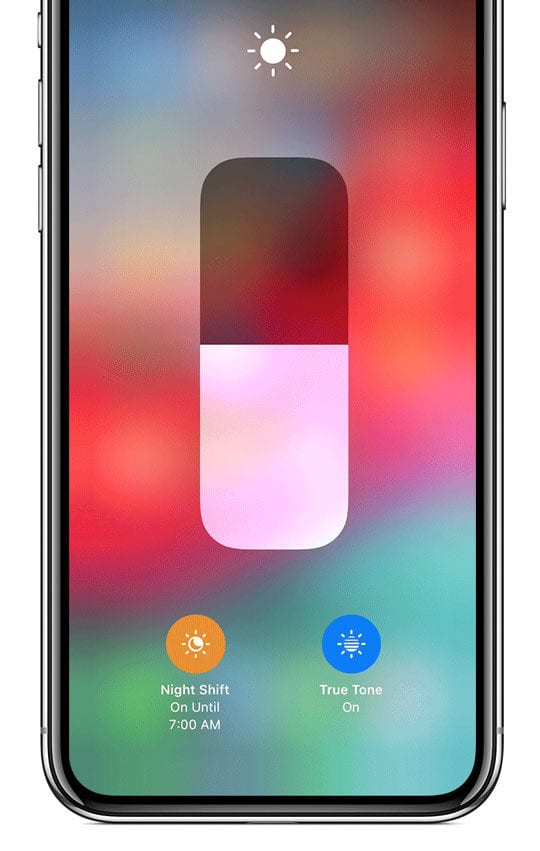
  • Controlla le caratteristiche di Night Shift e True Tone
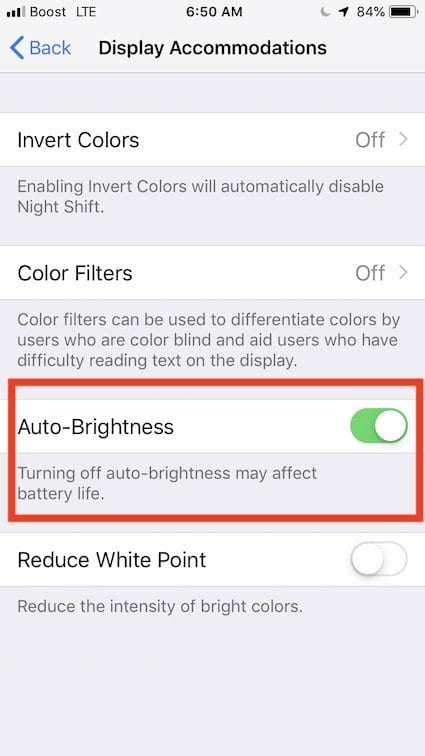
  • Attivare o disattivare e disattivare l’Auto-Brightness
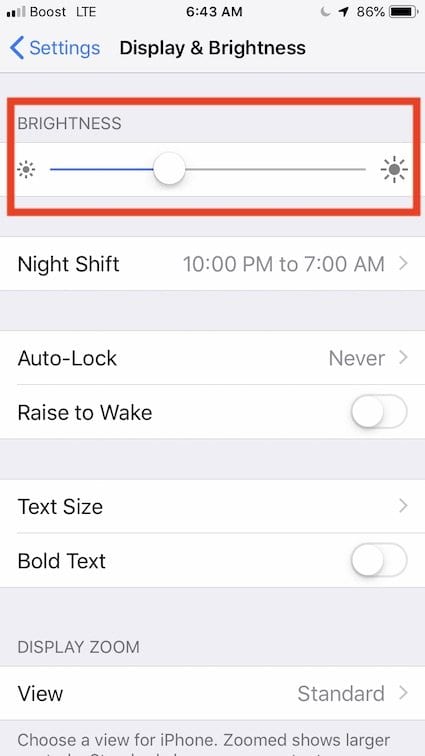
  • Regolare il cursore della luminosità
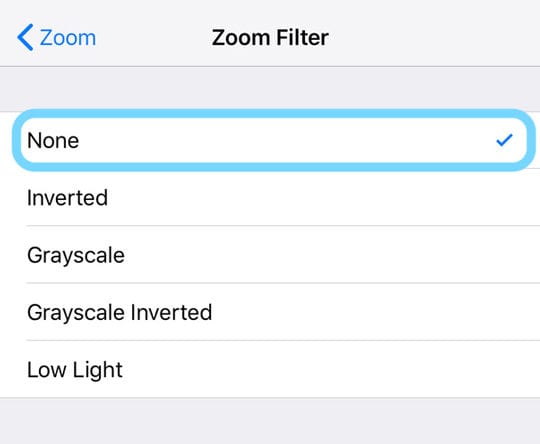
  • Non utilizzare un filtro di zoom: impostarlo su Nessuno
  • Disattivare qualsiasi filtro Low Light
  • Spegnere Ridurre il punto di bianco

Nuovo modello di iPhone?

I nuovi modelli iPhone 11 Pro hanno una luminosità del display di 800 nits max luminosità (tipica) con 1200 nits max luminosità (HDR)

Mentre l’iPhone 11 e la serie X, compresi l’iPhone XS, l’iPhone XS Max e l’iPhone XR hanno le stesse specifiche di luminosità del display

Se si verifica questo problema con la funzione di auto-dimming del vostro iPhone, non siete soli.

Questo problema non è in alcun modo un problema di hardware, quindi potete rilassarvi un po’!

La funzione di auto-luminosità/auto-dimensione è controllata dal software iOS, che ha la capacità di apprendere le preferenze dell’utente.

È possibile risolvere rapidamente questo problema seguendo i seguenti passi per aiutare iOS a sintonizzarsi sulle proprie preferenze.

Spegnere lo zoom

  • Vai a Impostazioni ;Accessibilità (per la versione iOS più vecchia, vai a Impostazioni ;Generale ;Accessibilità)
  • Toccare Zoom
  • Toggle Zoom off

Controllare il turno di notte e il tono vero

Prima di passare molto tempo a risolvere i problemi, assicurarsi che la funzione Night Shift sia disattivata e True Tone sia attiva.

Night Shift cambia i colori del display in colori più caldi, come arance e giallo.

True Tone Regola il colore e l’intensità del display in base alla luce ambientale dell’ambiente in cui si trova.

Una o entrambe queste impostazioni di visualizzazione possono oscurare lo schermo o farlo apparire leggermente giallo o con una tonalità calda.

Mi piace attingere al Control Center e poi premere sul Brightness Slider per aprire ulteriori dettagli.

Modificare in alto le impostazioni di Night Shift e True Tone, andare su Settings > Display & Brightness.

Come risolvere il problema della luminosità automatica su iPhone 11/XS/XS Max /XR

  1. Iniziate portando il vostro iPhone in una stanza buia o in una zona poco illuminata
  2. Accendete il display del vostro iPhone e aspettate qualche secondo che si regoli e vi mostri il display più scuro
  3. Toccare su Impostazioni ; Display & Dimensione testo (o Generale) (o Generale); Accessibilità
  4. Attivare e disattivare Ridurre il punto bianco e accendere Luminosità automatica
    1. Se l’Auto-Brightness è già acceso, spegnerlo, attendere 20 secondi e riaccenderlo
  5. Successivamente, toccare su Impostazioni; Display e Luminosità
  6. Regolare il cursore Luminosità in base alle proprie preferenze
  7. Andate su Impostazioni ;Zoom (o Generale); Accessibilità ;Zoom) ; Filtro Zoom e spuntate Nessuno come opzione di filtro Zoom- non usate l’impostazione Low Light!
  8. In sostanza, state suggerendo al software iOS che in un’impostazione più o meno scura, il vostro iPhone utilizzerà il livello di luminosità che avete scelto al punto 6
  9. Spegnere l’apparecchio e riaccenderlo
  10. Ora si dovrebbe vedere un display più luminoso in base alla calibrazione effettuata al punto 6
  11. Successivamente, portate il vostro iPhone 11/XS/XR in un luogo più luminoso e seguite i passi da 3 a 6 di cui sopra per impostare le vostre preferenze di visualizzazione in un ambiente luminoso

I passi sopra descritti dovrebbero occuparsi dell’oscuramento del display del vostro nuovo iPhone. iOS fa questo per preservare la batteria.

Il vostro display è ancora scuro o oscurato?

  • Attivare e disattivare Ridurre il punto di bianco in Impostazioni ; Accessibilità; Display & Dimensione del testo (o Generale) (o Generale); Accessibilità; Display Alloggi)
  • Attivare e disattivare Luminosità automatica
  • Spegnere True Tone in Settings > Display & Brightness

Potrebbe essere necessario riavviare il dispositivo per far sì che queste modifiche di impostazione si attacchino!

Lo schermo sembra giallo?

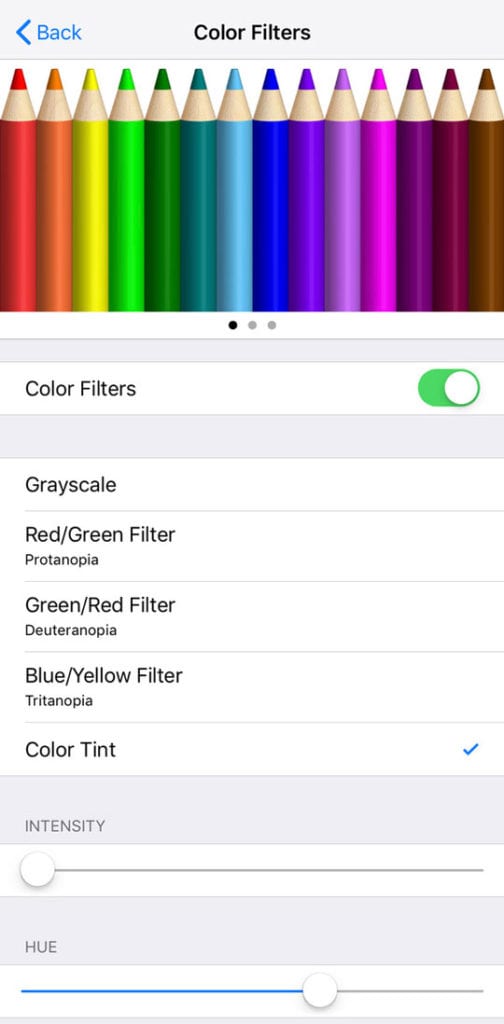
  • Andare a Impostazioni ; Accessibilità; Display & Dimensione del testo (o Generale) (o Generale) (o Accessibilità); Alloggi display) e toggleon Filtro colore
  • Regolare i cursori Hue e Intensità a sinistra o a destra fino a raggiungere la vostra preferenza di tinta dello schermo con quella tinta gialla andata

Avvolgerlo

È sempre una buona idea tenere il vostro iPhone sintonizzato su Auto-Brightness per risparmiare la carica della batteria.

L’iOS di Apple ha una straordinaria capacità di apprendere le preferenze dell’utente mentre si utilizza l’iPhone.

Con la maggior parte delle impostazioni che si modificano per adeguarsi alle proprie preferenze, il dispositivo si regola automaticamente per mostrare le preferenze preferite.

<

È l’ora delle pulizie di primavera! Consigli per un iPhone e iPad senza ingombro

È primavera: i fiori stanno fiorendo, gli alberi stanno germogliando e il ristagno dell’inverno si sta finalmente dissolvendo. È il momento perfetto per pulire e declutterare le nostre vite, anche quelle digitali. È il momento di rimuovere tutte quelle vecchie cianfrusaglie, recuperare lo spazio di archiviazione e svuotare la cache. Non solo ci sentiremo bene, ma i nostri iDevices ci ringrazieranno per aver funzionato in modo efficiente e per aver funzionato più velocemente che mai (giusto in tempo per il divertimento delle vacanze estive). Sì, è il momento di avere un iPhone e un iDevice life senza disordine.

Quindi sbarazziamoci di tutti quei maiali di memoria, degli intasamenti indesiderati della cache e cancelliamo quei file spazzatura che iOS accumula nel tempo e rallenta i nostri iDevices. Nello spirito della primavera, rinnoviamo.

Articoli correlati

  • Eseguire il backup di tutti i dati del dispositivo iDevice
  • Consigli per un iTunes senza disordine
  • 5 App per pulire il Mac dai file indesiderati
  • Gestire i dati iOS iMessage Data

La primavera è riflessione e rinnovamento

Le nostre pulizie di primavera non solo ci libereranno di tutti quei file indesiderati, ma ci miglioreranno. Come? Un iOS Spring Cleaning facilita l’osservazione del nostro ambiente: stiamo davvero usando tutte queste applicazioni o sono solo vestigia di tempi passati? Prendiamo questa Pulizia di Primavera come un’opportunità per concentrarci su ciò che usiamo e ciò che non usiamo più (o non usiamo mai).
Prendetevi un po’ di tempo per guardare da vicino le applicazioni del vostro iDevice. Se non usi più un’applicazione, non la usi da più di 3 mesi o non l’hai mai usata, rimuovila! Mettiamo il tuo dispositivo allo stato ottimale per VOI – come lo usi e facciamolo funzionare al meglio per te.

La buona notizia è che questa pulizia di primavera funziona sia per i modelli più vecchi che per quelli più recenti, infatti, i modelli più vecchi dovrebbero vedere un notevole miglioramento delle prestazioni perché, come noi umani, il tempo porta disordine. Una buona pulizia raccoglie i frutti per tutte le generazioni, giovani e meno giovani, in modo che tutti noi possiamo correre a velocità ed efficienza ottimali.

Quindi diamoci da fare!

Dove cercare?

Per prima cosa, scopriamo cosa occupa più spazio sul vostro iDevice. Quindi andate su Impostazioni per ottenere un’istantanea del vostro attuale utilizzo dello spazio di archiviazione. Quindi, aprite Settings (Impostazioni); General (Generale); Storage (per i vecchi iOS Storage &amp; iCloud Usage (Uso di iCloud); e sotto la sezione Storage, scegliete Manage Storage (Gestisci archiviazione). Questa azione apre quello sguardo rapido su dove si stanno attualmente utilizzando i dati. Una sezione in alto riassume quanto spazio si sta utilizzando e quanto è disponibile. Sotto ci sono i dettagli sulla quantità di dati che ogni app sta utilizzando. Toccando un’app nell’elenco si ottengono maggiori dettagli su quali informazioni si stanno memorizzando esattamente in questa particolare app.
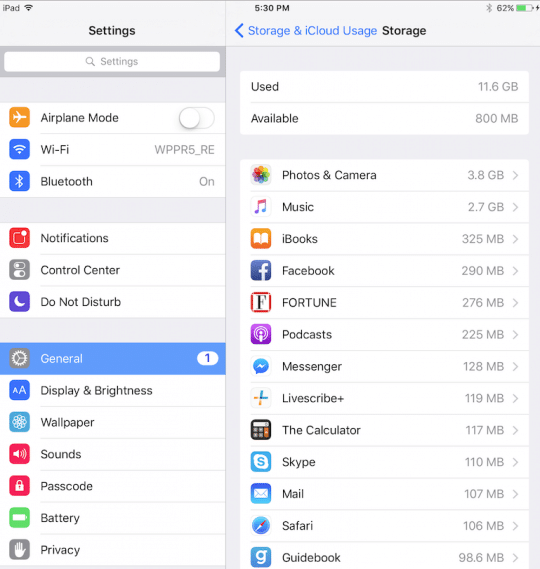
iOS 10 &amp; prima

Gestione dello storage di iOS 11 Awesome

Questa versione di iOS include una visualizzazione grafica dell’uso della memoria insieme ad alcuni strumenti di memorizzazione automatica e raccomandazioni, come Offload Unused Apps, Auto Delete Old Conversation, Review Large Attachments (o iTunes Videos) e così via. Questi consigli sono personalizzati per voi – così potete vedere questi consigli o altri, a seconda di come usate il vostro iDevice! Inoltre, iOS 11 include una serie di modi diversi per cancellare i dati senza cancellare le app!
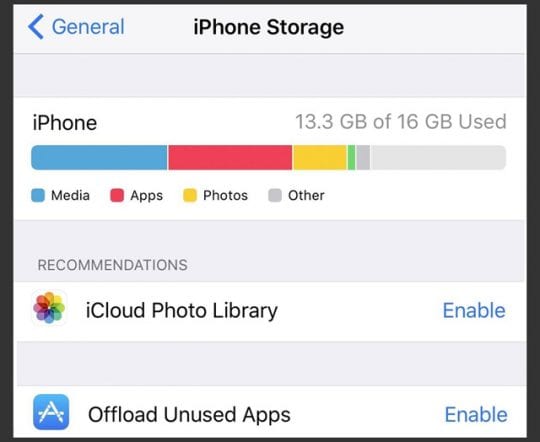
Trova i tuoi Space Hogs!

Di solito, i vostri più grandi maiali sono le vostre foto, la musica, la posta, i messaggi e le grandi applicazioni di terze parti come quelle che usate regolarmente (come Facebook, Chrome, WhatsApp, Waze, ecc.) Quindi prendete nota di quali applicazioni sono elencate in alto e poi vedete se riuscite a tagliare un po’ di quel grasso. Questo è anche un ottimo momento per rivedere l’elenco delle applicazioni per vedere se ci sono applicazioni che non usi o che non hai mai usato. È il momento di buttare via il peso morto delle applicazioni non utilizzate!

Come pulire la memoria dell’iPhone/iPad cancellando la cache del browser

Poi, ripuliamo i cache Safari sui nostri iPhones/iPad. Ricordate che questo potrebbe disconnettervi da qualsiasi sito web a cui avete effettuato l’accesso, quindi assicuratevi di prendere nota di tutti i vostri ID utente e password prima di eseguire i seguenti passaggi (dovrete effettuare di nuovo il login).

Seguire questi passi per ripulire la cache di Safari:

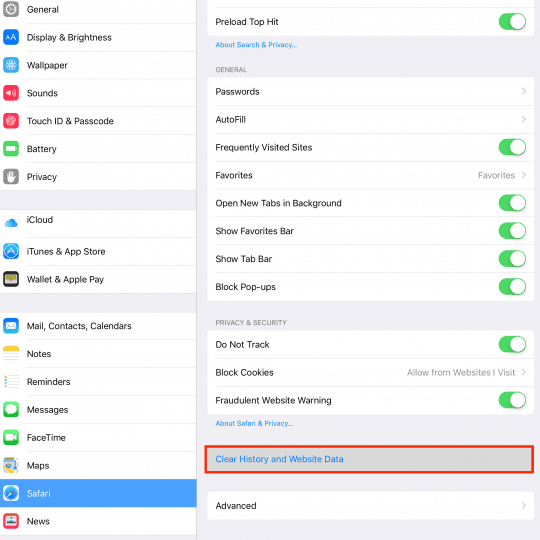
  1. Toccare Impostazioni; Safari .
  2. .

  3. Scorrere verso il basso e toccare Cancella cronologia e dati del sito web.
  4. Toccare Cancella cronologia e dati.

Se avete installato un altro browser come Chrome o Firefox, eseguite le stesse azioni di Safari svuotando la cache di ogni browser. Ricordate che questa azione può portare alla cancellazione di tutti i nomi utente e le password, quindi assicuratevi di prendere nota di tutti gli ID e le password in anticipo.

Per Chrome:

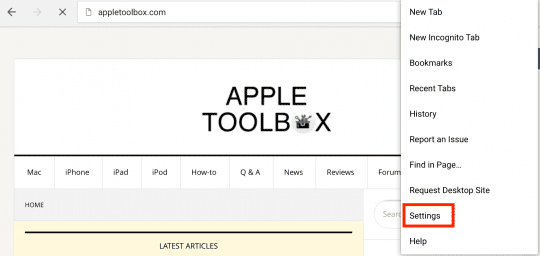
  1. Aprire l’App Chrome
  2. Toccare il riquadro delle opzioni in alto a destra dello schermo

  3. Scegliere Impostazioni
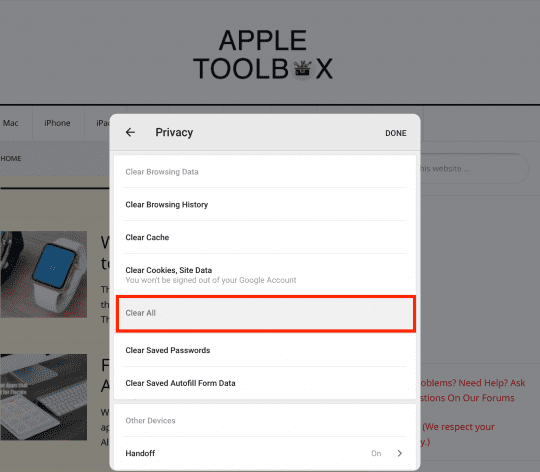
  4. Toccare Privacy
  5. Selezionare Clear Cache per pulire solo la cache
  6. Toccare Cancella cronologia di navigazione per cancellare solo la cronologia
  7. Scegliere Clear All per cancellare tutto (cache, cronologia della navigazione, cookie)
Per Firefox:

  1. Aprire Firefox App
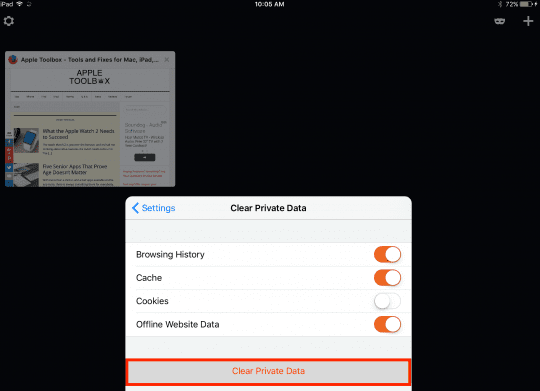
  2. Toccare il pulsante Tab in alto a destra
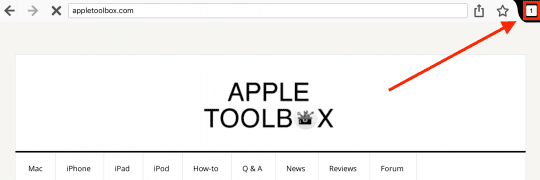
  3. Selezionare le impostazioni della ruota dentata in alto a sinistra

  4. Scegliere Cancella dati privati
  5. Selezionare quali dati si desidera cancellare (Cronologia di navigazione, Cache, Cookie, Data del sito web offline)
  6. Toccare Cancella dati privati

È un buon inizio e dovrebbe liberare un po’ di memoria. Concentriamoci poi sulla rimozione di applicazioni vecchie, indesiderate e non più o mai usate.

Come cancellare le app inutilizzate o indesiderate dal tuo iPhone/iPad

Il semplice metodo per cancellare le applicazioni sul vostro iPhone/iPad:

  1. Toccare e tenere premuta l’icona dell’applicazione indesiderata sulla schermata iniziale fino a quando tutte le icone dell’applicazione del dispositivo iDevice iniziano a muoversi.
  2. Toccare la piccola “x” nell’angolo superiore dell’app. Apparirà un messaggio con l’opzione di cancellare l’applicazione e i suoi dati. Vi avverte che “cancellando questa app si cancelleranno anche i suoi dati”
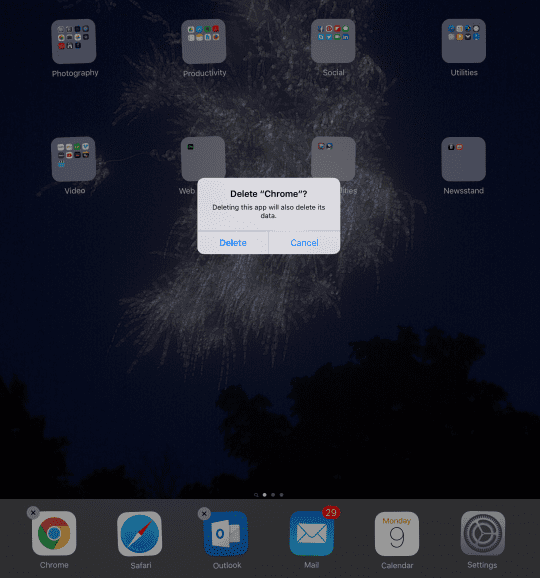
  3. Selezionare il tasto Cancella nel prompt.

Il sofisticato metodo per cancellare le app sul vostro iPhone/iPad:

  1. Toccare Impostazioni ; Generale; Memorizzazione
    1. Per iOS più vecchi, toccare Storage; Gestire Storage
  2. Selezionate un’applicazione dall’elenco delle applicazioni del vostro dispositivo e toccatela
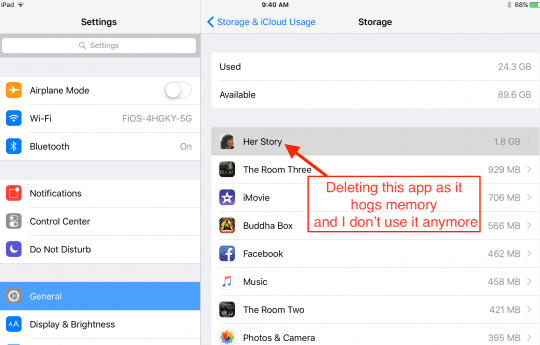
  3. Toccare Cancella App. Apparirà un prompt per farvi sapere che “Cancellare cancellerà anche tutti i suoi documenti &amp; dati”.
  4. Selezionare Cancella App

A volte, però, questo non elimina definitivamente l’app indesiderata. Se si collega l’iPhone/iPad al computer per la sincronizzazione con iTunes, spesso l’app riappare misteriosamente sul proprio iDevice.

Per eliminare l’app FOR GOOD, utilizzare iTunes (se la versione consente la gestione delle app

  1. Aprite iTunes sul vostro computer PRIMA di collegare il vostro iDevice
    1. Richiede le versioni di iTunes 12.6 o precedenti
    2. NON FUNZIONA con iTunes 12.7 e successivi
  2. Selezionare Apps dal menu iTunes (icone in alto a sinistra)
  3. Trova l’app che vuoi cancellare e selezionala
  4. Una volta selezionato, premere il tasto di cancellazione o utilizzare la funzione di cancellazione dal menu Modifica
  5. Vi viene chiesto “siete sicuri di voler cancellare l’app selezionata dalla vostra libreria iTunes?”
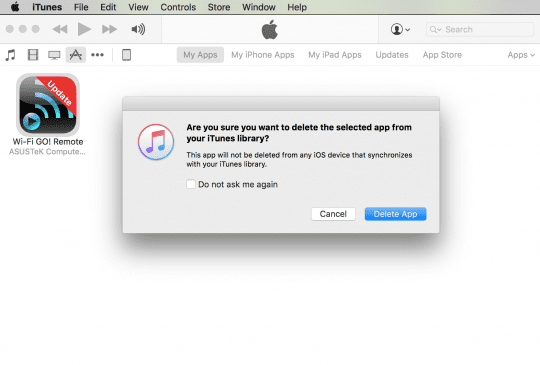
  6. Premere il tasto Cancella App (dovrebbe essere evidenziato)
  7. Ricevi un altro messaggio che chiede “Vuoi spostare l’applicazione selezionata nel Cestino o tenerla nella cartella Applicazioni mobili?
  8. Premere il pulsante Sposta nel cestino

Seguendo questi passi si assicura che l’applicazione non trovi la strada per tornare al vostro iPhone/iPad la prossima volta che sincronizzate il vostro dispositivo con il computer.

Come rimuovere i dati dell’app dalla memoria dell’iPhone/iPad

I dati vengono memorizzati dalle app nei documenti e nei dati di ogni app. Apple non ha reso la pulizia di questi dati molto facile, quindi dobbiamo ancora pulire questo tipo di dati app per app. Spero che in futuro Apple ci permetta di farlo attraverso l’opzione Storage e iCloud Usage in Settings. Per ora, però, dobbiamo farlo “a mano”.

Seguite questi passi per eliminare i dati indesiderati dalle vostre applicazioni iOS:

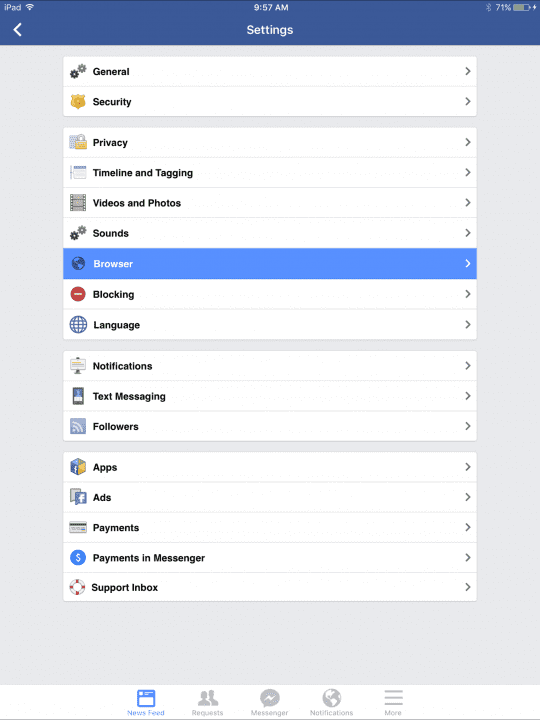
  1. Apri l’app che vuoi cancellare (userò Facebook come esempio)
  2. Trovare il pulsante Impostazioni (per iPhone, toccare il pulsante Altro e scorrere fino a Impostazioni)
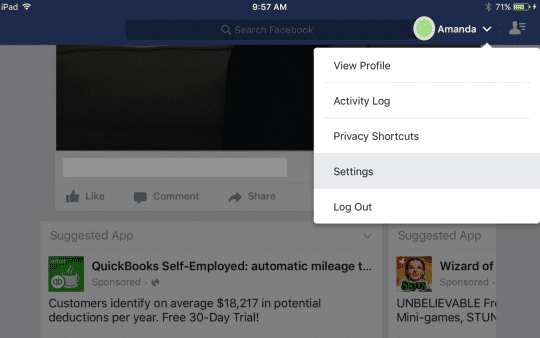
  3. Toccare Impostazioni (per iPhone, toccare Impostazioni)
  4. Selezionare Browser
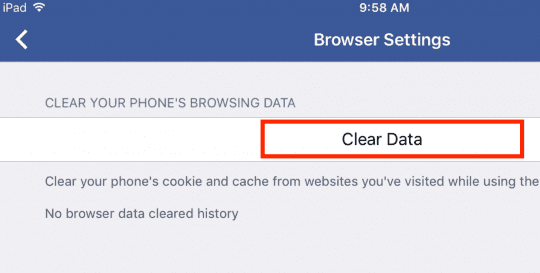
  5. Toccare Clear Data

Disinstallare la mia App preferita? Sei pazzo?

A volte è più facile disinstallare e reinstallare l’applicazione per conservare la memoria. Non mi sembra la migliore opzione che conosco, ma a volte è l’unica alternativa che abbiamo. Se avete ID e password associate a quell’app, assicuratevi di annotarle prima di disinstallarle e reinstallarle, non migreranno.

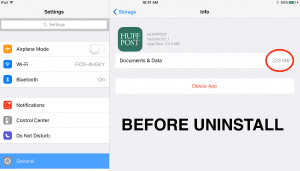
Seguire gli stessi passi della cancellazione di un’applicazione (dall’alto) e poi reinstallare la stessa applicazione attraverso l’app store. Abbiamo testato questo metodo disinstallando e poi reinstallando HuffPost, mostrando una diminuzione da 228 MB a 312 KB-grande differenza!
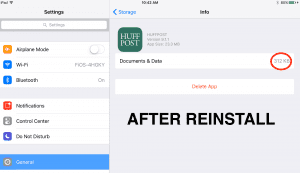
Razionalizza le tue foto

Le foto e i video sono spesso i più grandi centri di raccolta dati sul vostro iDevice (e forse anche sul vostro Mac). Per fortuna, Apple lo riconosce e fornisce un’impostazione chiamata Optimize Storage (Ottimizza archiviazione) per aiutare a controllare l’archiviazione potenzialmente GRANDE che le foto (e gli home video) assumono sui vostri iDevice. L’attivazione di questa funzione richiede un account iCloud, quindi se non ne hai uno considera di iscriverti almeno all’account gratuito da 5GB.
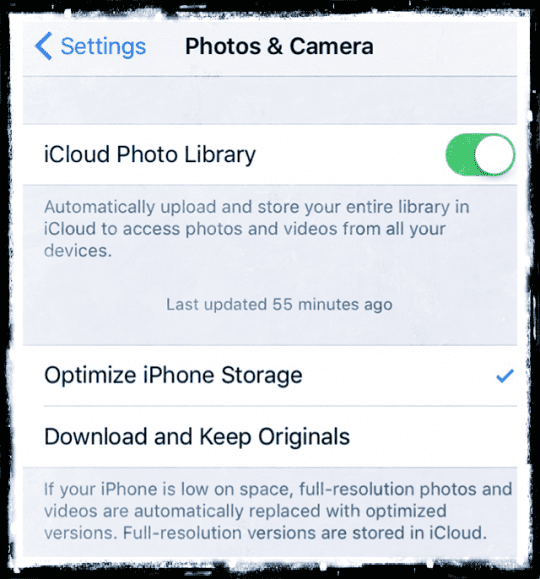
Andare su Impostazioni; Foto e selezionare Ottimizza archiviazione iPhone (o iPad ecc.) . Accanto a questa opzione appare un segno di spunta. Questa funzione memorizza le foto e i video a piena risoluzione nel tuo account iCloud, salvando le copie a bassa risoluzione sul tuo iDevice, liberando così spazio di archiviazione. Il tuo iDevice avvia questo processo solo quando il tuo iPhone o iPad raggiunge un punto basso di memoria disponibile.

Riduci al minimo la tua musica

La musica è l’unica cosa che amiamo conservare sui nostri iDevices. Considerando che i nostri iPhone sono nati dal Music Player per iPod, ha senso che la musica sia una funzione essenziale del vostro iPhone o di un altro iDeviceexperience. Ma il ragazzo può intasare i tubi dei dati! Fortunatamente, ci sono alcune grandi e consistenti alternative in modo che la musica sia sempre in riproduzione quando lo si desidera.
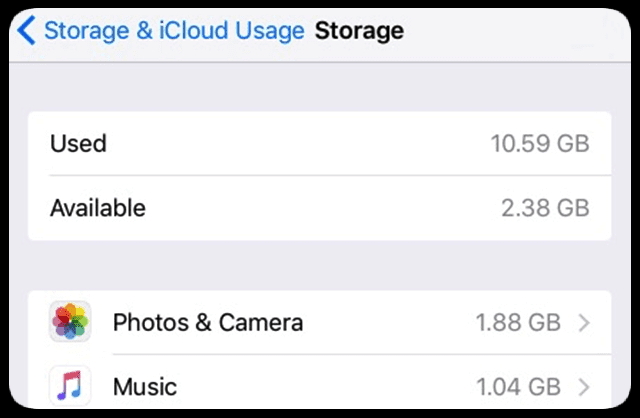
Se hai un abbonamento aApple Music, ci sono opzioni per scaricare o riprodurre musica dal cloud. Quindi, considerando di memorizzare solo pochi preferiti a livello locale sul vostro iDevice e di trasmettere il resto in streaming. Apple ti offre delle semplici opzioni per cancellare le canzoni dal tuo telefono andando su Settings &gt; General &gt; Storage e poi selezionando sull’App Musica. Da lì è possibile cancellare un intero artista, un particolare album o anche una singola canzone. E soprattutto, la tua musica NON viene rimossa dalla tua libreria. Ora trasmetti la stessa musica in streaming invece di riprodurla dalla tua copia locale. E se volete che quella musica torni sul vostro iDevice, basta scaricarla di nuovo.
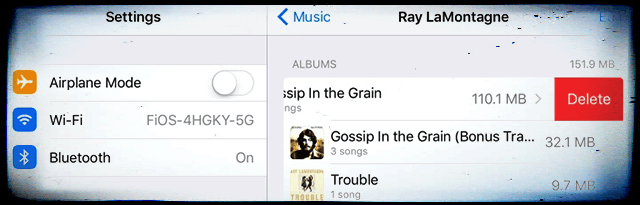
Se non avete un abbonamento Apple Music, lo stesso vale per qualsiasi musica acquistata tramite iTunes Store. Puoi cancellare le copie locali e trasmettere in streaming la musica acquistata su iTunes. Quando e se decidi di voler salvare la musica sul tuo dispositivo, basta navigare verso l’artista e l’album e scaricare di nuovo la musica.

Gestisci i tuoi messaggi!

Con tutte le ricche funzionalità offerte da Messaggi e simili applicazioni di messaggistica, c’è un prezzo da pagare: DATI. Quando usi Messaggi, FaceBook Messenger o WhatsApp per molto tempo, accumuli una tonnellata di foto, video e messaggi di chat che occupano molto spazio su iDevice. Nel corso del tempo, un singolo thread di chat può accumulare fino a oltre 1GB di spazio, forse anche di più se ci sono molti video.

Se non avete mai guardato quanta memoria occupano le vostre applicazioni Message, questo è il momento giusto. Non ho dubbi che sarete sorpresi dal risultato. Per verificare la quantità di memoria delle tue applicazioni per i messaggi, vai su Impostazioni ;zz_4)

e seleziona la tua applicazione per i messaggi .
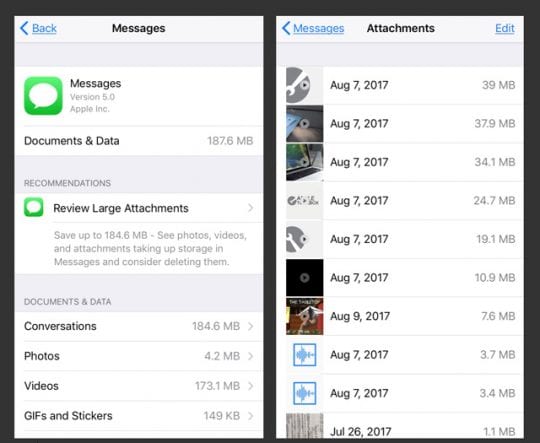
Il modo più semplice per gestire i tuoi Messaggi è quello di cambiare la durata di archiviazione del tuo iDevice! Vai su Settings &gt; Messages &gt; Keep Message e aggiorna il tempo qui da Forever a 30 giorni (o 1 anno, se preferisci.)

Avete dei messaggi che non sopportate di lasciare? Se è così, date un’occhiata ai nostri articoli di approfondimento sulla gestione di iOS 11 Messaggi &amp; iMessage Data (o per iOS 10, questo articolo sulla gestione di iOS 10 iMessage Data. Imparate alcuni ottimi consigli su come conservare questi testi a tempo indeterminato. Le app di terze parti come WhatsApp offrono anche un proprio metodo per il backup dei tuoi messaggi, quindi controlla la tua app di messaggistica preferita per vedere se fornisce un backup in-app.

Come ottenere più spazio di memoria dal vostro iPhone/iPad

Apple iOS gestisce la vostra memoria in modo abbastanza efficace. Le applicazioni che girano in background NON dovrebbero idealmente occupare la memoria. Ma come nella vita, la realtà non è spesso l’ideale. Per aiutare i nostri iPhones/iPads ad avvicinarsi maggiormente a quell’ideale, la cosa migliore è riavviare il dispositivo. Riavviare un iPhone/iPad cancella tutta la memoria e assicura che le applicazioni di cui abbiamo bisogno in questo momento abbiano abbastanza memoria per funzionare senza problemi.

Per riavviare il tuo iPhone/iPad:

  1. Tenere premuto il pulsante Sleep/Wake fino a quando non appare la scritta “slide to power off”.
  2. Far scorrere l’interruttore di spegnimento e spegnere l’iPhone/iPad.
  3. Attendere che si spenga completamente, quindi premere il pulsante Sleep/Wake per riaccendere l’iPhone/iPad.

Il riavvio regolare del vostro iPhone/iPad assicura che il vostro iDevice stia lavorando sulle app che desiderate. Il mio suggerimento è di spegnere il vostro iDevice quando vi spegnete per il sonno quotidiano. Poi, quando vi svegliate, svegliate anche i vostri iDevice. Questo è quello che faccio, ed è facile da ricordare!

Riepilogo

La primavera è un ottimo momento per pulire la vostra casa digitale. Prendetevi un momento per riflettere sulle app che vi interessano davvero, che usate costantemente. Quali sono le app che amate e di cui non potete fare a meno? Usatele come guida: sono le app che rimangono. Tutte le altre dovrebbero essere cancellate. Il tuo iPhone o iPad ti amerà per questo, per le tue prestazioni migliori, e tu amerai te stesso per aver declutterato il tuo mondo digitale e per averlo semplificato. Lo spurgo è una bella sensazione. Quindi andiamo a fare le pulizie!


La funzione di continuità della fotocamera non funziona su MacBook, come risolvere il problema

Le caratteristiche di continuità hanno fatto molta strada dal suo rilascio con iOS 8. Le nuove funzionalità si sono fatte strada nell’ecosistema Apple. In questo articolo ci concentreremo su come è possibile utilizzare le funzioni della fotocamera di continuità con macOS Mojave e iOS 12.

È possibile attivare l’azione della fotocamera tramite il MacBook.

Perché utilizzare la funzione Continuity Camera con i dispositivi Apple

Ci sono momenti in cui si desidera integrare le foto dell’iPhone aggiungendo nuove immagini o documenti digitalizzati alla presentazione sul MacBook.

La nuova funzione di videocamera a continuità sul vostro MacBook rende super facile e divertente incorporare questa funzionalità. Ecco come procedere!

RELATIVO:

  • Guida alla risoluzione dei problemi del MacBook
  • MacBook Safari non funziona dopo l’aggiornamento di macOS? Ecco come risolvere
  • Le unità esterne non funzionano con MacBook, provare la Slow Jam
  • Controlla il tuo Mac per verificare che non ci siano conti utente corrotti e correzioni – Una delle ragioni principali del comportamento lento del Mac

Requisiti per l’utilizzo della funzione Continuity Camera di Apple

Il requisito fondamentale per l’utilizzo di questa funzione è che il vostro MacBook deve essere su macOS Mojave e il vostro dispositivo deve essere su iOS 12 o superiore.

Entrambi i dispositivi Apple devono utilizzare lo stesso ID Apple, e il vostro ID Apple è impostato con 2FA (Two -Factor Authentication). Questa funzione richiede anche che il Bluetooth funzioni bene sui dispositivi Apple.

Videocamera di continuità bloccata quando si fa clic su “Importa immagine”

Questo messaggio è un problema fastidioso con questa funzione quando non collabora. Quando si fa clic su ‘Importa immagine’ sul MacBook per attivare la telecamera di continuità, questa si blocca e non risponde.

A volte, anche la forza di lasciare non funziona. Sarà necessario aprire ‘Activity Monitor’ e uccidere l’App prima di poter procedere oltre.

Caratteristica della telecamera di continuità non funziona, come risolvere il problema

In questa sezione, esamineremo alcune delle potenziali ragioni che potrebbero far sì che la telecamera di continuità non funzioni e forniremo alcuni consigli utili. Si prega di controllare ciascuno di questi passaggi fino a quando il problema non viene risolto sul dispositivo.

Controllo dell’ID Apple sui dispositivi collegati

  1. Sul tuo MacBook, apri l’app AppStore.
  2. Clicca su Store nel menu in alto e scegli ‘ View My Account ‘.
  3. Prendere nota dell’ID Apple.
  4. Ora sul vostro iPhone, toccate Impostazioni; il nome del vostro account e controllate l’ID Apple.
  5. Assicuratevi di utilizzare lo stesso Apple ID su entrambi i vostri dispositivi.

Controllare la rete Wi-Fi connessa su entrambi i dispositivi

  1. Assicurarsi di connettersi alla stessa rete Wi-Fi su entrambi i dispositivi e poi testare.

Controlla se la funzione Handoff è attivata sul tuo MacBook

  1. Poiché la continuità di base richiede un passaggio di consegne, è possibile spuntarla.
  2. Sul MacBook, cliccare su ; Preferenze di sistema; Generale .
  3. Scorrere verso il basso e accendere. Consentire il passaggio di consegne tra questo Mac e i dispositivi iCloud collegati .
  4. Nota – Questa probabilmente non è un’impostazione necessaria per questa funzione, poiché abbiamo spento Handoff e abbiamo visto la funzione di continuità della fotocamera funzionare. Vogliamo solo assicurarci di aver coperto tutte le basi

Spegnere e riaccendere Handoff

  1. Provate a deselezionare e poi a riselezionare Handoff sul vostro Mac e vedete se questo fa la differenza

L’impostazione Bluetooth sul MacBook sembra essere la più sensibile alla funzione della telecamera di continuità

  1. Utilizzare i passaggi di questa sezione per reimpostare il MacBook Bluetooth.
  2. Spegnere e accendere il Bluetooth sul MacBook e sull’iPhone alcune volte.
  3. Tenere premuto Shift + Tasti di opzione e cliccare contemporaneamente sull’icona Bluetooth .
  4. Selezionare Debug-&gt;Rimuovere tutti i dispositivi.
  5. Cliccare” Rimuovi “nella casella a comparsa.
  6. Ora il vostro Mac dimentica tutti i dispositivi &amplificatori accoppiati; accessori.
  7. Il passo successivo è quello di reimpostare il modulo Bluetooth sul MacBook.
  8. Premere insieme i tasti Option e Shift sul MacBook e contemporaneamente cliccare sull’icona Bluetooth nella parte superiore dello schermo.
  9. Avanti Seleziona Debug; Resetta il modulo Bluetooth
  10. Apri l’applicazione Finder sul tuo MacBook e clicca su Go-&gt;Vai alla cartella.
  11. Inserire~/Libreria/Preferenze nella casella a comparsa e poi cliccare su “Vai”.
  12. Scorrere verso il basso per trovare com.apple.bluetooth.plist (il programma con cui si hanno problemi)
  13. Trascinarlo nella cartella della spazzatura.
  14. Riavviare il Mac tramite Apple menu-&gt;Riavviare .
  15. Riavvia il tuo iPhone o iPad.
  16. Assicuratevi che siano collegati via Bluetooth e che siano collegati alla stessa rete Wi-Fi.

Ora è possibile testare la funzione Continuity Camera.

  • È possibile testarlo utilizzando la Finder App stessa.
  • Cliccare con il tasto destro del mouse e scegliere ‘ Importa da iPhone o iPad’ per avviare il processo.
  • Successivamente, cliccare su ‘ Take Photo’ o ‘ Scan Document ‘ per iniziare il processo.
  • Se avete fatto i passi sopra descritti, dovreste vedere queste opzioni disponibili al contrario delle opzioni in grigio.
  • Una volta cliccato sul pulsante ‘ Take Photo ‘ si attiva la fotocamera dell’iPhone collegata.

Se vedete un messaggio che dice ” Could Not Import, Device timed out” , significa che il vostro Bluetooth è spento sul vostro iDevice e non è connesso al vostro MacBook.

Una volta acceso e abbinato al MacBook, dovrebbe funzionare senza problemi.

Riepilogo

Dobbiamo ammettere che la funzione della telecamera Continuity è un po’ pignola come alcune delle altre funzioni di continuità.

Quando funziona, funziona come un incantesimo, e poi ci sono momenti in cui non si riesce a farlo funzionare affatto, e diventa super fastidioso.

Ci auguriamo che i nostri passi per la risoluzione dei problemi forniscano una direzione e una guida per superare le sfide con la funzione della telecamera di continuità.