All posts by jrk13

Tastiera intelligente non funzionante con iPadOS (risolto)

L’uso di una tastiera intelligente con i nostri iPad ci aiuta a ottenere il massimo dal dispositivo. Quindi, quando la tastiera intelligente del vostro iPad non funziona più, è frustrante!

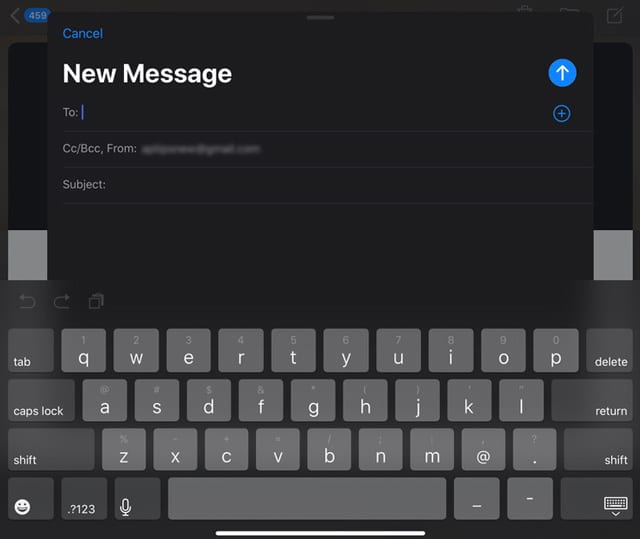
Alcuni utenti hanno riferito di aver avuto difficoltà a lavorare con la loro tastiera Smart e il loro iPadOS. Quando si collega una tastiera esterna all’iPad, l’iPad mostra solo la tastiera a schermo o peggio, l’intero display diventa nero e mostra un cerchio che gira.

In quest’ultimo caso, la tastiera è praticamente non funzionale.

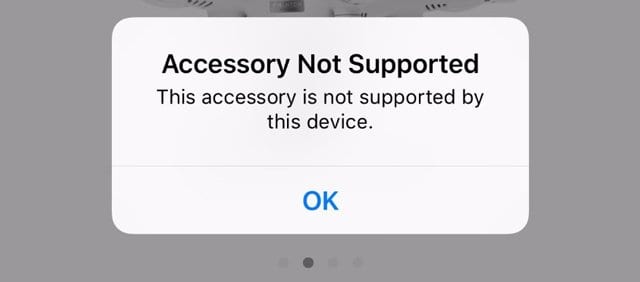
Un problema diverso, ma simile, è l’uso della Smart Keyboard e dell’iPad in seguito a un aggiornamento dell’iPadOS: il messaggio “Questo accessorio non è supportato” e l’impossibilità di spegnere la tastiera a schermo in un’applicazione.

In questo post esploriamo questi tre problemi comuni quando si tratta di usare la Smart Keyboard con l’iPad e forniamo suggerimenti che vi aiutano ad affrontare questi problemi.

Correlato:

  • Come spegnere la tastiera flottante dell’iPadOS sul vostro iPad
  • Usare un iPhone o iPad senza toccare? Come utilizzare l’accesso completo da tastiera per fare proprio questo
  • Come attivare e disattivare il vostro iPhone come tastiera Apple TV
  • 10 delle migliori tastiere di terze parti per iPhone ( Swype Will Be Missed )
  • Come riparare una tastiera iPad che si divide a metà o a due

iPad Display Mostra lo schermo nero e si blocca quando si collega una tastiera intelligente

Questo problema è relativamente comune quando si collegano tastiere di terze parti (anche la tastiera intelligente di Apple) dopo un aggiornamento di iOS / iPadOS.

iPad Schermo nero con tastiera intelligente dopo l’aggiornamento dell’iPadOS

  1. Se si utilizza qualsiasi altro tipo di custodia o rivestimento, rimuovere prima questi
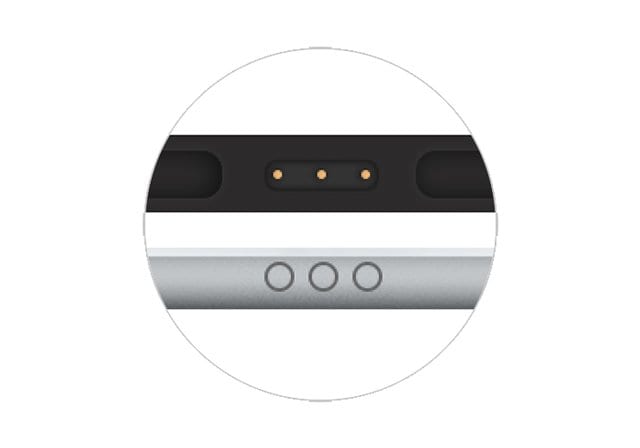
  2. Controllare che non ci sia nulla che copra i pin dello Smart Connector sulla tastiera E lo Smart Connector sull’iPad
  3. Prima di collegare la tastiera esterna all’iPad, aprire un’applicazione come Note e richiamare la tastiera a schermo. Una volta che la tastiera su schermo viene visualizzata sullo schermo, attaccare la tastiera esterna all’iPad. Per alcuni utenti, questo disattiva il problema dello schermo nero e del cerchio rotante sul display dell’iPad
  4. Molti dei singhiozzi iniziali a seguito di un aggiornamento di iOS possono essere gestiti tramite la funzione Reset sul vostro iPad
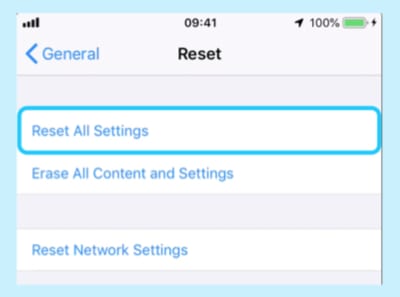
  5. Toccare su Impostazioni ; Generale; Reset; Reset Tutte le impostazioni La scelta di reimpostare tutte le impostazioni non dovrebbe cancellare alcun contenuto dal dispositivo.
  6. Riavviare l’iPad

Il Reset All seguito dall’azione di riavvio dovrebbe risolvere questo problema per voi, e la vostra tastiera esterna intelligente non dovrebbe avere problemi a connettersi al vostro iPad con iPadOS in esecuzione.

Come attivare o disattivare la tastiera a schermo su iPad

Attualmente, dobbiamo usare la tastiera su schermo al posto della Smart Keyboard per fare i caratteri accentati, usare la dettatura e altre cose meno comuni.

Molti utenti incontrano un altro problema di utilizzo con le loro Smart Keyboards. Una volta che la tastiera intelligente si connette con successo all’iPad Pro, non possono utilizzarla come la tastiera a schermo sul display dell’iPad continua a spuntare.

Questo problema non è limitato a iPadOS. Abbiamo visto questo problema anche nelle versioni per iOS 12.x.

Prima di tutto, assicurarsi di quanto segue:

  1. Assicuratevi che il vostro iPad e la tastiera siano nella posizione Tipo posizionate il vostro iPad nella scanalatura sopra i tasti numerici
  2. Rimuovere e la Smart Keyboard dal vostro iPad. Riavviare l’iPad. E infine, ricollegare la tastiera

Come mostrare la tastiera su schermo quando la Smart Keyboard è collegata

È importante notare che, mentre la tastiera esterna è collegata, è comunque possibile visualizzare la tastiera a schermo dell’iPad.

Per mostrare la tastiera su schermo quando la Smart Keyboard è collegata

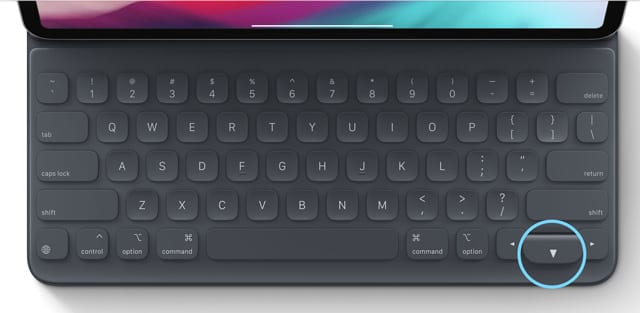
  • Toccate il tasto freccia giù sulla vostra Smart Keyboard
  • Quindi, premere e tenere premuta la freccia sullo schermo fino alla comparsa della tastiera software

Muovere la freccia verso il basso un paio di volte e vedere se risolve il problema altrimenti, potrebbe essere necessario provare a reimpostare tutte le impostazioni come mostrato sopra.

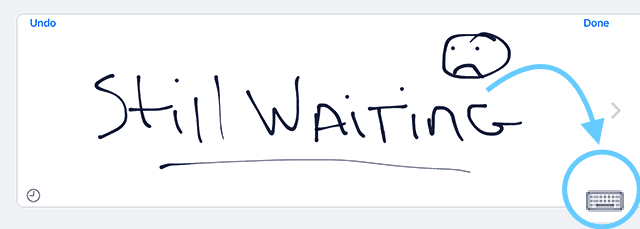
Per nascondere di nuovo la tastiera, toccare il simbolo della tastiera in basso a destra.

Collegare la tastiera virtuale dell’iPad quando una tastiera Bluetooth è già collegata

Se si utilizza una tastiera Bluetooth a marchio Apple progettata per Mac con l’iPad, è possibile utilizzare il pulsante di espulsione per mostrare o nascondere la tastiera virtuale sullo schermo.

Oppure scollegare temporaneamente le tastiere Bluetooth per aprire la tastiera a schermo

Aprire le impostazioni Bluetooth da Control Center e scollegare la tastiera. L’uso del centro di controllo è molto più veloce di quanto non lo sia lo smontaggio della tastiera, ed è anche facile da riaccoppiare!

Questo accessorio non è supportato su iPad

Dopo l’aggiornamento di iOS/iPadOS, vedete un messaggio che dice “accessorio non supportato” quando vi collegate e utilizzate la vostra tastiera intelligente?

Se non avete avuto problemi con la tastiera in iOS precedente e ve ne siete accorti dopo il recente aggiornamento di iOS/iPadOS, provate a riavviare l’iPad e vedete se questo risolve il vostro problema.

L’altra cosa che si può fare è premere il pulsante CMD e poi la barra spaziatrice e controllare se il messaggio scompare e permette di azionare la tastiera.

Guardate il collegamento

L’ultimo consiglio su questo problema è di assicurarsi che i connettori tra la tastiera esterna e l’iPad siano puliti. Basta usare un pezzo di panno pulito per pulire i connettori e poi provare ad attaccare la tastiera intelligente al vostro iPad.

Anche lo sfregamento di un magnete su tutti i connettori sia dell’iPad che della Smart Keyboard iPad sembra aiutare.

Riepilogo

Ci auguriamo che questo breve articolo vi aiuti ad affrontare alcuni dei comuni problemi della Smart Keyboard che si verificano a seguito di un aggiornamento dell’iPadOS.

Se non è servito a nulla, contatta Apple o prendi un appuntamento con il supporto dell’Apple Store.

Se il tuo dispositivo è ancora in garanzia, è sempre una buona idea contattare Apple e chiedere loro di esaminare il tuo problema. Vedi se riesci a riprodurre il problema quando sei proprio di fronte al membro del team Apple e, in caso affermativo, chiedi loro di sostituirlo.

E anche se la tastiera dell’iPad non è più coperta dalla garanzia originale, potrebbe esserci un problema di qualità noto in cui Apple sostituisce gratuitamente la tastiera fuori garanzia.

Fateci sapere nei commenti qui sotto se avete un suggerimento da condividere o se avete domande su altri problemi con la vostra Smart Keyboard e il vostro iPad.

Le migliori custodie per iPad per bambini

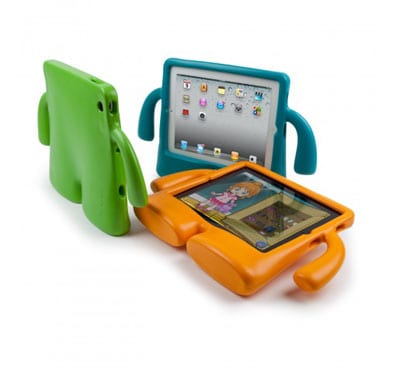
L’iPad può essere un ottimo strumento educativo. Potreste pensare di prendere un iPad per il vostro bambino o di consegnarlo al vostro bambino o all’asilo nido in cambio di qualche minuto di tranquillità. In entrambi i casi, i bambini possono essere “imbranati” perché il loro sviluppo fisico e le loro capacità motorie non si sono sviluppate completamente. L’iPad potrebbe essere lasciato cadere e sbattuto in giro mentre i vostri preziosi bambini ci giocano. Pertanto, dovreste considerare la possibilità di trovare una custodia per iPad per proteggere il vostro investimento. Ecco alcune custodie adatte ai bambini:

iGuy

Questo è un caso a misura di bambino; ha delle gambe che gli permettono di stare in piedi. È stata progettata per essere morbida e morbida per offrire protezione all’iPad. Questa custodia singola si adatta a tutti i modelli di iPad (il nuovo iPad, iPad 1 e iPad 2).

(39,95 dollari; link)

GripCase

I produttori affermano che “Gripcaseis the ultimate case iPad formaximum portability, handling, and protection”. Questa custodia è dotata di maniglie che facilitano la presa e il trasporto del bambino.

($29,99 – $39,99; link)

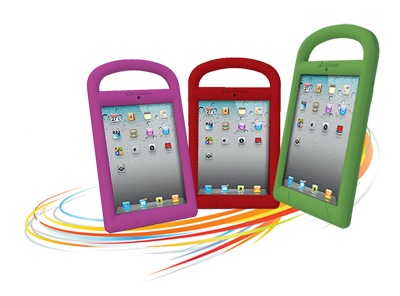
Telaio con grandi impugnature

Questa è un’altra custodia per iPad fatta apposta per i bambini. Secondo il loro sito web, “È grande, morbida, facile da afferrare, comoda da tenere in mano e molto maneggevole”.

(solo telaio a 34,95 dollari e telaio e supporto a 49,95 dollari)

Addycase

Questo caso è stato progettato specificamente per i più piccoli. Ha una funzione di blocco dei pulsanti per tenerli nell’app che stanno usando e una maniglia per il trasporto.

($49; link)

Una lamentela comune che molte persone hanno con le valigie progettate pensando ai bambini è che spesso sono carine ma non molto pratiche. Lo svantaggio maggiore di queste valigie è che potrebbero essere troppo grandi e creare disagi. Ad esempio, queste custodie grandi possono rendere difficile portare con sé l’iPad (ad esempio quando si è in viaggio). Inoltre, la gente si lamenta che è difficile far entrare l’iPad nella custodia e una volta che è all’interno, è molto difficile da collegare o addirittura utilizzare i pulsanti.

Come rimuovere le applicazioni, le caselle di posta indesiderate e i profili di spam dal vostro iPhone e iPad

Sulla scia delle recenti notizie, vi starete chiedendo come rimuovere le applicazioni scaricate lateralmente da iOS. Fortunatamente, il processo non è troppo difficile.

Per prima cosa, esaminiamo un po’ il contesto. Il sideloading, fondamentalmente, è un metodo per installare un’applicazione su un dispositivo senza utilizzare il consueto metodo di distribuzione delle applicazioni della piattaforma. Nel caso di iOS, si tratta di installare un’app senza l’App Store.

Il sideloading è abbastanza comune tra gli utenti aziendali e le aziende. Le grandi entità utilizzeranno il sideloading e il software di gestione dei dispositivi mobili per installare e tenere traccia delle applicazioni e delle impostazioni sui dispositivi dei loro dipendenti.

Ma ci potrebbe essere un lato più oscuro da scartare.

Abuso di caricamento laterale

Come per qualsiasi altra cosa, c’è sempre la possibilità di abusare di questa caratteristica.

Applicazioni “Ricerca”

Facebook e Google sono stati recentemente al centro dell’attenzione perché hanno utilizzato i certificati di sviluppo aziendale per il caricamento laterale delle applicazioni sui dispositivi degli utenti.

Entrambe le aziende hanno dovuto bypassare l’App Store su iOS perché le applicazioni caricate lateralmente hanno ottenuto l’accesso a un certificato di root e hanno spiato i loro utenti. Si è trattato di una chiara violazione delle linee guida per la revisione dell’App Store di Apple.

Naturalmente, i certificati per gli sviluppatori di imprese non dovrebbero essere utilizzati per questo. Così Apple ha revocato sia i certificati di Facebook che quelli di Google sulla scia della scoperta dell’abuso. Anche se questo ha reso le app non funzionali, ci possono essere altre aziende o entità che usano metodi simili.

Malware & Spam

Ma anche le applicazioni secondarie possono essere di natura più maliziosa. Le entità malintenzionate possono costringere o ingannare gli utenti a scaricare le app sideloaded che possono rubare dati sensibili dal dispositivo di un utente.

A volte, queste applicazioni caricate di nascosto appariranno come caselle di posta elettronica simili a spam o come applicazioni di spammy. In entrambi i casi, potrebbero sembrare incredibilmente resistenti alla cancellazione.

Anche in questo caso, le rigorose linee guida di Apple per gli sviluppatori impediscono che la maggior parte delle app dannose diventi un problema sull’App Store. Ma finché le entità malintenzionate possono ingannare l’utente a scaricare un’applicazione, possono comunque ricevere malware e spyware sul dispositivo iOS.

Come rimuovere le applicazioni caricate lateralmente

Il primo passo per rimuovere il software caricato lateralmente è quello di eliminare qualsiasi applicazione sulla griglia delle applicazioni di iOS Home Screen.

Questo è lo stesso processo delle altre applicazioni

  • Basta toccare e tenere premuto l’app finché non si muove.
  • Quindi, toccare l’icona X per cancellarla.

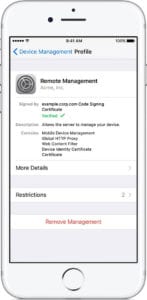
Ma le applicazioni con caricamento laterale possono anche installare sul dispositivo quello che è un profilo di gestione o un profilo di configurazione.

Questo potrebbe rendere difficile, in realtà, sbarazzarsi di un’applicazione che si carica di nascosto.

Questi profili di configurazione sono tipicamente utilizzati dagli MDM o dagli utenti aziendali, ma possono anche essere sfruttati da società di spionaggio e da cattivi attori.

Come rimuovere i profili di gestione dei dispositivi di applicazione caricati lateralmente

  • Aprire l’applicazione Impostazioni.
  • Toccare Generale .
  • .

  • Scorrere verso il basso e toccare uno dei seguenti punti: Gestione dispositivi , Gestione profili , oppure Profile & Gestione dispositivi . Può apparire in modo diverso a seconda della versione di iOS che si sta eseguendo. Allo stesso modo, se non si dispone di un profilo sul dispositivo, questo non apparirà in iOS 12.
  • Toccare qualsiasi profilo di configurazione che non si desidera sul proprio dispositivo.
  • Quindi, toccare Cancellare profilo .
  • Potrebbe esservi chiesto di autenticarvi con il vostro codice di accesso al dispositivo. Inseritelo e toccate di nuovo su Cancella .
  • Infine, riavviare il dispositivo iOS .

A volte, un profilo spam aggiunge anche una casella di posta elettronica al vostro account. Potete continuare a ricevere e-mail di spam da questa casella di posta, anche dopo aver cancellato il profilo ad essa associato.

È possibile rimuovere manualmente una mailbox andando su Impostazioni -> Password & Account . Ma tenete presente che potrebbe essere necessario cancellare prima il profilo di configurazione.

Come evitare il caricamento laterale delle applicazioni

Un grammo di prevenzione vale una sterlina di cura, come dice il proverbio. Quando si tratta di applicazioni che vengono caricate di nascosto, l’ideale è evitare di scaricarle in primo luogo.

Anche se vi rendete conto che l’app è un pezzo di malware o che vi sta spiando di nascosto, c’è sempre la possibilità che raccolga dati sensibili dal vostro dispositivo iOS prima che abbiate la possibilità di rimuoverli.

Ecco solo un paio di consigli per tenere voi e i vostri dati al sicuro da applicazioni malevole caricate di nascosto.

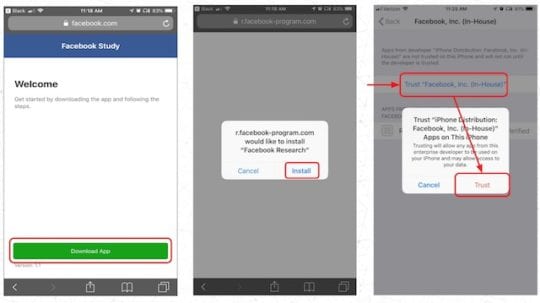
  • Evitate di scaricare le applicazioni “ricerca” o “studio di mercato”. Vi consigliamo di farlo, anche se l’azienda che offre l’app è altrimenti affidabile o vi pagherà per scaricare l’app. Leggete le scritte in piccolo.
  • Non fidarti di nessun software scaricato che hai scaricato da qualche altra parte che non sia l’App Store. Se un sito o un link sembra che stia scaricando sul tuo dispositivo software non-App Store, prova a fermarlo immediatamente. La maggior parte delle volte, vorrai premere Cancel.
  • Se vi viene chiesto di “fidarvi” di un profilo o di un’applicazione non App Store, non fidatevi. Toccate Cancel e seguite i suggerimenti di cui sopra per rimuovere il software sottostante.
  • Suggerimenti di base sulla sicurezza informatica. Non cliccate su link su siti web discutibili, all’interno di e-mail sommarie o in testi di una persona, non lo sapete. Questi link potrebbero finire per installare un profilo sul vostro dispositivo.

Ci auguriamo che abbiate trovato questo articolo utile e informativo. Il nostro suggerimento è quello di attenersi sempre al download di applicazioni dall’Apple App Store. Fateci sapere nei commenti qui sotto se avete domande o suggerimenti da condividere.

<

Come riparare l’iPhone bloccato in modalità cuffie, l’altoparlante non funziona

Avete recentemente aggiornato il vostro iPhone o un altro iDevice all’ultima versione di iOS? E ora, da quell’aggiornamento, non è più possibile ottenere alcun suono dagli altoparlanti del vostro iPhone. Il vostro iDevice sembra essere bloccato in una sorta di “modalità cuffie” e riproduce il suono solo da un paio di cuffie collegate!

A volte il vostro iPhone si blocca in modalità cuffie e vi impedisce di sentire qualsiasi suono. Il vostro iPad, iPod o iPhone si comporta erroneamente come se le cuffie o gli auricolari fossero collegati, e ora il vostro iPhone è bloccato.

Troppo testo? Guarda il nostro video in modalità cuffie

QuickTips

Come faccio a far uscire il mio iPhone dalla modalità cuffie? Avvia Semplice!

  • Per prima cosa, iniziamo in modo molto semplice e proviamo questo: basta andare su Settings, Sounds &amp; Haptics, poi su Ringtone . Provate suonerie diverse e vedete se i vostri altoparlanti e il suono funzionano di nuovo.
  • Pulire la cuffia o la porta del fulmine, assicurandosi che sia pulita e priva di lanugine e altri detriti
  • Provare a connettersi e poi scollegare immediatamente un altoparlante Bluetooth o un altro dispositivo BT
  • Attivare il modo aereo
  • Accendere un’applicazione musicale
  • Effettuare una registrazione audio utilizzando applicazioni come Voice Memos
  • Se vi collegate ad un altoparlante Bluetooth, caricatelo e vedete se questo disinserisce la modalità cuffie
  • Inoltre, assicurarsi che la batteria abbia una carica di almeno il 30%. Se la carica è inferiore, caricatela e verificate se il problema è stato il livello di potenza.
  • Infine, chiudere tutte le applicazioni aperte toccando due volte Home o sfiorando la barra dei gesti di Home e poi sfiorando per chiudere ogni singola applicazione. Poi riavviate il vostro iPhone tenendo premuto il pulsante di accensione.
Messaggi correlati

  • Problemi di illuminazione della porta
  • Chiama problemi di suono con iPhone X Series XS/XR/X o iPhone 8? Come risolvere
  • L’altoparlante dell’iPhone non funziona? Come risolvere il problema oggi!
  • Bluetooth non funziona dopo l’aggiornamento di iOS o macOS

L’altoparlante dell’iPhone non funziona?

Se non vedete l’avviso sullo schermo per le cuffie, ma l’altoparlante del vostro iPhone o iDevice non produce alcun suono, controllate prima le seguenti cose!

  1. Verificare di aver impostato l’interruttore Mute sulla posizione off
    1. Se l’apparecchio è dotato di un interruttore ad anello/silenzioso, spostare l’interruttore in modo che non compaia l’arancione

  2. Aprire Impostazioni ;Non Disturbare e verificare che Non Disturbare sia spento
  3. Ruotare il volume completamente verso l’alto tramite il pulsante del volume laterale o Settings &gt; Sounds &gt; Ringer and Alerts Slider
    1. Trascinare il cursore Ringer And Alerts su o giù un paio di volte e vedere se questo fa la differenza
    2. Provare a regolare il volume con il cursore inControl Center
  4. Controllare che Impostazioni; Suoni; Cambia con i pulsanti sia attivato
  5. Assicuratevi che AirPlay non stia inviando il vostro audio ad un’altra sorgente
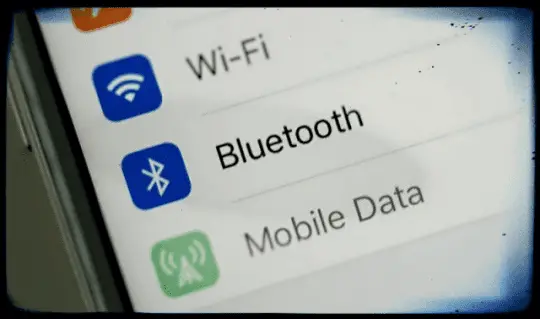
  6. Andare su Impostazioni; Bluetooth e disattivare Bluetooth
Nessun jack per cuffie ma ancora bloccato in modalità cuffie?

Date un’occhiata al nostro articolo su come pulire la porta del fulmine e il cavo.
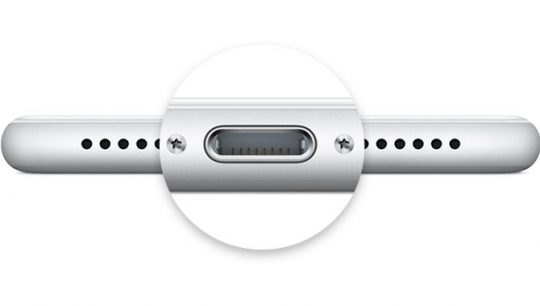
Sì, anche le vostre cuffie antifulmine si bloccano in modalità cuffie! E molti altri problemi capitano alle nostre porte antifulmine – beh, sono usate praticamente per tutto al giorno d’oggi!

Scollegare le cuffie

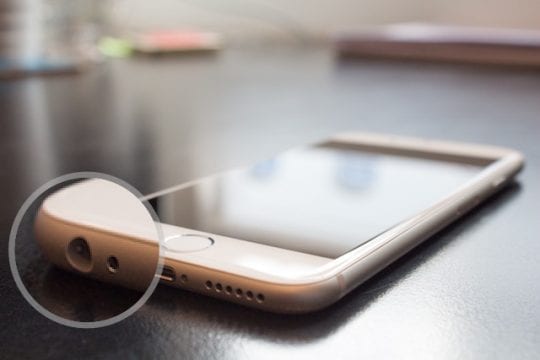
Se si vede l’icona qui sotto quando si regolano i tasti del volume, potrebbero esserci dei detriti nella porta della cuffia .

Per rimuoverlo, scollegare e riattaccare le cuffie più volte (almeno 7-8 volte).

Quindi eseguire un riavvio duro dell’iPhone (premendo e tenendo premuto sia casa che l’alimentazione o, se non c’è un pulsante meccanico per la casa, abbassare il volume e accendere fino a quando il logo Apple non appare sullo schermo).
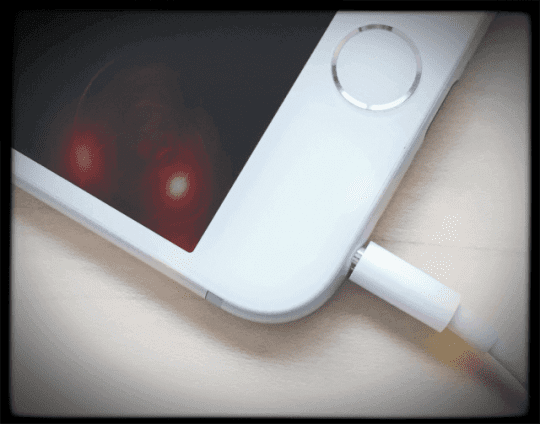
Alcuni utenti hanno riferito di aver risolto con successo questo problema utilizzando un asciugacapelli o succhiando (duramente) sulla porta delle cuffie.

Si potrebbe anche voler utilizzare uno stuzzicadenti o un Q-Tip e pulire la porta per rimuovere qualsiasi residuo di sporco/particelle .

Per il Q-Tip assicuratevi di estrarre la maggior parte del cotone in modo che si adatti perfettamente alla porta. Ma assicuratevi di non spingerlo nel punto in cui il Q-Tip si blocca!

Con il Q-Tip all’interno del martinetto, ruotarlo un paio di volte per liberare tutto ciò che si trova all’interno.

Se provate un asciugacapelli, assicuratevi di far saltare la presa del telefono con l’asciugacapelli a freddo, se disponibile, o con l’impostazione di temperatura più bassa sul vostro asciugacapelli.

Assicuratevi sempre di spegnere il telefono prima di eseguire una delle operazioni sopra elencate.

Prova un altoparlante BluetoothSpeaker

Provate a collegare il vostro iDeviceto all’altoparlante aBluetooth o alle cuffie Bluetooth, quindi scollegatelo. Vedere se questo funziona nel disinserire la modalità cuffie!

Controllare alcune impostazioni

L’opzione “Accessibilità” è un’impostazione chiamata “Call Audio Routing”. Questa impostazione determina la provenienza dell’audio durante le chiamate telefoniche e le chiamate audio FaceTime. Ti suona familiare?

Quindi controlliamo queste impostazioni. Andare a Impostazioni; Generale; Accessibilità e scorrere fino alla sezione intitolata “Interazione”.

Continuare a scorrere fino a trovare Call Audio Routing. Dovrebbe elencare “Automatico”. Se non lo fa, toccarlo e selezionare Automatico dall’elenco.
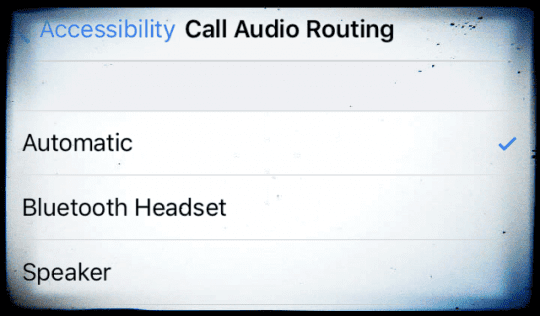
Se c’è già scritto “Automatico”, provate ad impostarlo su Speaker.

Ora testatelo effettuando una chiamata o una chiamata audio FaceTime.

Vedi se il tuo altoparlante ora funziona. In caso affermativo, tornare alla stessa impostazione e cambiarla di nuovo in “Automatico”.

Attivando questa modalità di impostazione è possibile sbloccare l’iPhone dalla modalità cuffie.

Prova il modo aereo

Passare alla modalità Aereo per un minimo di 15 minuti. Andare a Settings &gt; Modo aereo e attivarlo. Attendere per 15 minuti o più e poi spegnerlo e vedere se gli altoparlanti funzionano di nuovo.

Registrare un suono

Molte persone trovano che i loro iPhone e iPad si stacchino dalla modalità cuffie dopo aver effettuato una registrazione audio con i loro dispositivi. Usa un’applicazione per la registrazione audio come Voice Memos o accendi Garage Band, e gira anche un video con l’applicazione per la fotocamera.

Utilizza l’applicazione di registrazione che ti piace e prova a vedere se questo suggerimento funziona per te!

Soffiare nel jack delle cuffie

Prima di usare una macchina ad aria compressa o aria compressa per soffiarla nella presa delle cuffie dell’iPhone, prendere una torcia elettrica e vedere se c’è qualcosa bloccato all’interno .

Se qualcosa si nota, tiratela fuori. Ora, soffiate con attenzione e delicatamente l’aria direttamente nella presa delle cuffie. Questo dovrebbe rimuovere ogni piccola particella. Se non lo fa, provate a soffiare un po’ più forte.

Oppure ottenere aspray barattolo di resistenza industriale “Dust Off” o simili. Questi prodotti vengono solitamente utilizzati per pulire le tastiere dei computer e altri componenti elettronici.

Per fortuna, il piccolo attacco di plastica a cannuccia si inserisce quasi perfettamente nel jack delle cuffie. Fate un po’ d’aria lì dentro per qualche secondo e controllate e vedete se il vostro audio è tornato in funzione.

Un paio di nostri lettori hanno anche usato un piccolo aspirapolvere per succhiare la presa della cuffia. E non si sa mai, ha funzionato! Basta fare molta attenzione. E assicuratevi di usare un piccolo aspirapolvere – non usate nessun tipo industriale o commerciale!

Utilizzare (o fare) un utensile

Alcuni utenti trovano che una spazzola interdentale aiuta a pulire lo sporco e la polvere dalla presa delle cuffie. Le spazzole interdentali si trovano in quasi tutti i negozi di alimentari o drogherie.

Ricordatevi di pulire con un tocco leggero, spazzolando solo l’interno del jack delle cuffie. Quando si aggiunge un po ‘di alcool di sfregamento alla spazzola, si aiuta a rimuovere tutto ciò che è bloccato ostinatamente su. Utilizzare solo un po ‘e assicurarsi che il telefono è spento prima di inserire qualsiasi strumento nel jack per cuffie.

Fonte: nakano-ds.com

Un altro metodo è quello di realizzare un piccolo pennello di lanugine utilizzando una graffetta e del nastro adesivo trasparente. Piegate la graffetta dritta e avvolgete la punta della graffetta con il nastro adesivo trasparente, con il lato appiccicoso rivolto verso l’esterno.

Assicuratevi di avvolgere il nastro adesivo attorno alla graffetta. Inserire delicatamente la punta appiccicosa nella presa delle cuffie, premendo leggermente da un lato all’altro per raccogliere la polvere e lo sporco.

Ricordati di spegnere il telefono prima di provarlo e di usare sempre il tocco più leggero.

Fonte: blog.tdsbusiness.com

In alternativa, arrotolare un piccolo pezzo di nastro adesivo al rovescio con la parte appiccicosa all’esterno. Inserire delicatamente questo nastro arrotolato nella porta della presa per le cuffie e premerlo da un lato all’altro. Lasciatene un bel po’ appeso al jack, in modo che sia facile da rimuovere.

Un altro lettore si è reso conto che all’interno della porta del martinetto c’è un piccolo pulsante a pressione d’argento delle dimensioni di una capocchia di spillo.

Questo particolare iFolk ha scoperto che questo pulsante a pressione spesso si blocca con l’umidità, la sporcizia, la polvere, eccetera! Quindi provate a raschiare leggermente con una spilla da balia seguita da un tampone con solo un po’ di alcool per risolvere questo problema.

Prova un po’ di musica o un’altra app

Alcuni lettori riferiscono che suonare musica ha funzionato per loro con iTunes, Apple Music, Pandora, Spotify… si capisce la deriva. Riproduci la musica su qualsiasi applicazione musicale, anche su YouTube!

Per prima cosa collegate le cuffie o gli auricolari, aprite iTunes e riproducete qualsiasi canzone o programma audio. Lasciate che il vostro iPhone si blocchi automaticamente. Poi sbloccate il telefono, chiudete iTunes con un doppio clic su casa e strisciate verso l’alto.

Seguire questa procedura scollegando le cuffie. OpenYouTube, Pandora, Spotify, o simili e suonate qualcosa. Alzare completamente il volume e controllare se gli altoparlanti funzionano di nuovo! Se è così, aprite altre applicazioni e verificate che le applicazioni e la vostra suoneria funzionino.

YouriPhone si è bagnato? Il tuo iPhone è bloccato in modalità cuffie a causa di danni causati dall’acqua?

Far cadere accidentalmente l’iPhone in un liquido o ottenere troppa acqua o altro liquido sul dispositivo può causare problemi agli altoparlanti e rimanere bloccato in modalità cuffie.

Per prima cosa, localizzate il sensore di umidità del vostro iPhone e cercate un cerchio rosso o una linea rossa.

Ispezionare l’indicatore di danno da acqua

È possibile capire se il vostro iPhone ha danni da acqua o liquidi controllando il suo indicatore di contatto liquido (LCI) sul lato del vostro iPhone. Di solito si trova proprio all’interno dello slot della SIM.
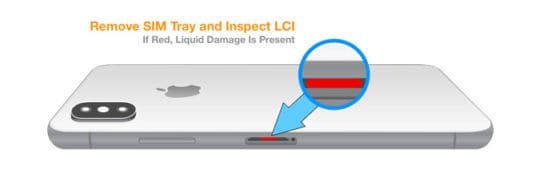
Se il vostro iPhone è stato a contatto con un liquido, l’LCI diventa rosso. Se è bianco o argento, buone notizie! Il vostro telefono non ha danni causati dall’acqua!

Ci sono danni causati dall’acqua al vostro iPhone?

In caso di danni causati dall’acqua, la cosa più importante è asciugare completamente l’iPhone il prima possibile, immediatamente!

È importante pulire e asciugare il jack delle cuffie e il resto del telefono. Prendete un Q-Tip o un panno assorbente e inserirlo delicatamente nel jack per cuffie o porta fulmini per assorbire l’acqua intrappolata.

Se non volete inserire nulla nel martinetto o nella porta, provate invece ad utilizzare un asciugacapelli sull’impostazione di raffreddamento o una ventola per far evaporare l’acqua.

Non si può ingannare Apple!

Se portate il vostro iPhone danneggiato dall’acqua e un Apple Tech si accorge che il vostro LCI è rosso, non lo riparerà o lo sostituirà in base alla vostra garanzia attiva.

Reimpostare il vostro iPhone e BackUp

Alcuni utenti hanno trovato utile spegnere il loro dispositivo iOS e poi riaccenderlo. Se queste soluzioni non funzionano, questo metodo potrebbe essere d’aiuto. Provate e fateci sapere cosa sta succedendo.

Un altro lettore segnala il successo semplicemente eseguendo manualmente il backup del suo iDevice viaiCloud. Dopo aver eseguito il backup su iCloud, ha scoperto che il suo iPhone non era più in modalità cuffie .

Sotry e testare anche questa punta.

E se si esegue il backup tramite iTunes, potenzialmente funziona anche per quel metodo di backup.

Facilitare la strada verso il tuo Apple Store

Se hai ancora questo problema, è il momento di contattare il supporto Apple o di visitare l’Apple Store più vicino .

Potrebbe essere necessario sostituire il jack delle cuffie, di solito parte del gruppo dock (spesso il cavo del dock), il connettore Lightning, e il jack delle cuffie, o la porta Lightning se iPhone 7 o superiore.

Questa riparazione si potrebbe fare da soli, DYI. Tutto dipende dal modello di telefono.

Se volete tentare questa sostituzione, assicuratevi di conoscere il vostro numero di modello e poi fate una ricerca sul web per la sostituzione del gruppo dock o del connettore Lightning e del jack per cuffie per quel particolare iPhone o un altro modello di iDevice.

Come disattivare la modalità cuffie sui telefoni Android

Questo non è solo un problema di Apple e iPhone!

Molti dei nostri amici Android visitano questa pagina per aiutarli quando trovano i loro telefoni Android bloccati in modalità cuffie.

La maggior parte dei suggerimenti sopra elencati si applicano a qualsiasi telefono, Android incluso.

Il jack delle cuffie potrebbe essere inceppato con lanugine, sporcizia o altri detriti, con il risultato che il tuo telefono Android mostra le cuffie come attive anche dopo averle scollegate!

  • Prova una registrazione audio o un’applicazione musicale
  • Reinserire le cuffie e poi tirarle fuori, ripetere alcune volte
  • Spegnere e riaccendere il telefono
  • Provate a succhiare l’acqua o a usare un piccolo vuoto per far uscire l’acqua dal jack o dalla porta delle cuffie
  • Utilizzare un Q-Tip o simili e pulire il martinetto o la porta
    • Se necessario, aggiungere una goccia di alcol per rimuovere qualsiasi cosa appiccicosa o incollata alle pareti
  • Utilizzare un auricolare che abbia anche un pulsante di risposta (o pulsante di accensione) e un microfono integrati. Inserite la spina e premete a lungo il pulsante di risposta per circa 10 secondi. Poi scollegare immediatamente l’auricolare senza rilasciare il pulsante di risposta.

Suggerimenti per il lettore

Suggerimenti per il lettore

  • Quello che ho provato è stata una videochiamata sul mio iPad utilizzando un altro dispositivo con messenger, e ha funzionato!
  • Il mio problema era dovuto alla morte del mio altoparlante mentre era collegato al mio telefono via Bluetooth. Il mio telefono si è poi bloccato in modalità cuffia. Quando ho ricaricato l’altoparlante e ho scollegato correttamente il telefono da esso, la modalità cuffie è stata sbloccata!
  • Alcuni lettori hanno scoperto che fare un backup manuale (non automatico o pianificato) via iTunes sul loro Mac o PC Windows ha fatto il trucco di sbloccare il loro iPhone dalla modalità cuffie
  • .

  • Prova un telecomando! Reader CC ha trovato una soluzione collegando le cuffie con un telecomando. Quindi avviare un audiolibro, mettere in pausa la riproduzione con lo stesso telecomando e infine scollegare le cuffie. Colpisci la riproduzione su quell’audiolibro e per CC, niente più modalità cuffie – ha funzionato di nuovo!
  • Mettete il vostro iPhone o iPad per una notte in un sacchetto di riso per rimuovere ogni eccesso di umidità. Dopo almeno 12 ore nel riso, accendere e utilizzare la voce al testo per comporre un messaggio di testo, e per me, che ha risolto il problema!
  • Chiamare qualcuno con le cuffie accese e premere l’altoparlante. Una volta riagganciato, accendete il vostro iPhone su Silent e poi spegnete. È così che ho fatto funzionare di nuovo l’altoparlante dell’iPhone.
  • Per iPhone 7s e modelli senza jack per cuffie, provate a ricollegare il caricabatterie al vostro iPhone e poi scollegatelo immediatamente. Ripetere l’operazione se necessario.
  • Utilizzare aria compressa, spruzzando nella presa delle cuffie o nella porta Lightning, e nello stesso momento premere entrambi i controlli del volume. Potreste aver bisogno di un amico che vi aiuti in questo caso!
  • La soluzione Asimple consiste nel commutare il pulsante mute e premere i pulsanti del volume. La modalità cuffia cambia spesso di nuovo in modalità Ringer. Ricordarsi di spegnere il pulsante mute.
  • Apri l’app Apple Voice Memos e registra un nuovo memo vocale. Per me il problema è risolto!
  • Prova una chiamata FaceTime. Siate pazienti, poiché potreste non sentire alcun suono per 10-30 secondi, ma rimanete sintonizzati sulla chiamata. Per me, l’altoparlante ha poi fatto effetto e ha lasciato la modalità cuffie.
  • L’unica cosa che ha funzionato per me è stata accettare una chiamata con le cuffie effettivamente collegate, e poi staccare e riattaccare le cuffie più volte, poi riattaccare.

<

Come attivare e personalizzare l’Assistivetouch su iPhone e iPad

Con iOS e iPadOS, voi o una persona cara potete usufruire di una serie di funzioni di accessibilità. Le impostazioni includono opzioni per coloro che hanno impedimenti sia visivi che audio. Ma ci sono anche funzioni per assistere chi ha difficoltà fisiche o motorie, e una di queste è AssistiveTouch.

AssistiveTouch vi aiuta a navigare nel vostro dispositivo e ad eseguire azioni su di esso utilizzando semplici tocchi. Ad esempio, invece di utilizzare un’azione di tipo pinch-to-zoom, è possibile toccare invece.

Questo tutorial vi guida attraverso l’abilitazione e la personalizzazione delle opzioni utilizzate con AssistiveTouch in modo da poter sfruttare al meglio la funzionalità quando ne avete bisogno.

Correlato :

  • Come utilizzare le funzioni di accessibilità dell’iPad per anziani e disabili
  • Tutto sull’accessibilità: Caratteristiche di accessibilità di iPad / iPhone e iPod
  • Dove sono le impostazioni di accessibilità in iOS 13 e iPadOS? L’abbiamo trovata e altro ancora!
  • Come attivare o disattivare i sottotitoli e le didascalie su Apple TV

Attivare AssistiveTouch su iPhone o iPad

Accendere AssistiveTouch è semplicissimo su iPhone e iPad.

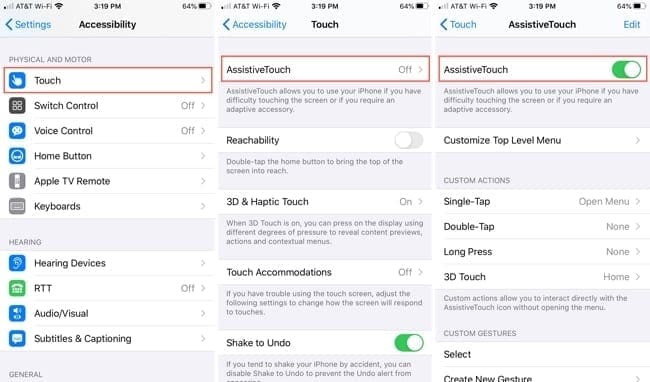
  1. Aprire le impostazioni e selezionare Accessibilità .
  2. .

  3. Nella sezione Fisico e motore , toccare Toccare .
  4. Scegliere AssistiveTouch e attivare il toggle nella seguente schermata.

Abilita AssistiveTouch su iPhone

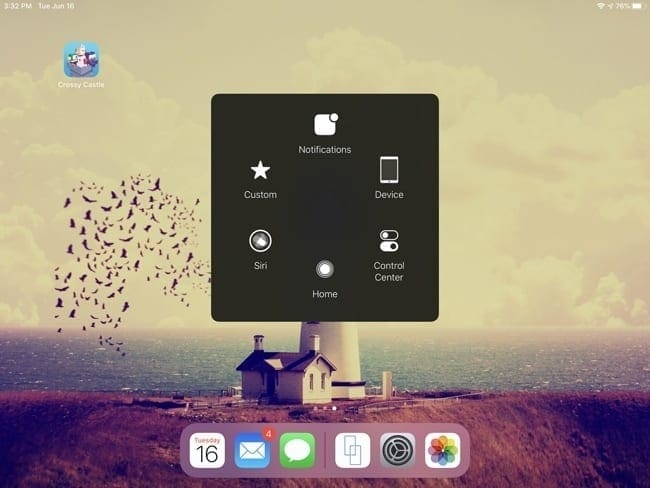
Una volta acceso AssistiveTouch, vedrete immediatamente il collegamento al menu AssistiveTouch. Questa icona viene visualizzata come un quadrato nero con un cerchio bianco al centro.

Potete toccare l’icona per visualizzare il menu, che vi mostreremo come personalizzare successivamente, e trascinarlo per spostarlo dove volete sul vostro schermo.

Menu AssistiveTouch

Per impostazione predefinita, AssistiveTouch contiene sei pulsanti che consentono di accedere rapidamente alle Notifiche, alle impostazioni del dispositivo, al Centro di controllo, a Siri, alla schermata iniziale e alle azioni personalizzate.

Menu AssistiveTouch su iPad

Alcuni pulsanti predefiniti vi porteranno direttamente a quella sezione, come Notifiche e Control Center. Mentre altri, come Device, vi daranno azioni da intraprendere come alzare o abbassare il volume.

Personalizzare il menu

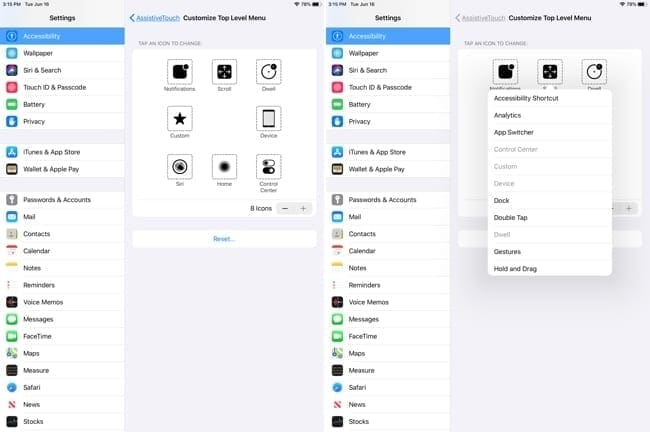
È possibile modificare i pulsanti del menu AssistiveTouch in modo da avere un accesso rapido alle cose che si utilizzano più spesso sul dispositivo. E si possono avere fino a otto pulsanti.

  1. Tornare all’area AssistiveTouch delle Impostazioni dove è stata attivata la funzione. ( Impostazioni ; Accessibilità ; Touch ; AssistiveTouch ).
  2. Selezionare Customize Top Level Menu .
  3. Toccare un pulsante che si desidera modificare. Vedrete un elenco scrollabile di opzioni per località come Dock, gesti come pizzicare e ruotare e azioni come riavviare. Selezionare quella che si desidera utilizzare.

Con i tasti più e meno è possibile aggiungere o rimuovere i tasti del menu. E se si desidera il menu predefinito, basta toccare Reset .

Personalizzare il menu AssistiveTouch su iPad
Aggiungere gesti personalizzati

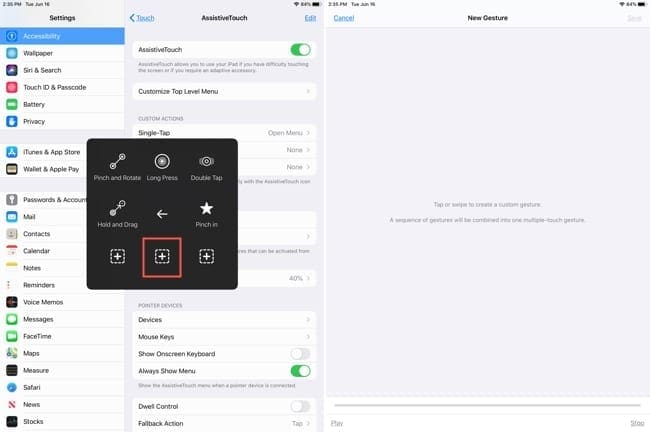
Se si tocca l’icona AssistiveTouch per aprire il menu, si vedrà il pulsante Custom che consente di utilizzare i gesti che si eseguono spesso. Noterete alcune impostazioni già impostate per voi, come la pressione lunga e il doppio tocco.

Per aggiungere un altro gesto, toccare un più il segno . Si vedrà quindi la schermata Nuovo gesto dove è possibile toccare o strisciare per creare il proprio gesto. Usate i controlli in basso per giocare e fermarvi quando avete finito. E se volete mantenere il gesto, toccate Salva , date un nome al vostro gesto e poi toccate di nuovo Salva .

AssistiveTouch pulsanti personalizzati su iPad
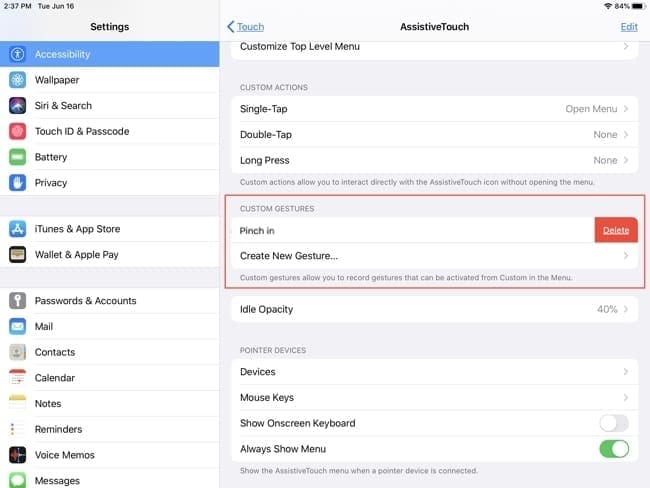
È anche possibile aggiungere gesti personalizzati nella sezione AssistiveTouch delle Impostazioni. Scendere a Gesti personalizzati e toccare Crea nuovo gesto . Questo vi porterà alla stessa schermata New Gesture descritta sopra. E, ogni nuovo gesto creato verrà visualizzato qui.

AssistiveTouch gesti personalizzati su iPad
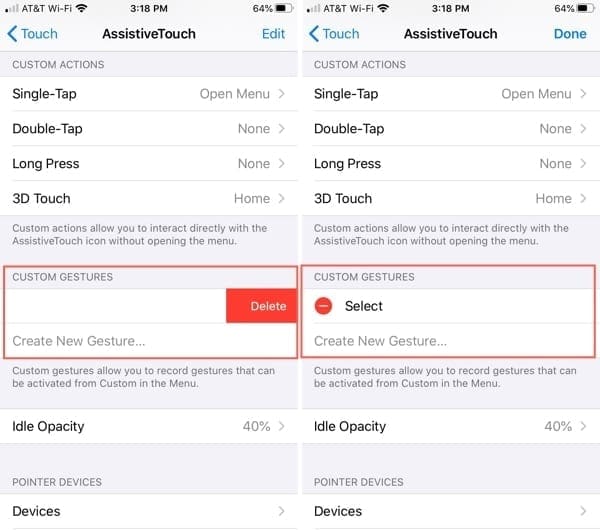
Se si desidera rimuovere un gesto creato, passare il dito da destra a sinistra e toccare Cancellare . Su iPhone, puoi anche rimuovere un gesto personalizzato toccando Modifica in alto e poi meno il segno in rosso.

Cancellare i gesti personalizzati su iPhone
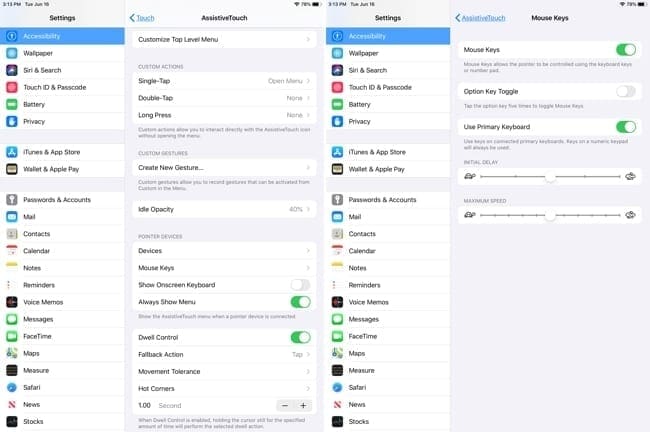
Impostazioni, funzioni e opzioni di AssistiveTouch

Insieme al menu AssistiveTouch, è possibile effettuare ulteriori personalizzazioni della funzione. Ciò include azioni personalizzate, dispositivi di puntamento, Dwell Control e altro ancora.

Quindi, ancora una volta, andare a Impostazioni ; Accessibilità ; Toccare ; AssistiveTouch .

. Impostazioni AssistiveTouch su iPad

Ecco le opzioni che potete personalizzare:

Azioni personalizzate : Scegliere le azioni che si desidera utilizzare quando si interagisce con l’icona AssistiveTouch. È possibile selezionare un’azione diversa per ogni gesto: Tocco singolo, Tocco doppio e Pressione lunga.

Gesti personalizzati : Questa è l’area che abbiamo spiegato sopra che elenca tutti i gesti personalizzati creati e salvati insieme all’opzione per crearne uno nuovo.

Opacità inattiva: Questo riduce l’icona AssistiveTouch alla trasparenza preferita quando non è attiva.

Pointer Devices : Qui è possibile utilizzare AssistiveTouch con dispositivi Bluetooth, regolare le impostazioni dei tasti del mouse e mostrare o nascondere la tastiera e il menu sullo schermo.

Le impostazioni per i tasti del mouse consentono di abilitarli o disabilitarli insieme all’opzione di commutazione dei tasti e alla tastiera principale. Inoltre, è possibile impostare il ritardo iniziale e la velocità massima.

Impostazioni Dwell Control : Nella parte inferiore dello schermo sono presenti diverse impostazioni aggiuntive che si possono personalizzare per Dwell Control.

  • Dwell Control : È possibile attivare questa impostazione in modo che l’azione avvenga tenendo fermo il cursore per il tempo selezionato.
  • Fallback Action : Si ritorna all’azione preferita dopo aver eseguito un’azione. Si può scegliere tra Tap o Pause Dwell.
  • Tolleranza al movimento : Determina la distanza che si può spostare durante l’abitazione.
  • Hot Corners : È possibile impostare un’azione quando si abita in ognuno dei quattro angoli dello schermo. Selezionare un’azione per ciascuna di esse toccando e scegliendo dall’elenco. Questo è simile alla funzione Hot Corners su Mac.
  • Secondo : Selezionare il numero di secondi per il tempo di permanenza. Utilizzare i pulsanti più e meno per spostare il tempo verso l’alto o verso il basso in incrementi di 25 secondi.

Fatti aiutare da AssistiveTouch su iPhone o iPad

AssistiveTouch su iPhone e iPad può certamente rendere più semplice l’utilizzo del vostro dispositivo. E una volta provato, saprete quali opzioni personalizzare per farlo funzionare ancora meglio per voi.

Avete intenzione di attivare e controllare AssistiveTouch sul vostro dispositivo o aiutare una persona cara a iniziare ad utilizzarlo? In caso affermativo, fateci sapere qui di seguito se incontrate problemi con le impostazioni e le funzioni di cui abbiamo parlato.

E non dimenticate, potete connettervi con noi su Facebook e Twitter in modo da essere sempre aggiornati sulle novità e sulle novità!

iCloud continua a chiedere la password su iPhone, iPad e Mac? Come risolvere

Recentemente, mio padre dice che iCloud non lavora per lui. Si firma su iCloud e pochi minuti dopo appare un pop-up che gli chiede di firmare di nuovo su iCloud. E di nuovo. E… hai capito il quadro. Mio padre era bloccato in un loop di accesso a iCloud.

Mio padre non è solo. Molti utenti di iPhone, iPad e Mac sono infastiditi dalle richieste di accesso a constantiCloud. Si tratta, purtroppo, di un problema ben noto, giustamente chiamato il bug del loop di login di iCloud.

Si può verificare questo bug del ciclo di login di iCloud dopo un aggiornamento. Hai cliccato per inserire la password di youriCloud e il messaggio popup sparisce.

Ma solo temporaneamente, dopo un breve periodo di tempo (di solito dopo un riavvio), il popup iCloud riappare chiedendo la password AGAIN.

Ho accompagnato mio padre attraverso i passi elencati qui sotto, e ha funzionato! Così ho pensato di condividere le correzioni per questo bug del loop di login di iCloud che ha funzionato per lui, nel caso in cui anche voi abbiate questo problema con iCloud.

Se vi viene ripetutamente richiesto di accedere ad iCloud sul vostro Mac, iPad o iPhone, ecco come risolvere il problema.

Quindi diamoci da fare!

Prima di tutto, verifichiamo che iCloud stia funzionando

Verificate che l’iCloud di Apple funzioni correttamente e che questo bug del ciclo di login iCloud non sia un problema di sistema o di server dalla loro parte. Lo stato del sistema di Visitapple sul tuo iPhone, iPad o Mac e controlla che tutti i servizi siano verdi.

Vedrete se c’è un problema con iCloud alla fine di Apple. In caso affermativo, aspettate un paio d’ore per vedere se Apple risolve il problema.

Verificare i dati di pagamento dell’ID Apple

Spesso, le informazioni di pagamento su file devono essere aggiornate o modificate.

Aggiornare o modificare il metodo di pagamento utilizzando il vostro iPhone, iPad o iPod touch

  1. Andare su Impostazioni ;Apple ID ;iTunes &amp; App Store o andare su Impostazioni ;Apple ID ;Pagamento &amp; Spedizione
  2. Per iTunes &amp; App Store, toccare il Apple ID e poi toccare Visualizza Apple ID
    1. Toccare Gestire i pagamenti
    2. Se non vedi questa opzione e fai parte di un piano di condivisione familiare, chiedi al tuo organizzatore familiare di aggiornare il metodo di pagamento
  3. Effettuare gli aggiornamenti o le modifiche necessarie ai vostri metodi di pagamento

Aggiorna o modifica il tuo metodo di pagamento sul tuo Mac

  1. Aprire l’App Store sul vostro Mac
  2. Cliccate sul vostro nome o sul login e scegliete Visualizza informazioni
  3. Accanto alle informazioni di pagamento, fare clic su Gestire i pagamenti
  4. Aggiornare, aggiungere o rimuovere un metodo di pagamento

Se non potete modificare le informazioni di pagamento e fate parte diFamily Sharing, chiedete all’organizzatore della famiglia di aggiornare le informazioni di pagamento.

Successivamente, controllate la vostra connessione WiFi

Il bug del loop di login di iCloud è spesso causato da una connessione Wi-Fi difettosa. Quindi il modo più semplice per risolvere il problema è spegnere youriPhone, iPad o Mac, attendere qualche minuto e poi riaccendere il dispositivo.

Come spegnere e accendere l’iPhone

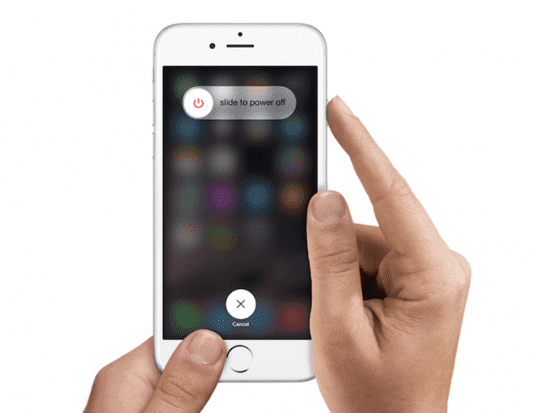
  1. Tenere premuto il pulsante Sleep/Wake fino a quando non appare Slide To Power Off
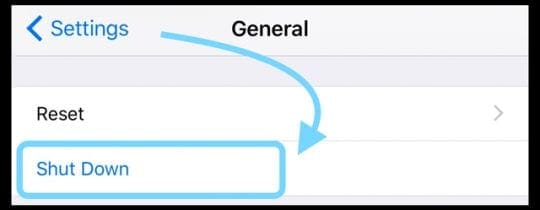
    1. Per gli utenti con iOS 11 o superiore, andare su Settings &gt; General &gt; Shut Down
  2. Far scorrere l’icona di accensione a destra
  3. Attendere circa 30 secondi che lo schermo diventi completamente nero
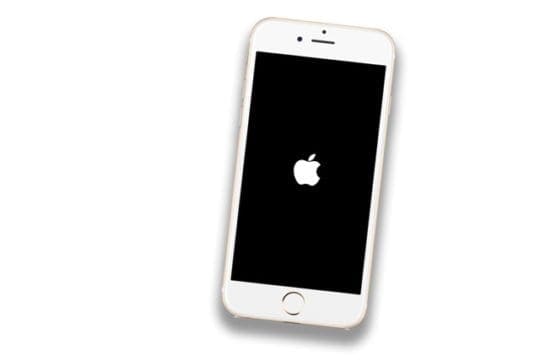
  4. Premere il tasto Sleep/Wake per riaccendere il telefono

Potrebbe essere necessario inserire in youriCloud ID e Password.

Se nessuno dei passaggi precedenti vi ha aiutato, abbiamo alcune correzioni aggiuntive per iDevices e Mac che stanno sperimentando il bug del loop di login di iCloud.

How-To Fix iPhone, iPod Touch e iPadiCloud bug del ciclo di login

Vedi questo messaggio: Accedi a iCloud. Inserisci la password ID Apple per “your@appleid”.

Quindi ripuliamo iCloud in modo da farla funzionare di nuovo ed eliminare questi fastidiosi pop-up!

  1. Toccare Impostazioni; Profilo ID Apple
  2. Scorrere verso il basso e toccare Sign Out
    1. Un messaggio che dice: Esci da iCloud
    2. Toccare l’uscita
    3. Un secondo messaggio pop-up con la scritta “Cancella account”.
    4. Toccare “Elimina dal mio iPad” o “Elimina dal mio iPhone”.
      1. Inserisci la tua password
      2. Toccare “Disattivare”
      3. Ci vogliono pochi secondi per uscire

Controlla il tuo Apple ID online

Visita il sito online di Apple per gli Apple ID. Accedi e al tuo indirizzo e-mail di salvataggio o di backup. Questo indirizzo e-mail di backup è associato a un altro ID Apple?

Se lo è, effettua il login nel tuo iDevice utilizzando l’indirizzo e-mail di backup e la relativa password e poi esci ed esci ed esci di nuovo con il tuo ID Apple aggiornato e attuale.

Se l’e-mail di salvataggio non è un altro Apple ID, continuare a seguire la procedura descritta di seguito.

L’autenticazione a due fattori è attivata?

Se è così, andate sul sito di Apple per gli ID Apple e disabilitate l’autenticazione a due fattori, poi provate ad accedere nuovamente all’ID Apple sul dispositivo. Se questo metodo funziona, riattivare l’autenticazione a due fattori sul sito una volta confermato l’ID Apple, iCloud e iTunes &amp; App Store funzionano tutti come previsto.

Ora riavviamo il vostro iPhone o iPad

  1. Eseguire un riavvio forzato
    1. Su un iPhone 6S o inferiore più tutti gli iPad con i tasti home &amp; iPod Touch di 6a generazione e inferiore, premere contemporaneamente Home e Power fino a quando non si vede il logo Apple
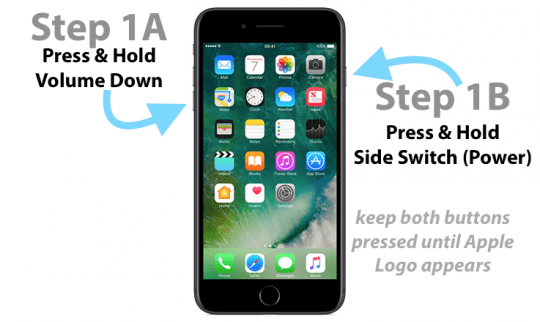
    2. Per iPhone 7 o iPhone 7 Plus e iPod touch di 7a generazione: Tenere premuti entrambi i pulsanti Side e Volume Down per almeno 10 secondi, fino a quando non si vede il logo Apple
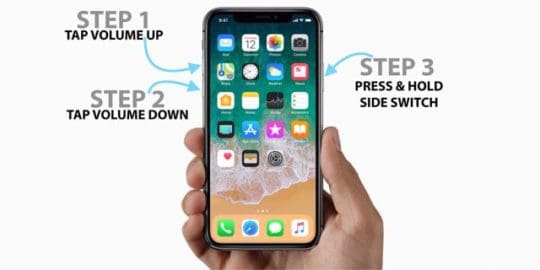
    3. Su un iPhone 8 e superiori e su un iPad senza casa: Premere e rilasciare rapidamente il pulsante Volume su. Poi premere e rilasciare rapidamente il pulsante Volume giù. Infine, premere e tenere premuto il pulsante Side/Top fino a quando non si vede il logo Apple
  2. Toccare Impostazioni; Profilo ID Apple; Accedi
  3. Inserisci il tuo Apple ID e la tua password per accedere nuovamente a iCloud

Questo dovrebbe risolvere il bug del loop di login di iCloud.

How-To Fix macOS e Mac OS XiCloud bug del ciclo di login

Se il vostro Mac continua a chiedere la password di iCloud, ecco come risolvere:

Prima, Stop iCloud Syncing

  1. Vai alle Preferenze di Sistema
  2. Selezionare Apple ID o iCloud
  3. Deselezionare tutti le caselle

Non uscire ancora da iCloud. Dovremo firmare in un paio di altri posti prima di spegnere completamente iCloud.

Successivamente, scollegare iCloud dalle applicazioni

  1. Aprire Facetime
  2. Vai a Facetime; Preferenze
  3. Selezionare Impostazioni
  4. Fare clic su Sign Out

Dovrai eseguire queste stesse operazioni di firma per Messaggi, Promemoria, Calendario, iTunes, App Store, Trova il mio Mac, Torna al mio Mac e Posta.

Ora, Sign Out of iCloud

  1. Vai alle Preferenze di Sistema
  2. Selezionare Apple ID o iCloud
  3. Selezionare Sign Out
  4. Chiudere le preferenze di sistema
  5. Riavviare il computer
  6. Vai alle Preferenze di Sistema
  7. Selezionare Apple ID o iCloud
  8. Accedere a iCloud con Apple ID e password
  9. Selezionare quali servizi si desidera sincronizzare con iCloud

Suggerimenti per il lettore

  • Aprite il vostro telefono, poi tornate su un portatile o un computer e inserite la vostra password iCloud. Dovreste vedere un codice a 6 cifre sul vostro telefono. Dice qualcosa come “inserisci la tua password iCloud seguita da questo numero di 6 cifre”. Quindi, digitate la vostra password e questo codice che avete ricevuto dal telefono proprio accanto ad essa
  • Interrompere il ronzio di Apple ID/iCloud password uscendo da iCloud, riavviare il dispositivo, e poi firmare di nuovo in iCloud/Apple ID sul dispositivo nel menu Impostazioni
  • Ciò che alla fine ha funzionato è stata la verifica dei dati della mia carta di credito associati al mio Apple ID
  • Ho scoperto che il problema proveniva dal mio Mac e dal portachiavi di iCloud. Sul tuo Mac accedi a Keychain e cerca le voci multiple con le stesse credenziali di accesso. Una volta localizzati, cancella i duplicati e riavvia il tuo Mac. Poi prova di nuovo il tuo iDevice
  • Prova un ripristino completo per interrompere la richiesta oraria della tua password Apple ID/iCloud. Ricordati di uscire manualmente daFaceTime e iMessage. Ed eseguire PRIMA un backup prima di fare qualsiasi cosa! Poi usa iTunes per ripristinare e ricollegarti al tuo backup

Wrap Up

Non è divertente quando si è bloccati in un bug del ciclo di login di iCloud! Speriamo che uno dei passi sopra descritti abbia risolto il vostro problema. In caso contrario, potrebbe essere necessario eseguire il backup e il ripristino del vostro iPhone, iPad o un altro dispositivo iDevice. Controlla i nostri articoli su come eseguire il backup e il ripristino.

Per i computer Mac, potreste avere un account utente corrotto. Consulta il nostro articolo su come correggere gli account utente corrotti.

Fateci sapere nei commenti se avete ulteriori correzioni per questo bug del ciclo di login di iCloud.

Correlato:Un livello extra di backup per il tuo iPad, iPhone &amp; iPod touch

<

Perché lo schermo del mio iPad o iPhone è nero o vuoto? Come aggiustarlo!

Provate a sbloccare youriPhone o iPad, e senza preavviso o avviso, lo schermo va e rimane nero o vuoto. Arriva un testo o una chiamata, e si sente il suono della notifica, ma non si vede nulla sullo schermo! Così sai che lo schermo del tuo iPad o iPhone è vuoto, ma il tuo dispositivo è acceso!

Magari riposi il telefono per un po’ e cerchi di ignorarlo. Dopo circa un’ora circa, con le dita incrociate, ci riprovi. Ma senza fortuna, lo schermo nero continua. L’iPhone sembra acceso e si vede una griglia debolmente illuminata; semplicemente non si vedono icone, lock screen, zilch, nada!

Se questo suona familiare, non siete soli. Ottenere uno schermo nero o bianco sul vostro iPhone, iPad o iPod è spesso il sintomo di un problema hardware più grande, ma non sempre! Questo articolo si concentra sui problemi di software che causano lo schermo nero o bianco e vi mostra i passi per risolverli!

Consigli rapidi

Seguite questi rapidi consigli per fissare i tempi quando lo schermo del vostro iPhone diventa nero o vuoto

  • Chiedere a Siri di aumentare la luminosità dello schermo
  • Carica il tuo iDevice per diverse ore (o giorni)
  • Riavviare il vostro iPhone, iPad o iPod
  • Eseguire un riavvio forzato
  • Raffreddare o riscaldare l’apparecchio

Aiuto! Il mio iPhone è acceso ma lo schermo è nero!

Diversi lettori riferiscono che lo schermo del loro iPhone o iPad si trasforma in un colore nero “illuminato” o che vedono uno schermo vuoto anche quando il dispositivo è acceso e funzionante.

Quando lo schermo diventa nero o vuoto, l’audio del vostro dispositivo può continuare a suonare, e anche farvi usare Siri o interagire con lo schermo attraverso congetture!

Alcuni utenti riferiscono anche che questo problema è iniziato dopo il loro ultimo iOSupdate.

Perché lo schermo del mio iPad o iPhone è nero o vuoto?

Se non si vede nulla sullo schermo dell’iPad, dell’iPod o dell’iPhone, ma si continua a sentire che il dispositivo funziona (come vibra, suona e produce altri suoni), di solito indica un problema hardware.

Spesso si tratta di problemi con lo schermo stesso o con il cavo che si collega allo schermo.

Tuttavia, è sempre possibile che ci sia un problema di software o di iOS in gioco, quindi diamo prima un’occhiata a queste impostazioni per vedere se possiamo risolverlo da soli, gratuitamente!

Lo schermo del mio iPhone è nero! Cosa fare quando lo schermo del vostro iPad o iPhone diventa nero

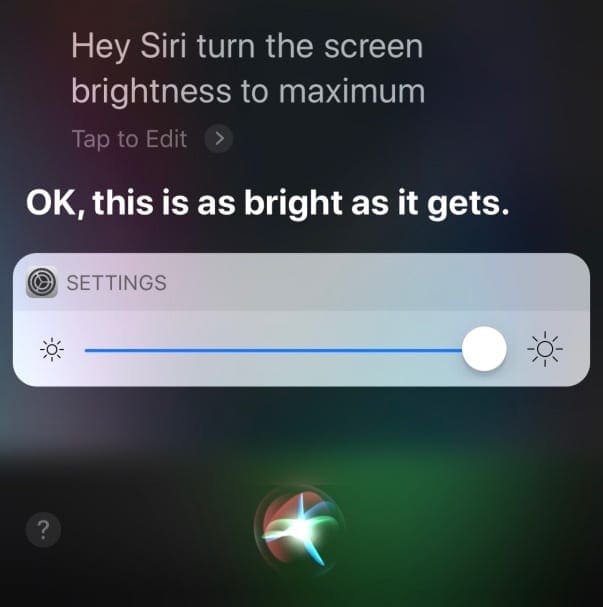
Chiedete a Siri di alzare la luminosità

Il problema potrebbe essere semplicemente la luminosità dello schermo.

Quindi, se riesci a interagire con Siri, prova a chiederle di alzare al massimo la luminosità dello schermo.

chiedete a Siri di alzare la luminosità del vostro schermo per voi!
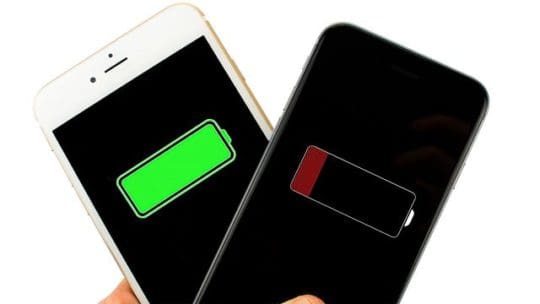
Vediamo se questo fa la differenza. Altrimenti, continuate a leggere!

Problemi con la batteria

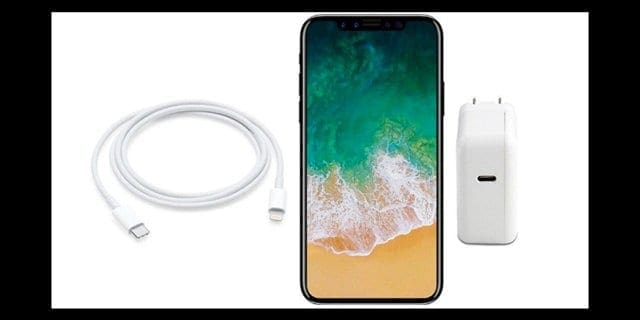
  • Potrebbe essere un problema legato alla batteria. Quindi collegare il dispositivo ad una presa di corrente e attendere alcuni minuti
  • Carica il tuo iPhone o iPod per almeno 10 minuti e 20 minuti per un iPad prima di utilizzarlo – più a lungo carica meglio è
  • Assicuratevi di controllare il cavo e il caricabatterie per eventuali problemi come estremità sfrangiate, connettori o porte sporche o grasse. Se necessario, pulirli o utilizzare un cavo/caricabatterie diverso
  • Il lettore Paul suggerisce di collegare il vostro iDevice ad una presa a muro per un tempo molto lungo (ha collegato il suo per 2 giorni.) Vedi se questo resetta la batteria e la gestione dell’alimentazione del vostro iDevice

Riavviare il vostro iPhone, iPad o iPod

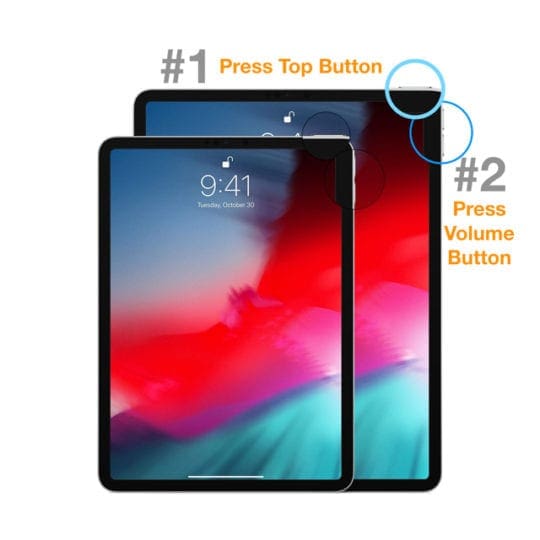
  • Su un iPad senza pulsante Home e iPhone X o successivi: tenere premuto il pulsante Side/Top/Power e uno dei due pulsanti del volume finché non appare il cursore
  • Su un iPad o iPhone con un pulsante Home e iPod Touch: tenere premuto il pulsante Side/Top/Power fino a quando non appare il cursore
  • Trascinare il cursore a destra per spegnere l’apparecchio
  • Dopo lo spegnimento del dispositivo, tenere premuto nuovamente il pulsante Side/Top/Power fino a quando non si vede il logo Apple
  • Con iOS 11 e superiori, riavviare con Impostazioni ; Generale; Spegnimento fino a quando non si vede la “diapositiva da spegnere”

Se vedete il logo Apple sullo schermo del vostro dispositivo, è probabile che il problema sia legato al software!

Utilizzare il dispositivo e vedere se funziona normalmente.

Eseguire un riavvio duro

  • Su un iPad senza pulsante Home e iPhone 8 o successivi: Premere e rilasciare rapidamente il pulsante Volume su. Premere e rilasciare rapidamente il pulsante Volume giù. Quindi premere e tenere premuto il pulsante Side/Top/Power fino al riavvio del dispositivo
  • Su un iPhone 7 o iPhone 7 Plus: Tenere premuti entrambi i pulsanti Side e Volume Down per almeno 10 secondi, fino a quando non si vede il logo Apple
  • Su un iPhone 6s e precedenti, iPad con un pulsante Home, o iPod touch: Tenere premuti entrambi i pulsanti Home e Top (o Side) per almeno 10 secondi, fino a quando non si vede il logo Apple

Se si vede il logo Apple, è improbabile che il problema sia legato all’hardware, ma è piuttosto un problema di software.

Utilizzare il dispositivo come si farebbe normalmente e vedere se il problema è stato risolto.

Controllare la temperatura per problemi di schermo bianco o nero

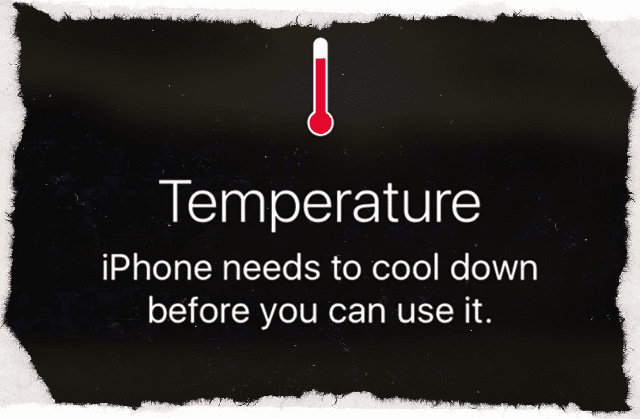
  • I problemi dello schermo nero o bianco si verificano spesso se si utilizza l’apparecchio in condizioni di temperatura estreme (come se fosse troppo caldo o troppo freddo)
  • Se troppo caldo, basta posizionare l’apparecchio in un luogo fresco per diverse ore per lasciarlo raffreddare
  • E se fa troppo freddo, mettete il vostro iDevice in una zona calda (ma non calda) per diverse ore per permettere al dispositivo di riscaldarsi
  • L’utilizzo di un dispositivo iOS in condizioni di frigidità al di fuori del suo raggio d’azione potrebbe ridurre temporaneamente la durata della batteria e potrebbe causare lo spegnimento del dispositivo
  • La durata della batteria tornerà alla normalità quando si riporta il dispositivo a temperature ambiente più elevate
  • Provate ad utilizzare sempre i vostri dispositivi iOS dove la temperatura ambiente è compresa tra 0º e 35º C (da 32º a 95º F)

Fai ruttare quel bambino!

Se le soluzioni sopra elencate non funzionano, potrebbe essere che il cavo del display del vostro iDevice si sia allentato o parzialmente separato dal suo connettore.

Se l’iPhone, l’iPod o l’iPad è ancora sotto Applecare, prendete un appuntamento con un genio e portatelo a fare un controllo.

Se il vostro apparecchio non è ancora in garanzia, alcune persone riferiscono di aver avuto successo con il “rutto” dei loro apparecchi

  • Per prima cosa, avvolgete il vostro iPhone o iPad in un panno morbido o in un asciugamano
  • Giratelo in modo che lo schermo sia rivolto verso il basso e il retro dell’iPhone o dell’iPad sia rivolto verso di voi
  • Poi accarezzate la parte posteriore del dispositivo proprio come se stessi facendo ruttare un bambino

Il “rutto” dell’iPad, dell’iPod o dell’iPhone spesso aiuta a riattaccare i connettori dello schermo LDC/OLED.

L’ultima fermata per problemi di schermo bianco

Ripristinare il dispositivo in iTunes collegando il dispositivo al computer

  1. Collegare il dispositivo a un computer e aprire iTunes
    1. Se non avete un computer, prendetene in prestito uno o andate in un Apple Store
  2. Mentre il vostro dispositivo è collegato, forzatelo a riavviare seguendo le istruzioni di cui sopra
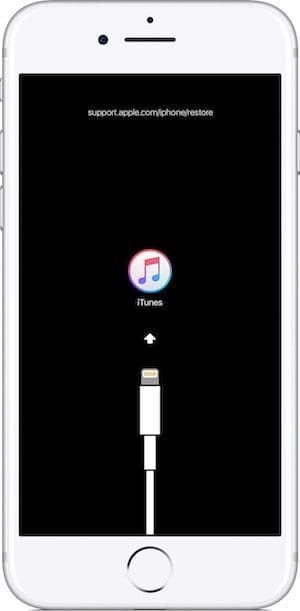
  3. Non rilasciare quando vedete il logo Apple. Tenere premuto finché non si vede la schermata della modalità di recupero Un iPhone 7 in Recovery Mode deve essere ripristinato utilizzando iTunes
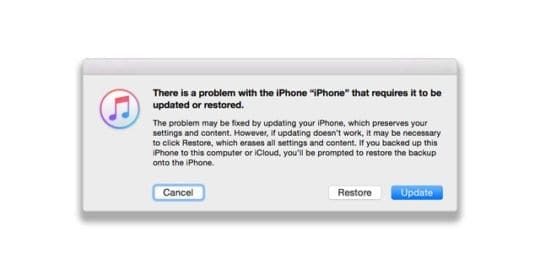
  4. All’opzione per ripristinare o aggiornare, scegliere Update
    1. iTunes tenta di reinstallare iOS senza cancellare i vostri dati
      1. Se questo richiede più di 15 minuti, il dispositivo esce dalla modalità di recupero
      2. Ripetere i passi 2 e 3

iTunes non riconosce il tuo dispositivo?

Se iTunes non vede il vostro dispositivo, provate la modalità DFU.

Sei in modalità DFU se il tuo schermo è completamente nero

La modalità DFU (Device Firmware Update) consente ad iTunes di comunicare con il vostro iDevice, senza che questo carichi iOS e si avvii.

Un ripristino DFU cancella completamente il vostro iDevice e poi installa una nuova copia dell’ultimo iOS e del firmware sul vostro dispositivo. È come ricominciare da zero!

Quindi, se state considerando un ripristino DFU, assicuratevi di avere un backup disponibile o procedete con la consapevolezza che il vostro dispositivo è completamente cancellato.

Non hai tempo? Guarda il nostro video!

Hai bisogno di riparare lo schermo del tuo iPhone o iPad? Contatta il supporto Apple

Se nessuno dei passaggi precedenti ha funzionato per il vostro dispositivo, è probabile che l’hardware del vostro iPhone o di un altro iDevice abbia un problema, tipicamente con il connettore o il cavo del display dello schermo. Probabilmente avete bisogno di Apple per eseguire una riparazione dello schermo dell’iPad o dell’iPhone.

Per la maggior parte, i problemi hardware significano un viaggio al vostro team di supporto Apple locale o online o al centro di riparazione certificato Apple regionale.

Contatta il supporto Apple per impostare il servizio se hai uno di questi problemi:

  • Si continua a vedere una schermata nera o vuota dopo la carica, il riavvio forzato, e seguendo i passi menzionati
  • Il vostro iPad, iPhone o iPod Touch viene riconosciuto da iTunes, ma nulla viene visualizzato sullo schermo o si vede un debole bagliore
  • Si vede uno schermo nero, ma si sentono allarmi, suoni e vibrazioni
  • Lo schermo è acceso ma non risponde agli input come tap, slide e altri gesti
  • Il pulsante Home del dispositivo iDevice o il pulsante Sleep/Wake è rotto o bloccato
  • Il vostro iDevice è incollato sul logo Apple
  • L’iPhone o l’iPad mostra una tinta unita o iTunes non lo riconosce

Perché utilizzare il supporto Apple o le officine di riparazione certificate Apple?

Se il vostro iPhone, iPad o iPod è in garanzia, ha senso far riparare il vostro iPhone, iPad o iPod solo da Apple o dai suoi negozi autorizzati! Apple richiede che tutte le riparazioni coperte dalla garanzia Apple siano effettuate da tecnici certificati Apple.

E di solito le riparazioni effettuate nell’ambito di un piano Apple Care+ attivo sono più economiche di quelle effettuate altrove.

Inoltre, quando Apple ripara il dispositivo, la garanzia rimanente è ancora valida.

Se Apple sospetta o ha prove che il dispositivo è stato riparato in un negozio non approvato, la garanzia viene automaticamente annullata.

Per scoprire se il tuo dispositivo è ancora coperto dalla garanzia Apple, usa questo strumento e inserisci il numero di serie del tuo dispositivo.

Concludere

Di solito, si fissano gli schermi vuoti o neri su iPhone, iPad e altri dispositivi iDevice seguendo i passaggi consigliati sopra.

Abbiamo scoperto che si risolve la maggior parte di questi problemi eseguendo un riavvio duro tenendo premuto il pulsante sleep/wake e il pulsante home o i pulsanti di volume su/giù (a seconda del modello di iPhone) insieme per almeno dieci secondi E ignorare il cursore rosso.

Ma nel caso in cui ciò dovesse accadere di nuovo, ricordatevi di eseguire il backup del vostro iPhone o di un altro iDevice, in modo da non perdere MAI dati preziosi.

Preferibilmente si esegue il backup seguendo la nostra regola 2X2 (2 cloud e 2 backup locali.) Potrebbe sembrare eccessivo, ma è meglio essere sicuri che dispiaciuti!

Suggerimenti per il lettore

  • Alcuni lettori hanno la fortuna di premere o toccare con i palmi delle mani sul dorso dell’iPad o dell’iPhone per richiamare il logo Apple o la schermata iniziale. Se questo lettore fa al caso vostro, il vostro iPhone ha probabilmente un collegamento allentato, probabilmente un cattivo collegamento con lo schermo LCD o la scheda logica. Questo problema si ripresenta di solito. Se è così, portate il vostro iPhone o iDevice in un Apple Store o in un Centro di Riparazione Certificato Apple per sostituire e riparare le connessioni difettose. Questa riparazione non è un progetto fai da te in quanto richiede una saldatura
  • Paul consiglia di caricare il vostro iDevice tramite una presa a muro per diversi giorni, soprattutto se avete avuto una recente sostituzione o aggiornamento dell’hardware
  • Se vedete un bagliore sul vostro schermo ma non riuscite a distinguere nulla, Paul raccomanda di controllare l’iPad collegandolo ad iTunes. Se iTunes riconosce il dispositivo ed è in grado di comunicare con esso, è probabile che lo schermo sia disabilitato o che abbia un cavo di connessione dello schermo allentato. L’unica cura è togliere lo schermo e ricollegare saldamente il cavo – DYI o tramite un centro di assistenza Apple. Per chi è appassionato di fai da te, Paul avverte che eseguendo questa correzione da solo si ottiene quasi sempre uno schermo incrinato, quindi acquistate un nuovo schermo per il vostro iDevice (controllare marca e modello) prima di iniziare la riparazione!

<

Come risolvere Apple Music non funziona su iPhone / iPad

Molti di noi amano il nostro servizio Apple Music. Così, quando non funziona come previsto e mostra una varietà di problemi di Apple Music e di bug musicali di iOS, sconvolge totalmente la nostra giornata e il nostro equilibrio.

Purtroppo, molti dei nostri utenti di iPhone, iPad e Mac segnalano qualche problema di Apple Music dopo aver aggiornato il loro iOS all’ultima versione. Più specificamente, gli utenti dichiarano di non essere in grado di riprodurre alcun tipo di musica!

Quindi, se questa situazione vi assomiglia, sentiamo la vostra frustrazione e speriamo di avere qualche consiglio per far tornare il vostro servizio Apple Music al vostro solito servizio quotidiano.

Consigli rapidi

Seguite questi suggerimenti per risolvere i vostri problemi musicali di Apple oggi

  • Provare un riavvio o un riavvio forzato
  • Attivare lo streaming di alta qualità
  • Spegnere LTE e/o Cellular Data e connettersi solo via WiFi o viceversa (usare solo Cellular Data e spegnere WiFi)
  • Aggiornare la connessione alla libreria musicale Apple iCloud Music Library attivandola e riattivandola
  • Se il problema è isolato ad alcuni ma non a tutti i brani, rimuovere uno di questi brani problematici e scaricarlo di nuovo. Poi prova per vedere se hai ancora un problema
  • Chiudere la Music App e qualsiasi altra applicazione che riproduce musica
  • Reimpostare le impostazioni di rete
  • Se non è in grado di riprodurre musica a contenuto esplicito? Andare in Impostazioni; Tempo schermo; Contenuto e Restrizioni; deselezionare Restrizioni. Se le canzoni sono ancora grigie, apri l’applicazione Podcast e conferma per consentire la riproduzione di contenuti espliciti. Dovrebbe apparire quando si aprono i Podcast
  • Provate a scaricare (o a cancellare) l’applicazione Music e poi a reinstallarla
  • Per la sincronizzazione di iPadOS e iOS 13 Library o per problemi di vuoto, ripristinare l’iPhone utilizzando iTunes o il backup del Finder

Messaggi correlati

  • Cosa c’è di nuovo con Apple Music in iOS 13
  • Apple Music manca, è vuota o è vuota dopo l’aggiornamento dell’iPhone o dell’iPad? Aggiustalo oggi stesso!
  • Come ripetere o mescolare le canzoni nell’applicazione Musica su iOS 13
  • Utilizzate Star Ratings sul vostro iPhone e Apple Watch per un’esperienza musicale migliore
  • Come seguire gli amici su Apple Music
  • Svegliati con la tua musica preferita di Apple utilizzando l’applicazione dell’orologio
  • Come mescolare e ripetere le canzoni con Apple Music
  • App musicale bloccata su Lock Screen?
  • Passare a Apple Music? Come spostare le playlist di Spotify su Apple Music con SongShift
  • Ordina canzoni, album, &amp; Ripeti in Apple Music
  • Impostare e utilizzare la musica di Apple
  • Spegnere la musica di Apple
  • Come ascoltare la musica di Apple utilizzando un qualsiasi browser Web

Recentemente segnalati Problemi musicali diApple e bug musicali di iOS

  • Incapace di suonare la musica
  • Funzione di ricerca non funzionante
  • Impossibile da sincronizzare
  • Can’t Repeat songs o shuffle non funziona
  • Le “stazioni radio” non funzionano
  • Ricezione dell’errore “Questo supporto non è supportato”
  • Impossibile scaricare
  • Ricezione “Codice di errore inatteso 4010”.
  • Impossibile effettuare il login
  • Apple Music continua a saltare canzoni a caso
  • La mia musica non carica nessuna canzone
  • Impossibile acquistare …
  • “Apple Music” si blocca (non risponde)
  • Libreria musicale Apple vuota dopo l’aggiornamento di iOS

Se si verificano problemi simili, ecco come si risolvono i problemi. È meglio controllare se il vostro problema esiste ancora dopo aver eseguito ogni passo, piuttosto che provare tutto in un colpo solo. E naturalmente, ricordate che Apple Music non è disponibile ovunque.

Libreria musicale Apple vuota o non sincronizzata dopo l’aggiornamento a iOS 13

Diversi utenti hanno riferito che Apple Music non si sincronizza e la libreria musicale è vuota dopo l’aggiornamento del loro iPhone a iOS 13+.

Gli utenti segnalano che quando provano a riprodurre una canzone di cui sanno l’esistenza nella loro libreria, ricevono un messaggio che dice che ‘ la canzone non è disponibile per il vostro paese&quot;

La buona notizia è che la vostra libreria musicale Apple non è stata cancellata ed è a vostra disposizione con l’aiuto di alcuni passaggi che richiedono molto tempo, come l’utilizzo di iTunes o del Finder sul vostro computer.

Vedi questo articolo per un approfondimento su questo numero: Apple Music mancante, vuoto o vuoto dopo l’aggiornamento di iPhone o iPad? Aggiustalo oggi stesso!

Per ripristinare la vostra Apple Music Library con iOS 13, seguite la seguente procedura:

  1. Eseguite il backup del vostro iPhone utilizzando iTunes. Il backup di iCloud non sarà d’aiuto. Ha bisogno del backup di iTunes per il ripristino.
  2. Scaricate l’ultimo file ipsw per iOS 13 e il vostro dispositivo da ipsw.me o da un’altra fonte sul vostro computer
  3. Con iTunes ripristinate il vostro iPhone con il file ipsw scaricato
  4. Al termine del processo, ripristinare dal backup effettuato nella prima fase.
  5. Riavviare l’iPhone e poi lanciare la musica Apple da controllare

Il ripristino con il backup di iTunes ha risolto il problema per la maggior parte degli utenti. Abbiamo provato il backup di iCloud senza successo per questo problema.

Vedere il messaggio “Not Signed into Apple Music”?

Più di recente, abbiamo visto i lettori lamentarsi di un problema molto fastidioso di Apple Music. Altri ci dicono che il loro dispositivo dice di iscriversi alla Apple Music ma quando cliccano su questo riconosce la loro iscrizione ma non li lascia entrare!

Alcuni utenti hanno visto il messaggio “Not Signed into Apple Music” quando cercano di riprodurre canzoni. È interessante notare che il messaggio di errore appare anche quando si è già registrati.

  • Se si tratta di un nuovo dispositivo o dopo un aggiornamento di iOS/iPadOS, attendere qualche ora per vedere se si risolve
  • Forzare la chiusura di tutte le applicazioni e poi aprire Apple Music

Se continuate a vedere questo messaggio, ecco alcuni suggerimenti che dovrebbero aiutarvi a risolvere il problema.

  • Messaggio di errore musicale non registrato su Apple

Quindi se stai viaggiando e non ricevi la tua solita Apple Music, controlla che il luogo che stai visitando supporti Apple Music .

Questi servizi includono Apple Music, Apple Music Radio e Beats 1 Radio e iTunes Match, quindi verificate che questi servizi siano effettivamente disponibili nel vostro paese.

Visita questa pagina per scoprire dove sono disponibili questi servizi.

Come risolvere i problemi di musica Apple

Libera un po’ di spazio sul tuo iPhone, iPad o iPod

Se la tua Apple Music non ti permette di scaricare canzoni o di vedere le copertine degli album, prova a cancellare un po’ di spazio.

Sembra che avere a disposizione uno spazio di almeno 3-4 GB permetta ad Apple Music di scaricare canzoni, album art e altre attività.

Molti lettori ci dicono che una volta aperto quello spazio interno, Apple Music funziona come al solito.

Prova un riavvio forzato

  • Su un iPhone 6S o inferiore più tutti gli iPad con Home Buttons &amp;amp; iPod Touches, premere Home e Power allo stesso tempo fino a quando non si vede il logo Apple
  • Per iPhone 7 o iPhone 7 Plus e iPod 7° generazione: Tenere premuti entrambi i pulsantiSide e Volume Down per almeno 10 secondi, fino a quando non si vede il logo Apple
  • Su un iPhone 8 o superiore o su un iPad senza pulsante Home: Premere e rilasciare rapidamente il pulsante Volume su. Quindi premere e rilasciare prontamente il pulsante Volume giù. Infine, premere e tenere premuto il pulsante laterale fino a quando non si vede il logo Apple

Aggiorna il tuo iOS e iTunes

  • Si prega di aggiornare il dispositivo iOS all’ultima versione di iOS
  • Anche se si utilizza il Mac o il PC, si prega di aggiornare al più recente iTunes

Una volta che la tua Apple Music è tornata e funziona come previsto, ripristina il tuo dispositivo dal backup di iTunes o del Finder.

La ricerca musicale di Apple non funziona in iOS o iPadOS?

Funzione di ricerca dei testi

Utilizzando iOS 12+, è possibile cercare la musica in base al testo!

Se conoscete alcune righe del testo di una canzone, digitatele nella funzione di ricerca del testo e lasciate che Apple Music scoprirlo per te.

Ma a volte questa funzione non funziona!

Risoluzione dei problemi della funzione di ricerca musicale di Apple

Quando si cerca musica con l’app Apple Music, la ricerca si blocca o non dà alcun risultato. In sostanza, la funzione di ricerca nella musica Apple smette di funzionare senza un buon motivo. E si può ascoltare solo la musica che si è aggiunta ai propri preferiti.

Utilizzate questo workaround per far ripartire la ricerca nell’applicazione Apple Music

  • Chiedi ad un amico di inviarti un link di un articolo musicale della Apple
  • Aprire il link con Safari
  • Toccatelo in modo che apra l’applicazione musicale
    • La ricerca musicale riprende a funzionare

Ecco un link che potete aprire usando Safari se non volete che qualcuno vi invii un link musicale.

La ricerca del nome dell’artista o dell’album con Safari apre solo il link all’album/canzone?

  • Prova ad usare Siri per cercare una canzone o un album

Risolvere i problemi musicali di Apple Passi successivi

Prima riavviate il vostro dispositivo, poi provate uno dei seguenti:

Disattivare i dati cellulari o mobili della musica

  • Andare su Impostazioni; Musica; Dati Cellulari e disattivarlo. Se non vuoi farlo, prova invece a disattivare lo Streaming di alta qualità e vedi se funziona

Provare a disattivare e riattivare la libreria musicale iCloud. Su iPhone, iPad o iPod touch

  1. Andare in Impostazioni; Musica quindi toccare la Libreria musicale iCloud per spegnerla
  2. Chiudere le impostazioni premendo due volte Home o sfiorando la barra dei gesti di Home e sfiorando l’anteprima dell’applicazione Impostazioni
  3. Tornare a Impostazioni; Musica e toccare la Libreria musicale iCloud per riaccenderla
  4. Poi lanciare Apple Music e vedere se funziona

Se si utilizza il WiFi, provare a spegnerlo e a utilizzare Cellular Data

  • O se si utilizzano i dati cellulari, spegnerlo e utilizzare solo WiFi

Assicuratevi di attivare Cellular Data

  • Vai a Settings &gt; App e iTunes Store. Accendere Usa dati cellulari

Andare in Impostazioni o Centro di Controllo e attivare la Modalità Aereo

  • Aspettate qualche secondo e spegnete di nuovo. Se questo non funziona, farlo dopo un riavvio forzato (riavvio)

Riavviare l’applicazione Musica

  • Premere due volte il pulsante home o scorrere verso l’alto la barra dei gesti di Home, quindi scorrere verso l’alto sull’applicazione Music per chiuderla. Dopo di che, rilanciare l’app

Reimpostare le impostazioni di rete

  • Andare a Impostazioni

Aprire l’app App Store

  • Per iOS 13 e iPadOS, trovare gli aggiornamenti dell’App Store toccando l’icona del profilo e poi scorrendo verso il basso
  • Per iOS 12 e successivi, toccare la scheda Aggiornamenti in fondo all’App Store
  • Aggiornare almeno un’applicazione (supponendo di avere aggiornamenti disponibili)
  • Forse hai chiesto di accettare i nuovi termini e condizioni di Apple e di accettare e aggiornare l’app. L’accettazione di questi termini a volte risolve il tuo problema Apple Music

Vai a Impostazioni ;Musica e spegniMostra musica Apple Music

  1. Attendere 20-30 secondi e attivare la funzione Mostra la musica di Apple Music
  2. Se non ha funzionato, spegnete di nuovo Show Apple Music
    1. Andare a Impostazioni ;Profilo ID Apple (o su iOS iCloud più vecchio) e Sign Out
    2. Attendere almeno 20-30 secondi poi Accedere di nuovo

Provate ad aprire l’applicazione Musica in un altro modo

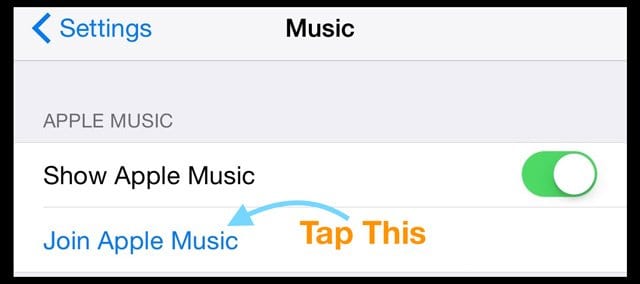
  • Toccando Impostazioni; Musica; e toccando Unisciti a Musica Apple si apre Musica Apple

Cancellare una o due canzoni

  • Rimuovete uno dei brani con cui avete un problema dalla vostra iCloud Music Library, iTunes Match o dalla Apple Music App e poi scaricatelo di nuovo
    • Aprire l’applicazione Musica e toccare la Libreria
    • Trovare una canzone che sta dando problemi e 3D Touch o premere a lungo
    • Se il brano viene scaricato sul dispositivo, toccare Remove.then toccare Remove Download(s) per rimuovere l’elemento solo da questo particolare dispositivo o toccare “Delete from Library” per eliminare l’elemento da iCloud Music Library
    • Se il brano non viene scaricato sul dispositivo, toccare “Elimina dalla libreria” per rimuoverlo dalla libreria musicale di iCloud
  • Quando si eliminano contenuti da iCloud Music Library acquistati su iTunes Store, l’articolo si nasconde. Se vuole aggiungere di nuovo un articolo acquistato alla sua libreria, lo nasconde

Cancellare o scaricare e poi reinstallare l’applicazione Musica

  • Prova prima a scaricare Apple Music.
    • Lo scarico di un’app conserva i documenti e i dati in modo che quando si reinstalla l’app, tutti i dati si ricolleghino immediatamente
    • Per scaricare la musica Apple, andare su Settings (Impostazioni); General (Generale); iPhone Storage (Archiviazione iPhone); scorrere l’elenco per individuare la musica, quindi toccarla; scegliere Offload App
  • Cancellando l’app Music rimuove tutti i dati di utilizzo precedente e tutti i contenuti scaricati, quindi quando si reinstalla l’app è necessario impostarla nuovamente e scaricare tutti i contenuti

Ultima risorsa, eseguire il backup del dispositivo utilizzando iTunes o il Finder

  1. Per fare questo, collegare il dispositivo al computer, aprire Finder o iTunes e fare clic su Backup Now
  2. Ora vai a Generale; Reset; Cancella tutti i contenuti e le impostazioni
  3. Il vostro dispositivo iOS si riavvia, quindi impostate il vostro iDevice come nuovo (basta seguire i passi). Una volta terminato questo processo, aprire l’applicazione Musica

Apple Music Audio Stuttering dopo l’aggiornamento di iOS?

Diversi utenti hanno segnalato questo problema con Apple Music quando hanno aggiornato il loro iPhone a iOS 11.4.

Questo problema è stato successivamente risolto nell’aggiornamento a iOS 11.4.1. Tuttavia, gli utenti che continuano a vedere questo problema con l’ultimo aggiornamento di iPadOS o iOS hanno trovato un certo successo cancellando l’applicazione Music dal loro iPhone e reinstallandola di nuovo.

Potrebbe essere necessario effettuare una nuova sincronizzazione dopo aver reinstallato la Apple Music App.

Non è possibile connettersi o creare una rete all’iTunes Store di Windows?

Sintomi

Non è possibile accedere o acquistare contenuti su iTunes per Windows e visualizzare il messaggio di errore: “iTunes non è riuscito a connettersi all’iTunes Store. Non è stato possibile stabilire una connessione di rete sicura”. In alternativa, gli utenti ricevono anche questo messaggio: “non siamo riusciti a completare la tua richiesta di iTunes Store. L’iTunes Store è temporaneamente non disponibile. Si prega di riprovare più tardi”.

Cosa fare?

In primo luogo, controllare se la data, l’ora e il fuso orario del PC sono corretti per la propria corrente sono a. Se non sono corretti, aggiornare queste impostazioni di data, ora e fuso orario o farle impostare automaticamente dal PC.

Per impostare la data, l’ora e il fuso orario corretti:

  1. Navigare fino al pannello di controllo e fare clic su “Data, ora, lingua e opzioni regionali”, quindi selezionare Data e ora
  2. Verificate le impostazioni di data e ora del vostro PC utilizzando la data e l’ora attuali, aggiornatele se necessario, e poi cliccate su OK

Se l’azzeramento della data e dell’ora non risolve il problema:

  1. Aprire Internet Explorer
  2. Nel menu Strumenti, cliccare su Opzioni Internet e selezionare la scheda Avanzate
  3. Sotto la voce Sicurezza, cercare Use SSL 3.0 e Use TLS 1.0. Assicuratevi che almeno una di queste opzioni sia selezionata, e poi cliccate su OK (o selezionate entrambe)

Hai ancora un problema?

Aprire CommandPrompt come Amministratore e digitare ” netsh winsock reset ” e premere invio.

Alcuni utenti avevano anche bisogno di reinstallare iTunes

Prima di reinstallare, premere il tasto Windows e il tasto “R” ed eseguire ” %appdata% ,” andare in Locale, poi Apple Computer e iTunes e cancellare il “iTunesPrefs”. Il passare attraverso queste stesse azioni ma invece di Local, andare in Roaming e cancellare questi iTunesPrefs.

SOLO DOPO aver cancellato tutti questi file di preferenza, aprire CommandPrompt (Admin Mode), digitare “netsh winsock reset” e premere invio. Poi reinstallare iTunes.

GettingError “formato media non supportato?

Recentemente alcune persone si sono lamentate dei messaggi “Questo formato mediatico non è supportato” e dei problemi legati al congelamento dell’app con l’immagine di stato.

Provare ognuno dei passi qui sotto e controllare tra un passo e l’altro per vedere se funziona per voi.

  1. Andare in Impostazioni e attivare il modo aereo . Attendere qualche secondo e poi spegnere.
  2. Riavviare il dispositivo.
  3. Se si verifica questo problema quando ci si connette a una rete Wi-Fi, spegnere il Wi-Fi e il router. Chiudi l’applicazione Apple Music. Quindi reimpostare le impostazioni di rete andando su Impostazioni . Poi riavvia il tuo Wi-Fi e il router.
  4. Forza reimposta il tuo iPhone o iPad. Per fare questo, tenete premuti contemporaneamente i pulsanti Sleepand e home fino a quando non vedete il logo Apple.

Un’altra correzione per il problema della “musica non supportata”

È necessario rimuovere il brano dal dispositivo, non la libreria. Quando si vede l’icona della nuvola di download accanto al brano, premere l’icona della nuvola per scaricare nuovamente il brano da iCloud. Poi, la canzone dovrebbe essere riprodotta di nuovo.

Quando si rimuove una canzone (o più canzoni) dal proprio iDevice e poi si rimette a posto throughiCloud, dovrebbe funzionare.

Impossibile trovare un modo per valutare la musica afteriOS update

Apple ha cambiato un po’ le cose con l’app. Per valutare la musica, nella vista ora in riproduzione, toccate la grafica dell’album e appariranno le valutazioni delle stelle. Questo aggiornamento è un cambiamento interessante nell’interazione dell’app, e troviamo che ad alcuni piace e altri vogliono che Apple la riporti come era nelle precedenti versioni di iOS.

Impossibile trovare “La mia musica” dopo un aggiornamento o Libreria musicale Apple vuota dopo l’aggiornamento di iOS

Questi sono strani problemi che i nostri lettori hanno visto dopo gli aggiornamenti di iOS. Diverse persone hanno fornito diverse soluzioni per questo numero. Quelle che spiccano sono le seguenti:

  • Andare su Settings&gt;Apple ID Profile &gt; iTunes &amp; App Store&gt; E disattivare ‘Usa Mobile ( Cellular) Data’
  • Controlla sul tuo iPhone in Settings&gt; Music, e che iCloud Music Library sia acceso per vedere la musica sul tuo iPhone
  • Disattivare la libreria musicale iCloud, riavviare e riattivarla
  • Provare ad aggiungere un singolo brano senza aggiungerlo ad una playlist
  • Vai a Impostazioni ;Apple ID Profile ;iTunes &amp;App Store ;esci e rientra in

Sembra che ci siano alcune impostazioni di rete che l’applicazione musicale cerca e non riesce a trovare dopo un aggiornamento. Se si riscontrano ancora problemi dopo l’aggiornamento, provare a ripristinare le impostazioni di rete e fare un tentativo.

Firmato Out of Apple ID e hai perso tutta la tua musica Apple?

Apple Music è un servizio in abbonamento, quindi tutta la vostra musica dovrebbe essere ancora disponibile, non dovrebbe cancellare nulla. Quando si esce dal proprio ID Apple, si spegne la libreria musicale di iCloud in Impostazioni&gt;Musica.

Di solito, questo problema è una semplice soluzione: basta riaccendere iCloud Music Library

  1. Vai a Impostazioni ;Musica
  2. Sotto la voce Libreria attivare la libreria musicale iCloud
  3. Torna all’applicazione Music &amp; vedi se la tua musica ritorna

Assicurati di accedere ad iTunes o all’applicazione MacOS Catalina+ Finder/Music con lo stesso Apple ID che utilizzi per la tua iscrizione ad Apple Music e di avere la tua iCloud Music Library attivata.

Se hai un Mac , vai su iTunes; Preferenze, e accendi anche qui iCloud Music Library. Si trova nella scheda Generale sotto il nome della libreria. Attivando iCloud Music Library ON si dovrebbe riportare tutta la tua musica Apple e di solito ricordarsi quali canzoni sono state scaricate localmente sul tuo computer o dispositivo.

Ripeti la canzone, usa Shuffle!

Sfortunatamente, lo shuffling della musica non è di per sé un problema, ma piuttosto un design scadente dell’interfaccia utente di iOS 10 per la musica Apple. Diversi utenti che utilizzano le versioni di iOS 10 hanno scoperto di non poter accedere ai controlli shuffle e ripetizione dei brani sul loro iPhone.

Nell’applicazione musicale, quando si visualizza il brano a schermo intero, scorrere leggermente verso il basso (trascinare verso l’alto sullo schermo) sotto il cursore del volume per individuare i controlli per la funzione shuffle e repeat.

Apple Music Crashes dopo l’aggiornamento di iOS

Con l’ultima versione di iOS di Apple, diversi utenti hanno scoperto che la loro Music App si blocca continuamente sul loro iPhone. Questo problema viene vissuto soprattutto dagli utenti internazionali. Siamo sicuri che questo problema verrà risolto nel prossimo aggiornamento o tramite i server musicali di Apple.

Nel frattempo, potete provare questa soluzione per evitare che l’applicazione musicale si blocchi

  • Toccare On Impostazioni ;Profilo ID Apple; iTunes &amp; App Store
  • Successivamente, toccare il proprio ID Apple e scegliere Visualizza ID Apple
  • Cambia qui il paese/regione con gli Stati Uniti
  • Salvare le impostazioni e provare a utilizzare l’applicazione musicale. Dovrebbe funzionare senza problemi. Una volta che inizia a funzionare, puoi tornare indietro e cambiare l’impostazione di paese/regione nella tua posizione specifica

Non c’è tempo? Guarda i nostri consigli video!

Abbonamento musica Apple attiva ma richieste per un nuovo piano

Questo è un altro di quegli strani problemi che non hanno alcun senso. Avete un abbonamento valido ad Apple Music che è attivo e non è scaduto. La data di scadenza dell’abbonamento è ancora lontana mesi. Quando provi a riprodurre musica, ti chiede di scegliere un nuovo piano e di abbonarti.

Se ti trovi di fronte a questo problema, la cosa migliore da fare è uscire prima dal tuo Apple ID nelle impostazioni

  • Poi, andare in Impostazioni &amp;amp;gt; Musica e spegnere Musica Apple
  • Riavvia il tuo iPhone, accedi con il tuo Apple ID e attiva la musica Apple. Questa sequenza di passi di solito si occupa di questo problema per la maggior parte delle persone

Apple Music Crashes dopo il declassamento iOS

Apple Music è dotato di iniOS wererevamped e riprogettato, e l’interfaccia è radicalmente diversa dalle precedenti versioni di Apple Music iOS.

Una questione cruciale che abbiamo visto è che se e quando si decide di passare a una versione precedente di iOS, la vostra Apple Music App potrebbe bloccarsi in modo casuale e frequente.

Purtroppo, in questo momento non abbiamo ancora individuato una soluzione. L’unica soluzione che sembra funzionare con questo problema è quella di eseguire un Reset completo di fabbrica e poi ripristinare dal backup di iOS che avete fatto prima di installare la versione iOS più recente.

Quindi, se avete qualche consiglio per ottenere il massimo da Apple Music e dalle strategie che hanno funzionato per voi quando si tratta di Apple Music Problems, vi preghiamo di condividere i commenti!

Buona fortuna!

Suggerimenti per il lettore

  • 1. 1. Aprire l’applicazione musicale 2. Premere e tenere premuto il pulsante di accensione fino a quando non si vede il &amp;quot;swipe per spegnere&amp;quot; prompt ma non strisciare. 3. 3. Tenere premuto il pulsante home fino a quando l’applicazione musicale non si riavvia o si chiude
  • Io uso la musica mela sul mio libro mac e telefono Android. continuo a ricevere il messaggio &amp;quot;quot;questa azione non è disponibile quando la tua libreria si sta aggiornando&amp;quot; ciò che mi ha aiutato è stato andare alle impostazioni &amp;amp;gt;gt; mela musica&amp;amp;amp;gt; forza fermare poi fare clic su memoria &amp;amp;amp;gt; cancellare la cache e poi chiudere l’applicazione premendo due volte il pulsante home. questo dovrebbe funzionare per voi
  • Quindi, se il problema che si incontra è che si sta cercando di scaricare la musica, ma non si riesce a risolvere il problema. 1. Vai a Impostazioni 2. Scorri verso il basso fino a vedere Musica 3. 3. Scorrere verso il basso fino a vedere la parola &amp;quot;Downloads&amp;quot; 4. Toccare Optimize Storage e accenderlo e poi scegliere 1 GB per 200 canzoni. Ecco fatto!
  • Ho cambiato la regione/paese con gli USA con il mio attuale Apple ID. Poi ho aperto l’app Music e, con mia grande sorpresa, ha funzionato bene! Ricordatevi solo di rispondere &amp;quot;No&amp;quot; quando mi è stato chiesto di firmare per la prova gratuita di &amp;quot;tre mesi gratis.&amp;quot; Una volta detto NO, posso suonare la mia musica-yeah! Dopo qualche ora, ho cambiato l’impostazione al mio paese d’origine. E l’app Music non si è più bloccata. È un workaround che in realtà FUNZIONA.
  • L’uscita dall’App Store mi ha aiutato e ha impedito che l’applicazione Music si bloccasse. Apri l’applicazione App Store, clicca sulla tua foto e esci. Poi apri di nuovo l’applicazione Music. Non si è bloccata per me. Spero che questo aiuti anche te!
  • Non potevo ascoltare la mia musica perché non ero nel negozio del mio paese, ero in quello degli Stati Uniti. Premuto su ‘Aggiorna’ su un’app in App Store e c’era scritto qualcosa come ‘Impossibile aggiornare’ con un pulsante ‘Cambia Store’. L’ho premuto, poi sono entrato di nuovo in Apple Music, e ho potuto ascoltare di nuovo la mia musica!
  • Un modo per risolvere questo problema, e funziona per me, e per alcune persone che conosco, è quello di accedere all’app store e uscire dal tuo account, e poi puoi suonare la musica senza problemi
  • Prova a sincronizzarti con iTunes per ricostruire la libreria musicale. Sincronizza il tuo iPhone con iTunes e poi sincronizzati con la tua libreria iTunes. Aprite prima iTunes, poi collegate il vostro iPhone. Seleziona il Dispositivo &amp;amp;gt; Musica &amp;amp;amp;gt; Sincronizza Musica &amp;amp;gt; Applica

Volete iMessage sul vostro PC Windows? How-To

Con i nuovi aggiornamenti di iMessage, molti utenti di iPhone e altri dispositivi iDevice vogliono accedere a iMessage sul proprio computer personale o sul posto di lavoro, quindi la chat con amici e familiari continua su tutti i tipi di dispositivi – a casa e al lavoro.

Molti di noi iFolks hanno computer Apple, quindi stare al passo con iMessage è davvero facile. Ma ci sono anche molti di noi che hanno un PC Windows, a casa e soprattutto al lavoro. Quindi come facciamo a far parlare iMessage su TUTTE le nostre macchine

Consigli rapidi

  • Installare l’estensione Remote Desktop Extension di Chrome sul Mac e condividere iMessages con tutti i computer via Chrome e internet
  • Per gli iPhone Jailbroken, utilizzare l’applicazione Remote Messages App

E un iMessaggio basato su browser?

Si potrebbe pensare che Apple abbia un servizio online basato su browser per iMessage, quindi il check-in non importa dove ci troviamo è facile. Ma ahimè, al momento non esiste un servizio per gettingiMessages online!

Il pensiero convenzionale è che Apple vuole mantenere i propri servizi limitati ai propri iDevices e computer Mac. Questo lascia milioni di noi, forse anche miliardi di noi al buio, incapaci di accedere a iMessage quando siamo al lavoro o usiamo il nostro PC Windows di casa.

Seguire questi passi relativamente semplici rende più facile che mai rimanere in contatto con le persone che contano di più nel vostro iPhone, iPad, iPod touch, Mac e persino nel vostro PC Windows.

Quindi, senza ulteriori indugi, ecco come faremo.

Cosa ti serve

Prima di tutto, avrete bisogno di almeno un Mac (lavoro, casa, scuola o altro), a meno che non vogliate fare un jailbreak del vostro telefono.

Una parola veloce per i Personal Computer MacUtenti

Già nel 2012, Apple ha rilasciato iMessage come applicazione stock in Mountain Lion (10.8.) Da quel sistema operativo in poi, le applet dei messaggi del Mac riprendono le conversazioni sul tuo computer proprio dove avevi lasciato il tuo iPhone, iPad e iPod touch. Messaggi per Mac è completamente gratuita e funziona con chiunque abbia attivato iMessage sui propri dispositivi iOS, OS X e macOS.

Per ottenere iMessage sul vostro computer Mac

Per prima cosa, verificare che l’applicazione sia sulla vostra macchina. Cercate “Messaggi” in Ricerca Spotlight o tramite la cartella Applicazioni. Se non avete installato Messaggi, verificate di avere OS Mountain Lion (10.8) o superiore. In caso contrario, scarica l’ultimo sistema operativo consentito dal tuo computer Mac.

Supponiamo che il vostro sistema operativo sia aggiornato e che non abbiate ancora Messaggi, visitate il Mac App Store e scaricate l’applicazione Messaggi da lì.

Una volta che Messaggi è sul tuo computer, apri l’applicazione e accedi con il tuo Apple ID e la tua password. I messaggi funzionano solo con il tuo ID Apple e la tua password, quindi devi avere un account per utilizzare iMessage su qualsiasi dispositivo, compresi iPhone, iDevices e computer.

Se non avete un Apple ID, date un’occhiata a questo link per creare il vostro. Ricorda che ogni Apple ID viene fornito con 5 GB di memoria iCloud gratuitamente.

Dopo aver effettuato l’accesso con il vostro ID Apple e la vostra password, Messaggi scarica automaticamente e sincronizza automaticamente tutte le conversazioni precedenti utilizzate con quell’ID Apple, in modo da riprendere da dove avevate lasciato e sincronizzare le nuove conversazioni con tutti i vostri iDevices e computer associati a quello stesso ID Apple.

Potete anche inviare SMS con il vostro Mac utilizzando la funzione chiamata Continuity!

Una volta impostati i messaggi, siete liberi di inviare messaggi di testo, messaggi vocali, immagini e video attraverso internet.

Che dire di più Apple ID e iMessage

Non è possibile accedere a più conti contemporaneamente . È possibile utilizzare più di un Apple ID con Messaggi e iMessage. Ma è necessario passare manualmente tra questi ID Apple e le password ogni volta che si desidera utilizzare un ID Apple diverso.

Come accedere a iMessage e ai messaggi con il vostro PC Windows

iMessaggio tramite accesso remoto a Mac

Un modo per ottenere iMessage sul vostro PC è quello di utilizzare la grande funzionalità Remote Desktop di Chrome. Per farlo, è necessario un computer Mac per impostare le cose. Ciò che Chrome Remote Desktop fornisce è l’accesso ad iMessages collegando il vostro PC Windows al computer Mac in remoto.

Lo svantaggio principale è che si può accedere agli iMessages solo quando il computer Mac è acceso (non dorme) e connesso a internet e si ha bisogno del proprio Apple ID.

Con Chrome Remote Desktop, tutte le connessioni sono completamente sicure. Accedi ad altri computer o permetti ad un altro utente di accedere al tuo computer in modo sicuro via Internet. Tutto avviene tramite il browser Chrome.

Utilizzo del desktop remoto Chrome Remote Desktop

#1: Set Up Chrome Remote Desktop

  1. Accedi a Google in Chrome Browser (o crea un nuovo account Google)
  2. Scaricate l’applicazione Chrome Remote Desktop App dal Chrome App Store (DEVE UTILIZZARE CROMO COME TUO FRATELLO!)
  3. Selezionare Aggiungi App a Chrome
    1. Se l’impostazione è la prima volta, è possibile che venga visualizzato un messaggio di richiesta di autorizzazione. Cliccate su Continua se vedete questo messaggio:
  4. L’applicazione Chrome Remote Desktop App appare nella vostra lista chrome://apps
    1. Cliccare sull’App
  5. Nel pop-up, sotto My Computers toccare Get Started
    1. Scegliere Abilita connessioni remote
    2. Seguire le istruzioni a schermo per scaricare l’installatore host remoto di Chrome
  6. Nel Download Chrome Remote Desktop Host Installer, scegliete di accettare e installare
    1. Salvare il file chromremotesektop sul desktop, nella cartella dei download o nella destinazione preferita
    2. Dopo aver scaricato il file, aprirlo
  7. Doppio clic sul pacchetto Chrome Remote Desktop Host
    1. Seguire le istruzioni sullo schermo per l’installazione
    2. Inserite la vostra password di amministratore quando vi viene chiesta
  8. Dopo un’installazione riuscita, aprire nuovamente l’applicazione Chrome Remote Desktop App
  9. Toccare Abilita connessioni remote
  10. Creare un nuovo PIN di almeno 6 cifre
    1. Avrete bisogno di questo PIN per collegarvi da un altro computer
    2. Scegli qualcosa che ricorderai o scrivilo e tienilo al sicuro
    3. Se richiesto, inserire la password di amministrazione del Mac
    4. In caso di successo, appare un messaggio che informa che la connessione remota è abilitata
  11. Quando accedete al vostro Mac da remoto, assicuratevi che sia acceso, connesso a internet e non impostato su sleep quando è inattivo per garantire l’accesso

#2: Usare Chrome Remote Desktop su un altro computer

  1. Per accedere al vostro Mac su un altro computer, aprite Chrome ed effettuate l’accesso utilizzando lo stesso Google ID che avete utilizzato per impostare Chrome Remote Desktop
  2. Aprire l’applicazione Chrome Remote Desktop App o digitare chrome://apps nella barra degli indirizzi per individuare l’applicazione
  3. Cerca il tuo Mac sotto “I miei computer
    1. Doppio clic per stabilire un collegamento
    2. Se vedete Get Started, cliccate prima su questo e poi fate doppio clic sul nome del computer remoto
    3. Digitare il PIN e toccare Connect
  4. Si vede il desktop del Mac una volta stabilita la connessione
    1. Massimizza la tua finestra a schermo intero per vedere meglio il tuo Mac’s Desktop
  5. Per controllare iMessaggi, toccare l’App Messaggi nel Dock del Mac (se disponibile) o toccare Launchpad per individuare l’App Messaggi
  6. I vostri iMessaggi dovrebbero apparire sullo schermo in Chrome
  7. Per terminare la connessione al Mac, toccare il pulsante Stop Sharing situato nella parte inferiore dello schermo condiviso
    1. Se si termina accidentalmente una sessione, scegliere Reconnect (inserire di nuovo il PIN)

Rimuovere il Chrome Remote Desktop dal Mac

  1. Per prima cosa, disinstallare l’applicazione Chrome Remote Desktop Host
    • Nella cartella delle applicazioni del vostro Mac, trovate l’applicazione Chrome Remote Desktop Host Uninstaller App
    • Avviare il programma di disinstallazione e fare clic su Disinstallazione
    • Inserisci la password amministrativa del tuo Mac, se richiesto
    • In caso di successo, appare un messaggio di conferma della disinstallazione
  2. Successivamente, rimuovere l’applicazione Chrome Remote Desktop dal tuo account Google
    • Onyour Mac, aperto Chrome
    • Individuare l’applicazione Chrome Remote Desktop o digitare chrome://apps nella barra degli indirizzi
    • Control-Clicca (o clicca con il tasto destro del mouse) l’app e scegli Rimuovi da Chrome
    • Nella finestra di dialogo, fare clic su Remove

Come promemoria, è necessario accedere a un computer Mac quando si implementa questo metodo. E che il Mac deve essere acceso e collegato a internet altrimenti questo suggerimento non funzionerà.

Chrome Remote Desktop è anche completamente multipiattaforma, fornendo assistenza remota agli utenti Windows, Mac e Linux e l’accesso ai vostri desktop Windows (XP+) e Mac (OS X 10.6+) in qualsiasi momento, il tutto dal browser Chrome.

Come accedere a iMessaggio e ai messaggi tramite Jailbreaking

Cos’è il Jailbreaking?

Attualmente, l’unico altro modo per accedere ad iMessage su un browser è il jailbreak del tuo iPhone. Il Jailbreaking consiste fondamentalmente nel sostituire l’attuale iOS con un nuovo sistema operativo che offre una maggiore flessibilità.

Cambiate il modo in cui iDevicelooks and feel e scegliete una tonnellata di app personalizzate, tweak e add-on che non sono disponibili sull’App Store ufficiale di Apple.

Jailbreaking ti offre il tipo di personalizzazione a cui gli utenti Android sono abituati. E tra i vari tweaks c’è la possibilità di utilizzare iMessages da qualsiasi punto di internet. In seguito, l’iPhone viene anche ripristinato alle impostazioni di fabbrica.

Una parola di cautela

SCONSIGLIAMO la maggior parte degli utenti di jailbreak di iPhone o altri dispositivi iDevice. Il Jailbreaking annulla automaticamente la garanzia e qualsiasi altro acquisto aggiuntivo di AppleCare+.

Inoltre, si corre il rischio di “scassinare” il proprio iDevice, di incontrare un sacco di bug e un rischio maggiore di violazioni della sicurezza e di diffusione di malware.

Quindi il jailbreaking del vostro iPhone è davvero per iFolks che si sentono molto a loro agio a lavorare e a risolvere i problemi dei loro iPhone e altri dispositivi.

Andare a prenderlo

Per i coraggiosi di cuore, pronti a fare il salto di qualità dell’evasione, ci sono anche molti vantaggi. Gli iPhone Jailbroken hanno accesso a Cydia, un’alternativa all’App Store di Apple per iDevices “jailbroken”.

Cydia non è disponibile nell’appstore. Invece, è installata sul vostro iPhone utilizzando uno strumento di “jailbreaking”, come Pangu, TaiG e altri.

Jailbreaking ti permette di personalizzare il tuo iPhone a tuo piacimento e persino di scaricare le applicazioni che Apple attualmente proibisce. Questo Jailbreaking include cose come la personalizzazione del vostro lock screen, l’impostazione delle vostre app di default, la personalizzazione del centro di controllo, l’aggiunta di Touch ID o 3D Touch anche per i dispositivi più vecchi, e la creazione di scorciatoie e altre regolazioni dell’interfaccia utente.

E naturalmente, il jailbreaking del tuo iPhone o di un altro dispositivo iDevice ti dà accesso a iMessage su tutti i tipi di dispositivi.

Come si fa a rompere il vostro iPhone o un altro iDevice

Prima di prendere in considerazione il jailbreaking del vostro iPhone, assicuratevi di eseguire il backup del vostro iDevice attuale preferibilmente in almeno 2 sedi (cloud-based e locale). Date un’occhiata al nostro articolo sul backup secondo la nostra regola 2X2.

Una volta che avete i vostri backup, la migliore pratica è quella di ripristinare il vostro iDevice utilizzando iTunes. Avere il vostro iDevice pulito produce risultati migliori con il jailbreak.

Il nextstep è il download del software di jailbreak sul vostro computer, Windows o Mac. Esegui il software e segui i passaggi del processo di jailbreak.

Una volta installato il sistema operativo jailbreak, cercare un’icona chiamata Cydia. Se non c’è, scaricatela. Cydia è fondamentalmente il vostro negozio jailbrokenapp.

Successivamente, è necessario acquistare un’applicazione chiamata Remote Messages. Con questa applicazione, iMessages è disponibile online per tutti i tipi di dispositivi e computer, incluso Windows.

Tutto quello che dovete fare è fornire le credenziali di autenticazione e poi utilizzare l’indirizzo IP del vostro iPhone sul browser seguito da 333. È necessario effettuare il login per avere accesso completo a iMessages.

iMessaggio per gli utenti Android

fonte: imessageonandroid.com

Speravamo che iOS 11 includesse una versione di iMessage per gli utenti Android. Ma ahimè, no! Quindi, per chi usa i telefoni Android, ci sono alcune opzioni per voi, tra cui applicazioni come iMessage Android e altre disponibili sul Google Play Store.

L’utilizzo di queste applicazioni consente di iMessage tra iPhone, altri dispositivi iDevice, computer Mac e telefoni Android. Ciò significa che potete inviare messaggi agli utenti di iDevice dal vostro telefono Android, una vera e propria chatexperience incrociata tra i dispositivi.

Riepilogo

Speriamo che un giorno Apple rilasci presto una versione multipiattaforma di iMessage per tutti i tipi di dispositivi e sistemi operativi. Un servizio di messaggistica online è l’ideale per poter accedere ai nostri iMessage e alle nostre conversazioni in qualsiasi momento, da qualsiasi luogo, incluso il lavoro.

Purtroppo quel giorno non è ancora arrivato, quindi dobbiamo usare soluzioni come Chrome Remote Desktop.

Tuttavia, ci sono una tonnellata di applicazioni di messaggi non-Apple che attraversano già tutte le piattaforme e includono il supporto per i PC. Whatsapp, Viber, Kik, Facebook Messenger, Telegram e persino Skype sono alcune delle alternative iMessage più popolari.

Facebook Messenger e Telegram sono particolarmente robusti, funzionano praticamente su qualsiasi cosa tramite il browser aweb. Ci piace molto! Fateci sapere nei commenti se avete un’applicazione di messaggistica preferita che funziona su tutti i vostri dispositivi e PC – ci piace sentirla da tutti voi.

Buon iMessaggio e messaggistica (se si utilizzano le alternative iMessaggio)!

iMessaggio non funzionante iOS 10, Come risolvere il problema

iOS 10 porta finalmente flairto iMessage in modo che ora abbiamo un’esperienza di messaggio vibrante che include emoji, inchiostro invisibile, sfondi animati, tocco digitale, effetti bolla, scrittura a mano e tonnellate di adesivi.

iOS 10 è anche la prima incursione di Apple nell’apertura di iMessage a sviluppatori di terze parti. Così la nostra esperienza iMessage sta diventando molto più interessante e divertente, in quanto gli sviluppatori offrono nuovi componenti aggiuntivi ai nostri Messaggi.

iMessage sta cambiando il modo in cui comunichiamo attraverso i nostri smartphone, fungendo da hub per ogni tipo di esperienza. Ma man mano che iMessage diventa sempre più complesso, così anche i problemi e le problematiche dell’applicazione diventano sempre più complessi.

Gli utenti di iOS 10 segnalano ogni problema con le loro applicazioni iMessages dopo l’aggiornamento all’ultimo iOS. Se avete effettuato l’aggiornamento all’ultimo iOS e avete problemi con iMessage e Messaggi, ecco alcuni suggerimenti per aiutarvi a risolvere i problemi.

Utilizzare una versione iOS diversa?

  • Vedere questo articolo per problemi con iOS 12 iMessage e Message App
  • Se stai usando iOS 11 e hai problemi con i messaggi, consulta questo articolo
  • E se state ancora usando iOS 9, date un’occhiata a questo articolo per risolvere i vostri problemi di iOS 9 Message

Questi Top Tips Fix Most iMessage Problems

Il più delle volte, i nostri problemi di iMessage sono legati a un’impostazione che è stata modificata, quindi provate prima questi suggerimenti.

  1. Assicuratevi di applicare una pressione sufficiente del dito o dello stilo sul pulsante di invio del messaggio (l’icona della freccia rivolta verso l’alto a destra del messaggio) e di tenere quel tocco più a lungo del solito per consentire la visualizzazione del menu di invio con gli effetti.
    1. Per iFolks con 3D Touch è sufficiente un tocco leggero
    2. Per iFolks senza 3D Touch, un tocco fermo e lungo è quello che serve
  2. Riavviare l’applicazione Messaggi di riavvio toccando due volte il pulsante Home, quindi passare il dito sull’applicazione per forzare l’uscita. Questa azione forcostruisce l’app Messaggi. Non si perde alcun dato o messaggio. Poi rilancia l’app Messaggi
  3. Riavviare il dispositivo iOS tenendo premuto il tasto off/on fino a quando non si vede il cursore. Quindi far scorrere il cursore per spegnere il dispositivo
  4. Attivare il Modo Aereo e disattivarlo andando su Impostazioni; Modo Aereo
  5. Spegnere e accendere iMessage andando su Impostazioni; Messaggi

Consigli per i collegamenti e le impostazioni

  1. È probabile che un problema di connessione possa causare questo problema. Il ripristino delle impostazioni di rete può risolvere questo problema. Toccare semplicemente Impostazioni ; Generale; Reset; scegliere Reset Impostazioni di rete
  2. Alcuni utenti hanno dichiarato che lo spegnimento del Wi-Fi Assist risolve questo problema. Se si vuole provare questo suggerimento, andare su Settings &gt; Cellular &gt; e disattivare Wi-Fi Assist
  3. Assicurarsi che l’impostazione della data e dell’ora sia scelta “Imposta automaticamente” andando su Settings &gt; General &gt; Date &amp; Time
  4. Reset di tutte le impostazioni aprendo Impostazioni; Generale . Scorrere verso il basso e toccare Reset. Scegliere Reset di tutte le impostazioni . Inserite il vostro codice di accesso se richiesto e scegliete nuovamente Reset All Settings . Questo resetta tutte le impostazioni sul vostro iDevice. Ma non cancellerà alcun supporto o dato
  5. Provate a modificare le impostazioni DNS e riprovate se questo risolve il vostro problema iMessage. Per fare questo, toccare Settings &gt; Wi-Fi . Individuare la connessione wireless e toccare il pulsante (i) . Ora toccare il campo DNS e inserire 8.8.8.8.8 o 8.8.4.4 (questo è il DNS pubblico di Google)

Se nessuno di questi Top Tips ha funzionato per voi, allora approfondiamo alcuni problemi specifici che iFolks ha segnalato con iMessage e Messaggi in iOS10 e successivi.

iMessaggio Problemi: Effetti non funzionanti

Una delle lamentele più comuni è che i nuovi effetti di iOS 10 iMessage non funzionano. Se si verificano questi problemi con iMessage, la prima cosa da verificare è che sia voi (il mittente) che il destinatario del messaggio stiano eseguendo iOS 10 o superiore.

Gli effetti completi di iMessage funzionano solo quando tutti i dispositivi riceventi utilizzano l’ultimo iOS. In caso contrario, allora molte delle fantastiche animazioni trasmettono come immagini statiche.

Inoltre, assicuratevi di inviare i vostri messaggi tramite iMessage e non come SMS. Il modo più semplice e veloce per capirlo è che gli iMessage sono blu e i testi SMS/MMS sono verdi. Gli effetti funzionano solo sui testi iMessage, quelli blu.

Effetti della bolla che non compaiono in iMessage

Un problema frequente è che gli effetti della bolla non appaiono quando si tiene premuto il pulsante di invio.

Cosa fanno gli effetti delle bolle in iMessage

  • Slam: Abbatte la bolla e fa ondeggiare l’intero schermo
  • Forte: Manda una bolla gigante che si scuote prima di sistemarsi
  • Delicato: Manda una piccola bolla che scivola docilmente al suo posto
  • Inchiostro invisibile: Copre la bolla di rumore animato e si confonde fino a quando non la si toglie di mezzo

La prima cosa da verificare è che Reduce Motion è OFF. Controllare General&gt;Accessibilità&gt;Ridurre movimento&gt;Off .

Inoltre, abbiamo scoperto che gli effetti a bolla funzionano solo quando si preme il pulsante di invio su iPhone e iDevice Touch3D. Per gli iDevices non-3D Touch, gli effetti a bolla appaiono solo quando si fa una lunga pressione sul pulsante di invio (l’icona della freccia rivolta verso l’alto a destra del messaggio.)

ScreenEffects Not Appearing in iMessage

Un altro dei problemi di iMessage è che gli effetti dello schermo non appaiono quando si aggiunge al messaggio.

Cosa fanno gli effetti dello schermo in iMessage

  • Palloncini: Invia palloncini multicolore che si espandono e volano su dal fondo dello schermo
  • Coriandoli: Gocce di coriandoli multicolori dallo schermo in alto
  • Laser: Riempie lo schermo di laser e suoni
  • Fuochi d’artificio: Fuochi d’artificio multicolore
  • Stelle cadenti: Spara a raffica dallo schermo a sinistra ed esplode mentre si muove a destra

Simile agli effetti bolla verifica che Reduce Motion sia OFF.

Controllare General&gt;Accessibilità&gt;Ridurre movimento&gt;Off

Come si preme Invia è importante

Assicurarsi di premere con decisione il pulsante di invio per iPhone e iDevice3D Touch. Per gli iDevices non-3D Touch, premere a lungo il pulsante di invio (l’icona della freccia rivolta verso l’alto a destra del messaggio)

Nella parte superiore del vostro iDevice, selezionate la scheda Screen e passate il dito verso destra per cambiare il tipo di effetto. Una volta selezionato, premere il pulsante di invio, l’icona blu della freccia rivolta verso l’alto a destra del messaggio.

Caratteristica della scrittura a mano in iMessage Non funziona?

Se la tastiera scritta a mano non si alza automaticamente, ruotate il vostro schermo in orizzontale e toccate il pulsante di loop disegnato a mano situato in basso a destra della vostra tastiera su schermo. Il pulsante di scrittura a mano si presenta come una “e” scritta a mano capovolta.

Per riportare la tastiera normale dalla vista della calligrafia, toccare l’icona della tastiera in basso a destra.

Emoji predittivo non lavora in iMessage?

iOS porta gli emojis ad un nuovo livello! Letteralmente, a portata di mano, abbiamo un mucchio di icone emoji per esprimere i nostri sentimenti di momento in momento.

Costruito in iOS 10 è un’eccellente caratteristica di tastiera predittiva di tipo veloce che suggerisce che gli emojis sostituiscono le parole normali.

Quindi, se si digita un drago, il testo cambia in arancione indicando che adragon emoji è disponibile per sostituire la parola. Toccate l’arancione per sostituire con emoji o ignorate per mantenere la parola.

Ricordate che un emoji è disponibile solo per le parole che hanno un emoji associato.

Sfortunatamente, alcuni utenti di iMessage stanno avendo problemi con l’apparizione di emoji predittivi. Spesso la barra di testo predittivo non riesce a visualizzare un emoji corrispondente, quindi gli utenti sono costretti a trovarlo manualmente.

La buona notizia per i vostri amanti delle emozioni è che abbiamo un paio di soluzioni per voi! Vedi questo articolo per consigli più approfonditi su come risolvere i problemi con gli emoji.

Una parola d’avvertimento per più utenti della tastiera

Se sono installate più tastiere, premere a lungo l’icona del globo e selezionare la tastiera Emoji. Si noti inoltre che in questo momento le emoji predittive NON funzionano nella Gboard Keyboard e in altre tastiere di terze parti.

Gboard offre invece suggerimenti emoji nella barra superiore della tastiera, a destra dell’icona di Google.

Predictive Emoji Fix #1

Vai a Impostazioni&amp;amp;gt;Generale. Selezionare Tastiere. Scorrere fino in fondo e individuare la levetta con l’etichetta Predictive. Attivare e disattivare questa funzione un paio di volte, finendo con l’attivarla (verde.)

Ora, resettate il vostro iDevice tenendo premuto il pulsante Sleep/Wake e il pulsante Home contemporaneamente per 10 secondi, aspettate di vedere il logo Apple.

Controlla e vedi se iMessage ora prevede gli emojis come previsto.

Predictive Emoji Fix #2

Vai a Impostazioni&amp;amp;gt;Generale. Scorrere verso il basso e selezionare Reset. Toccare Ripristina Dizionario della tastiera. Inserire il codice di accesso, se richiesto, e toccare di nuovo Reset Dictionary.

Una volta che il dizionario si resetta, tornare a Settings&amp;amp;gt;General. E selezionare Tastiere. Toccare Modifica e cancellare la tastiera Emoji.

Una volta eliminati, selezionare Aggiungi nuova tastiera e selezionare la tastiera Emoji.

Ora, resettate il vostro iDevice tenendo premuto il pulsante Sleep/Wake e il pulsante Home contemporaneamente per 10 secondi, aspettate di vedere il logo Apple.

Controlla e vedi se iMessage ora prevede gli emojis come previsto.

Predictive Emoji Fix #3

Guarda i nostri consigli video per ottenere un lavoro emoji predittivo.

iMessaggio Problemi durante l’invio o la ricezione di messaggi

Dopo l’aggiornamento a iOS 10, si riscontrano problemi nell’invio o nella ricezione dei messaggi. Forse i tuoi messaggi appaiono come inviati ma non vengono mai consegnati. Oppure i messaggi appaiono come non consegnati, ma si ottiene una risposta.

Questi problemi si verificano nei messaggi singoli e di gruppo.

Quindi, se sperimentate questo problema, provate i 9 Suggerimenti sopra elencati. Questo include il riavvio del telefono, l’attivazione e la disattivazione dell’applicazione iMessage e il ripristino delle impostazioni di fabbrica del dispositivo.

Se questi passaggi non risolvono il problema, prova a disattivare l’assistenza Wi-Fi.

Vedi anche:Messaggi (iMessaggio) non funzionanti, Come risolvere

Messaggi di testo in ritardo

Quando si utilizza iMessage, non si ricevono messaggi fino a diverse ore dopo il loro invio. Oppure, i vostri destinatari ricevono i messaggi inviati ore dopo che li avete inviati.

Si riceve anche un avviso “consegnato”, ma il messaggio non arriva immediatamente. Questo problema si verifica spesso quando il numero di telefono non viene controllato sull’applicazione FaceTime.

Risolvete questi problemi di ‘messaggio in ritardo’, modificate le impostazioni del vostro telefono. Vai su Impostazioni e selezionaFaceTime. Spegnere FaceTime, poi riaccenderlo e toccare “Usa Apple ID per FaceTime”. Il vostro numero di telefono mostra un solido controllo e iMessage dovrebbe iniziare a funzionare correttamente.

Destinatari ricevono lo stesso iMessaggio due volte

Quando si invia un iMessaggio ai propri amici, viene consegnato due o tre volte inaspettatamente. Se avete questo problema, provate alcune delle correzioni riportate sopra. Questo include l’accensione e lo spegnimento del vostro iDevice, il suo riavvio e il ripristino delle impostazioni di fabbrica.

Se questi passaggi non risolvono il problema, provare a resettare le funzioni di rete del telefono sotto la voce Impostazioni.

Spegnere e riaccendere iMessage. Se continuate a riscontrare lo stesso problema, contattate il supporto Apple per ulteriori soluzioni.

Vedi anche:Come inviare/ricevere iMessaggi in modalità aereo

In attesa di errore di attivazione in iMessage

  1. Vai a Impostazioni ;Messaggi e disattiva iMessage
  2. Disattivare Facetime
  3. Esci dal tuo Apple ID
    1. Andare alle Impostazioni ;iTunes &amp; App Store ;Toccare Apple ID ;Sign Out
  4. Attivare il modo aereo
    1. Il wifi si spegne automaticamente.
    2. Accendere Wifi
  5. Torna a Settings&gt;Messaggi e accendi iMessage
    1. Inserisci il tuoApple ID e la tua password
  6. Vai a Impostazioni e disattiva il modo aereo
    1. Se vedete una notifica che dice ‘Il vostro operatore può addebitare gli SMS’ – Toccate OK
    2. In caso contrario, andare su Messaggi, disattivare iMessage e poi riattivarlo.
  7. Dagli qualche minuto e il tuo iMessage dovrebbe attivarsi

iMessaggio continua a bloccarsi durante il tentativo di digitare

Alcuni utenti hanno avuto questo fastidioso problema. iMessage si blocca spesso durante il tentativo di utilizzarlo. Un consiglio che ha funzionato per molti utenti è quello di disattivare le funzioni Auto Cap, AutoCorrect, predittivo e Controllo ortografico.

Questo è più che altro un workaround, ma funziona e attenua il problema degli schianti.

“Messaggio di testo “Servizio negato” da “Sconosciuto?

Un altro dei problemi di iOS 10 iMessage è la ricezione di un messaggio di testo “Service Denied” da “Unknown”. Se ricevuto, segnalare il messaggio al proprio operatore. Il problema è probabilmente il vostro operatore mobile e non il vostro Apple iDevice/iPhone.

Suggerimenti per la risoluzione dei problemi per il messaggio di testo “Service Denied”

  1. Sincronizzazione e backup del telefono con iTunes
  2. Ripristinare l’impostazione originale di fabbrica
  3. Sincronizzazione con iTunes per ripristinare le applicazioni, la musica, le immagini e altri file
  4. Ricordate quando ripristinate il vostro dispositivo per ripristinarlo come “Nuovo dispositivo”. Non eseguire il ripristino da “backup” o si finisce con lo stesso problema.

E ricordati sempre di pulire!

Ora che iMessage è un’applicazione robusta, ha bisogno di spazio per muoversi e di spazio per crescere. Quindi ripulire la cache di Messaggio e iMessaggio è più importante che mai. Se sei un utente pesante di Message, potresti trovare spazio ad un prezzo molto alto man mano che invii e ricevi questi messaggi avanzati, con immagini, animazioni, video e tutte le altre sorprese che Apple e ora gli sviluppatori di terze parti hanno in serbo per iMessage. Quindi inizia a cancellare i tuoi Messaggi toccando il pulsante Modifica nell’angolo in alto a sinistra dell’app Messaggi e tocca l’icona del segnale di stop accanto ad ogni conversazione. Per evitare l’accumulo di iMessage, modificate alcune delle impostazioni di Messaggi. Vai a Impostazioni&gt;Messaggi. Scorrere fino alla Cronologia dei messaggi e modificare la funzione Conserva i messaggi da Sempre a 1 anno o anche a 30 giorni (nostra raccomandazione). Per aiutare i vostri amici e familiari ad evitare colossali nascondigli di messaggi, riducete le dimensioni e la qualità delle immagini che inviate tramite iMessage. Vai su Impostazioni&gt;Messaggi e attiva la modalità Immagine di bassa qualità ON (verde.) I tuoi amici ti ringrazieranno! Se vuoi (hai bisogno) di tenere tutti i tuoi iMessaggi e Messaggi ma sono a corto di spazio, dai un’occhiata a questi consigli per liberare un po’ di spazio sul tuo iDevice.

Suggerimenti per il lettore

  • Ho sistemato iMessage assicurandomi che la data e l’ora fossero corrette. Dopo aver viaggiato in un fuso orario diverso, la mia data e l’ora non si sono aggiornate automaticamente come avviene normalmente al mio ritorno. Così ho regolato manualmente l’ora e la data toccando il fuso orario corretto sulla mappa. Una volta che questo era corretto, allora e solo allora ho ricontrollato l’opzione automatica

Riepilogo

L’app Apple’sMessages ha alcune novità utili e divertenti nell’ultimo iOS 10. Quindi cerchiamo di sfruttare al meglio la nostra Messaggistica senza il mal di testa della risoluzione dei problemi per ore e ore. Godetevi iMessage. Divertitevi con gli emojis e gli effetti schermo e bolle. Ma se incontrate dei problemi, spero che questi consigli vi facciano tornare iMessage a muoversi e a muoversi per voi. In caso contrario, vi preghiamo di condividere con noi i suggerimenti nei commenti qui sotto, così li aggiungiamo man mano che la gente conosce la versione di iMessage di iMessage di iOS 10. Condividete quindi l’amore e il dolore mentre tutti noi impariamo a conoscere tutte le caratteristiche dinamiche dei Messaggi Apple.