All posts by jrk13

Nuovi pettegolezzi e notizie sull’iPhone

È passato quasi un anno da quando Apple ha rilasciato l’iPhone 5. Pertanto, la fabbrica delle voci sta speculando sul prossimo prodotto dell’azienda. Quest’anno, i resoconti di siti tecnici, come ExtremeTech e 9TO5MAC, sul nuovo iPhone di Apple, fanno girare la voce, dato che alcuni dei loro conti sono ragionevoli, mentre altri sono del tutto improbabili.

Il titolo

Apple iPhone deliberatamente stanno indovinando che il titolo del nuovo telefono sarà l’iPhone 5S /5C o iPhone 6. Tuttavia, gli speculatori concordano sul fatto che il nuovo telefono avrà probabilmente lo stesso design esterno dell’iPhone 5.

Telefono in plastica

Un account del Wall Street Journal sostiene che Apple sta rilasciando uno smartphone con un involucro posteriore in plastica chiamato iPhone 5C come opzione più conveniente. La “C” sta per “colori”. Inoltre, la voce afferma che la nuova opzione del telefono sarà disponibile in vari colori, e che sarà caratterizzato da una tecnologia combinata dell’iPhone 3GS e dell’iPod touch. Il telefono più economico è presumibilmente più spesso dell’iPod e più largo dell’iPhone 5 di Apple. Altre voci sostengono che il telefono in plastica avrà un display da 4 pollici. Se la Apple rilascia un iPhone di plastica colorata, l’azienda probabilmente lo introdurrà nel corso dell’anno.

Aumento delle dimensioni dello schermo

I fan di Apple continuano a sperare che l’azienda aumenti le dimensioni dello schermo del dispositivo. Infatti, dopo che Samsung ha introdotto il suo behemoth, la fervore per il miglioramento è cresciuta tra gli appassionati di Apple. Bloomberg si è imbattuto persino in un rapporto che affermava che Apple stava aumentando le dimensioni dello schermo dell’iPhone. Tuttavia, l’azienda ha appena esteso lo schermo dell’iPhone 5, quindi un’altra espansione è improbabile. Inoltre, se Apple facesse uno schermo più grande, sarebbe problematico per gli sviluppatori di app.

Tecnologia di lettura delle impronte digitali e comunicazioni near-Field

Secondo ExtremeTech, Apple può includere comunicazioni near-field, o NFC, e un lettore di impronte digitali con il suo prossimo iPhone. L’anno scorso l’azienda ha ottenuto un lettore di impronte digitali. Se Apple aggiunge il componente di lettura delle impronte digitali ai suoi nuovi telefoni, allora il dispositivo eseguirà la scansione dell’impronta digitale dell’utente quando questi premerà il pulsante di accensione. L’avanzamento può essere utilizzato anche per aumentare la sicurezza del mobile banking. Con la sicurezza delle impronte digitali, Apple può negoziare con le società di carte di credito per elaborare acquisti e pagamenti mobili. Il lettore di impronte digitali renderà più facile per gli utenti scaricare le app. Può anche semplificare l’uso dello smartphone per le persone, poiché il lettore eliminerà la necessità di inserire un PIN in diversi momenti. L’NFC sta diventando una tecnologia sempre più diffusa. Pertanto, è probabile che un futuro iPhone ottenga sia un lettore di impronte digitali che l’NFC. Infatti, potrebbero finire sul prossimo, perché diversi siti web cinesi hanno alluso all’arrivo della tecnologia con il prossimo iPhone.

Se Apple aggiunge il software per le impronte digitali al suo nuovo telefono, allora avrà superato le caratteristiche di sicurezza che gli altri smartphone hanno attualmente. Poiché il nuovo telefono eseguirà la scansione delle impronte digitali dell’utente per determinare chi sta usando il telefono, si prevede che la tecnologia riduca i furti. Inoltre, l’azienda ha riferito che sta includendo progressi nella sicurezza richiedendo a una persona di confermare il proprio codice di identificazione Apple e la password prima che un telefono possa essere cancellato.

Specifiche migliorate

Senza specifiche aggiornate, non ci sarebbe davvero motivo di introdurre un nuovo iPhone. Pertanto, i fan dell’iPhone probabilmente otterranno una fotocamera più performante e una maggiore velocità operativa. Secondo ExtremeTech, le specifiche migliorate includono un aggiornamento a 2 GB di RAM e una fotocamera da 12 megapixel. Le voci riferiscono anche che la fotocamera avrà una caratteristica di prestazioni a bassa luminosità. Si discute se l’azienda completerà un aggiornamento di base e aumenterà la velocità di clock sull’attuale chip dual core dell’iPhone o se aggiungerà un processore quad core. Per ora, i fan dovranno solo aspettare e vedere.

Tecnologia di visualizzazione

Un’area che Apple può aggiornare è la tecnologia dei display. Inoltre, un rapporto di 9TO5MAC ha ipotizzato che la società utilizzerà la tecnologia IGZO di Sharp. Se Apple effettua l’upgrade a IGZO, la batteria del telefono durerà molto più a lungo perché, anche a telefono spento, continuerà a visualizzare un’immagine. Inoltre, lo schermo dell’IGZO sarà probabilmente più sottile e più luminoso.

Data di rilascio

I fan di Apple stanno discutendo soprattutto sulla data di uscita del prossimo iPhone. L’azienda non ha fornito una data di uscita ufficiale, ma di solito presenta i suoi nuovi iPhone a settembre o ottobre.

Correlato:

Nuovi pettegolezzi sull’iPhone: Cosa è vero?

Schermo nero o bianco su iPad o iPhone

iPhone lento? Come velocizzare il tuo iPhone

<

Backup delle foto dell’iPhone utilizzando la libreria fotografica di iCloud

Per me, le mie foto e i miei video sono le informazioni più preziose sul mio iPhone. A differenza della maggior parte della musica, le foto non sono sostituibili. Le mie foto sono finestre sulla mia vita, sul mio passato e sul mio presente. Non hanno prezzo. Se dovessi scegliere di cosa fare il backup, le mie foto sarebbero la prima della lista.

Eseguiamo il backup e l’amplificazione; sincronizzare le foto

Per questo motivo, da solo, uso Time Machine perché esegue automaticamente il backup di tutti i miei file, comprese tutte le mie foto, da tutti i miei iDevices e dal mio computer. Sono confortato dal fatto che se succede qualcosa al mio computer, le mie foto sono nascoste al sicuro sul mio backup di Time Machine.

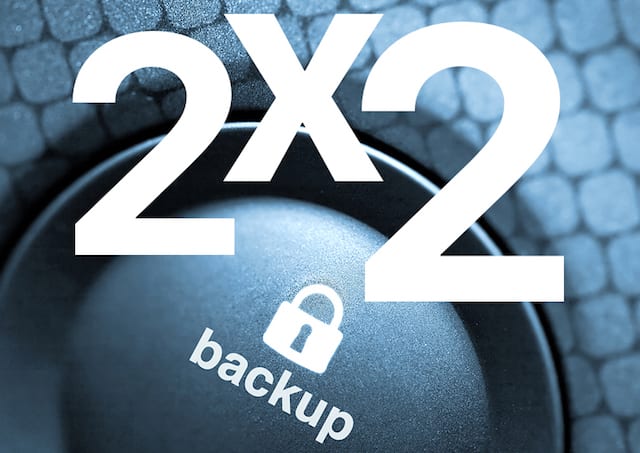
Noi di Apple ToolBox crediamo che sia meglio avere i backup in più di una posizione, idealmente due backup remoti (come i backup cloud) e due backup locali (come il backup del computer locale e il backup della macchina del tempo su un drive esterno) – la chiamiamo la regola del backup 2X2. Per eseguire il backup delle foto e dei video dall’applicazione Apple nativa Photos, niente batte la facilità e la semplicità di utilizzo della Apple iCloud Photo Library.

La tua Fototeca iCloud ha spiegato!

La vostra iCloud Photo Library è un servizio di backup E un servizio di fotosincronizzazione. Ecco perché quando si cancella una foto in un unico posto, la si cancella da tutti i dispositivi che utilizzano lo stesso Apple ID. Ma l’archiviazione di tutte queste foto occupa potenzialmente molto della memoria del vostro iDevice. Fortunatamente, Apple offre alcuni utili strumenti di salvataggio per aiutare tutti coloro che si trovano ad affrontare quel temuto Storage quasi completo o che non possono scattare foto.

Quindi diamoci da fare!

Tutto sui dati (e sui numeri)

Il tuo Apple ID viene fornito con un account iCloud gratuito da 5 GB. Per molti di noi, questo è sufficiente per eseguire il backup di foto, video e altre informazioni dai nostri iPhone, iPad e altri dispositivi iDevice. Ma se sei una persona come me, che ama fare un sacco di foto, abbiamo bisogno di più spazio di archiviazione. Quindi per noi, Apple offre piani a partire da USD $.99/mese per 50 GB, USD $2.99/mese per 200 GB, e piani fino a 1 TB (che è probabilmente esagerato, a meno che non siate fotografi professionisti)

Apple ci rende abbastanza facile fare il backup di queste foto e video. Una volta impostato, i nostri iDevices e anche il nostro computer (o i nostri computer) eseguiranno automaticamente il backup e la sincronizzazione di tutte le nostre foto su tutto. iCloud Photo Library è facile da gestire, ed è possibile condividere e collaborare con gli altri su album fotografici.

Impostazione della Fototeca iCloud sul vostro iDevice

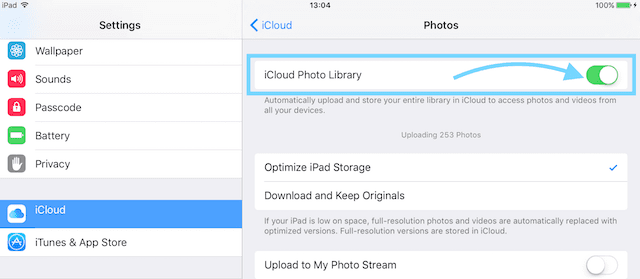
  1. Aprire le impostazioni
  2. Toccare iCloud
  3. Toccare Foto
  4. Attivare la Fototeca iCloud scorrendo verso destra

Impostazione di iCloud Photo Library sul vostro Mac

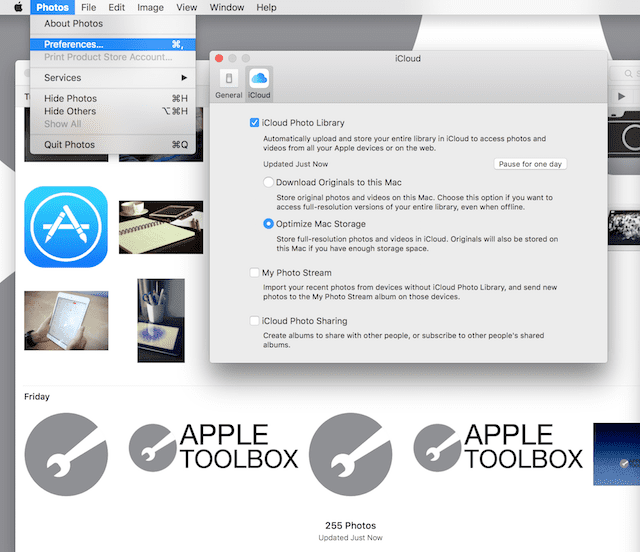
  1. Apri le foto sul tuo Mac
  2. Vai a Foto&gt;Preferenze
  3. Cliccare sulla scheda iCloud
  4. Selezionare la casella iCloud Photo Library

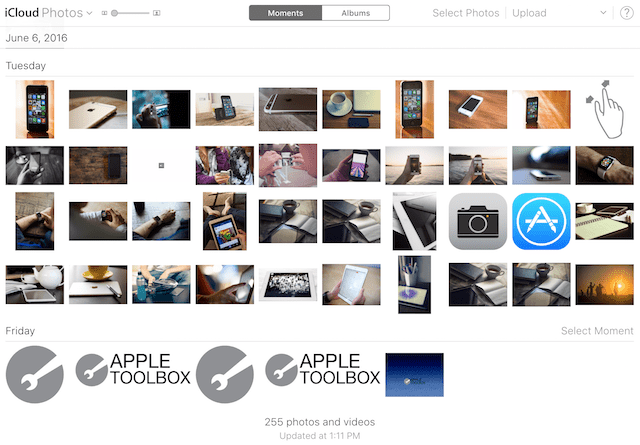
Accesso alla Fototeca iCloud su Internet

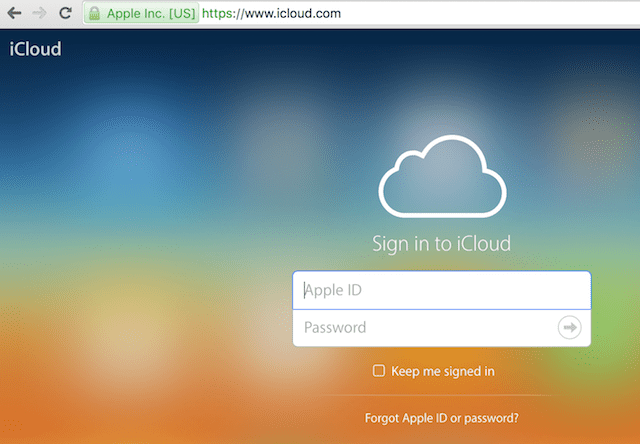
  1. Aprire qualsiasi browser
  2. Vai a iCloud.com
  3. Inserisci il tuo Apple ID e la tua password
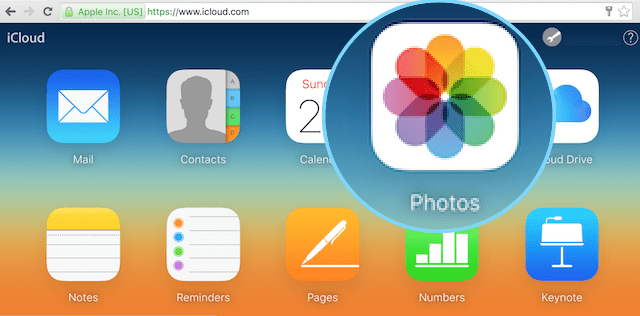
  4. Cliccare sull’icona Foto

Accesso alla Fototeca iCloud da Apple TV (da tvOS 9.2 e successivi)

  1. Vai a Impostazioni
  2. Selezionare i conti
  3. Scegliere iCloud
  4. Selezionare la Fototeca iCloud

Messaggi comuni

Potreste vedere un messaggio che vi dice che Foto è “Preparare la vostra biblioteca”. Se è così, abbiate pazienza, significa che le vostre foto si stanno caricando. Una volta caricate tutte le tue foto, potrai visualizzarle, organizzarle, inviarle via e-mail e condividerle, e persino scaricarle. Puoi anche caricare manualmente le immagini sulla tua iCloud Photo Library, basta assicurarsi che le tue foto siano nei seguenti formati: JPEG, JPG, PNG o RAW. La maggior parte delle fotocamere e dei telefoni usano questi formati, quindi probabilmente non devi preoccuparti che il tuo dispositivo non sia compatibile con iCloud.

Connessione lenta, quindi pausa per un giorno

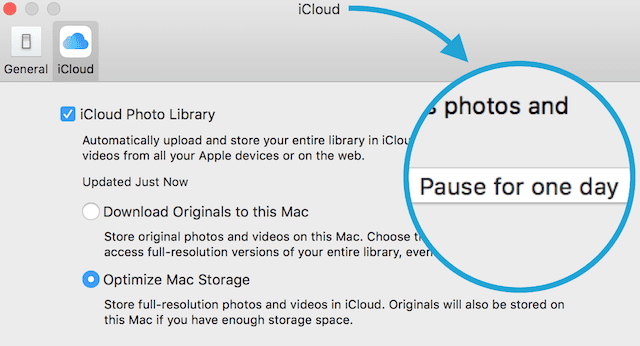
Tieni presente che per il tuo dispositivo iOS o il tuo Mac, le tue foto e i tuoi video si caricheranno dopo che ti sarai connesso a Internet con il Wi-Fi e la batteria (se presente) sarà carica. Se trovate che la vostra connessione è lenta, potete mettere in pausa il caricamento per un giorno facendo quanto segue:

Su Mac

  1. Cliccare su Foto
  2. Selezionare Preferenze
  3. Scegliere iCloud
  4. Cliccare sul pulsante Pausa per un giorno

Ci sono sempre delle regole di base

Una limitazione imposta da Apple è che nessuna foto o video può essere più di 16GB in dimensioni – per la maggior parte di noi, diamine quasi tutti, questo non sarà un problema. Inoltre, iCloud Photo Library accetta solo i seguenti formati: JPEG, RAW, PNG, GOF, TIFF e MP4, che probabilmente coprono la maggior parte dei nostri iDevice e delle fotocamere personali, a meno che non siano di livello professionale o molto vecchi. Il vostro iDevice deve eseguire iOS 8.3 o successivo e il vostro computer deve eseguire OS X 10.10.3 o successivo.

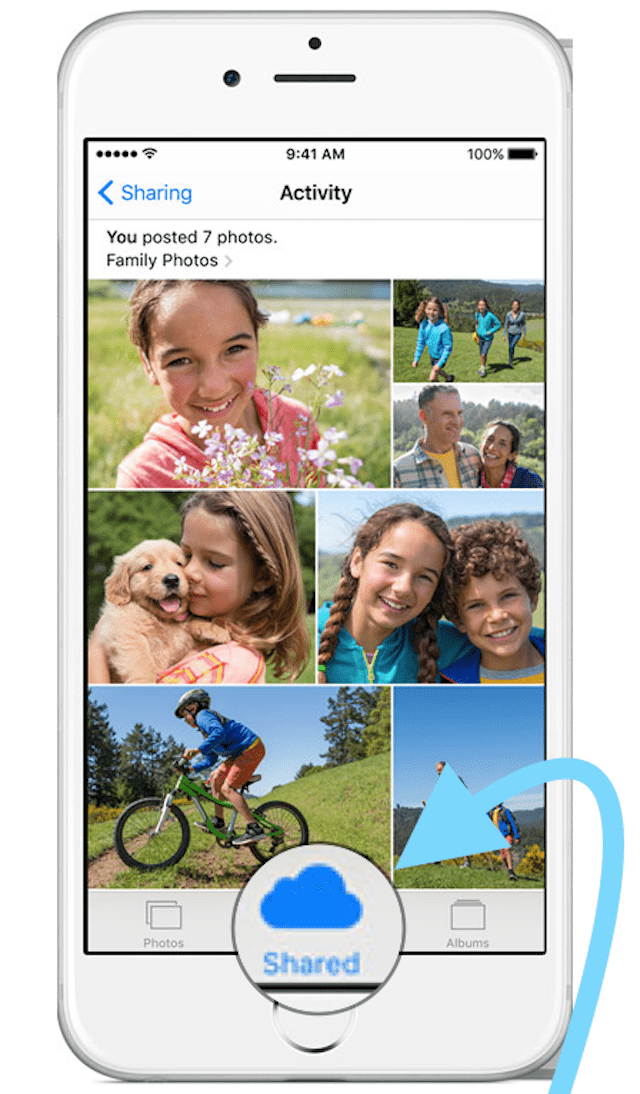
Infine, la tua Fototeca iCloud è legata al tuo nome utente iCloud e sincronizza le tue foto e i tuoi video tra tutti i tuoi dispositivi. La Fototeca iCloud non può essere condivisa tra gli utenti, anche quelli designati come famiglia. Tuttavia, ci sono un paio di importanti avvertimenti. In primo luogo, iCloud Family Sharing crea un album di foto di famiglia sui dispositivi di ogni membro della famiglia: in quell’album tu e i membri della tua famiglia designati potete inserire manualmente le foto da sincronizzare tra i dispositivi iDevices dell’intera famiglia. È inoltre possibile creare album da condividere con gli altri accendendo iCloud Photo Sharing.

Tempo da condividere

Condividi con la tua famiglia iCloud

Per prima cosa, dovete aver già istituitoiCloud Family Sharing. Date un’occhiata al nostro articolo su Family Sharing se avete bisogno di fare questo passo. Una volta avviato iCloud Family Sharing, devi attivare l’opzione Family Sharing di iCloud insieme a iCloud Photo Sharing. Una volta abilitate queste opzioni, c’è la sezione Condivisione dell’applicazione Foto su iPhone e iPad e un album speciale chiamato “Family” nelle schede Condivisione di Foto sul tuo computer. Ricordate che questo album si sincronizza con tutti i dispositivi iDevices.

Condividere con chiunque

Non c’è bisogno di una famiglia per condividere le foto. Abilitando iCloud Photo Sharing, potete inviare le immagini selezionate a chiunque vogliate.

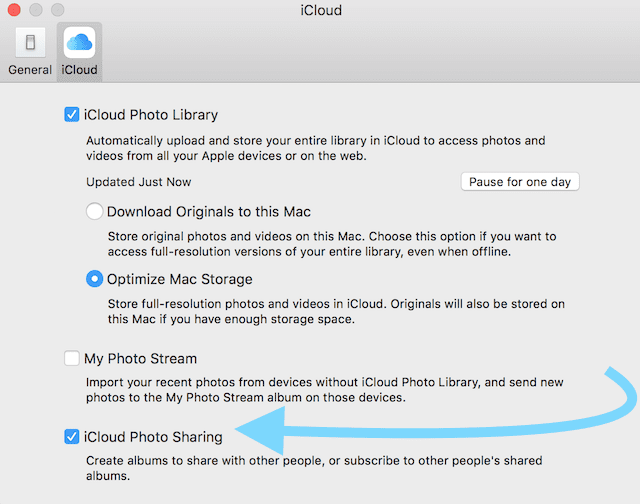
  1. Vai a Foto&gt;Preferenze&gt;iCloud
  2. Controlla iCloud Photo Sharing
  3. Vai alla scheda condivisa
  4. Fare clic su Avvia condivisione o fare clic sul segno più (+)
  5. Nome Album e Invita persone
  6. Premere il pulsante Crea
  7. Aggiungere foto all’album

Siete tutti pronti a condividere con le persone che avete invitato. Potete aggiungere altre persone cliccando sul segno più (+). Per aggiungere immagini, basta selezionarle dalla vostra libreria di foto e cliccare sul pulsante Condividi e selezionare l’album condiviso appena creato.

Le immagini aggiunte a questa cartella si sincronizzeranno con i dispositivi degli invitati. E possono anche aggiungere delle immagini. Piuttosto sorprendente!

Ottimizziamoci

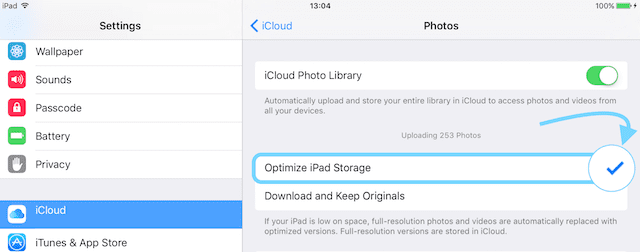
Una bella caratteristica di iCloud Photo Library è la possibilità di risparmiare spazio sui nostri iDevices e Mac usando un’impostazione chiamata Optimize Device Storage.Per la gente che usa iOS 10 e superiori, Apple ha progettato questa soluzione Optimize Storage per gestire al meglio la memorizzazione delle foto per voi. Trovatela sotto Impostazioni ;Profilo ID Apple; iCloud; Foto o Impostazioni ; Foto; Ottimizza lo spazio di archiviazione .

Quando questa funzione è attivata, iCloud Photo Library gestisce automaticamente le dimensioni della vostra libreria fotografica su ogni dispositivo, in modo da avere una memoria per le altre cose. Le immagini e i video a piena risoluzione sono memorizzati in iCloud, mentre le versioni a dimensione di dispositivo sono memorizzate sui vostri dispositivi.

E potete scaricare le foto e i video originali a piena risoluzione in qualsiasi momento, purché abbiate una connessione internet. Inoltre, ogni volta che si sceglie di modificare una foto, iCloud scarica automaticamente la versione originale a piena risoluzione, in modo da modificare la migliore versione possibile della foto. Bello!

Questa è un’impostazione da verificare, soprattutto se si scopre che la memoria è quasi piena. L’impostazione predefinita di Apple è quella di memorizzare la risoluzione completa per tutti i dispositivi iOS. Quindi date un’occhiata e verificate che stiate ottenendo il massimo dalla vostra iCloud Photo Library selezionando l’opzione Ottimizza lo storage.

Una parola sui backup

Se attivate la iCloud Photo Library, le vostre foto e i vostri video NON sono inclusi nel vostro backup iCloud (sarebbe un backup duplicato e si aggiungerebbe al vostro totale di archiviazione.) Tuttavia, la iCloud Photo Library conta per la vostra archiviazione totale, quindi 5GB se avete il piano gratuito e così via a seconda di quale piano di archiviazione iCloud avete.

La Fototeca iCloud è un ottimo primo backup. Ma come consigliamo sempre qui alla Apple ToolBox, si prega di eseguire il backup in più di un posto.

Non disponete SOLO di un backup delle vostre foto su iCloud Photo Library. Le cose accadono quindi è meglio tenere almeno un backup aggiuntivo (e preferibilmente 2X2-due cloud, due locali) delle tue foto sul tuo computer, un’unità esterna, o memorizzarle su un altro servizio cloud. Buona Fotografia!

No Sound su iPhone 6S, Come risolvere il problema!

Quando Apple ha rilasciato l’iPhone 6S, il suo fiore all’occhiello, è stato caratterizzato da numerose modifiche hardware e software. Tra le caratteristiche più importanti vi erano le foto dal vivo, il 3D Touch, la fotocamera migliorata e il Siri migliorato. Sfortunatamente, molti utenti hanno postato di non avere alcun suono su iPhone. Risolvere i problemi di suono legati all’iPhone è una delle nostre domande più frequenti, quindi i possessori di iPhone 6S non sono sicuramente i soli.

Articoli correlati

  • Problemi di suono AirPod
  • Il suono dell’iPad non funziona? Correzioni
  • Problemi di volume su iPhone

Nessun suono su iPhone, cosa succede?

Può essere un problema di software, un problema difficile o alcune impostazioni nascoste nella Apple che possono causare questo problema. Prima di portare il vostro iPhone all’Apple Store, vi raccomandiamo vivamente di controllare la risoluzione dei problemi generali. Ecco come potete risolvere il problema “No Sound” sul vostro iPhone 6S. La maggior parte dei problemi può essere risolta modificando le impostazioni. Se avete già controllato le impostazioni del volume sul vostro iPhone, ecco alcune delle altre aree da esplorare.

Anche se l’articolo è scritto pensando all’iPhone 6S, i suggerimenti che seguono non sono necessariamente unici per questo modello. Se hai problemi di suono con il tuo iPhone o iPad , continua a leggere l’articolo.

Interruttore mute

L’interruttore del mute si trova sul lato sinistro dell’iPhone, e a volte la gente lo accende erroneamente, il che porta a questo problema. Quindi, prima di tutto, assicuratevi di non aver acceso il mute dal lato sinistro. Se il pulsante è sul lato negativo e si vede la linea arancione, significa che avete disattivato il suono sul vostro iPhone. Non dimenticate di controllare il livello del volume del vostro iPhone 6S. È possibile controllare il livello del volume utilizzando i pulsanti del volume situati appena sotto il pulsante di silenziamento.

fonte: apple

Bluetooth spento

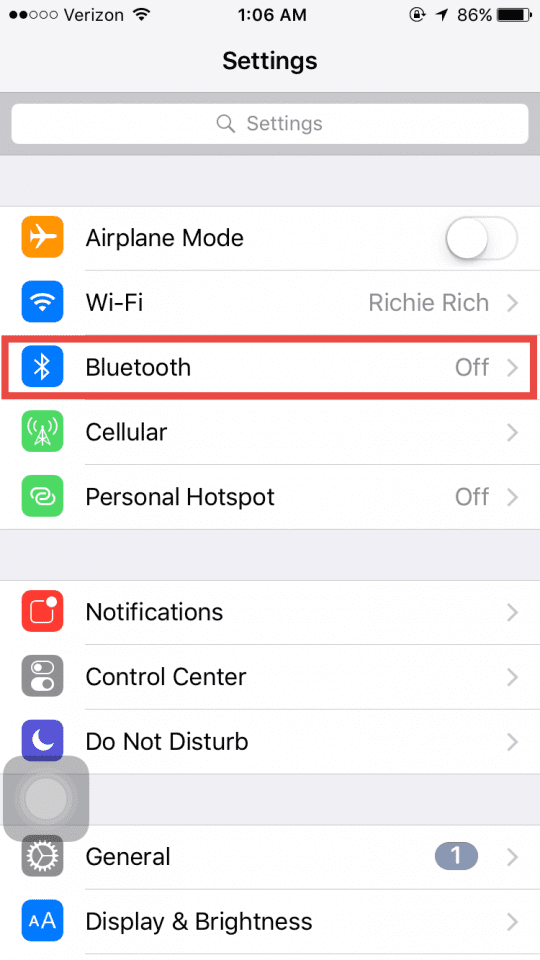
Questa correzione è per tutti quegli utenti che usano l’auricolare Bluetooth con il loro iPhone 6S. Se non avete mai usato l’altoparlante o l’auricolare Bluetooth, potete saltare questa soluzione. Altrimenti, vai su Impostazioni e clicca su Bluetooth , qui troverai tutti i dispositivi collegati con il tuo iPhone 6S. Il modo più semplice è quello di disattivare il Bluetooth.

Non disturbare

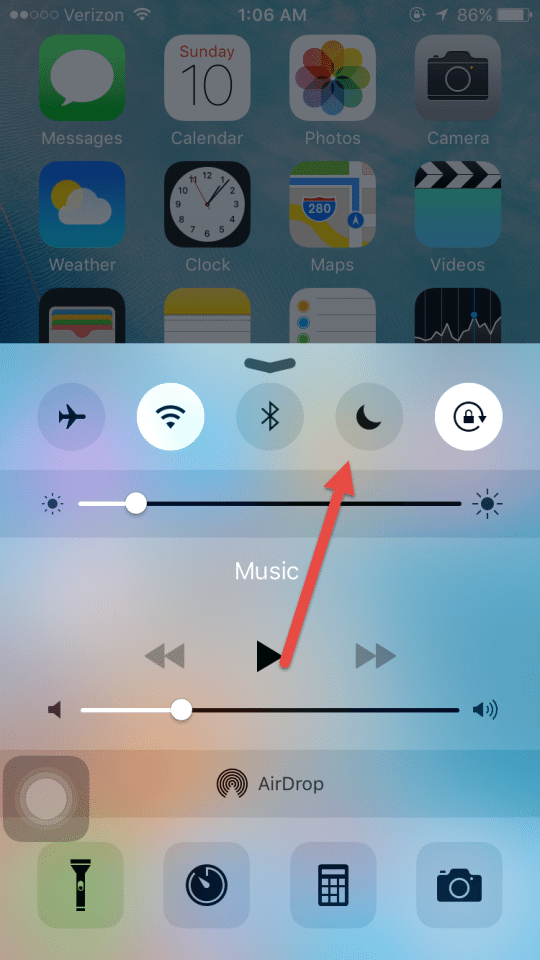
Anche se non disturbare è una caratteristica molto utile, tuttavia, a volte può essere fastidiosa. Quando Don’t Disturb è abilitato, vedrete un piccolo segno della luna nella barra in alto del vostro iPhone, e non sentirete alcun suono sul vostro iPhone. Basta scorrere dal basso sul vostro iPhone 6S, e si aprirà il Control Center. Clicca sul segno della luna per spegnere il Don’t Disturb. Nella nostra esperienza, abbiamo trovato questo come il problema principale. In qualche modo le persone lo accendono e tendono a dimenticare. Di conseguenza, tutte le chiamate, gli avvisi iMessage e le chiamate FaceTime non vengono visualizzati.

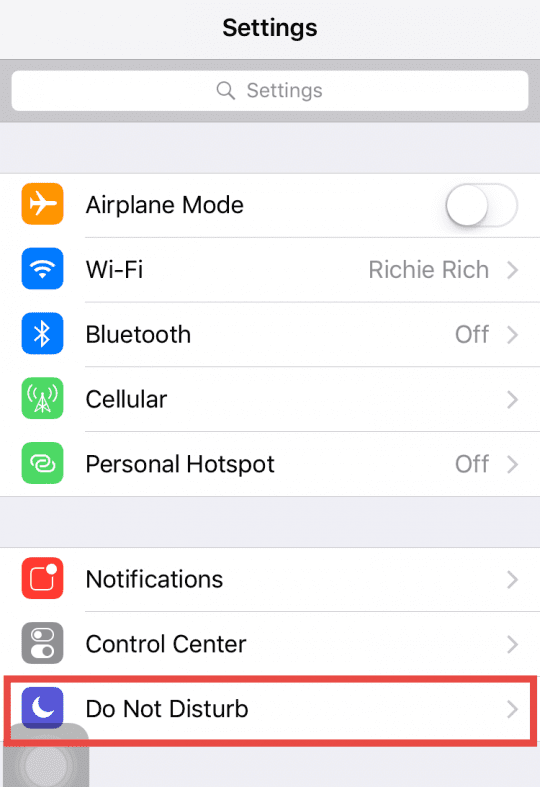
È anche possibile controllare il Don’t Disturbing manualmente sul vostro iPhone. Vai alle impostazioni e clicca su Non disturbare. Qui potete regolare tutte le impostazioni per la modalità Non disturbare. Assicuratevi che tutte le impostazioni siano quelle desiderate.

Controllare le impostazioni di notifica sul dispositivo:

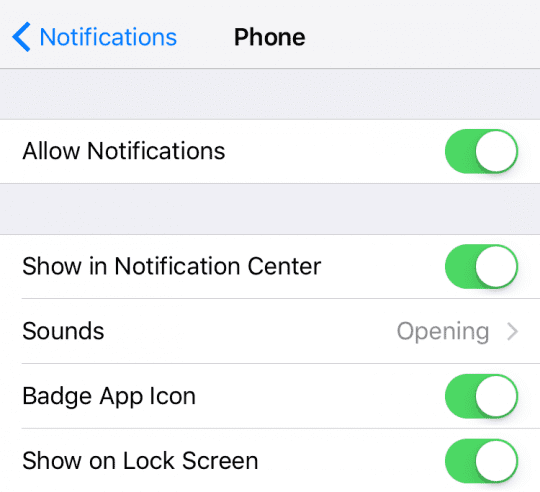
Se non si sentono suoni per avvisi diversi, come chiamate, testi o notifiche da un’applicazione, assicurarsi di controllare le impostazioni di notifica per la particolare applicazione. In questo esempio; stiamo mostrando le impostazioni per le chiamate, potete anche controllare le impostazioni per i messaggi o le notifiche da altre applicazioni.

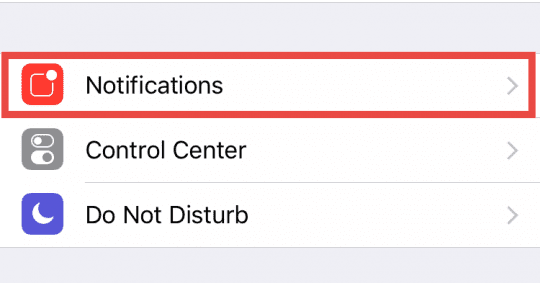
Andare su Impostazioni, scorrere verso il basso e toccare su Notifiche

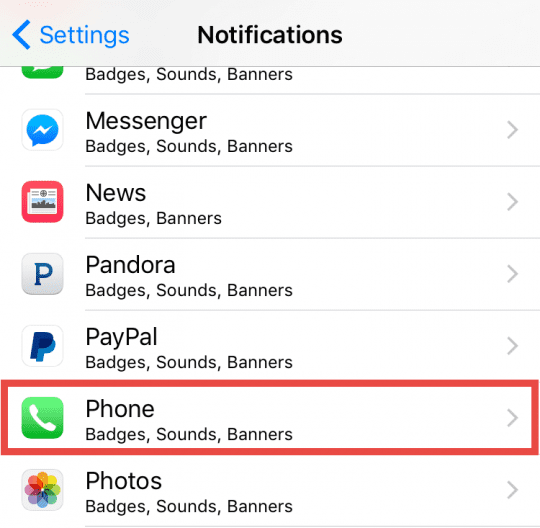
Qui potete vedere tutte le applicazioni del vostro iPhone 6S. Come stiamo controllando le impostazioni di chiamata da, quindi, toccare su Telefono

Nella schermata successiva, assicurarsi di aver consentito le notifiche da questa applicazione, e si può anche impostare il Suoni per questa applicazione.

Problemi hardware

Se tutte le impostazioni di cui sopra vanno bene, potrebbe essere necessario controllare gli altoparlanti. Gli altoparlanti dell’iPhone 6S si trovano sul lato inferiore, proprio accanto alla porta di ricarica. Assicuratevi che non vi siano detriti incastrati nell’altoparlante.

Potete portare l’iPhone 6S all’App Store più vicino per farlo controllare. In questo momento il vostro iPhone 6S dovrebbe essere in garanzia. Quindi, saranno in grado di aiutarvi per qualsiasi problema relativo all’hardware.

Potete anche esplorare altri articoli che hanno consigli che si applicano ai vecchi iDevices:

iPhone 6 Problemi sonori

Pulsanti del volume dell’iPhone non funzionano

Fateci sapere se siete stati in grado di risolvere i vostri problemi relativi al suono sul vostro iPhone o iPad con altri modi innovativi. Sentitevi liberi di condividere i vostri commenti.

L’hotspot personale non funziona? Come risolvere i problemi

L’Hotspot personale (Internet tethering) può essere una caratteristica cruciale per molte persone. Diversi utenti hanno riferito che il loro Personal Hotspot è scomparso o non funziona correttamente. In caso di problemi, provare i seguenti suggerimenti per la risoluzione dei problemi:

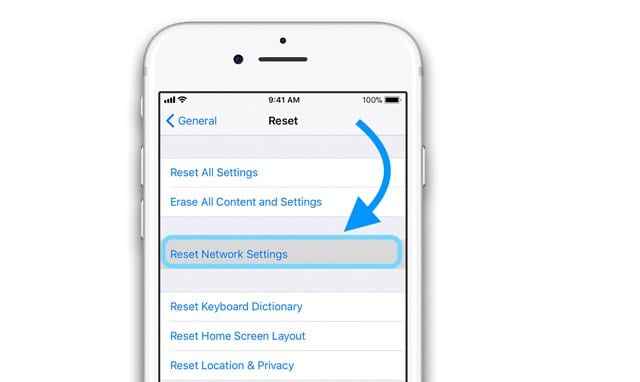
  1. Innanzitutto, quando ci si trova di fronte a qualsiasi tipo di problema di connessione, la cosa migliore è resettare le impostazioni di rete sul proprio iPhone o iPad.
  2. Sul vostro iPhone, toccate su Impostazioni ( Ricordatevi di annotare le vostre credenziali wi-fi, poiché vi sarà richiesto di reinserirle dopo il reset)
  3. Impostare di nuovo l’hotspot personale e controllare se il problema è risolto.
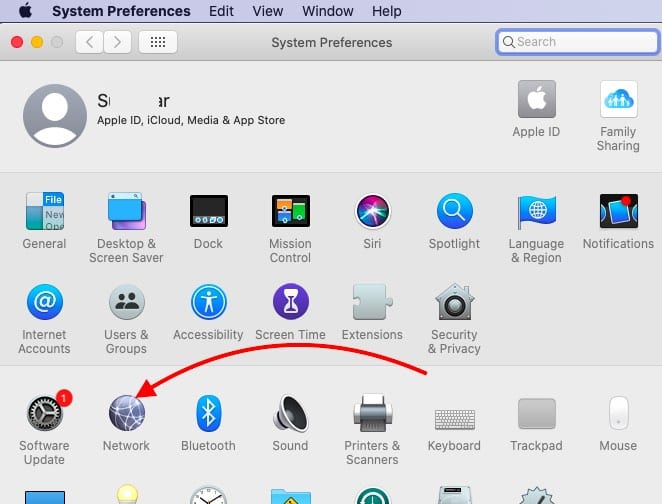
  4. Sul Mac, reimpostare il Wi-Fi e provare a configurare di nuovo la connessione
    1. Disattivare la connessione Wi-Fi sul Mac
    2. Cliccare su: Preferenze di sistema; Rete
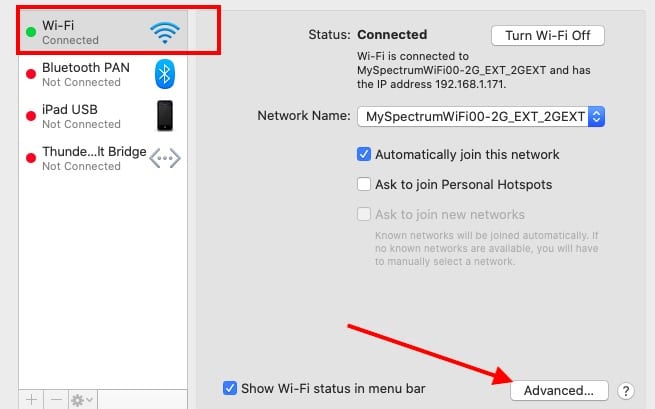
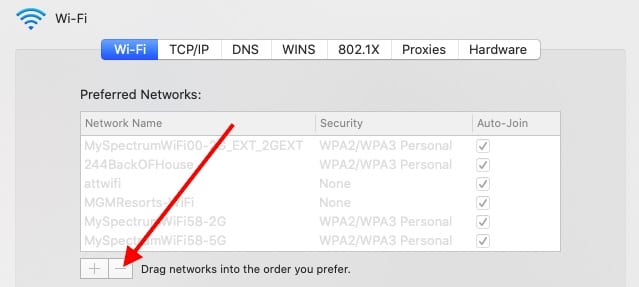
    3. Cliccare su Wi-Fi seguito da ‘Avanzato’ in basso
    4. Dall’elenco delle reti Wi-Fi, cancellare quello relativo all’hotspot dell’iPhone
    5. Cancellare selezionando la rete wi-fi e cliccando sul pulsante ‘-‘
    6. Ora riavviate l’iPhone e abilitate l’Hotspot come fareste normalmente. Controlla anche la guida del tuo operatore.
    7. Riaccendete il Wi-Fi sul vostro Mac
    8. Riagganciare il collegamento dell’Hotspot
  5. Cancellare la vecchia connessione sul vostro MacBook utilizzando la Fase 4, e ristabilire la rete di solito risolve questo problema per la maggior parte degli utenti.

Speriamo che siate stati in grado di risolvere i problemi di hotspot personali sul vostro iPhone con iOS 13 e superiori con i passaggi mostrati sopra.

Requisiti per l’Hotspot personale:

  • Verificate che il vostro operatore supporti il Personal Hotspot per il vostro dispositivo e che abbiate attivato il Personal Hotspot sul vostro piano cellulare: il vostro operatore wireless deve offrire il Personal Hotspot per poter utilizzare questa funzione. E potrebbe essere necessario abilitare il Personal Hotspot sul tuo piano dati del cellulare, contatta il tuo operatore per maggiori informazioni.
  • iPhone 3G e iPhone 3GS possono condividere una connessione con USB o Bluetooth. iPhone 4 o successivo eiPad (3a generazione) Wi-Fi + Cellularcan possono condividere una connessione utilizzando Wi-Fi, USB o Bluetooth.

Se la vostra situazione soddisfa i requisiti di cui sopra, fate riferimento ai seguenti suggerimenti:

  • Assicuratevi di aver abilitato l’hotspot personale toccando Impostazioni; Hotspot personale
  • Spegnere e accendere il Personal Hotspot
  • Ripristinare le impostazioni di rete toccando Settings (Impostazioni); General (Generale); Reset (Reset); Reset Network Settings (Ripristina impostazioni di rete).
  • Se vedete un “Unable to Join” o un timeout, assicuratevi di rimanere sulla schermata dell’Hotspot personale fino a quando il primo dispositivo non si connette. A quel punto è possibile utilizzare il telefono normalmente. L’Hotspot si interrompe dopo 90 secondi di inattività. È possibile ricominciare da capo toccando Impostazioni; Hotspot personale.
  • Disattivare l’Hotspot personale, quindi disattivare il Bluetooth e accendere il WI-Fi e ora attivare l’Hotspot personale e rimanere su questa schermata fino a quando l’altro dispositivo non è collegato.
  • Spegnere il cellulare (Impostazioni), poi riaccenderlo qualche secondo dopo.

Note:

  • Per evitare addebiti inutili, disattivare l’Hotspot personale quando non lo si utilizza.

Correlato:

  • La sincronizzazione Wi-Fi non funziona, fix
  • L’iPhone utilizza i dati cellulari mentre è connesso al Wi-Fi: Risolvi questo problema

Come riparare un iPhone o iPad che non si carica quando è collegato

Sembra che in iOS 12 ci sia un problema che può influire sul fatto che un iPhone si carichi correttamente.

La situazione, rapidamente soprannominata “Chargegate”, è esplosa nei media, come probabilmente si può immaginare. Ma c’è molto di più di quanto si sia sentito dire – compresa una possibile soluzione.

Cosa bisogna sapere

Il bug di Chargegate è abbastanza confuso a causa dei rapporti contrastanti dei media ad esso correlati. Ma ecco le informazioni più accurate.

Il Bug

Ci sono diversi casi del cosiddetto bug di Chargegate, e sono tutti leggermente diversi.

Di gran lunga, l’esperienza più comune per gli utenti colpiti è relativamente minore. Fondamentalmente, un iPhone semplicemente non si ricarica quando è collegato ad una presa a muro tramite il cavo Lightning. Non si sentirà il caratteristico “ding” o non si vedrà alcuna indicazione che la ricarica è iniziata.

Per fortuna, questo caso è il più facile da risolvere. Gli utenti devono semplicemente svegliare il dispositivo per iniziare la carica – sia utilizzando Tap to Wake che premendo il pulsante Home sui dispositivi più vecchi.

In casi più rari, alcuni utenti riferiscono di aver bisogno di svegliare un dispositivo, rimuovere il cavo del Lightning e ricollegarlo prima che inizi la ricarica.

Il caso più grave, che è incredibilmente raro, può portare a un telefono non rispondente.

Almeno un paio di utenti hanno riferito che il loro dispositivo semplicemente si blocca e non è in grado di svegliarsi se collegato ad un cavo Lightning.

Quali dispositivi influenza

Contrariamente a molti titoli dei media, il dispositivo non sembra essere esclusivo dell’iPhone XS e dell’iPhone XS Max.

Invece, è probabile che i proprietari di iPhone XS e XS Max siano stati semplicemente i primi a portare il problema all’attenzione del pubblico.

Una manciata di rapporti, così come i test sui media, suggeriscono che il bug di carica può verificarsi in vecchi iPhone e iPad.

Per questo motivo, il bug è probabilmente basato su software ed è presente nel nuovo sistema operativo iOS 12 di Apple.

Quanto è diffusa?

Il bug non sembra riguardare tutti i dispositivi iPhone XS o XS Max. Allo stesso modo, non sta influenzando tutti i dispositivi che attualmente eseguono iOS 12.

Le segnalazioni sul bug sono piuttosto sporadiche, quindi potrebbe avere un impatto diverso su ogni proprietario di iPhone.

In altre parole, se non siete stati colpiti – non preoccupatevi troppo. Assicuratevi solo di controllare che il vostro dispositivo sia in carica quando lo collegate.

Come risolvere il bug di ricarica di iOS 12

Non siamo stati in grado di riprodurre il comportamento di carica involontaria su diversi iPhone che abbiamo testato. Detto questo, ci sono diversi resoconti aneddotici del seguente metodo che funzionano per gli utenti colpiti.

Il tuo chilometraggio può variare, ma questo potrebbe fare in un pizzico fino a quando la Apple non risolve il problema (ma più avanti).

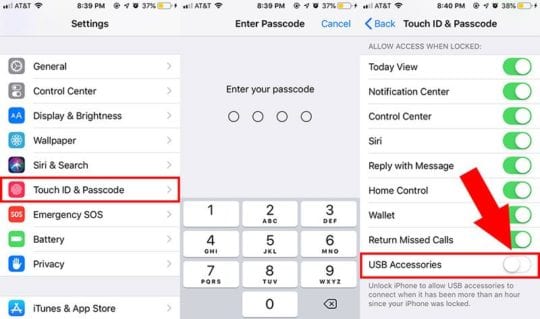
  • Aprire Impostazioni.
  • Navigare fino a Face ID &amp; Passcode (o Touch ID &amp; Passcode sui dispositivi più vecchi).
  • A questo punto è necessario autenticarsi con il proprio codice di accesso.
  • Scorrere verso il basso e assicurarsi che la levetta accanto a Accessori USB sia abilitata .
  • .

Poche note aggiuntive

Il metodo sopra descritto funziona per alcuni utenti, in particolare per quelli che si caricano con il cavo Lightning. Ma potreste scoprire che non funziona per voi.

Questo può essere dovuto al vostro hardware di ricarica. Solo un paio di giorni fa, Belkin ha chiarito che molti dei suoi dock di ricarica di ultima generazione non erano compatibili con il nuovo iPhone XS o XS Max.

Poiché si tratta di un bug del software, non si sa se ciò significhi che le banchine di ricarica sono incompatibili anche con i vecchi dispositivi che eseguono iOS 12.

In ogni caso, si consiglia di provare questa soluzione utilizzando un cavo e un adattatore di alimentazione Apple Lightning di prima qualità.

Allo stesso modo, Apple ha detto che la sua modalità di sicurezza USB Restricted non dovrebbe influire sul normale comportamento di carica. Poiché sembra che lo stia facendo, è quasi certamente un bug del software che lo sta causando a sporadici impatti sulla ricarica quando non dovrebbe.

Finché Apple non lo risolve, questo potrebbe essere lo scenario migliore. Ma vale la pena notare che nel frattempo renderà il vostro iPhone o iPad più vulnerabile agli strumenti di hacking di terze parti.

Oppure … Aspetta un fix da Apple

A proposito di un fix di Apple, uno dovrebbe arrivare prima o poi.

L’ultima beta dello sviluppatore dell’imminente aggiornamento di iOS 12.1 presenta una correzione per il bug di ricarica, ha confermato Rene Ritchie di iMore.

Non siamo del tutto sicuri di quando iOS 12.1 verrà rilasciato al pubblico. Ma arriverà sicuramente in autunno e potrebbe benissimo essere rilasciato prima della fine di ottobre.

Non è possibile eliminare i contenuti “memorizzati localmente” nell’applicazione Files? Ecco cosa sta succedendo

L’app File di Apple ha introdotto una nuova opportunità di produttività per iOS e iPadOS – ma non è ancora perfetta.

Mentre ora c’è il supporto per i media generici e lo storage locale, l’app File di Apple non sembra proprio un vero e proprio file manager per PC. È probabile che sia così perché non è proprio destinata ad esserlo. Si tratta invece di un collegamento a iCloud Drive con lo storage locale inserito in cima.

Questa enfasi sullo storage basato sul cloud può effettivamente causare problemi, come ha osservato il lettore di AppleToolBox Michael Overly. Per fortuna, potremmo avere una soluzione.

Ecco cosa dovreste sapere sul problema e una possibile soluzione.

Il problema

L’applicazione Files è utile, ma cosa succede se non si riesce a cancellare i file che si scaricano dal cloud?

Ci ha raggiunto troppo e ha portato alla nostra attenzione un difetto dell’applicazione Files che finora è passato quasi inosservato. In sostanza, scaricare i file da iCloud Drive alla sezione On My iPhone / iPad nella sezione Files app funziona in un solo modo. Spieghiamo.

Come sottolineato in maniera eccessiva, una volta toccata la piccola icona della nuvola su un file in iCloud Drive, questo verrà scaricato nella vostra memoria locale. Spiega che non c’è modo di “rimettere” il file in iCloud Drive senza cancellarlo completamente.

A prima vista, questo sembra essere un’importante svista nel sistema di gestione dei file di Apple. Non essere in grado di cancellare i file che sono memorizzati localmente sul dispositivo sarebbe un grosso svantaggio per gli utenti di potenza e produttività.

Ma abbiamo scavato un po’ di più e abbiamo scoperto che questo è, in effetti, un comportamento voluto.

Cosa sta succedendo?

In breve, i file memorizzati nella sezione iCloud Drive e i file in On My (Device) non sono la stessa cosa.

I contenuti memorizzati nella sezione iCloud Drive dell’applicazione Files avranno spesso una piccola icona a forma di nuvola con una freccia verso il basso. Ciò significa che sono attualmente nella nuvola e che devono essere “scaricati” prima di essere consultati o visualizzati.

Una volta “scaricato”, non c’è infatti modo di cancellarlo manualmente dalla memoria locale senza cancellarlo anche da iCloud. Ma, ancora una volta, questo è un comportamento voluto.

È meglio pensare a tutto ciò che è memorizzato in iCloud Drive come se fosse in un unico posto. Anche se lo si “scarica”, il file è ancora solo nel cloud.

Per dirla in un altro modo, l’unica differenza tra l’avere un’icona della nuvola e non è che il dispositivo sta cercando di risparmiare spazio di archiviazione locale e larghezza di banda non mettendo il file nella cache locale.

Il dispositivo mostrerà l’icona del file, ma non avrà il contenuto del file salvato localmente. Una volta cliccato su di essa e l’icona della nuvola è scomparsa, il contenuto sarà salvato nella cache locale. Sì, questi elementi nella cache locale occuperanno tecnicamente spazio sul vostro dispositivo. Ma iOS, macOS e gli altri sistemi operativi di Apple li cancelleranno automaticamente se avete bisogno di spazio.

I sistemi Apple terranno conto di molti fattori, come la frequenza di utilizzo del file, le sue dimensioni e la quantità di spazio rimasto.

Se determina che può rimuovere la cache locale senza interferire con il vostro flusso di lavoro, lo farà.

In sintesi

Quindi, per riassumere:

  • I file in iCloud Drive sono memorizzati solo nel cloud, anche se l’icona del cloud non appare.
  • Avere l’icona di una nuvola accanto al file significa che non viene memorizzata nella cache locale.
  • Se non c’è una nuvola, allora sarete in grado di vedere il contenuto del file. Ma tecnicamente non sarà memorizzato localmente.
  • I sistemi operativi Apple determineranno automaticamente se è necessario lo spazio utilizzato dalle cache locali e le cancelleranno di conseguenza.
  • Non è possibile cancellare questi file manualmente. (In realtà, c’è un solo modo: uscire da iCloud. Questo cancellerà tutte le vostre cache memorizzate localmente, ma è oggettivamente un dolore al collo).

Una possibile soluzione

I sistemi Apple sono piuttosto intelligenti e probabilmente non vi troverete a corto di memoria, anche se accedete spesso ai file da iCloud Drive.

D’altra parte, c’è un modo per aggirare la suddetta mania e scaricare effettivamente i file nella vostra memoria locale. Questo potrebbe essere un modo pratico se non vi piace il processo automatizzato in iOS e iPadOS.

Questi file occuperanno spazio sul vostro dispositivo (e probabilmente più spazio delle versioni cloud) ma sarete in grado di cancellarli completamente senza influenzare la copia del file nel cloud.

Ecco come farlo su iPhone o iPad.

Anche se non è possibile cancellare manualmente le cache cloud memorizzate localmente, questo metodo è un modo per scaricare effettivamente una copia locale di un file sul dispositivo.

  • Aprire l’applicazione Files sul dispositivo iOS. (Assicuratevi di essere in una directory che abbia dei file e non solo delle cartelle)
  • Premete su Seleziona nell’angolo in alto a destra.
  • Selezionare un file.
  • Toccare l’icona della cartella nella barra del menu in basso. Questo è il menu “copia”.
  • Scegliere una nuova posizione per il file nella sezione “On My iPhone” o “On My iPad” dell’applicazione “Files”.
  • Premi “Copia”.

A questo punto, Files creerà una nuova copia del file nella posizione selezionata. Si tratta di una copia indipendente, completamente separata dalla copia iCloud. Ciò significa che è possibile eliminarla senza influire sulla versione cloud.

<

Come inviare messaggi SMS su iPad e Mac

Tutti sanno che è possibile inviare iMessaggi da qualsiasi dispositivo iOS o MacOS che si possiede. Tuttavia, sapevate che è possibile inviare anche messaggi SMS standard?

  1. Aprite l’app Impostazioni sul vostro iPhone
  2. Selezionare i messaggi
  3. Selezionare l’inoltro dei messaggi di testo
  4. Attivare l’opzione per l’inoltro all’iPad
  5. Attendere che il codice di autorizzazione appaia sul vostro iPad
  6. Inserite il codice sul vostro iPhone

Una volta completato, potrete utilizzare il vostro iPad per inviare messaggi a bolle verdi. Naturalmente, per poter inviare questi messaggi è necessario essere connessi a internet tramite Wi-Fi o servizio di telefonia mobile integrato.

Inviare messaggi SMS da Mac

Come nel caso dell’iPad, avrete bisogno del vostro iPhone prima di poter inviare messaggi dal vostro Mac al posto degli altri dispositivi iOS. Ecco i passi che dovrete compiere:

  1. Aprite l’app Impostazioni sul vostro iPhone
  2. Selezionare i messaggi
  3. Selezionare l’inoltro dei messaggi di testo
  4. Attivare l’opzione per l’inoltro al Mac
  5. Attendere che il codice di autorizzazione appaia sul Mac
  6. Inserite il codice sul vostro iPhone

Ora puoi iniziare a inviare i messaggi ai tuoi amici e familiari non iOS comodamente dal tuo Mac. Questo è estremamente utile ed è molto utile per tenere gli occhi sul computer, invece di cercare il telefono o di perdere un messaggio.

Conclusione

Dopo aver completato i passaggi di cui sopra, sarete in grado di ricevere e rispondere ai messaggi SMS da ogni luogo. Potrete anche comporre e creare nuovi messaggi senza preoccuparvi di avere il vostro iPhone attaccato all’anca. Vi raccomandiamo solo di sincronizzare la lista dei contatti sui vostri dispositivi in modo da poter iniziare le conversazioni con facilità.

È davvero bello vedere che Apple rende la vita più facile a chi è radicato nell’ecosistema iOS e MacOS. Da qui, l’azienda non può che continuare a migliorare il cerchio della vita Apple.

Se vi siete imbattuti in qualche problema, non esitate a farcelo sapere nei commenti qui sotto. Saremo più che felici di aiutarvi per qualsiasi problema che possa sorgere durante il processo.

800+ persone, 200+ parti separate e 5 anni di evoluzione della fotocamera dell’iPhone

Nell’ultimo decennio, i produttori di smartphone hanno spinto molto per promuovere l’aumento del numero di megapixel che le loro telecamere supportano.

È stato un naturale cambiamento di marketing per l’industria della fotografia digitale.

Quando gli utenti facevano acquisti per le fotocamere digitali (ai tempi in cui era una delle principali categorie di prodotti), la macchina di marketing poneva così tanta enfasi sui megapixel e sulle capacità di zoom digitale che ogni consumatore desiderava il maggior numero di MP e la massima capacità di zoom.

Per quanto riguarda l’evoluzione delle fotocamere per iPhone di Apple, l’azienda ha apportato miglioramenti significativi alle tecnologie delle fotocamere per smartphone e ha raggiunto numerose pietre miliari negli ultimi cinque anni.

L’iPhone 5S nel 2013 è stato dotato di una fotocamera con apertura di diaframma 8MP f/2.2. Ora l’iPhone X ha una risoluzione brillante e produce immagini mozzafiato con 12 MP e apertura f/1,8 con apertura f/2,4 sul teleobiettivo . Entrambe le fotocamere posteriori ora supportano la stabilizzazione ottica dell’immagine.

Con i nuovi modelli di iPhone del 2017, sembra che Apple stia cambiando strategia per concentrarsi maggiormente sulla fotocamera frontale. Questi cambiamenti sono mirati alla generazione Selfie. Nei modelli precedenti che utilizzavano iOS 10 e Siri, si poteva usare Siri per avviare un Selfie. Ora Apple offre un nuovo “Potrait Lighting Mode” sull’iPhone 8 per migliorare i propri Selfie. Questa nuova funzione aggiunge in Studio Lightning le funzionalità di Studio Lightning ai vostri selfies.

Massive Effort to Build Out the iPhone Camera Systems

Ad un certo punto, verso la fine del 2015 e l’inizio del 2016, Apple ha avuto un team di 800 ingegneri e specialisti che hanno lavorato insieme per perfezionare la fotocamera del vostro iPhone! Questo è stato svelato durante un episodio di 60 minuti, quando Charlie Rose stava intervistando Tim Cook. Graham Townsend a quel punto ha guidato il team.

Riuscite a indovinare quante parti separate ci sono nella fotocamera del vostro iPhone? Sì, più di 200 parti! Questa complessità si sarebbe notevolmente ampliata con l’introduzione della fotocamera a rilevamento di profondità dell’iPhone X. A un certo punto, Apple ha fatto testare a più di 1.000 persone la nuova funzione FaceID, alimentata dalla fotocamera a rilevamento di profondità.

Sono abbastanza sicuro che molto di quel duro lavoro è stato fatto per produrre il sistema a doppia fotocamera iPhone 7 Plus e anche pensando a come perfezionare i sistemi di fotocamera di prossima generazione dell’iPhone X, l’edizione dell’anniversario.

Dopo tutto, ci vuole un sacco di duro lavoro e fatica per produrre un sistema di fotocamera di fascia alta su un iPhone più sottile come l’iPhone 7Plus e consegnare comunque una fotocamera da 12 MP con un grandangolo e un sistema di teleobiettivi costruiti insieme che lavorano in armonia per produrre i migliori effetti Bokeh che gli smartphone abbiano mai visto.

Se l’anno scorso siete rimasti impressionati dai bellissimi effetti bokeh, rimarrete stupiti dalle nuove funzionalità della nuova fotocamera per iPhone X e iPhone 8+ del 2017.

A partire dalle fotocamere dell’iPhone 8, Apple ha anche migliorato il sensore e il filtro colore delle unità. Le fotocamere hanno un sensore più grande e più veloce e un nuovo filtro colore che supporta i pixel più profondi.

Introduzione della TrueDepth Camera con iPhone X

L’introduzione di FaceID e del rilevamento di profondità sull’iPhone X è sicuramente una caratteristica rivoluzionaria di Apple.

L’iPhone X è dotato della fotocamera TrueDepth sul lato anteriore. Insieme a questa nuova sofisticata fotocamera veloce e ai sensori, l’iPhone X può proiettare e analizzare più di 30.000 punti invisibili per creare una mappa di profondità precisa del vostro viso. L’apprendimento automatico permette a FaceID di adattarsi ai cambiamenti fisici del vostro aspetto nel tempo.

La telecamera TrueDepth analizza più di 50 diversi movimenti muscolari per rispecchiare le vostre espressioni in 12 Animoji.

La nuova azione della fotocamera sull’iPhone X è alimentata dal nuovo chip A11 Bionic. Apple sostiene che questo è il chip più potente e più intelligente mai presente in uno smartphone, con un motore neurale che è in grado di effettuare fino a 600 miliardi di operazioni al secondo.

Dal punto di vista della fotocamera, questa nuova elaborazione si presta ad elaborare alcune macchine di apprendimento molto avanzate per ridurre drasticamente il rapporto di rumore sulle immagini che si scattano.

Pietre miliari della fotocamera dell’iPhone negli ultimi 5 anni

Con ogni modello di iPhone introdotto negli ultimi cinque anni, Apple ha cercato di ottenere qualcosa di nuovo e tangibile che non fosse guidato dai soli megapixel.

Con l’uscita dei modelli iPhone 6/6+ nel 2014, il diaframma della fotocamera è passato per la prima volta da f/2.4 a f/2.2 . Più piccolo è il numero di apertura del diaframma ‘f’, più grande è la dimensione del diaframma. Un diaframma più grande permette di far entrare più luce.

La modifica successiva da colpire è stata quella di mostrare la stabilizzazione dell’immagine ottica con il rilascio del modello iPhone 6+ . Questa funzione, introdotta per la prima volta, ha permesso la regolazione automatica per tener conto di eventuali tremolii che la fotocamera subisce durante il funzionamento.

Con l’iPhone 6S Plus l’anno successivo, nel 2015, Apple ha introdotto la stabilizzazione ottica dell’immagine anche per i video . È stata una cosa enorme! Molti consumatori hanno deciso di passare all’iPhone 6S Plus per le dimensioni maggiori e le funzioni avanzate di stabilizzazione dell’immagine.

“La risposta dei clienti all’iPhone 6s e all’iPhone 6s Plus è stata incredibilmente positiva, non vediamo l’ora di mettere nelle mani dei clienti i nostri iPhone più avanzati di sempre a partire da questo venerdì”, ha dichiarato Philip Schiller, Senior Vice President di WorldwideMarketing di Apple. “Anche iOS 9 è partito con un inizio sorprendente, a ritmo di download da parte di un numero di utenti superiore a quello di qualsiasi altro rilascio di software nella storia di Apple”. E con questo annuncio a settembre, Apple ha dato il via agli acquisti di Natale per i fan!

Proprio quando pensavamo che le specifiche delle fotocamere non potessero andare meglio, lo tsunami di Apple ha smentito le nostre profonde convinzioni con il lancio dei modelli di iPhone 7 nel 2016.

A proposito di cambiamenti radicali! Nuovissimo 12 MP con apertura f/1,8 (apertura più grande su una fotocamera iPhone) con due fotocamere ; un grandangolo e un teleobiettivo nel modello 7 plus con machine learning avanzato per aiutare l’elaborazione delle immagini; nuovissimo obiettivo a 6 elementi; un True Tone flash Quad-LED per la prima volta in funzione.

L’iPhone 7 plus ha dichiarato le superiori qualità di innovazione di Apple in tanti modi. Non è stato possibile trovare un iPhone 7 plus in Jet per mesi dopo l’uscita ufficiale!

“Nei miei test, confrontando le foto scattate con l’iPhone 6S, 7 e 7 Plus, nonché con un concorrente, il Samsung Galaxy S7, le foto scattate con il 7 Plus avevano un dettaglio notevolmente migliore se recensite su un grande monitor di computer”, ha scritto Brian Chen al New York Times.

E così sono seguiti mesi di Foto online con il grande effetto Bokeh delle fotocamere dell’iPhone 7 Plus. I punteggi e i punteggi delle persone si stavano improvvisamente trasformando in fotografi professionisti e Instagram era raggiante con una esuberanza appena trovata.

E questa settimana Apple ha cambiato ancora una volta il gergo fotografico con l’introduzione dell’iPhone X e dei modelli iPhone 8.

Face Scanning, Augmented Reality, e il rilevamento della profondità, esaltando le magiche immagini della fotocamera dell’iPhone.

La X è finalmente atterrata e con essa ha inaugurato una nuova era per la tecnologia delle fotocamere per iPhone!

<

Iniziare a utilizzare l’Autofill iPhone, How-To

A nessuno piace inserire ripetutamente tutti i propri dati personali su iPhone e altri dispositivi iDevice. Quindi, se siete uno di quegli utenti che compilano regolarmente vari moduli, allora dovete usare Autofill.

Questa funzione è piuttosto utile per ricordare tutte le vostre informazioni personali. Così ora non devi digitare il tuo nome, e-mail, numero di telefono,

Come funziona l’Autofill?

Per iniziare, controllate che i vostri dati e le vostre informazioni personali siano salvati sul vostro iPhone, iPad o altri dispositivi iDevice come contatto. Se non avete già il vostro contatto, è davvero facile da creare.

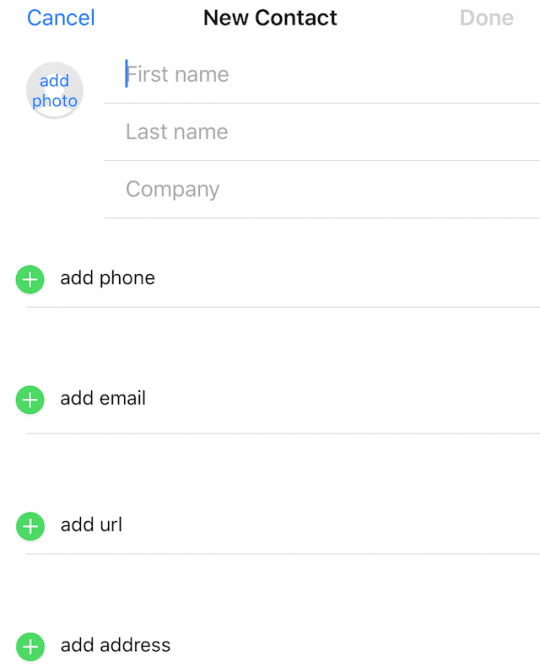
Per creare un nuovo contatto

  1. Aprire i contatti
  2. Toccare +
  3. Aggiungete i vostri dati (indirizzi, numeri di telefono, indirizzi e-mail e qualsiasi altra cosa rilevante)
  4. Premere Salva per creare un nuovo contatto

Ricordatevi di compilare almeno i campi più importanti come “nome”, “ID e-mail” e “numeri di telefono”. Se siete sicuri della sicurezza e della privacy del vostro iPhone, compilate informazioni più sensibili come

Come promemoria, se avete già salvato il vostro contatto ma le informazioni non sono aggiornate, è facile da cambiare. Toccate “modifica” e apportate le modifiche necessarie al vostro contatto. E poi toccate “fatto”. Questo è tutto!

Abilitazione di Autofill

Questa funzionalità va di pari passo con il browser proprietario di Apple Safari. Quindi, una volta che il tuo contatto è pronto, aggiorna le impostazioni di Safari per far sì che il riempimento automatico funzioni per te.

Per ottenere informazioni di contatto funzionante

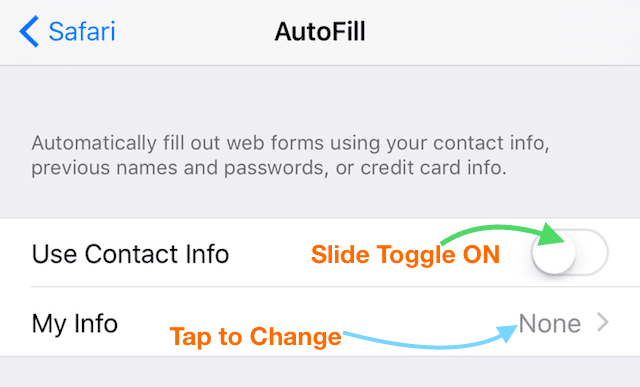
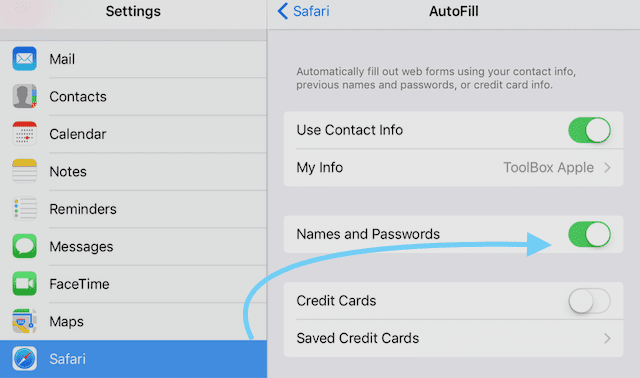
  1. Vai a Impostazioni
  2. Scorrere fino a Safari
  3. Selezionare “Autofill”
  4. Attivare il cursore “Use Contact Info”
  5. Toccare “Le mie informazioni”
  6. Seleziona il tuo contatto

Ora il vostro iPhone o un altro iDevice può utilizzare tutte le informazioni memorizzate in “Le mie informazioni”. Per passare a un altro contatto, basta toccare “Le mie informazioni” e aggiornarlo con il nuovo contatto.

Preoccupato per AutoFill e Privacy?

Autofill è un modo per risparmiare tempo digitando cose come il vostro nome, e-mail, telefono e indirizzo. Mentre è possibile salvare informazioni come password, nomi utente e

Per limitare le informazioni di autofill, andare su Impostazioni; Safari; Autofill e disattivare Nomi e Password e

Vi suggeriamo anche di rimuovere eventuali salvataggi

Password di riempimento automatico

Un’altra grande caratteristica è la capacità di Safari di salvare automaticamente gli ID e le password.

Per salvare ID e password

  1. Vai a Impostazioni
  2. Scorrere fino a Safari
  3. Selezionare “Autofill”
  4. Attivare il cursore “Nomi e password”

Autofill

Per salvare il vostro

Per vostra informazione, le carte di debito vengono aggiunte allo stesso modo.

Proteggi il tuo telefono

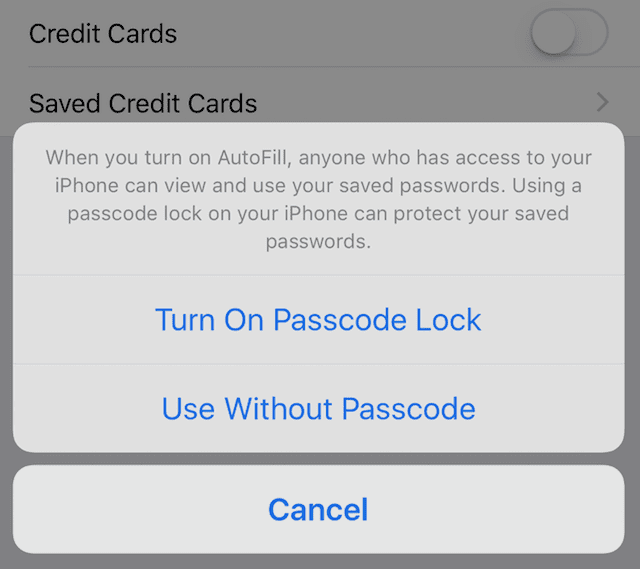
Se decidete di utilizzare l’autofill, è meglio proteggere con una password il vostro iPhone o un altro iDevice Senza protezione della password, chiunque abbia accesso al vostro iPhone ha anche accesso ai vostri dati confidenziali.

Per proteggere il codice d’accesso

  1. Vai a Impostazioni
  2. Selezionare Touch ID &amp; Passcode
    1. Sugli apparecchi senza Touch ID, andare su Impostazioni; Face ID (Touch ID) &amp; Passcode
  3. Toccare Turn Passcode ON
  4. Inserire un codice di accesso a sei cifre o il proprio Touch ID/Face ID
    1. Ortap Passcode Opzioni per passare a un codice numerico a quattro cifre, a un codice numerico personalizzato o a un codice alfanumerico personalizzato
  5. Inserite nuovamente il vostro codice di accesso per confermarlo e attivarlo

Date un’occhiata a questo articolo per un approfondimento sul codice di accesso che protegge il vostro iDevice. Per chi è davvero preoccupato per la sicurezza e la privacy sui propri iDevice, date un’occhiata a questo articolo.

In che modo Autofill è diverso da iCloud Keychain?

Autofill memorizza le informazioni sul vostro iDevice specifico quando è abilitato. iCloud Keychain sincronizza le informazioni su tutti i vostri iDevice e sul vostro Mac se attivato in Impostazioni o Preferenze iCloud. Così autofill e iCloud Keychain lavorano mano nella mano, condividendo le informazioni e memorizzandole sui tuoi iDevices e computer. Se hai più di un iDevice o Mac, è un’ottima idea usare iCloud Keychain per conservare le password, le informazioni di contatto e altre informazioni, in modo che sia sincronizzato su tutti i tuoi dispositivi e computer.

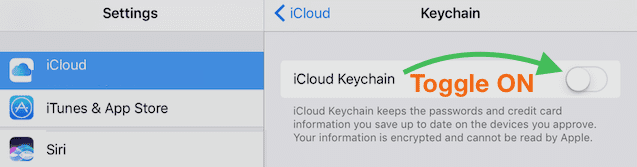
Per attivare il portachiavi iCloud

  1. Toccare Impostazioni
  2. Selezionare iCloud
  3. Scegliere Portachiavi
  4. Impostare iCloud Keychain su ON

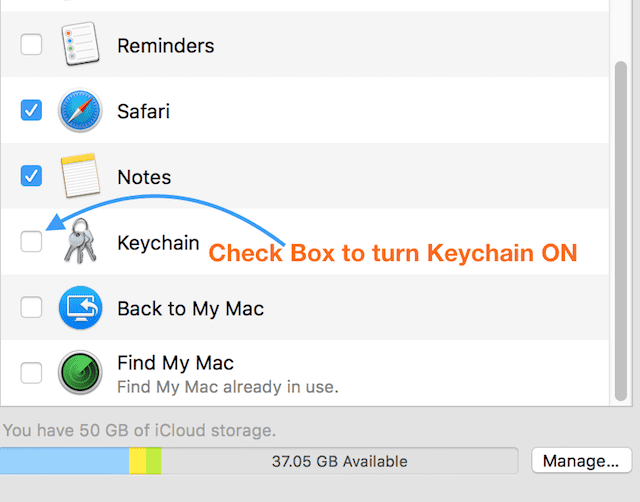
Per Mac

  1. Vai alle Preferenze di Sistema
  2. Selezionare iCloud
  3. Controllare il portachiavi

Impostare iCloud Keychain iCloud su TUTTI i dispositivi

È necessario impostare iCloud Keychain su ON per tutti i vostri iDevices e Mac. Ora devi inserire il tuo Apple ID e la tua Password e approvare la sincronizzazione per tutti gli altri iDevices e Mac che hanno effettuato il login usando lo stesso Apple ID e la stessa Password.

Riepilogo

Autofill rende il lavoro con il vostro iPhone o un altro iDeviceeasy e conveniente, soprattutto quando si compilano le informazioni del modulo per gli ordini online. Con questa funzione abilitata, il vostro iPhone accede automaticamente ai siti web, senza bisogno di inserire alcuna credenziale. Quando visitate un sito che ha bisogno delle vostre informazioni, utilizzate l’opzione chiamata AutoFill.

AutoFill salva e compila automaticamente i dati personali sui siti web. Rende la navigazione e gli acquisti online sul vostro iPhone, iPad o un altro dispositivo iDevice un’esperienza molto più facile e tranquilla. Usatelo e risparmiate un sacco di tempo!

Il mio iPhone si scalda, come risolverlo?

Diversi utenti hanno segnalato un problema in cui gli utenti ritengono che i loro iPhone si stiano surriscaldando, con particolari lamentele per il fatto che l’iPhone 6 Plus e l’iPhone 6 si surriscaldano. Alcuni utenti di iPhone notano che i loro telefoni sono caldi anche quando sono spenti. E la rimozione del cavo di ricarica sembra non risolvere il problema rapidamente.

Pensa che il suo dispositivo si stia surriscaldando? Questo articolo spiega perché il vostro iPhone si sta surriscaldando e come potete risolvere il problema.

Messaggi correlati

  • Surriscaldamento dell’iPad o dell’iPhone? Correzioni e consigli

Cosa va bene, cosa non va bene

La prima cosa che dovremmo menzionare è che va bene per un iPhone caldo soprattutto in caso di uso prolungato, ma non dovrebbe mai scaldarsi al punto di non sentirsi a proprio agio nel maneggiarlo. Il vostro iPhone si riscalderà durante lo streaming di video, giochi, ecc. Ad esempio, è normale se il vostro iPhone si sente caldo e quando state scaricando più applicazioni contemporaneamente.

Il calore ha un impatto particolare sulla batteria dell’iPhone. A temperature elevate, le batterie non sono in grado di immagazzinare energia in modo efficiente e le prestazioni spesso ne risentono. E più calda è la temperatura, più velocemente perdono la loro capacità di immagazzinare. Quindi, quando usate il vostro iPhone, fate attenzione alla temperatura ambiente!

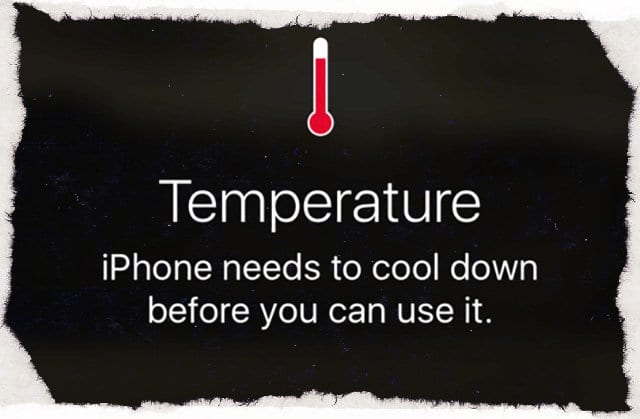
Gli iPhone sono progettati per funzionare tra 32 F (0C) e 95 F (35C). Se si vive in un luogo che diventa più caldo di 95 F, il vostro iPhone potrebbe diventare troppo caldo. Inoltre, il vostro iPhone potrebbe visualizzare un messaggio di avvertimento se lo inserite in un ambiente caldo. Ad esempio, se lasciate il vostro dispositivo in auto in una giornata calda, il vostro iPhone potrebbe visualizzare questo messaggio: “L’iPhone deve raffreddarsi prima di poterlo utilizzare”. Basta spegnere il dispositivo e metterlo in un luogo più fresco. In questo modo il dispositivo si raffredda e torna a funzionare normalmente.

Se pensate che il vostro iPhone si stia scaldando troppo, il problema potrebbe essere il vostro caso. Questo perché il guscio esterno del vostro iPhone funziona come una superficie di raffreddamento: il calore viene dissipato dal corpo del vostro iPhone. Ma la vostra custodia potrebbe impedire al vostro iPhone di raffreddarsi correttamente non permettendo la dissipazione del calore. Prova una custodia diversa (o nessuna custodia) e vedi cosa succede. Le custodie in gomma, in particolare, fungono da isolanti e intrappolano il calore, facendo sì che il vostro iPhone sia molto più caldo con l’iPhone acceso.

Tuttavia, se il vostro iPhone o altro iDevice non si raffredda mai, anche dopo ore dallo spegnimento, potreste avere una batteria difettosa. Portala su un Apple Store o contatta il supporto Apple il prima possibile e tienila lontana da qualsiasi materiale infiammabile.

Come raffreddare il vostro iPhone

  • Disattivare il Bluetooth ( Impostazioni ( ); Bluetooth )
  • Spegnere i servizi di localizzazione ( Impostazioni ( ); Privacy ( tixag__12) )
  • Disattivare l’App Refresh in background ( Impostazioni ( )
  • Non caricare il dispositivo e se è collegato a qualcosa, scollegarlo.
  • Disattivare iCloud ( Impostazioni ( ); iCloud )
  • Chiudi tutte le applicazioni
    • Fare doppio clic sul pulsante Home per vedere tutte le applicazioni aperte
    • Passare il dito sull’anteprima di ogni app per chiudere
  • Reset All Settings ( Impostazioni ( )
  • Verificare la presenza di un aggiornamento iOS ( Impostazioni ( )
  • Evitare di utilizzare le indicazioni stradali turn-by-turn in applicazioni come Mappe, Google Maps, Waze, ecc. Queste non solo scaricano la batteria, ma riscaldano anche il tuo iPhone.

Non c’è tempo? Guarda il nostro video!

5 Deve conoscere i suggerimenti per mantenere la temperatura sotto controllo

  • Controllare le impostazioni di Background Refresh per le App e spegnerle.
  • Si prega di assicurarsi di utilizzare un caricabatterie originale Apple . A volte, un caricabatterie difettoso può causare questo problema.
  • Con iOS 9, Spotlight Search all’interno delle applicazioni richiede molta potenza di elaborazione e può portare al consumo della batteria e al surriscaldamento del telefono. Disattivare l’impostazione di ricerca Spotlight Search andando su Settings (Impostazioni); Spotlight Search ; disattivare l’impostazione per la maggior parte delle applicazioni e limitarla a Safari, Mail e le altre applicazioni comuni che si utilizzano
  • I problemi di Wi-fi e Bluetooth hanno mostrato problemi di surriscaldamento del dispositivo. Questo è comune anche sulle piattaforme Android. Come utente iOS, è possibile reimpostare le impostazioni di rete e vedere se questo aiuta il problema. Per reimpostare la rete, toccare Impostazioni . Ricordatevi di annotare il vostro id wi-fi e la vostra password, poiché potrebbe essere necessario inserirla di nuovo.
  • Controllate il vostro dispositivo per assicurarvi di non avere un’applicazione in fuga. Di solito si tratta di un’app di terze parti che è bloccata e sta consumando un’enorme quantità di memoria e di elaborazione. Per verificarlo, vai su Settings &gt; General&gt; iPhone Storage . Dovresti vedere una lista di app elencate insieme a quanto consuma la memoria. Se vedi delle stranezze qui, scegli di cancellare l’app e reinstallarla di nuovo.
  • Per chi vuole davvero vedere cosa succede con il proprio iPhone, date un’occhiata alla vostra Analytics. Per la maggior parte di noi, questi dati non hanno molto senso. Ma per le persone che lavorano nelle officine di assistenza o riparazione, questi dati possono aiutarli a capire cosa sta succedendo. Raggiungi le tue Analytics andando su Impostazioni; Privacy; Analytics; Analytics; Analytics Data . Queste informazioni potrebbero indicare una particolare applicazione o operazione che sta causando il tuo problema.

Se il telefono continua a scaldarsi nel tempo, contattare il supporto Apple. È possibile che il vostro iPhone sia difettoso: in tal caso, Apple dovrebbe sostituirlo per voi.

Suggerimenti per il lettore

  • C’è un’impostazione per la luminosità del display chiamata “turno di notte”. Quando i suoi giochi spenti faranno scaldare il vostro iPhone o iPad come un matto. Quando viene attivata l’impostazione MAX WARM, i giochi e le altre applicazioni generano almeno la metà del calore.

<