All posts by jrk13

iPhone: Conservazione della durata della batteria iOS

Se avete problemi a far durare la batteria del vostro iPhone per un giorno intero, continuate a leggere! In questo tutorial vi mostreremo come massimizzare la batteria del vostro dispositivo iOS. Questo è molto utile se sei un utente di iPhone che usa il tuo iPhone per tutto il giorno. Questo tutorial richiede un dispositivo iOS con iOS 5.0 o superiore.

Notifiche push

Push Notifications è una funzione iOS impressionante, ma è un serio problema di batterie. Anche se non si desidera disattivare completamente Push Notifications, si consiglia di limitare la quantità di applicazioni che utilizzano Push Notifications. Vi mostreremo come fare questo qui sotto.

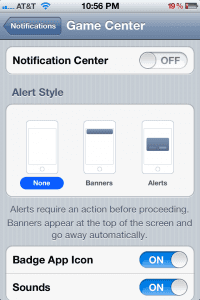
Per iniziare, aprire l’applicazione Impostazioni sul vostro dispositivo iOS. Una volta che l’app è stata completamente lanciata, guardare verso la parte superiore dello schermo, dove si vedrà un’opzione etichettata Notifiche . Toccare questa opzione.

Ora vedrete una lista di applicazioni sul vostro dispositivo iOS che utilizzano Push Notifications. Se vedete un’applicazione di cui volete disabilitare le notifiche push, toccatela.

Guarda verso la parte superiore dello schermo. Si vedrà un’opzione etichettata Centro di notifica . Assicurarsi che questa opzione sia disattivata. Ora, guardare verso il centro dello schermo. Si vedrà un’opzione etichettata Stile di avviso . Assicurarsi che questa opzione sia impostata su Nessuno .

.

Spegnimento dati cellulari

Se si utilizza un iPad 3G o un iPhone, potrebbe non essere sempre necessario utilizzare i dati cellulari. Questo può accadere se si utilizza l’iPhone solo per SMS e parlare o se si è connessi a un hotspot Wi-Fi.

Se si desidera disattivare i dati cellulari, aprire l’app Impostazioni sul proprio dispositivo iOS. Una volta che è stata lanciata completamente, scorrere verso il basso fino a quando non si vede un’opzione etichettata Generale . Cliccare su questa opzione e scorrere verso il basso fino a vedere un’opzione etichettata Network . Cliccare su questa opzione .

Guarda verso la parte superiore dello schermo. Si vedrà un’opzione etichettata Dati cellulari . Assicurarsi che questa opzione sia disattivata toccando il cursore che si trova sul lato destro dell’opzione.

Disattivazione dei servizi di localizzazione

I servizi di localizzazione consentono alle applicazioni installate di sapere dove vi trovate tramite Wi-Fi e GPS. Quando le applicazioni che utilizzano i Servizi di localizzazione sono in esecuzione in background, potresti subire un forte esaurimento della batteria. Spegnere i Servizi di localizzazione è un ottimo modo per conservare la durata della batteria.

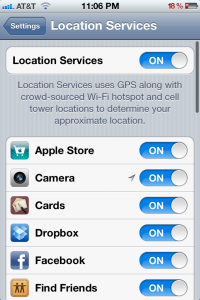
Disabilitare i servizi di localizzazione è semplice! Basta aprire l’app Impostazioni sul vostro dispositivo iOS. Una volta aperta l’app, guarda verso la parte superiore dello schermo. Vedrai un’opzione etichettata Servizi di localizzazione . Clicca su questa opzione. Ora vedrete un elenco delle applicazioni installate sul vostro dispositivo iOS.

È possibile disattivare tutti i servizi di localizzazione ruotando il cursore etichettato Servizi di localizzazione sulla posizione Off . Se desiderate disattivare le singole applicazioni, scorrete l’elenco delle applicazioni e selezionate le applicazioni di cui desiderate disattivare i Servizi di localizzazione.

Grazie per aver letto questo tutorial di Apple Toolbox! Torna a trovarci presto per ulteriori contenuti relativi a iOS e OS X.

Feedback? info@appletoolbox.com

<

Come accedere a iCloud.com sul tuo iPhone o iPad

Stai cercando di accedere al sito web di iCloud utilizzando un browser sul tuo iPhone, iPad o iPod? Ma non vedete nessuna opzione di login per accedere a iCloud.com? Bene, vi copriamo noi! Usa i nostri consigli per accedere al sito iCloud di Apple da QUALSIASI browser sul tuo iPhone o su qualsiasi altro dispositivo iDevice!

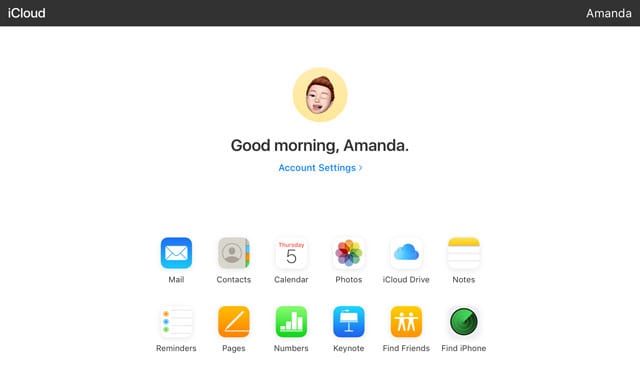
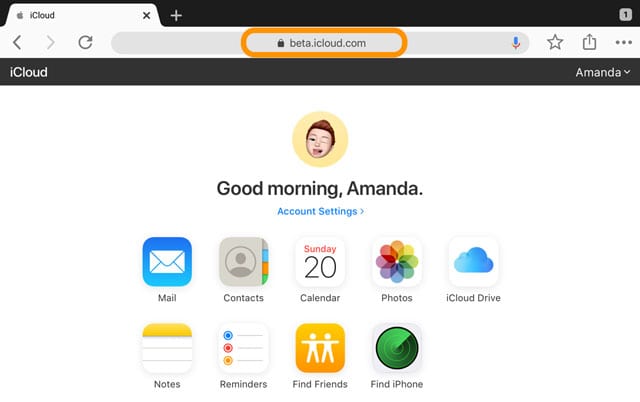
Ora è possibile accedere a iCloud.com da qualsiasi browser web, incluso Safari, utilizzando iOS 13+ e iPadOS. Per le versioni precedenti di iOS, prova ad accedere a icloud.com o beta.icloud.com utilizzando un browser di terze parti come Chrome o Firefox.

Consigli rapidi

Segui questi suggerimenti rapidi per accedere alla pagina di login di iCloud da un iPhone o iPad

  • Aggiornamento su iPadOS o iOS 13+ per avere accesso immediato al sito web di Apple iCloud utilizzando Safari o qualsiasi altra applicazione di navigazione (Chrome, Firefox e così via)
    • iPadOS supporta pienamente i siti e le applicazioni desktop, tra cui icloud.com. Quindi prendete in considerazione l’aggiornamento a iPadOS se possibile – iOS 13+ supporta anche una versione ridotta del sito web di iCloud
  • Per le vecchie versioni di iOS, provare ad utilizzare un browser di terze parti E questo indirizzo del sito invece (è una versione beta di icloud.com) – il caricamento di questo sito sembra richiedere molto più tempo del solito, quindi siate pazienti
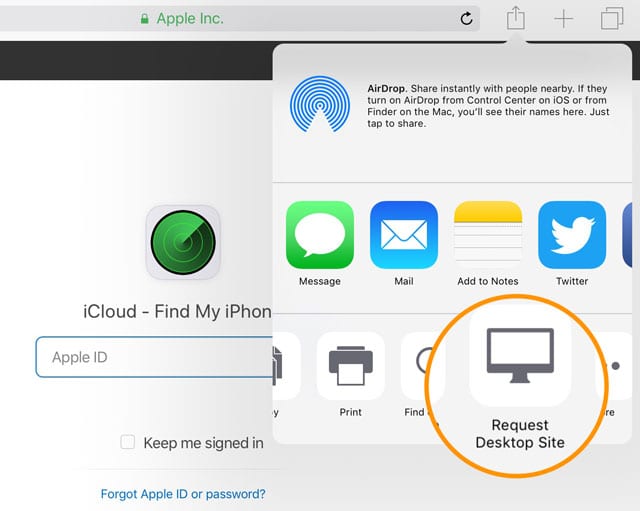
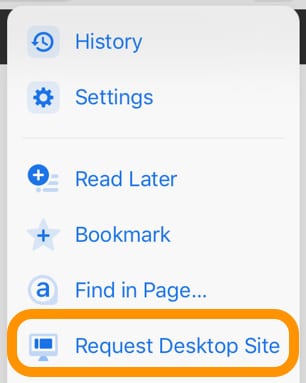
  • Utilizzare la funzione di menu Richiedere il sito desktop dal browser scelto e visitare il sito beta di iCloud

Le basi di iCloud

Questo post si concentra su come accedere a iCloud.com su iPhone, iPad o iPod utilizzando un browser come Safari.

Tuttavia, se sei nuovo su iCloud o non hai familiarità con il servizio iCloud di Apple, ti consigliamo di dare un’occhiata ai nostri articoli sull’iscrizione ad iCloud. E scopri come impostarlo sul tuo iDevice.

  • Come iscriversi a iCloud
  • Come impostare iCloud

Hai bisogno di accedere solo ai tuoi file iCloud?

  • Sul vostro iPhone, iPad o iPod touch con iOS 11 o successivo, accedete ai vostri file dall’applicazione Files
  • Su iOS 9 o iOS 10, trovate tutti i vostri file sull’applicazione iCloud Drive

Buone notizie per gli iPad che usano iPadOS! iPadOS supporta pienamente icloud.com in modo nativo

Apple ha aggiornato Safari per iPadOS per rendere Safari su iPad un’esperienza di navigazione di classe desktop. Ciò significa che con iPadOS si ottengono le versioni desktop dei siti web sul vostro iPad, compreso icloud.com.

La gente che ha aggiornato il proprio iPadOS è ora in grado di accedere a icloud.com senza problemi o impedimenti. Ciò è dovuto al ruolo ampliato di Safari in iPadOS. Quando si digita icloud.com come URL sul proprio iPadOS+, si viene automaticamente indirizzati al sito icloud.com sul desktop!

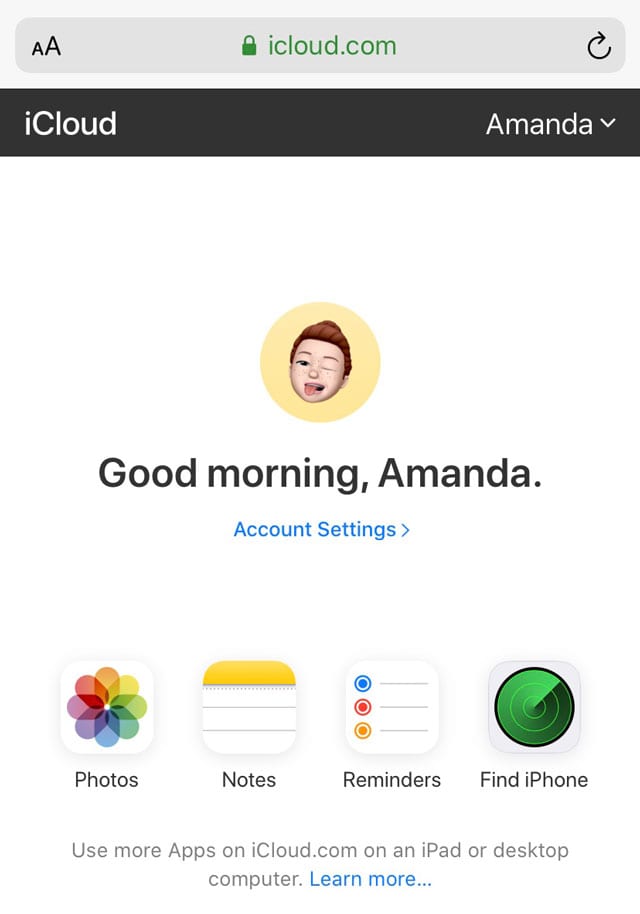
icloud.com funziona anche per iPhone e iPod con iOS 13+; tuttavia, quando si digita l’indirizzo icloud.com, l’interfaccia icloud viene ridotta solo alle impostazioni dell’applicazione Foto, Note, Trova iPhone e Account.

Ecco come accedere a icloud.com sul tuo iPad con iPadOS+

  1. Apri Safari o il tuo browser a scelta
  2. Type in icloud.com (orbeta.icloud.com) come indirizzo URL (su un iPad con iPadOS, se si digita icloud.com, si viene reindirizzati automaticamente al sito iCloud completo)
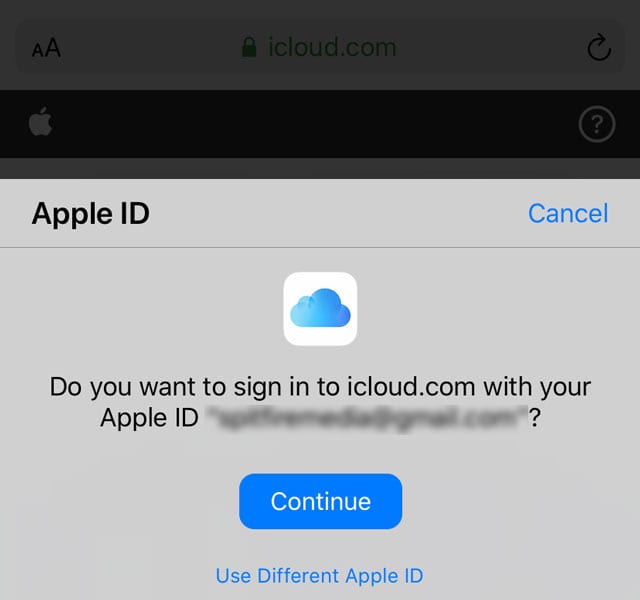
  3. Un pop-up chiede se si desidera accedere con l’ID Apple che si utilizza sul proprio iPad (per iPadOS e iOS 13+ utilizzando la funzione Accedi con Apple)
    1. Tap Continua se si desidera accedere con quell’ID Apple e confermare la propria identità con Face ID, Touch ID o il codice di accesso del dispositivo
    2. Tap Utilizzare diversi ID Apple per accedere con un altro ID Apple ed effettuare l’accesso con il proprio ID Apple e la propria password
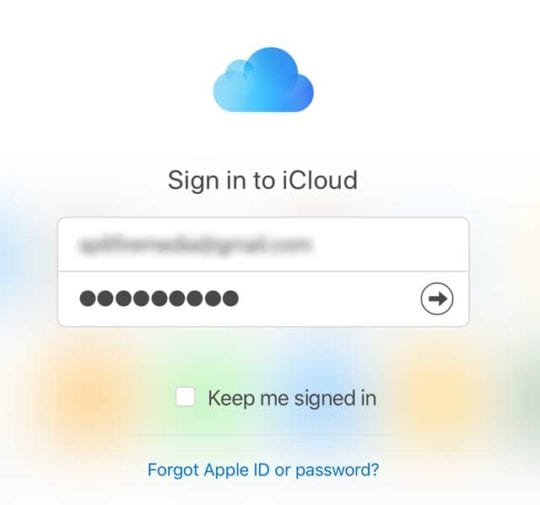
  4. Se non vedi il pop-up, accedi con il tuo Apple ID e la tua password
  5. Inserire il codice di autenticazione a due fattori se richiesto-Apple invia questi codici a uno dei vostri dispositivi registrati, compresi i Mac. Se non si è ricevuto il codice, toccare non ha ottenuto un codice di verifica. Quindi, scegliete tra le opzioni per reinviare il codice , inviate a uno dei numeri di telefono associati al vostro ID Apple, o altre opzioni per le persone che non hanno accesso alle opzioni precedenti.
  6. Se è la prima volta che visitate questo sito su questo dispositivo e browser, vi viene chiesto se volete fidarvi di questo browser o meno
    1. Tap Trust (l’impostazione predefinita) da accettare. Una volta accettato, non ti verrà chiesto un codice di verifica la prossima volta che accederai a questo sito
    2. Scegliere Don’t Trust se questo non è il vostro dispositivo o se non volete salvare le impostazioni di fiducia
    3. Tap Not Now se non si vuole prendere una decisione di fiducia
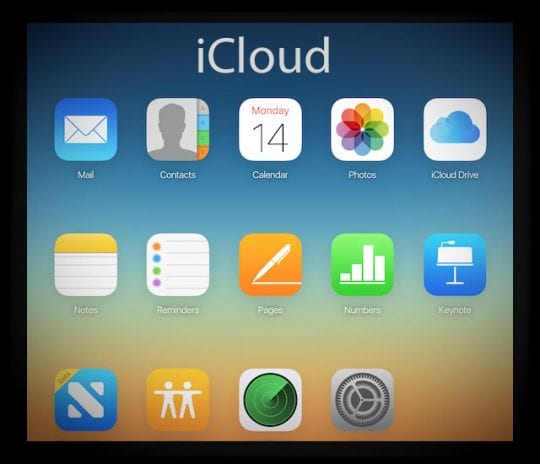
  7. Il tuo ID Apple e il tuo account iCloud si aprono, dandoti accesso alle stesse impostazioni e applicazioni della versione desktop di iCloud, incluse le impostazioni del tuo account
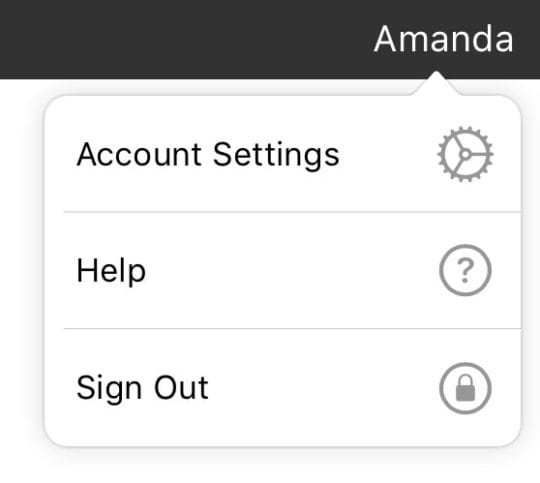
  8. Per uscire, toccare il proprio nome e scegliere Sign Out

Come accedere a icloud.com sul tuo iPhone o iPod touch con iOS13+

  1. Seguire gli stessi passi sopra elencati per iPad utilizzando l’URL del sito iCloud (utilizzare icloud.com o beta.icloud.com)
  2. Una volta effettuato l’accesso al vostro Apple ID, vedete una versione abare-bones dell’interfaccia icloud con accesso a Foto, Note, Promemoria e Trova il mio iPhone e impostazioni dell’account.

Se volete accedere alla vostra suite completa di applicazioni Apple su icloud.com, avete bisogno di un iPad o di un computer. Al momento non ci sono soluzioni per ottenere il set completo di applicazioni su un iPhone o iPod.

Posso accedere al mio iCloud su iPad, iPhone o iPod con una versione iOS precedente?

È abbastanza facile entrare in iCloud.com usando iPadOS, iOS13+, o qualsiasi browser web sul proprio computer (PC o Mac.) Ma non è così per gli iDevices di Apple che usano iOS 12 e inferiori.

A quanto pare, Apple non vede alcuna ragione reale per accedere al tuo account iCloud dal tuo dispositivo iOS con una versione iOS legacy. Pensano che tu abbia già accesso a tutti i contenuti del tuo account iCloud sul tuo dispositivo iOS.

Come detto, Apple non ha progettato il sito web iCloud.com per i dispositivi mobili. Ma con i prodotti Apple, ci sono quasi sempre delle soluzioni. E per fortuna, qui alla Apple ToolBox ne abbiamo un paio che potrebbero funzionare!

Apple limita l’accesso a iCloud.com sulle versioni legacy di iOS

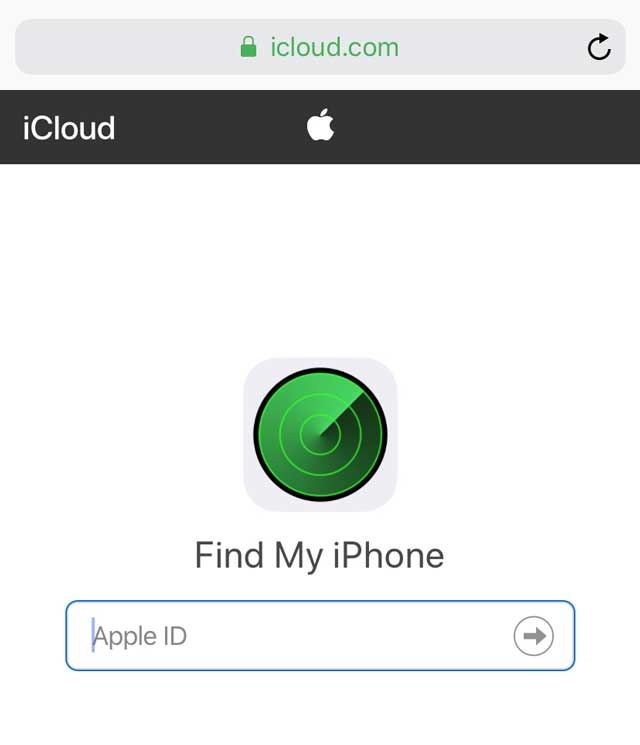
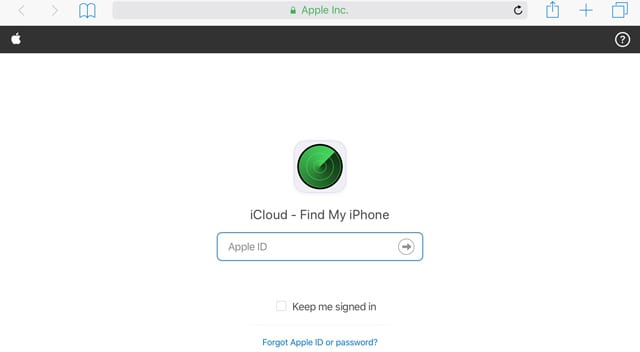
I lettori ci dicono che quando accedono al sito di iCloud sul loro iPhone, vedono una pagina di accesso per trovare il mio iPhone. Oppure continuano a ricevere una barra di caricamento blu che si sposta da sinistra a destra senza mai caricare alcun contenuto.

Per fortuna per chi non può (o non vuole) aggiornare a iPadOS o iOS 13+ , iCloud.com non è facilmente accessibile con Safari, ma ci sono soluzioni alternative con altri browser di terze parti!

Come posso accedere ad iCloud su iPhone, iPad o iPod utilizzando una qualsiasi versione di iOS?

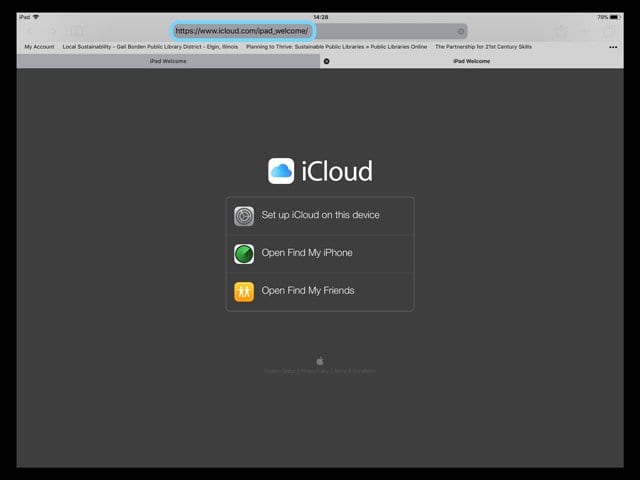
Attualmente, quando si apre il sito web di iCloud (icloud.com) con qualsiasi browser, incluso Safari, si vede solo la pagina iCloud -Find My iPhone.

Dove diavolo è la possibilità di firmare ed effettuare il login su iCloud.com? E perché non c’è un’opzione di login?

I passi elencati di seguito potrebbero funzionare o non funzionare. Non sembra esserci una rima o una ragione per cui un giorno funzionino e non il successivo. Ma provare non fa mai male! Ricordati solo cheApple è incoerente nel permettere l’accesso a iCloud.com.

Date una chance alla versione beta del sito web di iCloud

Qualche lettore ha anche scoperto che questo sito beta di iCloud funzionava su tutti i tipi di dispositivi (iPhone, iPad e iPod), anche se non erano ancora aggiornati a iOS 13 o iPadOS. Funzionava solo quando si utilizzava un browser di terze parti come Chrome, Firefox, ecc.

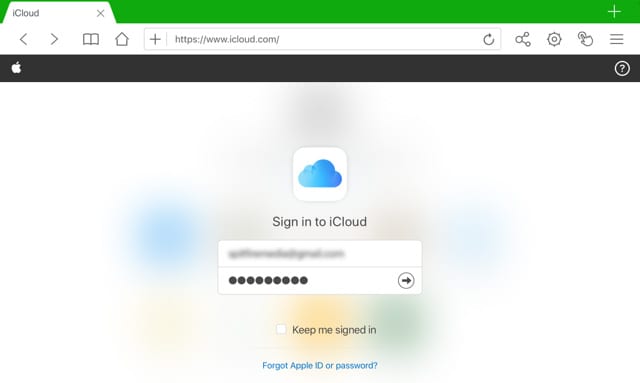
Lo abbiamo anche fatto funzionare su un vecchio iPad con iOS 10.3.3.3 utilizzando la modalità Desktop Mode e Chrome su richiesta invece di Safari!

Questo sito beta sembra richiedere molto più tempo per essere caricato e spesso bisogna provarlo più di una volta per farlo funzionare!

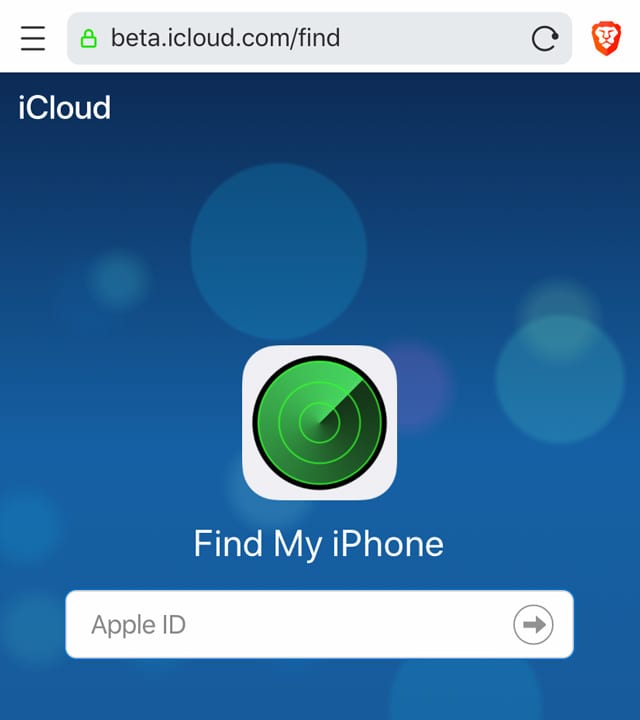
E sfortunatamente, in questo momento questo sito beta di iCloud non sempre funziona. Quando si prova a caricare l’URL della beta icloud, spesso si viene reindirizzati al servizio Trova il mio servizio ancora una volta.

Prova la modalità Desktop

La modalità desktop è la vostra soluzione per il login a Mobile iCloud!

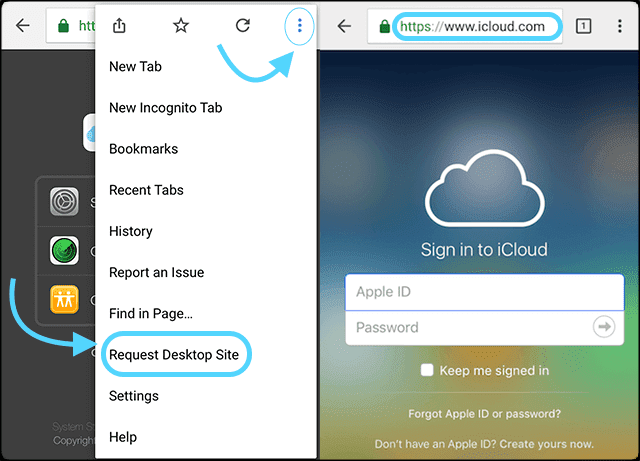
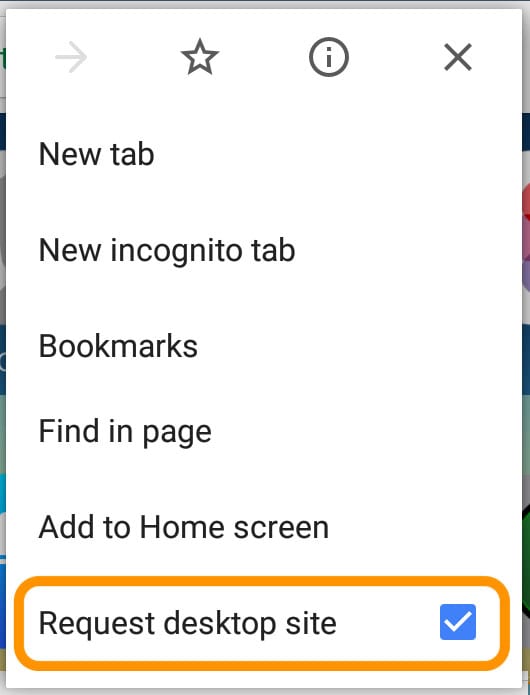
Per ovviare a questo problema è possibile accedere a iCloud.com sul proprio iPad, iPhone, iPod e persino su un dispositivo Android utilizzando una funzione del browser chiamata ” Request Desktop Site ” . Per qualche ragione, l’utilizzo di browser diversi da Safari sembra consentire un accesso rapido al sito di iCloud.

Quindi, se lo spazio lo permette, scaricate un nuovo browser sul vostro iPhone o su un altro iDevice. Chrome, Firefox o Dolphin sono ottime scelte. Ci sono anche altri browser, basta controllare l’app store per le opzioni del browser e assicurarsi di guardare le recensioni prima.

Come accedere al sito iCloud da iPhone, iPad o iPod con modalità Desktop

  1. Aprire Safari, Chrome, Firefox, o un altro browser di terze parti in modalità desktop
  2. Digitare icloud.com o beta.icloud.com nella barra degli indirizzi URL
  3. Se l’URL cambia in icloud.com/find, rimuovere il /find dall’URL e aggiornare la pagina
  4. Abbiate pazienza, ci vuole un po’ di tempo per caricare!
  5. Per l’autenticazione a due fattori, inserire il codice di verifica inviato ad un altro dispositivo
  6. Se necessario Fidatevi del browser del vostro dispositivo
  7. Per gli iPad, le informazioni di iCloud dovrebbero apparire con le stesse opzioni della versione desktop
  8. Per iPhone e iPod, le tue informazioni su iCloud si limitano a Foto, Note, Trova la mia applicazione e le impostazioni del tuo account

Esempio con Chrome: Come accedere a iCloud.com

  1. Cromo aperto
  2. Visita icloud.com o beta.icloud.com
  3. Toccare il Menu Impostazioni (3 punti sullo schermo a destra)
    1. Selezionare “Richiedi sito desktop” dalle opzioni del menu
    2. Se la versione desktop non appare, reinserire icloud.com o beta.icloud.com nella barra degli indirizzi URL
  4. Accedi alla versione desktop con il tuo Apple ID come fai di solito

Come visualizzare la modalità Desktop su browser aggiuntivi

  • Per Firefox, toccare i tre punti del menu Page Action
  • Per Dolphin, toccare l’icona dell’ingranaggio, poi il pulsante delle impostazioni e passare alla modalità Desktop Mode

Il lato negativo diRequesting Desktop Sites

I siti desktop di solito non rispondono alle schermate dei dispositivi mobili, il che significa che è necessario scorrere lo schermo del dispositivo per regolare il layout dello schermo. Per alcuni, potrebbe anche essere troppo piccolo per essere letto.

Se trovate che questo è il caso per voi, mettete il vostro iPhone o iPod in modalità orizzontale. Poi, toccate il vostro schermo per zoomare e scorrere secondo le vostre esigenze.

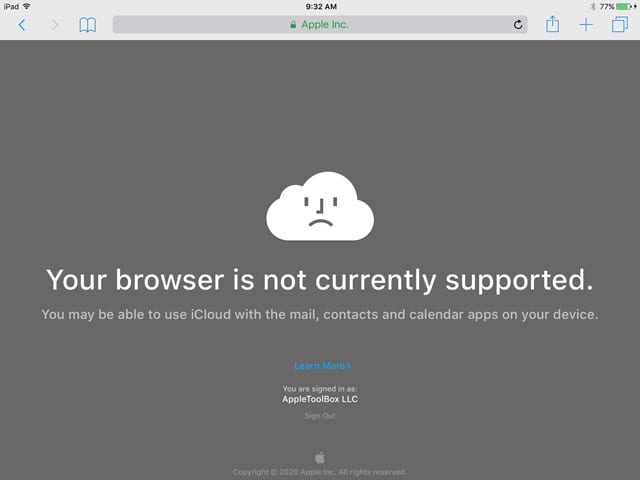
Potresti anche ricevere un messaggio da Apple che il tuo browser non è supportato.

Se vedi questo messaggio, prova un altro browser o usa invece beta.icloud.com.

Vedere una schermata di benvenuto o iCloud Trova la mia schermata?

Se il vostro browser presenta un URL di benvenuto o la schermata iCloud-Find My iPhone piuttosto che la schermata di login del browser iCloud, confermate prima di tutto che state utilizzando la modalità Desktop per il vostro browser. Poi, provate un refresh dell’URL toccando e tenendo premuto il simbolo Refresh nella barra degli indirizzi URL del browser. Oppure provate il metodo di refresh del browser per richiamare il sito desktop.

Potrebbe anche essere necessario digitare nuovamente l’URL nella barra degli indirizzi.

Questa azione dovrebbe far apparire la pagina di login del browser di iCloud.

Vuoi accedere a icloud.com utilizzando un dispositivo Android?

Provate ad accedere ad iCloud nello stesso modo di iOS 13 semplicemente digitando icloud.com (o beta.icloud.com) come vostro URL. I dispositivi Android hanno accesso a Foto, Note, Promemoria e Trova il mio iPhone e alle impostazioni dell’account

Se questo non funziona, prova a richiedere la versione desktop di icloud.com (o beta.icloud.com) utilizzando il tuo browser Android.

Perché disturbarsi ad entrare in iCloud.com?

Il tuo account iCloud contiene ciò che è più importante per te nella tua vita mobile. Cose come i tuoi contatti, l’applicazione File o l’unità iCloud, foto, note, promemoria, calendario, posta e soprattutto i tuoi backup.

E iCloud condivide queste informazioni su tutti i vostri dispositivi, compresi iDevices e i vostri computer.

  • Effettuando il login su iCloud.com, visualizzi e modifichi le informazioni che hai memorizzato nel tuo account iCloud
  • Quando accedi a iCloud.com da un browser, puoi anche controllare gli account multipli di iCloud. Puoi anche controllare gli account iCloud che non sono collegati al tuo iPhone e ad altri dispositivi iDevices
  • Apple consente ad iDevices di collegare al vostro dispositivo solo un account iCloud (e un ID Apple). Quindi, utilizzando questo metodo basato sul browser, avrete accesso a tutti i vostri account iCloud. Ciò significa che potete spostare foto e altre informazioni tra gli account!
  • E mentre sei connesso a iCloud.com, puoi usare una qualsiasi delle applicazioni di iCloud.com. Qualsiasi modifica o aggiornamento effettuato viene automaticamente memorizzato e aggiornato su tutti i dispositivi collegati

Ma Apple non rende facile controllare i nostri account iCloud sui nostri iPhone e iDevices mobile browser!

Non hai tempo? Guarda i nostri suggerimenti video rapidi

Per avere rapidamente il quadro generale, date un’occhiata al nostro video Apple ToolBox su come accedere a iCloud.com dal vostro iPad, iPhone e altri dispositivi iDevices!

Invia ad Apple il tuo feedback!

Se non vi piacciono queste modifiche a iCloud.com e trovate che rendono l’uso dei vostri iDevices complicato, considerate la possibilità di aggiungere la vostra voce fornendo ad Apple il vostro feedback utente utilizzando questo link: Feedback per i servizi iCloud di Apple, incluso iCloud.com

Lasciaci una linea

Il più grande vantaggio di firmare in iCloud.com da un browser è che puoi controllare i conti multipleiCloud. E puoi controllare gli account collegati e non collegati al tuo iPhone e ad altri dispositivi iDevices.

I dispositivi iDevices consentono il collegamento al vostro dispositivo solo di un solo account iCloud (e Apple ID). Quindi l’utilizzo di un browser per accedere ai tuoi account iCloud ti aiuta a spostare foto e altre informazioni tra gli account !

Spero che questo suggerimento sia d’aiuto. Fateci sapere nei commenti se avete altri modi per accedere a iCloud.com dai vostri iDevices.

<

Top 10 Problemi con iOS 10, come risolvere i problemi

Apple ha ora messo a disposizione del pubblico il suo iOS 10. Con il lancio iniziale di qualsiasi iOS, ci sono sempre alcuni problemi che ci si può aspettare. Lo abbiamo sperimentato quando è stato rilasciato iOS 9.3. Questo è particolarmente vero quando si utilizza un iDevice più vecchio. In questo articolo vi forniremo le risorse per affrontare i 10 problemi principali di iOS 10.

A partire da questa mattina, molti utenti segnalano problemi con iOS 10. Ciò vale in particolare per gli iPad. Provate a usare iTunes per aggiornare il vostro iPad al posto dell’OTA e ricordate di fare un backup del dispositivo prima di installare iOS 10. Alcuni utenti hanno riferito che l’aggiornamento sta mettendo il telefono in modalità di recupero, costringendoli a tornare indietro per cancellare la memoria, re-installare 9.3.5 e poi provare ad aggiornare di nuovo.

Installazione e attivazione di iOS 10 Problemi correlati

L’installazione delle beta di iOS 10 e ora la versione generale è un gioco da ragazzi per la maggior parte degli utenti di iPhone e iPad. Apple semplifica la cosa spingendo l’aggiornamento OTA sul vostro iDevice in modo che possiate installarlo e aggiornarlo.

Ci sono però momenti in cui un aggiornamento importante come l’IOS 10 può portare ad alcuni problemi. I problemi di installazione possono variare dal non riuscire a scaricare l’installazione, all’impossibilità di trovare l’aggiornamento e di attivare con successo l’iOS 10.

Si consiglia vivamente di eseguire un backup completo del proprio iDevice prima di tentare di installare e aggiornare il proprio iDevice a iOS 10. Si prega di controllare i seguenti post se si hanno problemi nell’aggiornare il vostro iDevice a iOS 10.

  1. Come installare e aggiornare iOS 10 su iPhone e iPad
  2. iOS 10 Installare e attivare i problemi, come risolvere

Tra le due risorse di cui sopra, si dovrebbe essere in grado di affrontare un’ampia varietà di problemi di installazione/aggiornamento associati a iOS 10.

Codice di accesso richiesto dopo l’aggiornamento di iOS

Così voi, vostro figlio, vostra nonna, i vostri amici o un numero qualsiasi di persone care aggiornate all’ultima versione di iOS e all’improvviso chiedete un codice di sicurezza a sei cifre (o in alcuni casi a quattro cifre) per sbloccare l’iPhone o un altro dispositivo iDevice. Ma non avete mai avuto un codice di sicurezza a sei cifre per l’iPhone e ora non riuscite a superare questa schermata.

Seguite le semplici indicazioni dell’articolo qui sotto per aggirare questo problema.

  1. Passcode iPhone richiesto dopo l’aggiornamento di iOS 10, Fix

Scorrere per sbloccare la caratteristica mancante con iOS 10

Diversi utenti inviano e-mail che indicano questo problema. Si prega di notare che questo non è un problema. In realtà si tratta di un cambiamento di funzionalità che è stato introdotto con iOS 10. Ci vuole un po’ di memoria muscolare per abituarsi a questo cambiamento. Si prega di controllare qui sotto se non si ha familiarità con questa funzione.

  1. Come sbloccare iDevice in iOS 10

iMessaggio Problemi con iOS 10

Uno dei motivi principali per cui molti utenti hanno aggiornato il loro iPhone e iPad a iOS 10 è quello di sfruttare tutte le funzionalità di iOS 10 iMessage. Può essere molto frustrante se le promesse di iOS 10 iMessage non funzionano con il vostro iPhone o iPad.

Come minimo, tutte le funzioni iMessage esistenti dovrebbero funzionare. Se dopo l’aggiornamento di iOS 10 avete problemi con l’esecuzione delle funzionalità di iMessage sul vostro iPhone e iPad, consultate la nostra guida completa alla risoluzione dei problemi di iMessage qui sotto.

  1. iMessaggio non funziona con iOS 10, How-To
  2. Tutti i miei messaggi di testo mancanti dopo l’aggiornamento di iOS, How-To Fix

Si prega di notare che non abbiamo visto troppi problemi con il nuovo iMessage App Store. Quando si scaricano le confezioni di adesivi e altri supporti dall’iMessage App Store, si prega di verificare se possono essere utilizzati solo in iMessage o anche in altre applicazioni. I nostri amici di 9to5Mac hanno preparato per voi una guida dettagliata dell’iMessage App Store. Date un’occhiata ai vari Sticker Pack e alle relative funzionalità.

Problemi di impostazione e utilizzo di FaceTime con iOS 10

Niente è più frustrante quando i vostri mezzi e canali di comunicazione di base non funzionano correttamente. Anche se non ci sono molte nuove funzionalità di Facetime su iOS 10, a volte il semplice aggiornamento del nuovo iOS può causare problemi con l’esperienza di Facetime.

Se si riscontrano problemi con le funzioni di Facetime a seguito di un aggiornamento di iOS 10, si prega di controllare qui sotto per un elenco di suggerimenti per aiutarvi con questi problemi:

  1. FaceTime non funziona con iOS 10, How-To
  2. Problemi generali di FaceTime su iPad e come risolvere il

Safari Problemi su iOS 10

Anche se Safari era lento sull’iPhone durante le prime iterazioni di iOS 10 beta, questo è stato praticamente corretto dalla versione 10.1. L’esperienza Safari per alcuni può variare da un Safari lento a uno che si blocca frequentemente. Non abbiamo notato i problemi di prestazioni sull’iPhone 6s, ma la lentezza è stata molto più pronunciata con l’iPhone 5S che esegue l’iOS 10 Beta.

Se hai uno di questi problemi di prestazioni con Safari, dai un’occhiata ai nostri consigli per migliorare le prestazioni di Safari qui sotto.

  1. Safari Slow e Crashing su iOS 10, How-To

Nessun servizio dopo l’aggiornamento a iOS 10

Diverse persone hanno sperimentato questo fastidioso problema in seguito a un aggiornamento di iOS in passato. Se il vostro iPhone mostra ‘No Service’ dopo l’aggiornamento di iOS 10, potete controllare i suggerimenti qui sotto e vedere se funziona per voi.

  1. Accertarsi che l’impostazione ovvia sia in atto. Controllate le impostazioni del vostro cellulare e assicuratevi che siano accese. Toccate su Impostazioni ;Dati Cellulare ;ON
  2. Si prega di verificare che non ci siano aggiornamenti dell’operatore in attesa sul vostro iPhone. A volte l’aggiornamento delle impostazioni dell’operatore in attesa può causare questo problema.
  3. Estrarre la scheda SIM e reinserirla dopo circa 10 secondi può aiutare a risolvere questo problema
  4. Se nessuno dei tre passaggi ha risolto il vostro problema, potreste voler reimpostare le impostazioni di rete sul vostro iPhone e poi fare una prova. Toccate su Impostazioni; Generale; Ripristina impostazioni di rete. Una volta che il dispositivo è stato resettato, controllate e verificate se il servizio cellulare del vostro iPhone è di nuovo attivo

iOS 10 Widget non funzionanti

I nuovi e migliorati widget sul lock screen sono una caratteristica molto apprezzata in IOS 10. Se i tuoi widget appaiono vuoti o non mostrano informazioni valide in base alle tue impostazioni, puoi dare un rapido sguardo alla nostra copertura qui sotto. Nella sua forma di base, alcuni di questi widget, come ad esempio il meteo, hanno bisogno delle informazioni sulla posizione attivate nelle impostazioni di iOS 10.

  1. Widget che non funzionano in iOS 10, How-To
  2. Come trarre il meglio da iOS 10 Widget

Diversi utenti hanno anche notato che il loro WhatsApp non funziona , mostra vuoto e la funzione Hey Siri non funziona. Se ti trovi di fronte a questo problema con iOS 10, fai un backup delle tue informazioni WhatsApp, cancella l’applicazione e reinstalla l’applicazione sul tuo iPhone. Questo dovrebbe risolvere il problema.

iPhone Sluggish o batteria scarica dopo l’aggiornamento di iOS 10

Se si utilizza un iPhone 6S o superiore, è probabile che l’esperienza con iOS 10 sia molto fluida. Molte delle caratteristiche, tra cui la nuova funzionalità 3D Touch, sono state progettate per sfruttare la potenza del nuovo modello di iPhone.

Tuttavia, se si utilizza iOS 10 su un dispositivo più vecchio o si verificano problemi di prestazioni come la lentezza e lo scaricamento della batteria, si consiglia di consultare i nostri consigli per affrontare il problema.

Abbiamo anche creato un video passo dopo passo per mostrare alcune delle comuni regolazioni delle impostazioni che contribuiranno ad aumentare le prestazioni e la potenza del vostro iDevice con iOS 10. Se i problemi della batteria sono davvero gravi, a volte il ripristino del dispositivo come nuovo dispositivo (Impostazioni di fabbrica) può essere utile per risolvere il problema del drenaggio della batteria.

Problemi Wi-Fi dopo l’aggiornamento di iOS 10

In generale, abbiamo notato che l’aggiornamento dell’iOS 10 ha evidenziato problemi di wi-fi sui dispositivi. Se si riscontrano problemi relativi al Wi-Fi, provare a ripristinare le impostazioni di rete e fare una prova. Riteniamo che la maggior parte dei problemi e delle soluzioni per il wi-fi trattati durante l’aggiornamento di iOS 9.3 si applichino qui. Potete dare un’occhiata alla nostra copertura dei problemi relativi al wi-fi qui sotto.

  1. Problemi e soluzioni Wi-Fi con iOS 9.3
  2. Risorse generali per la risoluzione dei problemi Wi-fi

Altre domande frequenti e suggerimenti

Centro di gioco

Diversi lettori volevano imparare a utilizzare le funzioni del Game center con il nuovo iOS 10. Ecco un articolo che abbiamo pubblicato che mostra alcune delle caratteristiche del nuovo Game Center e come è possibile integrarlo in iMessage sul vostro iPad.

  1. Dove si trova il Game Center e come usarlo in iOS 10

Impossibile trovare Cestino Tutto / Cancellare Tutto in iOS 10 e-mail

Diversi utenti hanno riferito di non riuscire a trovare i passaggi per cestinare tutte le e-mail in base ai criteri di selezione sull’applicazione iOS 10 Mail. Sembra esserci un cambiamento in iOS 10. Il “Cestino tutto” è stato rimosso. Sarà necessario seguire una serie di passi per realizzare questa funzione ora. Abbiamo anche incluso i passi che vi mostrano come cancellare un singolo messaggio dai vostri messaggi di testo in iOS 10.

  1. Impossibile trovare Cestino Tutto in iOS 10, How-To

Dov’è la torcia su iOS 10 Lock Screen?

Alcuni dei nostri lettori che hanno recentemente aggiornato il loro iDevice a iOS 10 hanno avuto difficoltà ad accedere alla funzione torcia sul loro iPhone.

Se avete dei problemi, potreste voler controllare le vostre impostazioni.

  • Toccare su Settings&gt;Control Center&gt;Access on Lock Screen&gt; Off e poi di nuovo on.
  • Ora bloccate lo schermo dell’iPhone come fareste normalmente. Per accedere alla torcia in modalità di blocco dello schermo, strisciare verso l’alto dalla parte inferiore dello schermo. Assicurati di passare il dito dal basso verso l’alto e non verso il centro dello schermo.
  • Qui sono disponibili due schermi di controllo. Una per i controlli musicali e l’altra per la torcia. Basta strisciare lateralmente per passare da un’opzione all’altra.

Testo predittivo e Emojis non funziona

Se dopo l’installazione di iOS 10 avete problemi di testo predittivo e di emojis ecc. sul vostro iPhone dopo l’installazione di iOS 10, leggete qui sotto per i passi suggeriti per risolvere questi problemi. La maggior parte di questi problemi sono facilmente risolvibili.

  1. Come risolvere i problemi relativi al testo predittivo dell’iPhone e alle Emoji

Suggerimenti comuni per iOS 10Problemi

Uno dei denominatori più comuni con la risoluzione della maggior parte dei problemi di iPhone e iPad dopo un aggiornamento di iOS è il tentativo di utilizzare l’hard reset. Basta premere il pulsante Home e il pulsante Sleep/Wake insieme per circa 20 secondi. Aspettate di vedere il logo Apple sullo schermo del vostro dispositivo. Rilasciate i pulsanti e lasciate che il dispositivo si avvii da solo. Provate la funzionalità dopo che il dispositivo si è riavviato.

Con le funzioni che influiscono sulle funzioni di iCloud o iTunes o dell’App Store, prova a disconnetterti dal tuo account iCloud / iTunes. E poi effettua di nuovo il login. Questo semplice logout e firma sul retro può spesso essere d’aiuto in caso di problemi comuni.

Si prega di notare che alcune delle nuove funzionalità di iOS 10, come la funzione “Faces”, sono basate in modo generico su una certa intelligenza artificiale. Questi tipi di funzioni spesso consumano una quantità massiccia di spazio di pilotaggio. Una volta effettuato l’aggiornamento a iOS 10, si consiglia di monitorare lo spazio su disco di iCloud e di passare ad una quota maggiore. Questo è particolarmente importante se si prevede di utilizzare le funzioni di integrazione di macOS Sierra e iOS come la condivisione della schermata iniziale di MacOS con il proprio iPhone e iPad. L’aggiornamento del vostro iCloud drive risolverà molti problemi in futuro.

Caratteristiche specifiche del dispositivo iOS 10

Alcune caratteristiche di iOS 10 sono anche specifiche del dispositivo. Quando si verifica la compatibilità del dispositivo iOS 10, il dispositivo potrebbe essere idoneo per un aggiornamento. Ma questo non significa che tutte le funzioni di iOS 10 funzioneranno su di esso. La funzione “Raise to wake” sarà esclusiva per iPhone 7/7+, iPhone 6S, iPhone 6S+ e iPhone SE.

Speriamo che abbiate trovato utile la copertura sui problemi. Se preferite passare a iOS 9.3.5 e attendere un nuovo aggiornamento di iOS 10, leggete qui come passare a iOS 9 da iOS 10.

Fateci sapere qui sotto se avete altri suggerimenti da condividere con i lettori. Vorremmo anche sentire i vostri commenti su come è stata la vostra esperienza con iOS 10. In generale, ci aspettiamo che iOS 10 sia più robusto rispetto alle precedenti versioni di iOS. Ma attendiamo con ansia i vostri commenti.

<

How-To Fix Reminders App che mostra informazioni errate

How-To Fix Reminders App che mostra informazioni errate

L’app di promemoria o l’app del calendario sul tuo dispositivo Apple mostra sul badge informazioni errate, come ad esempio i conteggi sbagliati? Non avete eventi ma il badge mostra comunque un numero? Hai problemi a sincronizzare il tuo calendario o i promemoria su tutti i tuoi dispositivi Apple. Se si verifica uno di questi problemi, segui i suggerimenti riportati di seguito per risolvere il problema.

Come risolvere il problema del conteggio dei promemoria sul Mac

Se i sintomi sopra descritti si manifestano solo sul Macbook, seguire ognuno dei passaggi riportati di seguito fino a quando il problema non viene risolto.

  1. Sulla vostra macchina macOS, cliccate su: Preferenze di sistema; iCloud
  2. Qui Disattivare Calendari e promemoria
  3. Aspettate un minuto e poi tornate indietro e attivate i calendari e i promemoria nella sezione iCloud
  4. Riavvia il Mac/Macbook e controlla e vedi se questo problema è stato risolto.
  5. Potete anche provare a forzare il refresh dell’applicazione di promemoria usando un semplice comando di terminale sul vostro macOS
  6. Aprite una sessione terminale dalla vostra cartella delle utilità e digitate
  7. Digitare “default scrivere com.apple.reminders RemindersDebugMenu 1” senza le virgolette
  8. In questo modo viene visualizzata l’opzione del menu di debug dell’app. Lanciate l’app Promemoria e scegliete ora Debug; Aggiorna dal menu in alto.
  9. Per eliminare il menu di debug dalla vostra applicazione, utilizzando nuovamente il terminale digitate “default delete com.apple.reminders RemindersDebugMenu” senza le virgolette
  10. Abbandona l’applicazione Promemoria. Controllate quando lanciate di nuovo l’app.

How-To Fix Calendari non sincronizzati su iPhone/iPad

Se i problemi che state riscontrando si verificano solo sul vostro iPhone o iPad, provate la procedura qui sotto e verificate se risolvete il problema.

  1. La risposta ovvia è iniziare eseguendo un riavvio forzato sul dispositivo iOS . Se avete un iPhone serie 6 o un modello precedente, premete insieme il tasto Home e il pulsante on/off e tenetelo premuto per circa 10 secondi circa finché non appare il logo Apple. Una volta che il dispositivo si riavvia, controllare e vedere se il problema è risolto.
  2. Provate a forzare il refresh dei calendari sul vostro dispositivo iOS. Per farlo, aprire l’applicazione calendario, premere i calendari e poi provare a tirare giù l’intera pagina per aggiornare i calendari.
  3. Toccate su Impostazioni ;Il vostro profilo id Apple; iCloud. Qui potete andare avanti e disattivare il calendario/reminder dall’elenco delle applicazioni. Create un nuovo compito arbitrario sotto il calendario predefinito, per esempio “test”. Riabilitare i Promemoria/Calendari nelle impostazioni di iCloud e scegliere “Unisci” dall’opzione
  4. Riavvia il tuo iPhone o iPad e lancia i Calendari/richiami e controlla se il problema è stato risolto.
  5. Un altro trucco da provare quando si affrontano questi problemi con le applicazioni che hanno opzioni di sincronizzazione iCloud è semplicemente uscire da iCloud sul vostro iPhone/iPad, riavviare il dispositivo e poi effettuare nuovamente il login . L’opzione per uscire dal tuo account iCloud è disponibile andando su Impostazioni; Il tuo profilo Apple Id; tocca il tuo ID Apple e poi scegli “Esci” e conferma.
  6. Se il tuo problema è legato al conteggio dei badge sbagliati, abbiamo ricevuto segnalazioni da utenti che avevano problemi simili nell’applicazione iMessage. L’aggiornamento all’ultima versione di iOS 11.2.2 ha apparentemente risolto questo problema per alcune persone. Potresti voler esplorare l’aggiornamento del tuo iOS.

Correzione quando l’applicazione di promemoria mostra informazioni errate

Questi consigli di base dovrebbero aiutarvi a risolvere il problema quando l’applicazione di promemoria mostra informazioni errate sul vostro dispositivo Apple.

Se i problemi persistono, potreste voler cancellare l’app e reinstallarla dall’Apple store e vedere se risolve i vostri problemi. Per qualche ragione, l’eliminazione e la reinstallazione delle app può essere molto utile per risolvere i problemi degli utenti. Potete leggere maggiori dettagli sul sito Apple.

L’altra opzione che potete provare prima di chiamare il supporto Apple è quella di provare “Reset All Settings”. In questo modo, tuttavia, sarà necessario impostare nuovamente tutte le impostazioni sul dispositivo iOS. Non perderete alcun dato o contenuto, ma alcune delle vostre impostazioni potrebbero tornare alle impostazioni predefinite e vi richiederà di cambiarle di nuovo alle vostre preferenze.

Fateci sapere nei commenti qui sotto se avete domande. Sentitevi liberi di condividere i suggerimenti che vi hanno aiutato con il vostro problema.

<

25 Consigli preferiti di iOS 12 Suggerimenti che funzionano davvero

Il primo iOS 12 Public Beta è ora disponibile per il download sul vostro iPhone o iPad. Questo vi dà un’idea di cosa aspettarvi quando la versione finale rilascerà questo autunno.

Messaggi correlati

  • Come scaricare la iOS 12 Beta
  • Tutto quello che dovete sapere sulla modalità USB Restricted Mode di iOS 12
  • Come creare un Memoji sul vostro iPhone

Ma cosa fa effettivamente iOS 12 per voi? Abbiamo compilato una lista di suggerimenti per iOS 12 che funzionano sul vostro dispositivo con il programma beta.

25 iOS 12 Consigli

Con iOS 12 sono state aggiunte molte nuove funzionalità e modifiche. Queste vanno dall’essere in grado di scansionare rapidamente i codici QR alla creazione di un nuovo Memoji. Ma senza ulteriori indugi, ecco una lista di 25 suggerimenti per iOS 12 per iniziare.

Notifiche raggruppate

La mia aggiunta personale preferita a iOS 12 è Notifiche raggruppate. Invece di scorrere per secoli attraverso un milione di notifiche, le app sono ora raggruppate nella schermata di blocco.

Non c’è niente che tu debba fare o abilitare per far funzionare tutto questo. Non appena le notifiche iniziano ad arrivare, è possibile interagire con gruppi di notifiche.

Se non avete voglia di interagire con loro, potete anche far sparire un intero gruppo. Oppure, puoi andare direttamente nelle impostazioni di notifica di quell’app e modificarla a tuo piacimento.

Forzare la chiusura di un’applicazione con una strisciata (iPhone X)

Una grossa lamentela per chi ha l’iPhone X su iOS 11 è stata quella di essere stato costretto a premere e tenere premuto su un’app per costringerlo a chiuderla. Con iOS 12 non è più così, perché il processo è molto più semplice.

Tutto quello che dovete fare è semplicemente eseguire lo stesso strisciare e mettere in pausa per richiamare il vostro App Switcher. Da lì, trova l’app che ti provoca mal di testa e fai scorrere il dito verso l’alto. Non è più necessario toccare e tenere premuto l’anteprima dell’app, quindi toccare la piccola icona rossa ‘x’.

Utilizzare le scorciatoie di Siri per facilitare la vita

Apple punta a migliorare Siri con iOS 12 e a semplificarti la vita. Una nuova funzione di Shortcuts nelle impostazioni vi permetterà di creare una serie di azioni che potrete attivare con un semplice comando.

Ci sono anche alcuni suggerimenti che possono essere trovati e modificati a vostro piacimento. Per accedervi, seguite questi passi:

  1. Aprire le impostazioni
  2. Scorrere verso il basso e toccare Siri &amp; Ricerca

Da qui, vi vengono date alcune scorciatoie pre suggerite, oppure potete toccare Altre scorciatoie per creare alcune delle vostre.

Monitorate il tempo trascorso sul vostro dispositivo iOS 12

C’è una nuova iniziativa in arrivo per gli smartphone che consente un maggiore controllo sul dispositivo. Con Screen Time in iOS 12, ora è possibile avere un’idea più chiara delle applicazioni che si utilizzano durante il giorno.

Questo è ottimo sia per i genitori che per voi stessi, poiché potete vedere una ripartizione dei tipi di applicazioni utilizzate. Ci sono ancora più impostazioni per i genitori, in modo da poter limitare la durata di utilizzo di alcune app.

Set App e limiti di gioco

Parlando di limiti, potete approfittare di Screen Time per limitare i giochi e le app che i vostri figli utilizzano. Forse sei una persona che gioca troppi giochi, invece di triplicare le tue e-mail.

L’impostazione di un’app o di un limite di gioco fornirà una piccola notifica che vi farà sapere quanto tempo rimane. Una volta raggiunto tale limite, sarete “bloccati fuori” dall’app fino a quando non verrà inserita una password o potrete bypassarla del tutto (se siete adulti).

Inserimento automatico delle password e delle impostazioni del conto

Questa è davvero una manna dal cielo. Se avete già approfittato di iCloud Keychain, allora sapete quanto sia conveniente inserire le password.

Con iOS 12, non dovrete preoccuparvi di saltare attraverso un mucchio di cerchi per inserire le password. Il vostro iPhone o iPad inserirà automaticamente il vostro nome utente e le vostre password con un’ulteriore verifica.

Codici di sicurezza di riempimento automatico

Oltre ad inserire automaticamente i log da iCloud Keychain, iOS 12 riempirà automaticamente anche i codici di sicurezza. Dopo che un codice è stato inviato al vostro iPhone via SMS, il vostro dispositivo mostrerà un prompt nei suggerimenti della tastiera.

Toccando il suggerimento si inserisce automaticamente il codice di sicurezza. Da lì, è possibile accedere e godere di qualsiasi sito o servizio che si sta tentando di utilizzare.

Creare un Memoji

Sapevamo che sarebbe successo, ma con iOS 12, Apple ha introdotto l’Animoji personalizzato. Memoji sarà la nuova mania nel 2018/2019 e permette di creare il proprio Memoji.

Le opzioni di personalizzazione sono assurdamente approfondite e si possono anche aggiungere accessori come cappelli, occhiali e altro ancora. Oppure si può impazzire e creare un alieno da usare nelle immagini o nelle chiamate FaceTime.

Registrare un Animoji fino a 30 secondi

Non pensavi che la Apple si sarebbe dimenticata di Animoji, vero? Beh, l’azienda non l’ha fatto, perché ci sono stati alcuni nuovi Animoji aggiunti alla formazione.

Inoltre, gli utenti non si limitano più a registrare clip Animoji a intervalli di 10 secondi. iOS 12 consente ora agli utenti di registrare una clip Animoji per un massimo di 30 secondi.

Riesaminare rapidamente il viso quando Face ID non funziona

Un’altra lamentela sull’iPhone X quando è stato rilasciato è stata quella di essere costretti a inserire un codice di accesso ogni volta che Face ID non funzionava. Questo era frustrante, soprattutto per chi si affidava così tanto a Touch ID.

Apple spera di rendere la vita più facile a tutti con iOS 12. Ora, ogni volta che la prima scansione di Face ID fallisce, è sufficiente passare il dito sulla schermata di blocco e il dispositivo esegue una nuova scansione del viso.

Registrare un secondo Face ID Scan

Parlando di migliorare Face ID, Apple ha colto tutti di sorpresa con iOS 12. Nell’hey-day di Touch ID, gli utenti potevano scansionare e creare letture multiple di impronte digitali.

Poterlo fare ha reso la vita più facile a coloro che volevano assicurarsi che le loro impronte digitali fossero scansionate correttamente. Questo non era il caso di Face ID, fino al rilascio di iOS 12.

Ora gli utenti possono entrare nelle Impostazioni e creare una seconda scansione di Face ID. Questo può essere utile per chi, come me, ha la barba. O forse, si vuole dare all’altro utente un accesso facile e significativo al dispositivo, pur rimanendo al sicuro dagli altri.

Hey Siri” funziona in modalità a basso consumo energetico

Nelle precedenti iterazioni di iOS, la possibilità di utilizzare il comando ‘Hey Siri’ in modalità Low Power Mode è stata automaticamente disabilitata. Tuttavia, iOS 12 cambia le cose e ora è possibile far sì che Siri si metta al lavoro per voi, anche se siete a corto di energia.

Installare automaticamente gli aggiornamenti iOS

Apple ha già un gigantesco vantaggio nel mercato degli smartphone quando si tratta di aggiornamenti. Non appena un nuovo aggiornamento viene rilasciato, diventa disponibile per tutti per il download il giorno stesso.

Tuttavia, gli utenti devono ancora ricordarsi di scaricare e installare l’aggiornamento. Questo non è più il caso di iOS 12. Gli utenti possono ora scegliere di installare automaticamente gli aggiornamenti che Apple rilascia.

Ecco i passi da compiere:

  1. Apri Impostazioni
  2. Selezionare Generale
  3. Toccare Aggiornamento software
  4. Toccare Aggiornamenti automatici
  5. Attivare l’interruttore in posizione On

Ora, ogni volta che viene rilasciato un nuovo aggiornamento software, il vostro iPhone o iPad installerà automaticamente l’aggiornamento. Questo è estremamente utile per chi utilizza il nuovo iOS 12 Public Beta.

Le chiamate di gruppo arrivano su FaceTime

Si prevedeva che Apple avrebbe introdotto Group Calls for FaceTime con il rilascio di iOS 11. Come ora sappiamo, questo non è mai successo, ma Apple era in attesa del rilascio di iOS 12.

Una volta che il vostro dispositivo è stato aggiornato, sarete in grado di utilizzare FaceTime con un massimo di 32 persone diverse allo stesso tempo. Potete anche usare il vostro nuovo Memoji se non avete un aspetto super piacevole o se non volete divertirvi.

Le Favicon vengono a Safari Tabs

Se utilizzate un browser desktop, è probabile che abbiate già visto un Favicon. Si tratta di una piccola icona posizionata nelle vostre schede che mostra il logo del sito web.

Le Favicon sono state aggiunte a Safari sul vostro dispositivo iOS 12. Questo rende molto più facile differenziare e trovare la scheda giusta che state cercando.

iBooks diventa Apple Books

Ci sono stati alcuni aggiornamenti di iBooks nel corso degli anni, ma Apple sta rinnovando alcune delle sue app. Apple Books sta sostituendo iBooks su iPhone o iPad con iOS 12.

Apple ha incluso una leggera riprogettazione, che rende più facile l’accesso ai vostri libri e audiolibri “normali”.

Le azioni sono state finalmente rinnovate

Con una mossa piuttosto sorprendente, Apple ha deciso di ridisegnare completamente l’app Stocks da cima a fondo. C’è una nuova interfaccia che mostra quando si verificano dei picchi per uno qualsiasi dei titoli seguiti.

Apple ha integrato nell’app anche News, con una sezione separata dedicata alle principali notizie finanziarie.

Anche i Memo vocali sono stati rinnovati
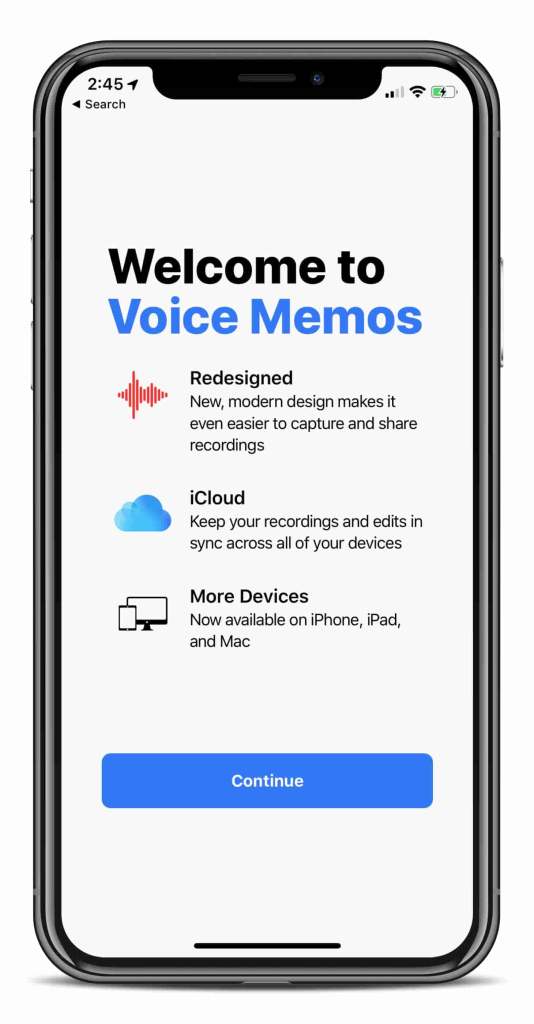
Apple non si è fermata a Books and Stocks quando si è trattato di rinnovare alcune vecchie applicazioni. Anche i Memo vocali hanno finalmente ricevuto un aggiornamento, che include un nuovo design moderno.

Inoltre, ora è possibile utilizzare per la prima volta i Memo vocali su Mac e iPad. In combinazione con la sincronizzazione iCloud, questo ha lo scopo di aiutarvi a tenere traccia dei vostri pensieri molto meglio di prima.

Informazioni sulla batteria migliorate

Apple si è trovata in una certa acqua calda negli ultimi tempi con l’introduzione delle restrizioni sulle batterie per i dispositivi più vecchi. Tuttavia, questo è stato in gran parte risolto e iOS 12 porta una visione rinnovata delle informazioni sulla batteria.

Con iOS 12, ora è possibile visualizzare un’analisi più accurata della batteria negli ultimi giorni. Ci sono grafici e grafici colorati, insieme a un nuovo modo di visualizzare l’utilizzo della batteria su base app per app.

Utilizzate il vostro iPhone e ARKit 2.0 per misurare gli oggetti

Sapevamo che ARKit 2.0 sarebbe arrivato su iOS il prima possibile. Questo è particolarmente vero considerando che la versione 1.5 è stata rilasciata qualche mese fa.

iOS 12 porta ora AR Kit 2.0 alle masse, che include una nuova app “Misura”. Questa app permette di utilizzare l’iPhone per misurare gli oggetti, e funziona davvero molto bene.

Sicurezza USB migliorata

Se non fosse evidente, Apple si concentra molto sulla sicurezza dei vostri dispositivi. iOS 12 migliora ulteriormente questo aspetto con la nuova “USB Restricted Mode”.

Questa modalità può effettivamente impedire a terzi di accedere ai dati del vostro iPhone, iPad o iPod Touch. Impedirà agli accessori USB di accedere ai vostri dati se sono stati bloccati per almeno un’ora.

Scansione dei codici QR molto più rapida

Anche se i codici QR non sono così popolari come una volta, ce ne sono ancora alcuni che li usano. La fotocamera dell’iPhone era già in grado di riconoscerli, ma iOS 12 migliora ulteriormente questo aspetto.

Ora è possibile aggiungere una scorciatoia al Control Center che facilita il richiamo dello scanner QR Code nella fotocamera.

Cerca tutto in Foto

Da qualche tempo Apple è in ritardo rispetto a Google nel settore delle applicazioni fotografiche. Sembra che ora Apple stia giocando a rimpiattino con Photos in iOS 12.

L’azienda ha reso possibile la ricerca di una moltitudine di elementi, tra cui i seguenti:

  • Persone: John Smith, Mamma, Amici
  • Oggetti: Torta, cammelli, automobili
  • Località: Casa, Città del Messico, casa di John
  • Scene: In una foresta, Al lavoro, In un museo
  • Eventi: Festival di Glastonbury, Il mio compleanno, Capodanno
  • Date e momenti chiave: L’anno scorso, vacanze estive, gennaio 2010
  • Imprese: Ristoranti giapponesi, Starbucks, John’s Car wash

Accedi alla tua telecamera con il 70% di velocità in più

Oltre ad aggiungere semplicemente un mucchio di funzioni, Apple ha fatto molto con iOS 12 per rendere i vostri dispositivi più veloci. Uno di questi miglioramenti è stata la possibilità di utilizzare la funzione ‘Swipe to Camera’ ancora più velocemente.

Con iOS 12, Apple sostiene che ora è possibile accedere alla fotocamera in modo più veloce del 70% rispetto alle precedenti versioni di iOS.

Non disturbare migliorato per aiutarvi a dormire

Abbiamo già parlato di Screen Time e di come vi aiuterà a tenere d’occhio l’uso del vostro dispositivo. Tuttavia, Apple vuole aiutarti a dormire di più eliminando le distrazioni.

A partire da iOS 12, Do Not Disturb si accenderà automaticamente. In questo modo è più facile non farsi distrarre dalle notifiche e andare a letto quando si vuole veramente.

Cosa ci siamo persi?

Questo non è l’elenco completo delle caratteristiche e delle aggiunte di iOS 12. Tuttavia, vogliamo sapere da voi quali sono le caratteristiche per cui siete più entusiasti.

Suonate nei commenti e fateci sapere cosa ne pensate di iOS 12 e se avete installato la nuova beta.

<

Non è possibile aprire il PDF nell’applicazione Libri su iPhone, iPad o iPod touch

Diversi utenti hanno riferito di non poter aprire i PDF nei Libri (o iBooks per le versioni 11 e successive di iOS). Con i Libri o iBooks, si dovrebbe avere la possibilità di aprire, visualizzare e stampare tutti i tipi di PDF all’interno dei Libri su qualsiasi dispositivo iDevice, compresi iPad, iPhone o iPod touch.

I suggerimenti riportati di seguito funzionano per l’app Apple Books (iOS 12+ e iPadOS) e per l’app iBooks (per iOS 11 e successivi)

Visualizza un file PDF in Safari e salva su Books per iOS e iPadOS attuali

  • Questo funziona per Safari – potresti non vedere le stesse opzioni di share sheet in altri browser
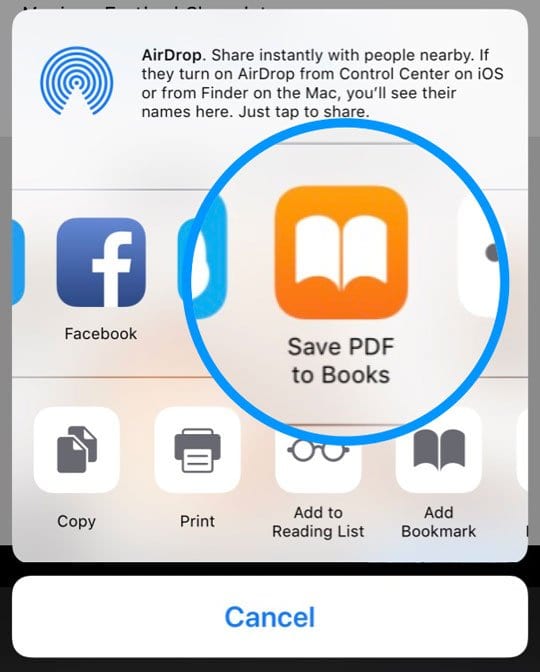
  • Toccare il pulsante Condividi (il quadrato con la freccia rivolta verso l’alto)

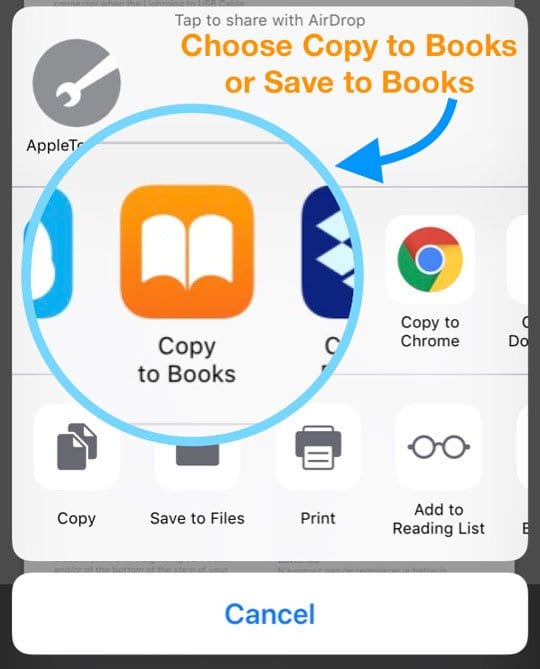
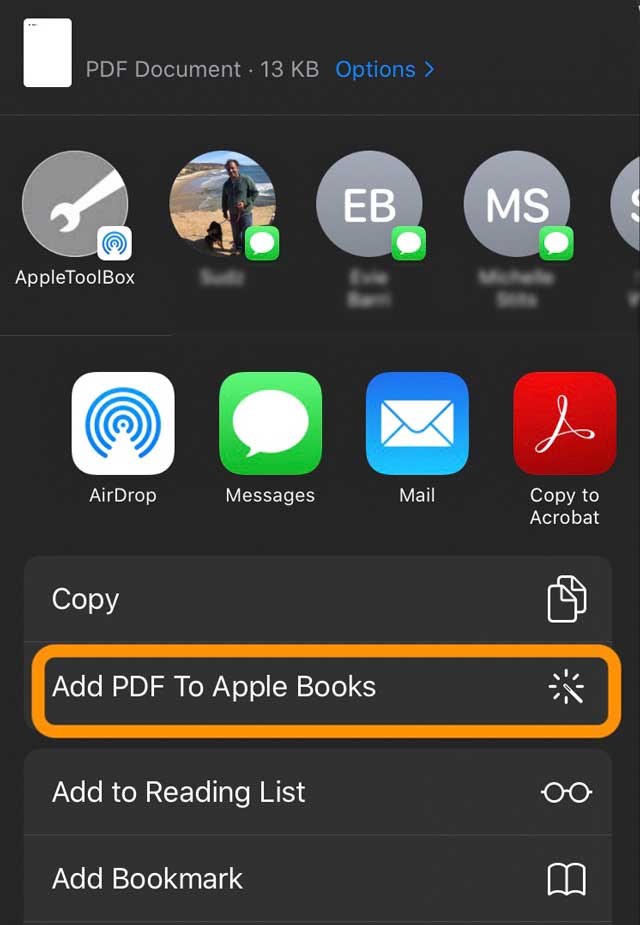
  • Scegliere Libri o Copia in Libri dal foglio delle azioni
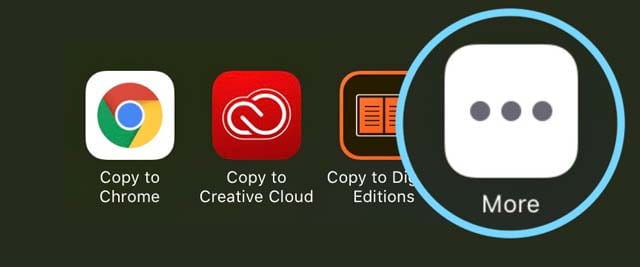
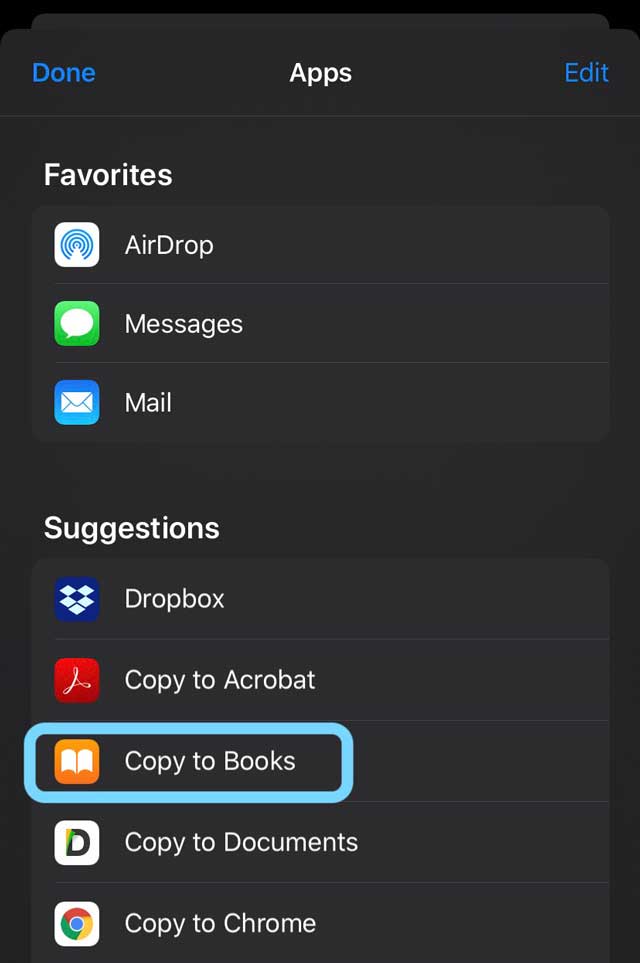
  • Se non si vede un’opzione Per Libri o Copia in Libri , toccare il pulsante Altro dal foglio di condivisione passa il dito sulle icone dell’applicazione del foglio di condivisione per individuare
  • Scorrere l’elenco delle applicazioni per trovare Libri o Copia su Libri e toccarlo. iOS salva automaticamente una copia del PDF su Libri

Se non vedi un pulsante Condividi

  • Toccare il PDF e selezionare il banner “Apri in …”
  • Scegliere Copia su Libri
    • Se non si vede Copia su Libri, toccare il pulsante Altro
  • Questa funzione salva automaticamente una copia del PDF sul vostro scaffale PDF Libri

Libri o Copia su Libri mancanti per iOS13 o iPadOS?

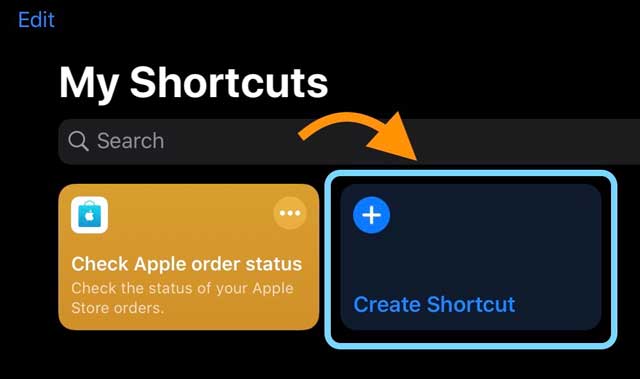
Se non riesci a trovare Libri o Copia su Libri da nessuna parte nel tuo foglio di condivisione, prova ad aggiungerlo utilizzando l’applicazione Shortcuts.

  1. Aprire l’applicazione Shortcuts
  2. Selezionare la scheda Le mie scorciatoie
  3. Toccare il pulsante per Creare scorciatoia
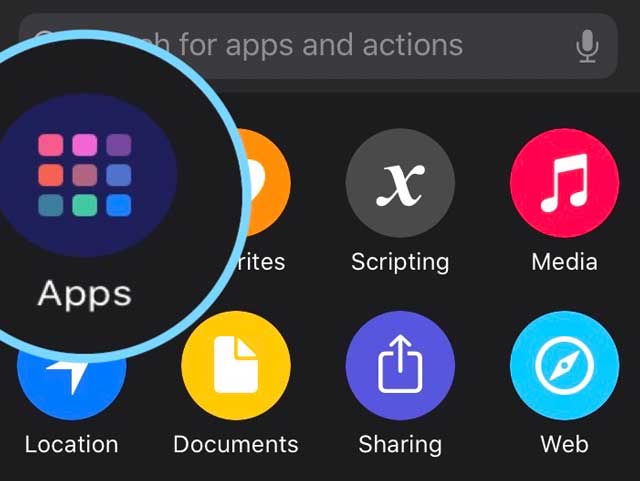
  4. Scegliere Apps dalla lista delle azioni possibili (per iPhone e iPod, toccare Add Action )
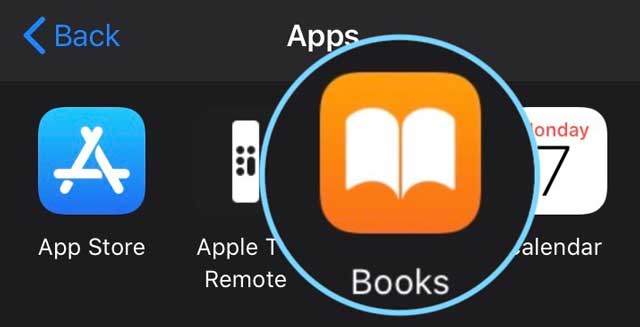
  5. Selezionare Libri
  6. Toccare Aggiungere PDF ai libri
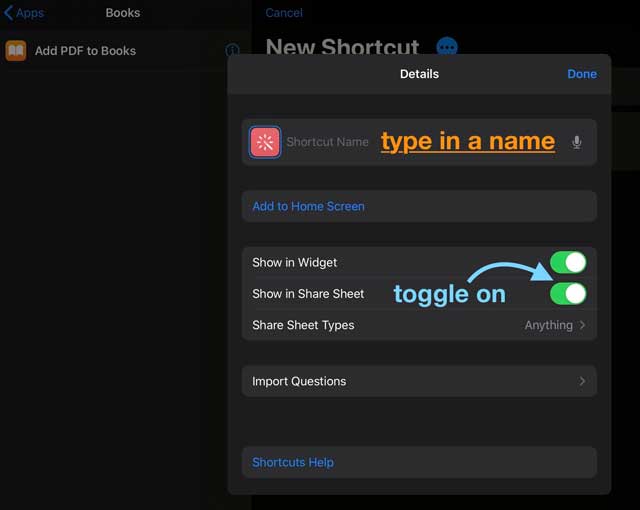
  7. Toccare i tre punti (…) accanto Nuova scorciatoia
  8. Attivare l’opzione da mostrare nel foglio delle azioni
  9. Nominate il collegamento a qualcosa come Aggiungi PDF a Apple Books
  10. Trova questa scorciatoia nel tuo foglio di condivisione, come azione elencata sotto le righe di icone del foglio di condivisione. Se non la vedi, scorri fino in fondo

Provate a creare un PDF con Safari e poi inviatelo ad Apple Books (per iOS 13+ e iPadOS)

  1. Apri Safari e trova la pagina da leggere in Apple Books in formato PDF
  2. Prendete uno screenshot della pagina e toccate per aprire lo screenshot
  3. In alto, scegliere la scheda Pagina intera
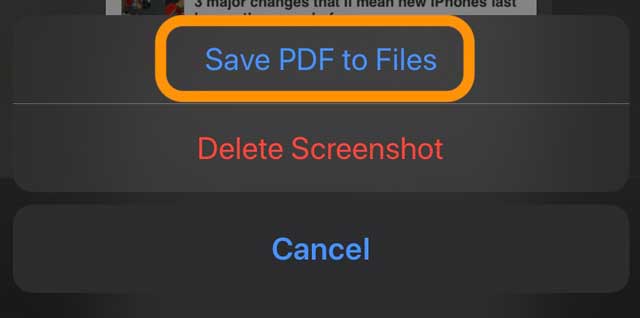
  4. Premere Fatto e scegliere Salvare PDF su file
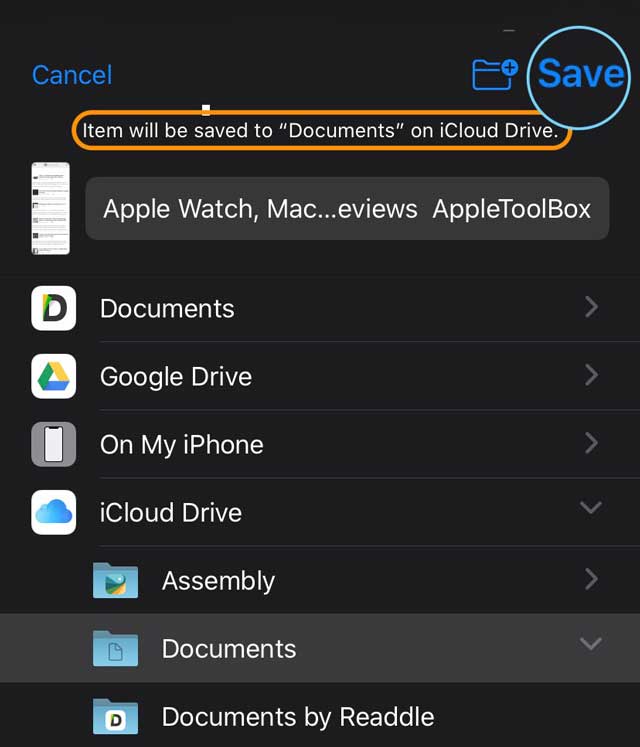
  5. Selezionare la posizione preferita nell’app File per salvare il PDF e premere Salva
  6. Per aprire in Libri, aprire prima il PDF nell’app File e toccare il foglio di condivisione, scegliendo il pulsante More nella seconda fila di icone dell’app. Scorrere l’elenco dei suggerimenti e scegliere Apri in Libri

Come creare PDF in Safari utilizzando iOS 12 e successivi

Nelle versioni precedenti di iOS, era molto più facile creare un PDF utilizzando Safari. Per prima cosa, toccare il pulsante Share. Poi, selezionare l’opzione per Salvare PDF in Libri o Creare PDF dal foglio di condivisione (il testo dipende dalla versione iOS utilizzata dal dispositivo.) Queste opzioni non sono disponibili in iOS 13+ o iPadOS.

Se ricevete i PDF via e-mail, provate quanto segue

  • Aprire l’e-mail con l’allegato PDF e toccare una volta l’allegato
  • Toccare il pulsante Condividi e poi toccare Copia in Libri . Se non si vede Copia nei libri, toccare il pulsante Altro
  • Aprire i libri e vedere se il PDF è elencato sotto Reading Now o Library
  • Assicuratevi di selezionare i PDF o Tutti i libri dalle vostre collezioni

Non riesci ancora ad aprire i PDF nei libri?

  • Assicurati che l’applicazione Libri sia aggiornata (Apri l’App Store e tocca Aggiornamenti)
  • Per iOS 12 e superiori
    • Aprire l’applicazione Libri, quindi toccare Lettura ora
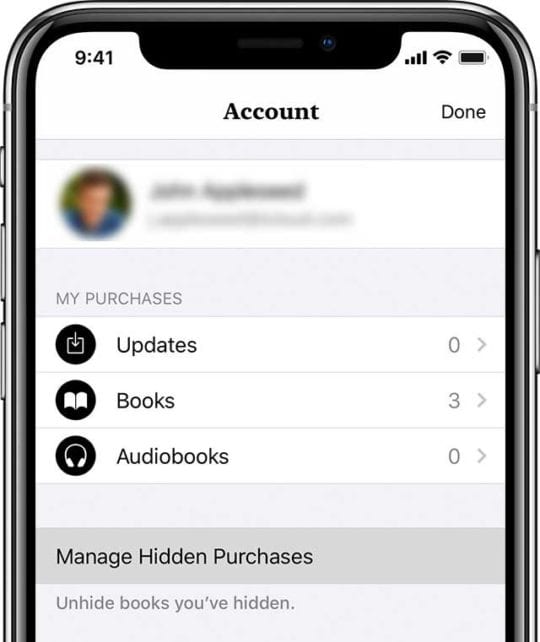
    • Tocca l’icona del profilo o la tua foto e scegli Gestisci gli acquisti nascosti
    • Accedi con il tuo Apple ID, se richiesto
    • Trovare l’elemento che si desidera nascondere, quindi toccare Unhide accanto all’elemento
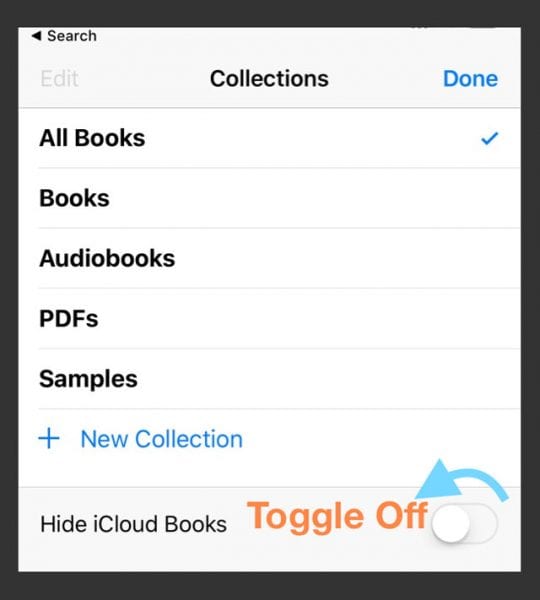
  • Per iOS 11 e successivi, controllare che Hide iCloud Books sia disattivato
    • Aprire Libri e toccare la scheda Libreria in basso
    • Poi toccare il pulsante Collezioni (potrebbe dire Tutti i libri, Libri, Audiolibri, PDF, Campioni, o qualcos’altro)
    • Guarda in fondo allo schermo e assicurati che Hide iCloud Books NON sia selezionato
  • Se si utilizza un browser per scaricare il PDF, provare a utilizzare Safari se un altro browser non consente di salvare il file PDF su Books
  • Aggiorna il contenuto dei libri
    • Aprire l’applicazione Libri
    • Toccare una delle schede in basso come Reading Now o Library (o per iOS My Books o Featured di iOS più vecchio) dieci o più volte fino a quando lo schermo diventa brevemente vuoto
    • I libri ricaricano e rinfrescano il contenuto
  • Esci da iTunes e accedi di nuovo
    • Andare su Impostazioni ;iTunes &amp; App Store ;Apple ID ;Sign Out
    • Attendere 20-30 secondi e poi firmare di nuovo
  • Se utilizzi iCloud per i Libri, conferma sul tuo iPhone o su un altro dispositivo iDevice che i Libri sono accesi
    • Vai a Impostazioni ;Profilo ID Apple; iCloud; Libri
  • Attivare e disattivare i libri su iCloud
    • Andare su e disattivare, attendere 20 secondi e tornare su ON
  • Reimpostare il dispositivo (riavvio della forza)
    • Su un iPhone 8 o superiore: Premere e rilasciare rapidamente il pulsante Volume su. Premere e rilasciare rapidamente il pulsante Volume giù, quindi tenere premuto il pulsante laterale fino a quando non si vede il logo Apple
    • .

    • Su un iPhone 7 o iPhone 7 Plus: Tenere premuti entrambi i pulsantiSide e Volume Down per almeno 10 secondi, fino a quando non si vede il logo Apple
    • Su aniPhone 6s e precedenti, iPad o iPod touch: Tenere premuti entrambi i tastiHome e Top (o Side) per almeno 10 secondi, fino a quando non si vede il logo Apple
  • Chiudere completamente l’app Libri e riavviare
    • Passare il dito sulla barra dei gesti di casa o toccare due volte il pulsante Home. Individuare l’anteprima dell’applicazione Libri e strisciare verso l’alto per chiudere l’applicazione
  • Rimuovere l’applicazione Libri e reinstallare
    • Toccare e tenere premuta l’icona dell’applicazione Libri nella schermata iniziale, finché le icone non iniziano a muoversi. Quindi toccare la “x” nell’angolo dell’app per rimuoverle. Per reinstallare, avviare App Store, individuare l’app Libri e scaricare/installare

Aprire un PDF da un’altra App?

Se si sta aprendo un PDF da un’applicazione, toccare prima il file PDF, quindi toccare il pulsante Condividi e scorrere a destra o a sinistra per individuare Copia in Libri sul foglio di condivisione.

Se non vedete il pulsante Condividi, toccate lo schermo fino a quando non vedete la scheda Apri in Libri e toccate. Libri salva automaticamente una copia del PDF sul tuo scaffale Libri.

Provare a utilizzare l’applicazione file o un’applicazione di terze parti

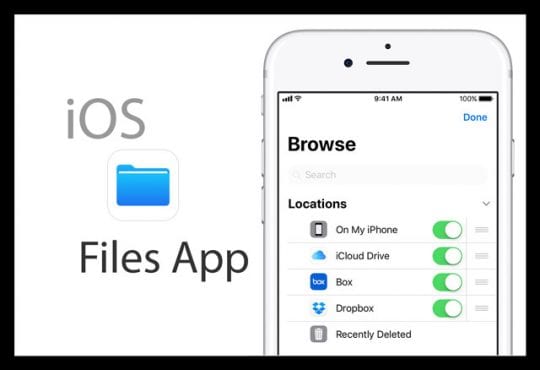
Se questo ancora non funziona, considera l’utilizzo dell’applicazione Files per individuare i tuoi file PDF e copiarli su Books.

  • Aprire l’applicazione File, quindi toccare l’opzione Sfoglia in basso.
  • Toccare Posizioni in alto a sinistra e scegliere dove si trova il PDF (come Dropbox, Google Drive, iCloud Drive, On My iPhone, ecc.)
  • Individuare il particolare PDF che si desidera aprire in Libri, toccarlo e poi toccare il pulsante Condividi.
  • Passare il dito a sinistra o a destra e individuare Open in Books e toccarlo.
  • Una volta che si apre in Libri, toccare di nuovo il pulsante Condividi e selezionare Copia in Libri dal Foglio Condividi.

In alternativa, provate a scaricare l’applicazione Adobe Acrobat Reader App per il vostro iDevice. È gratuita e consente di aprire i documenti PDF da e-mail, web e anche le applicazioni che supportano le funzioni Open In. Puoi anche aprire un PDF in Acrobat Reader, premere il pulsante Condividi, scegliere Apri in… sul Foglio Condividi, e poi selezionare Copia in Libri per spostare il PDF nella tua applicazione Libri.

I vecchi PDF non vengono visualizzati?

Provate a copiare un nuovo documento PDF in Libri sul vostro iPhone, iPad o iPod Touch e vedete se il vostro dispositivo ora riconosce i vostri vecchi file PDF.

Suggerimenti per il lettore

  • Ecco la mia soluzione preferita:
    • Salvare il file da Safari o da qualsiasi browser si utilizzi nell’applicazione Files
    • Toccare il foglio delle azioni
    • Scegliere Apri in Libri

<

Come far ruotare nuovamente lo schermo dell’iPhone

A volte sono le cose semplici a farci inciampare. L’altro giorno un mio amico voleva mostrarmi un video su YouTube. Ma non è riuscita a farla riprodurre in modalità paesaggio. Era molto frustrata!

Le ho subito mostrato come ottenere il video riprodotto in widescreen sbloccando la rotazione dello schermo dell’iPhone. È stata una soluzione facile. Ma mi ha ricordato che spesso sono le cose che pensiamo siano facili a rivelarsi le più impegnative (e frustranti).

Quindi, nel caso in cui anche voi o uno dei vostri buoni amici abbia questo problema, ho voluto condividere la semplice soluzione per far ruotare il vostro iPhone, iPad o un altro schermo iDevice.

Quindi diamoci da fare!

Sbloccare il vostro iPod Touch, iPad o iPhone Screen Rotation

Prima di tutto, alcune applicazioni non ruotano affatto. Alcune applicazioni utilizzano solo la modalità verticale, mentre altre usano solo la modalità orizzontale. Alcune app cambiano anche a seconda del contenuto.

Per chi possiede un iPhone 6 o modelli successivi, verificare di essere impostato sulla modalità di visualizzazione standard. Con la visualizzazione ingrandita impostata su ON, la schermata iniziale non ruoterà in modalità orizzontale.

Modificare le impostazioni di visualizzazione dello zoom (iOS 11 e successivi)

  1. Impostazioni ;-Accessibilità oImpostazioni ;-Generale ;-Accessibilità
  2. Toccare Zoom
  3. Attivare e disattivare lo zoom

Modificare l’impostazione del display zoom (versioni precedenti di iOS)

  1. Impostazioni ;Display &amp; Luminosità ;Vista
  2. Rubinetto Standard
  3. Set di rubinetti

È inoltre possibile utilizzare iTunes per disattivare lo zoom

  1. Collegate il vostro iPhone, iPad o iPod Touch a un computer e aprite iTunes
  2. Selezionare il proprio dispositivo Riepilogo
  3. Trova la sezione Opzioni e scegli il pulsante Configura Accessibilità
  4. Sotto Vedere, scegliere Né per disattivare Zoom
  5. Toccare OK

Controllare l’impostazione del blocco di orientamento

Diamo un’occhiata e vediamo se hai l’orientamento bloccato come ha fatto il mio amico. Il blocco dell’orientamento impedisce al display dell’iPhone di cambiare automaticamente l’orientamento (o di ruotare) quando si gira l’iPhone su un lato.

A volte è una buona cosa, e poi ci sono altre volte in cui si mette davvero in mezzo…

  1. Vai alla tua schermata iniziale
  2. Guarda la parte superiore del tuo iPhone, vicino al monitor della batteria
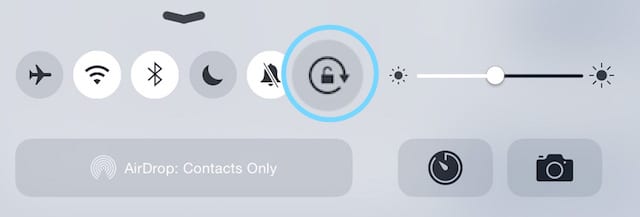
  3. Se vedete un’icona di lucchetto all’interno di una freccia circolare, allora il lucchetto di orientamento è ON
  4. Per sbloccare il blocco di orientamento
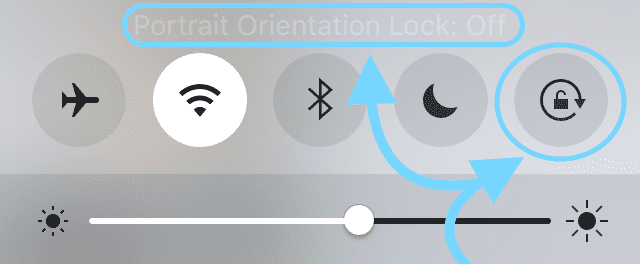
    1. Scorrere verso l’alto dalla parte inferiore dello schermo o dalla parte superiore del display (a seconda del modello e della versione iOS) per aprire il Control Center
    2. Toccare l’icona del lucchetto, in modo che sia grigia
      1. Si dovrebbe anche vedere il messaggio “Blocco orientamento ritratto”: Off”
  5. L’icona del lucchetto nella parte superiore dello schermo dell’iPhone dovrebbe scomparire

Si prega di notare, per i possessori di iPhone 6/7/8 e 6s/7/8 Plus, quando lo zoom del display è attivo, lo schermo non ruota in modalità orizzontale

Sbloccare la rotazione dello schermo dell’iPad tramite l’interruttore laterale

I modelli specifici di iPad sono dotati di un interruttore laterale per il blocco e lo sblocco della rotazione dello schermo. L’interruttore laterale è sufficiente per accendere e spegnere i pulsanti del volume.

Modelli che includono un interruttore laterale areiPad Air, iPad 2, iPad (3a generazione), iPad (4a generazione), iPad mini, iPad mini 2 e iPad mini 3.

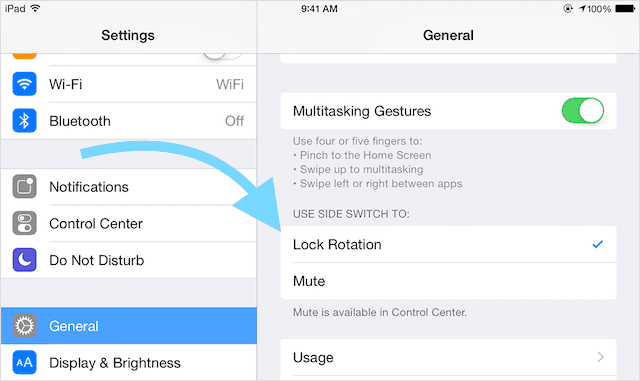
La funzione di commutazione laterale viene impostata tramite il menu Impostazioni per bloccare l’orientamento del display o per disattivare i suoni a certezze.

Come controllare le impostazioni dell’interruttore laterale dell’iPad

  1. Toccare Impostazioni ;Generale
  2. Sotto Usa interruttore laterale A, vedere cosa è stato selezionato: Blocco rotazione o silenziamento

Blocco orientamento iPad

Se il blocco dell’orientamento è attivo, vedrete l’icona del blocco all’interno di una freccia circolare nella barra dello stato nella parte superiore dello schermo.

Se l’interruttore laterale è impostato su Lock Rotation

  1. Attivare l’interruttore laterale per sbloccare il blocco di orientamento

Se l’interruttore laterale è impostato su Mute

  1. Per sbloccare il blocco di orientamento
    1. Scorrere verso l’alto dalla parte inferiore dello schermo per aprire il Centro di Controllo
    2. Toccare l’icona del lucchetto, in modo che sia grigia
    3. Si dovrebbe anche vedere il messaggio “Blocco orientamento ritratto”: Spento”.
  2. L’icona del lucchetto nella parte superiore dello schermo dell’iPad dovrebbe scomparire

Ricordate che il display del vostro iPad potrebbe non ruotare perché l’app che state usando non permette la rotazione dello schermo. Per verificare che il problema sia legato all’applicazione, vai alla tua schermata iniziale e prova ad androtare il display.

Se non funziona, controllare la barra di stato e vedere se il blocco dell’orientamento è attivo. Se è acceso, spegnerlo tramite l’interruttore laterale o il centro di controllo.

Quando non funziona nulla quando si tenta di sbloccare la rotazione dello schermo dell’iPhone

Se avete confermato che il blocco dell’orientamento è disattivato e non siete ancora in grado di ruotare il display, è il momento di riavviare il vostro iPhone, iPad o un altro iDevice.

Come riavviare

  • Su un iPad o iPhone senza pulsante Home: tenere premuto il pulsante Side/Top/Power e uno dei due pulsanti del volume finché non appare il cursore.
  • Su un iPad o iPhone con un pulsante Home e iPod Touch: tenere premuto il pulsante Side/Top/Power fino a quando non appare il cursore
  • Trascinare il cursore per spegnere il dispositivo e dopo che il dispositivo si è spento, premere e tenere premuto nuovamente il pulsante Side/Top/Power fino a quando non si vede il logo Apple.
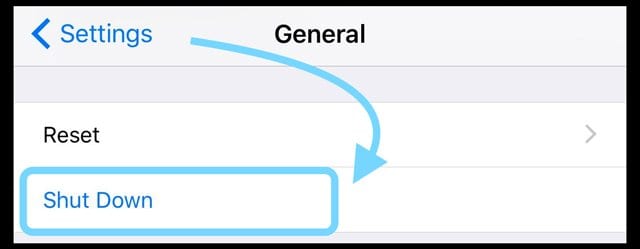
  • Con iOS 11 e superiori, riavviare con Impostazioni ; Generale; Spegnimento

Se non si riesce a riavviare in questo modo, potrebbe essere necessario forzare un riavvio.

Come forzare il riavvio

  • Su un iPhone 6S o inferiore più iPad con pulsanti home &amp; iPod Touches 6a generazione e inferiore, premere contemporaneamente Home e Power fino a quando non si vede il logo Apple
  • Per iPhone 7 o iPod 7a generazione: Tenere premuti entrambi i pulsantiSide e Volume Down per almeno 10 secondi, fino a quando non si vede il logo Apple
  • Su un iPad senza tasto home e iPhone 8 e superiori: Premere e rilasciare rapidamente il pulsante Volume su. Poi premere e rilasciare prontamente il pulsante Volume giù. Infine, premere e tenere premuto il pulsante Side/Top fino a quando non si vede il logo Apple

Forzare un riavvio è l’ultima risorsa a vostra disposizione. Provate un paio di volte un normale riavvio. Se questo non funziona, allora eseguite un riavvio forzato.

La stessa vecchia canzone, aggiorna il tuo iOS o iPadOS

Probabilmente l’avrete sentito un milione di volte da Apple e dai siti di supporto Apple come Apple ToolBox, controllate di essere sicuri di eseguire l’ultima versione di iOS o iPadOS.

Se è disponibile un aggiornamento, procedere all’installazione di tale aggiornamento, assicurandosi di eseguire il backup su iCloud o iTunes o Finder FIRST.

L’aggiornamento dell’iOS del tuo dispositivo potrebbe risolvere il tuo problema con la rotazione dello schermo dell’iPhone.

Quando visitare il supporto Apple

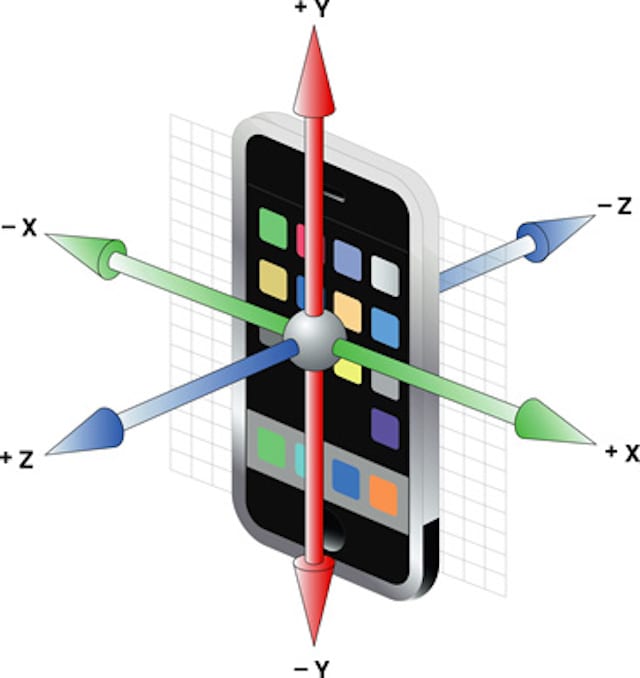
Se ancora non si riesce a far ruotare lo schermo, e si sono provati tutti i passaggi precedenti, compreso lo sblocco dell’orientamento dello schermo e il riavvio, allora probabilmente si tratta di un problema hardware. L’orientamento dello schermo è controllato da un sofisticato sensore chiamato accelerometro.

fonte: apple

Sì, sembra una cosa uscita dai film di James Bond o di Austin Powers, ma l’accelerometro è davvero reale. Traccia i movimenti del vostro iDevice. Quindi, se l’accelerometro è rotto, non può tracciare i movimenti e di conseguenza non riconosce quando ruotare lo schermo.

Se sospettate che il vostro accelerometro sia rotto, è il momento di fissare un appuntamento con il vostro Apple Genius locale. Si spera che siate ancora coperti da garanzia.

<

7 migliori applicazioni di memo vocale e registrazione per iPhone

Registrare l’audio al volo su iPhone è super pratico e può essere utilizzato in tanti modi. Gli studenti hanno la possibilità di registrare le lezioni. I giornalisti possono registrare le interviste alla fonte per integrare gli appunti scritti a mano. Oppure, un musicista può registrare tracce e idee mentre sperimenta i suoni. Qualunque sia il motivo, ci sono innumerevoli memo vocali e applicazioni di registrazione sull’App Store per iPhone. Ecco alcune delle migliori.

Memo vocali

I Memo vocali funzioneranno anche su iPad e Mac, sincronizzati tra loro tramite iCloud.
Apple offre infatti un’applicazione Voice Memos nativa e da quando Phone OS 3 è stato introdotto nel 2009. Nel corso degli anni, l’app ha ricevuto aggiornamenti occasionali che hanno aggiunto nuove funzionalità e riprogettazioni.

Dotato di supporto iCloud, Voice Memos consente di catturare l’audio in movimento e di utilizzare i contenuti in seguito su altri dispositivi iOS, compresi iPad e Mac. (Un’applicazione Voice Memos nativa è arrivata sul Mac con macOS Mojave.) Da lì potete tagliare le vostre registrazioni per salvare solo la parte che volete. Quando l’editing è completo, potete condividere le vostre creazioni attraverso AirDrop, Mail, Messaggi e altro ancora.

Voice Memos permette di registrare dal microfono integrato dell’iPhone, dalle cuffie Bluetooth o da un microfono esterno compatibile. È possibile scegliere formati audio compressi o non compressi, e automaticamente il nome e le registrazioni dei tag in base alla propria posizione.

L’applicazione gratuita Voice Memos di Apple è disponibile per il download su App Store. Viene fornita preinstallata sui dispositivi iOS, anche se è possibile cancellarla come qualsiasi altra app.

Registratore vocale (App di registrazione)

Voice Recorder permette di registrare e mixare file audio o video selezionati.

Forse la più bella applicazione di registrazione vocale dell’App Store, Voice Recorder permette di registrare e mixare file audio o video selezionati. Meglio ancora, include la possibilità di iniziare a registrare a un orario prestabilito, ideale per gli studenti che non vogliono dimenticare di registrare una lezione.

L’applicazione gratuita permette anche di registrare e mixare il suono in corso di riproduzione, aumentare il volume di registrazione, registrare solo quando si parla, aumentare il volume di registrazione e altro ancora. Potete anche inserire una password alle vostre registrazioni per proteggerle dalle orecchie vaganti. Una volta completata la registrazione, è possibile convertirla in diversi tipi di file tra cui MP3, M4A, AAC, MP4, CAF, AIFC, AIFF, WAV e AMR. Potete anche salvare i file attraverso iTunes File Sharing, iCloud Drive, Promemoria, Momenti e Calendario.

Voice Recorder (Recording App) include annunci pubblicitari, che tendono a diventare fastidiosi. Una volta che vi sentite a vostro agio nell’utilizzo dell’app, ho suggerito di rimuovere gli annunci con un acquisto in-app. È possibile scaricare l’app nell’App Store.

Voice Record Pro

Voice Record Pro permette di registrare memo vocali e suoni in loco a lunghezza illimitata con qualità configurabile.

Quasi sette anni dopo la sua prima uscita, Voice Record Pro rimane uno dei più popolari registratori vocali professionali in circolazione. L’app è caratterizzata da un design skeuomorfo che la Apple ha abbracciato una volta, ma con caratteristiche aggiornate, come ci si aspetterebbe da un’app per la registrazione vocale.

Con Voice Record Pro è possibile registrare memo vocali di qualsiasi lunghezza, per poi esportarli in vari formati tra cui AAC/MP4/M4A standard, più WAV. È anche possibile tagliare e duplicare i record, proteggerli con un codice di accesso e altro ancora.

I memo sono facilmente esportabili su Google Drive. DropBox, Microsoft, OneDrive. Box Cloud, iCloud Drive, SoundCloud, server FTP e altro ancora.

Seguendo il modello di applicazioni simili, Voice Record Pro è disponibile gratuitamente con gli annunci. Un acquisto in-app li schiaccia per sempre. Scaricate l’app nell’App Store qui.

*Registratore vocale

Questa applicazione è dotata di una bella interfaccia grafica di facile comprensione.

Da non confondere con le altre applicazioni della lista è *Voice Recorder, una soluzione semplice da usare che include molte caratteristiche uniche, tra cui la trascrizione. Come altre soluzioni, l’app è dotata di una bella interfaccia utente grafica di facile comprensione. Una volta completata, è possibile trasferire la registrazione su altri dispositivi e tramite SMS, Facebook e Twitter.

*Voice Recorder è una soluzione freemium che potete provare gratuitamente per tre giorni. Da lì, dovrete effettuare un acquisto in-app.

Registratore &amplificatore vocale; Audio Editor

Ecco un’altra app di memo che fa un ottimo lavoro nel ricreare l’aspetto dei registratori fisici del passato per iPhone. L’app freemium offre registrazioni illimitate e supporto cloud attraverso iCloud Drive, Dropbox, Google Drive, OneDrive, Box e altro ancora.

Le caratteristiche includono molteplici formati audio., protezione del codice di accesso, registrazioni in loop, registrazioni di trim, modifica della velocità di riproduzione, salto avanti/indietro di 15 secondi e registrazioni preferite.

Con un acquisto in-app, il Voice Recorder &amp; Audio Editor sblocca funzioni avanzate come la trascrizione, note di testo e un registratore di chiamate bonus.

Con il registratore di chiamata, è possibile registrare le chiamate telefoniche in entrata e in uscita utilizzando una funzione di teleconferenza a tre vie. Non è possibile registrare le chiamate telefoniche utilizzando il microfono integrato dell’iPhone.

Il Voice Recorder &amp; Audio Editor è disponibile per il download sull’App Store.

Prova il registratore di canzoni multitraccia

Multi Track Song Recorder è l’applicazione iOS perfetta per i musicisti che vogliono scrivere e registrare canzoni semplici.

Per qualcosa di completamente diverso, considerate il Multi-Track Song Recorder. Come suggerisce il nome, l’applicazione si rivolge specificamente a chi registra musica. Tuttavia, serve anche come un rispettabile registratore vocale.

Con Multi-Track Song Recorder, è possibile registrare fino a quattro tracce utilizzando un metronomo. Potete unire le vostre tracce nella stessa sessione di registrazione per avere possibilità illimitate. Una volta completato, esportate le vostre canzoni attraverso Dropbox, Email, SMS e iTunes File Sharing.

Con l’opzione Upgrade to Pro (solo $0,99), è possibile rimuovere la pubblicità e sbloccare funzioni metronomo più avanzate. Multi-Track Song Recorder è disponibile attraverso l’App Store.

Evernote

Evernote per iPhone e iPad aggiornato con schermata iniziale personalizzabile e nuove funzionalità.

La prima cosa che viene in mente del popolare servizio Evernote probabilmente non è la sua capacità di registrazione. Nonostante ciò, la caratteristica è eccellente e si integra perfettamente nel resto dell’universo Evernote. Dopo aver creato una nota attraverso l’app Evernote iOS, cliccate sull’icona del microfono per creare una registrazione vocale; è semplicissimo. È possibile dettare le note di Evernote anche su Apple Watch.

Per un approccio più fluido, utilizzate lo strumento di dettatura vocale iOS integrato direttamente nell’app Evernote. Toccate l’icona del microfono sulla tastiera (si trova vicino alla barra spaziatrice) e poi parlate nel microfono. Da lì, la voce si converte in testo direttamente nella nota.

Evernote è un servizio gratuito, anche se sarà necessario acquistare un abbonamento per sbloccare funzionalità avanzate, tra cui più spazio di archiviazione cloud, ricerca rapida e PDF con annotazioni. Un abbonamento premium non è tuttavia necessario per utilizzare la funzione di registrazione vocale.

Tante opzioni

Se sei un registratore vocale occasionale, ti suggerirei di utilizzare l’app nativa di Apple, che fornisce funzionalità di base per la registrazione, l’editing e la condivisione. Per le funzioni extra, considerate ilVoice Recorder (App di registrazione). Anche le altre app di questa lista sono ottime e sono dotate di una serie di funzioni regolari e avanzate. Poiché ognuna di queste app è libera di provare, non avete nulla da perdere nel verificare tutte e sette le soluzioni.

Quale applicazione per i promemoria vocali usate sull’iPhone? Fatecelo sapere qui sotto.

Apple rilascia il nuovo iTunes 12.7, quello che dovreste sapere

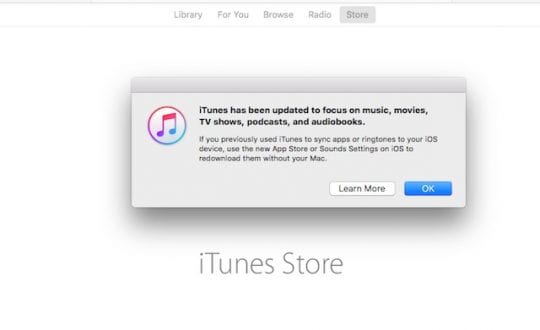
Con iTunes 12.7, Apple ha introdotto alcuni importanti cambiamenti direzionali. Apple ha rilasciato tranquillamente la versione 12.7 di iTunes sia per Windows che per macOS, e il cambiamento più immediato è che non contiene più alcuna opzione per la sincronizzazione di applicazioni o suonerie su iPhone, iPad o iPod touch. Apple ha rimosso l’App Store di iOS da quest’ultima versione desktop di iTunes.

“Il nuovo iTunes si concentra su musica, film, spettacoli televisivi, podcast e audiolibri. Le applicazioni per iPhone, iPad e iPod touch sono ora disponibili in esclusiva nel nuovo App Store per iOS. E il nuovo App Store facilita l’acquisto, l’aggiornamento e il download delle applicazioni, il tutto senza Mac o PC” – Apple

A partire da questa versione, gestisci tutte le tue App dalla scheda Acquisti dell’App Store su ogni dispositivo. Tuttavia, il trasferimento dei file alle Apps tramite iTunes rimane. Quindi potete continuare a usare la condivisione di file di iTunes allo stesso modo delle precedenti versioni di iTunes. Inoltre, iTunes continua a eseguire il backup di tutti i vostri iDevices, allo stesso modo.

Ma non sei più in grado di sfogliare l’App Store direttamente all’interno di iTunes o di sincronizzare le App su QUALSIASI iDevice.

C’è molta confusione su ciò che è cambiato e su ciò che si può e non si può fare. Diamo quindi un’occhiata ad alcuni consigli e trucchi per iniziare a usare iTunes 12.7.

Come si fa a scaricare nuovamente un’applicazione che si è acquistata?

Il download delle applicazioni dovrà essere effettuato sul dispositivo stesso. Se cerchi le App sul tuo MacBook, dovrai aprire il Mac App Store. Clicca su “Acquistato” nella parte superiore della finestra e potrai scaricare nuovamente le tue app da qui.

Allo stesso modo, è possibile scaricare nuovamente gli acquisti di App precedenti sul dispositivo iOS aprendo l’app store App. Toccate su Aggiornamenti; Acquistato; I miei acquisti; “Non su questo iPhone”. Toccate l’icona a forma di nuvoletta per scaricare nuovamente l’app sul vostro dispositivo iOS.

Come posso trasferire le suonerie personalizzate sul mio iPhone utilizzando iTunes 12.7?

Il nuovo iOS 11 permette agli utenti di scaricare nuove suonerie direttamente sul loro iPhone. Sul vostro iPhone, andate su Settings &gt; Sounds &amp; Haptics , quindi toccate qualsiasi suono. Nella parte superiore della pagina, tocca Scarica tutte le suonerie acquistate per verificare la presenza di eventuali suonerie acquistate in precedenza e non attualmente scaricate sul tuo dispositivo. Si prega di notare che Apple avverte che potrebbe non essere possibile scaricare nuovamente alcuni toni acquistati in precedenza .

Se avete delle suonerie personalizzate sul vostro iTunes, dovete trasferirle sul vostro dispositivo iOS manualmente. Trascinate il nuovo tono dalla directory iMac Tones sotto iTunes Media nella sezione Tones di “Sul mio dispositivo” di iTunes. (I toni sono in fondo alla lista).

Una volta trasferiti, fare clic su Sync in modo che vengano spostati sul dispositivo iOS. Sul vostro iPhone, scegliete Impostazioni -&gt; Suoni -&gt; Suoneria . Qui si conferma la suoneria personalizzata appena trasferita.

Se si verificano problemi di trascinamento delle suonerie

Per prima cosa, assicuratevi che la vostra suoneria non superi i 38 secondi e preferibilmente circa 35 o meno.

Provare a trascinare e rilasciare i file dei toni su (formato .m4r) quando non ci sono altre attività di sincronizzazione in corso. Gli utenti riferiscono che spesso non sono in grado di copiare una suoneria su un iPhone o iPad quando il loro dispositivo è in fase di sincronizzazione con iTunes. Quindi attendere il completamento della sincronizzazione prima di trascinare i file aggiuntivi.

Se questo ancora non aiuta, selezionare l’iPhone e scorrere verso il basso fino alla sezione OPZIONI all’interno della pagina Sincronizzazione. Individuare la casella di controllo per gestire musica e video e spuntarla. Poi prova a trascinare e rilasciare di nuovo.

Alcune opzioni aggiuntive per rimediare al drag and drop delle suonerie sono trovare il file delle suonerie (file m4r) sul computer e cliccare con il tasto destro del mouse su quel file per copiarlo negli appunti. Navigate su iTunes e provate a incollarlo in iTunes per vedere se funziona.

Alcuni altri dicono che trascinarlo sul DISPOSITIVO invece della cartella dei toni ha funzionato per loro.

Infine, verificare se l’applicazione che si sta utilizzando per creare suonerie personalizzate ha un aggiornamento disponibile. In caso affermativo, aggiornare e riprovare.

I miei file multimediali sono ancora disponibili sul nuovo iTunes 12.7?

I file multimediali iTunes (musica, podcast) sono ancora disponibili nei file della libreria iTunes. Sul tuo Mac, usa il Finder per recuperare questi file andando su Vai a ; Home; Musica; iTunes e su Windows il percorso del file è C: UsersusernameiTunesiMy MusiciTunes

Le applicazioni o i contenuti personalizzati sono obsoleti?

È tutto lì, nascosto nella tua iTunes Media Folder. Cerca in queste posizioni le app, i media, le suonerie o altri contenuti:

Mac: /Utenti/username/Music/iTunes/iTunes Media

Windows 7 o successivo: Apri C: Utenti iTunesiTunes Media

Quindi, se avete un’applicazione o altri contenuti nella vostra libreria multimediale iTunes che non è disponibile per il download, potete usare il vostro computer per trasferire manualmente questi file sul vostro dispositivo iOS. Una volta trovato il file dell’app, trascinatelo sul vostro dispositivo nella barra laterale di iTunes. Usate questo stesso processo per aggiungere manualmente le vostre suonerie personalizzate, i libri e altri media.

Se state aggiornando a iOS11, questa versione non supporta più le applicazioni a 32 bit, quindi se alcune delle vostre applicazioni obsolete sono a 32 bit, non funzioneranno su iOS 11 o su qualcosa di superiore.

Per saperne di più, Apple offre un libro bianco che mostra come fare questo.

Come posso trasferire i miei contenuti, come ad esempio i film, ad applicazioni come VLC Player?

Per fare questo, probabilmente è necessario utilizzare la funzione “File Sharing” nel nuovo iTunes . Quando collegate il vostro dispositivo iOS al computer con iTunes, cliccate sul dispositivo e nella colonna di sinistra trovate “Condivisione file”. Facendo clic su di esso si visualizzeranno le applicazioni che possono trasferire i documenti tra il vostro iPhone e il computer. Probabilmente qui dovreste essere in grado di utilizzare Infuse o VLC per spostare i contenuti.

Nascondi e disconosci i tuoi acquisti di applicazioni con iOS 11

Con questi aggiornamenti del New App Store di iTunes e iOS 11, è facile non trovare quello che ti serve, in particolare, i tuoi acquisti di App passati sono molto difficili da individuare. Inoltre, per qualche motivo, in iOS 11 Apple ora permette di nascondere le app acquistate dal vostro App Store. E non dipende più dal fatto che Family Sharing sia attivato o meno.

Per trovare i tuoi acquisti, apri l’App Store e tocca la foto del tuo profilo o l’icona per aprire i dettagli del tuo account. Scorri verso il basso e individua la sezione Acquisti, tocca su di essa per rivelare i tuoi acquisti e gli eventuali acquisti dei membri della famiglia collegati. Una volta fatto, ci sono due schede per le app-All e Not su questo iPhone.

Nascondere le app è facile, basta strisciare sull’app per scoprire la funzione Hide.

Ma Unhide Apps?

Ok, siamo perplessi. Noi usiamo per nascondere le applicazioni usando iTunes. Ma dopo questo recente aggiornamento di iTunes 12.7, quella funzione non esiste più. E finora, anche in iOS 11, non è stata sostituita all’interno dell’App Store o tramite le impostazioni del vostro iDevice. L’unico modo che abbiamo trovato è di scaricarlo di nuovo usando la funzione di ricerca e compare di nuovo. Ma poi nessuno dei vostri dati dall’app nascosta viene trasferito! È come avviare un’app da zero.

Speriamo che Apple risolva questo problema molto presto. È una grande sorpresa per quelli di noi che nascondono le app e usano iTunes per la gestione e la sincronizzazione delle app. E sì, una sorpresa non gradita.

Dove sono i miei podcast?

Alcune persone riferiscono che le voci del loro menu a discesa Podcast sono in grigio. Altri scoprono che la loro libreria Podcast è completamente superata. E spesso la gente non è nemmeno in grado di abbonarsi a nessun podcast attraverso il Podcast store. Altri ancora, invece, scoprono che l’intera libreria di podcast scompare dopo l’aggiornamento a 12.7, e non possono aggiungere alcun podcast utilizzando iTunes. Spesso questo si traduce in una schermata vuota, anche quando si tenta di scaricare un podcast.

Se dopo l’aggiornamento ad iTunes 12.7 non vedi i tuoi Podcast, espandi la tua iTunes Window in modo che si adatti a tutto schermo. Poi cercate il pulsante blu “Continua”. Clicca su questo pulsante per andare alla tua libreria Podcast.

Se questo non funziona, una soluzione è cercare un particolare Podcast all’interno della scheda Podcast di iTunes. A quel punto, essi appaiono nell’elenco a discesa dei risultati della ricerca.

Non è più possibile sincronizzare le applicazioni con iTunes

Ci piace l’idea del cambiamento MA questo non è stato eseguito correttamente

Non puoi più navigare o cercare le app iOS sul tuo Mac usando iTunes. E tutta la gestione delle app viene ora effettuata tramite ogni dispositivo, compresa la sincronizzazione tra i dispositivi e la riorganizzazione delle app sui tuoi schermi.

Sembra che non sia possibile nascondere le applicazioni in questa nuova versione. Se non avete ancora effettuato l’aggiornamento, prendete in considerazione la possibilità di nascondere le applicazioni prima di passare a questa nuova versione.

Duro per i dirigenti della famiglia o del lavoro

Se il vostro iDevice manager di famiglia designato o gestire le applicazioni e gli aggiornamenti del vostro iDevice sul posto di lavoro, iTunes 12.7 è una cattiva notizia. Nelle versioni precedenti, bastava scaricare un’applicazione UNA VOLTA e poi installarla in pochi secondi tramite iTunes perché l’applicazione è già sul disco rigido! Ma la versione 12.7 cambia tutto e ora ogni dispositivo deve scaricare in modo indivduale le app e gli aggiornamenti delle app via OTA (over-the-air) e questo aggiunge molto tempo alla gestione del vostro iDevice!

Ci sono alcune opzioni per le persone che gestiscono le applicazioni e i contenuti se non si connettono a internet o se hanno un internet spotty/slow. Principalmente, AppleUse fornisce lo strumento chiamato Apple Configurator. Per saperne di più su come utilizzare questo strumento, visita il sito di Apple Configurator.

Sfida per le persone con accesso limitato a Internet

Un altro effetto sfortunato (e probabilmente non intenzionale) è quello di persone con piani dati limitati o velocità internet bassa/bassa. Molte persone in questo raggruppamento usano iTunes come veicolo principale per la gestione delle app e con questa opzione ormai scomparsa, probabilmente avranno difficoltà ad aggiornare e scaricare le app.

Per alcuni di voi che hanno utilizzato iTunes per il backup e il ripristino, potreste voler riconsiderare l’offerta di backup di iCloud di Apple. È chiaro che Apple sta perseguendo in modo aggressivo la strategia iCloud e sta rendendo iTunes un backup mediatico. Abbiamo fatto un backup utilizzando un cavo USB e non abbiamo riscontrato alcun problema. Il backup su iTunes e iCloud rimane essenzialmente lo stesso.

Con questo nuovo cambiamento, non sarà possibile sincronizzare le applicazioni su tutti i dispositivi iDevices utilizzando il computer/iTunes. Le applicazioni saranno sincronizzate su ogni dispositivo iOS singolarmente. Apple spera che, dato che la maggior parte degli sviluppatori di app ha perseguito il “App Trimming” negli ultimi tempi, gli aggiornamenti saranno piccoli e non consumeranno troppa della vostra larghezza di banda cellulare. Onestamente, questo rimane da vedere.

Suggerimenti sul declassamento ad iTunes 12.6

Infine, se avete problemi con iTunes 12.7, potete scegliere di retrocedere il vostro iTunes a 12.6. Prima di tentare il downgrade, assicuratevi di eseguire il backup della vostra macchina. Dovrebbe controllare e assicurarsi che il backup dei file della sua iTunes Media Library sia stato eseguito.

Una volta completato il processo di backup, procedere alla rimozione di iTunes dalla macchina. Per gli utenti Mac, è possibile aprire una sessione di terminale dalla cartella Utilità, andare alla cartella delle applicazioni nel terminale e poi usare “sudo rm -rf iTunes.app/” per disinstallare iTunes 12.7. Per un metodo dettagliato passo dopo passo per disinstallare iTunes dal vostro Mac, potete seguire le linee guida di Apple.

Se sei un utente Windows, puoi seguire i passi di questo Apple Whitepaper.

Ricordatevi di rinominare il file “iTunes.library.itl” in modo da poterlo ripristinare dopo aver reinstallato iTunes. Una volta rimosso con successo l’iTunes 12.7, puoi scaricare la versione precedente di iTunes da Apple Downloads e installarlo sulla tua macchina. Lanciate iTunes e dovrebbe tornare all’iTunes 12.6. Dovrete anche disattivare gli aggiornamenti automatici in modo che non ritorni alla versione 12.7.

In sintesi

Anche se alcuni utenti accolgono con favore questo cambiamento, pensiamo che probabilmente è stato fatto in fretta e senza troppi pensieri da parte di Apple. Nessun avviso, nessuna guida di supporto dettagliata e lasciano cadere questo nuovo cambiamento! iTunes 12.7 rende piuttosto dispendioso in termini di tempo per le persone che possiedono più iDevices per aggiornare e sincronizzare le applicazioni! Invece di scaricare le app una volta usando iTunes e poi sincronizzare tutti i dispositivi, con iTunes 12.7 è necessario scaricare le app e gli aggiornamenti delle app su ogni dispositivo! Non è così male quando si possiede 1 o 2 dispositivi, ma un sacco di tempo (e dati) in più per chi ha molti dispositivi. Quindi, per quelli di voi che sono sfidati da questa nuova versione di iTunes, potreste volerla ripristinare sul vostro computer per ora sul vecchio iTunes.

Sentitevi liberi di lasciare un feedback ad Apple in modo che possa fornire un’adeguata documentazione di supporto.

La segreteria telefonica visiva mancante appare improvvisamente dopo l’aggiornamento di iOS 4.1

Diversi utenti che hanno aggiornato a iOS 4.1 segnalano l’improvvisa comparsa di diversi messaggi vocali visivi risalenti a diverse settimane fa. L’aggiornamento apparentemente corregge un bug della segreteria telefonica visiva che ha causato la mancata comparsa di alcuni o di tutti i messaggi.

Quindi se pensate che vi manchino dei messaggi, provate l’aggiornamento. Se non ricevete ancora tutti i messaggi vocali visivi, provate queste correzioni:

Chiamare la segreteria telefonica (provare prima questo). In alcuni casi, questo problema può essere risolto semplicemente componendo il proprio numero per accedere manualmente alla segreteria telefonica, a quel punto potrebbe essere richiesta la password della segreteria telefonica. Dopo aver inserito la password, potrebbero apparire dei messaggi vocali visivi.

Reimpostare la password sul sito web di AT&amp;T (prova questo dopo). Accedi a yourmyWireless Account e selezionaMy Services. Quindi scegli il link Reset Voicemail Password dalla colonna di destra sotto Phone/DeviceSupport. Dopo aver reimpostato la password, riceverai un messaggio di testo con una nuova password. Dovresti quindi vedere un messaggio che indica che la tua password è sbagliata, a quel punto dovresti inserire la nuova password. Altrimenti, toccare la segreteria telefonica e inserire la nuova password.
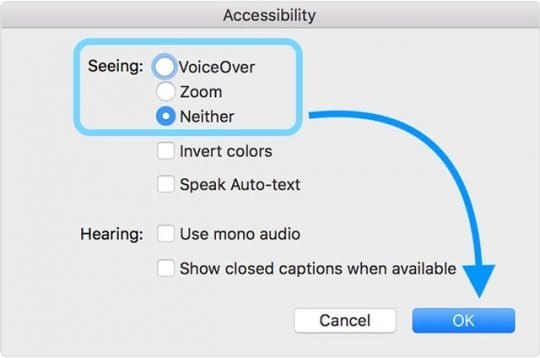
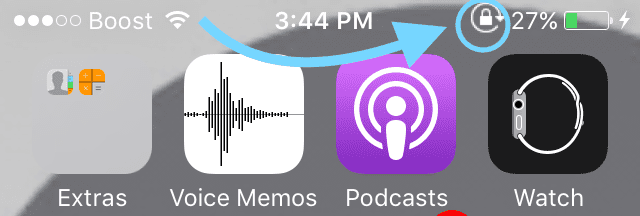
Ripristinare, ma non da backup (provare quest’ultimo). Sembra che i cattivi dati di holdover dei backup dell’iPhone (specialmente quelli creati per i precedenti modelli di iPhone) possano causare questo problema. Il ripristino come nuovo telefono eliminerà i contatti e altri dati, ma potrebbe risolvere il problema. Per farlo, collegate il vostro iPhone o iPod touch al computer, cliccate su “Ripristina” in iTunes, quindi scegliete “setup as new phone”.

Alcune incidenze di questo problema possono richiedere il ripristino dell’aDFU.

<