All posts by jrk13

Quale custodia gratuita per iPhone 4 si deve scegliere?

1

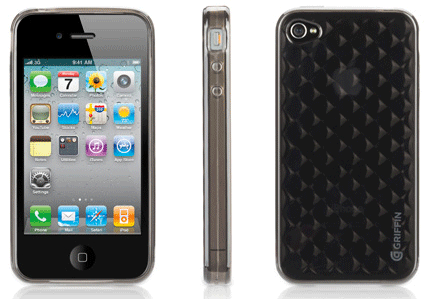
Griffin Reveal Etch iPhone 4

Descrizione: Si tratta di un elastico asemi-soft con un dorso in plastica dura.

Esame: ArtOfTheiPhone offre una recensione positiva di questo caso: "

L’Etch copre il pulsante di spegnimento e i controlli del volume con i propri pulsanti simulati in gomma, ma rispondono con precisione quando vengono premuti, ma ciò che più ci piace dell’Etch over theReveal è il suo aspetto e la sua durata. Certo, la plastica trasparente delReveal permetteva di vedere il logo Apple e tutto il resto, ma si graffiava facilmente, e peli e altro sporco erano facilmente visibili."

Problemi di compatibilità: Poiché questo caso utilizza un elastico simile al paraurti di Apple, si possono verificare problemi con i dock per altoparlanti e alcuni altri accessori

Custodia Speck Fitted Case iPhone 4

Descrizione: Si tratta di una custodia rigida con rivestimento opaco soft-touch.

Esame: Insanely Great Mac scrive: "sembra un po’ un mix tra il Fitted dell’iPhone 3G/3GS e l’iPad. Eravamo fan del Fitted rivisto per iPhone 3G/3GS e questo sembra essere l’ennesimo passo nell’evoluzione di uno dei modelli di case più popolari dell’azienda. La custodia è caratterizzata dal caratteristico supporto in tessuto con due parti in gomma. I bordi e la parte frontale della custodia sono morbidi al tatto, ottimi per la presa, ma comunque facili da estrarre dalle tasche."

Speck PixelSkin HD iPhone 4

Descrizione: Una cassa di gomma spessa e morbida che ricopre i lati e il retro con una struttura a blocchi, progettata per migliorare la presa.

Esame: iGadgetLife scrive: "Il PixelSkin dovrebbe proteggere l’iPhone 4 da piccoli urti e ammaccature, ma non raccomanderei di far cadere l’iPhone 4 dall’alto anche con la custodia accesa. Lo schermo è esposto ma ha una certa protezione grazie alla lunetta rialzata. Il PixelSkin è una custodia dall’aspetto gradevole e sembra avere un profilo più basso nonostante abbia quasi le stesse dimensioni della versione 3G dell’iPhone. Il nuovo materiale gli conferisce una texture liscia ma maneggevole. Con la texture piastrellata il PixelSkin si sente molto sicuro nella mano dell’utente. Uno svantaggio del materiale è che attira la polvere soprattutto con la versione nera."

Problemi di compatibilità. La presa per le cuffie diventa leggermente incassata in questo caso, quindi si possono avere problemi con connettori audio più corti.

;

WiFi Dropping Out o non disponibile dopo l’aggiornamento di iOS, come risolvere il problema

Decidi di essere un buon cittadino digitale Apple e aggiorna il tuo iOS quando viene notificata una nuova versione disponibile. Ma poi, dopo l’aggiornamento, ti rendi conto che il tuo iPhone, iPad o altro dispositivo iDevice è ora WiFi in caduta libera! Non sei in grado di mantenere una connessione WiFi stabile.

Per alcuni iFolks, i loro iDevices non si uniscono nemmeno ad una rete conosciuta e a volte non mostrano nemmeno una WiFi disponibile dopo l’ultimo aggiornamento di iOS.

Per altri, i loro iDevices si scollegano in modo casuale dal WiFi o si connettono a un segnale molto basso solo per farlo sparire. Questo WiFi che si disconnette o che non esiste è molto frustrante, specialmente quando l’unica cosa che è cambiata è il software iOS del vostro iDevice.

Sembra che quasi ogni volta che Apple rilascia un aggiornamento di iOS, alcuni utenti sono colpiti da problemi di performance di Internet e di WiFi!

Consigli rapidi

  • Aggiornamento all’ultima versione di iOS che il vostro dispositivo gestisce
  • Reimpostare il router
  • Riavviare o forzare il dispositivo
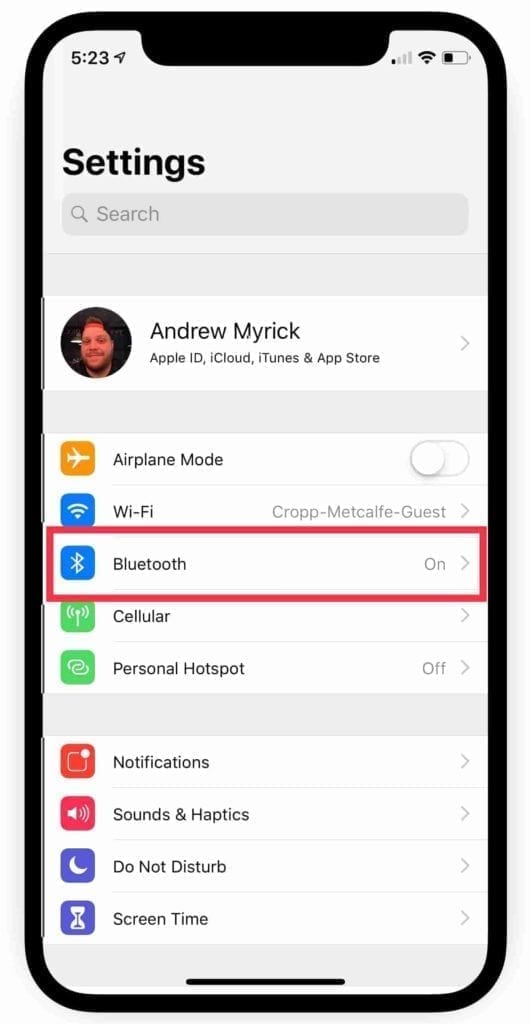
  • Disattivare il Bluetooth in Impostazioni, non tramite Control Center
  • Dimenticate la rete WiFi e ricongiungetevi
  • Disattivare l’assistenza WiFi, se questa funzione è disponibile
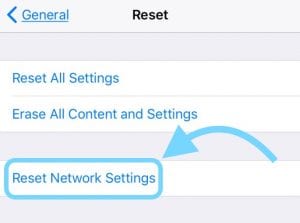
  • Ripristinare le impostazioni di rete
  • Attivare la modalità aereo e poi connettersi a una rete WiFi
  • Disattivare temporaneamente qualsiasi VPN
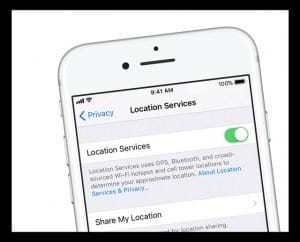
  • Disattivare i servizi di localizzazione

Primi passi per il Dropping Out WiFi

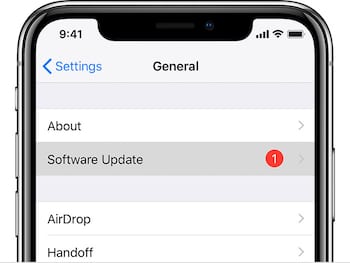
  1. Se c’è un aggiornamento minore di iOS, eseguire prima questo aggiornamento. Controllare le impostazioni ; Generale; Aggiornamento software .
    1. Se possibile, l’aggiornamento tramite iTunes gli utenti segnalano aggiornamenti costanti e stabili utilizzando iTunes contro OTA
  2. Per una soluzione rapida, aggiornare il router spegnendolo e riaccendendolo (scollegare la spina dall’alimentazione.) Attendere 1-2 minuti tra lo spegnimento e la riaccensione. La maggior parte delle volte, il WiFi si ricollega
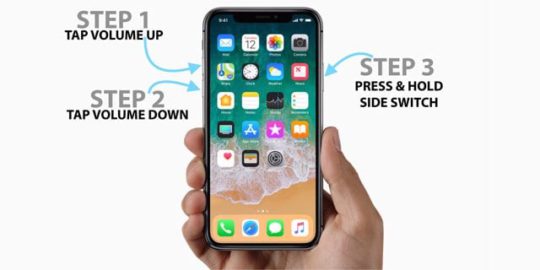
  3. Riavvia il tuo iDevice. Se un riavvio normale non aiuta, eseguire un riavvio forzato tenendo premuti questi pulsanti contemporaneamente per almeno dieci secondi fino a quando non appare il logo Apple
    1. Su un iPhone 6S o inferiore più tutti gli iPad & iPod Touches, premere contemporaneamente Home e Power fino a quando non si vede il logo Apple
    2. Per iPhone 7 o iPhone 7 Plus: Tenere premuti entrambi i pulsantiSide e Volume Down per almeno 10 secondi, fino a quando non si vede il logo Apple
    3. Su un modello della serie X di iPhone (XS/XR/X) o iPhone 8 o iPhone 8 Plus: Premere e rilasciare rapidamente il pulsante Volume su. Poi premere e rilasciare rapidamente il pulsante Volume giù. Infine, premere e tenere premuto il tasto laterale fino a quando non si vede il logo Apple
  4. Disattivare completamente il Bluetooth tramite Impostazioni; Bluetooth (o tramite Control Center)
  5. Dimenticare e poi ricongiungersi alla rete WiFi
    1. Andate su Impostazioni; WiFi ; Cliccate sul nome della vostra rete o sulla “i” blu accanto ad essa
    2. Toccare Dimentica questa rete
      1. Non fare questo passo se non si conosce la password di rete
    3. Raggiungete
      1. Inserire la password di rete

Altri suggerimenti per iPhone o iPad WiFi Dropping Out

  1. Disattivare l’assistenza Wi-Fi (se disponibile.) Controllare le impostazioni ; Cellular e scorrere fino in fondo. Se l’assistenza Wi-Fi è attivata, disattivarla
  2. Reimpostare le impostazioni di rete: Impostazioni: Impostazioni generali; Reset: Reset Impostazioni di rete . Poi ricongiungersi di nuovo alla rete. Non fare questo passo se non si conoscono le password WiFi!
    1. Ripristina tutte le opzioni di connessione di rete e ripristina le impostazioni di rete dell’apparecchio ai valori predefiniti in fabbrica
    2. Cancella le vostre attuali reti cellulari (se del caso) e WiFi, comprese le reti salvate, le password WiFi e le impostazioni VPN
    3. Prima di reimpostare le impostazioni della rete, assicurarsi di avere a disposizione il nome della rete WiFi e le password per il rientro
  3. Mettete il vostro iDevice in AirplaneMode, riaccendete il WiFi e provate il WiFi per vedere se questo risolve il problema
  4. Oppure provare ad attivare il modo aereo e poi ad attivare il WiFi. Successivamente, eseguire un riavvio duro e poi riportare la modalità Aereo su OFF. Ora controllate se il vostro WiFi si connette e rimane connesso
  5. Disattivare tutte le applicazioni VPN sul proprio iDevice e testare nuovamente il WiFi
  6. Disattivare i servizi di localizzazione. Andare su Impostazioni; Privacy; Servizi di localizzazione e spegnerlo
  7. Molti utenti trovano che disabilitare la rete WiFi dei servizi di sistema risolve il problema
    1. Andare su Impostazioni; Privacy; Servizi di localizzazione; Servizi di sistema; e disattivare Rete WiFi

Controlla il tuo Router &amplificatore Wireless; Modem

  1. Aggiornare il firmware del router. Controllare il sito web di supporto del produttore per l’ultimo firmware
  2. Controllate il vostro router per entrambe le funzioni di prioritizzazione dei dispositivi. Se disponibile, disabilitare la prioritizzazione dei dispositivi e testare nuovamente il WiFi
  3. Provate diverse frequenze wireless se disponibili sul vostro router (2,4 GHz e 5 GHz) e diverse larghezze di banda (20 MHz consigliati per le bande 2,4)
  4. Cambiare i canali wireless. I canali 1, 6 o 11 sono consigliati per la frequenza a 2,4 GHz perché non si sovrappongono ad altri. 5 GHz offre 23 canali non sovrapposti a 20MHz, quindi c’è più spazio libero alle frequenze più alte.
  5. Passare a una soluzione DNS di terze parti come il DNS di Google, le impostazioni di Open DNS o il DNS di Cloudfare
    1. Andate su Impostazioni; WiFi ; Cliccate sul nome della vostra rete o sulla “i” blu accanto ad essa
    2. Toccare DNS
    3. Prendere nota dei numeri DNS attuali e cancellarli
    4. Inserire “8.8.8.8.8, 8.8.4.4” per il DNS di Google o “208.67.222.222, 208.67.220.220” per il DNS aperto
    5. I due numeri DNS forniscono un server primario e uno secondario
  6. Cambia il WiFi del tuo router per utilizzare WPA2-AES (CCMP) senza WPA o TKIP. L’aggiornamento di questa impostazione assicura che i vostri dispositivi si colleghino sempre in un unico modo di crittografia
    1. TKIP è obsoleto e non è considerato sicuro. Scegliere WPA2, il più recente standard di crittografia, con crittografia AES per una sicurezza ottimale
    2. Se il router non specifica TKIP o AES, l’opzione WPA2 probabilmente utilizza AES

iOS 12 Problemi WiFi

Durante i nostri test con iOS 12, abbiamo riscontrato alcuni problemi di larghezza di banda durante la connessione al Wi-Fi. Questo problema era particolarmente vero quando si utilizzava un iPhone 7 durante i test.

Le due soluzioni chiave che hanno aiutato sono state

  • a) Reset della rete tramite le impostazioni dell’iPhone
  • b) Spegnere il Bluetooth sull’iPhone con Impostazioni

Anche se lo spegnimento del Bluetooth ha mostrato immediatamente un aumento della velocità, non si è trattato di una soluzione inattiva, poiché la connettività di Apple Watch è gestita tramite la connessione Bluetooth.

Collegare l’iPhone con iOS 12 a un Apple Watch?

L’altro problema che abbiamo trovato è stato quando la gente usava gli orologi Apple con il proprio iPhone.

Dopo aver aggiornato il vostro iPhone a iOS 12.x.x e guardare per guardare OS 5.x.x, l’Apple Watch connesso aveva problemi quando si connetteva a una rete Wi-Fi.

La soluzione che ha funzionato per noi con iOS 12 e watchOS 5 è stata quella di spegnere prima l’Apple Watch

  • Successivamente, utilizzando le impostazioni dell’iPhone, si va al Wi-Fi e si sceglie “Dimentica questa rete”.
    • Cliccando sul tasto ‘i’ accanto al nome della vostra rete)
  • Disattivare il Bluetooth con l’App Impostazioni
  • Ora, connettiti alla rete Wi-Fi utilizzando il tuo iPhone e poi accendi il Bluetooth.
  • Una volta fatto questo, riavvia il tuo Apple Watch e prova a connetterti alla rete Wi-Fi.

Ci auguriamo che questo workaround funzioni per voi nel caso in cui si verifichino problemi relativi al Wi-Fi a seguito dell’aggiornamento a iOS 12.x.x e WatchOS 5.

Riepilogo

A volte, gli aggiornamenti di iOS non vanno così lisci come speriamo. Problemi comuni si verificano spesso con gli aggiornamenti di iOS, come questo particolare problema con il WiFi che cade o che si comporta in modo irregolare o addirittura viene disabilitato dopo aver installato l’ultima versione di iOS sul vostro iPhone, iPad o altri dispositivi iDevices.

Abbiamo elencato le correzioni di cui siamo a conoscenza. Ma a volte queste correzioni non aiutano tutti.

Se finora non è servito a nulla, date un’occhiata alla nostra più ampia guida WiFi per ulteriori suggerimenti. E se qualcosa per voi ha funzionato e non è elencato, fatecelo sapere.

Amiamo condividere informazioni e imparare nuovi approcci dalla nostra comunità di lettori.

Infine, alcuni lettori hanno avuto la sfortunata esperienza che il loro chip WiFi si è bruciato dopo l’aggiornamento dell’afirmware. Quindi, se non funziona assolutamente nulla, è il momento di visitare un Apple Store o di contattare il supporto Apple.

Speriamo che il problema del WiFi non sia grave quanto un chip bruciato. Ma quando non ci sono consigli utili, il supporto Apple è il vostro punto di partenza.

Suggerimenti per il lettore

  • Provate questo ordine di cose. Per prima cosa, dimenticate tutte le reti wifi. Poi, reimpostare le impostazioni di rete. Seguito da un riavvio forzato. Il tentativo di connettersi alla rete WiFi
  • Il mio router ha sia 2.4, sia 5 GHz e il problema è sparito quando si è passati a 2.4GHz SOLO
  • Se si utilizza il Bluetooth per qualsiasi cosa, provare a disattivare il Bluetooth per vedere se questo migliora qualcosa. Alcuni utenti segnalano problemi di iOS quando sia il WiFi che il Bluetooth si accendono
  • Il lettore Andy ha scoperto un modo diverso per far funzionare il suo iPhone sulla rete WiFi di casa. Per prima cosa, accedeva al suo router wifi e aggiungeva manualmente un dispositivo guardando i dispositivi nella pagina di configurazione del router e poi usando “aggiungi un dispositivo manualmente”. Infine, ha aggiunto il nome del suo iPhone e il suo indirizzo wifi (trovatelo in Settings > General > About > WiFi Address ) e infine, salvare tutte le modifiche. Una volta che Andy è tornato alla selezione wifi sul telefono e ha reinserito la password, si è connesso con successo alla sua rete wifi!

<

TomTom Problemi con l’IPhone 4

Molti utenti hanno riferito che dopo l’aggiornamento di TomTom Western Europe a iPhone 4, ha smesso completamente di funzionare. Gli utenti hanno inoltre riferito che alcuni metodi per risolvere il problema non funzionano come il metodo in cui si resetta l’iPhone e si disinstalla/riinstalla l’applicazione TomTom. Una possibile soluzione è stata recentemente suggerita da un altro utente:

  • Navigare verso le impostazioni IPhone; generale; internazionale
  • Cambia il formato della regione nella tua regione (ad es. dall’inglese al Regno Unito).


<

Come iscriversi ad iCloud (aggiornato al 2020)

iCloud fa funzionare i vostri dispositivi Apple senza soluzione di continuità. Sincronizza automaticamente foto, file e dati delle app. Crea regolarmente backup crittografati. Protegge da perdita o furto. E ti ci vorranno meno di cinque minuti per completare l’iscrizione a iCloud con questa guida.

Imparare ad iscriversi ad iCloud è facile; lasciare che si sincronizzi tra i vostri dispositivi è facile. Ogni utente riceve 5 GB di memoria iCloud gratuita quando si iscrive. Questo viene utilizzato per note, foto, documenti e altro ancora. Quando è acceso, iCloud aggiorna automaticamente questi dati su ogni dispositivo. Come ho detto: senza sforzo.

Lavorare con così tanti dati iCloud rende comune l’utilizzo di 5 GB. Ecco perché abbiamo alcuni consigli per liberare lo spazio di archiviazione di iCloud se ne hai bisogno o puoi acquistare altro spazio di archiviazione da Apple. Nel frattempo, cominciamo.

Posti correlati:

  • Come entrare e uscire da iCloud su macOS Catalina
  • Come liberare iCloud storage – 5 consigli essenziali
  • Come modificare un’email Apple ID a cui non si ha più accesso
  • “Problema di attivazione della posta” durante la creazione di un indirizzo e-mail iCloud

Cosa fare prima di iscriversi ad iCloud

Per utilizzare iCloud è necessario un account ID Apple. Foto: Per gentile concessione di Apple

Potete iscrivervi ad iCloud utilizzando quasi tutti i dispositivi: iPhone, iPad, Mac o anche PC Windows. L’iscrizione utilizza i dati del tuo Apple ID, quindi se non hai già un Apple ID, crea subito un nuovo account Apple ID o segui le istruzioni per crearne uno mentre ti iscrivi ad iCloud.

In questo modo Apple può consigliarvi al meglio e avrete sempre accesso ai vostri acquisti.

Dovreste usare lo stesso Apple ID per tutti i servizi Apple, dai download dell’App Store agli appuntamenti in negozio. Ed è meglio non condividere un Apple ID con un’altra persona. Condividete invece un Apple Family Plan che permette la condivisione di applicazioni, musica e altro ancora, senza condividere un solo Apple ID.

Impara cosa fare se hai già un Apple ID ma non puoi accedervi.

Controllate la presenza di aggiornamenti software prima di iscrivervi ad iCloud. Foto: Per gentile concessione di Apple

Prima di iscriverti ad iCloud dovresti anche assicurarti di avere il sistema operativo più recente (iOS, iPadOS, &amp; macOS) su tutti i tuoi dispositivi. Con ogni aggiornamento, Apple migliora e amplia i servizi di iCloud. Questo significa che alcuni servizi potrebbero non funzionare se siete su un sistema operativo obsoleto.

Andare alle impostazioni del dispositivo per verificare la presenza di aggiornamenti software. Per i dispositivi iDevices andare su Settings (Impostazioni); General (Aggiornamenti software) . Per i Mac, aprire Preferenze di sistema; Aggiornamenti software.

Come ottenere un indirizzo e-mail di iCloud Mail

Oltre a tutto il resto, iCloud può anche sincronizzare le e-mail tra i dispositivi – a condizione che si utilizzi un indirizzo e-mail iCloud. Anche gli account e-mail Apple più vecchi, come @mac.com o @me.com, potranno essere sincronizzati tramite iCloud.

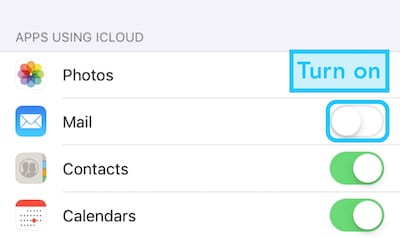
Se hai già un account Apple ID, puoi ottenere un indirizzo email gratuito iCloud dopo aver effettuato l’accesso e l’iscrizione ad iCloud. Basta andare alle impostazioni iCloud su uno qualsiasi dei tuoi dispositivi e attivare il pulsante Mail .

Attivare Mail nelle impostazioni di iCloud per impostare un indirizzo email iCloud.

Se non hai ancora un account ID Apple, puoi creare un indirizzo email gratuito iCloud contemporaneamente al tuo account ID Apple. L’unico avvertimento è che è necessario creare l’account ID Apple utilizzando un dispositivo Apple durante l’iscrizione a iCloud, come descritto di seguito.

Come iscriversi ad iCloud su iPhone, iPad o iPod

I dispositivi iPhone, iPad e iPod Touch utilizzano iOS. Finché il vostro dispositivo utilizza iOS 5 o più tardi (cosa che è probabile da quando iOS 5 è stato rilasciato nel 2011) avrete accesso ad almeno una qualche forma di iCloud.

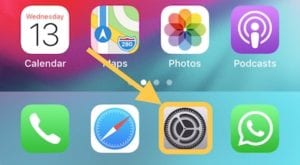
Aprire l’applicazione Impostazioni.

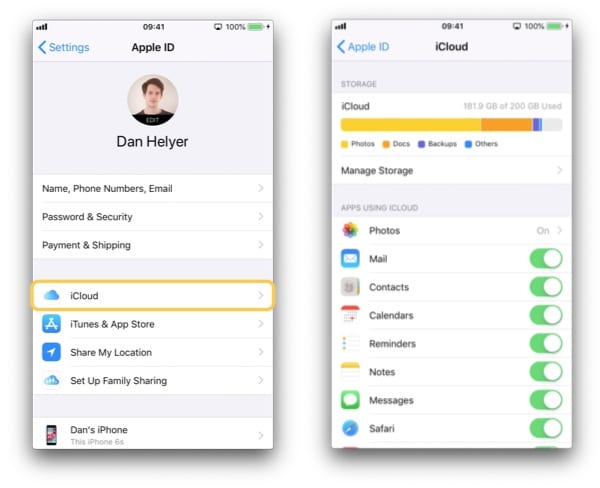
Per iscriversi ad iCloud su un dispositivo iOS è necessario prima aprire l’app Impostazioni .

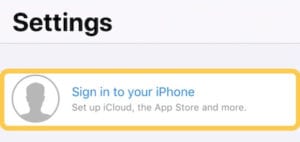
Toccare il proprio nome o toccare per accedere.

Se avete già effettuato l’accesso all’ID Apple sul vostro dispositivo, toccate [Il vostro nome] nella parte superiore delle impostazioni. Altrimenti, toccate Accedete al vostro [dispositivo] e inserite i dati del vostro account ID Apple o createne uno nuovo.

Se scegliete di creare un account ID Apple in questa fase vi sarà data l’opzione di Ottenere un indirizzo email gratuito iCloud se ne volete uno.

Toccare iCloud e scegliere quali applicazioni si desidera sincronizzare sulla nuvola.

iCloud si accende automaticamente quando si effettua l’accesso con il proprio ID Apple. Toccare il pulsante iCloud per scegliere quali dati si desidera sincronizzare su iCloud e gestire la memoria.

Come iscriversi ad iCloud su Mac

Per lavorare con iCloud, il vostro Mac deve avere almeno OS X Lion (anche in questo caso, molto probabilmente da quando è uscito nel 2011). Per la migliore esperienza iCloud dovreste aggiornarvi all’ultimo macOS, se possibile.

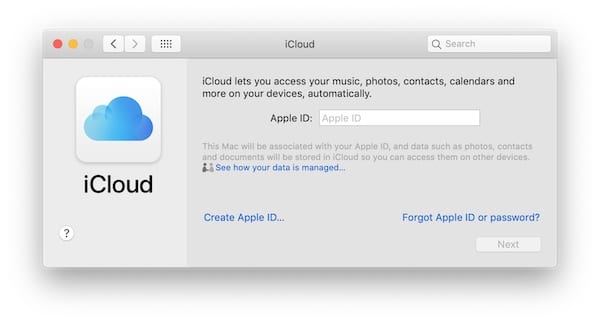
Per iscriversi ad iCloud su Mac, iniziare aprendo le Preferenze di Sistema . Potete farlo aprendo l’app come se apriste qualsiasi altra app per Mac o cliccando sull’icona Apple nella barra dei menu.

Fare clic su iCloud e accedere o creare un ID Apple.

Per macOS Catalina, cliccare Apple ID in Preferenze di Sistema.

Se si utilizza macOS Mojave o precedente, fare clic sul pulsante iCloud nelle Preferenze di Sistema e, se richiesto, inserire i dati del proprio ID Apple.

Per chi non ha un account Apple ID, seguire le istruzioni per crearne uno e ottenere un indirizzo email gratuito iCloud nel processo, se lo si desidera.

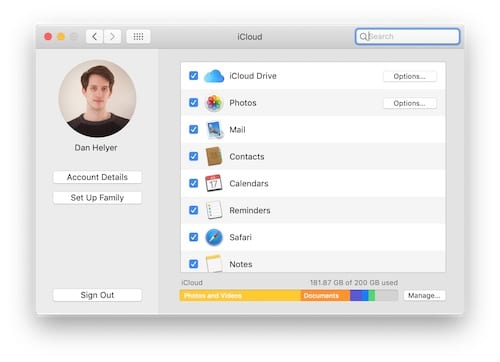
Spuntate le caselle per scegliere cosa volete sincronizzare su iCloud.

Una volta effettuato l’accesso alle Preferenze di Sistema di iCloud, potete scegliere quali dati sincronizzare su iCloud e gestire la vostra memoria.

Come iscriversi ad iCloud su un PC Windows

Gli utenti Windows dovranno scaricare iCloud per Windows. Per utilizzare questa applicazione è necessario assicurarsi che il computer utilizzi Windows 7 o versione successiva.

Per utilizzare iCloud è necessario Windows 7 o successivo. Foto: Per gentile concessione di Microsoft

iCloud for Windows consente di sincronizzare i dati – foto, contatti, note e tutto il resto – tra i dispositivi Apple e un PC Windows. Dovrai prima creare un account ID Apple e iscriverti ad iCloud sui tuoi dispositivi Apple.

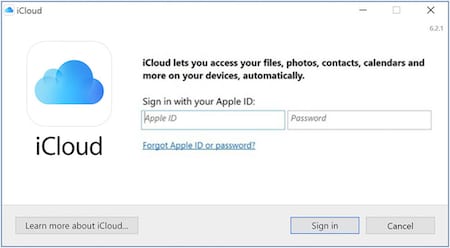
Accedi con il tuo Apple ID dopo aver scaricato iCloud per Windows. Foto: Per gentile concessione di Apple

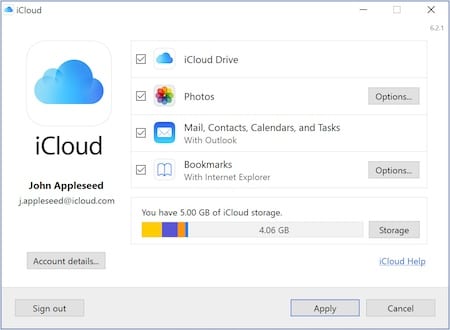
Per iniziare, scaricare e installare iCloud per Windows dal sito web di Apple. Poi inserisci i tuoi dati ID Apple per accedere all’applicazione.

Spuntate le caselle per scegliere cosa volete sincronizzare su iCloud. Foto: Per gentile concessione di Apple

Una volta effettuato l’accesso, puoi gestire la tua memoria e scegliere quali applicazioni vuoi sincronizzare su iCloud.

Come si può vedere, iscriversi ad iCloud è facile quasi quanto utilizzare le sue caratteristiche. Date un’occhiata a questi consigli se vi trovate a corto di memoria iCloud . E assicurati di farci sapere cosa fai e non ti piace usare iCloud nei commenti!

<

Iniziare a utilizzare i font personalizzati in iOS 13 e iPadOS

Apple in iOS 13 e iPadOS ha introdotto la possibilità di utilizzare i font personalizzati a livello di sistema. Ma anche se state usando il software più recente, potreste non averlo visto.

Questo perché l’abilità del font personalizzato ha alcune limitazioni – almeno, attualmente – e che finora è stata una caratteristica abbastanza tranquilla. Ma c’è stato un recente aggiornamento dell’applicazione di terze parti che potrebbe fornire una buona opportunità per provare i font personalizzati per voi stessi su iPhone, iPad o iPod touch.

Font personalizzati in iOS 13 e iPadOS

Apple ha introdotto la possibilità di installare e utilizzare font personalizzati in tutto il sistema in iOS 13 e iPadOS.

Questa caratteristica è piuttosto semplice: è possibile installare e utilizzare font personalizzati in iOS 13 e iPadOS. Questi font funzionano in tutto il sistema – anche se forse non nel modo che ci si potrebbe aspettare.

Anche se la funzione è stata annunciata come parte di iPadOS, presumibilmente come un modo per rendere il sistema più simile a un computer, è anche completamente disponibile su iPhone come parte di iOS 13.

Per quanto riguarda il modo in cui, dice Apple, gli utenti possono facilmente trovare applicazioni personalizzate nell’App Store e installarle sul loro sistema. Da lì, possono gestire le app personalizzate da Impostazioni – e utilizzarle nelle loro “app preferite”.

Apple tende ad essere piuttosto restrittiva con i suoi sistemi operativi mobili, quindi la possibilità di utilizzare font personalizzati è un cambiamento gradito a molti utenti.

Mentre la Apple ha annunciato la funzione già a giugno, in realtà è stata un’aggiunta relativamente tranquilla, con poca fanfara. Questo fino a questa settimana, quando un terzo produttore di app ha introdotto un nuovo modo di sfruttarla.

Limitazioni dell’abilità

Mentre Apple chiama i font personalizzati una funzione a livello di sistema, non sarà in grado di cambiare il font del sistema o dell’interfaccia utente. Questo rimarrà probabilmente San Francisco per il prossimo futuro.

Ci sono anche alcune considerazioni sulla compatibilità. Oltre alla possibilità per gli utenti di installare i font, Apple ha introdotto una nuova API che permetterà agli sviluppatori di applicazioni di terze parti di aggiungere il supporto per la funzione nelle proprie applicazioni.

A partire dalla stesura di questo articolo, la disponibilità di applicazioni che supportano i font personalizzati non è troppo ampia. Ma questo probabilmente cambierà in futuro.

Vale anche la pena di notare che Apple potrebbe sorprendere tutti e permettere agli utenti di sfruttare i font personalizzati attraverso altre impostazioni di sistema. Anche se non ci aspettiamo di poter sostituire San Francisco con un altro font in tempi brevi, ci sono molti altri modi in cui gli utenti possono davvero trarre vantaggio dai font personalizzati.

Font personalizzati Adobe Creative Cloud per iPad

Non sai dove trovare font personalizzati per iOS? Prova Adobe Creative Cloud. Ci sono 1.300 font gratuiti per tutti gli utenti – e più di 17.000 per gli abbonati a Creative Cloud.

Parlando di sviluppatori di terze parti, Adobe ha recentemente pubblicato un nuovo aggiornamento per la sua app Creative Cloud che potrebbe permettere agli utenti di sfruttare seriamente la nuova funzione di font personalizzati.

In particolare, l’applicazione Creative Cloud consente ora agli utenti di installare i caratteri tipografici dal database di Adobe Font sui loro iPhone o iPad. Questo è un grosso problema se si considera quanti font ci sono.

Ci sono più di 17.000 font su Adobe Fonts, ma come ci si potrebbe aspettare, è necessario un abbonamento a Creative Cloud per accedervi.

Ma non siate delusi. Adobe ha messo a disposizione di tutti gli utenti di iOS 13 o iPadOS 1.300 di questi font.

L’applicazione Creative Cloud stessa è altamente raccomandata anche per qualsiasi utente Creative Cloud, poiché offre una facile organizzazione dei progetti attraverso il cloud storage di Adobe. Ma anche se non lo siete, vale comunque la pena di scaricarla solo per i font gratuiti.

Altre opzioni

Mentre l’aggiornamento dell’applicazione Adobe Creative Cloud ha ottenuto una certa attenzione da parte dei media, ci sono in realtà altre applicazioni di terze parti che consentono di installare font personalizzati.

Non stiamo parlando delle app scadenti. Si tratta di applicazioni che sono pienamente compatibili con le API dei font personalizzati di Apple.

Useremo Creative Cloud per gli scopi di questo articolo. Ma se sei un designer, un nerd o qualcuno che vuole solo usare font personalizzati, ti consigliamo di controllare altre applicazioni come Font Diner.

Utilizzo di font personalizzati in iOS 13 e iPadOS

Ora che siete esperti delle capacità e dei limiti della funzione di font personalizzati, ecco come procedere con l’installazione e l’utilizzo di font personalizzati sul vostro iPhone o iPad.

Installazione e gestione di font personalizzati

Utilizzando Adobe Creative Cloud come esempio, l’installazione dei font è in realtà piuttosto semplice.

Come accennato in precedenza, useremo Adobe Creative Cloud per gli scopi di questo articolo. Questo grazie alla reputazione di Adobe e alla qualità dei font disponibili.

Ricordate che dovrete creare un account Adobe per accedere ai 1.300 font gratuiti. Ma non è necessario pagare nient’altro per ottenerli. Un abbonamento a Creative Cloud è richiesto solo se si desidera il catalogo completo di 17.000.

  • Scaricate l’applicazione Adobe Creative Cloud dall’App Store sul vostro iPhone o iPad.
  • Accedi o crea un account Adobe gratuito.
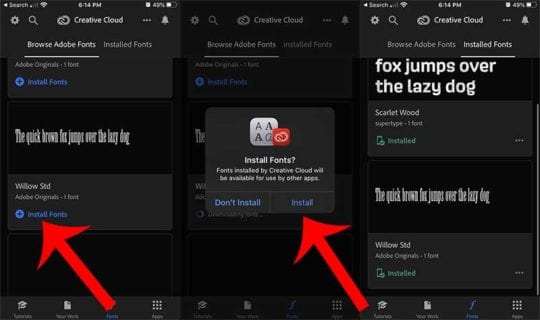
  • Toccare il tasto Font nella barra del menu in basso per aprire la scheda Font.
  • Da qui è possibile sfogliare l’elenco completo dei font disponibili (gratuiti o a pagamento).
  • Per installare un font, basta toccare Install Fonts.
  • Confermare la finestra di dialogo iOS toccando Installa.

All’interno dell’applicazione Adobe Creative Cloud, potete anche toccare la scheda Font installati per sfogliare i caratteri che avete scaricato in precedenza.

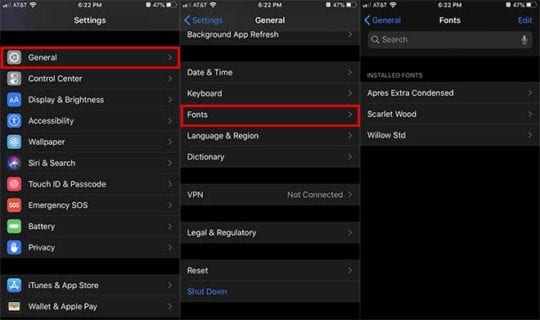
È possibile gestire i font personalizzati nell’app Adobe Creative cloud, così come nell’app nativa Impostazioni.

Potete anche gestire i vostri font e cancellarli, se lo desiderate, andando su Impostazioni -&amp;gt; Generale -&amp;gt; Font.

Dove si possono utilizzare i font personalizzati

Da questo momento è possibile utilizzare font personalizzati in alcune applicazioni native di Apple e iWork come Pages e Keynote.

Ecco la cosa con i font personalizzati in iOS 13 e iPadOS: attualmente non è possibile in molti posti. Ma questo probabilmente cambierà con il passare del tempo.

Mentre applicazioni come Notes o Mail dovrebbero essere tecnicamente compatibili con i font personalizzati, al momento non stanno popolando l’ultima versione di iPadOS o iOS 13.

Si tratta probabilmente di un bug o di una svista da parte di Apple. Sappiate solo che l’azienda probabilmente introdurrà un più ampio supporto per i font personalizzati nelle proprie applicazioni native con il passare del tempo. Anche gli sviluppatori di terze parti, in particolare quelli nell’ambito del design, probabilmente faranno lo stesso.

Nel frattempo, un buon modo per testarli è quello di utilizzarli con le applicazioni iWork di Apple. Questo include Pages, Keynotes e Numbers.

Ecco un esempio.

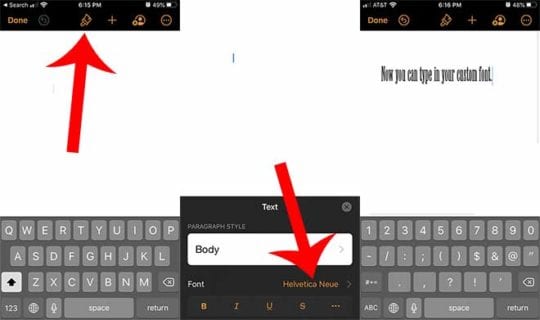
  • Se non l’avete ancora fatto, scaricate un’applicazione iWork come Pages o Keynote.
  • Creare un nuovo documento.
  • Toccate l’icona del Pennello nella barra dei menu in alto.
  • Toccate il carattere elencato vicino all’intestazione Font.
  • Scorrere verso il basso e cercare il font che avete scaricato e installato.

Utilizzate font personalizzati sul vostro iPad? Quali sono alcuni dei problemi che si presentano quando si utilizzano i font personalizzati? Come può Apple rendere i font personalizzati più efficaci per gli utenti?

;

Il mio iPhone, iPad o iPod può contrarre un virus?

Con l’era di Internet è arrivata la minaccia dei virus informatici. Pezzi di software parassitari che distruggono il vostro sistema. È comune che i computer utilizzino software antivirus, ma che dire dei virus sul vostro iPhone, iPad o iPod?

Oggigiorno sono più numerose le persone che utilizzano l’iPhone che i computer, il che li rende sicuramente un bersaglio per gli attacchi informatici. Ma anche se gli hacker possono sognare un virus per iPhone, iPad e iPod, quasi nessuno è noto per esistere e non vale la pena di crearne uno.

I virus e altre forme di malware non sono in grado di prosperare sui vostri dispositivi mobili Apple nello stesso modo in cui possono prosperare su altre piattaforme. Apple ha progettato le basi di iOS e iPadOS per essere sicuri contro le minacce informatiche, e ha fatto un ottimo lavoro!

Perché non ci sono virus per iPhone, iPad e iPod?

Apple progetta software intorno a un approccio “walled-garden”. Ciò significa che ogni app sul vostro dispositivo è separata dal software operativo e da altre app. Possono comunicare tra loro solo attraverso strette finestre che Apple regola da vicino.

Di conseguenza, il software sui vostri dispositivi Apple è più limitato di quanto lo sarebbe su Windows o Android. Spesso c’è meno personalizzazione con Apple e ci sono meno applicazioni disponibili.

È una lamentela comune, ma queste restrizioni proteggono anche i dispositivi Apple da virus e malware. Neanche i software maligni possono passare attraverso le pareti del giardino, quindi non sono in grado di replicarsi o di causare danni al vostro sistema.

Le pareti del giardino di Apple sono alte e impenetrabili dai virus informatici. Immagine di Little Visuals a Pexels.

È davvero impossibile prendere un virus sul mio iPhone, iPad o iPod?

A meno che il vostro dispositivo non sia jailbroken, di cui parleremo tra un attimo, è incredibilmente improbabile che riceviate un virus o un malware sul vostro iPhone, iPad o iPod. Potrebbe anche essere impossibile.

Secondo Marc Rogers, la prima persona ad aver decifrato il sistema Touch ID di Apple e consulente tecnico dello show Mr Robot, “c’è così poco rischio [di avere un virus sull’iPhone] da non esserci”.

Le scarse possibilità di virus e malware che rimangono sono riservate a obiettivi nazionali di alto valore, poiché gli sforzi e i costi necessari per crearli sono realmente a disposizione solo dei governi.

Perché il mio iPhone, iPad o iPod mi dice che ha un virus?
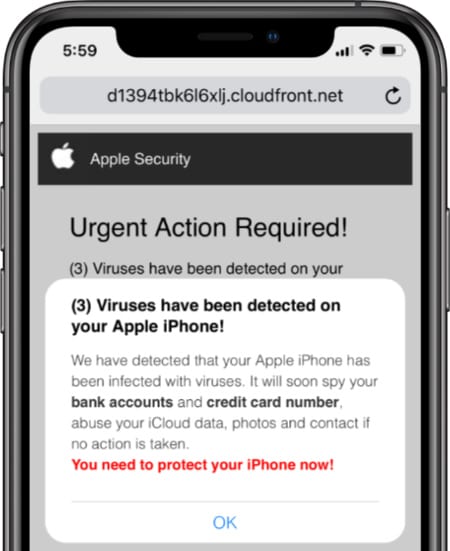
Avvisi come questo sono truffe di phishing, si dovrebbe chiudere la scheda e ignorarli.

Poiché è così improbabile che il vostro dispositivo Apple riceva un virus, Apple non ha mai programmato un avviso per informarvi su di esso. Tutto ciò che assomiglia a un allarme di Apple, ma avverte dei virus sul vostro iPhone, iPad o iPod è una truffa.

Vili sviluppatori progettano pop-up su Internet e pubblicità in-app per imitare gli avvisi di sistema sul vostro iPhone, iPad o iPod. Questo è phishing. Lo fanno per convincervi a seguire un link o a scaricare un’app; hanno in mente di fare soldi o di ottenere dati da voi.

Apple mette in guardia contro questi falsi allarmi e altre truffe di phishing sul loro sito web di supporto.

Qual è la differenza tra un virus e un malware?

Un virus informatico è un software che si replica nel codice del vostro dispositivo. Le persone creano virus informatici per ogni sorta di motivi, nessuno dei quali buono. E una volta che il computer è infettato da un virus, è difficile da rimuovere.

Malware si riferisce a tutti gli articoli mal icious soft . È un termine ombrello che copre molti tipi di software scadenti, compresi i virus. Malware potrebbe anche riferirsi a

  • troiani, che si mascherano da normale software per salire sul dispositivo
  • vermi informatici, che penetrano nel computer o nella rete per eseguire diversi compiti
  • adware, che invia automaticamente gli annunci al vostro dispositivo
  • spyware, che traccia il vostro comportamento e le vostre attività
  • e altro ancora.

Quindi, tutti i virus sono malware, ma non tutti i malware sono virus.

Il mio iPhone, iPad o iPod può contenere malware?
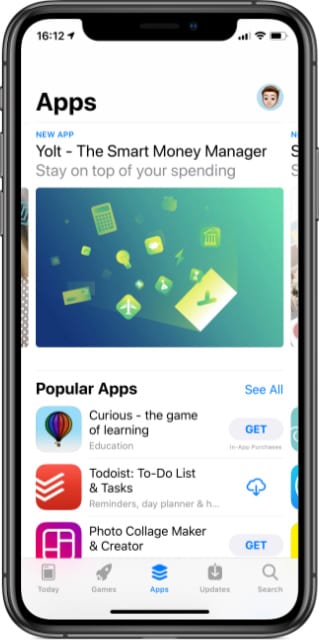
Ogni app sull’App Store deve soddisfare i severi requisiti di Apple.

Senza eseguire il jailbreaking del dispositivo, è possibile installare il software solo dall’App Store. Quindi è l’unico posto da cui il vostro iPhone, iPad o iPod può scaricare malware.

Ma Apple esamina attentamente ogni app prima ancora che arrivi sull’App Store. E uno dei motivi per cui Apple lo fa è la ricerca di malware. Qualsiasi cosa lontanamente sospetta viene rimossa dall’App Store e non è disponibile per il download.

Naturalmente, di tanto in tanto qualcosa scivola nella rete. Ci sono stati casi in cui il malware ha trovato la sua strada nell’App Store, sia come nuova app, sia dirottando app già disponibili e ben recensite.

Nelle rare occasioni in cui ciò accade, Apple di solito la trova nel giro di pochi giorni e toglie l’app dalla circolazione. Tutto quello che dovete fare è tenere aggiornate le vostre app e il vostro software operativo e non avete nulla di cui preoccuparvi.

E se faccio jailbreak del mio iPhone, iPad o iPod?

Quando si esegue il jailbreak del vostro iPhone, iPad o iPod si rimuovono le stesse limitazioni che lo proteggono da virus e malware. Il giardino murato crolla, permettendo alle app di comunicare liberamente tra loro e con il software operativo.

La gente lo fa per poter personalizzare il proprio dispositivo in modi eccitanti che Apple non permette. Ma rende anche i loro dispositivi suscettibili di attacchi. L’unico malware conosciuto per iPhone, iPad o iPod è progettato per colpire i dispositivi jailbroken.

Con un dispositivo jailbroken è possibile scaricare le app da qualsiasi luogo, non solo dall’App Store. In questo modo è facile per il malware trovare la sua strada sul vostro iPhone, iPad o iPod. E una volta entrato, il malware può andare dove vuole!

Inutile dire che non raccomandiamo il jailbreaking del vostro dispositivo. Se lo avete già fatto, la cosa migliore da fare per la vostra sicurezza è ripristinare le impostazioni di fabbrica.
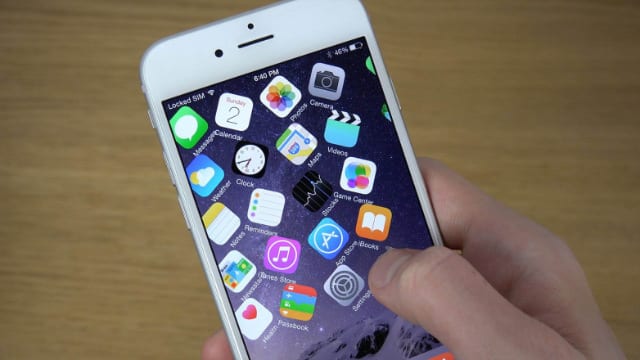
Le persone fanno jailbreak di iPhone, iPad e iPod per sbloccare funzioni divertenti come una schermata iniziale confusa. Immagine da BGR.

Come posso evitare di ricevere un virus o un malware sul mio iPhone, iPad o iPod?

Se non si esegue il jailbreak del dispositivo, per proteggersi dal malware è sufficiente mantenere aggiornato il dispositivo e tutte le applicazioni.

Apple rilascia regolarmente aggiornamenti per iOS e iPadOS che bloccano il malware più recente. Anche gli sviluppatori di app rilasciano regolarmente aggiornamenti per migliorare la sicurezza delle loro app. Mantenendo aggiornato il vostro dispositivo, probabilmente non riceverete mai un virus o un malware.

Come aggiornare il software operativo del vostro iPhone, iPad o iPod:

  1. Assicuratevi che il vostro dispositivo sia collegato a Internet.
  2. Andare a Impostazioni; Generale; Aggiornamento software.
  3. Attendere che il dispositivo verifichi la presenza di nuovi aggiornamenti.
  4. Scaricare e installare tutti gli aggiornamenti disponibili su iOS o iPadOS.

Come aggiornare le applicazioni su iPhone, iPad o iPod:

  1. Assicuratevi che il vostro dispositivo sia collegato a Internet.
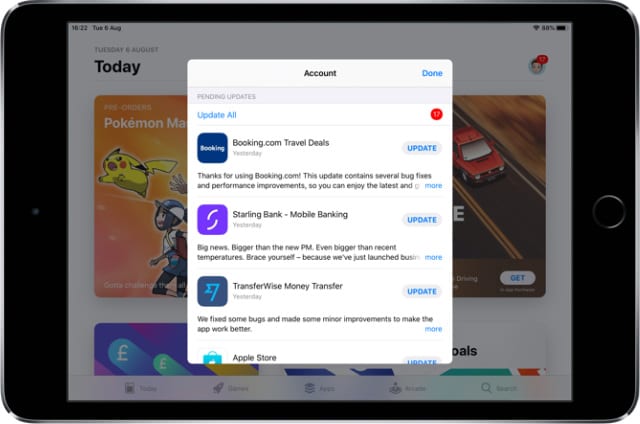
  2. Aprire l’App Store e toccare Oggi nella parte inferiore dello schermo.
  3. Toccare l’icona in alto a destra per andare al tuo Account.
  4. Scorrere fino a Aggiornamenti in sospeso e toccare Aggiorna tutto. Prendere l’abitudine di verificare periodicamente la presenza di nuovi aggiornamenti sul dispositivo.
Come faccio a sapere se c’è del malware sul mio iPhone, iPad o iPod?

È improbabile, ma è possibile. Se un virus o un pezzo di malware trova la sua strada sul vostro iPhone, iPad o iPod, potreste notarlo in uno dei pochi modi:

  • comportamento strano e imprevedibile in una app o in tutte le app
  • prestazioni lente, eventualmente accompagnate da un uso eccessivo dei dati o da una riduzione della durata della batteria.

Questi sintomi non sono sempre presenti con malware e virus, e possono, infatti, essere sintomi di un problema totalmente estraneo. Ad esempio, i danni da liquidi spesso causano problemi identici e non hanno nulla a che fare con il malware.

C’è anche la possibilità che il nuovo comportamento sul vostro dispositivo sia in realtà una caratteristica del software aggiornato. Apple cambia spesso l’aspetto, il feeling e il funzionamento di iOS e iPadOS con gli aggiornamenti annuali. È facile scambiare questi cambiamenti per un virus.

Altre volte, quello che può sembrare un virus si rivela in realtà un marketing aggressivo da diversi siti web o applicazioni. In sostanza, è difficile dire con certezza se il dispositivo è infetto. Come abbiamo già detto, la cosa migliore da fare è tenerlo aggiornato.

A volte sembra che gli inserzionisti ci urlino contro per attirare la nostra attenzione. Immagine di Moose Photos from Pexels.

Come faccio a capire la differenza tra malware e marketing?

È facile confondere le tattiche di marketing aggressive con il malware. Quando vi trovate inondati da pop-up, bombardati da e-mail di spam o reindirizzati incessantemente ad app e siti web, allora sembra che abbiate un virus, ma potrebbe non essere così.

Tutte queste cose sono comunemente il risultato di tattiche di marketing. Gli inserzionisti guidano enormi fasce di persone verso i loro prodotti nella speranza che una piccola parte di essi possa comprare qualcosa. Basta ignorare i loro messaggi.

Come faccio a non essere più commercializzato?

È comune che le applicazioni gratuite includano pubblicità, per recuperare i costi di sviluppo. A volte le pubblicità sono a schermo intero e ti costringono a guardarle, altre volte ti reindirizzano anche ad altri siti web o ad altre app sull’App Store. Per evitare questo, potete pagare una versione premium dell’app o smettere di usarla del tutto.

Se ricevete molte e-mail di spam o telefonate, probabilmente qualcuno ha venduto i vostri dati di contatto a una società di marketing. Siate prudenti quando date le vostre informazioni personali e non c’è molto che possiate fare per non ricevere più questi messaggi, se non bloccare il mittente.

E se in Safari si ottengono molti pop-up, probabilmente è una tattica che viene dai particolari siti web su cui si sta navigando. Lasciate quel sito o chiudete la scheda per fermarlo. Dovreste anche cancellare la vostra storia di Safari e i dati del sito web per evitare di essere seguiti su Internet.

Come chiudere le schede e cancellare i dati del sito web in Safari:

  1. Apri Safari su iPhone, iPad o iPod.
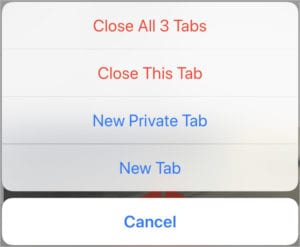
  2. Toccare e tenere premuto il pulsante Tabs nell’angolo in basso a destra, sembra che siano due quadrati sovrapposti.
  3. Toccare Close All Tabs (Chiudi tutte le schede), oppure se si dispone di una sola scheda aperta, toccare Close This Tab (Chiudi questa scheda).
  4. Ora strisciare verso l’alto o fare doppio clic sul pulsante Home e spingere Safari fuori dallo schermo per chiuderlo.
  5. Aprire l’applicazione Impostazioni e scorrere verso il basso per selezionare Safari.
  6. Scorrere di nuovo verso il basso e toccare Cancella cronologia e dati del sito web. Chiudere tutte le schede per assicurarsi che nessuna di esse causi più problemi.
Come posso eliminare il malware dal mio iPhone, iPad o iPod?

Se il vostro iPhone, iPad o iPod è aggiornato ma credete che sia ancora infetto da malware, dovete cancellarlo e ripristinarlo da un backup.

Naturalmente, questo è possibile solo se è già stato effettuato un backup. Senza di esso, perderai tutti i contenuti e i dati del tuo dispositivo che non riesci a sincronizzare con iCloud.

Come cancellare e ripristinare da un backup:

  1. Andare in Impostazioni.
  2. Selezionare Cancella tutto il contenuto &amp; Impostazioni, e inserire i dettagli dell’ID Apple.
  3. Confermate di voler cancellare il vostro iPhone, iPad o iPod.
  4. Dopo il riavvio del dispositivo, seguire le istruzioni di configurazione e scegliere Restore da un backup.
  5. Scegliete di ripristinare i vostri dati da iCloud o da un computer, a seconda di dove avete effettuato il backup.

Cosa succede se il malware ritorna con il mio backup?
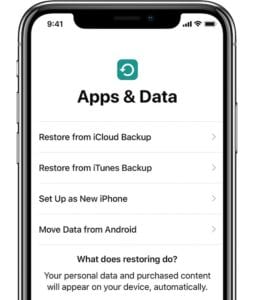
Ripristinare il dispositivo da un backup, o se questo non funziona impostarlo come nuovo.

C’è la possibilità che abbiate eseguito il backup del malware insieme agli altri dati. Se si ripristina un backup e il malware ritorna con esso, è necessario scegliere un backup più vecchio da cui eseguire il ripristino.

Se ciò non è possibile, l’unica opzione è quella di impostare il dispositivo come nuovo. Questo non ripristinerà i vostri contenuti o dati. Tuttavia, è comunque possibile recuperarne una parte quando si sincronizza di nuovo con iCloud.

Posso usare un’applicazione per cercare e rimuovere malware sul mio iPhone, iPad o iPod?

Non ci sono applicazioni antivirus per iPhone, iPad o iPod perché non ci sono virus per loro. Ma ci sono applicazioni anti-malware che si possono scaricare. Alcune di esse sono anche ben recensite, come MalwareBytes.

Ma non vi consiglio di scaricarne nessuno perché non sono necessari. Il design di iOS e iPadOS protegge già il vostro iPhone, iPad o iPod da virus e malware. Non è necessario alcun software aggiuntivo.

La maggior parte delle app disponibili vuole semplicemente sfruttare gli utenti attenti alla sicurezza, offrendo poco in termini di protezione aggiuntiva. Anche se a volte offrono vantaggiose funzioni di privacy, come una VPN.

Se avete qualche esperienza in contrario, ci piacerebbe leggerle nei commenti!

<

Il dispositivo AR montato sulla testa della Apple può richiedere un A12 Bionic o più recente

Si ritiene che Apple stia lavorando su un qualche tipo di dispositivo di realtà aumentata (AR) montato sulla testa, come un paio di occhiali AR o un auricolare AR/VR.

Ci sono state una marea di voci e altre prove che suggeriscono che Apple stia lavorando su un dispositivo di questo tipo. Il recente codice di iOS 13 ne conferma praticamente l’esistenza. D’altra parte, molte delle voci sono in conflitto tra loro, il che rende il dispositivo stesso piuttosto torbido.

Ma una recente scoperta da parte di uno sviluppatore iOS potrebbe fare un po’ più di luce sulle cuffie Apple AR. Ecco cosa dovreste sapere.

Compatibilità con le cuffie AR

Lo sviluppatore Steve Troughton-Smith ha scoperto il codice all’interno di iOS 13 suggerendo che il dispositivo AR di Apple sarà compatibile solo con i dispositivi iOS più recenti.

OK. Ho controllato tutte le generazioni di dispositivi con iOS 13. L’ARKit HME (head-mounted experience) di Apple è supportato su iPhone con un A12 o superiore. Suppongo che se avete un iPhone 8, o un iPhone X, o precedente, non supporta l’auricolare AR/a head-mounted https://t.co/tfkWNFjEFD

– Steve Troughton-Smith (@stroughtonsmith) 19 settembre 2019

In sostanza, qualsiasi cosa con un A12 Bionico o più recente. I dispositivi più vecchi, come l’iPhone 8, 8 Plus o X, non sembrano avere il supporto per l’esperienza di montaggio in testa di Apple, o HME.

Questo potrebbe essere un po’ un sollievo. Un precedente tweet di Troughton-Smith suggeriva che solo l’iPhone 11, l’iPhone 11 Pro e l’iPhone 11 Pro Max avrebbero supportato la Apple HME.

Ha senso, dato che il motore neurale dell’A12 Bionic era in realtà un significativo upgrade rispetto all’A11. Sembra che l’esperienza AR di Apple, montata sulla testa, richiederà una certa potenza di elaborazione seria per funzionare davvero.

Questo suggerisce che la Apple TV richiederebbe anche una seria rielaborazione e una maggiore potenza di elaborazione. Il supporto Apple TV per il prossimo dispositivo AR è probabile, ma è possibile che il dispositivo non supporti gli attuali modelli di Apple TV.

Infine, i suggerimenti di iOS 13 confermano più o meno che l’auricolare o gli occhiali richiederanno un iPhone accoppiato per funzionare. Questo è per lo più in linea con la maggior parte delle voci attuali, anche se è in conflitto con i rapporti del passato secondo cui potrebbe essere un sistema più indipendente (ma ci arriveremo dopo).

Auricolare AR di Apple

Le voci di un auricolare AR Apple o di occhiali AR si estendono indietro di almeno qualche anno. Dal lancio di ARKit alle stringhe di codice nascoste in iOS 13, sembra che Apple stia cucinando qualcosa di grande nella sfera AR.

Ma, a questo punto, non abbiamo idea di cosa possa essere. Oltre ad essere basato su AR e montato sulla testa, il dispositivo di Apple potrebbe assumere diverse forme.

Alcuni rapporti del passato suggeriscono che si tratterebbe di un dispositivo autonomo con un proprio sistema operativo e App Store. Altre voci più recenti indicano che funzionerebbe molto simile a un Apple Watch, richiedendo un iPhone nelle vicinanze per la connettività a Internet.

Per quanto riguarda il momento in cui il dispositivo AR potrebbe essere lanciato, non ne abbiamo idea. C’erano parecchi indizi che Apple avrebbe potuto prenderlo in giro al suo evento iPhone del settembre 2019 come “un’altra cosa”, ma ha abbandonato quei piani all’ultimo minuto.

I rapporti precedenti suggeriscono che il dispositivo AR di Apple potrebbe essere pronto in tempo per il lancio nel 2020, quindi potremmo vedere un “teaser” più avanti nel corso di quest’anno o all’inizio del prossimo anno.

Con un possibile keynote event di ottobre sul tavolo, è probabile che tutti gli occhi siano puntati sul potenziale “un’altra cosa” di Apple quest’anno”.

<

Il cursore del mouse Mac (puntatore) scompare; invisibile / mancante; fix

È un problema strano e casuale per molti di noi utenti Mac. Lavoriamo come al solito e poi all’improvviso il cursore del mouse del Mac (puntatore) scompare, e siamo bloccati! Per trovarlo, andiamo a caccia su tutto il nostro schermo, cliccando e agitandoci per rendere visibile quel maledetto puntatore.

Trova il cursore del mouse del tuo Mac con Siri

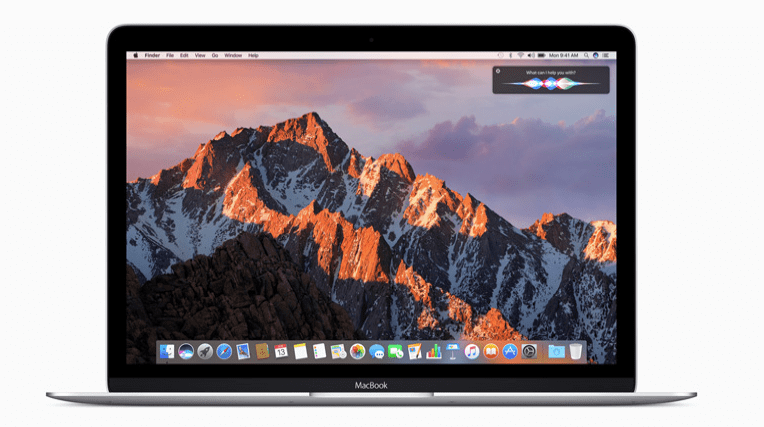
Non dimenticate che a partire da macOS Sierra, Siri è disponibile ad aiutarvi nella vostra vita digitale. Se hai impostato Siri sul tuo Mac, usa Siri per recuperare il cursore del mouse! Speriamo che tu abbia impostato una scorciatoia da tastiera per accedere a Siri, così lanciarla senza il tuo mouse o touchpad è facile.

La scorciatoia predefinita per Siri è una delle seguenti

  • Hold Comando (⌘)+Space
  • Hold Option+Space
  • Premere Funzione (FN) +Space

C’è anche la possibilità di personalizzare la propria scorciatoia da tastiera per Siri.

Se Siri è abilitata sul vostro Mac, può aiutarvi a recuperare il cursore del mouse. Basta farle eseguire i passi elencati di seguito.

Date un’occhiata al nostro articolo sull’uso di Siri su macOS per vedere cosa offre e come farla lavorare per voi!

Non perdete mai di vista il puntatore del mouse tramite Mission Control!

Reader Dan fornisce un’ottima soluzione temporanea che è sia veloce che facile da usare, utilizzando solo il Mission Control del vostro Mac.

Aprire le preferenze di Mission Control e assegnare un nuovo tasto di scelta rapida per visualizzare il cruscotto come OVERLAY. Quando non riesci a trovare il tuo cursore, tocca quel tasto di scelta rapida due volte e il cursore ritorna!

Sul tuo Mac, cambia le preferenze di sistema di Mission Control per le opzioni e le scorciatoie andando suApple menu&gt; Preferenze di sistema; Mission Control.

Per accedere al Mission Control del vostro Mac

  • Da un trackpad: strisciare con tre dita. Per uscire, strisciare verso il basso
  • Da tastiera: Per entrare o uscire, premere il tasto Mission Control, usare la Striscia di controllo, o premere la Freccia di controllo

Come risolvere il problema della scomparsa del puntatore del mouse

Prima di provare uno dei passi sotto descritti, fare clic su un altro punto e vedere il cursore tornare indietro. In caso contrario, chiudere tutte le applicazioni aperte e riavviare il Mac. Vedere se il cursore del mouse è tornato. Se il cursore non è tornato o non è possibile chiudere e riavviare il Mac, continuare a provare le soluzioni descritte di seguito.

1-Assicurarsi prima di tutto che non ci siano connessioni o problemi interattivi

Ad esempio, assicurarsi che il mouse sia acceso se si utilizza un mouse wireless. E controllate il livello della batteria del vostro mouse. Se vi capita di usare un tappetino per il mouse, provate un colore solido piuttosto che fantasia o multicolore. Le differenze di colore o di motivo a volte confondono il mouse.

Se avete configurato degli angoli interattivi (gli Hot Corner di Mission Control) sul vostro schermo, provate a spostarvi in un angolo interattivo quando il cursore del mouse scompare, spesso riappare solo facendo questo semplice passo. Sembra che il passaggio a un Hot Corner ripristini la visibilità del cursore del mouse.

Alcuni lettori segnalano che anche quando non hanno angoli caldi configurati, aprendo il Mission Control apparesto ripristinare il cursore del mouse mancante .

2-Utilizza le tue preferenze di sistema

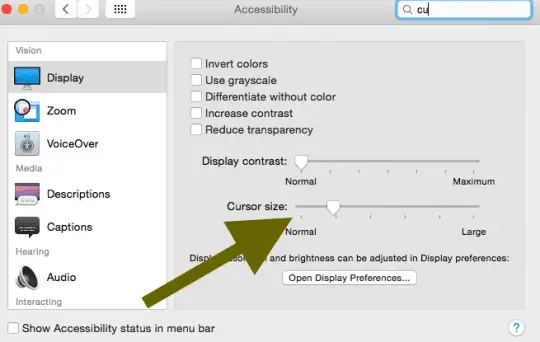
  • Andare su Preferenze di sistema; Accessibilità; Visualizzazione; Dimensione del cursore e modificare la dimensione del cursore
  • Oppure andare su Preferenze di sistema; Accessibilità; Zoom; Altre opzioni e selezionare “Abilita zoom temporaneo”. Premendo semplicemente Ctrl+Opzione si riporta il cursore del mouse
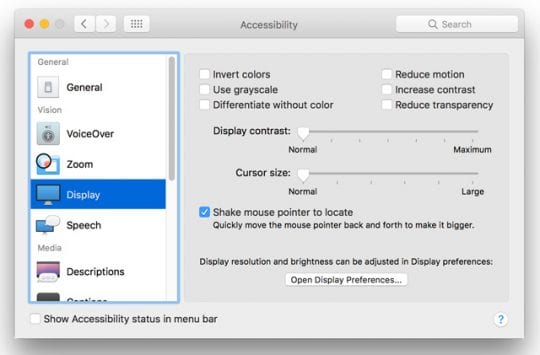
  • Un’altra opzione è quella di consentire Shake to Find. Andare su Preferenze di sistema; Accessibilità; Display; e girare Shake Mouse Pointer per localizzare ON

3-Quando il cursore diventa invisibile, cambiare le finestre e premere Command (⌘) e Tab

Andare in un’altra app e poi tornare all’app che si stava utilizzando Command (⌘)e Tab Keys . Questo spesso funziona se questo problema si verifica a causa di un bug nell’app. In pratica si ritorna all’app che si stava usando

4-Visita il tuo Dock o la barra dei menu

Quando il cursore del mouse diventa invisibile, basta scorrere alla cieca fino al punto di aggancio sotto lo schermo (di solito nella parte inferiore dello schermo) e poi scorrere di nuovo verso l’alto. Il cursore del mouse dovrebbe riapparire.

In alternativa, spostate il vostro cursore fino alla barra dei menu, nella parte superiore dello schermo. Una volta lì, selezionare un menu e cliccare . Facendo clic su un menu, spesso il vostro Cursore torna indietro.

5-Trova il tuo Trackpad o Touchpad

Se si dispone di un trackpad, eseguire uno scorrimento con tre dita a destra sul tuoTrackpad in modo da ottenere la schermata Widgets. Aspetta 10-20 secondi e poi fai uno swipe con tre dita a sinistra per tornare al Finder e il cursore riappare !

In alternativa, provate a sfiorare con quattro dita su e giù il vostro Trackpad o Touchpad. Una soluzione semplice e veloce!

Alcuni lettori segnalano anche il successo con un doppio clic con due dita sui loro Touchpad o Trackpad per recuperare i cursori del mouse.

6-Reset NVRAM

  1. Spegni il tuo Mac
  2. Premere il pulsante di accensione sul Mac e subito dopo il suono di avvio, premere e tenere premuto Command (⌘), Option, P, e R . Tenere premuti questi tasti fino al riavvio del computer

7-Click e Drag

Una soluzione è quella di fare clic direttamente sul desktop e trascinare come se si dovesse selezionare una release di gruppo. Il cursore del mouse di solito riappare subito dopo

8-Right Click

Provate a cliccare con il tasto destro del mouse se ce l’ha o un Control-Click per i mouse che non ce l’hanno. Per i trackpad, cliccate due dita contemporaneamente. Molte volte il cursore torna indietro.

9-Force Quit

Premere e tenere premuto Command (⌘) +Opzione+Escape e forzare l’uscita dalle applicazioni aperte.

Spesso, non sarà necessario forzare l’abbandono delle applicazioni. A volte, il solo fatto di parlare della forza quitmenu porta il vostrocursorback

Se non funziona niente sopra, provate questo. Basta premere il pulsante CommandControl-Power per forzare il riavvio del computer.

10-Pazienza è una virtù

Un ultimo suggerimento è quello di aspettare pazientemente qualche minuto. Di solito, il cursore del mouse esce fuori dal suo nascondiglio, proprio da solo! Oppure, se vi sentite frustrati, provate a chiudere il vostro portatile o computer. Andatevene via. Aspettate qualche minuto, prendete una tazza di tè e tornate indietro. Con un po’ di tempo, il mouse ritorna.

C’è un’applicazione per questo!

Sì, naturalmente, c’è un’applicazione anche per questo. Gli utenti Mac che hanno il problema “dov’è il mio mouse” spesso traggono vantaggio dall’installazione di una semplice app di assistenza. C’è un’ampia scelta di app per la localizzazione del mouse, quindi andate all’app store del vostro Mac, cercate il mouse locator e trovate un’app che si adatti alle vostre esigenze e al vostro portafoglio.

Queste applicazioni hanno tutte la stessa premessa, aiutandovi a trovare il vostro mouse in modo rapido e semplice quando non potete.

Lancio senza cursore, non è necessario il mouse!

Ci sono un bel po’ di comandi che possiamo seminare senza i nostri malefici. E quando si eseguono i passi di cui sopra, probabilmente è necessario averne qualcuno a portata di mano. Quindi esaminiamo un breve elenco di come usare i nostri Mac senza mouse, trackpad o touchpad. Le scorciatoie da tastiera sono i nostri amici in queste situazioni. E con la pratica e la memoria muscolare, probabilmente vi troverete ad usarle anche quando il mouse, ecc. funziona! Le scorciatoie da tastiera ci rendono solo utenti Mac più efficienti.

Scorciatoie da tastiera: Le basi

  1. Copia = Comando (⌘)+C
  2. Taglia = Comando (⌘)+X
  3. Incolla = Comando (⌘)+V
  4. Annulla = Comando (⌘)+Z
  5. Ripetizione = Comando (⌘)+SHIFT+Z
  6. Selezionare Tutti = Comando (⌘)+A
  7. Trova = Comando (⌘)+F
  8. Nuovo (finestra o documento) = Comando (⌘)+N
  9. Chiudi (finestra o documento) = Comando (⌘)+W
  10. Salva = Comando (⌘)+S
  11. Stampa = Comando (⌘)+P

Scorciatoie da tastiera: Più utili

  1. Aperto = Comando (⌘)+O
  2. Applicazione interruttore = Comando (⌘)+Tab
  3. Scambiare le finestre nell’applicazione corrente = Comando (⌘)+~
  4. Schede di commutazione nell’applicazione corrente = Control+Tab
  5. Minimizzare = Comando (⌘)+M
  6. Esci = Comando (⌘)+Q
  7. Force Quit = Option+Command (⌘)+Esc
  8. Spotlight = Comando (⌘)+SPACEBAR
  9. Aprire le preferenze di applicazione = Comando (⌘)+Comma
  10. Riavvio forzato = Control+Command (⌘)+Pulsante di accensione
  11. Chiudere tutte le applicazioni e spegnere = Control+Option+Command (⌘)+Pulsante di accensione (o Media Eject )

Come lanciare le preferenze di sistema tramite la tastiera

  • Premere Command+Spacebar per visualizzare Spotlight e digitare “System Preferences”.
  • Poi premi “Return” e sei pronto a partire

L’utilizzo di scorciatoie da tastiera Mac permette di fare cose che normalmente richiedono un mouse, un touchpad, un trackpad o un altro dispositivo di input. Così, nei momenti in cui il cursore scompare, conoscere alcune di queste scorciatoie permette di risparmiare davvero la giornata (e il vostro lavoro.)

Controllate i menu delle applicazioni che state usando per scoprire ancora più scorciatoie. Sono elencati alla voce di ogni menu a destra (quando disponibili). Siate consapevoli del fatto che le singole applicazioni possono avere le loro scorciatoie. Quindi le scorciatoie che funzionano in un’applicazione potrebbero non funzionare in un’altra.

macOS e OS X consentono anche di creare scorciatoie da tastiera. Un avvertimento è che non è possibile creare scorciatoie per azioni generali, come l’apertura o la chiusura di un’applicazione. Per creare una scorciatoia personale, andate nel menu Apple del vostro Mac, fate clic su Tastiera, poi cliccate su Scorciatoie.

Suggerimenti per il lettore

  • Un bel po’ di gente riferisce di problemi con i loro mouse Bluetooth e macOS Catalina, in particolare dopo l’aggiornamento a Catalina 10.15.1 il loro mouse Bluetooth continua a bloccarsi o a connettersi e poi a scollegarsi. La maggior parte degli utenti ha risolto questi problemi installando gli aggiornamenti del firmware (driver per macOS Catalina) per i mouse e il trackpad. Se avete già installato gli ultimi aggiornamenti del firmware, disaccoppiate e riaccoppiate i dispositivi al vostro Mac
  • Vai a Preferenze di sistema; Mouse; Imposta il mouse Bluetooth e deseleziona il passaggio tra le pagine, il passaggio tra le applicazioni a schermo intero e Mission Control. Niente più sparire o perdere di nuovo il cursore del mouse!
  • Uno dei nostri lettori, James, ha fatto notare che per lui questo particolare problema si presenta solo a certe condizioni:
    • I video di YouTube spesso cercano di nascondere il cursore. Mettere in pausa il video e il cursore ritorna
    • Ricevitore Citrix. Citrix Receiver è un ambiente emulato, e pensa che il mouse si trovi all’interno di questo ambiente, quindi si spegne se OFF
    • Parallels Desktop. Quando si esegue Windows, il cursore potrebbe rimanere intrappolato sul lato delle finestre nascondendolo dal lato Mac
    • James consiglia di utilizzare un’applicazione di localizzazione del mouse per trovare dove si trova il mouse, e quindi può utilizzarlo anche se invisibile. Un grande ringraziamento a James per questi ottimi consigli!
  • Una soluzione coerente, anche se temporanea, che ho trovato è quella di spostare il mouse invisibile nell’angolo in alto a sinistra e cliccare una volta e il mouse riappare. Per me funziona SEMPRE!

Safari Slow dopo l’aggiornamento di El Capitan, Fix

L’aggiornamento di El Capitan dovrebbe accelerare l’esperienza del Safari per la maggior parte degli utenti, tuttavia alcuni utenti hanno problemi di prestazioni e anche problemi di wi-fi lento. Ecco alcuni passi per una potenziale soluzione a questo problema.

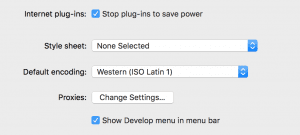
E scegliere l’opzione Avanzata come mostrato nella figura seguente.

Attivare l’opzione per mostrare “Sviluppare Menu” nella barra dei menu di Safari come mostrato nella figura seguente.

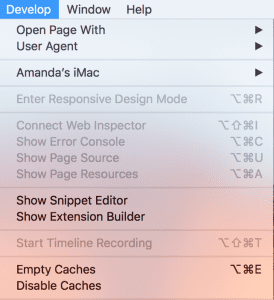
Cliccate sull’opzione di menu Sviluppa nel vostro Safari e scegliete “Svuota cache” come mostrato di seguito. Questo cancellerà la vostra cache.

Passo -&gt; 4. Assicuratevi di non avere nessun proxy selezionato nelle vostre impostazioni di rete. Devi Preferenze di sistema; Rete e scegliere l’opzione “Avanzato” nella parte inferiore dello schermo.

Selezionare la scheda Proxyes e deselezionare i proxy che hanno spuntato come mostrato nell’immagine seguente. Una volta completata, premere “Apply” per salvare l’impostazione.

Passo -&gt; 5. A volte anche la cancellazione di una connessione e il suo reinserimento nelle impostazioni wi-fi sembra aiutare a risolvere il problema. Se le opzioni di cui sopra non danno i risultati, provate a rinnovare il vostro contratto di locazione DHCP cliccando sulla scheda TCP/IP e poi premendo il tasto “Rinnova DHCP”. Provate anche a reimpostare il PRAM come passo finale prima di chiamare il supporto Apple per ulteriore aiuto.

Si prega di controllare anche i nostri articoli correlati su altri temi relativi a El Capitan &amp; Safari.

https://appletoolbox.com/mac-os-x-el-capitan-will-not-start-up-after-update-fix/

https://appletoolbox.com/fix-safari-slowness-stalled-page-loads-by-disabling-dns-prefetching/

Come usare Stacks in macOS Mojave per organizzare il tuo desktop

Alla WWDC 2018, Apple ha presentato il suo ultimo software per computer con macOS Mojave. Questo arriverà sui dispositivi di questo autunno e include una serie di nuove funzionalità, tra cui Stacks. In questo breve articolo, vi mostreremo come è possibile impilare in macOS Mojave per organizzare il vostro desktop.

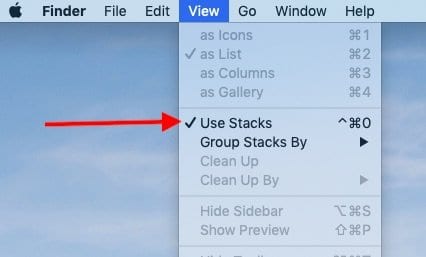
Prima di poter usufruire di questa nuova funzione, è necessario abilitare gli stack. Ecco i passi da seguire per abilitarli sul vostro computer.

  1. Aprire una finestra Finder
  2. Nella barra dei menu, toccareVisualizza
  3. Scorrere verso il basso e controllare “Usa pile”

Non appena si abilita Stacks, il vostro desktop si trasformerà in un caos organizzato. Ogni pila avrà l’aspetto di una vera e propria pila di carte, ma è possibile personalizzarle e persino farle scorrere con facilità.

Personalizza pile in macOS Mojave

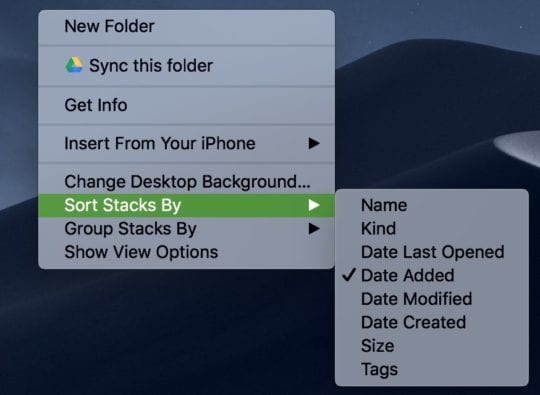
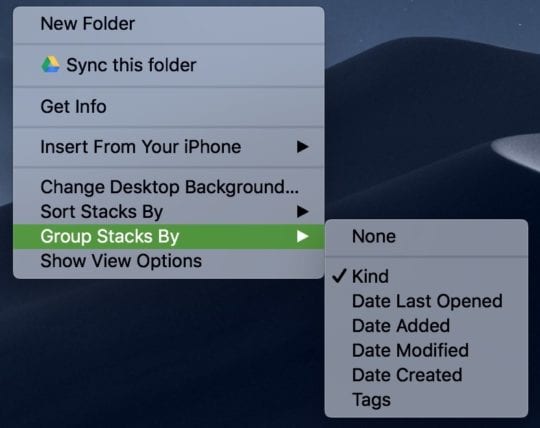
Parlando di personalizzazione, Apple ha deciso di rendere la vita davvero facile a chi ha molti oggetti sul proprio desktop. È possibile ordinare i singoli stack in base a una serie di opzioni, oppure ordinarli per gruppi.

Ordina le pile per

  • Nome
  • Tipo
  • Data ultima apertura
  • Aggiunto in data
  • Data modificata
  • Data di creazione

Gruppi di pile di

  • Nessuno
  • Data ultima apertura
  • Aggiunto in data
  • Data modificata
  • Data di creazione
  • Tag

Interagire con questi è piuttosto semplice, in quanto basta cliccare su uno di essi per visualizzarne il contenuto. Se volete vedere una panoramica di tutti i vostri stack, potete farlo utilizzando “Option &gt; Click”. In questo modo si espanderanno tutti gli stack, dandovi una visione d’insieme di ciò che si trova esattamente sul vostro desktop.

Perché dovresti usare le pile?

La risposta semplice e chiara alla domanda posta è organizzare meglio. Se siete una persona che odia le cartelle e usa ampiamente il desktop per i vostri file, Stacks vi renderà la vita più facile.

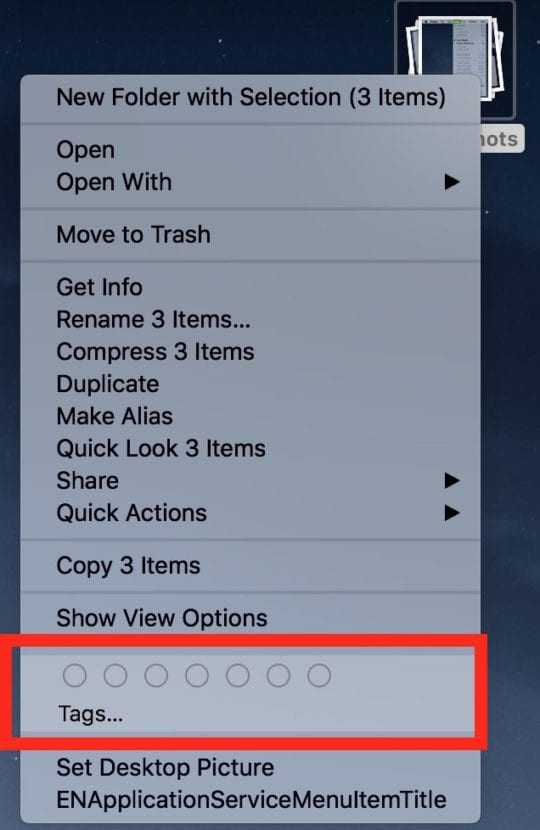
Questo è particolarmente vero per coloro che vogliono iniziare ad implementare l’uso dei Tag per i vari file. Se siete interessati ad integrare i Tags nel vostro flusso di lavoro, potete farlo seguendo questi passi:

  1. Clicca sulla pila che ti serve
  2. Trovare il file che si desidera etichettare
  3. Cliccare con il tasto destro del mouse/Ctrl+click, o due dita+click per richiamare il menu contestuale
  4. Scorrere verso il basso e toccare “Tags”

Da qui si può iniziare a creare Tag personalizzati che possono poi essere assegnati ai vari file. Una volta creati i Tags, si può scegliere di raggruppare gli stack insieme tramite i tag creati nel menu contestuale.

Ovviamente, se avete solo un paio di screenshot o documenti vuoti, allora non vorrete usare i Tag con le pile. Tuttavia, se usate il vostro desktop come “catch-all”, allora l’uso di questo metodo vi aiuterà a mantenere l’organizzazione.

Opzioni stack mancanti dal mio menu

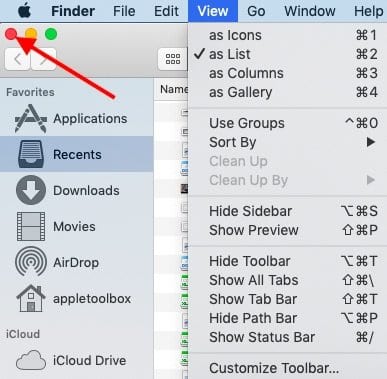
Molti utenti hanno sperimentato questo problema dopo l’aggiornamento a macOS Mojave. Il problema è che non si perde la funzionalità Stacks, ma si fa clic sul menu Visualizza di una sessione attiva di Finder. Quando si apre il Finder, con la finestra del Finder attivo aperta, cliccate su View, vedrete questo al contrario delle opzioni Stacks.

Quello che dovete fare è chiudere questa finestra cliccando sull’icona ‘x’ come mostrato sopra. Una volta chiusa la sessione attiva del Finder e poi vai al menu in alto sul tuo desktop e clicca su Visualizza, vedrai quanto segue:

Speriamo che i due screenshot di cui sopra aiutino a chiarire il problema di come arrivare all’opzione Stacks in macOS Mojave. Grazie a Lilly per il suo commento.

Conclusione

Gli stack sono solo uno dei modi in cui macOS Mojave intende rendere la vita più facile agli utenti Mac. Questo è un modo piuttosto unico, ma utile per mantenere tutti i vostri file puliti e organizzati, anche se non siete un fan delle cartelle.

Se state eseguendo il macOS Mojave beta e avete domande, fatecelo sapere nei commenti qui sotto. Inoltre, se vi capita di imbattervi in qualsiasi problema durante l’impostazione di questi, fatecelo sapere e saremo più che felici di aiutarvi in ogni modo possibile.