
Il 5 gennaio 2000, Steve Jobs ha annunciato un nuovo servizio chiamato iTools, una raccolta di strumenti gratuiti basati su Internet per gli utenti Mac. Il servizio è stato rilanciato il 9 luglio 2008 come mobileMe, un insieme di servizi a pagamento per dispositivi Apple, tra cui iPhone, iPod e Mac.
mobileMe è stato un po’ in anticipo sui tempi, permettendo agli utenti di fare cose come il backup dei file nel cloud e di creare librerie di foto sul web. Apple lo ha riconosciuto e quando finalmente è arrivato il momento che mobileMe diventasse qualcosa di cui la maggior parte degli utenti potesse usufruire, è stato rinominato iCloud.
iCloud è una serie di servizi cloud offerti da Apple che sono ormai una parte importante dell’esperienza Apple. Abilitare iCloud non solo permette di ottenere le informazioni ovunque, ma permette anche ai vostri dispositivi di connettersi tra loro con funzionalità come Handoff e Continuity.
Qui c’è tutto da fare in iCloud e come usarlo:
Requisiti di sistema
iCloud è incluso gratuitamente in ogni account Apple e viene fornito con 5GB di memoria. Per poterlo utilizzare, il dispositivo deve essere dotato di iOS 5 o successivo e deve essere su OS X Lion 10.7.5 o successivo.
Per abilitare iCloud sul vostro dispositivo iOS, entrate in Impostazioni, selezionate iCloud ed effettuate l’accesso.
Per abilitare iCloud sul vostro dispositivo OS X, entrate in Preferenze di Sistema, selezionate iCloud ed effettuate l’accesso.
iCloud è accessibile anche attraverso il web, ma richiede un browser compatibile. Alcune funzioni potrebbero non essere disponibili se si utilizza un sistema operativo più vecchio.
Inoltre, iCloud può essere installato su macchine Windows con il pannello di controllo iCloud. Questo richiede Windows 7 o successivo.
Stoccaggio
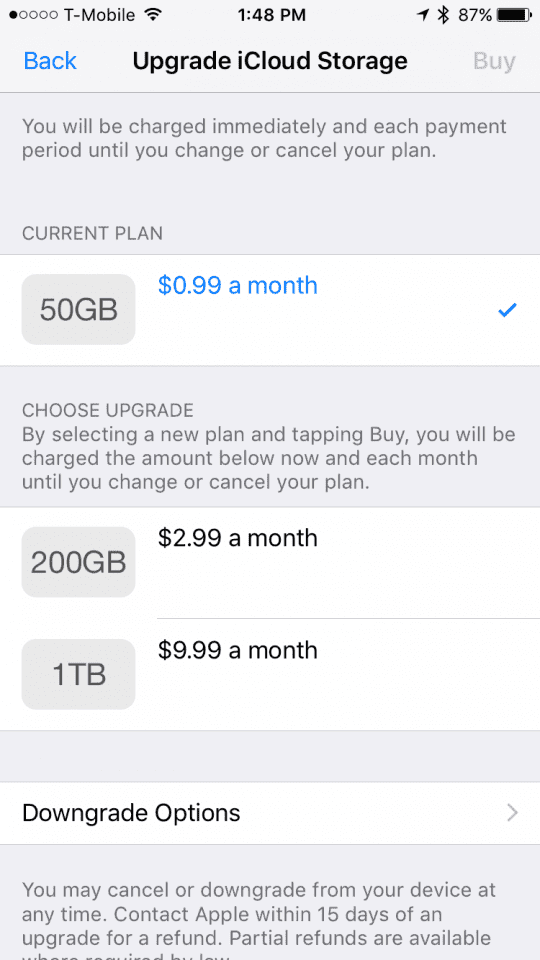
Anche in questo caso, la maggior parte delle funzionalità di iCloud richiedono lo storage iCloud, e più dispositivi si hanno, più è probabile che sia necessario, ma un po’ più di storage. Il prezzo per lo storage è il seguente:
50 GB – $0,99 al mese
200 GB – 2,99 dollari al mese
1 TB – $9,99 al mese
Tutti i conti vengono forniti gratuitamente con 5 GB. Ti invitiamo a consultare il nostro post per vedere una guida passo-passo su come impostare il tuo spazio di archiviazione gratuito da 5 GB.
Trovare il mio iPhone

Una delle caratteristiche più importanti di iCloud è Trova il mio iPhone. Questa funzione consente di tracciare qualsiasi dispositivo iOS in qualsiasi momento. Per attivare questa funzione, entrate nelle impostazioni di iCloud, selezionate “Trova il mio iPhone” e accendetelo.
Se vi trovate in una situazione in cui avete perso il vostro apparecchio, potete trovarlo facilmente, supponendo che sia collegato a Internet. Per accedere al pannello di controllo Trova il mio iPhone, prendete un iPhone e aprite l’applicazione Trova iPhone o accedete a iCloud.com e selezionate “Trova il mio iPhone”.
Una volta qui, vi sarà data una lista di dispositivi. Cliccando su uno di essi, avrete una serie di opzioni:
Riproduci suono – Questo vi permetterà di riprodurre un suono sul dispositivo a piena potenza per localizzarlo.
Modalità Lost Mode – Questo dirà ad Apple che il dispositivo è stato smarrito, e vi darà una notifica ogni volta che viene individuato. Questo vi permetterà anche di lasciare un messaggio sul dispositivo a chiunque lo veda.
Dispositivo di cancellazione – Come ultima risorsa, iCloud può tentare di cancellare completamente il dispositivo a distanza.
Inoltre, se state usando l’applicazione del telefono e trova il vostro dispositivo, vi darà le indicazioni stradali per trovarlo.
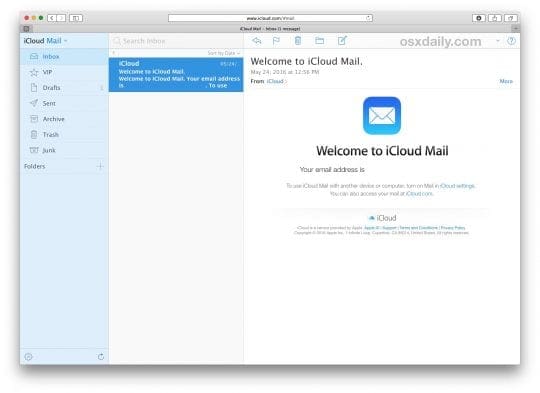
Oltre al cloud storage, iCloud è anche un servizio e-mail completo, che consente di creare indirizzi e-mail @icloud.com. Il vantaggio di utilizzare un’e-mail iCloud è che è fatta per funzionare e sincronizzarsi con l’applicazione di posta di Apple.
Per creare un’e-mail di Apple, effettua il login su iCloud.com e clicca su Mail. Ti verrà richiesto di creare un’email iCloud. Una volta creata, potrai accedere alla tua email tramite il sito web iCloud e l’applicazione Mail sui tuoi dispositivi Apple.
Backup
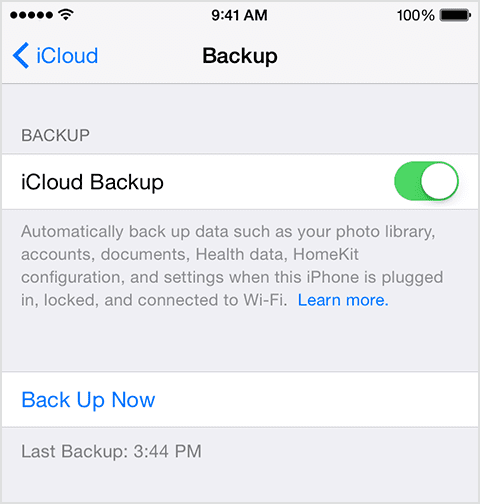
È sempre importante avere un backup aggiornato di tutti i vostri dispositivi, non importa quali siano. iCloud rende questo lavoro super facile.
Su qualsiasi dispositivo iOS, fare clic su Impostazioni, poi su iCloud e poi su Backup. Qui, vedrete l’opzione per attivare iCloud Backup. Una volta acceso, iCloud eseguirà automaticamente il backup del tuo dispositivo quando è collegato e su Wi-Fi, e se hai bisogno di ripristinare o ottenere un nuovo dispositivo, puoi accedere al tuo account iCloud e ripristinare attraverso internet.
I backup sono spesso fonte di confusione per molti utenti. In realtà è super facile. Abbiamo creato una guida completa per il backup iOS che fornisce una guida passo-passo su come impostarlo sul vostro iPhone e iPad.
iWork

iWork, la suite di strumenti per l’ufficio di Apple, è da tempo disponibile su OS X e iOS. Ma con iCloud, è possibile sincronizzare i documenti senza soluzione di continuità tra i dispositivi, e persino modificare su qualsiasi computer utilizzando iWork for Web su iCloud.
Al primo lancio di una qualsiasi delle applicazioni iWork – Pages, Keynote e Numbers – su qualsiasi dispositivo iOS o Mac, ti verrà chiesto se vuoi usare iCloud per salvare i documenti. Una volta acceso, sarete in grado di trovare tutti i vostri file localmente nella cartella/app iCloud, ma anche sul web tramite iCloud.com
Visitando iCloud.com, ora vedrete le applicazioni Pages, Keynote e Numbers, tutte ottimizzate per il web. iCloud.com è meglio se si utilizza un computer. Puoi anche imparare ad usarlo sul tuo iDevice dando un’occhiata al nostro popolare post.
iCloudPhoto Library e Photo Stream

Photo Stream è una funzione di iCloud che consente di sincronizzare le immagini in una speciale cartella “Photo Stream”, facendo apparire automaticamente l’immagine su tutti i dispositivi abilitati per iCloud.
iCloud Photo Library, invece, sincronizzerà l’intera libreria con il cloud e la renderà disponibile su qualsiasi dispositivo. Mentre alcuni utenti possono essere preoccupati che questo possa portare a dover aspettare per vedere le foto, iCloud scarica in modo intelligente la versione più piccola delle foto, e le scarica velocemente una alla volta quando si va a vedere.
Per attivare iCloud Photo Library o Photo Stream, avviare le Impostazioni/Preferenze di sistema, fare clic su iCloud e poi su Foto. Le tue foto saranno caricate automaticamente.
Se avete avuto problemi nell’impostazione di questa funzione o avete bisogno di aggiornare le vostre nozioni di base su iCloud Photo library, vi copriamo noi. Vi preghiamo di controllare la copertura completa passo dopo passo di iCloud Photo Library.
Se volete la tranquillità di creare un backup delle vostre preziose foto in una chiavetta USB o in un’unità esterna di iCloud, potete imparare a realizzarlo dando un’occhiata al nostro post.
iCloud Music Library
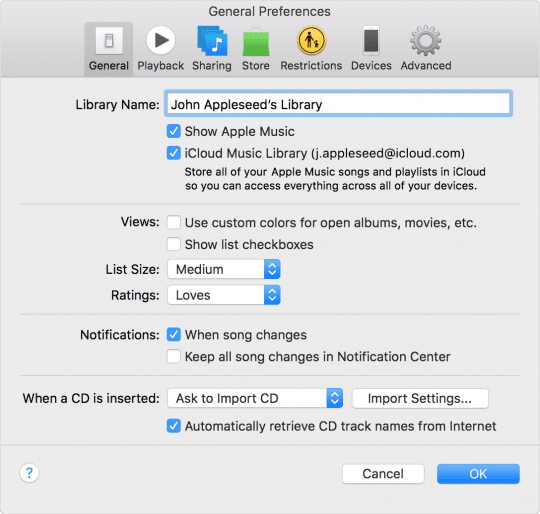
iCloud Music Library, una funzione che si affianca a Apple Music, consente di creare un’unica libreria di contenuti e di sincronizzarla su tutti i dispositivi.
Per accenderlo, aprite il vostro iPhone, cliccate su Musica e accendete iCloud Music Library. Su Mac, avvia iTunes, clicca su ‘iTunes’, poi su Preferenze, e controlla su iCloud Music Library.
Si noti che questa funzione richiede un abbonamento a Apple Music.
Una volta acceso, ogni suono che aggiungete da Apple Music su un dispositivo sarà aggiunto su tutti e, ogni canzone che aggiungete personalmente, sia che sia qualcosa disponibile su iTunes o meno, si sincronizzerà automaticamente.
Trova i miei amici
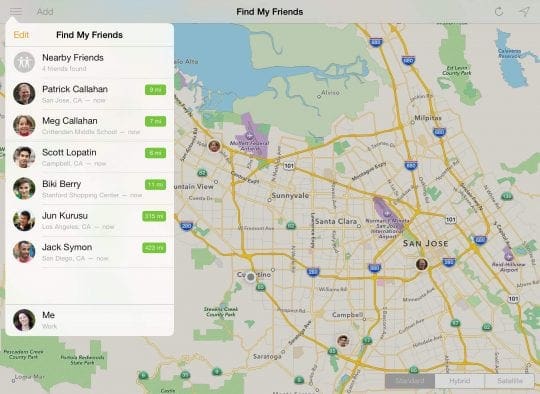
Trova i miei amici ti permette di selezionare alcuni contatti per avere sempre la tua posizione. Questo è particolarmente utile per le famiglie e i parenti da tenere d’occhio.
Per attivare Trova i miei amici, lancia l’applicazione Trova amici sul tuo dispositivo iOS. Qui vedrete automaticamente un elenco di familiari sul vostro account iTunes e la possibilità di condividere la vostra posizione, ma potete anche aggiungere persone tramite i vostri Apple ID.
iCloud Drive

Forse la caratteristica più importante di iCloud Drive, iCloud Drive è quello che ci si aspetta da un tradizionale servizio di cloud-storage. Qui è dove tutti i vostri documenti riposano nel cloud.
Tutti i Mac con iCloud acceso otterranno automaticamente una cartella iCloud nella barra laterale del Finder, che contiene tutte le loro informazioni. Sui dispositivi iOS più recenti, l’applicazione iCloud Drive è preinstallata. Una volta nell’app, vedrete una libreria di tutti i vostri contenuti cloud, inclusa la cartella per applicazioni specifiche, inclusa la suite iWork.
Con macOS Sierra, lanciato questo autunno, iCloud Drive diventerà infinitamente più utile con una nuova funzione che permette di sincronizzare la cartella Desktop e Documenti del Mac su tutti i dispositivi. Aggiorneremo la guida con altri aggiornamenti, una volta lanciato il sistema operativo.
Famiglia

iCloud consente di aggiungere membri della famiglia e di condividere tra loro cose come la posizione, gli acquisti e i pagamenti. Per attivare questa funzione, vai nelle preferenze di iCloud e clicca su Famiglia, oppure su Mac clicca su ‘Gestisci famiglia’. Qui puoi aggiungere i membri tramite Apple ID. Per una guida dettagliata su come impostare la condivisione Family, consulta la nostra copertura sulla gestione di questa funzione.
Ci auguriamo che questo post vi abbia fornito una buona comprensione di alcune delle caratteristiche chiave e utili di iCloud. Fateci sapere nei commenti qui sotto se ci sono altri argomenti che vorreste che affrontassimo su questo argomento. Potete anche consultare le nostre guide alla risoluzione dei problemi su iCloud se avete problemi durante l’utilizzo delle funzioni.
<
 Tutto in questo post è uguale anche per iPod touch e iPad, sia che si utilizzi iOS o iPadOS. Se avete poco tempo a disposizione, utilizzate questi rapidi consigli per ripristinare il vostro dispositivo:
  Il ripristino dell’iPhone comporta la cancellazione di tutti i dati e dei contenuti.
  Risparmiati un viaggio al Genius Bar e ripristina il tuo iPhone da solo.
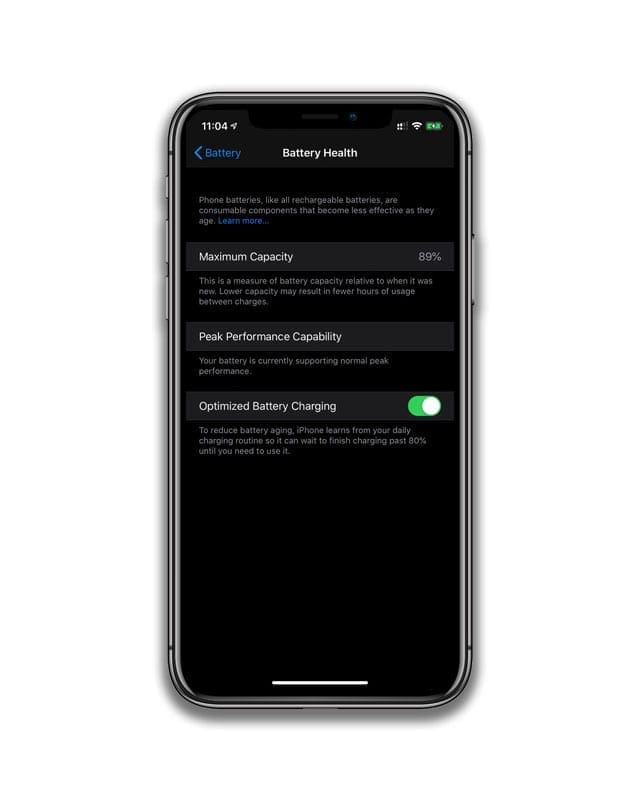
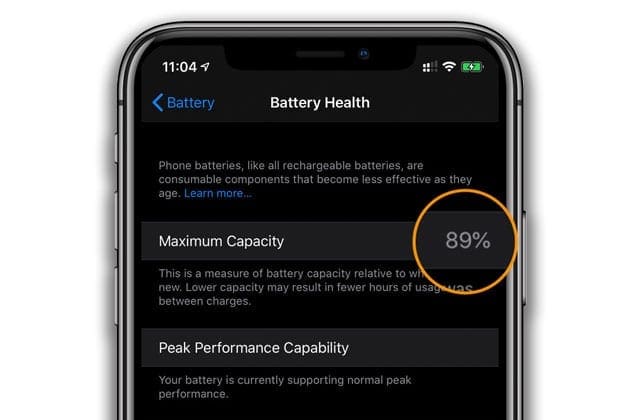
  Sorprendentemente, anche la scarsa durata della batteria può essere il risultato di un problema di software.
 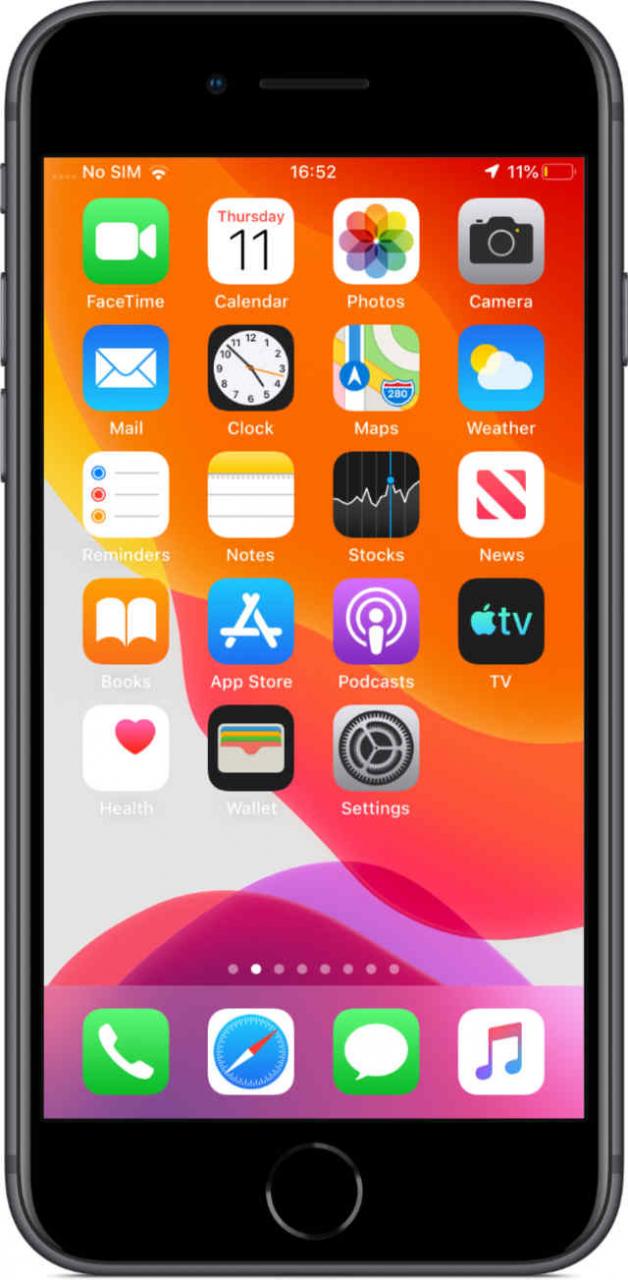 Quando configurate il vostro iPhone come nuovo, iniziate solo con le app e le impostazioni di magazzino.
 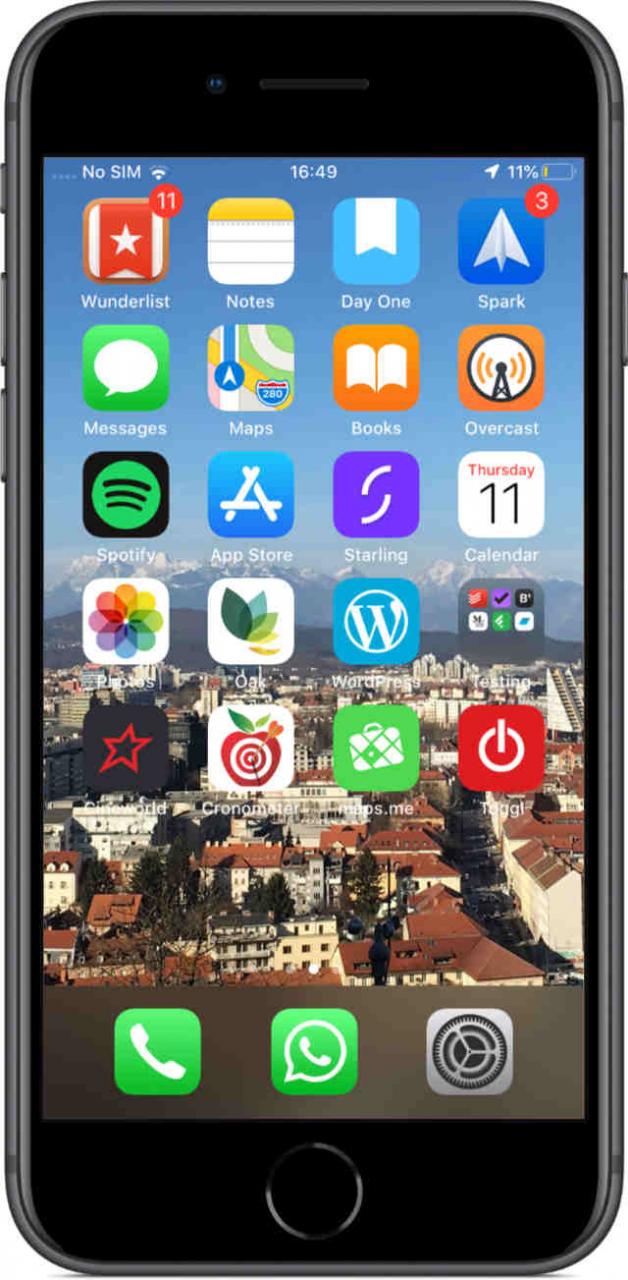 Dopo aver recuperato i dati da un backup, tutte le applicazioni e le impostazioni tornano indietro.
 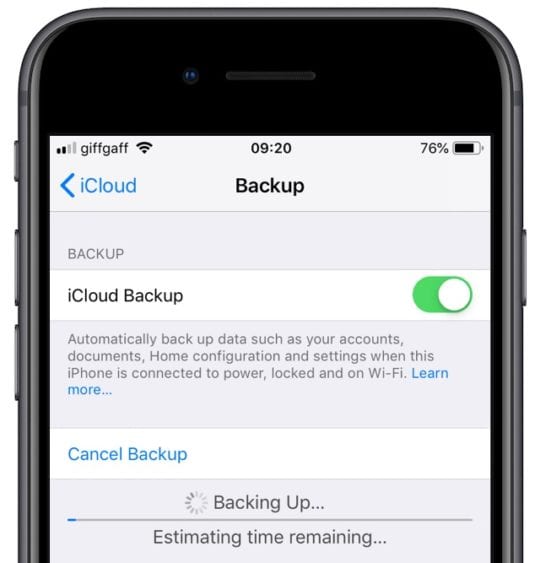 È necessario attendere il completamento del backup prima di ripristinare l’iPhone.
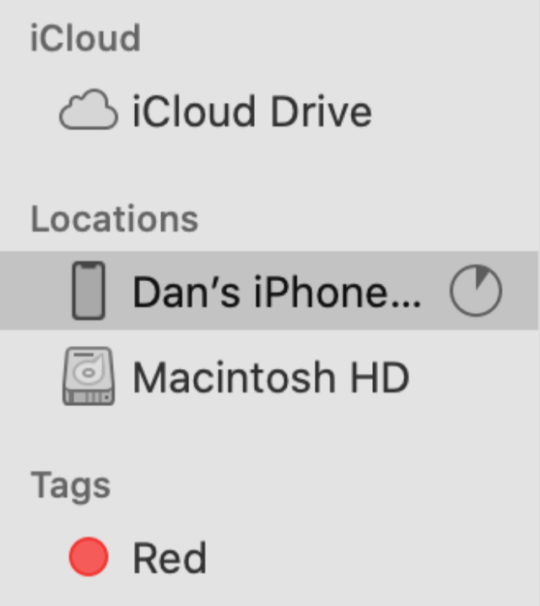 In macOS Catalina è possibile visualizzare l’avanzamento del backup nella barra laterale di Finder.
 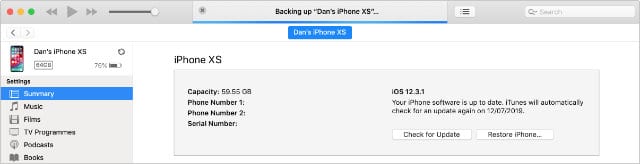 Controlla l’avanzamento del tuo backup nella parte superiore di iTunes, aspetta che finisca prima di ripristinare il tuo iPhone.
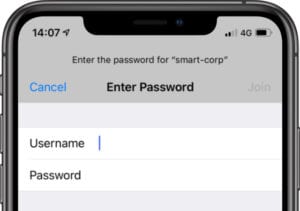 È necessario reinserire la password Wi-Fi dopo aver ripristinato l’iPhone.
 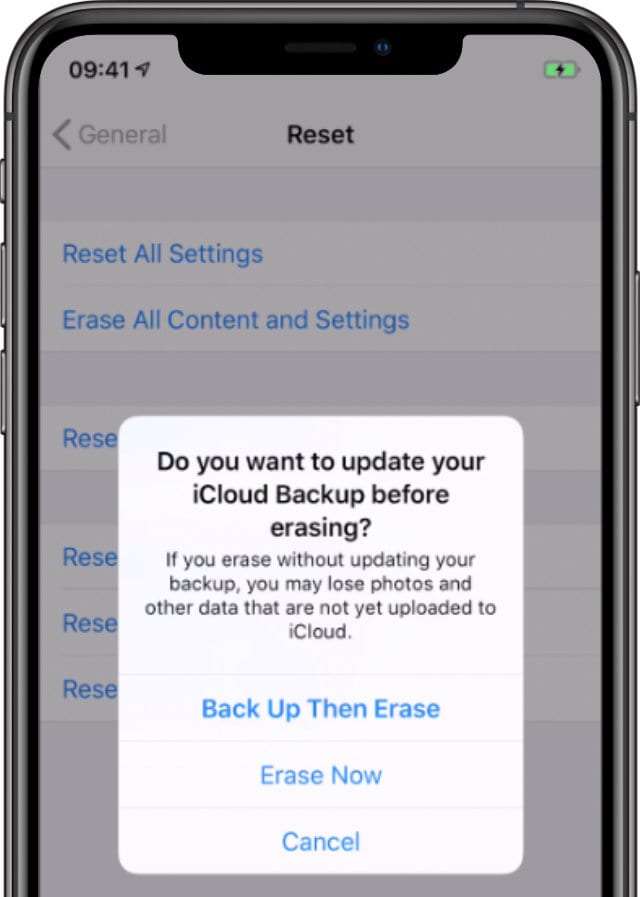 Avete un’altra possibilità di eseguire il backup dell’iPhone prima di cancellare tutto.
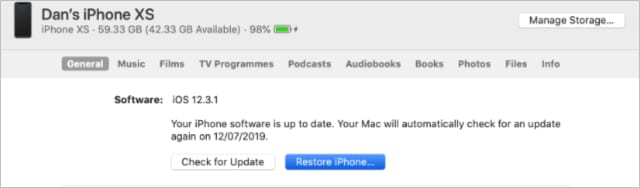 Usa Finder per sincronizzare, eseguire il backup e ripristinare il tuo iPhone con macOS Catalina o più tardi.
 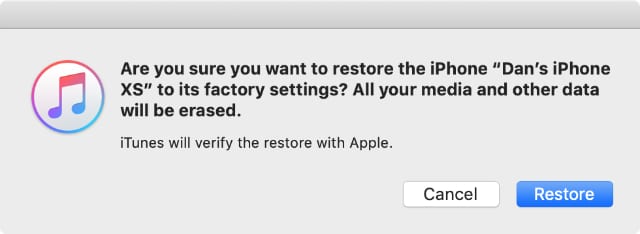 Assicuratevi di avere un backup recente del vostro iPhone prima di confermare che volete ripristinarlo.
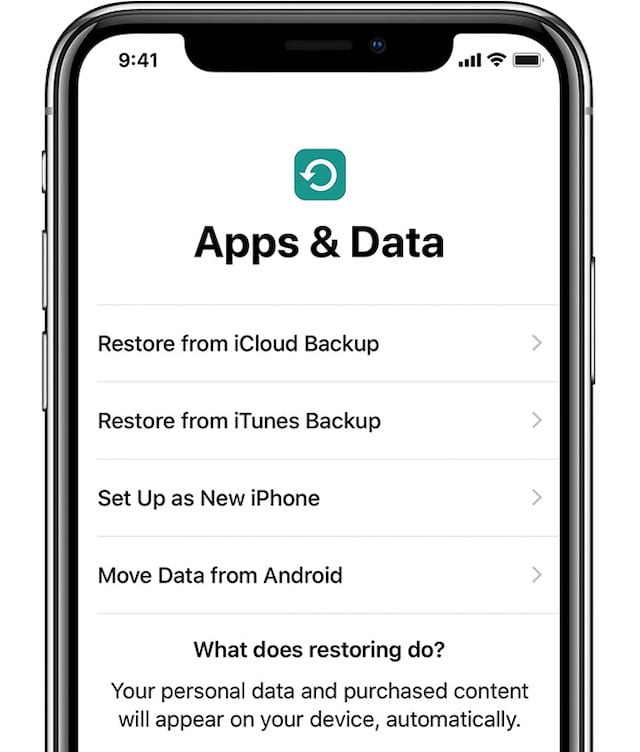 Dopo aver cancellato il vostro iPhone potete scegliere di ripristinare un backup o di impostarlo come nuovo dispositivo.
 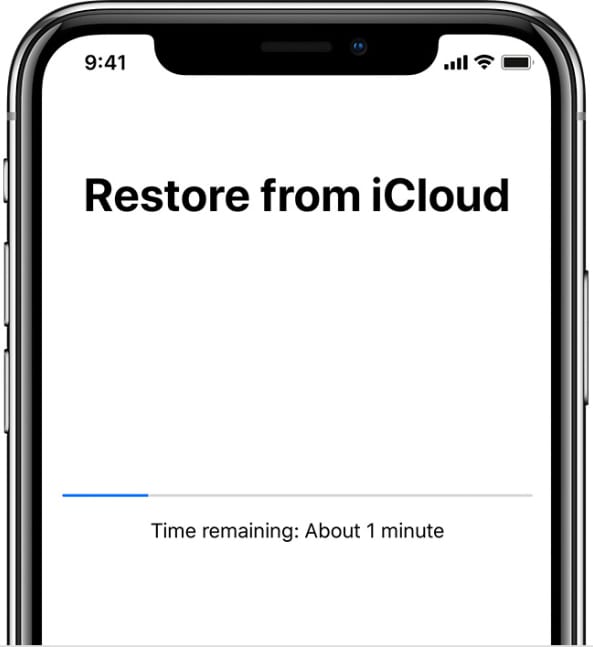 Non dovrebbe passare molto tempo prima che possiate utilizzare il vostro iPhone mentre le applicazioni e i media vengono scaricati in background.
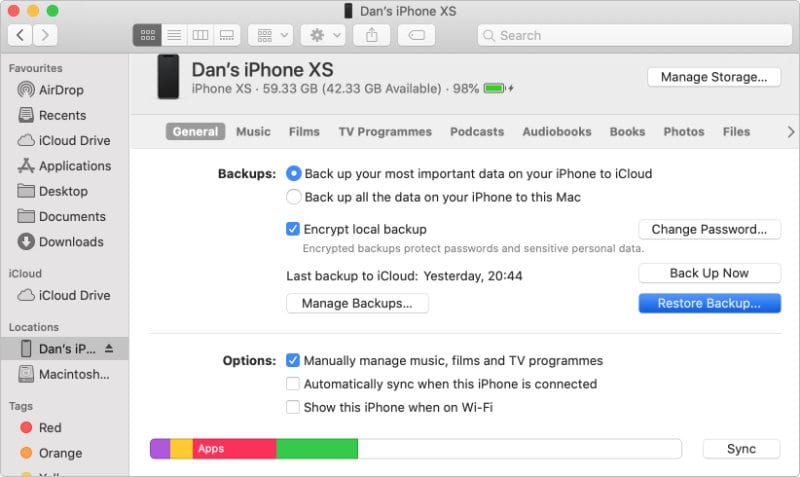 Fare clic sul pulsante Ripristina backup… nel Finder e scegliere il backup iPhone più recente da ripristinare.
 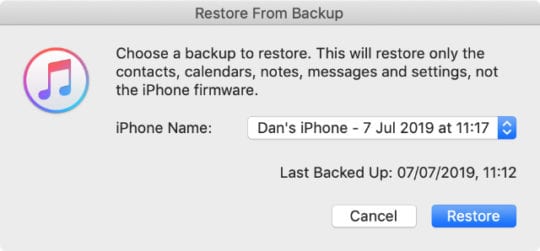 Assicurarsi di selezionare il backup più recente da ripristinare.
 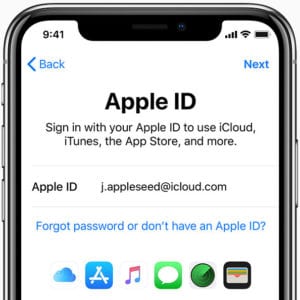 È ancora possibile recuperare molti dati senza un backup accedendo al proprio ID Apple e sincronizzandosi su iCloud.
 Collegare l’app Apple TV Remote.
  Apple TV Remote app
  Apple TV Remote app keyboard
  Riproduzione sull’app Apple TV Remote
  Apple TV Remote app playlist coda di riproduzione e testi
  Apple TV Remote app show e opzioni sottotitoli
  Apple TV Remote app passa al game controller
  Apple TV Remote è disponibile nel Control Center.
  Aggiungere il telecomando Apple TV al Control Center.
 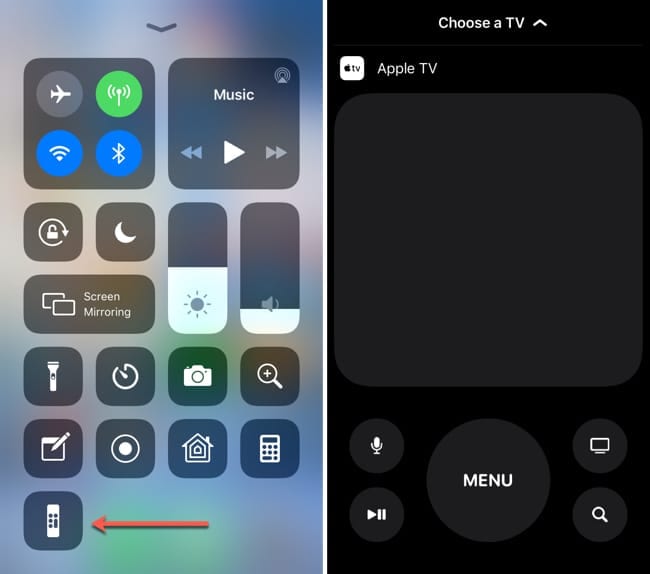 Utilizzare il telecomando Apple TV dal Control Center.


 . Fate clic su di essa e il video salterà fuori e passerà sopra il vostro lavoro mentre fate altre cose.









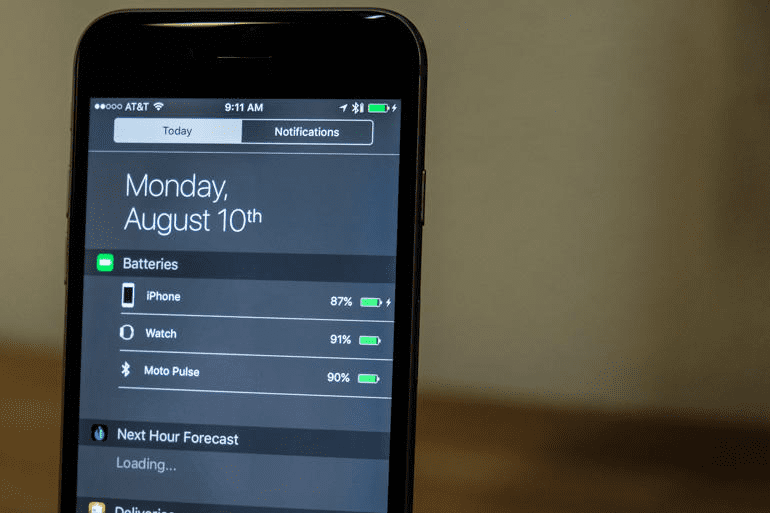 >Il tentativo di Apple di riportare l’ordine dal caos dei bip e dei bloop che accendono costantemente i nostri iPhone ha subito una serie di revisioni dal suo rilascio nel 2011. Purtroppo, il Notification Center ha ancora la reputazione di essere un po’ complicato, e l’aggiunta di widget di terze parti non ha aiutato a chiarire alcuna confusione.
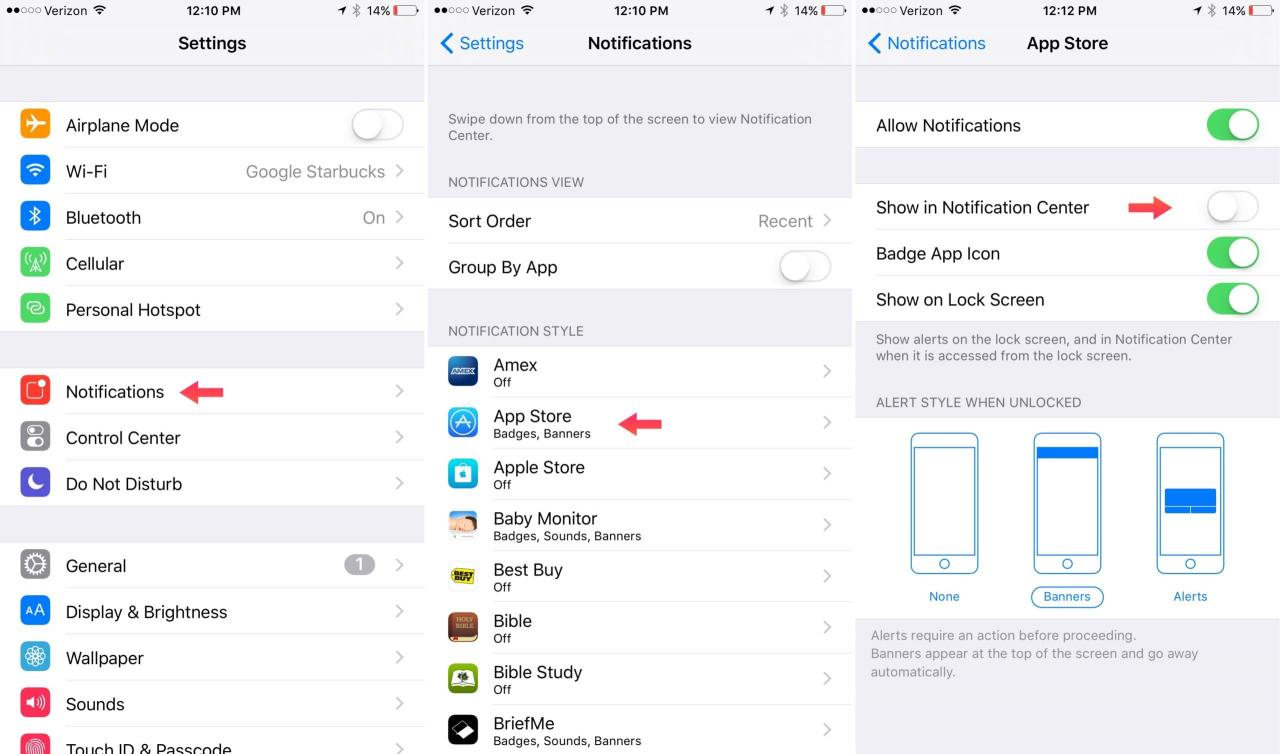 >Per ripulire, andare all’applicazione Impostazioni e selezionare Notifiche. Qui, avete alcune opzioni di come desiderate che le notifiche appaiano nella Vista Notifiche. Qui sotto, vedrete tutte le vostre app e selezionandone una si aprono le opzioni di notifica per l’app specifica. Attivare l’opzione “Mostra nel centro di notifica” per evitare che l’app ostruisca la visualizzazione delle notifiche. In questa pagina troverete anche alcune altre opzioni per come desiderate che le notifiche vengano visualizzate per quell’app.