All posts by jrk13

Come sfruttare al meglio Amazon Echo Dot con il tuo iPhone

Mentre la maggior parte delle persone pensa che un HomePod sia la scelta automatica per gli utenti di iPhone, un Amazon Echo o un Echo Dot è un’altra opzione di altoparlanti intelligenti meno costosi. E, se ne ricevete uno in regalo come ho fatto io, come si può rinunciare ad usarlo?

Con il tuo iPhone e Alexa puoi fare molte cose che puoi fare con un HomePod, e in realtà puoi fare un po’ di più. Quindi, ecco come sfruttare al meglio il tuo Amazon Echo Dot con il tuo iPhone.

Correlato :

  • Vivere in una casa di Google e Alexa in un Apple Lifestyle
  • HomePod ha problemi a connettersi a Internet? Come risolvere
  • HomePod Recensione 3 mesi dopo: Come si confronta con Google Home & Alexa e perché Siri ha bisogno di Step It Up

Per iniziare con Alexa e iPhone

La prima cosa che probabilmente avete fatto quando avete ricevuto il vostro Amazon Echo Dot è stato scaricare l’applicazione Alexa per iPhone. Questa è la chiave per collegare tutte le app e impostare le azioni che si desidera utilizzare, chiamate Skills in the app.

Se per qualche motivo non avete scaricato l’applicazione, è disponibile gratuitamente sull’App Store. Dopo averla scaricata, accedi con il tuo account Amazon, accendi il tuo Amazon Echo Dot, aggiungi il dispositivo all’app e segui le istruzioni per connetterti.

Poi, prendetevi un po’ di tempo per navigare e familiarizzare con l’app. In particolare, consultate il menu di sinistra, perché sono queste le voci di cui parleremo in questa sede.

Anche in questo caso, se avete già affrontato tutto questo da soli, potete passare alle parti fredde qui sotto!

Gestisci le tue liste

Dal menu selezionare Liste . Qui è possibile creare una nuova lista e gestire le liste esistenti. Ma che divertimento sarebbe fare tutto questo nell’app? Lascia che sia Alexa a farlo per te.

Puoi istruire Alexa a creare una lista per te, aggiungere elementi ad una lista, contrassegnare gli elementi completati e annunciare quello che c’è nelle tue liste.

Così, mentre prepari la cena e ti rendi conto di aver appena finito il latte, puoi dire: “Alexa, aggiungi il latte alla mia [nome della lista] lista”, cosa che lei farà e confermerà di averlo fatto.

Impostazione di promemoria, allarmi e timer

A destra sotto Elenchi nel menu vedrete Promemoria & Allarmi . Toccandolo si vedranno le schede per Promemoria , Allarmi , e Timer . Quello che è utile è che la prima volta che ci si va, si può anche vedere la frase da usare con Alexa per impostare ognuno di essi.
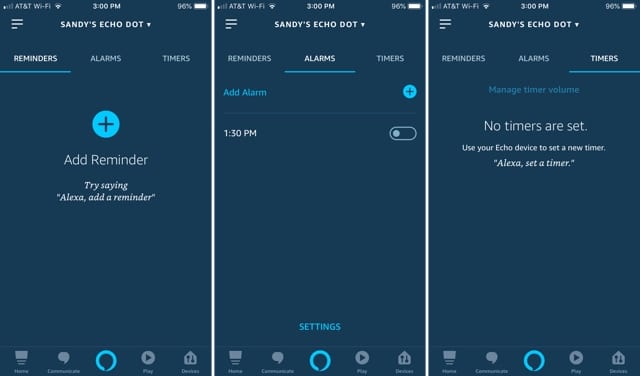
Tornando al nostro scenario della cena, potete impostare un timer per quel piatto che avete appena messo in forno. Basta dire: “Alexa, imposta un timer per [X] minuti o ore”. Oppure, puoi usare la funzione di allarme dicendo: “Alexa, aggiungi un allarme per [X tempo]”.

E ora ti rendi conto che devi scongelare l’arrosto per la cena di domani, così puoi dire qualcosa tipo: “Alexa, imposta un promemoria per scongelare l’arrosto per domani alle 8 del mattino”.

Con ogni comando, vedrete questi promemoria, allarmi e timer comparire nell’app. Ma potete anche chiedere “Alexa, cosa sono i miei [promemoria, allarmi, timer]?

Si può anche cancellare uno di questi dicendo semplicemente: “Alexa, cancella i miei [promemoria, allarmi, timer]”.

Comunicate con i vostri contatti

Quando avete impostato il vostro dispositivo, vi è stato probabilmente chiesto se volevate importare i vostri contatti. E, Contatti è la voce successiva nel menu. Se non li avete importati durante la configurazione, potete farlo in seguito toccando il pulsante More (icona a tre punti) dall’alto a destra. Selezionare Importa contatti .

Ora, avere a portata di mano quei contatti dal vostro iPhone è importante se volete usare Alexa per comunicare con loro. È possibile o inviare un messaggio se l’altra persona utilizza l’applicazione Alexa o fare una telefonata.

Basta dire: “Alexa, manda un SMS ad Abby…” o “Alexa, chiama Abby” e la tua richiesta sarà confermata.

Creare routine

Il prossimo nella lista del menu è Routine . Quest’area permette di impostare una serie di azioni che si possono eseguire con un solo comando ad Alexa.

Prima di saltare alla creazione di una routine da zero, toccare la scheda in alto per le routine consigliate. In questo modo, è possibile capire come sono impostate.

Inizieremo con la routine “Alexa, inizia la mia giornata”. Toccatela, spostate il cursore in alto per abilitarla e poi personalizzate ciò che Alexa farà per voi ogni mattina quando le darete quel comando.
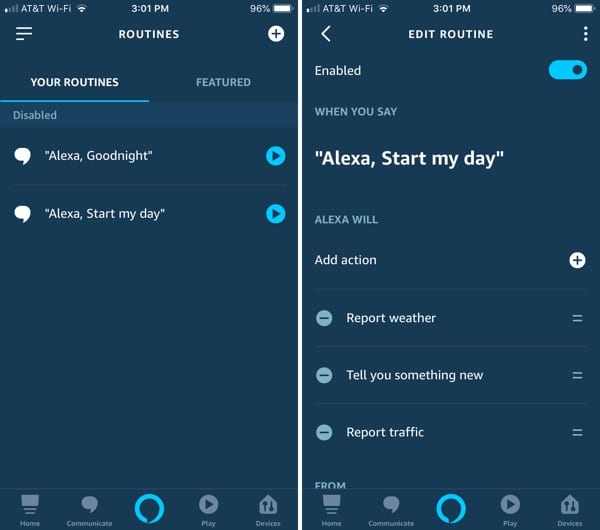
Sotto Alexa Will , è possibile toccare il segno più per aggiungere un’azione da una varietà di opzioni come calendario, musica o notizie. Oppure, è possibile utilizzare quelle già presenti nella lista. Riordinare le azioni nell’ordine in cui si desidera che Alexa le esegua. È possibile rimuovere un’azione dall’elenco toccando il segno meno accanto ad essa.

Aggiungi abilità e giochi

La prossima voce del menu si chiama Cose da provare , ma non c’è molto da dire su questa sezione, se non che è una buona da esplorare per vedere alcune cose che Alexa può fare. Passiamo a Skills & Giochi .

Questa sezione della app è piena di applicazioni, giochi e abilità che puoi usare con Alexa. Puoi controllare le schede in alto per Scoprire , Categorie , e Le tue abilità e cercare qualcosa di specifico.

Allora, cosa puoi fare con Alexa e il tuo iPhone? Qui ce ne sono solo alcune.

Ascolta la tua musica

Se si ascoltano canzoni con app come Apple Music, Sirius XM o Pandora, è possibile aggiungere un’abilità per l’app e istruire Alexa a suonare la musica con queste app.

Prendiamo ad esempio Apple Music. Puoi toccare Categorie ; Music & Audio e cercare Apple Music o semplicemente cercarla in alto. Quando lo vedete, toccatelo e poi toccate Enable to Use . Ti verrà chiesto di accedere al tuo account Apple Music per collegarlo.

Ora, quando volete ascoltare Apple Music, basta chiedere ad Alexa. Noterete sullo schermo i comandi suggeriti per Alexa e Apple Music. Quindi, potete dire “Alexa, suonate Beats 1 radio su Apple Music” e poi preparatevi a fare rock.

Ricevi le notizie

Proprio come con la musica, è possibile collegare la vostra fonte di notizie preferita. Vai alla categoria News per sfogliare le app o cercarne una. Toccare e selezionare Abilita all’uso .

Poi dire cose come “Alexa, apri la CNN” o “Alexa, chiedi al Washington Post i titoli dei giornali”.

Giocare una partita

Quando ti annoi, Alexa può intrattenerti e sfidarti. Seleziona la categoria Games & Trivia e attiva alcuni giochi divertenti.
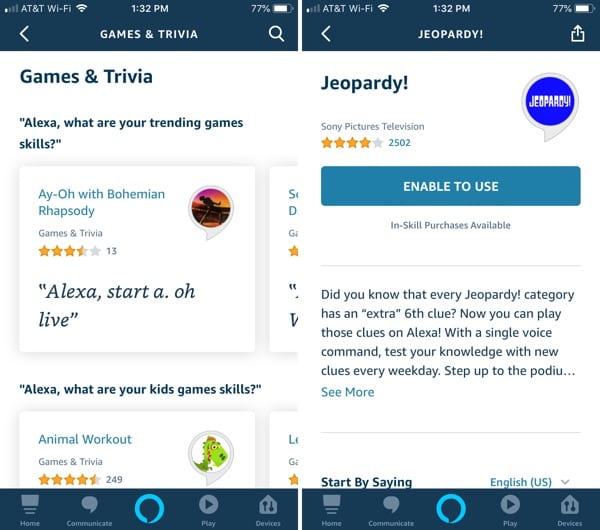
Si può giocare a giochi come Jeopardy, Music Quiz, Would You Rather e Name That Tune. Trova un gioco che vuoi connettere e segui lo stesso processo dell’aggiunta di altre abilità con il pulsante Enable to Use .

Sullo schermo del gioco che decidete di connettervi, vedrete delle frasi utili da usare per l’inizio, la fine o l’aiuto durante il gioco.

Visualizzazione delle vostre competenze

Come detto sopra, vedrai una scheda Your Skills nella sezione Skills & Games dell’app. Ogni abilità abilitata si trova qui. In quest’area è possibile visualizzarle, ordinarle e disattivarle.

Acquista su Amazon

Naturalmente, l’Amazon Echo Dot avrà il suo collegamento diretto con la vostra esperienza di shopping su Amazon Prime. E questa è una parte interessante del dispositivo se fate acquisti su Amazon regolarmente. Qui ci sono diversi comandi utili.

  • “Alexa, ordina del cibo per cani.”
  • “Alexa, riordina il cibo per cani.”
  • “Alexa, aggiungi cibo per cani al mio carrello”.

Se sei preoccupato che Alexa possa ordinare qualcosa che non volevi, puoi impostare un codice di accesso.

Quando si effettua un ordine, si può sapere quando verrà consegnato con “Alexa, dov’è la mia roba?

Alexa e iPhone, un solido Combo

Questa non è certo la fine della lista delle cose che puoi fare con il tuo Amazon Echo Dot e il tuo iPhone e nemmeno lontanamente vicino a tutto quello che Alexa può fare per te. Ma, se siete nuovi a questo dinamico duo, questo è un ottimo inizio.

Se avete un Amazon Echo Dot e lo usate con il vostro iPhone, fateci sapere le vostre abilità, comandi o applicazioni preferite da utilizzare nei commenti qui sotto.

<

7 Suggerimenti per ottenere il meglio dai vostri contatti iPhone

L’App Contatti per iOS ha fatto molta strada dall’introduzione dell’iPhone. Quella che era iniziata come una semplice funzione di lista dei contatti sull’iPhone si è evoluta nella spina dorsale della comunicazione intelligente su un iDevice e un Mac.

Da quando è stato introdotto Siri, Contact continua a vestirsi con ulteriori campanelli e fischietti per rendere la vita più facile. Ecco sette semplici consigli per sfruttare al meglio i vostri contatti iPhone.

Articoli correlati

  • I contatti preferiti dell’iPhone non funzionano? Correzioni
  • Apple Watch non importa o non sincronizza i contatti? Fissa per il Bene!
  • Trasferire i contatti da iPhone ad Android

Suggerimento # 1 Aiuta Siri con i tuoi contatti iPhone

Siri sta maturando con ogni release di iOS e ora funziona sia con il tuo Mac che con l’Apple Watch. A volte, Siri ha solo bisogno di una piccola spinta per lavorare in modo più efficiente per conto tuo. I “Nickname” sono un’ottima caratteristica sulle tue schede di contatto. Assegna un nickname a un contatto e Siri sa esattamente come raggiungere quel contatto. Far sì che Siri chiami il vostro “Dottore” o “Dentista” è altrettanto facile quando designate quel nickname nell’elenco dei contatti.

Cominciamo:

Passo – 1 Toccate la scheda Contatti nell’App Telefono. Toccate quindi un nome per aggiungere ulteriori informazioni e premete “Modifica” nell’angolo in alto.

Passo – 2 Scorrere verso il basso e scegliere “Aggiungi campo” e toccare. Questa sezione è verso la parte inferiore dello schermo.

Fase – 3 Nella schermata di selezione dei campi Edit è possibile aggiungere tutte le informazioni che si desidera per rendere più intelligente la funzione di contatto. Per il nostro esempio, aggiungiamo un Nickname in modo che Siri lo rilevi rapidamente.

Passo – 4 Assegnare il soprannome e toccare fatto. AvviareSiri e testare “Siri Chiama lo studio legale per favore”.

Passo – 5 Con i tuoi contatti sincronizzati via iCloud, attiva Siri sul tuo Mac e prova “Siri Fissa un appuntamento con l’avvocato per martedì prossimo”

Suggerimento # 2 Impostare ‘Leggi ricevute’ per i contatti selezionati

Con iOS 10, impostate delle ricevute di lettura selettive per i vostri messaggi. iOS 10 vi permette di decidere chi vede se avete letto i loro messaggi. Per impostazione predefinita, le ricevute di lettura sono disattivate, ma se volete inviarle, le attivate per contatti specifici. Non è necessario abilitare questa funzione per tutti i vostri contatti.

Per attivare le ricevute di lettura in iOS 10

  1. Aprire l’applicazione iMessages e aprire un messaggio
  2. Toccare l’icona “i” nell’angolo in alto a destra per visualizzare le opzioni dei messaggi per quel contatto
  3. Premere l’opzioneInvia le ricevute di lettura per accenderle per quel contatto. Questa azione abilita la funzione solo per questo contatto

Suggerimento # 3 Recupero dei contatti mancanti dopo un aggiornamento di iOS

Questo è un problema molto fastidioso che accade a molte persone dopo un aggiornamento di iOS. Il vostro aggiornamento passa attraverso, ma trovate che i vostri contatti sono mancanti o duplicati ecc. nella lista. La cosa migliore da fare è usare il vostro iCloud e ricaricare i contatti nel vostro dispositivo.

Per ripristinare i contatti nel vostro iPhone o iPad

a) Toccate su Impostazioni; seguito da iCloud

b) Attivare il campo dei contatti. Se è impostato su ON, riportarlo su OFF e poi su ON. Eliminare i contatti esistenti sull’iPhone quando viene richiesto, poiché si sta utilizzando iCloud per ricaricare i contatti. È anche possibile unire i contatti se richiesto.

c) Ci vuole un po’ di tempo per ricaricare i contatti. Toccate l’app Contatti e controllate se i vostri contatti sono di nuovo tutti sul vostro iPhone.

Suggerimento # 4 Utilizzare i nomi correlati per definire le relazioni nei contatti

Siri Call My Mom… è molto facile se si impostano i contatti con i tag appropriati. Nel Suggerimento 1, vi abbiamo mostrato come usare il campo Nicknames.

Utilizzate il campo Nickname per i contatti che non sono vostri parenti, come il vostro dentista o il vostro medico. Utilizzate la funzione “Nome correlato” per chiamare i vostri parenti come vostro padre, vostra madre, vostra sorella, ecc.

  1. Per impostare il Nome Correlato, vai ai tuoi contatti e ti ritrovi nell’elenco dei contatti
  2. Toccare modifica nell’angolo in alto a destra. Scorrere verso il basso e scegliere ‘Aggiungi nome correlato’
  3. Toccate il trattino rosso e decidete il tipo di relazione dall’elenco disponibile. Create anche delle etichette personalizzate scorrendo qui sotto fino in fondo e scegliendo ‘Aggiungi un’etichetta personalizzata’
  4. Una volta definita la relazione, toccate il tasto ‘i’ e scegliete il contatto dalla vostra lista che identifica la relazione.
  5. Toccate su “Fatto” in alto a destra e avete impostato la funzione Nome correlato

Quindi la prossima volta, con Siri in linea, basta dire “Siri, chiama mia sorella” e Siri fa il resto!

Suggerimento # 5 Personalizza i tuoi contatti preferiti sul tuo iPhone in Widget

Tra la nuova app per i widget e un’interfaccia più snella, iOS 10 vi offre varie opzioni per personalizzare i vostri contatti preferiti sul vostro iPhone.

  1. Toccare su Telefono; Preferiti
  2. Toccare il tasto ‘+’ sul lato sinistro dello schermo
  3. Cerca il contatto dalla tua lista e poi aggiungilo ai tuoi preferiti
  4. È possibile personalizzare qui tra Mail, Call, Message come opzioni per il contatto in modo che la modalità di comunicazione preferita per quel contatto sia salvata nei preferiti
  5. È possibile modificare il numero predefinito/mail indicato per il proprio contatto toccando la piccola freccia in basso a destra di messaggio, chiamata, posta e scegliere un altro numero memorizzato per il contatto
  6. Toccando Edit nell’angolo in alto a destra è possibile aggiungere/modificare/riprivilegiare un contatto nella propria lista dei preferiti

Aggiungi alla schermata Widget

iOS 10 consente inoltre di aggiungere i propri contatti preferiti nella schermata del Widget in modo da potervi accedere facilmente dalla schermata di blocco. Andate avanti fino alla schermata dei widget e scorrete in basso e toccate ‘Modifica’. Scorrete verso il basso e scegliete il widget preferito dall’elenco dei widget. Fare clic su Fatto e uscire.

Questo widget preferito consente di accedere ai 4 contatti preferiti direttamente dal widget Preferiti nella schermata di blocco.

Suggerimento # 6 Impostare il bypass di emergenza per i contatti critici in Do-Not-Disturbo

In iOS 10, quando si imposta la modalità Do-Not-Disturb sul vostro iPhone, avete anche la possibilità di impostare i dettagli del bypass di emergenza. In questo modo i vostri contatti possono raggiungervi in caso di emergenza. Questa funzione offre sicuramente la massima tranquillità a milioni di genitori che amano accendere il proprio iPhone in modalità Do-Not-Distrub di notte, ma vogliono essere sicuri di essere raggiungibili dai propri figli, dai genitori e dai familiari in caso di emergenza.

Per impostare questa funzione, toccare il Phoneappand per aprire i contatti

  1. Selezionare il contatto che si vuole permettere di contattare in caso di emergenza.
  2. Premete il tasto ‘Modifica’ nell’angolo in alto a destra per il contatto mostrato
  3. Scegliere ‘Suoneria’ e impostarla in modo da poter sentire la suoneria anche in modalità DND
  4. Toccare su ‘Bypass di emergenza’ e attivare questo contatto

Questo è tutto! Potete riposare in tranquillità sapendo che i vostri contatti preferiti possono raggiungervi anche quando accendete la modalità Do-Not-Disturbo sul vostro iPhone in caso di emergenza.

Suggerimento # 7 App di terze parti per il salvataggio

Le funzioni di iOS 10 Contact sono piuttosto intuitive, ben integrate e funzionano bene per la maggior parte del tempo. Ci sono però momenti in cui approfittare di alcune applicazioni di terze parti aiuta a trarre il meglio dalla vostra esperienza iPhone. Questo è vero soprattutto se si dispone di un gran numero di contatti provenienti da varie applicazioni tra cui Gmailmail, Exchange, ecc.

Con queste applicazioni di terze parti, questo è il potenziale per creare contatti duplicati nella vostra lista di contatti. Una delle app che offrono eccellenti opzioni di gestione dei contatti è Full Contact. Questa app gratuita offre la possibilità di scoprire contatti da varie fonti e di unirli in modo intelligente. L’app permette anche di aggiungere i dettagli dei social media per i vostri contatti, utile per molti utenti.

Parola finale

Ci auguriamo che abbiate trovato alcuni di questi consigli di aggiornamento utili per sfruttare al meglio i vostri contatti iPhone. Ci piacerebbe sentire da voi se volete condividere alcuni dei vostri consigli preferiti che rendono l’uso del vostro iPhone molto produttivo e facile.

<

Scorciatoie per iOS 12 First Look: Come usarlo e come influisce sul futuro di Siri

Uno dei principali cambiamenti in arrivo in iOS 12, la nuova release di quest’autunno, introdotta per la prima volta alla Worldwide Developer Conference di Apple a giugno, si chiama scorciatoia. La funzione consente agli sviluppatori di terze parti di creare scorciatoie Siri per la loro app.

Ad esempio, Starbucks potrebbe creare una scorciatoia chiamata “morning coffee”, che ordinerebbe automaticamente agli utenti l’ordine giornaliero di caffè al loro Starbucks senza dover aprire l’applicazione.

App iOS 12 Scorciatoie

Tuttavia, le scorciatoie diventano davvero interessanti con la nuova app ‘Shortcuts’, in arrivo quest’autunno accanto a iOS 12.

L’app, che si basa sull’app “Workflow” acquisita da Apple all’inizio di quest’anno, consente agli utenti di creare catene di eventi tramite una sola scorciatoia, consentendo una gamma incredibilmente ampia di abilità in Siri precedentemente non disponibili.

Anche se l’applicazione è disponibile accanto a iOS 12, non è ancora stata inclusa in una beta per sviluppatori di iOS 12.

Tuttavia, questo fine settimana, Apple ha iniziato a invitare alcuni sviluppatori selezionati a provare l’app in anticipo. Sono stato invitato, ed ecco una breve panoramica e quello che penso finora:

Come effettuare una scorciatoia con iOS 12

Come descritto sopra, le scorciatoie sono ora uno strumento che può essere abilitato da qualsiasi sviluppatore e non sono limitate all’applicazione Shortcuts. Nelle app di terze parti che abilitano la funzione, l’app avrà un pulsante “aggiungi a Siri”, consentendo agli utenti di aggiungere la scorciatoia con una sola azione al loro Siri, con la possibilità di modificarla e gestirla nell’app Impostazioni.

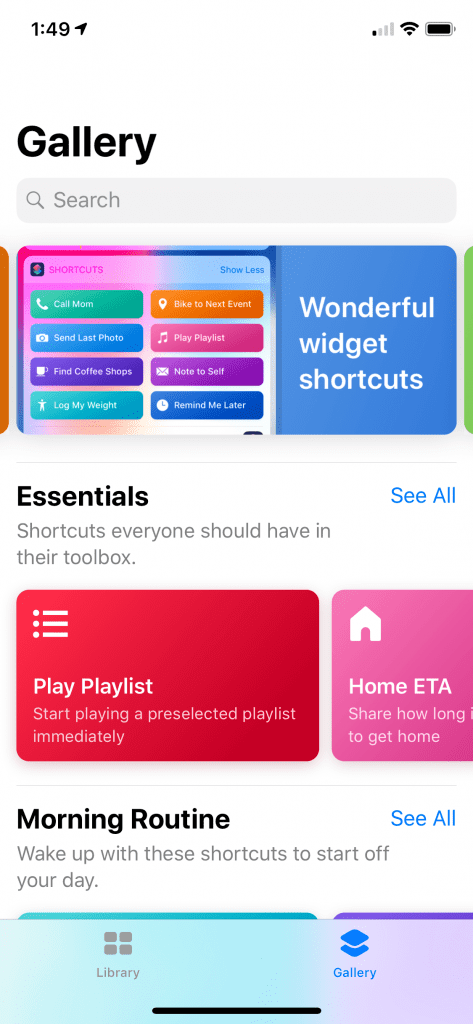
L’applicazione Shortcuts è un po’ più complessa. Quando si lancia l’app, si viene accolti con due sezioni: “Library”, che contiene tutte le scorciatoie di “workflow” create con la possibilità di modificarle, e “Galley”, un insieme incredibilmente utile di scorciatoie di tipo “workflow” pre-create.

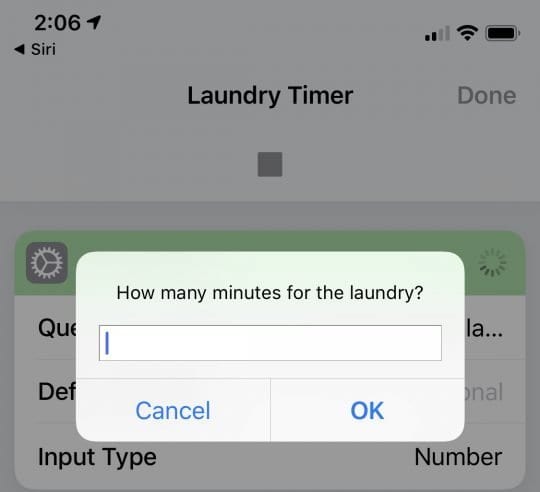
Per creare il proprio collegamento, cliccate sull’icona + in alto a destra. Questo porterà ad un’interfaccia con un elenco di abilità, così come un campo di ricerca per trovare quello che stai cercando. Diamo un’occhiata a uno che ho aggiunto chiamato “Timer per il bucato”

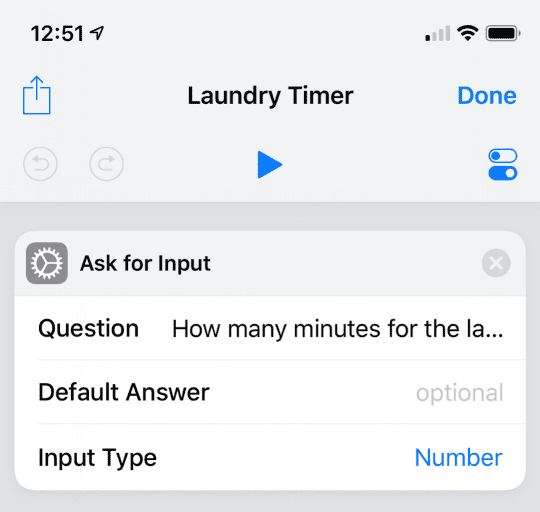
Per prima cosa aggiungiamo un ‘Input’ che chiede quanto tempo rimane per il bucato. Quando la scorciatoia è abilitata, apparirà una finestra di dialogo con questa domanda che chiede queste informazioni.

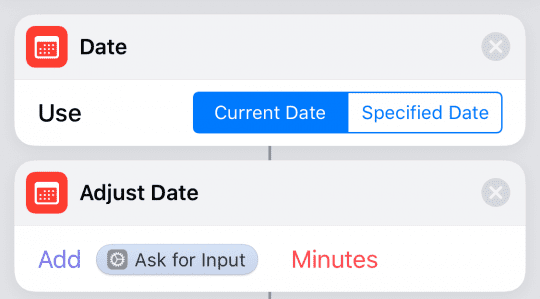
Importiamo quindi un campo ‘Data’ che aggiunge le informazioni inserite in ‘minuti’

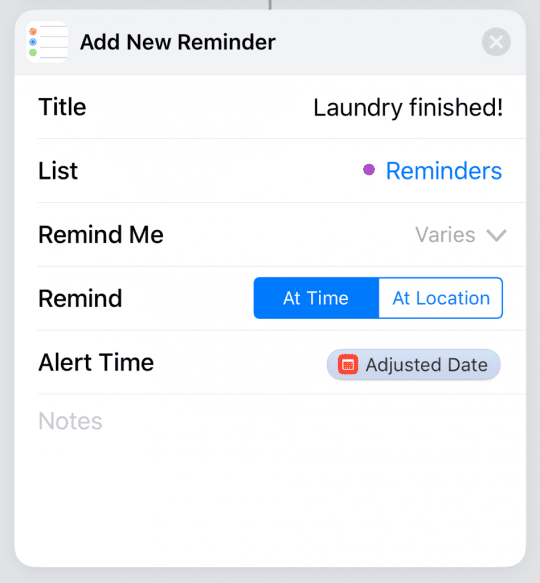
Infine, creiamo un’azione ‘aggiungiamo un nuovo promemoria’ chiamata ‘Lavanderia finita!’, con ‘Promemoria’ impostato all’ora originariamente inserita.

Anche se la configurazione iniziale è un po’ complessa, funziona alla grande una volta creata correttamente. Basta abilitare la scorciatoia, inserire l’ora e si viene ricordati.

Per impostazione predefinita, gli Shortcuts devono essere abilitati tramite un widget nel centro del widget o tramite l’app Shortcuts, tuttavia è possibile abilitare l’integrazione di Siri.

Andando nella sezione delle impostazioni del vostro Shortcut, vedrete un pulsante “Aggiungi a Siri”. In questo modo è possibile scegliere qualsiasi frase audio si desideri attivare la scorciatoia tramite l’assistente virtuale.

La Galleria delle scorciatoie

La scorciatoia “Laundry Timer”, così come un paio di dozzine di altre scorciatoie, sono disponibili tramite la Galleria, che contiene una lista curata di scorciatoie pre-costruite che possono essere facilmente attivate.

Anche se molti di questi sono stati importati dall’applicazione Workflow e modificati per supportare le nuove funzionalità di iOS 12, finora li ho trovati l’aspetto più interessante di Shortcuts, e di iOS 12 nel suo complesso.

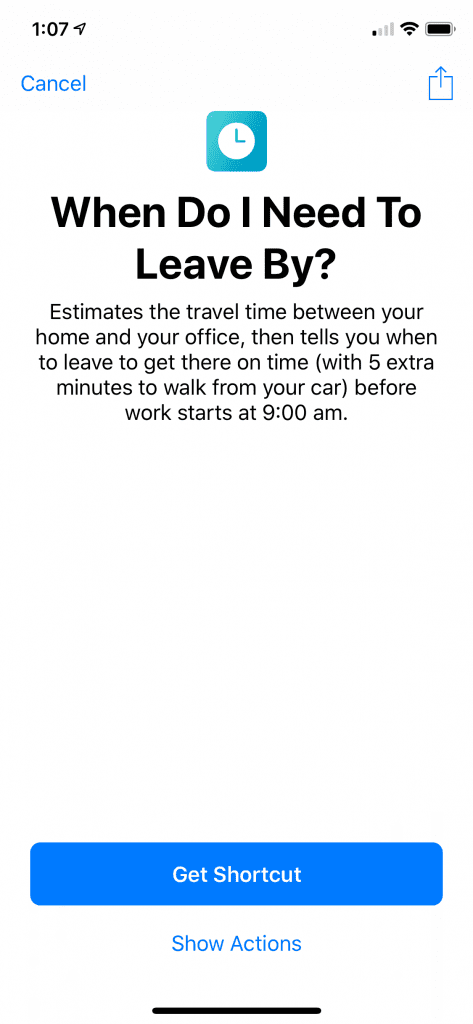
Ad esempio, “When Do I Need to Leave By?” stimerà il tempo necessario per viaggiare tra casa e lavoro ogni volta che la scorciatoia viene attivata.

Quando si seleziona una scorciatoia pre-fatta, si vedrà una semplice spiegazione delle sue capacità e la possibilità di aggiungerla. Se volete vedere il complesso flusso di lavoro dietro di esso, potete farlo, ma molto probabilmente lo salterete.

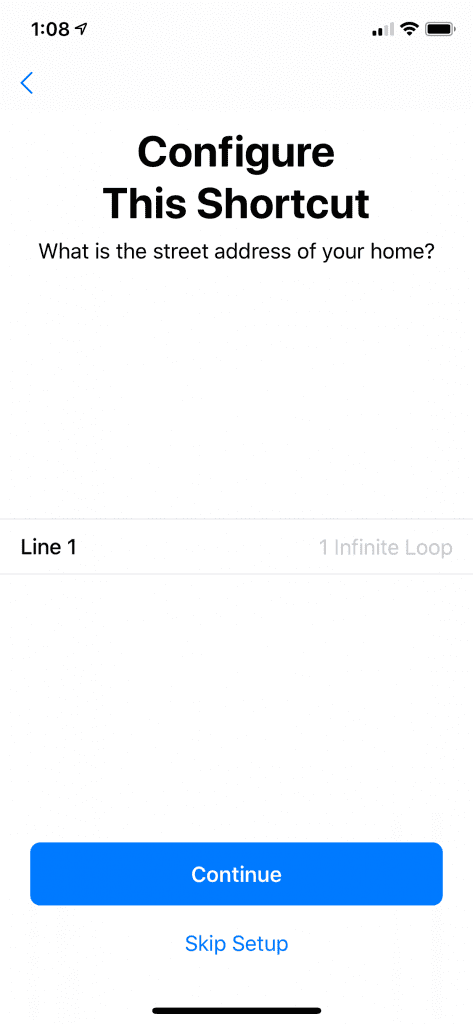
Una volta premuto ‘Get Shortcut’, vi verranno chieste solo le informazioni necessarie per far funzionare la scorciatoia, in questo esempio, dove si trovano la vostra casa e l’ufficio.

La Galley comprende una serie di sottocategorie, tra cui scorciatoie relative alla musica di Apple, al mantenimento della salute, alle foto e altro ancora.

Queste includono semplici attività con cose come ‘Crop Photo’, a scorciatoie più complesse come ‘Pizza Assistant’, che chiamerà automaticamente il vostro negozio di pizza preferito e poi vi ricorderà quando è il momento di andare a prendere.

Migliorare Siri

Il vantaggio più evidente di Shortcuts è quello di migliorare le capacità di Siri, che negli ultimi anni è rimasta molto indietro rispetto alla concorrenza di Amazon e Google.

Scorciatoie, che possono essere aggiunte a Siri tramite comandi vocali personalizzabili, sincronizzate tra i vostri dispositivi, permettendovi di metterle in pratica sia sull’HomePod che sull’Apple Watch.

Questo ipoteticamente significa che un’azienda come Spotify potrebbe creare una scorciatoia ‘Play Spotify’, e l’utente potrebbe poi creare una scorciatoia di workflow per abilitare la riproduzione di Spotify e avviare lo streaming su HomePod.

Il potenziale delle capacità di Siri Shortcut è chiaro, ma nella sua forma attuale è fondamentalmente difettoso. Ciò è dovuto principalmente a una questione fondamentale: i prompt di sistema.

Nell’esempio del ‘Laundry Timer’, il flusso di lavoro inizia con un prompt di sistema che chiede quanto tempo è necessario per il bucato. Questo significa che se si dice al proprio HomePod “Laundry Timer”, non può chiedere quanto tempo è necessario, e invierà invece un pop-up al telefono. Questo è vero nella maggior parte delle situazioni di input con le scorciatoie.

Per risolvere questo problema, Apple dovrebbe creare dei Siri-prompt vocali equivalenti per tutti i prompt basati su testo nell’applicazione del flusso di lavoro corrente. Anche se è possibile che ciò avvenga nella versione finale, Apple non l’ha menzionato o ha indicato che lo farà.

Ma non è tutto negativo, le scorciatoie che richiedono solo una risposta verbale, come ad esempio quanto tempo serve prima di partire per il lavoro, possono essere completate interamente attraverso Siri. Immagino che i suggerimenti di Siri arriveranno in futuro se non sono già pianificati, ma il fatto che non siano qui al momento del lancio è un grosso inconveniente.

Le scorciatoie saranno lanciate insieme a iOS 12 questo autunno. Al momento non è chiaro se l’app sarà preinstallata con il sistema operativo o sarà un download separato dall’App Store.

<

Semplici consigli per impedire ai vostri figli di hackerare il tempo dello schermo

I vostri figli continuano ad hackerare Screen Time? Man mano che l’uso dello strumento digitale della salute si diffonde, lo sono anche gli exploit che possono bypassarlo. Per fortuna, abbiamo alcuni consigli che possono aiutarvi a puntellare le vostre difese di Screen Time.

Per essere chiari, non esiste un software inattaccabile. Ma abbiamo alcuni consigli pratici per far sì che l’impostazione di Screen Time funzioni come previsto e sia protetta da alcuni dei più comuni “hacker”.

Che cos’è il Tempo dello schermo – e perché i bambini lo ignorano?

Screen Time è un ottimo strumento per i genitori per tenere sotto controllo l’uso del dispositivo dei loro figli Come ci si potrebbe aspettare, i bambini hanno trovato il modo di aggirarlo.
Se non avete familiarità con Screen Time, è essenzialmente uno strumento di benessere digitale integrato nei prodotti Apple. Per gli utenti adulti, può aiutarti a tenere traccia del tempo trascorso sui tuoi dispositivi e a gestirlo in diversi modi.

Ma Screen Time è utile anche per i genitori, perché permette loro di tracciare e impostare linee guida su come i loro figli possono usare i loro dispositivi Apple. Abbiamo già parlato di come usare Screen Time per il controllo dei genitori in articoli precedenti, che potete vedere qui sotto.

  • Come utilizzare l’ora di schermo con il tuo account di condivisione della famiglia
  • Gestisci la lista dei contatti del tuo bambino con Screen Time su iPhone e iPad
  • Usa Screen Time con Apple Arcade per gestire il tempo di gioco

Sfortunatamente, Screen Time è una funzione del software. E come abbiamo detto prima, ci saranno inevitabilmente exploit, hackeraggi e bypass che il ragazzo intraprendente potrà utilizzare per aggirare i limiti di Screen Time.

Questo apparentemente è diventato un tale problema che il Washington Post ha recentemente scritto una storia sui modi innegabilmente intelligenti con cui i ragazzi si muovono intorno a Screen Time.

E certo, questi modi sono intelligenti. Ma questo non significa che non siano bloccabili.

Alcuni consigli per evitare che i ragazzi violino l’orario dello schermo

Sarebbe impossibile coprire ogni exploit, hackeraggio o workaround per Screen Time in un unico articolo, soprattutto perché se ne scoprono sempre di nuovi. Ma, naturalmente, ci sono alcuni hack comuni e facili da prevenire, oltre a suggerimenti aggiuntivi che possono rendere inutili i bypass più comuni.

1. 2. Utilizzare un buon codice di accesso

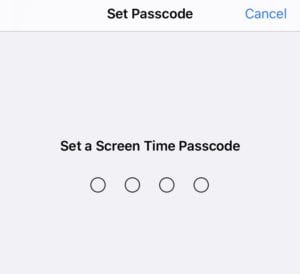
Utilizzate un codice di accesso Screen Time forte che voi ragazzi non riuscirete a indovinare. Assicuratevi di non scriverlo dove potrebbero trovarlo.
Il vostro bambino può modificare alcuni parametri e impostazioni di Screen Time se hanno il vostro codice di accesso. Quindi scegliete un codice di accesso difficile che non usiate per nient’altro. Non usate il vostro compleanno, l’anniversario vostro e del vostro coniuge, o qualsiasi altra cosa che vostro figlio possa capire facilmente.

E, proprio come con le password di internet, tenete al sicuro questi dati. Non scriverlo in un posto dove i vostri figli lo troveranno. Quando lo digitate, assicuratevi che i vostri figli non guardino il vostro schermo o non vi guardino alle spalle. Mantenete il segreto. Mantenete il segreto.

2. 2. Assicurarsi che il Blocco ai tempi morti sia abilitato

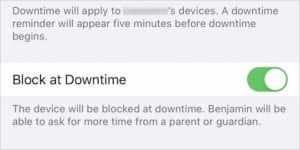
Assicurarsi che Block at Downtime sia abilitato. Altrimenti, il bambino potrà semplicemente ignorare i promemoria dei tempi di inattività.
Screen Time non è solo per il controllo dei genitori. Come tale, alcune delle funzioni – come Downtime – sono progettate per essere più di un suggerimento per gli utenti adulti che hanno bisogno di rompere la dipendenza dallo smartphone. Ma è possibile rendere Downtime un po’ più robusto con una semplice levetta che, per qualsiasi motivo, spesso manca ai genitori.

  • Vai a Impostazioni -&gt; Tempo schermo -&gt; Famiglia -&gt; Nome del bambino.
  • Navigare fino alla sezione “Tempo di inattività”.
  • Assicurarsi che Block at Downtime sia abilitato. Questa semplice impostazione assicurerà che il vostro bambino abbia bisogno di chiedervi esplicitamente più tempo per lo schermo. Altrimenti, può semplicemente ignorare il suggerimento.

3. 3. Attivare i limiti di comunicazione

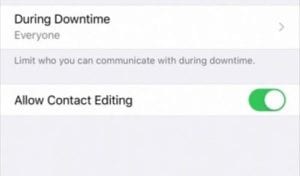
L’importante da ricordare nei Limiti di comunicazione è Permettere la modifica dei contatti. Assicurarsi che sia disabilitato.
Già in iOS 13.3, Apple ha introdotto la possibilità di impostare dei limiti per le comunicazioni in Screen Time. Per lo più, è stata una manna per i genitori, anche se un bug ha fatto deragliare rapidamente la sua utilità. Da allora quel bug è stato corretto, ma c’è un altro importante toggle da tenere a mente.

  • In Impostazioni -&gt; Tempo schermo -&gt; Famiglia , toccare il nome del bambino.
  • Selezionare Limiti di comunicazione .
  • .

  • Impostare le preferenze per Comunicazioni consentite e Consentire introduzioni in gruppi .
  • .

  • È possibile selezionare ulteriori preferenze anche in Durante i tempi di inattività .
  • Uno dei comandi più importanti da ricordare è Allow Contact Editing . Questo perché i ragazzi hanno modificato i contatti esistenti con nuovi numeri di telefono ed e-mail per aggirare i limiti di comunicazione.

4. Utilizzare limiti di applicazione forti

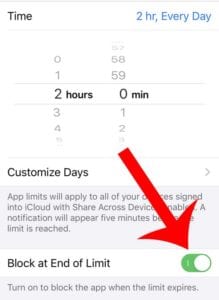
Assicuratevi che Block at End of Limit sia abilitato per assicurare che vostro figlio non possa ignorare i messaggi.
Se si utilizza Screen Time per monitorare e gestire l’utilizzo del dispositivo del bambino, probabilmente si utilizzano i limiti delle applicazioni. Ma questi limiti delle app possono avere più corteccia che mordere, a meno che non si abilita una particolare impostazione. Ecco cosa dovreste sapere.

  • In Impostazioni -&gt; Tempo schermo -&gt; Famiglia , toccare il nome del bambino.
  • Selezionare una singola app o una categoria di app. Toccare Avanti .
  • Impostare un limite di tempo per quella app o categoria di app.
  • Assicurarsi che Block at End of Limit sia abilitato. Se non lo è, vostro figlio potrà semplicemente ignorare il suggerimento di limite dell’applicazione.

5. Non permettere cambiamenti di fuso orario

Alcuni ragazzi hanno preso a cambiare il loro fuso orario per aggirare i tempi morti. Si può evitare che ciò avvenga con questo semplice cambio di fuso orario.
Per impostazione predefinita, un iPhone determina automaticamente la data e l’ora correnti. Ma molti utenti non si rendono conto che è perfettamente possibile impostare manualmente la data e l’ora. E, in effetti, alcuni ragazzi hanno utilizzato questo metodo per aggirare le restrizioni sui tempi di inattività.

È possibile disattivare i cambiamenti di fuso orario, ma è un processo un po’ complicato. Ecco come.

  • Sull’iPhone di vostro figlio, assicuratevi che l’ora dello schermo sia disabilitata .
  • Navigare fino a Impostazioni -&gt; Generale -&gt; Ora &amp; Data e assicurarsi che Set Automatically sia attivato.
  • Ora, attivare Screen Time dal loro o dal vostro iPhone . Assicurarsi di impostare un codice di accesso.
  • Navigare a Content &amp; Restrizioni sulla privacy .
  • .

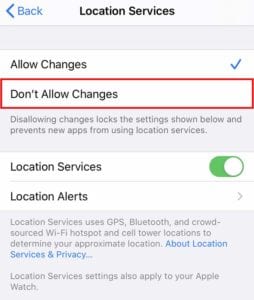
  • Scorrere fino a Servizi di localizzazione e trovare Servizi di sistema .
  • .

  • Toggle Impostazione del fuso orario su on.
  • Ora è possibile tornare alla schermata Servizi di localizzazione e selezionare Non consentire modifiche .

6. Disattivare l’accesso a Siri

I bambini usano Siri per aggirare le restrizioni delle applicazioni? Basta spegnere l’assistente digitale sui loro dispositivi.

Un modo intelligente per mitigare le restrizioni di iMessage è semplicemente utilizzare Siri per inviare o leggere i messaggi. Questo perché Siri è trattato come un’applicazione diversa da Messaggi, così come il fatto che Messaggi è un servizio fondamentale di iOS. Per fortuna, si può semplicemente disattivare completamente l’accesso a Siri.

  • Sul vostro iPhone, andare su Impostazioni -&gt; Tempo schermo -&gt; Famiglia -&gt; (Nome del bambino) .
  • Toccare Content &amp; Restrizioni sulla privacy .
  • .

  • Digitare il codice di accesso.
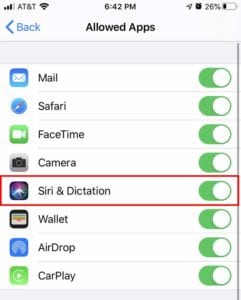
  • Toccare Apps consentite .
  • .

  • In questa sezione, assicurarsi che Siri &amp; Dictation sia disattivato.

7. Sii vigile

Questi suggerimenti possono aiutare. Ma, in fin dei conti, non c’è niente di meglio di un po’ di vigilanza da parte dei genitori.

In fin dei conti, l’orario dello schermo è un pessimo sostituto della corretta vigilanza dei genitori. Sappiamo che la maggior parte dei genitori è impegnata, ma anche solo qualche minuto al giorno per controllare l’attività del dispositivo dei vostri figli potrebbe andare molto oltre il semplice girare su Screen Time e sperare che funzioni.

Questo è vero soprattutto perché alcuni di questi suggerimenti verranno inevitabilmente a galla. Con il tempo e lo sforzo necessari, tutto può essere aggirato o “violato”. Ci sono anche molti “hacker” che non possono essere evitati o addirittura rilevati. Un po’ di vigilanza e di osservazione possono fare molta strada.

Quindi controllate i vostri figli. Ancora meglio che soffocarli sarebbe assicurarsi che stiano incanalando lo sforzo e l’energia creativa verso qualcosa di più produttivo o benefico rispetto all’hacking di Screen Time.

<

Appunti Universali iCloud: Copia, Incolla su tutto

Per caso, ho appena scoperto una caratteristica molto bella e poco apprezzata di iOS 10 e MacOS Sierra-iCloud Universal Clipboard! Si dà il caso che ieri sera tardi stessi facendo un giro sul mio iPad, alla ricerca di un’immagine divertente da mandare alla mia amica per il suo prossimo compleanno. E ne ho trovata una abbastanza buona e divertente, copiandola velocemente sul mio iPad. Ma poi mi sono addormentato e me ne sono dimenticato fino a stamattina, quando ho aperto il mio MacBook. E ho visto che il comando incolla era attivo e conteneva proprio quell’immagine che ho copiato sul mio iPad ieri sera tardi! Basso ed ecco, questa è la potenza e la bellezza degli appunti universali di iCloud!

Presentazione degli Appunti Universali iCloud

Con iCloud Universal Clipboard, si copiano testi, immagini, foto, video e praticamente qualsiasi cosa su un dispositivo Apple e poi si incolla lo stesso contenuto su un altro iDevice o computer Apple. Quindi, se siete un po’ come me, usate dispositivi diversi durante la giornata, a seconda dell’ora e del luogo in cui vi trovate. Ad esempio, di solito sono sul mio iPad di notte, poco prima di andare a letto e, si spera, di dormire. Così ora, con iCloud abilitato Icopia le cose di notte, come un’immagine divertente o una grande ricetta da provare mentre navigo sul web sul mio iPad all’ora di andare a dormire. E poi incollo l’immagine o la ricetta in un biglietto, un’e-mail o Photoshop sul mio MacBook la mattina dopo. Davvero fantastico!

Requisiti di base

Universal Clipboard fa parte di quelle che Apple chiama le sue caratteristiche di continuità. Queste includono cose comeHandoff, Hotspot istantaneo, Sblocco automatico, Chiamate cellulari iPhone, SMS/MMS e, naturalmente, Appunti Universali.

iCloud Universal Clipboard funziona su modelli di iPhone 5 e successivi, modelli 2012 o successivi di iMac e MacBook e modelli 2013plus successivi di Mac Pro. iCloud Universal Clipboard supporta iPad di 4a generazione, tutti i modelli di iPad Pro, i modelli di iPad Air, iPad mini 2 e superiori, e iPod Touch di 6a generazione e più recenti. Per ulteriori informazioni sui requisiti di sistema per gli appunti universali e altre caratteristiche di continuità, vedere questo articolo di supporto apple.

Siamo spiacenti ma attualmente non esiste un Appunti Universali per Apple Watch, in quanto Apple Watch OS non include ancora il supporto per il copia e incolla. Questo perché su Apple Watches non ci sono campi di testo standard per l’inserimento di testi diversi dalla dettatura. Speriamo di vedere presto queste caratteristiche in WatchOS.

E le tue regole di base

Tutti i dispositivi devono trovarsi sulla stessa rete Wi-Fi e nel normale raggio d’azione del Bluetooth, 33 piedi o 10 metri l’uno dall’altro. I dispositivi devono avere Bluetooth e Handoff attivati in Preferenze di Sistema (Mac) e in Impostazioni (dispositivi iOS.) E devi essere connesso ad iCloud usando lo stesso Apple ID su tutti i tuoi dispositivi.

Universal Clipboard funziona con i dati cellulari, quindi una connessione WiFi non è assolutamente obbligatoria. Ma i nostri lettori notano che l’uso di dati cellulari piuttosto che del WiFi porta a risultati di incoerenza e a prestazioni discontinue: a volte funziona e a volte no. Per questo motivo, raccomandiamo una connessione WiFi.

È interessante notare che, mentre Bluetooth e WiFi devono essere abilitati su entrambi i dispositivi, apparentemente non hanno bisogno di essere accoppiati. Vai a pensare a quello!

Impostazione degli Appunti Universali iCloud

Accertarsi che le seguenti impostazioni siano attive

  • Tutti i dispositivi sono firmati in iCloud con lo stesso Apple ID
  • Il Bluetooth è attivato
  • Il WiFi è attivato e tutti i dispositivi si collegano alla stessa rete WiFi
  • Assicuratevi di utilizzare iOS 10 e macOS Sierra
  • I dispositivi sono entro un raggio d’azione di 33 piedi (10 metri)
  • Assicurarsi che “Handoff” sia acceso per entrambi i sistemi iOS e macOS
    • Per iOS, è underSettings&gt;General
    • Per macOS, è sotto Preferenze di Sistema&gt;Generale

Su un dispositivo, copiare il testo, l’immagine o il video come di consueto. Di conseguenza, lo stesso contenuto viene aggiunto automaticamente agli appunti dei vostri dispositivi allnearby. Questo contenuto rimane negli appunti dei dispositivi iDevices collegati e del computersvia il comando incolla. Il contenuto degli appunti rimane disponibile per un breve periodo di tempo o fino a quando non lo si sostituisce copiando qualcos’altro.

Per riassumere la copia negli Appunti Universali

  1. Selezionare Copia
    1. Selezionare il contenuto che si desidera copiare, quindi copiarlo
      1. Su Mac
        1. Copia &amp; Incolla dal menu Modifica
      2. Su iOS
        1. Copiare &amplificare; Incollare con un tocco e tenere premuto
      3. Questo contenuto è disponibile per incollare gli altri dispositivi per un breve periodo di tempo
  2. Scegliere Incollare
    1. Posizione in cui si vuole incollare il contenuto, quindi incollarlo
    2. Se si incolla su aMac, una piccola finestra pop-up permette di conoscere il suo Pasting da…
    3. Se si incolla su aniPhone, iPad o iPod Touch, un grande pop-up ti dice Incolla da…

Riepilogo

iCloud Universal Clipboard è una caratteristica davvero ordinata e meno conosciuta che in realtà è abbastanza utile, soprattutto per iFolks che utilizzano dispositivi diversi nel corso della loro giornata. È simile ad AirDrop ma senza i passaggi extra, come una versione pigra di AirDrop. Il principale svantaggio di iCloud Universal Clipboard è che permette un solo file alla volta. E non si sa mai per quanto tempo quel file rimane attivo negli appunti. A volte si tratta di minuti, altre volte di ore, non si sa mai perché. E Apple non riporta alcuna specifica metrica temporale qui, anche se ci sono alcune affermazioni nelle discussioni degli sviluppatori di circa 2 minuti. Ma sicuramente ho sperimentato tempi molto più lunghi. Quindi, l’esperienza regna in questo caso.

Ma il bello è che gli Appunti Universali di iCloud consentono di copiare e incollare tra la maggior parte dei prodotti Apple, indipendentemente da macOS o iOS. Quindi, diciamo che copiate un’immagine sul vostroMac. Poi presto, la incollate in una e-mail sul vostro iPhone. O viceversa, copiate un’immagine su youriPhone e la incollate in una e-mail sul vostro MacBook. Tutto funziona con un semplice comando di copia e incolla che conosciamo a memoria!

Siamo solo all’inizio di un nuovo ecosistema Apple che funziona senza soluzione di continuità e senza problemi tra iOS, macOS e, si spera, watchOS (e forse anche tvOS.)

<

Usa Star Ratings sul tuo iPhone e Apple Watch per una migliore esperienza musicale

Togliamoci questa parte. Gli indici d’ascolto delle star sono davvero vivi e vegeti. È vero che la Apple l’ha fatta finita tempo fa, ma state certi che è stata riportata indietro. Potete usare Star Ratings per aumentare la popolarità di una canzone e per creare automaticamente delle playlist. Per le persone che usano Apple Music sul loro Apple Watch, potete usare un trucco per applicare le valutazioni stellari alle vostre canzoni in movimento.

Impostazione delle valutazioni stellari sull’iPhone

Ma prima affrontiamo un problema. Alcuni ritengono che non si possa più usare la classificazione a stelle perché è stata sostituita da altre due opzioni: l’amore e l’antipatia.

Non è la stessa cosa degli indici d’ascolto delle star. Se questo è tutto ciò che si vede e non si riesce a trovare un modo per utilizzare il sistema di classificazione delle stelle, ecco alcuni semplici passi per risolvere questo problema.

Valutazione Missing Star da iPhone, Ecco come risolvere il problema

La prima cosa da fare è la prima. Assicuratevi di essere aggiornati sull’attuale iOS.

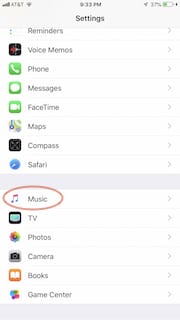
  • Aprire Impostazioni .
  • .

  • Selezionare Musica nell’elenco App.

Selezionare Musica.

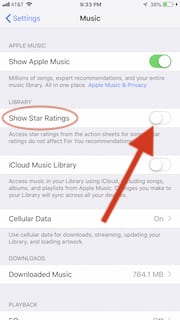
  • Attivare Mostra valutazioni a stella .
  • .

Attivare per Show Star Ratings.

Ma cosa succede se l’opzione “Show Star Ratings” non si presenta?

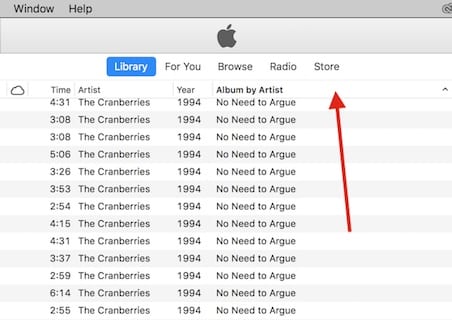
Si tratta di un problema molto comune, ma per fortuna c’è una soluzione semplice. Per risolvere questo problema, dovrete lanciare iTunes sul vostro Mac o PC.

Se la colonna delle valutazioni non è attivata nella vostra biblioteca, fate clic con il tasto destro del mouse sulla barra delle categorie di iTunes.

Cliccare con il tasto destro del mouse in questo spazio.
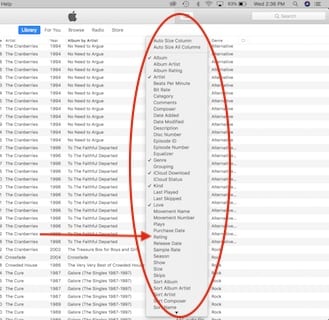
Diverse opzioni di categorizzazione appariranno in ordine alfabetico. Cliccare su Valutazione

Cliccare su Valutazione.

.

Una volta che la valutazione è abilitata, valuta qualsiasi canzone tu voglia. Assicurati che sia quella che ti piace, perché la sincronizzerai con il tuo iPhone.

Valutate il brano quante stelle volete.

Collegare il vostro iPhone, quindi trascinare e rilasciare la canzone nominale.

In questo modo si attiva l’opzione “Mostra valutazioni a stella” per apparire in Impostazioni sotto Musica.

Basta attivare la funzione sotto le impostazioni e si è pronti per iniziare a valutare le canzoni in Apple Music.

Utilizzo delle valutazioni a stelle sull’iPhone

Una volta attivati gli indici di ascolto delle stelle sul vostro iPhone, andate su Apple Music.

Suonate una canzone e visualizzate la barra di avanzamento del brano.

Toccare l’ellissi in basso a destra.

Tocca l’ellissi nella canzone in musica Apple in iPhone.
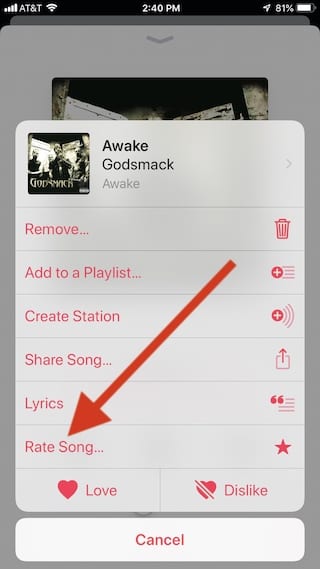
Selezionare il brano rateale in basso.

Tap rate song.

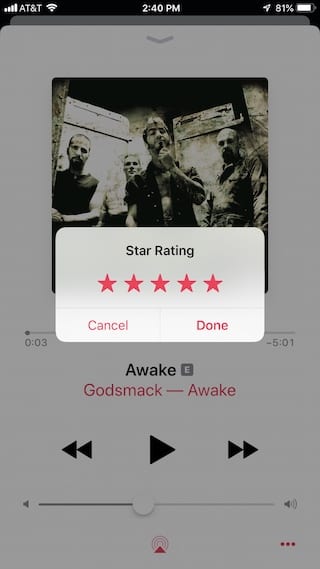
Poi scegliete quante stelle pensate che la canzone meriti.

Selezionare quante stelle si desidera valutare il brano.
Utilizzo delle valutazioni a stelle su Apple Watch

Purtroppo non c’è un modo diretto per farlo. Sei alla mercé di Siri su Apple Watch per usare le valutazioni delle stelle per Apple Music. Ma il più delle volte funziona come un incantesimo.

Basta dire: “Ehi Siri, valuta la canzone X stelle”. Questo è tutto quello che c’è da dire.

  • Come riprodurre la musica sul tuo Apple Watch

L’unico avvertimento è che quando si utilizza la valutazione Star sul vostro Apple Watch per valutare la musica, la canzone viene messa in pausa.

Perché utilizzare le valutazioni a stelle con la vostra musica Apple

L’intero motivo per cui il sistema Star Ratings è lì è di fare tre cose principali.

  • Scopri i tuoi gusti personali in fatto di musica.
  • Suggerisci nuove combinazioni di playlist.
  • Presentarvi nuovi artisti.

Realizza tutto questo:

  • Creare nuove playlist intelligenti.
  • Organizzare la vostra biblioteca musicale.
  • Organizzare le playlist.

Più lo si usa, meglio funziona e la musica è di qualità migliore.

Ci auguriamo che questi consigli vi siano stati utili. Fateci sapere nei commenti qui sotto se avete domande o commenti.

<

Suggerimenti rapidi per rendere il vostro iPhone o dispositivo iOS ancora più privato

Gli iPhone sono intrinsecamente sicuri e privati, forse più di qualsiasi altro smartphone. Ciò è dovuto al forte impegno di Apple per la privacy dell’utente e alla solida crittografia e sicurezza che costruisce in ogni dispositivo.

Ma ci saranno sempre quei consumatori che desiderano un po’ più di privacy, per qualsiasi motivo. Se siete tra le persone particolarmente attente alla privacy, le funzioni di sicurezza di Apple o le funzioni di sicurezza predefinite potrebbero non essere sufficienti per voi.

RELATIVO: Come cancellare la cronologia delle ricerche su iPhone e proteggere la privacy

Per fortuna, ci sono alcuni semplici e facili consigli che potete applicare al vostro dispositivo iOS (e all’account Apple) per renderlo ancora più sicuro e privato di quanto non lo sia già.

Passcode Privacy

Il vostro iPhone è, ovviamente, al massimo della sicurezza quando è chiuso a chiave. Per questo motivo, volete davvero assicurarvi che rimanga tale quando non è nelle vostre mani.

Per fortuna, ci sono un paio di cose che potete fare per assicurarvi che gli aspiranti intrusi siano sventati al vostro schermo Lock.

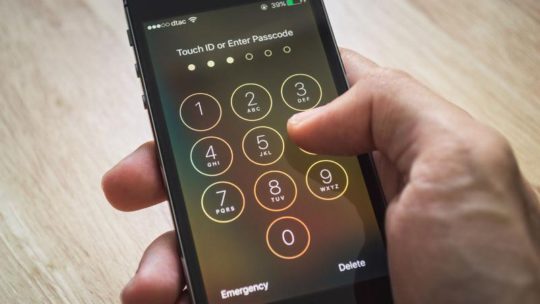
Utilizzare una password forte e alfanumerica. Il tuo codice a 4 cifre può andare bene, ma una password più lunga con una combinazione di lettere e numeri terrà lontani tutti, tranne i più determinati.

Considerare di abbandonare il Touch ID. Se sei paranoico riguardo all’overreach del governo, questa è una cosa da tenere a mente. Le forze dell’ordine possono costringerti a sbloccare il tuo telefono con la tua password, ma non possono farti rivelare il tuo codice di accesso.

Blocca la privacy dello schermo

Quando il vostro iPhone è bloccato, può sembrare che sia al massimo della privacy. Ma in realtà ci sono alcuni modi per aggirare la sicurezza e visualizzare le informazioni private.

Non preoccupatevi: la gente non può ancora leggere i vostri resti o vedere le vostre foto. Ma ci sono modi per rendere lo schermo Lock del vostro iPhone ancora più sicuro di quanto non sia.

Passaggi per rendere più sicuro il vostro schermo di blocco

  • Controlla due volte i widget che stai usando. Alcuni widget sono convenienti, ma possono rivelare dati personali o dettagli ai passanti senza dover sbloccare il dispositivo.
  • Disattivare le anteprime di notifica. Anche senza codice di accesso, gli snoop possono vedere i frammenti dei tuoi messaggi sulla tua schermata di blocco. Vai a Impostazioni ;Notifiche, e disattiva l’opzione Mostra anteprime per le applicazioni di messaggistica (Messaggi, Facebook Messenger, Mail, ecc.).
  • Disattivare Siri nella schermata di blocco. Non permettere a nessun altro di accedere facilmente al tuo assistente digitale. Andare in Impostazioni; Generale; Blocco codice di accesso. Sotto Consenti accesso, disattivare Siri.
  • Disattivare le altre funzioni della schermata di blocco come si ritiene opportuno. In Impostazioni; Generale; Blocco con codice di accesso, è possibile disabilitare l’accesso ad altre informazioni personali – tra cui Today View e Portafoglio. Tecnicamente, le persone possono anche rispondere ai tuoi testi senza sbloccare il tuo dispositivo se la Risposta con Messaggio è abilitata. Spegnilo, se preferisci.

Perché i miei servizi di localizzazione per iPhone sono sempre attivi?

Posizione Privacy

Questo potrebbe essere quello grande. Potrebbe essere sconcertante per alcuni sapere che le app – di prima mano o meno – hanno accesso alla loro esatta posizione.

Per fortuna, Apple è piuttosto brava a farti rivedere e revocare l’accesso alla tua posizione dopo il fatto.

Controlla le impostazioni del servizio di localizzazione del tuo iPhone

  1. Rivaluta i tuoi servizi di localizzazione. Se siamo onesti, non tutte le app sul tuo iPhone devono conoscere la tua posizione in ogni momento. Considera l’opportunità di andare su Impostazioni; Privacy; Servizi di sistema; Servizi di localizzazione. Esamina le app che hanno accesso alla tua posizione; limita quelle che non ne hanno bisogno.
  2. Fare attenzione alle località significative. Questo è sotto chiave in Impostazioni, ma è anche un po’ preoccupante. Fondamentalmente, il vostro iPhone tiene traccia di ogni località in cui andate. Inoltre, contrassegna alcune località che frequenti come “significative”. Esamina – e cancella – questi dati in Impostazioni; Privacy; Servizi di sistema; Servizi di localizzazione; Luoghi significativi. (In iOS 10 e più vecchi, questo è conosciuto come “Frequent” Locations.)

Fotocamera &amp; Foto sulla privacy

Per la maggior parte, le app Foto e Fotocamera del vostro iPhone non sembrano un buco nella privacy. Ma potrebbero esserlo.

A seconda di quanto si è impegnati per uno stile di vita sicuro, ci sono diversi modi significativi per aumentare la privacy dei dati modificando alcune impostazioni di Foto e Fotocamera.

Suggerimenti per migliorare la privacy della fotocamera dell’iPhone

  1. Sii selettivo su quali applicazioni permetti l’accesso alla telecamera. Teoricamente, le app canaglia potrebbero fotografarti o registrarti di nascosto con la fotocamera del tuo iPhone – senza che tu lo sappia. Per essere chiari, la maggior parte delle app non lo fa, ma è bene rompere l’abitudine di premere automaticamente il “sì” quando si vede un pop-up di accesso alla fotocamera.
  2. Revoca l’autorizzazione della telecamera per le app che hai già approvato. Se è troppo tardi per applicare il suggerimento di cui sopra, è possibile disattivare l’accesso alla fotocamera per le app tramite Impostazioni.
  3. Tieni d’occhio i geotag della tua foto. Mentre la maggior parte dei siti di social media cancella i dati di localizzazione di una foto, alcune piattaforme non lo fanno. Potresti, ad esempio, rivelare inavvertitamente il tuo indirizzo di casa condividendo una tua foto sul divano.

Safari Privacy

Apple ha fatto bene a rendere Safari un browser privato e sicuro. Questo è diventato sempre più vero solo con il passare degli anni.

Ma per chi è particolarmente attento alla propria privacy, ci sono modi per rendere Safari ancora meno un buco nella sicurezza.

  • Disattivare l’AutoFill di Safari. Anche se questo fa risparmiare tempo, qualcuno con accesso al dispositivo sbloccato può facilmente entrare nei vostri account web se l’auto-fill è attivato. Come minimo, considerate la possibilità di disattivare Nomi e Password. Potete rivedere queste impostazioni in Impostazioni; Safari; AutoFill.
  • Non lasciare che ogni sito acceda alla tua posizione. Come per le applicazioni rogue, alcuni siti potrebbero usare maliziosamente la posizione del tuo iPhone. E con i siti web di terze parti, non ci sono protezioni per gli app store. Pensa attentamente a come concedere a un sito il permesso di utilizzare la tua posizione. Cercate di farlo solo con siti e servizi affidabili.
  • Accendere Non tracciare e bloccare i cookie. Questo impedisce ai siti web e ai servizi online di tracciare le tue abitudini di navigazione da un sito all’altro, evitando che ti bombardino con annunci mirati. Attivalo in Impostazioni ;Safari. Mentre sei lì, puoi anche disattivare i cookie.

Apple ID Privacy

Il tuo Apple ID è il cuore dell’ecosistema di Cupertino. Alimenta tutto quello che fai sui prodotti Apple. Come tale, ci possono essere conseguenze terribili se le tue credenziali finiscono nelle mani sbagliate.

Ecco come rendere il vostro Apple ID praticamente a prova di hacker.

  • Attivare l’autenticazione a due fattori. Questo è un po’ un gioco da ragazzi. Con questa funzione abilitata, nessuno sarà in grado di accedere al vostro ID Apple senza il vostro dispositivo primario designato sbloccato. È un ulteriore livello di sicurezza per una maggiore tranquillità.
  • Utilizzare una password forte e univoca per il proprio ID Apple. Non utilizzare una password debole o riutilizzare una password di un altro servizio o piattaforma. Attieniti alle migliori pratiche per le password più recenti: considera l’utilizzo di una frase di passaggio più lunga e facile da ricordare. Queste sono molto più forti della maggior parte delle password più brevi con caratteri alternati. Pensate più a una strofa della vostra poesia preferita che a un codice casuale.

<

8 soluzioni iOS Workaround per le funzioni più popolari Di solito su Android

Quando si tratta di sistemi operativi per smartphone, si hanno davvero due scelte: Android e iOS. Pur essendo simili, sono anche piuttosto diversi – il che può rendere il passaggio dall’uno all’altro un po’ difficile.

Se state passando a iOS, dovreste sapere che ci sono un sacco di cose che rendono grande il sistema operativo. Non c’è bloatware, non ci sono bloatware, sicurezza e protezione della privacy e sono forti, e i prodotti Apple sono solo generalmente ben fatti e intuitivi.

D’altra parte, ci sono anche diverse caratteristiche che Android ha che iOS non ha. Non c’è un modo per aggiungere queste caratteristiche all’iPhone, ma ci sono alcune soluzioni per cercare di imitare alcune delle funzionalità mancanti.

8. 8. Gestione dei file

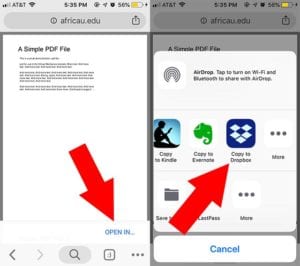
Se Android ha una cosa rispetto a iOS, è un sistema di gestione dei file più semplice. Scaricare e aprire vari supporti e file può essere un po’ goffo sul sistema operativo mobile di Apple, ma ci sono alcune soluzioni da prendere in considerazione.

  • Come creare file zip sul dispositivo iOS

Le opzioni di terze parti come Dropbox sono ottime per salvare, aprire e visualizzare i PDF. Naturalmente, questi file non saranno effettivamente sul vostro dispositivo – saranno nel cloud. E se volete scaricare un video di YouTube direttamente sul vostro Rullino Fotografico, c’è in realtà una scorciatoia per questo.

7. 7. Display sempre acceso

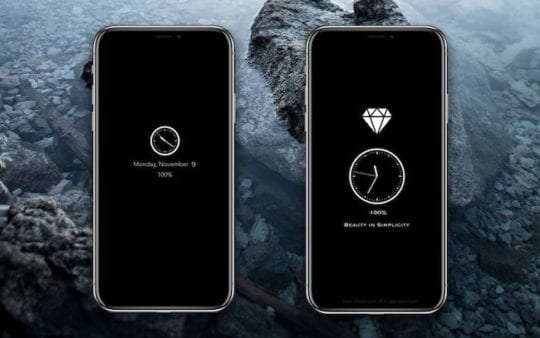
Alcuni dispositivi Android più recenti, in particolare quelli OLED, consentono agli utenti di attivare una modalità di visualizzazione “always-on”. Questo è utile per poter visualizzare a colpo d’occhio diverse informazioni sul proprio smartphone. Mentre iOS ha la modalità “raise-to-wake”, non è possibile avere una visualizzazione “always-on”, nemmeno sui suoi dispositivi OLED.

Come molte altre cose in questa lista, c’è una soluzione di terze parti. Si chiama OLEDX ed è scaricabile gratuitamente sull’App Store. In combinazione con la funzione di accesso guidato al forno, OLEDX può visualizzare informazioni utili senza che il telefono si addormenti. E finché si è su un dispositivo OLED, non si scarica la batteria a causa del modo in cui gli schermi OLED visualizzano i pixel neri.

6. 7. Cancellare la cache delle applicazioni e i dati

Come funzione “baked-in”, Android consente agli utenti la possibilità di cancellare la cache e i dati delle applicazioni per le varie applicazioni su un dispositivo. Questo può essere utile per liberare spazio e gestire potenziali bug delle app. iOS non è una funzione che riguarda l’intero sistema, ma ci sono alcune soluzioni.

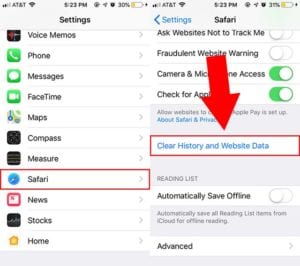
Su iOS è possibile cancellare i dati di un’app semplicemente cancellandoli e reinstallandoli. È anche possibile cancellare i cache sui browser web. La cache di Safari può essere cancellata in Settings-&gt; Safari-&gt; Clear History and Website Data . Per Chrome, è nel menu a tre punti ; Cronologia; Cancella la cache di navigazione .

.

7. 7. Leggere i tag NFC

Immagine via MacStories

Gli androidi hanno avuto a lungo la capacità di leggere e utilizzare i tag NFC per automatizzare vari compiti. (Questo prima dell’avvento di Siri Shortcuts.) Mentre molti iPhone hanno integrato l’NFC, Apple ha aperto solo recentemente i suoi chip NFC a terzi.

Gli iPhone più recenti hanno la possibilità di leggere i tag NFC, anche in background. E ci aspettiamo che Apple aggiunga in futuro il supporto NFC per le scorciatoie. Ma nel frattempo, l’app di terze parti Launch Center Pro è un’app simile per l’automazione del flusso di lavoro che supporta la lettura dei tag NFC. Gli utenti possono anche acquistare tag NFC personalizzati dall’azienda.

4. 4. “Cartella sicura”

Alcuni dispositivi Android hanno qualcosa di simile a uno “spazio privato” dove gli utenti possono memorizzare file sensibili, immagini e applicazioni e proteggerli con una password. Sui dispositivi Samsung, ad esempio, questa si chiama “Cartella sicura”.

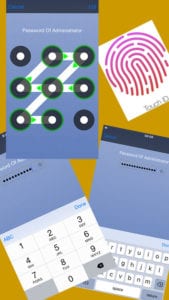
iOS non ha un analogico nativo diretto, ma esistono diverse applicazioni di terze parti che consentono agli utenti di proteggere i dati con una password. Basta cercare “foto privata” o “foto sicura” sull’App Store. Un’opzione molto apprezzata è Secret Vault Lock Photos Photo. A questo proposito, alcune app, come WhatsApp, consentono anche il supporto del blocco di Face ID. Ci aspettiamo che altre app lo facciano in futuro.

3. 3. Modo ospite

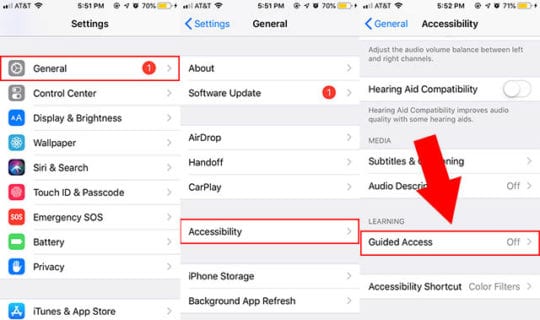
iOS non ha una Guest Mode dedicata come Android, ma c’è in realtà una funzione di accessibilità che può essere utilizzata come soluzione alternativa. Si chiama Accesso guidato, ed è abilitata in Impostazioni -&gt; Generale -&gt; Accessibilità -&gt; Accesso guidato . Assicurarsi di impostare un codice di accesso.

Poi potete usare l’accesso guidato la prossima volta che volete aprire il telefono e consegnare il vostro iPhone ad un amico. Fate un triplo clic sul pulsante Home per attivarlo e selezionate Opzioni per disattivare il pulsante Home. Con esso attivato, nessuno potrà uscire dall’applicazione attualmente aperta o accedere ad altre parti del telefono senza il codice di accesso.

2. 2. Registrazione delle chiamate telefoniche

La registrazione di una telefonata può essere necessaria per una serie di motivi, sia legali che sentimentali. È abbastanza facile su Android, ma un po’ più complicato su iOS. Ma non è impossibile. (Assicurati di dire all’altra parte che li stai registrando, altrimenti potresti infrangere la legge).

  • Come registrare le chiamate su iPhone senza JailBreaking

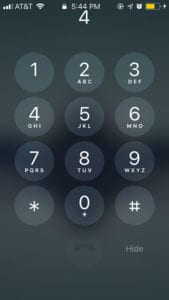
Ci sono alcune applicazioni di terze parti che possono registrare le chiamate telefoniche, ma in genere non sono gratuite. Un’opzione gratuita può essere Google Voice, che permette agli utenti di registrare le chiamate in entrata al loro numero Google Voice (che può essere inoltrato al numero primario). Tutto quello che dovete fare è toccare 4 sul tastierino numerico iOS durante una chiamata.

1. 1. Ricarica rapida

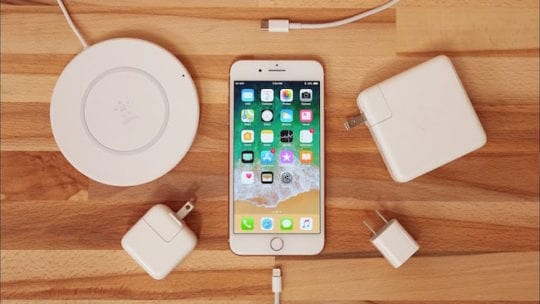
La maggior parte delle ammiraglie moderne offrono un qualche tipo di ricarica veloce USB di tipo C. Questo include Android, ma include anche i più recenti iPhone. Forse non lo sapevate, però. Apple non ha fatto alcun annuncio importante sulla ricarica veloce sui suoi dispositivi più recenti – ma è ancora una caratteristica disponibile.

Purtroppo, sarà necessario acquistare alcuni accessori separati per poterne approfittare. Avrete bisogno di un cavo da USB-C a Lightning e di un adattatore di alimentazione USB-C che supporti lo standard di ricarica rapida. Ci sono adattatori di terze parti disponibili, e i cavi da USB-C a Lightning di terze parti sono in arrivo. Assicuratevi solo di acquistare un marchio MFi di cui vi fidate.

Sei passato da Android ad Apple? Congratulazioni. Speriamo che questi consigli vi siano stati utili. Fateci sapere nei commenti qui sotto se avete domande.

<

Che cos’è Haptic Touch su iPhone 11 e iPhone XR?

Sugli iPhone Apple, la funzione touch tattile è quando si effettua un tocco e si tiene premuto un gesto sullo schermo per accedere a opzioni aggiuntive all’interno delle applicazioni e all’interno di iOS. Haptic touch è apparsa per la prima volta con l’iPhone XR e ha offerto un uso limitato in iOS 12. Tuttavia, con l’introduzione sia di iOS 13 che dei telefoni della serie iPhone 11, Apple ha ampliato le opzioni haptic touch nella maggior parte della sua linea di iPhone, compresi i modelli precedenti. Apple ha persino deciso di sostituire il tanto amato 3D Touch con questo tocco tattile.

C’è molto disaccordo sulla decisione di Apple di sostituire il 3D Touch con Haptic Touch su iPhone 11 e iPhone 11 Pro &amp; Pro Max. Apple ritiene che Haptic Touch offra un’esperienza altrettanto buona di 3D Touch, senza bisogno di hardware aggiuntivo e sensibilità alla pressione rispetto al 3D Touch richiesto.

Con un tocco tattile, la gente usa i tasti lunghi per accedere ai menu a comparsa che offrono azioni rapide. Con alcune app, si può anche sbirciare nel contenuto dell’app. Tuttavia, una caratteristica che manca con il tocco tattile è la sbirciatina e il pop, che molti utenti del 3D touch hanno assolutamente amato!

Il 3D Touch è sempre stato un elemento di divisione dell’iPhone. Molte persone non hanno mai trovato un uso, mentre altri dicono di non poterne fare a meno. Tuttavia, ci sono molte funzioni di 3D Touch che potrebbero essere realizzate semplicemente toccando e tenendo premuto il display, eliminando lo stress extra sul dito. Gli oppositori del 3D Touch hanno sollevato questi punti per anni.

Haptic Touch su iPhone serie 11 e XR

La Apple ha finalmente ceduto all’idea. I modelli di iPhone 11 e l’iPhone XR non sono dotati di 3D Touch, ma ottengono gran parte delle funzionalità attraverso una funzione chiamata Haptic Touch. Mai uno che resista a nomi di caratteristiche appariscenti, Haptic Touch è il nome di fantasia di Apple per toccare e tenere il dito sul display.

Il livello aggiunto di feedback tattile vi aiuterà a riconoscere quando la funzione viene attivata. E con l’eccellenza della tecnologia del feedback tattile di Apple, ci si chiede se 3D Touch sia in via d’uscita.

L’attuale tecnologia 3D Touch è una sorta di “one flavor”.

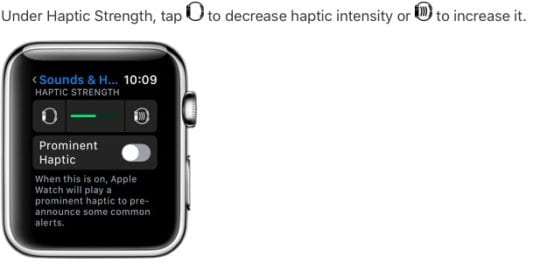
Non consente configurazioni multiple. Quando si tratta di tocco tattile, Apple ha dimostrato che può permettere agli utenti di personalizzare l’intensità tattile.

Ciò è chiaramente esemplificato nelle impostazioni di Apple Watch, dove gli utenti possono regolare l’intensità del feedback tattile.

È possibile che Apple possa introdurre alcune caratteristiche aggiuntive intorno al tocco tattile mentre andiamo avanti.

Apple ha migliorato la tecnologia del motore tattile con l’introduzione dell’iPhone X.

Ciò è stato evidente dalla sostituzione del pulsante meccanico home e da altri posti dove si ottiene il feedback tattile sull’iPhone X &amp; XS.

Gli utenti che hanno imparato ad apprezzare la tecnologia di feedback tattile sull’iPhone X giurano su di essa, quindi speriamo che sia una buona esperienza sui modelli iPhone 11 e XR.

Qual è la differenza tra Haptic Touch e 3D Touch?

La differenza maggiore tra 3D Touch e Touch aptico è che 3D Touch risponde a diversi livelli di pressione mentre Haptic Touch risponde a per quanto tempo si preme lo schermo .

L’iPhone che supportava 3D Touch aveva installato un hardware sensibile alla pressione (che li rendeva molto più costosi.) Haptic touch non richiede questo tipo di hardware in quanto non ha bisogno di registrare l’intensità della pressione.

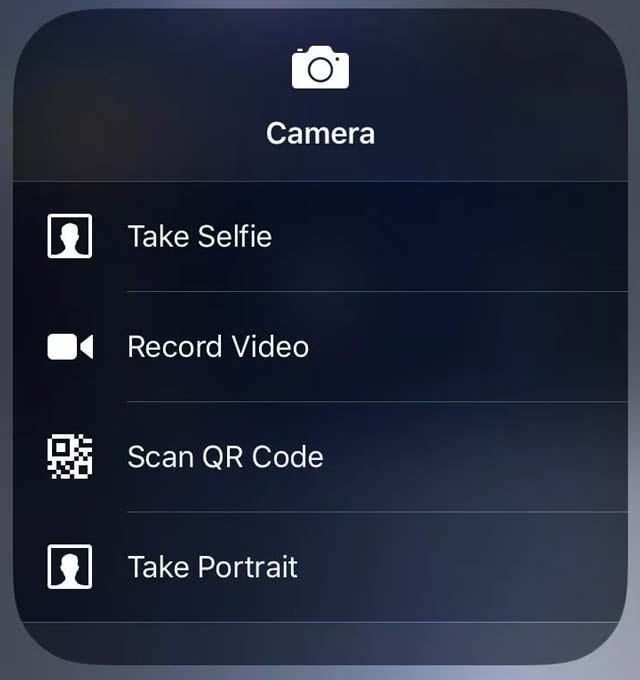
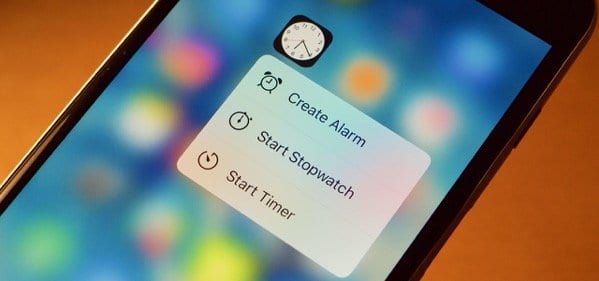
Per accedere a Haptic Touch, premere a lungo l’icona di un’app per visualizzare le opzioni di menu aggiuntive per quell’app.

Regola le impostazioni del tuo iPhone sHapticTouch

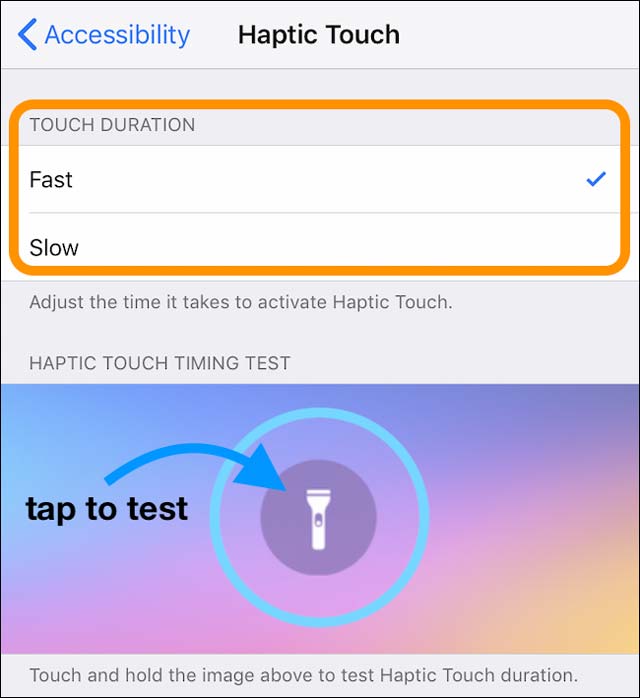
Su iPhone 11 o XR, è facile regolare la quantità di tempo necessaria per attivare Haptic Touch quando si utilizza un gesto touch-and-hold.

  • Vai a Impostazioni&gt; Accessibilità&gt; Tocco (per iOS più vecchi, vai a Impostazioni&gt; Generale; Accessibilità&gt; Tocco tattile)
  • Scegliere Veloce o Lento
  • Per il test, toccare l’icona del fiore o della torcia sotto Touch duration test

Come spegnere Haptic Touch sul mio iPhone

Purtroppo non è possibile disattivare completamente il tocco tattile sull’iPhone. Quello che si può fare è disattivare quel tocco che si sente sullo schermo quando si preme a lungo. Ma non è possibile disattivare le opzioni del menu a schermo associate al tocco tattile.

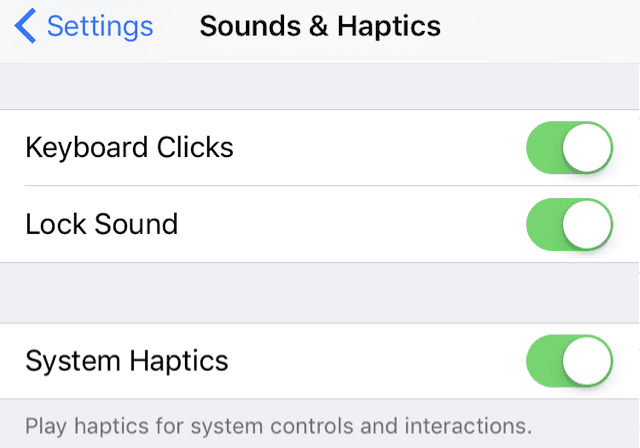
È possibile disattivare i rubinetti tattili nelle impostazioni .

.

Haptic Touch per iPad?

Un’altra possibilità che Haptic Touch porta in tavola è la funzionalità 3D Touch su iPad.

3D Touch non è mai stato realistico su un iPad a causa della… beh… fisica.

Tuttavia, toccare e tenere il dito sull’iPad è pratico laddove il 3D Touch porterebbe al rovesciamento di molti iPad.

Spesso mi ritrovo a lavorare su un iPad e a desiderare la possibilità di fare un salto in una foto o di visualizzare un link senza cambiare app.

Personalmente ho trovato diversi usi per il 3D Touch e uso la funzione abbastanza spesso. Penso che Haptic Touch sarebbe un’ottima aggiunta all’iPad.

3D Touch è disponibile per tutti gli iPhone, iPad e iPod (7a generazione) con iOS 13 e iPadOS Quick Actions!

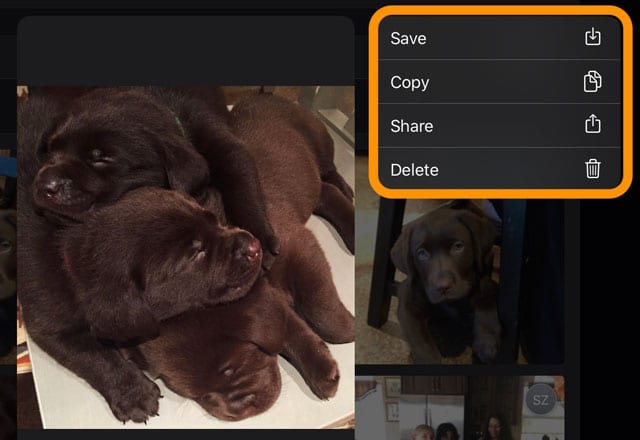
Con l’introduzione dei dispositivi tattili tattili, come l’iPhone XR &amp; iPhone 11, Apple ha cambiato il modo di lavorare di una lunga stampa. Le lunghe pressioni ora aprono menu di azione rapida, proprio come 3D Touch, ma senza il feedback tattile (a meno che il modello di iPhone non supporti l’aptica)

.

Le azioni rapide con una lunga pressione non richiedono un iPhone per includere un touch screen 3D sensibile alla pressione. Questi menu di azione rapida offrono caratteristiche simili al 3D Touch, tra cui Peek e funzioni relative alle app. Questa funzione è disponibile su tutti gli iPhone, iPad e iPod touch di settima generazione che eseguono iOS 13 e superiori o iPadOS e superiori.
Apple risolverà il problema più grande con 3D Touch o lo ritirerà?

Sono rimasto affascinato dall’idea del 3D Touch quando è stato introdotto.

Ha aggiunto un ulteriore livello di interfaccia utente all’iPhone.

Penso ancora che ci siano molti miglioramenti che Apple potrebbe apportare alla funzionalità. Il problema è sapere quando e dove si può usare il 3D Touch. È sconcertante che Apple non abbia aggiunto alcuna indicazione su dove si possa usare 3D Touch.

Se dovessi indovinare, Apple sente che la piccola percentuale di dispositivi iOS che supportano 3D Touch non ha giustificato l’attenzione per spingere di più la funzione.

Ora che la funzionalità 3D Touch sta arrivando a più iPhone, iPad e iPod in iOS 13 e iPadOS con azioni rapide e lunghe pressioni, spero che si passi più tempo a sviluppare queste funzionalità.

Come utilizzare i promemoria basati sulla posizione in iOS + Consigli utili

Potreste pensare ai promemoria come ad avvisi basati sul tempo che vi aiutano a ricordare un particolare compito o una particolare commissione.

Per molto tempo, so di averlo fatto. Ma quando si tratta di iOS, gli avvisi nell’app Promemoria possono essere sia basati sul tempo che sulla posizione.

Forse lo sapevate già, in teoria. Ma sembra che siano troppo pochi gli utenti di iOS che approfittano dei promemoria basati sulla localizzazione.

Possono essere incredibilmente utili nell’organizzare le nostre giornate e le nostre liste di cose da fare. Come probabilmente sapete, non tutto nella nostra vita quotidiana ha un calendario fisso.

Se usate già i promemoria basati sulla localizzazione, ottimo. Altrimenti, continuate a leggere per vedere come questi possono aumentare la vostra produttività e le routine quotidiane.

Come utilizzare i promemoria basati sulla posizione

Prima di tutto, assicurati che i Servizi di localizzazione siano abilitati per l’applicazione Promemoria. Altrimenti non sarà possibile utilizzare i promemoria basati sulla posizione.

Una volta che lo sono, basta fare i seguenti passi.

  • Aprire Promemoria e toccare il segno crea nuovo promemoria più.
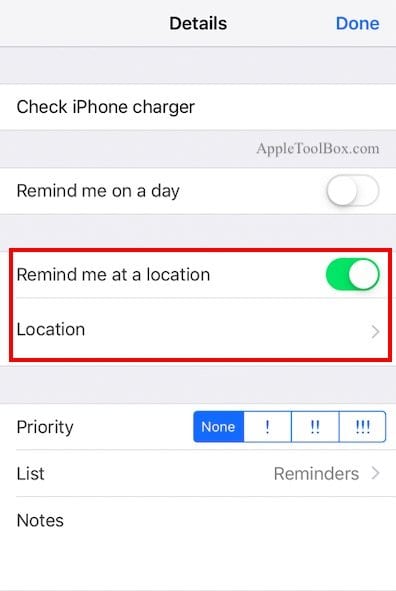
  • Toccare l’icona circolare i a destra del titolo.
  • Toggle Ricordami in un luogo .
  • Toccare Posizione .
  • .

  • Cerca una località, o inserisci l’indirizzo di una località. In alternativa, è possibile utilizzare la posizione corrente.
  • Una volta selezionata una località, è possibile scegliere se essere ricordati quando si arriva in quella località, o quando si lascia quella località.
  • Quando avete finito, toccate Dettagli in alto a sinistra. Poi toccare Fatto .

Utilizzare Siri per impostare i promemoria basati sulla posizione

In alternativa, potete sempre chiedere a Siri di creare un promemoria basato sulla posizione.

Basta dire qualcosa del tipo &amp;quot;Hey Siri, ricordami di dare da mangiare al gatto quando arrivo a casa&amp;quot; o &amp;quot;quot;Hey Siri, ricordami di comprare le uova quando esco da questo posto.&amp;quot;

Ulteriori suggerimenti

Tutto sommato, i promemoria basati sulla posizione sono piuttosto facili da usare e da incorporare nella vostra routine quotidiana.

Ma in realtà ci sono ancora un paio di cose che si possono fare per aumentare l’utilità e il contenuto dei promemoria di localizzazione.

Messa a punto del perimetro

Durante il processo di cui sopra, potreste aver notato un cerchio con un punto nero intorno al luogo prescelto. Questo rappresenta il perimetro o il raggio del luogo.

Il cerchio rappresenta l’arrivo di cui si ha bisogno per entrare o uscire per il promemoria della località da attivare.

Come si può immaginare, è incredibilmente utile se si vive, si lavora o si frequenta la palestra in una zona particolarmente densa. Allo stesso modo, è possibile impostare il raggio per attivare un allarme di localizzazione quando si lascia una certa zona – come la vostra città.

Per modificare il perimetro, basta toccare e trascinare il punto nero. Trascinarlo fino a quando il raggio intorno alla posizione è impostato in base alle proprie esigenze.

Creare carte “Contatto”

I promemoria basati sulla localizzazione sono già utili. Ma è possibile rendere molto più facile per la funzione sapere quando si lasciano luoghi importanti o frequenti.

In pratica, creerete carte di contatto per luoghi e persone importanti nella vostra vita.

In questo modo, è possibile utilizzare facilmente queste posizioni in Promemoria senza dover cercare o digitare ogni volta l’indirizzo esatto.

  • Apri i contatti.
  • Toccare l’icona + nell’angolo in alto a destra del display.
  • Se è la casa di un individuo, inserire il suo nome. Nel campo Azienda , è possibile inserire il nome di un’azienda o di un’altra sede non individuale.
  • Scorrere verso il basso e inserire l’indirizzo per la località. Verificatene l’esattezza.

Si può anche scorrere fino all’opzione Add Field in basso. Toccatelo e vi verrà offerto un nuovo campo Nickname , tra le altre opzioni. E’ utile aggiungere qualcosa di generico in questo campo (lavoro, palestra, studio medico, ecc.).

Considerate anche l’opportunità di aggiungere i dettagli precisi dell’indirizzo ad altri contatti che già avete, come la famiglia, gli amici, i colleghi o altre persone con cui interagite spesso.

Se la maggior parte dei vostri contatti ha un indirizzo allegato, potete creare un promemoria per avvisarvi quando, ad esempio, lasciate la casa di Jim o Stacy.

Una volta impostati i contatti con gli indirizzi, potete semplicemente cercare il loro nome o nickname sotto il campo Posizione quando create un nuovo promemoria.

Nota: Non dimenticate di andare alla vostra carta di contatto in Contatti e di aggiungere il vostro indirizzo di casa e di lavoro – altrimenti non potrete chiedere a Siri di ricordarvi di fare qualcosa quando arrivate a casa o quando uscite dal lavoro.

Utilizzare le nuove impostazioni di Non Disturbare

di iOS 12 Location based Do Not Disturb Settings

A partire da iOS 12, le funzioni Do Not Disturb del vostro iPhone offrono ora la possibilità di abilitare il DND per una posizione specifica. Premete a lungo l’icona Non disturbare nel centro di controllo e impostatela su “fino a quando non lascio questa posizione”. Le funzioni Do Not Disturb di iOS 12 hanno anche altre interessanti funzionalità. Sentitevi liberi di esplorarle:

RELATIVO: Come utilizzare le nuove funzionalità di Non Disturbare in iOS 12

Utilizzare promemoria in auto

Se il vostro veicolo è dotato di connessione Bluetooth o CarPlay, potete anche impostare un promemoria per il ping quando scendete o salite in auto.

Basta andare a creare un promemoria e si dovrebbero vedere le opzioni Entrare in macchina e Uscire dalla macchina .

Scegliete una delle opzioni e il promemoria si attiverà quando vi scollegherete o vi connetterete a Bluetooth o CarPlay.

Lo sapevate che si possono anche condividere le cose per ricordare? È possibile condividere un weblink ad esso e diventa un link cliccabile. Lo stesso vale per le mappe. State pianificando un viaggio da qualche parte? Potete impostare una posizione delle mappe della mela come promemoria per “quando salgo in macchina” e quando salite in macchina, si apre automaticamente. È davvero utile. Lo stesso vale per le liste della spesa nelle note. Condividetela e impostatela per “quando arrivo a Target” o per un’altra località e si apre quando arrivate e avete la vostra lista della spesa a portata di mano.

Ci auguriamo che questi consigli vi siano stati utili. Fateci sapere nei commenti qui sotto se avete un suggerimento da condividere che ha funzionato per voi in tutti questi anni di utilizzo dell’iPhone.

<