All posts by jrk13

Come declassare da un iOS 12 Beta a iOS 11.4

Il prossimo iOS 12 di Apple è ricco di importanti, utili e divertenti aggiornamenti. Dalla nuova funzione Memoji alle vere e proprie aggiunte sulla privacy, dovreste assolutamente scaricarlo quando verrà lanciato ufficialmente in autunno.

Nel frattempo, iOS 12 è in fase di beta-testing. Le versioni beta del software sono disponibili per gli sviluppatori Apple registrati e per i membri del programma pubblico di test del software Apple. A partire da questa settimana, Apple ha reso disponibile la beta pubblica di iOS 12 Public beta per i non sviluppatori.

Potreste essere ansiosi di mettere le mani su iOS 12, ma in genere non vi consigliamo di farlo sul vostro dispositivo primario. Il software beta può essere buggy. E anche se alcune delle caratteristiche principali di iOS 12 sono le prestazioni e la stabilità, potreste comunque incontrare dei problemi.

Detto questo, potreste avere già installato iOS 12 sul vostro dispositivo. Se lo fate, e volete retrocedere a iOS 11 per qualsiasi motivo, ecco come fare.

Come declassare correttamente da iOS 12 beta a iOS 11

Il declassamento da un iOS 12 beta a iOS 11 è un processo a più fasi. Ma, per fortuna, non è difficile.

Tuttavia, si presuppone che si disponga di un backup archiviato del proprio iPhone o iPad prima di installare una beta di iOS 12.

Questa è davvero una buona pratica per testare il software beta. (Inoltre, se state pianificando di ottenere una beta di iOS 12, assicuratevi di fare un backup prima di installarlo).

Se non si dispone di un backup pre-iOS 12 a portata di mano, non sarà possibile recuperare i dati. Altrimenti, potete procedere con i seguenti passi.

Nota: Prima di iniziare, assicuratevi di avere l’ultima versione di iTunes installata sul vostro computer. Inoltre, è probabilmente utile avere il telefono carico almeno al 70%. Potresti anche voler fare un backup su iCloud prima di effettuare il downgrade per mitigare qualsiasi perdita di dati.

Mettere il dispositivo iOS in modalità di recupero

Prima di tutto, dovrete mettere il vostro dispositivo iOS in modalità di recupero. Questo permette ad iTunes su un computer collegato di “prendere il sopravvento” per reinstallare il software. Dovrete collegare il vostro iPhone o iPad a un computer con iTunes installato.

Se iTunes è aperto, chiuderlo e riaprirlo una volta ricollegato il dispositivo. Quindi, seguite uno dei seguenti passaggi (a seconda del modello specifico del vostro dispositivo).

  • iPhone X, 8 e 8 Plus. Premere e rilasciare il pulsante Volume su. Premere e rilasciare il pulsante Volume giù. Premere e tenere premuto il pulsante laterale fino a visualizzare la schermata Connetti ad iTunes.
  • iPhone 7 o 7 Plus. Tenere premuti contemporaneamente il tasto laterale e il tasto Volume giù fino a visualizzare la schermata Connetti ad iTunes.
  • iPhone 6s e precedenti. Tenere premuto contemporaneamente il pulsante Home e il pulsante Sleep/Wake fino a visualizzare la schermata Connetti a iTunes.

Declassamento a iOS 11

Una volta che il dispositivo è collegato ad iTunes e si trova in modalità di recupero, si può procedere con i seguenti passi. Questo processo cancellerà il vostro dispositivo e installerà le ultime versioni non beta di iOS.

  • iTunes dovrebbe rilevare che il dispositivo è in modalità di recupero e richiedere istruzioni. Fare clic su Ripristina.
  • Cliccare su Avanti.
  • Dovreste vedere un accordo per il software iOS 11. Clicca su Accetto.

Se tutto va secondo i piani, il dispositivo dovrebbe riavviarsi alla versione più recente di iOS 11 (attualmente iOS 11.4). In caso contrario, rimettete semplicemente il dispositivo in modalità di ripristino e ripetete i passaggi precedenti.

Recupera i tuoi dati

Una volta declassati a iOS 11, potreste notare che mancano tutti i vostri dati. È qui che entra in gioco il prossimo passo: ripristinare i vostri dati da un backup.

È importante notare che si desidera utilizzare un backup archiviato. Preferibilmente, uno che è stato fatto subito prima dell’installazione di iOS 12.

Qualsiasi backup effettuato dopo l’installazione di iOS 12 potrebbe non funzionare o ripristinare correttamente un dispositivo iOS 11. Solo qualcosa da tenere a mente.

Con il vostro dispositivo iOS collegato a un computer con iTunes, seguite la seguente procedura.

  • Fare clic su File.
  • Selezionare Dispositivi .
  • .

  • Nel menu a tendina cliccare su Ripristina da backup .
  • Scegliere il più recente backup pre-iOS 12 archiviato.
  • Quindi, fare clic su Ripristinare .
  • .

Tenete presente che potrebbero mancare alcuni dati o cambiamenti di preferenza, a seconda di quanto tempo avete installato iOS 12 sul vostro dispositivo.

Risoluzione dei problemi aggiuntivi

Se mettere il dispositivo in modalità di recupero e il ripristino da lì non ha funzionato, si consiglia di provare misure aggiuntive.

Per esempio, potete provare a mettere il vostro apparecchio iOS in modalità DFU. Potete leggere il nostro articolo su tutto ciò che dovete sapere cliccando sul link qui sotto.

  • iOS: Tutto su DFU e modalità di recupero

Inoltre, si noti che alcuni siti istruiscono gli utenti a scaricare un file di firmware IPSW per declassare i loro dispositivi. Secondo i documenti ufficiali di supporto Apple, questo non è richiesto. In realtà sta solo complicando il processo, a meno che non si abbia una buona ragione per ripristinare una versione non corrente di iOS 11.

<

Come usare Medical ID sul vostro iPhone nell’applicazione Salute

Aggiungere i contatti ICE (in caso di emergenza) al vostro iPhone è molto importante. Siamo tutti così impegnati nella vita che a volte ci dimentichiamo di pensare alla nostra preparazione in caso di emergenza. Per fortuna, i nostri iPhone ci hanno coperto con l’ID medico di Apple nell’app della salute!

Ecco perché è importante salvare le informazioni ICE sul vostro iPhone in modo che, in caso di incidente o di emergenza, i primi soccorritori sappiano esattamente come raggiungere i vostri cari e informarli.

La ricerca indica che i paramedici e i soccorritori di emergenza controllano l’ID medico, quindi è importante impostare questa funzione PRIMA che si verifichi un’emergenza.

In questo articolo vi mostreremo come impostare il vostro Medical ID sul vostro iPhone. Tutte le informazioni che aggiungete al vostro iPhone vengono automaticamente abbinate al vostro Apple Watch. In questo modo il vostro AppleWatch può anche visualizzare queste informazioni di identificazione medica in caso di emergenza.

Lettura correlata

  • Come ricevere gli avvisi di emergenza sul vostro iPhone
  • Come impostare e utilizzare la funzione SOS di emergenza per iPhone
  • Quali dispositivi si abbinano bene con l’applicazione Apple Health?
  • Come esportare i dati Apple Health dal tuo iPhone e Apple Watch

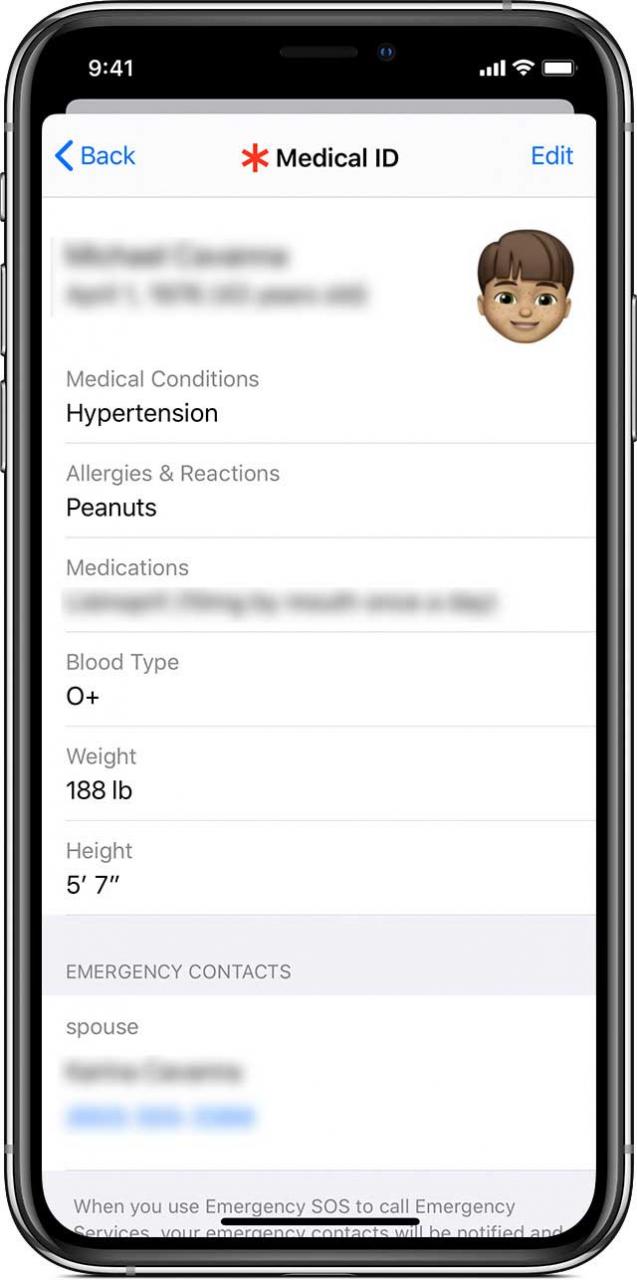
Apple offre supporto per l’ICE attraverso la funzione Medical ID. Questa funzione consente ai primi soccorritori di accedere alle vostre informazioni mediche critiche dalla schermata di blocco del vostro iPhone, senza il suo codice di accesso, che include cose come allergie, condizioni mediche attuali e croniche, eventuali direttive mediche e i vostri contatti di emergenza elencati.

Con questa funzione è possibile aggiungere altre informazioni utili per la salute, come la data di nascita, l’altezza e il gruppo sanguigno.

Idealmente, dovreste riempire le vostre informazioni mediche con cose come le condizioni mediche preesistenti, i farmaci che prendete regolarmente, eventuali allergie ai farmaci, e le eventuali menomazioni fisiche o mentali.

Qualsiasi informazione impostata sul Medical ID dell’iPhone è molto utile anche quando si arriva al pronto soccorso dell’ospedale. Aiuta gli infermieri, i medici e il personale medico a ottenere rapidamente informazioni vitali per le vostre cure e a raggiungere la vostra famiglia.

Quindi organizziamoci e assicuriamoci di essere preparati, nel caso succeda qualcosa!

Imposta il tuo Medical ID sul tuo iPhone

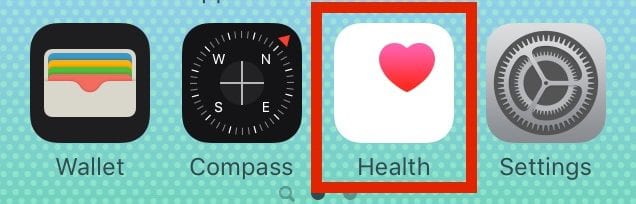
  1. Aprire l’applicazione Salute
    1. Se è la prima volta che si apre l’app, scegliete di condividere o meno i vostri dati con Apple
  2. Scegliere la scheda di riepilogo
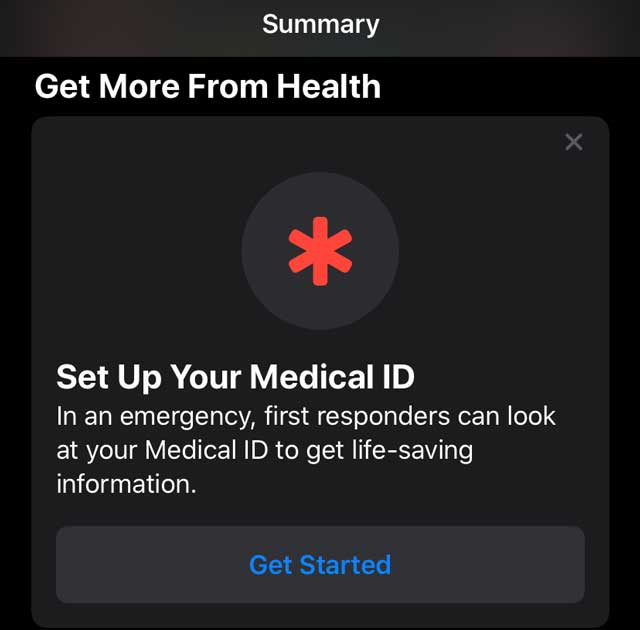
  3. Scorrere verso il basso e toccare Get Started per impostare il proprio ID medico
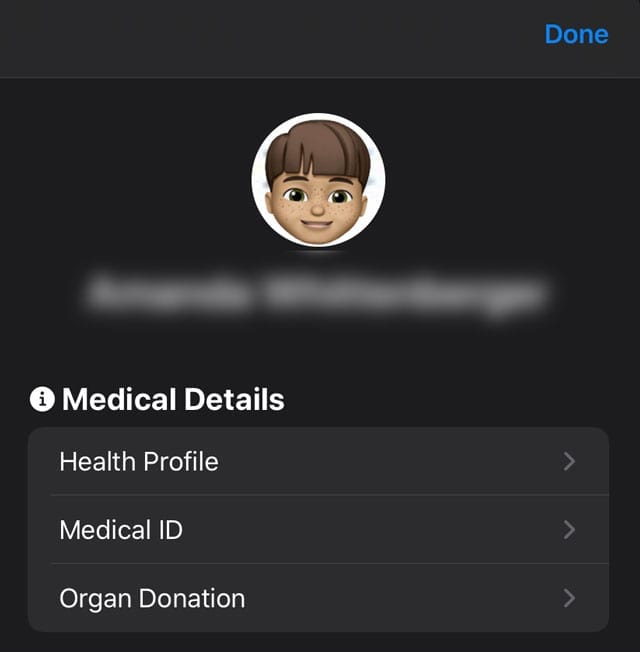
    1. Se non si vede questa opzione sullo schermo, toccare l’immagine del profilo o l’icona nell’angolo
    2. Alla voce Dettagli medici, toccare ID medico
    3. Toccare Modifica
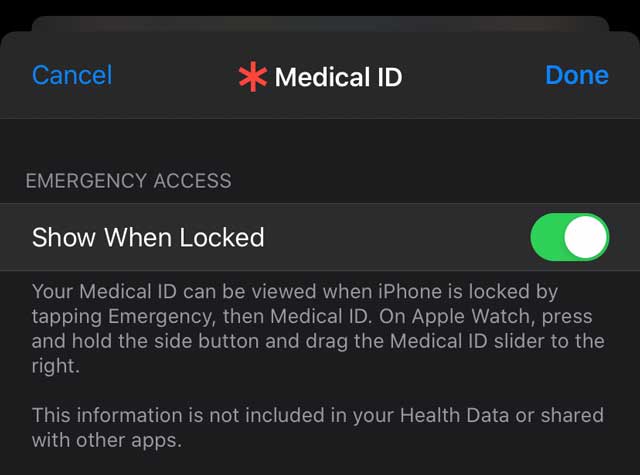
  4. Accendere Mostra quando bloccato
    1. Questo permette ai primi soccorritori di vedere il vostro Medical ID dalla schermata di blocco
  5. Inserite le vostre informazioni vitali per la salute, come le condizioni croniche e altre cose che volete che i primi soccorritori sappiano
  6. Includere la data di nascita, le allergie e il gruppo sanguigno
  7. Se avete una direttiva medica, inseritela nelle note mediche
  8. Una volta inseriti tutti i dati, toccare Fatto

Inserire e modificare i contatti di emergenza

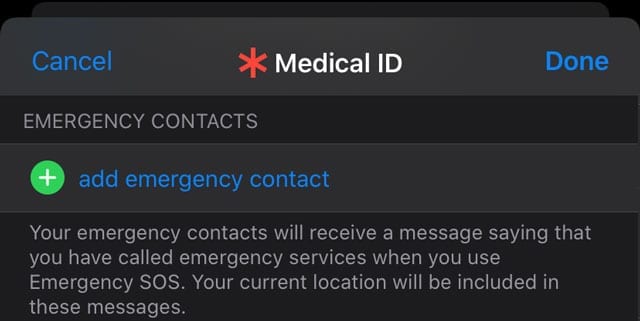
  1. Con la pagina di informazioni sull’ID della Health appMedical ID ancora aperta, scorrere verso il basso e toccare aggiungere il contatto di emergenza
    1. Scegliete un contatto dall’elenco attuale nell’applicazione Contatti e aggiungete il suo rapporto con voi
  2. Se siete usciti dall’applicazione Salute, lanciatela di nuovo e scegliete la scheda Riepilogo
    1. Toccate l’immagine o l’icona del vostro profilo
    2. Alla voce Dettagli medici, toccare ID medico
    3. Toccare Modifica, quindi scorrere fino a EmergencyContacts
    4. Scegliere aggiungere il contatto di emergenza
    5. Scegliete un contatto dall’elenco attuale nell’applicazione Contatti e aggiungete il suo rapporto con voi
  3. Quando avete aggiunto il vostro contatto o i vostri contatti di emergenza, toccate Fatto per salvare

Quali informazioni ricevono i vostri contatti di emergenza quando i primi soccorritori utilizzano il vostro Medical ID?

Se vi trovate in una situazione di emergenza e un primo soccorritore utilizza il Medical ID del vostro iPhone, il primo soccorritore può chiamare tutti i contatti elencati come contatti di emergenza. Inoltre, i vostri contatti potrebbero ricevere un messaggio di testo relativo al vostro stato. Questo messaggio include informazioni sulla vostra posizione attuale e sul fatto che è stata avviata l’emergenza SOS.

Se anche voi indossate un Apple Watch e vi trovate nel vostro paese d’origine, il vostro AppleWatch può anche avvisare i vostri contatti di emergenza con un messaggio di testo, a meno che non decidiate di disdire.

Il vostro AppleWatch invia loro la vostra posizione attuale e, per un periodo di tempo dopo che siete entrati in modalità SOS di emergenza, invia ai vostri contatti di emergenza gli aggiornamenti quando la vostra posizione cambia.

Cosa vedono i primi soccorritori in caso di emergenza?

Se avete bisogno di aiuto e non rispondete e avete il vostro iPhone sulla vostra persona, un primo soccorritore può controllare il vostro iPhone per il vostro Medical ID.

Quel Medical ID fornisce al primo soccorritore informazioni sul vostro conto che potrebbero essere fondamentali per la vostra assistenza in caso di emergenza, come condizioni mediche e allergie preesistenti. Mostra anche tutti i contatti elencati come contatti di emergenza.

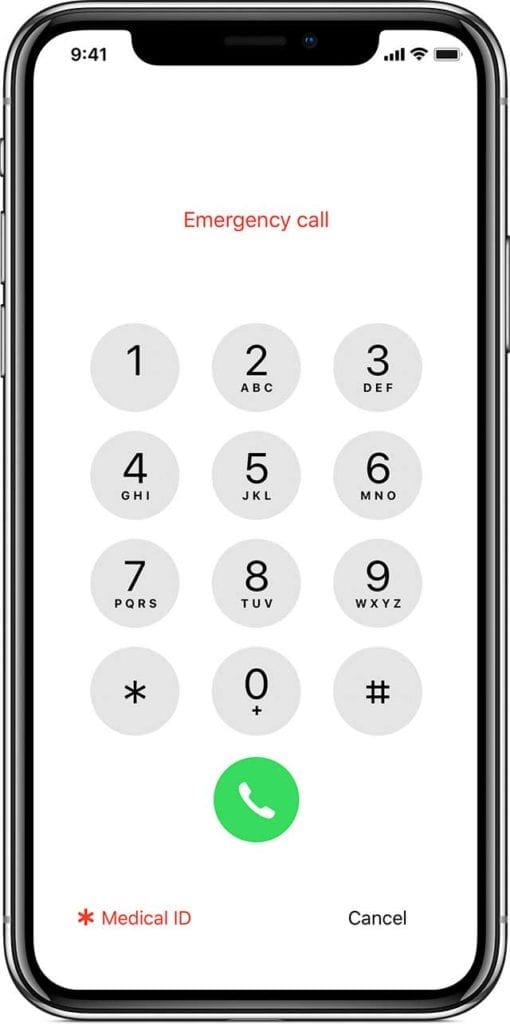
  • Se l’iPhone è bloccato, il primo soccorritore deve solo toccare Emergency &gt; Medical ID
  • Se l’iPhone è sbloccato, possono aprire l’applicazione Salute, quindi toccare la scheda Medical ID

Quando l’iPhone è bloccato, il primo soccorritore può accedere alle informazioni di identificazione medica svegliando l’iPhone e toccando Emergency. Nella schermata di chiamata d’emergenza, può toccare l’ID medico per mostrare le informazioni che avete reso disponibili utilizzando questa funzione.

Wrap Up

Apple tiene molto alla sicurezza personale. Questo è uno dei motivi per cui qualsiasi informazione Medical ID da voi impostata non è condivisa con gli altri dati delle vostre applicazioni sanitarie o con altre applicazioni sanitarie di terzi.

Pensiamo che questa sia una caratteristica di valore. In caso di emergenza, permette a qualcuno di raggiungere i vostri cari. Inoltre, consente ai primi soccorritori e ai centri di emergenza di accedere rapidamente a informazioni preziose come le condizioni preesistenti, il gruppo sanguigno e le allergie legate alla medicina con un rapido tocco sul vostro iPhone.

Lasciaci una linea

Siamo molto interessati a sapere se voi o la vostra famiglia usate o utilizzate questa funzione sul vostro iPhone.

In caso contrario, fateci sapere alcune delle ragioni della vostra riluttanza nei commenti che seguono.

Suggerimenti per il lettore

  • Lavoro in un ospedale, e quando arriva qualcuno con un iPhone non reattivo che non ha un documento d’identità medico, proviamo sempre a usare Siri. Chiedete a Siri di chiamare mamma, papà o casa. Funziona più del 50% delle volte!

<

Non è possibile rimuovere il vecchio dispositivo dall’ora dello schermo su iPhone o iPad?

Una delle novità più importanti che sono arrivate per iPhone e iPad in iOS 12 è stata Screen Time. Purtroppo il servizio è noto per non rimuovere dalla lista i vecchi dispositivi come i vecchi iPhone. Per fortuna, ci sono alcuni semplici passi da fare per rimuovere questi dispositivi.

Nota : Questo è un problema continuo che non è stato risolto per tutti i possessori di dispositivi iOS.

Quali dispositivi utilizzano il tempo dello schermo?

Potete verificare quali dispositivi sono collegati al vostro Apple ID facendo quanto segue:

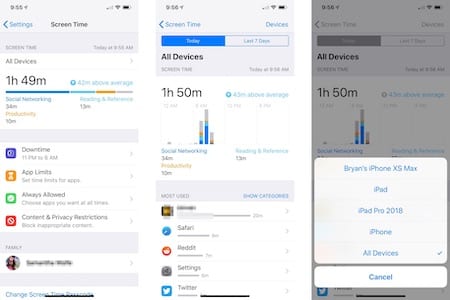
  1. Andare nell’app Settings e toccare Screen Time .
  2. Nella schermata successiva selezionare Tutti gli apparecchi .
  3. Toccare Dispositivi in alto a destra dello schermo.

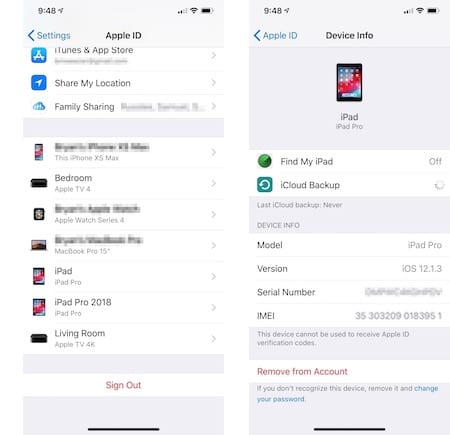
Nell’esempio che segue, ho individuato che Screen Time sta ancora mostrando il mio vecchio iPad Pro del 2017 che si chiama “iPad”, che mi piacerebbe rimuovere.

Controlla il tuo profilo Apple

Forse il modo più semplice per rimuovere un vecchio dispositivo è quello di controllare il tuo profilo ID Apple.

  1. Andate nell’applicazione Impostazioni sotto Generale e toccate il vostro nome nella parte superiore dello schermo.
  2. Scorrere l’elenco dei dispositivi. Se trovate un dispositivo che non appartiene, toccatelo .
  3. Nella schermata successiva, toccare Remove from Account e confermare.

Nell’esempio qui sotto ho trovato il mio vecchio iPad sotto il mio Apple ID; voglio rimuoverlo.

Altre soluzioni

Se questa soluzione non dovesse funzionare, dovreste considerare di provare quanto segue:

Trova il mio iPhone

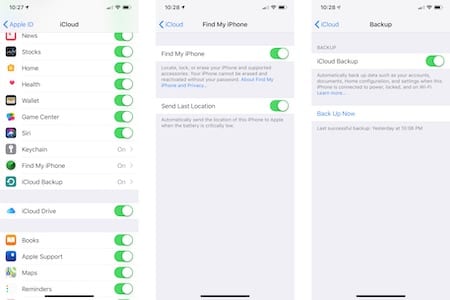
Se avete ancora il vecchio dispositivo che appare in Screen Time, attivate e disattivate sia Find My iPhone che iCloud Backup.

  1. Andate nell’applicazione Impostazioni e toccate il vostro profilo nella parte superiore dello schermo.
  2. Selezionare iCloud .
  3. .

  4. Sotto Apps Using iCloud, toccare Trova il mio iPhone , quindi disattivarlo.
  5. Sotto Apps Using iCloud, toccare iCloud Backup, quindi disattivarlo.

Accendere entrambi di nuovo e vedere se il dispositivo fastidioso è ancora visualizzato sotto Screen Time.

Cambiare il nome

Si può anche provare a cambiare il nome del vecchio dispositivo per vedere se questo aiuta a rimuoverlo da Screen Time. Naturalmente, questo presuppone che il dispositivo sia ancora in vostro possesso.

  1. Sul dispositivo, andare nell’app Impostazioni sotto Generale; Informazioni su .
  2. Toccare Nome e modificare il nome dell’apparecchio.

Questa possibile soluzione ha funzionato?

Disattivare l’ora dello schermo

Un’altra soluzione è quella di disattivare l’ora dello schermo su tutti i dispositivi.

  1. Un ogni dispositivo , andare nell’app Impostazioni sotto Generale; Tempo schermo .
  2. Scorrere fino in fondo e toccare Disattivare l’ora della schermata .
  3. Entrare in ogni dispositivo e seguire gli stessi passi e riaccendere lo Screen Time.

Nota: Dovrete impostare nuovamente l’ora della schermata. Accertarsi di attivare la commutazione “Share Across Devices” nell’app Settings sotto Generale; Screen Time .

Riavviare i dispositivi

Infine, si consiglia di riavviare tutti i dispositivi elencati sotto la voce Screen Time. In questo modo si potrebbe rimuovere quello in questione.

Che ne dite di contattare il supporto Apple?

Secondo almeno un rapporto, Apple è consapevole del fatto che alcune persone hanno ancora questo problema. Per queste persone, si spera, sta arrivando una soluzione. Per tutti gli altri, speriamo che i passi sopra citati funzionino.

Vedete vecchi apparecchi che compaiono sotto Screen Time? Quale soluzione ha funzionato per voi? Fatecelo sapere qui sotto.

5G sta arrivando, ma il tuo iPhone sarà pronto?

Quindi la polvere si è depositata dal CES 2018 e dal MWC 2018, quindi cosa c’è dopo? Beh, ci sarà una serie di dispositivi Android lanciati, e ci sarà una parola d’ordine probabilmente allegata – 5G.

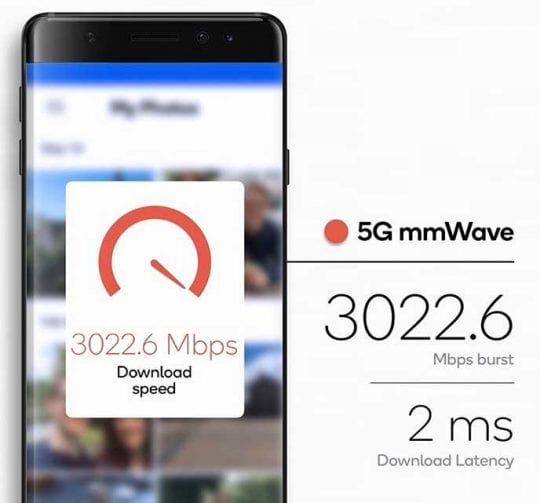
Il 5G è il prossimo movimento nel mondo delle reti mobili e vanta velocità di oltre 10 Gigabit al secondo. Confrontatelo con l’attuale standard LTE, e ci troviamo di fronte a un aumento di velocità di 10 volte superiore. Pensatela in questo modo – quel film da 5GB impiegherà solo pochi secondi per essere scaricato invece di minuti.

Al MWC 2018, c’erano alcune aziende, tra cui Qualcomm, che mostravano le capacità del 5G. Questo ha posto una domanda sul futuro e sulla posizione dell’iPhone.

Purtroppo, mentre i dispositivi Samsung e Huawei vengono già rilasciati con funzionalità 5G, l’iPhone potrebbe essere dietro la curva. L’iPhone X, lanciato solo pochi mesi fa, non sarà in grado di gestire queste nuove velocità di rete.

Gli utenti saranno invece “costretti” ad aggiornarsi se vogliono veramente l’ultimo e il più grande. Tuttavia, abbiamo già visto una mossa simile in passato nell’iPhone 4 giorni.

RELATIVO :

Gli iPhone di Apple del 2018 in dettaglio, Ecco cosa sta arrivando

Ecco cosa ha previsto Apple per il 2018

La storia potrebbe ripetersi

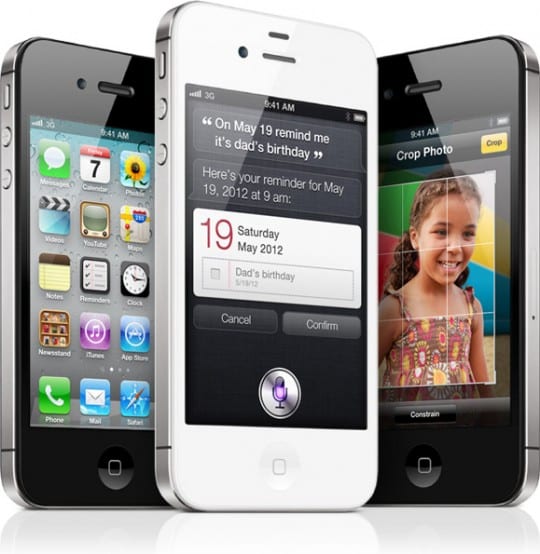
A quei tempi, la tecnologia di rete mobile si stava espandendo da 3G a 4G/LTE. Mentre l’iPhone 4 era in grado di gestire il 3G, non c’era il supporto per il passaggio al 4G. Molti esperti pensavano che l’iPhone 4S sarebbe stato il primo dispositivo a gestire il 4G, ma anche in questo caso non era così.

Apple ha invece tenuto duro fino all’iPhone 5 prima di includere le velocità di rete 4G LTE nei suoi dispositivi. Abbiamo potuto vedere Apple fare una mossa simile con la prossima generazione di velocità di rete. Una di queste ragioni è che Apple e Qualcomm si sono recentemente separate.

Qualcomm era il fornitore dei chipset LTE di Apple, ma Apple ha deciso di muoversi in una direzione diversa con l’iPhone X. Qualcomm ha risposto in grande stile dopo aver svelato il suo chipset X50, che si dice rivoluzionerà la banda larga mobile 5G.

Potremmo vedere Apple e Qualcomm recuperare giusto in tempo per il primo iPhone 5G-enabled? È probabile. Tuttavia, un’altra cosa da considerare è uno degli accessori più popolari di Apple – l’Apple Watch.

L’ultima generazione di Apple Watch è stata la prima del suo genere ad avere un’antenna LTE. Questa antenna è in realtà integrata nel display, creando qualcosa di veramente rivoluzionario e unico.

Il passaggio al 5G significa che Apple dovrà probabilmente tornare al tavolo da disegno. LTE è stato in giro per anni, il che ha dato ad Apple il tempo di eseguire correttamente alcuni R&amp;D. Integrare il 5G nell’Apple Watch questo all’inizio del gioco sarebbe improbabile.

Dovremmo invece aspettare con trepidazione, perché Apple cercherebbe di cambiare di nuovo il gioco. Poter scaricare playlist di canzoni e podcast al polso in pochi secondi sarebbe incredibile. E questo senza contare quello che l’iPhone porterebbe in tavola.

E la concorrenza?

Il più grande concorrente di Apple, Samsung, ha appena presentato il suo ultimo dispositivo con il Galaxy S9. Questa iterazione non è stata super-eccitante, se non per alcune caratteristiche particolari e per il miglioramento delle fotocamere.

Questo potrebbe davvero aprire la porta ad Apple per anticipare la partita di questo autunno e potrebbe sorprendere tutti. Che ne diresti di vedere un iPhone X Plus “a prova di futuro” per il lancio di 5G? È uno scenario improbabile, ma ora sarebbe il momento per Apple di capitalizzare.

Altri OEM stanno già pianificando il futuro, e Huawei è una di queste aziende. Al MWC 2018, Huawei ha presentato il suo primo chipset 5G pronto per il consumo, chiamato Huawei Balong 5G01. Questo specifico chipset è in grado di scaricare dati a 2,3Gbps.

E’ estremamente improbabile, ma Apple potrebbe anche attingere a Huawei per avere alcune risorse per portare il 5G sull’iPhone in futuro. Questo però non accadrà, dato che Huawei continua a lottare con il governo degli Stati Uniti solo per collaborare con i vettori.

Vettori prima

5G è una parola d’ordine che nei prossimi anni sarà un bel po’ in giro. Con molte di queste menzioni saranno fornite dai vettori.

Verizon ha confermato che inizierà a lanciare il 5G “commerciale” in tre o cinque città entro la fine del 2018. Infatti, Big Red ha testato segretamente le velocità della rete 5G durante il Super Bowl LII.

AT&amp;T sarà probabilmente la prossima in linea, in quanto l’azienda lancerà anche in tre mercati entro la fine dell’anno. Nel frattempo, Sprint e T-Mobile completeranno probabilmente il pacchetto.

T-Mobile ha recentemente affermato che il 5G arriverà in 30 città diverse entro la fine di quest’anno. Si tratta di una vera e propria impresa, e T-Mobile ha sicuramente le infrastrutture per far funzionare il 5G con il suo spettro di 600mHz.

A proposito di infrastrutture, non tutto è perduto solo perché nessun dispositivo 2018 verrà lanciato con 5G in-tow. Sarebbe molto meglio che questi vettori risolvessero i problemi prima dell’arrivo dei dispositivi e dell’insorgere di problemi.

Conclusione

Il problema di tutti questi “annunci” è il fatto che nessuno smartphone rilasciato quest’anno sarà in grado di utilizzare 5G. Questa è l’opportunità di cui Apple potrebbe approfittare e che è la prima sul mercato. In caso contrario, dovremo aspettare fino al 2019 per poter vedere le vere capacità.

Il 5G sarà fantastico. Dobbiamo solo aspettare e vedere come va il mercato, insieme all’angolo che la Apple decide di prendere. Speriamo che non sia una ripetizione del 2011 e che Apple diventi una delle prime ad entrare nel mercato e a fare da apripista per il futuro.

Fateci sapere cosa ne pensate di tutto questo discorso intorno a 5G e cosa pensate che farà Apple.

<

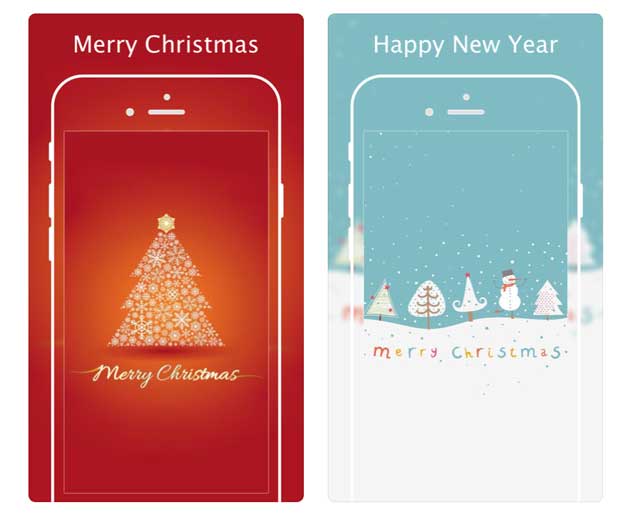
Decora il tuo iPhone o iPad con gli sfondi di Natale e Capodanno!

In questo periodo dell’anno, le vostre decorazioni non devono necessariamente limitarsi alla vostra casa, all’ufficio o all’albero di Natale. Puoi decorare anche lo schermo del tuo iPhone con gli sfondi di Capodanno e Natale (iPad e iPod inclusi)!

Conto alla rovescia per il nuovo anno o mostrare il vostro spirito natalizio o l’emozione con sfondi carini, colorati o accoglienti per il vostro iPhone o iPad. Queste app per la carta da parati sono confezionate e pronte per essere utilizzate.

Lettura correlata

  • Live Wallpaper non funziona su iPhone, come risolvere
  • Impostare la propria foto come sfondo sul proprio iPad
  • Le applicazioni della lista dei migliori auguri di Natale
  • Come trovare e installare gli sfondi nascosti su macOS Mojave e oltre

Leggi le recensioni!

Ci piace cambiare la carta da parati con le stagioni. È divertente e un modo semplice per mostrare agli altri il vostro spirito natalizio e il vostro spirito natalizio!

Anche se qui vi consigliamo alcune applicazioni, ce ne sono molte altre da controllare e trovarne una che si adatta meglio a voi! Basta fare una ricerca per “Carta da parati di Natale”, “Carta da parati di Capodanno”, o qualsiasi altra vacanza + carta da parati per qualsiasi festa si festeggia!

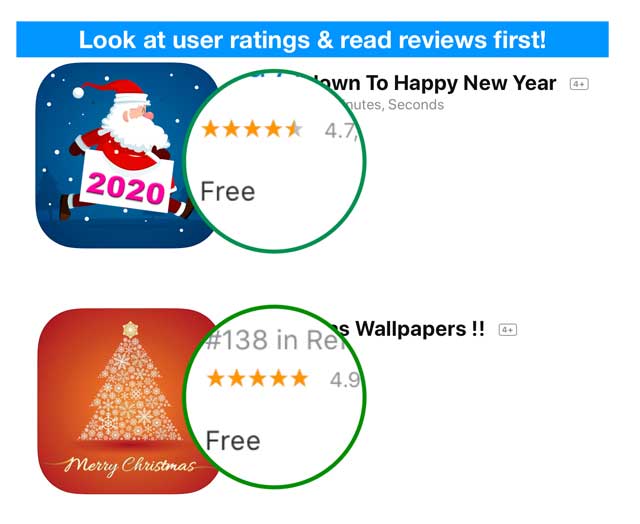
Cerca una valutazione utente di 4+

La nostra regola generale è quella di leggere sempre le recensioni degli utenti prima di scaricare e installare qualsiasi applicazione di terze parti. Assicurati che l’app offra ciò che promette agli altri prima di tuffarti!

Conto alla rovescia di Capodanno e sfondi per il Capodanno

Amore festeggiare il nuovo anno? Cerchi un’app che faccia il conto alla rovescia delle ore, dei minuti e dei secondi fino a quel momento in cui un anno svanisce con l’emergere di un altro (e la palla cade a Times Square)?

Ci piace usare le app per fare il conto alla rovescia per il nuovo anno! Cercate un’app che includa i fusi orari di tutto il mondo – molti hanno una mappa interattiva dei fusi orari. Alcuni mostrano anche luci scintillanti e fuochi d’artificio quando arriva il momento, quando l’orologio del conto alla rovescia arriva a zero.

Con queste applicazioni è possibile tenere traccia del conto alla rovescia dell’orologio e sapere esattamente quando inizia il nuovo anno. Piuttosto ordinato!

Consigliamo vivamente queste applicazioni a tutti coloro che amano suonare nel nuovo anno con un applauso, un bacio, o stappando lo champagne!

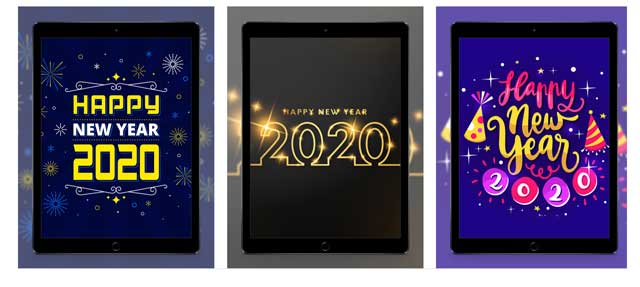
Sfondi HD per il nuovo anno! (gratis)

Suonate il nuovo anno con un sottofondo dell’app HD Wallpapers! Disponibile sia per iPhone che per iPad, è possibile abbellire entrambi i dispositivi in questa stagione natalizia.

Sentite l’emozione con i fuochi d’artificio di Capodanno, preparatevi per il brindisi con lo champagne, o semplicemente godetevi un colorato Happy New Year display sul vostro schermo.

L’app offre un comodo conto alla rovescia per il nuovo anno in alto per un bel bonus. E, se vedete uno sfondo che potrebbe piacere a un amico, potete condividerlo direttamente dalla app.

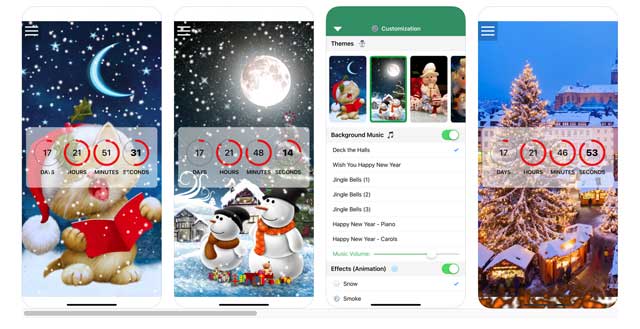
Conto alla rovescia per un felice anno nuovo (gratis)

Il conto alla rovescia per un felice anno nuovo è un’altra buona scelta per gli sfondi delle vostre vacanze per iPhone e iPad. Cosa c’è di più divertente che guardare i giorni, le ore, i minuti e persino i secondi che girano quando il nuovo anno si avvicina e comincia!

Come la precedente app per lo sfondo del capodanno, anche questa ha un conto alla rovescia e le opzioni di condivisione più in alto e semplici.

Questa app non offre solo belle immagini con il conto alla rovescia, ma c’è anche una sezione per la musica strumentale di sottofondo, animazioni come i fiocchi di neve e altre personalizzazioni.

Puoi anche scegliere la musica dalla libreria della tua app Music.questa app ha un sacco di look e suoni per festeggiare il tuo Capodanno personale e speciale.

Ami il Natale? Mostra il tuo spirito sul tuo iPhone o iPad

Sfondi di Natale! (Gratuito)

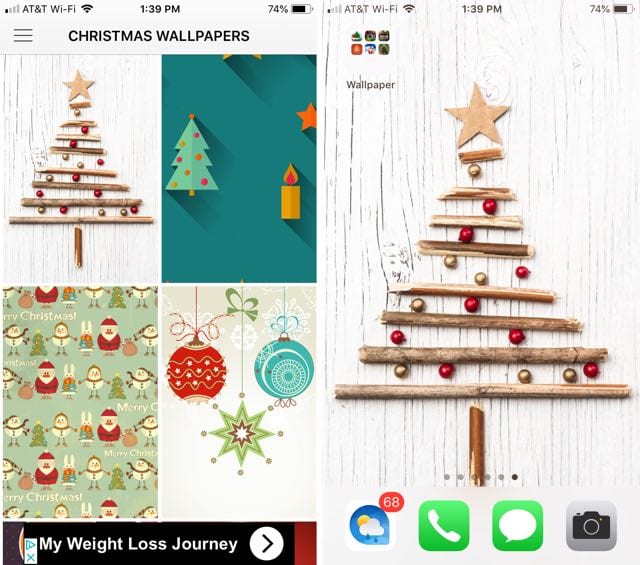
Christmas Wallpapers &amp; Backgrounds ha una grande selezione di bellissimi sfondi natalizi per il vostro iPhone o iPad.

L’app ha bellissimi alberi con decorazioni scintillanti, Babbo Natale dei cartoni animati, pupazzi di neve e renne, e pittoreschi scenari di meraviglie invernali.

Guardate un’anteprima di come apparirà uno sfondo sulla vostra schermata Home o Lock, segnate i vostri preferiti per un facile accesso in seguito e scaricate quelli che amate.

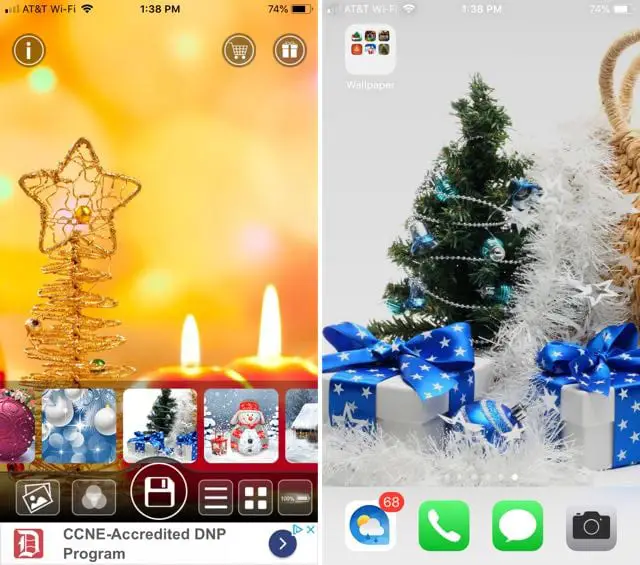
Santa Wallpaper Live Maker (gratis)

Santa Wallpaper Live Maker offre fantastici sfondi natalizi che è possibile personalizzare con apps skin e scaffali per il vostro iPhone.

Dall’oro incandescente ai personaggi colorati, si può scegliere tra una bella varietà di sfondi. Poi, aggiungete qualche scaffale decorativo o delle app cool skin e avrete il pacchetto vacanza perfetto.

Sfondi natalizi &amp; Foto (gratis)

Un’altra app per gli sfondi natalizi da controllare è Christmas Wallpapers &amp; Photos. Questa ha una collezione enorme, quindi ce n’è per tutti i gusti e lo stile.

È possibile scegliere una carta da parati a motivi con regali, biscotti e campanelli, selezionare uno sfondo illustrato con pinguini, renne o orsi polari, o attaccare una classica stella di Natale, un albero o un regalo.

Vedrete una bella anteprima della carta da parati che scegliete e basta toccare per salvarla o condividerla. L’app offre sfondi sia per iPhone che per iPad, in modo da poterli decorare entrambi.

Non fare il Grinch, decora il tuo dispositivo!

Con il numero di opzioni di carta da parati che queste app offrono, potete sceglierne una nuova per ogni giorno, da ora fino a quando non applaudite “Buon Natale” o “Felice Anno Nuovo”. E, se avete un’app per la carta da parati per le vacanze che vi piaccia o no, sentitevi liberi di condividerla con noi qui sotto!

<

Aggiornamento da iPhone 5s a SE – Massive, Peccato che i tuoi amici non se ne accorgeranno

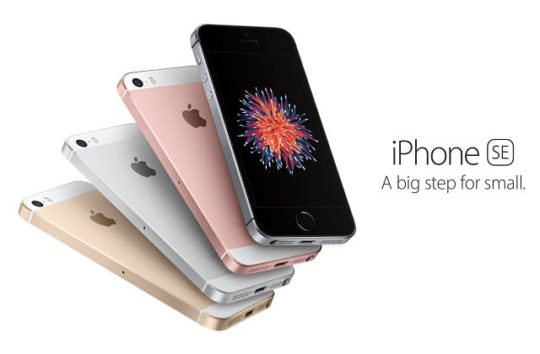
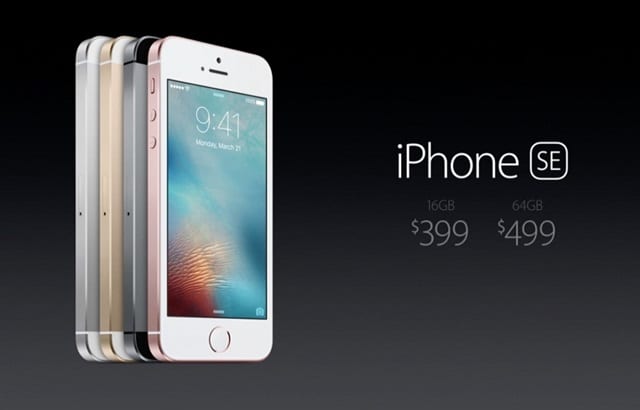
L’attesissimo iPhone SE è finalmente arrivato, e se state ancora usando un iPhone 5s o più vecchio, è probabile che stiate seriamente considerando un aggiornamento. Tuttavia, se si mette un premio all’esperienza del “nuovo telefono”, c’è un problema enorme con il nuovissimo iPhone SE. Sembra e sembra identico all’iPhone 5s. Infatti, Apple ha mantenuto lo stesso design per l’iPhone più recente.

Una delle parti divertenti dell’upgrade all’ultimo e più grande iPhone è mostrarlo a tutti i vostri amici e familiari. Se decidete di usare l’iPhone SE, questa volta non avrete questa esperienza. Al contrario, è probabile che vi farete una risata da chiunque decidiate di mostrare il vostro nuovo telefono insieme al commento, “a me sembra lo stesso”. Il fatto che ti perderai questa esperienza è deludente, ma stai sicuro che non tutto è perduto.

In realtà, lo “sballo da nuovo dispositivo” che si ottiene con un nuovo acquisto di iPhone non dura comunque così a lungo. Ci sono cose molto più importanti che fanno sbavare il tuo migliore amico per il tuo nuovo dispositivo, anche se è sicuramente molto divertente. Apple ha apportato alcuni miglioramenti significativi all’iPhone SE rispetto al 5s che lo rendono un eccellente aggiornamento se sei un iPhone da 4″.

Differenze tra iPhone 5s e iPhone SE

L’iPhone SE è certamente un dispositivo unico e, proprio come ogni nuova release di iPhone, porta con sé la secolare domanda “dovrei fare l’upgrade”. La risposta non riguarda solo le nuove funzionalità, anche se ce ne sono molte. La questione principale è se si preferisce il fattore di forma 4″.

Il target di riferimento per l’iPhone SE è evidente. L’iPhone 5s ha quasi tre anni, e l’iPhone SE è un ottimo upgrade per chi si rifiuta di rinunciare alle dimensioni dello schermo da 4″. Anche così, vale la pena di considerare se è il telefono giusto per voi.

Caratteristiche

Le somiglianze tra l’iPhone 5s e il SE si fermano all’apparenza. Il SE è dotato dello stesso processore A9 che si trova nell’iPhone 6s e 6s Plus e anche Apple è riuscita a inserire la stessa fotocamera nel SE.

L’unica caratteristica di punta mancante del SE è il 3D Touch, che si trova solo sull’iPhone 6s e 6s Plus. Direi che tre ragioni principali dovrebbero guidare la vostra decisione di aggiornare o meno un iPhone 5s.

Macchina fotografica

In primo luogo, se ci si affida molto al proprio iPhone come macchina fotografica, la differenza tra l’iPhone SE e i 5s non può essere sopravvalutata. I miglioramenti che Apple ha apportato al gioco con la fotocamera da quando i 5s sono enormi. La fotocamera da sola vale l’aggiornamento. In secondo luogo, noterete un significativo aumento di velocità con l’SE.

Velocità

La navigazione del dispositivo sarà liscia come il burro rispetto ai 5s obsoleti. Infine, con l’SE andrete un po’ a prova di futuro. Apple è brava a supportare i vecchi dispositivi, ma di solito sono più lenti, e molto probabilmente Apple smetterà di supportare i 5s tra un anno o due. Passare al SE vi permetterà di eseguire gli ultimi aggiornamenti software di Apple per il prossimo futuro.

Prezzi

Un’altra considerazione importante, che è un grande punteggio per la SE, è il prezzo. Non sono sicuro di come, ma Apple offre il SE a un prezzo di ingresso di 399 dollari, notevolmente più economico di qualsiasi iPhone prima di esso. Quello che è notevole, come ho detto, è che il telefono presenta quasi tutte le ultime e più grandi caratteristiche. Se avete un budget, questa è la scelta chiara se state pensando di passare a un nuovo iPhone.

Conclusione

Naturalmente, se si porta ancora in giro un iPhone 5s, si hanno molte altre scelte oltre all’iPhone SE. Apple offre ora più iPhone che mai, rendendo più difficile la decisione di aggiornamento. Se non siete sposati con uno schermo da 4″ del nuovo iPhone SE, vi consiglio vivamente di dare un’occhiata ai più grandi iPhone 6s e 6s Plus.

Questi telefoni hanno schermi da 4,7″ e 5,5″ rispettivamente e i vantaggi degli immobili extra sono grandi. Se non avete mai dato un secondo sguardo alle dimensioni più grandi, fatevi un favore e dategli una possibilità. Potete sempre approfittare della politica di restituzione se non vi piace.

Inoltre, tenete a mente che otterrete una risposta migliore dai vostri amici e dalla vostra famiglia se passerete da un iPhone 5s a un iPhone dall’aspetto diverso.

Fateci sapere se avete intenzione di passare all’iPhone SE e perché nei commenti. Volete leggere un confronto simile ma per iPhone 6s Plus? Controlla questo articolo.

iPhone 4S Problema dell’eco durante le chiamate Fix

Diverse persone hanno segnalato problemi di eco vocale sul loro iPhone 4S durante le chiamate. L’eco non si verifica immediatamente, ma appare invece in qualsiasi punto tra i 30 secondi e i 12 minuti di una chiamata. È stato inoltre riportato che cuffie diverse producono gli stessi risultati.

Temporary Fix:

Quando si avverte l’eco, attivare e disattivare la funzione altoparlante per eliminare l’eco.

Fix permanente:

Informate Apple compilando il seguente modulo:

http://www.apple.com/feedback/iphone.html

<

Come rendere automatica la visualizzazione di Safari Reader View su iOS e Mac

Reader View in Safari ti offre un ottimo modo per vedere solo il testo e le immagini rilevanti per l’articolo. Può eliminare altre distrazioni su una pagina o in un articolo che lo rendono più difficile da leggere.

Puoi abilitare Reader View in Safari su iPhone, iPad e Mac per la maggior parte dei siti web che visiti. Ma ciò che rende la funzione ancora migliore è la possibilità di impostarla in modo che si attivi automaticamente per alcuni siti o per tutti quelli che visitate. Per migliorare la vostra esperienza Safari, vi mostreremo come rendere automatico il Reader View di Safari.

Correlato :

  • Come visualizzare rapidamente una versione desktop di un sito in Safari su iPhone o iPad
  • La nuova funzione Safari Download Manager in iOS 13 vi renderà più produttivi
  • Tradurre un sito web in Safari su iPhone con Microsoft Translator

Attivare automaticamente Safari Reader View su iOS

Se usate il vostro iPhone o iPad per navigare sul web in Safari, ecco come abilitare la visualizzazione del Reader View per alcuni siti e per tutti.

Attivare la visualizzazione del lettore per alcuni siti

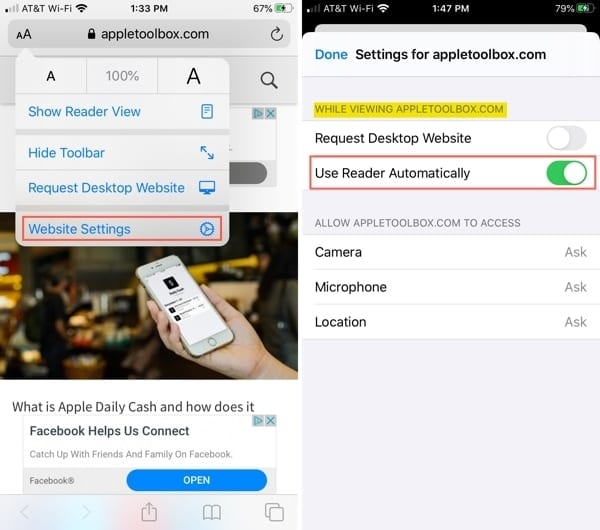
  1. Toccare il pulsante del formato (contrassegnato con AA) sul lato sinistro della barra degli indirizzi.
  2. Selezionare Impostazioni sito web .
  3. .

  4. Attivare la levetta per Utilizzare il lettore automaticamente . Noterai in alto che queste sono le impostazioni per quel particolare sito web.

Aprire le impostazioni del sito web su iPhone

Suggerimento : È possibile attivare rapidamente la visualizzazione del lettore per la pagina corrente che si sta visitando toccando e tenendo premuto il pulsante del formato. Vedrai la pagina cambiare immediatamente in Reader View. Toccare e tenere premuto nuovamente il pulsante per tornare alla visualizzazione originale.

Attivare la visualizzazione del lettore per tutti i siti

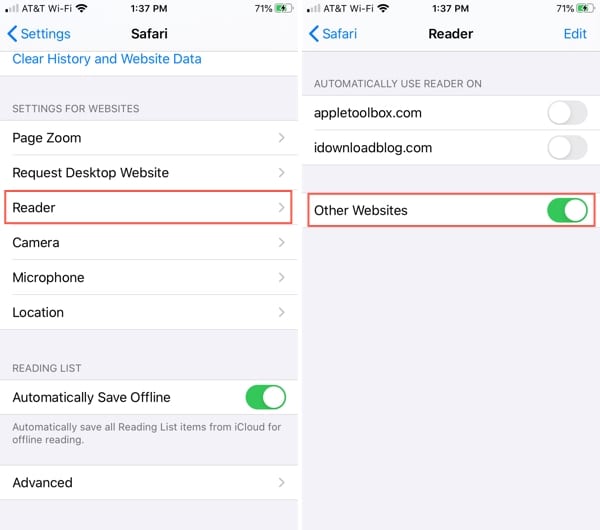
  1. Aprire le impostazioni e selezionare Safari .
  2. .

  3. Scorrere fino a Impostazioni per siti web e toccare Lettore .
  4. .

  5. Vedrete le vostre pagine attualmente aperte e potrete accendere gli interruttori per attivare automaticamente la visualizzazione del lettore per coloro che desiderate.
  6. Attivare la levetta per Altri siti web per abilitare automaticamente il lettore per tutti gli altri siti.

Abilita il lettore per tutti i siti su iPhone

Attivare automaticamente Safari Reader View su Mac

Forse Safari sul tuo Mac è dove vuoi usare Reader View. Come su iOS, è possibile abilitarlo per siti specifici o per tutti.

Quando la Reader View è disponibile per la pagina che stai visitando, vedrai il pulsante Reader View nella barra degli indirizzi di Safari.

Tasto Safari Reader View

Attivare la visualizzazione del lettore per alcuni siti

  1. Fare clic e tenere premuto il pulsante Reader View nella barra degli indirizzi.
  2. Selezionare Utilizzare Lettore Automaticamente su [nome sito web] .

Abilita la visualizzazione del lettore per il sito corrente

Noterete che l’azione elenca il nome del sito web; non il particolare articolo. Questo è utile perché ogni volta che si visita quel sito, sia che si visiti la stessa pagina o una pagina diversa, si accende il Reader View.

Potete anche aggiungere manualmente siti web specifici, che vi mostreremo qui di seguito.

Attivare la visualizzazione del lettore per tutti i siti

  1. Fare clic e tenere premuto il pulsante Reader View nella barra degli indirizzi.
  2. Selezionare Preferenze sito web del lettore .
  3. .

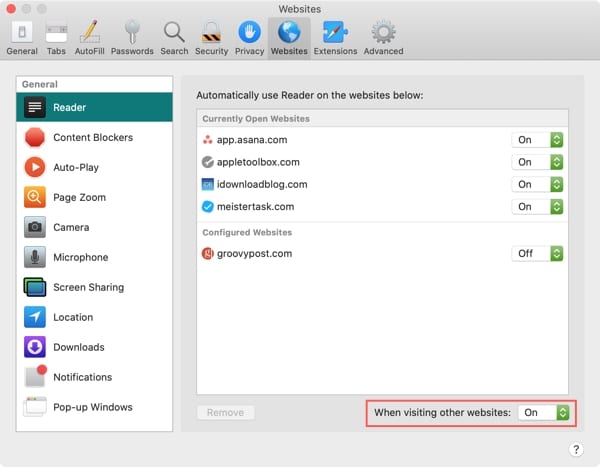
  4. Nella finestra che si apre, vedrete un elenco dei siti attualmente aperti e configurati per utilizzare automaticamente Reader View. (Qui è dove potete andare per abilitare Reader View per alcuni siti che avete aperto al momento. Basta fare clic sulla casella a discesa accanto al sito web e scegliere On .) .
  5. Nella parte inferiore della finestra, fare clic sulla casella a discesa per Quando si visitano altri siti web e selezionare On .

Abilita il lettore per tutti i siti su Mac

Ora, ogni sito web che visiti in Safari sul tuo Mac fornirà automaticamente la pagina in Reader View.

Un modo più facile per leggere in Safari

Reader View è una funzione meravigliosa per una lettura senza distrazioni, soprattutto per le pagine lunghe o quelle in cui è necessario concentrarsi su ciò che si sta leggendo.

Prevedete di rendere automatica la visualizzazione di Safari Reader View sul vostro dispositivo ora? Fateci sapere cosa ne pensate di questa funzione nei commenti qui sotto!

<

Questo consiglio può aiutare a recuperare da un iPhone perso mentre si viaggia all’estero

Viaggiare all’estero può essere stressante da solo, senza doversi preoccupare di rimanere chiusi fuori dai servizi di Apple ID. Ma questo è sicuramente possibile se non si sta attenti mentre si è all’estero.

A quanto pare, c’è uno scenario molto specifico – ma non troppo comune – che potrebbe farti perdere l’accesso al tuo account Apple, ed eventualmente ad altri servizi importanti, quando sei in viaggio.

Ecco cosa dovreste sapere su quel problema specifico e come evitarlo.

Lettura correlata

  • Guida completa alla nuova applicazione Find My App per tenere traccia dei dispositivi Apple e non solo
  • Come la nuova applicazione Find My localizza privatamente i vostri apparecchi offline
  • Ho perso i miei AirPod! Come trovare i vostri AirPod persi o il vostro caso AirPod
  • Utilizza l’applicazione Trova il mio app su Mac per trovare i tuoi amici e i tuoi dispositivi
  • Cosa fare se il tuo dispositivo non viene visualizzato in Trova il mio iPhone

Il problema dell’autenticazione a due fattori in viaggio

Un iPhone perso è stressante. Ma non è necessario che ti blocchi dal tuo Apple ID.

Incoraggiamo vivamente chiunque non abbia abilitato l’autenticazione a due fattori (2FA) su tutti i propri account a farlo il prima possibile. Anche se non è perfetta, è un’altra linea di difesa informatica per i vostri account importanti.

Il 2FA di Apple funziona inviando un codice speciale ai vostri dispositivi Apple di fiducia quando tentate di effettuare il login attraverso un browser non verificato o un nuovo dispositivo. Per impostazione predefinita, qualsiasi dispositivo Apple che si aggiunge esplicitamente a un ID Apple è un dispositivo di fiducia. La maggior parte dei dispositivi può essere legata ad un solo ID Apple, mentre i Mac possono essere legati a più ID purché abbiano un unico account utente.

Quindi, quando siete a casa, probabilmente è abbastanza facile prendere uno dei vostri dispositivi di fiducia e digitare quel numero per l’autenticazione.

Ma cosa succede quando si viaggia? A seconda delle circostanze, probabilmente non avete con voi tutti i vostri dispositivi di fiducia. In alcuni casi, potreste averne solo uno o due.

Tutto ciò va bene, a meno che uno o tutti i vostri dispositivi di fiducia non vengano persi o rubati quando siete in viaggio.

Poi ti trovi in uno scenario in cui non riesci ad arrivare al tuo account Apple ID. E oltre ad essere bloccato fuori dal vostro iCloud, non sarete nemmeno in grado di localizzare e contrassegnare un dispositivo come smarrito o rubato.

Alcune possibili soluzioni per viaggiare con 2FA

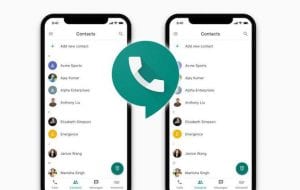
Google Voice è essenzialmente un secondo numero di telefono per il vostro iPhone. Ed è gratuito.

Una possibile soluzione a questo problema è quella di tenere in albergo un iPhone o iPad di riserva che non si porta dietro. Anche se non ha una scheda SIM, può comunque essere utilizzato come dispositivo di fiducia con una connessione Wi-Fi.

Un’altra possibile soluzione è quella di impostare un numero di telefono basato su internet al quale Apple possa inviare i codici 2FA.

Una soluzione come Google Voice è un’ottima soluzione. Si può facilmente impostare e mantenere un numero di telefono internet gratuito e accedere a quel numero di telefono ovunque ci sia una connessione internet. Altre opzioni includono Skype, anche se non sono gratuite.

Naturalmente, ci può essere un problema anche se si utilizza 2FA sul proprio account Google (cosa che si dovrebbe fare). Se perdete il vostro telefono principale, potreste non essere in grado di accedere al vostro account Google.

Non c’è necessariamente una soluzione facile a questo problema, ma si potrebbe creare un account Google secondario senza 2FA. Creare una password forte e unica, scriverla su carta fisica e portarla con sé quando si viaggia.

Potrebbe sembrare un sacco di lavoro, quindi scegliete quello che più si addice al vostro stile di vita e alle vostre esigenze di viaggio.

Come aggiungere numeri di telefono di fiducia al tuo Apple ID

Potete aggiungere facilmente un numero di telefono di fiducia al vostro Apple ID direttamente sul vostro iPhone.

Una volta creato un account Google Voice, è possibile aggiungerlo facilmente al proprio ID Apple come metodo di backup 2FA. (Può anche essere una buona idea aggiungere il vostro numero di telefono principale come numero di fiducia).

Ecco come impostarlo su un iPhone o iPad.

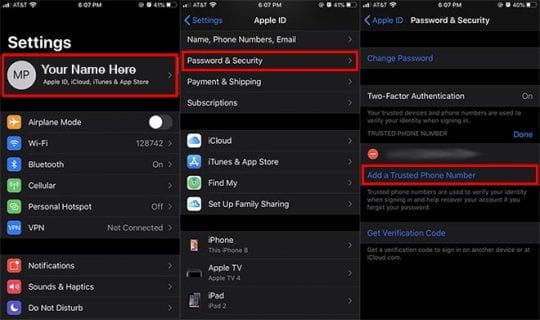
  • Aprite l’app Impostazioni e toccate la vostra carta d’identità Apple in alto.
  • Toccare Password &amp; Sicurezza .
  • .

  • Cercare il sottotitolo Numeri telefonici di fiducia .
  • Premete su Edit a destra di questa sezione.
  • Aggiungete il vostro numero di telefono e seguite le istruzioni.

È anche possibile impostarlo in macOS Mojave andando su Preferenze di sistema -&gt; iCloud -&gt; Dettagli account -&gt; Sicurezza . Basta cliccare sull’icona + sotto Numeri di telefono attendibili.

Il processo è un po’ diverso su macOS Catalina e alter. Si andrà al Pannello impostazioni ID Apple in Preferenze di sistema , poi Password &amp; Sicurezza . Fare clic su Modifica accanto a Numeri di telefono attendibili .

.

Non avete un Mac? Potete anche impostare numeri telefonici di fiducia in un browser web. Basta andare sul sito Apple ID ed effettuare il login . Fare clic su Modifica a destra di Sicurezza e fare clic su Aggiungere numeri di telefono attendibili .

Altri consigli per aiutarvi a recuperare da un iPhone smarrito durante un viaggio all’estero

Una chiave di sicurezza fisica, come questa, può aiutarvi ad accedere al vostro account Google Voice se perdete il vostro 2FA primario.

Anche se queste sono le basi dell’utilizzo di Google Voice per 2FA quando si viaggia all’estero, ci sono alcune altre cose utili da tenere a mente sul servizio.

  • Utilizza il tuo numero di Google Voice per altre piattaforme. Puoi (e probabilmente dovresti) aggiungere il numero di Google Voice ad altri conti importanti quando sei in viaggio – come banche e altri istituti finanziari. Questo è particolarmente vero se si prevede di scambiare le carte SIM all’estero, poiché la maggior parte dei servizi richiede un numero di telefono per 2FA.
  • Questi suggerimenti sono preventivi. Se il tuo dispositivo è già stato smarrito o rubato e sei bloccato fuori dal tuo account, potresti dover passare attraverso l’arduo processo di recupero (intenzionalmente) di Apple.
  • Impostare un numero “famiglia”. A differenza dei dispositivi, un numero di telefono può essere utilizzato su più account ID Apple che non appartengono a una sola persona. Per questo motivo, può essere utile consolidare il piano di backup 2FA della famiglia in un unico account Google.
  • Utilizzare questo numero per altri scopi. E’ incredibilmente comodo avere un numero di telefono secondario a cui si può instradare un certo traffico. Con l’applicazione Google Voice app, è anche possibile far squillare il proprio dispositivo per le chiamate verso il numero internet.
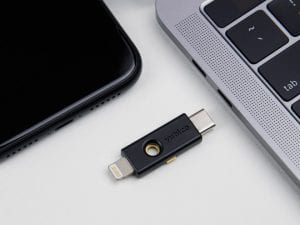
  • Impostare e utilizzare una chiave di sicurezza. Anche se abbiamo raccomandato di non usare 2FA sul tuo account “Google Voice”, questa non è proprio una buona pratica. Quello che si può fare invece è usare una chiave fisica 2FA come una Yubikey. La Yubikey agisce come secondo fattore, un po’ come quei messaggi in codice numerico. Basta collegarla a qualsiasi dispositivo dotato di porta USB e si entra nel proprio account. Ottima per la sicurezza. Ottima per viaggiare senza il telefono principale.

<

iMessaggio non funziona iOS 13 o iPadOS? Aggiustalo oggi stesso

Dopo l’aggiornamento a iOS 13 e iPadOS, alcuni lettori scoprono che la loro Messages App e iMessage non funzionano normalmente.

Quindi, se i vostri iDevices iOS 13 e iPadOS iDevices hanno problemi con l’invio di SMS e iMessaggi, cerchiamo di risolvere il problema!

Consigli rapidi

Seguite questi rapidi consigli per risolvere molti dei comuni problemi di iMessage dopo un aggiornamento di iOS o iPadOS

  • Controlla online lo stato del sistema Apple. Se non ricevi messaggi di testo o iMessages, i Server iMessage di Apple potrebbero non funzionare. Questo sito offre informazioni in tempo reale per tutti i servizi Apple, inclusi iMessage e iCloud
  • Gli ID Apple condivisi causano molti problemi. Non condividete un ID Apple con nessun altro, compresi vostro figlio o il vostro coniuge. Ottenete invece un ID Apple unico per tutti e iscrivetevi a un piano di condivisione familiare
  • .

  • Verificare che la data e l’ora dell’apparecchio siano impostate automaticamente tramite Impostazioni; Generale; Data &amp; Ora
  • Rimuovere e risistemare la scheda SIM del dispositivo (o sostituirla se danneggiata o non funziona correttamente)
  • Forzare la chiusura dell’applicazione Message e rilanciarla. Per chiuderla, toccare due volte il pulsante Home o passare il dito sulla barra dei gesti di Home e poi passare il dito sull’app per forzare l’uscita. Quindi, rilanciare l’app Messaggi
  • Andate su Impostazioni; Messaggi; Inviare &amp; Ricevere e assicuratevi che il vostro numero di telefono E l’indirizzo e-mail dell’Apple ID sia spuntato sotto “è possibile ricevere iMessaggi a e rispondere da”
  • Attivare la modalità AirPlane, attendere qualche secondo e riattivare la modalità AirPlane
  • Verificare che SMS e MMS siano attivati. Andare su Impostazioni; Messaggi e accendere Inviare come SMS e MMS Messaggi
  • Reimpostare le impostazioni di rete tramite Impostazioni
  • Attivare e disattivare iMessage tramite Impostazioni; Messaggi; iMessage , attendere 20 secondi e riattivarlo
  • Riavviare (spegnere e riaccendere) o forzare il dispositivo
  • Per problemi di sincronizzazione con altri dispositivi e Mac, disattivare e riattivare i messaggi nelle impostazioni di iCloud
  • Per problemi di gruppo iMessage, verificare di aver attivato Messaggi di gruppo in Settings &gt; Messaggi

Cosa c’è di nuovo per iMessage e Messaggi in iOS13 e iPadOS

Ogni anno Apple prende i nostri feedback degli utenti e apporta modifiche e miglioramenti alla sua Messages App. E quest’anno non è diverso.

Ecco una rapida panoramica di tutte le nuove e aggiornate funzionalità per la messaggistica in iOS 13 e iPadOS.

  • Supporto Dual-SIM per iMessage – non è più necessario scegliere un numero da utilizzare con iMessage – entrambi i numeri funzionano contemporaneamente!
  • Risposte ad azione rapida per dispositivi non-3D Touch. Toccare e tenere in mano una conversazione di testo per rispondere rapidamente con le risposte suggerite
  • Ricerca migliore in Messaggi
  • Crea un nuovo profilo utente e scegli di condividere il tuo nome e la tua foto o il tuo avatar nelle tue chat con i tuoi contatti o le persone che scegli. Oppure disattiva questa funzione in modo che nessuno veda il tuo nome e/o la tua foto
  • Sezione dettagli informativi di nuova concezione. Toccate l’icona “i” in cima ai vostri testi e vedrete tutti i link, i luoghi e gli allegati di una conversazione condivisa in un’unica rapida istantanea
  • I messaggi ora si integrano completamente con l’applicazione Promemoria
  • La tastiera dell’applicazione Message app è dotata di tasti emoji e globe separati
  • La digitazione a strisciata o swyping (Apple chiama questa digitazione QuickPath) è pienamente supportata in iOS 13 e iPadOS
  • Inoltre, molti aggiornamenti di Memoji e Animoji
    • Nuovi personaggi Animoji – topo, polpo e mucca
    • Altre opzioni di personalizzazione Memoji, tra cui trucco, acconciature aggiuntive, cappelli e copricapo, orecchini, occhiali e persino aggiungere piercing al naso, palpebre, sopracciglia o bocca
    • Crea Memoji in diverse applicazioni, tra cui Contatti!
    • Utilizza il tuo Memoji o Animoji come immagini adesive da condividere in qualsiasi applicazione, inclusa Mail o anche applicazioni di terze parti come Facebook

E in vetrina con iOS 13.2

  • Annunciare i messaggi con Siri, Siri può ora leggere i messaggi in arrivo attraverso i vostri AirPod nel momento in cui arrivano. E puoi rispondere immediatamente a quel messaggio con la tua voce e con gli AirPod usando Siri. Questa funzione funziona sia con l’app Message di Apple che con molte app di messaggistica di terze parti come WhatsApp. Annunciare con Siri richiede iOS 13.2 o successivo

Ripetere gli avvisi che non funzionano per iPhone, Apple Watch o iPad con iOS 13 e iPadOS? Aggiornamento a iOS 13.2!

Sfortunatamente, quando gli utenti aggiornati a iOS 13, si sono imbattuti in un inaspettato bug-repeat alert non funziona affatto, non importa per cosa lo si imposta a ripetere! Dall’aggiornamento, anche quando gli utenti impostano i loro avvisi di ripetizione una o fino a 10 volte, iOS invia una sola notifica e non li ripete mai tutti.

Si tratta di un problema su cui Apple sta attualmente lavorando. Nel frattempo, l’unica soluzione è cambiare le impostazioni del banner di notifica da temporaneo a persistente.

Questo problema è ora risolto in iOS 13.2, quindi aggiornate i vostri iPhone e iPad all’ultima versione di iOS e dovreste essere pronti a partire!

Per chi usa versioni iOS più vecchie, date un’occhiata a questi articoli specifici per iOS per i vostri problemi con iMessage

  • iMessaggio non funzionante iOS 12? Risolvi i problemi dell’applicazione per i messaggi
  • Come risolvere i messaggi e i problemi di iMessage in iOS 11
  • iMessaggio non funzionante iOS 10, How-To Fix
  • Come risolvere i messaggi e i problemi di iMessaggio in iOS 9

La ricerca migliorata è una delle migliori nuove funzionalità della Messages App per iOS 13 e iPadOS

In passato, cercare qualcosa in un vecchio SMS era un po’ una coltellata nel buio. Ma ora non più!

Con iOS 13 e iPadOS, quando si passa il dito verso il basso per la ricerca sotto i riflettori in Messaggi, ora si vedono elenchi di foto recenti, allegati, link e le persone più recenti che hanno inviato un messaggio.

Tutte queste informazioni prima ancora di digitare la ricerca.
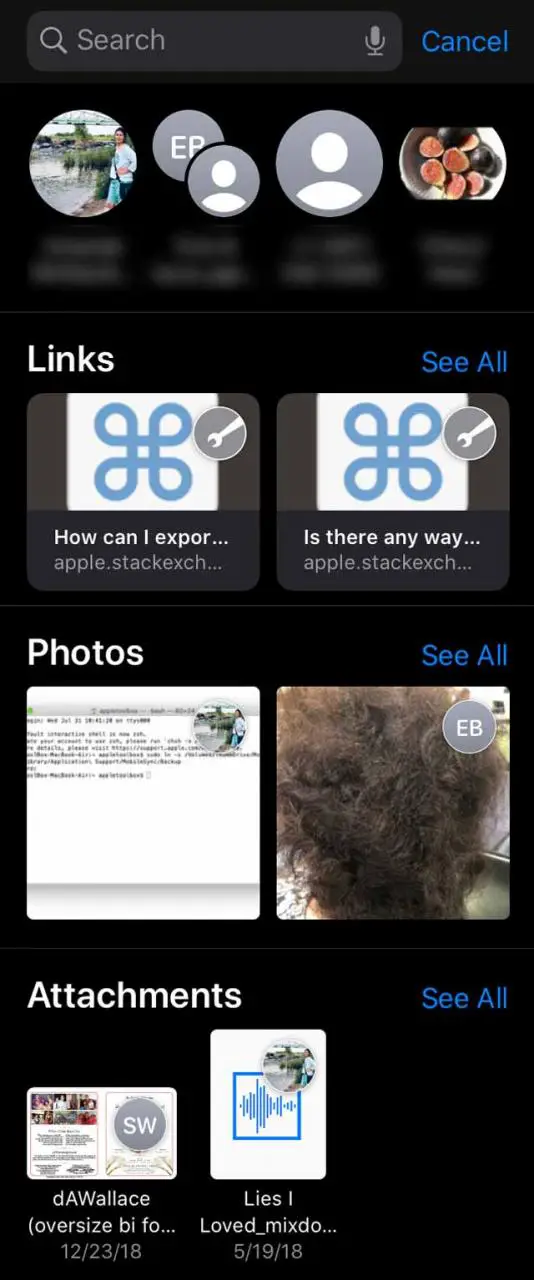
E quando si digita una ricerca, l’app Messaggi categorizza automaticamente i risultati ed evidenzia i termini di corrispondenza della ricerca. Così trovare quel messaggio o quell’informazione è stato molto più facile!

iOS ora evidenzia la parola chiave di ricerca nei risultati di ricerca dell’applicazione Message app!

Purtroppo non possiamo ancora effettuare una ricerca all’interno di un singolo thread del messaggio, ma si spera che Apple aggiungerà questa funzione di ricerca avanzata in un aggiornamento successivo.

Creare animoji o memoji adesivi in Messaggi e quasi tutte le applicazioni che li supportano!

  • Messaggi aperti o un’applicazione che supporta gli adesivi
  • Accedere alla tastiera a schermo
  • Selezionare la tastiera emoji o toccare l’app Memoji dalla striscia app del messaggio
  • Cercare il pulsante tre punti More (…) . Potrebbe essere necessario strisciare a destra per vedere questo pulsante sotto usato frequentemente
  • Scorrere le opzioni per scegliere un adesivo
  • Oppure toccare il + per creare un nuovo Memoji (se supportato)

Per ulteriori informazioni sulla creazione e l’utilizzo degli adesivi Memoji e Animoji, vedere questo postCome modificare e creare Memoji personalizzati in iOS 13.

iMessaggio bloccato in attesa di attivazione e non si attiva dopo l’aggiornamento a iOS 13 o iPadOS?

Per prima cosa, disattivare manualmente iMessage, attendere 20-30 secondi e riaccenderlo. Aspettare qualche minuto e vedere se iMessage si attiva.

Se iMessage non si attiva ancora, provare questi passi

  1. Scollegarsi da tutte le reti WiFi disattivandolo
  2. Attivare e disattivare iMessage
  3. Esci da iTunes &amp; App Store
  4. Resettare le impostazioni di rete
  5. Accedi nuovamente ad iTunes &amp; App Store
  6. Torna su iMessage
  7. Se non ha funzionato, estraete la scheda SIM dell’iPhone, aspettate 20-30 secondi e rimettetela dentro. Poi riprovare ad attivare di nuovo iMessage

iMessage mostra un messaggio di indicizzazione? O non vede la cronologia delle foto dei messaggi?

Apple ha migliorato notevolmente le capacità di ricerca all’interno della Message App per iOS 13 e iPadOS. Così, la prima volta che aprite Messaggi dopo l’aggiornamento, potreste vedere un messaggio che dice “Altri suggerimenti (risultati) saranno mostrati una volta che i Messaggi avranno finito l’indicizzazione”.

Tutto questo messaggio significa che il vostro iOS o iPadOS sta catalogando i vostri messaggi per la ricerca dei riflettori e la ricerca Siri. È solo un avviso che Messaggi sta effettuando questa indicizzazione dopo l’aggiornamento.

Quanto tempo ci vuole dipende da quanti messaggi deve indicizzare. Quindi, se sei uno di quelli che mantiene le conversazioni dei messaggi per sempre, potrebbe volerci un po’ di tempo.

La tua applicazione Messaggio non mostra foto e allegati nel riquadro dei dettagli del messaggio? Vedi un messaggio che dice di scaricare i messaggi in basso?

Apple migliora davvero la funzione di ricerca nell’app Messaggi con iOS 13 e iPadOS.

E il riquadro dei dettagli, le informazioni che appaiono quando si preme il pulsante “i” info, ha molte più caratteristiche.

Il vostro dispositivo ora organizza i vostri messaggi, i link, le posizioni e gli allegati condivisi nelle vostre conversazioni in una rapida istantanea.

Per le persone che hanno appena aggiornato, potreste trovare quest’area temporaneamente vuota

Se si clicca sull’icona “i” in un thread di iMessage o in una conversazione di messaggi e non si vede alcun media, foto o allegati sotto i dati di contatto del messaggio, è probabile che l’app Messaggio stia ancora indicizzando tutte queste informazioni.

Il rimedio qui è il tempo di assicurarsi che il dispositivo si connetta al WiFi e all’alimentazione e poi attendere il completamento del processo di indicizzazione. Molte persone trovano che posizionare i propri dispositivi sul caricabatterie aiuta a far apparire le immagini nella sezione informazioni.

Inoltre, assicuratevi di attivare la funzione Messaggi nel vostro account iCloud

  • Vai a Impostazioni ;Profilo ID Apple; iCloud
  • Scorrere fino a Messaggi Attivare e disattivare i messaggi dalle impostazioni di iCloud.
  • Attivarlo se è già acceso, disattivarlo, attendere 20-30 secondi e riattivarlo

Se avete già aspettato diversi giorni per indicizzare le vostre foto e i vostri allegati, alcuni lettori hanno trovato un riavvio o un riavvio forzato che ha risolto il problema – e la loro storia è riapparsa dopo. Altri lettori hanno provato a ricostruire il loro indice delle app Messaggio, e questo sembra aver funzionato per loro.

Forzare il dispositivo a ricostruire l’indice dell’applicazione Message app

  • Andare su Impostazioni ;Siri &amp; Ricerca ;Messaggi ;e disattivare tutto
  • Riavviare il dispositivo
  • Tornare a Impostazioni; Siri &amp; Ricerca; Messaggi ; e attivare tutto su

Vedi il messaggio di errore Messaggio in iCloud è attualmente disabilitato?

Se dopo l’aggiornamento, c’è un piccolo messaggio in basso che dice “Messaggi in iCloud è attualmente disabilitato. Repair Account”, il vostro iPhone, iPad o iPod è probabilmente ancora in quel processo di indicizzazione.

Si consiglia di attendere 24 ore per consentire il completamento dell’indicizzazione e poi vedere se il messaggio scompare

Vedi ancora il messaggio di errore Il messaggio in iCloud è attualmente disabilitato dopo 24 ore?

  • Se l’errore permane dopo 24 ore, riavviare prima il dispositivo spegnendolo, aspettando qualche minuto e riaccendendolo
  • Prova ad attivare e disattivare i Mesaages nelle tue impostazioni di iCloud. Vai su Impostazioni ;ID Apple; iCloud; iCloud e spegni e riaccendi Messaggi. Se questo interruttore è spento, accendilo e vedi se questo risolve il problema con il messaggio di errore
  • Se continuate a vedere il messaggio, toccate Conto Riparazioni
  • Una volta scelto, il vostro dispositivo vi fa sapere che sta riparando il vostro account iCloud e vi avverte che potrebbe richiedere qualche minuto – la nostra esperienza ci dice che questo processo spesso richiede qualche ora, specialmente se memorizzate molti dati in iCloud

iMessaggi e testi che appaiono fuori luogo sul vostro iPhone, iPad, iPod o Mac?

  • Spegnere iMessage, attendere 20-30 secondi e poi riaccendere iMessage per aggiornare la connessione ai server Apple
  • Verificare la presenza di un aggiornamento del vettore andando su Settings &gt; General &gt; About. Se è disponibile un aggiornamento, c’è un’opzione per aggiornare le impostazioni del vettore. Premere Update per far applicare le modifiche al dispositivo
  • Andare a Impostazioni ; Generale; Data &amp; Ora e disattivare Impostare automaticamente . Quindi riavviare l’apparecchio e riaccendere Impostare Automaticamente . Se si utilizza anche un Mac, andare su Preferenze di sistema; Data &amp; Ora ed eseguire gli stessi passi di spegnimento e accensione impostati automaticamente
  • Se si utilizza lo stesso Apple ID sui dispositivi e sul Mac, passare a Messaggi in iCloud
    • Per i dispositivi iDevices, andare su Settings &gt; Apple ID Profile &gt; iCloud &gt; Messaggi
    • Per i Mac, aprire la App Messaggio (App App); Preferenze (iMessage); spuntare la casella per Attivare i messaggi in iCloud
  • Controllare che Date &amp; Time su ciascuno dei vostri iDevices e Mac siano esattamente gli stessi. È meglio se si utilizza la funzione Set Automatically per ogni dispositivo, ma se non corrisponde, cambiare l’ora su ogni dispositivo manualmente. Impostare l’ora esatta su tutti i dispositivi collegati con Apple ID aiuta a correggere i timestamp sui vostri messaggi
    • Su un Mac, deselezionare ” Impostare data e ora automaticamente ,” cliccare sulla data di oggi sul calendario, trascinare le lancette dell’orologio per mostrare l’ora corretta (o inserire l’ora) e poi cliccare Salvare
    • Su iDevices, disattivare Impostare Automaticamente e toccare Fuso orario e inserire il nome della città una lettera alla volta con il fuso orario desiderato e premere Cerca. Se iOS non è in grado di identificare la vostra città, scegliete una città vicina che si trova nello stesso fuso orario. Se questa non è un’opzione, premere il tasto Data e selezionare l’ora attuale utilizzando lo strumento di selezione

Non vuoi condividere il tuo nome e la tua foto nei tuoi testi? Vuoi disattivare la funzione profilo iMessage?

Se non vuoi condividere automaticamente il tuo nome e/o la tua foto quando inizi un messaggio o rispondi ad una conversazione, è facile regolare o disattivare questa funzione

  • Andare a Impostazioni; Messaggio
  • Scorrere verso il basso e toccare Condividi nome e foto
  • Disattivare Nome e condivisione di foto per disattivare completamente la funzione

Altre opzioni per la condivisione di nome e foto nei messaggi quando si attiva

  • Scegliere Solo contatti da condividere con le persone nell’App Contatti. Con questa opzione, tutte le persone nei tuoi contatti vedono sempre il tuo nome e la tua foto
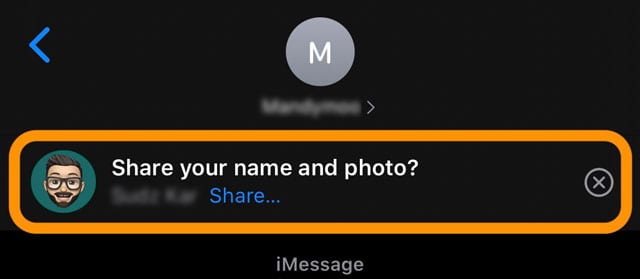
  • Toccare Chiedere sempre per selezionare quando e con chi condividere il proprio nome e la propria foto durante l’invio di un SMS. Con questa opzione, ogni volta che si invia un messaggio a qualcuno nuovo, si vede un messaggio nella parte superiore dello schermo che chiede se si desidera condividere il proprio nome e la foto con quella persona. Per accettare la condivisione, toccare il pulsante Condividi in questo messaggio
Non puoi condividere il tuo nome e la tua foto? Vedere amessage che la condivisione del nome e della foto non è disponibile?

Se non si riesce a passare a Nome condivisione e Foto e non si vede un messaggio su Nome condivisione e Foto non disponibile, verificare che si faccia quanto segue:

  • Attivare iMessage nelle impostazioni dell’applicazione Message app
  • Accedi ad iCloud con il tuo Apple ID – non puoi condividere il tuo nome e la tua foto senza aver effettuato l’accesso
  • Utilizzare lo stesso Apple ID per iMessage e iCloud
  • Non condividere un Apple ID con altri iPhone

Questa funzione non funziona quando più numeri di telefono sono associati a un singolo ID Apple. Ad esempio, se voi e vostro figlio o il vostro coniuge condividete un unico ID Apple ma avete più numeri di telefono, questa funzione non è disponibile.

Se possibile, rimuovere eventuali numeri di telefono aggiuntivi associati al proprio ID Apple. Ricordate, Apple consiglia a tutti i membri della vostra famiglia di avere il proprio Apple ID univoco. È comunque possibile condividere gli acquisti, lo stoccaggio e le posizioni tramite un piano Apple Family Sharing.

Rimuovere il/i numero/i di telefono

  • Sul vostro iPhone, andate su Impostazioni; Messaggi; Inviare &amp; Ricevere
  • Selezionare il proprio Apple ID e toccare Sign Out
  • Poi andare in Impostazioni; FaceTime . Selezionare il proprio Apple ID e toccare Sign Out
  • .

  • Riscrivi ad iMessage con il tuo Apple ID
  • Dopo aver firmato di nuovo, toccare Send &amp; Receive e deselezionare i numeri di telefono e/o le e-mail che si desidera rimuovere – assicurarsi che sia selezionato un solo numero di telefono (selezionato)
  • Se il numero di telefono che vuoi rimuovere appartiene a un iPhone a cui non puoi accedere, cambia la tua password Apple ID. Questo rimuove tutti i numeri di telefono dal tuo iPad, iPod touch e Mac.
  • I messaggi per i numeri rimossi non appariranno più sui vostri dispositivi

Spegnere e accendere iMessage

Se la rimozione dei numeri di telefono non ha funzionato, provate a disattivare temporaneamente iMessage, aspettando 20-30 secondi, e poi riattivarlo.

Poi vedi se puoi usare la funzione per condividere il tuo nome e la tua foto.

Firma fuori da iCloud

Se non siete ancora in grado di modificare il vostro nome e la vostra foto in Messaggi, a volte dovete uscire da iCloud completamente sul vostro dispositivo e poi riaccedere.

  • Andare a Impostazioni; ID Apple; Sign Out Esci dal tuo Apple ID, esci dal tuo Apple ID, esci da iCloud, quindi riavvia il tuo dispositivo e prova a sincronizzarlo di nuovo.
  • Inserisci il tuo codice ID Apple per disattivare Trova il mio iPhone
  • Selezionate le opzioni per mantenere tutti i vostri dati su questo iPhone
  • Toccare Sign Out per confermare
  • Accedi di nuovo con il tuo Apple ID
  • Scegliere di accendere Trova il mio iPhone
  • Ricordate di utilizzare lo stesso Apple ID sia per iCloud che per iMessage

Non è possibile fare clic su un link in iMessage? I link non funzionano?

  • Prova a forzare la chiusura dell’app Messaggio
    • Su un iPhone o un iPad senza tasto Home dalla schermata Home, strisciare verso l’alto dal fondo dello schermo e mettere in pausa leggermente al centro dello schermo
    • Su un iDevice con un pulsante Home, fare doppio clic sul pulsante Home
    • Scorrere a destra o a sinistra per trovare l’applicazione Messaggi
    • Passare il dito sull’anteprima dell’app per chiuderla
  • Aprire Messaggi e scegliere di nuovo il messaggio di testo con il link
  • Toccare il link per vedere se ora si apre

Non è possibile eliminare foto e allegati da Messaggi in iOS 13 e iPadOS?

  • Apri la tua app Messaggi
  • Toccare un thread di messaggio
  • Trovare un’immagine che si desidera eliminare e premere a lungo su di essa fino a quando non appare un menu a tendina
  • Selezionare Altro…
  • Spuntate il cerchio accanto a tutte le immagini nel thread che volete cancellare
  • Toccare il cestino
  • Confermare di voler cancellare quelle immagini

Un’altra opzione è quella di cancellare gli allegati dei messaggi, le foto o i link in iMessages tramite il riquadro “i” info dettagli

  • Aprire un thread di testo
  • Toccare il nome della(e) persona(e) o la(e) foto del(i) profilo(i) in cima alla conversazione di testo
  • Scegliere il pulsante “i”
  • Premere a lungo la voce (foto, link o allegato) che si desidera cancellare e attendere che appaia il menu di azione rapida
  • Scegliere Cancellare dalle opzioni del menu di azione rapida
  • Confermate di voler cancellare quella o quelle voci

Purtroppo, in questo momento con iOS 13.1 e iPadOS 13.1, non è possibile cancellare più allegati e immagini contemporaneamente con questo metodo-tapping sul pulsante &amp;quot;i&amp;quot;. Attualmente è possibile cancellare le immagini una per una usando il tasto Quick Action Delete .

Come cancellare più allegati e immagini contemporaneamente in Messaggi in iOS 13

Se si desidera eliminare più immagini, seguire le istruzioni della sezione precedente. Come riassunto, toccare il thread del messaggio e premere su un’immagine all’interno della conversazione e scegliere More per accedere alle opzioni di modifica.

Hai problemi a inviare SMS con Android e altre persone che non fanno parte del mondo dei messaggi?

Molti utenti di iOS 13 e iPadOS hanno problemi a inviare SMS e a condividere contenuti con amici e familiari che utilizzano altri tipi di dispositivi, come i telefoni Android, e con persone che non utilizzano iMessage sui loro dispositivi Apple

Non è possibile partecipare a chat singole o di gruppo con utenti non iMessage?

  • Vai a Impostazioni &amp;amp;gt; Telefono
  • Attivare Inviare come SMS e MMS Messaging
  • Se SMS e MMS sono già accesi, provare a spegnerli e poi riaccenderli
  • Se questo non funziona, provare a resettare tutte le impostazioni andando su Settings &amp;amp;amp;gt; General &amp;amp;amp;gt; Reset &amp;amp;gt; Reset All Settings La scelta di reimpostare tutte le impostazioni non dovrebbe cancellare alcun contenuto dal dispositivo.

Utilizzate la funzione Message App’s Not Delivered per inviare nuovamente i vostri testi

  • Disattivare sia WiFi che Cellular Data nell’app Impostazioni
  • Scrivete alla/e persona/e con queste impostazioni disattivate
  • Dopo ripetuti tentativi, l’applicazione Messaggio dovrebbe mostrare il messaggio Non consegnato
  • Ora, riaccendete sia il WiFi che i dati cellulari
  • Toccare l’icona del punto esclamativo accanto a non consegnato
  • Scegliere di Inviare come messaggio di testo o toccare Riprovare e vedere se il messaggio viene consegnato
  • Risciacquare e ripetere per ogni persona che ha problemi con i messaggi

Non è possibile inviare foto o video via SMS o MMS ad Android o a persone che non usano o non possono usare iMessage?

  1. Prima di tutto, assicurarsi che sia Inviare come SMS che MMS Messaging siano attivati in Settings &amp;amp;gt; Phone
  2. Aperto Impostazioni &amp;amp;gt; Cellulare
  3. Toccare Opzioni dati cellulari
  4. Assicurarsi che I dati Il roaming sia ON
  5. Per gli utenti LTE, verificare che Enable LTE funzioni per entrambi Voice &amp;amp;amp;amp; Data
  6. Attivare e disattivare Modalità dati bassi
  7. Riavviare il telefono

Se questo non funziona, provare a resettare tutte le impostazioni andando su Settings &amp;amp;gt; General &amp;amp;amp;gt; Reset &amp;amp;gt; Reset All Settings.

Annunciare messaggi con Siri non funziona?

Questa caratteristica arriva con iOS 13.2. Quindi se non si vede questa funzione ora, probabilmente è ancora in fase di test. Ecco una rapida anteprima di ciò che sappiamo di questa funzione.

Una caratteristica fantastica per chi usa AirPods 2+ e PowerBeats Pro è che Siri può leggere automaticamente tutti i vostri nuovi testi. E non si limita a leggere i vostri iMessaggi e SMS! È possibile impostare Siri per leggere anche le applicazioni di messaggistica di terze parti supportate!

Se Siri non sta leggendo i vostri testi e iMessaggi sugli AirPod o su altre cuffie, controllate di avere questa impostazione attivata.

  • Andare a Impostazioni; Notifiche
  • Toccare Annunciare messaggi con Siri e attivare <img src="https://lamelamarcia.com/wp-content/uploads/2021/05/Announce-Messages-with-Siri-iOS-13-and-iPadOS.jpg" alt="impostazioni per annunciare messaggi con Siri per AirPods su iPhone iOS 13 e iPadOS" height="708" srcset="https://appletoolbox.com/wp-content/u