All posts by jrk13

Mac OS X 10.6.3: Correzione dei problemi del doppio monitor

Nella nostra guida alla risoluzione dei problemi di Mac OS X 10.6.3 abbiamo notato una serie di problemi di visualizzazione a doppio monitor che si verificano per alcuni utenti dopo l’aggiornamento. Nel caso più comune, i monitor esterni non funzionano più alla risoluzione desiderata (di solito la più alta). In altri casi, il display esterno (o primario) non funziona a nessuna risoluzione, oppure il display sfarfalla o mostra altre distorsioni.

Questo problema può essere risolto di solito cambiando le risoluzioni o passando a Mac OS X 10.6.2.

Un altro fix

Ora sembra che almeno alcuni casi di questo problema possano essere risolti cancellando il file /Libreria/Preferenze/com.apple.windowserver.plist e poi riavviando.

Mac OS X 10.6.5 non si avvia/avvierà con la crittografia dell’intero disco PGP; Fix

Gli utenti con PGP Whole Disk Encryption possono incontrare un problema in cui il loro Mac non si avvia dopo l’aggiornamento a Mac OS X 10.6.5. Questo è causato dal fatto che Mac OS X 10.6.5 sovrascrive un file di avvio creato dal software PGP (che lo strumento utilizza per forzare l’autenticazione durante l’avvio) con uno che non permette l’avvio quando è presente PGP Whole Disk.

Fix

Questo problema può essere risolto seguendo le istruzioni direttamente da PGP; nello specifico, i passi di “Recupero da BootIssues with EncryptedDisks”.

Queste istruzioni richiedono il disco di installazione di Mac OS X e l’uso del terminale.

Safari lento: Velocizzare

Una varietà di fattori può far sì che Safari per Mac OS X carichi le pagine, apra nuove schede e finestre ed esegua altre operazioni lentamente. Fortunatamente, ci sono alcune tecniche molto semplici che possono fornire un notevole incremento di velocità:

Disinstallare SIMBL. Potrebbe anche essere necessario disinstallare SIMBL seguendo lo stesso processo; scaricare il pacchettoSIMBL ed eseguire il programma di disinstallazione incluso.

Disinstallare APE. I componenti aggiuntivi APE (Application Enhancer) potrebbero essere responsabili di alcuni problemi di performance. Per questo motivo, potrebbe essere necessario disinstallare temporaneamente e completamente il sistema APE. Ecco le istruzioni per farlo, dal sito web di Unsanity:

“Prima della versione 2.0:

Fare clic su APE Manager o Application Enhancer in Preferenze di Sistema. Scegliere l’opzione Disinstallazione sotto la scheda Informazioni.

Versione 2.0 e successive:

Fare clic su Application Enhancer in Preferenze di Sistema. Fare clic sul pulsante “Risoluzione dei problemi…” nella scheda Informazioni su. Fare clic sul pulsante “Disinstalla Application Enhancer…” e seguire le istruzioni.

OPPURE

Scaricare il programma di installazione di Application Enhancer fromunsanity.com/haxies/ape ed eseguirlo e fare clic su disinstallazione.

Cancella AutoFill e favicons Vai a Safari; Preferenze e seleziona AutoFill. Fare clic sull’opzione “Modifica” accanto a “Altri moduli” e rimuovere tutti gli elementi.Successivamente, navigare su ~/Libreria/Safari e trascinare la cartella “Icone” nel cestino, quindi riavviare Safari.

Installare ClickToFlash. Il contenuto Flash può essere responsabile di una serie di problemi di prestazioni in Safari. Per eliminare questi problemi, è possibile eseguire Flash in base alle necessità. Questo può essere facilmente realizzato con ClickToFlash, questa pratica utility permette agli utenti di – come suggerisce il nome – attivare la riproduzione di contenuti Flash sulle pagine web tramite un click del mouse. Scambia anche video YouTube basati su Flash con versioni H.264 di qualità superiore (cosa che può essere realizzata anche unendo la beta di YouTube HTML5).

Cancella cartella cache Naviga a~/Libreria/Cache (è la cartella Library all’interno della cartella utente) e trascina la cartellacom.apple.Safari nel cestino. Uscire e rilanciare Safari.

Reset Safari Anche se perderai alcuni dati potenzialmente preziosi memorizzati, questa procedura molto semplice può risolvere la lentezza in alcuni casi. Basta andare su Safari; Reset Safari (nella barra dei menu di Safari) e controllare tutte le voci.

Declassamento a Safari 4.0.5 Come ultima risorsa, è possibile passare a Safari 4.0.5 come descritto qui.

Apple Watch Not Connecting Not to iPhone, How-To Fix

Accoppiare il tuo Apple Watch con il tuo iPhone è un esercizio piuttosto semplice. Una volta impostato l’abbinamento, di solito si è pronti a partire . Ci sono però dei momenti in cui il tuo Apple Watch non riesce a riaccoppiarlo/collegare il tuo iPhone e porta a ogni sorta di problemi.

I problemi di accoppiamento/riaccoppiamento avvengono a causa di problemi di connessione tra i due dispositivi. Questi potrebbero essere legati al Bluetooth o alle impostazioni di rete.

Segui ognuno dei semplici passi qui sotto e controlla se risolve il tuo problema di accoppiamento. Carica completamente il tuo Apple Watch prima di tentare di risolvere il problema. A volte i problemi di bassa potenza portano a problemi di connessione.

Soluzioni: 3 passi per risolvere i problemi di connessione dell’orologio Apple Watch

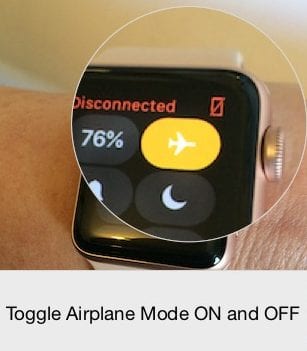
Passo – 1 Assicurarsi che la modalità aereo non sia attivata sul proprio Apple Watch. Attivare e disattivare la Modalità Aereo sul vostro orologio.

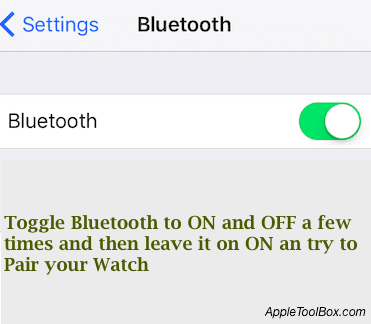
Passo – 2 Iniziate con le impostazioni Bluetooth sul vostro iPhone. Toccate su Impostazioni; Bluetooth . Attivare e disattivare il Bluetooth, attendere un minuto e poi riattivarlo. Ora provate a riaccoppiare il vostro Apple Watch con il vostro iPhone.

Passo – 3 Diversi utenti hanno risolto questo problema reimpostando le impostazioni di rete dell’iPhone. Sull’iPhone, toccate Impostazioni Impostazioni generali; Reset; Reset; Reset impostazioni di rete.

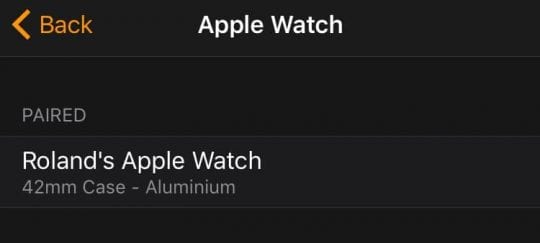
Una volta che il vostro iPhone si avvia, provate ad accoppiare di nuovo il vostro Apple Watch. Una volta che l’orologio è collegato e l’avete ripristinato usando il backup, non dovreste avere problemi.

Riavviare entrambi i dispositivi . È meglio riavviare l’iPhone prima di riavviare l’orologio. Una volta che i dispositivi si sono riavviati, controllare l’abbinamento.

Si spera che i passi sopra descritti risolvano il problema dell’accoppiamento. Se il problema persiste, contatta il supporto Apple e chiedi l’aiuto di Genius in modo che ti aiuti a risolvere il problema e ti fornisca il supporto.

iTunes 10: Playlist vuota, la musica non si vede

Alcuni utenti hanno segnalato un problema in cui la musica non compare nella playlist di iTunes 10, cioè quando l’utente clicca su “Musica” nella barra degli strumenti di sinistra appare una schermata vuota.

Rimuovere e poi reinstallare iTunes. In caso contrario, prova a rimuovere completamente iTunes seguendo queste istruzioni e poi reinstalla iTunes 10.

Reinstallare Mac OS X 10.6.4. Scaricare il programma di aggiornamento combo di Mac OS X 10.6.4, che pesa 887 MB. Chiudere tutte le applicazioni aperte ed eseguire il programma di installazione.

Come esportare le foto da iPhone a PC Windows con Data

Volete conservare la posizione e l’ora della foto quando esportate le foto da iPhone a Windows PC? È abbastanza semplice e diretto.

La cosa importante da sapere è che questo è possibile solo con le foto scattate dal vostro iPhone e non con le foto che avete ricevuto da qualcun altro, perché la località viene registrata solo per le foto scattate con la fotocamera del vostro iPhone.

Non c’è scienza missilistica a questo come il luogo e la data sono salvati con l’immagine quando si trasferisce. Non è necessario fare nulla di speciale oltre a trasferire/copiare le immagini dall’iPhone a Windows.

I file JPEG salvati su un computer hanno di solito un file EXIF di accompagnamento che contiene le coordinate della posizione (GPS) e l’ora.

Una nota sulle foto dal vivo

Purtroppo i PC Windows non riconoscono le Live Photos di Apple. Al contrario, la vostra macchina Windows identificherà qualsiasi Live Photos come film.

Copia di iPhone Imagesto Windows

  • Per copiare le immagini dal vostro iPhone a Windows, collegate il vostro iPhone con il computer attraverso il cavo USB fornito
    • Basta collegare l’iPhone o l’iDevice con un cavo. Se non avete installato iTunes, Windows scarica e installa i driver necessari
  • Una volta connesso potresti essere sollecitato da iTunes e, in tal caso, si lancia da solo riconoscendo il tuo iPhone
    • Non ci occupiamo di iTunes per questa particolare operazione
  • Avviare Windows Explorer dal desktop, dal menu Start o dalla barra delle applicazioni
    • Oppure utilizzare la scorciatoia tasto Windows + E
  • Fare clic sull’icona della freccia accanto a Questo PC (o Risorse del computer) nella barra laterale sinistra
  • Toccare il nome del vostro iPhone per aprirlo e selezionare Memoria interna
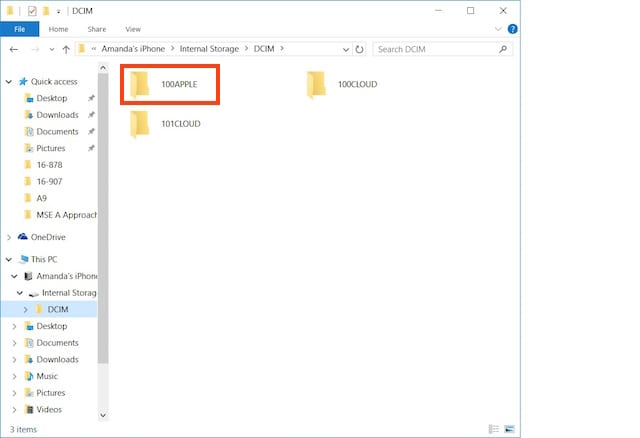
  • Vedere se il telefono è collegato come dispositivo USB e cliccare su di esso per vedere la cartella DCIM
  • Aprire questa cartella DCIM , e si vedono diverse cartelle contenenti immagini
    • Fare doppio clic per aprire una cartella per vederne le immagini
  • Trovare l’immagine o le immagini che si desidera copiare e selezionarle
  • Cliccare con il tasto destro del mouse e fare clic su copia o premere Ctrl+C
    • Creare o andare nella cartella dove si desidera che vengano copiati e incollati
    • Oppure fare clic su Copia in nella parte superiore di quella finestra e selezionare Scegliere la posizione e scegliere dove si desidera che l’immagine vada, quindi fare clic su Copia per spostare l’immagine nella sua nuova posizione

Ricordatevi di lasciare il vostro iPhone (iPad o iPod) collegato al computer per l’intero processo. Non scollegare i dispositivi.

Usare Windows 10 o superiore?

Se avete un Windows 10+, potete anche utilizzare l’App Foto per trasferire le vostre immagini.

Ecco come trasferire le foto utilizzando l’applicazione Windows 10 Photos App

  1. Collegate il vostro iPhone al computer
    1. Assicurarsi che il telefono sia acceso e sbloccato
    2. Se vedete ilTrust questa devicenotifica, selezionateAccept
  2. Avviare l’applicazione Foto dal menu Start, dal desktop o dalla barra delle applicazioni
  3. Selezionare Importa dall’angolo in alto a destra
  4. Windows seleziona automaticamente tutte le nuove foto per impostazione predefinita
    1. Clicca su qualsiasi foto che non vuoi importare
  5. Toccare Continua

Se avete attivato iCloud sul vostro iDevice, non potrete scaricare le vostre foto o i vostri video, perché allora esistono su iCloud e non sul vostro dispositivo. Se volete importare le vostre foto o i vostri video sul vostro PC, fatelo tramite l’applicazione desktop iCloud.

Trovare posizione e data e ora dell’immagine dell’iPhone

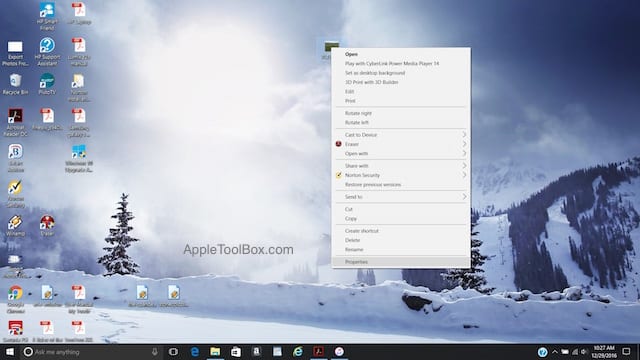
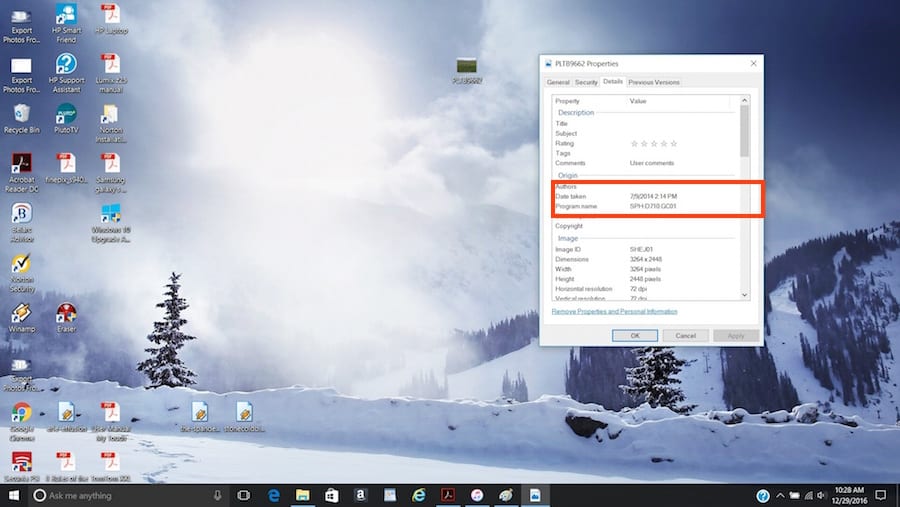
  • Scegliete un’immagine qualsiasi e cliccate con il tasto destro del mouse. Selezionate le proprietà e si apre una finestra
  • Cliccare sulla scheda Dettagli, dove si trova la data in cui è stata scattata l’immagine e le coordinate GPS
  • Sul vostro iPhone, di solito vedete il nome del luogo sopra l’immagine insieme alla data. Su Windows, invece, si vedono solo le coordinate nei dettagli. Di default, quando copiate le foto in una cartella, vengono ordinate in base alla loro data, il che è ottimo se vi piacciono le foto disposte nella loro cronologia
  • .

  • Scegliere di modificare anche i criteri di ordinamento semplicemente cliccando a destra in qualsiasi punto oltre all’immagine e poi entrando in Ordina per e scegliendo il parametro per il quale si desidera che le foto siano ordinate
    • È possibile selezionare la dimensione, la data o il nome

Se volete organizzare le vostre foto in base alla posizione in cui sono state scattate, dovete creare manualmente le cartelle.

Le immagini riportano automaticamente il timestamp e le coordinate della posizione quando vengono copiate; non è necessaria alcuna applicazione di terze parti per ottenere questo risultato.

Se si esegue il backup delle immagini in iCloud, la posizione e il tempo vengono salvati con queste immagini anche in iCloud.

Non vedi la cartella DCIM?

Se il vostro iPhone o un altro iDevice non mostra la cartella DCIM su Windows 7-10, provate a scattare una foto con la fotocamera del vostro iPhone mentre è collegato al PC Windows.

Questo trucco di solito costringe il computer a riconoscere la cartella delle immagini dell’iPhone.

Suggerimenti per il lettore

  • Basta scaricare l’applicazione OneDrive App sul vostro iPhone e impostarla su Camera Carica tutte le tue foto e i tuoi video nelle impostazioni, dimentica iTunes e Windows Photo App! Tutte le tue foto e i tuoi video dovrebbero apparire sul tuo PC Windows con OneDrive installato sul tuo iDevice e sul tuo PC

Dove sono le mie applicazioni acquistate su iOS 11 App Store?

Non riesci a individuare i tuoi precedenti acquisti di app dopo l’aggiornamento a iOS 11? Vi sembra che iOS 11 abbia reso invisibili tutti i vostri acquisti? Molti utenti hanno difficoltà a trovare le app che hanno acquistato su iOS 11 App Store. La buona notizia è che la scheda Acquisti nell’App Store di iOS 11 non è scomparsa, si è solo spostata!

Non solo Apple ha completamente riprogettato l’App Store in iOS, ma ha anche rimosso completamente le applicazioni da iTunes 12.7.

Consigli rapidi

Segui questi suggerimenti per trovare tutti i tuoi acquisti di applicazioni nell’App Store di iOS 11

  • Toccare i dettagli del tuo account nell’App Store e toccare l’opzione Acquistato

Cosa è successo alla scheda Acquisto?

Nelle versioni precedenti di iOS (iOS 10 e precedenti) era facile individuare tutte le applicazioni precedentemente acquistate nella barra delle schede in basso dell’App Store o nell’elenco degli aggiornamenti delle applicazioni. Ma con iOS 11 le cose sono diverse.

Ci sono molte volte in cui è necessario avere la possibilità di scaricare nuovamente le applicazioni che avete acquistato in precedenza. Questa opzione è ancora presente, ma la navigazione per raggiungere le app acquistate è cambiata in iOS 11.

Come trovare le applicazioni acquistate su iOS 11 App Store

  1. Per accedere alle applicazioni precedentemente acquistate, toccare App Store per aprirlo.
  2. Successivamente, toccare la scheda “Oggi” sul lato sinistro in basso a sinistra del menu
    1. Oppure toccare una qualsiasi delle schede di App Store ad eccezione della scheda di ricerca
  3. Quindi, toccate l’icona del vostro account utente nell’angolo in alto a destra dello schermo. L’icona potrebbe assomigliare alla silhouette di una persona (come nell’esempio sopra), o potrebbe essere una foto che hai caricato per identificarti.
  4. Ora accedete alle vostre app precedentemente acquistate dall’opzione Acquistate in questo menu. Qui vengono visualizzati tutti i tuoi acquisti e tutte le applicazioni che hai acquistato, nonché le applicazioni dei tuoi Acquisti familiari, se del caso.

Scorrere l’elenco delle app acquistate o digitare il nome di un’app nella barra di ricerca per individuare un’app specifica.

Vuoi nascondere l’acquisto di un’applicazione?

Se condividete un dispositivo con un coniuge, un genitore o un amico o utilizzate il dispositivo di un’azienda e volete nascondere alcuni dei vostri acquisti di app da occhi indiscreti, c’è un modo semplice per farlo!

Individuare l’applicazione in questione e poi semplicemente scorrere a sinistra sull’applicazione e poi toccare il pulsante rosso Hide, ecco fatto!

E per tua informazione, nascondere un’app non cancella l’abbonamento!

Riscarica un’applicazione iOS nascosta

  1. Aprire l’app App Store e toccare Oggi
  2. Tocca l’icona del tuo account utente, quindi tocca il tuo Apple ID
    1. Inserite la vostra password Apple ID se richiesto (o Touch ID/Face ID)
  3. Scorrere e toccare Acquisti nascosti (sotto iTunes nella sezione Cloud)
  4. Trovare l’app che si desidera scaricare nuovamente e toccare l’icona della nuvola

Come modificare / rimuovere il cassetto dell’applicazione iMessage in iOS 11

Parlando di App Store, molti utenti hanno difficoltà ad adattarsi al nuovo layout dell’iMessage. L’iMessage mostra il cassetto dell’App con la tastiera.

Se non vi piace il cassetto delle applicazioni, potete semplicemente spegnerlo tenendo premuto l’icona dell’applicazione come mostrato di seguito. Questo lo rimuoverà dalla schermata iMessage.

È inoltre possibile scegliere di personalizzare il cassetto delle applicazioni. Scorrere il cassetto App verso sinistra e toccare su” …”. (Altro).

Successivamente, toccare il tasto Modifica in alto a destra dello schermo. Qui potete rimuovere le diverse App dai vostri preferiti. Quando le rimuovete tutte, vi mostra l’icona App Store e More (…) nella parte inferiore dello schermo

Speriamo che abbiate trovato utili questi rapidi consigli!

Tutto quello che c’è da sapere su Shortcuts Automations in iOS 13.1

Le scorciatoie di Apple non sono una novità. Infatti, è in circolazione da iOS 12. Ma Apple ha apportato alcune modifiche al funzionamento della app nel suo nuovo aggiornamento di iOS 13.1.

Per prima cosa, ora è un’applicazione nativa che viene fornita con iOS – quindi non sarà necessario scaricarla separatamente. Apple ha anche aggiunto ulteriori trigger per alcune scorciatoie, tra cui i tag NFC e Automazioni.

Eppure, nonostante la comodità e la potenza delle scorciatoie, pochi sembrano conoscerne le nuove caratteristiche. Con questo in mente, ecco alcuni dei modi aggiuntivi che le scorciatoie possono aiutarvi in iOS 13.1

Scorciatoie Automazioni su iOS 13 / 13.1
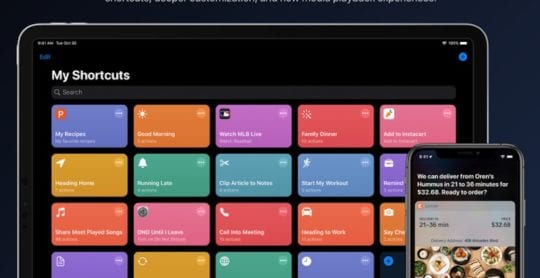
Shortcuts è ora un’app per il baked-in in iOS 13. E viene fornita con una serie di nuove funzionalità di automazione.

Le scorciatoie in iOS 13 hanno un nuovo sistema chiamato Automations. E cambia radicalmente il modo in cui si interagisce quotidianamente con determinate scorciatoie.

Queste automazioni eseguono automaticamente una scorciatoia quando vengono soddisfatti determinati parametri o trigger. Alcuni esempi includono quando si ferma la sveglia al mattino o quando si arriva al lavoro.

Pur non essendo disponibile per tutte le azioni, alcune Automazioni possono essere impostate per funzionare senza alcun prompt. Ciò significa che non sarà necessario fare nulla – il sistema funzionerà senza soluzione di continuità in background ed eseguirà i vari compiti che gli verranno assegnati.

Automazioni personali
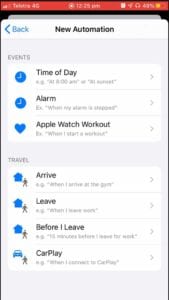
Le scorciatoie personali possono aiutarvi a gestire le attività e i flussi di lavoro sui vostri dispositivi iOS. Immagine tramite jackthewoodman.

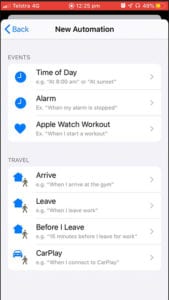
Le automazioni personali sono quelle che funzionano solo sui vostri dispositivi, ma sono comunque incredibilmente potenti. Alcuni dei parametri, o trigger, includono:

  • Ora del giorno: Per esempio, una scorciatoia potrebbe attivarsi alle 8 del mattino o alle 3 del pomeriggio
  • Allarme: Si attiva quando si basa su un allarme, come quando si ferma.
  • Apple Watch Workout: Attiva una scorciatoia quando si inizia ad allenarsi usando l’Apple Watch.
  • Arrivo: Attiva una scorciatoia quando si arriva in un luogo – palestra, lavoro, casa, ecc.
  • Vattene: Attiva una scorciatoia quando si lascia un luogo.
  • Prima di andarmene: In base alla tua attività, attiva una scorciatoia prima di lasciare un luogo. Esempio: 15 minuti prima di partire per il lavoro.
  • CarPlay: Attiva una scorciatoia quando ti connetti a CarPlay.

Basta guardare quella lista per rendersi conto di quanto possano essere potenti alcune delle scorciatoie. Si può ottenere una scorciatoia per sapere il meteo non appena si ferma la sveglia, o una scorciatoia che mette in coda una certa playlist quando si arriva in palestra.

Before I Leave è anche incredibilmente potente. Utilizza il machine learning per analizzare quando si tende a guidare ogni giorno e basa la sua previsione su questo. È possibile impostare una scorciatoia per fornire le condizioni attuali del traffico 15 minuti prima di lasciare il lavoro.

Come impostare una scorciatoia di automazione in iOS 13.1

Un modo semplice per capirlo è un esempio. Ecco come si può impostare una semplice scorciatoia di automazione che aiuta a capire alcune delle basi di questa nuova funzionalità. In questo esempio, creeremo una semplice automazione che riproduce un podcast/musica ad una certa ora del mattino. L’abbiamo personalizzata per poterla riprodurre solo nei giorni feriali, in modo da poter ancora godere del sonno extra nei fine settimana! Sì, è possibile personalizzarlo per giorno della settimana.

La prima parte di questo processo prevede l’utilizzo dell’automazione e l’impostazione di un trigger tramite “Time of the day”.
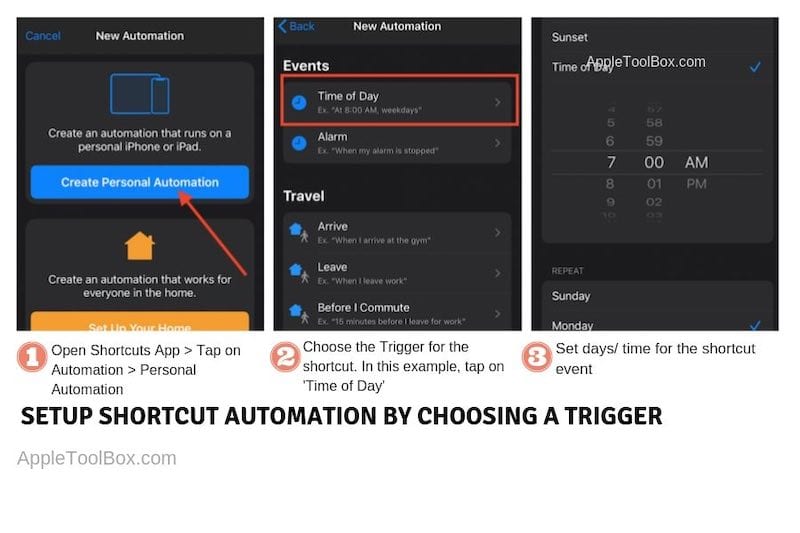
La prima sequenza di questi semplici passi è definire l’automazione

Ora che avete seguito i passi per definire l’evento scatenante in questo caso ora del giorno, la vostra prossima sequenza di passi dovrà definire ciò che volete realizzare. In questo caso, stiamo impostando l’automazione per la riproduzione di semplice musica/ podcast dalla biblioteca sull’iPhone.
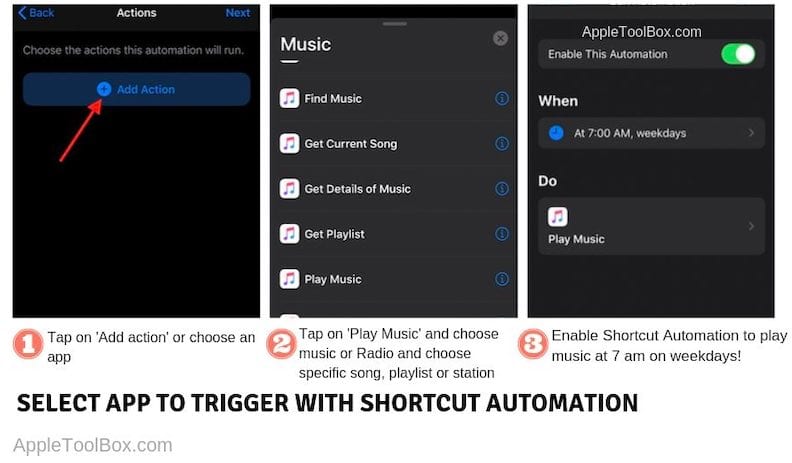
Una volta abilitata l’automazione che avete creato, avete finito. Si attiverà automaticamente ed eseguirà l’azione che volete che il vostro iPhone o iPad compia. Provate!

Home Automazioni
Le automazioni domestiche possono contribuire a rendere la vostra casa intelligente. Immagine tramite jackthewoodman.

È anche possibile attivare alcune automazioni domestiche quando si utilizzano le scorciatoie e il processo è altrettanto semplice e potente.

I parametri della domotica includono:

  • Le persone arrivano: Attiva una scorciatoia quando qualcuno arriva a casa, usando la geolocalizzazione.
  • La gente se ne va: Fa scattare una scorciatoia quando tutti escono di casa.
  • Si verifica l’ora del giorno: Abbastanza semplice, questa è solo una scorciatoia quando colpisce un’ora specifica.
  • Un accessorio è controllato: Si possono impostare alcune azioni da attivare quando qualcosa come le luci si accende.
  • Un sensore rileva qualcosa: Attiva una scorciatoia quando un dispositivo sensore domestico rileva qualcosa – movimento, fumo o livelli pericolosi di monossido di carbonio, ad esempio.

Come potete vedere, questi sono altrettanto potenti. Si può avere una scorciatoia che riproduce una musica rilassante e attiva un termostato quando si arriva a casa, o una scorciatoia che attiva l’allarme di casa quando tutti se ne vanno.

Potete anche farvi inviare dei messaggi al vostro dispositivo quando una telecamera rileva un movimento o un rilevatore di fumo domestico intelligente fiuta il fumo nell’aria.

Automazioni basate su NFC in iOS 13.1
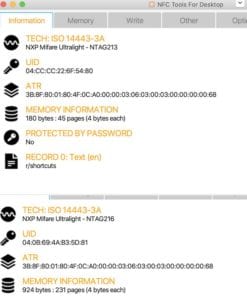
Una versione precedente delle beta di iOS 13 supportava i trigger basati su NFC, ma richiedeva un’impostazione complicata.

Le scorciatoie in iOS 13 supportano anche i tag NFC. Questo è molto simile alle attuali capacità di molti smartphone Android, ed è utile tanto quanto le automazioni basate sulla posizione o sul tempo.

Il processo prevede l’ottenimento di tag NFC, che comunemente appaiono come adesivi. A questo punto, sembra che sia abbastanza complicato impostare un trigger NFC e codificare una scorciatoia su di esso. Ma Apple potrebbe rendere il processo più semplice in futuro.

Per quanto riguarda i casi d’uso, sono piuttosto senza limiti.

Si potrebbe, ad esempio, posizionare un tag NFC sul sistema di altoparlanti di casa. Quando tocchi il tuo iPhone su questo tag NFC, potrebbe automaticamente attivare il tuo dispositivo per connettersi al Bluetooth, abbassare il volume e iniziare a riprodurre una certa playlist o podcast.

Mettete un’etichetta NFC nella vostra auto e potete toccarla per attivare automaticamente l’opzione Non disturbare durante la guida. Potrebbe anche far apparire la tua app di navigazione preferita e inviare automaticamente un SMS a qualcuno del tuo attuale orario di arrivo.

Sfortunatamente, per utilizzare effettivamente i tag NFC è necessario un iPhone XS o iPhone XR o più recente. Mentre i precedenti iPhone avevano il supporto NFC, i dispositivi più recenti di Apple sono gli unici in grado di eseguire la lettura in background dei tag NFC, necessaria per le automazioni.

Quando posso utilizzare le Scorciatoie Automazioni?
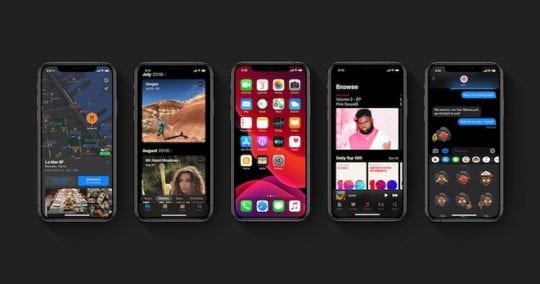
Mentre Apple ha rilasciato iOS 13 all’inizio di questo mese, le scorciatoie di Automazioni sono in arrivo in iOS 13.1.

In origine, Automations doveva essere rilasciata nella versione base di iOS 13, che Apple ha lanciato il 19 settembre. Ma durante il ciclo di beta testing, Apple ha estratto la funzionalità da iOS 13.

Sembra ora che Automations sarà reintrodotta in iOS 13.1, che è attualmente in programma per un rilascio generale al pubblico martedì 24 settembre.

Al momento del lancio, consigliamo vivamente di giocare con le scorciatoie e le nuove funzionalità di Automations. È da un bel po’ di tempo che elogiamo i vantaggi che le scorciatoie offrono. E speriamo che con Automations e il supporto di NFC, un numero maggiore di persone inizierà a utilizzare l’applicazione Shortcuts di Apple.

<