All posts by jrk13

Come bypassare l’impostazione di Apple Pay durante l’aggiornamento dell’iPhone

Da quando è stato rilasciato iOS 11.2, abbiamo scoperto che molte persone si trovano bloccate con messaggi di configurazione a pagamento Apple in attesa di pagamento sul loro iPhone. Una volta che si scarica il nuovo aggiornamento di iOS e si inizia a installare il software, si vuole impostare Apple Pay per completare il setup. Se si ignora l’impostazione di Apple Pay durante l’aggiornamento, c’è una notifica rossa sulla schermata delle impostazioni che non si riesce a liberare! Come diavolo si fa ad impostare Apple Pay?

Non è necessario impostare Apple Pay sul vostro iPhone se non volete usarlo. Potete bypassare la notifica di pagamento Apple dopo l’installazione seguendo semplicemente qualche passo in più.

Come bypassare l’impostazione della notifica di pagamento Apple durante l’aggiornamento di iOS

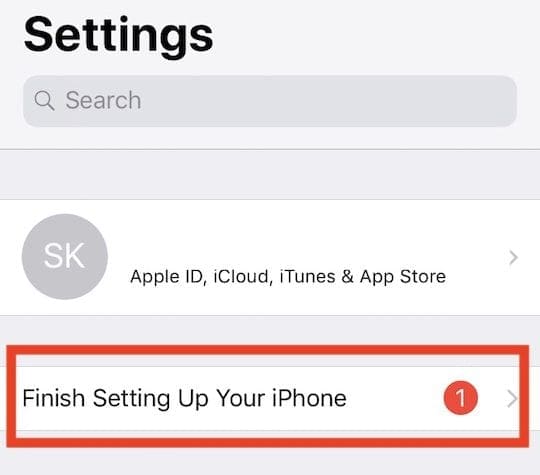
  1. Una volta aggiornato il vostro iPhone all’ultimo iOS, vedrete l’avviso di pagamento Apple se lo avete bypassato durante il setup direttamente sulla schermata delle impostazioni.
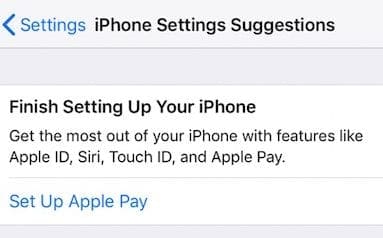
  2. Toccate su “Terminare l’impostazione dell’iPhone”.
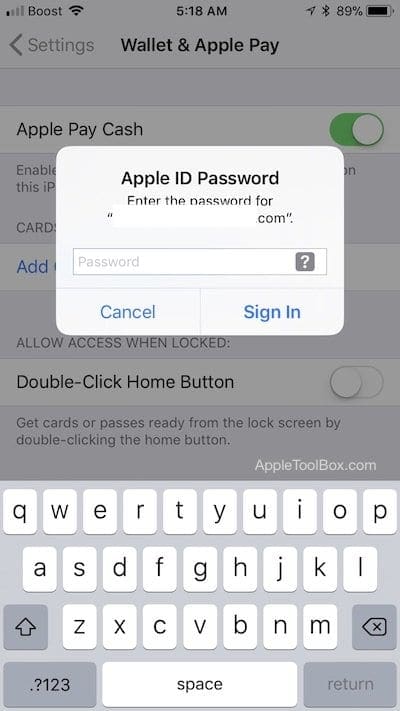
  3. A questo punto, apparirà un messaggio che richiede l’aggiunta della password per il vostro Apple ID.
  4. Inserite qui la vostra password e invece di toccare su “Fatto”, toccate su “Annulla”.
  5. E’ tutto qui. Questo processo dovrebbe rimuovere la notifica di configurazione in sospeso dal vostro iPhone.
  6. In un secondo momento, se si decide di seguire il percorso di Apple Pay, si può andare su Impostazioni; Wallet & Apple Pay e si può avviare il processo di configurazione per l’attivazione di questa funzione sul dispositivo.

Questo particolare problema mi ha fatto impazzire per giorni dopo l’aggiornamento dell’iOS su uno dei miei iPhone. Può essere fastidioso quando una notifica continua a ricordare che c’è qualcosa di sbagliato nella configurazione perché non si sta utilizzando una funzione fornita da Apple che è opzionale. Speriamo che Apple rinunci a questa funzione nelle future release di iOS, in modo che gli utenti non debbano entrare ed esplicitamente rinunciare a qualcosa per rendere il loro setup kosher.

Non è possibile inviare messaggi di testo a causa del messaggio “Invia denaro con Apple Pay”?

I recenti aggiornamenti di iOS 11 hanno anche introdotto una nuova funzionalità per Apple Pay che consente di inviare denaro tramite Apple Pay Cash ad altre persone utilizzando la Messages App. Grande caratteristica per alcune persone, ma un mal di testa per molti!

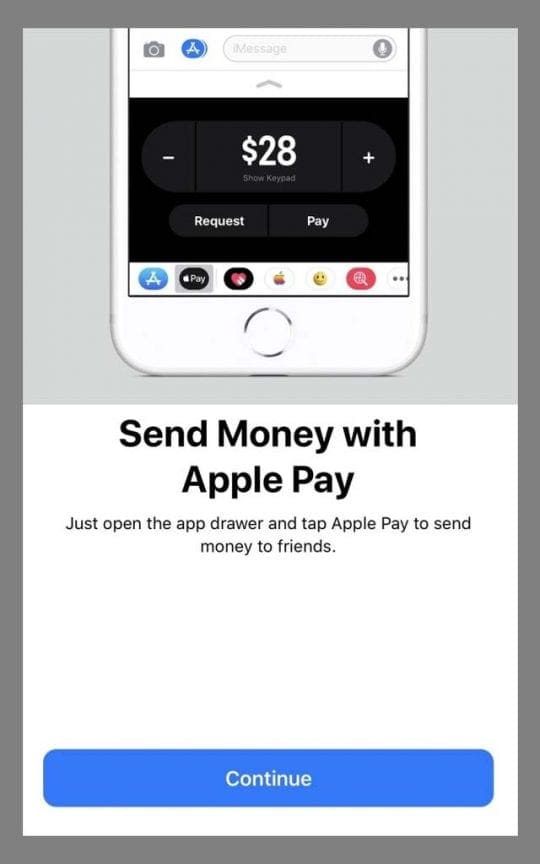
Diversi lettori non riescono a superare la schermata della promozione Apple Pay Cash quando cercano di inviare un messaggio nella loro Messages App. Al contrario, vedono un pop-up per “Invia denaro con Apple Pay” senza alcun modo di chiudere o cancellare quel messaggio, a parte un grande pulsante Continua per l’impostazione del servizio. L’intero schermo è bloccato con l’avviso “Invia denaro con Apple Pay”!

Sembra che per andare oltre questa schermata sia necessario toccare il pulsante Continua per impostare Apple Pay Cash. Ma molti dei nostri lettori NON vogliono impostarlo, quindi come possiamo aggirare questo annuncio per Apple Pay Cash e tornare a leggere e creare testi?

Come disattivare il messaggio Pop-Up per il pagamento in contanti di Apple

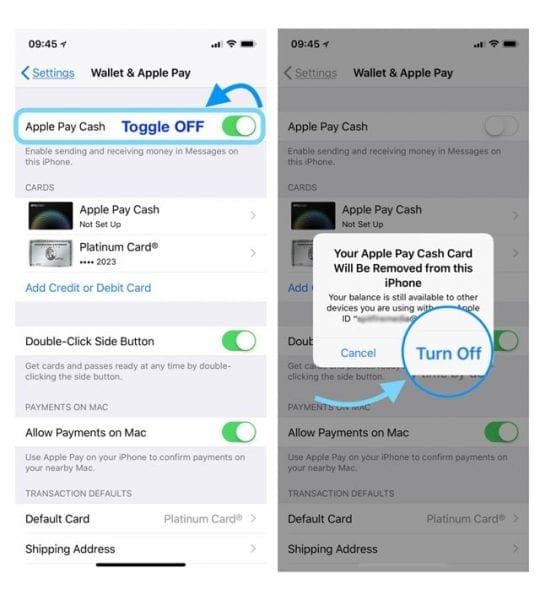
  • Sul vostro iPhone, andate su Impostazioni ;Portafoglio &amplificatore; Apple Pay ;disattiva Apple Pay Cash
    • Nel messaggio a comparsa, selezionare Turn Off
  • Oppure, basta toccare il pulsante Continua del messaggio a pagamento di Apple ma non inserire le informazioni della carta di credito
    • Inserisci il tuo Apple ID e la tua password
    • Selezionare l’opzione in basso per impostarla successivamente in Apple Wallet

E per vostra informazione, quando si spegne Apple Pay Cash non si spegne Apple Pay.

Questo pop-up è il modo di Apple per avvertirvi che il vostro iPhone (e iOS) ha ora una nuova funzione che vi permette di inviare denaro attraverso iMessage. Non è il modo migliore per annunciare una nuova funzione, specialmente quando si richiedono informazioni sensibili sulla carta di credito!

Wrap-Up

Speriamo che questi rapidi consigli siano stati utili! Non so se questo continuerà a funzionare con i futuri aggiornamenti di iOS, ma per ora il workaround sta funzionando e la fastidiosa notifica può essere rimossa senza che sia necessario impostare Apple Pay sul vostro iPhone.

Fateci sapere nei commenti qui sotto se avete domande o commenti.

<

Mac OS X 10.6.3: il processo ‘PTMD’ mangia la CPU, causa l’esecuzione costante della ventola

Diversi utenti hanno segnalato un problema in cui, dopo l’aggiornamento a Mac OS X 10.6.3, un processo chiamato PTMD utilizza in modo persistente il 50% o più del tempo della CPU e riduce drasticamente la durata della batteria. Questo problema può anche portare ad un accesso costante al disco e all’attività delle ventole e ad un’elevata temperatura del processore.

La destinazione finale del vostro iPhone, un robot a 29 braccia?

Come molti di voi (ok la maggior parte di voi), attendo con ansia l’arrivo della prossima generazione di iPhone. Abbiamo sentito molte voci, speculazioni e speranze sulla nuova incarnazione dell’iPhone. Che aspetto avrà, come si sentirà e quali nuove caratteristiche avrà. Ma la verità è che non lo sappiamo. Quello che sappiamo è che un nuovo iPhone sta arrivando, si spera, prima o poi.

Il mio sogno ad occhi aperti sul nuovo iPhone mi ha fatto pensare al mio attuale iPhone, che presto sarà un iPhone vecchio. Cosa ne sarà (o dovrebbe essere) di esso? Dovrei venderlo a centesimi di dollaro o trovare un nuovo scopo per la sua esistenza?

A meno che non abbiate un Piano per sempre per l’iPhone (e anche se ce l’avete), tutti noi dovremmo pensare a cosa fare con gli iPhone che non usiamo più.

Un robot può riciclare o rinnovare?

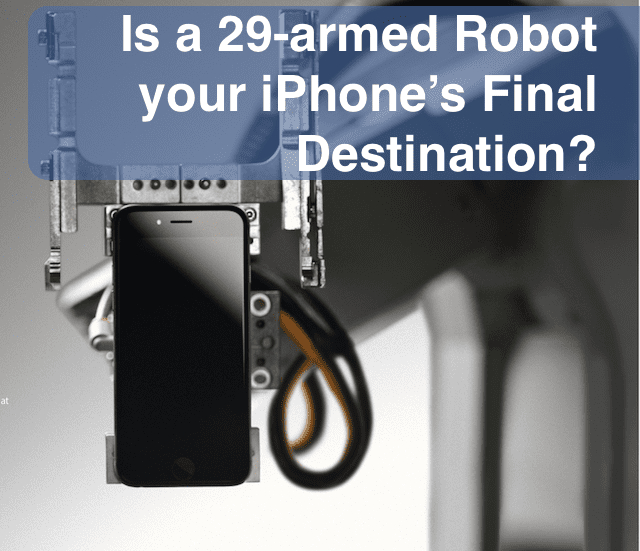
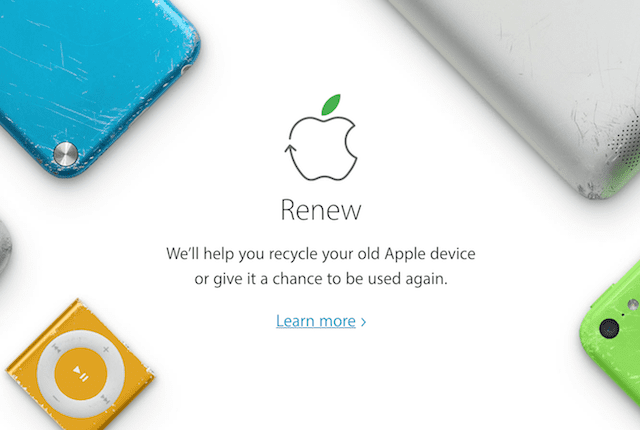
Relativamente di recente, Apple ha sostituito il suo programma di permuta “Repurpose and Recycle” con un programma completo chiamato “Renew”. Il nuovo programma mira a dare nuova vita all’intera flotta di prodotti Apple sia con il riutilizzo che con il riciclo. Insieme all’annuncio di “Rinnovare” è arrivata la presentazione di “Liam”, il robot a 29 braccia di Apple. Liam smonta automaticamente gli iPhone restituiti e non funzionanti. L’obiettivo è quello di recuperare il maggior numero possibile di componenti, in modo da separare con precisione viti, batterie, fotocamere e vassoi per schede SIM. In questo modo i metalli preziosi che compongono questi componenti vengono tenuti lontani dalle discariche. Una volta separati, questi oggetti vengono riciclati e trasformati in qualcos’altro. Ed è così che si arriva a “Rinnovare”.

“Liam” è davvero forte. E si spera che “Liam” cambierà le carte in tavola e ispirerà più aziende a investire in questo tipo di tecnologia. Mentre scrivo, “Liam” è in fase di prototipo. Ciò significa che si tratta di un esperimento di tecnologia di riciclaggio e non di una realtà. Questo mi riporta alla mia domanda iniziale:

Cosa devo fare con il mio iPhone o iDevice non più usato?

Quella domanda ha ballato nella mia mente negli ultimi giorni, facendomi impazzire. Così, finalmente questo pomeriggio, sono andato sul marciapiede e ho visitato il mio Apple Store locale per scoprire come “rinnovare” il mio iPhone, quando sarà il momento. Ecco cosa ho scoperto:

Cosa fa veramente un Genio?

Il Genio della Mela mi ha assicurato che ogni iDevice consegnato ha la memoria cancellata. Quindi tecnicamente non dobbiamo preoccuparci che qualcuno ottenga le nostre informazioni private. Sto ancora resettando il mio iDevice, se dovessi trasformarlo in questo programma. Penso che dovresti farlo anche tu.

A seconda dello stato del dispositivo iDevice

  1. Potrebbe essere venduto di nuovo come usato
  2. Potrebbe finire con alcuni dei suoi componenti parzialmente riciclati
  3. Potrebbe essere inviato direttamente a un trituratore

Aspetta, cosa hai detto?

Aspetta, un tritatutto? Non mi piace l’idea che il mio iPhone, iPad o uno qualsiasi dei miei iDevice finiscano la loro vita in un distruggidocumenti. La maggior parte di noi sta consegnando e riciclando gli iPhone che funzionano, che hanno potenzialmente molti più anni di vita. Vogliamo solo il nuovo telefono. E questo va bene. Lo voglio anch’io. Ma voglio anche essere responsabile verso l’ambiente, verso la società, verso l’universo. Quindi cosa deve fare una ragazza quando le sue buone intenzioni di “rinnovamento” responsabile finiscono nel distruggidocumenti, in pratica la distruzione dell’elettronica?

fonte: Riciclaggio SIMS

La risposta è così semplice. Invece di riciclare, pensate al riuso

È ora di trovare un nuovo scopo

Il modo più ovvio per riadattare l’iPhone è quello di darlo via. Dallo a tuo figlio, a un amico, a un nonno/nonno, a un vicino, a un ente di beneficenza… la lista continua. È facile dimenticare che il vostro vecchio iPhone è un iPhone Nuovo per qualcun altro.

Riutilizzare il tuo vecchio iPhone come iPod Touch è un altro ottimo modo per riconnettere il tuo vecchio iPhone solo via WiFi. Riutilizzando in questo modo il tuo vecchio iPhone, ora il tuo New-To-You iPod Touch è uno spazio di archiviazione extra per tutte quelle foto, video, musica e altri file che vuoi salvare da qualche parte. Per riutilizzare l’iPhone in questo modo, date un’occhiata al nostro articolo!

Modi creativi per RepurposeiPhone (o un altro iDevice)

Una volta che ho iniziato a pensare a come riadattare il mio iPhone e a chiedere a tutti i miei colleghi di Apple ToolBox, a tutti i miei amici e praticamente a tutti quelli che incontro, le idee davvero fresche e creative hanno cominciato ad accumularsi.

Ecco una breve lista di alcuni dei modi migliori per riadattare l’iPhone

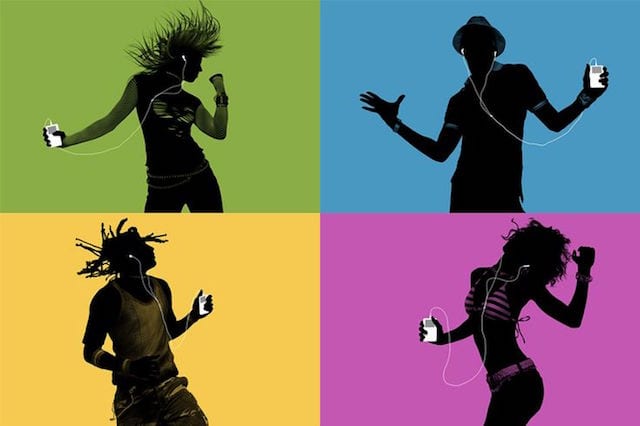
fonte: apple (ricordate questa campagna pubblicitaria?)

Modi di riuso dell’iPhone a casa

  1. Andate alla vecchia scuola e usatelo come un lettore musicale come un iPod originale! Usalo a casa e in macchina senza scaricare la batteria del telefono
  2. Utilizzatelo come baby monitor utilizzando l’applicazione Baby Monitor 3G o Cloud Baby Monitor e simili. Controlla anche il bambino tramite il tuo Apple Watch!
  3. Tieni d’occhio la tua casa e usala come una telecamera di sicurezza utilizzando applicazioni di terze parti
  4. Conservatelo al capezzale per guardare film a tarda notte, ascoltare la radio/musica/suoni durante la notte, o usarlo come sveglia e anche come monitor del sonno
  5. Traccia il tuo allenamento, la dieta, la pressione sanguigna, il peso e altre informazioni sulla salute con le applicazioni per il monitoraggio della salute
  6. Tienilo in cucina come libro di cucina digitale, lista della spesa e contatore di calorie
  7. Utilizzatelo come telecomando per la vostra TV, Roku, Amazon Fire TV e altri dispositivi di intrattenimento

Modi di riuso dell’iPhone in movimento

  1. Registrate tutti i vostri pensieri, note, promemoria ed elenchi con un’applicazione di registrazione vocale o registrate le conversazioni con i vostri cari, in modo che la prossima generazione possa conoscere i propri antenati e registrare anche i video di loro! Ricordate solo che i video occupano un sacco (voglio dire un sacco) di spazio di archiviazione
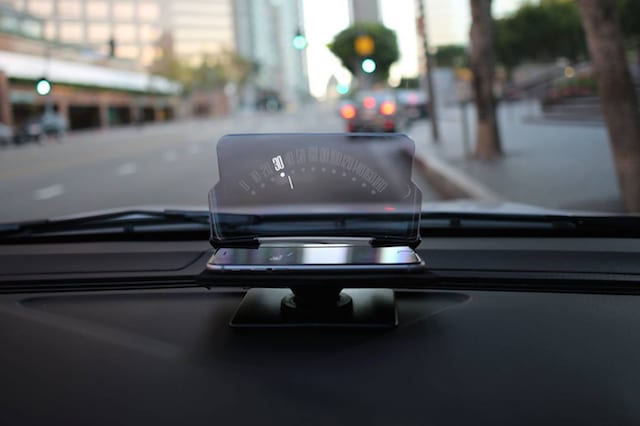
  2. Usatelo in auto come GPS, anche senza connessione dati, scaricando le mappe sul vostro dispositivo tramite la rete WiFi prima di mettervi in viaggio. Utilizza applicazioni come Google Maps, Tom Tom USA, CoPilot GPS, ForeverMap, NavFree USA e Hudway (che visualizza il tuo percorso riflettendosi sul parabrezza di notte o in condizioni di scarsa visibilità)
  3. Rendetelo il vostro e-Reader dedicato con applicazioni come Kindle, OverDrive, iBooks o Nook
  4. Usatelo come stazione di gioco e di intrattenimento per i vostri bambini: vorrete impostare un accesso limitato, in modo da non ritrovarvi con una bolletta scandalosa dell’Apple app store o da siti web “sospetti”

Riepilogo

È divertente pensare a come riadattare il tuo iPhone o un altro iDevice. Regalarlo a qualcuno che ne ha bisogno, a una persona che conosci o che non conosci, raccoglie un buon karma e un sacco di benessere. Trovare una nuova funzione nella vostra vita è anche fantastico e tiene l’iDevice fuori dalle discariche, dalle discariche di rifiuti elettronici o, peggio ancora, dalle impostazioni di fine vita.

In ogni caso, se decidete di riutilizzare il vostro iPhone o un altro iDevice, assicuratevi di reimpostarlo, in modo che il tipo di dati privati che volete sul vostro telefono o su un altro iDevice non sia sul vostro New-To-You iDevice. Anche se lo tieni a casa come nuovo e-Reader o come baby monitor, vuoi comunque resettarlo e poi scaricare solo le app che ti serviranno per la sua nuova vita come tuo :__ (fill in-blank.) Perché? Perché volete davvero limitare le molteplici possibilità che i vostri dati personali e privati hanno di raggiungere il resto del mondo. Usiamo i nostri iPhone per così tanto nella nostra vita e in quelle macchine esistono così tanti dati su di VOI, perché rischiare di perderli o rubarli su dispositivi che non hanno più bisogno di quel tipo di dati. Siate intelligenti e resettateli prima di riutilizzarli.

Basta ricordare RePurpose=ReSet

Lo que el nuevo MacBook Pro nos dice sobre el futuro del Mac

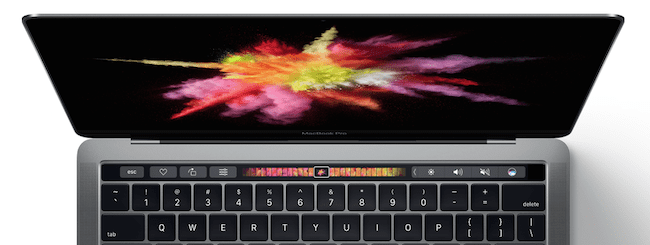
La semana pasada, Apple presentó la última generación de portátiles MacBook Pro 2016, con un diseño totalmente nuevo, una serie de puertos USB-C y, sobre todo, una nueva barra multitáctil contextual que sustituye las teclas de función.

Como sospechaba, Apple no lanzó el nuevo MacBook Pro 2016 por 1299 dólares. Aunque a Apple le gusta decir que comienza en 1499 dólares, siendo realistas, el nuevo y elegante MacBook Pro con la barra táctil que es el verdadero dispositivo que Apple cree que es el futuro, comienza en 1799 dólares y llega hasta los 4300 dólares. Esto es increíblemente caro y muestra un replanteamiento en toda la gama de Apple.

Adiós, Aire de 11 pulgadas y tal vez Adiós a todos los modelos de aire

Otro resultado notable del evento de la semana pasada fue la retirada del MacBook Air de 11 pulgadas de 899 dólares. Este dispositivo no fue reemplazado por nada (aunque sospecho que lo será pronto), y en su lugar la alineación de la Mac ahora comienza en $999 por una MacBook Air de 13 pulgadas.

Es importante señalar que el MacBook Air está claramente muerto a los ojos de Apple. El dispositivo no ha recibido una actualización notable en años, y Apple hizo un punto para llamar a la nueva barra táctil de 1499 dólares de la MacBook Pro sans Touch Bar como el futuro producto para los usuarios del MacBook Air durante su evento.

Así que, ahora nos queda la siguiente alineación: MacBook Air – pantalla de 13 pulgadas sin retinas, 999 dólares. MacBook – Pantalla de 12,9 pulgadas para la retina, $1299 MacBook Pro de 13 pulgadas sin barra táctil – $1499 MacBook Pro de 13 pulgadas con Barra Táctil – $1799 MacBook Pro de 15 pulgadas con barra táctil – $2399

Esta línea es notablemente más cara que cualquier otra línea de portátiles de Apple en varios años. Mientras Apple parecía estar en camino hacia precios de entrada más bajos, los números se han restablecido.

Sospecho que esto es por una razón muy simple: estamos en la era post-PC. La gente no está comprando portátiles tan a menudo como antes. Pero el portátil es una parte importante de nuestro mundo y no va a ninguna parte. Por lo tanto, Apple ahora tiene que aumentar el precio con una menor demanda.

Esta es la indicación más clara de cómo Apple pretende tratar al Mac en el futuro. Apple continuará haciendo las mejores PC del mundo, pero con precios de nivel profesional.

Resumen

Sin embargo, creo que el Mac personal no está muerto. El MacBook se convertirá en el sucesor espiritual del MacBook en los próximos años. Mientras que el MacBook Pro de nivel básico está posicionado para tomar fácilmente el lugar del portátil personal de alta gama. Si Apple pudiera conseguir el precio en el rango del MacBook actual, se vendería a lo grande.

En conclusión, dentro de unos años, así es como imagino que se verá la alineación de Apple: MacBook – Pantalla de 12.9 pulgadas en la retina, $999 MacBook Pro de 13 pulgadas sin barra táctil, $1299 MacBook Pro de 13 pulgadas con Barra Táctil, $1499 MacBook Pro de 15 pulgadas con Barra Táctil, $1799 MacBook Pro de 15 pulgadas con Barra Táctil y especificaciones más altas (32GB RAM, etc.), $2000+

Lo que será aún más interesante ver es cómo la alineación de Apple cambiará a nivel de escritorio en los próximos años también. El iMac sigue funcionando bien, pero el Mac mini y el Mac Pro, a pesar de tener público, parecen estar muertos.

La era post-PC está ciertamente sobre nosotros.

Apple conferma iOS 4.1 Corregge il sensore di prossimità, Bluetooth, iPhone 3G lentezza

Apple ha annunciato oggi che iOS 4.1, previsto per la prossima settimana, risolverà una serie di problemi significativi che hanno interessato gli utenti di iOS 4. Tra questi vi sono i seguenti:

  • Bluetooth: un problema in cui i dispositivi Bluetooth che funzionavano bene con i precedenti modelli di iPhone fornivano un suono smorzato o fangoso quando erano accoppiati con l’iPhone 4. Gli utenti che hanno riscontrato questo problema riferiscono che le persone all’altro capo del telefono dicono che il chiamante dell’iPhone 4 dice che il suono dell’iPhone 4 è come se fosse “in un tunnel” o “sott’acqua”. Gli utenti hanno segnalato questo problema con auricolari Bluetooth di Jawbone, Motorola, Plantronics e altri, così come diversi sistemi Bluetooth per auto.
  • iPhone 3G Lentezza. Un certo numero di utenti di iPhone 3G ha subito un significativo degrado delle prestazioni dopo l’aggiornamento di iOS 4.0. Gli utenti di iPhone 3GS in genere riferiscono miglioramenti delle prestazioni generali con il nuovo aggiornamento, ma gli utenti di iPhone 3G hanno segnalato un lancio lento delle applicazioni, reazioni ritardate ai rubinetti e in generale una scarsa interfacciamento.
  • Problemi con i sensori di prossimità. Un problema in cui l’iPhone 4 disattiva inaspettatamente una chiamata, riaggancia o inserisce FaceTime quando il dispositivo viene tenuto fermo fino all’orecchio. Questo problema si verifica a causa dell’apparente sotto-sensibilità del sensore di prossimità dell’iPhone 4, che disattiva lo schermo (e le capacità tattili) quando il telefono è tenuto all’orecchio. In altre parole, il sensore di prossimità non si innesta correttamente e la guancia o l’orecchio dell’utente tocca accidentalmente il pulsante mute o altre funzioni. In altri casi, sembra che il sensore di prossimità non si innesti affatto, lasciando lo schermo acceso e toccabile mentre l’iPhone 4 è tenuto all’orecchio.

<

Bloccare il tuo Apple ID: semplici consigli per tenere fuori hacker e truffatori

Il vostro Apple ID è come una chiave per un tesoro di informazioni. Dalle foto e i video che memorizzate su iCloud alla posizione esatta del vostro iPhone, ci sono molti dati sensibili memorizzati sulle piattaforme Apple.

Purtroppo non esiste una piattaforma online completamente sicura. Ma se siete preoccupati che i vostri dati sensibili possano trapelare o essere violati, ci sono diverse cose che potete fare per garantire la sicurezza del vostro account Apple.

Utilizzare una buona password

Una password forte e unica è la chiave per una forte sicurezza del conto.

La tua password è la prima linea di difesa contro gli hacker e i truffatori. È anche probabilmente una delle più importanti.

Per questo motivo, si vuole davvero utilizzare password forti, create con le migliori pratiche più recenti. Ecco alcuni consigli essenziali per le password.

  • Utilizzare una password forte. Non scegliere “password” o “12345”. È anche intelligente non usare nulla di te stesso nella tua password – come la tua professione, i nomi dei tuoi animali domestici o il tuo indirizzo. La password migliore è una stringa lunga e casuale di più tipi di caratteri.
  • Non riutilizzare le password. Potrebbe essere allettante usare una sola password per tutti i vostri servizi importanti, ma non è una buona idea. Anche la password più sicura può essere compromessa o trapelare in una violazione dei dati. E se un hacker ha accesso alla vostra unica password, potrebbe accedere a qualsiasi vostro account.
  • Considerare un gestore di password. Le ultime due migliori pratiche potrebbero non essere realistiche per tutti noi – dopo tutto, non tutti hanno una memoria eccellente. Per questo motivo, vi consigliamo vivamente di utilizzare un gestore di password per creare e memorizzare le vostre password forti e uniche.
  • Eliminare le domande di sicurezza. Il cognome da nubile di tua madre, l’indirizzo della strada dove sei cresciuto, il nome del tuo primo cane. Tutte queste informazioni possono essere facilmente accessibili online con un piccolo sforzo. Se possibile, non utilizzate o fate affidamento su domande di sicurezza. Se proprio dovete, trattatele come password e usate stringhe di caratteri casuali per le risposte. (Assicuratevi solo di scrivere le risposte con la domanda di sicurezza in un posto sicuro).

Attivare l’autenticazione a due fattori

Dovreste davvero usare l’autenticazione a due fattori ogni volta che potete. È molto utile per bloccare il proprio account.

Una buona password serve a proteggere il tuo Apple ID. Ma un aggressore può rubare o trovare anche le migliori password se sono state compromesse in una violazione dei dati. Per questo motivo, si consiglia vivamente di abilitare l’autenticazione a due fattori sul proprio account.

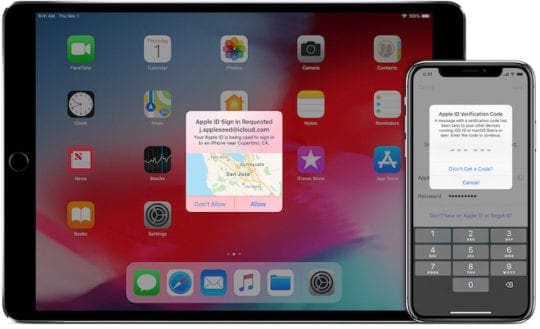
L’autenticazione a due fattori è una misura di sicurezza che richiede un ulteriore passaggio quando si accede ai servizi Apple su un nuovo dispositivo.

In genere, questo comporta l’inserimento di un codice su uno dei vostri dispositivi di fiducia e l’inserimento di tale codice in un prompt.

Anche se è un po ‘di sforzo supplementare e di inconvenienti, è altamente raccomandato. Senza l’accesso fisico a uno dei vostri dispositivi Apple sbloccati, un aggressore non potrà accedere ai vostri account Apple.

C’è, naturalmente, un’eccezione a questa regola. Apple, per ragioni piuttosto ovvie, non richiede la verifica 2FA quando si accede a Find My iPhone. Se lo facesse, gli utenti che hanno perso i loro dispositivi primari sarebbero sfortunati.

Find My iPhone non è un vettore di attacco ideale per gli hacker, ma può far sì che i vostri dispositivi siano bloccati a distanza e trattenuti per il riscatto.

Evitare il phishing &amp; tentativi di spear-phishing

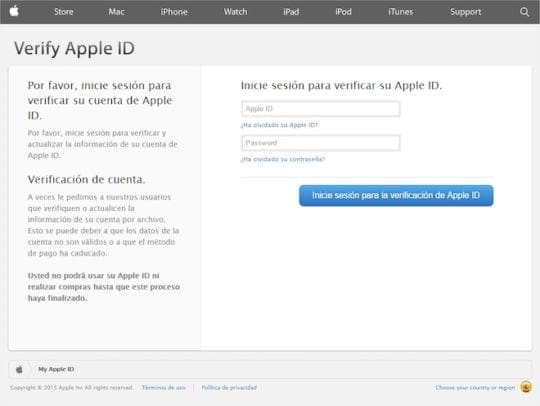
Questo è un esempio di una pagina web falsa destinata a rubare le vostre credenziali di accesso Apple. Immagine tramite Panda Security.

Quando si tratta di sicurezza informatica, l’anello più debole è sempre l’elemento umano. Un hacker non ha bisogno di indovinare o di forzare bruta la vostra password se può semplicemente farvela consegnare volontariamente.

Pensi che non possa succedere? Ripensaci. Il phishing è una comune tattica di ingegneria sociale che gli hacker usano per far sì che gli utenti Apple forniscano essenzialmente le loro credenziali di accesso su un piatto d’argento.

  • Come proteggersi da queste comuni truffe legate alla mela (lista di controllo inclusa)

In genere, i tentativi di phishing si presentano sotto forma di e-mail fraudolente o di messaggi di testo. Possono apparire come se provenissero da Apple con spoofing del numero di telefono ed e-mail intelligenti, quindi può essere difficile per alcuni verificare la loro autenticità.

La tattica di base è dire che un account iCloud è stato “bloccato” o “compromesso”. Il destinatario dell’e-mail di truffa sarà quindi sollecitato ad andare a qualche link per riattivarlo o per evitare che venga chiuso. Gli aggressori di solito aggiungono un senso di urgenza alle e-mail o ai messaggi di testo.

Peggio ancora, queste false pagine di login possono a volte sembrare quasi identiche a una pagina di login legittima di Apple. Una volta che un utente inserisce le proprie credenziali di accesso, un hacker può accedere a Trova il mio iPhone e bloccare l’account di un utente – anche se 2FA è abilitato.

La pesca con la lancia si basa su tattiche simili, ma è tipicamente rivolta a una sola persona. Di recente abbiamo lanciato campagne di spear-phishing rivolte agli utenti che hanno perso il loro iPhone.

Per fortuna, c’è un modo semplice per mitigare il rischio di attacchi di phishing e di spear-phishing. Basta cancellare le e-mail. Apple non invia messaggi o e-mail non richiesti agli utenti. Se non vi aspettate un’e-mail da Apple, probabilmente non la riceverete.

Se ricevi un’e-mail di cui non sei sicuro, ti consigliamo di cancellarla e di contattare direttamente Apple attraverso un mezzo verificato.

Attenzione nei luoghi pubblici

Il Wi-Fi non protetto è notoriamente dannoso per la sicurezza dei dati.

Uno degli ultimi passi fondamentali per bloccare il vostro Apple ID è quello di praticare buone abitudini di sicurezza informatica quando siete in giro.

Per prima cosa, i dispositivi Apple sono di solito piuttosto sicuri. Ma i migliori hacker sanno che bastano pochi minuti di accesso fisico per causare seri danni.

C’è anche il Wi-Fi pubblico non protetto – una cosa che è notoriamente poco sicura quando si tratta di dati. Una buona abitudine è quella di non accedere mai a niente di sensibile, come un sito web finanziario o iCloud.com, quando si utilizza il Wi-Fi pubblico.

Questo perché il traffico di rete su Wi-Fi non protetto non è criptato o protetto da password, il che significa che chiunque può “fiutare” il vostro traffico di rete con gli strumenti giusti.

Con il giusto know-how, qualcuno sulla stessa rete come voi può vedere i nomi utente e le password che state digitando e inviando ai siti web (anche quelli protetti con HTTPS).

Se dovete utilizzare una rete pubblica per accedere al vostro ID Apple, provate a utilizzare una rete privata virtuale (VPN) prima di farlo. Anche se la maggior parte di queste opzioni non sono gratuite, criptano il traffico di rete – il che significa che gli hacker non possono spiare quello che stai facendo.

Considerate le vostre altre piattaforme

La vostra sicurezza è buona solo quanto il vostro anello più debole. Considerate i vostri altri conti online.

Ai fini di questo articolo, ci siamo concentrati interamente sulle piattaforme Apple. Questo perché, per gli utenti di iPhone o Mac, un Apple ID è uno degli account più critici che si possano avere.

Ma un Apple ID non è l’unico vettore di attacco che un hacker ha se vuole ottenere i vostri dati. Considerate il vostro account e-mail, le vostre soluzioni di cloud storage o le vostre pagine sui social media.

Vi raccomandiamo di applicare queste fasi di base della sicurezza informatica ad altri importanti conti online.

<

iPad/iPhone/iPod Mail Crashes: Fix

In alcuni casi, iOS Mail (usato da iPhone, iPad e iPod touch) potrebbe inaspettatamente smettere di funzionare. In molti casi, questo problema è causato da messaggi di posta elettronica problematici memorizzati sui server IMAP.

Fix

Nella maggior parte dei casi, la cancellazione dei messaggi problematici risolverà il problema. Seguite questo processo:

  1. Aprite il vostro account di posta elettronica in un client di posta del computer desktop o in un’interfaccia web (ad es. gmail.com)
  2. Cancellare tutti i messaggi di dimensioni superiori a 6 MB e tutti i messaggi e i messaggi di “mail delivery failure”
  3. Cancellate il vostro account e-mail dal vostro dispositivo iOS, quindi ripristinatelo

Modo rapido per digitare i numeri sul vostro iPad

Per digitare un numero sul vostro iPad, di solito dovete toccare il tasto Numeri (.?123) per passare dalla tastiera ai numeri. Poi digitate il numero. E poi toccare il tasto Alfabeto (ABC) per tornare alla tastiera normale. Si tratta di tre pressioni di tasti.

Una scorciatoia è quella di toccare il tasto Numbers e tenere le dita sul pad. La tastiera passa ai numeri e ai simboli. Mentre le dita sono ancora sul tastierino, farlo scorrere fino al numero che si vuole digitare e poi rilasciare le dita. Avete appena digitato il numero e il vostro iPad vi riporta automaticamente in modalità alfabetica. Si tratta di un solo tocco e scivolare. Questo metodo è molto più efficiente del metodo tradizionale se si deve solo digitare un numero.

Complicazione del calendario non funziona con watchOS 6 & Apple Watch? Aggiustalo ora

Bene, l’autunno è ufficialmente arrivato e questo significa che i proprietari di iPhone, iPad e Apple Watch stanno iniziando a mettere le mani sul nuovo software e hardware. La linea iPhone 11 e Apple Watch Series 5 hanno lanciato, insieme a iOS/iPadOS 13, insieme a watchOS 6.

La complicazione del calendario non funziona? Cosa si può fare?

Tuttavia, non tutto è rose e margherite per i possessori di iPhone e Apple Watch. Con l’aggiornamento di watchOS 6 e iOS 13, ci sono stati alcuni rumblings con funzionalità di base che non hanno funzionato correttamente. Uno di questi è la complicazione del Calendario disponibile sul vostro orologio.

Gli utenti hanno dichiarato che dopo l’aggiornamento a iOS 13 e watchOS 6, la complicazione del Calendario non funziona più correttamente e non visualizza più gli eventi futuri. Toccando la complicazione si aprirà l’applicazione Calendario, mostrando tutte le informazioni pertinenti, ma la complicazione si rifiuta ancora di funzionare correttamente.

I problemi hanno continuato ad apparire, anche dopo aver disaccoppiato e riaccoppiato l’orologio al vostro iPhone. Fortunatamente, ci sono alcuni passi da fare per far funzionare di nuovo l’orologio.

Riavviare/ripristinare l’orologio

Il primo metodo da adottare è un metodo che non dovrebbe essere una sorpresa. Si vorrà ciclo di alimentazione, o riavviare l’orologio per mettere fuori combattimento gli insetti. Per fare questo, si vorrà premere contemporaneamente la corona e il pulsante laterale.

Dopo alcuni secondi, l’orologio si riavvia e si può provare di nuovo la complicazione del Calendario. Un altro passo che si può fare è quello di resettare i dati di sincronizzazione.

Per fare questo, seguire questi passi:

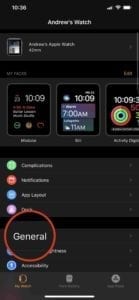
  1. Aprire l’applicazione Watch sul vostro iPhone
  2. Scorrere verso il basso e selezionare Generale
  3. Scorrere fino in fondo e toccare Reset
  4. Selezionare Reset Sync Data

Questo cancellerà i tuoi Contatti e i dati del Calendario dal tuo Apple Watch. Una volta che i dati sono stati rimossi, l’orologio sincronizzerà automaticamente i dati dal tuo iPhone.

Rimuovere i profili degli apparecchi

Un metodo che sembra ottenere una certa trazione è quello di rimuovere qualsiasi Device Profiles. Questi possono essere installati da un software speciale o da Apple (se fai parte del programma beta). Tuttavia, sembra causare problemi di compatibilità, il che a sua volta spiegherebbe i problemi di complicazione del Calendario.

Per trovare e rimuovere questi profili, seguire questi passi:

  1. Dal vostro iPhone, aprite l’app Impostazioni
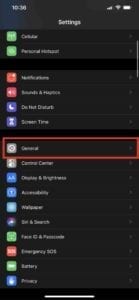
  2. Selezionare Generale
  3. Scorrere verso il basso e toccare Profili &amp; Gestione dispositivi
  4. Selezionare il profilo che si sta tentando di rimuovere
  5. Toccare Rimuovere il profilo
  6. Inserisci il tuo codice di accesso

Dopo aver inserito il codice di accesso, l’iPhone si riavvia per rimuovere completamente il profilo. Da qui, potete tornare indietro e reimpostare i dati di sincronizzazione per ottenere tutto fresco. Poi, tornate indietro e riaggiungete il profilo per vedere se la complicazione del calendario funzionerà.

Conclusione

Il problema con i principali rilasci di software è che ci sono sempre alcuni bug che squittiscono. Questo indipendentemente da quanti rilasci beta ci siano, e può diventare piuttosto frustrante se si usa l’orologio ogni giorno.

D’altra parte, Apple è fantastica nel ricevere feedback e nell’agire su di esso se un numero sufficiente di utenti invia un feedback quando qualcosa è borkato. Se vi siete imbattuti nello stesso problema con la complicazione del vostro Calendario, provate i passi sopra indicati. Nel caso in cui non funzionino, contattate il supporto Apple e fategli sapere che avete dei problemi.

iOS Facebook: “Errore di accesso”, correggere

Più di alcuni di noi controllano Instagram o Facebook ogni giorno, forse anche ogni ora, per aggiornamenti regolari su famiglia, amici e notizie. Quindi, quando le app di Facebook (FB, FB Messenger, WhatsApp e Instagram) improvvisamente non funzionano, è una potenziale crisi!

Diversi lettori riportano un numero in cui ricevono il messaggio Facebook: errore di accesso. Con questo errore, non sono completamente in grado di accedere a Facebook sui loro iDevices, inclusi iPad, iPhone e iPod Touches.

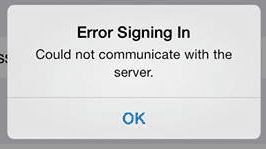
Dopo aver inserito il loro ID e la password di Facebook, ricevono il seguente messaggio di errore: “Errore di accesso. Impossibile comunicare con il server”.

Altri possibili errori quando i server di FB sono fuori servizio includono:

  • Facebook tornerà presto
  • Scusate, qualcosa è andato storto
  • Conto temporaneamente non disponibile
  • Scusate, si è verificato un errore inaspettato. Si prega di riprovare più tardi. Codice di errore: 2
  • Accesso non riuscito. Spiacenti, si è verificato un errore inaspettato. Si prega di riprovare più tardi. Codice di errore: 1 (FBAPIErrorDomain)
  • Questo supporto non poteva essere riprodotto
  • Si è verificato un errore di rete sconosciuto
  • Non può comunicare con il server
  • Facebook è giù per la manutenzione richiesta in questo momento

Inoltre, è possibile che Facebook possa effettuare il login, ma molte funzioni del servizio non sono disponibili – in particolare, gli upload multimediali su Facebook spesso non funzionano.

Se si verificano questi problemi, date un’occhiata ai seguenti suggerimenti. E provate ogni passo uno alla volta fino a quando non risolvete il vostro problema.

Consigli rapidi

Seguite questi suggerimenti rapidi quando non potete accedere a Facebook o alle funzioni di accesso

  • Controlla se i server di Facebook sono fuori uso
  • Provate ad usare Cellular (Mobile) Data invece di WiFi o viceversa
  • Verificate le vostre credenziali (ID utente e password) utilizzando un browser al posto dell’app, soprattutto se avete cambiato qualcosa di recente
  • Cancellare l’applicazione Facebook e reinstallarla
  • Disattivare temporaneamente qualsiasi firewall o software antivirus/malware
  • Assicuratevi di impostare la data e l’ora del vostro iDevice; l’ora da impostare automaticamente
  • Reimpostare le impostazioni di rete
  • Reimpostare la posizione e l’amplificatore del dispositivo; Dati sulla privacy

Non riesci ad accedere a FB Messenger, Facebook, Instagram o WhatsApp?

Ricordate che Facebook possiede alcuni altri social network, tra cui Messenger, Instagram e WhatsApp.

Quindi, ogni volta che si verificano errori con Facebook, si potrebbero anche vedere rapporti di problemi di accesso a questi servizi di condivisione di foto e di messaggistica.

Hai cambiato o aggiornato di recente il tuo ID o la tua password di Facebook?

A quanto pare, se si modifica l’e-mail o la password durante l’aggiornamento dell’applicazione, la nuova applicazione non riconosce questa nuova password o e-mail.

Di conseguenza, si ottiene questo Facebook: errore di accesso!

La migliore pratica è quella di ripristinare la vecchia password di Facebook, cancellare l’applicazione Facebook dal vostro iDevice e poi reinstallare l’applicazione.

Ora dovrebbe funzionare per voi. Se non continuate a leggere…

Prima le cose importanti

Prima di esaminare questa lista di suggerimenti, assicuratevi che il vostro nome utente e la vostra password di Facebook siano corretti.

Vai su Safari o su qualsiasi altro browser e accedi a Facebook per assicurarti che le tue credenziali di Facebook siano corrette.

In caso contrario, seguire i loro passi per recuperare l’ID o la password di Facebook, o entrambi.
Se non avete problemi ad accedere a Facebook tramite Safari, provate a chiudere l’applicazione Facebook e a riavviarla.

Per farlo, premere due volte il pulsante “home” e scorrere verso l’alto sulla miniatura di Facebook. Riapri il tuo Facebook e riprova.

Potrebbe non essere solo tu:Controlla lo stato del server di Facebook

Prima di passare altro tempo, verificate se il problema è legato a Facebook e non a voi.

E ricordate che sia Facebook che il suo Instagram (una filiale di FB) soffrono occasionalmente di interruzioni localizzate e persino diffuse. Quindi è meglio controllare questo prima di spendere tempo per la risoluzione dei problemi.

Se vedete ” Mi dispiace, qualcosa è andato storto. Stiamo lavorando per risolvere il problema appena possibile ,” controllare e vedere se i server di FB sono fuori uso.

Vai su un sito come DownDetector e vedi se ci sono segnalazioni simili da parte di altri utenti.

Se altri utenti segnalano problemi, allora il vostro problema è molto probabilmente un servizio internet o un problema relativo allo switch che ha bisogno di Facebook (o di altre aziende che supportano l’infrastruttura di FB) per essere risolto.

Alcuni di questi siti includono anche una Live Outage Map per darvi un’idea di dove si verificano i problemi in tempo reale.
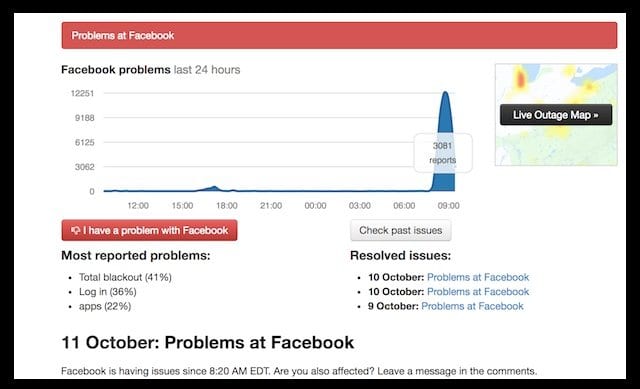
Un’altra opzione è quella di controllare Twitter. Le interruzioni del sito Facebook sono spesso segnalate dagli utenti di FB su Twitter. Controllare gli hashtag per #facebookdown e #instagramdown.

Inoltre, controllate i vostri notiziari per qualsiasi informazione sulle interruzioni. I grandi problemi di Facebook sono solitamente segnalati sulla maggior parte dei siti di notizie – basta digitare Facebook e rivedere i risultati.

In questo caso, il vostro unico rimedio è il tempo.

Vedi Errore 2?

Il codice di errore 2 è un errore di connessione che significa che voi, il client di Facebook, non siete in grado di comunicare con i server di Facebook.

Per prima cosa, controlla se i server di Facebook (o Messenger, Instagram, WhatsApp) sono inattivi seguendo le istruzioni sopra elencate.

Se i server hanno un bell’aspetto, allora il problema potrebbe essere la vostra connessione.

Gli utenti che hanno ricevuto questo errore potrebbero avere una cattiva connessione di rete o WiFi. Quindi provate a passare a una rete WiFi diversa o utilizzate dati cellulari al posto del WiFi.

Inoltre, la connessione ai server di FB può essere impedita da un firewall o da altri software di sicurezza.

Quindi se avete un firewall installato sulla vostra rete, questo potrebbe essere il problema.

Prima linea di difesa con Facebook: Errore di accesso

Di solito sono le soluzioni più semplici che sono le più difficili da capire. Ma i nostri lettori commentano che questo suggerimento funziona davvero. E tutto senza troppa fatica!

Andate su Settings &gt; General &gt; Date &amp; Time e assicuratevi che Set Automatically sia attivato (verde)…il più delle volte questo passo risolve il problema!

Un altro suggerimento veloce per gli utenti con iOS 10 o precedenti è di andare in Impostazioni, selezionare Facebook e toccare Elimina account.

Poi reinserisci il tuo ID Facebook (nome utente e password.)

Per iOS 11 e successivi, Apple non supporta più Facebook con single sign-on, integrazione a livello di sistema

Apple tratta invece Facebook (insieme ad altre applicazioni sociali come Twitter) come tutte le altre applicazioni di terzi.

Ciò significa disconnettersi; è necessario passare attraverso l’applicazione Facebook stessa.

Toccare il pulsante del menu principale nell’angolo in basso a destra (3 linee orizzontali) e sulla pagina del proprio profilo scorrere verso il basso per effettuare il Log Out-tap e confermare il logout da Facebook, quindi accedere di nuovo.
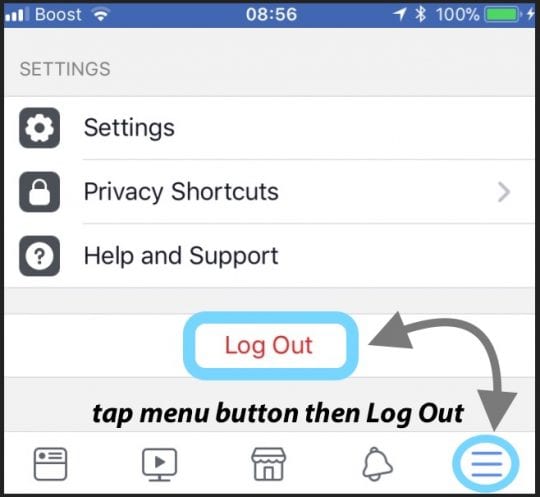
Una soluzione breve ma strana

Quando vedete questo errore, toccate su annulla. Si apre di nuovo.

La chiave è di lavorare tra questo breve tempo per scrivere nome utente e password .

Digitare ogni parola una per una tra i vostri rubinetti su cancel.

Una volta scritti il nome utente e la password, toccare il login.

Secondo passo per sistemare Facebook: Errore di accesso

  1. Vai a Impostazioni&gt; Generale; Reset; Reset Impostazioni di rete
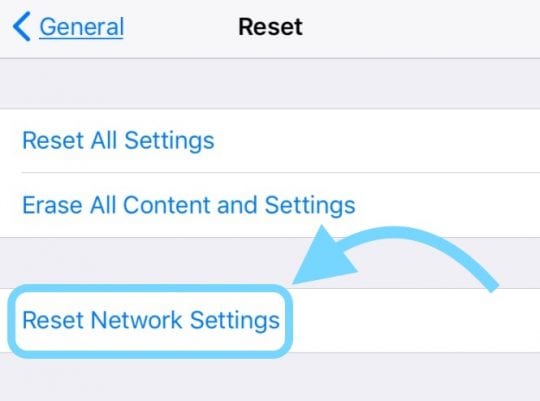
  2. Attendere il riavvio
  3. Toccare l’applicazione Facebook
  4. Inserisci nome utente e password
    1. Questo processo riattiva FB

In caso contrario, assicurarsi di collegare il dispositivo a Internet. Lanciare Safari e verificare se è possibile visualizzare i siti web.

Se avete problemi di connessione, potete provare questi suggerimenti di base per la risoluzione dei problemi:

  • Toccare Impostazioni e attivare e disattivare e disattivare il WiFi
  • Riavviare il dispositivo
  • Riavviare il router
  • Ripristinare le impostazioni di rete andando su Settings &gt; General &gt; Reset;Reset Impostazioni di rete . Si noti che questo cancellerà tutte le impostazioni di rete come le password Wi-Fi ecc.
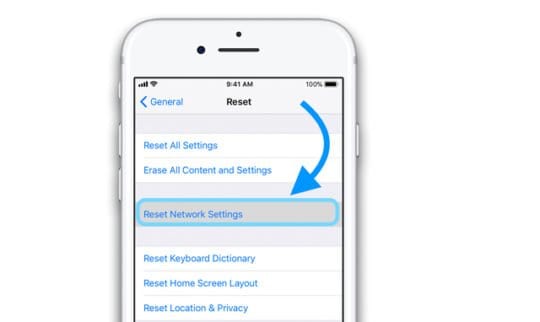
Apple Toolbox ha anche questi suggerimenti per la risoluzione dei problemi per il WiFi.

Quindi, se avete problemi di connessione non risolti, date un’occhiata a questi consigli.

Le credenziali sono a posto, ma ho ancora Facebook: Errore di accesso

Se sei sicuro che le tue credenziali di Facebook siano corrette e utilizzi iOS 10 o precedenti, sul tuo dispositivo iOS, tocca Impostazioni; Privacy; Facebook, quindi disabilita Facebook .

Una volta effettuato il login, tornare indietro e riattivare l’impostazione della privacy appena disattivata
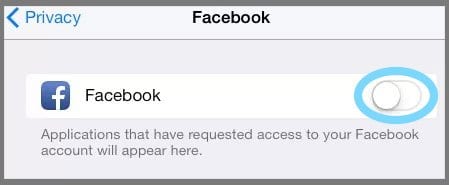
.

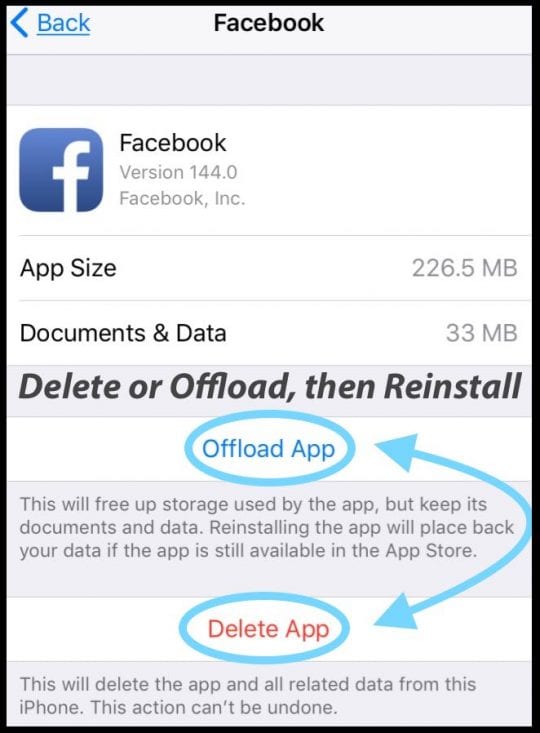
Per iOS 11 (o se il suggerimento di cui sopra non ha funzionato), prova a cancellare l’applicazione Facebook.

È meglio cancellare l’applicazione tramite l’applicazione Impostazioni.

Quindi vai su Impostazioni ;Generale ;iPhone Storage (o qualsiasi altro dispositivo iDevice) ;Facebook ;Elimina App.

Un’altra opzione in iOS 11 e superiori è toOffload App – questo mantiene tutti i vostri documenti e dati, ma rimuove l’app stessa.

In entrambi i casi, una volta scaricato o cancellato FB, riavviare il dispositivo, e poi reinstallare Facebook tramite l’App Store (o, se scaricato, tramite questa stessa impostazione di Storage.)
Ho ancora Facebook: Errore di accesso

Apri qualsiasi browser come Safari o Chrome (o un altro browser a tua scelta). Vai su Facebook e accedi.

Vai alle impostazioni di Facebook e seleziona Sicurezza. E rimuovi il tuo iDevicefuori da questa sezione.

Seguire questi passi

  1. Sul dispositivo iDevice vai su Impostazioni; Privacy; Facebook
    1. Disattivare Facebook (è un pulsante a levetta)
  2. Accedi al tuo Facebook sul tuo computer e clicca sull’icona degli ingranaggi (Impostazioni)
    1. Andare a Impostazioni; Sicurezza; Dispositivi riconosciuti
    2. Cliccare il pulsante ‘Modifica’ e ‘Rimuovi’ il Facebook per iDevice
  3. Sul dispositivo iDevice, andare su Settings &gt; General &gt; Reset
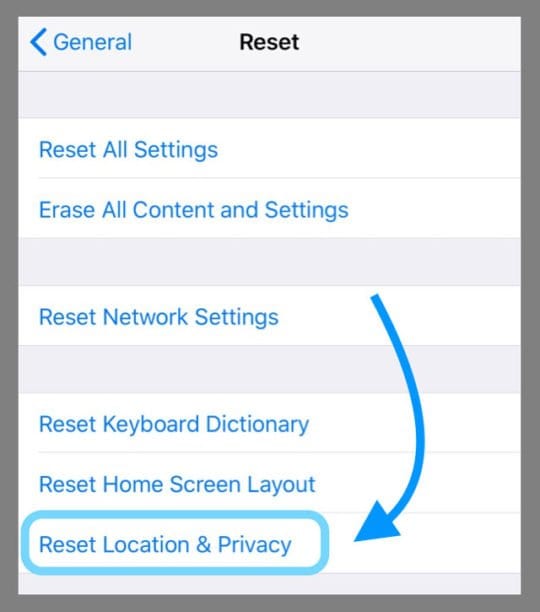
  4. Premere ‘ Reset Location &amp; Privacy ‘ e confermare
  5. Aprire Facebook attraverso l’applicazione su iDevice

L’ultima fermata

Per le persone che usano iOS 10 o inferiore, se avete ancora problemi con il vostro iDevice e Facebook: “Error Signing In”, toccare Impostazioni; Privacy; Facebook e disattivare l’opzione Facebook.

Poi aprite la vostra applicazione Facebook, provate a fare il login. Dopo aver effettuato il login, torna alla tua impostazione sulla privacy e riattiva l’adozione di Facebook.

Per chi usa iOS 11 &amp; se il suggerimento precedente non ha funzionato per voi con iOS 10 o inferiore, provate questo:sul vostro iDevice tap Settings (Impostazioni); General (Generale); Reset (Reset); Reset Location &amp; Privacy .

.

Se avete ancora problemi, riavviate il vostro iPad o iPhone.

Se il riavvio non risolve il problema, forzare il reset dell’iDevice.

Forzare il riavvio dell’iPhone, iPad o iPod touch solo come ultima risorsa e solo quando il dispositivo iDevice non risponde .

Come forzare il riavvio (reset)
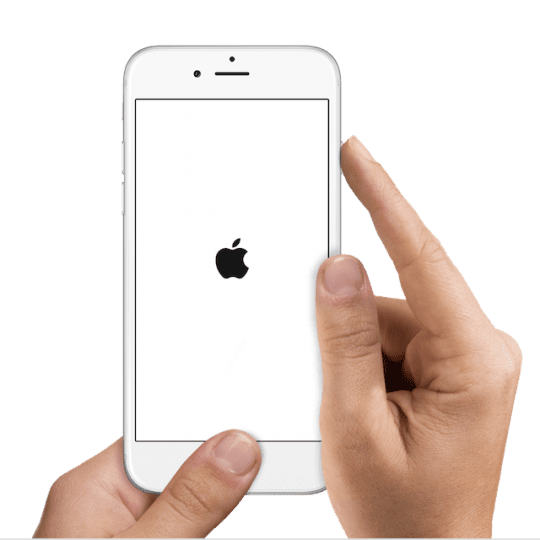
  • Su un iPhone 6S o inferiore più tutti gli iPad &amp; iPod Touches, premere contemporaneamente Home e Power fino a quando non si vede il logo Apple
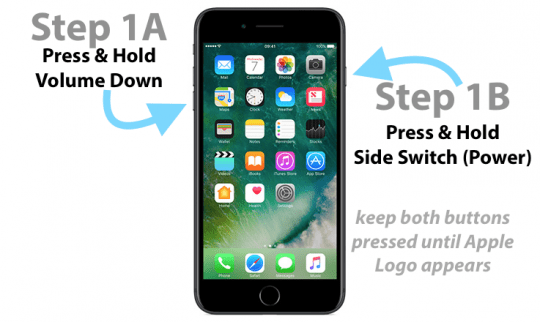
  • Per iPhone 7 o iPhone 7 Plus: Tenere premuti entrambi i pulsantiSide e Volume Down per almeno 10 secondi, fino a quando non si vede il logo Apple
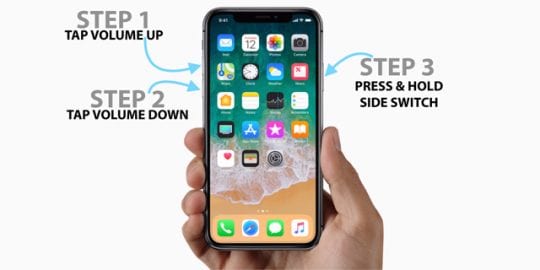
  • Su un iPhone serie X o iPhone 8 o iPhone 8 Plus: Premere e rilasciare rapidamente il pulsante Volume su. Quindi premere e rilasciare rapidamente il pulsante Volume giù. Infine, premere e tenere premuto il tasto laterale fino a quando non si vede il logo Apple

Segnala il tuo problema a Facebook

Se Facebook e gli altri servizi e proprietà (Instagram, WhatsApp o Messenger) non funzionano ancora, considerate la possibilità di inviare il vostro feedback al sito Facebook’s Report a Problem. Includete una descrizione e uno screenshot del vostro problema, se potete.

Come segnalare qualcosa che non funziona su Facebook con il tuo iDevive

  1. Toccare il pulsante Menu
  2. Scorrere fino in fondo e selezionare Segnala un problema
  3. Seleziona il prodotto Facebook con cui hai un problema
  4. Descrivete il vostro problema nella casella di testo, compresi i passi che avete compiuto per affrontare il problema
  5. Aggiungere uno screenshot cliccando Scegliere i file
  6. Toccare Inviare

Se non puoi accedere al loro sito di aiuto, controlla l’account Twitter di Facebookbook.

Suggerimenti per il lettore

  • Controlla che il tuo wifi non blocchi Facebook. Sono appena passato a un’altra rete WiFi (al mio lavoro) e tutto ha funzionato di nuovo
  • Tutto quello che ho fatto è stato andare a Impostazione; Generale; Data &amp; Ora e ho acceso il pulsante per l’impostazione automatica
  • Prova tutto, come cancellare le app di Facebook, Instagram e WhatsApp e poi reinstallare le stesse app con i loro ultimi aggiornamenti. Poi vai su Impostazioni Safari e cancella tutti i tuoi cookie, i dati del sito web e la cronologia. Riavvia tutti i tuoi dispositivi, compresi i Mac (se applicabile) e reimposta anche le impostazioni di rete in Impostazioni. Infine, riavvia il tuo router. Poi prova a lanciare di nuovo Facebook (o Instagram e WhatsApp)
  • Ciò che ha funzionato per me è stato disattivare completamente il Wi-Fi tramite l’App Impostazioni e poi effettuare il login su Facebook e Instagram utilizzando solo la mia connessione dati cellulare (LTE)
  • Spegnere il WiFi, connettersi ai dati mobili e lanciare l’applicazione Facebook, e poi ricollegarsi al WiFi ha funzionato per me