All posts by jrk13

Guida completa alla nuova applicazione Find My App per tenere traccia dei dispositivi Apple e altro ancora

A partire da iOS 13, iPadOS e macOS Catalina, gli utenti potranno ora usufruire della nuova App FindMy che sostituisce le app Trova i miei amici e Trova il mio iPhone della versione precedente.

Come impostare e utilizzare Trova la mia applicazione sul MacBook

Il processo di configurazione è automatico quando si aggiorna il MacBook a macOS Catalina. Il processo viene eseguito dal vostro Apple Id. Tutti i dispositivi Apple utilizzati con lo stesso ID Apple sono automaticamente integrati nell’App FindMy.
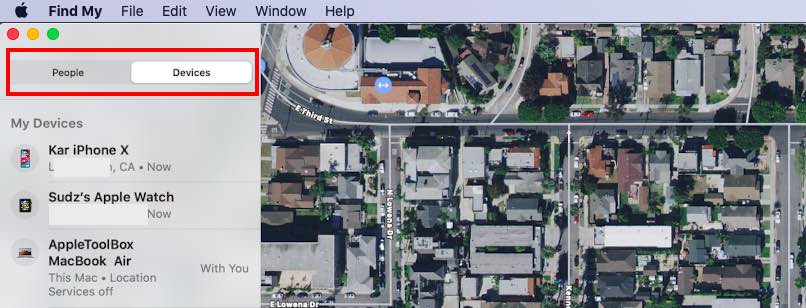
Nuovo Trova la mia App su macOS Catalina

Quando lanci l’applicazione FindMy sul tuo MacBook, troverai due schede principali sul lato sinistro. Queste sono:

    • People – Mostra tutte le persone che condividono con te le informazioni sulla loro posizione e ti permette di condividere la tua posizione con i tuoi contatti ( Questa funzione sostituisce la vecchia funzionalità Trova i miei amici).
    • Dispositivi – Questo mostra la posizione di tutti i dispositivi Apple che sono registrati all’ID Apple che si sta utilizzando. Il riepilogo mostra anche la posizione dei dispositivi registrati ai membri del piano Family se si utilizza Family Sharing.

È possibile utilizzare la scheda Persone di Trova la mia App per realizzare quanto segue:

Come condividere la tua posizione con un amico utilizzando Trova la mia App

Usa la scheda Persone nell’applicazione FindMy per condividere la tua posizione con un singolo contatto o più contatti. Se la si utilizza semplicemente per indicazioni stradali o per localizzare qualcuno in un luogo affollato come un centro commerciale, è possibile utilizzare la scheda “Condividi per un’ora”. D’altra parte, se state cercando di tenere traccia dei vostri cari, potete scegliere ‘Condividi a tempo indeterminato’. Ecco come si può fare.
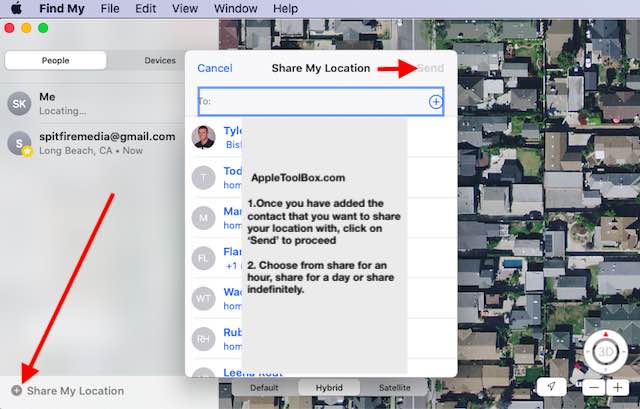
Regolare le opzioni di condivisione per proteggere la privacy.

    • Cliccare sulla scheda persone o utilizzare (Comando +1) per aprire la scheda.
    • Clicca su ‘+’ accanto a Condividi la mia posizione nell’angolo in basso a sinistra dello schermo
    • Vedrete una lista di contatti con cui potrete scegliere la vostra posizione
    • Cliccare sui contatti per selezionarli
    • Successivamente, cliccare su Invia in alto a destra dello schermo
    • Selezionare una delle tre scelte: Condividi per un’ora, Condividi per il giorno o Condividi a tempo indeterminato
    • In base alla vostra selezione, la vostra posizione sarà condivisa con il/i contatto/i scelto/i

Condividi la tua posizione dal tuo iPhone con Find My

Quando si utilizza l’applicazione Trova il mio iPhone, è possibile condividere facilmente la propria posizione con un contatto utilizzando la scheda “Persone”. Scorri verso l’alto sullo schermo delle persone per individuare la funzionalità “Condividi la mia posizione”.
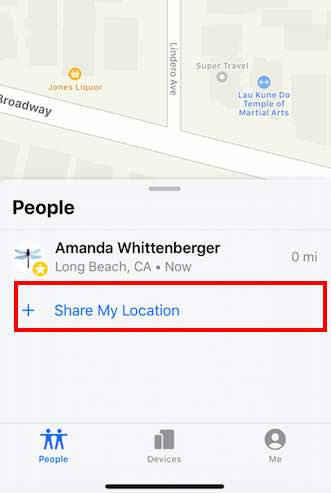
Le opzioni “Condividi per un’ora”, “Condividi fino a fine giornata” e “Condividi a tempo indeterminato” sono disponibili dopo aver selezionato un contatto e aver toccato “Invia” sul vostro iPhone.

Come rimuovere un contatto dalla tua applicazione Trova la mia app

Supponendo che non si condividano le informazioni sulla propria posizione a tempo indeterminato, è possibile rimuovere i contatti dalla scheda “Persone” dell’app.
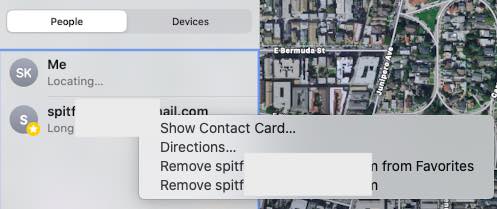
Rimuovere il contatto facilmente da Trova la mia app

Per farlo, cliccare con il tasto destro del mouse sul contatto desiderato e scegliere “Rimuovi nome contatto”. Questa azione rimuove il contatto dalla lista delle persone. È sempre possibile aggiungerli in seguito, se si sceglie di farlo.
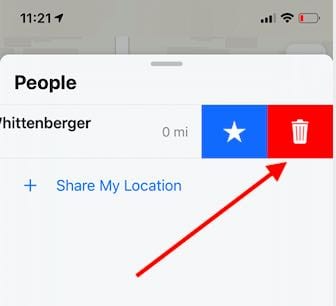
Sul vostro iPhone, strisciate a sinistra sul contatto nella scheda “Persone” e troverete la possibilità di aggiungere il contatto nei vostri preferiti o di cancellarlo dal vostro dispositivo.

Come rintracciare il tuo iPhone smarrito o rubato utilizzando Trova la mia applicazione

Individua il tuo iPhone o Apple Watch utilizzando Trova la mia applicazione sul tuo MacBook

Questo ci porta alla scheda “Dispositivi” della app Find My, che è il componente più prezioso di questa app.

Per individuare il vostro iPhone o Apple Watch smarrito o smarrito

    • Apri FindMy App sul tuo MacBook
    • Vai alla scheda Dispositivi o usa Command+2
    • Successivamente, fare clic sul dispositivo smarrito dall’elenco dei dispositivi sotto “I miei dispositivi”.
    • Trova la posizione del dispositivo sulla mappa. Individuare il dispositivo sulla mappa e cliccare su ‘info’
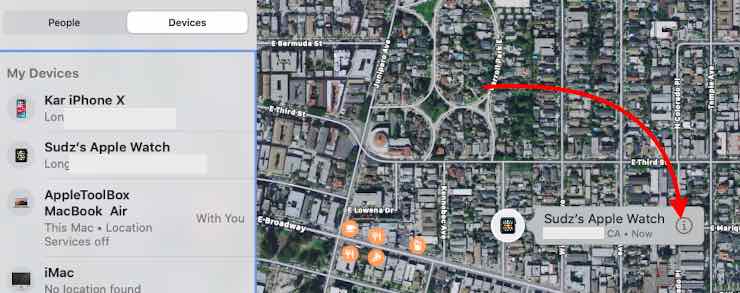
    • Cliccare sulla piccola icona ‘i’ (informazioni) accanto al dispositivo sulla mappa per mostrare le opzioni

È possibile utilizzare ‘Play Sound’ per ping il dispositivo nel caso in cui si pensi che l’iPhone o l’orologio perduto si trovi nelle vicinanze della propria casa o dell’auto.
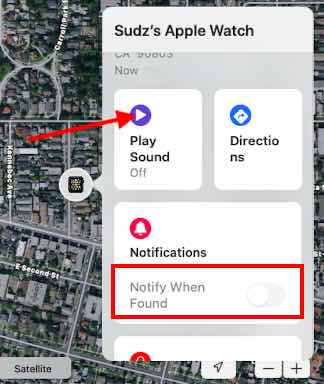
Se pensate che il vostro dispositivo sia stato rubato o smarrito, potete contrassegnarlo come smarrito scegliendo “Segnatelo come smarrito”. Potete anche usare ‘Notifica quando viene trovato’ per impostare una notifica nel caso in cui il dispositivo venga trovato. ( maggiori informazioni su questo più tardi!)

L’azione Directions apre Apple Maps e mostra la direzione dalla vostra posizione attuale alla posizione del dispositivo perso o smarrito.
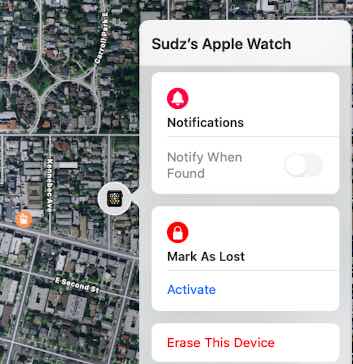
L’unica caratteristica critica che non è disponibile tramite la mappa è la funzione ‘Cancella dispositivo’. Per cancellare completamente il dispositivo se si è certi che sia stato rubato e si vuole proteggere la propria privacy, cliccare con il tasto destro del mouse sul dispositivo nell’elenco e selezionare ‘Cancella questo dispositivo’.

Nessun MacBook? Utilizza la funzione “Trova il mio” su qualsiasi browser web per localizzare il tuo iPhone smarrito

Succede ai migliori di noi. Hai perso il tuo iPhone o Apple Watch ma non hai il tuo MacBook a portata di mano per rintracciare il dispositivo. Nessun problema. Puoi usare il browser da qualsiasi computer per rintracciare il tuo dispositivo smarrito o rubato.

L’unico avvertimento è che è necessario conoscere il proprio Apple Id e la password associata.

    • Aprire un qualsiasi browser e digitare www.icloud.com/#find
    • Inserisci il tuo Apple Id e la password
    • Continuare in avanti quando si vede il codice a 2 fattori cliccando su ‘Permetti’ e poi ‘Continua’
    • Questo aprirà una mappa e vi mostrerà la posizione di tutti i vostri dispositivi Apple
    • Cliccare sul menu a tendina ‘Tutti i dispositivi’ dalla parte superiore dello schermo
    • Selezionare l’iPhone o l’orologio smarrito o smarrito che si desidera rintracciare
    • Questo vi mostrerà la posizione del dispositivo
    • Si può anche scegliere di ‘Cancellare dispositivo’ o mettere il dispositivo in ‘Lost Mode’

Al momento della stesura di questo articolo, la funzione FindMy tramite il browser web iCloud non è stata aggiornata. Mostra ancora le vecchie funzioni ‘Trova il mio iPhone’ e ‘Trova i miei amici’.

Utilizzate l’iPhone di un amico per individuare il vostro iPhone mancante

A partire da iOS 13/ iPadOS, ora è possibile utilizzare l’iPhone di un amico per rintracciare il dispositivo Apple smarrito. Questo richiede l’utilizzo della funzione ‘ Help a Friend ‘ del nuovo Trova la mia app sul loro dispositivo.
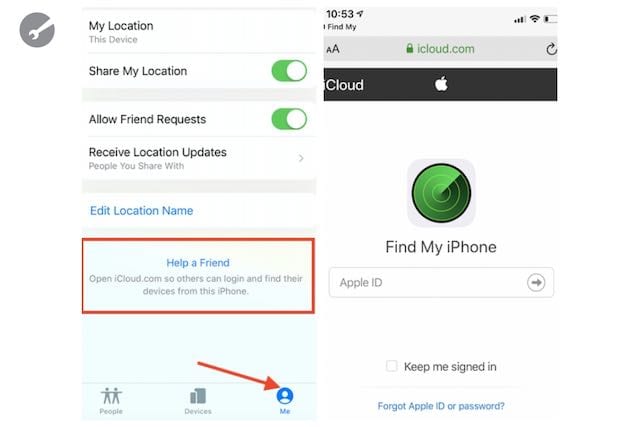
Aiuta il tuo amico è una funzione molto comoda introdotta in iOS 13.

  • Apri Trova la mia applicazione sul loro iPhone
  • Toccare su ‘Me’ nella parte inferiore dello schermo
  • Scorrere verso il basso e toccare “Aiuta un amico”
  • Questo apre iCloud.com sul loro dispositivo
  • Inserisci il “tuo” ID Apple e le credenziali associate
  • Iniziate a localizzare il vostro dispositivo smarrito e altre azioni rilevanti

Usa Trova la mia applicazione su Apple Watch per connetterti con gli amici

Find My app è stata resa disponibile anche su Apple Watch a partire da watchOS 6. L’app su Apple Watch offre caratteristiche simili alla funzionalità “Trova i miei amici”. Puoi usare l’app su Apple Watch per trovare i tuoi amici, condividere la tua posizione con i tuoi contatti e gestire i permessi di condivisione ecc. tramite la scheda ‘Me’.
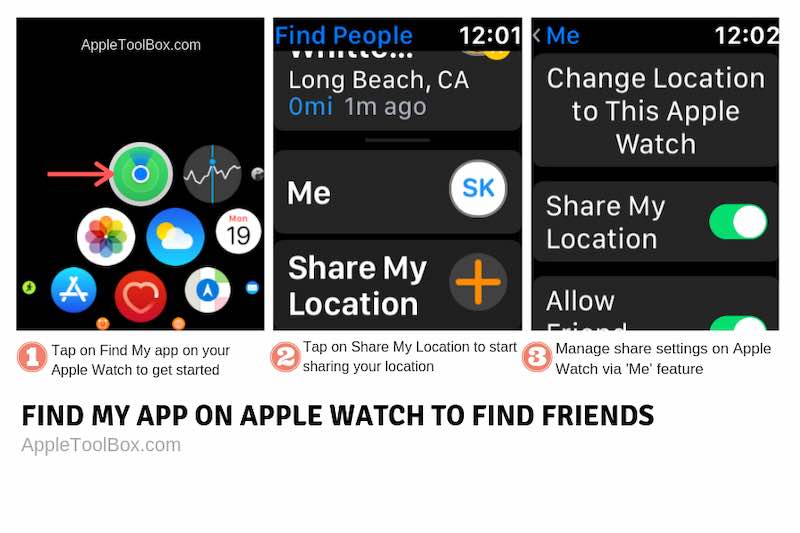
Usa Trova la mia app per localizzare e connetterti con gli amici usando il tuo Apple Watch.

La funzionalità per rintracciare i dispositivi smarriti non è presente in questa versione dell’app per Apple Watch.

Attivare i servizi di localizzazione per il MacBook quando si utilizza Trova la mia applicazione

Essendo una persona sempre diffidente nel fornire l’accesso alle app, trovo che l’app FindMy deve avere la vostra posizione per poter funzionare correttamente.

Quando i servizi di localizzazione sono disattivati per il vostro MacBook, FindMy semplicemente non mostra il dispositivo nel contesto di una mappa. È ancora possibile ‘cancellare il dispositivo’, ‘Riprodurre un suono’ e così via, ma la localizzazione del dispositivo diventa difficile senza le coordinate.

    • Clicca sul menu nella parte superiore del tuo MacBook
    • Selezionare Preferenze di sistema; Sicurezza e privacy
    • Cliccare su Servizi di localizzazione a sinistra e scorrere verso il basso a destra per individuare ‘FindMy’
    • Assicuratevi di attivare i servizi di localizzazione per l’app
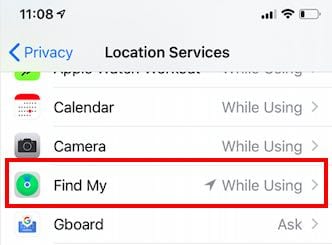
Controlla Trova i servizi di localizzazione della mia app dopo l’aggiornamento di iOS 13.

Lo stesso vale per gli altri dispositivi Apple. Assicuratevi di abilitare i servizi di localizzazione per questa app sul vostro iPhone quando effettuate l’aggiornamento a iOS 13.

In sintesi,

la nuova app Find My aggiunge nuove e interessanti funzionalità per rendere più facile il tracciamento dei dispositivi Apple, rimanere in contatto con gli amici tramite la funzionalità ‘people’ e soprattutto permettere agli utenti di sfruttare la funzionalità ‘Aiuta un amico’ su un iPhone diverso per rintracciare il tuo iPhone o altro dispositivo Apple smarrito.

Non è possibile installare watchOS 6 su Apple Watch? Controlla questi suggerimenti

watchOS 6 apporta all’Apple Watch numerosi miglioramenti in termini di prestazioni e affidabilità, oltre a nuove funzionalità. L’aggiornamento di Apple Watch a watchOS 6 è di solito un gioco da ragazzi, tranne quando il processo di aggiornamento non sembra cooperare. Ecco alcuni suggerimenti per aiutarvi a risolvere i problemi se non siete in grado di installare o aggiornare a watchOS 6.

Ecco come scoprire il numero di modello e i dettagli associati al vostro Apple Watch.

Controllare i problemi di connettività prima di aggiornare per guardare OS 6

Problemi di connessione scadenti sul vostro Apple Watch o iPhone possono spesso portare a errori di installazione, quando si aggiorna all’ultimo watchOS. Ecco un elenco di elementi che dovreste controllare:

  • Assicuratevi di caricare completamente il vostro Apple Watch prima di tentare di installare watchOS 6. Se si sta eseguendo in modalità Riserva di carica, l’installazione dell’watchOS 6 potrebbe non essere completa/funzionante.
  • Tenere l’iPhone con iOS 13 completamente carico e vicino all’Apple Watch quando si tenta di installare watchOS 6
  • Verificare che il Bluetooth del vostro iPhone sia acceso e che sia collegato all’Apple Watch ( Sul vostro iPhone, Impostazioni; BlueTooth; I miei dispositivi )
  • Controllare e confermare che il vostro iPhone sia collegato a una rete Wi-Fi forte (Impostazioni)
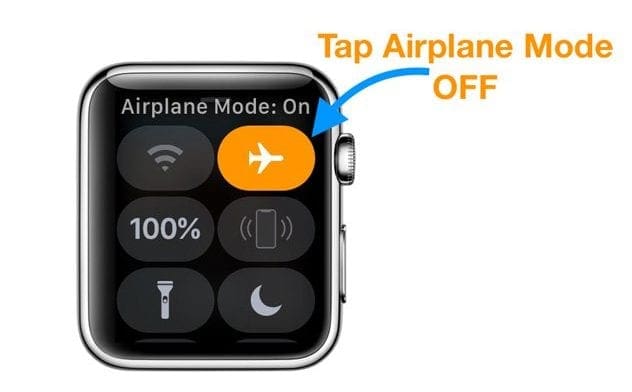
  • Controlla e assicurati che il tuo Apple Watch non sia in modalità AirPlane.
  • Assicuratevi che i vostri dispositivi non siano colpiti da interferenze wireless, come spiegato in questo white paper di Apple.

Test della connessione tra iPhone e Apple Watch

Controllate il collegamento tra il vostro iPhone e Apple Watch quando siete pronti per installare watchOS 6.

Testare il collegamento tra i due dispositivi

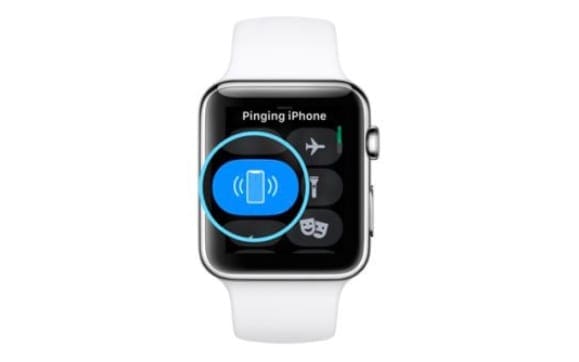
  • Sul vostro Apple Watch, strisciate verso l’alto per accedere al centro di controllo
  • Toccare l’icona ‘Ping’ (una piccola icona del telefono circondata da un segnale)
  • Se l’iPhone suona, conferma che le connessioni Bluetooth tra i dispositivi sono solide.

Ora che le condizioni di base per l’installazione/aggiornamento di watchOS 6 sono state soddisfatte, esploriamo alcuni dei problemi comuni che si verificano quando si cerca di aggiornare il proprio Apple Watch a watchOS 6.

Non riesci a trovare l’aggiornamento di watchOS 6? Controlla questi puntatori

Il processo di aggiornamento di Apple Watch utilizza l’applicazione Watch sul vostro iPhone. Per installare watchOS 6,

  • Apri l’applicazione Apple Watch sul tuo iPhone
  • Toccare il mio orologio in basso
  • Toccare su Generale; Aggiornamento del software
  • Individuare l’aggiornamento dell’orologioOS 6
  • Scaricare e installare l’aggiornamento

Se non si riesce a localizzare il watchOS 6, su questo schermo, ecco alcuni motivi per cui questo potrebbe accadere.

Controllate e verificate se il watchOS 6 è stato reso disponibile nella vostra regione. A volte ci vuole qualche ora o qualche giorno in più perché il nuovo aggiornamento sia disponibile in tutte le regioni.

Se vedete il messaggio “Il vostro software è aggiornato”, assicuratevi di verificare che il vostro iPhone abbia l’ultimo iOS 13 e che il vostro orologio sia compatibile con il watchOS 6.

Se hai appena aggiornato il tuo iPhone a iOS 13, prova a riavviare il tuo iPhone e poi controlla l’aggiornamento di watchOS 6 nella sezione My Watch .

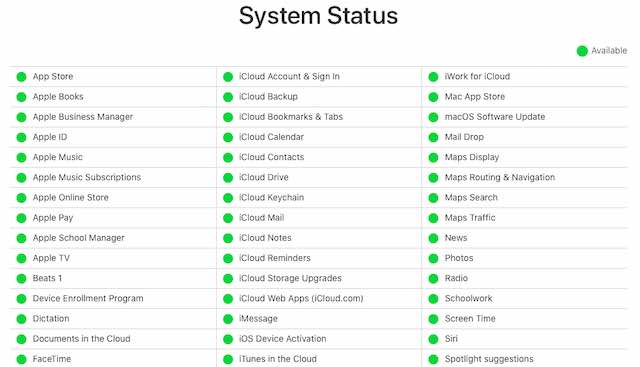
Suggerimento: Verifica che i server Apple siano funzionanti visitando la pagina Apple System Status (Stato del sistema Apple).

La ragione più comune è che i server Apple sono occupati quando viene rilasciato il nuovo watchOS, poiché molti utenti cercano di aggiornare il loro Apple Watch contemporaneamente. Dagli un po’ di tempo e controlla se l’aggiornamento viene visualizzato sull’applicazione Watch sul tuo iPhone.

watchOS 6 Beta sul tuo Apple Watch?

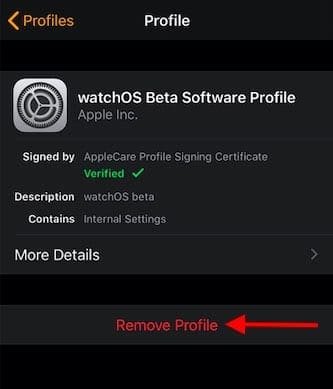
Se sei (o eri) un partecipante Beta per watchOS e hai cancellato il profilo beta dal tuo iPhone, devi anche cancellare il profilo Beta dal tuo Apple Watch prima di poter aggiornare al rilascio pubblico di watchOS 6.

    • Toccare su Watch App; Impostazioni; Generale; Profili
    • Cancellare il profilo Beta da qui toccando ‘Rimuovi profilo’
    • Riavvia il tuo iPhone e Apple Watch

Controllare nuovamente la presenza dell’watchOS 6 seguendo i passi sopra descritti e aggiornarlo.

watchOS 6 Riepilogo dei problemi di installazione e aggiornamento

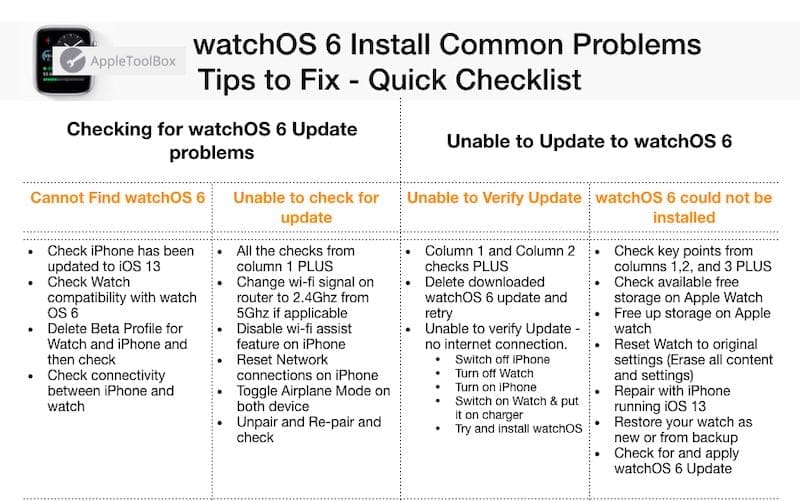
In questo articolo, esamineremo alcuni dei problemi che si verificano più frequentemente intorno all’installazione di watchOS 6. Gli errori di installazione del watchOS 6 possono essere classificati in tre aree principali:

watchOS 6 Problemi di installazione e soluzioni comuni.
  • Impossibile trovare o localizzare l’aggiornamento dell’watchOS 6 sul vostro iPhone
  • Il messaggio di errore Impossibile controllare l’aggiornamento del watchOS 6
  • Impossibile verificare l’aggiornamento dell’watchOS 6
  • Il messaggio di errore Unable to Install the watchOS 6 update

Abbiamo riassunto alcuni di questi temi e abbiamo affrontato i problemi più noti in modo più dettagliato per aiutarci ad affrontarli.

“Impossibile controllare l’aggiornamento” durante l’installazione dell’orologio OS 6

L’altro messaggio di errore che gli utenti vedono comunemente quando cercano di controllare l’aggiornamento del software è ‘Impossibile verificare l’aggiornamento’.

Questo si presenta in un paio di varianti:

  • Impossibile verificare la presenza di Update perché non siete collegati a Internet OPPURE
  • Impossibile controllare l’aggiornamento e si è verificato un errore durante la verifica di un aggiornamento del software

E’ difficile individuare in modo specifico il problema che potrebbe essere la causa di questo. Ecco alcuni suggerimenti che possono aiutarvi a risolvere questo problema durante l’installazione di watchOS 6. Provate ciascuno di questi in successione fino a quando il problema non viene risolto.

    • Commutare il segnale WiFi su una rete WiFi a 2,4 GHz se si utilizza 5 GHz dal proprio router
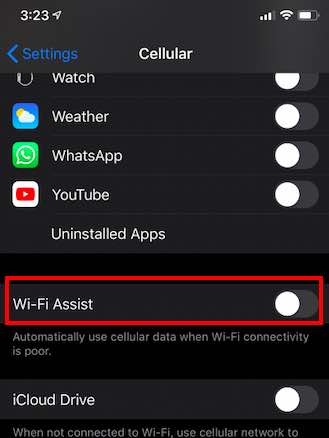
    • Disattivare la funzione di assistenza WiFi e poi riprovare l’aggiornamento
      • Sull’iPhone, tao su Impostazioni; Cellulare; Scorrere fino in fondo e disattivare la funzione di assistenza Wi-Fi
    • Passa sia il tuo iPhone che Apple Watch in modalità AirPlane. Attendete 30 secondi e spegnete la modalità AirPlane sul vostro iPhone seguito da Apple Watch. Controllare l’aggiornamento
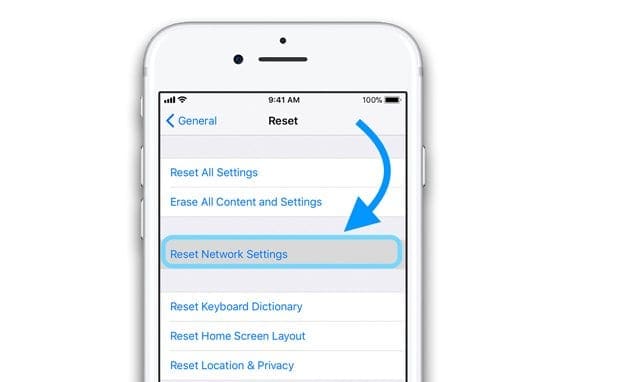
    • Reimpostare le connessioni di rete sull’iPhone Apple toccando Settings (Impostazioni); General (Generale); Reset (Reset); Reset Network Settings
    • Se il vostro Apple Watch ha più del 75% di carica, rimuovetelo dal caricabatterie e verificate se il processo di controllo dell’aggiornamento di watchOS 6 funziona. Alcuni utenti riferiscono di essere stati in grado di controllare e installare l’aggiornamento quando hanno rimosso l’orologio dal caricatore.

Impossibile verificare il messaggio di errore di aggiornamento quando si aggiorna a watchOS 6

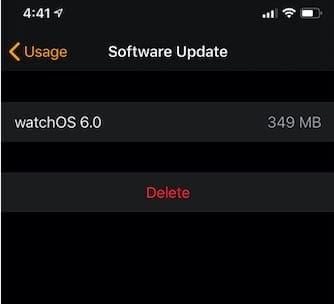
Se si vede il messaggio di errore Unable to Verify Update (Impossibile verificare l’aggiornamento) con watchOS 6, la scelta migliore è quella di cancellare l’aggiornamento scaricato e riprovare.

Cancellare l’aggiornamento dell’watchOS 6 e riprovare.
      • Aprire l’applicazione Watch sul vostro iPhone
      • Toccare My Watch nella parte inferiore dello schermo
      • Toccare su Generale; Utilizzo; Aggiornamento software
      • Cancellare il file di aggiornamento dell’watchOS 6 e riavviare l’iPhone

A volte ci sono problemi con l’aggiornamento e Apple li tira fuori, in modo che possano fornire un aggiornamento migliore con le correzioni appropriate. Anche se questo accade raramente, ma è saggio controllare il sito di Apple per vedere se c’è un problema con l’aggiornamento (per esempio: Apple Watch viene murato dopo l’ultima installazione di watchOS)

watchOS non ha potuto essere verificato che non siete connessi a Internet

Molti utenti incontrano questa variante di messaggio di errore quando cercano di installare watchOS 6 sul loro Apple Watch. Si tratta di un messaggio di errore molto sconcertante, poiché i vostri dispositivi sono già collegati a Internet.

È stato possibile scaricare l’aggiornamento del watchOS 6, ma quando si tenta di installarlo toccandolo, appare questo messaggio.

Secondo la nostra esperienza, il messaggio di errore “non connesso a Internet” può essere affrontato con i seguenti passi nella sequenza esatta come illustrato di seguito:

      • Spegnere il vostro iPhone
      • Spegni il tuo Apple Watch
      • Poi, Accendi il tuo iPhone
      • Accendere l’Apple Watch e metterlo sul caricabatterie
      • Aprire l’applicazione Open Watch su iPhone
      • Toccare su My Watch; Generale; Aggiornamento software
      • Applicare il nuovo aggiornamento

A volte la sequenza di passi sopra descritta è necessaria un paio di volte per risolvere il problema.

È anche possibile disaccoppiare l’orologio, poi riaccoppiarlo e provare ad installare l’aggiornamento dell’watchOS 6 per vedere se funziona.

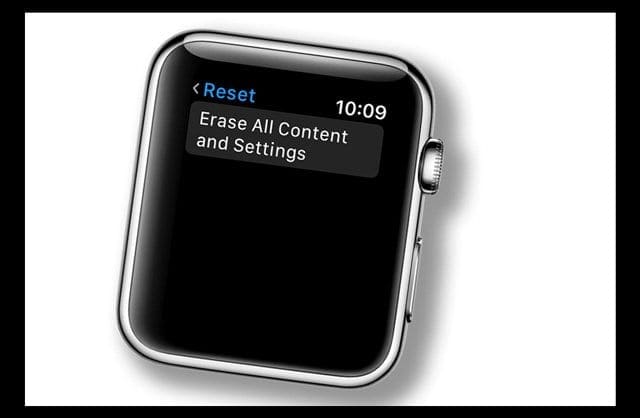
Per i problemi più ostinati che continuano a mostrare ‘watchOS Impossibile verificare che non sei connesso a internet’, potresti voler reimpostare il tuo Apple Watch e impostarlo come un nuovo orologio e poi provare ad aggiornare a watchOS 6.

      • Sul vostro Apple Watch, toccate General -> Settings -> Reset -> Reset -> Erase All Content and Settings
      • Accoppiate di nuovo l’orologio all’iPhone con iOS 13
      • Ripristina il tuo orologio dal back-up o Nuovo (a seconda delle tue preferenze)
      • Metti l’orologio sul caricabatterie.
      • Aprire l’applicazione Apple Watch sul vostro iPhone
      • Seguire i passi da sopra per verificare l’aggiornamento e l’installazione

La sequenza successiva di errori a seguito di una verifica riuscita è solitamente quella degli errori di installazione.

watchOS 6 non poteva essere installato, Come fissare

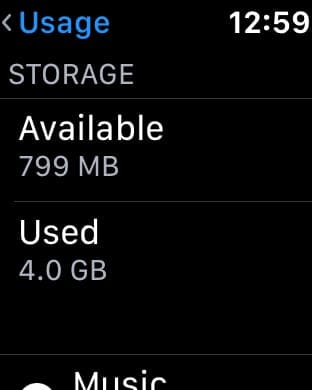
Uno dei motivi più comuni per cui gli aggiornamenti di watchOS falliscono quando si cerca di installare è che l’Apple Watch non ha una memoria libera sufficiente per l’aggiornamento.

Questo è particolarmente vero per i modelli della serie 1, 2 e 3 Apple Watch, dove gli utenti utilizzano il loro Apple Watch già da qualche tempo e ci sono vincoli di memorizzazione sul dispositivo.

Controlla la quantità di spazio libero che hai sul tuo Apple Watch.

Controlla la memoria di Apple Watch direttamente da Watch
    • Dal vostro Apple Watch, toccate l’app Impostazioni
    • Toccare su Generale; Uso

Controllate e verificate se avete sufficiente spazio libero. Gli utenti che usano il loro Apple Watch per ascoltare musica e podcast dovrebbero assolutamente controllare la loro memoria disponibile se incontrano errori di installazione di watchOS 6.

Ecco una guida passo-passo per aiutarvi a recuperare parte del vostro Apple Watch prima di aggiornarlo a watchOS 6.

  • Assicurati di controllare questi consigli per liberare la memoria su Apple Watch

Apple Watch non si accoppierà dopo watchOS 6 Update, Fix

Questo è un problema che abbiamo avuto quando abbiamo lavorato con la versione beta dell’orologio. L’orologio Apple non avrebbe avuto problemi a scaricare l’ultimo watchOS 6, ma quando si è provato ad accoppiarlo con l’iPhone con iOS 13 / 13.1, il paring non è stato completato. Si vedrebbe il messaggio “Pairing Failed”.

Abbiamo notato il problema durante i test con Apple Watch Serie 3. Se vi imbattete in questo problema e avete tentato tutte le fasi di base per la risoluzione dei problemi descritte nel libro bianco di Apple senza successo, provate questo unico trucco.

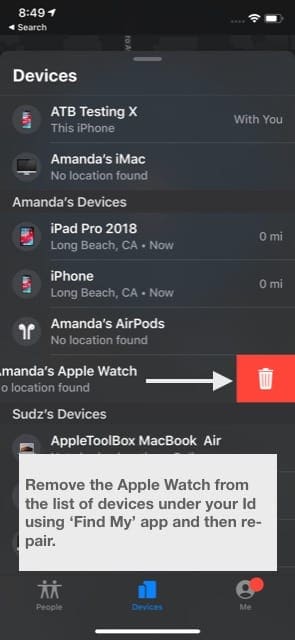
  • Sul vostro iPhone con iOS 13, aprite l’applicazione Trova la mia applicazione
  • Tocca su Dispositivi e individua il tuo Apple Watch
  • Passare il dito a sinistra e scegliere “Cancella”

Una volta rimosso l’Apple Watch dall’elenco dei dispositivi attivati, provare e accoppiare di nuovo. Puoi sempre tornare indietro e aggiungere il tuo Apple Watch to Find My una volta che l’accoppiamento ha avuto successo.

La persistenza è un amico quando si installa l’orologioOS 6

Siate perseveranti! A volte ci vogliono alcuni tentativi prima che il vostro orologio e il telefono si connetta ai server di Apple!

Un suggerimento che ha aiutato durante le passate release a disattivare il Bluetooth una volta che l’aggiornamento inizia a scaricare.

Ciò richiede che il vostro Apple Watch possa connettersi al Wi-Fi (tramite il router o l’hotspot condiviso). Se non siete sicuri, non provate questo suggerimento.

Quindi, il trucco è fargli iniziare a scaricare l’aggiornamento, poi disattivare il Bluetooth sul vostro iPhone, e non avrà altra scelta che mantenere la connessione via Wi-Fi.

Poi, basta riaccendere il Bluetooth dopo che ha finito l’aggiornamento. Di solito, questo suggerimento riduce notevolmente le “Ore rimanenti”.

Migliora l’esperienza dell’applicazione iPhone con queste applicazioni Apple Watch

Apple Watch supporta applicazioni di terze parti dal lancio di watchOS 2 nel settembre 2015. Tuttavia, nessuno confonderà mai il dispositivo indossabile per un iPhone al polso. Anche se le app hanno trovato grande successo sia su iPhone che su iPad, lo sono state meno su Apple Watch.

Ad oggi, alcune delle applicazioni iOS più popolari non hanno ancora trovato una casa sull’Apple Watch. E altre, come Instagram, Google e Amazon, hanno interrotto il supporto di Apple Watch negli ultimi mesi dopo che non sono riuscite a trovare il successo.

Nonostante ciò, l’esperienza delle app per iPhone può essere migliorata dal dispositivo indossabile, come dimostrano queste app:

Applicazioni correlate all’audio

Con le vostre fidate cuffie Bluetooth, potrete ascoltare ogni tipo di contenuto su Apple Watch, compresa la musica, i podcast e molto altro ancora. Queste app di terze parti meritano di essere verificate.

Audible Audiobooks & Originals

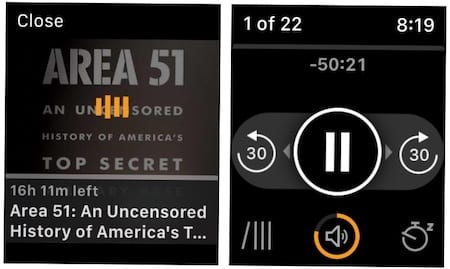
La popolare applicazione Audible ha recentemente trovato una casa su Apple Watch. Grazie al supporto, ora è possibile ascoltare i libri anche quando si lascia lo smartphone a casa.

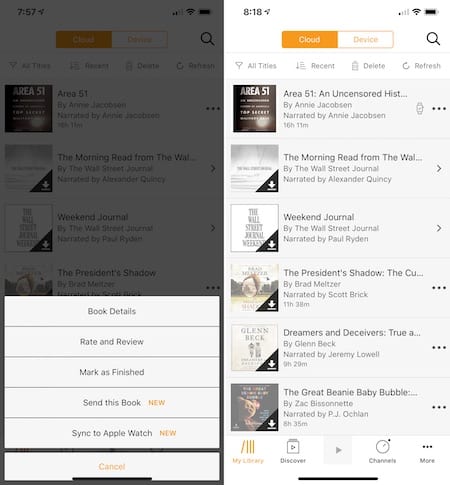
Per iniziare, è necessario che l’audiolibro Audible sia già installato sull’iPhone. Da lì, seguite queste istruzioni:

  1. Vai alla scheda Libreria dell’app sul tuo telefono.
  2. Toccare il pulsante del menu ( 3 rappresentato da tre punti) accanto all’audiolibro che si desidera aggiungere all’orologio.
  3. Toccare Sincronizzazione con Apple Watch . Durante questo processo il dispositivo indossabile dovrebbe essere sul caricabatterie. Se questo non è possibile, tenere aperta l’applicazione Audible sull’orologio durante la sincronizzazione.

Una volta sincronizzati, è possibile ascoltare e controllare gli audiolibri di Apple Watch.

  1. Aprire l’app Audible sull’Apple Watch dicendo ” Siri, aprire l’app Audible ” oppure premendo la corona digitale sull’orologio e toccando l’app Audible .
  2. Toccare il pulsante Play per iniziare l’ascolto. Verrà visualizzato l’audiolibro ascoltato più di recente.

In conclusione : Il processo di sincronizzazione per gli audiolibri Audible non è così fluido come potrebbe essere. Nonostante questo, è fantastico poter abbandonare l’iPhone e ascoltare gli audiolibri mentre si cammina o si corre.

Consigliato:

  • Il nuovo Apple Watch Series 4 Sports a Redesign completo e carico di innovazione
  • Come utilizzare Siri Raise to Speak in watchOS 5
  • Apple Watch Podcast App non si sincronizza con l’iPhone? Correzioni

Spotify

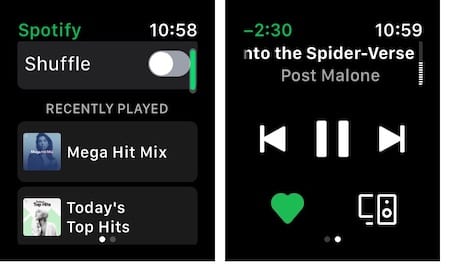
Il più grande servizio di streaming musicale al mondo è ora disponibile su Apple Watch dopo un lungo ritardo. Grazie al trasferimento è ora possibile controllare la musica e i podcast preferiti dal proprio polso. Per iniziare, è necessario avere l’applicazione Spotify installata sul vostro iPhone.

Su Apple Watch, Spotify può controllare la riproduzione di musica solo per la riproduzione dal vostro iPhone. Questo include la possibilità di:

  • Riprodurre, mettere in pausa, saltare e riavvolgere musica, podcast e altri brani.
  • Toccare l’icona del cuore quando qualcosa è in riproduzione per aggiungere il brano alla libreria Spotify.

L’applicazione funziona anche con Spotify Connect, consentendo di gestire le connessioni e la riproduzione con dispositivi Bluetooth in casa, come altoparlanti, cuffie, laptop e altro ancora.

In conclusione : Speriamo che Spotify alla fine aggiunga la possibilità di riprodurre musica da Apple Watch senza bisogno di un iPhone nelle vicinanze. Nel frattempo, questo è un passo nella giusta direzione.

Applicazioni correlate alla salute

Uno dei motivi per cui Apple Watch ha trovato il successo è la sua lista sempre crescente di caratteristiche di salute e fitness. Le seguenti app rendono l’orologio ancora migliore sotto questo aspetto.

HeartWatch

Ecco un’applicazione che potrebbe letteralmente salvarti la vita. Con HeartWatch, sai come sta il tuo cuore, 24 ore su 24. Con il supporto di Apple Watch, molto di ciò che rende grande HeartWatch è stato esteso al polso. La cosa migliore è che non è necessaria alcuna configurazione; una volta che l’app è stata installata sul vostro iPhone, è disponibile anche sul vostro Apple Watch.

Nell’app HeartWatch per Apple Watch troverete i badge a forma di cuore, che sono semplici, con una grafica semplice e visibile che vi permettono di sapere come sta il vostro cuore, e gli allenamenti, che potete usare senza il vostro iPhone. HeartWatch include anche le complicazioni, in modo da poter controllare regolarmente la frequenza cardiaca e monitorare il vostro sonno.

HeartWatch su Apple Watch comprende quattro sezioni principali:

  • Impulso: dove è possibile leggere il polso in tempo reale.
  • Regolare: Potete trovare le vostre frequenze cardiache regolari e sedentarie, compresi i numeri più bassi e quelli più alti della giornata.
  • Allenamento: Toccare Start per iniziare la routine.
  • Dormire: Selezionare Avvia per registrare il sonno. HeartWatch misura quanto siete inquieti ogni notte e calcola quanto del vostro fabbisogno di sonno è stato soddisfatto.

In conclusione : Apple Watch è principalmente un dispositivo per la salute e il fitness; l’introduzione di HeartWatch rende l’orologio ancora più prezioso per questi scopi.

Lifesum: Piani di dieta & Ricette

L’applicazione Lifesum offre piani di pasto e una guida per il monitoraggio degli alimenti. Tiene anche traccia del consumo di acqua e delle routine di esercizio fisico. L’app Apple Watch ti dà la possibilità di tenere traccia di queste metriche senza telefono.

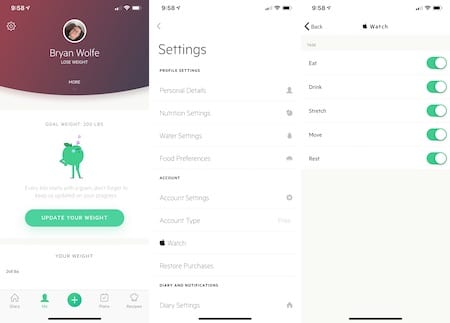
Personalizza l’applicazione Apple Watch su iPhone:

  1. È possibile personalizzare Lifesum su Apple Watch regolando il tipo di informazioni disponibili. Per farlo, toccare l’icona Impostazioni nella scheda Me.
  2. Toccare Apple Watch .
  3. .

  4. Nella schermata successiva, decidete quali informazioni volete vedere su Apple Watch. Le scelte includono Mangia, Bevi, Stretch, Muoviti e Riposa.

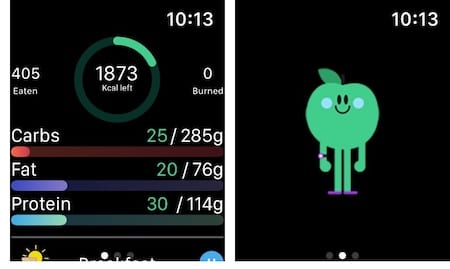
Su Apple Watch, ci sono tre schermi su Lifesum:

  • La schermata principale mostra una panoramica calorica, le macro del giorno (carboidrati, proteine, ecc.) e le valutazioni dei pasti.
  • Sul secondo schermo, vedrete un personaggio animato della mela che offre consigli quotidiani per bere più acqua. Scorrere fino a rintracciare l’assunzione di acqua.
  • Infine, sul terzo schermo, vedrete una panoramica di come si sta bene durante il periodo in cui si è in relazione a bere, mangiare, riposare, muoversi e allungare.

In conclusione : Essere in grado di tracciare l’assunzione di acqua da Apple Watch è una cosa importante. Si spera che un giorno Lifesum aggiungerà anche la capacità di tenere traccia del cibo dal polso.

Quote e fine

L’esperienza dell’app per iPhone è inoltre arricchita dalle seguenti installazioni dell’app Apple Watch:

Fun Golf GPS

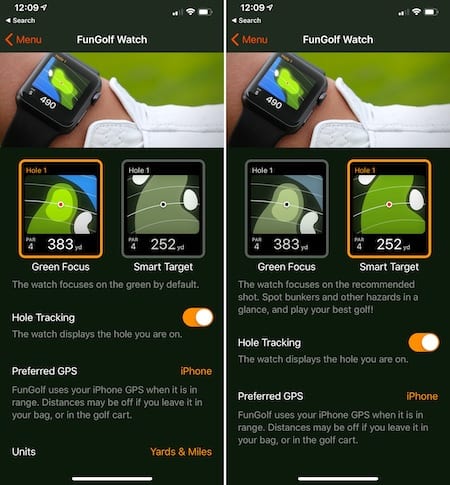
Con Fun Golf GPS e Apple Watch, potete vedere la distanza tra voi e la buca successiva del campo. L’app mostra la distanza anche senza il vostro iPhone nelle vicinanze grazie al GPS integrato nell’orologio. È possibile tracciare la distanza in base al green o a un obiettivo intelligente.

Stai cercando qualcosa di più? Potete anche scaricare un campo direttamente dal vostro Apple Watch quando siete sul campo da golf, sempre che abbiate una connessione Wi-Fi o cellulare.

Fun Golf GPS offre alcuni corsi di prova gratuiti. Per $4,49 al mese o $19,99 all’anno, è possibile accedere a download di corsi illimitati sia per iPhone che per Apple Watch.

In conclusione : Se sei un appassionato di golf, non puoi sbagliare con il GPS Fun Golf.

PCalc

PCalc rimane una delle più popolari applicazioni di calcolo scientifico per iPhone. Molte delle funzioni dell’app sono ora incluse anche su Apple Watch. Anche se non è necessaria alcuna configurazione, è possibile personalizzare l’esperienza di Apple Watch dall’app PCalc per iPhone:

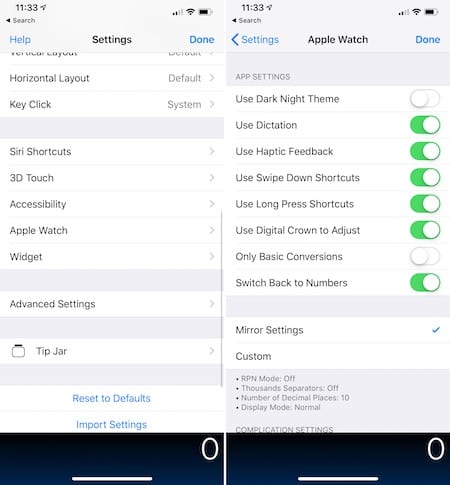
  1. Andare nelle Impostazioni per PCalc, quindi toccare Apple Watch .
  2. Da qui, è possibile attivare/disattivare un tema notturno scuro, impostare il dettato, il feedback tattile e altro ancora.

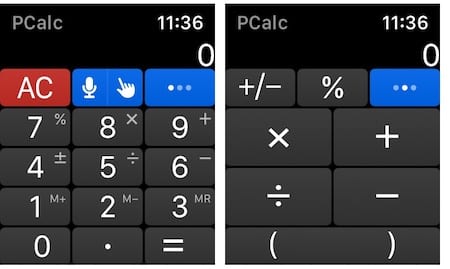
L’applicazione PCalc di Apple Watch offre funzioni di base per la calcolatrice, nonché l’accesso alle costanti e alle conversioni e una calcolatrice di punta.

In conclusione : Senza dubbio, probabilmente non vorreste fare molti calcoli sul vostro Apple Watch. Nonostante questo, è bello vedere che il team dietro PCalc lo rende comunque disponibile sul dispositivo indossabile. Per le mance e altre situazioni, potrebbe rivelarsi molto utile.

iPhone App Experience, solo meglio

Molte app non sono pratiche per Apple Watch. Quelle che invece rendono l’esperienza complessiva molto migliore – sia su Apple Watch che su iPhone. Quali sono le app di Apple Watch più utilizzate? Fatecelo sapere qui sotto.

Come aggiungere spazi al Dock sul Mac

Il Dock sul vostro Mac è uno strumento importante. Fornisce un accesso rapido alle applicazioni che usate più spesso, a quelle che avete usato di recente e a quelle che state usando attualmente.

Aggiungendo spazi al vostro Dock, potete non solo mettere alcuni spazi vuoti tra le icone, ma anche usare la spaziatura per raggrupparle.

Forse volete tenere le vostre app per la comunicazione una accanto all’altra o le app che usate per le immagini e le foto raggruppate insieme. Gli spazi nel vostro Dock possono aiutarvi a farlo.

Aggiungi spazi al tuo Dock su Mac

Se non hai molta familiarità con Terminal sul tuo Mac, non farti intimidire. Una volta aperto e inserito il comando che vi daremo, potete richiuderlo per sempre, se volete.

Terminale aperto

In realtà ci sono più di una manciata di modi per aprire Terminal sul vostro Mac. Ma usare uno di questi tre modi è il più semplice e veloce.

  • Accedere Siri e dare il comando “Apri terminale”.
  • Aprire Ricerca Spotlight e digitare “Terminale”.
  • Fare clic sulla cartella Applicazioni nel Dock, selezionare Utilità , e scegliere Terminale .

Aprire il terminale dalle applicazioni nel vostro Dock

Inserire il comando Terminale

Posizionare il cursore nella finestra del Terminale quando si apre e digitare o copiare e incollare il seguente comando:

default scrivere com.apple.dock persistent-apps -array-add ‘{“tile-type”=”spacer-tile”;}’; killall Dock

Premete il tasto Return .

Finestra del terminale con comando

Spostare lo spazio

Usando il comando Terminale di cui sopra, dovreste ora vedere uno spazio nel vostro Dock. Cliccare e trascinare lo spazio dove si desidera e rilasciare.

Spazio aggiunto al Dock

Per aggiungere un altro spazio, eseguire nuovamente il comando Terminale. Poi trascinare il secondo spazio dove si desidera.

Se in seguito si decide di rimuovere gli spazi aggiunti, basta cliccare e trascinarli fuori dal Dock.

Rimuovere lo spazio dal Dock

Più spazio, migliore organizzazione

Aggiungendo questi spazi al vostro Dock su Mac, potrete facilmente raggruppare e organizzare le icone delle vostre app in modo semplice.

Volete provare questo ingegnoso trucco? Fateci sapere!

Apple ha dimenticato i suoi nuovi iPad alla WWDC?

Mentre stavamo concludendo la giornata e pronti a lasciare il lavoro, ho finalmente infilato il mio iPad Pro ed ero pronto a tornare a casa quando mi sono ricordato che non c’erano quasi più chiacchiere da parte di nessuno degli oratori oggi sulle caratteristiche dell’iPad Pro alla WWDC. Grande ragazzo o lil pro, non importava. Forse l’iPad Pro non ha nemmeno fatto un’immagine o una demo. Wow!

Nel watchOS si è pensato e pianificato molto e come questo cambierà il modo in cui usiamo il nostro Apple Watch, date le nuove prestazioni. Devo dire che sono rimasto piuttosto impressionato dalla funzionalità dell’app in-memory. A proposito di tempi di caricamento! 7 volte più veloce di quello che abbiamo oggi. Allo stesso modo, abbiamo sentito un sacco di commenti entusiasmanti intorno a tvOS e Siri.

Con Apple Pay sul macOS, un nuovo servizio di abbonamento Apple per News e una Apple Music ridisegnata, è molto chiaro che Apple sta facendo una seria spinta nella sua linea di servizi. Alcune persone che si sono avventurate nell’app store dopo la conferenza hanno trovato anche le varie applicazioni stock sull’app store, indicando che Apple potrebbe finalmente essere aperta a far lavorare gli sviluppatori di terze parti con le estensioni delle applicazioni.

La maggior parte delle nuove funzionalità di iOS 10 sono state presentate o dimostrate oggi alla WWDC e sono incentrate sull’iPhone, 3D Touch o meno. Anche se in iOS 10 sono visibili molti buoni cambiamenti, la maggior parte delle dimostrazioni è incentrata sull’uso di iOS 10 su iPhone. L’unica eccezione a questa regola è stata forse la possibilità di usare l’iPad pro e la matita e fare qualcosa di divertente e poi incollarlo nel Mac. Quello che mancava alla conferenza di oggi era di mostrare come iOS 10 aggiunge valore incrementale per la gente con il nuovo iPad Pro. Non abbiamo visto l’aggiunta di nuovi casi d’uso per l’Apple Pencil o l’iPad Pro. Data la potenza di elaborazione del chip A9X, gli utenti dell’iPad Pro speravano di vedere più entusiasmo dalla versione iOS 10.

Non abbiamo visto una funzione di drag and drop tra le app o il supporto della vista divisa all’interno della stessa app. L’unica aggiunta alla vista divisa era che si potevano usare due sessioni di safari l’una accanto all’altra. Ciò che è interessante è il tema centrale o una parte importante delle funzionalità spiegate intorno a iOS 10 era basata sull’emojification degli imessaggi. Certo, la Apple sta cercando di attirare la giovane folla per farla entrare nella sua piattaforma di messaggistica, ma seriamente la polvere magica su un messaggio non è il motivo per cui le persone pagano prezzi premium per i loro nuovi pro per iPad. Il concetto esposto intorno alla clipboard Universal è stato comunque interessante e sarà utile per molte persone.

Durante tutte le sessioni è sembrato che alla fine del segmento, il riferimento all’iPad sia stato solo infilato per dire… sì, questo funzionerebbe anche su un iPad. Con Apple che sta spingendo i limiti dell’hardware sull’iPad Pro e che comanda i prezzi più alti per il segmento dei tablet, forse è stato prudente concentrarsi su alcune delle esigenze uniche dei fan dell’iPad Pro.

Forse, la prossima release di iOS si ricorderà di non dimenticare i possessori di iPad Pro e le loro matite o forse saremo sorpresi da alcune delle caratteristiche interessanti che si vedono quando iOS 10 sarà finalmente disponibile al pubblico in autunno.

Apple Watch Serie 3: due mesi dopo

Quando l’orologio è arrivato, stavo ancora usando un iPhone 7 a cui non ero più così attaccato. A quanto pare, almeno per me, poter lasciare il mio telefono per le gite di famiglia è stato fantastico. Dopo una decina d’anni passati a portare un iPhone ovunque, è stato strano, ma ci sono volute solo poche volte per adattarlo. E mia moglie aveva ancora il telefono con sé, non si sa mai. Ma dal lancio dell’iPhone X, non ho lasciato il mio telefono indietro neanche una volta. Anche se, sono sicuro che una volta che la novità sarà svanita, tornerò a lasciare il mio iPhone a casa ancora di più.

L’esercizio fisico è probabilmente il motivo per cui la maggior parte delle persone acquisterebbe un orologio Apple Watch cellulare. Ho fatto qualche passeggiata con solo l’Apple Watch, ed è andata bene. Trasmettere musica Apple in streaming dal polso è una figata, ma ascolto i podcast più di ogni altra cosa, e non ci sono ancora opzioni di podcast in streaming. Questo è l’unico grande elemento sulla mia lista dei desideri per il cellulare Serie 3 Apple Watch.

Notifiche & Media Controls

Di tutte le funzioni impressionanti, mi trovo ancora a usare l’Apple Watch più che altro per ricevere notifiche e controllare ciò che viene riprodotto sul mio iPhone. Questo non vuol dire che non lo trovo utile perché queste due cose sono molto convenienti.

Sapere chi mi chiama o mi manda un messaggio senza dover tirare fuori il telefono dalla tasca è meraviglioso. E probabilmente cambio il volume, metto in pausa e riproduco e salto in avanti e indietro quando faccio l’elenco su qualcosa sul mio iPhone 50 volte al giorno. Per queste ragioni, non smetterò di usare un Apple Watch molto presto. Tuttavia, queste cose possono essere fatte bene su qualsiasi Apple Watch.

Conclusione

Apple è diventata l’azienda di maggior successo al mondo creando prodotti per le masse. Ma il cellulare Apple Watch è assolutamente un prodotto di nicchia. Non è certo il modello che consiglierei alla maggior parte delle persone, ma ci sono moltissime persone che troveranno il cellulare Apple Watch freeing.

Non ho mai pensato di restituirlo, e la Serie 3 rimarrà al mio polso per il prossimo futuro. Se ci sono uno o due casi d’uso in cui trovereste utile il cellulare, io dico di usare la Serie 3 con il cellulare. Ma per la maggior parte delle persone, non credo che il cellulare sia qualcosa che verrebbe usato molto. La Serie 3 senza cellulare è probabilmente l’Apple Watch che la maggior parte delle persone dovrebbe comprare.

10 Miglioramenti Siri su iOS 12

Siri, l’assistente personale di Apple, spesso sottoutilizzato, godrà di una manciata di miglioramenti sotto il cofano nella prossima release di iOS 12. Siri è l’assistente personale più utilizzata al mondo e può essere uno strumento inestimabile nella vita di tutti i giorni – con l’ultimo aggiornamento non fa che migliorare. Questo post descrive 10 miglioramenti di Siri su iOS 12 in preparazione della release autunnale del software.

Posti correlati:

  • Le 7 migliori caratteristiche di iOS 12 di Apple non si sono rivelate durante la WWDC
  • 15 modi per utilizzare al meglio Siri sul tuo Apple Watch
  • Come utilizzare il nuovo iOS 12 Do Not Disturb Features su iPhone
  • Come utilizzare Siri sul MacBook per le funzioni di sistema

1. 2. Sport motoristici

Cominciamo con il più piccolo miglioramento possibile e facciamoci strada verso l’alto. Siri è sempre stata eccellente per tenere traccia dei risultati sportivi dal vivo – ora è ancora meglio grazie all’aggiunta di Motorsports. Ottenere le classifiche, i risultati, gli orari, i turni e le statistiche dal vivo su una serie di sport motoristici semplicemente chiedendo a Siri quello che vuoi sapere.

2. 2. Fatti sulla celebrità

Miglior amico di tutti nella serata del quiz, Siri è perfetto per concludere i dibattiti nei pub a tarda notte. Ma con iOS 12 il suo database di fatti sulle celebrità diventa ancora più completo. Chiedete all’assistente personale qualsiasi domanda sulle celebrità, come la loro ultima uscita o la loro città natale. Siri sarà sicura di avere le risposte per voi.

3. 3. Traduzione

Anche se la maggior parte non se ne rende conto, Siri è un traduttore eccezionale. È già in grado di tradurre con precisione in più lingue diverse, ma con iOS 12 sarà in grado di gestire 40 nuove coppie linguistiche! Questo renderà il vostro prossimo viaggio all’estero ancora più facile. Non abbiate problemi con la barriera linguistica, chiedete semplicemente a Siri di tradurre avanti e indietro per voi.

iOS 12 consente a Siri di tradurre altre 40 coppie di lingue

4. 5. Conoscenze alimentari

Penso che tutti noi vorremmo mangiare più sano, ma la nutrizione non è facile. E tenere traccia di ciò che c’è nei cibi che si mangia è ancora più difficile. Beh, i miglioramenti di Siri su iOS 12 renderanno tutto molto più semplice. Chiedete a Siri il contenuto del vostro cibo, dalle calorie al contenuto di caffeina – cercherà le risposte nel database dell’USDA e vi dirà quanto è sano il vostro cibo.

5. 5. Password

iOS 12 consente a Siri di accedere in modo sicuro a tutte le password salvate. In forma di vera Apple, queste password non lasceranno il vostro telefono e non saranno disponibili né per Apple né per nessun altro. Ma saranno facilmente accessibili in qualsiasi momento. Chiedete a Siri la password del vostro account di posta elettronica, ad esempio, e lei ve la cercherà rapidamente. Non preoccuparti, confermerà sempre la tua identità prima di divulgare tali informazioni private.

6. Ricerca memorie foto

Oltre a una serie di altri miglioramenti della fotocamera e delle foto su iOS 12, Siri avrà la possibilità di cercare tra i vostri ricordi fotografici e di individuare le immagini esatte che chiedete. Con iOS 12, potrà filtrare le vostre foto per persone, luoghi, eventi o tempo. Potete anche chiedere a Siri di mostrarvi immagini di particolari oggetti o scene nella vostra fototeca: “Mostrami le mie foto di un lama”.

7. 8. Nuova applicazione di scorciatoie

I miglioramenti finali di questo post riguardano una nuova funzionalità di iOS 12 chiamata Shortcuts. Utilizzando la nuova applicazione Shortcuts si utilizza Siri che permette di creare modi semplici per completare più attività contemporaneamente. È anche possibile creare scorciatoie lavorando con app di terze parti. Le ampie possibilità di questa funzione sono illustrate al meglio con un esempio:

Immaginiamo una scorciatoia chiamata “Home Time” che useremo quando finiremo di lavorare. Una volta attivata, potrebbe usare Siri per completare i seguenti compiti:

  • Spegnere il modo Non disturbare
  • Invia un messaggio che dice: “Sto tornando a casa”.
  • Aprire l’applicazione Mappe con le indicazioni per la casa
  • Iniziate a suonare un po’ di musica per il ritorno a casa

Questo è solo un esempio di quanto potente possa essere la nuova app Shortcuts.

Ecco l’icona della nuova app Shortcuts di iOS 12
8. 9. Aggiungere a Siri

Non solo iOS 12 introduce la nuova ed entusiasmante app Shortcuts, ma permette di aggiungere queste scorciatoie a Siri per un facile accesso. Potete scegliere esattamente ciò che dovete dire per attivare ciascuna delle Shortcuts, adattando la frase di attivazione a qualcosa di memorabile per voi. Nell’esempio precedente, potremmo attivare la nostra Scorciatoia dicendo: “Ehi Siri, è ora di andare a casa”. Lei saprà esattamente cosa fare.

9. 10. Scorciatoie API

La nuova funzione Shortcuts permette un uso semplificato dei dispositivi iOS 12. Questa funzionalità è disponibile anche per gli sviluppatori di applicazioni che possono lavorare con Siri, utilizzando una nuova API SiriKit, per attivare tutti gli Shortcuts di cui hanno bisogno. La vita di tutti diventerà più facile con questo nuovo miglioramento.

10. Siri Suggerimenti

Non solo è possibile creare utili scorciatoie nell’app, ma Siri analizzerà anche come si utilizza il dispositivo e suggerirà utili scorciatoie da creare. Questo rende il processo ancora più semplice! Imparando la vostra routine, Siri è in grado di suggerire scorciatoie per semplificarvi la vita. Saranno anche a vostra disposizione nella schermata di blocco negli orari in cui di solito ne avete bisogno.

Questo è tutto per i miglioramenti di Siri su iOS 12. Dai risultati sportivi aggiuntivi alle funzionalità di Shortcut che cambiano il gioco – questi aggiornamenti daranno sicuramente nuova vita al vostro assistente personale. Assicuratevi di controllare tutti gli altri miglioramenti in arrivo con l’aggiornamento di iOS 12. Anche se non c’è ancora una data di rilascio programmata per iOS 12, se non vedete l’ora di mettere le mani su queste funzionalità potete iscrivervi al programma software Apple Beta e testarlo in anticipo. Assicuratevi di farci sapere esattamente cosa ne pensate dell’aggiornamento!

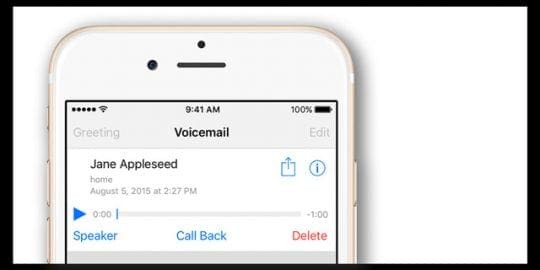
iOS: Un numero bloccato può lasciare un messaggio in segreteria?

Finché si utilizza iOS 7 e superiori, è possibile bloccare le chiamate e i messaggi provenienti da contatti indesiderati. Una domanda che riceviamo spesso dagli utenti è: un numero bloccato può lasciare un messaggio vocale e questi messaggi vocali sono ancora accessibili?

Quindi un numero bloccato può lasciare un messaggio in segreteria?

La risposta breve è SÌ.I messaggi vocali da un contatto bloccato iOS sono accessibili.Quando un numero iOS bloccato ti chiama, il tuo iPhone li instrada automaticamente alla segreteria telefonica. Questo è il modo in cui Apple gestisce il blocco – tutti gli iOS bloccano le chiamate e le instradano automaticamente verso la vostra casella vocale.

Questo significa che il numero bloccato può ancora lasciare un messaggio vocale, ma non saprai che hanno chiamato o che c’è un messaggio vocale. Nota: solo i gestori di telefonia mobile e cellulare sono in grado di fornire un vero blocco delle chiamate.

Come controllare la presenza di messaggi vocali da numeri bloccati sul vostro iPhone

È facile controllare se i chiamanti bloccati hanno lasciato messaggi in segreteria!

Quando un chiamante bloccato lascia un messaggio vocale, il vostro iOS crea automaticamente una categoria nella vostra casella vocale chiamata Messaggi bloccati .

Per vedere se avete messaggi vocali da parte di chi chiama in modo bloccato, aprite l’App Telefono

  • Toccare la scheda Voicemail in basso a destra della pagina
  • Cerca nella lista per trovare la categoria Messaggi bloccati (di solito sotto Messaggi cancellati)
  • Toccatelo e cancellate o ascoltate questi messaggi

Si può impedire a qualcuno di lasciare un messaggio in segreteria?

Attualmente, l’unico modo per impedire a un chiamante di lasciare un messaggio vocale è tramite il proprio operatore. Non tutti i carrier supportano questa funzione e, naturalmente, di solito si aggiunge un altro servizio a pagamento.

Servizi di blocco del vettore (per gli USA)

  • AT&T offre Smart Limits, una funzione di controllo parentale che consente di bloccare chiamate e testi
  • Sprint gli utenti possono impostare il blocco delle chiamate daMy Sprint
  • Verizon i clienti possono bloccare cinque numeri gratuitamente o pagare un canone mensile aggiuntivo per ulteriori opzioni di blocco
  • T-Mobile blocca tutti i messaggi di testo gratuitamente e la loro opzioneFamily Allowances blocca fino a 10 numeri

Se ricevete molti messaggi vocali da chiamanti bloccati, controllate con il vostro operatore e vedete se ci sono delle opzioni.

Come bloccare i chiamanti su iOS

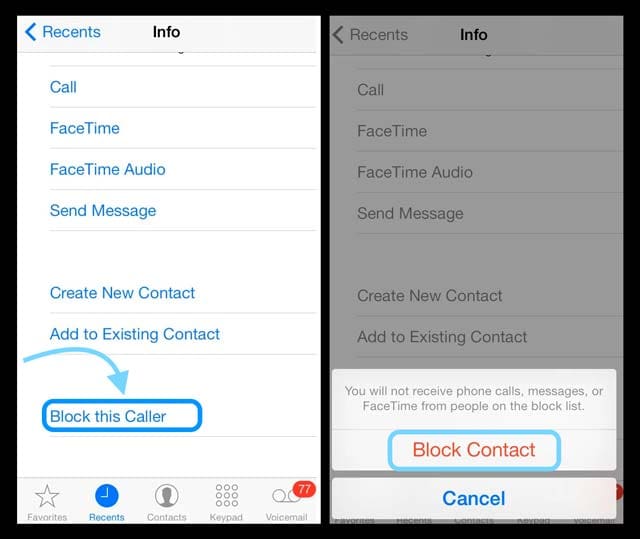
Aprire l’applicazione Telefono e guardare sotto Recenti, quindi toccare il blu “i” accanto al numero di telefono o al contatto che si desidera bloccare. Scorrere fino alla parte inferiore dello schermo, quindi toccare Blocca questo chiamante.

Il blocco delle chiamate tramite iOS comporta un blocco di tutte le chiamate, i messaggi di testo e le chiamate FaceTime da parte di persone sono la vostra lista di blocco. Tuttavia, anche quando si blocca un numero di telefono o un contatto, questi possono comunque lasciare un messaggio vocale, ma non si vedrà alcuna notifica.

Questa funzione è disponibile per i seguenti modelli: iPhone 4 e successivi, iPad 2 e successivi, iPad Mini e iPod touch di quinta generazione.

Il chiamante bloccato sa di essere bloccato?

No, qualsiasi contatto o numero bloccato NON riceverà una notifica che la chiamata o il messaggio è stato bloccato.

Silenziamento delle chiamate sconosciute

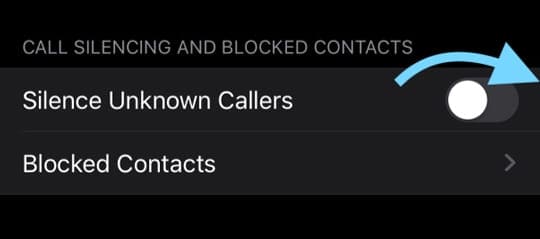
A partire da iOS13, Apple ha aggiunto una funzione per silenziare automaticamente chi chiama da un numero non riconosciuto o conosciuto.

La funzione è progettata per mettere a tacere lo spam e le chiamate robotizzate, inviando le chiamate direttamente alla segreteria telefonica.

Come attivare il silenziamento automatico delle chiamate

  • Vai a Impostazioni ;Telefono
  • Scorrere verso il basso e attivare Silenzio chiamanti sconosciuti

Per saperne di più su come mettere a tacere le chiamate sconosciute e le robocall in questo articolo.

Visualizza i tuoi numeri bloccati & Contatti

Per vedere tutti i numeri di telefono e i contatti che hai bloccato da Telefono, FaceTime o Messaggi, vai su Settings > Phone > Call Blocking & Identification.

Per FaceTime andare a Settings > FaceTime> Blocked . E per i messaggi andare a Settings > Messaggi> Bloccato .

.

Blocca i tuoi chiamanti tramite il tuo vettore

Se i numeri sono bloccati nel sistema del gestore, non possono lasciare un messaggio vocale . Un blocco del carrier intercetta la chiamata e il chiamante sente una registrazione che la persona che ha chiamato ha un blocco. L’unico modo in cui una persona il cui numero può lasciare un messaggio vocale è se utilizza un telefono diverso per chiamare.

Siate consapevoli del fatto che alcuni chiamanti, in particolare le chiamate di vendita, sono in grado di manipolare il numero di telefono che appare su una chiamata in arrivo. L’industria chiama questo spoofing, creato utilizzando un computer o un’applicazione di terze parti.

Servizi di blocco per vettore

La maggior parte dei vettori nella vostra regione offre un servizio di blocco delle chiamate per i clienti postpaid, e alcuni lo offrono anche per i clienti prepagati. Ci sono spesso delle condizioni, quindi assicurati di averle comprese prima di iscriverti.

Alcuni vettori offrono questo servizio gratuitamente, mentre altri applicano un canone mensile. Controlla il tuo account per vedere se questo è un servizio fornito e se c’è un costo associato. Se le informazioni non sono prontamente disponibili, chiamate il vostro operatore di telefonia mobile e chiedetegli dei servizi di blocco delle chiamate.

Avere una terza parte

Un’altra opzione è l’utilizzo di un’applicazione di terze parti per bloccare e gestire i contatti. Probabilmente tutti noi odiamo questi robocaller e vogliamo bloccare i telemarketing, le chiamate spam, ecc. Sfortunatamente, il blocco delle chiamate iOS e i servizi di blocco del vostro vettore non impediscono automaticamente questo tipo di chiamanti.

Quindi, se volete bloccare queste fastidiose chiamate, la cosa migliore è un’applicazione a pagamento di terze parti. Queste applicazioni mantengono e aggiornano regolarmente i database di telemarketing, robocaller e chiamate spam e quindi il loro software tende a bloccare la maggior parte di queste chiamate automaticamente.

Non abbiamo una raccomandazione particolare per le app, ma vi invitiamo a visitare l’App Store e a cercare le app che bloccano le chiamate. Leggete le recensioni degli utenti e prendete la vostra decisione in base a ciò che dicono gli altri.

E ricordate che queste app sono utili come abbonamenti a pagamento: le versioni gratuite non ricevono i database dei chiamanti aggiornati.

FAI DA TE!

Alcuni utenti gestiscono il blocco delle chiamate da soli con un piccolo diy. Il processo consiste nell’impostare la propria casella vocale per utilizzare la voce di Google. Utilizzare la funzione di blocco del telefono per rifiutare la chiamata e inviarla alla segreteria telefonica. Quindi bloccare il chiamante in Google voice. Sentono uno dei messaggi standard che dice loro che il numero è stato scollegato o non è più in servizio.

<

Hai perso la tua password Wi-Fi? Ecco come trovarla sul tuo Mac

Per molti di noi, la password per la nostra rete Wi-Fi domestica non è proprio una cosa a cui pensiamo.

È possibile che tu abbia inserito la password quando ti sei connesso alla rete per la prima volta e che poi ti sia dimenticato tutto. Peggio ancora, potreste aver gettato il foglio su cui era scritto.

Solo quando devi collegare un nuovo dispositivo alla rete Wi-Fi – come un nuovo iPad o lo smartphone del tuo amico – ti rendi conto che non hai idea di quale possa essere la password. Questo è particolarmente vero se si trattava della password predefinita casuale (e se non è scritta da nessuna parte sul router stesso).

RELATIVO:

  • Come condividere la password Wi-Fi utilizzando il tuo iPhone
  • Risoluzione dei problemi Wi-Fi, consigli e trucchi
  • Problemi di Wi-Fi con macOS Sierra, High Sierra? Ecco come risolvere

Per fortuna, c’è un modo estremamente semplice per trovare le password Wi-Fi mancanti sul tuo Mac. Utilizza un’applicazione MacOS nativa e ci vogliono al massimo pochi minuti.

Come trovare la password WiFi

Le password di tutte le reti Wi-Fi a cui il tuo Mac si è connesso sono memorizzate in un’applicazione chiamata Keychain Access.

È fondamentalmente un gestore di password integrato, ma offre la comodità di salvare e memorizzare automaticamente le password Wi-Fi. Basti dire che è utile. Ecco come trovare la password Wi-Fi mancante.

  • Aprire Launchpad e trovare l’app Keychain Access . In alternativa, è possibile aprire Spotlight ( Command + Space ) e digitare semplicemente “Keychain Access”.

  • Una volta aperto, clicca sulla categoria Password sulla barra laterale sinistra per restringere i risultati.

  • Nella barra di ricerca nell’angolo a destra, digitare il nome della rete Wi-Fi specifica di cui manca la password.

  • Fare doppio clic sulla rete Wi-Fi in questione nei risultati della ricerca.

  • Nella finestra pop-up che appare, cliccate sulla casella di spunta accanto a Mostra Password.

  • Dovrai inserire il nome utente e la password del tuo account utente Mac. L’account con cui ti connetti deve avere i privilegi di amministratore sul Mac in questione.

  • Una volta effettuata l’autenticazione, la password di rete Wi-Fi apparirà in chiaro nel campo accanto alla casella Mostra password .

Altri usi per l’accesso ai portachiavi

Non è solo la tua password Wi-Fi. L’app Keychain Access memorizza infatti varie password utilizzate in OS X o macOS.

Questo include le password delle applicazioni, le password dei servizi online o di internet e le password dei moduli web salvati nel portachiavi del vostro Safari.

Fondamentalmente, quando appare il popup di cui sopra e si preme Save Password , la password verrà memorizzata in modo sicuro all’interno di Keychain Access. Questo perché è essenzialmente un gestore di password – che dovresti usare, Keychain Access o no.

In ogni caso, è anche utile come ultimo sforzo se non riesci assolutamente a ricordare o a recuperare una password dimenticata per uno dei tuoi social media o account del sito web.

(Supponendo, naturalmente, di avere l’abitudine di premere “Salva password” quando appare la finestra).

Keychain Access si sincronizza anche con il vostro portachiavi iCloud, il che significa che potete condividere i portachiavi tra i vostri vari prodotti Apple con facilità.

Infine, c’è anche una sezione “Secure Notes”, che funziona esattamente come suona. In sostanza, è possibile scrivere, memorizzare in modo sicuro e recuperare le note che sono protette da una password.

Come cambiare i ricordi nell’applicazione Foto iPhone

Introdotta con iOS 10, l’applicazione Foto assembla automaticamente le vostre foto per creare dei ricordi. I Memories sono brevi filmati che contengono una raccolta delle vostre foto o video relativi a persone, luoghi o eventi significativi.

Questa comoda funzione dell’applicazione Foto può essere un ottimo modo per rivivere tempi memorabili. E mentre l’app fa un buon lavoro di raccolta delle foto e dei video, ce ne possono essere altri che si desidera includere. Oltre ad aggiungere altre foto ai vostri Ricordi, potete modificare la musica e la durata.

Affinché possiate sfruttare al meglio i Ricordi in Foto sul vostro iPhone, vi mostreremo come personalizzarli.

Correlato :

  • Come disattivare le notifiche per i ricordi su iPhone e Mac
  • Perché sulle foto c’è scritto “Analyzing Library” sui miei dispositivi Apple?
  • Come visualizzare i filmato dei ricordi del tuo iPhone sulla tua Apple TV

Visualizza i tuoi ricordi

Vai alla scheda For You nell’app Foto e vedrai i tuoi Ricordi proprio in alto. Seleziona quello che vuoi modificare.

Guarda le foto

Vedrai un riassunto delle foto e dei video inclusi e potrai toccare Mostra di più per visualizzarli tutti.

Rimuovere le foto

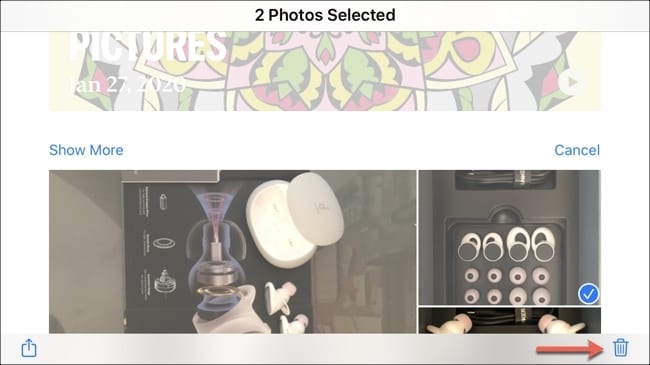
Toccare Selezionare se si desidera rimuovere le foto. Scegliere poi ognuna di esse e toccare Elimina (icona del cestino).

Rimuovere le foto dai ricordi dell’iPhone

Modifica i tuoi ricordi

Avete un paio di livelli a cui potete procedere per apportare modifiche ai vostri Ricordi. Per iniziare, riproducete la Memoria e poi mettete in pausa . Noterete qui alcune impostazioni per l’umore e la durata.

Impostare l’umore

In basso, la fila in alto permette di scegliere l’umore. Questo stato d’animo, con opzioni come dreamy, chill, o uplifting, corrisponde alla musica che suonerà. Quindi, se non volete scegliere la vostra musica, potete scegliere uno stato d’animo.

Impostare l’umore per Memories

Modificare la durata

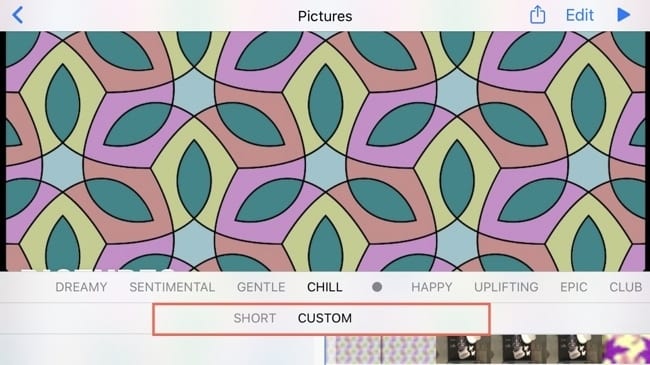
Per un rapido cambiamento della durata della vostra memoria, potete scegliere tra breve, media o lunga. Si noti che non tutte e tre le opzioni possono apparire. Se avete solo poche foto, ad esempio, non vedrete una scelta di durata “lunga”.

Impostare la durata per Memories

Insieme alla modifica della durata in questo spot, è possibile personalizzarlo in modo più preciso e vi mostreremo quanto più avanti nel tutorial.

Personalizza i tuoi ricordi

Per aggiungere altre foto o video, cambiare la musica e altro ancora, toccare Edit in alto.

Aggiungi altre foto

Tenete presente che non è possibile selezionare l’intera libreria fotografica; solo le foto e i video correlati saranno disponibili per l’aggiunta.

  1. In basso, toccare Foto &amp; Video .
  2. Toccare il segno più nell’angolo in basso.
  3. Selezionare le foto o i video desiderati e toccare Fatto al termine.
  4. Toccare di nuovo Done e si torna alla schermata di modifica.

Aggiungi foto ai ricordi

Si noti che in questa sezione è possibile rimuovere anche foto e video. Passare il dito su quella che si desidera rimuovere e toccare Cancella .

Da qui, è possibile toccare Done un’altra volta se si ha finito o continuare con i passaggi seguenti per apportare ulteriori modifiche.

Cambiare la musica

I vostri Ricordi hanno la musica aggiunta automaticamente, ma potete cambiarla facilmente. Se preferite qualcosa di specifico piuttosto che impostare uno stato d’animo come descritto in precedenza, seguite questi passi.

  1. Su Modifica videata per la memoria, toccare Musica .
  2. È possibile disattivare la musica spegnendo la levetta in alto.
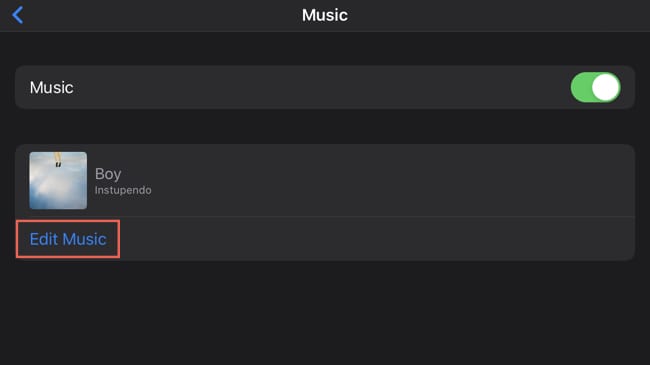
  3. Per aggiungere musica diversa, toccare Modifica musica .
  4. .

  5. Scegliete tra Colonne sonore , che sono collezioni integrate elencate per genere, o La mia musica , che vi permette di scegliere dalla vostra libreria musicale.
  6. Una volta scelta la musica, toccare la freccia in alto a sinistra per tornare alla schermata di modifica.

Modifica musica in Memorie

Personalizzare la durata

Come abbiamo detto prima, è possibile personalizzare la durata piuttosto che scegliere breve, media o lunga.

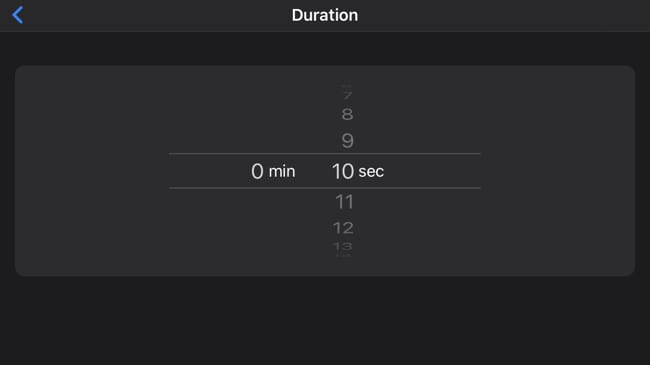
  1. Tornare alla schermata Modifica per la memoria, toccare Durata .
  2. Selezionare la quantità di tempo che si desidera per la durata della memoria.
  3. Toccare la freccia in alto per tornare alla schermata di modifica.

Impostare una durata personalizzata in Memorie
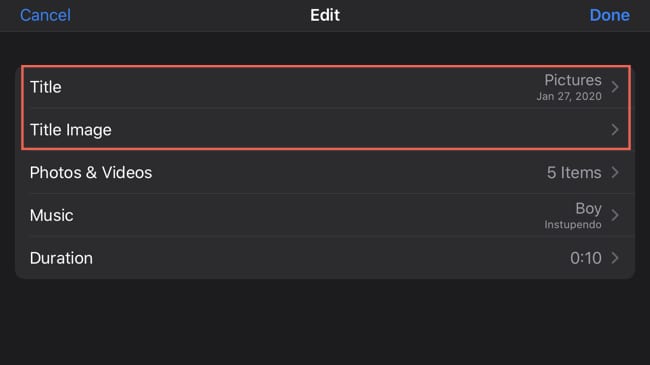
Cambiare il titolo e l’immagine del titolo

Mentre sulla schermata Edit , vedrete che potrete scegliere un nuovo Title Title Image e Title Image per la memoria. Basta toccare per regolare queste voci e tenere presente che l’immagine del titolo deve essere un’immagine relativa alle foto della memoria.

Cambiare il titolo o l’immagine del titolo nei ricordi

Fare ricordi che durano

Con alcune piccole modifiche ai Ricordi creati per voi nell’applicazione Foto, potete renderli ancora più indimenticabili.

Ti prenderai un po’ di tempo per personalizzare alcuni dei tuoi Ricordi? Se è così, fatecelo sapere!