All posts by jrk13

Come condividere le cartelle in iCloud Drive su macOS Catalina e iOS 13

Apple, nel suo lotto di aggiornamenti software più recenti, ha introdotto la possibilità di condividere le cartelle iCloud con altri utenti. La funzionalità è stata originariamente introdotta con iOS 13 beta, ma è stata rimossa prima del rilascio della versione pubblica finale. Sembra che con l’ultimo iOS 13.4 Beta rilasciato oggi, Apple abbia riacquistato la funzionalità di condivisione delle cartelle di iCloud drive.

Si tratta di un grande cambiamento che dovrebbe semplificare i flussi di lavoro e la condivisione della famiglia nell’ecosistema Apple. Ecco cosa fa la funzione e come utilizzarla sui vostri dispositivi.

Come funziona la condivisione delle cartelle di iCloud Drive

Nelle versioni precedenti di iOS e macOS, Apple permetteva agli utenti di condividere i file dal loro iCloud Drive. Ma permetteva loro di condividere solo i file, non intere cartelle.

Questo è cambiato nella lista degli aggiornamenti software di Apple del 2019. Ora è possibile condividere l’intera cartella utilizzando iCloud Drive su iPhone, iPad, iPod touch o Mac.

Funziona un po’ come la condivisione di link dalla maggior parte delle piattaforme di storage basate su cloud. Si invia un link ad una cartella condivisa di iCloud Drive. Quando qualcuno fa clic su di essa, può accedere a quella cartella. Potete anche limitare l’accesso alle persone che invitate esplicitamente.

Questo è, naturalmente, un grande vantaggio per tutti, dalla condivisione di foto di famiglia con i vostri cari alla gestione di progetti di lavoro complessi con un team di persone.

L’avvertenza, d’altra parte, è che sarà necessario eseguire macOS Catalina, iOS 13, o iPadOS per poter condividere le cartelle di iCloud Drive. Attualmente, la funzione è inaccessibile dall’applicazione iCloud Drive sull’interfaccia web iCloud di Apple. Poiché tale piattaforma è attualmente in fase di rinnovamento, Apple potrebbe aggiungervi in futuro la condivisione delle cartelle iCloud.

Come condividere le cartelle di iCloud Drive in macOS

Condividere le cartelle in iCloud Drive è in realtà abbastanza facile, fintanto che il vostro Mac utilizza macOS Catalina.

Condivisione di una cartella in macOS Catalina

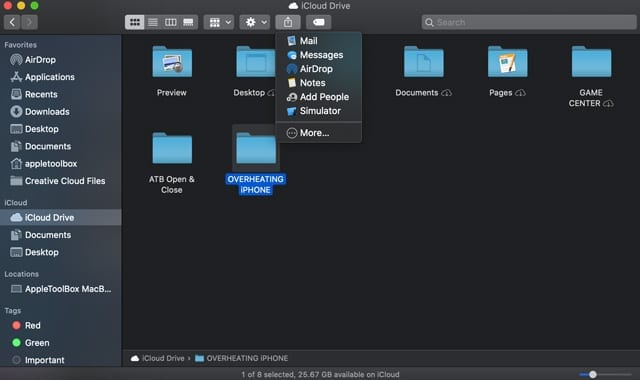
  • Apri il Finder sul tuo Mac con macOS Catalina.
  • Fare clic sulla directory iCloud Drive nella barra laterale. (Sarà sotto la voce iCloud.)
  • Successivamente, selezionare una cartella all’interno del vostro iCloud Drive.
  • Successivamente, fare clic sull’icona Condividi foglio – si troverà sopra il campo del file nella barra del menu della finestra del Finder.
  • Utilizzando la scheda Condividi, è possibile inviare un link agli utenti tramite Mail, Messaggi, AirDrop o un altro mezzo di condivisione.

Questo è più o meno tutto quello che c’è da dire. Quando qualcuno clicca sul link incorporato nel messaggio che hai inviato, avrà accesso alla tua cartella condivisa di iCloud Drive.

Modifica dei permessi delle cartelle condivise

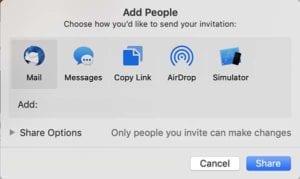
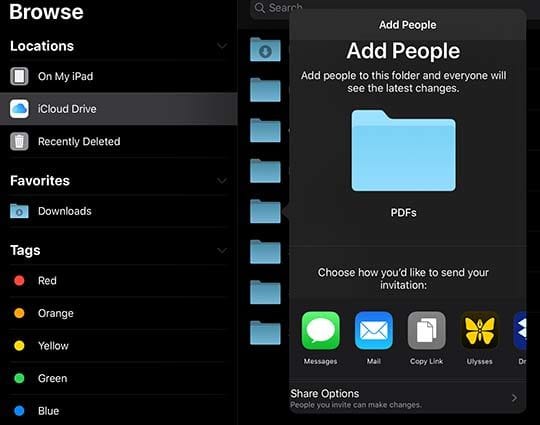
Potete anche modificare i permessi nel menu Add People.

Potete vedere un elenco delle persone che hanno accesso alla cartella e modificare i permessi della cartella condivisa dopo il fatto.

  • Apri il Finder sul tuo Mac.
  • Fare clic sulla directory iCloud Drive nella barra laterale.
  • Selezionare la cartella condivisa in precedenza. (È anche possibile selezionare e condividere più cartelle.)
  • Fare clic sull’icona Condividi foglio nella barra della finestra.
  • A questo punto, si consiglia di cliccare su Aggiungi persone dal menu a tendina.

Da qui, dovreste vedere una lista di tutti quelli con cui state condividendo la cartella in questione. Qui avete anche alcune opzioni.

È possibile selezionare un singolo destinatario per modificare le sue autorizzazioni. Visualizza solo significa che può visualizzare solo i dati della vostra cartella – non potrà effettuare modifiche. La possibilità di apportare modifiche è l’esatto opposto di questo.

È inoltre possibile modificare le autorizzazioni per tutti in una sola volta cliccando su Opzioni di condivisione in fondo al menu Aggiungi persone.

  • Solo persone invitate: Questo significa che solo le persone che hai selezionato potranno accedere alla tua cartella condivisa di iCloud Drive.
  • Chiunque abbia il link: Questo significa che il link incorporato sarà accessibile da chiunque. Significa anche che i destinatari possono passare il link e gli utenti non Apple possono visualizzare la cartella.

Potrai anche impostare le autorizzazioni generali come Solo Vista o Puoi effettuare modifiche per tutti coloro che hanno accesso alla tua cartella.

Come condividere le cartelle iCloud in iOS 13 e iPadOS

Anche su iOS 13 e iPadOS è possibile condividere le cartelle più o meno nello stesso modo.

Condivisione di una cartella in iOS 13 e iPadOS

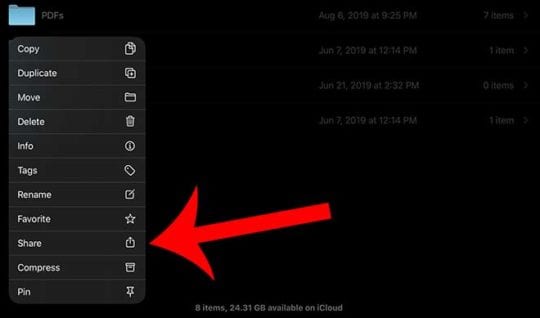
Funziona più o meno allo stesso modo in iOS e iPadOS. Basta premere a lungo per richiamare il menu e toccare Condividi.

  • Aprite l’applicazione Files sul vostro iPhone o iPad.
  • Premere a lungo o con decisione su una cartella. (È anche possibile selezionare più cartelle utilizzando l’icona Seleziona.)
  • Nel menu a comparsa, toccare l’icona Condividi foglio.
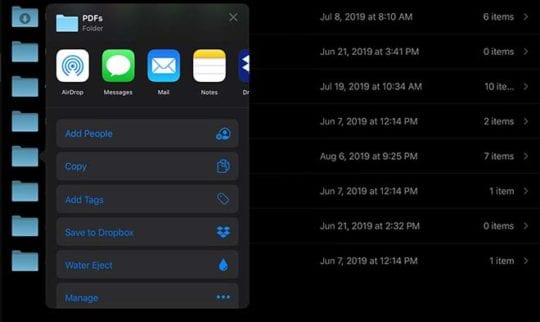
  • Ora è possibile inviare il link di invito o aggiungere persone nella scheda Condividi.

Proprio come su macOS, chiunque abbia il link incorporato o le persone che avete invitato potrà accedere alla vostra cartella iCloud Drive.

Modifica dei permessi delle cartelle condivise

I fogli Condividi ti permettono di invitare persone o di aggiungere persone alla tua cartella iCloud Drive. I permessi di condivisione possono essere modificati anche nella scheda “Add People” (a cui si può accedere attraverso la scheda “Share”).

Se si scorre verso l’alto sul foglio di condivisione, è possibile visualizzare le stesse opzioni di autorizzazione alla condivisione di cui abbiamo parlato nella parte macOS.

Ciò include l’impostazione della cartella o delle cartelle come accessibili da Persone che si invitano o da Chiunque con il link.

È inoltre possibile modificare l’autorizzazione per i singoli destinatari o più in generale per la cartella. Come per l’opzione macOS, è possibile impostarla su Può apportare modifiche o solo Visualizzare.

Ci auguriamo che vi sia piaciuto questo breve articolo su alcuni dei lavori relativi alla nuova funzione di condivisione delle cartelle di iCloud Drive. Mentre testiamo le versioni beta di iOS 13.4 nelle prossime settimane e mesi, vi aggiorneremo con nuove informazioni.

Fateci sapere se avete domande tramite commenti.

<

AppleCare+ ora ha una protezione opzionale contro lo smarrimento e il furto, ecco cosa dovreste sapere

Apple ha presentato nuovi iPhone e modelli di Apple Watch al suo keynote Gather Round del 21 settembre. Ma quel giorno ha lanciato anche qualcos’altro: .

Questa è la prima volta che Apple offre protezione contro lo smarrimento e il furto attraverso i propri programmi di prima parte, quindi è un cambiamento significativo. Ecco tutto quello che dovete sapere

Dettagli

Il nuovo piano AppleCare+ con protezione contro il furto e lo smarrimento include la copertura per un massimo di due casi di furto accidentale, perdita o danno.

Il costo è di 100 dollari in più rispetto all’estensione di garanzia standard di AppleCare+, ad eccezione dell’iPhone 7 e dell’iPhone 8.

Se state acquistando un nuovo iPhone completamente nuovo, allora AppleCare l’AppleCare+ con protezione contro il furto e lo smarrimento costerà il seguente importo, a seconda del vostro dispositivo. (Il prezzo standard della garanzia AppleCare+ è tra parentesi.)

  • iPhone Xs e iPhone Xs Max: $299 (rispetto a $199)
  • iPhone Xr, iPhone 8 Plus, iPhone 7 Plus: $249 (rispetto a $149)
  • l’iPhone 7 e l’iPhone 8: $199 (rispetto a $129)

Avrete la possibilità di pagare le tasse di cui sopra in una sola volta, o in pagamenti nel corso di 24 mesi.

Un avvertimento: per la copertura di furti e smarrimenti, Apple richiede che gli utenti abbiano attivato Find My iPhone al momento dello smarrimento o del furto del dispositivo in questione.

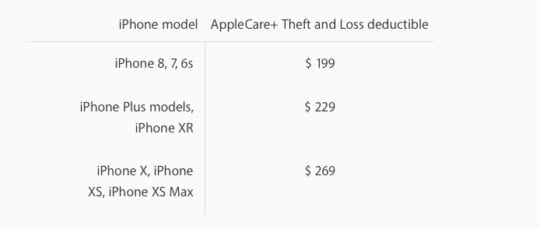
Per ottenere un nuovo dispositivo sostitutivo, gli utenti dovranno anche pagare una franchigia che varia in base al dispositivo smarrito o rubato.

  • l’iPhone 6s attraverso l’iPhone 8: $199
  • l’iPhone 6s Plus attraverso l’iPhone 8 Plus: $229
  • iPhone Xr: $229
  • iPhone X, iPhone Xs e iPhone Xs Max: $269

Vale la pena di notare che la nuova protezione contro lo smarrimento e il furto è un’aggiunta opzionale ad AppleCare+. Il piano copre già la riparazione di schermi rotti e altri tipi di danni (per una franchigia).

Cosa ne è del programma di aggiornamento dell’iPhone

L’aggiunta della protezione contro lo smarrimento e il furto potrebbe rendere il programma di aggiornamento dell’iPhone un po’ più allettante per alcuni utenti.

Come aggiornamento, il programma di aggiornamento dell’iPhone è essenzialmente un analogo di Apple ai contratti di locazione basati su carrier. Si paga il costo di un iPhone per 24 mesi – si ha la possibilità di scambiare il proprio smartphone con uno nuovo dopo 12 pagamenti.

Una garanzia standard AppleCare+ estesa è inclusa nel costo mensile del programma.

Anche se la protezione supplementare contro lo smarrimento e il furto è facoltativa, può valere la pena di optare per questa soluzione.

Apple dice che l’aggiunta costerà circa “4,16 dollari in più al mese” rispetto al pagamento mensile standard. Questo prezzo vi dà la tranquillità!

Pro e contro contro l’assicurazione del vettore per iPhone

La maggior parte degli operatori offrono la propria assicurazione per smartphone, che di solito è una buona opzione se si affitta il proprio dispositivo tramite il proprio fornitore di servizi.

Ogni piano di assicurazione del vettore varia, ma il costo viene solitamente addebitato sulla bolletta mensile. Per lo più coprono i danni, lo smarrimento e i furti, come fa AppleCare+.

Alcuni assicuratori vogliono che usiate la loro app anche sul vostro iPhone. In questo modo si aprono problemi di sicurezza e di privacy, dato che ora avete un’app di terzi che controlla il vostro dispositivo.

Prima dell’aggiunta della protezione contro lo smarrimento e il furto, era un’altra storia. Una garanzia estesa AppleCare+ copriva solo i casi di danni allo schermo o al telefono.

La mancanza di protezione contro lo smarrimento e il furto è uno dei motivi principali per cui molti possessori di iPhone hanno optato per i piani di assicurazione carrier.

Ora che AppleCare+ offre la protezione contro lo smarrimento e il furto, la copertura è più o meno la stessa – e i consumatori hanno ora più scelte comparabili.

Se non si acquista un iPhone direttamente da Apple o tramite il programma di aggiornamento dell’iPhone, allora un piano di assicurazione della compagnia di assicurazione potrebbe essere una buona scommessa.

Ma se sei indeciso, potrebbe valere la pena di considerare l’iscrizione al programma di aggiornamento dell’iPhone.

Non sarete vincolati a un contratto e avrete la libertà di portare il vostro dispositivo su qualsiasi vettore vogliate.

Molti assicuratori internazionali o di terze parti richiedono inoltre che la loro applicazione sia installata sul vostro dispositivo, il che potrebbe sollevare problemi di privacy per alcuni utenti.

La nuova protezione antifurto AppleCare+ vale la pena?

In generale, dobbiamo dire che la nuova garanzia AppleCare+ con protezione contro il furto e la perdita vale in molti casi.

Ma questo, naturalmente, dipende dalle vostre circostanze particolari e dal dispositivo che intendete coprire.

Ad esempio, se siete inclini a perdere il vostro iPhone e state pensando di acquistare un nuovo iPhone Xr o iPhone Xs, allora probabilmente ne vale la pena.

La sostituzione di un iPhone Xs Plan da 512GB attraverso il nuovo piano AppleCare+ costerebbe circa 568 dollari – sia con la tariffa originale che con la franchigia.

A titolo di confronto, la sostituzione dello stesso dispositivo con il solo acquisto di uno nuovo costerebbe 1.449 dollari. In sostanza, si risparmia quasi 1.000 dollari optando per la copertura extra.

Questo può essere un esempio esagerato basato sull’iPhone più costoso che Apple offre attualmente, ma illustra il nostro punto di vista.

Se non hai mai perso o danneggiato un iPhone, la garanzia AppleCare+ potrebbe non sembrare necessaria.

Ma per quelli di noi che non sono così fortunati, il costo vale probabilmente la pena.

<

Tweetbot: Un incredibile client twitter per iPhone

Usare l’applicazione twitter ufficiale per iPhone va bene, ma non è la cosa più carina dell’App Store; quindi se state cercando il client twitter più bello in circolazione, non cercate oltre Tweetbot di Tapbots.

Se siete arrivati dall’app ufficiale di twitter, Tweetbot non sarà un grande shock per voi in termini di esperienza utente, ma l’app ha alcune differenze rispetto all’app ufficiale. Prima di tutto, lo noterete non appena aprirete l’app, l’interfaccia utente in bella. Onestamente, non troverete un’altra app (non realizzata da Tapbots) che sia così bella. È l’app più bella che abbia mai visto da molto tempo, ed è uno dei motivi per cui l’ho acquistata (e perché dovresti farlo anche tu). L’app è divisa in 5 bellissime sezioni, la tua linea temporale, le menzioni, i messaggi, i preferiti e la ricerca. Ogni sezione è abbastanza auto-esplicativa, e non offre nulla di diverso dalle altre app di Twitter.

Non ci sono caratteristiche eccezionali che non ho visto in altre app di Twitter, ma non è una cosa negativa, devo ancora trovare una caratteristica mancante nell’app. I tweetbot hanno scelto di essere alla pari rispetto alle altre app, ma hanno spinto la barriera quando si tratta del look and feel della app. Il vero motivo per cui qualcuno acquisterebbe e userebbe Tweetbot come app principale di Twitter, è per la bellezza che i Tapbot hanno reso la app. Questa app è una delle più belle dell’App Store, e si potrebbe sicuramente spendere 1,99 dollari in peggio.

<

Canzoni iTunes Greyed Out, How-To

Questa situazione vi suona familiare? Andate su iTunes per ascoltare il vostro album o artista preferito, solo per scoprire che mentre la vostra musica è lì, molti dei brani sono grigi!

Se si verifica il problema delle canzoni di iTunes ingrigito e si scopre che non è possibile riprodurre nessuna di quelle canzoni, è una verità molto scomoda e super frustrante.

La maggior parte delle volte, si risolvono E si risolvono questi problemi semplicemente, tranne nei casi in cui si dispone di formati non supportati o di tracce protette da DRM.

Esploriamo alcune opzioni per aiutarvi a risolvere il problema dei vostri brani iTunes in grigio.

Consigli rapidi

Segui questi consigli rapidi per le volte in cui le tue canzoni di iTunes sono grigie

  • Riavviare il vostro iPhone, iPod o iPad
  • Toccare Canzoni dalla barra laterale di iTunes, scegliere le canzoni che un grigio fuori, e fare clic con il tasto destro del mouse selezionando Aggiungi al dispositivo e selezionare il proprio iDevice Selezionate il vostro iPod Touch
  • Controllare la protezione DRM e i formati non supportati
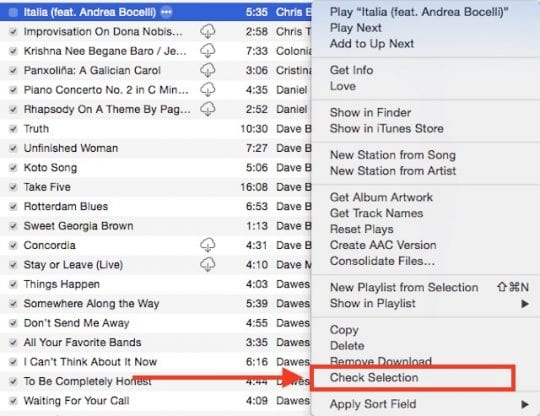
  • Cliccare con il tasto destro del mouse sulla(e) canzone(e) da controllare (o spuntare) Selezione(e)
  • Scaricare di nuovo la(e) canzone(e)
  • Risincronizza la tua musica iTunes sul tuo iDevice
  • DeAutorizzare e poi ReAutorizzare iTunes sul computer

Utilizzare il servizio di abbonamento musicale Apple?

Apple Music vi dà accesso a 30 milioni di brani di iTunes. Guarda le nostre migliori scorciatoie Apple.

Se le tue canzoni appaiono in un testo grigio acceso, ci sono alcuni motivi

  • Non sei collegato alla libreria musicale di iCloud
    • Se vedete un’icona Disconnesso nell’angolo in alto a destra di iTunes, non siete collegati a iCloud Music Library. Fate clic sull’icona per ricollegarvi.
  • La canzone non è in Apple Music o non è disponibile nel vostro paese o regione attuale
  • Hai delle restrizioni attivate per i testi espliciti
  • Ci sono modifiche o modifiche ad un album.
    • Cancella quell’album grigio dalla tua libreria e aggiungilo di nuovo dal catalogo Apple Music

Riavviare il dispositivo

Prima di passare molto tempo a risolvere i problemi, riavviare il dispositivo e vedere se questo risolve il problema.

È sorprendente quanti problemi può risolvere un semplice riavvio!

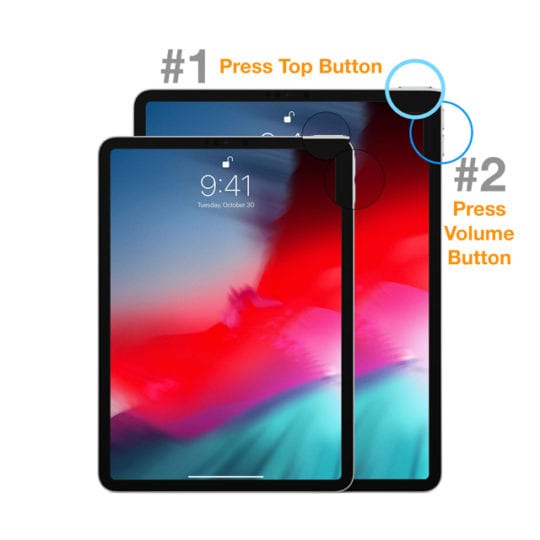
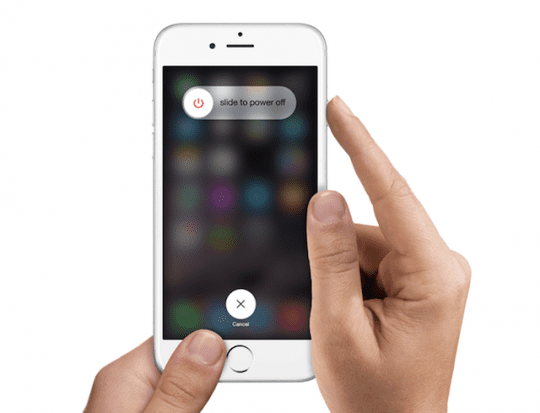
  • Su un iPad senza pulsante Home e iPhone X o successivi: tenere premuto il pulsante Side/Top/Power e uno dei due pulsanti del volume finché non appare il cursore
  • Su un iPad o iPhone con un pulsante Home e iPod Touch: tenere premuto il pulsante Side/Top/Power fino a quando non appare il cursore
  • Trascinare il cursore per spegnere il dispositivo e dopo che il dispositivo si è spento, premere e tenere premuto nuovamente il pulsante Side/Top/Power fino a quando non si vede il logo Apple
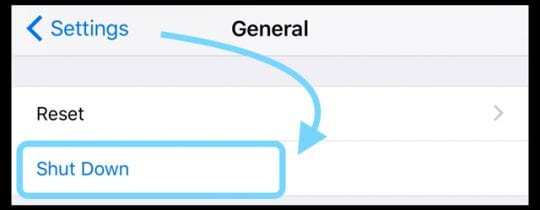
  • Con iOS 11 e superiori, riavviare con Impostazioni ; Generale; Spegnimento

iTunes Songs Greyed Out: Controlla il formato audio della traccia del problema

Se non siete in grado di riprodurre determinati brani, è possibile che si tratti di formati non supportati o di brani protetti da DRM.

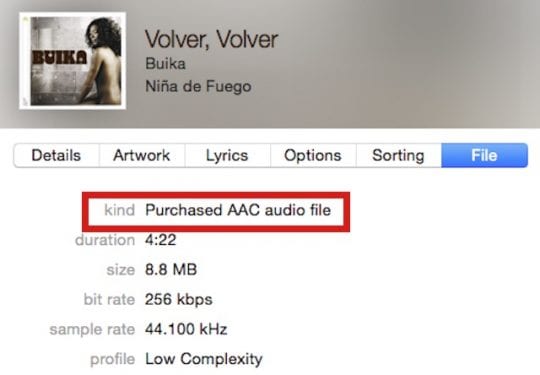
Per verificare questo problema, navigare su iTunes e selezionare la traccia che non è possibile riprodurre

  1. Cliccare con il tasto destro del mouse e scegliere Get Info
  2. Sotto la scheda File , cercare Tipo
  3. Se il vostro brano è di un tipo non supportato o protetto da DRM vedrete “Protected” accanto a Kind

Quando vi imbattete in questo problema dei binari protetti da DRM, ci sono alcune opzioni da prendere in considerazione.

Il primo è quello di esplorare se vuoi aggiornare il tuo account iTunes a un servizio iTunes Match in abbonamento o abbonarti ad Apple Music.

Apple Music e iTunes Match sono entrambi servizi in abbonamento.

iTunes Match Explained

iTunes Match memorizza tutta la tua musica senza DRM in iCloud, incluse le canzoni importate da CD o la musica non acquistata su iTunes Store.

Con iTunes Match, tutta la musica memorizzata su iCloud è disponibile in qualsiasi momento su un massimo di 10 dispositivi e computer.

Questo servizio dovrebbe convertire la maggior parte delle vostre canzoni protette, ma non è sempre perfetto al 100%. Quindi fate attenzione prima di buttare via tutti i vostri CD, ecc.

Apple Music Explained

Apple Music vi dà accesso a 30 milioni di brani di iTunes. Guarda le nostre migliori scorciatoie Apple.

D’altra parte, Apple Music vi offre l’accesso al catalogo completo di musica in streaming di Apple senza restrizioni di dispositivi.

Riprodurre qualsiasi canzone del catalogo musicale di Apple, che sia di vostra proprietà o meno , fino a quando si continua l’abbonamento . Tutta la musica Apple è protetta da DRM.

iTunes Match VS. Musica di Apple

Entrambi i servizi useiCloud Music Library per memorizzare la tua musica

Poiché iTunes è privo di DRM, tutte le canzoni scaricate rimangono riproducibili anche dopo la fine dell’abbonamento iTunes Match.

Non è così con Apple Music: puoi suonare quella musica solo finché il tuo abbonamento Apple Music è attivo.

E questa è la differenza più grande tra iTunes Match e Apple Music.

iTunes Songs Greyed Out: Controlla le tue impostazioni iTunes

In qualche modo iTunes attiva l’impostazione Controlla la selezione , causando l’ingrigimento dei brani.

Fai clic con il tasto destro del mouse sul brano o sui brani particolari che hai un problema con iTunes.

In fondo al menu, trovare un’impostazione che dice Controllare la selezione (o deselezionare la selezione.)

Si può vedere invece che si chiama Tick (o Untick) Selection – in entrambi i casi sia spunta che controlla la funzione allo stesso modo.

Clicca su questa opzione Seleziona selezione (o Seleziona selezione), e dovresti essere in grado di riprodurre il brano e aggiungerlo alle tue playlist, ecc.

È un ambiente piccolo e spesso trascurato.

Date un’occhiata a questa schermata qui sotto per accedere a questa impostazione per la vostra traccia(e).

iTunes Songs Greyed Out: Riscarica la canzone

Un approccio diretto alla riproduzione dei brani in grigio è quello di verificare se hai acquistato quel particolare brano in iTunes.

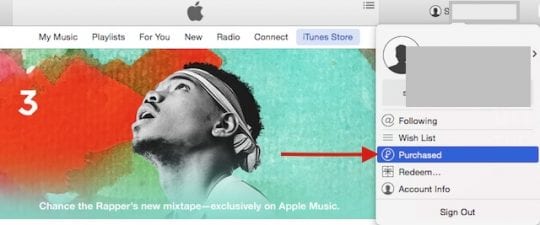
Se avevate già acquistato il brano in precedenza, allora procedete a cancellare il brano e a scaricarlo nuovamente dalla sezione acquistata in iTunes

  • Clicca su iTunes Store in alto a destra
  • Successivamente, cliccate sul vostro conto e dal menù a tendina troverete l’opzione Acquistato
  • Reinstallare il brano da qui e testarlo per vedere se funziona correttamente

iTunes Songs Greyed Out: ReAutorizzare

Se i passaggi precedenti non hanno risolto il problema, potete provare questa opzione prima di chiamare il supporto Apple. SometimesiTunes “dimentica” di autorizzare la tua musica.

Aggiornare l’autorizzazione de-autorizzando e poi ri-autorizzando il computer.

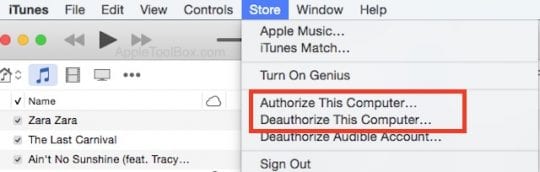
  • Per disautorizzare il tuo computer in iTunes, clicca sull’opzione di menu Store nella parte superiore di iTunes. Qui trovate entrambe queste opzioni
  • Procedere a De-autorizzare il computer , quindi uscire da iTunes dal tuo account
  • Riavviare il computer, quindi accedere al proprio account iTunes
  • Ri-autorizzare il computer in iTunes
    • Questo processo risolve molti problemi associati ai problemi di iTunes

iTunes Songs Greyed Out: Su iPhone o iPad

Se affrontate questo problema sul vostro iPhone e iPad, potete seguire la stessa procedura di cui sopra che consiste nel provare a cancellare la canzone e reinstallarla.

  • Per fare questo sul vostro iPhone, toccate Impostazioni , Generale, Memorizzazione, Musica
    • Per iOS più vecchi andate su Storage &amp; iCloud Usage e sotto storage scegliete di gestire lo storage
  • Selezionare la Musica e toccare modifica. Successivamente, toccare il simbolo a sinistra per tutti i brani e selezionare Cancella
  • Questo processo cancella tutte le tue canzoni dal tuo iPhone. Se funziona correttamente, dovresti vedere che la tua memoria si libera un bel po’ sul tuo telefono a seconda di quante canzoni hai sul dispositivo
  • Successivamente, sincronizza il tuo iPhone con il tuo iTunes e questo reinstalla tutte le canzoni. Speriamo che a quel punto il problema sia risolto.

Sincronizza la tua musica

Questo problema si verifica spesso a causa di un problema di sincronizzazione.

Se avete rimosso alcune canzoni dal vostro computer con metodi diversi da iTunes quando sincronizzate la musica di iTunes con il vostro iPhone, le canzoni rimosse appaiono come mancanti (e quindi sono grigie.)

Prima di collegare il vostro iPhone, cancellate le canzoni grigie da iTunes e poi aggiornate la vostra libreria e le playlist di iTunes e assicuratevi che tutte le canzoni siano disponibili.

Infine, risincronizzare di nuovo usando il cavo del fulmine NON WiFi.

Altre soluzioni possibili

  • Abilita l’uso di Data cellulare per iTunes. Andare su Impostazioni ;iTunes &amp; App Store ;Attivare l’uso dei dati del cellulare . Se non vuoi usare Cellular Data quando sei connesso al WiFi scarica tutti i brani che vuoi toccando sul cloud iconto a destra del nome del brano
  • Esci da iTunes sul tuo iPhone, aspetta 30 secondi o più e torna ad accedere. Vai su Impostazioni ;iTunes &amp; App Store ;Tocca il tuo Apple ID e scegli Sign Out
  • Deseleziona la musica di sincronizzazione su iTunes. Ora sincronizza il tuo iPhone su iTunes. Scollegate il vostro iPhone e poi riavviatelo. Dopo il riavvio, ricollegare l’iPhone al computer (con iTunes aperto). Attendete un backup o fate un backup manuale. Ora spuntate nuovamente la casella su Sincronizza musica e cliccate sul pulsante Sincronizza
  • Sincronizzare di nuovo tutta la musica di iTunes andando su Impostazioni ; Generalità ( per iOS più vecchi, Storage &amp; iCloud Usage; iCloud Usage; sotto STORAGE, Tap Manage Storage); Musica . Ora elimina tutta la tua musica e risincronizza con iTunes

Suggerimenti per il lettore

  • John ha scoperto che questo ha funzionato per lui ed è stato veloce! Nella vostra lista di canzoni di iTunes, scegliete una canzone grigia. Poi dal menu Canzone nel menu superiore di iTunes, selezionare “Aggiungi al dispositivo”. Selezionate il vostro iPod Touch
  • Uno dei nostri lettori, Cijidunne, ha scoperto uno strano ma riuscito modo di recuperare le canzoni. Quindi, perché non provare a dare a questo lettore un suggerimento. Per prima cosa, CTRL+ MAIUSC e seleziona su TUTTE le canzoni NON COLLEGATE. Poi torna indietro, fai UN ALTRO CTRL+MAIUSC e RICARICA tutte le stesse canzoni. Come riportato da Cijidunne, all’improvviso la playlist non era più grigia e persino sincronizzata con l’iPod era semplicemente fantastica!
  • Quando si visualizzano i brani in iTunes, notate che quelli che sono grigi sono quelli che non sono controllati. Selezionare tutti, Ctrl-click, e selezionare la selezione di controllo
  • Disattivare la sincronizzazione automatica in iTunes sul computer
  • Beth ha guardato la sua lista musicale completa come ‘canzoni’ in alto a sinistra e ha scoperto che tutte quelle grigie non erano segnate! Così ha ‘selezionato tutte’ e poi ha ‘spuntato’ la selezione, così ogni canzone è stata spuntata. Il problema dei grigi ora è stato risolto anche con le registrazioni a casa e i vecchi CD ecc. ecc. x
  • Aprite il vostro iPhone in iTunes (collegatelo al computer via USB)
    • Andare nel menu Riepilogo (questa è la schermata principale per l’iPhone in iTunes)
    • Controllare il pulsante Gestisci musica manualmente. Quello che è successo qui per me è che iTunes ha detto che più librerie non potevano sincronizzarsi
    • Fare clic su Applicare. Fare clic su Sincronizzazione
    • Dopo la sincronizzazione, andare nell’area On My Device e fare clic su Music
    • Cliccare con il tasto destro del mouse sulla musica in grigio e cancellare i brani
  • Scollegare il telefono dal computer, assicurarsi che l’applicazione musicale sul telefono sia chiusa (forza fermarlo) e poi ricollegarlo. Senza riaprire l’app iniziare a copiare i brani da iTunes sul telefono. Dovreste vedere una barra di avanzamento blu nella parte superiore dello schermo sotto le informazioni delle canzoni che mostrano che sono state copiate. Questa barra non appare se non vengono copiate correttamente. Da quando ho fatto così non ho più avuto alcun problema. Spero che funzioni anche per voi.

Avvolgerlo

Ci auguriamo che questo articolo contribuisca a risolvere questo problema delle canzoni di iTunes ingrigite. Se trovate un modo migliore o più semplice per risolvere questo problema, condividetelo! È così che tutti noi impariamo e risolviamo i problemi: il potere di molti.

<

7 Cose che vorrei che i miei genitori sapessero sull’iPhone

Spiegare l’iPhone ai genitori in modo utile

Pensate a dove eravate dieci anni fa. Com’era la tua vita quotidiana? Per me, dieci anni non sembrano lontani. Ma forse dovrebbe, perché dieci anni fa Apple ha introdotto il primo iPhone. E i cellulari sono diventati improvvisamente molto intelligenti. Con la sua introduzione iniziale nel 2007, la principale fascia demografica di Apple era costituita da persone relativamente benestanti sulla trentina, disposte a rischiare con questo nuovo prodotto.

NESSUNO, nemmeno Apple o il suo leader, Steve Jobs, si aspettava che questo cellulare sarebbe stato adottato e apprezzato dagli adolescenti di tutto il mondo.

Ora, i genitori si trovano in un ambiente in cui i bambini sono esposti agli smartphone fin dai primi anni di vita. Quindi, cosa dovrebbero sapere i genitori sugli iPhone e come possono i bambini aiutarli a capire meglio cosa succede quando usano i loro dispositivi intelligenti?

10 anni dopo la creazione dell’iPhone

Ironia della sorte, dieci anni dopo, molti adulti oltre i trent’anni trovano difficile comprendere la crescente tecnologia dell’iPhone.

Ma la mia generazione è cresciuta con tutta questa tecnologia. Non pensiamo nemmeno a come usare questi prodotti. Sono solo un’altra parte della nostra vita.

Per molti versi, gli iPhone stanno creando un nuovo precedente in termini di quali tipi di tecnologia utilizziamo nella nostra carriera, nella nostra vita personale e con i nostri familiari.

Ma i nostri genitori sono un’altra storia.

Al giorno d’oggi, gli adolescenti come me spesso traducono la tecnologia ai loro genitori. Insegniamo loro come fare le cose che sono sul pilota automatico per noi . Cose come usare Siri, chiudere e riavviare le applicazioni, come accedere e uscire da iCloud, come AirPrint o AirDrop di un documento. La lista è lunga…

Spiegare come funzionano gli iPhone ai genitori può essere fastidioso

Dover spiegare più e più volte ai genitori che non lo capiscono al primo tentativo fa impazzire me e molti dei miei amici.

Ecco come va la conversazione. Inizia con mio padre che mi chiama per aiutarlo con il suo iPhone. In questi giorni, di solito rispondo con un gemito (non di nuovo!) e trovo mio padre sul divano a fissare il suo nuovo iPhone, stordito e confuso.

Mio padre cerca di spiegare il suo problema. Ma, è come cercare di spiegare un teorema in geometria (troppo descrittivo.) Tutto quello che gli serve è una strisciata verso l’alto e premere un pulsante nel posto giusto.

Quello che mi rendo conto è che mio padre usa il suo iPhone come se fosse un computer . Clicca qui e digita qui il modus operandi di mio padre. Ok, sì, gli iPhone sono computer, ma sono molto più personali. Gli iPhone vanno dove vai tu, sanno dove sei, si connettono sempre a internet e a chiunque tu voglia comunicare. Gli iPhone riconoscono anche la tua voce e rispondono alle tue domande con delle risposte.

Quindi per gli adolescenti là fuori che sono frustrati dalla mancanza di conoscenza dell’iPhone da parte dei loro genitori E per i genitori che vogliono sapere come utilizzare al meglio i loro dispositivi Apple, ecco sette ottimi consigli che renderebbero la vita di tuo padre o di tua madre molto più facile con il loro nuovo iPhone.

Inoltre, aiutare i vostri genitori a capire come usare i loro dispositivi è un ottimo modo per dare loro fiducia nella vostra capacità di gestire responsabilmente il vostro iPhone (se state ancora cercando di convincere i vostri genitori a lasciarvi un iPhone).

7 Cose da dire ai genitori sull’iPhone: 3D Touch

Una delle più recenti scorciatoie sugli iPhone è il 3D Touch.

Gli adolescenti, come me, e gli adulti esperti di tecnologia usano sempre il tocco 3D! 3D Touch è il modo più semplice per accedere alle scorciatoie di quasi tutte le app realizzate per iPhone.

Quindi, se voi o i vostri genitori non sapete come si fa il 3D Touch, vi consiglio vivamente di provarlo. Chi usa il 3D Touch per la prima volta è spesso sconcertato dal numero di applicazioni che lo possiedono e dal numero di scorciatoie che possono utilizzare all’interno di queste applicazioni. L’uso del 3D touch è anche il modo più veloce per iMessage. Si ottiene un accesso rapido a tutte le vostre conversazioni preferite. E c’è anche una barra con i tuoi tre contatti principali, in base a quante volte invii un SMS a questi individui.

Una volta che avrete conosciuto 3D Touch, non vorrete mai più tornare al vecchio modo di fare le cose. Per saperne di più su 3D Touch, date un’occhiata all’articolo di Sarah su di esso!

Un codice di accesso Touch ID rende gli iPhone sicuri

Sapevate che l’app Wells Fargo, come molte altre app, ha una scansione biometrica? Invece di firmare con il proprio nome utente e la propria password, queste app permettono all’utente di utilizzare l’impronta digitale del proprio Touch ID per accedere al proprio conto bancario e ad altre cose.

Questo può aiutare i genitori a capire quanto sia sicuro un iPhone. È un’ottima osservazione da fare se i vostri genitori sono preoccupati di come i loro dati, o i vostri dati, potrebbero essere compromessi se qualcuno si impadronisse del dispositivo.

Touch ID è in circolazione da un po’ di tempo, da quando l’iPhone 6. Anche se questa funzione esiste da qualche anno, la maggior parte degli utenti non è a conoscenza delle sue capacità. Come molti giovani professionisti, i miei genitori hanno adottato il marchio iPhone quando è uscito nel 2007 con l’iPhone di prima generazione. Ma per qualche ragione, il Touch ID è ancora perso su di loro.

Usano ancora un codice di accesso a quattro cifre! E sappiamo tutti che questo tipo di codice rende molto facile per qualcuno hackerare il tuo telefono. E l’impostazione di Touch ID è semplice e diretta, quindi per me non ha senso che i miei genitori mantengano quel codice a quattro cifre. Probabilmente è l’inerzia o semplicemente non si prende il tempo di cambiare.

In ogni caso, Touch ID è qualcosa che tutti gli utenti di iPhone, da giovani a anziani, dovrebbero utilizzare. Inoltre, è il modo più semplice e sicuro per proteggere il vostro telefono. Quindi prendetevi un momento della giornata e mostrate ai vostri genitori come impostare Touch ID. Una volta fatto, l’apertura dell’iPhone e l’accesso alle applicazioni compatibili con Touch ID richiede solo un secondo o due. In questo modo si risparmia tempo e non è più necessario digitare password o ID utente.

Suggerimenti per il risparmio energetico Tutti gli iPhone che usano i genitori dovrebbero sapere

Per risparmiare energia, la maggior parte degli adolescenti fa scorrere verso l’alto il centro di controllo e abbassa la luminosità. La maggior parte dei genitori, tuttavia, risponde dicendo che non sarà in grado di vedere nulla e che il cambiamento di luminosità non ha alcun impatto sul consumo di energia.

Questa convinzione è semplicemente sbagliata. Quasi tutti gli adolescenti sanno che per risparmiare energia si

1) abbassare la luminosità del telefono e…

2) disattivare l’aggiornamento dell’applicazione in background

3) attivare la modalità a bassa potenza quando necessario

Le applicazioni che si aggiornano in background scaricano la batteria fintanto che raccolgono informazioni come dati di localizzazione.

Per quanto riguarda la luminosità, anche la più piccola differenza di luminosità cambia nel consumo della batteria. Per quanto riguarda la maggior parte dei genitori, il modo migliore per risparmiare energia sul loro iPhone è metterlo in modalità sleep quando non lo usano. Purtroppo, questo non risolve la situazione perché il telefono consuma ancora energia durante l’aggiornamento delle informazioni dell’app.

Un iPhone con la più bassa luminosità tollerabile e con solo poche app rinfrescanti in background può durare uno o due giorni con una sola carica completa. Quando più apps sono rinfrescanti e la luminosità è al massimo, è necessario ricaricare un telefono ogni poche ore!

Per molti genitori, è difficile immaginare che un cambiamento così piccolo nella luminosità si traduca in una differenza significativa nel consumo di energia. Molti genitori non usano questi consigli perché pensano che sia troppo dispendioso in termini di tempo scorrere le impostazioni per abbassare la luminosità del display o disattivare il refresh dell’applicazione di sfondo del telefono quando c’è un modo molto più semplice per accedere alle impostazioni individuali.

E passare alla modalità a bassa potenza è ora super facile con un solo rapido clic su Control Center! È così facile, perché non usarlo per risparmiare un po’ di energia?

Guarda il nostro articolo e il video su come consumare meno batteria su tutti i tuoi dispositivi Apple!

C’è un Centro di Controllo per iPhone che è utile

Un problema di molti genitori è l’utilizzo di tutte le varie scorciatoie e impostazioni del loro iPhone. La maggior parte degli adolescenti sa queste cose. Apple ha aggiunto delle scorciatoie per aiutare gli utenti a cercare le diverse impostazioni, e la maggior parte dei Millennials è molto esperta in queste.

La più importante di queste scorciatoie è Control Center. Esso consente agli utenti di attivare o disattivare il Bluetooth, la modalità aereo, il wifi, non disturbare e/o bloccare l’orientamento verticale con facilità. Invece di scavare attraverso l’app Settings cercando di accendere o spegnere le cose, Control Center permette di regolare rapidamente molte Settings e anche di controllare la musica.
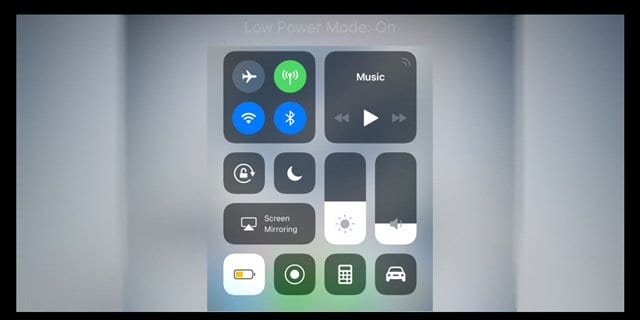
Control Center ha anche diverse applicazioni che molte persone utilizzano quotidianamente. App come Calcolatrice, Bassa Potenza, Torcia, Fotocamera, AirDrop e persino Bussola sono prontamente disponibili attraverso il centro di controllo. Ecco perché il centro di controllo è un gioco da ragazzi.

Se dovessi chiedere a un adolescente quante volte usa la torcia o la fotocamera attraverso il centro di controllo, probabilmente ti direbbero che non si ricordano quante volte a causa della frequenza con cui la usano.

Anche i genitori con l’ultimo iPhone non usano Control Center tanto quanto il loro teenager esperto di tecnologia. Mio padre, in particolare, ha più di venti app che vanno da Amazon a Reddit, quindi trovare l’app Camera spesso richiede molto tempo. Apple ha sviluppato Control Center per questo motivo: così le app e le impostazioni che usiamo ogni giorno sono accessibili con una sola strisciata.

Eseguendo iOS 11 o superiore, date un’occhiata a tutte le grandi novità del Control Center aggiornato!

Regolazione degli iPhone per uso notturno

Avete mai sentito i vostri genitori o i vostri nonni dire: Non leggere al buio? Cercare di regolare i nostri occhi su una pagina scura fa davvero un numero sui nostri occhi. Ecco perché usiamo una lampada da tavolo o una fonte di luce di qualsiasi tipo per leggere di notte.

Con quasi tutti coloro che usano smartphone e altri dispositivi di notte, l’affaticamento degli occhi e altri problemi emergono. Gli iPhone sono luminosi perché dobbiamo guardare i nostri telefoni anche nei giorni più luminosi. Ma questa luminosità è un problema evidente quando si naviga con disinvoltura a tarda notte.

La luce blu brillante dello schermo del vostro iPhone può causare un drastico disturbo del vostro programma di sonno. In natura, la luminosità del sole è un segnale per il risveglio dei nostri occhi. Sfortunatamente, questa luce blu brillante inganna i nostri occhi facendogli credere che sia la luce del sole. Questo, a sua volta, incasina gravemente il nostro programma di sonno.

E quando non si dorme abbastanza ci sono dei seri problemi psicologici e fisiologici che ne conseguono. Per soddisfare l’utente di questo problema, Apple ha creato la funzione Night Shift.

Il turno di notte cambia la pigmentazione e la luminosità dello schermo per essere molto più facile per gli occhi, cambiando uno schermo blu brillante con un colore arancione o più caldo. Questo rende la lettura e la navigazione molto più facile senza il rischio di danneggiare la retina.

Mio padre ama navigare molto su internet di notte. A volte lo becco sul suo iPhone all’una di notte con quella luce blu brillante sul suo viso. E gli ricordo di usare il turno di notte e di come una piccola differenza di luminosità e colore potrebbe avere un impatto negativo sulla sua salute. E con iOS 11, il turno di notte è disponibile tramite Control Center – non diventa più facile!

La fotocamera Apple iPhone elimina completamente la necessità di un’altra fotocamera

Negli ultimi anni, Apple ha aggiornato in modo significativo sia l’hardware della Camera che la sua App. Oggi gli utenti scattano foto, video, panorami, immagini con un diagramma quadrato, foto a raffica e immagini al rallentatore, il tutto con autofocus.

Gli iPhone più recenti sono dotati anche di due fotocamere per la fotografia in modalità ritratto di qualità superiore. Purtroppo, la maggior parte delle persone, giovani e meno giovani, non approfitta di tutto ciò che una fotocamera per iPhone e l’applicazione di accompagnamento possono fare.

Questa è una grande caratteristica che i bambini che fanno pressione sui genitori per un nuovo iPhone possono indicare come motivo per investire in un nuovo dispositivo.

Parecchie famiglie si aggiornano al nuovo telefono cellulare come dichiarazione di moda e per mostrare ricchezza e status. Questa mentalità trascura troppo spesso tutte le caratteristiche sorprendenti che vengono fornite con il marchio Apple. Di conseguenza, la maggior parte dei genitori non capiscono queste nuove caratteristiche e approfittano dei soldi extra che hanno speso per i telefoni più recenti e più grandi.

Condividere file, foto e altri materiali utilizzando AirDrop

La maggior parte degli utenti Apple ha familiarità con AirDrop quando utilizza l’applicazione Foto per condividere le foto. Tuttavia, AirDrop è in realtà una funzione che potrebbe essere utilizzata con molte altre app, simile a 3D Touch. Ed è rapidamente disponibile nel vostro Control Center!

AirDrop utilizza un collegamento simile al Bluetooth-like tra due iPhone o altri prodotti Apple per condividere tutti i tipi di cose. Il motivo principale per cui AirDrop è così popolare tra gli utenti Apple è la sua velocità. AirDrop è sia molto veloce che molto facile da usare.

Molti genitori non sono a conoscenza dell’esistenza di AirDrop e passano molto tempo in più a cercare di inviare foto alle loro famiglie e ai loro amici tramite e-mail e messaggi di testo.

Molte persone sono confuse su come usare esattamente l’AirDrop. Io e i miei amici mostriamo regolarmente ai nostri genitori come accedere al centro di controllo e trovare AirDrop. Diciamo loro che è un modo molto più semplice per condividere le foto, soprattutto quando sono in viaggio. Ma di solito finisce con i genitori che annuiscono con la testa come se cercassero di capire una nuova lingua.

Crediamo che chiunque possa imparare ad usare AirDrop in pochi minuti o meno. È il modo migliore per condividere quasi tutto tra i dispositivi Apple e i Mac!

Cosa dire ai genitori sull’iPhone

Ecco fatto. 7 ottimi consigli che tutti i genitori – e tutti gli utenti di iPhone – dovrebbero conoscere e utilizzare ogni giorno!

Speriamo che questo vi aiuti a capire cosa mostrare ai genitori sui loro iPhone E vi aiuti a fare pressione su di loro per avere un iPhone tutto vostro se dipendete da loro per aiutarvi ad acquistare un nuovo dispositivo.

Mi sento fortunato ad essere cresciuto con questa tecnologia, perché mi viene così facilmente e intuitivamente.

Una cosa che ho imparato dai miei genitori è che non si è mai troppo vecchi per imparare qualcosa di nuovo – e abbracciare questa conoscenza. Allora, cosa stai aspettando? Datti da fare e inizia a usare queste fantastiche funzioni dell’iPhone oggi stesso!

Riconoscimento per il contributo:

Questo post è stato scritto da Rich (Suvam Nayak), uno dei nostri fantastici lettori adolescenti ancora al liceo. Grazie, Rich per aver condiviso le tue intuizioni con tutti noi, inclusi genitori, nonni e giovani adulti! Non vediamo l’ora di presentare il tuo punto di vista in futuro.

Non dimenticate di guardare il nostro video sulla genitorialità con i dispositivi Apple

17 consigli di Apple Music che faranno impazzire il vostro mondo di ascolto

Dal suo lancio nel 2015, Apple Music è oggi uno dei servizi di streaming più importanti al mondo. Nonostante la sua popolarità, ci sono sicuramente alcuni consigli nascosti o meno noti di Apple Music sulla piattaforma.

Che tu sia un professionista di Apple Music, che tu sia nuovo di zecca nella piattaforma o che stia pensando di iscriverti, ecco 17 consigli di Apple Music da non perdere per aiutarti ad ottenere il massimo dal servizio di streaming.

1. Scopri la differenza tra Apple Music e iTunes Match

iTunes Match e Apple Music sono servizi simili, ma nettamente diversi.

Prima di iniziare a utilizzare Apple Music, è utile conoscere la differenza tra questa e un altro servizio orientato alla musica che Apple offre: iTunes Match. La differenza principale è che Apple Music è una piattaforma di streaming (come Spotify), mentre iTunes Match è semplicemente un modo per aggiornare le librerie musicali esistenti.

Spieghiamo. iTunes Match consente agli abbonati di “abbinare” fino a 100.000 brani delle loro librerie e di avere accesso immediato a quei brani privi di DRM (dall’iTunes Store) su un massimo di 10 dei loro dispositivi. I contenuti acquistati su iTunes non contano ai fini del limite e l’intero servizio costa 24,99 dollari all’anno.

2. Questo suggerimento di Apple Music è tutto cuore

Basta toccare il menu a tre punti in qualsiasi pagina Now Playing per questo suggerimento di Apple Music.

Apple ha degli incredibili algoritmi di cura che si trovano sotto la superficie di Apple Music. Ma possono migliorare molto di più se la si migliora costantemente. È estremamente facile far sapere ad Apple Music cosa ti piace e cosa non ti piace, ma potrebbe non essere una caratteristica che tutte le persone usano (anche se dovrebbero).

Basta toccare il menu a tre punti in una qualsiasi pagina Now Playing. Da qui, vedrete due pulsanti prominenti: Amore e antipatia. Usateli di conseguenza. Questo feedback migliorerà notevolmente gli algoritmi e le playlist d’impatto di Apple, le raccomandazioni di artisti e album nella scheda For You. A proposito di cui …

3. 3. Controlla per te

For You è un ottimo posto per trovare nuova musica.

Come la maggior parte dei servizi di streaming, potete semplicemente limitarvi a cercare gli artisti e a suonare le melodie che già conoscete su Apple Music. Ma la sezione For You della piattaforma, che è stata creata su misura per i vostri gusti individuali, vale sicuramente la pena di dare un’occhiata se volete trovare nuovi ed entusiasmanti artisti.

Troverete varie playlist e album del giorno, così come i vostri brani recentemente riprodotti e le nuove uscite di tutto lo spettro del genere. Se avete attivato la funzione sociale di Apple Music (di cui parleremo più avanti), potrete anche vedere cosa stanno ascoltando i vostri amici.

4. Utilizzare le stazioni live di Apple

La radio dal vivo con un vero DJ è proprio una figata.

Una delle migliori caratteristiche di Apple Music che aiuta la piattaforma a distinguersi nella sfera dello streaming è Beats 1. In sostanza, si tratta di una stazione radio in diretta, 24 ore su 24, 7 giorni su 7, dove si ascoltano brani di un vero e proprio DJ mix, si parla di musica e, occasionalmente, si intervistano gli artisti.

È davvero una delle caratteristiche migliori, soprattutto se vi manca l’atmosfera di vecchia scuola delle stazioni radio tradizionali e se apprezzate il tocco umano. I battiti 1 si trovano sotto la scheda Radio in iOS, dove ci sono altre stazioni radio in diretta. Si noti che le altre “stazioni” sotto Radio sono solo playlist dinamiche.

5. 6. “stazioni” di canzoni a leva

Le stazioni sono un ottimo modo per trovare altra musica che potrebbe piacervi.

A questo punto dell’articolo, conoscete la cura musicale di Apple e la sua offerta radiofonica dal vivo. Ma, come altre piattaforme di streaming, Apple offre “stazioni” personalizzate basate su un particolare brano o artista – e ne vale sicuramente la pena.

Basta toccare il menu a tre punti in Now Playing e toccare Create Station. (È anche possibile toccare il menu a tre punti su una pagina artista per creare una stazione.) Una volta fatto ciò, Apple creerà automaticamente una playlist infinita e curata di “stazioni” relative a quel brano o artista. È un’opzione perfetta per trovare più musica che ti piace.

6. 7. Alzare la qualità audio

L’accensione di “High Quality Streaming” darà agli audiofili un’esperienza di ascolto migliore.

Apple vuole aiutarvi a risparmiare sui costi dei dati cellulari. Ecco perché, per impostazione predefinita, la riproduzione in Apple Music è impostata su uno standard di qualità inferiore quando si utilizzano dati cellulari. Se i costi dei dati non sono un problema per voi e la musica di qualità inferiore offende i vostri auricolari, allora potete cambiarla.

Basta andare su Impostazioni -&gt; Musica -&gt; Cellulare. Toccare l’interruttore accanto a High Quality Streaming. A differenza di altre piattaforme di streaming, Apple Music non ha diversi livelli di qualità audio. Allo stesso modo, imposta automaticamente lo streaming a un livello di qualità audio più alto quando sei o Wi-Fi. Ma vale la pena conoscere l’opzione cellulare.

7. Download per l’ascolto offline

Scaricare i brani per l’ascolto offline può aiutare a salvare i dati.
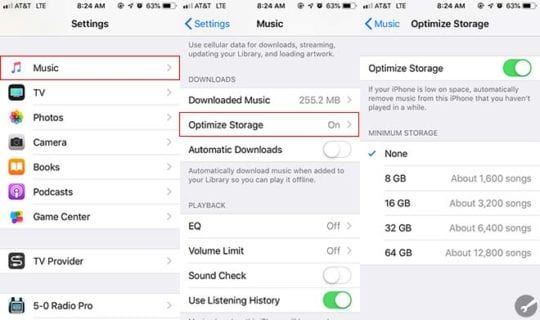
Apple Music è ottima su Wi-Fi o sul cellulare, ma è anche possibile scaricare i brani per l’ascolto offline. E’ ottimo per fare jamming su un aereo o quando si cerca di salvare i dati del cellulare. Ci sono anche un paio di opzioni per farlo.

In qualsiasi pagina Now Playing, è possibile toccare l’icona di download del cloud. L’icona del cloud download appare anche nella vista dell’album e in altri luoghi di Apple Music. In alternativa, se si va su Settings -&gt; Music e si abilita Automatic Downloads , Apple Music scaricherà automaticamente la musica che si aggiunge alla libreria.

8. 8. Ottimizzate la vostra memoria musicale Apple

Ottimizzando l’archiviazione di Apple Music si può liberare spazio sul telefono.

Naturalmente, mentre il download di musica è un ottimo modo per risparmiare sulla data, ha un costo: una riduzione della memoria locale sul vostro iPhone. Se si scarica molta musica sul proprio dispositivo, non c’è davvero modo di evitarlo. Ma puoi far sì che Apple Music ottimizzi automaticamente la tua libreria se la memoria è sempre più scarsa.

Basta andare su Impostazioni -&gt; Musica -&gt; Ottimizzare download . Verrà visualizzata una schermata in cui verrà inserita la quantità minima di memoria che si desidera assegnare ad Apple Music. Quando il dispositivo inizia a scarseggiare la memoria locale, Apple Music cancellerà senza soluzione di continuità i brani che non vengono riprodotti da un po’ di tempo e le tracce aggiunte da più tempo. Non preoccupatevi però, saranno ancora nella vostra libreria.

9. Cercare gli elementi essenziali e i passi successivi

Hai appena trovato un nuovo artista che ti piace? Essentials e Next Steps sono entrambi ottimi punti di partenza.

La cura umana e l’IA della Apple Music sono leggendarie. Ma ci sono anche altri due tipi di playlist curate che potreste esservi persi (perché non sono sotto raccomandazione). Si chiamano Essentials e Next Steps – e valgono sicuramente un ascolto.

Basta cercare qualsiasi artista seguito da &amp;quot;essentials&amp;quot; o &amp;quot;quot;next steps&amp;quot; nella barra di ricerca. La playlist Essentials vi darà le canzoni più popolari e accessibili di qualsiasi artista. La playlist Next Steps scaverà un po’ più a fondo e troverà i tagli più profondi come B-sides e brani non singoli.

10. 10. Approfittate di Siri

Siri + Apple Music è una coppia potente.

Uno dei vantaggi dell’utilizzo di Apple Music sui dispositivi Apple è che è possibile sfruttare Siri per il controllo della riproduzione in profondità. Nel bene e nel male, non è una cosa attualmente possibile per una piattaforma come Spotify su iOS o HomePod.

Provaci e basta. Si può dire &amp;quot;Hey Siri, gioca Dreams di Fleetwood Mac.&amp;quot; Ma va più in profondità di così. Provate a dire &amp;quot;Hey Siri, suonate l’ultima canzone di Drake&amp;quot; oppure &amp;quot;Hey Siri, suonate la canzone più popolare del 2017.&amp;quot; Rimarrete sorpresi dal livello di controllo granulare che l’assistente digitale ha sulla Apple Music.

11. Utilizzate l’EQ del vostro iPhone

Toccate l’impostazione Late Night per accendere la vostra musica &amp;quot;fino a 11.&amp;quot;

Se state usando Apple Music sul vostro iPhone, potreste non sapere che iOS ha effettivamente una serie di impostazioni EQ già presenti. Si trovano in Impostazioni -&amp;amp;gt; Musica -&amp;amp;amp;gt; EQ. Tenete presente che questo avrà un impatto sia sulle canzoni memorizzate localmente sul vostro dispositivo che su quelle trasmesse in streaming attraverso Apple Music.

C’è una varietà di preset tra cui scegliere, dal Jazz al Rock al Spoken Word. Suggerimento professionale: l’opzione Late Night renderà la vostra musica più forte, nel caso in cui dobbiate alzare il volume fino a 11. Ci sono impostazioni simili in Android, ma è possibile accedervi direttamente toccando il menu a tre punti di Apple Music.

12. Trova i tuoi amici

Questi consigli di Apple Music ti permettono di trovare i tuoi amici sulla musica Apple.

La maggior parte delle volte la musica è semplicemente migliore quando è condivisa. Apple Music ha in realtà una piattaforma sociale integrata che consente di vedere cosa ascoltano i propri amici e viceversa. Per impostarla, basta andare su For You e toccare l’icona del profilo nell’angolo in alto a destra. Da qui, vedrete l’opzione See What Friends Are Listening To. Toccala e segui le istruzioni.

Per cercare amici, aprire Apple Music e toccare Cerca. Poi, digitate il nickname di Apple Music del vostro amico (@applemusicnickname) o il suo nome ID Apple. Dovrebbe comparire un’opzione che dice Persone – basta toccare il profilo e premere Segui. Puoi anche seguire gli amici su Apple Music.

13. 13. Ottieni Apple Music gratis

Se sei un abbonato Verizon o stai pensando di cambiare, potresti ottenere musica Apple gratis per sei mesi.

Vuoi Apple Music gratis? Certo che lo vuoi. Purtroppo la piattaforma non offre un livello gratuito con annunci come alcuni dei suoi servizi di streaming concorrenti. Ma se sei su Verizon o sei disposto a cambiare operatore, c’è un’altra opzione per avere Apple Music gratis (almeno temporaneamente).

L’anno scorso, Verizon ha annunciato una partnership esclusiva con Apple offrendo sei mesi di Apple Music gratuitamente ai suoi clienti wireless. Attualmente è disponibile sia per i nuovi clienti Verizon che per quelli attuali. Se vi sembra una cosa che vi potrebbe interessare, andate alla pagina dedicata di Verizon per [saperne di più].

14. 15. Fermate HomePod dal fare casini per voi

Per quando non vuoi che il gusto del tuo amico rovini la tua cura Apple Music.

A differenza del vostro iPhone, un HomePod è probabilmente un dispositivo che altre persone nella vostra casa useranno. Ma cosa succede quando un coinquilino, un membro della famiglia o un amico a cui piace un genere musicale completamente diverso inizia a suonare i suoi brani preferiti? Può mandare seriamente a puttane le tue raccomandazioni. Per fortuna, è possibile disattivare il ruolo di HomePod nel curare le vostre raccomandazioni.

Sul dispositivo iOS, basta aprire l’applicazione Home. Poi navigate verso il vostro HomePod e toccate Dettagli. Da lì, utilizzare Use Listening History è disabilitato. D’ora in poi, la cronologia dell’HomePod non può influire sulla tua personalizzazione di Apple Music. (Puoi farlo anche su iOS, basta andare su Impostazioni; Musica.)

15. Svegliati con Apple Music

Con Apple Music, non dovrete mai più essere svegliati da Radar.
Probabilmente usate il vostro iPhone come sveglia. E se lo fate da un po’ di tempo, probabilmente odiate ogni singolo suono integrato in iOS (se sento ancora una volta il radar…). Anche se è un po’ nascosto, è possibile utilizzare qualsiasi brano di Apple Music come campanello d’allarme.

Basta aprire l’applicazione Clock e navigare verso i vostri allarmi. Toccare Modifica e poi toccare qualsiasi allarme. Poi, selezionare il menu Suono e toccare su Scegli una canzone. Da qui, sarete portati alla vostra Libreria musicale di iCloud. Puoi scegliere qualsiasi brano che hai aggiunto alla tua Libreria – anche se non c’è l’opzione di cercare Apple Music dall’interno dell’applicazione Clock.

16. Vedi questi testi

Non cantare mai più il testo sbagliato di una canzone con questo suggerimento di Apple Music.

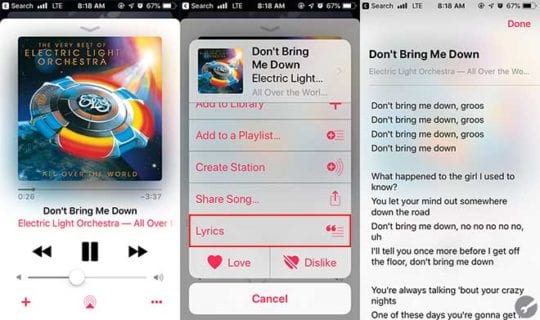
A volte, probabilmente stai cantando una canzone sbagliata (è “don’t bring me down, Bruce” o “don’t bring me down, groos”?) Va bene, ma vale la pena di notare che la Apple Music ha il testo di alcune canzoni integrate nella piattaforma. Così potete vedere cosa stanno cantando i vostri artisti preferiti senza lasciare l’app.

In qualsiasi pagina Now Playing, basta toccare il menu a tre punti in basso a destra. Da lì, dovreste vedere un pulsante Lyrics nel menu che appare. Toccando questo pulsante si accede ad una nuova pagina con il testo della canzone. Tenete presente che non tutte le canzoni supportano ancora questa funzione, ma la maggior parte dei brani più popolari la supportano.

17. 18. Utilizzare le scorciatoie

Non lasciatevi intimidire dalle scorciatoie – è davvero utile se usato con Apple Music.

Apple Music è piuttosto semplice da usare da sola. Ma, come qualsiasi altra cosa, può essere aggiornata utilizzando la poco conosciuta applicazione Shortcuts di Apple. Si possono sbloccare molte funzionalità che altrimenti non si avrebbero con le Shortcuts. Ed è per questo che è un peccato che molte persone non la usino.

Volete rimuovere rapidamente tutte le tracce duplicate dalla vostra biblioteca? Potete farlo con un solo tocco. Volete vedere tutto il vostro anno musicale, come i vostri migliori brani e artisti, in un unico posto? Potete fare anche questo. Per iniziare, leggete la nostra guida precedente sulle migliori scorciatoie per Apple Music.

Ci sono consigli di Apple Music che ci sono sfuggiti? Fatecelo sapere qui sotto!

<

Come risolvere i problemi di autocorrezione su iOS o macOS

Ducking autocorrect! Frustrando per sempre il nostro testo con “correzioni” errate. Beh, non c’è bisogno di preoccuparsi, questo post vi mostrerà come risolvere i problemi di autocorrezione una volta per tutte su iOS o macOS.

È facile pensare alla correzione automatica come a un fastidio più che a un risparmio di tempo. Le frequenti correzioni errate sono esilaranti ed esasperanti, ma la caratteristica discutibile è stata introdotta per una buona ragione.

Che ci crediate o no, la correzione automatica corregge probabilmente più errori di quanti ne causi.

Le dimensioni in miniatura, la sensazione di fluidità e l’uso distratto delle tastiere degli smartphone ci rendono soggetti a innumerevoli errori di battitura. E le capacità delle persone su un computer non sono necessariamente migliori: tutti abbiamo visto e-mail o documenti pieni di errori di battitura che trarrebbero vantaggio da una qualche correzione automatica.

È probabile che nessuno si lamenti se l’hprse viene corretto a cavallo Tuttavia, tutti sanno che l’autocorrezione è raramente così perfetta. Il nostro uso del linguaggio è complesso, in evoluzione e, in ultima analisi, imprevedibile. Combinate questo con il raggruppamento della tastiera QWERTY di lettere simili -U, I, e O per esempio – ed è facile capire come la correzione automatica vada male.

Prendete la frase qui sotto:

“Sono bloccato dietro a una hrse”.

Potrebbe dire con certezza se lo scrittore intendeva un cavallo o un carro funebre? Autocorrect deve prendere questa decisione, ma di solito ce ne accorgiamo solo quando si sbaglia.

Come gestire i canali, visualizzare la cronologia e altro ancora nell’applicazione News per iPhone e iPad

Per anni, l’applicazione Edicola integrata nell’iPhone e nell’iPad è stata per la maggior parte degli utenti immediatamente nascosta in una cartella da qualche parte per non essere mai più aperta. In iOS 9, Apple ha staccato la spina alla mediocre app e ha deciso di andare in un’altra direzione, rilasciando una nuova app chiamata semplicemente News.

Negli ultimi 10 mesi, News non ha assolutamente raggiunto la celebrità nel mondo delle applicazioni iOS, ma si è comportato molto meglio del suo predecessore. Piuttosto che il vecchio modello, che richiedeva agli utenti di abbonarsi alle news per accedere alle storie, News è più che altro un glorificato lettore RSS. Pensate a Flipboard o SmartNews, altri popolari aggregatori di notizie.

L’app News presenta il design semplicistico di Apple, ma la maggior parte degli utenti non è consapevole del suo potere che si nasconde sotto la superficie. In questo articolo ci addentreremo in alcuni modi per ottenere di più dall’app News di Apple, proprio come gli altri 60 milioni di utenti che usano la News App per sfogliare più di 2.000 pubblicazioni al mese.

Come gestire i tuoi canali preferiti

La prima scheda in Apple News è la sezione For You. Qui, le storie che l’algoritmo di Apple determina sono più rilevanti per voi saranno consegnate. Il modo più semplice per spingere l’applicazione nella giusta direzione è aggiungere le fonti di notizie che ti interessano ai tuoi Preferiti. Potete farlo andando nella scheda Esplora o Cerca e toccando l’icona più per i canali e gli argomenti che vi interessano.

Una volta fatto questo, la sezione “Per voi” sarà più adatta alle vostre esigenze. Naturalmente potete leggere gli articoli delle singole fonti nella scheda “Preferiti” se preferite una maggiore granularità. Inoltre, è possibile scorrere le fonti toccando la scheda “Modifica” nella scheda “Preferiti”.

Come salvare un articolo per dopo e visualizzare la cronologia delle letture

App come Instapaper e Pocket rimangono immensamente popolari come servizi di lettura successiva, ma l’app News include una semplice opzione che si può utilizzare per lo stesso scopo. Ci sono diversi modi per salvare un articolo nella scheda Salvato. Mentre si scorre l’elenco degli articoli, è possibile passare il dito su uno di essi per rivelare l’opzione Salva oppure è possibile toccare e passare il dito su 3D Touch per rivelare le stesse opzioni se si utilizza un iPhone 6s o 6s Plus. Inoltre, quando si legge un articolo, in basso a destra dello schermo è presente un’icona di segnalibro che si può premere per salvare l’articolo in un secondo momento.

Entrambi gli articoli salvati per il futuro e la cronologia delle visualizzazioni sono accessibili toccando la scheda Salvataggio dalla pagina principale delle applicazioni. È possibile passare avanti e indietro tra gli articoli salvati e la cronologia selezionando le diverse opzioni nella parte superiore della pagina.

iOS 10 Miglioramenti delle notizie

Con iOS 10, Apple prevede di introdurre nuove funzionalità nell’app News. La sezione “For You” presenta tutti gli argomenti che un utente segue, insieme a “Trending News” e “Featured News”, una sezione con suggerimenti di notizie selezionate a mano dai redattori di Apple. iOS 10 News app ha reso più facile la condivisione, il gradimento e l’antipatia per le notizie, accessibile strisciando a sinistra o a destra sullo schermo. Apple News includerà ora gli abbonamenti, permettendo agli utenti di leggere le notizie di alcune pubblicazioni selezionate all’interno dell’app News. La nuova app può anche inviare i breaking news al vostro schermo iOS 10lock, permettendovi di ottenere rapidamente e facilmente le notizie di cui avete bisogno. Questa è anche una delle tante applicazioni stock che potrete rimuovere dal vostro iPhone e iPad se scegliete di iniziare con iOS 10.

Se non avete dato una possibilità all’applicazione Apple’s News, vale sicuramente la pena di impostarla e utilizzarla. Come ogni app, non è per tutti, ma Apple ha fornito un modo di classe per consumare le notizie con tutte le funzionalità di cui la maggior parte degli utenti ha bisogno.

Come gestire i download in iOS 10

Con iOS 10, Apple ha aggiunto una serie di nuovi modi per interagire con il sistema operativo e i vostri dispositivi a un livello più profondo.

Un nuovo trucco è la capacità di gestione del download più profondo. Oggi vi mostreremo come gestire i vostri download utilizzando le nuove funzionalità di iOS 10.

Per iniziare, avrete bisogno di un dispositivo che abbia il 3D Touch, cioè un modello di iPhone 6s o iPhone 7.

Successivamente, scarica un articolo sull’App Store.

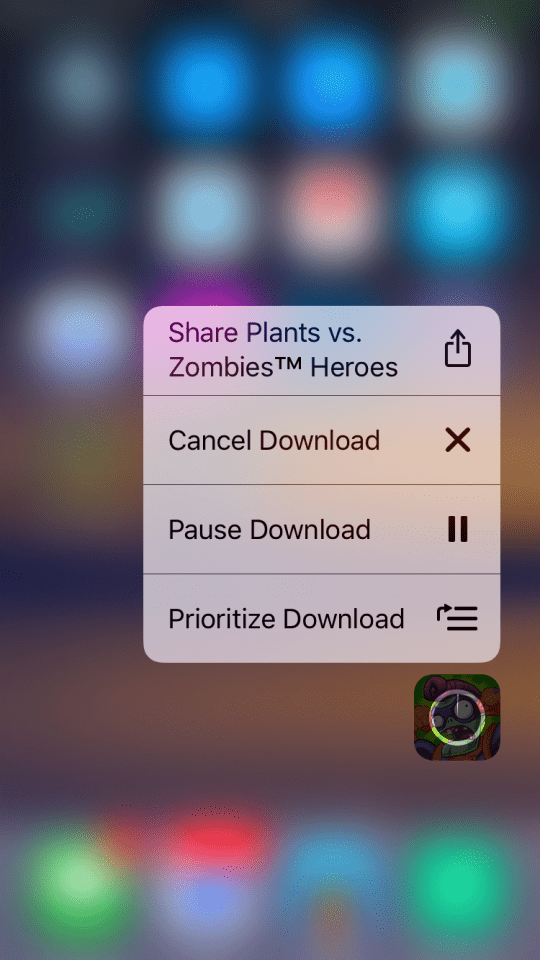
Ora, quando si tocca 3D Touch su un’applicazione attualmente in fase di download, si vedrà una serie di nuove opzioni in iOS 10.

In primo luogo, è possibile annullare il download, che rimuoverà l’applicazione o passare alla versione precedente.

Potete anche mettere in pausa il download se lo desiderate, il che lo fermerà fino a quando non continuerete il download di nuovo.

E, cosa ancora più interessante, è possibile dare priorità al download, spostandolo in alto nella coda quando si scaricano diverse applicazioni.

Questa è una caratteristica molto utile. In iOS più vecchi, a volte i vostri download si bloccherebbero. Abbiamo visto questo problema durante il download di un podcast come esempio. In questo modo si mantiene praticamente la coda per tutti gli altri download fino a quando non si torna indietro e si affronta quello bloccato.

Con questa nuova funzione di assegnazione delle priorità, ora è possibile avere un maggiore controllo con i download del vostro app store. Le funzionalità 3D Touch disponibili in iOS 10 hanno visto un bel lifting. Se siete interessati ad altre nuove funzionalità 3d Touch in iOS 10, date un’occhiata al nostro post qui.

Scarica l’Appstore con Touchid Non funziona in iOS 10?

Diversi utenti di iPhone 7/ iPhone 7 + hanno scoperto che mentre cercavano di scaricare le applicazioni utilizzando il Touch-id sui loro nuovi dispositivi. Quando si fa clic sul pulsante di installazione, il prompt del touch-id apparirà, ma non verrà scaricato.

Se dovete affrontare questo problema con il vostro iPhone, disattivate il Touch-id per l’app store e gli acquisti su iTunes. Spegnete il vostro iPhone. Riaccendetelo e riattivate la funzione touch-id per gli acquisti su app store e iTune. Questa commutazione dovrebbe aiutarvi a risolvere questo fastidioso problema.

Date un’occhiata alle altre nostre altre caratteristiche e guide per la risoluzione dei problemi di iOS 10 e alla nostra guida alla risoluzione dei problemi di iOS 10.

<

Perché nelle impostazioni di Data e ora dell’iPhone “Imposta automaticamente” è in grigio?

Non puoi cambiare l’ora sul tuo iPhone? Alcuni utenti trovano l’opzione “Imposta automaticamente” per il loro iPhone Date &amp; l’ora è grigia e, quindi, inaccessibile. Questo accade per una serie di ragioni, di cui parleremo più avanti.

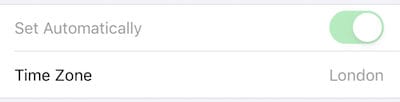
Tipicamente un dispositivo iOS utilizza la sua posizione per impostare automaticamente l’orologio sul fuso orario appropriato. Tuttavia, ci sono molte ragioni per non farlo: cambiare il fuso orario con qualche ora di anticipo, rendere l’orologio veloce per evitare di essere in ritardo, o mantenere un orario costante sul dispositivo indipendentemente dalla posizione.

Qualunque sia il motivo, è necessario poter disattivare l’opzione Imposta automaticamente nelle impostazioni di Data e ora. E, se è grigia o non può essere disattivata, provate i suggerimenti per la risoluzione dei problemi in questo post per risolvere il problema.

Ci sono diverse ragioni per cui il pulsante Imposta automaticamente potrebbe non funzionare.
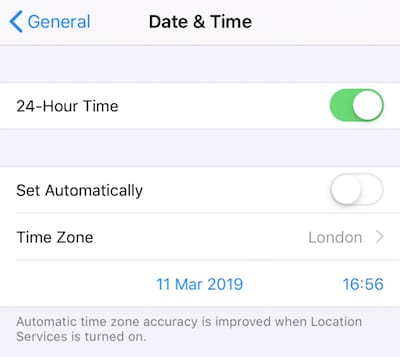
Come si modifica l’orario in iOS?

Dovreste essere in grado di modificare la data e l’ora sul vostro apparecchio andando su Settings &gt; General &gt; Date &amp; Time.

Con Set Automaticamente spento si può scegliere manualmente la data e l’ora.
Idealmente, è possibile disattivare il pulsante Set Automatically e inserire manualmente la data e l’ora preferita. Naturalmente, se fossi in grado di disattivare il pulsante non leggeresti questo post in primo luogo.

Assicuratevi di tornare a questa pagina nelle impostazioni del vostro iPhone dopo ogni fase di risoluzione dei problemi qui sotto per scoprire se avete risolto il problema.

Controllare l’impostazione della quota di tempo dello schermo

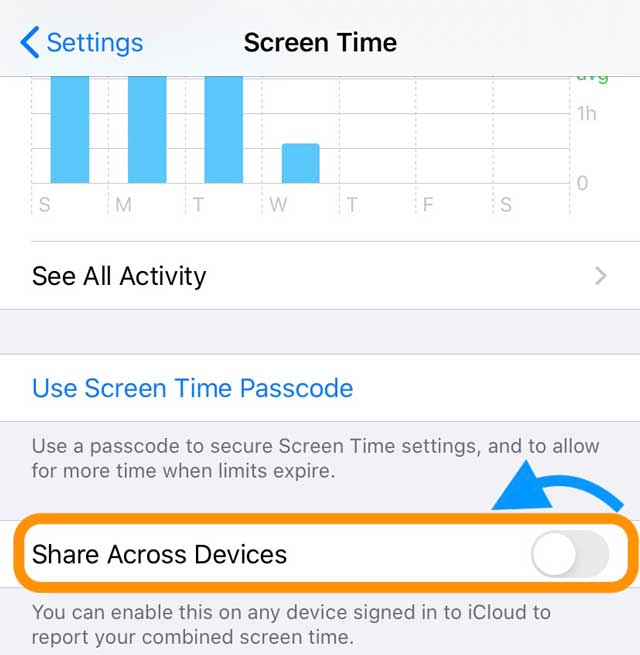
Quando si condividono le informazioni sull’ora sullo schermo del dispositivo, iOS e iPadOS bloccano le impostazioni Date &amp; Time in modo da ottenere un rapporto accurato del tempo su tutto lo schermo del dispositivo.

Quando si accende Share Across Devices in Screen Time che questo grigio fuori l’opzione Set Automatically per il dispositivo Data &amp; Time.

Quindi provate a spegnerlo, e vedete se ora potete regolare le vostre impostazioni di data e ora.

Disattivare la funzione di condivisione del tempo di schermo tra i dispositivi

  1. Andare a Impostazioni; Tempo schermo
  2. Scorrere fino a Condividere tra i dispositivi e disattivarlo
  3. Andare a Impostazioni; Generale; Data &amp; Ora
  4. Confermare di poter attivare Impostare Automaticamente on o off e che non sia grigio

Anche la disattivazione del tempo dello schermo consente di eseguire questo compito.

Disattivare il codice di accesso al tempo dello schermo

Screen Time è stato introdotto in iOS 12 e consente di limitare l’utilizzo delle app in base a determinati orari del giorno. È ottimo non solo per la produttività personale, ma anche per controllare l’uso della tecnologia da parte dei bambini.

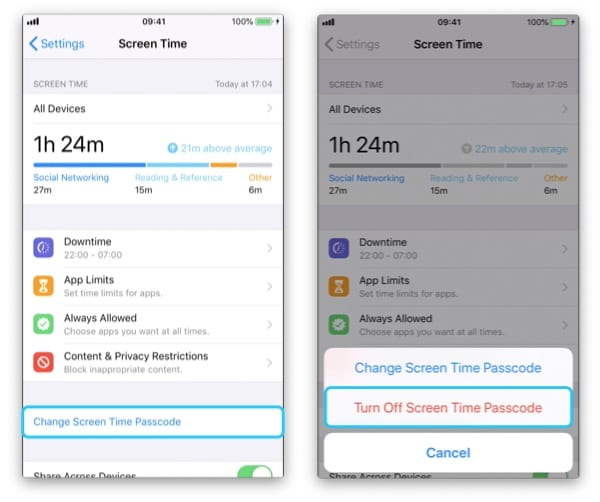
Se l’ora dello schermo è stata attivata con un codice di accesso – consigliato se ci sono bambini in giro – allora vi impedirà di disattivare l’impostazione automatica della data e dell’ora. Questo impedisce ai malintenzionati più furbi di cambiare semplicemente l’ora ogni volta che vogliono aggirare le restrizioni di Screen Time.

È possibile porvi rimedio disattivando il codice di accesso Screen Time, apportando le modifiche desiderate alla data e all’ora, e riattivando poi il codice di accesso.

Come disattivare il codice di accesso Screen Time:

  1. Andare a Impostazioni; Tempo schermo
  2. Toccare Cambiare il codice temporale della schermata
  3. Poi toccare Disattivare il codice temporale dello schermo
  4. Inserisci il tuo Screen Time Passcode

L’ora dello schermo potrebbe impedirvi di cambiare la data e l’ora.
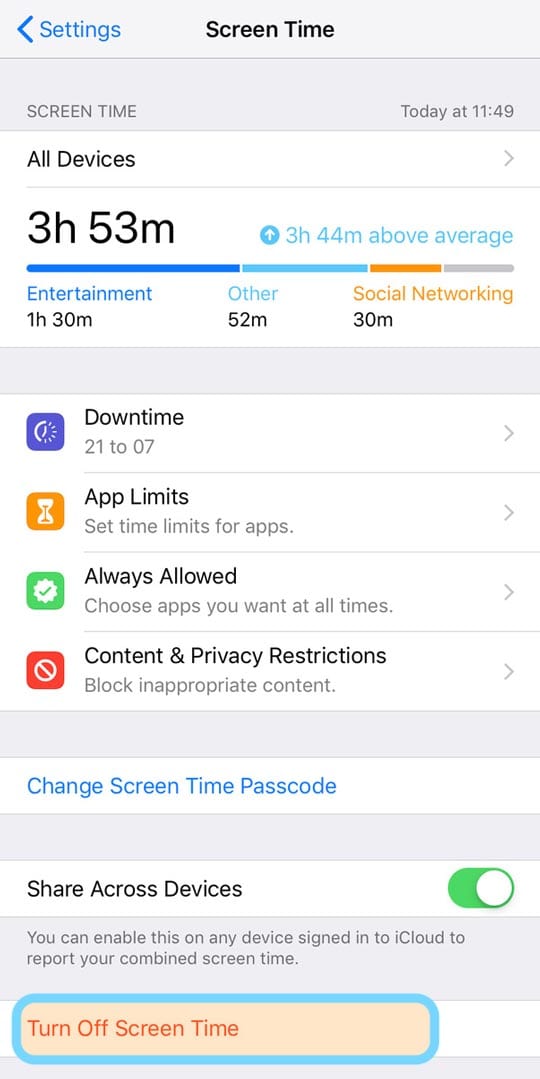
Oppure disattivare l’Altogther Screen Time

Un’altra opzione è quella di disattivare temporaneamente l’ora dello schermo e vedere se è possibile attivare o disattivare l’opzione Imposta automaticamente.

Come disattivare l’ora dello schermo

  1. Andare a Impostazioni; Tempo schermo
  2. Scorrere verso il basso e toccare Disattivare l’ora dello schermo
  3. Immettere il codice di accesso al tempo dello schermo
  4. Controlla Impostazioni ; Generale; Data &amp; Ora e vedi se ora puoi attivare Imposta automaticamente

Non conosci o ricordi il codice di accesso al tuo Screen Time?

Cambia i servizi di localizzazione.

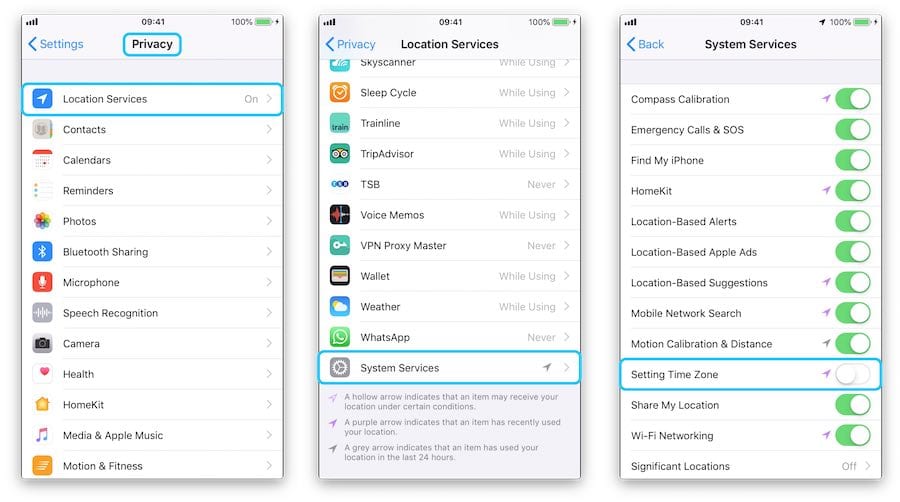
Il vostro iPhone usa la sua posizione per trovare il fuso orario giusto. La prima cosa da fare è disattivare questa funzione nei Servizi di localizzazione per vedere se ciò consente di modificare manualmente l’ora.

Come disattivare le posizioni automatiche dei fusi orari in iOS:

  1. Vai a Impostazioni; Privacy; Servizi di localizzazione
  2. Scorrere fino a Servizi di sistema
  3. Spegnere il tasto Impostazione del fuso orario

Con il pulsante Imposta fuso orario disattivato è possibile modificare manualmente l’orario.
Assicuratevi di riaccendere il pulsante Imposta fuso orario se volete che il vostro iPhone sia in grado di impostare automaticamente la data e l’ora in futuro.

Controllare le impostazioni del vettore.

Alcuni operatori di telefonia mobile non consentono di disattivare le impostazioni automatiche di data e ora sul dispositivo. Vorrai prima di tutto aggiornare le impostazioni del tuo operatore e poi contattare direttamente il tuo operatore per scoprirlo.

Come aggiornare le impostazioni della portante su iOS:

  1. Andare a Impostazioni; Generale; Informazioni su
  2. Attendere 30 secondi, permettendo al dispositivo di verificare la presenza di un aggiornamento
  3. Questo è tutto! Se non succede niente sei già aggiornato

Un pop-up apparirà se avete bisogno di un aggiornamento delle impostazioni della portante.
Se l’aggiornamento delle impostazioni del vettore non è di aiuto, potete chiamare direttamente il vostro vettore. Saranno in grado di dirvi se la loro politica vi permette di impostare manualmente la data e l’ora.

Riavviare o ripristinare l’iPhone.

Riavvia il tuo iPhone per risolvere molti problemi di software.
Se si è arrivati a questo punto senza altre soluzioni, è probabile che il problema sia causato da un errore del software.

Eseguire un semplice riavvio del dispositivo tenendo premuto il pulsante di accensione fino a quando non viene richiesto di scorrere sullo schermo per spegnerlo. Attendere 10 secondi prima di riaccendere il dispositivo.

Una volta riavviato l’iPhone, tornare alle impostazioni per vedere se ‘Imposta automaticamente’ è ancora in grigio. In caso affermativo, è il momento di effettuare un ripristino.

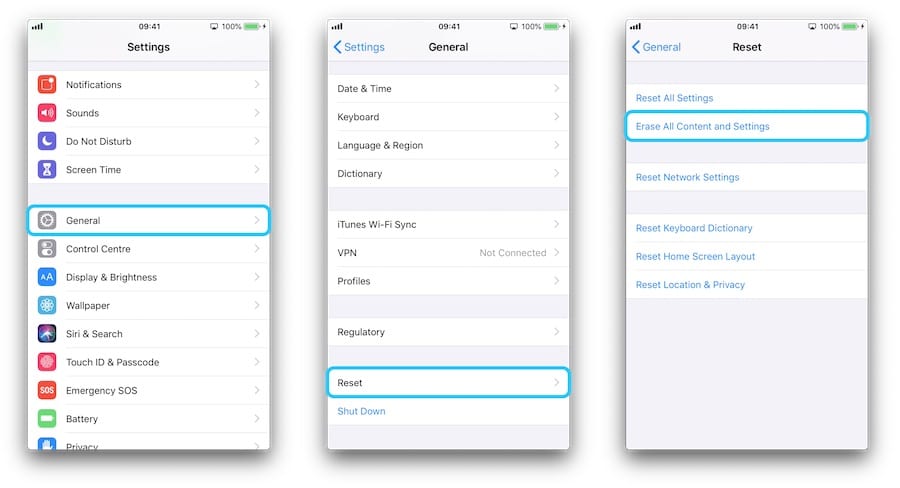
Un ripristino riporterà il vostro dispositivo alle impostazioni di fabbrica, quindi vorrete prima fare un backup su iCloud o iTunes. Una volta fatto questo, ripristinate il vostro dispositivo usando le istruzioni qui sotto e poi recuperate tutti i vostri dati dal backup.

Come resettare in fabbrica un iPhone:

  1. Andare a Impostazioni; Generale; Reset
  2. Scegliere di Cancellare tutti i contenuti e le impostazioni
  3. Inserite il vostro Apple ID e il codice di accesso quando richiesto

Ripristinate le impostazioni di fabbrica dell’iPhone in modo da poter scegliere un nuovo fuso orario.

Era ora che risolvessimo tutto. Se avete trovato l’aiuto di cui avete bisogno, fatecelo sapere nei commenti qui sotto.

<