All posts by jrk13

8 consigli per proteggere voi e il vostro iPhone da applicazioni ombreggiate

L’App Store di Apple è pieno di milioni di app che vanno dall’utile al semplice divertimento. E a differenza di altri App Store, l’App Store di iOS è abbastanza privo di malware e di altre applicazioni malintenzionate. Detto questo, sull’App Store ci sono ancora un sacco di applicazioni ombreggiate che probabilmente dovreste evitare.

Il problema è, ovviamente, che può essere difficile distinguere un’app decente da una meno che stellare. Ma ecco alcuni consigli per aiutarvi a superare le app losche ed evitare di installarle da soli.

Date un’occhiata alle recensioni e alle valutazioni

Le valutazioni e le recensioni di un’app sono un’ottima risorsa per determinare se è rispettabile o meno (o se vale la pena di scaricarla). Le app con recensioni degli utenti scarse e una valutazione a stelle basse probabilmente non valgono il vostro download.

Ma bisogna anche fare attenzione alle applicazioni che non hanno valutazioni a stelle e strisce o recensioni. Anche se questo non dipinge automaticamente l’app come una cattiva applicazione, suggerisce che è nuova o non molto popolare. Per questo motivo, non avrete altre esperienze utente su cui fare affidamento per decidere se scaricarla o meno.

Dall’altra parte, c’è sempre la possibilità che le recensioni possano essere falsificate o pagate. Se tutte le recensioni suonano sospettosamente uguali e hanno una valutazione a cinque stelle, anche questo può essere motivo di preoccupazione.

Essere consapevoli delle limitazioni delle app

Il modo in cui è stato progettato iOS fa sì che le applicazioni siano “sandboxed”, il che significa essenzialmente che non sono in grado di accedere alla maggior parte delle funzioni del sistema, così come alle capacità di altre applicazioni e servizi, a meno che non si conceda esplicitamente l’autorizzazione.

Come risultato di questo sandboxing, le applicazioni che affermano di essere in grado di “cancellare la RAM”, “aumentare la durata della batteria” o “deframmentare” il disco del dispositivo sono per lo più fasulle. Si dovrebbe davvero stare alla larga da qualsiasi app che pretenda di fare qualcosa in relazione alla manutenzione o all’utilità.

Questo vale anche per le applicazioni antivirus o anti-malware, poiché questi tipi di sistemi spesso richiedono un accesso profondo. iOS e iPadOS non soffrono davvero di malware, quindi le applicazioni che pretendono di proteggere il vostro dispositivo hanno probabilmente dei secondi fini. E, come minimo, queste app probabilmente non fanno molto per la vostra sicurezza.

Tenete d’occhio le richieste di dati

Come abbiamo accennato in precedenza, tutte le applicazioni iOS di terze parti devono richiedere specificamente l’accesso per utilizzare le funzioni del sistema come i servizi di localizzazione, il Bluetooth, il Wi-Fi, la fotocamera e il microfono. Chiedere di richiedere queste funzioni è abbastanza normale, e probabilmente non ci penserete due volte.

  • 13 impostazioni da modificare in iOS 13 o iPadOS

Ma dovreste sicuramente stare attenti alle app che richiedono l’accesso a troppe cose, o alle impostazioni di sistema che non sembrano utilizzare per una funzione rivolta all’utente.

Non c’è alcun motivo per cui un gioco su App Store debba avere accesso alla tua fotocamera e al microfono, ad esempio. Se un’app di utilità richiede i vostri Servizi di localizzazione, Bluetooth e Wi-Fi, dovreste anche pensarci un attimo.

Non credere alle affermazioni improbabili

Il vostro iPhone o iPad è dotato di una serie di funzioni impressionanti che Apple espande regolarmente. Ma ci sono, naturalmente, molte cose che il vostro iPhone non è in grado di fare. È meglio essere consapevoli di questi limiti e tenere d’occhio le app che pretendono di aggiungerli.

Un’applicazione non può trasformare il vostro iPhone in una termocamera e il sensore delle impronte digitali di un iPhone non può essere convertito in un sensore della frequenza cardiaca. Qualsiasi app che pretenda di offrire queste caratteristiche è una bugia – e probabilmente ha qualcos’altro di nefasto nella manica.

Proprio come con le applicazioni di utilità, manutenzione e antivirus, se sembra troppo bello per essere vero, probabilmente lo è. Mentre il buon senso si fa sentire per molti utenti, potreste voler far sapere agli utenti più giovani o a quelli meno inclini alla tecnologia di queste applicazioni poco chiare.

Attenzione agli acquisti in-app

Molte app hanno un qualche tipo di acquisto in-app o di abbonamento ricorrente, in particolare se offrono servizi specifici o se l’app non ha pubblicità. Di norma, gli abbonamenti in-app sono perfettamente legittimi, ma è necessario esserne consapevoli.

Ci sono stati esempi di applicazioni che in passato hanno tentato di ingannare gli utenti con l’acquisto di un abbonamento o di un singolo acquisto in-app. Anche se Apple ha preso un giro di queste app, è certamente possibile per loro scivolare e raggiungere l’App Store.

  • Come annullare l’iscrizione a un’applicazione sul vostro iPhone o iPad

Essere consapevoli di eventuali richieste di pagamento. Quando si tratta di prove gratuite, assicuratevi di sapere come cancellarle prima che vi vengano addebitate. Se vedi qualcosa di sospetto, cancella l’app e segnalalo ad Apple.

Attenzione ai collegamenti inter-app

Quando si utilizza iOS, è possibile raggiungere un punto in cui molte delle applicazioni si collegano tra loro. Potete collegare le app di ride-sharing con i vostri profili dei social media e le app del Calendario con le vostre liste di cose da fare. Per la maggior parte, tutto questo va bene. Ma c’è sempre la possibilità che un cattivo attore possa abusare di queste connessioni.

Questo è particolarmente vero per le applicazioni che hanno lo scopo di aumentare il numero dei vostri follower sui social media o di permettervi di vedere chi vi ha seguito. Per la maggior parte, queste applicazioni sono o illegittime o non funzionano a causa delle restrizioni delle API. Per questo motivo, è meglio evitarle.

Nel peggiore dei casi, queste app possono introdurre malware sui vostri dispositivi o dirottare i vostri profili dei social media per pubblicare contenuti senza il vostro consenso. Anche negli scenari migliori, probabilmente raccolgono i vostri dati per scopi pubblicitari.

Stare alla larga dalle applicazioni non-App Store

Fino ad ora, abbiamo parlato di evitare applicazioni losche o senza scrupoli sull’App Store. Ma ci sono altri modi per i produttori di applicazioni di terze parti di ottenere software sui vostri dispositivi, anche abusando dei certificati di gestione dei dispositivi mobili (MDM).

Questo è successo in passato, in particolare con le applicazioni di “ricerca” create da Facebook e Google che in realtà hanno solo spiato i loro utenti. Ma anche se queste app non erano malvagie in senso stretto, ottenere malware sull’iPhone tramite il profilo di configurazione è una possibilità molto reale.

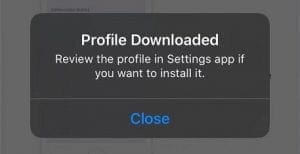
La nostra raccomandazione è di non permettere mai ad alcuna applicazione, sito web o servizio di installare un profilo di configurazione (o semplicemente “profilo”) sui vostri dispositivi. Gli utenti tecnicamente esperti possono effettivamente sfruttare i profili per sbloccare le funzionalità. Ma se non avete familiarità con il loro funzionamento, evitateli come la peste.

Fai la tua ricerca

In fin dei conti, la sicurezza dei vostri apparecchi e dei vostri dati dipende in gran parte da voi. Se prendete queste cose sul serio, dovreste fare le vostre ricerche e valutare caso per caso ogni app che scaricate.

Solo perché un’app è popolare non significa che sia sicura. C’è sempre la possibilità che in sottofondo ci sia qualcosa di losco.

Raccomandiamo di fare una ricerca sullo sviluppatore o produttore di un’applicazione per vedere se sono, di fatto, legittimi. Controllate altri forum, come Reddit o Twitter, per vedere cosa hanno da dire gli altri utenti. E se non siete affatto sicuri, non scaricate l’app.

Speriamo che vi siano piaciuti alcuni di questi suggerimenti per proteggere il vostro dispositivo da applicazioni poco chiare. Fateci sapere se avete domande o suggerimenti da condividere.

<

FaceTime mette sempre in pausa le videochiamate su iPhone, iPad o Mac?

FaceTime è un ottimo modo per rimanere in contatto con i vostri cari, soprattutto perché è possibile utilizzarlo su qualsiasi dispositivo Apple. Ma per molti utenti, FaceTime continua a mettere in pausa inaspettatamente le videochiamate dal loro iPhone, iPad o Mac.

Abbiamo messo insieme questa breve guida alla risoluzione dei problemi per mostrarvi perché questo accade e come risolverlo.

Correlato:

  • Perché il mio FaceTime non funziona in iOS 12 o iOS 13 e iPadOS? Come risolverlo
  • Ecco le maggiori modifiche ai Messaggi e al FaceTime in iOS 12+
  • Chiamate audio FaceTime per iPhone, iPad, Watch e Mac, come fare

La sospensione del video non termina la chiamata

In generale, quando FaceTime mette in pausa il video durante le chiamate, è possibile continuare a chattare via audio. È solo che chi sta chattando con te non può più vederti, ma vede una schermata di pausa.

Chiamate in pausa su iPhone o iPad

FaceTime mette in pausa il video quando si cambia applicazione.

Ci sono un paio di situazioni progettate per mettere in pausa il video per le chiamate FaceTime su iPhone, iPad o iPod touch.

Il primo di questi è se si lascia l’applicazione FaceTime per fare qualcos’altro sul dispositivo. Si consiglia di navigare sul web, leggere un messaggio o guardare le foto mentre si chatta su FaceTime. Ma non appena si passa a un’altra applicazione, il video di FaceTime deve essere messo in pausa.

La seconda situazione si ha quando si inizia a ricevere una seconda chiamata da qualcun altro. Quando ciò accade, il vostro iPhone, iPad o iPod touch vi offre tre opzioni per gestire la nuova chiamata:

  • Fine &amp; Accettare
  • Hold &amp; Accettare
  • o Invia a Voicemail.

Mentre decidete cosa fare con la chiamata in arrivo, il vostro video FaceTime si ferma per quella in corso.

Come faccio a fermare FaceTime mettendo in pausa il video su iPhone, iPad o iPod touch?

Se FaceTime continua a mettere in pausa il video quando non dovrebbe, è possibile correggerlo andando su App Switcher e poi tornando su FaceTime.

Passare il dito verso l’alto dalla parte inferiore dello schermo e mettere in pausa al centro – o fare doppio clic sul pulsante Home, se presente – per passare all’App Switcher. Quindi toccare l’app FaceTime per tornare a FaceTime.

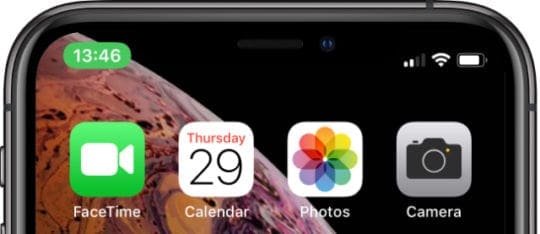
Se questo non funziona, vai alla schermata Home – passando il dito verso l’alto o facendo clic sul pulsante Home – e tocca la bolla verde in alto a sinistra. Questo dovrebbe riportarvi direttamente a FaceTime.

Toccare la bolla verde nella barra di stato per tornare alla chiamata.

Entrambe queste opzioni dovrebbero mettere in pausa il vostro video. Se non lo fanno, contattate direttamente Apple per un supporto individuale.

Chiamate in pausa su Mac

Su un Mac, il video della chiamata FaceTime si interrompe quando si fa clic sul pulsante giallo di minimizzazione per nascondere la finestra FaceTime. È possibile interrompere la pausa del video facendo clic sull’icona FaceTime nel dock per massimizzare di nuovo la finestra.

L’unica eccezione è che la riduzione al minimo della finestra FaceTime non mette in pausa il video se si è in una chiamata di gruppo. Anche se non è chiaro il motivo di questa distinzione.

È possibile mettere in pausa il video FaceTime per le chiamate di gruppo facendo clic su questo pulsante. Immagine da Apple.

Come faccio a impedire a FaceTime di mettere in pausa il video in macOS

Per alcuni utenti, il loro Mac continua a mettere in pausa le videochiamate FaceTime anche quando non riducono al minimo la finestra. Molti di loro sono stati in grado di risolvere questo problema attivando e disattivando un particolare FaceTime: Sempre in cima.

Apri FaceTime sul tuo Mac. Dalla barra dei menu, vai su Video; Always on Top. Spegnere l’impostazione, quindi riavviare FaceTime e riaccenderlo.

Se Always on Top era già spento, accenderlo e poi riavviare FaceTime.

Se questo non risolve i problemi di pausa di FaceTime, clicca qui per contattare direttamente Apple.

Speriamo che questi suggerimenti abbiano risolto i vostri problemi con FaceTime. Fateci sapere nei commenti se avete ancora bisogno di aiuto. Oppure date un’occhiata a questo articolo per scoprire come sfruttare al meglio le ultime funzionalità di FaceTime.

7 Nuove funzionalità in watchOS 4 per rendere il tuo orologio Apple ancora migliore

All’inizio di giugno, in occasione dell’evento firmato dalla WWDC (World Wide Developers Conference), Apple ha presentato watchOS 4. Il nuovo sistema operativo presenta alcune modifiche e miglioramenti a watchOS. watchOS 3, annunciato l’anno scorso, è stato un aggiornamento che ha cambiato il gioco, ripensando l’interfaccia utente e aumentando esponenzialmente la velocità. watchOS 4 è un aggiornamento più tradizionale, con nuove funzionalità e applicazioni ridisegnate.

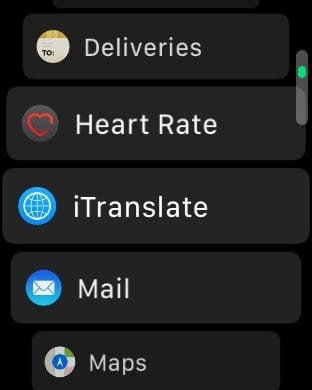
Con watchOS 4, Apple ha migliorato parecchio il dock. Apple ha ridisegnato il dock, in modo che scorra in verticale invece che in orizzontale. In questo modo, è possibile utilizzare la corona digitale per scorrere le applicazioni.

Inoltre, un nuovo pulsante ‘All Apps’ in basso vi porterà ad un elenco a scorrimento delle vostre applicazioni.

Il nuovo orologioOS 4 Home Screen

Parlando di liste a scorrimento, Apple ha aggiunto un nuovo, e a mio parere, modo migliore per organizzare la schermata iniziale in watchOS 4.

Toccando con forza la schermata iniziale, è ora possibile passare dallo stile a nido d’ape a una lista di applicazioni a scorrimento, che è notevolmente più veloce.

Il volto dell’orologio Siri

watchOS 4 include un paio di nuovi quadranti, ma l’aggiunta più interessante è il quadrante Siri.

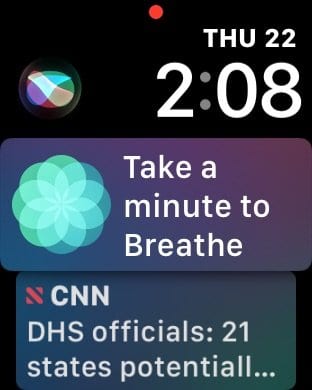
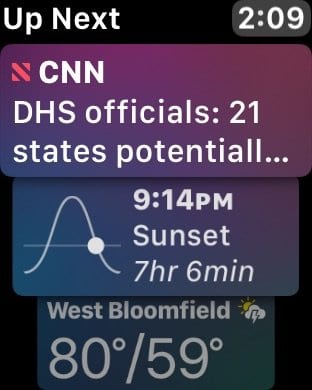
Il volto Siri può essere attivato come tutti gli altri volti, toccando con forza il quadrante dell’orologio e aggiungendolo. Una volta aggiunto, si vedrà un’interfaccia con l’ora, la data, un pulsante Siri e una lista di informazioni a scorrimento.

Le informazioni contenute in tale elenco sono selezionate in modo intelligente da Siri e cambiano nel corso della giornata. Così, se avete un volo in arrivo, Siri potrebbe automaticamente mostrare la vostra carta d’imbarco come la bolla in alto. Sotto di essa potresti vedere un articolo di notizie rilevanti per te o gli orari di guida per il prossimo evento sul tuo calendario.

Inoltre, il tasto di accesso rapido Siri è un modo eccellente per parlare con Siri, e nel complesso il nuovo quadrante dell’orologio è il migliore che abbiamo mai visto.

Notifiche

Apple ha apportato alcune piccole ma significative modifiche alle notifiche in watchOS 4.

Il cambiamento più notevole è quando si hanno più notifiche dalla stessa app. In precedenza, se il vostro iPhone riceveva cinque nuovi messaggi da Mail, Apple Watch vi informava che avevate cinque nuovi messaggi da questi mittenti, ma richiedeva che andaste effettivamente in Mail per vedere i messaggi.

Ora, in watchOS 4, visualizzerà automaticamente cinque notifiche in una vista a elenco per mostrarvi tutti i messaggi in arrivo.

La nuova applicazione telefonica

L’applicazione Phone in watchOS 4 è ora significativamente più potente delle precedenti versioni watchOS.

L’app è ora dotata di una tastiera per l’inserimento dei numeri e la chiamata direttamente da Apple Watch. Inoltre, l’app include una nuova interfaccia per le chiamate che include la possibilità di inserire i numeri.

La nuova applicazione musicale

L’app Music di Apple per Apple Watch è diventata incredibilmente potente con watchOS 4. Ciò è probabilmente dovuto alla popolarità di AirPods, che permette all’utente di utilizzare Apple Watch come lettore musicale senza iPhone.

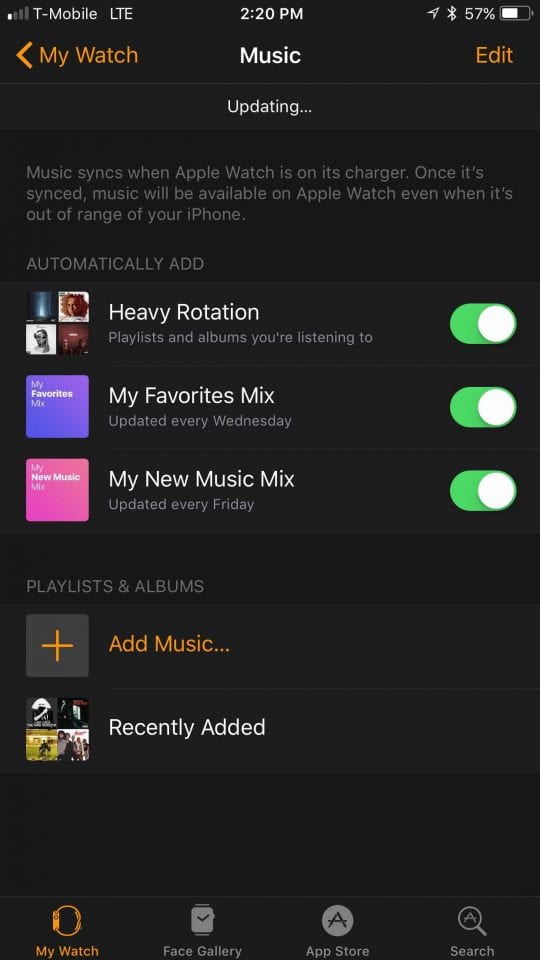
La prima volta che avrete sia il vostro iPhone su iOS 11 che Apple Watch su watchOS 4, la vostra Music App su iPhone vi chiederà se volete sincronizzare la vostra playlist a rotazione pesante con il vostro Apple Watch. Inoltre, puoi andare all’applicazione Watch sul tuo telefono e sincronizzare musica e playlist.

L’applicazione Musica su Watch ha un’interfaccia in stile scheda aggiornata. Cliccando su una scheda si avvia automaticamente la riproduzione di una playlist, mentre scorrendo verso l’alto si scopre un pulsante Library e Shuffle.

La watchOS 4 News App

Apple Watch include un’applicazione News completamente nuova in watchOS 4. L’obiettivo è quello di fornire notizie a misura di morso in un bel pacchetto, e fa bene il lavoro.

Aprendo l’app si rivelano sei storie tratte da fonti che vi interessano, tra cui un riassunto e la possibilità di salvarlo per la lettura sul vostro iPhone in un secondo momento. Tutto qui, ed è un modo eccellente per ottenere notizie a misura di morso.

Quando prenderlo

watchOS 4 è ora disponibile per gli sviluppatori e verrà lanciato in una beta pubblica nelle prossime settimane. È disponibile per tutti i dispositivi questo autunno.

Come personalizzare e utilizzare l’applicazione Podcast di Apple in iOS 13-11 e iPadOS

Non riesci a capire come utilizzare Apple Podcast App? Hai problemi con le playlist o con la riproduzione in sequenza della Podcast App? O vi sentite semplicemente persi all’interno dell’app? Se è così, non siete soli!

È sempre un rapporto di amore e odio con i cambiamenti che Apple introduce nelle sue App. La maggior parte della gente, a nostro avviso, non sta scavando nei cambiamenti che Apple ha introdotto nell’app podcast con iOS 11.

In questo articolo, vi presentiamo alcuni brevi consigli che vi aiutano a personalizzare l’applicazione Apple Podcast secondo le vostre preferenze personali, in modo da poter sfruttare al meglio la vostra esperienza di podcast.

Prima le cose importanti.

Sì, Apple ha rimosso le vecchie playlist dalla nuova app Podcast in iOS 11+.

Quindi familiarizziamo con la Up Next Queue , la Funzione Capitoli e le altre impostazioni Podcast App .

Articoli correlati

  • Come gestire la coda successiva nell’applicazione Podcast in iPadOS &amp; iOS 13-11
  • Nuova App Podcast su macOS Catalina, Ecco quello che dovreste sapere
  • Apple Watch Music o Podcast non funzionano, come risolvere il problema
  • Apple Watch Podcast App non si sincronizza con l’iPhone? Correzioni
  • Come riprodurre continuamente i podcast in iOS 13-11 &amp; iPadOS con l’applicazione Podcast di Apple
  • Nuvoloso vs Cast tascabili vs Podcast: La battaglia delle app
  • L’applicazione Apple Podcast App Download non funziona? Come risolvere il problema

Podcast App arriva su Apple Watch e macOS!

Con watchOS 5 e oltre, l’applicazione Podcast di Apple arriva su Apple Watch! Abbiamo aspettato a lungo per questa applicazione.

Quindi, quando sei in giro, controlla la tua Podcast App dal polso invece che dall’iPhone. E per chi ha un orologio LTE Apple Watches, lasciate il telefono a casa e godetevi comunque l’App Podcast mentre siete in viaggio!

Con watchOS 5 e superiori, chiedi anche a Siri di fare la fila per il prossimo episodio del podcast.

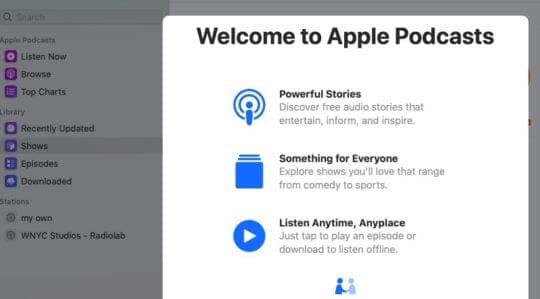
E con macOS Catalina, finalmente abbiamo anche l’applicazione Podcast per Mac!

Altre caratteristiche dell’applicazione Podcast iOS 12+

  • Regolare le durate per il salto in avanti e indietro
  • Configurare i comandi dell’auto o delle cuffie per saltare avanti e indietro invece di cambiare il podcast
  • Impostare Modifica per riprodurre i Podcast in modo continuo

Come utilizzare i capitoli dell’applicazione Podcast di Apple

iOS 12+ vede il ritorno di una funzione amata ma precedentemente rimossa: Podcast chapters.Apple Podcast App (iOS 12+) ora supporta pienamente i marcatori di capitolo MP3, che è un’ottima notizia per chi ascolta tutti quei podcast formattati come MP3!

Si noti che non tutti i podcast forniscono capitoli, quindi se non si vede questa opzione nel podcast, è probabile che lo sviluppatore non l’abbia inclusa.

Questa funzione richiede iOS 12 e superiori.

Come utilizzare i capitoli dei podcast

  1. Apri i podcast e scegli un episodio
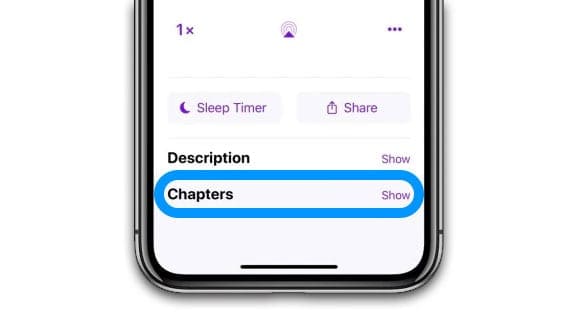
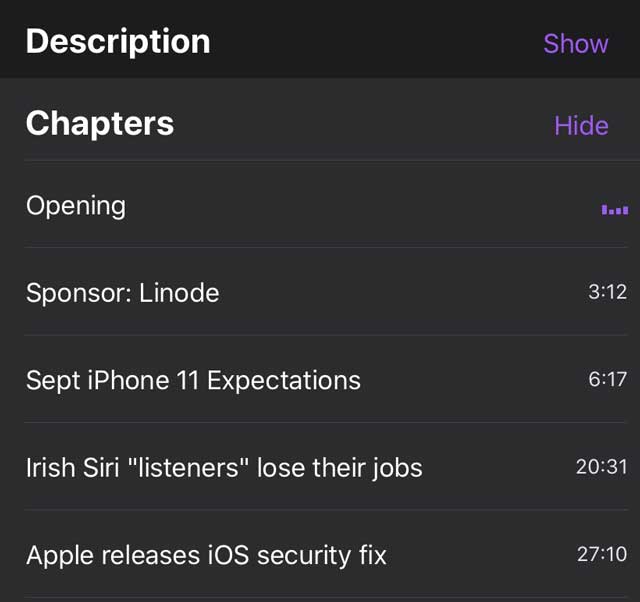
  2. Quando l’episodio inizia la riproduzione, scorrere verso il basso e toccare l’opzione Capitoli per mostrare i dettagli dei capitoli (è appena sotto Descrizione)
    1. Ricordate, non tutti i podcast includono capitoli
  3. Per cambiare capitolo, basta toccare il nome di un nuovo capitolo
  4. Immediatamente, il tuo podcast salta a quel momento e inizia a giocare
    1. Se avete messo in pausa il podcast in pausa, premete play dopo aver scelto il vostro capitolo
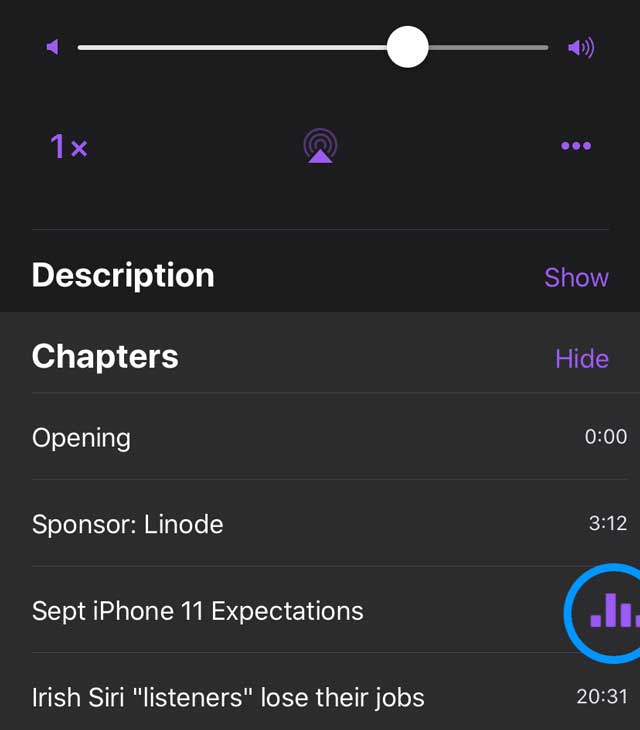
  5. Sotto la playbar e il cursore del volume del Podcast, si vede il nome del capitolo in corso di riproduzione, che indica l’icona animata viola

Usa Siri per saltare anche i capitoli!

Nozioni di base dell’applicazione Podcast Play Next / Up Next Queue in iPadOS e iOS 13-11

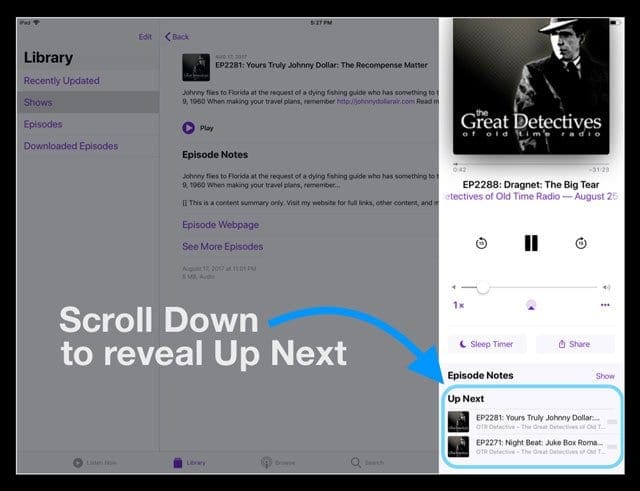
La Up Next Queue non è facilmente visibile nell’app.

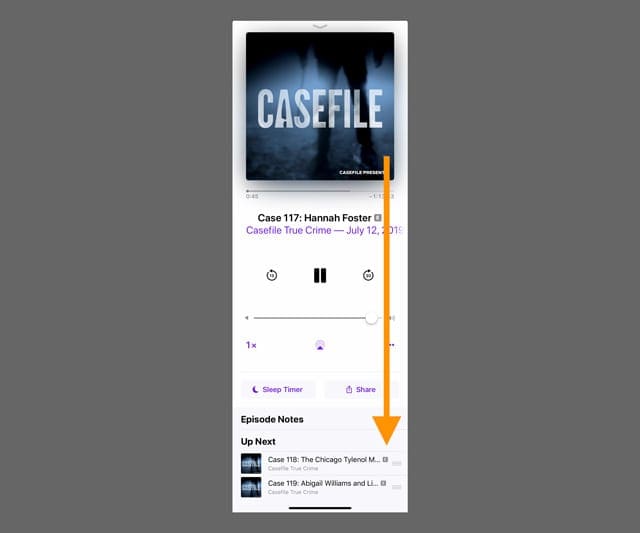
Mentre l’applicazione podcast è in riproduzione, è necessario scorrere un po’ in alto per trovare la coda successiva.

Il Up Next mostra tutti i diversi episodi dei vari show che sono in coda per giocare.

Giocare un Podcast su un iPad?

Le cose sembrano un po’ diverse su un iPad rispetto a un iPhone. Ma la meccanica è la stessa.

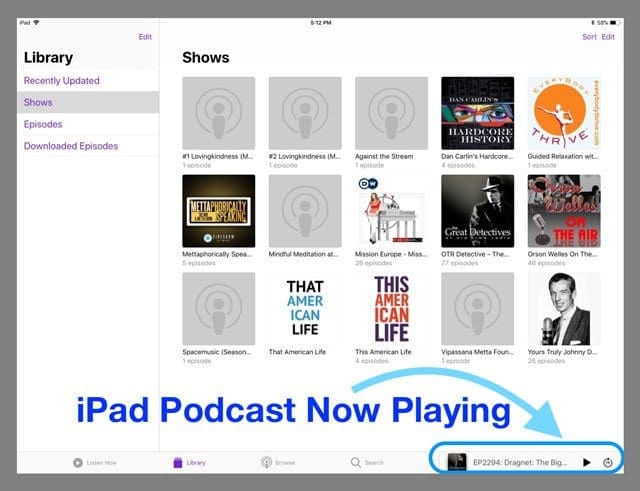
Trova la funzione del tuo iPad Now Playing nell’angolo in basso a destra dell’applicazione Podcast del tuo iPad

Tocca il tuo iPad Now Playing per aprire tutte le funzioni del tuo Podcast Player, inclusi i controlli, il timer di sospensione, il pulsante di condivisione, le note degli episodi e per vedere cosa c’è nella tua playlist Podcast. Scorri verso il basso per vedere l’intera Coda successiva in alto .

Non vedi una lista Up Next?

Non viene visualizzato alcun “up next” se non si ha effettivamente qualcosa in coda.

Come posso cambiare la sequenza degli episodi della Up Next Queue?

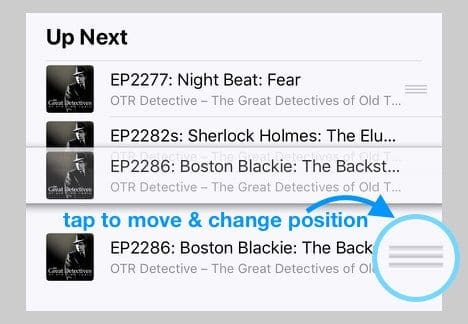
È facile cambiare la sequenza degli episodi nella coda Up Next per i podcast.

Una volta scrollati per accedere alla vostra Up Next queue , premete sulla 3 barre orizzontali all’estrema destra dell’episodio e potete trascinarla e rilasciarla per cambiare il suo ordine di riproduzione nella coda.

Problemi nell’utilizzo di Up Next su un iPhone?

Alcuni dei nostri lettori ci fanno sapere che la Podcast App non permette loro di modificare l’ordine della loro lista Up Next sui loro iPhone.

In particolare, non vedono le tre barre orizzontali accanto ai loro prossimi Podcast, e non sono anche in grado di strisciare per rimuovere un podcast specifico dalla loro lista.

Se la tua applicazione Podcast ha questo problema, prova quanto segue:

  • Chiudere l’app premendo due volte Home o sfiorando la barra dei gesti di casa
  • Individuare l’anteprima dell’applicazione Podcast e strisciare fino alla chiusura
  • Riavviare il dispositivo
  • Lanciate di nuovo l’applicazione Podcast
  • Se questo non ha aiutato, ripetere questi passaggi utilizzando un riavvio forzato invece di un normale riavvio

Alcuni lettori affermano che anche la modifica delle loro impostazioni di visualizzazione degli episodi in “Play Most Recent First” ha risolto questo particolare problema. Per fare ciò, toccare Libreria; Mostra; Seleziona uno Show; Tocca i tre punti; Impostazioni; e cambia Episodes per Play Most Recent First .

Come posso aggiungere un episodio alla coda Play Next Queue?

Aggiungere e rimuovere episodi dalla coda Up Next/ Play Next è facile.

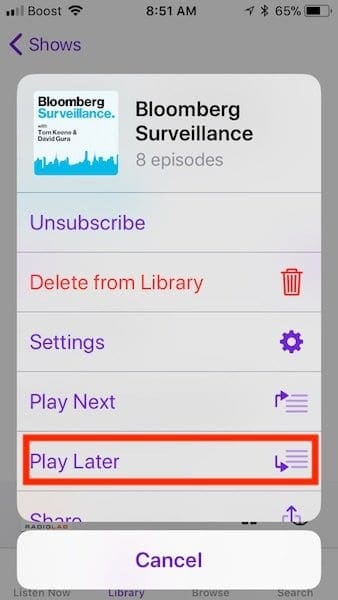
Mentre si esplorano i vari episodi di un determinato show, toccare i 3 punti all’interno di un cerchio all’estrema destra dello schermo e poi scegliere Play Later .

Questa azione aggiunge l’episodio alla vostra coda di gioco.

Che ne dite di rimuovere un episodio?

Questo processo rimuove i singoli episodi dal dispositivo.

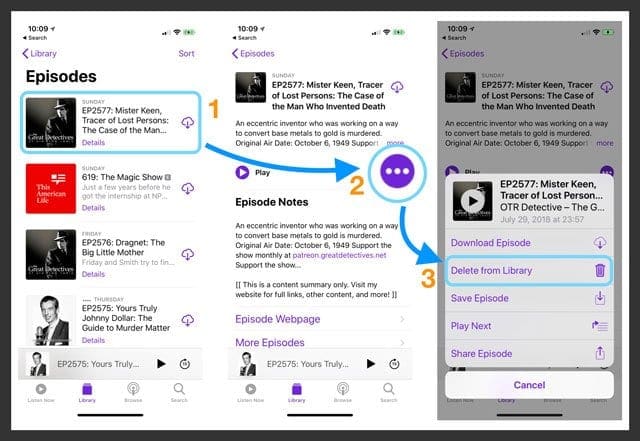
Eliminare gli episodi dalla coda dell’applicazione Podcast Up Next o Podcast; Library &gt; Episodes è ragionevolmente semplice.

Scorri verso sinistra dal nome dell’episodio per trovare l’opzione per rimuovere l’episodio dalla tua coda di gioco.

È anche possibile toccare ogni episodio per ulteriori informazioni. Selezionare i tre punti in un cerchio viola, quindi toccare Delete from Library per rimuovere quell’episodio.

Per ulteriori informazioni sulla Up Next Queue nell’applicazione Podcast di Apple, vedere questo articoloCome gestire la Up Next Queue nell’applicazione Podcast in iPadOS &amp; iOS 13-11.

Riproduzione automatica di episodi podcast in continuo

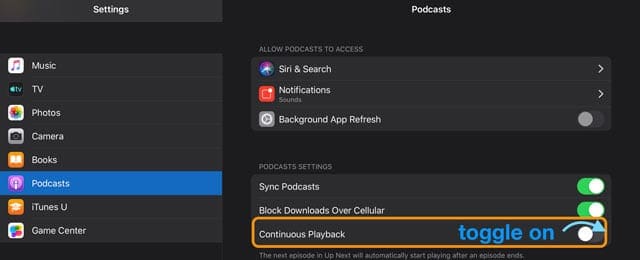
Se il podcast non viene riprodotto l’episodio successivo uno dopo l’altro, verificare di aver attivato la riproduzione continua nelle impostazioni del podcast. Andare in Impostazioni ; Podcast e attivare la riproduzione continua .

Questo dovrebbe bastare!

Per ulteriori informazioni sull’impostazione della riproduzione continua automatica, vedere questo articoloCome riprodurre i podcast in modo continuo in iOS 13-11 &amp; iPadOS con l’applicazione Podcast di Apple.

Come posso cambiare l’ordine degli episodi dei miei podcast?

Se siete in procinto di recuperare i vecchi podcast, forse vorreste che i vecchi episodi non riprodotti fossero prima seguiti da quelli più recenti. Per modificare la sequenza, dovrete accedere alle “Impostazioni” dello show.

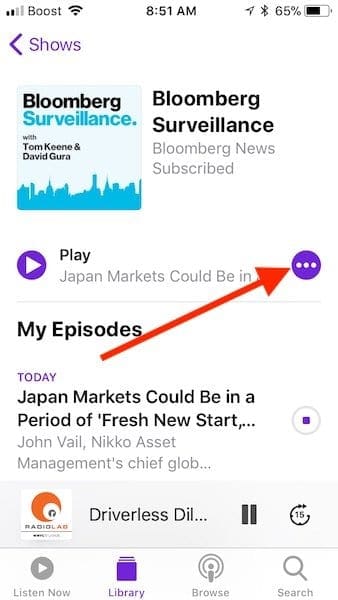
Nell’applicazione Podcast, toccare la scheda “Biblioteca” e selezionare Mostra. Toccate lo show di cui volete modificare la sequenza. Successivamente, toccate i tre punti all’interno dell’icona a forma di cerchio all’estrema destra della riga di gioco.

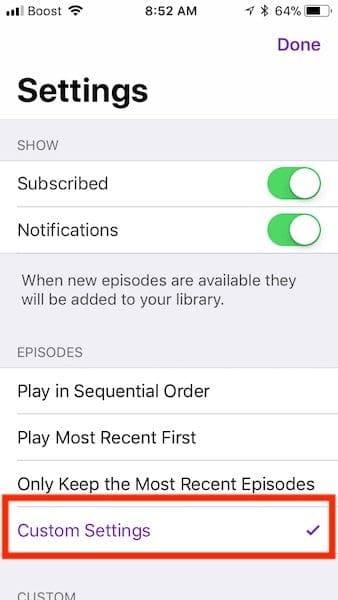
In questa schermata successiva, scegliere Impostazioni e sotto Episodi , selezionare Impostazioni personalizzate .

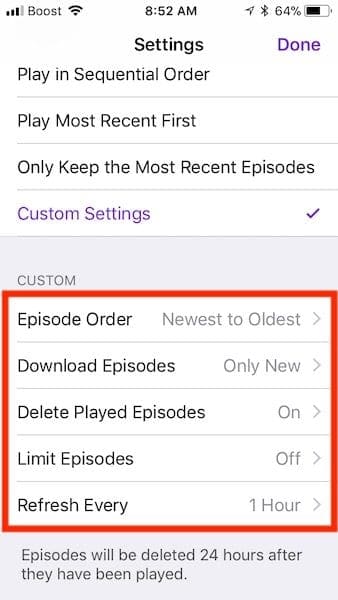
Qui potete scegliere di cambiare l’ordine degli episodi da “Nuovo a Vecchio” o scegliere “Vecchio a Nuovo”.

Come personalizzare le opzioni per il tuo Podcast Show

Non solo potete personalizzare l’ordine degli episodi dei vostri show podcast preferiti, ma potete anche modificare altre opzioni di impostazione per sintonizzare l’esperienza a vostro piacimento.

Iniziare con Download Episodes nell’area Custom Settings (Impostazioni personalizzate). L’opzione predefinita è “Solo nuovo”. Puoi cambiarla in “Tutti non riprodotti” se vuoi scaricare gli episodi più vecchi che ti sei perso. Puoi anche impostarla su Off e scaricare manualmente gli episodi.

Se si decide di impostarlo per il download di dati nuovi o non riprodotti, si consiglia di controllare le impostazioni di alto livello per l’utilizzo dei dati cellulari, se questo è un problema. Toccare su Settings &gt; Podcasts &gt; e scegliere di abilitare ‘Only Download on WiFi’.

Allo stesso modo, è possibile contrassegnare gli episodi da cancellare per risparmiare spazio di memoria una volta ascoltati, abilitando l’opzione “Delete Played Episodes” nelle impostazioni principali dell’app podcast.

Nelle impostazioni personalizzate per il Podcast show, è anche possibile personalizzare le impostazioni degli episodi limite e scegliere tra una varietà di opzioni per soddisfare le proprie preferenze.

Qui potete anche personalizzare la frequenza di aggiornamento degli episodi per i vostri show podcast nelle impostazioni personalizzate.

Prendetevi il tempo di esplorare queste impostazioni per sfruttare al meglio le opzioni più adatte a voi.

Salva il tuo Podcast

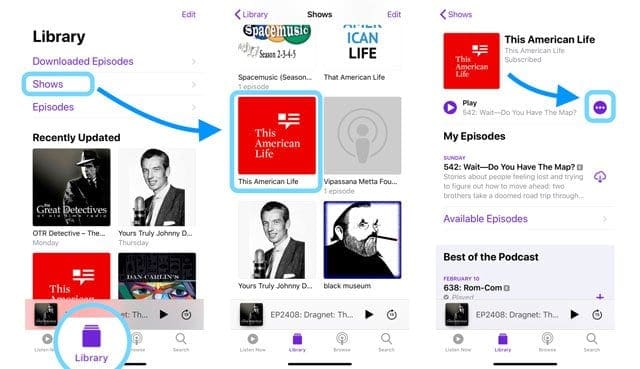
  • Selezionate il vostro Podcast Biblioteca e scegliete Spettacoli
  • Toccare il nome dello show podcast
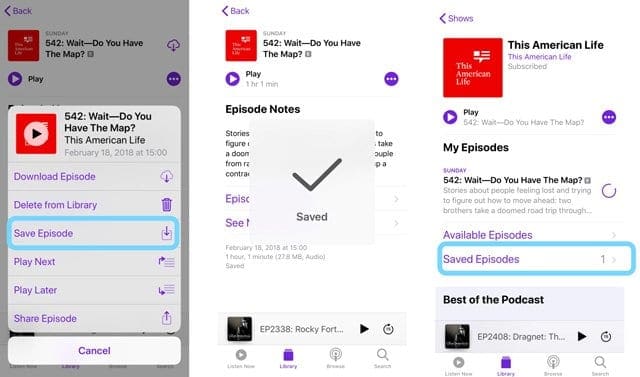
  • Scegliere l’episodio specifico che si desidera salvare da My Episodes,Available Episodes o Previously Played
  • Premere il pulsante Altro (quei 3 piccoli punti in un cerchio)
  • Dal menu a comparsa, scegliere di salvare l’episodio
    • Se avete già salvato l’episodio, non vedete l’opzione da salvare in questo menu
    • iOS conferma sullo schermo che l’episodio Podcast è stato salvato

Trova i Podcast salvati

  • Toccare Biblioteca
  • Scegliete il particolare podcast che volete ascoltare
  • Nella pagina principale di quel podcast, scorrete tutti i miei episodi
  • Trovate gli episodi disponibili, gli episodi salvati e quelli riprodotti in precedenza
  • Toccare Episodi salvati

Come impostare un timer di sospensione con Podcast in iOS 13-11 e iPadOS

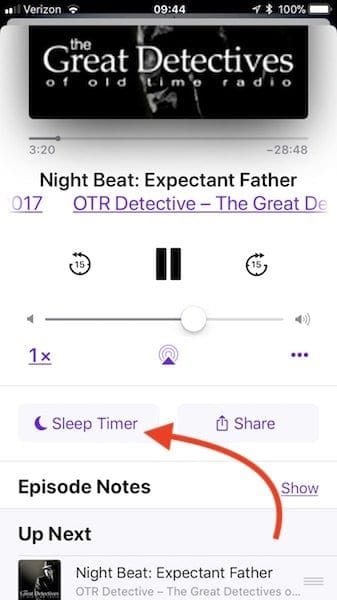
L’impostazione del timer di spegnimento è relativamente semplice. L’opzione si trova sotto la schermata Now Playing.

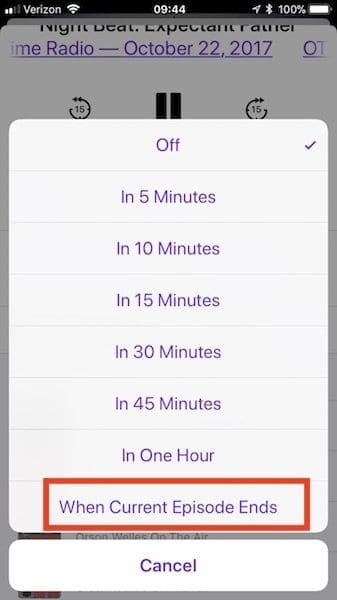
Toccare il pulsante Sleep Timer e scegliere il limite di tempo che si desidera utilizzare o impostarlo per andare a dormire dopo la fine dell’episodio in corso.

Potete anche scegliere di aggiungere l’app Podcast al vostro iPhone Widget per un facile accesso. Questo widget consente di iniziare a riprodurre gli episodi di un determinato show semplicemente toccando l’icona dello show sul widget podcast.

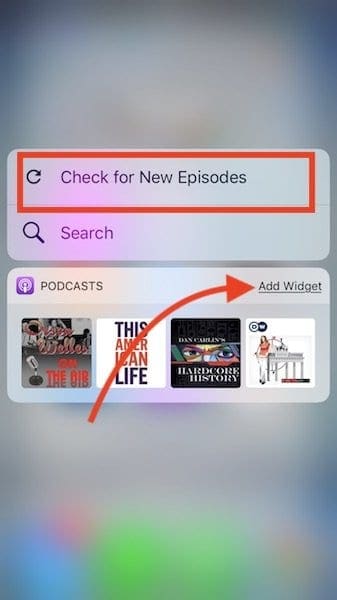
Quando si tocca in 3D sull’applicazione Podcast sulla schermata iniziale, si trova la possibilità di aggiornare i podcast e di aggiungerli al widget podcast dell’iPhone.

Come annullare l’iscrizione ai podcast con iOS 13-11 e iPadOS

Disdire l’abbonamento ai podcast via iPhone, iPad o iPod Touch

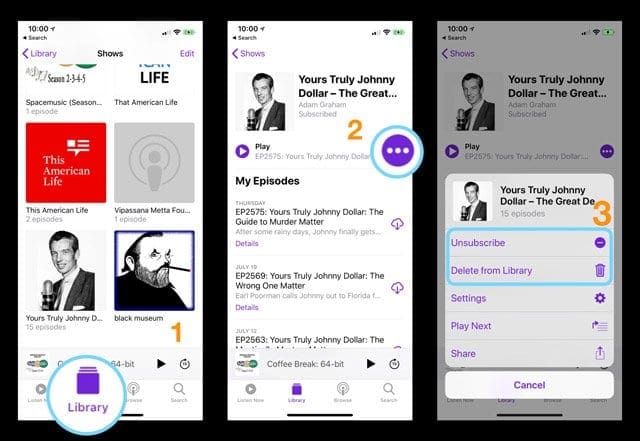
  • Vai su Podcast; Biblioteca; Mostra per vedere questa lista di podcast a cui sei attualmente iscritto
  • Scegliere lo spettacolo o gli spettacoli da cui si desidera annullare l’iscrizione
  • Toccare il podcast, quindi toccare i tre punti in un cerchio viola
  • Scegliere Cancellare l’iscrizione dalla lista delle opzioni
    • Il/i vostro/i dispositivo/i non scarica più alcun nuovo episodio
    • Se avete smesso di ascoltare uno show, non vedete l’opzione di disdire l’abbonamento
  • Selezionare Delete from Library per rimuovere tutti gli episodi scaricati dal/i dispositivo/i
    • Gli episodi scaricati non hanno un’icona iCloud accanto, quindi è necessario cancellare questi

Quando si annulla l’iscrizione a uno show, gli episodi della vostra Biblioteca e quelli scaricati sul vostro dispositivo per l’ascolto offline non vengono rimossi. Per annullare l’iscrizione e cancellare tutti gli episodi dalla Library e dal dispositivo, toccare i tre punti e poi toccare Delete from Library .

Disdire l’abbonamento a un podcast in iTunes

  • Toccare i tre punti a destra del titolo dello show e scegliere Unsubscribe Podcast
  • Per cancellare un episodio specifico, fare clic con il tasto destro del mouse o Control-click sull’episodio e scegliere Elimina dalla libreria

Disdire l’abbonamento a un podcast su una Apple TV

  • Scorrere fino alla fine dell’elenco degli episodi non riprodotti, quindi selezionare Impostazioni Podcast
  • Sotto Show, modifica sottoscritta per annullare l’iscrizione

In sintesi

Ci auguriamo che alcuni di questi elementi vi forniscano maggiore chiarezza sull’utilizzo dell’applicazione podcast in iOS 11+.

Se siete aperti ad esplorare applicazioni di terze parti per ottenere il meglio dalla vostra esperienza di ascolto podcast, si consiglia di controllare Overcast o l’applicazione Pokectcast nell’app store. Potete anche saperne di più sull’esperienza iOSPodcast dal sito Apple.

Fateci sapere nei commenti qui sotto se avete domande o se volete condividere un vostro consiglio preferito quando si tratta di utilizzare i Podcast su iPhone o iPad.

iTunes 9.1/9.0.3 Crashes su Launch After Mac OS X 10.6.3 Aggiornamento

Molti dei nostri lettori riferiscono che iTunes 9.1/9.0.3 si blocca dopo l’applicazione dell’aggiornamento di Mac OS X 10.6.3. Sembra che questo problema sia causato dall’assenza di file rimossi da Flip4Mac da Monolingual, uno strumento per la cancellazione di lingue estranee da Mac OS X. Come tale, se avete eseguito Monolingual sul vostro Mac e avete installato Flip4Mac, potreste incontrare il problema di crash dopo l’aggiornamento a Mac OS X 10.6.3.

Le migliori nuove funzionalità di El Capitan per Mac OS X

Apple ha presentato la sua ultima versione di OS X, El Capitan, principalmente come aggiornamento e perfezionamento della stabilità al suo predecessore, Yosemite. Di conseguenza, El Capitan offre per lo più miglioramenti sotto il cofano, ma ci sono anche alcune utili novità. Qui ci sono le più grandi e le migliori.

Per utilizzare la visualizzazione divisa, fare clic e tenere premuto il pulsante verde dello zoom di una finestra fino a quando la finestra si sposta e metà dello sfondo diventa ombreggiato. Rilasciare la finestra su entrambi i lati dello schermo, quindi scegliere l’altra finestra per riempire il resto dello schermo. Verrete portati su un desktop a schermo intero, con entrambe le finestre affiancate.

È possibile regolare il punto centrale cliccando e trascinando, e si può scambiare una delle finestre con un’altra utilizzando la funzione Mission Control e spostando il mouse verso l’alto dello schermo. Per uscire, cliccate di nuovo sul pulsante dello zoom a tutto schermo, che riporterà una finestra al desktop, lasciando l’altra a tutto schermo.

Note è più potente

Apple ha davvero lavorato sodo per mantenere Notes un’app di produttività semplice da usare e al tempo stesso fare alcune aggiunte che ne migliorano notevolmente l’utilità.

Una di queste è la possibilità di creare liste di controllo, che possono essere utilizzate per qualsiasi cosa, da una lista di generi alimentari a una lista corrente di idee per il miglioramento della casa da intraprendere un giorno. Per creare una checklist, è semplice come cliccare sul nuovo pulsante Checklist nella barra degli strumenti.

Dicono che un’immagine vale più di mille parole, e quindi si spera che un’altra nuova aggiunta alle Note ti lasci meno da scrivere per dire di più. Ora, è possibile includere foto e video all’interno di una nota. Per aggiungere una foto o un video, cliccate sul pulsante, o semplicemente trascinatelo.

Ma non ci si limita alle foto e ai video. Le note possono ora memorizzare anche gli allegati. È anche possibile memorizzare documenti, link web, posizioni delle mappe, PDF e altro ancora, trascinandoli in una nota.

Hai bisogno di trovare un allegato in fretta? Nessun problema. Le note consentono di navigare per allegato con il nuovo pulsante Sfoglia allegato nella barra degli strumenti.

Nuova versione di Safari

Forse i miglioramenti più evidenti e spesso utilizzati di El Capitan si presentano sotto forma di una nuova versione del browser web Safari, che ha una serie di nuove funzionalità – che per lo più raggiungono Apple fino al loro browser rivale, Google Chrome.

Ora, è possibile mettere da parte (pin) alcune schede in Safari per essere facilmente e più rapidamente accessibili – perfetto per quella scheda di lavoro e-mail che si desidera controllare spesso e controllare rapidamente senza dover ricaricare. E per e-mail di lavoro si intende Facebook.

Non odiate quando all’improvviso e di punto in bianco il vostro computer inizia a fare rumore perché una pagina web in un’altra scheda ha deciso di iniziare a riprodurre un qualche tipo di video o audio? Beh, El Capitan’s Safari si occupa di questo. D’ora in poi, ogni volta che una scheda riproduce l’audio, sulla sua scheda appare l’icona di un altoparlante. Per disattivare rapidamente l’audio (o disattivare l’audio), basta cliccare sull’icona dell’altoparlante.

A completamento della più grande delle nuove funzionalità di Safari, per i possessori di Apple TV, è ora possibile inviare video da pagine come YouTube direttamente alla vostra Apple TV senza dover rispecchiare l’intero desktop.

Vedi anche:FaceTime per Mac non funzionante, fix

Altre caratteristiche Mini

Anche se tre caratteristiche principali possono non sembrare molte, è importante ricordare che si tratta del design di Apple in quello che è stato definito un ciclo di sviluppo “tick-tock”. Apple apporta deliberatamente cambiamenti più grandi ogni due anni, usando l’anno intermedio come un’opportunità per perfezionare e migliorare, piuttosto che spingere fuori nuovi audaci design o programmi.

Questo non vuol dire però che El Capitan sia rado. Ci sono molte nuove funzionalità che “funzionano” e rendono migliore la vostra vita informatica.

Ecco alcuni dei punti salienti, ma un elenco completo può essere trovato su Apple

  • Calendario ora utilizza le informazioni sulla vostra posizione per suggerire un buon momento per partire per gli eventi in base alle attuali condizioni di guida.
  • Mail ora funziona benissimo a schermo intero – non dovendo aprire una nuova finestra per comporre un messaggio.
  • Anche la posta ora funziona meglio con Gmail.
  • Mappe ha aggiunto indicazioni di transito per le principali metropolitane.
  • Le foto possono ora utilizzare editor esterni (estensioni) per modificare le foto.
  • Spotlight ora cerca più posti e porta più dati, per essere ancora più utile.
  • Se non si riesce a trovare il cursore del mouse, basta fare un movimento di scuotimento avanti e indietro, e si ingrandirà temporaneamente per essere trovato facilmente.
  • L’utilità del disco è stata notevolmente semplificata.
  • El Capitan è decisamente più sicuro da attacchi online, hacking e software maligni.

Apple presenta in anteprima la sua visione del futuro dell’informatica con il nuovo MacBook Air e iPad Pro

Nel corso di un evento tenutosi oggi alla Brooklyn Academy of Music, Apple ha annunciato un nuovo MacBook Air, Mac mini e iPad Pro. Gli annunci arrivano dopo che Apple ha presentato l’iPhone XS, XR e Apple Watch Series 4 in un evento del mese scorso.

Tuttavia, Intel non ha mai migliorato il chip M in modo significativo e i prezzi sono rimasti invariati. Di conseguenza, Apple si è trovata in una situazione in cui era internamente insoddisfatta del prezzo e delle capacità del MacBook, e le vendite di MacBook Air sono rimaste forti nonostante la sua data.

Quello che è successo ora è che le cose sono cambiate, e il MacBook dovrà affrontare l’incuria. Il nuovo MacBook Air ha un display più grande da 13,3 pollici in un corpo simile al MacBook, tecnologie più recenti, un Intel-Core i5, Touch ID e un prezzo di partenza di 1199 dollari. Diventerà probabilmente il MacBook preferito da molti.

È interessante notare che il MacBook Air 2017 rimane in scaletta allo stesso prezzo di 999 dollari, ma si dovrebbe evitare quella macchina a tutti i costi, in quanto si tratta di un hardware vecchio di quattro anni.

Mac mini

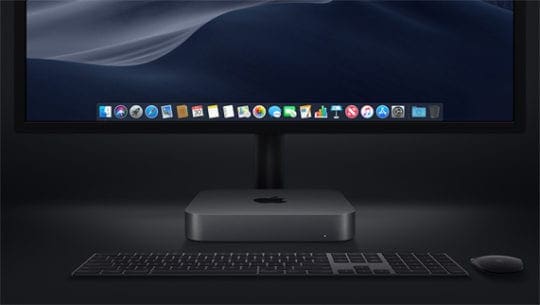
A sottolineare ulteriormente il suo rinnovato impegno nei confronti del Mac, Apple ha presentato il primo Mac mini aggiornato in circa cinque anni. Il dispositivo presenta un nuovo design, CPU quad e sei core, e il nuovo chip T2 di Apple.

Come previsto, l’apparecchio viene ora commercializzato per gli appassionati e per gli edge-case piuttosto che per il punto di ingresso Mac più economico. Il nuovo prezzo di partenza, 799 dollari, viene fornito con un nuovo supporto per la creazione di ‘fattorie’ di Mac minis per combinare la capacità di calcolo. Gli sviluppatori possono ora caricare lateralmente un Mac mini con la loro macchina principale per avere un PC separato per costruire i loro progetti. Il sito principale di Apple per il dispositivo commercializza anche la sua usabilità per la visualizzazione di cartelloni pubblicitari digitali. Si tratta di un dispositivo ‘pro’ senza scuse, cosa che prima non accadeva.

Il Mac mini arriva come la maggior parte degli utenti aspetta un nuovo Mac Pro, che Apple ha promesso per il 2019. Il dispositivo seguirà l’aggiornamento 2013 del Mac Pro che Apple ha notoriamente ammesso di aver “messo in un angolo termico” e reso non aggiornabile. Apple dovrebbe anche svelare un nuovo display first-party.

La verità è che gli annunci di oggi sono solo l’inizio di quello che promette di essere un anno entusiasmante per il Mac. Non solo perché Apple sta finalmente mettendo in atto il suo impegno per il dispositivo, ma perché la storia del software diventerà molto più interessante nel 2019.

iPad Pro

L’aggiornamento di oggi dell’iPad Pro era come si diceva, ma questo non lo rende noioso. Questi nuovi modelli sono facilmente i più grandi aggiornamenti nella storia dell’iPad e segnalano un importante cambiamento nella strategia del dispositivo.

Negli ultimi anni il modello da 10,5 pollici è stato sostituito con un nuovo modello da 11 pollici, che si inserisce nella stessa superficie del modello in uscita, mentre il 12,9 pollici rimane in un volume più piccolo. Entrambi presentano un nuovo design “piatto” che ricorda l’iPhone 5 e l’iPad originale, che sembra molto più facile da tenere rispetto ai modelli in uscita. Entrambi presentano Face ID, che ora funziona in vari orientamenti, e il supporto per la nuova Apple Pencil 2.

La Apple Pencil 2 costa ora 120 dollari e non è supportata sugli iPad in uscita. Ancora più ridicolo, Apple Pencil 1 non è supportato su questi nuovi modelli; quindi se si acquista un nuovo iPad, è necessario acquistare anche la nuova Matita. A parte il prezzo, la nuova Matita Apple Pencil può essere collegata al lato dell’iPad in modalità wireless per la ricarica e il trasporto, il che è un bel tocco. Lo Smart Connector è stato riprogettato ancora una volta, il che significa che dovete riacquistare i vostri accessori intelligenti. La nuova Smart Keyboard rimane in gomma e parte da un nuovo prezzo d’ingresso di $179.

iPad come PC

Entrambi i nuovi iPad hanno esuberanti aumenti di prezzo. Il 10,5 pollici e mezzo rimane al prezzo originariamente annunciato di 649 dollari, mentre l’11 pollici parte da 799 dollari e il 12,9 pollici da 99 dollari. Questo perché Apple vuole che si pensi veramente all’iPad Pro come a un PC, non a un tablet. Mentre Apple ha reso questo molto poco chiaro sul suo sito, solo i nuovi modelli da 1TB hanno 6GB di RAM, mentre tutti gli altri modelli ne hanno 4GB, gli stessi modelli in uscita.

Apple ha dimostrato oggi una serie di applicazioni di terze parti che sfruttano la potenza del nuovo chip A12X in iPad Pro, tra cui Photoshop, che arriverà nel 2019. Anche se queste applicazioni sono una parte importante del puzzle, il vero divertimento inizierà quando Apple presenterà iOS 13 il prossimo anno.

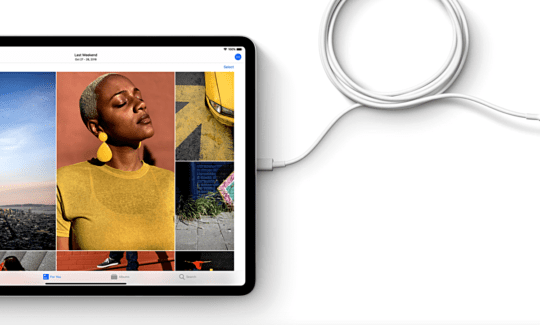
iPad Pro è il primo dispositivo iOS dopo l’iPhone 4s a non avere una porta per i fulmini. È invece dotato di una porta USB-C completamente funzionante, il che significa che può fare cose come visualizzare video 4K, collegarsi ad accessori e persino ricaricare l’iPhone.

Consentendo all’hardware dell’iPad di competere con i computer portatili tradizionali, Apple sta chiaramente passando l’high-end dell’iPad a una nuova era. Queste mosse sono un buon primo passo, ma non saranno pienamente realizzate fino a quando non arriverà il software appropriato.

USB-C

A proposito di iPhone, non aspettatevi che l’USB-C arrivi sul dispositivo a breve. La presenza dello standard sull’iPad è dovuta al fatto che Apple vuole che le persone lo usino come computer principale, cosa che non vogliono per l’iPhone. L’iPhone è ancora un accessorio e, come tutti gli altri accessori Apple (tastiere, mouse, AirPod), manterrà Lightning fino a quando Apple non deciderà che un nuovo standard è migliore per i dispositivi di questa categoria.

Noto che è possibile che alcuni alla Apple pensavano che il wireless sarebbe stato il futuro dell’iPhone e della ricarica degli accessori. Questo può essere ulteriormente dimostrato dal fatto che i nuovi caricabatterie Apple Pencil solo in modalità wireless, a differenza dei precedenti che utilizzavano il fulmine. Tuttavia, il fallimento di AirPower ha probabilmente posto queste ambizioni molto in ritardo.

iOS, il Mac e Marzapane

Come abbiamo riferito più volte, Apple sta pianificando una significativa revisione dei suoi sistemi operativi e del software nel 2019. Questi cambiamenti rientrano nell’iniziativa interna “Marzipan”, che spera di unificare le piattaforme software di Apple in un unico ecosistema coeso.

iOS 13, quando sarà lanciato il prossimo anno, includerà una serie di nuovi miglioramenti per iPad Pro-centrici, oltre a un design completamente nuovo, secondo diverse fonti.

È prevista anche una nuova versione di macOS, con il supporto per le applicazioni multipiattaforma e un nuovo design. Il nuovo software sarà seguito da vicino da una nuova linea di iMac desktop e nuovi MacBook Pro che riallineare le visioni delle aziende in un’unica immagine più coesa.

6 Cose che Apple potrebbe imparare dall’annuncio di Pixel 3

Oggi Google ha presentato i suoi ultimi smartphone di punta con i Pixel 3 e Pixel 3 XL. Questi dispositivi sono quello che Google pensa che Android dovrebbe avere l’aspetto di Android, ma ci sono stati alcuni annunci che hanno fatto girare la testa a noi possessori di iPhone.

Pixel Visual Core

La fotocamera introdotta insieme all’iPhone XS e all’XS Max è di per sé impressionante. Ma, Apple ha incluso due diversi sensori, mentre i Pixel 3 e 3 XL ne usano uno solo.

Quando un anno fa è stata presentata la linea Pixel 2, Google ha integrato un processore separato. Il chip Pixel Visual Core permette al vostro smartphone di fare vari bit di lavoro algoritmico dietro le quinte.

Questo è stato aggiornato e migliorato per il Pixel 3, come previsto, e porta con sé alcune nuove funzionalità. Alcune di queste le toccheremo più avanti, ma la star dello show è questo chip.

Avere un processore secondario solo per elaborare le immagini è un grande cambiamento. Se Apple può finire per adottare una cosa del genere e usarla insieme al suo chipset standard, sarebbe enorme per gli utenti di iPhone.

Top Shot

La prima grande aggiunta alle telecamere del Pixel 3 si chiama Top Shot. Quando si utilizza questa modalità, il Pixel scatta una serie di foto prima e dopo il momento in cui si preme il pulsante di scatto.

Poi, il software sceglie l’immagine migliore per voi da tenere o condividere con gli amici/famiglia. L’iPhone ha già qualcosa di simile, ma Top Shot permette anche di creare GIF con questi “video”.

Se non vi piace l’immagine che il vostro portatile ha scelto per voi, potete scorrere gli alternatori. Poi, potete selezionare quale volete salvare e partire da lì.

Vista notturna

Se siete come me e non sopportate di avere a che fare con il flash del vostro telefono, allora questa funzione vi piacerà. Night Sight Sight permette di scattare foto senza il flash e poi usare Machine learning per scegliere i colori giusti.

Google ha condiviso un’immagine scattata sia con il Pixel 3 che con l’iPhone XS. Le differenze sono così drastiche che si sarebbe pensato che fossero state falsificate.

Ma semplicemente non è così ed è il software di Google che fa tutto il lavoro sotto il cofano.

Schermata di chiamata

Ci siamo già passati tutti. Un numero sconosciuto ti chiama ma proviene da un prefisso locale e tu rispondi. Solo per renderti conto che si tratta di una chiamata spam e poi finisci per infastidirti dopo che continua a richiamare.

Con il Pixel 3, questo non sarà più un problema così grande grazie a “Call Screen”. In questo modo il vostro apparecchio può schermare le chiamate spam e fornire trascrizioni in tempo reale.

Ma ciò che rende tutto questo ancora più impressionante è che Google Assistant usa la sua voce per rispondere alla chiamata. La voce spiega che si sta utilizzando un servizio di screening di Google, mentre si chiede il nome e il motivo della chiamata.

Apple ha scelto di affidarsi ad applicazioni di terze parti per fornirvi questo servizio. Se l’iPhone avesse questo integrato, si libererebbe di un sacco di mal di testa.

Google Lens

Google Lens è stato lanciato inizialmente a Google I/O 2018 e fornisce risultati in tempo reale. Questo viene fatto con l’aiuto del machine learning e dei TPU Cloud che lavorano per identificare ciò che si sta guardando.

Il Pixel 3 ha questa caratteristica ora integrata e tutto quello che dovete fare è aprire l’app della fotocamera e puntare il vostro dispositivo verso un oggetto. I possessori di iPhone hanno questa funzionalità, ma solo se usate l’applicazione Google Photos.

Ci piacerebbe vedere Apple integrare qualcosa di simile nel suo sistema. Non tutti vogliono affidarsi a Google per fare tutto, soprattutto dopo la violazione dei dati recentemente annunciata.

Stoccaggio illimitato

E’ tutto a posto e potete facilmente eseguire il backup dei vostri file e delle vostre immagini con l’aiuto di iCloud. Tuttavia, quando si tratta di immagini in particolare, i vostri limiti di archiviazione possono essere raggiunti abbastanza rapidamente.

Questo ti costringe a pagare Apple di più al mese solo per assicurarti che le tue foto siano salvate e sicure. Google ha un approccio diverso alla situazione con Google Photos e il Pixel 3.

Per chiunque acquisti uno dei più recenti dispositivi di Google, si ha a disposizione una memoria illimitata di Google Photos. In passato abbiamo visto promozioni come questa in passato, ma le immagini non sono state memorizzate nella loro risoluzione originale. Con il Pixel 3, la situazione sta cambiando, poiché è possibile eseguire il backup delle foto nella risoluzione prevista gratuitamente fino al gennaio 2022.

Se Apple riuscisse a capire come combattere Google a questo proposito, gli utenti di iPhone non opterebbero per le opzioni di archiviazione delle foto di Google. Speriamo che questo sia qualcosa che possiamo vedere insieme ai prossimi Pro per iPad o all’inizio del prossimo anno.

Conclusione

Nel complesso, l’iPhone XS e l’XS Max saranno alcuni dei cellulari più popolari che entreranno nella stagione delle vacanze del 2018. Tuttavia, visto quello che Google ha fatto con il suo fiore all’occhiello, Apple potrebbe imparare un paio di cose.

Dato che gli ultimi dispositivi Apple sono nel ciclo “in-between”, siamo sicuri di vedere alcune importanti aggiunte nel 2019. Speriamo che l’azienda possa attenersi al design dell’XS e dell’XS Max, ma concentrarsi sui miglioramenti del software e sui miglioramenti “sotto il cofano”.

Ovviamente, l’iPhone XS e l’iPhone XR sono ancora i migliori del settore. Questo grazie alle migliori caratteristiche di sicurezza offerte dal chip Apple A12 Bionic.

Il nuovo “Secure Enclave” è un processore separato che offre una protezione dei dati “profonda”. Blocca inoltre il codice di accesso se l’apparecchio è entrato nel modo DFU o nel modo di recupero. Questo serve ad assicurare che il dispositivo, e le sue informazioni, non cadano nelle mani delle persone sbagliate.

Inoltre, con Apple che va all-in con FaceID, possiamo solo aspettarci di vedere le caratteristiche di sicurezza migliorate nei prossimi anni. Ma è già al top quando si confronta FaceID con qualsiasi altro sistema di riconoscimento su altri portatili.

Lettura correlata

  • Passa da Android ad Apple: La guida definitiva
  • Come trasferire i contatti da iPhone ad Android
  • Come Google Pixel è diventato il primo vero concorrente di iPhone
  • Come utilizzare Google Lens su iPhone, Tips and Tricks

<

Stai ricevendo un messaggio per aggiornare le impostazioni dell’ID Apple su iPhone, iPad o Mac?

Se continuate a vedere un badge rosso nell’app Impostazioni che indica la necessità di aggiornare le impostazioni dell’ID Apple, potreste aver aggiornato di recente l’iOS o l’iPadOS del vostro dispositivo o aver cambiato la password dell’ID Apple. E a volte, sembra che appaia dal nulla e continua a riapparire, indipendentemente da quello che facciamo.

Se vi suona familiare, non siete soli. Molti utenti sono tormentati dalle notifiche che dicono loro di aggiornare le impostazioni dell’ID Apple sul loro iPhone, iPad, Mac o altri dispositivi. Continuano a comparire indipendentemente dalla frequenza con cui si inserisce la nuova password.

Ti spieghiamo cosa devi fare qui sotto e ti diamo i nostri consigli per far sparire quel badge rosso per sempre, o almeno fino al prossimo aggiornamento o alla prossima volta che dovrai aggiornare la password del tuo Apple ID.

Consigli rapidi

Seguite questi rapidi consigli quando vedete il messaggio per Aggiornare le vostre impostazioni ID Apple

  • Reimpostare le impostazioni di Face ID o Touch ID e reinserire Face ID o impronta digitale
  • Uscire e rientrare in iCloud tramite l’app Impostazioni
  • Aggiorna la password del tuo Apple ID per tutti i servizi Apple come App Store, iMessage, FaceTime, Apple Music e così via
  • Controllare la pagina di stato del sistema Apple per assicurarsi che non ci siano problemi attuali sul lato server di Apple
  • Riavviare o forzare il dispositivo

Correlato:

  • Come posso cambiare il mio Apple ID e la mia password sul mio iPhone, iPad o iPod?
  • Il conto non è in questo negozio. Il tuo account non è valido per l’utilizzo nel … store
  • Come riparare il tuo Apple ID disattivato oggi stesso!

Hai aggiornato di recente il tuo iOS o iPadOS?

Molti lettori ci dicono che continuano a vedere questo messaggio dopo aver aggiornato i loro dispositivi

Quando aprono le Impostazioni, vedono quel badge rosso, il messaggio per aggiornare le Impostazioni ID Apple, e a volte vedono un Apple ID Suggerimenti suggeriscono che “alcuni servizi di account non saranno disponibili fino a quando non si accede di nuovo”.
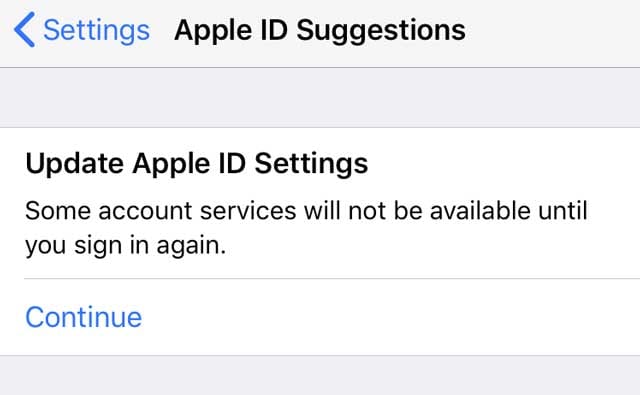
Dopo aver premuto il pulsante continua, inseriscono la loro password ID Apple e il codice di accesso del loro iDevice. E tutto sembra essere a posto.

Ma ben presto quel distintivo rosso in Impostazioni riappare, come se non avessero fatto nulla!

Reset delle impostazioni e delle impronte di Face ID o Touch ID

Se si continua a vedere il messaggio e il badge a ” Aggiorna impostazioni ID Apple, ” provare a resettare Face ID o Touch ID.

  • Andare a Settings &gt; Face ID &amp; Passcode o Touch ID &amp; Passcode
  • O Reset Face ID o rimuovere le impronte digitali
  • È anche possibile aggiungere una nuova impronta digitale o impostare un aspetto alternativo

Dopo aver aggiunto un nuovo Face ID o un’impronta digitale o aver reimpostato il proprio Face ID/Touch ID, provare ad accedere nuovamente al prompt Update Apple ID Settings (Aggiorna impostazioni ID Apple). Vedere se il problema si risolve.

La buona notizia è che la maggior parte della gente scopre che se firma fuori da iCloud e firma di nuovo nel problema è davvero andato e non ritorna!

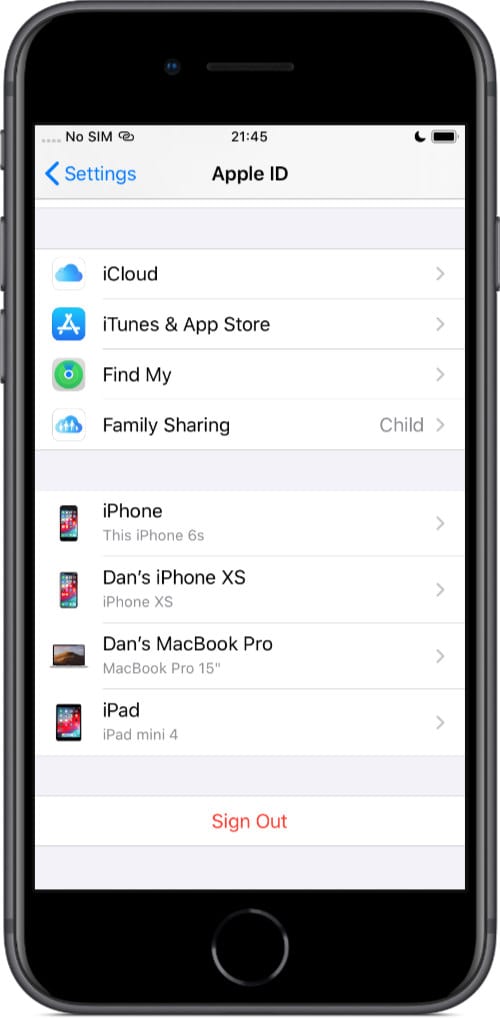
  • Vai a Impostazioni ;ID Apple
  • Scorrere fino a Sign Out Esci dal tuo Apple ID, esci dal tuo Apple ID, esci da iCloud, quindi riavvia il tuo dispositivo e prova a sincronizzarlo di nuovo.

  • Inserisci la tua password ID Apple
  • Scegliere Spegnere (è necessario firmare l’apparecchio fuori da Trova il mio)
  • Tap Sign Out
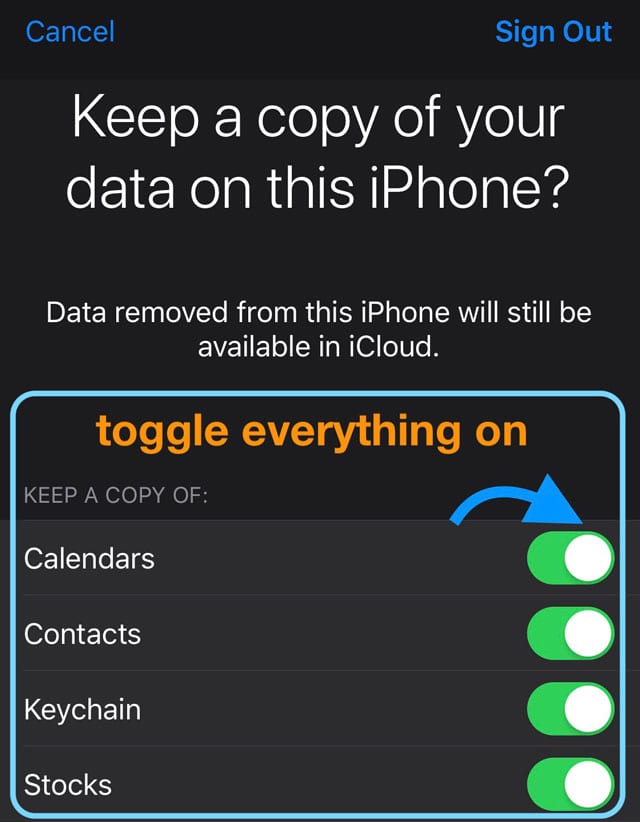
  • Anche se non è necessario, vi consigliamo di Conservare una copia di tutti i vostri dati solo per essere più sicuri. Tuttavia, l’aggiunta di questo passo aggiungerà tempo al processo
  • Toccare di nuovo Sign Out per confermare
  • Accedi di nuovo con il tuo Apple ID
    • Anche se non è necessario, vi consigliamo Unisci i vostri dati iCloud – questo passo aggiunge anche il tempo

Hai cambiato la password del tuo Apple ID?

Quindi hai cambiato la tua password ID Apple, è un’ottima cosa da fare. Ma ora è necessario aggiornare le impostazioni dell’ID Apple su tutti gli altri dispositivi: iPhone, iPad, iPod touch, Mac e PC. Non preoccupatevi, di solito è abbastanza semplice.

Potreste ricevere notifiche per aggiornare le impostazioni dell’ID Apple su alcuni dei vostri diversi dispositivi. Segui quella notifica per reinserire la tua nuova password ID Apple. E questo è tutto.

Cosa devo fare dopo aver cambiato la mia password Apple ID?
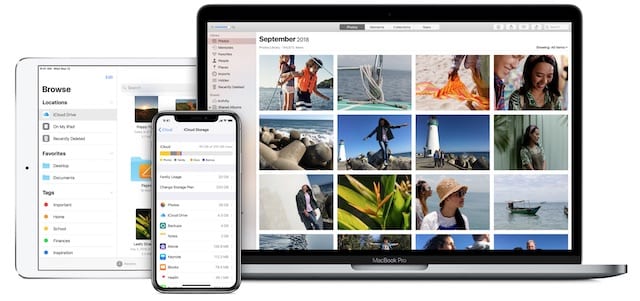
Probabilmente utilizzate il vostro account ID Apple su più dispositivi. Immagine da Apple.

Dopo aver cambiato la password dell’ID Apple è probabile che ci sia una manciata di dispositivi e servizi che cercano ancora di accedere con la vecchia password. Questo normalmente significa che si viene bombardati da richieste di reinserimento della password.

Se le tue impostazioni non vengono aggiornate, potresti perdere messaggi, e-mail o aggiornamenti delle applicazioni perché il tuo dispositivo non è riuscito ad accedere correttamente.

Per risolvere il problema – o per evitare le ripetute richieste di reinserimento della password – è necessario aggiornare la password ID Apple salvata su ogni dispositivo per ogni servizio e app collegata al proprio account ID Apple.

Quali servizi e applicazioni utilizzano il mio Apple ID?

Il tuo account ID Apple viene utilizzato con ogni singolo servizio Apple. Ce ne sono tantissimi! Le applicazioni e i servizi più popolari che probabilmente utilizzerai con il tuo ID Apple includono:

  • App Store, Books Store e iTunes Store
  • Apple Music e Apple News+
  • Servizi Apple Store, come workshop o appuntamenti al Genius Bar
  • FaceTime e iMessage
  • iCloud, inclusi iCloud Photos, iCloud Drive e iCloud Backups.

E queste sono solo le app e i servizi Apple. Ci sono innumerevoli app di terze parti, come Day One, che sincronizzano i vostri dati con un account ID Apple.

Come faccio ad aggiornare le impostazioni dell’ID Apple sul mio dispositivo?

Potrebbe essere necessario reinserire manualmente la password ID Apple su ciascuno dei vostri dispositivi: iPhone, iPad, iPod touch, Mac, PC e Apple TV. Ma vi verrà richiesto di farlo man mano che li usate.

Se non vi è stato richiesto di reinserire la password e non credete che sia stata aggiornata automaticamente sul vostro dispositivo, potete seguire le istruzioni qui sotto per forzare la richiesta di una password.

Come posso aggiornare le impostazioni dell’ID Apple su un iPhone, iPad o iPod touch?

  1. Vai sull’App Store e scarica qualsiasi applicazione gratuita.
  2. Se questo non funziona, andare in Impostazioni; [Il tuo nome] .
  3. Scorrere fino in fondo e toccare Sign Out .
  4. .

  5. Scegliere di Conservare tutti i dati sul proprio apparecchio.
  6. Torna a Impostazioni e accedi con la tua nuova password ID Apple.
  7. Unite i dati sul vostro apparecchio con i vostri dati iCloud.

Come faccio ad aggiornare le impostazioni dell’ID Apple su un Mac?

  1. Vai sul Mac App Store e scarica qualsiasi applicazione gratuita.
  2. Apri iTunes e scarica i contenuti acquistati o trasmetti in streaming Apple Music.
  3. Se questo non funziona, andare su Preferenze di sistema; iCloud .
  4. Fare clic su Esci e scegliere di Conservare una copia di tutti i dati sul Mac.
  5. Ritorna a Preferenze di sistema; iCloud e accedi con la tua nuova password ID Apple.
  6. Unisci i dati sul tuo Mac con i tuoi dati iCloud.

Come faccio ad aggiornare le impostazioni dell’ID Apple su un PC?

  1. Apri iTunes e scarica qualsiasi contenuto acquistato.
  2. Se si dispone di iCloud per Windows, aprirlo e fare clic su Sign Out .
  3. Scegliere di Conservare una copia di tutti i dati sul PC.
  4. Ritorna su iCloud per Windows e accedi con la tua nuova password ID Apple.

Aggiornamento delle impostazioni dell’ID Apple Messaggio dopo l’aggiornamento a macOS Catalina

Vedete costantemente il messaggio “Aggiorna impostazioni ID Apple” dopo aver aggiornato il vostro Mac a macOS Catalina? Non siete soli. Molti utenti segnalano questo problema.

Sfortunatamente, per alcuni utenti, la copia di iCloud Keychain sul loro Mac viene corrotta a seguito dell’aggiornamento. Se hai già provato ad uscire dal tuo account iCloud e ad accedere di nuovo senza successo, segui la procedura qui sotto per risolvere questo problema.

  1. Cliccare su: Preferenze di sistema; Apple ID
  2. Successivamente, scegliere iCloud da sinistra
  3. Disattivare iCloud Keychain e selezionare “Keep on this Mac” dalle opzioni.
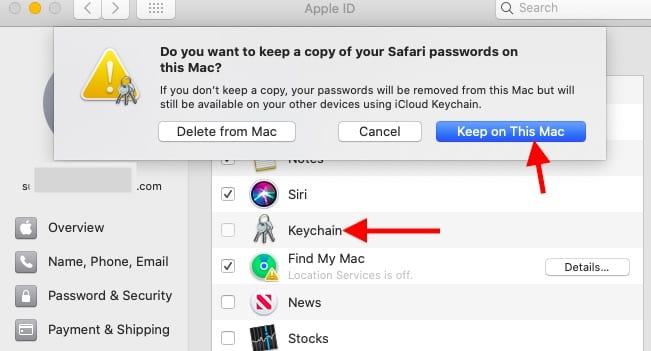
  4. Con il portachiavi iCloud disattivato, aprite l’applicazione Finder sul vostro Mac
  5. Fare clic su Go; Vai alla cartella e digitare ~/Libreria/Keychains
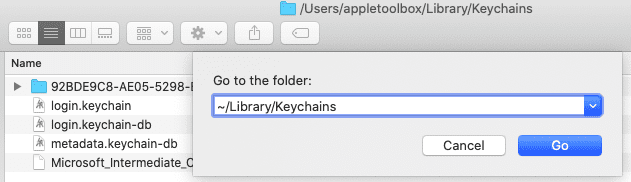
  6. Cancellare la cartella che ha il nome lungo con lettere e numeri.
  7. Ora tornate indietro e riattivate il vostro portachiavi iCloud utilizzando le Preferenze di Sistema; ID Apple; iCloud
  8. Riavvia il Mac e il problema dovrebbe essere risolto.

Perché il mio iPhone continua a dire che devo aggiornare le impostazioni dell’ID Apple?

Molti utenti hanno problemi con il loro iPhone, iPad o iPod touch dopo aver cambiato la loro password ID Apple. Un avviso di notifica rosso appare sopra l’applicazione Impostazioni che chiede loro di aggiornare le impostazioni dell’ID Apple. Ma il messaggio non scompare mai!

Se vi è successo questo, abbiamo i passi per risolvere il problema proprio qui sotto.

1. 2. Aggiornare le impostazioni dell’ID Apple

Il dispositivo potrebbe notificare l’aggiornamento delle impostazioni dell’ID Apple.

Nel caso non l’abbiate già provato, volevamo spiegarvi come normalmente aggiornate le impostazioni dell’ID Apple sul vostro iPhone.

Apri l’app Impostazioni e dovresti vedere una nuova opzione per aggiornare le impostazioni dell’ID Apple vicino alla parte superiore con un avviso di notifica rosso. Toccare questa opzione e inserire la nuova password dell’ID Apple nella pagina successiva.

Questo dovrebbe far sparire la bolla di notifica e impedire all’iPhone di bombardarti con i messaggi di aggiornamento delle impostazioni dell’ID Apple. Se così non fosse, continuate con i passi successivi.

2. 3. Forzare la chiusura Impostazioni e riavviare il dispositivo

Spegnere il dispositivo dopo la chiusura forzata delle impostazioni.

Passare il dito verso l’alto dalla parte inferiore dello schermo o fare doppio clic sul pulsante Home per visualizzare l’App Switcher. Scorrere le app aperte per trovare le impostazioni, quindi spingerla fuori dalla parte superiore dello schermo per forzarne la chiusura.

Ora tenete premuto il tasto Side e uno dei due tasti Volume sul vostro iPhone. Quando richiesto, scorrere per spegnere . Se questo non funziona, seguire i passi sul sito web di Apple per forzare il riavvio del dispositivo.

Attendere almeno 30 secondi prima di riaccendere l’iPhone.

3. 3. Aggiornare iOS sul vostro iPhone

Controlla se ci sono nuovi aggiornamenti di iOS sul tuo iPhone, e assicurati di scaricare e installare quelli che trovi. Connettiti al Wi-Fi e poi vai su Settings &gt; General &gt; Software Update per cercare nuovi aggiornamenti.

In alternativa, collegate il vostro iPhone a un computer con l’ultima versione di iTunes e aggiornate iOS attraverso iTunes.

4. 4. Controllare l’indirizzo e-mail dell’ID Apple

Attenzione agli errori di battitura come questo nel tuo indirizzo e-mail.

È del tutto possibile, e più comune di quanto ci si aspetterebbe, che ci sia un errore di battitura nell’indirizzo e-mail dell’ID Apple sul dispositivo. Quando ciò accade, ha senso che non sia possibile aggiornare le impostazioni perché i dettagli non sono corretti.

Aprite l’applicazione Impostazioni sul vostro iPhone e toccate il vostro nome nella parte superiore dello schermo. Il tuo Apple ID è visualizzato sotto il tuo nome in cima alla pagina, controlla attentamente. Assicurati che corrisponda all’indirizzo e-mail che utilizzi su tutti i tuoi dispositivi.

5. Controlla i servizi di sistema Apple
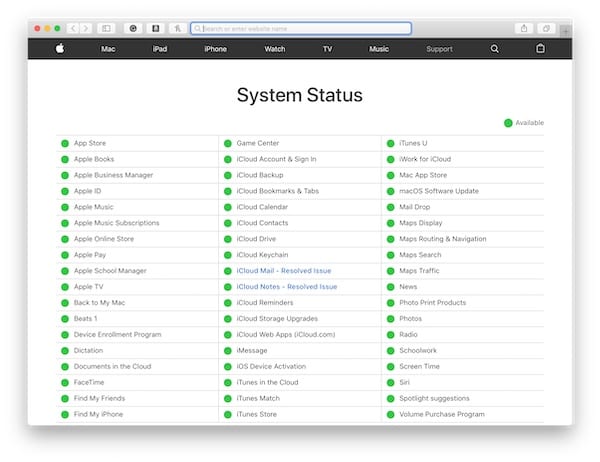
Controlla lo stato del sistema di Apple sul loro sito web.

Apple potrebbe avere problemi di servizio con Apple ID o con uno dei suoi servizi correlati. Visita il sito web Apple System Status (Stato del sistema Apple) per scoprire lo stato attuale dei servizi Apple.

Tutto dovrebbe avere un cerchio verde accanto ad esso, i servizi che non hanno problemi. Quando questo accade, bisogna aspettare che Apple lo risolva. Continuate a cercare di aggiornare le impostazioni dell’ID Apple o controllate il sito web di Apple per scoprire quando tutto funziona di nuovo.

6. 6. Esci dal tuo account ID Apple, quindi accedi di nuovo

Potete trovare l’opzione per uscire dall’ID Apple nelle impostazioni del vostro dispositivo.

Andare in Impostazioni; [Il tuo nome]; Esci . Se richiesto, inserisci la tua password ID Apple per disattivare Trova il mio iPhone.

Scegliete di tenere una copia di tutti i vostri dati sul vostro iPhone accendendo i pulsanti per Calendari, Contatti, Portachiavi, Promemoria e Safari. Poi tocca Sign Out in alto a destra.

Aspetta che il tuo iPhone esca completamente dal tuo Apple ID, torna all’applicazione Impostazioni e poi tocca il pulsante in alto per accedere di nuovo. Assicurati di utilizzare l’indirizzo e-mail corretto e la nuova password del tuo ID Apple.

Quando richiesto, scegliete di unire i vostri dati esistenti con ciò che è su iCloud.

7. 7. Cancellare tutti i contenuti e le impostazioni dell’iPhone

Scegliere di cancellare tutti i contenuti e le impostazioni solo se si dispone di un backup.

Il passo finale è quello di ripristinare le impostazioni di fabbrica dell’iPhone, quindi recuperare i dati da un backup. Questo può essere un processo che richiede molto tempo, quindi non avviarlo a meno che non si abbia il tempo di aspettare che l’iPhone venga ripristinato da un backup.

Inoltre, voi dovete fare prima un nuovo backup su iTunes o iCloud. Altrimenti perderai dati, come foto o messaggi, dal tuo iPhone.

Dopo aver effettuato un backup, andare in Impostazioni; Generale; Reset . Scegliere Cancellare tutti i contenuti e le impostazioni . Immettere la password dell’ID Apple e la password del dispositivo quando richiesto.

Dopo il riavvio del dispositivo, seguire le istruzioni di configurazione e scegliere di recuperare i dati da un backup.

Informazioni sul vostro conto ID Apple

Se avete delle domande in sospeso sul vostro account ID Apple, le risposte sono qui. Consulta le brevi sezioni qui sotto per scoprire i dati del tuo account ID Apple, come vedere quali dispositivi sono registrati e altro ancora.

Quali informazioni sono memorizzate sul mio Apple ID?

Nonostante il lavoro di gambe in più che devi fare ora, è un bene che tu abbia cambiato la tua password ID Apple. Una cosa molto buona. Questo perché il tuo account ID Apple può memorizzare un sacco di dati privati su di te che vuoi tenere al sicuro.

È normale che un account ID Apple memorizzi il nome dell’utente, la data di nascita, l’indirizzo e-mail, l’indirizzo di consegna, il numero di telefono e le informazioni di pagamento.

Non solo, ma se la vostra password ID Apple è compromessa qualcuno potrebbe accedere ai servizi Apple collegati al vostro account. Questo include iCloud, che contiene foto e documenti. Potrebbe anche essere utilizzato per localizzare i vostri altri dispositivi!

Come posso rimuovere i dispositivi dall’uso del mio Apple ID?
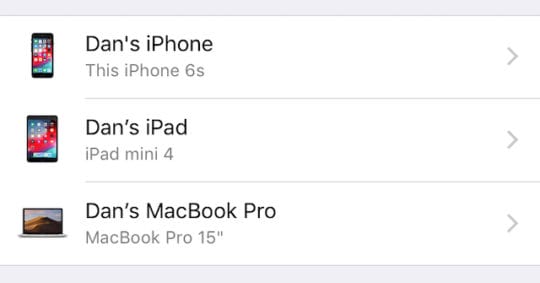
Vedi tutti i dispositivi che utilizzano il tuo Apple ID dalle tue Impostazioni.

Il tuo account Apple ID contiene alcuni dati piuttosto importanti, probabilmente vorrai sapere tutti i posti in cui sei registrato. Fortunatamente, è facile da controllare e altrettanto facile uscire dai dispositivi che non si riconoscono.

Se un dispositivo viene smarrito o rubato, utilizzare Find My iPhone per bloccare e localizzare il dispositivo.

Scopri quali dispositivi utilizzano il tuo Apple ID da un iPhone, iPad o iPod touch:

  1. Andare in Impostazioni; [Il tuo nome] .
  2. .

  3. Scorrere verso il basso per vedere i dispositivi che utilizzano il vostro Apple ID.
  4. Toccare ogni dispositivo per vedere maggiori dettagli, comprese le informazioni di pagamento associate.
  5. Toccare Remove from account per uscire dal proprio ID Apple su quel dispositivo.

Scopri quali dispositivi utilizzano il tuo Apple ID da un Mac:

  1. Andare a Preferenze di sistema; iCloud; Dettagli conto .
  2. .

  3. Fare clic sulla scheda Devices per visualizzare i dispositivi che utilizzano il proprio ID Apple.
  4. Selezionare ogni dispositivo per visualizzare maggiori dettagli, comprese le informazioni di pagamento associate.
  5. Fare clic su Remove from Account per uscire dal proprio ID Apple su quel dispositivo.

Scoprite quali dispositivi utilizzano il vostro Apple ID da un PC:

  1. Vai al sito web Apple ID e accedi al tuo account.
  2. Scorrere fino alla sezione Dispositivi per vedere i dispositivi che utilizzano il proprio Apple ID.
  3. Fare clic su ogni dispositivo per vedere maggiori dettagli, comprese le informazioni di pagamento associate.
  4. Fare clic su Remove from account per uscire dal proprio ID Apple su quel dispositivo.

Posso cambiare la password del mio Apple ID senza perdere tutto?

Se siete preoccupati per la sicurezza del vostro account ID Apple, dovete assolutamente cambiare la vostra password ID Apple. Potete farlo facilmente senza perdere i dati del vostro account.

Alcuni motivi per reimpostare la password ID Apple includono se si ricevono notifiche sull’attività dell’account o sugli acquisti che non si riconoscono o se un dispositivo sconosciuto è stato registrato sul proprio account.

Assicuratevi di cambiare la vostra password invece di creare un nuovo account.

Cambia la tua password ID Apple da un iPhone, iPad o iPod touch:

  1. Andare in Impostazioni; [Il tuo nome]; Password &amp; Sicurezza .
  2. Toccare Modifica password .
  3. Inserire la password esistente seguita da quella nuova e toccare Change .

Cambia la tua password ID Apple da un Mac o da un PC:

  1. Accedi al sito web Apple ID.
  2. Nella sezione Sicurezza, fare clic su Cambiare la password
  3. Inserire la password esistente seguita da quella nuova e premere Inserire .
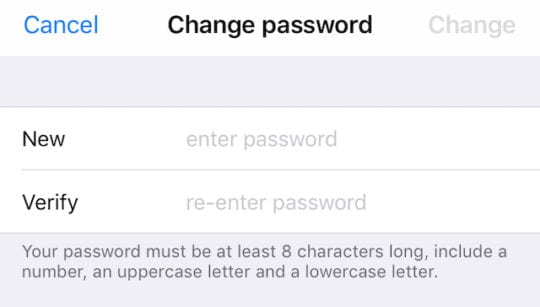
Modificate la vostra password ID Apple dalle Impostazioni del vostro dispositivo.

Fateci sapere nei commenti se avete ancora difficoltà ad aggiornare le impostazioni dell’ID Apple. Faremo del nostro meglio per darti l’aiuto di cui hai bisogno!

Suggerimenti per il lettore

  • Joe ha risolto il problema delle impostazioni dell’ID Apple aggiornando una nuova password ID Apple su tutti i suoi dispositivi


QuickTime: Registrazione audio, video e schermo

QuickTime X è una utility per i media che ha molte caratteristiche poco conosciute, tra cui audio, video e registrazione dello schermo. Poiché QuickTime X è incluso in ogni Mac con OS X 10.6 o superiore, non è richiesto alcun software aggiuntivo per questo tutorial.

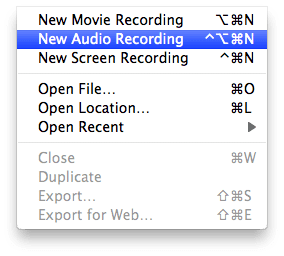
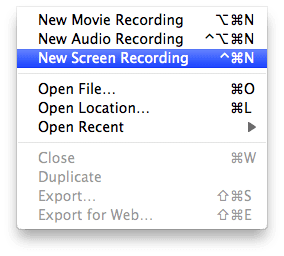
Per registrare l’audio, cliccare sull’opzione etichettata “Nuova registrazione audio” . Apparirà una finestra popup. Da questo menu è possibile premere il grande pulsante rosso di registrazione per avviare la registrazione audio.

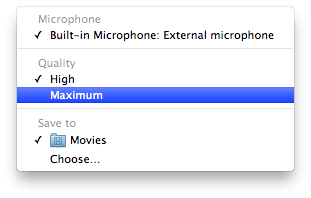
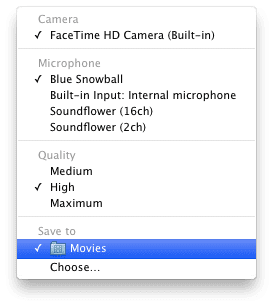
Per configurare le impostazioni audio, è sufficiente premere il piccolo pulsante a forma di triangolo che si trova sul lato destro del pulsante di registrazione. A questo punto apparirà un menu a tendina. Da questo menu è possibile modificare la qualità audio, l’ingresso del microfono e la posizione di ricodifica.

Registrazione video

Per registrare un video con la webcam del Mac, cliccare sull’opzione contrassegnata con Registrazione nuovo filmato . Ora apparirà una finestra popup. Da questo menu è possibile premere il grande pulsante rosso che si trova verso il centro del menu per avviare la registrazione.

Se volete configurare le vostre impostazioni video, cliccate sul pulsante triangolo che si trova sul lato destro del pulsante rosso. Cliccando su questo, apparirà un menu a tendina. Da questo menu potete scegliere l’ingresso del microfono/camera, la qualità video e la destinazione della registrazione.

Cattura schermo

Per registrare un video con la webcam del vostro Mac, cliccate sull’opzione etichettata “New Screen Recording” . Ora potete registrare lo schermo del vostro Mac premendo il grande pulsante rosso che si trova verso il centro della finestra QuickTime.

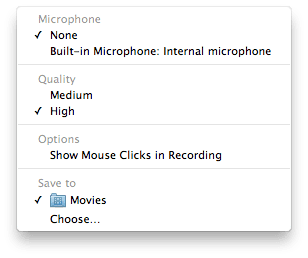
Per configurare le impostazioni di acquisizione video, premere il piccolo triangolo che si trova sul lato destro del pulsante di registrazione. Da qui potete scegliere l’ingresso del microfono, la qualità video, la destinazione del file e la possibilità di mostrare i clic durante la registrazione. È possibile abilitare questa opzione se si sta filmando un tutorial.

Grazie per aver dato un’occhiata a questo tutorial di Apple Toolbox! Torna a trovarci presto per ulteriori contenuti relativi ad Apple.